
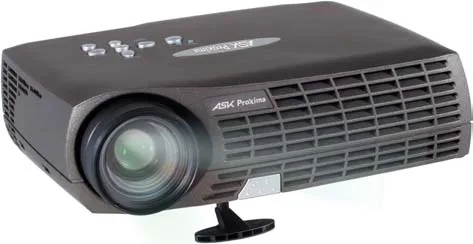

ユーザーガイド
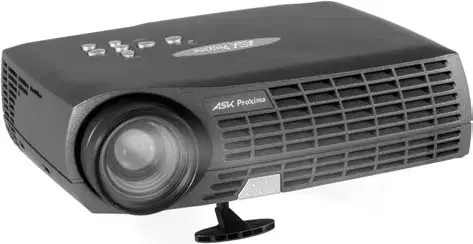

FCC警告 この装置は、FCC規則の15の一部を追及し、クラスAデジタルデバイスに対する限界を遵守するためにテストされてきました。 これらは、装置が商業環境で作動する際の有害な干渉に対して適度な保護を提供するように設計されています。 この装置は、無線周波数エネルギーを発生させ、使用し、放射させることができ、指示マニュアルに従ってインストールされていない場合、電波通信に有害な干渉を引き起こす可能性があります。 住宅地のこの機器の操作は、ユーザーが自分の費用で干渉を補正する必要がある場合に害を伴う干渉を引き起こす可能性があります。
英国 このクラス カナディアンICES-003に準拠したデジタル機器。 チェット アペラレイル・ヌネリケ デ ラ・クラッセ A ベストコンフォーメーション à la norme NMB-003 du Can-ada.
安全認証 UL、CUL、TUV、GOST その他の特定の国の承認が適用される場合があります。製品認証ラベルを参照してください。
EN 55022警告 クラスA製品です。 国内環境では、電波干渉によるインフルエンサーが発生することがあります。この場合は十分な対策を講じる必要があります。
InFocusは、製品の提供や仕様をいつでも変更する権利を有します。

適合宣言 メーカー:インフォックス株式会社 27700B SW パークウェイアベニュー Wilsonville、オレゴン97070米国ヨーロッパ事務所:ストラウィンスキーラン585、1077 XXアムステルダム、オランダ
プロジェクターがフォロー・イングの指示や規範に合致する、当社の単独責任の下で宣言します。
指令89/336/EEC、93/68/EEcEMCによって改正される:EN 55022 EN 55024
EN 61000-3-2 EN 61,000-3-3 指令73/23 /EEC、93 / 68 / EEC安全によって改正:EN 60950:1992 + A1 + A2 + A3 + A4:1997
商標について Apple、MacintoshおよびPowerBookはApple Computer, Inc.の商標または登録商標です。 IBM および PS/2 は、国際ビジネス機械株式会社の商標または登録商標です。 Microsoft、PowerPointおよびWindowsはマイクロソフト株式会社の商標または登録商標です。 InFocus、ASK Proxima、LPはInFoカス株式会社の登録商標です。
2004年1月

安全指示iii
導入事例1 画像の解像度 1 互換性 1 プロジェクト1の使用ガイドライン 4 あなたがサポートが必要な場合 4 保証4
プロジェクター5の設定 コンピュータ7を接続する ビデオプレーヤー9を繋ぐプロジェクター11は、プロジェクタ14をオフにします
プロジェクター15の使用 基本イメージ調整 15 プロジェクト15の調節はリモートコントロール17を使用して、キーパッドとリモートボタン18で画面上のメニュー20基本的なメニュー21セットアップメニュー23
メンテナンス&トラブルシューティング29 レンズ29をクリーニングするランプ フィルター スクリーン29の取り替えランプ30はリモート・コントロール32で電池を再交換しますセキュリティ ロック32トラブルシューティング33を使用して
付録 37 付属品 37 イメージのサイズ 38

t a b l e o f c o n t e n t s

新規プロジェクターをご利用いただくにあたり、BEFOREの全ての安全に関する注意事項をお読みいただきご確認下さい。 安全インストラク-のtionsに従うこと失敗は火、電気衝撃または個人的な傷害で起因し、装置によって提供される損傷か損なうかもしれません。 安全に関する注意事項を必ず保存してください。
安全定義: • 警告: 声明は、個人傷害につながる可能性のある条件または慣行を特定します。
安全記号:
プロジェクターのランプのドアに位置する矢印。
安全条件: • 警告: プロジェクターがオンになったら、直接レンズに見えません。

S a f e t y I n s t r u c t i o n s
プロジェクターの寿命を延ばすために、これらの指示に従ってください。 これらのインストラク-のtionsに従う失敗は保証に影響を与えるかもしれません。 戦争の儀式の完全な詳細については、このユーザーのガイドの終わりに保証セクションを参照してください。
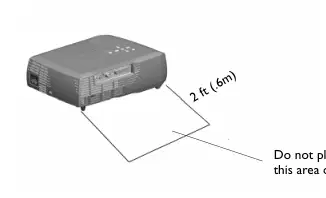
プロジェクターの背面にこのエリアでオブジェクトを配置しないでください

ASK Proxima M2+TMは、移植性・接続性・コラボレーションに特化したプロジェクターです。 接続が容易で、使いやすく、輸送も簡単。メンテナンスしやすいです。
投影されたイメージのXGA決断は1024x768です。 プロジェクターは1280x1024までの画面解像度と互換性があります。 コンピューターの画面解像度が1280x1024よりも高い場合は、プロジェクターを接続する前に低分解能にリセットします。.
プロジェクターは、次のようなコンピュータやビデオ機器と互換性があります。
640x480を拡張し、
800x600 イメージを1024x768に。
プロジェクターは図1に示す項目を伴います。 必ずすべて含まれていることを確認してください。 何かが欠落しているかどうかすぐにディーラーに連絡する.
プレゼンテーションシステムの設定経験のある方は、 クイックスタート 配送箱に含まれているカード。 プロジェクターの接続と操作に関するコンプリートの詳細については、このユーザーガイドを参照してください。 マウスの言語でこのユーザーのガイドの電子版は、付属CDと当社のウェブサイト上でご利用いただけます。 電子メール:askproxima.com

I n t r o d u c t i o n
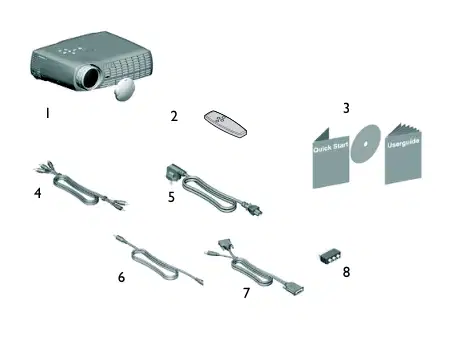
配送箱の内容 ・国別地域

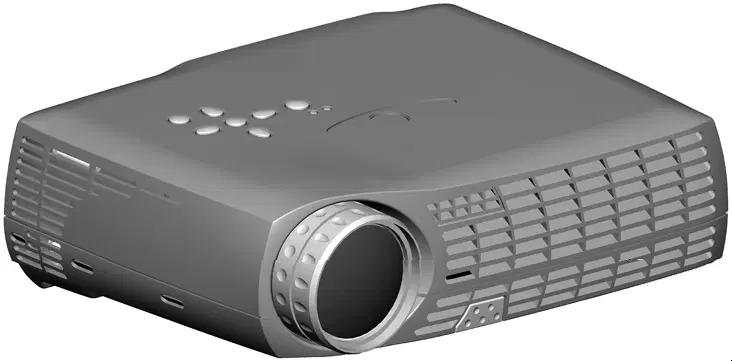
リモートコントロールセンサー(IR)
プロジェクターのフロントビュー
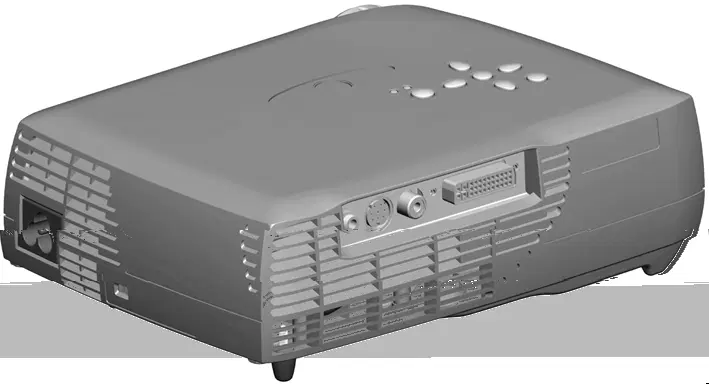
リモートコントロールセンサー(IR)
プロジェクターの背面図
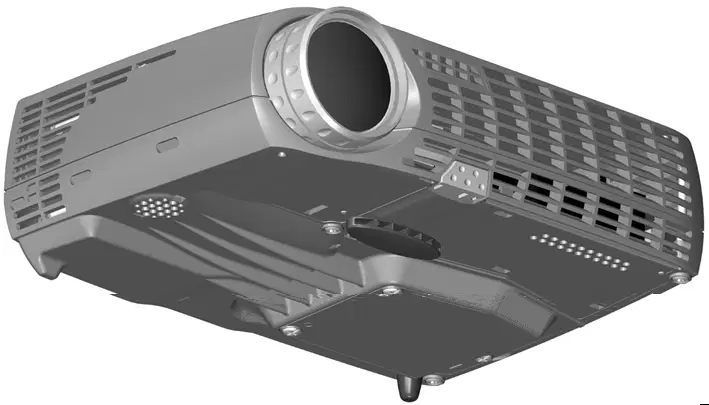
ランプハウジングの水平なフィート
プロジェクターの底面図

I n t r o d u c t i o n
助けを求める最初の場所は、このマニュアルです。 このページの33で「トラブルシューティング」というガイドラインを必ず確認してください。 または、当社のウェブサイトのサービスおよびサポートセクションをチェックイン http://www.askproxima.com/service
限られた保証によって支えられるこのプロダクトはです。 保証の詳細は、このマニュアルの裏面に印刷されます。 ディーラーから延長保証プランを購入できます。 修理のためにあなたのプロジェクターを送る場合、私達は元のパッキング材料の単位を出荷するか、または専門のpackag-ing会社が船積みのための装置を詰めることを推薦します。 船の発送を十分お済ませください。

1 平面にプロジェクターを配置します。
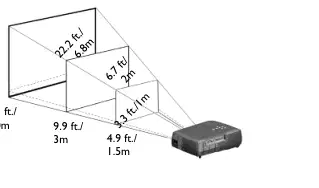
2 プロジェクターをスクリーンから目的の間隔置いて下さい。
最低4.9フィート(1.5 m)から
投影スクリーン。
3 プロジェクターとパソコンがオフになっていることを確認してください。
写像サイズ

S e t t i n g u p t h e P r o j e c t o r
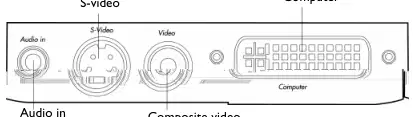
プロジェクターを確かめて下さいそしてすべて
その他設備はオフになります。 場合
パソコンを繋ぐ、
距離を確かめて下さい
プロジェクターは6フィート以下です。
無線投影 プロジェクターのコンピューターコネクタを、I nFocus LiteShowワイヤレスアダプタとケーブルフリーのデジタルプロジェクション用のソフトウェアと共に使用できます。 認定インフォカスディーラーに連絡するか、または当社のウェブサイトを訪問してください。 所在地:東京都港区赤坂1-12-32 詳しくはお問い合わせください。


アナログコンピュータケーブルでプロジェクターを出荷。 com-パターにデジタル出力がある場合、オプションのデジタルコンプタケーブルを注文できます。 デジタルソースを使用して、最高品質の画像と最も明るい画像を生成します。 ページ37の「オプションアクセサリー」をご覧ください。
自動的にオンにしないでください
秒間外ビデオポート
などのオンダリ表示装置
プロジェクターは接続可能です。 参照して下さい
1 コンピュータケーブルの黒い端を「コンピューター」に差し込みます プロジェクターのコネクター。
お使いのコンピューターのマニュアル
exter- をアクティブにするコマンド
2 コンピュータケーブルの青い端をコンピューターにビデオconnec-torに接続します。 デスクトップコンピュータを使用している場合は、モニターケーブルをコンパットから切断する必要があります。
ナレーションビデオポート。
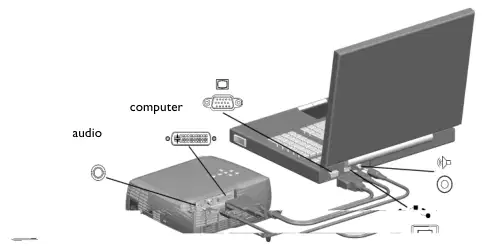
プロジェクターをコンピュータに接続
コンピューターのオーディオをプロジェクターで再生したいですか?
1 オーディオケーブルの端をコンピュータ上のオーディオコネクタに差し込みます。
2 オーディオケーブルのもう一方端をプロジェクターに「アウディオイン」コンネックに接続します。

S e t t i n g u p t h e P r o j e c t o r
プロジェクターのリモートでPowerPointにスライドを事前に設定したいですか?
1 コンピュータケーブルのUSBエンドをマウスコンネックに差し込みます。
利用するサポート
USB 機能を使用するには、コンピュータにインストールされている適切な USB ドライバーが必要です。 Windows 98は適切な運転者と出荷します。 詳しくは、ページ11の「プロジェクターをパワーアップ」をご覧ください。
Windows 98以上
プロジェクターやパソコンの電源を切る準備が整いました。 ページ11をスキップ

ビデオデバイス(VCR、DVDプレーヤー、ビデオカメラ)がラウンドを使用し、1つの強力なコンポジットのビデオコネクタを使用すると、複合オーディオ/ビデオ(A / V)ケーブルを使用します。
1 ビデオデバイス(図8)のA/Vケーブルラウンドイエローコネクターを「ビデオアウト」コネクタに差し込みます。 このコンネク- トートは「モニターへ」とラベル付けられます。
2 プロジェクターの「ビデオ」コネクターに他の黄色いコネクターを差し込みます。
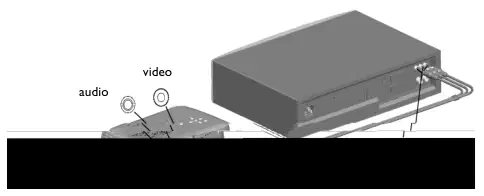
A/Vケーブルでプロジェクターを VCR に接続

S e t t i n g u p t h e P r o j e c t o r
S-VideoケーブルとA/Vケーブルでプロジェクターを VCRに接続
3 A/Vケーブルの白色コネクタを左に差し込みます。ビデオデバイス上の「アウディアウト」コネクターです。 ケーブルの赤いコンネク-のtorをビデオ装置で右「アウディオアウト」コネクターに差し込みます。
「ビデオアウト」も持つかもしれない
4 A/Vケーブルの青い端をプロジェクターに「Audio in」con nectorに接続して下さい。
同軸ケーブル用コネクタ
接続。 これを使用しないでください
プロジェクターに接続します。
プロジェクターは、NTSC, NTSC 4.43, PAL, PAR-M, パーム・N, パル-60, そしてこれら主要な放送ビデオ規格と互換性があります。

1 レンズキャップを外します。
2 電源コードをプロジェクターの側面に差し込み、コンセントに接続します。 サージ保護された力のストリップは推薦されます。
プロジェクターで出荷する。
3 プレス パワー プロジェクターの上部にあるボタン。
パソコンをプロジェクターに、
コンピューターはメッセージを表示することができます
新しいハードウェアが
4 映像プレーヤーに接続したら、オンにします。
見つかりました。 新しいハードウェアの追加
ウィザードが表示される場合があります。 Wiz を使う
正しい運転者を荷を積むard (the
コンピュータはプロジェクターを考慮します
5 パソコンに接続したら、電源を入れます。
プラグ アンド プレイのモニター)。
特定のコンピュータをprojec-torに接続すると、コンピューターは「新しいハードウェア」としてプロジェクターを認識し、「新規ハードウェアの追加」ウィザードが表示されます。 これらの指示に従って、ウィザードを使用して正しいドライバをロードします(Windowsオペレーティングシステムでインストールされました)。
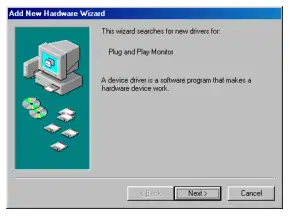
クリックします。 次へ. 「ベストドライバーを探す」を選択したら、次へをクリックします。

S e t t i n g u p t h e P r o j e c t o r
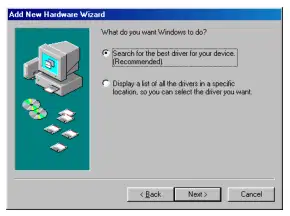
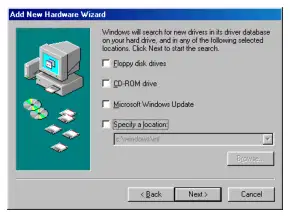
チェックボックスを外し、次へをクリックします。 Windows は運転者を自動無光沢に見つけます。 このドライバが削除された場合、WindowsオペレーティングシステムのCDを使用してドライバーを再ロードします。
Windows がドライバーを見つけたら、インストールする準備は整います。 クリックします。 次へ.

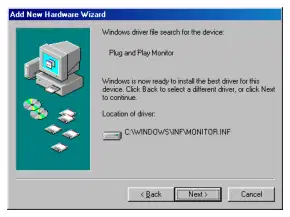
インストールが完了したら、[完了]をクリックします。
6 コンピュータイメージは投影画面に表示する必要があります。 ない場合は、プレスを押します ソース/選択 キーパッドまたはキーパッドのボタン コンピュータ リモートのボタンで、com-パターさんの画像を表示します。
パワーアップする注文
装置は非常に重要です。
ほとんどのコンピュータは、オンにする必要があります
最後は、他のすべての周辺機器の後
は、オンにしました。 御参照下さい
正しい順序を定める。
コンピューターのドキュメントを

S e t t i n g u p t h e P r o j e c t o r
プロジェクターを消すには、プレス パワー ボタン。 ダイアログボックスが表示され、確認を求める。 プレス パワー ランプを消すために再び。 今後もファンが走り続け、LEDは90秒ほどオレンジを点滅し、プロジェクターの停止もしました。 LED は、電源コードが projec-tor から削除されるまで固体オレンジにとどまります。
ランプを戻したいなら、90秒間は冷却する必要がございます。 ランプが熱すぎると点灯しません。
アクティブソースが見つからない場合、ディスプレイパワー管理システム(DPMS)を使用してプロジェクターを自動オフにすることもできます。 詳細は24ページをご覧ください。
プロジェクターが実行できるようにする
回る前に少なくとも5分
オフ。

プロジェクターの操作方法や調整方法を説明します。 また、キーパッドとリモートボタンや画面上のメニューから利用可能なオプションへの参照を提供します。
1 機器を正しく注文(ページ11)で電源を入れていることを確認してください。
2 完全に表示されていない場合は、ズームリング(下)を回転させ、プロジェクターの高さ(16ページ)を調整するか、水平方向または垂直位置(23ページ)の調整で画像を中央にしてください。 プロジェクターレンズは90度角でスクリーンに必ず装着してください。
3 フォーカスが切れた場合は、焦点リング(下)を回転させます。
4 色が正しく見えない場合は、明るさ、コントラスト、色合いまたは色(21ページ)を調整します。
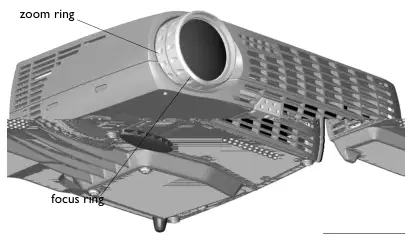
画像をフォーカスするには、イメージがクリアされるまで焦点リング(図10)を回転させます。 ズームレンズを回転させるため、ズームリングが回ります。 これにより、画像サイズが調整されます。
焦点の質は、メニューを開けます
テキストにフォーカスします。 これにより、
最もよい全面的なイメージの質
達成される。
焦点リングおよびズームレンズのリング

U s i n g t h e P r o j e c t o r
プロジェクターには、セルフロック・クイックリリースの足とレベリングフットが装備されています。
プロジェクターを上げるために:
1 プロジェクターを高さに上げ、足の解放ボタンを押し続けます。 ボタンを解放して足の位置(図11)に締めて下さい。
2 必要に応じて、手動で水平方向の足を回転させ、投影されたイメージの角度を調整します。
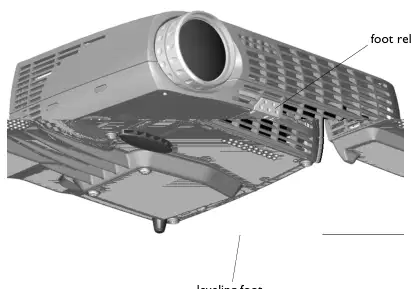
プロジェクターの高さを調整する
足解放ボタン・レベリングフット

プロジェクターのリモートでPowerPointスライドを進むには、プロジェクターのコンピュータケーブルにUSBケーブルを接続する必要があります。 詳細は8ページをご覧ください。
プロジェクターのスクリーンまたはフロント、リア(コンピュータではない場合)でリモートコントロールをポイントします。 opi-mumの操作のための範囲はおよそ30フィートです。 投影画面でリモートを指すと、スクリーンへの距離やプロジェクターに戻るのは30フィート以下でなければなりません。 最適な結果を得るために、プロジェクターでリモートを直接配置します。
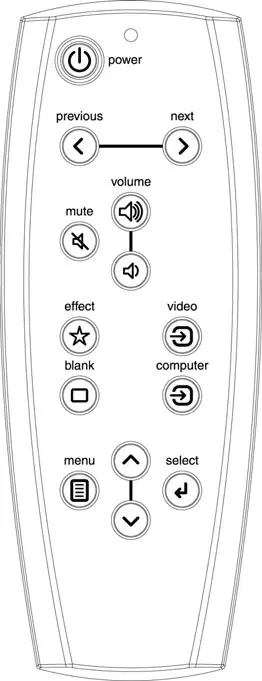
前のボタンの次のボタン
Microsoft® PowerPoint®でプレゼンテーションを表示している場合、リモートの「前」と[次へ]ボタンを使用してスライドショーモード中にプレゼンをナビゲートできます。
ナビゲーションボタン・ リモートコントロール

U s i n g t h e P r o j e c t o r
メニューが表示されますが、 鍵盤 とりあえず ボリューム キーパッドとリモートの矢印ボタン 選択する しかしトンはメニューの運行および調節ボタンとして機能します。 詳細は20ページで「画面上のメニューを使用する」をご覧ください。
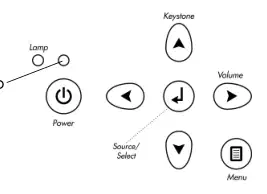
キーパッドおよびリモート・ボタン
料理メニュー プレス 料理メニュー 画面上のメニューを開くボタン。 プレス 料理メニュー メニューを閉じる メニューを閉じると、projec-torは変更を保存します。 ボタンが押されていなければメニューは自動的に1分後に閉まります。 画面上のメニューの詳細については、ページ20を参照してください。
コンピュータとビデオおよびソース/選択 複数のソース(コンピュータとビデオ)がプロジェクターに対決される場合、それらの間で選択します ソース/選択 キーパッドまたはキーパッドのボタン コンピュータ または 映像ビデオ しかし、リモートのトン。 「ソース/選択」ダイアログ ボックスが表示されます。 矢印キーを使用して、目的のソースを強調し、それからプレスします 選択する.
パワー プロジェクターをオン/オフにするためにこのボタンを押して下さい。 詳細は、11ページ目と14ページをご覧ください。

ボリューム、ミュート プレス ボリューム 音量とボリュームを調整するためのボタン ミュート しかし、音を沈黙させるトン。
矢印ボタン これらを使用して画面上のメニューに調整を行なう。 詳細は20ページで「画面上のメニューを使用する」をご覧ください。
キーストーン(キーパッドのみ) 縦に画像を調節し、正方形のイメージを作るためにこの特徴を使用して下さい。
1 プレス 鍵盤を上げる 矢印で画像の上部を縮小し、プレス キーストーンダウン 下部部分を削減する矢印。 -15度から+40度まで調整できます。 基本メニューからキーストーンを調整することもできます(詳細は22ページ参照)。
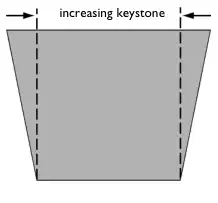
キーストーンの減少を増加させる
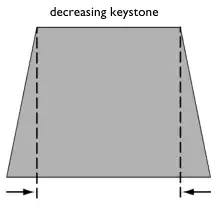
効果(リモートのみ) プレゼンテーション効果を呼び起こすためにこのボタンを押します。 デフォルト効果はミュートです。 選択できます。 PiP、拡大、フリーズ、マスク、16:9、ミュートのいずれかを選択できます。 詳細は25ページをご覧ください。
拡大効果を使用するには、エフェクトメニューで選択し、[有効] メニューの [有効] をクリックします。 効果、そして拡大を増加するかまたは減少するためにキーパッドの上下矢印を使用して下さい。 プレスの場合 効果 再び、矢印を使用して画像をパン粉にしたり、そのさまざまな部分を表示することができます(イメージが拡大されている場合のみ)。 パンモードから元のサイズに戻るには、 効果 ボタン。
キーストーンの調整

U s i n g t h e P r o j e c t o r
ブランク 現在の画像の代わりに空白画面を表示するには、このボタンを押します。
プロジェクターには、イメージ調整や設定の変更を行えるメニューがあります。
画面上のメニューを開くには、 料理メニュー キーパッドまたはリモートのボタン。 これにより、 基本情報 メニューと変更 鍵盤 とりあえず ボリューム キーパッドのボタンをメニューナビゲーションボタンに。 ダウン矢印ボタンを押します カーソルを上下に移動し、矢印を押します カーソルを上下に移動するボタン。 選択したメニューがハイライトされます。
特定の灰色で(薄暗)
時。 つまり、項目が
セットアップや設定に該当しない
アイテムが無効になるまでは、別の項目が有効になっていない
選択は作られます。
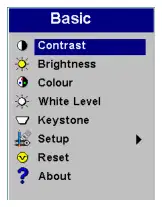
メニュー設定を変更するには、上下矢印ボタンを使用してカーソルを移動し、変更したい項目(選択したアイテムが強調表示されます)に移動してから、 選択する ボタン。 矢印を使用して設定を調整したり、オンまたはオフの設定を回す。 プレス 選択する 完了したら。
サブメニューにアクセスするには、それを強調してプレスします 選択する. . 前のメニューに戻り、 メニューの上部にある矢印を強調表示し、プレス 選択する.
上下矢印を使用して別の設定に移動します。 調整完了したら、プレス 料理メニュー メニューを閉じる
画面上のメニュー

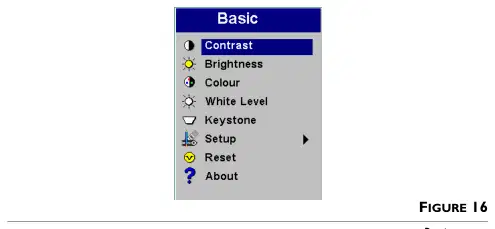
コントラスト コントラストは、最も軽い部分と最下の部分の違いの程度を制御します。 コントラストを調整すると、画像の白黒と黒い色が変わります。
1 上下矢印を使用してコントラストを強調表示、プレス 選択する、スライダーバーの0から100までのコントラストを調整するために矢印を使用して、プレス 選択する 変更を受け付けます。
明るさ 明るさを調整すると、画像の強度が変化します。
1 上下矢印を使用して明るさを強調し、プレス 選択する、スライダーバーの0から100までの明るさを調整するために矢印を使用して、それから押します 選択する 変更を受け付けます。
注文方法 黒いと白から完全に彩色まで、カラー設定で映像を調節します。
ビデオソースのみ。
1 上下矢印を使用して色を強調表示し、プレス 選択する、スライダーバーの0から100まで色を調整するために矢印を使用して、それから押します 選択する 変更を受け付けます。
白いレベル 白色度は100%近くで白の明るさが増加します。 デフォルトは、コンピュータソースの100%であり、ビデオソースの場合は20%です。 プロジェクターがpow-eredダウンしているときに、ソースごとに変更を保存します。
基本メニュー

U s i n g t h e P r o j e c t o r
鍵盤 このオプションは、projec- tionの角度が変更されるように画像スクエアを維持するのに役立ちます。 縦に画像を調節し、正方形のイメージを作るためにこの特徴を使用して下さい。 このページ 19 では、キーストーンの調整に関する詳細をご覧いただけます。
1 キーストーンを強調するために、ダウンボタンを押します。 選択する. . 矢印を使用して、スライダバーの -63から+64にキーストーンの設定を調整します。 プレス 選択する 変更を受け付けます。
セットアップ こちらのメニューの詳細は、下記ページをご覧ください。
リセット プロジェクターをアクティブコンピュータやビデオソースに再同期します。
新着情報 この読み取り専用メニューは、解像度や水平方向および垂直周波数などのソースに関する情報を提供します。

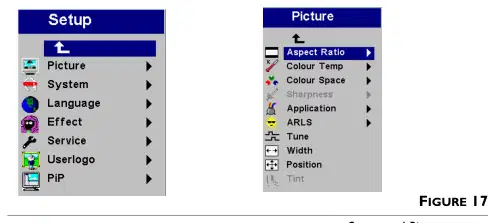
セットアップとピクチャーメニュー
絵の具メニュー • アスペクト比: デフォルトは4:3です。 ワイドスクリーン形式で動画を視聴している場合は16:9をクリックします。 ネイティブをクリックして、イメージをネイティブ形式で表示します。 ハイライトアスペクト比、プレス 選択する、あなたの選択を強調するために上下矢印を使用して下さい、それから出版物を押して下さい 選択する.
ビデオソースのみで利用できます。

U s i n g t h e P r o j e c t o r
システムメニュー それらを強調し、押すことによってシステムメニューのオン/オフの機能を回して下さい 選択する. . チェックマークは、機能がオンであることを示します。空のボックスでは、機能はオフになります。
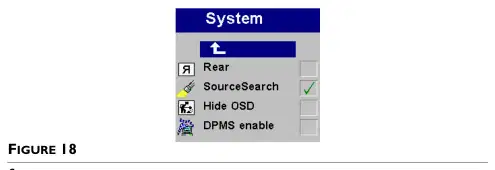
システムメニュー

語学メニュー ドイツ語、英語、スペイン語、フランス語、イタリア語、ノルウェー語、ポルトガル語、日本語、中国語または簡体字で画面上のメニューを表示できます。 希望言語を強調表示し、その後プレス 選択する. . すぐにメニューを赤色にします。
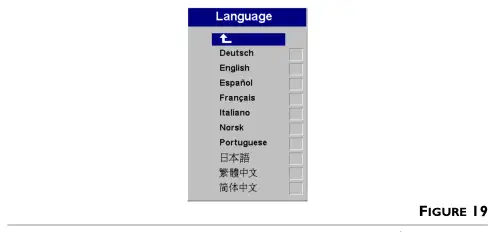
効果メニュー このメニューでは、異なる効果を割り当てることができます。 効果 しかし、リモートのトン。 デフォルト効果はミュートです。 効果を強調し、プレス 選択する 別のものを選ぶため。

語学メニュー · 効果メニュー

U s i n g t h e P r o j e c t o r
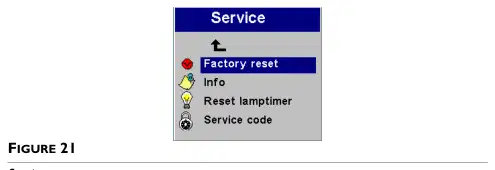
サービスメニュー · サービスメニュー

ユーザーのロゴメニュー このメニューは、起動時にデフォルト画面の代わりに空白青または黒色のスクリーンを表示し、ソースが検出されないときに表示することができます。 また、カスタムロゴをキャプチャして表示することもできます。
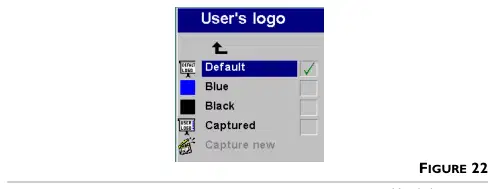
カスタムロゴをキャプチャするには:
1 コンピューターにキャプチャしたい画像を表示し、Capture Newをハイライトしてからプレス 選択する.
2 キーパッド矢印を使用して、あなたのロゴの周りのキャプチャ矩形を配置し、プレス 選択する.
3 ロゴキャプチャの品質を選択し、プレス 選択する.
選択すると、より多くのメモリが
キャプチャプロセスで使用されます。 にほんご
より少ない記憶を使用して下さい、よいか選択して下さい
キャプチャ品質としての媒体。
プロジェクター、カスタムロゴのキャップを開封する次回。
ユーザーのロゴメニュー

U s i n g t h e P r o j e c t o r
パイップ パイップ (画像のピクチャー) より大きいコンピュータソースウィンドウの上にビデオソースを示す小さな窓をオーバーレイすることができます。 コンピュータとビデオソースの両方がPIPを使用するために期待されている必要があります。 小さいPiPウィンドウでコンピュータイメージを表示することはできません。ビデオ画像のみです。 小さな、中小、または大きなウィンドウを選択できます。 メニューのPiP Position XとYオプションを使用して画面にPIPウィンドウを移動することもできます。 上下矢印を押して位置を変更します。
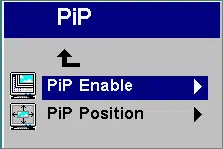
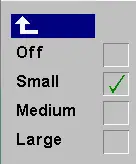
PiPメニュー

このセクションでは、次の方法について説明します。
投影レンズをきれいにするために次のステップに従ってください:
1 ソフトでドライな布に非研磨カメラレンズクリーナーを塗布します。
2 レンズの上の洗浄布を円運動で軽く拭きます。
3 プロジェクターをすぐに使用しようとすると、レンズキャップの交換を行います。
汚れた環境や埃の多い環境では、ランプモジュールを前後に防塵フィルターが詰まりになり、ランプ モジュール内の高温性が高いことを引き起こします。 これら高温は、早期ランプの故障を引き起こす可能性があります。 画面から埃や汚れを取り除き、ランプの動作温度が低下し、ランプ寿命を延ばすためのルーチンメンテナンス。 ランプ寿命を最大化するために、250時間ごとに画面をきれいにしたいことがあります。
1 ランプモジュールを取除いて下さい。 手順30ページで「投影ランプの交換」を参照してください。
2 ランプ モジュールおよびランプのハウジング区域で塵フィルター スクリーンを調べて下さい。 必要に応じて、画面をクリーンアップするために低電力に設定された掃除機を使用します。 画面を清掃する際に内部コンポーネントが乱れないように注意してください。
3 ランプモジュールを取り替えて下さい。

M a i n t e n a n c e ;& T r o u b l e s h o o t i n g
サービス情報メニューのランプ時間タイマーは、使用中のランプが数時間をカウントします。 タイマーが2900時間に達すると、ランプLEDは赤く点灯し、ランプを変更する時間が示します。 ディーラーから新しいランプハウジングを注文できます。 このページでは、37ページで「アクセサリ」をご覧ください。
プロジェクターが冷やすようにします
少なくとも60分前に
ランプを取り替えて下さい。 決して抽出しません
投射ランプを取り替えるこれらのステップに続いて下さい:
ランプハウジングが間、
1 プロジェクターを脱いで電源コードを抜く。
プロジェクターは、操作可能です。
2 プロジェクターを十分に冷やすように60分待ちます。
3 プロジェクターを上下に回し、ランプのドアのキャプティブネジを緩めます。 ランプのドアはランプのハウジングの一部です。
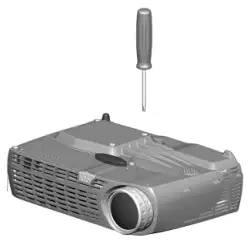
ランプのハウジングを取除いたとき。
電球が存在しないイベント
破裂、小さなガラス片
生成される可能性があります。 ランプ
モジュールは含んでいるように設計されています
これらの断片は、しかし注意を使用します
ランプ モジュールを取除くとき。
ランプを交換する前に、きれいにして下さい
ランプのコンパートメントおよび
洗浄材料の処分。
ランプのドアのねじを取除くこと
ランプの後の手洗い
交換。 この製品には、
4 ランプのドアのタブにスクリュードライバーをインサートし、ドアを乾かします。
非常に小さい含まれているランプ
水分量。 それを処分する
ローカル、州または
連邦条例および規制。
詳しくは、

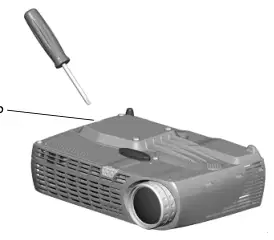
ランプハウジングタブにスクリュードライバーをインサートする
5 ランプハウジングを慎重に取除いて下さい。 環境的に適切な方法でランプを処分します。
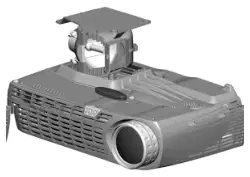
ランプ モジュールか接触ガラス
電球! ガラスは粉砕し、
怪我の原因
ランプハウジングの取外
6 ランプハウジングを取り付けます。 ランプハウジングにコンセントを取り付けて、プロジェクター内のコネクタへ差し込むように注意してください。 水平な足のそばに、このコネクタがあります。
7 3本のネジを締める。
8 電源コードのプラグを差し込み、それから出版物 パワー プロジェクターを戻すボタン。
9 ランプのタイマーをリセットするには、Setup/Service メニューに移動し、Reset Lamptimerを選択します。 サービスメニューの詳細は、26ページをご覧ください。
タブ

M a i n t e n a n c e ;& T r o u b l e s h o o t i n g
電池の寿命は、遠隔操作時間と頻度によって異なります。 低バッテリー充電の症状には、遠隔操作と動作回数を削減する際には、発疹反応が伴います。
1 リモートフェイスを手元に変える。
2 リモートの端を離れたドアを滑らせて下さい。
3 古い電池を取り除き、環境に配慮した方法でそれらを処分します。
4 AAアルカリ電池2本を新発売 正しい方向にそれぞれインストールしてください。
5 ドアを再インストールします。
プロジェクターはPCの監視-人のケーブル ロック システム(図27)との使用のための保証コネクターを備えています。 注文情報については、ページ37の「アクセサリ」をご覧ください。 使用する方法についての指示のためにロックを付属した情報を参照してください。
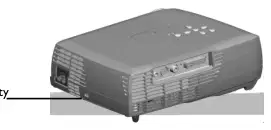
セキュリティロック・ セキュリティロック

LED の プロジェクターの上部にランプLED(ページ18で13を図)は、特定の問題に対して警告します。
プロジェクターの上部にある他のLEDは、通常の操作状態を示しています。

M a i n t e n a n c e ;& T r o u b l e s h o o t i n g
Windows 98 を使用している場合:
1 「マイコンピュータ」アイコン、コントロールパネルフォルダを開き、「表示」アイコンを開きます。
2 [設定]タブをクリックします。
3 デスクトップエリアが1280x1024以下に設定されていることを確認してください。


M a i n t e n a n c e ;& T r o u b l e s h o o t i n g
弊社のホームページのサービス・サポートセクションで、現在最もトラブルシュート情報が見つかります。 http://www.askproxima.com/service

アクセサリー
標準付属品(プロジェクター付) 部品番号
クイックスタートカード 009-0640-xx
荷箱(包装と)111-0005-xx
コンピュータケーブル 6 ft (1.8 m) 210-0185-xx
可聴周波/ビデオ ケーブル 6 ft (1.8 m) 301379B
可聴周波ケーブル6 ft (1.8 m) 210-0118-xx
電源コード、US* 210-0255-xx
電源コード、ヨーロッパ*210-0254-xx
投影ランプモジュール(プロジェクターに含まれている) SP-LAMP-003
SCARTのアダプター* 301130B
さくらんぼ その他製品がなかった
LiteShowワイヤレス接続LP-LITESHOW
プロジェクターでテスト済みです。 おすすめ
最新サイトをご案内いたします。
レザーケース - プロジェクタとノートパソコン CA-EXE-002
利用できる付属品。
ソフトキャリーケース - プロジェクタとノートパソコン CA-DLX-001
サムソナイトホイールケース - プロジェクタ + ノートパソコン CA-WHL-002
1 で 2 VGA スプリッタ (モニターループスルー HW-VGA2OUT)
DVI-DigitalコンピュータケーブルSP-DVI-D
プロジェクターセキュリティロックSP-LOCK
リモート、ミンダパスジャイロポイントGYRO-RF
リモート、Mindpath IR50F/x IR50f/X
リモート、Mindpath RFのポケット ポイントHW-RF-POCKTPNT
スクリーン、40"携帯用HW-PORTSCR40
スクリーン、50"携帯用A650

A p p e n d i x
画面サイズを判断するためにテーブルを利用します。
スクリーン(フィート/メートル)への間隔
高さ(インチ/m) 4.9/1.5 40/1 32/.8 24/.6 7.4/2.3 60/1.5 48/1.2 36/.9 9.9/3.0 80/2 64/1.6 48/1.2 12.3/3.8 100/2.5 80/2 60/1.5 18.5/5.6 150/3.8 120/3 90/2.3 32.8/10.0 266/6.8 213/5.4 160/4.1
スクリーン(フィート/メートル)への間隔
高さ(インチ/m) 4.9/1.5 31/.8 25/.64 19/.48 7.4/2.3 47/1.2 38/1 28/.7 9.9/3.0 63/1.6 50/1.3 38/.8 12.3/3.8 79/2 63/1.6 47/1.2 18.5/5.6 118/3 94/2.4 71/1.4 32.8/10.0 209/5.3 167/4.2 125/3.3


I n d e x

インフォカス株式会社(以下、当社)は、本件名に示す制限事項および除外条項及び免責規定を定めるところにより、インフォークスの代理店であるInFocusからご購入いただいた「製品」または、「インフォーカス・リセラー」が InFotus の仕様に適合し、以下の限定保証期間において素材や加工品などの欠陥について無償で提供いたします。 InFocusは、製品がエンドユーザーの顧客の特定の要件を満たしていることを保証しません。
この限定保証の対象となる製品が、戦争の保証期間中に材料または技量で欠陥がある場合、そのオプションでは、RePAIR や製品をREPLACEします。
本限定保証に交換された部品や製品はすべてインフォカスの財産となります。 InFo- cusの唯一の義務は、限られた保証期間内に欠陥のある製品修理に必要なすべての労働を供給し、新しい部品またはInFocusオプションで不良部分を修復したり交換したりするために必要である(または有料)、新しくコンポーネントの性能に相当するサービス可能な中古部品を提供することです。 限定保証期間は以下の通りです。
本保証は、製品に対する最大限の責任を負います。 本保証は、インフォーカスまたはインフォーカス認証リセラーから購入した製品のみに延長されます。 InFocusは、製品が乱用し、誤用、ネグレクト、煙の露出(タバコまたはその他)、事故、異常な物理的または電気的ストレス、無許可の変更(不正の台紙の使用を含む)、改ざんおよび変更、またはサービス以外の不当を疑わしい場合には、その使用から他の原因やプロップへの失敗など - 意図された製品の製品を使用されると述べた。
本限定保証は、通常の摩耗による化粧品の損傷やダメージによりプラスチック製品の洗浄・修理・交換を一切行わないものとします。 限定保証の外で製品の修理は、時間と材料に基づいて行われます。 長持ちする製品「デモ」は、異常な製品の摩耗を引き起こしており、この限定保証の条項の下での使用を考慮しない。
付属品プロダクト限定保証は付属品項目だけをカバーし、正常な摩耗を除外します。 ランプ製品限定保証は、期待されるランプの劣化を除外します。
製造された製品およびソフトウェア製品は、受託保証から除外されます。 適切な製品限定保証またはソフトウェア製品の制限保証は、アプリカブル保証情報を参照してください。
上記保証は、本製品に適用される唯一の保証です。 ほかのあらゆる保証、明示的または黙示的なものを含むがこれらに限定されない。特定の目的のために商人性およびフィットネスの黙示の保証は免責される。 ここに顔に差別化を余儀なくされ、保証がない場合、インフォーカスによって署名された書面による機器を除き、延長または変化することはありません。 一部の管轄区域では、保証期間がどのくらいの制限を許さないため、そのような制限はあなたに適用されない場合があります。
限定保証

エンドユーザーによるご購入日は、限定保証期間を本日より開始します。 これら限定保証規定は、エンドユーザー購入者(個人または事業使用のための新製品を購入し、配布や再販売の目的でではなく)のみ適用されます。 一部の陪審員は、ここで提供されている期間と異なる最小保証期限で消費者の権利を付与することができます。インフォーカスでは、このようなすべての相続権を尊重します。
限られた保証の適用範囲のために適する
この限定保証に基づくクレームを主張する人は、購入日と製品が新しい購入したことの両方のInFocusの満足度を確立しなければなりません。 売上受領または請求書、商品購入日はご購入日の証明です。
保証サービスを取得するため
限定保証期間内に、本リミテッド・保証を行なうために、購入者は最初に連絡しなければなりません 1) InFocus, 2) 元の購入場所または 3)によって承認されたサービス施設。
InFocus カスタマーサービス - 1-800-799-9911またはtechsupport@トピックス
保証サービスのために、購入者は、インフォカスのサービスセンターまたはInFocusによって承認されたサービス施設に、欠陥のある製品貨物およびすべての手数料の前払いを返品または配送することをお勧めします。 InFocusに製品を返すとき、返品材料承認番号(RMA)が必要です。 梱包箱の外で明確に再生されなければならないか、同様のパッケージは保護を均等にすることができます。 InFocusまたはInFoカスが承認したサービス施設は、購入者に支払われた修理済み/交換された製品貨物を前払い戻します。
保証サービスに返される製品は、(i) が prob-lem; (ii) は購入の日付を証明する書面による手紙を伴う必要があります。 (II) ディーラーの名前を提供します。そして (I) 製品モデルとシリアル番号を提供します。
InFocus CorporationまたはInFoカスの認定修理センターを要求すると、法的輸入証明書は保証修復製品に同行しなければなりません。そうしないと、製品は元の財布の場所に戻ってきなければなりません。製造業者(Purchaserはすべて税、義務および貨物に耐える必要があります)、または購入者は保証修理のために料金を支払う必要があります。
製品の修理や交換、またはその一部は製品全体に限定保証期間を延長するものではない。 修理部品および技量の保証は、その部分の修復または交換後の90日間のみ有効であり、製品限定保証の残りの期間が大きい。
契約中、いかなる保証下においても、またはその場合において買主が支払った購入価格の金額を超過しなければならず、条件下で特別に、間接的、事件や結果的な損害賠償責任に対しては不利益を失いたり、損失された収益や貯蓄を失うことについては、本投資法人は一切責任を負いません。 有利なUCTSの価格は、インフォーカスの責任を制限するという考慮事項です。
行動をとり込むことの制限 - フォームに関係なく、製品を購入する契約から生じる行動は、1年以上経過後に購入者によって達成されることがあります。
準拠法 - いかなる行動も、フォームに関係なく、製品を購入する合意から生じるOregon法によるgov-の根ざしています。
必須仲裁 - フォームに関係なく、Prod-uctを購入する合意から生じるあらゆる行動は必須仲裁の対象となります。
上記の制限や除外が適用されないため、一部の管轄区域では、インシデンシャルまたは結果的損害の排除または制限を許さない。 この限定保証は、特定の法的権利を与えます。また、管轄区域に応じて他の権利を有する場合があります。
限定保証期間
この取扱説明書で参照されているリンク(メーカー、サポート、ダウンロード等)。
ユーザーまたはスタッフが通常1日以内に回答します。あなたの質問が次の人の助けにもなります。
最初の質問を投稿しましょう。他のユーザーや当チームが回答します。



