


マルチシンクV462マルチ同期 V651

適合性英語の決定-1重要情報 英語-2
取り付け付属品の英語6部の名前と機能英語8
コントロール パネルの英語8ターミナルのパネル 英語-9無線リモート・コントロール English-11 遠隔制御のための操作の範囲 英語-12 セットアップ英会話13の関係 日本語-15
配線図 英語-15 DVDプレーヤーやコンピュータをHDMI出力で接続するパーソナルコンピューターの英語-16 Connecting the Computer with DisplayPort English-16 Basic Operation 日本語-17
電源オンとオフモード 英語-17 パワーインジケーター英語-18 ビデオソースを選択 English-18 画像アスペクト 日本語-18情報 OSD English-19 写真モード
PICTURE 英語-21 ADJUST英語21 AUDIO English-22 スケジュール 英語22 PIP 英語23 OSD 英語-23 MULTI DISPLAY 日本語-24 ディスプレー プロテクション 英語-25 ADVANCED OPTION 英語-26 リモコン機能 英語-29 RS-232Cリモートコントロールによる液晶モニターを制御する 英語-31 LAN制御を介してLCDモニタを制御
HTTPブラウザ英語-32を使用してネットワーク英語版32 ネットワーク設定に接続すると、英語-37 スペシフィケーションのトラブルシューティング - V462 英語-38 分光 cations - V651 English-39 Pin アサイン 英語-40 メーカーのリサイクルおよびエネルギー情報 English-41

このデバイスはFCC規則のパート15に準拠しています。 下記2つの条件に該当する場合 (1) この装置は有害な干渉を起こさないかもしれません、そして(2)この装置は不必要な操作を引き起こすかもしれない妨害を含む受信したあらゆる干渉を受け入れなければなりません。
U.S. 責任あるパーティー:NECディスプレイソリューションズオブアメリカ、Inc. アドレス: 500 パーク大通り、1100イタスカ、イリノイ州60143テル。 番号:(630) 467-3000
上記機器の仕様は、FCC規則で行われたスペシィとしての技術基準に適合していることをここに宣言します。
DOC: このクラスBのデジタル装置はカナダの干渉なし装置の規則のすべての条件を満たします。 C-UL:C-ULマークをベアーズし、CAN/CSA C22.2 No.によるとカナダ安全規則に準拠しています。 950-1.
必要に応じて、ユーザーはディーラーまたは経験豊富なラジオ/テレビ技術者に連絡して追加の提案をする必要があります。 ユーザーは、連邦通信委員会によって準備された次の冊子を提出することができます, 役に立つ: “無線テレビ干渉問題を特定し、解決する方法” この小冊子は米国から利用可能です. 政府印刷 Offiのセリウム、ワシントンD.C。、20402の在庫無し 〒102-0083 東京都千代田区麹町2丁目6番1号
Windowsはマイクロソフト株式会社の登録商標です。 NECは、NEC株式会社の登録商標です。 OmniColorは、欧州およびスイスの国々でNEC Display Solutions Europe GmbHの登録商標です。 DisplayPortは、ビデオ電子規格協会の商標です。 他のブランド名、商品名は各社の商標または登録商標です。
HDMI、HDMIロゴおよび高精細マルチメディアインターフェースは、米国およびその他の国におけるHDMIライセンスLLCの商標または登録商標です。

警告
火災や衝撃の危険を防ぐため、雨や湿気にこのユニットを暴露しないでください。 また、このユニットの偏光プラグをエクステンションコードレセプタクルまたは他の出口で使用しないでください。
キャビネットを開けることを中高圧部品があるので控えて下さい。 資格のあるサービス担当者にサービスを提供するを参照してください。
このシンボルは、ユニット内の絶縁電圧が不安定なユーザーに警告します。 suffiのcientの大きさで電気ショックを引き起こす可能性があります。 そのため、このユニット内の部品との接触を一切行わないことは危険です。
このシンボルは、このユニットの運用とメンテナンスに関する重要な文献が含まれているユーザーを警告します。 そのため、問題を避けるために慎重に読んでください。
注意: 下記の表に従って、このモニターに付属の電源コードをご使用ください。 電源コードがこの装置と供給されていない場合は、サプライヤーにお問い合わせください。 電源コンセントのAC電圧にマッチするパワーコードを使用し、特定の国の安全規格に準拠しています。
プラグタイプ 北米 ヨーロッパ大陸 U.K。 中国語(簡体)
米国/カナダ・イギリス 中国日本EU(英国を除く)
120* 230 220 100 230
※AC 125-240V電源でモニターを操作する場合は、AC電源の電圧に合致する電源コードを使用します。
ここでは、カラーモニターマルチシンクV462(L460UB)/ マルチ同期 V651 (L650U9)が準拠していると認証します。
NECディスプレイソリューションズ株式会社
〒108-0023 東京都港区芝浦4-13-23

壁コンセントからモニターをすぐに取り消し、以下の条件下にあるqualifiサービス担当者にサービスを提供することを確認します。
多機能のモニター:
人間工学に基づいたベネフィの最大のTSを実現するために、次のことをお勧めします。
アルコール系洗剤、ガラスクリーナー、ワックス、研磨剤、石けんパウダー、殺虫剤。 ゴムまたはビニールは、長時間のキャビネットと接触しないでください。 これらのタイプのフイルミや材料は、塗料を劣化させたり、亀裂したり、皮をむくことができます。
テレビに接続する*
※ご購入いただいた商品には、この機能がない場合もございます。

新しくなった MultiSync モニター ボックス* には、次のものが含まれます。

ネジ(M4×10)×2 *2オプションスタンド用指ねじx 2*2
* オリジナルボックスや梱包材を輸送したり、モニターを出荷するために保存してください。
※1 電源コードの種類と個数は液晶モニターが出荷される場所によって異なります。 電源コードが1つ以上含まれている場合は、電力コンセントのAC電圧にマッチする電源コードを使用し、特定の国の安全規格に準拠しています。
※2 V651を除く。
※3 V651のみ
セットアップマニュアル・ワイヤレスリモートコントロール・AA電池

卓上スタンドやその他取り付けアクセサリーを使わずにご使用・設置することはできません。 適切な設置のために、訓練されたNEC認定サービスを利用することを強くお勧めします。 NEC標準取付手順に従うことができないため、機器やケガをユーザーまたはインストーラに損傷する可能性があります。 製品の保証は、不適切なインストールによる損傷をカバーしていません。 これらの推奨事項に従うことができないと、保証を無効にすることができます。
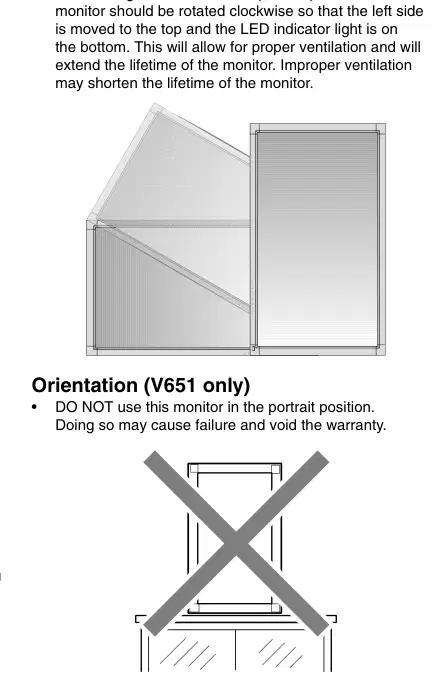
オリエンテーション(V462のみ) • ポートレート位置のモニターを使用するときは、左側が上に移動しLEDインジケータライトは下部にあるように監視時計回りに回転する必要があります。 これにより、適切な換気が可能になり、モニターの寿命を延ばすことができます。 不適切な換気は、モニターの寿命を短くすることができます。
モニターを自分でマウントしないでください。 ディーラーにご相談ください。 適切なインストールのために、訓練されたqualifiのed技術者を使用することをお勧めします。 ユニットを取り付ける場所をご確認ください。 壁や天井に取り付けると、お客様の責任となります。 壁や天井は、ユニットの重さを支えることはできません。 製品の保証は、不適切なインストールや改造、または自然災害による損傷を補償しません。 これらの推奨事項に従うことができないと、保証を無効にすることができます。
付属品または他の付属品が付いている換気された入り口を妨げないで下さい。
NEC Qualifiのed Personnelのため: 安全なインストールを確保するために、2つ以上のブラケットを使用してユニットをマウントします。 ユニットを取り付けて設置場所の2点以上まで移動します。
オリエンテーション(V651のみ) • ポートレート位置でこのモニターを使用しないでください。 そのため、故障の原因となり保証が無効になる場合があります。
壁や天井に取り付ける際は、次の点に注意して下さい。 •NECが承認したもの以外の付属品を使用する場合は、VESA-互換(FDMlv1)取り付け方法に準拠しなければなりません。
8.5 mm (V462) 10.0 mm (V651)
15-16 mmブラケットと洗濯機のネジの長さの厚さは、穴(15〜16 mm)+取り付けブラケットやワッシャーの厚さが等しい深さでなければなりません。 ブラケットの穴は8.5 mm (V462)、10.0 mm (v651)の下にあるべきです。
土台の場所 • 天井および壁はモニターおよび土台の付属品を支えるために十分に強いである必要があります。

天井に取り付ける • 天井がユニットの体重と取り付け装置を時間とともにサポートするのに十分な丈夫で、地震や予期しない振動など外部力に対して確保します。
モニターはVESAの土台システムとの使用のために設計されています。
取り付け時の補助用アイボルトを装着したモデルです。
メンテナンス • 緩いねじ、ギャップ、歪みまたは他の問題の取り付け装置で起こる可能性がある定期的なチェック。 問題が検出された場合は、サービスに関するqualifiのed人を参照してください。
DO NOT モニターを eyebolts だけでマウントします。
承認された土台の付属品を使用して下さい。
付属品を取り付ける際のピントモニターを避けるため注意して下さい。
300 mm (V462) 400 mm (V651)
300 mm (V462) 400 mm (V651)
取付用アクセサリは、面下位置のモニターに取り付けることができます。 スクリーンの顔を傷つけることを避けるため、LCDの下にあるテーブルに保護シートを配置します。 保護シートは、元のパッケージでLCDの周りにラップされました。 モニターを傷つけるテーブルに何もないことを確認してください。
NEC以外の取り付け用アクセサリを、適合・承認する場合にはVESA対応取付方法に準拠しなければなりません。

5. . ティッピングを防止
モニターをオプションのテーブルトップスタンドで使用する場合、モニタの重さをサポートできるコードまたはチェーンを使用してLCDを固定して落下を防ぐことができます。 付属のクランプとネジを使用して、コードまたはチェーンをモニターに留めます。 V651 の場合、クランプとネジはオプションのテーブルトップスタンドに含まれています。
V651の4人以上でV462を2人以上の方にご利用いただくことができます。
取付けるために、スタンドか土台の器具と含まれているそれらの指示に従って下さい。 製造業者が推奨する機器のみを使用してください。
204 mm (V462) 400 mm (V651)
スタンドを取り付けるときは、ユニットに気を付けておいて、フィナースがピンチするのを避けるようにします。
任意テーブルの上スタンド
コードまたはチェーンクランプ
壁に液晶モニターを取り付ける前に、壁がモニタの重さをサポートできることを確認してください。
必ず、コードやチェーンを壁から外してLCDを動かす前に取除いてください。
密閉された空間または凹凸領域に取り付けた場合、モニターとエンクロージャの間に十分な部屋を残して、熱を分散させるようにします。
十分な換気を割り当てるか、モニターのまわりで空気調節を提供して下さい、従って熱は単位および土台装置からきちんとdissipateできます;特に複数のスクリーンのモニターを使用するとき。

コントロールパネル
POWERボタン
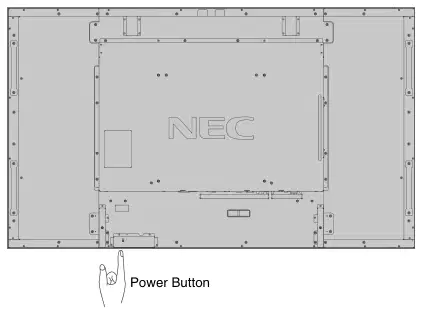
電源オン/オフを切り替えます。 このページの 17.
OSDメニューがオフ時にOSDメニューを有効化します。 OSD内のEXITボタンとして、前のメニューに移動します。
オーディオミュートON/OFFを切り替えます。
INPUTボタン
リモートコントロール(ワイヤレスリモコンを使用する時)から信号を受信します。 ページ11を見る LCDモニターがアクティブモード*で点灯すると緑色に輝く。 液晶が電源OFFモードに入ったら赤色を下げます。 モニターがパワーセーブモードにあるとき、グリーンと赤の両方を輝かせます。 パワースタンバイモードの「スケジュール設定」機能で、赤と点滅するグリーンを点灯します。 モニター内でコンポーネントの故障が検出されると、インジケーターは赤面点滅します。 ※「電源インディケーター」で「OFF」を選択した場合(24ページ参照)、液晶モニターがアクティブモードの場合、LEDは点灯しません。
OSDメニュー内のSETボタンとして動作する。 ([DVI]、 [DPORT]、、[VGA]、【RGB/HV】、 [HDMI]、[DVD/HD]、〔SCART〕、 [VIDEO1]、または [S-VIDEo] の間の切り替え)。 工場出荷時の設定名にのみ、入力可能です。
OSDメニューで調整を増加させる(+)ボタンとして機能します。 OSDメニューがオフになったときに出力レベルを向上します。
MINUSボタン
この制御は、すべてのコントロールキー機能へのアクセスを完全にロックアウトします。 制御キーロック機能を有効にするには、両方のプレスと3秒以上同時に保持します。 ユーザモードを再開するには、両方のプレスと3秒以上同時に保持します。
OSDメニューで調整を抑える(-)ボタンとして動作する。 OSDメニューがオフになったときに出力レベルを低下させます。
OSDメニューがオフ時にOSDメニューを有効化します。 ハイライトされたエリアを移動させるボタンとして、OSDメニュー内の調整項目を選択できるようにします。
※:ご購入いただいた商品には、この機能がない場合もございます。
OSDメニューがオフ時にOSDメニューを有効化します。 ハイライトされたエリアを下に移動して、OSDメニュー内の調整項目を選択するためのボタンとして機能します。


電源コードと接続します。
パソコンやその他RGB機器からアナログRGB信号を入力
オン/オフスイッチで電源ON / OFFを切り替えます。
アナログRGB信号や他の RGB機器からの信号を入力する。 DVDプレーヤー、HDTVデバイスやセットトップボックスなどの機器を接続することも可能です。 同期緑色信号はGコネクタに接続できます。 この入力はRGB、DVD/HDまたはビデオソースで使用できます。 ターミナル設定の信号タイプを選択してください。
LAN接続 ページ32を参照。
モニターに接続することで、オプションの有線リモートコントロールを使用します。 NOTE: リモートイン/アウトを使用するときは、OSDメニューのIR制御はNORMALである必要があります。 NOTE: specifi ed がなければこのコネクターを使用しないで下さい。
合成ビデオ信号を入力する。
出口のコネクター(BNC)
コネクター: RS-232C機能を制御するためにPCなどの外部機器からRS-232c入力を接続します。 コネクター: RS-232C出力を接続して下さい。 RS-232Cダイアシーチェーンを介して複数のマルチシンクモニターを接続するには.
コネクタのVIDEOからコンポジットビデオ信号を出力する。
オーディオを出力するには、アウディオの1、2、3、DPORTおよびHDMIから外部デバイス(ステレオレシーバー、amplifierなど)に。
コネクター: DisplayPort 信号を入力する。
DVI IN (DVI-D)
S-video(Y/C 別信号)を入力する。
デジタルRGB出力を持つコンピュータまたはHDTVデバイスからデジタルRGB信号を入力する。
コンピューター、VCRまたはDVDプレーヤーなどの外部機器から音声信号を入力する。
※アナログ入力に対応していません。
外部スピーカーターミナル
DVI INまたはHDMI接続のいずれかからDVI信号を出力します。 HDMI接続からDVI信号を出力するには、HDMI入力を選択する必要があります。
オーディオ信号を出力するには、音声1、2、3DPORTおよびHDMIから。 赤いターミナルはプラスです(+)。 ブラック端末はマイナス(-)です。 注意: スピーカー端子は15W+15W(8Ω)のスピーカーです。
デジタルHDMI信号を入力する。

内部スピーカー/外部スピーカーを回すためのスイッチ。
: 内部スピーカー:外部のスピーカー。
安全・盗難防止のため
ボードアクセサリー用のスロット。 詳細については、サプライヤーにお問い合わせください。 NOTE: 利用できる選択板のためのあなたの製造者に連絡して下さい。 NOTE: オプションボードを使用する場合は、Intel の OPS 標準に準拠しているオプション基板を使用する場合は、「SB-02AM」アダプターでインストールする必要があります。
ケーブルホルダー
* BNC入力信号


ボタンを押してパスワードの設定と変更、チャンネルの変更やREMOTE IDのセット ENTボタン※2
情報OSDをオン/オフにします。 ページ 19 を参照してください。
メニューモードをオン/オフにします。
自動設定メニューを入力します。 ページ 21.
OSDメニュー内の前のメニューに戻ります。
ハイライトされたエリアを上下に移動して、OSDメニュー内の調整項目を選択するためのボタンとして機能します。 モードを「PIP」で調節した小さな画面が上下に動かします。
OSDメニューの設定で調整レベルを増加または減少させます。 小さな画面で「PIP」モードを調節すると左または右に移動します。
選択をします。
POWERボタン
音声出力レベルを増加または減少させます。
電源オン/スタンバイを切り替えます。
INPUTボタン
ガイドボタン* 2
入力信号を選択します。 DVI: DV DISPLAYPORT: VGA RGB/HV: R GB/ HV HDMI:HDMI DVD/HD: S-VIDEO オプション: あなたの接続に依存します
オン/オフミュート関数を回します。
オン/オフボタン: 静止画モードをアクティブ化/非活性化します。 身長のキャプチャーボタン: キャプチャはまだ画像。
オン/オフボタン: PICTURE-ASPECTとPICTURE BY PIP、POP、ピクチャーによる切り替え ページ 23 を参照してください。 ボタンを入力して下さい: 「画像の映像」入力信号を選択します。 変更ボタン: 主画像とサブ写真に置き換えます。
映像モード、【ハイブライト】、[標準]、 [sRGB]、[CINEMA]を選択します。 ページ 19 を参照してください。
HighBRIGHT:DVDなどの画像の移動に。 規格:画像用 sRGB:テキストベースの画像の CINEMA:映画用
DVI DV DPORT VGA VGA VGA VGB/HV RGB / HV HDMI DVD/HD DFD/HD スカート SCART ビデオ1 VIDEO2 動画2 S-VIDEO Sビデオ
DVI DVI いいえ いいえ はい いいえ いいえ いいえ Yes はい はい Yes はい Yes Yes Yes はい
DPORT はい いいえ いいえ はい Yes はい はい 可 はい はい ええ はい はい
VGA VGA はい はい いいえ いいえ いいえ ノー いいえ はい はい はい Yes Yes Yes はい はい
RGB/HV RGB/hv はい はい はい いいえ いいえ いいえ ノー いいえ いいえ はい いいえ 無 いいえ いいえ Yes いいえ いいえ
絵の側面、 [FULL], [WIDE],[DYNAMIC],、[1:1], 「ズーム」と「NORMAL」を選択します。 ページ 18 を参照してください。 注意: HDMI、DVD/HD、SCART、VIDEO1、ビデオ2、S-ヴィデオ入力のみ。
HDMI HDMIのHDMI いいえ はい いいえ はい いいえ いいえ はい Yes はい はい Yes Yes はい
DVD/HD DVD/ HD はい いいえ いいえ はい いいえ いいえ いいえ ありません いいえ いいえ 無 いいえ いいえ Yes いいえ はい
SCARTのSCART はい はい はい いいえ はい はい いいえ いいえ いいえ はい いいえ いいえいいえ いいえ いいえ 無し いいえ いいえ 無
ビデオ1ビデオ1 はい はい はい Yes Yes Yes はい いいえ いいえ いいえいいえ いいえ いいえ
ビデオ2ビデオ 可聴周波 はい はい はい いいえ はい いいえ いいえ いいえ はいいいえ いいえ いいえ 無 いいえ いいえ No いいえ いいえ
S-VIDEOのSビデオ はい はい はい Yes はい いいえ いいえ いいえいいえ いいえ いいえ はい
社内/外部スピーカー用のArtifiのcialサラウンドサウンド。 周囲がONに設定されると、音声アウトは無効になります。
サブ画像・メイン映像

REMOTE ID 機能を有効にします。
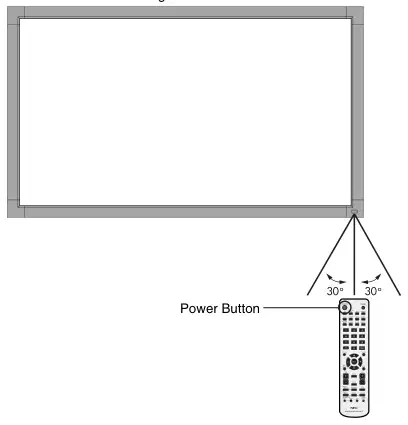
ボタン操作時に液晶モニターのリモートセンサーに向け、リモコンをポイントします。
リモートコントロールセンサーから約7m(23ft)の距離で、または3.5m(10 ft.)の距離内で30°以内に水平および垂直方向角度で遠隔制御を使用してください。
音声入力ソース[IN1]、 [IN2]、[IN3]、【HDMI】、 [DPORT]、[OPTION]*1を選択します。

クローズドキャプションを有効化します。 注: VIDEO1、VIDEO2、S-ビデオ入力のみ。
※1:購入した商品がこの機能がない場合があります。
※2: ボタンの動作は、どのオプションボードを使うかによって異なります。 詳細は、オプションボードのマニュアルを参照してください。
直射日光や強い照明がリモートコントロールセンサーを打つとき、またはパスにオブジェクトがある場合にはシステムの機能がないかもしれません。
リモートコントロールの処理 •強い衝撃に従わないため。
リモート・コントロール。 リモートコントロールが濡れた場合、すぐに乾かします。
制御。

NECは、以下の電池の使用を推奨します。
Qualfiのedの技術。 ディーラーに問い合わせて、より詳しい情報を受け取りましょう。
V651の4人以上でV462を2人以上の人が行わなければならない。 液晶モニターが落下すると、この注意に従うことができない場合があります。
上下に顔を合わせ、直面する。
ファン。 液晶が熱くなれば、冷却ファンは自動的にオンになります。 冷却ファンが稼働している間、LCDを過熱させると、「注意」警告が表示されます。 「注意」の警告が表示された場合、使用を中止し、ユニットが冷やすようにします。 冷却ファンの使用により、初期回路の故障の可能性を低下させ、「イメージパーシススタンス」と劣化が軽減されます。 液晶を封入エリアや、LCDパネルが保護画面で覆われている場合は、「HEAT STATUS」の制御を使用してモニターの内部温度を確認してください。 通常の動作温度よりも高温が高ければ、OSD内のファンコントロールメニュー(25ページ参照)の電源を入れて下さい。
液晶モニターの周りにパッケージされたとき、パネルを傷つけないようにLCDモニタの下に。

リモートコントロールは、1.5VのAA電池を2本供給しています。 電池を取付けるか、または取り替えるため:
. . カバーを開けるために押し、そしてスライド。
ツイート 電池を(+)および(–)表示に従って合わせて下さい
ケース内。
ツイート カバーを交換します。
破裂する。

コンピュータに接続されたとき、コンピューターのファイトrstの電源を切り替えます。
目的の入力ソースから信号を表示します。
必要なときに音量調整を行います。
必要に応じて画面表示位置の調整を行います。
必要に応じてバックライトやコントラストなどの調整を行います。
「画像永続」のリスクを低減するために、使用中のアプリケーションに基づいて以下の項目を調整してください。「SCREEN SAVER」、「SIDE BORDER COLOR」(ページ25参照)、「DATE & TIME」「スケジュール設定」(22頁参照) 「ファンコントロール」の設定(25ページ参照)もONに回すことをお勧めします。

接続を行う前に: ※ 添付機器の電源を消し、接続を行います。
※各機器に付属する取扱説明書を参照ください。

DVDプレーヤーVCRまたはDVDプレイヤーをHDMIアウトしたDVDプレーヤー
*: デイジーチェーンの複数のモニターは、接続可能なモニタに制限があります。
ターミナルモードの入力信号名で設定する端末は可聴周波末端を接続します
リモートコントロールの入力ボタン
DVI (DVI-D) DVモード: DAVI-HD DVIDオーディオIN1, IN2, IN3 DBI HDMI RAW/EXPAND*1 HDMI HDAMI 5BNC+VIDEO BNCモード: SCART SCART AUDIO IN1, IN2, イン3 SVD / HDビデオ1(BNC) - ビデオ1、イン2、IN3 動画S-VIDEO - S-VIDEO-2.MP4 VIDEO 音声のBNC5BNC +動画をBNCモードで録画します。
VGA (D-SUB) - VGA オーディオ IN1,IN2,IN3 VGA DVI(DVI-D) DVIモード: DAVI-PC DV 音声の 1、IN2、IN3 DBI RGB/HV (5BNC) BNCモード: RGB / HV オーディオイン1、IN1、IN2、IN3 RGSB / HV DISPLAYPORT - DPORT DPORT DVIDEO HDMI HD ライブカメラ IDMI S と MIHDMI をロードする
※1:信号の種類によります。
コンピュータ(デジタル)・ 接続機器 · 接続のコネクティング

パソコンをLCDモニターに接続することで、コンピューターの画面イメージを表示することができます。 162MHzを超えるピクセルクロックを搭載したビデオカードは、正しく画像を表示できないことがあります。 工場出荷時のプリセットタイミング信号を自動調整することで、液晶モニターが適切なイメージを表示します。
解像度スキャン周波数 水平方向の縦640 x 480 31.5kHz 60Hz 800× 600 37.9 kHz 60 Hz 1024 X 768 48.4 kHz 80 Hz 1280 x 768 48 kHz 1360 x 770 48 Hz 1660 Hz 111280 x 1024 64 kHz 90 Hz 1600 x 1200 75 MHz 60 圧縮されたイメージ 1920 x 1080 67.5 kHz
お使いのMacの所有者のマニュアルを参照してください。コンピューターのビデオ出力要件と、特別な識別子認証またはコンフィがモニターの画像やモニタを要求する場合があります。
DVDプレーヤーやコンピュータをHDMIに接続 ・HDMIロゴ付きHDMIケーブルを使用してください。
DisplayPort でコンピューターを接続する • DisplayPort certifi edロゴ付きDisplayPortケーブルを使用してください。

電源オンモードとOFFモード
電源オンとオフ時に赤またはアンバーを回すときに、LCDモニターのパワーインジケータが緑色に変わります。

リモートコントロールの使用

映像の側面
モードの状態の表示器ライト
電源オングリーン※1
パワーオフ電力消費量 0.5W*2以下
HDMI、DVD/HDの傷跡、ビデオ1、VIDEO2、S-VIDEO完全な広い動的 1:1ズームレンズの常態
1W*2の下の力の保存電力消費
「スケジュール設定」を有効にしたときに電源スタンバイ
赤いオングリーン点滅
画像の変遷 未変更表示※3 おすすめ選択
絵の面で*3
診断(故障の検出) 赤点滅 (参照) トラブルシューティング ページ (37)
※1 パワーインディケーター(24ページ)で「OFF」を選択した場合、液晶モニターがアクティブモードの場合、LEDは点灯しません。 ※2 工場出荷時の設定、VGA入力のみのオプションがない場合
4:3
電力管理の利用
LCD のモニターはVESAによって承認される DPM 表示力管理機能に続きます。 パワーマネジメント機能は、キーボードやマウスがフィアの期間に使用されていないときに自動的に表示の消費電力を削減する省エネ機能です。 新規ディスプレイのパワーマネジメント機能がONモードに設定されています。 これにより、シグナルが適用されないときに表示をパワーセービングモードに入力できます。 これにより、ディスプレイの消費電力を削減し、寿命が延びる可能性があります。
WIDE
※3 画面の未使用部分をグレーエリアに表示します。
ノーマル: ソースから送信されると、アスペクト比を同じ表示します。
FULL: 画面全体に塗りつぶし
WIDE: 16:9のレターボックス信号を拡張して画面全体に照らします。
ダイナミック: 画面全体に非直線性で4:3枚の写真を画像化します。 拡大により外面のイメージエリアの一部を切り落とします。
1:1: 1ピクセルのフォーマットで1枚ずつ画像を表示します。
ZOOM アクティブディスプレイエリアを超えてイメージを拡大することができます。 アクティブディスプレイエリア外にある画像は表示されません。
入力ボタンを使用して[VIDEO1]、 [VIDEA2]、[S-VIDEI]を設定します。
COLOR SYSTEMメニューで[AUTO]、 [NTSC]、【PAL】、[SECAM]、[PAL60]、([4.43NTSC])を設定し、ビデオフォーマットに応じて使用してください。
ZOOM

情報OSDは、モニターIDや入力ソース、画像サイズなどなどの情報を配信しています。 リモートの DISPLAYボタンを押して、情報 OSD を立ち上げます。
現在のモニターに割り当てられたID番号※1
RS-232C*2 で制御される ID 番号の割り当てられたモニター
入力名 可聴周波入力モード 写真の面入信号情報 サブ画像情報
※1:「IR制御」は、「プライマリ」「セカンダリ」を設定してください。
※2:「IR制御」は、プライマリを設定する必要があります。
DVI、VGA、RGB/HVのDPORT標準的なSRGB HIGHBRIGHT
HDMI、DVD/HDの傷跡、VIDEO1、Sビデオ標準的な映画館HIGHBRIGHT


サブメニューを選択するために、UPまたはDOWNボタンを押します。
プレスセット アップまたはダウン、PLUSまたはMINUSを押して機能を選択するか、調整する設定を行います。
メニューまたは特典を押下します。
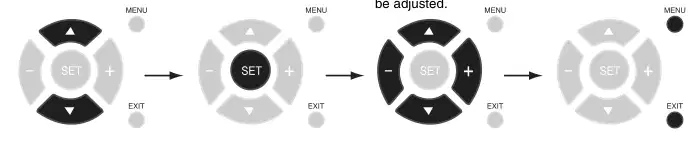
選択するボタンを押して下さい。
ボタンを押して決定します。
プレスアップまたはダウン、プラスボタンまたはマイナスボタンを選択して選択します。
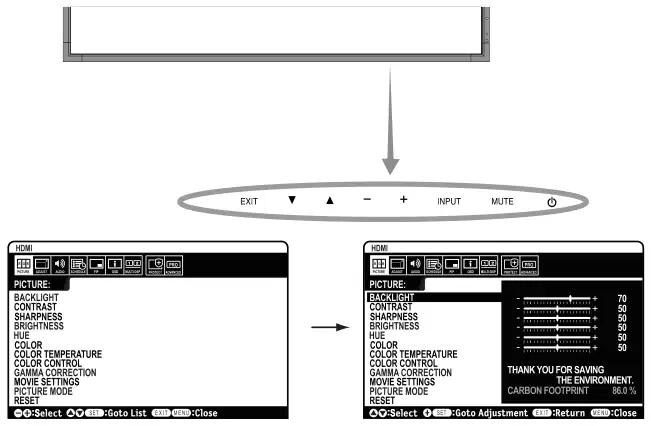

バックライトは、全体的な画像と背景の明るさを調整します。 プレス+または -調整する。 70 人
コントラストは入力信号に関連してイメージの明るさを調節します。 プレス+または -調整する。 注: sRGBが画像モードで選択されると、この関数は変更できません。
シャープネスはイメージの鮮明さを調整します。 プレス+または -調整する。 50* の
明るさは背景に関連してイメージの明るさを調節します。 プレス+または -調整する。 注: sRGBが画像モードで選択されると、この関数は変更できません。
HUE 画面の hue を調整します。 プレス+または -調整する。 注: sRGBが画像モードで選択されると、この関数は変更できません。
カラー画面の色深度を調整します。 プレス+または -調整する。 注: sRGBが画像モードで選択されると、この関数は変更できません。
カラー温度は画面全体の色温度を調整します。 画面が赤みを帯びるような色温度です。 画面が鮮やかに見える色温度です。 温度がさらに調整する必要がある場合は、白い点の個々のR / G / B /レベルを調整することができます。 R/G/B レベルを調整するには、CUSTOM はカラーTEMP選択として表示する必要があります。 注: sRGBが画像モードで選択されると、predefi ned 6500kが設定されているので変更できません。 GAMMA CORRECTIONでプログラム可能を選択した場合、この機能は変更できません。
カラーコントロールは、赤・黄・緑・青・マゼンタの色合いを調整します。 注: sRGBが画像モードで選択されると、この関数は変更できません。
GAMMA CORRECTION 最適な画像品質で表示ガンマを選択します。 注: sRGBが画像モードで選択されると、この関数は変更できません。
設定) NATIVE Gammaの訂正はLCDのパネルによって処理されます。
2.2 PCでの使用のための典型的な表示ガンマ。
2.4 映像(DVD等)に適しています
S GAMMA 特別映画の特定のタイプのためのガンマ. 暗い部分を上げ、画像の光線部品(S-Curve)を下げます。
DCOMのシム。 液晶タイプ用にシミュレートしたDICOM GSDF曲線。
プログラマブル・ガンマカーブはNECオプションソフトウェアで読み込むことができます。
ノイズリダクションビデオ1、VIDEO2、S-VIDEo入力は騒音低減量だけを調整します。 プレス+または -調整する。 6* の
TELECINE HDMI、DVD/HD、SCART、VIDEO1、ビデオ2、S-VIDEo入力のみ
最適な画質のソースフレームレートを自動的に認識します。 オート*
適応的な対照のHDMI、DVD/HD、傷つくこと、VIDEO1、Sビデオ2はだけ入ります
ダイナミックコントラストの調整レベルを設定します。 オフ
PICTURE MODE 写真モード、【ハイブライト】、[標準]、 [sRGB]または[CINEMA]を選択します。 ページ 19 を参照してください。 スタンダード
リセットは、工場出荷時の設定に戻すPICTUREメニュー内の次の設定をリセットします。BACKLIGHT,Contrast, SHARPNESS, BRIGHTNESS, HUE, カラー, 色温度, カラーコントロール, GAMMA CORRECTION, MOVIE SETTINGS.
自動設定 VGA、RGB/HV はスクリーンのサイズ、Hの位置、V 位置、時計、段階および白いレベルだけ自動的に調節します。 ? -
自動ADJUST VGA、RGB/HVは新しいタイミングが検出されるときだけHの位置、V位置および段階自動的に調節されます。 オフ
H POSITION DVI、HDMI、DPORTを除くすべての入力はLCDの表示領域内の画像の水平位置を制御します。 プレス+右に移動します。 プレス - 左に移動します。
V POSITION DVI、HDMI、DPORTを除くすべての入力はLCDの表示領域内の画像の縦位置を制御します。 プレス+を移動させる。 プレス - ダウンを移動する。
ブロックVGA、RGB/HVは画面右側の画像の幅を拡張するために押す+だけを入れます。 プレス - 左の画像の幅を狭くします。
PHASE VGA、RGB/HV、DVD/HDのSCARTはイメージで視覚「ノイズ」だけ調節します。 ? -
*:信号入力に依存します
50*・NATIVE※(sRGBを除く)

H の解決 VGA、RGB/HV 入力はイメージの横のサイズだけを調節します。 ? -
V の決断 VGA、RGB/HV 入力はイメージの縦のサイズだけを調節します。 ? -
信号検出の問題がある場合のみ入力するINPUT RESOLUTION VGA、RGB/HVはモニターが目的の解像度で表示するように強制します。 選択後、必要に応じて「AUTO SETUP」を実行します。 問題が検出されない場合、利用可能なオプションのみ「AUTO」となります。
ASPECT スクリーンイメージのアスペクト比を選択します。 普通
NORMAL ソースから送信されると、アスペクト比を同じ値に表示します。 ? -
FULL画面全体に塗りつぶし ? -
WIDEは16:9のレターボックス信号を画面全体に照らすように拡張します。 ? -
DYNAMICは4:3枚の写真をFiに拡大し、画面全体が非直線性で表示されます。 拡大により外面のイメージエリアの一部を切り落とします。
1:1 ピクセル単位で1枚の画像を表示 (1920×1080以上の解像度が高まると画面を画角化します)
ズームレンズ イメージは、アクティブなディスプレイ領域を超えて拡大することができます。 アクティブディスプレイエリア外にある画像は表示されません。
ズームしながらアスペクト比を維持します。 ? -
H ズームレンズの横幅を取り付けます。
Vズーム 縦型ズームの量。
H POSの横の位置。
V POSの縦の位置。
リセット ADJUSTメニュー内の次の設定を工場出荷時の設定に戻します。 AUTO ADJusT、H POSITION、V POSition、CLOCK、PHASE、H RESOLUTION、V ResoluTION、ASPECT.
ボリュームの音量を増加または減少させる。 ? -
バランス調整 L/Rのボリュームのバランスを調整します。 ステレオの音を右に移動するには、+ボタンを押します。 プレス - ボタンを押してステレオのサウンドイメージを左に移動します。
高周波音をアクセントにしたり、減らすためにTREBLE。 プレス+ボタンでTREBLEの音を上げます。 プレス - TREBLEの音を下げるボタン。
BASS 低周波音をアクセントにしたり、減らすために。 BASSの音を上げるために+ボタンを押して下さい。 プレス - BASS音を減少させるボタン。
サーラウンドArtifiのサラウンドサウンド。 注: この機能がONに設定されている場合は、オーディオアウトを無効にします。
PIP オーディオのソースを選択します。 主なオーディオ
LINE OUT 選択すると、VARUMEボタンでラインアウトレベルをコントロールできる「可変」が搭載されています。 ※「SURROUND」がONに設定されている場合は、LINE OUTを無効にします。
オーディオ入力ソース [IN1], [IN2],[IN3],【DPORT】, [HDMI], 【OPTION]*を選択します。 信号入力に依存
リセットは、工場出荷時の設定に戻す「AUDIO」オプションをリセットします。 ? -
タイムオフは、モニターを時間の長さの後に電源遮断するように設定します。 1~24時間の間は、
スケジュール設定は、モニターの動作スケジュールを作成して使用できるようにします。 ? -
スケジュールリスト一覧表 ? -
DATE&TIME 日、時間、日光保存地域を設定します。 スケジュール機能の動作には、日時を設定する必要があります。 このページの 28.
年コンフィは、リアルタイムクロックの年間を占有する。 ? -
月面コンフィは、実時間時計の月の占いをします。 ? -
デイコンフィは、リアルタイムクロックの日を占有します。 ? -
※:ご購入いただいた商品には、この機能がない場合もございます。

タイムコンフィは、リアルタイムクロックの時刻を把握します。 ? -
デイライトはコンフィのguresを昼光保存に合わせます。 オフ
RESET スケジュールメニュー内の次の設定を工場出荷時の設定に戻します。OFF TIMER, スケジュール設定.
KEEP PIP MODEは、電源オフ後にモニターが「PIP」と「TEXT TICKER」モードに残せるようにします。 電源が返されると、PIPやTEXTのTICKERはOSDを入力せずに現れます。
PIP MODE 映像・イン ピクチャーモードを選択します。 オフ
ノーマルモードをOFFする。
映像モードのPIP映像。
POP映像モード。
映像(分割画面)モード、見守って。
映像(分割画面)モード、フルスクリーンで撮影。
PIP SIZE ピクチャーインピクチャ(PIP)モードで使用されるサブ画像のサイズを選択します。 大きいです
ミドル
大きいです
PIP POSITIONは、PIPが画面上に表示される場所を決定します。 X = 95, Y = 9
ASPECT サブ画像の側面、 [FULL], [NORMAL] および [WIDE] を選択します。 ページ 18 を参照してください。 ふりがな
MODEはテキストティッカーを有効にし、水平方向または垂直方向を設定することができます。
POSITION スクリーンのテキストティッカーの場所を選択します。
SIZEは、画面全体の大きさに関連してテキストティッカーのサイズを決定します。
BLENDはテキストチッカー(0:透明、100:不透明な)の透明性を設定します。
DETECT テキストティッカーの自動検出を有効にします。
テキストのティックをフェードイン可能にします。
SUB INPUT サブ画像入力信号を選択します。 内容によります
リセットは、ASPECTとSUB INPUTを除く工場出荷時の設定に戻ります。 ? -
LANGUAGE OSDで使われる言語を選択します。 ENGLISH(英語)
フランチャイズ
イタリアン
エスパーニョール
スヴェンスカ
РУСКИЙ (日本語)
メニュー ディスプレイタイムは、動作期間後にOSDをオフにします。 プリセットの選択肢は10-240秒です。 30秒。
OSD POSITIONは、画面上に表示されるOSDの位置を決定します。 X = 128, Y = 225
DOWN
LEFT
右手
信号入力・宛先) 英語

情報OSDは、OSDが表示されているかどうかを選択します。 入力信号やソース変更時にOSDが表示されるようになります。 シグナルが無信号や信号のアウトオブ範囲があるときに、OSDは警告をも与えます。 情報OSDが表示されるまでの3〜10秒間の間隔があります。
オン、3秒
モニター情報 モニタのモデルとシリアル番号を記します。 カーボンサバイシング:推定炭素をkgに貯める情報を表示します。 カーボン貯蓄計算における炭素フットプリント係数はOECD(2008年版)に基づいています。
OSD トランスペアレンシーは、OSDの透明性を設定します。 にほんご
OSD ROTATIONは、風景と肖像画の間のOSD表示方向を決定します。 V651表示方向は風景だけです。
LANDSCAPEは、OSDをランドスケープモードで表示します。
PORTRAIT ポートレートモードでOSDを表示します。
現行のINPUTの名前を入力できます。 マックス:スペース、A-Z、0-9、およびいくつかのシンボルを含む8文字。
閉塞容量ビデオ1、VIDEO2、S-VIDEo入力のみがクローズドキャプションを活性化します。 オフ
リセットは、OSDメニュー内の次の設定を工場出荷時の設定に戻します。MEN DISPLAY 時間、 OSDのPOSITION、情報OSD、OSdのトランスペアレンシー、閉塞容量。
制御ID 1-100からモニター ID番号とA-Jからのグループ IDを設定します。 注:グループIDは複数の選択で作られています。
IRコントロール RS-232Cダイアッセンシングを使用した場合、赤外線リモート制御でモニターのモードを選択します。
NORMAL モニターはリモート・コントローラーを使用して普通制御されます。
PRIMARY RS-232Cダイアッセンブルチェーン内のファイトモニターに「PRIMARY」を選択します。
暫定RS-232Cダイアッセンブルチェーン内のすべての以降のモニターで「セコンデーリ」を選択します。
LOCKは、ワイヤレスリモートコントローラーによってモニターが制御されるのを防ぎます。 通常の操作に戻すには、5秒間リモートコントローラーの「DISPLAY」ボタンを押します。
TILE MATRIX は、複数の画面(最大100)上に1つの画像を拡張し表示できるようにします。 注:低解像度は、多数のモニターへのタイルには適していません。 画面の下部に分布アンプを使わずに操作できます。 ASPECTのズーム設定が無効になります。
Hモニター 水平に配置されたモニタの数。 1 .
V モニター 垂直に配置されたモニタの数。 1 .
POSITION モニターにタイルされた画像のどのセクションが表示されるかを選択します。 1 .
タイルコンプは、TILE COMPの機能がオンになります。 なし
タイルマトリックスを有効にします。 なし
リレーのパワーは「スタンバイ」モードにある間遅延時間を調節し、「電源オン」モードに入る。 0~50秒間は「POWER ON DELAY」を設定できます。
0 秒.
パワーインジケータは、モニターの前にあるLEDをオンまたはオフにします。 選択すると、LCDモニターがアクティブモードの場合LEDは点灯しません。
外部制御
制御インターフェイス、RS-232CまたはLANを選択します。 R-232Cの
LAN RESET LANの設定をリセットします。 ? -
ID=ALL REPLY 外部にモニターを制御する場合は、通信コマンドで指定するエス先物機器ID(ALLまたはGroup ID)が応答しているか否かを選択します。 返信が必要な方は「ON」を選択してください。 RS-232Cで2番目のモニターからデイジーチェーンされている複数のモニタを接続すると、秒単位のモニターから「OFF」を選択する必要があります。
MAC ADDRESS は、MAC ADDESS を表示します。 ? -

LAN SETTING この関数を使うと、外部制御は「LAN」であるべきでしょう。 注意: LAN設定を変更する場合は、モニターをオフにしてから戻ってください。 モニターをオンにした後、LAN設定が適用されるまで数秒待つ必要があります。
DHCP このオプションを有効にすると、DHCP サーバーから IP アドレスをモニターに自動的に割り当てます。 このオプションを無効にすると、ネットワーク管理者から取得したIPアドレスまたはサブネットマスク番号を登録できます。 注: [DHCP] で「ENABLE」が選択されたときに、ネットワーク管理者に相談してください。
IPアドレス [DHCP] で「DISABLE」が選択されたときに、ネットワークのIPアドレスを設定します。
192.168.0.10
SUBNET MASK [DHCP]で「DISABLE」が選択されたときにモニターに接続されているネットワークのサブネットマスク番号を設定します。
255.255.255.0
DEFAULT GATEWAY [DHCP] で「DISABLE」が選択されたときに、モニターに接続されているネットワークのデフォルトのゲートウェイを設定します。
192.168.0.1
DNS PRIMARY モニターに接続されたネットワークのプライマリDNS設定を設定します。 .0.0の
DNS のセカンダリは、モニターに接続されたネットワークの二次 DNS 設定を設定します。 .0.0の
COPYをデイジーチェーンのシナリオで設定し、他のモニターにコピーしたいOSDメニューカテゴリを選択します。 注:この機能を使うと、外部制御は「RS-232C」であるべきです。 電源がオフ時にデフォルトにリセットされます。 使用するケーブルによっては制限があります。
COPY START 「はい」を選択し、SETボタンを押してコピーを開始します。
全て INPUT この項目を選択する際に入力端子の設定をコピーします。 デフォルトはオフです。
リセットは、LAN設定以外に工場出荷時の設定に戻す「MULTI DISPLAY」オプションをリセットします。 ? -
POWER SAVE は、信号が失われた後、モニターの待機時間に電力を節約します。 ※DVI接続時、画像が消えてもビデオカードはデジタルデータを送信しなくなる場合があります。 モニターが電源管理モードに切り替えないと、
ヒートスタタスファン、バックライトおよび温度の状態を表示します。 ? -
ファン制御冷却ファンは、過熱から保護するために表示の温度を削減します。 「AUTO」を選択した場合は、冷却ファンとファン速度の始動温度を調整できます。
SCREEN SAVERは、画面のサバー機能を使用して画像の持続性を低下させます。
GAMMA ディスプレイガンマが変更され、「ON」を選択したときにXedされます。 オフ
バックライト 「ON」を選択したときにバックライトの明るさが低下します。 オフ
MOTION 画面イメージは、ユーザー決定間隔で4方向(UP,DOWN,RIGHT,LEFT)に若干拡大し移動します。 間隔時間とズーム比を設定できます。 PIP、STILL、TEXT TICKERまたはTILE MATRIXが有効になったときにこの機能は無効になります。
サイドボーダーカラー 4:3画像が表示された場合、側面の境界の色を調整します。 プレス+ボタン、バーがより軽くなります。 プレス - ボタン、バーがより濃くなります。
自動明るさのDPORT、DVI、VGA、RGB/HVは入力信号に従って明るさのレベルを調節しますだけを入れます。 オフ
セキュリティパスワードの変更を許可します。 工場出荷時パスワードは0000です。
セキュリティパスワードのセキュリティロック オフ
ALERT MAIL 有線LANでモニターエラーのメール通知を送らないかどうかを選択します。 オフ
リセットは、工場出荷時の設定に戻すDISPLAY PROTECTIONメニュー内の次の設定をリセットします。 POWER SAVE, FAN CONTROL, スクリーンセーバー, シダボーダーカラー, 自動ブライトネス, DDC/CI.

INPUT DETECT 2つの入力デバイスを接続したときに、モニターのインプット検出方法を選択します。
NONE モニターは他のビデオ入力ポートを探しません。
現在のビデオ入力信号が存在しないとき、モニターは他の動画の入出力ポートからのビデオ信号を検索します。 別のポートにビデオ信号が存在する場合、モニターは新しい見つかったビデオソースを自動的にビデオソース入力ポートを切り替えます。 現在のビデオソースが現在ある間、モニターは他のビデオ信号を捜しません。
LAST DETECT モニターが電流源から信号を表示し、新しい二次ソースをモニタに供給すると、自動的に新しいビデオソースへ切り替えます。 現在のビデオ入力信号が存在しないとき、モニターは他の動画の入出力ポートからのビデオ信号を検索します。 別のポートにビデオ信号が存在する場合、モニターは新しい見つかったビデオソースを自動的にビデオソース入力ポートを切り替えます。
ビデオデテクトDVD / HD、SCART、ビデオ1、VIDEO2またはS-VIDEo入力はDVI、VGA、RGB/HVを優先します。 DVD/HD、SCART、VIDEO1、ビデオ2またはS-動画入力信号が表示されると、モニターはDVD / HD、SCart、VideO1 、 VIDEO2、S-VIDEo 入力に変化し続けます。
カスタマイズデテクト 入力信号の優先順位を設定します。 カスタマイズデテクトを選択した場合、リストされたインプットのみを監視します。
入力変更速度を設定します。 注:「QUICK」を選択した場合は、信号入力が変更されたときに画像は歪めてしまうことがあります。 入力のためにすべての調整オプションが作られている後にこの関数を選択する必要があります。
ターミナル設定
DVI MODE 接続するDVI-D装置の種類を選択します。 PCやパソコン機器が接続されているときに「DVI-PC」を選択します。 DVI-D出力のDVDプレイヤーが接続されているときに「DVI-HD」を選択します。
BNC MODE 信号の種類をBNC入力に指定します。 RGB:アナログ入力(R、G、B、H、V) コンポーネント:部品 (Y、Cb/Pb、Cr/Pr) SCART:SCART信号ビデオ:コンポジット動画(VIDEO2)
HDMI の信号RAW:拡大された特徴を無効にして下さい。 EXPAND:画像コントラストを拡大し、暗と明るい領域の細部を増加させます。
DEINTERLACE IP(インターレースからプログレッシブ)変換機能を選択します。 注:DVI入力の場合、DVIモードメニューで「DVI-HD」を有効にする必要があります。
ON は、インターレースされたシグナルをプログレッシブに変換します。 これはデフォルト設定です。
オフDisables IP変換。 モーション写真に適しているのですが、画像保持のリスクが高まります。
カラーシステム ビデオ 1、ビデオ 2、S-VIDEO は選択したカラー システムのみ入力信号のビデオフォーマットに依存します。 オートマチック
AUTOは入力信号に基づいてカラーシステム設定を自動的に選択します。
PAL
スタム
4.43 NTSC
PAL-60

OVER SCAN HDMI, DVD / HD, SCART, VIDEO1, ビデオ2, S-VIDEO入力のみ
一部のビデオフォーマットでは、画像を表示するためにさまざまなスキャンモードが必要な場合があります。 にほんご
ON画像サイズは表示できるものよりも大きいです。 画像をクロップしてイメージエッジが現れます。 画面に画像の約95%が表示されます。
オフ画像サイズは表示エリア内で保持されます。 画面上に画像全体が表示されます。 注意:HDMIでパソコンをご使用の際は、「OFF」を設定してください。
オプションボードアクセサリがモニターに接続されると、設定を設定できます。 選択板スロット付属品についての詳しい情報については、あなたの製造者に連絡して下さい。
選択力はモードかスタンバイ モードでの滑走路端燈にモニターが電源を供給することを可能にします。
INTERNAL PC OPSベースのPCで機能を利用できます。
電源オフ時、スイッチのパワーをOFFにすると警告メッセージが表示されます。
接続されたPCがOFF時モニター電源オフかどうかを自動OFF
PCを立ち上げる オンが選択されると、接続されたPCの起動。
オンが選択されると強制終了PCを実行します。
120Hz (調節可能ではない) -
村コム(調整不可) -
リセットは、工場出荷時の設定に戻す「アドバンスト・オプション」メニュー内の次の設定をリセットします。入力信号の優先順位(インプット)、INPUTチャンジ、ターミナルセット、デインターレース、カラーシステム、オーバースキャンなどです。
工場出荷時の設定は、OSDオプションをリセットします。スケジュール設定、日付と時刻、言語変更、OSd ROTATION、変更セキュリティパスカードおよびセキュリティの変更などです。

スケジュール機能により、表示を異なる時間で電源オン/オフにすることができます。 異なる7つのスケジュールをプログラムすることができます。
スケジュールをプログラムするには:

(THU) JUN.18.2009 15:38 設定:タイマーのスケジュールの設定をオフ 日付 & 時間リセット
最少数のスケジュールを優先します。 たとえば、#7はスケジュール1よりも優先順位を上げます。 選択された入力または画像モードが利用できない場合は、入出力や写真モードを赤色で無効にします。
液晶技術はイメージの永続性として知られる現象を経験する可能性があることをご承知ください。 前の画像の残留イメージや「ゴースト」画像を画面に表示すると、画像永続性が起こります。 CRTモニターとは異なり、液晶モニタのイメージは永続的ではありませんが、長時間にわたって一定した画像は避けるべきです。 イメージの永続性を緩和するために、前の画像が表示される限りモニターをオフにします。 例えば、画像がモニターに1時間と残留イメージを置いていた場合は、1時間だけオフして画像を消去する必要があります。 NEC DISPLAY SOLUTIONSは、全ての個人表示装置と同様に、移動イメージを表示し、画面がアイドル状態であるか、または使用しないときはモニターをオフにするたびに定期的にスクリーンセーバーを使用することをお勧めします。
「画面のサバー」「日付と時刻」、および「スケジュール設定」機能を設定し、「画像の持続性をさらに減らす」を設定します。
LCDパネルの画像貼り
液晶パネルを長時間連続して動作させると、LCD内部の電極付近に電気代が残っている痕跡や画像前の「ゴースト」などが観察されることがあります。 (画像の永続性)イメージ持続は永久的ではありませんが、長時間にfixed画像を表示するとLCD内のイオン不純物をディスプレイされた画像に沿って蓄積し、恒久的なものになる可能性があります。 (画像の貼り)
液晶の長寿命化や画像の貼り防止に、以下を推奨します。

モニターID:1モニターID:2モニタID:3
リモートコントロールは、REMOTE CONTROL IDモードと呼ばれるものを使用して最大100個までの個々のマルチシンクモニターを制御するために使用できます。 REMOTE CONTROL IDモードは、モニターIDと組み合わせて機能し、最大100個までのマルチシンクモニタを制御できます。 例えば、同じ領域で使用されている多くのモニターがある場合、通常のモードでのリモートコントロールは、同時にすべてのモニタに信号を送信します(図1を参照してください)。 REMOTE CONTROL IDモードでリモートを使用すると、グループ内で1つのspecfi cモニターのみが動作します(図2参照)。
リモートワークの遠隔作業はリモートワーク
図1 ノーマルモードまたはREMOTE IDでリモート
0 に設定
リモートコントロールのREMOTE ID SETボタンを押しながら、KEYPADを使用してディスプレイを遠隔操作で制御するモニターID(1-100)を入力します。 リモートは、そのspcifi c Monitor ID番号を持つモニターを操作するために使用できます。 0 が選択されるか、リモート・コントロールが正常なモードにあるとき、すべてのモニターは作動します。
モニターID:1モニターID:2モニタID:3
IDモード - ID モードを入力するには、REMOTE ID SETボタンを押して2秒間保持します。 ノーマルモード - 通常モードに戻るには、ReMOTE ID CLEARボタンを押して2秒間保持します。
この機能が正常に動作するために、モニターID番号を割り当てる必要があります。
図2 リモート設定でREMOTEを使用可能
モニターID番号は、OSDのMULTI DISPLAYメニュー(24ページ参照)で指定できます。
目的のモニターのリモート・センサーへの遠隔制御を置き、出版物を押して下さい
ID SETボタンをリモットします。 リモートコントロールがIDモードの場合、モニター ID番号が表示されます。
リモートコントロールを使用して、specifi c MONITOR ID番号が割り当てられたモニターを操作します。
ディスプレイにモノイトールIDが白で表示されている場合は、MONITOR ID番号とREMOTE CONTROL IDも同じではありません。
パソコンや、RS-232C接続によるワイヤレスリモートコントロールで制御できます。
1つのPCか1赤外線無線コントローラーを使用して、RS-232Cの関係によって100人の個々のLCDのモニターをデイジー チェーンを通して制御することができます。
PCのRS-232C制御出力をLCDモニター RS-232c入力に接続します。 液晶モニターからRS-232C出力を接続できます
別のLCDのモニターRS-232C入力に。 RS-232C で最大 100 つのモニターを接続できます。
適切な操作のために、モニターIDはチェーンにある各モニタのOSDメニューで設定する必要があります。 モニターIDは、下段にセットできます。
OSDの「MULTI DISPLAY」メニュー モニターID番号は1~100の範囲内で設定できます。 2つのモニターが同じモニタID番号を共有してはならない。 1から順次、各モニターを1台ずつ数えるように推奨します。 デイジーチェーンのファイトモニターは、プライマリモニタとして指定されます。 チェーンが付いている下位モニターは二次監視です。
RS-232Cダイアンチェーンの「アドバンスト・オプティション」メニューで、「PRIMARY」に「IRコントロール」を設定。
ほかのモニターに「IRコントロール」を「セコンダリー」に設定します。

モニターID: デイジーチェーン内の現在のモニターのID番号を表示します。
対象ID: 現在のモニターからデイジーチェーンを介して制御されるモニタのID番号を表示します。
「+」ボタンまたは「-」ボタンを押すと、モニターのID番号をコントロールするようになります。 デイジーチェーン全体をコントロールする
同時に監視し、「ターゲットID」として「ALL」を選択します。
対象モニターに「MENU OSD」が表示される。
ステレオミニプラグケーブル(3.5)でREMOTE IN/OUTを接続することで、このモニターを制御できます。

MultiSyncリモートコントロールケーブル
リモート・コントロール ケーブル

RS-232C端子でパソコンを接続することで、液晶モニターを制御できます。
パソコンで制御できる機能は次のとおりです。
液晶モニター+PC

※機能させるために、RS-232C OUT端子は同一モデルの別のモニターにのみ接続できます。 他社の機器に繋がらない
モニターやモニタをコントロールするには、一緒にデイジーチェーンされている複数のモニターが制御コマンドを使用してください。 コントロールコマンドの指示は、表示に含まれているCDに記載されています。 'External control.pdf" という文字列が使われます。
デイジーチェーンの複数のモニターには、期待できるモニタに制限があります。
プロトコルRS-232Cのバウド率9600 [BPS]データ長8[BIT]パーティービットなしストップビット1 [BIT]フロー制御なし
この液晶モニターは、RS-232C制御用のRXD,TXDおよびGNDラインを使用しています。 逆タイプケーブル(nullの変復調器)はRS-232C制御のために使用されなければなりません。
CD-ROM で「External Control.pdf」の文字をそのまま参照してください。
多重同期

ネットワークに接続する
LANケーブルを使用すると、ネットワーク設定とアラートメールの設定をHTTPサーバー機能を使用して指定できます。
LAN接続を使用するには、IPアドレスを割り当てる必要があります。

モニターをネットワークに接続することで、コンピュータから制御できるモニタがネットワーク経由で監視できます。
ウェブブラウザからモニターコントロールを実行するには、コンピューターにインストールされている専用のアプリケーションが必要です。
モニターのIPアドレスとサブネットマスクは、HTTPサーバ機能を使用してWebブラウザのネットワーク設定画面に置くことができます。 お使いのブラウザの「Microsoft Internet Explorer6.0」や、バージョンアップ版をご利用下さい。 (この装置は、JavaScriptとCookieを使用しています。) およびブラウザの設定でこれらの機能を受け入れる必要があります。 ブラウザのバージョンにより設定方法は異なります。 お使いのソフトウェアで提供されるヘルプのfiルおよびその他の情報を参照してください。)
コンピュータ上でWebブラウザを起動し、モニターに接続して次のURLを入力することでアクセスがHTTPサーバー機能に取得されます。
http://<the モニターのIPアドレス>/index.html
画面の応答やボタンのレスポンスが遅くなるか、ネットワークの設定によっては動作を認めない場合があります。 これによりネットワーク管理者に相談してください。
ボタンが急激な間隔で繰り返し押下されていればLCDのモニターは応答しません。 これを起こると、瞬間を待って繰り返します。 応答が取れない場合は、モニターをオフにしてから戻します。
サーバ

ブラウザ操作に従事する前に、モニターを市販のLANケーブルに接続します。
プロキシサーバと設定方法の種類によっては、プロキシサーバーを使用するブラウザでの操作は不可能です。 プロキシサーバの型は要因になりますが、実際に設定した項目はキャッシュの有効性に応じて表示されず、ブラウザからセットされた内容は動作中に再調整されないことがあります。 利用できない場合はプロキシサーバーが使用されないことを推奨します。
ホスト名は、ネットワーク管理者がドメインネームサーバ(DNS)にモニターのIPアドレスに対応するホスト名を登録した場合、その設定で表示するネットワークの設定を、互換性のあるブラウザを使用してアクセスすることができます。 モニターのIPアドレスに対応するホスト名が、使用しているコンピュータの「HOSTS」で確認されている場合は、そのホスト名のネットワーク設定を互換性のあるブラウザを使用してアクセスすることができます。
例1:モニターのホスト名が「pd」に設定されたとき。ネクタイコ.jp」は、ネットワーク設定に指定することでアクセスが取得されます。 http://pd.nec.co.jp/index.html URL のアドレスまたはエントリ欄の場合。
例2:モニターのIPアドレスが「192.168.73.1」の場合、メールアラートの設定にアクセスを付与します。 http://192.168.73.1/index.html URL のアドレスまたはエントリ欄の場合。
http://<the モニターのIPアドレス> /index.html

DHCP このオプションを有効にすると、DHCP サーバーから IP アドレスをモニターに自動的に割り当てます。 このオプションを無効にすると、ネットワーク管理者から取得したIPアドレスまたはサブネットマスク番号を登録できます。 注: [ENABLE] が[DHCP]で選択されたときに、ネットワーク管理者に相談してください。
IP v4 アドレス [DHCP] で選択されたときに、モニターに接続されているネットワークのIPアドレスを設定します。
[DHCP] で選択されたときにモニターに接続されているネットワークのサブネットマスク番号を設定します。
[DHCP] で選択されたときに、デフォルトゲートウェイはモニターに接続されているネットワークのデフォルトのゲートウェイを設定します。
プライマリDNSは、モニターに接続されたネットワークの第一次 DNS設定を設定します。
二次DNSは、モニターに接続されたネットワークのセカンダリな DNS設定を設定します。
設定をReflでectを適用します。 注意: 「再起動画面」から「リブート」を実行するか、モニターをオフにして[適用]をクリックした後に変更を有効にするために戻してください。

http://<the モニターのIPアドレス>/lanconfi g.html

このオプションは、有線LANを使用したときに電子メールを介してエラーメッセージのコンピュータを通知します。 モニターにエラーが発生した場合は、noifi cationが送信されます。
[ENABLE] チェックアラートメールが、Alert Mail 機能に変わります。 [DISABLE] チェックは、アラートメール機能をオフにします。
ホスト名 モニターに接続されたネットワークのホスト名を入力します。 英数字最大60文字まで使用可能です。
ドメインネームは、モニターに接続されたネットワークのドメイン名を入力します。 英数字最大60文字まで使用可能です。
送信者のアドレスに Sender's Address Type を指定します。 英数字60文字まで、記号キャラを使用できます。
SMTP サーバー モニターに接続されるSMTP サーバー名を入力します。 英数字最大60文字まで使用可能です。
受取人の住所 1~3 宛に、受信者のアドレスを入力します。 英数字60文字まで、記号キャラを使用できます。
認証方法 これは、電子メール送信の認証方法を選択した。
POP3 Server このspecifiは、メールの認証で使用されているPOP3サーバーのアドレスをエスケープします。
ユーザ名 これは、認証サーバにログインするユーザー名をメール送信に必要なときに設定します。 英数字最大60文字まで使用可能です。
パスワード 認証が必要な時に、メール送信に必要なパスワードを設定します。 英数字最大60文字まで使用可能です。
TestMail ボタンをクリックすると、設定が正しいかどうか確認するためにテストメールを送信します。
上記設定をリセットするには、このボタンを押してください。 注意: 「再起動画面」から「リブート」を実行するか、モニターをオフにして[適用]をクリックした後に変更を有効にするために戻してください。

エラー番号
* ErrorCode アラートメール メッセージの説明値測定
70h 7Fh モニターの電源は正常に機能しません。
予備発電異常 あなたの製造者に連絡して下さい。
80h ~ Fh 冷却ファンが止まった。 冷却ファン異常 あなたの製造者に連絡して下さい。
90h 9Fh モニターの背部軽い単位は普通機能しません。
バックライト異常 あなたの製造者に連絡して下さい。
A0h ~ AFH モニターが過熱されます。 温度異常 あなたの製造者に連絡して下さい。
ユーザがspeifiをedしていた温度でセンサーに達しました。
再確認はOSD (DISPLAY PROTECTION-FAN CONTROL)からの設定条件を、またはあなたの製造者に連絡して下さい。
B0h ~ BFh モニターは入力信号を持っていません。
信号なし 「Troubleshooting」で「No Picture」をご確認ください。
C0h ~ CFH オプションボードの異常の問題を引き起こしたモニター。
オプションボード異常 お使いのサプライヤーにお問い合わせください。
サンプル: モニターの温度異常を知らせる警報郵便の次の例は内容です。

サンプル: ブラウザによるテストメールの内容は次の例です。

アクア

フットプリントの低減: 優れた画像品質で環境に最適なソリューションを提供します。
色の制御システム: 画面上の色を調整し、さまざまな標準にあなたのモニターの色精度をカスタマイズすることができます。
オムニカラー: 6軸カラーコントロールとsRGB規格を組み合わせる。 6軸カラーコントロールは、以前に利用可能な3つの軸(R, GおよびB)ではなく6軸(L,G, B, C, M and Y)を介して色調整を許します。 sRGB規格は、モニターに均一なカラーのprofiルを提供します。 モニターに表示された色は、カラープリントアウト(sRGB対応オペレーティングシステムとSRGBプリンター)と同じくらい正確にであることを保証します。 これにより、画面上の色を調整し、さまざまな標準にモニターの色精度をカスタマイズできます。
sRGB色の制御: コンピュータディスプレイなどの周辺機器に色合わせが可能な新カラー管理規格。 目盛りされた色空間に基づいているsRGB規格は、他の一般的な色の基準と最適なカラー表現および後方互換性を可能にします。
OSD(画面上表示) 制御: 画面上のメニューをシンプルに使用することで、スクリーンイメージのすべての要素を簡単に素早く簡単に調整できます。
プラグ アンド プレイ: Windows® のオペレーティング システムが付いているマイクロソフト・ソリューションはモニターがそれを送るために許可することによってセットアップおよび取付けを促進します 機能(画面サイズや解像度のサポートなど)を直接コンピュータに、自動的に表示性能の最適化を行います。
IPM(インテリジェントパワーマネージャー)システム: モニターが使用中ではなく、ご使用の2分の電力費を節約し、排出を減らして職場の空気調節コストを下げることを可能にする革新的な節電方法を提供します。
フルスキャン機能: 画面領域全体をほとんどの解像度で使用できるように、Signifiはイメージサイズを拡大することができません。
VESA 標準(FDMIv1)取付インターフェース: 任意のVESA規格(FDMIv1)の第三者取り付けアームまたはブラケットにLCDモニターを接続することができます。 NECは、北米のTÜV-GSおよび/またはUL1678規格に準拠したマウントインターフェースの使用を推奨しています。
DVI-D: デジタルディスプレイワーキンググループ(DDWG)がコンピュータと表示のデジタル接続を行うDVI ラティフィのデジタル専用サブセット。 デジタル専用コネクタとして、DVI-Dコネクターにはアナログ対応はしておりません。 DVIベースのデジタル接続のみとして、DVI-DとDFPやP&Dなどの他のDVIベースのデジタルコネクタとの互換性のためには簡単なアダプタが必要です。 このディスプレイのDVIインターフェイスはHDCPをサポートしています。
タイルのマトリックス、タイルはコンプします: 斜面の幅のために償う間複数のスクリーン上の1つのイメージを正確さと示します。
ZOOM: 水平方向と垂直方向のイメージサイズを拡大します。
RS-232C ダイシーチェーン: コントローラーまたは無線リモート・コントローラによって複数のモニターを制御できます。
自己診断: 内部エラーが発生した場合は、故障状態が示されます。
HDCP(帯域幅デジタルコンテンツ保護): HDCPは、デジタルビジュアルインターフェイス(DVI)を介して送信されたビデオデータの不正なコピーを防ぐためのシステムです。 DVI入力で材料を表示できない場合は、必ずしも表示が正しく機能しないという意味ではありません。 HDCP の実装では、HDCP で特定のコンテンツが保護され、HDPEP コミュニティ(Digital Content Protection, LLC)の決定/意図により表示されない場合があります。
オプションボードスロット: IntelのOPS規格に準拠したオプションボードを使用できます。 詳細については、サプライヤーにお問い合わせください。

映像なし •信号ケーブルは表示カード/コンピュータに完全に接続されるべきです。
モニターの赤いLEDは点滅しています • 特定の故障が発生した場合、最寄りのNEC DISPLAY SOLUTIONSサービス施設にお問い合わせください。
ディスプレイイメージは正しくサイズがないので •OSDイメージ調整制御を使用して、粗い調節を増加または減少させます。
電源ボタンは応答しません •AC出口からのモニターの電源コードをプラグ アンド リセットしますモニターをオフにし、。
選択された解像度は正しく表示されない •OSD Display Modeを使用して、適切な解像度が選択された情報メニューとコンフィrmを入力します。 未指定の場合、対応するオプションを選択します。
音なし • オーディオケーブルが適切に接続されているかどうかを確認します。
イメージのpersistence ・液晶技術はイメージの永続性として知られる現象を体感する可能性があることをご承知ください。 前の画像の残留イメージや「ゴースト」画像を画面に表示すると、画像永続性が起こります。 CRTモニターとは異なり、液晶モニタのイメージは永続的ではありませんが、長時間にわたって一定した画像は避けるべきです。 イメージの永続性を緩和するために、前の画像が表示される限りモニターをオフにします。 例えば、画像がモニターに1時間と残留イメージを置いていた場合は、1時間だけオフして画像を消去する必要があります。
リモートコントロールは利用できません • リモートコントロールのバッテリーの状態を確認してください。
イメージは不安定、焦点をあいたり泳いだりするようなもの •信号ケーブルはコンピュータに完全に付くべきです。
「スケジュール」/「OFF TIMER」機能が正常に動作しない ・「OFF TIMER」が設定されていると、「スケジュール」機能が無効になります。
雪の映像、テレビで音をかぶせ • アンテナ/ケーブル接続を点検して下さい。 必要に応じて新しいケーブルを使用してください。
コンポーネント信号のイメージは緑化 • DVD / HD入力コネクタが選択されているかどうかを確認します。
モニターのLEDは点灯しません(緑色や赤色が見えない) •電源スイッチは、オンポジションとパワーコードに接続する必要があります。
テレビの干渉 • シールド用のコンポーネントをチェックし、必要に応じてモニターから離れます。
RS-232C または LAN 制御は利用できません •RS-232CかLANケーブル関係を点検して下さい。
任意の光の垂直または水平方向ストリップが表示されることがあります, 仕様c表示パターンに応じて. 製品の故障や劣化はありません。

46"/1168 mm 対角 0.530 mm 1920 x 1080 16,000,000 色以上 (ビデオ カードによって使用される) 450cd/m2 (最高。)、340 CD / m 2(工場出荷時 Typ.) @25°C 3000:1 89° (タイプ)@ CR>10
視野角:
水平な頻度:
15.625/15.734 kHz、31.5 kHz - 91.1 kHz (アナログ入力) 31.5 Hz - 91.0 kHz(デジタル入出力) 50.0 - 85.0 Hz
縦:
ピクセルクロック 25.2のMHz - 162.0のMHz
目盛サイズ 1018.1 x 572.7 mm
DVI DVI-D 24ピン デジタル RGB DVI (HDCP) VGA60、SVGA60のXGA60は、SXGA60 のUXGA60*1、1920X1080 (60Hz)、1080p、1080i
DisplayPort のコネクター デジタル RGB 表示ポートは HDCP V1.3 VGA60、SVGA60 に適当標準的な V1.1a、XGA60, WXGA 60、SXGA60/UXGA60*1、1920x1080 (60 Hz)、1080p、1080i、720p@50Hz/60Hz、576p@ 50Hz、480p@60Hz
VGA 15pin小型D補助アナログRGB 0.7Vp-p/75オームVGA60、SVGA 60、XGA60のWXGA60°、SXGA60は、UXGA60*1、1920X1080 (60Hz)を
同期別:TTLレベル(Pos./Neg。)グリーンビデオのコンポジットシンク:0.3 Vp-p Neg。
RGB/HV*2 BNC (R、G、B、H、V) アナログRGB 0.7 Vp-p/75オームVGA60、SVGA 60、XGA60のWXGA60°、SXGA60は、UXGA60*1、1920X1080 (60Hz)
同期別:TTLレベル(Pos./Neg。)グリーンビデオのコンポジットシンク:0.3 Vp-p Neg。
HDMI HDMIのHDMIコネクターのデジタルYUVデジタルRGB
HDMI VGA60、SVGA60のXGA60は、WXGA 60、SXGA60を、UXGA60*1、1920x1080 (60 Hz)、1080p、1080i、720p@50Hz/60Hz、576p@ 50Hz、480p@60Hz
DVD/HD*2 BNC X 3 コンポーネント Y: 1.0 Vp-p / 75オーム、Cb / Cr(Pb / Pr): 0.7 Vp - p / 75 オーム HDTV / DVD:1080p、1080i、720p@50Hz / 60Hz、576p @ 50Hz、480p@60Hz、578i@50hz、480i@60HZ
BNC BNC
合成 1.0 Vp-p/75オームNTSC/PAL/SECAM/4.43NTSC/Palm60
S-VIDEO小型DIN 4ピンS - ビデオY:1.0 Vp-p / 75オームC:0.286 Vp/75オーム(NTSC)、0.3 Vp - p / 75オウム(PAL / SECAM) NTSC / PA / 4.43NTSC / PAL60
DVI DVI-D 24ピン デジタル RGB DVI (HDCP)
VIDEO1 BNCコンポジット1.0Vp-p 75オーム終了
RCA (L/R) STEREO ミニジャック X2
アナログオーディオステレオL / R 0.5 Vrms
HDMIのコネクターのデジタル可聴周波PCM 32、44.1、48 KHz (16/20/24bit)
DisplayPort のコネクターのデジタル可聴周波 PCM 32、44.1、48 KHz (16/20/24bit)
STEREOミニジャックアナログオーディオステレオL / R 0.5 Vrms
スピーカーの出力外的なスピーカー・ジャック15 W + 15 W (8オーム)内部スピーカー10W + 10W
9 ピン D-sub 9 の Pin D 補助 (daisy チェーンと) RJ-45 10/100 BASE-T ステレオミニ ジャッキ 3.5 ステレオ 小型ジャッキ3.5
電源1.4 - 3.1 A @ 100-240V AC、50/60Hz
操作環境の温度:
湿度:
高度:
貯蔵の環境の温度:
-20 -60°C/-4 - 140°F 10 - 90% (凝縮なしで) / 90% - 3.5% x(臨時雇用者- 40°C)
湿度:
寸法:1121.5(W)×664.7(H)×1107.0(D)mm/44.2(W):26.2(H)~45.2(D)」
重量 25.3 kg (55.8ポンド)
VESAの多用性がある腕の土台インターフェイス300 mm x 300のmm (M6、4つの穴)
パワーマネジメントVESA DPM
プラグ アンド プレイVESA DDC2B、DDC/CIのDisplayPort
付属品 セットアップマニュアル、電源コード、ビデオ信号ケーブル、リモートコントロール、AA電池x2、クランプx 2、ネジx 2、2、CD-ROM、オプションスタンド用スクルー×2

64.5"/1639 mm 対角0.744 mm 1920 x 1080 16万色以上(ビデオカード使用により) 500cd/m2 (Max.)、370 CD / m2(工場出荷時Typ。)@25°C 5000:189°(タイト) @ CR>10
視野角:
水平な頻度:
15.625/15.734 kHz、31.5 kHz - 91.1 kHz (アナログ入力) 31.5 Hz - 91.0 kHz(デジタル入出力) 50.0 - 85.0 Hz
縦:
ピクセルクロック 25.2のMHz - 162.0のMHz
目盛サイズ 1428.5 x 803.5 mm
DVI DVI-D 24ピン デジタル RGB DVI (HDCP) VGA60、SVGA60のXGA60は、SXGA60 のUXGA60*1、1920X1080 (60Hz)、1080p、1080i
DisplayPort のコネクター デジタル RGB 表示ポートは HDCP V1.3 VGA60、SVGA60 に適当標準的な V1.1a、XGA60, WXGA 60、SXGA60/UXGA60*1、1920x1080 (60 Hz)、1080p、1080i、720p@50Hz/60Hz、576p@ 50Hz、480p@60Hz
VGA 15pin小型D補助アナログRGB 0.7Vp-p/75オームVGA60、SVGA 60、XGA60のWXGA60°、SXGA60は、UXGA60*1、1920X1080 (60Hz)を
同期別:TTLレベル(Pos./Neg。)グリーンビデオのコンポジットシンク:0.3 Vp-p Neg。
RGB/HV*2 BNC (R、G、B、H、V) アナログRGB 0.7 Vp-p/75オームVGA60、SVGA 60、XGA60のWXGA60°、SXGA60は、UXGA60*1、1920X1080 (60Hz)
同期別:TTLレベル(Pos./Neg。)グリーンビデオのコンポジットシンク:0.3 Vp-p Neg。
HDMI HDMIのHDMIコネクターのデジタルYUVデジタルRGB
HDMI VGA60、SVGA60のXGA60は、WXGA 60、SXGA60を、UXGA60*1、1920x1080 (60 Hz)、1080p、1080i、720p@50Hz/60Hz、576p@ 50Hz、480p@60Hz
DVD/HD*2 BNC X 3 コンポーネント Y: 1.0 Vp-p / 75オーム、Cb / Cr(Pb / Pr): 0.7 Vp - p / 75 オーム HDTV / DVD:1080p、1080i、720p@50Hz / 60Hz、576p @ 50Hz、480p@60Hz、578i@50hz、480i@60HZ
BNC BNC
合成 1.0 Vp-p/75オームNTSC/PAL/SECAM/4.43NTSC/Palm60
S-VIDEO小型DIN 4ピンS - ビデオY:1.0 Vp-p / 75オームC:0.286 Vp/75オーム(NTSC)、0.3 Vp - p / 75オウム(PAL / SECAM) NTSC / PA / 4.43NTSC / PAL60
DVI DVI-D 24ピン デジタル RGB DVI (HDCP)
VIDEO1 BNCコンポジット1.0Vp-p 75オーム終了
RCA (L/R) STEREO ミニジャック X2
アナログオーディオステレオL / R 0.5 Vrms
HDMIのコネクターのデジタル可聴周波PCM 32、44.1、48 KHz (16/20/24bit)
DisplayPort のコネクターのデジタル可聴周波 PCM 32、44.1、48 KHz (16/20/24bit)
STEREOミニジャックアナログオーディオステレオL / R 0.5 Vrms
スピーカーの出力外的なスピーカー・ジャック15 W + 15 W (8オーム)内部スピーカー10W + 10W
9 ピン D-sub 9 の Pin D 補助 (daisy チェーンと) RJ-45 10/100 BASE-T ステレオミニ ジャッキ 3.5 ステレオ 小型ジャッキ3.5
電源 2.0 - 5.1 A @ 100-240V AC、50/60Hz
操作環境の温度:
湿度:
高度:
貯蔵の環境の温度:
-20 -60°C/-4 - 140°F 10 - 90% (凝縮なしで) / 90% - 3.5% x(臨時雇用者- 40°C)
湿度:
寸法:1540.4 (W) x 909.2(H)× 120.0(D) mm / 60.6(W)x 35.8(H):X 4.7(Dのハンドル付き) 1540.4(Wの) X 909.2 (H) x 118.9(D)」mm/60.6(With) x 35.8 (Hの) x 4.7 (D)インチ(ハンドルなし)
重量 54.0 kg (119.1ポンド)
VESAの多用性がある腕の土台インターフェイス400 mm x 400のmm (M8、4つの穴)
パワーマネジメントVESA DPM
プラグ アンド プレイVESA DDC2B、DDC/CIのDisplayPort
付属品 セットアップマニュアル、電源コード、ビデオ信号ケーブル、リモート・コントロール、AA電池x 2のCD-ROM、Eyebolt x 2

ピン番号1は、7&8 2のRXD 3 TXD 4に接続して6 5 GND 6接続し、1&8 8に4 7を接続します。 1と7 9 NC
この液晶モニターは、RS-232C制御用のRXD,TXDおよびGNDラインを使用しています。
3) リモートアウト

NECディスプレイソリューションは、環境への負荷を最小限に抑えるために、同社のトップ優先事項の一つとしてリサイクルを徹底的に確認し、環境保全に取り組んでいます。 環境にやさしい製品の開発を行なっており、ISO(国際標準化機構)やTCO(スウェーデン貿易連合)などの機関から最新の独立した規格に準拠し、常にデファイ・ネを支援しています。
リサイクルの目的は、再使用、アップグレード、材料の再調節または修復による環境調停を得られることです。 専用リサイクルサイトでは、環境に有害な成分が適切に処理され、安全に処分されることを保証します。 当社の製品を最大限にリサイクルするために、 NEC DISPLAY SOLUTIONSは、様々なリサイクル手順をご提案いたします。 製品の環境に敏感な方法で処理する方法について、その寿命の終了に達したときに助言を与えます。
リサイクル施設の商品および国別情報処理に関する必要な情報は、次のウェブサイトに掲載することができます。
http://www.nec-display-solutions.com/greencompany/ は、 (欧州),
http://www.nec-display.com/ は、 (日本)または
http://www.necdisplay.com/ は、 (米国)
このモニターは、高度な省エネ機能を備えています。 VESAディスプレイパワーマネジメントシグナル伝達(DPMS)標準信号がモニターに送られた場合、省エネモードを有効化します。 モニターは単一の省エネモードに入ります。
ノーマル操作※1 約 165 W (V462) 約 330 W (V651) グリーン
省エネモード*1、*2 1W未満の赤緑
力は0.5 Wの赤より少しを離れて
※1:工場出荷時の設定で、オプションなし。 ※2:VGA入力のみ
EU-wide 法制, 各メンバー州に実装されているように、マーク(左)を運ぶ廃棄物電気および電子製品が通常の世帯の廃棄物とは別に処分されなければならないことが必要です。 モニターや電気アクセサリー、信号ケーブルなどの電源コードが含まれます。 NECディスプレイ製品に廃棄する必要がある場合は、地方の権限を守っていただくか、ご購入いただいた店舗にお申し出ください。または該当する場合は、ご自身とNECの間で行われた契約に従ってください。
欧州連合加盟国にのみ、電気および電子製品に関するマークが適用されます。
欧州連合以外の中古電気・電子製品を処分したい場合は、正しい処理方法に従うように最寄りの当局にお問い合わせください。
この取扱説明書で参照されているリンク(メーカー、サポート、ダウンロード等)。
ユーザーまたはスタッフが通常1日以内に回答します。あなたの質問が次の人の助けにもなります。
最初の質問を投稿しましょう。他のユーザーや当チームが回答します。


