

ユーザーマニュアル
エントリー

ニコンシングルレンス反射(SLR)のデジタルカメラのご購入をありがとうございました。 本製品に関する文書は、 ユーザーマニュアル (本冊子)とa 参照マニュアル.pdf カメラから一番多くを取得するには、必ず全ての指示をよく読んで製品を使用するすべての人に読み込まれる場所を確保してください。
基本カメラ操作に関する情報については、 とりあえず ユーザーマニュアル (本冊子)
完全な製品情報については、参照して下さい とりあえず 参照マニュアル (付属のCDにて対応可能)
とりあえず 参照マニュアル Adobe Reader、Adobe Acrobat Reader 5.0以降は無償でダウンロードできます。 1 コンピュータを起動し、参照CDを差し込みます。 2 CDをダブルクリックします(ニコン D5300)コンピューターまたはマイコンピュータ(Windows)、デスクトップ(Macintosh)のアイコン。 3 ダブルクリック インデックス アイコンで言語選択画面を表示し、言語をクリックして表示します 参照マニュアル.
シンボルとコンベンション 必要な情報を簡単に見つけるためには、次のシンボルと慣行が使用されます。
画面のメニュー項目、オプション、およびカメラモニターに表示されるメッセージが表示されます。 ダイバーシティ.
カメラの設定 このマニュアルでは、デフォルト設定が使用されると仮定します。
おすすめ オンボードのヘルプ機能を使用して、メニュー項目やその他のトピックに関する助けを借ります。 詳細は、54ページをご覧ください。
A あなたの安全のために カメラを初めて使用する前に、「安全のために」の安全性に関する指示(0vi-xii)を読みます。

パッケージに次の項目が含まれていることを確認します。
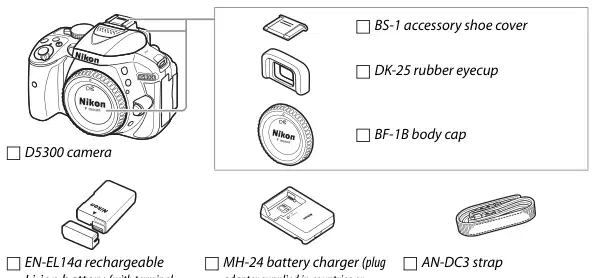
EN-EL14a 充電式李イオン電池(端子カバー付き)
MH-24バッテリー充電器(必要に応じて国や地域で供給されたプラグアダプター)。形状は販売国のによって異なります
UC-E17 USBケーブルEG-CP16オーディオ/ビデオケーブルDK-5接眼レンズキャップ
ビューNX 2 CD-ROM ユーザーズマニュアル(このブックレット)
参照 CD (参考マニュアルを含む) 保証
レンズキットオプションのご購入者には、パッケージにもレンズが含まれているか確認する必要があります。 メモリーカードは別売です(別途)0 66). 日本で購入したカメラは、英語と日本語のみで表示します。他の言語では対応しておりません。 大変申し訳ございませんが、ご迷惑をおかけいたしますが、何卒ご了承ください。

D5300で素早くスタートできる手順に従ってください。
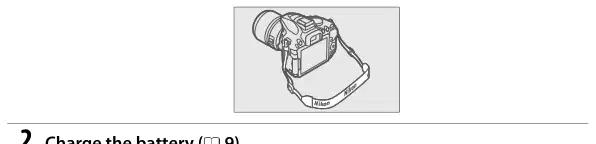
1 カメラストラップを取り付ける(カメラストラップ)0 9). ストラップを取り付けます。 第二のアイレットを繰り返します。
2 電池を充電して下さい(0 9).
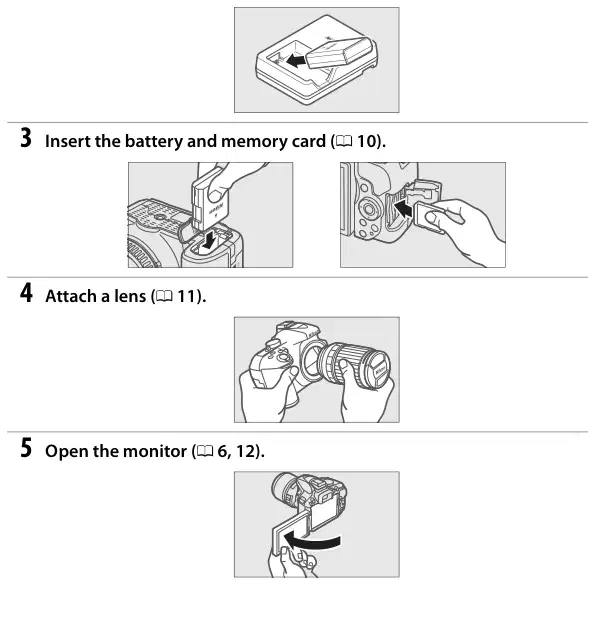
3 電池およびメモリ カードをインサートします(0 10).

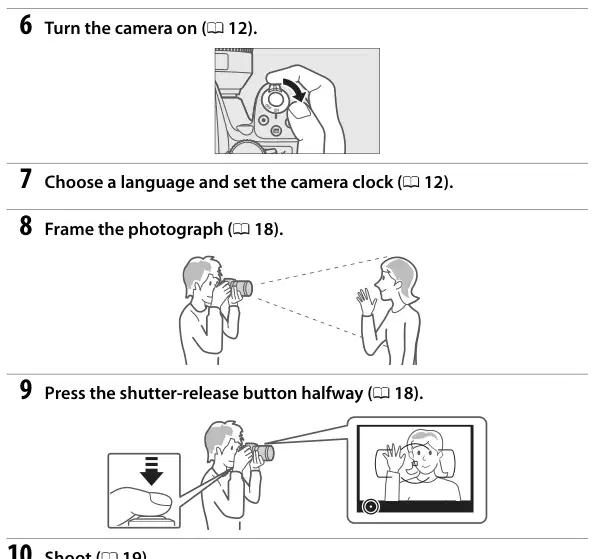
7 言語を選択し、カメラクロックを設定()0 12).
9 シャッター解放ボタンのハーフウェイを押します(0 18).
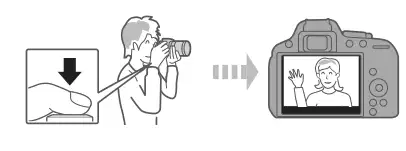
10 シュート (射撃)0 19).


ニコン製品への損傷や、自分で怪我を防止するため、ご使用前に必ず以下の安全対策を行ってください。 製品のご使用の全ての方に、これらの安全に関する注意事項を必ずお読みください。
このセクションに記載されている注意点を観察できなかった結果は、次のシンボルによって示されます。
このアイコンは警告をマークします。 怪我を防止するため、ニコン製品を使用する前に警告をすべてお読みください。
A 日焼けをフレームから外に保ちます
お子様のご来店をお待ちしております。
バックリットの被写体を撮影するときは、フレームから太陽をよく保ちます。 太陽がフレームに入るか、または近いときカメラに焦点を合わせられた日光は火を引き起こすことができます。
今回の予報を観察できなかったことは、怪我の発生につながります。 また、小物はチョークハザードを構成することに注意しましょう。 お子様がこの機器の一部を飲み込む場合は、直ちに医師に相談してください。
ファインダーを通して太陽または他の強い光源を見ると、永久的な視覚障害を引き起こす可能性があります。
製品の内部部品に触れると、怪我が起きる可能性があります。 故障の場合、製品が認定技術者によってのみ修理されるべきです。 落下や事故の結果として製品が開いた場合、バッテリーおよび/またはACアダプタを取り外して、製品をNikon認定サービスセンターに検査のために取ります。
ビューファインダーのディオプトター調整制御をビューファインダに操作するときは、誤ってあなたの目の中に指を置くために取らないでください。
煙や機器またはACアダプタ(別々に利用可能)から来る異常な臭いが気づくと、 ACアダプターを抜いてすぐに電池を取り外す必要があります。 連続運転は怪我を招く可能性があります。 バッテリーを外した後、機器はNikon認証サービスセンターに保管して検査を行います。
乳幼児または子供 乳幼児または子供の首の周りのカメラストラップを配置すると、ストラングレーションが生じる可能性があります。
デバイスがオンまたは使用中である間、バッテリーや充電器 装置の部品が熱くなり、 長時間の皮膚に直接接触して装置を脱退すると、低温焼跡が生じることがあります。
爆発または火で起因する可能性があるため、可燃性ガスの存在下での電子機器を使用しないでください。

密閉自動車や直射日光など、非常に高温に 万一、この予報を観察できなかったことにより被害や火災が生じる可能性があります。
車両 事故の発生を防止する可能性は、この予防措置が発生した。
モニターが壊れたガラスによる損傷を避けるために、注意を取られるべきでそして液晶は皮に触れるか、または目か口を書き入れるのを防ぐため。
添付ファイル 他人を旅行したり、誤って他の人に攻撃したりして怪我をしてもらうことができます。

CD-ROMSの
ソフトウェアやマニュアルを含むCD-ROMは、オーディオ CD機器で再生しないでください。 CD-ROMをオーディオCDプレーヤーで再生すると、聴覚喪失や機器の損傷を引き起こす可能性があります。 ツイート 航空会社と病院の指示に従ってください
スタッフ Eye-Fiカードを取り外し、Wi-Fiを無効にし、[選択]を選択します。 オフ のための 位置データ > 記録位置データ 航空機に乗る前に、離陸時や着陸時に製品をオフにするか、航空会社または病院のスタッフに指示します。 装置によって出される電波は航空機の運行か病院医療機器と干渉できます。
入出力ジャックにケーブルを接続する際には、ニコンが提供または販売するケーブルのみを使用して製品規則の遵守を維持します。

電装・電子機器を別々に回収するという名称です。
電池上のこのシンボルは、バッテリーが別々に収集されることを示します。

電池の充電器重要な安全指示-これらの命令を危険にさらします–火か電気衝撃の危険を減らすために、注意深くこれらに従って下さい 米国では供給できないため、必要に応じて電源コンセントの適切な構成の添付プラグアダプタを使用します。 縦または床の台座に正しく方向づけられるように意図されているこの力の単位。
インターフェイス ケーブル お使いの機器のNikonで販売または提供されているインターフェースケーブルを使用してください。 他のインターフェースケーブルを使用することで、FCC規則のクラスBパート15の制限を超える場合があります。
ニコン株式会社、1300輪ホイットマンロード、メルビル、ニューヨーク11747-3064、米国 お電話: 06-647-4200

外国に流通している紙幣、コインまたは有価証券のコピーや複製は禁止されています。
政府の事前許可が認められていない限り、未使用郵便切手または国によって発行された郵便カードをコピーしたり複製することは禁止されています。
政府が発行するスタンプのコピーや複製、法律で定められた書類は禁止されています。
データストレージデバイスの処分 メモリーカードやデータストレージデバイスをフォーマットする画像の削除は、元のイメージデータを完全に消去しないことに注意してください。 削除されたファイルは、市販のソフトウェアを使用して捨てられたストレージデバイスから回復する場合があります。, 潜在的に個人的なイメージデータの悪意のある使用をもたらす. ユーザーの責任であるデータをプライバシー保護する。
データの保存装置を廃棄する前に、または別の人に所有権の譲渡を行うには、[選択] オフ のための 位置データ > 記録位置データ (0 46) 設定メニューで、商用削除ソフトウェアを使用してすべてのデータを消去するか、デバイスをフォーマットし、プライベート情報(空の画像など)が含まなかった画像を完全に埋めます。 プリセットマニュアルで選択した任意の写真を交換してください。 メモリカードにトラックログデータを削除するには、選択します 位置データ > ログリスト すべてのログを削除 Wi-Fi の設定は、デフォルト値にリセットできます。 Wi-Fi の > ネットワーク設定 > ネットワーク設定のリセット セットアップメニューで。 物理的なデータ記憶装置を破壊するときに怪我を避けるために注意して下さい。
AVC 特許ポートフォリオライセンス この製品は、 AVC 特許ポートフォリオライセンスの下で使用され、個人および非商用利用の消費者向け (I) AVC 標準に準拠したビデオエンコード(「AVC」)
ビデオ)および/または(II) は、個人で従事している消費者がエンコードしたAVCビデオをデコードし
非営利活動や/またはビデオプロバイダから取得されました。 ライセンスが付与されるか、他の使用のために黙示的である。 詳細は、MPEG LA, L.L.Cから入手できます。 詳しくはこちら http://www.mpegla.com/ 公式サイト

ニコンブランド電子アクセサリーのみ使用 ニコンカメラは、最も高い基準に設計されており、複雑な電子回路を装備しています。 ニコンのデジタルカメラでの使用のために特にNikonが認定した、充電器やバッテリー、ACアダプタ、フラッシュアクセサリのみを設計し、この電子回路の操作と安全要件内で動作するように実証されています。
ニコン以外の電子機器の使用はカメラを損傷し、Nikon保証を無効にすることができます。 右側に示すニコンレーザー光線状シールに耐えるないサードパーティ製の充電式リチウムイオン電池の使用は、カメラの正常な動作を妨げるか、バッテリー過熱、点火、破裂または漏れが発生します。
ニコンブランドのアクセサリーの詳細については、ローカル認定のニコンディーラーにお問い合わせください。

ログを追跡: 撮影した写真で位置データを記録します。 オン 選択する 位置データ > 記録位置データ (0 45). 加えて、もしあれば スタート 選択する 位置データ > ログの作成 > 位置情報データ セットアップメニューでは、カメラはオフ時にも位置データをログに続けて行きます。 デバイスによって生成された電波は、医療機器や航空機のナビゲーションシステムに影響を及ぼす可能性があります。衛星運行機器の使用が制限されているか禁止されている場合には、病院や飛行機などで必ず選択してください オフ のための 記録位置データ カメラをオフにします。
位置データの共有: アドレスやその他の個人情報は、トラックログに保存された位置データや画像に埋め込まれた場所から差し込むことがあります。 画像をシェアしたり、ログを追跡したり、インターネットや他の場所に投稿するときは、彼らが第三者によって見ることができるエクササイズの注意。 カメラやメモリーカードを分散する前に、位置データを消去する情報については、「データストレージデバイス(0 xi)」の「Discover of Data Storage Device」(0 x)を参照してください。
ナビゲーション: デバイスが報告した位置、高度およびその他の場所データは近似であり、調査やナビゲーションを意図していません。 登山やハイキングなどの野外活動中に商品を使用する際は、適切なマップやその他のナビゲーション機器を必ずお持ちください。
使用上の制限: 位置データ機能は、中国国境付近(2013年11月現在)を含む一部の国や地域において想定されるように動作しない場合があります。 中国を含む一部の国では、衛星運行やその他の場所のデータデバイスを不正に使用することも禁止します。旅行前に、渡航エージェントまたは大使館や訪問する国の観光ボードをチェックしてください。 利用禁止場所、選択 オフ のための 記録位置データ.

米国で開発された暗号化ソフトウェアを含むこの製品は、米国輸出管理規則によって制御され、アメリカが商品をエンバーゴする国にエクスポートまたは再エクスポートされていない場合があります。 現在、キューバ・イラン・北朝鮮・スーダン・シリアの国々が対象となります。
FCC 警告 FCCは、本装置に明示的に承認されていない変更や修正が、利用者の権限を無視して機器を操作することを通知する必要があります。
共同配置 この送信機は、他のアンテナまたはトランスミッタと組み合わせて共同配置や操作されてはならない。
ニコン株式会社、1300輪ホイットマンロード、メルビル、ニューヨーク11747-3064、米国 お電話: 06-647-4200

FCC/IC RFの露出の声明 利用可能な科学的証拠は、任意の健康問題が低電力無線デバイスを使用して関連していることを示すものではありません。 しかし、これらの低電力無線機器は絶対に安全であるという証拠はありません。 低電力無線機器は、使用中のマイクロ波範囲で低レベルの周波数エネルギー(RF)を放ちます。 RFの高いレベルが健康効果(加熱組織による)を生むことができる一方、暖房効果を作り出すことができない低レベルのRFの露出は知られた副作用を引き起こしません。 低レベルRF曝露の多くの研究は、任意の生物学的効果が見つかりません。 一部の研究では、いくつかの生物学的効果が起こる可能性があることを示唆しています, しかし、このような発見は追加の調査によって確認されていない. LBWA1U5YR1(FCC ID:VPYL650/ICID:772C-LBYR650)無線LANモジュールが搭載されているD5300は、制御されていない環境のために設定されたFCC / IC放射線曝露限界に従事し、FCCラジオ周波数(RF)の補足CからOET65およびIC放射温度範囲(RF)」規則のRSS-102への露出ガイドラインを満たしていると確認されています。 FCCホームページにアップロードされたSARテストレポートをご覧ください。

無線周波数規制に準拠した装置です。 認証ラベルの内容を以下のとおりに示します。
IDA規格 DA104328に準拠

カメラを知る
カメラのコントロールやディスプレイに慣れる瞬間を数回。 このセクションをブックマークするのに役立つことを見つけて、マニュアルの残りの部分から読み込むように参照してください。
18 19 20 22 23
1 モードダイヤル3 2 ライブビュースイッチ Live view 22 Movie 26 3 R(情報)ボタン 7 4 カメラストラップ9のためのアイレット 5 E/Nボタン 露出補正 44 調整口径 42 フラッシュ補償 6 シャッター解放ボタン...18、19 7 電源スイッチ2 8 映画録画ボタン 26 9 ML-L3リモート・コントロール(前部)のための赤外線受信機65 10 AF-assistの照明器セルフタイマー ランプ赤目低減ランプ
11 ボディキャップ 12 CPU の接触 13 内蔵フラッシュ 21 14 スピーカー2 15 焦点面マーク(E) 16 M/Yボタン34、41フラッシュモードのフラッシュ補償 17 コネクターカバー 18 の Fn ボタン 使用 フラン ボタン 55 19 土台の印 11 20 レンズ解放ボタン 16 21 s/E/#ボタン4連続撮影 4セルフタイマー4リモートコントロール4 22 ミラー
23 レンズの台紙 11 24 付属品の靴カバー 25 付属品靴(任意フラッシュ単位のために) 26 ステレオマイク 28 27 外部マイク用コネクタ 28 USBとA/Vコネクタが接続する
コンピュータ61 29 付属品ターミナル65 30 HDMIミニピンコネクタ

2 1 7 8 9 10
1 ファインダーの接眼レンズ 5, 13 2 ゴムアイカップ 3 Gボタンメニュー54 4 ML-L3リモート・コントロール(後部)のための赤外線受信機65 5 モニター ビュー設定 7 ライブビュー 22 フルフレーム再生 20 6 三脚ソケット 7 計数調整制御 13 8 Pボタン 設定を変更
9 A/Lボタン55 保護写真
17 任意電源コネクタのカバー 18 バッテリーチャンバーカバーラッチ10、15 19 バッテリーチャンバーカバー10、15 20 W/Qボタンサムネイル 20 再生バックズームアウトヘルプ 54 21 Xボタン20の再生バックズーム 22 バッテリーラッチ10、15
削除から 10 コマンドダイヤル 11 Kボタン プレイバック 20 12 メモリーカードスロットカバー10、15 13 J(OK)ボタン57 14 多セレクター57 15 Oボタン 中に写真を削除
再生 21 16 記憶カード アクセスランプ 19
情報表示 8
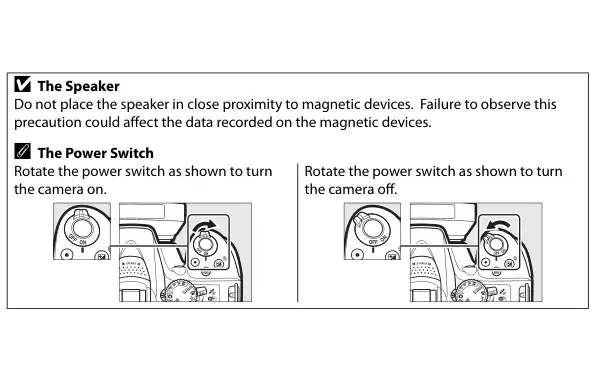
D スピーカー スピーカーを磁気装置に近い位置に置かないでください。 磁気デバイスに記録されたデータに影響を与える可能性があるこの予防措置を観察できません。
A 電源スイッチ 電源スイッチを回転させてカメラのオンにします。
電源スイッチを回転させてカメラをオフにします。

カメラは、次の撮影モードの選択を提供しています。

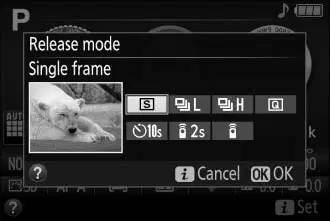
シャッターがリリースされる(解放モード)を選択するには、s (E/#)ボタンを押して、目的のオプションを強調しJを押します。
s (E/#)ボタン
モード記述 8 シングルフレーム: カメラはシャッター解放ボタンを1枚ずつ撮影します。
! 連続L:シャッターボタンを押しながら、カメラは速度が遅い状態で撮影します。
9 連続H:シャッターボタンを押しながらカメラは高速で撮影します。 ジ・ア 静止シャッターリリース:カメラノイズを抑える以外は、単フレームとして
E セルフタイマー: 自タイマーを使って写真を撮ります。 シャッターボタンを押下するとタイマーが始まり、約10秒後にシャッタが解放されます。
" 遅延リモート(ML-L3): シャッター解除ボタンをオプションのML-L3リモートコントロールで2秒後にシャッタリ放し、シャッターリモコンを押します。
# クイックレスポンスリモート(ML-L3): 任意ML-L3リモート・コントロールのシャッター解放ボタンが押下されるときシャッターは放します。

11 12 14 9
18 16 19 21 20
1 格子を組み立てること(いつ表示されて) オン d2をカスタム設定するために選択されます。 55 2 焦点ポイント 18 3 AFエリアブラケット13、18 4 低い電池の警告 14 5 Monochrome の表示器(% モードかいつで表示されて) モノクロ 映像制御か、またはに基づいて映像制御 モノクロ 選択されます) 35 6 「メモリーカードなし」インジケータ10 7 焦点のインジケータ 18 8 自動露出(AE)ロックインジケータ 9 シャッター速度 43
10 絞り(f番号) 43 11 特殊効果モードインジケータ 35 12 ブラケットインジケータ 13 残余件数 13 残り回数
15 フラッシュ・レディの表示器 21 16 柔軟なプログラムインジケータ 17 万博のインジケータ43曝露補償
表示 44 電子範囲ファインダー 18 フラッシュ補償インジケータ 19 万博補償インジケータ 44 20 自動ISOの感受性の表示器 21 警告表示器71
メモリバッファが18ホワイトバランス録画を埋める前に
値 44 フラッシュ補正値 ISO感度 8 キャプチャモードインジケータ 14 「k」 (メモリが1000を超える露出に残っているときに出現) 13
D ファインダー ファインダー表示の応答時間と明るさは温度により異なる場合があります。
10 15 13 · インジケータの露出補償

モニターは、以下のように角度をつけて回転させることができます。
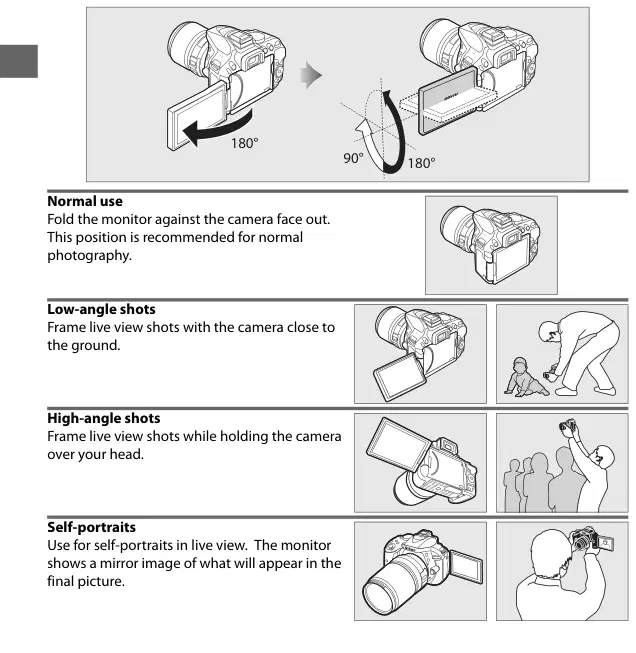
ノーマル使用 カメラからモニターを折りたたんでカメラに直面する。 通常の撮影におすすめです。
低い角度の打撃 地上に近いカメラでライブビューショットをフレーム。
高角ショット ヘッドをカメラで保持しながら、フレームライブビューショット。
セルフポートレート ライブビューでセルフポートレートを使用できます。 モニターは最終画像に表示されるものの鏡像を示しています。

D モニターの使用 モニターを、表示する限界の内で静かに回して下さい。 力を使用しないでください. . これらの注意を観察する失敗は、モニターとカメラ本体間の接続を損傷させる可能性があります。 カメラが使用されていないときにモニターを保護するために、カメラ本体に直面する折り目をします。

設定を表示: 情報表示を表示するには、Rボタンを押します。
16 10 9 8 11 12 13 14 15 17
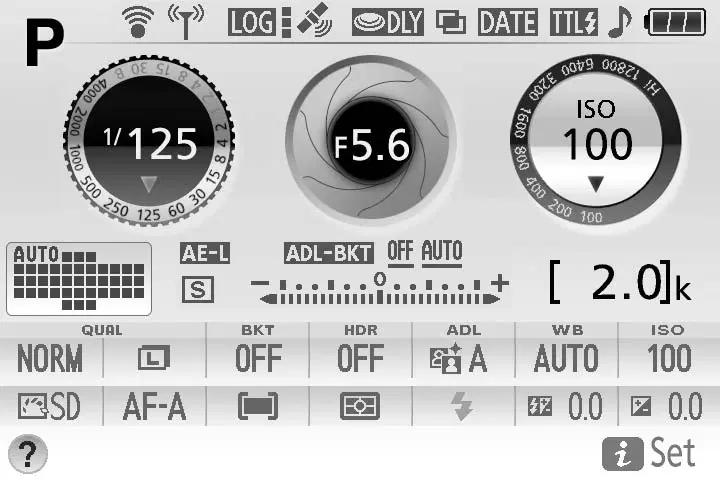
1 撮影モード i auto/ j 自動 (フラッシュオフ) 17 シーンモード 31 特殊効果モード 35 P, S, Aと M モード 41 2 絞り(f番号) 43 開き表示 43 3 シャッタースピード 43シャッタ速度表示43 4 ブラケットの表示器 8 5 自動露出(AE)ロックインジケータ 6 自動区域AFの表示器3D追跡のインジケータ 焦点ポイント18 7 解放モード 4 8 眼Fi接続インジケータ
9 Wi-Fi接続インジケーター 53 10 ログインジケーターを追跡 11 衛星信号の表示器 46 12 万博の遅れモード55 13 複数の露出の表示器 55 14 印刷物の日付の表示器 55 15 フラッシュ制御インジケーターのフラッシュ補償インジケータ
20 残余件数 13 白バランス記録
インジケーターキャプチャモードの表示器 21 「k」 (メモリが1000を超える露出に残っているときに出現) 13 22 万博のインジケータ43曝露補償
任意フラッシュ単位のため 16 「ビープ」インジケータ55 17 バッテリーインジケータ 14 18 ISOの感受性 8つのISO感度の表示自動ISOの感度表示 19 ADLブラケットの量
インジケータ 44ブラケットの進行状況
インジケータ 23 ヘルプアイコン 71

A モニターをオフにする モニターから情報をクリアするには、Rボタンを押したりシャッターを半端に押します。 動作が約8秒(カスタム設定c2)実行されていない場合は、自動的にモニターをオフにします。 タイマーを離れた自動モニターの残量をどのくらい選ぶために、使用することができます)。
R ボタン

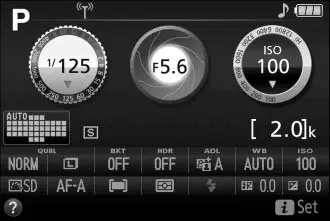
設定の変更: ディスプレイの下部にある設定を変更するには、Pボタンを押して、マルチセレクターを使用して項目を強調し、Jを押すとハイライトされたアイテムのためのオプションが表示されます。
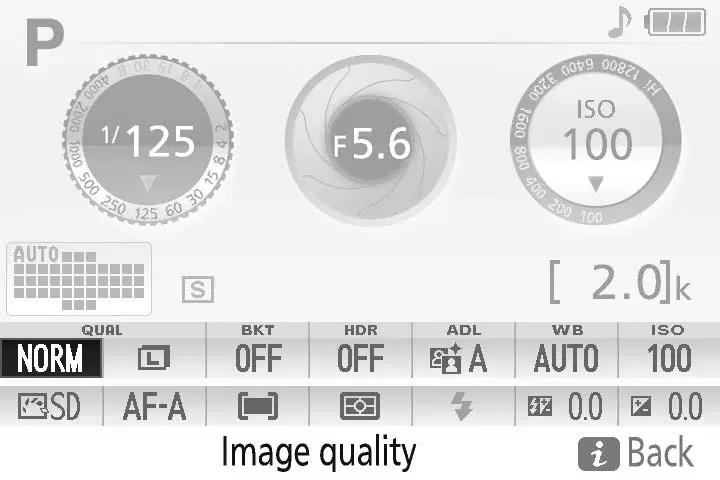
1 画質 ファイル形式と圧縮比を選択します。 2 映像サイズ 新しい写真のサイズを選択します。 3 自動ブラケット ブラケットの増分(露出および白いバランス・ブラケット)を選ぶか、またはADLブラケットをオン/オフにします。 4 HDR(ハイダイナミックレンジ)カメラは、異なる露出で撮影した2枚の写真を組み合わせてハイライトや影の詳細を向上させます。 5 アクティブD-Lightingは、高コントラスト条件下でハイライトと影の細部のレベルを改善します。 6 白いバランス 照明の異なる種類のための設定を調整します。 7 ISO感度 照明の感性をコントロールします。 8 露出補正 カメラでメーターした値から露光を調整し、フレーム全体を明るくしたり暗くしたりします。 9 フラッシュ補償は点滅レベルを調節します。 10 フラッシュモード フラッシュ・モードを選択します。 11 メーターで計る カメラのメートルの露出方法を選んで下さい。 12 AF-areaモード フォーカス領域の選択方法を選択します。 13 フォーカスモード カメラの焦点を合わせる方法を選択します。 14 映像制御 カメラが画像を処理する方法を選択します。
P ボタン

バッテリーやメモリーカードを差し込み、削除する前にカメラをオフにします。
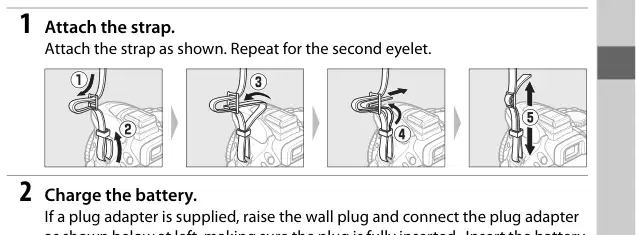
1 ストラップを取り付けます。 ストラップを取り付けます。 第二のアイレットを繰り返します。
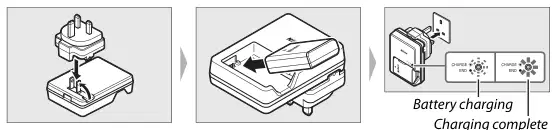
2 電池を満たして下さい。 プラグアダプターが供給されると、壁プラグを上げて左に示すようにプラグインアダプタを接続し、プラグの完全投入を確実にします。 電池を差し込み、充電器を接続して下さい。 バッテリーを1時間50分程度充電します。
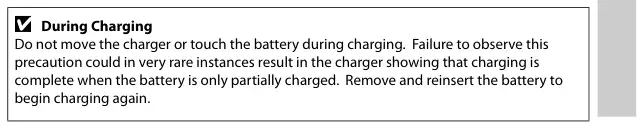
D 充電中 充電中に充電器を移動したり、バッテリーに触れたりしないでください。 この予防措置を観察できなかったことは、非常にまれなインスタンスでバッテリーが部分的に充電されるときに充電が完了している充電器になります。 バッテリーを取り外して再入力して、再び充電を開始します。
充満完了

3 電池および記憶カードをインサートして下さい。 オレンジ電池の掛け金を1つの側面に押される保つために電池を使用して示されたオリエンテーションで電池をインサートして下さい。 バッテリーを十分に投入すると、ラッチは電池が所定の位置にロックされます。
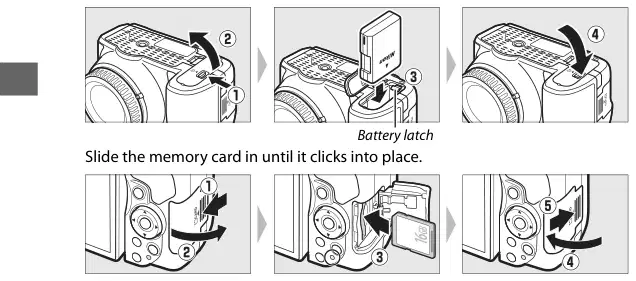
メモリーカードをドラッグして、クリックするだけでメモリカードが配置されます。
書き込み保護スイッチ

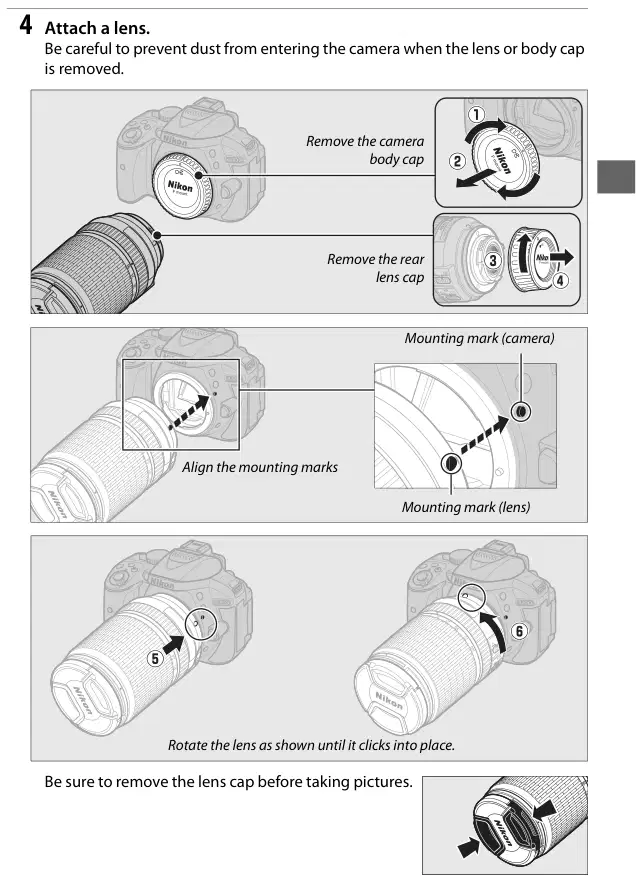
4 レンズを取り付けます。 レンズやキャップを外すとカメラに入らないため、埃が防止されます。
レンズを回転させると、クリックして配置するまで表示されます。
レンズキャップを外して写真を撮る前に必ず取り除いてください。

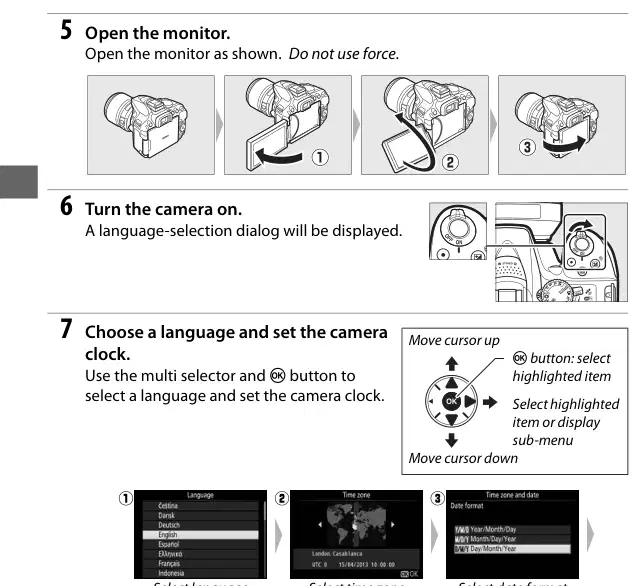
5 モニターを開きます。 モニターをそのまま開かします。 力を使用しないでください.
6 オンカメラをオンにします。 言語選択ダイアログが表示されます。
7 言語を選択し、カメラクロックを設定します。 複数のセレクターとJボタンを使って言語を選択し、カメラクロックを設定します。
ハイライトされた項目を選択するか、サブメニューを表示
選択言語 タイムゾーン 選択した日付形式
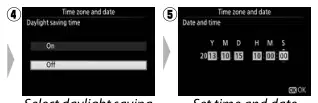
時刻と日付を設定(カメラの表記)
24時間時計を使用する
日光の節約を選ぶ · 時間オプション

8 電池レベルと残量を確認できます。 Rボタンを押し、残っているバッテリーレベルと露出回数を確認します。 万が一の暴露に、1000を超える値が数千個表示され、「k」という文字で示されます。
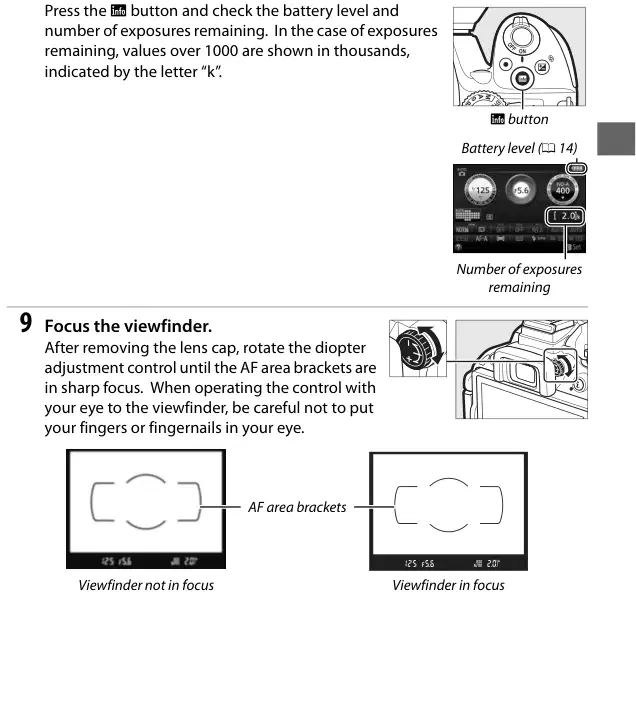
9 ファインダーをフォーカス。 レンズキャップを外した後、AFエリアブラケットが鋭く焦点になるまでディオプト調整制御を回転させます。 目でコントロールを操作すると、指や爪が目に入らないように注意しましょう。

D バッテリーを充電する このページのvi-viiiと68–70上の警告や注意を読んで、従います。 周囲温度5 °C〜35 °C(41 °F~95 °F)で室内にバッテリーを充電します。 周囲温度で電池を0 °C/32 °F以下、40°C / 104 °F以上使用しないでください。この予防措置を観察することができないことはバッテリーの損傷や性能障害を引き起こす可能性があります。 容量は0 °C/32の°Fから15 °C / 59 °Fへの電池の温度でおよび45 °Cからの113 °Fに60 °Cまで増加するかもしれません。 温度が0 °C以下(40°F)、60°C以上(140 °F)の場合、バッテリーは充電しません。 場合の 担当: ランプは、充電中にすぐに(約8回秒)点滅し、温度が正しい範囲にあることを確認し、充電器を抜いてバッテリーを取り外します。 問題が主張する場合、すぐに使用を中止し、あなたの小売業者またはNikon認可サービス担当者に電池および充電器を取ります。
対応電池で充電器を使用してください。 使用しないと、プラグを抜く。 ツイート バッテリーレベル バッテリーレベルは、情報表示(電池が低い場合、ビューファインダーに警告が表示されます)に表示されます。 Rボタンが押下されたときに情報表示が表示されない場合、バッテリーは排出され再充電する必要があります。
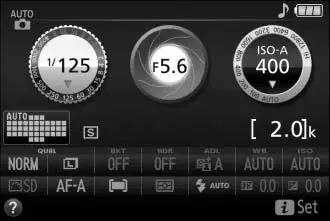
情報表示ファインダーの記述 L — バッテリーは十分に充電されます。 K — 電池部分的に排出される。
H dの低い電池。 電池を満たす準備ができたりまたは電池を満たすために準備します。 H (フラッシュ)
d (フラッシュ)電池は排出しました。 充電電池。

A 電池の取除くこと 電池を取除くために、カメラを離れて回し、電池部屋カバーを開けて下さい。 矢印で示した方向にバッテリーラッチを押して、電池を解放し、手でバッテリを取り外します。
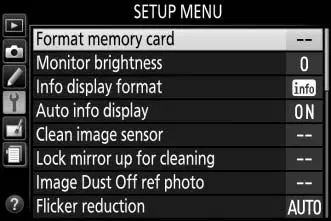
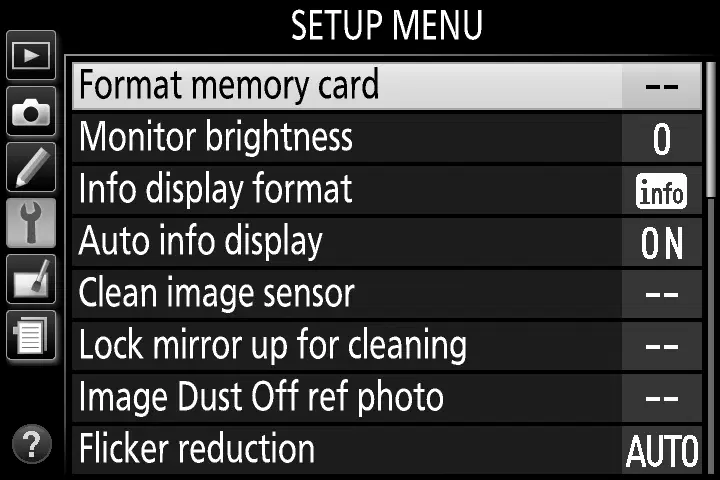
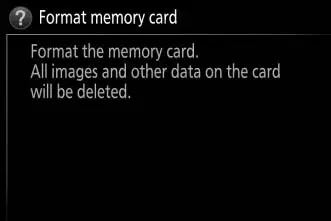
A メモリーカードのフォーマット メモリカードがカメラで初めて使用される場合、または別のデバイスにカードをフォーマットしている場合は、選択します フォーマットメモリーカード セットアップメニューで、画面上の指示に従ってカード(0 55)をフォーマットします。 これにより、カードが含まれている可能性のあるデータが永久に削除される可能性があることに注意してください。. . コンピューターに保管する写真やその他のデータをコピーして、先に進む前に必ずコピーしてください。 ツイート メモリカードの削除 メモリーカードアクセスランプがオフであることを確認し、カメラをオフにし、メモリカードスロットカバーを開き、カードを取り出します(q)。 カードは手(w)で削除できます。

A A-M、M/A-MのA/M-Mおよび振動減少(VR)スイッチ レンズ付きオートフォーカスを装着した時 A-M モードスイッチ、スライドのスイッチへの A (レンズが持つ場合) M/A-M または A/M-M スイッチ、選択 M/A または A/M). 本カメラで使用できる他のレンズの詳細は、63ページをご覧ください。
レンズに振動減少(VR)スイッチが付いたら、選択します オン 振動の影響を減らすため。
A ズームレンズの使用 ズームリングを使用して、フレームのより広い領域を埋めるように、または最終的な写真で見えるエリアを増やすためにズームアウト(レンズ焦点距離に長い焦点距離を選択し、ズームインするよりも短い焦点長さを選択)。
A レンズの脱退 レンズを外したり、交換するときにカメラがオフになっていることを確認してください。 レンズを取り外し、レンズの解放ボタン(q)を押したままにすると時計回りになります。 レンズを外した後、レンズキャップとカメラ本体のキャップを交換します。
A カメラクロック カメラクロックは、ほとんどの時計や家庭用の時計よりも精度が低いです。 時計は、必要に応じてより正確な時間ピースとリセットに対して定期的にチェックします。 ツイート クロックバッテリー カメラクロックは、メインバッテリーがインストールされるときに必要な限り充電されている独立した充電式電源によって供給されます。 充電の3日間は、約1ヶ月分の時計を点灯します。 カメラがオンになったときに時計が設定されていないというメッセージ警告が表示された場合、クロックバッテリーは排出され、クロックがリセットされています。 時計を正しい時間と日付に設定します。
ズームイン · ズームリング · ズームアウト

このセクションでは、撮影条件に応じてカメラが設定の大部分を制御する自動「ポイントアンドシュート」モードのiとjモードで写真や映画を撮る方法について説明します。
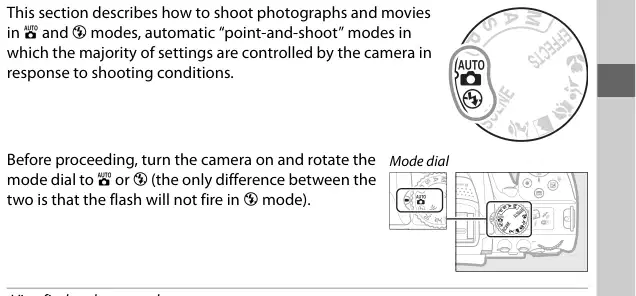
進行する前に、カメラをオンにしてモードダイヤルをiまたはjに回転させます(2つの違いは、フラッシュがjモードで火を出さないことです)。
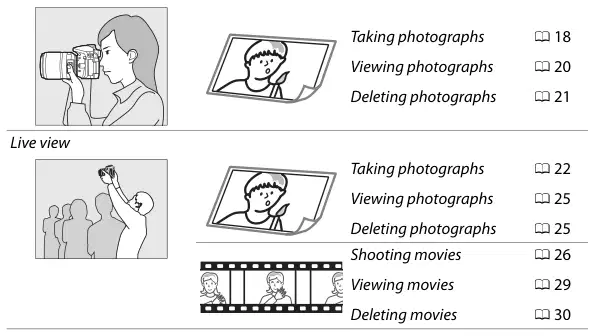
ファインダー写真

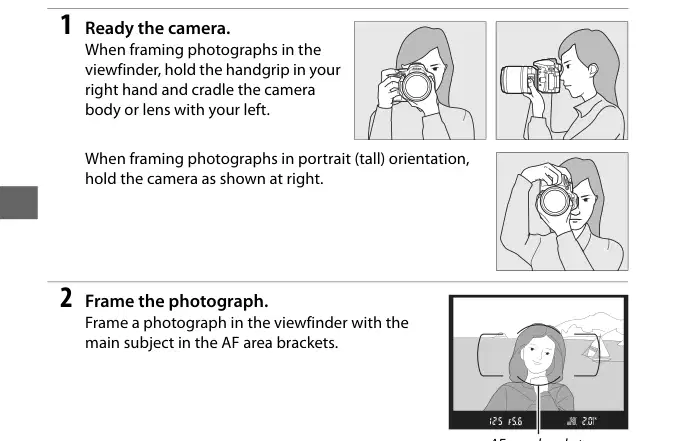
1 準備カメラ。 ファインダーの写真をフラミングするとき、右手にハングリップを握り左にカメラ本体やレンズをクロールします。
縦向き(背)の方向に写真をフラミングするときは、右のようにカメラを保持します。
2 写真をフレームに。 AFエリアブラケットのメイン主題でファインダーに写真をフレーム化します。
3 シャッター解放ボタンを半径押します。 シャッター解放ボタンを半端に押してフォーカスします(被写体が軽くなれば、フラッシュはポップアップしてAF-assistの照明器も点灯する場合があります)。 フォーカス操作が完了すると、ビープは(被写体が動かすと音しない)鳴り、アクティブ焦点ポイントやインフォーカスインジケーター(I)をビューファインダーに表示します。
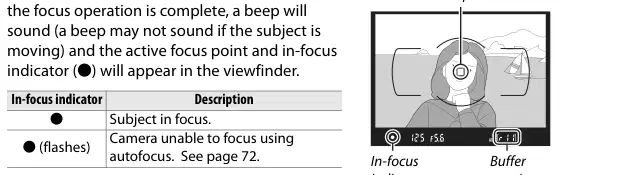
オートフォーカスでカメラを集中できない このページの 72.

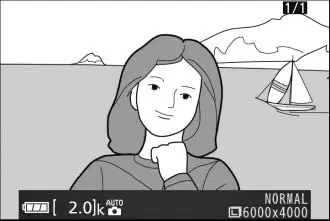
4 シュート。 シャッターを滑らかに押し寄せて、撮影途中の残りが止まります。 メモリーカードアクセスランプが点灯し、モニターに数秒間写真が表示されます。 メモリーカードを排出したり、ランプが消えて録音が完了するまで電源の取り外しや切断はしないでください.
A シャッター・リリースボタン カメラには2段シャッターボタンが付いてあります。 シャッター解放ボタンが半径押しの時にカメラをフォーカス。 撮影するには、シャッター解放ボタンを押して下がりの残りを押してください。
焦点:出版物のハーフウェイのシュート:すべての方法を押して下さい シャッター解放ボタンを半端押しすると、再生を終了しカメラを読み直して使用できるようになります。
メモリカードアクセス · ランプ

Kを押すと、モニターに画像が表示されます。
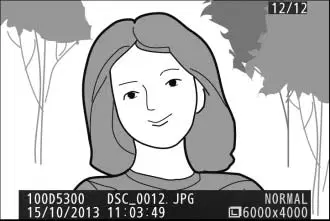
プレス4または2を押して追加の写真を表示できます。
❚❚サムネイルの再生バック 4、12、80の画像(サムネイル再生)で画像を「コンタクトシート」に表示するには、Wを押します (Q)ボタン。 複数のセレクターやコマンドダイヤルを使用して、画像を強調表示し、Jを押すとハイライトされたイメージフルフレームが表示されます。 Xを押して表示された画像の数を減らすことができます。
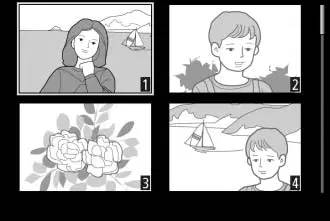
W (Q)ボタン
❚❚カレンダーの再生バック 選択した日付(カレンダー再生)で撮影した画像を表示するには、Wを押します 80枚の画像が表示された場合はQボタンを押します。 W (Q) ボタンを押して、選択した日付のサムネイルリストとの間で切り替えます。 日付リストの日付を強調したり、サムネイルのリストで写真を表示するためにマルチセレクターを使用します。 カーソルが日付リストにあるときにXを押して80-フレーム再生に戻ります。
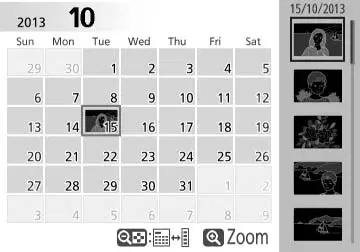
K ボタン · サムネイル一覧 · 日程表

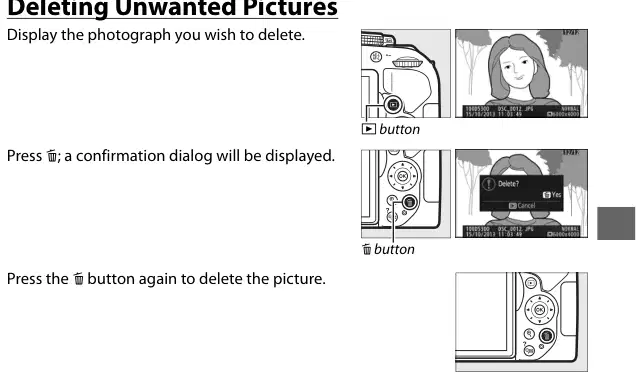
Oを押すと、確認画面が表示されます。
もう一度Oボタンを押して、画像を削除してください。
A スタンバイタイマー 操作が約8秒間実行されていないと、ファインダーや情報表示はオフになります。バッテリーのドレインを削減します。 シャッターボタンを半押しして、ディスプレイを再活性化します。 スタンバイタイマーが期限切れになる前の時間の長さは、カスタム設定c2を使用して自動的に選択できます()タイマーを離れた自動; 0 55).
万博のメートルに露出します露光メーターで計って下さい A 内蔵フラッシュ iモードの正しい露出のために追加の照明が必要な場合は、シャッター解放ボタンが半端(0 19)を押していると内蔵フラッシュは自動的にポップアップします。 フラッシュが上げられた場合、フラッシュ・レディの表示器(M)が表示された場合は撮影のみ可能です。 フラッシュ・レディの表示が表示されていない場合、フラッシュが充電されます。シャッター解放ボタンから指を短く削除し、もう一度お試しください。
フラッシュが使用されていない場合、ラッチクリックを所定の位置に切るまで静かに下方に押すことで閉じられた位置に戻ります。

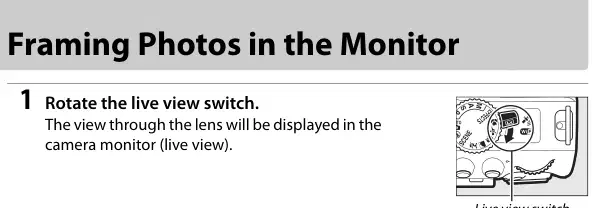
1 ライブビュースイッチを回転させます。 カメラモニター(ライブビュー)にレンズを通した画面が表示されます。
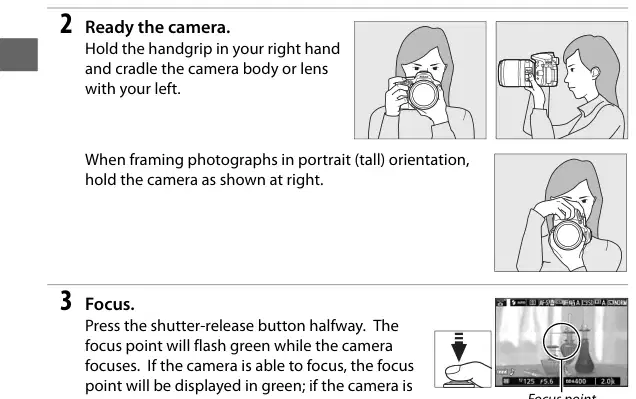
2カメラを準備する。 右手に手すりを握り、左にカメラ本体やレンズをクロールします。
縦向き(背)の方向に写真をフラミングするときは、右のようにカメラを保持します。
3 焦点。 シャッターボタンを半径押しで押下します。 カメラが焦点を合わせている間、フォーカスポイントは緑色に点滅します。 カメラがフォーカスできると、焦点点は緑色に表示されます。カメラを集中できない場合には、フォーカスポイントは赤色になります。
ライブビュースイッチ · 焦点ポイント

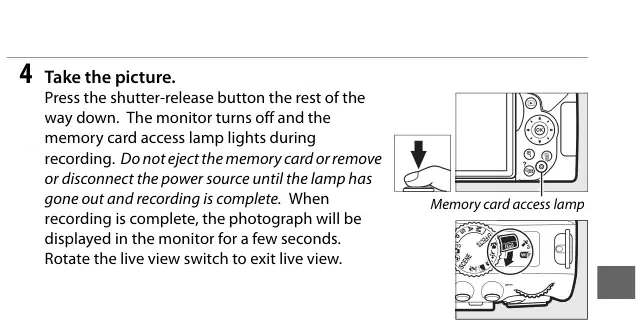
4 写真を撮る。 シャッター解放ボタンを押しながら、途中の残りを押下します。 モニターは録音の間に消え、記憶カード アクセスランプ ライト。 メモリーカードを排出したり、ランプがなくなったり録音が完了するまで電源の取り外しや切断はしないでください。 録画が完了すると、モニターに数秒間写真が表示されます。 ライブビュースイッチを回転させ、ライブビューを終了します。
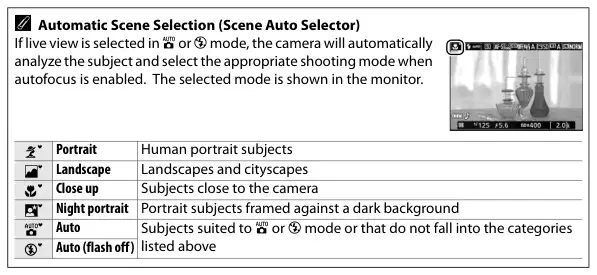
A 自動シーン選択(Scene Auto Selector) iモードまたはjモードでライブビューを選択した場合は、自動フォーカスを有効にしたときに自動的に対象を解析し、適切な撮影モードを選択します。 選択したモードはモニターに表示されます。
c ポートレート ヒューマンポートレートの主題d 風景画: 風景と街並み e クローズアップ カメラfに近い被写体 夜の肖像画 暗闇背景Zに対してフレームされた肖像画 オートマチック i モードまたは j モードに適しているか、上述のカテゴリに落ちない 自動(フラッシュオフ)

D ライブビューモードの撮影 最終画像では表示されませんが、カメラを横にパンやオブジェクトがフレームを介して高速で移動する場合、モニター内で歪みは見えるかもしれません。 カメラがパンを塗ったときに明るい光源はモニターの後に残すことができます。 明るいスポットも出現するかもしれません。 蛍光灯、水銀蒸気またはナトリウムランプの下のモニターで可視する明滅および包帯は使用を減らすことができます フリッカー低減 (0 55) は、シャッター速度で最終写真にまだ見えるかもしれませんが。 ライブビューモードで撮影する場合は、太陽または他の強力な光源でカメラを指すのを避けてください。 今回の注意を観察できなかったと、カメラの内部回路への損傷が生じる可能性があります。
モニターが閉じられたときに自動的にライブビューは終了します(モニタの閉塞はテレビや外部ディスプレイにライブビューを終わらない)。
ライブビューが起動しない場合は、内部回路を待ちます。 ダイバーシティ カウントダウンディスプレイ ライブビューが自動的に終了する前に、カウントダウンが表示されます(タイマーは自動オフのタイマーが期限切れになる前に5秒赤色になります。0 55)またはライブビューで内部回路を保護するために終わると表示されます。 撮影条件によっては、ライブビューが選択されたらすぐにタイマーが表示されます。

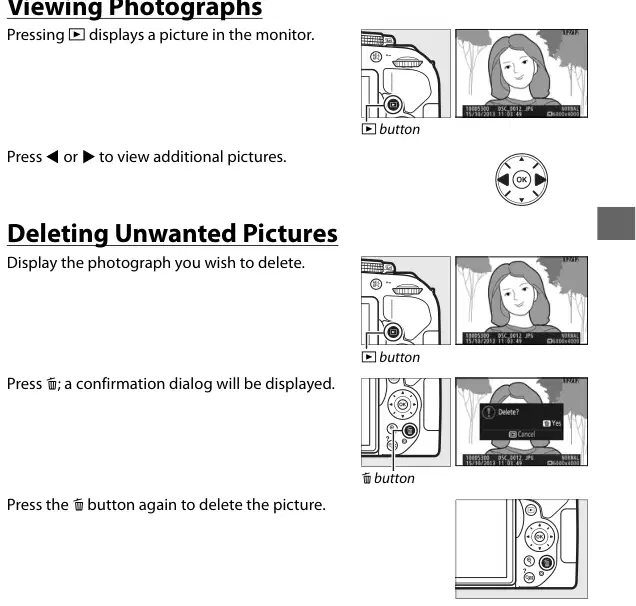
Oを押すと、確認画面が表示されます。
もう一度Oボタンを押して、画像を削除してください。

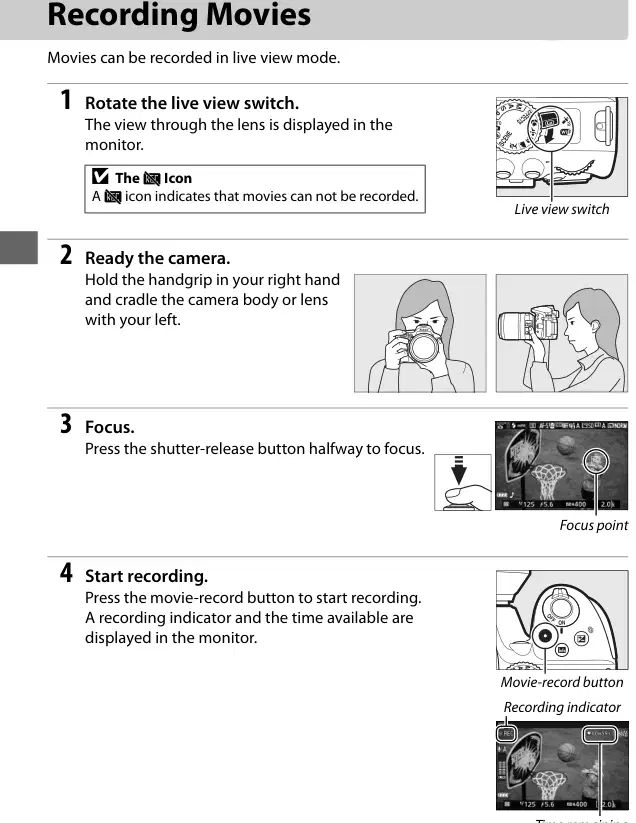
1 ライブビュースイッチを回転させます。 モニターにレンズを通したビューが表示されます。
D とりあえず 0 アイコン 0 アイコンは、映画が録画できないことを示しています。
2カメラを準備する。 右手に手すりを握り、左にカメラ本体やレンズをクロールします。
3 焦点。 シャッターボタンを半押ししてフォーカスします。
4 録音を開始します。 映画録画ボタンを押して録音を開始します。 録画インジケーターと利用可能な時間がモニターに表示されます。
残り時間

5 終了録画。 映画録画ボタンをもう一度押して、録音を終了します。 録画は、最大長に達した場合に自動的に終了します。メモリカードがいっぱいで、別のモードを選択するか、またはモニターを閉じます(モニタの閉鎖はテレビやその他の外部ディスプレイ上で録音を終了しません)。 ライブビュースイッチを回転させ、ライブビューを終了します。
A 最大長さ 個々の映画ファイルの最大サイズは4 GBです。最大長は、選択したオプションによって異なります 映画の設定 > フレーム サイズ/フレーム率 とりあえず 映画の品質 以下に示すように。 メモリーカードの書き込み速度に応じて、撮影はこの長さが到達する前に終了することがあります(0 66)。
フレーム サイズ/フレーム率 最大長(高画質) ★/
通常の映画品質) 4 フレーム サイズ(ピクセル) フレーム率 1
60p 2 10分/20分 日・祝: 30p 3
N/r 30p 2
20分/29分 日 25p 3
P/k 24p Q/l 1280 × 720 60p 2
日式: 5月30日(金)
640×424 30p 2 29分 59 s/29 分 日 25 p 3
1 リストされた値。 60p、50p、30p、25p、24pの実際のフレームレートはそれぞれ59.94、50、29.97、25、23.976 fpsです。 2 利用可能時 NTSC 選択する ビデオモード (0 55). 3 時利用できる PAL 選択する ビデオモード. . 再生時に最大3分まで、ミニチュア効果モードで録画した4つのムービーが収録されています。
L/t · 1920 × 1080

D 映画の録画 明滅、包帯または歪みは、モニターと蛍光灯、水銀蒸気やナトリウムランプの下にある最終映画で表示することができ、カメラが水平にパンをしたり、オブジェクトがフレームを介して高速に移動した場合(フリッカーおよびバンディングを使用して削減することができます) フリッカー低減; 0 55). カメラがパンを塗ったときに明るい光源は、後に画像を残すことができます。 縁、色付け、モイレ、明るいスポットも登場する。 被写体がフラッシュまたは他の明るい、瞬間光源によって照らされると、フレームのいくつかの領域に明るいバンドは表示されます。 映画を録画するときは、カメラの太陽または他の強力な光源に指摘しないでください。 今回の注意を観察できなかったと、カメラの内部回路への損傷が生じる可能性があります。
録画中にマイクを覆わない、ビデオと音の両方を記録できます。 内蔵マイクは、自動焦点や振動減衰時にレンズノイズを録音する場合があります。
ライブビューや映画の録画を開始するときには、ライブビューが起動しない場合は、内部回路を冷静に待ってから再度試行してください。 ダイバーシティ カウントダウンディスプレイ ライブビューが自動的に終了する前に、カウントダウンが表示されます。 撮影条件によっては、録画開始時にタイマーがすぐに出現する場合があります。 録画時間に関係なく、タイマーが期限切れになったときにライブビューは自動的に終了します。 映像録画を再開する前に、内部回路が冷やすのを待ってください。

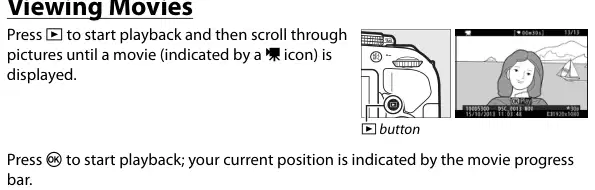
再生を開始するKを押して、ムービー(1つのアイコンによって示される)まで画像をスクロールします。
再生を開始するには、Jを押すと現在の位置がムービーの進行バーに表示されます。
1 アイコンの長さ 現在の位置/合計長さ
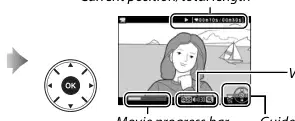
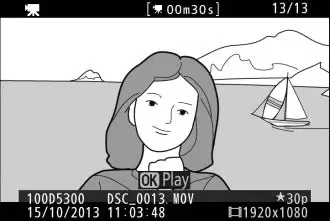
映画進行バーガイド
以下のような操作を実行できます。
マウスの再生をパユースします。
映画がパユースまたは巻き戻し/事前のときに再生再開を再生します。
2×から4×に8×へ16×までの各プレスでスピードアップ。 押し続けると、映画の始まりや終わり(最初のフレームはモニター右上隅にあるhによって示されます)をスキップします。 再生がパワフルの場合、映画の巻き戻しまたは1フレームを一度に先立ってください。連続巻き戻したり、事前に保持します。
10 s をスキップして、コマンドダイヤルを回転させ、10秒先か後ろに押し戻します。
音量X/W(Q)を調節してボリューム、W(q)の増減に。
フルフレーム再生/Kプレス1またはKに戻り、フルフレーム再生を終了します。

削除したい動画を表示(マウスは1つのアイコンで表示)。
Oを押すと、確認画面が表示されます。

再びOボタンを押してムービーを削除してください。
K ボタン · O ボタン

カメラは「シーン」モードの選択を提供します。 シーンモードを選択すると、選択した場面に合わせて設定を自動的に最適化し、クリエイティブな写真はモードを選択したり、画像をフラミングしたり、ページ17で説明したように撮影するだけです。
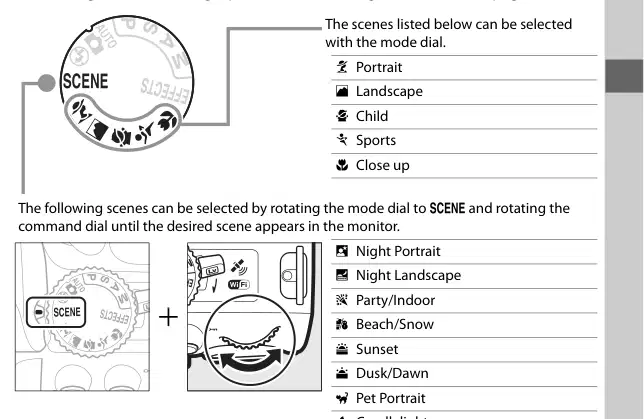
下記のシーンはモードダイヤルで選択できます。
モードダイヤルをhに回転させ、目的のシーンがモニターに表示されますまでコマンドダイヤルを回すことで次のシーンを選択できます。

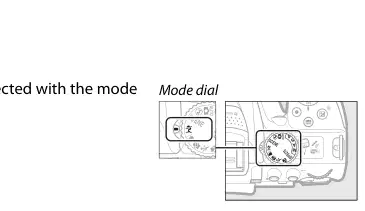
モードダイヤルで次のシーンを選択できます。
柔らかで自然な肌のトーンをイメージしたポートレートに使用します。 被写体が背景や望遠レンズから遠くにある場合は、その奥行きの感覚を貸すためにバックグラウンドディテールは軟化します。 ツイート風景画:
日光の鮮やかな風景ショットに使用してください。
お子様のスナップショットにご使用ください。 肌のトーンが柔らかく自然のままである一方で、衣類や背景の詳細は鮮明にレンダリングされます。 千円スポーツ
速いシャッターは主主題が明確に立つ動的スポーツの打撃のための動きを凍結します。
花や昆虫などの小物のクローズアップショット(マクロレンズは、非常に近い範囲で焦点を合わせることが出来ます)にご使用ください。

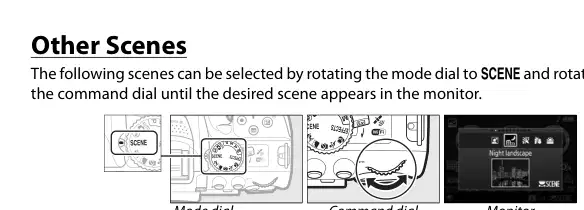
モードダイヤルをhに回転させ、目的のシーンがモニターに表示されますまでコマンドダイヤルを回すことで次のシーンを選択できます。
モードダイヤルコマンドダイヤルモニター
低い光の下で取られた縦の主主題そして背景間の自然なバランスのために使用して下さい。 r の夜景
道路照明やネオンサインなど、夜景を撮影する際に騒音と不自然な色を減らします。
屋内背景照明の効果を捕獲して下さい。 パーティや屋内シーンなどにご使用ください。 ツイートビーチ/スノー
太陽の光が水や雪、砂を浴びる。
夕日や日の出で見られる深い色合いを保存します。
夜明けや夕暮れ前に、弱天光で見られる色を観察します。
アクティブペットの肖像画に使用します。
キャンドルライトで撮影した写真のため。

花や花、咲き果樹園などの景観に利用し、花の広がりを特徴とする。
紅葉の鮮やかな赤と黄色を映し出します。
A 防眩剤 カメラの揺れによるブラーが遅くシャッター速度で止まるのを防ぐ三脚を使用してください。

録画画像時に特殊効果を使用できます。
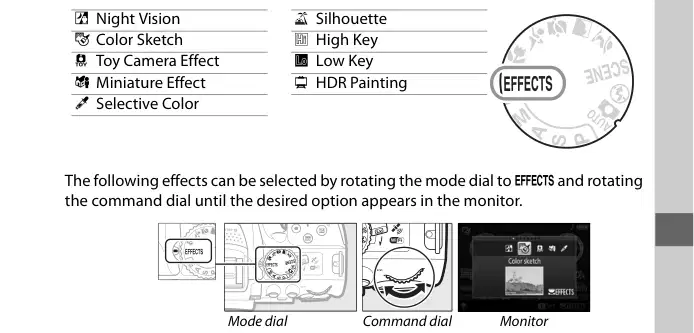
%の夜間視界1のシルエットg色のスケッチ2の高いキー「おもちゃのカメラの効果3低い主(ミニチュア効果)HDR絵画3選択的な色
モードダイヤルをqに回転させ、目的のオプションがモニターに表示されますまでコマンドダイヤルを回転させることで次の効果を選択できます。
暗闇の状況下で、ISOの高い感度にモノクロ画像を録画します。
カメラはカラースケッチ効果の輪郭を検知し、色が見えます。 ライブビュー(0 37)でエフェクトを調整できます。
おもちゃのカメラで撮影した写真や映画を作成。 ライブビュー(038)でエフェクトを調整できます。

ジオラマの写真を撮る写真を作成。 高段点から撮影するときに最も適した作品です。 ミニチュア効果ムービーは、1920×1080/30pで撮影した映像を約45分圧縮し、3分で再生する動画にバックアップします。 ライブビュー(038)でエフェクトを調整できます。
撮影したカメラは、異なる露出で2フレームを撃つと、細部や色が強調する塗装効果のためにそれらを組み合わせます。
A 防眩剤 カメラの揺れによるブラーが遅くシャッター速度で止まるのを防ぐ三脚を使用してください。

1 ライブビューを選択します。 ライブビュースイッチを回転させます。 レンズを通したビューはモニターに表示します。
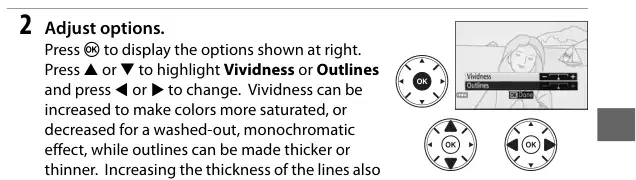
2 選択を調節して下さい。 右に示すオプションを表示するには、Jを押す。 1つまたは3を押してハイライト ヴィディアンス または 概要・沿革 4つまたは2つを押して変更します。 洗濯したアウト、モノクロ効果のために色を飽和させるか、または減少させるために鮮やかな強さは高めることができます。輪郭がより厚くなるか薄くすることができます。 ラインの厚さを増加させ、色が飽和します。
3 プレス J. 設定が完了したら、Jを押して終了します。 ライブビューを出て、ライブビュースイッチを押します。 選択した設定は引き続き効果を発揮し、ビューファインダーを使用して撮影した写真に適用されます。
A NEF (RAW) NEF(RAW)の録画は、%, g, ', (, 3, )モードで使用できません。 NEF(RAW)またはNEF (RAW)+JPEGオプションが選択されたときに撮影した写真は、JPEG画像として記録されます。 NEF(RAW)+JPEGの設定で作成したJPEG画像は、選択したJPEG品質に記録されますが、NEF(raw)のセットでの画像を細かな品質のイメージとして録画します。 A( A) とりあえず ( モード 映画録画中にオートフォーカスは使用できません。 ライブビューリフレッシュレートは、連続リリースモードのフレームレートとともに低下します。ライブビュー写真中にオートフォーカスを使用することでプレビューが中断されます。
ライブビュースイッチ

1 ライブビューを選択します。 ライブビュースイッチを回転させます。 レンズを通したビューはモニターに表示します。
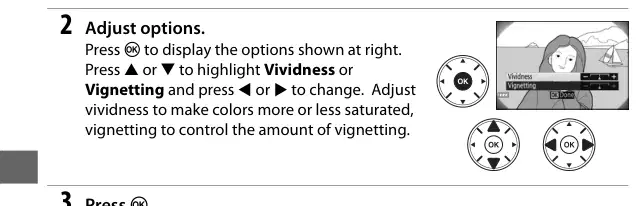
2 選択を調節して下さい。 右に示すオプションを表示するには、Jを押す。 1つまたは3を押してハイライト ヴィディアンス または ヴィグネティング 4つまたは2つを押して変更します。 より少なく飽和させた、活気を調節し、振動の量を制御するために色を作るため。
3 プレス J. 設定が完了したら、Jを押して終了します。 ライブビューを出て、ライブビュースイッチを押します。 選択した設定は引き続き効果を発揮し、ビューファインダーを使用して撮影した写真に適用されます。
1 ライブビューを選択します。 ライブビュースイッチを回転させます。 レンズを通したビューはモニターに表示します。
ライブビュースイッチ · ライブビュースイッチ


2 焦点ポイントを置いて下さい。 フォーカスポイントを集中してシャッター解放ボタンのハーフウェイを押して焦点を合わせるマルチセレクタを使用します。 ディスプレイから一時的にミニチュア効果オプションをクリアし、モニター内のビューを拡大して正確なフォーカスのためにXを押します。 ミニチュア効果ディスプレイを復元するためにW(Q)を押します。
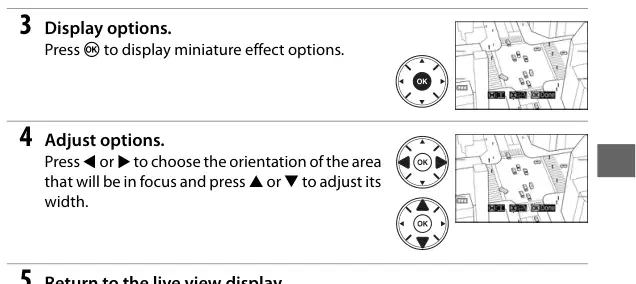
3 ディスプレイオプション。 Jを押すとミニチュア効果のオプションが表示されます。
4 選択を調節して下さい。 4つまたは2を押して、焦点を当てて1つまたは3を押すと幅を調整します。
5 ライブビュー表示に戻ります。 ライブビューに戻る J を押します。 ライブビューを出て、ライブビュースイッチを押します。 選択した設定は引き続き効果を発揮し、ビューファインダーを使用して撮影した写真に適用されます。
1 ライブビューを選択します。 ライブビュースイッチを回転させます。 レンズを通したビューはモニターに表示します。

2 ディスプレイオプション。 Jを押すと、選択的なカラーオプションが表示されます。
ライブビュースイッチ

3 色を選択します。 ディスプレイの中心に白い正方形のオブジェクトをフレームし、最終イメージで残るものとしてオブジェクトの色を選択するために1を押します(カメラは不飽和色を検出する難易度を持っているかもしれません。彩色の着色を選択してください)。 より精密な色の選択のための表示の中心でズームするため、Xを押して下さい。 W (Q) を押してズームアウトします。

4 色の範囲を選択します。 最終画像に含まれる類似の色合いの増加または減少するために1つまたは3を押します。 1~7の値から選択してください。他の色からの色合いが高まる可能性があることに注意してください。
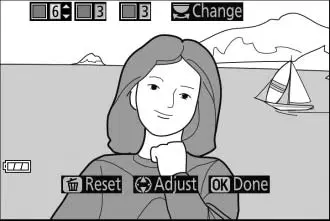
5 追加色を選択します。 追加色を選択するには、コマンドダイヤルを回転させ、3つのカラーボックスの別の部分をディスプレイの上に強調し、ステップ3と4を繰り返して他の色の選択を行います。 必要に応じて3番目の色を繰り返します。 ハイライトされた色を選択解除するには、O(すべての色の削除、押上および保持)を押します。 確認画面が表示されます。選択 あり はい).

6 ライブビュー表示に戻ります。 ライブビューに戻る J を押します。 撮影中は、選択した色合いのオブジェクトのみが色で記録されます。他の人全員が黒と白に録画されます。 ライブビューを出て、ライブビュースイッチを押します。 選択した設定は引き続き効果を発揮し、ビューファインダーを使用して撮影した写真に適用されます。
選択された色 · 色の範囲

P, S, Aと M モードはシャッター速度および開き上の制御の異なった程度を提供します:
スナップショットやカメラの設定を調整する時間がほとんどない状況で推奨されます。 カメラセットシャッタースピードと絞りを最適に露出します。
凍結またはブラーモーションに使用します。 ユーザーはシャッター速度を選択します。カメラは、最高の結果を得るために絞りを選択します。
背景をブールしたり、フォアグラウンドとバックグラウンドの両方をフォーカスに持って来るのに使用します。 ユーザーは絞りを選びます。カメラはシャッター速度を最高の結果に選択します。
M マニュアル(0 42)ユーザーはシャッター速度と絞りの両方を制御します。 シャッター速度を「バーブ」または「タイム」に長期間短縮します。
A 内蔵フラッシュを使用する フラッシュ撮影の場合は、M(Y)ボタンを押してフラッシュを上げます。

シャッタースピードと絞りの充電でカメラを離れる時は、スナップショットや撮影におすすめです。 カメラはシャッター速度と絞りを自動調整し、ほとんどの状況で最適な露出を実現します。
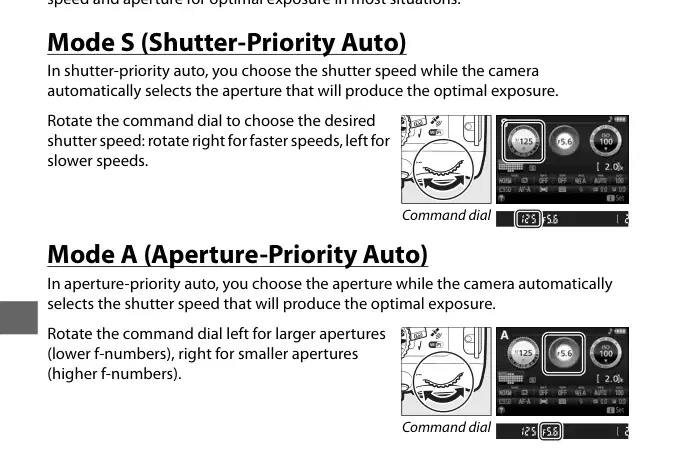
シャッター優先オートでは、カメラが自動的に最適な露出を生成する絞りを選択しながらシャッタ速度を選択します。
コマンドダイヤルを回転させて、目的のシャッター速度を選択します。スピードが遅くなります。
絞り優先オートでは、カメラが自動的に最適な露出を生成するシャッター速度を選択すると開きを選択します。
より大きい開き(低いf数)のために左のコマンドダイヤルを回転させ、小径(より高いf-numbers)に直します。
手動モードでは、シャッター速度と絞りの両方を制御できます。
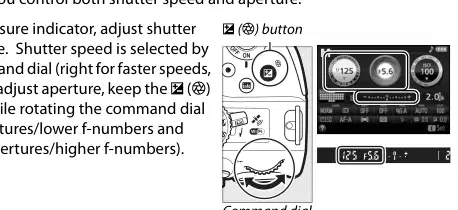
露出インジケータをチェックし、シャッター速度と絞りを調整します。 コマンドダイヤルを回転させることでシャッター速度が選択されます(スピードの速いため、遅くなります)。 開きを調整するには、コマンドダイヤルを回転させるとE(N)ボタンを押したままにします。 (左より大きい開口部/下部f番号および小径/高 f-数の右)
コマンドダイヤル

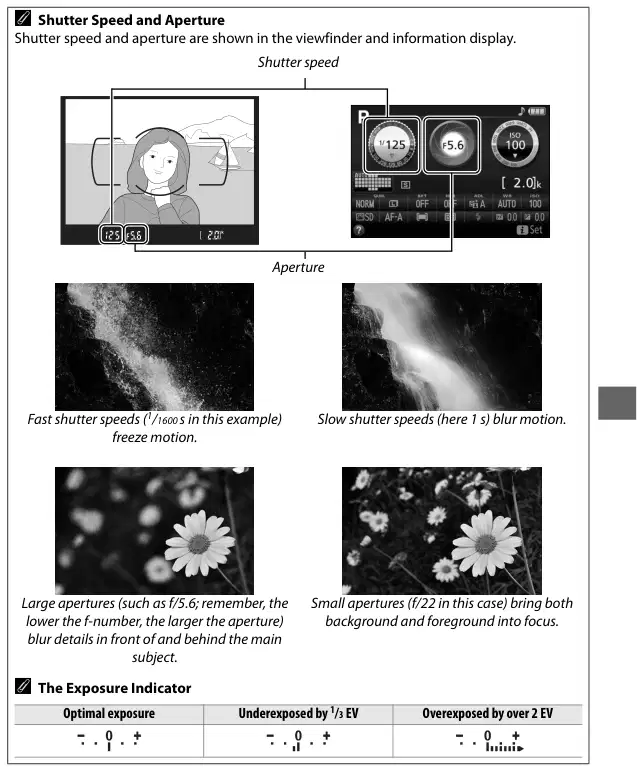
A シャッタースピードと絞り シャッター速度と絞りは、ファインダーや情報表示に示します。
シャッター速度が速い(1/1600sのこの例)
正面と後ろの細部をぼかす
1/3EVが2以上のEVで浸透する最適露出

露出補正はカメラで提案した値から暴露を交換し、画像の明るいか暗い(0 75)を作るために使用されます。
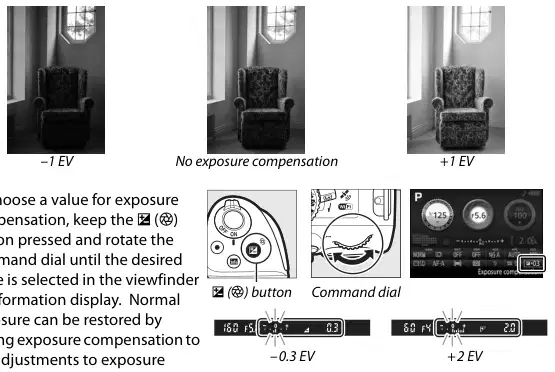
露出補正値を選択するには、E(N)ボタンを押したまま、ビューファインダーや情報表示で目的の値を選択したまでコマンドダイヤルを回転させます。 通常の露出は、±0への暴露補償の設定で復元できます(%モードの曝露補正を解除する調整が選択されたときにリセットされます)。 カメラがオフになったときに露出補正はリセットされません。
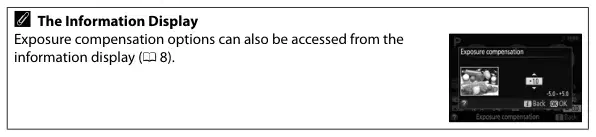
A 情報表示 万一の補償オプションは、情報表示(0 8)からアクセスすることもできます。

写真と映画のロケーションデータ埋め込み
内蔵位置データユニットは、衛星ナビゲーションシステムが提供するカメラの現在の位置(緯度・経度・高度)と電流時刻(UTC)に関する情報を録画し、カメラで撮影した写真や映画に埋め込むことができます。 位置データ機能は、空を妨害する場所において最も効果的です。
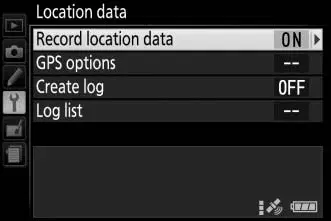
1 位置情報を選択します。 メニューを表示するためにGボタンを押し、強調表示します 位置データ セットアップメニューで2を押します。

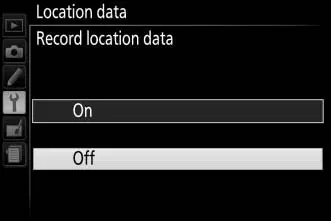
2 レコード位置データを選択します。 ハイライト 記録位置データ プレス2
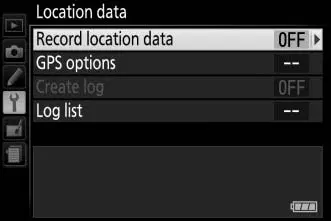
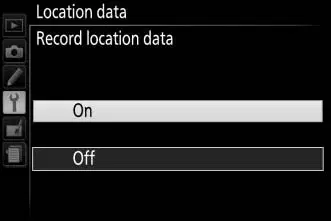
3 オンを選択します。 ハイライト オン カメラの内蔵位置データユニットを有効にするためにJを押してください。 ナビゲーション衛星から位置データを受信するカメラが始まります。
A 位置データ機能を有効にする前に 位置データ機能を使用する前に、ページviの警告をxiiiに読み、クロックが正しい時間と日付に設定されていることを確認してください タイムゾーンと日付 (0 55). 予期しないカメラを消すのを防ぐため、バッテリーが充電されていることを確認してください。
G ボタン

4 衛星信号強度を確認します。 Rボタンを押し、情報表示の衛星信号強度を確認してください。
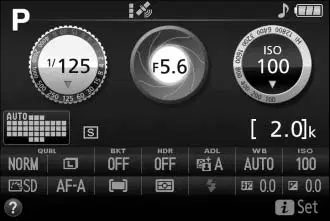
5 写真を撮ります。 ナビゲーション衛星システムで取得した位置データは、撮影した写真や動画ごとに記録され、再生フォト情報の表示または付属のViewNX 2ソフトウェア(0 62)を使用してマップ上にプロットすることができます。
6 位置データ機能をオフにします。 不要になったときに位置データ機能をオフにするには、選択します オフ のための 位置データ > 記録位置データ セットアップメニューで。
R ボタン

D 位置データ ローカル地理的および大気条件は、位置データの獲得を防止または遅延させる場合があります。 カメラは、位置データを屋内で受信することはできません, 地下, 金属容器や橋の周辺やその他の大きな構造物, 木, 電力線, または衛星信号をブロックしたり反映する他のオブジェクト. レセプションで場所をお探しの際は、足元や周辺に注意を払いましょう。 ナビゲーション衛星の位置は、一定時間の場所データの取得を防止または遅延する継続的に変化しています。 運行衛星のそれらに近い周波数で送信する携帯電話または他のデバイスの存在はまた、位置データの獲得に干渉することがあります。
バッテリーが投入された直後に、または記録位置データ機能が初めて有効になった場合や長時間の使用期間を過ぎた場合など、カメラは信号を取得する時間がかかります。 映画のロケーションデータは、録画開始時に使用されます。 カメラオフをオンにしても、位置データ機能を無効にしないことに注意してください。
衛星システムから取得したデータの正確性や、衛星放送受信における局所地トポグラフィの影響により、撮影した位置データは実際の場所と数100mまで異なる場合があります。

Wi-Fiがあなたにできること
お使いのAndroidとiOSデバイスにワイヤレスモバイルユーティリティアプリをインストールして、スマートデバイスのカメラレンズを介してビューを表示し、写真を撮り、リモートでカメラを制御することができ、インターネット経由で共有するためのカメラから写真をダウンロードします。
写真をダウンロード シェア写真
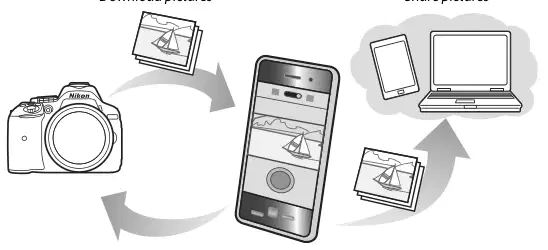
詳細は無線モバイルユーティリティマニュアル(0 49)を参照してください。
リモートコントロール


1 カメラの内蔵Wi-Fiを有効にします。 メニューを表示するためにGボタンを押し、強調表示します Wi-Fi の セットアップメニューで2を押します。 ハイライト ネットワーク接続 プレス2、ハイライト 有効活用 プレス J. Wi-Fi が起動する秒数を待ってください。

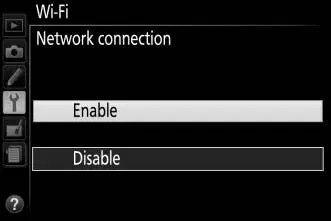
2 接続します。 カメラとスマートデバイスでWPSボタン接続を有効にします。 •カメラ: ハイライト ネットワーク設定 プレス2
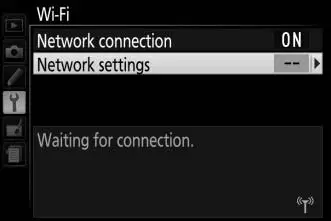
ハイライト プッシュボタンWPS 2を押してWPS接続用のカメラを準備します。 スマートフォンからWPS接続リクエストを2分程度お待ちください。 待ち時間延長するには、Jを押します。 • スマートデバイス: 選択 Wi-Fiの設定 > WPSボタン接続.
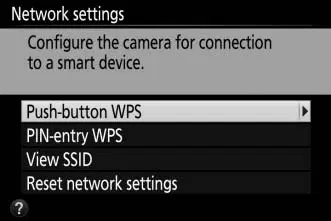
3 ワイヤレスモバイルユーティリティを起動します。 スマートデバイスでワイヤレスモバイルユーティリティを起動します。 メインダイアログが表示されます。
G ボタン

1 カメラの内蔵Wi-Fiを有効にします。 メニューを表示するためにGボタンを押し、強調表示します Wi-Fi の セットアップメニューで2を押します。 ハイライト ネットワーク接続 プレス2、ハイライト 有効活用 プレス J. Wi-Fi が起動する秒数を待ってください。
2 ネットワーク設定とgt を選択します。PIN-entry WPS. ハイライト ネットワーク設定 プレス2
ハイライト PIN-entry WPS(ピンク) プレス2
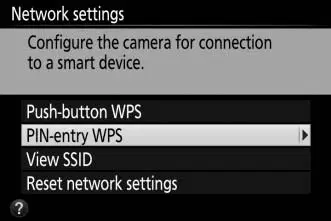
3 PINを入力 スマートデバイスで表示されているPINを入力します。 4 または 2 を押して、数字を強調表示し、1 つまたは 3 を押します。 エントリーが完了したらJを押してください。
4 ワイヤレスモバイルユーティリティを起動します。 スマートデバイスでワイヤレスモバイルユーティリティを起動します。 メインダイアログが表示されます。
G ボタン

1 カメラの内蔵Wi-Fiを有効にします。 メニューを表示するためにGボタンを押し、強調表示します Wi-Fi の セットアップメニューで2を押します。 ハイライト ネットワーク接続 プレス2、ハイライト 有効活用 プレス J. Wi-Fi が起動する秒数を待ってください。
2 カメラ SSID を表示します。 ハイライト ネットワーク設定 プレス2
ハイライト SSID を見る プレス2

3 カメラSSIDを選択します。 スマートデバイスで表示されているネットワークのリストにあるカメラSSIDを選択します。
4 ワイヤレスモバイルユーティリティを起動します。 スマートデバイスでワイヤレスモバイルユーティリティを起動します。 メインダイアログが表示されます。
G ボタン

❚❚デフォルト設定を復元する デフォルトのネットワーク設定を復元するには、選択 Wi-Fi の > ネットワーク設定 > ネットワーク設定のリセット. . 確認画面が表示されます。ハイライト あり はい デフォルトのネットワーク設定を復元するために J を押します。
A Wi-Fi ディスプレイ Wi-Fi が有効になっている間、情報表示に c アイコンが表示されます。 接続が確立されたら、アイコンは点滅を停止し、カメラはスマートデバイスでデータを交換しています。
D Wi-Fi の Wi-Fi機能を使用する前に、xvi のページで警告をお読みください。 利用禁止の設定でWi-Fiを無効にするには、選択します Wi-Fi の > ネットワーク接続 > 無効 カメラのセットアップメニューで。 Wi-Fiが有効になっている間、Eye-Fiカードは使用できません。また、スマートデバイス上の無線モバイルユーティリティアプリがカメラと通信している間に待機タイマーがオフにならないことに注意してください。 データを5分程度交換しない場合は、スタンバイタイマーがオフになります。 メモリーカードが入る時にカメラWi-Fi機能のみを利用でき、USBやHDMIケーブルを接続する際には使用できません。 接続中の電力の損失を防ぐため、ネットワーク接続を有効にする前にバッテリーを充電します。

カメラメニューから撮影、再生、セットアップオプションがほとんどアクセス可能です。 メニューを表示するには、Gボタンを押します。
下記メニューからお選びいただけます。
アイコンで現在の設定が表示されます。
メニューオプション 現在のメニューのオプション。
d 現在選択されているオプションやメニューの説明は、プレスすることで表示できます。 W (Q)ボタン。 プレス 1 または 3 ディスプレイをスクロールする。 プレス W (Q) メニューに戻り、再び。
W (Q)ボタン
G ボタン · タブ

Playbackフォルダーの再生画面表示オプションを削除します。
画像レビュー 高身長スライドショーを回転
DPOFプリントオーダー評価 スマートデバイスへの送信を選択
リセット撮影メニュー ストレージフォルダ 画像品質 イメージサイズ NEF(RAW)録画 ホワイトバランス セット 写真コントロール
映像制御を管理して下さい 自動歪みのコントロール色スペース活動的なD照明HDR (高い動的範囲)長い露出NRの高いISO NR
ISO感度設定 リリースモード マルチ露出 Intervalタイマー撮影ムービーの設定
オートフォーカスの設定をリセットする
c2 自動タイマーc3セルフタイマーc4リモート時間(ML-L3)dシュート/ディスプレイ
e1 フラッシュ cntrl for組み込みのフラッシュe2 自動ブラケットセットf制御
a1 AF-C優先選択 a2 焦点ポイント数a3内蔵AFアシスト照明a4レンジファインダーb露光
d1はd2ファインダーの格子表示d3 ISOの表示d4ファイル番号順序d5露光遅延モードd6印刷物日付をbeep
f1はFnボタンf2を割り当てます AE-L/AF-Lのボタンf3逆ダイヤルの回転f4スロット空の解放ロックf5逆の表示器
b1 EVの露出 cntrl cタイマー/AE ロックのためのステップ
c1 シャッター解放ボタン AE-L
フォーマットの記憶カード モニター明るさ情報表示形式 自動情報の表示きれいなイメージセンサー ロックはクリーニングのために映します 画像塵を払います 写真
フリッカー削減タイムゾーンと日付言語自動画像の回転イメージコメント ロケーションデータ ビデオモード
HDMIリモートコントロール Wi-Fi Eye-Fi アップロード *
ファームウェアバージョンの適合マーク
※アイファイメモリーカードの装着時にのみ使用可能です。
eブラケット/フラッシュ

D ライトニング赤目補正トリムモノクロフィルタ効果色バランスイメージオーバーレイ
NEF(RAW)処理 クイックリタッチストレートディストーションコントロールフィッシュアイカラーアウトライン
カラースケッチ パースペクティブコントロール 小型効果 選択的なカラー編集 映画 サイドバイサイド比較*
※Pを押すと、選択してリタッチメニューが表示された場合のみ使用可能 再接触 再接触したイメージか原物が表示されるときフルフレームのプレーバックで。
A 詳細情報 カメラのオンボードヘルプ(0 54)を使用して、個々のメニューオプションに関する情報が利用できます。

カメラメニューをナビゲートするために、マルチセレクタとJボタンを使用します。
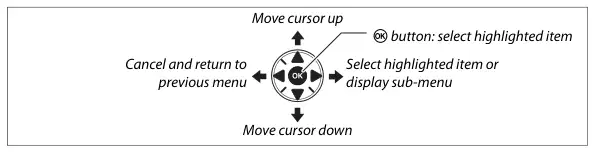
下の手順に従ってメニューを移動します。
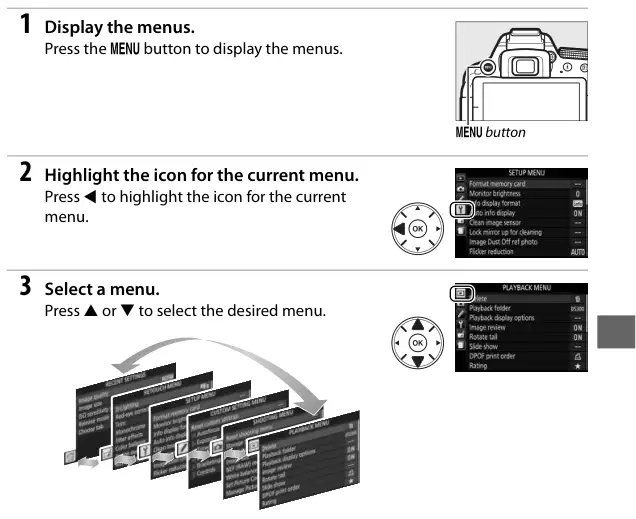
1 メニューを表示 メニューを表示するにはGボタンを押します。
2 アイコンを強調表示する。 4を押して、現在のメニューのアイコンを強調します。
3 メニューを選択します。 ご希望のメニューを選択するために1つまたは3を押してください。

4 選択したメニューのカーソルを置きます。 2を押して、選択したメニューのカーソルを配置します。
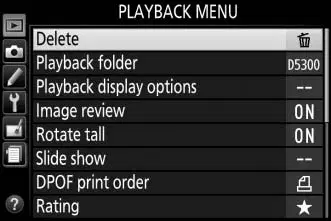
5 メニュー項目を強調表示する。 1つまたは3を押してメニュー項目を強調表示します。
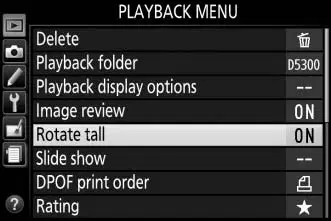
6 ディスプレイオプション。 選択されたメニュー項目のオプションを表示するには2を押してください。
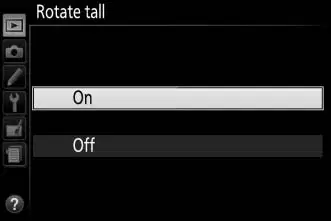
7 オプションをハイライトします。 1つまたは3を押してオプションを強調します。
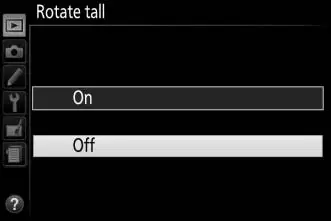
8 ハイライトされた項目を選択します。 ハイライトされた項目を選択するためにJを押します。 選択せずに終了するには、Gボタンを押します。

ViewNX 2のインストール
提供されたソフトウェアをインストールして、コンピュータにコピーされた写真や映画を表示および編集します。 ビューNX 2をインストールする前に、コンピュータが60ページ上のシステム要件を満たしていることを確認してください。 このページのxiiでリストされているウェブサイトからダウンロードできるViewNX 2の最新バージョンを必ず使用してください。D5300をサポートしていない以前のバージョンでは、正しく NEF (RAW)画像を転送できない可能性があります。
イメージングツールボックス
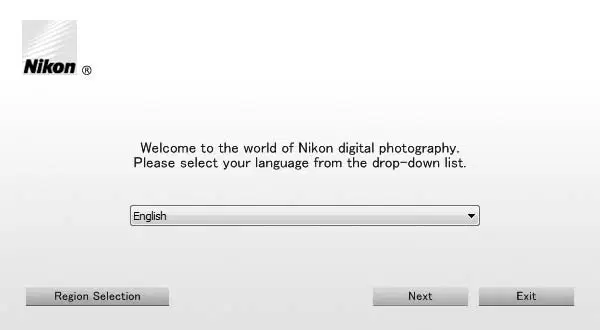
1 インストーラを起動します。 コンピュータを起動し、インストーラーCDを差し込み、インストーラを起動します。 言語選択ダイアログが表示されます。 希望言語が利用できない場合は、クリックしてください 地域選定 地域別(欧州解放では規制選択は利用できません)を選択するために。
q 地域を選択(要必要な場合)
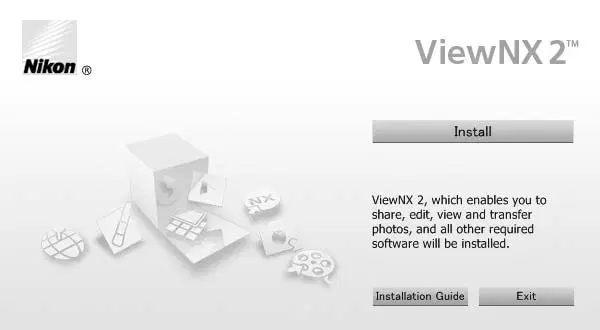
2 インストーラーを起動します。 クリック インストール 画面上の指示に従ってください。

3 インストーラーを出てください。
クリック あり はい クリック OK
4 CD-ROMドライブからインストーラCDを削除します。
Windows 8、Windows 7、Windows VistaおよびWindows XPのプリインストールされたバージョン。 64ビット版はサポートされていないことに注意してください
OS X 10.8 または 10.7、Mac OS X 10.6
スペース 1GB以上使用可能な起動ディスク(3 GB以上の推奨)
ソリューション: 1024×768ピクセル(XGA)以上(1280×1024ピクセル以上の推奨値) 注文方法24 :bitカラー(色)以上 サポートされているオペレーティングシステムに関する最新の情報については、ページxiiにリストされているウェブサイトを参照してください。
ソリューション: 1024×768ピクセル(XGA)以上(1280×1024ピクセル以上の推奨値) 注文方法24 :bitカラー(True Color)以上

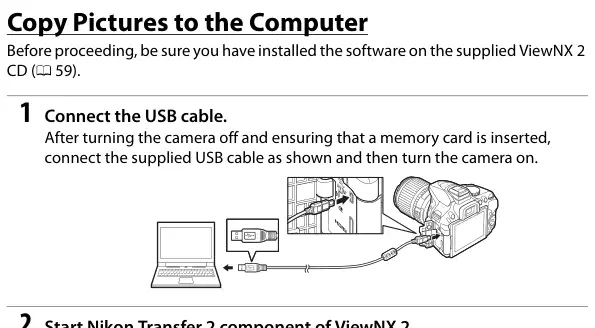
続行する前に、付属のViewNX 2 CD (0 59)にソフトウェアをインストールしていることを確認してください。
1 USBケーブルを接続して下さい。 カメラをオフにしてから、メモリーカードが差し込まれていることを確認します。付属のUSBケーブルを接続し、カメラをオンにします。
2 ニコン転送を開始するViewNXの2コンポーネントを転送します。 プログラムを選択する際にメッセージが表示された場合、Nikon Transfer 2 を選択します。
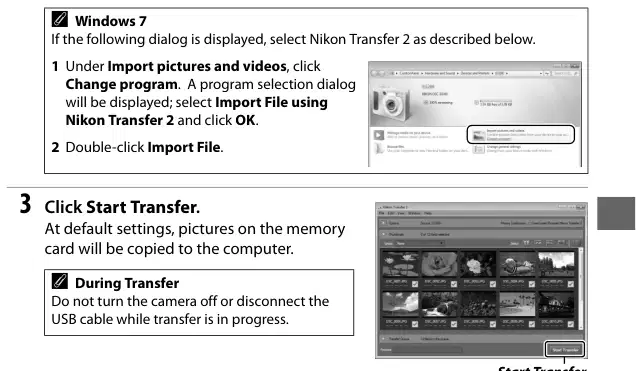
A ウィンドウズ 7 以下のダイアログが表示された場合、下記のようにNikon Transfer 2 を選択します。
1 詳しくはこちら 写真をインポートし、ビデオ, クリック プログラムの変更. . プログラム選択ダイアログが表示されます。 選択 インポートファイル(ニコン転送2) クリックして OK.
3 クリックします。 転送を開始. デフォルト設定では、メモリカード上の写真はコンピュータにコピーされます。
A 転送中 転送中にカメラをオフまたはUSBケーブルをオフにしないでください。
4 接続を除外します。 転送が完了したら、カメラをオフにしUSBケーブルを接続解除します。
転送を開始

転送が完了すると、ViewNX 2に写真が表示されます。
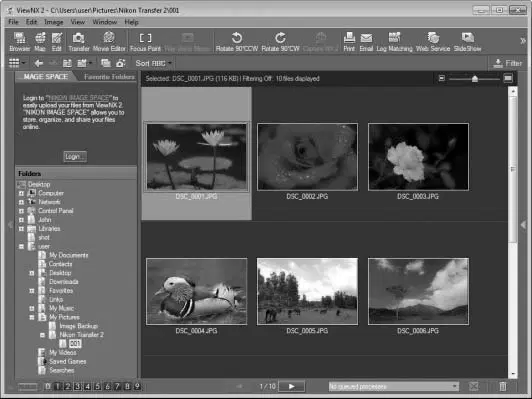
❚❚撮影の復元 写真をクロップし、鋭さとトーンレベルを調整するようなタスクを実行するためには、[クリック] 編集 ViewNX 2 ツールバーのボタン。
❚❚映画の編集 カメラで撮影した映画から不要な映像をトリミングするようなタスクを実行するには、クリックしてください ムービーエディタ ViewNX 2 ツールバーのボタン。
❚❚印刷映像 クリックして、 プリント ViewNX 2 ツールバーのボタン。 画面が表示され、コンピューターに接続されたプリンターで画像を印刷することができます。
❚❚位置データの表示 写真を撮った場所や、トラックのログを表示するためには、[クリック] 地図を見る ViewNX 2 ツールバーのボタン。
A 詳細情報 ViewNX 2 の使用に関する詳細情報については、オンラインヘルプを参照してください。

A ニコンサイトを見る インストール後、Nikonウェブサイトにアクセスするには、「ViewNX 2」を選択します。 すべてのプログラム > ニコンリンク Windows の開始メニューから(インターネット接続が必要です)。

互換性のあるアクセサリ、カメラの清掃および保存に関する情報をこの章で読みます。エラーメッセージが表示されているか、またはカメラを使用して問題が発生した場合に何をするかについて詳しくお読みください。
AF-SとAF-I CPUレンズのみの自動焦点対応カメラです。 AF-Sレンズは、名前が始まります。 AF-S, AF-Iレンズ名が先頭に AF-I. . オートフォーカスはAFレンズ以外では対応しておりません。 次の表は、ビューファインダー写真で互換性のあるレンズが利用できる機能を示しています。
カメラの設定 焦点モードのメーターで計ること
L M N 3D色 AF-S、AF-I NIKKOR z z Z z - z 1
rangefinder) MF M 他のモード
その他のタイプ GまたはD AF NIKKOR - z z Z z — z 1
PC-E NIKKORシリーズ2、3 — z 4 z z - z 1
PC マイクロ85mm f/2.8D 5 — z 4 z - z — s 1
AF-S/AF-I テレコンバーター 6 z 7 z 3 z 4 z - Z 1
その他AF NIKKOR(F3AF用レンズを除く) — z 8 z z - ✔ Z 1
AI-P ジュニア — z 9 z z - ✔ z 1
1 点のメーターで計るメートルは焦点ポイントを選びました。 2 傾きまたはPC-E NIKKOR 24mm f/3.5D EDレンズを移すとき、カメラ本体に接触して損傷や怪我を引き起こす可能性があるため、原因の注意点を観察します。 3 レンズの接面を露出とずれ、傾き合わせる 4 シフトや傾きで使用できません。 レンズが最大開口部にあっても、レンズを転位・傾きさせないと5つの最適露出を実現します。 6 AF-S またはAF-Iレンズが必要です。 7 f/5.6 以上の有効な開きが最大で 8 AF 80〜200mm f/2.8、AF 35~70mm f / 2.8、AF 28–85mm f・3.5~4.5 (New)、またはAF 28-85mm F/3.5〜4.5レンズは最小焦点距離ですべての方法でズームされています。ビューファインダーのマット画面上の画像がフォーカスされていないときにインフォーカスインジケータが表示されます。 ビューファインダーのイメージが焦点を合わせるまで手動で集中して下さい。 9 f/5.6 以上の最大開口部で • 映像がISO感度の高い状態で記録されるとき、自動焦点の間に線の形態で騒音が発生することがあります。 手動焦点か集中ロックを使用して下さい。
D IX NIKKORレンズ IX NIKKORレンズは使用できません。
MF(電子式) · レンズ・アクセサリー AF

筆記時にD5300に次の付属品が付属しました。

ボディ帽子のボディ帽子BF-1B/ボディーキャップBF1A: レンズが置かないときボディ帽子はミラー、ファインダー スクリーンおよびイメージセンサーを塵の放します。
バッテリーチャンバーラッチを右(q)に押し、指輪を隙間に入れ、電池室を開きます。 バッテリーが正しい方向(r)に差し込まれていることを確認してください。 •無線リモート・コントローラーWR-R10 */WR-T10: WR-R10ワイヤレスリモコンが取り付けられた場合、カメラは無線でWL-T10のワイヤレスリmoteコントローラーを使用して制御できます。 WR-T10は3 V CR2032電池を使用します。
リモート・コントロール/無線遠隔コントローラー
バッテリーチャンバーラッチの背後にある隙間に指輪をインサートし、電池室(q)を開きます。 バッテリーが正しい方向(e)に差し込まれていることを確認してください。 •無線リモート・コントローラーWR-1: WR-1ユニットは、送信機として機能する1台と受信機の動作残単位で、2つ以上のグループに使用されます。 受信機は1つ以上のカメラのアクセサリターミナルに取り付けられ、送信機がカメラシャッターを解放するために使用できるようにします。 マイクロホンステレオマイク ME-1 *
D5300は付属品ターミナルがのための装備されています WR-1 とりあえず WR-R10ワイヤレスリモートコントローラー, MC-DC2リモートコードと GP-1/GP-1A GPSユニットコネクターの4マークとアクセサリターミナルの隣に2つを合わせる接続(端末が使用されていない場合は、コネクタカバーを閉じます)。
USBおよびA/Vのコネクターの付属品
* ワイヤレスリモートコントローラーは、ME-1ステレオマイクと同じ時間に取り付けられません。 アクセサリーを無理に取り付けることにより、カメラやアクセサリの破損が出来る。
A オプションアクセサリー 地域や国、地域での空き状況が異なる場合があります。 最新情報は、ホームページやパンフレットをご覧ください。
付属品ターミナルの付属品

D5300で使用するために、以下のSDメモリカードがテストされ承認されています。 授業6以上の書き込み速度を持つカードは、録画のために推奨されます。 遅くなる書き込み速度でカードが使用されても、録音は予期しないかもしれません。
SDメモリカードSDHCメモリーカード 2 SDXCメモリーカード 3
4 GB, 8 GB, 16 GB, 32 GB 64 GB 東芝パナソニック 4 GB, 6 GB, 8 GB, 12 GB, 16 GB, 24 GB, 32 GB 48 GB, 64 GB レクサーメディア
4 GB, 8 GB, 16 GB, 32 GB — プラチナII 64 GB プロフェッショナル 64 GB, 128 GB フルHDビデオ — 4 GB、8 GB、16 GB - 1 カードが2 GBカードをサポートするのに使用される任意のカードリーダーまたは他のデバイスを確認します。 2 カードが使用されるカードリーダーまたは他のデバイスはSDHC準拠であることを確認します。 UHS-I対応カメラ 3 カードが使用されるカードリーダーまたは他のデバイスはSDXCに準拠していることを確認してください。 UHS-I対応カメラ
その他カードはテストされていません。 上記カードの詳細はメーカーにお問い合わせください。
サンディスク

ストレージ
送風機を使用してほこりや糸を取り除き、柔らかく乾燥した布で優しく拭きます。 砂浜や海辺でカメラを浴びた後、汚れた水に軽く湿らせて徹底的に乾燥させる布で砂または塩を拭いてください。 重要事項: カメラ内の埃や異物が、保証対象外に損傷を与える可能性がある.
簡単に破損しているガラスの要素です。 送風機が付いている塵およびリントを取除いて下さい。 エアゾール送風機を使用する場合は、液体の排出を防ぐために缶を垂直に保ちます。 指紋などの汚れを取り除き、少量のレンズクリーナーを柔らかい布に塗布し、ケアで清掃します。
レンズ、鏡面、ファインダー
送風機が付いている塵およびリントを取除いて下さい。 指紋などの汚れを取らないときは、柔らかい布やカモイ革で表面を軽く拭きます。 損傷や故障の原因となるため、圧力をかけないでください。
アルコール、シンナーなどの揮発性化学物質を使用しないでください。.
D カメラとアクセサリーを監視する カメラは精密装置で、通常のサービングが必要です。 ニコンでは、カメラがオリジナルリテールやNikon認証サービス担当者から1〜2年ごとに検査され、3~5年間一度にサービスを行なっていることをお勧めしています(ただし、この料金はこれらのサービスに適用されます)。 カメラが専門的に使用される場合頻繁な点検およびservicingは特に推薦されます。 カメラで定期的に使用している付属品は、レンズやオプションのフラッシュユニットなどカメラが検査またはサービスされているときに必ず付属します。
カメラ本体 · モニター

カメラの世話
ドロップしないでください: 強い衝撃や振動に従った場合、製品が故障する可能性があります。
乾燥を保って下さい: この製品は防水ではありません。水に浸したり、高湿度にさらされた場合は故障する可能性があります。 内部機構のルースは、比類なきダメージを引き起こす可能性があります。
温度変化の急激な変更を避ける: 気温の変化、風邪の日に熱した建物を入退去するときに発生するものなどはデバイス内の結露を引き起こす可能性があります。 結露を防ぐため、搬送ケースやビニール袋に入れる際は温度変化を急激に変えます。
強い磁場から離れる: 強い電磁波や磁場を発生させる装置付近でこの機器を使用・保存しないでください。 強力な静電充電または無線送信機などの機器によって生成される磁場は、モニターに干渉したり、メモリカードに保存されたデータを損傷したり、製品の内部回路に影響を与えることができます。
太陽に映るレンズを放置しないでください: 太陽や、長時間の強い光源で指摘したレンズを放置しないでください。 強度光は、画像センサーが白髪効果を劣化させたり、写真に収まることがあります。
電源を外すか、または切断する前に製品をオフにします: 製品を解凍したり、製品がオンまたは画像の記録や削除中に電池を外さないでください。 これらの状況で強制的に切断力は、データや製品メモリまたは内部回路への損傷の損失につながる可能性があります。 電源の誤った割込みを防ぐため、ACアダプターが接続されている間、1つの場所から別の場所に製品を運ぶことを避けて下さい。
クリーニング: カメラ本体を掃除するときは、フライヤーを使ってほこりや糸を優しく取り除き、軽くて乾いた布で拭き取ってください。 海水に軽く湿らせ、カメラを徹底的に乾燥させるとビーチや海辺でカメラを使用した後は砂または塩を拭き取ります。
レンズや鏡は傷つきやすい。 ほこりや糸は、送風機で優しく取り除かれてください。 エアゾール送風機を使うときは、液体の排出を防ぐために缶を縦に保ちます。 レンズから指紋や汚れを取り除くには、少量のレンズクリーナーを柔らかい布に塗り替えて慎重に拭き取ります。
詳細はこちら 参照マニュアル 映像センサーの洗浄に関する情報
シャッターカーテンに触れないでください: シャッターカーテンは、非常に薄く傷つきやすい。 カーテンに圧力をかける必要がない状況下では、掃除ツールでそれをポークするか、送風機から強力な空気の流れに従うべきです。 これらの行動は、カーテンを傷付けたり変形したり、涙させたりする可能性があります。

ストレージ: 金型や軟水を防ぐため、カメラを乾いた換気エリアに保管してください。 ACアダプターを使用している場合は、アダプタを抜いて防火します。 長時間使用しない場合は、漏れ防止のためにバッテリーを取り外して、乾燥剤を含むビニール袋にカメラを保存します。 但し、この材料が悪化する原因としてプラスチック袋のカメラ箱を貯えて下さい。 乾燥剤は水分を吸収し、一定間隔で交換する能力が徐々に失われることに注意してください。
金型や軟化を防ぐため、カメラを1か月以上保存してください。 カメラをオンにしてシャッターを数回放ち、消灯します。
電池を冷やす、乾燥した場所に保存します。 電池を離れた置く前にターミナル カバーを取り替えて下さい。
モニターのノート: モニターは極めて高精度で構築されています。少なくとも99.99%のピクセルが有効であり、0.01%以上欠けているか欠陥がないです。 これらのディスプレイは、常に点灯しているピクセル(白、赤、青)またはいつもオフ(黒)を含むことがありますが、これは誤動作ではなく、デバイスで記録された画像に影響を与えません。
モニター内の画像は、明るい光で見るのが難しい場合があります。
損傷や故障を引き起こす可能性があるため、モニターに圧力をかけないでください。 モニターのダストやリンは送風機で取り外すことができます。 柔らかい布やカモイ革で軽く拭くことで、スタインを取り外します。 モニターの壊れ目、心配は壊れたガラスからの傷害を避けるために取られるべきでそして液晶を皮に触れるか、または目の入るモニターを防ぐため。
モーレ: モイレは、建物内の布や窓の織り方など、定期的な格子を繰り返して画像との相互作用によって作られた干渉パターンで、カメライメージセンサーグリッド。 撮影に気付いたら、被写体とカメラの間の角度を変更したり、ズームインして外に出たりする距離を変えてみてください。


このセクションでは、ビューファインダーとモニターに表示されるインジケーターやエラーメッセージが表示されます。
A 警告アイコン ビューファインダーのモニターまたはsで点滅するdは、W(Q)ボタンを押して監視画面に警告やエラーメッセージを表示することができることを示します。
ソリューションモニターファインダーロックレンズの絞りリング(最大f/数)。
レンズの開きリングを最小絞り(最も高いf番号)にセットします。
レンズは付くことがありません F/s (フラッシュ)
d/s (フラッシュ)カメラをオフにし、電池を再充電するか、または取り替えて下さい。
電池は使用できません。 ご使用のバッテリーは、このカメラで指定します。
d(フラッシュ)は、Nikonが開発したバッテリーを使用
初期化エラー。 カメラをオフにしてもう一度オンにします。
カメラをオフにし、電池を取り外して交換してから再びカメラをオンにします。
バッテリーレベルが低い。 完全な操作はすぐにカメラを離れて回します。
— クリーニングを終了し、カメラをオフにしたり、充電またはバッテリーの交換を行います。
時計はセットされていません — カメラクロックを設定します。
SDカードのインサートなし S/s (フラッシュ)
カメラをオフにし、カードが正しく入力されていることを確認します。 メモリーカードをロックします。 スライドロックを「書き込み」位置に。
メモリーカードはロックされます(保護された書き込み)。 スライドカードの書き込み保護スイッチを「ライト」位置に。
メモリーカードは使用できません。 カードが破損する場合があります。 別のカードをインサートします。

フォーマットされていないカードです。 カードをフォーマットします。
フォーマットカードまたはカメラオフをオンにして、新しいメモリカードを差し込みます。
カードはフル j/A/s (フラッシュ)
オートフォーカスでカメラを集中できない 構成を変更したり、手動でフォーカスを合わせたりします。
被写体があまりにも明るい
被写体が暗くなりすぎます
Sモードの「球根」無し A(フラッシュ)シャッター速度の変更やモードの選択 M. Sモードの「時間」なし & (フラッシュ)
フラッシュはフルパワーで消火しました。 モニターで写真をチェックしてください。下塗り、設定を調整し、もう一度試してみてください。
— N/s (フラッシュ)

シャッターを解放して下さい。 エラーが起きているか、頻繁に現れる場合は、Nikonの許可サービス担当者に相談してください。 起動エラー。 ニコン認証サービス担当者に問い合わせてください。 ニコン認証サービス担当者に相談してください。
エラー。 シャッターリリースボタンをもう一度押します。
メーターエラー ライブビューを開始できません。 カメラを冷やすのは待ちましょう。
— ライブビューや映画録画を再開する前に、内部回路がクールに待ちます。
再生対象フォルダに画像が表示されない(メモリーカードを差し込みた場合は、このメッセージが表示されます) 流れの 選択する 再生フォルダ 再生メニューで、どの写真も撮影前にプレイを開始。 別のメモリカードを入力するか、または選択して下さい 全て すべて のための 再生フォルダ. このファイルを表示することはできません。 — ファイルがカメラで再生できない
フォルダには画像が含まれていません。 —
このファイルを選択することができません。 — 他のデバイスで作成した画像は再タッチできません。 接続できません。検出された複数のデバイス あとでお試しください。
複数のスマートデバイスがカメラを同時に接続しようとしています。 試してみると、数分待ってから。
エラー — 選択 無効 のための Wi-Fi の > ネットワーク接続, その後、選択します 有効活用 再び。 カメラが冷えるまでネットワークアクセスは利用できません。 —カメラをオフにし、カメラが冷やすのを待ってから再び試してみてください。
インフォメーション · ソリューションモニターファインダー ・O(フラッシュ)

種類: シングルレンズ反射デジタルカメラ レンズマウント ニコンFマウント(AFコンタクト付き) 視野の有効な角度 ニコンDXフォーマット、焦点距離は目安です。 1.5×レンズのそれ
FXフォーマットの視野角で 効果的なピクセル
効果的なピクセル 資本金:2,414百万円 映像センサー
映像センサー 23.5×15.6mm CMOSセンサー ピクセル数 24.78百万円 集塵装置 映像センサーのクリーニング、イメージは参照データ(任意)を塵払います
NX 2ソフトウェアをキャプチャする ストレージ
映像制御は変更することができます;注文の画像管理のための貯蔵 メディア SD(Secure Digital)とUHS-I準拠SDHCおよびSDXCメモリカード ファイルシステム DCF (Design ルール Cエイリア Fileシステム) 2.0、DPOF (Dイージタル Pリント Oダー Format), 試験(Exif) (エクスクルーシブ変更可能 Iメイジ Fデジタル静止画カメラ用 .2.3, PictBridge ファインダー
ファインダー 眼レ準位ペンタミラーシングルレンス反射ビューファインダー フレームの適用範囲 詳しくはこちら 縦95%および横95% 拡大図 詳しくはこちら 0.82×(50mm f/1.4 レンズ、1.0m~1) 目指す 18 mm (–1.0 m-1;ファインダーの接眼レンズの中心の表面から) ダイオプターの調節 –1.7–+1.0 m–1
焦点スクリーン タイプBriteViewクリアマットマークVII画面 反射鏡 クイックリターン レンズの開き 即刻のリターン、電子制御される
種類:

対応レンズ AF-SとAF-Iレンズでオートフォーカスを装着。 レンズは、GやDレンズの他ではオートフォーカスが利用できず、AFレンズ(IX NIKKORとF3AF用レンズ)もAI-Pレンズには対応していません。 非CPUレンズはモードで使用できます M、しかしカメラの露出メートルは機能しません。
電子レンジファインダーは、f/5.6以上のレンズでご使用いただけます。 シュッタラー
種類: 電子制御縦移動式フォカルプレーンシャッター スピード 1/4000 - 1/3または1/2のEVのステップで30秒;電球;時間 フラッシュ同期速度 X=1/200 s; 1/200 のシャッターと合わせるか、またはより遅い リリース
モード 自動モード(iオート、j自動、フラッシュオフ)。柔軟なプログラムでプログラムされた自動車(P;シャッター優先オート()S;開き優先自動車()A;マニュアル()M;シーンモード(kportrait、l 景色; pchild; m sports; n close up;o night portor;r Night landscape;s party/indoor;t beach/now;u Sunset; vdusk/dawn; w pet Vertical; xcandlelight;y Blossom;z Autumncolor;0 Food);特殊効果モード (ナイト% Vision;gカラースケッチ;&) toy camera effect; (ミニチュアエフェクト; 3選択; HD3選り抜き; 1stledaledil = 2Ride;4;5;ハイグレード; 万博補償 1/3または1/2のEVの増加で– 5 – +5 EVによって調節することができます P, S, Aと
レンズ

ISO 100 – 1/3EVのステップで12800 設定もできます。 ISO 12800 の上の 0.3、0.7、1 つのEV (ISO 25600 等量); 自動 ISO の感受性制御利用できる アクティブD照明 Yオート、Z 余分高く、P 高、Q ノーマル、R 低! オフ フォーカス
ISO感度(推奨露出指数)
内蔵フラッシュ i、k、p、n、o、s、w、g、':自動ポップアップ付きオートフラッシュ P, S, A, M, 0:ボタンリリースで手動ポップアップ ガイド番号 詳しくはこちら 手動フラッシュ(m/ft、ISO 100、20 °C/68の°F)が付いている12/39、13/43 フラッシュ制御 TTL: 2016 ピクセル RGB センサーを使用して i-TTL フラッシュ制御は、内蔵のフラッシュと SB-910, SB 900, S B-800, Sb-700, SSB-600, SC-400,または SB-300; デジタル SLR 用のi-TTl バランス式フィラーがマトリックスおよび中心重み付きメーターで計ること、スポットメータリング付きのデジタル SLA 用標準的な i-TL 点滅 フラッシュモード 自動、赤目減少の自動車は低同期を遅らせます自動遅いsync、赤い目の低下との自動的に遅く連結します、フィリングフラッシュ、赤眼の軽減、遅い同時、再アイ 削減と遅れたシンクロが付いている後カーテン、オフ フラッシュ補償 -3 – 1/3または1/2のEV増分における+1 EV フラッシュ対応インジケータ 内蔵フラッシュまたはオプションのフラッシュユニットが完全に充電されるとライト。フラッシュ後の点滅はフル出力で消火します アクセサリーシューズ ISO 518ホットシューと同期およびデータ接触、安全ロック ニコンクリエイティブライティングシステム(CLS)
SB-910、SB-900、S B-800、またはSB - 700をマスターフラッシュとしてサポートする高度なワイヤレス照明。すべてのCLS互換のフラッシュユニットでサポートされているフラッシュカラー情報通信 同期ターミナル AS-15 同期端子アダプタ(別途) ホワイトバランス
ホワイトバランス 自動、白熱、蛍光(7種類)、直射日光、フラッシュ、曇り、シェード、プリセットマニュアル、微調整付きの事前設定マニュアルを除く。
エクスポージャー

iモードとjモードで使用可能
メーターで計る メインイメージセンサーを用いたTTL露出計測 メーター方式 マトリックス フレームサイズ(ピクセル)およびフレーム率
モニター 直径:8.1 cm/3.2インチ (3 : 2) 徒歩約2分 1037kドット(720×480×3=1,036,800点)、約170度の視野角のVari-angle TFTモニター 100%フレームの適用範囲および明るさ調節 プレイバック
プレイバック フルフレームとサムネイル(4,12または80の画像やカレンダー)再生ズーム、ムービー再生、写真および/または映画スライドショー、ヒストグラム表示、ハイライト、自動イメージ回転、画像評価、および画像コメント(最大36文字まで) インターフェース
USB ハイスピードUSB ビデオ出力 NTSC, PAL HDMI出力 タイプCのミニピンHDMIコネクター 付属品ターミナル無線リモート・コントローラー: WR-1, WR-R10 (別途) リモートコード:MC-DC2(別途) GPSユニット: GP-1/GP-1A(別途) 可聴周波入力 ステレオミニピンジャック(3.5mm径)、オプションのME-1ステレオマイクをサポートしています
ライブビュー · ムービー

スタンダード IEEE802.11b、IEEE 802.11gの 通信プロトコル
頻度を受け取る 1575.42 MHz (C/Aコード) ジオデシックス WGS84 対応言語
対応言語 アラビア語、ベンガル語、中国語(簡体字・繁体字)、チェコ語、デンマーク語、オランダ語、英語、フィンランド語、フランス語、ドイツ語、ギリシャ語、ヒンディー語、ハンガリー語、インドネシア語、イタリア語、日本語、韓国語、ノルウェー語、ペルシャ語、ポーランド語、ポルトガル語(ポルトガル/ブラジル)、ルーマニア語、ロシア語、スペイン語、スウェーデン語、タイ語、トルコ語、ウクライナ語、ベトナム語 電源の源
バッテリー 1つの再充電可能な李イオンEN-EL14a電池 ACアダプター EH-5b ACアダプター;EP-5A電源コネクタ(別途)が必要です 三脚ソケット
三脚ソケット 1/4 in. (ISO 1222) 寸法/重量
寸法(W×H×D) Approx. 125 × 98 × 76 mm (49.2 × 3.9 × 3 in.) 体重計 詳しくはこちら バッテリーとメモリーカードが搭載されている530g(1lb2.7oz)、ボディキャップなし。 480 g/1ポンド 0.9オンス(カメラ本体のみ) 運用環境
温度 0 °C–40 °C (+32 °F–104 °F) 湿度: 8 85%以下(結露なし)
ワイヤレス

評価される入力 AC 100~240 V、50/60Hz 0.2 A 最高 評価される出力 DC 8.4 V/0.9 A 電池を支えて下さい ニコン充電式リチウムイオン電池 EN-EL14a 充満時間 詳しくはこちら 充満が残らないとき25 °C/77の°Fの周囲温度で1時間50分 動作温度 0 °C–40 °C (+32 °F–104 °F) 寸法(W×H×D) 詳しくはこちら 70×26×97mm(2.8×1.0×3.8インチ)、プラグアダプターを除く 体重計 詳しくはこちら プラグアダプターを除く96g(3.4oz)
種類: 再充電可能なリチウムイオン電池 評価される容量 7.2 V/1230 mAh 動作温度 0°C–40 °C (+32 °F–104 °F) 寸法(W×H×D) Approx. 38 × 53 × 14 mm (1.5 × 2.1 × 0.6 in.) 体重計 詳しくはこちら ターミナルカバーを除く49 g (1.7のoz)、

ニコンは、予告なしにいつでも本マニュアルに記載されたハードウェアおよびソフトウェアの仕様を変更するための権利を留保します。 ニコンは、本マニュアルが含まれている可能性がある間違いから生じる可能性のある損害について責任を負いません。

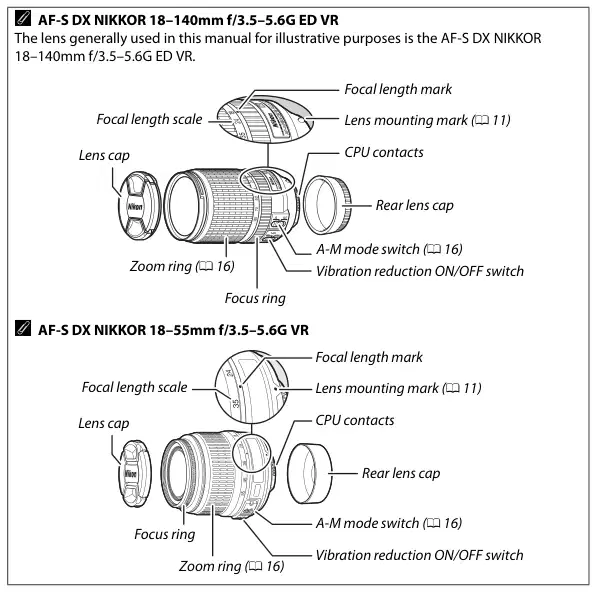
A DXのKOR 18–140MM F/3.5-5.6GはVRを乾燥します 一般的に、このマニュアルで使用したレンズは、AF-SDX NIKKOR 18–140mm f/3.5〜5.6G ED VRです。
A-Mモードスイッチ(0 16) 振動減少 ON/OFFスイッチ

A 商標情報 IOSは、米国および/またはその他の国におけるCisco Systems, Inc.の商標または登録商標であり、ライセンスの下で使用されます。 アップル社のMac OS、OS XはApple Inc.の登録商標です。 米国、その他国 Microsoft、Windows Vistaは米国Microsoft Corporationの登録商標または商標です。 PictBridgeロゴは商標です。 SD、SDHCおよびSDXCロゴはSD-3CのLLCの商標です。 HDMI、HDMIロゴおよび高精細マルチメディアインターフェースは、HDMIライセンスLLCの商標または登録商標です。
Wi-Fi および Wi-fi ロゴは、Wi-Fi Alliance の商標または登録商標です。 本マニュアルに記載されたその他の商号、またはニコン製品に付属する他の文書は、それぞれの所有者の商標または登録商標です。 ツイート 適合の印 カメラがどの基準を把握できるか 適合マーク 設定メニュー(0 55)のオプション。 ツイート FreeType ライセンス (FreeType2) このソフトウェアのポートイオンは、フリータイププロジェクト(FreeType Project)が公開されています。http://www.freetype.org/ 公式サイト). スタッフ募集 ツイート MITライセンス(HarfBuzz) このソフトウェアの肖像は、HarfBuzzプロジェクト(The HarfBgue Project)が著作権で保護されています。http://www.freetopdesk.org/wiki/Software/HarfBuzz のサイトをリニューアルしました。). スタッフ募集





いかなる形態においても、本マニュアルの全部又は一部(重要な記事やレビューによる簡略的な引用を除く)においても複製は行いません。
タイ国で印刷
この取扱説明書で参照されているリンク(メーカー、サポート、ダウンロード等)。
ユーザーまたはスタッフが通常1日以内に回答します。あなたの質問が次の人の助けにもなります。
最初の質問を投稿しましょう。他のユーザーや当チームが回答します。



