

9255338 号 1 9-Feb-07

ノキアコーポレーションは、このRM-230製品が必須要件と指令1999/5/ECの他の関連規定に準拠していることを宣言しています。 適合宣言書のコピーは、 http://www.nokia.com/phones/declaration of conformity/
ノキアの「Nokia」は、 スタッフ募集
ノキア、ノキアスコネクティングピープル、ノキーケア、ナビ、ビジュアルラジオは株式会社ノキアーの登録商標です。 ノキアチューンとビジュアルラジオは、株式会社ノキアスの音符です。 上記他の商品名、会社名は各社の商標または商号です。
書面による事前の許可なしに、本文書内の部分またはすべてのコンテンツの一部または全部を複製、譲渡、配布、保存することは禁止されています。
このページは、Symbian Software Ltd.のソフトウェアライセンスを1998-2007に配布しています。 Symbian および Simbian OS は、Symbian Ltd.の商標です。
米国特許第5818437号及びその他の出願特許 T9テキスト入力ソフトウェア著作権(C)1997-2007年 株式会社テジックコミュニケーションズ スタッフ募集
JavaTM および全てのJavaベースのマークは、Sun Microsystems, Inc.の商標または登録商標です。
この製品は、個人的および非商用的な使用のためにMPEG-4 Visual Patent Portfolio License (i)の下でライセンスされ、認証されたビデオプロバイダが提供するMPEG-4動画に関連して使用される消費者によってMPEG-4ビジュアルスタンダードに準拠しています。 ライセンスが付与されるか、他の使用のために黙示的である。 プロモーション、内部および商用利用に関連する追加情報を含む追加の情報は、MPEG LA, LLCから入手することができます。 おすすめ
ノキアは、継続的な発展の方針を運営しています。 ノキアは、予告なしに本文書に記載された製品の変更と改善を行う権利を留保します。
適用される法律で許される最大限の範囲に、いかなる状況においても、貴重品またはそのライセンサーのいずれかがデータや所得の損失および特別、事件、結果的または間接的な損害に対しても責任を負いません。
文書の内容は「現状」に定めるものです。 適用される法律で要求される場合を除き、いかなる種類の保証も一切行いません。ただし、これに限定されませんが、特定の目的のために商取引性およびフィットネスの黙示の保証は、この文書の正確性、信頼性または内容に関連して行われます。 ノキアは、この文書を改訂したり、予告なしにいつでも撤退する権利を有します。
特定の製品や製品のアプリケーションが地域によって異なる場合があります。 ノキアディーラーの詳細は、言語オプションの利用状況をご確認ください。

特定の有害物質の使用の制限に関する指令2002/95 / ECに準拠しています。
本装置には、米国およびその他の国からの法令の輸出に関する商品や技術・ソフトウェアが含まれる場合があります。 法令に反する転用は禁止します。
貴重品 あなたの装置に提供される第三者のアプリケーションは作成され、ノキアと提携していない人または団体が所有している可能性があります。 ノキアは、第三者のアプリケーションに著作権や知的財産権を保有していません。 そのため、Nekiaはエンドユーザーサポートやアプリケーションの機能性、アプリケーションまたはこれらの資料の情報を一切責任を負いません。 ノキアは、第三者のアプリケーションに対していかなる保証も行いません。
申請書を使用することにより、適用法で認められた最大範囲において、いかなる種類の保証や明示的または黙示的なものがないと認める。 あなたは、ノキアまたはその関連会社が特定の目的のためにタイトル、商観性やフィットネスの保証に限定されないものを含む、明示的または黙示を問わず、いかなる表明か保証をしたりすることも認めるだけでなく、アプリケーションは第三者の特許、著作権、商標または他の権利を侵害しないこと。
輸出制御・9255338ドルフ



これらの簡単なガイドラインをお読みください。 危険・違法な場合もございます。 詳細情報を完全にユーザーガイドで読みます。
安全にスイッチ ワイヤレス電話の使用が禁止されているとき、または妨害や危険を引き起こす可能性があるときにデバイスを切り替えないでください。
道路安全第一次 現地の法令を遵守します。 運転中は、車が自由に操作できる状態に保つことができます。 運転中に初めての検討は、道路安全であるべきだ。
干渉の妨害 すべてのワイヤレスデバイスは、パフォーマンスに影響を与える可能性がある干渉に敏感である可能性があります。
病院で切って下さい 制限事項に従う 医療機器の周辺を切る。
航空機でオフ 制限事項に従う 無線機器は航空機の干渉を引き起こすことができます。
給油するときスイッチオフ 給油ポイントで装置を使用しないでください。 燃料や化学物質の近くの使用しないでください。
ブラスト付近のスイッチオフ 制限事項に従う ブラストが進行中であるデバイスを使用しないでください。
感激して使う 製品のドキュメントで説明したように、通常の位置だけを使用してください。 アンテナに不必要に触れないでください。
資格のあるサービス 資格のある人だけがこのプロダクトを取付けるか、または修理するかもしれません。
強化と電池 承認された強化と電池だけを使用してください。 互換性のない製品を接続しないでください。
耐水性 お使いのデバイスは防水性ではありません。 乾燥してください。
バックアップコピー バックアップコピーを作成したり、デバイスに保存されたすべての重要な情報の書き込み記録を保持することを忘れないでください。

他のデバイスに接続 他のデバイスに接続するときは、詳細な安全手順についてはユーザーガイドを参照してください。 互換性のない製品を接続しないでください。
緊急コール デバイスの電話機能がオンおよびサービスで切り替えられるようにします。 エンドキーを、表示をクリアしスタンバイモードに戻すために必要とすれば何度も押します。 緊急番号を入力し、コールキーを押します。 所在地を提示する。 許可が与えられたまで、電話を終わらないでください。
このガイドで説明したワイヤレスデバイスは、GSM 850, 900, 1800, そして1900とUMTS 2100ネットワーク上での使用のために承認されています。 ネットワークに関する詳細情報については、サービスプロバイダにお問い合わせください。
このデバイスの機能を利用する際、すべての法律を遵守して、他の地域の習慣やプライバシー、正当な権利を尊重する。
転写、転用、転送などから画像や音楽(リングトーンを含む)をコピーしたり、変更したり、転送したりするなどのコンテンツが保存されるのを防ぐことができます。
デバイスは、インターネット接続やその他の接続方法をサポートしています。 コンピュータと同様に、デバイスはウイルスや悪意のあるメッセージおよびアプリケーションやその他の有害なコンテンツに露出されることがあります。 エクササイズの注意とメッセージを開く、接続リクエストを受け入れる、コンテンツをダウンロードし、信頼できるソースからのみインストールを受け入れます。 デバイスのセキュリティを高めるために、定期的にアップデートサービスでアンチウィルス ソフトウェアをインストールし、ファイアウォールアプリケーションを使用して検討してください。
ワイヤレスサービスプロバイダからサービスを持たなければならない電話を使用する。 機能の多くは、特別なネットワークの機能が必要です。 これらの機能は、ネットワークサービスを使用する前に、サービスのプロバイダと特定のアレンジを行う必要があるため、すべてのネットワークでは利用できません。 お客様がサービスプロバイダに、お客様の指示を提示し、料金の請求について説明することができます。 ネットワークサービスの利用方法に影響を及ぼすネットワークは制限があります。 例えば、言語に依存する文字やサービスが全てサポートされていないネットワークもあります。
特定の機能が無効またはデバイスでアクティブにされていないことを要求するサービスプロバイダ。 そのため、デバイスメニューにこれらの機能が表示されない場合。 デバイスにはメニュー名、メニュー順、アイコンの変更など特別な設定があります。 詳細については、サービスプロバイダにお問い合わせください。

このデバイスは、TCP/IP プロトコルで実行する WAP 2.0 プロトコル (HTTP および SSL) をサポートしています。 当ウェブサイト閲覧、メール送信、トークへのプッシュやインスタントメッセージング、マルチメディアメッセージングなどの一部の機能では、これらの技術に対するネットワークサポートが必要です。
ご使用前に、必ず充電器の型式番号を確認してください。 AC-3、AC-4、AC-5、DC-4充電器またはCA-44充電アダプターから電源を供給する場合に使用を意図しています。
承認された機能強化の可用性については、ディーラーでご確認ください。 電源コードを切断すると、プラグの把握と引き込みが行われます。 総合情報
ロックコード(5〜10桁)は、お使いの携帯電話を不正な使用から保護するのに役立ちます。 プリセットコードは12345です。 コードを変更し、新しいコードの秘密と安全な場所を携帯電話から分離して保存します。 コードを変更し、電話をコード要求するように設定するには、「セキュリティ」を参照してください。 73.(練語版)
成功に5回誤ったロックコードを入力すると、電話はさらにコードのエントリを無視します。 5分待ってから、もう一度コードを入力してください。
デバイスがロックされている場合は、デバイスの公式の緊急番号に電話をかけることが可能になる場合があります。
本人確認番号(PIN)コードと、ユニバーサル個人識別番号(UPIN)のコード(4~8桁)は、SIMカードを不正な使用から保護するのに役立ちます。 詳しくは「セキュリティ」をご覧ください。 73.(練語版) PINコードは通常SIMカードで供給されます。
PIN2コード(4~8桁)はSIMカードで提供でき、一部の機能では必要となります。

セキュリティーモジュール内の情報にアクセスするには、PIN モジュールが必要です。 SIMカードにセキュリティモジュールが搭載されている場合は、SIMカードでPINを差し込みます。
デジタル署名にはPINのサインが必要です。 SIMカードにセキュリティモジュールが搭載されている場合、SIMカードで署名PINを付与します。
鍵(PUK)コードとユニバーサルの個人ブロックキー(UPUK)コード(8桁)は、それぞれPINコードやUPINコードを変更する必要があります。 ブロックされたPIN2コードを変更するには、PUK2 コードが必要です。
SIMカードが付属されていない場合は、コードのローカルサービスプロバイダにお問い合わせください。
ご利用の際は、バーリングパスワード(4桁)が必要です。 コールバーリング. . コールバーリング(Call barring)pをご覧ください。 77. 。 お客様がサービスプロバイダからパスワードを取得することができます。
成功に3回誤ったバーリングパスワードを入力すると、パスワードをブロックします。 サービスプロバイダにお問い合わせください。
当ウェブサイトでは、ノキア製品やサービスのご利用に関する情報をご覧いただけます。 カスタマーサービスに連絡する必要がある場合は、ローカルのノキアコンタクトセンターのリストをオンにします。 電子メール: [email protected]
メンテナンスサービスについては、最寄りのノキアのサービスセンターをご確認ください。 ノキア・コム/修理
ノキアは、新しい機能や強化された機能、またはパフォーマンスを向上させることができるソフトウェアの更新を生成することがあります。 ノキアソフトウェア・アップデートャーPCアプリでこれらの更新をリクエストすることができます。 デバイスソフトウェアを更新するには、Microsoft Windows 2000またはXPオペレーティングシステムとNokia Software Updaterアプリケーションと互換性のあるPCが必要です。ブロードバンドインターネットアクセス、および対応するデータケーブルを使用して、デバイスのコンピュータに接続します。
より詳しい情報を入手し、ノキアソフトウェアアップデータをダウンロードするためには、 ノキア・コム/ソフトウェア更新 または、ローカルのノキアのウェブサイト。
ソフトウェア更新

バッテリーを外す前に、デバイスをオフにし、充電器の切断を行います。
BP-5Mバッテリーは、この携帯電話で使用できます。
SIMカードサービスの利用状況や情報については、SIMカードベンダーにお問い合わせください。 本サービス提供者または他のベンダーがこれとなる場合があります。
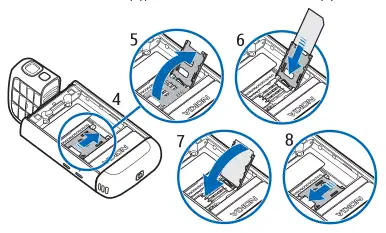
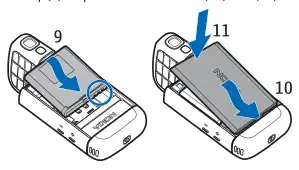
後方カバーを開くには、下部のキーが同じ側にいるときに左または右に90度の携帯電話を下回し、バックカバー2を持ち上げます。 電池を取除くために、示されるようにそれを持ち上げて下さい(3)。
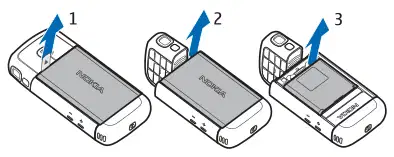
SIMカードホルダー(6)にSIMカードを入力します。 クレジットカード(U)が適切に入力され、カードの黄金色の接触領域は下方に直面していることを確認し、斜め角が上向きに直面していることを確認してください。

SIMカードホルダー(7)を閉じ、ロックする前方にスライドします。 (8)
ノキアが承認した対応するmicroSDカードのみをご使用ください。 ノキアは、メモリカードの承認された業界標準を使用していますが、一部のブランドはこのデバイスと完全に互換性がない場合があります。 カードとデバイスを破損し、カードに保存されたデータを破損させる可能性があります。
小さなお子様の手の届かないところにmicroSDカードを保管してください。
microSDメモリカードで使用可能なメモリーを拡張できます。 携帯電話の電源を切らずにmicroSDカードを差し込み、削除することができます。

microSDカードをインサートする メモリーカードは電話に付属しておいて、既に入力されている可能性があります。
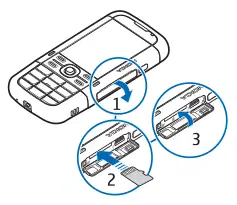
microSDカードを取除いて下さい 1. . サイドドアを開けます。
バッテリーが完全に放電されると、充電インジケーターが表示されているか、電話をかける前に数分かかることがあります。
充電時間は充電器とバッテリーのご使用によって異なります。 AC-5充電器でBP-5Mバッテリーを充電すると約80分かかります。

電源キーを押し、保持します。
PINコードを要求する場合、PIN コードを入力し、[選択] OK.
電話でロックコードを要求する場合、ロックコードを入力し、[選択] OK. . ロックコードの工場出荷時設定は12345です。
正しいタイムゾーン、時間、日付を設定するには、現在存在する国を選択し、ローカル時刻と日付を入力します。
通常の動作位置でのみ電話を使用してください。
注意: アンテナが使用中であるとき、電波送信装置と同様に、不必要にアンテナを触れることを避けて下さい。 例えば、電話中にセルラーアンテナに触れることを避けます。 送信または受信アンテナと接触すると、無線通信の品質に影響を及ぼし、デバイスが必要に応じてより高い電力レベルで動作する可能性があり、バッテリー寿命を低下させる可能性があります。
お使いのデバイスには内部アンテナがあります。
マルチメディアメッセージング、インスタントメッセージを使用できる前に、電話の適切な設定をする必要があります。 お使いの携帯電話は、使用したSIMカードに基づいてブラウザ、マルチメディアメッセージング、アクセスポイントおよびストリーミング設定を自動的に構成することができます。 設定メッセージとして直接設定を受信することもできます。
セルラーアンテナ (1)・Bluetoothアンテナ (2)

携帯電話に保存する ご利用のサービスを、サービスプロバイダまたは最寄りの正規販売店にお問い合わせください。
設定メッセージを受信すると、自動的に保存されず、有効化されていない状態に 1 新しいメッセージ 一覧表示 選択する ショー メッセージを開いたら 設定を保存するために、選択します おすすめ商品 > 保存する. . サービスプロバイダが提供するPINコードを入力する必要があります。
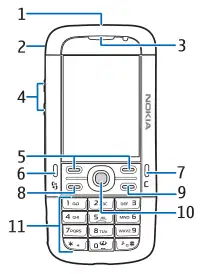
左右の選定キー (5)
メニューキー(6)は、以下に「選択」と記述しました 料理メニュー"
NaviTM スクロールキー (10)、以下はスクロール キーと呼ばれます。
ノキア AV 2.5mmコネクタ (13)
microSDカード スロット (16)

演劇/ペーパー/ストップ、捕獲のキー (20)
速い先に、ズームイン (21)
電話モード(1)、カメラモード(2)、音楽モード(3)、ビデオコールモード(4)、映像ビューモードの5つの機能モードがあります。 モードを切り替えるには、電話の下部部分をオンにします。 モードがアクティブになる前に、短い一時停止があります。 電話モードでは、90度以上から左または180度の携帯電話の下方部分を右に回転させようとしないでください。 携帯電話の下部部分を強制的に回転させると、電話が破損します。
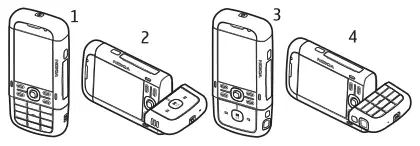
ディスプレイと同じ側に下側のキーがいると、電話モードをアクティブにします。
携帯電話のモード中にカメラモードをアクティブにするには、表示を見たときにカメラレンズがあなたから離脱しているように、携帯電話90度の下方部分を左にします。
セルフポートレートを取るには、電話モードの90度を右に回してカメラレンズが表示を見てあなたに向いているようにします。
カメラレンズ (22) · カメラフラッシュ (23)

電話モードの時に音楽モードをアクティブにするには、表示と同じ側に音楽再生を制御するために使用されるキーが同じ側にあるように、電話180度の下位部分を右にします。
ビデオ通話中に、コール受信者が顔を見ることができるようにすることができます。 ディスプレイを見るとカメラレンズがあなたに向いているように、電話の下部部分を回します。 カメラレンズを反対方向に回すこともできます。
携帯電話のモードでビデオや静止画を表示しているときは、動画ビューモードをアクティブにすることができます。 左に90度下を回してカメラレンズが点在する。 ビデオビューモードでは、表示は自動的に風景に変わります。たとえば、テーブルの上に電話を置くことができます。
次回または以前の静止画を表示したり、ビデオの転送や巻き戻しを高速に表示するには、高速フォワードまたはメディアキーを再巻く。
再生またはビデオを停止するには、再生/一時停止/ストップメディアキーを押します。 映像を停止するには、再生/一時停止/ストップメディアキーを押し続けます。
電話に切り替えるとネットワークに登録され、電話がスタンバイモードにあり、使用可能です。
最後のダイヤルされた数字のリストを開くには、コールキーを押します。
音声コマンドやボイスダイヤルを使用するには、適切な選択キーを押し続けます。
プロファイルを変更するには、電源キーを押しながらプロフィールを選択します。
ウェブへの接続を開始するには、プレスおよび保持 0.
アクティブスタンバイを有効にすると、頻繁に使用されるアプリケーションへの高速アクセスのために表示を使用できます。 アクティブスタンバイが表示されているかどうかを選択するには、選択します

料理メニュー > 設定 > 電話セット。 > 総合案内 > パーソナル化 > スタンバイモード > アクティブスタンバイ > オン または オフ.
アクティブスタンバイアプリケーションにアクセスするには、アプリケーションのスクロールと選択します。 アクティブスタンバイでは、デフォルトのアプリケーションはアクティブな待機エリアの上部に表示され、カレンダー、対決、およびプレーヤーイベントが以下に表示されます。 アプリケーションまたはイベントを選択するには、スクロールして選択します。
とりあえず オフライン プロフィールは、ネットワークに接続せずに電話を使用できます。 いつか オフライン プロフィールは、信号強度インジケータ領域で示されているように無線ネットワークへの接続がオフになっているアクティブです。 お使いの携帯電話からまたは、すべてのワイヤレスRF信号が防止され、(U)SIMカードなしでデバイスを使用することができます。 航空機や病院で、放射線の敏感な環境でのオフラインプロファイルを使用します。 オフラインプロファイルがアクティブになっているときに音楽プレーヤーを使用して音楽を聴くことができます。
オフラインプロファイルを離れるには、電源キーを押しながら別のプロフィールを選択します。
UMTSネットワークに接続されている電話機です。
電話はGSMネットワークに接続されます。
電話はオフラインモードであり、携帯電話ネットワークに接続されていない。 オフラインプロファイルを参照してください。 17. 。
複数のメッセージが1つまたは複数件受けられます。 受信トレイ フォルダ内の メッセージング.
リモートメールボックスに新しいメールアドレスが届きました。
送信待ちのメッセージがあります アウトボックス. . 詳しくは「Outbox」をご覧ください。 35. の
通話を逃した方 最近のコメント 28.28 日
ショーン リングタイプ 設定する サイレント とりあえず メッセージアラートトーン とりあえず 電子メールアラートトーン 設定する オフ. . プロフィールを見る 58. 。

電話キーパッドがロックされています。 キーボードロック(キーガード)、pを参照してください。 20. 日
スピーカーが起動します。
警報は活動的です。
第二の電話回線が使われています。 おすすめ ライン使用 お電話にて 76.76 の
電話へのすべての呼び出しは、メールボックスまたは別の番号に引っ越しされます。 2つの電話回線がある場合、ダイバートインジケータは最初の行と2番目の線のことです。
ヘッドセットは電話に接続されます。
ループセットは電話に接続されます。
Bluetoothヘッドセットへの接続が失われました。
/ データコールが有効です。
GPRSパケットデータ接続が有効です。 接続が保持されていること、および接続が利用可能であることを示します。
EGPRSに対応したネットワークの一部にパケットデータ接続が有効です。 接続が保持されていること、および接続が利用可能であることを示します。 アイコンは、ネットワークで EGPRS が利用可能であることを示しています。ただし、デバイスはデータ転送中に必ずしも EGPRT を利用していません。
UMTSパケットデータ接続が有効です。 接続が保持されていること、および接続が利用可能であることを示します。
Bluetooth はスイッチオンです。
Bluetooth でデータを送信する。 「Bluetooth接続」p. 84. の
赤外線接続が有効です。 赤外線がアクティブであるとき、接続がないときはインジケーターの点滅。
USB接続が有効です。
その他表示器もご覧いただけます。 トークインジケーターへのプッシュは、p.「Push to Talk」を参照してください。 87.(昭和62年)
/

メニューでは、電話の機能をアクセスすることができます。 メインメニューにアクセスするには、メニューキーを押します。 以下は「選択」と記述しました 料理メニュー".
アプリケーションまたはフォルダーを開くには、スクロールしてスクロールキーを押します。
メニュービューを変更するには、選択します 料理メニュー > おすすめ商品 > メニュービューの変更 とビュータイプ。
メニューの関数の順序を変更すると、このユーザーガイドで説明したデフォルト順とは異なる場合があります。
アプリケーションやフォルダーを閉じるには、 バックナンバー とりあえず エントランス スタンバイモードに戻り、または選択する回数が複数回必要 おすすめ商品 > エントランス.
開いた適用間の表示および転換するため、選択し、握って下さい 料理メニュー. . アプリケーション切り替えウィンドウが開きます。, 開いたアプリケーションのリストを表示します. スクロールしてアプリケーションに、選択します。
アプリケーションの項目をマークまたはマーク解除するには、プレス #. . 連続したアイテムをマークまたはマーク解除するには、プレスおよび保持 #スクロールアップまたはダウンします。
背景で動作するアプリケーションを蓄えると、バッテリーの電力需要が増加し、バッテリ寿命が低下します。
おすすめ 初めて電話機に切り替えると、アプリが起動します。 とりあえず おすすめ アプリケーションは、次のアプリケーションにアクセスすることができます。
チュートリアル—電話の特長や使い方について学びましょう。
設定ウィザード—接続設定の設定
データ転送—他の対応携帯電話からデータをコピーしたり、同期させる。
後で歓迎を開くには、選択します 料理メニュー > 用途例 > おすすめ.
チュートリアルには、電話機能と電話での使い方を教えるためのチュートリアルの紹介が含まれています。 初めて電話をオンにすると、チュートリアルは自動的に始まります。 チュートリアルを自分で始めるには、選択します 料理メニュー > チュートリアル チュートリアル項目。

デバイスは、コンテキストに敏感なヘルプを持っています。 用途やメインメニューからヘルプにアクセスすることができます。
アプリケーションが開いたときにヘルプにアクセスするには、選択します おすすめ商品 > おすすめ. . バックグラウンドで開くヘルプとアプリケーションの間で切り替えるには、選択して保持します 料理メニュー. . 選択する おすすめ商品 以下のいずれかのオプションから:
トピックリスト— 利用可能なトピックの一覧を適切なカテゴリで表示する
助けカテゴリ一覧—ヘルプカテゴリのリストを表示する
キーワードから探す—キーワードを使ってヘルプトピックを検索する
メインメニューからヘルプを開くには、選択します 料理メニュー > 用途例 > おすすめ. . ヘルプカテゴリのリストで、希望するアプリケーションを選択してヘルプトピックの一覧を表示します。 ヘルプカテゴリリストと、キーワードのリストを切り替えるには、左または右にスクロールします。 関連するヘルプテキストを表示するには、それを選択します。
通話中にイヤホンやスピーカーの音量を調整したり、オーディオファイルを聞くときにはボリュームキーを押します。
コール中にスピーカーをアクティブにするには、選択します ラウドスピーカー.
呼び出し時にスピーカーを非アクティブにするには、選択します ハンドセット.
誤ったキープレスを防ぐため、鍵パッドをロックできます。
携帯電話のモードのキーパッドを締めるために、左の選択のキーを押して下さい * 1.5秒以内 特定の時間後にキーパッドを自動的にロックするために電話を置くには、選択します 料理メニュー > 設定 > 電話セット。 > 総合案内 > セキュリティ > 電話およびSIMカード > キーパッドのオートロック期間 > ユーザ定義 希望する時間。
鍵盤を音楽モードにロックするには、電源キーを素早く押して選択します。 キーパッドを締めて下さい.
電話モードでキーパッドをロック解除するには、選択します ノロックプレス・プレス * 1.5秒以内
ミュージックモードでキーパッドをロック解除するには、選択します ノロック > OK.

キーパッドロックがオンの場合、デバイスにプログラムされた公式の緊急番号まで電話をかけることが可能となります。
出力信号を作成する製品を接続しないでください。これにより、デバイスへの損傷を引き起こす可能性があります。 ノキアAVコネクタに電圧源を接続しないでください。
外部デバイスまたはヘッドセットを接続する場合、この装置で使用するためのノキアが承認したもの以外に、Nokia AVコネクタへの特別な注意を払ってください。
デフォルトのUSB接続モードを設定するには、選択します 料理メニュー > 設定 > 接続性 > USB > USBモード モードを目的としている。 デフォルトモードが自動的にアクティブになっているかどうかを設定するには、選択します 接続を要求する > ノーザン.
国際電話の場合、プレス * 国際接頭辞(+文字は国際アクセスコードを置き換える)の2回、国番号、地域コード(必要に応じてリードゼロを省略する)と電話番号を入力します。
呼び出し時の音量を調整するには、ボリュームキーを押します。

から電話を作る コンタクト, 選択 料理メニュー > コンタクト. . 目的の名にスクロールするか、名前の最初の文字を入力し、希望する名の順にスクロールします。 番号を呼ぶには、コールキーを押します。
コールメールボックス(ネットワークサービス)を呼び出し、プレスおよび保持 1 スタンバイモード メールボックスを呼び出しる前にメールボックス番号を定義する必要があります。 お電話メールボックス(電話) 71.
最近ダイヤルされた番号を呼び出すには、スタンバイモードでコールキーを押します。 呼び出された20個の数字のリストまたは呼び出しを試みるリストが表示されます。 必要な番号にスクロールして、コールキーを押します。
トークへのプッシュをするためには、Push to Talk(ポース・トゥ・トーク)pを参照してください。 87.(昭和62年)
ダイヤルキーの1つに電話番号を割り当てることができます 2 へ 9. . 「速度を割り当てるキー」pを参照してください。 41、または「スピードダイヤル」p。 71.
以下のいずれかの方法で速度ダイヤル番号を呼び出します。
ボイスタグが自動的にすべてのエントリに追加されます コンタクト.
長い名前を使用して、異なる番号の類似名を避けます。
音声ダイヤルの呼び出しを作る 音声タグはバックグラウンドノイズに敏感です。 静かな環境で音声タグを使う。
ヘッドセットキーで互換性のあるヘッドセットを使用している場合は、ヘッドセット キーを押したままにします。

音声コマンドを使用して電話機能を実行することは、ボイスダイヤルに似ています。 ボイスコマンド(Voice)を参照してください。 70.70 の
呼び出しに新しい人を追加するには、ステップ2を繰り返して選択します おすすめ商品 > 会議・セミナー > 会議に追加. . 電話は、6人までの参加者の会議コールをサポートしています。
コールに応答するには、呼び出しキーを押します。
呼び出し時の音量を調整するには、ボリュームキーを押します。
指輪のトーンをミュートするには、選択します サイレンス.
呼び出しを拒否するには、エンドキーを押します。または選択します おすすめ商品 > 注射器. . 呼び出し側は、忙しいトーンを聞きます。 アクティブにしている場合 コールダイバート 選択オプション 混雑時は 呼び出しをダイバートし、コールが呼び出されることを拒否します。

コールに答えられない理由を通知する発信者にテキストメッセージを送信するには、選択します おすすめ商品 > テキストメッセージを送信する. . テキストメッセージの返信をアクティブにし、メッセージを編集することができます。 おすすめ SMS で電話を注入して下さい とりあえず メッセージ本文 お電話にて 76.76 の
呼び出し中、待ち受けるコールに答えるためには、コールキーを押します。 最初にコールを保留中に配置します。 アクティブコールを終了するには、エンドキーを押します。
アクティブにするには コール待機 機能、選択 料理メニュー > 設定 > 電話セット。 > 携帯電話 > コールセンター > コール待機 > アクティベート.
2つの呼び出し間で切り替えるには、選択する スワップ.
コール中に使用できるオプションの多くはネットワークサービスです。 ご利用のサービスを利用可能にするため、サービスプロバイダにお問い合わせください。
選択する おすすめ商品 以下のいずれかのオプションを呼び出して:
トランスファー— ホールド上の呼び出しをアクティブコールに接続し、自分自身を切断する
交換する— アクティブなコールを終了し、待機呼び出しに応答することによってそれを置き換える
DTMF を送って下さい— DTMF トーン文字列を送信します(例えば、パスワード)。 DTMF 文字列を入力するか、DTMFの検索をしてください。 コンタクト. . 待ち文字を入力する()w)または一時停止文字(p)、出版物 * 繰り返します。 トーンを送信するには、選択します OK.
映像通話をすると、リアルタイムで双方向の動画と電話受信者を見ることができます。 デバイス内のカメラで撮影したライブビデオ画像や動画イメージを、映像の受信者に表示します。
ビデオ通話ができるためには、USIMカードが必要です。UMTSネットワークのカバレッジにする必要があります。 ビデオ通話サービスの利用およびサブスクリプションについては、サービスプロバイダにお問い合わせください。 映像通話は2人でしか作れない。 映像コールは、対応する携帯電話やISDNクライアントにすることができます。 音声、ビデオ、データ通話がアクティブになれば映像呼び出しはできない。

受信した動画は受けません(送信元がビデオを送信していないか、ネットワークを転送しない)。
デバイスから送信する動画を否定しました。
ビデオ通話を開始するとしばらく時間がかかることがあります。 ビデオイメージの待ち合わせ 一覧へ コールが成功しない場合(例えば、ネットワークでビデオ通話はサポートされていないか、受信デバイスが互換性がない)、通常の呼び出しを試してみたいかどうかを尋ねるか、代わりにメッセージを送信する。
2つのビデオ画像が表示され、スピーカーを通して音を聞くと、ビデオコールがアクティブになります。 コール受取人がビデオ送信を拒否することができます()、その場合あなたは音を聞きながらイメージや灰色の背景グラフィックを見ることができます。 電話が電話モードにいる間ビデオ通話中に、カメラレンズはあなたの顔を見ることができるようにあなたに向けているか、または反対方向に下回るのを望んだりするので、携帯電話の下部部分をオンにします。
コール中のボリュームを増加または減少させるために、音量キーを押します。
ビデオや聴覚音だけを表現する、変化に向ける 有効活用 または 無効 > 映像送信, 音声送信または 送信する &ビデオ.
自分の画像をズームするには、選択します ズームイン または ズームアウト. . ズームインジケータは、ディスプレイの上部に表示されます。
送信された映像の場所を転換するために、および表示の受け取られたビデオ イメージは選びます 画像注文の変更.
ビデオ通話中にビデオ送信を拒否しても、電話はビデオコールとして充電されます。 ネットワーク事業者またはサービスプロバイダでの価格設定を確認してください。
ビデオコールを終了するには、エンドキーを押します。
ビデオ通話が到着したら、表示されます。
コールキーを押してビデオ通話に応答します。 発信者にビデオイメージを送ることはできますか? 一覧へ 選択する あり はいお使いのデバイスのカメラで撮影した画像は、呼び出し元に表示されます。 選択する ノーザン、または何もしないでビデオ送信が活性化されていないと、灰色スクリーンは動画の代わりに表示されます。

ビデオ通話中にビデオ送信を拒否しても、電話はビデオコールとして充電されます。 サービスプロバイダでの価格設定を確認してください。
ビデオコールを終了するには、エンドキーを押します。
利用条件 ビデオ共有 音声通話中にモバイルデバイスから別の互換性のあるモバイル機器にライブビデオを送信する。
からこそ ビデオ共有 3Gユニバーサルモバイル通信システム(UMTS)接続が必要です。 ビデオ共有 3Gネットワークの空き状況に依存します。 本サービスプロバイダに、ネットワークの可用性と手数料に関する質問を依頼してください。 ご利用にあたって ビデオ共有 以下を実行しなければなりません。
対人接続はセッションイニジョンプロトコル(SIP)のコネクションとしても知られています。 SIPプロファイルの設定は、使用できるようにする前にデバイスで設定する必要があります ビデオ共有.
SIP プロファイルの設定をサービスプロバイダに依頼し、デバイスに保存します。 お客様がサービスプロバイダが、空気中の設定を送ることができます。
受信者のSIPアドレスがわかる場合は、その人の連絡先カードに入力できます。 選択する 料理メニュー > コンタクト、接触および おすすめ商品 > 編集 > おすすめ商品 > 詳細情報を追加 > SIP または シェアビュー. . フォーマットでSIPアドレスを入力してください

sip:username@domainname (ドメイン名の代わりにIPアドレスを使うことができます)。
共有セッションを受け取るには、受信者はインストールする必要があります ビデオ共有 モバイルデバイスで必要な設定を設定できます。 共有を開始する前に、お客様と受取人の両方がサービスに登録されなければなりません。
シェア招待状を受け取るには、サービスに登録していただく必要があります。アクティブUMTS接続があり、UMTSネットワークのカバレッジ内でも登録できます。
受信者が連絡先カードに複数のSIPアドレスがある場合、招待状を送信したいSIPのアドレスを選択し、 選択する 招待状を送付するため。
受信者のSIPアドレスが利用できない場合は、SIPメールアドレスを入力してください。 選択する OK 招待状を送付するため。
スピーカーはアクティブです。 ライブビデオを共有しながら、ヘッドセットを使って音声通話を継続することもできます。
誰かがあなたに共有招待状を送ったら、送信者の氏名またはSIPアドレスを示す招待メッセージが表示されます。 デバイスが設定されていない場合 サイレント招待状を受け取ったら、リングします。
お客様がシェア招待状を送っておらず、UMTSネットワークのカバレッジにならない場合、招待状の受取が分からずらりません。
招待状を受け取ったら、次のものから選択してください。
参加申し込み—共有セッションを開始し、ビューモードをアクティブにします。
注射器—招待状を落とすため。 送信者には、招待を拒否したメッセージが届きます。 エンドキーを押すと共有セッションを解除し、音声通話の切断ができます。

共有セッションを終了するには、選択します ストップ.
ログでは、電話の通話やテキストメッセージ、パケットデータ接続、FAXおよび電話で登録されたデータの呼び出しを監視できます。
リモートメールボックス、マルチメディアメッセージングセンター、またはブラウザページへの接続は、一般的な通信ログのデータコールやパケットデータ接続として表示されます。
電話は、見逃してしまったり受けた電話の電話番号を登録したり、ダイヤルされた通話回数と、呼び出しの近似時間を記録します。 電話はネットワークがこれらの機能をサポートしているだけを逃したと受信されたコールを登録し、電話はネットワークサービスエリア内でオン/オフに切り替えられます。
最近のコール(ネットワークサービス)を表示するには、選択します 料理メニュー > ログアウト > 最近の通話 呼び出しタイプ。
最近のコールリストをすべてクリアするには 最近の通話 ビュー、選択 おすすめ商品 > 最近の呼び出しをクリア. . コールレジスタの1つだけをクリアするには、消去したい登録を開き、[選択]を選択します。 おすすめ商品 > クリアリスト.
一般的なログを表示するには、選択します 料理メニュー > ログアウト右にスクロールして、
ログをフィルタリングするには、選択します おすすめ商品 > フィルター フィルタータイプ。
すべてのログコンテンツを永久に消去するには、選択します おすすめ商品 > ログをクリア > あり はい.
テキストを書いてみると、表示の右上にあるように見えたり、予測的なテキスト入力を示すり、伝統的なテキスト入力を表示するようになります。 設定する

テキストを書いているときに、またはオフに入力する予測的なテキスト, プレス *, そして選択します 予測テキストを有効化 または 予測テキスト > オフ.
文字の入力インジケーターに横にある、または表示されている。 文字ケースを変更するには、プレス #.
数値モードを示します。 文字と数字モードの切り替えには、プレス # 数値モードがアクティブになるまで繰り返し、またはプレス *, そして選択します ナンバーモード または アルファモード.
数字キーを押します。 1 へ 9, 繰り返し、目的の文字が表示されるまで. 数字キーの下にすべての文字が印刷されていない。 文字の空き状況は、選択した文章言語に依存します。 おすすめ ライティング・ランゲージ で “言語” p. 72. の
次回の文字が現在のものと同じキーにある場合は、カーソルが表示されるまで待ちます(または時間外期間を終了するようにスクロールします)。
数値を入力するには、数字キーを押し続けます。
最も一般的な句読点と特殊文字は、下で利用可能です 1 キー。 より多くの文字、プレスおよび保持 *.
文字を消すには、クリアキーを押します。 より多くの文字を消去するには、キーを押したままにします。
スペースを差し込むには、プレス 0. . カーソルを次の行に移動するには、を押します 0 3回。
単一のキープレスで任意の文字を入力するには、予測テキスト入力を使用します。 予測テキスト入力を選択するために、プレス *, そして選択します 予測テキストを有効化. . これにより、電話中のすべてのエディタに予測テキスト入力が有効になります。
最も一般的な句読点については、プレス 1. . より句読点および特別な特性のために、出版物は握り。 *.
文字を消すには、クリアキーを押します。 より多くの文字を消去するには、キーを押したままにします。

単語が正しい場合は、辞書の一致語を1つずつ見直すには、プレス * 繰り返します。
場合の ? 文字は単語の後に示されます。書きたい言葉は辞書ではありません。 辞書に単語を追加するには、選択します スペル. . 伝統的なテキスト入力で単語(32文字まで)を入力し、選択します OK. . 辞書に単語が追加されます。 辞書が満たすと、新しい単語は最も古い追加語を置き換えます。
化合物の単語の最初の半分を書いて、それを確認するために転送スクロールします。 化合物の単語の最後の部分を書き、混合の言葉を完了するためには、出版物を押して下さい 0 スペースを追加するために。
選択したテキストをドキュメントから削除したい場合は、クリアキーを押します。
テキストメッセージ、マルチメディア メッセージ、メール メッセージ、プレゼンテーション、文書の作成・送信・受信・編集および整理ができます。 Bluetooth ワイヤレス技術を使用してメッセージやデータを受信したり、画像メッセージを受け取りたり転送したり、サービス メッセージとセル放送のメッセージを受け取ることもできます。また、サービスのコマンドを送信することもできます。
開口部を開く メッセージング メニュー、選択 料理メニュー > メッセージング. . 見ると、 新規メッセージ デフォルトフォルダの関数とリスト:

受信トレイ—メールや携帯電話の放送メッセージ以外に受信したメッセージを格納します。 電子メールメッセージは保存されます メールボックス フォルダ。 セル放送メッセージを読むには、選択する おすすめ商品 > 細胞放送.
私のフォルダー—メッセージをフォルダーに整理する
メールボックス—リモートメールボックスに接続して、新しい電子メールメッセージを取得したり、以前に取得したメールアドレスをオフラインで閲覧できるようにします。 新規メールボックスの設定を定義した後、そのメールアドレスに指定した名前が表示されるのではなく メールボックス.
ドラフツ—送信されていないメッセージのドラフトを保存します。
サインイン—送信されたメッセージを保存し、Bluetoothで送信したメッセージを除外します。
アウトボックス—メッセージが送信されるまで一時的に保存されます。
レポート (ネットワークサービス)-テキストメッセージの配信レポート、名刺などの特別なメッセージタイプや送信したマルチメディアメッセージを保存します。 メールで送信されたマルチメディアメッセージの配信レポートをメールアドレスに送受信することはできない可能性があります。
デバイスは、単一のメッセージの文字制限を超えてテキストメッセージを送信するサポートをします。 より長いメッセージは、複数のメッセージを一連の2つ以上送信します。 ご利用のサービスプロバイダは、その通りに請求することができます。 アクセントやマークなどを使ったキャラクター、言語のオプションから文字を占有し、複数のスペースを取り上げて、1つのメッセージで送信できる文字数を制限します。
ワイヤレスネットワークは、MMSメッセージのサイズを制限する場合があります。 インサートした画像がこの限界を超えた場合、MMSで送信できるようにデバイスは小さくなる可能性があります。
互換性のある機能を持つデバイスのみがマルチメディアメッセージを受信し表示することができます。 受信装置によりメッセージの出現が変わることがあります。
SMSメッセージ、マルチメディア メッセージ、または電子メールを送信して受信したり、リモートメールボックスに接続したりするには、正しい接続設定を所定の場所にする必要があります。 「メッセージング設定」pをご覧ください。 36. の
作成する 音声メッセージ, 「ノキアXpressオーディオメッセージング」pを参照してください。 32. の

テキストメッセージを書くと、メッセージの長さインジケーターはメッセージを入力できる文字数を表示します。 例えば、10(2)は2つのテキストメッセージとして送信されるように、まだ10文字を追加できることを意味します。
テキストメッセージのテンプレートを使用するには、 おすすめ商品 > インサート > テンプレート. . マルチメディアメッセージとして送信されるテンプレートに基づくプレゼンテーションを作成するには、選択します おすすめ商品 > プレゼンテーションの作成. . マルチメディアメッセージのテキストテンプレートを使用するには、選択します おすすめ商品 > Insertオブジェクト > テンプレート.
メディアオブジェクトをマルチメディアメッセージに追加するには、選択します おすすめ商品 > Insertオブジェクト > コンテンツ, サウンドクリップまたは ビデオクリップ. . 新規メディアオブジェクトを作成して追加するには、選択します おすすめ商品 > 新規登録 > コンテンツ, サウンドクリップ, ビデオクリップ または スライド. . 音が加えられたら、表示します。
メディアオブジェクトをメールに追加するには、選択します おすすめ商品 > インサート > コンテンツ, サウンドクリップ, ビデオクリップ, 注意: または テンプレート.
音声メッセージは、シングルのサウンドクリップからなるマルチメディアメッセージを出力します。 音声メッセージの作成と送信:
以前に録音したサウンドクリップを使用するには、選択します おすすめ商品 > インサートのサウンドクリップ > ギャラリーから音クリップにスクロールして、選択します。 音クリップは.amr形式でなければなりません。
スピーカーでサウンドクリップを再生するには、選択します おすすめ商品 > サウンドクリップを再生する.

電子メールを使用する前に、次の操作を行ってください。
電子メールサービスプロバイダとインターネットサービスのプロバイダーが指定した指示に従ってください。
選択する 料理メニュー > メッセージング > 受信トレイ.
受信トレイに未読メッセージがある場合、アイコンは変更されます。
受信したメッセージを開くには、選択します 料理メニュー > メッセージング > 受信トレイ 希望するメッセージ。
マルチメディアメッセージに含まれているメディアオブジェクトのリストを表示するには、メッセージを開いたり選択したりします。 おすすめ商品 > オブジェクト. . お使いの携帯電話でファイルを保存したり、Bluetooth技術を使用して送信したり、マルチメディアメッセージとして別の互換性のあるデバイスに送ることができます。
オペレータロゴ、名刺、カレンダーの記入項目およびリングトーンなどの多くの種類のメッセージを受け取ることができます。
受信したメッセージを開くには、選択します 料理メニュー > メッセージング > 受信トレイ 希望するメッセージ。 特別なメッセージコンテンツを電話に保存することができます。 例えば、受け取ったカレンダーエントリをカレンダーに保存するには、[選択] を選択します。 おすすめ商品 > カレンダーに保存.

サービスメッセージ(ネットワークサービス)は、テキストメッセージやブラウザサービスのアドレスを含む可能性のある通知(例えば、ニュースの見出しなど)です。 可用性とサブスクリプションについては、サービスプロバイダにお問い合わせください。
メッセージをフォルダーに整理し、新しいフォルダを作成したり、名前を変更して削除することができます。
選択する 料理メニュー > メッセージング > 私のフォルダー. . フォルダを作成するには、選択する おすすめ商品 > 新しいフォルダフォルダの名前を入力します。
選択する 料理メニュー > メッセージング > メールボックス.
開いているとき メールボックス, メールボックスに接続する? 一覧表示 選択する あり はい メールボックス(ネットワークサービス)に接続するか、または ノーザン 以前に取得した電子メールメッセージがオフラインで閲覧できるようにします。
後続メールボックスに接続するには、選択します おすすめ商品 > 接続する.
新規メールボックスを作成すると、メールボックスに付与する名前が置換されます。 メールボックス. . 最長6つのメールボックスを収納できます。
オンラインの場合、リモートメールボックスにデータ接続を終わらせます。 おすすめ商品 > 接続解除.
新着情報—新しいメールメッセージをすべて電話に取得するため
選択された—マークされたメールメッセージのみを取得する
全て すべて—メールボックスからすべてのメッセージを取得する

電子メールの添付ファイルを表示するには、 おすすめ商品 > 添付ファイル. . サポートされているフォーマットで添付ファイルを取得、開くか保存することができます。
携帯電話からメールメッセージを削除し、リモートメールボックスに保持するには、[選択] 料理メニュー > メッセージング > メールボックス > おすすめ商品 > 削除 > 電話のみ. . 電子メールの見出しは、電話に滞在します。 見出しを取り除き、リモートメールボックスから電子メールメッセージを削除します。電話機を遠隔メールボックスに接続してステータスを更新します。
電話とリモートメールボックスから電子メールを削除するには、選択します おすすめ商品 > 削除 > 電話・サーバ.
電話とサーバーの両方からメールの削除をキャンセルするには、次の接続中にマークされている電子メールにスクロールし、[選択]を選択します。 おすすめ商品 > ストア.
アウトボックスフォルダは、送信待ちのメッセージのための一時的なストレージの場所です。
アウトボックスフォルダにアクセスするには、選択します 料理メニュー > メッセージング > アウトボックス. . メッセージのステータス:
送信する—電話はメッセージの送信です。
待望の待ち合わせ または キューイング—電話は、メッセージやメールを送受信するのが待っています。
おすすめ ・・・ (time)-終了が失敗しました。 電話では、タイムアウト期間後に再びメッセージを送信しようとします。 すぐにメッセージを送信する再試行するには、選択します おすすめ商品 > 送信する.
審査— アウトボックスフォルダにある間、ドキュメントを保留させるには、送信されるメッセージにスクロールして選択します。 おすすめ商品 > 送信を遅らせる.
失敗した— 送信回数が最大に達した。

SIMメッセージを表示する前に、電話のフォルダにコピーする必要があります。
お客様がサービスプロバイダ(ネットワーク サービス)から気象や交通条件などのメッセージを受信できる場合があります。 サービスを有効にするには、 細胞放送 で “セル放送の設定,” p. 39.39 です。
選択する 料理メニュー > メッセージング > おすすめ商品 > 細胞放送.
パケットデータ接続により、携帯電話の受信を防止できます。
ネットワークサービスプロバイダへのアクティベーションコマンドなどのサービスのコマンド(USSDコマンドとも呼ばれる)を入力し、送信するには、[選択] 料理メニュー > メッセージング > おすすめ商品 > サービスコマンド. . コマンドを送信するには、選択します おすすめ商品 > 送信する.
選択する 料理メニュー > メッセージング > おすすめ商品 > 設定 > テキストメッセージ 以下のいずれかのオプションから:
メッセージセンター— 定義されたメッセージ センターをすべてリスト
ご利用のメッセージセンター —名刺などのテキストメッセージや特別なメッセージを配信するために、どのメッセージセンターが使われているかを調べる
文字エンコーディング > 完全なサポート— 閲覧したメッセージにすべての文字を選択するために。 選択する 支援を削減アクセントやマークのある文字は他のキャラクターに変える場合があります。
レポートを受け取る (ネットワークサービス)-設定時 あり はい送信されたメッセージの状態()ペンディング, 失敗した, 納入実績)はで示されます レポート.

メッセージの有効性— 有効期間内にメッセージの受信者が届かない場合は、メッセージサービスセンターからメッセージを削除します。 ネットワークがこの機能をサポートしなければならないことに注意して下さい。
送信されたメッセージ—メッセージが送信される方法を定義します。 デフォルトは テキスト.
優先接続—通常のGSMネットワークを使用してテキストメッセージを送信したり、ネットワークやパケットデータでサポートされている場合は送ることができます。
同じ中心によって応答 (ネットワークサービス)-選択した場合 あり はい受信者がメッセージに返信し、同じメッセージサービスセンター番号を使用して返送されたメッセージを送信します。 一部のネットワークではこのオプションを提供していません。
選択する 料理メニュー > メッセージング > おすすめ商品 > 設定 > マルチメディアメッセージ 以下のいずれかのオプションから:
映像サイズ—マルチメディアメッセージの画像のサイズを防衛します。 選択する オリジナル、イメージはスケールされません。
MMS の創造モード選択する ガイド受信者からサポートされていないメッセージを送ることを試みるかどうか、電話は知らせます。 未サポートメッセージの送信を防ぐため、電話を設定するためには、「選択」を選択します。 制限事項. . 選択する 無料で無料, メッセージの作成は制限されていませんが、受信者はメッセージを表示できないことがあります。
利用するアクセスポイント—マルチメディアメッセージングの優先接続としてどのアクセスポイントが使用されるかを選択します。
マルチメディア検索—ホームネットワークにいるときにのみマルチメディアメッセージを受信するには、選択します 家のnetwで自動車。. . マルチメディアメッセージを受信する、選択 常に自動. . 手動でメッセージを取得するには、選択します マニュアル. . マルチメディアメッセージや広告を受信しないために、選択します オフ.
アドオンを許可します。 msgs.com - エムエス—匿名送信者から受けるメッセージを拒否するには、選択します ノーザン.
受信広告—マルチメディアメッセージ広告の受信を許可するかどうかを防衛します。
レポートを受け取る—送信されたメッセージのステータスを望む場合()ペンディング, 失敗したまたは 納入実績)表示する レポート, 選択 あり はい. . メールで送信されたマルチメディアメッセージの配信レポートをメールアドレスに送受信することはできない可能性があります。
デンディレポート送信 > あり はい— デリバリーレポートの送信を拒否する

メッセージの有効性 (ネットワークサービス)— 有効期間内にメッセージの受信者が到達できない場合は、マルチメディア メッセージセンターからメッセージを削除します。
メールボックスの設定 選択する 料理メニュー > メッセージング > おすすめ商品 > 設定 > 電子メール > メールボックス メールボックス
メールボックスの設定が定義されていない場合は、設定を定義したい場合は、 リクエストします。
接続設定 > メールでのお問い合わせ とりあえず 電子メールの送信—正しい設定を定義するには、メールサービスプロバイダにお問い合わせください。
ユーザー設定 選択する ユーザー設定 以下設定から:
お名前(名)— 発信メールに表示される名前を入力します。
送信メッセージ (networkサービス)-メールメッセージが送信されるときに設定するには、選択します すぐに または 次回のコンでは.
コピーを自在に送る選択する あり はい 定義されたアドレスにメールのコピーを送信します。 メールアドレス.
署名を含める選択する あり はい 署名をメールメッセージに添付し、署名テキストを作成または編集します。
新規メールアラート—新しいメールのアラートを受信しない、選択 オフ.
取得可能な設定 選択する 取得可能な設定 以下設定から:
取得する電子メール—ヘッダーのみを取得するには、選択します ヘッダーのみ. . 取得するデータ量を制限するには、選択します サイズ制限, 1 つのメッセージあたりの最大データ数をキログラム単位で入力します。 メッセージや添付ファイルを取得するには、選択します マスグ。 とりあえず、. . とりあえず サイズ制限 とりあえず マスグ。 とりあえず、 POP3メールボックスのみでご利用いただけます。
取得可能額—リモートメールボックスから取得するメッセージの数を制限するには、選択します 受信トレイから > ナンバー 電子メールの 取得するメッセージの最大数を入力します。 また、他のサブスクリプションフォルダから取得するメッセージの数を制限することもできます。 フォルダから (IMAP4メールボックスのみ)

IMAP4フォルダパス (IMAP4メールボックスのみ)- IMAP4 メールボックスのフォルダパスを防衛します。
フォルダサブスクリプション (IMAP4メールボックスのみ)-購読したいメールアドレスを選択します。 フォルダーから購読または退会するには、スクロールして選択します おすすめ商品 > 会員規約 または サブスクリプションのキャンセル.
自動検索 選択する 自動検索 以下設定から:
電子メール通知—リモートメールボックスに新しい電子メールの通知を受信したときに、ヘッダーを自動的にデバイスへ取得するには、[選択] 自動更新 または 自宅のnetwだけ。.
電子メールの検索—メールヘッダーがセット間隔で自動的に取得されるため、選択します 有効化または、ヘッダがあなたのホームネットワークで取得したいだけなら選択して下さい 自宅のnetwだけ。. . ヘッダーは、メールボックスを2つだけ自動で取得できます。 どの日、何回でも設定でき、ヘッダがどれだけ頻繁に取得されるかを設定できます。 取得日数, 取得時間と 取得間隔.
電子メール通知 とりあえず 電子メールの検索 同時に活動することはできません。
選択する 料理メニュー > メッセージング > おすすめ商品 > 設定 > サービスメッセージ 以下設定から:
サービスメッセージ—サービスのメッセージの受信を許可または拒否します。
メッセージのダウンロード—メッセージを自動的にダウンロードするか、手動でダウンロードします。
セル放送(ネットワークサービス)が利用可能であるか、利用可能なトピックと関連するトピック番号を確認してください。
選択する 料理メニュー > メッセージング > おすすめ商品 > 設定 > 細胞放送 以下設定から:
レセプション選択する オン または オフ.
中国語(簡体)—どの言語のセル放送メッセージを受信するかを選択します。
トピック検出— 受信したセル放送メッセージで、以前に未知のトピック番号を自動的に保存するには、[選択] オン.

選択する 料理メニュー > メッセージング > おすすめ商品 > 設定 > 詳しくはこちら 以下設定から:
送信されたメッセージを保存—送信されたテキストメッセージ、マルチメディア メッセージ、または電子メールのコピーを保存する選択 サインイン フォルダ。
保存されたmsgsの数。—送信されたメッセージが、送信したアイテムフォルダに保存される回数を時間内に定義します。 制限に達した場合、最も古いメッセージが削除されます。
使用中の記憶—電話メモリやメモリーカードに保存するかどうかを選択します。
とりあえず みずし リーダー受信したテキスト、マルチメディア、メールメッセージの閲覧ができます。
メッセージを聞いてみる 受信トレイ または メールボックスメッセージをスクロールするか、メッセージをマークし、[選択] おすすめ商品 > おすすめ. . 次のメッセージにスキップするには、下にスクロールします。
氏名、電話番号、住所などの連絡先情報を保存し管理できます。
選択する 料理メニュー > コンタクト.
新規連絡先を追加するには、選択します おすすめ商品 > 新規連絡先. . ご希望のフィールドに記入し、選択します ドネ.
コンタクトを編集し、スクロールして選択する おすすめ商品 > 編集.
デフォルト番号とアドレスを連絡先に割り当てるには、それを選択し、[選択] おすすめ商品 > デフォルト. . 目的のデフォルトオプションにスクロールし、選択します ソリューション.

SIMカードから携帯電話に名前と数字をコピーするには、選択します おすすめ商品 > SIMの接触 > SIMディレクトリ. . コピーしたい名前にスクロールして、目的の名前をマークし、選択します おすすめ商品 > コンタクトへのコピー.
連絡からSIMカードへの電話、FAX、またはページ番号をコピーするには、コピーしたい連絡先にスクロールして選択します おすすめ商品 > コピー > SIMディレクトリへ.
固定ダイヤル番号のリストを表示するには、選択します おすすめ商品 > SIMの接触 > 固定ダイヤル. . SIMカードでサポートされている場合のみ、この設定が表示されます。
テキストやメールメッセージを複数の受信者に同時に送信できるように、連絡先グループを作成します。
各連絡先とグループごとにリングトーン(ビデオリンギングトーン)を設定できます。
グループにリングトーンを追加するには、グループリストの右スクロールして連絡先グループへのスクロール。 選択する おすすめ商品 > リングトーン グループのためのリングトーン。
個人的なリングトーンまたはグループを削除するには、選択します デフォルトトーン リングトーンとして。

スタンバイモードのスピードダイヤルで連絡先を呼び出すには、速度ダイヤルキーとコールキーを押します。またはプレスして速度ダイヤル キーを保持します。
利用条件 フォトギャラリー 映像、動画、音楽トラック、音声クリップ、プレイリスト、ストリーミングリンク、.ramファイル、プレゼンテーションを保存および整理する。
選択する 料理メニュー > フォトギャラリー. . フォルダを開く(など) 映像)、それを選択します。
ファイルの開き方、選択します。 ファイルがその対応するアプリケーションで開きます。
お使いの携帯電話にダウンロードまたは転送する動画が保存されます 映像. . アクセス 映像 スタンバイモードで、選択します 映像または選択して下さい 料理メニュー > フォトギャラリー > 映像または選択して下さい 料理メニュー > メディア > 映像.
対応するPCから動画を携帯電話に転送し、インターネットビデオサービスからパケットデータを使用して電話機へビデオクリップをダウンロードすることができます。
壁紙として画像を設定するには、選択します 映像、イメージにスクロールします。 選択する おすすめ商品 > 映像の利用 > 壁紙としてセット. . 画像を連絡先に割り当てるには、選択します 連絡窓口.
ビデオリングトーンとしてビデオを設定するには、選択します 映像ビデオをスクロールしてビデオにスクロールします。 選択する おすすめ商品 > ビデオの使用 > リングトーンとして設定. . 連絡のためにビデオを割り当てるには、選択します 連絡窓口.
ファイルを電話メモリにコピーするか、メモリーカードへコピーするには、ファイルへのスクロールやファイルのマークをつけて選択します。 おすすめ商品 > 組織図 > 電話メモにコピーします。 または メモリーカードへのコピー.
画像やビデオフォルダを作成して、ファイルをそれらに移動するには、[選択] 映像 または 映像, ファイルへのスクロール. 選択する おすすめ商品 > 組織図 > 新しいフォルダ メモリとフォルダの名前を入力します。 フォルダに移動するファイルをマークし、選択します おすすめ商品 > 組織図 > フォルダに移動 フォルダ。

映像や静止画を電話モードに表示していると、動画ビューの有効化ができます。 左に90度下を回してカメラレンズが点在する。 ビデオビューモードでは、表示は自動的に風景に変わります。たとえば、テーブルの上に電話を置くことができます。
次回または以前の静止画を表示するには、高速転送やメディアキーを再巻く。
転送速度が速く、またはビデオを再風化するには、高速フォワードまたはメディアキーを巻き戻します。 再生またはビデオを停止するには、再生/一時停止/ストップメディアキーを押します。 映像を停止するには、再生/一時停止/ストップメディアキーを押し続けます。
画像を編集する フォトギャラリー、イメージにスクロールし、選択して下さい おすすめ商品 > 編集.
画像をクロップするには、選択します おすすめ商品 > 効果を適用する > 作物について. . 手動で画像をクロップするには、選択します マニュアル リストから事前定義されたアスペクト比。 選択する マニュアル画面左上隅に十字が現れます。 スクロールして、エリアを選択してクロップします。 設定. . 右下隅にもう1つの十字が現れます。 繰り返し、トリミングされた領域を選択します。 選択したエリアを調節するには、選択します バックナンバー. . 選択した領域は、クロップされたイメージを形成する長方形を形成します。
定義したアスペクト比を選択した場合は、エリアの左上隅を選択してクロップドします。 ハイライトされた領域のサイズを変更するには、スクロールキーを使用します。 選択した領域を凍結するには、スクロールキーを押します。 映像内のエリアを移動するには、スクロールキーを使用します。 切り込みするエリアを選択するために、スクロールキーを押します。
目の赤みをイメージで減らすには、選択します おすすめ商品 > 効果を適用する > 赤い目の減少. . 十字を目に移動し、スクロールキーを押します。 画面上にループが現れます。 ループのサイズを目の大きさに合わせてサイズを変更するために、上下にスクロールして左または右に移動します。 赤い部分を小さくするには、スクロールキーを押します。
画像エディタでショートカット:

ビデオを編集するには フォトギャラリー カスタムビデオクリップを作成し、ビデオをクリップにスクロールし、選択します おすすめ商品 > ビデオエディタ > おすすめ商品 > ビデオクリップを編集する.
ビデオエディタでは、ビデオクリップタイムラインとサウンドクリップのタイムラインが2つあります。 ビデオに追加された画像、テキストおよび遷移はビデオクリップタイムラインに表示されます。 タイムラインの切り替え、スクロールアップまたはダウンします。
ビデオを修正 動画の変更は、次のものから選択します。 ビデオクリップを編集する オプション:
カット—ビデオクリップをカットした動画のクリップビューにトリムします。
色の効果を加える—ビデオクリップに色効果を付与します。
スローモーションを使用する—ビデオクリップの速度を下げます。
ミュートサウンド または 音を鳴らす— オリジナルのビデオクリップの音をミュートまたはアンムートします。
移動する—ビデオクリップを選択した場所に固定します。
音量を調整する— 音量レベルを調整します。
削除—動画からビデオクリップを解除します。
重複する—選択したビデオクリップのコピーを生成します。
テキストの編集 (テキストを追加しただけに表示)-テキストの移動、削除、または複製するため; テキストの色とスタイルを変更します。画面上に滞在する長さを定義し、テキストへの効果を追加します。
画像の編集 (画像を追加した場合のみ表示)-画像を移動、削除または複製する;画面に滞在した時間を定義します。背景や色をイメージに設定してください。
サウンドクリップの編集 (サウンドクリップを追加しただけに表示)-音のクリップをカットまたは移動するには、長さを調整するか、クリップを削除したり複製する。
移行の編集—ビデオの開始時、動画終了時に3種類のトランジションがあり、映像クリップ間の遷移。 ビデオの移行が有効になったときに、スタートトランジションを選択できます。
インサート選択する ビデオクリップ, コンテンツ, テキスト, サウンドクリップまたは 新しいサウンドクリップ.
ムービー— フルスクリーンまたはサムネイルとして映画をプレビューしたり、ムービーを保存したり、マルチメディアメッセージで送信するための適切なサイズに動画をカットします。
ビデオクリップのスナップショットを撮るには、カットビデオビューで選択します おすすめ商品 > スナップショットを撮る. . サムネイルプレビュービューで、スクロールキーを押しながら選択します スナップショットを撮る.

ビデオを保存するために、選択します おすすめ商品 > ムービー > 保存する. . 定義する 使用中の記憶, 選択 おすすめ商品 > 設定.
ビデオを送信するには、選択します 送信する > マルチメディア, メールでのお問い合わせ, Bluetooth 経由でまたは 赤外線による. . 送信できる最大マルチメディアメッセージサイズの詳細については、サービスプロバイダにお問い合わせください。 マルチメディアメッセージで送信する動画が大きすぎると表示されます。
互換性のあるPCからビデオを転送するには、USBケーブルまたはBluetooth接続を使用します。
ビデオ転送のためのPCの要件:
ビデオ転送には、Nokia Video Manager を使用して、互換性のある USB ケーブルを接続するか、Bluetooth接続をアクティブにし、選択します。 PCスイート 接続モードとして。
デフォルトのUSB接続モードを変更するには、選択します 料理メニュー > 設定 > 接続性 > USB > USBモード.
ノキアビデオマネージャは、動画ファイルをトランスコーディングおよび転送するために最適化されています。 ノキアビデオマネージャーと動画を転送する情報については、Nokia Video Managerのヘルプを参照してください。
選択する 料理メニュー > フォトギャラリー, ダウンロードしたいファイルタイプのフォルダとダウンロード機能(例えば、 映像 > ダウンル。 グラフィック). ブラウザが開きます。 本サイトのブックマークからダウンロードしてください。
ミュージックモードをアクティブにし、音楽モードを起動する ミュージックプレーヤー、表示と同じ側面にプレーバックの制御キーがであるように電話の下の部分を右折して下さい。

いつも音楽を聴くことができます オフライン プロフィールは活動化しています。 オフラインプロファイルを参照してください。 17. 。
デバイスに曲を追加するには、音楽を転送する"p. 48. の
著作権保護に関する詳細は、"Activation Key"(アクティベーションキー)"p. 98. 。
再生を制御するためにメディアキーを使用します。
スクロールキーを使用してプレーヤーを制御することもできます。
音量を調整するには、ボリュームキーを使用します。
ランダムプレイ()をオンまたはオフに切り替えるには、選択します おすすめ商品 > シュッフル.
現在の曲( )、すべての歌( .)を繰り返すか、または繰り返しをオフに切り替えるには、選択します おすすめ商品 > 繰り返します.
再生のトーンを変更するには、選択します おすすめ商品 > アクアリザー.
バランスの大きいか、または拡大するステレオを変更するには、選択して下さい おすすめ商品 > オーディオ設定.
再生中の視覚化を表示するには、選択します おすすめ商品 > ビジュアル化の開始.
スタンバイモードに戻り、バックグラウンドでプレーヤーを離れるには、エンドキーを押します。 場合 アクティブスタンバイ は、 オンスタンバイモードで現在再生中の曲が表示される。 スタンバイモードから音楽プレーヤーにアクセスするには、現在再生中の曲を選択します。 別の開いた適用に転換するために、出版物および把握 料理メニュー.
より多くの音楽を選択して再生する プレイ ビュー、選択 おすすめ商品 > ミュージックメニューへ. . に戻る プレイ ビュー、選択 おすすめ商品 > プレイする.

音声メニューは、電話と対応メモリーカード(インサート)で利用できる音楽を表示します。 すべての曲 すべての音楽をリストします。 ソートされた曲を表示するには、選択する アルバム, アーティスト, ジャンルまたは クーポン. . プレイリストを表示するには、選択します プレイリスト.
お使いの携帯電話で曲選択を更新した後、ライブラリをリフレッシュするには、[選択] おすすめ商品 > リフレッシュ音楽ライブラリ.
プレイリストを表示および管理するには、音楽メニューで選択します プレイリスト. . 次のプレイリストは自動的に表示されます。 ほとんどのプレイされたトラック, 最近演奏した曲と 最近の追加.
プレイリストの詳細を表示するには、選択します おすすめ商品 > プレイリストの詳細.
プレイリストを作成する 1. . 選択する おすすめ商品 > プレイリストを作成する.
後でより多くの曲を追加するには、プレイリストを表示する際には、[選択]を選択します。 おすすめ商品 > 曲を追加.
曲、アルバム、アーティスト、ジャンル、作曲家を音楽メニューの異なるビューからプレイリストに追加するには、アイテムを選択し、 おすすめ商品 > プレイリストに追加 > 保存されたプレイリスト または プレイリスト.
プレイリストから曲を削除するには、選択します おすすめ商品 > プレイリストから削除. . この削除は、電話から曲を削除しません。それは再生リストからそれを削除します。
プレイリストで曲を並べ替えるには、移動したいソングにスクロールして選択します おすすめ商品 > 注文リスト > グラブ、新しい位置にスクロールし、そして選択して下さい ドロップアウト.
ミュージックショップ(ネットワークサービス)では、電話にダウンロードして音楽を検索したり閲覧したり購入することができます。 様々な音楽ショップサービスの出現や外観は変化する場合があります。 詳細については、音楽ショップの可用性, あなたのサービス担当者にお問い合わせください.

本サービスを利用するには、音楽ショップの設定と有効なインターネット接続が必要です。 詳しくは「音楽ショップの設定」をご覧ください。 48、および「アクセスポイント」p。 83.78(日)
ミュージックショップに行くには、 ミュージックプレーヤー, 選択 おすすめ商品 > ミュージックショップへ
店内のセッティングは、ご利用いただけない場合がございます。 設定は事前定義もでき、編集はできません。
ミュージックショップでは、選択して設定を編集できる おすすめ商品 > 設定.
設定が未定義の場合、次の設定を入力するように求められます。
郵便番号—音楽ショップサービスのウェブアドレスを定義する必要があります。
デフォルトacc。 プット。—音楽ショップに接続すると、利用するアクセスポイントを選択します。
ユーザー名—音楽ショップにユーザー名を入力してください。
パスワード— ミュージックショップにパスワードを入力します。
場合 ユーザー名 とりあえず パスワード フィールドは空のままで、ログイン時に入力する必要があります。
オンラインミュージックショップからWMDRMで保護された音楽を購入し、携帯電話に音楽を転送することができます。
互換性のあるPCや他の対応デバイスから音楽を転送するには、互換USBケーブルまたはBluetooth接続を使用します。 IR接続も可能です。 詳しくは「Bluetooth接続」をご覧ください。 84、または「赤外線」p。 92. Bluetooth または IR 接続を使用して WMDRM 保護された音楽ファイルを転送することはできません。
携帯電話の曲選択を更新した後、ライブラリをリフレッシュするには ミュージックメニュー, 選択 おすすめ商品 > リフレッシュ音楽ライブラリ
音楽購入と転送のためのPCの要件:

異なる3つの方法を使って音楽を転送することができます。
USBケーブルを使用している場合は、選択します データ転送 接続モードとして。 対応するメモリカードは電話に差し込む必要があります。 WMDRM は、WMDRM保護された音楽ファイルを転送できません。 データ転送.
ノキアPCスイートでNokia Music Managerを使用するには、互換性のあるUSBケーブルを接続するか、Bluetooth接続を有効にして選択します PCスイート 接続モードとして。 WMDRM は、WMDRM保護された音楽ファイルを転送できません。 PCスイート.
デフォルトのUSB接続モードを変更するには、選択します 料理メニュー > 設定 > 接続性 > USB > USBモード.
ノキアPCスイートのWindows Media PlayerとNokia Music Managerの両方が、音楽ファイルを転送するために最適化されています。 ノキア・ミュージックマネージャーと音楽を転送する情報については、Nokia PC Suite ユーザーガイドを参照してください。
ミュージック同期の機能は、Windows Media Playerアプリケーションの異なるバージョン間で異なる場合があります。 詳細については、対応するWindows Media Playerガイドを参照してください。
ビジュアルラジオアプリケーションはFMラジオとして、自動チューニングとプリセットステーションや、視覚無線サービスを提供する場所にチューンする場合の電波プログラムに関連する並列的な情報を使用しても構いません。 ビジュアルラジオサービスはパケットデータ(ネットワークサービス)を利用しています。
ビジュアルラジオサービスを利用するには、次の要件を満たす必要があります。

オフラインモードの電話が起動するとビジュアルラジオは始まらない。
FMラジオは、無線デバイスアンテナ以外のアンテナに依存します。 FMラジオのデバイスに適切に機能するために、互換性のあるヘッドセットまたは強化が付く必要があります。
ラジオを聴いたときに、電話をかけたり、着信コールに答えることもできます。 アクティブな呼び出しがあるときにラジオがオフになります。
ビジュアルラジオを開くには、選択します 料理メニュー > メディア > ラジオ.
ラジオをオフにするには、選択します エントランス.
ラジオがオンになったときにステーション検索を開始するには、選択または。 駅が見つかったら、検索停止します。 駅を保存するために、選択します おすすめ商品 > 保存ステーション. . 駅の場所を選択します。 駅名を入力して、選択します OK.
音量を調整するには、ボリュームキーを押します。
保存場所または保存先の駅にスクロールするかを選択します。 保存場所がない場合、ボタンは非アクティブです。
互換性のあるヘッドセットを使用するときは、ヘッドセットキーを押して次の保存されたラジオステーションにスクロールします。
現在の場所を保存するために、選択します おすすめ商品 > 保存ステーション、プリセット位置とステーション名を入力します。
手動でステーション周波数を設定するには、選択します おすすめ商品 > マニュアルチューニング.
背景のラジオを聴くために、スタンバイモードに移動するには、[選択] おすすめ商品 > バックグラウンドで再生.

ラジオがオンになっている場合、選択します おすすめ商品 > 駅・駅から. . 保存されたラジオ局を管理するためにステーションリストが使用されます。
ステーションのセットアップ 駅リストのステーションにスクロールして、スクロールキーを押し、[選択] 編集 ステーションパラメータを変更します。
空室状況や費用を確認し、サービスの購読をするには、サービスプロバイダにお問い合わせください。
現在の場所の視覚的な内容を見るには、 を選択します。
駅リストにビジュアルサービスIDが保存されていない場合は、視覚的なサービス IDを要求します。 ビジュアルサービスIDを入力し、選択する OK. . ビジュアルサービスIDをお持ちでない場合は、選択してください。 フィードバック ステーションディレクトリ(ネットワークサービス)にアクセスする。
ビジュアルコンテンツフィードを終わらせるには、FMラジオではなく、「選択」を選択します。 おすすめ.
軽い設定とパワーセーバーのタイムアウトを設定するには、選択します おすすめ商品 > ディスプレイの設定.
ラジオがオンになっている場合、選択します おすすめ商品 > 設定 以下:
スタートアップトーン—スタートアップトーンを有効にまたは無効にするには
自動起動サービス—ビジュアルコンテンツの自動表示を有効にまたは無効化するため
アクセスポイント—アクセスポイントを選択する
ステーションディレクトリ(ネットワークサービス)では、リストからビジュアルラジオが有効になっているか、従来の無線局を選択したり、フォルダにグループ化されたりすることができます。
空室状況や費用を確認し、サービスの購読をするには、サービスプロバイダにお問い合わせください。
ビジュアルコンテンツビューからアクセス ビジュアルサービスIDを取得し、現在調整されたラジオ局の視覚コンテンツを開始するためには、選択して フィードバック. . 駅までの接続後

ディレクトリは、フォルダーのリストから現在の位置に最も近い場所を選択し、スクロールキーを押します。
デバイスは、現在周波数で調整されているとリストされたラジオ局の頻度を比較します。 マッチング頻度が見つかられば、チューニングされたラジオ局のビジュアルサービスIDが表示されます。 選択する OK ビジュアルコンテンツの表示を開始する。
周波数にマッチするラジオ局が複数ある場合、無線ステーションとビジュアルサービスIDはリストに表示されます。
希望するラジオ局を選択します。 チューニングされたラジオ局とビジュアルサービスIDが表示されます。 選択する OK ビジュアルコンテンツの表示を開始する。
オプションからのアクセス 駅リストからステーションディレクトリ(ネットワークサービス)にアクセスするには、 おすすめ商品 > ステーションディレクトリ.
ステーションディレクトリに接続した後、場所のリストから現在の位置に最も近い場所に選択します。
ビジュアルコンテンツを提供するラジオ局は、
希望するラジオ局と次のオプションから選択してください。
おすすめ— ハイライトされたラジオ局にチューニングします。 周波数設定を確認するには、選択します あり はい.
ビジュアルサービスを開始—選択したラジオ局の視覚的なコンテンツを開く(利用可能な場合)
保存する—選択したラジオ局の詳細は、ステーションリストに保存します。
インフォメーション—チャネル情報を表示する
携帯電話のモード中にカメラモードをアクティブにするには、表示を見たときにカメラレンズがあなたから離脱しているように、携帯電話90度の下方部分を左にします。 セルフポートレートを取るには、カメラレンズが表示を見ているときにあなたに向けられているように、電話90度の下部部分を右に回します。 画面左上にあると、静止画モードが表示される。
キャプチャキーを押します。 スクロールキーを押すとイメージをキャプチャすることもできます。 保存した画像は、 映像 でん フォトギャラリーと画像が表示されます。 ビューファインダーに戻るには、選択します バックナンバー. . 削除するには、クリアキーを押します。

ズームインまたはアウトするには、高速転送や巻き戻しメディアキーを押します。
連続して画像をキャプチャするには、選択します おすすめ商品 > シーケンスモード > オン、または出版物 4. . スクロールキーを押すと、カメラは6つの画像を短間隔でキャプチャし、グリッド内の画像を表示します。
フラッシュオンを有効にするには、選択します おすすめ商品 > フラッシュ > オン. . 選択する 自動自動制御必要に応じてフラッシュが自動的に使用されます。
フラッシュを使用する際は、安全距離を確保します。 近距離で人や動物にフラッシュを使用しないでください。 写真を撮るときにフラッシュを覆わない。
調光照明では、ナイトモードを使用するには、選択します おすすめ商品 > ナイトモード > オン、または出版物 1.
セルフタイマーを使用するには、選択します おすすめ商品 > セルフタイマー 撮影前にカメラを待ちたい時間です。 スクロールキーを押し、タイマーが起動します。
白いバランスか色の調子を調節するために、選ぶ おすすめ商品 > 調整する > 白バランス または カラートーン.
ビデオ録画するには、選択します おすすめ商品 > ビデオモード右スクロールまたは右スクロール。 画面左上にあるビデオモードは、動画のモードを表します。 録画を開始するには、キャプチャキーまたはスクロール キーを押します。 録画を一時停止するには、キャプチャキーを押します。 録画を停止するには、キャプチャキーを押し続けます。
パノラマモードを使用するには、選択します おすすめ商品 > パノラマモード右スクロールまたは右スクロール。
画面左上にあるパノラマモードは、パノラマモードを表します。 キャプチャキーを押して、パノラマ画像のキャプチャを開始します。 パノラマプレビューは表示に示されます。 右または左にゆっくりと回ります。 方向を変更することはできません。 矢印が赤くなれば、あまりにも高速になります。 パノラマを止めるには、再びキャプチャキーを押します。
デバイスは、1600 x 1200ピクセルの画像キャプチャ解像度をサポートしています。
静止画像のカメラ設定を変更できます。 カメラモードで、選択します おすすめ商品 > 設定 > コンテンツ 以下設定から:
映像の質 とりあえず 画像の解像度—画質が向上し、解像度が高いほど、画像の消費量が増えます。
キャプチャされた画像を表示する—キャプチャ後の画像を表示しない、選択 ノーザン.
デフォルト画像名— キャプチャされた画像の名称変更
使用中の記憶—電話メモリやメモリーカードに保存したいかどうかを選択します。

映像のカメラ設定を変更できます。 カメラモードで、選択します おすすめ商品 > 設定 > 映像ビデオ 以下設定から:
長谷 正設定した マックス録画した映像の長さは、利用可能なメモリに制限されます。 設定する ショートパンツ録画時間は、MMS送信用に最適化されます。
ビデオ解像度—2つのビデオ解像度で選択します。
デフォルトビデオ名—ビデオクリップの名前を選択する。
使用中の記憶—電話メモリやメモリーカードに保存するビデオクリップを保存したいかどうかを選択します。
muveeはビデオ、画像、音楽、テキストを含むことができる短い編集された動画クリップです。 クイックミューベが自動で作成されます 映像監督 muveeのスタイルを選択した後。 映像監督 選択したスタイルに関連付けられているデフォルトの音楽とテキストを使用します。 カスタムのミューブでは、独自のビデオと音楽クリップ、画像やスタイルを選択し、メッセージを開いて閉じることもできます。 MMS でミューブを送れます。
muveeは保存できます フォトギャラリー.3gp ファイルフォーマット
ミューブを作成するには、選択します 料理メニュー > メディア > ムービー. . マーク画像と動画を選択し、選択 おすすめ商品 > muveeの作成.

ムーヴ 移動したいファイルを選択します。 マークされたファイルを配置したいファイルへスクロールして、スクロールキーを押します。 muveeから画像や動画を追加または削除するには、選択します おすすめ商品 > 追加/削除.
でん ミュージックミューブの音楽を選択します。
アルバムやコンテンツをミューブに追加するには、画像またはビデオクリップリストビューで、選択します おすすめ商品 > アルバム.
でん 新着情報 開口部と閉塞テキストをmuveeに追加できます。
でん 長谷 正ミューブの長さを定義できます。 下記から選択してください。
マルチメディアメッセージ— MMS 送信のミューブの長さを最適化する
自動選択—選択したすべての画像とビデオクリップをミューブに含める
音楽と同じ—選択した音楽クリップと同じであるためにミューブの持続時間を設定する
ユーザ定義— muveeの長さを定義する
同じスタイル設定を使用して新しいカスタムミューブを作成するには、選択します おすすめ商品 > 再作成.
コンテンツを選択 選択したビデオクリップを編集するには、 ビデオ&画像 フォルダ, 選択 おすすめ商品 > コンテンツを選択. . ミューブに含めるか、除外するビデオクリップのどの部分を選ぶことができます。 スライドでは、緑が含まれていることを示します赤は除外され、灰色は中立部品を示します。
muveeにビデオクリップの一部を含んだり、部分までスクロールして選択します おすすめ商品 > 含まれるもの. . パーツを除外するには、 おすすめ商品 > エクスクルード. . ショットを除外するには、選択します おすすめ商品 > 除外ショット.
とりあえず 映像監督 ランダムにビデオクリップの特定の部分を含んだり、一部にスクロールしたり、選択する おすすめ商品 > 中立としてマーク. . クリップの部分をランダムに含んだり、除外したりするには、選択します おすすめ商品 > マークはニュートラルとしてすべて.
設定 スタイル選択ビューで、 おすすめ商品 > カスタマイズ > 設定 次のオプションを編集するには:
使用中の記憶— ミューブを保存する場所を選択します。

ソリューション—あなたのミューブの解像度を選択します。 選択する 自動自動制御 選択したビデオクリップの数と長さに基づいて最適な解像度を使用する。
デフォルトmuvee名— muveesのデフォルト名を設定します。
内のビデオフォルダにアクセスするには フォトギャラリー, 選択 料理メニュー > メディア > 映像.
ボイスレコーダーは、電話の会話や音声メモを記録することができます。 電話での会話を録音すると、録画中に音が鳴り響くすべてのパーティーがあります。
記録されたファイルは保存されます フォトギャラリー. . ガレリー(Gallery)p. 42. の
選択する 料理メニュー > メディア > レコーダー. . 音クリップを記録するには、選択します おすすめ商品 > 録音の音クリップ. または選択します。 録音を聴くには、.
RealPlayerを使用すると、電話メモリやメモリーカードに保存されたビデオクリップなどのメディアファイルを再生したり、ストリーミングリンクを開くことで空気中のメディアファイルをストリームすることができます。 RealPlayerは、すべてのファイル形式やファイルのフォーマットのすべてのバリエーションをサポートしていません。
RealPlayerを開くには、選択します 料理メニュー > メディア > リアルプレイヤー. . メディアファイルを作成するには、選択します おすすめ商品 > 営業部 > 最近のクリップ または 保存されたクリップ.
空気上のコンテンツをストリーミングするには:
ライブコンテンツをストリームするには、デフォルトアクセスポイントを設定する必要があります。 交通アクセスポイント(P) 83.78(日) 詳細については、サービスプロバイダにお問い合わせください。
RealPlayerでは、rtsp:// URL アドレスのみを開くことができます。 http:// URL アドレスを開くことはできませんが、RealPlayerは.ramファイルから .ram ファイルへの http リンクを .lam ファイルに認識し、rtspリンクを含むテキストファイルが保存されます。

RealPlayerを使用すると、電話メモリやメモリーカードに保存されたビデオクリップなどのメディアファイルを再生したり、ストリーミングリンクを開くことで空気中のメディアファイルをストリームすることができます。 RealPlayerを開くには、選択します 料理メニュー > メディア > リアルプレイヤー.
RealPlayerは、すべてのファイル形式やファイルのフォーマットのすべてのバリエーションをサポートしていません。
RealPlayerでメディアファイルを再生するには、選択します おすすめ商品 > 営業部 以下から:
最近のクリップ—最近再生したメディアファイルを再生するには
保存されたクリップ—電話やメモリカードに保存されたメディアファイルを再生するには
空気上のコンテンツをストリーミングするには:
ライブコンテンツをストリームするには、デフォルトアクセスポイントを設定する必要があります。 交通アクセスポイント(P) 83.78(日)
多くのサービスプロバイダは、デフォルトのアクセスポイント(IAP)でインターネットアクセスポイントを使用する必要があります。 他のサービスプロバイダは、WAPアクセスポイントを使用することができます。 詳細については、サービスプロバイダにお問い合わせください。
RealPlayerでは、rtsp:// URL アドレスのみを開くことができます。 http:// URL アドレスを開くことはできませんが、RealPlayerは.ramファイルから .ram ファイルへの http リンクを .lam ファイルに認識し、rtspリンクを含むテキストファイルが保存されます。
プレイ中のショートカット 転送またはダウンしてメディアファイルを取り戻すためにスクロールアップします。
音量キーを押して、音のボリュームを増加または減少させます。
とりあえず フラッシュプレーヤー、モバイルデバイス用に作られたフラッシュファイルで閲覧・再生・やり取りすることができます。
選択する 料理メニュー > メディア > フラッシュプレーヤー.
フォルダを開くか、フラッシュファイルを再生するには、それを選択します。

電話の表示の外観を変更するには、テーマを有効にします。 テーマはスタンバイモード壁紙とパワーセーバーを含めることができます。 テーマを編集して、電話のパーソナライズができます。
選択する 料理メニュー > パーソナリス。 > テーマ. . 利用可能なテーマのリストを見るには、選択します 総合案内. . アクティブなテーマは、チェックマークで示されます。
テーマをプレビューするには、テーマにスクロールして選択します おすすめ商品 > プレビュー. . プレビューされたテーマを有効にするには、選択します 設定.
でん テーマメニュービュータイプを設定したり、カスタム壁紙をセットしたり、パワーセーバーの外観をカスタマイズすることもできます。
オーディオテーマの応募・編集、選択 料理メニュー > パーソナリス。 > テーマ > オーディオテーマ.
オーディオテーマを適用するには、選択します アクティブオーディオテーマ 目的のテーマ。
イベントや機能に関連した音をパーソナライズできます。
パーソナライズされたテーマを保存するために、 オーディオテーマ メインビュー、選択 おすすめ商品 > テーマを保存 テーマ名を入力してください。
でん プロフィール、さまざまなイベントや環境、または発信者グループのために電話のトーンを調整しパーソナライズすることができます。 現在選択されているプロファイルをスタンバイモードで表示するのが一番上に表示します。 場合の 総合案内 プロフィールは、現在日付のみ表示されます。
選択する 料理メニュー > パーソナリス。 > プロフィール.
プロファイルをアクティブにするには、プロフィールを選択し、 アクティベート.
プロファイルをパーソナライズするには、プロフィールを選択します。 パーソナライズ 以下のいずれかのオプションから:

リングトーン— 音声通話用のリングトーンを設定するには、リストから鳴る音色を選択します。 音を止めるためにキーを押して下さい。 リングトーンをコンタクトで変更することもできます。 リングトーンを追加してください。 41. の
ビデオコールトーン—ビデオ通話用のリングトーンを選択します。
コールワーの名前を言う選択する オン 電話が鳴るとき、電話に発信者の名前を言うように。
リングタイプ—いつまでも 昇順 選択され、リングボリュームはレベル1から始まり、設定された音量レベルまでのレベルを上げます。
リングボリューム— リングとメッセージのアラートトーンにボリュームレベルを設定します。
メッセージアラートトーン— テキストメッセージとマルチメディアメッセージを通知トーンに設定します。
電子メールアラートトーン—メールメッセージのアラートトーンを設定します。
振動アラート—電話を振動させ、着信コールやメッセージの警告を設定します。
キーパッドの調子—キーパッドのトーンにボリュームレベルを設定します。
アラート—電話を選択した連絡先グループに属する電話番号からのみ呼び出して鳴らすように設定します。 選択したグループ以外の人々から電話がサイレントアラートを持っている.
プロフィール名—プロフィールの名前 設定は表示されません。 総合案内 とりあえず オフライン プロフィール
ご利用にあたって オフライン プロフィール、電話はGSMネットワークに接続されません。 SIMカードがインストールされていない場合、電話のいくつかの機能を使用するには、電話で携帯電話を起動します オフライン.
とりあえず 3-D トーン 音を鳴らすために三次元効果を適用できます。 リングトーンは3D効果をサポートしていません。 3Dトーンの設定を編集するには、選択します 料理メニュー > パーソナリス。 > 3-D トーン.
3D効果を有効にするには、選択します 3-D トーン > オン. . リングトーンを変更するには、選択します リングトーン 指輪のトーンを狙った。

リングトーンに適用される3D効果を変更するには、選択します 音の軌跡 目的の効果。 効果を変更するには、選択します 軌跡速度, ドップラー効果または リバーベーション. ドップラー効果 効果は、すべての使用できません。
3D効果でリングトーンを聴くには、選択する おすすめ商品 > プレイトーン.
3Dトーンを有効にしても3次元のエフェクトを選択していない場合は、リングトーンにステレオワイドを適用します。
検索エンジンへのアクセス権を取得するには、モバイル検索を使用して、ローカルサービス、ウェブサイト、画像、およびモバイルコンテンツを見つけて接続します。 ローカルレストランやショップを検索し、電話をかけるためにアプリケーションを使用して、高度なマッピング技術を使って場所を見つけるのを支援することができます。
選択する 料理メニュー > コンテンツ > おすすめ商品.
Mobile Search を開くと、カテゴリのリストが表示されます。 テキストを検索フィールドに入力し、カテゴリ(例:画像)を選択し、 選択する おすすめ商品. . 画面に検索結果が表示されます。
アプリケーションの追加ヘルプと指示については、選択します おすすめ商品 > おすすめ.
お申し込みの詳細は、こちらもご覧ください。 運営会社:株式会社ノキア
XHTML、WML、または HTML で書かれた Web ページを参照するには、選択します。 料理メニュー > コンテンツ > ブラウザ、または押し、握って下さい 0 スタンバイモード
サービスプロバイダによるサービス、価格設定および料金の制限事項の確認 サービスプロバイダは、サービスの利用方法に関する指示も提供します。
お使いの端末は、SIMカードに基づいてWAPまたはインターネットアクセスポイントを自動的に設定することができます。
ご利用の 設定ウィザード WAP またはインターネットアクセスポイントの設定 設定ウィザードを参照してください。 80.80 の

サービスプロバイダから設定メッセージでサービスの設定を受け取ります。
アクセスポイントを手動で定義するには、参照してください。 アクセスポイント 連絡窓口 83.78(日)
ウェブページにアクセスするには、次の手順を実行します。
お使いのデバイスは、サードパーティのインターネットサイトにブックマークやリンクを事前にインストールすることができます。 デバイスから他のサードパーティのサイトにアクセスすることもできます。 第三者のサイトはノキアと提携していません。ノキアスはそれらを支持または責任を負わないものとします。 そのようなサイトにアクセスするかどうかを選択すると、セキュリティやコンテンツの注意事項を講じる必要があります。
ブックマークは、次のアイコンで表示されます。
デフォルトアクセスポイントで定義された開始ページ。
自動ブックマークフォルダには、ページを参照するときに自動的に収集されるブックマーク()が含まれています。
ブックマークのタイトルまたはインターネットアドレスを示す任意のブックマーク。
サイトのアイコンに置き換えることもできます。
手動でブックマークを追加 1. . ブックマークビューで、選択します おすすめ商品 > ブックマークマネージャー > ブックマークを追加.
ブックマークを送信 ブックマークにスクロールするか、いくつかのブックマークをマークし、[選択] おすすめ商品 > ツール > 送信する オプション。
接続中にセキュリティインジケータが表示される場合、デバイスとインターネットゲートウェイまたはサーバー間のデータ転送は暗号化されます。

セキュリティアイコンは、ゲートウェイとコンテンツサーバー(または要求されたリソースが保存される場所)の間のデータ伝送を安全とは示していません。 サービスプロバイダは、ゲートウェイとコンテンツサーバー間でデータを転送します。
接続、暗号化ステータス、サーバー認証に関する情報の詳細については、「選択」を参照してください。 おすすめ商品 > ツール > ページの先頭へ.
銀行サービスなどの一部のサービスのセキュリティ機能が必要な場合があります。 そのような接続のために、セキュリティ証明書が必要です。 詳細については、サービスプロバイダにお問い合わせください。 認証管理もp.参照 74.(昭和40年)
閲覧のためのキーとコマンド リンクを開くには、選択をしたり、ボックスをチェックしたりするには、スクロールキーを押します。
閲覧中に前のページに移動するには、選択します バックナンバー. . 場合 バックナンバー 選択はできていません おすすめ商品 > ナビゲーションオプション > 歴史・文化 閲覧セッション中に訪問したページのクロノロジーリストを表示するために。 目的のページを選択するには、左または右にスクロールして選択します。 セッションが閉じられたら、履歴リストは消去されます。
閲覧中にブックマークを保存するために、選択します おすすめ商品 > ブックマークとして保存.
サーバから最新のコンテンツを取得するには、 おすすめ商品 > ナビゲーションオプション > 再積載.
ブラウザツールバーを開くには、ページの空の部分にスクロールして、スクロールキーを押します。
キーパッドのショートカットを閲覧中 1—ブックマークを開きます。
2—現在のページ内のキーワードを検索します。
3—前のページへ戻ります。
5—すべてのウィンドウを開いたままに表示します。
8—現在のページのページ概要を表示します。 プレス 8 再度、ページの目的のセクションを表示し、拡大します。
9—新しいWebアドレスを入力します。
0—スタートページに移動します。
* または #—ページを上回る

ミニマップ ミニマップ 大量の情報を含むWebページを移動するのに役立ちます。 設定 ミニマップ ブラウザの設定で。 ブラウザの設定画面をご覧ください。 64. の 大きいウェブページをスクロールして、 ミニマップ 閲覧中のウェブページの概要をオープンし、表示します。 入居する ミニマップ, スクロール. スクロールを止めた場合、 ミニマップ 消えて、その領域が輪郭を閉じる ミニマップ 一覧表示
ページの概観 とりあえず ページの概観必要に応じて、Webページの目的部分にもっと迅速に移動できます。 このページの全てのページでは、ページの概要が利用できません。
現在のページのページの一覧を表示するために、プレス 8. . ページの目的のスポットを見つけるには、スクロールアップまたはダウンします。 プレス 8 再度、ページの目的のセクションを表示し、拡大します。
Webフィードとブログ Webフィードは、最新のエントリの見出しや完全なテキストを共有するために広く使用されているWebページ上の.xmlファイルです。たとえば、ニュースフィードの形で最近のニュース。 ブログやブログはウェブ日記です。 ほとんどのWebフィードではRSSやATOM技術を使用しています。
ブラウザは、Webページがウェブフィードを含むかどうかを自動的に検出します。 Webフィードを購読するには、選択します おすすめ商品 > 会員規約 フィード、またはリンクをクリック 購読しているWebフィードをブックマークビューで表示するには、選択します Webフィード.
ウェブフィードを更新するには、それを選択し、 おすすめ商品 > リフレッシュ.
Webフィードの更新方法を定義するには、選択します おすすめ商品 > 設定 > Webフィード.
保存ページ 保存ページを保存して、オフラインで閲覧することができます。
閲覧中にページを保存するために、選択します おすすめ商品 > ツール > ページを保存する.
開口部を開く 保存ページ ビュー、ブックマークビューで、選択します 保存ページ. . ページを開くには、それを選択します。
ブラウザサービスへの接続を開始し、再びページを取得するために、選択します おすすめ商品 > ナビゲーションオプション > 再積載. . このページをリロードした後に電話がオンラインで滞在します。
モバイルブラウザで鳴る音、画像、オペレータロゴ、ソフトウェア、ビデオクリップなどのアイテムをダウンロードできます。

ダウンロードした時点で、各アプリが携帯電話で処理されます。例えばダウンロードされた写真は保存されています フォトギャラリー.
接続を終了し、ブラウザページをオフラインで表示するには、[選択] おすすめ商品 > ツール > 接続解除. . 待機モードに戻って、閲覧を終了するには、[スタンバイ] を選択します。 おすすめ商品 > エントランス.
キャッシュは、一時的にデータを保存するために使用されるメモリの場所です。 パスワードが必要な機密情報にアクセスしたり、アクセスさせたい場合は、各使用後にキャッシュを空にします。 お客様がアクセスした情報やサービスはキャッシュに保存されます。 キャッシュを空にするには、選択します 料理メニュー > コンテンツ > ブラウザ > おすすめ商品 > プライバシーデータを消去する > キャッシュをクリアする.
キャッシュ、クッキー、データパスワードの形成、閲覧履歴などのすべてのプライバシーデータを消去するには、選択します。 料理メニュー > コンテンツ > ブラウザ > おすすめ商品 > プライバシーデータを消去する > 全て すべて.
選択する おすすめ商品 > 設定 > 総合案内, ページの先頭へ, スタッフ または Webフィード以下から:
総合案内 アクセスポイント— デフォルトアクセスポイントを選択します。
会員ページ—希望するホームページのアドレスを守っていただきます。
ミニマップ— 設定またはオフ。
歴史リスト—選択した時に、現在の閲覧セッション中に訪れたページのリストが表示されるかどうかを選択します。 バックナンバー.
セキュリティ警告—セキュリティ通知を非表示または表示します。
Java/Ecma スクリプト—スクリプトの使用を有効にまたは無効にします。

ページの先頭へ 映像と音をロードする—閲覧時に写真を表示したり、音を聴いたりするかどうかを選択します。 選択する ノーザンブラウジング中に画像や音をロードする、選択します おすすめ商品 > ツール > 画像をロードする.
スクリーンのサイズ—表示エリアの閲覧ページの使用方法を選択します。
デフォルトエンコーディング選択する時 自動自動制御ブラウザは、正しい文字エンコーディングを選択するように自動的に試みます。
ポップアップブロック—閲覧中にポップアップの自動開口部を解除またはブロックします。
自動リロード—ブラウザページの自動更新を有効にまたは無効にします。
フォントサイズ—フォントサイズを選択します。
スタッフ オート。 ブックマーク選択する オン ブックマークが自動的に保存されるようにしたい オート。 ブックマーク ページを訪れた際のフォルダ 選択する フォルダを隠すフォルダにブックマークが自動的に追加されます。
フォームデータの保存—ページが入力された次回保存・使用するために、Webページの異なるフォームに入力したデータを望まない場合は、[選択] オフ.
スタッフ—クッキーの受け取りと送信を有効または無効に(コンテンツプロバイダが頻繁に使用したコンテンツをユーザーとその好みを特定するための手段)。
Webフィード 自動更新—Webフィードが自動的に更新されるかどうか、またはアップデートしたい頻度を調べる。 Webフィードを自動的に取得するアプリケーションを設定すると、サービスプロバイダのネットワークを介して大量のデータ伝送がかかる場合があります。 データ伝送料金に関する情報は、サービスプロバイダにお問い合わせください。
ツイート 自動更新のためのポイント—更新の目的のアクセスポイントを選択してください(利用可能な場合のみ) 自動更新 です。
選択する 料理メニュー > 組織図 > クロック.

時刻や日付を変更するには、選択します おすすめ商品 > 設定. . 設定の詳細については、「日時」をご覧ください。 73.(練語版)
警報を取消し、警報にスクロールして選択するため おすすめ商品 > 警報を取除いて下さい. . 繰り返しアラームを無効にするには、選択します おすすめ商品 > 警報を非アクティブにして下さい.
選択する ストップ 警報を消すため。
選択する ノオゼ アラームを5分間停止し、その後再開します。
デバイスがオフにされたときにアラーム時間が到達すると、デバイスは電源を切って警報音を開始します。 選択する ストップデバイスは、電話のデバイスのアクティベートを望むかどうか尋ねます。 選択する ノーザン 装置を切るためにまたは あり はい 呼び出しを行なうために、電話を受信します。 選択しないでください あり はい ワイヤレス電話使用が干渉や危険を引き起こす可能性がある場合。
世界時計のビューを開くには、右にスクロールします ワールド. . リストに都市を追加するには、選択します おすすめ商品 > 都市を追加.
現在の都市をセットし、街にスクロールして選択する おすすめ商品 > 現在の都市として設定. . 時計のメインビューに市街が現れ、選択した都市に応じてデバイス内の時刻が変更されます。 時刻が正しいことを確認し、タイムゾーンにマッチします。
選択する 料理メニュー > 組織図 > カレンダー.
カレンダーでは、予定や会議、誕生日、記念日などのイベントを追跡できます。 カレンダーアラームを設定して、イベントの思い出を記憶することもできます。

開催概要 毎年、エントリーが繰り返されます。
繰り返します— スクロールキーを押して、エントリを繰り返し変更します。 当日のビューで繰り返すエントリが表示されます。
まで繰り返します— 繰り返しエントリの終了日を設定します。例えば、週単位で受け取る最終日付です。 イベントを繰り返すために選択した場合にのみ、このオプションが表示されます。
同期 > プロモーション—カレンダーの入力を同期した後は、あなただけに表示することができ、また、オンラインアクセスがカレンダーを表示している場合でも他の人には表示されません。 パブリック—カレンダーの入力は、オンラインでカレンダーを表示できる他のユーザーに表示されます。 なし—カレンダーを同期させると、カレンダーの入力はコピーされません。
プレス # 月、週、または日ビューで自動的に現在の日付を強調表示します。
ミーティングエントリを作成するには、任意の番号キーを押します()0–9)任意のカレンダービューで。
特定の日付に行くには、選択します おすすめ商品 > 日頃から. . 日付を書いて、選択して下さい OK.
選択する おすすめ商品 > 戸藤ビュー.
でん 戸藤ビュー必要なタスクのリストを保持することができます。
音符を作成する 1. . トードノートを作成するには、任意の番号キーを押します()0–9).
選択する 料理メニュー > 組織図 > インフォメーション.
新規ノートを書いてみるには、書き込みを開始します。 メモを保存するために、選択します ドネ.

受け取るテキストファイル(.txt形式)を保存できます。 インフォメーション.
選択する 料理メニュー > 組織図 > 電卓.
決定書を追加するには、プレス #.
選択する 料理メニュー > 組織図 > コンバーター.
コンバーターでは、測定パラメータを等変えることができます 長谷 正 単位から別のユニットへ、例えば ヤールドス へ メディ.
コンバータは、精度が制限され、エラーを丸める可能性があります。
通貨を変換する前に、ベース通貨(通常は国内通貨)を選択し、為替レートを追加する必要があります。
通貨のレートは常に1です。 ベース通貨は、他の通貨の換算レートを決定します。

通貨を変換するには、まず為替レートを設定しなければなりません。 通貨と為替レートの設定」pを参照してください。 68. の
プレス # 決定書を追加し、プレス * とりあえず +, - (温度のために)、および E (exponent) シンボル。
値が秒単位で記述すると変換順が変化します 数量 フィールド。 結果は最初のものに表示されます 数量 フィールド。
ダウンロード! (networkサービス)は、お使いのデバイス上で利用可能なモバイルコンテンツショップです。 コンテンツを無料でダウンロードすることができます。
とりあえず ダウンロード! コンテンツ、サービスおよびアプリケーションを発見し、プレビューしたり購入したりダウンロードしたりアップグレードしたりすることができます。 アイテムは、異なるサービスプロバイダが提供するカタログやフォルダの下に分類されます。 利用可能なコンテンツは、サービスプロバイダによって異なります。
選択する 料理メニュー > 用途例 > ダウンロード!.
ダウンロード! ネットワークサービスを利用して最新のコンテンツにアクセスすることができます。 追加のアイテムに関する情報は、 ダウンロード!、あなたのサービス提供者に連絡して下さいまたは項目の製造者か製造業者。
お使いの携帯電話でダウンロードしたアプリケーションにアクセスするには、選択します 料理メニュー > 用途例 > 自分を.

この機能は、関連する呼び出しの要求の位置をサポートするために設計されていません。 お使いの携帯電話が位置情報に基づく緊急コールサービスに関する政府規制に準拠する方法の詳細については、あなたのサービスプロバイダにお問い合わせください。
GPSデータ 位置を眺め、目的の場所へのあなたの方法を見つけ、間隔を追跡することを可能にするGPSの適用です。 アプリケーションは、動作するようにBluetooth GPSの強化が必要です。 Bluetooth GPS 位置決め方法も有効である必要があります 料理メニュー > 設定 > 電話セット。 > 総合案内 > ポジション > 位置決め方法.
選択する 料理メニュー > 用途例 > 自分を > GPSデータ.
でん GPSデータ とりあえず ランドマークWGS-84座標系を用いた度数と小数のフォーマットで、調整を表現します。
ランドマークは、別のロケーションベースのサービスで後で使用するためにデバイスに保存できる地理的な場所と調整されます。 Bluetooth GPS 機能強化やネットワーク(ネットワークサービス)でランドマークを作成できます。
選択する 料理メニュー > 用途例 > 自分を > ランドマーク.
音声コマンドで使う関数を選択するには、選択します 料理メニュー > 設定 > 音声のコム。. . プロファイルを変更するボイスコマンドは、 プロフィール フォルダ。
アプリケーションの新しいボイスコマンドを有効にするには、選択します おすすめ商品 > 新規アプリケーション とアプリケーション。
音声コマンドを管理するには、関数にスクロールして選択します おすすめ商品 以下のいずれかのオプションから:
コマンドの変更 または アプリケーションを削除—選択した関数の音声コマンドを変更または無効化するため
プレイバック— アクティブにされたボイスコマンドを再生するには
音声コマンドを使用するには、"Voiceダイアルリング”pを参照してください。 22. 日

音声コマンドの設定を変更するには、選択します おすすめ商品 > 設定 以下のいずれかのオプションから:
シンセシスラー— 認識されたボイスコマンドを大声で表示するテキストツースピーチシンセザーのアクティブ化または非活性化
音声の適応を解除します。—音声の適応をリセットします。 音声は、ボイスのメッセージがより良く認識できるようにします。
コールメールボックスはネットワークサービスです。 コールメールボックス番号のサービスプロバイダにお問い合わせください。
番号が設定されていない場合は、コールメールボックスの数値を定義するには、[選択] 料理メニュー > 設定 > メールボックスといつ ボイスメールボックス番号: ボイスメールボックス番号を入力してください。
メールボックス番号を変更するには、 料理メニュー > 設定 > メールボックス > おすすめ商品 > 変更番号,番号を入力してください。
ダイヤルキーを高速に割り当てるには、選択します 料理メニュー > 設定 > スピードダイヤル, キーアイコンにスクロールして、選択します おすすめ商品 > ソリューション. . 連絡と速度ダイヤルの番号を選択します。
スピード・ディリングキーに割り当てられた番号を表示するには、キーアイコンをスクロールして選択します。 おすすめ商品 > 数字を表示. . 数値を変更または削除するには、選択します 変更点 または 削除.
選択する 料理メニュー > 設定 > 電話セット。 > 総合案内 > パーソナル化, 日程・時間, 導入事例, セキュリティ, 工場出荷時の設定または ポジション.
パーソナル化 選択する ディスプレイ, スタンバイモード, トーン, 中国語(簡体), テーマまたは ボイスコム。.
光センサー—照明条件を観察し、表示の明るさを調整する光センサーを調整するため
ディスプレイ

フォントサイズ—リストやエディタで使われるフォントサイズを選択する
パワーセーバータイムアウト— パワーセーバーが有効化した後のタイムアウト期間を設定する
歓迎のノート/ロゴ—電話に切り替えるたびに簡単に表示されている歓迎のメモやロゴを設定する。
軽い時間外—表示灯のタイムアウトを設定する
アクティブスタンバイ— アクティブスタンバイを有効にまたは無効にする。 アクティブスタンバイ(Active standby)pを参照してください。 16.16 日
ショートカット— 右と左のセレクションキーにショートカットを割り当て、異なる方向でスクロールするか、スタンバイモードでスクロール キーを押します。 スクロールキーショートカットが利用できない場合は使用できません アクティブスタンバイ は、 オン.
アクティブスタンバイアプリ。— アクティブスタンバイに表示されるアプリケーションショートカットを選択します。 この設定は、 アクティブスタンバイ 設定する オン.
オペレータロゴ—この設定は、オペレーターのロゴを受信して保存した場合にのみ表示されます。 オペレータロゴが表示されるかどうかを選択できます。
時計、カレンダーおよび現在アクティブなプロファイルのトーンを変更します。 プロフィールを見る 58. 。
電話でのお問い合わせ—電話のテキストの表示言語を変更します。 この変更は、日付と時刻および算数で使われる区切り文字の形式にも影響します。 選択する 自動自動制御お使いのSIMカードの情報によると、電話が言語を選択します。 表示テキスト言語を変更した後、電話が再起動します。
ライティング・ランゲージ—電話の書き込み言語を変更します。 テキストや、使用した予測的な文章辞書を書くときに言語を変更すると利用できる文字や特殊文字に影響します。
予測テキスト—予測テキスト入力を設定する オン または オフ 電話内のすべてのエディタのために。 リストから予測テキストを入力する言語を選択します。
テーマを適用します。 テーマ(Themes) 58. 。
音声コマンドとボイスダイヤルの設定を編集します。 ボイスコマンド(Voice)を参照してください。 70.70 の

日程・時間 タイム とりあえず 日报社(7月27日)—日時と日付を設定する
タイムゾーン—場所のタイムゾーンを設定する。 設定した ネットワーク オペレータの時間 > 自動更新ローカルタイムが表示されます。
日式フォーマット—日付を表示する形式を選択する
日分分離器—日付の区切り文字を選択する
タイムフォーマット—24時間から12時間のタイムフォーマットで選択
タイムセパレータ—時間区切り器を選択する
クロックタイプ— アナログまたはデジタルクロックがスタンバイモードに表示されているかどうかを選択します。 参照してください。 “ロック” p. 65.65 の
クロックアラームトーン—アラーム時計トーンを選択する
勤務日— アラームの日を営業日だけ指定する
ネットワーク オペレータの時間 (ネットワークサービス) — お使いの携帯電話に時間、日付、タイムゾーン情報を更新できるようにします。 選択する 自動更新、すべてのアクティブな接続が切断されます。 これらが影響を受ける可能性があるため、アラームをチェックしてください。
導入事例 強化の設定を変更するには、 強化セット。 ビュー、スクロールなどの拡張機能 ヘッドセット, 選択 おすすめ商品 > 営業部 以下のいずれかのオプションから:
デフォルトプロファイル—電話の拡張機能を接続するたびにアクティブにしたいプロファイルを選択
自動応答—電話をセットして、この機能が携帯電話に接続されたときに5秒後に自動的に着信コールに応答します。 場合の リングタイプ 設定する 一度に または サイレント、自動回答は使用できません。電話を手動で応答しなければなりません。
照明—電話ライトを拡張機能を使って間継続的に設定するには、選択します オン.
セキュリティ 選択する 電話およびSIMカード, 証明書管理または セキュリティモジュール.
電話およびSIMカード
次のコードを変更できます: ロック コード、(U)PIN のコードと PIN2 コード。 これらのコードは 0 から 9. までの数字のみを含めることができます。

緊急番号と同様にアクセスコードを使用して、非常口のダイヤルを防止します。
使用中のコード— アクティブなコードを選択するには、 PIN または UPINアクティブ USIM の アクティブUSIMがUPINをサポートしている場合にのみ表示され、UTMは拒否されません。
PINコードリクエスト または UPINコードリクエスト—電話をリクエストして、電話で切り替えるたびにコードを要求するように設定します。 SIMカードによってはPINコードのリクエストがオンになっていることが出来ません。 オフ. . 選択する 使用中のコード > UPIN, UPINコードリクエスト 代わりに表示されます。
PINコード または UPINコード, PIN2コードと コードをロックする—コードの変更
キーパッドのオートロック期間 > ユーザ定義— 定義された期間の非アクティブ後にキーパッドを自動的にロックする
電話オートロック期間—電話が自動的にロックされるの後でタイムアウトを置くため。 再び電話を使用するには、正しいロックコードを入力する必要があります。 自動ロック期間をオフにするには、選択します なし.
SIMカードが変更された場合ロック— 不明なときにロックコードをプロンプトに電話を設定するために、新しいSIMカードが携帯電話に入れられます。 携帯電話は、所有者カードとして認識されているSIMカードのリストを保持します。
クローズドユーザーグループ (ネットワークサービス)- 呼び出し可能な人や、誰が電話をすることができるかのグループを指定するために。 詳細については、サービスプロバイダにお問い合わせください。 サービスプロバイダで合意したデフォルトグループを有効にするには、選択します デフォルト. . 別のグループ(グループインデックス番号を知る必要があります)を使用する場合は、 オン.
ユーザーが閉じたグループに限られている場合、電話はデバイスにプログラムされた公式の緊急番号に可能です。
SIMサービスの確認 (ネットワークサービス)SIMカードのサービスを利用する際の確認メッセージを表示するために電話を置くため
携帯電話に保存されている権限証明書のリストが表示されます。 証明書管理. . 利用可能な場合、個人証明書のリストを表示するには、右スクロールします。
機密情報を転送するアクションのために、オンライン銀行または別のサイトやリモートサーバーに接続したい場合は、デジタル証明書を使用する必要があります。 ウイルスやその他の悪意のあるソフトウェアのリスクを削減し、ソフトウェアのダウンロードやインストール時に必ずソフトウェアの認証性を確認したい場合は、それらも使用する必要があります。
証明書管理

重要: 証明書の使用がリモート接続やソフトウェアのインストールに関与するリスクをかなり小さくしても、セキュリティの向上のために正しく使用する必要があります。 証明書の存在は、それ自体によって保護を提供していません。 証明書管理者には、利用可能なセキュリティを高めるための正しい、認証的または信頼できる証明書を必ず含まなければなりません。 証明書には制限された寿命があります。 証明書が有効であるかどうか、または「未認証」のチェックをしても、「有効期限切れ証明書」や「証明不可」が表示された場合は、お使いの端末で現在の日付と時刻が正しいか確認してください。
証明書の設定を変更する前に、あなたは本当に証明書の所有者を信頼し、その証明書はリストされた所有者に実際に属していることを確認しなければなりません。
証明書の詳細を表示し、認証を確認してください
署名とサーバー証明書の有効期間がチェックされたときに、サーバの正しいアイデンティティのみを確認できます。
サーバのアイデンティティが認証されていないか、電話に正しいセキュリティ証明書がないかどうかを電話で通知します。
証明書の詳細は、証明書にスクロールして選択する おすすめ商品 > 証明書の細部. . 証明書の詳細は開封中、電話は証明書の有効性と次のノートのいずれかが表示されることがあります。
期限切れの証明書— 選択した証明書の有効期間が終了しました。
証明書は有効ではありません— 有効期間は、選択した証明書の有効期限がまだ始まっていない。
証明書の破損—証明書は使用できません。 証明書発行者に連絡する。
証明書は信頼できません—証明書を使用するアプリケーションは設定されていません。
信頼の設定を変更する
証明書の設定を変更する前に、あなたは本当に証明書の所有者を信頼し、その証明書はリストされた所有者に実際に属していることを確認しなければなりません。
権限証明書にスクロールし、選択します おすすめ商品 > トラスト設定. . 証明書によっては、選択した証明書を使用できるアプリケーションのリストが表示されます。
セキュリティモジュールの表示または編集。
セキュリティモジュール

工場出荷時の設定 設定の一部を元の値にリセットします。 ロックコードが必要です。 参照してください “ロックコード” p. 8. .
ポジション 位置決めサービスでは、デバイスの位置に基づいて、気象や交通条件などのローカルの問題に関する情報をプロバイダから受けることができます(ネットワーク サービス)。
位置決め方法を有効にするには、選択します 位置決め方法、位置決め方法にスクロールし、選択して下さい おすすめ商品 > 有効活用. . 利用停止のため、選択して下さい おすすめ商品 > 無効.
位置サーバーアクセスポイントを定義するには、選択します サーバの位置 > アクセスポイント 目的のアクセスポイント。 それから選択して下さい サーバーアドレスサーバのドメイン名またはURLアドレスを入力します。
選択する 料理メニュー > 設定 > 電話セット。 > 携帯電話 とりあえず コールセンター, コールダイバート, コールバーリングまたは 通信ネットワーク.
コールセンター 呼び出し元 ID (ネットワークサービス)-表示する電話番号を設定する(あり はい)または隠される(ノーザン) あなたが呼び出される人から。 サービスを購読する際に、サービスプロバイダが設定する値(ネットワークで設定).
コール待機 (ネットワークサービス)- 進行中のコールをしながら、新しい着信電話の通知を行うためのネットワークを設定します。 コール待機をアクティブにするためのネットワークリクエストには、選択 アクティベート. . コール待機を解除するネットワークリクエストへ、選択 キャンセル. . 機能がアクティブかどうかを確認するには、選択します ステータスの確認.
SMS で電話を注入して下さい—電話の呼び出しを拒否するテキストメッセージを有効にします。 お電話の「電話を解約」p. 23.23 日
メッセージ本文—テキストメッセージで呼び出しを拒否したときに送信されるテキストを入力する
ビデオ通話のイメージ—ビデオの呼び出しで送信する動画を否定するときに、ビデオを代わりに表示するために静止画像を選択する
自動赤—電話を10回まで設定して、成功しないコールの試みの後に呼び出しを接続する。 端のキーを押し、自動再発を停止します。

通話時間を表示—電話をセットして通話中にコール時間を表示
通話後のまとめ—電話を短く設定して、最後の呼び出しの近似時間を表示
スピードダイヤル > オン—電話をセットして、速度のダイヤルキーに割り当てられた数字をダイヤルするには 2 へ 9、対応する番号キーを押し続けることによって
回答:アスキー > オン— 正しい選択キー、ボリューム キーおよびエンド キーを除いて、簡単に任意のキーを押すことで着信コールに応答するため
ライン使用 (ネットワークサービス)SIMカードが2つの加入者番号をサポートしている場合のみ、つまり、2本の電話回線。 どの電話回線を選択(ライン 1 または ライン2)コールの作成や短いメッセージの送信に利用したい
どちらの行でも、選択した線が不敬であると回答できます。 選択してもコールができない ライン2 会員は、このネットワークサービスに加入していません。 ライン選択を防ぐため、 ライン変更 > 無効 SIMカードでサポートされる場合 この設定を変更するには、PIN2 コードが必要です。
コールダイバート コールダイバートはネットワークサービスです。
呼び出しバーリングと電話のダイバートは同時に有効ではありません。
コールバーリング コールバーリング(ネットワークサービス)を使用すると、電話で作成して受信する呼び出しを制限することができます。 設定を変更するには、サービスプロバイダからバーリングパスワードが必要です。
目的のバーリングオプションにスクロールし、ネットワークをリクエストしてコール制限を設定するために、選択します おすすめ商品 > アクティベート. . 選択したコール制限をオフに設定するには、選択します キャンセル. . 呼び出しが禁止されているかどうかを確認するには、選択します ステータスの確認. . バーコードパスワードを変更するには、選択します バーコードのパスワードを編集する. . アクティブなコールバーリンをキャンセルするには、選択します 禁止事項をすべて取り消し.
呼び出しバーリングと電話のダイバートは同時に有効ではありません。

呼び出しが禁止されている場合は、特定の公式の緊急番号に電話をかけることが可能である。
通信ネットワーク ネットワークモード— どのネットワークが利用するかを選択するには(サービスプロバイダでサポートされている場合のみ表示)。 選択する デュアルモード、装置はネットワークの変数およびネットワーク・オペレータ間のローミング協定に従ってGSMかUMTSネットワークを自動的に使用します。
オペレーター選定—電話を設定して、利用可能なネットワークの1つを自動的に検索し選択するには、[選択] 自動自動制御. . ネットワークのリストから手動で目的のネットワークを選択するには、選択します マニュアル. . 手動で選択したネットワークに接続が失われた場合、電話はエラー音を鳴り、再びネットワークを選択するように要求します。 選択したネットワークは、お使いのホーム ネットワークとローミングな合意を持たなければなりません。つまり、SIM カードが携帯電話にあるオペレータです。
セル情報表示 (ネットワークサービス)-携帯電話を設定して、マイクロセルネットワーク(MCN)技術に基づいてモバイルネットワークで利用されるかを示し、細胞情報受信を有効にするために、選択します オン.
選択する 料理メニュー > 設定 > 電話セット。 > 接続方法 > ブルートゥース, USB, アクセスポイント, パケットデータ, データコール, SIP設定, 構成または APN制御.
ブルートゥース Bluetooth をオンまたはオフに切り替え、Bluetooth設定の編集を行います。 「Bluetooth接続」p. 84. の
USB USB設定を編集します。 USBデータケーブル(USB)をご覧ください。 93.(昭和39年)
アクセスポイント データの接続を確立するためには、アクセスポイントが必要です。 さまざまな種類のアクセスポイントを定義できます。
お客様がアクセスしたいサービスプロバイダで必要なアクセスポイントをチェックしてください。 データの接続サービスへの可用性とサブスクリプションについては、サービスプロバイダにお問い合わせください。

ご利用のサービスプロバイダからのメッセージでアクセスポイントの設定を受けられるか、電話に事前設定されたアクセスポイントを設定している可能性があります。
新規アクセスポイントを作成するか、既存のアクセス ポイントを編集するには、[選択] おすすめ商品 > 新規アクセスポイント または 編集. . 既存のアクセスポイントの設定を使用して新しいアクセス ポイントを作成するには、 アクセス ポイントにスクロールして選択します おすすめ商品 > アクセスポイントの重複.
選択された接続タイプに応じて データ ベアラー特定の設定のみが利用可能です。 マークされているすべてのフィールドに記入 定義されるべき またはアスタリスクで。
下記の設定でサービスプロバイダにお問い合わせください。 データ ベアラー, アクセスポイント名 (パケットデータのみ) ダイヤルアップ番号 (データコールのみ) ユーザー名, パスワード, 認証, 会員ページ, データコールタイプ (データコールのみ) 最大データ速度 (データコールのみ)
接続名— 接続の記述名を入力します。
パスワードの入力—サーバーにログインするたびに新しいパスワードを入力するか、パスワードを電話に保存したくない場合は、「選択」を選択します。 あり はい.
必要に応じて、インターネットプロトコル(IP)バージョン、電話IPアドレス、ドメインネームシステム(DNS)サーバー、プロキシサーバ、およびコールバック、PPP圧縮、ログインスクリプト、モデム初期化文字列などの高度なデータ呼び出し設定を定義するには、選択します おすすめ商品 > 高度な設定. . 正しい設定のためにサービスプロバイダにお問い合わせください。
パケットデータ パケットデータ設定は、全てのアクセスポイントにパケットのデータ接続で影響します。
パケットのデータ接続選択する ご利用可能時間 パケットデータをサポートするネットワーク内にある電話帳や、パケットデータの接続でショートメッセージが送信される。 選択する 必要に応じます、電話は必要なアプリケーションや機能を起動するだけパケットデータ接続を使用します。 任意のアプリケーションで必要とされていないときにパケットデータ接続を閉鎖することができます。
パケットデータサービスがない場合、選択した ご利用可能時間、電話は定期的にパケットデータ接続を確立しようとします。
アクセスポイント—電話をコンピュータでモデムとして使用したい場合、アクセスポイント名が必要です。
データコール データコール設定は、GSM のデータ呼び出しを使用するすべてのアクセスポイントに影響します。

オンライン時間— アクティビティがない場合、データコールをタイムアウト後に自動的に切断するように設定します。 タイムアウトを入力するには、選択します ユーザ定義所要時間は、数分で入力してください。 選択する 無制限自動的にデータ呼び出しが切断されない。
SIP設定 セッションイニジョンプロトコル(SIP)プロファイルの表示と編集。
構成 Web閲覧やマルチメディアメッセージングなどの特定の機能が設定を要求する場合があります。 ご利用のサービスプロバイダから設定を受け取ります。 設定の設定画面をご覧ください。 日・祝
設定を削除し、構成にスクロールして選択する おすすめ商品 > 削除.
アクセスポイント名制御 アクセスポイント名制御サービスでは、パケットデータアクセスポイントの使用を制限することができます。 SIMカードがサービスをサポートしている場合のみ、この設定が可能です。 設定を変更するには、PIN2 コードが必要です。
お使いの携帯電話にインストールされているアプリケーションの設定を表示および編集するには、選択します 料理メニュー > 設定 > 電話セット。 > 用途例.
でん 講演者の声, メッセージを読み、音声プロパティを調整するために使用されるデフォルトの言語とボイスを選択したことができます。 選択する 料理メニュー > 設定 > 講演者の声.
メッセージの言語を自動的に検出し、その言語を使用してメッセージを読み込みます。 言語検出 > オン. . メッセージを読んだとき、言語の音声がない場合や、 言語検出 設定する オフデフォルト言語が使われます。
音声の詳細を見るには、右スクロールして声にスクロールし、選択します おすすめ商品 > 音声詳細. . 音声をテストするには、声をスクロールして選択します おすすめ商品 > 音声を再生.
設定します。 ウィザード オペレーター(MMS、GPRS、インターネット)やサービスプロバイダによるメール設定などを行うデバイスを設定します。 他の設定も可能になる場合があります。

これらのサービスを利用するには、サービスプロバイダに連絡してデータ接続やその他のサービスをアクティブにする必要があります。
選択する 料理メニュー > 設定 > 設定します。 ウィザード.
インスタントメッセージング(IM)を使用すると、特定のトピック(ネットワークサービス)で他の人と会話し、ディスカッションフォーラム(IMグループ)に参加することができます。
サービスの可用性、価格設定、およびサービスプロバイダとの関税をチェックしてください。 サービスプロバイダは、サービスの利用方法に関する指示も提供します。
選択する 料理メニュー > 設定 > IM.
ログアウトするには、選択します おすすめ商品 > ログアウト.
選択する 料理メニュー > 設定 > IM > おすすめ商品 > 設定.
IM アプリケーションの設定を編集するには、選択します IMの設定. . オンラインでの閲覧を許可されている人を設定するには、選択 空室状況を表示. . メッセージを送信したり、招待状を送ったりできる人を設定するには メッセージの許可 または 招待状をから許可して下さい.
IMサーバー接続の設定を編集するには、選択します サーバーサーバにスクロールして、選択する おすすめ商品 > 編集. . 設定のサービスプロバイダにお問い合わせください。 新規サーバーの設定を定義するには、選択します おすすめ商品 > 新規サーバー.
デフォルトサーバーを選択するには、 デフォルトサーバ サーバ。
定義する日と時刻の間に自動的にIMサーバーに接続されるには、選択します IMログインタイプ > 自動自動制御. . 自宅のネットワークで自動的に接続されるため、選択 家のnetwで自動車。. . IM アプリケーションを起動すると自動的に接続されるには、選択します アプリの スタートアップ. . 手動で接続するには、選択します マニュアル.
接続を自動的に確立する日と時刻を設定するには、選択します 自動ログイン日 とりあえず 自動ログイン時間。.

選択する 料理メニュー > 設定 > IM > IMグループ.
本サービス提供者様がサポートする場合には、IMグループのみご利用いただけます。
参加するには、そのグループを選択します。 リストにないIMグループに参加するには、そのグループのIDがわからない場合は選択します おすすめ商品 > 新規グループに参加するグループIDを入力する
IMグループを離れるには、選択します おすすめ商品 > IMグループを離れる.
グループを検索するには、選択します 料理メニュー > 設定 > IM > IMグループ > おすすめ商品 > おすすめ商品. . で検索できます。 グループ名, トピックまたは 会員名簿 (ユーザーID) 検索に見つけたグループに参加したり、保存するには、スクロールして選択します おすすめ商品 > 参加申し込み または 保存する.
新規連絡先を検索するには、選択します コンタクト > おすすめ商品 > 新規IMコンタクト > サーバーから検索. . 新規ユーザーとの会話を開始するには、ユーザにスクロールして選択します。 おすすめ商品 > 会話を開いた. . 新規連絡先を保存するために、選択します IM の連絡先に追加.
選択する 料理メニュー > 設定 > IM > IMグループ.
参加後、グループ内で交換されたメッセージを表示し、自分のメッセージを送信することができます。
メッセージを送信するには、メッセージを書き、スクロールキーを押します。
会員にプライベートメッセージを送信する(団体で許可されている場合)、選択 おすすめ商品 > 送信する プライベートメッセージ受信者を選択し、メッセージを書き、スクロールキーを押します。
送信されたプライベートメッセージに返信するには、メッセージをスクロールして選択します おすすめ商品 > 返信.
オンラインでIMコンタクトを招待して、Imグループに参加(団体で許可されている場合) おすすめ商品 > 招待状を送付招待したい連絡先を選択し、招待状メッセージを書き、選択します ドネ.
選択する 料理メニュー > 設定 > IM > 会話.
対話を継続しているIMユーザーのリストが表示されます。

ユーザの横に、そのユーザーから新しいメッセージを受信したことを示します。
進行中の会話を表示するには、ユーザーを選択します。 メッセージを送信するには、メッセージを書きます。スクロールキーを押します。 会話を閉じずに会話リストに戻るには、選択します バックナンバー.
新規の会話を開始するには、選択します おすすめ商品 > 新規会話 > 受取人の選択 現在オンラインに保存されているIM連絡先のリストから、または選択 ユーザ ID を入力 ユーザ ID を入力する
会話を閉じるには、選択します おすすめ商品 > 会話を終わらせます.
ユーザーのIM連絡先を保存し、ユーザーにスクロールして選択する おすすめ商品 > IM の連絡先に追加.
ユーザからメッセージをブロックするには、ユーザーへスクロールして選択します。 おすすめ商品 > ブロックオプション > ブロックされたリストに追加.
選択する 料理メニュー > 設定 > IM > コンタクト.
保存されたIMの連絡先のリストを見ることができます。 現在オンライン中の連絡先を示します。オフラインの連絡先を示しています。
新規連絡先を作成するには、選択します おすすめ商品 > 新規IMコンタクト. . 記入してください。 ニックネーム: とりあえず ユーザーID フィールドを選択し、選択します ドネ.
連絡をとって会話を開始したり、継続したりするには、連絡先にスクロールして選択します おすすめ商品 > 会話を開いた.
選択する 料理メニュー > 設定 > IM > IMグループ > おすすめ商品 > 新しいグループを作成する. . グループの設定を入力します。
IMグループへのアクセスを制限する クローズドなIMグループを作成するには、グループメンバーリストを作成します。 リスト上のユーザのみがグループに参加することができます。 選択する IMグループ グループのビュー、スクロール、選択 おすすめ商品 > グループ会社 > 設定 > グループメンバー > 選択のみ.

さまざまなPC接続とデータ通信アプリケーションで電話を使用できます。 PC Suite では、電話と対応するPC間での連絡先やカレンダー、対面ノートを同期させることができます。
PC Suite および Nokia ウェブサイトのサポートエリアのダウンロードリンクの詳細については、こちらを参照してください。 ノキア・コム/pcsuite
Bluetooth テクノロジーにより、電子機器間のワイヤレス接続が最大 10m (33フィート) の範囲で実現できます。 Bluetooth接続を使用して、画像やビデオ、テキスト、名刺、カレンダーメモを送信します。また、Bluetoothテクノロジーなどの対応デバイスに接続することもできます。
この装置は、Bluetooth仕様2.0と次のプロファイルをサポート:ネットワークのダイヤルアップ, シリアルポート, ファイル転送, ハンズフリー, ヘッドセット, 基本的な画像処理, SIMアクセス, 一般的なアクセス, そして高度なオーディオ配布. Bluetooth テクノロジーをサポートする他のデバイス間の相互運用性を確保するために、このモデルのノキア承認強化を使用してください。 他のデバイスのメーカーにこのデバイスとの互換性を判断するためにチェックしてください。
Bluetooth テクノロジーの使用制限は、一部の場所で行われる場合があります。 現地の機関やサービスプロバイダでご確認ください。
Bluetooth の技術を使用して特徴、または他の機能を使用しながらバックグラウンドで動くようにそのような機能は電池の電力上の要求を高め、そして電池寿命を減らすことを可能にします。
選択する 料理メニュー > 設定 > 接続性 > ブルートゥース.
Bluetooth テクノロジーを初めてアクティブにすると、電話の名前が記載されているように求められます。
ブルートゥースBluetoothをオンまたはオフに切り替える。
私の電話の可視性 > 全て表示—電話がいつでも他のBluetoothデバイスによって発見されるようにします。 お使いの携帯電話が定義された期間に発見できるようにするには、選択します 期間の定義. . セキュリティ上の理由で、使用することをお勧めします 隠し いつでも設定できます。

私の電話の名前—電話の名前を定義します。
リモートSIMモード > オン・Bluetooth技術(SIMアクセスプロファイル)による別のデバイス(車キットなど)で携帯電話の SIM カードの使用を有効にします。
ワイヤレスデバイスがリモートSIMモードの場合、カーキットなどの互換性のある接続機能のみを使用して通話をしたり受けたりすることができます。 ワイヤレスデバイスは、このモードでプログラムされた緊急番号を除き、電話をかけません。 デバイスから電話をかけるには、まずリモートSIMモードのままにしてください。 デバイスがロックされている場合は、最初にロックコードを入力してロック解除します。
アクティブBluetooth接続は1回しか使用できません。
デバイスを検索する場合、一部のデバイスは特定のデバイスのアドレスのみを表示できます。 携帯電話のユニークなアドレスを見つけるには、コードを入力してください *#2820# スタンバイモード
以前からデバイスを検索していた場合、以前に見つけたデバイスのリストが最初に表示されます。 新規検索を開始するには、選択します より多くのデバイス. . 電話を切ると、デバイスのリストが消去され、データ送信前に再びデバイスの検索が開始される必要があります。
Bluetooth接続で受信したデータが確認できます。 受信トレイ でん メッセージング.

ペアリングされたデバイスは、検索結果リストに表示されます。 Bluetooth の主なビューでは、ペアリングされたデバイスのリストを開く権利をスクロールします。
信頼しないソースからBluetooth接続を受け付けないでください。
デバイスと組み合わせるには、 おすすめ商品 > 新しいペアリングデバイス. . ペアリングするデバイスを選択します。 交換パスコード。
ペアリングをキャンセルするには、削除したいデバイスにスクロールしてクリアキーを押します。 すべてのペアリングをキャンセルしたい場合は、選択します おすすめ商品 > 全て削除.
許可されるデバイスを設定し、機器にスクロールして選択する おすすめ商品 > 認可されるようにセットして下さい. . お使いの携帯電話と認定デバイス間の接続は、あなたの知識なしで作ることができます。 別途の受諾や承認は必要ありません。 自分のデバイスがアクセスできない状態だけに、例えばPCや端末を信頼している人に属しているものを使用してください。 承認された装置に次に加えられます ペアリングデバイス プロフィール 選択する 不正な権限を付与するデバイスからの接続リクエストは、別途受け付けます。
Bluetooth技術、音色などを使ってデータを受信したら、メッセージの受信をしたいとお聞きします。 受入れの際には、商品が入庫されます。 受信トレイ でん メッセージング.
送信または受信後にBluetooth接続が自動的に切断されます。
接続マネージャでは、複数のデータ通信のステータスを識別し、送信されたデータの量と受信した終了情報を表示することができます。
選択する 料理メニュー > 設定 > 接続性 > コーン。 ミリグラム。.
接続の詳細を表示するために、接続にスクロールして選択します おすすめ商品 > インフォメーション.

接続を終了するには、接続にスクロールして選択します おすすめ商品 > 接続解除. . すべての接続を終了するには、選択します おすすめ商品 > 全てを切断.
プッシュ・ツー・トーク(PTT)は、GSM/GPRSネットワーク上で利用できるIPサービス(networkservice)上のリアルタイムの声です。 PTTは、単一のキープレスに接続された直接音声通信を提供します。
PTT サービスを使用する前に、PTT アクセスポイントとPTT設定を定義する必要があります。
PTTコミュニケーションでは、他の人が聴く間に1人の人が話します。 スピーカーは、お互いに反応するターンを取る。 会員は1名のみで、時間内に相談できます。 各ターンの所要時間は限られています。
電話コールはPTT呼び出しを優先的に受け止めます。
パケットデータカウンターのほかに、電話は最近コールリストで1対1の呼び出しのみを登録します。 ログアウト. . 参加者は、受取人が電話を聞いたかどうかの他の確認がない場合に適切な通信受信を確認する必要があります。
空室状況や費用を確認し、サービスの購読をするには、サービスプロバイダにお問い合わせください。 ローミングサービスは、ホームネットワークサービスよりも制限される場合があります。
従来の音声通話(例えば、コールメールボックス)で利用できるサービスの多くはPTT通信では利用できません。
多くのサービスプロバイダは、デフォルトのアクセスポイントにインターネットアクセス ポイントを使用する必要があります。 他のサービスプロバイダは、WAPアクセスポイントを使用することができます。
PTT サービス設定については、サービスプロバイダにお問い合わせください。
PTTの設定を表示および変更するには、選択します 料理メニュー > 設定 > 接続性 > PTT > おすすめ商品 > 設定 > ユーザー設定 または 接続設定.

ユーザー設定 受入リストの呼び出し—着信コールの通知を表示するには、選択します 通知する. . PTT 呼び出しを自動的に応答するには、選択します 自動受容体. . PTT 呼び出しを受信しない場合は、選択します 許可なし.
PTT は警告音を呼び出します—PTT呼び出しのトーンを選択します。 プロフィール設定に従うためにPTTの着信コールアラートの設定が必要な場合は、選択します プロフィールによって置かれる. . 例えば、もしあなたのプロフィールがサイレントであれば、PTT は (DND) を邪魔しないように設定され、コールバックリクエストを除いて PTT を使用して他の人に利用できなくなります。
コールバックリクエストトーン—コールバックリクエストのトーンを選択します。
アプリケーションの起動—PTTを自動的に起動するには、選択します 常に自動. . 自宅のネットワークでのみ PTT を自動的に起動するには、選択します オート。 自宅のnetwで。.
デフォルトニックネーム—他のユーザーに表示されるニックネームを入力します。 本サービスプロバイダは、このオプションの編集を無効にすることができます。
PTTアドレスを表示選択する 決してない 他の人からPTTアドレスを隠したいなら。
ログインステータスを表示— ステータスが他の人に表示されているかどうかを選択します。
接続設定 接続設定のPTTサービスプロバイダにお問い合わせください。
選択する 料理メニュー > 設定 > 接続性 > PTT. . PTT はサービス開始時に自動的にログインします。
ログオンが成功すると、アプリケーションが終了したときにアクティブだったチャネルに自動的に接続します。 接続が失われた場合、デバイスは自動的にPTTを終了するまでログバックします。
PTT 接続を示します。
PTT が (DND) を乱さないように設定されていることを示します。
選択する 料理メニュー > 設定 > 接続性 > PTT > おすすめ商品 > エントランス. アプリケーションを終了した後、PTTからログアウトしますか? 一覧表示 選択する あり はい サービスのログアウトとクローズ バックグラウンドでアプリケーションをアクティブに保つ場合は、選択します ノーザン.

場合 受入リストの呼び出し 設定する 通知する でん ユーザー設定つまり、近接するコールを通知するのは短いことです。 お電話を受け付けるには、選択します 参加申し込み. . トーンを沈黙させるには、選択します サイレンス. . 呼び出しを拒否するには、終了キーを押します。
グループを呼び出すには、グループを選択 おすすめ商品 > コンタクト, 選択 おすすめ商品 > たくさんの話に、電話する連絡をマークし、コールキーを押します。
コールバックリクエストを送信する ワンツーマンのコールをし、応答を受けていない場合は、担当者が折り返し電話をかけるようリクエストを送信できます。
コールバックリクエストを送る コンタクト, 連絡先にスクロールし、選択します おすすめ商品 > コールバックリクエストを送信.
コールバックリクエストへの対応 誰かがコールバックを送るとき、 1 新しいコールバックリクエスト スタンバイモードに表示します。 選択する ショー 開口部 コールバック受信トレイ. . コンタクトにスクロールして、コールキーを押します。
チャンネルに接続されたとき、すべてのメンバーがチャネルに加わります。 同時に5チャンネルまでアクティブにすることができます。 1つのチャネルがアクティブである場合、選択 スワップ 話したいチャンネルを変更します。

チャンネルはURLアドレスで登録されます。 チャンネルURLをネットワークに1人のユーザが登録し、最初にチャネルへ参加します。
独自のチャネルを作成する 1. . 選択する おすすめ商品 > PTT チャネル.
事前構成されたチャンネルに参加する 事前構成されたチャネルは、サービスプロバイダが設定するトークグループです。 事前設定されたユーザのみがチャンネルに参加して使用できるようにします。
チャネルの招待状に対応 受信したチャンネルの招待を保存するために、選択します おすすめ商品 > チャネルを節約. . チャネルは、PTTの連絡先、チャンネルビューに追加されます。
PTT セッションは、PTT 表示のバブルを呼び出して表示され、PST セッションの状態に関する情報を提供します。
待望の待ち合わせ— コールキーを押しながら、PTTセッションで他の誰かを話しているときに表示
インタビュー—コールキーを押しながら、呼び出し鍵を握り、話す権限を得るときに表示
スピーカーをオンまたはオフに切り替えるには、選択します おすすめ商品 > ラウドスピーカーをアクティブに または ラウドスピーカーの無効化.

選択したPTTセッションを切断するには、選択します おすすめ商品 > 接続解除.
同期 カレンダー、連絡先、メモをさまざまなカレンダーと同期したり、互換性のあるコンピュータやインターネット上の帳アプリケーションにアドレスを付けることができます。 同期アプリケーションは、SyncMLテクノロジーを使用して同時性化を実現します。
選択する 料理メニュー > 設定 > 接続性 > 同期.
既存のプロファイルに加えて、新しいプロフィールを作成するには、[選択] おすすめ商品 > 新規同期プロファイル. . デフォルト設定値を使用するか、既存のプロファイルから値をコピーするかを選択すると、新しいプロフィールに基づいて使用されます。
アプリケーションを選択し、同期設定を編集します。
同期に含める—同期を有効にまたは無効にする
リモートデータベース—使用済みリモートデータベースの名前
同期タイプ選択する どちらの方法も お使いの携帯電話とリモートデータベース上のデータの同期のために、 お電話のみ お使いの携帯電話上のデータの同期のために、または サーバのみ リモートデータベース上のデータの同期のみ。
サーバーバージョン, サーバーID, データ ベアラー, ホストアドレス, ポートレート, ユーザー名と パスワード—サービスプロバイダまたはシステム管理者に連絡して、正しい設定を行います。
アクセスポイント— 可視のみ ネットショップ 選択する データ ベアラー. . データ接続に使用するアクセスポイントを選択します。
リクエストを同期させる > あり はい—サーバーが同期を開始することを可能にします
同期リクエストをすべて受け入れる > ノーザン—サーバーが同期を開始する前に確認を要求するため

ネットワーク認証— 可視のみ ネットショップ 選択する データ ベアラー. . HTTPS認証を使用するには、 あり はいユーザ名とパスワードを入力し、 ネットワークユーザ名 とりあえず ネットワークパスワード.
メインビューで、プロファイルにスクロールして選択します おすすめ商品 > シンクロナイズ. . 同期のステータスが表示されます。
同期が完了したら、選択します おすすめ商品 > ログを表示 同期ステータスを示すログファイルを開きます()完了 または 不完全な)および電話またはサーバーにカレンダーや連絡先のエントリが追加、更新、削除されたり、廃棄される回数(同期されていない)。
赤外線を使用して2つのデバイスを接続し、それらの間でデータを転送します。 赤外線では、名刺やカレンダーメモなどのデータを対応するデバイスで転送できます。
誰の目に赤外線(IR)ビームを指すか、他のIR機器に干渉することを可能にします。 この装置はクラス1レーザー プロダクトです。
赤外線ポートの活性化後、データ転送が始まらないと接続はキャンセルされ、再び起動する必要があります。
赤外線で受けた全ての商品が入庫されます。 受信トレイ フォルダ内の メッセージング.
モデムとして電話を使用する前に:

選択する 料理メニュー > 設定 > 接続性 > モデム.
赤外線を使用して、電話を互換性のあるコンピュータに接続するには、スクロールキーを押します。 電話とコンピュータの赤外線ポートが互いに直面していることを確認してください。
Bluetooth ワイヤレス技術を使用して携帯電話をコンピュータに接続するには、コンピューターから接続を開始します。 お使いの携帯電話でBluetoothを起動するには、選択します 料理メニュー > 接続性 > ブルートゥース > ブルートゥース > オン.
携帯電話をコンピュータに接続するためにケーブルを使用する場合、コンピューターから接続を開始します。
USBデータケーブルを使用して、電話と互換性のあるPC間でデータを転送できます。 また、ノキアPCスイートでUSBデータケーブルも使用できます。
選択する 料理メニュー > 設定 > 接続性 > USB. . デフォルトのUSB接続モードを選択するには、選択します USBモード モードを目的としている。 デバイスを持っているには、ケーブルが接続されるたびに接続の目的を尋ねる,選択 接続を要求する > あり はい.
ノキアPCスイートで電話を使用するには、選択します PCスイート. . ウィンドウズ メディアプレーヤーの互換性のあるバージョンで音楽などのメディアファイルを同期するには、選択します メディアプレーヤー. . メモリーカードのファイルへリムーバブルドライブとしてアクセスするには、選択します データ転送.
データを転送した後、PCからUSBデータケーブルを差し込むのが安全であることを確認してください。
データ転送では、連絡先やカレンダーのエントリをコピーしたり同期したりすることができます。ビデオクリップや画像などの他のデータは、Bluetoothまたは赤外線接続を使用して互換性のある電話から使用できます。 Bluetooth と赤外線の両方がデバイスで利用できる場合、Bluetooth を使用するのは望ましい。

別の電話によっては同期が不可能な場合があり、一度だけデータをコピーすることができます。
データを転送または同期するには、次の手順を実行します。
選択する 料理メニュー > 設定 > 接続性 > トランスファー. . 未使用の場合 トランスファー 以前は、アプリケーションに関する情報が表示されます。 選択する 続行 データを転送する開始
ご利用の際には トランスファー, 選択 データを転送する.
別の電話の種類によっては、他の携帯電話にアプリケーションを送信してインストールすることでデータ転送を有効にすることができます。 指示に従ってください。
お使いの携帯電話に2種類のアプリケーションとソフトウェアをインストールすることができます。
JavaTM テクノロジーに基づく J2METM アプリケーションで、拡張子.jad または .jar を使用します。 PersonalJavaTM のアプリケーションは、電話にインストールできません。
その他のアプリケーションやソフトウェアは、Symbianオペレーティングシステムに適しています。 インストールファイルには.sis拡張子があります。 お使いの携帯電話用に特別に設計されたソフトウェアをインストールしてください。
インストールファイルは、閲覧中にダウンロードした対応するコンピュータから携帯電話に転送するか、マルチメディアメッセージで送信されるか、電子メールの添付ファイルとしてまたはBluetoothを使用して。 ノキアPCスイートのNokia Application Installerを使用して、電話やメモリカードにアプリケーションをインストールできます。
開口部 アプリ。 マネージャー, 選択 料理メニュー > 設定 > データ mgr。 > アプリ。 ミリグラム。.

取付けの前に、 アプリ。 マネージャー、インストールファイルへのスクロールと選択 おすすめ商品 > 詳細情報を見る アプリケーションの種類、バージョン番号、およびアプリケーションのサプライヤーまたはメーカーなどの情報を表示するため。
Java アプリケーションのインストールには、.jar ファイルが必須です。 欠落した場合は、電話がダウンロードしてもらう場合があります。
アプリケーションまたはソフトウェアパッケージをインストールするには:
代わりに、電話メモリまたはメモリーカードを検索し、アプリケーションを選択し、スクロールキーを押してインストールを開始します。
インストール中に、電話は設置の進捗状況に関する情報を表示します。 デジタル署名や認証なしにアプリケーションをインストールしている場合は、電話は警告を表示します。 アプリケーションの起源と内容が確認できたら、インストールを続けてください。
アプリケーションに関する追加情報を表示するには、スクロールして選択します おすすめ商品 > アドレスを入力. . あらゆるアプリケーションではご利用いただけません。
インストールされているか削除されたものを見るには、選択する おすすめ商品 > ログを表示.
でん アプリ。 マネージャー メインビュー、ソフトウェアパッケージにスクロールし、選択します おすすめ商品 > 削除.
でん アプリ。 マネージャー, 選択 おすすめ商品 > 設定 以下設定から:
ソフトウェアインストール—すべてのSymbianアプリケーションのインストールを許可するかどうかを選択する ()全て すべて)または署名されたアプリケーションのみ(サインアップ)
オンライン証明書のチェック— 希望するかどうかを選択する アプリ。 マネージャー インストールする前に、アプリケーション用のオンライン証明書をチェックする

デフォルトのWebアドレス—オンライン証明書をチェックするときに使われるデフォルトアドレス
Java アプリケーションは、例えばデータ接続を確立したり、メッセージを送信するなどの試みをすることができます。 インストールされたJavaアプリケーションのパーミッションを編集し、アプリケーションがどのアクセスポイントを使用するかを定義するには、メインビューでアプリケーションにスクロールして選択します。 おすすめ商品 > 営業部.
ファイルマネージャでは、電話メモリまたはメモリーカードのファイルやフォルダを閲覧・開く・管理できます。
電話メモリ内のフォルダのリストを表示するには、選択します 料理メニュー > 設定 > データ mgr。 > ファイルmgr。. . 右にスクロールして、メモリカードのフォルダを確認します。
右または左にスクロールして、電話メモリやメモリーカードのコンテンツを表示します。 現在のメモリのメモリー消費量を確認するには、選択します おすすめ商品 > 記憶細部. . 携帯電話は、データを保存し、新しいアプリケーションをインストールするための無料のメモリの約量を計算します。
メモリビューでは、さまざまなアプリケーションやファイルタイプのメモリー消費を確認できます。 電話メモリが低い場合は、ファイルを取り外したり、メモリーカードに移動します。
サービスプロバイダや会社情報管理部門からサーバープロファイルと構成設定を受け取ることができます。
デバイスマネージャを開くには、 料理メニュー > 設定 > データ mgr。 > 装置mgr。. . サーバプロファイルが定義されていない場合、電話は1つを定義したいかどうかを尋ねます。
サーバに接続し、お使いの携帯電話の設定を受信するには、サーバープロファイルにスクロールして選択します おすすめ商品 > 設定を開始する.
サーバプロファイルを編集するには、 おすすめ商品 > プロファイルの編集 以下設定から:
設定を許可する—サーバーから設定された設定を受信するには、選択します あり はい.
リクエストを自動受け入れる —サーバから設定を承諾する前に電話に確認を求める場合は、選択します ノーザン.

サービスプロバイダ、または他のサーバープロファイルの設定のための会社情報管理部門にお問い合わせください。
小さなお子様の手の届かないところに、すべてのメモリーカードを保管してください。
選択する 料理メニュー > 設定 > データ mgr。 > メモリ.
メモリーカードを携帯電話に差し込む際の詳細は、"Get start"p. 10.10.11 マルチメディアファイルをビデオクリップ、音楽トラック、サウンドファイル、写真、メッセージングデータなどの保存や携帯電話のメモリから情報を取り戻すために使用できます。
メモリーカードがフォーマットされた場合、カード上のすべてのデータは永久に失われます。 メモリーカードは事前にフォーマットされ、その他には書式が必要です。
電話メモリからメモリーカードに情報をバックアップするには、選択します おすすめ商品 > 携帯電話のメモリをバックアップする.
メモリカードから携帯電話のメモリーに情報を復元するには、選択します おすすめ商品 > カードから復元.
電話メモリをバックアップし、同じ電話に復元することができます。
不正な使用を防ぐパスワードを設定するには、選択します おすすめ商品 > パスワードを設定する. . パスワードの入力と確認をお願いしています。 パスワードは8文字まで可能です。
メモリーカードのロック解除 別のパスワードで保護されたメモリカードを携帯電話に差し込むと、カードのパスワードを入力するように求められます。 カードのロック解除には、カードを選択 おすすめ商品 > メモリカードのロック解除.

メモリー消費量とメモリカードで利用可能なメモリの容量を確認するには、選択します おすすめ商品 > 記憶細部.
コンテンツ所有者は、著作権を含む知的財産権を保護するために、さまざまな種類のデジタル権利管理(DRM)技術を使用することがあります。 DRMソフトウェアの各種DRMソフトを利用して、DRM保護されたコンテンツにアクセスすることができます。 この装置によって、WMDRM 10と保護される内容にアクセスできま OMA DRM 2.0およびOM DRM 1.0。 特定のDRMソフトウェアがコンテンツを保護することができない場合、コンテンツ所有者はそのようなDRMのソフトウェアにアクセスする能力を新しいDRM保護されたコンテンツを回復させるように要求することができます。 再発は、お使いのデバイスに既にDRM保護されたコンテンツの更新を防ぐことができます。 そのようなDRMソフトウェアの取消は、他の種類のDRMまたは非DRM-保護されたコンテンツの使用と保護されていない内容が使用に影響を及ぼしません。
デジタルの権利管理(DRM)保護されたコンテンツには、お客様の権利を定義する関連するアクティベーションキーが付属しています。
お使いのデバイスに、OMA DRMがコンテンツを保護している場合は、アクティベーションキーとコンテンツをバックアップするには、ノキアPCスイートのバックアップ機能を使用します。 その他の転送方法は、デバイスメモリがフォーマットされた後にOMA DRM保護コンテンツの使用を継続できるようにするために、コンテンツを復元する必要がある活性化キーを転送することはできません。 デバイス上のファイルが破損している場合には、アクティベーションキーを復元する必要があります。
デバイスがWMDRM保護されたコンテンツを持っている場合、アクティベーションキーとデバイスのメモリをフォーマットした場合にコンテンツを紛失します。 アクティベーションキーとデバイス上のファイルが破損した場合のコンテンツを失う可能性があります。 アクティベーションキーやコンテンツを失うと、デバイス上で同じコンテンツを再度使用できるようにする機能が制限される場合があります。 詳細については、サービスプロバイダにお問い合わせください。
一部のアクティベーションキーは特定のSIMカードに接続でき、デバイスにSIMカードが差し込まれた場合のみ保護されたコンテンツにアクセスすることができます。
選択する 料理メニュー > 設定 > データ mgr。 > アクション キーキー 携帯電話に保存されたデジタル権利のアクティベーションキーを表示する
1つ以上のメディアファイルに接続されている有効なキー()を表示するには、選択します 有効なキー. . 複数のキーを含むグループ キーは、と示されます。 グループキーに含まれる鍵を表示するには、グループ キーを選択します。
ファイルが使用するための期限が超過する無効なキー()を表示するには、選択します 無効なキー. . より多くの使用時間を購入するか、メディアファイルの使用期間を拡張するためには、キーにスクロールし、選択します おすすめ商品 > アクティベーションキーの取得. . 不可能な場合もある
デジタル権利管理

ウェブサービスメッセージ受信が無効になっている場合、アクティベーションキーを更新します。 「サービスメッセージの設定」をご覧ください。 39.39 です。
使用していないアクティベーションキーを表示するには、選択します 使用しない. . 未使用のアクティベーションキーには、メディアファイルが接続されていない。
有効性の状態やファイル送信機能などの詳細情報を表示するには、アクティベーションキーにスクロールして選択します。
充電電池が搭載されているデバイスです。 バッテリーは数百回も充電でき、放電してもすぐに着用します。 通常のよりも、話とスタンバイ時間が著しく短い場合は、電池を交換します。 ノキア認定バッテリーのみを使用し、この装置に指定されたノーキア公認充電器で電池を充電してください。
バッテリーのフル性能は、2~3回充電と放電サイクルをクリアしたあとのみ達成されます。
交換電池が初めて使用されるか、またはバッテリーを長時間使用していない場合は充電器を接続し、それを取り外してバッテリの充電を開始する必要があります。
ご使用のない場合は、電気プラグとデバイスから充電器を差し込みます。 充電池に繋がるバッテリーを十分に残さないため、過充電は寿命の短縮が可能です。 未使用のバッテリーを残せば、充電時間が経つにつれて充分に失われます。
バッテリーが完全に放電されると、充電インジケーターが表示されているか、任意の呼び出しを行う前に数分間かかることがあります。
バッテリーは、目的の目的のためにのみ使用してください。 破損している充電器やバッテリーは使用しないでください。
バッテリーを短絡させないでください。 コイン、クリップ、ペンなどの金属オブジェクトが正の(+)と負(-)端末を直接接続する時に偶然に短絡が発生することがあります。 (バッテリーの金属ストリップのように見えます。) これは、例えば、あなたのポケットや財布に予備電池を運ぶときなど起こるかもしれません。 端末を短絡させることで、バッテリーや接続オブジェクトが損傷する場合があります。
夏や冬の状態のクローズドカーなど、ホットまたは寒い場所でバッテリーを節約すると、電池の容量と寿命が低下します。 15°C~25°C(59°F、77°F)の電池を常に保持してみてはいかがでしょうか。 熱いですか風邪電池が付いている装置はないかもしれません

電池が十分に満たされるとき、一時的に働かせて下さい。 電池の性能は凍結の下で温度で特に限られます。
火で電池を消すことはできません。 バッテリーが破損した場合も爆発する可能性があります。 現地の規制に従って電池を処分します。 リサイクル可能であれば、再資源化してください。 家庭廃棄物として捨てないでください。
細胞や電池を傷つけたり、切ったりしないでください。 バッテリー漏れが発生した場合は、液体が皮膚や目と接触することができません。 そのような漏れが発生した場合は、皮膚や目をすぐに水で洗い流したり、医療の助けを求める。
常にオリジナルノキア電池をご使用ください。 ノキアバッテリーを元に手に入れていることを確認するには、認定のノキオディーラーから購入し、Nokiaオリジナルエンハンスメントロゴをパッケージで探し、次の手順を使用してホログラムラベルをチェックしてください。
4つのステップの完了は、バッテリーの信頼性を完全に保証していません。 バッテリーが本物ではない、オリジナルノキア電池だと信じる理由があれば、使用を控えておらず、最寄りの認定のノキオサービスポイントやディーラーに問い合わせてください。 認定のノキアサービスポイントまたはディーラーは、認証のためにバッテリーを検査します。 認証が確認できない場合は、購入場所へバッテリーを返却してください。
ホログラムを認証 1. . ラベルにホログラムを探し回るときは、別の角度から見るとノキアオリジナルエンハンスメントロゴの1つの角から手を結ぶノキアーが見えるはずです。
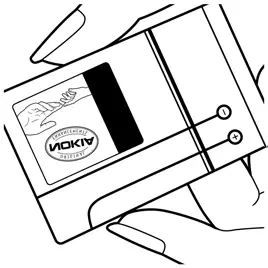
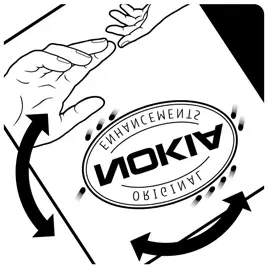

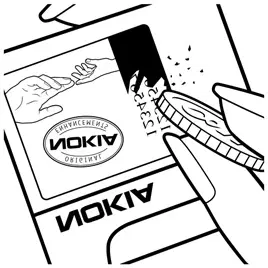
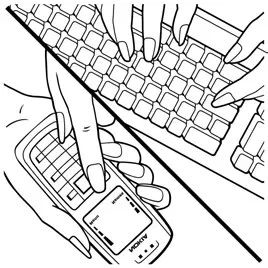
テキストメッセージを作成するには、例えば12345678919876543210、20桁のコードを入力し、「+44 7786 200276」に送信します。
全国・国際オペレーター料金が適用されます。
コードが認証できるかどうかを示すメッセージを受け取る必要があります。
バッテリーが本物ではないのは?
ラベルのホログラムであなたのノキア電池が本物のノキオバッテリーであることを確認できない場合は、バッテリを使用しないでください。 最寄りのノキアサービスポイントまたはディーラーにご連絡ください。 製造業者が承認されていないバッテリーの使用は危険であり、デバイスとその強化に不当な性能と損傷をもたらす可能性があります。 デバイスへの承認または保証の適用を無効化することもできます。
ノキア電池のオリジナルバッテリーについてもっと知りたい方は、ぜひご覧ください。 ノキア・コム/バタリ
アクセサリーや強化に関する実践的なルール •小物の取り付けや、小さなお子様の手の届くところからの強化をします。
お使いのデバイスは、優れた設計と職人技の製品であり、ケアで処理する必要があります。 以下の提案は、あなたの保証の適用範囲を保護するお手伝いします。

これらの提案は、デバイス、バッテリー、充電器、またはその他の機能に等しく適用されます。 どのデバイスが正常に動作しない場合は、サービスのための最も近い認定されたサービス施設にそれを取ります。
当社の製品、文献またはパッケージのクロスアウトホイール付きビンシンボルは、欧州連合のすべての電気製品と電子機器の製品、電池および蓄積器が作業寿命の終わりにコレクションを分離するために取らなければならないことを思い出させます。 これら製品を無ソートの市営廃棄物として処分しないでください。
廃棄物の抑制から環境や人体の健康に害を及ぼす恐れがあり、資源の持続可能な再利用を推進するために回収する製品を返します。 収集情報は、商品小売店や地方廃棄物庁、国内プロデューサーの責任団体、または最寄りのノキア代表から入手できます。 詳しくは、製品エコ宣言や国別情報をご覧ください。 ノキアのサイト
ディスポーザ

装置の部品は磁気です。 メタリック素材は、デバイスに引き付けられる場合があります。 クレジットカードやデバイス付近の磁気記憶媒体は置かないでください。その情報は消去される可能性があるためです。
医療機器の移植 医療機器メーカーは、ワイヤレスデバイスと注入された医療機器の間で15.3センチメートル(6インチ)の最小分離が維持されるべきであることを推奨しています。ペースメーカーやインプラントドキュメンテーションカードデバイブレータなど、医療装置との潜在的な干渉を避けるために。 そのような装置を持っている人は、次のものでなければなりません:

ワイヤレスデバイスを注入した医療機器で使用する場合は、ヘルスケアプロバイダにご相談ください。
補聴器 デジタルワイヤレスデバイスの中には、補聴器を妨害する場合があります。 干渉が発生した場合は、サービスプロバイダにご相談ください。
資格のある人だけがデバイスをサービスするか、または車両に装置をインストールする必要があります。 故障したインストールやサービスは危険であり、デバイスに適用される保証を無効化することがあります。 車両内のすべてのワイヤレス機器が確実に搭載され、正しく動作していることを確認してください。 デバイス、その部品または強化と同じコンパートメントで可燃性液体、ガス、または爆発物材料を保管したり運ぶしないでください。 エアバッグを装備した車は、エアーバッグが大きな力で膨らむことを覚えておいてください。 空気袋またはエアバッグの配置区域上の区域に取付けられたか、携帯用無線装置を含む目的を置いないで下さい。 車両内ワイヤレス機器が不適切に設置され、エアバッグの膨脹の場合、深刻な怪我が発生する可能性があります。
航空機での飛行中に、お使いのデバイスの使用は禁止されています。 航空機に乗る前に、デバイスをオフにします。 航空機内の無線電信装置の使用は、航空機の動作に危険である可能性があり, ワイヤレス電話ネットワークを破壊し、違法な可能性があります.

緊急電話を作るため: 1. . デバイスがオンでないと、それを切り替えます。 十分な信号強度を確認してください。
一部のネットワークでは、有効なSIMカードがデバイスに適切に入力されていることが必要になる場合があります。
特定の機能が使用中の場合、緊急コールをする前にそれらの機能をオフにする必要があります。 デバイスがオフラインプロファイルモードにある場合は、緊急電話をかける前に、プロフィールを変更して携帯電話機能を有効にする必要があります。 詳細については、このガイドまたはサービスプロバイダに相談してください。
緊急時電話をかける際は、必要な情報をできるだけ正確に伝えます。 ワイヤレスデバイスは、事故の場面でのみ通信手段となる場合があります。 許可が与えられたまで、電話を終わらないでください。
モバイルデバイスは、無線送信機と受信機です。 国際ガイドラインで推奨される電波への暴露の限界を超えないように設計しています。 これらのガイドラインは、独立した科学機関ICNIRPによって開発され、年齢や健康に関係なくすべての人の保護を保証するように設計された安全証拠金を含みます。
モバイルデバイスへの露出ガイドラインは、特定の吸収率またはSARとして知られる測定単位を採用しています。 ICNIRPガイドラインに記載のSAR制限は、組織10グラムを超える平均2.0ワット/キログラム(W / kg)です。 SARのテストは、すべてのテストされた周波数帯域で最高レベルの認証電力レベルで送信するデバイスと標準動作位置を使用して行われます。 実際のSARレベルは、デバイスがネットワークに到達するために必要な電力のみを使用するように設計されているため、オペレーティングシステムの動作速度を最大値下げすることができます。 ネットワーク基地局にどれだけ近いかなど、その量が変化する。 耳のデバイスの使用に関するICNIRPガイドラインに基づく最高SAR値が1.24 W/kgです。

デバイスアクセサリーや拡張機能の使用は、異なるSAR値になります。 SAR 値は、国家報告や試験要件とネットワークバンドによって異なる場合があります。 製品の情報の下に、追加のSAR情報が提供される場合があります。 ノキアのサイト



この取扱説明書で参照されているリンク(メーカー、サポート、ダウンロード等)。
ユーザーまたはスタッフが通常1日以内に回答します。あなたの質問が次の人の助けにもなります。
最初の質問を投稿しましょう。他のユーザーや当チームが回答します。



