JA
Asus logo
公式取扱説明書

Asus Cube with Google TV (ASUS CUBE/GOOGLE TV)

66 ページ·2.9 MB·ポータブルマルチメディアプレーヤー·PDF·ENDEFRITNLJA
Asus Cube with Google TV (ASUS CUBE/GOOGLE TV)
目次 62セクション 安全情報 · 重要な安全指示 · ご利用ガイドについて · このユーザーガイドが整理される方法 · … 表示非表示
安全情報p.7重要な安全指示p.7ご利用ガイドについてp.9このユーザーガイドが整理される方法p.9ティポグラフィp.9本マニュアルで使用される条約p.10第1章 はじめにp.11パッケージ内容p.11仕様概要p.12Google TVでASUS CUBEを知るp.13システム要件p.13ASUS CUBEとGoogle TVのp.13フロントビューp.13リアビューp.14右側のビューp.16リモートコントロールp.17フロントビューp.17バックとサイドビューp.19ASUS CUBEをGoogle TVで準備するp.20電源アダプタを接続するp.20デバイスをGoogle TVでASUS CUBEに接続p.21Google TVでASUS CUBEとリモートコントロールをペアリングp.22BluetoothデバイスでGoogle TVとASUS CUBEをペアリングp.23第2章:Google TVでASUS CUBEを使用するp.24ASUS CUBEをGoogle TVで初めて使用p.24タッチパッドの使用p.25キューブユーザーインターフェイスのナビゲートp.25ホーム画面p.26家庭用アプリのカスタマイズp.26ウィジェットをカスタマイズp.27プレイストアp.28ダウンロードしたファイルの使用p.29クロム染料p.30ブラウザのウィンドウp.30ブラウザの履歴p.31Incognito モードブラウザp.32お気に入りのウェブサイトをブックマークするp.32Google Chromeのセキュリティ設定p.33絵付け・絵画p.34インターネットの設定p.34モバイルリモートp.35メディアマネージャーp.36オートプレイp.36ライブテレビを見るp.37ミュージックプレーヤーとフォトギャラリーp.37ASUS Webストレージp.38ホワイトボードp.39タスクキラーp.41第3章 トラブルシューティングp.42トラブルシューティングp.42リモート・コントロールp.42ディスプレイp.43オーディオp.46USBストレージデバイスp.46Google TVソフトウェアアップデートp.47有線LAN、Wi-Fi、インターネット接続p.48操作/機能障害p.51IRブスターp.51おすすめ商品p.52インフォメーションp.52サポートされているメディアフォーマットp.63ASUSの連絡先情報p.64
Page 1 of the Asus Cube with Google TV (ASUS CUBE/GOOGLE TV) user manual — グーグル テレビとアススキューブ
1ページ · クリックして拡大
1ページ

グーグル テレビとアススキューブ

メディア ストリーム

ユーザーマニュアル

Page 2 of the Asus Cube with Google TV (ASUS CUBE/GOOGLE TV) user manual — E8200
2ページ · クリックして拡大
2ページ

E8200

初版 2013年3月

アスステック株式会社 ASUSTeK COMPUTER INC. スタッフの皆さん、お仕事にぜひご参加ください。

本マニュアルの一部には、記載されている製品やソフトウェアを含むいかなる部分も、リトリーバーシステムに保存された複製・送信・転写・翻訳・保存・任意の形式または何らかの方法で言語への変換を行うことはできません。ただし、バックアップ目的での購入者によって保持される文書を除き、ASUSTeK COMPUTER INC.の明示的な書面による許可なしに行われます。 (アサス)

製品の保証またはサービスは、例えば(1)製品が修理され、変更されたり、変更されていない場合は延長されません。ただし、ASUSによる書面での修正は承認されます。また(2)商品のシリアル番号が不向きであるか欠落しています。

アススは、特定の目的のために商業性やフィットネスの条件に限定されないものを含むが、明示的または黙示を問わずあらゆる種類の保証なしにこのマニュアルを提供しています。 いかなる場合においても、その取締役、役員、従業員または代理人は、間接的、特別、事件、および結果的な損害(利益の損失、事業喪失、利用停止やデータ紛失、業務中断等に対する責任を負います)に対しても一切責任を負いません。また、本マニュアル又は製品において生じたあらゆる欠陥・誤りによる可能性のある被害が発生したとしても、当該損害について保証されています。

本マニュアルに掲載された仕様や情報は、情報提供のみを目的としており、予告なく変更される場合があります。また、本書に記載した情報については、別途の勧告とさせていただきます。 アスールは、本マニュアルに表示される可能性のあるエラーや不正確について一切の責任または責任を負いません。これには製品およびソフトウェアが含まれます。

本マニュアルに表示される商品や企業名は、各社の登録商標または著作権を一切使用せず、本人確認・説明及び所有者の利益に対してのみ侵害することを目的としたものではありません。

Page 3 of the Asus Cube with Google TV (ASUS CUBE/GOOGLE TV) user manual — コンテンツの表
3ページ · クリックして拡大
3ページ

コンテンツの表

安全情報p.7重要な安全指示p.7ご利用ガイドについてp.9このユーザーガイドが整理される方法p.9ティポグラフィp.9本マニュアルで使用される条約p.10第1章 はじめにp.11パッケージ内容p.11仕様概要p.12Google TVでASUS CUBEを知るp.13システム要件p.13ASUS CUBEとGoogle TVのp.13フロントビューp.13リアビューp.14右側のビューp.16リモートコントロールp.17フロントビューp.17バックとサイドビューp.19ASUS CUBEをGoogle TVで準備するp.20電源アダプタを接続するp.20デバイスをGoogle TVでASUS CUBEに接続p.21Google TVでASUS CUBEとリモートコントロールをペアリングp.22BluetoothデバイスでGoogle TVとASUS CUBEをペアリングp.23第2章:Google TVでASUS CUBEを使用するp.24ASUS CUBEをGoogle TVで初めて使用p.24タッチパッドの使用p.25キューブユーザーインターフェイスのナビゲートp.25ホーム画面p.26家庭用アプリのカスタマイズp.26ウィジェットをカスタマイズp.27プレイストアp.28ダウンロードしたファイルの使用p.29クロム染料p.30ブラウザのウィンドウp.30ブラウザの履歴p.31Incognito モードブラウザp.32お気に入りのウェブサイトをブックマークするp.32Google Chromeのセキュリティ設定p.33絵付け・絵画p.34インターネットの設定p.34モバイルリモートp.35メディアマネージャーp.36オートプレイp.36ライブテレビを見るp.37ミュージックプレーヤーとフォトギャラリーp.37ASUS Webストレージp.38ホワイトボードp.39タスクキラーp.41第3章 トラブルシューティングp.42トラブルシューティングp.42リモート・コントロールp.42ディスプレイp.43オーディオp.46USBストレージデバイスp.46Google TVソフトウェアアップデートp.47有線LAN、Wi-Fi、インターネット接続p.48操作/機能障害p.51IRブスターp.51おすすめ商品p.52インフォメーションp.52サポートされているメディアフォーマットp.63ASUSの連絡先情報p.64
Page 4 of the Asus Cube with Google TV (ASUS CUBE/GOOGLE TV) user manual — コンテンツの表
4ページ · クリックして拡大
4ページ

コンテンツの表

安全情報p.7重要な安全指示p.7ご利用ガイドについてp.9このユーザーガイドが整理される方法p.9ティポグラフィp.9本マニュアルで使用される条約p.10第1章 はじめにp.11パッケージ内容p.11仕様概要p.12Google TVでASUS CUBEを知るp.13システム要件p.13ASUS CUBEとGoogle TVのp.13フロントビューp.13リアビューp.14右側のビューp.16リモートコントロールp.17フロントビューp.17バックとサイドビューp.19ASUS CUBEをGoogle TVで準備するp.20電源アダプタを接続するp.20デバイスをGoogle TVでASUS CUBEに接続p.21Google TVでASUS CUBEとリモートコントロールをペアリングp.22BluetoothデバイスでGoogle TVとASUS CUBEをペアリングp.23第2章:Google TVでASUS CUBEを使用するp.24ASUS CUBEをGoogle TVで初めて使用p.24タッチパッドの使用p.25キューブユーザーインターフェイスのナビゲートp.25ホーム画面p.26家庭用アプリのカスタマイズp.26ウィジェットをカスタマイズp.27プレイストアp.28ダウンロードしたファイルの使用p.29クロム染料p.30ブラウザのウィンドウp.30ブラウザの履歴p.31Incognito モードブラウザp.32お気に入りのウェブサイトをブックマークするp.32Google Chromeのセキュリティ設定p.33絵付け・絵画p.34インターネットの設定p.34モバイルリモートp.35メディアマネージャーp.36オートプレイp.36ライブテレビを見るp.37ミュージックプレーヤーとフォトギャラリーp.37ASUS Webストレージp.38ホワイトボードp.39タスクキラーp.41第3章 トラブルシューティングp.42トラブルシューティングp.42リモート・コントロールp.42ディスプレイp.43オーディオp.46USBストレージデバイスp.46Google TVソフトウェアアップデートp.47有線LAN、Wi-Fi、インターネット接続p.48操作/機能障害p.51IRブスターp.51おすすめ商品p.52インフォメーションp.52サポートされているメディアフォーマットp.63ASUSの連絡先情報p.64
Page 5 of the Asus Cube with Google TV (ASUS CUBE/GOOGLE TV) user manual — コンテンツの表
5ページ · クリックして拡大
5ページ

コンテンツの表

安全情報p.7重要な安全指示p.7ご利用ガイドについてp.9このユーザーガイドが整理される方法p.9ティポグラフィp.9本マニュアルで使用される条約p.10第1章 はじめにp.11パッケージ内容p.11仕様概要p.12Google TVでASUS CUBEを知るp.13システム要件p.13ASUS CUBEとGoogle TVのp.13フロントビューp.13リアビューp.14右側のビューp.16リモートコントロールp.17フロントビューp.17バックとサイドビューp.19ASUS CUBEをGoogle TVで準備するp.20電源アダプタを接続するp.20デバイスをGoogle TVでASUS CUBEに接続p.21Google TVでASUS CUBEとリモートコントロールをペアリングp.22BluetoothデバイスでGoogle TVとASUS CUBEをペアリングp.23第2章:Google TVでASUS CUBEを使用するp.24ASUS CUBEをGoogle TVで初めて使用p.24タッチパッドの使用p.25キューブユーザーインターフェイスのナビゲートp.25ホーム画面p.26家庭用アプリのカスタマイズp.26ウィジェットをカスタマイズp.27プレイストアp.28ダウンロードしたファイルの使用p.29クロム染料p.30ブラウザのウィンドウp.30ブラウザの履歴p.31Incognito モードブラウザp.32お気に入りのウェブサイトをブックマークするp.32Google Chromeのセキュリティ設定p.33絵付け・絵画p.34インターネットの設定p.34モバイルリモートp.35メディアマネージャーp.36オートプレイp.36ライブテレビを見るp.37ミュージックプレーヤーとフォトギャラリーp.37ASUS Webストレージp.38ホワイトボードp.39タスクキラーp.41第3章 トラブルシューティングp.42トラブルシューティングp.42リモート・コントロールp.42ディスプレイp.43オーディオp.46USBストレージデバイスp.46Google TVソフトウェアアップデートp.47有線LAN、Wi-Fi、インターネット接続p.48操作/機能障害p.51IRブスターp.51おすすめ商品p.52インフォメーションp.52サポートされているメディアフォーマットp.63ASUSの連絡先情報p.64
Page 6 of the Asus Cube with Google TV (ASUS CUBE/GOOGLE TV) user manual — コンテンツの表
6ページ · クリックして拡大
6ページ

コンテンツの表

安全情報p.7重要な安全指示p.7ご利用ガイドについてp.9このユーザーガイドが整理される方法p.9ティポグラフィp.9本マニュアルで使用される条約p.10第1章 はじめにp.11パッケージ内容p.11仕様概要p.12Google TVでASUS CUBEを知るp.13システム要件p.13ASUS CUBEとGoogle TVのp.13フロントビューp.13リアビューp.14右側のビューp.16リモートコントロールp.17フロントビューp.17バックとサイドビューp.19ASUS CUBEをGoogle TVで準備するp.20電源アダプタを接続するp.20デバイスをGoogle TVでASUS CUBEに接続p.21Google TVでASUS CUBEとリモートコントロールをペアリングp.22BluetoothデバイスでGoogle TVとASUS CUBEをペアリングp.23第2章:Google TVでASUS CUBEを使用するp.24ASUS CUBEをGoogle TVで初めて使用p.24タッチパッドの使用p.25キューブユーザーインターフェイスのナビゲートp.25ホーム画面p.26家庭用アプリのカスタマイズp.26ウィジェットをカスタマイズp.27プレイストアp.28ダウンロードしたファイルの使用p.29クロム染料p.30ブラウザのウィンドウp.30ブラウザの履歴p.31Incognito モードブラウザp.32お気に入りのウェブサイトをブックマークするp.32Google Chromeのセキュリティ設定p.33絵付け・絵画p.34インターネットの設定p.34モバイルリモートp.35メディアマネージャーp.36オートプレイp.36ライブテレビを見るp.37ミュージックプレーヤーとフォトギャラリーp.37ASUS Webストレージp.38ホワイトボードp.39タスクキラーp.41第3章 トラブルシューティングp.42トラブルシューティングp.42リモート・コントロールp.42ディスプレイp.43オーディオp.46USBストレージデバイスp.46Google TVソフトウェアアップデートp.47有線LAN、Wi-Fi、インターネット接続p.48操作/機能障害p.51IRブスターp.51おすすめ商品p.52インフォメーションp.52サポートされているメディアフォーマットp.63ASUSの連絡先情報p.64
Page 7 of the Asus Cube with Google TV (ASUS CUBE/GOOGLE TV) user manual — 安全情報
7ページ · クリックして拡大
7ページ

安全情報

重要な安全指示

1. これらをお読みください。
2. これらを守っておきましょう。
3. すべての警告を隠しました。
4. 指示に従ってください。
5. 水中にこの装置を使用しないでください。
6. 乾燥布でのみ清掃します。
7. 換気の開口部をブロックしないでください。 製造元の指示に従ってインストールします。
8. ラジエーター、熱レジスタ、ストーブなどの熱源(アンプを含む)の近くには設置しないでください。
9. 偏光または接地型プラグの安全目的を倒さない。 偏光プラグは、もう一方よりも広い2つのブレードを持っています。 接地型プラグには2つの刃と3分の1の研磨材があります。 広い刃物または3番目の突起物を安全のために提供します。 提供したプラグが出口に合いません、obsoleteの出口の取り替えのための電気技師を相談して下さい。

Page 8 of the Asus Cube with Google TV (ASUS CUBE/GOOGLE TV) user manual — 安全情報
8ページ · クリックして拡大
8ページ
10. 特にプラグ、便利な容器に歩くか、または取付けられていてから電源コードを保護して下さいおよびそれらが装置から出るポイント。
11. 製造元が指定した添付ファイル/アクセサリーのみを使用します。
12. 製造業者によって指定されるカート、立場、三脚、ブラケットまたはテーブルとだけ使用して下さい、か装置と販売しました。 カートが使用される場合、カトラウダやコマの組み合わせを移動してチップオーバーから怪我を避けるときに注意が必要です。
13. 雷嵐中や長時間使用されていないときにこの装置を抜く。
14. 資格のあるサービス担当者にすべてのサービスを参照してください。 電源コードやプラグが破損しているなどの、機器はどのような方法で損傷を受けた場合、液体をこぼすか、オブジェクトが装置に落ちているとき、器具は雨または湿気にさらされています。通常動作しませんし、または落とされています。
15. 装置は、蒸気や血管などの液体で満たされた物が漂流またはスプラッシュに露出されてはならない。

Page 9 of the Asus Cube with Google TV (ASUS CUBE/GOOGLE TV) user manual — ティポグラフィ
9ページ · クリックして拡大
9ページ

ご利用ガイドについて

このユーザーガイドが整理される方法

  • 第1章 はじめに

ASUS CUBEの基本的な情報をGOOGLE TVで提供。

  • 第2章 ASUS CUBEの利用

ASUS CUBEをGOOGLE TVでご利用いただくための情報を提供します。

  • 第3章 トラブルシューティング

ASUS CUBEとGOOGLE TVのよくある質問をよく理解できるソリューションを提供します。

ティポグラフィ

ボールド 選択するべきメニューや項目を示します。

古き良きイタリック こちらのマニュアルでは、このマニュアルで参照できるセクションを示します。

Page 10 of the Asus Cube with Google TV (ASUS CUBE/GOOGLE TV) user manual — 本マニュアルで使用される条約
10ページ · クリックして拡大
10ページ

本マニュアルで使用される条約

このマニュアルで重要な情報を強調するために、次のテキストが示されます。

Page 11 of the Asus Cube with Google TV (ASUS CUBE/GOOGLE TV) user manual — パッケージ内容
11ページ · クリックして拡大
11ページ

第1章 はじめに

パッケージ内容

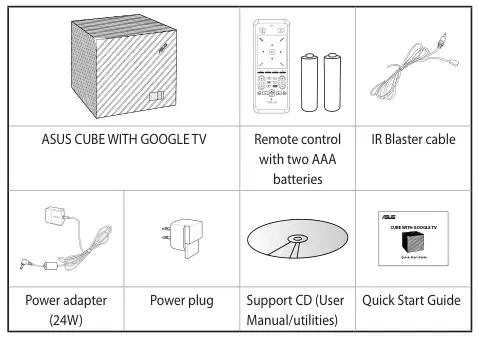
TV/STB 力 VOLの生きているTVSCcrHoll グーグル テレビとアススキューブ2つのAAA電池とのリモート・コントロールIR のブスター ケーブル キューブとGOOGLE TVクイックスタートガイド 電源アダプタ(24W)パワープラグCD(ユーザーマニュアル/ユーティリティ)のサポートクイックスタートガイド
図 - クリックして拡大
図 - クリックして拡大
Page 12 of the Asus Cube with Google TV (ASUS CUBE/GOOGLE TV) user manual — ノート:
12ページ · クリックして拡大
12ページ

仕様概要

ブルートゥースBluetooth 3.0 + 高速(HS)もBluetooth 2.1 +強化されたデータレート (EDR) に準拠しています。 無線規格Wi-Fi 802.11b/g/n I/Oポート電源(DC-In)ポート×1 USB 2.0ポート x 2 10/100ベースTイーサネットポート×1 HDMI ポート x 1 ポートx 1のHDMI IR のブスターは港(遠隔信号のアンプの出力ポート)を左舷に取ります 寸法:寸法: 125 x 125 mm (WxDxH) 体重計520 g パワー入力評価12V DC, 2A パワー消費量10W 動作温度5oC (41oF) 40oC (104oFの)

ノート:

  • 仕様は予告なく変更される場合があります。
  • サポートされているビデオ/音楽/写真のフォーマットについては、<a href="http://developers.google.com/tv/android/docs/gtv media formats"rel="nofollow noopener"> http://devellopers.グーグルコム/tv / Android/ドキュメント/gTV media@formats</a>
Page 13 of the Asus Cube with Google TV (ASUS CUBE/GOOGLE TV) user manual — ASUS CUBEとGoogle TVの
13ページ · クリックして拡大
13ページ

Google TVでASUS CUBEを知る

システム要件

  • 高精細TV(HDTV)またはHDMIモニター
  • インターネット接続(有線・Wi-Fi)

HDMI モニター。

ASUS CUBEとGoogle TVの

フロントビュー

IRセンサー お使いのASUSのCUBEからGoogle TVリモートコントロールで信号を検知します。

Page 14 of the Asus Cube with Google TV (ASUS CUBE/GOOGLE TV) user manual — リアビュー
14ページ · クリックして拡大
14ページ
図 - クリックして拡大
図 - クリックして拡大

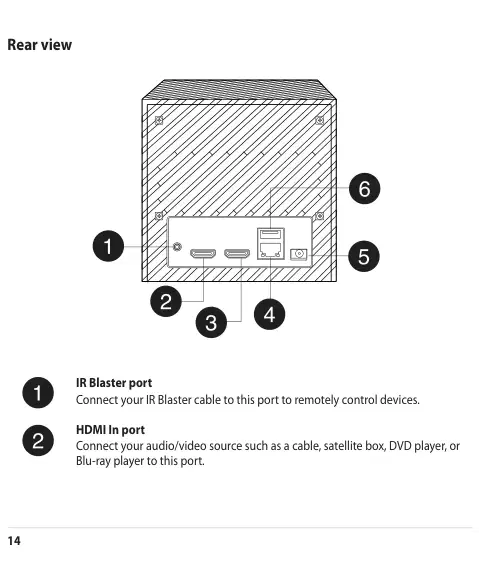
IR のブスター港 リモートコントロールデバイスにIRブスターケーブルを接続します。

HDMI ポート ケーブル、衛星箱、DVDプレイヤー、またはこのポートにBlu-rayプレーヤーなどのオーディオ/ビデオソースを接続します。

Page 15 of the Asus Cube with Google TV (ASUS CUBE/GOOGLE TV) user manual — リアビュー
15ページ · クリックして拡大
15ページ
図 - クリックして拡大
図 - クリックして拡大

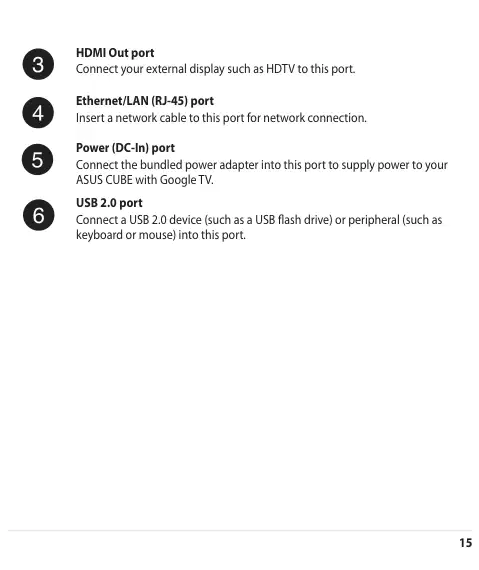
HDMI の港 HDTVなどの外部ディスプレイをこのポートに接続します。

イーサネット/LAN (RJ-45)の港 ネットワーク接続用のポートにネットワークケーブルをインサートします。

パワー(DC-In)ポート バンドルされた電源アダプタをこのポートに接続して、ASUS CUBEにGoogle TVで電力を供給します。

USB 2.0ポート USB 2.0デバイス(USBフラッシュドライブなど)または周辺機器(キーボードやマウスなどの)をこのポートに接続します。

Page 16 of the Asus Cube with Google TV (ASUS CUBE/GOOGLE TV) user manual — 右側のビュー
16ページ · クリックして拡大
16ページ

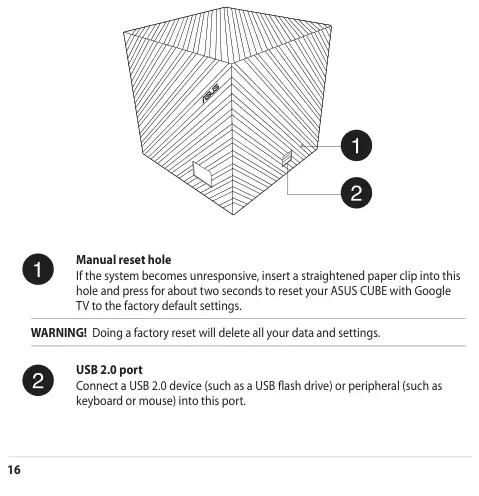
右側のビュー

図 - クリックして拡大
図 - クリックして拡大

手動リセット穴 システムが応答しなくなった場合は、この穴にまっすぐな紙クリップを差し込み、2秒間押してASUS CUBEをGoogle TVでリセットして工場出荷時のデフォルト設定に戻します。

USB 2.0ポート USB 2.0デバイス(USBフラッシュドライブなど)または周辺機器(キーボードやマウスなどの)をこのポートに接続します。
Page 17 of the Asus Cube with Google TV (ASUS CUBE/GOOGLE TV) user manual — TV/STB
17ページ · クリックして拡大
17ページ

リモートコントロール

TV/STB(TVスタンバイ) プレスでTV/STBをオン/オフにします。

TV/STB

フロントビュー

電源ボタン プレスでASUSのキューブをGOOGLE TVオン/オフにします。
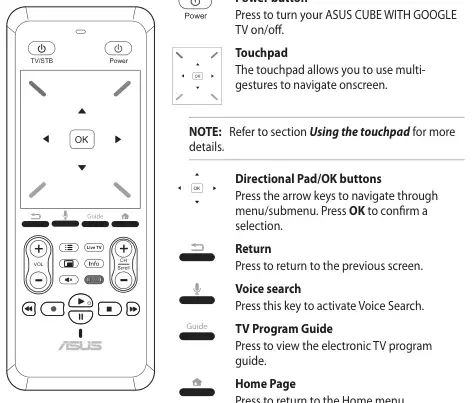
図 - クリックして拡大
図 - クリックして拡大

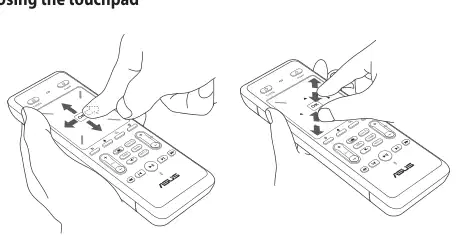
タッチパッド タッチパッドを使用すると、マルチジェスチャーを使用して画面を移動できます。

方向パッド/OKボタン 矢印キーを押してメニュー/サブメニューを移動します。 プレス OK 選択確認のため。

音声検索 音声検索を有効にするためにこのキーを押します。

テレビプログラムガイド 電子テレビ番組ガイドを見るためにプレス。

このページのトップへ ホームメニューに戻るには、プレスを押してください。

Page 18 of the Asus Cube with Google TV (ASUS CUBE/GOOGLE TV) user manual — VOL
18ページ · クリックして拡大
18ページ

ライブテレビ テレビ ライブテレビにアクセスする

インフォメーション アプリやメディアファイル情報を表示するには、プレスします。

ネットフリックス Netflixをすぐに起動するプレス。 NOTE: ネットフリックスは、国や地域に利用できない場合がございます。

ミュート 音声出力を無効にするには、プレスを押します。

絵付け・絵画 他のアプリや機能を使用して同時にライブTVフィードを見るためにプレス.

選択オプション プレスで機能のサブメニューから表示して選択します。

ボリュームコントロール 上下に押し上げて、音量を増加または減少させます。

VOL

チャネル制御 チャンネルを閲覧するために、上下に押し上げます。 ページの上下にスクロールします。

マイクロホン ASUSロゴの上部にあるこの内蔵マイクを使用して、音声検索機能を使用します。

プレイバックコントロール メディア再生を制御するために、これらのキーのいずれかを押します。

CH スクロール

Page 19 of the Asus Cube with Google TV (ASUS CUBE/GOOGLE TV) user manual — バックとサイドビュー
19ページ · クリックして拡大
19ページ

バックとサイドビュー

音声検索 (横に設置)このキーを押して音声検索を有効にします。

  • カーソルを有効化し、これらの関数のいずれかを実行するために一度押して、カーソルのトグルボタンを押します。
  • カーソルを移動させるために、タッチパッドで指を動かす。
  • タッチパッドのどこにでもタップするか、またはプレスしてクリック機能を実行します。
  • アイテムがタッチパッドで指を動かすように選択されている間、このキーを長押ししてドラッグアンドドロップ機能を実行します。 カーソルを無効にするためにもう一度押します。

機能キー (バックに位置)オレンジマークキーでこの鍵を押して、オレンジ色のマーク付きキーの機能を有効にします。

Qwerty キー (バックに位置) テキストと数値入力のキーを使用します。

Page 20 of the Asus Cube with Google TV (ASUS CUBE/GOOGLE TV) user manual — ASUS CUBEをGoogle TVで準備する
20ページ · クリックして拡大
20ページ
図 - クリックして拡大
図 - クリックして拡大

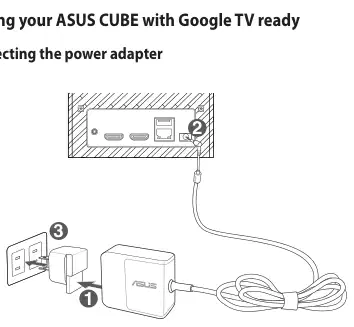
電源アダプタを接続するには:

1. 電源プラグをパワーアダプターにスライドさせます。
2. 電源アダプタをGoogle TVでASUS CUBEの背面にあるDCインポートに接続します。
3. 電源プラグを電力供給に接続します。
Page 21 of the Asus Cube with Google TV (ASUS CUBE/GOOGLE TV) user manual — デバイスをGoogle TVでASUS CUBEに接続
21ページ · クリックして拡大
21ページ

デバイスをGoogle TVでASUS CUBEに接続

デバイスをGoogle TVでASUS CUBEに接続するには:

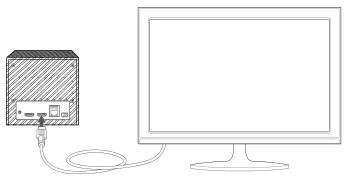
1. HDMIケーブルを使用して、HDTVなどの外部ディスプレイをGoogle TVのHDMI出力ポートでASUS CUBEに直接接続します。
図 - クリックして拡大
図 - クリックして拡大
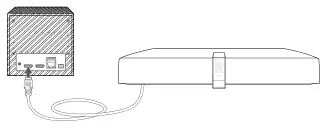
2. (オプション)HDMIケーブルを使用して、Google TVのHDMI-InポートでASUS CUBEにケーブルや衛星ボックスなどのメディアデバイスを接続します。
図 - クリックして拡大
図 - クリックして拡大
Page 22 of the Asus Cube with Google TV (ASUS CUBE/GOOGLE TV) user manual — Google TVでASUS CUBEとリモートコントロールをペアリング
22ページ · クリックして拡大
22ページ
3. ケーブルや衛星などのメディアデバイスを接続している場合は、Google TVでASUS CUBEの背面にあるIR Blasterポートに接続していれば、バンドルされたIRブラスターケーブルを接続してください。

Google TVでASUS CUBEとリモートコントロールをペアリング

バンドルされたリモートコントロールをGoogle TVで組み合わせて、初めてまたはバッテリー交換後に使用する必要があります。

Google TVでASUS CUBEとリモートコントロールを組み合わせる:

1. Rewind()ボタンとフォワード()のボタンを3秒以上押します。 リモートコントロールの次の青色LEDステータスに注意:
  • 速い点滅の青 LED:対向モード
  • スロー点滅青 LED:モードを再接続
2. ペアリングが成功していることを確認するメッセージが表示されますまで待ってください。
Page 23 of the Asus Cube with Google TV (ASUS CUBE/GOOGLE TV) user manual — BluetoothデバイスでGoogle TVとASUS CUBEをペアリング
23ページ · クリックして拡大
23ページ

BluetoothデバイスでGoogle TVとASUS CUBEをペアリング

ASUS CUBEとBluetoothデバイスでGoogle TVを組み合わせる:

1. プレス、すべてのアプリに移動>設定 >ネットワーク > Bluetooth >近くのデバイスを検索します。
2. ASUS CUBEとGoogle TVでペアリングしたいBluetoothデバイスを選択します。
Page 24 of the Asus Cube with Google TV (ASUS CUBE/GOOGLE TV) user manual — ASUS CUBEをGoogle TVで初めて使用
24ページ · クリックして拡大
24ページ

第2章:Google TVでASUS CUBEを使用する

ASUS CUBEをGoogle TVで初めて使用

ASUS CUBEを初めてGoogle TVで起動すると、セットアップウィザード画面が表示されるので、ASUS キューブの基本的な設定は Google TVで確認できます。

ASUS CUBEをGoogle TVでリセットする必要がある場合は、 設定 > プライバシーとサービス > 工場データリセット.

ASUS CUBEをGoogle TVで初めて使用するために:

1. ASUS CUBEをGoogle TVとHDTVでオンにします。
2. ロゴが消えた後、画面は数秒間暗くなることがあります。 初期設定ウィザードが表示されるまでしばらく待ってください。
3. 手順に従ってプロセスを完了します。
Page 25 of the Asus Cube with Google TV (ASUS CUBE/GOOGLE TV) user manual — キューブユーザーインターフェイスのナビゲート
25ページ · クリックして拡大
25ページ

タッチパッドの使用

図 - クリックして拡大
図 - クリックして拡大

ドラッグ&ドロップ カーソルをトグルキーを押し、アイテムを新しい場所にドラッグします。

ズームイン/アウト 指を2本ずつ広げてズームイン/アウトします。

キューブユーザーインターフェイスのナビゲート

リモートコントロールの指向性パッドで矢印キーを押して、キューブユーザーインターフェイス上のさまざまなカテゴリをナビゲートします。

Page 26 of the Asus Cube with Google TV (ASUS CUBE/GOOGLE TV) user manual — ノート:
26ページ · クリックして拡大
26ページ

ホーム画面

すべてのアプリ、通知、ウィジェット、およびホーム画面の人気のあるウェブサイトなどのさまざまなアプリケーションや機能にアクセスすることができます。

ホーム画面を起動するには:

プレス

家庭用アプリのカスタマイズ

ホーム画面からアプリを追加、移動、削除できます。

家庭用アプリをカスタマイズするには:

1. プレス > > ホームアプリをカスタマイズする
2. アプリを追加するには: プレス、アプリとアプリのカテゴリを選択し、[を押します。

アプリの移動または削除:アプリを選択したら、 を押します。 選択する 移動する または 自宅から削除それから出版物。

3. 完了したら、押して下さい。

ノート:

  • カーソルモードが有効になっている場合、ボタンと機能を無効にします。
  • カーソルモードの詳細については、セクションのリモートコントロールを参照してください。: ページ19でバックとサイドビュー.
Page 27 of the Asus Cube with Google TV (ASUS CUBE/GOOGLE TV) user manual — ノート:
27ページ · クリックして拡大
27ページ

ウィジェットをカスタマイズ

ホーム画面からウィジェットを追加、移動、削除できます。

ウィジェットをカスタマイズするには:

1. プレス > ホームウィジェットをカスタマイズする
2. ウィジェットを追加するには、ウィジェットを選択し、[プレス]を押します。

ウィジェットの移動または削除:ウィジェットを選択し、を押します。 選択する 移動する または 自宅から削除それから出版物。

3. 完了したら、押して下さい。

ノート:

  • カーソルモードが有効になっている場合、ボタンと機能を無効にします。
  • カーソルモードの詳細については、セクションのリモートコントロールを参照してください。: ページ19でバックとサイドビュー.
Page 28 of the Asus Cube with Google TV (ASUS CUBE/GOOGLE TV) user manual — プレイストア
28ページ · クリックして拡大
28ページ

すべてのアプリ画面

すべてのアプリ画面には、これらの主要なアプリケーションカテゴリが含まれています。 テレビ&映画, 大会日程, 社会と生活, 教育・研修, ミュージック, 新着情報, スポーツ, プロフィールと お気に入り.

すべてのアプリ画面を起動するには:

プレス、ナビゲーション すべてのアプリ

アプリカテゴリからアプリを選択

プレイストア

Googleアカウントを使用してPlayストアからたくさんの楽しいゲームやアプリにアクセスしてダウンロードしてください。

プレイストアを起動するには、

ホーム画面で。

詳細はセクションを参照してください。 インターネットの設定.

Page 29 of the Asus Cube with Google TV (ASUS CUBE/GOOGLE TV) user manual — ダウンロードしたファイルの使用
29ページ · クリックして拡大
29ページ

ダウンロードしたファイルの使用

当ウェブサイトからファイルをダウンロードして、ダウンロードに保存することができます。

ファイルをダウンロードするには:

リモートコントロールを使用して、Webサイトからダウンロードして保存します。 ダウンロード

ダウンロードしたファイルにアクセスするには:

1. プレス
2. すべてのアプリを選択 > ダウンロード .
3. 使用するファイルを選択します。

ダウンロードしたファイルを削除するには:

1. プレス
2. すべてのアプリを選択 > ダウンロード .
3. 削除したいダウンロードしたファイルを選択し、プレスします。
4. プレス > オプションを表示>削除する
Page 30 of the Asus Cube with Google TV (ASUS CUBE/GOOGLE TV) user manual — ブラウザのウィンドウ
30ページ · クリックして拡大
30ページ

クロム染料

Google ChromeのWebブラウザを使用して、お気に入りのウェブサイトにアクセスまたはブックマークします。

Google Chromeを起動するには、

ホーム画面で。

ブラウザのウィンドウ

新しいウィンドウを起動するには:

ウェブサイトを閲覧中、プレス , select ウィンドウズ、出版物および選択 新規ウィンドウ.

Page 31 of the Asus Cube with Google TV (ASUS CUBE/GOOGLE TV) user manual — ブラウザの履歴
31ページ · クリックして拡大
31ページ

ウィンドウを開くすべての画面を表示するには:

ウェブサイトを閲覧中、プレス , select ウィンドウズプレス・プレス 一度に3枚のChromeウィンドウを開いたままにしておけばOK。

ブラウザウィンドウをリフレッシュするには:

ウェブサイトを閲覧中、プレス , select 再積載プレス・プレス

ブラウザの履歴

閲覧履歴にアクセスするには:

ウェブサイトを閲覧中、プレス , select 歴史・文化プレス・プレス

閲覧履歴をクリアするには:

ウェブサイトを閲覧中、プレス , select 歴史・文化、出版物および選択 明確な歴史.

キャッシュやクッキーなどのすべての閲覧データをクリアするには:

ウェブサイトを閲覧中、プレス , select 設定削除したいデータを選択して、を押します。

Page 32 of the Asus Cube with Google TV (ASUS CUBE/GOOGLE TV) user manual — お気に入りのウェブサイトをブックマークする
32ページ · クリックして拡大
32ページ

Incognito モードブラウザ

ブラウザ履歴に記録されたあなたのウェブサイト訪問を望まない場合は、incognitoモードでWebサイトを参照します。

シークレットウィンドウを起動するには:

ウェブサイトを閲覧中、プレス , select ウィンドウズ、出版物および選択 新規のincognitoウィンドウ.

お気に入りのウェブサイトをブックマークする

お気に入りのウェブサイトをブックマークして、インターネットサーフィンの次回に簡単にアクセスできます。

お気に入りのウェブサイトをブックマークするには:

ウェブサイトを閲覧中、プレス , select ブックマーク > ブックマークを追加プレス・プレス

ブックマークにアクセスするには:

ウェブサイトを閲覧中、プレス , select ブックマークプレス・プレス

ブックマークを削除するには:

削除したいブックマークを選択し、押し続けて保存します。 ブックマークの削除プレス・プレス

Page 33 of the Asus Cube with Google TV (ASUS CUBE/GOOGLE TV) user manual — Google Chromeのセキュリティ設定
33ページ · クリックして拡大
33ページ

Google Chromeのセキュリティ設定

PINコードを設定して、Google TVのGoogle ChromeブラウザでASUS CUBEを利用しないようにします。

PIN番号を設定するには:

1. プレス、システム設定 > プライバシーと安全 > アプリケーションロックを選択します。
2. ティックロックGoogle Chromeとプレス.
3. PIN番号を割り当て、押します。

PIN番号のロック解除または変更のため:

1. プレス、システム設定 > プライバシーと安全 > アプリケーションロックを選択します。
2. ティックはGoogle Chromeをロック解除し、プレスします。
3. 古いPIN番号のキーを押してください。
Page 34 of the Asus Cube with Google TV (ASUS CUBE/GOOGLE TV) user manual — インターネットの設定
34ページ · クリックして拡大
34ページ

絵付け・絵画

Google TVの映像・イン・ピクチャー機能を備えたASUS CUBEは、Google TVで他のアプリや機能を同時に使用しながらライブTVフィードを見ることができます。

絵の内側ピクチャーを使用するため:

  • ASUS CUBEをGoogle TVリモートコントロールで押して、小さなウィンドウに同時にライブTVフィードを見る。
  • 映像の内Picture機能を閉じるには、カーソルモードを有効にしてXをクリックして下さい。

インターネットの設定

設定メニューからインターネットの設定を行います。

インターネットの設定:

1. これらの2つの方法でシステム設定を起動します。
  • プレス > アプリ全般 >

> 設定.

  • プレス > システム設定
2. ネットワークを選択し、イーサネットまたはWi-Fiのいずれかを選択します。
3. お使いのインターネット設定に必要な情報を入力してください。
Page 35 of the Asus Cube with Google TV (ASUS CUBE/GOOGLE TV) user manual — モバイルリモート
35ページ · クリックして拡大
35ページ

モバイルリモート

モバイルリモートでは、AndroidデバイスがASUS CUBEをGoogle TVでワイヤレスアクセスすることができます。 これにより、Androidデバイスを次の操作に使用できます。

  • ASUS CUBEのアプリをGoogle TVでアクセスします。
  • ASUS CUBEから動画、映画、写真を検索してGoogle TVでアクセスします。
  • モバイルリモートアプリを使用する

モバイルリモートを使用するには:

1. ASUS CUBEとGoogle TV、Androidデバイスの両方が同じWi-Fiネットワークにあることを確認してください。
2. Google PlayストアからAndroidデバイスにモバイルリモートをダウンロードします。
3. Androidデバイスでモバイルリモートを起動します。
4. AndroidデバイスがGoogle TVでASUS CUBEと接続を確立している間、数分待ってください。
Page 36 of the Asus Cube with Google TV (ASUS CUBE/GOOGLE TV) user manual — オートプレイ
36ページ · クリックして拡大
36ページ

メディアマネージャー

メディアマネージャーはファイルの種類とファイルのソースでファイルを管理できます。

メディアマネージャーを使用するため:

ナビゲート すべてのアプリ > メディアマネージャー > ローカルメディア 接続されたUSBストレージデバイスからファイルを再生する。

ASUS WebStorage、ローカルネットワーク、または Samba/UPnP Server などの他のソースからファイルを再生することもできます。

オートプレイ

Google TVのAutoPlay機能を備えたASUS CUBEは、接続されたUSBストレージデバイスから動画を自動的に再生することができます。

AutoPlay を使用するには:

1. USBストレージデバイスで、AutoPlayという名前のフォルダを作成します。
2. サポートされているメディアコンテンツをAutoPlayフォルダにコピーします。
3. USBストレージデバイスをGoogle TVでASUS CUBEに接続し、メディアコンテンツは自動的に再生されます。
Page 37 of the Asus Cube with Google TV (ASUS CUBE/GOOGLE TV) user manual — ミュージックプレーヤーとフォトギャラリー
37ページ · クリックして拡大
37ページ

ライブテレビを見る

ライブテレビを見るには:

  • インターネット閲覧中、プレス

ライブテレビ ASUS CUBEでは、ライブテレビフィードを視聴するためにGoogle TVリモートコントロールでご利用いただけます。

  • ライブテレビフィードを閉じるために、Google TVリモートコントロールでASUSキューブを押します。

ミュージックプレーヤーとフォトギャラリー

事前にインストールされたアプリである音楽プレーヤーまたはフォトギャラリーを使用して、音楽を聴くか、写真を表示してください。

ミュージックプレーヤーまたはフォトギャラリーを使用するため:

1. お使いのメディアファイルを含むUSBストレージデバイスをGoogle TVのUSBポートでASUS CUBEに入力します。
2. すべてのアプリに移動し、音楽プレーヤーまたはフォトギャラリーにナビゲートします。
3. リストからファイルを選択し、プレスします。
Page 38 of the Asus Cube with Google TV (ASUS CUBE/GOOGLE TV) user manual — ASUS Webストレージ
38ページ · クリックして拡大
38ページ

ASUS Webストレージ

ASUS WebStorageは、ASUS Webストレージアカウントにアクセスしていつでもどこでもファイルを保存・同期・共有し、アクセスできるようにプリインストールされたアプリです。 このアプリでは、メモを作成したり、写真やビデオ録画やボイスメッセージを撮ったり、WebStorageアカウントで即座に保存することもできます。

Page 39 of the Asus Cube with Google TV (ASUS CUBE/GOOGLE TV) user manual — ホワイトボード
39ページ · クリックして拡大
39ページ

ホワイトボード

Whiteboardは、グループメンバーにメモやメッセージを投稿したり共有したりするグループを作成できるプリインストールされたアプリです。 これらのメッセージをGoogle TVまたはモバイルデバイスで閲覧および読み込むことができます。

グループを作成するには:

1. プレス
Asus Cube with Google TV (ASUS CUBE/GOOGLE TV) — ホワイトボード diagram (page 39)
図 10
2. すべてのアプリを選択 > ホワイトボード .
3. サインインを選択します。
4. Gmail やその他の必要な情報を入力してください。 完了したらOKを選択してください。
5. グループホストとして、グループメンバーを追加できるようになりました。
Page 40 of the Asus Cube with Google TV (ASUS CUBE/GOOGLE TV) user manual — ホワイトボード
40ページ · クリックして拡大
40ページ

グループメンバーを追加するために:

Asus Cube with Google TV (ASUS CUBE/GOOGLE TV) — ホワイトボード diagram (page 40)
図 11
1. Whiteboard画面から、Add Memberを選択します。
2. 新規会員のGmailやその他の必要情報を入力します。 完了したらOKを選択してください。
3. 1と2をステップでグループにメンバーを追加できます。

新しいメモを作成するには:

Asus Cube with Google TV (ASUS CUBE/GOOGLE TV) — ホワイトボード diagram (page 40)
図 12
1. ホワイトボード画面から、新しいメモを作成 を選択します。
2. メッセージ欄にメッセージを入力してください。 完了したら、[保存]アイコンをクリックします。
Page 41 of the Asus Cube with Google TV (ASUS CUBE/GOOGLE TV) user manual — タスクキラー
41ページ · クリックして拡大
41ページ

タスクキラー

タスクキラーは、実行中のアプリを強制停止させることができるアプリケーションです。

実行中のアプリを強制停止するには:

1. プレス
2. すべてのアプリを選択 > タスクキラー .
3. 停止したい実行中のアプリを選択し、選択したアプリケーションをキル化します。
Asus Cube with Google TV (ASUS CUBE/GOOGLE TV) — タスクキラー diagram (page 41)
図 13
Page 42 of the Asus Cube with Google TV (ASUS CUBE/GOOGLE TV) user manual — リモート・コントロール
42ページ · クリックして拡大
42ページ

第3章 トラブルシューティング

トラブルシューティング

このセクションでは、ASUS CUBE with GOOGLE TVをインストールまたは使用中に遭遇する可能性のある一般的な問題に対する回答を提供します。 これらの問題は、自分で実行できる簡単なトラブルシューティングが必要です。 問題がこのセクションで言及されていない場合は、ASUSテクニカルサポートにお問い合わせください。

リモート・コントロール

  • Q1. 仕様 Google TVのリモートコントロールを備えたASUS CUBEは動作しません。
  • 電池が正しく入っていることを確認してください。
  • 電池は既に排出されるかもしれません。 電池を新しいものに交換します。
  • リモートコントロールとGoogle TVでASUS CUBEのパスがブロックされていないことを確認してください。 リモートコントロールをGoogle TVでASUS CUBEに近づける。
  • Rewind()ボタンとフォワード( )ボタンを3秒以上押して、リモートコントロールとASUS CUBEをGoogle TVでペアリングします。 LEDは、ASUS CUBEとGoogle TVがリモートコントロールでペアリングモードになっていることを示す青色を迅速に点滅します。
Page 43 of the Asus Cube with Google TV (ASUS CUBE/GOOGLE TV) user manual — ディスプレイ
43ページ · クリックして拡大
43ページ

Q2. 仕様 リモートコントロールで良い信号が取れません。 •リモートコントロールを使用するときに最高の信号を得るために、ASUS CUBEで直接あなたのリモート制御をGoogle TVのIRセンサーと30度未満または等しい角度に5メートルの距離で位置することを確実にします。

ディスプレイ

  • Q1. 仕様 グーグルTVでASUSキューブがパワーアップしているのは、私のASUS CUBEです。
  • 電源プラグとパワーアダプターが適切に接続されていることを確認してください。
  • Google TVの電源アダプタを備えたASUS CUBEは、過負荷保護機能を実行することがあります。過負荷条件における自動シャットダウンが、過電流や電圧を超える、温度上のものなどです。
  • ASUS CUBEをGoogle TVの電源アダプタで取り外し、ASUS キューブをGoogleテレビのパワーアダプターと直接コンセントに交換する前に数分待ってください。 ASUS CUBEをGoogle TVで再びオンにします。
  • Q2. 仕様 テレビ画面は、Google TVのパワーLEDでブランクとASUS CUBEが残っています。
  • ASUS CUBEはGoogle TVの電源がオンになっていることを確認します。
  • テレビがオンになっていることを確認してください。
  • ASUS CUBEはGoogle TVの電源アダプタとパワーコンセントが機能していることを確認してください。
  • ASUS CUBEは、Google TVの電源アダプタプラグとASUS キューブをGoogle TVやパワーアウトレットに確実に取り付けることを確認します。
Page 44 of the Asus Cube with Google TV (ASUS CUBE/GOOGLE TV) user manual — ディスプレイ
44ページ · クリックして拡大
44ページ
  • Q3. 仕様 ASUS CUBEを初めてGoogle TVでオンにするとセットアップウィザードが見えません。 テレビ画面は空白で、Google TVの電源LEDを搭載したASUS CUBEが点灯しています。
  • HDMIケーブルがGoogle TVのHDMI出力(HDMI Out)ポートとTVのHDMIポートにASUS CUBEに接続されていることを確認してください。 HDMIケーブルを切断して再接続してみてください。
  • お使いのテレビが適切なビデオソース(AV INまたはHDMI)に切り替えられていることを確認してください。 テレビのリモートコントロールを使用してビデオソースを変更する必要があります。
  • ASUS CUBEをGoogle TVで消し、もう一度オンにしてから数分間待ってから、またはASUS キューブの右側にあるマニュアルリセットホールに固定された紙クリップを貼り付けます。
  • 720p、1080i、または1080pをサポートするテレビのHDMI解像度を確認します。
  • ASUS CUBEをGoogle TVでオフすると、完全にOFFになるまで待ちます。 リモートコントロールが電源オフプロセスにあるときに、リモコンを繰り返し押すことはありません。 そのため、Google TVでASUS CUBEを誤動作させる可能性があります。 電源アダプタをGoogle TVでASUS CUBEに接続して接続する場合。
  • ASUS CUBEとGoogle TV、TVがケーブルや衛星ボックスを介してHDMIケーブルに接続されている場合は、一部のセットトップボックスの著作権保護機能により写真が正しく表示されない場合があります。 この場合、ケーブル/衛星放送テレビサービスプロバイダにお問い合わせください。
Page 45 of the Asus Cube with Google TV (ASUS CUBE/GOOGLE TV) user manual — ディスプレイ
45ページ · クリックして拡大
45ページ
  • Q4. 仕様 テレビ画面が点滅し、騒ぎます。
  • HDMIケーブルが正しいHDMIポートに適切に接続されていることを確認してください。テレビとGoogle TVでASUS CUBE.
  • 正しいHDMI解像度のオプションが選択されていることを確認してください。
  • Q5. 仕様 ASUS CUBEではGoogle TVで特定のファイルが再生できません。
  • Google TV で ASUS CUBE は、ファイルで使用されるビデオやオーディオフォーマットをサポートしていない場合があります。 ASUS CUBEはGoogle TVの対応メディアフォーマットで、付属媒体にてサポートされているMedia Formatsを参照してください。
  • Google TVがサポートするメディアフォーマットに関する情報は、<a href="https://developers.google.com/tv/android/gtv media formats"rel="nofollow noopener"> https://devellopers.グーグルコム/tv /アンドロイド/gTV media@formats</a>

Q6. 仕様 ビデオ再生中にビデオファイルのアスペクトラジオを変更するにはどうすればよいですか?

リモートコントロールで、お好みのアスペクト比を4つの利用可能なアスペット比率から選択します。

Page 46 of the Asus Cube with Google TV (ASUS CUBE/GOOGLE TV) user manual — USBストレージデバイス
46ページ · クリックして拡大
46ページ

オーディオ

  • Q1. 仕様 音や悪い音が聞こえない。
  • ケーブルのか衛星箱のようなTVまたは催し物の単位の容積を、muteモードにではないです保障して下さい。
  • お使いのテレビの音量レベルとASUS CUBEをGoogle TVで確認します。
  • HDMIケーブルが正しく接続されていることを確認してください。

Q2. 仕様 ミュージックファイルの一部が現れない。

ASUS CUBEは、Google TVで最も一般的な音楽ファイル形式をサポートしています。 しかし、ビットレートとサンプルレートのほぼ無限の変化があります。 画面にファイルが表示されない場合、サポートされていないビットレートまたはサンプルレートが最も使用されます。 サポートされているフォーマット、ビットレート、サンプルレートでのみファイルを使用します。

USBストレージデバイス

  • Q1. 仕様 USBストレージデバイスで音楽、ビデオ、写真ファイルなどは見つかりません。
  • USBストレージデバイスが適切に接続されていることを確認してください。
  • USBメモリ(USBフラッシュ/USBハードドライブ)がスタンバイモードでないことを確認してください。
  • ファイルがサポートされているファイル形式にあることを確認してください。
Page 47 of the Asus Cube with Google TV (ASUS CUBE/GOOGLE TV) user manual — Google TVソフトウェアアップデート
47ページ · クリックして拡大
47ページ

Q2. 仕様 ASUS CUBEは、Google TVでUSBストレージデバイスを認識していません。

USB ハードウェアドライバー、USB ケーブル、またはシステム応答時間が長いため、お使いの USB ストレージデバイスは検出できません。 USB ストレージデバイスを USB ポートに再度入力し、新しい USB ケーブルを交換するか、別の USB 記憶装置を使用するようにしてください。

  • Q3. 仕様 外部ハードディスクドライブ(HDD)を接続した後、正しいモデル名が表示されずUSBストレージデバイスを外すことはできません。
  • HDDインデックス作成が完了するまで数分待ってください。
  • ドライブのインデックス作成が長すぎると、Settings > Storageから外付けHDDを強制的にアンマウントできます。

Google TVソフトウェアアップデート

Google TVデバイスは、オン/オフにされた初めてのソフトウェアアップデートをインターネットに接続して受信します。 最新Google TV体験を得られるようにアップデートします。

Q1. 仕様 システムが最新であるか、どうすれば分かりますか?

選択する システム更新 > 新着情報 > 設定, その後、クリックします OK. . メッセージでは、システムのバージョン情報が表示されます。

Page 48 of the Asus Cube with Google TV (ASUS CUBE/GOOGLE TV) user manual — 有線LAN、Wi-Fi、インターネット接続
48ページ · クリックして拡大
48ページ

有線LAN、Wi-Fi、インターネット接続

  • Q1. 仕様 Wi-Fi経由でインターネットに接続できません。
  • LANルーターや無線LANルータがオンになっていることを確認してください。
  • 有線ネットワーク接続を使用する際、ネットワークケーブルが正しく接続されていることを確認してください。
  • LANルーターや無線LANルータの設定を確認してください。

Q2. 仕様 LAN経由でインターネットに接続できません。 • Wi-Fi経由でインターネットに接続できない場合は、Google TVでASUS CUBEにネットワークケーブルを接続していないことを確認してください。 ASUS CUBEは、インターネットに接続してLAN接続を優先するGoogle TVで設定します。

  • Q3. 仕様 有線ネットワークに接続できません。
  • ASUS CUBEをGoogle TVとインターネットに接続するために、正しい設定タイプを決定するためにルーターの設定を確認してください。
  • 設定タイプとして、動的(AUTO IP)または静的 (固定IP)のいずれかを選択する必要があります。 動的(AUTO)を選択した場合、ルーターのDHCPサーバーはASUS CUBEにGoogle TVでIPアドレスを自動的に割り当てます。
  • 設定タイプとしてDHCPまたは静的のいずれかを選択する必要があります。 DHCP を選択した場合、ルーターの DHPE サーバーは、ASUS CUBE に Google TV で IP アドレスを自動的に割り当てます。
  • 静的を選択した場合、IPアドレス、ゲートウェイおよびネットワーク接頭長のキー。
Page 49 of the Asus Cube with Google TV (ASUS CUBE/GOOGLE TV) user manual — 有線LAN、Wi-Fi、インターネット接続
49ページ · クリックして拡大
49ページ
  • Q4. 仕様 イーサネットポートのLEDは点滅せず、有線接続が機能しません。
  • 背面パネルにあるGoogle TVのLANポートとASUS CUBEにネットワークケーブルが確実に接続されていることを確認してください。
  • LANケーブルを交換します。
  • Q5. 仕様 Wi-Fiネットワークに接続できません。
  • Wi-Fiの設定を適切に設定されていることを確認してください。
  • ワイヤレスルーターの設定で、ASUS CUBEをGoogle TVのWi-Fi設定と正しく構成されていることを確認してください。
  • アクセスしようとしているネットワークは、保護され、安全であるか、または暗号化される可能性があります。 ワイヤレスローカルエリアネットワーク(WLAN)に接続する場合は、ネットワーク管理者に連絡してセキュリティと暗号化設定をします。

Q6. 仕様 Wi-Fiネットワークを検索すると、複数のネットワークが見つかったので暗号化されているものもあります。 暗号化されたネットワークに接続するにはどうすればよいですか?

接続したいワイヤレスネットワークの正しいSSID(network名)と暗号化キーまたはパスワードについては、ネットワーク管理者に連絡してください。

Q7. 仕様 Wi-Fiネットワーク経由でストリーミングされたムービーは、スムーズな動作しません。

可能な原因は、次の可能性があります。

  • 接続が遅いか、または高いインターネットの交通。
  • 他の無線ネットワーク装置、Bluetooth 装置、ワイヤレス・フォンまたはマイクロウェーブのオーブンのような複数の源からの干渉。
  • ネットワーク上で帯域幅制限が限られている場合があります。 インターネット接続の帯域幅を増やすために、インターネットサービスプロバイダ(ISP)にお問い合わせください。
Page 50 of the Asus Cube with Google TV (ASUS CUBE/GOOGLE TV) user manual — 有線LAN、Wi-Fi、インターネット接続
50ページ · クリックして拡大
50ページ
  • Q8. 仕様 オンラインメディアを見ながら、インターネット接続が遅くなります。
  • 接続が遅いか、インターネットトラフィックが高いとこの問題が発生する可能性があります。 オフピーク時間にオンラインメディアを視聴してみてください。
  • ネットワーク上で帯域幅制限が限られている場合があります。 インターネット接続の帯域幅を増やすために、インターネットサービスプロバイダ(ISP)にお問い合わせください。
  • Q9. 仕様 インターネットメディアサービスを利用する際、ネットワークの遅延に遭遇する理由は?
  • ストリーミング状況やネットワークの安定性/トラフィックに応じて、インターネットメディアサービスを使用する数分待つ必要があります。
  • ネットワーク上で帯域幅制限が限られている場合があります。 インターネット接続の帯域幅を増やすために、インターネットサービスプロバイダ(ISP)にお問い合わせください。

Q10. 仕様 有線・無線接続を同時にネットワークに接続できますか?

はい、有線接続と無線通信の両方でネットワークに接続できます。 イーサネットは、Wi-Fiを優先する。

Page 51 of the Asus Cube with Google TV (ASUS CUBE/GOOGLE TV) user manual — IRブスター
51ページ · クリックして拡大
51ページ

操作/機能障害

  • Q1. 仕様 Google TVでASUS CUBEの動作・機能が失敗しました。 どうすればよいですか?
  • 以下はアプリを閉じる。 a) 実行中のアプリを選択し、閉じる強制する。 b) プレス、その後、アプリケーション情報 > 強制終了を選択します。
  • 電源から電力アダプタを取り外し、再び接続します。
  • 右にある手動リセット穴に固定された紙クリップをインサートし、ASUS CUBEをGoogle TVで出荷時の設定に戻します。

IRブスター

Q1. 仕様 有線・衛星TVボックスやAV受信機を遠隔操作できません。

IRブラスター(赤外線ブラーター)は、ASUS CUBEをGoogle TVリモートコントロールで使用してケーブル/衛星TVやAV受信機などのデバイスを遠隔操作することができます。 ASUS CUBEのIRブレザー機能に問題が発生した場合は、次の手順を実行してください。

  • デバイスがオンになっていることを確認してください。
  • IRブスターケーブルは、ASUS CUBEとGoogle TVのIRブレザーポートに接続し、3cm以上設置されています。
  • ASUS CUBEはGoogle TVの設定で正しく設定されています。
Page 52 of the Asus Cube with Google TV (ASUS CUBE/GOOGLE TV) user manual — 連邦通信委員会声明
52ページ · クリックして拡大
52ページ

おすすめ商品

インフォメーション

ASUSリサイクル/買収サービス

ASUSリサイクルプログラムと回収プログラムは、環境を保護するための最高水準のコミットメントから来ています。 当社の製品、バッテリー、その他のコンポーネントを責任をもってリサイクルできるソリューションをご提供するという信念があります。 是非、お立ち寄りください。 http://csr.asus.com/japanese/Takeback.htm 地域別における詳細なリサイクル情報について

リーチ

REACH(化学物質の登録、評価、認可および制限)規制枠組みを組み合わせて製品にASUS REACHのウェブサイトで化学物質を公開 http://csr.asus.com/japanese/index.aspx.

連邦通信委員会声明

このデバイスはFCC規則のパート15に準拠しています。 操作は、次の2つの条件に従うものとします。

  • 有害な干渉を起こさない場合があります。
  • この装置は、望ましくない操作を引き起こすかもしれない干渉を含むあらゆる干渉を受け入れなければなりません。 この装置は、FCC規則の第15部に従事するクラスBのデジタル装置の限界に従うためにテストされ、見つけられました。 これらは、住宅の設置における有害干渉に対して合理的な保護を提供するように設計されています。 この装置は、放射線周波数エネルギーを発生させ、使用して放射することができ、メーカーの指示に従ってインストールされていない場合、電波通信に有害な干渉を引き起こす可能性があります。 しかし、干渉が起こらないという保証はありません。
Page 53 of the Asus Cube with Google TV (ASUS CUBE/GOOGLE TV) user manual — おすすめ商品
53ページ · クリックして拡大
53ページ

特定の取付け。 この装置が、機器をオフにして決定することができるラジオやテレビ受信に有害な干渉を引き起こした場合は、次の対策の1つ以上の方法で妨害を補正しようとすることをお勧めします。

  • 受信アンテナを再配置するか、または再設置して下さい。
  • 装置と受信機の分離を増加させます。
  • 受信機が接続されている回路とは異なる回路上の装置を出口に接続します。
  • ディーラーや経験豊富なラジオ/テレビ技術者が助けを借ります。

無線周波数エネルギーへの曝露 Wi-Fi技術の放射された出力電力はFCCの無線周波数露出限界の下にあります。 それにもかかわらず、通常の操作中に人間の接触の可能性が最小限であるようにそのような方法で無線機器を使用することをお勧めしています。

Bluetooth装置:FCCのBluetooth無線承諾 この送信機で使用しているアンテナは、FCCの付与条件に応じて、他のどのアンテナまたはトランスミッタと協調して配置されていないか、または操作しないでください。

Page 54 of the Asus Cube with Google TV (ASUS CUBE/GOOGLE TV) user manual — GNU 一般公衆ライセンス
54ページ · クリックして拡大
54ページ

カナダ通信省 通報

このデジタルデバイスは、カナダ通信省の無線干渉規制で設定されたデジタル機器から放射ノイズ排出量のためのクラスB限界を超えません。 こちらのB級のデジタルデバイスはカナダICES-003に準拠しています。

GNU 一般公衆ライセンス

ライセンス情報

本製品は、GNU General Public License の規定に基づく著作権を保有する第三者ソフトウェアを含みます。 ライセンスの正確な条件については、GNU General Public Licenseを参照してください。 弊社では、全てのCDを当社製品に発送するGPLのコピーも承っております。 将来のファームウェアの更新には、それぞれのソースコードも付属します。 当ウェブサイトでは、更新情報を掲載しております。 配布の直接サポートは行っておりません。*-

GNU 一般公衆ライセンス

版2、平成1年6月 著作権(C)1989、1993年度フリーソフトウェア財団 59 寺場, Suite 330, Boston, MA 02111-1307 USA 誰でもこのライセンス文書の動詞コピーを複製、配布することは許可されていますが、変更は許されません。

プレアランブル ほとんどのソフトウェアのライセンスは、共有して変更する自由を奪うように設計されています。 対照的に、GNU General Public Licenseはソフトウェアがすべてのユーザーのために自由であることを確認するために自由なソフトウエアを共有し、変更するあなたの自由に保証することを意図しています。 本一般公開ライセンスは、フリーソフトウェア財団のソフトウエアおよびその著作者が使用することをコミットするその他のプログラムに適用されるものとします。 (GNU Library General Public License の代わりに、他のフリーソフトウェア財団 ソフトウェアがカバーされます)。プログラムにも適用できます。

Page 55 of the Asus Cube with Google TV (ASUS CUBE/GOOGLE TV) user manual — おすすめ商品
55ページ · クリックして拡大
55ページ

無料のソフトウェアを話すとき、私たちは自由ではなく価格を参照しています。 当社の一般公開ライセンスは、フリーソフトウェアのコピーを配布する自由を持っていることを確認するように設計されています(そしてあなたが望むならこのサービスのために充電してください)。ソースコードを受け取るか、またはそれをしたい場合はそれを得ることができます。それは、ソフトウェアを変更したり、新しい無料プログラムでその部分を使うことができるということです。 そしてあなたはこれらのことをすることができます知っています。 権利を保護するために、当社は、これらの権利を否定したり、権利を行使するためにあなたを要求する誰が禁止する制限を行う必要があります。 これらの制限は、ソフトウェアのコピーを配布する場合や変更した場合に特定の責任に変換されます。 例えば、そのようなプログラムのコピーを配布する場合、グラティスや料金の場合であっても、あなたはあなたが持っているすべての権利を受取者に与える必要があります。 ソースコードの取得や、受信・取得などは必ず行ってください。 これらはこれらの条件を提示し、その権利を知る必要があります。 弊社では、ソフトウェアの著作権を2つにとって権利を保護します。 (2)このライセンスは、お客様の法的許可を得て、ソフトウェアをコピーしたり配布したり変更したりすることができます。 また、各著者の保護と当社の立場で発言した皆様には、このフリーソフトウェアの保証がないことを誰もが理解していることを確信して欲しいと考えております。 他の人がソフトウェアを改造し、渡された場合は、その受信者は元のものではないことを知るために望んでいます。そうすることで他の問題もオリジナルの著者の評判に反映されません。 最後に、ソフトウェア特許によって常に脅威を与える無料のプログラム。 無償プログラムの再配布者が、個別に特許権を取得できる危険を防止し、本プログラムの独自性を高めることにチャレンジします。 これを防止するため、すべての特許が全員の無料使用のためにライセンスされているか、またはまったくライセンスされていないことが明確にしました。 コピー、配布および変更のための正確な条件は続きます。 規約とサービス;コピー、配布、及び変更の条件

. 0. 本ライセンスは、本一般公衆利用許諾条件に基づき配布される可能性があると述べた著作権者によって掲示された通知を含むプログラムまたは他の作品に適用されます。 「プログラム」は、以下に示すように、そのようなプログラムまたは作品について言及し、「プログラムに基づく仕事」とは、プログラムや著作権法の下での派生物的な作業を意味します。つまり、プログラムを含む仕事か、その一部を含みます。動詞するか、変更および/または他の言語に変換して翻訳します。 (以下、翻訳は「変更」という用語に制限なく含まれます。) 各ライセンスが「you」と扱われています。

Page 56 of the Asus Cube with Google TV (ASUS CUBE/GOOGLE TV) user manual — おすすめ商品
56ページ · クリックして拡大
56ページ

コピー、配布および変更以外の活動は本ライセンスでカバーされていない。その範囲外にある プログラムの実行は制限されず、プログラムから出力される行為は、その内容がプログラムに基づいて作業を構成する場合にのみカバーされます(プログラムを実行することによって行われたことに依存します)。 どのプログラムが何をしているかは、真に決まります。 1. . どの媒体でも、プログラムのソースコードをコピーして配布することができます。その中にある場合には、適切な著作権通知と保証解除書に適宜掲載することが可能になります。このライセンスを参照し、いかなる保証も欠如するすべての通知をそのまま保存してください。また、本プログラムがプログラムの他の受取人のコピーをプログラムと共に提供することもできます。 コピーを転送する物理的行為の料金が請求される場合があります。また、オプションで手数料交換保証も受けられます。 2. . プログラムのコピーやコピー、またはその一部を変更することができます。したがって、プログラムに基づいて作業を形成し、上記のセクション1の条件の下でそのような変更をコピーして配布したり、これらの条件のすべてのを満たしていることを申し出た: a)あなたはあなたがファイルを変更した日付と任意の変化の日を示す顕著な通知を実行するために修正されたファイルを引き起こす必要があります。 b) 分配または公表する一切の作業を、全部又は一部にプログラムから派生するか、そのいずれかの一部が含まれているか否認してはならない。このライセンスの条件下ですべての第三者に対しては、いかなる責任も許されないものとします。 c) 変更されたプログラムが通常実行時に対話的にコマンドを読み込む場合、最も普通の方法でそのようなインタラクティブな使用のために起動し始めたとき、適切な著作権通知を含む発表を印刷または表示したり、保証がないという通知(または他のものがあるかどうかを提示するためには、あなたが保証を提供すると言います)そしてユーザーはこれらの条件の下でプログラムを再配布することができ、このライセンスのコピーを表示する方法を示す。 (例外:プログラム自体がインタラクティブである場合、そのような発表を正常に印刷しない場合は、プログラムは通知を印刷する必要はありません。) これらの要件は、変更された作業全体に適用されます。 その作品の特定セクションがプログラムから派生されていない場合、その使用者は独立して別々に独立した作品を考慮することができ、その後このライセンスとその条件は、します

Page 57 of the Asus Cube with Google TV (ASUS CUBE/GOOGLE TV) user manual — おすすめ商品
57ページ · クリックして拡大
57ページ

別々の作品を配布する際には、これらのセクションには適用されません。 しかし、プログラムに基づいて作業である全体の一部として同じセクションを配布する場合, 全体の分布は、このライセンスの条件になければなりません。, 他のライセンスの許可が全土にまで拡張されます。, そして誰がそれを書いたかに関係なく、各部分へ. したがって、このセクションの意図は、権利を主張したり、あなたによって完全に書かれた作業の権利を行使するものではありません。むしろ、その意思はプログラムに基づいて派生物的または集団的な作品の分布を制御する権利を行使することです。 また、プログラム(またはプログラムに基づいて作業)を基調としたプログラムではなく別の作品の単なる集計は、ストレージや配布媒体のボリュームでこのライセンスの範囲内で他の作品を持たない。 3. . 上記のセクション1と2の条項で、オブジェクトコードまたは実行可能なフォームに「プログラム(もしくはそれに基づいて作業)」をコピーして配布することもできます。また、以下のいずれかを実行します: a)は、完全な対応する機械読み取りソースコードを使用してそれをアコーバリングし、ソフトウェア交換のために使用される中項式カスタム化されたソース コードの下に分配する必要があります。またはb) 書面によるオファーを持つAccompany it with the last 3 years to use for your product code, which is much to give you can be send from an other file in our browser on device and related data to change to get to enable to use of products. (この代替手段は、非商用配布のみに許可され、オブジェクトコードまたは実行可能なフォームでプログラムを受け取った場合に限り、上記のサブセクションbと一致します。) 作業のソースコードは、変更を行うための作業の優先形式を意味します。 実行可能な作業のために、ソースコードの完全なソースは、すべてのモジュールのソースコードと関連するインタフェース定義ファイルに加えて、実行可能ファイルのコンパイルおよびインストールを制御するために使用されるスクリプトを意味します。 しかし、特別な例外としてソースコードの配布には何も含まれていません。

Page 58 of the Asus Cube with Google TV (ASUS CUBE/GOOGLE TV) user manual — おすすめ商品
58ページ · クリックして拡大
58ページ

実行可能が動くオペレーティング システムの主要なコンポーネント(コンパイラ、カーネル等)と普通に分配されます。その成分自体は実行可能な範囲を伴っていれば、 実行可能またはオブジェクトコードの配布が指定された場所からコピーへのアクセスを提供することで行われる場合、同じ場所にソースコードをコピーする等しいアクセスを提供して、サードパーティはオブジェクト コードと一緒にソースをコピーするために説得されていないにもかかわらず、ソースコードの分布としてカウントします。 4. . 本ライセンスの下で明示的に提供される場合を除き、プログラムをコピーしたり変更したり、サブライセンスしたり、配布することはできません。 それ以外の試みはプログラムをコピー、変更、サブライセンスまたは配布する際の不当な行為であり、このライセンスの下で自動的にあなたの権利を終了します。 ただし、本ライセンスに基づくお客様からコピーや権利を受領した者には、当該第三者が完全に承諾している限りその使用許諾は終了しません。 5. . 署名されていないので、このライセンスを承諾する必要はありません。 しかし、プログラムや派生物の改変・配布を認めるほかには何も付与しません。 本規約に同意しない場合は、法令等により禁止されています。 そのため、プログラム(またはプログラムに基づいて任意の作業)を変更したり配布することにより、あなたはそうするためにこのライセンスのあなたの受け入れを示し、そしてそのプログラムをコピーし、分配するか変更するためのすべての条件やそれに基づく作品。 6. . プログラム(またはプログラムに基づいて任意の作業)を再配布するたびに、受信者は自動的に元のライセンスからライセンスを受け取り、これらの条件の対象となるプログラムをコピーしたり、頒布したり変更することができます。 受取人の権利の行使に関するさらなる制限を阻害することはできません。 第三者による本ライセンスへの承諾を義務付けていることはありません。 7. . もし、裁判所の判決や特許侵害の疑惑またはその他の理由(特許問題に限らず)の結果として、このライセンスの条件を矛盾する条件があなたに課される場合(裁判所命令、合意等によるものか)。 このライセンスおよびその他の義務の下でのあなたの義務を同時に満たすために配布できない場合は、プログラムをまったく配信しない可能性がある結果として。 例えば、特許権がプログラムのロイヤリティフリー再配布を許可しない場合

Page 59 of the Asus Cube with Google TV (ASUS CUBE/GOOGLE TV) user manual — おすすめ商品
59ページ · クリックして拡大
59ページ

直接、または間接的にコピーを受け取るすべての人によって, あなたはそれを満足できる唯一の方法とこのライセンスはプログラムの配布から完全に控えることです. このセクションのどの部分が、特定の状況下で無効または執行不能な状態を保持している場合, セクションのバランスは適用され、セクション全体として他の状況に適用することを意図しています. このセクションでは、特許やその他の財産の権利主張を侵害したり、そのようなクレームの妥当性を争うためにあなたを誘発するものではありません。このセクションには、公開ライセンス慣行によって実装されているフリーソフトウェア配布システムの完全性を保護する唯一の目的があります。 多くの人が、そのシステムが一貫したアプリケーションに依存して配布するソフトウェアの広い範囲に寛大な貢献をしました。それは著者/寄付者までです。他のどのシステムを通じてソフトウェアを頒布し、ライセンシーはそれを選ぶことを意味しないと判断します。 このセクションは、このライセンスの残りの部分の結果であると信じられているものを徹底的にクリアする目的で行われます。 8. . プログラムの配布および/または使用が特許や著作権のあるインターフェイスのいずれかによって特定の国で制限されている場合、このライセンスの下でプログラムを配置する元の著作権者は、これらの国々を除く明示的な地理的分布制限を加える可能性があるため、その配分は除外されていないか国の中のみ許可されます。 この場合、このライセンスは本ライセンスの本文に書かれているかのように制限を組み込んでいます。 9. . フリーソフトウェア財団は、随時一般公開ライセンスの更新および/または新しいバージョンを公開することができます。 そのような新しいバージョンは、現在のバージョンに精神的に似ていますが、問題や懸念に対処するために詳細を変更することがあります。 各バージョンは、識別するバージョン番号が付与されます。 プログラムがこのライセンスのバージョン番号を規定する場合、そのバージョンまたはフリーソフトウェア財団の公開された任意の後続版のいずれかの条件に従うオプションがあります。 本ライセンスの版数を指定しない場合は、フリーソフトウェア財団が公開したバージョンを選択することができます。

Page 60 of the Asus Cube with Google TV (ASUS CUBE/GOOGLE TV) user manual — 条件の終端および状態
60ページ · クリックして拡大
60ページ

10.10.11 配布条件が異なる他のフリープログラムにプログラムの一部を組み込む場合は、許可を求めるために著者に書きます。 フリーソフトウェア財団が著作権を取得したソフトウエアについては、フリーソフト基金に書面にてご提出ください。また、例外として利用することがあります。 当社の決定は、フリーソフトウェアのすべての派生物の無料ステータスを予約し、一般的にソフトウェアの共有と再利用を促進する2つの目標によって導かれます。 プログラムは無料でライセンスされているため、保証11なし。適用法で認められている範囲にプログラムの保証はありません。 それ以外の場合は、著作権者および/またはその他の当事者を書面で述べた場合を除いて、特定の目的のために商人性とフィットネスの黙示的な保証を含む表現されたか否認することなく、あらゆる種類の保証なしにプログラムを提供します。 プログラムの品質と性能に関して、リスク全体があなたと共にあります。 プログラムが欠陥を証明するべき、あなたはすべての必要なサービス料の費用を仮定します。, 修理または修正. 適用される法律で要求される場合を除き、または書面での合意がない限り、12は著作権者、あるいは上記のプログラムを変更および/または再配布することができる他の当事者は、一般的に発生した一般の、特別な、事件や結果的な損害、使用不能に起因するいかなる場合においても、あなたに対して責任を負うものとします。また、お客様が第三者に開示されたデータやデータの損失、もしくはお客様による保証を受けたり、その他のプログラムによって運営できなかったことなど、当該プログラムの使用または利用不能な問題(ただしこれに限定されません)についても責任を負いません。

条件の終端および状態

Page 61 of the Asus Cube with Google TV (ASUS CUBE/GOOGLE TV) user manual — 無線LAN/Bluetooth搭載端末向けCEマーキング
61ページ · クリックして拡大
61ページ

セリウムの印警告

日本国内環境では、クラスB製品で電波干渉を発生させる場合があります。この場合は十分な対策が必要になる可能性があります。

無線LAN/Bluetoothなしで装置のためのセリウムの印

このデバイスの出荷バージョンは、EEC指令2004/108/EC「電磁適合性」および2006/95/EC 「低電圧指令」の要件に準拠しています。

/

無線LAN/Bluetooth搭載端末向けCEマーキング

この装置は、欧州議会および委員会の指令1999/5/ECの条件に準拠しています。 1999年3月9日 ラジオと通信機器を統治し、適合性に関する相互認識を行います。

クラスIIデバイス用です。

Page 62 of the Asus Cube with Google TV (ASUS CUBE/GOOGLE TV) user manual — ライセンス通知とDolby Digitalの商標承認
62ページ · クリックして拡大
62ページ

異なるドメインのためのワイヤレス操作チャネル

ツイート アメリカ2.412-2.462 GHz Ch01 - Ch11

日本2.412-2.484 GHzのCh01をCH14を通して

ヨーロッパETSI 2.412-2.472 GHz Ch01 - Ch13

EUの全ての加盟国でこの装置を運営することができます。 フランスの一部の地域には制限された周波数帯域があります。 屋内でのみご使用いただけます。

ライセンス通知とDolby Digitalの商標承認

ドルビー研究所のライセンスに基づく製造 Dolby と Double-D のシンボルは、ドルビー研究所の登録商標です。

Asus Cube with Google TV (ASUS CUBE/GOOGLE TV) — ライセンス通知とDolby Digitalの商標承認 diagram (page 62)
図 14 · ライセンス通知とDolby Digitalの商標承認
Page 63 of the Asus Cube with Google TV (ASUS CUBE/GOOGLE TV) user manual — H.263, H.264, VP6 MP3, AAC
63ページ · クリックして拡大
63ページ

サポートされているメディアフォーマット

MPEG4 ASP, XVID, MJPEG MP3, PCM, AV3, DDP

H.264、MPEG2 PCMのMP3、AAC、Vorbis、AC3、DDP

H.263, H.264 AAC, MP3

MPEG4 ASP、H.264(ヒップ 4.1)、MPEG 2 AAC、AC3、DDP

MPEG1, MPEG2 PCM, AC3, DDP

Windows Media Video 9 (WMV9), VC-1 WMA(Pro)

H.263, H.264, VP6 MP3, AAC

ノート:

  • DTSサウンド、ズーム機能、FLAC音源ファイルでは以下のフォーマット/機能は対応しておりません。
  • HDMI-In では、ASUS CUBE は AC3 パススルーをサポートしているが DDP パス スルーではありません。

ビデオ オーディオ

Page 64 of the Asus Cube with Google TV (ASUS CUBE/GOOGLE TV) user manual — テクニカルサポート
64ページ · クリックして拡大
64ページ

ASUSの連絡先情報

アSUSTEKコンピュータ株式会社 所在地 〒108-0062 東京都港区南青山1丁目2番3号アスス.com.tw Webサイト .asus.com.twの

テクニカルサポート

電話でのお問い合わせは、+86-21-38429911オンラインサポートまで受け付けております。アスス.com

アススコンピュータ国際(アメリカ) 所在地:〒150-0002 東京都千代田区神田神保町2-1-1アスス.com

テクニカルサポート

お電話 +1-812-282-2787 サポートFAX +1-81112-284-0883 オンラインサポートアスス.com

Page 65 of the Asus Cube with Google TV (ASUS CUBE/GOOGLE TV) user manual — テクニカルサポート
65ページ · クリックして拡大
65ページ

ASUS COMPUTER GmbH(ドイツ・オーストリア)

アドレス Harkort Str。 日テレ朝、夜は昼の夕方から午後にかけて。 .asus.deのサイト オンライン連絡先 電子メール: [email protected]/sales

テクニカルサポート

コンポーネント電話 +49-1805-010923* システム/ノートブック/イー・液晶 電話 +49 1805-010720 *サポート ファックス+ 49-2102-9599-11 オンライン サポート。アスス.com

*ドイツ固定地理的通貨から0.14分のEUR。携帯電話からのユーロ0.42 /分。

メーカー: ASUSTeKコンピュータ株式会社

郵便番号4F, NO.150, 李-TE RD., ピトー, タイペイ112, 台湾

ヨーロッパで認可された代表者:

郵便番号ハルクワート・ストラ。 21-23, 40880 評価される、ドイツ

ASUS Computer GmbH(ドイツ)

Page 66 of the Asus Cube with Google TV (ASUS CUBE/GOOGLE TV) user manual — 適合宣言
66ページ · クリックして拡大
66ページ

適合宣言

FCCパート2セクション 2. 1077(a)

責任あるパーティー名アススコンピュータインターナショナル

所在地:カリフォルニア州フリーモント州、800社

電話/FAX番号(510)739-3777/(510)608-4555

ここに商品が宣言する

製品の名称メディア ストリーム
型式番号ASUS CUBEとGoogle TVの

以下の仕様に合わせます。

FCCの部15、Bを分けて下さい、意図しないラジエーター

補足情報:

このデバイスは、FCC規則の15の一部に準拠しています。 操作は、次の2つの条件に従うものとします。 (1)この装置が有害な干渉を起こさない可能性があるため、2つは受信した干渉を受け入れる必要があります。

代表者名(担当者)ステーヴ・チャン/社長

署名:

日报社(7月27日)Mar. 22, 2013

Ver. 120601

情報源

参考資料・リンク

この取扱説明書で参照されているリンク(メーカー、サポート、ダウンロード等)。

Asus Cube with Google TV (ASUS CUBE/GOOGLE TV)について質問する

ユーザーまたはスタッフが通常1日以内に回答します。あなたの質問が次の人の助けにもなります。

Add your email to get notified when it’s answered — no spam, ever.

0 questions
Asus Cube with Google TV (ASUS CUBE/GOOGLE TV)に関する質問はまだありません

最初の質問を投稿しましょう。他のユーザーや当チームが回答します。

原本

Asus Cube with Google TV (ASUS CUBE/GOOGLE TV) 取扱説明書(PDF)

66 ページ·2.9 MB·ポータブルマルチメディアプレーヤー·PDF
上のページをクリックするとここに表示されます
ページ 1 / …
100%
ページを読み込み中…