


オンラインの指示
ご購入いただきありがとうございます Olympus
デジタルボイスレコーダー。 上記情報について、ご確認下さい。
製品の安全性・安全を正しく使用することについて 将来の参照のために便利な指示を保って下さい。
成功記録を確実にするために、我々はそれをお勧めします
使用する前にレコード機能とボリュームをテストします。


一般的な注意事項
G 熱い、湿気のレコーダーを残さない
直射日光下や夏場のビーチにクローズド自動車など、 G レコーダーを場所に保存しないでください
新しいレコーダーを使用する前に、このマニュアルを慎重に読んでください。安全に正しく操作する方法を知っていることを確認してください。 将来の参照のために、このマニュアルは簡単にアクセス可能な場所に保管してください。
過度の湿気か塵に露出される。 G 有機溶剤は使用しないでください。
アルコールと漆を薄くし、ユニットをきれいにします。 G レコーダーを上または上に置かないでください
テレビや冷蔵庫などの電気機器の近く。 G 録音や再生を近傍に避ける
携帯電話やワイヤレス機器は、干渉と騒音を引き起こす可能性があるため。 騒音を経験するなら、別の場所に移動するか、レコーダーをそのような機器からさらに遠くに動かしてください。 G 砂や汚れを避けてください。 これらは、原因を引き起こす可能性があります
比類のない損傷。 G 強振動や衝撃を避けます。 G 分解、修理または変更しないでください
ユニットを自分で。 G 作動中はユニットを操作しないでください
車(自転車、バイク、またはゴーカートなど)。 G ユニットをリーチから外す
お子様
データの損失とgtに関する<メモリ内の記録されたコンテンツは、動作ミスやユニットの故障、または修理作業中に破壊されることがあります。 コンピュータハードディスクなどの他のメディアに重要なコンテンツをバックアップし保存することをお勧めします。

ACアダプター
インフォメーション

G デュアル機能レコーダーをデジタルボイスとして
レコーダーとデジタル音楽プレーヤー(P.21,61)。
G オリンピック DSS Player ソフトウェアが含まれています
と Windows Media Player (P.15)。
G は二重機能リモート・コントローラーを含んでいます
マイク(P.25)※1
G A 耳/マイク/リモートコントローラージャック
用途に応じてスイッチオーバー。
G A USB 接続された Cradle データのダウンロード
レコーダーからPC(P.46)へ。
G レコーダーは、記録器としても使用できます
取り外し可能な外部メモリリーダー/ライター(P.94)。
G 5つのフォルダはそれぞれ199ファイルを保持することができます。
記録数:995件(P.21)以上
G バックライトが付いている大きい LCD スクリーンはできます
G ファイルコメント(P.40)*4 を入力できます。
暗闇でも簡単に読み込むことができます。
G レコーダーはノイズキャンセレーション機能を備えています
G 自分の名前をフォルダーに割り当てる
(P.38)。 G 録画したファイルは 1 つから移動できます
( P.87).
別のフォルダ ( P.90) G インデックスマークを差し込み、削除できます(
G レコーダーは、高速再生とスローを持っています
G レコーダーは、非常に圧縮されたストア
再生速度を制御するための機能(P.32)。 Gは、DSS Playerソフトウェア(P.44)が付属しています。
DSSとWMA形式の音声メッセージを統合フラッシュメモリにフォーマットします。*2
G レコーダーは3つの録音をサポートしています
モード、HQ (高品質) モード, SP (標準再生バック) モードでは、LP (ロングプレイバック)モードが使用されます。 ステレオマイク(オプション)が使用される場合、SHQ (ステレオ高品質)モードで録画を楽しむことができます。 P.27
記録時間*3 · 主な特長

IBM/PC/ATは、国際ビジネスマシン株式会社の商標または登録商標です。
Microsoft、WindowsおよびWindows MediaはMicrosoft Corporationの登録商標です。
GはMP3とWMAで音楽ファイルを再生することができます
フォーマット。 再生時間*5
Apple、Macintosh、iMac、Mac、PowerMacはApple Computer, Inc.の商標または登録商標です。 インテルおよびペンティウムは、インテル株式会社の登録商標です。
GはWOW(P.69)を内蔵しています。 G 再生イコライザーを変更できます
Adobe、Acrobat Readerはアドビシステムズ株式会社の登録商標です。
設定(P.71)。
WOW、SRSおよびシンボルは株式会社 SRS Labsの登録商標です。 WOW技術は、SRS Labs, Inc.のライセンスのもとに組み込まれています。
※1:ご購入いただいた製品によっては、リモートコントローラーマイクは付属しません。 付属のコンポーネントについては、パッケージの説明を参照してください。
CORTOLOGICは、Cortologic AGの登録商標です。
上記その他の商品・ブランド名は、それぞれの所有者の商標または登録商標です。
※2:SPおよびLPモード録画のDSS形式、SHQとHQモードではWMA形式の音声を録音します。
※3:連続ファイル1回分の録画時間 録画時間が短かった場合、録音時間が短くなる場合があります。 (表示時間と記録時間は目安です。)
※4:WMAファイルの場合、このレコーダーやOlympusのICレコーダーで記録されたファイルはのみ利用できます。
※5:各音楽ファイルのビットレートにより、保存時間が異なります。
主な特長


4 5 6 7 8 9 0
1 EAR/MIC/REMOTEジャック 2 内蔵マイク 3 記録/演劇の表示器ランプ 4 REC(レコード)ボタン 5 ストップボタン 6 PLAYボタン 7 FF(高速フォワード)ボタン 8 REW(Rewind)ボタン 9 ボル(+)ボタン 0 VOL (–) ボタン! PC(USB)端末 @ ERASEボタン
# フード/リペアボタン $ INDEX/EQボタン % ディスプレイ/MENUボタン ^ ディスプレイ(液晶パネル) & ストラップホール * パワージャック ( バッテリーカバー ) クレードルの取り付けポイント - モード(VOICE/MUSIC)スイッチ = ホルドスイッチ q 作り付けのスピーカー

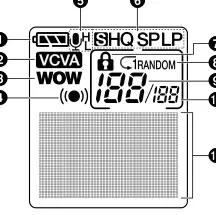
ディスプレイ(液晶パネル)

0 9 8 7
1 内蔵マイク 2 ボル(+)ボタン 3 VOL (–) ボタン 4 FF(高速フォワード)ボタン 5 REW(Rewind)ボタン 6 PLAYボタン 7 ストップボタン 8 REC(レコード)ボタン/RECインジケータランプ 9 クリップ 0 ホルドスイッチ! EARジャック
1 バッテリーインジケータ 2 VCVA(可変制御音声アクチュエータ)インジケータ 3 WOWインジケータ 4 警報表示器 5 マイクロホン感度表示 6 記録モードの表示器 7 消去ロックインジケータ 8 繰り返し、ランダムプレイインジケータ 9 現在のファイル番号 0 フォルダ内の記録されたファイルの総数! キャラクター情報表示
ご購入いただいた製品によっては、リモートコントローラーマイクが付属しない場合があります。 付属のコンポーネントについては、パッケージの説明を参照してください。
部品識別 · !


矢印を軽く押して、バッテリーカバーを開けます。 ツイート
バッテリーカバーを完全に閉じます。
電池交換 電池が力を失うので表示のバッテリーインジケーター。
ディスプレイに表示されていると、バッテリーをできるだけ早く交換します。 電池が弱すぎると、レコーダーはシャットダウンして表示に「バッテリーLOW」が表示されます。 AAAアルカリ電池を推奨しております。
レコーダー(P.98)にOlympusのオプションでNi-MH充電式電池を使用。
電池をインサートする · → → →

ボイスレコーダーと音楽プレーヤーの間で切り替える
電源コンセントにACアダプター(Olympus Model A321またはA322)を差し込み、図のようにパワープラグをレコーダーの電源コネクタ(DC 3 V)に接続します。 接続前に録画を停止します。 それ以外の場合、録音された音声データを再生することはできません。

音声レコーダーと音楽プレーヤーの間でACアダプタ/スイッチを使用する
音声レコーダーや音楽プレーヤーとしてご使用いただけます。

モードスイッチを使用して、VOICEまたは音楽オプションを選択します。
ファイルの拡張子 ミュージック:音楽ファイルを聴くために。

レコーダーを操作する前に、モードスイッチをVOICEに設定します。
レコーダーを操作する前にモードスイッチを音楽に設定します。
音声レコーダーと音楽プレーヤーの両方で使用できる便利な機能。

時刻と日付を設定した場合は、音声ファイルが記録されたときにそのファイルで自動的に保存されます。 ファイルの管理タスクを緩和するために時間と日付を設定する必要があります。 アラーム再生機能(P.81)の実行には、日時設定も必要です。
レコーダーを初めて使用する前にバッテリーをロードする時や、長時間の記録器が使われなくなったら自動的に時間インジケーターが点滅します。 ステップ1から受け継がれました。
時刻を設定します。 1 プレス FF ボタンまたは REW ボタンを1時間設定します。 2 プレス PLAY t h e 時間を受け入れるボタン。 • プレスで12時間、24時間のディスプレイから選択できます MENU 時間と分を設定しながらボタンを押します。 例: 5:45 P.M
PM 5:45 ←→ 17:45 (初期設定)
分を設定 1 プレス FF ボタンまたは REW 分を設定するためのボタン。 2 プレス PLAY t hをe分受け入れるボタン。 3
PLAYボタン (選択を認め、次の項目に進む)
ストップボタン (メニューをご記入ください)
年をセットする。 1 プレス FF ボタンまたは REW 年を設定するためのボタン。 2 プレス PLAY t h e年を受け付けるボタン。 • プレスで1年、月、日を注文することができます MENU 設定中にボタンを押します。
メニューボタン (表示したデータの切り替え)
FF/REWボタン (お好きな方に)
リモートコントローラーマイクが接続されている場合は、レコーダーの作業に同じ名前でボタンを合わせます。

日数を設定 1 プレス FF ボタンまたは REW 設定するボタン。 2 プレス PLAY 当日の受付はボタンです。 6
3M 14D 2003Y (初期設定) ↓ 14D 3M 2003Y ↓ 2003Y 3M/14D
ボタンを押しながらメニューを閉じます。
月をセットする。 1 プレス FF ボタンまたは REW 月を設定するためのボタン。 2 プレス PLAY 月をt h受け入れるボタン。
注意: セットアップ操作中にSTOPボタンを押した場合、レコーダーはその点にセットされたアイテムを保存します。
1秒以上、MENUボタンを押したままにします。 メニューが開きます(P.43,76)。 2
FFまたはREWボタンを押して、表示時に点滅します。 3
PLAYボタンを押します。 タイム/日付画面が表示されます。 時間/日付設定プロセスの開始を示す時間インジケータが点滅します。
ステップ1で始まる手順を「設定時間/日付」(P.12)に続けてください。
時間/日付(時刻&日時)の設定

DSSプレイヤー、Windowsメディアプレーヤー
iMac/iBook / Power Mac G3、G4 / PowerBook G3(コンピュータは標準USBポートをサポートしなければなりません)マックOS 9.0 / 9. / 10.1 / 10.2
IBM PC/AT 互換のPCマイクロソフト・ウインドウズ 98/98SE/Me/2000 Professional/XP プロ、Windows Media Playerのためのホーム版は、オペレーティング システム Windows 98SEかそれ以上でなければなりません。 Intel Pentium II のクラス 333 MHz プロセッサ以上(Processor 500MHz 以上の推奨) 64MB 以上 (128MB以上を推奨しています。) DSS Playerをインストールするには、10MB以上 Windows Media Playerをインストールするための 10MB またはそれ以上: 50MB 以上の
16 MB以上5MB以上の(音声ファイルや音楽ファイルを保存するためには、追加ディスク容量が必要です) 2xまたは高速CD-ROM、CD-R、DVD-ROMドライブ 800 x 600ピクセル以上、256色以上 1つの無料のポートイヤホン出力またはスピーカー
ドライブ:
ディスプレイ:
堅いドライブスペース:
(音声ファイルや音楽ファイルを保存するためには、ディスク容量を追加する必要があります) 2x または高速 CD-ROM, CD-RW, DVD-ROMドライブ Creative Labs Sound Blaster 16 or 100%の互換性のあるサウンドカード Microsoft Internet Explorer 4.01 SP2以上 800 x 600ピクセル以上の256色または複数の1つの無料のポートイヤホン出力またはスピーカー
ドライブ:
注意: USBポートは、Windows 95を実行しているPCでサポートされていないか、またはWindows 95から他のOSにアップグレードされている。
サウンドカード:
ブラウザ:
ディスプレイ:
運用環境 · Windows Macintoshの

レコーダーをPCに接続して使用する前に、付属のソフトウェアCDからユーティリティソフトウェアをインストールする必要があります。 「音声&音楽DMシリーズユーティリティソフトウェア」に付属のアプリケーション • DSS Player: 録音されたボイスファイルは、完全なファイル管理と再生ソリューションのためにPCにダウンロードすることができます。
ソフトウェアのインストール

DSSプレイヤーのインストール
インサート OLYMPUSボイス&音楽DMシリーズユーティリティソフトウェアをCD-ROMドライブに。 インストールプログラムが自動的に開始されます。 プログラムが始まると、ステップ4にジャンプします。 ない場合、手順2と3の手順に従ってください。 2
ライセンス契約の条項に同意することを確認します。 DSS Playerをインストールするには、ライセンス契約の条件を承諾する必要があります。 同意する場合には、[はい]をクリックします。 7
ユーザーの情報を登録します。 ユーザーの情報を登録します。 お名前、会社名、ライセンスID番号(シリアルナンバー)を入力してください。 ライセンスIDカードにナンバーをプリントします。 [次へ]をクリックします。 確認画面が開きますので、[はい]をクリックします。 8
[開く] フィールドに「D:\setup.exe」を入力し、[OK] をクリックします。 CD-ROMドライブを想定したDです。 4
インストール言語選択ダイアログ ボックスが開きます。 希望する言語をクリックして選択します。 5
DSS Playerをインストールする場所を選択します。 DSS Playerをインストールするフォルダを指定できます。 [参照] をクリックして、目的のインストールフォルダを見つけます。 デフォルトフォルダを受け付けるには、[次へ]をクリックします。 注意: インストールフォルダが存在しない場合は、確認ダイアログボックスが開きますので、この目的のためにフォルダーを作成するために許可を取得します。 [はい]をクリックします。 9
OLYMPUSボイス&音楽DMシリーズユーティリティソフトウェアの開口部画面が表示された場合、必要なソフトウェアを選択します。

プログラムメニューフォルダを選択します。 [Start Up] などのプログラムメニューフォルダを別のフォルダーに変更できます。 デフォルトフォルダを受け付けるには、[次へ]をクリックします。 10
ファイルのコピーの開始を承認します。 全て「現在の設定」を確認します。 受付は[次へ]をクリックします。
ウィンドウズ · ソフトウェアのインストール

1 注意 プログラムメニューフォルダまたはインストールフォルダーを変更するには、[戻る]をクリックします。 11
インストールオプションをカスタマイズします。 インストールオプションを選択します。 デフォルトを選択するには、[Finish]をクリックします。 インストールが完了し、Windows Media Playerが起動します。 ウィンドウズ メディアプレーヤーを閉じて、開口部画面に戻ります。
ファイルのコピー DSS PlayerがPCにインストールされるまで待ってから、[Finish]をクリックします。 画面は、開口部スクリーンに自動的に戻ります。
今回、Acrobat Readerをインストールしたい場合は、「インストールアクロバットリーダー」を選択し、次の手順15に進みます。
今回はWindows Media Playerをインストールしたい場合は、「Install Windows Media Player」を選択し、以下の手順12に進みます。
Windows Media Playerのインストール
画面の指示に従ってAcrobat Readerをインストールします。
ライセンス契約の条項に同意することを確認します。 Windows Media Playerをインストールするには、ライセンス契約の条件を承諾する必要があります。 同意したら、[I Accept]をクリックします。 Windows Media Playerのインストール 13
レコーダーをPCに接続し、「パソコンに接続する」を参照してください。(P.46) レコーダーをPCに接続してDSS Playerをインストールした後に初めて、自動的にレコーダーのドライバがインストールされます。 ドライバーが正しくインストールされている場合、DSS Playerは自動的に起動します。 (DSS Playerの動作については、P.52) からページを参照
プライバシーオプションを選択します。 この画面でプライバシーオプションを設定できます。 お使いの環境にアプリケーションをインストールする場合は、チェックボックスのチェックを変更します。 デフォルトを選択するには、[次へ]をクリックします。

ソフトウェアのインストール

1 Macintoshの1
インサート OLYMPUSボイス&音楽DMシリーズユーティリティソフトウェアをCD-ROMドライブに。 ツイート

下のアイコンをダブルクリックします。 (OS 9.x) Macインストーラー用DSS Player(OS X) DSS Player(Macの場合) インストーラ OS X 4
セットアップを完了します。 インストールが完了しました。 [終了] をクリックします。 OS 9.xにソフトウェアをインストールした場合、インストールが完了した後はPCを再起動する必要があります。
ライセンス契約の条項に同意することを確認します。 ライセンス契約の条項を承諾して、Mac用のDSS Playerをインストールする必要があります。 同意する場合には、[同意]をクリックします。 6
Mac用のDSS Playerをインストールする場所を選択します。 これにより、Mac用のDSS Playerをインストールするフォルダを指定できます。 デフォルトフォルダを受け入れるには、[選択]をクリックします。 Mac用のDSS Playerをインストールします。
ソフトウェアのインストール

PCにインストールされているDMシリーズユーティリティソフトウェアのソフトウェアコンポーネントのいずれかをアンインストールするには、以下の手順に従ってください。
[メンテナンス完了]画面が表示された場合は、[終了]をクリックしてアンインストールを完了します。
注意: 作成した音声ファイルと音楽ファイルは[メッセージ]フォルダに保存されます。 必要がない場合は、削除してください。 [ツール]メニューの[オプション]をクリックして、[メッセージ]フォルダの場所をアンインストールする前に確認することができます。
インストールしたアプリケーションのリストが表示されます。 アンインストール/削除したいソフトウェアを選択します。 5
[変更/削除] をクリックします。
削除ファイルの確認 [OK]ボタンをクリックするとアンインストールを開始します。 追加のメッセージが表示される場合があります。そうなら、慎重に読んで所定の指示に従ってください。
ウィンドウズ · ソフトウェアのアンインストール

Macintosh 1
DSSプレイヤーを退場
ヘルプファイルを削除します。 次の場所に [Macヘルプ用のDSS Player]ファイルを削除します。 システムフォルダ:ヘルプ
設定ファイルを削除します。 次の場所に[DSS Preference]ファイルを削除します。 (OS 9.x) Macintosh HD : システムフォルダー: 環境設定(OS X) マッキンHD : ユーザー : ライブラリ : Preferences 3
注意: 作成した音声ファイルと音楽ファイルは[メッセージ]フォルダに保存されます。 必要がない場合は、削除してください。 [ツール]メニューの[オプション]をクリックして、[メッセージ]フォルダの場所をアンインストールする前に確認することができます。
実行ファイルを削除します。 ファイルをインストールした場所に [DSS Player for Mac] ファイルを削除します。 OS X のユーザでは、アンインストールが完了しました。 OS 9.x のユーザーの場合、手順 4 に進みます。 4
ドライバーファイルを削除します。 次の場所に次のファイルを削除します。 システムフォルダ : 機能強化 [DSS 10USBドライバ] [DSs 10USBシム] [SDS 1USBドライバー] [ds 1USBシミ] [ DSS FS USBドライバ] (DSS HFUSBシメ) [DSD S USBドライバ][DSS USBシム”
ソフトウェアのアンインストール

レコーディング
レコーダーは5つのフォルダ、A、B、C、DおよびEを含み、各メッセージがデジタル・スピーチ標準(DSS)ファイルまたはWindows Media Audio (WMA)ファイルとして保存されます。 これらの5つのフォルダは、録画の種類を区別するために選択的に使用できる。例えば、フォルダーAはプライベート情報を格納するために使用されますが、ホールダーBはビジネス情報を保持することに専念しているかもしれません。 フォルダごとに199メッセージを記録できます。
FOLDERボタンを押してフォルダを選択します。 フォルダ名が表示されます。

a 記録されたファイルの総数
RECボタンを押して録音を開始します。 レコード/プレイインジケータランプが赤く輝く. 音源でマイクを目指す。 録音用リモートコントローラーマイクを使用する際、レコーダーのインジケータランプと内部マイクロフォンが切り替わります。
STOPボタンを押して録画を停止します。

記録機能
プレス REC 録音中にボタンを押します。
∴「REC PAUSE」が画面に点滅します。
プレス REC もう一度ボタン。
中断。
パーユース · レコーディング · 履歴書の記録

マイクが音をプリセットしきい値の音量レベルに達したと感じた場合、内蔵変数制御音声アクチュエータ(VCVA)は自動的に録音を開始し、ボリュームは閾値を下回るときに停止します。 VCVA機能により、録音時間とメモリの節約を延長し、サイレント期間中に録画をオフにすることができます。 これは、Lolsやデッドスペースなしで再生をするのに役立ちます, より効率的かつ便利な.

1秒以上、MENUボタンを押したままにします。 メニューが開きます(P.43)。 2
可変制御音声アクチュエータ(VCVA)の使用
FFまたはREWボタンを押して、表示に点滅します。
ONとOFFの間で選択するFFまたはREWボタンを押します。 ON : VCVAモードで録画を開始します。 オフ : 通常モードで録画を再開します。
1 3,5
2,4
ボタンを押しながらメニューを閉じます。 ONを選択した場合、画面上にVCVA表示が表示されます。

RECボタンを押して録音を開始します。 音の音量がプリセットしきい値よりも下がる場合は、約1秒後に自動的に録音を停止します。また、表示に「STANDBY」が点滅するようになります。 録音が始まり、記録停止するとき点滅したときにレコード/プレイインジケータランプは輝きます。 *リモートコントローラーが接続されると、リモコンのRECインジケータランプは点灯しますが、レコーダー上のレコード/プレイインジケータランプをオフにします。
可変制御音声アクチュエータ(VCVA)の使用
FFまたはREWボタンを押して、録画中に一時停止音レベルを調整します。
VCVAレベルは15種類の値のいずれかに設定できます。 値が高いほど、音にリコーダがより敏感になります。 最上位値で、フェニストの音でも録音を活性化します。 VCVA一時停止音レベルは周囲(背景)ノイズに応じて調整できます。
a レベルメーター(音に応じて異なる)
記録される容積) b 開始レベル(右/左に向いて)
b ・ セットレベル)

録音中に音質を高めるには、リモートコントローラーマイクまたはオプションの外部マイクロフォンを使用してください。 ステレオマイクを使用した場合、SHQ(ステレオ高品質)モードでの録画が可能です。 マイクがレコーダーのジャックに接続されている場合は、自動的にジャッキ機能スイッチオーバーを行います。
レコーダーが止まっていることを確認してください。
外部マイクによる録音
レコーダーのジャックに接続します。 外部マイクがレコーダーのジャックに接続されている場合、内蔵マイクロホンは無効です。
MR12には非指向性マイクロホンが搭載されています。 クリップ付きで、ジャケットのポケットにマイクを取り付けることができます。 近くで音声や声を録音するマイクです。 ジグス ノイズキャンセレーションマイク: ME12(オプション)
(ディクテーションマイク) 周囲の騒音を最小限に抑えながら、自分の声を録音するマイクです。 ジグス ステレオマイク: ME50S (任意)
ステレオマイクを使用する際、レコーダーはSHQモードに自動的に切り替えてWMA形式で録音するとノイズフリーの音が達成できます。 SHQモードではステレオ録画のみが可能です。
適当な外的なマイクロフォン

録音後にイヤホンをレコーダーにジャックに入れた後、録画を開始したら、音源が記録されているのを聞くことができます。 録画モニターの音量は、VOL(+)ボタンまたはVOR(–)ボタンを押すことで調整できます。
レコーダーが止まっていることを確認してください。
音声録音中にリスニング(録画モニター)
イヤホンをレコーダーのジャックに接続します。 録音が始まり、イヤホンを通して録画されている音を聴くことができます。

HQ(高品質)モード、SP (標準再生バック)モードおよびLP(ロングプレイバック)モードで3つの録画モードから選択できます。 ステレオマイクがオプションで使用している場合、SHQ(ステレオ高品質)のみの録画モードです。

1秒以上、MENUボタンを押したままにします。 画面(P.43)に「REC MODE」が表示されます。
録画モード(REC MODE)
FFまたはREWボタンを押して、HQ, SP,LPから選択します。
ボタンを押しながらメニューを閉じます。
注意: 録音会議や、鮮明な説明をするためのSHQ/HQまたはSPモードを選択します。

マイクロフォンの感受性は録音の必要性を満たすために調節可能です。

1秒以上、MENUボタンを押したままにします。 メニューが開きます(P.43)。 2
FFボタンやREWボタンを押すと、ディスプレイにフラッシュが点滅します。
マイクロホンの感受性(MIC SENSE)
FFまたはREWボタンを押して、ConFERENCEとDICTATIONの間で選択します。 体験:高感度モード
レコードはすべての方向で鳴ります。 ICTATION:低感度モード
2,4
予測のため。 5月5日
セットアップ画面を完了するために、PLAYボタンを押します。 6 の
ボタンを押しながらメニューを閉じます。

レコーダーは、接続コードで別のデバイスによって再生された音を録音することができます。

レコーダーを他のデバイス上のイヤホンジャックに接続して、接続コードで接続します。 モーナラルサウンドを録音するには、オプションの接続コード、KA232(P.98)を使用し、ステレオ音のために、市販で使用できる接続コードと減衰抵抗を使用します。 3
別のオーディオデバイスから録音
1秒以上、MENUボタンを押したままにします。 メニューが開きます(P.43)。 4
FFまたはREWボタンを押して、表示に点滅します。
PLAYボタンを押します。 EXT.INPUTセットアッププロセスが始まります。

FFまたはREWボタンを押して「STEREO INPUT」と「MONAURAL INPut」を選択します。 ステレオ録画用の「STEREO INPUT」を選択します。 モーナーラル録音の「モンオーラルインプット」を選択します。 7
別のオーディオデバイスから録音
ボタンを押しながらメニューを閉じます。 9月9日
RECボタンを押して録音を開始します。
STEREO INPUTに設定すると、レコーダーはSHQモードで録画を開始します。 設定する
モノラルインプット、指定された録音モードで録画を開始します。

FOLDERボタンを押してフォルダを選択します。 ツイート
FFまたはREWボタンを押して再生したいファイルを選択します。 FFまたはREWボタンをストップモードで押すと、レコーダーはファイルを先頭に連続してスキップします。 3
PLAYボタンを押して再生を開始します。 記録/演劇の表示燈は緑を熱します。
a 現在の再生時間 b ファイルの総記録時間
適切な音量を選択するために、VOL(+)またはVOR (-)ボタンを押します。 ディスプレイはボリュームレベルを示しています。 0~30までお選びいただけます。 5
再生を停止したい点でSTOPボタンを押します。 PLAYボタンをもう一度押すことで再生再開します。
プレイング ・ a・b

速いプレーバック(F.PLAY)スロープレイバック(S.Play)キュー(CUE)
プレス PLAY ファイルを再生中は一度ボタン。※1
プレス PLAY ボタン2回は、高速再生しながら戻ります。 ∴Playbackは通常のレートに戻ります。 プレス PLAY 一度ボタンを回して再生し、ゆっくり戻ります。 ∴Playbackは通常のレートに戻ります。 リリース FF ボタン。 ∴オリジナルスピードで再生
∴レコーダーは、約50%再生
通常のレートよりも速くなります。 プレス PLAY 一度ボタンを高速再生しながらバック。※1
∴レコーダーは約25%で再生
通常のレートよりも遅くなります。 ホールド FF ファイルを再生する際のボタン。 ∴レコーダーは、最後に到達したときに止まります
ファイルの拡張子 FFボタンを押して、次のファイルの先頭からキューを続行します。 ホールド REW ファイルを再生する際のボタン。 ∴レコーダーは、最初に到達したときに止まります
リリース REW ボタン。 ∴オリジナルスピードで再生
ファイルの拡張子 前のファイルからレビューを進めるためにREWボタンを押し続けます。 プレス FF 再生中のボタン、高速再生、または再生を遅くする。*3
ファイルの先頭へスキップする※2
∴次のファイルは、cuedと再生が始まります
オリジナルのスピード。 プレス REW 再生中のボタン、高速再生、または再生を遅くする。*3
∴再生中のファイルは、cuedとplayの起動です。
オリジナルのスピードで。
※1:通常の再生時と同様に、再生停止やファイルキューイングなどの動作、インデックスマーク(P.39)の高速再生・低再生が可能です。
※2: FFまたはREWボタンをストップモードに押し続けると、レコーダーはファイルの先頭(F.SKIP/B.SKip)まで連続的にスキップします。
※3:インデックスマークが途中で遭遇した場合は、その時点で再生が開始されます。

レコーダーやリモートコントローラーのEARジャックに接続されたイヤホンを介してオーディオ再生を聴くことができます。 イヤホンが使用されると、レコーダースピーカーはスイッチオフになります。
プレイング

ファイルが再生されると、フォルダーの最後のファイルに達するまで停止せずに次のファイルを再生します。

1秒以上、MENUボタンを押したままにします。 メニューが開きます(P.43)。 2
連続再生(ALL PLAY)
FFまたはREWボタンを押して、表示に点滅します。
ONとOFFの間で選択するFFまたはREWボタンを押します。 ON :連続再生 OFF:通常の再生モードに戻ります。
セットアップ画面を完了するために、PLAYボタンを押します。 6 の
ボタンを押しながらメニューを閉じます。 2,43
注意: フォルダ内の最後のファイルが再生されたら、画面に「END」と表示され、自動的に再生を停止します。

最後のフレーズを繰り返して聴く必要がある場合は、1秒または2秒のオートバックスペース機能を設定できます。

1秒以上、MENUボタンを押したままにします。 メニューが開きます(P.43)。 2
FFまたはREWボタンを押して、表示に点滅します。
自動バックスペースレビュー(BACK SPACE)
FFまたはREWボタンを押して「OFF」「1 SEC SKIP」と「2 SEC SSP」から選択します。 OFF:通常のキューイングを有効化します。 1 SEC SKIP: 1秒前から再生を開始します。 2 SEC SKIP:2秒前から再生を開始します。 5
2,4
セットアップ画面を完了するために、PLAYボタンを押します。 6 の
ボタンを押しながらメニューを閉じます。 7 日
ファイルが再生される間、REWボタンを押します。 プレイバックは秒数のセットポイントで始まります。

この機能により、再生中のファイルの部分の繰り返し再生が行えます。 連続再生機能が一緒に使用されている場合は、同じフォルダにある限り2つ以上のファイルが繰り返し再プレイできます。

再生を繰り返してプレイバックのファイルを選択し、PLAYボタンを押します。 ファイル再生を開始します。 2
再生を繰り返し始めると、REPEATボタンが簡単に押します。 エンドポイントを設計するまで、“REPEAT END”が点滅します。

繰り返し再生を最後にしたいポジションでもう一度REPEATボタンを押します。 レコーダーは、繰り返し再生をキャンセルするまでの開始と終了位置の間のセクションを再生します。 連続再生が ON (P.34) に設定されている場合は、フォルダ内の最後のファイルの範囲に終端位置を設定できます。
再生バックを繰り返す

STOPボタンを押します。 再生を繰り返します。
Fast Playback と Slow playback 関数、インサートおよびインデックスマークを削除し、ノイズキャンセリング機能を使うことができます。
再生バックを繰り返す

録音された音声が騒音のせいで理解しにくい場合は、ノイズキャンセル設定レベルを調整します。 音質が良く再生されたときに、ファイル内でノイズを低減します。

ファイルが再生される間、MENUボタンを押したまま1秒以上保持します。 現在ノイズキャンセリングレベルを設定しているディスプレイです。

ノイズキャンセルレベルを選択するために、MENUボタンをもう一度押します。 レベルは、次の回転で切り替える「OFF」 “LOW” 「HIGH」。
既にノイズキャンセリングに設定されている場合は、ステップ2から開始します。 ノイズキャンセリングレベルを8秒以内に変更します。それ以外の場合は、表示されたレベルで設定され、元のビューに戻ります。
騒音のキャンセル機能

インデックスマークは、ファイル内の重要なセクションを追跡したり、素早く簡単に保存するための記録や再生中にファイルを配置することができます。


レコードまたは再生中にインデックスマークを設定するために、INDEXボタンを押します。 表示にインデックス番号が表示されます。
FFまたはREWボタンを押しながらファイル再生を行います。 インデックスマークに達すると、レコーダーは1秒間停止します。
クリアしたいインデックスマークを探します。
ディスプレイのインデックス番号が約2秒間表示される状態で、ERASEボタンを押します。 インデックスマークは消去されます。
インデックスマーク

記録されたファイルごとに最大100文字のコメントを追加できます。 投稿や日付などのファイル情報など、再生することなく録画を識別するのに役立ちます。

FFまたはREWボタンを押して、コメント設定したいファイルを選択します。 ツイート
1秒以上、MENUボタンを押したままにします。 メニューが開きます(P.43)。 3
ファイルコメントの割り当て(COMMENT)
FFまたはREWボタンを押して、表示に点滅します。
文字を入力します。 レコーダーを使用して文字を入力すると、 "Assigning Folder Names" (P.87)のステップ6を参照してください。 コンピューターで文字を入力すると、「ファイルコメントの編集」を参照してください。(P.59) 6
ファイルコメントの設定が完了したら、PLAYボタンを押したまま1秒以上保存します。 これにより、ファイルコメント入力手順が完成します。 7
ボタンを押しながらメニューを閉じます。
注意: WMAファイルの場合、Olympusレコーダーで記録されたファイルにコメントを追加できます。


レコーダーのLCD画面は、DISPLAYボタンを押して6種類の情報を表示することができます。 このヘルプは、異なるレコーダーの設定とファイル情報を確認し、確認します。
DISPLAYボタンを押します。 ディスプレイ画面の画面が切り替わるたびに、表示ボタンを押下します。
LCD表示情報(音声モード)
ディスプレイを押すと、レコーダーは1〜6にサイクルします。 ファイルがない場合、5と6は交互に表示されます。
1 ファイルの長さ ファイルがどのくらいの期間を表示しているかを示します。
6 現行時刻と日付 現時点と日付を表示します。 (再生中、タイム&デイト(Time & DATE)またはカウンターが現れます。)
2 タイムスタンプ 記録されたファイルと年月、日付を表示します。
5 記憶残余 残った録画時間を表示します。
3 タイムスタンプ ファイルが記録された時間を表示します。
4 ファイルコメント* ファイルにコメントを追加表示します。 (コメントがない場合、- -- ) が表示されます。
※コメントに多くの文字が含まれている場合は、横スクロールして完全なコメントを表示します。

記録モード中
1と2を交互に表示します。
1 記録的なレベルのメートル カウントダウンモードで録画できる音入力レベルをグラフィカルに表示し、残時間を表示します。
LCD表示情報(音声モード)
2 メモリバーの残留 バーコードモードとカウントダウンモードで録画できる残留時間を表示します。
1と2を交互に表示します。
1 VCVA記録レベル計 カウントダウンモードで録画できる音入力レベルをグラフィカルに表示し、残時間を表示します。 VCVAの演算レベルが到達されていない場合は(「STANDBY」)が表示されます。
2 メモリバーの残留 バーコードモードとカウントダウンモードで録画できる残留時間を表示します。

プレスおよび保持 MENU 1秒以上ボタン
HQ、SPおよびLPモードから選択。
ミックセンスの設定(P.28)。 コントロール(高感度モード)とDICTATION (低感度モードでの選定。
メニュー一覧(音声モード)
ファイルの保存(P.80) ON(ロック)とOFF(アンロック)のどちらかを選択します。
バックスペースの設定(P.35)。 オフ、1つのSECのSKIPおよび2つのSEC SKIPからの選択。
連続再生設定(P.34)。 ON(有効)とOFF(無効)のどちらかを選択します。
時間/日付設定 日・月・日(P.12)は、時間毎時、1分1回(1年2回の目安)
レコーダーのフォーマット ( P.92)。
コントラスト
LCDの対照の調節(P.84)。 1から12までのレベルを調整します。
プレス FF ボタンまたは REW ボタン。
システム音の設定(P.86) ON(有効)とOFF(無効)のどちらかを選択します。
バックライトの設定(P.85)。 ON(有効)とOFF(無効)のどちらかを選択します。
EXT.INPUTの設定(P.29) 自動選択、ステレオインプットおよびモノラル入力からの選択。
おすすめ記事
ファイルのコメントを割り当てる ( P.40)。
フォルダ名付け(P.87)。
警報プレーバックの設定(P.81)。 ON(有効)とOFF(無効)のどちらかを選択します。
VCVA設定(P.23) ON(有効)とOFF(無効)の切り替え

DSS Playerソフトウェアの使用
G ファイルをダウンロードするとき
G レコーダーに保存されているフォルダやファイルがある場合
DSS Playerソフトウェアの使用
レコーダーまたはファイルをレコーダーにアップロードする、画面が示す場合でもUSBケーブルを取り外しません。 記録/再生インジケータランプが点滅している間、データはまだ転送されます。 USBケーブルを外すときは、必ずP47の記述に従うようにしてください。 ドライブが停止する前にUSBケーブルを取り外した場合、正常に転送されない場合があります。 G PCでは、ドライブをフォーマットしない
エクスプローラやファインダーなどのファイル管理ツールを使用して、または名前を変更したり変更したりすることができます。 G データは、書面またはアップロードすることができます
レコーダーの属性がPCのオペレーティングシステムによって読み取り専用として示されているので、レコーダーはそれにもかかわらず。 G 騒音が悪影響を及ぼす可能性があるため
レコーダーをPCに接続したときに、電子機器の周辺機器でイヤホンとリモートコントローラーを抜く。
レコーダー。 初期化はPC上で成功しません。 初期化のために、レコーダー(P.92)のメニュー画面で指示に従ってください。 G フォルダ(ディレクトリ)名を表示
エクスプローラーなどのファイル管理ツールは、Microsoft WindowsやFinderに添付されているMac OSのフォルダ名とレコーダーまたはDSSプレーヤーが異なる。

オンラインヘルプを開くには、次のオプションがあります。

目的のトピック見出しのアイコン。 トピックのタイトルが表示されます。 3
ダブルクリック
目的のトピックのアイコン。 トピックの説明が表示されます。
オンラインヘルプ画面が表示されたら、インデックスタブをクリックします。 ツイート

トピックを選択し、[表示]をクリックします。 トピックの説明が表示されます。
注意: メニューや操作の詳細については、オンラインヘルプを参照してください。 DSS Playerをインストールした後にオンラインヘルプを使用可能になります。
オンラインヘルプの利用

レコーダーを接続する前に必ずDSS Playerをインストールしてください。 PCに接続

ホルドスイッチを発売
USBケーブルのUSBポートまたはUSBハブにインサートエンドA。 3
PCに接続
レコーダーが、USBケーブルの端bをレコーダーの端子ポートに取り付ける前に使用されていないことを確認してください。 USBケーブルが接続されている場合は、レコーダーに「REMOTE」が表示されます。

レコーダーが接続され、「マイコンピュータ」が開くと、リムーバブルディスクドライブが表示されます。 「新しいハードウェアウィザードを追加」が表示された場合、 [キャンセル] ボタンを押して DSS Player をインストールしてウィザードを解除します。
レコーダーがMac OSに接続されている場合は、「unlabeled」のドライブ名を持つアイコンが表示されます。
ウィンドウズ · マッキントッシュ

レコーダーのレコード/プレイインジケータランプが点滅していないことを確認します。 右クリックして、マイコンピュータのReableディスクアイコンをクリックし、[Eject]を選択します。 ツイート
USBケーブルを取り外します。
PCに接続
画面の右下隅にあるタスクバーに。 [安全USBマスストレージデバイスドライブを削除]をクリックします。 Windows Me の [Stop USB Disk-Drive] を読み込みます。 パソコンが使用していると、ドライブレターは異なります。

ハードウェアウィンドウを外すためにセーフが表示された場合は、[OK]をクリックします。
USBケーブルを取り外します。
ウィンドウズ · ウィンドウズ ・Me/2000/XP

Macintosh 1
デスクトップに表示されているレコーダーのドライブアイコンをドラッグ&ドロップでゴミ箱に移動します。 ツイート
USBケーブルを取り外します。
PCに接続
クレードルにレコーダーを配置する
USBケーブルのUSBポートまたはUSBハブにインサートエンドA。 ツイート
レコーダーがオフになっていることを確認し、クレードルに置く。
1 レコーダーを縦に置きます。

2 レコーダーの上部を押しながら、クロールにレコーダーを設定します。 この場合、レコーダーの後部に凹凸がクロールの収束性に適合していることを確認してください。 USBケーブルが接続されている場合は、レコーダーに「REMOTE」が表示されます。
クレードルからレコーダーを削除します。
レコーダーのレコード/プレイインジケータランプが点滅していないことを確認してください。, クロールからレコーダーを削除します. 手でクロールを握り、イラストに示すように、トップエンドからレコーダーを上げてホックから取り出します。
PCに接続

レコーダーをPCに接続することで、自動的にアプリケーションを起動することができます。
画面右下にあるシステムトレイのアイコンをクリックし、起動アプリケーションを選択します。 ツイート
[DSS Player 2002] を選択します。 [DSS Player 2002] のチェックマークが消えます。 自動開始のために、DSS Playerを選択して再度再送信します。
Windowsを起動します。

[スタート]ボタンをクリックし、[すべてのプログラム]を選択し、[オリンピックDSSプレイヤー2002]を選択します。 3
[オリンピックDSSプレイヤー2002]をクリックします。

起動するには、インストール時に作成した「DSS Player for Mac」フォルダを開き、ダブルクリックします。
アイコン。

注意: Mac用のDSS Playerは自動起動機能はありません。
マッキントッシュ · DSSプレイヤーの実行


※ DSS Playerが起動したときに表示されるメイン画面
ウィンドウ名(DSSプレイヤー)

1 演劇の制御棒 ボタンをコントロールして、音声ファイルを再生し停止します。
3 デバイスマネージャウィンドウ レコーダー内のフォルダのディレクトリ構造を表示します。
2 ディクテーションフォルダウィンドウ DSS、WMA、WAVE(Windowsのみ)とAIFF(Macintoshだけ)形式のファイルのディレクトリ構造を表示できます。
4 音声ファイルリストボックス 2と3で選択したフォルダに音声ファイルが表示されます。
(Macintosh)・(Windows)

アイコンをクリックして、レコーダーに保存されたすべてのボイスファイルをPCにダウンロードします。
「選択したファイルのダウンロード」の解説です。 「フォルダのダウンロード」と「すべてダウンロード」の説明については、オンラインヘルプを参照してください。
レコーダーから音声ファイルをダウンロード

フォルダを選択します。 デバイスマネージャウィンドウから、ダウンロードしたいボイスファイルを含むフォルダを選択します。 フォルダAが選択されているイラストです。
音声ファイルを選択します。 ボイスファイルリストボックスからダウンロードしたい音声ファイルを選択します。 複数のファイルを選択するには、[Ctrl]または[Shift]キーのいずれかを続けて、ファイルを選択します。 音声ファイル1つを選択したイラストです。


音声ファイルのダウンロード (Windows) [ダウンロード]メニューから、[選択したファイルのダウンロード]をクリックします。 (Macintosh) [ツール] メニューから、[選択したファイルのダウンロード] をクリックします。

レコーダーから音声ファイルをダウンロード
ダウンロード完了. レコーダーのレコード/プレイインジケータLEDが点滅している間、USBケーブルを切断しないでください。 レコーダーLEDが点滅しているときにUSBケーブルを切断すると、データ損失や破損が発生します。


フォルダを選択します。 再生したいボイスファイルを含むフォルダを選択します。 2
音声ファイルを選択します。 ボイスファイルリストボックスから再生する音声ファイルを選択します。 3

音声ファイル再生 クリックして、
(再生) プレイコントロールバーのボタン。
音声ファイル再生
再生コントロールバーから、Rewind, Fast Forward, Stop, Speed Control, Volume control, Time Axis and Index Skipなどの他の再生制御が利用できます。
ファイル名 ファイル名は、次の方法で割り当てられます。
ファイル拡張子 ファイル番号 デジタルボイスレコーダーが自動で指定したシリアル番号です。
ユーザーID デジタルボイスレコーダーにセットされている名前。 デフォルト名は、
デジタルボイスレコーダーは「DM20」または「DM10」です。 DSS Player(P.58)でユーザーIDを変更できます。

DSS Playerは、PCからレコーダーにDSS形式のボイスファイルをアップロードできるように機能を備えています。
フォルダを選択します。 音声ファイルを含むフォルダを選択して、Dictationフォルダーウィンドウからアップロードします。 2

音声ファイルを選択します。 ボイスファイルを選択して、音声ファイルリストボックスからアップロードします。 3
ボイスファイルをレコーダーにアップロードする
アップロードするフォルダを選択します。 (Windows) [ダウンロード]メニューから[ファイルアップロード]を選択し、 アップロードアイコンをクリックします。 アップロードするファイルが表示されているフォルダのリストボックスに、ファイルがアップロードされるフォルダーを選択します。 (Macintosh) [ツール] メニューから、[ファイルアップロード] をクリックします。 アップロードするファイルが表示されているフォルダのリストボックスに、ファイルがアップロードされるフォルダーを選択します。 4
音声ファイルをアップロードします。 ボイスファイルがレコーダーにアップロードされます。

アップロード完了。 送信画面が閉じると、レコーダーのレコード/プレイインジケータランプがオフになったらアップロードが完了します。*一般的には、転送画面がクローズした後に5秒以上(Windows 2000 / XPで12秒以上)かかることになります。 また、ボイスファイルリストボックスからデバイスマネージャウィンドウにファイルをドラッグアンドドロップすることもできます。
注意: 記録/再生インジケータランプが点滅している間、USBケーブルを切断しないでください。 データを破壊する。
ボイスファイルをレコーダーにアップロードする

オーディオファイルは、ハードディスクのメッセージフォルダに保存されます。 音声ファイルをメールに添付して送信したい場合、メッセージフォルダからファイルを選択します。 [ツール]メニューからメッセージフォルダの場所が確認できます。[オプション] タブの「フォルダーのダウンロード」タブです。 DSS Player-Lite は、受信者が DSSPlayer を持たないにもかかわらず再生できます。 Olympusホームページから無料でDSS Player-Liteをダウンロードできます。 http://www.olympusamerica.com/cpg section/cbspg downloads.asp http://cf.olympus-europa.com/consumer/voices/downloads/ダウンロード cfm
ユーザ ID は、デジタルボイスレコーダーに記録されているファイル名で使用されます。 ユーザーIDの変更
ボイスファイルを電子メール/チャネルIDで送信
[ユーザー ID を転送]ウィンドウにユーザIDを入力します。 (Windows) [ダウンロード]メニューから。 (Macintosh) [ツール] メニューから。 2

[転送] をクリックします。 新規ユーザーIDは、デジタルボイスレコーダーに転送されます。
注意: 記録/再生インジケータランプが点滅している間、USBケーブルを切断しないでください。 データを破壊する。

(Windows) [Edit]メニューから[Rename Folder]コマンドを使用してフォルダ名を変更できます。 フォルダ名は最大20文字までで、\/:*?|を使えません。 (Macintosh) [ファイル] メニューから[名前フォルダー]コマンドを選択します。 デバイスウィンドウのフォルダ名を変更
(Windows) フォルダ名を右クリックして[名前フォルダー]を選択し、新しいフォルダ名の入力を行います。 (Macintosh) [ファイル]メニューから[名前フォルダー]を選択し、フォルダ名を入力します。 デジタルボイスレコーダーのフォルダ名は、新しいフォルダーの名前で更新されます。 デバイスウィンドウフォルダ名は、シングルバイトの英数字文字数が12以下で構成されます。
フォルダ名/編集ファイルコメントを変更する
PC を使用して、DSS Player のファイルコメントを [Edit コメント] ウィンドウで作成または編集したり、PC からレコーダーに転送することができます。 レコーダーからPCにインポートしたファイルコメントを編集することもできます。
[コメントの編集] コマンドを、[ツール] メニューから選択します。 ファイルのコメントは、最大100文字の英数字と記号を使用することができます。
注意: 記録/再生インジケータランプが点滅している間、USBケーブルを切断しないでください。 データを破壊する。

DSS Player のフォルダ名とファイルコメントテンプレートを [Edit & Upload Templates]ウィンドウで編集し、レコーダーに転送することができます。 レコーダーからダウンロードしたテンプレートも編集できます。
(Windows) [テンプレートの編集とアップロード] ウィンドウを開くには、[ダウンロード] から[テンプレートをアップロードする]を選択します。 (Macintosh) [ツール] から[テンプレートの編集とアップロード]を選択し、[テンプレートを編集およびアップロードする]ウィンドウを開きます。 ご入力可能な文字数は、フォルダー名とコメント欄に20文字の8文字です。

編集したコンテンツをレコーダーに転送する
レコーダーからテンプレートを読み込む
ダイアログ ボックスを閉じる すべての変更されたコンテンツを削除 すべてのコメントとフォルダ情報をレコーダーに転送します
注意: 記録/再生インジケータランプが点滅している間、USBケーブルを切断しないでください。 データを破壊する。

レコーダーを音楽プレーヤーとして使用
レコーダーは、MP3とWMA形式で音楽ファイルをサポートしています。これはPCから録音者の対応する音楽フォルダに転送することができます。

Windows Media Player を使用することで、音楽 CDs のミュージックファイル(リッピング) (P.64) と任意の音楽配信サイトから購入した音楽ファイルを簡単にレコーダーに転送することができます。
レコーダーを音楽プレーヤーとして使用 /Windows Media Playerの使用
レコーダーに含まれているWindows Media Playerは、Windows専用です。 ご使用の用途に合わせて、お気に入りのアプリケーションソフトウェアをご利用ください。
著作権法により、著作権者の許可なしにインターネットからダウンロードした音声/音楽ファイルおよびミュージックCDは、インターネット上での複製・配布・公開・再公表やMP3またはWMAファイルに換算して商用事業又は販売を目的としていることはできません。 WMAファイルには、著作権保護のためのDRM(Digital Right Management)が付属しています。 DRM は、音楽 CD から変換された(リッピング)またはミュージック配信サービスからダウンロードされる音楽ファイルをコピーしたり配布するファイルを制限します。 レコーダーにDRMファイルでWMAファイルを転送するには、Windows Media Playerなどの適切な方法を使用する必要があります。 オンライン音楽配信サービスからご購入いただいたDRMで、このレコーダーなどのポータブル機器にコピーを制限させていただく場合がございます。

Windows Media Audioライセンスと配布契約 • Microsoft Licensing Inc.のOLYMPUSがライセンスしたソフトウェアを含むアイテム(DM-20/10)を取得しました。 またはその関連会社(以下「MS」といいます)。 MSの原産物、関連メディア、印刷物、および「オンライン」または電子文書(以下、「SOFTWARE」)は著作権法及び国際的著作条約ならびにその他の知的財産権に関する法律・協定により保護されています。 ソフトウェアは、販売していません。
* [OLYMPUSがEULAテキストでMSに言及していない場合は、代替テキストを承認しました:「あなたは1つまたは複数のソフトウェアライセンサーからOLYMPUSによってライセンスされたソフトウェアを含む項目( "DM-20/10")を取得しています。 (「OLYMBUSのソフトウェアサプライヤー」). そのようなソフトウェア製品、ならびに関連するメディア、印刷材料および「オンライン」または電子文書(以下、「SOFTWARE」)は、著作権法や国際的著作条約、その他の知的財産権の法律及び条約によって保護されています。
Windows メディア プレイヤーの使用
➢「DM-20/10」のみでソフトウェアを使うことができます。
➢不断の許容。 ソフトウェアは、不当な許容ではありません。 [OLYMPUS] は独立して
ソフトウェアを「DM-20/10」で使用する方法を決定し、ソフトウェアがそのような用途に適したことを判断するために十分なテストを実施する[オリンパス]にMSを再供給しました。
➢ソフトウェアの保証はありません。 ソフトウェアは「ASIS」とすべての障害を付与しています。 リスク全体
品質、性能、精度、努力(過失の欠如を含む)を満足させるため。 また、ソフトウェアの楽しみや侵害に対する干渉に対して保証はありません。 「DM- 20/10」またはソフトウェアに関する保証を受けた場合、これらの保証は発信されず、MS に拘束されない。
➢Javaサポートに注意してください。 ソフトウェアは、Javaで書かれたプログラムのサポートを含む場合があります。 Java テクノロジーが故障していない
不耐性であり、原子力施設の運用や航空機運行または通信システム、航空交通制御、直接救命支援機、あるいはJava技術が故障した事故は、死亡、個人傷害、重度の物理的又は環境被害に直接つながり得る危険性のある環境でオンラインコントロール機器として使用したり、製造されたり、販売を意図されていません。 サンマイクロシステムズ株式会社 契約的に義務付けられているMSはこの免責条項を作る。
➢特定の損害賠償責任は一切負いません。 法律で禁止されている場合を除き、MSはいかなる責任も負いません
ソフトウエアの使用または性能に関連して生じた間接的、特別な結果もしくは付随的な損害。 この制限は、治療がその重要な目的に失敗しても適用されます...
➢リバースエンジニアリング、分解および解体に関する制限 リバースエンジニアリング、デコンパイル、または
これらに限定される範囲以外、これらの活動が適用法によって明示的に許可される限りこの制限を認めないSOFTWAREを分解します。
➢ソフトウェアの転送は許可されていますが、制限付き。 あなたは、このEULAの下で永続的に権利を譲渡することができます
「DM-20/10」の永久販売または譲渡の一部としてのみ、受取人がこのEULAに同意した場合に限ります。 ソフトウェアがアップグレードされている場合、転送にはソフトウェアの以前のバージョンも含まれる必要があります。
➢輸出制限。 ソフトウエア、またはその一部を認めた方、もしくはそのプロセスやサービスが
ソフトウェア(総称して「制限部品」)の直接製品が米国です。 原点。 お客様が、米国を含むこれらの製品に適用されるすべての適用可能な国際および国の法律を遵守することに同意します。 輸出管理規則、および米国が発行するエンドユーザー、エンドユーザおよび宛先制限。 ほかの政府。 Microsoft製品エクスポートに関する追加情報については、参照してください。 http://www.Microsoft.com/exporting/ のサイト


ウィンドウ名(Windows Media Player)
3 4 5 6 ! 0
1の特徴のtaskbar 2クイックアクセスボックス3プレイボタン4ストップボタン
5 前のボタン 6 次へ ボタン 7 Seek Slider 8 Rewind button
9 FastFowordボタン0の容積スライダー! ミュートボタン

CD-ROMドライブにCDをインサートし、Windows Media Playerを起動します。 ツイート

クイックアクセスボックスの[アルバム情報]をクリックします。 インターネット接続が利用可能であれば、CD情報を検索します。 4
コピーしたい音楽ファイルにチェックマークをつけます。
CDから音楽をコピーする
クイックアクセスボックスの[コピー・ミュージック]をクリックします。 PCにコピーしたファイルはWMA形式で保存されます。 アーティスト、アルバム、ジャンルなどでコピーした音楽ファイルも分類されます。 プレイリストに追加します。
ウィンドウズ


機能タスクバーから[コピー]をCDまたはドライブにクリックします。 3
レコーダーに転送する再生リストを選択し、転送したい音楽ファイルでチェックマークを置きます。 再生リストの音楽ファイルのドラッグ&ドロップで、楽曲が変更できます。
レコーダーに音楽ファイルを転送する
デバイス上の項目から、レコーダーに対応するドライブを選択します。 レコーダーはリムーバブルディスクとして認識されます。 下の6ステップにスキップすると、音楽ファイルはAフォルダー(デバイスのドライブのルート)に移動します。 5
宛先フォルダを選択します。 テキストを転送するには Aフォルダー:デバイス上の項目から空白の部分*1を選択します。 B フォルダーに転送するには、DSS FLDF を選択します。 6
クイックアクセスボックスの[コピー]ボタンをクリックします。 ファイルがレコーダーに転送されます。 レコーダーに転送される音楽ファイルは、デバイス上の項目に表示されます。
注意: DRM で音楽ファイルをコピーすると、このレコーダーなどのポータブルデバイスにオンラインミュージック配信サービスを購入しました。
ウィンドウズ · ブランク部分 · *1

レコーダーは2つの音楽フォルダ、AとMusic Bを収録し、PCから転送されたミュージックファイルを保存します。 2つのフォルダは、音楽ファイルのジャンルに応じて便利に使用することができます。
ステレオイヤホンまたはリモートコントローラーをレコーダーのジャックにインサートします。 リモートコントローラーが使用される場合、イヤホンをEARジャックに差し込みます。 2

FFまたはREWボタンを押して再生したい音楽ファイルを選択します。 ファイル名と音楽のトラックの長さが表示されます。 FFやREWを保有している場合は、ファイルを連続してスキップします。
PLAYボタンを押して再生を開始します。 記録/再生インジケータランプは緑色で点滅し、タイトルとアーティストの名前が画面の左側にスクロールします。
c 再生中のファイルのタイトルとアーティスト名 d 再生するファイルの再生時間 5
適切な音量を選択するために、VOL(+)またはVOR (-)ボタンを押します。 ディスプレイはボリュームレベルを示しています。 0~30までお選びいただけます。
再生中のトラックが終了したら、次のトラックは自動的に起動します。

再生中に音楽ファイルをスキップ
プレス FF 再生中のボタン。
次のトラックをプレイし、再生を開始します。 プレス REW 再生中のボタン。
現在のトラックを再生し、それを再生します。
速い前進 ホールド FF 再生中のボタン。
次のトラックの先頭に立ち寄ります。
リリース FF 再生する音楽ファイルが必要な場合は、ボタンを押します。
❯プレイバックが始まります。
ホールド REW 再生中のボタン。
現在のトラックは再生を再開し。
リリース REW 再生する音楽ファイルが必要な場合は、ボタンを押します。
❯プレイバックが始まります。
プレス PLAY または STOP ボタン。
∴Willは現在のトラックを再生し停止します。

さまざまなプレイバックの特徴
同等化モードは、各回に次の順番で選択されます。 EQ (イコライザー)ボタンを押します。 → フラット→ロック→ポップ→ジャズ→ユーザー
ユーザイコライザー(USER EQ)機能 (P.71)を使用して、独自のイコライザの好みを設定/作成できます。 • EQボタンが押された後2秒以内にアクションを取らないと、表示は通常のインジケータに戻ります。
繰り返してランダムプレイ
再生モードは、毎回次の順番で切り替えられます。 繰り返します 再生停止または再生中に押下されたボタンは1秒以上押します。 → ノーマルプレイ→シングルミュージックリピート再生→全曲リピータープレー
ランダムプレイ ← ランサムリピートプレイ←
再生されたすべてのトラックが終了した後に停止します。
シングルミュージックリピートプレイ
繰り返し1つのトラックを再生します。
すべての音楽のリピートプレイ
最初から最後まで全てのトラックを連続再生します。
ランダムな順序ですべてのトラックを継続的に再生します。
ランダムな順に全てのトラックが再生された後、停止します。

レコーダーは、音の明瞭さと低音品質を高めるオーディオ処理技術であるWOWを持っています。 囲碁効果(SRS 3D)と低音の影響(TruBass)のレベルは、それぞれ3つの加工レベルから調整するかオフする場合があります。
周囲効果(SRS 3D):音の拡張の効果および健全な明快さを高めて下さい。 低音効果(TruBass):低音を豊かにする。

1秒以上、MENUボタンを押したままにします。 画面(P.76)に「WOW効果」が表示されます。
PLAYボタンを押します。 囲碁効果設定プロセスが始まります(SRS 3D)。
WOW効果を増加(WOW EFFECT)
FFまたはREWボタンを押して、サラウンド効果レベルを選択します。 レベルは、次の回転で切り替える「OFF」 “MIDDLE” 「HIGH」。
設定を登録するには、PLAYボタンを押してください。 ベース効果設定プロセスが始まります(TruBass)。

FFまたはREWボタンを押して、低音効果レベルを選択します。 レベルは、次の回転で切り替える「OFF」 “MIDDLE” 「HIGH」。
t r u b a s
ボタンを押しながらメニューを閉じます。 他のメニューを設定したい場合は、STOPボタンを押してから1秒以上プレイボタンを押すと完了します。
WOW効果を増加(WOW EFFECT)
音を聴いたときにWOWレベルを変更したい場合は、再生中にMENUボタンを押してから手順3を開始します。

ユーザEQの設定を変更することで、独自のイコライザーをカスタマイズできます。

1秒以上、MENUボタンを押したままにします。 メニューが開きます(P.76)。 2
FFまたはREWボタンを押して、ユーザイコライザー設定画面を開きます。
PLAYボタンを押します。 周波数帯域を選択します。
ユーザイコライザー(USER EQ)の変更
FFまたはREWボタンを押して周波数帯を選択します。
低い調子 ←→ 高音色
設定を保存するために、PLAYボタンを押します。

FFまたはREWボタンを押してイコライザーレベルを選択します。 同等化レベルは、15dBから1dB単位で15dBまで選択できます。 音の響きを上げると、大声が鳴ります。 デフォルト設定は0dBです。 7
PLAYボタンを押して、選択したレベルを選択します。 設定を再度変更するには、FFまたはREWボタンを押して手順4から繰り返します。 8
ボタンを押しながらメニューを閉じます。
ユーザイコライザー(USER EQ)の変更

レコーダーのLCD画面は、DISPLAYボタンを押して4種類の情報を表示することができます。 このヘルプは、異なるレコーダーの設定とファイル情報を確認し、確認します。
DISPLAYボタンを押します。 LCDディスプレイビューは、毎回切り替えられます ディスプレイ ボタンを押します。

ディスプレイを押すと、レコーダーは1から4までサイクルします。 曲のキャラクターやアーティストが大きすぎると、その文字は全部表示されません。
1 1 ファイル名 選択したファイル名と音楽の長さが表示されます。

LCD表示情報(音楽モード)
2 演奏作品名/アーティスト名 選択したファイルの音楽の部分/アーティスト名と曲の長さが表示されます。
3 ファイル名 (4列表示) フォルダ内のファイル名の4つのタイトルが表示されます。 FFボタンやREWボタンを押すと、目的のタイトルを選択できます。
4 曲名/アーティスト名(4列表示) フォルダ内の音楽の部分/アーティスト名の名前の4つのタイトルが表示されます。 FFボタンやREWボタンを押すと、目的のタイトルを選択できます。

プレイバックモード中
1~3回繰り返しサイクルを繰り返す 曲名/アーティスト名の文字数が長き、線に表示できない場合は、名前を左へスクロールします。 (毎回2秒間、再スクロールを繰り返します。)
1 演奏作品名/アーティスト名 ファイル名と音楽の長さのミュージック部分の名前が表示されます。

a 再生される音楽作品の名前/アーティスト名 b 再生されるファイルの音楽の長さ
2 ユーザイコライザー/WOW ファイル名/ユーザイコライザ(USER EQ)/WOW設定情報が表示されます。
LCD表示情報(音楽モード)
c 現在のユーザ EQ 設定 d 現在のWOWの設定
3 ファイルフォーマット/ビットレート ファイル名/アーティスト名、ファイルフォーマットのセットアップ情報,ビットレート,WOWが表示されます。
e 再生されるファイルフォーマット f 再生中のファイルのビットレート。

DSS Player を使うと、レコーダーの音楽ファイルの再生順を変更できます。

再生順序で目的の位置にファイルリスト内の音楽ファイルをドラッグします。 また、ツールバーの注文ボタンをクリックすることで音楽ファイルを強調表示し、トラックの位置を変更することもできます(Windows版のみ)。
再生する音楽ファイルの順序を変更します。
注意: 記録/再生インジケータランプが点滅している間、USBケーブルを切断しないでください。 USBケーブルを外すときは、必ずP47の記述に従うようにしてください。 ドライブが停止する前にUSBケーブルを取り外した場合、正常に転送されない場合があります。

プレスおよび保持 MENU 1秒以上ボタン
囲いの効果および低音効果(P.69)を置いて下さい。
同等化設定(P.71)を登録します。
ファイルの保存(P.80) ON(ロック)とOFF(アンロック)のどちらかを選択します。
時間/日付設定 日・月・日(P.12)は、時間毎時、1分1回(1年2回の目安)
プレス FF ボタンまたは REW ボタン。
メニュー一覧(音楽モード)
レコーダーのフォーマット ( P.92)。
LCDの対照の調節(P.84)。 1から12までのレベルを調整します。
システム音の設定(P.86) ON(有効)とOFF(無効)のどちらかを選択します。
バックライトの設定(P.85)。 ON(有効)とOFF(無効)のどちらかを選択します。
フォルダ名
フォルダ名付け(P.87)。
警報プレーバックの設定(P.81)。 ON(有効)とOFF(無効)のどちらかを選択します。

消去
一度に1つのファイルを消去する
選択したファイルはフォルダから消去できます。

FFまたはREWボタンを押して消去したいファイルを選択します。

a 消去されるファイル
ERASEボタンを押します。 「FILE ERASE?」は、約8秒間表示に点滅します。
「FILE ERASE」が点滅すると、もう一度「ERASE(消去)」ボタンを押します。 「FILE ERASE!」と消去が変更されます。
ファイルが消去されると「ERASE DONE」が表示されます。 ファイルの番号は自動再割り当てされます。
a · 消去

フォルダからすべてのファイルを消去する
フォルダ内のすべてのファイルは、ロックされたファイル(P.80)を除き、同時に消去することができます。
FOLDERボタンを押して、すべてのファイルを消去したいフォルダを選択します。


a ファイルを消去するフォルダ
ERASEボタンを3秒以上押します。 ディスプレイに約8秒間点滅する。
「ALL ERASE」が点滅すると、もう一度「ERASE(レイズ)」ボタンを押します。 「ALL ERASE!」と消去が変更されます。
ファイルが消去されると「ERASE DONE」が表示されます。 固定されたファイルは、昇順にファイルの番号を再割り当てられます。
a · 消去 · {

消去

ファイルがロックされて、重要なデータを誤って消去されるようにします。 フォルダからすべてのファイルを消去することを選択したときにロックされたファイルは削除されません(P.78)。

FFまたはREWボタンを押して、ロックしたいファイルを選択します。 3
1秒以上、MENUボタンを押したままにします。 メニューが開きます(P.43,76)。 4
FFまたはREWボタンを押して、表示に点滅します。
ONとOFFの間で選択するFFまたはREWボタンを押します。
2,4,6
セットアップ画面を完了するために、PLAYボタンを押します。 日报社(8月27日)
ボタンを押しながらメニューを閉じます。
ファイル(ロック)のロック

アラーム再生機能を設定することで、プリセット時に選択したファイルを再生できます。

警報音が鳴るとき、FFまたはREWボタンを再生するファイルを選択します。 3
1秒以上、MENUボタンを押したままにします。 メニューが開きます(P.43,76)。 4
FFまたはREWボタンを押して、ディスプレイに「ALARM」が点滅するまで押します。
警報プレーバック機能(ALARM)
PLAYボタンを押します。 アラーム再生設定プロセスが始まります。
ONとOFFの間で選択するFFまたはREWボタンを押します。

セットアップ画面を完了するために、PLAYボタンを押します。 選択すると、時間インジケータが点滅します。 オフを選択した場合、アラームインジケータは消えてステップ12で終了します。 8

FFまたはREWボタンを押して時間を設定してください。 9月9日
所要時間 分光器は点滅します。
警報プレーバック機能(ALARM)
分。 日: 12
アラームトーンは、予定時刻に鳴ります。 アラームが鳴りながら、任意のボタンを押して、警報に関連付けられているファイルを再生します。

警報プレーバック機能(ALARM)

照明、温度などの条件により表示情報を読みにくいと見つかられば液晶ディスプレイ(表示コントラスト)を容易に確認できる機能です。 ディスプレイのコントラストは12レベルで調整できます。

1秒以上、MENUボタンを押したままにします。 メニューが開きます(P.43,76)。 2
FFまたはREWボタンを押して、ディスプレイにフラッシュが点滅します。
FFまたはREWボタンを押してコントラストレベルを設定します。 1から12までのLCDディスプレイのコントラストレベルを調整できます。 (初期設定6) 5
液晶コントラスト調整(コントラスト)
ボタンを押しながらメニューを閉じます。 2,43

レコーダー表示バックライトはデフォルトでONです。 レコーダーのボタンが押下されたら、約10秒間表示を点灯します。 バックライト機能はメニューからオフにすることができます。

1秒以上、MENUボタンを押したままにします。 メニューが開きます(P.43,76)。 2
FFまたはREWボタンを押して、表示に点滅します。
ONとOFFの間で選択するFFまたはREWボタンを押します。 ON : バックライトを有効にします。 オフ:バックライトは無効になっています。
ボタンを押しながらメニューを閉じます。
バックライト(バックライト)

レコーダーは、ボタン操作に警告したり、エラーを警告するためにビープします。 システム音がオフになる場合があります。

1秒以上、MENUボタンを押したままにします。 メニューが開きます(P.43,76)。 2
FFまたはREWボタンを押して、表示に点滅します。
ONとOFFの間で選択するFFまたはREWボタンを押します。 ON : システム音が有効になっています。 オフ: システム音が無効になっています。
3,5
ボタンを押しながらメニューを閉じます。
注意: 警報再生機能が設定されている場合は、システムが鳴り切ってもアラームをスケジュールした時間で音します。
システムサウンド(BEEP)

レコーダーの5フォルダ(Folder A to Folder E)は簡単に名前を変更できます。 フォルダ名はそれぞれ12文字まで制限されます。 「予測」などの頻繁な使用名(DICT.)、「食事(meeting)」会議・イベント)と「スケジュール(schedule)」スケジュール)"はテンプレートでプリセットされます。
1秒以上、MENUボタンを押したままにします。 メニューが開きます(P.43,76)。 2

FFまたはREWボタンを押して、表示に点滅する「FOLDER NAME」を押します。
PLAYボタンを押します。 フォルダ名設定プロセスが始まります。
FFまたはREWボタンを押して、名前をつけるフォルダを選択します。

フォルダ名を割り当てる(FOLDER NAME)
PLAYボタンを押して選択したフォルダを承諾します。 a 現行のキャラクターが入力されている (a
スペースが強調され、点滅します。)
FFまたはREWボタンを押してキャラクターを選択します。 レコーダーは、次のボタンを割り当てて手順を入力する。
a

文字を入力するために使用されるレコーダーボタン
プレス・ホールドプレスを一度押し続けると、プレスを押したままプレスを押して1回押すか押さえて保持し、プレスを続けてもう一度押し続けます。
選択した文字を入力すると、入力位置を事前に設定します。 フォルダ名やファイルコメントを確認します。 キャラクターリストの次の文字へ。 キャラクターリストからスクロール転送します。 キャラクターリストの前の文字に戻ります。 文字リストから後ろへスクロールします。 前の文字に戻ります。 点滅文字を削除する。 キャラクターグループ(タイプ)の切り替え キャラクターグループ(タイプ)を素早くサイクルします。 文字を入力する: 5文字で先にスキップします。 5文字の増分を早くスキップします。
REW
フォルダ消去インデックス
MENU
フォルダ名を割り当てる(FOLDER NAME)
次の2つのメソッドを使用して、文字をすばやく検索します。 1 いつ インデックス ボタンを押します。表示されたキャラクターグループ(例:アッパーケース、小文字、テンプレート、シンボル)が変更され、その後押すことができます FF または REW ボタンでキャラクターを選択 2 毎回 MENU ボタンを押し、5文字で先にスキップしますので、必要なキャラクターに近づけてすぐに移動できます。
(現行の文字) =(スペース)=DICT = u=z = 1 = 6 = , = (# = ^ =(スペース) = DICT. = 行...
プレスの場合 ディスプレイ 上記以外の文字が現れている間は、上記のサイクルで一番近いフォワードキャラクターをスキップします。 プレス ディスプレイ ボタンは、上記のようにすべての5番目の文字を繰り返してサイクルします。
事例:
プレスの場合 ディスプレイ ボタンを「」でMEMO「」が表示されるTO DO”が現れます。 プレスの場合 ディスプレイ ボタンを「」でB「」が表示されるF”が現れます。
ボタン · プッシュ · アクション

フォルダ名入力 ファイルコメント 入力
予測。 = 会議=メモ = アイデア = 行うには、 = リマインダー = 講義 = スケジュール = アーカイブ優先度 = 重要 = プライベート = = しない = のメッセージ = 会話 = B = C = C= F = G = H = J = L = K = M = N = P = R = S = D = W = V = X = A = Y = E = "J = = = F = = CV = = + = = N= U = = 0 = = M=M = = JA = = $ = = 5 = = P= Z = = 1 = = = ; = = = (=) = + = - = = = # = $ = % = & = ' = @
フォルダ名の設定が完了したら、PLAYボタンを押したまま1秒以上保存します。 これにより、フォルダ名付け手順が完成します。 (名前をフォルダーに割り当て続ける場合は、 PLAY ボタンを繰り返して手順4から繰り返す) 8
フォルダ名を割り当てる(FOLDER NAME)
ボタンを押しながらメニューを閉じます。

記録されたファイルは1つのフォルダから別のフォルダーへ転送できます。 ファイルは、既存のファイルの最後に先フォルダに追加されます。

ファイルが再生中、1秒以上保存して、FOLDERボタンを押し続けます。 「FILE MOVE?」がディスプレイに現れます。
FFまたはREWボタンを押して、宛先フォルダを選択します。 先のフォルダとして現在のフォルダーを選択すると、選択したファイルが既存のファイルの最後に移動します。 4
フォルダ間でファイルを移動する
PLAYボタンを押して、選択した宛先フォルダを承諾します。 ファイルが移動されます。

「MOVE DONE」が現れたときに転送が完了します。
とりあえず


HOLD スイッチをHOLD位置に設定します。 矢印の方向にHOLDスイッチをスライドさせることで、レコーダーを HOLD状態に設定すると、現在の条件が保存され、HOLD切り替え以外のすべてのボタンとスイッチは無効になります。 レコーダーが袋やポケットに持ち込まれる必要があるとき、この機能は便利です。 レコーダーを使用するときにHOLDスイッチをリセットすることを忘れないでください。
4 「HOLD」の2秒間点滅した後に表示が出てきます。※1

「HOLD」の2秒間点滅した後に表示が出てきます。※1
ノーマル操作。 ボタン操作後にレコーダーが止まると、後から20秒表示が出ます。 リモートコントローラーのボタン操作は無効です。
再生時(録画)に HOLD が適用されている場合は、再生状態 (記録) で動作を無効化します。*2
再生時(録画)に HOLD が適用されている場合は、再生状態 (記録) で動作を無効化します。*2
ノーマル操作。 ボタン操作後にレコーダーが止まると、後から20秒表示が出ます。 リモートコントローラーのボタン操作は無効です。 しかし、レコーダーが録音している間はRECランプを点灯します。
※1:ボタンを押下すると、クロック表示が2秒間点滅するのですが、レコーダーは起動しません。 ※2: 再生が完了した時、またはメモリスペースがないため録画終了時にレコーダーが停止します。

レコーダーをフォーマットすると、全ての関数設定はデフォルト値*に戻ります。 レコーダーに保存される全てのファイル**は削除されます。 保存したい重要なファイルがある場合、レコーダーをコンピュータに接続し、そのファイルをレコーダーからコンピューターに転送してデバイスをフォーマットする前に。
※日時の設定はクリアされませんので、再度設定する必要はありません。 ** ロックされたファイルは削除されます。

1秒以上、MENUボタンを押したままにします。 メニューが開きます(P.43,76)。 2
FFまたはREWボタンを押して、表示に点滅します。
PLAYボタンを押します。 フォーマット処理が選択されます。
レコーダーのフォーマット(FORMAT)

FFまたはREWボタンを押して「START」を選択します。
PLAYボタンを押します。 「データが消去されます」と約2秒間表示されます。
FFまたはREWボタンをもう一度押して「START」を選択します。

PLAYボタンをもう一度押します。 フォーマットが始まり、表示にインジケーターのフラッシュ。

フォーマットが終了したら「FORMAT DONE」が表示されます。
レコーダーのフォーマット(FORMAT)
{

レコーダーをリーダー/ライターとして使用
レコーダーはPCに接続して、メモリからパソコンにデータをダウンロードし、PCに保存されたデータをメモリーへアップロードできます。 •Windows 98/98SEを使用している場合は、Olympus DSS Playerソフトウェアをインストールする必要があります。
Windowsを起動します。
レコーダーをPCに接続します。 接続手順については、「USBケーブルでPCに接続」を参照してください。(P.46) 3
エクスプローラーまたはファインダーウィンドウを開きます。 レコーダーは、取り外し可能なドライブアイコンとして表示されます。 4
データをコピーする。 データの書き込みやコピーが行われる一方で、レコーダーのレコード/プレイインジケータランプはフラッシュされます。
レコーダーをリーダー/ライターとして使用
PCからレコーダーを切断する前に、「PCからの接続解除」(P.47)を参照してください。
注意: 記録/再生インジケータランプが点滅している間、USBケーブルを切断しないでください。 データを破壊する。

低い電池力 消去閉鎖した索引の十分に
バッテリーの電力が低くなっています。
電池(P.10)を新交換。 ファイルのロック解除(P.80)。 不要のインデックスマークを消去 (P.39)。 Olympus のレコーダーや IC レコーダーで記録されたボイスファイルにインデックスマークを組み込むことができます。 不要なファイル(P.77)を消去します。
ロックされたファイルを削除する ファイルがインデックスマーク(16のマークの最大値)でいっぱいです。 WMAファイルインデックスマークを音楽ファイルに組み込むか、レコーダーで記録されていないファイルを組み込みます。 フォルダはファイル(199ファイルの最大)がいっぱいです。 先物フォルダには、ファイル数が最大(199)あります。 登録できる文字数を最大に引き出す。
インデックスをサポートしていないファイル
不要なファイル(P.77)を消去します。
文字入力の多い
制限内の文字数を減らす。 フォルダ名(P.87-89)で12文字まで使用可能です。 ファイルのコメント(P.40)には最大100文字まで使用できます。 Olympus のレコーダーや IC レコーダーで録音したボイスファイルへのコメントを組み込むことができます。 故障なので、レコーダーやオリンパスサービスステーションを購入した店舗へ。 ファイルの削除 ( P.77)。
コメントを受け付けていないファイル
WMAファイルへのコメントを組み込むようにしました。
内部フラッシュメモリのエラー
内部メモリのエラー。
違法コピーされたファイルゼロ残存メモリ
違法にコピーされた音楽ファイル。
メモリの残量はなく、内部メモリーが残りません。
不要なファイル(P.77)を消去します。

フォルダにファイルが表示されない レコーダーのメモリをフォーマットする時にエラーがありました。 フォルダ内のファイルと同じ名前を持つファイルを作成または保存するトリエード。 レコーダーで検出されたシステムエラー。
別のフォルダーを選択します。
メモリ(P.92)をリフォームする。
ファイル名を変更します。
故障です。 修理のご購入場所またはオリンパスサービスセンターにお問い合わせください。

ディスプレイに表示されていない
電池は正しく荷を積まれません。 電池は死にます。 レコーダーはHOLDモードです。
極性を検証する。 電池(P.10)を新交換。 ホルド(P.91)よりレコーダーを発売 ホルド(P.91)よりレコーダーを発売 電池(P.10)を新交換。 不要なファイル(P.77)を消去します。 別のフォルダーをチェックします。
レコーダーはHOLDモードです。
電池は死にます。 低い残りの内部フラッシュメモリ。 ファイルが最大に達したファイル数。 ミュージックモードがアクティブです。 イヤホンが接続されています。
VOICEモード(P.11)への切り替え イヤホンを外して、内部スピーカーを使用する。 音量ボタンを調節します。 ファイルのロック解除(P.80)。
再生音が聞こえない
ボリュームボタンを0に設定します。 ファイルがロックされます。 録音中にレコーダーが揺れていました。 録音中や再生中に携帯電話または蛍光灯の近くにレコーダーを配置しました。 マイク感度が低すぎます。
再生中にノイズを消すことができない
レコーダーの移動
記録レベルが低い
マイク感度をコントロールモードに設定し、もう一度試してください(P.28)。 不要なインデックスマークを消去 (P.39) ファイルのロック解除(P.80)。 Olympus A321(米国、カナダ)またはA322 (U.Kを除くヨーロッパ用) ACアダプタ(オプション)を使用してください。 音楽ファイルを音楽Aフォルダにコピーします。 ミュージックモード(P.11)への切り替え VOICEモード(P.11)への切り替え 右フォルダに切り替えます。
インデックスマークの設定ができない
インデックスマークの最大数(16)に達しました。 ファイルがロックされます。 標準外ACアダプターが使用されています。
ACアダプターで動作しません
ダウンロードしたファイルが見つかりません
ダウンロード先のフォルダは、音楽Aフォルダー以外のものでした。 VOICEモードがアクティブです。 ミュージックモードがアクティブです。 フォルダが間違っています。
録音された声が見つかりません

仕様
ステレオのマイクロフォン: ME50S WMA形式でステレオリコーディングをクリアな音とノイズの低減で作成します。
DSS(デジタルスピーチ規格)WMA (Windows Media Audio) 入力レベル –70 dBv 見本抽出の頻度
ノイズキャンセレーションマイク:ME12 (ディクテーションマイク) 周囲の騒音の影響を減らすことによって、自分の声を鮮明に録音するために使用される。
SHQモード: 44.1 kHzのHQモード/44.1 MHz SPモード:12 kHz LPモード:8 kHz 全体的な頻度応答
SHQモード: 300〜8,000Hz HQモード300~7,000Hz SPモード:300~5,000Hz LPモード:3,000Hz 記録の時間
Ni-MH充電式バッテリー充電器: BU - 400 AA電池(1~4)または1〜2 AAAバッテリーの充電器。
DM-20 (128 MB) SHQモード: 4 時間 20 分 HQ モード: 8 時間 45 分 SP モード:20 時間 55 分の LP モード:44 時間 45 DM-10 (64 MB) SHQモード: 2 時間 10 分 HQ モード: 4 時間 20 分の SP モード:10 時間 25 分 LLP モード:22 時間 20 アルカリ電池の生命
Ni-MH充電式バッテリー:BR401 高効率充電式長寿命電池。
接続コード:KA232* マイクジャックをラジオやその他音源に接続するために使用します。
プラグのアダプター: PA3 マイクなどのミニプラグを、レコーダー3.5mmの小型ジャックに繋げるミニプラグアダプターです。
*PA3プラグアダプターでこの付属品を使用して下さい。
/仕様 · 付属品(任意)

共通仕様書 記録媒体
WMA、MP3フォーマット 見本抽出の頻度
内蔵フラッシュメモリ 128 MB (DM-20) 64 MB (D-10) スピーカー
44.1 kHzの 周波数帯域
20 to 20,000 Hz 再生時間
作り付けø23 mmの円形の動的スピーカー MIC/EAR/REMOTEジャック
DM-20 (128 MB) 100~340分 DM-10 (64 MB) 50~170分(音楽データビットレートにより時間が変わる場合があります) 最高のヘッドホンの出力
ø3.5 mmミニジャック、インピーダンスMIC 2kΩ、EAR 8Ω以上 最高の働く出力(3つのV DC)
180mW以上(8Ωスピーカー) 入力電力条件
5mW + 5mV (32Ωの負荷で) アルカリ電池の生命
(LR03かR03)または2 NIMHの充電電池外的な電源:ACアダプター 外部寸法
詳しくはこちら 10時間 Ni-MH充電式バッテリー寿命
詳しくはこちら 8時間
109.5 x 39.5 x 15 mm (突起なし) 体重計
85g(アルカリ電池含む)
※仕様・設計は予告なく変更される場合があります。 ※オリンパスによる電池寿命を測定 電池の種類や使用条件により大きく異なります。
仕様

下記の連絡先は、オリンパスレコーダーとソフトウェアのみのテクニカルサポートのための情報です。
米国におけるN技術ホットライン番号 カナダ
米国におけるNユーザーサポートメールアドレス カナダ
ディステック株式会社olympus.com - オリンパス
N 欧州の技術的なホットライン数
オーストリア、ベルギー、デンマーク、フィンランド、フランス、ドイツ、イタリア、ルクセンブルグ、オランダ、ノルウェー、ポルトガル、スペイン、スウェーデン、スイス、イギリス
欧州の残りの部分のための充満数 +49 180 567 1083 +49 40 23773 899
N ユーザサポート ヨーロッパでのEメールアドレス
[email protected]までolympus-europa.com - オルリンパス・エウロパ
テクニカルアシスタンスとサポート
1-888-553-4448

〒107-0052 東京都港区西新宿1丁目2番2号 サンアイビル お電話にてお問い合わせください。 東京都中央区銀座3丁目2番30号
米国・ニューヨーク市、メルビル2拠点 お電話にてお問い合わせください。 〒102-0083 東京都千代田区麹町1丁目6番2号 神田神保ビル3F
(約束/納品) Wendenstrasse 14-18, 20097 ハンブルク、ドイツ お電話にてお問い合わせください。 040-237730の特長
(レター) ポストファッハ 10 49 08. 20034 ハンブルク。 ドイツ。
2-8 Honduras Street, ロンドンEC1Y 0TX, イギリス, テル. 020-7253-2772の特長 http://www.olympus.com/ からのツイート
モデル番号: DM-20、DM-10の貿易名前: デジタルVOICEの保持者責任がある党: OLYMPUS AMERICA INC. 所在地:米国ニューヨーク市中区南港2丁目11番15号 電話番号: 800-622-6372 このデバイスは、FCC規則の15の一部に準拠しています。 操作は、次の2つの条件に従うものとします。 (1)この装置が有害な干渉を起こさない可能性があるため、2つは受信した干渉を受け入れる必要があります。
FCC規格適合テスト済み(ホームまたはオフィス用) カナダの RFI
このデジタル機器は、カナダ通信省の無線干渉規制で設定されているように、デジタル装置から放射ノイズ排出量のためのクラスB限界を超えません。
チェットの小道のニューレリクは、デカテゴリーBがルエミッションを注ぐために、セパレート・ド=アペールヌネリケス、テル・キープレヴ・ダンズ・レグレメント・シュル「干渉ラジオデュディ・カナダ·デスコミュニケーションズ」を迂回します。
「CE」マークは、この製品は安全・健康・環境・顧客保護のための欧州の要求事項に準じることを意味します。
デイズ「CE」Zeichenのbestätigtは、ユベレンシュティムグミットデンEuropäischen Bestimmungen für BetriebssicherheitウンUmweltschutzを死にます。
エル・ディスチネチコ「CE」インディカ・クエステト・プロテコンプレックス・アル・スペシミドール、サルド、メディオアンビエンテ、エデ・セリゲニアム。
L’indication “CE” 針葉のクチェ・プロジットが最も適合するオア・エクスクルージョンは、ラ·セカリテ, ラサンテ, l'environnement et la Protection du consommateur.
Il marchio “CE” のインディカ・チェ・クエストオプロドットè コンフィクション アネレノーム・デッラコンパナウニパークエンタリア/クォント・リガーダラシキュアッツァ、ラ·サルテ、L'ambiente e la protezione del consumatore.
" "이지사 " 아카라시 " 다. ч리 " , ч로 ч스 "자 "다.
適合宣言
この取扱説明書で参照されているリンク(メーカー、サポート、ダウンロード等)。
ユーザーまたはスタッフが通常1日以内に回答します。あなたの質問が次の人の助けにもなります。
最初の質問を投稿しましょう。他のユーザーや当チームが回答します。



