

レコーダーDS-2300
インフォメーション
EN
FR
ES
ご購入いただきありがとうございます Olympus
デジタルボイスレコーダー。 上記注意事項をお読みください。
製品の安全性・安全を正しく使用することについて 将来の参照のために便利な指示を保って下さい。
録画の成功を確保するために、レコード機能をテストすることをお勧めします

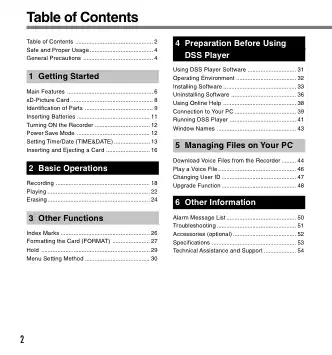

ボイスファイルと電子メール61フォルダ名を変更62の編集ファイルのコメントを送信します 62 USBマイク/USBスピーカー63音声認識ソフトウェアを使用して、 75ファイルを分割する ファイル 77 このレコーダーの設定はリーダーとして記録者 80
CD-ROMからPCにDSS Playerをインストールすると、この取扱説明書のオンラインバージョンを使用できるため、デジタルボイスレコーダーの詳細を知ることができます。 DSS Playerをインストールしたら、[スタート]ボタンをクリックします。 [すべてのプログラム]を選択し、[オリンピックDS-2300オンラインインストール]をクリックします。 下記の項目について詳しくお読みいただけます。
マイクロホンの感受性(MIC SENSE) 22 録音モード(REC MODE) 23 可変的な制御声アクチュエータを使用して
(VCVA) 24 録画モニター 26 ロックファイル(ロック) 31 LCD 表示情報 33液晶コントラスト調整(CONTRAST)バック 38light (BACKLIGHT) 39 システムサウンド(BEEP) 40 ボイスファイルをレコーダー 58 ダイレクト録音/編集にPC 60

一般的な注意事項
G レコーダーを熱で残さない、
新しいレコーダーを使用する前に、このマニュアルを慎重に読んでください。安全に正しく操作する方法を知っていることを確認してください。 将来の参照のために、このマニュアルは簡単にアクセス可能な場所に保管してください。
直射日光下や夏場のビーチにクローズド自動車内など、湿気のある場所。 G レコーダーを場所に保存しないでください
過度の湿気か塵に露出される。 G 有機溶剤は使用しないでください。
アルコールと漆を薄くし、ユニットをきれいにします。 G レコーダーを上に配置しないでください
またはテレビや冷蔵庫などの電気機器の近く。 G 録音や再生を近傍に避ける
携帯電話やワイヤレス機器は、干渉と騒音を引き起こす可能性があるため。 騒音を経験するなら、別の場所に移動するか、レコーダーをそのような機器からさらに遠くに動かしてください。 G 砂や汚れを避けてください。 これらは、原因を引き起こす可能性があります
ダメージを分離可能。 G 強振動や衝撃を避けます。 G 分解、修理または変更はしないでください
ユニットを自分で。

G ユニットを作動させない
車両(自転車、バイク、またはゴーカートなど)を操作する。 G ユニットをリーチから外す
お子様
データの損失とgtに関する<メモリ内の記録されたコンテンツは、動作ミスやユニットの故障、または修理作業中に破壊されることがあります。 コンピュータハードディスクなどの他のメディアに重要なコンテンツをバックアップし保存することをお勧めします。

主な特長
下記の機能を搭載しています。
G に「DSS Player」をアップグレードできます。
機能性(オプション)を増強した「DSS Player Plus」を搭載。 (P.48) • 市販の音声認識ソフトウェアが利用されている場合は、録音されたボイスファイルは自動的に文字に変換できます。*
G USB接続ケーブルをUSBに接続
コンピュータへの高速データ転送を有効にします。 (P.39)
DSSで音声を録音・保存するG
フォーマット。
G 2 録画モード, SP (標準)
再生)モードまたはLP(ロングプレイバック)モード。
拡張機能(有料オプション)を搭載した「DSS Player Plus」にアップグレードできます。 (P.48) プラス
G 大きいバックライトのフル点の表示があります
(LCD表示画面) •画面は、録画した音声ファイルに関する情報を表示し、操作メッセージを容易に理解します。 G 5つのフォルダはそれぞれ199ファイルを保持することができます、
*: 静かな環境では、このレコーダーをSPモードに設定し、音声認識ソフトウェアでボイスが録音時に一定の音色に話している人。
記録数が最大995件まで (P.18)
G 組み込みの可変制御ボイス
音声認識が難しくなる可能性があるため、以下の条件下で録音したボイスファイルは文字変換には適していません。
アクチュエータ(VCVA)機能。
G インデックスマークを差し込み、削除することができます。
(P.26) • 録音や再生中にインデックスマークを差し込むと、聞きたい記録がすぐに見つけられます。 GはDSS Playerソフトウェアで来ます。 (P.31)
— より多くの声が集まる会議、ディスカッション
一人以上が記録できる—会議、周辺講演会
騒音を録音できます
主な特長

IBM、PC/AT、ViaVoiceは国際ビジネスマシン株式会社の商標または登録商標です。
Microsoft、WindowsおよびWindows MediaはMicrosoft Corporationの登録商標です。
Apple、Macintosh、iMac、Mac、PowerMacはApple Computer, Inc.の商標または登録商標です。
インテルおよびペンティウムは、インテル株式会社の登録商標です。
CORTOLOGICは、Ruwisch & Kollegen GmbHの登録商標です。
上記その他の商品・ブランド名は、各社の商標または登録商標です。
ScanSoft および Dragon NaturallySpeaking は、株式会社スキャンソフトの商標または登録商標です。
主な特長

xD-Pictureカードは取り外し可能な録音媒体です。
取り外し可能なカードは、さまざまな種類のデータを保存するために使用することができます。 カードは、ディスクレットよりも大きいメモリ容量を持っているので, 異なるPC間でデータを転送するために使用することができます. レコーダーは、16〜512MBのメモリ容量を持つカードをサポートしています。 ツイート コンタクトエリア レコーダーの信号読み取り接点に問い合わせてください。
1 インデックスエリア カードの内容を書いておくことができます。
記憶サイズ SPモードLPモード
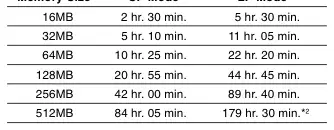
16MB 2時間 30分 5時間 30分
32MB 5時間 10分 11 時間. 受付時間
日数:約10時間 25分 日・祝 20分
※1:連続ファイルへの録画時間が利用可能です。 録画時間が短かった場合、録音時間が短くなる場合があります。 ※2: 2つのファイルの合計記録時間 ファイルの記録時間は99時間です。
日英新聞社より、約12時間。 所要時間:約55分 日: 30 時間 45分
256MB 42時間 受付時間 89 時間. 40分
512MB 84時間。 受付時間 179 時間. 30分 ※2
xD-Pictureカード

1 1 2 3
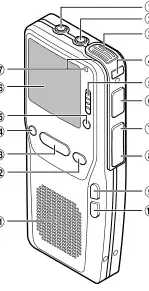
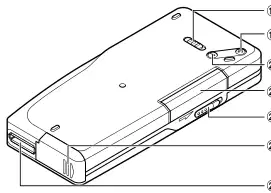
1 EAR(Earphone)ジャック
2 マイク(マイクロフォン)ジャック 3 内蔵マイク
$ ERASEボタン % ディスプレイボタン
4 ボタンを新たに追加 5 ホルドスイッチ
^ ディスプレイ(液晶パネル) & 記録/演劇の表示器ランプ
6 REC(レコード)ボタン 7 REW(Rewind)ボタン
* 電源(ON/OFF)スイッチ ( ボリューム(+)ボタン
8 FF(高速フォワード)ボタン 9 INDEXボタン
) ボリューム(–)ボタン - カードカバー
0 フード/MENUボタン! 作り付けのスピーカー
= カード カバー ロック q バッテリーカバー
w PC(USB)端末

ディスプレイ(液晶パネル)
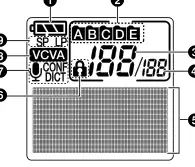
1 バッテリーインジケータ 2 フォルダ
3 現在のファイル番号 4 フォルダ内の記録されたファイルの総数
5 キャラクター情報表示 6 消去ロックインジケータ
7 マイクロホン感度表示 8 VCVA(可変制御音声アクチュエータ)
部品識別

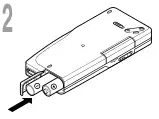
矢印を軽く押して、バッテリーカバーを開けます。
正しい極性を観察する2つのAAAアルカリ電池をインサートします。
バッテリーカバーを完全に閉じます。
電池が力を失うので表示のバッテリーインジケーター。
ディスプレイに表示されていると、バッテリーをできるだけ早く交換します。 電池が弱すぎると、レコーダーはシャットダウンして表示に「バッテリーLOW」が表示されます。
オリンパスからオプションのNi-MH充電電池はレコーダー(P.52)に使用できます。
電池をインサートする · 電池交換 · ➜ ➜ ➜

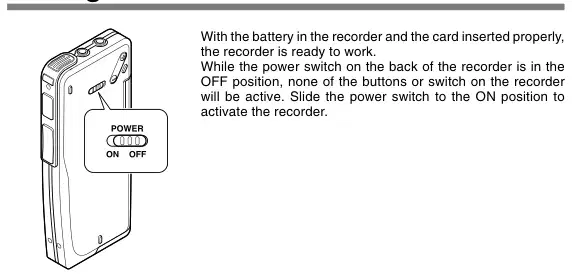
レコーダーのバッテリーとカードが適切に投入されるので、レコーダーは作業準備完了です。 レコーダーの背面に電源スイッチがOFF位置にある間、ボタンやレコーダーを切り替えることはできません。 パワースイッチをON位置にスライドさせて、レコーダーの有効化を行います。
レコーダー/パワーセーブモードをオンにする
レコーダーが10分使用していない場合、自動的にパワー保存モードに切り替えます。 レコーダーを再度再活性化するには、レコーダーのボタンのいずれかを押します。

レコーダーに記録されたすべてのファイルがファイルヘッダーの一部として日付と時刻情報を持つので、レコーダーの正しい時間と日付を設定することは非常に重要です。 後日、ファイル管理の面を簡素化します。
レコーダーを初めて使用する前にバッテリーをロードする時や、長時間の記録器が使われなくなったら自動的に時間インジケーターが点滅します。 ステップ1から受け継がれました。
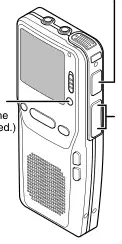
RECボタン (選択し、次の項目に進むことを受け入れます)
時刻を設定します。 1 プレス FF ボタンまたは REW ボタンを1時間設定します。 2 プレス REC ボタンを1時間受け入れます。 • ディスプレーボタンを押下することで、時間と分を設定して12〜24時間のディスプレイを選択できます。 例: 5:45 P.M.
5:45 PM ←→ 17:45 (初期設定)
ディスプレイボタン (表示したデータを切り替えます。)
FF/REWボタン (選択を調節して下さい)
分を設定 1 プレス FF ボタンまたは REW 分を設定するためのボタン。 2 プレス REC 分を受諾するボタン。
年をセットする。 1 プレス FF ボタンまたは REW 年を設定するためのボタン。 2 プレス REC 年を受諾するボタン。
時間/日付(時刻&日時)の設定

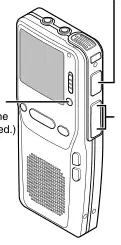
RECボタン (選択し、次の項目に進むことを受け入れます)
3M 14D 2005Y (初期設定)
ディスプレイボタン (表示したデータを切り替えます。)
FF/REWボタン (選択を調節して下さい)
月をセットする。 1 プレス FF ボタンまたは REW 月を設定するためのボタン。 2 プレス REC 月を受諾するボタン。
日数を設定 1 プレス FF ボタンまたは REW 設定するボタン。 2 プレス REC 当日の受付はボタンです。
時間/日付(時刻&日時)の設定

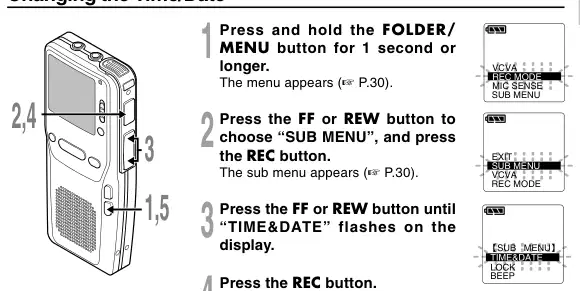
1秒以上、FOLDER/ MENU ボタンを押し続けます。 メニューが表示されます(P.30)。
FFまたはREWボタンを押して「SUB MENU」を選択し、RECボタンを押す。 サブメニューが表示されます(P.30)。
FFまたはREWボタンを押して、表示に「TIME&DATE」が点滅するまで押します。
RECボタンを押します。 タイム/日付画面が表示されます。 時間/日付設定プロセスの開始を示す時間インジケータが点滅します。 ステップ1で始まる手順を「設定時間/日付」(P.13)に続けてください。
メニューを閉じるには、FOLDER/MENUボタンを押します。
時間/日付(時刻&日時)の設定

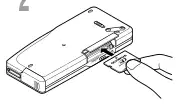
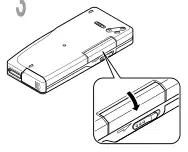
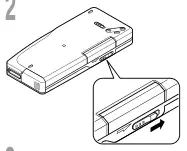
矢印で示されている方向にカードカバーロックをスライドさせます。 カードカバーがロック解除され、表示に「カードカバーはオープン」というメッセージが表示されます。 このメッセージが表示されたら、自動的に電源が切り替わります。 2
カードを注入する
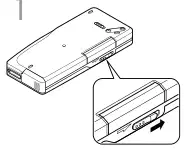
カードカバーを安全に閉じます。
カードはスロットに完全に差し込まれました 秒間表示フラッシュに「PLEASE WAIT」というメッセージが表示される。 カードはスロットに完全に差し込まれていません カードカバーが閉じられたら、ディスプレイの「INSERT CARD」というメッセージは数秒間点滅します。 ボタンを押して、ビープ音*を鳴らし、「INSERT CARD」というメッセージが再び点滅します。
※システムが鳴るとき。

レコーダーがSTOPモードであることを確認して下さい。
カードを注入する
矢印で示されている方向にカードカバーロックをスライドさせます。 カードカバーがロック解除され、表示に「カードカバーはオープン」というメッセージが表示されます。 このメッセージが表示されたら、自動的に電源が切り替わります。
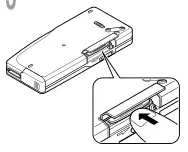
カードを内側に押してロック解除し、部分的にエジェクトさせます。 カードはスロットから目に見えないので安全に取り外すことができます。
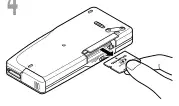
カードをまっすぐに握り、それを引き出して下さい。
注意: カードを内側に押した後、指をすぐに解放すると、スロットから強制的に排出する可能性があります。

レコーディング
レコードに新しいファイルを作成する。
FOLDER/MENUボタンを押してフォルダを選択します。 2秒間フォルダ名が表示されます。 2
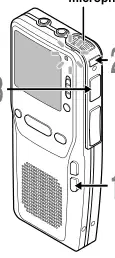
新規ファイルを作成するには、新しいボタンを押します。 a 現在の録音モード b 新規ファイル番号 c 著者ID 3
4H33M12S REMA I N :
RECボタンを押して録音を開始します。 レコード/プレイインジケータランプが赤く輝く。 音源でマイクを狙う。
00M05S 4H33M07S d e
d 現在の録音時間 e 録画時間の変更
レコーディング · 内蔵マイク ・b

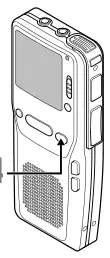
STOPボタンを押して録画を停止します。 同じファイルに追加の録音を追加したい場合は、RECボタンをもう一度押します。
プレス REC 録音中にボタンを押します。
∴「REC PAUSE」が画面に点滅します。
プレス REC もう一度ボタン。
∴の記録は中断点で再開します。
録画時にREWボタンを押して再生を開始すると、再出力します。 レコーダーはファイルの最後に再生し、その後停止します。 その点から同じファイルで追加の録音を上書きしたり、追加したレコードを追加することができます。
レコーディング · パーユース · 履歴書の記録

オーバーライトレコーディング
以前に記録したファイルをファイル内の任意の点から上書きできます。 オーバーライド録画が消去されることに注意してください。
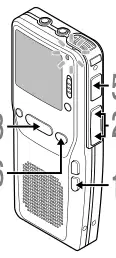
FOLDER/MENUボタンを押してフォルダを選択します。 2秒間フォルダ名が表示されます。 2
FFまたはREWボタンを押して、上書きしたいファイルを選択します。
00M00S長さ:
4,6
PLAYボタンを押してファイルを再生します。 a 現在の再生時間 b ファイルの総記録時間
00M05S長さ:
プレイ 4
27M58S
書き出しを始めたいSTOPボタンを押します。 5月5日
RECボタンを押して、上書きを開始します。 レコード/プレイインジケータランプが赤く輝く。 6
10M25S
オーバーライトを停止するには、STOPボタンを押します。
注意: 元のファイルよりも、録音モード(SP,LP)を異なる選択することはできません。
レコーディング ・ a・b

録画したファイルを過去に追加して録音することができます。
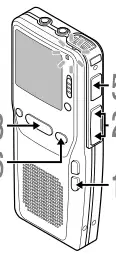
FOLDER/MENUボタンを押してフォルダを選択します。 2秒間フォルダ名が表示されます。 2
FFまたはREWボタンを押して、追加の録音を差し込みたいファイルを選択します。 3
00M00S長さ:
PLAYボタンを押して再生を開始します。 日式
1,4
ファイルを再生中は、FOLDER/MENUボタンを押して追加の録画をインサートします。 ディスプレイに「INSERT」が現れます。
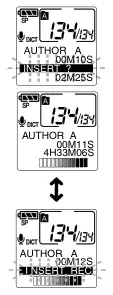
RECボタンを押して追加の録音をインサートを開始します。 レコード/プレイインジケータランプが赤く輝く。 残り記録時間は、表示時に変更されます。
STOPボタンを押して追加の録画を中止します。
レコーディング

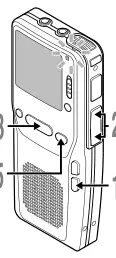
FOLDER/MENUボタンを押してフォルダを選択します。
FFまたはREWボタンを押して再生したいファイルを選択します。
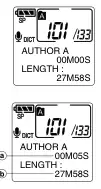
PLAYボタンを押して再生を開始します。 記録/演劇の表示器ランプは緑を熱します。
a 現在の再生時間 b ファイルの総記録時間
音量(+)またはVOLUME (-)ボタンを押して、適切な音量を選択します。 ディスプレイはボリュームレベルを示しています。 0~30までお選びいただけます。
再生を停止したい点でSTOPボタンを押します。 PLAYボタンをもう一度押すことで再生再開します。

速いフォワード(FF)巻き戻し(REW)
プレス FF 停止したままにボタンを押下します。
プレス PLAY ボタン。 ∴レコーダーは、操作を開始します
設定位置。
プレス REW 停止したままにボタンを押下します。
キュー(CUE)レビュー (REV)
ホールド FF ファイルの停止または再生中にボタン。
リリース FF ボタン。
ホールド REW ファイルの停止または再生中にボタン。
リリース REW ボタン。

選択したファイルはフォルダから消去できます。
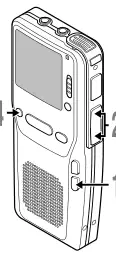
FFまたはREWボタンを押して消去したいファイルを選択します。 3
ERASEボタンを押します。 「FILE ERASE」は、約8秒間表示に点滅します。
F I LE
削除?
「FILE ERASE」のボタンをもう一度押して、点滅します。 「FILE ERASE!」と消去が変更されます。
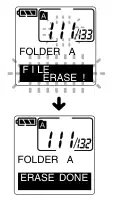
ファイルが消去されると「ERASE DONE」が表示されます。 ファイルの番号は自動再割り当てされます。
消去

フォルダ内のすべてのファイルは、ロックされたファイルを除き、同時に消去することができます。
FOLDER/MENUボタンを押して、すべてのファイルを消去したいフォルダを選択します。
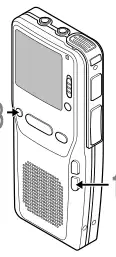
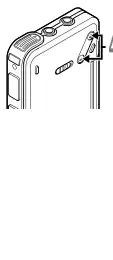
ERASEボタンを3秒以上押します。 ディスプレイに約8秒間点滅する「ALL ERASE」。
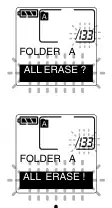
「ALL ERASE」のボタンをもう一度押して、点滅します。 「ALL ERASE!」と消去が変更されます。
ファイルが消去されると「ERASE DONE」が表示されます。 固定されたファイルは、昇順にファイルの番号を再割り当てされます。
消去完了
消去 · {

インデックスマーク
インデックスマークは、ファイル内の重要なセクションを追跡したり、素早く簡単に保存するための記録や再生中にファイルを配置することができます。
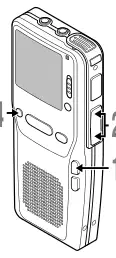
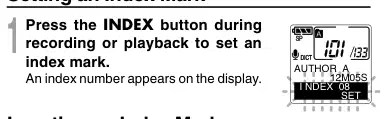
レコードまたは再生中にインデックスマークを設定するために、INDEXボタンを押します。 表示にインデックス番号が表示されます。
FFまたはREWボタンを押しながらファイル再生を行います。 インデックスマークに達すると、レコーダーは1秒間停止します。
クリアしたいインデックスマークを探します。 日式
ディスプレイのインデックス番号が約2秒間表示される状態で、ERASEボタンを押します。 インデックスマークは消去されます。
12M05S I NDEX 08
クリア
インデックスマーク

正規の端末で使用していたカード、レコーダーが認識されていないカードは、レコーダーで使用する前にフォーマットする必要があります。 レコーダーで配信されたオリンパスxD-Pictureカードは、事前にフォーマットされ、使用の準備が整っています。 フォーマットプロセスを身につけるために、以下の手順を読みます。
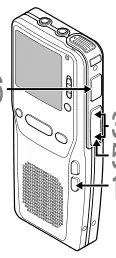
1秒以上、FOLDER/ MENU ボタンを押し続けます。 メニューが表示されます(P.30)。 2
カードのフォーマット(FORMAT)
FFまたはREWボタンを押して「SUB MENU」を選択し、RECボタンを押す。 サブメニューが表示されます(P.30)。
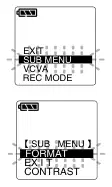
FFまたはREWボタンを押して、表示時にフラッシュが点滅するまで押します。
RECボタンを押します。 フォーマット処理が選択されます。
FFボタンを押して「START」を選択します。
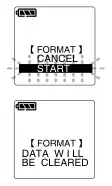
RECボタンを押します。 「DATA WILL BE CLEARED」が約2秒間登場。

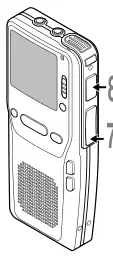
FFボタンをもう一度押して「START」を選択します。
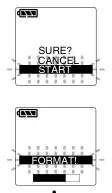
RECボタンをもう一度押します。 フォーマットが始まり、表示にインジケーターのフラッシュ。
カードのフォーマット(FORMAT)
フォーマットが終了したら「FORMAT DONE」が表示されます。
DONE
{

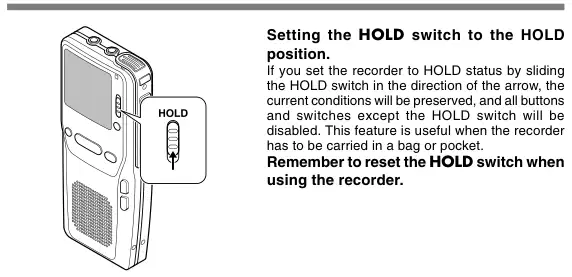
HOLD スイッチをHOLD位置に設定します。 矢印の方向にHOLDスイッチをスライドさせることで、レコーダーを HOLD状態に設定すると、現在の条件が保存され、HOLD切り替え以外のすべてのボタンとスイッチは無効になります。 レコーダーが袋やポケットに持ち込まれる必要があるときにこの機能は便利です。 レコーダーを使用するときにHOLDスイッチをリセットすることを忘れないでください。
ホールド

それぞれのメニューリストの項目は、次の方法で設定できます。
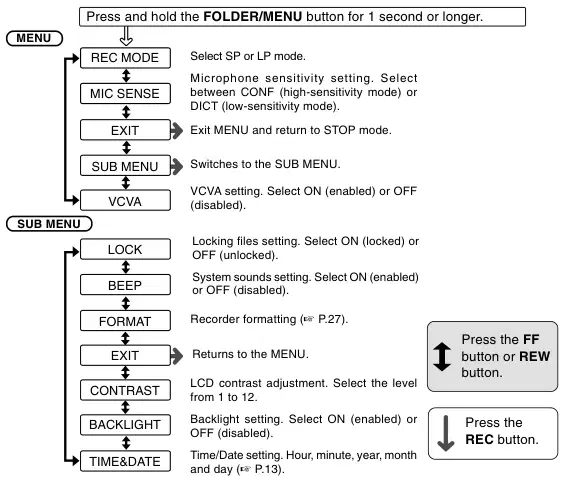
プレスと保持 フォルダ/メニュー 1秒以上ボタン
マイクロホン感度の設定。 コントロールモード(高感度モード)またはDICT (低感度モードでのコンフィクションモード)を選択します。
ファイルの設定を締める。 オン(ロック解除)またはオフ(アンロック済み)を選択します。
システム音の設定。 選択する (有効) or OFF(無効).
LCDの対照の調節。 1から12までのレベルを選択します。
時間/日付設定 時間、分、年、月と日(P.13)
メニュー設定方法

DSS Playerソフトウェアの使用
G ファイルをダウンロードするとき
G レコーダーに保存されているフォルダやファイルがある場合
DSS Playerソフトウェアの使用
レコーダーまたはファイルをレコーダーにアップロードする、画面が示す場合でもUSBケーブルを取り外しません。 記録/再生インジケータランプが点滅している間、データはまだ転送されます。 USBケーブルを外すときは、必ずP.40の説明に従ってください。 ドライブが停止する前にUSBケーブルを取り外した場合、正常に転送されない場合があります。
エクスプローラやファインダーなどのファイル管理ツールを使用して、または名前を変更したり変更したりすることができます。
G データは、書面またはアップロードすることができます
レコーダードライブの属性がPCのオペレーティングシステムによってのみ読み込まれているように表示されているにもかかわらず、レコーダー。
G PCでは、ドライブをフォーマットしない
G 騒音が悪影響を及ぼす可能性があるため
レコーダー。 初期化はPC上で成功しません。 初期化のために、レコーダー(P.30)のメニュー画面で指示に従ってください。
レコーダーをPCに接続したときに、録音機の近くに電子機器に取り付けます。
G フォルダ(ディレクトリ)名を表示
エクスプローラーなどのファイル管理ツールは、Microsoft WindowsやFinderに添付されているMac OSのフォルダ名とレコーダーまたはDSSプレーヤーが異なる。

IBM PC/AT 互換のPC Microsoft Windows Me / 2000 Professional / XP Professional、ホームエディション Intel Pentium IIクラス333MHzプロセッサ以上(プロセッサ500MHz以上の推奨)128MB以上(256MB以上を推奨しています)50MB以上
パワーマックG3 233MHzのクラスプロセッサまたはより速いiMac / iBook / eMac / Power Mac / PowerBook(コンピュータは標準USBポートをサポートする必要があります) (プロセッサ500メガヘルツ以上が推奨されます) Mac OS 10.1/10.2/10.3
128MB以上(256MB以上の推奨) 50 MB以上
2x またはより速い CD-ROM、CD-R、CD RW、DVD-ROM ドライブ創造的な実験室の音ブラースト 16 か 100% 多用性があるサウンド カードマイクロソフト・インターネットの探検家 4.01 SP2 以上 800 x 600 ピクセル以上の、256 色またはより多くの 1 つの自由な港イヤホーン出力かスピーカー
サウンドカード:
2x またはより速い CD-ROM、CD-R、CD RW、DVD-ROM ドライブ 800 x 600ピクセル以上、256 色以上の 1 つの無料ポートのイヤホン出力やスピーカー
ディスプレイ:
ブラウザ:
ディスプレイ:
Windows Macintoshの · 運用環境

レコーダーをPCに接続して使用する前に、付属のソフトウェアCDからDSSプレーヤーソフトウェアをインストールする必要があります。 「DSS Player」に付属のアプリケーション • DSS Player: 録音されたボイスファイルは、完全なファイル管理と再生ソリューションのためにPCにダウンロードすることができます。
インストール前に、必ず次の確認を行ってください。 •すべての実行中のアプリケーションを終了します。
CD-ROMドライブにDSSプレイヤーをインサートします。 インストールプログラムが自動的に開始されます。 プログラムが始まると、ステップ4にジャンプします。 ない場合、手順2と3の手順に従ってください。 2
インストール言語選択ダイアログ ボックスが開きます。 希望する言語をクリックして選択します。

[開く] フィールドに「D:\setup.exe」を入力し、[OK] をクリックします。 CD-ROMドライブを想定したDです。
ソフトウェアのインストール · ウィンドウズ

DSSプレイヤーのインストール
ファイルのコピーの開始を承認します。 全て「現在の設定」を確認します。 同意するには、[次へ]をクリックします。 注意: プログラムメニューフォルダまたはインストールフォルダーを変更するには、[戻る]をクリックします。 10
ユーザーの情報を登録します。 お名前、会社名、シリアル番号を入力してください。 シリアル番号については、DSS Playerで提供されるCD-ROMパッケージに添付されているラベルを参照してください。 ご入力いただいた場合は、[次へ]をクリックします。 確認画面が表示された場合は、[はい]をクリックします。 6
ファイルのコピー
DSS PlayerがPCにインストールされるまで待ってから、[Finish]をクリックします。 画面は、開口部スクリーンに自動的に戻ります。
ライセンス契約の条項に同意することを確認します。 DSS Playerをインストールするには、ライセンス契約の条件を承諾する必要があります。 同意する場合には、[はい]をクリックします。
レコーダーをPCに接続し、「パソコンへの接続」を参照してください。(P.39) レコーダーをPCに接続してDSS Playerをインストールした後に初めて、自動的にレコーダーのドライバがインストールされます。 ドライバーが正しくインストールされている場合、DSS Playerは自動的に起動します。 (DSS Playerの動作については、P.41からページを参照)
DSS Playerをインストールする場所を選択します。 DSS Playerをインストールするフォルダを指定できます。 [参照] をクリックして、目的のインストールフォルダを見つけます。 デフォルトフォルダを受け入れるには、[次へ]をクリックします。 注意: インストールフォルダが存在しない場合は、確認ダイアログボックスが開きますので、この目的のためにフォルダーを作成するために許可を取得します。 [はい]をクリックします。 8
プログラムメニューフォルダを選択します。 [Start Up] などのプログラムメニューフォルダを別のフォルダーに変更できます。 デフォルトフォルダを受け入れるには、[次へ]をクリックします。
ソフトウェアのインストール

セットアップを完了します。 インストールが完了しました。 [終了] をクリックします。 日报社(8月27日)
CDアイコンをダブルクリックします。 目的の言語をダブルクリックして選択します。 3
ユーザーの情報を登録します。 DSS Player を使用するには、初期起動時にユーザ情報を登録する必要があります。 インストール時に作成した[DSS Player]フォルダを開き、ユーザ登録画面が表示されます。
下のアイコンをダブルクリックします。
ダブルクリックします。 お名前、会社名、シリアル番号を入力してください。 シリアル番号のCD-ROMパッケージに付属されているシールをご覧ください。 ご入力完了後、[OK]をクリックして登録を完了します。
ライセンス契約の条項に同意することを確認します。 DSS Playerをインストールするには、ライセンス契約の条件を承諾する必要があります。 同意する場合には、[同意]をクリックします。 6
DSS Playerをインストールする場所を選択します。 DSS Playerをインストールするフォルダを指定できます。 デフォルトフォルダを受け入れるには、[選択]をクリックします。 DSSプレイヤーのインストール

マッキントッシュ · ソフトウェアのインストール

お使いのPCにインストールされているDSSプレーヤーソフトウェアのソフトウェアコンポーネントのいずれかをアンインストールするには、以下の手順に従ってください。
DSSプレイヤーを退場
[スタート]メニューから[コントロールパネル]を選択します。
コントロールパネルウィンドウの[プログラムの追加/削除]をクリックします。
インストールしたアプリケーションのリストが表示されます。 アンインストール/削除したいソフトウェアを選択します。
[変更/削除] をクリックします。
プログラムの削除の確認 [OK]ボタンをクリックするとアンインストールを開始します。 追加のメッセージが表示される場合があります。そうなら、慎重に読んで所定の指示に従ってください。 7
[メンテナンス完了]画面が表示された場合は、[終了]をクリックしてアンインストールを完了します。
注意: 作成したボイスファイルは[メッセージ]フォルダに保存されます。 必要がない場合は、削除してください。 [ツール]メニューの[オプション]をクリックして、[メッセージ]フォルダの場所をアンインストールする前に確認することができます。
ウィンドウズ · ソフトウェアのアンインストール

DSSプレイヤーを退場
設定ファイルを削除します。 下記の場所に [DSS Preference] ファイルを削除します。 Macintosh HD : ユーザー:ライブラリ : 環境設定 3
実行ファイルを削除します。 インストールした場所に [DSS Player] ファイルを削除します。 4
ヘルプファイルを削除します。 下記の場所に[DSS Player Help]ファイルを削除します。 システムフォルダ:ヘルプ
注意: 作成したボイスファイルは[メッセージ]フォルダに保存されます。 必要がない場合は、削除してください。 [ツール]メニューの[オプション]をクリックして、[メッセージ]フォルダの場所をアンインストールする前に確認することができます。
マッキントッシュ · ソフトウェアのアンインストール

DSS Playerの使用状況と機能の詳細については、オンラインヘルプを参照してください。 オンラインヘルプを開くには、次のオプションがあります。
マッキントッシュ • DSS Playerが実行中は、[ヘルプ]メニューから[DSS Player Help]を選択します。 コンテンツから探す

目的のトピック見出しのアイコン。 トピックのタイトルが表示されます。 3
ダブルクリック
目的のトピックのアイコン。 トピックの説明が表示されます。
オンラインヘルプ画面が表示されたら、インデックスタブをクリックします。 ツイート

トピックを選択し、[表示]をクリックします。 トピックの説明が表示されます。
注意: DSS Playerをインストールした後にオンラインヘルプを使用可能になります。
オンラインヘルプの利用

レコーダーをPCに接続する前に、必ずDSS Playerソフトウェアをインストールしてください。 レコーダーのUSB端子をPCに直接接続できます。

レコーダーをオンにします(P.12)。
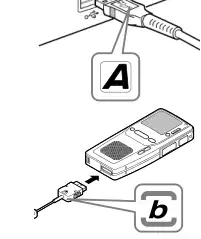
USBケーブルのUSBポートまたはUSBハブにインサートエンドA。
PCへの接続
レコーダーのターミナルポートにUSBケーブルの端bを取り付ける前に、レコーダーが止まっていることを確認してください。 レコーダーに「REMOTE」が表示された場合、適切な接続を示します。
レコーダーをPCに接続したら、レコーダーはUSBケーブルで電源を入れます。 電池は使用しません。
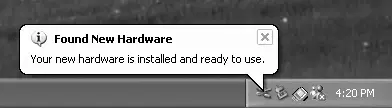
レコーダーが接続され、「マイコンピュータ」が開くと、リムーバブルディスクドライブが表示されます。 「新しいハードウェアウィザードを追加」が表示された場合、 [キャンセル] ボタンを押して DSS Player をインストールしてウィザードを解除します。
レコーダーがMac OSに接続されている場合は、「非タイトル」のドライブ名を持つアイコンが表示されます。
ウィンドウズ · マッキントッシュ

PCから接続解除
画面の右下隅にあるタスクバーに。 [ハードウェアを安全に削除] をクリックします。 Windows Me の [Stop USB Disk-Drive] を読み込みます。 パソコンが使用していると、ドライブレターは異なります。 2

PCへの接続
USBケーブルを取り外します。
デスクトップに表示されているレコーダーのドライブアイコンをドラッグ&ドロップでゴミ箱に移動します。 ツイート
USBケーブルを取り外します。
ウィンドウズ

レコーダーをPCに接続することで、自動的にアプリケーションを起動することができます。

画面右下にあるタスクバーの [Setting] を選択します。 設定を有効にするアプリケーションは、ダイアログで表示されます。 2 クリック
[DSS Player バージョン 6] の [DSS Player バージョン 6] のチェックマークが消えます。 自動開始のために、DSS Playerを選択して再度再送します。

Windowsを起動します。
[オリンピックDSSプレイヤー]をクリックします。
注意: DSS Playerプログラムの複数枚、同じプログラムを同時に実行することはできません。

起動するには、インストール時に作成した「DSS Player」フォルダを開き、[ダブルクリック]をクリックします。
アイコン。 インストール後初めて起動すると、ユーザ情報を登録する必要があります。 詳しくはP.35をご覧ください。

注意: Mac版 DSS Player は自動起動機能がありません。
マッキントッシュ · DSSプレイヤーの実行


※ DSS Playerが起動したときに表示されるメイン画面

1 演劇の制御棒 ボタンをコントロールして、音声ファイルを再生し停止します。
3 デバイスマネージャウィンドウ レコーダー内のフォルダのディレクトリ構造を表示します。
2 ディクテーションフォルダウィンドウ DSS、WMA、WAVE(Windowsのみ)とAIFF(Macintoshだけ)形式のファイルのディレクトリ構造をPCのハードディスクに保存します。
4 音声ファイルリストボックス 2と3で選択したフォルダにボイスファイルを表示します。
ウィンドウ名 · マッキントッシュ · ウィンドウズ

レコーダーから音声ファイルをダウンロード
アイコンをクリックして、レコーダーに保存されたすべてのボイスファイルをPCにダウンロードします。 「選択したファイルのダウンロード」の解説です。 「フォルダのダウンロード」と「すべてダウンロード」の説明については、オンラインヘルプを参照してください。
フォルダを選択します。 デバイスマネージャウィンドウから、ダウンロードしたいボイスファイルを含むフォルダを選択します。 フォルダAが選択されているイラストです。

レコーダーから音声ファイルをダウンロード

音声ファイルを選択します。 ボイスファイルリストボックスからダウンロードしたい音声ファイルを選択します。 複数のファイルを選択するには、[Ctrl]または[Shift]キーのいずれかを続けて、ファイルを選択します。 音声ファイル1つを選択したイラストです。

音声ファイルのダウンロード

ウィンドウズ [ダウンロード]メニューから、[選択したファイルのダウンロード]をクリックします。
マッキントッシュ [ツール]メニューから、[選択したファイルのダウンロード]をクリックします。
レコーダーから音声ファイルをダウンロード
ダウンロード完了. レコーダーの記録/再生インジケータランプが点滅している間、USBケーブルを切断しないでください。 レコーダーランプが点滅しているときにUSBケーブルを切断すると、データ損失や破損が発生します。


フォルダを選択します。 再生したいボイスファイルを含むフォルダを選択します。 2

音声ファイルを選択します。 ボイスファイルリストボックスから再生する音声ファイルを選択します。 3
音声ファイル再生 クリックして、
(再生) プレイコントロールバーのボタン。
再生コントロールバーから、Rewind, Fast Forward, Stop, Speed Control, Volume control, Time Axis and Index Skipなどの他の再生制御が利用できます。
音声ファイル再生

ファイル名の形式 ファイル名は、次の方法で割り当てられます。
ファイル番号 デジタルボイスレコーダーが自動で指定したシリアル番号です。
ユーザーID デジタルボイスレコーダーにセットされている名前。 デフォルト名は、
デジタルボイスレコーダーは「DS23」です。 ユーザIDは、DSS Player(P.47)で変更できます。
エクステンション

ユーザ ID は、デジタルボイスレコーダーに記録されているファイル名で使用されます。 ユーザーIDの変更
[ユーザー ID を転送]ウィンドウにユーザIDを入力します。

ウィンドウズ [ダウンロード]メニューから。
[転送] をクリックします。 新規ユーザーIDは、デジタルボイスレコーダーに転送されます。
注意: 記録/演劇の表示器ランプが点滅している間カードかdisconnect USBケーブルを取除いないで下さい。 その際、カードのデータが破棄されます。
ユーザーIDの変更

「DSS Player」は、より多くの機能を搭載した「DSSプレイヤープラス」へのアップグレード(オプション)を有効にします。 DSS Playerの機能に加えて、音声認識ソフトウェアを使用して音声認識、ファイルの結合、ファイル共有およびこのレコーダーのメニュー設定が利用することができます。
「DSS Player Plus」の購入、および「DSSPlayer」のアップグレードは、以下の手順で行います。
DSSプレイヤーを起動します。 スタート方法はP.41をご覧ください。
[Help]メニューの[DSS Player Plus用の新しいライセンスをご購入いただくか、または「ヘルプ」を選択します。 ブラウザが起動し、DSS Player Plusの購入サイトが表示されます。 画面の案内に従って操作してください。 購入手続きが完了すると、郵送にてライセンス番号が発行されます。

Windows Macintoshの · アップグレード機能

[Help]メニューから[DSS Player Plus]を選択します。 「DSS Player Plus」ダイアログが表示されます。

[DSS Player Plus] ダイアログで、購入のライセンス番号を入力し、[OK]ボタンをクリックします。 次回からDSS Playerにアップグレードすると、DSS PlayerがDRS Player Plusへ移行します。

DSS Player Plus へのアップグレード
アップグレードすると、メインメニューのタイトルが[DSS Player Plus]に変更されます。 また、ツールバーの[ヘルプ]メニューから「DSS Playerについて」を選択することでアップグレードを確認することができます。 [DSS Playerについて] ウィンドウで、[DSSPlayer Plus] が表示されます。
アップグレード機能

警報メッセージのリスト
バッテリーの低
低い電池力消去閉鎖される
バッテリーの電力が低くなっています。
電池(P.11)を新交換。
ロックされたファイルを削除する
ファイルのロック解除
ファイルがインデックスマーク(16のマークの最大値)でいっぱいです。 フォルダはファイル(199ファイルの最大)がいっぱいです。
不要のインデックスマークを消去(P.26)。 不要なファイル(P.24)を消去します。
先のフォルダには、ファイルの最大数(199)が既にあります。 互換性のないカードが差し込まれました。
不要なファイル(P.24)を消去します。
対応カードを発行します。
ゼロ残りのメモリのフォーマットエラー
メモリーが残らないカード。 カードをフォーマットする際はエラーがありました。
不要になったファイルを消去するか、別のカードを差し込みます。 カード(P.27)をリフォームします。
インサートカードカバーが開いている
カードカバーが開いていない
カードのインサートはありません。 カードカバーは閉館しておりません。
カードをインサート(P.16)。 カードカバーを安全に閉じる(P.16) をクリックする。
レコーダーで検出されたシステムエラー。
故障です。 修理のご購入場所またはオリンパスサービスセンターにお問い合わせください。


電池は正しく荷を積まれません。 電池は死にます。
電池(P.11)を新交換。 レコーダーをオンにします(P.12)。
レコーダーは電源遮断モードです。 レコーダーは電源遮断モードです。
レコーダーをオンにします(P.12)。 電池(P.11)を新交換。
電池は死にます。 カードには十分なメモリはありません。
不要なファイル消去や、別のカード(P.16、24)を差し込みます。 カード(P.27)をフォーマットします。
カードは未フォーマットです。 ファイルが最大に達したファイル数。
別のフォルダーをチェックします。
再生音が聞こえない
イヤホンが接続されています。
イヤホンを外して、内部スピーカーを使用する。
ボリュームボタンを0に設定します。
音量ボタンを調節します。 ファイルのロック解除
ファイルがロックされます。 録音中にレコーダーが揺れていました。
再生中にノイズが聞こえる
録音中や再生中に携帯電話または蛍光灯の近くにレコーダーを配置しました。 マイク感度が低すぎます。
レコーダーの移動
記録レベルが低い
マイク感度をCONFモードに設定し、もう一度試してください。
インデックスマークの設定ができない
インデックスマークの最大数(16)に達しました。 ファイルがロックされます。
不要なインデックスマークを消去 (P.24)。 ファイルのロック解除
録音された声が見つかりません PCに接続できません
フォルダが間違っています。
右フォルダに切り替えます。
時々接続は、Windows XPを実行しているPCではできません。
PCのUSB設定を変更する必要があります。 DSS Player のオンラインヘルプを参照してください。 ( P.38).

PCのトランスクリプション・キット: AS-2300 AS-2300 トランスクリプションキットは、DSS 録画を簡単に転写するための PC-footswitch, headset, DSS Player ソフトウェアを提供します。
16、32、64、128、256および512のxD-Pictureカード:M-XD16/32/64/128/256/512 Olympus CAMEDIA デジタルカメラシリーズ xD-Pictureカードを使用できます。 ヘッドセット: E102 PC用のステレオヘッドセット。 PCベースの転写のための便利なツールです。 モノラルバイナラルイヤホン:E20
ノイズキャンセレーションモーラルマイク:ME12 (ディクテーションマイク) 周囲の騒音の影響を減らすことによって、自分の声を鮮明に録音するために使用される。 音声認識に便利なマイクとスーツです。 外部マイク: ME15 衣類にクリップするラベリア指向性マイクロホン。 自分の声や人達を近づけるのに使われます。 Ni-MH充電式バッテリーチャージャー:BU-400(ヨーロッパのみ) AA電池(1~4)または1〜2 AAAバッテリーの充電器。 Ni-MH充電式バッテリー:BR401 高効率充電式長寿命電池。 接続コード:KA333 マイクジャックをラジオやその他音源に接続するために使用します。 プラグのアダプター: PA3 マイクなどのミニプラグを2.5mmの小型ジャックに接続するためのミニプラグアダプターです。
USBリーダー/ライター:MAUSB-10(デュアルスロットxD-Pictureカード& SmartMedia) データをPCから転送できるようにします。 USBリーダー/ライター:MAUSB-300(xD-Pictureカード) データをPCから転送できるようにします。 PCカードアダプタ:MAPC-10(xD-Picture Card/SmartMedia) PCカードスロットを持つPCからデータ転送を許可します。
付属品(任意)

DSS(デジタルスピーチ規格) 入力レベル
作り付けø28 mmの円形の動的スピーカー MICのジャック
–70 dBv 見本抽出の頻度
ø3.5 mmミニジャック、インピーダンス2kΩ以上 EARジャック
ø3.5 mmミニジャック、インピーダンス 8Ω以上 最高の働く出力(3つのV DC)
220mW以上(8Ωスピーカー) 入力電力条件
R03)または2 Ni-MH充電式電池(BR-401) 外部寸法
録音:
約20時間再生回数:
110.2 x 50.0 x 17.2 mm (突起なし) 体重計
約12時間 Ni-MH充電式バッテリー(BR-401)寿命
録音:
101g(アルカリ電池含む)
約15時間 再生回数:
※仕様・設計は予告なく変更される場合があります。
約10時間
※オリンパスによる電池寿命を測定 電池の種類や使用条件により大きく異なります。
記録形式 · スピーカー · 仕様

下記の連絡先は、Olympusレコーダーとソフトウェアのみのテクニカルサポートのための情報です。
テクニカルアシスタンスとサポート
米国におけるN技術ホットライン番号 カナダ
米国におけるNユーザーサポートメールアドレス カナダ
ディステック株式会社olympus.com - オリンパス
N 欧州の技術的なホットライン数
オーストリア、ベルギー、デンマーク、フィンランド、フランス、ドイツ、イタリア、ルクセンブルグ、オランダ、ノルウェー、ポルトガル、スペイン、スウェーデン、スイス、イギリス
欧州の残りの部分のための充満数 +49 180 567 1083 +49 40 23773 899
N ユーザサポート ヨーロッパでのメールアドレス
[email protected]までolympus-europa.com - オルリンパス・エウロパ
1-888-553-4448
この取扱説明書で参照されているリンク(メーカー、サポート、ダウンロード等)。
ユーザーまたはスタッフが通常1日以内に回答します。あなたの質問が次の人の助けにもなります。
最初の質問を投稿しましょう。他のユーザーや当チームが回答します。



