

ご使用前に、これらの指示を完全に読み、将来の参照のために使用説明書を保持してください。



あなたの機械
運営手順の概要
Q インターネットFAX/Eメール/ネットワークスキャン機能、運用
指示の概要、クイック操作図など
(ページ2-16を参照)
Q 事前インストール情報・機能など
(ページを見る 18-49 )
Q インターネットコミュニケーション機能等
ファックス機能
(ページ 50-71 参照)
Q プログラミングの自動ダイヤラー、FAXの変数、等。
(ページ 72-98 参照)
Q ドキュメントスキャン等 (ページ100-111を参照)
Q トラブルシューティング、情報コードなど
(ページを見る 112-117 )
Q 仕様、用語集、インデックスなど
(ページ参照 118-125 )


下記のシンボル・アイコンは、この操作手順で使用されます。
ADFにオリジナル(s)を配置する

開始する前に機械を知る
B
コントロールパネルのキーを押して下さい
入力番号 ・メールアドレス等

マシンモードを設定するとき
QWERTYキーボードで入力テキスト
次のステップへ
次のステップへ
付録(仕様、用語集、インデックス等)
EMAILボタンのインジケータランプがオンになっていることを確認してください。 ない場合は、EMAILモードボタンを押します。

マシン
あなたのマシンを知る
コンテンツの表
あなたのマシンを知る
インターネットFAX/Email/Network Scan 機能2 操作手順概要3 シンボル/アイコン4 動作表8 Q LAN 8 による文書の送信を止めるためQは 10 台の Q 文書スキャンをLAN 10 によって停止します モード設定 12 Q 機能を使用して 12 コントロール パネル14 ケーブルを接続します 16
事前インストール情報/機能 18 セット (SMTP メールサーバ/POP3クライアント) 20 インターネット通信 24 Q 伝送/受信 24 Q インターネット FAX 配信通知 (MDN) 24 Q IFAX XMT 25 Qインターネットメール受付25 重要情報 26 Q 一般説明 26 インターネットFAXと正規ファックスの違い 26 Q 送信文書の確認26 Q あなたのマシンはLAN経由で電話を発信することはできません 26 Qデュアルポート通信26 Q伝送解像度26 Qインターネットメール受信27 Q LAN 27 Qインターネット中継伝送を介してPCにドキュメントを送信27 Qインターネット転送27 インターネットパラメータの設定 28 Q 基本的な変数 28のQ ユーザー変数(インターネット変数) 28つのQネットワーク設定30 書類の送信 32 Q 手動電子メールは32のQの速い名前を捜します/ワンタッチ/Abbreviatedおよび分類しました
ディレクトリ 検索メールアドレス 34 Q メールヘッダーを入力する 36 Q 二重送信 38 Q 返送された電子メール 40

インターネットFAX/メール機能
書類の受領 42 Q 一般説明42 QインターネットFAXがPC 42 Qから受信したPOPサーバー44 Q 設定するPOPパラメータ 44 Q ポップアップサーバ46Qマニュアルメールを受信しない メール受信 プログラムキー 48 Q POP アクセス キーを使用してPOPのアクセスのキー48 Qを置くQはPOPアクセス キーを48 Q消去します
インターネット通信機能 50 Qインバウンドルーティング50 Qダイナミックホスト構成プロトコル(DHCP)51Q SMTP認証51 Q軽量ディレクトリアクセスプロトコル(LDAP)51 Qリレー送信52 性別選択 54 Q 送信する書類をSender Selection 54で54Q設定 インバウンドルーティング 56 Q ルーティングパラメータ56Qクイックネーム検索メールアドレスをインバウンドルーティング56に設定する ファックスフォワード 58 Q ファックスフォワード58を設定する リレー式トランスミッション 60 Q 概要の説明 60 Q リレーネットワーク61 Q インターネット中継局 63 Q プログラミングエンド受信ステーションにインターネットのリレー64 Q 送信するコンピュータから G3 ファックスマシン 68 Qプリントアウトとレポート 70
プログラミングの自動Dialer 72 Q プログラミングアドレス帳 72 Q のプログラミングワンタッチキー74 Q によってプログラムされる吸収されたDialing数74 Qの印刷はディレクトリシート76 QをQ変更するか、または1接触/の設定を消す
アドレス帳80の設定を変更または消去する、Abbreviated Dialing Numbers 78 Q

マシン
マシンの設定
ファックスパラメータ 82 Q 一般説明 82 q ファックスパラメータの設定82 プログラミングまたはメール90を介してパラメーターを取得する Q 概要の説明 90 Q プログラムへのメールを使用して、またはパラメータを取り出します 90 PC を使ってインターネットパラメーターの入力にリモートで 91 Q 各変数の取得 92 Q 取得してリトリビュードやバックアップ インターネットパラメータ/
自動透磁器ファイル 93 取得またはバックアップインターネットパラメータファイルを編集するには 94 リトリビュードまたはバックアップ自動ダイアラーデータファイル 96 Q の削除は自動 Dialer 98 を自動車に乗ります
Q LAN 100アドレス帳102による書類スキャン
Q PCのIPアドレス102Q編集/消去あなたのPCのIP アドレス104を追加する 関数106
Q スキャンパラメータ106Qスキャナー設定(スキャンパラメーター)106Qスキャナの設定(スキャンパラメータ)(キー演算子の場合)107Q選択モード108 直接関係(クロスオーバーケーブル付き) 110
Q 直接関係(クロスオーバーケーブルと) 110
Q エラーメッセージ送信者116QインターネットFAXの返送エラー メッセージ117

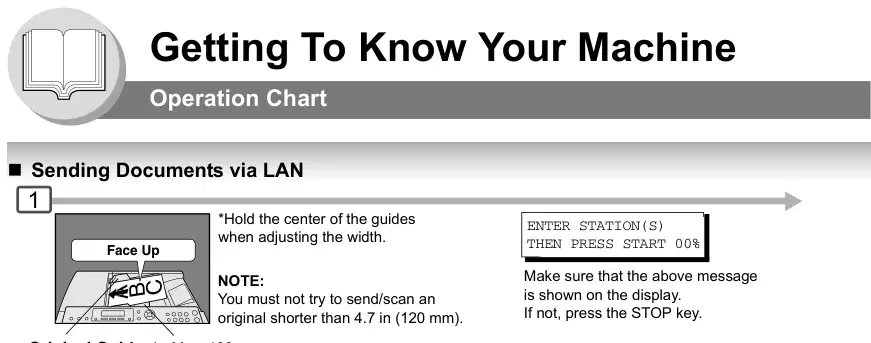
※幅調整時にガイドの中心を折ります。
上記メッセージが表示されていることを確認してください。 いない場合は、STOPキーを押します。
マックス。 100ページ 文字サイズオリジナル
オリジナルの幅に合わせて調整
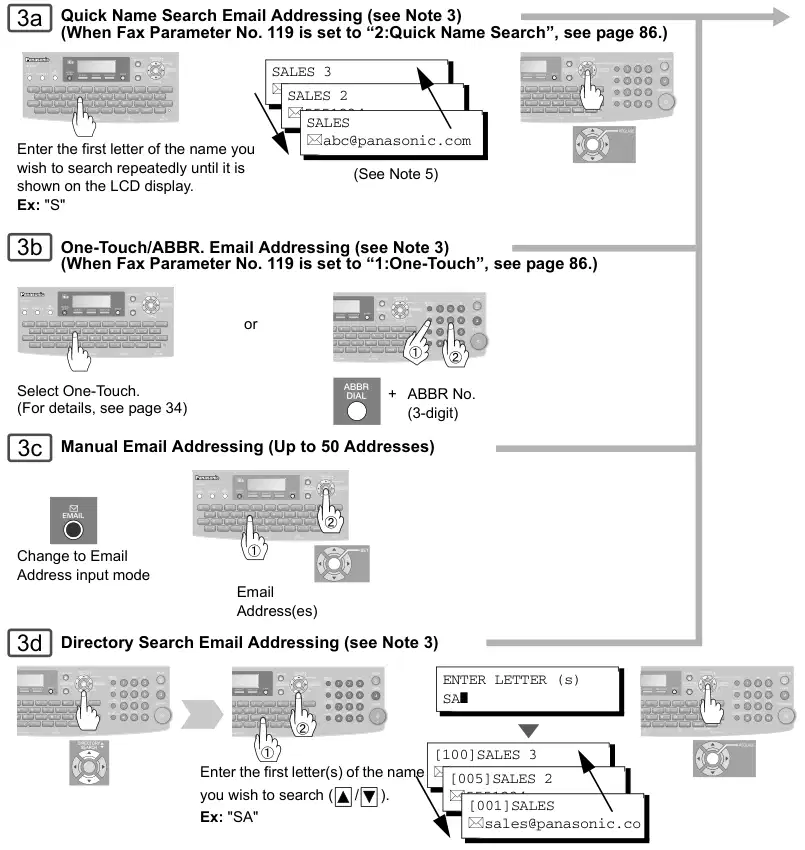
クイックネーム検索メールアドレス(注3)参照 (FAXパラメータ番号の場合) 119は「2:クイックネーム検索」に設定されています。86ページを参照してください。
液晶表示に表示されるまで繰り返し検索したい名前の最初の文字を入力してください。 仕様: "S"
ワンタッチ/ABBR. メール アドレス指定(注3)参照 (FAXパラメーター番号の場合) 119は「1:ワンタッチ」に設定され、86ページ参照。
探したい(/) 仕様: "SA"
オリジナルガイド*

マシン

送信設定。
目的の伝送設定を選択します。 (右側の列を参照)
カーソルキー(/)を押すことでスキャンされた画像データのコントラストを調整します。
クイックネーム検索メールアドレス
ワンタッチ/ABBR. メールのアドレス
3dディレクトリ 検索メール アドレス
スタンダード スタンダードオリジナル FINE オリジナルグッズ S-FINE 細かいオリジナルを 600 dpiの 600dpi の詳しい原物のため ハーフトーン(ファイン)
複数のステーションに同じ文書を送ることができます。 複数のステーションは、ステップ3a(3b)、3cおよび/または3dの任意の組み合わせで選択することができ、その後押すことができます。 スタート
ファインレゾリューションでフォトオリジナル用 ハーフトーン(S-FINE)
S-Fineの決断が付いている写真原物のため ハルフトン(600dpi)
ドキュメントは、ファイル番号でメモリに保存されます。 ドキュメントの送信を開始します。
600dpiの決断が付いている写真原物のため
検証スタンプオン : 光が点灯します。 オフ : 光が消えます。
A
ABC
B
アッパーリミットガイド(B)
ADFトレイオリジナルガイド
注意 1. 上記のステップ3でマシンがアラーム(pi-pi-Pi)を鳴らした場合、これは自動ダイアラーがフルであることを示しています (50以上の完全なメールアドレスが入力されているか、G3通信ジョブを含む50の送信予約は既に予約済みです)。 2. . メール機能を利用するには、お使いのマシンがネットワーク上で適切に設定する必要があります。 実際のネットワーク設定については、ネットワーク管理者にお問い合わせください。 3. . 駅が登録された時に、自動ダイヤル(アドレス帳またはワンタッチ/ABBR)のみご利用いただけます。 (ページ 72 参照) 4. S-Fineまたは600 dpiで送信すると、受信機能により遠隔地に品質が劣化する可能性がある。 これを発生させた場合は、ダイレクト送信で再送するか、「ファイン」の解像度を使用してください。 5. . カーソルをスクロールして同じ文字から別の名前を検索できます。
キー(/)。
![Page 10 of the Panasonic UF-8000 user manual — コントラスト -[]]](/cdn/reader/5d/5dbffafaaf5d98a93bc44babed9e319b995cf208b0b309fe323fde5329532cdc/images/page-10.webp?w=400)
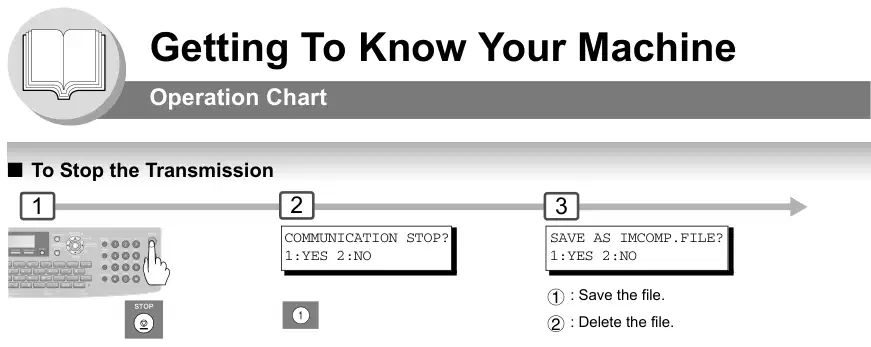
通信停止? 1:YES 2:IMCOMP.FILE として保存しない? 1:はい 2:なし

パナソニック文書管理システム(Panasonic-DMS)がPCにインストールされ、設定されている場合は、お使いのマシンからパソコンへスキャンできます。 ダイレクト接続(クロスオーバーケーブル付、110ページ参照) O ドキュメントスキャンを直接あなたのから
A
Windows「マイネットワークの場所」または「Network Neighborhood」を使用してPCにマシンを機械化します。
目的のスキャン設定を選択します。 (下の欄を参照)
INV
MIX
スキャンの解像度の選択
150 dpi 300 dPI 600 dパイハーフトーン (300 dPi) Halftone (600 dp)
スキャンのコントラストの選択
:ライター:ダーク
元のサイズ

マシン
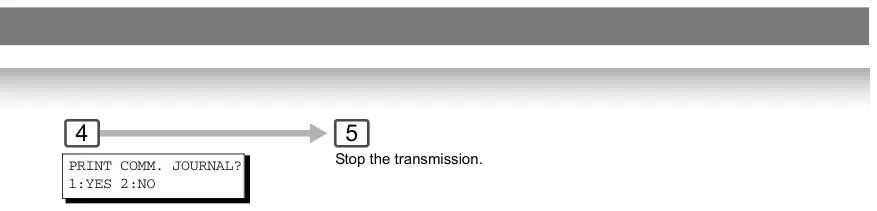
印刷通信ジャーナル(COMM.JOURNAL)

詳細はこちら ディレクトリ検索アドレス
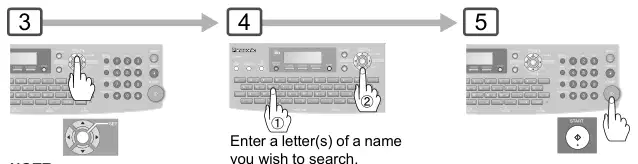
検索したい名前の文字を入力してください。 仕様: "SA"
[06]SALES 3 10.74.252.66 [05]SALES 2 10.74.252.66 [01]SALES 10.74.252.66
カーソルキー(/)。

最初に押すと、関数番号を入力するか、または
プレスまたはスクロールキーは、LCDディスプレイに希望する機能が表示されるまで繰り返します。
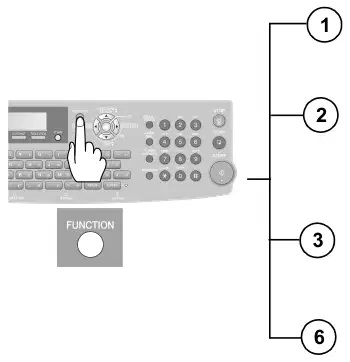
推論通信1 = 先延送2 = 比重したポーリング3 =高度なコミュニケーション
高度な通信 4 =サブアドレス伝送 5 = LANリレー送信 (注3)を参照してください。(ページ 60)
ポーリング 1 = 2 = Polling
印刷 1 = ジャーナル (Print/View) 2 = アドレス帳リスト(One-Touch / ABBR.) リスト3 =プログラム一覧4 = ファックスパラメータリスト(ユーザーパラメーターリスト)6 =個別送信ジャーナル7 =ディレクトリシート(注1)を参照してください。

マシン
モード1 =ユーザーパラメータ 日付と時刻ロゴ文字ID番号(FAX電話番号)タイムゾーン(2 =アドレス帳参照ページ72)3 =プログラムキー4 = ファックスパラメーター8 =メンテナンス=トナーオーダーフォーム/トナー交換/ LCD明るさ
モードを選択(注2) 1 = 通信ジャーナル=OFF/ON/INC 2 = 配信通知=OFF / ON (ページ24参照) 3 = カバーシート=オフ/オン5 = RCV to Memory = OFF/ON /PRINT 6 = ファイルタイプと名前= TIFF / PDF(ビュー ページ19、32、88) 9 = メモリ伝送=OFF
編集ファイルモード1 = ファイルリスト(Print/View)2 = 時間/ステーション3の変更=削除File 4 = Print File 5 = Add Document 6 = Retry Incomplete File


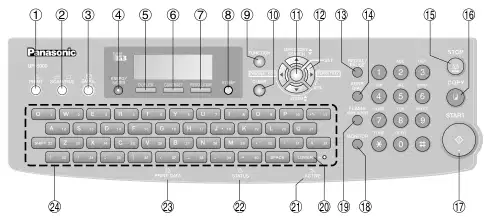
1 2 4 5 6 7 8 9 10 11 12 13 14 15 3
ナンバー アイコンコンテンツ番号 アイコンコンテンツ
PRINTキー プリンター機能のために使用される。
スキャン/ファイル キー ネットワークの走査器機能のために使用される。
EMAILキー インターネットFAX/メールモードを選択するために使用
エネルギー セーバー キー 機械を省エネに転換するのに使用される。
DUPLEX キー 両方の面で文書をスキャンするのに使用される。
コントラストキー マニュアル露出を調節するため。 (ページ9参照)
解像度キー 標準、罰金、スーパーファイン、600 dpi、ハーフトーン(フィン、超良い 600 dPI)を設定するために使用される。 (ページ9参照)
スタンプキー 確認スタンプをオンまたはオフにするために使用される。 スタンプがONに設定されるとライトアップします。
関数キー 機能およびサブファンクションの開始か、または選ぶために使用される。 これらの機能は、ページ12で詳細に説明されています。
クリアキー 入力された数字や文字を修正するときにこのキーを使用しました。
SETキー 操作を設定するために使用されます。
オリジナルサイズキー 手動で元のサイズを選ぶのに使用されて。
ペーパー皿のキー 紙トレイを選択します。

あなたの機械
ナンバー アイコンコンテンツ番号 アイコンコンテンツ
赤い/一時キー プログラミングや電話番号をダイヤルするとき、または最後の文字盤番号を再設定するために一時停止を入力するように使用。
ABBR ダイヤルキー 吸収性糖尿病のDialingを始めるために使用される。
ストップキー 通信、登録操作または可聴トーンを停止したい場合はこのボタンを押します。
COPYキー コピー機能に使用されます。
スタートキー 送信またはFAXを受信するボタンを押します。
モノターキー Facsimile機能のために使用される。
フラッシュ/サブアダッパキー ダイヤルするとき、またはPBXのいくつかの機能にアクセスするために電話番号からサブアドレスを分離するために使用されます。
ローワーキー 目的のワンタッチキーの上面または下側を選ぶとき使用される。 (ページ参照 35, 74)
活動的な LED (緑)のフラッシュ: マシンがアクティブになれば。 照明: 受信したFAXメッセージがメモリに入った場合
PRINT DATA LED(グリーン)フラッシュ: 印刷データを受信する場合 照明: 印刷中。


LANにデータトラフィックが含まれているときに点滅します。
LAN接続ジャック (10BASE-T/100BASE-TX)
リンクランプ LANに接続したときに点灯します。 LANケーブルが不良(壊れ目を含む)の場合、ランプはオンになります。
クリックが聞こえるまで、プラグをインサートします。 (LANケーブルは製品には含まれていません。)EIA/TIA 568-A-5規格に準拠したカテゴリ5ケーブルを購入してください。
イーサネットLAN (10BASE-T/100BASE-TXケーブルは含まれていません)
すべてのケーブルおよび電源コードを接続した後、オン(I)の位置に機械の背部で力スイッチを回して下さい。

あなたの機械
メルマガ
あなたのマシンを知る

お使いのネットワーク上でパナソニックマシンの設定の前に、このセクションを読んでください。 10BASE-T/100BASE-TX Ethernet LAN(ローカルエリアネットワーク)に接続したときに、以下の操作を実行できます。
上記機能を利用するには、お使いのマシンがネットワーク上で適切に設定する必要があります。 お電話にてお問い合わせください。 実際のネットワーク設定の管理者。
このページ19のセクションで見つかった事前インストール情報フォームをコピーし、MACアドレスをフォームに記録して、ネットワーク管理者に連絡してフォーム上の残りの情報を完成させます。 マシンのMACアドレスは、FAXパラメータリストプリントアウト3ページ目にあります。
ファックスパラメータリストを印刷するには、以下の手順に従ってください。
プレス 機能 6 4セット

マシンは、いずれかの機械として設定できます。 SMTP のメール サーバー または POP3クライアント. . 設定の種類に応じて、以下の通り異なる機能が利用できます。
機能 SMTP サーバーのセットアップPOP3クライアント設定
インターネットメールとして紙ベースの情報を送信する はい はい
ダイレクトSMTPプロトコルでインターネットFAXメッセージを送信および受信する。
インターネットメールを受信して印刷する 自動的に はい はい
インターネットメールを手動で受信して印刷する いいえ はい
フォワードはG3のファクシミリメッセージまたは電子メールを自動的に受け取りました はい
ルートはG3のファクシミリメッセージを自動的に受け取りました はい はい
インターネットメールをG3ファクシミリに中継する はい いいえ
ただし、インターネットFAXではこのPDF形式は使用できません。 インターネットFAX機からインターネットファックス機まで、現在のインターネット FAX 仕様ではPDFファイルフォーマットはサポートしておりません。 インターネットFAXはTIFF-Fファイルフォーマットが必要です。 お客様のご要望にお応えするインターネットファクシングをメインにご利用いただく場合は、変更をお願いいたします。 ファックスパラメータ番号。 177(XMTファイルタイプ) へ "TIFF" (ページ88参照)
お客様がインターネットFAXとスキャンメールの両方を使用しており、フライでファイルフォーマットを切り替える必要がある場合は、使用方法をご説明ください。 モード(F8-6)「XMTのマイルタイプ/NAME」を選択します。 個々の伝達のため。 送信完了後、マシンはデフォルト設定に戻ります(32ページから35ページ参照)。
注意 1. SMTP メールサーバとして機能するには、マシンのメールアドレスは、自社ドメイン内の独自のホスト名を含める必要があります。 このユニークなホスト名は、ネットワークのDNS(ドメインネームシステム)サーバー内で登録する必要があります。 事例紹介:インターネット Fax@fax01.パーソニック.com 2. . 自動的に即時SMTP転送またはすぐにPOP3検索を参照します。 手動でPOP3クライアントとして設定されたとき、メールの手動検索を参照します。 3. . DHCP を使用してネットワークパラメーターを取得している場合は、取得した IP アドレスを FAX パラメータリストに予約するために ネットワーク管理者に連絡してください。 4. . テキストメッセージの形式とTIFF-Fイメージファイルのみでメールを受信、印刷、転送または中継します。
ありがたい


SMTPメールサーバとしてマシンをインストールするには、ネットワークと機械上でプログラムする必要があります。
メール(機械からPCへ)、インターネットFAX送信
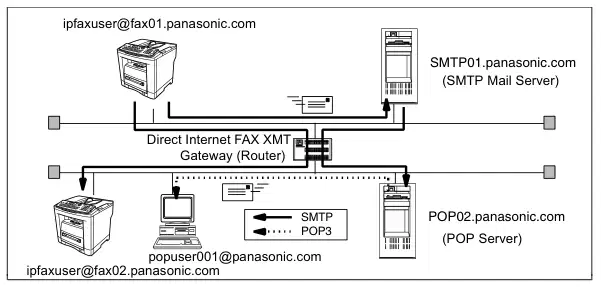
ダイレクトインターネットFAX受信(PCから機械まで)
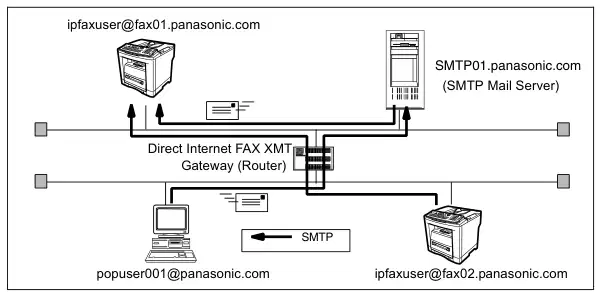
注意 1. SMTP メールサーバとして機能するには、マシンのメールアドレスは、自社ドメイン内の独自のホスト名を含める必要があります。 このユニークなホスト名は、ネットワークのDNS(ドメインネームシステム)サーバー内で登録する必要があります。 事例紹介:インターネット Fax@fax01.パーソニック.com 2. . デフォルトでは、マシンはDNS ServerのIPアドレスを必要とし、 SMTPサーバー名を入力するように指示します。 DNS サーバーが利用できない場合は、FAX パラメータ番号を変更します。 161(DNS SERVER)を1:無効に表示する (ページ88参照)。 それから機械はSMTPサーバーのIPアドレスを書き入れるために促します。

POP3クライアントとしてマシンをインストールするには、ネットワーク上でプログラムされる以下のネットワークパラメータが必要です。
メール送信(機械からPCへ)
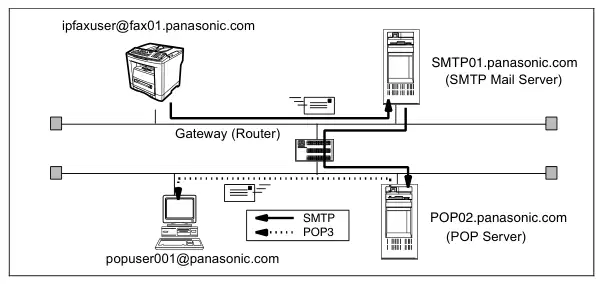
電子メール受信(PCからマシンへ)
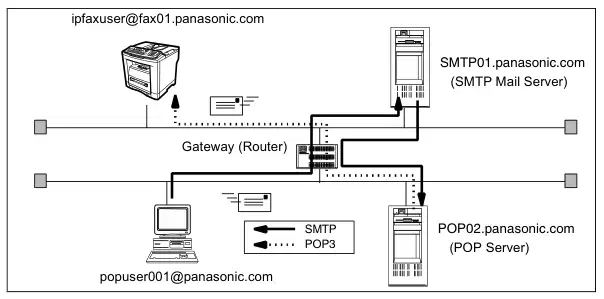

LANを介して正常に動作させるためのシステム全体では、特定の情報と追加のパラメータを設定する必要があります。 必要な情報とLANへの接続については、ネットワーク管理者にお問い合わせください。 重要: このページのコピーを作成し、ネットワーク管理者に必要事項を記入するよう依頼してください。
ユーザー情報 社名 本社所在地 市テル。 ナンバー 郵便番号
インターネットパラメータ(ページ28参照) (1) IPアドレス: (2) サブネットマスク: (3) デフォルトのゲートウェイIPアドレス: (4) 第一次DNS IPアドレス: (5) 二次DNS IPアドレス: (6) メールアドレス: (7) SMTP サーバー名: または SMTP サーバー IP の住所: (8) SMTP Auth 名前: (9) SMTP Auth パスワード: (10) POP サーバー名: または POP サーバー IP の住所: (11) POP ユーザー名: (12) POP パスワード: (13) LDAP サーバー名: または LDAP サーバー IP アドレス: (14) LDAP ログイン名: (15) LDAP パスワード: (16) LDAP検索ベース: (17) ホスト名/ドメインネーム: (18) デフォルト項目: (19) デフォルトドメイン: (20) 選択可能なドメイン: 1. 6. 2. 7. 3. 8. 4. 9. 5. 10. (21) リモート パスワード: (22) リレーXMTパスワード: (23) マネージャーのメールアドレス: (24) リレードメイン(中継伝送のために承認されるドメイン): 1. 6. 2. 7. 3. 8. 4. 9. 5. 10.
注意 1. ボールドのアイテム、ネットワーク管理者から得られた情報を表示します。 2. . デフォルトでは、マシンはDNS ServerのIPアドレスを必要とし、 SMTPサーバー名を入力するように指示します。 DNS サーバーが利用できない場合は、FAX パラメータ番号を変更します。 161(DNS SERVER)を1:無効に表示する (ページ88参照)。 それから機械はSMTPサーバーのIPアドレスを書き入れるために促します。 3. . 必要であれば、FAXの3ページ目からMACアドレスが取得できます。
変数リストのprintout (出版物)。

).
(1) IPアドレス お使いのマシンに割り当てられたインターネットプロトコル(IP)のアドレス。 (2) サブネットマスク : スプネマスク番号
(3) デフォルトのゲートウェイIPアドレス : デフォルトゲートウェイのIPアドレス。 (4) 第一次DNSサーバーIPアドレス : 一次DNスサーバのIPアドレス。
(5) 二次DNSサーバーIP
: プライマリDNSサーバーの第2IPアドレス。
(6) 電子メールアドレス : 機械に割り当てられたメールアドレス。 (60文字まで) (7) SMTP サーバー名またはSMTP
: SMTP サーバー名(最大60文字) SMTP サーバー IP アドレス。
(8) SMTP Auth 名前 : SMTPの認証名。
: POPサーバー名(最大60文字) POP サーバー IPアドレス。
: LDAP サーバー名(最大60文字、例: dap.com - 株式会社ドラップ.com (日本語) とりあえず
LDAP サーバー IP アドレス。 (一部国のみ利用可)
(一部国のみ利用可)
(一部国のみ利用可)
dc=com(一部の国のみで利用可能)(17)ホスト名/ドメインネーム:あなたのマシンに割り当てられた名前。 (60/50文字まで)
(18) デフォルト 件名 : すべての発信メールの件名行に追加する情報. (最大)
または、メールアドレスを外すか(つまり) ツイート御社様.com).
アドレス (最大30文字)
インターネットパラメータと自動ダイアラーまたはジャーナルの検索結果は、電子メールで確認します。
リレー目的)。 (最大10文字)
監督および費用制御の目的のためのリレーされた伝達。 (60文字まで) リレードメイン(01〜10個まで) : 機械へのアクセスを許可されているドメイン名を最大 10名に入力
リレーされた伝達要求。 (最大30文字) リレードメイン、a.k.a。 お使いのマシンにドメイン名をドメインネーム。

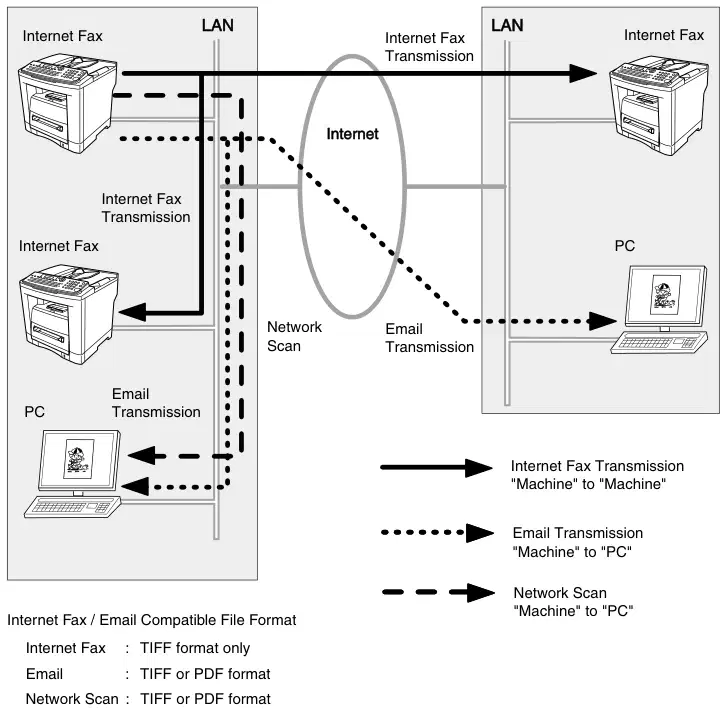
お使いのマシンは、インターネット上の文書を別のインターネットFAXまたはPCに送信することができます。 ドキュメントは最初にスキャンされ、TIFF-FまたはPDF*ファイルに変換し、MIMEエンコーディングを使用してメールに添付ファイルをアップロードするリモート場所へ送信されます。 受信終了時にメールシステムがMIMEをサポートしなければなりません。 それ以外の場合は、添付ファイルを取り外して紛失します。 誰かがメールを送ると、マシンはSMTP メール転送プロトコル(SMP)を使用して、Outgoingメールを SMTP Mail Serverに転送します。これにより、SMSPがインターネットへのメール送信に使用されます。

送信者(インターネットFAX)が処理確認を望む場合は、メッセージ自体に通知機能をサポートするデバイスへの送受信時にメッセージを発信するメッセージの処分通知を要求しなければなりません。 ユードラやOutlook® Expressなどの複数の電子メールアプリケーションをサポートし、インターネットFAXから送信された配信確認通知に応答することができます。 また、MDN(メッセージ処理通知)機能をサポートするメールアプリケーションでインターネットFAXに通知するリクエストを送信します。 MDN の詳細は、ヘルプファイルや各メールアプリケーションの操作手順など適切な参照を参照してください。
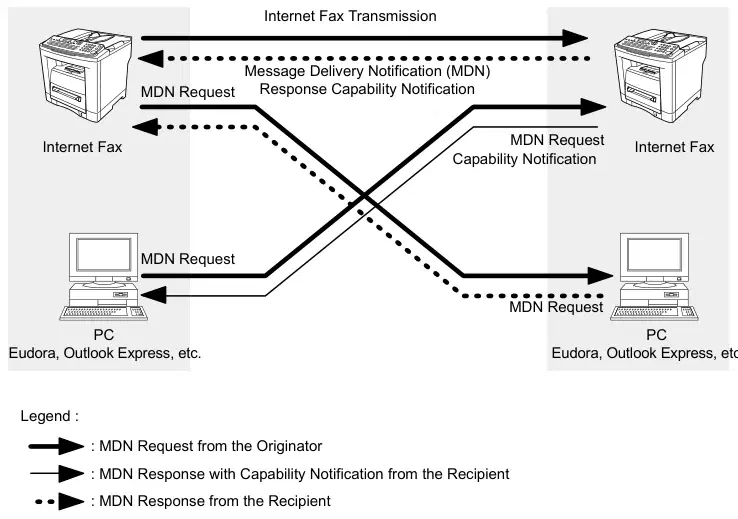
: 受入者からの能力通知によるMDN応答


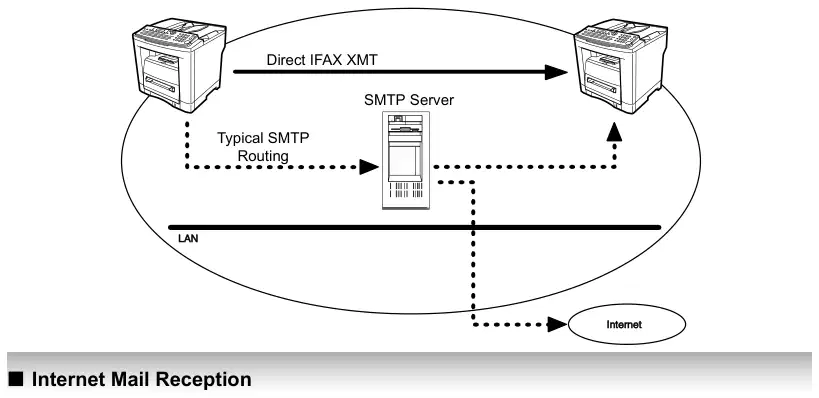
IFAX XMT は、シンプルメール転送プロトコル (SMTP) を使用して、郵便を信頼性と効率性を高めます。 SMTP の重要な機能は、通常は SMTP サーバーを採用することにより、SMTP メール中継と呼ばれるネットワーク間でメールを転送する機能です。 IFAX XMT を直接送信することで、SMTP サーバーを使用せずに別のインターネット FAX に文書を送信できます。 この機能が確実に動作するため、IPアドレスは変更されずに保存されるべきです(ネットワーク管理者に IP アドレスを予約するために)。 マシンのドメイン名や、その他のレコード情報はDNSサーバーに適切に登録する必要があります。 また、インターネットからのメールやウェブサービスのみが社内のイントラネットに許可され、企業ネットワーク管理者はファイアウォールを他の場所で開くことを非常に望んでいます。オープンパスには追加の潜在的なセキュリティ脅威がありますので、対応するサービスは、その中にありません。 組織のイントラネット全体で動作するので、直接IFAX XMTの魅力を演出します。
インターネットFAX ネットファックス
お使いのマシンは、セットアップ設定に応じて自動的にPC送信メールまたは手動で受信および印刷することができます。 ただし、受信したメールにPDFやJPEG、Word、Excel、Power PointなどのTIFF-F以外のフォーマットでファイル添付ファイルが含まれている場合は、代わりにエラーメッセージが印刷されます。
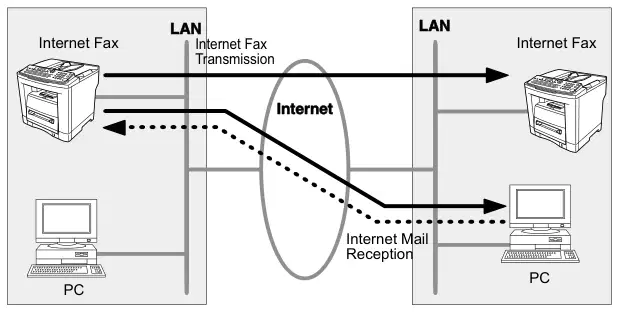


マシンは、同じ通信プロトコルを電子メールとして使用しています。単純なメール転送プロトコル(SMTP)です。 公衆切換電話ネットワーク(PSTN)を使用した標準G3FAX通信の違いは以下の通りです。

通常のFAX機は、電話回線を経由して受信ファックスに送るのがオフホークやダイヤル、携帯電話ネットワークです。 回路の支払い 2つのファクシミリは、接続を交渉し、画像データを同期および交換します。 インターネットFAXはメールのように機能します。, 画像をパケットに分割し、ローカルエリアネットワーク(LAN)を介してインターネットやイントラネットへ電話会社のネットワークを使用してではなく、長距離コストを節約.


お使いのマシンは、通常の電話回線(PSTN)を使用して携帯電話を呼び出しることができます。

マシンのデュアルポート機能により、通常の電話回線(PSTN)とLAN通信を同時にG3FAX通信が可能。

PC伝送の観点では、解像度用の工場出荷時の設定をFINEモードに設定します。 必要であれば、この設定はノーマルに変更できます。


Q インターネットメール受信

ドキュメントをメールアドレスに送信する際には、TIFF-F形式の画像ファイルに加えてテキストメッセージとして以下の手順が送信されます。 TIFF-F形式の画像データがこのメールに添付されています。 TIFF-F Image Viewer を以下のURLアドレスからダウンロードできます。
http://panasonic.co.jp/pcc/en/
PDF形式の画像データが添付されています。

不正な場所がインターネット中継伝送のリレーステーションにアクセスしないようにするには、ネットワークセキュリティを設定する必要があります。 最終目的地から隠されるリレーステーション名と、すべてのインターネット中継伝送の通知のためのマネージャのメールアドレスを入力してください。


0 日付と時刻の現在の日付および時間。
1 ロゴ 25文字まで & デジ
2 文字ID 最大16文字/数字。
3 号 ID番号 郵便番号 (最大20桁)
4 タイムゾーン インターネットFAX送信時にメールヘッダー情報の一部としてタイムゾーンが必要です。
5* IPアドレス(DHCP) DHCPサーバーで予約した住所を表示します。
6* SUBNET MASK (DHCP) DHCP Serverが予約したアドレスを表示します。
DHCP Server が予約したアドレスを表示します。
9* プライ。 DNS サーバーのDNS SERVER IPアドレス。
10*秒。 DNS SERVER IPアドレス 2ND DNS サーバー
11 電子メールのアドレス送信および受け取るためにあなたの機械に割り当てられるEメールアドレス。 (60文字まで)
12 MACアドレスはMACアドレスを指示します。
13* SMTP サーバーの名前 SMTP のメール・サーバーの名前。 (60文字まで)
14* SMTP のサーバー IP IP アドレスは SMTP メール サーバーを送信します。 (DNS設定が「OFF」の場合に有効)
15* SMTP Auth 名前 SMTPの Authの名前。 (最大40文字)(FAXパラメータ番号時有効) 119 "SMTP認証は、有効期間")
16* SMTP Auth パスワードSMTP Authパスワード。 (FAXパラメータNo.10まで) 119 "SMTP認証は、有効期間")
17* POP サーバー名 POP メールサーバの名前。 (60文字まで)
POP メールサーバの 18* POP サーバー IP アドレス。 (DNS設定が「OFF」の場合に有効)
19* POPのユーザー名 あなたの機械に割り当てられるユーザ名。 (最大40文字まで)
20* POP パスワード パスワードがマシンに割り当てられます。 (最大10文字)
21* LDAP サーバー名 LDAM Serverの名前。 (60文字まで) dap.com - 株式会社ドラップpany.com (一部国のみ利用可)
変数コメント

おすすめ商品
22* LDAP サーバーの IP IP アドレス。 (FAXパラメータのDNS設定がOFF時) 161)(一部国のみ利用可)
23* LDAPのログイン名が機械に割り当てられます。 (最大40文字、例:ユーザー名)(一部の国のみ利用可。)
24* LDAP パスワードがマシンに割り当てられます。 (国によっては10文字まで、パスワードは入力できません)
25* LDAP サーバーのディレクトリーで検索を開始するための、LDAP 検索ベースID。 (最大60文字、例: cn=users,dc=company,dcc=com)(一部の国のみ利用可。)
26 ホスト名 DNS サーバーの名前。
27 デフォルト 件名 すべての発信メールの対象行に追加するデフォルトの情報 (最大 40 文字).
28 デフォルトドメイン 発信元メールアドレスが SMTP 標準で不完全の場合、ここで指定した頻繁に送信されたドメインはメールアドレスに自動的に追加されます。 この機能は、手動で頻繁に使用されるドメインにメールアドレスを入力するとショートカットとして便利です。 (最大50文字まで)
29-38 選択可能なドメイン (01) ~ (10)
マニュアルメールのアドレス時に「\/」キーで選択できるドメイン名を最大10個まで入力します。 (最大30文字)
39 リモートパスワード これは、インターネットパラメータと自動ダイアラーの遠隔プログラミングや電子メールを介してジャーナルの検索を可能にするセキュリティパスワードをです。 (最大10文字)
40 リレーXMTパスワード あなたの中継局(G3のリレー目的のために排他的に使用)のためのネットワークの保証を提供するパスワードを。 (最大10文字)
41 マネージャーのメールアドレス
部門長のメールアドレス すべてのインターネット通知のための連絡を中継、監督および費用制御目的のため。 (60文字まで)
42-51 リレードメイン (01) ~ (10)
リレー送信リクエストのマシンにアクセスできる権限を持つ10ドメイン名まで入力できます。 (最大30文字) リレードメイン、a.k.a。 お使いのマシンにドメイン名をドメインネーム。
コミュニティ名(52) コミュニティー名(1)SNMPを変更するかどうかを選択します。 読み込みのみを有効にします。
53 コミュニティ名 (2) コミュニティーの名前を変更するかどうかを選択します(2) SNMP. 読み込み/書き込みを有効にします。
54 デバイス名 必須の時に機器の名前を入力します。 (ステータスモニター/EtherTalkマシン名)
55 デバイスの場所 必要なときに機器名を入力します。 (ステータスモニター用)
* こちらの情報は、ネットワーク管理者にお問い合わせください。 エンド P29
変数コメント

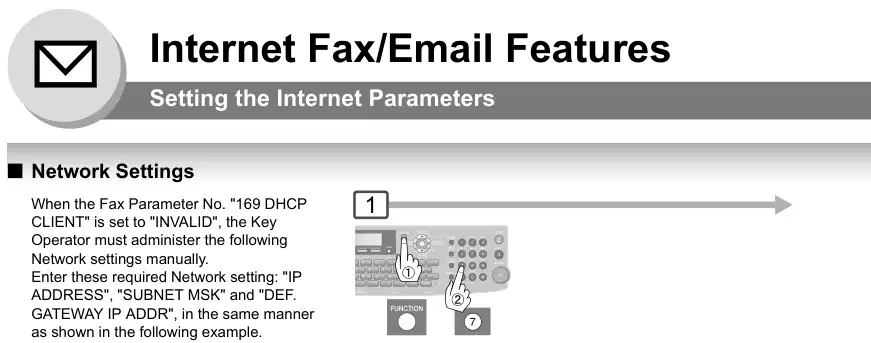
1 ファックスパラメータがない場合。 「169 DHCP CLIENT」は、キー・オペレーターが手動で以下のネットワーク設定を管理しなければなりません。 必要なネットワーク設定を入力:「IPアドレス」、 「SUBNET MSK」および「DEF」。 次のように示すように、GATEWAY IP ADDRは同じ方法で動作します。
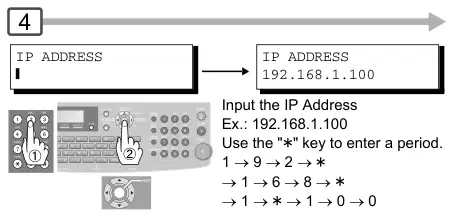
IPアドレス 例: 192.168.1.100 "キーを使用して期間を入力します。 1 → 9→2→1→6→8→1 →1→0→0

おすすめ商品
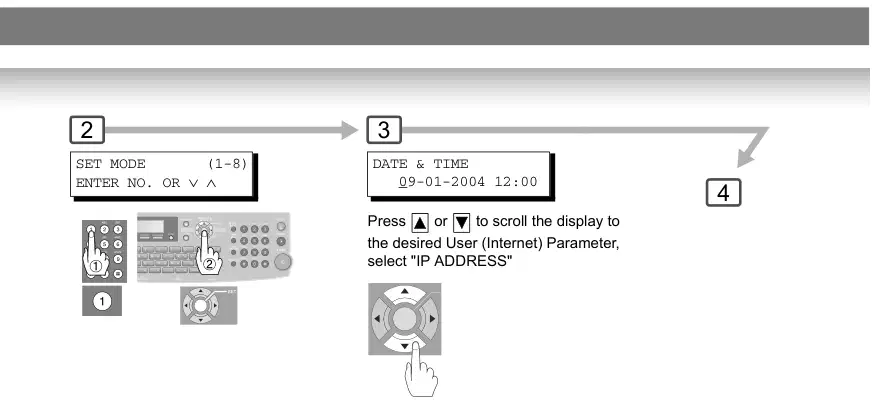
プレスまたは目的のユーザー(インターネット)パラメータに表示をスクロールするには、「IP ADDRESS」を選択します。

ステップ4と同じ手順をSubnetマスクに入力します。
ゲートウェイアドレスをステップ4と同じ手順で入力します。
電源スイッチをOFFとONのリア側(16ページ参照)でオンにします。

ファイル名は、(XMTファイルタイプと名前) TIFFまたはPDFファイルタイプを選択し、ファイル名を変更することができます。 送信先: インターネットFAX:「TIFF」を選択します。 PC 選択する「TIFF」または「PDF」を選択します。
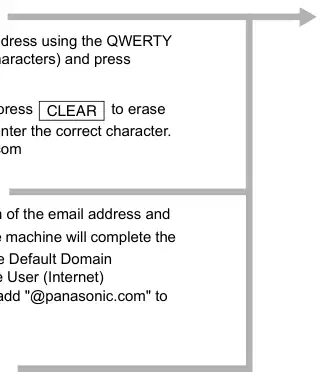
QWERTYキーボード(60文字まで)でメールアドレスをご入力いただき、プレス
間違いを修正するには、文字を消去してから正しいキャラクターを再入力するために押します。 仕様: スタッフパーソニック.com
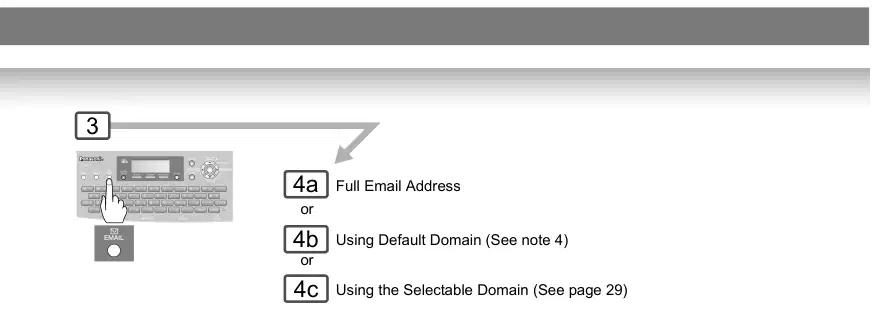
電子メールアドレスのユーザー部分とメールアドレスを入力してください。
プレス マシンは、ユーザ(インターネット)パラメータであらかじめプログラムされたデフォルトドメインとメールアドレスを完了します。 (i.e.) は、"@"をパーソニック.com「メールアドレスへ」 仕様: エイビーシー
ドメインを別のドメインに送信したい場合、メールアドレスの最初の部分(例: abc@)を入力してください。
選択可能なドメインリストにドメイン名を表示または表示する。 ご希望の選択
ドメインリストからドメインを入力し、プレスします。 仕様: スタッフパーソニック.com

おすすめ商品
複数のステーションに同じ文書を送ることができます。 複数のステーションは、ステップ3と4a、4bまたは4cの任意の組み合わせで選択できます。
それから出版物。 スタートセット
ドキュメントは、ファイル番号でメモリに保存されます。 ドキュメントの送信を開始します。
注意 3。 何らかの理由で送信が完了できない場合、メールが配信されていない場合や返信は印刷されません。 4. . マシンがメールアドレス完了を行なうためにFAXパラメータ番号。 160(160)デフォルトドメイン) "" に設定する必要があります。有効期間" とデフォルトドメインは、ユーザ(インターネット)パラメータでプリプログラフィドされなければなりません。 (ページ参照) 29) 5. 複数のステーションが設定されている場合、 "QUICK MEMORY TRANSMISSION" 機能は無効になっています。 6. . LAN通信では直接送信できません。

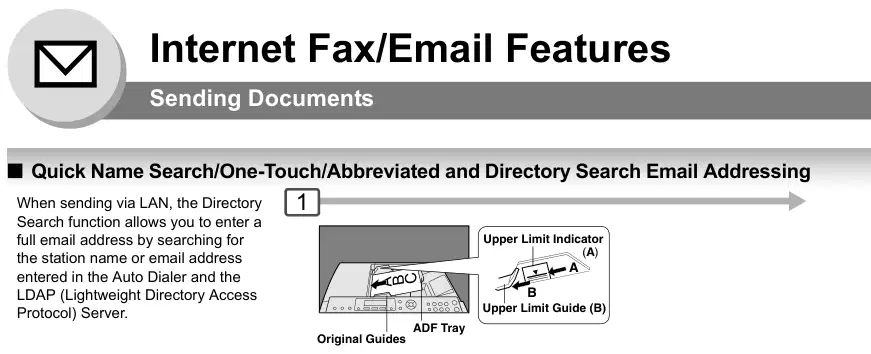
LAN 経由で送信する場合、Directory Search 関数は、Auto Dialer および LDAP (Lightweight Directory Access Protocol) Server で入力された駅名またはメールアドレスを検索することで、完全なメールアドレスを入力することができます。
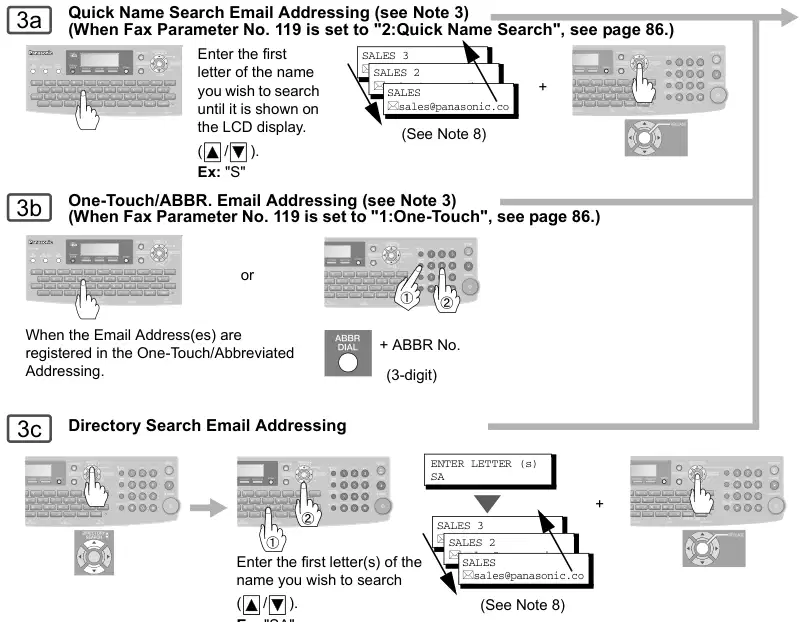
クイックネーム検索メールアドレス(注3)参照 (FAXパラメータ番号の場合) 119は「2:クイックネーム検索」に設定され、86ページ参照。
液晶表示に表示されるまで検索したい名前の最初の文字を入力してください。
ワンタッチ/ABBR. メール アドレス指定(注3)参照 (FAXパラメーター番号の場合) 119は「1:ワンタッチ」に設定され、86ページ参照。
ワンタッチ/アブラエイトアドレスにメールアドレスが登録されている場合
検索する名前の最初の文字を入力してください。
注意 1. マシンがキーボードボタンまたはメールアドレスを含むアドレス帳エントリを押すと、必要な6つの基本的なインターネットパラメータの1つ以上を通知したときにアラーム(pi-pi-Pi)に聞こえる場合は、ユーザー (Internet)パラメーターで省略されている可能性があります。 (28ページ参照) 2. 機械は電子メールの住所およびPSTNのDialing数の組合せを受け入れます。 3. . 駅が登録された場合、自動ダイヤル(アドレス帳またはワンタッチ/ABBR.)のみご利用いただけます。


おすすめ商品
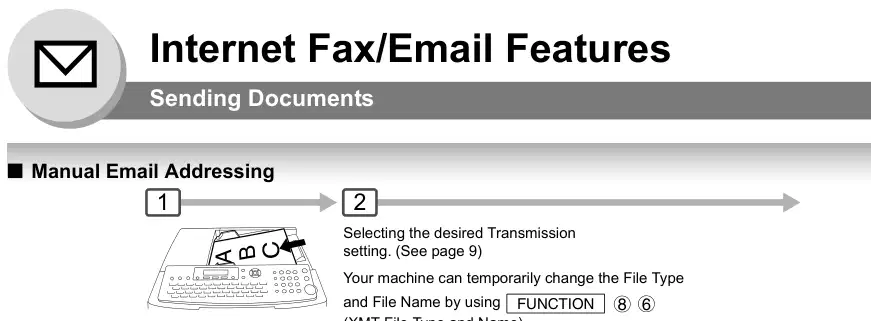
お使いのマシンは、一時的にファイルタイプとファイルを変更することができます
名称:XMTファイルタイプと名前 TIFFまたはPDFファイルタイプを選択し、ファイル名を変更することができます。 送信先: インターネットFAX:「TIFF」を選択します。 PC 選択する「TIFF」または「PDF」を選択します。
ワンタッチ/ABBR. メールのアドレス
ディレクトリ 検索 メールアドレス
複数のステーションに同じ文書を送ることができます。 複数のステーションは、任意の組み合わせで選択することができます
ステップ3a、3bまたは3c、およびそれから出版物。 スタートセット

ドキュメントは、ファイル番号でメモリに保存されます。 ドキュメントの送信を開始します。
A
同じワンタッチキーに2つのステーションが登録されている場合。
低いインジケータがオフになります.
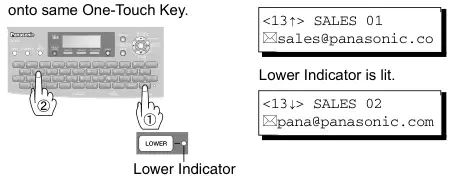
注意 4. 何らかの理由で送信が完了できない場合、メールが配信されていない場合や返信は印刷されません。 5. . マシンがメールアドレス完了を行なうためにFAXパラメータ番号。 160(160)デフォルトドメイン) "" に設定する必要があります。有効期間" とデフォルトドメインは、ユーザ(インターネット)パラメータでプリプログラフィドされなければなりません。 (ページ参照) 87.6 複数のステーションが設定されている場合、 "QUICK MEMORY TRANSMISSION" 機能は無効になっています。 7. . LAN通信では直接送信できません。 8. . カーソルをスクロールして同じ文字から別の名前を検索できます。
キー(/)。

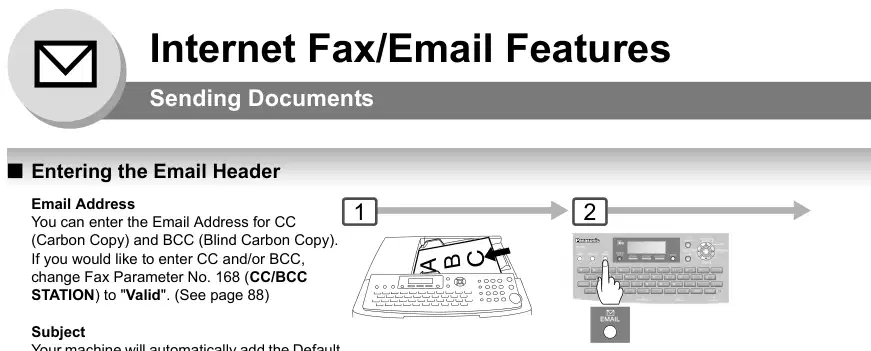
メールアドレス CC(カーボンコピー)とBCC(ブリンドカーボンコピー)」のメールアドレスを入力することができます。 CCやBCCの入力を希望される場合は、FAXパラメータ番号を変更してください。 168 (昭和40年)CC/BCCステーション) "有効期間.. (ページ88参照)
参加資格 マシンは、ユーザパラメータ設定時に入力されたデフォルトサブジェクト情報を自動的に追加し、すべてのアウトゴットメールのサブジェストラインに自動で表示されます。 各メール送信の前に、機械が主題のためにあなたに促すようにしたい場合はFAXパラメータ番号を変更してください。 159 ( )サブフィールドラインエントリ) "有効期間.. (ページ参照)
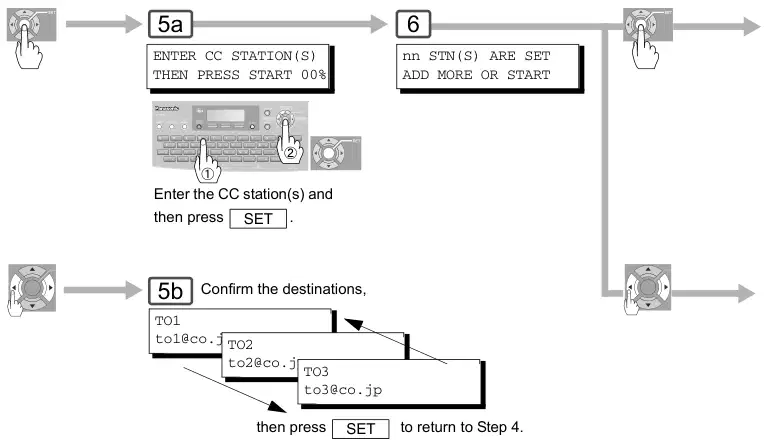
NN STN(S)は、CC STATION(S)」をさらに追加または開始し、00%の起動を押します
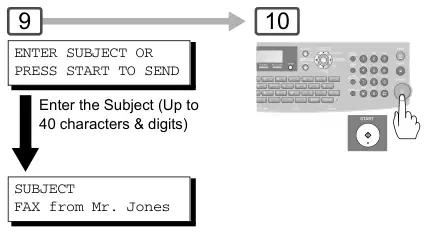
対象(最大40文字、数字)を入力してください。

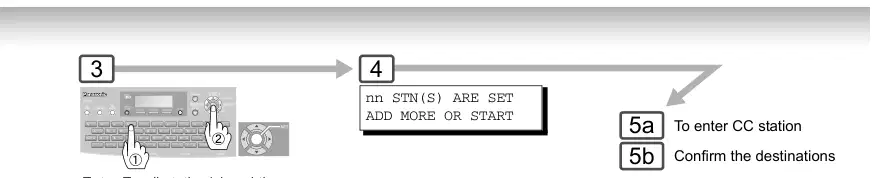
おすすめ商品
メールステーションを入力し、その後プレス
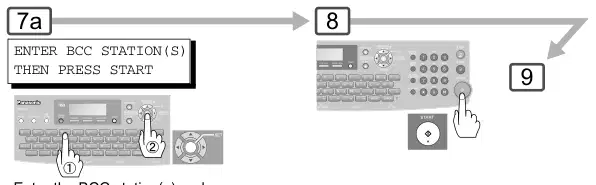
BCC駅(s)を入力し、
それから出版物。 設定
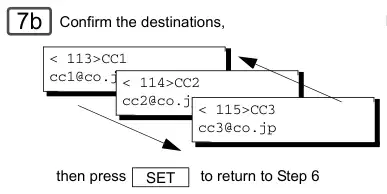
ステップ7aの後に同じ手順を実行します。

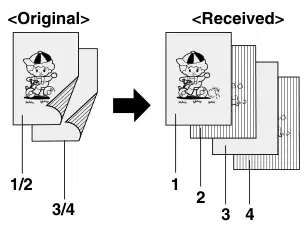
2枚のオリジナルは、ページオーダーとして送信できます。
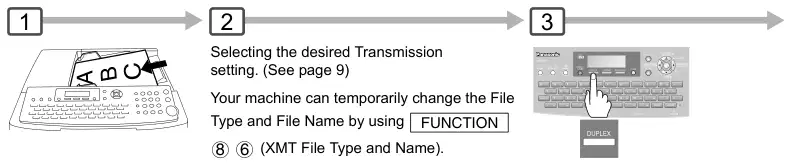
TIFFまたはPDFファイルタイプを選択し、ファイル名を変更することができます。 送信先: インターネットFAX:「TIFF」を選択します。 PC 選択する「TIFF」または「PDF」を選択します。
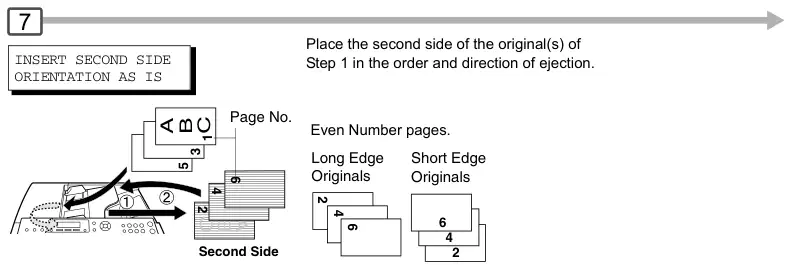
ステップ1の元の2番目の側面を、注射順序と方向に配置します。


おすすめ商品
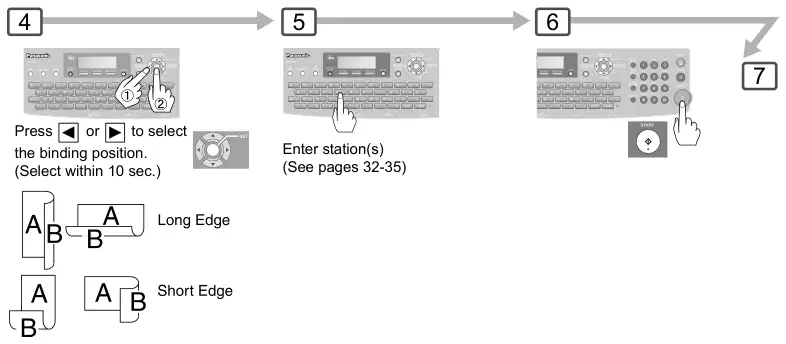
プレスまたはバインディングポジションを選択 (10秒以内に選択)
フロント側(例:フロント) 2枚のオリジナル(s)がダブルフィードの場合、「1&2ページアカウントはマッチしません!」と「1ST SIDEで起動できるオリジナエル」が表示され、スキャンしたデータを全てキャンセルします。 この場合、ステップ1と手順5から8に再起動します。
リアルタイムでクイックメモリ伝送機能が利用できず、


インターネット通信モードを利用すると、メールサーバが配信されていない場合は、各トランザクションに対して自動的にエラーレポートが表示されます。 プリントアウトは、メールサーバが供給するメッセージの送信元と特定のトランザクションの最初のページの画像の一部で構成されます。
失敗レポートサンプル(未知)
受信: ifeifl.rdmg.mgcsによるlocalhost(ローカルホスト)から。メイ・コチラ.jp (8.6.12/3.4W3) 内部ID OAA24381; THU, 15 AUG 2003 14:52:57 +0900 日付: THU、dd MMM YYYY 14:52:58:57 + 0900 From: メール配信サブシステム<[email protected]。メイ・コチラ.jp> 件名: 返送メール: ユーザー不明 メッセージ ID: <[email protected]。メイ・コチラ.jp>: <[email protected]。メイ・コチラ.jp>(日本語)
元のメッセージは、nwpc31.rdmg.mgcsからTHU,dd MMM YYY 14:52:54 +0900で受信されました。メイ・コチラ.jp [172.21.22.51]
以下は、配送問題の解決に役立てました。<[email protected].メイ・コチラ.jp> (未読)
nwr39.rdmg.mgcs に話しながら、セッションのトランスクリプトは続きます。メイ・コチラ.jp:>&gd; RCPTに:<、[email protected]。メイ・コチラ.jp> <<550<、[email protected]。メイ・コチラ.jp>... ユーザー不明 550 <[email protected]。メイ・コチラ.jp>... ユーザが不明
元のメッセージは、Return-Path:ファクシミリ@nwpc31.rdmg.mgcsに従います。メイ・コチラ.jp 受信:nwpc31.rdmg.mgcsから。メイ・コチラ.jp(インターネットFAX) (nwpc31.rdmg.mgcs)メイ・コチラ.jp [172.21 .22.51]) by ifeifl.rdmg.mgcs.メイ・コチラ.jp (8.6.12/3.4W3) SMTP ID OAA24380 for <error@nwr39 .rdmgcs.メイ・コチラ.jp> THU、dd MMM YYYY 14:52:54 +0900 メッセージID: <[email protected]。メイ・コチラ.jp> Mime-Version: 1.0 コンテンツタイプ: 画像/tiff コンテンツ転送機能: base64 コンテンツ処理: 添付ファイル; filename="image.tif" 内容説明: image.tIF X-Mailer: Internet FAX, MGCS 日付: THU、dd MMM YYY 14:49:00 +0900 From: ipFAX <[email protected]メイ・コチラ.jp> 件名:インターネットからイメージするFAXからエラー@nwr39.rdmgcs.mei.cp.jp
5dd MMM YYY 14:49 インターネットFAX P.01/01

おすすめ商品

Q 概要の記述
お使いのマシンは、FAX文書を無人(デフォルト)または通常の電話回線よりも手動で受信する選択肢を提供します。
また、POPメールサーバにサブスクライブする際にはLANが無人または手動でインターネット電子メールメッセージを受信および印刷するのと同じ選択も用意しています。 ただし、SMTPプロトコルを使用してメールを受信するようにマシンが設定されている場合は、電子メールのみ受信し、未承認の印刷することができます。

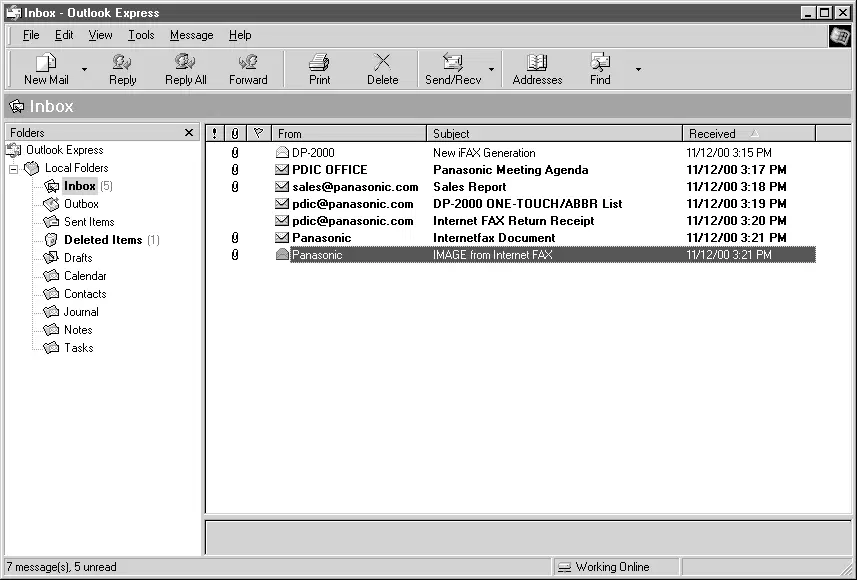
日:月/日 3:15 PM mm / dd / Yy 3:17 PM mm/dd/y 3:20 PM mm

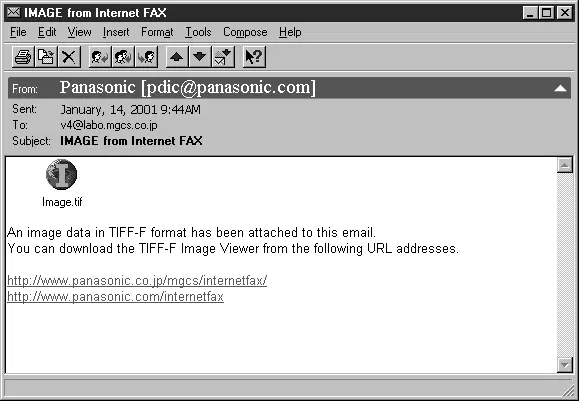
MM, DD, YYYY
http://panasonic.co.jp/pcc/en/
http://panasonic.co.jp/pcc/en/
ライセンス契約をよく読み、PC上でTIFF-Fイメージビューアアプリケーションをインストールしてください。 本契約のすべての条項に同意しない場合は、ソフトウェアを使用しず、そのコピーのすべてを破壊しないでください。
ソフトウェアおよびその運用/非操作と結果の選択について、完全な責任を負わなければなりません。
PDF形式の画像データが添付されています。

POP メールサーバにサブスクライブする際に、LANが無人または手動でインターネットメールを受信し印刷する選択をマシンで提供しています。

POP サーバー (Fax 変数いいえ)に永続的パラメーターを設定します。 146~149) (ページ参照)
ナンバー 146 (POPのタイマー): POPサーバーからメールをチェックインして取得する間隔を入力してください(0〜60分)。 「0分」:メールのチェックは行いません。
ナンバー 147 (自動POPの受容器): POP サーバーからメールを受け取り、未登録の電子メールを印刷します。 "1:無効":自動的に取得されません。
ナンバー 148 (POPの受信メールを削除します): お使いのマシンで取得した後、POPサーバーからメールが削除されるかを選択します。
149デルポップERRメール1:無効
ナンバー 149 (POPの間違いメールを削除): 添付ファイルフォーマットがサポートされていないときにPOP Serverからメールを削除するかどうかを選択します。
目的の設定を選択します。
目的の設定を選択します。
プレス 設定
プレス 設定


おすすめ商品
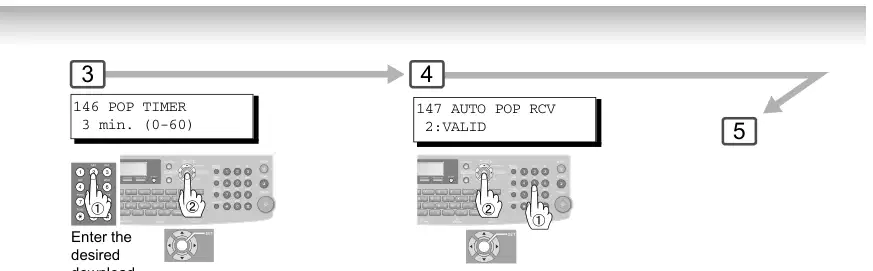
希望するダウンロード間隔を入力してください(0-60)
目的の設定を選択します。
プレス 設定
スタンバイに戻る

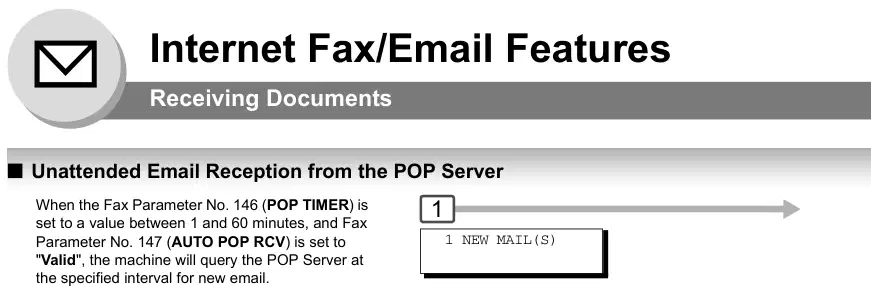
ファックスパラメータ番号の場合 146 (昭和40)ポップアップタイマー)は1~60分の間、FAXパラメータ番号の値をセットします。 147 (昭和14年)AUTO POP RCV) "" に設定有効期間「、機械は新しい電子メールのための指定間隔のPOPサーバーを照会します。 (ページ参照)
POPサーバー上の任意のメールが、未登録の処理および印刷されます。
ファックスパラメータ番号の場合 146 (昭和40)ポップアップタイマー) "" に設定0「POPサーバーを照会しない」と、メールが自動的に取得されない。 この設定では、POPサーバーから手動でメールを受け取ります。
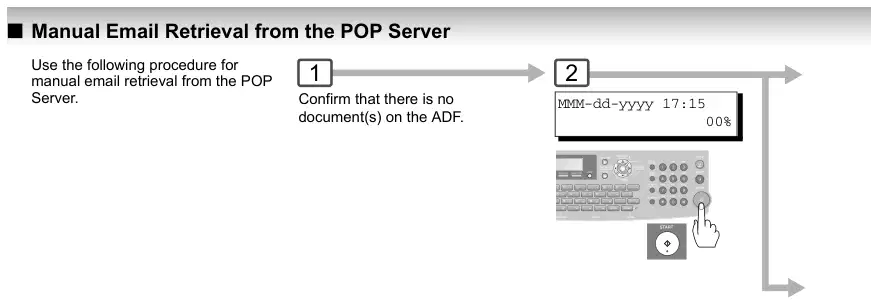
POPサーバーからマニュアルメール検索のために以下の手順を使用します。 ADFに文書がない場合、確認します。


おすすめ商品
MMM-dd-yyy の 17:15 < NEW MAIL(S)>
ファックスパラメータ番号の場合 147 (昭和14年)AUTO POP RCV) "" に設定無効な「、機械はFAXの変数No.によって指定される間隔でPOPサーバーを新しい電子メールのために照会します。 146.(昭和36年) POP Serverに新しいメールが届きましたら、マシンは取得しません。しかし、POPサーバー上の電子メールの数を表示し、ビープ音(Piii-Piii - Piii)

POPサーバーが新しいメールを受信すると、マシンはサーバに電子メールの数を表示し、受信してメールを印刷します。
3b
POPサーバーが新しいメールを受信しなかった場合は、次のメッセージが表示されます。

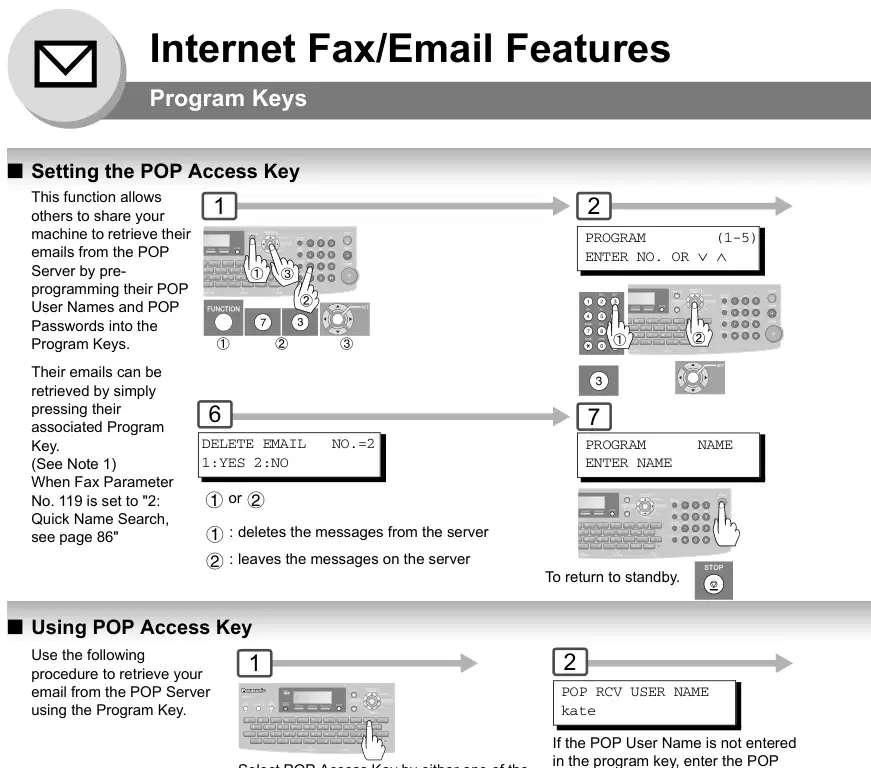
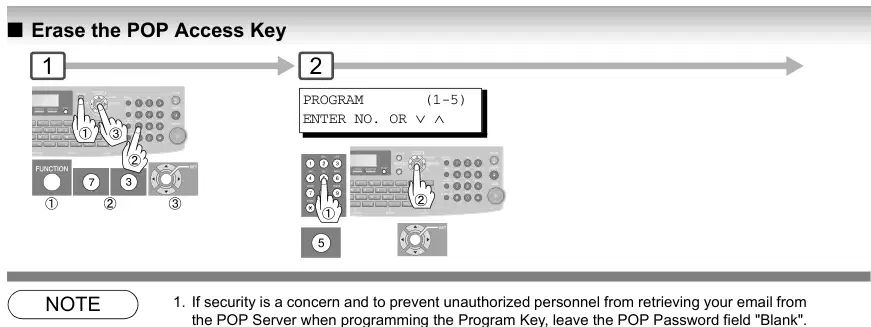
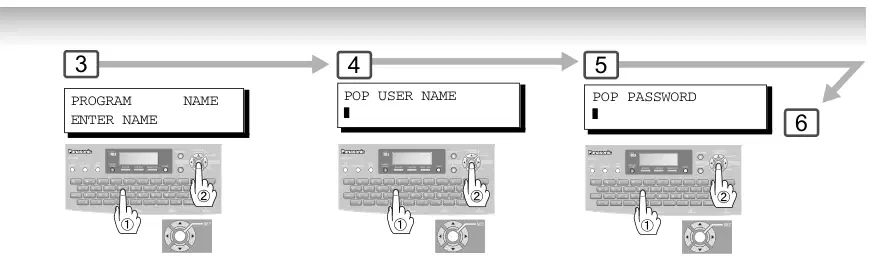
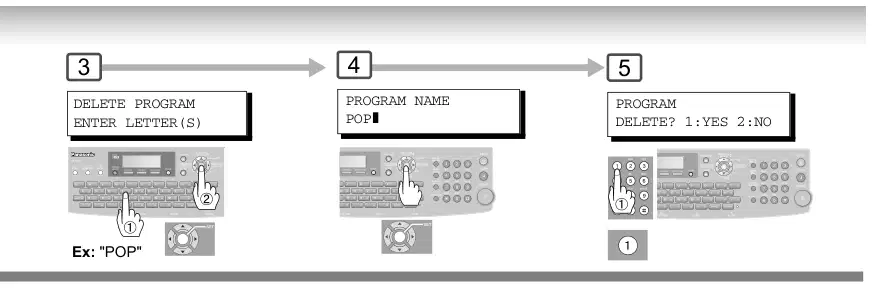
この機能は、POP ユーザ名と POP パスワードをプログラムキーにあらかじめプログラミングすることで、マシンが POP サーバーからメールを取得できるようにします。
彼らのメールは、関連するプログラムキーを押すだけで取得できます。 (注1)FAXパラメータの番号がない場合 119は「2:クイックネーム検索、86ページ参照」に設定されています
プログラムキーを使用してPOPサーバーからメールを取得するには、以下の手順を使用します。
POPユーザ名がプログラムキーに入力されていない場合は、POPユーザーネームを入力します。 (最大40文字まで)

おすすめ商品

POP パスワードがプログラムキーに入力されていない場合は、POPパスワードを入力します。 (最大10文字まで)
POP Serverが新しいメールを受信している場合、マシンはサーバーに電子メールの数を表示し、メールを取り出して印刷します。
POP Serverが新しいメールを受信しなかった場合、次のメッセージが表示されます。
NN NEW MAIL(S) 新しいメールがない場合
プレス)START・または

受信する機能を使用して、G3ファクシミリから受け取った文書を電子メールアドレス(es)またはインターネットFAXマシンにメールとしてLANに接続し、電話回線上の他のG3ファックス機へルーティングすることができます。
インターネットFAX、メールまたは通常のファックスのドキュメントが受信されると、次の機能をチェックします。
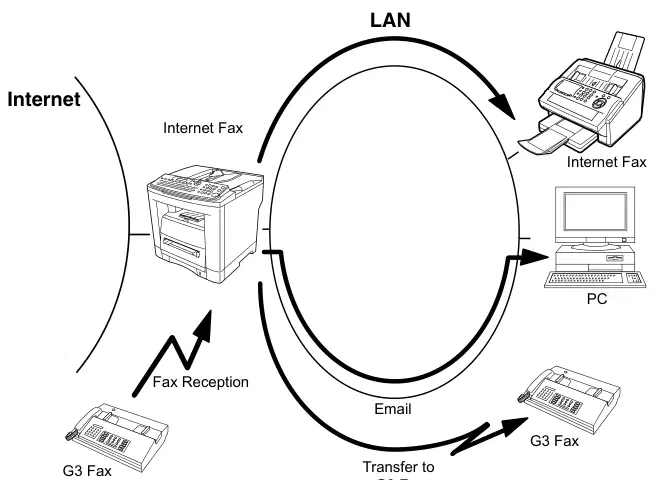
G3FAXへの転送

DHCPは、IPアドレスをインターネットFAXやクライアントPCに動的に割り当てるプロトコルです。 DHCP では、インターネット FAX はそれぞれ独自の IP アドレスを自動的に取得でき、ネットワーク管理のIPアドレスをネットワーク化することで、ネットワーク管理者がより簡単にタスクを実行できます。 インターネットFAXがネットワークにログオンすると、DHCP ServerはマスターリストからIPアドレスを選択し、インターネットファックスへ割り当てます。
マシンの次のオプションを有効にしたい場合は、静的(ネットワーク管理者によって保存)IPアドレスと構成はDHCP操作ではなく使用しなければなりません。
SMTP G3 ゲートウェイ直送 SMTP (IFAX XMT)
おすすめ商品

世界的なデジタルインフラとしてインターネットの出現により、通信指向機器向けの市場が飛躍的に促進されました。 しかし、オブジェクトセキュリティ技術がインターネット上で普及し、一部の理由で使用を認めていない。
暗号化技術によるシステムを強化し、認証を典型的なソリューションとして提供するため。 シンプル認証やセキュリティレイヤー(SASL)など、伝送チャネルに関連した技術です。
一部のインターネットサービスプロバイダ(ISP)は、認証機能を提供することでインターネットメールサービスを活用しています。
マシンは、次の3つの認証オプションを提供します。

便利な機能として、LDAPクライアントの機能により、受信者のメールアドレスを検索できるため、長いEメールアドレスの入力を支援します。
軽量ディレクトリアクセスプロトコル(LDAP)は、オンラインディレクトリサービスにアクセスするためのプロトコルです。 LDAPクライアントは、LDAPサーバーに接続し、質問をします。 サーバは、回答に応答します。
LDAPサーバーからLCDディスプレイの検索結果を表示します。 これにより、送信先の受信者を簡単に選択し、長時間および複雑なメールアドレスを入力するから時間を節約できます。

お使いのマシンは、インターネットFAXまたはLANに接続されたPCから電話回線を介して複数のファクシミリ機に受信したメールを送信することができます。 TIFF-F形式のファイルをこのメールに添付することができます。
発祥のFAX機で指定されたサブアドレスを使用して、受信した文書を電子メールを介してリモートマシンにルーティングし、最終的な受取人が通常のG3ファクシミリにある最終目的地まで中継することができます。
PC は、スプレッドシートなどのさまざまなアプリケーションプログラムからデータを TIFF-F ファイルに変換し、添付ファイルをメールに送信することができます。
アプリケーションを TIFF-F フォーマットファイルに変換するには、次のリストに記載されている Web サイトからソフトウェア(プリンタードライバー)をダウンロードしないようにしてください。 2番目の部分は、PCにソフトウェアをインストールする必要があります。
(プリンタードライバーのインストールと運用の詳細については、Webサイトをご覧ください。)
下記のURLアドレスからパナソニックのプリンタードライバーをダウンロードできます。
http://panasonic.co.jp/pcc/en/
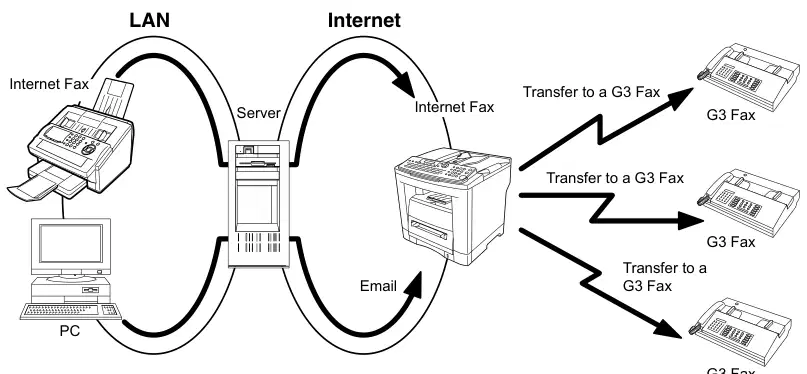
G3FAX

おすすめ商品

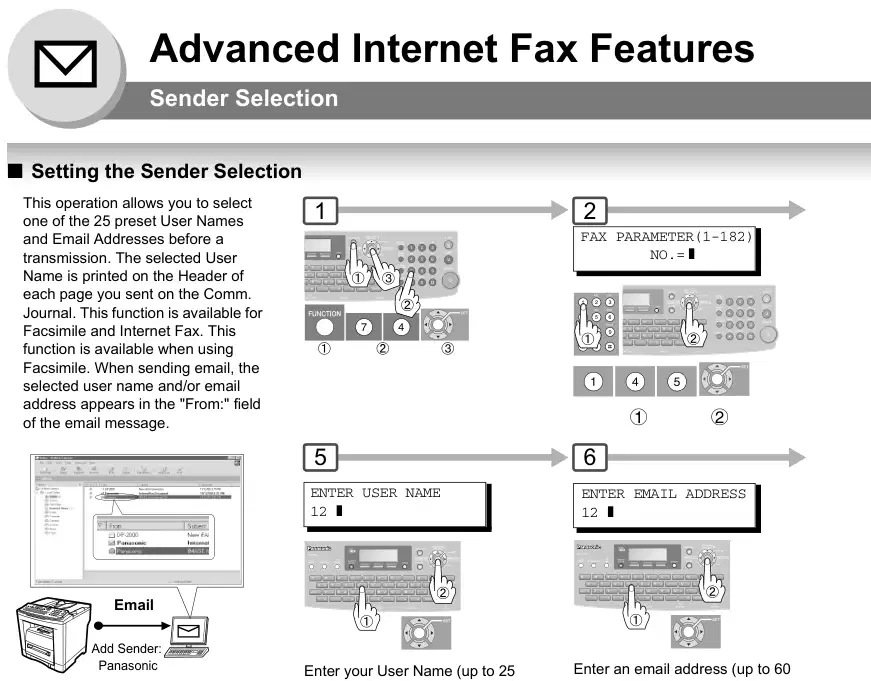
この操作では、送信前に25プリセットのユーザー名とメールアドレスのいずれかを選択できます。 選択したユーザー名は、Commに送信した各ページのヘッダーに表示されます。 学会誌 ご利用の際には、FacsimileとインターネットFAXにてご利用いただけます。 Facsimile を使うとこの関数が利用できます。 メール送信時に、選択したユーザー名とメールアドレスがメールメッセージの「From:」フィールドに表示されます。
ユーザー名(25文字まで)を入力し、"From"フィールドに表示します。
メールメッセージの「From」フィールドに印刷するメールアドレス(60文字まで)を入力
SET
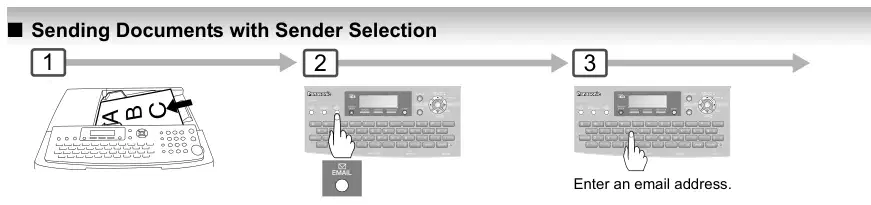

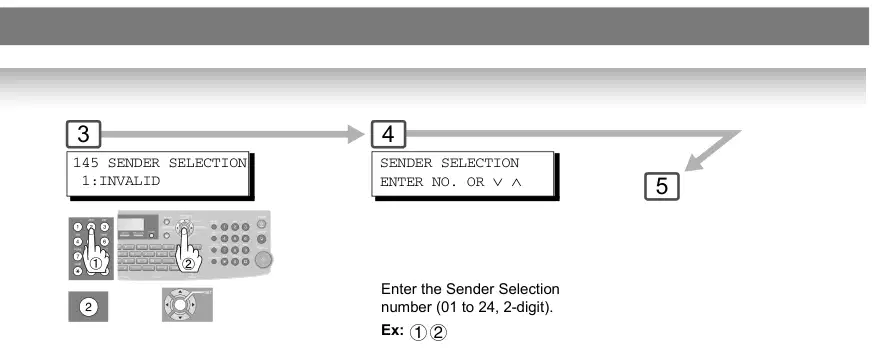
送信者選択番号(01~242桁)を入力してください。
ユーザー名13を入力してください。
別のユーザー名を記録するには、ステップ5から6に繰り返します。 スタンバイに戻るには、プレス
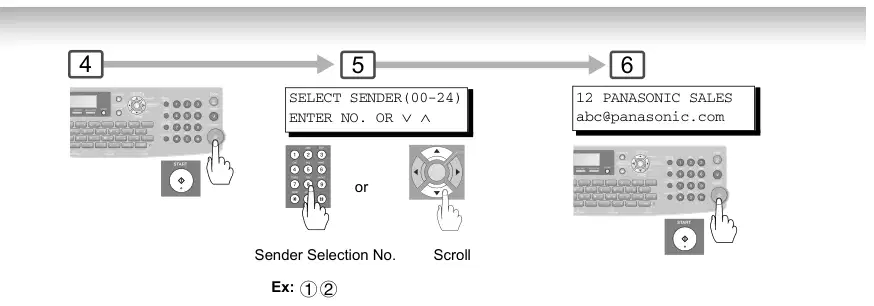
12 パンソニックセールス ABC@パーソニック.com SENDER(00-24) を入力します。 か ら ∧
(2桁)

G3ファクシミリ機から受け取った書類を、Eメールアドレス(es)またはインターネットFAXマシン(s)にLANに接続し、電話回線のG3ファクスマシン(秒)へルーティングできます。
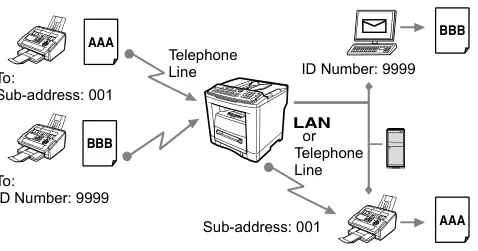
この機能を使用するには、FAX パラメータ番号。 152 (昭和27年)サブアドレスルーティング)および/またはいいえ。 153 ( )TSIルーティング) "" に設定する必要があります。有効期間".
ナンバー 152サブアドレスルーティング:
このパラメータを設定して、自動ダイヤル機内のITU-Tサブアドレスクエリを実行し、受信した文書を対応するステーションメールアドレス(es)または電話番号にルーティングします。

(FAXパラメータ番号の場合) 119は「2:クイックネーム検索」に設定され、86ページ参照。
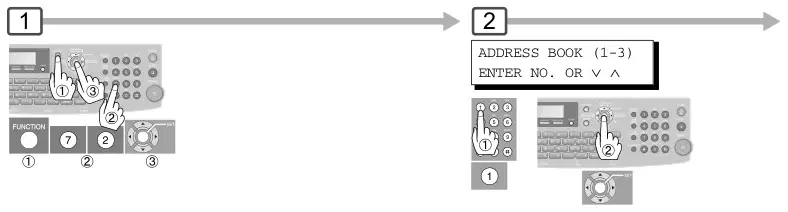
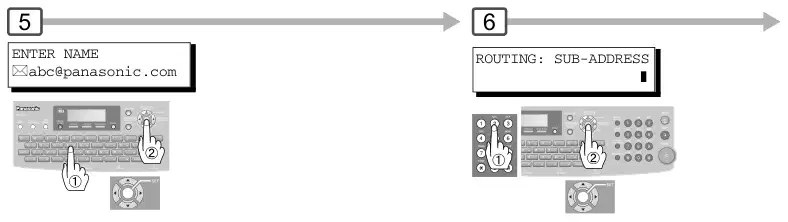
駅名(15文字まで)を入力し、押下
サブアドレス(最大20桁)を入力してください。


ナンバー 153 TSIルーティング:
このパラメータを設定して、自動ダイヤル機内のNumeric ID(TSIフレーム情報)クエリを実行し、受信した文書を対応するステーションメールアドレス(es)または電話番号にルーティングします。
ナンバー 154ルーティングヘッダ形式:
各ルートファクシミリの「From」フィールドに含まれているメールヘッダの種類を選択するためにこのパラメータを使用します。
(デフォルト設定は「」です)オリジンター".)
オリジナレーター:ファクシミリのTSIが、ルートされたメールの「From」フィールドに表示されます。
リレーステーション :ルーティング駅のメールアドレスは、ルートされたメールの「From」フィールドに表示されます。
ナンバー 155 プリント配線された文書:
受信したFAXがルーティングされたかどうかを選択するには、このパラメータを設定して、常にマシンに印刷するか、またはルーティング操作で失敗したときにのみ選択します。

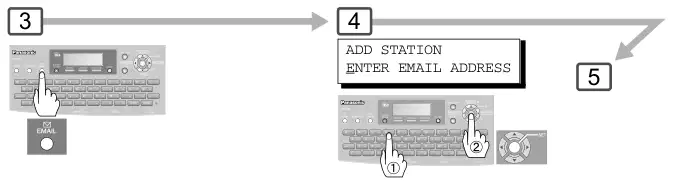
電子メールアドレス(60文字まで)を入力してください。
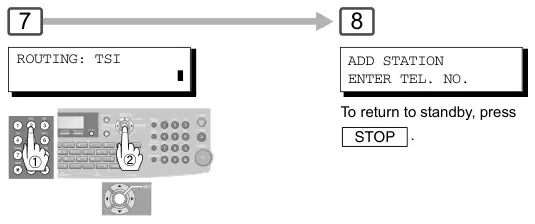
数値ID(TSI)を入力 (最大20桁まで)。


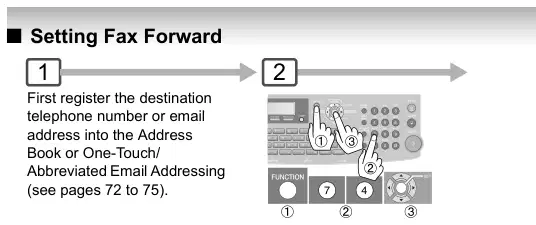
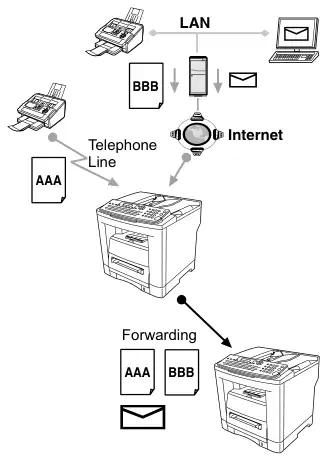
この機能は、アドレス帳またはワンタッチ/アブラエイトメールのアドレスに登録された駅へFAXやEmailを転送することができます。 メモリ内にFAXやメールが届き次第、受信した文書をファックス番号またはアドレス帳又はワンタッチ/アブラエイトメールアドレス宛に転送します。
先の電話番号またはメールアドレスをアドレス帳又はワンタッチ/アブラエイトメール送信(72ページから75へ)に登録します。
別の場所(つまり、FAXやメールを受信したいときに便利です) 夜または休日のとき。

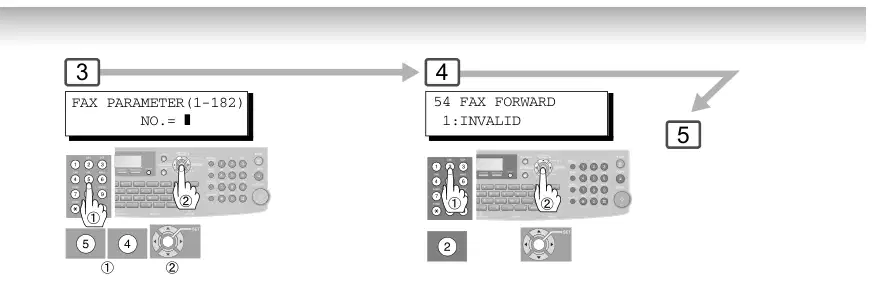
おすすめ商品

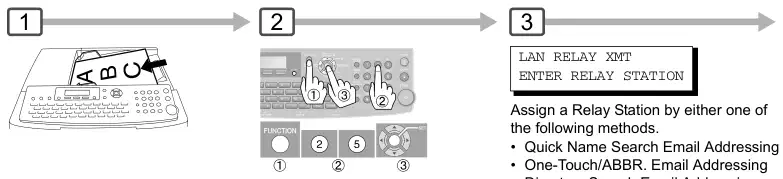
インターネット中継伝送機能を使用すると、同じ文書を複数のG3ファクシミリに送信する必要がある場合は、時間と通信コストを保存できます。 伝送が長距離であれば、これは特に本当です。 お使いのマシンから別の中継局へLAN経由でインターネットを利用することで、G3ファクシミリに文書を送ることができます。 また、PCから任意のG3ファクシミリにTIFF-Fファイル(s)をリレーステーションを介して現在の電子メールアプリケーションで送信することもできます。 インターネット中継伝送を使用するには、リレーステーションを適切に設定する必要があります。
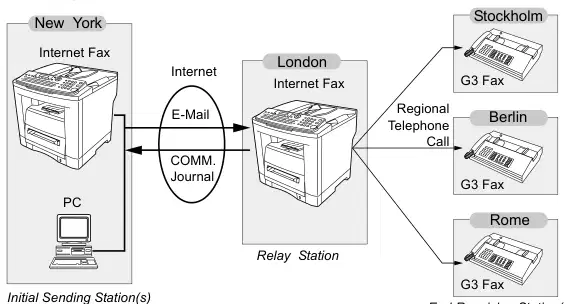
終り受ける場所(s)の初期送信ステーション
パソコンや機械から、エンド受取ステーションの電話番号で中継局に文書を送ることができます。 リレーステーションが終了受信場所、PCまたはマシンに送信完了した後はCOMMを受け取ります。 リレーステーションのジャーナル。 このページのトップへ ジャーナルは、インターネットの中継送信が成功しているかどうかを確認します。 例2:FAXサーバ(イントラネット中継伝送)
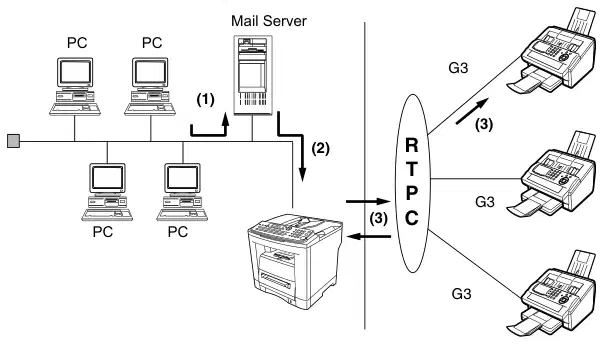
(1)メールサーバに電子メールでリレー送信を開始 (2)メールサーバは、G3マシンに送信するリレー指示で機械への電子メールを転送します。 (3) お使いのマシンは、G3機械に電話をかけて文書を送信します。


この機能は、あなたのマシンからエンド受信ステーションにインターネットFAXを直接送信する際に時間と長距離の電話回線コストを節約します。
リレーネットワークは基本的に、インターネットFAX(機械)やPC、中継インターネットファックス機(別売機)、G3ファクシミリマシンを定期で利用できるエンドレシーブステーション(s)で構成されます。
お使いのマシンから文書を送ったり、PCからRelay Machineにメールメッセージが送信されるだけで、通常のG3FAXメッセージとして定期的な電話回線を使用して機械によって受信ステーション(s)に送信されます。 (PCはTIFF-Fまたはテキスト(.txt)ファイル添付ファイルを持つことができます。 受信ステーションが、通常、リレーステーションに関連してローカルで電話を通し、FAX送信のために変更された現地の携帯電話を呼び出します。
おすすめ商品
リレーステーションが受信終了駅(s)に送信完了した後、インターネット中継伝送の成功を確認した「中継インターネットFAX」から発信者へ通信ジャーナルをお送りします。 リレー活動情報は、Relaying Internet ファックスからマネージャのメールアドレスに電子メールで送信され、これはRe中継インターネットFAXマシンのユーザーパラメータ(ページ29参照)でプログラムされます。
インターネット中継伝送を使用するには、62ページから71ページに記述された設定手順に従っており、リレーマシンオペレータが提供する特定の情報を入手してください。 図1にサンプルネットワークが表示される
図1は、サンプルネットワークをそのままから見ているように表示する ニューヨーク (駅), ロンドンとシンガポール (リレー) 駅) ニューヨークとニューヨークを結ぶ 終りの受取の場所 は、 ストックホルム、ローマ、東京、香港、シドニー.
2つのリレーステーションを使用して、このサンプルネットワークでは、1つの操作でロンドン・中継局および/またはシンガポール・リザーブ駅を介してネットワーク内の任意の組み合わせにドキュメントを送信できます。
Stockholm ストックホルム Tel. No.: 46 8 111 1234 Tel. No.: 46 8 111 1234
ストックホルム Tel. No.: 46 8 111 1234
ローマローマ Tel. No.: 39 6 111 1234 Tel. No.: 39 6 111 1234 東京東京 Tel. No.: 81 33 111 1234 Tel. No.: 81 33 111 1234 香港香港 Tel. No.: 852 23123456 Tel. No.: 852 23123456
ルーツ・ロゼ Tel. No.: 39 6 111 1234 新宿区 Tel. No.: 81 33 111 1234 ホンコン Tel. No.: 852 23123456
シドニーシドニー Tel. No.: 61 2 111 1234 Tel. No.: 61 2 111 1234
シドニー Tel. No.: 61 2 111 1234
ロンドン · ニューヨーク · シンガポール

表1、2、3は図1に示すサンプルネットワークのサンプル設定です。
表1:ニューヨーク(Originating Station)のためのサンプル変数および自動透磁器のDialing数テーブル お電話:212 111 1234 メールアドレス(SMTP) : ifax@newyork.パーソニック.com ホスト名 : newyork Relay XMT パスワード:usa-rly 駅名メールアドレス/電話番号の中継局アドレス ロンドン ifax@london.パーソニック.co.uk --- Stockholm 46 8 111 1234 [ロンドン・リレー] シンガポール ifax@singapore。パーソニック.co.sg --- 東京 81 33 111 1234 [シンガポール中継] ロンドン・リレー英国-rly@londonパーソニック.coシンガポール・リレー sg-rly@singaporeパーソニック.co.sg --- Rome 39 6 111 1234 [ロンドン・リレー] 香港852 23123456[シンガポール中継] シドニー61 2 111 1347 [Singapore Relay]
表2:サンプル変数および自動透磁器はロンドンのための番号のテーブルを(リレー駅)ダイアリングします 電話番号 : 71 111 1234 メールアドレス (SMTP) : ifax@london.パーソニック.co.ukホスト名 : ロンドン・リレーXMTパスワード:英国ラリー 駅名メールアドレス/電話番号の中継局アドレス ニューヨーク ifax@newyork.パーソニック.com --- Stockholm 46 8 111 1234 [ロンドン・リレー] シンガポール ifax@singapore.パーソニック.co.sg --- 東京 81 33 111 1234 [シンガポール中継] シンガポールリレーSg-rly@singapore。パーソニック.co.sg --- Rome 39 6 111 1234 [ロンドン・リレー] 香港852 23123456[シンガポール中継] シドニー61 2 111 1134 [Singapore Relay] ロンドン・リレー英国 - Rly@londonパーソニック.co.uk ---
表3: シンガポール(リレーステーション)のためのサンプル変数および自動透磁器Dialing数テーブル お電話:+65 111 1234 Eメールアドレス(SMTP) : [email protected]パーソニック.co.sgホスト名 : Singapore Relay XMT パスワード: sg-rly 駅名メールアドレス/電話番号の中継局アドレス ロンドン ifax@london.パーソニック.co.uk --- Stockholm 46 8 111 1234 [ロンドン・リレー] ニューヨーク ifax@newyork。パーソニック.com --- 東京 81 33 111 1234 [シンガポール中継] ロンドン・リレー英国-rly@london.パーソニック.co.uk --- Rome 39 6 111 1234 [ロンドン・リレー] 香港852 23123456[シンガポール中継] シドニー61 2 111 11234 [Singapore Relay] シンガポール・リレーsg-rly@singaporeパーソニック.co.sg ---


リレーステーションとしてマシンをセットアップするには、以下のパラメータが適切に設定する必要があります。
おすすめ商品
上記の例では、Relayed XMT Requestはドメインネームを含むメールアドレスからのみ受け付けられます。 パーソニック.co.jp, abc.バックナンバー または パーソニック.com.

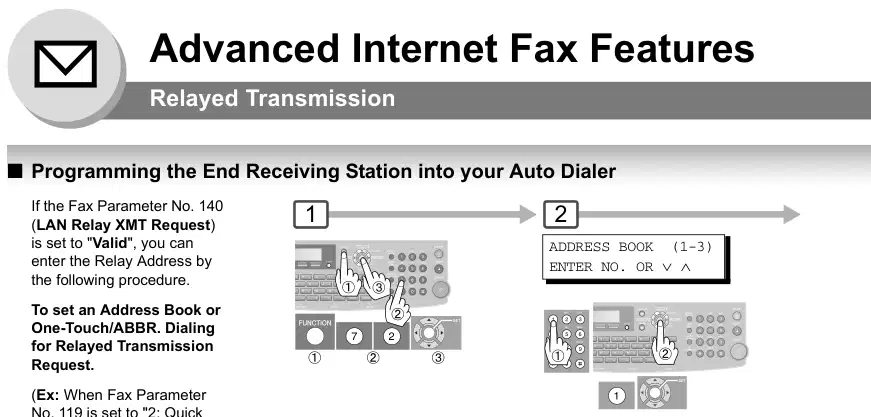
ファックスパラメータがない場合。 140 ( )LAN リレー XMT リクエスト) "" に設定有効期間「、次の手順で「リレーアドレス」を入力することができます。
アドレス帳またはワンタッチ/ABBRを設定するために。 リレーされた伝達要求のためのDialing。
(仕様: ファックスパラメータ番号 119は「2:クイックネーム検索」に設定され、86ページ参照。
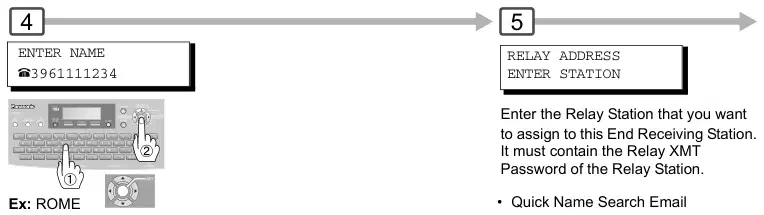
終点受信ステーションに割り当てたいリレー駅を入力してください。 リレーステーションのRelay XMTパスワードが含まれている必要があります。
QWERTYキーボードで「15文字まで」の駅名を入力します。

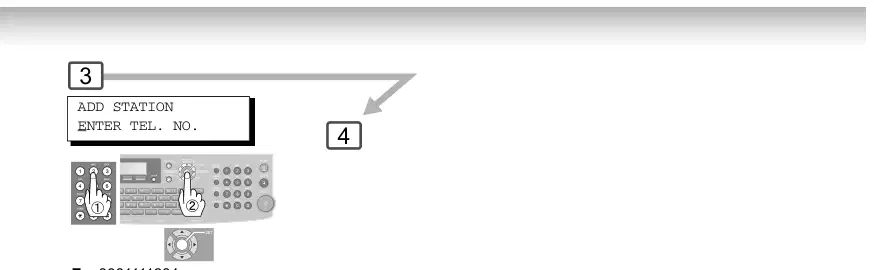
お電話(36桁まで) リレーとエンド受入ステーションが同じエリアにある場合、国コードおよび終了受領駅の地域コードを省略します。 終点受信ステーションは、中継駅から見える局番電話です。
駅はTEL.に入力します。 なし。
スタンバイに戻る

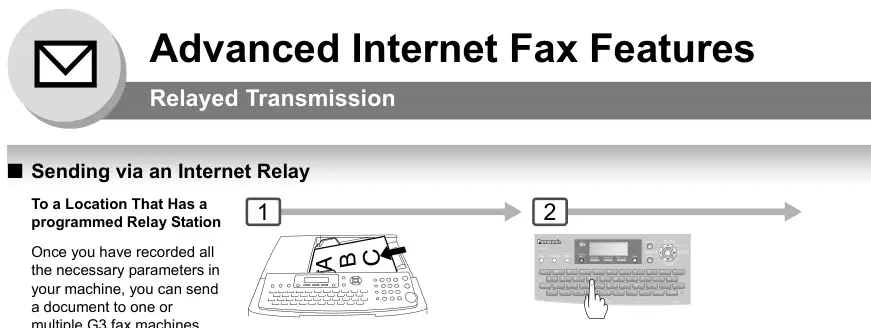
リレーステーションが設置されている場所へ
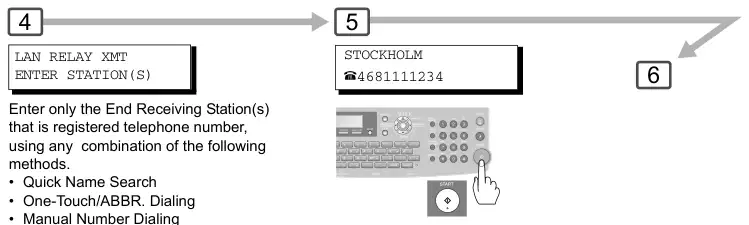
必要なすべてのパラメータを機械に記録したら、次の手順を使用してインターネット中継局を介して自動的に1つまたは複数のG3ファクシミリ機に文書を送信できます。 インターネット中継局は、必要なすべてのパラメータ設定が必要です。

プレプログラムされたリレーステーションを持たない場所へ
ドキュメントは()メモリに保存され、エンド受信ステーションの電話番号でリレー駅の中継メールアドレスに機械が文書を送付し始めます。 仕様: 終り受入場所:46811234
(電話番号) [注2] リレーステーション : 英国-rly@london.パーソニック.co.uk(スイク)
リレーステーションが終了受信ステーションに送信完了した後、マシンはCOMMを受け取ります。 リレーステーションのジャーナル。 リレー送信が成功しているかどうかを本ジャーナルで確認します。

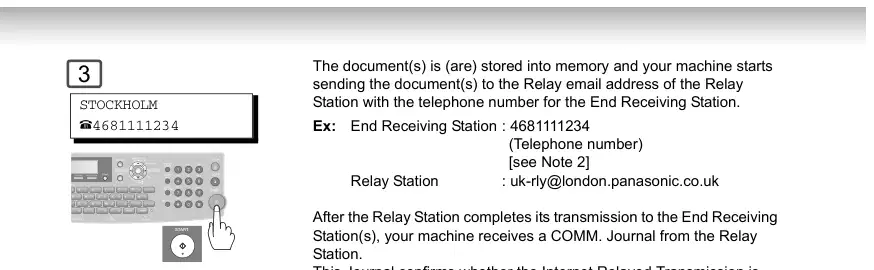
ドキュメントはメモリに保存され、エンド受信ステーションの電話番号で中継局のリレーメールアドレスに文書を送付する(s)を開始します。
(電話番号) [注2] リレーステーション : 英国-rly@london.パーソニック.co.uk(スイク)
リレーステーションが終了受信ステーションに送信完了した後、マシンはCOMMを受け取ります。 リレーステーションのジャーナル。 リレー送信が成功しているかどうかを本ジャーナルで確認します。
おすすめ商品

最初に、全数を入力する前に一時停止(「-」で表されます)に入力するために押します。

Q PCからG3FAX機へドキュメントを送信する
電子メールアプリケーションを使用して、インターネット中継局を介して1つまたは複数のG3ファクシミリにTIFF-FアタッチメントとしてPCから任意の文書を送信することができます。
インターネット中継局(機械)は、必要なすべてのパラメータで適切に設定する必要があります。
お使いのPCから、メールアプリケーションを使用して中継送信を送信するには、以下の例に従ってください。
sg-rly#[email protected] - 株式会社シンギュパーソニック.co.sg(スグ)
sg-rly#*[email protected]/ja/パーソニック.co.sg(スグ)
PCは、Relay Stationの「リレー」メールアドレスにテキスト文書を送信します。
リレーステーションが終了受信ステーションに送信完了した後、PCはCOMMを受け取ります。 リレーステーションのジャーナル。 リレー送信が成功しているかどうかを本ジャーナルで確認します。
自動ダイアラー番号とプログラムキー番号は、電子メールを介して取得される自動ディアラデータを確認することができます(ページ 92).
または


A TIFFコンバーター ソフトウェアは、インターネットFAXがメールに添付ファイルとして文書を受け取ることを可能にする「TIFF」ファイル形式に変換するためにあなたのPC上で使用されます。 パナソニックインターネットFAXに詳細なグラフィック文書を送付する際には、600dpi解像度でより明確に指定できます。
インターネットFAXメール ソフトウェアは、インターネットFAX用のTIFFコンバーターへのMAPIのメールクライアントをリンクする TIFFコンバータのための追加プログラムです。
アプリケーションからインターネットFAXにメールとして画像を送信する前に、TIFFファイル作成機能を使用して電子メールを受信して印刷できるようにする形式でファイルを変換する必要があります。 また、添付文書としてインターネットFAXにそのファイルを送信する必要があります。
インターネットFAXメール, 1つのボタンを押下することにより、自動的にTIFFファイルを作成することができます TIFFコンバータ インターネットFAX.
パナソニックのTIFFコンバーターをダウンロードすることができます, インターネットFAXメール 以下のいずれかのURLアドレスからソフトウェアとそのユーザーのガイド。
http://panasonic.co.jp/pcc/en/
リレー伝送の操作を簡素化するため、パナソニックはオプションでPanasonic FAX Gatewayソフトウェアを持っています。
詳細は、下記URLアドレスをご覧ください。

Q プリントアウトとレポート
リレー送信機を利用すると、次の2つのレポートをお送りし、FAXのチェックや追跡を支援します。
リレーXMTレポート(COMM)のサンプル ジャーナル)
************** -COMM. JOURNAL - ***************** DATE MMM-dd-yyyy **** TIME 15:00 ********
モード=中継された伝達START=MMM-DD 15:00 END=MMM-DD15:00
(5) (6) (7) (8) (9) (10)
スタンコム。 1タッチステーション名/メールアドレス/電話なし ページの長さ いいえ。 001 R-OK 46811234 001/001 00:00:15
***** UF-xxxx ************************ - HEAD OFFICE - ****** - 201 555 1212 - *******
(1)コミュニケーションモードの徴候
(2) 通信開始時刻
(3) 通信終了時刻
(5) 駅の連続番号
(6) 通信結果 : 「R-OK」は、中継XMTリクエストが成功したことを示しています。 「3桁情報コード」(ページ113–115参照)は、通信が失敗したことを示します。
(8) 電話番号、メールアドレスまたは
駅名(終点)
(9) 送信されたページ数 : 3桁の数字は、正常に伝送されるページの数を表します。
(10) コミュニケーションの期間
(1) (2) (3) · コンテンツの説明 ・ (7)ワンタッチ

リレー送信通知メールをマネージャにサンプル化

おすすめ商品
(1) 送信者のインターネットFAX(機械)またはPCのメールアドレス
(2) 終り受取駅のG3ファックス電話番号(s)
コンテンツの説明

ファックスパラメータ番号 119は「2:クイックネーム検索」に設定されています。86ページを参照してください。
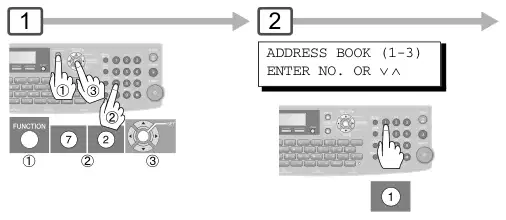
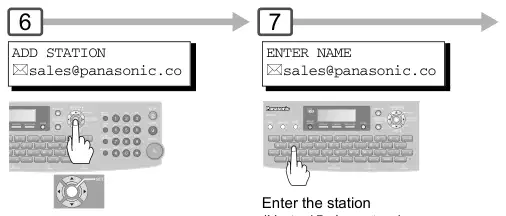
駅(15文字まで)を入力してください。
詳細はこちら 営業体制


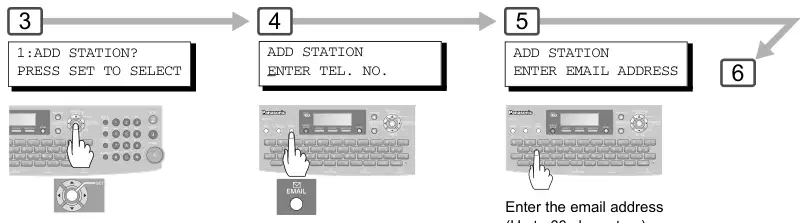
メールアドレス(60文字まで)
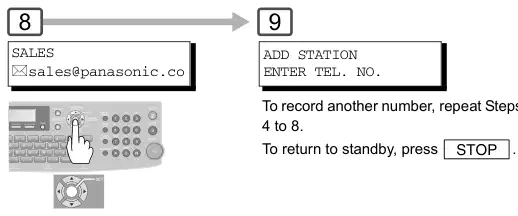
別の番号を記録するには、ステップ4を8に繰り返します。
設定


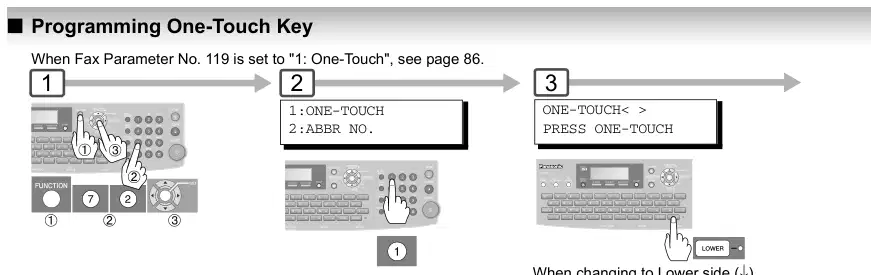
ファックスパラメータ番号 119は「1:ワンタッチ」に設定されています。86ページを参照してください。
ワンタッチボタンの下部(↓)に変更すると
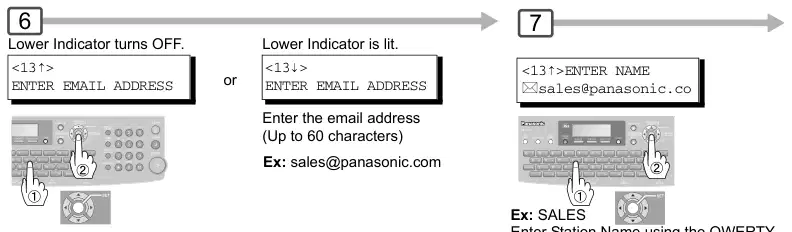
仕様: セルはQWERTYキーボード(最大15文字)でステーション名を入力します。

ファックスパラメータ番号 119は「1:ワンタッチ」に設定されています。86ページを参照してください。
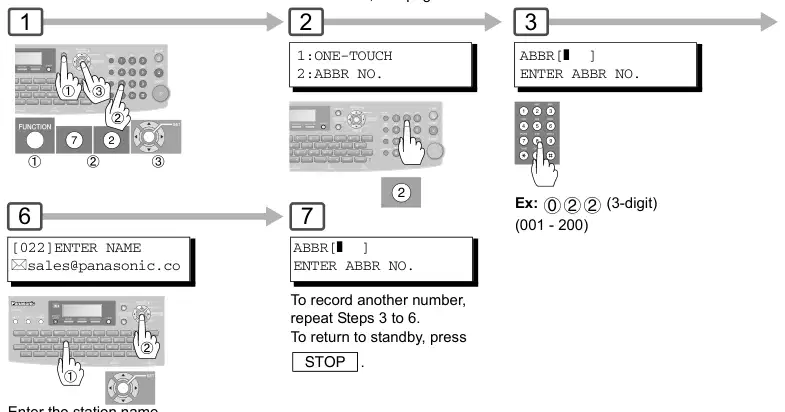
別の番号を記録するには、ステップ3を6に繰り返します。 スタンバイに戻るには、プレス
駅名(15文字まで)を入力してください。

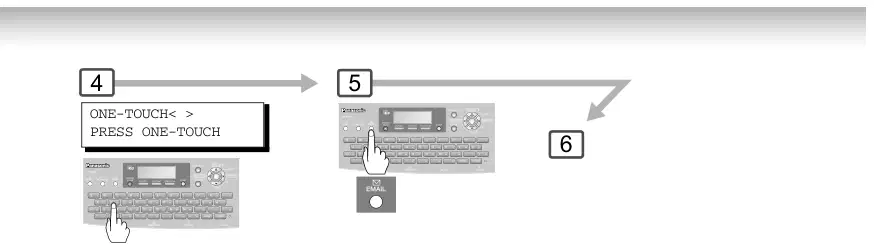
別の番号を記録するには、ステップ3を7に繰り返します。 スタンバイに戻るには、プレス
. STOP
設定

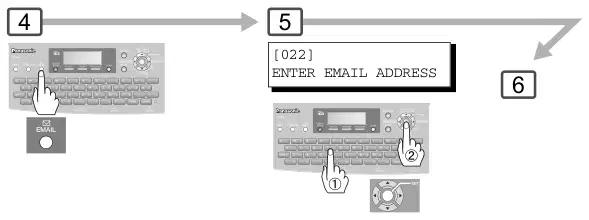
電子メールアドレス(60文字まで)を入力してください。

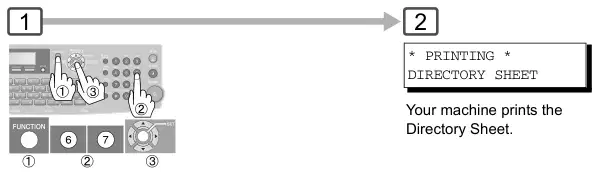
One-Touchメールアドレスをプログラミングした後、各ステーションの名前を含むディレクトリシートを印刷できます。 FAXパラメータNo.119が「1:ワンタッチ」に設定されている場合は、このシートを利用可能です。 (ページ参照)


ディレクトリシートをダッシュラインに沿って切り、ディレクトリホルダーに差し込みます。
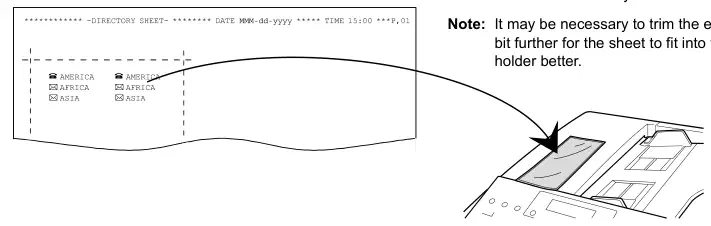
シートがホルダーに適するためにさらにビット。
設定
: 電話番号がプログラムされます:Eメールアドレスはプログラムされています。グループダイヤルをプログラム(なし): プログラムキー
ディレクトリシートのサンプル · コンテンツの説明

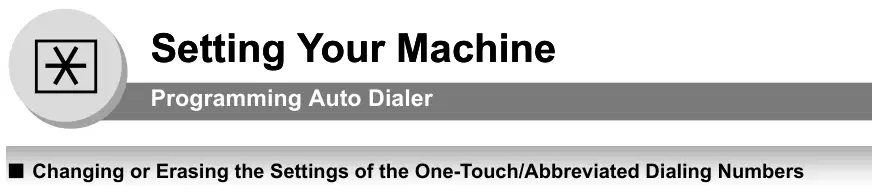
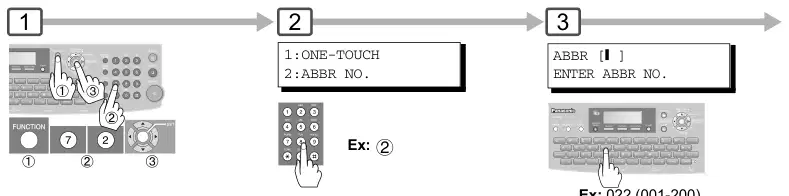
(FAXパラメータ番号の場合) 119は「1:ワンタッチ」に設定され、86ページ参照。
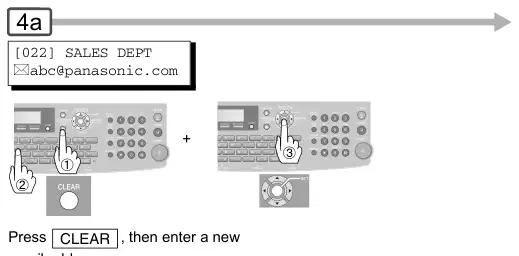
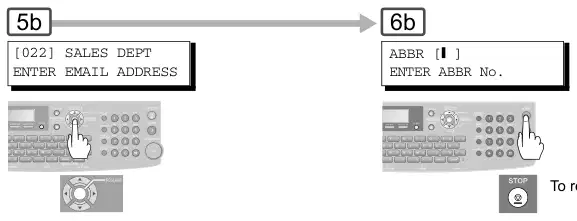
プレス、新規メールアドレス(最大60文字)を入力してください。
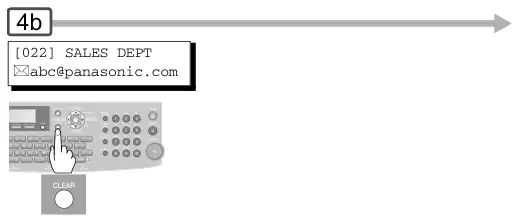
番号; 新しい数を再入力してから、新しい数字を押します。
変更・消去のため


または 4b 消去する
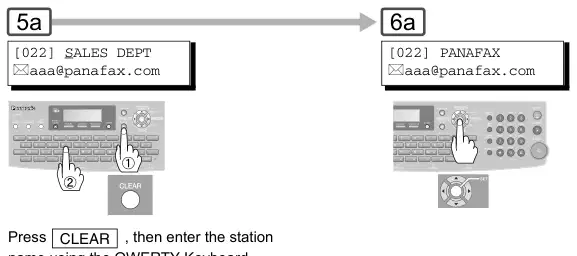
設定
プレス、QWERTYキーボード(最大15文字)を使用して駅名を入力します。 仕様: パンファックス
スタンバイに戻る

(FAXパラメータ番号の場合) 119は「2:クイックネーム検索」に設定され、86ページ参照。
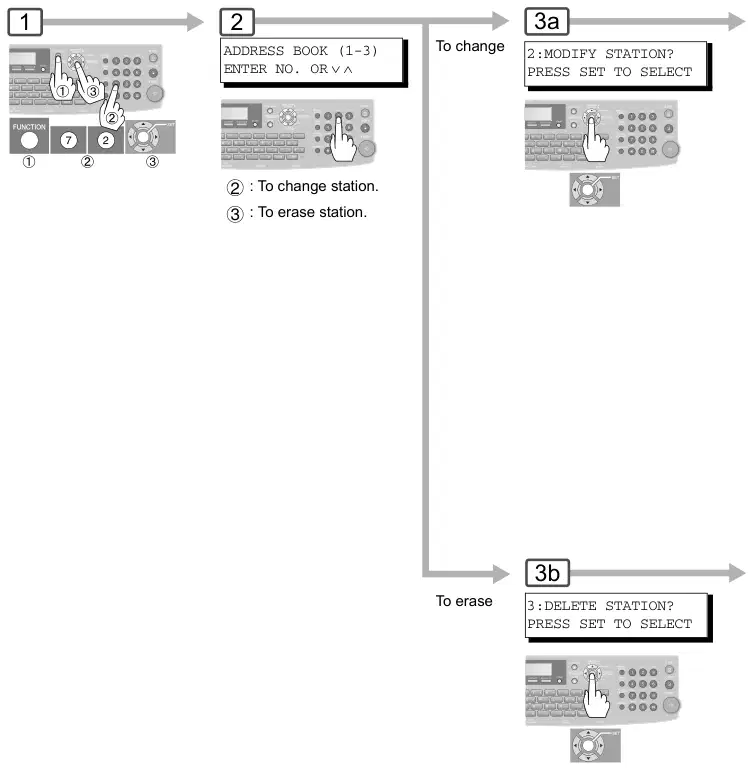

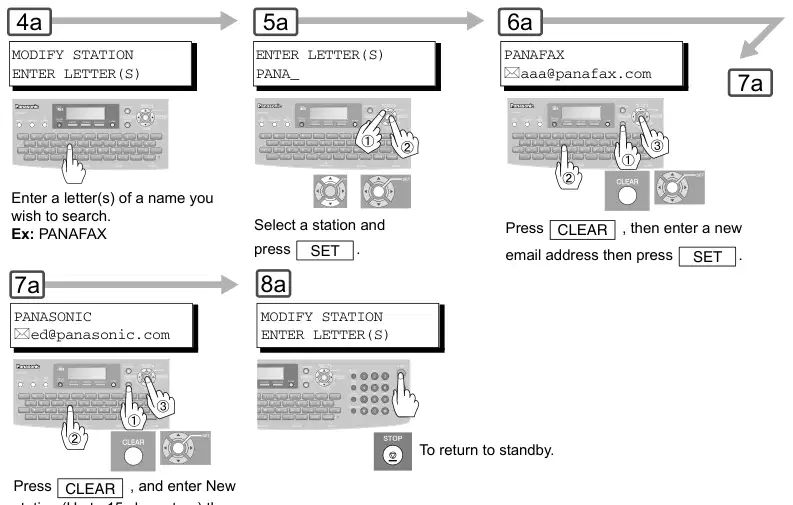
検索したい名前の文字を入力してください。 仕様: パンファックス
設定
プレス、新駅(15文字まで)を入力してから
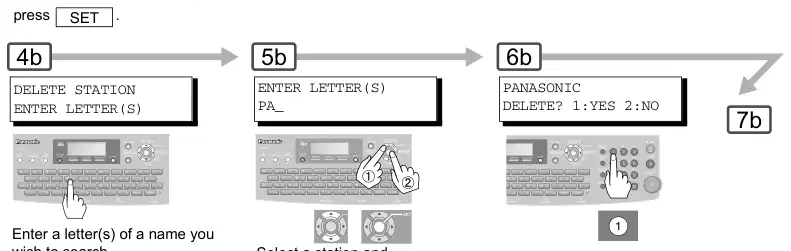
検索したい名前の文字を入力してください。 仕様: PA
駅を選択し、
プレス 設定
スタンバイに戻る

マシンには、さまざまな調整可能なFAXパラメータがあります。 パラメータテーブルにリストされているこれらのパラメーターは、プリセットされ、変更する必要はありません。 変更したい方は、テーブルをよく読んでください。 解像度やコントラストパラメータなどのパラメーターは、送信直前の簡単なキー操作で一時的に変更できます。 伝送が終了した時、これらのパラメータはプリセット値(ホームポジション)に戻ります。 下記の手順で他のパラメータを変更することができます。
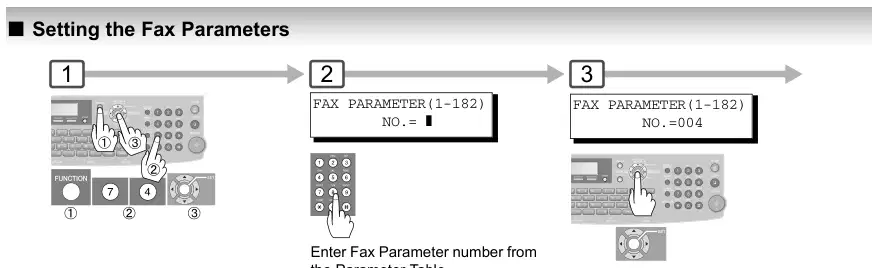


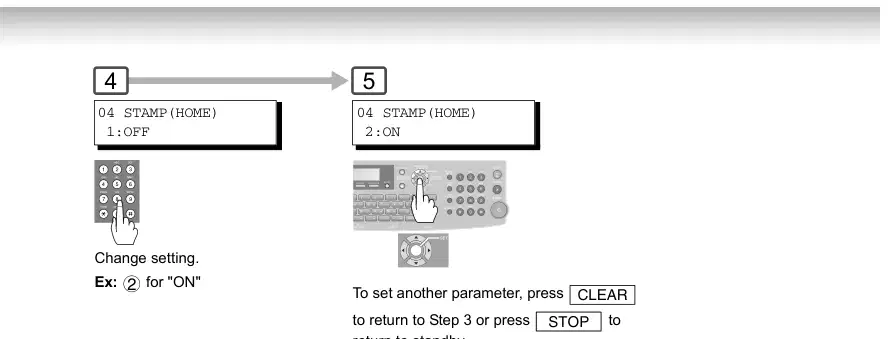
ステップ3に戻り、スタンバイに戻るためにプレス

ナンバー 変数設定番号
1 一番軽量で、ConTRASTのホームポジションを設定します。 2 ライター ※3 通常 4 黒 5 最も暗い 002 解決
1 解決のための家の位置を置く標準。 ※2 ファイン3 S-Fine 4 600dpi 5ハーフトーン
(ファイン) 6 ハーフトーン(S-Fine) 7 ハーフストーン(600 dpi) 004 STAMP(HOME)
※1 オフ STAMPのホームポジションの設定 ドキュメントがメモリに保存されるときにスタンプ機能を選択するには、FAXパラメータ番号を参照してください。 28.28 日 2 オン
1 オフ MEMORYのホームポジションを設定します。 ※2 006 DIALING METHOD 1パルスダイヤル方式の選択 ※2 トーン007ヘッダー印刷※1 内面ヘッダの印刷位置を選択します。 サインイン: TXコピーエリア内 外部リンク: TXのコピーエリア外。 プリントなし: ヘッダーは印刷されません。
2 外側 3 プリントなし
008ヘッダー形式※1ロゴ、ID番号 ヘッダーの形式を選択します。 2 009 RCV'D TIMEPRINT*1 Invalid 受信した日時、リモートID、各受領文書の下部にある削減率およびページ番号を印刷するかどうかの選択。 2 有効
010 キー/ブザーの容積の選択を離れて1はキー/ブッサーの調子の量を選びます。 ※2 ソフト3ルード012コンム ジョイント1オフCOMMのプリントアウトモードの位置を選択します。 ジャーナルオフ/アリー・インク のみ。 オフ: プリントは行いません 常に: 常にプリント 株式会社 代表取締役 おすすめ: 通信が失敗した時のみ印刷します。
2 常に*3 株式会社 おすすめ
013 自動ジャーナルプリント1無効 200取引後に自動印刷機が自動的に印刷されるかどうかを選択します。 ※2 有効な014のマイルの受諾
※1 マシンがファイル受入ジャーナルを印刷するかどうかを選択した場合 このパラメータを有効にすると、任意のメモリ通信後にジャーナルが印刷されます。
017 受信モードを自動または手動にセットアップする RECEIVE MODE 1 マニュアル。 ※2 自動022 サブスティテ受信1 録音用紙が切れるとき、記憶に機械を受け取るか選択する無効な選択はトナーの操業または記録紙詰まります。 ※2 有効
023 再入荷 ペーパー・トレイおよび用紙サイズを選ぶ紙のサイズ()。
ファックスパラメータテーブル · コメントの設定 ・2 有効

ナンバー 変数設定番号
024 PRINT REDUCTION 1 印刷削減モードの選択を固定しました。 固定式:設定に応じて受領した文書を削減
変数いいえ。 25. 。 オートマチック:受けた文書をに従って減らして下さい
受領書類の件数
025 検出 RATIO 70 70% 固定印刷の減少率を70%から100%に選択します。 FAXパラメータNo.で固定印刷削減を選択した場合のみ、このパラメーター機能。 24. 。 ※100 100% 026 ポーリングパスワード() 4桁のパスワードで保護されたポーリングを設定。 027 ポリレッド・フューザー SAVE ※1 無効 一度に文書がポーリングされた後も、機械がメモリ内に保たれるかどうかを選択します。 2 有効
1 無効 記憶に文書を貯えるとき機械が元の文書を押すかどうか選択。 (コントロールパネルのスタンプ設定によります。) 設定が「無効」の場合、スタンプLEDライトをONにしてもマシンは押下しません)
031 不完全なファイル
※1 不良 文書が正常に送信されていない場合、機械がメモリにドキュメントを保持しているかどうかを選択します。 2 有効な 034 エナジー・サバーモード 1 インバライド エネルギー サバイザー モードおよび時間を選んで下さい。 1: 無効/ 2: パワーセーバー/ 3: 睡眠 / 4: シュートダウン モードタイマー: 1~240分 2 パワーセーバー ※3 4 シャットダウン 035 DAYLIGHT TIME 1 Invalid 昼光の時間機能を有効にするかどうかを選択します。 ※2 有効な 036 RING PATTERN (DRD)
あなたの機械
設定
※1 無効な全てのリングパターン。 2 有効な自動応答のためのリングパターンを選んで下さい。 1: 標準リングパターン 2: B ダブルリングパターン 3: C トリプルリングパターン(ショートロング) 4: D 上記Cタイプ以外の3つのリングパターンは、D. All 3つに含まれています。 037 メモリーに受けた文書を F8-5(RCV TO MEMORY)で印刷するために使用される4桁のパスワードを入力します。 F8-5 がオンに設定されている場合は、液晶表示にこのパラメータが表示されません。 038 接続コード() 4桁アクセスコードを入力して、マシンを不正使用から保護します。 039 PINコードアクセス ※1 ピンコードで番号をダイヤルするアクセス方法(プレフィックスまたはサファイクス)を選択 2 接尾辞 3 前方修正 052 DIAGNOSTIC
(ページ 89,注2)
()リモート・診断モードのためのパスワードを置くこと。 詳細はパナソニック認定ディーラーにお問い合わせください。 053 サブアドレス
( ) 20桁のパスワードでセキュアなサブアドレス通信を設定。 054 FAX FORWARD *1 マシンが指定された宛先にFAX転送を実行するかどうかを選択無効。 2 有効な056カバーシートの変数の選択モードのホーム・ポジションを置くCOVER SHEET*1 Off。 2 オン 058 LANGUAGE *1 A-ENGLISH 表示のデフォルトのメッセージ言語を選択します。 2 C-FRENCH 3 SPANISH 077 の DEPARTMENT コード*1 機械が部門コード操作を実行するかどうかの選択無効。 2 有効
次のページで継続しました。
コメントの設定 ・*2 自動・※2 有効

ファックスパラメータ
ナンバー 変数設定番号
082 QUICK MEMORY XMT 1 Invalid 機械がクイック・メモリ伝達を実行するかどうかの選択。 無効な: 最初にすべての文書をメモリに保存する
お電話をダイヤルする前に 有効期間: 電話番号をダイヤルする開始
ページの先頭を格納した後にすぐに。
088 LINE SELECTION *1 オプションのG3通信ポートキットがインストールされたときに送信する電話回線を選択 オートマチック: 利用可能な電話回線を選択します。
2 ライン-1 3 線-2
お電話にて、電話回線のお問い合わせを承っております。
095 DUPLEX PRINT ※1 G3 FAXまたはインターネットFAXで文書を受信する際に、機械が複式版印刷を実行するかどうかを選択 2 有効な 097 特別な皿
※1 受信したFAX(トレイ 1、2)に使用しない特殊トレイを選択 必ずFAXを受信するためには、トレイ1つが使用可能です。 2nd Paper Feed Module Optionsをインストールしたときにこの設定が利用可能です。
No.1 - 2
2 トレイ 1 3 皿 2
099メモリーサイズ(SDメモリカード)
- ベースとオプションのメモリがインストールされている量を表示します。 (基本メモリ+オプションメモリー)118FAX FUNCTION DETECT 1 入力した数字を決定するために必要な数値のセットは、ファックス電話番号です。 指定した数字を検出すると、コピアモードにあるときに自動的にFAXモードに切り替えます。
2 4 ディジット 3 5-ディジット *4 6 ディジット 5 7 ディジット 6 8 ディジット 119 QWERTYのキーボードがワンタッチ・ダイアリング キーとして機能するか、またはステーション名のクイックネーム検索キーかどうかを選択1接触選択。 ワンタッチ: 各レターキーは、
電子メールのアドレスまたは電話番号は、迅速なダイヤルのための。 クイックネーム: 駅の文字(s)を入力する おすすめ商品 プログラムされたステーションとクイックダイヤルの検索を素早く取得できます。
121 自動リセットタイマー 1OFF コントロール2 30秒かどうかを選択します。 パネルのリセットの時間。 ※3 1分 4 2 分 5 3 分 6 4 分 122 ダイヤルプレフィックス()設定値 (最大。 4桁) マシンが10桁の電話番号(「-」など)をダイヤルされている文字を除くと、プリセットダイヤルプレフィックス番号を自動的に追加します。 ダイヤルプレフィックス番号が10桁以上でない場合、ダイヤルプレファクチャの電話番号は付属しません。 140 LAN リレー XMT
※1 マシンがLAN Relay XMTリクエストを実行するかどうかを選択した場合 2 有効

ナンバー 変数設定番号
142個のリレーXMT(A.K.A) UF-770IのLANリレーステーション
1 マシンが受け入れ、G3中継伝送を実行しているかどうかの選択無効。 (リレーステーション機能) *2
143 リレイXMT REPORT 1オフコンマの設定. 中継伝送のジャーナルは発信者に送られます。 オフ: 送信しないでください。 常に: 常に送信する。 株式会社 代表取締役 おすすめ: 通信が失敗した場合にのみ送信してください。
※2 常に3株式会社 おすすめ
144 エマイル・チャラッタ セット 1 日本語 メールを受信または送信する際に文字セットを選択 ※2 英語145 SENDER SELECTION※1 送信先のお名前とメールアドレスをそれぞれ入力した受信者名で選択する無効です。 2 有効な146のPOPの時間0から60分。 POP サーバーのメールを確かめるために機械のための時間間隔の設定。 (0 = POP Server がメールにチェックされていない) ※3
147 自動POP RCV 1 Invalid 機械が自動的にPOPサーバーからの電子メールをダウンロードするか選択。 ※2 有効 148 DELETE POP RCV
1 POPサーバーから検索後、メールが自動的に削除されるかどうかを選択無効 ※2 有効な149 DELETEのPOPの上昇
※1 POPサーバーから非互換ファイル添付を含むメールを削除するかどうかを選択 2 有効な 150 IFAX RETURN RECEIPT 1 Invalid 他のパナソニックインターネットファックスから受け取るときの返還受領を送るかどうかを選択します。 ※2 有効な151のEMAILヘッダー
あなたの機械
設定
1 メールが受信したときに印刷するヘッダー情報をすべて選択します。 (トラブルシュートに使用しない) マシンに到着する前にメール送信のパスが表示されます。)
※2 対象/から3オフ152サブアドレス
※1 受信したメールを自動でルートするかどうかを選択 ITU-T サブアドレス 2 有効な153 TSI ROUTING *1 Invalid FAXの送信元FAXのNummeric ID(TSIフレーム情報)を使用して、自動Dialerで事前にプログラムされたメールアドレスに受信したファクシミリをルーティングするかどうかを選択します。 2 有効
154ルーティングヘッダ
※1 オリジナイザー 各ルートFAXの「From」フィールドに含まれているメールヘッダの種類を選択します。 オリジンター: 発信FAX機のTSIが始まる
ルートされたメールの「From」フィールドに表示します。 リレーステーション: ルーティングステーションのメールアドレスが送信されます
ルートされたメールの「From」フィールドに表示します。
※1 株式会社※ 受信したFAXがルーティングされたかどうかを選択するだけ、またはルーティング操作に失敗したときにのみ。 2 常に156枚のプリントが破損
※1 株式会社※ メモリがFAXやメールを転送するかどうかを選択するだけ、常に印刷されるか、または転送が完了したときにのみ。 2 常に
157トランザクション
※1 マシンがトランザクションジャーナルを事前にプログラムしたメールアドレスに送信するかどうかを選択 2 有効な158 PCのリモットの更新*1 無効 マシンが電子メールアプリケーションからコマンドを受け入れるかどうかを選択すると、(a)インターネットパラメータをプログラムする (b) 自動ダイアラー(c)ジャーナルの再取得を許可します
159 サブジェクトラインエントリー※1 各送信時に「サブジェクト」行がプログラムできるかどうかを選択 2 有効な 160 デファルト DOMAIN 1 Invalid 機械が手動番号のDialingを書き入れるときデフォルトドメインを差し込むことを受け入れるかどうか選択。 ※2 有効
次のページで継続しました。
コメントの設定 ・2 リレーステーション・2 有効

ナンバー 変数設定番号
161 DNSサーバーを有効にするかどうかを選択する無効な1。 ※2 有効 162 TIFFビューア URL 1 なし メール本文にURLアドレスを含めるか選択します。 ※2 英語3名+日本語163発 ヘッダー1無効 各ルートページの上部にある「ルーティングステーション」のヘッダプリント情報を追加するかどうかを選択します。 2 有効
※1 デフォルトドメインパラメータで指定された同一のドメインに文書を送付する際にヘッダーを含むかどうかを選択することを含みます。 (機械を使ってPCに戻って文書をスキャンするのに便利です)
デフォルトドメインパラメータで指定されると、選択に関係なくヘッダーが含まれます。
168 CC/BCCステーション*1 Invalid CC/BCPメールアドレス(es)が入力できるかどうかを選択します。 2 有効な169 DHCP CLIENT 1 Invalid 機械が自動的にDHCPサーバーからネットワーク変数を得られるかどうか選択して下さい。 (IPアドレス、Subnetマスク、デフォルトゲートウェイIPアドレスなど)
電源OFF/ON
170 SMTP の高度化(ページ 89、ノート 3)を見て下さい
※1 SMTPサーバーに送信する場合、認証にはユーザー名とパスワードが使用されます。 「Valid」を選択すると、ユーザー名やパスワードを設定できます。 2 有効
171 POP BEFORE SMTP (ページ89、ノート3を参照してください)
※1 SMTP Server に送信する場合、POPユーザ名とPOP パスワードが認証のために使用されます。 2 有効な172 DIRECT IFAX XMT*1 Invalid 自動ダイアラー登録時にプログラムがメールサーバを経由せずにインターネットファックスを受け取るかどうかを選択
※1 メール/インターネットFAX送信時にメッセージ(メール)が読み込まれたことを配信処理確認のため、メッセージの発信通知(MDN)をリクエストするかどうかの位置を設定してしまう。 この設定は、関数選択モード(F8-2)のデフォルト値となります。
174 APOPの高度化(ページ89、ノート3)を参照してください
※1 Invalid このパラメータは、POPサーバーに接続するとPOPパスワードのセキュリティプロトコルを暗号化することができます。 2 有効
177MT X FILE Type 1 TIFF ドキュメントがTIFF-Fまたはスキャンからメール、インターネットFAXに送信する際にTIFF - Fフォーマットに変換されるかどうかを選択します。 デフォルトは、PDFとして「PDF」がコンピュータからコンピューター(スキャンツーメール)に文書を交換するための業界標準になっています。 ただし、インターネットFAX(Internet FAX)では、現在のインターネットファックス仕様が対応していないためPDF形式は使用できません。また、インターネットファクシミリ送信時にTIFF-Fフォーマットを使用する必要があります。 (この設定は、選択モード(F8-6)「XMT FILE TYPE/NAME」でインターネットFAXを送る時に一時的に変更できます。)

ナンバー 変数設定番号
182はCOMMを送信します。 ジャーナルが印刷、メールまたは両方であるかどうかをJOURNAL*1プリント選択 プリント: プリント 電子メール : 送信者で選択したアドレスへのメール
2 電子メール 3 両方
選択(ページ 54). 両方 : プリントとメール。
設定
注意 1. アスク(*)でマークされている設定番号は、工場出荷時の標準の設定を示します。 2. . ローカル電話会社が提供するオプションの電話サービス「Distinctive Ring Service」をサポートしています。 それぞれの電話番号の特有リングで、単一の電話回線に最大4つの異なる電話番号を割り当てることができます。 お使いのFAX機に割り当てられた電話番号と関連する適切なリングパターンを選択することにより、 FAX番号の着信電話を区別し、応答することができます。 他の電話番号の呼び出しは、回答できません。 ローカル電話会社からのこのオプションサービスは、カスタムリング、特殊リンギング、インデントアコール、Ident-aリング、パーソナライズドリング、リングマスター、 RingMate、選択的リング、スマートリングまたは同様のものとも呼ばれます。 ローカル電話会社にチェックインして、このサービスの利用状況を確認できます。 3. . SMTP Server や、POP サーバーがこれらの機能をサポートしたときに「Valid」を選択することができます。
コメントの設定

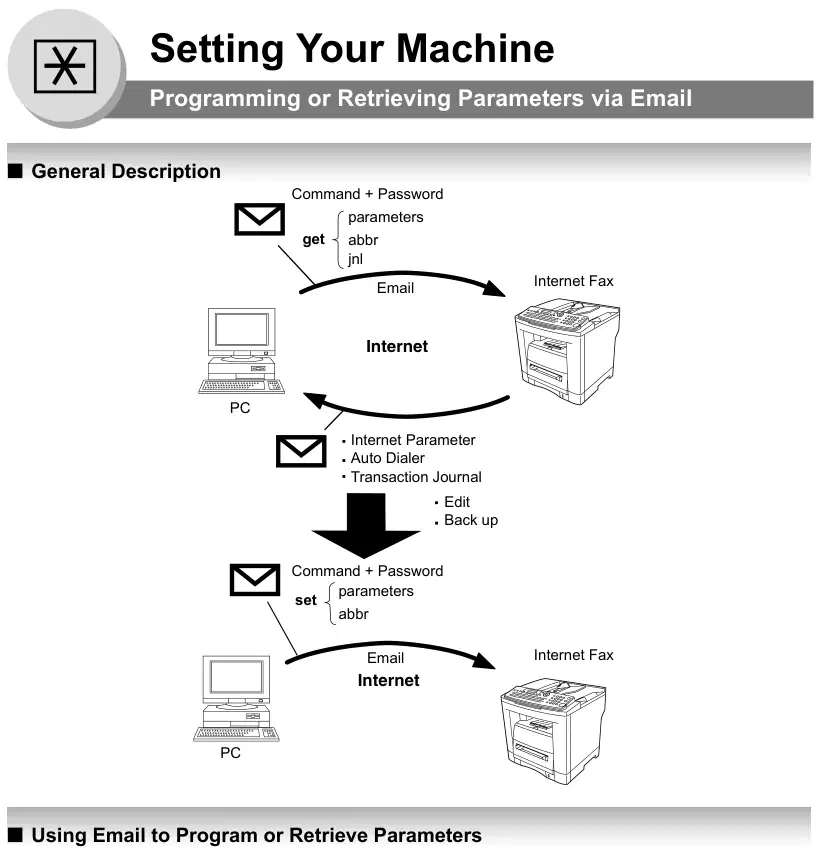
この機能は、インターネットパラメータの取得またはプログラミングの便利で簡単な方法を提供する強力なツールです。自動透磁器番号、プログラムキーとあなたのPCからジャーナル検索し、テキストメールメッセージをマシンに送信することによって。 電子メールアプリケーション「Subject:」行をコマンド入力フィールドとして使用することで、次のコマンドを実行するためにマシンにリクエストできます。
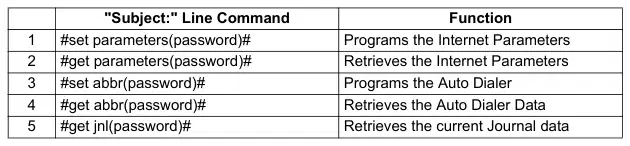
"サブジェクト:" 行コマンド関数 1 #set パラメータ(パスワード)# インターネットパラメーター 2 #get 引数 (password)# Internet Parameters 3 #set abbr(password): 自動ダイアラー 4 #get abber(pass word)# Auto Dialer Data 5 #get jnl(passワード)# 現在のジャーナルデータを取得する
ここで: "set" は、データ「get」をプログラムするために使われます。これはインターネットパラメータの "parameters" が示すように利用されます。この変数は、「abbr」で自動ダイアラー "jnl" を表しています。ジャーナル 「password」は、マシンのユーザーパラメーター(つまり)にプログラムされたリモートパスワードです。 123456789101112131415161716 括弧内で囲む必要があります。 "()" コマンドはハッシュ(#)記号内で囲まなければなりません。

: #set パラメータ(パスワード)#: "password" がマシンのユーザーパラメーターでプログラムされているリモートパスワード (つまり、) 123456789101112131415161716 上記に示すインターネットパラメータを初めて入力できます。 ただし、既にデータが含まれている場合、このコマンドは既存の情報を削除しオーバーライドするので使用しないでください。 代わりにRetrieveコマンドを使用して、92ページと98を参照してください。
: #get パラメータ(パスワード)#: "password" がマシンのユーザーパラメーターでプログラムされているリモートパスワード (つまり、) 123456789101112131415161716 CC を確かめる...、Bcc ... 行とメールメッセージの本文は空白です。

各変数を取除くQ
既存のパラメータを取得するには、マシンのメールアドレスに「サブジェクト」行で次のコマンドを明記してください。
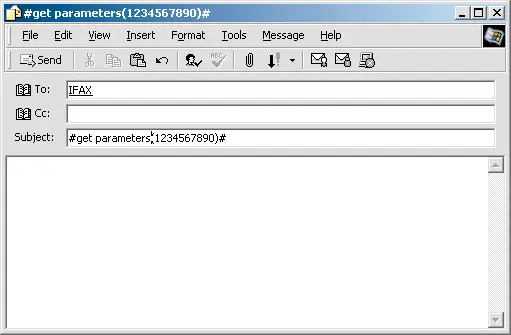
(1) 宛先 : 機械のメールアドレス.
から : このフィールドは、新しいメールメッセージを作成するときに正常に表示されない。 デフォルトのメールアドレス(メールアプリケーション)で、インターネットパラメータの取得やエラーメッセージ通知の処理を行います。 (メールプログラムの設定ツールでプログラムできます)
#get abbr(パスワード)# #get jnl(password)#
ジャーナルの取得のためのメールの利用
原発駅のメールアドレス宛に、ジャーナルが届きます。
ジャーナルを受信した後、固定幅フォント(つまり)を使用します。 宅配便)は、PC上で受信したジャーナルの内容を揃えるために
(1) · ( )

マシンのメールを受信した後、インターネットパラメータおよび/または自動ダイアラーで、バックアップ目的のためにPC上で電子メールファイルをテキスト(.txt)として保存します。
インターネットパラメータおよび/または自動ダイアラーの変更や更新を行うには、メールの「サブジェクト」行に次のコマンドを入力し、以下の手順に従ってください。
宛先 : 機械のメールアドレス.
から : このフィールドは、新しいメールメッセージを作成するときに正常に表示されない。 デフォルトメールアドレス(メールアプリケーション)で、各パラメータの取得やエラーメッセージ通知の処理を行います。
2. . バックアップ、インターネットパラメータおよび/または自動透磁テキストファイルを開きます。 本文をコピーして、新しく作成したメールの本文に貼り付けます。 3. . 未サポートのデータが拒否されるため、メールの本文に存在する可能性のあるヘッダーを削除します。 マシンが「#」記号を無視する情報。 4. . パラメータを編集したり、追加のパラメーターを追加したりします。 5. . 終了すると、 "File/Save as..."コマンドを使用して、更新されたファイルをバックアップとして保存します。 6. . 電子メールメッセージを送信して、インターネットパラメータと/または自動ダイアラーを更新します。

あなたの機械のインターネット変数 電子メール サンプル
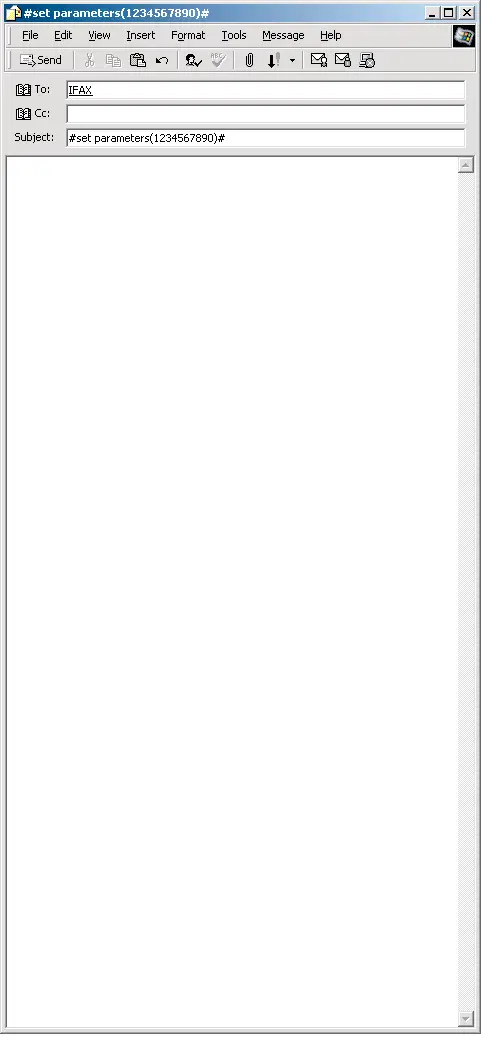
[メール送信前にこのヘッダーを削除します。]
## マシンのシステムパラメータリスト #ステーション: パナソニック #エマIL : ifax2@パーソニック.com # 時刻 : MMM-dd-yyy12:34 # インターネットのパラメーター # IP ADDRESS:192.168.3.21 # サブネット MASK :255.255.0 # SMTP SERVER :es1.パーソニック.com # DEF.ROUTER :192.168.3.22 #DNS サーバー:192.169.3.1 # 2'ND DNSサーバー :0.0.0.0 # ポップアップサーバ :ES1パーソニック.com # POP ユーザー名 :ipfax2 # @sender 01;PANASONIC;ifax@パーソニック.com 02;PCC、ifax2@pcc。パーソニック.com @select-domain 01;pcc を@endする。パーソニック.com 02;パーソニック.com @relay-domain からのツイート パーソニック.com ツイートパーソニック.com 営業品目パーソニック.com パーソニック.com @end@systemドメイン;パーソニック.com 管理者;user1@パーソニック.com リレー; "rlypass"リモート。 "1234567890" @end@ldapサーバー;ldapsvrログイン;ソニック777パスワード; "sbste7"ベース;psonic789@mibのcom name1;commu1コンコムの名前2;カム2デバイス;パナソニックDP-XXXX位置;デベロカ@end
(1) 宛先 : 機械のメールアドレス.
から : このフィールドは、新しいメールメッセージを作成するときに正常に表示されない。 デフォルトのメールアドレス(メールアプリケーション)で、インターネットパラメータの取得やエラーメッセージ通知の処理を行います。 (メールプログラムの設定ツールでプログラムできます。)

(2) @sender から @end :@senderのセクション(2)に、@sendブロックに設定するSender情報を定義します。 送信者選択機能のユーザー名とメールアドレスを最大24名まで編集、削除または登録(ページ54参照)。 セミコロン(;)で各データフィールドを分離します。 (残りのフィールドが空白のままになれば、各ブランクフィールドのセミコロン(;)を差し込みます。) 各Sender Selectionのデータ文字列は1行で定義する必要があります。 構文は: ;; (a) 01から24: 送信者選択番号(b) ユーザー名(25文字以内)のメールアドレスを提示します。
(3) @select-domain から @end : select-doman のセクション(3)で設定できるドメインを定義します。 マニュアルメールのアドレス指定中に選択できる10種類のドメイン名まで登録できます。 (最大30文字) 構文は: ;
(4) @relay-domain から @end :@relay.domain ~ @end block の間、セクション(4)で設定するドメイン名を定義します。 リレードXMTリクエストのマシンにアクセスできる権限を持つ10ドメイン名まで登録できます。 30文字以内
(5) @system から @end :@system と @end ブロックの間、セクション(5)にインターネットパラメーターを定義します。 以下のインターネットパラメータを登録します。 (a) デフォルトドメイン(最大50文字)。
構文は:ドメインです。 (b) 管理者のメールアドレス(60文字以内)
構文は:マネージャーです。 (c) リレーXMTパスワード(10文字最大)。
構文は:リレーです。. . 引用符 "" パスワードを隠す、必要とされます。 (d) リモートパスワード(最大10文字)
構文は:リモートです。. . 引用符「パスワードのエンクロージャ」は、必要です。
(6) @ldap to@end : LDAPパラメーターを@ldapから@endブロックの間設定します。 以下のインターネットパラメータを登録します。 (a) LDAP サーバー名(最大60文字)
構文は:サーバです。 (b) LDAP ログイン名(最大40文字)
構文は: ログインです。 (c) LDAP パスワード(10文字最大)
構文は: パスワード;. . 引用符は「パスワードのエンクロージャ」で、上記の例のように必須です。 (d) LDAP 検索ベース(60文字以内)
(7) @mib から @end : MIB をセクション(7)に@mibと@endブロックに設定する。 以下のインターネットパラメータを登録します。 (a) コミュニティ名(1)(最大32文字まで)
構文は:com name1; (b) コミュニティ名(2)(最大32文字まで)
構文は:com name2; (c) デバイス名(最大32文字まで)。
構文は:デバイスです。 (d) デバイスの場所(最大32文字)。
(8) このヘッダーは、インターネットパラメータの再プログラミングのためにメールがあなたのマシンに送信される前に削除されなければなりません。
(9) 「#」記号の下の情報は、機械によって無視されますので、必要に応じてそのまま残したり削除することができます。

マシンのアドレス帳(自動透かし)メールサンプル
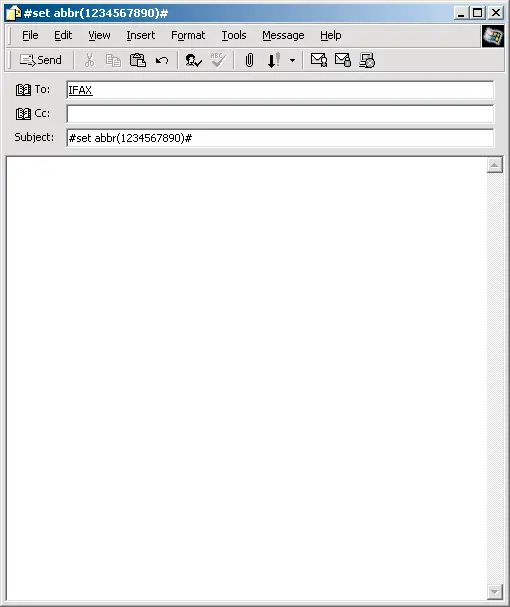
[メール送信前にこのヘッダーを削除します。]
##機械の1つの箱/ABBR。 リスト #ステーション : パナソニック #エマール: ifax2@パーソニック.com # 時刻 : MMM-dd-yyyYe 17:45 # @begin001;SALES [email protected]パーソニック.com;1111;5551234; 002;SP-200:#0003;;; 003;SP-200IPFAX;ifax@パーソニック.com;;; 004;LONDON;ifax-rly@london。パーソニック.co.uk;;;。005;ROME;#396111234;;&@end @program P01 "POP3" POPユーザ;ポップアップパスワード;「ポップスワット」削除;オン@エンド@プログラムP02 "グループ1" グループ001、002 @エンド
(a) (b) (c) (d) (e)
(f) (a) (b) (c)

(1) 宛先 : 機械のメールアドレス.
から : このフィールドは、新しいメールメッセージを作成するときに正常に表示されない。 デフォルトのメールアドレス(メールアプリケーション)で、自動ダイアラーデータの取得やエラーメッセージ通知の処理を行います。 (メールプログラムの設定ツールでプログラムできます)
(2) @begin から@endブロック : @beng との間のセクション(2)で設定するオートダイアラーを定義します。 情報の編集、削除または登録。 セミコロン(;)で各データフィールドを分離します。 (残りのフィールドが空白のままになれば、各空白のフィールドに対してセミコロン(;)を差し込みます。 各ステーションのデータ文字列は一行で定義する必要があります。 構文は: ;;; ; (a) エントリー番号:ワンタッチ、ABBR。 ナンバー プログラムされるか、プログラム キー
001~200:ABBRを示します。 No.s 001~200(200駅まで) (01〜920:SDメディアカードメモリがインストールされている場合) 2001から2080までのワンタッチ番号を示します。プログラムキー(1-タッチキーで使用しているP1〜P80共通)ステーション名: プログラムされている場所の名前 (15英数字)
ルーティング・サブアドレス:ルーティング(20桁最大)に使用できるサブアドレス (e) Routing-id番号: TSI をルーティングするために使用して (20-digit max) (f) エンド受信ステーションの電話番号はハッシュ記号後に入力されます
設定
(#).
(3) @program から @end : グループキーまたは POP アクセス キーとして保存されたプログラムの鍵を@programと@endブロックの間、セクション(3)で設定します。 情報の編集、削除または登録。 (a) プログラムキー: P01 - P80(ワンタッチ キーで使用されているコマンド) POP:プログラムキーをポップアクセスキーとして設定するために使用される構文。 (d) POP ユーザーネーム: POPユーザアカウント名(40英数字文字)
POP パスワード:POPパスワード(10文字数) (f) 取得後、POPサーバー上のメールが削除されるかどうかを設定します
電子メール。 (g) グループキーとして駅名: プログラムされている場所の名前 (15
英数字文字の最大値(h) グループ: プログラムキーをグループ キー (i) エントリー番号として設定するシンタックス: One-Touch, ABBR. ナンバー プログラムされるか、プログラム キー
001~200:ABBRを示します。 No.s 001~200(200駅まで) (01〜920:SDメモリカードがインストールされている場合は、2001から2080へ1タッチ番号を示します。
(4) このヘッダーは自動透かしの再プログラミングのためにあなたの機械に電子メールが送られる前に削除されなければなりません。
(5)「#」の印に従う情報は機械によって無視されます、従ってあなたが望むならそれを残すかまたはそれを取除くことができます。

Q は内部自動透磁器を取除きます
マシン内のオートダイアラーデータを全て削除したい場合は、メールメッセージの本文に次のコマンドを入力します。
このコマンドは、@begin から @end ブロックまで入力し、自動ダイアラーデータを最初に消去して新しいデータで再プログラミングすることもできます。 この方法は、現在の自動ダイヤラーステーションが上書きされると機械から送られる「オーバーライト警告メッセージ」を防ぐことができます。
自動ダイアラーデータを消去するには、メールの「サブジェクト」行に次のコマンドを入力します。
#set abbr(パスワード)#: ユーザーのパラメータでプログラムされたパスワードがリモート パスワードの場合。 既存のデータをPCに最初に取得し、バックアップします。 ページ96でリトライして編集する手順に従ってください。
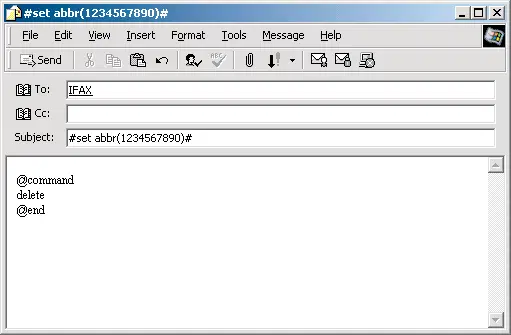
(1) 宛先 : 機械のメールアドレス.
から : このフィールドは、新しいメールメッセージを作成するときに正常に表示されない。 デフォルトのメールアドレス(メールアプリケーション)で、自動ダイヤルデータの取得やエラーメッセージ通知の処理を行います。 (メールプログラムの設定ツールでプログラムできます。)
@command 削除@end · (1)

設定

パナソニック文書管理システム(Panasonic-DMS)がPCにインストールされ、設定されている場合は、お使いのマシンからパソコンへスキャンできます。 ダイレクト接続(クロスオーバーケーブル付、110ページ参照) O ドキュメントスキャンを直接あなたのから
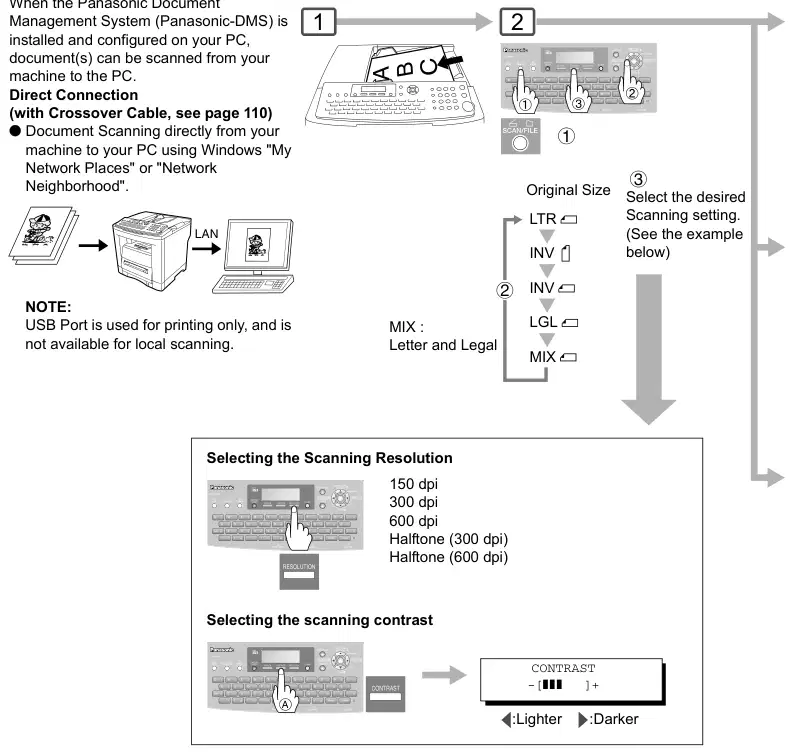
Windows「マイネットワークの場所」または「Network Neighborhood」を使用してPCにマシンを機械化します。
目的のスキャン設定を選択します。 (下記例をご覧ください)
150 dpi 300 dPI 600 dパイハーフトーン (300 dPi) Halftone (600 dp)
![Page 101 of the Panasonic UF-8000 user manual — 手紙(S)を記入して下さいSA ]](/cdn/reader/5d/5dbffafaaf5d98a93bc44babed9e319b995cf208b0b309fe323fde5329532cdc/images/page-101.webp?w=400)

クイックネーム検索アドレス(注1)参照 (FAXパラメータNo.119が「2:Quick Name Search」に設定されている場合は、86ページを参照)
[06]SALES 3 10.74.252.66 [05] SALES 2 10.74。252.67 [01]SALE 10.74,252.69 液晶表示に表示されるまで繰り返し検索したい名前の最初の文字を入力します。 詳細はこちら "S"
ドキュメントは、ファイル番号でメモリに保存されます。 ドキュメントの送信を開始します。
3bワンタッチ/ABBR. アドレス(注1)参照) (FAXパラメータ番号の場合) 119は「1:ワンタッチ」に設定され、86ページ参照。
ワンタッチを選択
+ アブラム NO. (01-20)
ディレクトリ検索アドレス(注1)を参照
[100]SALES 3 5551234 [005]SALES 2 5551234 [001]SALES 5551234
ネットワークスキャナ
検索したい名前の文字を入力してください。 仕様: "SA"
キー(/)。
(注3)・(注3参照)

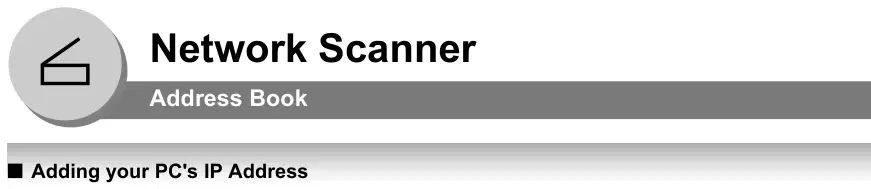
Q PCのIPアドレスを追加する スキャナー構成がパナソニック・DMS ソフトウェアの パナソニカル通信ユーティリティ(Panasonic-DMS CDを参照)で設定されていない場合、マシンのキーパッドを使用してPCのIPアドレスを入力します。
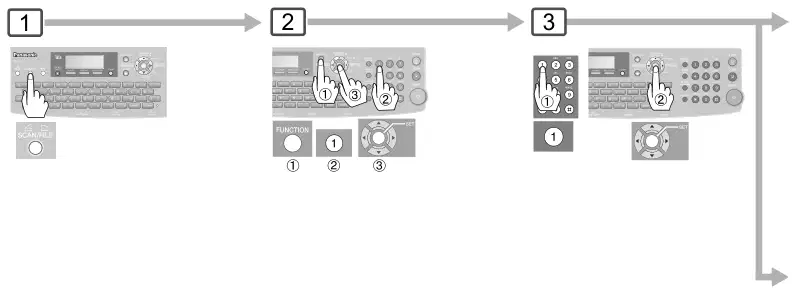
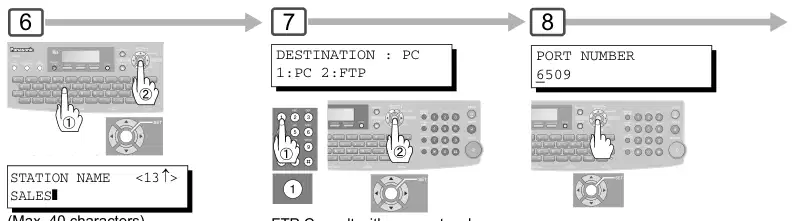
(最大) 40文字)
FTP:ネットワーク管理者と共有できます。
特別な文字を入力すると、
キーを押し、/カーソルキーを目的の文字に使用してください。 保存した文字を変更する場合は、カーソル()をキャラクターに戻してプレスします。
+%... 11
キーは、新しい文字を入力する。

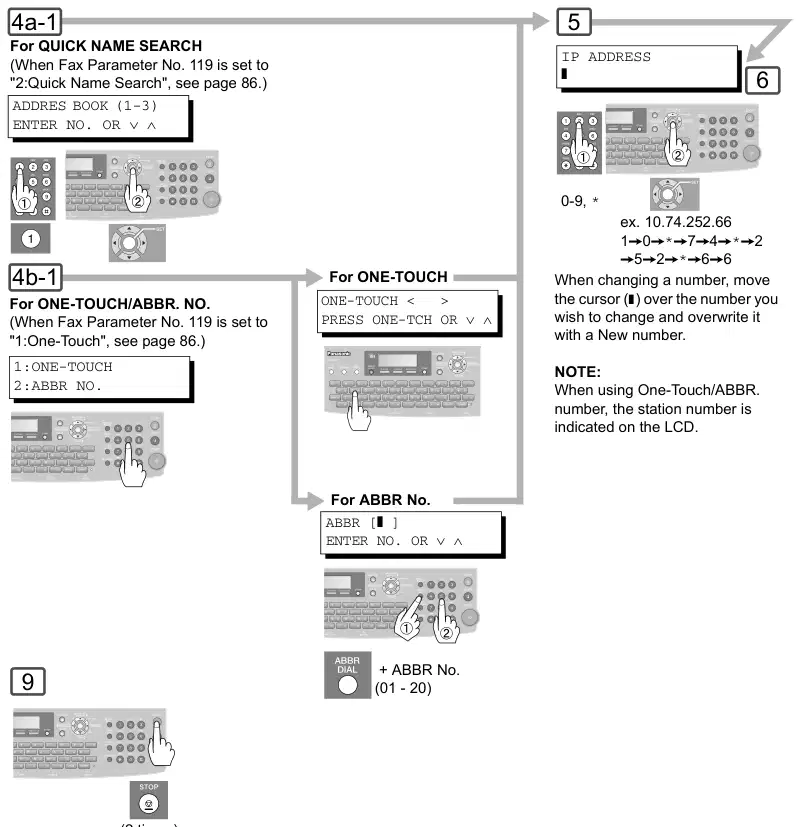
クイックネーム検索 (FAXパラメータ番号の場合) 119は "2:クイックネーム検索"に設定され、86ページを参照してください。) 6
とりあえず 10.74.252.66 1 ̈0 ̈* ̈7 ̈4 ̈ * 2 ̈2 ̈5 ̈*2 ̈※ 6 ̈6 の数字を変更した場合、新しい番号で変更および上書きしたい数値の上にカーソル()を移動します。
ワンタッチ < > プレス 1 ビットまたは ‣ 先頭 ワンタッチ/アブラッシュ用 なし。 (FAXパラメータ番号の場合) 119は「1:ワンタッチ」に設定され、86ページ参照。
ABBR [] ) の入力は行いません。 か ら ∧
スタンバイに戻る
(2回)

Q PCのIPアドレスを編集/消去する アドレス帳のステーションを変更または消去する必要がある場合は、以下の手順に従ってください。 ワンタッチ/アブラッシュ用 なし。 (FAXパラメータ番号の場合) 119は「1:ワンタッチ」に設定され、86ページ参照。
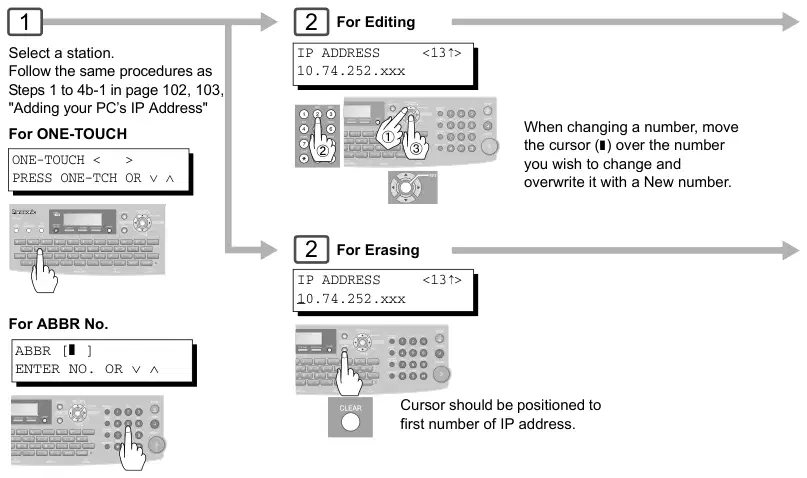
駅を選択 同じ手順をフォローします。 ステップ 1 〜 4b-1 ページ 102, 103, 「あなたのPCのIPアドレスを追加」
数値を変更する場合は、新しい番号で変更したい数字の上にカーソル()を移動し、上書きします。
ABBR [] ) の入力は行いません。 か ら ∧
カーソルは、IPアドレスの最初の数に位置する必要があります。
アババー NO. (01-20)
QUICK 名前の検索(FAX パラメータ番号の場合) 119は「2:クイックネーム検索」に設定され、86ページ参照。
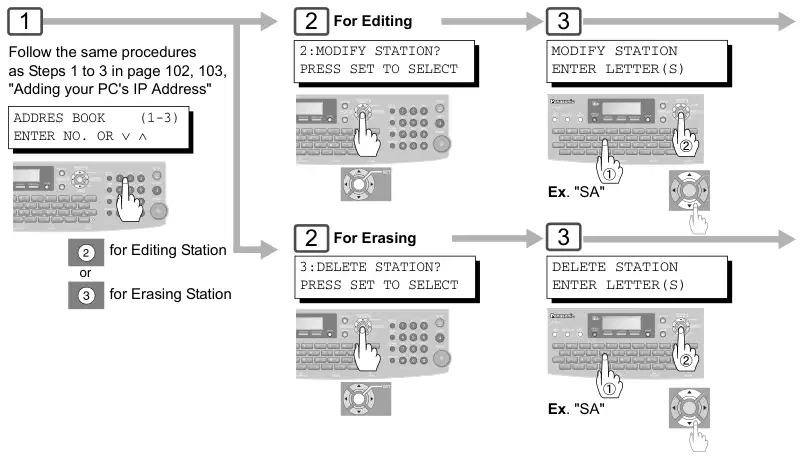
手順1を3ページ102、103で「PCのIPアドレスを追加」に続けてください。

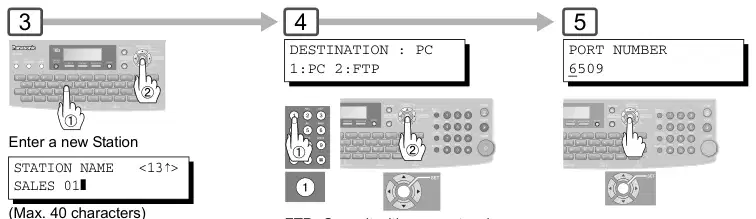
(最大) 40文字)
管理者。
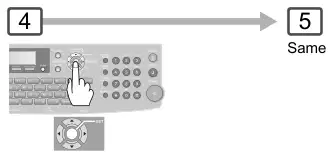
上記(編集)と同じ手順
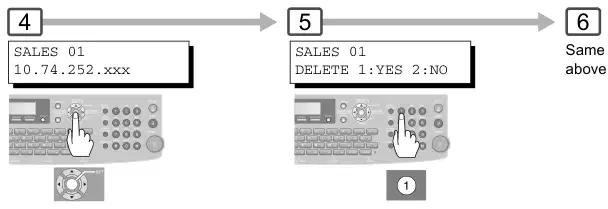
SALES 01 10.74.252.xxx 上記(消去用)と同じ手順
![Page 106 of the Panasonic UF-8000 user manual — 09キー演算子モードはパスワード= ]](/cdn/reader/5d/5dbffafaaf5d98a93bc44babed9e319b995cf208b0b309fe323fde5329532cdc/images/page-106.webp?w=400)
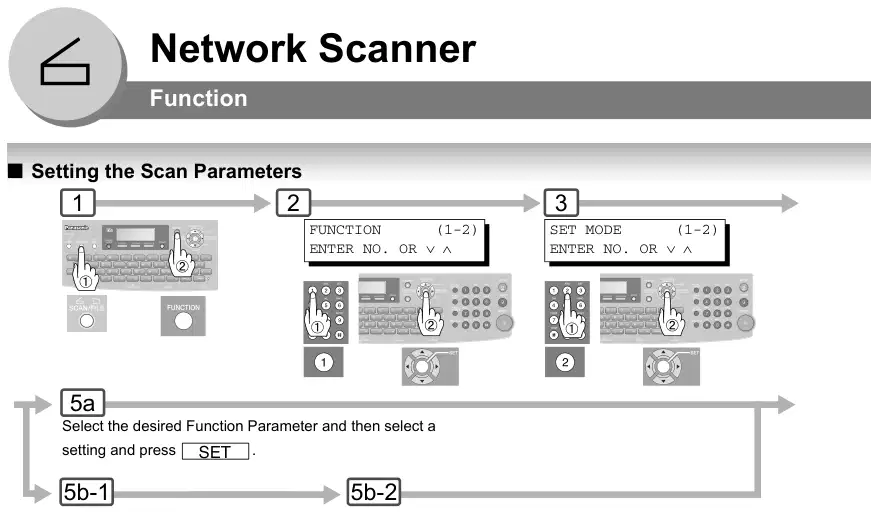
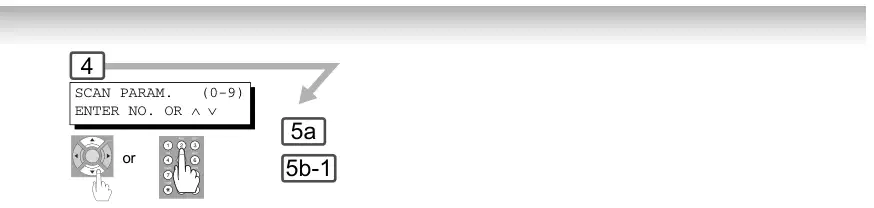
目的の関数パラメータを選択し、次に選択します
キー オペレータモードを選ぶとき:
目的のスキャンパラメータを選択し、設定を選択します
プレス 設定
主演者パスワード(3桁)を入力してください。
操作手順(Facsimileおよびコピー機能用)の注意事項セクションを参照してください。
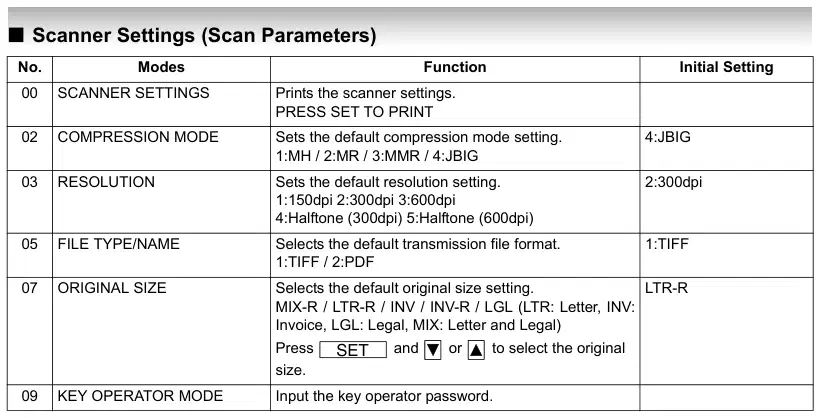
00 スキャンナー設定スキャナの設定をプリントします。 印刷するべき出版物セット
02 圧縮モードのデフォルト設定を設定します。 1:MH / 2:MR / 3:MMR/4:JBIG 4:J BIG
03 解決はデフォルトの解像度の設定を設定します。 1:150dpi 2:300dpi 3:600dpi 4:ハーフトーン (300dPI) 5:ハルフストーン(600dPi)
05 FILE TYPE/NAME デフォルトの伝送ファイル形式を選択します。 1:TIFF / 2:PDF 1:TIFF
07 オリジナルサイズ設定を初期値に指定します。 MIX-R / LTR-R/INV/ INV-R・LGL(LTR:レター、インブ:請求書、LGL:法的、MIX:レタと法律)
09キーオペレーターモード 主演者パスワードを入力します。

スタンバイに戻る

01 ABBRグループIDABBRを選択します。 グループIDの設定 0-99 0
(1桁)・(2回)

Q モードの選択 ドキュメントをスキャンする際にファイル名を追加したり、圧縮形式を選択することができます。 スキャンが完了すると、プリセット位置に戻ります。 デフォルト設定を変更するには、スキャンパラメータ番号を設定します。 2(圧縮モード)とNo. 5 (ファイルタイプ/名前)。 (ページ参照 106)
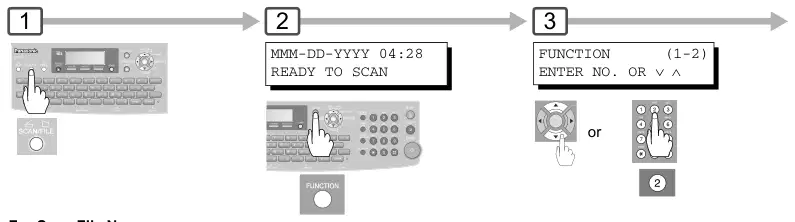
スキャンファイル名
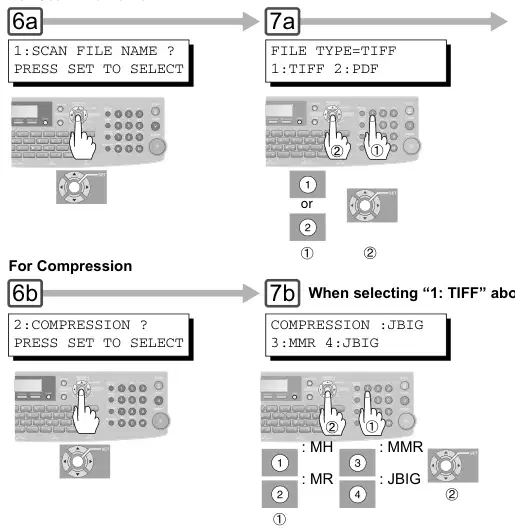
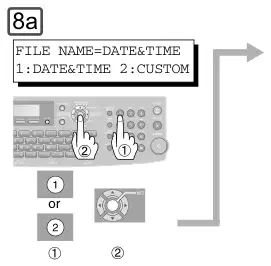
圧縮:JBIG 3:MMR 4:J BIG 2:COMPRESSION? プレスセットを選択

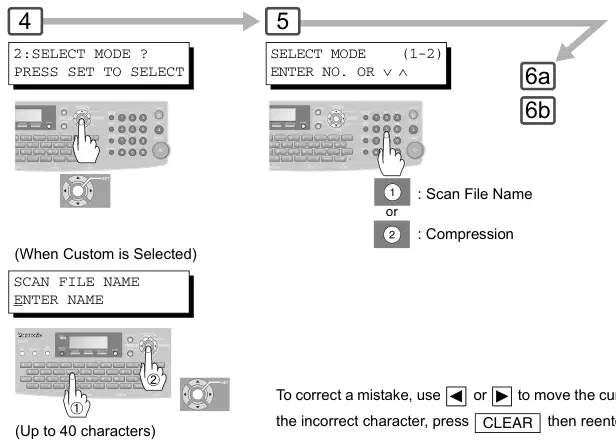
間違いを修正するには、カーソルを右側に移動するか、
正しい文字を押下し、新しいキャラクターを再入力します。 クリア


電源スイッチ(機械およびPC)をOFFにします。
お使いのマシンとPC間でクロスオーバーLANケーブルを接続します。
LINK
LANケーブル
電源スイッチ(機械・PC)をOFF/ONにします。
PCのIPアドレスをマシンに「アドレス帳」へ入力(102ページ参照)。
ドキュメントをPCにスキャン(ページ100参照)。

電源スイッチ(機械およびPC)をオンにします。
ネットワークアドレス(機械およびPC)を入力してください。 O IPおよびサブネットマスク
IP:192.168.0.1 (Machine) 192.168.0.2 (your PC) サブネットマスク: 255.255.255.0 (機械およびあなたのPC) O ネットワークのアドレスを入力する方法:
詳細は、Windows OSの取扱説明書を参照してください。

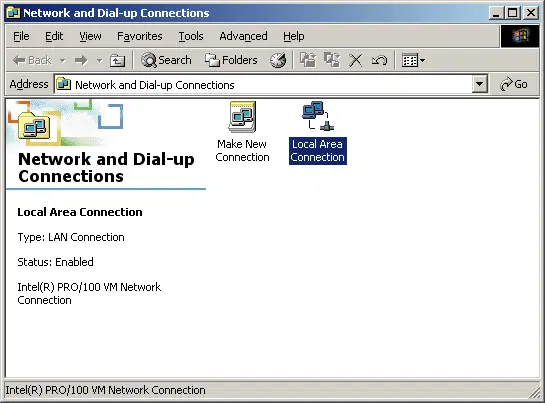
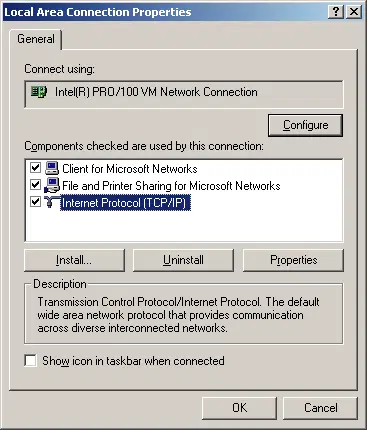

6 7 「マイネットワークの場所」をクリックし、「プロパティ」を選択します。
2 「ローカルエリア接続」をクリックし、「プロパティ」を選択します。 3 「インターネットプロトコル(TCP/IP)」を選択します。
5 「次のIPアドレスを使用する」を選択し、入力IPアドレスとサブネットマスクを選択します。
「OK」をクリックします。 七五三十四
「プロパティ」をクリックします。
「OK」をクリックします。 6 の
Windows XP 用
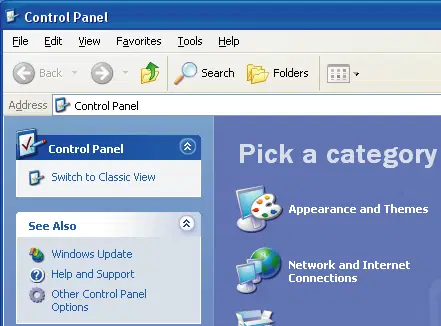
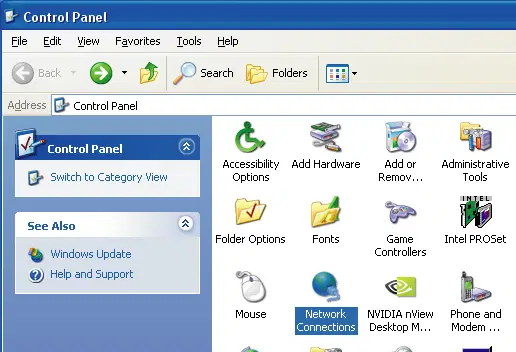
1 コントロールパネルを開きます。
2 選択します。"クラシックビューに切り替える", カテゴリ ビューモードを使用する場合.
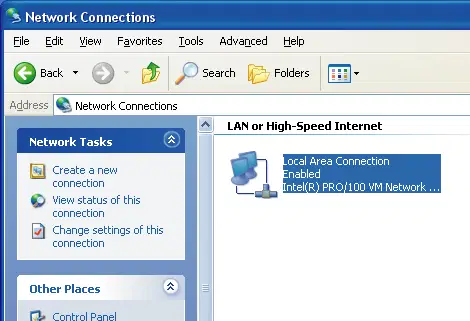
4 「ローカルエリア接続を有効にする」をクリックし、「プロパティ」を選択します。
「ネットワーク接続」を選択します。 3
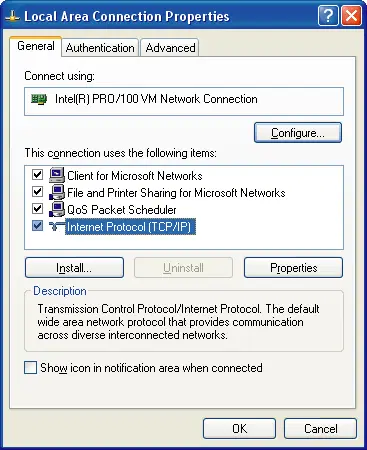
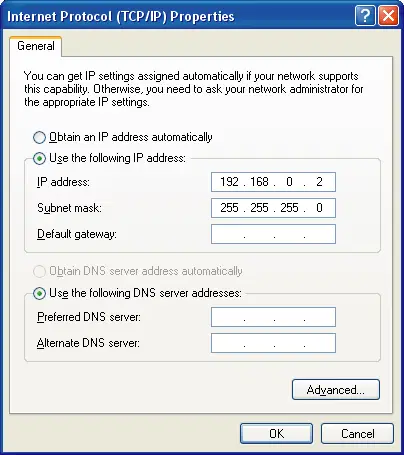
5 「インターネットプロトコル(TCP/IP)」を選択します。
7 「次のIPアドレスを使用する」を選択し、入力IPアドレスとサブネットマスクを選択します。
「プロパティ」をクリックします。
「CLOSE」をクリックします。
9 「OK」をクリックします。
「OK」は「CLOSE」に変更されます。

これらの問題のどれもあれば
モード症状可能性のある原因/アクションページ
伝達の間に 文書はフィード/マルチプルフィードしません
FAX パラメータ番号の確認は行いません。 4 と番号。 28 設定。
スタンプが余りに軽い取り替えて下さいスタンプか詰め替えインク。 (操作手順(Facsimile およびコピー機能用)を参照してください。
送信された文書の縦行
コピーの品質を確かめてください。 コピーがOKなら、機械に問題がないと、それらに問題がある受取人への報告。 コピーがNGの場合、ドキュメントスキャンエリアを清掃します。
送信された文書は空白です
受付中 録音用紙なし 録画紙を補充する。 スタッフ
録音紙の誤ったペーパーを取除いて下さい。 (操作手順(Facsimile およびコピー機能用)を参照してください。
記録紙は機械に与えません
紙カセットに用紙があることを確かめて下さい。 紙を積むための指示に従ってください。
印刷後の録音用紙は注射しません
録音用紙が機械の内部に詰め込まれているかどうか確認して下さい。
トナーの外はトナーカートリッジを取り替えます。 スタッフ
機械操作無し 機械の操作をリセットする機械、数秒間電源スイッチをオフにし、「オン」再び回します。
文書の品質を送信します

異常に発生した場合には、下記の情報コードのいずれかを表示することができます。 これらは、問題を特定し、修正するのに役立ちます。
030書類は不備です。 1. . 文書を適切に再読み込みます。 2. . 文書のジャムを取除いて下さい。 3. . オリジナルガイドを調節して下さい。
031 文書はあまりにも長く、またはジャム. ドキュメントの長さは「ノーマル」と「ファイン」モードで39.4インチ(1メートル)を超える。 「スーパーファイン」と「600dpi」モードの制限は、利用可能なメモリサイズに準じます。
600dpi 最高。 長さは24インチ(600のmm)です
061 ADFカバーが開いている。 ADF カバーを閉じます。 . -- -
400 初期の手掛り時、受入局が反応しず通信エラーが発生しました。
402 初期のハンズケー中に通信エラーが発生しました。
文書をリロードし、再度送信して下さい。 . -- -
403 リモート側でポーリング機能なし。 リモート側で「POLLED=ON」を設定してください。 . -- -
404/405 最初のハンドシェイク中に通信エラーが発生しました。
文書をリロードし、再度送信して下さい。 . -- -
406 送信パスワードは一致しません。 パスワードを受け取ると、パスワードが一致しません。 選択式受付にて、無許可の駅より受取
ワンタッチまたはアブレーションステーションのパスワードや電話番号を確認してください。
407 送信先の受信場所から確認なし
数分間待ってから、もう一度送ってください。 . -- -
408/409 前のページのリモート側確認は不可です。 数分間待ってから、もう一度送ってください。 . -- -
送信側が占有する410通信。 相手にチェックしてほしい . -- -
416/417/418/419 受信データが多すぎるとエラーが発生します。 相手にチェックしてほしい . -- -
422/427 インターフェイスは互換性がありません。 相手にチェックしてほしい . -- -
430/434 受信時に通信エラーが発生しました。 相手にチェックしてほしい . -- -
436/490 データを受信したエラーは多すぎます。 相手にチェックしてほしい . -- -
通信中に電源異常が発生しました。 電源コードとプラグを確認します。 . -- -
711 LDAPの設定が適切でない LDAP サーバー名、LDAP ログイン名、 LDAM パスワード、LDap 検索ベースを確認します。
次のページで継続しました。

712 間違ったメールアドレス。 メールアドレスを再度確認し、もう一度送信してください。 ネットワーク管理者でSMTPサーバーのIPアドレスを確認してください。
714 LANにログインできません。 10Base-T/100Base-TXケーブル接続を確認してください。 予期しないLANの問題が発生しました。 ネットワーク管理者に連絡する。
715 TCP/IP 接続がタイムアウトしました。 インターネットFAX パラメータの設定を確認してください。 IPアドレス、デフォルトゲートウェイIPアドレス、SMTPサーバーIPアドレスを確認します。
716 指定された SMTP サーバーにロゴマークできません。 SMTP サーバー IP アドレスの設定を確認してください。 ネットワーク管理者に連絡する。
717 不完全な SMTP の議定書伝達。 SMTP サーバーのハードディスクがいっぱいになる場合があります。
SMTPサーバーは不完全です。 ネットワーク管理者に連絡する。
718 印刷データを受信しながら、ページのメモリオーバーフローが発生しました。 紙トレイに読み込まれた用紙サイズよりも、印刷するアプリケーション内で選択した用紙のサイズが大きい。
ドキュメントのサイズと解像度を確認します。 サポートされているサイズと解像度に代わる発信者を尋ねます。
719 LAN経由でのデータを受信したのは、サポートされていない形式です。
サポートされているファイル添付形式にresendする発信者を尋ねてください。 * TIFF形式で. ※記録用紙サイズに相当する画像データ
720はPOPサーバー(POP Server IPアドレスが間違っている)のPOPサーバに接続できません。
POP サーバー IPアドレスを確認してください。 ネットワーク管理者に連絡する。
721 POP サーバーに接続できません。 (ユーザー名またはパスワードエラー)
POP ユーザー名とパスワード、または APOP の設定を確認してください。 ネットワーク管理者に連絡する。
722 DHCP サーバーから IP アドレスを取得できなかった。 10Base-T/100Base-TXケーブル接続を確認してください。 電源をオンまたはオフにする前にインターネットパラメータとDHCPサーバーが正しく設定されていることを確認してください。 ネットワーク管理者に連絡する。
725 DNS サーバー接続がタイムアウトしました。 DNS サーバーがダウンします。
DNS サーバー IP アドレスを確認してください。 ネットワーク管理者に連絡する。
726 DNSサーバーからのエラー応答を受信しました。 POP サーバー名を確認してください。 SMTP サーバー名を確認してください。
728 ドキュメントは、インターネットFAXに非互換ファイル形式(PDF)で送信されました。 インターネットFAXではTIFFファイル形式が必要です。 注意: PDFファイルフォーマットは、使用時にのみ使用されます。
ファックスパラメータ番号を変更します。 177 (昭和25年)XMT ファイルの種類) "TIFF".
スキャンツーメール機能。
SMTP サーバーに接続すると、認証(SMTP Authenticaton)が失敗しました。
SMTP 認証を確認してください。 ユーザー名とパスワード。 ネットワーク管理者に連絡する。

730 インターネットパラメータとPCからメールを介して自動ダイアラーのジャーナルやプログラムリストを取得できません。
ファックスパラメータ番号を確認してください。 158 ( 158)PCリモートアップデート) "" に設定有効期間".
731 リレー伝送リクエストが受け取られたとき、手動ダイヤル用のダイアラーバッファはフル(50ステーション)でした。
送信元をリクエストして、予約された通信が終了した後にリレー伝送要求を再送してください。
800/814/ 816/825 マシンは、非互換システムから文書または機密通信を中継するために要求されました。
相手にチェックしてほしい . -- -
870 文書を伝送のための記憶に貯えながらメモリの流出が発生しました。
871 ファイル管理領域のオーバーフローが発生しました。 印刷や文書の送信が完了するまで待ちます。


電子メールで自動ダイアラーのリモートプログラミング中に、マシンから元の送信者にメールされるエラーメッセージ。
1 554 データ転送エラー(壊れたヘッダ) メッセージが終了した間ヘッダーまたはサブヘッダーのデコードは処理され、再度試します。
2 554データ転送エラー(壊れたデータを)複数のコンテンツがメッセージの終了時に表示され、処理されるため、再度お試しください。
3 554データ転送エラー(FAXモジュール)は、LANモジュールとの通信中にFAXモジュールでのデータ転送エラーが発生しました。
4 554 MIME 添付ファイル(メッセージ/ファイル)はサポートされていません
操作中にMIMEの添付ファイルがサポートされていないため、メッセージ本文にのみプレーンテキストを使用して再送信してください。
554 MIME 形式がサポートされていないMIMEファイルタイプは、メッセージ本文のプレーンテキストのみで再送することができません。
6 554 G3 リレー許可拒否 中継伝送の要求されたドメインが登録されていません。
7 554 リレーアドレス不明 中継伝送の終止場の電話番号が未知です。
8 554 メモリフル(FAXモジュール) FAXメモリーがいっぱいで、あとはもう一度お試しください。
9 554 データの転送エラー その他、上記にリストされていないエラー, その後もう一度お試しください.

Q インターネットFAX 返送エラーメッセージ
電子メールによる自動ダイアラーのリモートプログラミングが失敗したときにインターネットFAX返送受信時に印刷されるエラーメッセージ。
"@command" ブロックで終了コマンド「@end」が欠落し、「@end」(@end)コマンドを追加して、再度試行してください。
"@begin" ブロックでブロックスタートコマンドが欠落し、「@beギン」のコマンドを追加して、再度お試しください。
"@begin" ブロックで終了コマンド「@end」が欠落し、「@end」(@end)コマンドを追加して、再度試行してください。
"@system" ブロックで終了コマンド「@end」が欠落し、「@end」(@end)コマンドを追加して、再度試行してください。
"@sender" ブロックで終了コマンド「@end」が欠落し、「@end」(@end)コマンドを追加して、再度試行してください。
6 フォーマットの間違い:
"@domain" ブロックで終了コマンド「@end」が欠落し、「@end」(@end)コマンドを追加して、再度試行してください。
"@program" ブロックで終了コマンド「@end」が欠落し、「@end」(@end)コマンドを追加して、再度試行してください。
8 フォーマットの間違い:
システムブロックの開始コマンド "@system" は、"@system」ブロックで欠落し、「@system” コマンドを追加して再度試行します。
ファックスフォワードパラメータを「無効」に設定します。 (ページ85参照)
マシンが忙しくないと、後でお試しください。
既存のプログラムされたデータを上書きできません。"Delete"コマンドを使用して、既存データの消去を最初に行います。
パスワードを修正し、もう一度お試しください。
PCリモート更新パラメータを「Valid」に設定します。 (ページ参照)
14 フォーマットの間違い: エントリーの形式は、不正確/未完了または各ステーションのデータ文字列が一行で定義されていない。
15 警告: エントリーの形式が間違っているか、入力した文字数でフィールドに許可されている最大値を超える。 修正してもう一度試してみてください。
16 警告:フィールドの制限が超過 駅名、ドメイン名、入札者氏名、プログラム名称など 以上でした。

電子メール(インターネットFAX)
規格の遵守 10BASE-T Ethernet (IEEE 802.3), 100BASE-TX ファーストイーサネット(IEEE802.3u)
互換性 IETF RFC 2305, ITU-T T.37
通信プロトコル TCP/IP, SMTP, POP3, MIME
ファイル形式 TIFF [IETF RFC 2301 プロファイル S, F, J] PDF (送信のみ)

10BASE-T/100BASE-TX ケーブルのためのイーサネット標準。 10/100 は、その10/100 Mbpsの帯域幅、単一のチャネルベースバンドへの基盤およびねじれされた組に T を参照します。 ケーブルは2組の保護されていないねじれワイヤーを使用します。
ADF(自動文書送り装置)
ドキュメントページのスタックをスキャナー1ページに一度配信する仕組み。
キャラクターID マシンを識別する16文字までの英数字の合計が最大でできるプログラムされた独自のコード名。
キャラクターキー 様々なプログラミング機能の文字やシンボルを入力するために使用されるキー。
クライアント クライアントは、サーバーソフトウェアプログラムからデータを接触し、入手するために使用されるソフトウェアプログラムを実行しているコンピュータです。
コーディングスキーム facsimile マシンで利用するデータ圧縮方法。 お使いのマシンは、変更されたフッマン(MH)、修正済み読み取り (MR)、変更後の読み込み (MMR)および共同のバイレベル イメージエキスパートグループ(JBIG)コーディングスキームを利用しています。
コイン 学会誌 コミュニケーションジャーナル(Comm)を参照して下さい。 ジャーナル)、またはリレー伝送レポート。
コントラスト 元の送信ページの明るさと暗闇の面でスキャン感度を通知します。
デフォルトのゲートウェイIPアドレス
これは、ゲートウェイのアドレスです。他のネットワークが使用して、マシンとの通信時にどのルートを取るかを判断します。
配送案内 配信通知は、インターネットFAX送信先の宛先にメッセージ発信通知(MDN)リクエストです。 受信インターネットFAXは、メッセージ(メール)が読み込まれた後に配信処理確認を返信します。
部署コード この操作は、送信前にプリセット4桁の部コードを入力するユーザーが必要です。 選択した部署名は、各ページのヘッダーに印刷されます。 ジャーナルと個別伝票
ダイレクトSMTP インターネットFAX機は、メールサーバを経由せずにファイアウォール(イントラネット)内の相互に通信できるようにすることで、Mail Serverへの負担を軽減します。
ディレクトリ検索ダイアログ 駅名を検索することで、電話またはメールアドレスをフルダイヤルできます。
アドレス帳に入力してください。
ディレクトリシート マシンにプログラムされているステーション名を含むリスト。
DNS(ドメインネームシステム)
DNS の目的は、フル修飾されたドメイン名(FQDN)などのドメイン情報を含むレコードを保存し、TCP/IPアドレスに翻訳することです。
ドメインネーム インターネットサイトを識別する一意の名称。 ドメイン名は、ドットで区切る2つ以上の部品を常に保有しています。 左の部分は最も具体的で、右側の部分が一番一般的です。
次のページで継続しました。

複式アパートスキャン トランスミッション用2面オリジナル(s)の両面をスキャンする機能。
メールアドレス メールでデータを送信・受信するアドレス ユーザー名、サブドメイン名、ドメイン名で構成されています。
終り受入駅 リレーネットワークでは、ドキュメントを受信するために指定された最終ステーション。
イーサネット LAN内のコンピュータや機器をネットワーク化するための非常に一般的な方法。 イーサネットは100Mbpsまで対応でき、ほぼあらゆるコンピュータで使用できます。
ファックスパラメータリスト マシンにプログラムしたホームFAXパラメータ設定を含むリスト。
コンテンツ マシンのメモリに格納されているタスク。 取引の遅延例
機能: 機能の操作や構成を開始するに利用されるコントロールパネルキー。
グループ・ダイアリング 複数の場所やメールアドレスを単一ステーションにプログラムする機能で、単一のキーストロークを使用して多くの位置が順番でダイヤルできるようにします。
このページのトップへ ブラウザが起動したときに表示するページや、ビジネス・組織などのメインWebページの画面が表示されます。
ホスト ネットワーク上の他のコンピュータに利用可能なサービスのためのリポジトリであるネットワーク上の任意のコンピューター。 ホストはドメイン内のユニークな Host Name を持つ必要があります。 ホストは、フル修飾されたドメイン名(FQDN)の最初の(左の最も)セクションです。 FQDNの残りはドメインであり、多くの場合、マシンがどこにいるかについて何かを伝えます(つまりパナソニック)。 事例: お使いの機械のメールアドレスは、[email protected]です。パーソニック.com "fax01" の上の例では、ホストと "パーソニック.com"ドメインです。
ID マシンを識別する最大20桁のプログラム可能なアドレス。
映像記憶容量 これにより、文書のページを格納できる機械で利用可能なメモリ量が示されます。 測定の全てのページ単位は、ITU-T Image No.1に基づいています。
インデックスキー オート・ダイアラーでプログラムされたステーションへのアクセスが簡単なアルファベットのキーシリーズ。
情報コード 特定の操作上のエラーや機械の故障を検知するマシンによって内部的に生成されるコード。
初期送信ステーション リレーネットワークでは、ドキュメント伝送を発信するステーションです。
ネットショップ TCP/IPプロトコルを使用するネットワークの広範なコレクション。 インターネットは、独立したネットワークを広大なグローバルインターネットに接続します。
イントラネット 公開インターネット上で見つかるソフトウェアの同じ種類を使用する会社や組織内のプライベートネットワーク, しかし、それは内部使用のためだけである.
IPアドレス インターネット上の機器やホストコンピューターを識別するために使用されるユニークな番号。

ISP(インターネットサービスプロバイダ)
インターネットへのアクセスを提供する機関は、通常お金のためにいくつかの形で行われます。
学会誌 最後の200取引をリストする機械によって印刷されるレポート。
主名(必須) 各オートダイアラーダイヤルキーでプログラムできる駅名に代替。 (デフォルトでは、ステーション名の最初の15文字が表示されます)
キーパッド コントロールパネルに設置された数値キーのグループ。
LAN(ローカルエリアネットワーク)
コンピュータネットワークシステムとプリンターは、オフィスや工場、大学などの直近エリアに限らずデータを統合・交換するために使用されます。
LCD 液体の水晶表示。 マシンの表示領域。
LDAP 軽量ディレクトリアクセスプロトコル(LDAP)は、TCP/IP上で動作するディレクトリサービスプロトコルです。
MACアドレス ハードウェアアドレスは、多くの場合、機器に割り当てられたMAC(メディアアクセス制御)の住所と呼ばれます。 MACアドレスはハードコードで設定できません。 MACアドレスは、コロンで区切られた6個の六角形の数字で構成されます。 事例: 00:00:c0:34:f1:50
メールゲートウェイIPアドレス
メールサーバのアドレス インターネットFAXは、既存のメールサーバと通信トラフィックを全て伝達します。
郵送リスト 人々がメールリストに複数の加入者にメッセージを伝える1つのアドレス宛に電子メールを送信できるようにするシステム。
マニュアル受付 オペレータが介入する文書を受け取るように妨害を必要とするモード。
MAPI メッセージアプリケーションプログラミングインターフェイスの頭字語。 さまざまなメールプログラムやワードプロセッサなどのその他のメールウェアアプリケーションを有効にし、メッセージと添付ファイルを交換するためのスプレッドシートの標準的なWindowsインターフェイス。
MDN 送信者よりメッセージ(メール)が読み込まれた旨を配信処理確認のため、このメッセージの転帰通知 (MDN) はリクエストされます。
MIME(多目的インターネットメール延長)
インターネットメールメッセージにテキスト以外のファイル(画像)を添付するための標準です。
同じ書類をプログラムされた場所へ放送する機能。
複数のロゴ ユーザーは、送信前に25プリセットのロゴのいずれかを選択できます。
通信ネットワーク リソースを共有できるように、2つ以上のコンピュータを一緒に接続するたびに、コンピューターネットワークがあります。 一緒に2つ以上のネットワークを接続し、インターネットを持っている。
ネットワークアドレス リレーネットワーク内の特定のステーションを識別するオート・ダイアラー駅に割り当てられた個々の4桁のアドレス番号。
ネットワークパスワード 不正な場所が中継局にアクセスしないようにネットワークアドレスに割り当てられた4桁のパスワード。
次のページで継続しました。
多場所伝達

1つの接触 完全なメールアドレスをダイアルに保存し、そのメールアドレスが将来的に送信されるように単一のキーストロークを使用して高速ダイヤルする機能。
1つの接触Dialing 1つのキーを押すことで、メールアドレス全体にダイヤルする機能。
PDF Adobe®ポータブル文書フォーマット(PDF)は、アプリケーションやプラットフォームが作成するのに使用されるすべてのフォント、書式設定、グラフィック、および色の保存するユニバーサルファイル形式です。
プロフィール 黒と白のグレーを区別するためのスキャン技術。 マシンは、フォトモードで灰色の256レベルまで検出できます。
POP(郵便局プロトコル)
POPは、Eudoraや機械などのメールソフトウェアがMail Serverから電子メールを受け取る方法を指します。 メールを受け取ったら、メールソフトウェアに通知するPOPアカウントが必要です。
プログラムキー ステーションのシーケンスをダイヤルまたはポーリングする鍵を定義します。
プロトコル プロトコルは、信号を送受信する際に通信接続のエンドポイントが使用することをコミュニケーションするための特別なルールです。 どちらのエンドポイントもプロトコルを認識し、観察しなければなりません。
PSTN 公衆電話ネットワークの切替 相互接続された切換え装置および伝達設備のネットワーク。
QWERTYキーボード さまざまなプログラミング機能の文字やシンボルを入力するために使用されるコントロールパネル上のキーボード。
リレーアドレス マシンを識別する3桁のコードは、リレーネットワークでプログラムされます。
リレーネットワーク リレーステーションで通信するファクシマイルマシンのグループ。
リレーステーション エンド受信ステーションや、別のリレーネットワーク内の中継局に文書を保存し転送できる一定タイプのファクシミールマシン。
最後の中継伝送に関する情報を含むレポート。
リレー式トランスミッション ドキュメントをリレーステーションに送信し、その順番で終了受信場所へ文書を送ります。
ソリューション 特定の正方形ごとにスキャンまたは印刷された点数に関連しています。 特定の正方形の点数が増えると、画像の品質が向上します。
ルーター(ゲートウェイ) 2つ以上のネットワーク間の接続を処理する特別な目的のコンピュータ(またはソフトウェアパッケージ)。 ゲートウェイはトラフィックコプスのように機能します。, 彼らは、それらを通過するパケットの宛先アドレスを見て時間を費やし、それらを送信するためにルートを決定する.
サーバ コンピューター、またはソフトウェアパッケージ。他のコンピュータ上で実行されるクライアント・ソフトウェアに特定の種類のサービスを提供します。 単一のサーバー機械はそれで動く複数の別のサーバ ソフトウェア パッケージが、従ってネットワーク上の顧客に多くの異なったサーバーを提供することができます。
リレー伝送レポート

睡眠モード マシンが実際にオフにすることなく、指定された時間後に入る最も低い電力状態。
SMTP(簡易メール転送プロトコル)
インターネット上でメールを送受信するために使用される主要な通信プロトコルです。
駅名(必須) 自動ダイアラーのメールアドレス各場所のためにプログラムできる英数字ID。
保存された文書 スキャンしたドキュメントを、機械のメモリに保存します。
サブネットマスク ネットワーク ID で定義されるネットワークのサブセグメントを管理するために使用されるマスクビット。
記録紙やトナーから実行すると、機械の入ってくる文書をメモリに保存する能力。
TCP/IP (トランスミッション制御プロトコル、インターネットプロトコル)
TCP/IPはインターネットと広域ネットワークに接続するために使用されるプロトコルのスイートです。
TIFF画像ビューア TIFF-Fファイルの内容を表示するアプリケーションソフトウェア。 一部のTIFFイメージビューアは、データを適切に表示できないことがあります。
TIFF-F (タグ付き画像ファイル形式)
異なるユニット間のスムーズな伝送のためのグラフィックデータの添付ファイル用のイメージファイル形式。 この形式のコーディング方法は、変更されたバッファマン(MH)と複数のページ画像データと同じコードをサポートしています。
ユーザーパラメータ 他のステーションに情報を提供するプログラムされたパラメーター。 ロゴ、文字ID、日付および時刻の一例です。
検証スタンプ ユーザーが選択可能な送信確認スタンプは、正常に伝送またはメモリに保存されているスキャンされた文書に配置することができます。
モードの表示 - ファイルリスト メモリーファイルリストを印刷することなく、液晶ディスプレイを通してメモリファイルの簡単な内容を見ることができます。
モードを見る - ジャーナル ジャーナルを印刷することなく、液晶ディスプレイを通してジャーナルの簡単な内容を見ることができます。
置換記憶受信


U
入札選択54 Sender Selection List 55 PCからG3にドキュメントを送信してLAN 27を介してPCへの文書を送信します
未着メール受信から
POPサーバー46のユーザー変数28–29機能12を使用して
ファックスマシン 68 インターネットリレー66設定 81 経由送信する FAXパラメータ 82インターネットパラメーターの設定 28-31ルーティングパラメータを設定 56 インターネットとしてあなたの機械を設定する
検証スタンプ123
お使いのマシンは電話の呼び出しをすることはできません
ビア LAN 26
リレー場所 63 SMTP メール サーバー 20-23 サブアドレス パスワード 85 置換記憶受信 123 シンボル/アイコン 4
取得またはバックアップインターネットを編集するには
変数 ファイル94は伝達10のトランザクション・ジャーナル87の移動決断を止めるために各変数92を取り戻すため26によってTransmitted文書の確認112
下記の商標および登録商標は、このマニュアルを通して使用されます。
Microsoft、Windows、OutlookおよびWindowsロゴは米国および他の国でマイクロソフト・コーポレーションの登録商標か商標です。 Adobe、Acrobat ReaderおよびAdobeロゴはアドビシステムズ株式会社の登録商標です。 ここに示されている他のすべての商標は、それぞれの所有者の財産です。
代表取締役社長 小野 俊彦 スタッフ募集 不正なコピーと配布は、法律違反です。 上記操作手順の内容は予告なく変更される場合があります。

品質保証
パンソニックデジタル文書会社は、保証や保証または表明を行いません。このパナソニック機械に関して顧客に、特定の目的のために商人的またはフィットネスの黙示の保証はありません。
パナソニックデジタル文書会社は、リスクを負わないものとし、直接的ではなく、間接的な、特別な、事件または結果的に発生した利益の損失や、このパナソニカル機械の使用または適用に関連して顧客によって維持された利益の損害賠償責任は負いません。 ディーラーの保証の詳細については、販売店を参照してください。
サービスのため、呼出し:
パナソニックデジタル文書会社 米松下電機株式会社 2台 パナソンウェイ・セコーカス、ニュージャージー 07094 http://panasonic.co.jp/pcc/en/
パナソニックカナダ株式会社 5770 Amblerドライブ、MississaugaのオンタリオL4W 2T3 http://www.panasonic.ca/
公表:2004年11月 PJQMC0093ZB T0904-0
この取扱説明書で参照されているリンク(メーカー、サポート、ダウンロード等)。
よくあるトラブル、考えられる原因、対処法。
| 問題 | 考えられる原因 | 対処法 | |
|---|---|---|---|
| 文書はフィード/マルチプルフィードしません | 1. . 文書がステープルや紙クリップの自由であることを確認し、それは悲しみまたは破損していないことを確認してください。 2. . ドキュメントがコンサルティングでADFを通すための正しいタイプであることをご確認ください。 詳細は、操作手順(Facsimileとコピー機能用)3を参照してください。 ドキュメントが正しく読み込まれていることを確認してください。 | p.112 | |
| スタンプはありません | ファックスパラメータ番号を確認してください。 4 と番号。 28 設定。 | p.112 | |
| スタンプも光る | スタンプまたはインクを補充します。 (操作手順(Facsimile およびコピー機能用)を参照してください。 | p.112 | |
| 送信された文書の縦行 | コピーの品質を確かめてください。 コピーがOKなら、機械に問題がないと、それらに問題がある受取人への報告。 コピーがNGの場合、ドキュメントスキャンエリアを清掃します。 | p.112 | |
| 送信された文書は空白です | p.112 | ||
| 録音用紙なし | 録音用紙を補充する。 | p.112 | |
| 記録紙の誤った | 誤った紙を取り除きます。 (操作手順(Facsimile およびコピー機能用)を参照してください。 | p.112 | |
| 記録紙は機械に与えません | 紙カセットに用紙があることを確かめて下さい。 紙を積むための指示に従ってください。 | p.112 | |
| 印刷後の録音用紙は注射しません | 録音用紙が機械の内部に詰め込まれているかどうか確認して下さい。 | p.112 | |
| トナーの外 | トナーカートリッジを取り替えて下さい。 | p.112 | |
| 機械操作無し | マシンをリセットするには、数秒間電源スイッチをオフにし、「オン」もう一度回します。 | p.112 |
ユーザーまたはスタッフが通常1日以内に回答します。あなたの質問が次の人の助けにもなります。
最初の質問を投稿しましょう。他のユーザーや当チームが回答します。


