2 はじめる
3 撮影
4 プレイバック
操作マニュアル
5 設定

カメラのパフォーマンスを最高のものにするために、カメラを使用する前に操作マニュアルをお読み下さい。

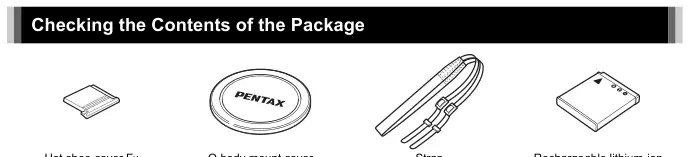
ホットシューズカバーFK(カメラに取り付け)
Q ボディマウントカバー(カメラに取り付け)
AC プラグ コード USB ケーブル
I-USB7
S-SW151
PENTAX Q-S1で使用できるレンズ
カメラで使用できるレンズはQマウントレンズです。 Kマウントレンズは、KマウントレンズのオプションアダプターQを利用することでカメラに取り付けることができます。 (p.74)

スタート
写真を撮る
再生機能
設定を変更する

1 PENTAX Q-S1 p.7 の紹介
3 写真を取る p.30
PENTAX Q-S1の概略をあなたに与えます。 これを読んで、Q-S1を知っています!
カメラが正しく機能するかどうか確認したら、カメラを試してたくさんの写真を撮ってみてください!
パーツ p.7
適切なキャプチャモードを選択
p.30
機能設定p.13の変更方法
露出の設定 p.35
メニュー一覧 p.15
内蔵フラッシュp.36を使用して
焦点 p.37
2 開始p.21
ドライブモードp.40の設定
ファイルフォーマットp.45の設定
PENTAX Q-S1の撮影準備や基本的な操作方法の説明
p.45
ストラップ p.21 を攻撃する
トーンp.48の画像仕上げをコントロール
レンズp.21を触発する
バッテリーと充電器p.22を使用して
メモリーカードp.25をインサートする
初期設定 p.26
基本射撃操作 p.28
画像の見直し p.29

6 付録 p.71
バックと編集の画像を再生するためのさまざまな操作を説明します。
様々なリソースを提供
プレイバックモードパレットアイテム p.52
各種レンズで利用できる機能
再生方法p.53の変更
p.74
カメラをコンピュータp.57に接続
外部フラッシュを使用するときに機能
画像の編集と処理 p.58
p.76
トラブルシューティング p.77
5 設定p.64の変更
主な仕様 p.80
インデックス p.86
あなたのカメラを安全にp.90使用するため
他の設定を変更する方法の説明。
カメラの設定 p.64
品質保証方針 P.95
ファイル管理の設定 p.68
実際のマニュアルでは、イラストやモニターの表示画面が異なる可能性があります。


本カメラで撮影した画像は、著作権法に定める権利に従って無断で使用することはできません。 デモ、公演、または展示品の個人的な楽しみのためにも限られた写真を撮る際は注意が必要です。 著作権取得の目的にとらわれた画像は、著作権法で取り上げたように著作権の使用の範囲外でも使用できません。また、ここで注意する必要があります。
このカメラの利用者へ
より良いサービスを提供するため、カメラまたは当社のウェブサイトで提供されるCD-ROMにユーザーが登録を完了することを要求します。 ご協力をお願い致します。
著作権について · 利用者登録について


1 E-ダイヤル(V) シャッター速度、絞り値、露出補正値をセットします。 (p.32) コントロールパネルが表示された場合はカメラの設定を変更できます。 (p.13) メニュー画面が表示された場合はメニュータブを変更できます。 (p.14) 再生モードでは、画像の拡大や複数の画像を同時に表示するために使用されます。 (p.53)
2 モードダイヤル キャプチャモードを変更します。 (p.28)
3 シャッター解放ボタン 画像をキャプチャするプレス。 (p.28) 再生モードでは、ハーフウェイを押してキャプチャモードに切り替えます。
4 クイックダイヤル お好みの撮影設定を保存して、後で簡単に検索できます。 (p.50)
5 レンズの鍵を開けるボタン カメラのレンズを外すためにプレス。 (p.21)
6 再生ボタン (3) 再生モードに切り替えます。 (p.29) ボタンをもう一度押して、キャプチャモードに切り替えます。
7 フラッシュポップアップスイッチ 内蔵フラッシュをポップアップするスライド。 (p.36)
8 電源スイッチ オン/オフカメラをオンにするために、プレス。 (p.26)
9 EV補正ボタン(EV補償)J) 露出補正値と絞り値を変更するプレス。 (p.32) 再生モードでは、バッファメモリに残っているJPEGデータをRAW形式で保存します。 (p.29)

0 緑/削除ボタン (M/L) 値を調整する。 また、このボタンに関数を割り当てることができます。 (p.64) 再生中に画像を削除するためにプレスします。 (p.29)
a ボタンがOK()E)
コントロールパネルやメニューが表示された場合は、このボタンを押して選択した項目を確認します。
カメラがキャプチャモードに入ると、被写体および現在の撮影機能の設定をモニターに表示します。 スタンバイモードと呼ばれます。 スタンバイモードのGを押して「コントロールパネル」を表示し、設定を変更します。 (p.13) コントロールパネルが表示されている間Gを押すと、スタンバイモードで表示される情報の種類を変更できます。 (p.11)
b 四方コントローラー(Fourway)ABCD)
感度、ホワイトバランス、フラッシュモードまたはドライブモード設定メニューを表示します。 (p.13) コントロールパネルまたはメニューが表示された場合、カーソルを移動したり、設定した項目を変更するために使用します。 再生モードパレットを表示するには、Bを押します。 (p.52)
注文のイメージの習慣 イメージ明るい明るい
c メニューボタン(F)
メニューを表示 前の画面に戻すためにメニューが表示されている間、このボタンを押します。 (p.14)
1/2000 1/2000 F2.8 F2.8 1600 1600 37 37
d INFOボタン(G)
スタンバイモード(標準情報表示)
モニターのディスプレイスタイルを変更します。 (p.9, p.11)
4ウェイコントローラーについて
このマニュアルでは、右側の図のように、4wayコントローラーの各ボタンが示されます。
標準情報表示 標準的な情報の表示
1/2000 1/2000 F2.8 F2.8 1600 1600 37 37
コントロールパネル・撮影情報表示・選択画面

1 2 3 4 5 6 9 10 11
1/2000 1/2000 F2.8 F2.8 1600 1600 99999 99999 999 999 ±0EV ±0EV
1/ 2000 1/ 2000 F2.8 F2.8 1600 1600
注文のイメージの習慣 イメージ明るい明るい
27 28 21 22 23 25 29 24
1 キャプチャモード(p.30) 17 電子レベル(縦) (p.16) 2 フラッシュモード(p.36) 3 ドライブモード(p.40) 18 AFフレーム 4 ホワイトバランス(p.45) 19 暴露補償値のリセット 5 カスタムイメージ(p.48) 6 HDR キャプチャ (p.47)/ デジタル フィルター (p。49)
20 インターバルシューティング/マルチエクスポージャー(p.43)/スマートエフェクト (p.51) 7 wモード 8 ファイル形式 21 AEロック 9 AEメーター(p.35) 22 シャッター速度 10 シェイク・リダクション(p.16)/映画SR (p.17)
万博対策プログラム AE プログラムAE
23 絞り値 24 EVバースケール 11 バッテリーレベル 25 感受性(p.35) 12 w モードのフォーカスリングを回す(p.39)
99:59´59˝ 99:59´59˝
1 関数名 8 AEメーター(p.35) 2 設定 9 ND フィルター (p.15) 3 カスタムイメージ(p.48)/ Sモード(p。30)
26 ND フィルター (p.15) 27 メモリカード 13 温度警告 28 映像の貯蔵容量 14 眼科通信状況
10 焦点方法(p.37) 11 自動焦点方法(p.38) 4 デジタル フィルター (p.49) 12 焦点のピーク(p.39) 5 HDRキャプチャ(p.47) 13 歪み補正(p.15) 6 ハイライト補正(p.47) 14 アスペクト比(p.45) 7 シャドー補正(p.47)
29 顔検出フレーム([オートフォーカス方式]が [フェイス検知]に設定されている場合) (p.38) 15 ヒストグラム 16 電子レベル(水平線) (p.16)
15 ファイル形式(p.45)

16 JPEGはピクセルおよび質レベル(p.45)/映画によって記録されるピクセルを録音しました(p。45)
20 録音音レベル(p.17) 21 宛先 (p.67) 22 現行日と時刻 17 シェイク・リダクション(p.16)/映画SR (p.17)
再生モードの画像表示と撮影情報が表示されます。 単一の画像表示に表示される情報の種類を変更するには、Gを押します。 CD を使用して、タイプを選択し、E キーを押します。
23 メモリカード 24 記録可能な静止画/映画録画可能時間数 18 露出の設定(p.34) 19 フレームレート(p.45)
標準情報表示 標準的な情報の表示
1/2000 1/2000 F2.8 F2.8 200 200 +0.3 +0.3
1/2000 1/2000 F2.8 F2.8 200 200 +0.3 +0.3
単画像表示(標準情報ディスプレイ)
キャプチャされた画像、ファイル形式、露出パラメータおよび操作ガイドインジケータが表示されます。
撮影した画像の状況や、表示された際の詳細情報。 (p.12)
コントロールパネルが表示されている間Gを押すと、スタンバイモードで表示される情報の種類を選択できます。 CD を使用して、タイプを選択し、E キーを押します。
キャプチャされた画像と明るさのヒストグラムが表示されます。 (p.12) 映画再生中には使用できません。
画像と現在の撮影機能の設定が表示されます。
キャプチャされた画像とRGBヒストグラムが表示されます。 (p.12) 映画再生中には使用できません。
情報表示なし 映像のみ表示します。
ディスプレイオフ モニターに表示されていないもの
情報表示なし キャプチャした画像のみが表示されます。
uキューティ ・Cモードでは[表示オフ]を選択できません。
tメモ • 再生画面で選択したスクリーンが、カメラをOFFし再度オンにすると再生モードに表示されます。 A3メニューの[メモリー]に「プレイバック情報表示」が設定されている場合は、カメラがオンになったら必ず【標準情報ディスプレイ】が表示されます。 (p.67)

25 ホワイトバランス(p.45) 30 カスタムイメージ設定(p.48) 26 ホワイトバランスの微調整 31 カスタム画像パラメータ 27 撮影日時 28 色空間 32 記録の時間 29 HDR キャプチャ (p.47)/ デジタル フィルター (p。49)
1 2 4 3 5
33 サウンド 34 フレームレート(p.45)
55.0mm 55.0mm
+1.5 +1.5
±0
11 12 13 14
+1.0 +1.0
17 16 18 19 20
21 22 23 24 25 26
ヒストグラムの表示/RGBのヒストイグラム表示
ヒストグラムの表示とRGBのヒストイグラム表示を切り替えるABを使用します。
1 2 4 3 5
3 4 2 5
55.0mm 55.0mm
0.0 0.0
±0
11 12 13 14
17 16 18 33
22 34 24 25 26
1 キャプチャされた画像 14 EV補正 2 キャプチャモード(p.30) 15 ハイライト補正(p.47) 3 Eye-Fi経由で転送(p.69) 16 シャドー補正(p.47) 4 保護設定(p.68) 5 フォルダ番号-ファイル数(p.68)
+0.3 +0.3
+0.3 +0.3
6 7 8 9 10
6 7 8 10 9
1 ヒストグラム(明るさ) 7 シャッター速度 2 スイッチ RGBヒストグラム/明るさのヒストイグラム
17 歪み補正 18 スマートエフェクト(p.51) 6 ドライブモード(p.40) 19 フラッシュモード(p.36) 7 AEメーター(p.35) 20 フラッシュ露出補正 8 シェイク・リダクション(p.16)/映画SR (p.17) 21 ファイル形式(p.45) 9 レンズの焦点距離 22 JPEG録画ピクセル(p.45)/映画録音ピクセル(P.45)」 10 焦点方法(p.37) 11 シャッター速度 12 絞り値 23 JPEG品質(p.45) 13 感受性(p.35) 24 ND フィルター (p.15)
8 絞り値 9 感度: 3 設定の保護 10 EV補正 4 フォルダ番号-ファイル番号
11 ヒストグラム(R) 12 ヒストグラム(G) 5 RAWデータを保存する 13 ヒストグラム(B) 6 ファイル形式

頻繁に使用した撮影機能を設定できます。 スタンバイモードのGを押します。
カメラ機能と設定は、次の方法で選択して変更することができます。
ABCD を使って項目を選択します。
直接キー スタンバイモードでABCDを押します。
コントロールパネル スタンバイモードのGを押します。 (このマニュアルのvアイコンで示します)
アスペクト比 比率
メニュー プレスF.
A 感度: p.35
V を使用して設定を変更します。
B ホワイトバランス p.45
C フラッシュモード p.36
D ドライブモード p.40
アスペクト比 比率
選択した項目を確認し、コントロールパネルに戻すためにEを押します。
Fを押して設定操作をキャンセルします。
99999 99999 · 99999 99999 · キャンセル


メニューからほとんどの関数がセットされます。 コントロールパネルにセットできる機能もメニューから設定できます。
選択した項目を確認するには、Eを押してください。 Fを押してポップアップメニューをキャンセルします。

導入事例
メニュー項目 機能 デフォルト設定ページ
カスタムイメージ※1 撮影前に色やコントラストなどのイメージ仕上げトーンを設定します。 明るいp.48
デジタルフィルター*1 写真を撮るときにデジタルフィルタ効果を適用します。 フィルターp.49無し
HDR キャプチャー*1 ダイナミックレンジで画像のキャプチャが可能。 オフ p.47
アスペクト比※1 横方向と縦の画像比率を設定します。 ツイート
p.45 ファイル形式※1 ファイルの形式を設定します。 代表取締役
JPEG録画ピクセル※1 JPEG形式で保存した画像の録画サイズを設定します。 qの
JPEG品質※1 JPEG形式で保存した画像の品質を設定します。 千円
焦点方法*1 オートフォーカスまたは手動焦点モードを選択します。 .37の
自動焦点方法 *1 v モードでオートフォーカスメソッドを選択します。 複数のAF
ポイント p.38
AFアシストライト 暗所に自動焦点を合わせるときに、アシストライトを使用するかどうかを設定します。 p.37 について
MFオートズーム モニターの表示を拡大し、被写体に集中しやすいようにします。 オフ p.39
焦点のピークになる*1 主題の輪郭を焦点に合わせ、それが集中点検すること容易にする。 オフ p.39
AEメーター※1 センサーの部分を選択して、明るさや劣化を計測します。 多セグメント p.35
A2 NDフィルター ※1 NDフィルタをレンズに組み込むかを設定します。 オフ -
歪み補正※1 レンズの特性により発生する歪みを低減。 オン -
画像キャプチャ設定 · AF/MF 設定

メニュー項目 機能 デフォルト設定ページ
ダイナミックレンジを拡大し、明るい領域が発生を防ぐ。 オートマチック
p.47 シャドー補正※1
ダイナミックレンジを拡大し、ダークエリアの発生を防ぎます。 オートマチック
高精度NR ISO感度の高い撮影時にノイズリダクションの設定を行います。 オートp.35
シェイク低減※1 シェイク低減機能を有効にします。 オン -
入力焦点距離 焦点距離情報が取得できないレンズを使用した際に焦点距離を設定します。 日:月 - 木
電子レベル カメラ角度(横方向と縦)をスタンバイモードで表示します。 オンリー
p.10 グリッド表示 スタンバイモードでグリッドを表示します。 オフ
ヒストグラムの表示 スタンバイモードにヒストグラムを表示します。 オフ
ハイライトアラート 明るい(過剰に課される)エリアは、スタンバイモードで赤を点滅します。 オフ
表示時間 インスタントレビュー表示時間を設定します。 1秒。
ズームインスタントレビュー インスタントレビュー中に拡大画像を表示するかどうかを設定します。 オフ
RAWデータを保存する RAWイメージをInstant Reviewで保存するかどうかを設定します。 オンリー
p.28
削除 表示される画像を即座に削除するかどうかを設定します。 オンリー
ヒストグラムの表示 インスタントレビュー中にヒストグラムを表示します。 オフ
ハイライトアラート 明るい(過剰課)エリアは、インスタントレビュー中に赤く点滅します。 オフ
クイックダイヤル クイックダイヤルに関数を割り当てます。 スマートエフェクトp.50
グリーンボタン M に関数を割り当てます。 グリーンボタン p.64
M/TAvモードのアクション M が L/K モードで押下したときにカメラアクションを設定します。 P.65 ライン
プログラムのE-dial V が G モードでオンになったときに変更する値を設定します。 P.65 シフト
焦点の位置を除いてすべて、
メモリ 電源がオフになったときに保存する設定を決定します。
p.67
デジタル フィルター、HDR の捕獲
※1 コントロールパネルから設定することもできます。

メニュー項目 機能 デフォルト設定ページ
露出設定※1 シャッター速度と絞り値を手動で調整するかどうかを設定します。 プログラム AE p.34
デジタルフィルター*1 映画を録画する際に、デジタルフィルタ効果を適用します。 フィルターp.49無し
ムービーキャプチャ設定※1 録画ピクセル数と映画のフレームレートを設定します。 u/30 fps p.45
映画連続AF 映画を録画しながらも自動焦点を合わせ続ける。 p.34 に
録音音レベル※1 録音の音量レベルを設定します。 ボリュームレベル3 -
映画SR *1 ムービーシェーク削減機能を有効にします。 オン -
※1 コントロールパネルから設定することもできます。
メニュー項目 機能 デフォルト設定ページ
表示期間 画像表示間隔を設定します。 3秒
スクリーン効果 次の画像が表示された場合、遷移効果を設定します。 オフ
再生バックを繰り返す 最後の画像が表示された後、最初からスライドショーを再び開始します。 オフ
p.55
自動映画の再生 スライドショー中に映画を再生します。 オンリー
クイックズーム 画像を無視すると、初期の倍率を設定します。 オフ -
ハイライトアラート 明るい(上書き)部分は、標準情報表示または再生モードで赤点滅します。 オフ -
縦にカメラで撮影した画像を回転したり、転がり情報を変更させたりする。
時 p.55
すべての画像を削除します。 保存した画像を一度に削除します。 - ?
スライドショー · 自動画像の回転

メニュー項目 機能 デフォルト設定ページ
中国語/簡体字W 表示言語を変更します。 英語 p.26
日程調整 日付と時刻、表示形式を設定します。 2014年01月01日 p.27
世界時間 表示される日時を、ご自宅や指定された都市に切り替えます。 故郷のp.67
操作音をオン/オフに切り替え、インフォーカス、AE-L、セルフタイマー、リモートコントロール、1つのプッシュファイルフォーマットとシャッターサウンドの音量を変更します。
ガイド表示 キャプチャモードが変更されたときに操作ガイドを表示するかどうかを設定します。 p.11 について 表示色 コントロールパネルとメニューの表示色を設定します。 1 .
LCD表示設定 明るさとモニターの色を調整します。 ツイート
フリッカー低減 パワー周波数を設定することで画面のフリッカーをカットします。 50Hz -
ビデオアウト ビデオ入力端子でAV機器に接続すると出力形式を設定します。 - 日数: 5
HDMI アウト HDMI入力端子でAV機器に接続すると出力形式を設定します。 オートp.56
USB接続 コンピュータに接続するとUSB接続モードを設定します。 MSC p.77の特長
フォルダ名 フォルダのネーミングシステムを設定して画像を保存します。 日 p.68
新しいフォルダーを作成する メモリカードに新しいフォルダを作成します。 - 日报社(68)
新規フォルダを作成してもファイル名のシーケンシャル番号を続行するかどうかを設定します。 オンリー
ファイル番号
p.69 ファイル番号のリセット ファイルの番号をリセットし、0001から再び数値化を開始します。 ? -
目指す Eye-Fiカードが使用されるときにカメラアクションを設定します。 オフ p.69

メニュー項目 機能 デフォルト設定ページ
操作が5秒以内になればモニターの表示を自動的に薄暗くするために置いたことによって電池の力を節約します。
自動電源遮断 一定期間の操作が行なわれなければカメラが自動的に消えるまで時間を設定します。 1分 日报社(22)
導入事例
ダイレクトキーの設定と、Aメニューの項目、C メニュー、Bメニュー、Dメニュー、コントロールパネル、再生モードパレットをリセットします。
- p.14
ピクセルマッピング CMOSセンサーに欠陥ピクセルをマッピングし、修正します。 - 日报社(732)
塵の取り外し シェーキングすることでCMOSセンサーを清掃します。 - 日报社(732)
フォーマット メモリーカードをフォーマットします。 - 日
ファームウェア情報/オプション カメラのファームウェアバージョンを表示します。 - ?
メニュー項目 機能 デフォルト設定ページ
バランスp.46
パワーセービング ・ オン - · リセット

メニュー項目 機能 デフォルト設定ページ
所在地 p.14
自動SRオフp.40を有効にします
カスタム機能のリセット E 1-3 メニューのすべての設定をデフォルトにリセットします。 - ?
微妙な修正 - · メニューをリセット

1 ストラップの端をラグして留めて、止め金の内部に固定します。
1 カメラがオフになっていることを確認してください。 2 ボディマウントカバーを取除いて下さい(1)およびレンズの台紙カバー(2). カバーを外した後、レンズマウント面に直面するレンズの底側にレンズを入れて下さい。 3 レンズマウントインデックスをアライグする(赤色点): 3カメラとレンズの)、そしてそれまで時計回りに回すことによって安全。
2 同じように、もう一方の端を取り付けます。
レンズを取除くため レンズキャップを取り付け、レンズのロック解除ボタンを押しながらレンズが反時計回りに回します(4)。
tメモ ・各レンズの機能の詳細については、「各種レンズで利用できる機能」(p.74)を参照してください。


バッテリーD-LI68と電池充電器D-BC68Pを専用に使用してください。
1 AC プラグコードを充電器に接続します。 2 AC プラグコードを電源コンセントに差し込みます。
3 顔を A バッテリーをマークアップし、電池充電器に差し込みます。 充電中はインジケータランプが点灯し、バッテリーを十分に充電するとオフになります。


tメモ •最大充電時間はおよそ115分(温度と残留バッテリーの電力によって異なります)です。 温度が0°C~40°C(32°F、104°F)のどちらにあるかを所持していただきます。
2 バッテリーを差し込み、ロックするまで A レンズに向かって向き合うマーク。 電池を取除くためには、3の方向にバッテリー ロックレバーを押して下さい。 3 電池カバーを閉め、方向にスライドさせて下さい 5.

4 DCカプラーとACアダプタを接続します。
モニターを長時間使用したり、カメラをコンピュータやAV機器に接続する際にはACアダプターキットK-AC115(オプション)の使用をお勧めします。 1 カメラがオフになっていることを確認し、バッテリーカバーを開きます。 カメラに差し込まれた場合は、バッテリーを取り外します。 2 接続ケーブルカバーを引っ張って下さい()1)電池室の底面に、DCカプラーをバッテリーチャンバーに入れます。 DCカプラーを外すには、2の方向にバッテリーロックレバーを押します。 3 電池カバーを閉めて下さい。 接続ケーブルが接続ケーブルのカバーセクションから出ていることを確認してください。
5 ACアダプターをACプラグコードに接続し、電源コンセントにコードを接続します。


市販のSDメモリカード、SDHCメモリーカード、SDXCメモリーカードをご使用ください。 内蔵無線LAN(Eye-Fiカード)を搭載したSDメモリカードも使用できます。 (このマニュアルでは、メモリーカードと呼ばれます。) 1 カメラがオフになっていることを確認してください。 2 方向のカードカバーを滑らせて下さい 1.
3 モニターに向かって直面するメモリカードラベルで、すべての方法でカードをインサートします。 メモリーカードを一度に押して削除します。
4 カードカバーを閉じ、その方向にスライドさせます 4.

1 利用条件 ABCD 希望言語を選択し、プレスする E. [初期設定]画面が選択された言語に表示されます。 F(故郷)が変更されなければ、ステップ6に進みます。 2 プレス B フレームを移動させる F プレス D. [F Hometown]画面が表示されます。 3 利用条件 CD 街を選ぶ V を使用して地域を変更します。 故郷に選定できる都市の「世界時間都市一覧」(p.84)を参考にしてください。
カメラをオンにして初期設定を行います
初期設定の初期設定
1 電源スイッチを押します。 スイッチを再度押してカメラをオフにします。 購入後、カメラがオンになったら、[言語/W]画面が表示されます。
ニューヨーク マンハッタン
設定完了の設定が完了した設定
tメモ • 一定期間内に操作を行わないと自動的に電源がオフになります。 (デフォルト設定:1分) D3メニューの[オートパワーオフ]の設定を変更できます。
ニューヨーク マンハッタン
キャンセル OK
4 プレス B [DST](日光保存時間)を選択し、使用 CD 選択する S または T. 5 プレス E. 画面に「初期設定」の項目に戻ります。 6 プレス B [設定完了]を選択し、プレス E. [日付調整]画面が表示されます。
初期設定の初期設定
ニューヨーク マンハッタン
設定完了の設定が完了した設定

メモリーカードD 4のフォーマット
1 プレス D、および使用 AB 日付形式を選択します。
1 プレス F. A1メニューが表示されます。 2 利用条件 V ディスプレイへ D4 メニュー 3 利用条件 AB [フォーム] を選択し、プレス D. [Format]画面が表示されます。 4 プレス A [フォーム] を選択し、プレス E. フォーマットが始まります。 フォーマットが完了すると、メニューを選択する前に表示された画面が再び表示されます。
日程調整日変更
日付形式 日付フォーマット
mm/dd/y MM/dd/24h 24時間
Date Date 01/01/2014 01/01/2014
時間 00:00 00:00
設定完了の設定が完了した設定
キャンセル OK
2 プレス D、および使用 AB 24時間または12hを選択 3 プレス E. フレームは[日付形式]に戻ります。 4 プレス Bそれから出版物 D. 日付形式が[mm/dd/y]に設定されている場合、フレームは月に移動します。 5 利用条件 AB 月をセットする。 当日、年・時刻を同じように設定します。
すべてのデータは削除されます。すべてのデータが消去される
日程調整日変更
日付形式 日付フォーマット
mm/dd/y MM/dd/24h 24時間
Date Date 01/01/2014 01/01/2014
時間 00:00 00:00
設定完了の設定が完了した設定
6 プレス B [設定完了]を選択し、プレス E. カメラはモードをキャプチャし、写真を撮る準備ができています。
キャンセル OK
tメモ •メモリーカードをフォーマットすると、ボリュームラベル「Q-S1」がカードに割り当てられます。 カメラがコンピュータに接続されると、メモリカードは「Q-S1」という名前の取り外し可能なディスクとして認識されます。
日程調整日変更
日付形式 日付フォーマット
mm/dd/y MM/dd/24h 24時間
Date Date 07/07/2014 07/07/2014
所要時間 10:00 10
設定完了の設定が完了した設定
キャンセル OK
tメモ • D1メニューから言語と日付、時刻の設定を変更できます。 (p.18)
フォーマット形式 · キャンセル · フォーマット形式


選択したキャプチャモードは、モニター(ガイド表示)に表示されます。
自動映像自動写真
カメラが自動的に最適なキャプチャモードを選択するRモードで写真を撮ります。 1 イラストに示すように、トップとボトム部分を押しながらフロントレンズキャップを外します。
4 モニターの対象を表示 5 ズームレンズを使うと、右にズームリングを回し、左から画像を調節します。
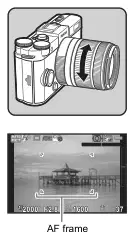
2 カメラをオンにします。 3 モードダイヤルをセットする R .
6 AFフレーム内の被写体を置き、シャッター解放ボタンの半径を押します。 AFフレームは緑色に変化し、被写体が集中したときにビープ音を鳴らします。
1/2000 1/2000 F2.8 F2.8 1600 1600 37 37
y サウンドエフェクトの設定
(p.18) 7 シャッター解放ボタンを完全に押します。 モニター(Instant Review)にキャプチャされた画像が表示されます。
L はイメージを削除します。
J RAW画像を保存します。
y インスタントレビュー(p.16)の表示を設定する
AFフレーム・ 利用可能な操作

tメモ ・モニターにJvが表示された場合は、撮影したJPEG画像もRAW形式で保存できます(RAWデータを保存)。 画像の見直し
モニターの画像がキャプチャされた状態を確認します。 1 プレス 3. 再生モードに入り、最近撮影した画像が表示される(単一イメージ表示)。
2 キャプチャされた画像を確認します。
C 前の画像を表示します。
D 次のイメージを表示
L はイメージを削除します。
V は、画像の右側に (最大 16×). ABCDを使用して表示エリアを変更します。 ディスプレイエリアを中央に返すMを押します。
V 左のスイッチをサムネイル表示に切り替えます。 (p.53)
J RAW画像を保存します(JPEGイメージが撮影された時のみ、バッファ内のデータ残量)。
G 表示する情報の種類を変更します。 (p.11)
B 再生モードパレットを表示します。 (p.52)
利用可能な操作

1 モードダイヤルをセットする S. シーンモード選択画面が表示されます。 2 利用条件 ABCD シーンモードを選択
被写体と撮影条件に合ったキャプチャモードを選択します。 こちらのカメラでは、以下のキャプチャモードがご利用いただけます。
キャプチャモード アプリケーションページ
自動的に(標準)、b (ポートレート)、c (ランドスケープ)、d (マクロ)、f (ナイト・シーン・ポーライト)、g (サンセット)、h (ブルースカイ)またはi (フォレスト)から最適なキャプチャモードを選択します。
ポートレートをキャプチャする。 ポートレートをキャプチャする。 健康で明るい肌のトーンと明るい皮膚の色調を再現
R (自動映像モード)
キャンセル OK
p.28
b ポートレート ポートレートをキャプチャする。 健康で明るい肌のトーンを再現します。
c 風景画: 景観の見晴らしをキャプチャするために。 木の鮮やかな緑を再現。
さまざまなシーンモードから選択できます。 日报社(7月30日)
花、硬貨、宝石類および多くのような近い焦点の範囲で小さい目的を捕獲するため。
広い開口部と浅い深さのフィールドで撮影したかのように見えるように見えた写真を制作することができます。複数の画像を異なる焦点位置で撮って単一の画像にマージすることで、さまざまなイメージを映し出します。
U (Blur コントロールモード)
e オブジェクトの移動 高速移動の画像をキャプチャする
対象者
p.31
f 夜の風景肖像画
夕暮れや夜など、低光条件の人々のイメージを捉えるため。
g 夕暮れの日 美しい、鮮やかな色で日の出や日没を捕捉するため。
G/I/J/L (露光モード)
シャッター速度と絞り値を変更します。 .32の
h ブルースカイ 青空をイメージした画像のキャプチャ より印象的な深みのある青を演出します。
葉を通した木や日傘の色を高め、鮮やかな色彩のイメージを作り出します。
C (映画モード) 映画を録音する。 日报社(7月31日)
j 夜の風景 夜に撮影するために使用されます。
tメモ • キャプチャモードにより設定できる機能が異なります。 詳細は「各キャプチャモードの制限」(p.71)を参照してください。
k 夜のシーン HDR
3つの異なる露出レベルで3連続画像を取り、それらと単一の合成イメージを作成します。
l 夜のスナップ あまりにライトがつけない場所でスナップショットを撮る。

単一のHDRイメージを生成し、より広いダイナミックレンジを提供する3つの画像をキャプチャします。
1 モードダイヤルをセットする U.
n クイックマクロ 小さなオブジェクトの迅速なキャプチャをクローズフォーカス範囲で行います。
食品のイメージを捕獲するため。 食感が増大するのは、食欲をそるほど高くなっていきます。
o ペット ペットを捕捉する。
1/2000 1/2000 F2.8 F2.8 1600 1600 37 37
p キッズ 動く子供を捕獲するため。 健康で明るい肌のトーンを再現します。
2 利用条件 V 毛のレベルの調整。 再生モードで視聴することで画像のボケ効果を確認できます。
q サーフ&スノー 雪の多い山々など、美しい背景をイメージした映像。
バックライト状態の被写体のシルエットイメージを生成します。
t キャンドルライト キャンドルライトのシーンをキャプチャする。
u ステージ照明 貧しいライトで動く主題を捕獲するため
配置。
v ミュージアム フラッシュ禁止場所の画像をキャプチャする。
3 プレス E.
tメモ • コントロールパネルまたはA1メニューからシーンモードを変更できます。
r HDR · m 食品・飲料 · s バックライトシルエット


3 でん L モード、出版物 J (1)、および使用 V (2)絞り値を変更します。
G/I/Jモードでは、同一動作で3~+3 EVまでを補正できます。
※1 A3メニューの[グリーンボタン]で変更する値を設定できます。 (p.65) ※2 感度が[ISO AUTO]に設定されている場合は、K(シャッター&絞り優先自動露光モード)でカメラを操作します。 1 モードダイヤルをセットする G, I, J または L. D は変更できる値の横に表示します。
M デフォルト設定に調整値を再セットします。

フィールドの深さをチェックする(プレビュー)
A3メニューの[グリーンボタン]に「プレビュー」が割り当てられている場合は、撮影前にフィールドの深さを確認することができます。 (p.64)
1 モードダイヤルをセットする L. 2 ターン V 左へ。 最遅くシャッター速度が遅いVは現れます。
3 シャッター解放ボタンを押します。 シャッターのリリースボタンを押下したまま(最大30秒)、シャッタが開いている。 4 シャッター解放ボタンを外して指で離してください。 露出の端。

1 モードダイヤルをセットする C. C1メニューの[Exposure設定]がOに設定されたときに、VとJを使用して露出補正値を調整します。
記録可能な時間 再生バックムービー
1 再生モードの単一の画像表示で再生するムービーを表示します。
映画を再生/一時停止します。
Dフレーム(パユース時)を転送します。
D の高速フォワード再生を押し、保持します。
C フレームを反転(パユース時)。
C の高速逆再生を押し続けます。
B 再生を停止します。
V は、ボリューム(6レベル)を調整します。
J JPEGファイルとして表示されたフレームを保存します(パユース時)。
tメモ • 再生モードパレットの[ムービー編集]では、映画は分割または選択したフレームを削除することができます。 (p.62)

明るさを測定し、露出を判断するために使用するセンサーの部分を選択します。 A1メニューのコントロールパネルまたは[AEメーター]に設定します。
1 プレス A スタンバイモード 2 利用条件 AB アイテムを選択
センサーの複数の異なるゾーンで明るさをメーターします。 バックライトの位置では、このモードは自動的に露出を調節します。 [4] で E1メニューのAEとAFポイントをリンクすると、露出やAFポイントが集中エリアに繋げることが出来ます。
自動的に調整する範囲を設定します。 上限は変更できます。
撮影
ISO AUTO
100 100
ISO ISO
センサーの中心に重点を置いた明るさをメーターで計って下さい。 中心の感度が向上し、バックライト条件でも自動調整は行いません。
キャンセル OK
ISO100~ISO12800の固定値を設定します。
3 利用条件 V 値を変更します。 4 プレス E. カメラはスタンバイモードに戻ります。
センサーの中心に限られた区域内の明るさだけをメーターで計って下さい。 被写体が小さいときの有用性。
オートマチック ISO範囲内で最適な計算レベルでノイズ低減を実現
ISO の範囲全体で一定したレベルの騒音低減を実現


3 プレス B、および使用 V フラッシュ出力を補正します。 Mを押して値がリセットされます。
自動フラッシュ放電自動抜け目がない排出
1 プレス C スタンバイモード 2 利用条件 CD アイテムを選択
+0.7 +0.7
キャンセル OK
4 プレス E. カメラはスタンバイモードに戻ります。 5 フラッシュポップアップスイッチをスライドさせます。

周囲光を自動的に測定し、フラッシュを使用するかどうかを判断します。
自動フラッシュ前に赤目減衰を放電します。
C フラッシュオン 各画像のフラッシュを放電します。
メインフラッシュ前に赤目前まで排出します。
シャッター速度が遅い。 背景の日没でポートレートを撮影するときにこれを使用してください。
主フラッシュがSlow-Speed SYNCで排出される前に赤目減少のためのプレフラッシュを放電します。
シャッターを閉める直前にフラッシュを放電します。 シャッター速度が遅い。 オブジェクトを移動させると、その後ろにライトトレイルを残しているようにキャプチャします。

tメモ • キャプチャモードにより選択できるフラッシュモードが異なります。
モードの選択可能なフラッシュ・モードを捕獲して下さい
焦点方法 v/A 1
U A, B, C, D, J
A1メニューのコントロールパネルまたは[AF/MF設定]で [フォーカスメソッド]をvかwに設定します。
G, J A, B, C, D, E, F, H, J
I A, B, C, D, G, J
撮影
※1 一部のSモードのJに固定 •内蔵フラッシュは、距離で被写体に最適なものです。 0.7mから5m。 距離が0.7m未満のところに使用した場合、Vignettingは発生することがあります(レンズの使用や感度設定により若干異なります)。
感受性ガイド番号の感度ガイド数
ISO100 認証取得 4.9 ISO1600 約 日报社(20)
ISO 200 認証取得 7 ISO 3200 約 日 時
ISO 400 約 10 ISO 6400 約 日式
ISO 800 約 14 ISO 12800 約 560円

次のオートフォーカス方式からお選びいただけます。
オートフォーカスエリア(AFエリア)の位置とサイズを設定できます。 1 [オートフォーカス方式] をセットする g または h. 2 プレス F. カメラはスタンバイモードです。 3 プレス E. 4 AFエリアを選択します。
人の顔を検知し追跡します。 AFとAEの主顔検出フレームは黄色に表示されています。 シャッター解放ボタンが半径押しの状態で自動焦点は続行します。
被写体をフォーカスで追跡します。 シャッター解放ボタンが半径押しの状態で自動焦点は続行します。
目的のエリアに焦点を合わせる センサーは49エリア(7つの水平方向から7の縦)に分けられ、25,9または49領域のみでより広い範囲や狭い焦点面積を選択することができます。
g 複数のAFポイント
h 選択する ピクセル数で焦点領域を設定します。
i スポット 中心街に限られたエリアへ集中する空間を演出。
ABCD AFエリアの位置を変更します。
V 選択時:AFエリアのサイズを増加/減少させます。
M AFエリアを中央に返却します。
5 プレス E. AFエリアをセットしています。
e 顔検出 · f トラッキング · 利用可能な操作


4 焦点リングを回して下さい。 モニター上の画像は拡大します。
1 [フォーカス方式]をセットする w. 2 プレス F. カメラはスタンバイモードです。 3 モニターを見ると、フォーカスリングをオンにします。 シャッターは、被写体がフォーカスされていない場合でもシャッタ解放ボタンを完全に押してリリースされます。
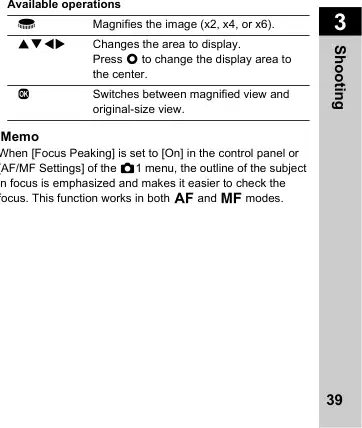
ABCD エリアを切り替えて表示します。 ディスプレイエリアを中央に変えるMを押します。
tメモ • [フォーカスピーク] が A1 メニューのコントロール パネルまたは[AF/MF設定]で、[オン]に設定されている場合、焦点内の被写体の輪郭は強調され、それがより簡単にフォーカスをチェックする。 v と w モードの両方で動作します。
フォーカスリングがオンになったときにモニターの中心のイメージは自動的に拡大します。 1 [AF/MF 設定]の[MF Autozoom]を選択します。 A1 メニュー 2 拡大レベルを選択し、プレス E. 3 プレス F 週2回。 カメラはスタンバイモードです。
利用可能な操作

セルフタイマーでマルチエクスポージャー撮影が可能。
リモートコントロールでマルチエクスポージャー撮影が可能。
ドライブモードは、次のドライブからお選びいただけます。
設定した間隔で静止画をセットタイムから取ります。
L 単フレーム撮影ノーマルキャプチャモード
シャッター解放ボタンを押下しながら、継続的に撮影します。 キャプチャできる限り 5フレームを一度に。 [ファイル形式] が[RAW]または[RAW+]に設定されている場合は、利用できません。
設定した間隔で静止画をセットタイムから取り出し、単一のムービーファイルとして保存します。 Cモードのみで使用可能
Y インターバル映画の記録
M 連続撮影(ハイ)
uキューティ • キャプチャモードにより、設定できるドライブモードの設定が異なります。 (p.71)
N 連続撮影(Lo)
キャプチャできる限り 100フレームを一度に。
O セルフタイマー(12秒)
シャッターのリリースボタンを押下してから約12秒でシャッタが解放されます。
P セルフタイマー(2秒)
シャッターのリリースボタンを押した後、約2秒でシャッタが解放されます。
シャッターを直後に、リモートコントロールユニットのシャッタ解放ボタンを押したままに解除します。
シャッターを3秒程度放ち、リモコンユニットのシャッタ解放ボタンを押します。
R リモートコントロール(3秒) 遅延)
リモートコントロールユニットのシャッター解放ボタンが押下され、シャッターリリースボタンを押すと連続撮影が開始されます。
3つの異なる露出レベルで3連続画像を取り込む。 規格露出、過露点および過剰暴露の順に各リリースで画像を保存します。
露出ブラケット+リモートCtrl
リモートコントロールで露出ブラケット撮影が可能。
V 多露光装置 複数の画像を撮って、それらを単一のイメージにマージすることによって合成画像を作成します。

セルフタイマー撮影
1 プレス D スタンバイモード ドライブモード画面が表示されます。 2 利用条件 CD 選択する M プレス B.
1 プレス D スタンバイモード ドライブモード画面が表示されます。 2 利用条件 CD 選択する O プレス B.
連続撮影(Hi) 連続射撃 (HI)
セルフタイマー(12秒)
キャンセル OK
キャンセル OK
3 利用条件 CD 選択する M または N プレス E. カメラはスタンバイモードに戻ります。
3 利用条件 CD 選択する O または P プレス E. カメラはスタンバイモードに戻ります。 4 シャッター解放ボタンを半端に押し込みます。 セルフタイマーランプの点滅。 シャッターは12秒、2秒程度でリリースされます。
tメモ •焦点の位置は最初のフレームで締められます。

露出ブラケット
1 プレス D スタンバイモード ドライブモード画面が表示されます。 2 利用条件 CD 選択する Q プレス B.
1 プレス D スタンバイモード ドライブモード画面が表示されます。 2 利用条件 CD 選択する T プレス B. 3 利用条件 CD 選択する T または U プレス B. 4 ブラケット値を設定します。 ブラケット値は1/3EVの増分にセットできます。
リモート・コントロール遠隔制御
露出ブラケットの露出ブラケット
キャンセル OK
3 利用条件 CD 選択する Q, R または S プレス E. カメラはスタンバイモードに戻ります。 セルフタイマーランプの点滅。 4 シャッター解放ボタンを半径押しで押下します。 5 カメラの前面または背面のリモートコントロール受信機に向かってリモコンユニットをポイントし、シャッター解放ボタンを押してリモート制御装置に。
OK OK
V ブラケット値を変更します。
JV は、補償値の補正を調節します。
M デフォルト設定に調整値を再セットします。
5 プレス E. カメラはスタンバイモードに戻ります。
tメモ • [5] で括弧の順序を置くことができます。 E1メニューの「ブラケットオーダー」。
キャンセル · 利用可能な操作

インターバルシューティング
1 プレス D スタンバイモード ドライブモード画面が表示されます。 2 利用条件 CD 選択する V プレス B. 3 利用条件 CD 選択する V, W または Xプレス・プレス B. 4 利用条件 CD ショット数を選択 2~9ショットからお選びいただけます。 ショット数に応じて自動的に露出を調整するために、自動EV調整をTに設定します。 5 プレス E. カメラはスタンバイモードに戻ります。 6 シャッター解放ボタンを押して撮影を開始します。 インスタントレビューが表示されます。
1 プレス D スタンバイモード ドライブモード画面が表示されます。 2 利用条件 CD 選択する Y プレス B. 3 利用条件 ABCD 撮影条件を設定するために。
インターバルシューティング・インタラクション
00:00'03" 00:00'03"
ショット数 ショットの数
002 イメージの画像
インターバルスタートの間隔を始動
キャンセル OK
ショット回数 撮影回数 時間
自動EV調整オートEV調節
インターバル 2枚以上の写真を撮るには、次の写真が3秒から24時間まで待ち時間をセットしてください。
キャンセル OK
2から999までの撮影回数を設定します。
最初に写真を撮るかどうか、またはセット時間で選択します。
開始時間 [スタート間隔] が[設定時間]に設定されると、
撮影開始時刻
4 プレス E 設定を終了します。 カメラはスタンバイモードに戻ります。 5 シャッター解放ボタンを押して撮影を開始します。 [Intervalを起動] が[Now]に設定されたとき、最初の画像は撮影されます。 [設定時間] に設定すると、セット時に撮影が開始されます。 撮影をキャンセルするには、Fを押してください。 撮影した写真のセット番号が経過した後、カメラは通常のキャプチャモードに戻ります。
L その点まで撮影した写真を捨て、最初の画像から再び写真を取ります。
F その点まで撮影した写真を保存し、スタンバイモードに戻します。
撮影した写真のセット番号が経過した後、カメラは通常のキャプチャモードに戻ります。
tメモ •焦点の位置は最初のフレームで締められます。

5 シャッター解放ボタンを押して撮影を開始します。 [Intervalを起動] が[Now]に設定されたとき、最初の画像は撮影されます。 インスタントレビューが表示され、モニターがオフになります。 撮影した写真のセット番号が経過した後、カメラは通常の映画録画モードに戻ります。
Cモードでは、インターバルムービーレコード機能を使用してセットタイムから一組の間隔で静止画を取りながら、1つの映画ファイル(モーションJPEG、ファイル拡張子:.AVI)として保存することができます。 1 モードダイヤルをセットする C プレス D. ドライブモード画面が表示されます。 2 利用条件 CD 選択する Y プレス B. 3 利用条件 ABCD 撮影条件を設定するために。
インターバル映画記録の間隔映像の録音
3秒 3秒
記録時間録画の時間
00:00'12" 00:00'12"
インターバルスタートの間隔を始動
キャンセル OK
インターバル 3秒、5秒、10秒、30分、1分、5分、10分、30分の1時間。
録音開始時刻を12秒から99時間に設定します。 設定できる時間は[インターバル]の設定により異なります。
インターバル開始 最初に写真を撮るかどうか、またはセット時間で選択します。
開始時間 [スタートインターバル] を[設定時間]に設定すると、撮影開始時刻を設定します。
4 プレス E 設定を終了します。 カメラはスタンバイモードに戻ります。
インターバル間隔 · これから · 記録時間

画像の色と明るさを調整する
白いバランスX
A1メニューのコントロールパネルまたは[画像キャプチャ設定]で、静止画用のファイル形式を設定します。
1 プレス B スタンバイモード ホワイトバランス設定画面が表示されます。 2 利用条件 CD アイテムを選択 k が選択されると、B キーを押しながら CD を使用して Q, R, s または T を選択します。
アスペクト比 y, x, w, v
ファイル形式 JPEG, RAW, RAW+
JPEGの記録されたピクセル q, p, o
自動白いバランスの自動白のバランス
JPEGの品質 、lのm
uキューティ • [ファイル形式] が[RAW]または[RAW+]に設定されている場合は、一部の機能では利用できません。 [RAW] と[RAW+]は、キャプチャモードの指定はできません。 (p.71)
キャンセル WB± WB±10% OK OK
白いバランス色温度
g オートマチック 詳しくはこちら 4,000~8,000K
h デイライト 詳しくはこちら 5,200K(税抜)
i シェード 詳しくはこちら 8,000Kの
j クラウド 詳しくはこちら 6,000Kの
q 蛍光 -日光色 r 蛍光 -日光白 s 蛍光 - クールホワイト t 蛍光 - 暖かい白
詳しくはこちら 6,500K 約6,500 5,000K 約 4,200K 約 3,000Kの
l タングステン 詳しくはこちら 2,850Kの
C1メニューのコントロールパネルまたは[ムービーキャプチャ設定]で映画用のファイル形式を設定します。
m フラッシュ 詳しくはこちら 5,400K(税抜)
n 色温度の高める –
記録されたピクセル u, T,s
o マニュアル 1〜3 –
フレームレート 30fps、25 fps、24 fps
バランスを微調整する必要はありません。
k

3 プレス J. 微調整画面が表示されます。
選択された場所でホワイトバランスを測定することができます。 1 選択する o で ステップ2 上 p.45 そしてプレス B. 2 利用条件 CD 選択する o1 から o3.
キャンセルの取消し ±0 ±0
手動白いバランスのマニュアル白のバランス
M デフォルト設定に調整値を再セットします。
3 白色バランスを測定したい光の下で、白の領域を主題として選択し、シャッター解放ボタンを完全に押します。 必要に応じて、白バランスを調整します。 【正しくは完了できません】測定が失敗すると表示されます。 プレスEで白バランスを補正 4 プレス E. カメラはスタンバイモードに戻ります。
4 プレス E. ステップ2の画面が再登場します。 5 プレス E. カメラはスタンバイモードに戻ります。 ツイートメモ •[6]のフラッシュ放電時にホワイトバランスを設定できます。 E1メニューのFlash使用時WB
tメモ • このカメラで撮影した画像のホワイトバランス設定をコピーして、再生モードパレットの[マニュアルWBとして保存]にo1からo3に保存することができます。 (p.52)
利用可能な操作 · 調整を調整する · キャンセル

tメモ •特定のHDR設定が使用され、Sモードのkまたはrが選択されたときにHDRキャプチャは設定できません。
ハイライト補正/影矯正 型式:V2
ダイナミックレンジを拡大し、CMOSセンサーによる幅広いトーンを可能にし、過剰な領域/不足地域発生を削減します。 A2メニューのコントロールパネルまたは[D-Range Settings]に設定します。
ハイライト補正のハイライト修正自動自動車
シャドウ補正シャドー修正オート自動
OK OK
uキューティ ・ISO100に感度が設定された場合、[On]に設定できません。
HDR キャプチャ のりょうたん
3つの異なる露出レベルで3連続画像を取り、それらと単一の合成イメージを作成します。 A1メニューのコントロールパネルまたは[HDR Capture]に設定します。
HDRキャプチャHDR オフ
uキューティ • この機能は、いくつかのキャプチャモードまたはその他の機能と組み合わせて使用することはできません。 (p.71)
キャンセル · キャンセル · キャンセル

明るい自然肖像画景観活気のある放射性
泥炭のバイパス逆のフィルムMonochrome十字処理
少し違ったスタイルでイメージを撮る時は、撮影を始める前に希望の絵柄を設定できます。 下記機能がご利用いただけます。 様々な設定を試し、スタイルに合った撮影方法を見つけましょう。
パラメータを変更する必要がない場合、ステップ6に進みます。 3 プレス J. パラメータ設定画面が表示されます。 4 利用条件 AB パラメータを選択
カスタムイメージ [Bright]や[Portrait]などの画像仕上げトーンを設定します。
デジタル フィルター 各種フィルタで画像を撮る。
スマート効果 様々な効果で画像を取り込む
1 コントロールパネルの[カスタムイメージ]を選択し、プレス E. カスタムイメージ設定画面が表示されます。 2 利用条件 ABCD 画像を仕上げトーンを選択
キャンセル OK
CD 値を調整します。
V [シャープネス]と[ファインシャープネス][Fine Sharpness]の切り替え (Cモードでは使用できません)
M デフォルト設定に調整値を再セットします。
OK 変数 Adj。 変数 Adj。
キャンセル OK
5 プレス E. ステップ2の画面が再登場します。 6 プレス E. 7 プレス F. カメラはスタンバイモードに戻ります。
飽和飽和 · 利用可能な操作 · 明るい明るい明るい

デジタル フィルター v/A 1
1 コントロールパネルの[デジタルフィルタ]を選択し、プレス E. デジタルフィルタの設定画面が表示されます。 2 利用条件ABCD フィルターを選択 [フィルタなし] を選択して、デジタルフィルターで撮影しません。
カスタムイメージとスマートエフェクトのクロス処理の結果は、撮影したたびに変化します。 お客様が好きなクロス加工イメージを撮るなら、再び同じ設定を読み込んで使うことができるように画像で使われる十字処理の設定を保存することができます。 1 プレス B 再生モードの単一画像表示。 再生モードパレットが表示されます。 2 利用条件 ABCD 選択する a プレス E. 最近の画像から始まるクロス加工画像をカメラ検索します。 [交差加工画像なし] は、十字処理イメージがない場合に表示されます。 3 利用条件 V 加工した画像のクロス選択
おもちゃのカメラのおもちゃのカメラ
OK 変数 Adj。 変数 Adj。
キャンセル OK
おもちゃのカメラの高い対照の陰影の調子の拡張は色のエキス色を逆転させます
ユニカラーのボルド水色のポスター化スリム魚目
この画像のクロスを保存して、このイメージの十字を節約
処理設定のプロセスの設定
パラメータを変更する必要がない場合、ステップ6に進みます。 3 プレス J. パラメータ設定画面が表示されます。 4 利用条件 AB パラメータを選択し、使用 CD 値を調整する。
お気に入りとして保存 1 お気に入りに保存する 1
お気に入りとして保存 2 お気に入りに保存する 2 好きな名前で保存 3 お気に入りに保存します。3
キャンセルはOK
4 利用条件 AB 設定を保存するために「お気に入り」番号1、2、3を選択し、プレス E. 選択した画像の設定は、「お気に入り」設定として保存されます。
シェーディングレベルシェーディング
tメモ • [カスタムイメージ] の[クロス処理]を選択し、パラメータ1〜3に設定されたお気に入り設定 1を選択することで、保存した十字プロセスの設定をロードできます。
キャンセル OK
100-0001 100-0001

5 プレス E. ステップ2の画面が再登場します。 6 プレス E. 7 プレス F. カメラはスタンバイモードに戻ります。
2 プレス D、および使用 AB 保存する機能を選択
速いダイヤルのクイック・ダイアル
スマート効果スマートエフェクト 影響 アスペクト比 焦点方法 フォーカス方式
焦点のピークになる中心はNDフィルターND フィルターをピークにします
キャンセル OK
3 プレス Eそれから出版物 B. 4 利用条件 AB クイックダイヤルの位置1-4を選択するために。
スマート効果スマートエフェクト
tメモ • 再生モードのデジタル フィルターでイメージを処理できます。 (p.59)
5 利用条件 CD 目的の設定を選択するために。 下記よりスマートエフェクトの設定を選択します。
スマート効果スマートエフェクト2. 2. .
ユニカラーボルド・ユニコロール
USER 1 USER 1 USER 2 USER 2 USER 3 USER 3
カメラの正面側に設置されたクイックダイヤルで、次の機能のいずれかを保存できます。 頻繁に使用される関数を素早くダイヤルに保存して、設定を簡単に変更できます。
キャンセル OK
華麗な色ユニカラーのボルドヴィンテージ色のアンティーク暖かいフェード
トーン拡張金型モノクロの鮮やかな色は、ファッドカラーUSER 1〜3を強化します
スマート効果アスペクト比焦点方式
焦点のピークを付けるNDフィルター
1 選択する [クイックダイヤル] in A3メニューとプレス D. [クイックダイヤル]画面が表示されます。
6 プレス E. ステップ4の画面が再登場します。 繰り返しステップ 4~6で、設定を他の位置に保存します。

7 プレス F 週2回。 カメラはスタンバイモードに戻ります。
1 [クイックダイヤル] で[スマートエフェクト]を保存します。 2 スタンバイモードでは、ポジション1から4を選択します。 3 プレス B パラメータを変更します。 パラメータ設定画面が表示されます。 4 利用条件 CD パラメータを変更します。
tメモ • お気に入りの画像の撮影設定は[スマートエフェクト]の [USER1 - 3]に保存できます。 素早く画像をお気に入りの設定で撮影することができます。 (p.66)
撮影
クイックダイヤルに保存された設定で写真を撮ることができます。 クイックダイヤルを使用して写真を撮るときは、優先的には素早く文字盤に保存された設定に与えられます。 1 スタンバイモードでは、ポジション1から4を選択します。
モールクロムの金モノクロ
キャンセルはOK
5 プレス E. カメラはスタンバイモードに戻ります。
uキューティ ・他の機能と組み合わせて使用することはできません。 (p.73)
2 シュート。 3 写真を撮った後、クイックダイヤルを0の位置に戻します。 カメラは元の設定に戻ります。
uキューティ • メニューを使用して、クイックダイヤルで写真を撮るときに設定を変更することはできません。 クイックダイヤルの設定を変更するには、他の設定を再度保存します。

カスタムイメージまたはスマートエフェクトのクロス処理モードで撮影した画像に「お気に入り」の設定として保存します。
再生モードパレットやB1メニュー(p.17)からプレイバック機能を設定できます。 再生モードパレットを表示するには、Bを1枚の画像表示で押下します。
a クロス処理を節約
p.49
イメージの回転イメージ 回転
撮影した画像を回転させます。 撮影した画像を回転させます。 TVなどのディスプレイ機器のテレビやその他表示装置で画像再生に便利なイメージ再生に最適
お気に入りの画像の撮影設定を素早くダイヤルに保存します。
g スマートエフェクトの保存 *1
p.66
出口の出口はOKを切って下さい
b RAW開発 ※3
RAW画像をJPEG形式に開発 日报社(65)
S 画像回転 *1 画像を回転する情報を変更します。 日报社(55)
c ムービー編集 *4 映画を分割したり、不要なセグメントを削除したりします。 日报社(62)
T デジタルフィルター*1 デジタルフィルタで画像を処理する。 日报社(9月25日)
e Eye-Fi イメージ転送
選択された画像をオプションの Eye-Fi カードを使用してワイヤレスで転送します。
p.70
U レッドアイ編集 ※1※2 被写体の画像を修正
赤い目で捕捉。 日报社(9月25日)
※1 映画が表示される場合、利用できません。 ※2 RAW画像が表示された場合は利用できません。 ※3 RAW画像保存時のみ使用可能 ※4 映画が表示される場合のみ利用可能
V *1のサイズをリサイズして下さい*2 録画ピクセル数を画像の数値に変更します。 日报社(58)
W クロッピング※1 ※2 目的の領域だけをイメージします。 日报社(58)
複数の画像をまとめて、インデックスイメージを生成します。
p.61
Y 保護する 誤って消去されるから画像を保護します。 日报社(68)
Z スライドショー 別の後に画像を再生します。 日报社(55)
キャプチャされた画像のホワイトバランス設定を手動White Balanceとして保存します。
o マニュアルWBとして保存する ※1
p.46
項目 機能 ページ・項目 ファンクションページ・X インデックス

1 プレス L 「複数画像の表示」のステップ1 2 削除する画像を選択します。
同時に4、9、30または56サムネイル画像を表示できます。 1 ターン V 再生モードの左へ。 マルチ画像表示画面が表示されます。
ABCD 選択枠を移動
100_0505 100_0505
E 削除する画像の選択/キャンセルを確認します。
ABCD 選択枠を移動
V 選択した画像は、単一のイメージ表示で表示されます。 CDを使って異なるイメージを選択
G 表示スタイルの選択画面を表示します。
9サムネイル表示9サムネイルディスプレイ
3 プレス L. 削除確認画面が表示されます。 4 [選択&削除]を選択し、プレス E.
100_0505 100_0505
L 選択した画像を削除します。
2 プレス E. 選択した画像は単一のイメージ表示に表示されます。
削除する · 利用可能な操作 · 利用可能な操作

撮影日による画像表示
1 ターン V 「複数画像の表示」のステップ1に左へ。 フォルダ表示画面が表示されます。
撮影日時で画像をグループ化し表示します。 1 選択する G 「複数画像の表示」のステップ1 表示スタイル選択画面が表示されます。 2 [カレンダーフィルムストリップディスプレイ]を選択します。
100 100 101 101 102 102
104 104 105 105 106 106 107 107
100_0505 100_0505
撮影した画像の数
10 10 2/5 2/5 2014.7 2014.7
ABCD 選択枠を移動
12 12 SAT SAT
21 21 MON MON
L 選択したフォルダを削除します。
プレイバック
2014.8 2014.8
2 プレス E. 選択したフォルダ内の画像が表示されます。
14 14 THU THU
26 26 TUE TUE 100-0001 100-0001
フォルダを削除する
1 フォルダを選択して「フォルダーで画像を表示」のステップ1に削除し、プレス L. 削除確認画面が表示されます。 2 [削除]を選択し、プレス E. 選択したフォルダとその中のすべての画像が削除されます。 フォルダに保護された画像がある場合、 [すべて削除]または[すべての保存]を選択します。
AB 撮影日時を選択します。
CD 選択した撮影日で撮った画像を選択します。
V は、選択した画像を単一のイメージ表示で表示します。
L 選択した画像を削除します。
3 プレス E. 選択した画像は単一のイメージ表示に表示されます。
uキューティ • メモリカードに保存された100,000以上の画像ファイルがある場合、カレンダーフィルムストリップディスプレイは使用できません。

回転画像の表示
縦にカメラで撮影すると、撮影時に画像の回転情報が保存されます。 再生中は、B1メニューの[Auto Image Rotation]が [On]に設定されたときに自動回転情報に基づいて画像を自動的に回転させます。 下記の手順で画像の回転情報を変更することができます。 1 画像を単一の画像表示で編集する。 2 選択する S 再生モードパレットで。 選択した画像は90°単位で回転し、4枚のサムネイル画像を表示されます。 3 利用条件 ABCD 目的の回転方向を選択し、プレス E. 画像の回転情報を保存します。
1 選択する Z 再生モードパレットで。 スライドショーが始まります。
E ポーズ/再開再生。
C 前の画像を表示します。
D 次のイメージを表示
B 再生を停止します。
全てが再生された後、カメラは単一の画像表示に戻ります。
tメモ • B1メニューの[スライドショー]、 [画面効果]、[再生回数を繰り返します。 Slideshow はスライドショーの設定画面から起動できます。
キャンセル OK
利用可能な操作

映像入力端子やHDMI入力端末でテレビなどのデバイスに接続し、バックイメージを再生できます。 接続するデバイスの端末に応じてケーブルを取り付けます。
使用されるAV装置ケーブルのターミナル
ビデオターミナル AVケーブル I-AVC7 (任意)
HDMIターミナル HDMI端子付きHDMIケーブル(Dタイプ)
1 AVデバイスとカメラをオフにします。 2 カメラのターミナルカバーを開け、ケーブルをPC/AV端末かHDMI端子に接続します。
3 ケーブルのもう一方端をAV装置に入力端子に接続します。 4 AVデバイスとカメラをオンにします。 カメラはビデオモードまたはHDMIモードで点灯し、接続されたAVデバイスの画面にカメラ情報が表示されます。


6 キャプチャした画像をコンピュータに保存します。 7 コンピュータからカメラを切断します。
付属のUSBケーブルI-USB7を使用してカメラをコンピュータに接続します。 1 コンピュータをオンにします。 2 カメラをオフにします。 3 カメラのターミナルカバーを開け、USBケーブルをPC/AV端末に接続します。
uキューティ ・パソコンに接続している間カメラは操作できません。 カメラを操作するには、コンピュータのUSB接続を終了してからカメラをオフにし、USBケーブルを削除します。
4 USBケーブルをコンピュータのUSBポートに接続します。 5 カメラをオンにします。 カメラは取り外し可能なディスクとして認識されます。 カメラがオンになったときに「Q-S1」ダイアログが表示された場合、 [フォルダを開きファイルを表示] を選択し、[OKボタンをクリック。

選択した画像の目的領域だけをクロップし、新しいファイルとして保存します。 1 画像を単一の画像表示で編集する。 2 選択する W 再生モードパレットで。 画面上にクロップする領域のサイズと位置を指定するクロッピングフレーム。 3 作図フレームを使用して、面積のサイズと位置をトリミングする。
選択した画像の記録ピクセル数を変更し、新しいファイルとして保存します。 1 画像を単一の画像表示で編集する。 2 選択する V 再生モードパレットで。 録画ピクセルを選択する画面が表示されます。 3 利用条件 CD 記録されたピクセル数を選択し、プレスする E. 元の画像よりも1サイズから小さめのイメージサイズのどちらかを選ぶことができます。 4 [保存する]を選択し、プレス E.
V は、クロップフレームのサイズを変更します。
ABCD は、フレームをクロップする。
J はアスペクト比を変更します。
M は、クロッピングフレームを回転(可能であればのみ)。
4 プレス E. 5 [保存する]を選択し、プレス E.
利用可能な操作

1 画像を単一の画像表示で編集する。 2 選択する T 再生モードパレットで。 フィルターを選択する画面が表示されます。 3 利用条件 ABCD フィルターを選択 V を使用して異なるイメージを選択します。
フラッシュが赤目で出現する被写体を引き起こした画像を修正できます。 1 画像を単一の画像表示で編集する。 2 選択する U 再生モードパレットで。 【カメラに赤目が検出できないと、正しく動作を正常に完了できません。】 3 [保存する]を選択し、プレス E.
基礎変数 Adjの基盤のパラメーターAdj
uキューティ • このカメラで撮影したJPEG画像のみにRed-eye Edit機能を使用。
OK 変数 Adj。 変数 Adj。
ストップ停止OK OK
基礎変数 Adjのおもちゃのカメラの高い対照の陰影の調子の拡張は色のエキス色Unicolorの折畳み金水色を打ちます
ポスター化の細い魚目のレトロなスケッチミニチュア柔らかいStarburst
パラメータを変更する必要がない場合、ステップ6に進みます。 4 プレス J. パラメータ設定画面が表示されます。
100-0001 100-0001 100-0001

5 利用条件 AB パラメータを選択し、使用 CD 値を調整する。 設定できるパラメータは、選択したフィルタにより異なります。 6 プレス E. 保存確認画面が表示されます。 7 [適用付加フィルタ] または[保存する]を選択し、プレス E. 追加フィルタを同じ画像に適用する際、[適用追加フィルター] を選択します。 ステップ3の画面が再登場します。
3 [フィルタ効果の回復]を選択し、プレス E. 選択した画像に使用されるフィルタ効果が表示されます。
デジタルフィルターを適用して、デジタルフィルタを適用する
レクリエーション フィルター効果 Recreating filter の効果
オリジナル画像検索 オリジナルのイメージを探す
キャンセル OK
4 パラメータの詳細を確認するには、プレス G. G をもう一度押して、以前の画面に戻します。
デジタルフィルターを次々に再適用して下さい 下記のデジタル フィルター
前の画像からの影響
OK 内容詳細
5 プレス E. 画像選択画面が表示されます。 6 利用条件 V 同じフィルタ効果を適用するための画像を選択し、プレス E. フィルターで処理されていないイメージのみを選択できます。 7 [保存する]を選択し、プレス E.
uキューティ •このカメラで撮影したJPEGとRAWのみをデジタルフィルタで編集できます。
デジタルフィルタをこの画像処理にデジタルフィルター加工を実行
tメモ •撮影中に使用したデジタルフィルタを含む最大20個のフィルター(p.49)は、同じ画像に適用できます。
フィルター効果の回復
tメモ ・「オリジナル画像検索」がステップ3で選択されている場合は、デジタルフィルタのアプリケーション前の元のイメージを復元できます。
選択した画像のフィルタ効果を取得し、他のイメージに同じフィルターエフェクトを適用します。 1 単一のイメージ表示でフィルタ処理された画像を表示します。 2 選択する T 再生モードパレットで。
明るさの明るさ · 100-0001 100-0001 100-0001 · 100-0001 100-0001 100-0001

選択したフォルダから自動的に画像をピックアップします。 sが選択されている場合は、[フォルダーの選択]が表示され、フォルダのセレクション画面に導きます。
複数の画像をまとめて、新しい画像を一緒に作成します。 1 選択する X 再生モードパレットで。 インデックス設定画面が表示されます。 2 [レイアウト]を選択します。 l(サムネイル)、k (平方ル)、m (ランダム1)、n (Random2)、o (Randdom3)またはp (バブル) から選択します。
6 [インデックスイメージを作成する] を選択し、プレス E. インデックスイメージが表示されます。 7 [保存]または[リシャッフル]を選択し、プレス E. [Reshuffle] を選択した場合は、インデックスに含まれている画像を再選択し、新しいインデックスイメージを表示することができます。
レイアウトのレイアウト イメージ画像 Backgrnd. バックグランド 選択の選択
インデックスイメージを作成する インデックス画像の作成
tメモ • インデックスイメージのファイル名形式は「INDXxxxx.JPG」です。
キャンセル OK
3 [画像] の 12、24、36 から画像の数を選択します。 保存した画像の数が選択された数より小さい場合、[レイアウト]に設定すると空白のスペースが表示されます。他のレイアウトでは一部のイメージを複製する場合があります。 4 背景色は、白・黒・木目・コルク・水から[バックグランド]を選択します。 5 [選択] で画像の選定の種類を選択します。
q オートマチック 保存した画像から自動的に画像をピックアップします。
インデックス画像に含めるイメージを選択してみましょう。 rが選択されている場合は、[画像の選択]が表示され、画面の選定につながります。

5 利用条件 CD 選択フレームを移動し、プレスする E. 削除するセグメントを指定します。 (複数セグメントを一度に削除できます) 選択を取り消すためにEを押してもう一度. 6 プレス F. ステップ3の画面が再登場します。 7 プレス E. 保存確認画面が表示されます。 8 [保存する]を選択し、プレス E.
1 単一のイメージ表示で編集するムービーを表示します。 2 選択する c 再生モードパレットで。 映画編集画面が表示されます。 3 ムービーを分割したいポイントを選択します。 画面上部に分割ポイントのフレームが表示されます。 オリジナルムービーを5つのセグメントに分割するために、最大4点まで選択できます。
00'05" 00'05" 10'00" 10'00"
削除のセグメントを選択 削除のためのセグメントの選択
00'00" 00'00" 10'00" 10'00"
ストップ停止OK OK
tメモ • 映画の始まりから、クロノロジー順序でポイントを分割するを選択します。 選択した分岐点をキャンセルすると、各々の値を逆順に解除します(映画の終わりから始まりまで)。 指定した以外の注文では、ポイントの分割や分岐点の選択をキャンセルすることはできません。
映画を再生/一時停止します。
Dフレーム(パユース時)を転送します。
D の高速フォワード再生を押し、保持します。
C フレームを反転(パユース時)。
C の高速逆再生を押し続けます。
J は、分岐点の確認・保存を行います。
V は容積を調節します。
任意のセグメントを削除したくない場合は、ステップ7に進みます。 4 プレス L. 削除するセグメントを選択するための画面が表示されます。
利用可能な操作

ショットとして画像を開発
画像キャプチャ設定のみを変更できます。
RAW画像をJPEG画像に展開し、新しいファイルとして保存することができます。 1 選択する b 再生モードパレットで。 RAW画像処理オプションを選択するための画面が表示されます。 2 目的のオプションを選択し、プレス E.
修正された設定で画像を開発する
画像キャプチャ設定、ホワイトバランス、カスタムイメージ、デジタルフィルタ、感度、高ISO NR、シャドウ補正、歪み修正を変更できます。
5 利用条件 AB パラメータを選択して変更し、使用 CD 値を変更します。 画像キャプチャ設定では、D を押して項目を選択するために AB を使用します。 白いバランスのために、注文のイメージおよびデジタル フィルターは設定画面を表示するためにDを押します。 6 プレス E. 保存確認画面が表示されます。 7 [保存する]を選択し、プレス E. [単一のイメージを作成する] を選択したら、[Continue] または [Exit] を選択し、E.を押します。
単一のイメージを開発する
画像を生成します。
画像キャプチャ設定画像のキャプチャの設定
同じ設定で最大500枚の画像を開発。
フォルダ内の画像を開発する
選択したフォルダに最大500枚の画像が同じ設定で作成されます。
[単一画像を開発]を選択したら、ステップ5に進みます。 画像/フォルダ選択画面が表示されます。 3 プレス E 画像を選択したり、フォルダを選択したりする。 [複数の画像を開発]を選択した場合、最大500枚の画像を選定できます。 プレスJで画像選択を完了 パラメータ設定方法を選択する画面が表示されます。 4 パラメータ設定方法を選択し、プレス E.
uキューティ • このカメラで撮影したRAW画像のみを開発できます。
ショットとしてイメージを開発する 画像を撮影
画像を画像開発してイメージを発展させる
変更された設定の変更の設定
100-0001 100-0001 · 複数の画像を開発

1つのプッシュファイルフォーマットを設定する
1 [グリーンボタン]の[1つのプッシュファイル形式]を選択します A3メニュー 2 選択する T または S [1ショット後のキャンセル]
A3メニューの[グリーンボタン]でMとVに割り当てられた機能を変更できます。
T 録画形式は、画像が撮影された後に元のファイルフォーマットに戻ります。
設定する M 運営会社
以下のいずれかの関数を M.に割り当てることができます。
グリーンボタングリーンボタン
グリーンボタングリーンボタン
1つのプッシュファイルフォーマット1の押しファイル形式
3 各ファイル形式で、ファイルの形式を選択します。 M プレスです。 左側は[File Format]の設定で、右側がMを押下したときに変更されたファイル形式です。
AEロックAEロック
AF を有効にするとAF
1つの押しファイル フォーマット1のプッシュ ファイル フォーマット緑のボタン緑ボタン
キャンセル OK
1ショット後のキャンセル 撮影後1枚の取消
グリーンボタン 値を調整する。
キャンセル OK
M が押下している間、実際に設定値にレンズの絞りを止めてフィールド深さを確認することができます。
[File Format] の設定に関係なく、ファイルフォーマットを一時的に変更します。 設定を1つのイメージだけに適用するかどうかを設定し、Mが押されたときにファイル形式を選択します。
1つのプッシュファイルフォーマット
AEロック 露出の設定を締めて下さい。
シャッター解放ボタンが半径押しの時にMを押したままに自動焦点を合わせます。

設定する V Pモードの操作
設定する M M/TAvモードの操作
G モード時に V で変更する値を設定します。 1 [グリーンボタン] の[緑ボタン]を選択します。 A3メニュー 2 [プログラムのE-dial]を選択し、設定を変更します。
L または K モードの M の機能を設定できます。 1 [グリーンボタン] の[緑ボタン]を選択します。 A3メニュー 2 [M/TAv Mode のアクション]を選択し、設定を変更します。
グリーンボタングリーンボタン
グリーンボタングリーンボタン
グリーンボタングリーンボタン
グリーンボタングリーンボタン
PラインPラインP線TVシフトテレビシフトAVVシフトオフ
テレビテレビ Av オフ
M/TAvモードのM / TAVモードで動作する
M/TAvモードのM / TAVモードで動作する
プログラムE-dialプログラム
プログラムE-dialプログラム
開口部とシャッター速度のシフトの組み合わせを組み合わせて、適切な暴露を得るために適切な露出を得る
絞りを設定し、プログラムライン露出プログラムラインの暴露にシャッター速度をシャッタスピードに設定します
MENU OK OK
G シフト シャッター速度を自動的に調節し、
G LINE 絞り値とシャッター速度を調整し、プログラムラインに応じた適切な露出を得る。
適切な露出(プログラムシフト)を得るために、絞り値。
GXIはシャッター速度(シャッター優先自動露光)を調整します。
I シフト 絞り値が固定される間シャッター速度を調整します。
GXJは、絞り値(開口優先自動露光)を調整します。
J シフト シャッター速度が固定されたまま、絞り値を調整します。
オフ GモードでオンにするとV動作を無効にします。
オフ L または K モードで押下したとき、M の動作を無効にします。
tメモ • G モードの V を回した後、M が押下された場合は、設定は通常の G モードで戻ります。
キャンセル · キャンセル

好きなイメージを撮ると、その画像で使用した設定を保存して画像を再現するのも簡単です。 1 再生モードの単一の画像表示で編集するイメージを表示します。 2 選択する g 再生モードパレットで。 設定を変更する画面が表示されます。 3 必要に応じて、ホワイトバランス、カスタムイメージおよびデジタルフィルタの設定を保存します。 [–] を選択して設定を保存しない。
写真を撮るときに保存した設定をロードして使用できます。 1 選択する [クイックダイヤル] in A3メニュー 2 [クイックダイヤル]画面で[スマートエフェクト]を選択します。 3 USER1、USER2、およびUSER3をダイヤルの位置のどれかに救います 1 へ 4.
スマート効果スマートエフェクト
自動白いバランスの自動白のバランス
USER 1 USER 1 USER 2 USER 2 USER 3 USER 3
キャンセル OK
4 スタンバイモードでは、クイックダイヤルを1〜4に設定します。 選択した位置で保存された撮影設定をロードします。
AB 機能を変更します。
CD 値を変更します。
tメモ • クイックダイヤルの詳細については、p.50を参照してください。
V 異なるイメージを選択します。
M デフォルト設定に調整値を再セットします。
4 プレス E. 保存確認画面が表示されます。 5 ユーザモード番号を選択し、プレス E. 選択した画像は、そのイメージで使用した設定と共にUSER1から3に保存されます。
スマートエフェクトとして、この画像の設定を保存して、このイメージの設定を節約
USER3として保存する USER2 はUSER2として保存します。USER1がUSER4に保存されます

初期設定(p.26)の日時は、現在の場所と時刻をそのまま指定し、撮影日や画像の時間に反映されます。 目的地を現在の場所以外の場所に設定すると、海外旅行時にモニターのローカル日付と時刻を表示し、現地日時でスタンプされた画像を保存することができます。 1 [世界時間] を選択 D1 メニュー 2 [Time Settings] で表示したい時間を選択します。 F(故郷)またはG (目的地)を選択します。
カメラがオフになっても、このカメラで設定した機能のほとんどは保存されます。 次の機能設定では、カメラがオフになったときにの設定(T)を保存するか、またはデフォルト値(S)に戻って保存するかどうかを選択できます。 A3メニューの[メモリー]にセットします。
世界時間世界
時間設定時間の設定
16:00 16:00
ニューヨーク マンハッタン
10:00 10:00
関数 デフォルト設定機能 デフォルトの設定
3 プレス B 選択する [G 宛先:プレス D. [G Destination]画面が表示されます。 4 利用条件 CD 街を選ぶ V を使用して地域を変更します。
フラッシュモード T フラッシュ露出補正 T
ドライブモード T 焦点の位置 S
ホワイトバランス T デジタル フィルター S
カスタムイメージ T HDR キャプチャ S
感度: T プレイバック情報の表示 T
+6:00 +6:00 16:00 16:00
5 プレス B [DST](日光保存時間)を選択し、使用 CD 選択する S または T. 6 プレス E. [世界時間]画面が再登場します。
キャンセル OK
tメモ • D3メニューの[リセット]が実行されると、すべてのメモリ設定はデフォルト値に戻ります。

フォルダ
削除から画像を保護する(Protect)
このカメラで画像が撮影されると、自動的にフォルダを作成してキャプチャした画像を格納します。 各フォルダー名は100~999のシーケンシャル番号と5文字の文字列で構成されます。 D2メニューの[フォルダ名]にフォルダーの名前を変更できます。
誤って削除された画像から保護できます。
uキューティ • インサートされたメモリカードがフォーマットされている場合、保護された画像も削除されます。
フォルダ番号の後に写真が取られた月と日の2桁。 [日付調整] に設定された日時の形式に従って、月と日が表示されます。 例)101 0125:1月25日撮影した画像の場合
1 選択する Y 再生モードパレットで。 処理用のユニットを選択するための画面が表示されます。 2 ユニットを選択し、プレス E. [すべての画像]を選択した場合は、ステップ4に進みます。 3 利用条件 V 画像を選定する
フォルダ番号の後に「PENTX」という文字列が割り当てられます。 例)101PENTX
フォルダ名が変更されたときに新しい番号を持つフォルダーを作成します。
OK 出口
4 [Protect]を選択し、プレス E. 繰り返しステップ3と4を繰り返すと、他の画像を保護することができます。 5 プレス F 設定を終了します。

無線LAN(Eye-Fiカード)でメモリカードを使って、パソコンに画像を転送することができます。 D2メニューの[Eye-Fi通信]で Eye-Fiカードを使用するときにカメラアクションを選択します。
uキューティ • フォルダ数が最大999個です。 フォルダ番号が999に達した後、フォルダー名を変更したり新しいフォルダーを作成しようとすると、ファイル名の9999に達するときなど、新規画像をキャプチャできません。
眼科通信 Eye-Fiコミュニケーション
コミュニケーション情報通信情報 通信情報
メモリカードから不要な画像を自動転送する
ファイル番号
各ファイル名は4文字の文字列と、0001から9999までのシーケンシャル番号で構成されています。 D2メニューの[ファイル番号]で新しいフォルダが作成されていても、ファイル名のシーケンシャル番号を続行するかどうかを設定できます。
転送されていない画像がない場合、自動的に画像を転送します。 2GB以下のサイズでムービーのみ転送できます。
ファイル番号 ファイル番号
順次数値化 シーケンシャル番号
リセットファイル番号のリセット ファイル数
続行ファイル番号を使用する 新しいフォルダーのシーケンシャルファイルの数を以前のフォルダ内の最後の数字に基づいて新しいフォルダーに使用
選択する 再生モードで選択した画像を転送します。
JPEGとRAW画像のみ転送可能
オフ 無線LAN機能をオフにします。
T 新規フォルダを作成してもファイル名のシーケンシャル番号を続けてください。
S 新規フォルダを作成するたびに、フォルダーに保存された最初の画像のファイル番号を0001に戻します。
[ファイル番号をリセット] を選択して、デフォルト設定にファイル名をリセットします。
色空間ファイル名
sRGB IMGPxxxx.JPG
アドビッド IMGxxxx.JPG
Eye-Fi 目指す · キャンセル

5 転送する画像を選択します。 既に転送されている画像や映画の選定はできません。
100-0001 100-0001 000/100 000/100
メニュー INFO キャンセル 完了 終了
ABCD 選択枠を移動
転送する画像を選択することができます。 1 [Eye-Fi通信] を[SELECT]にセットする D2 メニュー 2 選択する e 再生モードパレットで。 転送オプションを選択する画面が表示されます。 3 目的のオプションを選択し、プレス E.
V は単一のイメージの表示を表示します。
E 確認/画像選択をキャンセルします。
6 プレス G. 確認画面が表示されます。 7 [転送]を選択し、プレス E. 操作メッセージが表示された後に、単一の画像表示が再登場します。
選択する画像(s) フォルダに最大100枚の画像を選択可能。
フォルダを選択 選択したフォルダに転送できるすべての画像を転送します。
フォルダ選択画面が表示されます。 4 フォルダを選択し、プレス E. 画像選択画面が表示されます。 [フォルダを選択]を選択すると、ステップ7に進みます。
利用可能な操作

R
ユ・ヴンフ
u o p v
感度: AUTO*1 × AUTO*1 - ISO 1600
*2 ×
AJ
*2 AJ
*2 ×
AJ
*2 AJ
*2 ×
AJ
*2 × × ×
撮影 ××××
撮影 MN*3 × MN ※3MN※3××
セルフタイマー ××××
0秒/ 3秒 横×奥行×Q2
撮影 ×××××1
露出ブラケット ×××××1
多露光 ×××××1
インターバルシューティング×4 × × ××××
焦点方法 e*1 e*1 f*1 f*1 f*1 e*1 f*1 *5

R
ユ・ヴンフ
u o p v
ホワイトバランス g*1
カスタムイメージ ×
HDR キャプチャ *6 × × ×××
RAWデータ保存 × × ××××
※1 固定、設定は変更できません。 ※2 限定、設定は限りとなります。 ※3 JPEG、RAW/RAW*4用NのMは最短撮影間隔10秒です。 ※5 eとf以外のフォーカス方式を選択可能 ※6 特定設定が使用されます。

× : 不可
露出のブラケットのデジタル フィルタースマートな効果HDRの捕獲を撃ち切る複数のexposureインターバル
撮影 ××××
セルフタイマー ××××
撮影 ××××
露出ブラケット ××××
多露光 ×××××1
インターバルシューティング×
ファイル形式 RAW/RAW+ N *1 ×
カスタムイメージ×
デジタルフィルター × × ×
スマートな効果× ×の×
RAWデータ保存 × × ××
※1 固定、設定は変更できません。

※107 MOUNT SHIELD※2に焦点を合わせないため、手動で絞り込みます。 ※3 レンズシャッター内蔵アダプター使用 ※4 セット [1. レンズシャッターオプション:E1メニューの[Lens and Electronic shutter]または [Electronic shutter only]へ。 [レンズと電子シャッター]を選択した場合、レンズシャッタよりも高速で撮影できます。 例)01標準レンズ付き
01 標準プライム02標準ズーム 06 望遠ズーム 08ワイドズーム
撮影は1/2000秒。 レンズシャッターと1/2000秒で遅くなる 電子シャッターで高速に ※5 絞り値固定 ※6 Vモードはご利用いただけません。 最大2秒のスローシャッター速度の使用を許可します。 ※7 06 テプトズームレンズは使用できません。 ※8 内蔵フラッシュ:1/2000秒、外部フラッシュ:1 / 250sec ※9 フラッシュ同期速度は目安です。 1/13 秒。 ※10 発光は、均一に分散します。 ※11 発光は、均一に分散する場合があります。
04 おもちゃの幅 05 おもちゃの望遠 07マウントシールド
Cグループ 03 FISH-EYE
Dグループ Kマウントレンズ用アダプターQ
本体サイズ:× × x × × ××1
クイックシフトフォーカス× 自動焦点方式 x × × MF Autozoom X × ×× × Aperture control x ××1
レンズの使用により、内蔵フラッシュのご使用は制限される場合があります。
レンズの使用時の制限
レンズのNDフィルタx×××シャッターをレンズX××3に
02 標準的なズームレンズ 焦点距離が6mm未満の場合、広角の設定で振動する場合があります。
電子シャッター x*4 x X×4
R/S/Uモード x #*5 #*4 #2
03 FISH-EYE 内蔵フラッシュは、バイグネットによる使用はできません。
G/I/Jモード x #*5 #*4 #2
L mode x # *5 *6 # *5 *6 #*2
内蔵フラッシュはレンズの角度を覆わないため、撮影条件に応じて光が均等に分散する場合があります。
Cモード x #*5 #*4 #2
連続AF x*7 ××P-TTL自動フラッシュx*8 x*9 # *10 # ※9

AB それぞれの数字の値を変更します。
02 規格ズームレンズでフードをご使用の際は、必ずPH-RBB 40.5mmを使用してください。 PH-SBA 40.5mmが使用される場合、広範囲の角度設定でvignettingが発生する場合があります。
CD 数値を選択します。
V リストから値を選択します。
ズームレンズを使うときは、ズームレンズがセットされている実際の焦点距離を選択します。 4 プレス E. カメラはスタンバイモードに戻ります。
レンズは、100PLフィルターが02標準ズームレンズで使用している場合の広角設定ではVignettingが発生します。
KマウントレンズのオプションアダプターQをご使用いただくと、このカメラにKマウントレンズが取り付けられます。 Kマウントレンズが使用される場合、焦点距離は自動的に取得できないため、シェーク減速などの機能には焦点距離を手動で設定する必要があります。 1 カメラをオフにします。 2 アダプターとレンズをカメラに取り付け、カメラの電源を入れます。 [入力焦点距離]画面が表示されます。 3 レンズ焦点距離を設定します。
300.0 300.0 200.0 200.0 135.0 135.0 77.0 77.0 55.0 55.0 35.0 35.0 21.0 21.0 15.0 15.0
入力焦点距離入力 焦点長さ
0000.0 0000.0 mm mm
利用可能な操作 · キャンセル

tメモ ・カメラのホットシューズに直接外部フラッシュを取り付けると、重力のカメラの中心がシフトし、写真を撮ることは困難です。 外部フラッシュの下部にカメラホットシューズとオフカメラシューアダプターF(オプション)にHot Shoe AdapterFG (任意)を取り付け、図のようにExtension Cord F5P(オプション)」でこれらを接続します。 オフカメラシューアダプターFは三脚ネジで三脚に取り付けることができます。
オプションの外部フラッシュAF540FGZ、AF540GFZ II、AF360FGZ、2 AF200FGまたはAF160FCを使用して、P-TTL自動点滅モードなどのさまざまなフラッシュモードを有効にします。
AF200FG AF160FC
AF360FGZ AF360FGZ II
レッドアイリダクションフラッシュ x X
自動フラッシュ放電 x X
フラッシュ同期速度x x Xへの自動スイッチ
G または I モード x X の開き値の自動設定
P-TTL自動フラッシュ x X
速度を高速同期フラッシュ x X
フラッシュ露出補正 x X
オートズームヘッド×X×AFは、外部フラッシュの光をアシスト ××トレイルリングカーテン同期フラッシュx×コントラストコントロール同期フラッシュ×1××スラブフラッシュ×××ワイヤレスフラッシュ×
フラッシュを使用して時点滅同期速度
(p.74) フラッシュ同期速度
[1] の場合 レンズシャッターオプションは、E1メニューの[電子シャッターのみ]に設定されています。 1/13秒. または遅くなる BグループC グループ 1/13 秒。 または遅くなる
5,000円 外部フラッシュを使用する場合は、1/250秒。 または遅くなる

[オートフォーカス方式] は e/f に設定します。
[オートフォーカス方式]をg、hまたはiに設定します。 (p.38)
tメモ ・まれに静電気によるカメラが正常に動作しない場合があります。 バッテリーを外して再び入れて、治療することができます。 カメラが正しく動作している場合は、修理は必要ありません。
フォーカスはロックできません。
キャプチャモードは、Sモードでのe,l,oまたはuに設定されます。
[オートフォーカス方式]は、これらのモードでfに固定されます。 左に示したもの以外のキャプチャモードを設定します。
A または B にフラッシュモードが設定されている場合、被写体が明るい場合はフラッシュは放電しません。
電池は正しく取付けられません。 バッテリーの向きを確認してください。
フラッシュモードを変更します。 (p.36)
カメラがオンにならない。
バッテリーの電力が低い。 電池を充電して下さい。
内蔵フラッシュは放電しません。
内蔵フラッシュが充電されます。 充電が完了するまで待ちます。
キャプチャモードは、Sモードでのc,g,j,k,r,o,s,t,uまたはvに設定されます。
これらのモードでは、J にフラッシュモードが固定されます。 左に示したもの以外のキャプチャモードを設定します。
メモリーカードには空き容量はありません。
空きスペースでメモリカードを入力するか、不要な画像を削除してください。
シャッターは未発売です。
コンピュータに接続したときにカメラが認識されません。
USB接続モードは[PTP]に設定されます。
D2メニューの[インターフェイスオプション]に [USB接続] を設定します。
データを処理しています。
加工が完了するまで待ちます。
vは、低コントラストオブジェクト(空や白壁など)、暗色、複雑なデザイン、急速に動く物体または窓から撮影された風景やネットのようなパターンのためにうまく機能することはできません。 被写体と同じ距離にある別のオブジェクトにロックを合わせ、ターゲットを目指して写真を撮る。 あるいは、wを使う。 (p.39)
クイックダイヤルを使用して写真を撮るときは、優先的には素早く文字盤に保存された設定に与えられます。
撮影設定は変更できません。
クイックダイヤルは1~4に位置をセットします。
被写体は集中するのは難しい。
オートフォーカスは機能しません。
被写体が閉じすぎます。
被写体から離れ、写真を撮ります。
問題は救済を引き起こす · 問題原因治療

D4メニューから[削除]を有効にします。 カメラがオン/オフされるたびに、ダスト除去機能を有効にできます。 CMOSセンサーから汚れや埃を除去するために、ブラシレスの送風機を使用してください。 ブラシで吹き付けてみるとCMOSセンサーが傷つくことがあります。 CMOSセンサーを布で拭き取らないでください。
メモリーカードはいっぱいで、画像を保存できません。 新しくメモリカードを入力するか、不要なファイルを削除します。
塵や汚れの粒子が画像に表示されています。
CMOSセンサーは汚れたり、ほこりがします。
画像なし メモリカードに再生できる画像はありません。
このカメラでサポートされていないフォーマットに画像を再生しようとしています。 パソコンで再生できる場合があります。
こちらの画像はイメージできません。
レンズキャップを1個に、レンズシャッターが付いたレンズに取り付けてD4メニューの[ピクセルマッピング]を実行します。 不良ピクセルを補正するために約30秒かかりますので、充電電池の完全インストールを確認してください。
カメラにカードが入らない メモリーカードはカメラに入れません。
キャプチャされた画像に可視性欠陥、またはライトアップしないディスプレイモニターの部分があります。
CMOSセンサーに不良ピクセルがあります。
メモリーカードには問題があり、画像キャプチャや再生は不可能です。 パソコンで再生できる場合があります。
Eye-Fiカードを使用する際のEye-Fi機能を初期化できなかった。 プレスE.
インサートしたメモリーカードは、フォーマットされていないか別のデバイスで使用されていたり、このカメラと互換性がない。 こちらのカメラでフォーマットした後にカードを使用してください。
カードはフォーマットされていません
カードはロックされています 入っているメモリカードの書き込み保護スイッチがロックされます。 (p.93)
こちらの画像はイメージできません。
拡大できない画像の認識を試みています。
保護されている画像を削除しようとしています。 画像を外します。 (p.68)
この画像は保護されています

ピクセルマッピングを活性化するために十分なバッテリー残量がない場合
設定されているキャプチャモードでは利用できない機能を設定しようとしています。 (p.71)
この機能は利用できません
ピクセルマッピング中に現れるか、バッテリーレベルが不足している場合はファームウェアを更新しようとすると。 充電電池を十分に取付けて下さい。 ファームウェアを更新するために残っている十分な電池力
現在のモードの
温度が高すぎるためカメラはオフになります。 カメラを外すとカメラが再び回る前に、冷やしてしまったまでカメラはオフにしました。
破損を防ぐためカメラがオフになります
ファームウェアを更新できません。 問題はあります
ファームウェアを更新できません。 更新ファイルが破損しています。 更新ファイルを再度ダウンロードしてください。
Eye-Fi通信の設定
D2メニューの[Eye-Fi通信]に「SELECT」が設定されていない場合は、画像は転送できません。 (p.69)
フォルダ数(999)とファイル番号(9999)が使われ、画像を保存することはできません。 メモリーカードを新規に入力するか、またはカードのフォーマットを行います。
画像フォルダはイメージフォルダーにできません
見つからない画像 Eye-Fiカードが使用したときに転送できるイメージはありません。
画像を保存できません。メモリカードのエラーにより画像が保存できないことがあります。
このフォルダに保存されたファイル数が最大値を超えたため、このフォルダーは選択できません。 (p.70)
マニュアルホワイトバランスを調整できませんでした。 再び操作をお試しください。
操作はできない
インデックス、選択&削除、RAW開発およびSelect Image(s) for Eye-Fiの画像の最大数以上を選択することはできません。
デジタルフィルタやRAW開発機能で加工できる画像はありません。
加工イメージが無くても
Resize、Crop、Red-eye Edit、Digital Filter、Movie Edit、RAW Development を実行しようとすると、手動で保存する WB、または他のカメラで撮影した画像のスマートエフェクトを保存したり、最小ファイルサイズイメージのサイズ画像をリサイズやクロップを実行するときに表示されます。
こちらの画像はイメージできません。
カメラが画像を作成できない
インデックスプリントイメージの生成が失敗しました。

色 スペースsRGB、AdobeRGB
記憶媒体SDのメモリ カード、SDHCのメモリー・カード、SDXCの記憶カードおよび眼火カード
タイプ レンズ交換可能なSLのデジタル カメラ
レンズマウント PENTAXベイネット Q-mount
ストレージフォルダの日付 (100 1018、100 1019...)/ PENTX (100PentX, 101PENTX ...
対応レンズ Qマウントレンズ
タイプ TFT色LCDのモニター、ARコーティングが付いている広い角度の表示、
サイズ 3.0インチ
有効ピクセル 約 12.4メガピクセル
ピクセル数 約 12.76メガピクセル
ドットス 約 460,000の点
超音波振動による塵取り外しのイメージセンサーのクリーニング「DR II」
調節可能な調節の明るさおよび色
視野:約 100%、電子レベル、格子表示(4の× 4つの格子、金セクション、スケール)、ハイライト警報、ヒストグラム
AUTO:ISO100~ISO12800(1/3EVステップ) •シャッター速度が2秒に設定されたときに最大ISO1600 または遅くなります。
映像安定装置センサーの転位の揺れの減少
CMOSイメージセンサーによるオートTTL
日光、陰影、曇り、蛍光灯()D: 日光色, N: 日光白、 W: 涼しい白、 L: 暖かい白)、タングステン、フラッシュ、nのマニュアル
録音形式 RAW(DNG)、JPEG (Exif 2.3)、DCF 2.0準拠
JPEG: w q 12M (4000×3000) p 7M (3072×2304) o 3M (1920×1440) x q 10M (4000×2664) p 6M (3072×2048) o 2M (1920×1280) y q 9M (4000×2248) p 5M (3072×1728) o 2M (1920×1080) v q 9M (2992×2992) p 5M (2304×2304) o 2M (1440×1440) RAW: w q 12M (4000×3000)
画面表示(最大3設定)で構成、キャプチャされた画像のホワイトバランスの設定をコピー
A-B軸とG-M軸の調整可能な±7ステップ
タイプ 対照の検出AF
明るさの範囲EV 0から18 (ISO100)
焦点方法 v/wの転換
オートフォーカス方式顔検出、トラッキング、複数のAFポイント選択、
AFアシストライト専用LEDAFサポートライト

単フレーム、連続(こんにちは、Lo)、セルフタイマー(12秒、2秒)、リモートコントロール(0秒、3秒連続)、露出ブラケット(3枠、リモコン)、マルチexposure(0 sec.、自動タイマー、リモート制御)、インターバルシューティング
TTLイメージセンサーメーターで計るモード:複数のセグメントの計測、センター重みのある測量およびスポット計量
詳しくはこちら 5fps、JPEG(wq12M/m/Continuous Hi):最大5フレーム 約 1.5 fps、JPEG (wq12M/m/連続Lo):最大100フレーム
メーターで計る範囲EV 1から17 (ISO 100、F1.9レンズ)、電子シャッターと+2 EVはNDフィルターを装備します
自動映像モード: 標準、肖像画、風景画、マクロ、夜の景色の肖像、日没、青い空、森林シーン モード: 肖像権、景色、マクロの移動目的、夜の場面 Portrait、夕暮れ、青空、森、夜景、ナイト・シーン HDR*、夜間スナップ、HDR *、クイック・マッパー*、フード、ペット、子供はサーフ&スノー、バックライトシルエット、キャンドルライト、舞台照明、博物館プログラム、シャッター優先順位、絞り込み式球根のみ、Blur * Bluer / Bluetoothコントロール
内蔵リトラクタブルP-TTLフラッシュガイド番号:約 4.9(ISO100/m)、約 7(ISO200/m) 視野角:35mmの28 mmに相当する
フラッシュモード P-TTL、赤目縮小、低速同期、トレールリングカーテンの同期
レンズシャッター:内蔵フラッシュ1/2000秒 外付け用フラッシュユニットで使用:1/250秒 電子シャッター:1/13秒
EV補正 ±3 EV(1/3EVステップ)
AE LockはメニューからM/Lボタンに割り当てられます。
Flash Exposure 補償 -2.0~+1.0 EV
レンズシャッター:1/2000~30秒(1/3EVステップ、1/8000〜30秒)、電球•レンズシャッタのないレンズを使用した場合、1/8,000 - 2秒で電子シャッターを撮影可能。ただし、バルブシューティングは使用できません。
明るい、自然で、肖像画、風景、活気に満ちた、放射状物質、泥炭バイパス、逆転のフィルム、モノクロ、十字の処理
騒音低減 高ISO NR
レンズシャッターがないレンズをご使用の際は、ワイドオープンからF8まで ・絞りが固定されます。
動的範囲の設定のハイライト訂正、影修正
レンズ補正の歪み防止
ND フィルターオフ/オン •レンズシャッターがないレンズを使用する場合は使用できません。
おもちゃのカメラ、高い対照、陰影は、色を転換します、トーンの拡大、エキス色の無彩色、水色、ポスター化、細い魚目の
HDR の捕獲自動車、タイプ 1、Type2

複数の露光回数: 2-9 露出自動調整
シングルフレーム、マルチ画像表示(4,9,30および56サムネイル)、イメージ拡大(最大16×までスクロール可能でクイックズーム)、回転した画像ディスプレイ、ヒストグラム(Yヒストイグラム、RGBヒストログ)、ハイライトアラート、自動画像の回転、詳細な情報の表示、フォルダ表示、カレンダーフィルムストリップ表示、スライドショー
撮影間隔:3秒 から 24 時間. インターバル開始:すぐに、ショットのセット時間から:最大999枚
華麗な色、Unicolorの折目、ヴィンテージ カラー、旧式で、暖かい衰退します、調子の拡張は、モノクロを曲げましたり、色、活気に満ちた色の増強物、USER 1-3
液晶モニターに電子レベル表示(横方向と垂直方向)
単一のイメージ、すべての画像を削除し、選択&削除する、フォルダ、インスタントレビューの画像を
基礎変数 Adj、おもちゃのカメラ、高い対照、陰影は、色を転換します、エキス 色、Unicolorの折目、水色、ポスター化、細い、魚目のレトロ、スケッチ、ミニチュア、柔らかい、Starburst
記録のフォーマット MPEG-4 AVC/H.264
u (1920×1080、y、30fps/25 fps/24 fps)t(1280×720、y 30fps/25fps/24fps)s(640×480、w、30 fps/25のfps/24のfps)
ファイル形式(JPEG)、アスペクト比、カラースペース、ホワイトバランス、カスタムイメージ、デジタルフィルタ、感度、高ISOのNR、シャドウ補正、歪み修正
サウンド・ビルトインモーナカルマイク
録画時間 最大25分。カメラの内部温度が高くなると自動的に録音を停止します。
JPEGをキャプチャする、ムービーファイルと不要なセグメントの削除(動画ファイルを分割して編集)、Red-eye Editから画像を保存し、RAWデータを保存
明るい、自然で、肖像画、風景、活気に満ちた、放射状物質、泥炭バイパス、逆転のフィルム、モノクロ、十字の処理
おもちゃのカメラ、高い対照、陰影は、色を転換します、トーンの拡大、エキス色の無彩色、水色、ポスター化、細い魚目の
カスタム機能 16項目
記録間隔:3秒、5秒、10秒、30分、1分5分10分、30分の1時間。 記録の時間: 12秒。 から 99 時間. インターバル開始:セット時間からすぐに、
モード記憶 11項目
M/Lボタン:グリーンボタン、プレビュー、1プッシュファイルフォーマット、AEロック、AFクイックダイヤルを有効にする:スマートエフェクト、アスペクト比、フォーカス方法、焦点ピーク、NDフィルタ
映画連続AFオフ/オン
世界75都市のタイムゾーン設定(28タイムゾーン)
電池のタイプ再充電可能なリチウムイオン電池D-LI68
ACアダプターACアダプタキットK-AC115(オプション)

記録可能な画像の数(50%フラッシュ使用時):約 250枚の画像(フラッシュ使用なし):約 260 画像再生時間:約 160分 • 23°Cの温度で新しい再充電可能なリチウム イオン電池を使用して CIPA 標準に従うテストされる。 撮影条件・状況により実際の結果が変わる場合があります。
(充電電池を十分に使用する場合)
所要時間50% 使用100%使用
D-LI68 23°C 260 250 240 160分
接続ポート USB 2.0/AV出力端子、HDMI出力端子(Dタイプ)
ビデオ出力フォーマット NTSC/PAL
(2GBメモリーカード使用時)
寸法 約 105.0 mm (W)×58.0 mm(H)×34.0 mm(D)(動作部品や突起物を除く)
精密板金
詳しくはこちら 203g(専用バッテリーとSDメモリカードでロード・準備) 183g(本体のみ)
q 9M 544 755 1264 103
p 5M 908 1250 2060 –
o 2M 2183 2939 4596 –
q 10M 461 641 1077 103
USBケーブル I-USB7、ストラップ O-ST131、充電式リチウムイオン電池 D-LI68、バッテリー充電器D-BC68P、ACプラグコード、ソフトウェア(CD-ROM) S-SW151、スタートガイド ホットシューズカバーFK、ボディマウントカバー
p 6M 771 1064 1764 –
o 2M 1871 2533 4010 –
q 12M 410 571 961 103
p 7M 687 951 1582 –
ソフトウェア デジタル カメラの実用性 5
o 3M 1679 2281 3639 –
q 9M 547 759 1270 103
p 5M 908 1250 2060 –
o 2M 2183 2939 4596 –

ホーチミンPAL
リオデジャネイロNTSC

OS OS X 10.9、10.8 または 10.7、Mac OS X 10.6
提供したソフトウェア「デジタルカメラユーティリティ5」では、RAWファイルをコンピュータ上で開発することができます。 付属のCD-ROM(S-SW151)からソフトウェアをインストールします。 カメラをコンピュータに接続し、ソフトウェアを使用するには、次のシステム要件をお勧めします。
CPU インテルコア2デュオ以上
RAM 2 GB以上
インストールしてプログラムを起動するには:100 MB以上の利用可能なスペースで画像ファイルを保存するには、次の手順を実行します。 5 MB/ファイル(JPEG)、約 ログファイル: 25 MB/file
ウィンドウズ
モニター 1280×1024ドット、24ビットフルカラー以上
Windows 8.1 (32ビット、64ビット)、Windows 8(32ビット、 64ビット)の、Windows 7(32bit、64 ビット)またはWindows Vista (32ビット, 64ビット版)
tメモ •QuickTimeはWindows 8および窓 8.1以外のOSが付いているコンピュータに転送される映画を再生するために要求されます。 下記サイトからダウンロードできます。 http://www.apple.com/quicktime/download/
CPU インテルコア2デュオ以上
RAM 2 GB以上
インストールしてプログラムを起動するには:100 MB以上の利用可能なスペースで画像ファイルを保存するには、次の手順を実行します。 5 MB/ファイル(JPEG)、約 ログファイル: 25 MB/file
モニター 1280×1024ドット、24ビットフルカラー以上


安全に配慮したカメラの安全性を十分注意してもらいます。 こちらのカメラをご利用の際は、以下のシンボルマークの項目について特別な注意をお願いしております。
インフォメーション

小さな子供のリーチからカメラとその付属品を保管してください
インフォメーション


Eye-Fiカードについて
書き込み保護・スイッチ

本製品は、AVC特許ポートフォリオライセンス(以下「AVC」といいます)および/またはIIは、個人行動規範に従った消費者が取り込むAVCビデオの解読や、あるいは、AVV映像提供を認めた動画から得られていない、消費者によるコード化されたADFビデオを非公開化し、また、その動画の提供を通じて取得するものです。 ライセンスが付与されるか、他の使用のために黙示的である。 MPEG LA、L.C.から追加情報を入手できます。 おすすめ http://www.mpegla.com/ 公式サイト
Microsoft、Windows Vistaは米国Microsoft Corporationのアメリカおよびその他の国における登録商標です。 Macintosh、Mac OSおよびQuickTimeは米国で登録されたApple Inc.の商標です。 他国。 インテル、インテルコア、ペンティウムは米国Intel Corporationの商標です。 またはその他の国。 SDXCロゴはSD-3C, LLCの商標です。 Eye-Fi、Eye-Fiロゴとアイファイ 接続する Eye-Fi, Inc.の商標です。 アドビシステムズ株式会社のライセンスに基づくDNG技術を含む DNGロゴは、米国および/またはその他の国におけるAdobe Systems Incorporatedの登録商標または商標です。 HDMI、HDMIロゴおよび高精細マルチメディアインターフェースは、米国及び/またはその他の国におけるHDMIライセンスの商標または登録商標です。
商標は、それぞれの所有者の財産です。
PRINT Image Matching IIIの商品です。 PRINT Image Matchingは、デジタル静止画カメラやプリンターなどのソフトウェアを組み合わせて、フォトグラファーが意図的により忠実に画像を生成するのに役立ちます。 PRINT Image Matching IIIに準拠していないプリンターでは、一部の機能は使用できません。 セイコーエプソン株式会社 スタッフの皆さん、お仕事にぜひご参加ください。 PRINTイメージマッチングは、セイコーエプソン株式会社の商標です。 PRINTイメージマッチングロゴはエプソンセイコー株式会社の商標です。

撮影終了後、カメラが返却されます。 万が一、保証対象外の場合、メーカーまたは代表者の正規料金が適用されます。 配送料は、所有者によって負担されるものとします。 お客様が保証期間内にサービスをご希望の国外でカメラを購入された場合、その国のメーカーの代表者が通常取扱および手数料を請求することがあります。 これを承知して、あなたのカメラはメーカーに返されたこの手順と保証ポリシーに従って無料でサービスされます。 いずれの場合も、配送料と通関手数料は送金者によって負担されます。 ご購入の日付を必ず確認するため、お持ちのカメラの購入代金または請求書は1年以上保管してください。 お使いのカメラをサービスに送信する前に、メーカーの認定担当者または承認された修理店へ直接送るかどうかを確認してください。 常にサービス料金の見積りを受け取り、引用されたサービスの手数料を受け入れた後にのみ、サービスステーションに指示してサービスを続行します。
認定されたボナファイン写真配布チャネルで購入したすべてのカメラは、購入日から12か月間にわたり材料や技量の欠陥に対して保証されます。 サービスは、その期間内にあなたに費用なしでレンダリングされ、欠陥のある部分が交換されます。カメラは誤った証拠を示すことはありません。砂や液体の損傷、手つかず、改ざん、バッテリーまたは化学腐食、操作指示に反する動作、または不正な修理店による変更。 製造業者またはその認定代理人は、書面による同意で行われたものを除き、いかなる修理や変更について責任を負わないものとし、使用の遅延や損失から生じる損害、または他の間接的または何らかの結果的な損傷からの損害に対しても責任を負いません。また、欠陥のある材料又は労働マンシップによって引き起こされるか否認するかにかかわらず、製造元またはすべての保証の下での代表者の賠償責任が表明されているかどうかについては、本投資法人に提供した部品の一部への交換には厳密に限られると明示的に合意されています。 不正なサービス施設による修理は返金いたしません。
12ヶ月の保証期間のプロシージャ どのカメラが12か月保証期間中に不良を証明するあらゆるカメラは、あなたがカメラまたはメーカーを購入したディーラーに戻すべきです。 お使いの国のメーカーの代表者がない場合、事前にカメラを製造元に送ります。 この場合、カメラが必要な複雑な税関手続きに戻っておくことができる前にかなりの時間がかかります。 修理は保証によって覆われるカメラが作られ、部品は無料で取り替えられれば、

FCCの開始日米国に顧客のために このデバイスはFCC規則のパート15に準拠しています。 操作は、次の2つの条件に従うものとします。 (1)この装置が有害な干渉を起こさない可能性があるため、2つは受信した干渉を受け入れる必要があります。 コンプライアンスの責任のある当事者が承認されていない変更または修正は、機器を操作するためにユーザーの権限を無効にすることができます。 この装置は、FCC規則の15の一部を追及し、クラスBデジタル機器の限界に従うためにテストされ、発見されました。 これらは、住宅の設置における有害干渉に対して合理的な保護を提供するように設計されています。 この装置は、無線周波数エネルギーを発生させ、使用し、放射する可能性があり、指示に従ってインストールされていない場合、電波通信に有害な干渉を引き起こす可能性があります。 しかし、特定のインストールでは干渉が起こらないという保証はありません。 この装置が、機器をオフにして決定できるラジオやテレビの受信に有害な干渉を引き起こした場合は、次の対策のいずれかまたは複数の方法で妨害を補正しようとすることを推奨します。
カナダの顧客のために このクラスBのデジタル装置はカナダICES- 003に準拠しています。
プールルズ・ユティクルス・カナダ Cet appareil numérique de la classe Bestコンフォーメートà la norme NMB-003 du Canada.
カリフォルニア, U.S.A のみ 特殊加工を施すことで、材料の処理が適用される場合があります。 このカメラで使用したリチウム電池は、特殊処理を必要とする可能性がある永久材料が含まれています。 おすすめ dtsc.ca.gov/ハザース・ワステ/パークロレート

47CFRによる適合宣言、B級パーソナルコンピュータと周辺機器の2および15部
旧機器および中古電池の収集・処分に関する利用者情報
これらは、製品や包装および/または付属文書上のシンボルで電気機器と電子機器や電池が一般的な家庭廃棄物と混合されるべきではありません。
使用される電気/電子機器および電池は、これらの製品の適切な処置、回復とリサイクルを必要とする法律に従って別々に扱われなければなりません。
本製品が本来特定した単独の責任下で宣言すると、FCC規則第2項及び15節はクラスBのデジタル装置として適合します。 各製品は、試験された代表的なユニットと同一であり、基準に準拠していることがわかります。 記録は、今後も生産される装置を反映させ続けると、47CFR§2.909で求められる統計基準の数量の生産・試験のために、受け入れられるバリエーション内で期待することができます。 操作は、次の2つの条件に従うものとします。 (1)この装置が有害な干渉を起こさない場合がありますし、2 このデバイスは、望ましくない動作を引き起こす可能性がある妨害を含む受信されたいかなる干渉も受け入れなければなりません。 上記は、機器が47CFRの基準に準拠していることを保証する責任を負います。 15.101から§15.109まで。
これらの製品を正しく処分することによって、廃棄物が必要な治療を受けていることを確実にするのに役立ちます, 回復およびリサイクルし、そうでなければ不適切な廃棄物処理のために発生する可能性がある環境や人的健康上の潜在的な悪影響を防ぐことができます.
上記記号の下に化学シンボルを追加した場合は、電池指令に従って、これは重金属(Hg = マーキュリー、Cd = カドミウム、Pb =鉛)がバッテリーの指示に指定された該当するしきい値よりも濃度で存在することを示します。
中古製品の回収・リサイクルに関する詳細は、地方自治体や廃棄物処理サービス、ご購入いただいた販売のポイントまでお問い合わせ下さい。
日 時

これらのシンボルは、EU(欧州連合)でのみ有効です。 ご使用の商品を廃棄したい場合は、地方自治体または販売店にお問い合わせください。
スイス: 中古電気機器/電子機器は、新しい製品を購入しない場合でも販売店に無料で返品できます。 詳しくは、ホームページのトップページにまとめて掲載しております。 ウェリントン・スウィック または スタッフ紹介
セリウムの印は欧州連合の指令的な適合マークです。

メモ

メモ

メモ

ライコーイメージング株式会社
〒174-8639 東京都板橋区前野町2-35-7(株)http://www.ricoh-imaging.co.jp)
112 Quai de Bezons, B.P. (クィ デ ベズン) 204, 95106 アルテネ・セデックス、フランス (ALT)http://www.ricoh-imaging.fr)
アム・カイサーカイ 1, 20457 ハンブルク, ドイツ (ドイツ)http://www.ricoh-imaging.de/ は、)
ライコーイメージング株式会社 PENTAX House, Heron Drive, Langley, SL3 8PN, U.K. (アメリカ) ( )http://www.ricoh-imaging.co.uk)
633 17thストリート、スイート2600、デンバー、コロラド80202、米国 ( )http://www.us.ricoh-imaging.com/ は、)
RICOHのイメージ投射カナダ株式会社。
520エクスプローラドライブスイート300、ミシサガ、オンタリオ州、L4W 5L1、カナダ(CANADA)http://www.ricoh-imaging.ca/ は、)
RICOHのイメージ投射中国CO.、株式会社。
、Jun Yaoの国際プラザ、789 Zhaojiabangの道、Xu Hui地区、上海、200032年中国()http://www.ricoh-imaging.com/)
五十嵐山の風景をイメージした「竹林」は、その名で知られる『金井』が誕生しました。 2014年12月16日
フィリピンで印刷されたR01DTF14
この取扱説明書で参照されているリンク(メーカー、サポート、ダウンロード等)。
よくあるトラブル、考えられる原因、対処法。
| 問題 | 考えられる原因 | 対処法 | |
|---|---|---|---|
| フォーカスはロックできません。 | [オートフォーカス方式] は e/f に設定します。 | [オートフォーカス方式]をg、hまたはiに設定します。 (p.38) | p.79 |
| フォーカスはロックできません。 | キャプチャモードは、Sモードでのe,l,oまたはuに設定されます。 | [オートフォーカス方式]は、これらのモードでfに固定されます。 左に示したもの以外のキャプチャモードを設定します。 | p.79 |
| 内蔵フラッシュは放電しません。 | A または B にフラッシュモードが設定されている場合、被写体が明るい場合はフラッシュは放電しません。 | フラッシュモードを変更します。 (p.36) | p.79 |
| 内蔵フラッシュは放電しません。 | キャプチャモードは、Sモードでのc,g,j,k,r,o,s,t,uまたはvに設定されます。 | これらのモードでは、J にフラッシュモードが固定されます。 左に示したもの以外のキャプチャモードを設定します。 | p.79 |
| コンピュータに接続したときにカメラが認識されません。 | USB接続モードは[PTP]に設定されます。 | D2メニューの[インターフェイスオプション]に [USB接続] を設定します。 | p.79 |
| 撮影設定は変更できません。 | クイックダイヤルは1~4に位置をセットします。 | クイックダイヤルを使用して写真を撮るときは、優先的には素早く文字盤に保存された設定に与えられます。 | p.79 |
| カメラがオンにならない。 | 電池は正しく取付けられません。 | バッテリーの向きを確認してください。 | p.79 |
| カメラがオンにならない。 | バッテリーの電力が低い。 | 電池を充電して下さい。 | p.79 |
| シャッターは未発売です。 | 内蔵フラッシュが充電されます。 | 充電が完了するまで待ちます。 | p.79 |
| シャッターは未発売です。 | メモリーカードには空き容量はありません。 | 空きスペースでメモリカードを入力するか、不要な画像を削除してください。 | p.79 |
| シャッターは未発売です。 | データを処理しています。 | 加工が完了するまで待ちます。 | p.79 |
| オートフォーカスは機能しません。 | 被写体は集中するのは難しい。 | vは、低コントラストオブジェクト(空や白壁など)、暗色、複雑なデザイン、急速に動く物体または窓から撮影された風景やネットのようなパターンのためにうまく機能することはできません。 被写体と同じ距離にある別のオブジェクトにロックを合わせ、ターゲットを目指して写真を撮る。 あるいは、wを使う。 (p.39) | p.79 |
| オートフォーカスは機能しません。 | 被写体が閉じすぎます。 | 被写体から離れ、写真を撮ります。 | p.79 |
| 塵や汚れの粒子が画像に表示されています。 | CMOSセンサーは汚れたり、ほこりがします。 | D4メニューから[削除]を有効にします。 カメラがオン/オフされるたびに、ダスト除去機能を有効にできます。 CMOSセンサーから汚れや埃を除去するために、ブラシレスの送風機を使用してください。 ブラシで吹き付けてみるとCMOSセンサーが傷つくことがあります。 CMOSセンサーを布で拭き取らないでください。 | p.80 |
| キャプチャされた画像に可視性欠陥、またはライトアップしないディスプレイモニターの部分があります。 | CMOSセンサーに不良ピクセルがあります。 | レンズキャップを1個に、レンズシャッターが付いたレンズに取り付けてD4メニューの[ピクセルマッピング]を実行します。 不良ピクセルを補正するために約30秒かかりますので、充電電池の完全インストールを確認してください。 | p.80 |
ユーザーまたはスタッフが通常1日以内に回答します。あなたの質問が次の人の助けにもなります。
最初の質問を投稿しましょう。他のユーザーや当チームが回答します。