
新たな効果をもたらす
キャラクタージェネレーターへ
ユーザーガイド
ソフトウェア版 4.1 PPN 51002588 Revision F
神奈川県 Bernardo、マウンテンビュー、CA 94043

弊社では、Pinnacle Systems, Inc.の運営会社であるPinnacle Systems社が設立されました。
本ドキュメントに記載のソフトウェアのポーション - 1985-2001 Microsoft Corporation スタッフの皆さん、お仕事にぜひご参加ください。
ドキュメントのソフトウェアのポーション - Arthur D. Applegate の。 スタッフの皆さん、お仕事にぜひご参加ください。
セントリ・スペルチェッカーエンジン 1993年冬ツリーソフトウェア株式会社 スタッフの皆さん、お仕事にぜひご参加ください。
Microsoftは登録商標であり、WindowsとWindows NTはMicrosoft Corporationの商標です。








ピンナクルシステム株式会社のフルカラービデオキャラクタージェネレーターであるFXDekoユーザーガイドです。 Windows NT オペレーティング システムに基づいて、FXDekoは放送質の特性の発電機で非前例のない性能を提供します、下記のものを含んでいます:
FXDekoは、言葉のプロセッサと同様に、テキストを入力するためのさまざまなツールを提供し、フォントやスタイルを選択します。
ページのレイアウトプログラムと同様に、FXDekoは画面上のテキストとフルカラーのグラフィック要素を配置する際のトータルな柔軟性を可能にします。
FXDekoは、プレゼンテーションプログラムと同様に、幅広いリアルタイム効果を使用して一連のグラフィックページを再生します。
FXDekoは、最大3つの出力チャネルと強力なモーションエディタを提供するデコ製品ラインの中でユニークです。
FXDekoで作成するグラフィックやシーケンスは、他のDako製品に再生するために簡単にエクスポートできます。
FXDekoの品質、パワーと柔軟性を満足させると思います。 今後のソフトウェアリリースに含める機能の提案があれば、ぜひお聞きください。 おすすめ パイナクルシステム株式会社へのお問い合わせ ページ 11

とりあえず FXDeko ユーザーガイド FXDekoの動作を説明するリファレンスマニュアルです。 とりあえず ユーザーガイド FXDekoのオンラインヘルプ画面から大幅に由来しています。両方の場所でかなり同じ情報を見つけます。
このマニュアルとオンラインヘルプの違いは、新しい用語やキーワードを定義する方法です。 インラインヘルプでは、新しい用語が緑色に表示され、マウスで単語をクリックして定義を確認します。 でん ユーザーガイド、緑がないしマウス無し。 定義の用語集を参照してください。
読み込めない ユーザーガイド カバーへのカバー。 ほとんどの章は、「エッジを追加」や「選択したテキストを回転させる」など、ステップバイ ステップの「To do」手順のシリーズとして配置されます。 良いアプローチは、FXDekoの機能のアイデアを得るためにコンテンツのテーブルを読み込むことです。そして必要に応じて特定のセクションを参照してください。
しかし、この章を読んでいると強くお勧めします。 FXDekoの概要. . FXDekoのユーザーインターフェイスと運用哲学について、全体的に説明しています。
FXDekoのインストールやセットアップを含むハードウェアの問題は、包括的な状態で個別にカバーされます FXDekoインストールガイド.
FXDeko に含まれているもの クイックインストールガイド 一度も稼働していなくても、
利用する Deko チュートリアル FXDekoが提供する刺激的な機能を使用する方法をすぐに学ぶため。
包括的なドキュメントを提供しました。 オートメーション 同様に マクロコマンド参照 アルバム: CD
印刷された文書では利用できない情報については、リリースノートを必ずお読みください。
WordやWordPerfectなどの他のWindowsアプリケーションに精通している場合、FXDekoを簡単かつ自然で利用すると思います。 Windows がわからない場合、Windows NT では心配することができません。操作はほぼ同じです。
Windows に新しい場合は、基本的なWindowsの概念を身近にするという主題で本を選ぶことをお勧めします。 ほとんどの部分については、このユーザーのガイドはWindowsの作業知識を想定しています。
10 導入事例

このマニュアルを使用して、ピナクルに連絡する 11
パイナクルシステム株式会社 神奈川県 アナベルノ・アベニュー・マウンテンビュー、CA 94043
テクニカルサポートのPinnacle Systemsにお問い合わせの際は、以下の情報をご確認下さい。
カスタマーサービス(米国): (650) 930-2990 カスタマーサービスファックス(アメリカ) (608) 9:30-1601 顧客サービス(ヨーロッパ) : +44 1895 442-003 カスタマーサービスFAX(欧州) + 44 1895 43 009
Dekoアップグレードに関する最新情報は、以下のサイトをご覧ください。 パンナクルシス株式会社
テクニカルサポートのメールアドレスは、米国:ブロードキャストサポート@ピンナクルシス株式会社 U.K.:放送サポート-uk@ピンナクルシス株式会社

Windows NT を起動するには:
FXDekoを始めるため:
FXDekoプログラムアイコンをダブルクリックします。
Windows NTプログラムマネージャで、Ctrlキーを押したまま ドラッグ FXDekoプログラムのアイコンをスタートアップグループに。 Windows NT のドキュメントを参照してください。
FXDekoを終了し、プログラムマネージャに戻す:
以下のいずれかをしてください。
12 導入事例

FXDekoの開始と終了 13
Windows NTからログオフするには:

別のユーザはログアウトできます。 共有ファイルは他のネットワークのワークステーションからアクセスできません。
14 導入事例

FXDekoのグラフィックの作成と再生は、マウスやキーボードを使用して行われます。FXDEKOのさまざまなコントロールおよびウィンドウに対話します デスクトップ.
デスクトップの外観は、現在のところに依存します レイアウトウィンドウメニューから選択されているように。 FXDekoは、グラフィックとマクロを生成し編集したり再生するための8つの標準レイアウトを提供しています。 レイアウトの使用とカスタマイズに関する詳細は、 FXDekoレイアウト セクション ユーザー環境設定 このマニュアルの章。
FXDekoの主な機能は、グラフィックファイルの作成と表示です。 FXDekoを作成 グラフィックテキストや背景要素、プレビューまたはプログラムウィンドウのいずれかに含めます。 作成したら、グラフィックはディスクに保存される可能性があります。 グラフィックファイル.
グラフィックは1つ以上で構成されます レイヤー と、 背景:. . 各レイヤーはテキストや幾何学的な形状で、長方形または楕円のものでも構いません。 おすすめ グラフィックとレイヤー.
テキストの各文字は特定の文字列でレンダリングされます。 スタイル, その指定する フォント とりあえず 見栄え. . 各幾何学形状は特定の外観でレンダリングされます。 おすすめ スタイルの作成.
FXDekoは、タイピングや正当化、位置決め、サイジングなどの編集テキストと形状のさまざまなツールを提供しています。 おすすめ テキストを投稿する.
グラフィックファイルは、Windowsの用語で「開く」というディスクから個別に呼び出すことができます。 それらを入力して、一連のグラフィックファイルを再生することができます 配列. . おすすめ 効果とシーケンス.

16 FXDekoの概要
プレビューまたはプログラムウィンドウですべてのグラフィックが作成されます。
プログラムウィンドウは、現在のオンエアグラフィックを表示します。 このウィンドウの内容は、FXDekoの動画出力とカーソル、安全基準線などのマーカーにマッチします。 一つのプログラムウィンドウまたは2つのプログラムの窓があります。
プレビューウィンドウには、まだ「オンエア」されていないグラフィックが表示されます。 プレビュー画面は、モーションコンパスレイアウトで最も頻繁に使用され、運動再生を実証したり、シーケンスプレイバックのレイアウトでは、プログラムグラフィックスになるために重要な図を表示します。
チャンネルメニューでは、次のいずれかを行います。
チャンネルメニューでは、次のいずれかを行います。
チャンネルメニューから、Swap(F3)を選択します。
チャンネルメニューから、プログラム(Ctrl+F3)にプレビューを選択します。
チャンネルメニューから、プログラムを選択してプレビューします。

グラフィックの作成と保存 17
FXDeko グラフィックを作成するには:
新規の名前でグラフィックを保存します。

18 FXDekoの概要

グラフィックの作成と保存 19

20 FXDekoの概要
グラフィックファイルを開くには:
FXDekoはテキスト(.txt)を含む複数のファイルタイプをインポートできます。 Bitmap (.dib, .rle)、Windowsビットマップ(.bmp)、フォトCD(.pcd)、 PCX (.pcx), Photoshop(.psd), Windowsメタファイル (.wmf), TIFF (.tif)、タルガ(.tga)、JPEG(.jpg)、グラフィックファクトリー・サスティル(.gf)、 ビデオデザイナーは(.tv)、Kseries/Presto ppic (.20k) を静止し、 FlashFile、LightningまたはGenieで作成したPinacle(.g)ファイル。

ネイティブ(.dko)ファイル以外のアスペクト比:
水平16 x 9画面に収まるように4×3グラフィックをスケールアップしますが、上部と下部の部分を切り離す。
16×9のグラフィックの左右に4 x 3の中心を残して、切り離します。
4×3のグラフィックをセンターし、左右にパディングします。
16 x 9 のグラフィックを水平に収まるように縮小し、上と下をパディングします。
水平に4×3グラフィックを伸ばしますが、垂直ではなくフル16 x 9画面に合わせて。
16 x 9 のグラフィックを水平に圧縮しますが、縦ではなく、4 x 3 スクリーンに合うように。
非ネイティブ(.dko ではない)ファイルの場合:
幅と高さを調整し、ピクセルアスペクト比を維持しません。
四角形と仮定したピクセルのアスペクト比を維持するために幅を調整します。
四角形と仮定したピクセルのアスペクト比を維持するために高さを調整します。
オープニング・グラフィックス 21

22 FXDekoの概要
ファイルメニューから、Revert を選択します。

キーリングとフレームグラビング 23
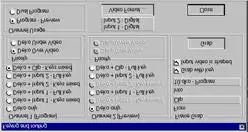
FXDekoの組み込みキーを使用して、ライブビデオ上でテキストとグラフィックスをキープすることができます。 または、スイッチャを使用して、FXDekoのリニアキー出力をキーテキストとグラフィックダウンストリームに使用できます。

24 FXDekoの概要
チャネルメニューから、キー出力を表示して下さい。
グラウトオプションを設定するには:
以下のいずれかをしてください。
鍵が付いているグラブ 鍵でフレームグラブ映像入力を有効にするために選択します。 形状入力動画のフレームグラビングを有効にするために、このオプションを選択する必要があります。
入力ビデオは形づけられます 形状入力ビデオのフレームグラブを有効にするために選択します。 Grab With Keyが選択されていない場合は、このセレクションは使用できません。
フレームのグラビング時の動き抑制を適用するため:

キーリングとフレームグラビング 25

テキストのブロックを選択するには:
ドラッグ テキストを上下にするか、または上に移動します。
矢印キー(↑→↓←)を使用して、カーソルをテキストブロックの先頭または末尾に移動し、Shiftを押します。
Ctrlキーを押しながらドラッグアウトしてテキストを上下にするか、
[編集]メニューから[詳細を選択]を選択します。 各テキストブロックでは、矢印キー(↑→↓←)を使ってカーソルをテキストブロックの先頭または末尾に移動し、シフトを押しながら矢印キーを押してブロックを選択します。
ダブルクリック 単語。
矢印キー(↑→↓←)を使用して、カーソルを単語の先頭または末尾に移動し、シフトを押したまま右か左矢印を押す。
テキストの左上から、ドラッグアウトしてテキストを下します。
テキストフィールドにInsertとTabを押して、Editメニューから[Select Field]を選択します。

テキストの選択、タイプフェイスの選定 27
[編集]メニューから[すべて(Crl+A)を選択します。
[編集]メニューからスタイルを選択します。
クリック どこでも、 テキストフィールド.
任意の矢印キーを押します(↑ → ↓ ←)。
型面を選択するには:

国際文字セットからキャラクターをタイプするには:
Deko2000は、ほとんどのアルファベットベースの言語に対応 複数の言語を記述します。 下記言語について Windows NTのローカル版をインストールする必要があります: アラビア語, 中国語、ヘブライ語、日本語、韓国語、タイ語
28 テキストを投稿する

テキストの出現、サイズおよび間隔を変えること 29
通常のテキストを太字に変える:
テキストを下書きするには:
テキストを通常の状態に戻すには、アンダーラインボタンを押します。

キーボードを使用してテキストを回転させるには:
キーボードを使用してテキストをスカウトするには:
30 テキストを投稿する

テキストの出現、サイズおよび間隔を変えること 31
ケースのテキストを小文字に変更するには:
テキストを通常の状態に戻すには、小さなキャップボタンを押したり、小帽子のチェックが外れないようにします。
各単語の最初の文字を上書きケースに変更するには:

テキストフィールドボックスを変更するには、キーボードを使用します。
テキストをボックスと一緒にスケールするには、参照してください レイヤーをスケーリングする.
32 テキストを投稿する

テキストの出現、サイズおよび間隔を変えること 33
キーボードを使用してテキストをスケールするために:
コーナーは、コントロール高さと幅を一緒に処理します。右または左の制御の幅のみでミドルハンドルします。トップや下部のコントロールの高さに中間ハンドルだけ。
角のハンドルをドラッグしてテキストのアスペクト比を保存しながらCtrlを押したままにします。高さと幅は一緒にスケールします。

キーボードを使用してテキストをkernするには:
キーボードを使用して文字幅を変更するには:
34 テキストを投稿する

テキストの出現、サイズおよび間隔を変えること 35
キーボードを使用してリードを変更します。

36 テキストを投稿する

テキストの切断、貼り付け、検索および移動 37
テキストのカットやコピー:
テキストの移動や切断、貼り付けなどの違いは変更されます。 テキストカーソルの位置。 テキストを移動するとカーソル テキストの元の場所にも表示 テキストを切って貼り付けるときに、カーソルが移動しました。 テキストを次のようになります。
テキストを削除するには:
空想層はグラフィックに残っています。

グラフィック内のテキストを見つけるには:
キーボードを使用してテキストを移動するには:
テキストが選択されていない場合:
38 テキストを投稿する

テキストの切断、貼り付け、検索および移動 39

マウスを使用してテキストを正当化するには:
選択は、完全で普及の正当を除いて自己説明的です。
完全な水平正当化 選択したテキストは、新しい行文字(ハードリターン)で任意の列を除いて、テキストフィールドボックスの左右にフラッシュします。
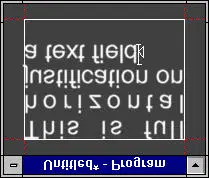
完全な縦の正当化 フィールドボックスの上部と下部に選択したテキストがフラッシュ上に表示され、下線になります。
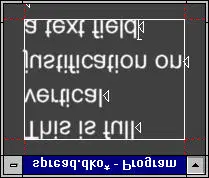
40 テキストを投稿する

テキストの正当化とタブストップの使用 41
スプレッド正当化 テキストフィールドボックスの左右に選択したテキストのすべての行がフラッシュされます。 そのためには、スタイル/レイヤーウィンドウのスプレッド%で制御されるように、単語と文字の間にスペースが差し込まれます。
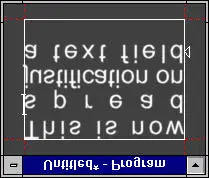
7 8 9 トップ左上トップセンター右上の 4 5 6 ミドル左中センター右下
1 2 3 ボトム左下センター右上
0 正当化オフ

タブの停止を設定するには:
右:
センター:
決定:
テキストメニューから、タブクリアオールを選択します。
42 テキストを投稿する

テキストの正当化とタブストップの使用 43

現在のグラフィックでテキストをスペルチェックするには:
資本金を調達する言葉 人や場所の名前など、すべての大文字を無視します。
オールキャップの単語を無視する 「ASAP」のような頭字語など、全単語を無視します。
数字で単語を無視する 「File24」などの数字を含む単語を無視します。
混合されたケースで単語を無視する 「FXDeko」などの混合ケースの単語を無視します。
混合ケースで単語を報告する 「FXDeko」などの混合ケースの単語をレポートします。
二重語を報告する 「the」などの同じ単語の二重発生を報告します。
常に提案する 常に報告された言葉の代替を提案します。
44 テキストを投稿する

テキストチェックとUndoの使用 45
前のアクションを解除するには:
編集メニューから、Undo(Ctrl+Z)を選択して、やりたいアクションごとに選択します。 編集メニューは、何がウンドンになるかを教えてくれます。
編集メニューから、やりたいアクションごとにRedo(Ctrl+Y)を選択します。 編集メニューは、何が再発行されるかを説明します。
[編集] メニューで、[Undo の有効化を解除する] をチェックまたはチェックしない。
無効にしないように、Undoを有効にしてundoを使わずに 無効にされたときに実行されるアクション。
マクロやカスタムの型面の変更は行いません。 順番再生中に無効になっています。 プレイするとき 順序、FXDekoはUndoの緩衝を前述しないように再調節します アクションは、元に戻すことができます。

Baseline Editウィンドウをアクティブにするには:
以下のいずれかをしてください。
行を破るために、ベースライン編集ウィンドウからカーソルを移動します。
46 テキストを投稿する

ベースラインを必要に応じて描画または編集したら、次の1つを実行します。
ベースライン編集 47

以下のいずれかをしてください。
48 テキストを投稿する

A BOUT F ONTS
A フォント 特定のサイズと向きの単一タイプフェイスです。 FXDekoでは、現在のフォントと現在の外観は現在のスタイルを構成する。
前へ テキストを投稿する 章では、インタラクティブにフォントを選択および操作する方法を説明しました。 このセクションでは、コントロールの使い方を説明します スタイル/フォントウィンドウ 現在のフォントの属性を変更する。
後続セクションでは、TrueTypeまたはPostscriptフォントのインストール方法と作成方法を説明します。 カスタムタイプフェイス.
以下のいずれかをしてください。
スタイル/フォントウィンドウを表示するには:
型面 現在の型面の名前。 利用可能なタイプフェイスのリストをコールするには、このボックスをクリックしてください。 リストには、TrueTypeとPostscriptフォントおよびFXDekoカスタムタイプフェイスが含まれています。 後者は、型面の名前の後に「(deko)」という単語で示されます。

ブラウザ 開封する Typeface ブラウザウィンドウ, 現在のフォントと各利用可能な型面のサンプルを表示します。. 型面の名前の最初の1つまたは2つの文字をタイプし、その型面にジャンプします。 型面の標本をダブルクリックして選択します。
寸法: 現在のフォントの高さ、 スクリーン単位.
フリガナ 正常な幅のパーセント。 フォントを凝縮するには100未満の割合で、またはそれを拡張するために100を超える。
ボールド 現在の型面の太字バージョンを選択します。 太字版がない場合は、この項目は薄暗くなります。
テアリック 現在の型面の反復版を選択します。 反復版がない場合は、この項目は暗示されます。
小さい帽子 ケース文字を小文字に落とします。
リード テキストの行間の間隔をコントロールします。 ゼロの値はデフォルトの行間隔を生成します。 値がゼロよりも大きいと、行間のスペースが増えます。値を0未満で減少させます。
ケニング キャラクター間の間隔をコントロールします。 ゼロの値はデフォルトのkerningを生成します。 文字間のスペースをゼロにし、値が0未満で減少します。
回転数 ベースラインの角度を、度に制御します。
スキー 文字に適用されるスキューの量を制御します。 反復的な設定とは独立しています。
スパッシング フォントの文字間隔の種類を選択します。
比例した 文字は幅に合わせてスペースをつけます。
モノスペース 同じ幅を持つすべての文字が強制されます。
数字 0-9はモノスペースですが、他のすべての文字が比例しています。
キーボード フォントで入力するためのキーボード言語レイアウトを選択します。
50 スタイルの作成

フォントを指定する 51
オリエンテーション フィールドのオリエンテーションを決定します。 左から右、上へ下まで、等。
プレレンダリングスタイル このスタイルが以前にレンダリングされ保存されたことを指示します。これにより、より速くタイプできます。
TrueType または Postscript フォントをインストールするには:
フォントをコピーして貼り付ける:

カスタムタイプフェイスウィンドウを開くには:
以下のいずれかをしてください。
キャラクターとして、ファイルからグラフィックをカスタムタイプフェイスにインポートするには:
FXDekoは、ファイルを取り扱うファイルを選択した文字にコピーします。
52 スタイルの作成

フォントを指定する 53
Photoshop (.psd), Windows のメタファイル(.wmf), TIFF (.tif), Targa (.tga)、JPEG(.jpg)、グラフィックファクトリー・サスティール(.gf)、ビデオデザイナー 静止画(.tv)、Kseries/Presto ppic (.20k)、Pinacle (.g) ファイル FlashFile、Lightning または Genie で作成。
フォントサイズ 型面のデフォルトサイズ、スケーリングが起こらないわずかなサイズの値。
帽子の高さ フォントサイズのパーセンテージとして、大文字の高さ。
アスクレンダー フォントサイズのパーセンテージとして、ベースラインから文字アシンダーの最大距離。
デザート 文字のパーパスの最大距離は、フォントサイズの割合として。
インラインサイズ フォントサイズの割合として、アンダーラインの高さ。
インライン位置 文字の位置、フォントサイズの割合として相対的な位置。
スペース幅 文字間のスペースは、フォントサイズの割合として。
番号幅 フォントサイズのパーセンテージとして番号幅。

A BOUT L OOKS
現在のスタイルをコントロールする方法について説明します。 テキスト文字が色、エッジ、影などを含むように見える方法に関するすべてを調べます。
一見は詳細のリストから成ります。 各ディテールは、顔やエッジ、フレーム、影、またはアンダーラインで、色・サイズ・形状などを予測する独自の属性のセットです。
フォントと相まってみるとスタイルがアップします。
以下のいずれかをしてください。
スタイル/ルックウィンドウを表示するには:
インフォメーション 現在の外観の詳細はリストです。 選択した詳細が強調され、その属性はウィンドウの下部に表示されます。 詳細はこちらから。
エッジ キャラクターの周りのエッジ。 エッジは、詳細のリストの上でそれに基づいています。
フェイス キャラクターの顔。 ほとんどのルックは、通常、詳細のリストの最初の細部である単一の顔だけを持っています。
フィクション キャラクターの後ろにフレームを貼る。
シェードウ キャラクターの影。 詳細は上記より詳細を記載しております。
アンダーライン キャラクターの下のアンダーライン
54 スタイルの作成

参照を指定する 55
アクセサリー 現行の外観に新しい詳細を追加します。 ポップアップメニューで、どの種類の詳細をするかを選択できます。 選択された細部の後で新しい細部は加えられます。
削除 選択した詳細を削除します。
顔を追加または削除するには:

顔を隠すためにこのボックスをチェックしてください。 隠した顔は、その優先度と他の詳細の「以前のディテールから」設定に基づいて、その他の詳細情報に依然として影響することができます。
フェイスシェーダーウィンドウを開きます。 フェイスシェーダーを使用して、色やランプまたはテクスチャを顔に適用する。
ブルの量を0から制御 (ボケなし)から100へ。
顔が正面や後ろに現れているかどうかを判断します。 デフォルトでは、FXDekoは各詳細に優先して割り当てます。これにより、フロントからバックまでレンダリングされるため、詳細はリストに表示されます。 優先順位を使用してレンダリングの順序を変更します。 優先順位は0(最終〜視聴者)から1000(ビューアからの最も遠く)の範囲です。
優先順位は、異なるスタイルから詳細を重ねるレンダリングの順序も制御します。
エッジを追加または削除するには:
このボタンは、一見の最初のエッジだけを制御します。

参照を指定する 57
ヒアリング エッジを隠す。 隠されているエッジは、優先順位と「次の詳細へ」設定に基づいて他の詳細情報に依然として影響することができます。
シェーダー Edge シェーダーウィンドウを開きます。 エッジシェーダーを使用して、色やランプまたはテクスチャを端に適用する。
ブラザー ブルの量を0(ボケなし)から100に制御します。

外の内部のボーダーは満たされます
寸法: 0(エッジなし)から100(大幅な端)までのエッジのサイズをコントロールします。
優先順位 エッジが他の詳細の前面または後ろに表示されるかどうかを決定します。 デフォルトでは、FXDekoは各詳細に優先して割り当てます。これにより、フロントからバックまでレンダリングされるため、詳細はリストに表示されます。 優先順位を使用してレンダリングの順序を変更します。 優先順位は0(最終〜視聴者)から1000(ビューアからの最も遠く)の範囲です。
優先順位は、異なるスタイルから詳細を重ねるレンダリングの順序も制御します。
過去のディテールから このエッジがベースである形状を提供する外観の他の詳細を指定します。
次回の予定 このエッジが詳細リストのすぐ下にある細部に送信されるかを決定します。
58 スタイルの作成

参照を指定する 59
影を追加または削除するには:
このボタンは、一見の最初の影だけを制御します。

ヒアリング 影を隠す。 隠したシャドウは、優先順位と「次の詳細へ」設定に基づいて他の詳細情報にはまだ影響する可能性があります。
シェーダー Shadowシェーダーウィンドウを開きます。 影シェーダーを使用して、色やランプまたはテクスチャをシャドウに適用します。
ブラザー ブルの量を0から制御 (ボケなし)から100へ。
アングル 影がシャドウした角度を詳細(s)から分離する。 影を直接上から形が生成されるゼロの角度。
種類: 影の種類を決定:
距離 影のディテールからシャドウの距離をコントロールします。
優先順位 影が他の詳細の前面または後ろに現れているかどうかを判断します。 デフォルトでは、FXDekoは各詳細に優先して割り当てます。これにより、フロントからバックまでレンダリングされるため、詳細はリストに表示されます。 優先順位を使用してレンダリングの順序を変更します。 優先順位は0(最終〜視聴者)から1000(ビューアからの最も遠く)の範囲です。
優先順位は、異なるスタイルから詳細を重ねるレンダリングの順序も制御します。
過去のディテールから この影が基づく形を提供する外観の他の詳細を指定します。
60 スタイルの作成 ・深部をドロップ

参照を指定する 61
次回の予定 このシャドウが詳細リストのすぐ下にある細部に送信するのかを決定:
アンダーラインを追加または削除するには:
このボタンは、一見の最初の下線だけを制御します。

ヒアリング アンダーラインを隠す。 隠されているアンダーラインは、優先順位と「次の詳細へ」設定に基づいて他の詳細情報に依然として影響することができます。
シェーダー アンダーラインシェーダーウィンドウを開きます。 アンダーラインシェーダーを使用して、色やランプまたはテクスチャをインラインに適用する。
ブラザー ブルの量を0から制御 (ボケなし)から100へ。
形状: アンダーラインの形状を指定します。
ヒアリング アンダーラインの高さをコントロールします。 デフォルト値は100パーセントです。
フリガナ 行列の幅を超えて拡張する追加のアンダーラインを指定します。 ゼロの値は、インラインテキストの幅を正確に一致させるアンダーラインを生成する。
Vオフセット アンダーラインの通常の位置から垂直オフセットを指定します。 負の値が下線を下げ、正な値が上がる。
スペース 単語間のスペースを強調します。
優先順位 アンダーラインが他の詳細の前面または後ろに表示されるかどうかを判断します。 デフォルトでは、FXDekoは各詳細に優先して割り当てます。これにより、フロントからバックまでレンダリングされるため、詳細はリストに表示されます。 優先順位を使用してレンダリングの順序を変更します。 優先順位は0(最終〜視聴者)から1000(ビューアからの最も遠く)の範囲です。
優先順位は、異なるスタイルから詳細を重ねるレンダリングの順序も制御します。
62 スタイルの作成

参照を指定する 63
次回の予定 このアンダーラインが詳細リストのすぐ下にある細部に送信されるかを決定:
フレームを追加または削除するには:
このボタンは、一見の最初のフレームだけを制御します。

ヒアリング フレームを隠します。 隠されているフレームは、優先順位と「次の詳細へ」設定に基づいて他の細部にも影響する可能性があります。
シェーダー フレームシェーダーウィンドウを開きます。 フレームシェーダーを使用して、フレームに色やランプまたはテクスチャを適用します。
ブラザー ブルの量を0から制御 (ボケなし)から100へ。
形状: フレームの形を決定:
ヒアリング フレームの高さを指定します。
フリガナ フレームの幅を指定します。
Hオフセット 水平にフレームを枠組みされている細部への相対的にオフセット。
Vオフセット フレームを垂直にオフセットします。
デザート フレームの下部を下げて、g,j などの下位ケースの子孫文字に対応します。
スペース 単語間のスペースを埋めます。
優先順位 フレームが前後の外観に現れているかどうかを判断します。 デフォルトでは、FXDekoは各詳細に優先して割り当てます。これにより、フロントからバックまでレンダリングされるため、詳細はリストに表示されます。 優先順位を使用してレンダリングの順序を変更します。 優先順位は0(最終〜視聴者)から1000(ビューアからの最も遠く)の範囲です。
優先順位は、異なるスタイルから詳細を重ねるレンダリングの順序も制御します。
64 スタイルの作成

参照を指定する 65
次回の予定 このフレームが詳細リストのすぐ下にある細部に送信されるかを決定します。
細部を切るか、またはコピーするために:

66 スタイルの作成

シェーダーを指定する 67
口のスキャナ
テキストやグラフィックに色を適用するには、FXDekoは シェーダー.
それぞれのディテールは、そのシェーダーを(表面、エッジ、フレーム、シャドウまたはアンダーライン)にしています。 シェーダーは、色が詳細に適用される方法を決定します。
FXDekoシェーダーは5つのフレーバーに来ます:
どんなディテールでもシェーダーのあらゆる種類を持つことができます。 例えば、顔はカラーシェーダーやエッジのランプシェーダを持たせて、1つの外観内のテクスチャシェーダーがシャドウします。
同じタイプの詳細の複数の発生は、シェーダーと同じタイプを持っている必要はありません。 例えば、各エッジの異なるシェーダーを持つ3つの端を組み合わせて見てみましょう。
複数のディテールに同じタイプのシェーダーをグラフィック内で使用できます。
また、それぞれのグラフィックの背景には独自のシェーダーがあります。 背景シェーダーを使用して、任意のグラフィックの固体、傾斜またはテクスチャードの背景を作成することができます。 CAPシェーダーを背景に適用することができません。
シェーダーウィンドウ(F7)でシャダーを指定します。 シェーダーは、任意のシェーダとして保存することができます プリセットシェーダー. . プリセットシェーダーは、将来の使用のために.shdファイルに保存することができます。

現在の外観の最初の顔、エッジ、影、アンダーラインまたはフレームのシェーダーをアクティブにするには:
テキストバーの適切な詳細シェーダーボタンをクリックします。

表面エッジシャドウアンダーラインフレーム
テキストバーの背景シェーダーボタン(Ctrl+F7)をクリックします。
ソリッドカラーを詳細に適用するには:
68 スタイルの作成

シェーダーを指定する 69
ランプを詳細に適用する:
グループ会社 ランプが適用される方法を指定します。
不透明度 ランプの個々の色における透明性に加えて、ランプ全体の透明度をコントロールします。 ゼロ(透明)から100パーセント(不透明な)にランプの不透明度のために価値を記入して下さい。
Hスケール グループに相対的なランプの幅を決定します。 設定が100パーセント未満の場合、ランプの一部のみをグループに適用します。
Vスケール グループに相対的なランプの高さを決定します。 設定が100パーセント未満の場合、ランプの一部のみをグループに適用します。

ハイライト サイズ ランプの高さに相対的なハイライトのサイズを指定します。最大 100 %.
ハイライト角度 ハイライトの角度(-360〜360)を指定します。 ゼロの角度は水平方向にハイライトを生成します。
Highlight Hオフセット ランプのハイライトの位置を指定します。 負の値が左にハイライトをオフセットし、右側の正の値。
ハイライトVオフセット ランプのハイライトの縦位置を指定します。 負の値がハイライトを下回る、正の値をオフセットします。
テクスチャを詳細に適用するには:
FXDeko(.dko)グラフィックスに加えて、FXDekoはインポートできます いくつかのファイルタイプ:Bitmap(.dib、.rle)、Windows ビットマップ(.bmp)、フォトCD (.pcd)、PCX(.pcx)、Photoshop(.psd) Windowsメタファイル(.wmf)、TIFF (.tif)、 Targa (.toga)、JPEG (.jpg) グラフィックファクトリー・サスティル(.gf)、ビデオデザイナーズ・レシーバー(.tv)、 Kseries/Presto ppic (.20k) と Pinnacle(.g) ファイルで作成 FlashFile、Lightning または Genie はテクスチャとして使用する。
FXDeko の複数のグラフィックは同じテクスチャファイルを使うことができます。
70 スタイルの作成

シェーダーを指定する 71
テクスチャファイル名をカウンターのテクスチャファイル名に置き換えます。

ファイル名 テクスチャファイルの名前。
ファイル名チェックボックス(デフォルト)をチェックすると、FXDekoはグラフィックを保存したときにテクスチャファイルの名前だけを節約できます。 テクスチャファイルを作成する変更は、グラフィックにも反映されます。
ファイル名を外すと、FXDekoは元のテクスチャファイルからビットマップをコピーし、グラフィックの一部として保存します。 テクスチャがグラフィックで保存されていることを示すために、ファイル名のテキストボックスに「名前なし」という言葉が表示されます。 テクスチャファイルのサイズが約で、サイズを大きくするとグラフィックは増えます。 元のテクスチャファイルを作成する変更は、グラフィックで保存されたテクスチャビットマップには影響しません。
テクスチャシェーダーを使用して詳細は、テクスチャファイルの名前だけを保存できます。名前のない質感を格納することはできません。
グループ会社 テクスチャの使い方を指定します。
不透明度 ゼロ(透明)から100(不透明な)までのテクスチャのオパシティを制御します。
オートスケール 単語、文字、行、ページに基づいてテクスチャをスケールアップします。 特定の縦および横のスケーリングと結合して働きます。
Vスケール ユーザ指定値に基づいて、縦にテクスチャをスケールアップします。 Autoscale 機能と組み合わせて動作します。
Hスケール ユーザ指定値に基づいて、水平にテクスチャをスケールアップします。 Autoscale 機能と組み合わせて動作します。
交換する replace texture コマンドが発行されたときにユーザ指定のテクスチャで置換するテクスチャをタグ付けします。
Hオフセット 水平方向の直線に相対的なテクスチャをオフセットします。
Vオフセット 垂直方向の直線に相対的なテクスチャをオフセットします。
72 スタイルの作成

シェーダーを指定する 73
H の直線 グループ設定に応じて、元のテクスチャが選択した詳細(s)と整列する方法を指定します。
V の直線 グループ設定に応じて、元のテクスチャが選択した詳細(s)にマッピングされる方法を指定します。
キー付き動画を詳細に適用する:

セルアニメーションを詳細に適用するには:
インフォメーション CAPシェーダーを使用する典型的な方法は、長方形を作成することです 長方形の顔シェーダー用のCAPを選択します。 作る 十分な長方形か、それは端をクリップします アニメーション。 Deko は、CAP ファイルシリーズで読み込まれて表示します。 まずは静的グラフィックとして詳細に。 ディーコは、唯一再生する モーションのコンテキストでアニメーションをセルします。
グラフィックは複数のアニメーションに対応できます。 パフォーマンスは、デコが大きな遭遇すると劣化する可能性があります アニメーションやグラフィックの多くの詳細。
ファイル名 アニメーションの最初のファイル名。アニメ内のファイル(セル)は、成功したセル番号で名前付けする必要があります。 地球001.tga、world002.tGA、global003.tegaなど ファイルオープンの2つのオプションがあります。
フレーム 再生するセルの数(ファイル)。 アニメーションが数字の順列を破るファイル名に遭遇したときに終わるという仮定に基づいて、デコデフォルトは数になります。
フォワード/バックワード アニメーションの再生方向を指定します。
エスケープ 再生するたびにアニメーションの方向を反転します。
連続的 モーションの任意の一時停止を通して、セルアニメーションを再生します。 モーションが終わるとアニメーションが続くように、自動的に動きの端に一時停止します。
レート アニメーション再生速度を秒単位で表示します。
74 スタイルの作成

シェーダーを指定する 75
シェーダーウィンドウでは、CAPシェーダオプションの下にあるContinuousを選択します。 モーションが終わるとアニメーションが続くように、Dekoは自動的に動きの最後に一時停止します。

FXDekoの使い方 カラーピッカー カラーシェーダーとランプシェーダのカラーを選べる
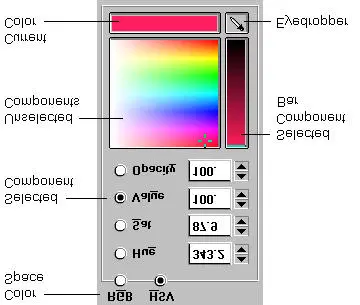
RGB RGBカラースペースを選択します。 パレットの色をクリックするか、赤と緑、青の各パーセントで最大100パーセントの数値値を入力します。
HSV HSVカラースペースを選択します。 パレットの色をクリックするか、数値を入力すると指定します。
ユウ 色素のスペクトルシェード、色輪やベクトルスコープの周りに角度(0-360)で表されます。
土・日 色の飽和、純粋な色の割合。 黒、白と灰色は飽和ゼロです。 飽和色が100%、白色や灰色のものはありません。
バリュー 色の明るさは、赤と青または緑色のどちらかで表されます。 正当な発光量ではなく、色素の明るさに値が密接に関連しています。
不透明度 色をトランスルーションする。 ゼロの不透明度は完全に透明な色を生成し、100パーセントが完全に不透明です。
選択された部品 選択されたコンポーネントバーに色素部品RGBまたはHSVを選択。 上記画像では、値が選択したコンポーネントです。 Opacity が選択されている場合、FXDeko は選択したコンポーネントバーにグレースケールを表示します。
未選択のコンポーネント 大型の正方形は2つの無選択RGBかHSVを表示します
76 スタイルの作成

シェーダーを指定する 77
コンポーネント。 つまり、値が選択したコンポーネントの場合、この正方形は水平軸に沿って縦方向の軸線と飽和に沿った Hue を示しています。 Opacityが選択したコンポーネントの場合、この正方形の灰色スケールが表示されます。
現在の色 数値が上回る色、現在のカラーを表示します。
目指す デスクトップから直接カラーの選択が可能。
色を選ぶため:
カーソルが変更される 目薬.
18 プリセットシェーダーボタンは、シャンダーウィンドウの下部に表示されます。 シェーダーの任意のタイプは、プリセットに割り当てることができます。
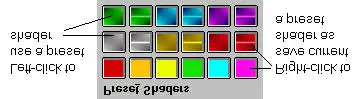

以下のいずれかをしてください。
78 スタイルの作成

T 彼は、彼は流暢なSのTYLE W INDOWを
とりあえず 現在のスタイルウィンドウ 現在のスタイルを示します。
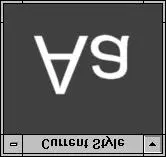
現在のフォントでサンプルテキストを表示し、デフォルトプログラムウィンドウに入力すると実際のサイズが表示されます。 非常に大きなフォントでスタイルを作成している場合は、より大きいサンプル文字を収容するためにウィンドウを拡大することができます。 新規サンプルテキストの「Typeface Browser」でのサンプルを表示し、新しいサンプルテキストに入力することで、どのサンプルテキストが表示されるかを変更できます。

80 スタイルで働く
未名称のスタイルを保存したり、スタイルの名前を変更したりするには:
スタイルをコピーして貼り付ける:
現在のスタイルをプリセットスタイルのボタンに割り当てる:

保存とコピー/パスティングスタイル 81
スタイルをグラフィックからピックアップし、プリセットスタイルのボタンに割り当てます。
グラフィックから複数のスタイルをピックアップし、プリセットスタイルのボタンに割り当てる:
設定スタイルを選択するには:

82 スタイルで働く
プリセットファイルで8つのプリセットスタイルを保存します。

保存とコピー/パスティングスタイル 83
現行スタイルをプリレンダーされたスタイルの保存:
プレレンダリングされたスタイルファイルには、ディスクスペースを複数のものとして占有する 通常のスタイルファイル。 しかし、事前にレンダリングされたとき 文字は、キャラクターよりも早く現れます。 型付けされているように「フライ」をレンダーする必要があります。
未レンダリングされたスタイルは、下部に示されます スタイル/フォントウィンドウは、プレレンダリングされたスタイルのチェックで、 型面の前にあるプリセットスタイルウィンドウで お名前.

機能フィルム、音楽ビデオおよびコマーシャルに使用する標準4 x 3のアスペクト比または幅16 x 9面でFXDekoグラフィックを作成できます。 デフォルトのビデオ規格は標準NTSCです。
初めての新規格に切り替えるなら、 FXDekoはすべてのレベルと遅延を再較正する必要があります。 各規格の値を別々にセットします。
各グラフィックは背景と1層以上で構成されます。
A レイヤー FXDeko グラフィックの1要素です。 必要に応じて、グラフィックは多くのレイヤーを持たせます。 各レイヤーは2つのタイプです。
どのレイヤーも選択されると、マーカーを扱います。最近選択したレイヤが最も多く表示されます。

レイヤーをグラフィックに追加する 85
レイヤーは、最初の層から先頭へ順に描画されます。 レイヤーメニューやレイヤブラウザを使用して、レイヤーは選択され、リオーダー、非表示にしたり、移動したり回転させたり、スケーリングされたりするなどできます。
最終層の後ろは 背景:、オフまたはオンであるフル スクリーンの長方形。
レイヤーブラウザは、現在のグラフィックの各層のサムネイル画像を表示し、レイヤーの名前と注文を表示します。 レイヤーの名前の最初の1つまたは2つの文字を入力して、その層のサムネイルにジャンプします。
サムネイルをクリックするとレイヤーを選択し、またはブラウザ内でドラッグ&ドロップすることでレイヤーを並べ替えることができます。
レイヤーブラウザツールには、次のものがあります。
サムネイルを埋めるためにズームレイヤー
サムネイル上のレイヤーの実際の視点を表示
背景をオンにするには:
以下のいずれかをしてください。

86 グラフィックとレイヤー
以下のいずれかをしてください。
レイヤーメニューで、背景を層に選択します。
背景が名前の無いテクスチャであれば、それを回転させることはできません。 レイヤーに。

レイヤーをグラフィックに追加する 87
テキストフィールドをグラフィックに追加するには、キーボードを使用します。
レイヤーメニューからテキストフィールドを追加を選択します。 FXDekoは、境界に基づいてテキストレイヤーを追加します。 安全なタイトルエリア.
FXDekoは、常に最優先レイヤーとして新しいテキストフィールドを追加します。

88 グラフィックとレイヤー
お名前(必須) レイヤーのユーザ指定名。
箱箱箱 テキストフィールドボックスを定義します。 すべての値は、変換の前に元のテキストフィールドボックスを参照します。スケーリング、回転またはスケウイングです。
左、上 テキストフィールドボックスの左と上端、画面単位。
幅、高さ テキストフィールドボックスの幅と高さ。
ビジョン 縦横幅の比率
固定アスペクト フィールドアスペクト比を幅や高さの変更時に維持します。
トランスフォーメーション テキストフィールドボックスが元の位置から変換される方法を定義します。
Hスケール、Vのスケール 横および縦のスケール要因。
回転数 テキストフィールドの回転度。
スキー テキストフィールドは、スキューの量を平方します。
H の起源、V の原産地 回転の中心。
以前のレイヤーと同じ優先度 レイヤーが前面の層と同じ平面に表示されることを指定します。 つまり、FXDekoは前方のレイヤーの一部だったかのようにこの層をレンダーします。
隠し テキストフィールドを非表示にします。
詳しくはこちら テキストフィールドのプロパティーを表示
正式化 テキストフィールド内のテキストのデフォルト正当を指定します。

レイヤーをグラフィックに追加する 89
横方向: テキストフィールドの左と右端の間のテキストを正当化します。
縦横方向 テキストフィールドの上部と下部の間のテキストを正当化します。
スプレッド % 水平正当化が「スプレッド」に設定されると、単語内の文字間で追加するスペースの量を指す。
ワードラップ テキストフィールドボックス内のテキストをそのまま保存するために、必要に応じて次の行に単語を自動的にラップします。
テキストの初期化 グラフィックが開いたときにテキストフィールドを初期化する方法を決定します。
ストリング フィールドに表示するテキスト文字列やマクロファイルの名前。
利用条件 FXDeko がテキスト、マクロ (文字列を返す必要があります)、または .aut ファイル内のデータを使用しているか、自動化ホストからデータをリクエストしてフィールドを初期化するかを指定します。
更新 freq マクロやリクエストデータを自動化ホストから実行するために、秒単位で頻度を指定します。
キーボードを使用して、グラフィックに矩形を追加するには:
レイヤーメニューから、Rectangleを追加を選択します。 画面中央に矩形レイヤーを追加。
自動スケール

90 グラフィックとレイヤー
グラフィックではカーソルが長方形のカーソルになります。
FXDekoは、常に最前層として新しいレイヤーを追加します。
キーボードを使用して、楕円をグラフィックに追加するには:
レイヤーメニューから、Ellipseを追加を選択します。 画面中央に楕円層が追加されます。
FXDekoは、常に最前層として新しいレイヤーを追加します。
レイヤーのプロパティを指定するには:

レイヤーをグラフィックに追加する 91
お名前(必須) レイヤーのユーザ指定名。
箱箱箱 楕円または長方形の周囲にあるボックスを定義します。 すべての値は、任意の変換の前に元のボックスを参照します。 - スケールリング、回転またはスケーリング.
左、上 画面単位の楕円または長方形の左と上端。
幅、高さ 楕円または長方形の幅と高さ。
ビジョン 縦横幅の比率
固定アスペクト 形状のアスペクト比を維持し、幅や高さが変化するたびに。
トランスフォーメーション 箱が元の位置からどのように変換されるかを定義します。
Hスケール、Vのスケール 横および縦のスケール要因。
回転数 回転数。
スキー スクワットの量。
H の起源、V の原産地 回転の中心。
以前のレイヤーと同じ優先度 レイヤーが前面の層と同じ平面に表示されることを指定します。 つまり、FXDekoは前方のレイヤーの一部だったかのようにこの層をレンダーします。
隠し レイヤーを隠す。
ロッカー レイヤーの選択や変更を防止します。
正式化 テキストフィールド内のテキストのデフォルト正当を指定します。
横方向: テキストフィールドの左と右端の間のテキストを正当化します。
縦横方向 テキストフィールドの上部と下部の間のテキストを正当化します。
スプレッド % 水平正当化が「スプレッド」に設定されると、単語内の文字間で追加するスペースの量を指す。

92 グラフィックとレイヤー
ワードラップ テキストフィールドボックス内のテキストをそのまま保存するために、必要に応じて次の行に単語を自動的にラップします。
キーホール レイヤーの背後にあるすべての要素をカットして、キードビデオをレイヤーに表示します。 キーホールレイヤー上で動作することが出来ます。 これは、レイヤー全体に適用されるキーホールシェーダーとは異なります。一方、キーホールのシェーダは詳細のみに適用されてアニメーションすることはできません。
テキストの初期化 グラフィックが開いたときにレイヤーを初期化する方法を決定します。
ストリング フィールドに表示するテキスト文字列、またはレコード番号、マクロファイルの名前、データベースウィンドウで生成されたクエリストリング。 おすすめ 利用条件 以下。
利用条件 FXDeko がテキスト、マクロ (文字列を返す必要があります)、または .aut ファイル内のデータを使用しているか、自動化ホストからデータをリクエストしてフィールドを初期化するかを指定します。
更新 freq マクロやリクエストデータを自動化ホストから実行するために、秒単位で頻度を指定します。
自動スケール

レイヤーを正当化 93
レイヤーマーカーは、どの層が選択されているかを一目で把握できます。
以下のいずれかをしてください。
以下のいずれかをしてください。
以下のいずれかをしてください。
[編集]メニューからレイヤーを選択します。

94 グラフィックとレイヤー
Escape キーを押します。
Dekoの時計機能はリアルタイムクロックを簡単に作成できます。 Deko は、ファイル内のユーザ定義クロックのリストを保持します。, Clocks.clk.
アクティブグラフィックからレイヤーをクリアするには:
編集メニューから、クリアレイヤー(F8)を選択します。 FXDekoはレイヤーをシングル、空のテキストフィールドに置き換えます。
編集メニューから、クリア背景(Ctrl+F8)を選択します。
編集メニューから、クリア・オール(Alt+F8を押下するか、高速な成功で2回押す)を選択します。

レイヤーを正当化 95
1 つ以上のレイヤーを削除するには:
編集メニューから、クリアレイヤー(F8)を選択します。
レイヤーをカットまたはコピーするには:

96 グラフィックとレイヤー
FXDekoは、選択したレイヤーの正面に直接レイヤーを貼り付けます。
別のグラフィックに1つのグラフィックスを追加するには:
アクティブグラフィックのレイヤーを並べ替える:
以下のいずれかをしてください。
1つの層を戻す(Ctrl+-) レイヤーを後からスワッピングします。
フォワードワンレイヤー(Ctrl++)を持たせます。 レイヤーをフロントにスワッピングします。

レイヤーを正当化 97
送信先へ(Alt+-) レイヤーを最下層にし、背景の正面にある。
フロントへ(Alt++) レイヤーを最前層にします。
アクティブグラフィックのすべてのレイヤーを背景に貼り付ける:
レイヤーメニューから、レイヤを背景に選択します。
複数のテキストフィールドを単一のテキストフィールドに結合するには:
キーボードを使用してレイヤーを移動するには:

98 グラフィックとレイヤー
長方形、楕円またはテキストレイヤーを正当化するには:
トップ左上トップセンター右上の
ミドル左中センター右下
ボトム左下センター右上
正当化オフ

レイヤーの外観やサイズを変更する 99
キーボードを使用してレイヤーを回転させるには:
キーボードを使用してレイヤーをスケールアップするには:

100 グラフィックとレイヤー
キーボードを使用してレイヤーをスキューするには:

レイヤーの外観やサイズを変更する 101

様々な効果で、それぞれまたはシリーズ内でグラフィックファイルを再生することができます。
トランジションエフェクトは、オンエア(プログラム)グラフィックを別の(プレビュー)グラフィックスに置き換えます。
altpush/左右 画面のプレビュー・グラフィックの行を左から右へ変更します。
クリア レイヤー、背景、プログラムの全てのグラフィックをクリアします。
クライム 行の下部から画面上のプレビューグラフィックロールの各列。
カット プレビューグラフィックはプログラムのグラフィックスを置き換えます。
ソリューション プレビューグラフィックが、その中のプレビュー・グラフィックスとして表現されています。
上下左右/右 プレビューグラフィックはプログラムのグラフィック画面をプッシュします。
繰り返しスルー 指定したファイルまでの各ファイルの前のエフェクトを繰り返します。
スライドアップ/ダウン/左/右 プログラムのグラフィックの上にプレビュー グラフィカルスライド。
スライドオフアップ/ダウン/左/右 プログラムのグラフィックは、プレビュー グラフィックスを明らかにするためにオフスライドします。
上下左右に拭き取ります。 プログラムのグラフィックは、プレビュー グラフィを明らかにする場所で拭き取ります。

シーケンスの作成 103
テキストエフェクトは、主にテキストフィールドで動作します。
カートン テキストはプログラムのグラフィック、底から上まで絶えずスクロールします。
クローク テキストはプログラムのグラフィックを直進し、左に移動します。
リリース テキストはプログラムのグラフィック、ワン文字、単語または行に時間単位で入力されます。
特定のグラフィックに基づいて必ずしもない特別な効果、“モーションスクリプト”を作成するために Motion Editor を使うことができます。 これらのカスタムエフェクトをモーション(.mot)ファイルに保存して、他の効果と同じようにシーケンス内で指定できます。 詳細はこちら モーションの作成 この章では、後日この章で行います。
Effect Playbackウィンドウを開くには:
以下のいずれかをしてください。
チャンネル 再生出力用のチャンネル。
効果 とりあえず 現在のグラフィックで再生される FXDeko 効果。
レイヤー グラフィック要素など レイヤー、背景、行など。その効果を発揮します。 オプションは、指定された効果に依存します。 グラフ全体に効果を発揮するために、この列空白を残します。
レート FXDekoが効果を発揮するレートの数値値。
ユニット 測定単位は、速度の計測値です。
ホールド チェックすると、グラフィックをロードしてトリガーがエフェクトを再生するのを待ちます。

104 効果、動きおよびシーケンス
シーケンスウィンドウを開くには:
以下のいずれかをしてください。
制御/時間 イベントのタイミングをコントロールします。
(ブランク) 過去のイベントが終了したら、すぐにスタートします。
休止時間 再生前にGPIトリガー、マウスの右クリック、またはパユースシーケンス(パス)やプレイシーケンスのコマンドを待ちます。
ホールド 効果の最初のフレームを表示し、その後継続する前にトリガーを待ちます。

シーケンスの作成 105
遅延 再生前の「タイム」フィールドを再利用します。
ストップ 順序を止めて下さい、ユーザーに制御を戻して下さい。 再生を再開するには、プレイシーケンス(Alt+Enter)を選択します。
tcode(トコード) タイムコードリーダーを使用して、入力と出力時間に基づいてイベント再生を開始します。 Deko が接続されたタイムコードリーダーを検出しない場合は、システムクロックに基づいてtcodeイベントをトリガーします。
ツイート 次回イベントへスキップ コメントを差し込むのに便利です。
ループ 続いてイベント「Time」を繰り返し、endが遭遇するまで。 ループはネストできます。
終了 現在のループを終了します。
行き方 「Time」フィールドでイベント番号をスキップします。
効果 おすすめ FXDeko効果について 効果の説明のため。
レイヤー グラフィック要素など レイヤー、背景、行など。その効果を発揮します。 オプションは、指定された効果に依存します。 グラフ全体に効果を発揮するために、この列空白を残します。
ファイル名 効果を実行するグラフィックファイルの名称。 Ctrl + Lを押すか、ブラウザボタンをクリックしてファイルを選択します。 グラフィック ブラウザウィンドウ.
レート FXDekoが効果を発揮するレートは、ここで指定するか、Sequence/Playback Rateで実行します。
ユニット 測定単位は、速度の計測値です。

106 効果、動きおよびシーケンス
グラフィックファイルを閲覧するには、シーケンスに追加します。
グラフィックスを閲覧しながら、次のイベントに自動的に進行するには、シーケンスに入れます。
単一のイベントを選択するために:
以下のいずれかをしてください。

シーケンスの作成 107
以下のいずれかをしてください。
以下のいずれかをしてください。
以下のいずれかをしてください。
イベントやイベントのグループをカットまたはコピーするには:

108 効果、動きおよびシーケンス
上記イベントを舞台にブランクイベントを投入するには:
配列メニューからInsertイベント(Alt+インサート)を選択します。
続行メニューからイベント(Alt+Delete)を削除します。
ロール効果のためのグラフィックを計算するには:

シーケンスの作成 109
注意: ロール効果の再生率を入力すると、FXDeko ダイアログボックスに提案された調整を表示できます。 あなたもできる ロールまたは元の期間を減少するか、増加するために選ぶ グラフィックのライン間隔。 ライン間隔の調節はではないです 効果が期待できないときなど、 ドキュメントが ページごとの速度を選択した場合、または非スクロール可能。
テキストの4列まで複数のルークロールを作成できます。

110 効果、動きおよびシーケンス
複数の行を連続してクロールすることはできません。
変化の間隔をとり、スムーズな動きを実現。
再生中に速度を変更するために+キーと-キーを使用しないでください 転がり、または刻印された速度の変更とクロール。

シーケンスの作成 111
追加の1つの、強力なシーケンス機能、 コマンドイベントオートメーションオプションで利用できます。 コマンドイベントは、順番再生時にファイル名欄に指定されたマクロを実行します。

112 効果、動きおよびシーケンス
FXDekoモーションエディタを使用すると、特定のグラフィックに基づいていないモーションと呼ばれる特別な効果を作成できます。 モーションウィンドウには、複数の動きの一連のモーションスクリプトが含まれている。 モーションスクリプトは、モーション(.mot)ファイルに保存されます。 モーションスクリプトを作成して、モーションファイルに保存したら、他のエフェクトと同じように、シーケンス内のファイルを指定できます。
画面メニューから、モーションを選択します。
ウィンドウメニューで、[レイアウトを選択]を選択し、モーションコンポーズをクリックします。
オブジェクト グラフィック要素(s) FXDekoがモーションを適用します。

グラフィック すべてのレイヤーと背景を移動します。
すべての層 すべてのレイヤーを移動します。
背景: 背景を移動します。
レイヤー この動きで指定したレイヤーを移動します。
行 I このモーションで指定したレイヤー(s)の各行を移動します。
ワード この行で指定されたレイヤー(s)の各単語を移動します。
キャラクター このモーションで指定したレイヤー(s)の各文字を移動します。
効果 指定されたオブジェクト(グラフィック要素)で実行する動き。 以下に示す効果は、DVEエフェクトグループ2オプションでのみ利用可能な標準的な影響と効果を含みます。
スクリーンモーヴ オブジェクトを画面位置に相対的に移動します。
レイヤー移動 レイヤーの境界ボックスに相対的にオブジェクトを移動する。
オブジェクト移動 境界ボックスに相対的にオブジェクトを移動する。
オブジェクトワイプ 境界ボックスに相対的なオブジェクトをワイプします。
スクリーンワイプ 画面上のその位置に相対的なオブジェクトをワイプします。
フォールズ ユーザーの指定するセクションの数が中心からか、またはオブジェクトの外側のエッジから剥離します。
ページターン オブジェクトをオンまたはオフにピールします。
リップル オブジェクトに水さざ波効果を生成し、(オン)またはアウト (オフ) でフェードインします。
シャードス オブジェクトのセクションは、オブジェクトの境界ボックスの中心から外に移動し(オフ)、または内側に、バウンディングボックス中央で収束します。
タイル オブジェクトの長方形「タイル」の配列は、ランダムに「壁」(オフ)を落ちるか、またはそのタイルがランダムでオブジェクト(オン)を形成するために自分自身を再配置します。
モーションの作成 113

114 効果、動きおよびシーケンス
ページのスクロール(DVE効果グループ2) オブジェクト “ロールアップ” off or unrolls on.
シリンダー(DVE効果グループ2) 円筒形状に転がり、シリンダーやロールからオフまたはアンロールします。
マジックカーペット(DVE効果グループ2) オブジェクトは、指定した固定ポイントから離脱またはオンに渡されます。 別々に不透明度を指定しない限り、この効果を高めるために違和感をコントロールします。
アコーディオン(DVE効果グループ2) オブジェクトがオフまたはオンに渡されるように、指定した折目の軸から折り畳みと展開するオブジェクト上のフォームプリーツ。 別々に不透明度を指定しない限り、この効果を高めるために違和感をコントロールします。
3D Ripple (DVE効果グループ 2) オブジェクトに3D水リップル効果を生成し、フェードアウトまたはオンにします。 別々に不透明度を指定しない限り、この効果を高めるために違和感をコントロールします。
層の名前か数 選択されたオブジェクトの場合:レイヤー、行、単語または文字は、層名や番号を指定します。 Dekoは、現在のグラフィックのレイヤー名と数字のドロップダウンリストを提供します。 レイヤーメニューの一番下にある階層のリストも表示されます。
同様に名前付けされたレイヤーのワイルドカード層を指定できます。 例えば、レイヤーのグラフィックでは:Rectblue, Rectgold, 緑豊かな, そして、Rectpinkは、これらの層のすべての4に効果を適用するためにレイヤ名としてRect*を設計することができます。
隠したレイヤーを明示的に指定するか、ワイルドカードで指定すると、モーション中にレイヤーが表示されます。 動きの中で「旅の輝き」を作るための便利な場所です。
すべての残留 モーションスクリプトで明示的に指定されていないレイヤーに、動作を適用します。
モーションで明示的に指定されていないレイヤー(背景を含む)は静的とみなされます。 FXDekoは、隣接する静的レイヤーを単一のオブジェクトとして扱います。 一般的には、バックレイヤーのグラフィックの静的な部分を配置する良い考えです。 背景の一部を作らなくてもよい。
プレビュー/プログラム FXDekoがプレビューグラフィックやプログラムグラフィックスにモーションを適用しているかどうかを指定します。
横方向: オブジェクトの開始位置から終了(ホーム)の位置までの移動を水平方向に指定します。 X 位置を指定しない場合、オブジェクトは水平方向に移動しません。
ポジション

縦横方向 オブジェクトの開始位置から終了(ホーム)の位置までの動きを縦方向に指定します。 Y 位置を指定しない場合は、オブジェクトが縦に移動しません。
イース 水平または垂直方向の動きが起こる速度を絞り込み、それを一定に保つか、減速するかスピードアップする。
定数: 一定のレートで移動します。
容易さで 速度を遅くし、スピードを加速します。
速いのを容易にして下さい 速度を遅くし、スピードを最大限に高めます。 容易さで.
楽に スピード感あふれる、加速。
速い容易さ 速度をフルにし、減速するのを始めて下さい、より速く 楽に.
容易で、および 加速し、その後の減速。
容易で、 決議し、その後加速します。
寸法: 選択した動き全体にオブジェクトの幅または高さを指定します。 サイズ値を指定しない場合、(OVR) は、Dikoが標準サイジングをオーバーライドして現在の DVE効果を高めるように表示するパラメータの横に表示されることがあります。
横方向: 選択した動き全体にオブジェクトの幅を指定します。0.00から10.0(全幅)までの任意の単位で指定します。
縦横方向 選択した動き全体にオブジェクトの高さを、0.00から10.0(フルスケール)までの任意の単位で指定します。
イース 水平または垂直成長が起こる速度を精製し、それを一定に保つか、遅くするか、スピードアップする。
定数: 一定の割合で成長します。
容易さで 成長を加速し、スピードを最大限に高めます。
速いのを容易にして下さい 成長が遅くなり、速度を最大に加速し始めます。 容易さで.
モーションの作成 115

116 効果、動きおよびシーケンス
楽に スピード感と減速で成長し始めます。
速い容易さ 成長するフルスピードで始まり、減速し始めます。 楽に.
容易で、および 成長を加速し、成長を促進します。
容易で、 成長を認め、そして増加を加速して下さい。
回転数 X、Y、Z軸の度にオブジェクトを回転させます。
イース 回転が起こる速度を精製し、それを全定的に保つか、または減速するか、スピードアップする。
定数: 一定率で回転します。
容易さで ゆっくりと回転し、速度を全速化します。
速いのを容易にして下さい 回転をゆっくりと加速し、速度が最大で高速化 容易さで.
楽に 速度をフルに回転させ、減速します。
速い容易さ 速度をフルで回転し、減速するのを始めて下さい、より速く 楽に.
容易で、および 回転を加速し、回転を減速させます。
容易で、 回転を飾ると、回転が加速します。
不透明度 動作中の選択したオブジェクトの不透明度を0.0(ゼロオパシティ)から1.0(フルオパシティ)に指定します。 不透明度値を指定しない場合は、Dikoが現在の DVE効果を高めるために標準のオパシティをオーバーライドしていることを示すパラメータに(これは一部のDVEエフェクトでのみ起こります)。
イース 不透明度が増加したり、減少する速度を絞り込みます。これにより、常に一定に保つか、遅くなるかスピードアップします。
定数: 一定率で不透明度を増加または減少させる。
容易さで 不透明度をゆっくりと増減し、スピード感を最大限に高めます。

速いのを容易にして下さい 不透明度をゆっくりと増減し、速度を最大限に高めるのが始まります。 容易さで.
楽に スピード感を増減させ、加速する。
速い容易さ 速度をフルに高め、または減少させるためのオパシティの低下を始めて下さい 楽に.
容易で、および 加速し、その後、不透明度の増加または減少を認めます。
容易で、 悪化し、その後、不透明度の増加または減少を加速します。
モーションの作成 117

118 効果、動きおよびシーケンス
以下のいずれかをしてください。
以下のいずれかをしてください。

Motion Editor は、再生速度を指定し、現在の .mot ファイル内の動作を再生するためのツールを提供しています。
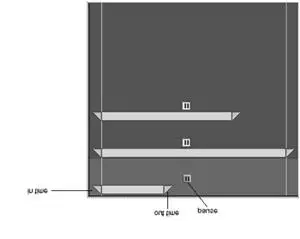
動作ディスクリプタのオフセットバーの下にある一時停止ボタンをクリックするだけです。 再生中、FXDekoは指定された時間にモーションを一時停止します。 再生をクリックして再生を再開します。 選択されたContinuousオプションでCapシェーダーを使用する場合は、Dekoは自動的にモーションの終了を一時停止します。
モーションの作成 119

120 効果、動きおよびシーケンス
以下のいずれかをしてください。
モーションエディタツールバーの「停止」ボタンをクリック。
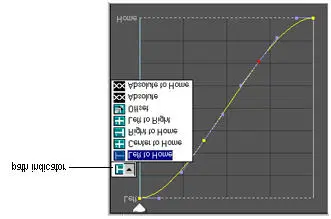
FXDeko に Timeline オプションが有効になっている場合、Motion Editor はタイムライングラフを提供し、選択したモーションパラメータを Y と time- または X で動作する期間の間隔を表示します。 モーションや時間変化の測定単位は、選択した動作パラメータに合わせて変更します。 下の図は、Timelineが有効になっているように見えるモーションウィンドウの姿を示しています。
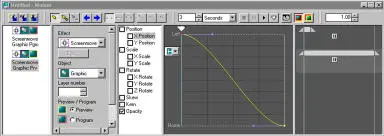

クリックして、スクラブバー矢印を押したままにして、x軸のどちら方向でタイムラインを渡るスクラブ バーをドラッグします。
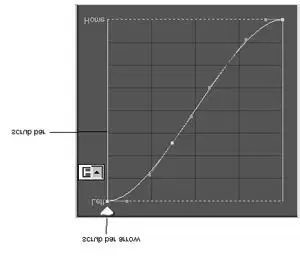
グラフの横にあるパスインジケータは、タイムラインが出力画面に相対的に動作する経路を表す方法を示しています。
パスインジケータの横にある矢印をクリックし、ドロップダウンリストから新しいパスを選択します。 選択は、現在選択したパラメータに依存します。
モーションの作成 121

122 効果、動きおよびシーケンス
タイムライングラフの横にモーションパラメータがリストされています。 パラメータをクリックしてハイライトし、タイムラインツールを使用してパラメーターを編集します。
X ポジション オブジェクトの開始位置から終了(ホーム)の位置までの移動を水平方向に指定します。 X 位置を指定しない場合、オブジェクトは水平方向に移動しません。 パスインジケータ矢印をタイムラインの左に移動して、水平方向パスを選択します。 左からホームオフセットセンターへ右にホームアビソリュート右へ
Y ポジション オブジェクトの開始位置から終了(ホーム)の位置までの動きを縦方向に指定します。 Y 位置を指定しない場合は、オブジェクトが縦に移動しません。 パスインジケータ矢印をタイムラインの左に移動して、垂直方向のパスを選択します。 ホーム オフセット センター トップへ ホーム アボリュートボトム to Home Absolute to Home Top to Bottom
スケール タイムラインは、選択した動き全体でXスケーリングとYスキャリングを表現し、任意の単位では0.00から10.0(フルスケール)。 スケール値を指定しない場合は、(OVR) が標準サイジングをオーバーライドして現在の DVE 効果を高めるように指定するパラメータの横に表示されている可能性があります。
回転率 タイムラインは、X, Y, Z軸の動作全体でオブジェクトの回転を表現します。
スキー タイムラインは、動き全体にオブジェクトの揺れを表現します。ネガティブ(左スケーリング)または正当(右方向旋回)任意のユニットです。
ケーン タイムラインは、ネガティブ(内側のカーニング)またはプラス(外側のカーning)仲裁ユニットで、動き全体にオブジェクトをkerningを表現しています。
不透明度 タイムラインは、0.0(ゼロオパシティ)から1.0(フルオパシティ)までの任意のユニットで、動作中の選択したオブジェクトの不透明度を表現しています。 不透明度値を指定しない場合は、Dikoが現在の DVE効果を高めるために標準のオパシティをオーバーライドしていることを示すパラメータに(これは一部のDVEエフェクトでのみ起こります)。
ポジション

ブラザーフェイス タイムラインは、0.0から1.0までの任意のユニットで、動き中のキャラクターの顔をXブラーリングとyブルーリンディングを表現しています。 このパラメータは、文字のモーションのみに適用されます。 Dekoは、オパシティとスケーリングを別々に指定しない限り、標準的な不透明度およびスキャリングを強化するために標準のオパシティやスケーラリングをオーバーライドします。
タイムラインツールをモーションエディタのツールバーで使用して、ポイントを選択して編集したり削除したり、または移動したりできます。
編集ポイント 選択したポイントの種類を変更することができます。
インサートポイント 複数のポイントを入力 タイムラインのどこにでもクリックして、インサートします。
ポイントの削除 選択したポイントを削除します。
次のポイント 次のポイントを選択します。
前のポイント 前のポイントを選択します。
移動する 選択したポイントの移動を有効にします。
ライン/カーブ/Cusp/滑らか/対称 点の性質を決定します。
リセットグラフ タイムライングラフをデフォルト形状にリセットします。
モーションの作成 123

124 効果、動きおよびシーケンス
シーケンスイベントでモーションを使用するには:
開始イベントを指定するには:
シーケンスウィンドウでは、再生ボタンが緑色に点灯し、シークエンスの再生が進行中であることを示します。
順序の再生を一時停止するために:
以下のいずれかをしてください。
再生ボタンライトがオフになり、停止ボタンは黄色に点灯し、シーケンスをパユースしていることを示します。

シーケンスを再生する 125
以下のいずれかをしてください。
以下のいずれかをしてください。
停止ボタンライトがオフになり、再生ボタンは緑色に点灯します。
GPI トリガーを接続するには:

126 効果、動きおよびシーケンス
順序のプレーバックを停止するには:
以下のいずれかをしてください。
順序メニューからSequence Playback(Ctrl+Pause)を停止します。

FXDekoは、グラフィックとマクロを生成し、編集および再生するための8つの標準レイアウトを提供しています。
グラフィックコンポーザ テキストとグラフィックを構成する。
スタイル編集 スタイルを作成および編集する。
エフェクトの再生バック 単一の効果を再生するには.
シーケンスプレイバック 一連のグラフィックファイルの再生を制御するため。
マクロ編集 マクロの作成と編集
マクロレコード 記録されているマクロを見る。
モーションコンポーズ モーションの作成と編集。
型面編集 ユーザー定義のカスタム型面を作成および編集する。
8つの標準レイアウトに加えて、FXDekoデスクトップの任意の構成をカスタムレイアウトとして保存することができます。
FXDeko レイアウトを変更するには:

[オプション] メニューで、[設定を保存] を今すぐチェックします。
[オプション] メニューで、[設定を保存] を[終了] にチェックします。
[表示]メニューで、チェックされていない項目をクリックして確認画面を表示するか、[チェックされたアイテムを最小限に」をクリックします。
[表示]メニューで、チェックされていない項目をクリックして表示するか、[確認されたアイテムを非表示にする]をクリックします。
ウィンドウメニューから、リセットを選択します。
ウィンドウメニューから、フリーズを選択します。
128 ユーザー環境設定

ユーザー設定を指定する 129
設定を指定するには:
[オプション] メニューで、[設定を保存] を今すぐチェックします。
[オプション] メニューで、[設定を保存] を[終了] にチェックします。



レイアウトの開始 FXDekoを起動するたびに表示されるデスクトップレイアウト。
グラフィックが透明である色 FXDekoは、グラフィックのすべての透明領域を埋めるために使用しています(FXDEKOキーパーがオンになっているときライブビデオで満たされている理由)。 デフォルトの色は濃い灰色です。 新規カラーを選択するには、色ボタンをクリックします。
タブ文字の決定 FXDeko は、テキストの行を整列するときに小数点として使用している文字です。 デフォルトは非公式タブ文字が一定期間です。
再起動時に、自動的にNTTにログオン Windows NT を再起動すると、FXDeko が自動的に起動するようにチェックします。 正しく動作するために、この機能のパスワードを入力してください。
Deko500にグラフィックを制限する FXDekoをDeko500の機能に制限します。
キーボード FastActionキーボードオプションをお持ちの場合は、有効にすることができます。 FastAction 関数キー または標準的なキーボードで機能キーをするとき使用して下さい。 ターンもOK 速い行為ライト またはオフ。
有効にすることができます 高められたキーパッド グラフィックファイルへの高速なアクションアクセス 強化された数値キーパッドは、FastActionキーボードオプションなしでも利用できます。 DekoはVGAモニターのキーパッドを拡張しました。
ウィンドウをクリアするか、開く前に保存するプロンプト 修正されたグラフィックまたはマクロを保存して、それをクリアするか、ファイルを開きます。
ウィンドウを閉じる前に保存するプロンプト ウィンドウを閉じるか、FXDekoを終了する前に変更されたファイルを保存するプロンプトです。
ファイルが見つけられない場合のプロンプト FXDekoがグラフィック、スタイル、カスタムの型面ファイルを見つけることができないときにエラープロンプトを表示します。 このオプションが選択されていない場合、FXDeko はシーケンス再生中に不足しているファイルをスキップし、不連続したテクスチャをソリッドブラックとして表示します。
FXDekoを出てすぐ進む プログラムを終了しようとするたびに、検証を促します。
ファイル名マッチが拡張子に一致しない場合は、ファイルを開くのプロンプト 入力したファイル名が現在アクティブウィンドウのファイルタイプに一致しない拡張子を持っている場合は、ファイルを開くかを確認するためにあなたにプロンプトが表示されます。
設定環境の設定 131

グラフィックが異なるビデオ標準またはファイル形式から変換されている場合は、プロンプト 異なる解像度で記録されたグラフィックファイルを開くために試みるプロンプトを表示します。 異なるビデオ規格(PAL、NTSC、PAL 16x9、またはNTSC 16x9)でグラフィックが記録されたり、別のファイル形式からインポートされた場合に発生します。 (Windowsビットマップ、Targaファイルなど)
FXDekoはこれらのグラフィックスを現在の解像度に自動的に変換しますが、コンバージョンプロセスには時間がかかります。これにより時間の経過とシーケンス再生の時間を短縮できます。 ファイルメニューから保存As(F12)コマンドを使用して、現在の解像度でこれらのファイルを再記録したい場合があります。
現在のディレクトリ 4つの指定 現在のディレクトリ ファイルの種類に基づいて:
グラフィック(.dko)、シーケンス(.seq)、自動化(.aut)
style(.sty), プリセットスタイル (.pst),シェーダー (.shd)
マクロ (.mcr)
モーション(.mot)
パスを検索 4つのディレクトリを指定します。 検索パス ファイルの種類に基づいて:
グラフィック(.dko)、シーケンス(.seq)、自動化(.aut)
style(.sty), プリセットスタイル (.pst),シェーダー (.shd)
マクロ (.mcr)
モーション(.mot)
テキストカーソルスタイル テキストカーソルが表示されているか、I - ビームまたはボックスとして制御します。 カーソル機能がどのような影響を受けません。
Iビームカーソル ボックス カーソル
カーソルの移動 カーソルが移動する方法を決定します。
カーソルは1ピクセル(ファイン)または10ピクセル(粗い)単位で移動します。 ステータスバーは、左上隅にある原点と線位置を表示します。 フルスクリーンのピクセル数はビデオ標準によって異なります。 NTSCまたはPAL用の720x486。
132 ユーザー環境設定

カーソルは画面単位で移動します。 含浸は、現在のビデオ規格の独立であり、1/500(ファイン)または1/50(粗い)と画面高さが同等です。 ステータスバーは、画面中央の原点で現在のxとy座標を表示します。
「粗い」または「ファイン」を選択するには、オプションメニューから[変換/粗末]または [罰金 (Ctrl + スペースバー) を選択します。
テキストカーソルを表示 テキストカーソルを表示または非表示にします。
カーソルを移動してフォントを設定し、参照 テキストカーソルを移動すると、文字のスタイルをカーソル左に反映するように自動的に現在のスタイルの変更を行います。
ホームとエンドキーの動作 一般的にWindowsアプリケーションで動作する、または従来のテレビキャラクタージェネレーター上で行うように、ホームキーとエンドキーが振る舞うかどうかを判断します。
鍵のチャイルド。 発電機のWindows
ホーム カーソルを送信します。
行のテキストフィールドの先頭
Shift+Home は、カーソルからテキストを選択し、カーソルを先頭に表示するテキストフィールドの行を開始します。
Ctrl+Homeはカーソルを送信します。テキストフィールドの先頭にカーソルを送信します
末尾はカーソルを右に送り、行テキストフィールドの最後の文字が終わるようにします
Shift+Endselects は、カーソルからテキストを選択し、最後の文字のカーソルを行末にテキストフィールドで選択します。
Ctrl+Endは、テキストフィールドの最後の文字行にカーソルを送信します
設定環境の設定 133

ショー 下記マーカーを非表示(チェック)または表示するかどうかを指定します。
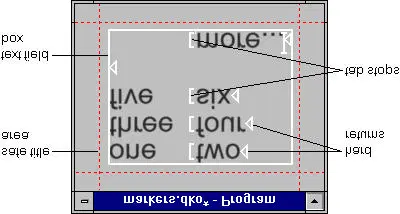
安全なタイトルエリア(画面の端から%) 上部、下部、左右の左と位置を指定します。 安全なタイトルエリア. . 値は、画面の指定されたエッジから反対側の端までの距離の割合を表します。
ソリューション スクリーン単位、スクリーンごとの縦の測定の単位の数を指定します。 典型的な(ただし必須ではありません)設定は、NTSCとPALの576で486です。 これは、出力のピクセル解像度に関連しただけでなく、参照番号です フレームの緩衝. . どんな便利な価値でも設定できます。
テキストレンダリング FXDeko がテキストをレンダリングする時間制限を指定します。 FXDekoがこの時間内にテキストを完全にレンダリングできない場合は、低解像度のテキストを自動的に置換します。
デスクトップモニターに低解像度のテキストがジャギーで、詳細なしで(エッジや影など)。
FXDekoがレンダリングを終えたら、完全にレンダーされたテキストで低解像度のテキストを置き換えます。
スケールリング テキストレイヤーの自動スケーリングのデフォルト設定を設定します。
なし 自動テキストスケーリングなし。
箱に合うためにスケール テキストフィールドを正確にフィットするために、テキストの上下にスケールアップします。
134 ユーザー環境設定

箱に合う収縮 テキストフィールド内で、必要に応じてテキストを縮小します。
ワードラップが有効 単語をラップして、新しいテキストフィールドをすべて自動的に有効にします。
フォントサイズに基づく FXDekoは、行の高さやキャップ高さのフォントサイズをベースするかどうかを指定できます。
プリセットボックスに実際のフォントサイズを表示する プリセットスタイルウィンドウのボタンは、実際のフォントサイズのサンプルテキストを表示します。 標準的なフォントサイズで表示されたサンプルテキストを持つために、この設定をオフにします。
設定環境の設定 135

既存のファイルを開くには:
ファイルメニューから、Revert を選択します。

ファイルの開き、閉塞、保存、共有および削除 137
ファイルメニューの一番下にあるリストからファイルを選択します。
アクティブウィンドウのファイルを閉じる:
FXDekoは、アクティブなウィンドウにファイルを保存します。 ウィンドウのタイトルバーにファイル名が横にあるアスタリスク(*)は、ファイルが保存されたので変更されていることを示します。
FXDekoは、ファイル名に標準拡張子を自動的に添付します。 例えば、myfile という名前のマクロファイルは myfile.mcr として保存されます。
FXDekoの標準的な延長は下記のものを含んでいます:
.dko (Deko Graphic) .mcr(Macro) 。pst(Preset Styles) 、.seq(Sequence) の .shd(プリセットシェーダー) .fac(カスタムタイプフェイス) ・・・スタイ(Style)

未定のファイルを保存するか、新しい名前でファイルを保存する:
ファイルメニューから、[保存] (Ctrl + S または Alt+F12)を選択します。 FXDekoは、以前のバージョンのファイルを取り消す。
FXDekoが他のコンピュータにネットワークを組み込まれていると、ネットワーク上の他のユーザーとのファイルを共有できます。 ファイルマネージャを使用すると、共有ディレクトリに任意のディレクトリを作ることができます。他のユーザーはそのディレクトリ内のすべてのファイルにアクセスすることができます。 デフォルトでは、ディレクトリは明示的に共有しない限り共有されず、または親のディレクトリが既に共有されていない。
詳しくは、こちらをご覧ください。 ディレクトリを共有する ファイルマネージャヘルプで。
138 ファイルの管理

ファイルの開き、閉塞、保存、共有および削除 139
FXDekoをThunderとLightningで統合できます。 雷は、オンエア放送や生産で使用される高性能なネットワークベースの画像ストレージおよび管理システムです。 同様にThunderは機能し、クリップを貯え、管理する追加の機能と静止画を持っています。 Thunder Browse ソフトウェアをインストールしたら、Deko のLightning イメージを開き、Dako グラフィックで Thunder クリップを関連付けて Deko ファイルを保存します。Deko's ハードドライブまたはネットワーク化された Lightning システム上の Lightning データベースにデコファイルを保存できます。

ネットワーク内の別のシステムにデータベースにアクセスするには、まずそのシステムを接続する必要があります。 このワンタイム接続プロセスを追った後、他のシステムは必ずThunder Browser Treeに表示されます。
Deko がネットワークされていない場合は、ネットワーク管理者にご確認ください。
データベースが残っているドライブのファイル共有を最初に設定する必要があります。 新規データベースを作成して、開くことができます。
140 ファイルの管理

ファイルの開き、閉塞、保存、共有および削除 141
Deko から静止画を開くには:

ソートボタン。
Alt を押し、Tab キーを使用して Thunder を見つけます。その後、Thunder Browses を開くためにalt を解放します。 Thunder Browse には、さまざまなビューメニューオプションがあり、必要な情報を正確に表示できます。 詳細は、Thunderのドキュメントとオンラインヘルプを参照してください。
以下のいずれかをしてください。
これらの3つの操作のいずれかは、アプリケーションを離れるときに有効だったプレビューまたはプログラムウィンドウに読み込まれた画像でDekoアプリに切り替えます。
Dekoが既に開いていると、Thunder BroseからDeko Previewまたはプログラムウィンドウに画像をドラッグアンドドロップして、他のどのDenkoグラフィックのようにイメージを編集できます。
Deko でグラフィックを編集して保存すると、Thunder はデコロゴのサムネイル画像の右上隅にマークします。
右上隅にある小さなフィルムクリップで、クリップのサムネイル画像がサンダーマークします。 クリップをDekoグラフィックと関連付けることができます。 その後、図形をシーケンスで使用すると、Dekoはグラフィックに関連付けられている効果と同時にクリップを再生します。
142 ファイルの管理

ファイルの開き、閉塞、保存、共有および削除 143
雷データベースでDekoグラフィックを保存します。

C OMMANDSとM ACROS
A コマンド FXDeko の指示で、特定の機能を実行します。
FXDeko ユーザインタフェース (メニュー、ショートカットキーなど) はコマンドを暗黙的に実行します。 キーを打つか、メニュー項目を選択するたびに、FXDeko に指示して関数を実行します。
実行したい関数のコマンド名がわかっている場合は、その名前を入力することで明示的にコマンドを呼び出すことができます。 コマンドバー.
例えば、現在のグラフィックをクリアするコマンドは明確なグラフィックです。 ぜひお試しください。 F4を押してコマンドバーを選択し、クリアなグラフィックを入力し、[Enter]を押します。
一部のコマンドでは、ユーザ定義のパラメータがあります。 Command Bar の Prompt ボタンは、パラメータ値を指定できるコマンドプロンプトダイアログ ボックスを開きます。 Command Prompt ダイアログ ボックスの [デフォルト] ボタンで、コマンドのパラメータをデフォルトの値にリセットします。
FXDeko が認めた全てのコマンドは、同行中の詳細に記載されています。 FXDekoコマンドリファレンス.
A マクロ FXDekoコマンドのシーケンスです。 マクロの名前と保存はファイルに保存します。 コマンドバーのマクロ名を入力して Enter キーを押しながら、コマンドを呼び出すと同じ方法でマクロを呼び出すことができます。
FXDekoのマクロ言語を学習したら、直接マクロを書き出し編集することができます。 マクロウィンドウ。 今のところ、このセクションで簡単な指示に従ってすぐにFXDeko'sを使用してマクロを作成することができます マクロレコーダー.

マクロの記録と再生 145
マクロを新規作成したり、既存のマクロの編集を行うかにかかわらず、 マクロウィンドウ:
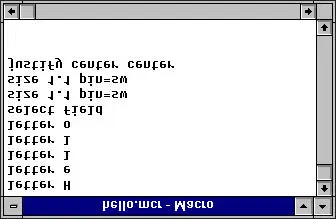
以下のいずれかを実行します。

146 マクロで働く
M の ACRO を ECORDING
マクロを記録するには:
テキストバーでは、マクロレコーダーが点灯しているという点を赤色にライトアップします。
以下のいずれかをしてください。

マクロの記録と再生 147
アクティブマクロを再生するには:
以下のいずれかをしてください。
テキストバーでは、再生ボタンが緑色に点灯し、マクロの動作を示します。
マクロウィンドウやシーケンスウィンドウがアクティブでないと、FXDeko 最近アクティブ化したマクロウィンドウでマクロを再生します。
マクロを一時停止するには:
以下のいずれかをしてください。
テキストバーでは、再生ボタンライトがオフになり、停止ボタンを押すと黄色に点灯し、進行中のマクロをパワフルしている。

148 マクロで働く
以下のいずれかをしてください。
テキストバーでは、一時停止ボタンライトがオフになり、再生ボタンを押すと緑を点灯します。
マクロ再生をキャンセルするには:
以下のいずれかをしてください。
悪用されたマクロを1ステップ進むには:
以下のいずれかをしてください。
マクロウィンドウのバリンクカーソルは、マクロがパユースされている場所を示します。

マクロの記録と再生 149
マクロ(.mcr)ファイルを開いて編集するには:
マクロを新しい名前で保存するには:

150 マクロで働く
マクロをアクティブマクロに追加するには:
グラフィック、シーケンスまたはモーションをマクロに変換
以下のいずれかをしてください。

マクロプログラミング言語 151
FXDekoマクロプログラミングはCとBASICの多くの機能を組み合わせたものです。 実際のおよび整数演算、変数、配列、オブジェクト、ループ、条件ステートメントやサブルーチンなどの多くの標準的なプログラミングコンストラクトをサポートしています。
前のトピックで説明した情報をもとに、各項目が作成されますので、特に新しいプログラミングをするためには、提示された順番にトピックを読み込むことをお勧めします。
プログラミングをした方は、このセクションの簡単なレビューは、独自のFXDekoマクロを書く必要があるかもしれません。
コマンド マクロの基本的なブロックです。 マクロでは、コマンドは動詞やアクションワードに似ています。
コマンドは、関数を実行する FXDeko への直接指示です。 FXDekoコマンドは、英数字とアンダースコア( )を含む場合があります。 文字は数字ではない。 有効なコマンドの例はいくつかあります。
FXDeko コマンドは複数のカテゴリに分類されます。 FXDekoメニューバー(ファイル、編集、チャンネル、レイヤー、マクロ、シーケンスなど)の項目に直接対応するカテゴリもあります。 プログラミングフローコマンド(例えば、プログラムフローコマンドなど)のような言語固有のコマンドが他のカテゴリに存在する 場合, while, return) と数学関数 (例、sqrt, cosine).
とりあえず FXDekoコマンド このマニュアルでは、カテゴリごとにすべてのFXDekoコマンドをリストします。
以前は、動詞に対するコマンドを比較しました。 単に副詞が動詞を変更するように、 パラメータ コマンドを変更します。
各コマンドのパラメータは、その命令に固有の順番で指定されます。 以下の例では、正当コマンドのパラメータの通常の順序を示します。
特定の位置に加えて、各パラメータには名前が付けられます。 キーワード「横」、「縦」「垂直」など 各パラメータはコマンド宣言の特定の位置を持っているので、ただし、通常の注文から指定される場合のみ、値を割り当てるキーワードを使用して、その値を代入する。
あとは、曖昧さを避けるために必要とされている文字だけにキーワードを省略できます。

152 マクロで作業
以下は、正当化コマンドのいくつかの可能なバリエーションです。
デフォルトを正当化(変更なし)正当性
左下を右下に正当化します。垂直下部
垂直方向の上下正当化を正当化する。水平な変更
垂直方向の正当化をv=topで行います。
ほとんどのパラメータは オプションのパラメータ; 彼らは持っている デフォルト値 新規値を割り当てる場合を除き、仕様を必要としません。
コマンドは2つのオプションのパラメータを持っています。
ブラケットは、このマニュアルとオンラインヘルプで使用されている慣習です。パラメーターがオプションであることを示します。 実際のマクロを記述する際にブラケットを使用しないでください。
A 必須パラメータ デフォルト値がないので、その値を指定する必要があります。 file open コマンドは、必須パラメータを持つコマンドです。
ファイル名パラメータを満たすには、ファイルの名前を必ず入力する必要があります。
コマンドとパラメーターは、通常マクロの1行を占める。スペースが次のパラメータから分離する。 コマンドとパラメーターが1行に合わない場合、ラインの最後にバックスラッシュ(\)は次の行で続くことを示します。
file save [name=] [comment=] 〔type=〕 [number=] \
[-all] [glyphs=] [-bitmap] \
セミコロン(;)を使用して、複数のコマンドを1行に表示する別の方法で使用します。
上記の例のように、パラメータ値がスペースを含む文字列である場合、引用符で値を囲みます。
値タイプに基づいて複数のカテゴリに分類されるパラメータ。
A 実際の変数 数値、全体または僅かを等指定して下さい。 3、9.7、- 0.9等。
非常に大きな値または小さな実際の値は、指数関数の形式で表現することができます。 例えば、2.5e-10 です。

マクロプログラミング言語 153
実際のパラメータの例は、sqrt(平方根)コマンドの入力パラメーターです。
アナウンス 整数パラメータ 数値全体を指定すると、正または負のいずれか、3,12967,-14,0など。
整数パラメータの実値を指定すると、FXDekoは僅かなコンポーネントを無視します。
integer パラメータの例は select style preset コマンドの数値パラメーターで、プリセットスタイルのリストから現在のスタイルを設定します。
A スイッチパラメータ true または false のパラメーターを指定します。 trueパラメータはハイフン(-)で、または=1を続けていたりします。ただし、偽のパラメーターが -no もしくは =0 によって優先されます。
以下は、タブ clearコマンドのすべてのスイッチパラメータの例を示します。
tab clear -all タブの一覧 または タブ clear all=1
tab clear -noall タブの削除 または タブ clear all=0
A string パラメータ 英数字(例、文字、単語または文)を1つ以上指定します。
スペースや非英数字の文字を含む文字列は、引用符で囲まなければなりません。
典型的な文字列パラメータは file open コマンドの名前パラメーターで、名前によって指定されたファイルを開きます。
例えば、「my file」というファイルを開くには、パラメータの値が文字列である「my files」です。
A 選択パラメータ 可能な選択肢のリストから1つの項目を指定します。
コマンドのパラメータは、両方の選択パラメーターです。
水平方向の選択肢は、左、右、中央、フル、スプレッド、オフおよび変更されていない。垂直:トップ、ボトム、センター、フル・ベースライン、オフと交換不可です。

154 マクロで作業
アナウンス オブジェクトパラメータ オブジェクト、単一の項目として扱われる値のコレクションを指定します。 FXDekoの典型的なオブジェクトには、色、シェーダー、楕円、長方形、ボックス、フォントおよびルックスが含まれます。
テキストフィールドに文字を追加したレターコマンドは、2つのオブジェクトパラメータ、フォントと参照を含みます。
文字 [character=] [font =] [look=] ([tx=]\)
[ty=] [code =] [insert=][-show] [-attach]
フォントパラメータは、フォントコマンドで作成したオブジェクトを指定します。また、参照パラメーターでは、look コマンドによって生成されたオブジェクトを指定することになります。
コマンドでオブジェクトを作成します。 例えば、rgb コマンドは色オブジェクトを作成します。
rgb red= green = blue= の赤
オブジェクトの要素は、そのコマンドを正確に対応します。 rgbコマンドのパラメータは、色を構成する赤と青および緑色の量を表します。
オブジェクトを変数に割り当てることができます。
$gold = rgb 100 0
オブジェクトパラメータを組み込みコマンドで指定できます。括弧を使って:
ramp top left=(rgb 60 0) (rgB60 60 0 )
要素にアクセスして、値の編集や他の場所で使用するための変数に割り当てるには、エレメント演算子を使用します。
$goldを編集して緑色の量を再指定するには:$金:緑=80
$goldのグリーン要素を変数$grnに割り当てる:$grN = $金:緑
A リストパラメータ, またとして知られている 繰り返しパラメータ, 1 つ以上の値のリストを指定します。 コマンドによっては、リスト上の値が同じタイプのものではないかという設定があります。 コマンドは、通常最後のパラメータである1つのリストパラメーターを持たずに指定できます。
メッセージコマンドは、ステータスバーに出力する文字列のリストを指定するリストパラメータを持っています。
"file" のメッセージ "name" は $song
リスト ・メッセージリスト=

マクロプログラミング言語 155
FXDekoでは、 変数 名前には、上文字または下文字の英数字と特殊キャラクター( )を含むことができます。 文字は、常に$記号($)で、ドルのサインが数え切れない直後にキャラクターを指す。
マクロを読みやすく理解しやすいためには、その値に容易に関連した変数名を使うのが良いでしょう。 例えば、これらの変数が以下のように使われるのかを簡単に推測するのは簡単です。
変数の型を明示的に宣言しない。値が変数に割り当てられたときにデータタイプは決定されます。
これらの例では、変数の代入がデータ型を決定する方法を示します。
$i = 1 整数器
$XY = 3.5 リアル
$message = "Goodbye Cruel World" のメッセージ ストリング
初期化変数を使うと、FXDekoはコマンドやマクロの実行を止めてエラープロンプトを表示させます。
変数は要素の要素であるかもしれません 配列, その名前が配列の名前で、その位置を配列に識別するサブスクリプトによって続く. サブスクリプトは整数または整数を返す式でなければなりません。
例えば$tableという配列は、これらの要素を含むかもしれません。
FXDekoは配列要素を必要に応じて割り当てます。 上記の例では、サブスクリプト変数は4つの可変スロットのみを占める。
デフォルトでは、ほとんどの変数は ローカル変数。 マクロ再生時にローカル変数が一時的に割り当てられ、マクロの停止時は自動的に削除されます。 マクロは、第2のマクロが最初のサブルーチンである場合でも、2番目のマクロをローカル変数を参照できません。
グローバル変数 グローバルなコマンドで宣言し、複数のマクロ間で共有することができます。 宣言すると、グローバル変数はフリーコマンドを使用して削除するか、FXDekoを終了するまで保存します。
FXDekoは、組み込みのグローバル変数を組み込んだセットで、 システム変数システムの状況に関する情報を提供する。 システム変数は、a-sign 記号 (@) で優先され、多くの場合、次のように呼び出されます。 サインイン 変数.
一部のシステム変数は読み取り専用です。値を変更することはできません。 読み取り専用システム変数の例は、@linesと@dotsで、現在のビデオ標準を記述し、事前定義された色(赤・青・緑)です。

156 マクロで作業
その他のシステム変数は、値が割り当てられる場合があります。 例えば、システム変数 @wordwrap は 0 に設定して単語のラップを無効化したり、1 を設定することで有効にすることができます。

マクロプログラミング言語 157
前のトピックでは、変数の割り当ては等しい記号(=)によって示されていることを見た。これは多くのシンボルの一つで、 オペレータデータを操作するという表現。
FXDekoマクロプログラミングは、Cで利用可能なオペレータのサブセットを使用しており、FXDEKO固有のいくつかの追加。
有能なオペレータ 式内で数学的な操作を実行します。
+ $a + $bは$ aと$ bを追加します
- $a - $b は$bから引き下げます
* $a * $b のマルチプライズ $ a by $b
/ $a/$b は $b で割る
% $b は、$a/$b の残りの値を計算します。
- $a は、$a の値をネゲートします。
整数値を文字に追加またはサブトラクタ文字列に算術操作を実行できます。 例えば、「A」+1 という表現は「B」の値を持ちます。
式内で単引用符を使用して、文字キーの数値値が収まります。 例えば、'A’+1 は 66 の値を持ちます。
比較演算子 値を比較し、かどうかを判断する ふりがな は、真または偽です。 式は、変数やコマンドと演算子の組み合わせで、1つの値になります。
値がゼロでないと式は真になります。その値は0の場合、偽りです。
== $a ==$b 正しければ$aが$bを等しい
> $a>$b True の場合、$aが$bよりも大きい場合
>= $a> = $b True の場合$aが大きいか、または$bに等しい場合
< $a < $b True if $a is less than $b
$aが$bを等しくしないと、$a != $b True
!?? $aが偽の場合、!$a True (例 0)
&& $aと$bの両方が真の場合、$bはtrue
||$a・$bが真の場合、$bはtrue
そこにある1 文字列演算子文字列の連結:
%% $b は文字列$bを文字列の末尾に結合します。
比較演算子 ==と!= を使用して、平等および不平等のために文字列を比較することができます。
オペレータの表現操作 · オペレータの表現価値 · オペレータの表現操作

158 マクロで作業
コマンドで追加の文字列操作を行います。 詳しくは、 FXDekoコマンド このマニュアルのセクション。
とりあえず インデックス とりあえず 要素演算子 オブジェクトの配列または要素である値に直接アクセスできるようにします。
オペレータの式データアクセス
[ ] $a[$b] 項目 $bの配列 $a
: $a:$b オブジェクトの $b 要素 $a
ビットワイズ演算子 ビット位置に基づいて整数で操作を実行します。
>> $a >> 4 シフトの $ a 右から 4 つのビットの位置
~$a は 1ビットを 0 に補完します。0 ビットから 1
と $a & $b ビットワイズドルの$ aと$ b
| $a | ビットワイズドルまたは$b
^ $a^ 排他的または$ aと$bの
オペレータの表現操作

マクロプログラミング言語 159
とりあえず 代入業務 値を変数に代入し、他の操作を実行してもよい。
= $a=$bは$bの値を$aに割り当てます
+= $a + = 1 は、1 つを$ aに追加し、合計値を $aに割り当てます。
-= $a- = 5 サブトラクト5 $ aから、合計$aに割り当てます
*= $a * = 2 のマルチプライ $ a、2 で製品を割り当てる $a
/= $a / = 2 は、$a を2分割し、正規の値を $a
%= $a% = 3 は $a を 3 分割し、残りの値を $a
>>= $a >> = 4 シフト$ a 右 4ビット
%%= $a %% = "ok" は、$aに「OK」を連結し、文字列を$aへ割り当てます。
&= $a& = 2ビットと$ a、2、結果を$aに割り当てます
|= $a = 2ビット単位または$aと2、結果は$aに割り当てます
^= $a^ = $b ビットワイズ排他的 OR $ a と $b, 結果を割り当てる $a
FXDekoはCで用いられるオペレータの優先順位と同じ順序を使用します。
!?? ~ - 論理的ではなく、一匹の補完的なマイナス
* / % の乗算、分裂、modulo
+ - プラス、マイナス
> 左シフト、右シフト
< >= 比較
== != equality, 不平等
^ ビットワイズ排他的 OR
= += -= 等。 投稿
ネストされた括弧を使用して、式内の曖昧さを回避します。 たとえば:
$inc = ( ($i+1) * ($j+1) ) / 100

160 マクロで作業
A おすすめ記事 マクロ内のテキストは、マクロの関数に影響を与えないマクロ内で行われます。
コメントは、マクロを分析し編集するのが容易になります。特にマクロがしばらく前に書かれていたり別のプログラマーによって書かれた場合です。 多くのプログラマはコメントなしでプログラム不完全な考慮します。 マクロの真似が同じかを調べることもできます。
シングルラインコメントは、ポンド記号(#)で始まります。 FXDekoは、ポンドサインの右側にテキストを無視します。
# このコメントは、それ自体が行っている。
コマンド # この1つはコマンドラインをコマンドで共有します。
コメントを作成する別の方法は、 /* でコメントを優先して */ に閉じることです。 FXDeko は /* と */ の間にテキストを無視します。 このようにして、複数の行のコメントを作成できます。
/* これは複数行コメントです。
このテキストのどれも機能に影響を与えます
このマクロの; FXDeko 無視
全てがその行です。
条件付きコマンド FXDeko を指示して、特定の状況下でのみ特定のコマンドを実行します。 FXDekoは、条件付きコマンドを if, otherif と他の例でサポートします。
コマンドにテスト式が含まれている場合、ゼロ(false)または非ゼロ(true)の評価を行います。 コマンドの1つ以上のリストで、endコマンドは、次のコマンドを実行します。
式が真の場合、FXDekoは ifとendの間のコマンドを実行します。
コマンドが他のコマンドでよく使われている場合は、
式が真の場合、FXDekoは ifとその他の間のコマンドを実行します。そうしないと、他のコマンドとendのコマンドを実行します。
ネスティング条件で、より条件的な行動をもっと導入することができます。

マクロプログラミング言語 161
"Hello" をタイプして下さい
型 「Good-bye」
"ここにいたい" の種類
...または、他のコマンドを使用してよりエレガントに:
"Hello" をタイプして下さい
型 「Good-bye」
"ここにいたい" の種類
ループ FXDeko コマンドは複数のコマンドの一連の実行を指示します。 ループコマンドは、ループと while および for を含む。
ループを定義する最も簡単な方法は、ループコマンドを使用して繰り返しの数を指定することです。
マクロはループ間でコマンドシーケンスを実行し、カウントパラメータで指定された回数を終了します。 ループの後、マクロは最後に最初のコマンドで続けていきます。
カウントを未供給しない場合は、ループが永遠に移動するか、マクロの再生をキャンセルするか、または条件付きステートメントを使用してループを終了します。
以下のマクロタイプは「hello」5回、ループから切り離します。
"hello" と入力します。

162 マクロで作業
また、続けてコマンドを実行せずにトップでループを再起動し、続行してループを終了することもできます。
このマクロは、このようなループを使用して奇妙な数字をテストし、省略します。その結果、1から10までの偶数だけをタイプします:
続いて # オッズ番号をスキップ
条件付きループコマンド ループと条件付きテストの両方を定義します。
while コマンドは、テスト式が真の限りループし続ける。 FXDekoはループの各反復の前にテスト式を評価し、結果が真の場合にループを継続します。
"hello" と入力します。
コマンドは、上記の1つのような増分ループを作るために、より簡潔にします。
$a=1 の場合 $a
"hello" と入力します。
初期式 $a=1 が一度実行されます。 ループの各反復の前に、テスト式 $a
ユーザにとって、FXDekoの組み込みコマンドとファイル名の下に書き出し保存するマクロの違いは実用的ではありません。 マクロファイル名を同じ方法で使用することで、別のマクロを実行できます。
マクロが「コール」の別の場合、第2のマクロは考慮されます サブルーチン まずは。 既存のマクロをサブルーチンとして呼び出すか、マクロ内で作成できます。
コマンドは、ローカルのサブルーチンを定義します。これはエンドコマンドで終了します。

マクロプログラミング言語 163
次のマクロが作成され、その後、「少年」と「少女」をサブルーチンとして実行します。
"男の子だ!" 終了
型 「少女だ」の末尾
$name == "Amy" の場合
女子他の $name == "Meg"
女子他の $name == "ミッキー"
サブルーチン “男の子” そして “少女” このマクロにローカルです. マクロが終わると、変数のようなサブルーチンは消えます。
return コマンドは、現在のマクロまたはサブルーチンを止めて呼び出されるマクロに式パラメータの値を返すために FXDeko を指示します。
例えば、テストという単純なコマンドが 1 を返すか 0 でなければいけません。
$name == "Amy" のコマンドテスト
サブルーチンテストは、別のマクロから呼び出すことができます。
$result == 1の場合のテスト
型 「少女だ」の末尾
値を返す FXDeko コマンドの例をいくつか示します。
$squareroot = 平方フィート 4.
sqrtは実際の値2を返します。
$test = file open "mami を上回る"
file open は、FXDekoが正常に「miami上を月間」または 2 で開いている場合は 1 つを返します。
$color = rgb 0 0 100
rgbコマンドは、変数 $color に割り当てられた色のオブジェクトを作成して返します。

164 マクロで作業
アナウンス オブジェクト コマンドで作成したデータ構造です。 FXDekoの典型的なオブジェクトには、色、シェーダー、楕円、長方形、フォントとルックが含まれます。
オブジェクトの要素は、そのコマンドのパラメータと正確に一致します。 rgbコマンドを考えて、色を作成します。
rgb red= green = blue= の赤
パラメータは、rgbコマンドで生成された色を構成する赤と青の量(0から100まで)を表します。
オブジェクトを変数に割り当てることができます。
$yellow = rgb 100 0
オブジェクトを変数に割り当てる必要はなく、他のコマンドへ渡します。 オブジェクトパラメータを埋め込みコマンドで指定できます。括弧によって示されます:
ramp top left=(rgb 100 0) (rgB100 100 0 )
要素演算子(:)でオブジェクトの任意の要素にアクセスして、エレメントの値を編集したり、他の場所で使用するための変数に割り当てることができます。
少し少ない緑色を作るために$yellowを編集するには:
$yellow:green = 80. の
緑が100ドルであった。 只今80件です。
$yellow の緑の要素を変数 $grn に割り当てる:
$grn = $yellow:green(グリーン)
オブジェクトのデータ型を決定するには、objtypeコマンドを使用します。
別のデータ型に1つのデータを変換しなければならない状況が発生したことがあります。 さまざまな種類のデータを変換するために、次のプロセスを使用します。
整数を0.0にするか、1.0でそれを掛ける。
$b = $a*1.0
$b 等しい 123.0
$a = 12.7
objtype オブジェクト = $a=123

マクロプログラミング言語 165
$b = 整数$a +.5
$b 等しい 13

166 マクロで作業
以下のいずれかをしてください。
$a = 123.45
$b = num2str $a
$b は "123.45" を等しくします。
$a = 123.45
$b は "123.45" を等しくします。
$b = str2num $a
$b = str2ascii $a
$b = ascii2str $a
$b = obj2str $a
$b 等しい "yuv 16 0"

FXDekoオプションは、購入時にご利用いただけます。
DVE効果グループ2
オプションメニューから、有効にするオプションを選択します。 オプションの横にあるチェックマークは、システム上で有効になっていることを示します。

Astonのインポートオプションは、Astonファイルを読み出しDeko環境で作業する機能を提供します。
168 FXDekoオプション

オートメーションオプションには、シリアルとネットワークの両方のIIIプロトコルが含まれます。 TimeCodeコントロールおよびデータベース接続。 詳しくは、下記をご覧ください。
III プロトコルでは、外部から FXDeko を制御することができます。
外部コンピューターでは、シリアル入力ポートを利用しています。 任意のバイトと文字列を入力するマクロコマンドを使用して、任意のバイトや文字列を出力できます。
Basys、NewStar、Comprompter、APニュースワイヤーまたはDCMなどの新聞オートメーションシステムにより
このオプションには、SMPTE タイムコードでシーケンスを制御できるタイム コードコントロールも搭載しています。
オートメーションウィンドウを開くには:
[表示] メニューから、[オートメーション] を選択します。
オートメーション化可能 自動化インターフェイスを有効/無効化します。
種類: オートメーションプロトコル。
EMEM 草の谷グループ200および300の切換え器で使用される議定書。
PEGS 草の谷グループエディタで使用されるプロトコル。
III 非Dekoコマンドを使用するオプションのプロトコル。
ID FXDeko を識別します。 自動化ホストに1つだけFXDekoが接続されている場合は、ID設定は1です。
ポートレート オートメーションインターフェイスに使用するネットワークパイプのCOMポートまたは名前。
ステータス 現在の接続状況とメッセージ履歴。
クリア ステータスボックスにデータをクリアします。
オートメーション 169

自動化でDekoグラフィックを使用するには、グラフィックスのレイヤーを定義して、オートメーションホストからテキストデータを受け入れる必要があります。 レイヤーは自動化データを受け入れることができる2つの方法があります。
交換する 置換フィールドは、自動化(.aut)ファイルからそのデータを取得します。 .aut ファイルを読み込むと、FXDekoはグラフィックの置換フィールドを.auTファイル内のデータに置き換えます。
クエリ sseldom は、ユーザ指定間隔でホストから更新をリクエストするためにオートメーションインターフェイスを引き起こします。 Deko で標準データベースに接続する方法については、以下のデータベース接続を参照してください。
他のテキスト初期化オプションの説明については、 テキストフィールドプロパティ。
170 FXDekoオプション

タイムコード制御により、SMPTEのタイムコードでシーケンスをコントロールできます。 デコがタイムコードリーダーに接続されていない場合、システムクロックを使用してシーケンスイベントをトリガーできます。
オートメーション 171

オートメーションオプションには、FXDekoがデータベースから情報を読み表示することを可能にするダイナミック機能が含まれています。 つまり、レイヤーを設定してデータベースをクエリし、そのデータベース内のフィールドの値を表示することができます。
既存のクエリ機能とは異なるデータベースの問い合わせで、ニュースルームオートメーションシステムへのお問い合わせを送信します。 データベースのクエリは、ローカルシステムドライブに保存されるか、LANまたはWANでアクセスできるデータベースファイルへの問い合わせを送信します。
データベース接続機能を使用するには、ODBCドライバをインストールしてデータベースソースをサポートする必要があります。 ODBCドライバは、データベースソフトウェアパッケージのインストールとセットアップ時に自動的にインストールされます。 データのソース名(DSN)を指定する必要があります。
172 FXDekoオプション

オートメーション 173

174 FXDekoオプション



Chyron Importオプションは、Chyron Infinitファミリーファイルを読み出しし、FXDeko環境で機能することを可能にします。 Infiniteファミリーのメンバーは、マイン、マックス、ウィンフィニト、および無限を含む。 これらのファイルは2つのフレーバーに来ます:
インフォメーション メッセージディレクトリには、FXDeko がプログラムやプレビューウィンドウに読み込むことができるメッセージと RGBA ファイルが含まれています。 これらのファイルは、通常はフォントを参照します。, あなたは真のタイプフォントと関連付けることができる FXDeko内の閲覧および編集のための.
マシン マシンディレクトリには、FXDekoがDikoカスタムタイプフェイス(.fac)ファイルに変換することができるロゴフォントファイルが含まれている。
176 FXDekoオプション

シンクロの輸入 177

ClipDekoオプションは、Diko がデジタルビデオクリップを記録したりインポートしたり、キーなしで再生することができます。 これらのクリップを編集、ループ、トリム、およびブラウズできます。 別のディスクレコーダーなしでアニメーション背景を再生することができます。 どのクリップもDekoグラフィックに関連付けることができます。
ClipDekoのハードウェアはDV25圧縮、および非圧縮YUVとRGBを支えます。 Adobe AfterEffectsや3D Studio Maxなどの標準アプリケーションからtargaベースのAVIファイルをインポートできます。
録音またはインポートすると、クリップはデータベース内のクリップ名でアルファベット順に整理されます。 クリップを2つの方法でアクセスすることができます。
とりあえず クリップエディタ クリップをインポート、レコード、再生およびループしたり、キークリップを埋めるためにキークリップの割り当てたり、関連する鍵でフィルクリップを調整することができます。
とりあえず クリップブラウザ 特定のグラフィックにクリップをリンクするための高速アクセスだけでなく、クリップ関連付け制御のためのサムネイル画像を提供します。
ClipDekoを有効にするには:
チャンネルメニューで、ClipDekoを選択します。
以下のいずれかを実行します。 •クリップブラウザで、[編集]クリップツールをクリックします。
178 FXDekoオプション

クリップを記録する初めて、録画前に圧縮プロトコルを検証することが重要である。
キーでクリップを使うと、キーの2つの別々のクリップ、1つが塗りつぶしに1つあることが必要です。 クリップを埋め込むか、または前に記述されたように記録することができます。 同じ.aviファイルのコピーを、塗りつぶしクリップとキークリップの両方に使用できますが、2回ファイルを録画またはインポートする必要があります。
クリップDeko 179

クリップエディタで、キーボタンの削除をクリックします。
クリップを再生する最初の時間は、genlockソースを指定することが重要です。
ブラウザを開き、クリップを選択します。 クリップビューア、エディタの左下隅にあるボックスにクリップをデコが表示します。
クリップが選択されていない場合は、クリップビューアはグレーアウトされます。
180 FXDekoオプション

プレイアウトをチェックしてください。
注意: 再生する時に、アウトがチェックされていないとDekoはクリップを再生します 最初から最後まで、InとOutの点を無視します。 点と/またはアウトポイントを指定したら、チェック プレイイン・アウト, デコは、Inポイントで始まり、Outの終了 クリップをスクラブするときにいつでもポイントします。 なしのとき ポイントを指定して、クリップ全体を通してスクラブできます。
クリップの一番近いポイント(イン、アウト、開始または終了)を見つけるには:
クリップ編集ボックスでは、次の1つを行います。
以下のいずれかをしてください。
クリップDeko 181

以下のいずれかをしてください。
クリップはブラウザのクリップ名でアルファベット順に整理されます。 ブラウザをアルファベット順にジャンプしたり、後方へジャンプする文字を入力することができます。
182 FXDekoオプション

ブラウザの上部にあるUndo Linkツールを使用して、クリップとグラフィック間のリンクを解除できます。
クリップDeko 183

FastAction キーボード (FAK) は、単一のキーストロークで FXDeko の共通のタスクを実行できます。 リアルタイムの大気環境で、速度が重要であるように設計されている。 標準のPC 101キーボードに基づいて、FAKはFXDekoの機能の多くのキーストロークアクセス性のための追加の鍵を提供します。 また、次のグラフィックのファイル名を入力するか表示できるように、英数字の表示も提供します。
標準PCキーボードの拡張版であるFAKは、他のWindowsアプリケーションを使用する場合に標準キーボードのように動作します。 標準のPC 101キーボードレイアウト、機能キー(F1 - F12)および数値キーパッドを提供します。
関数キーは、keycap (すなわちF9=Bold, F12 =Spellcheckなど)で刻まれた機能にアクセスできるようにすることができます。 機能キーを強化すると、テキストバーがFXDekoデスクトップ上で動作するようになります。
強化されたキーパッド機能は、FastActionキーボードオプションなしでも利用できます。 Deko は VGA モニターのキーパッドを表示します。 数値キーパッドは、読み込みファイルへの高速なアクションアクセスを提供することができます。 数値キーパッドのファイル名を入力することで、数字の名前でグラフィックを素早く呼び出すことができます。 英数字表示は、入力されているファイルの名前を表示し、次のシーケンシャルファイルを表示するのをあらかじめ示します。
有効/無効化のFastAction機能キー(F1 - F12):
184 FXDekoオプション

数値のファイル名でグラフィックを素早く呼び出すには、 キーパッドのファイル名と読み取りを押します。 ディスプレイは、表示が示す 型付けされているのでファイル名を入力し、シーケンシャルに先立って 読み出し時にファイルを押します。
キーボードは任意の英数字のファイル名が表示されますが、 数値キーパッドに数字のファイル名のみを入力することができます。 任意のファイル名で読み込むには、表示をクリアするために、[クリア]を押してから、 プレス読み取り. 読み取りダイアログ ボックスで、ファイル名を入力します。
グラフィックをブラウズする グラフィックブラウザウィンドウをアクティブ化/無効にします。
参照の種類 Typefaceブラウザウィンドウをアクティブ化/無効にします。
センター・ロウ 現在のカーソル行の中央をトグルします。
チャイルド 矢印キーと組み合わせて、移動し、スケールを計測したり、回転させたり、スキューズやカーンズの文字が選択されているツールに応じて表示されます。
クリア 英数字表示をクリアします。
クリアプレビュー プレビューウィンドウでグラフィックを消去します。
クリアプログラム プログラムウィンドウでグラフィックを消去します。
サインイン マクロまたはコマンドバーを有効化します。
色 1 -色 8 フェイスシェーダーを最初の8プリセットシェーダーのヒヨコレットから現在のスタイルを選択します。
ファイルを削除します。 アクティブなウィンドウでファイルを開くファイルを削除します。
効果 シングル効果再生レイアウトを有効にします。
フォント スタイル/フォントウィンドウをアクティブにします。
おすすめ FXDeko Onlineヘルプを有効にします。
サインイン ダイアログ ボックスを正当化します。
FastAction キーボード 185

ケーン kerningツールを選択します。
レイヤー 矢印キーと組み合わせて、移動します。, スケール, 回転する, スキューズまたはkernsレイヤー, そのツールが選択されているに応じて.
学びます マクロ学習モードをオンにします。
おすすめ スタイル/ウィンドウをアクティブに。
第三次 フィールド内のテキストを下回る3分の1として指定します。
マクロ編集 Macro Edit レイアウトをアクティブ化します。
移動する 移動ツールを選択します。
パーユース 順序の再生をパユースします。
ピックスタイル カーソルの文字を上回るスタイルを選択します。
プレイ 順序の再生を開始します。 Ctrl+Play(クリック) プレビューグラフィックの関連効果を再生します。
プレビュー プレビューウィンドウをアクティブに
プリント スクリーン 標準PCキーボードに付属。
参加プログラム プログラムウィンドウをアクティブに。
おすすめ記事 英数字表示または、ディスプレイがクリアされている場合は、読み取りダイアログ ボックスをアクティブにします。 キーボードがオフになったときにキーを入力する機能。
プレビューを読む ファイル名がプレビューウィンドウに英数字表示で表示されるグラフィックを読みます。
プログラムを読む ファイル名がプログラムウィンドウに英数字表示で表示されるグラフィックを読みます。
レッド 宇都宮の宿
回転/Skw 回転/振動ツールを選択します。
行 I 矢印キーと組み合わせて、移動し、スケールをスケーリングしたり、回転させたり、スキューやカーン行が選択されているツールに応じて変更されます。
186 FXDekoオプション

ファイルを保存する アクティブなウィンドウで開くファイルを保存します。
スケール スケールツールを選択します。
スクロール ロック 標準PCキーボードに付属。
Seq 編集 シーケンスプレイバックレイアウトを有効にします。
シェーダー シェーダーウィンドウをアクティブに。
ストップ 順序の再生を停止します。
スタイル 1 - スタイル 8 現在アクティブプリセットウィンドウから設定スタイルを選択します。
タブセット 現在のカーソル位置でタブの停止を設定します。
ユダ 現行のグラフィック、スタイル、スタイルのプリセット、シェーダーまたはシーケンスの変更をしないようにします。 最近の行動が再実行できない場合は、Undoは利用できません。
FastAction キーボード 187

Rocketオプションは、DekoをDikoと統合します。 ロケット3Dグラフィック要素の制作とアニメーションのためのアプリケーション。 選択すると、DekoからRocketを起動し、それを使用してDikoで作成したドキュメントに3D要素を作成したりアニメーション化したり表示することができます。 Rocket は、FXDeko をサーバーとして使用して Deko グラフィックスにアクセスします。 Rocketに関する包括的な情報については、RocketユーザーガイドまたはOnline Help for Rocketを参照してください。
SportsWareオプションには、高速トラックのキャラクター生成を強化する2つの強力な機能が含まれています。 マクロオートプレイとポップアップ.
Macro Autoplay は、マクロを自動的に再生します。 含まれているサンプルのような自動プレイマクロは、最初の行として持っています:
これらのマクロのいずれかを開くと、SportsWare オプションがある場合、自動的に再生されます。 FXDekoが自動的に再生したいなら どんなことでも マクロが開き、実行する全てのプロセスは1回限りの工程でマクロの自動再生を有効にします。
Pops 機能を使用すると、テキスト選択をオープングラフィックに作成して「ポップ」することができます。 これらのテキスト選択は、テキストファイルとして保存されます。または特別なグラフィックファイルとして、他の任意のグラフィックファイルを使用することができます。 テキスト(.txt)ファイルを含むポップアップファイルを、シーケンスで指定することもできます。 CGページにテキストをポップアップする方法は3つあります。
テキストポップ カーソル位置のテキストのみ(.txtファイルから)でポップアップします。 テキストは現在のスタイルでレンダリングされます。 例えば、野球試合中は3分の1の方が低い。
スタイルポップ カーソル位置のテキストとフォントでポップアップします。 テキストポップのように動作します。ただし、現在のスタイルではなくポップアップに関連付けられている保存されたスタイルのテキストをレンダリングします。
ポップアップの場所 カーソルがどこにいても、テキストとスタイルを特定の位置に表示します。 たとえば、カーソルがページの上部にある場合でも、オンエアの選挙グラフィックの中心に「最終結果」をポップアップ表示できます。
188 FXDekoオプション ・ #autoplay

テキストのポップアップを作成するには:
スポーツウェア 189

テキストポップアップまたはスタイルポップを使用して、グラフィックにテキストを入力:
190 FXDekoオプション

タイムラインは、モーションの精度編集と再生を可能にします。 FXDeko に Timeline オプションが有効になっている場合、Motion Editor はタイムライングラフを提供し、選択したモーションパラメータを Y および time-or の期間 - for として x で表示します。 下の図は、Timelineが有効になっているように見えるモーションウィンドウの姿を示しています。 タイムラインの詳細は、 タイムラインオプションを使用する でん 効果、動きおよびシーケンス チャプター
タイムライン 191

ベースラインの受け入れ 現在のグラフィックの選択したレイヤーにベースラインを適用し、Baseline Editウィンドウを閉じます。
ベースラインを適用 現在のグラフィックの選択したレイヤーにベースラインを指定します。
ベーツィアー 選択したポイントをベザー ポイントに変更します。 前のポイントからこの点までのセクションは曲線です。
キャンセル Baseline の変更をキャンセルし、Baseline Editウィンドウの閉じます。
キュースプ 選択した点の両側にあるベジアーカーブコントロールポイント間の連続性は指定しません。
選択されたポイントを削除します。 ベースラインから選択したポイントを削除します。
カーブを引く Baseline Editウィンドウで描画するための曲線の描画ツールを有効にします。
曲線を編集する Baseline Editウィンドウで既存のベースラインを変更するための曲線編集ツールを有効にします。
インサートポイント インサートポイントを「入力」モードに有効化し、その設定で必要なベースラインをクリックすることで点数が差し込むことができます。
ラインへ 選択したポイントを「行」の点に変更します。 FXDekoは、前のポイントからラインまで直線を点数に引き出す。
ルーズフィット スムーズな曲線のために、無段階の描画手によって引き起こされた「小石」をフィルタアウトします。

移動する 選択したポイントを「移動」ポイントに変更します。 ベースラインの新たなセクションが始まります。
次のポイント 現在選択されたポイントの後に次のベースライン点を選択します。
プレヴポイント 選択したポイントに前のベースラインの点を選択します。
リバースベースライン ベースラインの先頭と終点を切り替え、曲線の反対側や対向方向にテキストが移動するようにします。
スムーズ 選択したポイントを共有する2つのベジェ曲線間のC1の連続を指定します。
シンメトリクス 選択したポイントを共有する2つのベジェ曲線間のC2の連続を指定します。
タイトフィット FXDekoは、無段階の描画ハンドによる曲線「wobbles」をフィルタアウトしないことを指定します。
クリップDeko ClipDekos のクリップデコ機能が、ClipDeko オプションで有効になります。
カラーバー アクティブグラフィックウィンドウにカラーバーを表示します。
デュアルプログラム 2つのプログラムウィンドウとしてチャンネルの使用状況を指定します。
フレームのグラブ 入力ビデオソースからフレーム(2フィールド)をつかむ。
グラブオプション 形状の入力ビデオやキーで入力するためのオプションを設定します。
キーラーテスト プログラムウィンドウにテストパターンを表示します。 このパターンを使用して、ダウンストリームキーまたはスイッチャーでFXDekoのビデオとキー出力を時間するのに役立ちます。
キーリングとルーティング プログラム チャネルを有効にできるダイアログ ボックスを開き、キー設定と入力ソースを指定し、フレームのグラウオプションを設定します。
モーションサプレッス モーションの抑制を有効にしたり、無効化し、スキャンラインを補ったり複製するかどうかを指定します。フィールド1またはフィールド2を保存するか否かです。
メニューコマンド 193

プログラムへのプレビュー(Ctrl+F3) プレビューウィンドウ内のグラフィックをプログラム画面に転送します。
プログラム/プレビュー 単一のプログラムウィンドウのチャンネル使用を指定します。
プレビュープログラム プログラムウィンドウ内のグラフィックをプレビュー画面に転送します。
次へ読む (F10) プレビューウィンドウでグラフィックをプログラム画面に転送し、現在のディレクトリの次の図を読みます。
主出力を表示する プログラムウィンドウにキーを表示
スワップ(F3) プログラムウィンドウのグラフィックでプレビュー画面にグラフィカルなものを交換
ストップ(Shift+Alt+S) クリップ再生を停止します。
プレイ(Shift+Alt+P) ロードされたクリップを再生します。
マウス(Shift+Alt+A) クリップ再生をパユースします。
クリア(Shift+Alt+C) ロードされたクリップを止め、アンロードします。 . .
全てクリア (Alt+F8))アクティブグラフィックまたはマクロをクリアします。
アクティブグラフィックの現在の背景を透明の背景に置き換えます。
明確なベースライン アクティブベースライン編集ウィンドウをクリアします。
クリアレイヤー(F8) アクティブなグラフィックからすべてのレイヤーを削除し、単一の空のテキストフィールドでそれらを置き換えます。 グラフィックの背景には影響しません。
クリアなテキスト 選択したテキストをアクティブなグラフィックから削除します。
èFont(エフォント) 選択したフォントまたは現在のフォントをクリップボードにコピーします。
194 メニューコマンド · クリア背景(Ctrl+F8) · コピー(Ctrl+C)

エスルーク 選択したか現在のクリップボードに表示します。
èSelected(選択済み) クリップボードにテキストを選択コピー。
エススタイル 選択したスタイルまたは現在のスタイルのクリップボードをコピーします。
エスプレッソ 選択したタブをクリップボードにコピーします。
現在の色をクリップボードにコピーします。
アクティブなスタイルウィンドウで選択した詳細をクリップボードにコピーします。
アクティブなシーケンスウィンドウからクリップボードに選択したイベントをコピーします。
クリップボードにアクティブなシェーダーをコピーします。
アクティブモーションウィンドウからクリップボードに現在のスプライトまたは選択したスプritesをコピーします。
選択したテキストをファイルから削除し、クリップボードにコピーします。
選択した詳細をアクティブなスタイルから削除し、クリップボードにコピーします。
アクティブなシーケンスウィンドウから選択したイベントを削除し、クリップボードにコピーします。
選択したスプライトをアクティブなモーションから削除し、クリップボードにコピーします。
削除(削除) 選択したテキストを消去します。
イベント削除(削除) アクティブなシーケンスウィンドウから選択したイベントを削除します。
参照(Ctrl+F) ユーザ指定の文字列にアクティブなグラフィックやマクロを検索します。

次回 (Ctrl+G) ユーザ指定の文字列の次の発生時にアクティブなグラフィックやマクロを検索します。 現在の検索文字列を赤化するには、[編集] メニューから [検索] を選択します。
クリップボードの内容をインサートします。
クリップボードからアクティブなスタイルウィンドウにカットまたはコピーされた詳細をインサートします。
クリップボードからイベントを有効配列ウィンドウに切り込み、コピーするインサート。
クリップボードから切り口を切ったり、コピーしたスプライトを現在のモーションにインサートします。
レオ (Ctrl+Y) キャンセルした変更をUndoで復元します。
置換(Ctrl+H) 既存の文字列を新しい文字の文字列に置換します。
全て選択 (Ctrl+A) アクティブなグラフィックのすべてのレイヤーですべてのテキストを選択します。
フィールドを選択 現在のフィールドにすべてのテキストを選択します。
レイヤーを選択 アクティブグラフィックのすべてのレイヤーを選択します。
詳しくはこちら レイヤーやキャラクターをランダムに選択できる「もっと」モードを有効にします。
スタイルを選択 現在のスタイルで、アクティブなグラフィックのすべてのテキストから選択します。
コマンド (Ctrl+Z) 現行のグラフィック、スタイル、スタイルのプリセット、シェーダーまたはシーケンスの変更をしないようにします。 最近のアクションがリバーシブルでないと、Undoはグレーアウトされます。
未決対応 Undo を有効にします。
1, 2, 3, 4… 最近開いている4つのファイルのうちの1つを開きます。
層(Alt+F9)を付加して下さい グラフィックファイル内のレイヤーをアクティブ・グラフィックスに追加します。

マクロへのコメント マクロファイルをアクティブマクロに追加します。
モーションに追加 モーションファイルをアクティブな動作に追随する。
シーケンスへのコメント シーケンスファイルをアクティブなシークエンスに付加します。
背景をブラウズする 現在のグラフィックディレクトリを開き、有効ブラウザウィンドウに背景として使用するグラフィックスをブラウズします。
グラフィックをブラウズする グラフィックの現在のディレクトリをアクティブブラウザウィンドウに開きます。
テキストをブラウズする グラフィック用の現在のディレクトリを開き、テクスチャとしてアクティブなブラウザーウィンドウに使用できます。
参照の種類 アクティブなブラウザーウィンドウに型面の現在のディレクトリを開きます。
ディレクトリの変更 閲覧ディレクトリーを変更します。
クローズ (Ctrl+F4) アクティブウィンドウを閉じます。
ディレクトリを作成する 新しいディレクトリを作成します。 ディレクトリが現在のディレクトリに自動的に表示されない。
ファイルを削除します。 ファイルの削除
選択したファイルを削除します。 選択したファイルを削除します。
エントランス FXDekoウィンドウをすべて閉じ、現在のFXDekoセッションを終了します。
インポートキャラクター グラフィックをプログラムウィンドウから現在のカスタムタイプフェイスのアクティブキャラクター画面にインポートします。
ファイルからインポート キャラクター 現在のカスタム型面のアクティブ文字ウィンドウにファイルをインポートします。
新規 (Ctrl+N) 新規ウィンドウを開きます。
開いて(Ctrl+O) (F9) 既存のファイルを開きます。
印刷(Ctrl+P) アクティブグラフィックやマクロを印刷します。 Windows NT Print Manager を使用してプリンターをインストールしている場合のみ、プリントが可能です。 Windows NT のドキュメントを参照してください。
メニューコマンド 197

プリントセットアップ 現在のプリンターの設定を制御します。
レンダリングと保存スタイル レンダリングし、現在のスタイルをプリレンダーされたスタイル(.sty)ファイルとして保存します。
背景を置換する(Alt+F10) アクティブグラフィックの背景をユーザ指定のテクスチャファイルで置き換えます。
背景キー(Alt+F10)を置換 アクティブグラフィックの背景キーをユーザ指定のテクスチャファイルで置き換えます。
レイヤーを置換(Alt+F10) 指定されたグラフィック(.dko)ファイルからレイヤーをアクティブにグラフィカルのレイヤで置き換えます。 背景はそのまま残っています。
逆転 ファイルのリオープン
保存 (Ctrl+S)(Alt + F12) アクティブなファイルを保存する。 以前のバージョンのファイルを書き換えます。
保存として (F12) ユーザ指定の名称でアクティブなファイルを保存します。 既存のファイルを同じファイル名で上書きします。
FXDekoについて FXDekoソフトウェアバージョンとID番号、FXDekoの著作権情報を表示します。
コンテンツのヘルプ FXDekoヘルプウィンドウを開きます。
ソフトウェア部品 必要な Deko ソフトウェアコンポーネントのバージョンとステータス情報を表示します。
ツールのヒント FXDekoのオン/オフ ツールのヒント.
ヘルプの利用 FXDekoのオンラインヘルプの使用に関する指示を提供します。
1,2,3... 現在のグラフィックでレイヤーを選択します。
最前層として、現在のグラフィックに楕円を追加します。
最上層として、現在のグラフィックに矩形を追加します。
198 メニューコマンド · エリスを追加

テキストフィールドを現在のグラフィックに追加します。, フロント最上位のレイヤーとして.
背景からレイヤーまで アクティブグラフィックの背景をレイヤーに変えます。
フォワード1層を持参 選択したレイヤーをフロントにスワッピングします。
フロントへ 選択したレイヤーを最優先位置に持ってきます。
テキストをクリア 選択したテキストレイヤーからすべての文字を削除しますが、グラフィックの層を離れます。
レイヤーの削除 選択したレイヤーとその内容を消去します。
ベースラインの編集 Baseline Editウィンドウをアクティブにします。 カーブでタイピングを見る
背景へのレイヤー すべてのレイヤーを背景に結合してコピーします。 元のレイヤーは、クリアするまで残っています。
プロパティ レイヤープロパティウィンドウを表示します。 ユーザーが選択したレイヤーのプロパティを表示または変更することができます。
層を並べ替える 画面上の位置を上から下へ、左から右に並べ替えるレイヤーを再構成します。 画面上部の一番下が最上層になります。
次のレイヤー(Alt+Page Down)を選択します。 現在選択されているレイヤーの後ろにレイヤーを選択します。
前のレイヤーを選択(Alt+Page Up) 現在選択されているレイヤーの正面にレイヤーを選択します。
1つの層を戻して下さい レイヤーを背後にある層でスワッピングします。
送信する 選択したレイヤーを最上位位置に送信します。
背景を表示する 背景をオン/オフに切り替えます。
グラフィックをマクロに変換する 現在のグラフィックを同等のマクロに変換します。 その結果マクロの再生は、グラフィックを再作成します。
マクロへのモーションの変換 現在の動きを同等のマクロに変換します。 結果マクロの再生は、モーションを再作成します。
メニューコマンド 199

マクロへのシーケンスを変換 現在のシーケンスを同等マクロに変換します。 結果マクロの再生は、シーケンスを再作成します。
現在再生中のマクロの再生を再利用または再開します。
現在のマクロを再生します。
マクロレコーダーをオンまたはオフに切り替えます。
現在再生中のマクロの再生を停止します。
明確な動き アクティブモーションウィンドウにデフォルト設定を復元します。
モーションディスクリプターを削除 選択した行の削除、またはモーションディスクリプタをアクティブ・モーションウィンドウから実行します。
インサートモーションディスクリプター アクティブ・モーションウィンドウに新しい行や、新規のデフォルト動作記述子を入力します。
クリップサーバーの設定 Thunder または Lightning で使用するクリップサーバーの設定用のダイアログ ボックスを提供します。
有効オプション FXDekoオプションのリストを提供します。 マークチェックボックスは、有効なオプションを示します。
工場出荷時デフォルト FXDekoオプションを元の(工場出荷時デフォルト)設定にリセットします。
ハードウェア設定 FXDekoハードウェア設定メニューを開きます。
設定 FXDekoの設定をカスタマイズするユーザを許可します。 ユーザー設定を参照してください。
今すぐ設定を保存 FXDekoの現在の設定を保存します。
出口の[設定を保存] FXDeko のオプション設定の変更を自動的に保存します。FXDekoを終了すると、すべての時間に自動的に変更されます。
200 メニューコマンド · マクロを再生する(Alt+F2)

トランスフェコース(Ctrl+スペースバーが粗いとファインをトグル) 粗い増分を選択します。 Alt+arrow キーを生成して、選択したテキストやレイヤーを大きく増分に変換します。
トランスフェイン(Ctrl+スペースバーが粗いとファインをトグル) 細かいインクリメンテーションを選択します。 Alt+arrow キーを生成して、選択したテキストやレイヤーを小さなインクリメントで変換します。
選択する “kerning and Lead”モード. このモードでは、Alt+→と Alt+← が選択したテキスト(kerning)の文字間の間隔に影響を与えます。また、Alter +↑やAlt +↓では行間をスパースする (先頭へ)影響します。
「移動」モードを選択します。 このモードでは、Alt+arrow キーが選択したテキストまたはレイヤーを移動します。 テキストやレイヤーが選択されていない場合は、Alt + →と Alt + ← 行末からすべての文字をテキストカーソルに移動します。 Alt + ↑とAlt + ↓カーソルの行を上下に動かす。
「回転とスキュー」モードを選択します。 このモードでは、Alt+↑と Alt+↓ が選択したテキストやレイヤーを回転させ、AlT +← および Alt+→ でスキューします。
スケールと幅のモードを選択します。 このモードでは、Alt+↑と Alt+↓ が選択したテキストやレイヤーをスケールアップし、AlT +← および Alt+→ の幅を変更します。
選択する èPick Font 文字のフォントをテキストカーソルの左に現在のスタイルに適用します。
ピック・エリックルック 文字の左から現在のスタイルに表示します。
選択する èPickプリセット 現在のグラフィックの8種類まで、プリセットスタイルボタンに割り当てます。
選択する èPick スタイル 文字のスタイルをテキストカーソルの左に現在のスタイルのスタイルに適用されます。
プリセットスタイル選択 (Shift+F1 から Shift+f8) 現在のスタイルをプリセットのリストから選択します。 チェックマークは現在のスタイルを示します。
プリセットスタイルセット 現在のスタイルを8つのユーザー指定プリセットのスタイルに割り当てます。 チェックマークは現在のスタイルを示します。
メニューコマンド 201

デフォルトへのリセット アクティブプリセットスタイルウィンドウをデフォルトスタイルのリセットします。
ブラウザから自動アドバンス ブラウザから順番にグラフィックファイルが入力された後、現在のイベントを次のイベントへ進めます。
ファイル(Ctrl+L)のブラウズ グラフィックブラウザウィンドウを開き、グラフィカル(.dko)やタイプフェイス(.fac)ファイルをシーケンスに追加するために使用される「ブラザー」とも呼ばれます。
明確なシーケンス アクティブシーケンスウィンドウからすべてのイベントを削除します。
イベントを削除(Alt+Delete) アクティブなシーケンスから現在のイベントを削除します。
モーション再生(シーケンスメニュー)用のキーパーを有効にします。 モーション再生時にキーパーを有効にします。
GPI設定 現在のGPIトリガーの設定を表示します。
インサートイベント(Alt+Insert) アクティブなシーケンスの現在のイベントの上に空白のイベントをインサートします。
順序の再生をパユースまたは再開します。
プレロードシーケンスを再生 (Alt+ Enter)
シーケンスウィンドウをアクティブ化し、プリロードされたシークエンスを実行します。
再生率 現在のシーケンスで選択したイベントの再生速度を指定します。
アクティブシーケンスウィンドウでイベントを順次実行します。 ハイライトされたイベント番号で示されている現在のイベントではシーケンス再生が始まります。
202 メニューコマンド

最近のタイムコード(シーケンスメニュー)から続行を再生 現行のタイムコードに近いイベントを見つけて、そのイベントで始まるアクティブシーケンスウィンドウ内のイベントを順次実行します。
メモリへのプレロードシーケンス プレロードシーケンスは、順番の再生をスピードアップするために事前にメモリにエフェクトを配列します。
スムーズなモーションプレイバック スプライトのサブピクセルの動きをスムーズにする。
スムーズなロールプレイバック調整 FXDekoは、再生速度を受け入れるか、または半数の解像度率を達成するための調整を示唆するか、完全な解像度レートのみを指定します。
現在のシーケンスを再生しないようにします。
プレロードシーケンスをアンロード メモリからプレロードされたシーケンスをアンロードします。
現在のグラフィックの背景を表示または非表示にします。 チェックマークは、現在背景が表示されることを意味します。
背景シェーダー シェーダーウィンドウに現在のグラフィックの背景シェーダを表示します。
現在の外観の最初のエッジを追加または削除します。
エッジシェーダー エッジシェーダーを現在の外観の最初の端に表示します。 現在の外観にエッジがない場合、FXDeko は自動的に 1 つを追加します。
現在の外観の最初の顔を追加または削除します。
顔のシェーダー 顔シェーダーを現在の外観の最初の面に表示します。 現在の外観に顔がない場合、FXDeko は自動的に 1 つを追加します。
初期フレームを現在の外観に追加または削除します。
フレームのシェーダー 現行のフレームシェーダーを1枚目で表示します。 現在の外観にフレームがない場合、FXDeko は自動的に 1 つを追加します。
プリセットシェーダー選択 現在のプリセットシェーダーのリストから現在のシェーダを選択します。

プリセットシェーダーセット シェーダーをプリセットシェーダボタンに割り当てます。
デフォルトへのリセット アクティブシェーダーウィンドウをデフォルト値にリセットします。
ランプの最下の左色を置いて下さい 現在のランプシェーダーの左下隅に現在の色を入金します。
ランプの最下の直色を置いて下さい 現在のランプシェーダーの右下隅に現在の色を入金します。
ランプのハイライト色を置いて下さい 現在のランプシェーダーのハイライトに現在の色を入金します。
ランプの上の左色を置いて下さい 現在のランプシェーダーの左上隅に現在の色を入金します。
ランプの上の右の色を置いて下さい 現在のランプシェーダーの右上隅に現在の色を入金します。
シェーダー色をセット 現在のカラーシェーダーに現在の色を入金します。
現在の外観の最初の影を追加または削除します。
シャドーシェーダー 現行の影の最初のシャドウシェーダーを現在の外観に表示します。 現在の外観に影がない場合、FXDekoは自動的に1つを追加します。
現在の外観の最初のアンダーラインを追加または削除します。
アンダーラインシェーダー アンダーラインシェーダーを現在の外観の最初の下線に表示します。 現在の外観にアンダーラインがない場合、FXDeko は 1 つを自動的に追加します。
選択する èPick Font 文字のフォントをテキストカーソルの左に現在のスタイルに適用します。
ピック・エリックルック 文字の左から現在のスタイルに表示します。
選択する èPickプリセット 現在のグラフィックの8種類まで、プリセットスタイルボタンに割り当てます。
204 メニューコマンド · シェードウ · アンダーライン

選択する èPick スタイル 文字のスタイルをテキストカーソルの左に現在のスタイルのスタイルに適用されます。
プリセットスタイル選択(Shift+F1~シフト+F8) プリセットのリストから現在のスタイルを選択します。 チェックマークは現在のスタイルを示します。
プリセットスタイルセット 現在のスタイルを8つのユーザー指定プリセットのスタイルに割り当てます。 チェックマークは現在のスタイルを示します。
デフォルトへのリセット アクティブスタイルウィンドウをデフォルト値にリセットします。
資本金を調達 選択したテキストの各単語の最初の文字を上書きケースに変更します。 テキストが選択されていない場合、現在のテキストフィールドにすべてのテキストを大文字化します。
センター・ロウ テキストの現在の行を横にセンタリングします。
交換ダウン テキストの現在の行を下の列で交換します。
交換する 上記の行でテキストの現在の列を交換します。
横スクロール 水平スクロールを有効的なグラフィックのためにまたはオフにします。
サインイン 現在のテキストフィールドの正当化ルールを設定します。
より低い場合 選択したテキストの文字を小文字に変えます。 テキストが選択されていない場合は、現在のテキストフィールドのすべてのテキストに影響します。
選択する èPick Font 文字のフォントをテキストカーソルの左に現在のスタイルに適用します。
ピック・エリックルック 文字の左から現在のスタイルに表示します。
選択する èPickプリセット 現在のグラフィックの8種類まで、プリセットスタイルボタンに割り当てます。
選択する èPick スタイル 文字のスタイルをテキストカーソルの左に現在のスタイルのスタイルに適用されます。
プリセットスタイル選択(Shift+F1~シフト+F8) プリセットのリストから現在のスタイルを選択します。 チェックマークは現在のスタイルを示します。
メニューコマンド 205

プリセットスタイルセット 現在のスタイルを8つのユーザー指定プリセットのスタイルに割り当てます。 チェックマークは現在のスタイルを示します。
スペルチェック スペルダイアログボックスを開き、現在のグラフィックのスペルチェックを開始します。
タブクリア 現在のテキストフィールドのカーソル位置でタブを停止します。
タブクリア すべて 現在のテキストフィールドにすべてのタブが停止します。
タブセット 現在のテキストフィールドのカーソル位置でタブを停止します。
テキストからフィールドまで 選択したテキストを単一の新しいフィールドにすべて入れます。
テキストから複数のフィールドへ 選択したテキストの各グループを独自の新しいフィールドに置きます。
上部の箱 選択したテキストの文字を上方へ切り替えます。 テキストが選択されていない場合は、現在のテキストフィールドのすべての文字に影響します。
縦スクロール アクティブグラフィックの垂直スクロールをオンまたはオフにします。
ワードラップ 単語をラップオンまたはオフにします。 チェックマークは、現在単語ラップがオンになっていることを意味します。
タイムコードを現在のタイムコードにセットする SequenceウィンドウのIn Time列で現在の出力タイムコードを指定します。
タイムコードを現在のタイムコードに出力する Sequenceウィンドウの[アウトタイム]列に現在の出力時刻を指定します。
アウトタイムにインタイムを設定 現在の時刻のタイムコードをシーケンスウィンドウのアウト時間列にコピーします。
アウトタイムをインタイムにセットする 現在の時刻をシーケンスウィンドウの [時間] 列にコピーします。
タイムコードの最も近いイベントを見つける 出力されたシーケンスが現在のアウトプットタイムコードに最も近い場合を検知します。
オフセットをIn/Out Timesに追加 時刻の入力またはサブトラクトを時間内に指定します。
タイムコード設定 comポートを指定し、タイムコード制御用のフレームモード設定をドロップします。
206 メニューコマンド

アストン輸入 Aston のインポートウィンドウを表示または非表示にし、Aston ファイルから Deko ファイルに変換します。
オートメーション FXDeko の自動化オプションを表示または非表示にしたり、表示したり指定したりできます。 チェックマークは、デスクトップ上にオートメーションウィンドウが表示されることを示します。
ブラウザ(Ctrl+L = display, Alt + F4 = close) ブラウザの表示や非表示、グラフィック(.dko)またはタイプフェイス(.fac)ファイルの選択に使用されます。 チェックマークは、ブラウザがデスクトップに表示されていることを示します。
シンクロの輸入 ディスプレイまたはChyronインポートウィンドウを非表示にしたり、ChyronファイルをDekoファイルに変換するために使用します。
クリップブラウザ クリップブラウザを表示または非表示にし、検索およびグラフィックでクリップを関連付けるために使用されます。
クリップ編集 クリップエディタを表示または非表示にします。 このコマンドは、ClipDeko が有効になっている状態でのみ使用可能です。
クリップレコード クリップを記録するために使用される Create Clip ボックスを表示または非表示にします。
コマンドバー (F4 = 表示) コマンドバーを表示または非表示にします。 チェックマークは、コマンドバーがデスクトップに表示されていることを示します。
現在の様式 現在のスタイルウィンドウを表示または非表示にします。 チェックマークは、デスクトップ上にある現在のスタイルウィンドウが表示されることを示します。
カスタムタイプフェイス カスタムタイプフェイスウィンドウを表示または非表示にします。 チェックマークは、デスクトップ上にあるカスタムタイプフェイスウィンドウが表示されることを示します。
エフェクトプレイバック(Shift+F11) エフェクト再生ウィンドウを表示または非表示にします。 チェックマークは、エフェクトの再生ウィンドウがデスクトップに表示されていることを示します。
留学生 国際文字セットからキャラクターを入力するために使用される、国際ウィンドウを表示または非表示にします。 チェックマークは、デスクトップに国際ウィンドウが表示されることを示します。
マクロ (F2 = 表示、Alt+F4 = close) マクロウィンドウを表示または非表示にします。 チェックマークは、デスクトップ上にマクロウィンドウが表示されることを示します。
モーション モーションウィンドウを表示または非表示にします。 チェックマークは、デスクトップにモーションウィンドウが表示されることを示します。
メニューコマンド 207

プリセットスタイル(Alt+F7 = display, Alt + F4 = close) プリセットスタイルウィンドウを表示または非表示にします。 チェックマークは、デスクトップ上にプリセットスタイルウィンドウが表示されることを示します。
プレビュー(Alt+F5 = display, Alt + F4 = close) プレビューグラフィックウィンドウを表示または非表示にします。 チェックマークは、デスクトップ上に表示されているプレビューウィンドウを表示します。
プログラム(Alt+F6 = display, Alt + F4= close) プログラムのグラフィックウィンドウを表示または非表示にします。 チェックマークは、プログラムウィンドウがデスクトップに表示されていることを示します。
シーケンス(F11 = display, Alt+F4= close) シーケンスウィンドウを表示または非表示にします。 チェックマークは、Sequenceウィンドウがデスクトップに表示されていることを示します。
シェーダー(F7 = display, Alt+F4= close) シェーダーウィンドウを表示または非表示にします。 チェックマークは、シェーダーウィンドウがデスクトップ上に表示されていることを示します。
ステータスバー ステータスバーを表示または非表示にします。 チェックマークは、ステータスバーがデスクトップに表示されていることを示します。
スタイル(F6 = display, Alt+F4= close) スタイルウィンドウを表示または非表示にします。 チェックマークは、デスクトップにスタイルウィンドウが表示されることを示します。
テキストバー テキストバーを表示または非表示にします。 チェックマークは、デスクトップにテキストバーが表示されることを示します。
ツール ツールウィンドウを表示または非表示にします。 チェックは、ツールウィンドウがデスクトップに表示されていることを示します。
1, 2, 3... 現在開いているウィンドウの1つをアクティブにします。
自動カスケード オートカスケードモードをオン/オフに切り替えます。 Auto Cascadeの横にあるチェックは、それがオンであることを示しています。 オートカスケードモードでは、FXDekoは自動的に同じタイプの重複の窓と各タイトルバーが見えるようにウィンドウを整理します。 自動カスケードモードでウィンドウをアクティブにすると、最前面の画面が自動的に表示されます。
208 メニューコマンド

カスケード 同じタイプの重複の複数の窓と各タイトルバーが見えるように、オープンウィンドウを整理します。 ウィンドウメニューで自動カスケードがチェックされると、Cascadeはご利用いただけます。
レイアウトの削除 選択したカスタムレイアウトを削除します。
Windows を凍結する ウィンドウを現在の位置でロックします。 凍結するWindowsの横にあるチェックは、ウィンドウが凍っていることを示しています。 ウィンドウを解凍するため、デスクトップ上でそれらを動かすことができます。
リセット電流レイアウト 現在のレイアウトでウィンドウをデフォルト位置に戻します。
レイアウトを保存として保存 現在のレイアウトをカスタムレイアウトとして保存します。
レイアウトを選択 標準およびカスタムデスクトップをリストして、選択します。 レイアウトの横にあるチェックは、現在のレイアウトであることを示します。
メニューコマンド 209



背景シェーダーCtrl + F7ブラウザCtrl + LコマンドバーF4グラフィックF5マクロF2プリセットスタイルAlt+ F7プレビュー Alt + F6プログラムAlt + F8シーケンスF11シャンダーF7スタイルのF6 次のウィンドウCtrl +タブクローズウィンドウCtrlキー+ F4
クリアレイヤーF8クリア背景Ctrl+F8透明層とバックグラウンドAlt + F8またはF8は、レイヤーフォワード1 Ctrl +(プラスキー)送信レイヤーバックワンCtrl + (マイナスキー) フロントアルトにレイヤを持参+ (さらにキー) Alt + (ミニキー) バックアップするレイヤーを送信してください。 次のレイヤーAlt+PageUp前のレイヤーAlット+ページダウンのアプライドレイヤー(Alt Read) Alt+F9 Replace Layer + F10Replacesorer + ALT + [背景]
プレビューとプログラムF3転送プレビューをプログラムCtrl + F3転送にスワッピングし、次のファイルF10を読みます

Ctrl+XのコピーをCtrl + CペーストCtrl + V
開いた(読みます) F9かCtrl+Oはそのまま保存します (レコード) F12の保存(Alt Record) Alt +F12またはCtrl + S 次へ読む F10新しいCtrl + Nファイルを削除する Ctrl +削除 Create Directory Ctrl+F12 Print Ctrl キーを押して下さい
Ctrl+Fの検索 次のCtrl + G置換Ctrl + H
Ctrl+Bの斜めCtrl + IアンダーラインCtrl + U
Ctrl+NumPad0の左下隅にあるCtrl + NumPaD1底部中央Ctrl +NumPd2下部右上方向Ctrl + numPat3ミドル左右Ctrl +nmPad4ミドルセンターCtrl + Nump5ミドル右クリック+NUMPad6トップ左上Ctrl + NamuPad7トップセンターCtrl+ NumPAd8トップ右上の右上+ NumbPad9
マクロの録音Ctrl+F2はマクロAlt + F2をパユースします マクロマウスの削除 マクロプレイバック Ctrl+Pause
212 ショートカットキー

助け F1 UndoのCtrl+Z出口FXDeko Alt +F4
P リセット S タイル
プリセットスタイル 1 Shift+F1 プリセットスタイルの 2 Shift + F2 Preset Style 3 Shiftプラス F3 前菜様式 4 Shift & F4 プレセットスタイル 5 Shift / F5 プリセットスタイル 6 Shift または F6 プリセット形式 7 Shift
文字のシフト+矢印キーを選択します。すべてのCtrl + Aを選択
マウスシーケンスパウズキャンセルシーケンスのCtrl +パスプレイシーケントAlt+Enter
モードを移動するCtrl+Kの移動モードCtrl + M Alt +↑の行を移動すると、Alt + {Stop Return Trump3がダウンして移動します。
ショートカットキー 213 ・モーションシフト+アルト+pを再生

シフト+ スタイル 1 スタイル 2 スタイル 3
Ctrl+ マクロレコード転送のヘルプ
シフト+ スタイル 4 様式 5 様式 6
オルタナティブ 出港プレビュープログラム
Ctrl+ 窓のピックスタイルを閉じる
シェーダークリア読み取り(オープン)
シフト+ スタイル 7 様式 8
オルタナティブ プリセットスタイル 全レイヤーをクリア
Ctrl+ BgdのシェーダーはBgdを読んでいました
次を読む Seqレコード(Save As)
シフト+ レコード(Save As)
オルタナティブ レイヤーのスタイルを置換する 保存を保存
Ctrl+ グラフィックコンポーズ作成ディレクトリ

アクティブウィンドウは、強調表示された(通常青)のタイトルバーを持つウィンドウです。 タスクを実行するには、ウィンドウがアクティブにする必要があります。
ウィンドウを開き、有効化するには、[ビュー] メニューから[ウィンドウタイプ]を選択します。
既に開いているウィンドウをアクティブにするには、画面の下部にあるリストから選択するか、またはウィンドウ上の任意の場所をクリックします。
Windows NTでは、アプリケーションウィンドウはデスクトップ上のアプリケーションのワークスペースを囲む窓枠です。
FXDekoのアプリケーションウィンドウは、タイトルバーに「FXDeko」が付いたメイン画面です。 FXDekoがアクティブにすると、このタイトルバーは青で強調表示されます(Windows NTカラースキームを変更しても)。
演算演算子は、式内での増減や割込み、乗算などの数学的な操作を実行する記号(+, -, *, /,%)です。
配列はデータ値のセットです。 FXDekoでは、配列の要素は配列名とインデックス番号を含む変数として参照されます(整数または整数値を返す式でなければなりません)。 $a[0], $a [2+3], と $a(9999).
代入演算子は、変数に値を割り当てるシンボル(=, +=, -=など)です。 例えば、$a = 3. の
初期文字は常に@なので、常に定義済みのグローバルシステム変数でコマンドやマクロにいつでもアクセスできる。

背景は、グラフィックの最奥部分です。 最後の層の後ろにあるフルスクリーン長方形で、視聴者から最も毛皮。
背景をオン/オフにすることができます。 オフ時に、キーパーを使用するときに背景を「表示」する透明です。
背景が上にあると、その色をシェーダーに決定します。 FXDekoシェーダーと同様に、背景はソリッドカラーやランプまたはテクスチャーです。
ビットマップは、ピクセルの色をグラフィックイメージで指定する数値のセットです。
ビットワイズ演算子はシンボルです(、~、&、 | 、^)ビット位置に基づいて整数値で動作する操作を行います。
C1 連続性は、接続されたベジェ曲線間の直線を維持し、滑らかさの設定です。 コントロールポイントを1つ動かせば、共有ポイントの反対側にある制御点はコンサートで線形関係を維持します。
C2 連続性は、接続されたベーザー曲線間の最もスムーズな継続を生成します。 カーブと、コントロールポイントから各曲線の共通点までの距離が同じです。 コントロールポイントを1つ動かせば、他のものはコンサートでequidistantの線形関係を維持するために動きます。
CAPシェーダーは、顔やエッジなどの細部にセルアニメーションを適用するために使われます。 モーション内でアニメーションを再生することができます。
セルアニメーションは、グラフィックファイルの一種です。 各ファイルはアニメーションの1フレームで構成され、Dekoがインポートできるグラフィックタイプ(.tga, .bmp, 。dib, rle, spcd, compx, psd, wmf, jpg, , org, dko, または .tif)のいずれかになります。 ファイルが成功的に番号付けされる必要があります。例: 地球001.tga、world002.tGA、global003.tegaなど
アニメーションをCAP(Cel Animation Player)シェーダーを使って詳細に表示することで、Dekoモーション内でセルアニメを再生することができます。

文字セットは TrueType または Postscript フォントで256文字の集合です。 フォントには256文字以上が含まれている場合があります。ただし、Windows NTは一度に256文字しかアクセスできません。 キャラクターセットを選ぶことで、使用する256文字のどちらかを選択します。
文字セットは、すべてのフォントでサポートされます。 国際キャラクターセットの利用方法を見る
選択パラメータは、可能な選択肢のリストから1つの項目を指定します。 例えば、正当コマンドのパラメータはどちらも選択パラメーターです。
水平方向の選択肢は、左、右、中央、フル、スプレッド、オフおよび変更されていない。垂直:トップ、ボトム、センター、フル・ベースライン、オフと交換不可です。
マウスをクリックするには、選択カーソルを画面の目的項目に置き、左マウスボタンをタップします。
クリップボードは、Windows NTの一時的な保持領域でテキストやその他のデータがFXDekoグラフィック、マクロ、スタイルまたはシーケンスから切り取られたりコピーされたりします。
選択を切ったりコピーしたりすると、クリップボードの前のコンテンツが置換されます。
貼り付けると、クリップボードの内容を貼っていきます。 再カットやコピーなしで複数の時間を貼り付けることができます。クリップボードのコンテンツは、別のものを切ったりコピーしたりするまで同じままです。
ほとんどのWindows NTアプリケーションはクリップボードをサポートしているため、ワンウィンドウズNTアプリケーションの選択を切断してコピーすることができます。例えば、ワードプロセッサやスプレッドシートプログラムなどです。別の Windows NT アプリケーションに貼り付けます。
ソリッドカラーを詳細に塗布する色シェーダーです。 赤い、緑および青の量または Hue、飽和と値の面で色を指定します。 色の不透明度は0(transparent)から100パーセント(opaque)までもあります。
コマンドは、パラメータによってオプションで変更された命令であり、FXDekoに特定の関数を実行します。

コマンドバーは、FXDekoのコマンドとマクロを直接入力できます。 F4 を押してコマンドバーを呼び出し、コマンド名またはマクロを入力し、[Enter] を押します。
コマンドバーの [プロンプト]ボタンを使用して、コマンドラインパラメータを指定できる[コマンドプロンプト]ダイアログボックスを開きます。 ダイアログボックスのデフォルトボタンは、パラメータをデフォルトの値にリセットします。 コマンドバーを閉じるには、[閉じる]をクリックします。
コメントはマクロを注釈付けするために使用されるテキストの文字列ですが、マクロの機能には影響しません。
比較演算子は、Equalityやtrueなどの指定関係を判断するために、2つの値を比較するシンボル(=, >,>=,
式が真の場合、その値はゼロです。falseなら値は0になります。
条件付きコマンドは、テスト式が真か偽であるかに基づいてステートメントのブロックを実行するFXDekoを伝えます。
条件付きループコマンドは、ループとテストの両方を定義し、反復するか、またはループを終了するかを決定します。
コントロールアイコンを使用してウィンドウのサイズを移動、閉じたり変更したりします。 アイコンをクリックして、これらのオプションのメニューを表示できます。 ウィンドウを閉じるためにダブルクリックします。
コントロールポイントは、ベジアーカーブまたはラインセグメントのどちら端にあるかです。 FXDekoでは、ベースラインセグメントの湾曲または長さを変更するためにコントロールポイントを移動することができます。
作成ステーションは、グラフィックを作成・編集し保存できるワークステーションです。ただし、ビデオ入力/出力ハードウェアが含まないことです。

現在のディレクトリは、ファイルが保存され、どのファイルが開いたかのディレクトリです。
FXDekoは、ファイルタイプに基づいて5つの異なる現在のディレクトリを維持します。
カスタム型面(.fac)
グラフィック(.dko)、シーケンス(.seq)、自動化(.aut)
style(.sty), プリセットスタイル (.pst),シェーダー (.shd)
マクロ (.mcr)
モーション(.mot)
FXDekoを終了したら、現在のディレクトリは記憶され、FXDekoを再起動すると復元されます。
順序の現在のイベントは、編集または再生するイベントです。
FXDekoはイベント番号を強調することで、現在の出来事を示します。
現在のスタイルは、現在のフォントとスタイルのウィンドウのルック設定に基づいています。 FXDekoは現在のスタイルウィンドウに現行のスタイルの表示をします。 グラフィックに入力したテキストは、現在のスタイルに表示されます。
テキストが選択されると、現在のスタイルは選択した文字の最初の文字のスタイルになります。
レイヤーを選択した場合、現在のスタイルはレイヤーのスタイルになります。
カスタム型面は、FXDekoで作られたタイプフェイスでグラフィカル(ロゴ)の文字を入力します。
グラフィックをインポートして、各グラフィックスをキーに割り当てることでカスタムタイプフェイスを作成します。 カスタムタイプフェイス文字は、通常の TrueType 文字のように入力、位置付け、スケール化し、さらには正規の TrueType
デフォルト値は、明示的に指定された値を指定しないパラメータで FXDeko が使用する値です。
デスクトップは、コンピュータの色モニターに表示されるすべてのWindows NT用語です。ウィンドウやアイコン、カーソル、ボタンなど

細部は一見の1要素です。 フォントがレンダリングされるかを制御します。 フェイス、エッジ、シャドウ、アンダーラインとフレームの5種類があります。
ダブルクリックするには、選択カーソルを画面の目的項目の上に動かし、左マウスボタンをタップすると、カーソルを移動することなく迅速に成功します。
マウスをドラッグするには、左のマウスボタンを押したままマウスを右に動かして目的方向に移動します。
ドラッグを止めるためにマウスボタンを解放して下さい。
要素演算子(:)はオブジェクトの要素である値にアクセスします。
イベントはシーケンスやモーションの1要素です。 配列では、エフェクトを使って単一のグラフィックファイルの再生を記述するイベントです。 動きで。 グラフィックの要素の一部を、またはオフ空気の動きを説明するイベント。
式は変数、コマンドと演算子の組み合わせで、1つの値になります。
画面上の色をどこからでも選ぶために使用されるボタンです。 シェーダーウィンドウにカラーピッカーの上にあります。
フォントは、指定されたサイズや形状、方向の型面です。
フレームバッファは、出力画像を生成するコンピュータメモリの領域です。これはモニターで表示することができます。
フレームバッファはピクセルの配列で構成され、“picture element” に短い。各ピクセルには0から255までの赤・緑・青・透明度が別々に割り当てられます。
ピクセルの行数と列はフレームバッファの解像度を決定します。 FXDekoのフレームバッファは、NTSCでは486行ごとに720ピクセルを保有しています。 PALでは、576行ごとに720ピクセルの画素を持ちます。

水平正当化は、新しい行の文字(ハードリターン)を含む任意の列を除いて、選択したテキストを生成し、テキストフィールドボックスの左側と右側にフラッシュします。
完全な縦の正当化はフィールド ボックスの上および底線をフラッシュするテキストの最上そして下ラインを作ります。
異なるマクロ間でグローバル変数を共有できます。 無料のコマンドを使用して明示的に削除されるか、FXDekoが終了するまでにグローバル変数はアクティブのままです。
グリフという言葉は、ピクトグラフまたは他の象徴的な文字や記号を意味するギリシャ語の「glyphe」から来ています。
FXDekoでは、グリフは特定のスタイル(フォントと外観)で実際の文字のレンダリングです。
FXDeko は、通常、入力した文字をレンダーします。 大きいフォントや複雑な外観のスタイルでは、スタイルのプレレンダリングによるタイピングの速度を上げることができます。
グラフィックは、テキストと/または背景のアートの1つのビデオページで、FXDekoを使用して作成および表示されています。 プログラムまたはプレビューウィンドウでグラフィックを作成。 グラフィックは、ディスクに保存されたファイルをグラフィカルファイルとして保存することができます。

グラフィックブラウザウィンドウも「ブラウザー」と呼ばれ、現在のディレクトリにあるすべてのグラフィックスのサムネイルを表示します。 呼び出される方法に応じて、このウィンドウはプレビューまたはプログラムに読み込まれるグラフィックを表示し、シーケンスに入れるか、テクスチャシェーダーとして使用される。
ブラウザをどこにでもサイズ・位置決め、好きなだけサムネイルを表示できます。 グラフィックの名前の最初の1つまたは2つの文字を入力して、そのグラフィックのサムネイルにジャンプします。 サムネイルをクリックすると、グラフィックが使用されます。
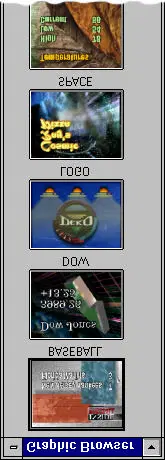
グラフィックファイルは、ファイル名と ".dko" 拡張子を持つディスクに保存されている FXDeko のグラフィックスです。例えば、「mypict.dco」などです。
FXDekoが再起動した最後の時間以来、実行されたコマンドのドロップダウンリストです。
インデックス演算子([])は配列変数から特定の値にアクセスします。

テキストフィールドでは、テキストカーソルでインサートポイントが示されます。 型付けすると、各文字をインサートポイントに差し込み、右側のチップポイントへシフトします。
テキストカーソルを移動するには、矢印キー(↑→↓ ←)を使うか、新しい位置をクリックするか。
整数パラメータは、正または負のいずれかの数値値を指定します。例えば 3、12967、-174、0など
整数パラメータの実値を指定すると、FXDekoは値を僅かなコンポーネントを無視します。
integer パラメータの例は、 select style preset コマンドの数値パラメーターです。プリセットスタイルのリストから現在のスタイルを設定します:
スタイルプリセット(数値 =)
ケニングとは、単語内の文字の間隔を指します。 ケーニング量が高まり、文字間のスペースが増えます。 負のkerning量は、文字間の間隔を締めます。
キー信号は、キーパーと使用したときに白黒のビデオ信号で、2つのビデオ信号を組み合わせる方法のキーナーに伝えます。 FXDekoはフルカラーのビデオ出力とブラック・アンド・ホワイトのキー信号の両方を出力します。
カメラからライブビデオ上にFXDekoグラフィックをキープしているとしましょう。 FXDekoからキーにビデオと鍵出力をフィードします。(FXDEKOの社内キーパーになる可能性があります)、カメラ出力も行います。 キー信号が白ければ、キーアはFXDekoの出力(「フィル」シグナル)を差し込みます。 キー信号が黒の場合、キーアはカメラ出力(「鍵」)を差し込みます。 キー信号が灰色である場所 — 黒と白のどこか—キーパーは、FXDeko およびカメラ出力をミックスします。
A キーホールシェーダー 細部の後ろにあるすべての要素をカットして、キードビデオの詳細を表示します。
キーワードは、コマンドの構文で使われる名前です。特定のコマンドパラメーターを参照します。 コマンドパラメータにはキーワードが使われます。

FXDeko グラフィックの1要素です。 レイヤーはテキスト層、長方形の層または楕円層です。
グラフィックには、レイヤー数がいくつもあることができます。 レイヤーはフロントからバックまでレンダリングされます。
とりあえず 層のブラウザ 現在のグラフィックの各レイヤーのサムネイル画像を表示し、レイヤーの名前と注文を表示します。 レイヤーの名前の最初の1つまたは2つの文字を入力して、その層のサムネイルにジャンプします。 サムネイルをクリックするとレイヤーを選択し、またはブラウザ内でドラッグ&ドロップすることでレイヤーを並べ替えることができます。
レイアウトは、デスクトップ上のウィンドウとツールバーの配置です。 FXDekoは、グラフィックとマクロを再生し編集してプレイするためのいくつかの事前構成済みのレイアウトを提供します。
リードはテキストの行間の間隔を指します。 主流の量が高いほど、列の間にはより多くのスペースがあります。
「結婚」と「婚礼」のリズム
リニアキー信号は、黒から白まで変化します。 これは、対照的に(意図されていない)ハードキー信号に, いずれかの黒または白が灰色がない領域を持っています.
背景ビデオ上で適切にアンチエイリアスされた外観をキードグラフィックスのためにリニア キー信号が必要です。 スイッチャはリニアキーの処理が可能です。
リストパラメータは、繰り返しパラメーターとして知られており、1つ以上の値のリストを指定します。 コマンドによっては、リスト上の値が同じタイプのものではないかという設定があります。
コマンドは、通常最後のパラメータである1つのリストパラメーターを持たずに指定できます。
ローカル変数は、現在のマクロでのみ使用され、マクロが終了したときに削除されます。 デフォルトでは、ユーザ定義変数はローカル変数です。
マクロは、第2のマクロが最初のサブルーチンである場合でも、2番目のマクロをローカル変数を参照できません。
テキスト文字の見える方法、色、エッジ、影などについてすべてをコントロールする外観です。 詳細はリストからまとめてあります。

ループは、再生中に指定した回数を繰り返すマクロのセクションです。
マクロは、マクロファイルに保存できるFXDekoコマンドのシリーズで、要求に応じて再生できます。 マクロレコーダーを使用して、マクロを録音したり、テキストファイルとしてマクロを編集することができます。
マクロレコーダーは、マクロを再生し、マクロを作成するアクションを記録するために使われます。
ウィンドウのタイトルバー右側に最大ボタンが現れます。 ボタンをクリックすると、画面が最大サイズに拡大します。
タイトルバーの下のFXDekoの適用窓の上にあるメニュー バーが現れます。 任意のエントリをクリックすると、コマンドのプルダウンメニューが現れます。 コマンドをクリックすると、実行できます。 コマンドは、エリプシ(...)が続行して入力する情報が増える。
タイトルバーの右側に最小限ボタンが表示されます。
このボタンをクリックすると、画面の下部にあるアイコンが最小サイズにウィンドウを縮小します。 例えば、FXDekoのタイトルバーにある最小限ボタンをクリックすると、アプリケーションアイコンに FXDeko が削減されます。 FXDekoを復元するには、アイコンをダブルクリックします。
A アクション 要素の空気を上回ったり、またはスプライトしたりする動きを説明してください。 モーションスクリプトの各行は、複数のスプライトを指定します。 モーションスクリプトは、アクション(.mot)ファイルに保存できます。これにより、シーケンス内のエフェクトとして指定することができます。
マウスポインタは、デスクトップ上のオブジェクトを指し、クリックまたはドラッグするために使用されます。

ダイアログ ボックスを移動するには、タブと Shift+Tab を使用してフィールド間での移動や目的のフィールドをクリックします。 上下矢印キー(↑↓)は、リスト内の項目をスクロールします。
ディレクトリをダブルクリックして選択します。
ファイル名をダブルクリックして、ファイルを開きます。
オブジェクトは、単一の項目として扱われる値のコレクションを格納するディスクリートなデータ構造です。 オブジェクトはコマンドで作成され、他のコマンドがパラメーターとして使用できる。
典型的なFXDekoオブジェクトには、色、シェーダー、楕円、長方形、ボックス、フォントとルックスが含まれます。
オブジェクトパラメータは、単一の項目として扱われる値のコレクションを指定します。つまり、 オブジェクト。 例えば、color=(rgb 100 0 0) です。
FXDekoの典型的なオブジェクトには、色、シェーダー、楕円、長方形、ボックス、フォントおよびルックスが含まれます。
テキストフィールドに文字を追加したレターコマンドは、2つのオブジェクトパラメータ、フォントと参照を含みます。
文字 [character=] [font =] [look=] ([tx=])
[ty=] [code =] [insert +] [-show] [ - 添付ファイル]
フォントパラメータは、フォントコマンドで作成したオブジェクトを指定します。また、参照パラメーターでは、look コマンドによって生成されたオブジェクトを指定することになります。
オブジェクトは、フォントやルックなどのコマンドで作成され、そのコンポーネントが作成したコマンドのパラメータに相当します。
例えば、rgb オブジェクトには、4つのコンポーネント、赤、緑、青とオパシティがあります。 オブジェクトのコンポーネントにアクセスするには、 :演算子を使用します。
演算子は、複数の値で実行される操作を示す記号または他の文字です。 いくつかの例は、演算演算子, + -, または代入オペレータです。 =.
オプションのパラメータは、常にデフォルト値を持っています。 FXDeko は、コマンドが異なる値を指定しない限りデフォルト値を使用されます。
パラメータはコマンド修飾子で、オプションまたは必要です。

キャラクターのピン位置は、現在の行のベースラインに相対的に配置する方法を決定します。 Y 値は文字のベースラインを表し、X 値はキャラクターの左端を示します。
ディスク上に完全にレンダリングされ保存されたスタイル。 より速いタイピング応答のための複雑なスタイルをプレレンダリングすることができます。
プリセットシェーダーは、シャンダーウィンドウの下部にある18シェーダプリセットのいずれかに格納されているシェーダーです。 すべての18プリセットシェーダーは、シェーダプリセットファイルに保存することができます。
プリセットスタイルは、プリセットスタイルのウィンドウの8つのプリセットボタンのいずれかに保存されているスタイルです。 各ボタンはプリセットスタイルでサンプルテキストを表示します。 サンプルテキストの表示を変更するには、Typeface Browser のサンプルをクリックして新しいサンプルのテキストに入力します。
デフォルトでは、ボタンのテキストのサンプルは実際のサイズのフォントを示しています。 設定メニューから「環境設定」を選択し、「詳細タブ」をクリックし、[プリセットボックスの実際のフォントサイズを表示]をオフにすることで、標準サイズのすべてのフォントを標準サイズ表示できます。
プレビューウィンドウには、まだ「オンエア」されていないグラフィックが表示されます。シーケンスを再生するときは、このウィンドウでは次の図形が順番に表示されます。
プログラムウィンドウは、現在のオンエアグラフィックを表示します。 このウィンドウの内容は、カーソルの追加と安全基準ラインなどのマーカーでFXDekoのビデオ出力にマッチします。
ランプシェーダー、または色グラデーションは、色を詳細に適用するために使用されますFXDekoシェーダの一種です。 細部の4角にある色を、FXDekoはそのカラーを内部に補うことでランプを作成します。 ランプシェーダーはオプションのハイライトカラーを持ち、ランプを横断するラインを作り出します。

実際のパラメータは、数値値、全体または僅かな値を例に示す。 3、9、7 -0.9等。
非常に大きいか小さい実質の価値は指数関数的な形態で表現することができます。 実際の数値値を受け取る。 例えば、2.5e-10 です。
実際のパラメータの例は、sqrt(平方根)コマンドの入力パラメーターです。
繰り返しパラメータは、同じタイプの値ではないかという値のリストを受け入れます。
必須パラメータはデフォルト値ではありません。 コマンドは、パラメータの値を指定する必要があります。
FXDekoは、オプション/環境設定/詳細/解像度で定義できる画面単位の解像度を指定します。 画面単位のデフォルト値は、PALでNTSCと576に486です。
ウィンドウのタイトルバー右側にある「復元」ボタンが表示されます。 ボタンをクリックすると、ウィンドウを最小限にするか最大化する前にサイズに戻します。
右クリックするには、選択カーソルを画面上の項目に置き、マウスボタンをタップします。
安全なタイトルエリアは、画面の領域がグラフィックにとって安全であると見なされます。 上記以外のものは、オーバースキャンモニターでクリップすることができます。
安全なタイトルエリアは参考にすぎません。境界線の外側をタイプしないようにします。
安全タイトルエリアのトップ、ボトム、左右の境界線を指定できます。 値は、画面の指定されたエッジから反対側の端までの距離の割合を表します。
テキストフィールドボックスは、安全なタイトルエリアの寸法にデフォルトで設定されます。

画面位置は、世界空間やスクリーンスペースとして表現されたステータスバーに表示されます。
ユーザが選択した任意のユニットで、世界空間や解像度に依存しないスペースを測定します。
スクリーンスペースは、ビデオフレームバッファの文字通り表現です。 画面のスペースは、NTSC 4x3で、720水平ピゼル(ドットと呼ばれる)と486垂直ピクセル(呼称線)が異なります。 @dots と@lines でこれらの値が確認できます。
オプション/環境では、画面スペースのピクセルでカーソル移動を選択します。
スクリーンユニットは、タイプフェイスの高さとグラフィックのテキストや形状の位置のために使用するFXDeko単位です。
スクリーン単位はオプション/環境/高度の決断でユーザー定義可能です。 縦の単位の数を設定したら、水平単位の数は4/3に自動的に設定されます。
利便性のために、画面単位のデフォルト値は486でNTSCとPALでは576であり、各ビデオ規格に表示されたスキャンラインの数が等しい。
FXDekoが現在のディレクトリにファイルが見つからない場合、適切な検索パスで各ディレクトリを検索します。 ファイルタイプに基づいて4つの異なる検索パスがあります。
グラフィック(.dko)、シーケンス(.seq)、自動化(.aut)
style(.sty), プリセットスタイル (.pst),シェーダー (.shd)
マクロ (.mcr)
モーション(.mot)
一連の FXDeko グラフィックファイルの再生を制御するイベントのリストです。
文字セットの幅は、タイプされたときにキャラクターが占有する水平空間の量を決定します。 キャラクターのセット幅とピン位置が、その文字のピンの位置を右に等しい。
シェーダーは、詳細や背景の固体、テクスチャ、ランプ、キーホールの色をコントロールします。

スプレッド正当化により、テキストフィールドボックスの左右にテキストがフラッシュされます。 そのためには、スタイル/レイヤーウィンドウのスプレッド%で制御されるように、単語と文字の間にスペースが差し込まれます。
ステータスバーは、画面の下部にある情報ラインで、FXDekoの現在の状態を示します。

文字列は単語や文などの文字のセットです。 空白文字や非英数字を含む文字列は、引用符内で定義する必要があります。例えば 「こんにちは。」
文字列演算子は、文字の文字列で動作するコマンドまたは記号です。 ほとんどの文字列操作はコマンドで行います。
A string パラメータ 英数字の1つ以上を指定します(例:) 手紙、単語または文)。
スペースや非英数字の文字を含む文字列は、引用符で囲まなければなりません。
フォントと見た目からなるスタイル。
フォントは、指定されたサイズや形状、方向の型面です。
FXDekoがフォント文字をレンダリングする方法を制御する外観です。 各外観は詳細のリストで構成されます。 各ディテールは、顔やエッジ、フレーム、影、またはアンダーラインで、色・サイズ・形状などを予測する独自の属性のセットです。
FXDekoは、フォントの属性やルックを指定するためのさまざまなツールを提供しています。新しいスタイルを作成するか、既存のスタイルの修正を行います。

サブルーチンは、別のマクロ内でコマンドとして使われるマクロです。
スイッチパラメータは、trueまたはfalseのどちらかであるパラメーターを指定します。 trueパラメータはハイフン(-)で、または=1を続けていたりします。ただし、偽のパラメーターが -no もしくは =0 によって優先されます。
初期文字は常に@なので、システム変数は「at-sign変数」と呼ばれることもあります。コマンドやマクロに常にアクセスできる組み込みのグローバル変数です。
テキストバーは、多くの一般的なテキスト機能を制御するメニューバーの下にFXDekoデスクトップの上部にあるツールバーです。

テキストボックスは、入力またはその他の情報を入力するWindows NT制御です。
テキストカーソルは、次の型文字を入力したテキストフィールドに表示します。 テキストカーソルは、I-beamや矩形のように形状されていきます。カーソルの好み設定をする方法によって異なります。
I - ビームカーソルボックスのカーソル
FXDeko グラフィックではテキストフィールドが 1 つのレイヤーです。 テキストフィールドは、そのテキストフィールドボックスによって定義され、単語のラッピングと正当化を制御します。 テキストフィールドにはデフォルトスタイル(フォントと参照)があります。
テキストフィールド内の文字は、テキストフィールドボックスを超えて拡張できます。 箱は、クリップではなくアライメントのために使用されます。
パターンを詳細に適用するテクスチャシェーダーが使用されます。 パターンは、別のグラフィックファイルから「カット」と詳細に「貼り付け」されるビットマップです。

タイトルバーは、FXDekoのウィンドウを含む任意のWindows NTアプリケーション画面の上にあるバーです。 アプリケーションがアクティブにされると、このバーはハイライトされます。
ツールのヒントは、短い瞬間のために選択カーソルをボタンの上に保持している場合は表示される小さな黄色のポップアップウィンドウです。 各ボタンが何をしているかを説明しています。 ヘルプメニューからツールのヒントをオン/オフにすることができます。
ツールウィンドウには、テキストフィールドとレイヤーを作成、編集および変換するための複数のプッシュボタンが含まれています。 [ツール]ウィンドウを表示するには、[ビュー]メニューから[ツール]を選択します。
変数は変更する値のプレースホルダーです。 user- 定義変数は、常に最初の文字として $ を持っています。 例えば$a、$frequency、$winner。
画面位置は、世界空間やスクリーンスペースとして表現されたステータスバーに表示されます。
スクリーンスペースはビデオフレームの緩衝の文字通り表現であり、映像標準と変わります。
ユーザが選択した任意のユニットで、世界空間や解像度に依存しないスペースを測定します。 4x3アスペクト比では、デフォルト世界空間は画面全体で-4〜+4の範囲の6.0立単位であり、 -3から+3下まで範囲する8.0水平ユニット。 画面中央にポイント(0.0)が配置されています。
オプション/環境では、画面単位でカーソル移動を世界空間に選択します。
どんな便利な価値にも、世界空間ユニットを設定できます。 オプション/環境設定/詳細, フルスクリーンの垂直ユニットの数を入力し、FXDekoはアスペクト比で高さを乗じて自動的に水平単位数を導きます。 垂直ユニットの現在の数は、システム変数 @resolution に格納されます。







この取扱説明書で参照されているリンク(メーカー、サポート、ダウンロード等)。
ユーザーまたはスタッフが通常1日以内に回答します。あなたの質問が次の人の助けにもなります。
最初の質問を投稿しましょう。他のユーザーや当チームが回答します。