

操作手順システム設定
この製品を使用する前に、このマニュアルを慎重に読み、将来の参考のために便利です。 安全のため、このマニュアルの指示に従ってください。

ライコー株式会社 〒3479-3111 東京都港区南青山1丁目15番5号
U.S.A. RICOH CORPORATION5 Dedrick Place West Caldwell, ニュージャージー07006 電話: +1-973-882-2000
スペイン ライコーエスパニャス.A。 エイバダ。 リットルの火星、12-14、08005 バルセロナ 電話:+34-(0)93-295-7600
オランダ ライコー ヨーロッパ B.V。 グルエンエラ 3、1186 AA、アムステルヴェン電話:+31-(0)20-5474111
イタリアン RICOHイタリア SpA Via della Metallurgia 12, 37139 Verona 電話: +39-045-8181500
イギリス ライコーウク株式会社 リコーハウス、1つのプランツリークレセント、フェルトハム、ミドルセックス、TW13 7HG電話:+44-(0)181-261-4000
ホンコン 代表取締役社長 中国海外ビル、139号室、香港湾仔道路、中国電話:+852-2862-2888
ドイツのドイツ RICOH DEUTSCHLAND GmbH, オーストラリア
シンガポール ライコーアジアパシフィック 260 Orchard Road, #15-01/02 The Heeren, シンガポール238855 電話: +65-830-5888
フランチェスコ ライコー・フランセ 383、アベニューデュジェラルデゴールレBP 307-92143クラムアートセドックス電話:+33(0)1-40-94-38-38
印刷:日本UE USA A295-8607
850/1050の操作指示

このマニュアルは、このマシンの動作とメンテナンスに関する詳細な手順が含まれています。 この機械から最大限の汎用性を得るために、すべてのオペレータは慎重にこのマニュアルで指示を読み、従う必要があります。 マニュアルは機械の近くの便利な場所に保管してください。
ご使用前に安全情報をお読みください。 米国の安全およびPREVENTING EQUIPMENT PROBLEMSに関する重要な情報が含まれています。
一部イラストは機械と若干異なります。
一部の国では、特定のオプションが利用できなくなる場合があります。 詳しくは、ローカルディーラーにお問い合わせください。
オペレータ安全:
この機械はオフィス/EDPの使用のために安全CDRHのクラスlレーザー装置、考慮されます。 マシンコンは10milliwatt、770-810ナノメーター波長、GaAIAsレーザーダイオードを持っています。 直接(または間接反射)レーザービームとの目の接触は深刻な眼の損傷を引き起こすかもしれません。 安全予防と連動機構は、オペレータへのレーザービーム曝露を防止するために設計されています。
レーザーの安全:
デバイスと放射線健康センター(CDRH)では、現場のレーザーベースの光学ユニットの修理を禁止しています。 光学ハウジングユニットは工場や設備の設置場所でのみ修理できます。 レーザーサブシステムは、認定された顧客エンジニアによってフィールドに置き換えられます。 レーザーシャーシは現場で修理できません。 従って顧客エンジニアは取り替えか光学サブシステムが要求されるとき工場またはサービス デポにすべてのシャーシおよびレーザーのサブシステムを戻すためにです。
このマニュアルで指定されたもの以外の手順の制御や調整または性能の使用は、危険な放射線曝露を引き起こす可能性があります。
マシンのモデル名は、次のページでは表示されません。 マニュアルを読む前に、あなたのマインの種類を確認してください。 (詳細は、⇒P.2「機械式」をご覧ください)
一部の国では、特定の種類が利用できなくなる場合があります。 詳しくは、ローカルディーラーにお問い合わせください。
マニュアルでは2種類のサイズの表記が採用されています。 このマシンでは、インチバージョンを参照します。
コピー品質の良いため、Ricohは本物のリコートナーを使用することをお勧めします。
貴金属は、お客様のリコーのオフィス製品の純正部品以外の部品の使用に起因する可能性のあるいかなる損害や費用についても責任を負いません。
電源コードを電源に接続してください。 電源については、「コピーリファレンス」のマニュアルで「パワー接続」を参照してください。
導入・電源

この装置は、FCC規則のパート15に準拠し、クラスBデジタルデバイスのための限界を遵守するためにテストされてきました。 これらは、住宅の設置における有害干渉に対して合理的な保護を提供するように設計されています。 この装置は、無線周波数エネルギーを発生させ、使用し、放射する可能性があり、指示に従ってインストールされていない場合、電波通信に有害な干渉を引き起こす可能性があります。 しかし、特定のインストールでは干渉が起こらないという保証はありません。 この装置がラジオやテレビの受信に有害な干渉を引き起こした場合、機器をオフにして決定できるとすると、ユーザーは次の対策を1つずつ修正しようとすることを奨励します。
受信アンテナを再配置するか、または再設置して下さい。 装置と受信機の分離を増加させます。 受信機が接続されている回路とは異なる出口に装置を接続します。 ディーラーや経験豊富なラジオ/テレビ技術者が助けを借りて相談してください。
コンプライアンスの責任ある当事者が明示的に承認されていない変更または修正は、機器を操作するためにユーザーの権限を無効にすることができます。
このデバイスはFCC規則のパート15に準拠しています。 操作は、次の2つの条件に従うものとします。 この装置は有害な干渉を、そして2.引き起こさないかもしれません。 この装置は、不必要な操作を引き起こすかもしれない干渉を含む受信されたあらゆる干渉を受け入れなければなりません。 株式会社リコー 5 ドリックプレイス、ウエストカルドウェル、NJ 07006 973-882-2000
こちらのB級のデジタル機器はカナダICES-003に準拠しています。
Cet appareil numérique de la classe Bestコンフォーメートà la norme NMB-003 du Canada.
IEC 60417に従うでは、この機械は主要な電源スイッチのための次の記号を使用します:
a パワーオンを意味します。 c スタンディング・バイ
代表取締役社長 小野 俊一

このマニュアルは、このマシンの動作とメンテナンスに関する詳細な手順が含まれています。 この機械から最大限の汎用性を得るために、すべてのオペレータは慎重にこのマニュアルで指示を読み、従う必要があります。 マニュアルは機械の近くの便利な場所に保管してください。
ご使用前に安全情報をお読みください。 米国の安全およびPREVENTING EQUIPMENT PROBLEMSに関する重要な情報が含まれています。
一部イラストは機械と若干異なります。
一部の国では、特定のオプションが利用できなくなる場合があります。 詳しくは、ローカルディーラーにお問い合わせください。
オペレータ安全:
この機械はオフィス/EDPの使用のために安全CDRHのクラス1レーザー装置、考慮されます。 マシンコンは、各エミッタのGaAIAs 4ビームレーザダイオード配列、10ミリワット、770-810ナノメートル波長を含有します。 直接(または間接反射)レーザービームとの目の接触は深刻な眼の損傷を引き起こすかもしれません。 安全予防と連動機構は、オペレータへのレーザービーム曝露を防止するために設計されている。
レーザーの安全:
デバイスと放射線健康センター(CDRH)では、現場のレーザーベースの光学ユニットの修理を禁止しています。 光学ハウジングユニットは工場や設備の設置場所でのみ修理できます。 レーザーサブシステムは、認定された顧客エンジニアによってフィールドに置き換えられます。 レーザーシャーシは現場で修理できません。 従って顧客エンジニアは取り替えか光学サブシステムが要求されるとき工場またはサービス デポにすべてのシャーシおよびレーザーのサブシステムを戻すためにです。
このマニュアルで指定されたもの以外の手順の制御や調整または性能の使用は、危険な放射線曝露を引き起こす可能性があります。
マシンのモデル名は、次のページでは表示されません。 マニュアルを読む前に、あなたのマインの種類を確認してください。 (詳細は、⇒P.2「機械式」をご覧ください)
一部の国では、特定の種類が利用できなくなる場合があります。 詳しくは、ローカルディーラーにお問い合わせください。
マニュアルでは2種類のサイズの表記が採用されています。 このマシンでは、インチバージョンを参照します。
コピー品質の良いため、Savinは本物のトナーを使用することをお勧めします。
弊社は、お客様のオフィス製品の純正部品以外の部分の使用に起因する損害や費用については責任を負いません。
電源コードを電源に接続してください。 電源については、「コピーリファレンス」の「パワー接続」を参照してください。
この製品を使用する前に、このマニュアルを慎重に読み、将来の参考のために便利です。
安全のため、このマニュアルの指示に従ってください。
導入・電源

注意: この装置は、FCC規則のパート15に準拠してクラスBデジタル機器の限界に従うためにテストされてきました。 これらは、住宅の設置における有害干渉に対して合理的な保護を提供するように設計されています。 この装置は、無線周波数エネルギーを発生させ、使用し、放射する可能性があり、指示に従ってインストールされていない場合、電波通信に有害な干渉を引き起こす可能性があります。 しかし、特定のインストールでは干渉が起こらないという保証はありません。 この装置がラジオやテレビの受信に有害な干渉を引き起こした場合、機器をオフにして決定できるとすると、ユーザーは次の対策を1つずつ修正しようとすることを奨励します。
受信アンテナを再配置するか、または再設置して下さい。 装置と受信機の分離を増加させます。 受信機が接続されている回路とは異なる出口に装置を接続します。 ディーラーや経験豊富なラジオ/テレビ技術者が助けを借りて相談してください。
このデバイスはFCC規則のパート15に準拠しています。 操作は、次の2つの条件に従うものとします。 この装置は有害な干渉を、そして2.引き起こさないかもしれません。 この装置は、不必要な操作を引き起こすかもしれない干渉を含む受信されたあらゆる干渉を受け入れなければなりません。 所在地: 〒102-0061 東京都千代田区麹町2丁目3番1号
IEC 60417に従うでは、この機械は主要な電源スイッチのための次の記号を使用します:
a パワーオンを意味します。 c スタンディング・バイ
SAVIN CORPORATION333 Ludlow Street, スタンフォード, CT 06904
203-967-5000

エナジースターパートナーとして、エネルギー効率のENER-GYSTARガイドラインに則ってこの機械モデルが合致するという点を決定しました。
エナジースターガイドラインは、地球温暖化などの環境問題に対処するためにエネルギー効率の高いオフィス機器の開発・導入のための国際省エネシステム「sys-tem」の設立を予定しています。
エナジースターのエネルギー効率性を発揮する製品が、ENERGY STARロゴマークを機械モデルに貼る。
省電力モードなどの省エネ機能により、オフィス機器に関連した環境負荷を低減する製品です。

複式アパート優先度 1-Sided → 2-Sided
こちらの機械でご使用いただけるお買い上げやサービス担当者に、推奨のリサイクル紙タイプをお知らせください。
O 仕様 ・リサイクル紙

このマニュアルでは、次のシンボルが使用されます。
R 警告: このシンボルは、この記号の指示に従って機械を誤ったときに死または深刻な怪我を引き起こす可能性のある潜在的に危険な状況を示しています。 必ず「コピーリファレンス」マニュアルの「安全情報」に記述されているすべての説明書をお読みください。
R 注意: このシンボルは、この記号の指示に従って機械を誤って使用したときに個人的な怪我を含むことのないmi-または適度な傷害か特性損傷をもたらすかもしれない潜在的に危険な状況を示します。 必ず「コピーリファレンス」マニュアルの「安全情報」に記載されているすべての説明書をお読みください。 ※上記は、お客様の安全に関する注意事項です。
準備方法 このシンボルは、オペレーションの前に必要となる事前の知識や準備を示すものです。
制限事項 このシンボルは、数値制限や組み合わせて使えない機能、特定の関数が使用できない条件を示します。
リファレンス このシンボルは参照を表します。
[ ] マシンパネル表示に表示されるキー。
マシンの操作パネルに組み込まれたキー
シンボル


このマシンを操作するために、次の2つのマニュアルが用意されています。このマニュアルでは、機能のコピーと「コピーリファレンス」手動によるシステム設定方法を説明するため、機能をコピーするための動作手順を紹介します。
O システム設定(このマニュアル)
システムユーザーツールにアクセスして、マシンをより使いやすくする方法を説明してください。
コピーの基本から、コピーを削減/エンラージしたり、オリジナルを1つのコピーに組み合わせたりするなど、より高度な機能までさまざまなコピー機能を記述します。
O コピーの参照

コピー速度が異なる2機種のマシンです。 どのモデルを作ったか確かめるためには、内側のフロントカバーを参照してください。

ユーザーツール(システム設定)のキー
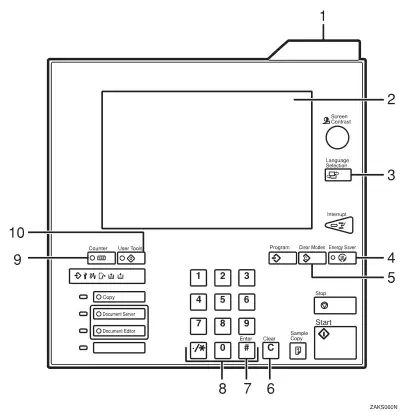
2. ディスプレイパネル 操作状況、エラーメッセージ、機能メニューを表示します。 3. {語学選択} キーワード プレスで表示言語、英語またはフランス語を選択 4. {エネルギー セーバー} キーワード キーを押したままにすると、表示が消えて機械のエンターズエネルギー保存モード。 キーを再度押下すると、マシンは準備条件に戻ります。 5. {モードをクリア} キーワード 以前に入力したセットをクリアするプレス-タイツ. 6. {クリア} キーワード 以前に入力した数字をクリアするプレス
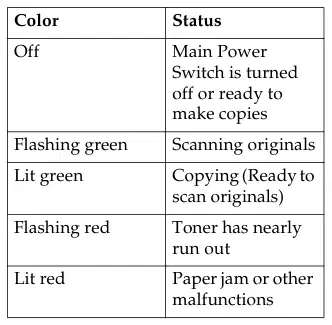
主要な電源スイッチをオフにするか、コピーを作成する準備が整います

ユーザーツール(システム設定)

ユーザーツール(システム設定)へのアクセス
このセクションは、このマシンの充電でキー演算子です。 ユーザーツールを使用すると、マシンのデフォルト設定を変更できます。
準備方法 ユーザツールを利用した後、コピーモードに戻すために必ず終了してください。 選択したキーがハイライトされます。 電源スイッチや操作スイッチがオフになっているか、または {モードをクリアまたは、エネルギー セーバープレスキーを押します。
リファレンス Copy User Tools の情報は、「Copy Reference」マニュアルを参照してください。 ツイート プレス {ユーザーツール} キー。
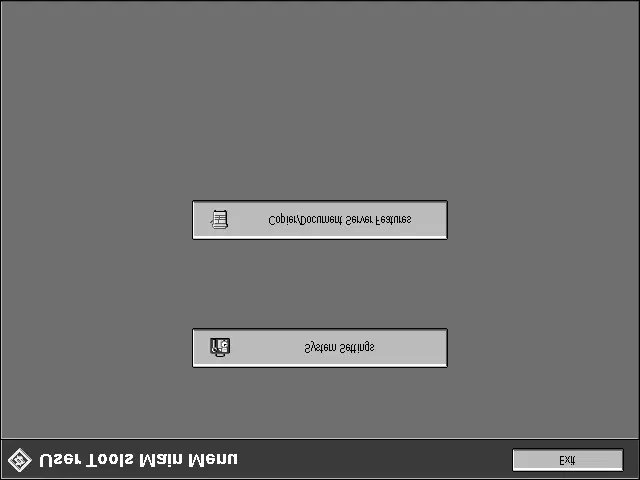
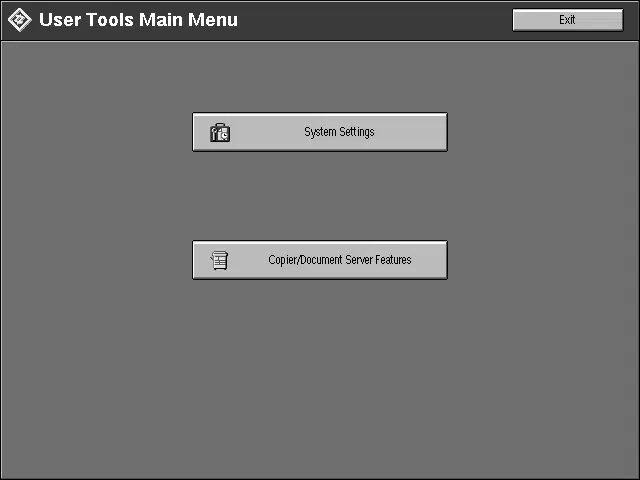
ユーザツールメインメニューが表示されます。
B [システム設定]キーを押します。
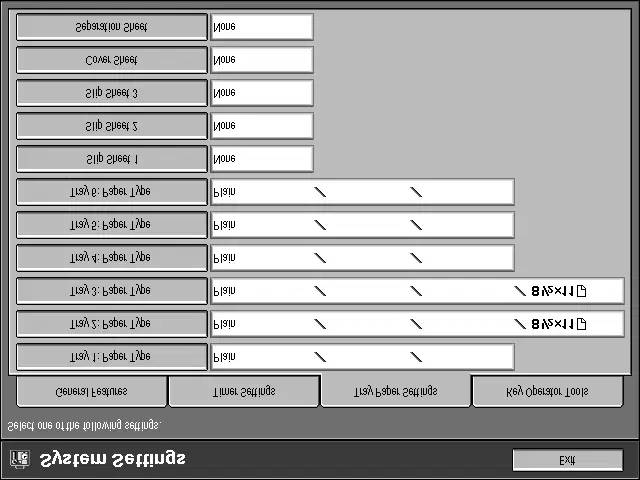
システム設定メニューが表示されます。

ユーザーツール(システム設定)
C 目的のメニューを選択し、キーに触れます。
D パネル表示の指示に従って設定を変更します。
それから[OK]キーを押して下さい。
A ユーザツールの設定を変更した後、 [終了] キーをユーザー・ツールに押します。
主要メニュー システム設定の変更は、コピーモードに戻ります。
コピーモード、{{}を押しますユーザーツール主旨を ユーザツールから{{}を押すことで、また[User Tools]から退出することもできます。ユーザーツール主旨を

ユーザーツール(システム設定)へのアクセス

ユーザーツール(システム設定)
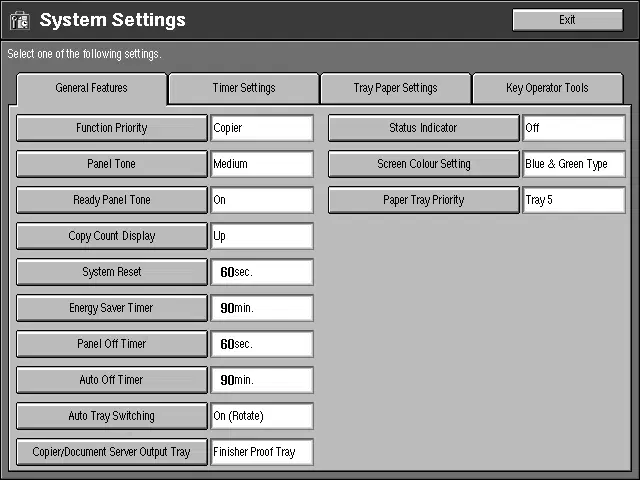
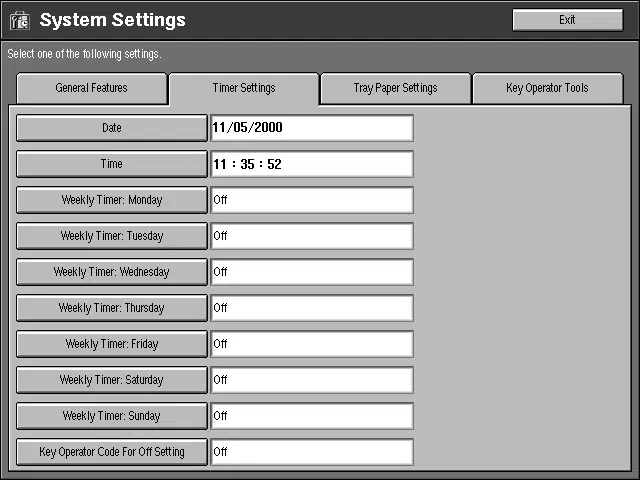

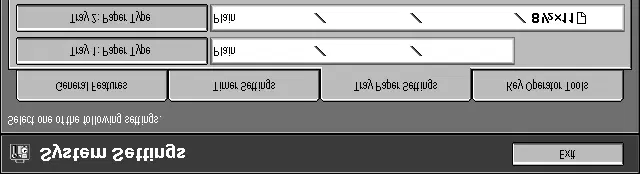
ユーザツールメニュー(システム設定)
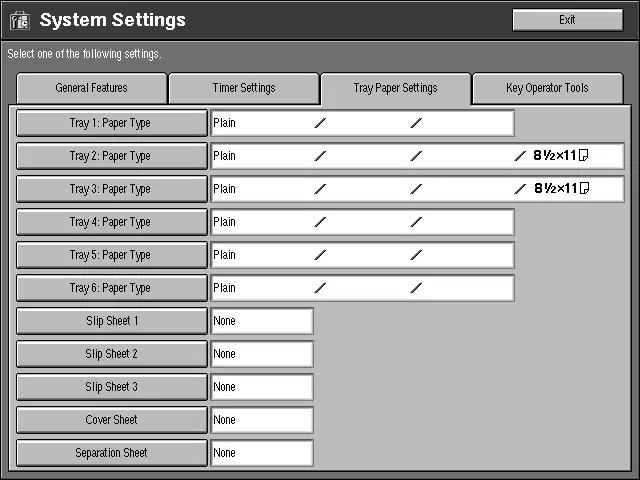
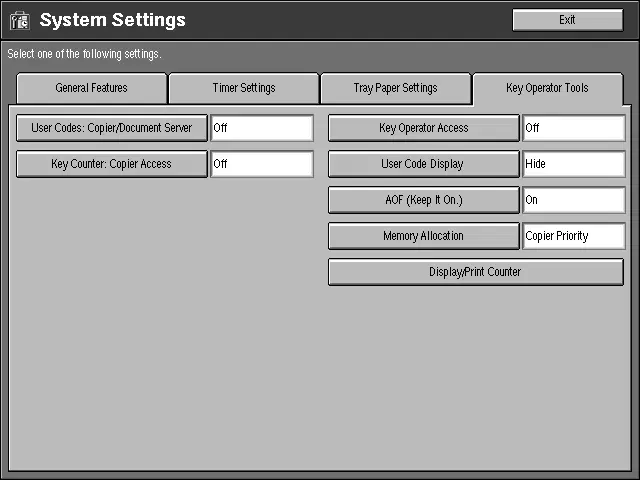
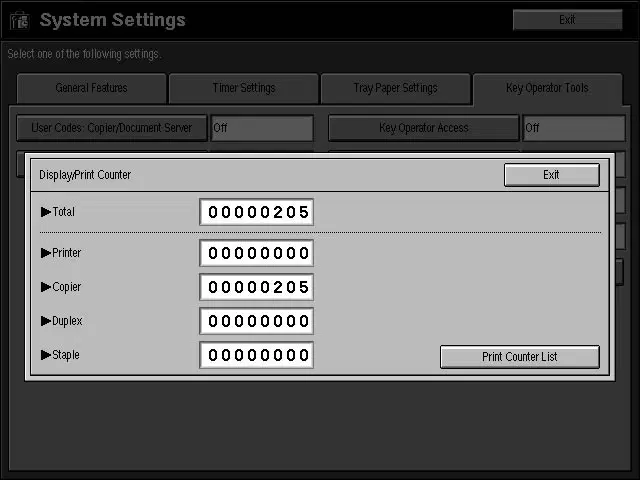

ユーザーツール(システム設定)
リファレンス ユーザツールへのアクセス方法に関しては、⇒P.5を参照してください。 「ユーザーツール(Sys-tem Settings)へのアクセス」.
機能優先 操作時表示されているモードを指定できます。- tionスイッチがオンまたはシステムリセットを有効化します。
リファレンス 「システムリセット」⇒P.10 「一般的な特徴」.
パネルトーンキーが押下したときに音色を鳴らす。 トーンをオンまたはオフにすることができます。 ボリュームレベルを、低・中・高から選択することもできます。
準備パネルトーン あなたは、M-キーがエネルギーセーバーモードの非アクティブ化または電源オン後にコピーする準備ができているときに音を鳴らすかどうかを指定することができます。
「Ready Panel Tone」がONに設定されている場合でも音を鳴らす。
コピーカウント表示 これまでの作業(count up)や、作るべきコピーの数を現在のジョブで示するためにコピーカウンターを設定することができます。
メニューの説明

設定 ユーザーツールで変更できます
システムリセット 選択した時間に動作がない場合、初期選択されたディスプレイへ自動復帰します。
「システムリセット」と呼ばれる機能です。 10秒から999秒間の時間を設定できます。
省エネタイマー 機械はあなたの仕事が終えられた後自動的にエネルギー保存モードをある特定の時間入れます。 1~240分の間、時間を設定できます。
パネルオフタイマー マシンは、選択した時間後に自動的にあなたの仕事が終了したパネルオフモードに入力します。 10秒から999秒間の時間を設定できます。
リファレンス 「オートオフタイマー」⇒P.10 「一般的な特徴」.
自動タイマー 機械はあなたの仕事が終了した後ある特定の時間にエネルギーを節約するために自動的に消えます。 「オートオフ」と呼ばれる機能です。 1~240分の間、時間を設定できます。
コピージョブが終了したらタイマーとオートオフタイマーをパネルオフ)、マシンは指定された時間後にパーパスオフタイムラにコードするパネルをオフにモードのAC-を入力する。 次に、指定された時刻の後にエネルギー保存時間に従ってエネルギーセーバーモードに入ります。 それからそれは指定の時間の後でタイマーを離れた自動に従って自動的に消えます。
エラーメッセージが発生したときに、I Auto Offは有効ではない
一覧表示
IE Auto Off、ma-から準備条件に戻る
chineは、電源がオンになった後に準備される時間と同じウォームアップ時間を要求します。
メニューの説明

ユーザーツール(システム設定)
オートトレイの切替 2 つ以上の皿で同じサイズの紙をロードする場合、ペーパー方向を再ガードレスに機械が自動用紙の選択を使用するとき、使用中のトレーは紙から実行される場合、他のトレイに自動的にシフトします。 「オートトレイ切替」と呼ばれる機能です。 この機能を有効にまたは無効にすることができます。
メニューの説明

設定 ユーザーツールで変更できます
自動トレイの切替 • 選択した場合 [終了]. . 紙が切れてしまった場合は、「用紙をロードしてください」と、コピーは中断されます。
リサイクル紙、特殊用紙または半透明剤を貼る場合は
紙トレイにペーパーを置き、皿の「設定」メニューで表示すると、自動トレイ切替機能が使用可能です。これらのトレイは、用紙の種類がiden-ticalの場合のみ使用できます。
リファレンス 参照してください。 4.Paper サイズ ⇒ P.17 「トレイペーパー設定」
Copier/Document Server 出力トレイ
どのトレイのコピーが配信されるかを指定できます。
証拠トレイ。
主関数を使わた場合、この設定は無視されます。
状態の表示器 機械の状態はステータス表示装置と呼ばれるライトによって区別されます。 ステータスインジケーターを照らすかどうかを指定できます。
言語優先 このマシンには2つの言語表示があります。 最初に表示する言語を選択することができます。
スクリーンカラー設定 青と緑、紫の4つのオプションからパネル表示色を選択できます。
メニューの説明

ユーザーツール(システム設定)
ペーパートレイ優先度 次の条件でデフォールトとして選択される紙トレーを選択することができます:
現在、Fサイズ3種類をご用意。81/2×13・81/
4" × 13" and 8" × 13".
文書の送り装置かプラテン カバー センサーはこれらの3つのタイプの原物を隠すことができません。 ドキュメントフィーダやプレートカバーセンサーにFサイズを設定することができます。 Fサイズオリジナル、オートペーパーセレクトまたは自動減退/エン-この設定の大きな機能ベース。
メニューの説明

設定 ユーザーツールで変更できます
タイマー設定モードに入ると、キー演算子コードが既にセットされている場合は、コード(最大8桁)を入力する必要があります。
リファレンス 「キーオペレーターアクセス」⇒P.19 「キー・オペレーター・ツール」.
日は機械の内部時計の日付を置きます。
20日以上、年月・曜日の設定は変更になる場合があります。 この場合、正しい年月と日を設定します。
週単位タイマーでプロップを動作させる必要があります。
えー。
年、月および日に従って置かれる日付
スタンプを設定 コピーリファレンスマニュアルの「日付スタンプ」を参照してください。
タイムマシンの内部クロックの時間を設定します。
20日以上は、時刻の設定を変更することがあります。 この場合、正しい時刻を設定します。
時計は24時間(1分)で入力します。
週刊タイマー、スタンプ、Docu-にこれを設定する必要があります。
ment Server、およびジョブプリセット機能が適切に動作する。
週の毎日機械がオン/オフを回すようにしたいとき、時間を設定します。
電源コードがオフまたは電源コードはプラグを抜いています。
日中電力を維持するために、両方の電源を入れます
「オン」と「オフ」タイマーをゼロに。
メニューの説明

ユーザーツール(システム設定)
オフ設定のためのキーのオペレータ コード
週単位のタイマーの設定を一時的に解除するためにキー演算子コード(8桁まで)を設定します。
オフ、次の1つをすることによって機械を使用してもいいです:
-週刊タイマーについて
週単位のタイマーは、機械の使用を日と曜日の特定の時間に制限することができます。 機械は、指定された時間に毎日オン/オフを切り替えます。
設定したキー演算子コード(8桁まで)を「オフの設定」で入力することで、電源遮断状態を一時的にキャンセルします。 「オン」または「オフ」のみを指定できます。 例えば、機械を作ることができます
月曜日の朝と土曜日の夕方にオフをオンにします。 週単位のタイマーで電源スイッチをオンまたはオフすることはできません。 同時に「オン」または「オフ」が指定されると、「オン」は有効になります。 エラー表示が点灯している間、オフ設定は有効ではありません。
メニューの説明

設定 ユーザーツールで変更できます
紙トレイにセットしたコピー用紙の種類とサイズを指定し、表示することも可能です。
次の手順で設定できます。
B 用紙色(特製紙・厚紙のみ)
複式アパートモードのCスリップシートコピー(「ノーマル」のみ)
「リサイクル紙」または「特殊用紙」
D用紙サイズ(トレイ2・トレー3のみ)
メニューの説明 ・用紙の種類

ユーザーツール(システム設定)
トレイ1:用紙タイプTray2:紙の種類Tray3:ペーパータイプTRAY4:用紙タイプのTray5:用紙のタイプTray6:用紙種類
デフォルト:
シート1、2、3、カバーシート、または分離シートとして任意のトレイを指定できます。

設定 ユーザーツールで変更できます
キー演算子ツールを入力すると、キーオペレータコードが既に設定されている場合は、コード(最大8桁)を入力する必要があります。
ユーザーコードを制御するかどうかを指定できます。 コピーサーバの有効設定も行います。
リファレンス ユーザーコードを登録するには、「コピーリファレンス」マニュアルの「ユーザーツール(コピーフィーア・チャリング)」、キー操作ツールを参照してください。
キーカウンターを制御するかどうかを指定できます。 このセット- ting は、コピーサーバでも有効です。
サービスの担当者。
リファレンス 「コピーリファレンス」のマニュアルで「ユーザーツール(Copy Features)」、キー・オペレーター・ツール(Key Operator Tools)を参照してください。
メニューの説明

ユーザーツール(システム設定)
キー オペレータ アクセスキー 操作者のアクセス キーのオペレーターのアクセス コードによって機械を制御するか(ユーザー・ツールの設定を作動させるパスワード)指定できます。 コントロールしたい方は、キー・オペレーターのアクセスコードを登録する必要があります。
「オフ」または「オン」を選択します。
B 「オン」を選択すると、キーオペレーターのアクセスを入力します。
数値キーから「1次設定」または「全設定」を選択し、再調整範囲を選択します。
Cプレス [OK] キー。
ユーザーコード表示 ユーザ コードが入力されているかどうかを指定できます。
ディスプレイを選択した場合:
メニューの説明

設定 ユーザーツールで変更できます
AOF(ジープ・イン) 注意: 詳しくは、サービス担当者にお問い合わせください。
メモリ配分 2つのオプションからハードディスクのメモリー割り当て優先度を選択することができます。
B ドキュメント サーバー優先度
表示/印刷カウンター さまざまなカウンタを表示またはプリントできます。
メニューの説明 ・コピアー優先



運営手順COPY REFERENCE
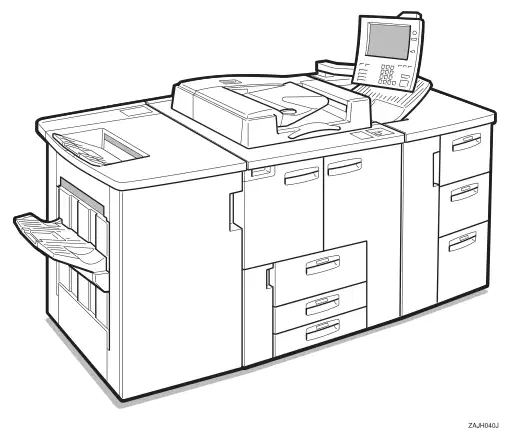
この製品を使用する前に、このマニュアルを慎重に読み、将来の参考のために便利です。 安全のため、このマニュアルの指示に従ってください。

ライコー株式会社 〒3479-3111 東京都港区南青山1丁目15番5号
U.S.A. RICOH CORPORATION5 Dedrick Place West Caldwell, ニュージャージー07006 電話: +1-973-882-2000
スペイン ライコーエスパニャス.A。 エイバダ。 リットルの火星、12-14、08005 バルセロナ 電話:+34-(0)93-295-7600
オランダ ライコー ヨーロッパ B.V。 グルエンエラ 3、1186 AA、アムステルヴェン電話:+31-(0)20-5474111
イタリアン RICOHイタリア SpA Via della Metallurgia 12, 37139 Verona 電話: +39-045-8181500
イギリス ライコーウク株式会社 リコーハウス、1つのプランツリークレセント、フェルトハム、ミドルセックス、TW13 7HG電話:+44-(0)181-261-4000
ホンコン 代表取締役社長 中国海外ビル、139号室、香港湾仔道路、中国電話:+852-2862-2888
ドイツのドイツ RICOH DEUTSCHLAND GmbH, オーストラリア
シンガポール ライコーアジアパシフィック 260 Orchard Road, #15-01/02 The Heeren, シンガポール238855 電話: +65-830-5888
フランチェスコ ライコー・フランセ 383、アベニューデュジェラルデゴールレBP 307-92143クラムアートセドックス電話:+33(0)1-40-94-38-38
印刷:日本UE USA A295-7207
850/1050の操作指示

このマニュアルは、このマシンの動作とメンテナンスに関する詳細な手順が含まれています。 この機械から最大限の汎用性を得るために、すべてのオペレータは慎重にこのマニュアルで指示を読み、従う必要があります。 マニュアルは機械の近くの便利な場所に保管してください。
ご使用前に安全情報をお読みください。 米国の安全およびPREVENTING EQUIPMENT PROBLEMSに関する重要な情報が含まれています。
一部イラストは機械と若干異なります。
一部の国では、特定のオプションが利用できなくなる場合があります。 詳しくは、ローカルディーラーにお問い合わせください。
この機械はオフィス/EDPの使用のために安全CDRHのクラスlレーザー装置、考慮されます。 マシンコンは10milliwatt、770-810ナノメーター波長、GaAIAsレーザーダイオードを持っています。 直接(または間接反射)レーザービームとの目の接触は深刻な眼の損傷を引き起こすかもしれません。 安全予防と連動機構は、オペレータへのレーザービーム曝露を防止するために設計されています。
レーザーの安全:
デバイスと放射線健康センター(CDRH)では、現場のレーザーベースの光学ユニットの修理を禁止しています。 光学ハウジングユニットは工場や設備の設置場所でのみ修理できます。 レーザーサブシステムは、認定された顧客エンジニアによってフィールドに置き換えられます。 レーザーシャーシは現場で修理できません。 従って顧客エンジニアは取り替えか光学サブシステムが要求されるとき工場またはサービス デポにすべてのシャーシおよびレーザーのサブシステムを戻すためにです。
このマニュアルで指定されたもの以外の手順の制御や調整または性能の使用は、危険な放射線曝露を引き起こす可能性があります。
マシンのモデル名は、次のページでは表示されません。 マニュアルを読む前に、あなたのマインの種類を確認してください。 (詳細は、⇒P.4「機械式」をご覧ください)
一部の国では、特定の種類が利用できなくなる場合があります。 詳しくは、ローカルディーラーにお問い合わせください。
マニュアルでは2種類のサイズの表記が採用されています。 このマシンでは、インチバージョンを参照します。
コピー品質の良いため、Ricohは本物のリコートナーを使用することをお勧めします。
貴金属は、お客様のリコーのオフィス製品の純正部品以外の部品の使用に起因する可能性のあるいかなる損害や費用についても責任を負いません。
電源コードを電源に接続してください。 電源の詳細については、⇒P.337「パワーコネクション」を参照してください。
導入・オペレータの安全・動力源

IEC 60417に従うでは、この機械は主要な電源スイッチのための次の記号を使用します:
a パワーオンを意味します。
c スタンディング・バイ
代表取締役社長 小野 俊一

このマニュアルは、このマシンの動作とメンテナンスに関する詳細な手順が含まれています。 この機械から最大限の汎用性を得るために、すべてのオペレータは慎重にこのマニュアルで指示を読み、従う必要があります。 マニュアルは機械の近くの便利な場所に保管してください。
ご使用前に安全情報をお読みください。 米国の安全およびPREVENTING EQUIPMENT PROBLEMSに関する重要な情報が含まれています。
一部イラストは機械と若干異なります。
一部の国では、特定のオプションが利用できなくなる場合があります。 詳しくは、ローカルディーラーにお問い合わせください。
この機械はオフィス/EDPの使用のために安全CDRHのクラス1レーザー装置、考慮されます。 マシンコンは、各エミッタのGaAIAs 4ビームレーザダイオード配列、10ミリワット、770-810ナノメートル波長を含有します。 直接(または間接反射)レーザービームとの目の接触は深刻な眼の損傷を引き起こすかもしれません。 安全予防と連動機構は、オペレータへのレーザービーム曝露を防止するために設計されている。
レーザーの安全:
デバイスと放射線健康センター(CDRH)では、現場のレーザーベースの光学ユニットの修理を禁止しています。 光学ハウジングユニットは工場や設備の設置場所でのみ修理できます。 レーザーサブシステムは、認定された顧客エンジニアによってフィールドに置き換えられます。 レーザーシャーシは現場で修理できません。 従って顧客エンジニアは取り替えか光学サブシステムが要求されるとき工場またはサービス デポにすべてのシャーシおよびレーザーのサブシステムを戻すためにです。
このマニュアルで指定されたもの以外の手順の制御や調整または性能の使用は、危険な放射線曝露を引き起こす可能性があります。
マシンのモデル名は、次のページでは表示されません。 マニュアルを読む前に、あなたのマインの種類を確認してください。 (詳細は、⇒P.4「機械式」をご覧ください)
一部の国では、特定の種類が利用できなくなる場合があります。 詳しくは、ローカルディーラーにお問い合わせください。
マニュアルでは2種類のサイズの表記が採用されています。 このマシンでは、インチバージョンを参照します。
コピー品質の良いため、Savinは本物のトナーを使用することをお勧めします。
弊社は、お客様のオフィス製品の純正部品以外の部分の使用に起因する損害や費用については責任を負いません。
電源コードを電源に接続してください。 電源の詳細については、⇒ P.337「パワーコネクション」を参照してください。
この製品を使用する前に、このマニュアルを慎重に読み、将来の参考のために便利です。
安全のため、このマニュアルの指示に従ってください。
導入・オペレータの安全・動力源

IEC 60417に従うでは、この機械は主要な電源スイッチのための次の記号を使用します:
a パワーオンを意味します。
c スタンディング・バイ

ご使用の機器をご利用の際は、以下の安全対策を必ず行ってください。
このマニュアルでは、次の重要なシンボルが使用されます。
指示が続く場合、死亡または重大な傷害をもたらすことができる潜在的に危険な状況を示す。
指示が続く場合、または未成年者や適度な怪我を生じる可能性がある危険な状況を示す。


このマニュアルでは、次のシンボルが使用されます。
R 警告: このシンボルは、この記号の指示に従って機械を誤ったときに死または深刻な怪我を引き起こす可能性のある潜在的に危険な状況を示しています。 必ず、安全情報セクションで隠されているすべての指示をお読みください。
R 注意: このシンボルは、この記号の指示に従って機械を誤って使用したときに個人的な怪我を含むことのないmi-または適度な傷害か特性損傷をもたらすかもしれない潜在的に危険な状況を示します。 必ず、安全情報セクションに含まれているすべての指示をお読みください。 •警告と注意は、あなたの安全のためにメモです。
準備方法 このシンボルは、オペレーションの前に必要となる事前の知識や準備を示すものです。
制限事項 このシンボルは、数値制限や組み合わせて使えない機能、特定の関数が使用できない条件を示します。
リファレンス このシンボルは参照を表します。
[ ] マシンのディスプレイパネルに表示されるキー。
マシンのコントロールパネルに組み込まれたキー
シンボル


このページは意図的に空白です。



コピー速度が異なる2機種のマシンです。 どのモデルを保有しているか確認するには、内側のフロントカバーを参照してください。
タイプ 1タイプ 2
コピー速度 85部/分(A4 K、81/2」×11"K) 105部/分のコピー(A4)
プリンターユニットオプション

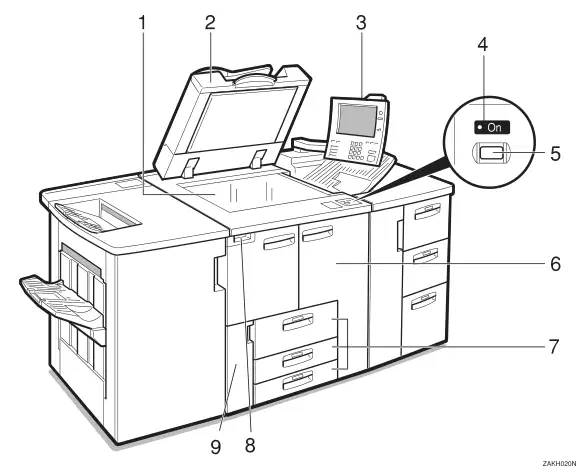
1. 万博ガラス シングルページオリジナルをコピーして下向きに位置します。 参照⇒ P.15 「オリジ・ナ」. 2. ドキュメントフィーダー(ADF) ドキュメントフィーダーは、元のスタックを1つずつ自動供給します。 3. コントロールパネル 参照⇒ P.8 「コントロールパネル」. 4. インジケーター 操作スイッチを押すとこのインジケータライト。 5. 操作スイッチ マシンをご使用の際は、このスイッチを押します。 このスイッチが押下されるときインジケータライト。 6. フロントカバー 不断紙を除去するオープン。
7. ペーパー皿 コピー用紙をここに置く。 トレイ1は、右側の紙が出て右に自動的に移動するタンデムトレイです。 参照⇒ P.281 “B ローディングのペーパー」. 8. 主な電源スイッチ 電源をオンまたはオフにするために押す。 長時間使用しない時のみ、切替をおすすめします(例: 休暇中)
操作スイッチを押すと、メイン電源スイッチがオンに設定されていることを確認してください。 9. トナー カバー トナーボトルを交換する。


お使いのマシンに、タンデムトレイとして使用することはできません。 3. CD-R/RW 書類を保管してください。 4. 大容量トレイ(LCT) 紙の4,550枚を保有

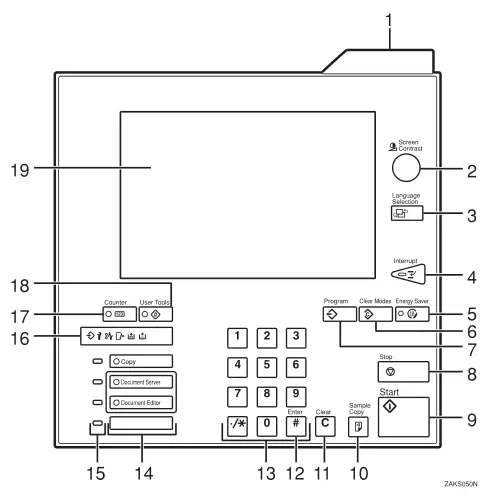
2. {スクリーンの対照} ノブ ディスプレイパンの明るさを調整します。 3. {語学選択} キーワード ディスプレイ言語を変更するには、プレス。 4. {インタールプト} キーワード コピー実行中に中断されたコピーを作成するためにプレスします。 参照⇒ P.67 「インタールプットコピー」. 5. {エネルギー セーバー} キーワード プレスでエネルギー保存モードに切り替えます。 参照⇒ P.67 「エネルギー保存モード」. 6. {モードをクリア} キーワード 以前に入力したコピージョブ設定をクリアするプレス。 7. {参加プログラム} キーワード プログラムの登録やリコールを行うためのプレス 参照⇒ P.55 「プログラム」.
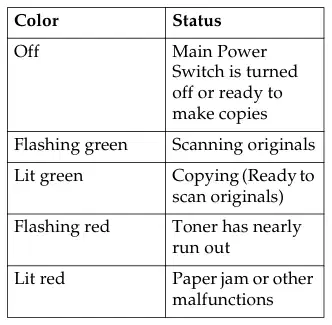
主要な電源スイッチをオフにするか、コピーを作成する準備が整います

パネル。

ディスプレイパネルは、マシンの状態、エラーメッセージおよび機能メニューを表示します。 ディスプレイに表示されているアイテムを選択するには、軽く指で項目を押下します。 アイテムを選択した場合、例えばハイライトされます。 . . 未利用可能なアイテムは、灰色表示されている例を示します。 . .
ディスプレイパネルや破損する場合があります。
大容量トレイ(LCT)を設置。
O 初期コピー表示
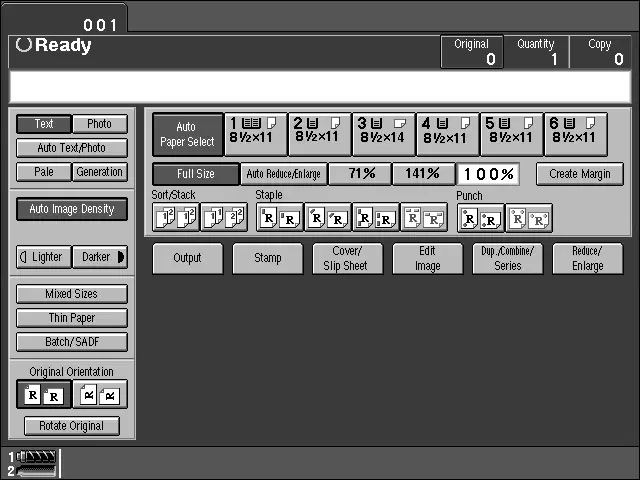


O 機能メニュー

O コピー サーバーの表示


マシンを始動
機械をオンにするために、操作スイッチを押して下さい。
しばらくの間は機械を使用しないで下さい。 システム設定マニュアルの「エネルギー保存モード」と「Sav- ing Energy」(オートオフタイマー)を参照してください。
この機械は2つの電源スイッチを備えています:
O 操作スイッチ(文書の送り装置の直面)
マシンをご使用の際は、このスイッチを押します。 機械を暖めたら、コピーを作ることができます。
O 主要な電源スイッチ(機械の左側)
マシンが時間切れの期間に使用されていないとき、メイン電源スイッチをオフにします。
準備方法 お使いのマシンにオプションのCD-R / RWが装備されている場合は、まず CD-R/RWの電源スイッチをオンにします。 ツイート 電源コードがしっかりとコンセントに差し込まれていることを確認してください。 B 電源スイッチをオンにします。
主要なパワーインジケータが点灯します。
-電源スイッチ

A 操作スイッチを押して下さい。
とりあえず オン インジケータライトとディスプレイがオンになります。
電源スイッチが点灯していることを確認してください。 マシンは、コピー中にウォームアップするために最大360秒かかります
可能です。 ただし、この期間中に自動開始機能でジョブを設定できます。 参照 ⇒ P.69 「自動スタート」. . コピージョブを設定し、{{}を押します。スタートコピーを選択する際にキーを
モードおよび出版物の開始。 コピーはウォームアップ後に始まります。」メッセージが未再生です。 ユーザコードを入力したら、#キーを押します。
コード。 参照 ⇒ P.69 「ユーザーコード」.
A 操作スイッチを押して下さい。
とりあえず オン インジケータが出てきます。
A 主要な電源スイッチを押して下さい。
主要な電源スイッチインジケータが出てきます。
tは間違っているかもしれません。 日付を設定する方法は、システム設定マニュアルの「タイマーの設定」を参照してください。
基本情報

元のが元のサイズの原重を置きますどこに
露出ガラス A3まで --
文書の送り装置 1-sided 元:
2面オリジナル:
薄いペーパー モード:
元のが元のサイズの原重を置きますどこに
露出ガラス 11インチ×17インチまで --
文書の送り装置 1-sided 元:
11" × 17"L – 51/2" × 81/2"KL
2面オリジナル:
11" × 17"L – 51/2" × 81/2"KL
薄いペーパー モード:
11" × 17"L – 51/2" × 81/2"KL
文書の送り装置のための非推薦された原物
オリジナル・O メトリックバージョン · O インチ版

サイズ 検出するのに困難
51/2」× 8/2" 元が置かれるL
A4 K L
B5 K L
A5 K
A5 L
11 " × 17" L
11 " × 15" L
8 1 / 2 " × 14" L
81/2" × 11"K L
51/2" × 81/2" K
H × × × H × × ×
H × × H × ×

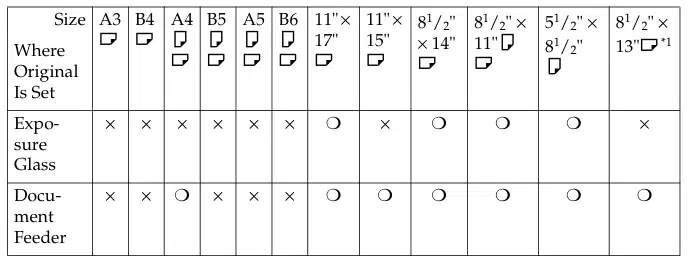
81/2」×13"L *1 元がセットされるところ
81/2" × 11"K L
51/2" × 81/2" K
× H × H H H ×
× × H × × × H
※1 ユーザツール(システム設定)で、81/2×13」「81/4」×1/8インチ×13から選択できます。 「システム設定」マニュアルの「オリジナル:F/F4サイズ設定」を参照してください。
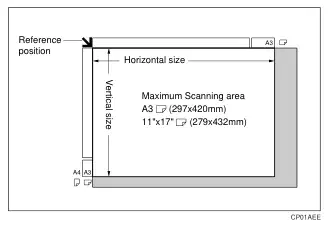
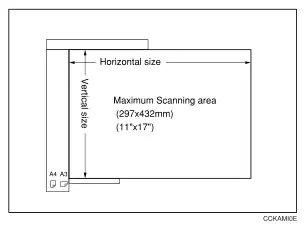
文書の送り装置や露出ガラスにオリジナルを正しく設定しても、全4面で5mm0.2mm余白はコピーされない場合があります。

各トレイに次の制限が適用されます。
皿のメートル版インチ・バージョンのペーパー重量
トレイ1 ※1(タンデムトレー)
A4K, 81/2" × 11" K A4K, 81/2" × 11" K 52 – 163
1,000枚+1,000枚
g/m2、16ポンド。 ボンド – 90ポンド. インクジェット
A3L, B4L, A4KL, 81/2" × 11" KL, 81/2" × 14"L
A3L, B4L, A4KL, 81/2" × 11" KL, 81/2" × 14" L
トレイ 1 ※1(Op-tional A3/11)×17" Tray Kit
Tray 2 *2 A3L A4KL, A5KL , 81/4" × 13"L, 81/2" × 13"L
11" × 17" L, 11" × 15" L, 10" × 14"L, 81/2" × 14" L, 8" × 13"L, 81/2" × 11" KL, 8" × 101/2"L, 8" × 10"L, 51/2" × 81/2"KL
皿 3 * 2 A3L A4KL、B5K L、A5KのL、81/4" × 13"L、 81/2」×13 "リットル
11" × 17" L, 11" × 15" L, 10" × 14"L, 81/2" × 14" L, 8" × 13"L, 81/2" × 11" KL, 8" × 101/2"L, 8" × 10"L, 51/2" × 81/2"KL
トレイ4、5*3 * 4 A4K、A5KL、81/
A4K, A5KL, 81/
大容量トレイ(LCT)
2" × 11" K, 51/2" × 81/2" KL, B5K
2" × 11" K, 51/2" × 81/2" KL, B5 K
トレイ 6 ※1 *4 A4K、A5KL、81/
A4K, A5KL, 81/
2" × 11" K, 51/2" × 81/2" KL, B5K
2" × 11" K, 51/2" × 81/2" KL, B5K
※1 紙トレイフェンスは固定です。 こちらのトレイに紙サイズを変更したい場合は、サービス担当者にお問い合わせください。 ※2 標準サイズ以外の用紙にコピーする場合は、ユーザーツールでのサイズを選択します。 システム設定マニュアルの「トレイペーパーの設定」を参照してください。

※3 OHPの透明物や厚紙にコピーしたい場合、OHPまたは太いPa-を1モードから選択してください。 システム設定マニュアルの「トレイペーパーの設定」を参照してください。 ※4 コピー用紙の設定時、スタックの高さが限界マークを上回らないことを確認してください。 一度にセットできるシートの最大枚数は紙厚や条件によって異なります。
ジャム、ミス・ステープリング、またはマークされたエッジ。 紙トレイの用紙スタックを上回る試してみましょう。 改善がない場合、カールを少なくして紙のコピーに変更します。 粘着ラベルの汚れや硬化をした場合は、誤った状態が生じることがあります。 インデックスタブを設定すると、インデックスタブの最後にフェンスを使用します。
基本的には、使用中のトレイが紙から抜け出すときに別のトレイにシフトします。 この func- tion は、自動トレイの切り替えと呼ばれます。 コピーを割っても、大量のコピーを作るときに紙を再補充するのに制限されます。 この機能をオフにすることができます。 参照 ⇒ P.37 「コピー用紙の選択」システム設定マニュアルの「自動トレイ切換」と「トレー紙の設定」。 トランスルーセント紙や20ポンド以上の紙ライターにコピーしたいときは、
80g/m2は、次の図のように紙を置きます。そうしないとペーパージャムやマークエッジまたは折りたまれているために用紙の端を引き起こすかもしれません。
紙の穀物の方向
B 20ポンド、80g/m2または重紙を設定したい場合は、コピー用紙をペーパートレイに置く方法
上記のイラストに示したようなことへのこだわり。
制限事項 紙トレイにリサイクルまたは特殊用紙をロードし、皿の紙を使用する場合
システム設定メニューのユーザーツールの設定は、この機能は、その設定が同一でない限り、これらのトレイで利用できなくなります。
コピー用紙

埋められた固体盛り土。
ペーパー。 フラットな面に保管します。 温度/湿気の高くか低い極端の下、ビニールでペーパーを貯えて下さい
バッグ。
基本情報

リファレンス トナーボトルの交換方法については、⇒P.286をご覧ください。 “D トナーびんの変更」.
トナー

基本情報

基本手順
A マシンがコピーモードにあることを確認してください。

B ユーザコードがオンになっている場合は、ユーザー コードを番号キーで入力します。
[#] キーを押します。
リファレンス ⇒ P.69 「ユーザーコード」. C 以前の設定が残っていないことを確認してください。
リファレンス ⇒ P.26 「オリジナル設定」. E ご希望の設定を設定します。

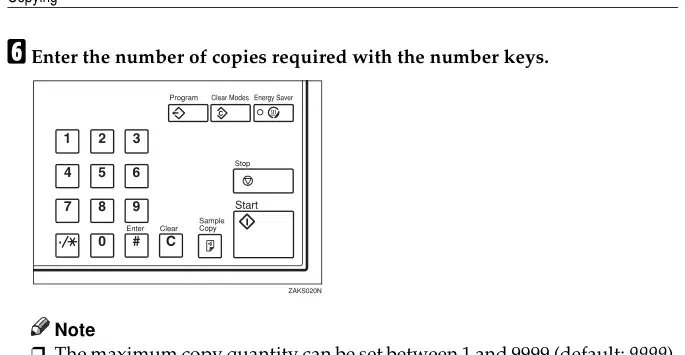
F 番号キーで必要なコピーの数を入力します。
参照してください “コピー数量の最大値” ⇒ P.314 「一般的な特徴」. . ご入力いただいた電話番号を変更するには、{クリア新規登録
番号。 ジグス プレス {スタート} キー。
マシンはコピーを開始します。
umentの送り装置は、コピーです表面上配達されます。 しかし、ファンク・ネクションズコピーを一部追加して順次顔面ダウンします。 顔を上下に送り、コピーが押さえて下ろすと選べる おすすめ
「プレートから顔を上下に排出」 ⇒ P.330 「入力/出力」. . 複数コピー実行中にマシンを停止するには、{ストップ主旨を これらコピージョブの設定をクリアし、初期コンディにマシンを返すため-
コピー後のtionは、{モードをクリア主旨を
作業完了後、機械は自動的に初期状態に自動的に戻ります。 「オートリセット」と呼ばれる機能です。
ダイヤル機能.
コピー・自動リセット

機械はエネルギーを節約します時この表示燈。 省エネモードを出るには、コントロールパネルのキーを押します。 ⇒ P.67(P) 「エネルギー保存モード」
作業が終了した後、機械は自動的に固定期間をオフにします。 「オートオフ」と呼ばれる機能です。
tingsのマニュアル。
基本手順・-エネルギー保存器・ -オートオフ

制限事項 修正液とインクが完全に乾燥した後に元の設定をします。 撮影しない
この予防策は、露出ガラスをマークし、マークがコピーされる可能性があります。
コピー機能は、元の方向に応じて異なる結果を生成することができます。 詳しくは、このマニュアルの各機能の説明を参照してください。
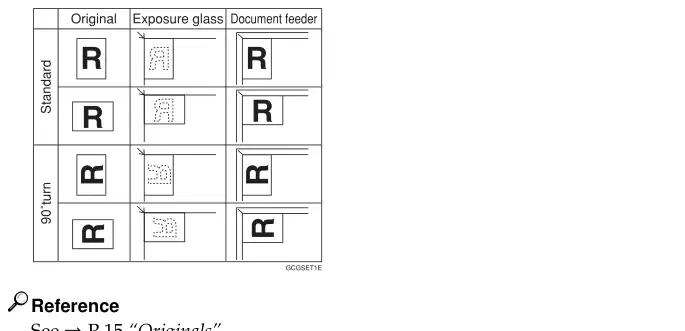
A ドキュメントフィーダーを持ち上げます。
実際のサイズが正しく検出されない場合があります。
コピー

B 露出ガラスに顔を下ろし、一直線に並べる
左角に横向きです。
メントフィーダー。 薄い原物(40〜52 g/m2、11~14ポンド、ボンド)をコピーするときは、1ページずつ設定します。
文書の送り装置または露出ガラスで複数のシートフィードによる損傷を避ける時間(同時に各ページが一緒に供給されます)。 鉛筆や類似媒体のオリジナルは、少し後に汚れたことがあります。
ADF をスキャンしてスキャンする。 これを回避するために、代わりにexpo-確かにガラスにそれらを設定することができます。 ルールとして、ADF外部トレイに片面のオリジナルが配信され、2
ADFトレイにオリジナルを並べました。
リファレンス ドキュメントのフィーダーが処理できる元の人については、⇒ P.15を参照してください。 「オリジナル」.
ドキュメントフィーダーにオリジナルのスタックを設定する
A ガイドをオリジナルサイズに調整します。
オリジナル設定

B 整列された元のものを文書の送り装置に組み立てて下さい。
底板が上昇すると、元の元は正しく設定されます。
オリジナル
文書の送り装置。 文書の送り装置の底板のための上昇時間を置くことができます。 おすすめ
「ADFオリジナルテーブルライズタイム」⇒P.330 「入力/出力」.
元のオリエンテーションを次の方法で個別に設定できます。 トーンオリジナルや大きめの原本をコピーするのに便利です。
標準の向きでコピーして使う。
O 90° ターン
コピー画像を90°回転させる機能です。 A3、B4、11" × 17」の用紙にコピーしたいときにこの機能を使用します。
180°でコピー画像を回転させる機能です。
コピー・O 標準的なオリエンテーション · O オリジナル回転

A [標準オリエンテーション]キーが選択されていることを確認してください。

A3、B4または11インチ×17インチのサイズのオリジナルにコピーしたいときは、元の風景の向きに設定し90°回転キーを押します。 マシンの回転は元のイメージを結び、必要に応じてコピーを作成できます。 これは、ステープル、パンチ、デュプレックス、コンビネーションまたはスタンプファンクションで大きなオリジナルをコピーするのに便利です。 例えば、A3 または 11" × 17" を Staple func-tion でコピーしたい場合に以下のように設定します。
オリジナルの設定・ 標準的なオリエンテーション · 90° ターン

A プレス[90]° ターンキー。

180°でコピー画像を回転させる機能です。 トーンオリジナルをコピーするのに便利です。 例えば、折り目の左側が損傷した場合は以下のように設定します。
A [Rotate Original]キーを押します。
コピー・ オリジナル回転

またはプリセットの減少/拡大機能。 コピー結果は、選択した func の組み合わせにより異なる場合があります。
ミッション
異なるサイズのページを含むオリジナルのコピー用のこのモードを使用します。 標準的なコピーを使用して文書の送り装置からこの種類の原物のコピーをする場合- ing、元のイメージの一部はコピーか不利に現れないかもしれません。 ただし、ミックスサイズモードを選択した場合は、自動で各オリジナルのサイズを確認し、コピーを適切に行います。
制限事項 可能元の重量 この機能のための範囲52 – 81 g/m2、14
– 20ポンド。 ボンド。 可能コピー用紙サイズは、次の通りです。
メトリック版 A3 L、B4 L、A4 KL、A5 KL, B5 Kl
Inch version 11" × 17"L, 81/2" × 14"L, 81/2" × 11" KL, 51/2" × 81/2"KL
オリジナルは小さくても、原画がスキュードされる可能性もあります。
オリジナルのガイドと正しく整列しないかもしれません。 〇 Staple関数を使いたい場合は、元のものは同じ幅でなければなりません。 コピー数:A4-100、A3-50、A3/
A4-50 コピー コピーパンチをしたいなら、紙サイズのみがサポート
パンチ機能。 未使用の場合、機械がコピーを止める場合があります。 ツイート [Mixed Sizes]キーを押します。

オリジナルの設定・ 混合されたサイズモード

B イラストに示すように、元の端と左のエッジを合わせます。
CP19AE
それ以外の場合は、サイズが正しく検出されない場合があります。 C C ガイドを幅広のオリジナルに調整します。 D 整列された元のものを文書の送り装置に組み立てて下さい。
薄いオリジナルを文書の送り装置からコピーするためのモードを使用します。 ツイート [薄い紙]キーを押します。
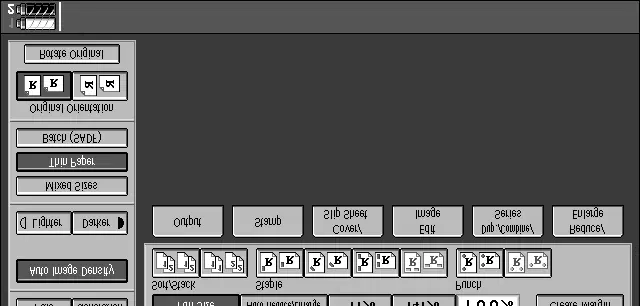
ドキュメントフィーダの100ページまでスタックできます。 元のページが100枚以上ある場合は、このモードを使用して {を押すのを避けるスタートドキュメントフィーダーに各バッチを投入した後のキーです。 最初の100ページがスキャンされたら、次のページのバッチを設定し、自動的にスキャンされコピーは続行されます。
1ページでスキャンした時間(例: 半透明ペーパー)。 ひとつのページにドキュメントフィーダを1枚ずつ入れるたびに自動的に送ります。
コピー・ 薄いモード · バッチ(SADF)モード

A [バッチ(SADF)]キーを押します。
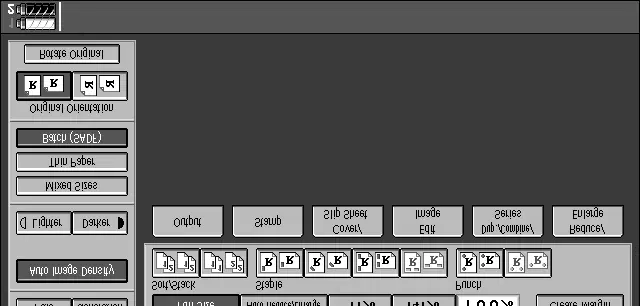
B オリジナルをセットして、プレス {スタート} キー。
自動供給の表示器はつきます。 C C 元のすべての供給が与えられた後、自動送りの表示器はであることを確認します
それから元の次のバッチを置きます。 元の2番目のとそれ以降のバッチを設定した後、{を押したくありませんスタート主旨を
元のすべての人がスキャンされた後、{ {を押します#主旨を マシンがどのくらいの時間を節約するかを変更することができます 自動供給 インジケータが点灯するので
次回のバッチオリジナルは設定できます。 「SADFオートリセットタイマー」⇒P.330 参照 「入力/出力」.
オリジナル設定

このセクションでは、次の関数が説明されています。
O コピー イメージ密度
自動画像密度、手動イメージの密度は自動車およびマニュアル イメージ密度を結合しました
テキスト、自動テキスト/写真、写真、ペール、生成コピー
O コピー用紙選択
自動用紙選択および手動ペーパー セレクト
設定は、自動リセットが有効になっているとき、エネルギーSav-erモードが終了するか、またはマシンの電源をオンにすると選択される設定です。 システム設定マニュアルまたは⇒P.314の「一般的なフェア・チュール」を参照してください。 「一般的な特徴」. . この場合、他のデフォルトは変更できます。 参照して下さい⇒ P.314 「設定」
ユーザツールで変更できます。.
コピーイメージ密度は、コピーの相対的な明るさまたは暗闇です。 コピーイメージ密度を選択するための3つの方法があります。
O 自動画像密度
マシンは、オリジナルの設定を自動的に選択します。
O 手動イメージ密度
より暗いか、またはライターのコピーを要求すれば、イメージ密度を調整できます。
O 自動および手動イメージ密度を結合しました
原本を汚した背景(新聞など)でコピーするときに使用します。 背景密度を自動的に選択しながら、フォアグラウンドの密度を調整できます。
terユニット • マスターユニットにセットされた画像密度レベルは、両方の単位で同様の画像を生成するために、各ユニットの「オリジナルモードレベル」の設定が同じであることをマークします。 同じでないと、画像の終了が異なる場合があります。 特許出願中 「オリジナルモードレベル」

自動的に選択されるイメージ密度があるため
A [Auto Image 密度] キーが選択されていることを確認してください。 選択されていない場合
[Auto Image 密度] キーを押します。
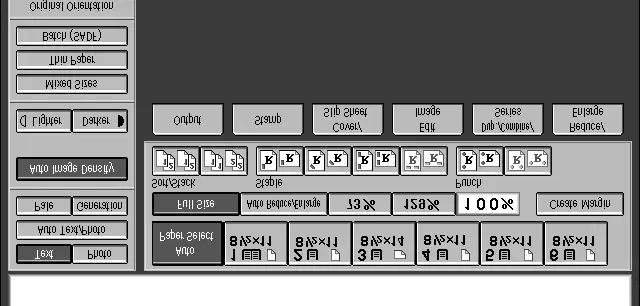
. . キー。 ほかの関数を設定したくない場合は、{スタート主旨を
コピーを開始する。
手動でイメージ密度を選択するために
A 自動画像密度を選択解除するための[Auto Image 密度]キーを押します。 B [Lighter] キーまたは[Darker]キーを押して、画像密度を調整します。

コピー。
自動および手動イメージ密度を結合するため
A 自動画像密度が選択されていることを確認してください。
基本機能

B [ライター]または[ダークア]キーを押して、密度を調整します。
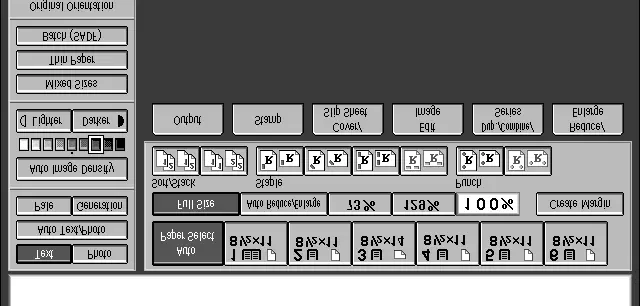
コピー。
オリジナルタイプの設定で、コプのアイを作るために使われるメソッドをコントロールできます。 オリジナルの品揃えにマッチするタイプをお選びください。 オリジナルタイプは以下の設定が利用可能です。
オリジナルが文字だけ含まれているとき、このモードを選択します(写真なし)。
撮影や写真の繊細なトーンをこのモードで再現できます。
オリジナルに写真や絵の文字が入ったときに、自動テキスト/フォトを選択します。
筆記やカーボンコピーなど、より軽いラインを持つオリジナルモードを選択します。 目隠し線は、明らかにコピーされます。
原本がコピー(生成コピー)の場合、コピーイメージはシャープに再作成され、明確になります。
レベル」⇒ P.316 「オリジナルモードレベル」. . 初期のコピー表示にオリジナルタイプキーを表示できます。
オリジナルモード表示画面を見る ⇒ P.318 「ディスプレイ・パネルトーン」. . マスターユニットのオリジナルタイプに調整をします。

A 適切なキーを押して元のタイプを選択します。
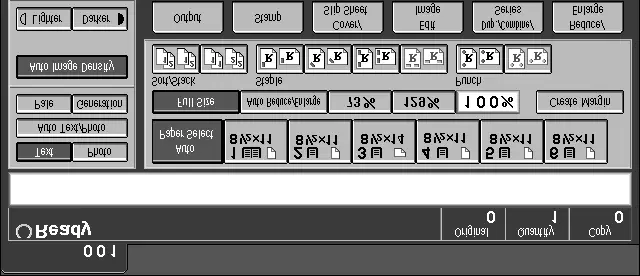
コピー。
コピー用紙を選択するには2つの方法があります。
O 自動ペーパー選択
オリジナルサイズと再現率の⇒P.39に基づいて、自動的にコピー用紙のサイズを選定 「イメージ回転」.
O マニュアル用紙選択
コピーしたい紙を含むトレイを選択します。:ペーパートレイ、大容量トレイ(LCT)。
自動用紙選択を使用しない。 可能コピー用紙サイズと指示のための次の表を参照して下さい
自動用紙選択(100 %)の比率でコピーするとき:
オリジナルが紙サイズと方向をセットする場所
露出ガラス A3 L、B4 L、A4 KL、B5 KLのA5 K、81/2」×13" L*1
文書送り装置 A3 L、B4 L、A4 KL、A5 KLの11" × 17」× 81/2」× 11 "KL、8 1/2」× 13「L*1
※1 ユーザツール(Sys-tem Settings)で、81/2×13」「81/4」×1/8インチ×13から選択できます。 システム設定マニュアルの「オリジナル:F/F4サイズの設定」を参照してください。
基本機能・O メトリックバージョン

オリジナルが紙サイズと方向をセットする場所
Exposure glass 11" × 17" L, 81/2" × 14" L, 81/2" × 11" KL, 51/2" × 81/2"K
Document feeder A4 KL, 11" × 17" L, 11" × 15"L, 81/2" × 14" L, 81/2" × 11" KL, 51/2" × 81/2"KL, 81/2" × 13" L *1
※1 ユーザツール(Sys-tem Settings)で、81/2×13」「81/4」×1/8インチ×13から選択できます。 システム設定マニュアルの「オリジナル:F/F4サイズの設定」を参照してください。 元のサイズは正しく検出されない場合があります。 参照 ⇒
P.16 「サイズが検出するのに難しくなります」. . 紙トレイにリサイクル用紙をセットすると、一種の紙が持つことができます。
ディスプレイに表示されている。 システム設定のマン ual で「トレイ紙の設定」を参照してください。 ツイート 以下のいずれかをしてください。
機械はコピー用紙を自動的に選ぶために
A [Auto Paper Select]キーが選択されていることを確認してください。
手動でコピー用紙を選択するために
A 紙トレイまたはLCTを選択します。
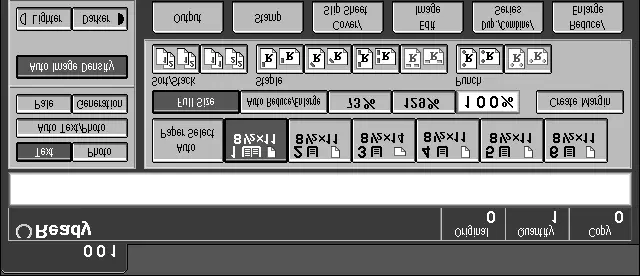
コピー・O インチ版

オリジナルがセット(ランドスケープまたはポートレート)の方向は、コピーした紙と異なっている場合、この機能はオリジナルの画像を90°回転させ、コピー用紙に収まる。 以下の func- tions が選択されたときにこの関数は動作します。 自動紙選択、自動減圧/拡大、⇒ P.37 参照 「Select-ing Copy Paper」のコンセプト と ⇒ P.40 「自動減退・拡大」.
R
制限事項 場合のイメージ回転機能がAuto Paper Selectと使用できません
ユーザツールのオートトレイスイッチの設定は、「オン(回転なし)」または「オフ」に設定されます。 システム設定マニュアルで「自動トレイ切換」を参照してください。 'Paper Eject: 常に Ro-
tate180°は、設定されています。 参照して下さい⇒ P.314 「一般的な特徴」 † B4またはA3にエンラージするときは画像の回転機能を使用できません。
サイズのペーパー。 この場合、風景の方向にオリジナルをセットしてください。
オリジナルサイズとディレク - tion
用紙サイズとディアクションのコピー
回転することができません。
A4、B5、またはA5のpor特性
にあたるとき→
グラクタ2E R
R
グラクタ1E
しかし、あなたはロー-tateすることができます:
A4、B5、またはA5の土地スケープ
にあたるとき→
グラクタ4E R
GCROTA3E Rの
'Top Slant"または「トップ2」がない場合、画像の回転機能を使用できません。
ストプリングやパンチ機能を選択した場合に選択します。 試してみると「用紙サイズや方向の確認」メッセージが表示されます。 参照⇒ P.49 「ステープル」 と ⇒ P.52 「パンチ」.

紙やオリジナルサイズをベースとした、適切な再現率を選択できます。
元のサイズおよび方向:
オリジナルがオリジナルのサイズと方向をセットする場所
露出ガラス A3 L、B4 L、A4 KL、B5 KLの81/2」×13" L*1
文書送り装置 A3 L、B4 L、A4 KL、B5 KLのA5 KlのB6 KL 11" × 17」 Lの81/2」×11「KLの8/2」×13」L*1
※1 ユーザツール(Sys-tem Settings)で、81/2×13」「81/4」×1/8インチ×13から選択できます。 システム設定マニュアルの「オリジナル:F/F4サイズの設定」を参照してください。
オリジナルがオリジナルのサイズと方向をセットする場所
万博ガラス11"× 17」L、81/2の′′ × 14" L、8 1/2」× 11" KL
Document feeder A4 KL, 11" × 17" L, 11" × 15"L, 81/2" × 14" L, 81/2" × 11" KL, 51/2" × 81/2" KL, 81/2" × 13" L *1
※1 ユーザツール(Sys-tem Settings)で、81/2×13」「81/4」×1/8インチ×13から選択できます。 システム設定マニュアルの「オリジナル:F/F4サイズの設定」を参照してください。 マシンは、範囲25〜400%の比率を選択することができます。 元のサイズは正しく検出されない場合があります。 参照 ⇒
P.16 「サイズが検出するのに難しくなります」. . 同じで文書の送り装置に異なったサイズの原物を置くことができます
タイム。 参照⇒ P.31 「ミキシングサイズモード」.
コピー・O メトリックバージョン · O インチ版

A [自動減退/拡大]キーを押します。

B 紙トレイを選択します。
OHPの透明度にコピーを作成するには、用紙の種類を指定する必要があります。 詳しくは、システム設定マニュアルの「トレイペーパーの設定」を参照してください。 ツイート OHPトレイ(Tray2-6)をオープン。 B OHPのトランスペアレンスを軽く差し込みます。
パージェンシー、参照して下さい⇒ P.164 「スリップシート」. . 任意OHPのトランスペアレンスをタンデムトレイにセットすることはできません
A3/11" × 17 "トレイキット。 紙の不正を避けるため、OHPの透明度をファンクションし、設定する前に
トレイ。 C C OHPの透明度が読み込まれる紙トレイを選択します。 D オリジナルをセットして、プレス {スタート} キー。
ワン。
基本機能

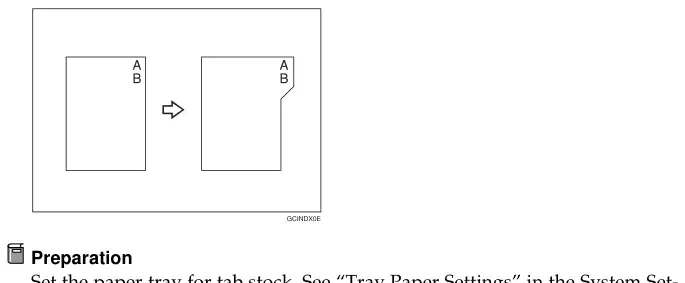
準備方法 タブストック用の紙トレイを設定します。 システムセットの「トレイペーパー設定」を参照してください。 大容量トレイ(LCT)トレイ4~5でタブストックを設定できます。 せん断されるイメージを避けるために、インデックスタブの位置を確認してください。 システム設定マニュアルの「トレイペーパーの設定」を参照してください。
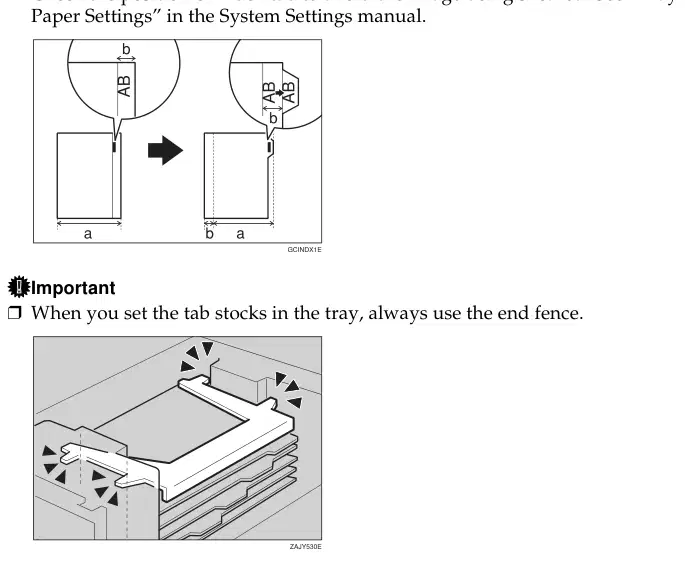
コピー

タブストックは、常にトップから持ち込まれています。
A タブストックが読み込まれる紙トレイを選択します。 B オリジナルを置き、プレス {スタート} キー。
基本機能

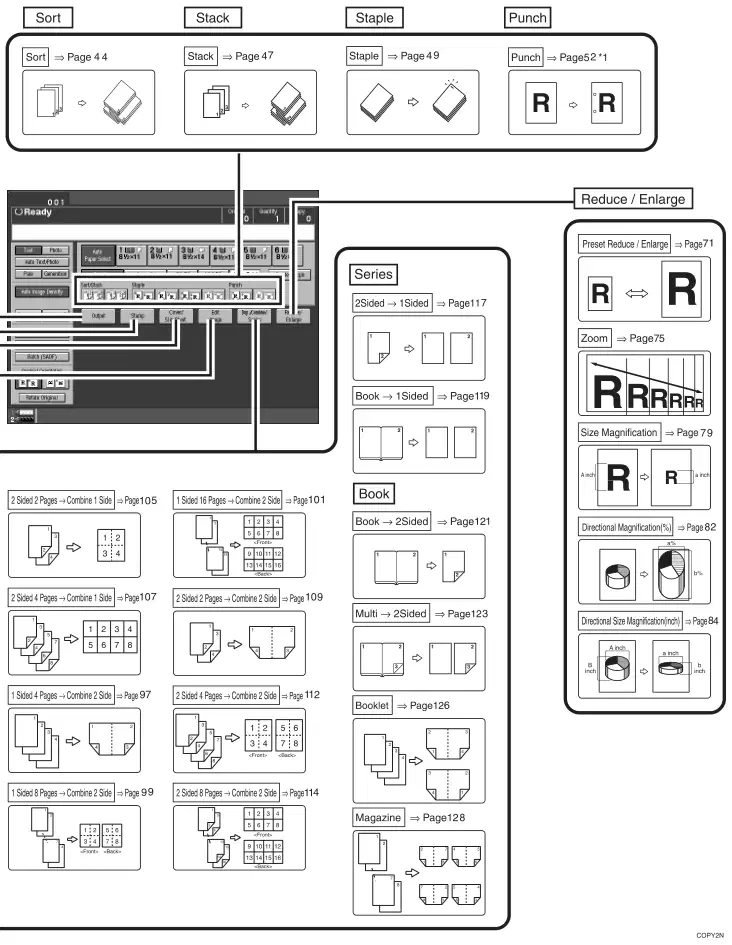
注文時にコピーセットを送るには、この機能を使用します。 コピーセットは、シフトトレイに移行し、配送されます。
3 2 1 3 2 1 3 2 1
リファレンス フィニッシャーの用紙容量については、⇒ P.346を参照してください。 「フィニッシャー」.
コピーが配信される方法 コピーセットは16ポンド、52.3g/m2またはライター用紙をセットした場合、コピーセットが配送されない場合があります。
型2機で注文する。 ツイート [ソート]キーを押します。

B コピーセットの番号を数字キーで入力します。
制限事項 設定の最大数が9999です。 C C 以下のいずれかをしてください。
ドキュメントフィーダーに元の設定を行うため
A ドキュメントフィーダーに元のスタックを設定し、その後プレス {スタート}
キー。
ディスプレイの指示に従う文書送り装置。 スキャンした元の数が表示されます。
コピー

露出ガラスや、バッチ(SADF)モードを使用したドキュメントフィーダにオリジナルを設定
リファレンス ⇒ P.32 「バッチ(SADF)モード」. A オリジナルページを1つ目にして、プレス {スタート} キー。
キー。
コピーはトレイに配信されます。
A プレス {ストップ} 元のスキャンを記憶に止めるキー。
A [いいえ]キーを押してスキャンを再開します。
スキャンを停止し、メモリからすべてのスキャンされた画像をクリアする
A [はい] キーを押します。
スキャンした画像データのサイズがメモリのキャッシュパスを上回ると、スキャンを停止します。
11" サイズ。 メモリに保存できるオリジナル数は、メモリー設定やオリジナルのタイプにより異なります。
ソート・再開スキャン

リファレンス ソートされたコピー中にメモリが0%に達した場合、スキャンは停止します。 どの位、スキャンされたページがコピーされ、最初にトレイに配信されるようにこの設定を変更することができます。その後、マシンは残りの元のスキャンを自動的に継続します。 「メモリーフルオートスキャン再始動」⇒P.330 「イン・パット/アウトプト」. A プレス {スタート} キー。
スキャンしたページはトレイに配信されます。 メモリ内の画像データを消去します。 ツイート コピーを削除し、指示に従ってコピーを続けてください
ディスプレイ。
コピー

このページのコピーを複数ページのオリジナルでまとめる機能です。 分離の容易さのために、他のページスタックはシフトされます。 フィニッシャーのフィニチャーシフトトレイは、サイドから側面までスライドすることでこの機能を提供します。
3 3 3 2 2 2 1 1 1
リファレンス フィニッシャーの最大トレイ容量については、⇒ P.346を参照してください。 「フィニッシャー」
ソート/スタックでトレイオフ コピーセットは16ポンド、52.3g/m2またはライター用紙をセットした場合、コピーセットが配送されない場合があります。
型2機で注文する。 ツイート [スタック] キーを押します。

B コピー数を番号キーで入力します。 C オリジナルのものを次の方法で設定します。
ドキュメントフィーダーに元の設定を行うため
A ドキュメントフィーダーに元のスタックを設定し、その後プレス {スタート} キー。
スタック

露出ガラスや、バッチ(SADF)モードを使用したドキュメントフィーダにオリジナルを設定
リファレンス 参照 ⇒ P.32 「バッチ(SADF)モード」. A 元のセットを、それから押します {スタート} キー。
キー。
コピー

各コピーセットを一緒に固定するこの機能を使用します。
制限事項 この場合、次の用紙の種類は使用できません。
ケースは、フィニッシャーシフトトレイからコピーを削除してからコピーを再開します。
ステプラー容量 • A4K、B5K、81/2」×11" K: 2 – 100枚(80g/m2、20ポンド)。 ボンド)
シフトトレイ容量(A4K、81/2」×11" K)※1
3,000枚(80g/m2、20ポンド) ボンド)
※1 シートの枚数や、板が穴をパンチしているか否かに応じて最大トレイ容量を減らすことができます。 複数セットのコピー数が、ステープラー容量を超える場合、コピーは
フィニッシャーシフトトレイに未完成品をお届けします。 'Staple"を選択すると、ソートモードが自動的に選択されます。 不完全な廃棄物を除去するインジケータが表示される場合は、サービスを再解釈して呼び出します。
送信者。
スタプル

リファレンス 主給補給方法については、⇒P.301をご覧ください。 “d スタプルの追加. . スタプルジャムをクリアする方法については、⇒ P.304を参照してください。 “e ジャムのステープルを取り除く」.
コピー用紙のサイズと方向が同一のものがある場合、スタリングポジションは⇒P.339 「Stapling Position」のコンセプト
元の方向に向き合えると、イメージが回転し、同じサイズの紙をオリジナルとしてではなく異なるディクションで指向するという選択になります。 〇4つ目のステープルキーの画像は「Bottom」または「Top 2」で選択できます。 つまり、回転できる最大元の画像サイズは以下です。
インチ版 81/2」× 11"
'Top Slant"、 "Left 2"または
「トップ2」を選択
A 位置を4つ配置する場所を選択します。
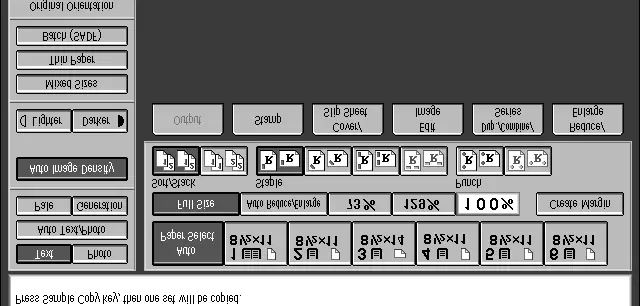
B コピーセットの番号を数字キーで入力します。 C オリジナルのものを次の方法で設定します。
ドキュメントフィーダーに元の設定を行うため
A ドキュメントフィーダーに元のスタックを設定し、その後プレス {スタート} キー。
コピー・-Stapling Position・メトリック版 A4

露出ガラスや、バッチ(SADF)モードを使用したドキュメントフィーダにオリジナルを設定
リファレンス 参照 ⇒ P.32 「バッチ(SADF)モード」. A 元のセットを、それから押します {スタート} キー。
キー。
コピーはトレイに配信されます。
スタプル

この機能を使用するには、オプションのパンチキットが必要です。
機能がコピーのパンチ穴を作るために使用されています。
制限事項 パンチ機能を選択した場合、画像回転機能を使えません。
コピーパ-/と同じ方向(ランドスケープまたはポートレート)でオリジナルを設定してください。

パンチ穴の位置は次のようにします。
O パンチ穴の位置
元のがセットのパンチ穴Posi-tionsの露出ガラス文書の送り装置である方向
パンチ可能な用紙サイズは以下の通りです。
メトリック版 A3L、B4L、A4K、B5KL、AFKL
インチ版 11" × 17」L、81/2」× 14「L、 81/2」の× 11 " KL
パンチ穴は各コピーで作られているので、パンチホールの位置が異なります
少し。 パンチ穴の位置はペーパーの方向に従って変わります-
選択された。
リファレンス パンチの無駄箱がいっぱいになったら、⇒ P.307を参照してください。 “y パンチ廃棄物の取消.

A パンチ位置を選択します。
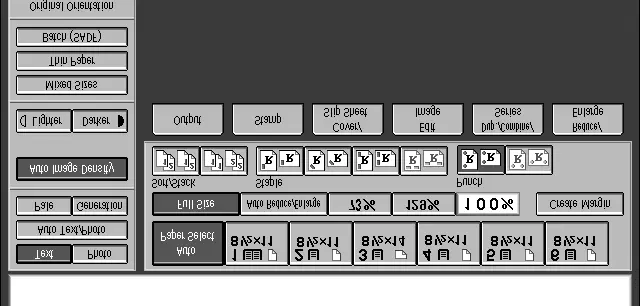
B オリジナルをセットして、プレス {スタート} キー。
コピー

頻繁に使用されるコピージョブ設定を機械メモリに保存し、将来の使用のためにそれらをリコールすることができます。
制限事項 'Connect Copy関数が se- になるかどうかの設定を保存できません。
プログラムで自動的に選択される。
モードがクリアまたはリセットされる場合、操作スイッチの直後に行われます。 特許出願中 「一般的な特徴」 同じサイズの複数の紙トレイを格納する場合、同一の向き、パ -
トレイはプログラムで優先的に選択されます。 電源オフや {を押すことでプログラムがクリアされていないクリア
モード主旨を 削除または別のプログラムで上書きするときにのみキャンセルされます。 コピーやドキュメントサーバモードでスキャンするためにこの関数を使うことができます。 'Connect Copyでプログラムが利用できていない設定が含まれる場合
モードは無視されます。 場合 あなたのプログラムがサブユニットで利用できていない設定を含まない場合、それらは
無視される。
A このプログラムに保存するすべての機能がコピー設定を編集します
選択します。 B プレス {参加プログラム} キー。
参加プログラム

C [ストア] キーを押します。
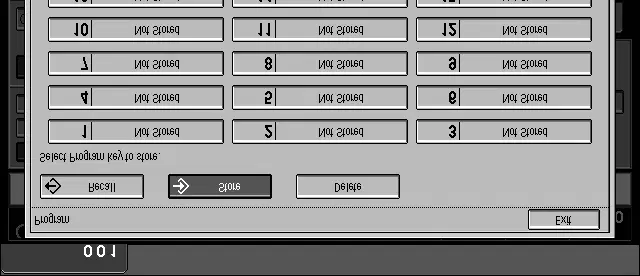
D 保存したいプログラム番号を押します。
INGストアドプログラム E 画面上に文字キーでプログラム名を入力します。 それから
[#] キーを押します。

設定が正常に保存されると、mインジケータが表示されます。
コピー

A 保存したプログラム番号キーを押して、設定を確認してください。
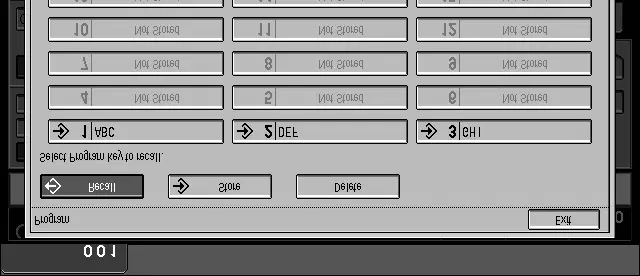
参照⇒ P.59 「プログラムを思い出させる」 B 手順を繰り返します A とりあえず D プログラムをストーリングする
プログラムを上書きするには
A [はい] キーを押します。
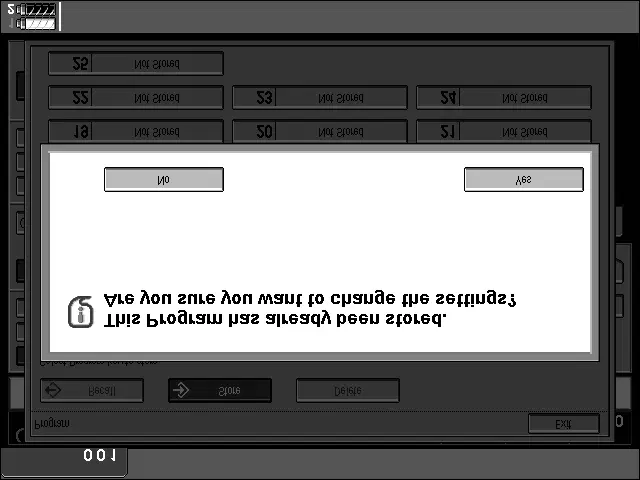
[OK] キーを押します。
プログラムを上書きしないでください
A [No]キーを押します。
参加プログラム

A プレス {参加プログラム} キー。
B [削除] キーを押します。
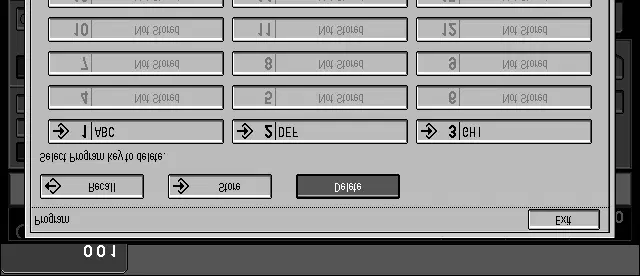
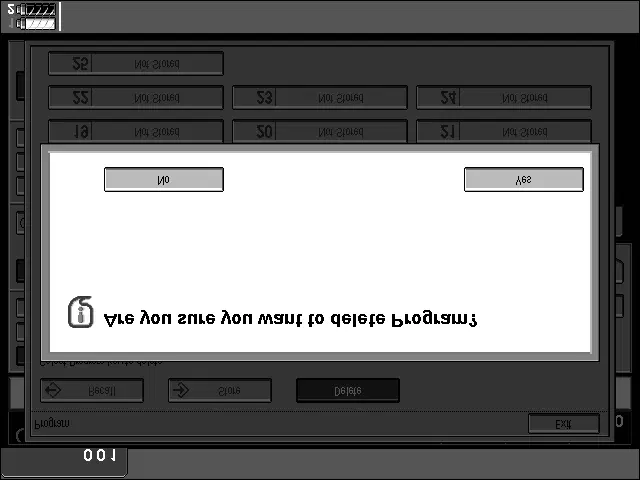
C 削除したいプログラム番号を押します。 D [はい] キーを押します。
コピー

A プレス {参加プログラム} キー。
B 思い出したいプログラム番号を押します。
保存した設定が表示されます。
参加プログラム

長いコピージョブが進行中であり、完了するまで待ちたくない場合は、次のコピージョブを事前に設定するためにこの機能を使うことができます。 現在のコピージョブが終了したら、自動的にコピージョブが開始されます。
制限事項 ジョブプリセット機能をConnect Copy関数(op-)と組み合わせることはできません。
. .
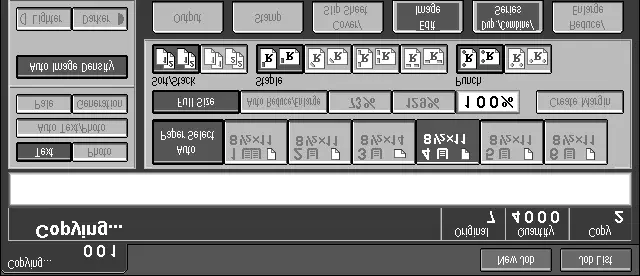
B 次のコピージョブを設定します。
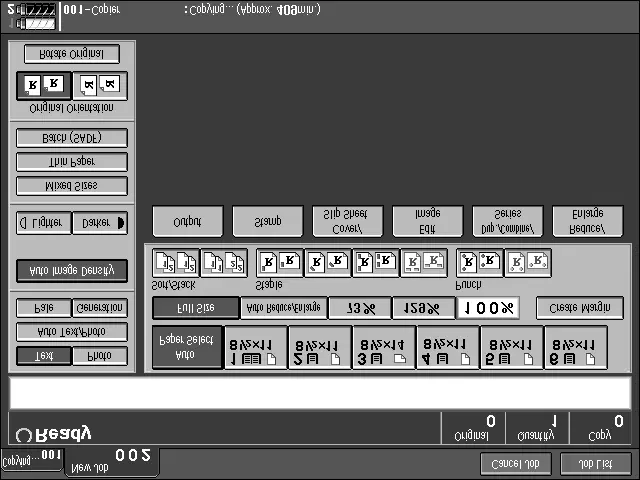
コピー

ドキュメントフィーダーに元の設定を行うため
A ドキュメントフィーダーに元のスタックを設定し、その後プレス {スタート} キー。
露出ガラスや、バッチ(SADF)モードを使用したドキュメントフィーダにオリジナルを設定
リファレンス 参照 ⇒ P.32 「バッチ(SADF)モード」. A 元のセットを、それから押します {スタート} キー。
キー。
コピーはトレイに配信されます。
ディスプレイパネル。

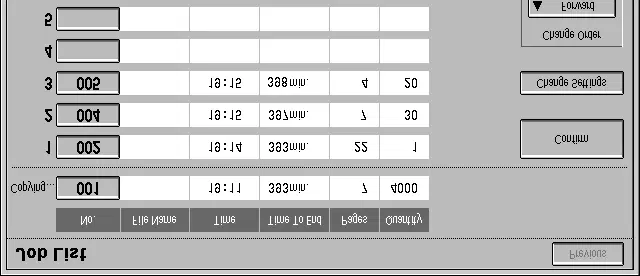
A [Job List]キーを押します。

ジョブプリセット

B [変更] キーを押します。
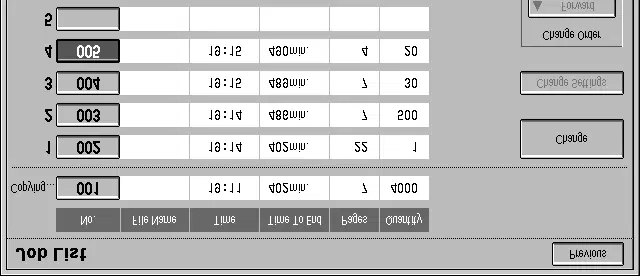
C 変更したいジョブの数を押します。
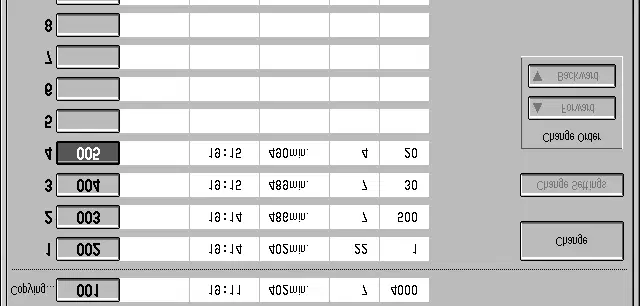
D [設定を変更]キーを押します。

E 設定を変更し、[終了]キーを押します。
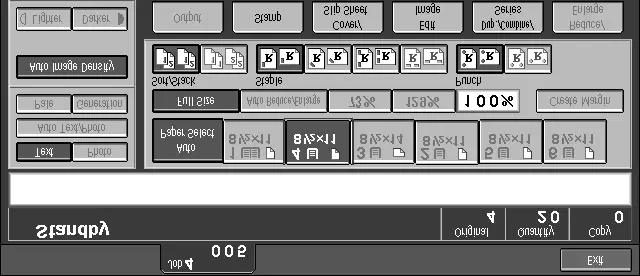
コピー

F [はい] キーを押します。

初期表示再登場。
ジョブプリセット

A [Job List]キーを押します。
B [変更] キーを押します。
C 変更したいジョブの数を押します。
D 注文を[で変更]Lフォワード: キーか[M後方] キー。
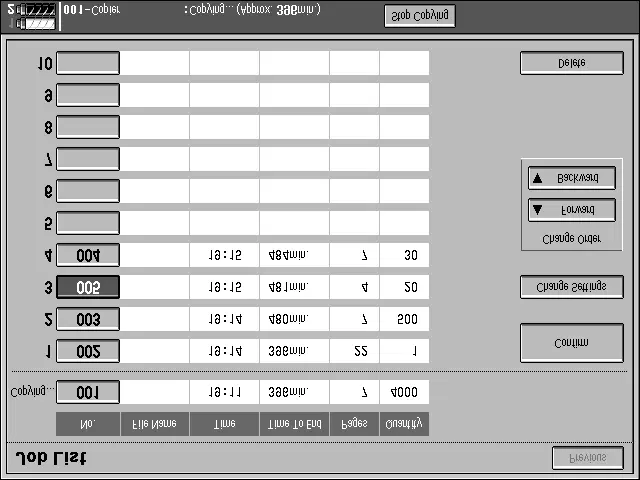
コピー

E [確認]キーを押します。
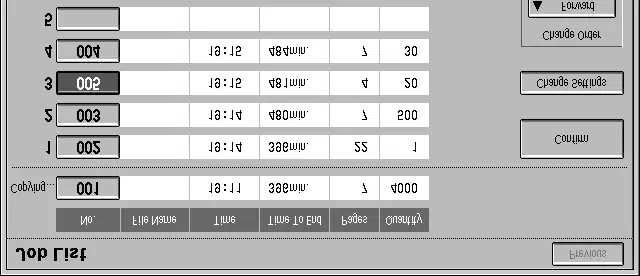
F [前回]キーを押します。
初期表示再登場。
A [Job List]キーを押します。
B [変更] キーを押します。
C 削除したいジョブの数を押します。
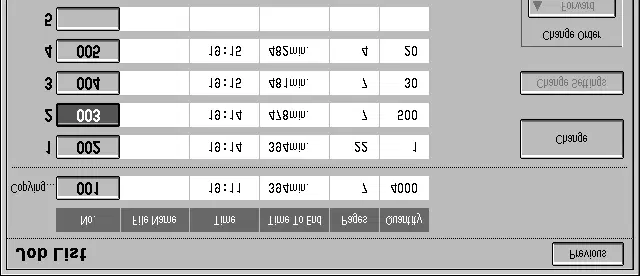
ジョブプリセット

D [削除] キーを押します。
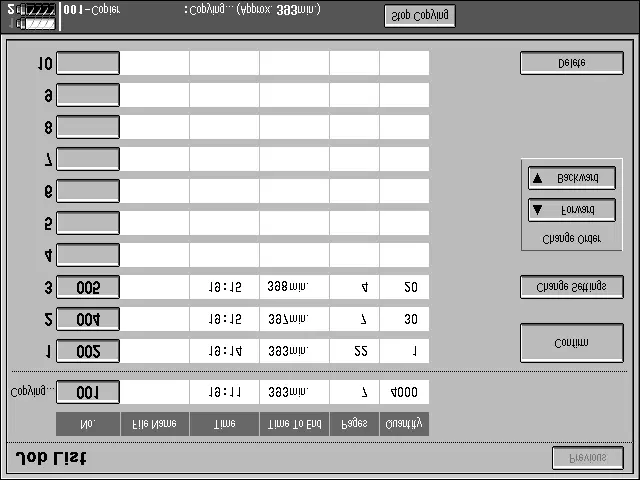
E [確認]キーを押します。
F [前回]キーを押します。
初期表示再登場。
コピー

コピー後一定期間マシンを操作しない場合、または {を押すときエネルギー セーバー本体のキーはブランクで、マシンがエン・エルジセーバーモードに入ります。 プレスするときは、エネルギー セーバードキュメントフィーダーに origi-nalsが設定されているとき、または文書のフィードアワーが開いたときに再びキーをキーで、マシンは準備された状態に戻ります。 エネルギー保存モードでは、機械より少ない電気を使用します。 省エネモードは、電気の2段階削減を実現します。パネルオフ&エネルギーセーバーモードに設定された期間まで、1つは、その時間後に他の期間です。
クリアします。 IE エネルギー保存装置から準備された状態に戻るには5秒ほどかかります
モード。 〇 パネルオフから準備条件に戻るために約40秒かかります。
エネルギー セーバーモード。 プレスする場合 [接続] マスターユニットのキー、サブユニットはエネルギーを出口します
セーバーモードを切り替えて、コネクトコピーモードを入力します。 'Connect Copyモードでは、サブユニットはエネルギーセーバーモードに入りません。
リファレンス システム設定のマニュアルで「タイマーを離れた」と「エネルギー節約タイマー」を参照してください。
長いコピージョブを中断して、速やかにコピーが必要なときにこの機能を使用します。
tionは機械が現在遂行しています。 'I"は、Interrupt Copyモードの Document Server モードで使用できます。 'Connect Copyモードでは、サブの [Interrupt Copy関数] を使用できます。
マスターユニットが元のスキャンをしている間単位。 'I Connect Copyモード、"Mem-"時にInterrupt Copy関数を使うことはできません。
単位の部分に理論がいっぱいです。 ジョブを終了した後に中断モードを外してください。
その他の機能

元のフィードを中断する
A インタールプキーを押します。
中断されたキーは停止し、スキャンを停止します。 ツイート コピーされた元のものを取り除き、希望する原本を置きます
コピーする。 C プレス {スタート} キー。
コピーを製作する機械が始まります。 ダイバーシティ コピージョブが終了したら、元のコピーとコピーを外します。 E インタールプキーをもう一度押します。
インタールプトキーインジケータが出てきます。 フィフ 表示があなたに促すと、元のものを置き換える
コピー前。 G プレス {スタート} キー。
コピー前のジョブ設定は復元され、マシンが削除した場所からコピーを続行します。
原本が供給された後、コピーを中断する
A インタールプキーを押します。
中断されたキー ライト。
オリジナル作品のコピーをし、元の作品をそのままに加工します。 ダイバーシティ コピーが完了したら、オリジナルとコピーを外します。 E インタールプキーをもう一度押します。
中断インジケータが出てきます。 コピー前のジョブ設定は復元され、マシンが削除した場所からコピーを続行します。
コピー

ユーザコード機能がオンになっている場合、オペレータはユーザー コードを入力する必要があります- 機械の強制動作させることができます。 マシンは、各ユーザコードで作成したコピーの数を保ちます。
操作スイッチがオンまたは自動リセット機能の後にユーザーコードは効果をもたらします。 ユーザコードに切り替える前にマシンが待ち時間を調整することができます
入力表示。 「コピーリセットタイマー」の一覧を見る ⇒ P.314 「一般的な特徴」. . 他の人があなたのユーザコードを使用してコピーを作成するのを防ぐため、{クリア
モードとりあえずクリアコピー後もキーを同時に行います。 ユーザコードをマスターユニットシステム設定でオンまたはオフにすることができます。 おすすめ
システム設定マニュアルの「ユーザーコード:Copier/Document Server」。 マスターユニットとサブでコピーモードの総数を監視できます。
マスターユニットユーザーコード機能付き単位。 ユーザコードがサブユニットにセットされ、前のコードが入力されている場合
コピーをコネクトする、マスターユニットはコピーモードの回数を監視できません。 ユーザコードがサブユニットにのみ設定されている場合は、Connect Copyモードを入力することができます。
コードを入力せずにコピーを作成 この場合、コピーモードの回数が監視されません。
リファレンス ユーザーコードを設定する方法については、システム設定マニュアルの「ユーザーツールで変更できる設定」を参照してください。 ユーザーコードの登録、変更および削除方法については、「プログラム/変更/ユーザー コードを削除」⇒P.333を参照してください。 「キー・オペレーター・ツール」.
プレスするスタートウォームアップ期間中のキー、{スタート暖かみが終わると、キーは点滅し、コピーはすぐに行われます。
モード。 ツイート ウォームアップ期間中の設定をコピーする調整を行います。 B オリジナルセット C プレス {スタート} キー。
{ が自動でコピーが開始されるスタート主軸は赤と緑を点滅し、機械がコピーする準備ができています。
その他の機能

自動開始。
コピー後に露出ガラスにオリージ・ナラルを放ち、元のものをコピーした後の文書送り状に入れるとトーンが鳴りエラーメッセージが表示されます。
長いコピー実行を行う前に、この機能を使用して設定されたコピーを確認します。
制限事項 ◯ この機能は、ソート機能がオンになったときにのみ使用できます。
作って。 B オリジナルセット C プレス {サンプルコピー} キー。
校正用コピー1枚をお送りします。 ダイバーシティ 確認後、サンプルが許容されている場合は、[印刷]キーを押します。
コピーモードの数は、その証拠書にマイナスを指定した番号です。
必要に応じて設定します。 設定を変更できます。 例:、ステープル、パンチ、マージンは設定を調整します
コピー

この機能を使用して、プリセットの拡大率をコピーします。
ティオス)。 頻繁に使用する他の比率にプリセット比を変更できます。 参照 ⇒
P.316 「セットレシオ」. . 初期表示に2つのショートカットR/E比を設定し、表示することができます。 おすすめ
ショートカットR/E ⇒ P.316 「セットレシオ」. . オリジナルやコピー用紙のサイズに関係なく、比率を選べます。 とりあえず
コピーやマージンがコピーに表示されない場合があります。 数字の比率は、表示されているキー71%に変更できます。 'Create Margin"キーを押すと、93%の画像が減り、センターを移動します。
コピー用紙の この機能の比率を変更できます。 参照して下さい⇒ P.316 「ラティオの設定」 以下に、コピーを削減または拡大することができます。
プリセットの減少/拡大

比率(%) 元 → コピー用紙サイズ
400(16)の拡大面積 --
200(エリア拡大 4) A5→A3
141(拡大面積2) A4→A3、AF→A4
115 B4 → A3
82 F → A4, B4 → A4
75 B4 → F4, B4 → F
71(1/2による減らされた区域) A3→A4、A5
50(1/4) A3→A5、F→A5)
25(1/16の部分を抜く) --
比率(%) 元 → コピー用紙サイズ
400(16)の拡大面積 --
200 (enlarge area by 4) 51/2" × 81/2"→11" × 17"
155 (enlarge area by 2) 51/2" × 81/2"→81/2" × 14"
129 81/2" × 11"→11" × 17"
121 81/2" × 14"→11" × 17"
85 F→81/2" × 11"
78 81/2" × 14"→81/2" × 11"
73 11" × 15"→81/2" × 11"
65 11" × 17"→81/2" × 11"
50 (reduce area by 1/4) 11" × 17"→51/2" × 81/2"
25(1/16の部分を抜く) --
コピー・O メトリックバージョン · O インチ版

A [Reduce/Enlarge]キーを押します。
dce/enlarge キーはステップCに進みます。 ツイート 比率を選択します。

[Reduce/Enlarge] の一覧 鍵が触れられます。 参照して下さい⇒ P.316 「セットレシオ」 C オリジナルをセットして、プレス {スタート} キー。
証拠金を作成する
オリジナルのサイズを93パーセントで、中央位置の「Create Margin」モードを使用してイメージを減らす。 初期表示のショートカットキーでこの機能を登録できます。 機能の縮小/拡大機能を組み合わせることで、リデュース・エンラーグコピーをマージンで提供することもできます。
制限事項 スキャン速度は遅くなる可能性があります。
マルギン ⇒ P.316 「セットレシオ」.
プリセットの減少/拡大

A 初期表示に表示される[作成マージン]キーを押します。

B 機能の縮小/拡大を使わたくない場合は、折り目を設定してください。
それから押しますinals {スタート} キー。
コピー

ズームすると、再生率を1%ステップで変更できます。
コピーやマージンがコピーに表示されない場合があります。 可能値の比を、目的の比率の近くで選びますそして調節できます
比率と比 [+] または [−] キー。 ツイート [Reduce/Enlarge]キーを押します。
B 比率を入力してください。
ズーム

比率を選定する [+] とりあえず [−] キーキー
A プリセットレシオを、Preset Re- を使用して目的比に近いプレセットレシオを選択します。
デュス/拡大します。
B [+] または [−] キー。
比率は10%のステップで、出版物および把握します [+] または [−] キー。
数値キーで比率を入力する
A [入力比率]キーを押します。
B 番号キーで目的の比率を入力します。
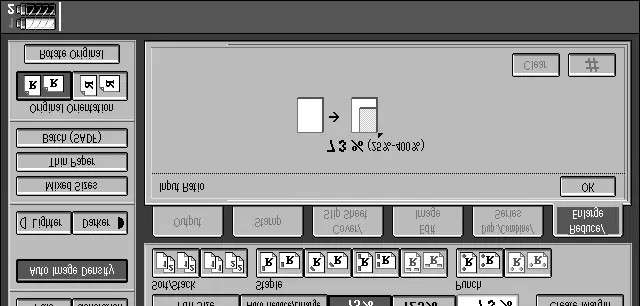
tio. C C [#] キーを押します。 D [OK] キーを押します。 C オリジナルをセットして、プレス {スタート} キー。
コピー

原本の長さやコピーに基づいて、拡大または縮小率を計算します。
インチ
準備方法 変更したい画像の長さを測定します。
比率の範囲内で自動的に補正されます。 しかし、一部の ra- tios では画像の部分がコピーされていないか空白マージンはコピー上に表示されます。 ツイート [Reduce/Enlarge]キーを押します。
B [大きさの図]キーを押します。
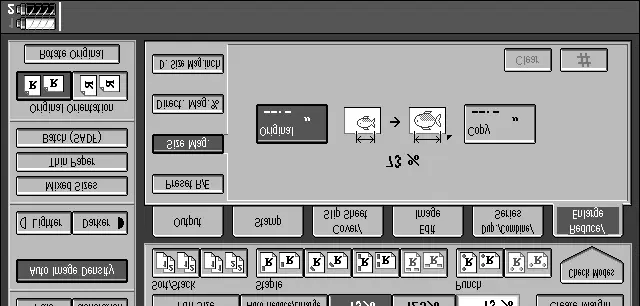
サイズ 拡大

C 元の長さを数字キーで入力し、[#] キーを押します。
メトリックバージョン 1 - 999 mm (1mmステップ)
インチ版 0.1" - 99.9」(0.1の)ステップで
ご入力いただいた長さを変更するには、{クリアコントロールパネルのキー
[クリア] ディスプレイのキーを入力し、新しい長さを入力してください。 ダイバーシティ コピーの長さを番号キーで入力し、[#] キーを押します。
[クリア] ディスプレイのキーを入力し、新しい長さを入力してください。 プレス後の長さを変更する [#] キー、選択 [オリジナル] または [コピー] キーワード
希望の長さを入力してください。 ツイート オリジナルの設定をしてから、プレス {スタート} キー。
コピー

方向拡大により、コピーを水平および縦に異なる再現率で縮小または拡大することができます。
a: 横b:縦
一部の比率、画像の部分はコピーされず、空白マージンがコピーにap-梨になります。 可能値: 使用することで、目的比に近いプリセットの比率を選択することもできます。
比率を調節して下さいまたは拡大します、そしてとの比率をと調整して下さい [+] または [−] キー。 ツイート [Reduce/Enlarge]キーを押します。
目的比率に近い [Reduce] の一覧 または [拡大].
方向拡大(%) · a% · b%

B [直接]を押します。 マグ.%のキー。

比率をとらえる [+] とりあえず [−] キーキー
A [+]を押します − キー]キー。
B [横] キーを押します。
C [+] または [−] キー。
ダウンホールド [+] または [−] 重要な変更は10 %のステップで行います。 ダイバーシティ [Vertical] キーを押します。 E [+] または [−] キー。
コピー

数値キーで比率を入力する
A [横] キーを押します。
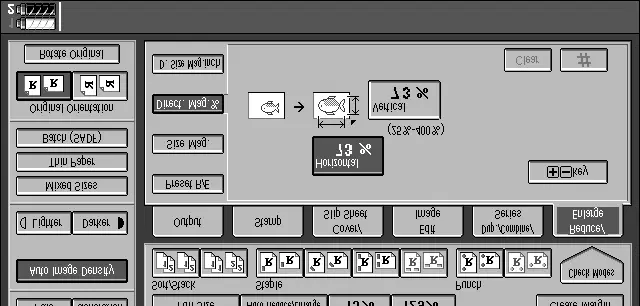
B 目的の比率を数字キーで入力し、[#] キーに従ってください。
または [クリア] ディスプレイにキーをつけて、新しい比率を入力します。 C C [Vertical] キーを押します。 D 目的の比率を数字キーで入力し、[#] キーに従ってください。 C オリジナルをセットして、プレス {スタート} キー。
方向拡大(%)

必要な元の横の長さおよび縦長を入るとき適切な再現率は自動的に選ばれ、コピー イメージ。
準備方法 イラストに示すように、オリジナルとコピーの縦横のサイズを指定します。
メトリックバージョン1~999mm(1mmステップ)
インチバージョン 0.1" – 99.9 "(0.1"ステップで)
以下の範囲内で比率を選択することができます。
比率の範囲内で自動的に補正されます。 しかし、一部の ra- tios では画像の部分がコピーされていないか空白マージンはコピー上に表示されます。
コピー

方向サイズ拡大(インチ)
A [Reduce/Enlarge]キーを押します。
B [D] を押します。 サイズ マグ。 インチ] キー。

C 元の水平サイズを番号キーで入力してからプレス
[#] キー。
とりあえず [クリア] ディスプレイにキーをつけて、新しい値を入力します。 ダイバーシティ コピーの横のサイズを番号キーで入力してから押します
[#] キー。 E 元の縦のサイズを番号のキーで入力し、押して下さい
[#] キー。 F コピーの縦のサイズを番号キーで入力し、[OK]を押します。
キー。

2つの方法で2枚のコピーを作成できます。
O 1 味方される → 2 味方される
片面のオリジナルから2枚ずつコピーするモードです。
O 2 味方される → 2 味方される
片面の2枚をオリジナルから作っていきます。
制限事項 この場合、次の種類のコピー用紙をこの機能で使用することはできません。
の証拠金。 「フロントマージン:左/右」「バックマーギン:左・右」『正面玄関』、『トップ/ボトム』→P.320 「イメージを調節して下さい」. . ◯ 裏側に自動で結合マージンが行われます。 「1 → 2 デュプレックス」を参照してください。
自動マージン調整」 ⇒ P.320 「イメージを調節して下さい」.
コピー

-オリジナルとコピーの方向
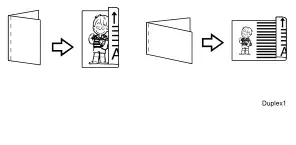
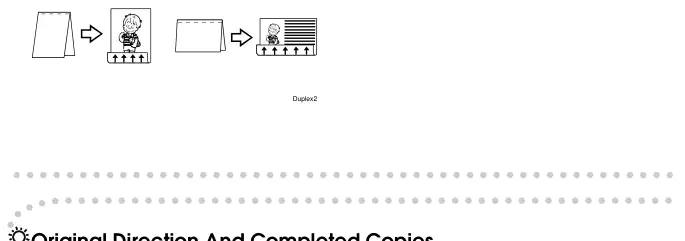
-元の方向および完了されたコピス
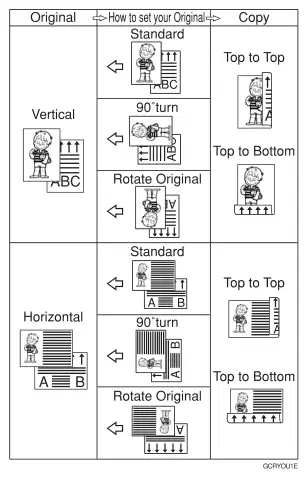
デュプレックス

A [Dup./Combine/Series] キーを押します。
B [1 サイドド]を押します → 2 サイドドキー

C 方向を確認してください。
エントリー キーは、それから押します [トップへ] キー。 いない場合は、ステップEに行きます。 デフォルト設定は「トップからトップへ」です。 この設定を切り替えて変更できます。
ユーザツールをコピーする⇒P.314 「一般的な特徴」
「トップからボトム」を選択
A [オリエンテーション]キーを押します。
コピー

B [トップへ ボトム] キーを押します。
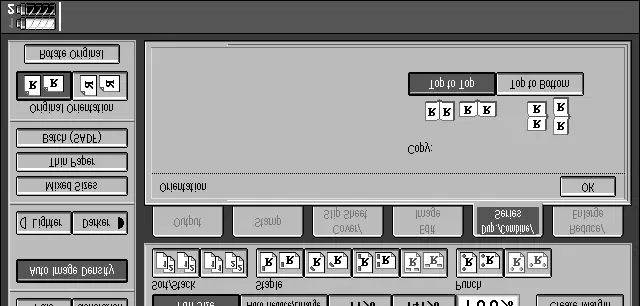
C [OK] キーを押します。 D オリジナルのものを次の方法で設定します。
露出ガラスや、バッチ(SADF)モードを使用したドキュメントフィーダにオリジナルを設定した場合
リファレンス 参照 ⇒ P.32 「バッチ(SADF)モード」. A 元のセットを、それから押します {スタート} キー。
{スタート} キー。 C プレス {#} 最後の元がスキャンされた後キー。
デュプレックス

A [Dup./Combine/Series] キーを押します。
B [2 サイドド]を押します → 2 サイドドキー
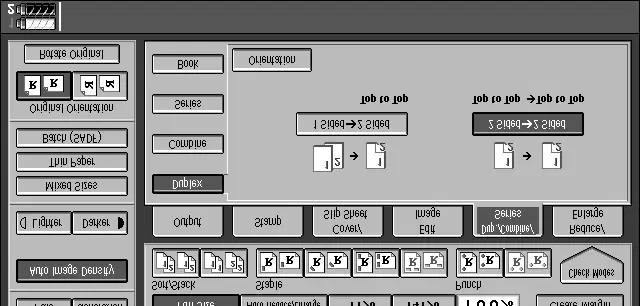
C 方向を確認してください。
それから出版物 [トップへ] キー。 いない場合は、ステップEに行きます。 デフォルト設定は「トップからトップへ」です。 この設定を切り替えて変更できます。
ユーザーのツールをコピーします。 特許出願中 「一般的な特徴」.
コピー

「トップからボトム」を選択
A [オリエンテーション]キーを押します。
B 元の方向を選択し、コピーの向きを選択します。
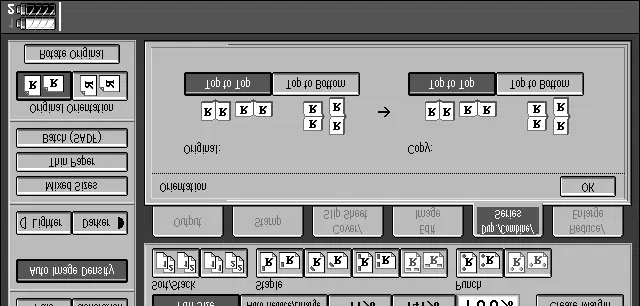
C [OK] キーを押します。 D オリジナルのものを次の方法で設定します。
露出ガラスや、バッチ(SADF)モードを使用したドキュメントフィーダにオリジナルを設定した場合
リファレンス 参照 ⇒ P.32 「バッチ(SADF)モード」. A 元のセットを、それから押します {スタート} キー。
{スタート} キー。 C プレス {#} 最後の元がスキャンされた後キー。
デュプレックス

これを2つ以上のオリジナルを1つのコピーにまとめる。 1 サイドモードのコンバインの片面コピーは、横に2つのサブコンモードで、2つのサイドド・コンビネーションモードが両面で行えます。 画像を12通りに組み合わせることができます。
O 1 サイド 2 ページ → 結合して下さい 1側面
シートの片側に2枚の1面オリジナルをコピー
O 1 枚 4ページ → 結合して下さい 1側面
シートの片側に4枚組オリジナルを合わせたコピエス。
O 1 枚 8ページ → 結合して下さい 1側面
シートの片側に8枚のオリジナルを一緒にコピーします。
O 1 枚 4ページ → 結合して下さい 2側面
シートの両側に4つの1面オリジナルをコピーします。
O 1 枚 8ページ → 結合して下さい 2側面
シートの両側に8つの1面オリジナルをコピーします。
O 1 枚 16ページ → 結合して下さい 2側面
シートの両側に16枚1面オリジナルを一緒にコピーします。
O 2 サイド 1 ページ → 結合して下さい 1側面
シートの片側に2面オリジナルをコピー。
O 2 サイド2 ページ → 結合して下さい 1側面
シートの片側に2枚組オリジナルをコピー。
O 2 サイド 4 ページ → 結合して下さい 1側面
シートの片側に4枚2枚のオリジナルをコピー。
O 2 サイド2 ページ → 結合して下さい 2側面
シートの両側に2枚組オリジナルを合わせたコピス。
O 2 サイド 4 ページ → 結合して下さい 2側面
シートの両側に2枚組のオリジナル4本を合わせるコピエス。
O 2 サイド 8 ページ → 結合して下さい 2側面
シートの両側に8つの2面オリジナルを一緒にコピーします。
コピー用紙サイズや、オリジナの個数により再現率が異なります。 マシンは、以下の範囲で比率を使用します。
コピー

計算された比率が最低の比率の下にある場合、それは内で訂正されます
比率の範囲は自動的に。 しかし、一部の比率では、偽りの年齢の一部がコピーや空白マージンはコピーに表示されない場合があります。 コピー画像の周りにプリントされた分離線を持たせます。 「コンビネ」を見る
分離ライン」 ⇒ P.320 「イメージを調節して下さい」. . コピー用紙のその違いからオリジナルが異なっている場合でも、
本体は、自動的に90°で画像を回転させ、コピーを適切にします。 IE Combineモードでコピーを作成すると、元の各境界はau-できます。
3mm 0.1で誤って消去します。 「コンビンオリグ」を参照してください。 シャドー・アーラーゼ ⇒ P.320 「イメージを調節して下さい」. . 元の数がCom-で指定された数字よりも少ない場合
ビーン、 {を押して#イラストに示すように、最後のページ(s)を空白でコピーすることができます。
オリジナルと組み合わせた画像のアレンジのイディレクション:
1 2 3 4 1 2
5 6 7 8
1 3 5 7
2 4 6 8
ポートレートオリジナルを使うと、User Tools ⇒ P.314で画像の順番を変更できます。 「一般的な特徴」.
コンバイン

片面のオリジナルを2ページずつ広げるコピエス。
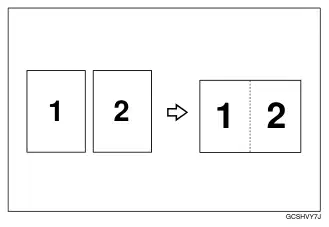
O ドキュメントフィーダーにオリジナルをセットする方向
コピー

B [Combine]キーを押します。
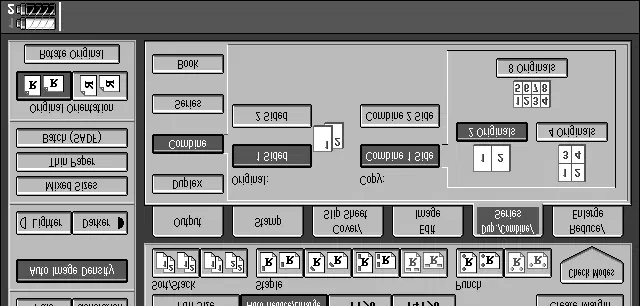
C 元の[1つの味方された]キーを押し、次に[Combine 1の側面]キーをのための押します
コピー
D [2 オリジナル] キーを押します。
E 紙を選ぶ F オリジナルをセットして、プレス {スタート} キー。
コンバイン

シートの片側に4枚組オリジナルを1本ずつコピー。
P.320 「イメージを調節して下さい」. A [Dup./Combine/Series] キーを押します。

B [Combine]キーを押します。
コピー

C 元の[1つの味方された]キーを押し、次に[Combine 1の側面]キーをのための押します
コピー
D [4 オリジナル] キーを押します。
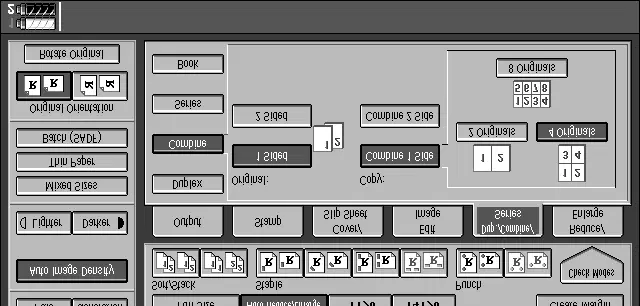
E 紙を選ぶ F オリジナルをセットして、プレス {スタート} キー。
シートの片側に一緒に8枚組オリジナルをコピー。
1 2 3 4
5 6 7 8
P.320 「イメージを調節して下さい」.
コンバイン

A [Dup./Combine/Series] キーを押します。
B [Combine]キーを押します。
C 元の[1つの味方された]キーを押し、次に[Combine 1の側面]キーをのための押します
コピー
D [8 オリジナル] キーを押します。
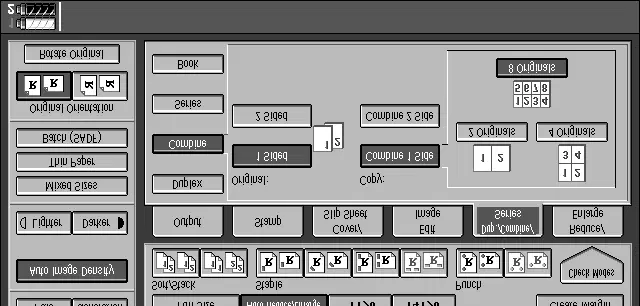
E 紙を選ぶ F オリジナルをセットして、プレス {スタート} キー。
コピー

シートの両側に4枚組オリジナルを2ページずつ広げるコピエス。
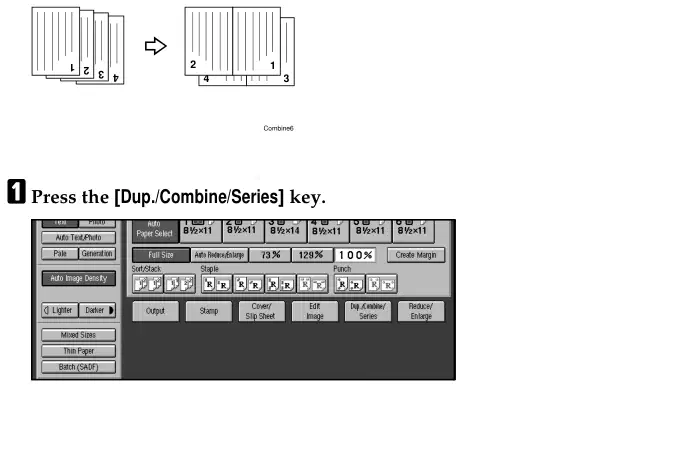
A [Dup./Combine/Series] キーを押します。
B [Combine]キーを押します。
C 元の[1つの味方された]キーを押し、次に[Combine 2の側面]キーをのための押します
コピー
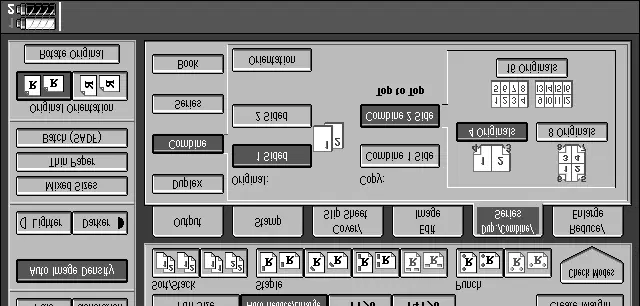
コンバイン

D [4 オリジナル] キーを押します。
E 方向を確認してください。
それから出版物 [トップへ] キー。 いない場合は、Fをステップに行きます。 デフォルト設定は 「トップへ」. . この設定を切り替えて変更できます。
ユーザーのツールをコピーします。 特許出願中 「一般的な特徴」.
「トップからボトム」を選択
A [オリエンテーション]キーを押します。
B [トップからボトム]キーを押し、[OK] キーを押してください。
F 紙を選ぶ G オリジナルをセットして、プレス {スタート} キー。
コピー

シートの両側に、8つの1面オリジナルを一緒にコピーします。
1. . フロント2. バックナンバー
P.320 「イメージを調節して下さい」. A [Dup./Combine/Series] キーを押します。
B [Combine]キーを押します。
コンバイン

C 元の[1つの味方された]キーを押し、次に[Combine 2の側面]キーをのための押します
コピー
D [8 オリジナル] キーを押します。
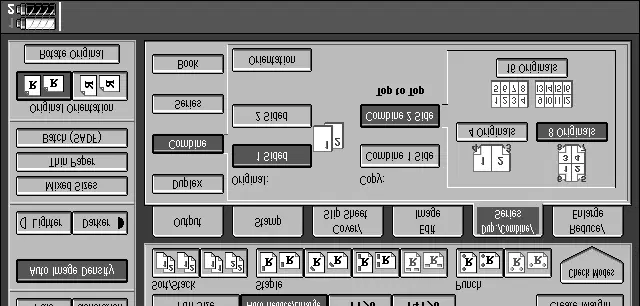
E 方向を確認してください。
それから出版物 [トップへ] キー。 いない場合は、Fをステップに行きます。 デフォルト設定は「トップからトップへ」です。 この設定を切り替えて変更できます。
ユーザーのツールをコピーします。 参照して下さい⇒ P.314 「一般的な特徴」.
「トップからボトム」を選択
A [オリエンテーション]キーを押します。
コピー

B [トップからボトム]キーを押し、[OK] キーを押してください。
F 紙を選ぶ G オリジナルをセットして、プレス {スタート} キー。
シートの両側に、16 1面オリジナルを一緒にコピーします。
1 2 3 4
5 6 7 8
16 15 9 10 11 12
13 14 15 16
1. . フロント2. バックナンバー
P.320 「イメージを調節して下さい」. A [Dup./Combine/Series] キーを押します。
コンバイン

B [Combine]キーを押します。
C 元の[1つの味方された]キーを押し、次に[Combine 2の側面]キーをのための押します
コピー
D [16 オリジナル] キーを押します。
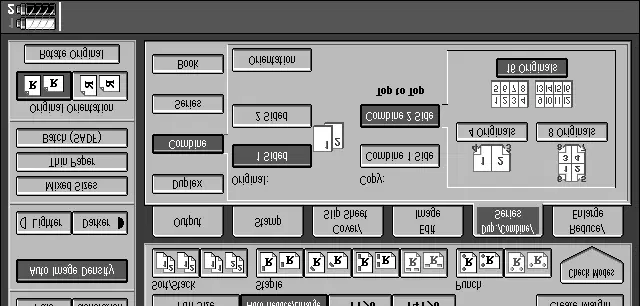
E 方向を確認してください。
キーは、それから押します [トップへ] キー。 いない場合は、Fをステップに行きます。 デフォルト設定は「トップからトップへ」です。 この設定を切り替えて変更できます。
ユーザーのツールをコピーします。 特許出願中 「一般的な特徴」.
コピー

「トップからボトム」を選択
A [オリエンテーション]キーを押します。
B [トップからボトム]キーを押し、[OK] キーを押してください。
F 紙を選ぶ G オリジナルをセットして、プレス {スタート} キー。
シートの片側に2面オリジナルを1枚ずつコピー。
コンバイン

A [Dup./Combine/Series] キーを押します。
B [Combine]キーを押します。
C 元の[2つの味方された]キーを押し、次に[Combine 1の側面]キーをのための押します
コピー
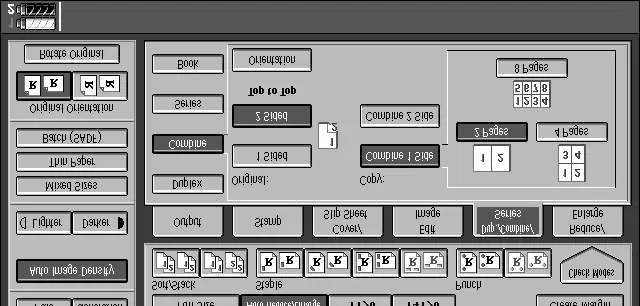
D [2ページ]キーを押します。
E 方向を確認してください。
キーは、それから押します [トップへ] キー。 いない場合は、Fをステップに行きます。 デフォルト設定は「トップからトップへ」です。 この設定を切り替えて変更できます。
ユーザーのツールをコピーします。 参照して下さい⇒ P.314 「一般的な特徴」.
コピー

「トップからボトム」を選択
A [オリエンテーション]キーを押します。
B [トップからボトム]キーを押し、[OK] キーを押してください。
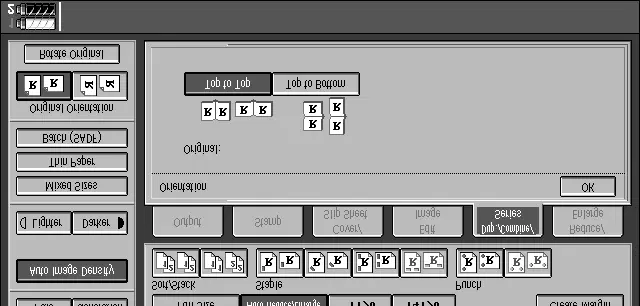
F 紙を選ぶ G オリジナルをセットして、プレス {スタート} キー。
シートの片側に2枚組オリジナルを1本ずつコピー。
P.320 「イメージを調節して下さい」.
コンバイン

A [Dup./Combine/Series] キーを押します。
B [Combine]キーを押します。
C 元の[2つの味方された]キーを押し、次に[Combine 1の側面]キーをのための押します
コピー
D [4ページ]キーを押します。
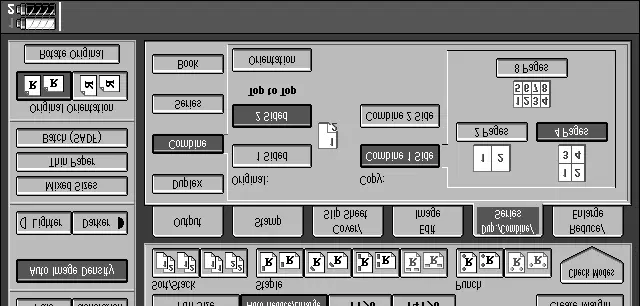
E 方向を確認してください。
キーは、それから押します [トップへ] キー。 いない場合は、Fをステップに行きます。 デフォルト設定は「トップからトップへ」です。 この設定を切り替えて変更できます。
ユーザーのツールをコピーします。 参照して下さい⇒ P.314 「一般的な特徴」.
コピー

「トップからボトム」を選択
A [オリエンテーション]キーを押します。
B [トップからボトム]キーを押し、[OK] キーを押してください。
F 紙を選ぶ G オリジナルをセットして、プレス {スタート} キー。
シートの片側に2面のオリジナル4枚をコピー。
1 1 2 3 4
5 6 7 8
P.320 「イメージを調節して下さい」.
コンバイン

A [Dup./Combine/Series] キーを押します。
B [Combine]キーを押します。
C 元の[2つの味方された]キーを押し、次に[Combine 1の側面]キーをのための押します
コピー
D [8ページ]キーを押します。
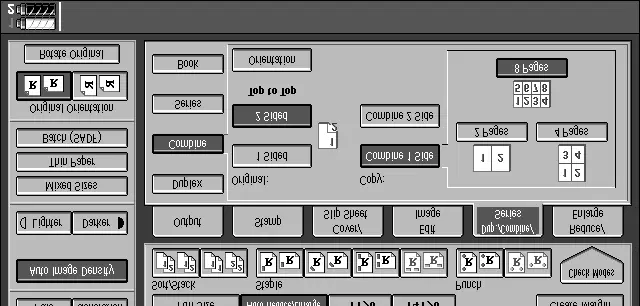
E 方向を確認してください。
キーは、それから押します [トップへ] キー。 いない場合は、Fをステップに行きます。 デフォルト設定は「トップからトップへ」です。 この設定を切り替えて変更できます。
ユーザーのツールをコピーします。 参照して下さい⇒ P.314 「一般的な特徴」.
コピー

「トップからボトム」を選択
A [オリエンテーション]キーを押します。
B [トップからボトム]キーを押し、[OK] キーを押してください。
F 紙を選ぶ G オリジナルをセットして、プレス {スタート} キー。
シートの両側に2枚組オリジナルを合わせたコピエス。
コンバイン

A [Dup./Combine/Series] キーを押します。
B [Combine]キーを押します。
C 元の[2つの味方された]キーを押し、次に[Combine 2の側面]キーをのための押します
コピー
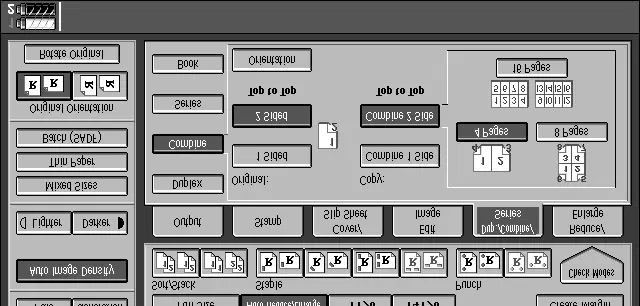
D [4ページ]キーを押します。
E 方向を確認してください。
キーは、それから押します [トップへ] キー。 いない場合は、Fをステップに行きます。 デフォルト設定は「トップからトップへ」です。 この設定を切り替えて変更できます。
ユーザーのツールをコピーします。 参照して下さい⇒ P.314 「一般的な特徴」.
コピー

「トップからボトム」を選択
A [オリエンテーション]キーを押します。

B [トップからボトム]キーを押し、[OK] キーを押してください。
F 紙を選ぶ G オリジナルをセットして、プレス {スタート} キー。
コンバイン

シートの両側に、ふたりを合わせた4枚組オリジナル。
1. . フロント2. バックナンバー
P.320 「イメージを調節して下さい」. A [Dup./Combine/Series] キーを押します。
B [Combine]キーを押します。
コピー

C 元の[2つの味方された]キーを押し、次に[Combine 2の側面]キーをのための押します
コピー
D [8ページ]キーを押します。

E 方向を確認してください。
キーは、それから押します [トップへ] キー。 いない場合は、Fをステップに行きます。 デフォルト設定は「トップからトップへ」です。 この設定を切り替えて変更できます。
ユーザーのツールをコピーします。 参照して下さい⇒ P.314 「一般的な特徴」.
「トップからボトム」を選択
A [オリエンテーション]キーを押します。
コンバイン

B [トップからボトム]キーを押し、[OK] キーを押してください。
F 紙を選ぶ G オリジナルをセットして、プレス {スタート} キー。
シートの両側に、8つの2面オリジナルを一緒にコピーします。
1 2 3 4
5 6 7 8
9 10 11 12
13 14 15 16
1. . フロント2. バックナンバー
P.320 「イメージを調節して下さい」. A [Dup./Combine/Series] キーを押します。
コピー

B [Combine]キーを押します。
C 元の[2つの味方された]キーを押し、次に[Combine 2の側面]キーをのための押します
コピー
D [16ページ]キーを押します。
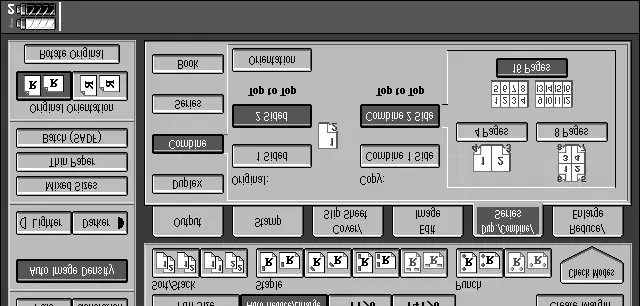
E 方向を確認してください。
キーは、それから押します [トップへ] キー。 いない場合は、Fをステップに行きます。 デフォルト設定は「トップからトップへ」です。 この設定を切り替えて変更できます。
ユーザーのツールをコピーします。 参照して下さい⇒ P.314 「一般的な特徴」.
コンバイン

「トップからボトム」を選択
A [オリエンテーション]キーを押します。
B [トップからボトム]キーを押し、[OK] キーを押してください。
F 紙を選ぶ G オリジナルをセットして、プレス {スタート} キー。
コピー

オリジナル2枚のフロントとバックを別々にコピーし、スプレッド原紙の両面から成るシリーズコピーです。 この機能の2種類があります。
O 2 味方される → 1 味方される
2面のオリジナルコピーを片手に作るため、正面と裏にコピス。
O ブックス → 1 味方される
スプレッドオリジナルの2つの面目が1枚ずつコピーする。
片面のコピーを2枚から作るためにこの機能を使用します。
A [Dup./Combine/Series] キーを押します。
B [シリーズ]キーを押します。
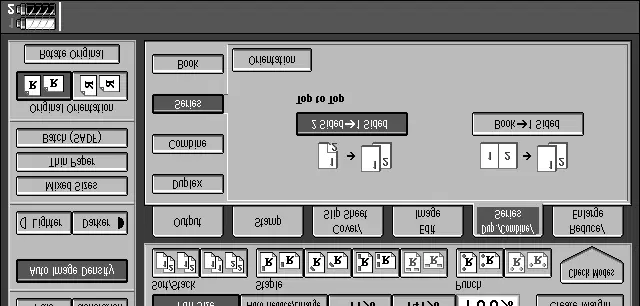
シリーズコピス

C [2 サイドド]を押します → 1 サイドキー
D 方向を確認してください。
キーは、それから押します [トップへ] キー。 いない場合は、Fをステップに行きます。 デフォルト設定は「トップからトップへ」です。 この設定を切り替えて変更できます。
ユーザーのツールをコピーします。 参照して下さい⇒ P.314 「一般的な特徴」.
「トップからボトム」を選択
A [オリエンテーション]キーを押します。
B [トップからボトム]キーを押し、[OK] キーを押してください。
E オリジナルをセットして、プレス {スタート} キー。
コピー

境界元の2つの面から片側コピーを作成するために、この機能を使用します。, 例えば, 本や雑誌.
1 2 1 2
比例率: %
A3L A4 K x 2枚
B4L B5 K×2枚
A4L A5 K×2枚
11" × 17"L 81/2" × 11" K × 2 sheets
81/2" × 11"L 51/2" × 81/2" K × 2 sheets
A [Dup./Combine/Series] キーを押します。

B [シリーズ]キーを押します。
C [本] を押します → 1 サイドキー
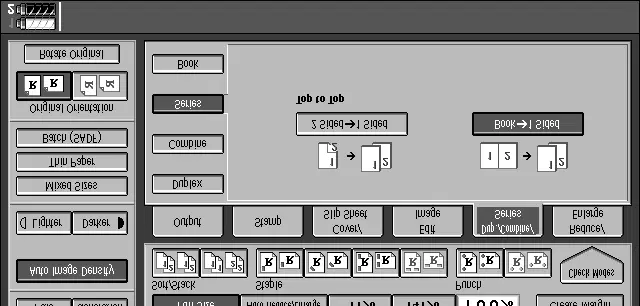
D [Auto Paper Select] が選択されていることを確認してください。 E 露出ガラスに本を置き、それから出版物を押して下さい {スタート} キー。
コピー

このページの注文では、本を2つ以上オリジナルにコピーして作成します。
O ブックス → 2 味方される
シートの両側に2ページずつ広がるオリジナルをコピス。
O 多国籍 → 2 味方される
シートの両側に2ページずつ、オリジナルを貼り合わせるコピエス。
折り畳まれた小冊子の注文をページ単位でコピーします。
コピーをページオーダー(折り畳みと積み重ね時)にするために2つ以上のオリジナルグッズを用意します。
制限事項 マシンは、サイズと方向の違いをコピーすることはできません。
原本を紙にコピーして、 マシンは25〜400%の範囲で比率を使用しています。 計算された比率が利用可能な最小比下にある場合は、調整されます。
最小比率へ。 ただし、画像の部分がコピーされていない場合があります。 コピー用紙のその違いからオリジナルが異なっている場合でも、
本体は、自動的に90°で画像を回転させ、コピーを適切にします。
シートの両側に2ページずつ広がるオリジナルをコピス。
比例率: %
書籍オリジナル・Oのコピー ブックレット · O 雑誌掲載

A3L A4 (2面)
B4L B5 (2面)
A4L A5 (2面)
11" × 17"L 81/2" × 11" (2-sided)
81/2" × 11"L 51/2" × 81/2" (2-sided)
A [Dup./Combine/Series] キーを押します。
B [ブック]キーを押します。

C [本] を押します → 2 サイドドキー
D 方向を確認してください。

キーは、それから押します [トップへ] キー。 いない場合は、Fをステップに行きます。 デフォルト設定は「トップからトップへ」です。 この設定を切り替えて変更できます。
ユーザーのツールをコピーします。 参照して下さい⇒ P.314 「一般的な特徴」.
「トップからボトム」を選択
A [オリエンテーション]キーを押します。
B [トップからボトム]キーを押し、[OK] キーを押してください。
E 露出ガラスに本を置き、それから出版物を押して下さい {スタート} キー。
シートの両側に2ページずつ、オリジナルを貼り合わせるコピエス。
書籍オリジナルをコピーする

比例率: %
A3L A4 (2面)
B4L B5 (2面)
A4L A5 (2面)
11" × 17"L 81/2" × 11" (2-sided)
81/2" × 11"L 51/2" × 81/2" (2-sided)
A [Dup./Combine/Series] キーを押します。
B [ブック]キーを押します。

C [マルチ] を押します → 2 サイドドキー
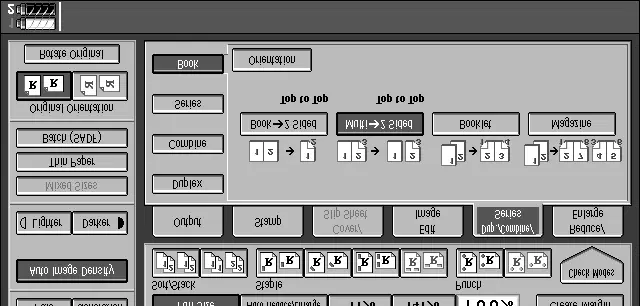
D 方向を確認してください。
キーは、それから押します [トップへ] キー。 いない場合は、Fをステップに行きます。 デフォルト設定は「トップからトップへ」です。 この設定を切り替えて変更できます。
ユーザーのツールをコピーします。 参照して下さい⇒ P.314 「一般的な特徴」.
「トップからボトム」を選択
A [オリエンテーション]キーを押します。
B [トップからボトム]キーを押し、[OK] キーを押してください。
E 紙を選ぶ F オリジナルをセットして、プレス {スタート} キー。
バッチ(SADF)モードで、{{{}を押します。#最後の元にキーをつけて
書籍オリジナルをコピーする

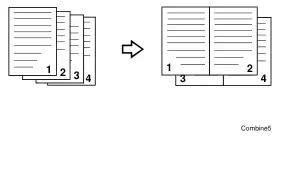
次のイラストの転写に示すように、ページ内のコピーを折り畳んだ小冊子にします。
ギクブック1E
ツール。 「ブックレット・マガジン」のコピーオリエンテーション ⇒ P.320 「イメージを調節して下さい」.
紙サイズをコピーし、原本を紙に貼り合わせます。 値の比率は25~400%の範囲で選択されます。 計算された比率が利用可能な最小比下にある場合は、調整されます。
最小比率へ。 ただし、一部比率では画像の部分はコピーされない場合があります。 元のスキャン回数が4未満の場合、最後のページは
コピーブランク。
コピー・O フォワード · O バックワード

ブックレットを作るためにコピーを折り畳む方法
B [ブック]キーを押します。
C [ブックレット]キーを押します。
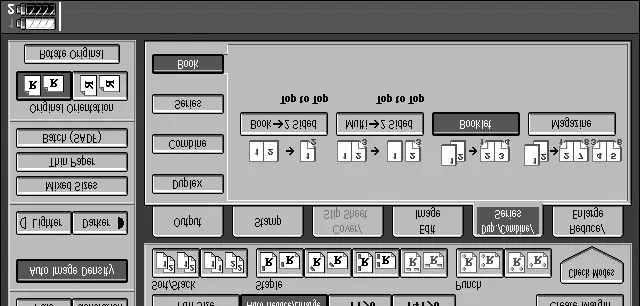
D 紙を選ぶ E オリジナルをセットして、プレス {スタート} キー。
書籍オリジナルをコピーする

折りたんだり、積み重なったときにページオーダーでコピーを作成するために2つ以上のオリジナルをコピス。
ギクブック4E
ユーザーツール。 「ブックレット・マガジン」のコピーオリエンテーション ⇒ P.320 「イメージを調節して下さい」.
紙サイズをコピーし、原本を紙に貼り合わせます。 CI 25~400%の範囲で選択した比率。 計算された比率が利用可能な最小比下にある場合は、調整されます。
最小比率へ。 ただし、一部比率では画像の部分はコピーされない場合があります。 元のスキャン回数が4未満の場合、最後のページは
コピーブランク。
コピー・O フォワード · O バックワード

雑誌を作るためにコピーを折り畳む方法
ギクブック6E
A [Dup./Combine/Series] キーを押します。
B [ブック]キーを押します。
書籍オリジナル・Oのコピー フォワード · O バックワード

C [雑誌]キーを押します。

D 紙を選ぶ E オリジナルをセットして、プレス {スタート} キー。
コピー

左、右、上または下をシフトして結合マージンを作ることができます。
制限事項 余白を多すぎると、削除したい領域が消去されることがあります。
メトリックバージョン 0~30 mm(1mmステップ)
インチバージョン 0" – 1.2 " (0.1"ステップで)
余白の幅のデフォルトは次です。 このデフォルト設定を変更できます
ユーザーツールを使って。 「フロントマージン:左/右」「バックマーギン:左」「正面玄関前/下駄」→「トップ/ボトム」⇒P.320 「イメージを調節して下さい」.
ii 1面のオリジナルから2枚ずつコピーを作製するときは、バインドを設定できます。
バックページのためのマージンを歌います。 「1 → 2 デュプレックスオートマージン調整」⇒ P.320 「イメージを調節して下さい」. A [編集イメージ]キーを押します。
マージン調整

B [Margin Adj.]キーを押します。
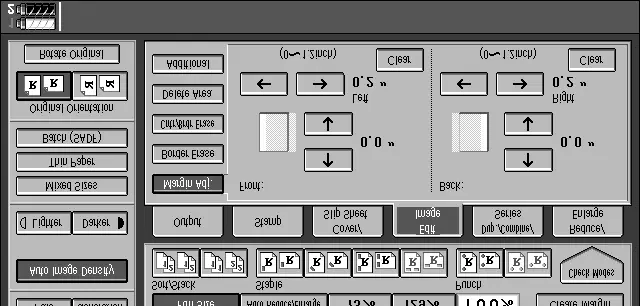
C フロントページでフロントマージンを設定します。 プレス [→]と [←] キーの設定
左と右余白、そして[↓]と [↑] 上および下余白を置くときキー。
左と右余白、そして[↓]と [↑] 上および下余白を置くときキー。
Combine でコピーする 戻りマージンを設定しない場合は、ステップEに行きます。 ツイート オリジナルをセットして、プレス {スタート} キー。
コピー

制限事項 元のサイズが検出できないと、この機能は効果を取らない。
メトリックバージョン3〜50mm(1mmステップ)
インチバージョン 0.1" – 2.0 "(0.1"ステップで)
ユーザーツールで tings ボーダーアーゼ幅の「P.320」を見る 「イメージを調節して下さい」.
メトリックバージョン 10 mm
インチ版 0.4"
再生率により消去されたマージンの幅が異なります。 元のサイズが次のチャートにリストされているサイズと異なっている場合、
消去されたマージンがシフトされる可能性があります。
オリジナルが紙サイズとオリエンテーションを設定している場所
万博ガラス A3L、A4KL、81/2」×13" L*1
文書送り装置 A3L、B4L、A4KL、 B5KLのA5K L、B6KL 11" × 17」× 15「L、82/1」×11 「KLは、81/2」×13 "L*1
※1 ユーザツール(Sys-tem Settings)で、81/2×13」「81/4」×1/8「×13」から選択できます。 システム設定マニュアルの「オリジナル:F/F4サイズの設定」を参照してください。
ボーダー・アーゼ・O メトリックバージョン

オリジナルが紙サイズとオリエンテーションを設定している場所
万博ガラス 11" × 17」L、81/2」× 14「L、 81/2」×1 「×11」KL
Document feeder A4KL, 11" × 17"L, 11" × 15"L, 81/2" × 14"L, 81/2" × 11"KL, 51/2" × 81/2"KL, 81/2" × 13"L *1 1
※1 ユーザツール(Sys-tem Settings)で、81/2×13」「81/4」×1/8「×13」から選択できます。 システム設定マニュアルの「オリジナル:F/F4サイズの設定」を参照してください。 消去するマージンの位置は、オリジによると決定されます。
ナレーションサイズと再現率
紙のKCopyのペーパー
A [編集イメージ]キーを押します。
B [ボーダーアーゼ]キーを押します。
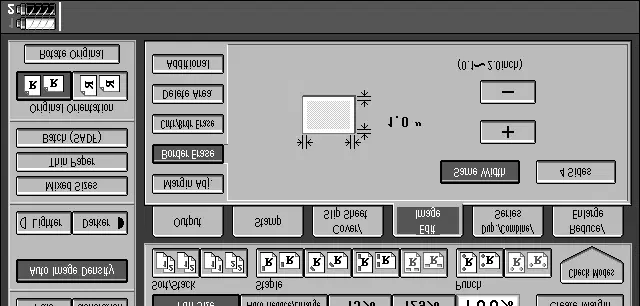
コピー・O インチ版

「サメ幅」を選択
A [Same 幅] キーを押します。
B 余白の幅を[+]または [-]キーを押すことで消去します。
矩形の幅。
「4つの側面」を選ぶため
A [4 側面] キーを押します。
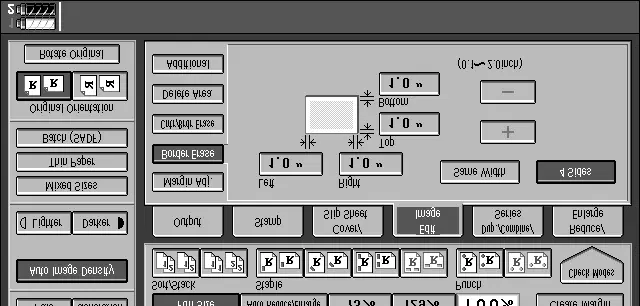
B 余白の幅を[+]または [-]キーを押すことで消去します。
矩形の幅。 C C オリジナルをセットして、プレス {スタート} キー。
ボーダー・アーセアラーゼ

この機能は、元の画像の中央と/またはすべての4つの側面を消去します。 本の結合やスプレイしたページなどによるコピー画像のシャドウを避けることは便利です。
この機能の2つのモードが利用可能です。
元の画像のセンターマージンを消去するモードです。
元の画像のエッジ領域を消去するモードです。
制限事項 元のサイズが検出できないと、この機能は効果を取らない。
メトリックバージョン3〜50mm(1mmステップ)
インチバージョン 0.1" – 2.0 "(0.1"ステップで)
消去されたマージンのデフォルト幅は以下の通りです。 変更できます。
ユーザーツールで tings ボーダーアーゼ幅の「P.320」を見る 「イメージを調節して下さい」 と “センターアーゼ幅” ⇒ P.320 「イメージを調節して下さい」.
メトリックバージョン 10 mm
インチ版 0.4"
再生率により消去されたマージンの幅が異なります。 元のサイズが次のチャートにリストされているサイズと異なっている場合、
消去されたマージンがシフトされる可能性があります。
コピー・O インフォメーション · O ボーダー

オリジナルが紙サイズとオリエンテーションを設定している場所
万博ガラス A3L、B4L、A4KL、81/2」×13" L*1
文書送り装置 A3L、A4KL、AFKL、12"×17」L、82/1」(×11) KL、81/2」×13「L*1
※1 ユーザツール(Sys-tem Settings)で、81/2×13」「81/4」×1/8インチ×13から選択できます。 システム設定マニュアルの「オリジナル:F/F4サイズの設定」を参照してください。
オリジナルが紙サイズとオリエンテーションを設定している場所
万博ガラス 11" × 17」L、81/2」× 14「L、 81/2」×1 「×11」KL
Document feeder A4KL, 11" × 17"L, 11" × 15"L, 81/2" × 14"L, 81/2" × 11"KL, 51/2" × 81/2"KL, 81/2" × 13" L *1
※1 ユーザツール(Sys-tem Settings)で、81/2×13」「81/4」×1/8インチ×13から選択できます。 システム設定マニュアルの「オリジナル:F/F4サイズの設定」を参照してください。 消去するマージンの位置は、オリジによると決定されます。
ナレーションサイズと再現率
L コピー用紙 K のコピー紙
ii 1: Erased 部分 İErase Centerと Erase Border関数を一緒に使うことができます。 ツイート [編集イメージ]キーを押します。

B [Cntr/Brdr Erase] キーを押します。
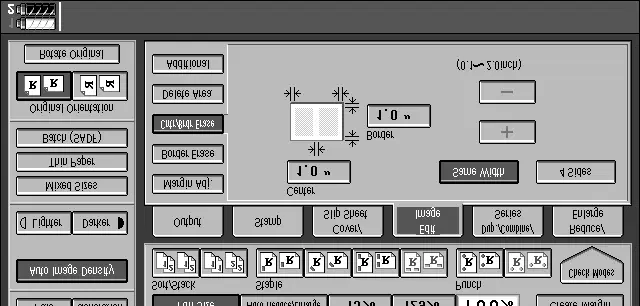
A [Same 幅] キーを押します。
B [+] と [-] キーで幅を設定します。
矩形の幅。
A [4 側面] キーを押します。
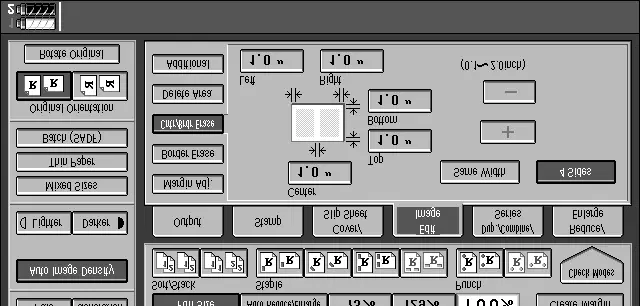
B [+] と [-] キーで幅を設定します。
矩形の幅。 C C オリジナルをセットして、プレス {スタート} キー。
コピー・選択「サメ幅」・4面選定

コピーイメージの指定エリアをブランクアウトする機能です。
B [エリアを削除] キーを押します。
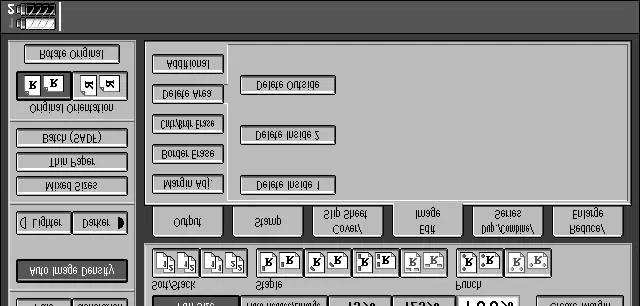
エリアを削除

C [Inside 1] または[Delete Inside 2] キーを押します。
D X1 の値を入力し、[#] キーまたは [X2] キーを押します。

[クリア] ディスプレイパネルのキーを入力し、新しい長さを入力してください。 ツイート X2 の値を入力し、[#] キーまたは [Y1]キーを押します。 F Y1 の値を入力し、[#] キーまたは [Y2] キーを押します。 G Y2 の値を入力し、[#] キーを押します。
新規番号を入力してください。 ヒアリング オリジナルをセットして、プレス {スタート} キー。
コピー

選択した領域を除き、コピーイメージのすべてのエリアを空白にします。
B [エリアを削除] キーを押します。
C [削除] キーを押します。
エリアを削除

D X1 の値を入力し、[#] キーまたは [X2] キーを押します。
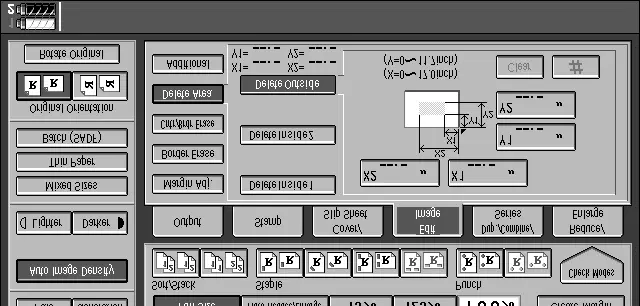
[クリア] ディスプレイパネルのキーを入力し、新しい長さを入力してください。 ツイート X2 の値を入力し、[#] キーまたは [Y1]キーを押します。 F Y1 の値を入力し、[#] キーまたは [Y2] キーを押します。 G Y2 の値を入力し、[#] キーを押します。
新規番号を入力してください。 ヒアリング オリジナルをセットして、プレス {スタート} キー。
コピー

編集イメージモードの追加タイプがあります。
O 3 側面の十分にBleed
エッジを3面フルブリードで作ることができます。
1枚のコピーに2回オリジナル画像をコピーします。
オリジナルは繰り返しコピーされます。
コピー用紙の中央に画像を移動して、コピーを作れます。
上部、下部および右側の余白を切ってフルイメージコピーを作ることができます。 オリジナルはイメージのフルに便利な機能です。
A [編集イメージ]キーを押します。

B [追加]キーを押します。
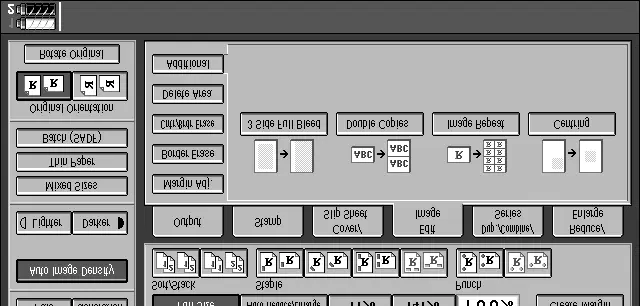
C [3 サイドフルブリード] キーを押します。
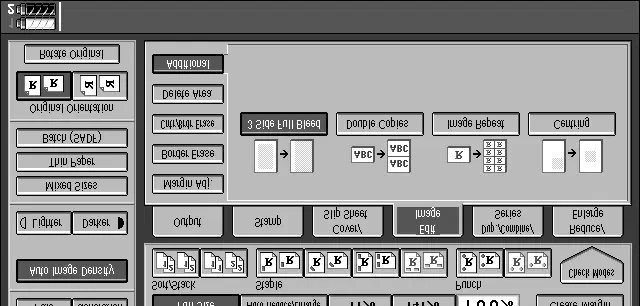
D オリジナルをセットして、プレス {スタート} キー。
オリジナル画像は、イラストに示すように1枚のコピーで2回コピーされます。
ライン」 ⇒ P.320 「イメージを調節して下さい」. . オリジナル・コピー用紙サイズを選択する際には以下の表を参照ください。
比例率:100%
コピー

オリジナルサイズと方向コピー用紙のサイズとディレクション
A4 K A3 L
A5 K A4 L
オリジナルサイズと方向コピー用紙のサイズとディレクション
51/2" × 81/2"L 81/2" × 11"K
51/2" × 81/2"K 81/2" × 11"L
81/2" × 11"K 11" × 17"L
A [編集イメージ]キーを押します。
B [追加]キーを押します。
C [ダブルコピス]キーを押します。
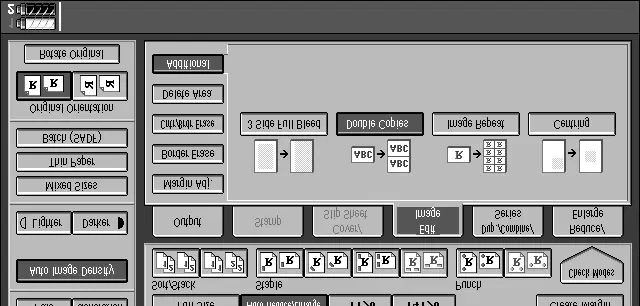
D オリジナルをセットして、プレス {スタート} キー。
追加・O メトリックバージョン · O インチ版

オリジナル画像は繰り返しコピーされます。
再生率。 下記表を参照ください。
4 繰り返す(71 %) 16 リピート (35 %)
2 繰り返し (100 %) 8 リピート (50 %)
コピー用紙サイズにより繰り返し画像の一部がコピーされない場合があります。
コピー用紙の向きか、または再生比率。 繰り返し画像間で別の行を差し込むことができます。 「Repeat Separa」を見る
tionライン" ⇒ P.320 「イメージを調節して下さい」. A コピー用紙のサイズと再現率を選択します。
コピー・リピート1 リピート2・リピーター3 リピーション4

B [編集イメージ]キーを押します。
C [追加]キーを押します。
D [Image Repeat]キーを押します。
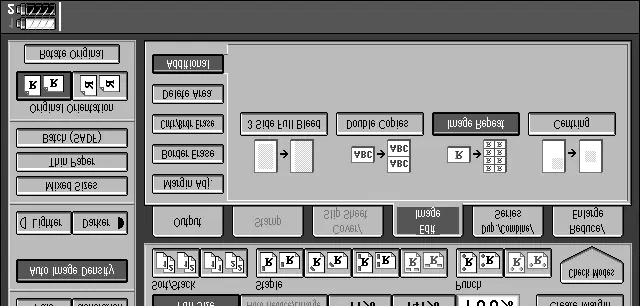
E オリジナルの設定をしてから、プレス {スタート} キー。
参加申し込み

コピー用紙の中央に画像を移動して、コピーを作れます。
制限事項 コピー用紙のその違いが元の方向に異なっている場合は、ma-
90°(回転コピー)で画像を回転させない。 元のサイズが検出できないと、この機能は効果を取らない。
露出ガラス A3L、B4L、A4KL、 B5KLの81/2」×13" L*1
文書の送り装置 A3L、B4L、A4KL、 B5KLのA5K L、B6KL 11" × 17」× 15「L、81/2」×11 「KLは、 81/2」×1 "× 13" L*1
※1 ユーザツール(システム設定)で、81/2×13」「81/4」×1/8インチ×13から選択できます。 参照してください。 マニュアル「システム設定」の寸法設定
万博ガラス 11" × 17」L、81/2」× 14「L、 81/2」×1 「×11」KL
Document feeder A4KL, 11" × 17"L, 11" × 15"L, 81/2" × 14"L, 81/2" × 11"KL, 51/2" × 81/2"KL, 81/2" × 13" L *1
※1 ユーザツール(システム設定)で、81/2×13」「81/4」×1/8インチ×13から選択できます。 見る “ 「システム設定」マニュアルのサイズの設定
コピー・O メトリックバージョン · O インチ版

A 紙を選ぶ B [編集イメージ]キーを押します。
C [追加]キーを押します。
D [センタリング]キーを押します。

E オリジナルをセットして、プレス {スタート} キー。
参加申し込み

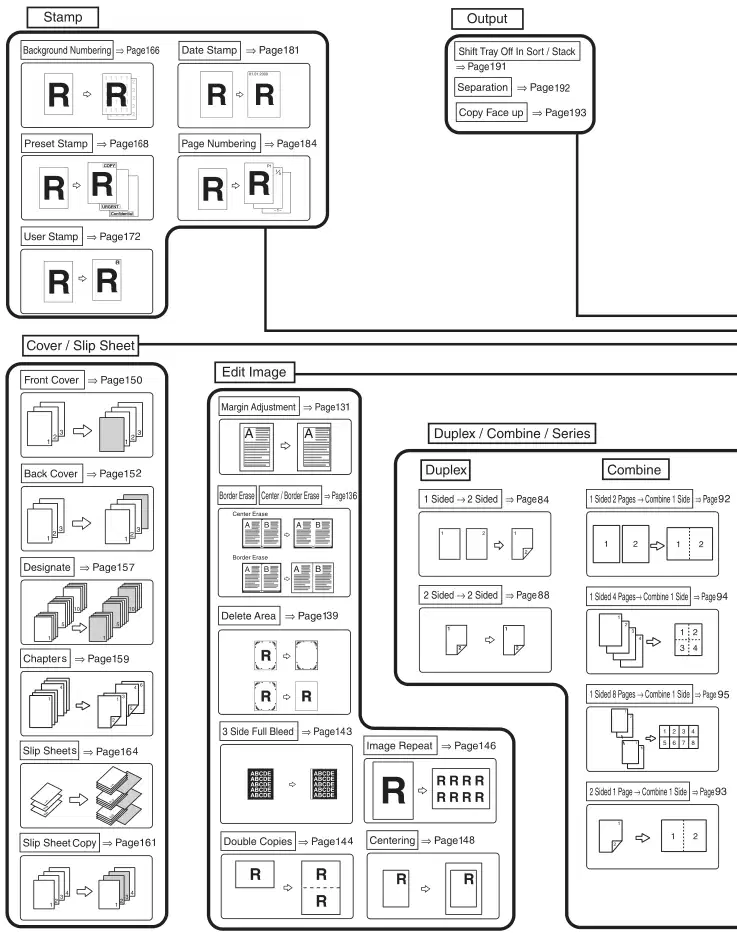
紙表に、オリジナルをコピーしてカバーします。
3 2 1 3 2 1
3 2 1 3 2 1
準備方法 この機能を選択する前に、フロントカバーとスリップシートペーパー用のトレイを設定します。 システム設定マニュアルの「トレイペーパーの設定」を参照してください。 カバーまたはスリップシートは、コピー用紙と同じサイズと方向にする必要があります。
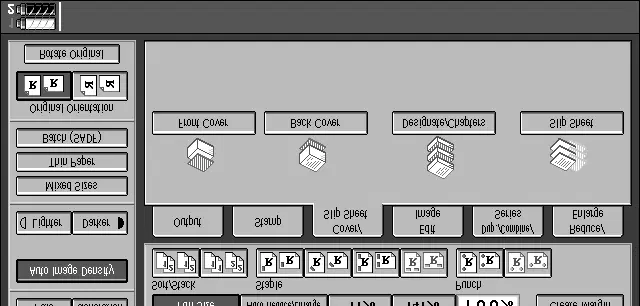
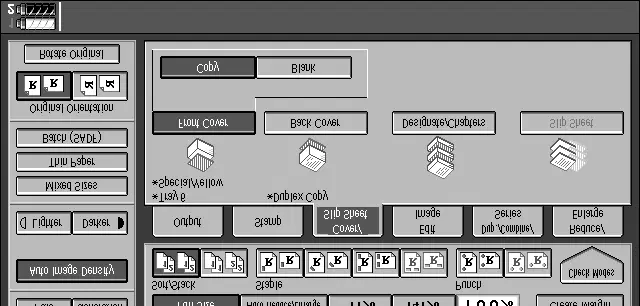
カバーシートにコピーします。 選択する [ブランク]カバーシートは、最初のコピーの前にのみ差し込みます。 空白モードを選択した場合は、フロントカバーはコピーとしてカウントされません。 ツイート [カバー/シート]キーを押します。
コピー・O コピー · O ブランク

B [フロントカバー]キーを押します。
C [コピー] または [ブランク] キーを選択します。
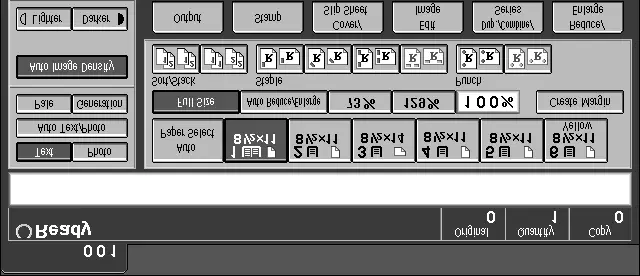
D 使用する紙トレイを選択します。
E ドキュメントフィーダーにオリジナルをセットし、プレス {スタート} キー。
フロントカバー

原紙の最終ページは、所定の用紙にコピーされます。
4 3 2 1
準備方法 この機能を選ぶ前に、バックカバー紙とスリップシート用紙用のトレイを設定します。 システム設定マニュアルの「トレイペーパーの設定」を参照してください。 表紙やシートは、コピー用紙と同じ大きさと方向にする必要があります。
表紙に貼ってコピーします。 選択する [ブランク]最後のコピー後にカバーシートを差し込みます。 カバーの裏面や内側にバックカバーをプリントする
シート。 「コピーバックカバー」を見る ⇒ P.320 「イメージを調節して下さい」. . 場合 [ブランク] モードが選択され、バックカバーはコピーとしてカウントされません。 裏面カバーにスタンプを押せません。
コピー・O コピー · O ブランク

A [カバー/シート]キーを押します。
B [バックカバー]キーを押します。
C [コピー] または [ブランク] キーを選択します。
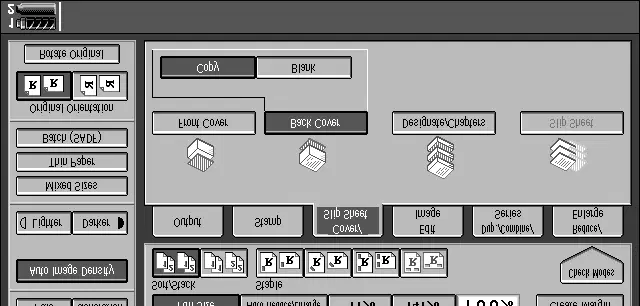
D 使用する紙トレイを選択します。
E ドキュメントフィーダーにオリジナルをセットし、プレス {スタート} キー。
バックカバー

このセクションでは、次の関数が説明されています。
特定のページをスライドシートにコピーするために、この機能を使用して元のページを指定します。
オリジナルのページにスリップシートを差し込むためにこの機能を使用します。
片面から2面のコピーに使うと、この関数で指定したページの位置が新しい章を先頭に表示します。
O スリップシートのコピー
オリジナルのページにスリップシートを差し込むためにこの機能を使用します。
準備方法 この機能を使用する前に、用紙のトレイをスリップシートに指定します。 シートに3つのトレイをセットできます。 システム設定マニュアルの「トレイペーパーの設定」を参照してください。
制限事項 スリップシート機能と組み合わせることはできません。 異なるサイズや方向のオリジナルでコピーすることはできません。
tem Settingsマニュアル。
コピー・O チャプター

特定のページをスライドシートにコピーするために、この機能を使用して元のページを指定します。
nateはChap- tersモードと同じ方法でコピーのフロントに常にコピーされます。 ツイート [カバー/シート]キーを押します。
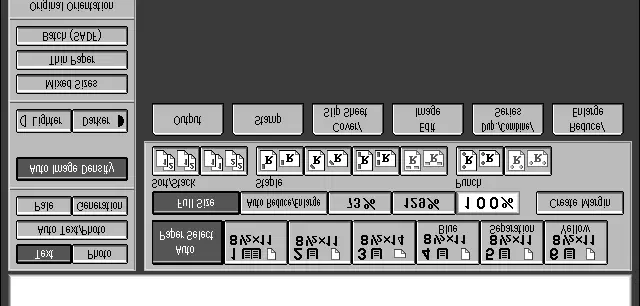
設計/チャプター

C [指定: コピー] キーを押します。
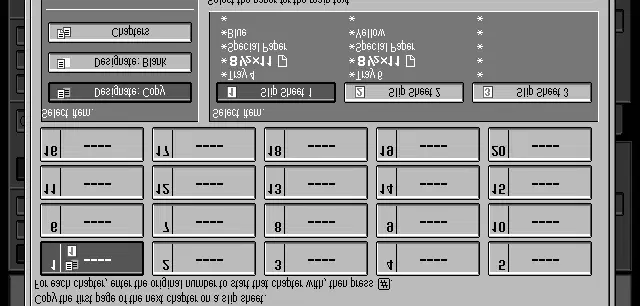
D 使用するトレイを選択します。

E シートの種類を選択します。
F コピーしたい元の場所の番号をスリップに入力
番号キーでシートを貼る。 それから、出版物 {#} キー。
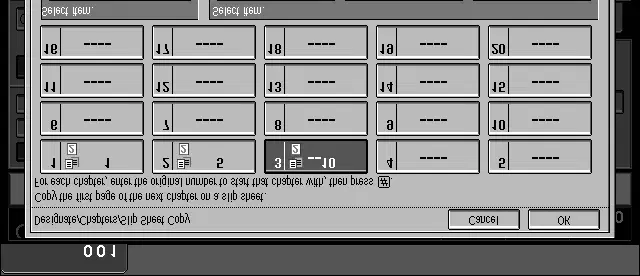
この表示は、例の設定を表示します。
コピー

H ページの場所を指定し終える場合は、[OK]キーを押します。
番号。 いわん オリジナルをセットして、プレス {スタート} キー。
オリジナルのページにスリップシートを差し込むためにこの機能を使用します。
A [カバー/シート]キーを押します。
B [指定/チャプター]キーを押します。
設計/チャプター

C [指定:空白]キーを押します。

D 使用するトレイを選択します。
E シートの種類を選択します。
F コピーしたい元の場所の番号をスリップに入力
番号キーでシートを貼る。 それから、出版物 {#} キー。

この表示は、例の設定を表示します。
コピー

H ページ位置を指定して終了したい場合、[OK]キーを押します。
番号。 いわん オリジナルをセットして、プレス {スタート} キー。
片面から2面のコピーに使うと、この関数で指定したページの位置が新しい章を先頭に表示します。
準備方法 この機能を選択する前に、 [Dup./Combine/Series] の検索結果 オリジナルに「1つのサイド」と、コピー用の2つを合わせます。
制限事項 スリップシートモードでは使用できません。
設計/チャプター

B [指定/チャプター]キーを押します。
C [Chapters]キーを押します。

D 最初の章の最初のページのページの場所を番号で入力します
キー。 それから、出版物 {#} キー。

この表示は、例の設定を表示します。

コピー

番号。 ジグス 紙トレイを選択します。 H オリジナルをセットして、プレス {スタート} キー。
オリジナルのページにスリップシートを差し込むためにこの機能を使用します。
4 3 2 1
4 3 2 1
スリップシートの正面にこの機能が現れます。 ツイート [カバー/シート]キーを押します。
B [指定/チャプター]キーを押します。
設計/チャプター

C [シートコピー]キーを押します。

D 使用するトレイを選択します。
E シートの種類を選択します。
F コピーしたい元の場所の番号をスリップに入力
番号キーでシートを貼る。 それから、出版物 {#} キー。
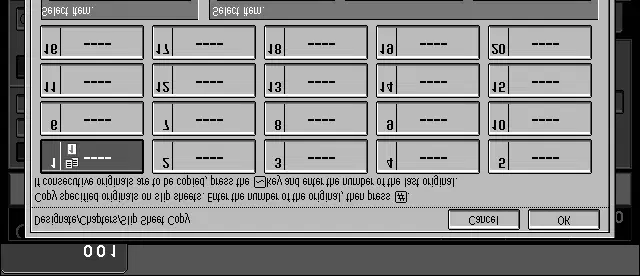
この表示は、例の設定を表示します。
コピー

G プレス [∼] キー。
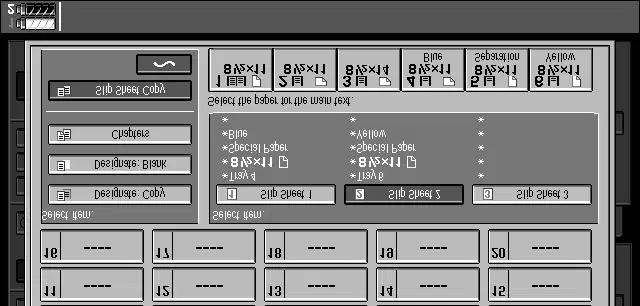
H 元の最後の番号を入力してください。 それから押します {#} キー。
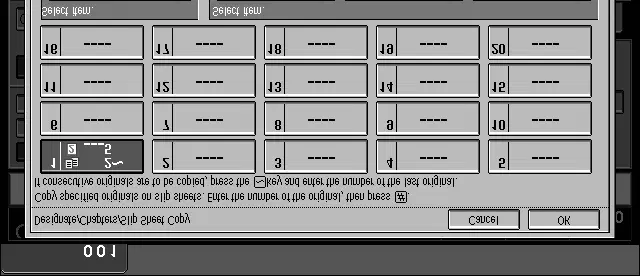
I 別のページの場所を指定するには、ステップを繰り返します D とりあえず G. J ページ位置を指定して終了したい場合、[OK]キーを押します。

番号。 フリガナ オリジナルをセットして、プレス {スタート} キー。
設計/チャプター

各ページ間で異なる紙トレイから用紙を貼る機能です。 スリップシートを自動的に入れる機能として、OHPの透明度を微調整したりページ分け方法として使用することもできます。 インサートされたシートにもコピーできます。
準備方法 この機能を選択する前に、シートの紙トレイを指定します。 シートの紙トレイは「スリップシート:トレイ1」を自動的に選択します。 システム設定マニュアルの「トレイペーパーの設定」を参照してください。
制限事項 この場合、この関数をチャプターと指定モードで使用することはできません。
y数がカウントされます。
インサートスリップ/シートにコピーする
コピー・O コピー

システム設定マニュアルで。 ツイート [カバー/シート]キーを押します。
B [シートをスリップ]キーを押します。
C [コピー] または [ブランク] キーを選択します。

D 紙トレイをノンスリップシートペーパーで選ぶ。 E オリジナルをセットして、プレス {スタート} キー。
スリップシート・O ブランク

コピーの背景に数字を印刷するこの機能を使用します。 この機能は、機密文書の追跡をお手伝いします。
ツール。 参照して下さい⇒ P.324 「背景番号」. . 数字は全てのページで印刷されます。 別のスタンプ機能とこの機能を組み合わせると、数字が異なる
オーバーラップ他のスタンプ. 背景番号がネガティブなものかどうかを選ばせます
オーバーラップブラックの画像部分 ⇒ P.325 「プリセットスタンプ」. . 背景番号(1-9999)の開始時刻を変更できます。 ツイート [スタンプ]キーを押します。
B [バックグランド番号]キーを押します。

コピー

C ご入力いただいた番号を変更するには、[変更] キーを押します。 希望しない
へ, ステップに行きます E.
D 数字キーでカウントを開始する番号を入力してください。 プレス
[#] キー。
またはプレス [クリア] ディスプレイパネルのキーを押して、新しい番号を入力します。

E オリジナルをセットし、プレス {スタート} キー。
背景番号

制限事項 一度に1つのメッセージがスタンプされます。 しかし、あなただけと組み合わせることができる
1人のユーザスタンプ。 雑誌やブックレット機能と組み合わせるとき、
このページは、最初のページが押下されます。
周辺:「COPY」「URGENT」、“PRIORITY”、「For Your Info.」(PRELIMI-NARY)、『内部使用のみ』『CONFIDENTIAL(コンファデントリアル)』、『DRAFT』 ユーザでプリセットスタンプの設定(例、密度)を変更できます。
ツール。 参照して下さい⇒ P.325 「プリセットスタンプ」, ⇒ P.171 「スタンプ位置、サイズや密度を変更する」. . デフォルトスタンプ位置は「右上の」です。 ユーザがこれを変更することができます。
ツール。 参照して下さい⇒ P.325 「プリセットスタンプ」, ⇒ P.171 「スタンプ位置、サイズや密度を変更する」. . ユーザツールでスタンプ言語を変更できます。 参照して下さい⇒ P.325 プリセット
スタンプ. . 'Presetスタンプが重複した場合にマイナスを印刷されているかどうかを選択できます
黒い部分のイメージ。 参照して下さい⇒ P.325 「プリセットスタンプ」.
コピー

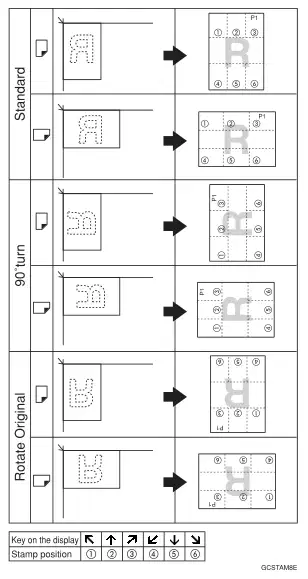
‐元と設定した方向の関係
スタンプのオリエンテーション/位置は次としてあります:
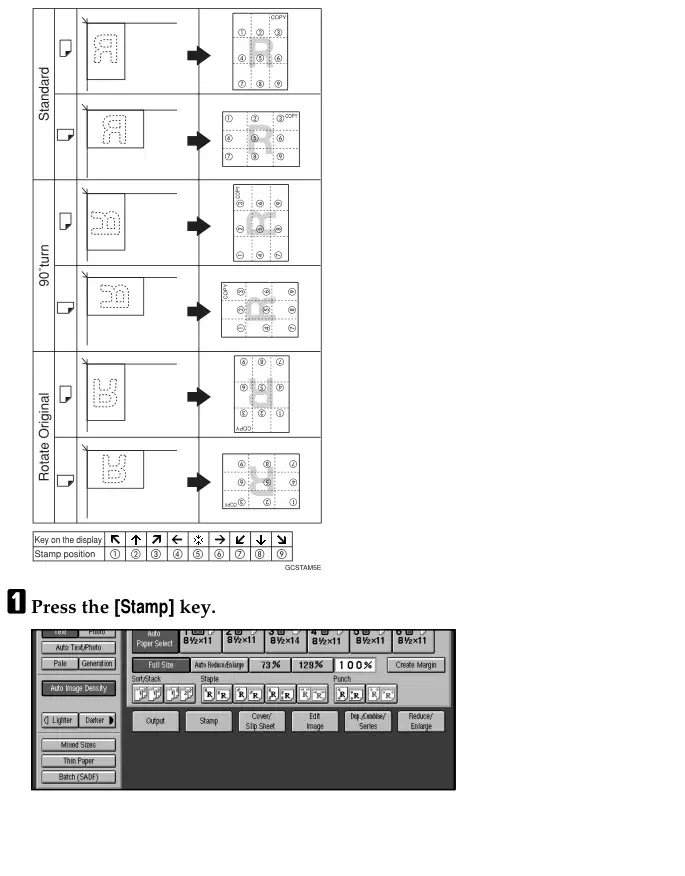
プリセットスタンプ

B [プリセットスタンプ]キーを押します。

C 適切なキーに触れて、目的のメッセージを選択します。
D プリントページを選択します。
ページのみが選択されます。
初めてのページのみがスタンプされるため
A [1ページのみ] キーを押します。
コピー

スタンプの位置、サイズまたは密度を変えるため
A [変更] キーを押します。

B 適切なタッチで目的の位置、サイズおよび密度を選択します。
キー。
C [OK] キーを押します。 E オリジナルをセットして、プレス {スタート} キー。
プリセットスタンプ

頻繁に使用する5つのメッセージまでは、機械のメモリに保存され、コピーにスタンプされます。
準備方法 この機能を使用する前に、ユーザーツールでメッセージを保存する必要があります。 参照して下さい⇒ P.326 「ユーザースタンプ」.
ツール。 参照して下さい⇒ P.326 「ユーザースタンプ」,⇒ P.174 「スタンプ位置を変える」. . 位置がページ境界を超えた場合、スタンプは印刷されません
コピー。 これにより、この機能を1つのプリセットスタンプだけと組み合わせることができます。
コピー

‐元と設定した方向の関係
スタンプのオリエンテーション/位置は次です:
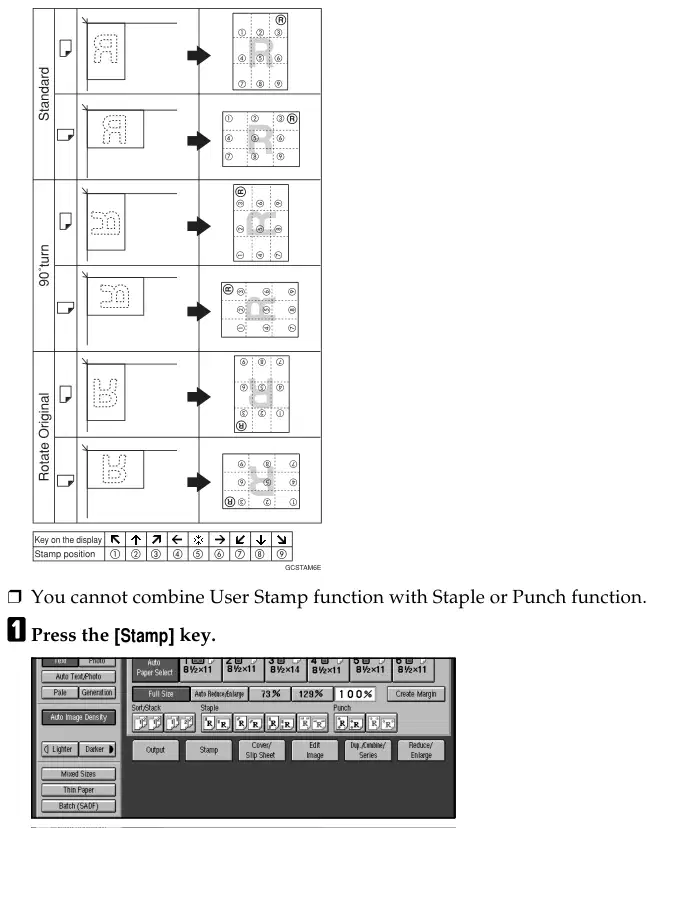
ユーザスタンプ機能をスタプルまたはパンチ機能と組み合わせることはできません。 ツイート [スタンプ]キーを押します。
ユーザースタンプ

B [ユーザースタンプ]キーを押します。

C 必要なスタンプを選択するために番号をタッチします。
D スタンプ位置と番号の形式を選択します。
初めてのページにスタンプをつけてもらう
A [1ページのみ] キーを押します。
スタンプ位置を変更する
A [変更] キーを押します。
コピー

B キーをタッチすることで、目的の位置を選択します。

C [OK] キーを押します。 E オリジナルをセットして、プレス {スタート} キー。
A マシンがコピーモードにあることを確認してください。 B プレス {ユーザーツール} キー。
C [コピア/ドキュメント サーバーの機能] キーを押します。
ユーザースタンプ

D [スタンプ]キーを押します。

E [ユーザースタンプ]キーを押します。

F [プログラム/削除]キーを押します。
コピー

ユーザスタンプをプログラムする
A [プログラム]キーを押します。

B スタンプ番号(1-5)を押して、プログラムしたい。
書き換えたい - プレス [はい] または [いいえ] キー。
ユーザースタンプ

C 画面上の文字キーでユーザスタンプ名を入力します。
それから[#]キーを押して下さい。

それから押します [#] キー。

または [クリア] ディスプレイにキーをつけて、新しい値を入力します。 ユーザスタンプ最大エリア:100×200mm、3.9インチ×7.8
コピー

F 露出ガラスにユーザスタンプを設定し、[スキャンスタート]を押します。
キー。 G [終了] キーを押します。
ユーザースタンプを削除する

B 削除したいスタンプ番号(1-5)を押します。

ユーザースタンプ

C [はい] キーを押します。
初期表示が表示されます。
コピー

制限事項 雑誌やブックレット機能と組み合わせると、
ページ番号を同時に設定します。
「日付スタンプ」. . '日付スタンプのサイズとフォントはユーザーツールで変更できます。 おすすめ
⇒ P.181 「日付スタンプ」. . デフォルト方向は「トップ左」です。 ユーザがこの設定を変更することができます。
ツール。 〇 サイズ、フォントおよび重なりの設定はページ番号フェーとリンクされます-
歯。 日スタンプ機能とステープルまたはパンチ機能を組み合わせることはできません。
日程スタンプ

‐元と元の方向の関係
スタンプの位置は次としてあります:
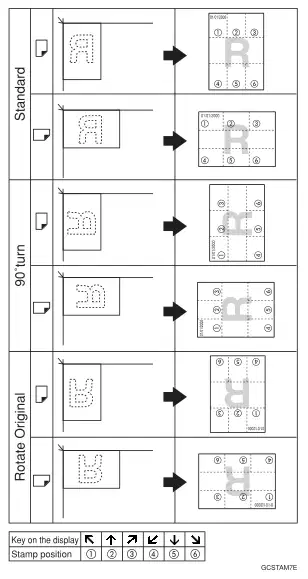
複数回接続すれば、画面はバック側にスタンプされます。
以下。 •コンバインのモードの1つの味方された/2と結合して下さい
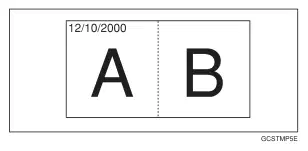
ブックレットや雑誌モードと組み合わせる
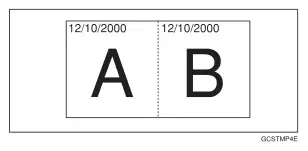
コピー

A [スタンプ]キーを押します。
B [日付スタンプ]キーを押します。

スタンプ位置を変更する
A [変更] キーを押します。
B 日付スタンプの目的位置をdis-でキーと選択します
プレイ。

C [OK] キーを押します。 C オリジナルをセットして、プレス {スタート} キー。
日程スタンプ

コピーのページにページ番号を印刷する機能を使用します。 ページの番号6種類があります(nは元のページ数です)。
制限事項 雑誌や書籍の機能をセットした時、スタンプ機能の設定は出来ません。
同時に。
「ページ番号」. . ユーザツールでページ番号のサイズとフォントを変更できます。 おすすめ
⇒ P.328 「ページ番号」. . 数字、フォントおよび重なりの設定は日付スタンプ機能とリンクされます。 〇 ページ番号機能とステープルまたはパンチファンクを組み合わせることはできません。
. .
コピー

‐元と元の方向の関係
ページの番号順/位置は次の通りです:
複数行(トップから上位)モードと組み合わせると、ページが押印されます。
バックサイドを次の通り。
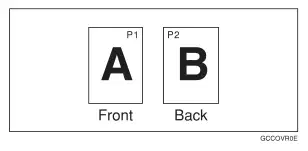
複数回モードと組み合わせると、同じ位置をスタンプできます。
フロント側。 この設定はユーザーツールで変更できます。 特許出願中 「ページ番号」 この場合、コンバインのモードでこの関数を使うと、次のページが押されます。
ページ番号

A [スタンプ]キーを押します。
B [ページ番号]キーを押します。

ディスプレイに。
コピー

選択した場合 (P1,P2...、-1-、2-.、 P.1、P.2 ...、1、2...) ステップCで。
A [変更] キーを押します。
B [最初の印刷ページ]キーを押し、元のシート番号を入力してください
まずは、番号をつけてほしい。
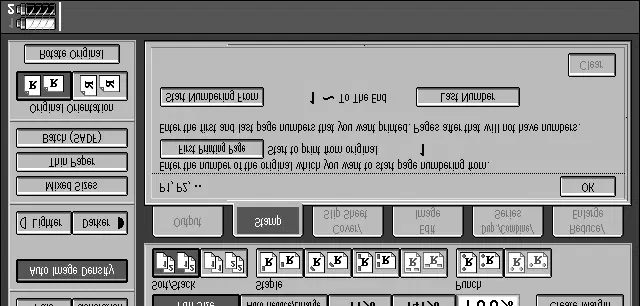
elまたはプレス [クリア] ディスプレイパネルのキーを押して、新しい番号を入力します。 C C [開始番号から]キーを押し、次にあなたがその数字を入力してください
番号キーで開始したい。

ページ番号

D [Last Number]キーを押し、希望のページにページ番号を入力してください
番号キーで停止する番号。

選択した場合 (1/5,2/5...) ステップC
A [最初の印刷ページ]キーを押し、元のシート番号を入力してください
まずは、番号をつけてほしい。

elまたはプレス [クリア] ディスプレイにキーを入力し、新しい番号を入力します。 ツイート [開始番号から]キーを押し、ページ番号を入力して起動します
数字キーを使って番号を付ける。

コピー

C [Last Number]キーを押し、ページ番号を入力して数字を停止します。
数値キーを使っている。

数字キーを使ってください。

選択した場合(1-1,1-2,...) ステップC
A [最初の印刷ページ]キーを押し、元のシート番号を入力してください
まずは、番号をつけてほしい。

elまたはプレス [クリア] ディスプレイパネルのキーを押して、新しい番号を入力します。
ページ番号

B [Chapter Number From]キーを押し、チャプター番号の開始を入力してください。
数字キーを使って番号を出す。

C [開始番号から]キーを押し、ページ番号を入力して起動します
数字キーを使って番号を付ける。

D [OK] キーを押します。
スタンプ位置を変更する
A [変更] キーを押します。 B 画面上のキーでページ番号の目的位置を選択します。 E オリジナルをセットして、プレス {スタート} キー。
コピー

コピスがいかに届けられるかを選ぶ
以下にコピーを送付できます。
O ソート/スタックでトレイをシフト
この関数は、ソート/スタックモードのシフトなしで渡されたコピーを持っています。
セットやジョブ間で分離シートを差し込むことができます。
O コピーフェイスアップ
コピーを直面(逆順)に配信するために、この機能を使用します。
A [出力]キーを押します。
B [Shift Tray Off In sort/Stack]キーを押します。

C オリジナルをセットして、プレス {スタート}キー。
O 分離

セットの間にインサートされた分離シートを持つこの機能を使用します。
準備方法 この機能を選択する前に、シートを分離するためのトレイを設定します。 システム設定マニュアルの「Tray Pa- per Settings」を参照してください。
nセット。 見る⇒ P.330 「入力/出力」. A [出力]キーを押します。
B [分離]キーを押します。

C ジョブの分離の種類を選択します。 D オリジナルをセットして、プレス {スタート} キー。
コピー

コピスがいかに届けられるかを選ぶ
コピーの注文を逆転させるには、この関数を使用します。
一定の時間。 ツイート [出力]キーを押します。
B [Copy Face Up]キーを押します。

C オリジナルをセットして、プレス {スタート} キー。

下記の組み合わせチャートは、モードを一緒に使用できる表示です。
H は、これらのモードを一緒に使用できることを意味します。
→ は、これらのモードが一緒に使用できないことを意味します。 選択したモードは、作業中のモードになります。
× は、これらのモードが一緒に使用できないことを意味します。 選択した前のモードは、あなたが動作しているモードで行われます。
以下は関数の組み合わせを示しています。
選択した後のモード
Shift ソートオフ で並び替え/スタックモード
多国籍 → 2 味方される
ブックス → 2 味方される
HH の H H HH H H → H H N H H は H H ヘ H H ホ H H X H H h H H F H H W H H J H H S H H T H H I H H Y H H G H H L H H R H H D H H [ H H] H H ハン H H ● H H
選択する前にモード
HH ヒ H H h H H ホ H H ヘ フ H H X H H N H H S H H F H H Y H H L H H ハ ー ス ト グ ラ ー ク リ ー ル ン チ ッ ト ド ム シ タ ア ジ ツ ャ ヤ ノ ョ ン ユ ン サ ン キ ン ロ ー ン エ ュ ン ト ン ホ ー ド レ ー プ ン ブ ン パ ー ォ ン カ ン セ ン コ ン

選択した後のモード
Shift ソートオフ で並び替え/スタックモード
多国籍 → 2 味方される
ブックス → 2 味方される
H H H × H ×
*1 -- →× H H H × H
シート H × H × h X H H H X H X X X
HH ヒ H H ホ H H ヘ フ H H X H H h H H N H H L H H Y H H J H H S H H W H H ハ H H ハイ H H グ H H ハン チ H H I H H E H H F H H M H H
H × H H H × H -- H H H
選択する前にモード
プリセットスタンプ/ページ番号/日付スタンピング/背景数値
Shift ソートオフ で並び替え/スタックモード
H →H -- H H
HH の H H X H H h H H L H H N H H Y H H J H H S H H
※1 カバーと雑誌を一緒に使用できます。 ※ シートは、背景番号と組み合わせてご使用ください。 ※雑誌や冊子モードを選択した場合は、ページ番号の入力または日付スタンプのみ選択できます。

コピー

プロフィール
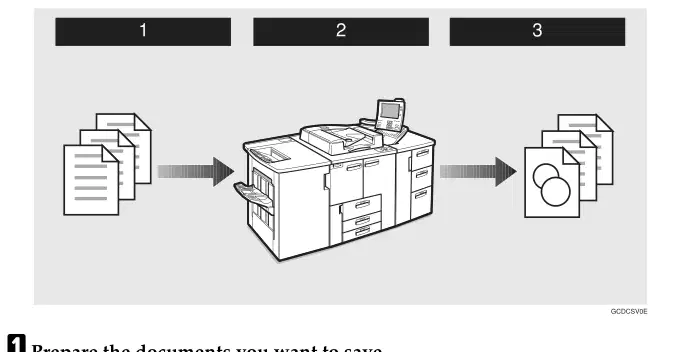
A 保存したいドキュメントを用意します。 B ドキュメントを保存します。
文書は機械メモリに保存されます。 C C 書類を印刷する
いつでも好きな設定で保存した文書を印刷することができます。
ドキュメントサーバでは、以下の印刷機能を利用できます。
参照⇒ P.201 「スキャンオリジナル」
O 保存された文書を印刷する
参照⇒ P.206 「保存文書を印刷する」
O スキャンオリジナル

ドキュメントサーバーエディタでは、以下の機能を利用できます。
O ファイル名の変更
参照して下さい⇒ P.213 「ファイル名の変更」
参照して下さい⇒ P.216 「鍛造書類」
参照して下さい⇒ P.219 「ファイル」を「送信する」
参照⇒ P.222 「ページ削除」
O 保存された文書の削除
参照⇒ P.226 「保存された文書の削除」
参照⇒ P.231 「ファイルの移動/コピー」

保存した文書を必要に応じて印刷するために使用します。
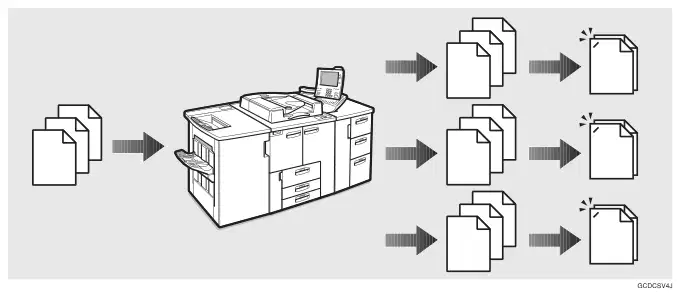
ドキュメントサーバーに保存すると、重複やステープリングなどの必要なプリント設定でいつでも印刷できます。 ドキュメントのumentsは、出口トレイに他の人と混同しません。
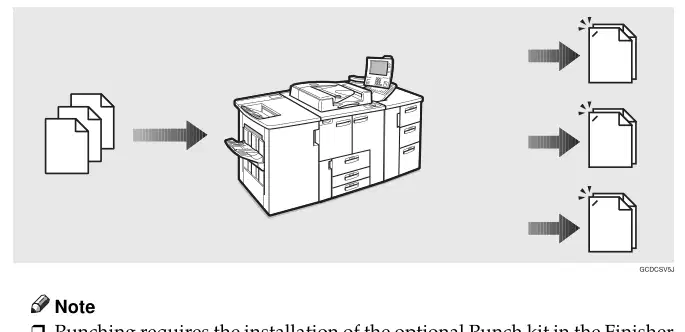
uments.
特徴および利点

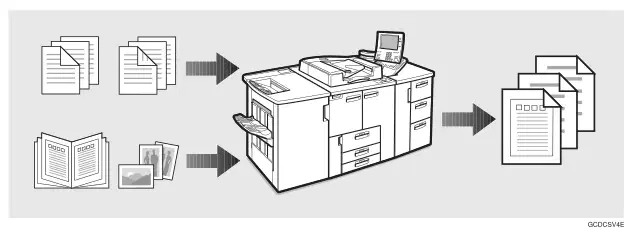
複数のスキャンした文書を1つのプリントセットにまとめることができます。
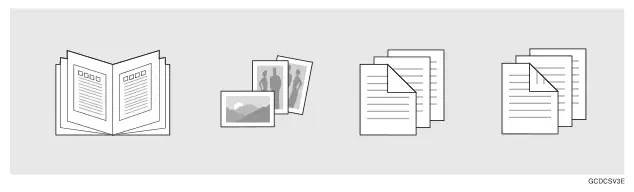
オリジナルの設定を一つひとつ選んで、ファイルを編集してオリジナルを保存することができます。 ドキュメントフィーダ(ADF)や露出ガラスを使って元のスキャンが行われたかどうかは問題ありません。 sev-の文字ファイル用のプリント注文を指定できるので、それらを組み合わせてファイルを印刷することができます。
印刷結果は、サンプルをセットして {を押すことで大きなプリントを実行させる前にチェックできます。サンプルコピー主旨を 一部のページのプリント結果に満足していない場合は、その部分を再びスキャンする必要があります。
ドキュメントサーバー

マシンコントロールパネルからドキュメントサーバーに保存したいオリジナルをスキャンするためにこの機能を使用します。 原本は、露出ガラスや文書送り装置(ADF)にセットできます。 保存された文書はスキャン順序で自動的に名前付けられます:「Scan001」、等。
R/RW (選択)。 元のスキャンの前に機械の日付設定が正しいことを確認します。 おすすめ
システム設定マニュアルの「日時」と「時間」。 保存後に元の文書を保持します。 文書サーバーに保存されているドキュメントを削除するためにタイマーを設定できます。
「自動ファイル削除」⇒P.332参照 「ドキュメントサーバ」? [ストアとプリント] または [店舗限定] 初期表示
ユーザツールで表示する。⇒P.332 「ドキュメントサーバ」 A プレス {ドキュメントサーバー} キー。
「ファイルリスト」メニューが表示されます。
スキャンオリジナル

B [ストアオリジナル]キーを押します。

「ストアオリジナル」メニューが表示されます。 C C ファイル名を入力してください。
ファイル名を設定する
A [変更] キーを押します。 B ディスプレイパネルの文字キーを使用して新しいファイル名を入力します。
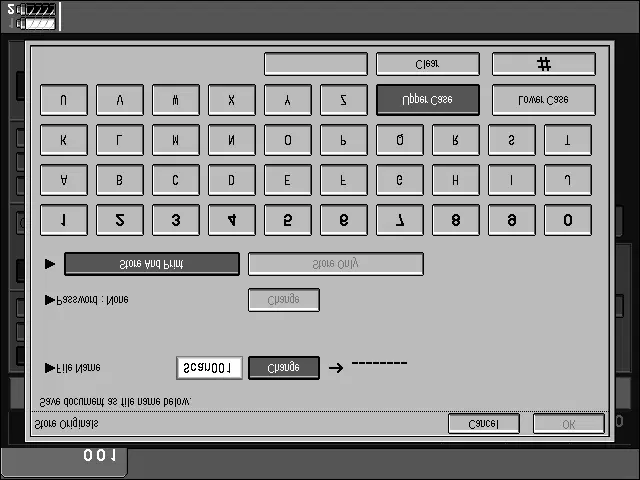
ドキュメントサーバー

テラ。 既存のファイル名と同じファイル名を登録できます。 ない
オーバークリテン。 C C [#] キーを押します。 D パスワードを入力してください。
パスワードを設定する
A [変更] キーを押します。 B 数字キー(4桁)でパスワードを入力してください。

番号。 C C プレス {#} キー。 E [ストアとプリント] または[店舗のみ]を選択します。
スキャンオリジナル


F [OK] キーを押します。
(ADF).
リファレンス 設定できるオリジナルの種類や、設定方法の詳細については、「オリジナルの設定」⇒P.26をご覧ください。 「オリジナル設定」. H 目的の設定をして下さい。
制限事項 メモ帳機能を利用できません。
次回印刷したい時の設定 いわん プレス {スタート} キー。
プレス [印刷] キーを続行し、押します [トップ] 保存するキー。
ドキュメントサーバー

露出ガラスにオリジナルをセットした場合
A すべてのページをスキャンした後、プレス {ストーリング完了} キー。

ドキュメントフィーダーに元の設定をした場合
A 全ページをスキャンした後、「ファイルリスト」の表示が表示されます。
スキャンオリジナル

準備方法 複数のファイルを選択すると、印刷時に選択したファイルのスキャン設定が使用されます。 これらの設定を確認するには、 [設定を選択] 鍵またはサンプルコピー機能を使用する。 文書サーバーに保存されたドキュメントのどれかを印刷できます。 ドキュメントを選択し、それをプリントする手順に従ってください。 ツイート プレス {ドキュメントサーバー} キー。
「ファイルリスト」メニューが表示されます。
B 印刷したいドキュメントを選択します。
ディスプレイに表示されていると、ドキュメントの行を押下します。
ドキュメントサーバー

選択した行がハイライトされます。
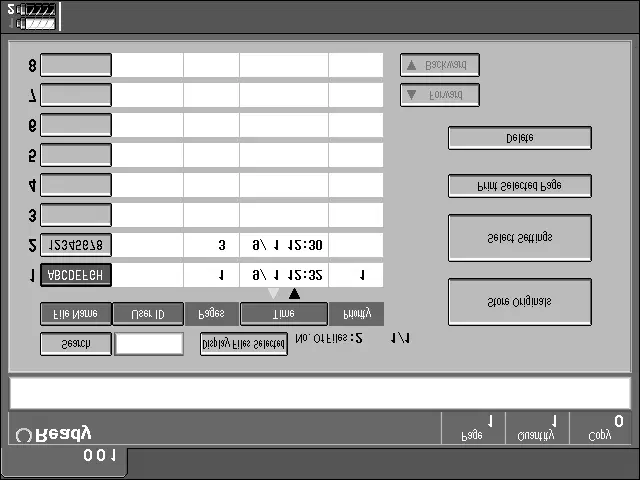
リストをスクロールして、 [T フォワード とりあえず [U バックワード キー。 ノー・ノ ファイルの「表示」には、検索結果のどのページが現在表示されます。 という名の通り、文書を認識できない場合は最初のものをプリントできます。
コンテンツのチェックページ 目的の文書のためのラインを押し、そして出版物を [印刷選択ページ] キー。 選択した行を再度押すと、プリントジョブのキャンセルが行われます。 'パスワードを入力する"メニューが表示された場合、パスワードを入力してください。
番号キーを押して、 [OK] キー。 ご入力いただいたパスワードを削除するには、 [クリア] キー。 ‐ファイルとアルファベット順を並べ替えることが出来ます。 プレス
ファイルリストの上のキー。 「ファイルリストソート優先度」の一覧を見る ⇒ P.332 「ドキュメントサーバ」 IEプレス [選択したファイルの表示] 選択したファイルのみを表示するキー。
ファイル名で検索する
文字が表示される。 例えば、「ABC」を入力すると、 "ABC" で始まるすべてのファイル名が表示されます。
保存された文書を印刷する

A [検索]キーを押します。

B 文字キーを使用してファイル名を入力します。
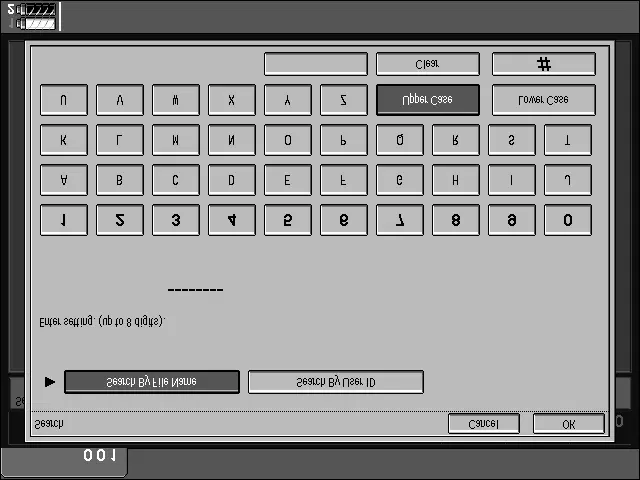
C [OK] キーを押します。
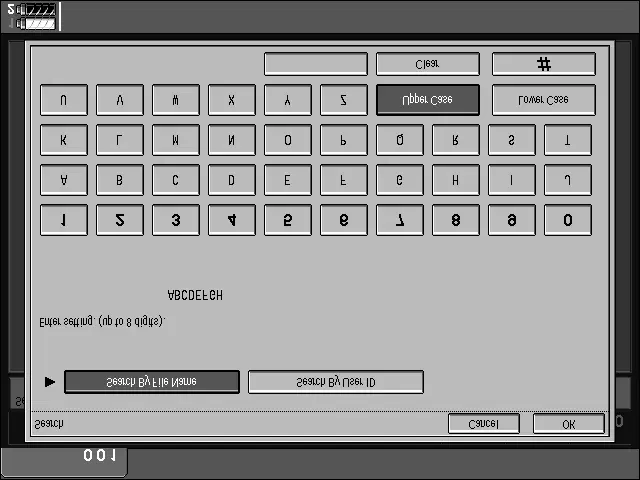
文字で始まるファイルだけが、File Listに表示されます。 ダイバーシティ 印刷したいドキュメントの行を選択します。
ドキュメントサーバー

「パスワードを入力する」メニューが表示された場合
A 番号キーを使用してパスワードを入力してください。
ファイルを押下し、 [キャンセル] キー。 ツイート [OK] キーを押します。 C 複数の文書を印刷するには、ステップを繰り返します B 目的の docu- を選択するために
それらを印刷したい順序のments。 選択した順序は、選択された docu- ment(s)の横にある優先列に表示されます。
印刷したい順番で、再び選択します。 選択をキャンセルするには、{{}を押します。モードをクリア主旨を ダイバーシティ 印刷設定を変更する必要がある場合は、[Settings]キーを押します。

「ジョブの設定」メニューが表示されます。

保存された文書を印刷する

E 印刷の必要な数を番号キーで入力します。
9999までお申し付けください。
印刷結果は最初のセットだけ⇒ P.211を印刷することによって 「サンプル印刷」. . '入力した値を削除するには、{クリア主旨を フィフ プレス {スタート} キー。
機械は印刷を始めます。
プレス [印刷] 印刷を再開するか、または出版物を押すキー [キャンセル] 印刷をキャンセルするキー。 印刷ジョブが完了すると「ファイルリスト」メニューが表示されます。 ジグス 印刷したすべての文書を削除するには、[削除] キーを押します。
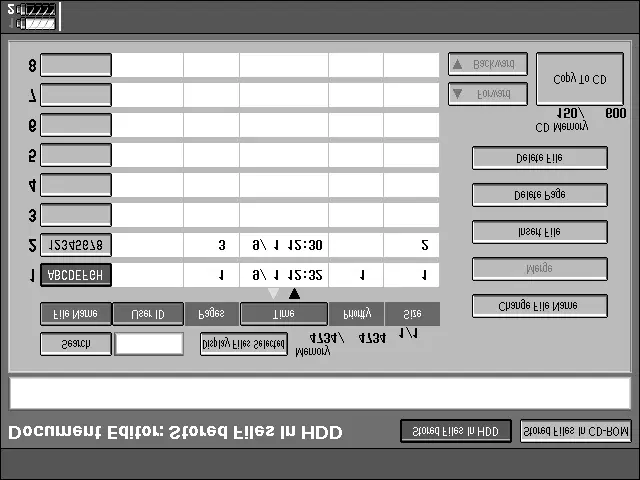
ドキュメントサーバー

H [削除] キーを押します。

ソート機能を使用して複数のセットを印刷する場合、印刷注文やプリント設定が正しいかどうかを確認できます。サンプルコピー主旨を
制限事項 ◯ サンプル印刷は、Sort関数を使用するときにのみ行うことができます。 ツイート プレス {サンプルコピー} キー。

保存された文書を印刷する

初回セットをプリントアウトした後、プレス [印刷] プリントジョブの残りの部分を印刷するキー。 プレス [キャンセル] キャンセルキーで設定を調整できる「ジョブの設定」メニューに戻ります。
コンテンツをチェックするために「ファイルリスト」メニューで選択したドキュメントの1ページまたは選択されたページのを印刷できます。
ドキュメントの最初のページだけを印刷して、コンテンツをチェックすることができます。 ツイート 希望するドキュメントを選択し、[印刷選択されたページ]キーを押します。 B プレス[1st Page]キーを押します。 C プレス{スタート} キー。
このページは、最初のページが印刷されます。
ドキュメントの指定ページを印刷して内容を確認することができます。
制限事項 複数書類を選択した場合は、プリント選択ページは使用できません。
機能。 ツイート 希望するドキュメントを選択し、[印刷選択されたページ]キーを押します。 B [選択したページ]キーを押します。 C 印刷する最初のページ番号を入力してください。 D プレス [∼] キー。 E プレス{スタート} キー。
このページは、最初のページが印刷されます。 フィフ 印刷するページの番号を入力してください。
ドキュメントサーバ・ 1ページ目 · 印刷選択されたページ

ドキュメントサーバーに保存されている文書のファイル名を編集する手順に従ってください。
書簡 ツイート プレス {ドキュメントエディタ} キー。
B ファイル名を変更したいドキュメントを表示する行を押します。
選択した行がハイライトされます。
ディスプレイパネル。 それから押します [OK] 主 ⇒ P.209 「パスワードを入力する」メニューが表示された場合.
ファイル名の変更

C [ファイル名の変更]キーを押します。
D 文字キーを使用して新しいファイル名を入力します。 それから[#]キーを押して下さい。
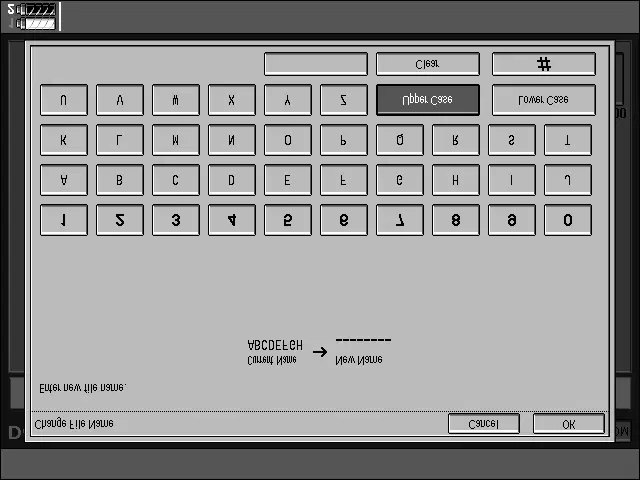
ドキュメントサーバー

E [OK] キーを押します。

ファイル名を変更します。
ファイル名の変更

保存した文書を2つ以上まとめていただけます。 ドキュメントをマージする手順に従ってください。
制限事項 複数の文書をマージしたい場合、特定の時間を取ることがあります。 あなたも
作業時間内には動作しません。 ツイート プレス {ドキュメントエディタ} キー。
B 結合したいドキュメントを提示する行を押します。
選択された行がハイライトされます。

ドキュメント。
ドキュメントサーバー

C [Merge]キーを押します。

D 文字キーを使用して新しいファイル名を入力します。
edは最初に自動的に貯えられます。
ファイル名を変更する
A [変更] キーを押します。
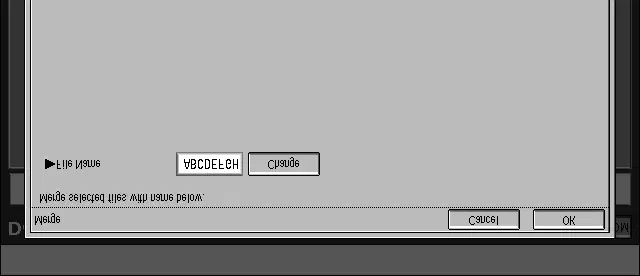
B 文字キーを使用してファイル名を入力します。

ドキュメントのマージ

テラ。 C C [#] キーを押します。 E [OK] キーを押します。
機能。
ドキュメントサーバー

既に保存されているファイルに、ドキュメントサーバーに保存されたファイルを入力できます。 ファイルを入力する手順に従ってください。 ツイート プレス {ドキュメントエディタ} キー。
B ドキュメントを入力する行を押します。
選択した行がハイライトされます。

C [インサートファイル]キーを押します。

ファイルの表示

D インサートしたいファイルを選択します。
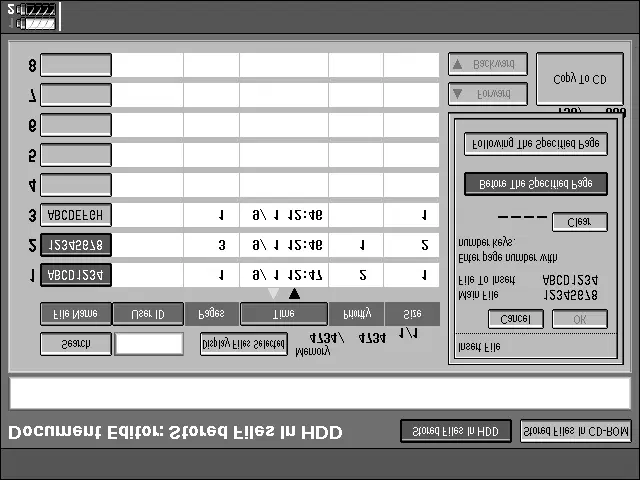
E 番号キーを使用してファイルを入力するためにページ番号を入力します。
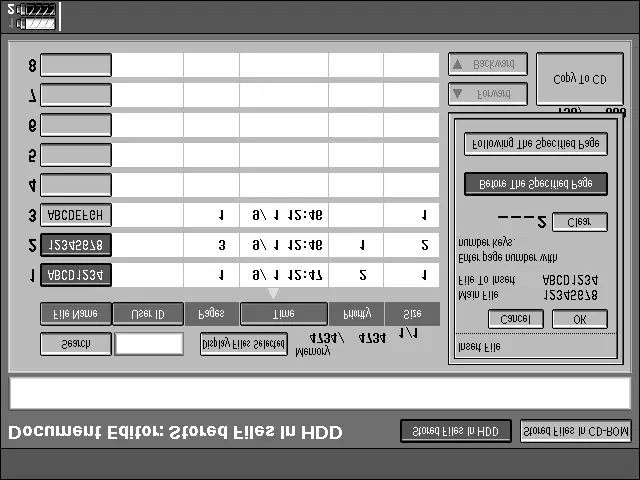
ドキュメントサーバー

F [指定ページの前に] または[指定されたページのフローリング] キーを押します。
G [OK] キーを押します。
機能。
ファイルの表示

ドキュメントサーバーに保存されているファイルからページを削除する手順に従ってください。
準備方法 ページの番号を調べるには、ファイルを印刷します。 見る⇒P.206 「保存したドキュメントのプリント」 A プレス {ドキュメントエディタ} キー。
B 削除したいページを含むドキュメントを示す行を押下します。
ツイート 選択した行がハイライトされます。
ドキュメントサーバー

C [ページ削除] キーを押します。
D 削除したいページ番号を、ナンバーキーで入力します。

ページ削除

E 削除したいページを[1]に押下します。∼] キー。 最後の入力
削除したいページ番号。


ドキュメントサーバー

G [はい] キーを押します。
機能。
ページ削除

この章では保存された文書を削除する方法について説明します。
貯えられた250文書が保存されると、不要な書類を脱退させる必要があります。 特定の後自動的にHDDから各文書を削除できます
時。 この機能を有効にするには、⇒ P.332 を参照してください。 「ドキュメントサーバ」.
メンターサーバー 保存された文書を削除する手順に従ってください。
A プレス {ドキュメントエディタ} キー。
「ファイルリスト」メニューが表示されます。
ドキュメントサーバー

B 削除したいドキュメントを選択します。その名前に触れて、削除します。

選択した名前が強調表示されます。
リストを通して [Uフォワード または [Tバックワード キー。 'パスワードを必要とするドキュメントを選択した場合、"Password"のwin-
ドウが現れます。 番号キーを使用してパスワードを入力し、を押します [OK] キー。 間違ったパスワードを入力すると、{{}を押します。クリアまずは、キーを押してもう一度お試しください。 ドキュメントの選択をキャンセルするには、 [キャンセル] キー。 選択した文書をキャンセルするには、強調表示された行が再び表示されます。 C C 繰り返しステップ B 複数のドキュメントを選択したい場合。 D [ファイル削除]キーを押します。
確認画面が表示されます。
保存された文書の削除

E [削除] キーを押して、ドキュメントを削除します。
A プレス {ドキュメントエディタ} キー。
「ファイルリスト」メニューが表示されます。
B CD-ROM の [保存ファイル] キーを押します。

ドキュメントサーバー

C 削除したいドキュメントを選択します。その名前に触れて、削除します。

選択した名前が強調表示されます。
リストを通して [Uフォワード または [Tバックワード キー。 'パスワードを必要とするドキュメントを選択した場合、"Password"
ウィンドウが表示されます。 番号キーを使用してパスワードを入力し、を押します [OK] キー。 間違ったパスワードを入力すると、{{}を押します。クリアまずは、キーを押してもう一度お試しください。 ドキュメントの選択をキャンセルするには、強調表示された行が再び表示されます。 ダイバーシティ 繰り返しステップ C 複数のドキュメントを選択したい場合。 E [ファイル削除]キーを押します。
確認画面が表示されます。

保存された文書の削除

F [削除] キーを押して、ドキュメントを削除します。
ドキュメントサーバー

この機能を使用するには、オプションのCD-R/RWが必要です。 このセクションでは、HDDからCD-ROMおよびその逆にファイルを移動する方法について説明します。
準備方法 CD-R/RW の電源がオンになっていることを確認してください。 CD-R/RW ディスクが CD- R/Rw にセットされていることを確認してください。 CD-R/RW ディスクのフォーマットが未確認、またはCD-R / RW で使用したディスクを必ず入力してください。
CD-R/RW のオプションでインストールできます。 ただし、著作権法により本や絵画、写真などの著作物等のコピーをデジタルデータとして保存・作成したり、CD-R/RWによる複製は法律でのみ使用し、または著作権の所有者によって許可される場合を除きます。
umentエディタインジケータが点灯またはデータを失う可能性があります。
A プレス {ドキュメントエディタ} キー。
移動/コピーファイル

B [HDDに保存されたファイル]キーを押します。
C 移動するファイルまたはコピーしたいファイルを選択します。
またはこのファイルをコピーします。
ドキュメントサーバー

D CD-ROM の [保存ファイル] キーを押します。
E 文字キーを使用して新しいファイル名を入力します。
ファイル名を設定する
A [変更] キーを押します。 B ディスプレイパネルの文字キーを使用してファイル名を入力します。

移動/コピーファイル

F 番号キーを使用してパスワードを入力してください。
パスワードを設定する
A [変更] キーを押します。 B 番号キーを使用してパスワードを入力してください。

ドキュメントサーバー

H [OK] キーを押します。

ミッション
A プレス {ドキュメントエディタ} キー。
移動/コピーファイル

B CD-ROM の [保存ファイル] キーを押します。
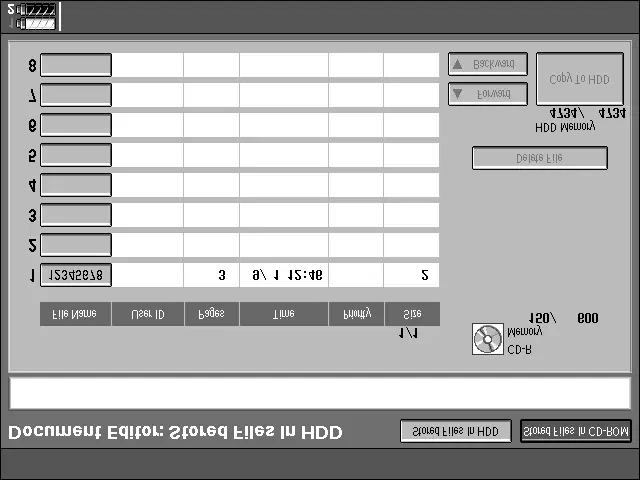
C 移動するファイルまたはコピーしたいファイルを選択します。
またはこのファイルをコピーします。 移動中、または操作をコピーするときに文書が保存されている場合
HDDやCD-ROMは、スペースから実行され,移動またはコピーが成功しないかもしれない - 十分.
ドキュメントサーバー

D [HDDに保存されたファイル]キーを押します。
E 文字キーを使用して新しいファイル名を入力します。
ファイル名を設定する
A [変更] キーを押します。 B ディスプレイパネルの文字キーを使用してファイル名を入力します。

テラ。 C C [#] キーを押します。
移動/コピーファイル

F 番号キーを使用してパスワードを入力してください。
パスワードを設定する
A [変更] キーを押します。 B 番号キーを使用してパスワードを入力してください。

ドキュメントサーバー

H [OK] キーを押します。
現在は他の機能で使用しているファイルを移動したりコピーすることはできません。
移動/コピーファイル

ドキュメントサーバー

コネクトコピーとは?
接続コピーはケーブルで2台のマシンを接続できる機能です。 1台のマシン(マスターユニット)にコピージョブを設定したら、データを他の機械(サブユニット)へ転送して、同時に両方のマニオンでコピーを作成できます。
Connect Copy は、次の利点を提供します。
O 生産性を向上するための高速コピー
大容量コピーが実行されるため、接続された2台のマシンは短時間でジョブを完了できるシステムを形成します。 本体が85部/分(A4K、81/2」×11インチK)の2個を連結すると170枚/分 (A4k、8/2" × 11 " K)の速度で対応します。
型式1 ※1型 170部/分(A4K、81/2インチ×11インチ)
型式 1タイプ2形 ※2 190部/分(A4K、81/2型×11インチ)
型式2タイプ 2枚入210部/分(A4K、81/2」×11インチ)
※1 型式 1:85部/分(A4K、81/2インチ×11インチ)×2型:105部/分の加工(A4)×10mm×11cm
コピー特典の接続

O オペレータの参加を少なくするためのオートバックアップシステム
紙のジャムで1台の機械が止まる場合でも、トナーから実行したり、ペーパーを外すかにかかわらず、他の機械は仕事オートマットを-典型的に取り払います。 停止マシンが回復すると、機械は再びジョブを割り当てて継続して使用します。 Connect Copy 最大の生産性で再評価する方法を完了させます。
と。
コピー(オプション)を接続する

コピー作品の接続方法
このマニュアルでは、マスターユニットとサブユニットのリスペクティブとして2台のマシンを参照しています。
元のスキャンが行われるため、マスターユニットのハードディスクに画像データを保存し、サブユニットのディスクへ同時に転送されます。 スキャンが完了すると、コピーが開始されます。
マスターユニットは、ハードディスクに保存されたイメージデータをサブ単位のハードディスクに転送します。 転送が完了すると、コピーが開始されます。
注意: 映像データの転送は、多少時間がかかる場合があります。 マスターユニットは、プレス機のマシンです。 [接続] 接続コピーモードを入力するキー。 これをすると、もうひとつのマシンがサブユニットになります。 マスターユニットやサブユニットとして機械を使うこともできますが、Connect Copyモードを最初に終了せずに関係を変更することはできません。
O コピー · O コピーサーバー

1型 *1型 1
タイプ1タイプ2 *2
タイプ2タイプ1
タイプ2タイプ 2
※1タイプ:85部/分(A4K、81/2インチ×11インチ)※2型 :52部/分の2種(A4)・10枚 × 11インチKモデル ・オプションの大容量トレイがない場合でもコネクトコピーをご使用いただけます。 しかし、Staple機能を使用するにはオプションのフィニッシャーが両方のユニットにインストールされなければなりません。パンチキットは両方ともPon関数を使うようにインストールする必要があります。
接続コピーモードでは、次の機能が利用できません。 •ジョブプリセット
どちらのマシンも同じサイズの紙で読み込まれたペーパートレイ、direc-tionとコピーしたいタイプを持っている必要があります。 Connect Copyの機能を最大限に活用するためには、マスターユニットとサブユニットのペーパートレイの設定が互いに一致すべきであることを推奨します。
コピー(オプション)・マスターユニットのサブユニット

コピー作品の接続方法

マスターユニットとサブユニット上のディスプレイを説明します。 接続コピーモードに入ると、マスターユニット表示パネルを介してすべてのコネクトコピー機能やメニューにアクセスする必要があります。
標準的なコピー・モードの初期表示はコネクト・ Copy モードで表示されます

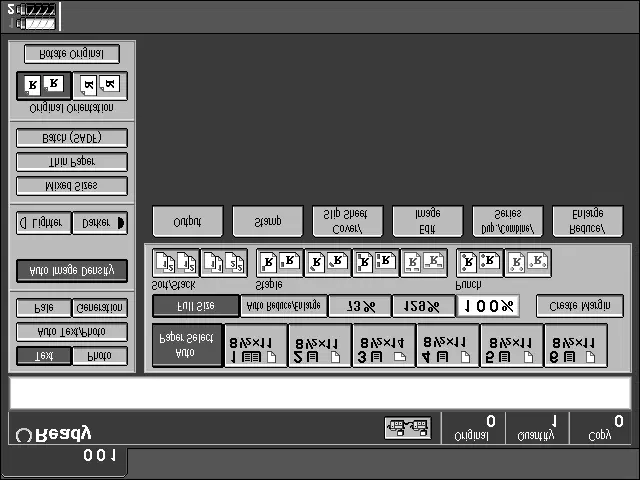
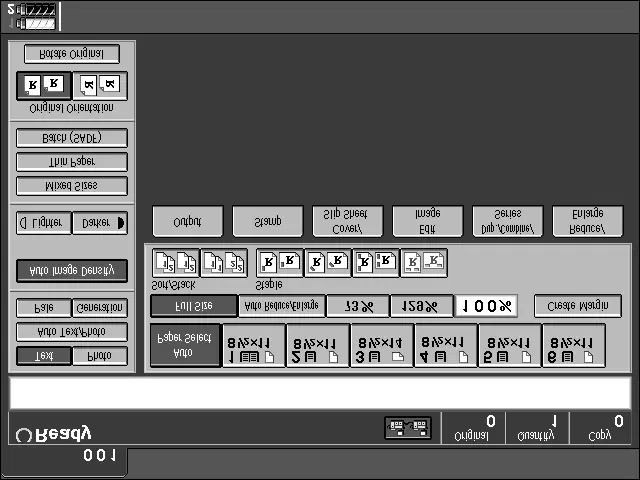

コピー(オプション)を接続する · マスターユニット サブユニット

コピーディスプレイパネルを接続
原本数のコピー/割り込み時のマスターユニット表示上のオリジナルスキャン時に表示


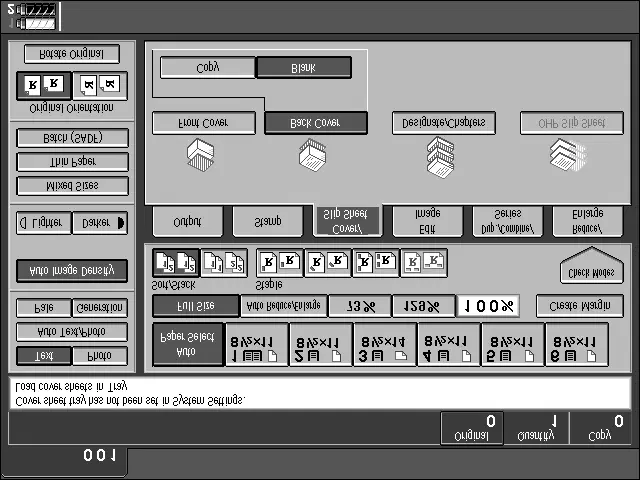

これまでのマスターユニットで、元のページ数がスキャンされているか。
サブユニットに表示されません。
マスターユニット サブユニット

どんなセット・コピスを作るか。 サブユニットに表示されません。
マスターユニットがこれまで作ったセット/コピーの数を表示します。
これまでのサブユニットで作ったセット/コピーの数を表示します。
マスターユニットとサブユニットの両方に設置された同一サイズ、方向およびタイプの1枚あたりPa-で読み込まれた紙トレイのみが表示されます。
マスターユニットとサブユニットの両方に押印された同じサイズの紙、方向およびタイプで読み込まれたペーパートレイのみが利用可能です。
その他、紙トレイの種類はグレーアウトされず、選択できません。
※1 ソートとステープルを使って2ページ以上コピーされる場合、これまでのところどのセットがコピーされているか確認することができます。 マスターユニットの合計と、両方の単位で総間のコピーカウンターを切り替えるには、コプアイの数を表示する領域を押します。 「コピー」とは、マスターユニットと「トータル」のセット数をいいます。この2つのユニットがこれまでのところ作った総数は意味します。

接続するコピーモードを2つのコネクティッドマシンから選択できます。 [接続] キー。 使用する機械がマスターユニットとなり、他のマシンはサブユニットとなります。
制限事項 'Connect Copyが選択されると、すべての操作をマスで実行する必要があります-
terユニット ツイート マシンがコピーモードにあることを確認してください。

数字キー(8桁まで)をユニット化し、 [#] キー。 サブユニットのユーザコードを入力する必要はありません。
参照 ⇒ P.69 「ユーザーコード」. B マスターユニットであるマシンの[接続]キーを押します。
鍵が暗くなると、2台のマシンを接続します。
接続コピーの利用 リファレンス

O マスターユニットディスプレイ

リファレンス 場合の [接続] キーが表示されないか、選択できないのか、⇒ P.269 を参照してください。 「Con-nect Copy」のコンセプト. . プレスの場合 [接続] キーを押してメッセージを表示し、メッセージをプレス [キャンセル] キー。 参照⇒ P.273 「接続コピーを切らない」.
コピー(オプション)・Oを接続 サブユニット表示

C マスターユニットにオリジナルをセットします。
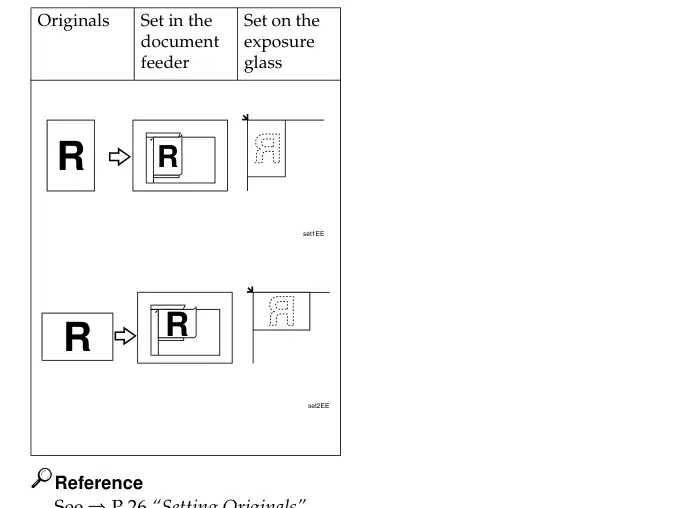
リファレンス 参照⇒ P.26 「オリジナル設定」. D マスターユニットで必要な設定をします。
効果が残っている。 パンチ機能には、マスターとサブユニットの両方にインストールするオプションのパンチキットが必要です。 'Connect Copyモードを終了するには、 [接続] マスターユニットの鍵
再び。 ツイート 必要なコピー数を番号キーで入力します。
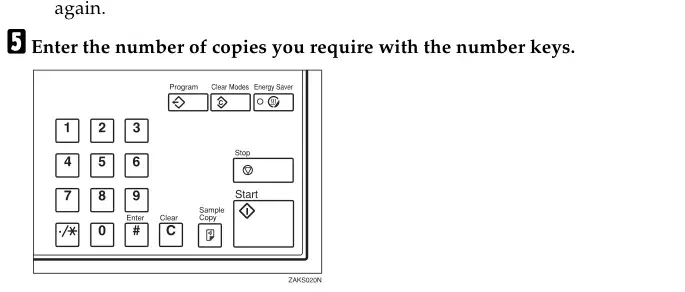
Connect Copyの利用

オリジナルスキャン後、コピーが始まります。
マスターユニットとサブユニットで、すべてのオリジナルがスキャンされた後同時に。 ii Batch(SADF)モードを使うと、元の設定をしてプレスします。
{スタート主旨を 以前に設定したオリジナルの品揃えがスキャンされたら、自動供給インジケーターを点灯させると次のオリジナルを設定してください。 すべてのページがスキャンされたときに、{{}を押します。#主旨を マスターユニットとサブユニットでコピーが同時に開始します。 「Batch SADFモード」を参照してください。 特許出願中 「バッチ(SADF)モード」 露出ガラスからスキャンする場合、次のページ(秒)をスキャン時に設定します。
ニングが完了したら、{スタート主旨を すべてのページがスキャンされたときに、{{}を押します。#主旨を マスターユニットとサブユニットでコピーが同時に開始します。 元のスキャンやコピーを中止するには、{ストップマスのキー
terの単位は表示の指示に続いて、出版物をします [はい] キー。 ジグス マスターユニットとサブユニットからコピーをピックアップします。
タイム。 ◯ソート/ステープル機能を利用する場合は、コピーをコピーセットに整理します。
このプロセスの間に 1 つの機械にペーパー ミスフィードがある場合、それは他のマシンが非機能的な機械をコピー セット処理を引き継ぎるためにpos-の目に見えるではないです。 文書サーバー機能を利用する場合、マスターユニットのみが作成されます。
機能の組み合わせによるコピー。
コピー(オプション)を接続する

-Copy出力注文
O ソート/ステープルモードでコピーする場合
例:3枚の6セットをコピーする。マスターユニット(フェイスダウン出力)でコピーする
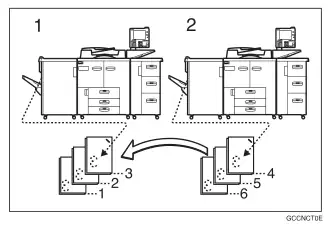
O ソート/ステープルモードにコピーしないとき
例:6枚の原本の各ページの2部を制作する•マスターユニット(顔面出力)でコピーしてサブユニット(フェイスアウト・セット)
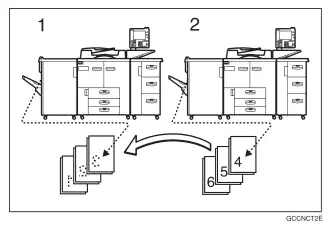
Connect Copyの利用

マシンの出口は、コピーモードを接続し、ジョブが終了した後に一定期間の時間初期状態に自動的に戻ります。 「オートリセット」と呼ばれる機能です。
渡される、マスターユニットはコピーモードを接続します。 サブユニットはInterrupt Copy関数を使用している間、インタールプコピー
サブユニットに「システムリセット」を設定した後、機能がリリースされます。
リファレンス コピーユーザーツールの「Copy Reset Timer」を参照してください。 ⇒ P.314 「一般的な特徴」 システム設定マニュアルで「システムリセット」を参照してください。
マシンは、ジョブが終了した後に自動的に一定期間オフになります。 「オートオフ」と呼ばれる機能です。
リファレンス システム設定マニュアルで「タイマーを自動オフ」を参照してください。
コピー(オプション)・-オートリセット・ -自動オフ

A マスターユニットの[接続]キーを押します。
とりあえず [接続] 鍵は選任されます。
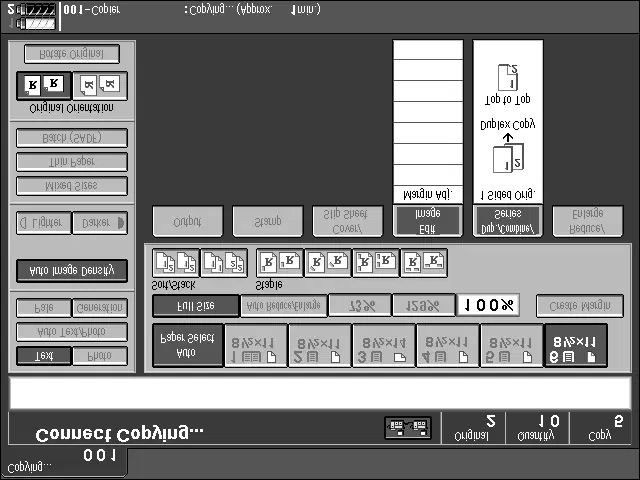
モードはクリアされません。 . プレスモードをクリアマスターユニットの設定をキャンセルし、戻り値のキー
初期状態。 'Connect Copy"に入る前にサブユニットが状態に戻ります
モード。
リファレンス 接続コピーモードを外すことができない場合は、⇒P.273を参照してください。 「接続コピーを切らない」
Connect Copyの利用

マスターユニットとコネクトコピーモードのサブユニットがどのシステム設定を使用するかについて説明しています。
サブユニットのユーザーツールを強制終了させるには、まずConnect Copyモードを終了する必要があります。
リファレンス 詳細はシステム設定マニュアルをご覧ください。
$ マスターユニットとサブユニットは各設定を使用します
← 両ユニットはマスターユニットの設定を使用します
# 機能に依存します
関数優先 ———ユーザツール(Copier/Document Server Features)の「コピーリセットタイマー」にセットされた時間と、Con-nect Copyがキャンセルされる時、ユーザーツール(システム設定)の“Sys-tem Reset”に設定した時刻は、ユーザーのツール(System Settings)で再変更されます。
パネルトーン $ $
レディパネルトーン $ $ $
コピーカウント表示 — - コピーカウンターは、常にポップアップモードで表示されます。
システムリセット — サブユニットの#インタールプモードは、このタイマーでクリアされます。

マスターユニットとサブユニットシステム設定の関係
関数 リセットタイマー — 他の機能は、接続コピーモードが解除されるAF-terを開始します。
省エネタイマー — エネルギーセーバーモード コピーが終了したら、マシンは一定の peri- od 時刻経過後にエネルギー保存モードに入ります。
タイマーを離れたパネル —
タイマー $ 自動オフ — サブユニットは、Connect Copying中にオートオフモードにはありません。
自動トレイ 切換 $ $
Copier/Document Server 出力トレイ
プリンター出力トレイ $ $
優先度を印刷 — 他の関数は、接続コピーモードが解除されるAF-terを開始します。
インターリーブプリントページ —
ステータスインジケータ $ $ $
語学優先 $ $ $
スクリーンカラー設定 $ $
紙トレイ優先 $ $ $
日付 $ マスターユニットに依存する日付設定。
$ — この機能は、Connect Copy モードでサブユニットでは利用できません。 接続コピーが終了すると、タイマーで指定された時刻に電源をOFFします。
オフ設定のためのキー演算子コード

Tray1: 用紙タイプ $ $ 私たちは、マスターユニットとサブユニットは同じ紙トレイの設定を持っていることをお勧め. 同じサイズ、方向、用紙の種類がコネクトコピーモードで使用できるためです。
シート 1 $
シート2 $ $
シート 3 $
カバーシート $ $ $
分離シート $ $
ユーザーコード:
$ — マスターユニットでこれらの設定にアクセスします。 マスターユニットの設定は、サブユニットのものを上書きします。
メモリ割り当て $ 各ユニットにセットされたコピー機能のメモリー配分は、コネクト・ Copyモードに使用されます。
主要オペレーターのアクセス #
AOF(Keep It On.) — - コネクトコピーモードの関数。 電源が終了したら、コネクトコピーモードとAOFデレイは消去されます。

マスターユニットとサブユニットコピア/ドキュメントサーバーの特長の関係
コピアー機能の設定は、コネクトコピーモードのマスターユニットとサブユニットがどのコードを使用するかについて説明しています。
サブユニットのユーザーツールに必要があり、最初にConnect Copyモードを終了する必要があります。
リファレンス 参照して下さい⇒ P.314 「ユーザーツールで変更できる設定」.
$ マスターユニットとサブユニットは各設定を使用します
← 両ユニットはマスターユニットの設定を使用します
自動用紙選択優先 $ — 同じサイズのトレイスと紙の方向は、マスターユニットから分離され、自動的にサブユニットされます。
自動画像密度 優先度の選択
オリジナルモード優先 $ —
デュプレックスモード優先 $ —
複式アパートモードのコピーオリエンテーション
デュプレックスモードの元のオリエンテーション
初期モードセット $ —
最大コピー数量 $ —
コピーリセットタイマー $ — コネクトコピーはマスターのタイマーに従ってセルリングできます。

求人リスト画面のタイムアウト $ —
手動元のカウンターのリセット
プリセットのリデュース/エンラード $ —
ショートカット R/E $ —
マージン比率 $ を作成 —
撮影:Pale $ $
オリジナルモード表示 $ $ $
特別なオリジナルディスプレイ $ —
用紙タイプ表示 $ — この機能は、本体のみ利用可能です。 サブユニットは、この関数が選択されているかどうかの用紙の種類を表示します。- ed or not.
パネル機能 デフォルト $ —
画像調整優先 $ —
主任ポジション $ —
オリジナルのトーン $ —
ジョブエンドコール $ $ オンすると、コピーがコンプレットされるときにのみトーンはマスターユニットに聞こえます。 ユーザツール(システムセット-ティン)の「パネルトーン」がオンになっている場合のみ。

マスターユニットとサブユニットコピア/ドキュメントサーバーの特長の関係
バックカバーをコピーする $ ←
1 → 2 の二重自動証拠金は調節します
ボーダー消去幅 $ ←
オリッグを組み合わせる。 シャドー・アーラーゼ
センター消去幅 $ ←
繰り返し分離ライン $ ←
二重コピス分離ライン
分離ラインを組み合わせる $ ←
コピー注文を組み合わせモードで
書籍でのオリエンテーションをコピーする- let/Magazine
表紙のコピーでCom- bineモード
組み合わせモードの指定スリップシートコピー
スタンプ言語 $ ←マスターユニットの設定が適用されます。 しかし、スタンプ優先順位 $ ← の同じ設定をセットします。
スタンプフォーマット $ ←

スタンプ $ ← 同じスタンプをユニットにセットします。
スタンプフォーマット $ ←
ポジション優先 $ ←
ポジション優先 $ ←
二重背部ページ数の位置
ページの番号付けのCom- bineモード
スリップシート上のコピー デジのザイモード
SADF自動リセットタイマー $ —
ADFオリジナルテーブルライズタイム

マスターユニットとサブユニットコピア/ドキュメントサーバーの特長の関係
平面/ダウンはプラテンから排出します
$ — 設定は無視され、Connect Copyのプログラムが使用されます。
自動ソートモード $ —
記憶完全な自動スキャン再開始
シフトトレイ $ —
分離シート $ ←
ファイルリスト 優先順位 —
保存モード優先 $ —
自動ファイル削除 $ $
保存されたファイルをすべて削除 —
CDで保存されたファイルをすべて削除する
CD 読書/ライトの速度 Con-トロール
コピーマスターを接続 —

コピー(オプション)を接続する

マシンがあなたが望むように作動していない場合
機械の状態問題/原因の行動
マシンはあなたを待って指示します。
マシンはウォームアップです。
機械をウォームアップするのを待ってください。
リファレンス ウォームアップ時にオートスタートモードを使用できます。 参照 ⇒ P.69 「自動スタート」.
コピー用紙はトレイ1(タンデムトレイ)で移動します。
紙が動かなくなったらお待ちください。
本体は、元のサイズを検知できません。
不適切なオリジナルをセットします。 参照して下さい⇒ P.16 「サイズが検出するのに難しくなります」.
露出ガラスに標準外サイズのオリグインALを設定。
標準的な元の横および縦のサイズを入力して下さい。 参照⇒ P.26 「万博ガラスにオリジナルをセット」.
手動でペーパーを選ぶ。 自動用紙選択は使用しないでください。
自動減退/拡大は使用しません。
オリジナルはセットされていません。 オリジナルセット
マシンは、元のディレク-ションをチェックするためにあなたを指示します。
原本と同じ方向のコピー用紙はありません。
コピー1枚と同じ方向に元の設定をします。
紙サイズを調べる機械指示します。
不適切な元のサイズはセットされます。
適切な用紙サイズを選択します。
スタプルモードがリセットされました。 紙サイズはありました
同じサイズのゲザーページのみをステープルできます。 コピー用紙を同一サイズの紙に選んでください。
スタンプの途中で変更。

何かが間違っているかどうかをするか
機械の状態問題/原因の行動
定着できるシート数が満席です。
-- 固定子容量を点検して下さい。 参照⇒ P.49 「ステープル」.
紙を貼ることはできません。
-- テープルモードで使用できる用紙サイズを選択します。 参照⇒ P.49 「ステープル」
デュプレックスモードでは、この紙が使用できません。
デュプレックスモードでは使用できない用紙サイズが選択されています。
デュプレックスモードで使用できる用紙サイズを選択します。 参照⇒ P.84 「デュプレックス」
コピーセット番号の入力はできません。
コピー数が最大コピー数量を発行します。
コピー数量を最大値に変更できます。 参照してください。 “最大コピーキーティ” ⇒ P.314 「一般のフェア・チャイズ」.
「最大出入り」 ディスクメモリ(50ファイル)が表示されます。
保存できるファイルの最大数は、HDDの250個で、CD-R/RW(オプション)内の50個のファイルが格納されます。 不要なファイルを削除し、再びドキュメントをスキャンします。
「十分な記憶」 選択したファイルが送信できません。」が表示されます。
不要なファイルを削除し、再びドキュメントをスキャンします。 参照⇒ P.332 「ドキュメントサーバ」
メモリ割り当てを変更します。 システムセットの「メモリー配分」マニュアルをご覧ください。 ただし、この設定を変更した場合はHDD内のドキュメントは削除されます。 保存した文書をHDDに印刷します。
「Cannot Recognition」が表示されます。 CD-R/RW のディスクを変更します。 ディスクは、このマシンで使用準備が整った1つを非フォーマット化しなければなりません。
現在使用中の「選択したファイル」が表示されます。
選択したファイルがドキュメントサーバーや文書エディタ機能では使用されていないことを確認してください。
問題の行動

マシンがあなたが望むように作動していない場合
機械の状態は行為を引き起こします
接続コピーは使用できません。
サブユニットには紙の誤りやトナーなどの再補充可能な供給が必要です。
プレス [キャンセル]マスターユニットのキーとサブユニット表示に与えられた指示に従ってください。
リファレンス 参照⇒ P.286 “D チャン- トナーボトルを歌う」
参照⇒ P.289 “x クリア- ing ミズフェッド
参照して下さい⇒ P.304 “e Remov- ing ジャマイムド・ステープルズ
サブユニット表示がカバーを開けると、指示を giv- en に追従します。 他のすべての状況については、表示の指示に従ってください。
プレス [キャンセル] マスターユニットのキー。 その後、サブユニットで { を押しますユーザーツールユーザーのツールメニューを閉じるキー
サブユニットでユーザーツールメニューが開きます。
コピーをコネクト

何かが間違っているかどうかをするか
機械の状態は行為を引き起こします
プレス [キャンセル] マスターユニットのキーは、サブユニットをコピー/印刷から停止します。
接続コピーは使用できません。
サブユニットは、面倒なコピー- ing または anoth-er関数で印刷します。
サブユニットは、Interruptモードです。
プレス [キャンセル] マスターユニットのキー。 それから {を押しますインタールプトサブユニットのキーでInterruptモードを終了します。
リファレンス 参照⇒ P.67 「インタールプットコピー」
プレス [キャンセル] マスターユニットのキー。 その後、サブユニットにコードを入力し、「{"}"を押してください。#主旨を
サブユニットは、ウィークリータイマーファンクオフで自動的にスイッチを切ってキーパーオフコードが入力されるのを待っています。
リファレンス システム設定マニュアルで「キー オペレータ コードをオフ」を参照してください。
プレス [キャンセル] マスターユニットのキー。 それから {を押しますコピーサブユニットのキーでコピーモードに切り替えます。
サブユニットはコピーモード(つまり、ドキュメントのサーブ-erモード)では使用できません。
とりあえず [接続] マスターユニットとサブユニットの両方でキーを同時に押下しました。
プレス [キャンセル] マスターユニットとサブユニットの両方のキーを押し、 [接続] それらのいずれかのキー。
Mインジケータは、サブユニット上で点灯します。
画面に表示されている指示に従ってください。
プレス [キャンセル] マスターユニットのキー。 それから {を押しますコピーコピー機能に切り替えるには、マスターユニットのキーをつけます。
接続コピーは使用できません。 他機械が使用中です。
マスターユニットはコピーモード(つまり、)ではない場合 ドキュメント サーバーモード)。

マシンがあなたが望むように作動していない場合
ディスプレイパネルはオフです。 画面のコントラストが暗すぎる。
画面コントラストノブをオンにして、コントラストを調整します。
機械はエネルギー保存装置モードにあります。
プレスエネルギー セーバー省エネモードを終了させるキーです。
操作スイッチがオフになります。
操作スイッチをオンにします。
操作スイッチがオンになったときには何も起こりません。
電源スイッチは、電源を切る。
電源スイッチをオンにします。 参照⇒ P.5 「部品へのガイド」
遮断器は切り出しました。
サービスのrepresen-のtativeを呼ぶ。
機械の状態は行為を引き起こします
とりあえず [接続] ディスプレイにキーが現れない。
サブユニットのメイン電源スイッチはオフです。
サブユニットのメイン電源スイッチをオンにします。
サブユニットの動作スイッチはオフです。
操作スイッチをオンのオペレーションパネル右側に押します。 とりあえず オン 陰部-のカスターはつきます。
電源をオンにした後約5分操作する準備が整いました。
マスターユニットはコピーモードではありません。
プレスコピーマスターユニットのキーでコピー機能に切り替えます。
プレスインタールプトマスターユニットのキーで、In- terruptモードを終了します。
マスターユニットは、インタール・ruptモードです。
問題はアクションを引き起こす · コピーをコネクト

何かが間違っているかどうかをするか
機械の状態は行為を引き起こします
とりあえず [接続] ディスプレイにキーが現れない。
マスターユニットはプリセットジョブモードです。
プリセットジョブモードを次の方法で終了します。
O それでも選択中
コピー設定とコピーはまだ開始していません。 プレス [クリア] キーは、マスターユニットのドキュメントフィーダにセットされたオリジナを取り除きます。
O プリセットジョブモードが
進行中 : プレスストップ重要なのは、表示の指示に従ってそれから出版物をです [キャンセル] キー。
リファレンス プレセットジョブズを見る ⇒ P.60 「Job Preset」のコンセプト
とりあえず [接続] ディスプレイにキーが現れない。
ユーザツールの設定の「Connect Copy」は、「No.」に設定されます。
設定を「はい」に変更するか、またはプレスします。 [Con-nect] は、 別の単位のキー。
リファレンス 「コネクトコピー」の一覧を見る ⇒ P.269 「コネクトコピー」
接続コピーケーブルが破損しています。
お電話にてお問い合わせください。
Lインジケータが点灯します。 画面に表示されている指示に従ってください。

マシンがあなたが望むように作動していない場合
機械の状態は行為を引き起こします
とりあえず [接続] キーはグレーアウトされます。
マスターユニットは、ウォームアップが終了したらすぐにコピーまたはコピーが開始されます。
マスターユニットを押します {ストップコピーをキャンセルするキー
コピーが止まった-紙の誤りやトナーはマスターユニットとして使用したい単位で実行されている原因です。
マスターユニットの問題を解決します。
機能がプログラムされ、Connect Copyでは使用できません。
マスターユニットを押します {モードをクリアプログラミングのファンク・ションをクリアするキー
プレス時に表示されていないもの [CD-ROMから削除] キー。
CD-R/ RWの電源がオンになっています。
CD-R/RW の電源スイッチを押して下さい。
CD-R/RWのディスクは推奨されません。
CD- R/RW のディスクを変更します。 ディスクは、このマシンで既に使用されているもののフォーマットを解除する必要があります。
ドキュメントを選択する際にパスワードダイアログが無効になっています。
このドキュメントはパスワードの署名をしました。
パスワードを知らずに文書の編集はできません。
参照して下さい⇒ P.332 「ドキュメントサーバ」
問題はアクションを引き起こす

何かが間違っているかどうかをするか
機械の状態は行為を引き起こします
終了 コネクトコピー。 マスターユニットメインのpow- erスイッチがオフになっているか、操作スイッチは押されました。
マスターユニットでは、メイン電源スイッチをオンにするか、オペラの断面スイッチを押します。 [接続] キーをコピーして、再びジョブのコピーを開始します。
サブユニットのメイン電源スイッチがオフになっているか、操作スイッチを押下しました。
サブユニットをマスター単位でチェックするメッセージリクエストは、未再生です。 プレス [キャンセル] 接続コピーをクリアするキー。 Ei- のサーはサブユニット上のメイン pow- er スイッチをオンにするか、操作スイッチを押します。 それから押します [接続] キー。
週単位タイマー機能が自動的にマスターユニットをオフにしました。
マスターユニットの操作スイッチを押します。 それから押します [接続] キーとコピー。
リファレンス システム設定マニュアルで「週単位タイマー」を参照してください。
エラーメッセージのindicat- ingは、マスターユニット表示にブレイクダウンが表示されます。
Lインジケータが点灯します。 エラーメッセージに表示される指示に従ってください。 コピーはpossi-bleではありません。

マシンがあなたが望むように作動していない場合
機械の状態は行為を引き起こします
プレス時に何も起こらない [接続] キー。
原本はスキャンまたはコピーされています。
マスターユニットを押します {ストッププレス・プレス [はい] スキャンのニングやコピーをキャンセルするキー。
マスターユニットまたはサブユニットに紙がずれている。
マスターユニットまたはサブユニットの紙詰まりをクリアします。
リファレンス 参照⇒ P.289 “x クリア- ing ミズフェッド
参照して下さい⇒ P.304 “e Remov- ing ジャマイムド・ステープルズ
「カバー・オープン」の再生が現れた場合は、指定された指示に従ってください。
それ以外の問題については、表示されている指示に従ってください。
コピーモードをコネクトするには、マスターユニット {を押します。ストッププレスキー [接続] キー。
マスターユニット {ストップオリジナルのキーを押し、スキャンした。
コピーモードを接続し、表示のinstruc-のtionsに続いて下さい [キャンセル] キー。
とりあえずストップマスターユニットまたはサブユニット、コピーが中断されたかをキーを押しました。
コピーモードを接続し、表示のinstruc-のtionsに続いて下さい [キャンセル] キー。

何かが間違っているかどうかをするか
機械の状態は行為を引き起こします
プレス時に何も起こらない [接続] キー。
マスターユニットまたはサブユニットは、トン・エルやステープルの新鮮な供給を必要とします。
適切なユニットで問題解決します。
リファレンス 参照⇒ P.281 “B ローディングのペーパー」
参照⇒ P.286 “D チャン- トナーボトルを歌う」
参照⇒ P.301 “d スタプルの追加
参照 ⇒ P.307 “y Remov- ingのパンチ無駄」
それ以外の問題については、表示されている指示に従ってください。
コピーモードをコネクトするには、マスターユニット {を押します。ストップ主旨を それから出版物 [キャンセル] キー。
紙の不断は、ステープリング中に発生しました。
誤った紙を取り除きます。
接続コピーモードを終了するには、{{ストッププレスキー [Con-nect] は、 キー。

クリアコピスができない
コピーは汚れます。 映像密度が濃くなりすぎます。
映像密度を調節して下さい⇒ P.34 「コピーの即時年齢密度を調整する」.
自動画像密度は選択されません。
選択して下さい自動イメージ密度。
折り目のイメージの逆側がコピーされます。
映像密度が濃くなりすぎます。
映像密度を調節して下さい⇒ P.34 「コピーの即時年齢密度を調整する」.
自動画像密度は選択されません。
選択して下さい自動イメージ密度。
過去のオリジナルをコピーする際にコプアイにシャドウが現れます。
映像密度が濃くなりすぎます。
映像密度を調節して下さい⇒ P.34 「コピーの即時年齢密度を調整する」.
オリジナルの方向を異なる位置に置きます。
テープを貼った部分に固定します。
コピーをするときに、同じコピーエリアは汚れています。
露出ガラスか文書のumentの送り装置ベルトは汚れます。
それらをきれいにして下さい ⇒ P.338 「あなたのマ・シンの維持」.
コピーも軽くて、 映像密度が光りすぎます。
映像密度を調節して下さい⇒ P.34 「コピーの即時年齢密度を調整する」.
砂や粗粒のコピー用紙が使われています。
粗粒で紙を使わずに乾いた紙を使用。
トナーを追加 ⇒ P.286 “D トナーびんの変更」.
トナーカートリッジはほとんど空です。
オリジナルを正しく設定する ⇒ P.26 「オリジナル設定」.
コピーされていない部分
オリジナルはコルリクリーをセットしていません。
紙の不適切なサイズが選択されます。
適切な用紙サイズを選択します。
コピーはブランクです。 オリジナルはコルリクリーをセットしていません。
オリジナルを正しく設定する ⇒ P.26 「オリジナル設定」.
コピーにモイレパターンを生成します。
オリジナルはドットパットのイメージや、多くのラインを持っています。
露出ガラスにスライトアングルを置いてオリジナルのものを置きます。

何かが間違っているかどうかをするか
コピーは、固定されません。 スタンプに詰め込まれたストプルがあります。
ジャムのストールを取除いて下さい。 参照して下さい⇒ P.304 “e ジャムのステープルを取り除く」.
ジャムのステープル、ストールは適切な-あなたがst-プラーを使用するしようとする最初の数回を注射しないかもしれません。
コピーの数が、ステープラーの容量を塗った。
スタンプの容量を確認してください。 参照⇒ P.49 「ステープル」.
主人公は、偽りなくposi-のtionedです。
オリジナルは、コルリクリーをセットしていません。
オリジナルを正しく設定します。 参照⇒ P.49 「ステープル」.
ミスフィードは頻繁に発生します。 コピー用紙サイズの設定は正しくありません。
適切な用紙サイズを設定します。 参照⇒ P.296 「用紙サイズの変更」.
紙トレイの裏面フェンスがコルセットになっていることを確認してください。
sever-al関数を結合することはできません。
選択された関数は一緒に使用できません。
組み合わせチャートを参照してください。 参照⇒ P.194 「Combi- 全国図」.
ページのソートは2つのブロックに分けられます。
ソート中にメモリが実行され、ページは2つのブロックで排出されました。
メモリが切れるときにコピーを中断できます。 「メモリーフルオートスキャン再始動」⇒P.330 「イン・パット/アウトプト」.
問題はアクションを引き起こす

欲しいとコピエスが作れない
コピーモードが2つで、元の画像の部分はコピーされません。
オリジナルとコピーはマッチしません。
オリジナルとコピー用紙をお選びください。 参照⇒ P.144 「ダブルコピス」.
センター/ボーダーモードでは、元の画像の部分がコピーされていない。
余りに広い消去された証拠金を置いて下さい。
ユーザーツールでマージンを絞り込みます。 「ボーダー消去幅」と「センターアーゼ幅」の⇒P.320 「イメージを調節して下さい」.
オリジナルのマージンは4つの側面に狭い。
変更モードでは、元の画像の部分はコピーされません。
余りに広い消去された証拠金を置いて下さい。
ユーザーツールでより狭いマージンを設定します。 「フロントマージン:左/右」と「バックマーギン:左・右」の⇒P.320 「広告だけでイメージ」.
Image Repeatモードでは、元の画像は繰り返しコピーされません。
コピー用紙をオリジナルに指定して、プロップ・アーの再現率は選択しませんでした。
オリジナルよりもコピー用紙を大きく選択します。
適切なrepro-の誘導比を選択します。
コピーを折りたむことで、ブックレットや雑誌から本を作ることはできません。
オリジナルのブックレットフォーマットを結合するか、オリジのコンビネーション- 雑誌形式は正しいではありません。
設定を変更 ⇒ P.90 「コンビネ」.
コピーされていない部分
原本のサイズを満たしていない不適切な再現率を指定し、パ-パーをコピーします。
マヌ・アルペーパーセレクトモードを使用して、再プロ仕様の比率を指定すると、元の割合やコピー用紙が必ず一致していることを確認してください。
弊社前方導電率- ing Combineモード。
オリジナルはサイズや方向に、iden-ticalではありません。
サイズと方向にiden- ticalであるオリジナルを使用してください。
問題はアクションを引き起こす · 問題はアクションを引き起こす

何かが間違っているかどうかをするか
コピーの注文は、コルレックではありません。
オリジナルの品揃えは、正しい注文で設定します。
ドキュメントフィーダーに元のスタックを設定すると、最後のページが一番上になければなりません。
露出ガラスにオリジナルをセットしたら、コピーして最初のページからスタートします。
コピーの注文は、コルレックではありません。
オリジナルの品揃えは、正しい注文で設定します。
ドキュメントフィーダーに元のスタックを設定すると、最後のページが一番上になければなりません。
露出ガラスにオリジナルをセットしたら、コピーして最初のページからスタートします。
コピー(トップ、またはボトムまで)のオリエンテーションは正しいものではありません。
正しい方向にオリジナルをセットするか、オリエンテーションの設定が間違っています。
元の方向を正しいオリエンテーションを選択するか、オリジナルのコルリクトリーを設定してください ⇒ P.84 「デュプレックス」. P.28 「オリジナルオリエンテーション」
またはB4、81/2」× 14"はオリジック-次として示されるように、選ぶ [トップへ] 「トップへ」の向きでコピーを作ろう。 代替選択 [トップへ] 「トップ・トゥ・ボトム」のオリエンテーションでコピーを作る。
問題はアクションを引き起こす · 問題はアクションを引き起こす

欲しいとコピエスが作れない
間違った日付が印刷されます。 マシン主力は20日以上オフになっています。
再度日付を正しく設定します。 「システム設定」の「日付設定」を参照してください。
スタンプ位置が間違っています。
紙の向きが間違っています。
紙のオリエンタ - tionとスタンプの位置を確認してください。
スタンプが現れません。 スタンプは印刷に大きすぎます。 ユーザのスタンプのサイズを確認し、再度登録してください。 参照⇒ P.175 「プログラム/デ- ユーザスタンプ」
保存されているファイルで何かを見つけたい。
-- ファイルリストの日付/時刻の col- umn を確認してください。
ドキュメントの最初のページを印刷します。 参照して下さい⇒ P.212 「印刷選択ページ」
記憶は完全です。 ドキュメントサーバメモリがいっぱいです。
不要なファイルを削除し、doc-umentを再びスキャンします。 参照⇒ P.332 「ドキュメントサーバ」
メモリアオのケーションを変更します。 システム設定マニュアルの「メモリーアソ- サイテーション」を参照してください。 ただし、この設定を変更した場合はHDD内のドキュメントは削除されます。 保存した文書をHDDに印刷します。
ドーク・メンツは保存できません。
ドキュメントサーバはフルです。
保存できるファイル数が最大250個、CD-R/RW(オプション)の50ファイルが格納されます。
不要なファイルを削除し、doc-umentを再びスキャンします。
問題はアクションを引き起こす · 問題はアクションを引き起こす

何かが間違っているかどうかをするか
機械の状態は行為を引き起こします
パンチ機能を使用できません。
サブユニットには、オプションのパンチキットはありません。
プレス [コネクトコピー] 接続を解除するキーでコピーを開始します。
参照⇒ P.320 「イメージを調節して下さい」
コピーされた画像は異なります。 ユーザツール(Copy Features)の設定の「オリジナルモード」は同じではありません。
マスターユニットとサブユニットのユーザスタンプの設定は同じではありません。
各ユーザスタンプに同じスタンプを登録します。
元の数が一定限を超えた場合、マシンはメモリから実行されていきます。これにより、コピーをすべてのオリジナルでスキャンしてメモリーに移行できます。
制限事項 マスターユニットまたはサブユニットのいずれかでメモリがいっぱいの場合、インタールプトは
対応可能
(コピア/ドキュメントサーバ機能) から “はい”、メモリオーバーフローメッセージは表示されませんが、これまでのところスキャンされたオリジナルは自動コピーされます。 コピーを続けてジョブを終了するまでスキャンとコピーを接続します。 その際、スキャンでコピーセットをプリントアウトしますのでご注意下さい。
メモリはいっぱいです。 プレス [出力] スキャンした元のコピーとスキャンデータをクリアするキー。 プレス [クリア] スキャンデータをクリアし、コピーしないキー。
残り元のスキャンを望むかどうかは、マシンが要求します。
コピーを続行するには、すべてのコピーを削除してからプレスします [履歴] キー。 コピーを止めて、プレス [キャンセル] キー。
機械の状態の行為

「用紙サイズの変更」.
リファレンス 用紙の種類やサイズに関する情報は、 ⇒ P.18 「コピーペーパー」.
右側に自動的に移動します。 左の面に紙が動く間、機械はあなたを待って指示します。 今回はトレイを抜くことはありません。
トレイの左半分を引き出します。 トレイのもう半分に同じサイズと方向紙をロードします。 ツイート 紙トレイを止めてから取り出します。
Bのローディングのペーパー

何かが間違っているかどうかをするか
B 紙を正方形にし、皿で置く。
O トレイ全体が引き出されるとき:
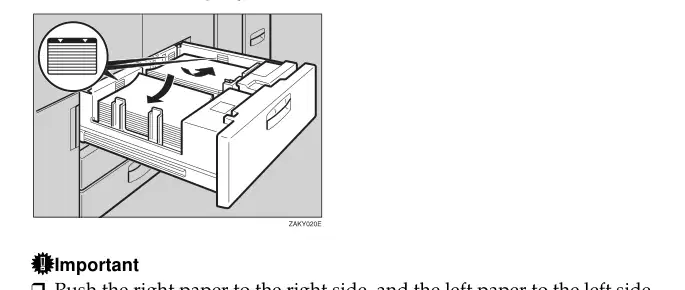
O トレイの左半分が引き出されるとき:
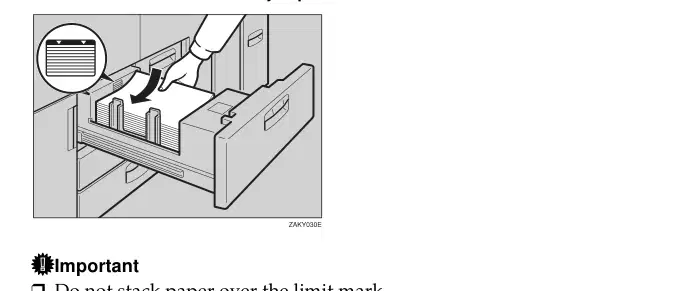
トレイ。 C C 紙トレイを止めてから押します。

A 紙トレイを止めてから取り出します。
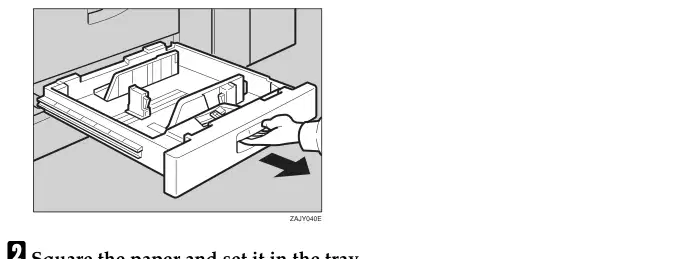
B 紙を正方形にし、皿で置く。
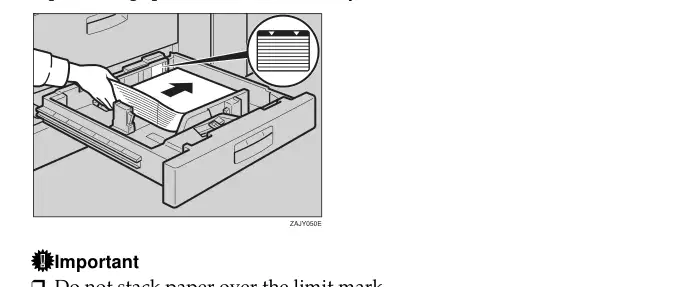
トレイ。 C C 紙トレイを止めてから押します。
Bのローディングのペーパー

何かが間違っているかどうかをするか
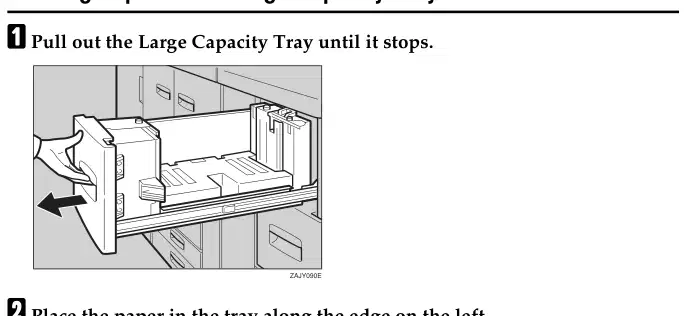
A 大きい容量の皿を止めるまで引き出して下さい。
B 左の端に沿ってトレイに紙を置きます。
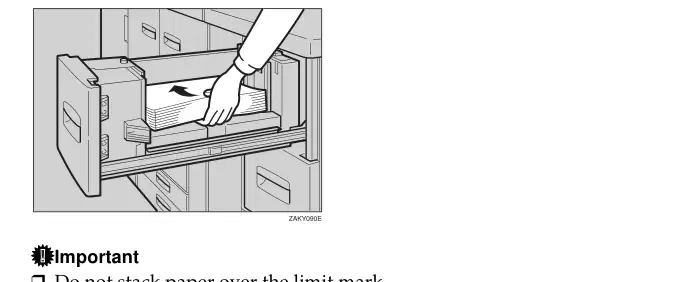
シート数 2,550枚 C C 停止するまで大容量トレイをプッシュします。
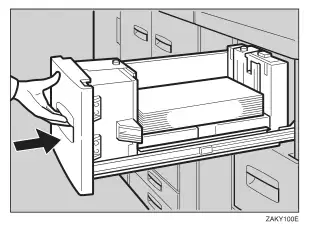

A A3/11を抜く × 17" 止まるまでトレイ。
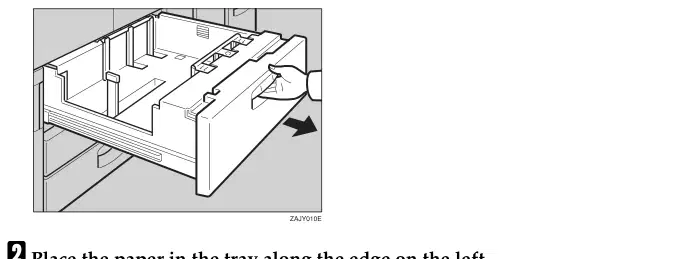
B 左の端に沿ってトレイに紙を置きます。
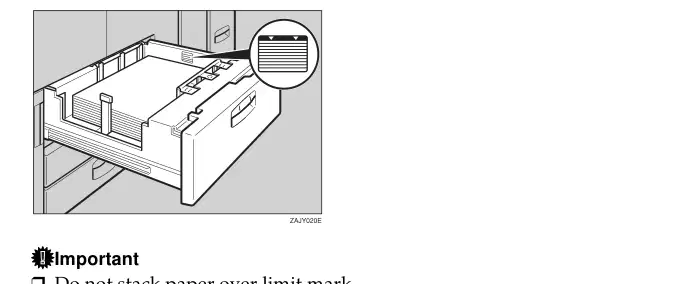
トレイ。 C C 紙トレイを止めてから押します。
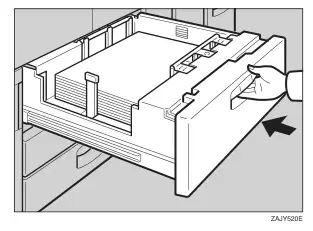
Bのローディングのペーパー

何かが間違っているかどうかをするか
Dが表示された場合は、トナーを供給する時間です。
クリアします。 マシンがあなたに指示した後、常にトナーを追加します。 ご使用のトナーは使用しないでください。 マシンを傷つける。 トナーの添加中に、トナーボトルが回転します。 トナーに触れない
ボトル。 必ず下穴に新しいトナーボトルをセットしてください。
コピー品質が悪いことを防ぐため。 場合の1つがトナーびんが空である、他の使用によってコピーを続けることができます
ボトル。 コピー中にトナーボトルを変更できます。 ボトルにトナーが残っている場合は、引き出すことはできません。 ・・・1本ずつのトナーボトルを交換すると、もう一方に触れない。
リファレンス トナーの保存方法については、⇒ P.21をご覧ください。 「トナーストレージ」.

D トナーびんを変えること
強く、またはトナーがこぼれている可能性があります。
一番下の穴は、まず下がります。
トナーボトルを少しずつ、左または右にそれをtateしてからもう一度試してください。

何かが間違っているかどうかをするか

設定はクリアされます。 誤った防止のため、MA内の紙の傷跡を残さない
チャイン。 紙の誤った場合、サービス担当者にご連絡ください。
ケーブル区域。 A、B、C、D、U、P、R(R1 – R6)、Z の以下のチャートを参照してください。あなたは誤った紙を内部に削除する方法を説明するステッカーを見つけることができます
フィニッシャーの前面カバーか内部。
x クリアリング ミフィード

何かが間違っているかどうかをするか
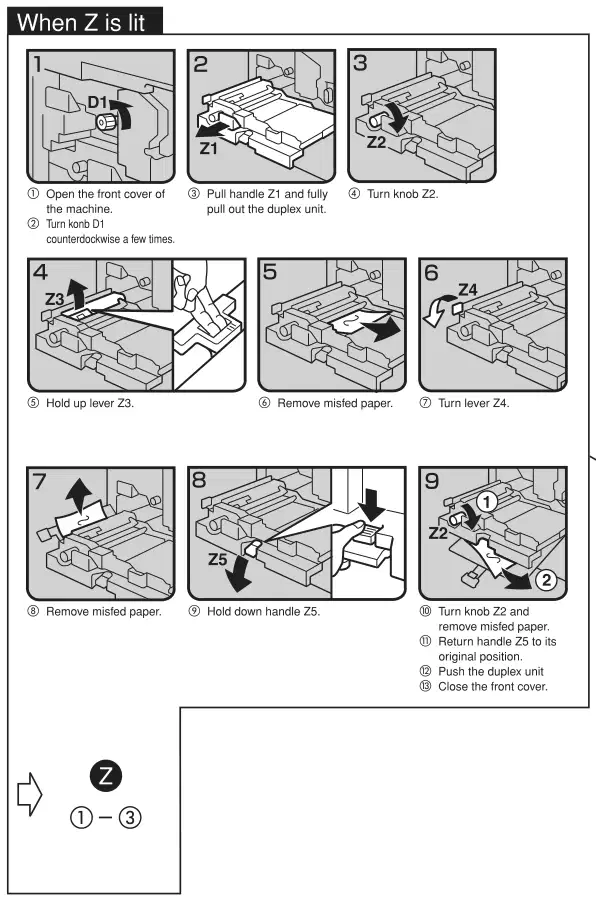

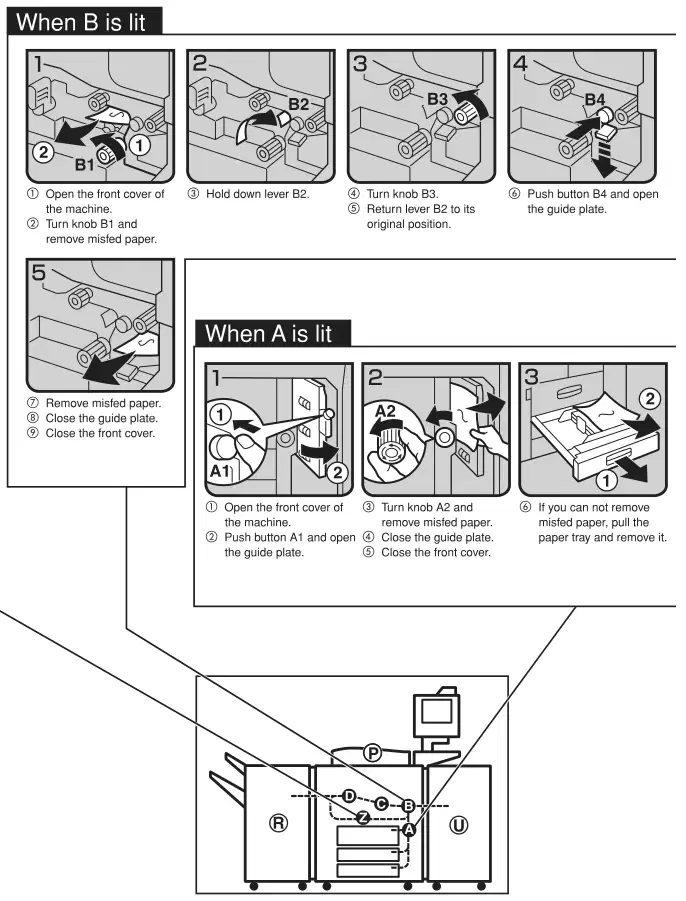
x クリアリング ミフィード

何かが間違っているかどうかをするか
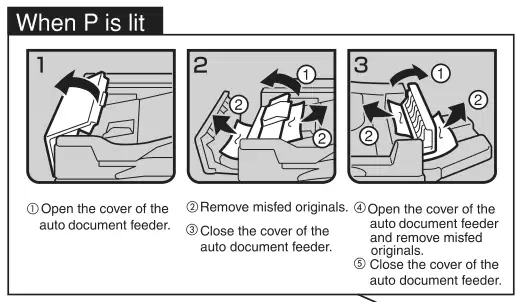
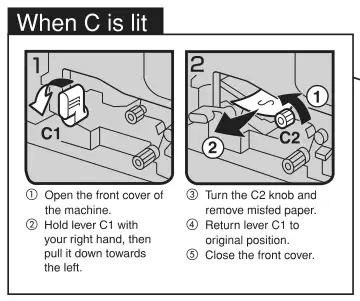

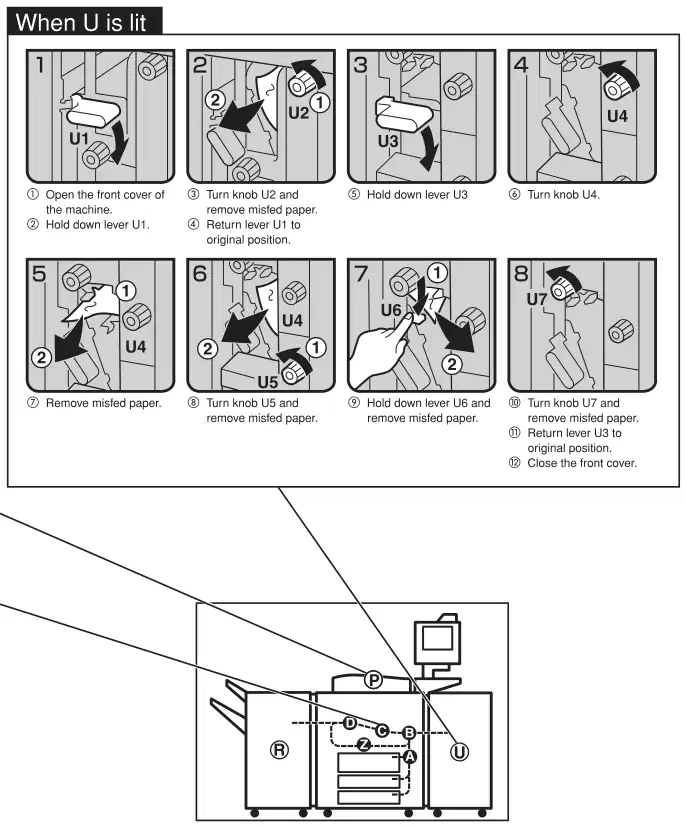
x クリアリング ミフィード

何かが間違っているかどうかをするか
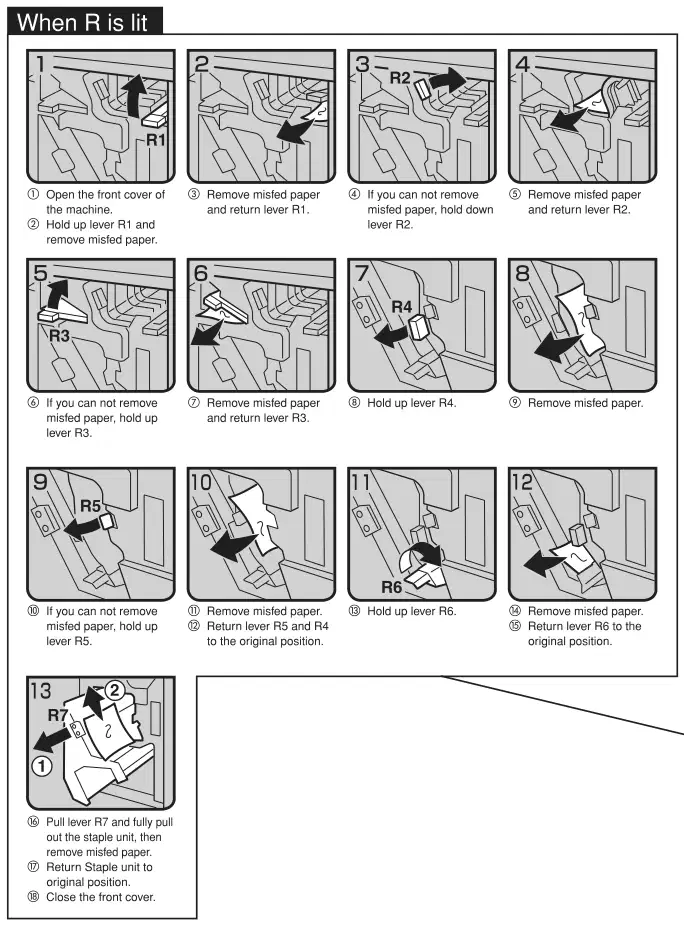

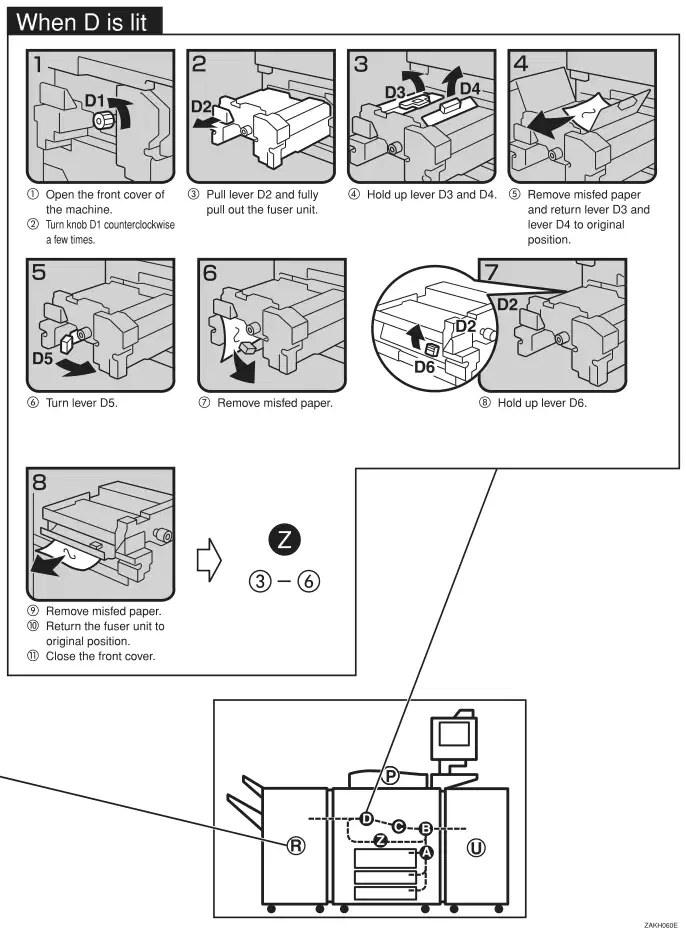
x クリアリング ミフィード

何かが間違っているかどうかをするか
フィードが起こることがあります。
リファレンス 各トレイにセットできる用紙のサイズ、重量および量については⇒ P.18を参照してください。 「コピーペーパー」.
こちらのトレイの用紙サイズは、サービス担当者にお問い合わせください。
A 紙トレイが使用されていないことを確認してください。 トレイを完全に引き出す。
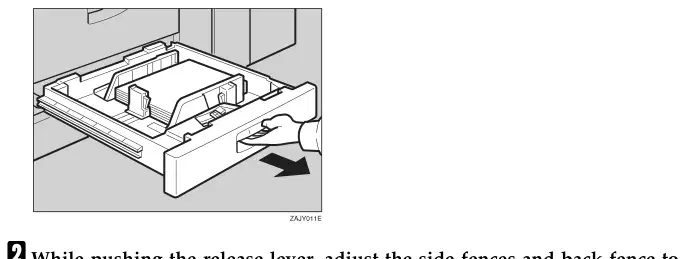
B リリースレバーを押しながら、サイドフェンスとバックフェンスを調節します。
紙サイズを新たにしました。
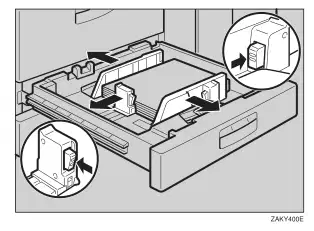

用紙サイズの変更
C 紙を正方形にし、皿で置く。
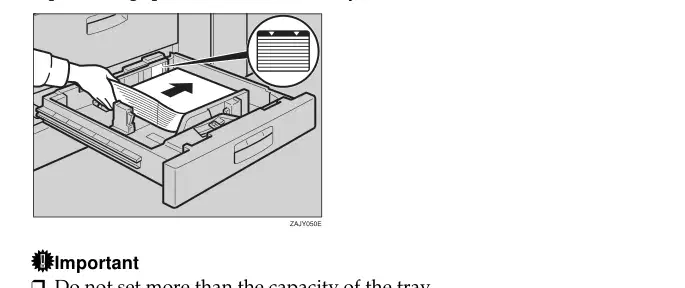
サイズ。
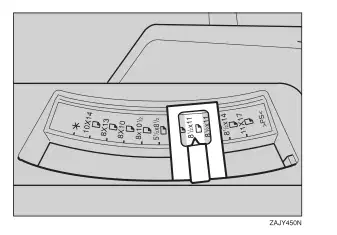
用紙サイズを紙のサイズセレクターで使用できないものに調整するため
A 用紙サイズセレクターノブをセット p 左にマークを付けます。 B プレス {ユーザーツール} キー。 C [システム設定]キーを押します。 D [用紙サイズ設定]キーを押します。 E [トレイ2:用紙サイズ設定]キーを押します。 F 用紙サイズを選択し、[OK]キーを押します。 G [終了] キーを押し、または押します {ユーザーツール} ユーザツールを終了させるキー。

何かが間違っているかどうかをするか
リファレンス 詳しくは、システム設定マニュアルの「ユーザーツール」を参照してください。 ツイート 紙トレイを止めてから押します。 F ディスプレイパネルに表示される用紙サイズを確認してください。
任意大容量の皿(トレイ4および皿5)のペーパー サイズを変えること
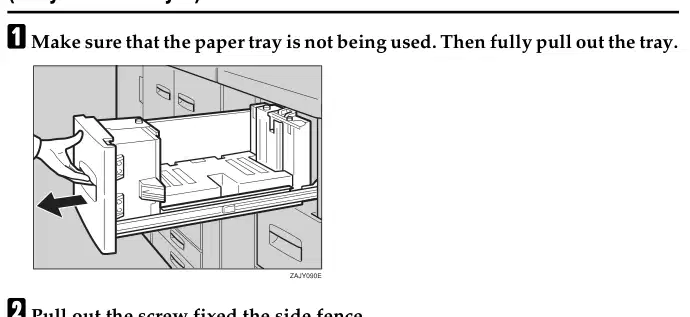
A 紙トレイが使用されていないことを確認してください。 トレイを完全に引き出す。
B ねじを固定する側面の塀引き出して下さい。
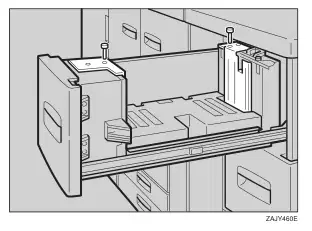

用紙サイズの変更
C ご希望のサイズにサイドフェンスを設定します。
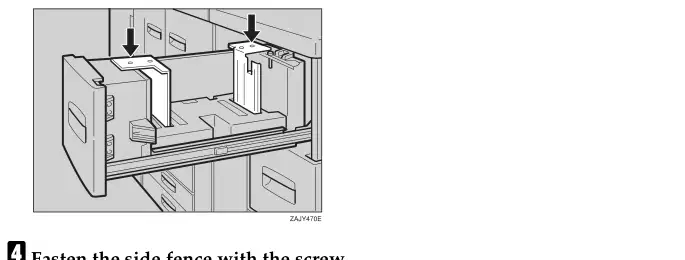
D ネジで側フェンスを締めます。
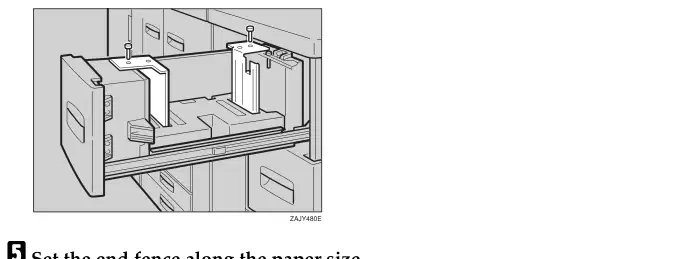
E 紙サイズに沿って端の塀を置きます。
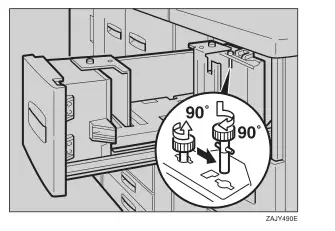

何かが間違っているかどうかをするか
F 紙を正方形にし、皿で置く。
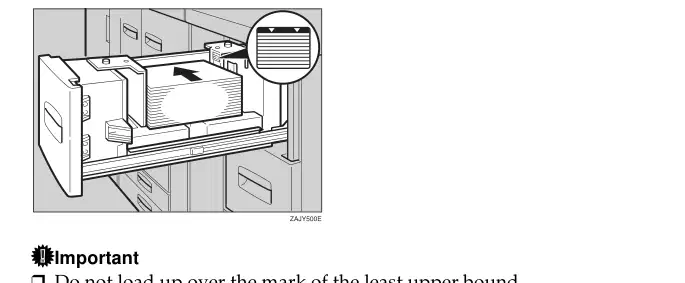
トレイ。 ジグス トレイの最内側部分に紙サイズセレクターを新しい用紙に設定
サイズ。
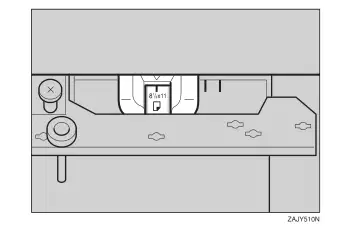
サイズ。 トレイにタブストックを設定すると、常にエンドフェンスを使用します。 こちらのトレイの用紙サイズを変更するには、サービス担当者にお問い合わせください。

十分なジャムが発生する可能性があります。
d ステープルの追加

何かが間違っているかどうかをするか

d ステープルの追加

何かが間違っているかどうかをするか
これを行うと、ステープラーカートリッジが破損する可能性があります。
トレイに紙をコピーします。 改善がない場合、カールを少なくして紙のコピーに変更します。 ジェームズドストールを外した後、ステープルは最初の数を注射されない可能性があります
スタンプを使うと、

e ジャムのステープルを取除くこと
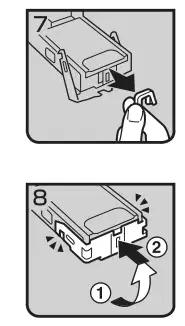
注文する

何かが間違っているかどうかをするか

y 取除くパンチ廃棄物
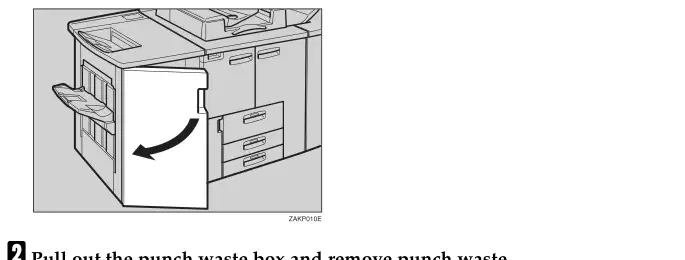
B パンチの無駄箱を引き出し、パン粉を除去します。
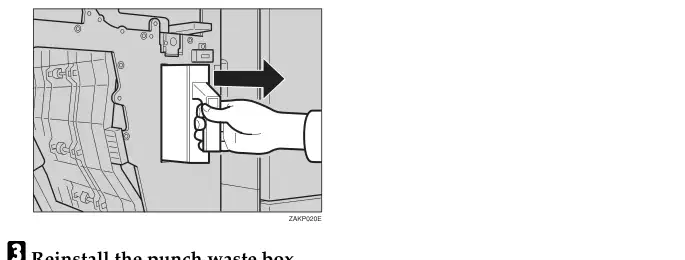
C パンチの無駄箱を再インストールして下さい。
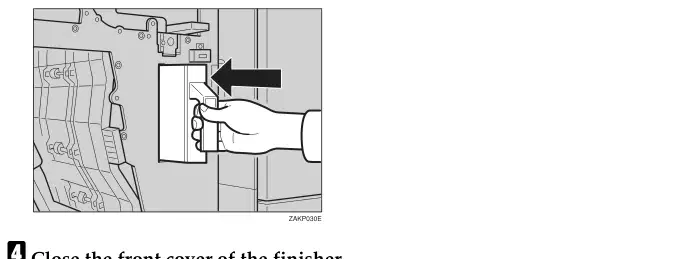
D フィニッシャーのフロントカバーを閉じます。
yインジケータがオフになります。

何かが間違っているかどうかをするか

ユーザーツール(コピア/ドキュメントサーバー機能)へのアクセス
このセクションは、このマシンの充電でキー演算子です。 ユーザーのツールは、マシンのデフォルト設定を変更またはセットすることができます。
準備方法 設定を終わらせたときに、常にユーザーツールメニューを終了します。 主要な電源スイッチや操作スイッチがオフになっている場合でも、ユーザーツールで作る変更は有効です。モードをクリアプレスキーを押します。 選択したキーがハイライトされます。
リファレンス 詳細は、システム設定マニュアルの「ユーザーツール(システム設定)」にアクセスするを参照してください。 ツイート プレス {ユーザーツール} キー。
B [コピア/ドキュメント サーバーの機能] キーを押します。
コピー機能のメインメニューが表示されます。

ユーザーツール(コピア/ドキュメントサーバー機能)
C 目的のユーザーツールメニューを選択します。
リファレンス 参照して下さい⇒ P.312 「ユーザーツールメニュー(コピア/ドキュメントサーバー機能)」. D ディスプレイパネルの指示に従って設定を変更します。
それから[OK]キーを押して下さい。
リファレンス 参照して下さい⇒ P.314 「ユーザーツールで変更できる設定」.
メニュー . ? [キャンセル] キー: 変更なしで前のメニューに戻るために出版物
設定。

ユーザーツール(コピア/ドキュメントサーバー機能)へのアクセス
A [終了] キーを押します。
初期のコピー表示が再登場し、コピーを作成できます。
オフまたは {ユーザーツールプレスキーを押します。 ユーザツールをタッチすることで終了できます。ユーザーツール主旨を

ユーザーツール(コピア/ドキュメントサーバー機能)


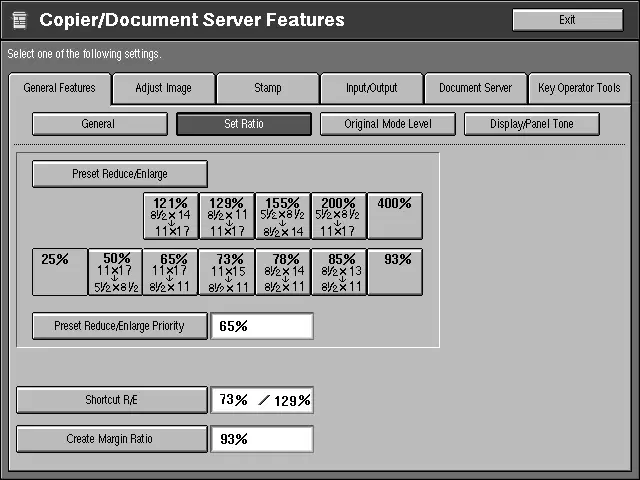


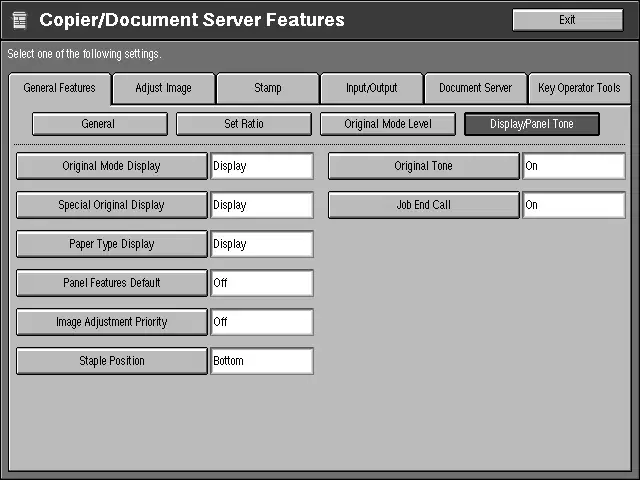
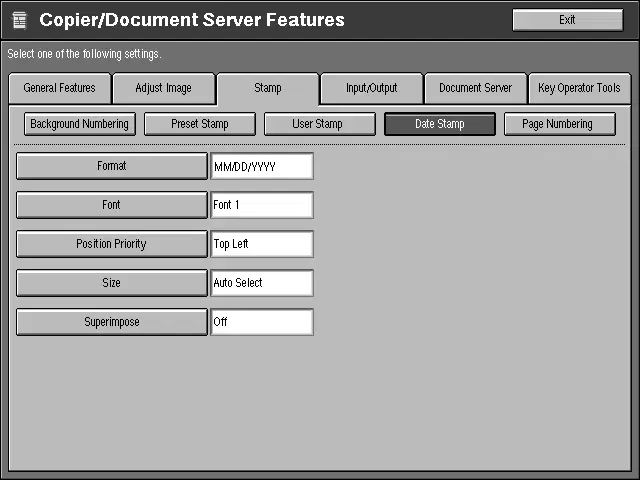

ユーザツールメニュー(コピア/ドキュメントサーバー機能)
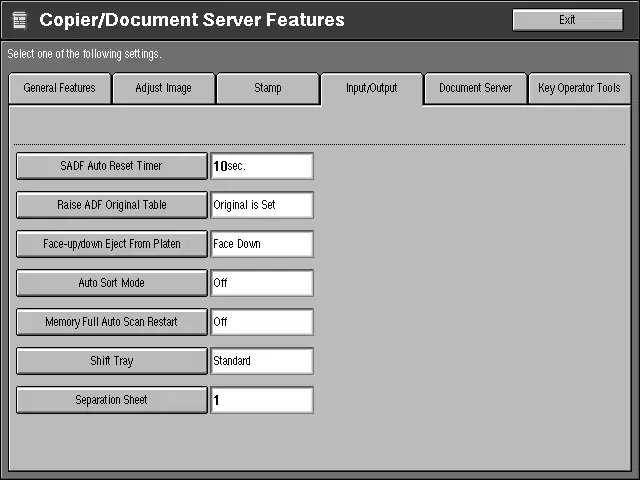


ユーザーツール(コピア/ドキュメントサーバー機能)
リファレンス ユーザーツールへのアクセス方法については、⇒ P.309 を参照してください。 「ユーザーツール(コピア/ドキュメントサーバー機能)へのアクセス」.
自動ペーパーはプリオリティーを選びます
デフォルトでは、Auto Paper Selectが選択されます。 キャンセルは可能です。
自動画像密度 Se- lect優先度
デフォルトでは、Auto Imageの密度が選択されます。 この設定を変更できます。
オリジナルモード優先度 デフォルトでは、テキストは元のタイプとして選択されます。 テキスト/写真、フォト、ペール、または生成を自動に変えることができます。
二重モード優先 機械がオンにされたとき有効な複式アパート機能のタイプを選ぶことができます、エネルギー保存装置モードは出ましたりまたは自動調整起こります。
二重モードの元のオリエンテーション
2枚のsid- edコピーを作るときに元のオリエンテーションを設定できます。
一般的な機能 · メニューの説明

設定 ユーザーツールで変更できる
複式アパートモードのコピーオリエンテーション
コピー先を2枚ずつ作成する際に、コピーの向きを設定できます。
初期モードセット 初期設定モードまたはプログラム番号を選択できます。 マシンがオンになったとき、またはモードがクリアされると25のモードで有効です。
1~9999の間で最大コピー数量を設定できます。
コピーレセプター 作業が完了した後に自動的に初期状態に戻ります。 10〜999秒、またはオフに設定できます。
コピーリセットタイマーをオフにするには、「オフ」を選択します。
コピーリセットタイマーがオフになった場合、
マシンは、自動的にユーザコード入力表示に戻りません。
ジョブリスト画面タイムアウトマシンは初期状態に自動的に戻ります
求人一覧画面から。 10〜999秒、またはオフに設定できます。
ジョブリスト画面のタイムアウトをオフにするには、「オフ」を選択します。
手紙頭で紙にコピーしたい場合、ma-chineは正しく画像を回転させます。 この関数を使うには、それをオンにします。
手動元のカウンターのリセット
手動の元のカウンターの表示はオンまたはオフを選ぶことができます。 元のカウンターはこのキーに触れることによって再調節することができます。
メニューの説明 ・最大コピー量- tity

ユーザーツール(コピア/ドキュメントサーバー機能)
プリセットのリデュース/エンラーをご使用の際は、最初に表示したラティオスを選択することができます。
プリセットの減衰/拡大モードを優先して検出される比率を選択できます。
ショートカットR/E 最大2つの再生比率で、頻繁に使用できる割合が登録できます。
証拠金比率を作成する マージンの割合を設定できます。
比率は90から99パーセントまで設定できます。
オリジナルのタイプ(テキスト、自動テキスト/写真、ペール、生成)の各コピーの品質レベルを調整できます。
テキストAは、文章の鋭さを調整します。
B テキストの密度を調整します。
Ì [サービスモード] サービス設定時にセットした値です。
チョース [ソフト] または [シャープ] 輪郭の鋭さに影響を与えます
テキスト。

設定 ユーザーツールで変更できる
テキスト/写真 A 写真が元の画像とテキストがある場合、このセット -
tingは、写真やテキストが優先的に行われるかどうかを決定します。
B 自動テキスト/写真の密度を調節して下さい。
Ì [サービスモード] サービス設定時にセットした値です。
Ì [ノーマル] テキストとリンのバランスが良くなる
ツイート
写真A オリジナル写真は、仕上げの品質レベルを調節します
オリジナル写真の種類にマッチします。
B 密度を調節して下さい。
ドキュメントサーバの時にこの設定を変更した場合
フィニッシュイメージは、機能が異なります。
Ì [サービスモード] サービス設定時にセットした値です。
選択する [プレスプリント] プリントされた写真の原物のためにとの
粗い点および 【光沢のある写真】 プリントされた写真のオリージ・ナズに細かい点をつけます。
〈Normal〉は、印刷された品質水準の充実を図っています。
写真、ペール、写真、テキスト。
Pale A は、パレット元の仕上げの品質レベルを調整します
通常の密度を使って。
B 密度を調節して下さい。
Ì [サービスモード] サービス設定時にセットした値です。
世代Aは、品質レベルを調整し、ラインを太くしない
終わりのイメージ。
B 密度を調節して下さい。
Ì [サービスモード] サービス設定時にセットした値です。
メニューの説明

ユーザーツール(コピア/ドキュメントサーバー機能)
オリジナルモード表示 初期画面に元のモードが表示されるかどうかを選択できます。
非表示にすると、表示は以下のように表示されます。

オリジナルモードを初期表示に示しているか選ぶことができます。
非表示にすると、表示は以下のように表示されます。

ディスプレイ/パネルトーン · メニューの説明 ・ スペシャルオリジナルDis-プレイ

設定 ユーザーツールで変更できる
用紙タイプ表示 使用可能な紙トレイ/サイズが初期ディスプレイに表示されるかどうかを選択できます。
非表示にすると、表示は以下のように表示されます。
いつか [自動用紙選択] タッチ、紙サイズは表示のap-梨を大きさで分類します。

パネル機能 デフォルト あなたが選択された他のタブ関数を選ぶことができます。マシンがオンまたはモードをクリアしたときに、ちょうどオンにするか、自動で成熟します。
設定モードの初期値が検出される機能を選択できます。
主役ポジション 4番目のアイコンとして表示するステープル位置を選択できます。
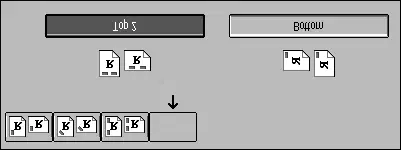
メニューの説明 ・画像調整 プリオリティー

ユーザーツール(コピア/ドキュメントサーバー機能)
オリジナルトーンコピー後に元の削除を忘れた場合に音を鳴らす.
パネルトーンがオフになっている場合 (システム設定のマンを参照してください)
ual)、音は元の調子機能設定の不敬を鳴らしません。
ジョブエンドコールコピー完了時にトーン音が鳴らないかどうかを選択できます。 ユーザツール(システム設定)と、紙トレイがペーパーから抜け出すときやジャムごとにパ-があるときに聞こえる音のトーンをセットできます。
コピーバックカバー 1面の両面カバーをコピーするとき、アウトサイド・バック・カバーが顔を上下に配信するかを選択します。
左または右余白をマージン調整モードでコピーの正面側に配置できます。
左または右余白をマージン調整モードでコピーの裏側に指定できます。
メニューの説明 · メニューの説明

設定 ユーザーツールで変更できる
コピーの正面上と下端のマージン調整モードにフロント・トップ、下部のマージを指定できます。
コピーの裏面にあるマージンアジャストモード上の、または下位のマージンを指定できます。
1 → 2 の二重自動証拠金は調節します
1つのサイド→2の両面モードでは、バック側のマージンを自動的にセットするかどうかを指定できます。
マージン:左/右"の同じ値を設定しています。
ボーダー消去幅 Border Eraseモードの削除されたマージンのデフォルト幅は、次の通り変更できます。
オリッグを組み合わせる。 シャドー・アーラーゼ
コピーまたはブックレット/雑誌のコピーモードを組み合わせると、各コピーのすべての4つのエッジの周りに3 mm、0.1"結合マージンを削除するかどうかを指定できます。
メニューの説明

ユーザーツール(コピア/ドキュメントサーバー機能)
センター消去幅 消去されたマージンのデフォルト幅は、次のように変更できます。
繰り返し分離ライン あなたは、次のから画像のリピートモードで一種の分岐線を選択することができます:
ダブルコピエスマラ - tionライン
以下から、ダブルコピーモードの分離ラインの種類を選択できます。
メニューの説明

設定 ユーザーツールで変更できる
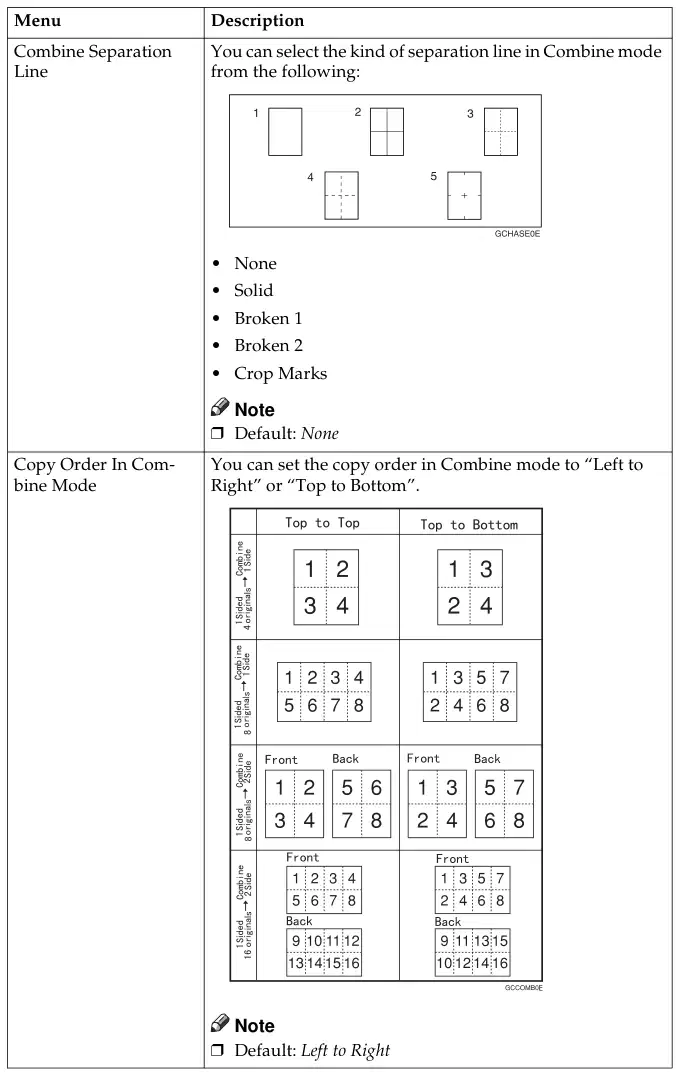
以下からコンバインのモードの分離ラインの種類を選択できます。
Combineモードのコピー注文を「右へ」または「最下まで」に設定できます。

ユーザーツール(コピア/ドキュメントサーバー機能)
ブックレット/雑誌でのコピーオリエンテーション
ブックレットや雑誌モードのオリジナルの種類を選ぶことができます。
結合モードの前部カバーコピー
選択時にフロントカバーシートにコンバインドコピーをするかを指定できます。 [コピー] フロント カバーモード。
組み合わせモードの指定スリップシートコピー
設定されたシートに、コンビネーションしたコピーを「コピー」モードの状態で作成するかを指定できます。
サイズ 数値のサイズを設定できます。
密度 あなたは数字の密度を設定することができます。
重ね画像の黒い部分をオーバーラップすると、数字がネガティブな印刷かどうかを選択できます。
メニューの説明 · 背景番号 · メニューの説明

設定 ユーザーツールで変更できる
スタンプ言語 あなたがスタンプモードで印刷されたメッセージの言語を選択することができます。
スタンプ優先度スタンピングモードで検出されたスタンプタイプ優先順位を選択できます。
スタンプの位置、サイズ、密度および印刷ページを調整できます。
位置優先順位 あなたがスタンプの位置を設定することができます。
サイズ スタンプのサイズを設定できます。
密度スタンプを印刷するために使用されるパターンを置くことができます。
どの部分がイメージを重ねるか確認して下さい。
映像はスタンプで見ることができます。
er"の設定。
プリセットスタンプ · メニューの説明 ・スタンプ形式

ユーザーツール(コピア/ドキュメントサーバー機能)
印刷ページ 最初のページまたはすべてのページにスタンプがプリントされているかどうかを選択できます。
画面の黒い部分を重ねるときにプリセットスタンプがネガティブな状態かどうかを選択できます。
お好みのデザインで最大5種類のスタンプを登録できます。 お気に入りデザインをユーザスタンプとして登録/変更/削除することができます。
スタンプのプログラム/削除方法を見る ⇒ P.175 「プログラム/削除ユーザスタンプ」
位置:スタンプフォーマット1〜5スタンプが印刷される位置に置くことができます。
矢印キーを押して位置を調整します。
印刷ページ 最初のページまたはすべてのページにスタンプがプリントされているかどうかを選択できます。

設定 ユーザーツールで変更できる
フォーマット 日付スタンプモードの日付形式を選択できます。
フォント 日付スタンプの文字を選択します。
このページの数値化とリンクしています。
位置優先スタンプが印刷される位置に置くことができます。
矢印キーを押して位置を調整します。
サイズ 日付スタンプサイズを設定できます。
このページの数値化とリンクしています。
プリセットスタンプがネガティブな印刷されているかどうかを、イメージの黒い部分に重なり合わせることができます。
このページの数値化とリンクしています。
日程スタンプ · メニューの説明

ユーザーツール(コピア/ドキュメントサーバー機能)
フォーマット ページ番号モードに印刷されるページ数形式を選択できます。
フォント ページ番号モードに印刷されるページ数の文字を選択できます。
日スタンプとリンクします。
サイズ ページ番号モードに印刷されるスタンプのサイズを設定できます。
日スタンプとリンクします。
二重背部ページ数の位置
デュプレックスモードで印刷される複式アパートのバックページ番号の位置を設定できます。
Combine モードの ページ番号
Combine関数とPage Numbering機能を使うときにページが番号付けられているかを一緒に設定できます。
選択モードのスリップシートでコピーする
設定を組み合わせると、ページ番号を印刷するかどうかを選択できます。ページのナンバー作成機能のコピーも可能です。
設計機能と組み合わせると、
1-1,1-2...フォーマットのみ。
画面の黒い部分を重ねると、ページ番号がマイナス印刷されているかどうかを選択できます。
ページ番号 · メニューの説明

設定 ユーザーツールで変更できる
位置を設定できます。
矢印キーを押して位置を調整します。
メニューの説明 ・位置優先

ユーザーツール(コピア/ドキュメントサーバー機能)
SADF自動リセットタイマー 任意docu-の時に元の1つを一度にセットすると
mentの送り装置、最後の元の後時間のための自動供給の表示燈は文書の送り装置のが別の元のために準備されるであることを示すために与えられます。 3秒から99まで調整できます。
ADFオリジナルテーブルライズタイム
ドキュメントフィーダーのオリジナルテーブル上昇時間を設定できます。
平面/ダウンはプラテンから排出します
露出ガラスに元の配置をコピーするか、文書の送り装置でロードされたオリジナルのものをコピーすると、その方法が渡されます。
自動ソートモード マシンがオンまたはモードクリア時に、Sortモードを選択するかどうかを指定できます。
記憶完全な自動スキャンの再起動
元のスキャン中にメモリが切れた場合、マシンは最初にスキャンされたオリジナルのコピーを作成することができ、その後自動で手動で残りの原物のスキャンを進めます。 この機能を有効にまたは無効にすることができます。
シフトトレイソートやスタックモードでコピーを移すことができます。
メニューの説明

分離シート インサートされる分数(1-999)を設定できます。
入力/出力・ メニューの説明

ユーザーツール(コピア/ドキュメントサーバー機能)
ファイルリスト ソート優先度 ドキュメントサーバーモードに表示されているファイルを選択します。
保存モード優先度 デフォルトでは「ストアとプリント」を選択します。
キャンセルは可能です。
ドキュメントサーバーに保存されている古いファイルを自動ファイル削除するには、au-を非公式に削除できます。
削除を選択すると、num-を使用して時間を入力してください
BERキー。 1日1回から180日間まで設定可能
保存されたファイルをすべて削除し、CDで保存したファイルをすべて消去します
保存したファイルをすべて削除できます。
アクセスコードを登録している場合は、削除できる前にコードを入力する必要があります。
制限事項 現在は使用中のファイルを削除することはできません。
すべてのファイル、プレス [はい] キー、もしそうでなければ、出版物 [いいえ] キャンセルするキー。
CD の読書/ライトの速度制御
CD-R/RW へのアクセス速度を選択できます。
メニューの説明

事前にキー演算子コードが登録されている場合は、キーオペレータのコード(最大8桁)を入力すると、キーオペレーターツールにアクセスできません。
各ユーザコードで作成したコピー数の確認や印刷ができます。
場合 20 ユーザー コードが登録されている場合は、すべてのカウンターを表示することができます。
[前回] または [次へ] キー。
印刷カウンターリスト 各ユーザコードのコピー数を印刷できます。
印刷を始めるには、プレス [印刷カウンターリスト] キー。 印刷を停止するために、接触して下さい [キャンセル] キー。
リセットカウンター 各ユーザコードのカウンタを0にリセットできます。
すべてのカウンターをリセット 0 にすべてのカウンタをリセットできます。
ユーザコード(8桁以下)を登録、変更または削除できます。
ユーザコードを変更しても、カウンター値がクリアされません。
ユーザコードが削除されると、自動的にカウンタ値が消去されます。
プログラム ユーザーコードを登録できます。
A プレス [プログラム] キー。
B 番号キーを使用してユーザーコードを入力します。
Cプレス [OK] キー。
変更 ユーザーコードを変更できます。
A プレス [変更] キー。
B 変更したいユーザーコードを押します。
C 新規ユーザーコードを番号キーで入力します。
Dプレス [OK] キー。
新規ユーザコードで作ったもの。

ユーザーツール(コピア/ドキュメントサーバー機能)
ユーザーコードを削除 ユーザ コードを削除します。
A プレス [ユーザーコードの削除] キー。
B 削除したいユーザーコードを押します。
Cプレス [OK] キー。
Dプレス [はい] キー。
すべてのユーザーコードを削除 ユーザ コードをすべて削除できます。
A プレス [すべてのユーザーコードを削除します] キー。
B プレス [はい] キー。
コピーマスターを接続します。元のモードが初期表示に表示されるかどうかを選択できます。
メニューの説明

やるとドンッツ

マシンを置く場所
機械環境
環境の結節が性能に大きく影響を及ぼすため、機械の位置は慎重に選択する必要があります。
環境条件の最適化 · 避ける環境

マシンを置く場所
示されるように整理を渡す力源の近くで機械を置いて下さい。
代表者。

マシンを維持
露出ガラスや文書の送り装置ベルトが汚れている場合は、必要に応じてコピーを作成できないことがあります。 汚れたものを見つけたら、それらをきれいにしてください。
O 機械をクリーニングして下さい
柔らかい、湿気がある布が付いている機械を拭いて下さい。 それから、水を取除くために乾燥した布とそれを拭きます。
それらは機械に得るか、またはプラスチック部品を溶かすために、失敗は起こるかもしれません。 この場合、このマニュアルで指定された部分以外は清掃しないでください。 そのような部品
サービスの担当者が清掃される必要があります。
文書の送り装置をきれいにして下さい
A1P0100E

コピー用紙のサイズと方向が同一のものがある場合、次の通りに固定する。
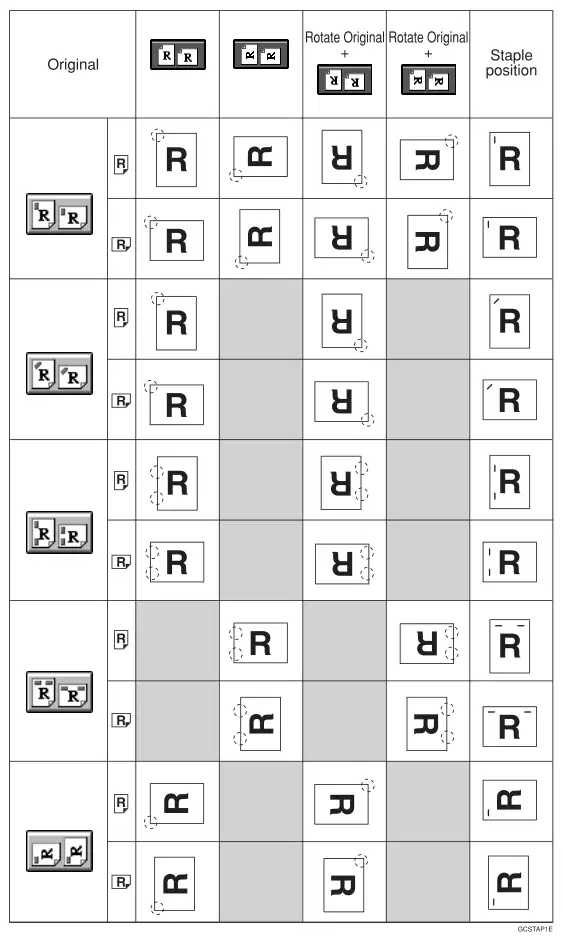
位置を刻む


本体
O 構成:
O 感光性のタイプ:
OPCドラム(φ100)
O 元のスキャン:
CCDによる1次元ソリッドスキャンシステム
O コピープロセス:
乾式静電搬送システム
O 開発:
乾式2成分磁気ブラシ開発システム
O ヒューズ:
ヒート ロール圧力システム
O 決断:
O 万博ガラス:
静止型原爆タイプ
O 元の参照の位置:
O ウォームアップ時間:
360秒未満 (23°C)
O 原物:
O 元のサイズ:
A3L - A5KL, 11" × 17"L - 51/2" × 81/2" KL
O コピー用紙のサイズ:
O コピー用紙の重量:

O 未生産区域:
O コピータイム:
タイプ 1 4.1秒以下(A4 K、81/2」×11"K、100 %はトレイ1からフィニッシャープルーフトレイに供給し、露出ガラスで、テキスト/ポー-モードまで、自動画像密度)
タイプ2 3.8秒以下(A4 K、81/2」×11"K、100 %はトレイ1からフィニッシャープルーフトレイに供給し、露出ガラスで、テキスト/ポー-モードまで、自動画像密度)
O 速度をコピーする:
型式 1 85部/分(A4 K、81/2」×11インチK)
41枚/分(A3 L)
42枚/分(11インチ×17インチL)
型式2 105部/分(A4 K、81/2」×11インチK)
49部/分(A3 L)
51枚/分(11インチ×17インチL)
O 再生の比率:
プリセットの再現率:
メトリックバージョン インチ版
拡大 400 %の%
200 % 200 %
141 % 155 %
122 % 129 %
115 % 121 %
本体サイズ 100 % 100%
減力率(%) 93 % 0%
82 % 85 %
75 % 78 %
71 % 73 %
65 % 65 %
50 % 50 %
25 % 25 %
ズーム: 25 %から400%まで 1パーセントステップで。
仕様

O 連続コピーセットの最大数
O コピー用紙容量:
本体のみ フルシステム※1
ウォームアップ 約1.49kW 約1.78kW
スタンバイ 約0.79kW 約0.8KW
2.3kW程度約2.24KWのコピー
最大 2.35 kW未満 2.38 KW
※1 フィニッシャー付本体、大容量トレイ
本体のみ フルシステム※1
2.51kW 約2.52 kW
スタンバイ 約0.93kW 約 0.95 kW
2.67kW程度 約2.68 kW
最大 2.77 kW未満 2.84 KW
※1 フィニッシャー付本体、大容量トレイ
O 寸法(W) × D × H 露出ガラスまで:
2,096 × 735 × 1,476mm, 82.5" × 28.9" × 58.1"
O 本体スペース(W) × D):
本体

本体のみシステム完成 ※3
74dB (A)を印刷するとき 78のdB (a)
スタンバイ59dB (A) 58のdB (a)
吸音圧レベル ※2
本体のみシステム完成 ※3
印刷時 59dB (A) 68のdB (a)
※1 ISO7779を基準とする上記測定値が実際の値となります。 ※2 スタンドアやオペレータの位置で測定します。 印刷中。 ※3 本体はオプションが充実。
本体のみシステム完成 ※3
75dB (A)を印刷するとき 78 dB (a)
スタンバイ59dB (A) 58のdB (a)
吸音圧レベル ※2
本体のみシステム完成 ※3
印刷中61dB (A) 67のdB (a)
※1 ISO7779を基準とする上記測定値が実際の値となります。 ※2 スタンドアやオペレータの位置で測定します。 印刷中。 ※3 本体はオプションが充実。
O 重量:
詳しくはこちら 252kg、555.6 lb (文書の送り装置が付いているmainmachine)
仕様・音響力レベル・音圧

O モード:
ADFモード、ARDFモード、バッチ(SADF)モード、ミックスサイズモード、薄いモード
O 元のサイズ:
O 元の重量:
O 設定できるオリジナル数:
100枚(80g/m2、20ポンド) 結束) 12 mm以下、0.5"
O 速度をコピーする:
72部/分(A4K、81/2」×11インチK、1〜1部)
O 電源:
本体から電源を供給します。
文書の送り装置

O 用紙サイズ:
証拠の皿: A3L–A5KL、81/2」× 51/2" KL-11" × 17" K Lシフトの皿:8 1/2」× 81/2」×1 " KL- 11"×17" KRのステープル モード: A 3L - A4KL、12" x 17" L、8/2」×11「KL – 11」× 17" kL × 17」× 18" Kl — 1" X 17"KLのKLパンチ モード:5/ 2" × 4KL - 12"
O ペーパー重量:
O 積み重ね容量:
O 主力容量:
O 主任位置:
5つの位置(上、上の傾き、底は、2の上で左に行きます2)
O パワー消費量:
140W (本体から電源を供給)
O 寸法(W) × D × H):
800 × 728 × 980mm, 31.5" × 28.7 " × 38.6"
O 重量:
詳しくはこちら 50kg、130.1ポンド
仕様

最大50ファイル
O 書き込み/削除の最大数
O パワー消費量:
O 寸法(W) × D × H 露出ガラスまで:
350 × 215mm × 300mm, 13.7" × 8.4" × 11.8"
O 重量:
詳しくはこちら 2.5kg、5.5ポンド
CD-R/RW (選択) · 100-240V、50/60Hz

O 用紙サイズ:
A3L, B4L, A4KL, 11" × 17"L, 81/2" × 11"LK, LGL
O ペーパー重量:
直径: 52-163g/m2, 14ポンド ボンド90ポンド。 インデックス
O コピー用紙容量:
1000枚(80g/m2、20ポンド) ボンド)
仕様

O 用紙サイズ:
O ペーパー重量:
O パワー消費量:
33.6 W (本体から電源を供給)
O 寸法(W) × D × H):
92 × 463 × 100 mm, 3.7" × 18.3" × 4.0"
O 重量:
詳しくはこちら 3kg、6.6ポンド
パンチキット(オプション)

O 用紙サイズ:
A4K– A5KL, 81/2" × 5"1/2" KL– 81/2" × 11"K
O ペーパー重量:
O ペーパー容量:
マックス。 60W(本体から電源を供給)
O 寸法(W) × D × Hのオプション単位:
540 × 727 × 986mm, 21.3" × 28.6" × 38.8"
O 重量:
詳しくはこちら 78.8kg、173.7ポンド
仕様・O パワー消費量

コピーコネクタケーブル(オプション)
O 連続コピー速度:
型式 1 ※1 タイプ2※2
種類 1 170部/分(A4K、81/)
190枚/分(A4K, 81/分)
2 " × 11" K )
種類 2190枚/分(A4K, 81/分)
210部/分(A4K、81/)
2 " × 11" K )
※1 型式 1:85部/分(A4K、81/2インチ×11インチ)×2型:105部/分の加工(A4)×10mm×11cm
O 寸法(W) × D × H):
310 × 310 × 65mm, 12.2" × 12.2" × 2.5"
O 重量:
詳しくはこちら 500g、1.1ポンド
O 長さ:
10m


操作手順システム設定
この製品を使用する前に、このマニュアルを慎重に読み、将来の参考のために便利です。 安全のため、このマニュアルの指示に従ってください。

ライコー株式会社 〒3479-3111 東京都港区南青山1丁目15番5号
U.S.A. RICOH CORPORATION5 Dedrick Place West Caldwell, ニュージャージー07006 電話: +1-973-882-2000
スペイン ライコーエスパニャス.A。 エイバダ。 リットルの火星、12-14、08005 バルセロナ 電話:+34-(0)93-295-7600
オランダ ライコー ヨーロッパ B.V。 グルエンエラ 3、1186 AA、アムステルヴェン電話:+31-(0)20-5474111
イタリアン RICOHイタリア SpA Via della Metallurgia 12, 37139 Verona 電話: +39-045-8181500
イギリス ライコーウク株式会社 リコーハウス、1つのプランツリークレセント、フェルトハム、ミドルセックス、TW13 7HG電話:+44-(0)181-261-4000
ホンコン 代表取締役社長 中国海外ビル、139号室、香港湾仔道路、中国電話:+852-2862-2888
ドイツのドイツ RICOH DEUTSCHLAND GmbH, オーストラリア
シンガポール ライコーアジアパシフィック 260 Orchard Road, #15-01/02 The Heeren, シンガポール238855 電話: +65-830-5888
フランチェスコ ライコー・フランセ 383、アベニューデュジェラルデゴールレBP 307-92143クラムアートセドックス電話:+33(0)1-40-94-38-38
印刷:日本UE USA A295-7407
1085/1105 操作指示

このマニュアルは、このマシンの動作とメンテナンスに関する詳細な手順が含まれています。 この機械から最大限の汎用性を得るために、すべてのオペレータは慎重にこのマニュアルで指示を読み、従う必要があります。 マニュアルは機械の近くの便利な場所に保管してください。
ご使用前に安全情報をお読みください。 米国の安全およびPREVENTING EQUIPMENT PROBLEMSに関する重要な情報が含まれています。
一部イラストは機械と若干異なります。
一部の国では、特定のオプションが利用できなくなる場合があります。 詳しくは、ローカルディーラーにお問い合わせください。
オペレータ安全:
この機械はオフィス/EDPの使用のために安全CDRHのクラスlレーザー装置、考慮されます。 マシンコンは10milliwatt、770-810ナノメーター波長、GaAIAsレーザーダイオードを持っています。 直接(または間接反射)レーザービームとの目の接触は深刻な眼の損傷を引き起こすかもしれません。 安全予防と連動機構は、オペレータへのレーザービーム曝露を防止するために設計されています。
レーザーの安全:
デバイスと放射線健康センター(CDRH)では、現場のレーザーベースの光学ユニットの修理を禁止しています。 光学ハウジングユニットは工場や設備の設置場所でのみ修理できます。 レーザーサブシステムは、認定された顧客エンジニアによってフィールドに置き換えられます。 レーザーシャーシは現場で修理できません。 従って顧客エンジニアは取り替えか光学サブシステムが要求されるとき工場またはサービス デポにすべてのシャーシおよびレーザーのサブシステムを戻すためにです。
このマニュアルで指定されたもの以外の手順の制御や調整または性能の使用は、危険な放射線曝露を引き起こす可能性があります。
マシンのモデル名は、次のページでは表示されません。 マニュアルを読む前に、あなたのマインの種類を確認してください。 (詳細は、⇒P.2「機械式」をご覧ください)
一部の国では、特定の種類が利用できなくなる場合があります。 詳しくは、ローカルディーラーにお問い合わせください。
マニュアルでは2種類のサイズの表記が採用されています。 このマシンでは、インチバージョンを参照します。
コピー品質の良いため、Ricohは本物のリコートナーを使用することをお勧めします。
貴金属は、お客様のリコーのオフィス製品の純正部品以外の部品の使用に起因する可能性のあるいかなる損害や費用についても責任を負いません。
電源コードを電源に接続してください。 電源については、「コピーリファレンス」のマニュアルで「パワー接続」を参照してください。
導入・電源

この装置は、FCC規則のパート15に準拠し、クラスBデジタルデバイスのための限界を遵守するためにテストされてきました。 これらは、住宅の設置における有害干渉に対して合理的な保護を提供するように設計されています。 この装置は、無線周波数エネルギーを発生させ、使用し、放射する可能性があり、指示に従ってインストールされていない場合、電波通信に有害な干渉を引き起こす可能性があります。 しかし、特定のインストールでは干渉が起こらないという保証はありません。 この装置がラジオやテレビの受信に有害な干渉を引き起こした場合、機器をオフにして決定できるとすると、ユーザーは次の対策を1つずつ修正しようとすることを奨励します。
受信アンテナを再配置するか、または再設置して下さい。 装置と受信機の分離を増加させます。 受信機が接続されている回路とは異なる出口に装置を接続します。 ディーラーや経験豊富なラジオ/テレビ技術者が助けを借りて相談してください。
コンプライアンスの責任ある当事者が明示的に承認されていない変更または修正は、機器を操作するためにユーザーの権限を無効にすることができます。
このデバイスはFCC規則のパート15に準拠しています。 操作は、次の2つの条件に従うものとします。 この装置は有害な干渉を、そして2.引き起こさないかもしれません。 この装置は、不必要な操作を引き起こすかもしれない干渉を含む受信されたあらゆる干渉を受け入れなければなりません。 株式会社リコー 5 ドリックプレイス、ウエストカルドウェル、NJ 07006 973-882-2000
こちらのB級のデジタル機器はカナダICES-003に準拠しています。
Cet appareil numérique de la classe Bestコンフォーメートà la norme NMB-003 du Canada.
IEC 60417に従うでは、この機械は主要な電源スイッチのための次の記号を使用します:
a パワーオンを意味します。 c スタンディング・バイ
代表取締役社長 小野 浩一

このマニュアルは、このマシンの動作とメンテナンスに関する詳細な手順が含まれています。 この機械から最大限の汎用性を得るために、すべてのオペレータは慎重にこのマニュアルで指示を読み、従う必要があります。 マニュアルは機械の近くの便利な場所に保管してください。
ご使用前に安全情報をお読みください。 米国の安全およびPREVENTING EQUIPMENT PROBLEMSに関する重要な情報が含まれています。
一部イラストは機械と若干異なります。
一部の国では、特定のオプションが利用できなくなる場合があります。 詳しくは、ローカルディーラーにお問い合わせください。
オペレータ安全:
この機械はオフィス/EDPの使用のために安全CDRHのクラス1レーザー装置、考慮されます。 マシンコンは、各エミッタのGaAIAs 4ビームレーザダイオード配列、10ミリワット、770-810ナノメートル波長を含有します。 直接(または間接反射)レーザービームとの目の接触は深刻な眼の損傷を引き起こすかもしれません。 安全予防と連動機構は、オペレータへのレーザービーム曝露を防止するために設計されている。
レーザーの安全:
デバイスと放射線健康センター(CDRH)では、現場のレーザーベースの光学ユニットの修理を禁止しています。 光学ハウジングユニットは工場や設備の設置場所でのみ修理できます。 レーザーサブシステムは、認定された顧客エンジニアによってフィールドに置き換えられます。 レーザーシャーシは現場で修理できません。 従って顧客エンジニアは取り替えか光学サブシステムが要求されるとき工場またはサービス デポにすべてのシャーシおよびレーザーのサブシステムを戻すためにです。
このマニュアルで指定されたもの以外の手順の制御や調整または性能の使用は、危険な放射線曝露を引き起こす可能性があります。
マシンのモデル名は、次のページでは表示されません。 マニュアルを読む前に、あなたのマインの種類を確認してください。 (詳細は、⇒P.2「機械式」をご覧ください)
一部の国では、特定の種類が利用できなくなる場合があります。 詳しくは、ローカルディーラーにお問い合わせください。
マニュアルでは2種類のサイズの表記が採用されています。 このマシンでは、インチバージョンを参照します。
コピー品質の良いため、Savinは本物のトナーを使用することをお勧めします。
弊社は、お客様のオフィス製品の純正部品以外の部分の使用に起因する損害や費用については責任を負いません。
電源コードを電源に接続してください。 電源については、「コピーリファレンス」の「パワー接続」を参照してください。
この製品を使用する前に、このマニュアルを慎重に読み、将来の参考のために便利です。
安全のため、このマニュアルの指示に従ってください。
導入・電源

注意: この装置は、FCC規則のパート15に準拠してクラスBデジタル機器の限界に従うためにテストされてきました。 これらは、住宅の設置における有害干渉に対して合理的な保護を提供するように設計されています。 この装置は、無線周波数エネルギーを発生させ、使用し、放射する可能性があり、指示に従ってインストールされていない場合、電波通信に有害な干渉を引き起こす可能性があります。 しかし、特定のインストールでは干渉が起こらないという保証はありません。 この装置がラジオやテレビの受信に有害な干渉を引き起こした場合、機器をオフにして決定できるとすると、ユーザーは次の対策を1つずつ修正しようとすることを奨励します。
受信アンテナを再配置するか、または再設置して下さい。 装置と受信機の分離を増加させます。 受信機が接続されている回路とは異なる出口に装置を接続します。 ディーラーや経験豊富なラジオ/テレビ技術者が助けを借りて相談してください。
このデバイスはFCC規則のパート15に準拠しています。 操作は、次の2つの条件に従うものとします。 この装置は有害な干渉を、そして2.引き起こさないかもしれません。 この装置は、不必要な操作を引き起こすかもしれない干渉を含む受信されたあらゆる干渉を受け入れなければなりません。 所在地: 〒102-0061 東京都千代田区麹町2丁目3番1号
IEC 60417に従うでは、この機械は主要な電源スイッチのための次の記号を使用します:
a パワーオンを意味します。 c スタンディング・バイ
SAVIN CORPORATION333 Ludlow Street, スタンフォード, CT 06904
203-967-5000

エナジースターパートナーとして、エネルギー効率のENER-GYSTARガイドラインに則ってこの機械モデルが合致するという点を決定しました。
エナジースターガイドラインは、地球温暖化などの環境問題に対処するためにエネルギー効率の高いオフィス機器の開発・導入のための国際省エネシステム「sys-tem」の設立を予定しています。
エナジースターのエネルギー効率性を発揮する製品が、ENERGY STARロゴマークを機械モデルに貼る。
省電力モードなどの省エネ機能により、オフィス機器に関連した環境負荷を低減する製品です。

タイプ 1タイプ 2
低電力モード パワーコンサムプ - tion
デフォルト間隔 15分15分
回復時間 40秒未満-オンド
42秒未満-オンド
自動モード パワーコンサムプ-tion
デフォルト間隔 90分 120分
複式アパート優先度 1-Sided → 2-Sided
こちらの機械でご使用いただけるお買い上げやサービス担当者に、推奨のリサイクル紙タイプをお知らせください。
O 仕様 ・リサイクル紙

このマニュアルでは、次のシンボルが使用されます。
R 警告: このシンボルは、この記号の指示に従って機械を誤ったときに死または深刻な怪我を引き起こす可能性のある潜在的に危険な状況を示しています。 必ず「コピーリファレンス」マニュアルの「安全情報」に記述されているすべての説明書をお読みください。
R 注意: このシンボルは、この記号の指示に従って機械を誤って使用したときに個人的な怪我を含むことのないmi-または適度な傷害か特性損傷をもたらすかもしれない潜在的に危険な状況を示します。 必ず「コピーリファレンス」マニュアルの「安全情報」に記載されているすべての説明書をお読みください。 ※上記は、お客様の安全に関する注意事項です。
準備方法 このシンボルは、オペレーションの前に必要となる事前の知識や準備を示すものです。
制限事項 このシンボルは、数値制限や組み合わせて使えない機能、特定の関数が使用できない条件を示します。
リファレンス このシンボルは参照を表します。
[ ] マシンパネル表示に表示されるキー。
マシンの操作パネルに組み込まれたキー
シンボル


このマシンを操作するために、次の2つのマニュアルが用意されています。このマニュアルでは、機能のコピーと「コピーリファレンス」手動によるシステム設定方法を説明するため、機能をコピーするための動作手順を紹介します。
O システム設定(このマニュアル)
システムユーザーツールにアクセスして、マシンをより使いやすくする方法を説明してください。
コピーの基本から、コピーを削減/エンラージしたり、オリジナルを1つのコピーに組み合わせたりするなど、より高度な機能までさまざまなコピー機能を記述します。
O コピーの参照

コピー速度が異なる2機種のマシンです。 どのモデルを作ったか確かめるためには、内側のフロントカバーを参照してください。
タイプ 1タイプ 2
コピー速度 85部/分(A4K、81/2」×11" K) 105部/分のコピー(A4)、8 1/2「× 11」K)
プリンターユニットオプション

ユーザーツール(システム設定)のキー
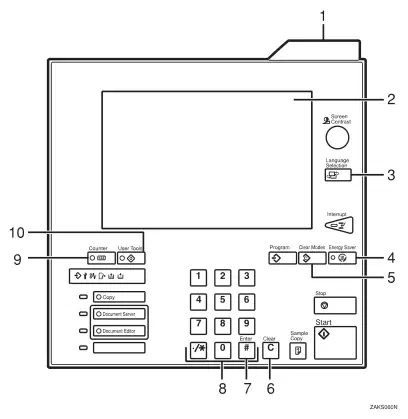
2. ディスプレイパネル 操作状況、エラーメッセージ、機能メニューを表示します。 3. {語学選択} キーワード プレスで表示言語、英語またはフランス語を選択 4. {エネルギー セーバー} キーワード キーを押したままにすると、表示が消えて機械のエンターズエネルギー保存モード。 キーを再度押下すると、マシンは準備条件に戻ります。 5. {モードをクリア} キーワード 以前に入力したセットをクリアするプレス-タイツ. 6. {クリア} キーワード 以前に入力した数字をクリアするプレス
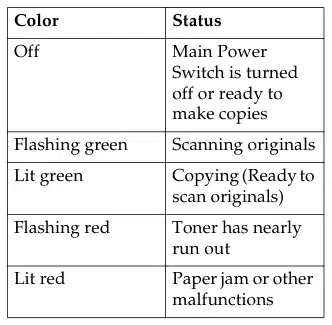
主要な電源スイッチをオフにするか、コピーを作成する準備が整います

ユーザーツール(システム設定)

ユーザーツール(システム設定)へのアクセス
このセクションは、このマシンの充電でキー演算子です。 ユーザーツールを使用すると、マシンのデフォルト設定を変更できます。
準備方法 ユーザツールを利用した後、コピーモードに戻すために必ず終了してください。 選択したキーがハイライトされます。 電源スイッチや操作スイッチがオフになっているか、または {モードをクリアまたは、エネルギー セーバープレスキーを押します。
リファレンス Copy User Tools の情報は、「Copy Reference」マニュアルを参照してください。 ツイート プレス {ユーザーツール} キー。
ユーザツールメインメニューが表示されます。
B [システム設定]キーを押します。
システム設定メニューが表示されます。

ユーザーツール(システム設定)
C 目的のメニューを選択し、キーに触れます。
D パネル表示の指示に従って設定を変更します。
それから[OK]キーを押して下さい。
A ユーザツールの設定を変更した後、 [終了] キーをユーザー・ツールに押します。
主要メニュー システム設定の変更は、コピーモードに戻ります。
コピーモード、{{}を押しますユーザーツール主旨を ユーザツールから{{}を押すことで、また[User Tools]から退出することもできます。ユーザーツール主旨を

ユーザーツール(システム設定)へのアクセス

ユーザーツール(システム設定)

ユーザツールメニュー(システム設定)

ユーザーツール(システム設定)
リファレンス ユーザツールへのアクセス方法に関しては、⇒P.5を参照してください。 「ユーザーツール(Sys-tem Settings)へのアクセス」.
機能優先 操作時表示されているモードを指定できます。- tionスイッチがオンまたはシステムリセットを有効化します。
リファレンス 「システムリセット」⇒P.10 「一般的な特徴」.
パネルトーンキーが押下したときに音色を鳴らす。 トーンをオンまたはオフにすることができます。 ボリュームレベルを、低・中・高から選択することもできます。
準備パネルトーン あなたは、M-キーがエネルギーセーバーモードの非アクティブ化または電源オン後にコピーする準備ができているときに音を鳴らすかどうかを指定することができます。
「Ready Panel Tone」がONに設定されている場合でも音を鳴らす。
コピーカウント表示 これまでの作業(count up)や、作るべきコピーの数を現在のジョブで示するためにコピーカウンターを設定することができます。
メニューの説明

設定 ユーザーツールで変更できます
システムリセット 選択した時間に動作がない場合、初期選択されたディスプレイへ自動復帰します。
「システムリセット」と呼ばれる機能です。 10秒から999秒間の時間を設定できます。
省エネタイマー 機械はあなたの仕事が終えられた後自動的にエネルギー保存モードをある特定の時間入れます。 1~240分の間、時間を設定できます。
パネルオフタイマー マシンは、選択した時間後に自動的にあなたの仕事が終了したパネルオフモードに入力します。 10秒から999秒間の時間を設定できます。
リファレンス 「オートオフタイマー」⇒P.10 「一般的な特徴」.
自動タイマー 機械はあなたの仕事が終了した後ある特定の時間にエネルギーを節約するために自動的に消えます。 「オートオフ」と呼ばれる機能です。 1~240分の間、時間を設定できます。
コピージョブが終了したらタイマーとオートオフタイマーをパネルオフ)、マシンは指定された時間後にパーパスオフタイムラにコードするパネルをオフにモードのAC-を入力する。 次に、指定された時刻の後にエネルギー保存時間に従ってエネルギーセーバーモードに入ります。 それからそれは指定の時間の後でタイマーを離れた自動に従って自動的に消えます。
エラーメッセージが発生したときに、I Auto Offは有効ではない
一覧表示
IE Auto Off、ma-から準備条件に戻る
chineは、電源がオンになった後に準備される時間と同じウォームアップ時間を要求します。
メニューの説明

ユーザーツール(システム設定)
オートトレイの切替 2 つ以上の皿で同じサイズの紙をロードする場合、ペーパー方向を再ガードレスに機械が自動用紙の選択を使用するとき、使用中のトレーは紙から実行される場合、他のトレイに自動的にシフトします。 「オートトレイ切替」と呼ばれる機能です。 この機能を有効にまたは無効にすることができます。
メニューの説明

設定 ユーザーツールで変更できます
自動トレイの切替 • 選択した場合 [終了]. . 紙が切れてしまった場合は、「用紙をロードしてください」と、コピーは中断されます。
リサイクル紙、特殊用紙または半透明剤を貼る場合は
紙トレイにペーパーを置き、皿の「設定」メニューで表示すると、自動トレイ切替機能が使用可能です。これらのトレイは、用紙の種類がiden-ticalの場合のみ使用できます。
リファレンス 参照してください。 4.Paper サイズ ⇒ P.17 「トレイペーパー設定」
Copier/Document Server 出力トレイ
どのトレイのコピーが配信されるかを指定できます。
証拠トレイ。
主関数を使わた場合、この設定は無視されます。
状態の表示器 機械の状態はステータス表示装置と呼ばれるライトによって区別されます。 ステータスインジケーターを照らすかどうかを指定できます。
言語優先 このマシンには2つの言語表示があります。 最初に表示する言語を選択することができます。
スクリーンカラー設定 青と緑、紫の4つのオプションからパネル表示色を選択できます。
メニューの説明

ユーザーツール(システム設定)
ペーパートレイ優先度 次の条件でデフォールトとして選択される紙トレーを選択することができます:
現在、Fサイズ3種類をご用意。81/2×13・81/
4" × 13" and 8" × 13".
文書の送り装置かプラテン カバー センサーはこれらの3つのタイプの原物を隠すことができません。 ドキュメントフィーダやプレートカバーセンサーにFサイズを設定することができます。 Fサイズオリジナル、オートペーパーセレクトまたは自動減退/エン-この設定の大きな機能ベース。
メニューの説明

設定 ユーザーツールで変更できます
タイマー設定モードに入ると、キー演算子コードが既にセットされている場合は、コード(最大8桁)を入力する必要があります。
リファレンス 「キーオペレーターアクセス」⇒P.19 「キー・オペレーター・ツール」.
日は機械の内部時計の日付を置きます。
20日以上、年月・曜日の設定は変更になる場合があります。 この場合、正しい年月と日を設定します。
週単位タイマーでプロップを動作させる必要があります。
えー。
年、月および日に従って置かれる日付
スタンプを設定 コピーリファレンスマニュアルの「日付スタンプ」を参照してください。
タイムマシンの内部クロックの時間を設定します。
20日以上は、時刻の設定を変更することがあります。 この場合、正しい時刻を設定します。
時計は24時間(1分)で入力します。
週刊タイマー、スタンプ、Docu-にこれを設定する必要があります。
ment Server、およびジョブプリセット機能が適切に動作する。
週の毎日機械がオン/オフを回すようにしたいとき、時間を設定します。
電源コードがオフまたは電源コードはプラグを抜いています。
日中電力を維持するために、両方の電源を入れます
「オン」と「オフ」タイマーをゼロに。
メニューの説明

ユーザーツール(システム設定)
オフ設定のためのキーのオペレータ コード
週単位のタイマーの設定を一時的に解除するためにキー演算子コード(8桁まで)を設定します。
オフ、次の1つをすることによって機械を使用してもいいです:
-週刊タイマーについて
週単位のタイマーは、機械の使用を日と曜日の特定の時間に制限することができます。 機械は、指定された時間に毎日オン/オフを切り替えます。
設定したキー演算子コード(8桁まで)を「オフの設定」で入力することで、電源遮断状態を一時的にキャンセルします。 「オン」または「オフ」のみを指定できます。 例えば、機械を作ることができます
月曜日の朝と土曜日の夕方にオフをオンにします。 週単位のタイマーで電源スイッチをオンまたはオフすることはできません。 同時に「オン」または「オフ」が指定されると、「オン」は有効になります。 エラー表示が点灯している間、オフ設定は有効ではありません。
メニューの説明

設定 ユーザーツールで変更できます
紙トレイにセットしたコピー用紙の種類とサイズを指定し、表示することも可能です。
次の手順で設定できます。
B 用紙色(特製紙・厚紙のみ)
複式アパートモードのCスリップシートコピー(「ノーマル」のみ)
「リサイクル紙」または「特殊用紙」
D用紙サイズ(トレイ2・トレー3のみ)
メニューの説明 ・用紙の種類

ユーザーツール(システム設定)
トレイ1:用紙タイプTray2:紙の種類Tray3:ペーパータイプTRAY4:用紙タイプのTray5:用紙のタイプTray6:用紙種類
デフォルト:
シート1、2、3、カバーシート、または分離シートとして任意のトレイを指定できます。

設定 ユーザーツールで変更できます
キー演算子ツールを入力すると、キーオペレータコードが既に設定されている場合は、コード(最大8桁)を入力する必要があります。
ユーザーコードを制御するかどうかを指定できます。 コピーサーバの有効設定も行います。
リファレンス ユーザーコードを登録するには、「コピーリファレンス」マニュアルの「ユーザーツール(コピーフィーア・チャリング)」、キー操作ツールを参照してください。
キーカウンターを制御するかどうかを指定できます。 このセット- ting は、コピーサーバでも有効です。
サービスの担当者。
リファレンス 「コピーリファレンス」のマニュアルで「ユーザーツール(Copy Features)」、キー・オペレーター・ツール(Key Operator Tools)を参照してください。
メニューの説明

ユーザーツール(システム設定)
キー オペレータ アクセスキー 操作者のアクセス キーのオペレーターのアクセス コードによって機械を制御するか(ユーザー・ツールの設定を作動させるパスワード)指定できます。 コントロールしたい方は、キー・オペレーターのアクセスコードを登録する必要があります。
「オフ」または「オン」を選択します。
B 「オン」を選択すると、キーオペレーターのアクセスを入力します。
数値キーから「1次設定」または「全設定」を選択し、再調整範囲を選択します。
Cプレス [OK] キー。
ユーザーコード表示 ユーザ コードが入力されているかどうかを指定できます。
ディスプレイを選択した場合:
メニューの説明

設定 ユーザーツールで変更できます
AOF(ジープ・イン) 注意: 詳しくは、サービス担当者にお問い合わせください。
メモリ配分 2つのオプションからハードディスクのメモリー割り当て優先度を選択することができます。
B ドキュメント サーバー優先度
表示/印刷カウンター さまざまなカウンタを表示またはプリントできます。
メニューの説明 ・コピアー優先



運営手順COPY REFERENCE
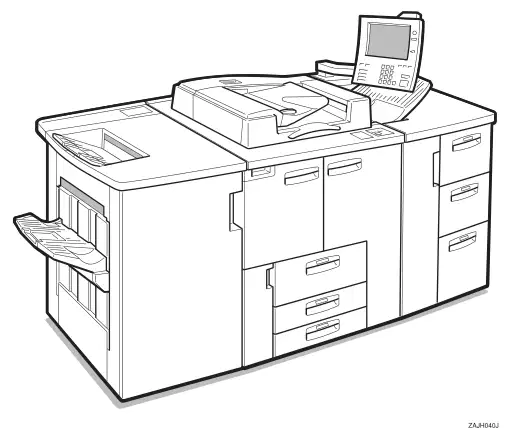
この製品を使用する前に、このマニュアルを慎重に読み、将来の参考のために便利です。 安全のため、このマニュアルの指示に従ってください。

ライコー株式会社 〒3479-3111 東京都港区南青山1丁目15番5号
U.S.A. RICOH CORPORATION5 Dedrick Place West Caldwell, ニュージャージー07006 電話: +1-973-882-2000
スペイン ライコーエスパニャス.A。 エイバダ。 リットルの火星、12-14、08005 バルセロナ 電話:+34-(0)93-295-7600
オランダ ライコー ヨーロッパ B.V。 グルエンエラ 3、1186 AA、アムステルヴェン電話:+31-(0)20-5474111
イタリアン RICOHイタリア SpA Via della Metallurgia 12, 37139 Verona 電話: +39-045-8181500
イギリス ライコーウク株式会社 リコーハウス、1つのプランツリークレセント、フェルトハム、ミドルセックス、TW13 7HG電話:+44-(0)181-261-4000
ホンコン 代表取締役社長 中国海外ビル、139号室、香港湾仔道路、中国電話:+852-2862-2888
ドイツのドイツ RICOH DEUTSCHLAND GmbH, オーストラリア
シンガポール ライコーアジアパシフィック 260 Orchard Road, #15-01/02 The Heeren, シンガポール238855 電話: +65-830-5888
フランチェスコ ライコー・フランセ 383、アベニューデュジェラルデゴールレBP 307-92143クラムアートセドックス電話:+33(0)1-40-94-38-38
印刷:日本UE USA A295-7507
1085/1105 操作指示

このマニュアルは、このマシンの動作とメンテナンスに関する詳細な手順が含まれています。 この機械から最大限の汎用性を得るために、すべてのオペレータは慎重にこのマニュアルで指示を読み、従う必要があります。 マニュアルは機械の近くの便利な場所に保管してください。
ご使用前に安全情報をお読みください。 米国の安全およびPREVENTING EQUIPMENT PROBLEMSに関する重要な情報が含まれています。
一部イラストは機械と若干異なります。
一部の国では、特定のオプションが利用できなくなる場合があります。 詳しくは、ローカルディーラーにお問い合わせください。
この機械はオフィス/EDPの使用のために安全CDRHのクラスlレーザー装置、考慮されます。 マシンコンは10milliwatt、770-810ナノメーター波長、GaAIAsレーザーダイオードを持っています。 直接(または間接反射)レーザービームとの目の接触は深刻な眼の損傷を引き起こすかもしれません。 安全予防と連動機構は、オペレータへのレーザービーム曝露を防止するために設計されています。
レーザーの安全:
デバイスと放射線健康センター(CDRH)では、現場のレーザーベースの光学ユニットの修理を禁止しています。 光学ハウジングユニットは工場や設備の設置場所でのみ修理できます。 レーザーサブシステムは、認定された顧客エンジニアによってフィールドに置き換えられます。 レーザーシャーシは現場で修理できません。 従って顧客エンジニアは取り替えか光学サブシステムが要求されるとき工場またはサービス デポにすべてのシャーシおよびレーザーのサブシステムを戻すためにです。
このマニュアルで指定されたもの以外の手順の制御や調整または性能の使用は、危険な放射線曝露を引き起こす可能性があります。
マシンのモデル名は、次のページでは表示されません。 マニュアルを読む前に、あなたのマインの種類を確認してください。 (詳細は、⇒P.4「機械式」をご覧ください)
一部の国では、特定の種類が利用できなくなる場合があります。 詳しくは、ローカルディーラーにお問い合わせください。
マニュアルでは2種類のサイズの表記が採用されています。 このマシンでは、インチバージョンを参照します。
コピー品質の良いため、Ricohは本物のリコートナーを使用することをお勧めします。
貴金属は、お客様のリコーのオフィス製品の純正部品以外の部品の使用に起因する可能性のあるいかなる損害や費用についても責任を負いません。
電源コードを電源に接続してください。 電源の詳細については、⇒P.337「パワーコネクション」を参照してください。
導入・オペレータの安全・動力源

IEC 60417に従うでは、この機械は主要な電源スイッチのための次の記号を使用します:
a パワーオンを意味します。
c スタンディング・バイ
代表取締役社長 小野 浩一

このマニュアルは、このマシンの動作とメンテナンスに関する詳細な手順が含まれています。 この機械から最大限の汎用性を得るために、すべてのオペレータは慎重にこのマニュアルで指示を読み、従う必要があります。 マニュアルは機械の近くの便利な場所に保管してください。
ご使用前に安全情報をお読みください。 米国の安全およびPREVENTING EQUIPMENT PROBLEMSに関する重要な情報が含まれています。
一部イラストは機械と若干異なります。
一部の国では、特定のオプションが利用できなくなる場合があります。 詳しくは、ローカルディーラーにお問い合わせください。
この機械はオフィス/EDPの使用のために安全CDRHのクラス1レーザー装置、考慮されます。 マシンコンは、各エミッタのGaAIAs 4ビームレーザダイオード配列、10ミリワット、770-810ナノメートル波長を含有します。 直接(または間接反射)レーザービームとの目の接触は深刻な眼の損傷を引き起こすかもしれません。 安全予防と連動機構は、オペレータへのレーザービーム曝露を防止するために設計されている。
レーザーの安全:
デバイスと放射線健康センター(CDRH)では、現場のレーザーベースの光学ユニットの修理を禁止しています。 光学ハウジングユニットは工場や設備の設置場所でのみ修理できます。 レーザーサブシステムは、認定された顧客エンジニアによってフィールドに置き換えられます。 レーザーシャーシは現場で修理できません。 従って顧客エンジニアは取り替えか光学サブシステムが要求されるとき工場またはサービス デポにすべてのシャーシおよびレーザーのサブシステムを戻すためにです。
このマニュアルで指定されたもの以外の手順の制御や調整または性能の使用は、危険な放射線曝露を引き起こす可能性があります。
マシンのモデル名は、次のページでは表示されません。 マニュアルを読む前に、あなたのマインの種類を確認してください。 (詳細は、⇒P.4「機械式」をご覧ください)
一部の国では、特定の種類が利用できなくなる場合があります。 詳しくは、ローカルディーラーにお問い合わせください。
マニュアルでは2種類のサイズの表記が採用されています。 このマシンでは、インチバージョンを参照します。
コピー品質の良いため、Savinは本物のトナーを使用することをお勧めします。
弊社は、お客様のオフィス製品の純正部品以外の部分の使用に起因する損害や費用については責任を負いません。
電源コードを電源に接続してください。 電源の詳細については、⇒ P.337「パワーコネクション」を参照してください。
この製品を使用する前に、このマニュアルを慎重に読み、将来の参考のために便利です。
安全のため、このマニュアルの指示に従ってください。
導入・オペレータの安全・動力源

IEC 60417に従うでは、この機械は主要な電源スイッチのための次の記号を使用します:
a パワーオンを意味します。
c スタンディング・バイ

ご使用の機器をご利用の際は、以下の安全対策を必ず行ってください。
このマニュアルでは、次の重要なシンボルが使用されます。
指示が続く場合、死亡または重大な傷害をもたらすことができる潜在的に危険な状況を示す。
指示が続く場合、または未成年者や適度な怪我を生じる可能性がある危険な状況を示す。


このマニュアルでは、次のシンボルが使用されます。
R 警告: このシンボルは、この記号の指示に従って機械を誤ったときに死または深刻な怪我を引き起こす可能性のある潜在的に危険な状況を示しています。 必ず、安全情報セクションで隠されているすべての指示をお読みください。
R 注意: このシンボルは、この記号の指示に従って機械を誤って使用したときに個人的な怪我を含むことのないmi-または適度な傷害か特性損傷をもたらすかもしれない潜在的に危険な状況を示します。 必ず、安全情報セクションに含まれているすべての指示をお読みください。 •警告と注意は、あなたの安全のためにメモです。
準備方法 このシンボルは、オペレーションの前に必要となる事前の知識や準備を示すものです。
制限事項 このシンボルは、数値制限や組み合わせて使えない機能、特定の関数が使用できない条件を示します。
リファレンス このシンボルは参照を表します。
[ ] マシンのディスプレイパネルに表示されるキー。
マシンのコントロールパネルに組み込まれたキー
シンボル


このページは意図的に空白です。

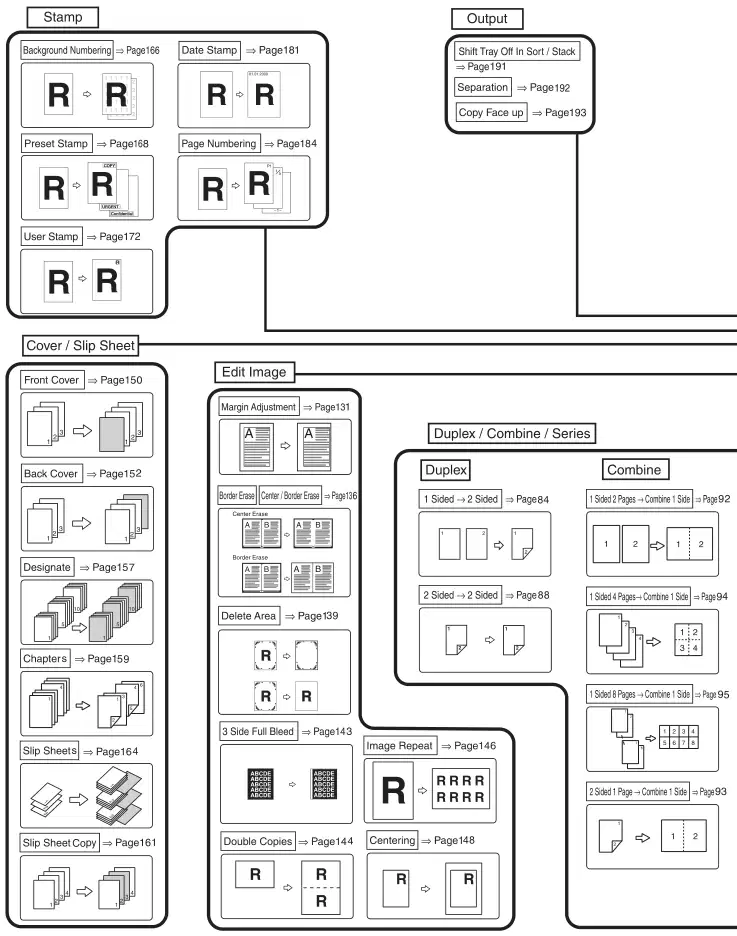

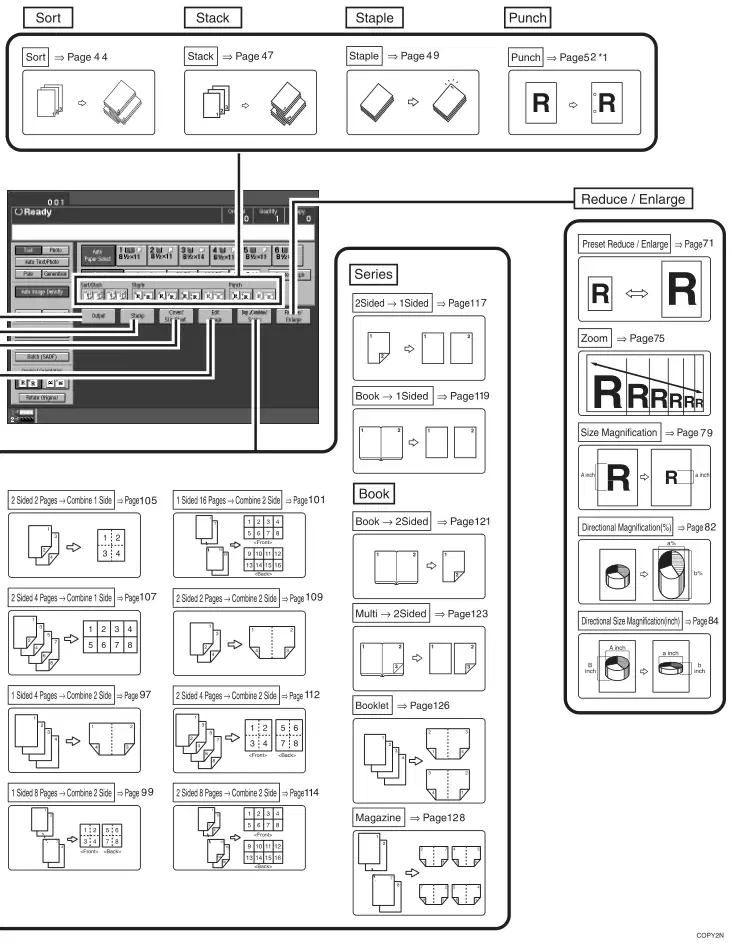

コピー速度が異なる2機種のマシンです。 どのモデルを保有しているか確認するには、内側のフロントカバーを参照してください。
タイプ 1タイプ 2
コピー速度 85部/分(A4 K、81/2」×11"K) 105部/分のコピー(A4)
プリンターユニットオプション

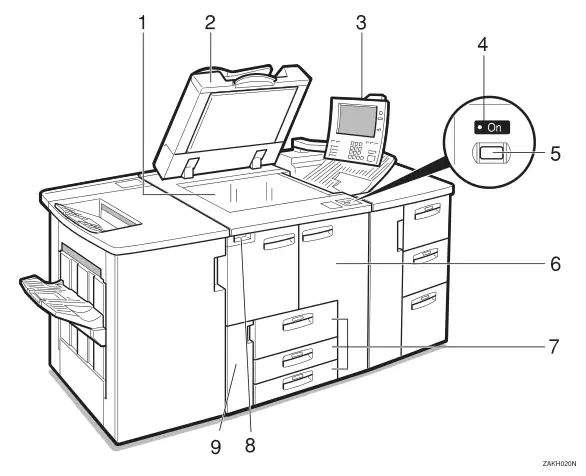
1. 万博ガラス シングルページオリジナルをコピーして下向きに位置します。 参照⇒ P.15 「オリジ・ナ」. 2. ドキュメントフィーダー(ADF) ドキュメントフィーダーは、元のスタックを1つずつ自動供給します。 3. コントロールパネル 参照⇒ P.8 「コントロールパネル」. 4. インジケーター 操作スイッチを押すとこのインジケータライト。 5. 操作スイッチ マシンをご使用の際は、このスイッチを押します。 このスイッチが押下されるときインジケータライト。 6. フロントカバー 不断紙を除去するオープン。
7. ペーパー皿 コピー用紙をここに置く。 トレイ1は、右側の紙が出て右に自動的に移動するタンデムトレイです。 参照⇒ P.281 “B ローディングのペーパー」. 8. 主な電源スイッチ 電源をオンまたはオフにするために押す。 長時間使用しない時のみ、切替をおすすめします(例: 休暇中)
操作スイッチを押すと、メイン電源スイッチがオンに設定されていることを確認してください。 9. トナー カバー トナーボトルを交換する。


お使いのマシンに、タンデムトレイとして使用することはできません。 3. CD-R/RW 書類を保管してください。 4. 大容量トレイ(LCT) 紙の4,550枚を保有

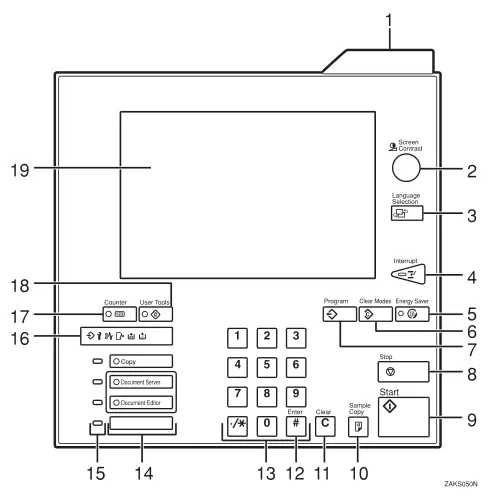
2. {スクリーンの対照} ノブ ディスプレイパンの明るさを調整します。 3. {語学選択} キーワード ディスプレイ言語を変更するには、プレス。 4. {インタールプト} キーワード コピー実行中に中断されたコピーを作成するためにプレスします。 参照⇒ P.67 「インタールプットコピー」. 5. {エネルギー セーバー} キーワード プレスでエネルギー保存モードに切り替えます。 参照⇒ P.67 「エネルギー保存モード」. 6. {モードをクリア} キーワード 以前に入力したコピージョブ設定をクリアするプレス。 7. {参加プログラム} キーワード プログラムの登録やリコールを行うためのプレス 参照⇒ P.55 「プログラム」.
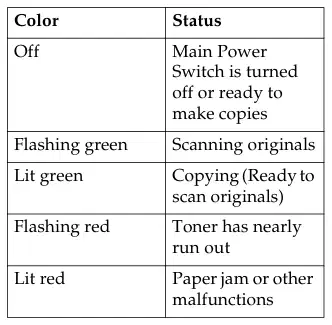
主要な電源スイッチをオフにするか、コピーを作成する準備が整います

パネル。

ディスプレイパネルは、マシンの状態、エラーメッセージおよび機能メニューを表示します。 ディスプレイに表示されているアイテムを選択するには、軽く指で項目を押下します。 アイテムを選択した場合、例えばハイライトされます。 . . 未利用可能なアイテムは、灰色表示されている例を示します。 . .
ディスプレイパネルや破損する場合があります。
大容量トレイ(LCT)を設置。
O 初期コピー表示

O 機能メニュー

O コピー サーバーの表示

マシンを始動
機械をオンにするために、操作スイッチを押して下さい。
しばらくの間は機械を使用しないで下さい。 システム設定マニュアルの「エネルギー保存モード」と「Sav- ing Energy」(オートオフタイマー)を参照してください。
この機械は2つの電源スイッチを備えています:
O 操作スイッチ(文書の送り装置の直面)
マシンをご使用の際は、このスイッチを押します。 機械を暖めたら、コピーを作ることができます。
O 主要な電源スイッチ(機械の左側)
マシンが時間切れの期間に使用されていないとき、メイン電源スイッチをオフにします。
準備方法 お使いのマシンにオプションのCD-R / RWが装備されている場合は、まず CD-R/RWの電源スイッチをオンにします。 ツイート 電源コードがしっかりとコンセントに差し込まれていることを確認してください。 B 電源スイッチをオンにします。
主要なパワーインジケータが点灯します。
-電源スイッチ

A 操作スイッチを押して下さい。
とりあえず オン インジケータライトとディスプレイがオンになります。
電源スイッチが点灯していることを確認してください。 マシンは、コピー中にウォームアップするために最大360秒かかります
可能です。 ただし、この期間中に自動開始機能でジョブを設定できます。 参照 ⇒ P.69 「自動スタート」. . コピージョブを設定し、{{}を押します。スタートコピーを選択する際にキーを
モードおよび出版物の開始。 コピーはウォームアップ後に始まります。」メッセージが未再生です。 ユーザコードを入力したら、#キーを押します。
コード。 参照 ⇒ P.69 「ユーザーコード」.
A 操作スイッチを押して下さい。
とりあえず オン インジケータが出てきます。
A 主要な電源スイッチを押して下さい。
主要な電源スイッチインジケータが出てきます。
tは間違っているかもしれません。 日付を設定する方法は、システム設定マニュアルの「タイマーの設定」を参照してください。
基本情報

元のが元のサイズの原重を置きますどこに
露出ガラス A3まで --
文書の送り装置 1-sided 元:
2面オリジナル:
薄いペーパー モード:
元のが元のサイズの原重を置きますどこに
露出ガラス 11インチ×17インチまで --
文書の送り装置 1-sided 元:
11" × 17"L – 51/2" × 81/2"KL
2面オリジナル:
11" × 17"L – 51/2" × 81/2"KL
薄いペーパー モード:
11" × 17"L – 51/2" × 81/2"KL
文書の送り装置のための非推薦された原物
オリジナル・O メトリックバージョン · O インチ版

サイズ 検出するのに困難
51/2」× 8/2" 元が置かれるL
A4 K L
B5 K L
A5 K
A5 L
11 " × 17" L
11 " × 15" L
8 1 / 2 " × 14" L
81/2" × 11"K L
51/2" × 81/2" K
H × × × H × × ×
H × × H × ×

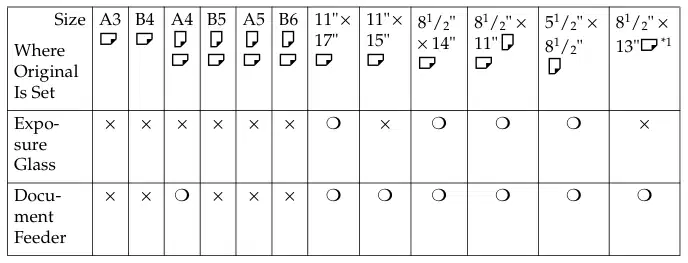
81/2」×13"L *1 元がセットされるところ
81/2" × 11"K L
51/2" × 81/2" K
× H × H H H ×
× × H × × × H
※1 ユーザツール(システム設定)で、81/2×13」「81/4」×1/8インチ×13から選択できます。 「システム設定」マニュアルの「オリジナル:F/F4サイズ設定」を参照してください。
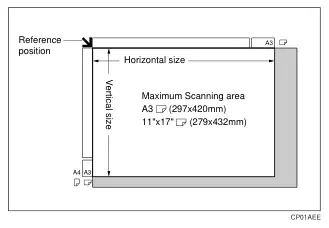

文書の送り装置や露出ガラスにオリジナルを正しく設定しても、全4面で5mm0.2mm余白はコピーされない場合があります。

各トレイに次の制限が適用されます。
皿のメートル版インチ・バージョンのペーパー重量
トレイ1 ※1(タンデムトレー)
A4K, 81/2" × 11" K A4K, 81/2" × 11" K 52 – 163
1,000枚+1,000枚
g/m2、16ポンド。 ボンド – 90ポンド. インクジェット
A3L, B4L, A4KL, 81/2" × 11" KL, 81/2" × 14"L
A3L, B4L, A4KL, 81/2" × 11" KL, 81/2" × 14" L
トレイ 1 ※1(Op-tional A3/11)×17" Tray Kit
Tray 2 *2 A3L A4KL, A5KL , 81/4" × 13"L, 81/2" × 13"L
11" × 17" L, 11" × 15" L, 10" × 14"L, 81/2" × 14" L, 8" × 13"L, 81/2" × 11" KL, 8" × 101/2"L, 8" × 10"L, 51/2" × 81/2"KL
皿 3 * 2 A3L A4KL、B5K L、A5KのL、81/4" × 13"L、 81/2」×13 "リットル
11" × 17" L, 11" × 15" L, 10" × 14"L, 81/2" × 14" L, 8" × 13"L, 81/2" × 11" KL, 8" × 101/2"L, 8" × 10"L, 51/2" × 81/2"KL
トレイ4、5*3 * 4 A4K、A5KL、81/
A4K, A5KL, 81/
大容量トレイ(LCT)
2" × 11" K, 51/2" × 81/2" KL, B5K
2" × 11" K, 51/2" × 81/2" KL, B5 K
トレイ 6 ※1 *4 A4K、A5KL、81/
A4K, A5KL, 81/
2" × 11" K, 51/2" × 81/2" KL, B5K
2" × 11" K, 51/2" × 81/2" KL, B5K
※1 紙トレイフェンスは固定です。 こちらのトレイに紙サイズを変更したい場合は、サービス担当者にお問い合わせください。 ※2 標準サイズ以外の用紙にコピーする場合は、ユーザーツールでのサイズを選択します。 システム設定マニュアルの「トレイペーパーの設定」を参照してください。

※3 OHPの透明物や厚紙にコピーしたい場合、OHPまたは太いPa-を1モードから選択してください。 システム設定マニュアルの「トレイペーパーの設定」を参照してください。 ※4 コピー用紙の設定時、スタックの高さが限界マークを上回らないことを確認してください。 一度にセットできるシートの最大枚数は紙厚や条件によって異なります。
ジャム、ミス・ステープリング、またはマークされたエッジ。 紙トレイの用紙スタックを上回る試してみましょう。 改善がない場合、カールを少なくして紙のコピーに変更します。 粘着ラベルの汚れや硬化をした場合は、誤った状態が生じることがあります。 インデックスタブを設定すると、インデックスタブの最後にフェンスを使用します。
基本的には、使用中のトレイが紙から抜け出すときに別のトレイにシフトします。 この func- tion は、自動トレイの切り替えと呼ばれます。 コピーを割っても、大量のコピーを作るときに紙を再補充するのに制限されます。 この機能をオフにすることができます。 参照 ⇒ P.37 「コピー用紙の選択」システム設定マニュアルの「自動トレイ切換」と「トレー紙の設定」。 トランスルーセント紙や20ポンド以上の紙ライターにコピーしたいときは、
80g/m2は、次の図のように紙を置きます。そうしないとペーパージャムやマークエッジまたは折りたまれているために用紙の端を引き起こすかもしれません。
紙の穀物の方向
B 20ポンド、80g/m2または重紙を設定したい場合は、コピー用紙をペーパートレイに置く方法
上記のイラストに示したようなことへのこだわり。
制限事項 紙トレイにリサイクルまたは特殊用紙をロードし、皿の紙を使用する場合
システム設定メニューのユーザーツールの設定は、この機能は、その設定が同一でない限り、これらのトレイで利用できなくなります。
コピー用紙

埋められた固体盛り土。
ペーパー。 フラットな面に保管します。 温度/湿気の高くか低い極端の下、ビニールでペーパーを貯えて下さい
バッグ。
基本情報

リファレンス トナーボトルの交換方法については、⇒P.286をご覧ください。 “D トナーびんの変更」.
トナー

基本情報

基本手順
A マシンがコピーモードにあることを確認してください。
B ユーザコードがオンになっている場合は、ユーザー コードを番号キーで入力します。
[#] キーを押します。
リファレンス ⇒ P.69 「ユーザーコード」. C 以前の設定が残っていないことを確認してください。
リファレンス ⇒ P.26 「オリジナル設定」. E ご希望の設定を設定します。

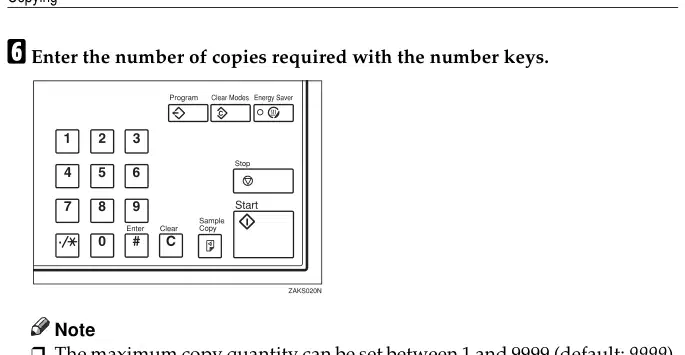
F 番号キーで必要なコピーの数を入力します。
参照してください “コピー数量の最大値” ⇒ P.314 「一般的な特徴」. . ご入力いただいた電話番号を変更するには、{クリア新規登録
番号。 ジグス プレス {スタート} キー。
マシンはコピーを開始します。
umentの送り装置は、コピーです表面上配達されます。 しかし、ファンク・ネクションズコピーを一部追加して順次顔面ダウンします。 顔を上下に送り、コピーが押さえて下ろすと選べる おすすめ
「プレートから顔を上下に排出」 ⇒ P.330 「入力/出力」. . 複数コピー実行中にマシンを停止するには、{ストップ主旨を これらコピージョブの設定をクリアし、初期コンディにマシンを返すため-
コピー後のtionは、{モードをクリア主旨を
作業完了後、機械は自動的に初期状態に自動的に戻ります。 「オートリセット」と呼ばれる機能です。
ダイヤル機能.
コピー・自動リセット

機械はエネルギーを節約します時この表示燈。 省エネモードを出るには、コントロールパネルのキーを押します。 ⇒ P.67(P) 「エネルギー保存モード」
作業が終了した後、機械は自動的に固定期間をオフにします。 「オートオフ」と呼ばれる機能です。
tingsのマニュアル。
基本手順・-エネルギー保存器・ -オートオフ

制限事項 修正液とインクが完全に乾燥した後に元の設定をします。 撮影しない
この予防策は、露出ガラスをマークし、マークがコピーされる可能性があります。
コピー機能は、元の方向に応じて異なる結果を生成することができます。 詳しくは、このマニュアルの各機能の説明を参照してください。
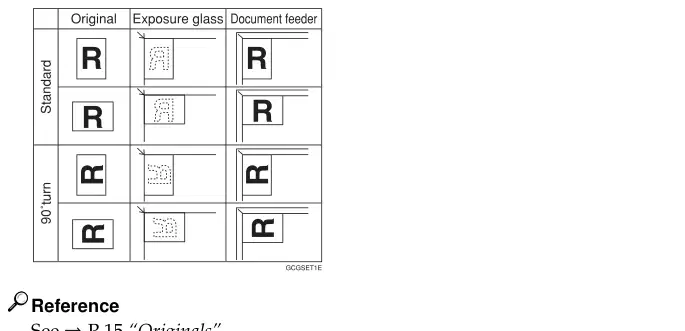
A ドキュメントフィーダーを持ち上げます。
実際のサイズが正しく検出されない場合があります。
コピー

B 露出ガラスに顔を下ろし、一直線に並べる
左角に横向きです。
メントフィーダー。 薄い原物(40〜52 g/m2、11~14ポンド、ボンド)をコピーするときは、1ページずつ設定します。
文書の送り装置または露出ガラスで複数のシートフィードによる損傷を避ける時間(同時に各ページが一緒に供給されます)。 鉛筆や類似媒体のオリジナルは、少し後に汚れたことがあります。
ADF をスキャンしてスキャンする。 これを回避するために、代わりにexpo-確かにガラスにそれらを設定することができます。 ルールとして、ADF外部トレイに片面のオリジナルが配信され、2
ADFトレイにオリジナルを並べました。
リファレンス ドキュメントのフィーダーが処理できる元の人については、⇒ P.15を参照してください。 「オリジナル」.
ドキュメントフィーダーにオリジナルのスタックを設定する
A ガイドをオリジナルサイズに調整します。
オリジナル設定

B 整列された元のものを文書の送り装置に組み立てて下さい。
底板が上昇すると、元の元は正しく設定されます。
オリジナル
文書の送り装置。 文書の送り装置の底板のための上昇時間を置くことができます。 おすすめ
「ADFオリジナルテーブルライズタイム」⇒P.330 「入力/出力」.
元のオリエンテーションを次の方法で個別に設定できます。 トーンオリジナルや大きめの原本をコピーするのに便利です。
標準の向きでコピーして使う。
O 90° ターン
コピー画像を90°回転させる機能です。 A3、B4、11" × 17」の用紙にコピーしたいときにこの機能を使用します。
180°でコピー画像を回転させる機能です。
コピー・O 標準的なオリエンテーション · O オリジナル回転

A [標準オリエンテーション]キーが選択されていることを確認してください。
A3、B4または11インチ×17インチのサイズのオリジナルにコピーしたいときは、元の風景の向きに設定し90°回転キーを押します。 マシンの回転は元のイメージを結び、必要に応じてコピーを作成できます。 これは、ステープル、パンチ、デュプレックス、コンビネーションまたはスタンプファンクションで大きなオリジナルをコピーするのに便利です。 例えば、A3 または 11" × 17" を Staple func-tion でコピーしたい場合に以下のように設定します。
オリジナルの設定・ 標準的なオリエンテーション · 90° ターン

A プレス[90]° ターンキー。
180°でコピー画像を回転させる機能です。 トーンオリジナルをコピーするのに便利です。 例えば、折り目の左側が損傷した場合は以下のように設定します。
A [Rotate Original]キーを押します。
コピー・ オリジナル回転

またはプリセットの減少/拡大機能。 コピー結果は、選択した func の組み合わせにより異なる場合があります。
ミッション
異なるサイズのページを含むオリジナルのコピー用のこのモードを使用します。 標準的なコピーを使用して文書の送り装置からこの種類の原物のコピーをする場合- ing、元のイメージの一部はコピーか不利に現れないかもしれません。 ただし、ミックスサイズモードを選択した場合は、自動で各オリジナルのサイズを確認し、コピーを適切に行います。
制限事項 可能元の重量 この機能のための範囲52 – 81 g/m2、14
– 20ポンド。 ボンド。 可能コピー用紙サイズは、次の通りです。
メトリック版 A3 L、B4 L、A4 KL、A5 KL, B5 Kl
Inch version 11" × 17"L, 81/2" × 14"L, 81/2" × 11" KL, 51/2" × 81/2"KL
オリジナルは小さくても、原画がスキュードされる可能性もあります。
オリジナルのガイドと正しく整列しないかもしれません。 〇 Staple関数を使いたい場合は、元のものは同じ幅でなければなりません。 コピー数:A4-100、A3-50、A3/
A4-50 コピー コピーパンチをしたいなら、紙サイズのみがサポート
パンチ機能。 未使用の場合、機械がコピーを止める場合があります。 ツイート [Mixed Sizes]キーを押します。
オリジナルの設定・ 混合されたサイズモード

B イラストに示すように、元の端と左のエッジを合わせます。
CP19AE
それ以外の場合は、サイズが正しく検出されない場合があります。 C C ガイドを幅広のオリジナルに調整します。 D 整列された元のものを文書の送り装置に組み立てて下さい。
薄いオリジナルを文書の送り装置からコピーするためのモードを使用します。 ツイート [薄い紙]キーを押します。
ドキュメントフィーダの100ページまでスタックできます。 元のページが100枚以上ある場合は、このモードを使用して {を押すのを避けるスタートドキュメントフィーダーに各バッチを投入した後のキーです。 最初の100ページがスキャンされたら、次のページのバッチを設定し、自動的にスキャンされコピーは続行されます。
1ページでスキャンした時間(例: 半透明ペーパー)。 ひとつのページにドキュメントフィーダを1枚ずつ入れるたびに自動的に送ります。
コピー・ 薄いモード · バッチ(SADF)モード

A [バッチ(SADF)]キーを押します。
B オリジナルをセットして、プレス {スタート} キー。
自動供給の表示器はつきます。 C C 元のすべての供給が与えられた後、自動送りの表示器はであることを確認します
それから元の次のバッチを置きます。 元の2番目のとそれ以降のバッチを設定した後、{を押したくありませんスタート主旨を
元のすべての人がスキャンされた後、{ {を押します#主旨を マシンがどのくらいの時間を節約するかを変更することができます 自動供給 インジケータが点灯するので
次回のバッチオリジナルは設定できます。 「SADFオートリセットタイマー」⇒P.330 参照 「入力/出力」.
オリジナル設定

このセクションでは、次の関数が説明されています。
O コピー イメージ密度
自動画像密度、手動イメージの密度は自動車およびマニュアル イメージ密度を結合しました
テキスト、自動テキスト/写真、写真、ペール、生成コピー
O コピー用紙選択
自動用紙選択および手動ペーパー セレクト
設定は、自動リセットが有効になっているとき、エネルギーSav-erモードが終了するか、またはマシンの電源をオンにすると選択される設定です。 システム設定マニュアルまたは⇒P.314の「一般的なフェア・チュール」を参照してください。 「一般的な特徴」. . この場合、他のデフォルトは変更できます。 参照して下さい⇒ P.314 「設定」
ユーザツールで変更できます。.
コピーイメージ密度は、コピーの相対的な明るさまたは暗闇です。 コピーイメージ密度を選択するための3つの方法があります。
O 自動画像密度
マシンは、オリジナルの設定を自動的に選択します。
O 手動イメージ密度
より暗いか、またはライターのコピーを要求すれば、イメージ密度を調整できます。
O 自動および手動イメージ密度を結合しました
原本を汚した背景(新聞など)でコピーするときに使用します。 背景密度を自動的に選択しながら、フォアグラウンドの密度を調整できます。
terユニット • マスターユニットにセットされた画像密度レベルは、両方の単位で同様の画像を生成するために、各ユニットの「オリジナルモードレベル」の設定が同じであることをマークします。 同じでないと、画像の終了が異なる場合があります。 特許出願中 「オリジナルモードレベル」

自動的に選択されるイメージ密度があるため
A [Auto Image 密度] キーが選択されていることを確認してください。 選択されていない場合
[Auto Image 密度] キーを押します。
. . キー。 ほかの関数を設定したくない場合は、{スタート主旨を
コピーを開始する。
手動でイメージ密度を選択するために
A 自動画像密度を選択解除するための[Auto Image 密度]キーを押します。 B [Lighter] キーまたは[Darker]キーを押して、画像密度を調整します。
コピー。
自動および手動イメージ密度を結合するため
A 自動画像密度が選択されていることを確認してください。
基本機能

B [ライター]または[ダークア]キーを押して、密度を調整します。
コピー。
オリジナルタイプの設定で、コプのアイを作るために使われるメソッドをコントロールできます。 オリジナルの品揃えにマッチするタイプをお選びください。 オリジナルタイプは以下の設定が利用可能です。
オリジナルが文字だけ含まれているとき、このモードを選択します(写真なし)。
撮影や写真の繊細なトーンをこのモードで再現できます。
オリジナルに写真や絵の文字が入ったときに、自動テキスト/フォトを選択します。
筆記やカーボンコピーなど、より軽いラインを持つオリジナルモードを選択します。 目隠し線は、明らかにコピーされます。
原本がコピー(生成コピー)の場合、コピーイメージはシャープに再作成され、明確になります。
レベル」⇒ P.316 「オリジナルモードレベル」. . 初期のコピー表示にオリジナルタイプキーを表示できます。
オリジナルモード表示画面を見る ⇒ P.318 「ディスプレイ・パネルトーン」. . マスターユニットのオリジナルタイプに調整をします。

A 適切なキーを押して元のタイプを選択します。
コピー。
コピー用紙を選択するには2つの方法があります。
O 自動ペーパー選択
オリジナルサイズと再現率の⇒P.39に基づいて、自動的にコピー用紙のサイズを選定 「イメージ回転」.
O マニュアル用紙選択
コピーしたい紙を含むトレイを選択します。:ペーパートレイ、大容量トレイ(LCT)。
自動用紙選択を使用しない。 可能コピー用紙サイズと指示のための次の表を参照して下さい
自動用紙選択(100 %)の比率でコピーするとき:
オリジナルが紙サイズと方向をセットする場所
露出ガラス A3 L、B4 L、A4 KL、B5 KLのA5 K、81/2」×13" L*1
文書送り装置 A3 L、B4 L、A4 KL、A5 KLの11" × 17」× 81/2」× 11 "KL、8 1/2」× 13「L*1
※1 ユーザツール(Sys-tem Settings)で、81/2×13」「81/4」×1/8インチ×13から選択できます。 システム設定マニュアルの「オリジナル:F/F4サイズの設定」を参照してください。
基本機能・O メトリックバージョン

オリジナルが紙サイズと方向をセットする場所
Exposure glass 11" × 17" L, 81/2" × 14" L, 81/2" × 11" KL, 51/2" × 81/2"K
Document feeder A4 KL, 11" × 17" L, 11" × 15"L, 81/2" × 14" L, 81/2" × 11" KL, 51/2" × 81/2"KL, 81/2" × 13" L *1
※1 ユーザツール(Sys-tem Settings)で、81/2×13」「81/4」×1/8インチ×13から選択できます。 システム設定マニュアルの「オリジナル:F/F4サイズの設定」を参照してください。 元のサイズは正しく検出されない場合があります。 参照 ⇒
P.16 「サイズが検出するのに難しくなります」. . 紙トレイにリサイクル用紙をセットすると、一種の紙が持つことができます。
ディスプレイに表示されている。 システム設定のマン ual で「トレイ紙の設定」を参照してください。 ツイート 以下のいずれかをしてください。
機械はコピー用紙を自動的に選ぶために
A [Auto Paper Select]キーが選択されていることを確認してください。
手動でコピー用紙を選択するために
A 紙トレイまたはLCTを選択します。
コピー・O インチ版

オリジナルがセット(ランドスケープまたはポートレート)の方向は、コピーした紙と異なっている場合、この機能はオリジナルの画像を90°回転させ、コピー用紙に収まる。 以下の func- tions が選択されたときにこの関数は動作します。 自動紙選択、自動減圧/拡大、⇒ P.37 参照 「Select-ing Copy Paper」のコンセプト と ⇒ P.40 「自動減退・拡大」.
R
制限事項 場合のイメージ回転機能がAuto Paper Selectと使用できません
ユーザツールのオートトレイスイッチの設定は、「オン(回転なし)」または「オフ」に設定されます。 システム設定マニュアルで「自動トレイ切換」を参照してください。 'Paper Eject: 常に Ro-
tate180°は、設定されています。 参照して下さい⇒ P.314 「一般的な特徴」 † B4またはA3にエンラージするときは画像の回転機能を使用できません。
サイズのペーパー。 この場合、風景の方向にオリジナルをセットしてください。
オリジナルサイズとディレク - tion
用紙サイズとディアクションのコピー
回転することができません。
A4、B5、またはA5のpor特性
にあたるとき→
グラクタ2E R
R
グラクタ1E
しかし、あなたはロー-tateすることができます:
A4、B5、またはA5の土地スケープ
にあたるとき→
グラクタ4E R
GCROTA3E Rの
'Top Slant"または「トップ2」がない場合、画像の回転機能を使用できません。
ストプリングやパンチ機能を選択した場合に選択します。 試してみると「用紙サイズや方向の確認」メッセージが表示されます。 参照⇒ P.49 「ステープル」 と ⇒ P.52 「パンチ」.

紙やオリジナルサイズをベースとした、適切な再現率を選択できます。
元のサイズおよび方向:
オリジナルがオリジナルのサイズと方向をセットする場所
露出ガラス A3 L、B4 L、A4 KL、B5 KLの81/2」×13" L*1
文書送り装置 A3 L、B4 L、A4 KL、B5 KLのA5 KlのB6 KL 11" × 17」 Lの81/2」×11「KLの8/2」×13」L*1
※1 ユーザツール(Sys-tem Settings)で、81/2×13」「81/4」×1/8インチ×13から選択できます。 システム設定マニュアルの「オリジナル:F/F4サイズの設定」を参照してください。
オリジナルがオリジナルのサイズと方向をセットする場所
万博ガラス11"× 17」L、81/2の′′ × 14" L、8 1/2」× 11" KL
Document feeder A4 KL, 11" × 17" L, 11" × 15"L, 81/2" × 14" L, 81/2" × 11" KL, 51/2" × 81/2" KL, 81/2" × 13" L *1
※1 ユーザツール(Sys-tem Settings)で、81/2×13」「81/4」×1/8インチ×13から選択できます。 システム設定マニュアルの「オリジナル:F/F4サイズの設定」を参照してください。 マシンは、範囲25〜400%の比率を選択することができます。 元のサイズは正しく検出されない場合があります。 参照 ⇒
P.16 「サイズが検出するのに難しくなります」. . 同じで文書の送り装置に異なったサイズの原物を置くことができます
タイム。 参照⇒ P.31 「ミキシングサイズモード」.
コピー・O メトリックバージョン · O インチ版

A [自動減退/拡大]キーを押します。
B 紙トレイを選択します。
OHPの透明度にコピーを作成するには、用紙の種類を指定する必要があります。 詳しくは、システム設定マニュアルの「トレイペーパーの設定」を参照してください。 ツイート OHPトレイ(Tray2-6)をオープン。 B OHPのトランスペアレンスを軽く差し込みます。
パージェンシー、参照して下さい⇒ P.164 「スリップシート」. . 任意OHPのトランスペアレンスをタンデムトレイにセットすることはできません
A3/11" × 17 "トレイキット。 紙の不正を避けるため、OHPの透明度をファンクションし、設定する前に
トレイ。 C C OHPの透明度が読み込まれる紙トレイを選択します。 D オリジナルをセットして、プレス {スタート} キー。
ワン。
基本機能

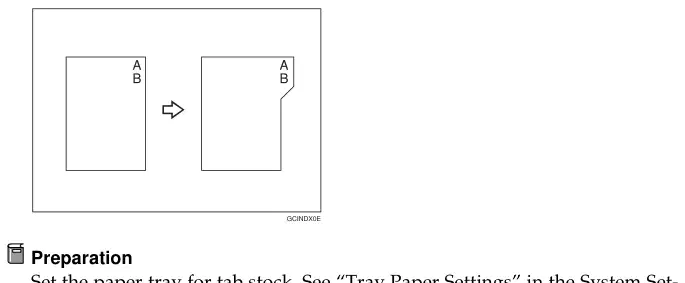
準備方法 タブストック用の紙トレイを設定します。 システムセットの「トレイペーパー設定」を参照してください。 大容量トレイ(LCT)トレイ4~5でタブストックを設定できます。 せん断されるイメージを避けるために、インデックスタブの位置を確認してください。 システム設定マニュアルの「トレイペーパーの設定」を参照してください。
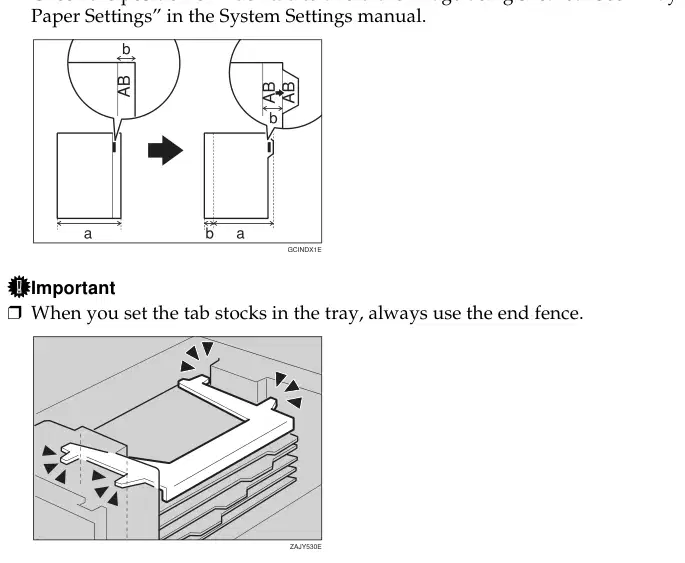
コピー

タブストックは、常にトップから持ち込まれています。
A タブストックが読み込まれる紙トレイを選択します。 B オリジナルを置き、プレス {スタート} キー。
基本機能

注文時にコピーセットを送るには、この機能を使用します。 コピーセットは、シフトトレイに移行し、配送されます。
3 2 1 3 2 1 3 2 1
リファレンス フィニッシャーの用紙容量については、⇒ P.346を参照してください。 「フィニッシャー」.
コピーが配信される方法 コピーセットは16ポンド、52.3g/m2またはライター用紙をセットした場合、コピーセットが配送されない場合があります。
型2機で注文する。 ツイート [ソート]キーを押します。
B コピーセットの番号を数字キーで入力します。
制限事項 設定の最大数が9999です。 C C 以下のいずれかをしてください。
ドキュメントフィーダーに元の設定を行うため
A ドキュメントフィーダーに元のスタックを設定し、その後プレス {スタート}
キー。
ディスプレイの指示に従う文書送り装置。 スキャンした元の数が表示されます。
コピー

露出ガラスや、バッチ(SADF)モードを使用したドキュメントフィーダにオリジナルを設定
リファレンス ⇒ P.32 「バッチ(SADF)モード」. A オリジナルページを1つ目にして、プレス {スタート} キー。
キー。
コピーはトレイに配信されます。
A プレス {ストップ} 元のスキャンを記憶に止めるキー。
A [いいえ]キーを押してスキャンを再開します。
スキャンを停止し、メモリからすべてのスキャンされた画像をクリアする
A [はい] キーを押します。
スキャンした画像データのサイズがメモリのキャッシュパスを上回ると、スキャンを停止します。
11" サイズ。 メモリに保存できるオリジナル数は、メモリー設定やオリジナルのタイプにより異なります。
ソート・再開スキャン

リファレンス ソートされたコピー中にメモリが0%に達した場合、スキャンは停止します。 どの位、スキャンされたページがコピーされ、最初にトレイに配信されるようにこの設定を変更することができます。その後、マシンは残りの元のスキャンを自動的に継続します。 「メモリーフルオートスキャン再始動」⇒P.330 「イン・パット/アウトプト」. A プレス {スタート} キー。
スキャンしたページはトレイに配信されます。 メモリ内の画像データを消去します。 ツイート コピーを削除し、指示に従ってコピーを続けてください
ディスプレイ。
コピー

このページのコピーを複数ページのオリジナルでまとめる機能です。 分離の容易さのために、他のページスタックはシフトされます。 フィニッシャーのフィニチャーシフトトレイは、サイドから側面までスライドすることでこの機能を提供します。
3 3 3 2 2 2 1 1 1
リファレンス フィニッシャーの最大トレイ容量については、⇒ P.346を参照してください。 「フィニッシャー」
ソート/スタックでトレイオフ コピーセットは16ポンド、52.3g/m2またはライター用紙をセットした場合、コピーセットが配送されない場合があります。
型2機で注文する。 ツイート [スタック] キーを押します。
B コピー数を番号キーで入力します。 C オリジナルのものを次の方法で設定します。
ドキュメントフィーダーに元の設定を行うため
A ドキュメントフィーダーに元のスタックを設定し、その後プレス {スタート} キー。
スタック

露出ガラスや、バッチ(SADF)モードを使用したドキュメントフィーダにオリジナルを設定
リファレンス 参照 ⇒ P.32 「バッチ(SADF)モード」. A 元のセットを、それから押します {スタート} キー。
キー。
コピー

各コピーセットを一緒に固定するこの機能を使用します。
制限事項 この場合、次の用紙の種類は使用できません。
ケースは、フィニッシャーシフトトレイからコピーを削除してからコピーを再開します。
ステプラー容量 • A4K、B5K、81/2」×11" K: 2 – 100枚(80g/m2、20ポンド)。 ボンド)
シフトトレイ容量(A4K、81/2」×11" K)※1
3,000枚(80g/m2、20ポンド) ボンド)
※1 シートの枚数や、板が穴をパンチしているか否かに応じて最大トレイ容量を減らすことができます。 複数セットのコピー数が、ステープラー容量を超える場合、コピーは
フィニッシャーシフトトレイに未完成品をお届けします。 'Staple"を選択すると、ソートモードが自動的に選択されます。 不完全な廃棄物を除去するインジケータが表示される場合は、サービスを再解釈して呼び出します。
送信者。
スタプル

リファレンス 主給補給方法については、⇒P.301をご覧ください。 “d スタプルの追加. . スタプルジャムをクリアする方法については、⇒ P.304を参照してください。 “e ジャムのステープルを取り除く」.
コピー用紙のサイズと方向が同一のものがある場合、スタリングポジションは⇒P.339 「Stapling Position」のコンセプト
元の方向に向き合えると、イメージが回転し、同じサイズの紙をオリジナルとしてではなく異なるディクションで指向するという選択になります。 〇4つ目のステープルキーの画像は「Bottom」または「Top 2」で選択できます。 つまり、回転できる最大元の画像サイズは以下です。
インチ版 81/2」× 11"
'Top Slant"、 "Left 2"または
「トップ2」を選択
A 位置を4つ配置する場所を選択します。
B コピーセットの番号を数字キーで入力します。 C オリジナルのものを次の方法で設定します。
ドキュメントフィーダーに元の設定を行うため
A ドキュメントフィーダーに元のスタックを設定し、その後プレス {スタート} キー。
コピー・-Stapling Position・メトリック版 A4

露出ガラスや、バッチ(SADF)モードを使用したドキュメントフィーダにオリジナルを設定
リファレンス 参照 ⇒ P.32 「バッチ(SADF)モード」. A 元のセットを、それから押します {スタート} キー。
キー。
コピーはトレイに配信されます。
スタプル

この機能を使用するには、オプションのパンチキットが必要です。
機能がコピーのパンチ穴を作るために使用されています。
制限事項 パンチ機能を選択した場合、画像回転機能を使えません。
コピーパ-/と同じ方向(ランドスケープまたはポートレート)でオリジナルを設定してください。

パンチ穴の位置は次のようにします。
O パンチ穴の位置
元のがセットのパンチ穴Posi-tionsの露出ガラス文書の送り装置である方向
パンチ可能な用紙サイズは以下の通りです。
メトリック版 A3L、B4L、A4K、B5KL、AFKL
インチ版 11" × 17」L、81/2」× 14「L、 81/2」の× 11 " KL
パンチ穴は各コピーで作られているので、パンチホールの位置が異なります
少し。 パンチ穴の位置はペーパーの方向に従って変わります-
選択された。
リファレンス パンチの無駄箱がいっぱいになったら、⇒ P.307を参照してください。 “y パンチ廃棄物の取消.

A パンチ位置を選択します。
B オリジナルをセットして、プレス {スタート} キー。
コピー

頻繁に使用されるコピージョブ設定を機械メモリに保存し、将来の使用のためにそれらをリコールすることができます。
制限事項 'Connect Copy関数が se- になるかどうかの設定を保存できません。
プログラムで自動的に選択される。
モードがクリアまたはリセットされる場合、操作スイッチの直後に行われます。 特許出願中 「一般的な特徴」 同じサイズの複数の紙トレイを格納する場合、同一の向き、パ -
トレイはプログラムで優先的に選択されます。 電源オフや {を押すことでプログラムがクリアされていないクリア
モード主旨を 削除または別のプログラムで上書きするときにのみキャンセルされます。 コピーやドキュメントサーバモードでスキャンするためにこの関数を使うことができます。 'Connect Copyでプログラムが利用できていない設定が含まれる場合
モードは無視されます。 場合 あなたのプログラムがサブユニットで利用できていない設定を含まない場合、それらは
無視される。
A このプログラムに保存するすべての機能がコピー設定を編集します
選択します。 B プレス {参加プログラム} キー。
参加プログラム

C [ストア] キーを押します。
D 保存したいプログラム番号を押します。
INGストアドプログラム E 画面上に文字キーでプログラム名を入力します。 それから
[#] キーを押します。
設定が正常に保存されると、mインジケータが表示されます。
コピー

A 保存したプログラム番号キーを押して、設定を確認してください。
参照⇒ P.59 「プログラムを思い出させる」 B 手順を繰り返します A とりあえず D プログラムをストーリングする
プログラムを上書きするには
A [はい] キーを押します。
[OK] キーを押します。
プログラムを上書きしないでください
A [No]キーを押します。
参加プログラム

A プレス {参加プログラム} キー。
B [削除] キーを押します。
C 削除したいプログラム番号を押します。 D [はい] キーを押します。
コピー

A プレス {参加プログラム} キー。
B 思い出したいプログラム番号を押します。
保存した設定が表示されます。
参加プログラム

長いコピージョブが進行中であり、完了するまで待ちたくない場合は、次のコピージョブを事前に設定するためにこの機能を使うことができます。 現在のコピージョブが終了したら、自動的にコピージョブが開始されます。
制限事項 ジョブプリセット機能をConnect Copy関数(op-)と組み合わせることはできません。
. .
B 次のコピージョブを設定します。
コピー

ドキュメントフィーダーに元の設定を行うため
A ドキュメントフィーダーに元のスタックを設定し、その後プレス {スタート} キー。
露出ガラスや、バッチ(SADF)モードを使用したドキュメントフィーダにオリジナルを設定
リファレンス 参照 ⇒ P.32 「バッチ(SADF)モード」. A 元のセットを、それから押します {スタート} キー。
キー。
コピーはトレイに配信されます。
ディスプレイパネル。
A [Job List]キーを押します。
ジョブプリセット

B [変更] キーを押します。
C 変更したいジョブの数を押します。
D [設定を変更]キーを押します。
E 設定を変更し、[終了]キーを押します。
コピー

F [はい] キーを押します。
初期表示再登場。
ジョブプリセット

A [Job List]キーを押します。
B [変更] キーを押します。
C 変更したいジョブの数を押します。
D 注文を[で変更]Lフォワード: キーか[M後方] キー。
コピー

E [確認]キーを押します。
F [前回]キーを押します。
初期表示再登場。
A [Job List]キーを押します。
B [変更] キーを押します。
C 削除したいジョブの数を押します。
ジョブプリセット

D [削除] キーを押します。
E [確認]キーを押します。
F [前回]キーを押します。
初期表示再登場。
コピー

コピー後一定期間マシンを操作しない場合、または {を押すときエネルギー セーバー本体のキーはブランクで、マシンがエン・エルジセーバーモードに入ります。 プレスするときは、エネルギー セーバードキュメントフィーダーに origi-nalsが設定されているとき、または文書のフィードアワーが開いたときに再びキーをキーで、マシンは準備された状態に戻ります。 エネルギー保存モードでは、機械より少ない電気を使用します。 省エネモードは、電気の2段階削減を実現します。パネルオフ&エネルギーセーバーモードに設定された期間まで、1つは、その時間後に他の期間です。
クリアします。 IE エネルギー保存装置から準備された状態に戻るには5秒ほどかかります
モード。 〇 パネルオフから準備条件に戻るために約40秒かかります。
エネルギー セーバーモード。 プレスする場合 [接続] マスターユニットのキー、サブユニットはエネルギーを出口します
セーバーモードを切り替えて、コネクトコピーモードを入力します。 'Connect Copyモードでは、サブユニットはエネルギーセーバーモードに入りません。
リファレンス システム設定のマニュアルで「タイマーを離れた」と「エネルギー節約タイマー」を参照してください。
長いコピージョブを中断して、速やかにコピーが必要なときにこの機能を使用します。
tionは機械が現在遂行しています。 'I"は、Interrupt Copyモードの Document Server モードで使用できます。 'Connect Copyモードでは、サブの [Interrupt Copy関数] を使用できます。
マスターユニットが元のスキャンをしている間単位。 'I Connect Copyモード、"Mem-"時にInterrupt Copy関数を使うことはできません。
単位の部分に理論がいっぱいです。 ジョブを終了した後に中断モードを外してください。
その他の機能

元のフィードを中断する
A インタールプキーを押します。
中断されたキーは停止し、スキャンを停止します。 ツイート コピーされた元のものを取り除き、希望する原本を置きます
コピーする。 C プレス {スタート} キー。
コピーを製作する機械が始まります。 ダイバーシティ コピージョブが終了したら、元のコピーとコピーを外します。 E インタールプキーをもう一度押します。
インタールプトキーインジケータが出てきます。 フィフ 表示があなたに促すと、元のものを置き換える
コピー前。 G プレス {スタート} キー。
コピー前のジョブ設定は復元され、マシンが削除した場所からコピーを続行します。
原本が供給された後、コピーを中断する
A インタールプキーを押します。
中断されたキー ライト。
オリジナル作品のコピーをし、元の作品をそのままに加工します。 ダイバーシティ コピーが完了したら、オリジナルとコピーを外します。 E インタールプキーをもう一度押します。
中断インジケータが出てきます。 コピー前のジョブ設定は復元され、マシンが削除した場所からコピーを続行します。
コピー

ユーザコード機能がオンになっている場合、オペレータはユーザー コードを入力する必要があります- 機械の強制動作させることができます。 マシンは、各ユーザコードで作成したコピーの数を保ちます。
操作スイッチがオンまたは自動リセット機能の後にユーザーコードは効果をもたらします。 ユーザコードに切り替える前にマシンが待ち時間を調整することができます
入力表示。 「コピーリセットタイマー」の一覧を見る ⇒ P.314 「一般的な特徴」. . 他の人があなたのユーザコードを使用してコピーを作成するのを防ぐため、{クリア
モードとりあえずクリアコピー後もキーを同時に行います。 ユーザコードをマスターユニットシステム設定でオンまたはオフにすることができます。 おすすめ
システム設定マニュアルの「ユーザーコード:Copier/Document Server」。 マスターユニットとサブでコピーモードの総数を監視できます。
マスターユニットユーザーコード機能付き単位。 ユーザコードがサブユニットにセットされ、前のコードが入力されている場合
コピーをコネクトする、マスターユニットはコピーモードの回数を監視できません。 ユーザコードがサブユニットにのみ設定されている場合は、Connect Copyモードを入力することができます。
コードを入力せずにコピーを作成 この場合、コピーモードの回数が監視されません。
リファレンス ユーザーコードを設定する方法については、システム設定マニュアルの「ユーザーツールで変更できる設定」を参照してください。 ユーザーコードの登録、変更および削除方法については、「プログラム/変更/ユーザー コードを削除」⇒P.333を参照してください。 「キー・オペレーター・ツール」.
プレスするスタートウォームアップ期間中のキー、{スタート暖かみが終わると、キーは点滅し、コピーはすぐに行われます。
モード。 ツイート ウォームアップ期間中の設定をコピーする調整を行います。 B オリジナルセット C プレス {スタート} キー。
{ が自動でコピーが開始されるスタート主軸は赤と緑を点滅し、機械がコピーする準備ができています。
その他の機能

自動開始。
コピー後に露出ガラスにオリージ・ナラルを放ち、元のものをコピーした後の文書送り状に入れるとトーンが鳴りエラーメッセージが表示されます。
長いコピー実行を行う前に、この機能を使用して設定されたコピーを確認します。
制限事項 ◯ この機能は、ソート機能がオンになったときにのみ使用できます。
作って。 B オリジナルセット C プレス {サンプルコピー} キー。
校正用コピー1枚をお送りします。 ダイバーシティ 確認後、サンプルが許容されている場合は、[印刷]キーを押します。
コピーモードの数は、その証拠書にマイナスを指定した番号です。
必要に応じて設定します。 設定を変更できます。 例:、ステープル、パンチ、マージンは設定を調整します
コピー

この機能を使用して、プリセットの拡大率をコピーします。
ティオス)。 頻繁に使用する他の比率にプリセット比を変更できます。 参照 ⇒
P.316 「セットレシオ」. . 初期表示に2つのショートカットR/E比を設定し、表示することができます。 おすすめ
ショートカットR/E ⇒ P.316 「セットレシオ」. . オリジナルやコピー用紙のサイズに関係なく、比率を選べます。 とりあえず
コピーやマージンがコピーに表示されない場合があります。 数字の比率は、表示されているキー71%に変更できます。 'Create Margin"キーを押すと、93%の画像が減り、センターを移動します。
コピー用紙の この機能の比率を変更できます。 参照して下さい⇒ P.316 「ラティオの設定」 以下に、コピーを削減または拡大することができます。
プリセットの減少/拡大

比率(%) 元 → コピー用紙サイズ
400(16)の拡大面積 --
200(エリア拡大 4) A5→A3
141(拡大面積2) A4→A3、AF→A4
115 B4 → A3
82 F → A4, B4 → A4
75 B4 → F4, B4 → F
71(1/2による減らされた区域) A3→A4、A5
50(1/4) A3→A5、F→A5)
25(1/16の部分を抜く) --
比率(%) 元 → コピー用紙サイズ
400(16)の拡大面積 --
200 (enlarge area by 4) 51/2" × 81/2"→11" × 17"
155 (enlarge area by 2) 51/2" × 81/2"→81/2" × 14"
129 81/2" × 11"→11" × 17"
121 81/2" × 14"→11" × 17"
85 F→81/2" × 11"
78 81/2" × 14"→81/2" × 11"
73 11" × 15"→81/2" × 11"
65 11" × 17"→81/2" × 11"
50 (reduce area by 1/4) 11" × 17"→51/2" × 81/2"
25(1/16の部分を抜く) --
コピー・O メトリックバージョン · O インチ版

A [Reduce/Enlarge]キーを押します。
dce/enlarge キーはステップCに進みます。 ツイート 比率を選択します。
[Reduce/Enlarge] の一覧 鍵が触れられます。 参照して下さい⇒ P.316 「セットレシオ」 C オリジナルをセットして、プレス {スタート} キー。
証拠金を作成する
オリジナルのサイズを93パーセントで、中央位置の「Create Margin」モードを使用してイメージを減らす。 初期表示のショートカットキーでこの機能を登録できます。 機能の縮小/拡大機能を組み合わせることで、リデュース・エンラーグコピーをマージンで提供することもできます。
制限事項 スキャン速度は遅くなる可能性があります。
マルギン ⇒ P.316 「セットレシオ」.
プリセットの減少/拡大

A 初期表示に表示される[作成マージン]キーを押します。
B 機能の縮小/拡大を使わたくない場合は、折り目を設定してください。
それから押しますinals {スタート} キー。
コピー

ズームすると、再生率を1%ステップで変更できます。
コピーやマージンがコピーに表示されない場合があります。 可能値の比を、目的の比率の近くで選びますそして調節できます
比率と比 [+] または [−] キー。 ツイート [Reduce/Enlarge]キーを押します。
B 比率を入力してください。
ズーム

比率を選定する [+] とりあえず [−] キーキー
A プリセットレシオを、Preset Re- を使用して目的比に近いプレセットレシオを選択します。
デュス/拡大します。
B [+] または [−] キー。
比率は10%のステップで、出版物および把握します [+] または [−] キー。
数値キーで比率を入力する
A [入力比率]キーを押します。
B 番号キーで目的の比率を入力します。
tio. C C [#] キーを押します。 D [OK] キーを押します。 C オリジナルをセットして、プレス {スタート} キー。
コピー

原本の長さやコピーに基づいて、拡大または縮小率を計算します。
インチ
準備方法 変更したい画像の長さを測定します。
比率の範囲内で自動的に補正されます。 しかし、一部の ra- tios では画像の部分がコピーされていないか空白マージンはコピー上に表示されます。 ツイート [Reduce/Enlarge]キーを押します。
B [大きさの図]キーを押します。
サイズ 拡大

C 元の長さを数字キーで入力し、[#] キーを押します。
メトリックバージョン 1 - 999 mm (1mmステップ)
インチ版 0.1" - 99.9」(0.1の)ステップで
ご入力いただいた長さを変更するには、{クリアコントロールパネルのキー
[クリア] ディスプレイのキーを入力し、新しい長さを入力してください。 ダイバーシティ コピーの長さを番号キーで入力し、[#] キーを押します。
[クリア] ディスプレイのキーを入力し、新しい長さを入力してください。 プレス後の長さを変更する [#] キー、選択 [オリジナル] または [コピー] キーワード
希望の長さを入力してください。 ツイート オリジナルの設定をしてから、プレス {スタート} キー。
コピー

方向拡大により、コピーを水平および縦に異なる再現率で縮小または拡大することができます。
a: 横b:縦
一部の比率、画像の部分はコピーされず、空白マージンがコピーにap-梨になります。 可能値: 使用することで、目的比に近いプリセットの比率を選択することもできます。
比率を調節して下さいまたは拡大します、そしてとの比率をと調整して下さい [+] または [−] キー。 ツイート [Reduce/Enlarge]キーを押します。
目的比率に近い [Reduce] の一覧 または [拡大].
方向拡大(%) · a% · b%

B [直接]を押します。 マグ.%のキー。
比率をとらえる [+] とりあえず [−] キーキー
A [+]を押します − キー]キー。
B [横] キーを押します。
C [+] または [−] キー。
ダウンホールド [+] または [−] 重要な変更は10 %のステップで行います。 ダイバーシティ [Vertical] キーを押します。 E [+] または [−] キー。
コピー

数値キーで比率を入力する
A [横] キーを押します。
B 目的の比率を数字キーで入力し、[#] キーに従ってください。
または [クリア] ディスプレイにキーをつけて、新しい比率を入力します。 C C [Vertical] キーを押します。 D 目的の比率を数字キーで入力し、[#] キーに従ってください。 C オリジナルをセットして、プレス {スタート} キー。
方向拡大(%)

必要な元の横の長さおよび縦長を入るとき適切な再現率は自動的に選ばれ、コピー イメージ。
準備方法 イラストに示すように、オリジナルとコピーの縦横のサイズを指定します。
メトリックバージョン1~999mm(1mmステップ)
インチバージョン 0.1" – 99.9 "(0.1"ステップで)
以下の範囲内で比率を選択することができます。
比率の範囲内で自動的に補正されます。 しかし、一部の ra- tios では画像の部分がコピーされていないか空白マージンはコピー上に表示されます。
コピー

方向サイズ拡大(インチ)
A [Reduce/Enlarge]キーを押します。
B [D] を押します。 サイズ マグ。 インチ] キー。
C 元の水平サイズを番号キーで入力してからプレス
[#] キー。
とりあえず [クリア] ディスプレイにキーをつけて、新しい値を入力します。 ダイバーシティ コピーの横のサイズを番号キーで入力してから押します
[#] キー。 E 元の縦のサイズを番号のキーで入力し、押して下さい
[#] キー。 F コピーの縦のサイズを番号キーで入力し、[OK]を押します。
キー。

2つの方法で2枚のコピーを作成できます。
O 1 味方される → 2 味方される
片面のオリジナルから2枚ずつコピーするモードです。
O 2 味方される → 2 味方される
片面の2枚をオリジナルから作っていきます。
制限事項 この場合、次の種類のコピー用紙をこの機能で使用することはできません。
の証拠金。 「フロントマージン:左/右」「バックマーギン:左・右」『正面玄関』、『トップ/ボトム』→P.320 「イメージを調節して下さい」. . ◯ 裏側に自動で結合マージンが行われます。 「1 → 2 デュプレックス」を参照してください。
自動マージン調整」 ⇒ P.320 「イメージを調節して下さい」.
コピー

-オリジナルとコピーの方向
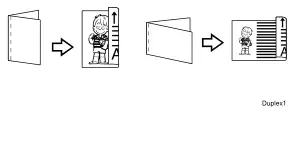
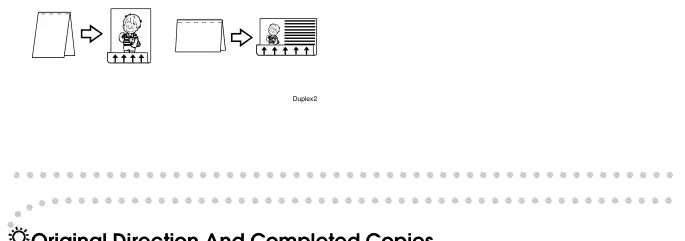
-元の方向および完了されたコピス
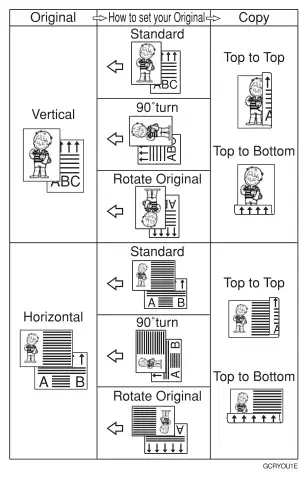
デュプレックス

A [Dup./Combine/Series] キーを押します。
B [1 サイドド]を押します → 2 サイドドキー
C 方向を確認してください。
エントリー キーは、それから押します [トップへ] キー。 いない場合は、ステップEに行きます。 デフォルト設定は「トップからトップへ」です。 この設定を切り替えて変更できます。
ユーザツールをコピーする⇒P.314 「一般的な特徴」
「トップからボトム」を選択
A [オリエンテーション]キーを押します。
コピー

B [トップへ ボトム] キーを押します。
C [OK] キーを押します。 D オリジナルのものを次の方法で設定します。
露出ガラスや、バッチ(SADF)モードを使用したドキュメントフィーダにオリジナルを設定した場合
リファレンス 参照 ⇒ P.32 「バッチ(SADF)モード」. A 元のセットを、それから押します {スタート} キー。
{スタート} キー。 C プレス {#} 最後の元がスキャンされた後キー。
デュプレックス

A [Dup./Combine/Series] キーを押します。
B [2 サイドド]を押します → 2 サイドドキー
C 方向を確認してください。
それから出版物 [トップへ] キー。 いない場合は、ステップEに行きます。 デフォルト設定は「トップからトップへ」です。 この設定を切り替えて変更できます。
ユーザーのツールをコピーします。 特許出願中 「一般的な特徴」.
コピー

「トップからボトム」を選択
A [オリエンテーション]キーを押します。
B 元の方向を選択し、コピーの向きを選択します。
C [OK] キーを押します。 D オリジナルのものを次の方法で設定します。
露出ガラスや、バッチ(SADF)モードを使用したドキュメントフィーダにオリジナルを設定した場合
リファレンス 参照 ⇒ P.32 「バッチ(SADF)モード」. A 元のセットを、それから押します {スタート} キー。
{スタート} キー。 C プレス {#} 最後の元がスキャンされた後キー。
デュプレックス

これを2つ以上のオリジナルを1つのコピーにまとめる。 1 サイドモードのコンバインの片面コピーは、横に2つのサブコンモードで、2つのサイドド・コンビネーションモードが両面で行えます。 画像を12通りに組み合わせることができます。
O 1 サイド 2 ページ → 結合して下さい 1側面
シートの片側に2枚の1面オリジナルをコピー
O 1 枚 4ページ → 結合して下さい 1側面
シートの片側に4枚組オリジナルを合わせたコピエス。
O 1 枚 8ページ → 結合して下さい 1側面
シートの片側に8枚のオリジナルを一緒にコピーします。
O 1 枚 4ページ → 結合して下さい 2側面
シートの両側に4つの1面オリジナルをコピーします。
O 1 枚 8ページ → 結合して下さい 2側面
シートの両側に8つの1面オリジナルをコピーします。
O 1 枚 16ページ → 結合して下さい 2側面
シートの両側に16枚1面オリジナルを一緒にコピーします。
O 2 サイド 1 ページ → 結合して下さい 1側面
シートの片側に2面オリジナルをコピー。
O 2 サイド2 ページ → 結合して下さい 1側面
シートの片側に2枚組オリジナルをコピー。
O 2 サイド 4 ページ → 結合して下さい 1側面
シートの片側に4枚2枚のオリジナルをコピー。
O 2 サイド2 ページ → 結合して下さい 2側面
シートの両側に2枚組オリジナルを合わせたコピス。
O 2 サイド 4 ページ → 結合して下さい 2側面
シートの両側に2枚組のオリジナル4本を合わせるコピエス。
O 2 サイド 8 ページ → 結合して下さい 2側面
シートの両側に8つの2面オリジナルを一緒にコピーします。
コピー用紙サイズや、オリジナの個数により再現率が異なります。 マシンは、以下の範囲で比率を使用します。
コピー

計算された比率が最低の比率の下にある場合、それは内で訂正されます
比率の範囲は自動的に。 しかし、一部の比率では、偽りの年齢の一部がコピーや空白マージンはコピーに表示されない場合があります。 コピー画像の周りにプリントされた分離線を持たせます。 「コンビネ」を見る
分離ライン」 ⇒ P.320 「イメージを調節して下さい」. . コピー用紙のその違いからオリジナルが異なっている場合でも、
本体は、自動的に90°で画像を回転させ、コピーを適切にします。 IE Combineモードでコピーを作成すると、元の各境界はau-できます。
3mm 0.1で誤って消去します。 「コンビンオリグ」を参照してください。 シャドー・アーラーゼ ⇒ P.320 「イメージを調節して下さい」. . 元の数がCom-で指定された数字よりも少ない場合
ビーン、 {を押して#イラストに示すように、最後のページ(s)を空白でコピーすることができます。
オリジナルと組み合わせた画像のアレンジのイディレクション:
1 2 3 4 1 2
5 6 7 8
1 3 5 7
2 4 6 8
ポートレートオリジナルを使うと、User Tools ⇒ P.314で画像の順番を変更できます。 「一般的な特徴」.
コンバイン

片面のオリジナルを2ページずつ広げるコピエス。
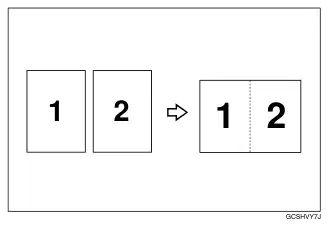
O ドキュメントフィーダーにオリジナルをセットする方向
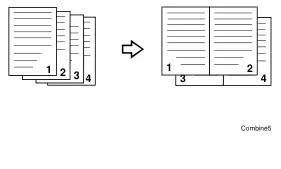
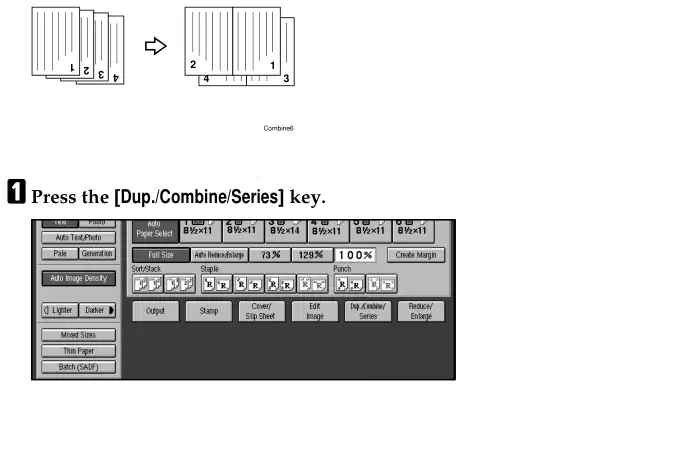
コピー

B [Combine]キーを押します。
C 元の[1つの味方された]キーを押し、次に[Combine 1の側面]キーをのための押します
コピー
D [2 オリジナル] キーを押します。
E 紙を選ぶ F オリジナルをセットして、プレス {スタート} キー。
コンバイン

シートの片側に4枚組オリジナルを1本ずつコピー。
P.320 「イメージを調節して下さい」. A [Dup./Combine/Series] キーを押します。
B [Combine]キーを押します。
コピー

C 元の[1つの味方された]キーを押し、次に[Combine 1の側面]キーをのための押します
コピー
D [4 オリジナル] キーを押します。
E 紙を選ぶ F オリジナルをセットして、プレス {スタート} キー。
シートの片側に一緒に8枚組オリジナルをコピー。
1 2 3 4
5 6 7 8
P.320 「イメージを調節して下さい」.
コンバイン

A [Dup./Combine/Series] キーを押します。
B [Combine]キーを押します。
C 元の[1つの味方された]キーを押し、次に[Combine 1の側面]キーをのための押します
コピー
D [8 オリジナル] キーを押します。
E 紙を選ぶ F オリジナルをセットして、プレス {スタート} キー。
コピー

シートの両側に4枚組オリジナルを2ページずつ広げるコピエス。
A [Dup./Combine/Series] キーを押します。
B [Combine]キーを押します。
C 元の[1つの味方された]キーを押し、次に[Combine 2の側面]キーをのための押します
コピー
コンバイン

D [4 オリジナル] キーを押します。
E 方向を確認してください。
それから出版物 [トップへ] キー。 いない場合は、Fをステップに行きます。 デフォルト設定は 「トップへ」. . この設定を切り替えて変更できます。
ユーザーのツールをコピーします。 特許出願中 「一般的な特徴」.
「トップからボトム」を選択
A [オリエンテーション]キーを押します。
B [トップからボトム]キーを押し、[OK] キーを押してください。
F 紙を選ぶ G オリジナルをセットして、プレス {スタート} キー。
コピー

シートの両側に、8つの1面オリジナルを一緒にコピーします。
1. . フロント2. バックナンバー
P.320 「イメージを調節して下さい」. A [Dup./Combine/Series] キーを押します。
B [Combine]キーを押します。
コンバイン

C 元の[1つの味方された]キーを押し、次に[Combine 2の側面]キーをのための押します
コピー
D [8 オリジナル] キーを押します。
E 方向を確認してください。
それから出版物 [トップへ] キー。 いない場合は、Fをステップに行きます。 デフォルト設定は「トップからトップへ」です。 この設定を切り替えて変更できます。
ユーザーのツールをコピーします。 参照して下さい⇒ P.314 「一般的な特徴」.
「トップからボトム」を選択
A [オリエンテーション]キーを押します。
コピー

B [トップからボトム]キーを押し、[OK] キーを押してください。
F 紙を選ぶ G オリジナルをセットして、プレス {スタート} キー。
シートの両側に、16 1面オリジナルを一緒にコピーします。
1 2 3 4
5 6 7 8
16 15 9 10 11 12
13 14 15 16
1. . フロント2. バックナンバー
P.320 「イメージを調節して下さい」. A [Dup./Combine/Series] キーを押します。
コンバイン

B [Combine]キーを押します。
C 元の[1つの味方された]キーを押し、次に[Combine 2の側面]キーをのための押します
コピー
D [16 オリジナル] キーを押します。
E 方向を確認してください。
キーは、それから押します [トップへ] キー。 いない場合は、Fをステップに行きます。 デフォルト設定は「トップからトップへ」です。 この設定を切り替えて変更できます。
ユーザーのツールをコピーします。 特許出願中 「一般的な特徴」.
コピー

「トップからボトム」を選択
A [オリエンテーション]キーを押します。
B [トップからボトム]キーを押し、[OK] キーを押してください。
F 紙を選ぶ G オリジナルをセットして、プレス {スタート} キー。
シートの片側に2面オリジナルを1枚ずつコピー。
コンバイン

A [Dup./Combine/Series] キーを押します。
B [Combine]キーを押します。
C 元の[2つの味方された]キーを押し、次に[Combine 1の側面]キーをのための押します
コピー
D [2ページ]キーを押します。
E 方向を確認してください。
キーは、それから押します [トップへ] キー。 いない場合は、Fをステップに行きます。 デフォルト設定は「トップからトップへ」です。 この設定を切り替えて変更できます。
ユーザーのツールをコピーします。 参照して下さい⇒ P.314 「一般的な特徴」.
コピー

「トップからボトム」を選択
A [オリエンテーション]キーを押します。
B [トップからボトム]キーを押し、[OK] キーを押してください。
F 紙を選ぶ G オリジナルをセットして、プレス {スタート} キー。
2つの2枚のオリジナルをシート1面にコピーします。
P.320 「イメージを調節して下さい」.
コンバイン

A [Dup./Combine/Series] キーを押します。
B [Combine]キーを押します。
C 元の[2つの味方された]キーを押し、次に[Combine 1の側面]キーをのための押します
コピー
D [4ページ]キーを押します。
E 方向を確認してください。
キーは、それから押します [トップへ] キー。 いない場合は、Fをステップに行きます。 デフォルト設定は「トップからトップへ」です。 この設定を切り替えて変更できます。
ユーザーのツールをコピーします。 参照して下さい⇒ P.314 「一般的な特徴」.
コピー

「トップからボトム」を選択
A [オリエンテーション]キーを押します。
B [トップからボトム]キーを押し、[OK] キーを押してください。
F 紙を選ぶ G オリジナルをセットして、プレス {スタート} キー。
シートの片側に2面のオリジナル4枚をコピー。
1 1 2 3 4
5 6 7 8
P.320 「イメージを調節して下さい」.
コンバイン

A [Dup./Combine/Series] キーを押します。
B [Combine]キーを押します。
C 元の[2つの味方された]キーを押し、次に[Combine 1の側面]キーをのための押します
コピー
D [8ページ]キーを押します。
E 方向を確認してください。
キーは、それから押します [トップへ] キー。 いない場合は、Fをステップに行きます。 デフォルト設定は「トップからトップへ」です。 この設定を切り替えて変更できます。
ユーザーのツールをコピーします。 参照して下さい⇒ P.314 「一般的な特徴」.
コピー

「トップからボトム」を選択
A [オリエンテーション]キーを押します。
B [トップからボトム]キーを押し、[OK] キーを押してください。
F 紙を選ぶ G オリジナルをセットして、プレス {スタート} キー。
シートの両側に2枚組オリジナルを合わせたコピエス。
コンバイン

A [Dup./Combine/Series] キーを押します。
B [Combine]キーを押します。
C 元の[2つの味方された]キーを押し、次に[Combine 2の側面]キーをのための押します
コピー
D [4ページ]キーを押します。
E 方向を確認してください。
キーは、それから押します [トップへ] キー。 いない場合は、Fをステップに行きます。 デフォルト設定は「トップからトップへ」です。 この設定を切り替えて変更できます。
ユーザーのツールをコピーします。 参照して下さい⇒ P.314 「一般的な特徴」.
コピー

「トップからボトム」を選択
A [オリエンテーション]キーを押します。
B [トップからボトム]キーを押し、[OK] キーを押してください。
F 紙を選ぶ G オリジナルをセットして、プレス {スタート} キー。
コンバイン

シートの両側に、ふたりを合わせた4枚組オリジナル。
1. . フロント2. バックナンバー
P.320 「イメージを調節して下さい」. A [Dup./Combine/Series] キーを押します。
B [Combine]キーを押します。
コピー

C 元の[2つの味方された]キーを押し、次に[Combine 2の側面]キーをのための押します
コピー
D [8ページ]キーを押します。
E 方向を確認してください。
キーは、それから押します [トップへ] キー。 いない場合は、Fをステップに行きます。 デフォルト設定は「トップからトップへ」です。 この設定を切り替えて変更できます。
ユーザーのツールをコピーします。 参照して下さい⇒ P.314 「一般的な特徴」.
「トップからボトム」を選択
A [オリエンテーション]キーを押します。
コンバイン

B [トップからボトム]キーを押し、[OK] キーを押してください。
F 紙を選ぶ G オリジナルをセットして、プレス {スタート} キー。
シートの両側に、8つの2面オリジナルを一緒にコピーします。
1 2 3 4
5 6 7 8
9 10 11 12
13 14 15 16
1. . フロント2. バックナンバー
P.320 「イメージを調節して下さい」. A [Dup./Combine/Series] キーを押します。
コピー

B [Combine]キーを押します。
C 元の[2つの味方された]キーを押し、次に[Combine 2の側面]キーをのための押します
コピー
D [16ページ]キーを押します。
E 方向を確認してください。
キーは、それから押します [トップへ] キー。 いない場合は、Fをステップに行きます。 デフォルト設定は「トップからトップへ」です。 この設定を切り替えて変更できます。
ユーザーのツールをコピーします。 参照して下さい⇒ P.314 「一般的な特徴」.
コンバイン

「トップからボトム」を選択
A [オリエンテーション]キーを押します。
B [トップからボトム]キーを押し、[OK] キーを押してください。
F 紙を選ぶ G オリジナルをセットして、プレス {スタート} キー。
コピー

オリジナル2枚のフロントとバックを別々にコピーし、スプレッド原紙の両面から成るシリーズコピーです。 この機能の2種類があります。
O 2 味方される → 1 味方される
2面のオリジナルコピーを片手に作るため、正面と裏にコピス。
O ブックス → 1 味方される
スプレッドオリジナルの2つの面目が1枚ずつコピーする。
片面のコピーを2枚から作るためにこの機能を使用します。
A [Dup./Combine/Series] キーを押します。
B [シリーズ]キーを押します。
シリーズコピス

C [2 サイドド]を押します → 1 サイドキー
D 方向を確認してください。
キーは、それから押します [トップへ] キー。 いない場合は、Fをステップに行きます。 デフォルト設定は「トップからトップへ」です。 この設定を切り替えて変更できます。
ユーザーのツールをコピーします。 参照して下さい⇒ P.314 「一般的な特徴」.
「トップからボトム」を選択
A [オリエンテーション]キーを押します。
B [トップからボトム]キーを押し、[OK] キーを押してください。
E オリジナルをセットして、プレス {スタート} キー。
コピー

境界元の2つの面から片側コピーを作成するために、この機能を使用します。, 例えば, 本や雑誌.
1 2 1 2
比例率: %
A3L A4 K x 2枚
B4L B5 K×2枚
A4L A5 K×2枚
11" × 17"L 81/2" × 11" K × 2 sheets
81/2" × 11"L 51/2" × 81/2" K × 2 sheets
A [Dup./Combine/Series] キーを押します。

B [シリーズ]キーを押します。
C [本] を押します → 1 サイドキー
D [Auto Paper Select] が選択されていることを確認してください。 E 露出ガラスに本を置き、それから出版物を押して下さい {スタート} キー。
コピー

このページの注文では、本を2つ以上オリジナルにコピーして作成します。
O ブックス → 2 味方される
シートの両側に2ページずつ広がるオリジナルをコピス。
O 多国籍 → 2 味方される
シートの両側に2ページずつ、オリジナルを貼り合わせるコピエス。
折り畳まれた小冊子の注文をページ単位でコピーします。
コピーをページオーダー(折り畳みと積み重ね時)にするために2つ以上のオリジナルグッズを用意します。
制限事項 マシンは、サイズと方向の違いをコピーすることはできません。
原本を紙にコピーして、 マシンは25〜400%の範囲で比率を使用しています。 計算された比率が利用可能な最小比下にある場合は、調整されます。
最小比率へ。 ただし、画像の部分がコピーされていない場合があります。 コピー用紙のその違いからオリジナルが異なっている場合でも、
本体は、自動的に90°で画像を回転させ、コピーを適切にします。
シートの両側に2ページずつ広がるオリジナルをコピス。
比例率: %
書籍オリジナル・Oのコピー ブックレット · O 雑誌掲載

A3L A4 (2面)
B4L B5 (2面)
A4L A5 (2面)
11" × 17"L 81/2" × 11" (2-sided)
81/2" × 11"L 51/2" × 81/2" (2-sided)
A [Dup./Combine/Series] キーを押します。
B [ブック]キーを押します。
C [本] を押します → 2 サイドドキー
D 方向を確認してください。

キーは、それから押します [トップへ] キー。 いない場合は、Fをステップに行きます。 デフォルト設定は「トップからトップへ」です。 この設定を切り替えて変更できます。
ユーザーのツールをコピーします。 参照して下さい⇒ P.314 「一般的な特徴」.
「トップからボトム」を選択
A [オリエンテーション]キーを押します。
B [トップからボトム]キーを押し、[OK] キーを押してください。
E 露出ガラスに本を置き、それから出版物を押して下さい {スタート} キー。
シートの両側に2ページずつ、オリジナルを貼り合わせるコピエス。
書籍オリジナルをコピーする

比例率: %
A3L A4 (2面)
B4L B5 (2面)
A4L A5 (2面)
11" × 17"L 81/2" × 11" (2-sided)
81/2" × 11"L 51/2" × 81/2" (2-sided)
A [Dup./Combine/Series] キーを押します。
B [ブック]キーを押します。

C [マルチ] を押します → 2 サイドドキー
D 方向を確認してください。
キーは、それから押します [トップへ] キー。 いない場合は、Fをステップに行きます。 デフォルト設定は「トップからトップへ」です。 この設定を切り替えて変更できます。
ユーザーのツールをコピーします。 参照して下さい⇒ P.314 「一般的な特徴」.
「トップからボトム」を選択
A [オリエンテーション]キーを押します。
B [トップからボトム]キーを押し、[OK] キーを押してください。
E 紙を選ぶ F オリジナルをセットして、プレス {スタート} キー。
バッチ(SADF)モードで、{{{}を押します。#最後の元にキーをつけて
書籍オリジナルをコピーする

次のイラストの転写に示すように、ページ内のコピーを折り畳んだ小冊子にします。
ギクブック1E
ツール。 「ブックレット・マガジン」のコピーオリエンテーション ⇒ P.320 「イメージを調節して下さい」.
紙サイズをコピーし、原本を紙に貼り合わせます。 値の比率は25~400%の範囲で選択されます。 計算された比率が利用可能な最小比下にある場合は、調整されます。
最小比率へ。 ただし、一部比率では画像の部分はコピーされない場合があります。 元のスキャン回数が4未満の場合、最後のページは
コピーブランク。
コピー・O フォワード · O バックワード

ブックレットを作るためにコピーを折り畳む方法
B [ブック]キーを押します。
C [ブックレット]キーを押します。
D 紙を選ぶ E オリジナルをセットして、プレス {スタート} キー。
書籍オリジナルをコピーする

折りたんだり、積み重なったときにページオーダーでコピーを作成するために2つ以上のオリジナルをコピス。
ギクブック4E
ユーザーツール。 「ブックレット・マガジン」のコピーオリエンテーション ⇒ P.320 「イメージを調節して下さい」.
紙サイズをコピーし、原本を紙に貼り合わせます。 CI 25~400%の範囲で選択した比率。 計算された比率が利用可能な最小比下にある場合は、調整されます。
最小比率へ。 ただし、一部比率では画像の部分はコピーされない場合があります。 元のスキャン回数が4未満の場合、最後のページは
コピーブランク。
コピー・O フォワード · O バックワード

雑誌を作るためにコピーを折り畳む方法
ギクブック6E
A [Dup./Combine/Series] キーを押します。
B [ブック]キーを押します。
書籍オリジナル・Oのコピー フォワード · O バックワード

C [雑誌]キーを押します。
D 紙を選ぶ E オリジナルをセットして、プレス {スタート} キー。
コピー

左、右、上または下をシフトして結合マージンを作ることができます。
制限事項 余白を多すぎると、削除したい領域が消去されることがあります。
メトリックバージョン 0~30 mm(1mmステップ)
インチバージョン 0" – 1.2 " (0.1"ステップで)
余白の幅のデフォルトは次です。 このデフォルト設定を変更できます
ユーザーツールを使って。 「フロントマージン:左/右」「バックマーギン:左」「正面玄関前/下駄」→「トップ/ボトム」⇒P.320 「イメージを調節して下さい」.
ii 1面のオリジナルから2枚ずつコピーを作製するときは、バインドを設定できます。
バックページのためのマージンを歌います。 「1 → 2 デュプレックスオートマージン調整」⇒ P.320 「イメージを調節して下さい」. A [編集イメージ]キーを押します。
マージン調整

B [Margin Adj.]キーを押します。
C フロントページでフロントマージンを設定します。 プレス [→]と [←] キーの設定
左と右余白、そして[↓]と [↑] 上および下余白を置くときキー。
左と右余白、そして[↓]と [↑] 上および下余白を置くときキー。
Combine でコピーする 戻りマージンを設定しない場合は、ステップEに行きます。 ツイート オリジナルをセットして、プレス {スタート} キー。
コピー

制限事項 元のサイズが検出できないと、この機能は効果を取らない。
メトリックバージョン3〜50mm(1mmステップ)
インチバージョン 0.1" – 2.0 "(0.1"ステップで)
ユーザーツールで tings ボーダーアーゼ幅の「P.320」を見る 「イメージを調節して下さい」.
メトリックバージョン 10 mm
インチ版 0.4"
再生率により消去されたマージンの幅が異なります。 元のサイズが次のチャートにリストされているサイズと異なっている場合、
消去されたマージンがシフトされる可能性があります。
オリジナルが紙サイズとオリエンテーションを設定している場所
万博ガラス A3L、A4KL、81/2」×13" L*1
文書送り装置 A3L、B4L、A4KL、 B5KLのA5K L、B6KL 11" × 17」× 15「L、82/1」×11 「KLは、81/2」×13 "L*1
※1 ユーザツール(Sys-tem Settings)で、81/2×13」「81/4」×1/8「×13」から選択できます。 システム設定マニュアルの「オリジナル:F/F4サイズの設定」を参照してください。
ボーダー・アーゼ・O メトリックバージョン

オリジナルが紙サイズとオリエンテーションを設定している場所
万博ガラス 11" × 17」L、81/2」× 14「L、 81/2」×1 「×11」KL
Document feeder A4KL, 11" × 17"L, 11" × 15"L, 81/2" × 14"L, 81/2" × 11"KL, 51/2" × 81/2"KL, 81/2" × 13"L *1 1
※1 ユーザツール(Sys-tem Settings)で、81/2×13」「81/4」×1/8「×13」から選択できます。 システム設定マニュアルの「オリジナル:F/F4サイズの設定」を参照してください。 消去するマージンの位置は、オリジによると決定されます。
ナレーションサイズと再現率
紙のKCopyのペーパー
A [編集イメージ]キーを押します。
B [ボーダーアーゼ]キーを押します。
コピー・O インチ版

「サメ幅」を選択
A [Same 幅] キーを押します。
B 余白の幅を[+]または [-]キーを押すことで消去します。
矩形の幅。
「4つの側面」を選ぶため
A [4 側面] キーを押します。
B 余白の幅を[+]または [-]キーを押すことで消去します。
矩形の幅。 C C オリジナルをセットして、プレス {スタート} キー。
ボーダー・アーセアラーゼ

この機能は、元の画像の中央と/またはすべての4つの側面を消去します。 本の結合やスプレイしたページなどによるコピー画像のシャドウを避けることは便利です。
この機能の2つのモードが利用可能です。
元の画像のセンターマージンを消去するモードです。
元の画像のエッジ領域を消去するモードです。
制限事項 元のサイズが検出できないと、この機能は効果を取らない。
メトリックバージョン3〜50mm(1mmステップ)
インチバージョン 0.1" – 2.0 "(0.1"ステップで)
消去されたマージンのデフォルト幅は以下の通りです。 変更できます。
ユーザーツールで tings ボーダーアーゼ幅の「P.320」を見る 「イメージを調節して下さい」 と “センターアーゼ幅” ⇒ P.320 「イメージを調節して下さい」.
メトリックバージョン 10 mm
インチ版 0.4"
再生率により消去されたマージンの幅が異なります。 元のサイズが次のチャートにリストされているサイズと異なっている場合、
消去されたマージンがシフトされる可能性があります。
コピー・O インフォメーション · O ボーダー

オリジナルが紙サイズとオリエンテーションを設定している場所
万博ガラス A3L、B4L、A4KL、81/2」×13" L*1
文書送り装置 A3L、A4KL、AFKL、12"×17」L、82/1」(×11) KL、81/2」×13「L*1
※1 ユーザツール(Sys-tem Settings)で、81/2×13」「81/4」×1/8インチ×13から選択できます。 システム設定マニュアルの「オリジナル:F/F4サイズの設定」を参照してください。
オリジナルが紙サイズとオリエンテーションを設定している場所
万博ガラス 11" × 17」L、81/2」× 14「L、 81/2」×1 「×11」KL
Document feeder A4KL, 11" × 17"L, 11" × 15"L, 81/2" × 14"L, 81/2" × 11"KL, 51/2" × 81/2"KL, 81/2" × 13" L *1
※1 ユーザツール(Sys-tem Settings)で、81/2×13」「81/4」×1/8インチ×13から選択できます。 システム設定マニュアルの「オリジナル:F/F4サイズの設定」を参照してください。 消去するマージンの位置は、オリジによると決定されます。
ナレーションサイズと再現率
L コピー用紙 K のコピー紙
ii 1: Erased 部分 İErase Centerと Erase Border関数を一緒に使うことができます。 ツイート [編集イメージ]キーを押します。

B [Cntr/Brdr Erase] キーを押します。
A [Same 幅] キーを押します。
B [+] と [-] キーで幅を設定します。
矩形の幅。
A [4 側面] キーを押します。
B [+] と [-] キーで幅を設定します。
矩形の幅。 C C オリジナルをセットして、プレス {スタート} キー。
コピー・選択「サメ幅」・4面選定

コピーイメージの指定エリアをブランクアウトする機能です。
B [エリアを削除] キーを押します。
エリアを削除

C [Inside 1] または[Delete Inside 2] キーを押します。
D X1 の値を入力し、[#] キーまたは [X2] キーを押します。
[クリア] ディスプレイパネルのキーを入力し、新しい長さを入力してください。 ツイート X2 の値を入力し、[#] キーまたは [Y1]キーを押します。 F Y1 の値を入力し、[#] キーまたは [Y2] キーを押します。 G Y2 の値を入力し、[#] キーを押します。
新規番号を入力してください。 ヒアリング オリジナルをセットして、プレス {スタート} キー。
コピー

選択した領域を除き、コピーイメージのすべてのエリアを空白にします。
B [エリアを削除] キーを押します。
C [削除] キーを押します。
エリアを削除

D X1 の値を入力し、[#] キーまたは [X2] キーを押します。
[クリア] ディスプレイパネルのキーを入力し、新しい長さを入力してください。 ツイート X2 の値を入力し、[#] キーまたは [Y1]キーを押します。 F Y1 の値を入力し、[#] キーまたは [Y2] キーを押します。 G Y2 の値を入力し、[#] キーを押します。
新規番号を入力してください。 ヒアリング オリジナルをセットして、プレス {スタート} キー。
コピー

編集イメージモードの追加タイプがあります。
O 3 側面の十分にBleed
エッジを3面フルブリードで作ることができます。
1枚のコピーに2回オリジナル画像をコピーします。
オリジナルは繰り返しコピーされます。
コピー用紙の中央に画像を移動して、コピーを作れます。
上部、下部および右側の余白を切ってフルイメージコピーを作ることができます。 オリジナルはイメージのフルに便利な機能です。
A [編集イメージ]キーを押します。

B [追加]キーを押します。
C [3 サイドフルブリード] キーを押します。
D オリジナルをセットして、プレス {スタート} キー。
オリジナル画像は、イラストに示すように1枚のコピーで2回コピーされます。
ライン」 ⇒ P.320 「イメージを調節して下さい」. . オリジナル・コピー用紙サイズを選択する際には以下の表を参照ください。
比例率:100%
コピー

オリジナルサイズと方向コピー用紙のサイズとディレクション
A4 K A3 L
A5 K A4 L
オリジナルサイズと方向コピー用紙のサイズとディレクション
51/2" × 81/2"L 81/2" × 11"K
51/2" × 81/2"K 81/2" × 11"L
81/2" × 11"K 11" × 17"L
A [編集イメージ]キーを押します。
B [追加]キーを押します。
C [ダブルコピス]キーを押します。
D オリジナルをセットして、プレス {スタート} キー。
追加・O メトリックバージョン · O インチ版

オリジナル画像は繰り返しコピーされます。
再生率。 下記表を参照ください。
4 繰り返す(71 %) 16 リピート (35 %)
2 繰り返し (100 %) 8 リピート (50 %)
コピー用紙サイズにより繰り返し画像の一部がコピーされない場合があります。
コピー用紙の向きか、または再生比率。 繰り返し画像間で別の行を差し込むことができます。 「Repeat Separa」を見る
tionライン" ⇒ P.320 「イメージを調節して下さい」. A コピー用紙のサイズと再現率を選択します。
コピー・リピート1 リピート2・リピーター3 リピーション4

B [編集イメージ]キーを押します。
C [追加]キーを押します。
D [Image Repeat]キーを押します。
E オリジナルの設定をしてから、プレス {スタート} キー。
参加申し込み

コピー用紙の中央に画像を移動して、コピーを作れます。
制限事項 コピー用紙のその違いが元の方向に異なっている場合は、ma-
90°(回転コピー)で画像を回転させない。 元のサイズが検出できないと、この機能は効果を取らない。
露出ガラス A3L、B4L、A4KL、 B5KLの81/2」×13" L*1
文書の送り装置 A3L、B4L、A4KL、 B5KLのA5K L、B6KL 11" × 17」× 15「L、81/2」×11 「KLは、 81/2」×1 "× 13" L*1
※1 ユーザツール(システム設定)で、81/2×13」「81/4」×1/8インチ×13から選択できます。 参照してください。 マニュアル「システム設定」の寸法設定
万博ガラス 11" × 17」L、81/2」× 14「L、 81/2」×1 「×11」KL
Document feeder A4KL, 11" × 17"L, 11" × 15"L, 81/2" × 14"L, 81/2" × 11"KL, 51/2" × 81/2"KL, 81/2" × 13" L *1
※1 ユーザツール(システム設定)で、81/2×13」「81/4」×1/8インチ×13から選択できます。 見る “ 「システム設定」マニュアルのサイズの設定
コピー・O メトリックバージョン · O インチ版

A 紙を選ぶ B [編集イメージ]キーを押します。
C [追加]キーを押します。
D [センタリング]キーを押します。
E オリジナルをセットして、プレス {スタート} キー。
参加申し込み

紙表に、オリジナルをコピーしてカバーします。
3 2 1 3 2 1
3 2 1 3 2 1
準備方法 この機能を選択する前に、フロントカバーとスリップシートペーパー用のトレイを設定します。 システム設定マニュアルの「トレイペーパーの設定」を参照してください。 カバーまたはスリップシートは、コピー用紙と同じサイズと方向にする必要があります。
カバーシートにコピーします。 選択する [ブランク]カバーシートは、最初のコピーの前にのみ差し込みます。 空白モードを選択した場合は、フロントカバーはコピーとしてカウントされません。 ツイート [カバー/シート]キーを押します。
コピー・O コピー · O ブランク

B [フロントカバー]キーを押します。
C [コピー] または [ブランク] キーを選択します。
D 使用する紙トレイを選択します。
E ドキュメントフィーダーにオリジナルをセットし、プレス {スタート} キー。
フロントカバー

原紙の最終ページは、所定の用紙にコピーされます。
4 3 2 1
準備方法 この機能を選ぶ前に、バックカバー紙とスリップシート用紙用のトレイを設定します。 システム設定マニュアルの「トレイペーパーの設定」を参照してください。 表紙やシートは、コピー用紙と同じ大きさと方向にする必要があります。
表紙に貼ってコピーします。 選択する [ブランク]最後のコピー後にカバーシートを差し込みます。 カバーの裏面や内側にバックカバーをプリントする
シート。 「コピーバックカバー」を見る ⇒ P.320 「イメージを調節して下さい」. . 場合 [ブランク] モードは選択され、バックカバーがコピーとしてカウントされません。 裏面カバーにスタンプを押せません。
コピー・O コピー · O ブランク

A [カバー/シート]キーを押します。
B [バックカバー]キーを押します。
C [コピー] または [ブランク] キーを選択します。
D 使用する紙トレイを選択します。
E ドキュメントフィーダーにオリジナルをセットし、プレス {スタート} キー。
バックカバー

このセクションでは、次の関数が説明されています。
特定のページをスライドシートにコピーするために、この機能を使用して元のページを指定します。
オリジナルのページにスリップシートを差し込むためにこの機能を使用します。
片面から2面のコピーに使うと、この関数で指定したページの位置が新しい章を先頭に表示します。
O スリップシートのコピー
オリジナルのページにスリップシートを差し込むためにこの機能を使用します。
準備方法 この機能を使用する前に、用紙のトレイをスリップシートに指定します。 シートに3つのトレイをセットできます。 システム設定マニュアルの「トレイペーパーの設定」を参照してください。
制限事項 スリップシート機能と組み合わせることはできません。 異なるサイズや方向のオリジナルでコピーすることはできません。
tem Settingsマニュアル。
コピー・O チャプター

特定のページをスライドシートにコピーするために、この機能を使用して元のページを指定します。
nateはChap- tersモードと同じ方法でコピーのフロントに常にコピーされます。 ツイート [カバー/シート]キーを押します。
設計/チャプター

C [指定: コピー] キーを押します。
D 使用するトレイを選択します。
E シートの種類を選択します。
F コピーしたい元の場所の番号をスリップに入力
番号キーでシートを貼る。 それから、出版物 {#} キー。
この表示は、例の設定を表示します。
コピー

H ページの場所を指定し終える場合は、[OK]キーを押します。
番号。 いわん オリジナルをセットして、プレス {スタート} キー。
オリジナルのページにスリップシートを差し込むためにこの機能を使用します。
A [カバー/シート]キーを押します。
B [指定/チャプター]キーを押します。
設計/チャプター

C [指定:空白]キーを押します。
D 使用するトレイを選択します。
E シートの種類を選択します。
F コピーしたい元の場所の番号をスリップに入力
番号キーでシートを貼る。 それから、出版物 {#} キー。
この表示は、例の設定を表示します。
コピー

H ページ位置を指定して終了したい場合、[OK]キーを押します。
番号。 いわん オリジナルをセットして、プレス {スタート} キー。
片面から2面のコピーに使うと、この関数で指定したページの位置が新しい章を先頭に表示します。
準備方法 この機能を選択する前に、 [Dup./Combine/Series] の検索結果 オリジナルに「1つのサイド」と、コピー用の2つを合わせます。
制限事項 スリップシートモードでは使用できません。
設計/チャプター

B [指定/チャプター]キーを押します。
C [Chapters]キーを押します。
D 最初の章の最初のページのページの場所を番号で入力します
キー。 それから、出版物 {#} キー。
この表示は、例の設定を表示します。
コピー

番号。 ジグス 紙トレイを選択します。 H オリジナルをセットして、プレス {スタート} キー。
オリジナルのページにスリップシートを差し込むためにこの機能を使用します。
4 3 2 1
4 3 2 1
スリップシートの正面にこの機能が現れます。 ツイート [カバー/シート]キーを押します。
B [指定/チャプター]キーを押します。
設計/チャプター

C [シートコピー]キーを押します。
D 使用するトレイを選択します。
E シートの種類を選択します。
F コピーしたい元の場所の番号をスリップに入力
番号キーでシートを貼る。 それから、出版物 {#} キー。
この表示は、例の設定を表示します。
コピー

G プレス [∼] キー。
H 元の最後の番号を入力してください。 それから押します {#} キー。
I 別のページの場所を指定するには、ステップを繰り返します D とりあえず G. J ページ位置を指定して終了したい場合、[OK]キーを押します。
番号。 フリガナ オリジナルをセットして、プレス {スタート} キー。
設計/チャプター

各ページ間で異なる紙トレイから用紙を貼る機能です。 スリップシートを自動的に入れる機能として、OHPの透明度を微調整したりページ分け方法として使用することもできます。 インサートされたシートにもコピーできます。
準備方法 この機能を選択する前に、シートの紙トレイを指定します。 シートの紙トレイは「スリップシート:トレイ1」を自動的に選択します。 システム設定マニュアルの「トレイペーパーの設定」を参照してください。
制限事項 この場合、この関数をチャプターと指定モードで使用することはできません。
y数がカウントされます。
インサートスリップ/シートにコピーする
コピー・O コピー

システム設定マニュアルで。 ツイート [カバー/シート]キーを押します。
B [シートをスリップ]キーを押します。
C [コピー] または [ブランク] キーを選択します。
D 紙トレイをノンスリップシートペーパーで選ぶ。 E オリジナルをセットして、プレス {スタート} キー。
スリップシート・O ブランク

コピーの背景に数字を印刷するこの機能を使用します。 この機能は、機密文書の追跡をお手伝いします。
ツール。 参照して下さい⇒ P.324 「背景番号」. . 数字は全てのページで印刷されます。 別のスタンプ機能とこの機能を組み合わせると、数字が異なる
オーバーラップ他のスタンプ. 背景番号がネガティブなものかどうかを選ばせます
オーバーラップブラックの画像部分 ⇒ P.325 「プリセットスタンプ」. . 背景番号(1-9999)の開始時刻を変更できます。 ツイート [スタンプ]キーを押します。
B [バックグランド番号]キーを押します。
コピー

C ご入力いただいた番号を変更するには、[変更] キーを押します。 希望しない
へ, ステップに行きます E.
D 数字キーでカウントを開始する番号を入力してください。 プレス
[#] キー。
またはプレス [クリア] ディスプレイパネルのキーを押して、新しい番号を入力します。
E オリジナルをセットし、プレス {スタート} キー。
背景番号

制限事項 一度に1つのメッセージがスタンプされます。 しかし、あなただけと組み合わせることができる
1人のユーザスタンプ。 雑誌やブックレット機能と組み合わせるとき、
このページは、最初のページが押下されます。
周辺:「COPY」「URGENT」、“PRIORITY”、「For Your Info.」(PRELIMI-NARY)、『内部使用のみ』『CONFIDENTIAL(コンファデントリアル)』、『DRAFT』 ユーザでプリセットスタンプの設定(例、密度)を変更できます。
ツール。 参照して下さい⇒ P.325 「プリセットスタンプ」, ⇒ P.171 「スタンプ位置、サイズや密度を変更する」. . デフォルトスタンプ位置は「右上の」です。 ユーザがこれを変更することができます。
ツール。 参照して下さい⇒ P.325 「プリセットスタンプ」, ⇒ P.171 「スタンプ位置、サイズや密度を変更する」. . ユーザツールでスタンプ言語を変更できます。 参照して下さい⇒ P.325 プリセット
スタンプ. . 'Presetスタンプが重複した場合にマイナスを印刷されているかどうかを選択できます
黒い部分のイメージ。 参照して下さい⇒ P.325 「プリセットスタンプ」.
コピー

‐元と設定した方向の関係
スタンプのオリエンテーション/位置は次としてあります:
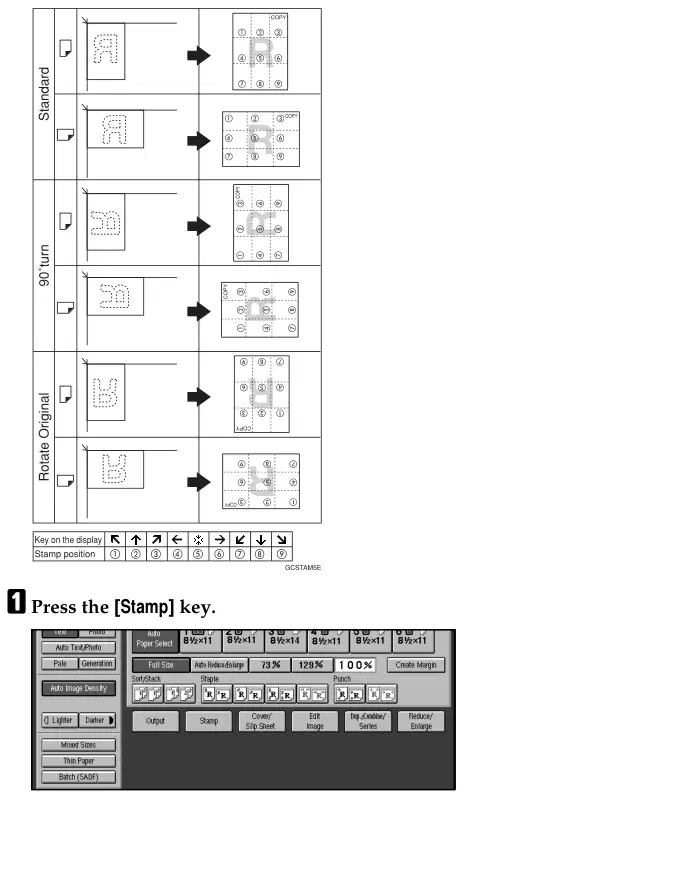
プリセットスタンプ

B [プリセットスタンプ]キーを押します。
C 適切なキーに触れて、目的のメッセージを選択します。
D プリントページを選択します。
ページのみが選択されます。
初めてのページのみがスタンプされるため
A [1ページのみ] キーを押します。
コピー

スタンプの位置、サイズまたは密度を変えるため
A [変更] キーを押します。
B 適切なタッチで目的の位置、サイズおよび密度を選択します。
キー。
C [OK] キーを押します。 E オリジナルをセットして、プレス {スタート} キー。
プリセットスタンプ

頻繁に使用する5つのメッセージまでは、機械のメモリに保存され、コピーにスタンプされます。
準備方法 この機能を使用する前に、ユーザーツールでメッセージを保存する必要があります。 参照して下さい⇒ P.326 「ユーザースタンプ」.
ツール。 参照して下さい⇒ P.326 「ユーザースタンプ」,⇒ P.174 「スタンプ位置を変える」. . 位置がページ境界を超えた場合、スタンプは印刷されません
コピー。 これにより、この機能を1つのプリセットスタンプだけと組み合わせることができます。
コピー

‐元と設定した方向の関係
スタンプのオリエンテーション/位置は次です:
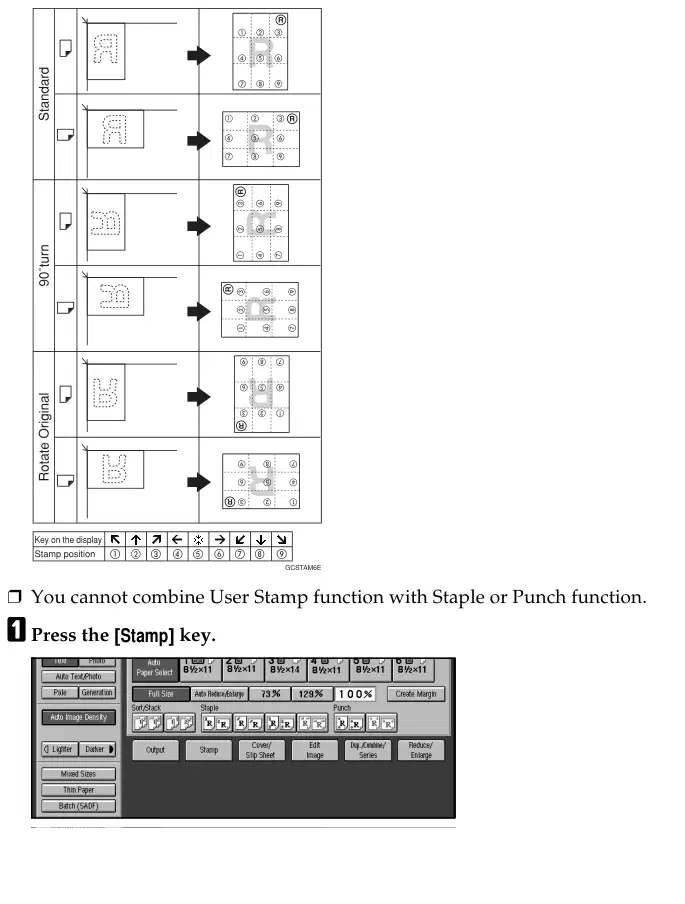
ユーザスタンプ機能をスタプルまたはパンチ機能と組み合わせることはできません。 ツイート [スタンプ]キーを押します。
ユーザースタンプ

B [ユーザースタンプ]キーを押します。
C 必要なスタンプを選択するために番号をタッチします。
D スタンプ位置と番号の形式を選択します。
初めてのページにスタンプをつけてもらう
A [1ページのみ] キーを押します。
スタンプ位置を変更する
A [変更] キーを押します。
コピー

B キーをタッチすることで、目的の位置を選択します。
C [OK] キーを押します。 E オリジナルをセットして、プレス {スタート} キー。
A マシンがコピーモードにあることを確認してください。 B プレス {ユーザーツール} キー。
C [コピア/ドキュメント サーバーの機能] キーを押します。
ユーザースタンプ

D [スタンプ]キーを押します。
E [ユーザースタンプ]キーを押します。
F [プログラム/削除]キーを押します。
コピー

ユーザスタンプをプログラムする
A [プログラム]キーを押します。
B スタンプ番号(1-5)を押して、プログラムしたい。
書き換えたい - プレス [はい] または [いいえ] キー。
ユーザースタンプ

C 画面上の文字キーでユーザスタンプ名を入力します。
それから[#]キーを押して下さい。
それから押します [#] キー。
または [クリア] ディスプレイにキーをつけて、新しい値を入力します。 ユーザスタンプ最大エリア:100×200mm、3.9インチ×7.8
コピー

F 露出ガラスにユーザスタンプを設定し、[スキャンスタート]を押します。
キー。 G [終了] キーを押します。
ユーザースタンプを削除する
B 削除したいスタンプ番号(1-5)を押します。
ユーザースタンプ

C [はい] キーを押します。
初期表示が表示されます。
コピー

制限事項 雑誌やブックレット機能と組み合わせると、
ページ番号を同時に設定します。
「日付スタンプ」. . '日付スタンプのサイズとフォントはユーザーツールで変更できます。 おすすめ
⇒ P.181 「日付スタンプ」. . デフォルト方向は「トップ左」です。 ユーザがこの設定を変更することができます。
ツール。 〇 サイズ、フォントおよび重なりの設定はページ番号フェーとリンクされます-
歯。 日スタンプ機能とステープルまたはパンチ機能を組み合わせることはできません。
日程スタンプ

‐元と元の方向の関係
スタンプの位置は次としてあります:
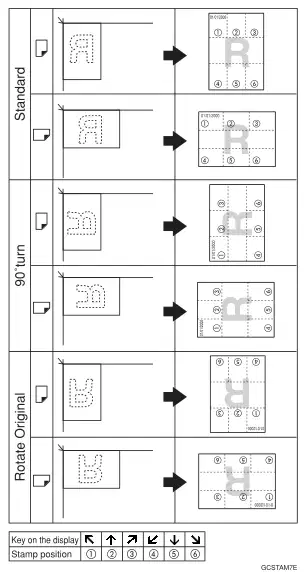
複数回接続すれば、画面はバック側にスタンプされます。
以下。 •コンバインのモードの1つの味方された/2と結合して下さい
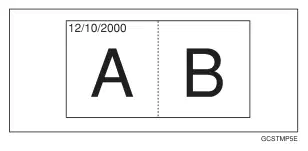
ブックレットや雑誌モードと組み合わせる
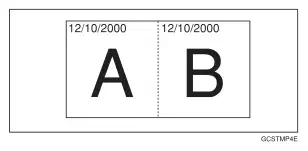
コピー

A [スタンプ]キーを押します。
B [日付スタンプ]キーを押します。
スタンプ位置を変更する
A [変更] キーを押します。
B 日付スタンプの目的位置をdis-でキーと選択します
プレイ。
C [OK] キーを押します。 C オリジナルをセットして、プレス {スタート} キー。
日程スタンプ

コピーのページにページ番号を印刷する機能を使用します。 ページの番号6種類があります(nは元のページ数です)。
制限事項 雑誌や書籍の機能をセットした時、スタンプ機能の設定は出来ません。
同時に。
「ページ番号」. . ユーザツールでページ番号のサイズとフォントを変更できます。 おすすめ
⇒ P.328 「ページ番号」. . 数字、フォントおよび重なりの設定は日付スタンプ機能とリンクされます。 〇 ページ番号機能とステープルまたはパンチファンクを組み合わせることはできません。
. .
コピー

‐元と元の方向の関係
ページの番号順/位置は次の通りです:
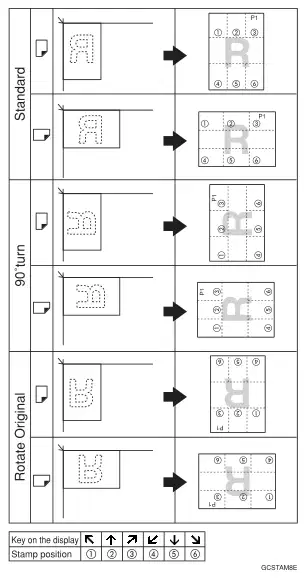
複数行(トップから上位)モードと組み合わせると、ページが押印されます。
バックサイドを次の通り。
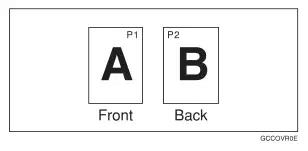
複数回モードと組み合わせると、同じ位置をスタンプできます。
フロント側。 この設定はユーザーツールで変更できます。 特許出願中 「ページ番号」 この場合、コンバインのモードでこの関数を使うと、次のページが押されます。
ページ番号

A [スタンプ]キーを押します。
B [ページ番号]キーを押します。
ディスプレイに。
コピー

選択した場合 (P1,P2...、-1-、2-.、 P.1、P.2 ...、1、2...) ステップCで。
A [変更] キーを押します。
B [最初の印刷ページ]キーを押し、元のシート番号を入力してください
まずは、番号をつけてほしい。
elまたはプレス [クリア] ディスプレイパネルのキーを押して、新しい番号を入力します。 C C [開始番号から]キーを押し、次にあなたがその数字を入力してください
番号キーで開始したい。
ページ番号

D [Last Number]キーを押し、希望のページにページ番号を入力してください
番号キーで停止する番号。
選択した場合 (1/5,2/5...) ステップC
A [最初の印刷ページ]キーを押し、元のシート番号を入力してください
まずは、番号をつけてほしい。
elまたはプレス [クリア] ディスプレイにキーを入力し、新しい番号を入力します。 ツイート [開始番号から]キーを押し、ページ番号を入力して起動します
数字キーを使って番号を付ける。
コピー

C [Last Number]キーを押し、ページ番号を入力して数字を停止します。
数値キーを使っている。
数字キーを使ってください。
選択した場合(1-1,1-2,...) ステップC
A [初回印刷ページ]キーを押し、元のシート番号を入力します
まずは、番号をつけてほしい。
elまたはプレス [クリア] ディスプレイパネルのキーを押して、新しい番号を入力します。
ページ番号

B [Chapter Number From]キーを押し、チャプター番号の開始を入力してください。
数字キーを使って番号を出す。
C [開始番号から]キーを押し、ページ番号を入力して起動します
数字キーを使って番号を付ける。
D [OK] キーを押します。
スタンプ位置を変更する
A [変更] キーを押します。 B 画面上のキーでページ番号の目的位置を選択します。 E オリジナルをセットして、プレス {スタート} キー。
コピー

コピスがいかに届けられるかを選ぶ
以下にコピーを送付できます。
O ソート/スタックでトレイをシフト
この関数は、ソート/スタックモードのシフトなしで渡されたコピーを持っています。
セットやジョブ間で分離シートを差し込むことができます。
O コピーフェイスアップ
コピーを直面(逆順)に配信するために、この機能を使用します。
A [出力]キーを押します。
B [Shift Tray Off In sort/Stack]キーを押します。
C オリジナルをセットして、プレス {スタート}キー。
O 分離

セットの間にインサートされた分離シートを持つこの機能を使用します。
準備方法 この機能を選択する前に、シートを分離するためのトレイを設定します。 システム設定マニュアルの「Tray Pa- per Settings」を参照してください。
nセット。 見る⇒ P.330 「入力/出力」. A [出力]キーを押します。
B [分離]キーを押します。
C ジョブの分離の種類を選択します。 D オリジナルをセットして、プレス {スタート} キー。
コピー

コピスがいかに届けられるかを選ぶ
コピーの注文を逆転させるには、この関数を使用します。
一定の時間。 ツイート [出力]キーを押します。
B [Copy Face Up]キーを押します。
C オリジナルをセットして、プレス {スタート} キー。

下記の組み合わせチャートは、モードを一緒に使用できる表示です。
H は、これらのモードを一緒に使用できることを意味します。
→ は、これらのモードが一緒に使用できないことを意味します。 選択したモードは、作業中のモードになります。
× は、これらのモードが一緒に使用できないことを意味します。 選択した前のモードは、あなたが動作しているモードで行われます。
以下は関数の組み合わせを示しています。
選択した後のモード
Shift ソートオフ で並び替え/スタックモード
多国籍 → 2 味方される
ブックス → 2 味方される
HH の H H HH H H → H H N H H は H H ヘ H H ホ H H X H H h H H F H H W H H J H H S H H T H H I H H Y H H G H H L H H R H H D H H [ H H] H H ハン H H ● H H
選択する前にモード
HH ヒ H H h H H ホ H H ヘ フ H H X H H N H H S H H F H H Y H H L H H ハ ー ス ト グ ラ ー ク リ ー ル ン チ ッ ト ド ム シ タ ア ジ ツ ャ ヤ ノ ョ ン ユ ン サ ン キ ン ロ ー ン エ ュ ン ト ン ホ ー ド レ ー プ ン ブ ン パ ー ォ ン カ ン セ ン コ ン

選択した後のモード
Shift ソートオフ で並び替え/スタックモード
多国籍 → 2 味方される
ブックス → 2 味方される
H H H × H ×
*1 -- →× H H H × H
シート H × H × h X H H H X H X X X
HH ヒ H H ホ H H ヘ フ H H X H H h H H N H H L H H Y H H J H H S H H W H H ハ H H ハイ H H グ H H ハン チ H H I H H E H H F H H M H H
H × H H H × H -- H H H
選択する前にモード
プリセットスタンプ/ページ番号/日付スタンピング/背景数値
Shift ソートオフ で並び替え/スタックモード
H →H -- H H
HH の H H X H H h H H L H H N H H Y H H J H H S H H
※1 カバーと雑誌を一緒に使用できます。 ※ シートは、背景番号と組み合わせてご使用ください。 ※雑誌や冊子モードを選択した場合は、ページ番号の入力または日付スタンプのみ選択できます。

コピー

プロフィール
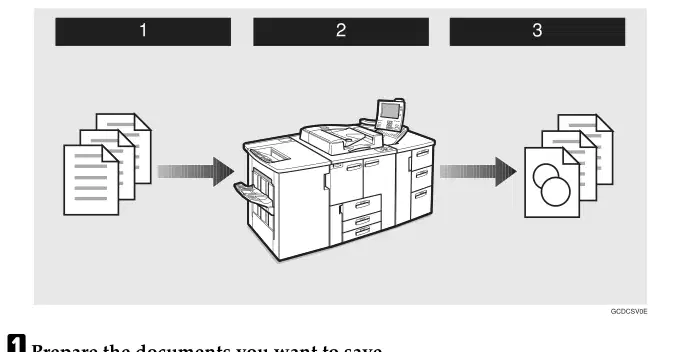
A 保存したいドキュメントを用意します。 B ドキュメントを保存します。
文書は機械メモリに保存されます。 C C 書類を印刷する
いつでも好きな設定で保存した文書を印刷することができます。
ドキュメントサーバでは、以下の印刷機能を利用できます。
参照⇒ P.201 「スキャンオリジナル」
O 保存された文書を印刷する
参照⇒ P.206 「保存文書を印刷する」
O スキャンオリジナル

ドキュメントサーバーエディタでは、以下の機能を利用できます。
O ファイル名の変更
参照して下さい⇒ P.213 「ファイル名の変更」
参照して下さい⇒ P.216 「鍛造書類」
参照して下さい⇒ P.219 「ファイル」を「送信する」
参照⇒ P.222 「ページ削除」
O 保存された文書の削除
参照⇒ P.226 「保存された文書の削除」
参照⇒ P.231 「ファイルの移動/コピー」

保存した文書を必要に応じて印刷するために使用します。
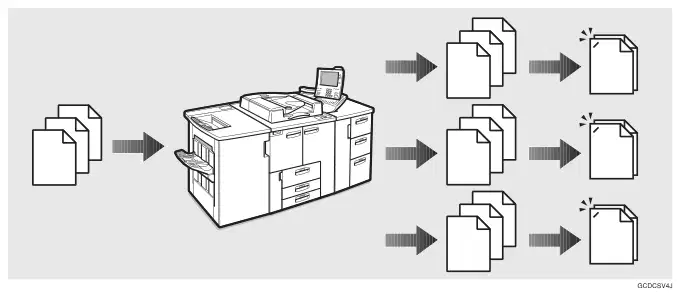
ドキュメントサーバーに保存すると、重複やステープリングなどの必要なプリント設定でいつでも印刷できます。 ドキュメントのumentsは、出口トレイに他の人と混同しません。
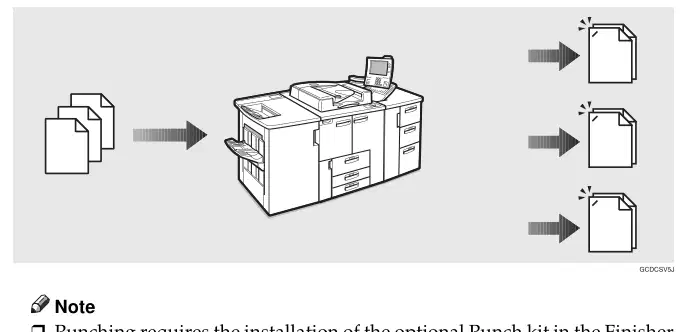
uments.
特徴および利点

複数のスキャンした文書を1つのプリントセットにまとめることができます。
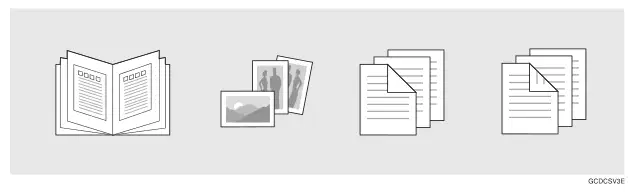
オリジナルの設定を一つひとつ選んで、ファイルを編集してオリジナルを保存することができます。 ドキュメントフィーダ(ADF)や露出ガラスを使って元のスキャンが行われたかどうかは問題ありません。 sev-の文字ファイル用のプリント注文を指定できるので、それらを組み合わせてファイルを印刷することができます。
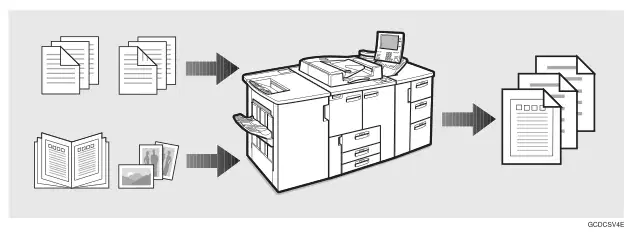
印刷結果は、サンプルをセットして {を押すことで大きなプリントを実行させる前にチェックできます。サンプルコピー主旨を 一部のページのプリント結果に満足していない場合は、その部分を再びスキャンする必要があります。
ドキュメントサーバー

マシンコントロールパネルからドキュメントサーバーに保存したいオリジナルをスキャンするためにこの機能を使用します。 原本は、露出ガラスや文書送り装置(ADF)にセットできます。 保存された文書はスキャン順序で自動的に名前付けられます:「Scan001」、等。
R/RW (選択)。 元のスキャンの前に機械の日付設定が正しいことを確認します。 おすすめ
システム設定マニュアルの「日時」と「時間」。 保存後に元の文書を保持します。 文書サーバーに保存されているドキュメントを削除するためにタイマーを設定できます。
「自動ファイル削除」⇒P.332参照 「ドキュメントサーバ」? [ストアとプリント] または [店舗限定] 初期表示
ユーザツールで表示する。⇒P.332 「ドキュメントサーバ」 A プレス {ドキュメントサーバー} キー。
「ファイルリスト」メニューが表示されます。
スキャンオリジナル

B [ストアオリジナル]キーを押します。
「ストアオリジナル」メニューが表示されます。 C C ファイル名を入力してください。
ファイル名を設定する
A [変更] キーを押します。 B ディスプレイパネルの文字キーを使用して新しいファイル名を入力します。
ドキュメントサーバー

テラ。 既存のファイル名と同じファイル名を登録できます。 ない
オーバークリテン。 C C [#] キーを押します。 D パスワードを入力してください。
パスワードを設定する
A [変更] キーを押します。 B 数字キー(4桁)でパスワードを入力してください。
番号。 C C プレス {#} キー。 E [ストアとプリント] または[店舗のみ]を選択します。
スキャンオリジナル

F [OK] キーを押します。
(ADF).
リファレンス 設定できるオリジナルの種類や、設定方法の詳細については、「オリジナルの設定」⇒P.26をご覧ください。 「オリジナル設定」. H 目的の設定をして下さい。
制限事項 メモ帳機能を利用できません。
次回印刷したい時の設定 いわん プレス {スタート} キー。
プレス [印刷] キーを続行し、押します [トップ] 保存するキー。
ドキュメントサーバー

露出ガラスにオリジナルをセットした場合
A すべてのページをスキャンした後、プレス {ストーリング完了} キー。
ドキュメントフィーダーに元の設定をした場合
A 全ページをスキャンした後、「ファイルリスト」の表示が表示されます。
スキャンオリジナル

準備方法 複数のファイルを選択すると、印刷時に選択したファイルのスキャン設定が使用されます。 これらの設定を確認するには、 [設定を選択] 鍵またはサンプルコピー機能を使用する。 文書サーバーに保存されたドキュメントのどれかを印刷できます。 ドキュメントを選択し、それをプリントする手順に従ってください。 ツイート プレス {ドキュメントサーバー} キー。
「ファイルリスト」メニューが表示されます。
B 印刷したいドキュメントを選択します。
ディスプレイに表示されていると、ドキュメントの行を押下します。
ドキュメントサーバー

選択した行がハイライトされます。
リストをスクロールして、 [T フォワード とりあえず [U バックワード キー。 ノー・ノ ファイルの「表示」には、検索結果のどのページが現在表示されます。 という名の通り、文書を認識できない場合は最初のものをプリントできます。
コンテンツのチェックページ 目的の文書のためのラインを押し、そして出版物を [印刷選択ページ] キー。 選択した行を再度押すと、プリントジョブのキャンセルが行われます。 'パスワードを入力する"メニューが表示された場合、パスワードを入力してください。
番号キーを押して、 [OK] キー。 ご入力いただいたパスワードを削除するには、 [クリア] キー。 ‐ファイルとアルファベット順を並べ替えることが出来ます。 プレス
ファイルリストの上のキー。 「ファイルリストソート優先度」の一覧を見る ⇒ P.332 「ドキュメントサーバ」 IEプレス [選択したファイルの表示] 選択したファイルのみを表示するキー。
ファイル名で検索する
文字が表示される。 例えば、「ABC」を入力すると、 "ABC" で始まるすべてのファイル名が表示されます。
保存された文書を印刷する

A [検索]キーを押します。
B 文字キーを使用してファイル名を入力します。
C [OK] キーを押します。
文字で始まるファイルだけが、File Listに表示されます。 ダイバーシティ 印刷したいドキュメントの行を選択します。
ドキュメントサーバー

「パスワードを入力する」メニューが表示された場合
A 番号キーを使用してパスワードを入力してください。
ファイルを押下し、 [キャンセル] キー。 ツイート [OK] キーを押します。 C 複数の文書を印刷するには、ステップを繰り返します B 目的の docu- を選択するために
それらを印刷したい順序のments。 選択した順序は、選択された docu- ment(s)の横にある優先列に表示されます。
印刷したい順番で、再び選択します。 選択をキャンセルするには、{{}を押します。モードをクリア主旨を ダイバーシティ 印刷設定を変更する必要がある場合は、[Settings]キーを押します。
「ジョブの設定」メニューが表示されます。
保存された文書を印刷する

E 印刷の必要な数を番号キーで入力します。
9999までお申し付けください。
印刷結果は最初のセットだけ⇒ P.211を印刷することによって 「サンプル印刷」. . '入力した値を削除するには、{クリア主旨を フィフ プレス {スタート} キー。
機械は印刷を始めます。
プレス [印刷] 印刷を再開するか、または出版物を押すキー [キャンセル] 印刷をキャンセルするキー。 印刷ジョブが完了すると「ファイルリスト」メニューが表示されます。 ジグス 印刷したすべての文書を削除するには、[削除] キーを押します。
ドキュメントサーバー

H [削除] キーを押します。
ソート機能を使用して複数のセットを印刷する場合、印刷注文やプリント設定が正しいかどうかを確認できます。サンプルコピー主旨を
制限事項 ◯ サンプル印刷は、Sort関数を使用するときにのみ行うことができます。 ツイート プレス {サンプルコピー} キー。
保存された文書を印刷する

初回セットをプリントアウトした後、プレス [印刷] プリントジョブの残りの部分を印刷するキー。 プレス [キャンセル] キャンセルキーで設定を調整できる「ジョブの設定」メニューに戻ります。
コンテンツをチェックするために「ファイルリスト」メニューで選択したドキュメントの1ページまたは選択されたページのを印刷できます。
ドキュメントの最初のページだけを印刷して、コンテンツをチェックすることができます。 ツイート 希望するドキュメントを選択し、[印刷選択されたページ]キーを押します。 B プレス[1st Page]キーを押します。 C プレス{スタート} キー。
このページは、最初のページが印刷されます。
ドキュメントの指定ページを印刷して内容を確認することができます。
制限事項 複数書類を選択した場合は、プリント選択ページは使用できません。
機能。 ツイート 希望するドキュメントを選択し、[印刷選択されたページ]キーを押します。 B [選択したページ]キーを押します。 C 印刷する最初のページ番号を入力してください。 D プレス [∼] キー。 E プレス{スタート} キー。
このページは、最初のページが印刷されます。 フィフ 印刷するページの番号を入力してください。
ドキュメントサーバ・ 1ページ目 · 印刷選択されたページ

ドキュメントサーバーに保存されている文書のファイル名を編集する手順に従ってください。
書簡 ツイート プレス {ドキュメントエディタ} キー。
B ファイル名を変更したいドキュメントを表示する行を押します。
選択した行がハイライトされます。
ディスプレイパネル。 それから押します [OK] 主 ⇒ P.209 「パスワードを入力する」メニューが表示された場合.
ファイル名の変更

C [ファイル名の変更]キーを押します。
D 文字キーを使用して新しいファイル名を入力します。 それから[#]キーを押して下さい。
ドキュメントサーバー

E [OK] キーを押します。
ファイル名を変更します。
ファイル名の変更

保存した文書を2つ以上まとめていただけます。 ドキュメントをマージする手順に従ってください。
制限事項 複数の文書をマージしたい場合、特定の時間を取ることがあります。 あなたも
作業時間内には動作しません。 ツイート プレス {ドキュメントエディタ} キー。
B 結合したいドキュメントを提示する行を押します。
選択された行がハイライトされます。
ドキュメント。
ドキュメントサーバー

C [Merge]キーを押します。
D 文字キーを使用して新しいファイル名を入力します。
edは最初に自動的に貯えられます。
ファイル名を変更する
A [変更] キーを押します。
B 文字キーを使用してファイル名を入力します。
ドキュメントのマージ

テラ。 C C [#] キーを押します。 E [OK] キーを押します。
機能。
ドキュメントサーバー

既に保存されているファイルに、ドキュメントサーバーに保存されたファイルを入力できます。 ファイルを入力する手順に従ってください。 ツイート プレス {ドキュメントエディタ} キー。
B ドキュメントを入力する行を押します。
選択した行がハイライトされます。
C [インサートファイル]キーを押します。
ファイルの表示

D インサートしたいファイルを選択します。
E 番号キーを使用してファイルを入力するためにページ番号を入力します。
ドキュメントサーバー

F [指定ページの前に] または[指定されたページのフローリング] キーを押します。
G [OK] キーを押します。
機能。
ファイルの表示

ドキュメントサーバーに保存されているファイルからページを削除する手順に従ってください。
準備方法 ページの番号を調べるには、ファイルを印刷します。 見る⇒P.206 「保存したドキュメントのプリント」 A プレス {ドキュメントエディタ} キー。
B 削除したいページを含むドキュメントを示す行を押下します。
ツイート 選択した行がハイライトされます。
ドキュメントサーバー

C [ページ削除] キーを押します。
D 削除したいページ番号を、ナンバーキーで入力します。
ページ削除

E 削除したいページを[1]に押下します。∼] キー。 最後の入力
削除したいページ番号。
ドキュメントサーバー

G [はい] キーを押します。
機能。
ページ削除

この章では保存された文書を削除する方法について説明します。
貯えられた250文書が保存されると、不要な書類を脱退させる必要があります。 特定の後自動的にHDDから各文書を削除できます
時。 この機能を有効にするには、⇒ P.332 を参照してください。 「ドキュメントサーバ」.
メンターサーバー 保存された文書を削除する手順に従ってください。
A プレス {ドキュメントエディタ} キー。
「ファイルリスト」メニューが表示されます。
ドキュメントサーバー

B 削除したいドキュメントを選択します。その名前に触れて、削除します。
選択した名前が強調表示されます。
リストを通して [Uフォワード または [Tバックワード キー。 'パスワードを必要とするドキュメントを選択した場合、"Password"のwin-
ドウが現れます。 番号キーを使用してパスワードを入力し、を押します [OK] キー。 間違ったパスワードを入力すると、{{}を押します。クリアまずは、キーを押してもう一度お試しください。 ドキュメントの選択をキャンセルするには、 [キャンセル] キー。 選択した文書をキャンセルするには、強調表示された行が再び表示されます。 C C 繰り返しステップ B 複数のドキュメントを選択したい場合。 D [ファイル削除]キーを押します。
確認画面が表示されます。
保存された文書の削除

E [削除] キーを押して、ドキュメントを削除します。
A プレス {ドキュメントエディタ} キー。
「ファイルリスト」メニューが表示されます。
B CD-ROM の [保存ファイル] キーを押します。
ドキュメントサーバー

C 削除したいドキュメントを選択します。その名前に触れて、削除します。
選択した名前が強調表示されます。
リストを通して [Uフォワード または [Tバックワード キー。 'パスワードを必要とするドキュメントを選択した場合、"Password"
ウィンドウが表示されます。 番号キーを使用してパスワードを入力し、を押します [OK] キー。 間違ったパスワードを入力すると、{{}を押します。クリアまずは、キーを押してもう一度お試しください。 ドキュメントの選択をキャンセルするには、強調表示された行が再び表示されます。 ダイバーシティ 繰り返しステップ C 複数のドキュメントを選択したい場合。 E [ファイル削除]キーを押します。
確認画面が表示されます。
保存された文書の削除

F [削除] キーを押して、ドキュメントを削除します。
ドキュメントサーバー

この機能を使用するには、オプションのCD-R/RWが必要です。 このセクションでは、HDDからCD-ROMおよびその逆にファイルを移動する方法について説明します。
準備方法 CD-R/RW の電源がオンになっていることを確認してください。 CD-R/RW ディスクが CD- R/Rw にセットされていることを確認してください。 CD-R/RW ディスクのフォーマットが未確認、またはCD-R / RW で使用したディスクを必ず入力してください。
CD-R/RW のオプションでインストールできます。 ただし、著作権法により本や絵画、写真などの著作物等のコピーをデジタルデータとして保存・作成したり、CD-R/RWによる複製は法律でのみ使用し、または著作権の所有者によって許可される場合を除きます。
umentエディタインジケータが点灯またはデータを失う可能性があります。
A プレス {ドキュメントエディタ} キー。
移動/コピーファイル

B [HDDに保存されたファイル]キーを押します。
C 移動するファイルまたはコピーしたいファイルを選択します。
またはこのファイルをコピーします。
ドキュメントサーバー

D CD-ROM の [保存ファイル] キーを押します。
E 文字キーを使用して新しいファイル名を入力します。
ファイル名を設定する
A [変更] キーを押します。 B ディスプレイパネルの文字キーを使用してファイル名を入力します。
移動/コピーファイル

F 番号キーを使用してパスワードを入力してください。
パスワードを設定する
A [変更] キーを押します。 B 番号キーを使用してパスワードを入力してください。
ドキュメントサーバー

H [OK] キーを押します。
ミッション
A プレス {ドキュメントエディタ} キー。
移動/コピーファイル

B CD-ROM の [保存ファイル] キーを押します。
C 移動するファイルまたはコピーしたいファイルを選択します。
またはこのファイルをコピーします。 移動中、または操作をコピーするときに文書が保存されている場合
HDDやCD-ROMは、スペースから実行され,移動またはコピーが成功しないかもしれない - 十分.
ドキュメントサーバー

D [HDDに保存されたファイル]キーを押します。
E 文字キーを使用して新しいファイル名を入力します。
ファイル名を設定する
A [変更] キーを押します。 B ディスプレイパネルの文字キーを使用してファイル名を入力します。
テラ。 C C [#] キーを押します。
移動/コピーファイル

F 番号キーを使用してパスワードを入力してください。
パスワードを設定する
A [変更] キーを押します。 B 番号キーを使用してパスワードを入力してください。
ドキュメントサーバー

H [OK] キーを押します。
現在は他の機能で使用しているファイルを移動したりコピーすることはできません。
移動/コピーファイル

ドキュメントサーバー

コネクトコピーとは?
接続コピーはケーブルで2台のマシンを接続できる機能です。 1台のマシン(マスターユニット)にコピージョブを設定したら、データを他の機械(サブユニット)へ転送して、同時に両方のマニオンでコピーを作成できます。
Connect Copy は、次の利点を提供します。
O 生産性を向上するための高速コピー
大容量コピーが実行されるため、接続された2台のマシンは短時間でジョブを完了できるシステムを形成します。 本体が85部/分(A4K、81/2」×11インチK)の2個を連結すると170枚/分 (A4k、8/2" × 11 " K)の速度で対応します。
型式1 ※1型 170部/分(A4K、81/2インチ×11インチ)
型式 1タイプ2形 ※2 190部/分(A4K、81/2型×11インチ)
型式2タイプ 2枚入210部/分(A4K、81/2」×11インチ)
※1 型式 1:85部/分(A4K、81/2インチ×11インチ)×2型:105部/分の加工(A4)×10mm×11cm
コピー特典の接続

O オペレータの参加を少なくするためのオートバックアップシステム
紙のジャムで1台の機械が止まる場合でも、トナーから実行したり、ペーパーを外すかにかかわらず、他の機械は仕事オートマットを-典型的に取り払います。 停止マシンが回復すると、機械は再びジョブを割り当てて継続して使用します。 Connect Copy 最大の生産性で再評価する方法を完了させます。
と。
コピー(オプション)を接続する

コピー作品の接続方法
このマニュアルでは、マスターユニットとサブユニットのリスペクティブとして2台のマシンを参照しています。
元のスキャンが行われるため、マスターユニットのハードディスクに画像データを保存し、サブユニットのディスクへ同時に転送されます。 スキャンが完了すると、コピーが開始されます。
マスターユニットは、ハードディスクに保存されたイメージデータをサブ単位のハードディスクに転送します。 転送が完了すると、コピーが開始されます。
注意: 映像データの転送は、多少時間がかかる場合があります。 マスターユニットは、プレス機のマシンです。 [接続] 接続コピーモードを入力するキー。 これをすると、もうひとつのマシンがサブユニットになります。 マスターユニットやサブユニットとして機械を使うこともできますが、Connect Copyモードを最初に終了せずに関係を変更することはできません。
O コピー · O コピーサーバー

1型 *1型 1
タイプ1タイプ2 *2
タイプ2タイプ1
タイプ2タイプ 2
※1タイプ:85部/分(A4K、81/2インチ×11インチ)※2型 :52部/分の2種(A4)・10枚 × 11インチKモデル ・オプションの大容量トレイがない場合でもコネクトコピーをご使用いただけます。 しかし、Staple機能を使用するにはオプションのフィニッシャーが両方のユニットにインストールされなければなりません。パンチキットは両方ともPon関数を使うようにインストールする必要があります。
接続コピーモードでは、次の機能が利用できません。 •ジョブプリセット
どちらのマシンも同じサイズの紙で読み込まれたペーパートレイ、direc-tionとコピーしたいタイプを持っている必要があります。 Connect Copyの機能を最大限に活用するためには、マスターユニットとサブユニットのペーパートレイの設定が互いに一致すべきであることを推奨します。
コピー(オプション)・マスターユニットのサブユニット

コピー作品の接続方法

マスターユニットとサブユニット上のディスプレイを説明します。 接続コピーモードに入ると、マスターユニット表示パネルを介してすべてのコネクトコピー機能やメニューにアクセスする必要があります。
標準的なコピー・モードの初期表示はコネクト・ Copy モードで表示されます
コピー(オプション)を接続する · マスターユニット サブユニット

コピーディスプレイパネルを接続
原本数のコピー/割り込み時のマスターユニット表示上のオリジナルスキャン時に表示
これまでのマスターユニットで、元のページ数がスキャンされているか。
サブユニットに表示されません。
マスターユニット サブユニット

どんなセット・コピスを作るか。 サブユニットに表示されません。
マスターユニットがこれまで作ったセット/コピーの数を表示します。
これまでのサブユニットで作ったセット/コピーの数を表示します。
マスターユニットとサブユニットの両方に設置された同一サイズ、方向およびタイプの1枚あたりPa-で読み込まれた紙トレイのみが表示されます。
マスターユニットとサブユニットの両方に押印された同じサイズの紙、方向およびタイプで読み込まれたペーパートレイのみが利用可能です。
その他、紙トレイの種類はグレーアウトされず、選択できません。
※1 ソートとステープルを使って2ページ以上コピーされる場合、これまでのところどのセットがコピーされているか確認することができます。 マスターユニットの合計と、両方の単位で総間のコピーカウンターを切り替えるには、コプアイの数を表示する領域を押します。 「コピー」とは、マスターユニットと「トータル」のセット数をいいます。この2つのユニットがこれまでのところ作った総数は意味します。

接続するコピーモードを2つのコネクティッドマシンから選択できます。 [接続] キー。 使用する機械がマスターユニットとなり、他のマシンはサブユニットとなります。
制限事項 'Connect Copyが選択されると、すべての操作をマスで実行する必要があります-
terユニット ツイート マシンがコピーモードにあることを確認してください。
数字キー(8桁まで)をユニット化し、 [#] キー。 サブユニットのユーザコードを入力する必要はありません。
参照 ⇒ P.69 「ユーザーコード」. B マスターユニットであるマシンの[接続]キーを押します。
鍵が暗くなると、2台のマシンを接続します。
接続コピーの利用 リファレンス

O マスターユニットディスプレイ
リファレンス 場合の [接続] キーが表示されないか、選択できないのか、⇒ P.269 を参照してください。 「Con-nect Copy」のコンセプト. . プレスの場合 [接続] キーを押してメッセージを表示し、メッセージをプレス [キャンセル] キー。 参照⇒ P.273 「接続コピーを切らない」.
コピー(オプション)・Oを接続 サブユニット表示

C マスターユニットにオリジナルをセットします。
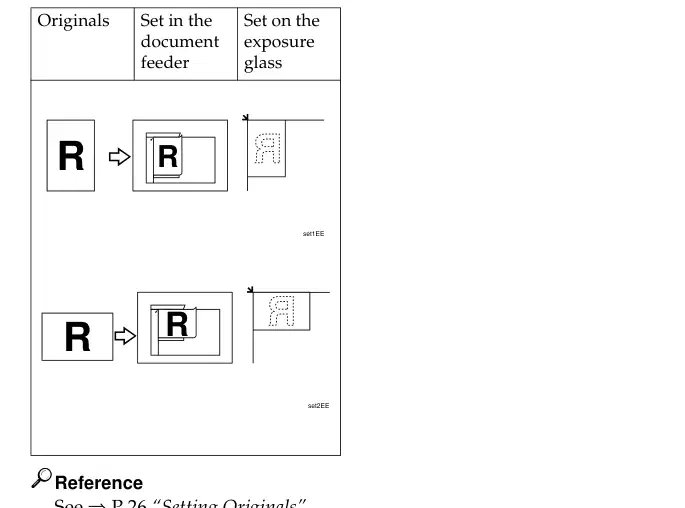
リファレンス 参照⇒ P.26 「オリジナル設定」. D マスターユニットで必要な設定をします。
効果が残っている。 パンチ機能には、マスターとサブユニットの両方にインストールするオプションのパンチキットが必要です。 'Connect Copyモードを終了するには、 [接続] マスターユニットの鍵
再び。 ツイート 必要なコピー数を番号キーで入力します。
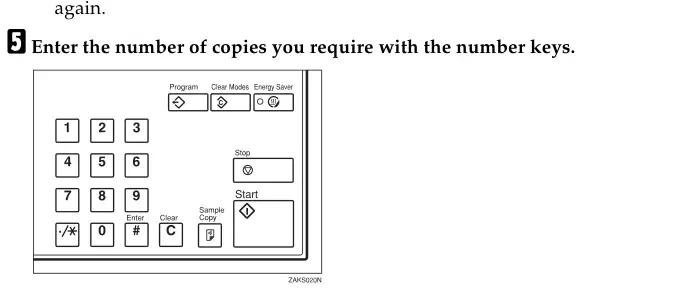
Connect Copyの利用

オリジナルスキャン後、コピーが始まります。
マスターユニットとサブユニットで、すべてのオリジナルがスキャンされた後同時に。 ii Batch(SADF)モードを使うと、元の設定をしてプレスします。
{スタート主旨を 以前に設定したオリジナルの品揃えがスキャンされたら、自動供給インジケーターを点灯させると次のオリジナルを設定してください。 すべてのページがスキャンされたときに、{{}を押します。#主旨を マスターユニットとサブユニットでコピーが同時に開始します。 「Batch SADFモード」を参照してください。 特許出願中 「バッチ(SADF)モード」 露出ガラスからスキャンする場合、次のページ(秒)をスキャン時に設定します。
ニングが完了したら、{スタート主旨を すべてのページがスキャンされたときに、{{}を押します。#主旨を マスターユニットとサブユニットでコピーが同時に開始します。 元のスキャンやコピーを中止するには、{ストップマスのキー
terの単位は表示の指示に続いて、出版物をします [はい] キー。 ジグス マスターユニットとサブユニットからコピーをピックアップします。
タイム。 ◯ソート/ステープル機能を利用する場合は、コピーをコピーセットに整理します。
このプロセスの間に 1 つの機械にペーパー ミスフィードがある場合、それは他のマシンが非機能的な機械をコピー セット処理を引き継ぎるためにpos-の目に見えるではないです。 文書サーバー機能を利用する場合、マスターユニットのみが作成されます。
機能の組み合わせによるコピー。
コピー(オプション)を接続する

-Copy出力注文
O ソート/ステープルモードでコピーする場合
例:3枚の6セットをコピーする。マスターユニット(フェイスダウン出力)でコピーする
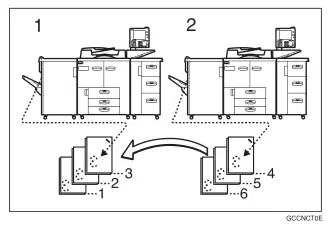
O ソート/ステープルモードにコピーしないとき
例:6枚の原本の各ページの2部を制作する•マスターユニット(顔面出力)でコピーしてサブユニット(フェイスアウト・セット)
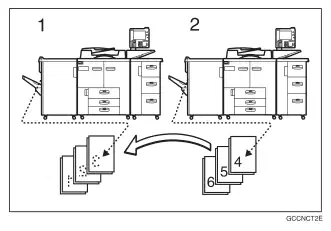
Connect Copyの利用

マシンの出口は、コピーモードを接続し、ジョブが終了した後に一定期間の時間初期状態に自動的に戻ります。 「オートリセット」と呼ばれる機能です。
渡される、マスターユニットはコピーモードを接続します。 サブユニットはInterrupt Copy関数を使用している間、インタールプコピー
サブユニットに「システムリセット」を設定した後、機能がリリースされます。
リファレンス コピーユーザーツールの「Copy Reset Timer」を参照してください。 ⇒ P.314 「一般的な特徴」 システム設定マニュアルで「システムリセット」を参照してください。
マシンは、ジョブが終了した後に自動的に一定期間オフになります。 「オートオフ」と呼ばれる機能です。
リファレンス システム設定マニュアルで「タイマーを自動オフ」を参照してください。
コピー(オプション)・-オートリセット・ -自動オフ

A マスターユニットの[接続]キーを押します。
とりあえず [接続] 鍵は選任されます。
モードはクリアされません。 . プレスモードをクリアマスターユニットの設定をキャンセルし、戻り値のキー
初期状態。 'Connect Copy"に入る前にサブユニットが状態に戻ります
モード。
リファレンス 接続コピーモードを外すことができない場合は、⇒P.273を参照してください。 「接続コピーを切らない」
Connect Copyの利用

マスターユニットとコネクトコピーモードのサブユニットがどのシステム設定を使用するかについて説明しています。
サブユニットのユーザーツールを強制終了させるには、まずConnect Copyモードを終了する必要があります。
リファレンス 詳細はシステム設定マニュアルをご覧ください。
$ マスターユニットとサブユニットは各設定を使用します
← 両ユニットはマスターユニットの設定を使用します
# 機能に依存します
関数優先 ———ユーザツール(Copier/Document Server Features)の「コピーリセットタイマー」にセットされた時間と、Con-nect Copyがキャンセルされる時、ユーザーツール(システム設定)の“Sys-tem Reset”に設定した時刻は、ユーザーのツール(System Settings)で再変更されます。
パネルトーン $ $
レディパネルトーン $ $ $
コピーカウント表示 — - コピーカウンターは、常にポップアップモードで表示されます。
システムリセット — サブユニットの#インタールプモードは、このタイマーでクリアされます。

マスターユニットとサブユニットシステム設定の関係
関数 リセットタイマー — 他の機能は、接続コピーモードが解除されるAF-terを開始します。
省エネタイマー — エネルギーセーバーモード コピーが終了したら、マシンは一定の peri- od 時刻経過後にエネルギー保存モードに入ります。
タイマーを離れたパネル —
タイマー $ 自動オフ — サブユニットは、Connect Copying中にオートオフモードにはありません。
自動トレイ 切換 $ $
Copier/Document Server 出力トレイ
プリンター出力トレイ $ $
優先度を印刷 — 他の関数は、接続コピーモードが解除されるAF-terを開始します。
インターリーブプリントページ —
ステータスインジケータ $ $ $
語学優先 $ $ $
スクリーンカラー設定 $ $
紙トレイ優先 $ $ $
日付 $ マスターユニットに依存する日付設定。
$ — この機能は、Connect Copy モードでサブユニットでは利用できません。 接続コピーが終了すると、タイマーで指定された時刻に電源をOFFします。
オフ設定のためのキー演算子コード

Tray1: 用紙タイプ $ $ 私たちは、マスターユニットとサブユニットは同じ紙トレイの設定を持っていることをお勧め. 同じサイズ、方向、用紙の種類がコネクトコピーモードで使用できるためです。
シート 1 $
シート2 $ $
シート 3 $
カバーシート $ $ $
分離シート $ $
ユーザーコード:
$ — マスターユニットでこれらの設定にアクセスします。 マスターユニットの設定は、サブユニットのものを上書きします。
メモリ割り当て $ 各ユニットにセットされたコピー機能のメモリー配分は、コネクト・ Copyモードに使用されます。
主要オペレーターのアクセス #
AOF(Keep It On.) — - コネクトコピーモードの関数。 電源が終了したら、コネクトコピーモードとAOFデレイは消去されます。

マスターユニットとサブユニットコピア/ドキュメントサーバーの特長の関係
コピアー機能の設定は、コネクトコピーモードのマスターユニットとサブユニットがどのコードを使用するかについて説明しています。
サブユニットのユーザーツールに必要があり、最初にConnect Copyモードを終了する必要があります。
リファレンス 参照して下さい⇒ P.314 「ユーザーツールで変更できる設定」.
$ マスターユニットとサブユニットは各設定を使用します
← 両ユニットはマスターユニットの設定を使用します
自動用紙選択優先 $ — 同じサイズのトレイスと紙の方向は、マスターユニットから分離され、自動的にサブユニットされます。
自動画像密度 優先度の選択
オリジナルモード優先 $ —
デュプレックスモード優先 $ —
複式アパートモードのコピーオリエンテーション
デュプレックスモードの元のオリエンテーション
初期モードセット $ —
最大コピー数量 $ —
コピーリセットタイマー $ — コネクトコピーはマスターのタイマーに従ってセルリングできます。

求人リスト画面のタイムアウト $ —
手動元のカウンターのリセット
プリセットのリデュース/エンラード $ —
ショートカット R/E $ —
マージン比率 $ を作成 —
撮影:Pale $ $
オリジナルモード表示 $ $ $
特別なオリジナルディスプレイ $ —
用紙タイプ表示 $ — この機能は、本体のみ利用可能です。 サブユニットは、この関数が選択されているかどうかの用紙の種類を表示します。- ed or not.
パネル機能 デフォルト $ —
画像調整優先 $ —
主任ポジション $ —
オリジナルのトーン $ —
ジョブエンドコール $ $ オンすると、コピーがコンプレットされるときにのみトーンはマスターユニットに聞こえます。 ユーザツール(システムセット-ティン)の「パネルトーン」がオンになっている場合のみ。

マスターユニットとサブユニットコピア/ドキュメントサーバーの特長の関係
バックカバーをコピーする $ ←
1 → 2 の二重自動証拠金は調節します
ボーダー消去幅 $ ←
オリッグを組み合わせる。 シャドー・アーラーゼ
センター消去幅 $ ←
繰り返し分離ライン $ ←
二重コピス分離ライン
分離ラインを組み合わせる $ ←
コピー注文を組み合わせモードで
書籍でのオリエンテーションをコピーする- let/Magazine
表紙のコピーでCom- bineモード
組み合わせモードの指定スリップシートコピー
スタンプ言語 $ ←マスターユニットの設定が適用されます。 しかし、スタンプ優先順位 $ ← の同じ設定をセットします。
スタンプフォーマット $ ←

スタンプ $ ← 同じスタンプをユニットにセットします。
スタンプフォーマット $ ←
ポジション優先 $ ←
ポジション優先 $ ←
二重背部ページ数の位置
ページの番号付けのCom- bineモード
スリップシート上のコピー デジのザイモード
SADF自動リセットタイマー $ —
ADFオリジナルテーブルライズタイム

マスターユニットとサブユニットコピア/ドキュメントサーバーの特長の関係
平面/ダウンはプラテンから排出します
$ — 設定は無視され、Connect Copyのプログラムが使用されます。
自動ソートモード $ —
記憶完全な自動スキャン再開始
シフトトレイ $ —
分離シート $ ←
ファイルリスト 優先順位 —
保存モード優先 $ —
自動ファイル削除 $ $
保存されたファイルをすべて削除 —
CDで保存されたファイルをすべて削除する
CD 読書/ライトの速度 Con-トロール
コピーマスターを接続 —

コピー(オプション)を接続する

マシンがあなたが望むように作動していない場合
機械の状態問題/原因の行動
マシンはあなたを待って指示します。
マシンはウォームアップです。
機械をウォームアップするのを待ってください。
リファレンス ウォームアップ時にオートスタートモードを使用できます。 参照 ⇒ P.69 「自動スタート」.
コピー用紙はトレイ1(タンデムトレイ)で移動します。
紙が動かなくなったらお待ちください。
本体は、元のサイズを検知できません。
不適切なオリジナルをセットします。 参照して下さい⇒ P.16 「サイズが検出するのに難しくなります」.
露出ガラスに標準外サイズのオリグインALを設定。
標準的な元の横および縦のサイズを入力して下さい。 参照⇒ P.26 「万博ガラスにオリジナルをセット」.
手動でペーパーを選ぶ。 自動用紙選択は使用しないでください。
自動減退/拡大は使用しません。
オリジナルはセットされていません。 オリジナルセット
マシンは、元のディレク-ションをチェックするためにあなたを指示します。
原本と同じ方向のコピー用紙はありません。
コピー1枚と同じ方向に元の設定をします。
紙サイズを調べる機械指示します。
不適切な元のサイズはセットされます。
適切な用紙サイズを選択します。
スタプルモードがリセットされました。 紙サイズはありました
同じサイズのゲザーページのみをステープルできます。 コピー用紙を同一サイズの紙に選んでください。
スタンプの途中で変更。

何かが間違っているかどうかをするか
機械の状態問題/原因の行動
定着できるシート数が満席です。
-- 固定子容量を点検して下さい。 参照⇒ P.49 「ステープル」.
紙を貼ることはできません。
-- テープルモードで使用できる用紙サイズを選択します。 参照⇒ P.49 「ステープル」
デュプレックスモードでは、この紙が使用できません。
デュプレックスモードでは使用できない用紙サイズが選択されています。
デュプレックスモードで使用できる用紙サイズを選択します。 参照⇒ P.84 「デュプレックス」
コピーセット番号の入力はできません。
コピー数が最大コピー数量を発行します。
コピー数量を最大値に変更できます。 参照してください。 “最大コピーキーティ” ⇒ P.314 「一般のフェア・チャイズ」.
「最大出入り」 ディスクメモリ(50ファイル)が表示されます。
保存できるファイルの最大数は、HDDの250個で、CD-R/RW(オプション)内の50個のファイルが格納されます。 不要なファイルを削除し、再びドキュメントをスキャンします。
「十分な記憶」 選択したファイルが送信できません。」が表示されます。
不要なファイルを削除し、再びドキュメントをスキャンします。 参照⇒ P.332 「ドキュメントサーバ」
メモリ割り当てを変更します。 システムセットの「メモリー配分」マニュアルをご覧ください。 ただし、この設定を変更した場合はHDD内のドキュメントは削除されます。 保存した文書をHDDに印刷します。
「Cannot Recognition」が表示されます。 CD-R/RW のディスクを変更します。 ディスクは、このマシンで使用準備が整った1つを非フォーマット化しなければなりません。
現在使用中の「選択したファイル」が表示されます。
選択したファイルがドキュメントサーバーや文書エディタ機能では使用されていないことを確認してください。
問題の行動

マシンがあなたが望むように作動していない場合
機械の状態は行為を引き起こします
接続コピーは使用できません。
サブユニットには紙の誤りやトナーなどの再補充可能な供給が必要です。
プレス [キャンセル]マスターユニットのキーとサブユニット表示に与えられた指示に従ってください。
リファレンス 参照⇒ P.286 “D チャン- トナーボトルを歌う」
参照⇒ P.289 “x クリア- ing ミズフェッド
参照して下さい⇒ P.304 “e Remov- ing ジャマイムド・ステープルズ
サブユニット表示がカバーを開けると、指示を giv- en に追従します。 他のすべての状況については、表示の指示に従ってください。
プレス [キャンセル] マスターユニットのキー。 その後、サブユニットで { を押しますユーザーツールユーザーのツールメニューを閉じるキー
サブユニットでユーザーツールメニューが開きます。
コピーをコネクト

何かが間違っているかどうかをするか
機械の状態は行為を引き起こします
プレス [キャンセル] マスターユニットのキーは、サブユニットをコピー/印刷から停止します。
接続コピーは使用できません。
サブユニットは、面倒なコピー- ing または anoth-er関数で印刷します。
サブユニットは、Interruptモードです。
プレス [キャンセル] マスターユニットのキー。 それから {を押しますインタールプトサブユニットのキーでInterruptモードを終了します。
リファレンス 参照⇒ P.67 「インタールプットコピー」
プレス [キャンセル] マスターユニットのキー。 その後、サブユニットにコードを入力し、「{"}"を押してください。#主旨を
サブユニットは、ウィークリータイマーファンクオフで自動的にスイッチを切ってキーパーオフコードが入力されるのを待っています。
リファレンス システム設定マニュアルで「キー オペレータ コードをオフ」を参照してください。
プレス [キャンセル] マスターユニットのキー。 それから {を押しますコピーサブユニットのキーでコピーモードに切り替えます。
サブユニットはコピーモード(つまり、ドキュメントのサーブ-erモード)では使用できません。
とりあえず [接続] マスターユニットとサブユニットの両方でキーを同時に押下しました。
プレス [キャンセル] マスターユニットとサブユニットの両方のキーを押し、 [接続] それらのいずれかのキー。
Mインジケータは、サブユニット上で点灯します。
画面に表示されている指示に従ってください。
プレス [キャンセル] マスターユニットのキー。 それから {を押しますコピーコピー機能に切り替えるには、マスターユニットのキーをつけます。
接続コピーは使用できません。 他機械が使用中です。
マスターユニットはコピーモード(つまり、)ではない場合 ドキュメント サーバーモード)。

マシンがあなたが望むように作動していない場合
ディスプレイパネルはオフです。 画面のコントラストが暗すぎる。
画面コントラストノブをオンにして、コントラストを調整します。
機械はエネルギー保存装置モードにあります。
プレスエネルギー セーバー省エネモードを終了させるキーです。
操作スイッチがオフになります。
操作スイッチをオンにします。
操作スイッチがオンになったときには何も起こりません。
電源スイッチは、電源を切る。
電源スイッチをオンにします。 参照⇒ P.5 「部品へのガイド」
遮断器は切り出しました。
サービスのrepresen-のtativeを呼ぶ。
機械の状態は行為を引き起こします
とりあえず [接続] ディスプレイにキーが現れない。
サブユニットのメイン電源スイッチはオフです。
サブユニットのメイン電源スイッチをオンにします。
サブユニットの動作スイッチはオフです。
操作スイッチをオンプレオフのエレーションパネル右側に押します。 とりあえず オン 陰部-のカスターはつきます。
電源をオンにした後約5分操作する準備が整いました。
マスターユニットはコピーモードではありません。
プレスコピーマスターユニットのキーでコピー機能に切り替えます。
プレスインタールプトマスターユニットのキーで、In- terruptモードを終了します。
マスターユニットは、インタール・ruptモードです。
問題はアクションを引き起こす · コピーをコネクト

何かが間違っているかどうかをするか
機械の状態は行為を引き起こします
とりあえず [接続] ディスプレイにキーが現れない。
マスターユニットはプリセットジョブモードです。
プリセットジョブモードを次の方法で終了します。
O それでも選択中
コピー設定とコピーはまだ開始していません。 プレス [クリア] キーは、マスターユニットのドキュメントフィーダにセットされたオリジナを取り除きます。
O プリセットジョブモードが
進行中 : プレスストップ重要なのは、表示の指示に従ってそれから出版物をです [キャンセル] キー。
リファレンス プレセットジョブズを見る ⇒ P.60 「Job Preset」のコンセプト
とりあえず [接続] ディスプレイにキーが現れない。
ユーザツールの設定の「Connect Copy」は、「No.」に設定されます。
設定を「はい」に変更するか、またはプレスします。 [Con-nect] は、 別の単位のキー。
リファレンス 「コネクトコピー」の一覧を見る ⇒ P.269 「コネクトコピー」
接続コピーケーブルが破損しています。
お電話にてお問い合わせください。
Lインジケータが点灯します。 画面に表示されている指示に従ってください。

マシンがあなたが望むように作動していない場合
機械の状態は行為を引き起こします
とりあえず [接続] キーはグレーアウトされます。
マスターユニットは、ウォームアップが終了したらすぐにコピーまたはコピーが開始されます。
マスターユニットを押します {ストップコピーをキャンセルするキー
コピーが止まった-紙の誤りやトナーはマスターユニットとして使用したい単位で実行されている原因です。
マスターユニットの問題を解決します。
機能がプログラムされ、Connect Copyでは使用できません。
マスターユニットを押します {モードをクリアプログラミングのファンク・ションをクリアするキー
プレス時に表示されていないもの [CD-ROMから削除] キー。
CD-R/ RWの電源がオンになっています。
CD-R/RW の電源スイッチを押して下さい。
CD-R/RWのディスクは推奨されません。
CD- R/RW のディスクを変更します。 ディスクは、このマシンで既に使用されているもののフォーマットを解除する必要があります。
ドキュメントを選択する際にパスワードダイアログが無効になっています。
このドキュメントはパスワードの署名をしました。
パスワードを知らずに文書の編集はできません。
参照して下さい⇒ P.332 「ドキュメントサーバ」
問題はアクションを引き起こす

何かが間違っているかどうかをするか
機械の状態は行為を引き起こします
終了 コネクトコピー。 マスターユニットメインのpow- erスイッチがオフになっているか、操作スイッチは押されました。
マスターユニットでは、メイン電源スイッチをオンにするか、オペラの断面スイッチを押します。 [接続] キーをコピーして、再びジョブのコピーを開始します。
サブユニットのメイン電源スイッチがオフになっているか、操作スイッチを押下しました。
サブユニットをマスター単位でチェックするメッセージリクエストは、未再生です。 プレス [キャンセル] 接続コピーをクリアするキー。 Ei- のサーはサブユニット上のメイン pow- er スイッチをオンにするか、操作スイッチを押します。 それから押します [接続] キー。
週単位タイマー機能が自動的にマスターユニットをオフにしました。
マスターユニットの操作スイッチを押します。 それから押します [接続] キーとコピー。
リファレンス システム設定マニュアルで「週単位タイマー」を参照してください。
エラーメッセージのindicat- ingは、マスターユニット表示にブレイクダウンが表示されます。
Lインジケータが点灯します。 エラーメッセージに表示される指示に従ってください。 コピーはpossi-bleではありません。

マシンがあなたが望むように作動していない場合
機械の状態は行為を引き起こします
プレス時に何も起こらない [接続] キー。
原本はスキャンまたはコピーされています。
マスターユニットを押します {ストッププレス・プレス [はい] スキャンのニングやコピーをキャンセルするキー。
マスターユニットまたはサブユニットに紙がずれている。
マスターユニットまたはサブユニットの紙詰まりをクリアします。
リファレンス 参照⇒ P.289 “x クリア- ing ミズフェッド
参照して下さい⇒ P.304 “e Remov- ing ジャマイムド・ステープルズ
「カバー・オープン」の再生が現れた場合は、指定された指示に従ってください。
それ以外の問題については、表示されている指示に従ってください。
コピーモードをコネクトするには、マスターユニット {を押します。ストッププレスキー [接続] キー。
マスターユニット {ストップオリジナルのキーを押し、スキャンした。
コピーモードを接続し、表示のinstruc-のtionsに続いて下さい [キャンセル] キー。
とりあえずストップマスターユニットまたはサブユニット、コピーが中断されたかをキーを押しました。
コピーモードを接続し、表示のinstruc-のtionsに続いて下さい [キャンセル] キー。

何かが間違っているかどうかをするか
機械の状態は行為を引き起こします
プレス時に何も起こらない [接続] キー。
マスターユニットまたはサブユニットは、トン・エルやステープルの新鮮な供給を必要とします。
適切なユニットで問題解決します。
リファレンス 参照⇒ P.281 “B ローディングのペーパー」
参照⇒ P.286 “D チャン- トナーボトルを歌う」
参照⇒ P.301 “d スタプルの追加
参照 ⇒ P.307 “y Remov- ingのパンチ無駄」
それ以外の問題については、表示されている指示に従ってください。
コピーモードをコネクトするには、マスターユニット {を押します。ストップ主旨を それから出版物 [キャンセル] キー。
紙の不断は、ステープリング中に発生しました。
誤った紙を取り除きます。
接続コピーモードを終了するには、{{ストッププレスキー [Con-nect] は、 キー。

クリアコピスができない
コピーは汚れます。 映像密度が濃くなりすぎます。
映像密度を調節して下さい⇒ P.34 「コピーの即時年齢密度を調整する」.
自動画像密度は選択されません。
選択して下さい自動イメージ密度。
折り目のイメージの逆側がコピーされます。
映像密度が濃くなりすぎます。
映像密度を調節して下さい⇒ P.34 「コピーの即時年齢密度を調整する」.
自動画像密度は選択されません。
選択して下さい自動イメージ密度。
過去のオリジナルをコピーする際にコプアイにシャドウが現れます。
映像密度が濃くなりすぎます。
映像密度を調節して下さい⇒ P.34 「コピーの即時年齢密度を調整する」.
オリジナルの方向を異なる位置に置きます。
テープを貼った部分に固定します。
コピーをするときに、同じコピーエリアは汚れています。
露出ガラスか文書のumentの送り装置ベルトは汚れます。
それらをきれいにして下さい ⇒ P.338 「あなたのマ・シンの維持」.
コピーも軽くて、 映像密度が光りすぎます。
映像密度を調節して下さい⇒ P.34 「コピーの即時年齢密度を調整する」.
砂や粗粒のコピー用紙が使われています。
粗粒で紙を使わずに乾いた紙を使用。
トナーを追加 ⇒ P.286 “D トナーびんの変更」.
トナーカートリッジはほとんど空です。
オリジナルを正しく設定する ⇒ P.26 「オリジナル設定」.
コピーされていない部分
オリジナルはコルリクリーをセットしていません。
紙の不適切なサイズが選択されます。
適切な用紙サイズを選択します。
コピーはブランクです。 オリジナルはコルリクリーをセットしていません。
オリジナルを正しく設定する ⇒ P.26 「オリジナル設定」.
コピーにモイレパターンを生成します。
オリジナルはドットパットのイメージや、多くのラインを持っています。
露出ガラスにスライトアングルを置いてオリジナルのものを置きます。

何かが間違っているかどうかをするか
コピーは、固定されません。 スタンプに詰め込まれたストプルがあります。
ジャムのストールを取除いて下さい。 参照して下さい⇒ P.304 “e ジャムのステープルを取り除く」.
ジャムのステープル、ストールは適切な-あなたがst-プラーを使用するしようとする最初の数回を注射しないかもしれません。
コピーの数が、ステープラーの容量を塗った。
スタンプの容量を確認してください。 参照⇒ P.49 「ステープル」.
主人公は、偽りなくposi-のtionedです。
オリジナルは、コルリクリーをセットしていません。
オリジナルを正しく設定します。 参照⇒ P.49 「ステープル」.
ミスフィードは頻繁に発生します。 コピー用紙サイズの設定は正しくありません。
適切な用紙サイズを設定します。 参照⇒ P.296 「用紙サイズの変更」.
紙トレイの裏面フェンスがコルセットになっていることを確認してください。
sever-al関数を結合することはできません。
選択された関数は一緒に使用できません。
組み合わせチャートを参照してください。 参照⇒ P.194 「Combi- 全国図」.
ページのソートは2つのブロックに分けられます。
ソート中にメモリが実行され、ページは2つのブロックで排出されました。
メモリが切れるときにコピーを中断できます。 「メモリーフルオートスキャン再始動」⇒P.330 「イン・パット/アウトプト」.
問題はアクションを引き起こす

欲しいとコピエスが作れない
コピーモードが2つで、元の画像の部分はコピーされません。
オリジナルとコピーはマッチしません。
オリジナルとコピー用紙をお選びください。 参照⇒ P.144 「ダブルコピス」.
センター/ボーダーモードでは、元の画像の部分がコピーされていない。
余りに広い消去された証拠金を置いて下さい。
ユーザーツールでマージンを絞り込みます。 「ボーダー消去幅」と「センターアーゼ幅」の⇒P.320 「イメージを調節して下さい」.
オリジナルのマージンは4つの側面に狭い。
変更モードでは、元の画像の部分はコピーされません。
余りに広い消去された証拠金を置いて下さい。
ユーザーツールでより狭いマージンを設定します。 「フロントマージン:左/右」と「バックマーギン:左・右」の⇒P.320 「広告だけでイメージ」.
Image Repeatモードでは、元の画像は繰り返しコピーされません。
コピー用紙をオリジナルに指定して、プロップ・アーの再現率は選択しませんでした。
オリジナルよりもコピー用紙を大きく選択します。
適切なrepro-の誘導比を選択します。
コピーを折りたむことで、ブックレットや雑誌から本を作ることはできません。
オリジナルのブックレットフォーマットを結合するか、オリジのコンビネーション- 雑誌形式は正しいではありません。
設定を変更 ⇒ P.90 「コンビネ」.
コピーされていない部分
原本のサイズを満たしていない不適切な再現率を指定し、パ-パーをコピーします。
マヌ・アルペーパーセレクトモードを使用して、再プロ仕様の比率を指定すると、元の割合やコピー用紙が必ず一致していることを確認してください。
弊社前方導電率- ing Combineモード。
オリジナルはサイズや方向に、iden-ticalではありません。
サイズと方向にiden- ticalであるオリジナルを使用してください。
問題はアクションを引き起こす · 問題はアクションを引き起こす

何かが間違っているかどうかをするか
コピーの注文は、コルレックではありません。
オリジナルの品揃えは、正しい注文で設定します。
ドキュメントフィーダーに元のスタックを設定すると、最後のページが一番上になければなりません。
露出ガラスにオリジナルをセットしたら、コピーして最初のページからスタートします。
コピーの注文は、コルレックではありません。
オリジナルの品揃えは、正しい注文で設定します。
ドキュメントフィーダーに元のスタックを設定すると、最後のページが一番上になければなりません。
露出ガラスにオリジナルをセットしたら、コピーして最初のページからスタートします。
コピー(トップ、またはボトムまで)のオリエンテーションは正しいものではありません。
正しい方向にオリジナルをセットするか、オリエンテーションの設定が間違っています。
元の方向を正しいオリエンテーションを選択するか、オリジナルのコルリクトリーを設定してください ⇒ P.84 「デュプレックス」. P.28 「オリジナルオリエンテーション」
またはB4、81/2」× 14"はオリジック-次として示されるように、選ぶ [トップへ] 「トップへ」の向きでコピーを作ろう。 代替選択 [トップへ] 「トップ・トゥ・ボトム」のオリエンテーションでコピーを作る。
問題はアクションを引き起こす · 問題はアクションを引き起こす

欲しいとコピエスが作れない
間違った日付が印刷されます。 マシン主力は20日以上オフになっています。
再度日付を正しく設定します。 「システム設定」の「日付設定」を参照してください。
スタンプ位置が間違っています。
紙の向きが間違っています。
紙のオリエンタ - tionとスタンプの位置を確認してください。
スタンプが現れません。 スタンプは印刷に大きすぎます。 ユーザのスタンプのサイズを確認し、再度登録してください。 参照⇒ P.175 「プログラム/デ- ユーザスタンプ」
保存されているファイルで何かを見つけたい。
-- ファイルリストの日付/時刻の col- umn を確認してください。
ドキュメントの最初のページを印刷します。 参照して下さい⇒ P.212 「印刷選択ページ」
記憶は完全です。 ドキュメントサーバメモリがいっぱいです。
不要なファイルを削除し、doc-umentを再びスキャンします。 参照⇒ P.332 「ドキュメントサーバ」
メモリアオのケーションを変更します。 システム設定マニュアルの「メモリーアソ- サイテーション」を参照してください。 ただし、この設定を変更した場合はHDD内のドキュメントは削除されます。 保存した文書をHDDに印刷します。
ドーク・メンツは保存できません。
ドキュメントサーバはフルです。
保存できるファイル数が最大250個、CD-R/RW(オプション)の50ファイルが格納されます。
不要なファイルを削除し、doc-umentを再びスキャンします。
問題はアクションを引き起こす · 問題はアクションを引き起こす

何かが間違っているかどうかをするか
機械の状態は行為を引き起こします
パンチ機能を使用できません。
サブユニットには、オプションのパンチキットはありません。
プレス [コネクトコピー] 接続を解除するキーでコピーを開始します。
参照⇒ P.320 「イメージを調節して下さい」
コピーされた画像は異なります。 ユーザツール(Copy Features)の設定の「オリジナルモード」は同じではありません。
マスターユニットとサブユニットのユーザスタンプの設定は同じではありません。
各ユーザスタンプに同じスタンプを登録します。
元の数が一定限を超えた場合、マシンはメモリから実行されていきます。これにより、コピーをすべてのオリジナルでスキャンしてメモリーに移行できます。
制限事項 マスターユニットまたはサブユニットのいずれかでメモリがいっぱいの場合、インタールプトは
対応可能
(コピア/ドキュメントサーバ機能) から “はい”、メモリオーバーフローメッセージは表示されませんが、これまでのところスキャンされたオリジナルは自動コピーされます。 コピーを続けてジョブを終了するまでスキャンとコピーを接続します。 その際、スキャンでコピーセットをプリントアウトしますのでご注意下さい。
メモリはいっぱいです。 プレス [出力] スキャンした元のコピーとスキャンデータをクリアするキー。 プレス [クリア] スキャンデータをクリアし、コピーしないキー。
残り元のスキャンを望むかどうかは、マシンが要求します。
コピーを続行するには、すべてのコピーを削除してからプレスします [履歴] キー。 コピーを止めて、プレス [キャンセル] キー。
機械の状態の行為

「用紙サイズの変更」.
リファレンス 用紙の種類やサイズに関する情報は、 ⇒ P.18 「コピーペーパー」.
右側に自動的に移動します。 左の面に紙が動く間、機械はあなたを待って指示します。 今回はトレイを抜くことはありません。
トレイの左半分を引き出します。 トレイのもう半分に同じサイズと方向紙をロードします。 ツイート 紙トレイを止めてから取り出します。
Bのローディングのペーパー

何かが間違っているかどうかをするか
B 紙を正方形にし、皿で置く。
O トレイ全体が引き出されるとき:
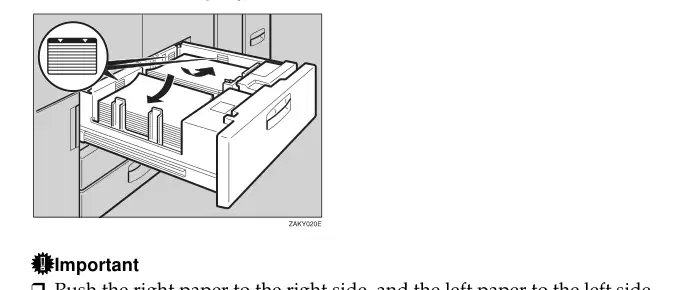
O トレイの左半分が引き出されるとき:
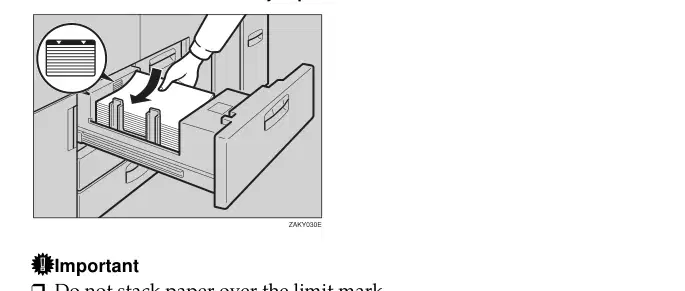
トレイ。 C C 紙トレイを止めてから押します。

A 紙トレイを止めてから取り出します。
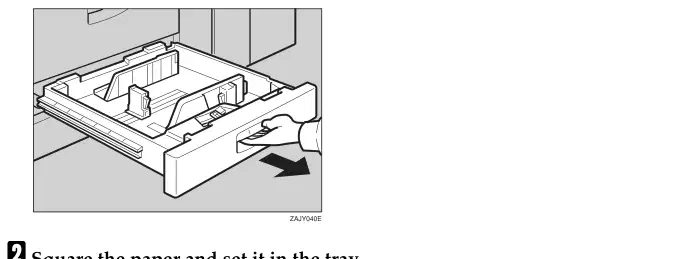
B 紙を正方形にし、皿で置く。
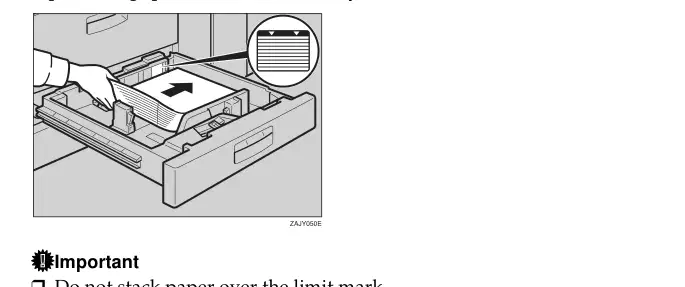
トレイ。 C C 紙トレイを止めてから押します。
Bのローディングのペーパー

何かが間違っているかどうかをするか
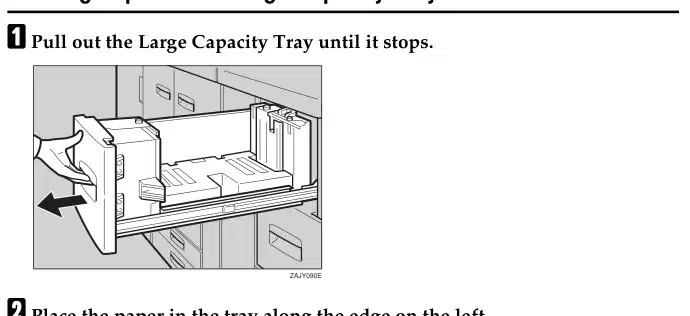
A 大きい容量の皿を止めるまで引き出して下さい。
B 左の端に沿ってトレイに紙を置きます。
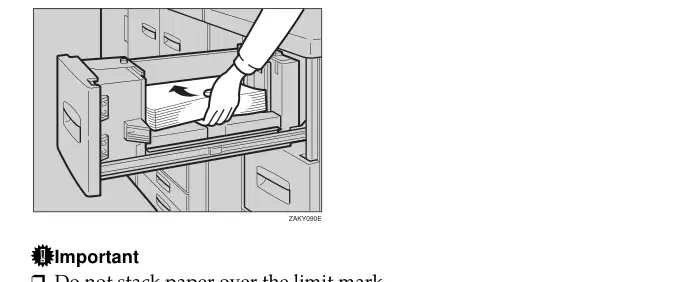
シート数 2,550枚 C C 停止するまで大容量トレイをプッシュします。
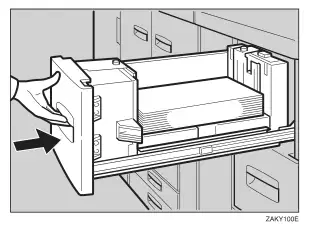

A A3/11を抜く × 17" 止まるまでトレイ。
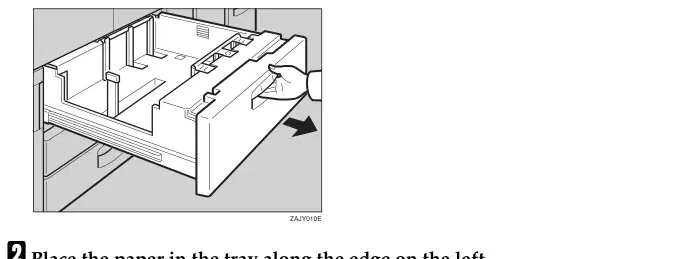
B 左の端に沿ってトレイに紙を置きます。
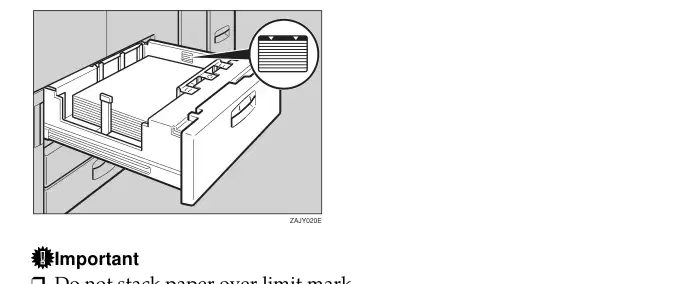
トレイ。 C C 紙トレイを止めてから押します。
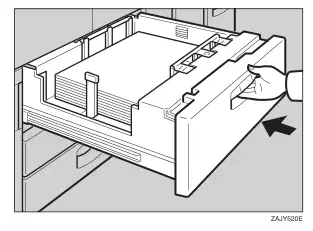
Bのローディングのペーパー

何かが間違っているかどうかをするか
Dが表示された場合は、トナーを供給する時間です。
クリアします。 マシンがあなたに指示した後、常にトナーを追加します。 ご使用のトナーは使用しないでください。 マシンを傷つける。 トナーの添加中に、トナーボトルが回転します。 トナーに触れない
ボトル。 必ず下穴に新しいトナーボトルをセットしてください。
コピー品質が悪いことを防ぐため。 場合の1つがトナーびんが空である、他の使用によってコピーを続けることができます
ボトル。 コピー中にトナーボトルを変更できます。 ボトルにトナーが残っている場合は、引き出すことはできません。 ・・・1本ずつのトナーボトルを交換すると、もう一方に触れない。
リファレンス トナーの保存方法については、⇒ P.21をご覧ください。 「トナーストレージ」.

D トナーびんを変えること
強く、またはトナーがこぼれている可能性があります。
一番下の穴は、まず下がります。
トナーボトルを少しずつ、左または右にそれをtateしてからもう一度試してください。

何かが間違っているかどうかをするか

設定はクリアされます。 誤った防止のため、MA内の紙の傷跡を残さない
チャイン。 紙の誤った場合、サービス担当者にご連絡ください。
ケーブル区域。 A、B、C、D、U、P、R(R1 – R6)、Z の以下のチャートを参照してください。あなたは誤った紙を内部に削除する方法を説明するステッカーを見つけることができます
フィニッシャーの前面カバーか内部。
x クリアリング ミフィード

何かが間違っているかどうかをするか
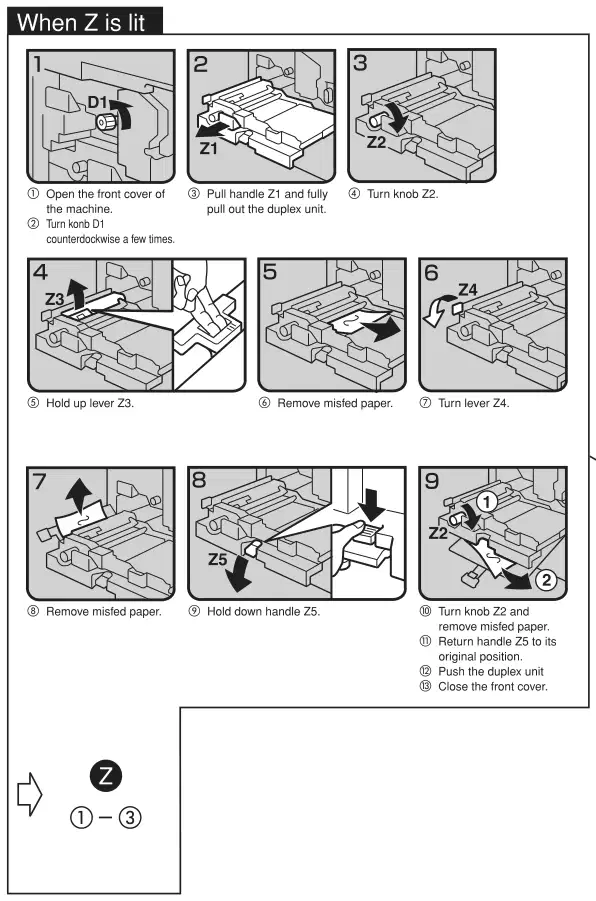

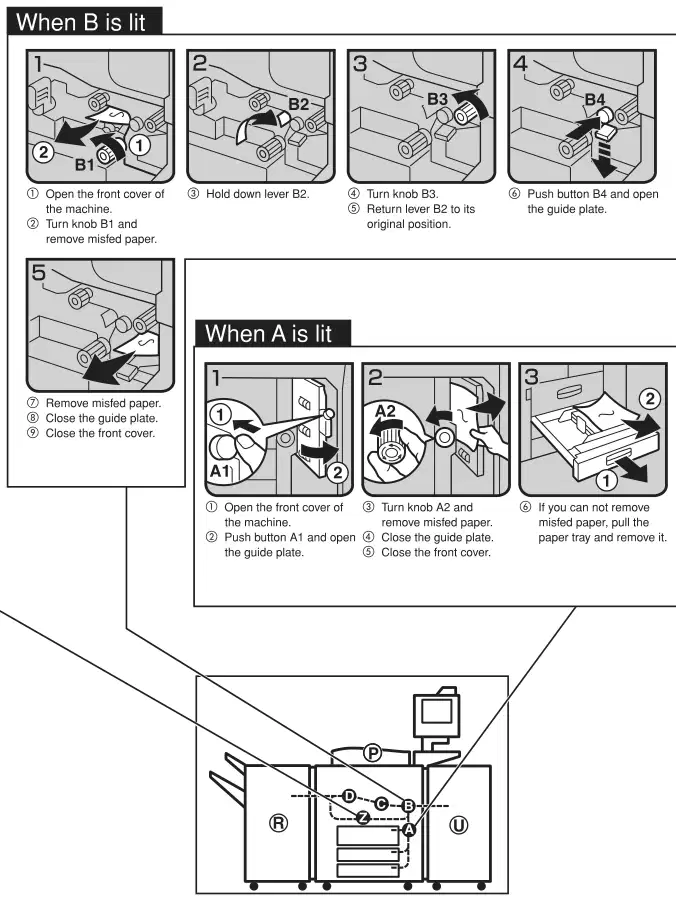
x クリアリング ミフィード

何かが間違っているかどうかをするか
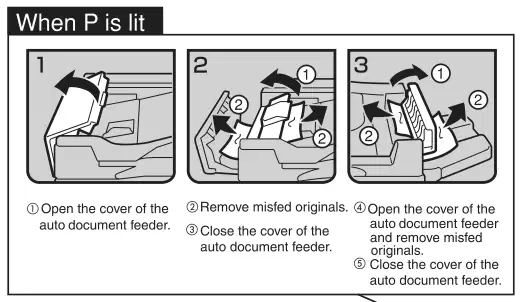
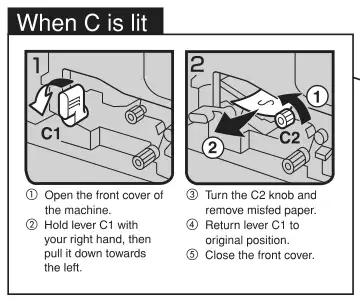

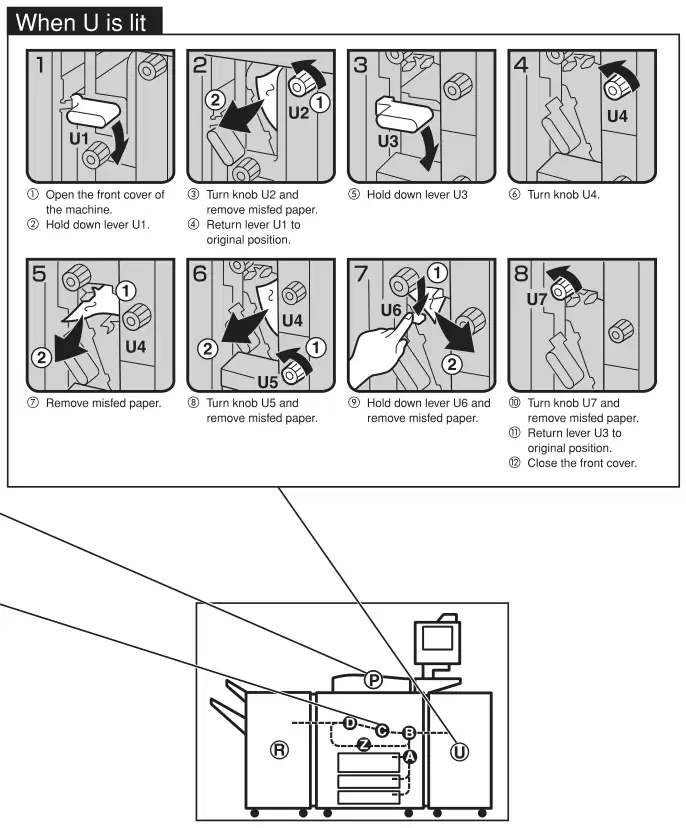
x クリアリング ミフィード

何かが間違っているかどうかをするか
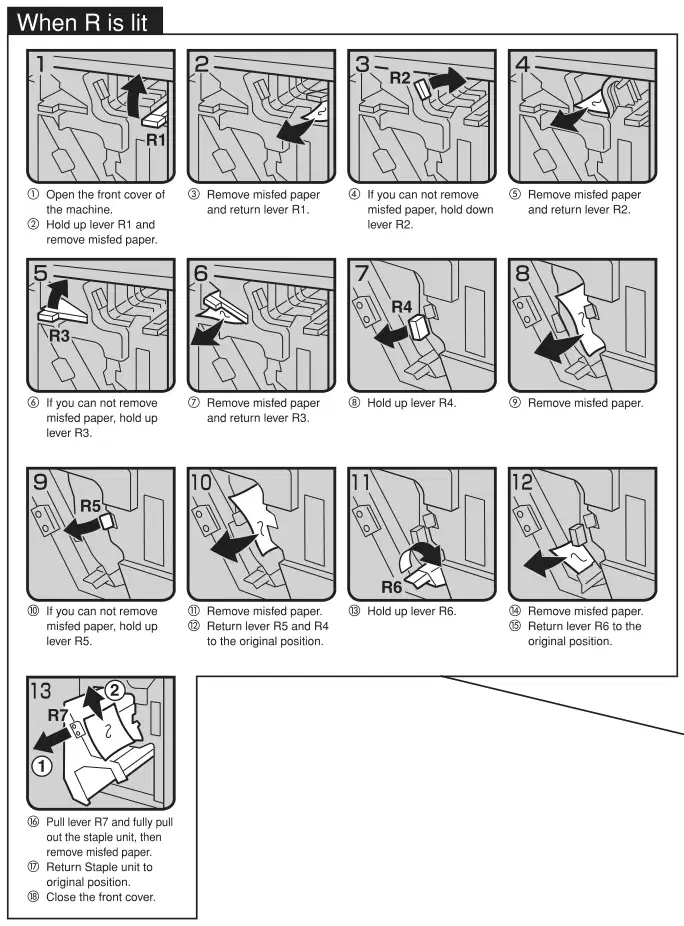

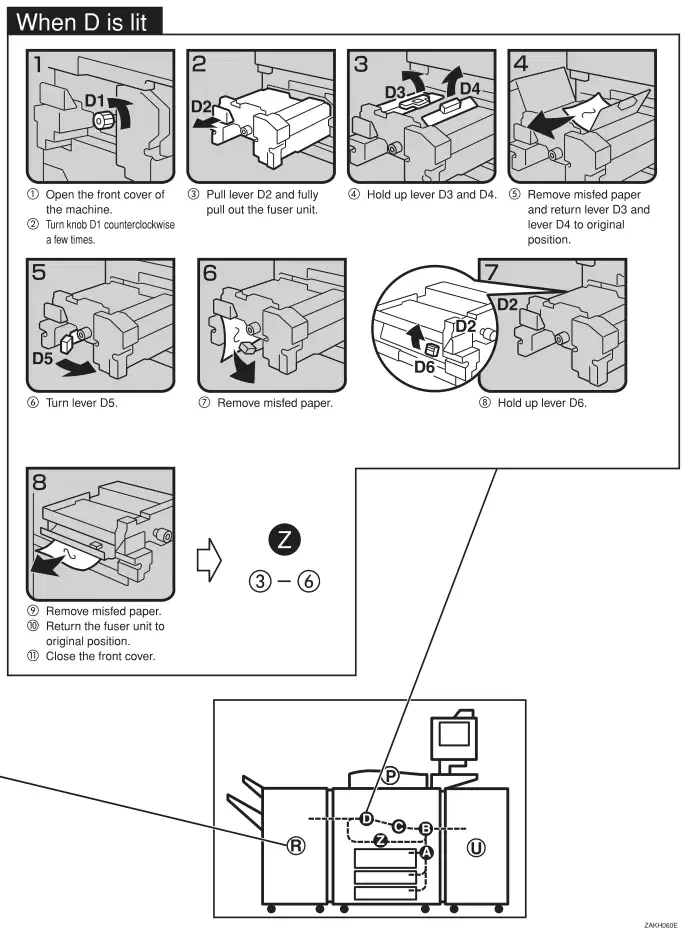
x クリアリング ミフィード

何かが間違っているかどうかをするか
フィードが起こることがあります。
リファレンス 各トレイにセットできる用紙のサイズ、重量および量については⇒ P.18を参照してください。 「コピーペーパー」.
こちらのトレイの用紙サイズは、サービス担当者にお問い合わせください。
A 紙トレイが使用されていないことを確認してください。 トレイを完全に引き出す。
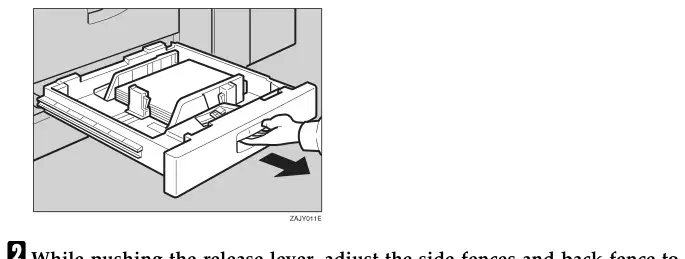
B リリースレバーを押しながら、サイドフェンスとバックフェンスを調節します。
紙サイズを新たにしました。
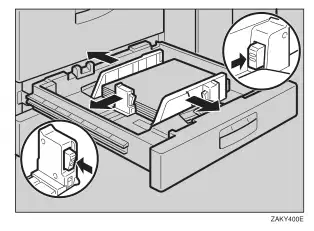

用紙サイズの変更
C 紙を正方形にし、皿で置く。
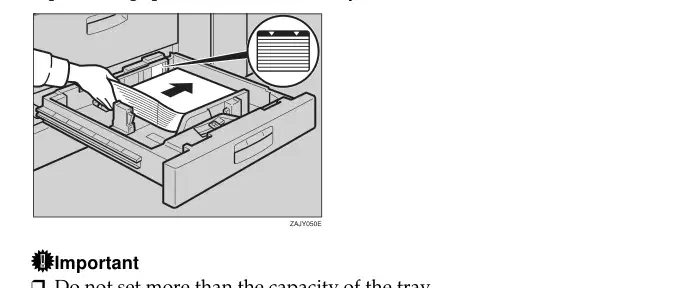
サイズ。
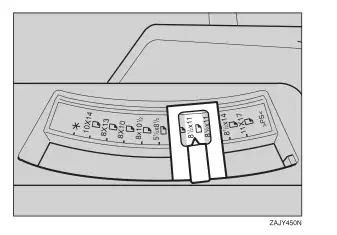
用紙サイズを紙のサイズセレクターで使用できないものに調整するため
A 用紙サイズセレクターノブをセット p 左にマークを付けます。 B プレス {ユーザーツール} キー。 C [システム設定]キーを押します。 D [用紙サイズ設定]キーを押します。 E [トレイ2:用紙サイズ設定]キーを押します。 F 用紙サイズを選択し、[OK]キーを押します。 G [終了] キーを押し、または押します {ユーザーツール} ユーザツールを終了させるキー。

何かが間違っているかどうかをするか
リファレンス 詳しくは、システム設定マニュアルの「ユーザーツール」を参照してください。 ツイート 紙トレイを止めてから押します。 F ディスプレイパネルに表示される用紙サイズを確認してください。
任意大容量の皿(トレイ4および皿5)のペーパー サイズを変えること
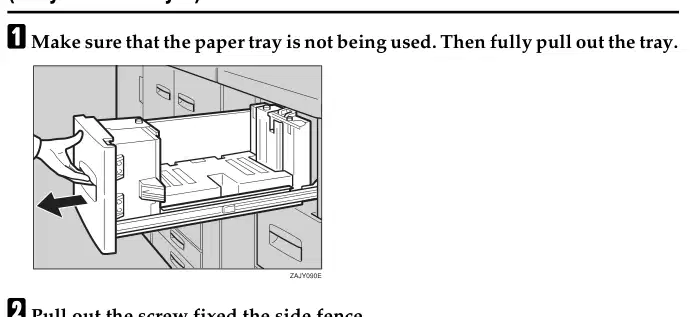
A 紙トレイが使用されていないことを確認してください。 トレイを完全に引き出す。
B ねじを固定する側面の塀引き出して下さい。
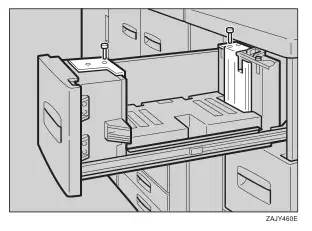

用紙サイズの変更
C ご希望のサイズにサイドフェンスを設定します。
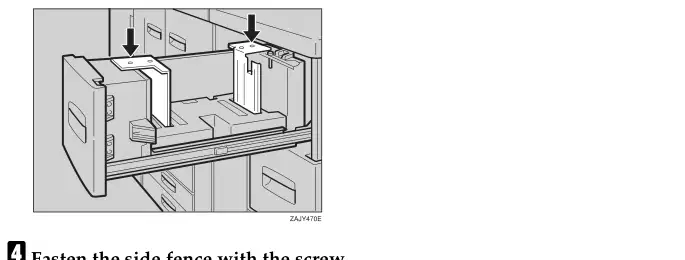
D ネジで側フェンスを締めます。
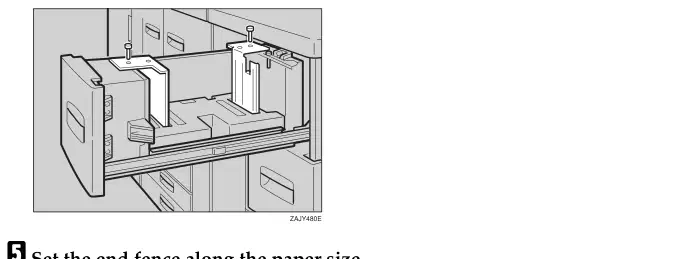
E 紙サイズに沿って端の塀を置きます。
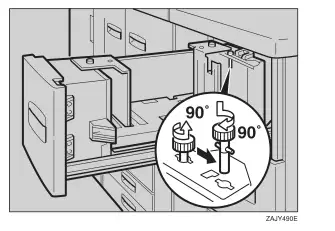

何かが間違っているかどうかをするか
F 紙を正方形にし、皿で置く。
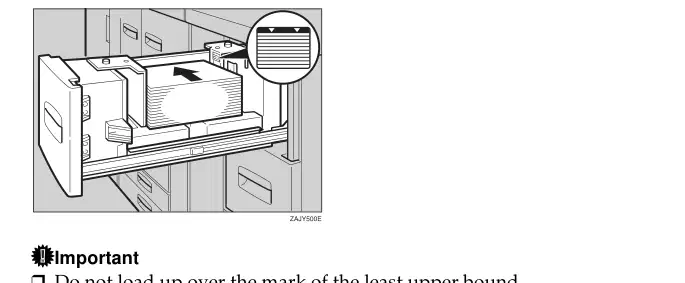
トレイ。 ジグス トレイの最内側部分に紙サイズセレクターを新しい用紙に設定
サイズ。
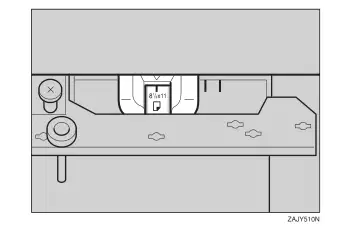
サイズ。 トレイにタブストックを設定すると、常にエンドフェンスを使用します。 こちらのトレイの用紙サイズを変更するには、サービス担当者にお問い合わせください。

十分なジャムが発生する可能性があります。
d ステープルの追加

何かが間違っているかどうかをするか

d ステープルの追加

何かが間違っているかどうかをするか
これを行うと、ステープラーカートリッジが破損する可能性があります。
トレイに紙をコピーします。 改善がない場合、カールを少なくして紙のコピーに変更します。 ジェームズドストールを外した後、ステープルは最初の数を注射されない可能性があります
スタンプを使うと、

e ジャムのステープルを取除くこと
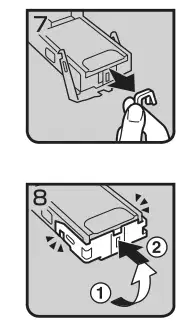
注文する

何かが間違っているかどうかをするか

y 取除くパンチ廃棄物
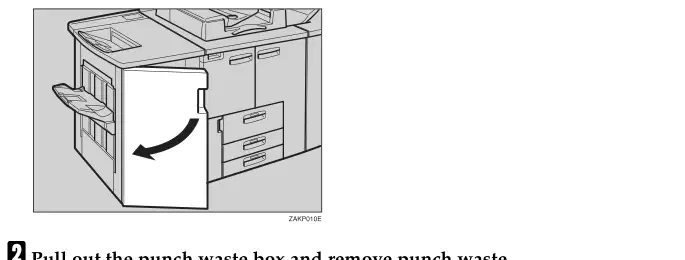
B パンチの無駄箱を引き出し、パン粉を除去します。
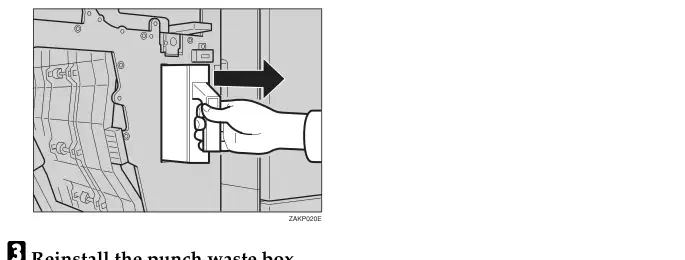
C パンチの無駄箱を再インストールして下さい。
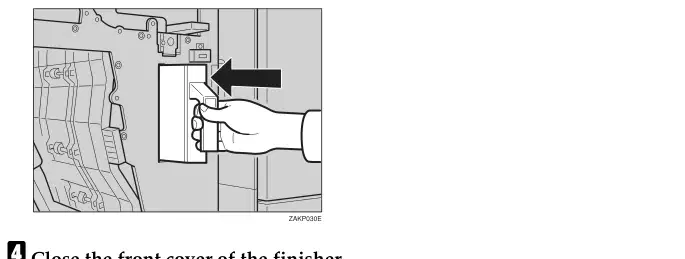
D フィニッシャーのフロントカバーを閉じます。
yインジケータがオフになります。

何かが間違っているかどうかをするか

ユーザーツール(コピア/ドキュメントサーバー機能)へのアクセス
このセクションは、このマシンの充電でキー演算子です。 ユーザーのツールは、マシンのデフォルト設定を変更またはセットすることができます。
準備方法 設定を終わらせたときに、常にユーザーツールメニューを終了します。 主要な電源スイッチや操作スイッチがオフになっている場合でも、ユーザーツールで作る変更は有効です。モードをクリアプレスキーを押します。 選択したキーがハイライトされます。
リファレンス 詳細は、システム設定マニュアルの「ユーザーツール(システム設定)」にアクセスするを参照してください。 ツイート プレス {ユーザーツール} キー。
B [コピア/ドキュメント サーバーの機能] キーを押します。
コピー機能のメインメニューが表示されます。

ユーザーツール(コピア/ドキュメントサーバー機能)
C 目的のユーザーツールメニューを選択します。
リファレンス 参照して下さい⇒ P.312 「ユーザーツールメニュー(コピア/ドキュメントサーバー機能)」. D ディスプレイパネルの指示に従って設定を変更します。
それから[OK]キーを押して下さい。
リファレンス 参照して下さい⇒ P.314 「ユーザーツールで変更できる設定」.
メニュー . ? [キャンセル] キー: 変更なしで前のメニューに戻るために出版物
設定。

ユーザーツール(コピア/ドキュメントサーバー機能)へのアクセス
A [終了] キーを押します。
初期のコピー表示が再登場し、コピーを作成できます。
オフまたは {ユーザーツールプレスキーを押します。 ユーザツールをタッチすることで終了できます。ユーザーツール主旨を

ユーザーツール(コピア/ドキュメントサーバー機能)

ユーザツールメニュー(コピア/ドキュメントサーバー機能)

ユーザーツール(コピア/ドキュメントサーバー機能)
リファレンス ユーザーツールへのアクセス方法については、⇒ P.309 を参照してください。 「ユーザーツール(コピア/ドキュメントサーバー機能)へのアクセス」.
自動ペーパーはプリオリティーを選びます
デフォルトでは、Auto Paper Selectが選択されます。 キャンセルは可能です。
自動画像密度 Se- lect優先度
デフォルトでは、Auto Imageの密度が選択されます。 この設定を変更できます。
オリジナルモード優先度 デフォルトでは、テキストは元のタイプとして選択されます。 テキスト/写真、フォト、ペール、または生成を自動に変えることができます。
二重モード優先 機械がオンにされたとき有効な複式アパート機能のタイプを選ぶことができます、エネルギー保存装置モードは出ましたりまたは自動調整起こります。
二重モードの元のオリエンテーション
2枚のsid- edコピーを作るときに元のオリエンテーションを設定できます。
一般的な機能 · メニューの説明

設定 ユーザーツールで変更できる
複式アパートモードのコピーオリエンテーション
コピー先を2枚ずつ作成する際に、コピーの向きを設定できます。
初期モードセット 初期設定モードまたはプログラム番号を選択できます。 マシンがオンになったとき、またはモードがクリアされると25のモードで有効です。
1~9999の間で最大コピー数量を設定できます。
コピーレセプター 作業が完了した後に自動的に初期状態に戻ります。 10〜999秒、またはオフに設定できます。
コピーリセットタイマーをオフにするには、「オフ」を選択します。
コピーリセットタイマーがオフになった場合、
マシンは、自動的にユーザコード入力表示に戻りません。
ジョブリスト画面タイムアウトマシンは初期状態に自動的に戻ります
求人一覧画面から。 10〜999秒、またはオフに設定できます。
ジョブリスト画面のタイムアウトをオフにするには、「オフ」を選択します。
手紙頭で紙にコピーしたい場合、ma-chineは正しく画像を回転させます。 この関数を使うには、それをオンにします。
手動元のカウンターのリセット
手動の元のカウンターの表示はオンまたはオフを選ぶことができます。 元のカウンターはこのキーに触れることによって再調節することができます。
メニューの説明 ・最大コピー量- tity

ユーザーツール(コピア/ドキュメントサーバー機能)
プリセットのリデュース/エンラーをご使用の際は、最初に表示したラティオスを選択することができます。
プリセットの減衰/拡大モードを優先して検出される比率を選択できます。
ショートカットR/E 最大2つの再生比率で、頻繁に使用できる割合が登録できます。
証拠金比率を作成する マージンの割合を設定できます。
比率は90から99パーセントまで設定できます。
オリジナルのタイプ(テキスト、自動テキスト/写真、ペール、生成)の各コピーの品質レベルを調整できます。
テキストAは、文章の鋭さを調整します。
B テキストの密度を調整します。
Ì [サービスモード] サービス設定時にセットした値です。
チョース [ソフト] または [シャープ] 輪郭の鋭さに影響を与えます
テキスト。

設定 ユーザーツールで変更できる
テキスト/写真 A 写真が元の画像とテキストがある場合、このセット -
tingは、写真やテキストが優先的に行われるかどうかを決定します。
B 自動テキスト/写真の密度を調節して下さい。
Ì [サービスモード] サービス設定時にセットした値です。
Ì [ノーマル] テキストとリンのバランスが良くなる
ツイート
写真A オリジナル写真は、仕上げの品質レベルを調節します
オリジナル写真の種類にマッチします。
B 密度を調節して下さい。
ドキュメントサーバの時にこの設定を変更した場合
フィニッシュイメージは、機能が異なります。
Ì [サービスモード] サービス設定時にセットした値です。
選択する [プレスプリント] プリントされた写真の原物のためにとの
粗い点および 【光沢のある写真】 プリントされた写真のオリージ・ナズに細かい点をつけます。
〈Normal〉は、印刷された品質水準の充実を図っています。
写真、ペール、写真、テキスト。
Pale A は、パレット元の仕上げの品質レベルを調整します
通常の密度を使って。
B 密度を調節して下さい。
Ì [サービスモード] サービス設定時にセットした値です。
世代Aは、品質レベルを調整し、ラインを太くしない
終わりのイメージ。
B 密度を調節して下さい。
Ì [サービスモード] サービス設定時にセットした値です。
メニューの説明

ユーザーツール(コピア/ドキュメントサーバー機能)
オリジナルモード表示 初期画面に元のモードが表示されるかどうかを選択できます。
非表示にすると、表示は以下のように表示されます。
オリジナルモードを初期表示に示しているか選ぶことができます。
非表示にすると、表示は以下のように表示されます。
ディスプレイ/パネルトーン · メニューの説明 ・ スペシャルオリジナルDis-プレイ

設定 ユーザーツールで変更できる
用紙タイプ表示 使用可能な紙トレイ/サイズが初期ディスプレイに表示されるかどうかを選択できます。
非表示にすると、表示は以下のように表示されます。
いつか [自動用紙選択] タッチ、紙サイズは表示のap-梨を大きさで分類します。
パネル機能 デフォルト あなたが選択された他のタブ関数を選ぶことができます。マシンがオンまたはモードをクリアしたときに、ちょうどオンにするか、自動で成熟します。
設定モードの初期値が検出される機能を選択できます。
主役ポジション 4番目のアイコンとして表示するステープル位置を選択できます。
メニューの説明 ・画像調整 プリオリティー

ユーザーツール(コピア/ドキュメントサーバー機能)
オリジナルトーンコピー後に元の削除を忘れた場合に音を鳴らす.
パネルトーンがオフになっている場合 (システム設定のマンを参照してください)
ual)、音は元の調子機能設定の不敬を鳴らしません。
ジョブエンドコールコピー完了時にトーン音が鳴らないかどうかを選択できます。 ユーザツール(システム設定)と、紙トレイがペーパーから抜け出すときやジャムごとにパ-があるときに聞こえる音のトーンをセットできます。
コピーバックカバー 1面の両面カバーをコピーするとき、アウトサイド・バック・カバーが顔を上下に配信するかを選択します。
左または右余白をマージン調整モードでコピーの正面側に配置できます。
左または右余白をマージン調整モードでコピーの裏側に指定できます。
メニューの説明 · メニューの説明

設定 ユーザーツールで変更できる
コピーの正面上と下端のマージン調整モードにフロント・トップ、下部のマージを指定できます。
コピーの裏面にあるマージンアジャストモード上の、または下位のマージンを指定できます。
1 → 2 の二重自動証拠金は調節します
1つのサイド→2の両面モードでは、バック側のマージンを自動的にセットするかどうかを指定できます。
マージン:左/右"の同じ値を設定しています。
ボーダー消去幅 Border Eraseモードの削除されたマージンのデフォルト幅は、次の通り変更できます。
オリッグを組み合わせる。 シャドー・アーラーゼ
コピーまたはブックレット/雑誌のコピーモードを組み合わせると、各コピーのすべての4つのエッジの周りに3 mm、0.1"結合マージンを削除するかどうかを指定できます。
メニューの説明

ユーザーツール(コピア/ドキュメントサーバー機能)
センター消去幅 消去されたマージンのデフォルト幅は、次のように変更できます。
繰り返し分離ライン あなたは、次のから画像のリピートモードで一種の分岐線を選択することができます:
ダブルコピエスマラ - tionライン
以下から、ダブルコピーモードの分離ラインの種類を選択できます。
メニューの説明

設定 ユーザーツールで変更できる
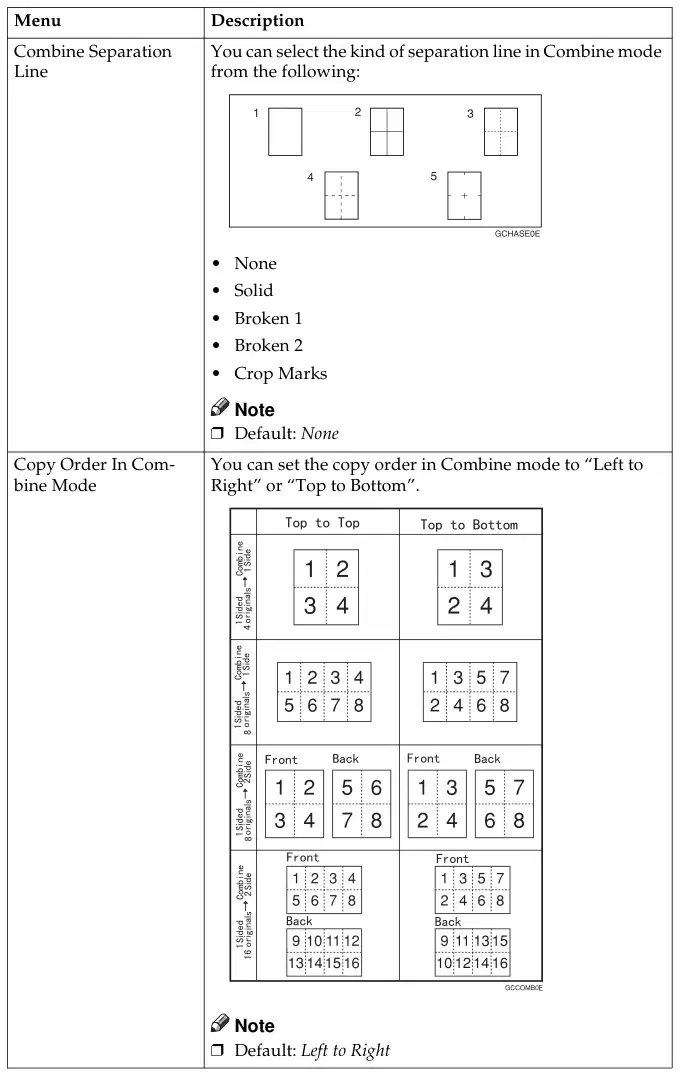
以下からコンバインのモードの分離ラインの種類を選択できます。
Combineモードのコピー注文を「右へ」または「最下まで」に設定できます。

ユーザーツール(コピア/ドキュメントサーバー機能)
ブックレット/雑誌でのコピーオリエンテーション
ブックレットや雑誌モードのオリジナルの種類を選ぶことができます。
結合モードの前部カバーコピー
選択時にフロントカバーシートにコンバインドコピーをするかを指定できます。 [コピー] フロント カバーモード。
組み合わせモードの指定スリップシートコピー
設定されたシートに、コンビネーションしたコピーを「コピー」モードの状態で作成するかを指定できます。
サイズ 数値のサイズを設定できます。
密度 あなたは数字の密度を設定することができます。
重ね画像の黒い部分をオーバーラップすると、数字がネガティブな印刷かどうかを選択できます。
メニューの説明 · 背景番号 · メニューの説明

設定 ユーザーツールで変更できる
スタンプ言語 あなたがスタンプモードで印刷されたメッセージの言語を選択することができます。
スタンプ優先度スタンピングモードで検出されたスタンプタイプ優先順位を選択できます。
スタンプの位置、サイズ、密度および印刷ページを調整できます。
位置優先順位 あなたがスタンプの位置を設定することができます。
サイズ スタンプのサイズを設定できます。
密度スタンプを印刷するために使用されるパターンを置くことができます。
どの部分がイメージを重ねるか確認して下さい。
映像はスタンプで見ることができます。
er"の設定。
プリセットスタンプ · メニューの説明 ・スタンプ形式

ユーザーツール(コピア/ドキュメントサーバー機能)
印刷ページ 最初のページまたはすべてのページにスタンプがプリントされているかどうかを選択できます。
画面の黒い部分を重ねるときにプリセットスタンプがネガティブな状態かどうかを選択できます。
お好みのデザインで最大5種類のスタンプを登録できます。 お気に入りデザインをユーザスタンプとして登録/変更/削除することができます。
スタンプのプログラム/削除方法を見る ⇒ P.175 「プログラム/削除ユーザスタンプ」
位置:スタンプフォーマット1〜5スタンプが印刷される位置に置くことができます。
矢印キーを押して位置を調整します。
印刷ページ 最初のページまたはすべてのページにスタンプがプリントされているかどうかを選択できます。

設定 ユーザーツールで変更できる
フォーマット 日付スタンプモードの日付形式を選択できます。
フォント 日付スタンプの文字を選択します。
このページの数値化とリンクしています。
位置優先スタンプが印刷される位置に置くことができます。
矢印キーを押して位置を調整します。
サイズ 日付スタンプサイズを設定できます。
このページの数値化とリンクしています。
プリセットスタンプがネガティブな印刷されているかどうかを、イメージの黒い部分に重なり合わせることができます。
このページの数値化とリンクしています。
日程スタンプ · メニューの説明

ユーザーツール(コピア/ドキュメントサーバー機能)
フォーマット ページ番号モードに印刷されるページ数形式を選択できます。
フォント ページ番号モードに印刷されるページ数の文字を選択できます。
日スタンプとリンクします。
サイズ ページ番号モードに印刷されるスタンプのサイズを設定できます。
日スタンプとリンクします。
二重背部ページ数の位置
デュプレックスモードで印刷される複式アパートのバックページ番号の位置を設定できます。
Combine モードの ページ番号
Combine関数とPage Numbering機能を使うときにページが番号付けられているかを一緒に設定できます。
選択モードのスリップシートでコピーする
設定を組み合わせると、ページ番号を印刷するかどうかを選択できます。ページのナンバー作成機能のコピーも可能です。
設計機能と組み合わせると、
1-1,1-2...フォーマットのみ。
画面の黒い部分を重ねると、ページ番号がマイナス印刷されているかどうかを選択できます。
ページ番号 · メニューの説明

設定 ユーザーツールで変更できる
位置を設定できます。
矢印キーを押して位置を調整します。
メニューの説明 ・位置優先

ユーザーツール(コピア/ドキュメントサーバー機能)
SADF自動リセットタイマー 任意docu-の時に元の1つを一度にセットすると
mentの送り装置、最後の元の後時間のための自動供給の表示燈は文書の送り装置のが別の元のために準備されるであることを示すために与えられます。 3秒から99まで調整できます。
ADFオリジナルテーブルライズタイム
ドキュメントフィーダーのオリジナルテーブル上昇時間を設定できます。
平面/ダウンはプラテンから排出します
露出ガラスに元の配置をコピーするか、文書の送り装置でロードされたオリジナルのものをコピーすると、その方法が渡されます。
自動ソートモード マシンがオンまたはモードクリア時に、Sortモードを選択するかどうかを指定できます。
記憶完全な自動スキャンの再起動
元のスキャン中にメモリが切れた場合、マシンは最初にスキャンされたオリジナルのコピーを作成することができ、その後自動で手動で残りの原物のスキャンを進めます。 この機能を有効にまたは無効にすることができます。
シフトトレイソートやスタックモードでコピーを移すことができます。
メニューの説明

分離シート インサートされる分数(1-999)を設定できます。
入力/出力・ メニューの説明

ユーザーツール(コピア/ドキュメントサーバー機能)
ファイルリスト ソート優先度 ドキュメントサーバーモードに表示されているファイルを選択します。
保存モード優先度 デフォルトでは「ストアとプリント」を選択します。
キャンセルは可能です。
ドキュメントサーバーに保存されている古いファイルを自動ファイル削除するには、au-を非公式に削除できます。
削除を選択すると、num-を使用して時間を入力してください
BERキー。 1日1回から180日間まで設定可能
保存されたファイルをすべて削除し、CDで保存したファイルをすべて消去します
保存したファイルをすべて削除できます。
アクセスコードを登録している場合は、削除できる前にコードを入力する必要があります。
制限事項 現在は使用中のファイルを削除することはできません。
すべてのファイル、プレス [はい] キー、もしそうでなければ、出版物 [いいえ] キャンセルするキー。
CD の読書/ライトの速度制御
CD-R/RW へのアクセス速度を選択できます。
メニューの説明

事前にキー演算子コードが登録されている場合は、キーオペレータのコード(最大8桁)を入力すると、キーオペレーターツールにアクセスできません。
各ユーザコードで作成したコピー数の確認や印刷ができます。
場合 20 ユーザー コードが登録されている場合は、すべてのカウンターを表示することができます。
[前回] または [次へ] キー。
印刷カウンターリスト 各ユーザコードのコピー数を印刷できます。
印刷を始めるには、プレス [印刷カウンターリスト] キー。 印刷を停止するために、接触して下さい [キャンセル] キー。
リセットカウンター 各ユーザコードのカウンタを0にリセットできます。
すべてのカウンターをリセット 0 にすべてのカウンタをリセットできます。
ユーザコード(8桁以下)を登録、変更または削除できます。
ユーザコードを変更しても、カウンター値がクリアされません。
ユーザコードが削除されると、自動的にカウンタ値が消去されます。
プログラム ユーザーコードを登録できます。
A プレス [プログラム] キー。
B 番号キーを使用してユーザーコードを入力します。
Cプレス [OK] キー。
変更 ユーザーコードを変更できます。
A プレス [変更] キー。
B 変更したいユーザーコードを押します。
C 新規ユーザーコードを番号キーで入力します。
Dプレス [OK] キー。
新規ユーザコードで作ったもの。

ユーザーツール(コピア/ドキュメントサーバー機能)
ユーザーコードを削除 ユーザ コードを削除します。
A プレス [ユーザーコードの削除] キー。
B 削除したいユーザーコードを押します。
Cプレス [OK] キー。
Dプレス [はい] キー。
すべてのユーザーコードを削除 ユーザ コードをすべて削除できます。
A プレス [すべてのユーザーコードを削除します] キー。
B プレス [はい] キー。
コピーマスターを接続します。元のモードが初期表示に表示されるかどうかを選択できます。
メニューの説明

やるとドンッツ

マシンを置く場所
機械環境
環境の結節が性能に大きく影響を及ぼすため、機械の位置は慎重に選択する必要があります。
環境条件の最適化 · 避ける環境

マシンを置く場所
示されるように整理を渡す力源の近くで機械を置いて下さい。
代表者。

マシンを維持
露出ガラスや文書の送り装置ベルトが汚れている場合は、必要に応じてコピーを作成できないことがあります。 汚れたものを見つけたら、それらをきれいにしてください。
O 機械をクリーニングして下さい
柔らかい、湿気がある布が付いている機械を拭いて下さい。 それから、水を取除くために乾燥した布とそれを拭きます。
それらは機械に得るか、またはプラスチック部品を溶かすために、失敗は起こるかもしれません。 この場合、このマニュアルで指定された部分以外は清掃しないでください。 そのような部品
サービスの担当者が清掃される必要があります。
文書の送り装置をきれいにして下さい
A1P0100E

コピー用紙のサイズと方向が同一のものがある場合、次の通りに固定する。
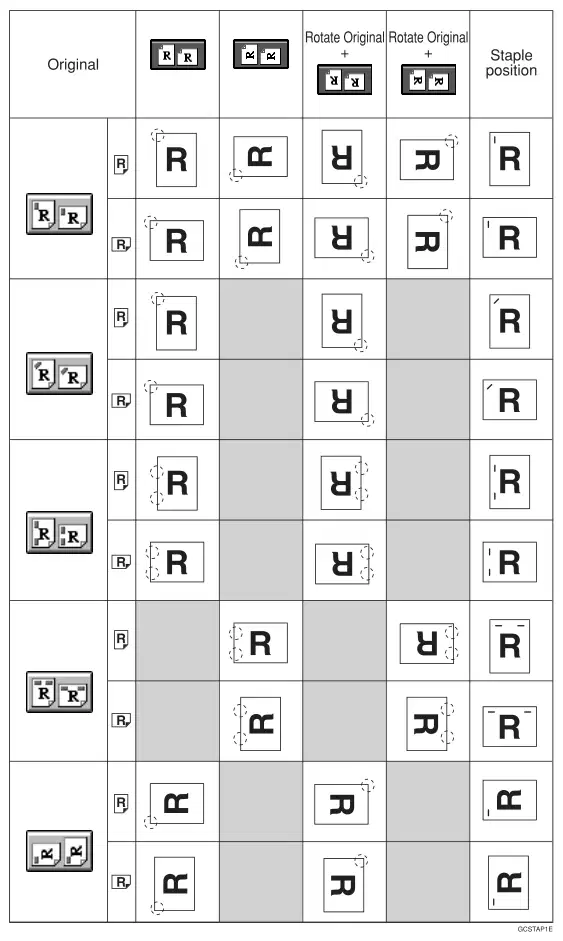
位置を刻む


本体
O 構成:
O 感光性のタイプ:
OPCドラム(φ100)
O 元のスキャン:
CCDによる1次元ソリッドスキャンシステム
O コピープロセス:
乾式静電搬送システム
O 開発:
乾式2成分磁気ブラシ開発システム
O ヒューズ:
ヒート ロール圧力システム
O 決断:
O 万博ガラス:
静止型原爆タイプ
O 元の参照の位置:
O ウォームアップ時間:
360秒未満 (23°C)
O 原物:
O 元のサイズ:
A3L - A5KL, 11" × 17"L - 51/2" × 81/2" KL
O コピー用紙のサイズ:
O コピー用紙の重量:

O 未生産区域:
O コピータイム:
タイプ 1 4.1秒以下(A4 K、81/2」×11"K、100 %はトレイ1からフィニッシャープルーフトレイに供給し、露出ガラスで、テキスト/ポー-モードまで、自動画像密度)
タイプ2 3.8秒以下(A4 K、81/2」×11"K、100 %はトレイ1からフィニッシャープルーフトレイに供給し、露出ガラスで、テキスト/ポー-モードまで、自動画像密度)
O 速度をコピーする:
型式 1 85部/分(A4 K、81/2」×11インチK)
41枚/分(A3 L)
42枚/分(11インチ×17インチL)
型式2 105部/分(A4 K、81/2」×11インチK)
49部/分(A3 L)
51枚/分(11インチ×17インチL)
O 再生の比率:
プリセットの再現率:
メトリックバージョン インチ版
拡大 400 %の%
200 % 200 %
141 % 155 %
122 % 129 %
115 % 121 %
本体サイズ 100 % 100%
減力率(%) 93 % 0%
82 % 85 %
75 % 78 %
71 % 73 %
65 % 65 %
50 % 50 %
25 % 25 %
ズーム: 25 %から400%まで 1パーセントステップで。
仕様

O 連続コピーセットの最大数
O コピー用紙容量:
本体のみ フルシステム※1
ウォームアップ 約1.49kW 約1.78kW
スタンバイ 約0.79kW 約0.8KW
2.3kW程度約2.24KWのコピー
最大 2.35 kW未満 2.38 KW
※1 フィニッシャー付本体、大容量トレイ
本体のみ フルシステム※1
2.51kW 約2.52 kW
スタンバイ 約0.93kW 約 0.95 kW
2.67kW程度 約2.68 kW
最大 2.77 kW未満 2.84 KW
※1 フィニッシャー付本体、大容量トレイ
O 寸法(W) × D × H 露出ガラスまで:
2,096 × 735 × 1,476mm, 82.5" × 28.9" × 58.1"
O 本体スペース(W) × D):
本体

本体のみシステム完成 ※3
74dB (A)を印刷するとき 78のdB (a)
スタンバイ59dB (A) 58のdB (a)
吸音圧レベル ※2
本体のみシステム完成 ※3
印刷時 59dB (A) 68のdB (a)
※1 ISO7779を基準とする上記測定値が実際の値となります。 ※2 スタンドアやオペレータの位置で測定します。 印刷中。 ※3 本体はオプションが充実。
本体のみシステム完成 ※3
75dB (A)を印刷するとき 78 dB (a)
スタンバイ59dB (A) 58のdB (a)
吸音圧レベル ※2
本体のみシステム完成 ※3
印刷中61dB (A) 67のdB (a)
※1 ISO7779を基準とする上記測定値が実際の値となります。 ※2 スタンドアやオペレータの位置で測定します。 印刷中。 ※3 本体はオプションが充実。
O 重量:
詳しくはこちら 252kg、555.6 lb (文書の送り装置が付いているmainmachine)
仕様・音響力レベル・音圧

O モード:
ADFモード、ARDFモード、バッチ(SADF)モード、ミックスサイズモード、薄いモード
O 元のサイズ:
O 元の重量:
O 設定できるオリジナル数:
100枚(80g/m2、20ポンド) 結束) 12 mm以下、0.5"
O 速度をコピーする:
72部/分(A4K、81/2」×11インチK、1〜1部)
O 電源:
本体から電源を供給します。
文書の送り装置

O 用紙サイズ:
証拠の皿: A3L–A5KL、81/2」× 51/2" KL-11" × 17" K Lシフトの皿:8 1/2」× 81/2」×1 " KL- 11"×17" KRのステープル モード: A 3L - A4KL、12" x 17" L、8/2」×11「KL – 11」× 17" kL × 17」× 18" Kl — 1" X 17"KLのKLパンチ モード:5/ 2" × 4KL - 12"
O ペーパー重量:
O 積み重ね容量:
O 主力容量:
O 主任位置:
5つの位置(上、上の傾き、底は、2の上で左に行きます2)
O パワー消費量:
140W (本体から電源を供給)
O 寸法(W) × D × H):
800 × 728 × 980mm, 31.5" × 28.7 " × 38.6"
O 重量:
詳しくはこちら 50kg、130.1ポンド
仕様

最大50ファイル
O 書き込み/削除の最大数
O パワー消費量:
O 寸法(W) × D × H 露出ガラスまで:
350 × 215mm × 300mm, 13.7" × 8.4" × 11.8"
O 重量:
詳しくはこちら 2.5kg、5.5ポンド
CD-R/RW (選択) · 100-240V、50/60Hz

O 用紙サイズ:
A3L, B4L, A4KL, 11" × 17"L, 81/2" × 11"LK, LGL
O ペーパー重量:
直径: 52-163g/m2, 14ポンド ボンド90ポンド。 インデックス
O コピー用紙容量:
1000枚(80g/m2、20ポンド) ボンド)
仕様

O 用紙サイズ:
O ペーパー重量:
O パワー消費量:
33.6 W (本体から電源を供給)
O 寸法(W) × D × H):
92 × 463 × 100 mm, 3.7" × 18.3" × 4.0"
O 重量:
詳しくはこちら 3kg、6.6ポンド
パンチキット(オプション)

O 用紙サイズ:
A4K– A5KL, 81/2" × 5"1/2" KL– 81/2" × 11"K
O ペーパー重量:
O ペーパー容量:
マックス。 60W(本体から電源を供給)
O 寸法(W) × D × Hのオプション単位:
540 × 727 × 986mm, 21.3" × 28.6" × 38.8"
O 重量:
詳しくはこちら 78.8kg、173.7ポンド
仕様・O パワー消費量

コピーコネクタケーブル(オプション)
O 連続コピー速度:
型式 1 ※1 タイプ2※2
種類 1 170部/分(A4K、81/)
190枚/分(A4K, 81/分)
2 " × 11" K )
種類 2190枚/分(A4K, 81/分)
210部/分(A4K、81/)
2 " × 11" K )
※1 型式 1:85部/分(A4K、81/2インチ×11インチ)×2型:105部/分の加工(A4)×10mm×11cm
O 寸法(W) × D × H):
310 × 310 × 65mm, 12.2" × 12.2" × 2.5"
O 重量:
詳しくはこちら 500g、1.1ポンド
O 長さ:
10m


よくあるトラブル、考えられる原因、対処法。
| 問題 | 考えられる原因 | 対処法 | |
|---|---|---|---|
| マシンはウォームアップです。 | 機械をウォームアップするのを待ってください。 参照 ウォームアップ時に自動開始モードを使用できます。 詳しくは、P.69「Auto Start」をご覧ください。 | p.313 | |
| コピー用紙はトレイ1(タンデムトレイ)で移動します。 | 紙が動かなくなったらお待ちください。 | p.313 | |
| 不適切なオリジナルをセットします。 参照 ⇒ P.16 「検出するべき大きさ」。 | 露出ガラスに標準外サイズのオリグインALを設定。 | p.313 | |
| 不適切なオリジナルをセットします。 参照 ⇒ P.16 「検出するべき大きさ」。 | 標準的な元の横および縦のサイズを入力して下さい。 詳しくは、P.26「エクスポージャーガラスにオリジナルをセット」をご覧ください。 | p.313 | |
| 不適切なオリジナルをセットします。 参照 ⇒ P.16 「検出するべき大きさ」。 | 手動でペーパーを選ぶ。 自動用紙選択は使用しないでください。 | p.313 | |
| 不適切なオリジナルをセットします。 参照 ⇒ P.16 「検出するべき大きさ」。 | 自動減退/拡大は使用しません。 | p.313 | |
| オリジナルはセットされていません。 | オリジナルセット | p.313 | |
| 原本と同じ方向のコピー用紙はありません。 | コピー1枚と同じ方向に元の設定をします。 | p.313 | |
| 不適切な元のサイズはセットされます。 | 適切な用紙サイズを選択します。 | p.313 | |
| 用紙サイズは、紙の枠組みに変化しました。 | 同じサイズのゲザーページのみをステープルできます。 コピー用紙を同一サイズの紙に選んでください。 | p.313 | |
| -- | スタンプの容量を確認してください。 参照してください。 ⇒ P.49 「Staple」. | p.314 | |
| -- | テープルモードで使用できる用紙サイズを選択します。 見る ⇒ P.49 「Staple」 | p.314 | |
| デュプレックスモードでは使用できない用紙サイズが選択されています。 | デュプレックスモードで使用できる用紙サイズを選択します。 見る ⇒ P.84 “Duplex” | p.314 | |
| コピー数が最大コピー数量を発行します。 | コピー数量を最大値に変更できます。 「最大コピーキーティ」⇒P.314「一般フェア・チャイズ」をご覧ください。 | p.314 | |
| 「最大出入り」 ディスクメモリ(50ファイル)が表示されます。 | 保存できるファイルの最大数は、HDDの250個で、CD-R/RW(オプション)内の50個のファイルが格納されます。 不要なファイルを削除し、再びドキュメントをスキャンします。 | p.314 | |
| 「十分な記憶」 選択したファイルが送信できません。」が表示されます。 | 不要なファイルを削除し、再びドキュメントをスキャンします。 参照 ⇒ P.332 “ドキュメントサーバ” | p.314 | |
| 「十分な記憶」 選択したファイルが送信できません。」が表示されます。 | メモリ割り当てを変更します。 システムセットの「メモリー配分」マニュアルをご覧ください。 ただし、この設定を変更した場合はHDD内のドキュメントは削除されます。 保存した文書をHDDに印刷します。 | p.314 | |
| 「Cannot Recognition」が表示されます。 | CD-R/RW のディスクを変更します。 ディスクは、このマシンで使用準備が整った1つを非フォーマット化しなければなりません。 | p.314 | |
| 現在使用中の「選択したファイル」が表示されます。 | 選択したファイルがドキュメントサーバーや文書エディタ機能では使用されていないことを確認してください。 | p.314 | |
| ディスプレイパネルはオフです。 | 画面のコントラストが暗すぎる。 | 画面コントラストノブをオンにして、コントラストを調整します。 | p.317 |
| ディスプレイパネルはオフです。 | 機械はエネルギー保存装置モードにあります。 | エナジーセーバーモードを終了するには、{Energy Saver} キーを押します。 | p.317 |
| ディスプレイパネルはオフです。 | 操作スイッチがオフになります。 | 操作スイッチをオンにします。 | p.317 |
| 操作スイッチがオンになったときには何も起こりません。 | 電源スイッチは、電源を切る。 | 電源スイッチをオンにします。 参照 ⇒ P.5 「コンポーネントへのガイド」 | p.317 |
| 操作スイッチがオンになったときには何も起こりません。 | 遮断器は切り出しました。 | サービスのrepresen-のtativeを呼ぶ。 | p.317 |
| [CD-ROMから削除]キーを押すと表示されません。 | CD-R/P RWの電源がオンにされていない。 ツイート | p.319 | |
| [CD-ROMから削除]キーを押すと表示されません。 | CD-R/RW C のディスクは推奨されません。 m a | p.319 | |
| ドキュメントを選択する際にパスワードダイアログが無効になっています。 | このドキュメントは、Y がパスワードの署名をしました。 u w | p.319 | |
| コピーは汚れます。 | 映像密度が濃くなりすぎます。 | 画像を調節 ⇒ P.34 “コピーの即時年齢密度を調整する” | p.323 |
| コピーは汚れます。 | 自動画像密度は選択されません。 | 選択して下さい自動イメージ密度。 | p.323 |
| 折り目のイメージの逆側がコピーされます。 | 映像密度が濃くなりすぎます。 | 画像を調節 ⇒ P.34 “コピーの即時年齢密度を調整する” | p.323 |
| 折り目のイメージの逆側がコピーされます。 | 自動画像密度は選択されません。 | 選択して下さい自動イメージ密度。 | p.323 |
| 過去のオリジナルをコピーする際にコプアイにシャドウが現れます。 | 映像密度が濃くなりすぎます。 | 画像を調節 ⇒ P.34 “コピーの即時年齢密度を調整する” | p.323 |
| 過去のオリジナルをコピーする際にコプアイにシャドウが現れます。 | オリジナルの方向を異なる位置に置きます。 | p.323 | |
| 過去のオリジナルをコピーする際にコプアイにシャドウが現れます。 | テープを貼った部分に固定します。 | p.323 | |
| コピーをするときに、同じコピーエリアは汚れています。 | 露出ガラスか文書のumentの送り装置ベルトは汚れます。 | それらをきれいにします ⇒ P.338 「あなたのマシネの維持」。 | p.323 |
| コピーも軽くて、 | 映像密度が光りすぎます。 | 画像を調節 ⇒ P.34 “コピーの即時年齢密度を調整する” | p.323 |
| コピーも軽くて、 | 砂や粗粒のコピー用紙が使われています。 | 粗粒で紙を使わずに乾いた紙を使用。 | p.323 |
| コピーも軽くて、 | トナーカートリッジはほとんど空です。 | トナー ⇒ P.286 「D 交換用容器」を追加。 | p.323 |
| コピーされていない部分 | オリジナルはコルリクリーをセットしていません。 | オリジナルを正しく設定する ⇒ P.26 「オリジナルの設定」 | p.323 |
| コピーされていない部分 | 紙の不適切なサイズが選択されます。 | 適切な用紙サイズを選択します。 | p.323 |
| コピーはブランクです。 | オリジナルはコルリクリーをセットしていません。 | オリジナルを正しく設定する ⇒ P.26 「オリジナルの設定」 | p.323 |
| コピーにモイレパターンを生成します。 yy y | オリジナルはドットパットのイメージや、多くのラインを持っています。 | 露出ガラスにスライトアングルを置いてオリジナルのものを置きます。 | p.323 |
| コピーは、固定されません。 | スタンプに詰め込まれたストプルがあります。 | ジャムのストールを取除いて下さい。 参照 ⇒ P.304 “e Removing Jammed Staples”. 注意 ジャムを取除いた後、ステープルは適切な注入ではないかもしれません-あなたがst-のプラーを使用するしようとする数回。 | p.324 |
| コピーは、固定されません。 | コピーの数が、ステープラーの容量を塗った。 | スタンプの容量を確認してください。 参照してください。 ⇒ P.49 「Staple」. | p.324 |
| 主人公は、偽りなくposi-のtionedです。 | オリジナルは、コルリクリーをセットしていません。 | オリジナルを正しく設定します。 参照してください。 ⇒ P.49 「Staple」. | p.324 |
| ミスフィードは頻繁に発生します。 | コピー用紙サイズの設定は正しくありません。 | 適切な用紙サイズを設定します。 紙サイズをチャングする「P.296」をご覧ください。 | p.324 |
| ミスフィードは頻繁に発生します。 | 紙トレイの裏面フェンスがコルセットになっていることを確認してください。 | p.324 | |
| sever-al関数を結合することはできません。 | 選択された関数は一緒に使用できません。 | 組み合わせチャートを参照してください。 見る ⇒ P.194 「Combi-国図」 | p.324 |
| ページのソートは2つのブロックに分けられます。 | ソート中にメモリが実行され、ページは2つのブロックで排出されました。 | メモリが切れるときにコピーを中断できます。 「メモリーフルオートスキャン再スタート」⇒P.330「イン・パット/アウトプト」をご覧ください。 | p.324 |
| コピーモードが2つで、元の画像の部分はコピーされません。 | オリジナルとコピーはマッチしません。 | オリジナルとコピー用紙をお選びください。 参照してください。 ⇒ P.144 “ダブルコピエス” | p.325 |
| センター/ボーダーモードでは、元の画像の部分がコピーされていない。 | 余りに広い消去された証拠金を置いて下さい。 | ユーザーツールでマージンを絞り込みます。 「ボーダー消去幅」と「センターアーゼ幅」の⇒P.320「イメージを調節する」をご覧ください。 | p.325 |
| センター/ボーダーモードでは、元の画像の部分がコピーされていない。 | オリジナルのマージンは4つの側面に狭い。 | p.325 | |
| 変更モードでは、元の画像の部分はコピーされません。 | 余りに広い消去された証拠金を置いて下さい。 | ユーザーツールでより狭いマージンを設定します。 「フロントマージン:左/右」と「バックマーギン:左・右」の⇒P.320「Ad-ちょうどイメージ」を参照してください。 | p.325 |
| Image Repeatモードでは、元の画像は繰り返しコピーされません。 | コピー用紙をオリジナルに指定して、プロップ・アーの再現率は選択しませんでした。 | オリジナルよりもコピー用紙を大きく選択します。 | p.325 |
| Image Repeatモードでは、元の画像は繰り返しコピーされません。 | 適切なrepro-の誘導比を選択します。 | p.325 | |
| コピーを折りたむことで、ブックレットや雑誌から本を作ることはできません。 | オリジナルのブックレットフォーマットを結合するか、オリジのコンビネーション- 雑誌形式は正しいではありません。 | 設定を変更 ⇒ P.90 “Combine” | p.325 |
| コピーされていない部分 | 原本のサイズを満たしていない不適切な再現率を指定し、パ-パーをコピーします。 | マヌ・アルペーパーセレクトモードを使用して、再プロ仕様の比率を指定すると、元の割合やコピー用紙が必ず一致していることを確認してください。 注意: コンバインモードをする前に、正しいリプロ・ダクション比を選択します。 | p.325 |
| コピーされていない部分 | オリジナルはサイズや方向に、iden-ticalではありません。 | サイズと方向にiden- ticalであるオリジナルを使用してください。 | p.325 |
| コピーの注文は、コルレックではありません。 | オリジナルの品揃えは、正しい注文で設定します。 | ドキュメントフィーダーに元のスタックを設定すると、最後のページが一番上になければなりません。 | p.326 |
| コピーの注文は、コルレックではありません。 | 露出ガラスにオリジナルをセットしたら、コピーして最初のページからスタートします。 | p.326 | |
| コピー(トップ、またはボトムまで)のオリエンテーションは正しいものではありません。 | 正しい方向にオリジナルをセットするか、オリエンテーションの設定が間違っています。 | 元の方向を正しいオリエンテーションを選択するか、オリジナルのコルリクトリー⇒ P.84「Duplex」を設定してください。 P.28 「オリジナルオリエンテーション」ノート ・・・ A3, 11" × 17"または B4, 81/ "× 14" origi- 2 以下に示すように、 [トップからボトムへ]を選択してコピーを「トップへ」の方向にします。 代替選択[トップへ]を「トップからボトムまで」の方向にコピーする。 CP270-A の | p.326 |
| 間違った日付が印刷されます。 | マシン主力は20日以上オフになっています。 | 再度日付を正しく設定します。 「システム設定」の「日付設定」を参照してください。 | p.327 |
| スタンプ位置が間違っています。 | 紙の向きが間違っています。 | 紙のオリエンタ - tionとスタンプの位置を確認してください。 | p.327 |
| スタンプが現れません。 | スタンプは印刷に大きすぎます。 | ユーザのスタンプのサイズを確認し、再度登録してください。 見る ⇒ P.175 「プログラム/デ-レタス ユーザースタンプ」 | p.327 |
| 保存されているファイルで何かを見つけたい。 | -- | ファイルリストの日付/時刻の col- umn を確認します。 | p.327 |
| 保存されているファイルで何かを見つけたい。 | ドキュメントの最初のページを印刷します。 印刷セレクトページ「P.212」をご覧ください。 | p.327 | |
| 記憶は完全です。 | ドキュメントサーバメモリがいっぱいです。 | 不要なファイルを削除し、doc-umentを再びスキャンします。 参照 ⇒ P.332 “ドキュメントサーバ” | p.327 |
| 記憶は完全です。 | メモリアオのケーションを変更します。 システム設定マニュアルの「メモリーアソ- サイテーション」を参照してください。 ただし、この設定を変更した場合はHDD内のドキュメントは削除されます。 保存した文書をHDDに印刷します。 | p.327 | |
| ドーク・メンツは保存できません。 | ドキュメントサーバはフルです。 | 保存できるファイル数が最大250個、CD-R/RW(オプション)の50ファイルが格納されます。 不要なファイルを削除し、doc-umentを再びスキャンします。 | p.327 |
ユーザーまたはスタッフが通常1日以内に回答します。あなたの質問が次の人の助けにもなります。
最初の質問を投稿しましょう。他のユーザーや当チームが回答します。


