JA
Ricoh logo
公式取扱説明書

Ricoh 1600L/2000L

72 ページ·2.2 MB·複合機·PDF·ENDEFRITNLJA
Ricoh 1600L/2000L
目次 80セクション 操作手順全般設定ガイド · この機械のためのマニュアル · 機械タイプ · 著作権・商標 · … 表示非表示
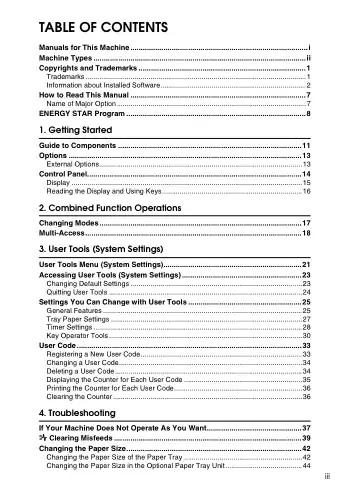
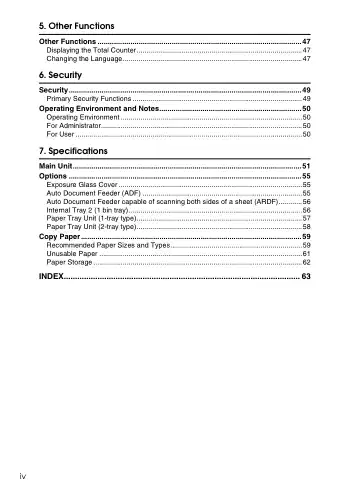
操作手順全般設定ガイドp.1この機械のためのマニュアルp.3機械タイプp.4著作権・商標p.7商標についてp.7JPEGライブラリp.11SASLp.11MD4p.12MD5p.12このマニュアルを読む方法p.13主な選択肢名p.13エナジースタープログラムp.141. . スタートp.17部品ガイドp.17おすすめ商品p.19外部オプションp.19コントロールパネルp.20リファレンスプリンター/スキャナーの参照14. Copier機能キーp.21ディスプレイp.21ディスプレイを読み、キーを使用してp.222. . 複合機能操作p.23モードの変更p.23多アクセスp.243. . ユーザーツール(システム設定)p.27ユーザツールメニュー(システム設定)p.27ユーザーツール(システム設定)へのアクセスp.29B 選択 [ システム設定] {U}を使用してp.29C 選択するメニューは{U}または {T}で、p.29デフォルト設定を変更するp.29設定 ユーザーツールで変更できるp.31一般的な機能p.31トレイ紙の設定p.33タイマー設定p.34主オペレータは用具を使いますp.36ユーザーコードp.39D 選択 [ プログラム/変更 ユーザー コード]p.39E 選択 [ プログラム] {U} または {T} を使用して、p.39C 選択 [ キー演算子ツール] 使用p.39G 新規ユーザコードを入力p.40ユーザーコードの変更p.40ユーザーコードの削除p.40F [ ユーザーコードごと] または [ すべてのユーザーp.41各ユーザーコードのカウンターを表示p.41各ユーザーコードのカウンターを印刷するp.424. . トラブルシューティングp.43マシンがあなたが望むように作動していない場合p.43x クリアリング ミフィードp.45APE022Sp.47用紙サイズの変更p.48紙トレイの用紙サイズを変更p.48A 紙トレイが入っていないことを確認してくださいp.48利用する。 B ペーパートレイをゆっくりと引き出す-p.48G 用紙を正方形にし、それをで置きますp.49紙サイズをオプションの用紙トレイユニットに変更p.50F 用紙を正方形にし、それをで置きますp.50トレイのサイズを新しいパットに調整します。p.515. . その他の機能p.53その他の機能p.53カウンター全体を表示p.53言語の変更p.53B 選択 [ カウンター ] {U} または {T} を使用して、p.536. . セキュリティp.55セキュリティp.55第一次セキュリティ機能p.55運用環境・注意事項p.56運用環境p.56管理者向けp.56ユーザ向けp.567. . 仕様p.57本体ユニットp.57A3 L , 11" × 17" Lp.57万博ガラスカバーp.61自動文書の送り装置(ADF)p.61シート(ARDF)の両側をスキャンできるオートドキュメントフィーダーp.62内部トレイ2 (1ビントレー)p.6220 Wp.62紙トレイユニット(1皿タイプ)p.63紙トレイユニット(2線式)p.64コピー用紙p.65推奨用紙サイズと種類p.65
Page 1 of the Ricoh 1600L/2000L user manual — 操作手順全般設定ガイド
1ページ · クリックして拡大
1ページ
図 - クリックして拡大
図 - クリックして拡大

操作手順全般設定ガイド

図 - クリックして拡大
図 - クリックして拡大

この機械を使用する前にこのマニュアルを注意深く読み、将来の参照のために便利に保ちます。 安全かつ正しい使用のために、必ず機械を使用する前に「コピーリファレンス」での安全情報をお読みください。

Page 2 of the Ricoh 1600L/2000L user manual — 操作手順全般設定ガイド
2ページ · クリックして拡大
2ページ

このマニュアルには、このマシンの動作と使用に関する詳細な手順や注意事項が含まれています。 安全・安心のために、機械を使用する前にこのマニュアルを注意深くお読みください。 マニュアルを手作業で素早く参照してください。

予告なく変更される場合があります。 いかなる場合においても、当社は機械の取扱いや操作による作業を行なうことにより直接的・間接的な、特別な、事件または結果的に生じた損害に対しても責任を持って対応いたします。

マニュアルのイラストは機械と若干異なります。

一部の国では、特定のオプションが利用できなくなる場合があります。 詳しくは、ローカルディーラーにお問い合わせください。

レーザーの安全:

この機械はオフィス/EDPの使用のために安全クラス1レーザー装置、考慮されます。 機械は5ミリワット、760-800ナノメートルの波長、GaAIAsレーザーダイオードを含んでいます。 直接(または間接反射)レーザービームとの目の接触は深刻な眼の損傷を引き起こすかもしれません。 安全予防と連動機構は、オペレータへのレーザービーム曝露を防止するために設計されている。

マシンの裏側に次のラベルが付いております。

このマニュアルで指定されたもの以外の手順の制御や調整または性能の使用は、危険な放射線曝露を引き起こす可能性があります。

マシンのモデル名は、次のページでは表示されません。 マニュアルを読む前に、あなたのマインの種類を確認してください。 (詳細は、p.ii「機械式」をご覧ください)

  • タイプ1:MP 1600L/MP 1,600L/Aficio MP 1600 L/IS 2316L
  • タイプ2:MP 2000L/MP 2000 L/Aficio MP 2000L / IS 2320L

一部の国では、特定の種類が利用できなくなる場合があります。 詳しくは、ローカルディーラーにお問い合わせください。

マニュアルでは2種類のサイズの表記が採用されています。 このマシンではメトリックバージョンを参照します。

良いコピー品質のために、サプライヤーはあなたが本物のトナーをサプライヤーから使用することを勧めます。

サプライヤーは、あなたのオフィス製品サプライヤーから純正部品以外の部分の使用に起因する可能性のあるいかなる損害または費用については責任を負いません。

220. 240V、50/60Hzの7A以上

電源コードを電源に接続してください。 電源の詳細については、コピーリファレンスの「パワーコネクション」を参照してください。

導入・電源

Page 3 of the Ricoh 1600L/2000L user manual — この機械のためのマニュアル
3ページ · クリックして拡大
3ページ

この機械のためのマニュアル

下記のマニュアルでは、この機械の操作手順を記述しています。 特定の機能については、マニュアルの関連部分を参照してください。

  • CD-ROM 1「プリンター・スキャナーの操作手順」
  • CD-ROM 2「スキャナードライバー&ドキュメント管理ユーティリティ」

❖一般的な設定ガイド(このマニュアル)

マシンの概要を提供し、システム設定(紙トレイ、キー操作ツールなど)を記述し、トラブルシューティングを行います。

ネット作業環境で機械やコンピュータの設定手順を記述します。

機械のコピアー機能のための操作、機能およびトラブルシューティングを記述して下さい。

マシンのプリンターおよび走査器機能のためのシステム設定、機能、トラブルシューティングおよび操作を記述して下さい。

❖ネットワークガイド · ❖コピーの参照 · ❖プリンター/スキャナーの参照

Page 4 of the Ricoh 1600L/2000L user manual — 機械タイプ
4ページ · クリックして拡大
4ページ

機械タイプ

コピー速度により異なる2機種のマシンです。

種類 1種類2 コピー速度16部/分(A4K、81/2」×11インチ)20枚/分(A4K、81/2」×11インチ) 複式アパートの単位—❍
図 - クリックして拡大
図 - クリックして拡大
❍このタイプで使用できます。:このタイプの使用できません
Page 5 of the Ricoh 1600L/2000L user manual — 機械タイプ
5ページ · クリックして拡大
5ページ
Page 5 of the Ricoh 1600L/2000L user manual — 機械タイプ
Page 6 of the Ricoh 1600L/2000L user manual — 機械タイプ
6ページ · クリックして拡大
6ページ
Page 6 of the Ricoh 1600L/2000L user manual — 機械タイプ
Page 7 of the Ricoh 1600L/2000L user manual — 商標について
7ページ · クリックして拡大
7ページ

著作権・商標

商標について

  • Microsoft®、Windows ®および Windows NT®は米国Microsoft Corporationの登録商標であり、/またはその他の国で商標されています。 Acrobat®は、Adobe Systems Incorporatedの登録商標です。 BluetoothTMは、Bluetooth SIG, Inc.の商標です。 (特有利グループ) ライセンスに基づくRICOH Company Limited社が利用しています。 スマートフォンアプリ「Bluetooth SIG」 Bluetooth 商標は、Bluetooth SIG, Inc.が所有しています。 さいたま 上記以外の商品名は、特定目的のみで、各社の商標である場合があります。 これらすべての権利を一切の禁止します。 Windowsオペレーティングシステムの適切な名前は次のとおりです。
  • Windows ® 95の製品名はMicrosoft® Windows®95です。
  • Windows ® 98の製品名はMicrosoft® Windows® 98です。
  • Windows® Meの製品名はMicrosoft ® Windows® ミレニアム版(Windows ME)です。
  • Windows® 2000の製品名は次のとおりです。Microsoft ® Windows®2000 Professional Microsoft® Windows ® 2000 Server Microsoft®Windows® 2000 Advanced Server
  • Windows ® XPの製品名は次のとおりです。Microsoft® Windows®XP Home Edition Microsoft® WindowsTM XP Professional
  • Windows ServerTM 2003の製品名は次のとおりです。 Microsoft ® Windows Server® 2003標準版Microsoft ®Windows ServerTM2003 Enterprise Edition Microsoft® WindowsサーバーTM 2003 Webエディション
  • Windows NT® 4.0の製品名は以下の通りです。Microsoft ® Windows NTTM Workstation 4.0 Microsoft® WindowsNT® Server 4.0
Page 8 of the Ricoh 1600L/2000L user manual — 著作権・商標
8ページ · クリックして拡大
8ページ
図 - クリックして拡大
図 - クリックして拡大
  • コントローラー等を含むソフトウェア。 本製品にインストールされている「ソフトウェア」は、以下の条件でEXPAT バージョン1.95.2(以下、「明示的」といいます)を利用しています。
  • 製品メーカーは、製品開発会社であるexpat を含む製品のソフトウェアの保証とサポートを提供し、プロダクト製造業者がこれらの義務から無償で expat の初期開発者および著作権者を構成します。
  • このページは、http://expat.sourceforge.net/"rel="nofollow noopener" target=" blank">http://extrat.sourceForge.NET/</a>Copyright (c) 1998年、1999年、2000年のタイオープンソースソフトウェアセンターで公開されています。 クラーク・クーパー 権限は、本ソフトウェアおよび関連する文書ファイル(以下「ソフトウエア」)のコピーを入手し、使用権を制限することなく、ソフトウェアに取り扱うために、無償で許可されます。これには、このソフトウェアの使用、複製、変更、合併、出版、配布、サブライセンス、またはソフトウェアのコピーを取得したりする権利が限られず、以下の条件に従ってソフトウェアが提供されている人を承認します:上記の著作権通知とこの許諾事項はすべて、あるいは実質的な部分に含まれているものとします。 ソフトウェアは、商人の保証や特定の目的のためのフィットネスと非侵害を含むが限らず、あらゆる種類の明示的または黙示の保証なしで「そのまま」提供されます。 いかなる場合においても、著者または著作権者は契約の行為であれ、その権利を侵害するか否かを問わず、ソフトウェアや使用もしくはその他の取引に関連して生じたとしても、一切の請求、損害その他責任について責任を負いません。

1. . この製品を使用するすべてのユーザーのためのNetBSDの著作権通知:この製品は、NetBSDオペレーティングシステムが含まれています。ほとんどの部分では、Netzillaオペレーティングシステムを構成するソフトウェアはパブリックドメインではありません。その著者は自分の著作権を保持しています。 以下のテキストは、NetBSD ソースコードの多くに使用される著作権表示を示しています。 ファイルの/バイナリごとに適用される正確な著作権表示については、ソースコードツリーを必ず相談してください。 ソースコードは、 http://www.netbsd.org/ ネットBSD Foundation, Inc. 株式会社NetBSD スタッフ募集

ネットBSD

Page 9 of the Ricoh 1600L/2000L user manual — 著作権・商標
9ページ · クリックして拡大
9ページ

ソースおよびバイナリの形態で再配布と使用, モディファなし- tion は、次の条件が満たされていることを許可されています:

ソースコードの再配布は、上記の著作権表示を保持する必要があります。

条件および次の免責条項。

B バイナリフォームでの再配布は、上記の著作権表示を複製しなければなりません。

配布物に付属する文書や資料の、以下の免責事項について記載します。

C このソフトウェアの機能または使用を言及するすべての広告材料は、

下記のアクセシビリティーを表示: 本製品は、NetBSD Foundation, Inc.が開発したソフトウェアを含みます。 とその貢献者。

D NetBSD Foundationの名前、およびその名をネザールします。

  • 特定の事前の書面による許可なしに、このソフトウェアから派生した製品を支持または促進するために使用することができる。 本ソフトウェアは、NETBSD FOUNDATION, INC. が提供いたします。 そして、コントリビューターは「ある」と、特定の目的のために商人性およびフィットネスの黙示的な保証を含む明示的または暗黙の保証が要求されます。 いかなる場合においても、基礎的またはコントリビューターは直接、間接的な、事件の事件、特別、執行者、もしくは結果的に生じた損害(を含むがこれらに限定されないものではないか。代替品やサービスの調達;使用損失、データ、利益、あるいは事業中断)しかし、契約上、厳密な責任、またはその利用方法に関連した(その他無視または)、そのような損傷の可能性を助言した場合であっても、このソフトウェアの使用に関するあらゆる方法で発生する法的責任を負いません。 2. . 著者名リスト 本に記載されているすべての製品名は、それぞれの所有者の商標です。 下記の通知は、本文書に記載したソフトウェアのライセンス条件を満たす必要があります。
  • カリフォルニア大学バークレー校とコントリビューターが開発したソフトウェアです。
  • 本製品は、Jonathan R.が開発したソフトウェアです。 NetBSD プロジェクト用の石。
  • 本製品は、NetBSD Foundation, Inc.が開発したソフトウェアを含みます。 とその貢献者。
  • 本製品は、マヌエル・ブイアーが開発したソフトウェアです。
  • 本製品は、チャールズ・ハンナムが開発したソフトウェアを含みます。
  • 本製品は、Charles M社が開発したソフトウェアを含みます。 ハルナム。
  • 本製品は、Christopher G社が開発したソフトウェアを含みます。 ドメトリオ。
  • TooLs GmbHが開発したソフトウェアです。
  • 本製品は、Terrence R.が開発したソフトウェアを含みます。 ラムバート。
  • アダムグラスとチャールズハンナムが開発したソフトウェアです。
  • 本製品は、テオ・デ・ラアドットが開発したソフトウェアです。
Page 10 of the Ricoh 1600L/2000L user manual — 著作権・商標
10ページ · クリックして拡大
10ページ
  • 本製品は、Jonathan StoneとJason Rが開発したソフトウェアです。 NetBSD プロジェクトを対象とする。
  • 本製品は、カリフォルニア大学ローレンス・バークレー研究所とその貢献者によって開発されたソフトウェアを含みます。
  • Christos Zoulas社が開発したソフトウェアです。
  • 本製品は、Christopher G社が開発したソフトウェアを含みます。 NetBSD プロジェクトのためのデメトリオ。
  • ポール・クランケンブルクが開発したソフトウェアです。
  • アダムグラスが開発したソフトウェアです。
  • 本製品は、Jonathan Stoneが開発したソフトウェアです。
  • 本製品は、NetBSD プロジェクト用にJonathan Stoneが開発したソフトウェアを含みます。
  • ウィンニング戦略株式会社が開発したソフトウェアです。
  • 本製品は、NetBSD プロジェクト用にFrank van der Lindenが開発したソフトウェアです。
  • この製品は、Frank van der LindenによるNetBSD プロジェクト用に開発されたソフトウェアです。
  • 本製品は、Jason RによるNetBSDプロジェクト用に開発されたソフトウェアです。 トープ。
  • カリフォルニア大学バークレー校が開発したソフトウェア。
  • この製品は、カリフォルニア大学のChris Provenzano氏とバークレー校が開発したソフトウェアです。

佐blotron(Version 0.82) 2000年ジンジャーアライアンス株式会社 本製品にインストールされているアプリケーションソフトウェアには、サブロトロンソフトウェアバージョン0.82(以下「Sablotron 0.82」)が含まれており、製品のメーカーによる変更を加えています。 ジンジャーアライアンス株式会社、初期開発会社、サブロトロン0.82のコードは、ジェージング・アライアンス株式会社が提供するオリジナルのコードから抽出されました。 b) 製品のメーカーは、Salblotron 0.82を含むこの製品の適用ソフトウェアの保証とサポートを提供し、プロド・クート製造業者がGerger Alliance Ltd.を生成し、Sablo-トロン0.82の初期開発者であるこれらの義務から無料で提供します。 c) サムロン 0.82およびその変更は、Mozilla Public License Version 1.1(以下「MPL 1.1」といいます。)の条項で利用でき、この製品のap-plicationソフトウェアは、MPL1.1に定義されている「Larger Work」(大作業)」を構成するものとします。 変更されたSalblotron 0.82を除いて、この製品のアプリケーションソフトウェアは、別々の同意メントの下で製品メーカーによってライセンスされています。 d) Sablotron 0.82の修正されたコードのソースコードは、ht-tp://で利用可能です。サポートダウンロード.com/services/device/sablot/notice082.html

サブロトロン

Page 11 of the Ricoh 1600L/2000L user manual — SASL
11ページ · クリックして拡大
11ページ

e) Sablotronソフトウェアのソースコードは、以下の通り利用可能です。 http://www.ginger- オールインクルード. . f) MPL 1.1 は、次の機能で利用できます。 http://www.mozilla.org/MPL-1.1.html

JPEGライブラリ

  • 本製品にインストールされているソフトウェアは、独立系JPEGグループの仕事の一部に基づいています。

SASL

CMU libsasl Tim Martin Rob Earhart Rob Siemborski (c) 2001年 カーネギーメロン大学. スタッフ募集 ソースおよびバイナリの形態で再配布と使用, モディファなし- tion は、次の条件が満たされていることを許可されています:

ソースコードの再配布は、上記の著作権表示を保持する必要があります。

条件および次の免責条項。

B バイナリフォームでの再配布は、上記の著作権表示を複製しなければなりません。

配布物に付属する文書や資料の、以下の免責事項について記載します。

C 「カーネギーメロン大学」の名前は、内観やプロに使用してはならない。

事前の書面による許可なく、このソフトウェアから派生した製品を表します。 許可またはその他の法的情報については、下記までご連絡ください。

テクノロジー移転カーネギーメロン大学 5000 Forbes Avenue Pittsburgh、PA 15213-3890 (412)268-4387、FAX:(412) 268-7395 技術トランスファー@andrew.cmu.edu

D どんな形の再配布も、次のアクセシビリティを保持しなければならない -

edgment:「カーン・エギーメロン大学(Carn-egie Mellon University)でサービスコンピューティングによって開発されたソフトウェアを含みます。http://www.cmu.edu/computing/)。」カーネギーメロン大学は、商材の完全性およびフィットネスの保証を含むこのソフトウェアに関してすべての保証を主張し、イベントでは、いかなる特別な、間接的または対的な損害や使用、データまたは利益が損失につながるあらゆる損傷に対して、任意の特殊、非方向性またはコンシーケンシャル障害のために責任を負わないものとします。契約、怠慢行為または他の有害行動のいずれかであれ、本ソフトウェアの使用に関連して生じるか、またはその性能に関連する関連に起因するかどうかにかかわらず。

Page 12 of the Ricoh 1600L/2000L user manual — MD5
12ページ · クリックして拡大
12ページ

MD4

個人情報保護に関する基本方針 RSA Data Security スタッフ募集

本ソフトウェアをコピーして使用するためのライセンスは、RSA Data Security, Inc. に識別されるものとして付与されます。 MD4メッセージダイジェストアルゴリズムは、このソフトウェアまたはこの機能について言及するか参照するすべての材料で。

ライセンスは、このような作品が「RSAデータセキュリティ株式会社」から提供されているデリバティブ作品を制作・利用する権利も付与されます。 MD4メッセージダイジェストアルゴリズムは、すべての材料の言及または得られた作業を参照します。

RSAデータセキュリティ株式会社 本ソフトウェアのマーチャント性、または特定の目的のためにこのソフトウェアの適合性のどちらについても表明しません。 どんな種類の明白なか、または黙示の保証なしで「あります」提供されます。

これらの通知は、この文書および/またはソフトウェアのどの部分でも保持されなければなりません。

MD5

個人情報保護に関する基本方針 RSAデータセキュリティ株式会社 1991年 制作 スタッフ募集

本ソフトウェアをコピーして使用するためのライセンスは、RSA Data Security, Inc. に識別されるものとして付与されます。 MD5メッセージダイジェストアルゴリズムは、このソフトウェアまたはこの機能について言及するか参照するすべての材料で。

ライセンスは、このような作品が「RSAデータセキュリティ株式会社」から提供されているデリバティブ作品を制作・利用する権利も付与されます。 MD5メッセージダイジェストアルゴリズムは、すべての材料の言及または得られた作業を参照します。

RSAデータセキュリティ株式会社 本ソフトウェアのマーチャント性、または特定の目的のためにこのソフトウェアの適合性のどちらについても表明しません。 どんな種類の明白なか、または黙示の保証なしで「あります」提供されます。

これらの通知は、この文書および/またはソフトウェアのどの部分でも保持されなければなりません。

Page 13 of the Ricoh 1600L/2000L user manual — 主な選択肢名
13ページ · クリックして拡大
13ページ

このマニュアルを読む方法

下記のシンボルは、このマニュアルで使用されます。

R 警告: このシンボルは、この記号の指示に従って機械を誤ったときに死または深刻な怪我を引き起こす可能性のある潜在的に危険な状況を示しています。 必ず、安全情報セクションで説明されているすべての指示をお読みください。

R 注意: このシンボルは、この記号の指示に従って機械を誤って使用したときに個人的な怪我を含むことのないmi-または適度な傷害か特性損傷をもたらすかもしれない潜在的に危険な状況を示します。 必ず、安全情報セクションに記載されているすべての指示をお読みください。 ※上記は、お客様の安全に関する注意事項です。

準備方法 動作前に必要な情報や準備を示す記号です。

制限事項 このシンボルは、数値制限や組み合わせて使えない機能、特定の関数が使用できない条件を示します。

図 - クリックして拡大
図 - クリックして拡大

[ ] マシンのディスプレイパネルに表示されるキー。

マシンのコントロールパネルに組み込まれたキー

主な選択肢名

  • この機械の主要な選択は、このマニュアルのフォローとして参照されます。
  • 自動文書の送り装置→ ADF
  • シート→ARDFの両側をスキャンできる自動文書送り装置

シンボル

Page 14 of the Ricoh 1600L/2000L user manual — エナジースタープログラム
14ページ · クリックして拡大
14ページ

エナジースタープログラム

エナジースターパートナーとして、エネルギー効率のENERGY STARガイドラインに則った機械モデルが合致することを決定しました。

エナジースターガイドラインは、エネルギー効率の高いオフィス機器の開発・導入のための国際省エネシステムの構築を目指しており、地球温暖化などの環境問題解決に取り組んでいます。

エナジースターのエネルギー効率性に関するガイドラインに製品が合致する場合、パートナーはENERGY STARロゴを機械モデルに配置します。

省エネ機能の手段により、オフィス設備管理に関連した環境負荷を低減する製品です。

  • 低電力モード この製品は、最後のコピーまたはプリントジョブを仕上げた後に自動的に消費電力1分削減します。 印刷は、低電力モードでも可能ですが、コピーをするために、操作スイッチを押したままにします。 最後のジョブと低電力モードの間隔を変更する方法については、p.29「エネルギーセーバータイマー」を参照してください。
  • スリープモード この製品は、最後のコピーまたはプリントジョブを仕上げた後にさらに1分も電力消費を自動的に低下させます。 印刷は、スリープモードでも可能ですが、コピーをするためには、まず操作スイッチを押します。 最後のジョブとスリープモードの間隔を変更する方法については、p.28「オートオフタイマー」を参照してください。
  • 以下のいずれか:
  • 操作スイッチをオンにします。
  • ADFまたはARDFにオリジナルを置きます。
  • 露出ガラスカバー、ADFまたはARDFを持ち上げて下さい。
  • 複式アパート優先度(タイプ2のみ)紙を節約するために、二重関数(1枚→二枚の分割)は操作スイッチまたは主要な電源スイッチで回るとき好意的に選択することができ、{クリアモードキーを押します。また、機械は自動的にリセットされます。 複素優先モードを変更するには、コピー参照を参照してください。
Page 15 of the Ricoh 1600L/2000L user manual — エナジースタープログラム
15ページ · クリックして拡大
15ページ
図 - クリックして拡大
図 - クリックして拡大

複素優先度(タイプ2のみ) 1面 → 1面

エナジースタープログラムの「ENERGY STAR」では、環境にやさしいリサイクル紙の使用をおすすめします。 推奨紙のご購入は、販売表にお問い合わせ下さい。

Page 16 of the Ricoh 1600L/2000L user manual — エナジースタープログラム
16ページ · クリックして拡大
16ページ
Page 16 of the Ricoh 1600L/2000L user manual — エナジースタープログラム
Page 17 of the Ricoh 1600L/2000L user manual — 1. . スタート
17ページ · クリックして拡大
17ページ

1. . スタート

部品ガイド

図 - クリックして拡大
図 - クリックして拡大
1. 露出ガラスカバー(任意)、ADF (任意)またはARDF (任意。)。 p.13 「外部オプション」 (ARF のイラストが示されています) 2. 露出ガラスの場所の原物はここに直面します。 3. . 内部トレイ2(1ビントレー)(オプション) 紙が内部トレイに配信される際のインジケータライト 2. 内部トレイ2がインストールされていない場合、インジケータは点灯しません。 p.13 「外部オプション」を参照してください。

ered、リリース1のビントレイスタンドをし、それから皿延長を引き出して下さい。 4. 内部トレイ コピーや印刷用紙をこちらにお届けいたします。 5. 換気穴 過熱を防止します。 それらの近くでオブジェクトを置くか、それらを引き出すことによって換気穴を妨げないでください。 マシンが過熱した場合、故障が発生する可能性があります。

Page 18 of the Ricoh 1600L/2000L user manual — 1. . スタート
18ページ · クリックして拡大
18ページ
6. 主要な電源スイッチ操作スイッチを回した後機械が作動しない場合は、メインの電力スイッチがオンになっていることを確認します。 オフの場合、オンにします。 7. . 主要な電源インジケータは、メインの電力スイッチがオンになっているとき点灯し、スイッチをオフにしたときにオフになります。 8. . 操作スイッチ(インジケータ)電源オンに押します (指標ライトの上で). 電源オフをオンにするには、もう一度押します(インジケータが消える)。
9. コントロールパネル p.14 「制御盤」を参照してください。 10.10.11 フロントカバー マシンの内部に開く。 11.11.10 紙トレイのロードペーパーはこちら 12.12.11 紙トレイユニット(オプション) p.13「外部オプション」を参照してください。
図 - クリックして拡大
図 - クリックして拡大
1. トレイをバイパスして、OHPの透明度や粘着ラベル、半透明紙、封筒、カスタムサイズの用紙にコピーします。 2. . 右のカバーはペーパー皿から供給されるジャム紙を取除くためにこのカバーを開けます。 3. . 右カバーを下げて下さい(タイプ2だけ)ペーパー皿の単位から供給されるジャム紙を取り除いるためにこのカバーを開けて下さい。
4. 右カバーを下げて下さい このカバーを開ければ任意ペーパー皿の単位からジャム紙取除きます。

複式アパート機能(タイプ2オンリー)を使って下さい。 紙を抜くことはしないでください。
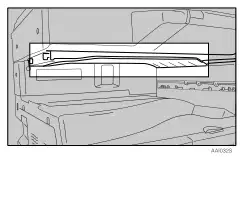
図 - クリックして拡大
図 - クリックして拡大

スタート

Page 19 of the Ricoh 1600L/2000L user manual — 外部オプション
19ページ · クリックして拡大
19ページ

おすすめ商品

外部オプション

図 - クリックして拡大
図 - クリックして拡大
1. 露出ガラスカバーは、このカバーを元のものよりも下げます。 2. . ADF オリジナルスタックはこちら 自動的に送ります。 3. . ARDFプレイスは、ここのオリジナルスタックを置きます。 自動的に送ります。 原本2面の原稿に、この文書送り装置を使用できます。
4. 内部トレイ2(1ビントレー) 出力トレイとしてこれを選択すると、コピー用紙がここに顔を下します。

タイプ2。 5. 紙トレイユニット(1~皿タイプ) 500枚のシートを握ります。 6. 紙トレイユニット(2-trayタイプ) 紙の1,000枚まで収納可能 各紙トレイは500枚のシートを収納しています。

おすすめ商品

Page 20 of the Ricoh 1600L/2000L user manual — コントロールパネル
20ページ · クリックして拡大
20ページ

コントロールパネル

マシンのコントロールパネルを全選択で表示します。

図 - クリックして拡大
図 - クリックして拡大

1 2 3 5 4 7 6 8 9 11 10 12

1. {コピー} キーワード コピー機能を有効にするためにプレス。 2. {スキャナ} キーワード スキャナー機能を有効にするためにプレス。 3. {プリンター} キーワード プリンター機能を有効にするためにプレス。 4. インジケーター エラーや機械の状態を表示します。 h: エラーインジケーター。 おすすめ ネットワークガイド p.39 「x クリアリング ミフィード」を参照してください。 B: ペーパー表示器を荷造ります。 おすすめ コピー参照-エンス. . D:トナーの表示器を加えて下さい。 おすすめ コピー参照-エンス. 5. ディスプレイ 操作状況とメッセージを表示 6. 選択キー ディスプレイ上のアイテムに相当します。 対応する項目を選択するためにプレスします。 7. スクロールキー アイテムを選択するためのプレス。 {U}: スクロールアップワード{T}: 下向きの{V}:右下にスクロールする {W}:左にスクロール

8. ユーザツール/カウンダキー
  • ユーザツールは、要件に応じてデフォルトまたは操作パラメータを変更するためにプレスします。 p.23 「ユーザーツール(システム設定)」にアクセスする」を参照してください。
  • カウンタープレスで、カウンター値の確認や印刷ができます。 p.47「その他機能」を参照してください。 9. . { モードをクリアするキーを押して、現在の設定を消去します。 10.10.11 クリア/ストップキー
  • クリア:入力した数値値を消去します。
  • 停止:スキャンや印刷などの進行中のジョブをストップします。 11.11.10 主要なパワーインジケータは、メイン電源スイッチがオンになっているときの主な電力指標ライト。

インジケータが点灯または点滅している間、スイッチ。 そのため、メモリを損傷する可能性があります。 12. 操作スイッチ(インジケータ) 電源をオンにするために押します。 オンディのカスターライト。 電源オフを切るには、もう一度押します。

スタート

Page 21 of the Ricoh 1600L/2000L user manual — ディスプレイ
21ページ · クリックして拡大
21ページ
13. ラインのキー

17. {オリジナルタイプ} キーワード プレスで登録されたオリジナルのタイプを選択 [オリジナルタイプ1(テキスト)] または 【オリジナルタイプ2(写真)】. . 元のタイプが選択されるとき- ed、対応するインジケーターライト。 18. {OK} キーワード 選択した項目または入力された数値を設定するためにプレスします。 19. ナンバーキー 数値を入力するようにプレスします。 20. {#} キーワード 選択した項目または入力された数値を設定するためにプレスします。 21. {スタート} キーワード コピー、印刷、スキャンの開始または送信を開始するプレス。

リファレンスプリンター/スキャナーの参照14. Copier機能キー

リファレンス コピーの参照 15. {ライター} とりあえず {ダーク} キーキー プレスで画像密度の設定を変更します。 5つの要素で画像密度を選択し、より軽くてダークに。 16. {エスケープ} キーワード 操作をキャンセルするか、または前の表示に戻すためにプレス。

ディスプレイ

ディスプレイパネルは、機械の状態、エラーメッセージ、および機能メニューを表示します。

Ricoh 1600L/2000L — ディスプレイ diagram (page 21)
図 12

ディスプレイの項目を選択または指定すると、そのように強調表示されます。

コントロールパネル

Page 22 of the Ricoh 1600L/2000L user manual — ディスプレイを読み、キーを使用して
22ページ · クリックして拡大
22ページ

ディスプレイを読み、キーを使用して

このセクションでは、ディスプレイを読み、選択キーを使用する方法について説明します。

図 - クリックして拡大
図 - クリックして拡大
1. 選択キー 表示の最下のラインで項目に相当します。 例: コピー表示
2. { エスケープキー キーを押して操作をキャンセルしたり、以前の表示に戻ったりします。 3. . 選択項目または入力された数値を設定するためにキーを押します。 4. . スクロールキー 各方向にカーソルを移動するためのプレス、ステップバイステップ。 {U} 、{T} または {W} もしくは {V} キーがこのマニュアルに表示されたら、同じ方向のスクロールキーを押します。
  • 説明書「100%」がこのマニュアルに表示される場合は、左選択キーを押します。
  • 説明書「プレス[R/E]」がこのマニュアルに表示される場合は、中央選択キーを押します。
  • 指示が「自動R/Eを押せば」このマニュアルで現れたら、右の選択のキーを押して下さい。

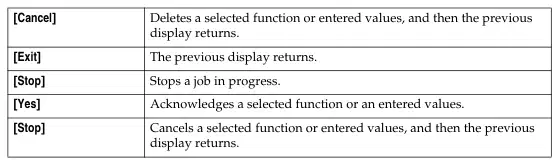
次のキーはすべての画面に共通します。

図 - クリックして拡大
図 - クリックして拡大

[キャンセル] 選択した関数を削除したり、入力した値を削除します。そして以前の表示が返されます。

[はい] 選択した関数または入力された値の認識

[トップ] 選択した関数または入力された値のキャンセル、および以前の表示を返します。

スタート・ 共通のキー操作 · ❖主要リスト

Page 23 of the Ricoh 1600L/2000L user manual — 2. . 複合機能操作
23ページ · クリックして拡大
23ページ

2. . 複合機能操作

モードの変更

  • 即時送信中
  • ユーザーツールにアクセスする場合
  • 元のスキャン中に、出力がオンになっているときにコピー画面をデフォルトとして表示します。 あなたへ

このデフォルト設定を変更できます。 p.25 「Function優先度」を参照してください。

図 - クリックして拡大
図 - クリックして拡大

一定期間経過後に、ジョブがフィンを塗ったときに機械は自動的に初期状態に戻ります。 「システムリセット」と呼ばれる機能です。

-システムリセット

Page 24 of the Ricoh 1600L/2000L user manual — 多アクセス
24ページ · クリックして拡大
24ページ

多アクセス

  • 現職の仕事をしている間、別の機能を使って他のジョブを実行できます。 複数の機能を同時に実行する「マルチアクセス」と呼ばれます。 どの機械が使用されるかに関係なく、効率的に仕事を扱うことができます。 たとえば:
  • プリンターデータを受信しながらコピーを作成できます。
  • 印刷中は、コピー作業ができます。

モード] 優先順位を優先します。 ドキュメントが配信される出力トレイを指定できます。 詳細はこちら

  • 各関数の出力トレイを指定する方法については、次の説明を参照してください。
  • p.26 「出力:コピア(銅)」
  • p.26 「出力:プリンター(プリンタ)」

複合機能操作

Page 25 of the Ricoh 1600L/2000L user manual — 多アクセス
25ページ · クリックして拡大
25ページ

印刷優先時に「インターリーブ」に設定されたときに機能の互換性を示します。 p.25「印刷優先度」を参照してください。

図 - クリックして拡大
図 - クリックして拡大

コントロールパネルを使用して × b = $

コントロールパネルを使用して $ b x ×

b...これらの関数が一緒に使用できるのは、同じです。 $...ファンは、現在のジョブを関数キーで中断して後続の作業に進むことができます。 1...現在のジョブが fin- ished の後に別のジョブは自動的に起動することを意味します。 ×...現在のジョブが fin- ished (つまり、これらの関数は一緒に使用できません) の後に手動で別の仕事を始める必要があります。 ※1 前職書類がスキャンされると、文書をスキャンできます。

マルチアクセス・機能の互換性

Page 26 of the Ricoh 1600L/2000L user manual — 多アクセス
26ページ · クリックして拡大
26ページ

複合機能操作

Page 27 of the Ricoh 1600L/2000L user manual — 3. . ユーザーツール(システム設定)
27ページ · クリックして拡大
27ページ

3. . ユーザーツール(システム設定)

ユーザツールメニュー(システム設定)

リファレンス 並列インターフェースの詳細については、参照してください プリンター/スキャナーの参照.

❖概要機能(p.25「全般的特徴」参照)

図 - クリックして拡大
図 - クリックして拡大

❖トレイペーパー設定(p.27「トレイ紙の設定」参照)

図 - クリックして拡大
図 - クリックして拡大

トレイ用紙サイズ:トレー1メトリックバージョン: 81/2" × 11"L

トレイ用紙サイズ:トレイ2メトリックバージョン: A5L(タイプ1)、 81/2" × 11"L(タイプ 2)

インチ版A5 L(タイプ1)、A4L (タイプ2)
Page 28 of the Ricoh 1600L/2000L user manual — 3. . ユーザーツール(システム設定)
28ページ · クリックして拡大
28ページ

ユーザーツール(システム設定)

❖タイマー設定(p.28「Timer Settings」参照)

図 - クリックして拡大
図 - クリックして拡大

❖キー オペレータ用具(p.30「キーのオペレータ・ツール」を見て下さい)
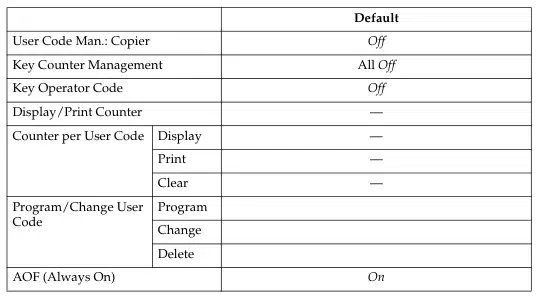
図 - クリックして拡大
図 - クリックして拡大
Page 29 of the Ricoh 1600L/2000L user manual — デフォルト設定を変更する
29ページ · クリックして拡大
29ページ

ユーザーツール(システム設定)へのアクセス

ユーザーツール(システム設定)へのアクセス

本機の責任者は、この機械を担当する。 ユーザーツールを使用すると、デフォルトを変更または設定できます。

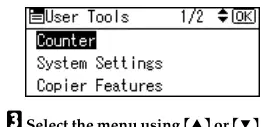
B 選択 [ システム設定] {U}を使用して

または {T}それから出版物を押して下さい {OK} キー。

図 - クリックして拡大
図 - クリックして拡大

通常の操作からフェールします。 ユーザーが終了したときに、Al-方法がユーザーツールを終了します。 p.24 「ユーザーツールの終了」を参照してください。 ✓ユーザーと作る変更

C 選択するメニューは{U}または {T}で、

そしてそれから出版物 {OK} キー。

主要な電源スイッチまたは操作スイッチがオフになっている場合でも、ツールは効果を保ちます。モードをクリアプレスキーを押します。
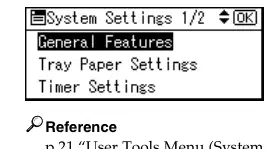
図 - クリックして拡大
図 - クリックして拡大

デフォルト設定を変更する

リファレンス p.21 「ユーザーツールメニュー(システム設定)」 ダイバーシティ アイテムの選定 {U} または {T},

設定すると、キー演算子コードのエントリの表示が表示されます。 鍵のオペレータコードを入力し、{OK主旨を p.30「キー・オペレーター コード」を参照してください。 ツイート プレス {ユーザーツール/カウンダ} キー。

そしてそれから出版物 {OK} キー。
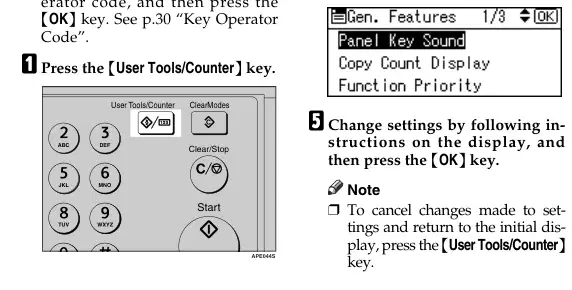
図 - クリックして拡大
図 - クリックして拡大

ディスプレイの指示、そしてそれから出版物 {OK} キー。

tings と、初期のdis-プレイに戻り {{ユーザーツール/カウンダ主旨を

Page 30 of the Ricoh 1600L/2000L user manual — ユーザーツール(システム設定)へのアクセス
30ページ · クリックして拡大
30ページ

ユーザーツール(システム設定)

図 - クリックして拡大
図 - クリックして拡大
Page 31 of the Ricoh 1600L/2000L user manual — 一般的な機能
31ページ · クリックして拡大
31ページ

設定 ユーザーツールで変更できる

設定 ユーザーツールで変更できる

リファレンス ユーザーツールにアクセスするには、p.23 "ユーザーツール(システム設定)へのアクセス"を参照してください。

一般的な機能

❖パネルのキー音

キーが押下されたときにビーパー(キートーン)の音。

❖コピーカウント表示

コピーカウンターは、作成されるコピーの数(カウントアップ)を表示したり、まだ作っているコピー数(count down)を表示するように設定できます。

操作スイッチがオンになった直後に表示するモード、またはシステムリセットモードをONにすると指定できます。

各モードのプリント優先度を設定します。

リファレンス p.18 「マルチアクセス」

5枚まで *2は機械にオプションの内部トレイがインストールされている場合、仕様書を使用できます。

  • ドキュメントの出力トレイを統一します。 各関数の出力トレイを指定する方法については、次のセクションを参照してください。
  • p.26 「出力:コピア(銅)」
  • p.26 「出力:プリンター(プリンタ)」

❖機能優先順位 · ❖プリント優先度

Page 32 of the Ricoh 1600L/2000L user manual — 設定 ユーザーツールで変更できる
32ページ · クリックして拡大
32ページ

ユーザーツール(システム設定)

❖出力コピアー(コピアー)

どの文書が配信されるかをトレイに指定できます。

❖出力プリンター(プリンタ)

どの文書が配信されるかをトレイに指定できます。

上記に指定します。

表示の明るさを調整できます。

キーリピート機能を使うかどうかを選択できます。

測定を「mm」と「inch」の間で切り替えることができます。

  • メートル版: mm
  • インチ版: インチ

制限事項 ✓内部トレイ2は、出力トレイとして使用できません。

バイパストレイ。

このページでは4つのラベル/ショートテキストを表示
❖ディスプレイコントラスト · ❖キーの繰り返し · ❖測定ユニット · 出力トレイの設定
Page 33 of the Ricoh 1600L/2000L user manual — トレイ紙の設定
33ページ · クリックして拡大
33ページ

設定 ユーザーツールで変更できる

トレイ紙の設定

❖トレイ用紙サイズ:皿1–4

  • 紙トレイに読み込まれた用紙のサイズを選択します。
  • 種類 1
  • 紙サイズは、A3 L, B4JIS (日本工業規格)L, A4 KL, B5JIS KL・A5KL・11インチ×17インチL・8 1 / 2 " × 14"L・ 81 / 2」×1 「×13」L・2「×14」L , 8 1 / 4 "×14"L, 8 1/2 "×13"L 、4 "×10"LL・16"L×13 "L・18"L×1/8"L×2L×15L・20L・6L×12L
  • 紙サイズは、トレイ2、3で設定できます。A3 L、B4JIS L、A4 KL、B5JIS KL、12"×17」L、8 1 / 2 " × 14"L、 8 1 / 3 "×13"L、1 / 4 "×14"L、4 "× 14" L、81/8 1 / 4「× 13」Lの、8 1/2 "× 13"Lのx 11"Lを、8"×1"×13 "L、11"L、2"L X 12"L x 15"L - 6L "L "KL、7"
  • 種類2
  • 紙サイズは、トレイ1、2で設定できるものと同じです。 A3 L、B4JIS(日本工業規格)L、A4 KL、B5JIS KL、12インチ×17インチL、8 1 / 2 " × 14"L、 8 1 / 3 "×13"L、4 "×14"L、1/8 1 / 4 "× 14" L、8 1/2」L、3 / 4「× 13」L、7 "L、6"L x 12"L X 7"L + 6K×110L
  • 紙サイズは、トレイ3、4で設定できます。 A3 L、B4JIS L、A4 KL、B5JIS KL、12" × 17」L、8 1 / 2 "× 14"L、 8 1 / 3 "× 13"L、1/8"L、2 "×13"L、3 "×14"L、5 / 4 "× 15"L、10 / 6 "×10"L + 11"L x 12"LのL、7インチx 10L、6 * 7L - 5L、11L、18KL、16L、9L1/22L、15L2L、30L

紙トレイでは、正しい用紙サイズが検出されていないため、誤ったことが起こることがあります。

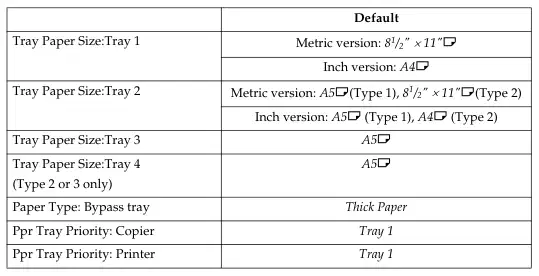
  • トレイ 1
  • メトリック版: 8 1 / 2 "×11" L
  • インチ版: A4 L
  • トレイ2
  • メトリック版:A5 L(タイプ1)、8 1、2 "×11"L (タイプ2)
  • インチ版: A5 L (タイプ1)、A4 L (タイプの 2)
  • トレイ3:A5 L
  • トレイ4(タイプ2のみ):A5 L 場合用紙の皿の選択者のために置かれるペーパー サイズはと異なっています

紙サイズは、セレクターの用紙のサイズが優先されます。

Page 34 of the Ricoh 1600L/2000L user manual — タイマー設定
34ページ · クリックして拡大
34ページ

ユーザーツール(システム設定)

用紙サイズが紙のサイズのセレクターに表示されていないサイズの紙をロードする場合

ペーパートレイは、セレクターをpに設定します。

リファレンス p.42 「用紙サイズを刻む」

❖用紙の種類バイパストレイ
  • ディスプレイを設定して、バイパストレイにどのような用紙が読み込まれているかを見ることができます。
  • バイパストレイに使用できる用紙の種類は以下の通りです。
  • 紙、特殊用紙、カラーペーパー、レターヘッド、プリパンチングペーパー、ラベルのペーパー、ボンド紙、厚紙、OHPのカードストック

紙や厚紙、OHPのみのこだわり

❖ 紙トレイ優先度コピアー(コピアー)

出力用紙に紙を供給するトレイを指定できます。

❖ 紙トレイ優先度プリンター(プリンタ)

出力用紙に紙を供給するトレイを指定できます。

タイマー設定

❖タイマーを離れた自動

指定された期間が経過した後、ジョブ完了後、機械は自動的にエネルギーを節約するためにオフになります。 「オートオフ」と呼ばれる機能です。 自動オフ操作後の機械の状態は「スリープモード」と呼ばれます。 自動オフタイマーの場合、オートオフ前に経過時間を指定します。

Page 35 of the Ricoh 1600L/2000L user manual — タイマー設定
35ページ · クリックして拡大
35ページ

設定 ユーザーツールで変更できる

❖エネルギー セーバーのタイマー

作業が終了した後に自動的にローパワーモードに入り、選択した時間経過。

エネルギー セーバーモード。

❖システム自動調整タイマー

システムリセット設定は、動作が進行中でないときのファンク- tion セットの画面を自動的に切り替えます。または中断されたジョブをクリアしたときに自動的にします。 この設定では、システムリセット間隔を決定します。 p.25 「Function優先度」を参照してください。

数字キー。 設定した時刻が経過すると、コントロールパネルはメニューに戻ります

前の {{}ユーザーツール/カウンダプレスされたキーを押しました。

❖Copierの自動調整のタイマー

コピー機モードがリセットされる前に、エラーに時間を指定します。

コードエントリー画面。 デフォルト: オン, 60秒 ✓10〜999秒のタイムは、数字キーを使って設定できます。

Page 36 of the Ricoh 1600L/2000L user manual — 主オペレータは用具を使います
36ページ · クリックして拡大
36ページ

ユーザーツール(システム設定)

主オペレータは用具を使います

主演者は、次の項目を設定しなければなりません。 設定や詳細情報については、キー演算子にお問い合わせください。 設定を成形する際にキー演算子プログラムがキーのオペレータコードであることを推奨します。 p.30「キー・オペレーター コード」を参照してください。

❖ユーザーコード マン: コピアー

ユーザのコードを設定することで、マシンを使用する人を制御できます。 ユーザーコードは、ユーザー コード管理のために登録する必要があります。

ドライバーから入力したユーザコード。

❖鍵カウンター管理

ユーザーが制限されているかどうかを指定するには、キーカウンターを使用してください。

設定します。

❖キー オペレータ コード

パスワード(最大)を使わないかどうかを指定します。 キー演算子コードのキー オペレータ・ツール設定を制御する 8 つの数字)。

  • 数値キーを選択し、[ On: Partial]または[On: All]を選択して、アクセス制限を設定します。
  • [ On: Partial] を選択した場合は、システム設定のタイマーの設定とキー操作ツールのみが鍵演算子コードが必要です。 [ メニューは保護します] プリンター機能の[メンテナンス]のために置くことができます。 [メニューが保護] を設定した場合は、プリンター機能のキー演算子コードをセットできます。 プリンター/スキャナーの参照「プリンタの特徴変数」を参照してください。
  • [ 上: すべて ] システム設定、コピア機能、プリンタの機能、スキャナーの全ての項目にアクセスするにはキー演算子コードが必要です。 ✓ [ On: All]を選択した場合は、キーのオペレータコードを入力して キーにアクセスする必要があります

オペレータ コードの表示。

Page 37 of the Ricoh 1600L/2000L user manual — 主オペレータは用具を使います
37ページ · クリックして拡大
37ページ

設定 ユーザーツールで変更できる

  • 印刷回数を表示し、プリントすることを可能にします。
  • 表示/印刷カウンター 各機能(合計、コピアー、プリンターおよびA3/DLTの二重)のための印刷物の数を表示します。
  • 印刷カウンターリスト 各機能で作られたプリントの数のリストを印刷します。
  • カウンターリストを印刷する

プレスユーザーツール/カウンダ主旨を

図 - クリックして拡大
図 - クリックして拡大

B 選択 [システム設定] {U} または {T} を使用して、{{D} を押します。OK主旨を

C 選択 [キー オペレータ用具] {U} または {T} を使用して、{{D} を押します。OK}

キー。
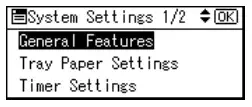
図 - クリックして拡大
図 - クリックして拡大

D 選択 [表示/印刷カウンター] {U} または {T} を使用して、{{D} を押します。OK}

キー。

Ricoh 1600L/2000L — 主オペレータは用具を使います diagram (page 37)
図 27

❖ディスプレイ/印刷カウンター

Page 38 of the Ricoh 1600L/2000L user manual — 主オペレータは用具を使います
38ページ · クリックして拡大
38ページ

ユーザーツール(システム設定)

Eプレス [印刷].

Ricoh 1600L/2000L — 主オペレータは用具を使います diagram (page 38)
図 28

F プレス {スタート主旨を

図 - クリックして拡大
図 - クリックして拡大

G プレスユーザーツール/カウンダ主旨を

❖ユーザーコードごとのカウンター

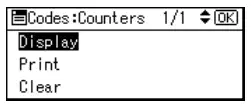
ユーザコードでアクセスしたプリントの数を表示し、その値を 0 に設定することができます。

  • 演劇/印刷物のカウンター。
  • ユーザコードごとの印刷カウンター 各ユーザー コードの下に作られたプリントの数を印刷します。
  • ユーザーコードごとにクリアカウンター ユーザコード毎に作成する印刷数を0に設定します。 ✓ 各ユーザコードのプリントリスト、p.36を参照してください。 “各ユーザーのためのカウンターを印刷する
  • コード。
  • すべてのユーザーコードのプリントカウンター ユーザ コードの下に作られた印刷の数を印刷します。
  • すべてのユーザコードのクリアカウンター ユーザコードから0までの全てのユーザーコードで作られたプリントの数を設定します。

❖プログラム/変更 ユーザーコード

ユーザーコードを登録、変更、削除できます。 これらの操作に関する詳細は、p.33「ユーザーコード」を参照してください。

❖AOF (常にオン)

Auto Off を使用するかどうかを指定します。

Page 39 of the Ricoh 1600L/2000L user manual — C 選択 [ キー演算子ツール] 使用
39ページ · クリックして拡大
39ページ

ユーザーコード

特定のユーザーにコピアー機能を制限し、コピアッケーの機能の使用をチェックするユーザーコードを登録します。

D 選択 [ プログラム/変更 ユーザー コード]

利用方法 {U} または {T}それから出版物を押して下さい {OK} キー。

図 - クリックして拡大
図 - クリックして拡大

E 選択 [ プログラム] {U} または {T} を使用して、

B 選択 [ システム設定] {U}を使用して

番号キーを押して、 {OK} または {#} キー。

または {T}それから出版物を押して下さい {OK} キー。
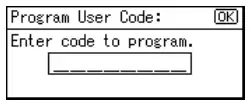
図 - クリックして拡大
図 - クリックして拡大
図 - クリックして拡大
図 - クリックして拡大

「プログラムされた」メッセージ ap- pears、および「ユーザー コード」の表示は戻ります。 ジグス プレス {ユーザーツール/カウンダ} キー。

C 選択 [ キー演算子ツール] 使用

{U} または {T}それから出版物を押して下さい {OK} キー。

図 - クリックして拡大
図 - クリックして拡大

ユーザーコード

Page 40 of the Ricoh 1600L/2000L user manual — ユーザーコードの削除
40ページ · クリックして拡大
40ページ

ユーザーツール(システム設定)

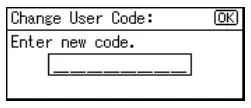
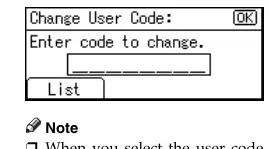
G 新規ユーザコードを入力

ユーザーコードの変更

番号キーを押して、 {OK} または {#} キー。

図 - クリックして拡大
図 - クリックして拡大

カウンター値がクリアされない ツイート プレス {ユーザーツール/カウンダ} キー。 B [システム設定] を選択 {U}

または {T}それから出版物を押して下さい {OK} キー。 C [キー オペレータツール] を選択

「プログラムされた」メッセージ ap- pears、および「ユーザー コード」の表示は戻ります。 ヒアリング プレス {ユーザーツール/カウンダ} キー。

{U} または {T}それから出版物を押して下さい {OK} キー。 D [プログラム/変更 ユーザーコード] を選択します。

ユーザーコードの削除

利用方法 {U} または {T}それから出版物を押して下さい {OK} キー。 E [変更] を選択 {U} または {T},

複数の func-tions に登録されるコード。 削除されたユーザコードによるユーザーコントロールは、もはや不可能です。 ツイート プレス {ユーザーツール/カウンダ} キー。 B [システム設定] を選択 {U}

そしてそれから出版物 {OK} キー。 F 登録したユーザーコードを入力してください

数値キーを使って変更したい、そしてそれから出版物を {OK} または {#} キー。

または {T}それから出版物を押して下さい {OK} キー。 C [キー オペレータツール] を選択
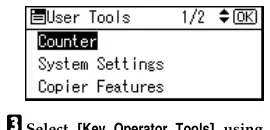
図 - クリックして拡大
図 - クリックして拡大

{U} または {T}それから出版物を押して下さい {OK} キー。 D [プログラム/変更 ユーザーコード] を選択します。

利用方法 {U} または {T}それから出版物を押して下さい {OK} キー。 E [削除] を選択 {U} または {T},

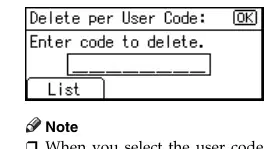
ユーザーコードリストから、プレス [一覧]. . {U} や {T} を使って変更したいユーザコードを選択し、{OKキーワード

そしてそれから出版物 {OK} キー。

Page 41 of the Ricoh 1600L/2000L user manual — 各ユーザーコードのカウンターを表示
41ページ · クリックして拡大
41ページ

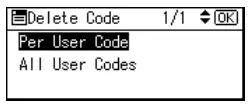
F [ ユーザーコードごと] または [ すべてのユーザー

各ユーザーコードのカウンターを表示

コード] 利用 {U} または {T}それから出版物を押して下さい {OK} キー。

図 - クリックして拡大
図 - クリックして拡大

各ユーザコードのカウンターを確認できます。 ツイート プレス {ユーザーツール/カウンダ} キー。 B [システム設定] を選択 {U}

選択する [すべてのユーザーコード]確認メッセージが表示されます。 プレス [はい], そして、私はステップに進みます. ジグス 登録したユーザーコードを入力してください

または {T}それから出版物を押して下さい {OK} キー。 C [キー オペレータツール] を選択

{U} または {T}それから出版物を押して下さい {OK} キー。 D [ユーザーコードごとのカウント] を選択します。

番号キーを使用して削除し、その後押します {OK} または {#} キー。

{U} または {T}それから出版物を押して下さい {OK} キー。 E 用途別[表示]を選択 {U} または {T},
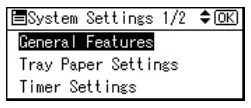
図 - クリックして拡大
図 - クリックして拡大

そしてそれから出版物 {OK} キー。

図 - クリックして拡大
図 - クリックして拡大

ユーザーコードリストから、プレス [一覧]. . {V} を使用して削除したいユーザーコードを選択し、{OK主旨を 確認メッセージが表示されます。 ヒアリング プレス [はい].

各ユーザコードのカウンターが表示されます。 フィフ プレス {ユーザーツール/カウンダ} キー。

「削除」メッセージが表示され、その後「ユーザーコード」表示が返されます。 いわん プレス {ユーザーツール/カウンダ} キー。

ユーザーコード

Page 42 of the Ricoh 1600L/2000L user manual — 各ユーザーコードのカウンターを印刷する
42ページ · クリックして拡大
42ページ

ユーザーツール(システム設定)

図 - クリックして拡大
図 - クリックして拡大

各ユーザーコードのカウンターを印刷する

A プレス {ユーザーツール/カウンダ} キー。 B [システム設定] を選択 {U}

ユーザコードごとにカウンターを印刷できます。 ツイート プレス {ユーザーツール/カウンダ} キー。 B [システム設定] を選択 {U}

または {T}それから出版物を押して下さい {OK} キー。 C [キー オペレータツール] を選択
または {T}それから出版物を押して下さい {OK} キー。 C [キー オペレータツール] を選択

{U} または {T}それから出版物を押して下さい {OK} キー。 D [ユーザーコードごとのカウント] を選択します。

{U} または {T}それから出版物を押して下さい {OK} キー。 D [ユーザーコードごとのカウント] を選択します。

{U} または {T}それから出版物を押して下さい {OK} キー。 E [Clear] を選択 {U} または {T},

{U} または {T}それから出版物を押して下さい {OK} キー。 E [印刷] を選択 {U} または {T} とりあえず

そしてそれから出版物 {OK} キー。 確認メッセージが表示されます。 フィフ プレス [はい].

それから出版物 {OK} キー。 F プレス {スタート} キー。

「Counterがクリア済み」メッセージが表示され、「Codes:counters」の表示を返します。 ジグス プレス {ユーザーツール/カウンダ} キー。

カウンターリストがプリントアウトします。 ジグス プレス {ユーザーツール/カウンダ} キー。

Page 43 of the Ricoh 1600L/2000L user manual — 4. . トラブルシューティング
43ページ · クリックして拡大
43ページ

4. . トラブルシューティング

マシンがあなたが望むように作動していない場合

一般的な問題やメッセージの説明を以下のグラフで示します。 他のメッセージが表示された場合、指示に従って表示します。

p.i「この機械のマニュアル」を参照してください。

「お待ちください」ap-pears.

操作のイオンスイッチをオンにするか、またはトナーびんを変えるときこのメッセージは現れます。

準備が整うために機械のための待って下さい。

ディスプレイはオフです。 機械はエネルギー保存装置モードにあります。

操作スイッチをオンにします。

操作スイッチがオフになります。

操作スイッチがオンになったときには何も起こりません。

電源スイッチは、電源を切る。

電源スイッチをオンにします。

ユーザコードのエントリーが無効に再生されます。

利用者は、ユーザー管理によって制限されます。

ユーザコード(8桁まで)を入力し、{{}を押します。OKまたは、#主旨を

原画は紙の裏側にプリント-を施す。

紙を誤って読み込める場合があります。

紙を正しくロードします。 プリント面に4~1本ずつ紙を積んで、印刷側のトレイをバイパスします。

主力インジケーターは点滅し続け、押下時にオフしません。

これはフォロー- ing ケースで発生します。

マシンが通信しているかどうかをチェックしてください。

  • 外部機器との通信を行います。

原画は紙の裏側にプリント-を施す。

紙を誤って読み込める場合があります。

紙を正しくロードします。 プリント面に4~1本ずつ紙を積んで、印刷側のトレイをバイパスします。

問題はソリューションの原因

Page 44 of the Ricoh 1600L/2000L user manual — 4. . トラブルシューティング
44ページ · クリックして拡大
44ページ

ミスフィードは頻繁に発生します。 トレイの側面フェンスはロックされない場合があります。

サイドフェンスがロックされていることを確認してください。 p.42 「用紙サイズをチャング」

トレイの端フェンスは正しく設定されていない場合があります。

エンドフェンスを適切に設定します。 p.42「用紙サイズの変更」を参照してください。

用紙サイズセレクターに表示されていないサイズの1枚の紙を積んだりする場合があります。

自動的に検出できないサイズの紙を使用する場合は、トレイペーパー設定を使用して用紙サイズを設定します。 p.27「トレイ用紙サイズ:トレー1~4」とp.59 「コピーペーパー」を参照してください。

誤った紙が再移動してもエラーメッセージは残っています。

誤ったメッセージが表示された場合は、必要に応じてcov-erを開いたり閉じるまで残します。

紙をクリアし、正面カバーを開けて閉じます。 p.39 「x クリアリング ミッフェ」を参照してください。

二重モードで印刷できません。

複式アパート印刷用のバイパストレイに紙を使用することはできません。

複式アパートの印刷のために、コピアー・モードかプリンター運転者とTray 1-4を選んで下さい。

[終了] 選択する [複素] プリンターの特徴。

選択する [おん] のための [複素] プリンターの特徴。 「紙入出力:複式アパート」を参照してください。 プリンター/スキャナーの参照。

オペラのコードをキーに忘れて。

— 担当サービス担当者にお問い合わせください。

トラブルシューティング・ 問題はソリューションの原因

Page 45 of the Ricoh 1600L/2000L user manual — x クリアリング ミフィード
45ページ · クリックして拡大
45ページ

x クリアリング ミフィード

図 - クリックして拡大
図 - クリックして拡大
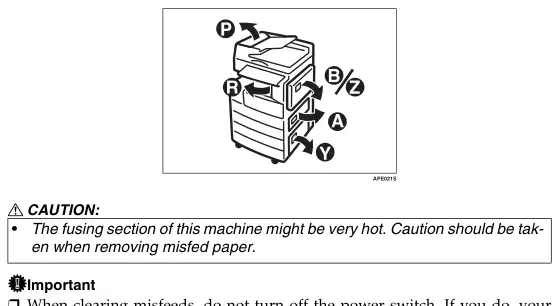
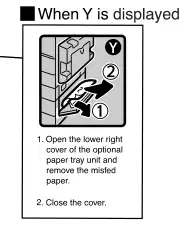
  • この機械の溶解セクションは非常に熱くなるかもしれません。 誤った紙を取除いたときに注意が取れる。

コピー設定はクリアされます。 誤ったことを防ぐため、ma内の紙の傷跡を残さない

チャイン。 紙の誤った場合は、サービス担当者にお問い合わせください。

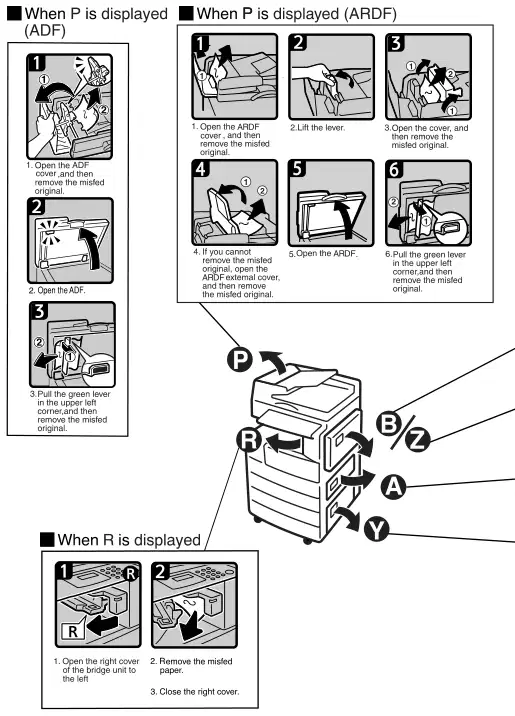
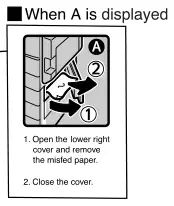
該当するエリア。 A、B、P、R、Yの次のチャートを参照してください。 ✓右に誤った紙を除去する方法を説明するステッカーを見つけることができます

カバー。 マシンが元のリセットを指示するとき、供給にそれらをリセット

位置。 ディスプレイは、元の数が返ってくる表示されます。

x クリアリング ミフィード

Page 46 of the Ricoh 1600L/2000L user manual — x クリアリング ミフィード
46ページ · クリックして拡大
46ページ
図 - クリックして拡大
図 - クリックして拡大

トラブルシューティング

Page 47 of the Ricoh 1600L/2000L user manual — APE022S
47ページ · クリックして拡大
47ページ
図 - クリックして拡大
図 - クリックして拡大
図 - クリックして拡大
図 - クリックして拡大
図 - クリックして拡大
図 - クリックして拡大

APE022S

x クリアリング ミフィード

Page 48 of the Ricoh 1600L/2000L user manual — 利用する。 B ペーパートレイをゆっくりと引き出す-
48ページ · クリックして拡大
48ページ

用紙サイズの変更

準備方法 必ず、ユーザーツールと用紙サイズセレクターで紙のサイズを選択して下さい。 いない場合は、不正行為が起きる可能性があります。 p.27「トレイ用紙サイズ:トレイ1~4」を参照してください。

11インチ×17インチのサイズ紙を使用した場合

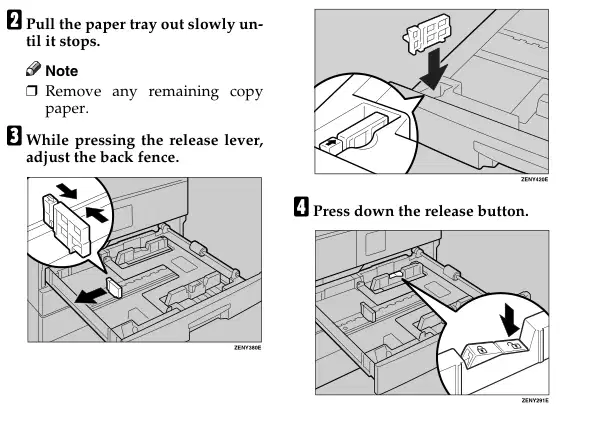
A バックフェンスを外す

トレイ。
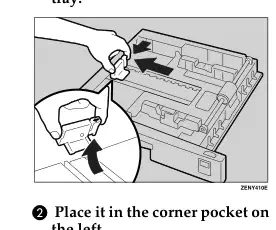
図 - クリックして拡大
図 - クリックして拡大

リファレンス 用紙サイズや種類については、p.59「コピーペーパー」を参照してください。

紙トレイの用紙サイズを変更

A 紙トレイが入っていないことを確認してください

左から。

利用する。 B ペーパートレイをゆっくりと引き出す-

図 - クリックして拡大
図 - クリックして拡大

トラブルシューティング

Page 49 of the Ricoh 1600L/2000L user manual — G 用紙を正方形にし、それをで置きます
49ページ · クリックして拡大
49ページ

用紙サイズの変更

図 - クリックして拡大
図 - クリックして拡大

側面および背部塀を新しい用紙サイズに調節して下さい。

コピー用紙は、側面の塀で絞ることに気を付けないし、ペーパーが正しく供給しません。 いわん ロックボタンを押します。 J トレイのサイズを新しいパに調整する-

G 用紙を正方形にし、それをで置きます

紙のジャムは、OC-カールかもしれません。 フリガナ 紙トレイを止めてから押します。

ローラー。 ✓lim-上の紙をスタックしないでください

マークします。

Page 50 of the Ricoh 1600L/2000L user manual — F 用紙を正方形にし、それをで置きます
50ページ · クリックして拡大
50ページ
図 - クリックして拡大
図 - クリックして拡大

紙サイズをオプションの用紙トレイユニットに変更

A 紙トレイが入っていないことを確認してください

利用する。 B 紙トレイを止めてから取り出します。

F 用紙を正方形にし、それをで置きます

トラブルシューティング

Page 51 of the Ricoh 1600L/2000L user manual — トレイのサイズを新しいパットに調整します。
51ページ · クリックして拡大
51ページ

用紙サイズの変更

図 - クリックして拡大
図 - クリックして拡大

トレイのサイズを新しいパットに調整します。

側面および背部塀を新しい用紙サイズに調節して下さい。

コピー用紙は、側面の塀で絞ることに気を付けないし、ペーパーが正しく供給しません。 ヒアリング ロックボタンを押します。

紙のジャムは、OC-カールかもしれません。 ジ・ア 紙トレイを止めてから押します。

Page 52 of the Ricoh 1600L/2000L user manual — トレイのサイズを新しいパットに調整します。
52ページ · クリックして拡大
52ページ

トラブルシューティング

Page 53 of the Ricoh 1600L/2000L user manual — B 選択 [ カウンター ] {U} または {T} を使用して、
53ページ · クリックして拡大
53ページ

5. . その他の機能

その他の機能

E プレス {ユーザーツール/カウンダ} キー。

カウンター全体を表示

すべての機能に使われる全カウンター val- ue を表示できます。 ツイート プレス {ユーザーツール/カウンダ} キー。

言語の変更

表示に使われる言語を変更できます。 デフォルトでは英語が設定されます。 ツイート プレス {ユーザーツール/カウンダ} キー。

図 - クリックして拡大
図 - クリックして拡大

B 選択 [ カウンター ] {U} または {T} を使用して、

{T}それから出版物を押して下さい {OK} キー。

{T}それから出版物を押して下さい {OK} キー。

「プログラムされた」メッセージ ap- pears、および「ユーザーツール」の表示が返されます。 ダイバーシティ プレス {ユーザーツール/カウンダ} キー。

A4または81/2」×11より大きいへの用紙サイズ。 ダイバーシティ プレス {スタート} キー。

カウンターリストがプリントアウトします。

Page 54 of the Ricoh 1600L/2000L user manual — 5. . その他の機能
54ページ · クリックして拡大
54ページ

その他の機能

Page 55 of the Ricoh 1600L/2000L user manual — 第一次セキュリティ機能
55ページ · クリックして拡大
55ページ

6. . セキュリティ

セキュリティ

機密情報は、許可なくコピーされるリスクやネットワークによる不正なアクセスの対象に常にあります。 そのような侵入から文書を保護するため、パスワードのみを設定できますが、セキュリティを強化するために拡張されたセキュリティー機能も使用できます。 文書の保護を強化する必要がある場合は、Ex-入札セキュリティ機能をお勧めします。

第一次セキュリティ機能

❖メモリに残っている画像データの保護

メモリに残っている画像データを保護します。 コピーまたはプリントジョブがcom-pletedである場合、もしくはジョブをキャンセルした場合、データは安全です。

ac- の末コードを使用して文書セキュリティを管理するための重要な機能を保護します。 p.30「キー・オペレーター コード」を参照してください。

❖管理者の認証

Page 56 of the Ricoh 1600L/2000L user manual — ユーザ向け
56ページ · クリックして拡大
56ページ

運用環境・注意事項

この機械のための保証は装置が un der を次の条件使用している前提で保障されます:

運用環境

  • マシンの状態は正常です。 (例えば、破損や修正、またはコンポーネントの欠如など)
  • マシンがネットワークに接続されると、機械は不正なパケットのスニッフィングを含む非適性アクセスから保護されます。
  • マシンは、機械の徹底的な知識とユーザーが安全に機械を使用できる適切な条件を提供することができる管理者によって管理されます。

管理者向け

  • このマシンはネットワーク上での不正行為を防止しません。 ネットワーク上のリスクを回避するには、さらなるセキュリティが必要です。
  • ハードウェアコンポーネントが切り離されたり、不適切な部品に交換したりした場合、このマシンのセキュリティは保証できません。 これらの事態が起きる可能性がある場合、他のセキュリティ対策が必要です。
  • シングルナンバーまたは連続番号を使用して、00000000や12345678などのキー演算子コードの使用を避けます。 数値は、このような点で推測しやすいため、適切なレベルのセキュリティを提供しません。
  • 拡張セキュリティ機能がオンになっているときに、管理者向けSmartDeviceMonitorを使用してリモートドキュメント管理は利用できません。
  • ユーザコードは、マシンの使用を管理する機能です。 他人から機密文書を保護することはできない。

ユーザ向け

  • スキャナー機能を使用してオリジナルをスキャンする前に、他のすべての操作が完了していることを確認してください。

セキュリティ

Page 57 of the Ricoh 1600L/2000L user manual — A3 L , 11" × 17" L
57ページ · クリックして拡大
57ページ

7. . 仕様

本体ユニット

❖構成:

❖感光性のタイプ:

❖元のスキャン:

CCDによる1次元ソリッドスキャンシステム

❖コピープロセス:

乾式静電搬送システム

❖開発:

乾式2成分磁気ブラシ開発システム

❖ヒューズ:

ヒート ロール圧力システム

❖決断:

❖万博ガラス:

静止型原爆タイプ

❖元の参照の位置:

❖ウォームアップ時間:

主力スイッチから 15秒以内 (20 °C) 操作スイッチ 10秒以下 (20°C未満)

❖原物:

❖最高の原寸:

A3 L , 11" × 17" L

❖コピー用紙のサイズ:

  • Trays: A3 L – A5 K , 11" × 17" L – 5 1 / 2 " × 8 1 / 2 " K
  • Bypass: A3 L – A6 L , 11" × 17" L – 5 1 / 2 " × 8 1 / 2 " L
このページでは5つのラベル/ショートテキストを表示
デスクトップ・OPCドラム ・ 600dpi ・リア左角・シート/ブック/オブジェ
Page 58 of the Ricoh 1600L/2000L user manual — 7. . 仕様
58ページ · クリックして拡大
58ページ
  • バイパス(カスタムサイズ):垂直:90〜297 mm、3.55 " - 11.69" 横:148〜600ミリメートル、5.83インチ– 23.62」
  • 複式アパートの単位: A3 L - A5 KL、11" × 17」L – 8 1/2 "× 11" KL

❖コピー用紙の重量:

  • ペーパー皿(標準サイズ): 60 - 90 g/m 2、16 – 24のlb
  • バイパストレイ: 52 - 162 g/m 2、14 – 43ポンド
  • 複式アパートの単位: 64 – 90 g/m 2、20 - 24のlb

❖未生産区域:

  • リードエッジ: 2 ± 1.5 mm (0.08 ± 0.06インチ)
  • 柵の端:0.5 mm以上(0.02インチ)
  • 左端:2 ± 1.5 mm (0.08 ± 0.06インチ)
  • 直角:0.5mm以上(0.02インチ)

❖コピータイム:

6.5秒以下(A4K、81/2」×11" K 100%の皿からの供給 1)

❖速度のコピー(タイプ1)
  • 16部/分(A4 K、8 1、2"×11」K)
❖速度のコピー(タイプ2)
  • 20枚/分(A4 K、8 1、2×11) 18部/分 (オプション紙から給餌する)

❖再生の比率:

プリセットの再現率:

図 - クリックして拡大
図 - クリックして拡大

ズーム:50%から1%のステップで200%まで。

❖連続コピー数:

1. 99 コピー

仕様

Page 59 of the Ricoh 1600L/2000L user manual — 7. . 仕様
59ページ · クリックして拡大
59ページ

❖コピー用紙容量:

  • タイプ1:
  • トレイ1:250枚(80g/m2、20lb)
  • バイパス:100枚(80g/m 2、20ポンド)タイプ2
  • トレイ1:250枚(80g/m2、20lb)
  • バイパス:100枚(80g/m 2、20ポンド)

❖パワー消費量:

図 - クリックして拡大
図 - クリックして拡大

※1 任意ARDF、プリンター/スキャナーユニットおよび紙トレイユニットを備えた本体。

❖寸法(W) × D × H 露出ガラスまで:

Type 1: 550 × 568 × 420 mm, 21.65" × 22.36" × 16.54" Type 2: 550 × 568 × 558 mm, 21.65" × 22.36" × 21.97"

❖騒音排出*1:

  • 音力レベル

スタンバイ40dB (A)

印刷中 66dB (A)

  • 音圧レベル ※2

スタンバイ26dB(A)

印刷時 55dB (A)

※1 ISO7779に準拠した上記測定値が実際の値となります。 ※2 オペレーターの位置で測定 ※3 完全システムには、本体のオプションが設置されているものがあります。

❖重量:

種類 135kg(78lb)以下 タイプ2:44 kg (96 lb)以内

本体・ 完全システム ※3 · 完全システム ※3

Page 60 of the Ricoh 1600L/2000L user manual — 7. . 仕様
60ページ · クリックして拡大
60ページ

❖複式アパートユニット(タイプ2のみ)

  • Paper size: A3 L , B4JIS L , A4 KL , B5JIS KL , A5 KL , 11" × 17" L , 8 1 / 2 " × 14" L , 8 1 / 2 " × 13" L , 8 1 / 4 " × 13" L , 8" × 13" L , 8 1 / 2 " × 11" KL , 7 1 / 4 " × 10 1 / 2 " KL , 8K L , 16K KL
  • 紙重量: 64 – 90 g/m 2 (20 - 24ポンド)

仕様

Page 61 of the Ricoh 1600L/2000L user manual — 自動文書の送り装置(ADF)
61ページ · クリックして拡大
61ページ

おすすめ商品

万博ガラスカバー

オリジナルを上回る

自動文書の送り装置(ADF)

❖モード:

  • ADFモード

❖元のサイズ:

  • A3 L – A5 KL
  • 11" × 17" L – 5 1 / 2 " × 8 1 / 2 " KL

❖元の重量:

  • 52 – 105 g/m 2 (14 – 28 lb)

❖オリジナルの設定の数:

  • 30枚(80g/m 2、20ポンド)

❖最高のパワー消費量:

  • 25W未満(本体から電源を供給)

❖寸法(W) × D × H):

  • 550 × 470 × 90 mm, 21.7" × 18.6" × 3.6"

❖重量:

  • 7 kg(15ポンド)以下

おすすめ商品

Page 62 of the Ricoh 1600L/2000L user manual — 20 W
62ページ · クリックして拡大
62ページ

シート(ARDF)の両側をスキャンできるオートドキュメントフィーダー

❖元のサイズ:

  • A3 L – A5 KL
  • 11" × 17" L – 5 1 / 2 " × 8 1 / 2 " KL

❖元の重量:

  • 片面オリジナル:40~128g/m2(11〜34lb)
  • 両面オリジナル:64~105g/m 2(17〜28lb) (デュプレックス)

❖オリジナルの設定の数:

  • 50枚(80g/m 2、20ポンド)

❖最高のパワー消費量:

  • 50W未満(本体から供給)

❖寸法(W) × D × H):

  • 550 × 470 × 130 mm, 21.7" × 18.6" × 5.2"

❖重量:

  • 10 kg(22ポンド)以下

内部トレイ2 (1ビントレー)

❖ビンの数:

❖用紙サイズ:

  • A3 - A5
  • 11" × 17" - 5 1 / 2 " × 8 1 / 2 "

❖ペーパー容量:

100枚(80g/m2、20ポンド)

❖ペーパー重量:

60. 105 g/m 2 (20 - 28lb.)

❖最高のパワー消費量:

20 W

仕様

Page 63 of the Ricoh 1600L/2000L user manual — 紙トレイユニット(1皿タイプ)
63ページ · クリックして拡大
63ページ

❖寸法(W) × D × H)

ユニット222 × 478 × 104 mm Tray: 335 × 390 × 26 mm

❖重量:

2 kg (4ポンド)以下

紙トレイユニット(1皿タイプ)

❖ペーパー重量:

60. 105 g/m 2 (16 – 28 lb.)

❖用紙サイズ:

A3L, B4 JISL, A4KL, B5 JISKL, A5L, 11" × 17"L, 81/2" × 14"L, 81/2" × 13"L, 81/2" × 11"KL, 81/4" × 13"L, 8" × 13"L, 71/4" × 101/2"KL, 81/4" × 14"L, 51/2" × 81/2" L, 8KL, 16KKL

❖最高のパワー消費量:

23 W (本体から電源を供給)

❖ペーパー容量:

500枚(80g/m2、20lb)

❖寸法(W) × D × H):

550 × 520 × 134 mm, 21.7” × 20.5” × 5.36”

❖重量:

12 kg (26 lb)以下

おすすめ商品

Page 64 of the Ricoh 1600L/2000L user manual — 紙トレイユニット(2線式)
64ページ · クリックして拡大
64ページ

紙トレイユニット(2線式)

❖ペーパー重量:

60. 105 g/m 2 (16 – 28 lb.)

❖用紙サイズ:

A3L, B4 JISL, A4KL, B5 JISKL, A5L, 11" × 17"L, 81/2" × 14"L, 81/2" × 13"L, 81/2" × 11"KL, 81/4" × 13"L, 8" × 13"L, 71/4" × 101/2"KL, 81/4" × 14"L, 51/2" × 81/2" L, 8KL, 16KKL

❖最高のパワー消費量:

28 W (本体から電源を供給)

❖ペーパー容量:

500枚(80g/m2、20lb)× 2本

❖寸法(W) × D × H):

550 × 520 × 271 mm, 21.7” × 20.5” × 10.7”

❖重量:

25 kg (55 lb)以下

仕様

Page 65 of the Ricoh 1600L/2000L user manual — 推奨用紙サイズと種類
65ページ · クリックして拡大
65ページ

コピー用紙

推奨用紙サイズと種類

各トレイに次の制限が適用されます。

メートル版インチ版のペーパー重量のペーパー capaci-のty

紙トレイ1(タイプ1)

A3L, B4JISL, A4KL, B5JISKL, A5K, 11" × 17"L, 81/2" × 14"L, 81/2" × 13"L, 81/4" × 14"L, 81/4" × 13"L, 8" × 13"L, 81/2" × 11"KL, 71/4" × 101/2"KL, 51/2" × 81/2"K, 8KL *3 , 16KKL *4

60. 90 g/m 2 , 16 – 24 lb

紙トレイ1、2(タイプ2)

ユーザツールや用紙サイズセレクターを使って。 p.42「用紙サイズの変更」を参照してください。

紙トレイユニット(OP- 条件)

A3L , B4JISL , A4KL , B5JISKL , A5L , 11" × 17"L, 81/2" × 14"L, 81/2" × 13"L, 81/4" × 14"L, 81/4" × 13"L, 8" × 13"L, 81/2" × 11"KL, 71/4" × 101/2"KL, 51/2" × 81/2"L, 8KL *3 , 16KKL *4

60. 105 g/m 2、16 - 28ポンド 500枚 ※1

ユーザーツールまたは用紙サイズセレクターを使って。 p.42「用紙サイズの変更」を参照してください。

コピー用紙・250枚 ※1

Page 66 of the Ricoh 1600L/2000L user manual — コピー用紙
66ページ · クリックして拡大
66ページ

メートル版インチ版のペーパー重量のペーパー capaci-のty

A3L、B4JISL 52 - 162 g/m2、14 – 43ポンド10枚*1

A4KL, B5JISKL, A5KL、B6JISL

11" × 17"L *2 , 81/2" × 14"L, 81/2" × 13"(F4)L,81/4" × 14"L, 81/4" × 13"L, 8" × 13"(F)L, 81/2" × 11"KL, 71/4" × 101/2"KL, 51/2" × 81/2"L, 8KL *3 , 16KKL *4

A3L、B4JISL 60~157g/m2 16〜42lb 10枚 ※1

A4KL, B5JISKL, A5KL、B6JISL

11" × 17"L, 81/2" × 14"L, 81/2" × 13"L, 81/4" × 13"L, 8" × 13"L, 81/2" × 11"KL, 71/4" × 101/2"KL, 51/2" × 81/2"L, 8KL *3 , 16KKL *4

おすすめ コピーの参照.

半透明紙(A3L、B4JISL)、OHPのトランスペアレンス

半透明紙(A4KL、B5JISKL)

粘着ラベル(B4JISL、A4L) 1枚

封筒(C5、C6、DL、モンキール、コマーシャル#10)

※1 紙重量:80g/m2、20lb*2 バイパストレイにカスタムサイズ用紙を設定した場合、サイズを指定できます。 おすすめ コピーの参照. . ※3 8K(Ba-Kai)=267×390mm、10.6インチ×15.4インチ*4 16K(Shi-Lui-KAI) = 195 × 267 mm、7.7" x 10.6」 *5 1枚のシートを1枚ずつセットします。 おすすめ コピーの参照.

紙トレイの用紙スタックを上回ります。 改善がない場合、カールを少なくして紙のコピーに変更します。

このページでは9つのラベル/ショートテキストを表示
仕様・バイパストレイ ・標準サイズ・100枚 ※1・40枚※1・カスタムサイズ *5・10枚・40シート・10個
Page 67 of the Ricoh 1600L/2000L user manual — コピー用紙
67ページ · クリックして拡大
67ページ

に L. *2サイズと同一方向の用紙を2つ以上読み込む場合

皿は、機械自動的にペーパーから動く使用の皿がとき別のトレイに移ります。 この機能は自動トレイの切換えと呼ばれます。 コピーを大量に作っても紙を再補充するために、コピーが実行されるのをひいて保存します。 キャンセルは可能です。

リファレンス 紙を加えるには、 コピーの参照. . 用紙サイズを変更するには、p.42「紙のサイズの変更」を参照してください。

図 - クリックして拡大
図 - クリックして拡大
  • 火か機械失敗を避けるためにアルミ箔、カーボン紙または同じような伝導性のペーパーを使用しないで下さい。
  • アートペーパー
  • アルミ箔
  • カーボン紙
  • 導電性紙は、既にコピーしたコピー用紙を使用しないでください。 さもなければ、紙

誤った場合がある。

  • 曲げ、折り目が付くか、または紙を塗った
  • トーン紙
  • スリッパペーパー
  • 穴があいたペーパー
  • ラフペーパー
  • 硬さが低い薄紙
  • 紙面にほこりのある表面を塗る 粗粒の紙の上にコピーするなら、写し画像が出てくるかも

ぼやけた。 既にコピーされたか、または印刷されるペーパーを使用しないで下さい。

コピー用紙

Page 68 of the Ricoh 1600L/2000L user manual — ペーパー貯蔵
68ページ · クリックして拡大
68ページ

ペーパー貯蔵

  • 直射日光に露出する紙は保管しないでください。
  • 湿気のある区域(湿気:70%以下)の紙を貯えないで下さい。
  • フラットな面に保管します。 ✓ パッケージ内の紙のオープンリームを保持し、あなたが開いていないように保存してください

ペーパー。 高温・高湿度、低温度の状況下

歯および低い湿気の状態、プラスチック袋の店のペーパー。

仕様

Page 69 of the Ricoh 1600L/2000L user manual — コピー用紙
69ページ · クリックして拡大
69ページ
Page 69 of the Ricoh 1600L/2000L user manual — コピー用紙
Page 70 of the Ricoh 1600L/2000L user manual — コピー用紙
70ページ · クリックして拡大
70ページ
Page 70 of the Ricoh 1600L/2000L user manual — コピー用紙
Page 71 of the Ricoh 1600L/2000L user manual — コピー用紙
71ページ · クリックして拡大
71ページ

IEC 60417に従うでは、この機械は主要な電源スイッチのための次の記号を使用します:

a パワーオンを意味します。

c スタンディング・バイ

日报社(7月27日)

Page 72 of the Ricoh 1600L/2000L user manual — コピー用紙
72ページ · クリックして拡大
72ページ

操作手順全般設定ガイド

MP 1600L/MP 1600 L / Aficio MP 2400L / IS 2316L MP 2000L / AFicio MP 2000 L / I2320L 中国AE B277-6508で印刷

情報源

参考資料・リンク

この取扱説明書で参照されているリンク(メーカー、サポート、ダウンロード等)。

トラブル解決

トラブルシューティング

よくあるトラブル、考えられる原因、対処法。

問題考えられる原因対処法
「お待ちください」ap-pears.操作のイオンスイッチをオンにするか、またはトナーびんを変えるときこのメッセージは現れます。準備が整うために機械のための待って下さい。 p.43
ディスプレイはオフです。機械はエネルギー保存装置モードにあります。操作スイッチをオンにします。 p.43
ディスプレイはオフです。操作スイッチがオフになります。 p.43
操作スイッチがオンになったときには何も起こりません。電源スイッチは、電源を切る。電源スイッチをオンにします。 p.43
ユーザコードのエントリーが無効に再生されます。利用者は、ユーザー管理によって制限されます。ユーザコード(8 dig-まで)を入力し、{OK} キーまたは {#}キーを押します。 p.43
原画は紙の裏側にプリント-を施す。紙を誤って読み込める場合があります。紙を正しくロードします。 プリント面に4~1本ずつ紙を積んで、印刷側のトレイをバイパスします。 p.43
主力インジケーターは点滅し続け、押下時にオフしません。これはフォロー- ingの場合で発生します。: •機械は外的な装置とcommu-のnicatingです。マシンが通信しているかどうかをチェックしてください。 p.43
ミスフィードは頻繁に発生します。トレイの側面フェンスはロックされない場合があります。サイドフェンスがロックされていることを確認してください。 p.42 「用紙サイズをチャング」 p.44
ミスフィードは頻繁に発生します。トレイの端フェンスは正しく設定されていない場合があります。エンドフェンスを適切に設定します。 p.42「用紙サイズの変更」を参照してください。 p.44
ミスフィードは頻繁に発生します。用紙サイズセレクターに表示されていないサイズの1枚の紙を積んだりする場合があります。自動的に検出できないサイズの紙を使用する場合は、トレイペーパー設定を使用して用紙サイズを設定します。 p.27「トレイ用紙サイズ:トレー1~4」とp.59 「コピーペーパー」を参照してください。 p.44
誤った紙が再移動してもエラーメッセージは残っています。誤ったメッセージが表示された場合は、必要に応じてcov-erを開いたり閉じるまで残します。紙をクリアし、正面カバーを開けて閉じます。 p.39 「x クリアリング ミッフェ」を参照してください。 p.44
二重モードで印刷できません。複式アパート印刷用のバイパストレイに紙を使用することはできません。複式アパートの印刷のために、コピアー・モードかプリンター運転者とTray 1-4を選んで下さい。 p.44
二重モードで印刷できません。[Off] はプリンター機能の[Duplex]に選択されます。[Duplex] のプリンタ機能で[On]を選択します。 「紙入出力:複式アパート」プリンター/スキャナーの参考文献をご覧ください。 p.44
オペラのコードをキーに忘れて。—サービスの担当者にお問い合わせください。 p.44

Ricoh 1600L/2000Lについて質問する

ユーザーまたはスタッフが通常1日以内に回答します。あなたの質問が次の人の助けにもなります。

Add your email to get notified when it’s answered — no spam, ever.

0 questions
Ricoh 1600L/2000Lに関する質問はまだありません

最初の質問を投稿しましょう。他のユーザーや当チームが回答します。

原本

Ricoh 1600L/2000L 取扱説明書(PDF)

72 ページ·2.2 MB·複合機·PDF
上のページをクリックするとここに表示されます
ページ 1 / …
100%
ページを読み込み中…