

LC-1011C LC-100 色 +
HL 80825190

連邦通信委員会 無線周波数干渉声明
120V版装置は、FCC規則のパート15に向けて、クラスBのデジタルデバイスの限界に従うためにテストされ、見つけられました。 これらは、住宅の設置における有害干渉に対して合理的な保護を提供するように設計されています。 この装置は、無線周波数エネルギーを発生させ、使用し、放射する可能性があり、指示に従ってインストールされていない場合、電波通信に有害な干渉を引き起こす可能性があります。 しかし、特定のインストールでは干渉が起こらないという保証はありません。 この装置がラジオやテレビに有害な干渉を引き起こし、オフとオンで決定できる場合、ユーザーは次の対策の1つ以上の妨害を補正しようとする奨励者である。
利用者による本製品の不正な修正は、承諾をした者から明示的に承認しない限り、機器の動作権が無効になります。
連邦騒音干渉規格に準拠するために、この装置はシールドケーブルが必要です。
220V 版装置は、FCC規則の第 15 に追随するクラス A デジタル装置の限界に従うためにテストされ、見つけられました。 これらは、装置が商業環境で作動する際の有害な干渉に対して合理的な保護を提供するように設計されています。 この装置は、無線周波数エネルギーを発生させ、使用し、放射する可能性があり、指示マニュアルに従ってインストールされていない場合、電波通信に有害な干渉を引き起こす可能性があります。
住宅地でのこの機器の操作は、ユーザーが自分の費用で干渉を補正する必要がある場合に有害妨害を引き起こす可能性があります。
連邦騒音干渉規格に準拠するために、この装置はシールドケーブルが必要です。
上記の声明は、米国で販売されているプリンタのみに適用されます。
カナダ通信無線電信会議の声明 規制について
このデジタル機器は、カナダ通信省の無線干渉規制で設定されたデジタル装置から放射ノイズ排出量のためのクラスB限界を超えません。
Le présent appareil numérique n’émet pas de bruits radioélectiques dépassant lesは、Oのappreils numeriques du la classe B prescrites dans le Règlement sur le brouillage radioéectédicté par le Ministère des Communications du Canadaを制限します。
上記はカナダで販売しているプリンターのみに適用されます。
CE 製造メーカーの適合宣言
1989年5月3日EC評議会指令89/336/EEC
本製品は、1989年5月より欧州共同体の電子磁気適合性指令の規定に従い、国際規格EN50081-1/01.92及びEN 50082-1/01。
欧州委員会指令73/23/EECおよび93/68/EEc、1993年7月22日
この製品は、国際規格EN 60950に準拠して設計され製造されています。 従順に、1993年7月時点での欧州共同体の低電圧指令の規定をしています。
上記ステートメントは、EUで販売されているプリンタのみに適用されます。
周囲の騒音声明 機械騒音情報条例3. GSGV、1991年1月18日:ISO 7779に従ってオペレータ位置の騒音レベルは70dB (A)等しいですかより少しです。
上記ステートメントは、EUで販売されているプリンタのみに適用されます。

LC-10, LC-100, LC-100+, LC-200, LC-1011C, NX-1000, NX-1020, NX-1040, PT-10DT, SPC-8K: スターマイクロニクス株式会社 営業部
IBM PC、IBM Proprinter、IBMのプロプリンター2, IBM Proprinter 3:国際ビジネス機械株式会社
TrueType の: アップルコンピュータ株式会社
星のマイクロニクス株式会社 - Star Micronics Co., Ltd.
商標の承認

このマニュアルでは、スターLC-1011CとLC-100 +カラープリンタのセットアップ、使用およびケア方法について説明します。 以下は、各章で見つかる期待できるもののリストです。
第1章 プリンター、アンパックおよびセットアップのための場所を選ぶことのリボン・カセット取付け、あなたのコンピュータに接続する紙を荷を積んで下さい
第2章 コントロールパネルの使用方法
第3章 プリンターの電子DIPスイッチ(EDS)モードを使用して、システムとソフトウェアのニーズに合わせてプリンタを設定する方法
第4章 MS-DOSで印刷するための設定方法
第5章 ペーパーの厚さ、紙の詰物をクリアする手動シートの供給のために調節する最もよいタイプのペーパーの選択
第6章 節 プリンターに利用可能なオプションのアクセサリをインストールして使用する方法
付録A 印刷の問題に対処する方法
付録C インターフェース情報
付録D キャラクターセット
付録E プリンター制御コード
付録G コントロールパネル操作ガイド
付録B 仕様・ 付録F 用語集


付録F:用語集... 74,00円
付録G:コントロールパネル操作ガイド... 73,00z3



この章では、プリンタの設定に関する重要な情報が含まれています。 プリンターを初めて使用する前に、この章を慎重にお読みください。 この章では、Jプリンターの代わりにJを選ぶことができます。 J 印刷機を解凍してプリンタの設定を行うJ リボンカセットJローディングペーパーJをインストールすると、あなたのコンピュータに接続します
実際にプリンタを解凍する前に、使用予定の箇所について考えるには数分かかります。 これをするときに次のポイントを覚えておいてください。 プリンターが露出されないしっかりしたレベル表面を選んで下さい
振動。 電源が近い場所にあるため、電力に接続できる出口
不審な。 プリンターがあなたのコンピュータに十分に近いことを確かめて下さい
プリンターケーブルで2つを接続して下さい。 プリンターの両側に6インチ(15センチメートル)の無料スペースを使用できます。
ファンフォールド紙をご使用になる場合は、プリンターの後ろにペーパーに適したスペースがあることをご確認ください。 プリンターが直射日光に露出されていないことを確認してください。 プリンターがヒーターから離れたことを確認してください。 周囲の領域がきれいで、乾燥し、ほこりのないことを確認してください。 プリンターが信頼できる電源コンセントに接続されていることを確認してください。 なるほど
電源スパイクを引き起こすコピアー、冷蔵庫などの電気回路にはありません。 ラベルに示された電力格付けと一致する電源コンセントを使用してください。
プリンターの底に。 プリンターを使用している部屋が湿気がないことを確認してください。

カートンに次の図で示されている各項目が含まれていることを確認してください。
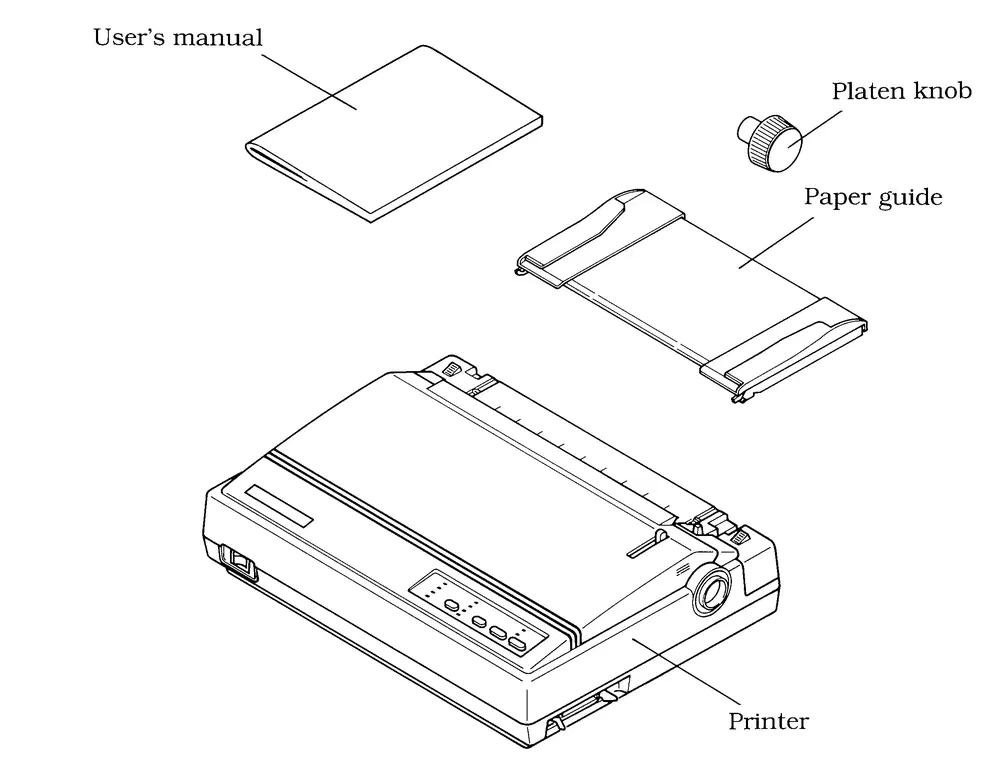
3.5インチフロッピーディスク
何かが欠落している場合は、プリンタを買った店舗に問い合わせて不足している部分を供給するように依頼してください。 元の箱とすべての梱包材をそのままにしておくのは良い考えです。また、プリンターを再びパックし、後でどこかでそれを送る必要があります。
シリアル・ツー・パラレルインターフェイスコンバーター(SPC-8K)、自動シートフィーダー(SF-10DT)およびリボンカセット(LC9W/LC9CL)もオプションとして利用できます。 ディーラーに詳細を記入します。
異なる電圧用に設計されたこのプリンタのいくつかのバージョンがあります。 プリンターの電圧を変えることは不可能です。 プリンターの下部にラベルが表示された電圧が、エリアの電圧と一致しない場合は、ディーラーに連絡してください。
2 プリンターセットアップ · リボンカセット

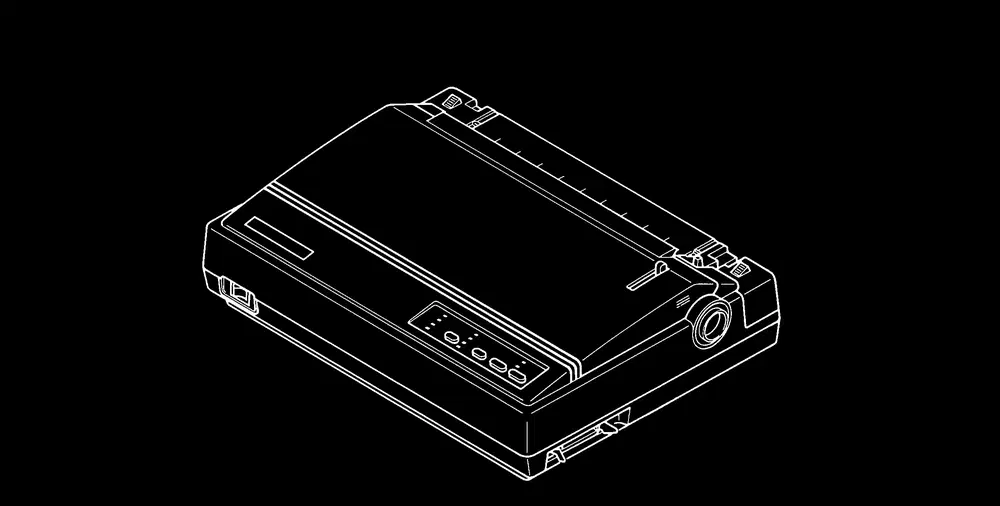
プリンターの主要コンポーネントを以下の図で示します。
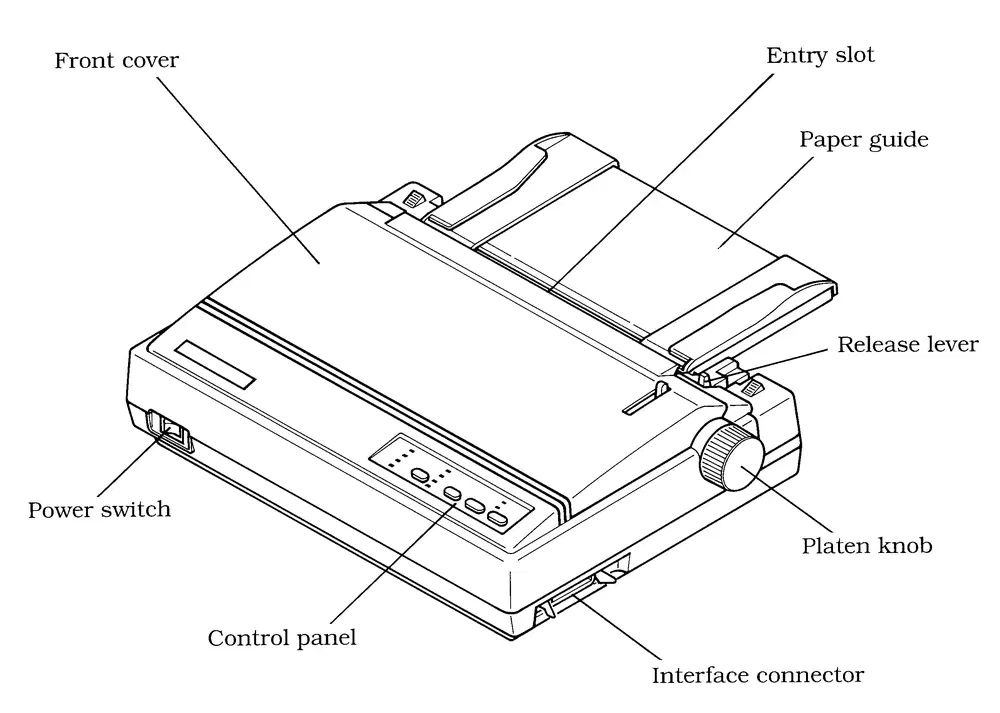
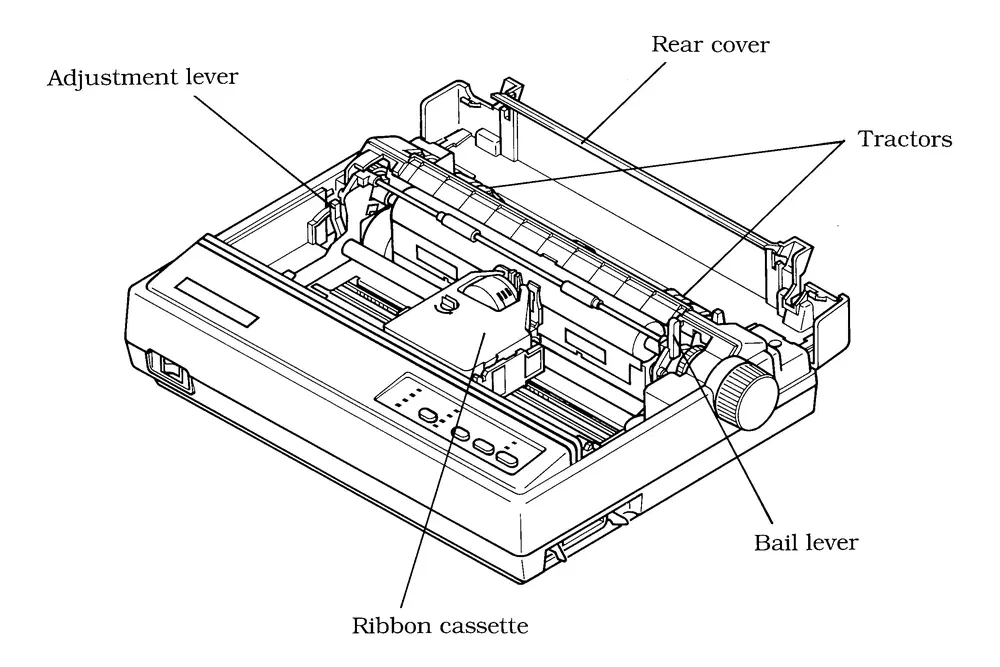
総合ガイド 3

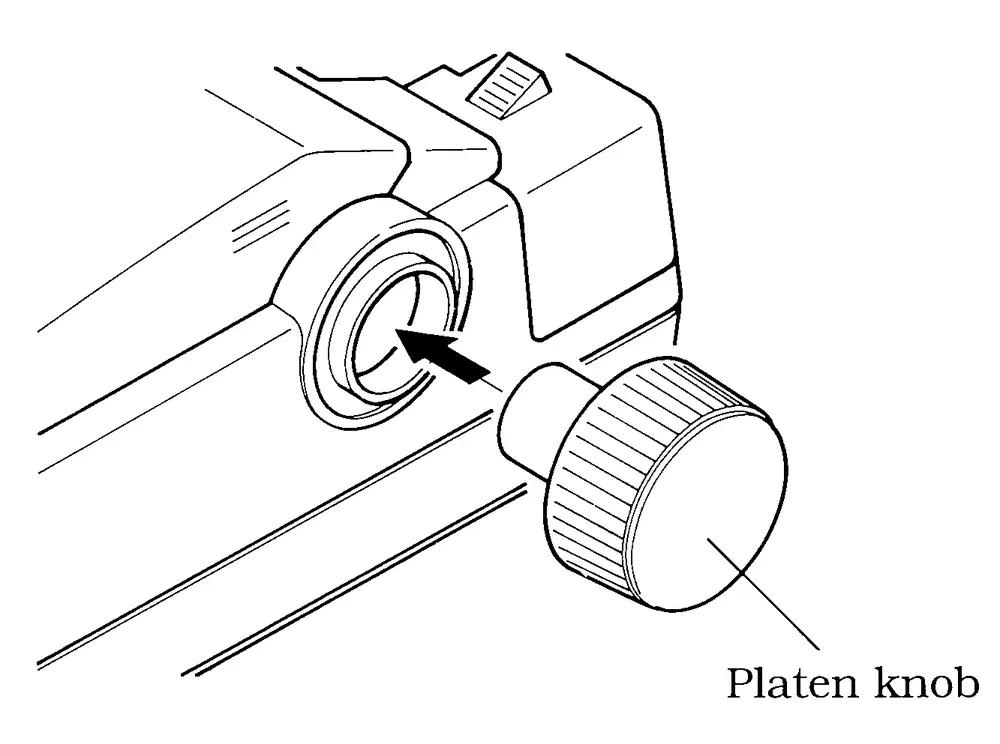
板のノブは包装材料で凹凸に詰まります。 J 右側の大きな穴の中に、シャフトにノブを取り付けます
プリンター。 プリンター内のプレートシャフトの2つのスプラインがノブのスピンドルの中のスロットに収まることを確認してください。 ノブを慎重に押して、行く限り場所にしっかりとしてください。
裏面に優しく押しながらフロントカバーを上り上げます。
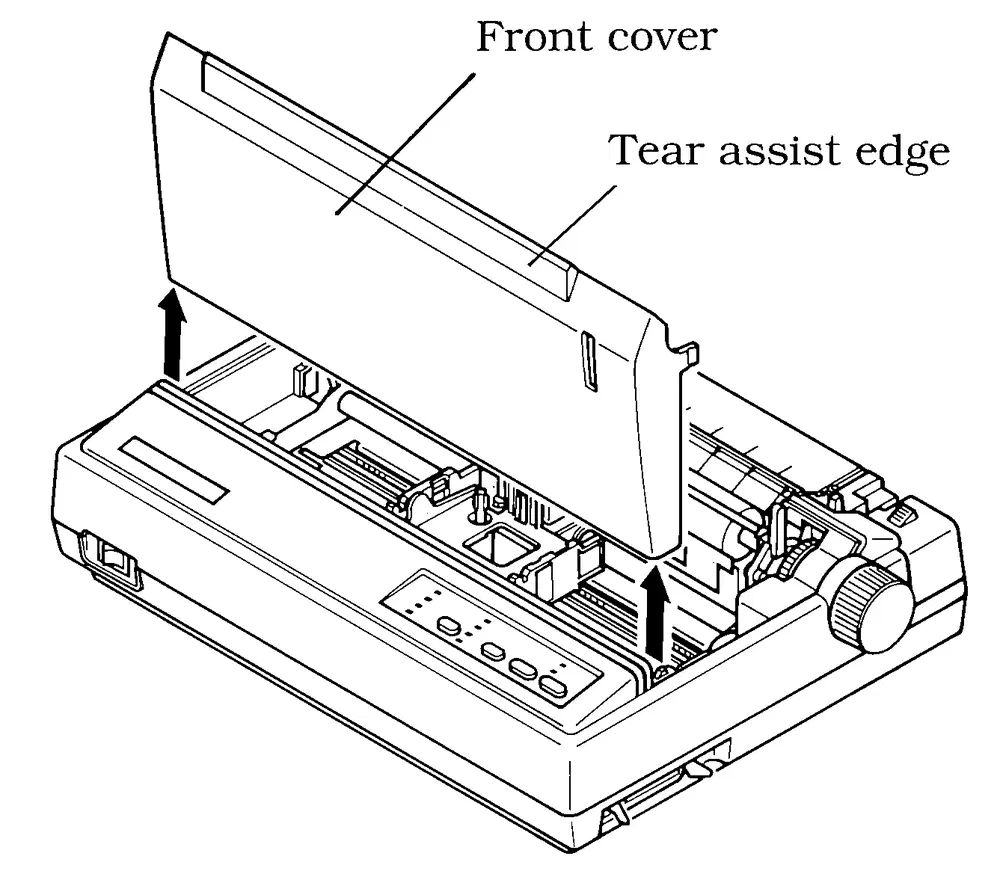
J フロントカバーを閉じるには、単にそれを置きに留めます。
涙の助けは、むしろ鋭くします。 手を傷つけないように注意しましょう。
4 プリンターセットアップ

リボンカセットを設置 5
プリンターからフロントカバーを完全に削除するか、または取り外しずにスタンドアップできます。 プリンターに入ったオブジェクトから保護し、プリンタのノイズをカットするので、フロントカバーはクローズドしておくべきです。
J プリンターが電源コンセントから不備であることを確認してください。
プリンターがオンになっている間、印字ヘッドを動かさない。 プリンターを傷つけることができるようにする。 印刷完了したら、プリントヘッドを数分間冷やして触れる。
J プリンターのフロントカバーを開けます。 J リボンカセットをパッケージから外します。 J リボンカセットのノブを反時計回りに回転させ、
リボンのスラック。
J 慎重にカートリッジホルダーにカセットを配置して、
ホルダーのスピンドルはカセット下部にソケットに適合します。 また、サイドタブがカートリッジホルダーの側面に溝に合うことを確認してください。
張力ノブ

J プリントヘッドと印字ヘッドシールドのリボンをガイドしながら、
サイドタブがしっかり設置されるまで、カセットに優しくしっかりと押し下げます。
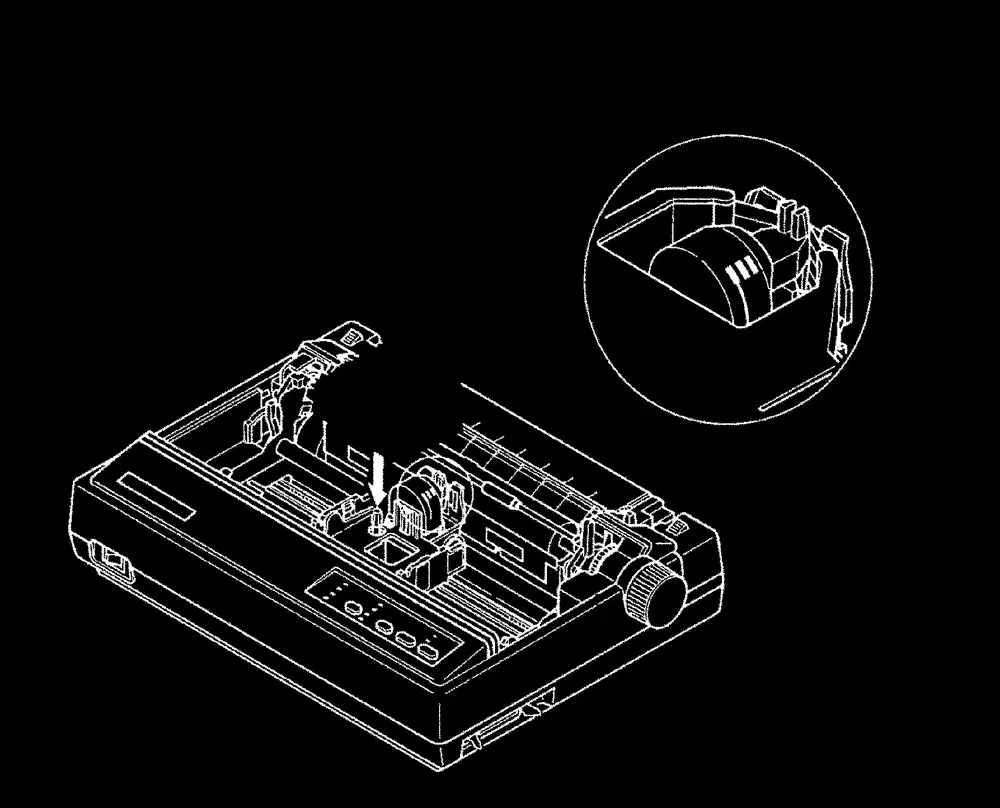
J 再びカセットにノブを回転させ、任意のスラックを取る。 J プリンターのフロントカバーを閉じます。
色で印刷したい場合、オプションのLC9CLカラーリボンカセットを使用してください。 カラーリボンに変更する場合は、必ずEDS設定(30ページ)に必要変更をしてください。
印刷は、品質が悪いか、または光もほとんど常に着用しているリボンや「使用済み」が原因です。 あなたが期待するものではありませんいつ、次の点を確認してください。 モノクロリボンは、まだ良い形ですか? リボン材料の場合
灰色であることが示されている、それは黒いインクが使用されていてリボンを取り替える時であることを意味します。 主に黒いテキストを印刷するためにカラーリボンを使用していますか? そのためには、原因を生じさせることができる
リボンの黒い部分は、あまりにも迅速に使用するために。 主に黒いテキストを印刷する予定の時は、モノクロリボンに切り替えます。 リボンタイプを変更するときに必要なEDSの変更をすることを忘れないでください。

リボンカセットを取除くこと 7
色リボンから色を濁って見えるの? 詳しくはこちら
緑色、オレンジ色、紫の色で使うと、プライマリカラー(青・赤・黄)が他の色の混在します。 リボンの性能を低下させる。 リボンをふるいにしたり、完全になってしまう前に変更することを忘れないでください
インクからプリントヘッドの寿命を延ばします。
プリンターからリボンカセットを新しいものに交換したい場合に、次の手順を使用します。 J プリンターが電源コンセントから不備であることを確認してください。
プリンターがオンになっている間、印字ヘッドを動かさない。 プリンターを傷つけることができるようにする。 印刷完了したら、プリントヘッドを数分間冷やして触れる。
J プリンターのフロントカバーを開けます。 J リボンカセットのフロント部分(部はプリントヘッドを最も近い)を持ち上げます。 J 無料でお持ちのカゼットを慎重に取り除いてください。 J 手順を使用して “リボンカセットをインストール” ページ 5 にインストールします。
カセットを新たに使用。

J は、紙ガイドの底にある2つのタブを穴に挿し込みます。
プリンターの背面カバーに。
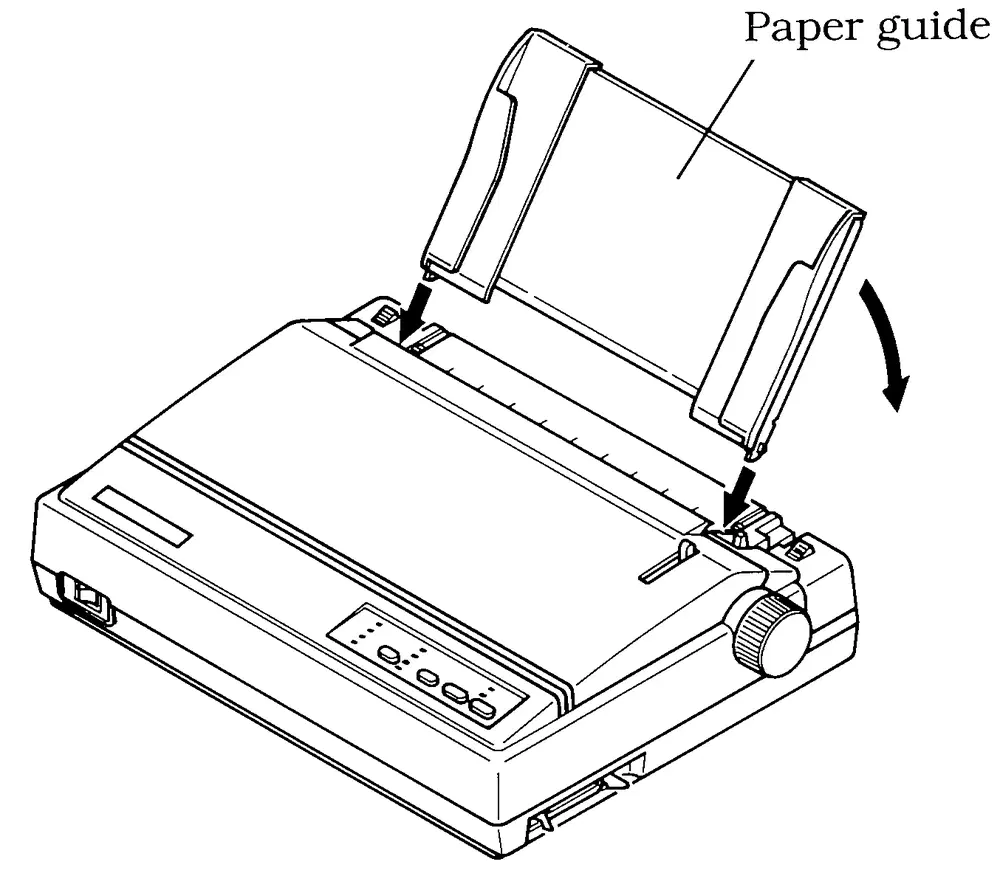
J プリンターから紙ガイドを外すには、単にタブを引き出します
穴。
ファンフォールド紙を使わずにフラットにペーパーガイドを配置し、カットシート用紙を使っているときにスタンドアップします。
J プリンターの電源コードを標準電源コンセントに差し込みます
電圧は、プリンタの下部に貼られたラベルで示された電力定格と一致します。
お使いのプリンタの下部にマークされた電圧が使用しているコンセントから電圧と一致しない場合は、電源コードを差し込みません。 ディーラーに連絡して、サポートを受けることができます。
J プリンターの前面に電源をオンにして、電源を入れる
電源オフをオフにします。
8 プリンターセットアップ

ローディングのファンフォールドのペーパー 9
長時間使用予定しないときは、電源コンセントからプリンターを抜くことをお勧めします。 そのため、電源コンセントが近くにあるのでプリンターを見つけやすくアクセスしやすいはずです。
この時点で、プリンタのテストを実行して正しく動作していることを確認することができます。 試験方法の詳細については、ページ47で「プリンターのテスト」を参照してください。
折り紙をロードする方法は、このセクションで説明します。 カットシート紙やマルチパーツ用紙も使えます。 紙の他の種類の使用の詳細については、このマニュアルの35ページで「ペーパー処理」を参照してください。 J プリンターから紙のガイドを削除します。 J プリンターの後ろに紙を積み重ねる。 J プリンター電源がオフになっていることを確認してください。 J リリースレバーをファンフォールドポジションにセットします。
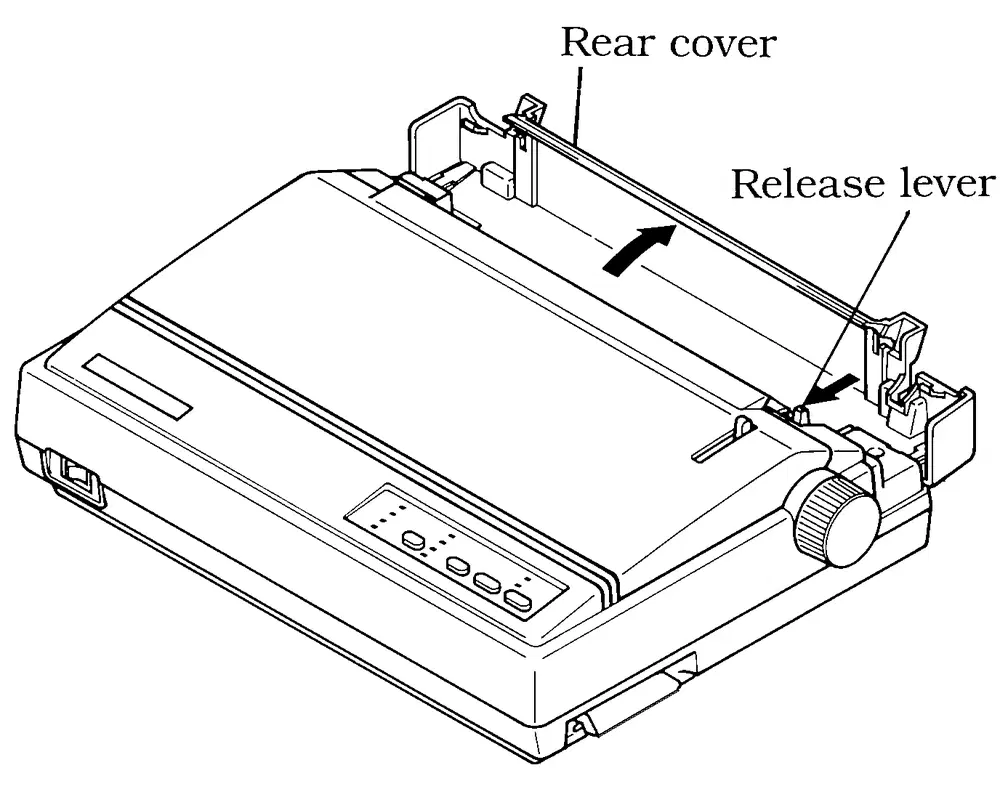
カットシート・ファンフォールド

J プリンターの裏面を手のひらで掴む
背面カバーの上にある2つの上げられたエリアを、開くまで押し戻します。
J バックカバーを振り返り、停止するまで下がります。
プリンターの裏面から離脱するだけで、リアカバーを完全に取り外すことができます。
J プリンターケースとの間の空間を通したファンフォールド紙を渡します
リアカバー。 J グレーレバーを上下に押し、スライドすることで2つのトラクターカバーのロック解除
紙の側面に穴をあてると、その部分が整列されます。 また、中央紙のサポートを移動して、2つのトラクター間の約半分です。 J 両トラクターのカバーを開けて紙を差し込み、トラクタピンがフィットする
紙の穴に。
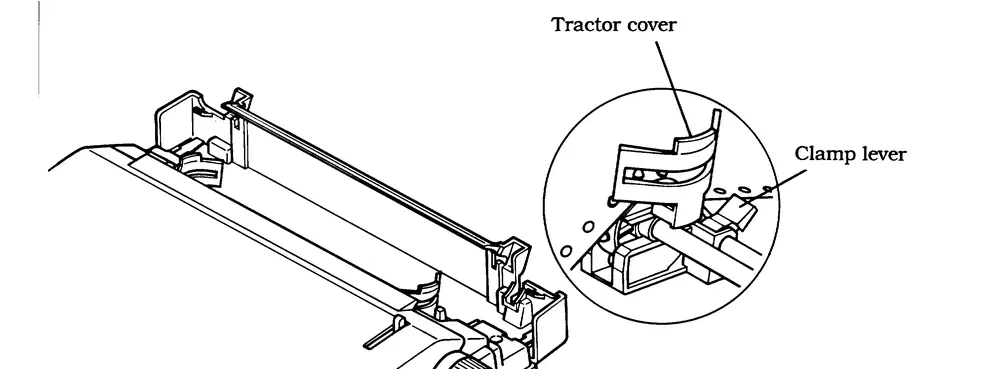
J トラクターカバーを閉じ、紙の位置に最終的な調整を行います
トラクターを移動させる。 紙は、バッキや膨満感(トラクターも閉じる)で平らにするか、穴の伸張または延長をしないでください。
10 プリンターセットアップ

ローディングのファンフォールドのペーパー 11
遠方)。 これらの調整を行った後、グレーレバーをロックされた位置に引き出すことでトラクターを再ロックしてください。
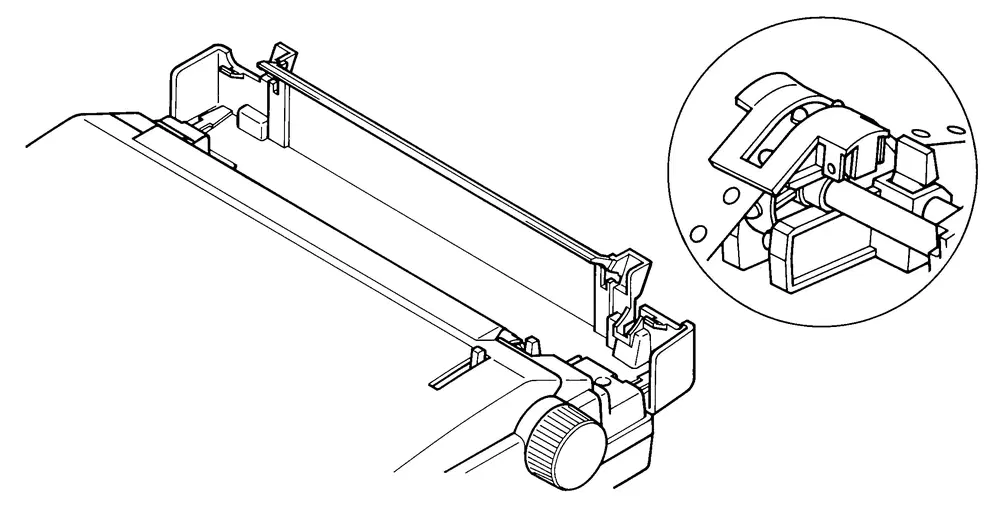
J リアカバーを閉じて、それを静かに押し下げる
クリックで。
リアカバーを外せば、まず2つのタブをプリンターの後ろに用意した穴に入れて閉じた状態でスイングします。
J 下記に示すように平らに敷きを置くために紙のガイドを取付けて下さい。 ここまで
紙のガイドは、印刷された紙を無印紙から分離するままです。
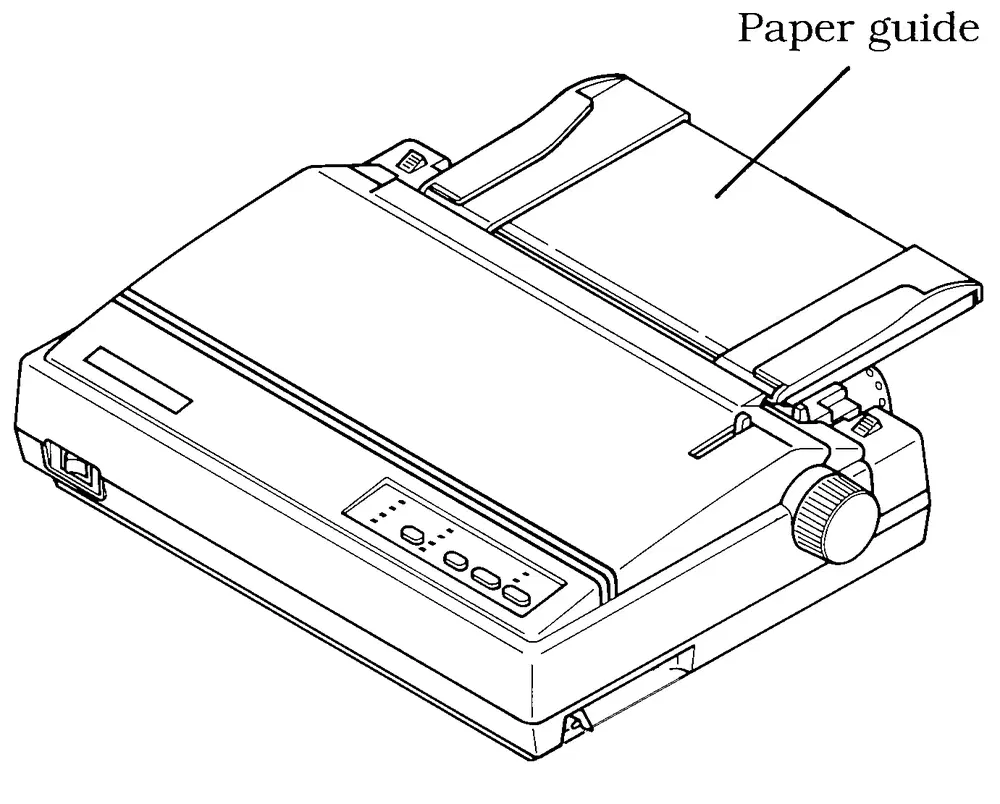
J プリンターをオンにします。
プリンターは、紙が正しく読み込まれていないことを示するために回数を繰り返します。 また、コントロールパネルの パワー 紙が読み込まれないときの表示器は点滅します。

J プリンターの前面にベールレバーを引っ張ります。 紙をフィードします。
開始位置。
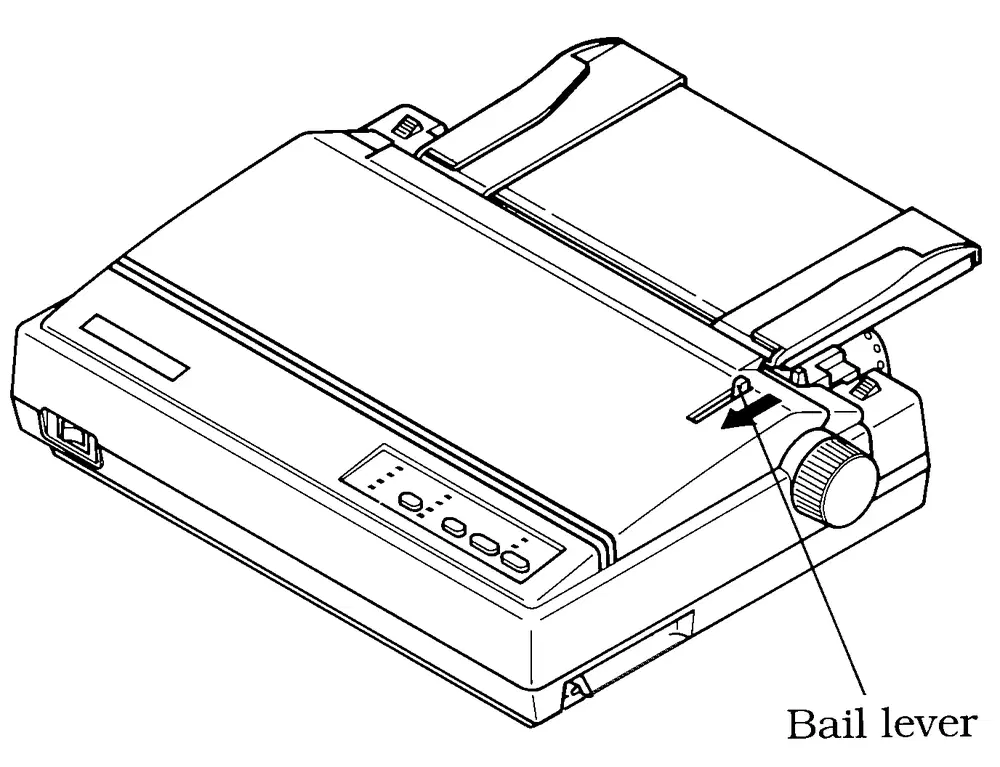
J 紙が十分に供給される(プリンターのビープイングによって示されます)、戻して下さい
プリンターの裏側に、レバーを元の位置に戻ってこない。
紙が完全に供給されるまで、ベールレバーを元の位置に返却しないでください。 プリンターは、バイルレバーを元の位置に返却できるとビープします。
折り紙に印刷するときは、各シートを分離する穴の近すぎを印刷しないように注意してください。 折り紙や切用紙の推奨印刷エリアをご紹介します。
ファンフォールドフォームシングルシート
22 mm (0.87")
22 mm (0.87")
18 mm (0.71")
18 mm (0.71")
5 mm (0.20")
5 mm (0.20")
25.4 mm (1.00") 25.4 mm (1.00")
21 mm (0.83")
70 mm (2.76")
12 プリンターセットアップ ・ パーフォレーション

駐車場のファンフォールド紙 13
カットシート紙にプリントするために、プリンタで現在ロードされているファンフォールドペーパーを削除する必要はありません。 代わりに、次の手順を単に使用してください。 公園 折り紙の折り紙。 J パーホレーションで紙を涙するので、半ページ以上はありません
プリンターのフロントカバーから押し出します。 必要に応じて、コントロールパネルのプレスができます。 ON LINE プリンターをオフラインに置くボタン。 それから使用して下さい ペーパー供給 紙を穿孔するボタンは、正面のカバーが過ぎるだけ。 J コントロールパネルのプレス ON LINE プリンターをオフラインに置くボタン。 コントロールパネルを下回る中 J FONT ボタン、出版物 ペーパー
FEED ボタン。 プリンターは、印刷機が数回を繰り返すために示されるプラテンと接触してもはやないのでファンフォールド紙を自動的に逆転させます。 また、コントロールパネルの パワー 紙が読み込まれていないため、インジケータはフラッシュを開始します。 J リリースレバーをカットシートの位置に移動します。 J 用紙のガイドを直立した位置に変更します。
このページの37で「マニュアルシートフィード」の下にある手順を使用して、カット用紙をプリンターに読み込むことができます。
カットシート紙に印刷を終わらせた後、次の手順を使用してファンフォールドペーパーを解凍し、プリント用に利用できるようにします。 J プリンターからすべてのカットシート紙を削除します。 J 平らに敷き詰める紙のガイドの位置を変えて下さい。 J リリースレバーをファンフォールドポジションに移動します。 J プリンターの前面にベールレバーを引っ張り、紙をフィードします。
開始位置。 J 紙が十分に供給される(プリンターのビープイングによって示されます)、戻して下さい
プリンターの裏側に、レバーを元の位置に戻ってこない。 プリンターは、この時点で自動的にオンラインに戻ります。

折り紙を落とすのは、次の手順で簡単にできます。 J プリンターがオンラインであることを確認してください。 Jプレス FONT 長い離脱操作を実行するボタン、またはプレス
ピッチ 短い離脱操作を行うボタン。 長い涙操作により、紙が自動的に供給されるため、プリンターカバーの破損補助エッジはペーパーの次のパーフォレーションと整列されます。 紙が自動的に供給されるように、プリンターカバーの涙補助エッジはペーパーに印刷された最後のラインの下にあるため、短い破損操作により用紙は自動的に供給されます。 J 紙を涙の助けに引き裂くために端を引っ張って下さい。
コンピュータはケーブルを通してプリンターにデータを送信します。 プリンターはケーブルが付属していないので、別途購入が必要です。 接続用の標準並列ケーブルを使用するでしょうが、オプションのシリアル・ツー・パラレルインターフェイスコンバーター(SPC-8K)も使用できます。
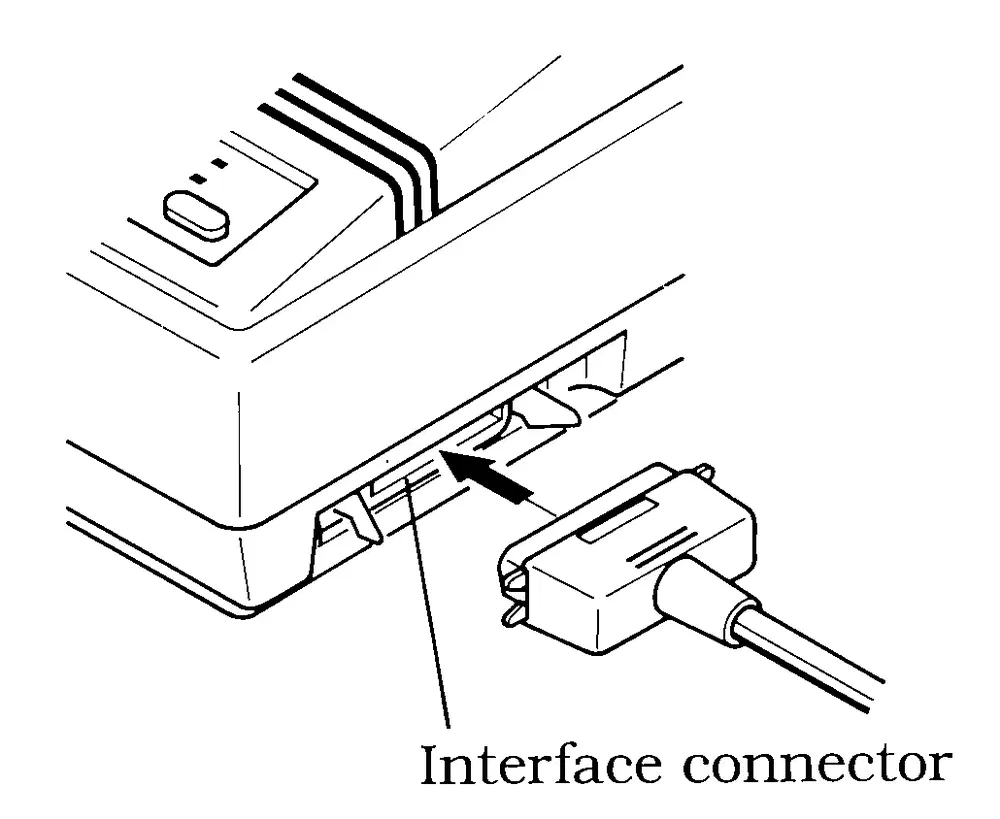
以下の手順は、IBM対応のパーソナルコンピュータで使用されているCentronics並列ケーブルに適用されます。 コンピュータやケーブルの種類は、全て適用されません。 コンピューターに接続するために使用するケーブルの種類が不明な場合は、ディーラーにご相談ください。
14 プリンターセットアップ

パソコンに接続 15
IBM対応パーソナルコンピュータ: 標準36ピンCentronics並列ケーブルを使用してください。 平行ケーブルは6フィート(2メートル)以上でなければなりません。 ロング
ケーブルは情報の転送が悪い結果につながります。
プリンターとコンピューターが接続する前にオフになっていることを確認してください。
J は、コンピュータの並列ポートに平行ケーブルの一端を差し込みます。
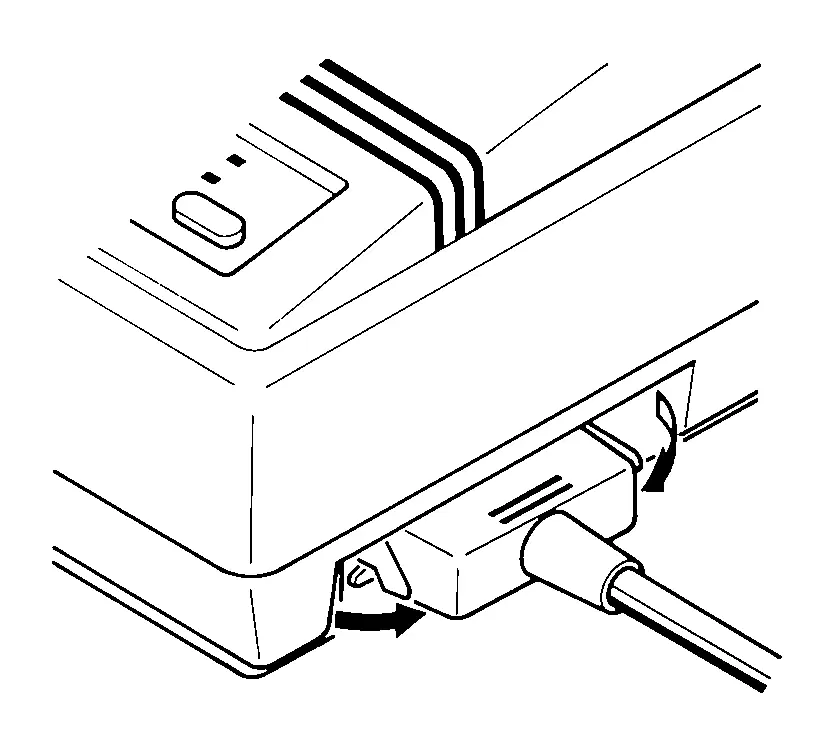
並列ポートは「プリンター」「パラレル」、「PRN」、LPT1などと表記されるべきです。 J は側面のソケットに平行ケーブルの他の端を差し込みます
プリンターはクリップで固定します。
任意SPC-8Kのシリアル・ツー・パラレルインターフェイスコンバーターを使用してあなたのコンピュータをセットアップする方法についての細部についてはディーラーに相談して下さい。

コントロールパネルは、プリンタの操作をプッシュボタン制御できます。 プリンターの現状を一目でお伝えするインジケータライトが搭載されています。
10CPI
パワー
マイクロフィード
クーリエ
12CPI
静かで静かな
SANSERIFフォント
PROP
ピッチ
ペーパー供給
ON LINE
静かで静かな
COND
FF
ALT
マクロ
PARK
クリア
この章では、プリンタがオンまたはオフラインで実行できるコントロールパネル関数について説明します。 ボタンはEDSとドットアジャメントモードの異なる機能を実行します。 これらのモードのコントロールパネルボタンの機能は、それらをカバーする関連するセクションで記述されます。
Jプレス ON LINE プリンターをオンラインとオフラインの間で切り替える。 プリンターがオンラインの場合、 ON LINE インジケータは点灯し、プリンタがすることができます
コンピュータからデータを受信する 印刷しようとすると、プリンタがオンラインであることを確認してください。 J プリンターがオフラインの場合、 ON LINE インジケータが出てきます, その
プリンターがデータを受信できないことを意味します。 J プレスもできるので注意 ON LINE 印刷作業中
印刷を停止する進行。
コントロールパネル操作を実行する前に、プリンタのオンライン/オフライン設定が正しいことを確認してください。

フォントの選択 17
J プリンターがオフラインであることを確認してください(ON LINE インジケータは点灯しません。 Jプレス FONT フォント選択を変更します。 左のインジケータライト
現在選択されているフォントの名前。 下記のフォントは、利用可能なフォントを示しています。
脂肪表示器 壷の名前
上記の手順で作るフォント設定は、コントロールパネルからの設定をオーバーライドするソフトウェアを使用している場合は変更できます。 電源を入れると、次の手順でプリンターをフォントロックモードにすることでこれを防止できます。
プリンターがフォントロックモードにあるとき、ソフトウェアがフォントをオーバーライドしようとしてもコントロールパネルで作るフォント設定は使用されます。 フォントロックモードに入るには、次の手順を使用します。 J プリンターを消す。 J 抱える間は FONTプリンター電源をオンにします。
プリンターはフォントロックモードに今あります。 フォントロックモードとピッチロックモード(ページ18)を同時に入力できます。 FONT とりあえず ピッチ プリンター電源をオンにすると フォントロックモードを外すには、プリンターをオフにします。
Windows TrueTypeフォントを使用している場合は、FontとPitch lockは機能しません。
ドラフト・コリエクーリエ・サンセリフ

18 コントロールパネル操作
文字ピッチの設定で、どのキャラクターが1インチごとに印刷されるかを制御できます。 必要なピッチを選択するために、次の手順を使用します。 J プリンターがオフラインであることを確認してください(ON LINE インジケータは点灯しません。 Jプレス ピッチ ピッチ選択を変更します。
プレス時にコントロールパネルに照らすインジケーターの意味を以下で示します。 ピッチ.
10CPI 1インチあたり10文字(Pica)
12CPI 1インチ当たり12文字(エリート)
10CPI + COND 17インチ当たり文字 (凝縮ピカ)
12CPI + COND 20インチ当たり文字 (凝縮エリート)
10CPI + PROP のピカ プロポータ
12CPI + PROP エリート プロポーション
10CPI + COND+ PROPは、ピカの比例を凝縮しました
12CPI + COND+ PROPはエリートのプロポーションを凝縮しました
上記の手順で作るピッチ設定は、コントロールパネルからの設定をオーバーライドするソフトウェアを使用している場合は変更できます。 電源を入れると、プリンターをピッチロックモードにするために次の手順を使用してこれを防止できます。
プリンタがピッチロックモードにあるとき、ソフトウェアがピッチをオーバーライドしようとしてもコントロールパネルで作るピッチ設定が使用されます。 ピッチロックモードに入るには、次の手順を使用します。 J プリンターを消す。 J 抱える間は ピッチプリンター電源をオンにします。
脂肪インジケーター意味

プリンタはピッチロックモードに今あります。 ピッチロックモードとフォントロックモード(ページ17)を同時に入力できます。 FONT とりあえず ピッチ プリンター電源をオンにすると ピッチロックモードを外すには、プリンターをオフにします。
Windows TrueTypeフォントを使用している場合は、FontとPitch lockは機能しません。
J プリンターがオフラインであることを確認してください(ON LINE インジケータは点灯しません。 Jプレス ペーパー供給 紙1ラインをフィードする ダウンホールディング ペーパー
FEED ボタンを解放するまで、紙、1ラインずつ継続的に供給します。
J プリンターがオフラインであることを確認してください(ON LINE インジケータは点灯しません。 J 抱える間は ペーパー供給 (ライン供給操作を意味します)
実行中)、プレス ON LINE 2つのボタンを解放します。 プリンターは、プリンタ内の紙のシートを自動的に排出します。
J プリンターがオフラインであることを確認してください(ON LINE インジケータは点灯しません。 J 抱える間は ペーパー供給 (ライン供給操作を意味します)
実行中)、プレス ON LINE 2つのボタンを解放します。 プリンターは、次のページ上部に自動的に紙を供給します。
J プリンターがオフラインであることを確認してください(ON LINE インジケータは点灯しません。 コントロールパネルを下回る中 J FONT ボタン、出版物 ペーパー
FEED ボタン。 J プリンターはそれをないまで自動的に折り目のペーパーに送ります
板金との接触で長く。
ライン供給 19

20 コントロールパネル操作
紙を非常に小さい増分に供給するために次の操作を使用して下さい。 印刷ヘッドを正確に整列できるので、必要な場所に合わせてプリントヘッドを調整できます。 J プリンターがオフラインであることを確認してください(ON LINE インジケータは点灯しません。 J 抱える間は ON LINEプレス ペーパー供給 紙をフィードする
または、 ピッチ 紙を後方に送ります。
プリンターに読み込まれた紙の現在の位置は、電源を入れるたびにページの上部として自動的に設定されます。 また、ページの先頭に異なる位置を指定するためにいつでも次の手順を使用することができます。 J プリンターがオフラインであることを確認してください(ON LINE インジケータは点灯しません。 J マイクロフィード操作(上記参照)を使用して、紙を移動してそのように
プリントヘッドは、フォームポジションの新しいトップを望む場所です。 J 抱える間は ピッチプレス ペーパー供給.
プリンターは、フォームポジションの新規トップが設定されていることを一度に示します。
簡単に引き裂けることができる位置に、ファンフォールド紙をフィードします。 J プリンターがオンラインであることを確認してください。 Jプレス FONT 長い離脱操作を実行するボタン、またはプレス
ピッチ 短い離脱操作を行うボタン。 長い涙操作により、紙が自動的に供給されるため、プリンターカバーの破損補助エッジはペーパーの次のパーフォレーションと整列されます。 紙が自動的に供給されるように、プリンターカバーの涙補助エッジはペーパーに印刷された最後のラインの下にあるため、短い破損操作により用紙は自動的に供給されます。 J 紙を涙の助けに引き裂くために端を引っ張って下さい。

静音プリントモードの選択 21
静音印刷モードは、通常のプリントで生成されたノイズを少なくして印刷することができます。 下記手順を使用して、静音プリントモードに入ります。
静止画モードはより静かにプリントされますが、通常の印刷よりもかなり長くかかるためにの印刷も引き起こします。
J プリンターがオンラインであることを確認してください(ON LINE インジケータが点灯します。). Jプレス ペーパー供給、静的な印刷物モードと正常な間のトグル
印刷。 とりあえず 静かで静かな 静止画モードを選択したときにインジケータが点灯し、通常の印刷を選択するとライトされません。
通常、プリンターはEDSモード(ページ29)で指定された印刷可能な領域に基づいて、自動的に標準位置に紙を供給します。 これは自動負荷位置と呼ばれます。 次の手順で異なる自動ロード位置を指定できます。 J プリンターがオフラインであることを確認してください(ON LINE インジケータは点灯しません。 J 抱える間は ON LINEプレス FONT そして2つを解放して下さい
ボタン。 プリンターは、プリンタ内のカットシートを自動的に排出するか、またはプレートに接触しないまで送り折り紙を反転します。 また、コントロールパネルのフォントとピッチインジケーターはすべてライトになります。 J プリンターの前面にベールレバーを引っ張り、紙をフィードします。
開始位置。 J 紙が十分に供給された後、バインレバーを元の位置に戻して下さい
プリンターの裏側へ。 Jはペーパーをフィードしますので、プリントヘッドが新しい自動車を希望する場所に位置しています
負荷位置はあります。 プレス ペーパー供給 ペーパーを先に送り、 ピッチ 紙を後方に送ります。 マイクロフィードの動作です。 紙の端がバウトローラーから出てきたら、ペーパーを後方に送りながらプリンタはビープします。 この場合、プリンターの前方にバウレレバーを引っ張ります。

22 コントロールパネル操作
欲しい位置に紙を持たせて、保持する ON LINE
プレス ペーパー供給 現在の印字ヘッドの位置を新しい自動負荷位置にするために。 プリンターは2回に送り、新しい自動負荷位置がセットされていることを示します。 J 新規自動負荷位置をクリアし、設定した台数に戻す
以前(上記の手順を使用して)、プレス ON LINE. . 現在設定したオートロード位置をクリアし、EDSモード(29ページ)で指定したポジションに戻すには、 ON LINE プレス FONT.
プリンターをオフにするまで、設定した自動負荷位置が効果に残ります。 メモリ内の自動負荷位置を保存したい場合、上記のステップでONLINEを押しながらPAPER FEEDの代わりにPITCHを押してください。
通常、プリンターをオフにするとコントロールパネルで作る設定がクリアされます。 プリンターをオンにするときに使用するように、次の手順を使用して現在のコントロールパネルの設定を保存します。 J コントロールパネルの設定をしたい。 J の使用 ON LINE プリンターをオフラインに置くため()ON LINE インジケータは点灯しません。 J ホールドダウン FONT そして、 ピッチ. . ボタンを押さえて、
FONT とりあえず ピッチ プリンターが2回圧迫した後に押下します。 プリンターは、保存されたコントロールパネルの設定が消去されていることを示するために3回再びビープします。

プリンターのバッファをクリアする 23
プリンターがコンピュータからデータを受け取ったとき、バッファと呼ばれるメモリに一時的に保存します。 印刷ジョブの部分を貫通し停止すると、バッファにデータが残っている可能性があります。 以下の手順では、プリンターのバッファが削除されてしまう可能性があるデータを削除します。 J 使用するプログラムで必要なコマンドを実行して停止します。
プリントジョブ。
プリンターをオフラインにしてからプリントジョブを停止してください。 それ以外の場合は、プリンターをオンラインに置いたときに中断した場所から印刷ジョブが再開されます。
J の使用 ON LINE プリンターオフラインを取るために()ON LINE インジケータは点灯しません。 J ホールドダウン FONT そして、 ON LINE. . ボタンを押下する
プリンターは一度にビープします。これはバッファがクリアされることを示します。
プリンターを電源設定に初期化する手順は以下の通りです。 メモリに保存されているパネル設定をコントロールしている場合は、この手順はプリンターの設定を行います。 J の使用 ON LINE プリンターオフラインを取るために()ON LINE インジケータは点灯しません。 J ホールドダウン FONT そして、 ON LINE. . ボタンを押下する
プリンターは一度にビープします(プリンタバッファのインデックスがクリアされます)、そして再び3回ビープし、それはプリンターがリセットされることを示します。

「電子DIPスイッチ」の文字「EDS」は、多くのコンピュータやプリンターなどで使われている小型DIPボタンと同じように、EDSではシステムとソフトウェアのニーズに合ったプリンタを構成できます。 この章では、プリンタのEDSモードに入り、利用可能な設定と変更方法の詳細を説明します。
D6を除くすべてのスイッチ設定は、プリンターが工場から出荷されるときです。
EDSモードの設定は、AをFを通じて識別する6つの「銀行」(スイッチの銀行を表す)の間でグループ化されます。 各銀行には、プリンターを構成するためにオン/オフにすることができます1から6までの番号付きの「スイッチ」の数が含まれている。
J プリンターに紙が読み込まれていることを確認してください。 J プリンターを消す。 コントロールパネルを下回る中 J FONT, ピッチと ペーパー
FEED ボタンをオンにし、プリンターを戻します。 これにより、プリンターがEDSモードにあることを示すために次のメッセージが表示されます。


銀行を選ぶ 25
J EDSモードの時、コントロールパネルの使用 FONT ボタンを選択して選択します
銀行。 いつか 草案の作図 インジケータが点滅し、フォントとピッチの表示器は現在選択されている銀行を示しています。
リップインジケーター選択銀行
SANSERIF Bの
静かで
12CPI D
PROP E
COND F
スイッチの選択
J EDSモードの時、コントロールパネルの使用 ピッチ ボタンを選択して選択します
銀行スイッチ。 いつか 10CPI インジケータが点滅し、フォントとピッチの表示は、現在選択されている表示します。
リップインジケーター選択されたスイッチ
SANSERIF 2 - サセリフ2
静か 3
12CPI 4
PROP 5
COND 6
スイッチの設定を変更する
J 銀行を選択し、スイッチを切ってからコントロールパネルを押して下さい ペーパー供給
スイッチをオン/オフにするためにボタン。 スイッチの現在の設定は、 ON LINE インジケータ:スイッチがオンになっているとき、インジケータは点灯し、スイッチオフ時に点灯しません。

26 EDSモードを使用する
J EDSモードnの状態で現在のEDSスイッチ設定を印刷するには、プレス
コントロールパネルの保持 ON LINE ボタンを押して、 ペーパー供給 ボタン。 スイッチがオンまたはオフになっているかどうか、プリントアウトショーのAsterisks。
J EDS設定を保存し、EDSモードを終了するには、 オン
LINE ボタン。
EDSモードでプログラムできる設定のすべては次のとおりです。 プリンターのショートテスト(ページ48)を実行することで、すべての設定の詳細の概要を印刷できます。
スイッチ1:エミュレーション 標準的なエミュレーション(ON)またはIBMのエミュレート(OFF)を選択します。 標準エミュレーションは、プリンタがEpson ESC / P(9ピン)のように動作する原因となります。 IBMのエミュレーターIIIのような機能します。
スイッチ2:キャラクターテーブル このスイッチの機能は、IBMまたは標準エミュレーションを使用しているかどうかによって異なります。
ON IBM 文字セット #2
オフ IBMキャラクターセット #1 / 1
エミュレーションスイッチ2 · 設定の記述 ·標準

EDSモード設定 27
スイッチ3:RAMの使用法 入出力バッファ(ON)やダウンロードバッファ(OFF)としてRAMを使用するかどうかを指定します。 入力バッファ(ON)を選択すると、プリンタが利用可能なRAMを使用してコンピュータから受け取ったデータを保存し、印刷速度を上げることができます。 ダウンロードバッファ(OFF)を選択すると、利用可能なRAMを使用してキャラクターパターンを保存します。
スイッチ4:自動シートの送り装置 SF-10DT 自動シートフィーダがインストールされているかどうかを指定します(OFF)またはインストールされていないか (ON)。
スイッチ5:ペーパー出力探知器 プリンターの紙を外すディテクタが有効(ON)か無効(OFF)されているかどうかを指定します。 紙の外探知機が有効になっている場合(ON)、印刷はより多くのペーパーがないことを意味する時自動的に印刷を停止します。 無効(OFF)の場合、データがない限りプリンターは印刷を継続します。 無効(OFF)を選択すると、ページの下部まで右に印刷することができますが、プリンタに紙を積み過ぎないときにの印刷の危険性も作成し、プリントヘッドや板金を損傷させることもできます。
スイッチ6:CRのセンタリング プリンターのCRセンタリング機能が有効(OFF)、無効(ON)されているかを指定します。 中央にCRが有効(OFF)すると、折り紙をフェードしたり印刷する際の板木のセンターへキャリッジ移動します。 プリンターは、紙がなくても自動的に印刷を停止します。 無効(ON)の場合、紙が供給される前には運送料は移動しません。 CRセンタリングが有効(OFF)されている場合は、正しい値に使用しているファンフォールドペーパーのページ長を設定してください。 それ以外の場合は、CRセンタリングが間違った時に実行されます。

28 EDSモードを使用する
スイッチ1:NLQ方向 NLQ(Near Letter Quality)印刷用単方向(ON)または二方向(OFF)の印刷を選択します。 単方向(ON)の印刷が一般的によりよい印刷物の質を提供する間、双方向印刷(OFF)はより速くです。
スイッチ2:オートティアオフ(ロング) プリンターの自動引き裂き(長い)機能(ページ20)が有効になっているか、無効にするかを指定します。 この設定は、アプリケーションソフトウェアのティアオフ機能のみを制御することに注意してください。 画面14に示すように、コントロールパネルボタンを使用して実行される手動のティアオフ機能には影響しません。 手動の引き裂き機能が常に有効になっています。
スイッチ3:ライン間隔 1/6インチ(ON)または1/8インチの線間隔で選択します。
スイッチ4:CRが付いている自動LF オートLF(CR)が有効になっているか、無効にするかを指定します。 CR で自動LFを有効にした場合(OFF)、プリンターはコンピュータからキャリッジリターンを受け取ると自動的にラインフィードを実行します。 無効(ON)の場合、コンピュータは各行の最後に線送りコードとキャリッジリターンコードの両方を送らなければなりません。 ほとんどのアプリケーションが自動的に行います。 ここに使用する設定を把握しようとすると、次のチェックポイントに注意: もしそうしないなら出力が二重スペース化されていることを見つけたら、
このスイッチ ON (無効). 線が互いに印刷されていることを見つけたら、このスイッチをオフにします
(有効)
スイッチ5:ゼロ様式 通常のゼロ(ON)か、スラッシュドゼロ(OFF)が使用されるかどうかを指定します。 通常(ON)を選択すると、線が走らずにゼロをプリントし、スラッシュド(OFF)はそれらを実行する対角のスラッシュで0sを印刷します。

EDSモード設定 29
スイッチ1:印刷モード プリントモードとして、Draft(ON)またはNLQ (OFF)を選択します。 NLQ(OFF)は、Draft (ON) が品質を低下させる一方で、文字の品質の出力に近いものを提供します。 原稿の品質が近いよりも、品質印刷は魅力的ではないかもしれませんが、印刷作業も高速です。
スイッチ2:印刷可能なエリア 印刷可能なエリアにType-A(OFF)またはタイプB(ON)を選択します。 Type-A(OFF)は、紙の上から1/6インチをスタートさせ、用紙の底部から1/4インチの端まで印刷領域が形成されます。 Type-B(ON)は、紙の上から1インチと端の1/4インチの印刷領域を発生させます。
スイッチ3、4、5:プリントピッチ 印刷ピッチのセットにマッチするパターンをオンまたはオフにします。
プリントピッチ SW3 SW4 SW5
オン・オン
12cpi オフオン ON
17cpi オンオフ
20cpi オフオン
オフの比例10cpi
比例 12cpi OFF ONOFF
オフの比例17cpi
比例 20cpi OFFOFF
スイッチ6:静音 静音モードが有効(OFF)されると、プリンターは通常の印刷よりもノイズを少なくします。 静止モードはより静かにプリントされますが、通常の印刷よりもかなり長いです。

30 EDSモードを使用する
スイッチ1、2、3、4:ページの長さ これらのスイッチをオンまたはオフにし、使用するページの長さ設定と一致するパターンを形成します。
ページの長 SW1 SW2 SW3 SW4
11"/オン・オン・ ON ON ON
11.7”/A4 ON OFF ON ON
12” OFF OFF ON ON
8.5"/オンオフ ON OFF ON ON ON
14"/オンオフ
10.5"/オフオンオフのエグゼクティブ
7.25"/オフのエグゼクティブ
5.5” OFF ON ON OFF
スイッチ5、6:リボンセレクト これらのスイッチをオンまたはオフにし、使用するリボンと一致するパターンを形成します。
リボンタイプ SW5 SW6
色(LC9CL)オン
Monochrome (LC9W) オフオン
モノクロ(LC9/LC9HD)OFF
Monochrome (LC9/LC9HD)OFFオフ

EDSモード設定 31
スイッチ1、2、3、4、5:コードページ/国際キャラクターセット EDS設定が、IBMエミュレーション(銀行A, スイッチ1OFF)をキャラクターテーブル (Bank A, Switch 2)と指定する場合、または標準エミュレート(銀行Ban A,Switch 1 ON)のグラフィック文字表で「銀行E」を選択し、「利用したいデフォルトの文字コードページを選択するために、銀行Eスイッチ」を使用します。
コードページ SW1 SW2 SW3 SW4 SW5
#850 オン ON ON ON のマルチリンガルオフ
#852 ラテン-2 オフオンオフ
#860 ポルトガル ON ON ON OFF ON ON
#861 アイスランドオフオン ON ON ON
#863 カナダのフランス語 ON ON ON OFF ON ON
#865 ノルディックオフオン ON ON ON OFF ON ON
#866 ロシア オンオフ ON ON ON
#3840 IBM-ロシアオフオン ON ON ON
#3841 オンオフに上に行くと、ゴストロシアン
#3843 ポーランドオフオンオフ ON OFF ON ON ONOFF
#3845 ハンガリーOFF ON OFF ON ON ON
#3846 トルコ語 オンオフ ON OFF ON
#3847 ブラジル人 オフオンオフ
#3848 ブラジルABICOMP オンオフ

32 EDSモードを使用する
EDS設定が標準エミュレーション(銀行A、スイッチ1 ON)をイタリック文字テーブル(Bank A、Switch 2 OFF)で指定する場合は、使用するインターナショナルなキャラクターを選択するために Bank E スイッチを使用します。 この設定では、標準文字セットの14文字コードの割り当てを決定します。
国際キャラクターセット SW1 SW2 SW3 SW4 SW5
オン・オン・オフ
ドイツ オンオフ ON ON ON
イングランドオフオンオンオン
デンマーク-1 ON OFF ON
スウェーデン オフ ON ON ON OFF ON ON
イタリア オンオフ ON OFF ON ON ON
スペイン-1 オフオン ON
オンオフに日本
ノルウェー オフオンオフ ON ON OFF ON ON ON
デンマーク-2 ON OFF ONOFF ON ON ON
スペイン-2OFF ON OFF ON ON ON
オンオフのラテンアメリカ
韓国OFF ON OFF ON OFF
アイルランドのオフオンオフ
オフオフオフオンオフ
スイッチ1:NLQフォント選択 正規の文字品質印刷に使用できるデフォルトフォントとして、Courier(ON)またはSanserif (OFF)を選択します。
銀行Cスイッチ1は、この設定が任意の効果を持っている前に正しい位置にある必要があります。

この章では、MS-DOS で実行されているアプリケーションソフトウェアを使用してプリンタを使用する方法についての情報が含まれています。 この章では、JのMS-DOSで印刷するための設定方法について学習します。
MS-DOS で実行されているアプリケーションから印刷するには、まずアプリ内のプリンターを選択する必要があります。 通常、プログラムはプリンターの選択のためのINSTALLまたはSETUPコマンドを備えています。 プリンターの選び方について詳しくご確認いただくためにご使用中のアプリケーションマニュアルをご覧ください。
印刷できる前に、各アプリケーションにプリンターを選択する必要があります。
J 申請を開始し、そのアプリケーションに正しい手順を使用する
プリンターを選択します。 下記のとおり、使用できるプリンターのリストです。 アプリケーションがこれらのものよりも多くリストされている場合は、このリストの一番上に最も近いプリンタを選択します。 EDSモードまたはユーザー設定ユーティリティを使用して、標準エミュレーション(ページ26)を選択する必要があります。
星LC-1011C/LC-100+色
星 NX-1040/LC-100 色
星 NX-1020/LC-200 色
星 NX-1000/LC-10 色
※カラー印刷は対応しておりません。
エプソンEX-800・エプソンFX-850*

34 MS-DOS でプリンターを使用する
上記プリンタがない場合は、下記プリンターのいずれかを選択します。 もう一度、次のリストの一番上に最も近いプリンターを選ぶべきです。 これらのプリンタでは、EDSモードまたはユーザー設定ユーティリティを使用して IBMエミュレーション(ページ26)を選択します。
※カラー印刷は対応しておりません。 J 印刷するには、アプリケーションのマニュアルで指定された指示に従ってください
利用している。 通常、アプリケーションのPRINTコマンドを選択し、表示するウィンドウに必要な変更(印刷されるコピーの数など)を行い、その後プレスします。 エントリー 印刷を始めるキー。
IBM Proprinter III* · IBM ProPrinter II * ・ IBM ProPRINTER*

用紙の種類の選択 35
プリンターは、さまざまな用紙タイプに印刷するように設計されています。 この章では、紙について知る必要があることや、マニュアルペーパーフィードのプリンタをセットアップする方法について説明します。 この章では、J は紙の厚さ J マニュアルシートのフィードをクリアする用紙ジャムに最適な用紙 J 調整を選択することについて学習します。
用紙を選ぶ際は、次の情報を使用します。
カットシート紙(手動フィード)
幅: 5.5′′ から 8.5′′ / 140 to 216mm 長さ:5.5′′ 〜 14′′ /140〜356 mm 厚さ:0.0027”~0.00472"/0.07〜0.12ミリメートル 重量:14〜24ポンド/ 52〜90g/m2 / 45〜77 kg
カットシート紙(オプション自動シートフィーダ付き)
幅: 7.17′′ から 8.5′′ / 182 to 216mm 長さ: 10.12′′ - 14′′ 257 〜 356 mm 厚さ: 0.00315"〜0.00472” / 0.08〜 0.12ミリメートル 重量: 16〜24ポンド/ 60~90g/m2 / 52〜77 kg
幅: 4"への10の′′/101.6から254mmの厚さ:0.00276」 0.00433に/0.07からの0.11mm (1層) 0.00984」(0.25mm最高。 (多層の厚さ) 重量:14から22ポンド/ 52〜82g / m2 / 45〜70 kg(一層)11〜14lbs / 40〜52g /m2 / 34〜45kg(マルチプライ)コピス:オリジナル+ 2
ファンフォールド紙

ペーパーは、通常gsm (平方メートルあたりグラム)またはlbs (ポンド)として表現される別の重量で来ます。 フォームの種類によっては、かなり太くなっているページが複数あります。 プリントヘッドとプレートの隙間を変化させ、紙の厚さを調整するために次の手順を使用します。
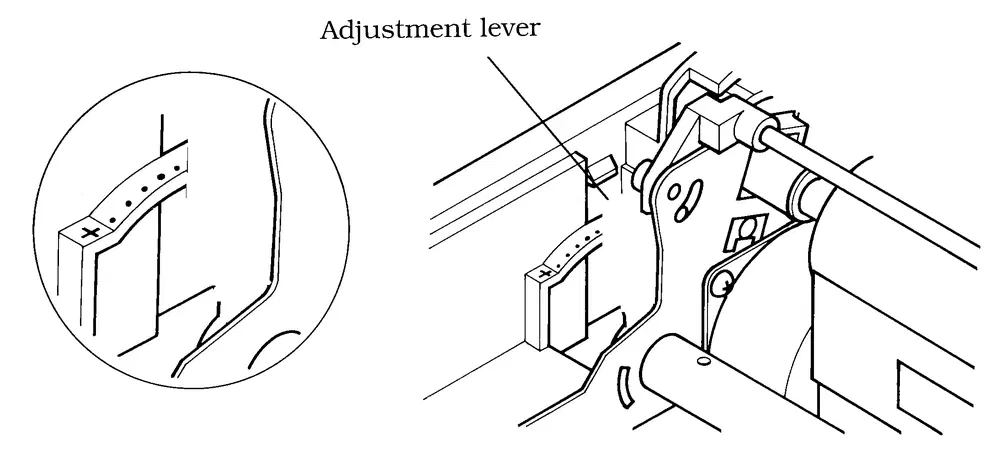
J 調整レバーを4つの設定に動かします。 位置2は最も多くあります
シングルシート紙に適しています。
調整レバーの設定は、以下の表に一般ガイドが付属しています。 印刷品質を望むものを見つけるまで、さまざまな設定で実験します。
シートの厚さごとのペーパー タイプ重量 推薦される
単一シート52のgsmへの90のGSM 0.07から0.12mm 2か3
2層40のgsmへの52 GSM 0.12から0.14mm 2か3
3層40のgsmへの52 GSM 0.18から0.21mm 3か4
誤った調整レバーの設定を連続使用することで、印字ヘッドの寿命を大幅に削減できます!
36 ペーパー処理 · ポジション ・マルチパート

自動ファンフォールド供給 37
J 詳しくはファンフォールドペーパーの「ロード・ファンホールド紙」をご覧ください。
下記の手順で、用紙をプリンターに1枚ずつ手作業で送ります。 J プリンターにファンフォールド紙がないので、必ずプリンタの折り紙がないことを確認してください。 そこにある場合、使用して下さい
窓の紙を駐車し、マニュアルシートの供給の準備をする13ページ上の「ファンフォールドペーパー」の下プロシージャ。 J リリースレバーをカットシートの位置にセットします。
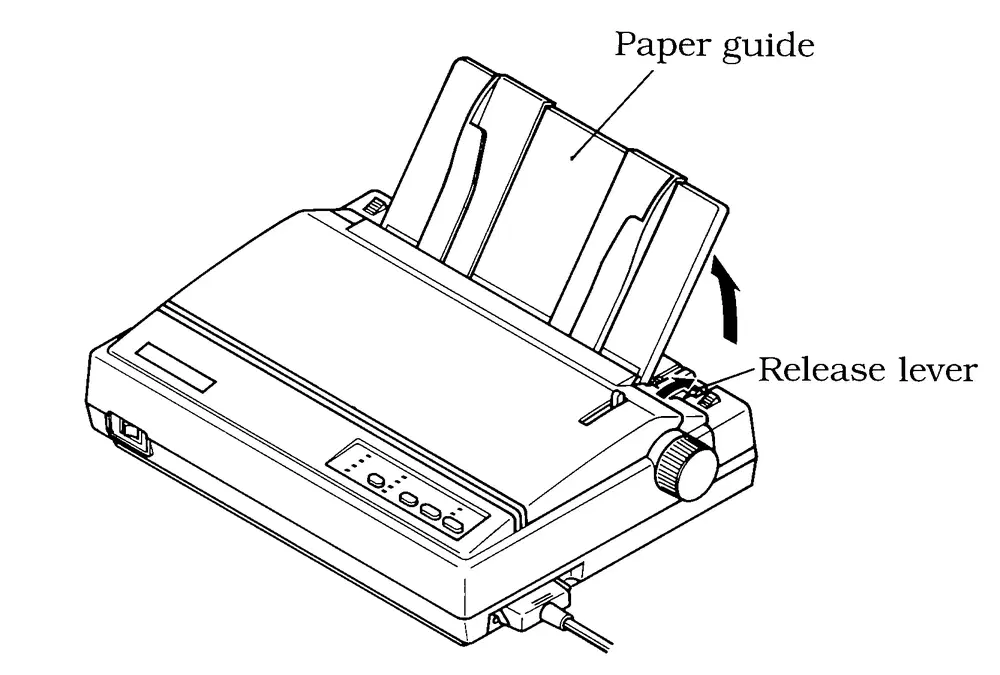
J 紙ガイドをリポジショニングして、ガイドの指示を調整する
紙の幅に合わせます。
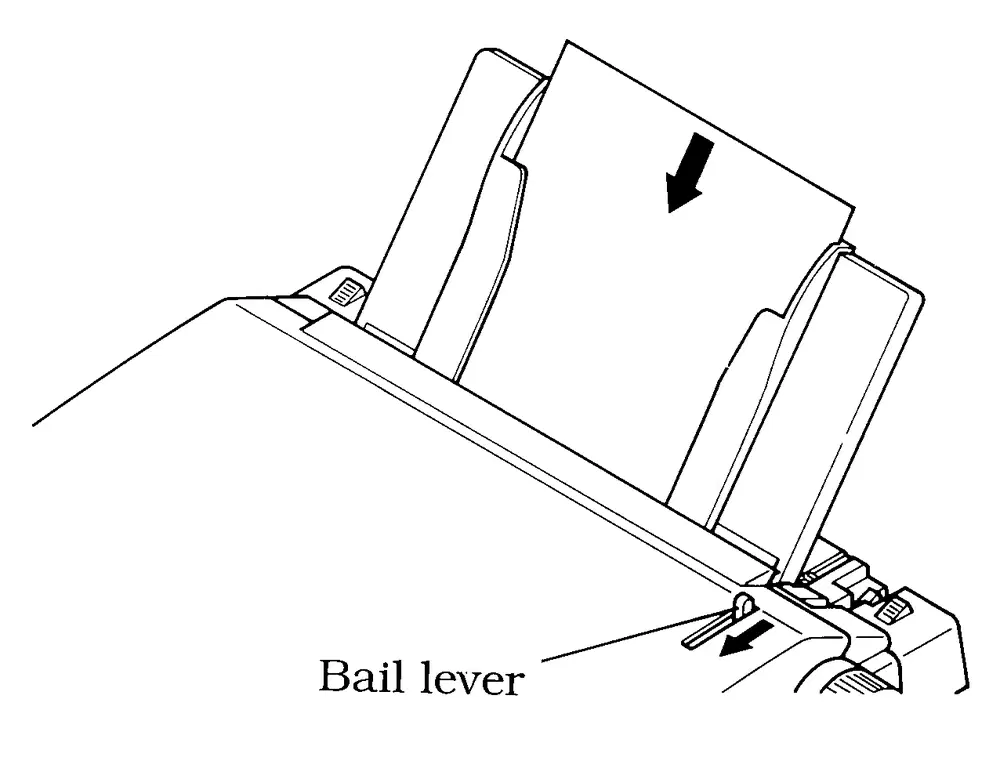
カットシート・ファンフォールド

J 用紙を紙のガイドに貼り、印刷したい側面で
プリンターの裏面に向き合って。 紙をプリンターに押し込み、停止するまで。 J プリンターの前面にベールレバーを引っ張ります。 紙をフィードします。
開始位置。 J 紙が十分に供給される(プリンターのビープイングによって示されます)、戻して下さい
プリンターの裏側に、レバーを元の位置に戻ってこない。
紙が完全に供給されるまで、ベールレバーを元の位置に戻すことはありません。 プリンターは、バイルレバーを元の位置に返却できるときに知らせるためにビープします。
紙を別の位置に動かしたい場合は、マイクロフィードを使用してください。
このページ20の「マイクロフィード」で説明した機能。 J ソフトウェアアプリケーションから印刷操作を開始します。
プリンターから紙のジャムをクリアするには、次の手順を使用します。 J 電源オフをOFFにします。 J プリンターをAC電源コンセントから差し込む J プリンターのフロントカバーを開けます。 プリンターからジャム紙を抜くことを慎重に試みて下さい。
必要に応じて、リリースレバーの位置を変更したり、プレートノブを回転させて紙を削除してください。
38 ペーパー処理

この章では、J自動シートフィーダー(SF-10DT) J Serial-to-Parallel Converter (SPC-8K) の次のオプションアクセサリをインストールおよび使用する方法について説明します。
プリンターの電源がオフになっていることを常に確かめて下さい任意付属品を取付けるか、または取除いて下さい。
自動シートフィーダー(ASF)は、カット紙にプリントすることも可能です。 ASFをインストールする前に、パッケージの内容を確認してから、すべてを持っていることを確認してください。
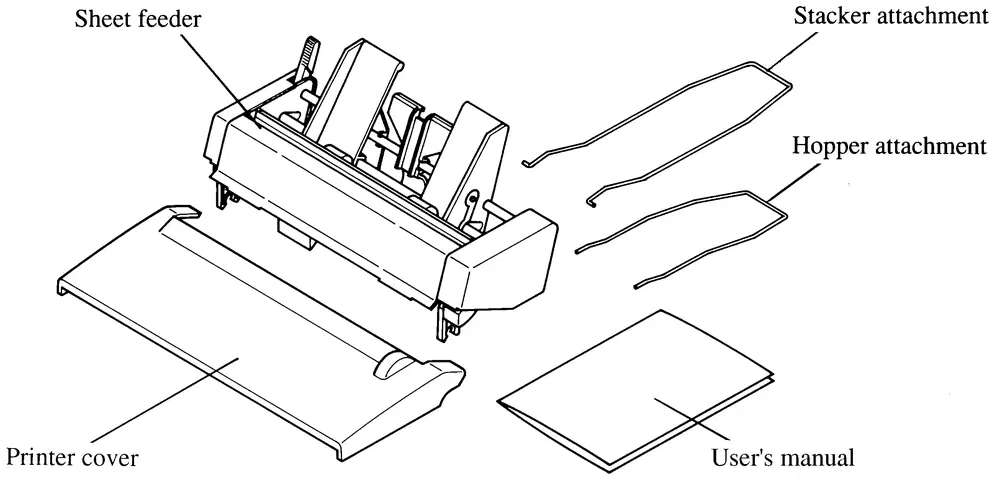
自動シートフィーダーは、出荷時の梱包とテープで保護されています。 ASFを使用する前に、保護材やテープをすべて確実に取り除くようにしてください。

自動シートフィーダーのインストール
J プリンターのEDSモードを使用して、銀行Aスイッチ4の設定を変更します
自動シートフィーダがインストールされているプリンターを指示するOFF(ページ27)。 J 側面に優しく押しながら、フロントカバーを持ち上げて開きます。 J プリンターの前面にベールレバーを引っ張ります。
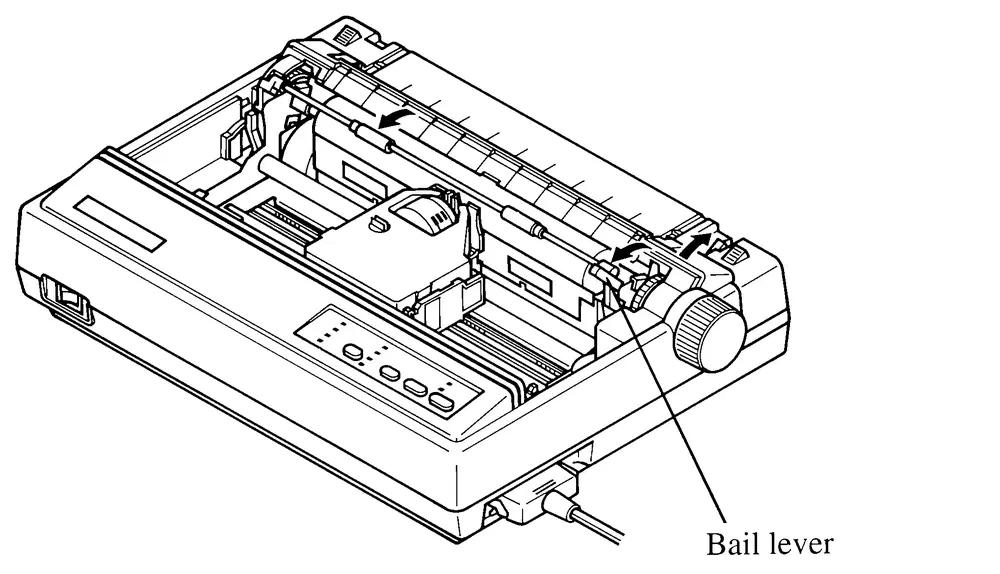
Jは、自動シートフィーダーを位置に下げて、そのことを確かめます
取付ブラケットは、プレートのシャフトを締めます。
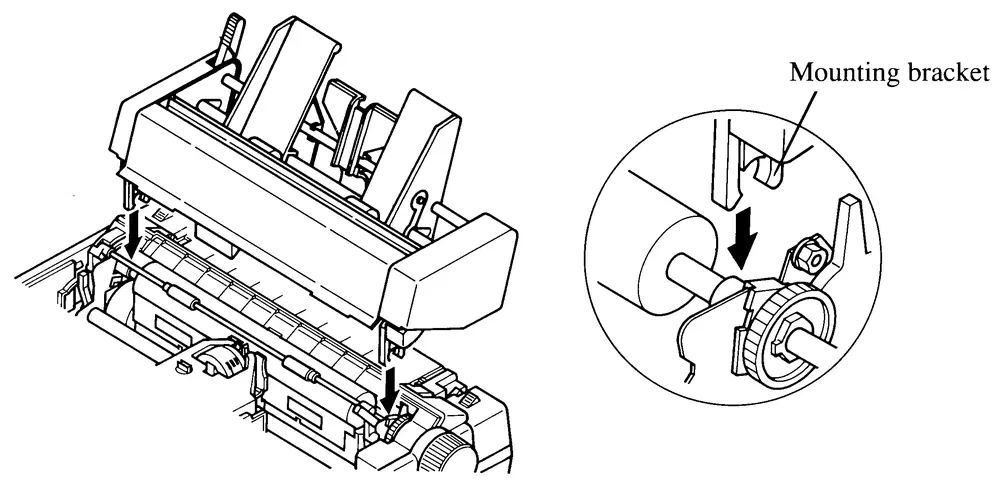
J 取り付けブラケットが両側にあることを確認してください
自動シートフィーダーは、プリンタの機構と正しく従事しています。 プリンターのプラテンノブを回すと自動シートフィーダー内のローラーが回転すると、取り付けブラケットは正しく従事していることを意味します。
40 オプションアクセサリー

自動シートフィーダー(SF-10DT) 41
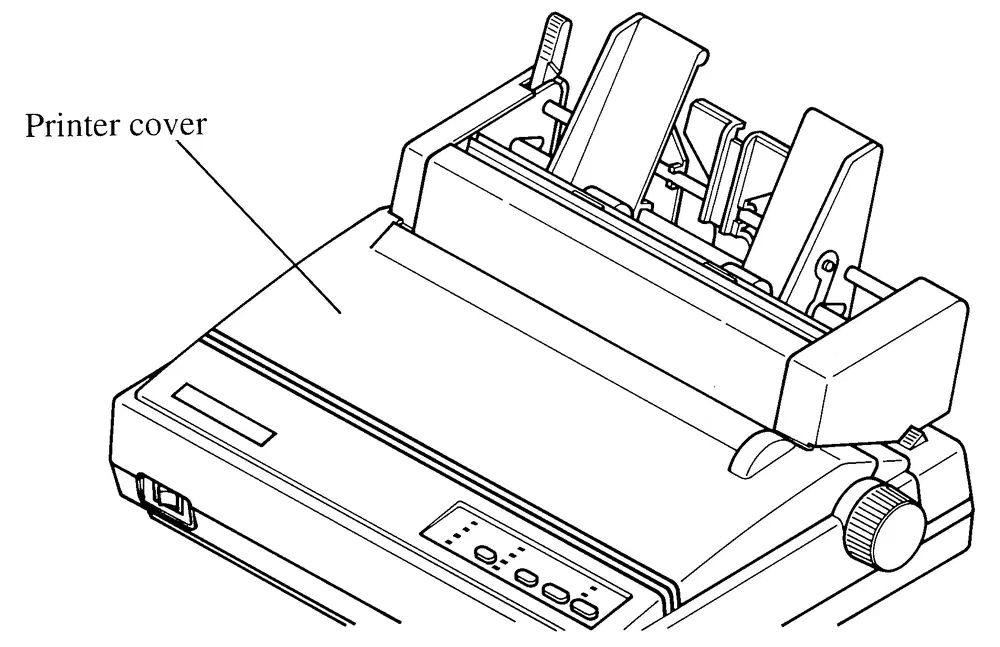
J 自動シートフィーダー付属のプリンターカバーを設置します。
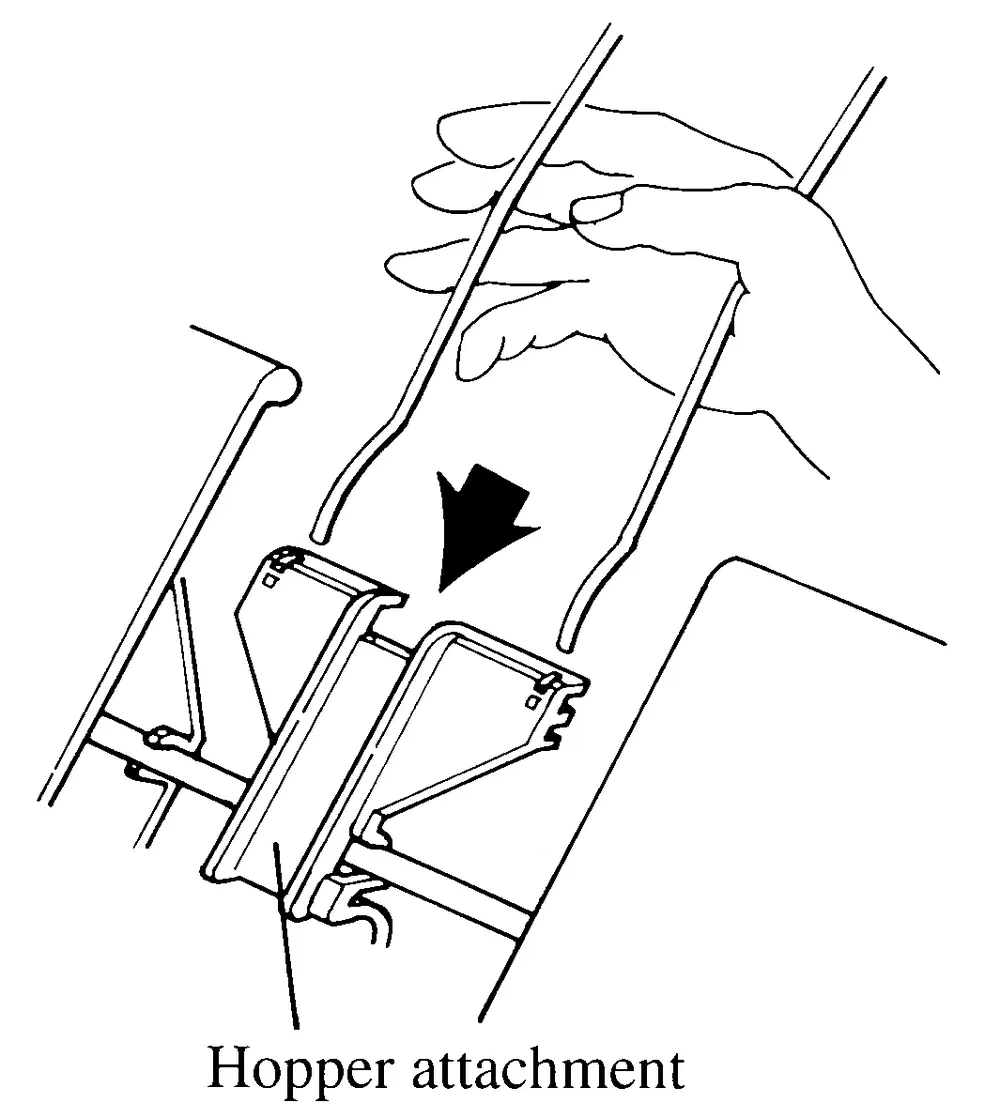
J 下記のようにホッパーアタッチメントを設置します。
J それを絞ることによってスタッカーの添付ファイル取付けて下さい従ってホックされた端はに合います
シートフィーダーの溝は、以下の図のように表します。
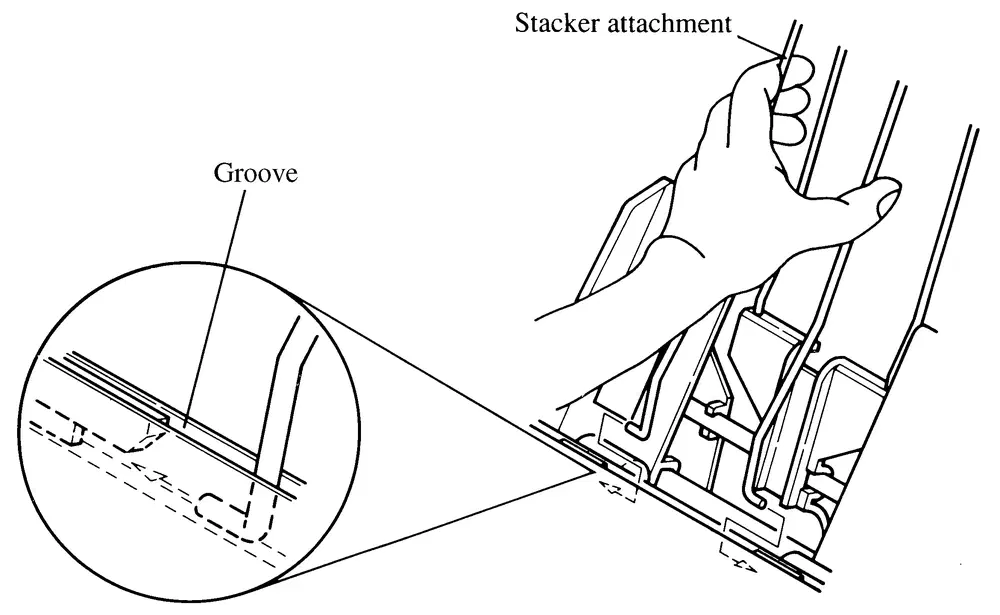
スタッカーアタッチメント・溝

これで、紙をホッパーにロードし、印刷用のオートシートフィーダを使用します。
プリンターのフロントカバーとペーパーガイドを安全に保管してください。将来的に再び使用する必要があります。 プリンターから自動シートフィーダーを削除するには、上記の手順を逆に実行します。
J 既にプリンターに折り紙が積み込まれていると、ペーパーパーキングを実行します。
操作(ページ13)。 J リリースレバーをカットシートの位置にセットします。 Jは自動シートの送り装置のペーパーローディング レバーを前部に引っ張ります
プリンター。 J 左の紙ガイドをご希望の位置にスライドさせます。
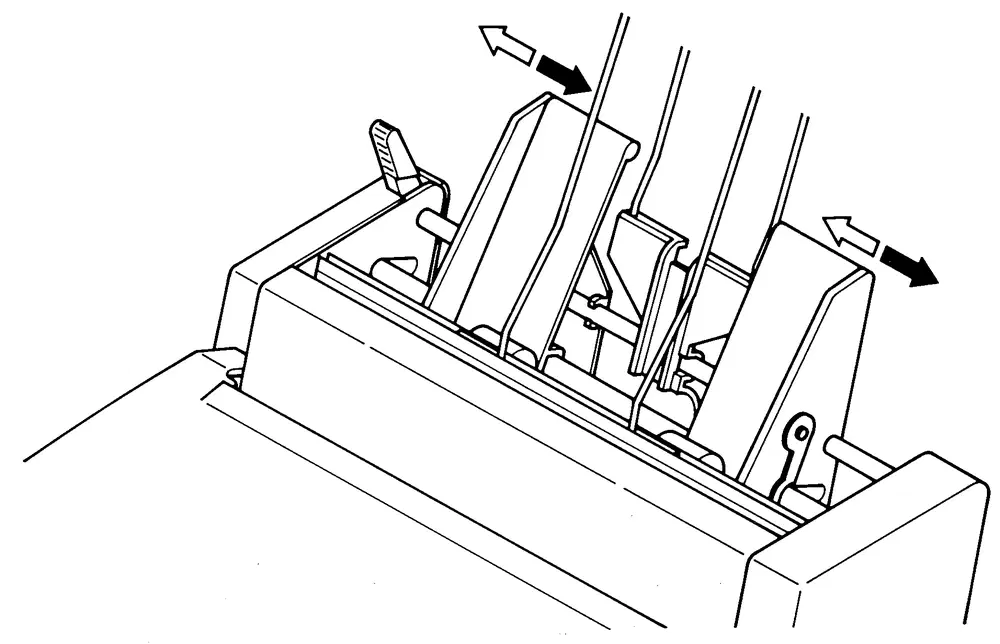
42 オプションアクセサリー · ローディングのペーパー ·ペーパーローディングのレバー

自動シートフィーダー(SF-10DT) 43
J は紙の積み重ねをファンにし、端をタップしてみんながいるようにします。
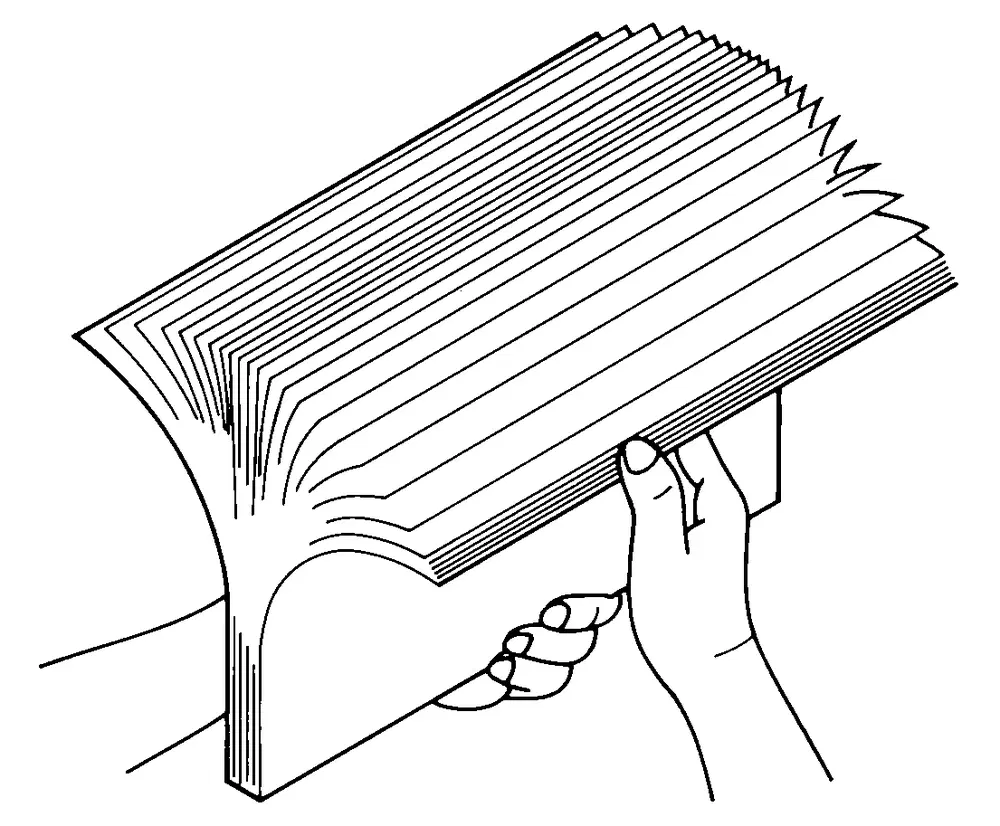
Jはペーパーの積み重ねを自動シート送り装置にインサートします。
自動シートフィーダーは、最大50枚の20ポンド紙を収納でき、積み過ぎても正しく実行できません。 問題があるように思えばあるペーパーを取除いて下さい。 J ご使用の用紙の幅に合わせて、適切な紙ガイドを調整します。
紙ガイドは、紙を水平方向に移動させないように調整する必要があります。また、自由にスライドアップして下ろすことができます。 J 紙積み込みレバーを元の位置に押し戻します。
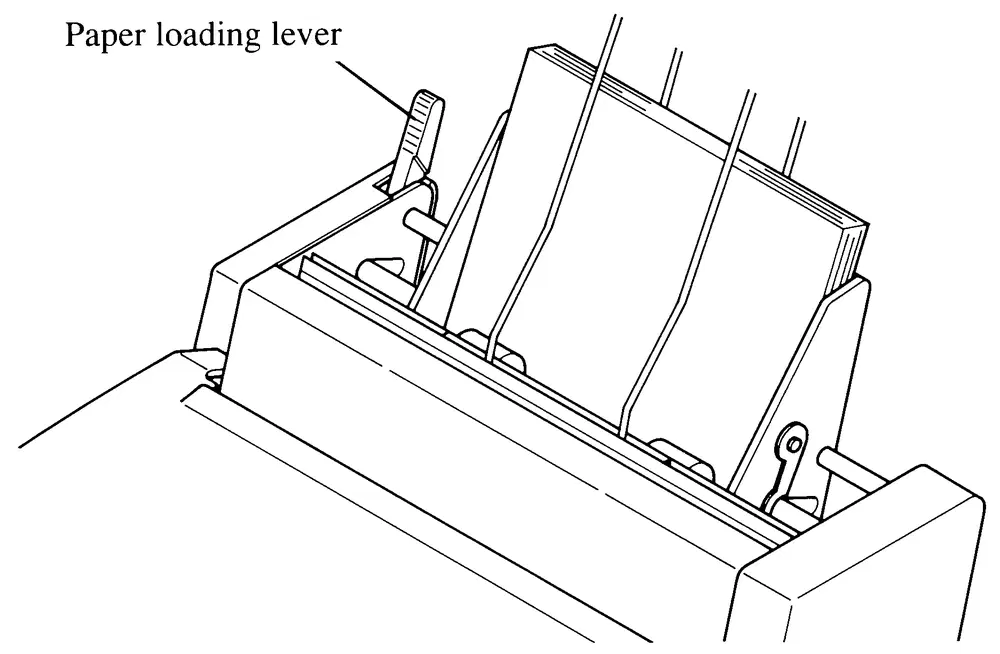

このセクションでは、SPC-8K Serial-To-Parallel Interface コンバーターを接続して設定する方法について説明します。
インターフェイスコンバーターを接続する
J プリンターをAC電源コンセントから差し込む J SPC-8K に DIP スイッチをセットして、使用したい設定へ
プリンターに接続します。 DIPスイッチJを設定する方法については、次のセクションを参照してください。 インターフェイスコンバーターのCentronicsコネクタをソケットに差し込みます
プリンターの側面はクリップで固定し。
Jはシリアル・インタフェースのコネクター25ピンDにシリアル ケーブルの1つの端を差し込みます
タイプ コネクター。
J シリアルケーブルのもう一方端をコンピューターのシリアルポートに接続します。
シリアルポートは通常、COM1, COM2等がマークされています。 コンピューターがシリアルポート1個だけある場合は、COM1をマークします。

J シリアル・ツー・パラレルコンバーターが安定して、レベルに残りていることを確認してください
振動やダメージを受けない表面。
コンバーターのDIPスイッチを設定する
コンバーターの DIP スイッチを設定して、コンピューターで設定する設定にマッチします。 右側の表は、各 DIP がシリアル・ツー・パラレルコンバーター制御で切り替えるパラメータを示しています。
下表は、シリアルから並列まで行うことができる設定のすべてを示しています DIP 特定のパラメーターを制御するためのスイッチ. 表には、MS-DOS AUTOEXEC.BATファイルやWindowsコントロールパネルのポートオプションで作成する必要があるマッチング設定も含まれています。 テーブル内のハイライトされたセルは、シリアル・ツー・パラレルコンバーターのデフォルト設定を示します。

スイッチ1のデータ長DOS/Windowsの設定
8ビットオン8
7ビットオフ7
スイッチ2は5つのパーティーDOS/Windowsの設定を転換します
オン/オフなし N
オフオンオッズO
オフ・トゥ・ナイトE
スイッチ3の4議定書
ON OFF XON/XOFF
OFF ON ETX/ACK
スイッチ6は7の転換します8つのボード率DOS/Windowsの設定を転換します
オフ 150 bps 150
オフオン300bps 300
オフオン 600 bps 600
1200 の bps 1200 を離れて
オンオフ2400bps 2400
オンオフ 4800 bps 4800
オンオフ 9600 bps 9600
オンに 19200 bps 19200

プリンターのテスト 47
プリンターに問題が発生した場合は、付属装置が役立ちます。 プリンターのテスト方法、システムソフトウェアの設定の確認方法および垂直方向のアライメントを調整する方法を説明します。 また、特定の問題の対処やプリンタービープトーンの意味などについての情報もあります。
プリンターは高圧を使用します。 この付録で明示的に推奨される場合を除き、他の修理やメンテナンスを試みないでください。 未承認の修理とメンテナンスは、電気ショックの危険性をあなたに露出するだけでなく、あなたのプリンタに損傷を与えて保証を無効にすることができます。
短テスト、長のテストと16進数のダンプを使用できる3つの異なる試験があります。
J プリンターに紙が読み込まれていることを確認してください。 J プリンターをオフにします。 コントロールパネルを下回る中 J ON LINE ボタン、プリンターを回して下さい
オン
ショートテストでは、プリンターのROMに含まれているソフトウェアのバージョン番号をプリントし、プリンタの現在のEDS設定に従っています。
運送の幅全体に短いテストプリント。 印刷ヘッドや板紙の損傷を避けるために、プリンターが最も広い用紙で読み込まれていることを確認してください。
ショートテスト

J プリンターに紙が読み込まれていることを確認してください。 J プリンターをオフにします。 コントロールパネルを下回る中 J ペーパー供給 ボタン、回転
プリンター
長いテストは、タイトルをテキストの7行に続けて印刷します。 カラーリボンを使用している場合は、各テキストの線が異なる色で印刷されます。 それぞれのフォントとピッチで設定した文字全体を連続印刷して続けていきます。 電源オフを切って止まるまで、このシーケンスが繰り返されます。
テキストやグラフィックのラインを多く生成できるので、シートではなく連続折り紙を使うとこのテストを実行するという良い考えです。
車両の幅全体に長いテストプリントを出力します。 印刷ヘッドや板紙の損傷を避けるために、プリンターが最も広い用紙で読み込まれていることを確認してください。 また、ファンフォールド紙にのみ長いテキストを印刷する必要があります。
この手順は、コンピュータによってプリンターに送信されるすべてのコード(文字コードと制御コード)の16進数フォーマットで印刷します。 プリンターは、制御コード(0A - linefeedなど)を実行しません。 プリンター制御用のプログラムを書くときには、16進数のダンプが便利です。 J プリンターに紙が読み込まれていることを確認してください。 J プリンターを消す。 コントロールパネルを下回る中 J ピッチ とりあえず ペーパー供給
ボタンは、プリンターを戻し、六角ダンプモードに入ります。 J 六角ダンプモードを出て、最初に押します ON LINE プリンターをオフラインで設定するには、
プリンターをオフにします。
48 トラブルシューティング · ロングテスト

ドットアライメントを調整する 49
このセクションで説明する手順を使用する必要はありませんが、しばらくの間プリンターを使用してきた後、一部のグラフィックスのドットは正しく整列しないことがわかります。 例えば、以下のようなものがある。
以下のいずれかのように見えるかもしれません。
こんな感じです。
プリンターの機械部品が整列から出てきたとき、これは引き起こされます。 プリンターの寿命を経っても、全く経験できないという事態がほとんどなく起こります。 問題がある場合、次の手順で修正してください。 J プリンターに紙が読み込まれていることを確認してください。 J プリンターを消す。 コントロールパネルを下回る中 J ピッチ とりあえず ON LINE ボタン,
プリンターをオンにして、ドットアジャメントモードに入ります。 プリンターは以下のようなものをプリントします。
ドラフト-10/12 cpi CURRENT + 4
左または ピッチ 右に移動します。 上記ステップは、Draft 10/12 cpiの印刷モードのみのアライメントを実行します。 ドラフト17/20 cpi、NLQ 10/12 cpi、12cpi、 NLQ 17/20 cPIおよびエンパサイズ印刷モードの別の調整をしなければなりません。 Jプレス ペーパー供給 別の印刷モードに変更する。 J 必要に応じて、各印刷モードの上記の手順を繰り返します。 J 欲しい全ての印刷モードの調整に変化をした後、
プレス ON LINE ドットアジャメントモードを終了し、調整を登録します。

問題の原因を追跡し、それらに対処するための最善の解決策を決定するために次のテーブルを使用します。
問題は、推奨行動を引き起こす可能性があります
ON LINEインジケータが点灯しません。
プリンターは電源を受けません。
電源コードが正しくコンセントに差し込まれているかどうかを確認してください。
電源コンセントがプリンターを解凍し、別の装置で差し込むことによって働くかどうか確認して下さい。
プリンターは印刷しているような音ですが、そうではありません。
リボンは、プリントヘッドと印字ヘッドシールドの間に正しく設定されていない、ジャンク、ツイストまたはジャムされます。
リボンカセットが正しくインストールされていることを確認してください。
印刷は弱いです。
プリンターは、使用している紙の厚さに正しく設定されません。
使用する紙厚のプリンターを設定します。 紙厚の調整は、36ページで参照してください。
リボンは、着脱または「使用済み」です。
リボンを新しいものに交換します。
プリンターテストは、プリンタが添付されたコンピュータからデータを印刷しません。
アプリケーションプログラムのプリンターやシステムソフトウェアのプリンタの選択が間違っています。
アプリケーションソフトウェアのプリンタ選択を確認してください。
コンピューターのシステムソフトウェアは、プリンターや使用しているポートに正しく設定されていない。
システムソフトウェアの設定を確認してください。 SPC-8K シリアルインターフェースを使用している場合は、LPT1,COM 1または COM 2 の設定を確認してください。
インターフェイスケーブルは、正しくないか破損しています。
プリンタインターフェイスケーブルが正しく接続されていることを確認してください。 別のケーブルを試すと、
50 トラブルシューティング

問題は、推奨行動を引き起こす可能性があります
プリンターはペーパーをきちんと供給しません。
紙を詰め込むこと。 プリンターから全ての用紙を取り外し、再読み込みします。
紙の厚さが正しく設定されていない。
使用する紙厚のプリンターを設定します。 紙厚の調整は、36ページで参照してください。
ラインの間隔は間違いです。 紙を詰め込むこと。 使用する紙厚のプリンターを設定します。 紙厚の調整は、36ページで参照してください。
アプリケーションプログラムで選択した行の間隔または主要な選択が間違っています。
アプリケーションの異なるラインの間隔または主要な設定を選択します。
EDS設定で自動ライン送りがキャリッジリターンを有効化します。
EDSモードを使用して、キャリッジリターンで自動ラインフィードを無効にします。 このページ28の「スイッチ4:CRでオートLF」をご覧ください。
線はそれぞれにプリントします。 運送リターンによる自動ライン送りはEDSの設定によって無効になります。
EDSモードを使用して、キャリッジリターンで自動ラインフィードを有効にします。 このページ28の「スイッチ4:CRでオートLF」をご覧ください。
紙を詰め込むこと。 使用する紙厚のプリンターを設定します。 紙厚の調整は、36ページで参照してください。
トラブルシューティングガイド 51

問題は、推奨行動を引き起こす可能性があります
ページの行数が間違っています。
EDS設定で自動ライン送りがキャリッジリターンを有効化します。
EDSモードを使用して、キャリッジリターンで自動ラインフィードを無効にします。 このページ28の「スイッチ4:CRでオートLF」をご覧ください。
アプリケーションプログラムで選択した行の間隔または主要な選択が間違っています。
アプリケーションの異なるラインの間隔または主要な設定を選択します。
ドット調整は正しいものではありません。
このページの49で「ドットアライメントを調整する」を参照してください。
テキストとグラフィックはマーケティングされます。
リボンは、着脱または「使用済み」です。
リボンを新しいものに交換します。
紙の厚さが正しく設定されていない。
使用する紙厚のプリンターを設定します。 紙厚の調整は、36ページで参照してください。
印刷品質が悪い。
印字ヘッドが破損しています。 プリンターを修理するためにディーラーに戻します。
フォームは汚泥です。
紙の厚さが正しく設定されていない。
使用する紙厚のプリンターを設定します。 紙厚の調整は、36ページで参照してください。
印刷は暗くなりすぎます。
リボンは、プリントヘッドと印字ヘッドシールドの間に正しく設定されていない、ジャンク、ツイストまたはジャムされます。
リボンカセットが正しくインストールされていることを確認してください。 ページ5の「リボンカセット」をインストールする
印字ヘッドシールドは破損や欠落しています。
修理のためにディーラーに戻ってください。

問題は、推奨行動を引き起こす可能性があります
プリンターケースはホットです。 プリンターのエアベントはブロックまたは妨げられます。
プリンターを切って冷やしておいて下さい。 プリンターの底にある空気が遮断されているかどうか確認します。 可能な場合は、障害物を取り除きます。 問題が主張したら、修理のためにプリンターをあなたのディーラーに戻して下さい。
プリンターは、過度のノイズを発生させます。
フロントカバーを外します。 フロントカバーを交換します。
プリンターは振動です。 プリンターに触れるオブジェクトを移動します。
プリンターが水平な安定した表面にあることを確認してください。
プリンターはペーパーの端を貼ります。
アプリケーションプログラムでマージンの設定が間違っている場合、アプリケーション プログラムから選択されます。
アプリケーションプログラムから異なるマージン設定を選択します。
紙のガイドは正しく配置されていない。
紙を取除き、用紙ガイドの位置を調整します。 紙をリロードし、再び印刷してみてください。
リボンは、プリントヘッドが詰まりにくっつくのでジャムをしています。
リボンカセットが正しくインストールされていることを確認してください。 ページ5の「リボンカセット」をインストールする
紙は詰まり、印刷物の頭部が詰め込むことを引き起こします。
プリンターから全ての用紙を取り外し、再読み込みします。 印刷を繰り返してみてください。
使用する紙厚のプリンターを設定します。 紙厚の調整は、36ページで参照してください。
トラブルシューティングガイド 53

問題は、推奨行動を引き起こす可能性があります
印刷時に右に移動するマージンを左に。
紙は正しく読み込まれず、印字ヘッドが詰まります。
プリンターから全ての用紙を取り外し、再読み込みします。 印刷を繰り返してみてください。
リボンカセットは正しくインストールされていないため、プリントヘッドが詰まります。
リボンカセットが正しくインストールされていることを確認してください。 ページ5の「リボンカセット」をインストールする
紙の厚さが正しく設定されていない。
使用する紙厚のプリンターを設定します。 紙厚の調整は、36ページで参照してください。
申請プログラムで不適切な設定を選択
アプリケーションの異なる設定を選択します。
近隣の電気機器や低レベルの湿度による干渉により発生する静電電力は、プリンター操作に影響を及ぼします。
プリンターが電動モーターが付いている装置に余りにも近いではないか、または湿気のレベルを上げていることを確認してください。
一部の文字は誤って印刷されます。
近隣の電気機器や低レベルの湿度による干渉により発生する静電電力は、プリンター操作に影響を及ぼします。
プリンターが電動モーターが付いている装置に余りにも近いではないか、または湿気のレベルを上げていることを確認してください。
申請プログラムで不適切な設定を選択
アプリケーションの異なる設定を選択します。
プリントヘッドからワイヤーが欠落しています。
プリンターを修理するためにディーラーに戻します。

問題は、推奨行動を引き起こす可能性があります
プリンターは、誤って動作します。
インターフェイスケーブルは、正しくないか破損しています。
プリンタインターフェイスケーブルが正しく接続されていることを確認してください。 別のケーブルを試すと、
突然停止の印刷。
近隣の電気機器や低レベルの湿度による干渉により発生する静電電力は、プリンター操作に影響を及ぼします。
プリンターが電動モーターが付いている装置に余りにも近いではないか、または湿気のレベルを上げていることを確認してください。
自動シートフィーダーは紙をフィードしません。
自動シートフィーダーのEDSモード設定が間違っています。
EDSモードを入力し、銀行Aのスイッチ4をオフにします。

Windowsアプリケーションから印刷する問題がある場合、次の4つのスタイリングをチェックする必要があります。 デフォルトプリンタとしてセットを使用しているプリンターですか? ドライブの設定は正しくありませんか? お使いのアプリケーションで正しく選択されているプリンターはありますか? 正しいポートは選択されますか?
あなたもあなたの参照してください Microsoft Windows のユーザーガイド 役立つ情報については、他の情報をご覧ください。 問題が起きている方は、ソフトウェアディーラーにご相談ください。
デフォルトのプリンタ選択を確認する
J ダブルクリック コントロールパネル メインウィンドウのアイコン。 J ダブルクリック プリンター アイコン。 J チェックして、スタープリンターの名前がデフォルトプリンタであることを確認します。 場合が
インストールされたプリンタのリストでプリンターの名前をダブルクリックします。 J クリック おすすめ コントロールパネルウィンドウに戻ります。
プリンター選択の確認のため
J 選択 アプリケーションのファイルメニューから印刷する、ウィンドウがリスト表示されます。
プリンターを利用できる。 J 星のプリンターの名前が選択されていることを確認し、チェックします。 ない場合は、選択します
再びアプリケーションから印刷を試みる。
ドライバーのセットアップを確認する
J ダブルクリック コントロールパネル メインウィンドウのアイコン。 J ダブルクリック プリンター アイコン。 インストールされたリストにあるスタープリンターの名前をダブルクリックします。
プリンター。 J クリック セットアップ. . J 解像度、紙ソースなどをチェック クリック OK. J クリックして、コントロールパネルウィンドウに戻ります。

MS-DOS でシステムソフトウェアの設定をチェックする 57
港を点検するため
J ダブルクリック コントロールパネル メインウィンドウのアイコン。 J ダブルクリック プリンター アイコン。 インストールされたリストにあるスタープリンターの名前をダブルクリックします。
プリンター。 J クリック 接続する. . J プリンターケーブルがポートに強調されていることを確認してください。
ポートのリスト。 並列ケーブルを使用している場合は、LPT1をご使用ください。 オプションのシリアル・ツー・パラレルインターフェイスコンバーターを使用している場合は、COM1 または COM2 を使用する必要があります。 正しいポート名をクリックします。 J クリック OK. . J クリック おすすめ コントロールパネルウィンドウに戻ります。
並列ケーブルを使っていると、MS-DOS PRINTコマンドを使用してテキストファイルを印刷できない場合は、AUTOEXEC.BATファイルの問題が発生する可能性があります。 ファイルを開いたり、次の行を探します。
モード LPT1:=COM1かモード LPT1: =COM2
これらの行は、シリアルケーブル接続を使用していることを示します。そのため、それらを削除し、AUTOEXEC.BATファイルを保存してもう一度印刷を再起動してください。
もちろん、オプションのシリアルから並列変換器で印刷する問題がある場合には、上記の行のいずれかがAUTOEXEC.BATファイルに含まれることを確認してください。 パラメータ設定の情報はファイルも含まれていなければなりません。 詳しくは、オプションのシリアルツー・パラレルインターフェイスコンバータが付属していますユーザーのマニュアルを参照してください。
上記が問題ではないか、上記の変更をした場合はMS-DOS PRINTコマンドで印刷する問題を経験している場合は、参照してください。 MS-DOS ユーザーズガイド またはソフトウェアディーラーに相談してください。
MS-DOS PRINTコマンドを使って印刷を成功させるが、アプリケーションからプリントできない場合は、アプリでプリンタードライバーを選択するかを確認してください。 このページの33で「MS-DOS」での印刷の設定をご覧いただけます。 助けておらず、ソフトウェアディーラーにご相談ください。

印刷システム シリアルインパクトドットマトリックス
印刷速度ピッチのドラフト(cps/dpi) NLQ (cps / Dpi) Pica (10 cpi) 160/120H 40/240H
エリート(12 cpi) 192/120H 48/240H
凝縮ピカ(17 cpi) 137/240H 69/240h
凝縮されたエリート(20 cpi) 160/240H 80/240h
H:ハーフドット
ライン・スパーシング 1/6″, 1/8″ 7/72″, n/72″, n/216′′:ソフトウェア
フォントスタイル ドラフト、NLQ(クール、サンセリフ)
特性のマトリックスピッチドラフトNLQ パイカ(10 cpi) 9×11H 18 × 23H
エリート(12 cpi) 9×9H 18×19H
凝縮ピカ(17 cpi) 9×11H 18 × 12H
凝縮されたエリート(20 cpi) 9の× 9H 18のx 10H
H:ハーフドット
紙の切口シート(手動供給) ペーパー幅:5.5′′から8.5′′/140〜216 mm
紙重量: 14〜24ポンド。 積載量: 52~90 g/m2 / 45〜77 kg
カットシート(オプションの自動シートフィーダ付き) ペーパー幅: 7.17′′への8.5"/182から216のmm
紙重量:16〜24ポンド。 / 60〜90 g/m2 / 52から77 kg
58 仕様

MS-DOS でシステムソフトウェアの設定をチェックする 59
ファンホールド(プッシュトラクターフィーダー付き) ペーパー幅: 4"への10の′′/101.6から254 mm
ペーパー厚さ:0.00276′′への0.00433の′′/0.11 mm (一層) 0.00984"/0.25 mm最高。 (多層紙の総厚さ)
紙重量: 14〜22ポンド。 / 52〜82 g/m2 / 45〜70 kg(1プライ) 11〜14ポンド。 / 40〜52 g/m2 / 34~45 kg(マルチプライ)
リボンタイプ オンキャリッジ、専用の生地モノクロリボンLC9HD(標準)カラーリボンLC 9CL (オプション)長寿命ファブリックモノクロームリボンLC10W(選択)
リボンライフ 生地モノクロリボン(LC9HD): 1,000,000のキャラクタ(ドラフトピカ) カラーリボン(Lc9CL): 0.5百万文字(ドリフトピカ、黒) 長命の生地単色リボン(TL9W): 2.5万人キャラクター(ドロフトピカ):0.5万文字
電源供給 110V AC ±10%、120V AC±10%、230V AC +6%/-14%、240V AC ±0%;50/60Hz (購入国によって)
パワー消費量 スタンバイ中の8Wの印刷をアスキードの間に34W
おすすめ商品 SF-10DTの単一ビンの自動シートの送り装置SPC-8Kシリアル・ツー・パラレルのコンバーター

1 力強いは活動的なとき≥0.5μsのために低い行きます。
2 DATA0 これらの信号は、それぞれ1stから8ビットの並列データに対する情報を表します。 論理1、および論理0のときのデータが高ければ各信号は高いです。 3つのデータ1
5 DATA3
6 DATA4
7 DATA5
8 DATA6
9 DATA7
10 ACK データを受領する10μs 低
11 BUSYプリンターはデータを受け取る準備ができたときラインを低い置きます。
ペーパーが動くとき 12 パパー高い。
13 プリンターがオンラインである場合のSELECT High。
14-15 使用しない。
16 信号GND信号の地面
17 シャーシのシャーシ地面(信号の地上から隔離される)
18 +5V + 5V DC出力プリンタ
31 リセットプリンターは、この信号が低くなると再設定されます。
印刷がエラーにより続行できない32 ERROR 低。
33 EXT GND 外面地面
1 GNDプリンター シャーシの地面
プリンターから2つのTXDデータ
3 RXDデータプリンター
4 RTS 常にスペース
コンピュータがデータを送信する準備ができたら5つのCTSスペース。 プリンターはこの信号を無視します。
6 使用しない。
7 GND信号の地面
11 RCHプリンターはデータを受け取る準備ができたときスペースにラインを置きます。 ピン20と同じ信号。
20 DTRプリンターはデータを受け取る準備ができたときスペースにラインを置きます。

MS-DOS でシステムソフトウェアの設定をチェックする 61
標準のイタリック文字セット #2
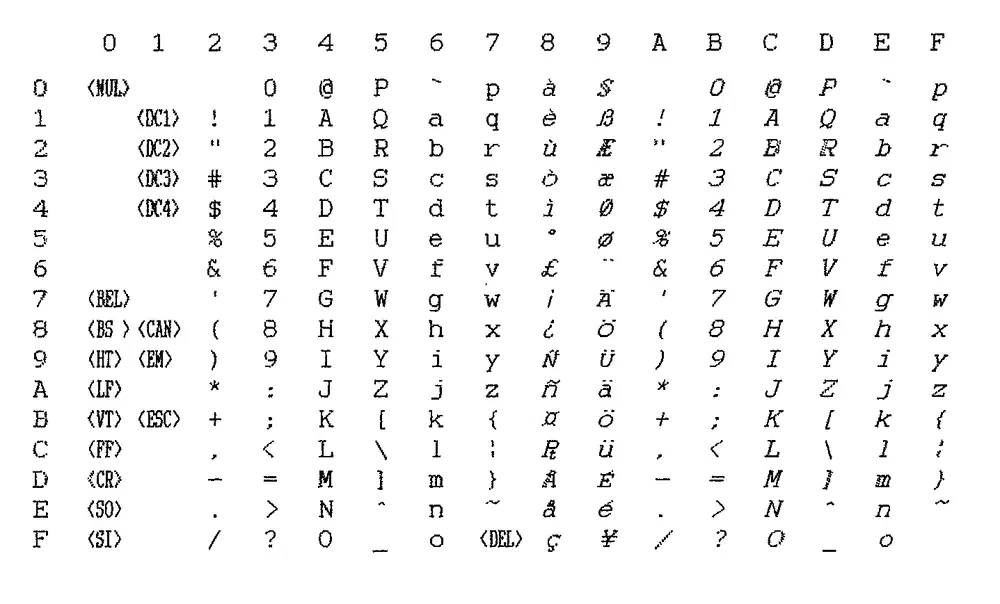
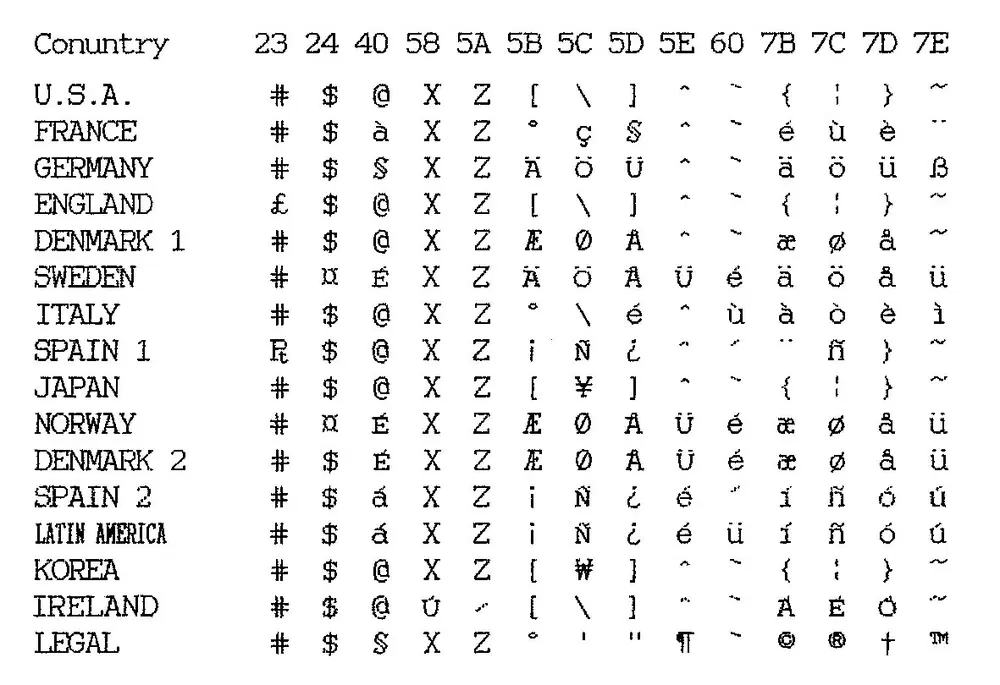
国際キャラクターセット テーブルに示されている文字コードは16進数です。

IBM 文字セット #2 コード ページ #437 (IBM-PC)
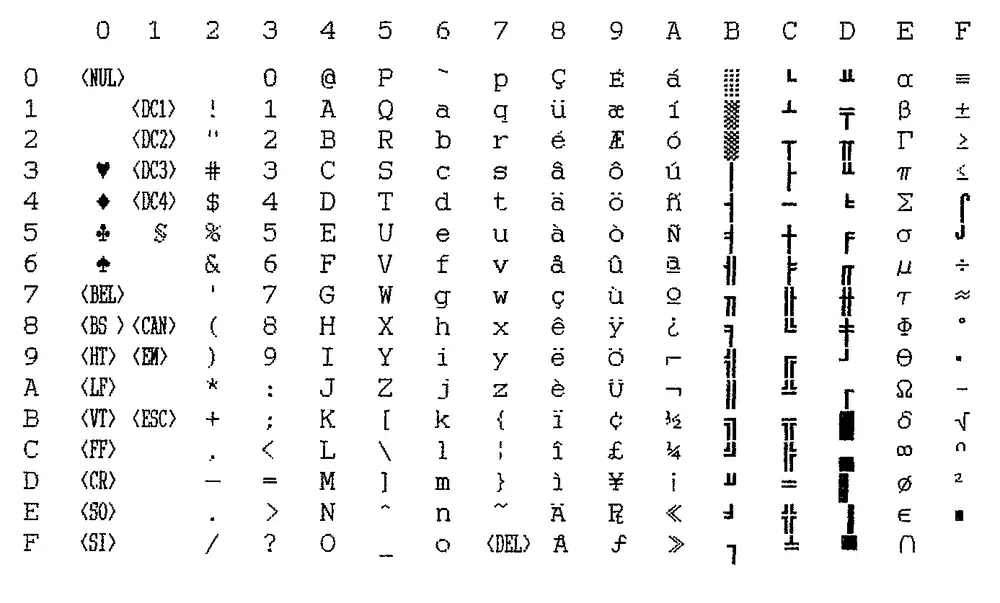
コードページ #850 多言語 コードページ #437 の文字は同じです。
コードページ #852 ラテン-2 コードページ #437 と同じ文字です。
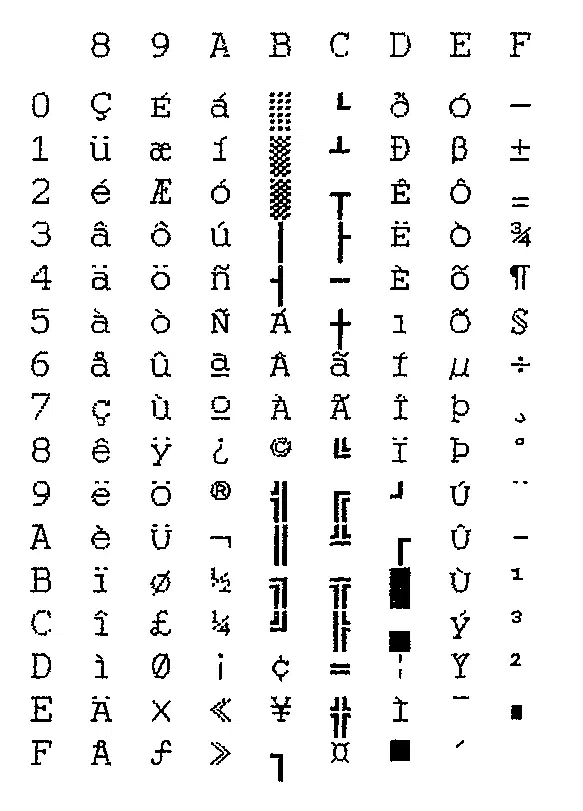
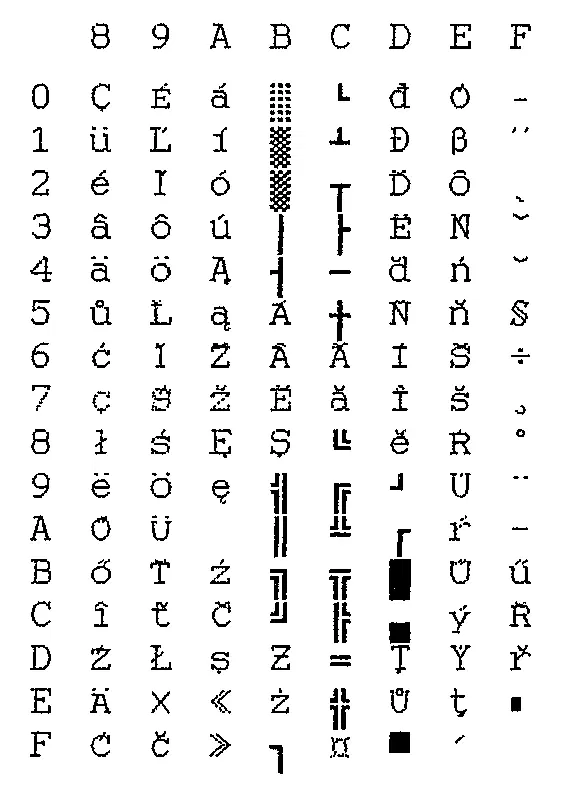
62 キャラクターセット

MS-DOS でシステムソフトウェアの設定をチェックする 63
コードページ #860 ポルトガル語 コードページ #437 と同じ文字です。
コードページ #861 アイスランド語 コードページ #437 と同じ文字です。
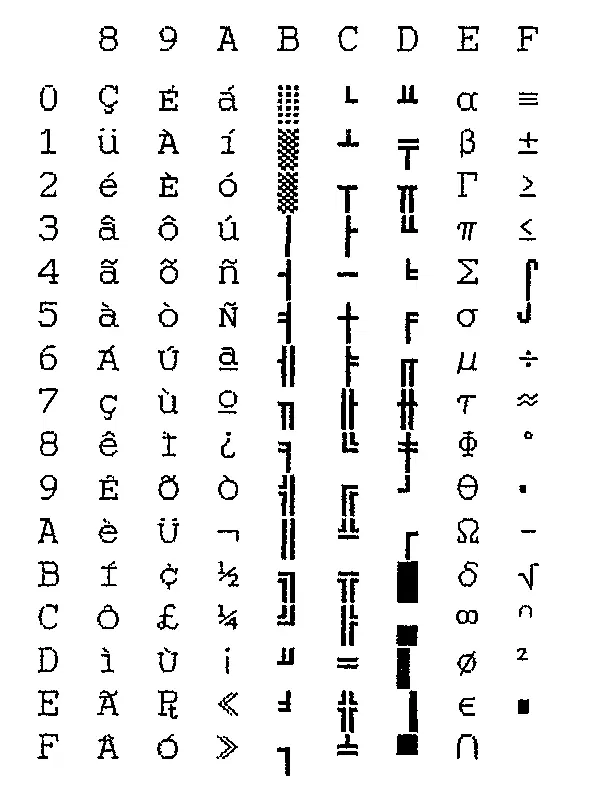
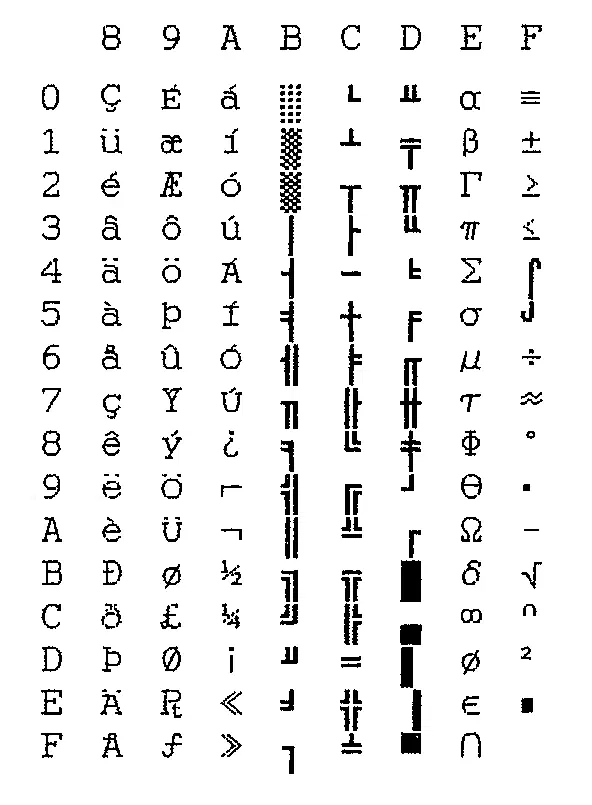
コードページ #863 カナダ フランス語 コードページ #437 と同じ文字です。
コードページ #865 ノルディック コードページ #437 と同じ文字です。
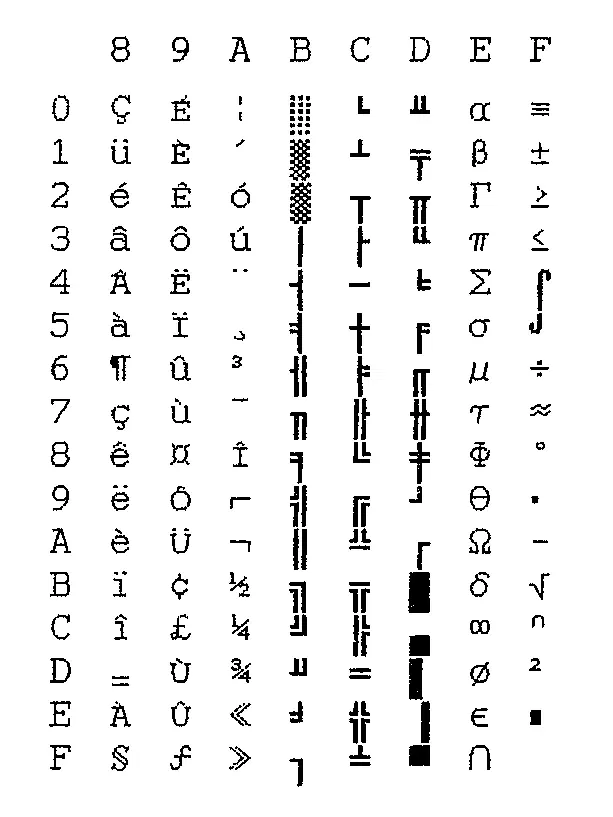
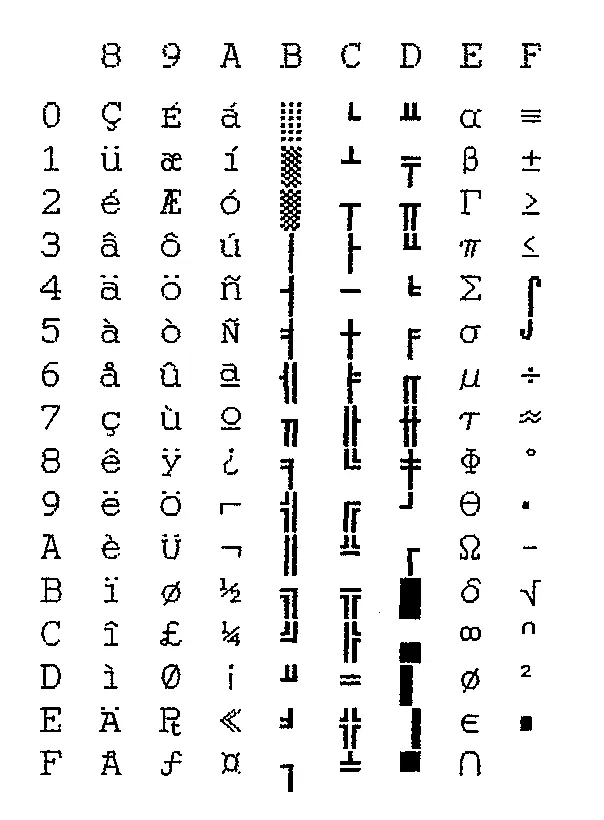

コードページ #866 ロシア コードページ #437 と同じ文字です。
コードページ #3840 IBM-ロシア コードページ #437 と同じ文字です。
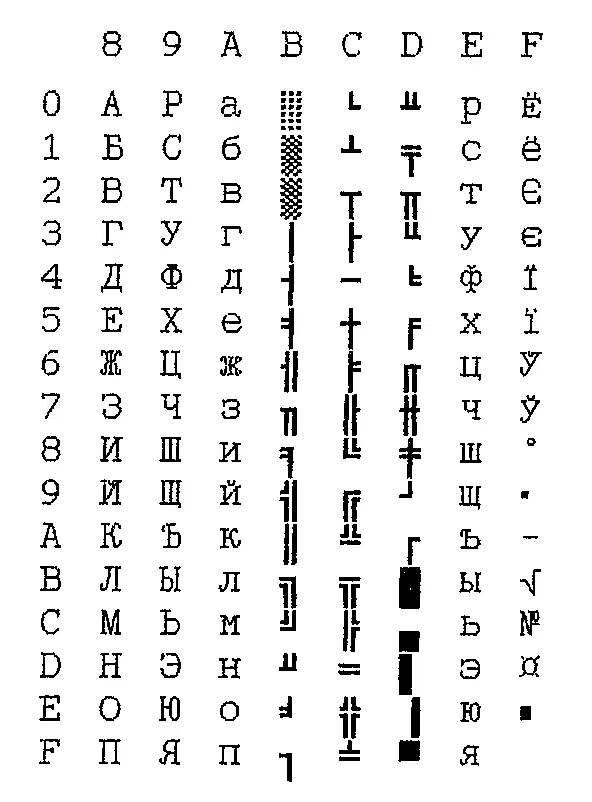
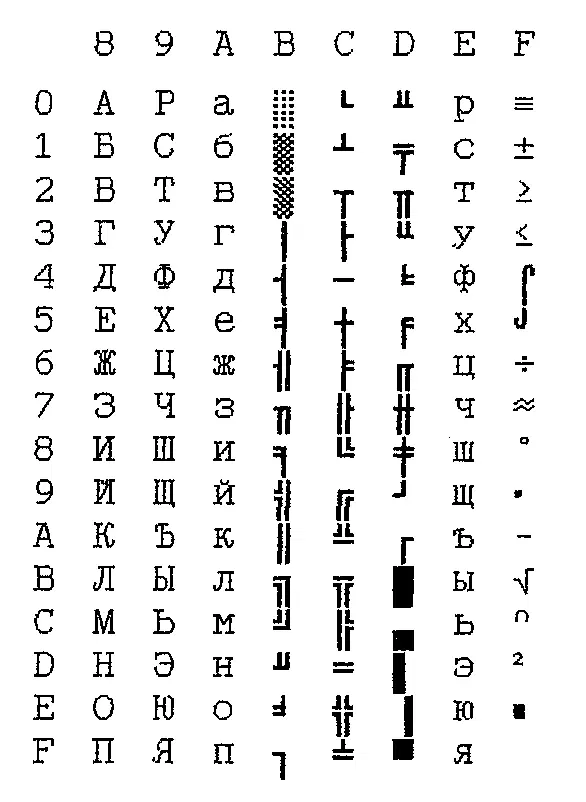
コードページ #3841 ゴスト-ロシアン コードページ #437 と同じ文字です。
コードページ #3843 ポーランド語 コードページ #437 と同じ文字です。
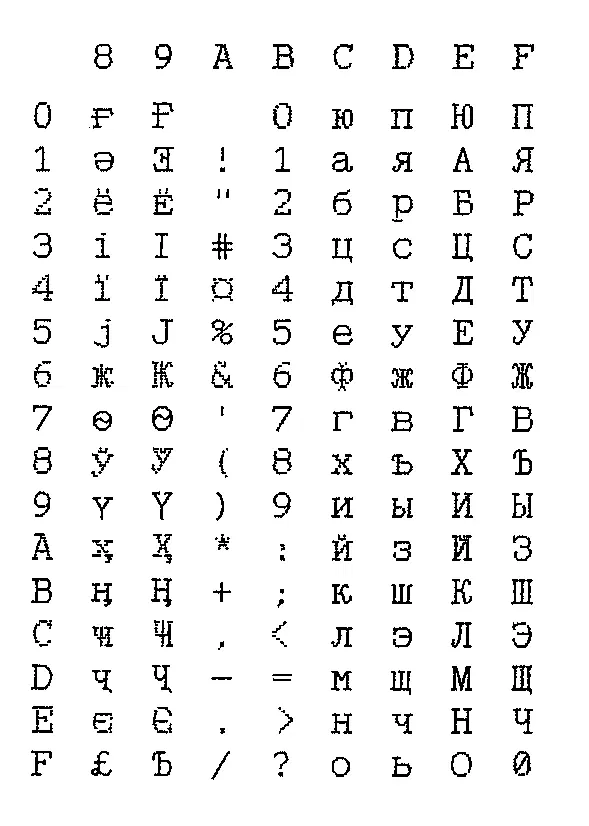
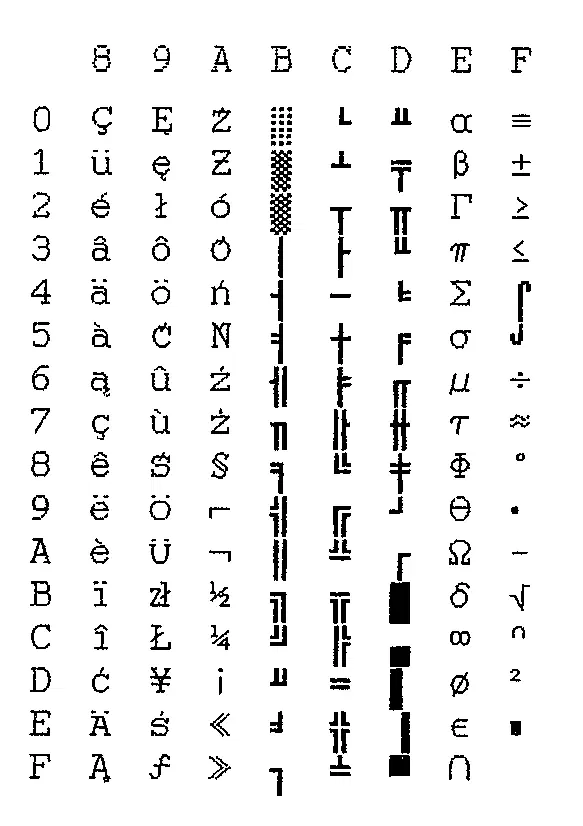
64 キャラクターセット

MS-DOS でシステムソフトウェアの設定をチェックする 65
コードページ #3844 CS2 コードページ #437 と同じ文字です。
コード ページ #3845 ハンガリー語 コードページ #437 と同じ文字です。
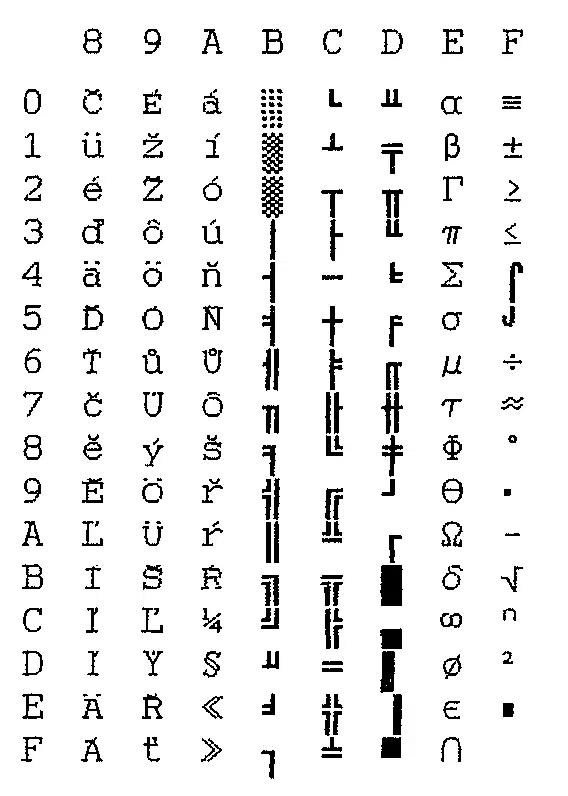
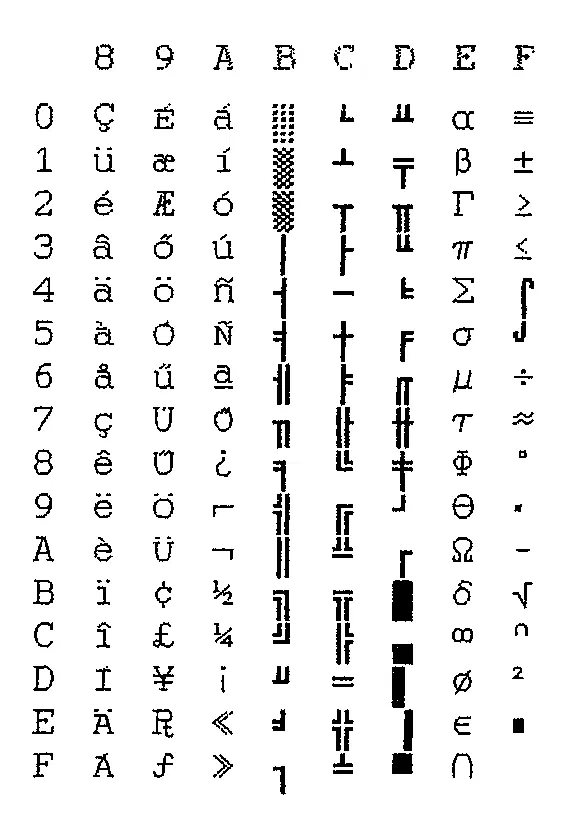
コード ページ #3846 トルコ語 コードページ #437 と同じ文字です。
コードページ #3847 ブラジルABNT コードページ #437 と同じ文字です。
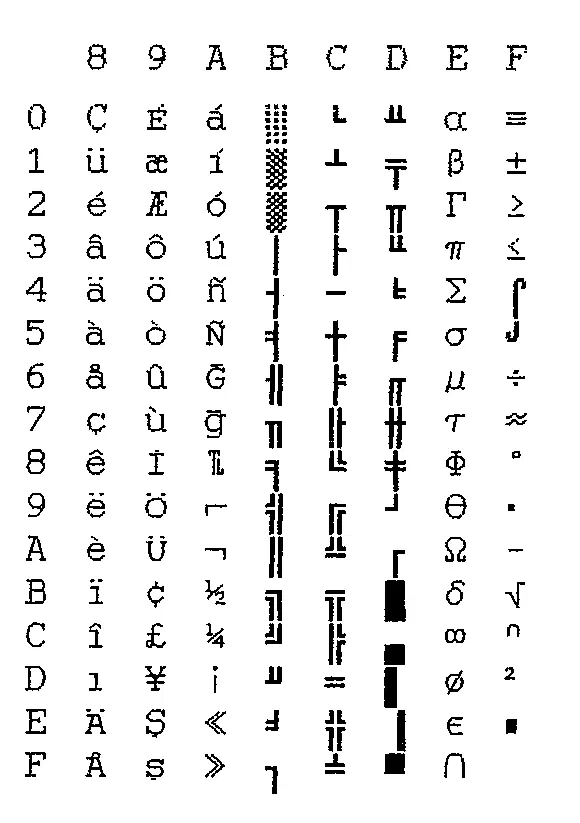
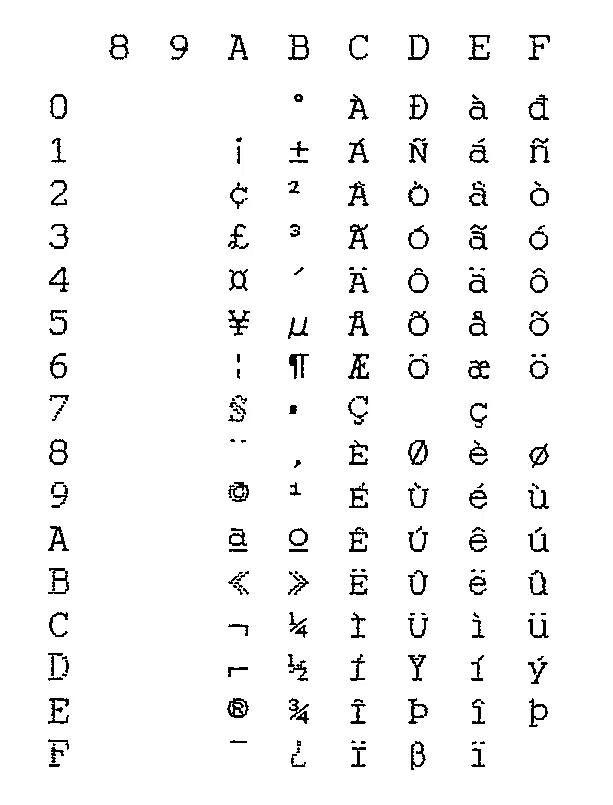

コードページ #3848 ブラジルABICOMP 他の文字はコードページ #437 と同じです。
IBM の特殊文字セット 下記の文字をプリントアウトしていただけます。 ^ コマンド。
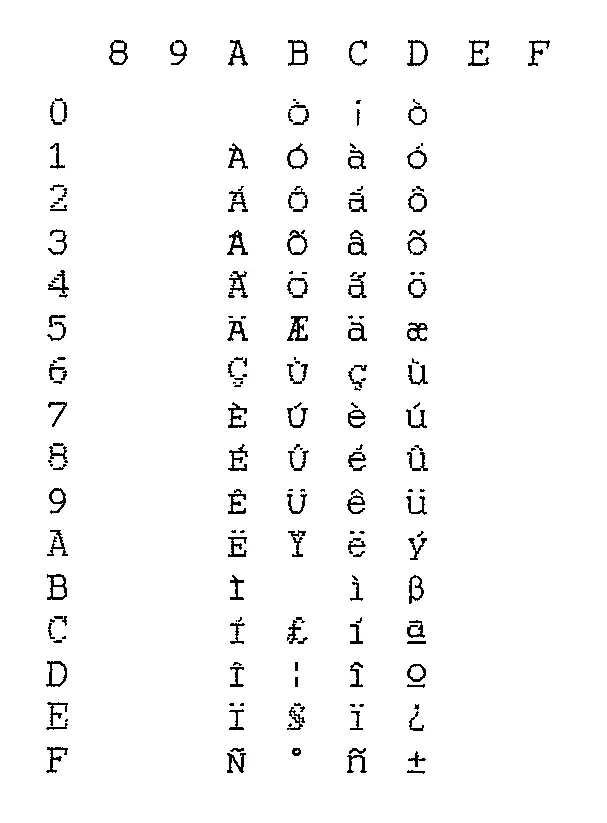
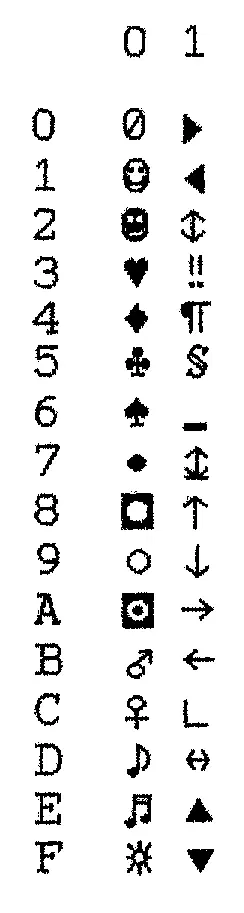
キャラクターセット #1 / 1 キャラクターセット2と同じ文字です。
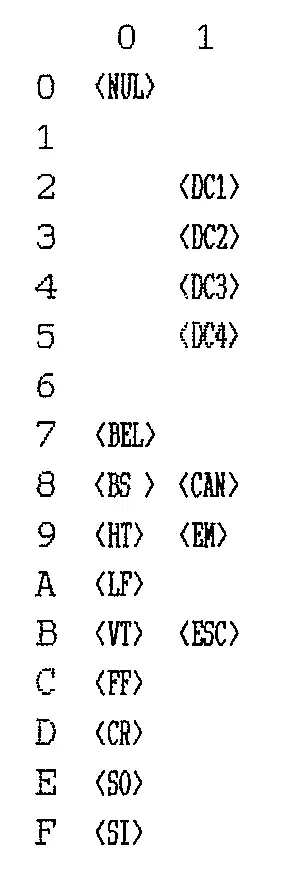
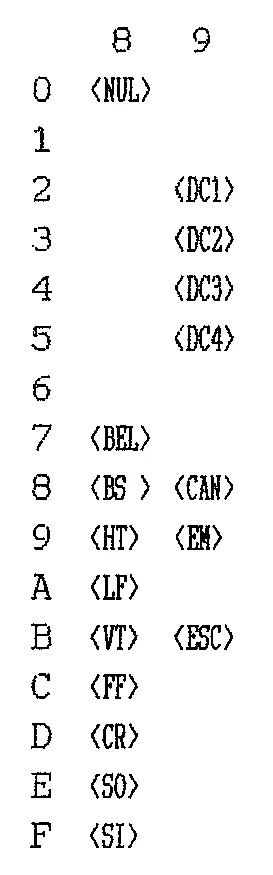
66 キャラクターセット

MS-DOS でシステムソフトウェアの設定をチェックする 67
この付録は、プリンタの制御コマンドをリストします。 それぞれのコントロールコマンドの名前を、該当するエミュレーションモード(標準、IBM、または両方)と、および適用可能なASCIIコードを与えます。
フォントと文字セットコントロールコマンド
説明モードASCIIコード
選択する イタリック STD ESC 4
キャンセルイタリックSTD ESC 5
キャラクターセット2を選べますESC 6
キャラクターセット1を選べます。ESC 7
ドラフトの居住用フォント IBM ESC I00H
選択して下さい 12 CPIのいかだの常駐の壷 IBM ESC I01H
NLQ の常駐フォント IBM ESC I02H
ドラフトの居住用フォント IBM ESC I03H
ドラフトダウンロードフォント IBM ESC I04H
選択して下さい 12 CPIのいかだのダウンロードの壷 IBM ESC I05H
ドラフトダブルストロークダウンロードフォント IBM ESC I06H
NLQのダウンロードフォント IBM ESC I07H
NLQの italic の常駐フォント IBM ESC I0BH を選んで下さい
NLQの italicのダウンロード フォント IBM ESC I0FH
国際的な特性セットSTD ESC Rnを選ぶ
設定コードページ ESC [T]
すべての文字チャートからキャラクターを印刷 IBM ESC \n1 n2
キャラクターチャートから1文字ずつプリントする IBM ESC ^n
NLQ フォント STD ESC kn
キャラクターテーブル STD ESC (t)
キャラクターテーブル STD ESC Tnを選択
/cancel NLQ プリントモード STD ESC xn

ピッチコントロールコマンドのプリント
説明モードASCIIコード
凝縮版プリントをSI選んで下さい
SI STD ESC SIと同じ
ラインアッププリントを1本選
SO STD ESC と同じくらい
凝縮版プリントSTD DC2を取消し
プリントピッチをピカ IBM DC2に設定
ワンライン展開プリントをキャンセル DC4
プリントピッチをエリート IBM ESC :
プリントピッチをエリートSTD ESC Mに設定
プリントピッチをピカSTD ESC Pにセット
比例したプリントをキャンセル IBM ESC P00H
比例したプリント IBM ESC P01H
拡大された印刷物を取消して下さい ESC W0両方
拡大プリントの選択 ESC W1
比例したプリントをキャンセル STD ESC p0
比例したプリントSTD ESC p1を選択
上位/ボトムマージンと縦タブコマンド
説明モードASCIIコード
アドバンス紙を次の縦タブにVTの両方の位置
VFUチャンネルSTD ESC /nを選択
縦タブの位置をセット ESC Bn...NULL
底余白を置いて下さい ESC Nn
ボトムマージンをキャンセルする ESC O
デフォルトで出力するすべてのタブを設定します IBM ESC R
チャンネルSTD ESC bnmでVFUを設定...NULL
相対的な縦タブの位置STD ESC e1nを置きます
縦の印刷物の位置をに置きます n ライン STD ESC f1n

特別なプリントモードコマンド
説明モードASCIIコード
マスタープリントモード STD ESCの設定
ESC-0 の実行を中止
ESC-1 のどちらを根本するかを選択します。
強調表示されたプリントをESC E両方選んで下さい
ESC F のプリントを強調したままに
両面プリントをESC Gで選択
両面プリントを取消し ESC H
選りすぐりのスーパースクリプト ESC S0
ESC S1 のサブスクリプトを選択します。
極度の/記述を取消して下さい ESC T両方
キャンセルする IBM ESC 0
選択する アッパーリンジ IBM ESC 1
ビットイメージグラフィックコマンド
説明モードASCIIコード
ビットイメージモード STD ESC *m n1 n2
RedefineビットイメージモードSTD ESC? 日米2
8ピン単密度ビットイメージESC K n1n2
8ピン両面ビットイメージESC L n1n2
8ピン両面ビットイメージ、ESC Y n1n2の両速
8ピン四倍密度ビットイメージESC Z n1n2
9ピンビットイメージモード STD ESC ^ n0 n1 n2
フォームフィードと関連するコマンド
説明モードASCIIコード
アドバンス紙から次のページ(フォームフィード)まで、FF
現在のページトップに戻る STD ESC FF
現在の位置にフォームのトップを設定 IBM ESC 4
ページの長をnインチにセット ESC C 00H n
ページの長さをn行にセットする ESC Cn

70 プリンター制御コード
説明モードASCIIコード
アドバンス紙 1ライン(線供給) LF
逆のペーパー1ラインSTD ESC LF
1/8インチに間隔を置いたラインESC 0
7/72 "IBM ESC 1 に間隔をあけているラインを設定
1/6インチSTD ESC 2にラインをスバル設定
ESC A IBM ESC 2 を実行します。
ライン間隔をn/216に置きます」 ESC 3n
n/72′′ STD ESC に間隔をあけるセットライン
n/72′′ IBM ESC にラインの間隔を定義する
n/216′′の1回の供給ESC Jn
逆ライン供給IBM ESCの]
絶対縦タブ位置 STD ESC f1n
n/216′′ STD ESC jnの1回逆供給
説明モードASCIIコード
ダウンロードの文字セット STD ESC %0 をキャンセル
ダウンロード文字セット STD ESC %1
ラムSTD ESC &00Hでダウンロードの文字を定義する
標準的なROMの壷をRAM STD ESCにコピーして下さい:00H n 00H
ラム IBM ESC でダウンロード文字を定義する =
横のプリント位置制御コマンド
説明モードASCIIコード
プリントヘッドを横のタブの位置に移動する HT
プリントヘッドを左余白(キャリッジリターン)に返します。CR
プリントヘッドを絶対水平位置に動かして下さい STD ESC $n1 n2
STD ESC SPn の文字間の n 点スペースを追加
取消自動ライン供給IBM ESC 5 00H
選択する 自動ライン供給 IBM ESC 5 01H
水平タブの位置をセット ESC Dn...NULL
正しいマージンSTD ESC Qnを設定する
コマンドライン間隔コマンド · キャラクターコマンドのダウンロード

横のプリント位置制御コマンド(Continued)
説明モードASCIIコード
左右のマージンを設定 IBM ESC X n1 n2
プリントヘッドを水平位置 STD ESC \ n1 n2
正当化 STD ESC
絶対水平タブ位置 STD ESC f0n
相対的な横のタブの位置 STD ESC e0n
左余白STD ESC lnをセット
説明モードASCIIコード
サウンドプリンターベル両方BEL
プリンターヘッドを1つのスペース(バックスペース)に動かして下さい BS
ライン上のプリンターを DC1 にセット
プリンターを切るライン STD DC3
プリントバッファの行をキャンセル CAN
STD DEL を送信した最後の文字を削除します。
SF制御STD ESC EMn
MSB 制御 STD ESC #
ワンライン単方向印刷 STD ESC
MSBを論理0 STD ESCにセットする =
MSBを論理1 STD ESCに設定する >
紙の切替はSTD ESC 8を検出します
ペーパーアウトがSTD ESC 9を検出することを可能にします
プリンターSTD ESC @を初期化
プリンター IBM ESC Q03H
単方向印刷を取消し、ESC U0の両部
単方向印刷をESC U1で選択
二重または四倍のサイズSTD ESCのhnを選ぶ
IBM ESC j のプリント停止
プリントカラー STD ESC rn
制御文字の高さ, 幅, ライン間隔 IBM ESC [@
初期状態 IBM ESC [K]
キャンセルダブルハイモードSTD ESC w0
選択する ダブルハイモード STD ESC w1
その他のコマンド

印刷している紙の厚さに合わせて調整することで、印刷の暗闇をコントロールします。 チェントロケーブル
プリンターをコンピュータに接続するのに普通使用される平行ケーブル。 制御コード
プリンターを指示する数値コードで、操作を実行します。 例えば、コンピュータはフォームフィードのコントロールコードをプリンタに送信します (12) 現在のページをエジェクトするように指示する。 電子DIPスイッチの設定
プリンターを切り替えるときに効果をもたらすプリンタ設定。 コントロールパネルで設定を変更できます。 エミュレーション
プリンターの能力は、別の種類のプリンタのように動作する。 六角形ダンプ
プリンターによって受けられるように、すべての文字コードと制御コードのプリントアウトは、その16進数値とともに。 複数部分フォーム
シート数が1枚以上からなるフォーム 印刷は3枚まで対応可能です。 NLQフォント
文字品質フォントの近く オフライン
プリンターがデータを受け入れない、印刷を続けることができないプリンタモード。 オンライン
プリンターが印刷する準備ができているプリンタモード。 ペーパー駐車
折り紙をプリンターからファンフォールドペーパーを取り外すことなく、カットシートの印刷を可能にする位置に移動します。 プリントヘッド
画像を紙に転送するプリンターのコンポーネント。 静音モード
印刷ノイズを低減するモード。 また、印刷速度を削減します。 リリースレバー
紙を発売 切口紙のカットシート位置と、折り畳み紙用のファンフォールドポジションにする必要があります。 シリアル・ツー・パラレルインターフェイスコンバーター
標準のCentronics並列インターフェースではなく、シリアルインターフェイスを介してプリンターをコンピュータに接続することが可能なオプション。 ティアオフ機能
折り紙を外すことができる位置に動かすこと機能。 トラクター
ファンフォールドペーパーの動きを制御する機構。
72 用語集 · 調整レバー

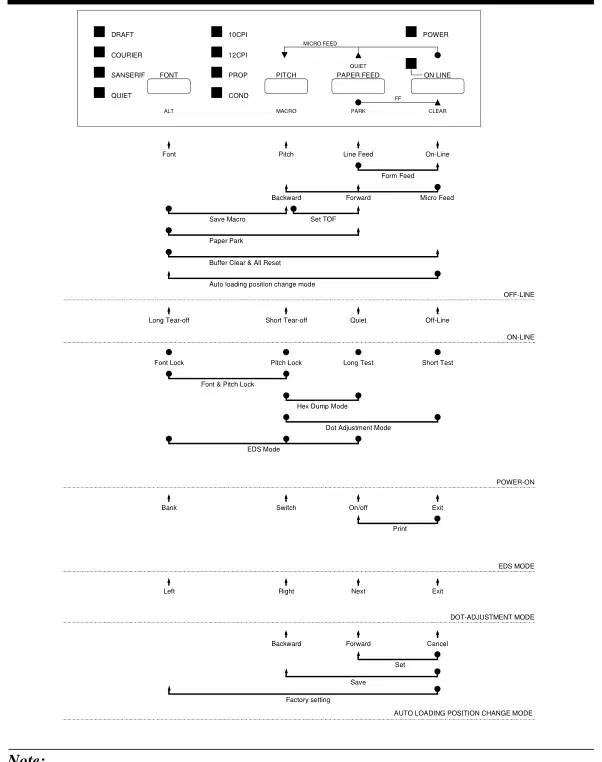
ドットはプレスと保持を意味し、矢印が単に押し出すことを意味します。 点と矢印が一緒に結び付けられているので、もう一つは押したままにします。






世界的な本部の星のマイクロニクスCO.、株式会社。 〒424-0066 静岡県清水市南atsushinya536
星のマイクロニクス アジア株式会社。 〒852-2796-2727 九龍湾市中区新橋1丁目3番12号
よくあるトラブル、考えられる原因、対処法。
| 問題 | 考えられる原因 | 対処法 | |
|---|---|---|---|
| ON LINEインジケータが点灯しません。 | プリンターは電源を受けません。 | 電源コードが正しくコンセントに差し込まれているかどうかを確認してください。 | p.58 |
| ON LINEインジケータが点灯しません。 | 電源コンセントがプリンターを解凍し、別の装置で差し込むことによって働くかどうか確認して下さい。 | p.58 | |
| プリンターは印刷しているような音ですが、そうではありません。 印刷は弱いです。 | リボンは、プリントヘッドと印字ヘッドシールドの間に正しく設定されていない、ジャンク、ツイストまたはジャムされます。 | リボンカセットが正しくインストールされていることを確認してください。 | p.58 |
| プリンターは印刷しているような音ですが、そうではありません。 印刷は弱いです。 | プリンターは、使用している紙の厚さに正しく設定されません。 | 使用する紙厚のプリンターを設定します。 紙厚の調整は、36ページで参照してください。 | p.58 |
| プリンターは印刷しているような音ですが、そうではありません。 印刷は弱いです。 | リボンは、着脱または「使用済み」です。 | リボンを新しいものに交換します。 | p.58 |
| プリンターテストは、プリンタが添付されたコンピュータからデータを印刷しません。 | アプリケーションプログラムのプリンターやシステムソフトウェアのプリンタの選択が間違っています。 | アプリケーションソフトウェアのプリンタ選択を確認してください。 | p.58 |
| プリンターテストは、プリンタが添付されたコンピュータからデータを印刷しません。 | コンピューターのシステムソフトウェアは、プリンターや使用しているポートに正しく設定されていない。 | システムソフトウェアの設定を確認してください。 SPC-8K シリアルインターフェースを使用している場合は、LPT1,COM 1または COM 2 の設定を確認してください。 | p.58 |
| プリンターテストは、プリンタが添付されたコンピュータからデータを印刷しません。 | インターフェイスケーブルは、正しくないか破損しています。 | プリンタインターフェイスケーブルが正しく接続されていることを確認してください。 別のケーブルを試すと、 | p.58 |
| プリンターはペーパーをきちんと供給しません。 | 紙を詰め込むこと。 | プリンターから全ての用紙を取り外し、再読み込みします。 | p.59 |
| プリンターはペーパーをきちんと供給しません。 | 紙の厚さが正しく設定されていない。 | 使用する紙厚のプリンターを設定します。 紙厚の調整は、36ページで参照してください。 | p.59 |
| ラインの間隔は間違いです。 | 紙を詰め込むこと。 | 使用する紙厚のプリンターを設定します。 紙厚の調整は、36ページで参照してください。 | p.59 |
| ラインの間隔は間違いです。 | アプリケーションプログラムで選択した行の間隔または主要な選択が間違っています。 | アプリケーションの異なるラインの間隔または主要な設定を選択します。 | p.59 |
| ラインの間隔は間違いです。 | EDS設定で自動ライン送りがキャリッジリターンを有効化します。 | EDSモードを使用して、キャリッジリターンで自動ラインフィードを無効にします。 このページ28の「スイッチ4:CRでオートLF」をご覧ください。 | p.59 |
| 線はそれぞれにプリントします。 | 運送リターンによる自動ライン送りはEDSの設定によって無効になります。 | EDSモードを使用して、キャリッジリターンで自動ラインフィードを有効にします。 このページ28の「スイッチ4:CRでオートLF」をご覧ください。 | p.59 |
| 線はそれぞれにプリントします。 | 紙を詰め込むこと。 | 使用する紙厚のプリンターを設定します。 紙厚の調整は、36ページで参照してください。 | p.59 |
| ページの行数が間違っています。 | EDS設定で自動ライン送りがキャリッジリターンを有効化します。 | EDSモードを使用して、キャリッジリターンで自動ラインフィードを無効にします。 このページ28の「スイッチ4:CRでオートLF」をご覧ください。 | p.60 |
| ページの行数が間違っています。 | アプリケーションプログラムで選択した行の間隔または主要な選択が間違っています。 | アプリケーションの異なるラインの間隔または主要な設定を選択します。 | p.60 |
| ページの行数が間違っています。 | ドット調整は正しいものではありません。 | このページの49で「ドットアライメントを調整する」を参照してください。 | p.60 |
| テキストとグラフィックはマーケティングされます。 印刷品質が悪い。 | リボンは、着脱または「使用済み」です。 | リボンを新しいものに交換します。 | p.60 |
| テキストとグラフィックはマーケティングされます。 印刷品質が悪い。 | 紙の厚さが正しく設定されていない。 | 使用する紙厚のプリンターを設定します。 紙厚の調整は、36ページで参照してください。 | p.60 |
| テキストとグラフィックはマーケティングされます。 印刷品質が悪い。 | 印字ヘッドが破損しています。 | プリンターを修理するためにディーラーに戻します。 | p.60 |
| フォームは汚泥です。 印刷は暗くなりすぎます。 | 紙の厚さが正しく設定されていない。 | 使用する紙厚のプリンターを設定します。 紙厚の調整は、36ページで参照してください。 | p.60 |
| フォームは汚泥です。 印刷は暗くなりすぎます。 | リボンは、プリントヘッドと印字ヘッドシールドの間に正しく設定されていない、ジャンク、ツイストまたはジャムされます。 | リボンカセットが正しくインストールされていることを確認してください。 ページ5の「リボンカセット」をインストールする | p.60 |
| フォームは汚泥です。 印刷は暗くなりすぎます。 | 印字ヘッドシールドは破損や欠落しています。 | 修理のためにディーラーに戻ってください。 | p.60 |
| プリンターケースはホットです。 | プリンターのエアベントはブロックまたは妨げられます。 | プリンターを切って冷やしておいて下さい。 プリンターの底にある空気が遮断されているかどうか確認します。 可能な場合は、障害物を取り除きます。 問題が主張したら、修理のためにプリンターをあなたのディーラーに戻して下さい。 | p.61 |
| プリンターは、過度のノイズを発生させます。 | フロントカバーを外します。 | フロントカバーを交換します。 | p.61 |
| プリンターは、過度のノイズを発生させます。 | プリンターは振動です。 | プリンターに触れるオブジェクトを移動します。 | p.61 |
| プリンターは、過度のノイズを発生させます。 | プリンターが水平な安定した表面にあることを確認してください。 | p.61 | |
| プリンターはペーパーの端を貼ります。 | アプリケーションプログラムでマージンの設定が間違っている場合、アプリケーション プログラムから選択されます。 | アプリケーションプログラムから異なるマージン設定を選択します。 | p.61 |
| プリンターはペーパーの端を貼ります。 | 紙のガイドは正しく配置されていない。 | 紙を取除き、用紙ガイドの位置を調整します。 紙をリロードし、再び印刷してみてください。 | p.61 |
| プリンターはペーパーの端を貼ります。 | リボンは、プリントヘッドが詰まりにくっつくのでジャムをしています。 | リボンカセットが正しくインストールされていることを確認してください。 ページ5の「リボンカセット」をインストールする | p.61 |
| プリンターはペーパーの端を貼ります。 | 紙は詰まり、印刷物の頭部が詰め込むことを引き起こします。 | プリンターから全ての用紙を取り外し、再読み込みします。 印刷を繰り返してみてください。 | p.61 |
| プリンターはペーパーの端を貼ります。 | 使用する紙厚のプリンターを設定します。 紙厚の調整は、36ページで参照してください。 | p.61 | |
| 印刷時に右に移動するマージンを左に。 | 紙は正しく読み込まれず、印字ヘッドが詰まります。 | プリンターから全ての用紙を取り外し、再読み込みします。 印刷を繰り返してみてください。 | p.62 |
| 印刷時に右に移動するマージンを左に。 | リボンカセットは正しくインストールされていないため、プリントヘッドが詰まります。 | リボンカセットが正しくインストールされていることを確認してください。 ページ5の「リボンカセット」をインストールする | p.62 |
| 印刷時に右に移動するマージンを左に。 | 紙の厚さが正しく設定されていない。 | 使用する紙厚のプリンターを設定します。 紙厚の調整は、36ページで参照してください。 | p.62 |
| 印刷時に右に移動するマージンを左に。 | 申請プログラムで不適切な設定を選択 | アプリケーションの異なる設定を選択します。 | p.62 |
| 印刷時に右に移動するマージンを左に。 | 近隣の電気機器や低レベルの湿度による干渉により発生する静電電力は、プリンター操作に影響を及ぼします。 | プリンターが電動モーターが付いている装置に余りにも近いではないか、または湿気のレベルを上げていることを確認してください。 | p.62 |
| 一部の文字は誤って印刷されます。 | 近隣の電気機器や低レベルの湿度による干渉により発生する静電電力は、プリンター操作に影響を及ぼします。 | プリンターが電動モーターが付いている装置に余りにも近いではないか、または湿気のレベルを上げていることを確認してください。 | p.62 |
| 一部の文字は誤って印刷されます。 | 申請プログラムで不適切な設定を選択 | アプリケーションの異なる設定を選択します。 | p.62 |
| 一部の文字は誤って印刷されます。 | プリントヘッドからワイヤーが欠落しています。 | プリンターを修理するためにディーラーに戻します。 | p.62 |
| プリンターは、誤って動作します。 突然停止の印刷。 | インターフェイスケーブルは、正しくないか破損しています。 | プリンタインターフェイスケーブルが正しく接続されていることを確認してください。 別のケーブルを試すと、 | p.63 |
| プリンターは、誤って動作します。 突然停止の印刷。 | 近隣の電気機器や低レベルの湿度による干渉により発生する静電電力は、プリンター操作に影響を及ぼします。 | プリンターが電動モーターが付いている装置に余りにも近いではないか、または湿気のレベルを上げていることを確認してください。 | p.63 |
| 自動シートフィーダーは紙をフィードしません。 | 自動シートフィーダーのEDSモード設定が間違っています。 | EDSモードを入力し、銀行Aのスイッチ4をオフにします。 | p.63 |
ユーザーまたはスタッフが通常1日以内に回答します。あなたの質問が次の人の助けにもなります。
最初の質問を投稿しましょう。他のユーザーや当チームが回答します。


