
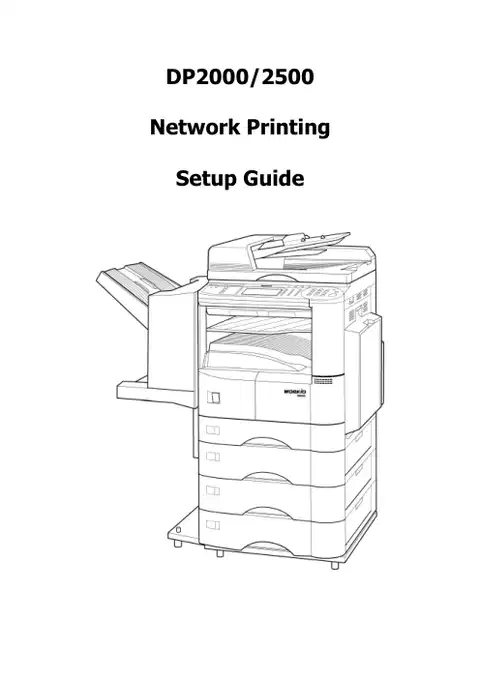

ネットワーク印刷
セットアップガイド
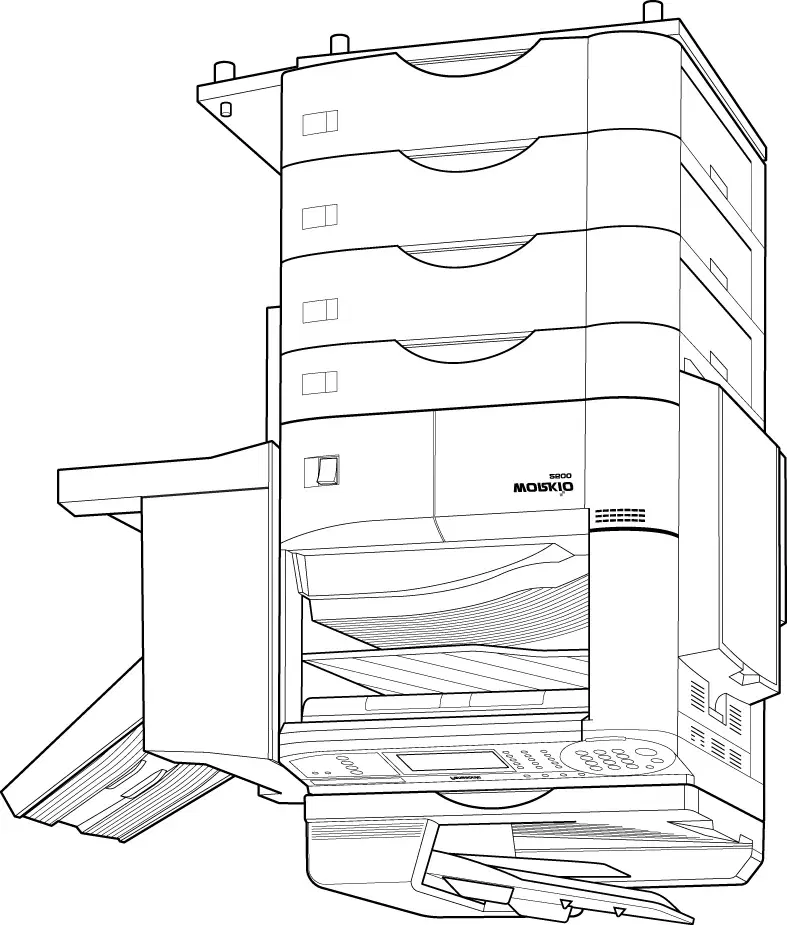

ガイドを制作するにあたり、あらゆるケアが受け継がれています。しかしながら、その精度は保証できません。 エラーや権限が見つかった場合は、コメントをドキュメントに電子メールで送信してください。support@パーソニック.co.uk.
パナソニックビジネスシステムは、データやコンピュータシステムに損失・破壊・損害を一切の責任を負いません。このガイドまたはプログラムを使用して発生する可能性があります。
上記条件を承諾して利用してください。
ガイドの内容に関してご不明な点がございましたら、事前にネットワーク管理者にご相談ください。
インストール前に、ガイドをよくお読みください。
Windowsはマイクロソフト株式会社の商標です。
アクノレッジメント

4 Windows 95/98/Me 9 のピアの印刷への導入 5 つの層はWindows NT4/2000 15 サーバーでセットアップします。Windows 98/Me/NT4/2,000 27 プリンター運転者の概要(GDI) 29 台の運転者概観 (PCL6)を基づいたサーバーのためのセットアップにパネルをあけます
30 ネットワーク用語集・ ********************

DPシリーズのネットワークインターフェースカードは、TCP/IPプロトコル(インターネットで使われている同じプロトコル)のみ動作します。 このプロトコルは、デスクトップPCやサーバーにネットワーク印刷を作業するためにロードする必要があります。
現在このプロトコルを実行していない場合は、Windows CDからシステムに追加できます。詳しくは Windows のドキュメントを参照してください。
DPシリーズは静的TCP/IPアドレスも必要です。 DHCP を使用している場合は、DHCPスコープの外にあるアドレスや予約範囲内であれば追加する必要があります。 ネットワークが DHCP を使用しているか不明な場合は、ネットワーク管理者にご相談ください。
DPシリーズのネットワークインターフェースカードはRJ45接続のみです。 コネクターの種類が異なっている場合は、ネットワーク管理者にご連絡ください。
ネットワークインターフェースカードはネットワーク速度を自動検出し、1秒あたり10または100メガビットの通信速度も自動化します。

ピアツーピア印刷
上記オペレーティングシステムから、サーバーを必要としないDPシリーズユニットに印刷できます。 サーバーをお持ちでも、DPユニットに直接印刷したい場合でもこの方法も使用できます。
必要なもの
DPユニットは、TCP/IPアドレスなどが必要になります。 192.168.10.1、サブネットマスクなど 255.255.255.0、ゲートウェイアドレスなど 192.168.10.100 の。 ネットワーク管理者は、これらのアドレスを通知する必要があります。
これらのアドレスがあれば、これらをDPユニットに入力する必要があります。 これらの設定を入力するには、これらの指示に従ってください。
1. . ユニットが右に向かってダッシュボードにある「機能」キーを押します。 2. . 矢印ボタン(DP2500)またはトグルボタン(dp2000)を使用して、メニューの2ページを選択します。 3. . 下にスクロールして「キー演算子コード」4に。 入力 “000” は OK または SET (このコードがあなたのディーラーに不正確である場合) 5. 「TCP/IPアドレス」6を参照するまでスクロールダウンします。 要求されるように情報を入れて下さい。 アドレスの3桁分の数字を全部使用してください。 1つのセグメントのアドレスが「10」入力である場合 “010” 。 間違いを犯す場合は、入力の消去に「クリア」ボタンを使用します。 上記をサブネットマスクとゲートウェイに繰り返します。 7. . アドレスを入力した後、入力したメールアドレスは「設定/OK」ボタンを押して登録します。 8. . 情報をすべて入力した後、メインメニューに戻り、[リセット]ボタンを押してユニットをオフにし、変更が効果をとります。 9. . 以前に述べたメニューに戻ったことにより、設定が受け入れられているかどうかを確認することができます。 10.10.11 ディーラーがエンジニアリングモードを使用してユニットをテストできるのを難しければ、サポートにお申し出ください。
ステージ1

これで、PCにプリンタドライバをインストールする必要があります。
プリンターとしてDPユニットを追加するための手順に従ってください。 DPユニットで付属のCD-ROMが必要です。 これにより、ピア印刷に必要とされているプリンタドライバやプログラムが含まれています。
当ウェブサイトから最新のプリンタードライバーを以下のリンクでダウンロードできます。
http://www.panasonic.co.jp/mgcs/download/index.html
E:英語のLPr (E:CD ROMドライブの文字は、)
3. . ファイルをダブルクリックします。 “Setup.exe” 4. 画面の指示に従って、このプログラムをインストールします。 このプログラムをインストールした後、システムを再起動する必要があります。 5. . システムを再起動した後、ドライブにCD-ROMを残し、次のように進みます。 6. . 「設定」をクリックし、プリンターを「7」をクリックします。 ダブルクリックして「プリンターを追加」をクリックします。 8 選択する “次へ” 9. 「ローカルプリンタ」10をクリックします。 次に、ディスクを「ヘブ」11を選択します。 CD-ROMドライブをブラウズし、見つけられるプリンター ドライバーのフォルダにスクロールダウン e:\japanese\driver\win9x で (CD ROMドライブの文字は「e:\」が) 12.12.11 「OK」をクリックします。 日・祝 「OK」をクリックします。 日・祝 DPユニットのモデル番号を選択します。 15. 日 ポートメニューを「LPT1」にすると、ネットワーク印刷の後に変更します。 16.16 日 Windows は、ドライバファイルをインストールします。 17. 。 終了したら、プリンタのフォルダにあるプリンターアイコンで終わる必要があります。 右手マウスをクリックして「プロパティ」にハイライトすると、メニューが表示されます。
ステージ2 · 今後の取り組み

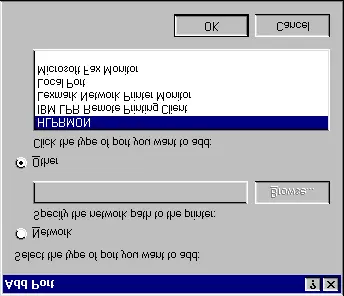
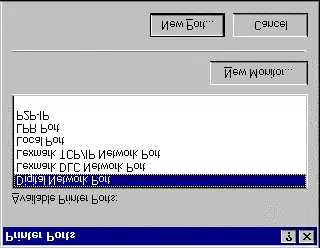
7 18. の ドライバーをDPユニットで動作させるように設定する必要があります。 一度だけこれを行う必要があります。 19. 日 「デバイスオプション」をクリックします。 20. DPユニットに装着したアクセサリを選択します。 21. 。 「ペーパー/レイアウト」をクリックし、デフォルトがA4 22に設定されていることを確認してください。 詳細はタブ23へ。 印刷するコピアーをポートレートした場所は、ネットワークポートに変更します。 24. 。 「ポートを追加」25をクリックします。 こんな感じのメニューが手に入ります。
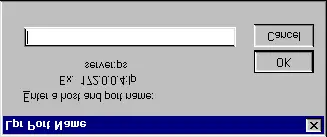

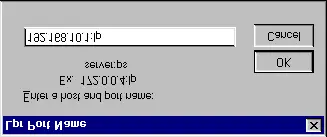
8 27.27 の コピー機のTCP/IPアドレスを入力し、コロンを入力: そして、 LP(ルプ) (スペースが少ない) 以下に示す例のように:
1. . 明らかなことを確認してください。ユニットは、オンライン(オンラインライト)と交換されます(オンラインの点灯が必要ですが、コピアダッシュボード左側にある「プリンター」キーを押してから、「オフラインで」を押します。 複写機は確認するのが難しくなる。 2. . ケーブル接続の確認と、既知のケーブルやネットワークポートの使用が可能 3. . コピー機、サブネットおよびゲートウェイのIPアドレスを正しくプログラムしましたか? インストール手順の開始を2回チェックしてください。 4. . ゲートウェイをお持ちでない場合でも、アドレスを入力する必要があります。 必要に応じて、ゲートウェイの予備IPアドレスを選択します。 5. . PCにLPRポートを正しく設定したの? 繰り返しますが、このガイドの開始を調べてみると良いでしょう。 6. . コピー機の奥にネットワークケーブルを接続する際は、緑色で「リンクライト」表示をしています。 代替ネットワークポートを試さないと。 緑地のリンクライトが届かない場合は、ディーラーにお問い合わせください。
ステージ3 · 操作手順 · ネットワーク接続なし

9 . 7. 緑が「光を点滅」している場合は、PC上でDOSプロンプトから次の入力でコピアーのネットワークカードを「ping」してみてください。
Ping 192.168.10.1
(使用している正しいアドレスでIPアドレスを代入してください)
1. . コピー機「bleeps」が印刷されていない場合は、プリンタードライバーのデフォルト設定を特にデフォルトの用紙サイズでチェックします。 A4 に設定されていることを確認してください。 2. . 「セキュリティプリント」が有効になっているか? 繰り返し、デフォルトをダブルチェックし、ドライバーが正しく設定されていることを確認してください。 3. . ユニットが選択したよりも異なるトレイから紙をピックアップする場合、正しいページデフォルトでアプリケーションソフトウェア内のチェックを行い、通常はプリンタドライバの設定をオーバーライドします。 4. . 下記のホームページから最新のプリンタードライバーをダウンロードできます。
http://www.panasonic.co.jp/mgcs/download/index.html
プリントドライバーの問題

ピアツーピア印刷
上記オペレーティングシステムから、サーバーを必要としないDPシリーズユニットに印刷できます。 サーバーをお持ちでも、DPユニットに直接印刷したい場合でもこの方法も使用できます。 以下の操作を実行するには管理者権限が必要です。不明な場合は、ネットワーク管理者にご相談ください。
必要なもの
DPユニットは、TCP/IPアドレスなどが必要になります。 192.168.10.1、サブネットマスクなど 255.255.255.0、ゲートウェイアドレスなど 192.168.10.100 の。 ネットワーク管理者は、これらのアドレスを通知する必要があります。 PCはTCP/IPの印刷サービスがインストールされている必要もあります。これはWindows 2000に組み込まれていますが、NT4では使用できませんので、あなたのWindows CD ROMからこれをロードする必要があります。 詳しくは、Windowsのドキュメントをご覧ください。
これらのアドレスがあれば、これらをDPユニットに入力する必要があります。 これらの設定を入力するには、これらの指示に従ってください。
1. . ユニットが右に向かってダッシュボードにある「機能」キーを押します。 2. . 矢印ボタン(DP2500)またはトグルボタン(dp2000)を使用して、メニューの2ページを選択します。 3. . 下にスクロールして「キー演算子コード」4に。 入力 “000” は OK または SET (このコードがあなたのディーラーに不正確である場合) 5. 「TCP/IPアドレス」6を参照するまでスクロールダウンします。 要求されるように情報を入れて下さい。 アドレスの3桁分の数字を全部使用してください。 1つのセグメントのアドレスが「10」入力である場合 “010” 。 間違いを犯す場合は、入力の消去に「クリア」ボタンを使用します。 上記とサブネットマスクおよびゲートウェイを繰り返します。 7. . アドレスを入力した後、入力したメールアドレスは「設定」ボタンを押して登録します。 8. . 情報をすべて入力した後、メインメニューに戻り、[リセット]ボタンを押してユニットをオフにし、変更が有効になります。 9. . 以前に述べたメニューに戻ったことにより、設定が受け入れられているかどうかを確認することができます。
ステージ1

11 10.11.10 ディーラーがエンジニアリングモードを使用してユニットをテストできるのを難しければ、サポートにお申し出ください。
これで、PCにプリンタドライバをインストールする必要があります。
プリンターとしてDPユニットを追加するための手順に従ってください。 DPユニットで付属のCD-ROMが必要です。
下記のリンクから、当社のWebサイトからの最新のプリンタードライバーをダウンロードすることができます。
http://www.panasonic.co.jp/mgcs/download/index.html
Windows NT4 - ウィンドウズ2000のスキップなし50
ステージ2 · 今後の取り組み

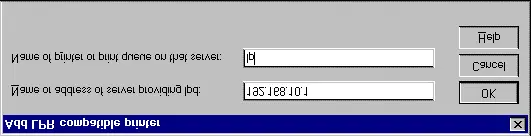
12 17.12 の LPD を提供するサーバーの名前またはアドレスが言うトップウィンドウで、ドット 18 によって区切られたコピアーの IP アドレスを入力します。 一番下のウィンドウに、キュー名が「lp」と入力します。
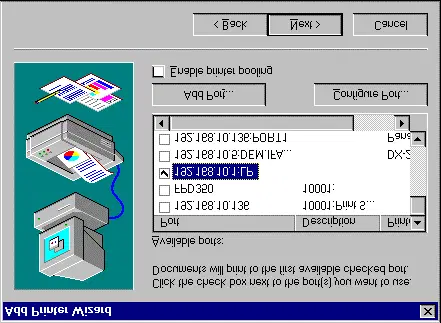

日 24.28 他のユーザーとこのプリンターを共有したい場合は、今すぐ選択してください。 プリンターをシェアしないことをお勧めします。他のユーザーがコピー機に印刷したい場合は、各PCのこの手順を繰り返してください。 29. 。 「次へ」をクリックします。 30.30 日 試験ページを生成するために「はい」をクリックします。 31. 日 「Finish」をクリックします。 32. の 試験ページが印刷されるようになりました。 33. の 終了したら、プリンタのフォルダにあるプリンターアイコンで終わる必要があります。 右手マウスをクリックして「プロパティ」にハイライトすると、メニューが表示されます。 34. 。 ドライバーをDPユニットで動作させるように設定する必要があります。 一度だけこれを行う必要があります。 35. の 「デバイスオプション」36をクリックします。 DPユニットに装着したアクセサリを選択します。 37. 。 この手順を繰り返して、今度は「ドキュメントのデフォルト」を選択し、用紙サイズがA4に設定されていることを確認してください。 38. 。 「ペーパー/レイアウト」をクリックし、デフォルトがA4 39に設定されていることを確認してください。 クリックして「OK」を終了します。
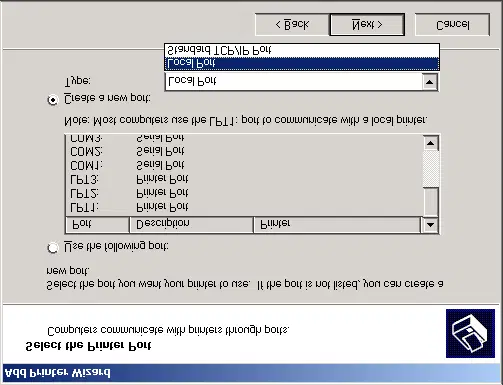
ウィンドウズ 2000

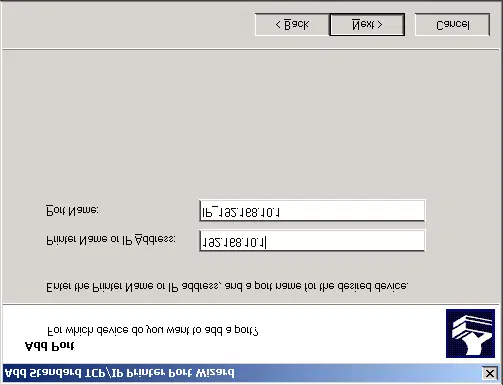
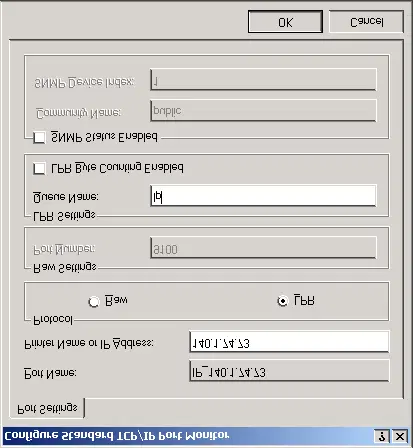

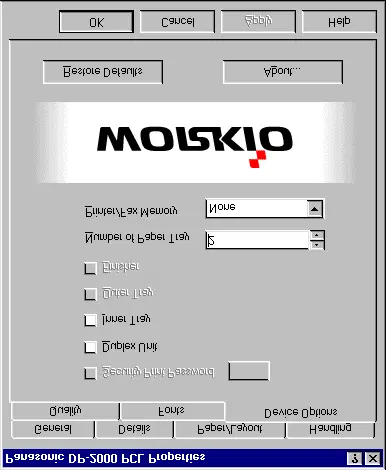
53. の 「次へ」54をクリックします。 ウィザードが選択した設定を表示し、「Finish」をクリックして保存します。 55. の プリンタフォルダにアイコンが表示され、右手マウスでクリックして「印刷設定」を選択します。 56.56 の 紙がA4に設定されていることを確認してください。 57.57 の ご希望の場合は、このメニューを使用して他のデフォルトを変更できます。 58. 。 このマウスを繰り返して、もう一度クリックして「プロパティ」59を選択します。 タブに移動します。 “デバイスオプション” 60. ここに、ユニットにどのようなアクセサリなどを入れる必要があります。 終了したら「適用」をクリックし、「OK」をクリックします。
ステージ3 · 操作手順

1. . 明らかなことを確認してください。ユニットは、オンライン(オンラインライト)と交換されます(オンラインの点灯が必要ですが、コピアダッシュボード左側にある「プリンター」キーを押してから、「オフラインで」を押します。 複写機は確認するのが難しくなる。 2. . ケーブル接続の確認と、既知のケーブルやネットワークポートの使用が可能 3. . コピー機、サブネットおよびゲートウェイのIPアドレスを正しくプログラムしましたか? インストール手順の開始を2回チェックしてください。 4. . ゲートウェイをお持ちでない場合でも、アドレスを入力する必要があります。 必要に応じて、ゲートウェイの予備IPアドレスを選択します。 5. . PCにLPRポートを正しく設定したの? 繰り返しますが、このガイドの開始を調べてみると良いでしょう。 6. . コピー機の奥にネットワークケーブルを接続する際は、緑色で「リンクライト」表示をしています。 代替ネットワークポートを試さないと。 緑地のリンクライトが届かない場合は、ディーラーにお問い合わせください。 7. . 緑が「光を点滅」している場合は、PC上でDOSプロンプトから次の入力でコピアーのネットワークカードを「ping」してみてください。
Ping 192.168.10.1
(使用している正しいアドレスでIPアドレスを代入してください)
10.10.11 コピー機「bleeps」が印刷されていない場合は、プリンタードライバーのデフォルト設定を特にデフォルトの用紙サイズでチェックします。 A4 に設定されていることを確認してください。 11.11.10 「セキュリティプリント」が有効になっているか? 繰り返し、デフォルトをダブルチェックし、ドライバーが正しく設定されていることを確認してください。 12.12.11 ユニットが選択したよりも異なるトレイから紙をピックアップする場合、正しいページデフォルトでアプリケーションソフトウェア内のチェックを行い、通常はプリンタドライバの設定をオーバーライドします。 日・祝 下記のホームページから最新のプリンタードライバーをダウンロードできます。 日・祝 DPユニットが一部ページのみを印刷する場合、コンピューターのポート設定で「エンタブルバイトカウント」していることを確認してください。
http://www.panasonic.co.jp/mgcs/download/index.html
ネットワーク接続なし · プリントドライバーの問題

サーバーベースの印刷 – サーバ設定
このインストールを進めるためには、サーバー上で「管理者権限」が必要になります。 支援が必要な場合は、ネットワーク管理者にお問い合わせください。
必要なもの
DPユニットは、TCP/IPアドレスなどが必要になります。 192.168.10.1、サブネットマスクなど 255.255.255.0、ゲートウェイアドレスなど 192.168.10.100 の。 ネットワーク管理者は、これらのアドレスを通知する必要があります。 PCはTCP/IPの印刷サービスがインストールされている必要もあります。これはWindows 2000に組み込まれていますが、NT4では使用できませんので、あなたのWindows CD ROMからこれをロードする必要があります。 詳しくは、Windowsのドキュメントをご覧ください。
これらのアドレスがあれば、これらをDPユニットに入力する必要があります。 これらの設定を入力するには、これらの指示に従ってください。
1. . ユニットが右に向かってダッシュボードにある「機能」キーを押します。 2. . 矢印ボタン(DP2500)またはトグルボタン(dp2000)を使用して、メニューの2ページを選択します。 3. . 下にスクロールして「キー演算子コード」に。 設定した「000」は、OKまたはSETのいずれか(このコードがあなたのディーラーに誤って相談している場合)4. 「TCP/IPアドレス」5を参照するまでスクロールダウンします。 要求されるように情報を入れて下さい。 アドレスの3桁分の数字を全部使用してください。 1つのセグメントのアドレスが「10」入力である場合 “010” 。 間違いを犯す場合は、入力の消去に「クリア」ボタンを使用します。 上記をサブネットマスクとゲートウェイに繰り返します。 6. . アドレスを入力した後、入力したメールアドレスは「設定」ボタンを押して登録します。 7. . 情報をすべて入力した後、メインメニューに戻り、[リセット]ボタンを押してユニットをオフにし、変更が有効になります。
ステージ1

18 8. 日 以前に述べたメニューに戻ったことにより、設定が受け入れられているかどうかを確認することができます。 9. . ディーラーがエンジニアリングモードを使用してユニットをテストできるのを難しければ、サポートにお申し出ください。
これで、PCにプリンタドライバをインストールする必要があります。
プリンターとしてDPユニットを追加するための手順に従ってください。 DPユニットで付属のCD-ROMが必要です。
下記のリンクから、当社のWebサイトからの最新のプリンタードライバーをダウンロードすることができます。
http://www.panasonic.co.jp/mgcs/download/index.html
Windows NT4 - ウィンドウズ 2000 は 34 をスキップします
ステージ2 · 今後の取り組み

19 11月11日 LPD を提供するサーバーの名前またはアドレスが言うトップウィンドウで、ドットによって分離されたコピアーの IP アドレスを入力します。

20 22. 日 他のユーザーとこのプリンタを共有し、ドライバーがロードしたくなるような他のオペレーティングシステムも強調表示します。 Windows 95. NT は、後段の追加のドライバファイルの位置を要求します。 23. 日 「次へ」をクリックします。 24. 。 試験ページを生成するために「はい」をクリックします。 25. 。 「Finish」をクリックします。 26. 。 試験ページが印刷されるようになりました。 27.27 日 終了したら、プリンタのフォルダにあるプリンターアイコンで終わる必要があります。 右手マウスをクリックして「プロパティ」にハイライトすると、メニューが表示されます。 28.28 の ドライバーをDPユニットで動作させるように設定する必要があります。 一度だけこれを行う必要があります。 29. 。 「デバイスオプション」30をクリックします。 DPユニットに装着したアクセサリを選択します。 31. 日 この手順を繰り返して、今度は「ドキュメントのデフォルト」を選択し、用紙サイズがA4に設定されていることを確認してください。 32. の 「ペーパー/レイアウト」をクリックし、デフォルトがA4 33に設定されていることを確認してください。 クリックして「OK」を終了します。
ウィンドウズ 2000

21 42. の クリックしてください。 “次へ” 43. ドットで区切られたコピアのIPアドレスを入力します。

22 の 47. 「次へ」48をクリックします。 ウィザードが選択した設定を表示し、「Finish」をクリックして保存します。 49. の プリンタフォルダにアイコンが表示され、右手マウスでクリックして「印刷設定」を選択します。 50.50 の 紙がA4に設定されていることを確認してください。 51.51 の ご希望の場合は、このメニューを使用して他のデフォルトを変更できます。 . 52. このマウスを繰り返して、もう一度クリックして「プロパティ」53を選択します。 タブに移動します。 “デバイスオプション” 54. ここに、ユニットにどのようなアクセサリなどを入れる必要があります。 終了したら「適用」をクリックし、「OK」をクリックします。
包括的な操作手順については、ユニット付属のCDに見られるマニュアルを参照してください。
ステージ3 · 操作手順

1. . 明らかなことを確認してください。ユニットは、オンライン(オンラインライト)と交換されます(オンラインの点灯が必要ですが、コピアダッシュボード左側にある「プリンター」キーを押してから、「オフラインで」を押します。 複写機は確認するのが難しくなる。 2. . ケーブル接続の確認と、既知のケーブルやネットワークポートの使用が可能 3. . コピー機、サブネットおよびゲートウェイのIPアドレスを正しくプログラムしましたか? インストール手順の開始を2回チェックしてください。 4. . ゲートウェイをお持ちでない場合でも、アドレスを入力する必要があります。 必要に応じて、ゲートウェイの予備IPアドレスを選択します。 5. . PCにLPRポートを正しく設定したの? 繰り返しますが、このガイドの開始を調べてみると良いでしょう。 6. . コピー機の奥にネットワークケーブルを接続する際は、緑色で「リンクライト」表示をしています。 代替ネットワークポートを試さないと。 緑地のリンクライトが届かない場合は、ディーラーにお問い合わせください。 7. . 緑が「光を点滅」している場合は、PC上でDOSプロンプトから次の入力でコピアーのネットワークカードを「ping」してみてください。
Ping 192.168.10.1
(使用している正しいアドレスでIPアドレスを代入してください)
10.10.11 コピー機「bleeps」が印刷されていない場合は、プリンタードライバーのデフォルト設定を特にデフォルトの用紙サイズでチェックします。 A4 に設定されていることを確認してください。 11.11.10 「セキュリティプリント」が有効になっているか? 繰り返し、デフォルトをダブルチェックし、ドライバーが正しく設定されていることを確認してください。 12.12.11 ユニットが選択したよりも異なるトレイから紙をピックアップする場合、正しいページデフォルトでアプリケーションソフトウェア内のチェックを行い、通常はプリンタドライバの設定をオーバーライドします。 日・祝 下記のホームページから最新のプリンタードライバーをダウンロードできます。 日・祝 DPユニットがパートページを印刷する場合、コンピューターのポート設定で「エンタブルバイトカウント」を選択されていることを確認してください。
http://www.panasonic.co.jp/mgcs/download/index.html
23 問題? · ネットワーク接続なし · プリントドライバーの問題

サーバベースの印刷 – PCのクライアント
転送前に、プリンタドライバがサーバーにインストールされていることを確認してください。 これをする方法については、サーバーのオペレーティングシステムに適したセクションを参照してください。
1. . PCから「ネットワーク周辺」をクリックします。これは、あなたのネットワーク上のコンピュータのリストを与える必要があります。 2. . サーバのアイコンを探し、ダブルクリックします。 3. . DPコピアー用のプリンターアイコンが見えるはずです。 4. . アイコンをダブルクリックすると、Windowsはこのリソースを使いたいと望むかどうか尋ねて、関連するファイルをインストールするプロンプトが表示されます。 5. . 「はい」をクリックすると、サーバーがPCに適切なファイルをダウンロードします。 6. . これを開いたら、プリンタフォルダを開き、DPユニットのアイコンが表示されます。 7. . 右手マウスをクリックして「プロパティ」を選択します。 タブに移動します “デバイスオプション”. ここに、ユニットにどのようなアクセサリなどを入れる必要があります。 用紙サイズがA4に設定されていることを確認してください。 NT4 と 2000 のユーザーは、ドキュメントのデフォルトに関する注意を以下に示します。 8. . 終了したら「適用」をクリックし、「OK」をクリックします。
ステージ1

25 NT4、2000のみ
1. . 明らかなことを確認してください。ユニットは、オンライン(オンラインライト)と交換されます(オンラインの点灯が必要ですが、コピアダッシュボード左側にある「プリンター」キーを押してから、「オフラインで」を押します。 複写機は確認するのが難しくなる。 2. . ケーブル接続の確認と、既知のケーブルやネットワークポートの使用が可能 3. . コピー機、サブネットおよびゲートウェイのIPアドレスを正しくプログラムしましたか? インストール手順の開始を2回チェックしてください。 4. . ゲートウェイをお持ちでない場合でも、アドレスを入力する必要があります。 必要に応じて、ゲートウェイの予備IPアドレスを選択します。 5. . PCにLPRポートを正しく設定したの? 繰り返しますが、このガイドの開始を調べてみると良いでしょう。 6. . コピー機の奥にネットワークケーブルを接続する際は、緑色で「リンクライト」表示をしています。 代替ネットワークポートを試さないと。 緑地のリンクライトが届かない場合は、ディーラーにお問い合わせください。 7. . 緑が「光を点滅」している場合は、PC上でDOSプロンプトから次の入力でコピアーのネットワークカードを「ping」してみてください。
Ping 192.168.10.1
(使用している正しいアドレスでIPアドレスを代入してください)
操作手順 · ネットワーク接続なし

26 プリントドライバーの問題
10.10.11 コピー機「bleep’s」がプリントされていない場合は、プリンタードライバーのデフォルト設定を特にデフォルトの用紙サイズでチェックします。 A4 に設定されていることを確認してください。 11.11.10 「セキュリティプリント」が有効になっているか? 繰り返し、デフォルトをダブルチェックし、ドライバーが正しく設定されていることを確認してください。 12.12.11 ユニットが選択したよりも異なるトレイから紙をピックアップする場合、正しいページデフォルトでアプリケーションソフトウェア内のチェックを行い、通常はプリンタドライバの設定をオーバーライドします。 日・祝 下記のホームページから最新のプリンタードライバーをダウンロードできます。 日・祝 ユニットがパートページを印刷する場合、 "enable byte counting" をオンにするか確認してください。これは Windows 2000 のみに適用されます。

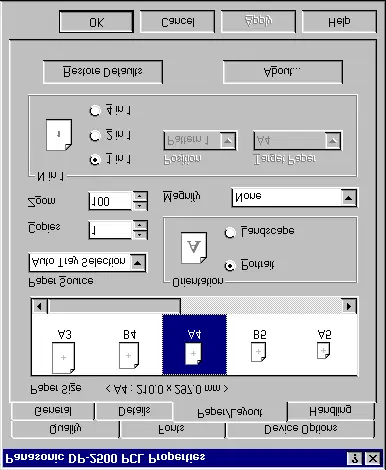
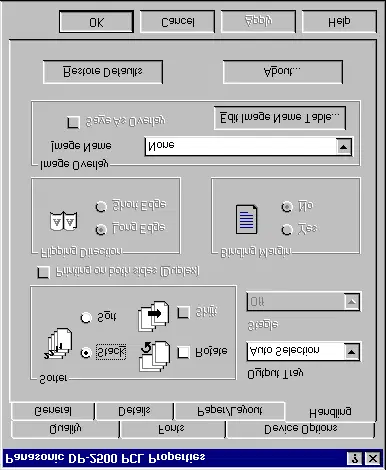
自動用紙サイズ検出
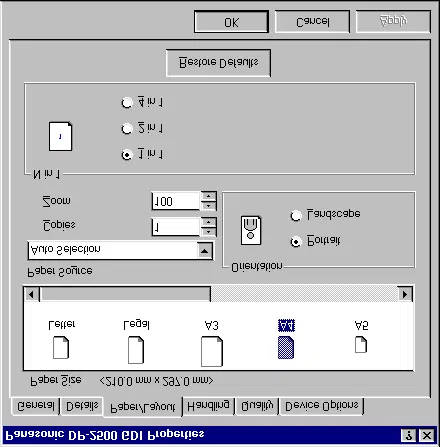
ズームN 1
紙ソース・選定・機能

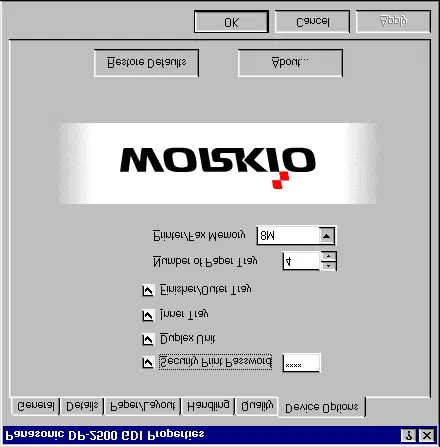
セキュリティプリントオプション+ユニット構成


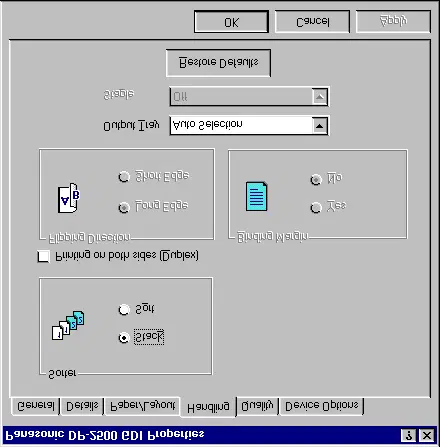
出力トレイの選択 + ステープル

WAN接続をサイトからサイトへ提供するために使用される長距離にわたってデータを送信したり、音声を送信したりするタイプのコネクション。
LAN のような低容量のネットワークをリンクする高容量ネットワーク
ポート接続にトラフィックを渡す2 LANまたはLANセグメントを接続するデバイス。 ブリッジは、各LANが使用するプロトコルのMAC(メディアアクセス制御)レベルで動作します。
これらは、インターネットWW(World Wide Web)からHTML (Hypertext Mark-up Language)エンコードされた文書にアクセスするためのソフトウェアパッケージです。
送信機と受信機械のタイミング差を補うために使用される一時データストア。
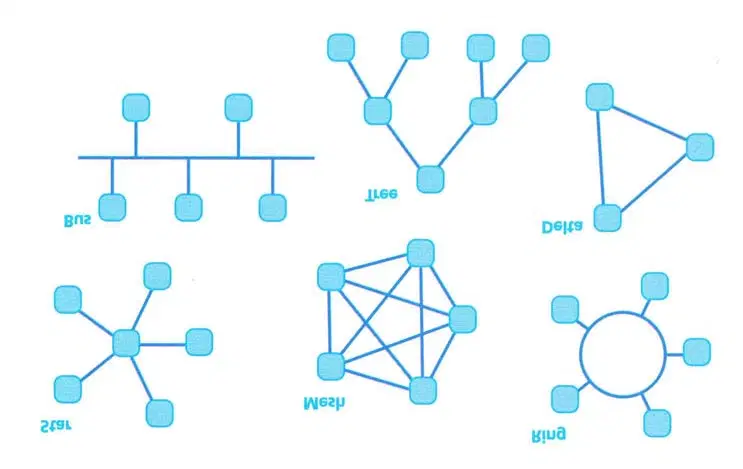
ノード(ワークステーション、クライアント、プリンターなど)が1つのケーブルに2つの異なる端を並べて接続されるネットワークの一種です。 各ノードはネットワーク上のすべてのトランザクションを認識していますが、そのノードの正しいアドレスを運ぶ指示にのみ応答します。 表を見る 1
デスク上のPCとネットワークのオペレーティングシステムを実行し、すべてのユーザー間で共有されるデータを含むバックアップエンドサーバで2つの部分におけるアプリケーション分割。

互いに接続して通信できるネットワーク上のユーザーのサブグループ。 CUGの1つ以上のメンバーは、より広いネットワークにアクセスすることができます。
共軸ケーブル別名:
絶縁層で分離した内芯と外編組から成るケーブルです。
エンコーダーデコーダーのショート アナログ信号をデジタル信号に変換した装置は、デジタルネットワーク&ビザVersaで使用されます。
中央のサイトを持たないネットワークの種類。 表を見る 1
ネットワークの処理能力がネットワーク上のすべてのPC間で分散される配置、サーバーやメインフレームに集中するよりも。
情報がネットワーク上でPCの間で共有される方法。 コンピュータは、その間の仕事を共有します。
完全なデュプレックス回路は、一度にデータを送信して受信することができます。 SIMPLEX を見る
1組織内のサイトや個人をリンクするプライベートネットワークに使用される用語 特定のWANのフォームを取ることができます。

LAN伝送の最も広く使われている形態です。 (IEEE 802.3標準) BUS TOPOLOGYをベースに、ネジ込み式ペアやコ軸または光ファイバーを上回る。 ETHERNET には、いくつかのバリエーションがあります。
nnベースx, 場所 トン 速度、in、Mbits/sおよび x 媒体は等使用されます。 T 未シールドのひねり用ペアまたは F ファイバオプティックなど ですから、 100 BASE F ネットワークは、ネットワークが 100ビット/秒 利用するトランスミッション ファイバ・オプティック ケーブル。 表2を見る
信号のパルスとしてエンコードされたデジタルデータを送信する媒体。
オペレーティングシステムを実行し、ネットワークのメンバーがアクセスする共有ファイルを含むネットワークに接続されたコンピュータ。
この用語はもともと「クライアントサーバ」アプリケーションの一部である'client' を定義するために使われていました。これは、サーバーまたは ‘BACK END’ からのリクエストサービスです。 今、アプリケーションやサービスのユーザーインターフェイスを記述するためにより頻繁に使用されます。
2つのネットワークまたはシステム間のインターフェイス。
ウィンドウなどのオペレーティングシステムへのアクセスを提供するユーザー画面上の情報の表示のための用語です。
ネットワークに接続されたインテリジェントなデバイス。

WW(World Wide Web)に含まれているエンコーディング文書の共通言語です。 HTML表記は、目的の文書を表示するためにブラウザソフトウェアによって解釈されます。
WW(World Wide Web)のサイトが利用するコミュニケーション言語の一種です。
普通はSTAR TOPOLOGYを使用してネットワークまたはケーブルシステムの中央です。
異なるトポロジーとアクセス方法を使用するネットワークの一種です。
これらの間に非順次リンクを設定できるように、文書を配信する方法です。
アドレス情報を取り巻くTCP/IPの一部は、インターネット全体のデータの輸送を可能にします。
様々な媒体を旅するデジタルサービスです。 音声、データおよびビデオの同時送信を共通のネットワークゲートウェイまたはインターフェイス上の可能にします。
コンピュータネットワークは、通常1つの建物またはサイト内にあります。 ネットワーク上のコンピュータはクライアントやワークステーションとして知られています。 一部のアプリケーションには、ワークステーションを制御するために使用される中央ユニットが含まれている場合があります。これはしばしばサーバーと呼ばれます。 これらは、この用語集に多くの種類のネットワークがあります。

ノードが他のすべてのノードに接続されるネットワーク。
デジタル信号をアナログネットワークに伝送するのに適したアナログ信号に変換する装置です。
単一回路上の同時チャネル数の伝送を可能にする装置の一部。 ほとんどの使用データ修正と圧縮。
ネットワークの機器、プロトコル、トポロジーおよび伝送リンクの完全な設計とこのデザインが実装されています。
これはネットワークの物理的構成であり、ノードが互いに関係して配置される方法です。 以下にいくつかの例があります。

ノードは、送信パスが相互接続されるネットワーク上の任意のポイントです。 LANでは、ノードは通常ワークステーションまたはクライアントで、WAN上では、通常、Nodeがルーターとプライベート接続を介して接続される全サイトである可能性があります。
サーバ上で動作するオペレーティングシステム。
ユーザをネットワーク上で検証する方法です。
コンピュータとプリンターを組み合わせる一般的なタイプのインターフェースです。CENTRONICSが開発した36ピンコネクタを使用します。
これは、コンピュータで使用されるインターフェースカードの規格を定める組織です, 携帯電話など. それらは通常MODEMの関係、余分記憶およびネットワークの特徴を提供するのに使用されています。
他のコンピューター、機器またはネットワーク項目が接続されているインターフェイス。
ネットワーク上で共有されるアプリケーションやサービスに適用される一連の基準。
無線周波数、ネットワーク上のデータトラフィックの破損を引き起こす可能性のあるデータケーブルに誘発することができる「電気騒音」に使用される一般的な用語
これは、並列で実行するディスクの範囲ですが、1つの大きなディスクとしてユーザーに表示されています。 ディスク全体にデータを拡散します。

伝送経路内のケーブルの標準長さを拡張するアンプで、歪みや信号の減衰に補正します。
ワークステーションが接続されるネットワークの一種で、リピーターを介して1つの単方向ループを繰り返します。 表を見る 1
LANのトラフィックをルーティングするプロトコルです。 色のコピアーをネットワークに接続するのによく使われます。
ルーターはネットワーク接続装置です。 ルーターはほとんどのプロトコル(このドキュメントで参照)をサポートできます。 主関数はネットワーク間で経路を探し、ネットワーク管理機能を提供することです。
このインターフェイスは、ビットが1つのパスで送信されるデータを使用します。
ネットワーク運用システム(NOS)を実行し、ネットワーク上のユーザー間で共有されるファイルとリソースを保持するネットワーク上でコンピュータです。
2台以上のデバイス間で「ライブ」リンクの用語です。 現在使用中のリンクです。
この回路は、フルデュプレックス回路とは異なり、1(一)方向にデータを一度だけ送信します。
これは、システム上のすべてのユーザーにデータベースにデータを読み書きするための標準的な方法を与えるために定義された言語です。

中央ハブに接続されているすべてのノードがネットワークの一種で、複数のサーバーと切り替えるノードとして機能します。 表を見る 1
複数のユーザー間で共有できるネットワークの一種で、それぞれが互いにコミュニケーションを取れる。
伝送経路に投入したタイミングパルスを発生させるデータ送信。 これにより、デジタル信号は埋め込まれたタイミングビットなしで送信することができ、トラフィックの帯域幅が増加します。
ペアでねじれる色線8本、ケーブルの種類はRFノイズに対してシールドされます。
TCP/IP スイートの最初の部分を形成するエンドプロトコルに、接続指向の「トランスポートレイヤー」です。 TCP を使用するソフトウェアは通常、オペレーティングシステムで発見されます。
これは、米国防衛部が使用するプロトコルのコレクションであり、現在はプライベートネットワークやインターネットで広く使用されています。
キャラクター指向データの交換を管理するプロトコルで、端末がリモートホストと通信できるようにします。
1つのプロトコルから別のプロトコルへ変換するデバイスで、異なるプロトコルを使用してコンピュータに接続できるようにします。

ノードからノードへTOKENという特殊なデータパケットを使用してネットワークへのアクセスを制御する方法です。 どのステーションもアイドル状態になると、TOKENは「フリー」とラベル付けられます。 データを送信したい駅は「無料」トークンを待ち、その場で「強盗」に変更し、すぐにデータパケットを送信します。 情報がネットワークから削除された場所は、TOKENのリリースとなります。
TOKEN PASSINGでは、ワークステーションやアプリケーションを優先的に割り当てることができます。また、TOKENの循環に関する重要なクレームを好むか、トークンを受け取るときに送信できるデータの量を定義します。 (トークンリング参照)
RING TOPOLOGYとTOKEN PASSINGを利用して、制御アクセスをネットワークタイプにしました。
クローズドループのない分岐ケーブルから構成されるネットワーク。 TREE レイアウトは、HEAD END という点で始まり、POINT のシリーズを POINT リンクに続けて行きます。 表を見る 1
2(2)絶縁銅線を標準ヘリックス形状にまとめたケーブルです。 各線のペアは、単一の通信リンクとして機能します。 典型的なケーブルは、ワイヤのこれらのペアの数から構成されます。 ベーシックツイストペアは、未シールドのツイドペア(UTP)として知られることもあります。
LANとパブリックデータネットワーク(WAN)の境界点
複雑なアプリケーションを実行しているコンピュータ用の強力なマルチタスク・オペレーティング システムです。
停電時にコンピューターシステムや、その他の電気機器を長時間保持する装置です。

ペアでねじれる色線が8つ、ケーブルの種類はRFノイズに対して遮蔽しません。
接続、または複数の国に拠点を置く他のLANの接続や一連の接続が異なる場合でも、1つのネットワークとして機能します。 これらは通常、モデムまたはプライベートネットワークリンクを介して接続されます。 AC15 例えば.
通信ネットワーク
トランスミッション
メディア
TYPE
スピード
10 BASE T 1秒あたりの10Mbitは組ケーブルをねじりました 10のベース 2秒ごとの10MビットCo-Ax薄いイーサネット10の基盤5分の1秒あたりの厚さのイーサネット100の基礎T 100Mbits/秒
ねじられた組ケーブル


ユーザーまたはスタッフが通常1日以内に回答します。あなたの質問が次の人の助けにもなります。
最初の質問を投稿しましょう。他のユーザーや当チームが回答します。



