JA
Barco logo
公式取扱説明書

Barco SLM R12+

159 ページ·5.4 MB·プロジェクター·PDF·ENDEFRITNLJA
Barco SLM R12+
目次 189セクション トーク · 1. . 安全指示 · 1.1 警告 · 1.2 FCCの声明 · … 表示非表示
トークp.11. . 安全指示p.91.1 警告p.91.2 FCCの声明p.91.3 注意p.92. . 包装および次元p.112.1 プロジェクター包装p.112.2 箱の内容p.112.3ランプ包装p.112.4 レンズの包装p.122.5 プロジェクター寸法p.122.5.1 プロジェクター寸法p.122.5.2 プロジェクター寸法(集塵フィルター)p.133. . インストールガイドラインp.153.1 一般p.153.2 設定p.163.3 プロジェクター周りの安全エリアp.183.4 プロジェクトチルティングp.203.5 投射ランプを取付けて下さいp.203.5.1 ランプユニットへのアクセスp.213.5.2 新しいランプの単位の取付け。p.213.5.3 サイドパネルを再インストールするp.233.6 その反射器内のランプの調整p.243.7レンズp.273.7.1 レンズp.273.7.2 レンズの選択p.273.7.3 レンズの方式p.273.7.4 レンズの取付けp.283.7.5 レンズのクリーニングp.293.8 RCUの電池のインストールp.293.9 プロジェクトをスタックp.313.10 点とアクセサリーをリギングp.344. . 接続p.374.1電源接続p.374.2 スイッチングp.374.3スタンバイへの切り替えp.394.4スイッチオフp.394.5 入力ソース接続p.394.5.1 入力施設p.394.5.2 RCVDS05 による入力p.394.5.3 入力モジュールのインサートp.404.5.4固定スロット(スロット1及び2)p.414.5.5 シリアル デジタル入力(スロット 3 & 4)p.424.5.6 HD SDI デジタル入力(スロット3及び4)p.434.5.7 デジタル ビデオ デコーダー入力p.444.6コミュニケーション関係p.464.6.1 RS232 (RS422) 関係p.464.6.2 リンクシステムp.464.6.3 周辺機器とのコミュニケーションp.494.6.4 ネットワーク接続p.495. . スタートp.515.1 RCU及びローカル キーパッドp.515.2用語集p.515.3 プロジェクターの操作p.525.3.1 スイッチングp.52スタンバイへの切り替えp.535.3.3 切替オフp.535.3.4 温度の間違い DMDp.535.4クイックセットアップ調整p.545.4.1 クイックランゲージ変更p.545.4.2速いレンズの調節p.555.4.3 スクリーン色の変更の速いp.565.5 RCU の使用p.575.6 プロジェクトアドレスp.595.6.1 プロジェクターの制御p.595.6.2 アドレスを表示およびプログラミングp.605.7 プロジェクトを制御p.606. . 調整モードの起動p.636.1 起動p.636.2 パスワードp.636.3ローカルLCD表示のメニューp.647. . ランダムアクセス調整モードp.657.1 概要の流れp.657.2 写真サービスp.667.2.1 ファイル注釈p.667.2.2 ファイルの操作が可能p.667.2.3 起動p.677.2.4 読み込みファイルp.677.2.5 ファイル編集p.697.2.5.1 起動p.697.2.5.2 設定の変更p.697.2.5.3 正しい値p.707.2.6 名前を変更p.727.2.7 コピーp.737.2.8 削除p.757.2.9 ファイルオプションp.757.3 写真の調整p.767.3.1 起動p.767.3.2 色温度p.777.3.3 ガンマp.777.3.4 色空間p.787.3.5騒音低減p.797.3.6 入力バランスp.797.3.6.1 RGB入力信号の入出力残高p.807.3.6.2 YUV信号の入力バランスp.817.3.6.3 工場出荷時のデフォルトに戻すp.827.3.6.4 デジタルソースのブラックバランスp.827.4幾何学p.827.4.1 導入p.827.4.2 幾何学の開始p.837.4.3 シフトp.837.4.4 サイズp.847.4.5 側面の基質p.857.4.6 ブランクp.867.4.7 アスペクト比p.877.4.8 幾何学オプションp.877.5 シーンギクスp.887.5.1 注文情報p.887.5.2 導入p.887.5.3 準備p.897.5.4 シーンギックスp.897.5.5 シーンギXオーバーラップゾーン(横線)p.907.5.6 シーンギックスオーバーラップゾーン(縦型スキャナジクス)p.917.5.7 シーンギX サイズ調整p.927.5.8 画像の黒レベルを調整するp.937.6 写真の画像(PiP)p.947.6.1 PiP入門p.94映像の活発化の7.22映像p.957.6.3 映像ソースの画像p.967.6.4 映像ウィンドウの画像の位置p.967.6.5 クイックセレクションのセットアップp.967.7 変更を保存p.978. . インストールモードp.998.1 インストールモードの起動p.998.2 入力スロットp.998.3 800周辺機器p.1018.3.1 RCVDS05の出力モジュールを定義します。p.1018.3.2 赤外線通信プロトコルの定義p.1018.3.3 共同mm 800を使用してCLOp.1028.4 ソースの切換えp.1038.5 いいえ信号p.1038.5.1 背景色を変更するp.1048.5.2 停止設定の変更p.1048.5.3 停止時間の変更p.1058.6コントラスト強化p.1058.7 コンバージェンスp.1068.8構成p.1078.9レンズの調節p.1078.10 クイックアクセスキーp.1098.11 OSDp.1108.11.1色の設定p.1108.11.2 メニュー位置p.1118.12 内部パターンp.1119. . サービスモードp.1139.1 ビルトアップp.1139.2 起動p.1139.3 識別p.1139.4 パスワードp.1149.4.1 パスワード変更p.1149.4.2 アクセス制御リストp.1169.5 言語の変更p.1189.6 プロジェクトアドレスの変更p.1189.7シリアル通信p.1199.7.1 シリアル通信の開始p.1209.7.2 ボードレート設定p.1209.7.3 インターフェイス標準の設定p.1219.7.4 RS422終了p.1219.8 ネットワーク構成p.1219.9ランプp.1239.10 薄暗くなることp.1269.11 BARCOロゴp.1279.12 アドオンp.1279.13 プリセット入力バランスp.1289.14 高度の処理p.1299.14.1 最小遅延p.1299.15 診断p.1309.15.1診断を開始する方法?p.1309.15.2 I 2 Cの診断p.1309.15.3 DMDp.1319.15.4 SMPSp.1329.15.5 LPS(ランプ電源)p.1329.15.6電圧p.1339.16工場出荷時のデフォルトp.13310.10.11 プログラム可能な機能キーp.13510.1 機能キーp.135. . 標準ソースは、ファイルを設定するp.137A.1 テーブルの概要p.137ツイート 内蔵ダストフィルタp.141B.1 作り付けの塵フィルター最初のシリーズ プロジェクターp.141B.1.1 フロント側ダストフィルタp.141B.1.2 背面側のダストフィルタp.143B.1.3 底面の塵フィルターp.145B.2 内蔵ダストフィルタ最新シリーズプロジェクターp.146B.2.1 ダストフィルタの設置場所p.146B.2.2 塵フィルターのクリーニング/交換p.146B.2.2.1 プロジェクターの前面にダストフィルタp.146B.2.2.2 プロジェクターの後部側面に塵フィルターを差して下さいp.148ツイート トラブルシューティングp.151C.1 エラーコードp.151
Page 1 of the Barco SLM R12+ user manual — R5976654/05 27/01/2005
1ページ · クリックして拡大
1ページ

SLM R12+

Barco SLM R12+ — SLM R12+ diagram (page 1)
図 1

オーナーズマニュアル

R9010171

R5976654/05 27/01/2005

Page 2 of the Barco SLM R12+ user manual — トーク
2ページ · クリックして拡大
2ページ

バルコnvイベントノルデラン5、B-8520クールヌ電話:+32 56.36.89.70 ファックス:+ 32 56.36.88.24 Eメール: event@バルコ.com 弊社Webサイトにアクセス: 所在地:東京都港区赤坂1-12-32

ベルギーで印刷

Page 3 of the Barco SLM R12+ user manual — 商標について
3ページ · クリックして拡大
3ページ

変更点

Barcoは、いかなる種類の保証もなく、「現状」にとどまらず、特定の目的のために黙示的な戦争の儀式や商売可能性およびフィットネスに限定されないものを含みます。 バルコは、予告なしにいつでも本出版物に記載された製品(s)および/またはプログラム(s)」の改善や変更を行う場合があります。

この出版物は技術的な不正確かタイプ図エラーを含んでいたりできます。 変更は、定期的にこの出版物の情報に作られています。これらの変更は本出版の新しい版で組み込まれます。

スタッフ紹介

スタッフ募集 コピー、複製、翻訳は行いません。 それ以外の場合は、Barcoの事前書面による同意なしに、検索システムに記録され、送信または保存されません。

連邦通信委員会(FCCステートメント)

この装置は、FCC規則のパート15に準拠し、クラスAデジタルデバイスに対する限界を遵守するためにテストされてきました。 これらは、装置が商業環境で作動する際の有害な干渉に対して適度な保護を提供するように設計されています。 この装置は、無線周波数エネルギーを発生させ、使用し、放射する可能性があり、指示マニュアルに従ってインストールされていない場合、電波通信に有害な干渉を引き起こす可能性があります。 住宅地のこの機器の操作は、有害な干渉を引き起こす可能性があります。この場合、ユーザーはいかなる妨害を是正する責任があります。

商標について

本マニュアルに記載のブランド名、商品名は各保有者の商標または著作権等が認められている場合があります。 本マニュアルに記載されたすべてのブランド名および製品名の記載は、コメントや例として機能し、商品またはその製造の広告と理解されていない。


Page 4 of the Barco SLM R12+ user manual — トーク
4ページ · クリックして拡大
4ページ
Page 4 of the Barco SLM R12+ user manual — トーク
Page 5 of the Barco SLM R12+ user manual — コンテンツの表
5ページ · クリックして拡大
5ページ

コンテンツの表

トークp.11. . 安全指示p.91.1 警告p.91.2 FCCの声明p.91.3 注意p.92. . 包装および次元p.112.1 プロジェクター包装p.112.2 箱の内容p.112.3ランプ包装p.112.4 レンズの包装p.122.5 プロジェクター寸法p.122.5.1 プロジェクター寸法p.122.5.2 プロジェクター寸法(集塵フィルター)p.133. . インストールガイドラインp.153.1 一般p.153.2 設定p.163.3 プロジェクター周りの安全エリアp.183.4 プロジェクトチルティングp.203.5 投射ランプを取付けて下さいp.203.5.1 ランプユニットへのアクセスp.213.5.2 新しいランプの単位の取付け。p.213.5.3 サイドパネルを再インストールするp.233.6 その反射器内のランプの調整p.243.7レンズp.273.7.1 レンズp.273.7.2 レンズの選択p.273.7.3 レンズの方式p.273.7.4 レンズの取付けp.283.7.5 レンズのクリーニングp.293.8 RCUの電池のインストールp.293.9 プロジェクトをスタックp.313.10 点とアクセサリーをリギングp.344. . 接続p.374.1電源接続p.374.2 スイッチングp.374.3スタンバイへの切り替えp.394.4スイッチオフp.394.5 入力ソース接続p.394.5.1 入力施設p.394.5.2 RCVDS05 による入力p.394.5.3 入力モジュールのインサートp.404.5.4固定スロット(スロット1& 2)p.414.5.5 シリアル デジタル入力(スロット 3 & 4)p.424.5.6 HD SDI デジタル入力(スロット 3 & 4)p.434.5.7 デジタル ビデオ デコーダー入力p.444.6コミュニケーション関係p.464.6.1 RS232 (RS422) 関係p.464.6.2 リンクシステムp.464.6.3 周辺機器とのコミュニケーションp.494.6.4 ネットワーク接続p.495. . スタートp.515.1 RCU &ローカルキーパッドp.515.2用語集p.515.3 プロジェクターの操作p.525.3.1 スイッチングp.52スタンバイへの切り替えp.535.3.3 切替オフp.535.3.4 温度の間違い DMDp.535.4クイックセットアップ調整p.545.4.1 クイックランゲージ変更p.545.4.2速いレンズの調節p.555.4.3 スクリーン色の変更の速いp.565.5 RCU の使用p.575.6 プロジェクトアドレスp.595.6.1 プロジェクターの制御p.595.6.2 アドレスを表示およびプログラミングp.605.7 プロジェクトを制御p.606. . 調整モードの起動p.636.1 起動p.636.2 パスワードp.636.3ローカルLCD表示のメニューp.647. . ランダムアクセス調整モードp.657.1 概要の流れp.657.2 写真サービスp.667.2.1 ファイル注釈p.667.2.2 ファイルの操作が可能p.667.2.3 起動p.677.2.4 読み込みファイルp.677.2.5 ファイル編集p.697.2.5.1 起動p.697.2.5.2 設定の変更p.697.2.5.3 正しい値p.707.2.6 名前を変更p.727.2.7 コピーp.737.2.8 削除p.757.2.9 ファイルオプションp.757.3 写真の調整p.767.3.1 起動p.767.3.2 色温度p.777.3.3 ガンマp.777.3.4 色空間p.787.3.5騒音低減p.797.3.6 入力バランスp.797.3.6.1 RGB入力信号の入出力残高p.807.3.6.2 YUV信号の入力バランスp.817.3.6.3 工場出荷時のデフォルトに戻すp.827.3.6.4 デジタルソースのブラックバランスp.827.4幾何学p.827.4.1 導入p.827.4.2 幾何学の開始p.837.4.3 シフトp.837.4.4 サイズp.847.4.5 側面の基質p.857.4.6 ブランクp.867.4.7 アスペクト比p.877.4.8 幾何学オプションp.877.5 シーンギクスp.887.5.1 注文情報p.887.5.2 導入p.887.5.3 準備p.897.5.4 シーンギックスp.897.5.5 シーンギXオーバーラップゾーン(横線)p.907.5.6 シーンギックスオーバーラップゾーン(縦型スキャナジクス)p.917.5.7 シーンギX サイズ調整p.927.5.8 画像の黒レベルを調整するp.937.6 写真の画像(PiP)p.947.6.1 PiP入門p.94映像の活発化の7.22映像p.957.6.3 映像ソースの画像p.967.6.4 映像ウィンドウの画像の位置p.967.6.5 クイックセレクションのセットアップp.967.7 変更を保存p.978. . インストールモードp.998.1 インストールモードの起動p.998.2 入力スロットp.998.3 800周辺機器p.1018.3.1 RCVDS05の出力モジュールを定義します。p.1018.3.2 赤外線通信プロトコルの定義p.1018.3.3 共同mm 800を使用してCLOp.1028.4 ソースの切換えp.1038.5 いいえ信号p.1038.5.1 背景色を変更するp.1048.5.2 停止設定の変更p.1048.5.3 停止時間の変更p.1058.6コントラスト強化p.1058.7 コンバージェンスp.1068.8構成p.1078.9レンズの調節p.1078.10 クイックアクセスキーp.1098.11 OSDp.1108.11.1色の設定p.1108.11.2 メニュー位置p.1118.12 内部パターンp.1119. . サービスモードp.1139.1 ビルトアップp.1139.2 起動p.1139.3 識別p.1139.4 パスワードp.1149.4.1 パスワード変更p.1149.4.2 アクセス制御リストp.1169.5 言語の変更p.1189.6 プロジェクトアドレスの変更p.1189.7シリアル通信p.1199.7.1 シリアル通信の開始p.1209.7.2 ボードレート設定p.1209.7.3 インターフェイス標準の設定p.1219.7.4 RS422終了p.1219.8 ネットワーク構成p.1219.9ランプp.1239.10 薄暗くなることp.1269.11 BARCOロゴp.1279.12 アドオンp.1279.13 プリセット入力バランスp.1289.14 高度の処理p.1299.14.1 最小遅延p.1299.15 診断p.1309.15.1診断を開始する方法?p.1309.15.2 I 2 Cの診断p.1309.15.3 DMDp.1319.15.4 SMPSp.1329.15.5 LPS(ランプ電源)p.1329.15.6電圧p.1339.16工場出荷時のデフォルトp.13310.10.11 プログラム可能な機能キーp.13510.1 機能キーp.135. . 標準ソースは、ファイルを設定するp.137A.1 テーブルの概要p.137ツイート 内蔵ダストフィルタp.141B.1 作り付けの塵フィルター最初のシリーズ プロジェクターp.141B.1.1 フロント側ダストフィルタp.141B.1.2 背面側のダストフィルタp.143B.1.3 底面の塵フィルターp.145B.2 内蔵ダストフィルタ最新シリーズプロジェクターp.146B.2.1 ダストフィルタの設置場所p.146B.2.2 塵フィルターのクリーニング/交換p.146B.2.2.1 プロジェクターの前面にダストフィルタp.146B.2.2.2 プロジェクターの後部側面に塵フィルターを差して下さいp.148ツイート トラブルシューティングp.151C.1 エラーコードp.151
Page 6 of the Barco SLM R12+ user manual — コンテンツの表
6ページ · クリックして拡大
6ページ

コンテンツの表

トークp.11. . 安全指示p.91.1 警告p.91.2 FCCの声明p.91.3 注意p.92. . 包装および次元p.112.1 プロジェクター包装p.112.2 箱の内容p.112.3ランプ包装p.112.4 レンズの包装p.122.5 プロジェクター寸法p.122.5.1 プロジェクター寸法p.122.5.2 プロジェクター寸法(集塵フィルター)p.133. . インストールガイドラインp.153.1 一般p.153.2 設定p.163.3 プロジェクター周りの安全エリアp.183.4 プロジェクトチルティングp.203.5 投射ランプを取付けて下さいp.203.5.1 ランプユニットへのアクセスp.213.5.2 新しいランプの単位の取付け。p.213.5.3 サイドパネルを再インストールするp.233.6 その反射器内のランプの調整p.243.7レンズp.273.7.1 レンズp.273.7.2 レンズの選択p.273.7.3 レンズの方式p.273.7.4 レンズの取付けp.283.7.5 レンズのクリーニングp.293.8 RCUの電池のインストールp.293.9 プロジェクトをスタックp.313.10 点とアクセサリーをリギングp.344. . 接続p.374.1電源接続p.374.2 スイッチングp.374.3スタンバイへの切り替えp.394.4スイッチオフp.394.5 入力ソース接続p.394.5.1 入力施設p.394.5.2 RCVDS05 による入力p.394.5.3 入力モジュールのインサートp.404.5.4固定スロット(スロット1& 2)p.414.5.5 シリアル デジタル入力(スロット 3 & 4)p.424.5.6 HD SDI デジタル入力(スロット 3 & 4)p.434.5.7 デジタル ビデオ デコーダー入力p.444.6コミュニケーション関係p.464.6.1 RS232 (RS422) 関係p.464.6.2 リンクシステムp.464.6.3 周辺機器とのコミュニケーションp.494.6.4 ネットワーク接続p.495. . スタートp.515.1 RCU &ローカルキーパッドp.515.2用語集p.515.3 プロジェクターの操作p.525.3.1 スイッチングp.52スタンバイへの切り替えp.535.3.3 切替オフp.535.3.4 温度の間違い DMDp.535.4クイックセットアップ調整p.545.4.1 クイックランゲージ変更p.545.4.2速いレンズの調節p.555.4.3 スクリーン色の変更の速いp.565.5 RCU の使用p.575.6 プロジェクトアドレスp.595.6.1 プロジェクターの制御p.595.6.2 アドレスを表示およびプログラミングp.605.7 プロジェクトを制御p.606. . 調整モードの起動p.636.1 起動p.636.2 パスワードp.636.3ローカルLCD表示のメニューp.647. . ランダムアクセス調整モードp.657.1 概要の流れp.657.2 写真サービスp.667.2.1 ファイル注釈p.667.2.2 ファイルの操作が可能p.667.2.3 起動p.677.2.4 読み込みファイルp.677.2.5 ファイル編集p.697.2.5.1 起動p.697.2.5.2 設定の変更p.697.2.5.3 正しい値p.707.2.6 名前を変更p.727.2.7 コピーp.737.2.8 削除p.757.2.9 ファイルオプションp.757.3 写真の調整p.767.3.1 起動p.767.3.2 色温度p.777.3.3 ガンマp.777.3.4 色空間p.787.3.5騒音低減p.797.3.6 入力バランスp.797.3.6.1 RGB入力信号の入出力残高p.807.3.6.2 YUV信号の入力バランスp.817.3.6.3 工場出荷時のデフォルトに戻すp.827.3.6.4 デジタルソースのブラックバランスp.827.4幾何学p.827.4.1 導入p.827.4.2 幾何学の開始p.837.4.3 シフトp.837.4.4 サイズp.847.4.5 側面の基質p.857.4.6 ブランクp.867.4.7 アスペクト比p.877.4.8 幾何学オプションp.877.5 シーンギクスp.887.5.1 注文情報p.887.5.2 導入p.887.5.3 準備p.897.5.4 シーンギックスp.897.5.5 シーンギXオーバーラップゾーン(横線)p.907.5.6 シーンギックスオーバーラップゾーン(縦型スキャナジクス)p.917.5.7 シーンギX サイズ調整p.927.5.8 画像の黒レベルを調整するp.937.6 写真の画像(PiP)p.947.6.1 PiP入門p.94映像の活発化の7.22映像p.957.6.3 映像ソースの画像p.967.6.4 映像ウィンドウの画像の位置p.967.6.5 クイックセレクションのセットアップp.967.7 変更を保存p.978. . インストールモードp.998.1 インストールモードの起動p.998.2 入力スロットp.998.3 800周辺機器p.1018.3.1 RCVDS05の出力モジュールを定義します。p.1018.3.2 赤外線通信プロトコルの定義p.1018.3.3 共同mm 800を使用してCLOp.1028.4 ソースの切換えp.1038.5 いいえ信号p.1038.5.1 背景色を変更するp.1048.5.2 停止設定の変更p.1048.5.3 停止時間の変更p.1058.6コントラスト強化p.1058.7 コンバージェンスp.1068.8構成p.1078.9レンズの調節p.1078.10 クイックアクセスキーp.1098.11 OSDp.1108.11.1色の設定p.1108.11.2 メニュー位置p.1118.12 内部パターンp.1119. . サービスモードp.1139.1 ビルトアップp.1139.2 起動p.1139.3 識別p.1139.4 パスワードp.1149.4.1 パスワード変更p.1149.4.2 アクセス制御リストp.1169.5 言語の変更p.1189.6 プロジェクトアドレスの変更p.1189.7シリアル通信p.1199.7.1 シリアル通信の開始p.1209.7.2 ボードレート設定p.1209.7.3 インターフェイス標準の設定p.1219.7.4 RS422終了p.1219.8 ネットワーク構成p.1219.9ランプp.1239.10 薄暗くなることp.1269.11 BARCOロゴp.1279.12 アドオンp.1279.13 プリセット入力バランスp.1289.14 高度の処理p.1299.14.1 最小遅延p.1299.15 診断p.1309.15.1診断を開始する方法?p.1309.15.2 I 2 Cの診断p.1309.15.3 DMDp.1319.15.4 SMPSp.1329.15.5 LPS(ランプ電源)p.1329.15.6電圧p.1339.16工場出荷時のデフォルトp.13310.10.11 プログラム可能な機能キーp.13510.1 機能キーp.135. . 標準ソースは、ファイルを設定するp.137A.1 テーブルの概要p.137ツイート 内蔵ダストフィルタp.141B.1 作り付けの塵フィルター最初のシリーズ プロジェクターp.141B.1.1 フロント側ダストフィルタp.141B.1.2 背面側のダストフィルタp.143B.1.3 底面の塵フィルターp.145B.2 内蔵ダストフィルタ最新シリーズプロジェクターp.146B.2.1 ダストフィルタの設置場所p.146B.2.2 塵フィルターのクリーニング/交換p.146B.2.2.1 プロジェクターの前面にダストフィルタp.146B.2.2.2 プロジェクターの後部側面に塵フィルターを差して下さいp.148ツイート トラブルシューティングp.151C.1 エラーコードp.151
Page 7 of the Barco SLM R12+ user manual — コンテンツの表
7ページ · クリックして拡大
7ページ

コンテンツの表

トークp.11. . 安全指示p.91.1 警告p.91.2 FCCの声明p.91.3 注意p.92. . 包装および次元p.112.1 プロジェクター包装p.112.2 箱の内容p.112.3ランプ包装p.112.4 レンズの包装p.122.5 プロジェクター寸法p.122.5.1 プロジェクター寸法p.122.5.2 プロジェクター寸法(集塵フィルター)p.133. . インストールガイドラインp.153.1 一般p.153.2 設定p.163.3 プロジェクター周りの安全エリアp.183.4 プロジェクトチルティングp.203.5 投射ランプを取付けて下さいp.203.5.1 ランプユニットへのアクセスp.213.5.2 新しいランプの単位の取付け。p.213.5.3 サイドパネルを再インストールするp.233.6 その反射器内のランプの調整p.243.7レンズp.273.7.1 レンズp.273.7.2 レンズの選択p.273.7.3 レンズの方式p.273.7.4 レンズの取付けp.283.7.5 レンズのクリーニングp.293.8 RCUの電池のインストールp.293.9 プロジェクトをスタックp.313.10 点とアクセサリーをリギングp.344. . 接続p.374.1電源接続p.374.2 スイッチングp.374.3スタンバイへの切り替えp.394.4スイッチオフp.394.5 入力ソース接続p.394.5.1 入力施設p.394.5.2 RCVDS05 による入力p.394.5.3 入力モジュールのインサートp.404.5.4固定スロット(スロット1& 2)p.414.5.5 シリアル デジタル入力(スロット 3 & 4)p.424.5.6 HD SDI デジタル入力(スロット 3 & 4)p.434.5.7 デジタル ビデオ デコーダー入力p.444.6コミュニケーション関係p.464.6.1 RS232 (RS422) 関係p.464.6.2 リンクシステムp.464.6.3 周辺機器とのコミュニケーションp.494.6.4 ネットワーク接続p.495. . スタートp.515.1 RCU &ローカルキーパッドp.515.2用語集p.515.3 プロジェクターの操作p.525.3.1 スイッチングp.52スタンバイへの切り替えp.535.3.3 切替オフp.535.3.4 温度の間違い DMDp.535.4クイックセットアップ調整p.545.4.1 クイックランゲージ変更p.545.4.2速いレンズの調節p.555.4.3 スクリーン色の変更の速いp.565.5 RCU の使用p.575.6 プロジェクトアドレスp.595.6.1 プロジェクターの制御p.595.6.2 アドレスを表示およびプログラミングp.605.7 プロジェクトを制御p.606. . 調整モードの起動p.636.1 起動p.636.2 パスワードp.636.3ローカルLCD表示のメニューp.647. . ランダムアクセス調整モードp.657.1 概要の流れp.657.2 写真サービスp.667.2.1 ファイル注釈p.667.2.2 ファイルの操作が可能p.667.2.3 起動p.677.2.4 読み込みファイルp.677.2.5 ファイル編集p.697.2.5.1 起動p.697.2.5.2 設定の変更p.697.2.5.3 正しい値p.707.2.6 名前を変更p.727.2.7 コピーp.737.2.8 削除p.757.2.9 ファイルオプションp.757.3 写真の調整p.767.3.1 起動p.767.3.2 色温度p.777.3.3 ガンマp.777.3.4 色空間p.787.3.5騒音低減p.797.3.6 入力バランスp.797.3.6.1 RGB入力信号の入出力残高p.807.3.6.2 YUV信号の入力バランスp.817.3.6.3 工場出荷時のデフォルトに戻すp.827.3.6.4 デジタルソースのブラックバランスp.827.4幾何学p.827.4.1 導入p.827.4.2 幾何学の開始p.837.4.3 シフトp.837.4.4 サイズp.847.4.5 側面の基質p.857.4.6 ブランクp.867.4.7 アスペクト比p.877.4.8 幾何学オプションp.877.5 シーンギクスp.887.5.1 注文情報p.887.5.2 導入p.887.5.3 準備p.897.5.4 シーンギックスp.897.5.5 シーンギXオーバーラップゾーン(横線)p.907.5.6 シーンギックスオーバーラップゾーン(縦型スキャナジクス)p.917.5.7 シーンギX サイズ調整p.927.5.8 画像の黒レベルを調整するp.937.6 写真の画像(PiP)p.947.6.1 PiP入門p.94映像の活発化の7.22映像p.957.6.3 映像ソースの画像p.967.6.4 映像ウィンドウの画像の位置p.967.6.5 クイックセレクションのセットアップp.967.7 変更を保存p.978. . インストールモードp.998.1 インストールモードの起動p.998.2 入力スロットp.998.3 800周辺機器p.1018.3.1 RCVDS05の出力モジュールを定義します。p.1018.3.2 赤外線通信プロトコルの定義p.1018.3.3 共同mm 800を使用してCLOp.1028.4 ソースの切換えp.1038.5 いいえ信号p.1038.5.1 背景色を変更するp.1048.5.2 停止設定の変更p.1048.5.3 停止時間の変更p.1058.6コントラスト強化p.1058.7 コンバージェンスp.1068.8構成p.1078.9レンズの調節p.1078.10 クイックアクセスキーp.1098.11 OSDp.1108.11.1色の設定p.1108.11.2 メニュー位置p.1118.12 内部パターンp.1119. . サービスモードp.1139.1 ビルトアップp.1139.2 起動p.1139.3 識別p.1139.4 パスワードp.1149.4.1 パスワード変更p.1149.4.2 アクセス制御リストp.1169.5 言語の変更p.1189.6 プロジェクトアドレスの変更p.1189.7シリアル通信p.1199.7.1 シリアル通信の開始p.1209.7.2 ボードレート設定p.1209.7.3 インターフェイス標準の設定p.1219.7.4 RS422終了p.1219.8 ネットワーク構成p.1219.9ランプp.1239.10 薄暗くなることp.1269.11 BARCOロゴp.1279.12 アドオンp.1279.13 プリセット入力バランスp.1289.14 高度の処理p.1299.14.1 最小遅延p.1299.15 診断p.1309.15.1診断を開始する方法?p.1309.15.2 I 2 Cの診断p.1309.15.3 DMDp.1319.15.4 SMPSp.1329.15.5 LPS(ランプ電源)p.1329.15.6電圧p.1339.16工場出荷時のデフォルトp.13310.10.11 プログラム可能な機能キーp.13510.1 機能キーp.135. . 標準ソースは、ファイルを設定するp.137A.1 テーブルの概要p.137ツイート 内蔵ダストフィルタp.141B.1 作り付けの塵フィルター最初のシリーズ プロジェクターp.141B.1.1 フロント側ダストフィルタp.141B.1.2 背面側のダストフィルタp.143B.1.3 底面の塵フィルターp.145B.2 内蔵ダストフィルタ最新シリーズプロジェクターp.146B.2.1 ダストフィルタの設置場所p.146B.2.2 塵フィルターのクリーニング/交換p.146B.2.2.1 プロジェクターの前面にダストフィルタp.146B.2.2.2 プロジェクターの後部側面に塵フィルターを差して下さいp.148ツイート トラブルシューティングp.151C.1 エラーコードp.151
Page 8 of the Barco SLM R12+ user manual — コンテンツの表
8ページ · クリックして拡大
8ページ

コンテンツの表

Page 9 of the Barco SLM R12+ user manual — 定義
9ページ · クリックして拡大
9ページ

1. . 安全指示

1. . 安全指示

1.1 警告

人員の怪我を防ぐため

お客様が、ランプのケーシングを分解したり、BARCOに戻すことで他のランプケースに散布しようとしないでください。

怪我や身体的損傷を防ぐため、壁コンセントに接続したりプロジェクターを調整する前に、このマニュアルとシステム上のすべてのラベルを常に読みます。

怪我を防止するために、プロジェクターの体重に注意を払ってください。 プロジェクターを運ぶには、最低2名が必要です。

レンズに見かけない! 目への高い発光ダメージが起こるため。

プロジェクターのカバーを外す前に、プロジェクターをオフにし、壁コンセントから切断する必要があります。

天井に取り付けられたプロジェクターでセットを稼働させると、落下物やシステムによる怪我を防ぐため、保留エリアを設定。

天井台を吊るす前に、その用途に意図されていない構造から専門の構造エンジニアに相談してください。 プロジェクターを支える構造の負荷限界を常に保障して下さい。

プロジェクター側の電源入力は、接続解除装置と見なされます。 プロジェクターのスイッチに述べられたとき、内部の部品にアクセスするためには、常に電源コードをプロジェクター側で切断します。

プロジェクターの損傷を防ぐため

エアフィルターが定期的に交換されていない場合、プロジェクター内の空気の流れは混乱してしまうため過熱が発生します。 過熱は、操作中にプロジェクターをシャットダウンさせる可能性があります。

正しい気流が維持されるように、そしてプロジェクターは電磁石の両立性の条件と従うために、それは常にそのすべてのカバーを所定の位置に作動させるべきです。

プロジェクター内では、何もこぼれないようにするか、または落とすことができることを確認してください。 これが起こると、メインサプライをすぐに切り離しそして抜く。 資格のあるサービス担当者が確認するまで、再びプロジェクターを操作しないでください。

プロジェクターは、常に空気の流入と冷却システムから排出される熱気の圧迫を防止する方法で取り付けなければなりません。 熱感度材料は排気空気の経路に置かないでください。

性能レーザー装置と同じ部屋でDLPプロジェクターが使用されるとき特別な心配は使用べきです。 レンズへのレーザービームの直接または間接的な衝突は保証損失があるデジタルミラー装置(TM)を厳しく損なうことができます

バッテリーの爆発を防ぐため

製造業者が推奨する同等タイプのみに交換してください。

製造元の指示に従って使用される電池を処分します。

1.2 FCCの声明

連邦通信委員会(FCCステートメント)

この装置は、FCC規則のパート15に準拠し、クラスAデジタルデバイスに対する限界を遵守するためにテストされてきました。 これらは、装置が商業環境で作動する際の有害な干渉に対して適度な保護を提供するように設計されています。 この装置は、無線周波数エネルギーを発生させ、使用し、放射する可能性があり、指示マニュアルに従ってインストールされていない場合、電波通信に有害な干渉を引き起こす可能性があります。 住宅地のこの機器の操作は、有害な干渉を引き起こす可能性があります。この場合、ユーザーはあらゆる干渉を修正する責任があります。

1.3 注意

定義

定義資格のあるサービス技術者または認定技術者:適切な技術的な訓練と経験を持つ人は、タスクを実行し、自分自身または他の人に危険を最小限に抑える措置をにさらされているハザードを認識する。

Page 10 of the Barco SLM R12+ user manual — 1. . 安全指示
10ページ · クリックして拡大
10ページ

1. . 安全指示

余分安全マニュアル

別のマニュアルで安全指示も読んでください()R5976125).

Page 11 of the Barco SLM R12+ user manual — 包装の方法
11ページ · クリックして拡大
11ページ

2. . 包装および次元

2. . 包装および次元

プロフィール

  • プロジェクター包装
  • ボックスコンテンツ
  • ランプの包装
  • レンズの包装
  • プロジェクター寸法

2.1 プロジェクター包装

包装の方法

プロジェクターはカートン箱で詰まります。 交通機関の間に保護を提供するために、プロジェクターは泡と囲まれます。 パッケージはバンドおよび留め具クリップによって保護されます。

解凍する

1. 留め具クリップを解放して下さい。
2. バンディングを外します。 デッサンで示されるハンドル。

PULL TO OPE

3. 出荷カートンからプロジェクターを取り出し、テーブルに置きます。

元の出荷のカートンおよびパッキング材料を救います、それらはあなたのプロジェクターを出荷しなければならないなら必要です。 最大限の保護のために、工場で元々詰められたのであなたのプロジェクターを再パックして下さい。

注意:プロジェクターをレンズに取り付けて搬送しないでください!

プロジェクターを運ぶ前にレンズを常に取除いて下さい。

2.2 箱の内容

コンテンツ

  • 1 プロジェクター SLM R12+ (重量 ± 56 kgか 123.5ポンド)
  • 1 リモート・コントロール単位 RCU + 1 つの電池。
  • 1 ヨーロッパおよび1つのアメリカの送電線。
  • 1 リンクしたCLOのターミネーター
  • 1 所有者のマニュアル
  • 1安全マニュアル

2.3ランプ包装

包装の方法

プロジェクターに取り付けられたランプで、プロジェクターを運ぶことは許されないので、このランプは別のカートン箱で詰まります。

イメージ 2-1

Page 12 of the Barco SLM R12+ user manual — 2.5.1 プロジェクター寸法
12ページ · クリックして拡大
12ページ

2. . 包装および次元

プロジェクターを運ぶ必要があるときこのカートン箱、それはランプを再詰めるのに使用することができます保存します。

2.4 レンズの包装

包装の方法

レンズは個々の項目として供給されます。

カートンに詰め込まれています。

2.5 プロジェクター寸法

プロフィール

  • プロジェクター寸法
  • プロジェクター寸法(集塵フィルター)

2.5.1 プロジェクター寸法

寸法:

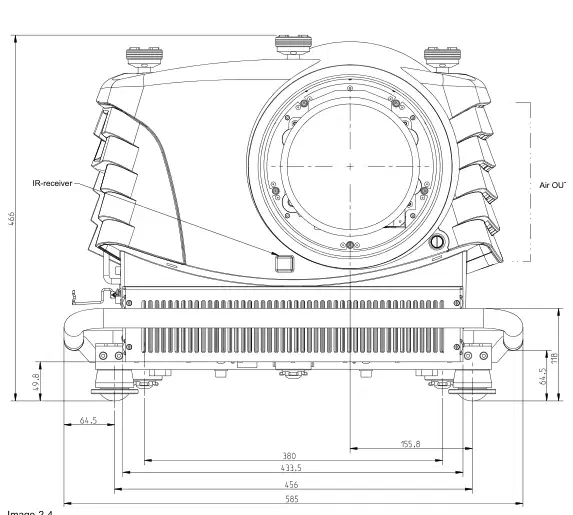
プロジェクター寸法の値はmmで示します。

インチへの変換直径: 24.5 mm = 1mm
図 - クリックして拡大
図 - クリックして拡大

画像2-2 フロントビュー寸法

Page 13 of the Barco SLM R12+ user manual — プロジェクタートップビュー
13ページ · クリックして拡大
13ページ

2. . 包装および次元

図 - クリックして拡大
図 - クリックして拡大

イメージ2-3の側面図次元

2.5.2 プロジェクター寸法(集塵フィルター)

プロジェクターフロントビュー

プロジェクター寸法の値はmmで示します。

インチへの変換直径: 24.5 mm = 1mm
図 - クリックして拡大
図 - クリックして拡大

画像2-4 プロジェクター正面図寸法

プロジェクタートップビュー

プロジェクター寸法の値はmmで示します。

インチへの変換直径: 24.5 mm = 1mm
Page 14 of the Barco SLM R12+ user manual — プロジェクターサイドビュー
14ページ · クリックして拡大
14ページ

2. . 包装および次元

図 - クリックして拡大
図 - クリックして拡大

イメージ2-5 プロジェクター上の眺め次元

プロジェクターサイドビュー

プロジェクター寸法の値はmmで示します。

インチへの変換直径: 24.5 mm = 1mm
図 - クリックして拡大
図 - クリックして拡大

画像 2-6 プロジェクター側ビュー寸法

Page 15 of the Barco SLM R12+ user manual — どのスクリーンのタイプか。
15ページ · クリックして拡大
15ページ

3. . インストールガイドライン

3. . インストールガイドライン

エンジンは非密閉版です。

3.1 一般

警告:プロジェクターをインストールする前に、まず安全指示をお読みください。

周囲温度条件。

映像サイズ、周囲の光レベル、プロジェクター配置やスクリーンの種類など、最適な提案システムの使用に不可欠です。

マックス。 周囲温度温度:40°Cまたは95 °F
最少。 周囲温度温度:40°Cまたは50°F

周囲温度がこの範囲(10°C〜35°Cまたは50°F-95°F)の外に落ちる場合は、プロジェクターは動作しません。

保管温度-35°C to +65°C (-31°F to 149°F)

湿度条件

ストレージ0~98 % RH 非結露
運営会社0~95 % RH 非結露

C AUTION:有害環境汚染予防

社会招聘

ラジエーターやエアダクトなどの熱源の近く、または直射日光、過度の塵や湿気の対象となる場所にある場所に投影システムをインストールしないでください。 室温が天井に上がることに注意して下さい;設置場所の近くで温度は過度ではないです点検して下さい。

環境条件チェック

プロジェクターは、常にクリーンルーム内の空気を自由に流すように取り付けなければなりません。 プロジェクターが煙機械によって作り出されるか、または同じような(これらはプロジェクター内部光学およびイメージ投射の電子表面で悲しみのある残余の薄い層を沈殿物するのような空気媒介な汚染物質に従事している間、性能を低下させる)それ非常に顕著であり、そしてそれはプロジェクターきれいな空気供給に達する前にこの汚染を取除くことをあるためにdesirableです。 プロジェクターから離れたシールド汚染空気を抽出または構造物が前提条件である、これが実現可能なソリューションではない場合は、プロジェクターを再配置してクリーンな大気環境を検討する必要があります。

光学部品をクリーニングするために特に設計されている製造業者の推薦されたクリーニング・キットだけ、これらが光学コーティングおよび損傷の敏感な光電子工学の部品を劣化させるのでプロジェクターの視覚で産業強さ洗剤を使用しないで下さい。 持続的および長期にわたる空気の汚染物質の影響からプロジェクターを保護するために適した予防措置を取ることは広範囲で、不可逆的な光損傷を伴います。 内部光学ユニットのこの段階洗浄は非効果的で実用的です。 この性質の損傷は、メーカーの保証の下で覆われている状況下にあり、保証nullおよびvoidを損なう可能性があります。 そのような場合、クライアントは修理中に発生したすべての費用に対してのみ責任を負います。 プロジェクターが、プロジェクターの環境で敵対的な空気圧粒子の有害な影響から保護されることを常に保障するクライアント責任です。 プロジェクターがきちんと無視、放棄または不適切な使用の対象となる場合、メーカーは修理を拒否する権利を留保します。

レーザービームの特別な心配

性能レーザー装置と同じ部屋でDLPプロジェクターが使用されるとき特別な心配は使用べきです。 レンズへのレーザービームの直接または間接的な衝突は保証損失があるデジタル マイクロミラー装置TMinを厳しく損なうことができます

どのスクリーンのタイプか。

投影装置に使用するスクリーンの2つの主要なカテゴリがあります。 後投の塗布のために前面に写されたイメージおよびそれらに使用するもの。

Page 16 of the Barco SLM R12+ user manual — プロジェクターの位置
16ページ · クリックして拡大
16ページ

3. . インストールガイドライン

画面は、それらに向かって投影した光の決定量を与えられた(または後投機システムの場合に送信)どのくらいの照明によって評価されます。 画面の「GAIN」は、使用される用語です。 フロントとリアスクリーンは、双方のゲイン条件で評価されています。 スクリーンの利益は1(x1)のゲインと10(x10)以上の増加を持つブラシをかけられたアルミニウム化されたスクリーンに白い無光沢スクリーンから及ぶ。 より高い利益と下利得画面の選択肢は、主に個人的な好みの問題であり、視野角と呼ばれる別の考慮事項です。 画面の種類を考慮して、視聴者がどこにいるかを決定し、可能な限り最高のゲインスクリーンのために行く。 高利得画面は、より明るい画像を提供しますが、視野角を低下させます。 スクリーンについてのより多くの情報のために、あなたのローカル スクリーンの製造者に連絡して下さい。

どんなイメージのサイズですか。 どのくらいの画像が大きいですか?

プロジェクターはイメージのサイズを写すために設計されています:最低1.00m (3.3ft)への最高の15 m (49.2ft)のaspectの比率と4から3.

3.2 設定

どの構成が使用できるか。

プロジェクターは4つの異なる構成でイメージを写すために取付けることができます:

  • フロント/テーブル
  • 後部/テーブル
  • フロント/天井
  • 後部/天井

プロジェクターの位置

表に取り付けられた、前部映写

図 - クリックして拡大
図 - クリックして拡大

Image 3-1 テーブル搭載構成

Page 17 of the Barco SLM R12+ user manual — 3. . インストールガイドライン
17ページ · クリックして拡大
17ページ

3. . インストールガイドライン

表は、前部映写、2つ方法取付けました。

図 - クリックして拡大
図 - クリックして拡大

CD = SH/2 + B + A - 554mm

Image 3-2 テーブルは、サイドダウンの構成をマウントしました

天井に取り付けられた、前部映写
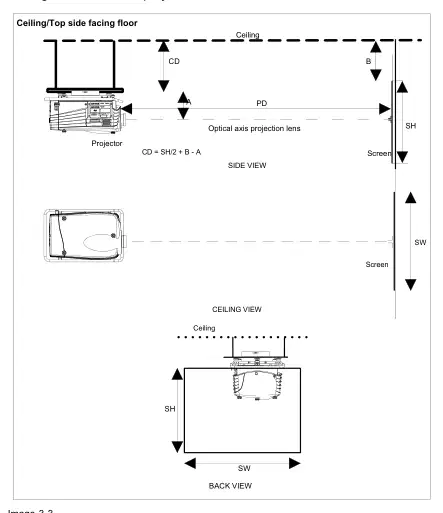
図 - クリックして拡大
図 - クリックして拡大

イメージ 3-3 天井に取り付けられたプロジェクター

Page 18 of the Barco SLM R12+ user manual — 安全区域
18ページ · クリックして拡大
18ページ

3. . インストールガイドライン

天井に取り付けられた、前部映写、2番目の方法。

図 - クリックして拡大
図 - クリックして拡大

CD = SH/2 + B + A - 554mm

イメージ3-4の天井によって取付けられるプロジェクター

3.3 プロジェクター周りの安全エリア

安全区域

冷却システム用の空気の入口や出口が妨げないように、プロジェクターを配置してください。 安全エリア Aを左と右に1mほどのプロジェクターで残します。

Page 19 of the Barco SLM R12+ user manual — 3. . インストールガイドライン
19ページ · クリックして拡大
19ページ

3. . インストールガイドライン

図 - クリックして拡大
図 - クリックして拡大

プロジェクターの周りの安全エリアイメージ3-5

Page 20 of the Barco SLM R12+ user manual — 3.5 投射ランプを取付けて下さい
20ページ · クリックして拡大
20ページ

3. . インストールガイドライン

3.4 プロジェクトチルティング

投影軸を回す

図 - クリックして拡大
図 - クリックして拡大

画像3-6 チルティング図

許可されたプロジェクター傾き区域Bの禁止された映写機のタイルを付けるエリアCはポイントDランプ軸Eの前部眺めを始めます

ランプ側(入力面)の開始点を考慮し、次の傾きが可能です。

  • 最大15°上方
  • 最大195°下方(許可されたプロジェクター傾き区域によって示される)

フォワードと後方傾き

フォワードや後方チルトは許可されます。

3.5 投射ランプを取付けて下さい

図 - クリックして拡大
図 - クリックして拡大

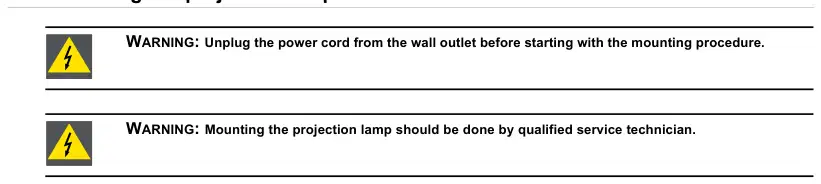
警告:取り付け手順を開始する前に、壁コンセントから電源コードを抜く。

警告:投射ランプを取付けることは修飾されたサービス技術者によって行われるべきです。

Page 21 of the Barco SLM R12+ user manual — 必要なツール
21ページ · クリックして拡大
21ページ

3. . インストールガイドライン

3.5.1 ランプユニットへのアクセス

何をすべきか

ランプケーシングにアクセスするには、サイドパネルを取り外します。

必要なツール

5 mmのフラットブレードドライバー

サイドパネルの取り外し

1. サイドパネルロックネジ(A)を右回りに回すと、四半期ターンカウンターが時計回りになります。
Barco SLM R12+ — サイドパネルの取り外し diagram (page 21)
図 14
Barco SLM R12+ — サイドパネルの取り外し diagram (page 21)
図 15
Barco SLM R12+ — サイドパネルの取り外し diagram (page 21)
図 16

A

Barco SLM R12+ — A diagram (page 21)
図 17

イメージ 3-7 側面カバーの鍵を開けること

2. パネルの右側を右に引き、削除する権利の隣に。
Barco SLM R12+ — A diagram (page 21)
図 18
Barco SLM R12+ — A diagram (page 21)
図 19
Barco SLM R12+ — A diagram (page 21)
図 20
Barco SLM R12+ — A diagram (page 21)
図 21
Barco SLM R12+ — A diagram (page 21)
図 22

B

Barco SLM R12+ — B diagram (page 21)
図 23

A

Barco SLM R12+ — A diagram (page 21)
図 24
Barco SLM R12+ — A diagram (page 21)
図 25
Barco SLM R12+ — A diagram (page 21)
図 26
Barco SLM R12+ — A diagram (page 21)
図 27
Barco SLM R12+ — A diagram (page 21)
図 28

イメージ 3-8 ランプのカバー取り外し

3.5.2 新しいランプの単位の取付け。

何をすべきか

まずは、各スペーサネジにロックナットを外し、次にランプユニットをプロジェクターフレームに入れます。

必要なツール

5mmまたはナットの運転者8mmのフラットブレードドライバー

Page 22 of the Barco SLM R12+ user manual — A
22ページ · クリックして拡大
22ページ

3. . インストールガイドライン

ランプユニットのインストール

1. 3スペーサネジ(A)のロックナット(B)を外します。

A

Barco SLM R12+ — A diagram (page 22)
図 29
Barco SLM R12+ — A diagram (page 22)
図 30
Barco SLM R12+ — A diagram (page 22)
図 31

B

Barco SLM R12+ — B diagram (page 22)
図 32
Barco SLM R12+ — B diagram (page 22)
図 33
Barco SLM R12+ — B diagram (page 22)
図 34
Barco SLM R12+ — B diagram (page 22)
図 35
Barco SLM R12+ — B diagram (page 22)
図 36
2. プロジェクターベース(B)のガイドでランプユニットガイド(A)を並べ、本体に取り付けてフレームまで押します。
Barco SLM R12+ — B diagram (page 22)
図 37
Barco SLM R12+ — B diagram (page 22)
図 38
Barco SLM R12+ — B diagram (page 22)
図 39
Barco SLM R12+ — B diagram (page 22)
図 40
Barco SLM R12+ — B diagram (page 22)
図 41
Barco SLM R12+ — B diagram (page 22)
図 42

A

B

Barco SLM R12+ — A diagram (page 22)
図 43

イメージ 3-10 ランプの単位の土台

3. 3スペーサネジでランプユニットの位置を固定します。

イメージ 3-9

Page 23 of the Barco SLM R12+ user manual — サイドパネルを再インストールする
23ページ · クリックして拡大
23ページ

3. . インストールガイドライン

A

A A

イメージ 3-11 ランプの単位の固定

3.5.3 サイドパネルを再インストールする

何をすべきか

ランプユニットを新設した後、サイドパネルを再取り付ける必要があります。

必要なツール

5 mmのフラットブレードドライバー

サイドパネルを再インストールする

1. カバーガイドをバックカバーの下に動かし、プロジェクターフレームライニングにカバーのフロントを押します。
Barco SLM R12+ — サイドパネルを再インストールする diagram (page 23)
図 44
Barco SLM R12+ — サイドパネルを再インストールする diagram (page 23)
図 45

イメージ3-12 側面カバーを取付けて下さい

画像 3-13 サイドカバーを閉じる

2. サイドパネルロックネジ(B)を横に回して、ロックします。
Page 24 of the Barco SLM R12+ user manual — おすすめの理由
24ページ · クリックして拡大
24ページ

3. . インストールガイドライン

B

イメージ 3-14 側面のパネルを締める

3.6 その反射器内のランプの調整

警告:プロジェクターが開く必要があるので、この手順は資格のあるサービス技術によって実行する必要があります。

おすすめの理由

ランプの光出力が高まり、画面上で低照度で結果が出ます。 ランプの位置を調節することで、この光出力減少が補正できます。

プロジェクターが100時間250時間の後に再起動すると、提案ダイアログが表示されます。 あとは エントリー チェックボックスが開いていると、次のアラートポイントに到達するまでは再びこの箱が表示されません。

お勧めのもの

ランプの最高を得るために

軽い出力(所有者のマニュアルを見て下さい)

ユーザーは、次の手順に従ってZ軸を調整できるようになりました。

読み書きする方法。

1. 入力の側面で、キャプティブネジを時計回りに四分の一角にします。
2. カバーを左に反転して外出します。
このページでは5つのラベル/ショートテキストを表示
提案 ・ランプのランタイムは、105時間・Z軸・<ENTER>を調節します。
Page 25 of the Barco SLM R12+ user manual — 通信ネットワーク
25ページ · クリックして拡大
25ページ

3. . インストールガイドライン

Barco SLM R12+ — 3. . インストールガイドライン diagram (page 25)
図 46

画像 3-15 ランプ調整アクセス

3. 調整モードを起動し、サービスを選択します。

調整モード

以下からパスを選択します。

ランダムアクセス

インストール

業務内容

4. ランプを選択します。 Z軸値表示(サービスモードのランプメニュー)は、ネジBを回す際に便利です。

業務内容

LAMP

識別変更パスワードの変更言語は、PROJを変更します。 アドレスシリアル通信

定数光出力 [OFF]

モード[NORMAL]シリアル番号:R101111 記事ナンバー : R9840xxx実行時間:10 時間残りランタイム :490 時間 ストライキの数 : 10 Z AXIS : 100

通信ネットワーク

LAMP 薄暗くなることもっと...

5. ランプケーシング(ナットドライバー10)の背面に、調整ネジ(B)の位置を固定するロックナットAを押します。

[RSポート] の使用

Page 26 of the Barco SLM R12+ user manual — B A
26ページ · クリックして拡大
26ページ

3. . インストールガイドライン

Barco SLM R12+ — 3. . インストールガイドライン diagram (page 26)
図 47
Barco SLM R12+ — 3. . インストールガイドライン diagram (page 26)
図 48
Barco SLM R12+ — 3. . インストールガイドライン diagram (page 26)
図 49
Barco SLM R12+ — 3. . インストールガイドライン diagram (page 26)
図 50
Barco SLM R12+ — 3. . インストールガイドライン diagram (page 26)
図 51

A

画像 3-16 ランプ Z軸アライメント(旧灯台)

Barco SLM R12+ — A diagram (page 26)
図 52
Barco SLM R12+ — A diagram (page 26)
図 53
Barco SLM R12+ — A diagram (page 26)
図 54
Barco SLM R12+ — A diagram (page 26)
図 55
Barco SLM R12+ — A diagram (page 26)
図 56

B A

Barco SLM R12+ — B A diagram (page 26)
図 57
Barco SLM R12+ — B A diagram (page 26)
図 58

画像3-17 ランプZ軸アライメント(ユニバーサルランプハウス)

6. ゆっくりとネジB(画像3-16、イメージ3-17)を回転させ、3mmのアレンキーを使用して、ランプメニュー内のZ-AXIS表示の最大値が到達するまで時計回りに少しずつ。
7. 調整可能なネジのロックナットを締めて、その位置(nutdriver 10)を確保します。

注意: 他のネジを回さない! これらは工場を一直線に並べます。

Page 27 of the Barco SLM R12+ user manual — 3.7.3 レンズの方式
27ページ · クリックして拡大
27ページ

3. . インストールガイドライン

3.7レンズ

プロフィール

  • レンズ
  • レンズ選択
  • レンズの方式
  • レンズの取付け
  • レンズのクリーニング

3.7.1 レンズ

利用できるレンズ

図 - クリックして拡大
図 - クリックして拡大

3.7.2 レンズの選択

選択方法

1. 必要な画面幅を決定します。
2. プロジェクターの約定位置を画面に関して決定し、プロジェクタースクリーン距離(PD)を測定します。
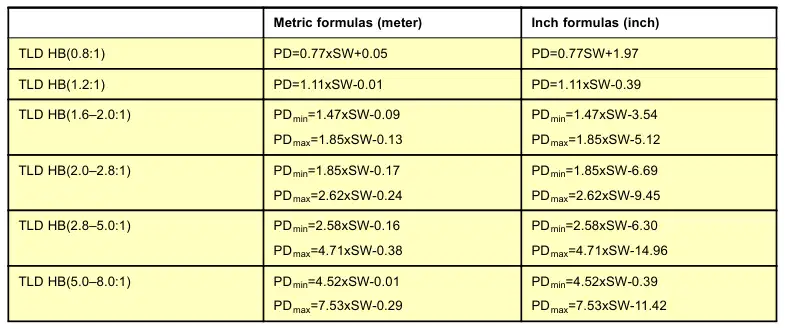
3. レンズ式を使用して、必要な画面幅の計測されたプロジェクタースクリーン距離に関して最高の対応するPDを見つける。

3.7.3 レンズの方式

標準TLD HBレンズのフォーミュラ

図 - クリックして拡大
図 - クリックして拡大
Page 28 of the Barco SLM R12+ user manual — 3.7.4 レンズの取付け
28ページ · クリックして拡大
28ページ

3. . インストールガイドライン

TLDレンズ用フォーミュラ

メートル式(メーター)インチ式 (インチ)

TLD(0.8:1) PD=0.77xSW+0.05 PD=0.77SW+1.97

TLD(1.2:1) PD=1.11xSW-0.01 PD=1.11xSW-0.39

TLD(1.6–2.0:1) PDmin=1.47xSW-0.09

PDmin=1.47xSW-3.54

PDmax=1.85xSW-0.13の特長

PDmax=1.85xSW-5.12の特長

TLD(2.0–2.8:1) PDmin=1.85xSW-0.17

PDmin=1.85xSW-6.69

PDmax=2.62xSW-0.24の特長

PDmax=2.62xSW-9.45

TLD(2.8–5.0:1) PDmin=2.58xSW-0.16

PDmin=2.58xSW-6.30

PDmax=4.71xSW-0.38の特長

PDmax=4.71xSW-14.96

TLD(5.0–8.0:1) PDmin=4.52xSW-0.01

PDmin=4.52xSW-0.39

PDmax=7.53xSW-0.29の特長

PDmax=7.53xSW-11.42

3.7.4 レンズの取付け

インストール方法

次の手順に従ってください:

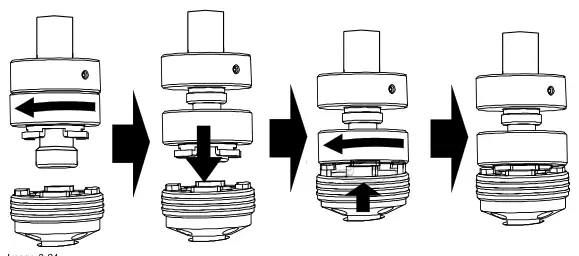
1. レンズホルダーの開口部に泡ゴムを外します。
2. レンズの組立を梱包材から取り出し、両面にレンズキャップを取り外します。
3. レンズアンカーシステムのハンドル(A)を右に移動します。
Barco SLM R12+ — 3.7.4 レンズの取付け diagram (page 28)
図 61

イメージ3-18レンズの取付け

4. レンズブロック(B)のコネクターが付いているレンズのモーター コネクタを水平に並べる、レンズのブロックのギャップで、レンズがレンズのアンカー システムでかちりと言う音になるまでレンズを押して下さい。
Page 29 of the Barco SLM R12+ user manual — プラグイン方法!
29ページ · クリックして拡大
29ページ

3. . インストールガイドライン

Barco SLM R12+ — 3. . インストールガイドライン diagram (page 29)
図 62

イメージ 3-19 はレンズを取付けました

3.7.5 レンズのクリーニング

光学コーティングや露出レンズ表面を傷める可能性を最小限に抑えるために、レンズのクリーニングのためのデベロップド推奨事項があります。 レンズから素材を取り除き、清潔で乾燥させた空気で吹き飛ばすことにより、製品を取り外すことをお勧めします。 レンズを清掃するために、液体を使用しないでください。

必要なツール

TorayseeTM 布(レンズキットと一緒に供給)。 注文番号:R379058.

レンズをきれいにする方法か。

フォローする

1. レンズを常にクリーントレイゼTM布で拭く。
2. レンズを1方向に拭く。 警告:この傾向がコーティングに汚れを粉砕する傾向があるので、レンズ表面を渡って拭き取りません。
3. 開いた部屋か実験室のコートのポケットでクリーニング布を、そうするので布をconsaminateできます残しません。
4. クリーニングレンズが汚れた場合は、布を交換してください。 汚れた布の最初の表示です。

警告:布を乾燥するときにクリーニングクロスまたは軟化シートを洗浄する際に生地の軟化剤を使用しないでください。

布に液体洗剤を使わないので、布の汚れが出ることはありません。

注意: その他レンズは、このTトレイシー®布で安全に清掃することもできます。

3.8 RCUの電池のインストール

バッテリーはどのように届けられますか?

RCUのバッテリーは、まだ配信にインストールされていないので、電池寿命を節約し、RCU(画像3-20)内の上部コンパートメント(B)に配置されます。

プラグイン方法!

1. 電池カバー(A)ロック(1)を内側に押し、同時に除去のためのカバー(2)を持ち上げます。
Page 30 of the Barco SLM R12+ user manual — A
30ページ · クリックして拡大
30ページ

3. . インストールガイドライン

Barco SLM R12+ — 3. . インストールガイドライン diagram (page 30)
図 63
Barco SLM R12+ — 3. . インストールガイドライン diagram (page 30)
図 64

A

B

Barco SLM R12+ — A diagram (page 30)
図 65
Barco SLM R12+ — A diagram (page 30)
図 66

イメージ3-20電池カバー取り外し

2. バッテリー(9V電池-Eブロックまたは同等)をバッテリ接触プレートに差し込みます。
Barco SLM R12+ — A diagram (page 30)
図 67
Barco SLM R12+ — A diagram (page 30)
図 68

A B

Barco SLM R12+ — A B diagram (page 30)
図 69
Barco SLM R12+ — A B diagram (page 30)
図 70

イメージ3-21電池の関係

3. バッテリーを下塗り(B)に置く (画像3-21)。
4. バッテリーカバー(A)のピンを電池バックカバー底に挿し、クリックするまで下方に押してカバーを閉じます。
Barco SLM R12+ — A B diagram (page 30)
図 71

B

Barco SLM R12+ — B diagram (page 30)
図 72

A

Barco SLM R12+ — A diagram (page 30)
図 73

イメージ3-22電池カバーの台紙

5. ボタンのプリセットの概要を含むカードは、バッテリーカバーにプラスチック製の窓枠を後ろに差し込むことができます。
Page 31 of the Barco SLM R12+ user manual — スタックする方法
31ページ · クリックして拡大
31ページ

3. . インストールガイドライン

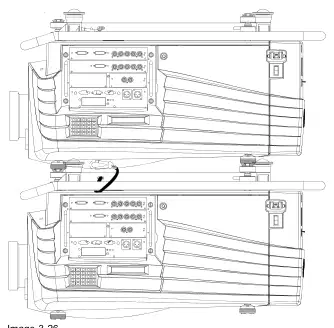
3.9 プロジェクトをスタック

何ができるか?

追加のツールやアクセサリーを使用せずに、最大3台のプロジェクターをそれぞれに積み重ねることができます。

スタックする方法

ハンドルは続きます:

1. 第2プロジェクターを1台に置き、第2のプロジェクターのベースプレートが最初のプロジェクターのリギングソケットと一致させます。
図 - クリックして拡大
図 - クリックして拡大

画像3-23 2プロジェクターを積み重ねる

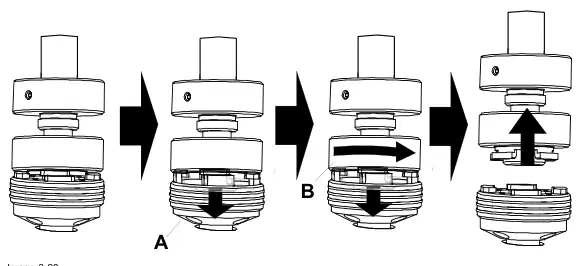
2. 移動し、ダウンする自由であるまで、2番目のプロジェクターカウンターのリギングソケットを時計回りに回します。
図 - クリックして拡大
図 - クリックして拡大

Image 3-24 リグソケットを閉じる

3. プロジェクターを1つ目のソケットに2番目のプロジェクターの自由な部分を持って来ることによって互いにプロジェクターを保護し、それがクリックするまで下方に押しながら四半期時計回りを回して下さい。
4. 天井に取り付けられた構成のために、最も低いプロジェクターのケーブルが付いているホック(A)を引っ張って下さい。
Page 32 of the Barco SLM R12+ user manual — 3. . インストールガイドライン
32ページ · クリックして拡大
32ページ

3. . インストールガイドライン

図 - クリックして拡大
図 - クリックして拡大

イメージ3-25 安全チェーンを取付けて下さい

5. 持ち運びハンドルの周りガイドホックとケーブルで、上プロジェクターのキャリーハンドルを囲んで案内します。
図 - クリックして拡大
図 - クリックして拡大

イメージ3-26 安全ホックを取付けて下さい

6. 上部プロジェクターのベースプレートに穴Bをフォッセンホールに入れます。
Page 33 of the Barco SLM R12+ user manual — 安全なリギングポイントを開くには?
33ページ · クリックして拡大
33ページ

3. . インストールガイドライン

図 - クリックして拡大
図 - クリックして拡大

画像 3-27 セキュリティーホック(詳細)を取り付ける

安全なリギングポイントを開くには?

1. 第一次プロジェクターのリング(A)を下方に押し、その位置で保持します。
図 - クリックして拡大
図 - クリックして拡大

Image 3-28 リグソケットを開く

2. 2番目のプロジェクターのロックされた部分(B)を右回りに回し、上方に動かします。
Page 34 of the Barco SLM R12+ user manual — オーバーロックをトラスにマウントする方法?
34ページ · クリックして拡大
34ページ

3. . インストールガイドライン

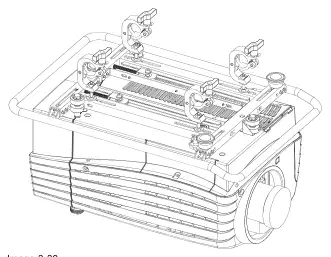
3.10 点とアクセサリーをリギング

クランプ

スロットは、オーバーロックを容易に差し込むためのキャリーハンドルフレームで作られており、このポジションがリギングポイントと一致するようにクランプの位置を簡単に調整できます。

天井台を吊るす前に、その用途に意図されていない構造から専門の構造エンジニアに相談してください。 プロジェクターを支える構造の負荷限界を常に保障して下さい。

図 - クリックして拡大
図 - クリックして拡大
図 - クリックして拡大
図 - クリックして拡大

イメージ 3-30 クランプを取付けて下さい

イメージ 3-29 クランプを取付けて下さい

警告:プロジェクターを天井に取り付けるか、または配車システムに取付けるとき、常にセキュリティチェーンをマウントします。

クランプをマウントする方法

U-profile にクランプを固定するには、次の手順に従ってください。

1. トラスの2つの使用済みサポートバー間の参照として間隔、中心の管を測定して下さい。
2. 測定された間隔を一致するUプロフィールの位置にクランプ・ホルダー(2のプロフィールごとの)を滑らせ、この位置を保護して下さい。
図 - クリックして拡大
図 - クリックして拡大

画像 3-31 クランプを取り付ける — 詳細

3. クランプホルダーの穴にオーバーロック機を回します。

オーバーロックは、周りを回すことができます。

オーバーロックをトラスにマウントする方法?

トラスにオーバーロックをマウントするには、次のように処理します。

1. 固定ハンドルを開きます。
Page 35 of the Barco SLM R12+ user manual — 3. . インストールガイドライン
35ページ · クリックして拡大
35ページ

3. . インストールガイドライン

Barco SLM R12+ — 3. . インストールガイドライン diagram (page 35)
図 83

イメージ3-32 持ち上がるクランプを開けて下さい

2. 管の周りにクランプをホック。

トリガーは自動的にクランプを締めます。

3. 固定ハンドルを閉じ、手ねじを回すことでそれをしっかり止めて下さい。
Barco SLM R12+ — 3. . インストールガイドライン diagram (page 35)
図 84

画像 3-33 リグクランプを閉じる

Page 36 of the Barco SLM R12+ user manual — 3. . インストールガイドライン
36ページ · クリックして拡大
36ページ

3. . インストールガイドライン

Page 37 of the Barco SLM R12+ user manual — 4.2 スイッチング
37ページ · クリックして拡大
37ページ

4. . 接続

4. . 接続先

プロフィール

  • 電源接続
  • スイッチング
  • スタンバイへの切り替え
  • スイッチオフ
  • 入力ソース接続
  • コミュニケーション接続

4.1電源接続

AC電源コード接続

電源コードを使用して、プロジェクターをコンセントに接続します。 プロジェクターの左にあるオスコネクターにメス電源コネクタを差し込みます。 電源入力は 230VACです。

ヒューズ

プロジェクターは、電源スイッチに内蔵された15Aの自動遮断器で保護されています。

4.2 スイッチング

スイッチする方法。

1. 電源スイッチを押して、プロジェクターを切り替えます。

- '0'が見えると、プロジェクターはオフに切り替えられます。

- '1'が見えると、プロジェクターはオンに切り替えられます

プロジェクターはスタンバイモードから始まります。 プロジェクター表示灯は赤色です。

映像の投影を始動させる。

1. ローカルキーパッドまたはリモートコントロールの1回キーでスタンドを押して下さい。

プロジェクターモード表示ランプは緑です

図 - クリックして拡大
図 - クリックして拡大

イメージ4-1スタンバイの表示

または、入力ソースを選択するために、数字ボタンを押します。

Page 38 of the Barco SLM R12+ user manual — 警告
38ページ · クリックして拡大
38ページ

4. . 接続

ランプ実行中の時間の表示が動く間

ランプの合計実行時間が30時間以内に1000の場合、次の警告メッセージは1分間表示されます。 警告メッセージは30分毎に繰り返されます。 プレス EXIT 分が過ぎる前にメッセージを削除する。

ランプの操業時間20hを整備して下さい

ランプの合計実行時間が1000時間以上ある場合、画面に正確なランタイムが表示されます。

警告

ランプの操業時間は長いランプを作動させるx時間です

ダメージがX時間以上

プロジェクター ランプを取り替えて下さい

ランプの操業時間は1000時間です。 ランプを長時間使用しても、走行時間が最大でなくなるとプロジェクターの損傷を受けることがあります。 ランプを交換してください。

いつか エントリー 警告は30分毎に繰り返されます。

安全操作のためのランプの総寿命は1000時間最高です。 ご使用の時間が長くならず、 ランプの交換はいつも同じタイプにしてください。 ランプ交換のためのBARCO認定サービス技術者を呼び出します。

注意:ランプを1000時間以上使用することは、ランプが爆発する可能性があるため危険です。

ランプ ライト出力徴候

起動時、中心の内腔測定は初期値が50%未満の場合、ランプ光出力警告が表示されます。 プレス エントリー これからも続く。 操作中にメッセージを繰り返すことはありません。

警告

ランプの操業時間はX時間ですランプの軽い出力

初期値の50%未満 交換することをお勧めします

ダメージ前のランプが発生します。

「Constant Light output」(CLO)オプションがインストールされている場合、ライト出力を初期値から33%で削減すると画面に表示されます。

毎時繰り返されるメッセージです。

ランプZ軸表示

起動時、実行時間が100時間または250時間のZ軸警告が表示されます。 この警告は、ランプのZ軸を調整して最大光出力を得ることをお勧めします。 プレス エントリー これからも続く。 操作中にメッセージを繰り返すことはありません。

警告

ランプの操業時間はX時間です。

お勧めのもの

ランプの最高を得るために

軽い出力(所有者のマニュアルを参照して下さい)

このページでは5つのラベル/ショートテキストを表示
画像4-2・<ENTER> 続行する · <エンターとgt。 Z軸の調整、及び<を調節すること
Page 39 of the Barco SLM R12+ user manual — 4.5.2 RCVDS05 による入力
39ページ · クリックして拡大
39ページ

4. . 接続

4.3スタンバイへの切り替え

スタンバイに切り替える方法?

1. スタンバイを押すと、プロジェクターをスタンバイに切り替えます。

4.4スイッチオフ

プロジェクターを切る方法か。

1. プレスの最初スタンバイ。
2. 飛行機を冷やすと、ファンが吹き飛ばせるまで15分。
3. 電源スイッチでプロジェクターを切る。

4.5 入力ソース接続

4.5.1 入力施設

概要の入力設備

図 - クリックして拡大
図 - クリックして拡大

画像4-3入力施設

図 - クリックして拡大
図 - クリックして拡大

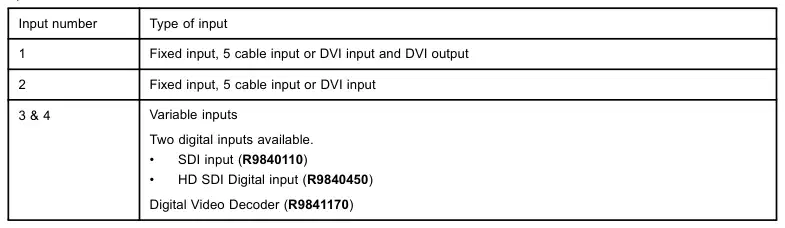
1 固定入力、5つのケーブル入るか、またはDVIの入出力

2 固定入力、5つのケーブル入またはDVIの入力

4.5.2 RCVDS05 による入力

プロフィール

RCVDS05 を使用する場合は、入力設定は次のようになります。

Page 40 of the Barco SLM R12+ user manual — インストールしたモジュールを選択する方法
40ページ · クリックして拡大
40ページ

4. . 接続

スロット 3 使用しない

スロット4 使用しない

RCVDS05 を使用する場合は、RCVDS の 5 つのケーブル出力モジュールを使用することをお勧めします。 このモジュールの出力は、プロジェクター1台に接続する必要があります。 5 台のモードのプロジェクターを切り替えるには、「固定スロット 1 & 2)」のページ 37 を参照してください。

4.5.3 入力モジュールのインサート

入力モジュールの入力方法は?

無料のスロットの1つにモジュールを差し込むには、次のように処理します。

1. プロジェクターを電源遮断し、コンセントから電源コードを切り離します。
2. 選択した入力スロットを覆うダミープレートを取り外すと、両方のネジが切れます。
3. 自由スロットの入力モジュールを滑らせて下さい。 モジュールがガイド溝に正しく座っていることを保証して下さい。
4. プロジェクターのコネクターにモジュールのプラグ・シートが置くまで入力モジュールのハンドルを両方で押して下さい。
図 - クリックして拡大
図 - クリックして拡大
5. 保持ネジを締めることで、入力モジュールの固定化を行います。
6. 電源コードをコンセントに再接続し、プロジェクターのスイッチを行います。

インストールしたモジュールを選択する方法

RCU またはローカルキーパッドのデジッドボタンで新しいインストールモジュールを選択できます。

スロット 1 RGB/Component・スロット 2 動画・画像 4-4

Page 41 of the Barco SLM R12+ user manual — ランダムアクセス
41ページ · クリックして拡大
41ページ

4. . 接続

4.5.4固定スロット(スロット1及び2)

どこで探すか?

スロット1及び2は5つのケーブル入力のための5 BNCの入るターミナルおよびDVIの入れのためのDVIプラグがあります。 スロット1は2番目のプロジェクターにループのためのDVI出力を持っています。 インストールモード内で、5ケーブルまたはDVI(PanelLink)の入力をセットアップできます。

スロット1と2にどの信号を接続できますか?

図 - クリックして拡大
図 - クリックして拡大

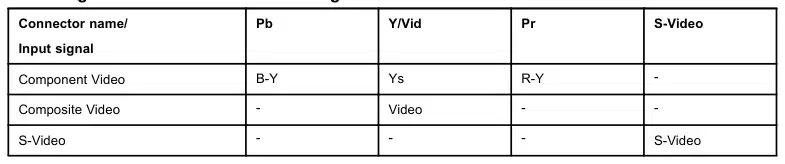
コンポーネントビデオ — SS R-Y Y B-Y S -

コンポーネントビデオ — SOY R-Y Ys B-Y -

DVI信号はDVI入力コネクタに接続できます。

DVIコネクタのピン配置。

ピン 1 TMDS DATA2- PIN 13TMDES DATA3+

ピン2TMDS DATA2+ Pin 14 + 5の力

ピン3TMDS DATA2/4シールドピン15基(+5V用)

ピン4TMDS DATA4- Pin 16の熱いプラグは検出します

ピン5TMDS DATA4+のピン17 TMDESDATA0-

ピン6 DDCクロックピン18TMDS DATA0+

ピン7 DDCデータPin 19TMDS DATA0/5の盾

ピン 8 いいえ接続します。 Pin 20TMDS DATA5-

ピン9TMDS DATA1-ピン21のTMBDSデータ5+

ピン10TMDS DATA1+ Pin 22TMDSクロックシールド

ピン11TMDSデータ1/3シールドピン23TMDSクロック+

ピン 12TMDS DATA3- Pin 24TMDS Clock -

入力スロット1または2を選択する方法か。

1. RCUまたはローカルキーパッドの1つか2で主。

入力スロットの設定を変更するには?

1. ADJUST または ENTER キーを押して、アジャメントモードを起動します。
2. カーソルキーの↑or ↓を押してインストールを選択します。

調整モード

以下からパスを選択します。

ランダムアクセス

インストール

業務内容

Page 42 of the Barco SLM R12+ user manual — 4.5.5 シリアル デジタル入力(スロット 3 & 4)
42ページ · クリックして拡大
42ページ

4. . 接続

3. プレス・エッタ
4. カーソルキーを押します。↑or↓入力スロットを選択します。

インストール

入力スロット 800 の周辺ソース切換え

信号の対照の強化無し

収束構成

レンズの速いアクセス キー

OSD内部パターン

5. プレス・エッタ

内部システムは入力をスキャンし、結果を表示します 入力スロット メニュー

6. カーソルキーを押します。↓ で、最初のスロットまたは2番目のスロットを選択します。

入力スロット

スロットモジュールタイプ[設定] 1. RGB-S [CV] 2. - ドキュメント RGB-SOG 3。 SDI 4。 SDI 1. DVI出力[DVI入力]

入力スロットメニューの表示が可能。

入力側:

  • RGS-SS [CV または HS&VS] = RGBアナログ信号、別々の同期はコンポジットと水平および垂直方向の同期です。
  • RGB-SS [CV] = RGB アナログ信号、別々の同期はコンポジットビデオです。
  • RGB-SOG [SOG または 3LSOG] = RGBアナログ信号、グリーンの同期はコンポジットシンクまたは複合トライレベル同期です。
  • コンポーネントの動画 - SS [SS or 3LSS] = 別の同期は、コンポジットと合成三次元同時性です。
  • コンポーネントのビデオ - SOY [SOY]または3LSOY] = Yのコンポジット同期とコンポーネントビデオ、またはYで合成トライレベル同期。
  • 映像
  • Sビデオ
  • DVI

5つのケーブル モジュールのアナログ信号からパネルリンクへの変更時、モジュールの前面のパネルに導かれる表示は5本のケーブルの入力からのDVI (PanelLink)の入出力にも転換します。

固定スロット1の出力の場合:

  • DVI入力:信号のDVIは、そのままDVIアウトコネクターにループされます。
  • アクティブイメージ:入力が何であるか、アクティブな画像信号はDVI出力信号(処理は信号に組み込まれています)のDVIで利用できます。 インストールの最小遅延を設定する > 高度な処理をOFFにします。
  • DVI 再同期 : 信号内の DVIは、安定したクロックで再同期し、DVI アウトコネクターを装着します

RCVDS 05 を 5 つのケーブル出力モジュールと使用する場合、この5つのケーブルを接続して下さいプロジェクターの固定5入力スロット(スロット1)。 RCVDSの全てのソースは、プロジェクターで受け付けています。

4.5.5 シリアル デジタル入力(スロット 3 & 4)

この入力に接続できるものは何ですか?

デジタルベータカメラ、その他のデジタルビデオソースとの完全互換性があります。 これにより、ビデオ制作チェーン内のアナログ映像処理の必要性を回避し、究極の画質を保証します。

SDI入力信号のアクティブループスルーは、モニタリングまたはダブルおよびトリプルスタッキングアプリケーション用に提供されます。

Page 43 of the Barco SLM R12+ user manual — 接続方法
43ページ · クリックして拡大
43ページ

4. . 接続

接続方法

1. SDIの入力BNCにあなたのSDIの源の出力を接続して下さい。
図 - クリックして拡大
図 - クリックして拡大
2. ループを介した場合には、Out を使用して次のデバイスに接続します。

デジタル入力を選択する方法?

1. RCUまたはローカルキーパッドの対応するスロット番号で鍵を握ります。
図 - クリックして拡大
図 - クリックして拡大

RCVDS05 がプロジェクターに接続されると、RCUの 83 か 84 でキーを付けることによってSDI 入力は利用できます。

4.5.6 HD SDI デジタル入力(スロット3及び4)

この入力に接続できるものは何ですか?

HDデジタルソースとの完全互換性 これにより、ビデオ制作チェーン内のアナログ映像処理の必要性を回避し、究極の画質を保証します。

HD SDI入力信号のアクティブループスルーは、監視またはダブルおよびトリプルスタッキングアプリケーションのために提供されます。

接続方法

1. HD SDIの出力をHD SDI入力のBNCに接続します。

イメージ 4-5

Page 44 of the Barco SLM R12+ user manual — 接続方法
44ページ · クリックして拡大
44ページ

4. . 接続

図 - クリックして拡大
図 - クリックして拡大
2. ループを介した場合には、Out を使用して次のデバイスに接続します。

デジタル入力を選択する方法?

1. RCUまたはローカルキーパッドの対応するスロット番号で鍵を握ります。

RCVDS05 がプロジェクターに接続されると、RCUの 83 か 84 でキーを付けることによってSDI 入力は利用できます。

4.5.7 デジタル ビデオ デコーダー入力

この入力に接続できるものは何ですか?

次のソースタイプは接続できます。

  • S-Videoの動画
  • コンポーネントのビデオ
  • 合成のビデオ

デジタルビデオデコーダモジュールに接続できる信号は?

図 - クリックして拡大
図 - クリックして拡大

接続方法

1. ソースの出力を、Digital Video Decoder モジュールで対応する入力に接続します。

イメージ 4-6

Page 45 of the Barco SLM R12+ user manual — インストール
45ページ · クリックして拡大
45ページ

4. . 接続

図 - クリックして拡大
図 - クリックして拡大

イメージ 4-7 1の構成のビデオ入力2合成ビデオ入3 S-Videoの入力

デジタルビデオデコーダー入力を選択するには?

1. RCUまたはローカルキーパッドの対応するスロット番号で鍵を握ります。

入力スロットの設定を変更するには?

1. ADJUST または ENTER キーを押して、アジャメントモードを起動します。
2. カーソルキーの↑or ↓を押してインストールを選択します。

調整モード

以下からパスを選択します。

ランダムアクセス

インストール

業務内容

3. プレス・エッタ
4. カーソルキーを押します。↑or↓入力スロットを選択します。

インストール

入力スロット 800 の周辺ソース切換え

信号の対照の強化無し

収束構成

レンズの速いアクセス キー

OSD内部パターン

5. プレス・エッタ

内部システムは入力をスキャンし、結果を表示します 入力スロット メニュー

Page 46 of the Barco SLM R12+ user manual — COM800セットアップを接続する方法
46ページ · クリックして拡大
46ページ

4. . 接続

6. カーソルキーの↑or ↓を押して3番目または4番目のスロットを選択します。

入力スロット

スロットモジュールタイプ[設定] 1. RGB-S [CV] 2. - ドキュメント RGB-SOG 3。 SDI 4。 SDI 1. DVI出力[DVI入力]

7. プレス・エンター トグル 入力スロットメニューの表示が可能。

- ビデオ[VDEO]

- ビデオ[S-VIDEO]

- ビデオ[YUV]

4.6コミュニケーション関係

プロフィール

  • RS232 (RS422) 関係
  • 連携システム
  • 周辺機器とのコミュニケーション
  • ネットワーク接続

4.6.1 RS232 (RS422) 関係

応用分野

1. リモート・コントロール:

- IBM PC(または互換性のある)やMAC接続を介してプロジェクターの簡単な調整。

- 複数のプロジェクター構成の貯蔵を可能にし、セットアップします。

- 制御の可能性の広い範囲。

- 0から255までのアドレス範囲。

2. データ通信:プロジェクターにデータを送信したり、プロジェクターからハードディスクへコピーする(ハードディスクやフロッピーなど)。

コンピュータとの通信のためのボードレートの設定。

「入金率設定」のページ116を参照してください。

4.6.2 リンクシステム

注意:COM 800プロトコルを使用するときに、Barco COM 800スプリッタ、R9827941(240V)またはR9828948(110V)を常に使用してください。

何ができるか?

複雑なマルチチャネル設定では、RS232またはCOM800プロトコルを使用してプロジェクターを制御できます。

CLOはプロトコルで制御できますが、この調整のためにCOM800ポートを使用することによりRS232ポートを汎用的に使用することができます。

下記の手順では、COM800リンクシステムに接続する方法について説明します。

COM800セットアップを接続する方法

常にBarco COM 800のディバイダーを使用して下さい、 R9827941 (240V) または R9827948 COM 800プロトコルを使用する際の(110V)。

1. 最小9コアと2 DB9メスコネクタでデータケーブルを使用して、ピン2およびピン3接続を横断してカスタムNullモデムケーブルを作る。
Page 47 of the Barco SLM R12+ user manual — 4. . 接続
47ページ · クリックして拡大
47ページ

4. . 接続

DB9メスコネクタ

ピン番号

4 5 6 7 8 9 1

ピン番号

4 5 6 7 8 9 1 2 3

DB9メスコネクタ

イメージ4-8は注文のNullの変復調装置ケーブルを作ります

2. カスタムNullモデムケーブルを使用して、COM 800スプリッタの正面にある「To Switcher」ポートにマスタープロジェクターのCOM 800ポートを接続します。
Page 48 of the Barco SLM R12+ user manual — 4. . 接続
48ページ · クリックして拡大
48ページ

4. . 接続

図 - クリックして拡大
図 - クリックして拡大

10(/100)BASE-T RS 232/422 IN RS 232/422 OUT COMM PORT

10(/100)BASE-T RS 232/422 IN RS 232/422 OUT COMM PORT

10(/100)BASE-T RS 232/422 IN RS 232/422 OUT COMM PORT

イメージ 4-9 COM 800の関係

3. スレーブプロジェクターをCOM 800スプリッタの裏側に「To Proj.」コネクターに接続することで、引き続き継続。
4. 4台以上のスレーブプロジェクターを扱う場合、COM 800スプリッタの裏側に「Proj.」コネクターは、追加のCOM 800 スプリッター(画像4-9)を接続するためにも使用できます。
Page 49 of the Barco SLM R12+ user manual — 何ができるか?
49ページ · クリックして拡大
49ページ

4. . 接続

4.6.3 周辺機器とのコミュニケーション

RCVDS05 接続でできること。

  • RCVDS05と90入力で最大20個の入出力を、RCVDSの拡張モジュールからリンクします。
  • プロジェクターとのシリアル通信。
  • RCVDSのリモートコントロールボタンで、プロジェクター(ソース選択とアナログ設定)を制御できます。
  • 選択したソース番号は2桁表示で表示されます。選択された入力モジュールは、リア上でLEDが点灯します。

RCVDS05の使用に関する詳細は、RCVDS5の取扱説明書をご覧ください。

VS05接続でできること

VS05は5つの合成のビデオ源、3の極度のビデオ ソースおよび1 RGBアナログまたは構成のビデオ ソースをプロジェクターに転換できます。 また、音源に適切な音声信号をオーディオアンプへ切り替えることができます。 注文番号: R9827890

VS05の使用に関する詳細は、VS05オーナーズマニュアルをご覧ください。

IRリモートレシーバをプロジェクターに接続します。

別の部屋からプロジェクターを制御できる赤外線受信機ユニットです。 IR受信機とプロジェクター、RCVDS間の通信回線ケーブルがあります。 RCUの制御情報は、IRリモートレシーバに送ることができます。

リモートレシーバは、選択したソースを7セグメント表示に表示します。

プロジェクターに頑丈なリモートを接続します。

頑丈なリモートコントロールにより、次の機能が可能になります。

  • リモートモード:プロジェクターから情報を送信し、読み込む操作。
  • ランプ読み取りモード:ランプ情報モジュールに保存された情報を読み込みます。

頑丈なリモートコントロールの次のタイプが利用可能です。

  • 無線(注文番号R9840171)
  • CTRL3にワイヤーで縛られる(注文番号R9840170)

このリモートコントロールの使用に関する詳細は、ユーザーマニュアルR5976251を参照してください。

4.6.4 ネットワーク接続

10 Base-T 接続のみ

何ができるか?

接続オプションのネットワークがインストールされている場合は、プロジェクターをLAN(ローカルエリアネットワーク)に接続できます。 LANにインストールして接続すると、標準のWebブラウザから社内ネットワーク内または外部からのプロジェクターにアクセスすることができます。 プロジェクターは、Webサーバーとして機能し、すべての機能を記載したウェブサイトを生成します。 インターネットエクスプローラ4.0以上、またはネットスケープコミュニケーターにより、ユーザーはプロジェクターの正しいIPアドレスを入力し、Webページにアクセスすることができます。 本サイトにアクセスすると、すべてのプロジェクターの設定を点検・操作することができます。 プロジェクターの遠隔診断、制御および監視はそれから毎日そして非常に簡単な操作になることができます。 ネットワーク接続により、潜在的なエラーを検出し、保守する時間を大幅に改善することができます。

Page 50 of the Barco SLM R12+ user manual — 4. . 接続
50ページ · クリックして拡大
50ページ

4. . 接続

図 - クリックして拡大
図 - クリックして拡大

常にフェライトコア付きイーサネットケーブルを使用して、プロジェクターをLANに接続します。

イメージ 4-10

Page 51 of the Barco SLM R12+ user manual — プロフィール
51ページ · クリックして拡大
51ページ

5. . スタート

5. . スタート

5.1 RCU及びローカル キーパッド

プロジェクターの制御方法か。

プロジェクターはローカル キーパッドかリモート・コントロール単位によって制御することができます。

ローカルキーパッドの場所か。

プロジェクターの入力側にあるローカルキーパッドです。

リモート・コントロール機能。

このリモートコントロールには、ユーザーがプロジェクターを遠隔操作できるようにするバッテリー駆動の赤外線(IR)送信機が含まれます。 ソース選択、制御、適応およびセットアップのためにこのリモート・コントロールが使用されます。 映像制御(直感・シャープネス...)の自動保存、設定を含みます。

リモートコントロールのその他の機能は次のとおりです。

  • スタンドと操作モードを切り替えます。
  • 「一時停止」に切り替える(埋め込まれた画像、即時の再起動のためのフルパワー)
  • 接続されたすべてのソースに直接アクセスします。

5.2用語集

プロフィール

次の表は、キーの異なる機能の概要を与えます。

図 - クリックして拡大
図 - クリックして拡大

イメージ5-1 ローカルキーパッド及びRCU

Page 52 of the Barco SLM R12+ user manual — 5.3.1 スイッチング
52ページ · クリックして拡大
52ページ

5. . スタート

1 レンズの調節メニューへの直接アクセスを得るために、Barco キーの選択キー。

2 ADJ ADJUSTキー、入退出モード。

3 プロジェクターのアドレス(0と9の間)を入力するキーを、住所に必要とします。 ペン先のアドレスキーを鉛筆で押下し、0と9の間の1つの数字ボタンを押し続けてください。

電源スイッチがオンにされ、電源スイッチをオフにすることなくプロジェクターをオフにするときに4 STDYスタンバイボタン。

5 短時間で投影を停止する PAUSE, ‘PAUSE’を押します。 画像を消失するが、フルパワーはすぐに再起動のために保持されます。

6 nラインヘルプ情報(未使用)

7 ディジットボタンの直接入力の選択

8 映像制御は目的の画像アナログのレベルを得るためにこれらのボタンを使用します。

9 画像の不安定性を除去するために使用されるPHASE。

画像を1つ調整する際の10 TEXTなど 会議中に表示されたバースケールは、最初に「TEXT」キーを押すことで削除できます。 画面にバースケールを再表示するには、もう一度「TEXT」キーを押します。 TEXTがオフの場合、調整モードに入ると画面に調節メニューが表示されません。

11 FreeZ プレスで、プロジェクトイメージをフリーズします。

12 調整モードを起動するか、調節モードでの調整または選択を確認するには。

13 調整モードを離れるか、または調節モードで上方にスクロールする EXIT。

14 カーソルキー(RCU)または’+'と’-の鍵 (カーサーキー)をローカル キーパッドで : 調整モードやズーム/フォーカス時にメニュー選択を行うには、直接アクセスが有効であるときに。

カーソルキーとローカル鍵パッドの「+」および「-」キーの使用との比較:RCU =ローカル キーパッド

カーソルキーアップ = '+’ キーアップ

カーソルキーダウン = '-’ キーダウン

カーソルキー右 = ‘+’ キーの右側

カーソルキー左 = 「-」 キー左

'+’ キーと ‘-’キー (カーソルキー) : 最初に選択されたときに画像制御のアナログレベルを増加または減少させます。

15 RC 操作指示はリモート・コントロールのボタンが押されたときつきます。 (リモートコントロールの動作確認のためのビジュアルインジケータです)

5.3 プロジェクターの操作

5.3.1 スイッチング

スイッチする方法。

1. 電源スイッチを押して、プロジェクターを切り替えます。

- '0'が見えると、プロジェクターはオフに切り替えられます。

- '1'が見えると、プロジェクターはスイッチされます。

プロジェクターはスタンバイモードです。

映像の投影を始動させる。

1. ローカルキーパッドまたはリモートコントロールの1回キーでスタンドを押して下さい。

テーブル 5-1

Page 53 of the Barco SLM R12+ user manual — 5.3.4 温度の間違い DMD
53ページ · クリックして拡大
53ページ

5. . スタート

プロジェクターモード表示ランプは緑です

図 - クリックして拡大
図 - クリックして拡大

または、入力ソースを選択するために、数字ボタンを押します。

ランプの操業時間の徴候

チャプター「4」を参照してください。 接続、"スイッチオン", ページ 33

ランプ ライト出力表示

チャプター「4」を参照してください。 接続、"スイッチオン", ページ 33

ランプZ軸表示

チャプター「4」を参照してください。 接続、"スイッチオン", ページ 33

スタンバイへの切り替え

スタンバイに切り替える方法?

1. スタンバイを押すと、プロジェクターをスタンバイに切り替えます。

スタンバイへの切り替え プロジェクターが稼働して待機する際は、スタンバイキーを2秒間押して「保存データ」まで表示します。 待機キーで長押ししないでください。それ以外の場合は、プロジェクターが再起動します。

5.3.3 切替オフ

プロジェクターを切る方法か。

1. プレスの最初スタンバイ。
2. 飛行機を冷やすと、ファンが吹き飛ばせるまで15分。
3. 電源スイッチでプロジェクターを切る。

5.3.4 温度の間違い DMD

プロフィール

DMDの1つの温度が低すぎたり、高すぎるとプロジェクターは自動的にスタンバイに切り替えられます。 スタンバイに切り替える前に、次のメッセージは画面の3秒間表示されます。操作温度範囲から「DMD」です。 自動シャットダウンが活性化されます。’.

'-t’は、DMD温度の問題によりプロジェクターがスタンバイするように切り替えるユーザーを示すためにLEDディスプレイに表示されます。

DMDの実用温度範囲:+10°Cおよび+35°C。

映像 5-2

Page 54 of the Barco SLM R12+ user manual — 通信ネットワーク
54ページ · クリックして拡大
54ページ

5. . スタート

エラー

操作のDMD

5.4クイックセットアップ調整

プロフィール

  • クイックランゲージ変更
  • クイックレンズ調整
  • スクリーン色の変更の速い

5.4.1 クイックランゲージ変更

何ができるか?

画面言語が異なる場合のみ、次の手順に従って素早く変更できます。

変更方法

1. 調整モードを起動するには、ENTERを押します。
2. カーソルキーを押します。↑or↓を押してサービスを表示します。

調整モード

以下からパスを選択します。

ランダムアクセス

インストール

業務内容

パスワードが保護されたら、パスワードは尋ねられます。 (パスワードによるアクセスに関する詳細は「調整モードの開始」で確認できます。

3. サービスモードメニューを表示するには、ENTER を押します。
4. カーソルキーの↑orを↓に押下して、変更言語を変更します。 メニューで表示されていない場合は、まず強調して、[Enter] を押して2番目のサービスメニューを表示します。 選択して言語を変更します。

業務内容

識別変更パスワードの変更言語は、PROJを変更します。 アドレスシリアル通信

通信ネットワーク

ランプの薄暗くなる多く...

5. 設定メニューを表示するために、ENTERを押してください。
このページでは4つのラベル/ショートテキストを表示
温度・レンジ・自動シャットダウンが有効
Page 55 of the Barco SLM R12+ user manual — レンズ調整シフト
55ページ · クリックして拡大
55ページ

5. . スタート

6. カーソルキーの↑or↓を押して、目的言語を強調表示します。

変更言語

日英新聞

5.4.2速いレンズの調節

クイックズーム/フォーカス調整

1. 選択キー*を押して下さい、Barcoのキー。

ズーム/フォーカスメニューが表示されます。

レンズの調節ズーム/焦点

ズーム、または<エンターとフォーカス。 <のシフトに&vt;EXIT>に戻る

2. カーソルキーを押します。↑または↓をズームして、←もしくは→画像をフォーカスします。
3. 終了したら、EXITキーを押してシフト調整を継続して戻り続けるかEnterキーを押します。

選択キーを押す *別のパターンに切り替える。 パターンは異なります。

クイックシフト調整

1. 選択キー*を押して下さい、Barcoのキー。

ズーム/フォーカスメニューが表示されます(画像5-3)。

2. プレス・エッタ

シフトメニューが表示されます。

レンズ調整シフト

SHIFT with or, andamp;> ズーム/フォーカス・アンドルト、EXIT&gT; 戻り

3. カーソルキーを押します。↑または↓を押して、画像の上下と下に移動し、左か右に画像を移動します。
4. 終了したら、EXITキーを押してズーム/フォーカスを続けて戻すかEnterキーを押します。

映像5-3・画像 5-4

Page 56 of the Barco SLM R12+ user manual — OSD
56ページ · クリックして拡大
56ページ

5. . スタート

選択キーを押す *別のパターンに切り替える。 パターンは異なります。

5.4.3 スクリーン色の変更の速い

何ができるか?

画面上の色のハイライトされたアイテムのクイックチェンジのために。

メニューのハイライトされた項目は赤、緑または黄色で表示できます。

変更方法

1. 調整モードを起動するには、ENTERを押します。
2. カーソルキーを押します。↑or↓を押してインストールを強調します。

調整モード

以下からパスを選択します。

ランダムアクセス

インストール

業務内容

3. 選択する ENTER を押して下さい。
4. カーソルキーを押します。↑or↓OSDを強調表示します。

インストール

入力スロット 800 の周辺ソース切換え

信号の対照の強化無し

収束構成

レンズの速いアクセス キー

OSD内部パターン

5. 選択する ENTER を押して下さい。

OSDメニューが表示されます。

OSD

ハイライト項目色 [赤]

6. カーソルキーを押します。↑or↓ハイライトする項目色を強調します。
7. 赤い、緑および黄色の間でトグルに ENTER を押して下さい。

メニュー表示 [デフォルト]

Page 57 of the Barco SLM R12+ user manual — Hardwired リモート入力
57ページ · クリックして拡大
57ページ

5. . スタート

5.5 RCU の使用

反射スクリーンへのポインティング

1. RCUのフロントを反射スクリーン表面に位置付けます。
図 - クリックして拡大
図 - クリックして拡大

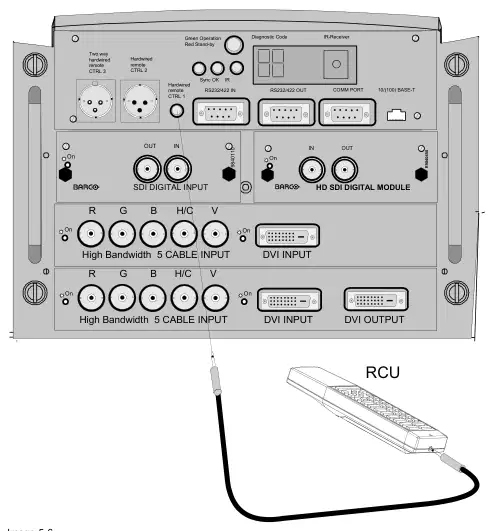
Hardwired リモート入力

1. RCUの底にあるコネクター内のリモートケーブル1つの端を差し込みます。
2. プロジェクターによって分類されるRCのフロント・パネルのコネクターで他の端を差し込んで下さい。
図 - クリックして拡大
図 - クリックして拡大

イメージ 5-5・イメージ5-6

Page 58 of the Barco SLM R12+ user manual — IRセンサーの1つに直結
58ページ · クリックして拡大
58ページ

5. . スタート

XLR入力にハードワイヤー

1. RCUの底にあるコネクターの中のリモート・ケーブルの1つの端を差し込みて下さい
2. プロジェクターのフロントパネルにあるコネクターにもう一方の端をラベル付き Hardwired CTRL2 で差し込みます。
図 - クリックして拡大
図 - クリックして拡大

ピン XLRのプラグ 1つの地上2信号3地面

IRセンサーの1つに直結

ワイヤレスリモコンを使用する際は、有効な動作距離(30m,100ft)内にあることを確認してください。 リモートコントロールユニットは、強力なライトがセンサーウィンドウを打つか、リモコンユニットとプロジェクターIRセンサの間に障害がある場合に正しく機能しません。

イメージ 5-7

Page 59 of the Barco SLM R12+ user manual — 共通アドレス
59ページ · クリックして拡大
59ページ

5. . スタート

図 - クリックして拡大
図 - クリックして拡大

0 9 7 8 6 5 4 3 2 1

0 9 7 8 6 5 4 3 2 1
0 9 7 8 6 5 4 3 2 1

5.6 プロジェクトアドレス

5.6.1 プロジェクターの制御

図 - クリックして拡大
図 - クリックして拡大

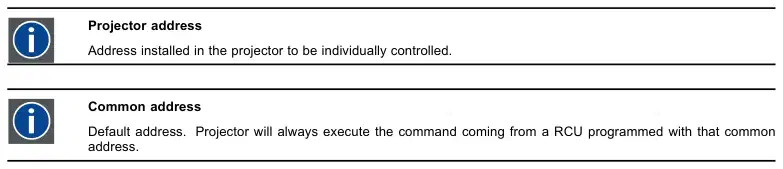
プロジェクターに設置されたアドレスを個別に制御します。

デフォルトアドレス。 プロジェクターは、その共通アドレスでプログラムされたRCUから来るコマンドを常に実行します。

プロジェクターのアドレスがなぜですか。

プロジェクターを1台以上設置できるので、RCUやパソコンで別途対応いたします。 各プロジェクターに、各自のアドレスがあります。

個々のプロジェクターアドレスを設定します。

プロジェクターアドレスのセットアップは、ソフトウェアを介して行うことができます。 'Service mode'の章で「Projectorアドレスを変更」を参照してください。

プロジェクター制御。

プロジェクターは、サービスモードに設定できる0~255のアドレスをそれぞれ必要とします。

アドレスが設定されていると、プロジェクターは今制御することができます。

  • 0と9の間のアドレスのためのRCU
  • コンピュータ、例えば。 IBM PC(または互換性のある)、Apple MACなど。 0~255のアドレス

共通アドレス

プロジェクターは、'0'または1'の一般的なアドレスを持っています。 '0'と1’のどちらかの選択は、サービスモードで選択できます。

映像 5~8

Page 60 of the Barco SLM R12+ user manual — パスキー
60ページ · クリックして拡大
60ページ

5. . スタート

5.6.2 アドレスを表示およびプログラミング

画面にプロジェクターアドレスを表示

1. プレスアドレスキー(RCUの鍵が必要)を鉛筆で押下します。

プロジェクターのアドレスは「テキストボックス」に表示されます。

アドレスをそのままRCUで続けて、メールアドレスキーを押した後に5秒以内の数字ボタン(0~9の間のアドレス)と同じアドレスを入力する必要があります。 例えば、アドレスキーがプロジェクターのアドレス003を表示している場合は、「3」のデジタルボタンを押してRCUのアドレスをセットしてプロジェクタの住所に合わせます。 003桁のプレスは行いません。 リモートコントロールを「0」にし、全てのプロジェクターを部屋の操作を行います。 アドレスが5秒以内に入力されていない場合、RCUはデフォルトアドレス(ゼロアドレス)に戻り、全てのプロジェクターを部屋で制御します。

RCUにアドレスをプログラムする方法

1. アドレスキー(RCUの鍵が必要)を鉛筆で押下します。
2. アドレスキーを押した後、メールアドレスを5秒以内に入力します。 注意: 0~9の間の任意の数字で、そのアドレスは

5.7 プロジェクトを制御

入力選択

RCU の数字キーで対応するスロット番号をキー入力します。 選択したソースが表示されます。

映像制御

画像制御が押下されると、バースケールのテキストボックスやアイコン、コントロールの機能名など。 'brightness...’画面に表示(テキストが ON の場合のみ)。 画面例を見る 棒のスケールの長さと数値表示値は、このソースに対する現在の記憶設定を示します。 RCUの制御棒が押下されるか、またはローカル キーパッドの+ボタンであるのでバー スケールの変更。

明るさ 良いイメージの再生のために正しい「明るさ」の設定は重要です。

明るさが高まる場合は+ボタンを使用してください。

- ボタンを使用して、明るさを下げます。

正しい「コントラスト」の設定を反対すると、画像の再生が重要になります。 ルーム照明条件に従って、あなたが好むレベルにコントラストを調整します。

+ボタンでより高いコントラストを使用できます。

- ボタンを使用して、コントラストを下げます。

色の彩度はビデオおよびS-Videoのためにだけ活動的です。 映像の色強度を調整します。

+ボタンで色を濃く使用。

- ボタンを使って、より明るい色に。

NTSC 4.43またはNTSC 3.58システムを使用する場合は、ビデオとS-Videoのみがアクティブです。

+ボタンを使う

- ボタンを使用します。

シャープネスの鋭さは利用できることができません

フェーズは、矢印ボタンを使用して段階を調整します。

パスキー

マウスキーを押したまま、画像の映写が止まると黒い画面が表示され、プロジェクターはすぐに再起動するフルパワーで残します。 音が中断されない。 プロジェクターの前面に表示すると「P」が表示されます。

画像を再起動するには:

  • プレスパユースキー。
  • EXITキーを押します
  • ソース番号を選択します。
Page 61 of the Barco SLM R12+ user manual — 5. . スタート
61ページ · クリックして拡大
61ページ

5. . スタート

スタンバイキー

スタンバイキーを押したと、イメージ投影が止まり、プロジェクターは待機します。 長期計画の予定がなくなった場合、この状況は使用されます。

Page 62 of the Barco SLM R12+ user manual — 5. . スタート
62ページ · クリックして拡大
62ページ

5. . スタート

Page 63 of the Barco SLM R12+ user manual — パスワードを入力してください
63ページ · クリックして拡大
63ページ

6. . 調整モードの起動

6. . 調整モードの起動

6.1 起動

可能なパス

Adjustmentモードに3つあるパスがあります。 それらは:

  • インストール - 新しい入力モジュールがインストールされているか、新しいソースは既存の入出力モジュールに接続されている場合にインストールを選択する必要があります。 また、プロジェクターを新しい設定に再配置する場合。
  • ランダムアクセス - Random Accessは、新しいソースを設定するために選択する必要があります。
  • サービス - ユーザーはパスワード、言語、住所などの一般的な設定を変更しようとするか、一部のサービスアクションまたはセットアップ情報を取得するかどうかを選択する必要があります。

スタート方法

1. 調整モードに入るには、ADJUSTまたはENTERを押します。

調整モードが開きます。

調整モード

以下からパスを選択します。

ランダムアクセス

インストール

業務内容

2. カーソルキー(RCU)または「+」もしくは「-」の鍵 (ローカル キーパッド)は、メニュー選択や調整にも使用されます。
3. 設定キーとEXITキーは、メニュー構造で前後に移動するために使用されます。
4. ADJUSTキーは、任意のパス選択メニューが表示されますので、調整モードを終了するために使用できます。

6.2 パスワード

いくつかの項目のパスワード保護。

Adjustmentモードの項目はパスワードで保護されています。 そのような項目を選択する際に、プロジェクターはパスワードを入力するように求めます(パスワード保護は、コントローラーモジュールのパスワードストラップがONの場合のみ利用可能で、認証されたサービスセンターに電話してパスワードをストラップの位置を変更します)。

パスワードを入力してください

1. 第一線の数字の位置がハイライトされます。 最初に入力する数字を入力してください。

パスワード

数値キーを使う

パスワードを入力してください

強調された正方形は次の位置にジャンプします。

2. 他の数字で続けてください
事例紹介2 3 1 9

戻り値

Page 64 of the Barco SLM R12+ user manual — プロフィール
64ページ · クリックして拡大
64ページ

6. . 調整モードの起動

パスワードが正しい場合は、選択した項目にアクセスします。

パスワードが間違っている場合 画面にエラーメッセージの無効なパスワードが表示されます。 プレス EXIT 調整メニューを継続して返す。

工場はパスワードをプログラムしました0

パスワードの備考

Adjustmentモードを再入力する際には、パスワード保護項目を選択したときに再びパスワードを入力する必要があります。

パスワードの変更

パスワードを変更するには、チャプターサービスモードを参照してください。パスワードを変更します。

6.3ローカルLCD表示のメニュー

プロフィール

テキストがオフの場合、プロジェクション画面にメニューが表示されません。 しかし、ローカルLCDディスプレイではメニューをスクロールすることも可能です。 画面上に表示されたメニューは、同じ順番で行目が表示されます。 画面上のメニューを映し出すことなく、プロジェクターが動くと調整ができます。

カーソルキーを使用してメニューをスクロールして、プレスします エントリー 表示されるメニューをアクティブにするには

Page 65 of the Barco SLM R12+ user manual — プロフィール
65ページ · クリックして拡大
65ページ

7. . ランダムアクセス調整モード

7. . ランダムアクセス調整モード

プロフィール

  • 概要の流れ
  • 映像サービス
  • 映像の調整
  • ジオメトリ
  • シーンrgiX
  • 映像(PiP)
  • 変更を保存

7.1 概要の流れ

プロフィール

LOAD

EDIT

お名前(必須)

ファイルサービス

COPY

削除

おすすめのオプション

色温度

ガンマ

ランダムACCES調整モード画像チューニング

カラースペース

騒音低減

入力バランス

シフト

SIZE

ジオメトリ

サイドキーストーン

ブランキング

アスペクト比

おすすめのオプション

シーンRGIX

PIP

変更を保存

イメージ 7-1

Page 66 of the Barco SLM R12+ user manual — 7.2.2 ファイルの操作が可能
66ページ · クリックして拡大
66ページ

7. . ランダムアクセス調整モード

スタートアップ

1. カーソルキーの↑orを↓に押して、ランサムアクセスを強調表示します。

調整モード

以下からパスを選択します。

ランダムアクセス

インストール

業務内容

2. プレス・エッタ

ランダムアクセス調整モード

ファイルサービス画像チューニング

ジオメトリシーンRGIX

PIP 保存の変更

7.2 写真サービス

7.2.1 ファイル注釈

ファイルが構築される方法

メニュー上のファイル表記は、異なる部分で構築されています。 こちらのパーツを是非ご覧ください。

下記の表記をとっておきましょう。xxxxxxxxx.eee n pppxppi

xxxxxxxx のベース名、8文字

ファーストキャラCカスタムファイル
ファーストキャラクターS標準ファイル

第二文字と第三文字は、次の番号(=ファイルインデックス)に使用されます。 ファイルのインデックスは、カスタムファイル : 00〜63

pppXppのアクティブピクセル評価

i または空白

i = インターレースファイル

blank = インターレースされていない

7.2.2 ファイルの操作が可能

新規ソースを接続する。

新規ソースを使用する前に、正しいファイルがインストールされる必要があります。 プロジェクターのメモリには、最も使用されているソースに対応するファイルのリストが含まれています。 新規のソースがこれらのファイルのいずれかに該当する場合、ファイルは将来の使用のためにロードおよび保存することができます。 少しの違いがある場合、ファイルも読み込まれてソースの仕様が到達するまで編集できます。

eeeファイル拡張子・n元数・表 7-1

Page 67 of the Barco SLM R12+ user manual — ファイルサービス
67ページ · クリックして拡大
67ページ

7. . ランダムアクセス調整モード

ファイル読み込みは自動で行えます(「ファイルオプション」参照)、 71ページ。 ファイル名の前で~ファイルを持つファイルは一時ファイルが格納されます。 別のソースに切り替えると、これらのファイルは削除されます。

ファイルの操作が可能

以下のファイル操作が可能です。

  • load : ファイルの新規ソースのインストール
  • 編集 : 読み込みしたファイルをソースのスペックに編集します。
  • ファイル名 : ファイルの名前を変更します。
  • コピー : ファイルをコピーします。
  • 削除 : ファイルを削除
  • オプション:ファイルをソートする方法。

7.2.3 起動

スタートアップ

ファイルサービスを入力するには、次の手順を実行します。

1. カーソルキーの↑orを↓を押してFile Serviceを強調表示します。

ランダムアクセス調整モード

ファイルサービス画像チューニング

ジオメトリシーンRGIX

PIP 保存の変更

2. 選択する ENTER を押して下さい。

とりあえず ファイルサービス メニューが表示されます。

ファイルサービス

ロード編集の名前

削除オプションをコピーする

7.2.4 読み込みファイル

読み込みファイルを起動する

ロードファイルを起動するには、次のように処理します。

1. カーソルキーを押します。↑or↓を押してロードを強調します。

ファイルサービス

ロード編集の名前

削除オプションをコピーする

2. 選択する ENTER を押して下さい。
Page 68 of the Barco SLM R12+ user manual — イメージは完璧ではありませんか?
68ページ · クリックして拡大
68ページ

7. . ランダムアクセス調整モード

とりあえず ロード メニューは、インストールされたフィルタに応じて対応するファイルを表示します。

読み込みファイルフィルタリスト [すべて]

ファイル名 Src解像度 Video525.s01 1 675x240i ビデオ525。c01 1 775x 240i video525

アクティブファイルビデオ525.c50

フィルター設定の変更

1. カーソルキーを押します。↑または↓のハイライトフィルタリストを省略します。
2. ブラケット間のアノテーションをトグルするためにENTERを押して下さい。

[すべて] : 読み込める全てのファイルが表示される。

[Fit] : 最適なフィッティングファイルのみが表示されます(±2行と±300nsの線の長さは区別されます。この小さな領域に何も見つからない場合、プロジェクターは何かを見つけるまで検索を続けます)。

ファイルの読み込み方法

1. カーソルキーの↑or↓を押して、最適なフィッティングファイルを選択します。

読み込みファイルフィルタリスト [すべて]

ファイル名 Src解像度 Video525.s01 1 675x240i ビデオ525。c01 1 775x 240i video525

アクティブファイルビデオ525.c50
2. 選択する ENTER を押して下さい。

新しく作成したファイルと、新しいファイルがベースとなるもので「ロード」メニューが表示されることを確認します。

読み込みファイルを確認する

ファイルのVideo525.c02に基づいてファイルを作成する Video525。s01?

3. 新規作成やEXITの確認をするには、EENTERを押してロードファイルメニューに戻ります。

ロードファイル中は、表示の横に実際のファイルが表示される アクティブ ファイルのファイル.

ファイルをスクロールすると、選択したファイルの設定に応じて画像が適応されます(ラインのアダプテーション)。

イメージは完璧ではありませんか?

最良のフィッティングファイルを選択した後に表示された画像が正しい場合は、[編集] メニューに移動し、アクティブなファイルを選択してファイルの設定を変更します。

このページでは6つのラベル/ショートテキストを表示
<エンター> 受け入れる · ・ アンドルト;EXIT&gT; 返送する·<ENTER&gトン。 を受け入れるために、<。 返品・アンドラット; リターン・&&gd; 戻り
Page 69 of the Barco SLM R12+ user manual — 数値キーで設定を変更するには?
69ページ · クリックして拡大
69ページ

7. . ランダムアクセス調整モード

7.2.5 ファイル編集

7.2.5.1 起動

編集メニューの起動方法は?

EDITメニューを起動するには:

1. カーソルキーを押します。↑or↓を押して編集を強調します。

ファイルサービス

ロード編集の名前

削除オプションをコピーする

2. 選択する ENTER を押して下さい。

編集ファイル適応メニューが表示されます。

EDIT FILE

ファイル名 Src解像度 Video525.s01 1 675x240i ビデオ525。c01 1 775x 240i video525

アクティブファイル: Video525.c50

3. 編集しなければならないファイルを選択します(主にアクティブなファイルが)。
4. プレス・エッタ

右上隅にファイル名が表示されます。

EDITマイルxga.s30

水平合計1344ピクセルアクティブ1024ピクセルは296ピクセル期間20.678ΜS垂直(フィールド)総806行のアクティブな768ラインが36線をインターレース開始 [オフ]既読アンズオプション

↑, ↓, ←, →,

7.2.5.2 設定の変更

異なる方法

設定を変更する3つの異なる方法が、次は説明します。 これらのメソッドは:

  • リモートコントロールの数値キーを使って。
  • 変更する数字を選択した矢印キーで。
  • 上下にカウントする矢印キーで。

数値キーで設定を変更するには?

1. カーソルキーを押します。↓の項目を強調表示します。

選択した項目の色が変更されます。

2. 数字をアクティブにするために、ENTERを押します。

受付・ 戻り値

Page 70 of the Barco SLM R12+ user manual — 7.2.5.3 正しい値
70ページ · クリックして拡大
70ページ

7. . ランダムアクセス調整モード

3. RCU またはローカルキーパッドの数値キーを直接入力し、新しい値を入力します。

カーソルキーで設定を変更するには?

1. カーソルキーを押します。↓の項目を強調表示します。

選択した項目の色が変更されます。

2. 数字をアクティブにするために、ENTERを押します。
3. カーソルキーの ←or → を押下して、変更する数字を選択します。
4. カーソルキーを押します。↓ は、目的の数字にスクロールします。
5. 終了したら、ENTERを押して確認します。

カーソルキーで設定を変更し、上下にカウントする方法は?

1. カーソルキーを押します。↓の項目を強調表示します。

選択した項目の色が変更されます。

2. アクティブにするために、ENTERを押します。
3. カーソルキーの ←or → を押しながら、上下にカウントします。

7.2.5.3 正しい値

スタート時に既に利用できるものは何ですか?

LOAD、水平期間のファイルのインストール中には、縦行とインターレースモードの合計数が自動的に測定され、メニューテーブルに埋め込まれます。 アクティブファイルのEDIT手順を起動すると、これらの値は利用できます。

注意: これらの設定をアクティブなファイルで調整しないでください。入力ソースファイルを識別するために使われます。

編集ファイルメニューの項目に正しい値を見つける方法は?

横の合計ピクセル 「水平トータルピクセル」の値が間違っていると、サンプリングミス(投影画像内の小さな垂直バー)はイメージで表示されます。

ピクセルの数量を「合計」で指定し、調整します。 ゼロバーの調整

アクティブピクセル "Active Pixels" :画面上のウィンドウの幅を決定します。 ソース仕様では通常通りです。 未指定の場合、フルイメージが表示されるまで調整します(ピクセルが見つからない場合)。

信号の先頭とシグナル内の動画情報開始の間、横方向にピクセル数が始まります。

アクティブファイル時に、水平期間が正しい値で入力されています。

アクティブファイルが編集されるときに既に埋め込まれた縦の合計行

作業中の画像の高さを判定する水平線のアクティブライン数。 ソースの仕様で通常この値が付与されます。 未指定の場合、全画像高さが表示されるまで調整します(行列が見つからない場合)

入力信号の開始と画面上の画像の起動の間の縦のスタート番号。

[On] または [Off] この選択は、アクティブなファイルが編集しなければならないときに自動的に入力されます。 誤りにより画像が間違っている場合は、ENTERキーを使って[On]と[Off]の間で切り替えます。 (インターレース画像の場合は1フレームに2フィールドが含まれている)

AMDSのAMDS =自動モード検出と同期を読みます

LOAD でファイルのインストール中に、システムは自動的に水平期間、合計縦行とインターレースモードを測定しました。 上記項目を読み取り、AMDSを選択する際には、上記の項目を再測定します。

Page 71 of the Barco SLM R12+ user manual — ファイルオプションの編集
71ページ · クリックして拡大
71ページ

7. . ランダムアクセス調整モード

編集ファイルメニューのオプションに正しい設定をインストールする方法。

ファイルオプションの編集

出典番号1クランプ位置[リーディング]クランプ遅延0クランプ幅10フィールド極性 [pos]フィールドセレクト[ブースト]垂直リフレッシュ[同期]フィルムモード検出[オン]バナー保護[on]

↑or ↓を切り替えて値を変更

ソース番号 非アクティブファイルのソースコードは、他の任意のソース番号に変更することができます。 これにより、将来のソース番号のファイルを作成することができます。

クランプ位置の締め金で止めることは信号の黒いレベルを決定します。 クランプパルスは、同期脈拍のリーディングまたは追跡エッジに関連することができます。 利用する エントリー [リーディング]と[トレール]の間に切り替えるキー。

クランプ遅延 クランプパルスの主軸と同期パルスのロックされたエッジの間の時間。 0~255のどちらかで、任意の値が指定できます。 カーソルキーの↑or↓を押して値を変更します。

クランプ幅 クランプパルスの幅は0~255の間で任意の値になります。 カーソルキーの↑or↓を押して値を変更します。

Image 7-2 事例 クランプ位置 [予告]

フィールド偏光性 フィールドの極性の機能は、インターレース画像に使用されます。 画面のラスターは、誤った方法でシフトできる(画像ではダブルラインが見えます)。 フィールドの極性を[neg]または[pos]に強制することで補正できます。 利用する エントリー [pos] と [neg] の間の切り替えを行うキー。

フィールドセレクトデフォルト [both]

フィールドセレクトは、インターレース画像のみでご使用いただけます。 インターレースされたイメージの1フレームには2つのフィールド、さらにはオッズフィールドが含まれている。 画面上の[both]フィールドや [even]または [odd]フィールドのみをプロジェクトする選択肢があります。 3D投影に便利な3次元のプロジェクションです。 利用する エントリー [both]、[even]と[odd]の間の切り替えを行うキー。

縦型リフレッシュ[同期/非同期] 画像情報を更新する方法。 PAL-NTSC-SECAMのソースは使用できません。 グレーで表示するオプションです。

  • 垂直周波数最大60Hzのソースの場合:縦リフレッシュレートは、着信元の垂直方向の頻度と同じです。 モーションアーティファクトなしで映像を移動させるという必要が不可欠です。 縦の周波数で60Hzまでの固定イメージでは、非同期リフレッシュを使用できます。 パレットをロードすると、Secamは同期モードがデフォルトで、60Hzの非同期モードで以下のすべての他のソースではデフォルトです。
  • 60Hzの垂直周波数が高いソースの場合: 縦リフレッシュは、着信源の垂直頻度とは異なる。 同期リフレッシュは使用できません。
このページでは7つのラベル/ショートテキストを表示
<EXIT> 返送する · トレイルリングエッジ · リードエッジ · 同期パルス · クランプ脈拍 · クランプ遅延 · クランプ幅
Page 72 of the Barco SLM R12+ user manual — ファイルサービス
72ページ · クリックして拡大
72ページ

7. . ランダムアクセス調整モード

フィルムモード検出[終了] または [オフ]

ソースがフィルムやビデオの場合、[on]モードで検出します。 利用する エントリー [on] または [off] の間で切り替えるキー

有効化すると、ハードウェアは3:2または2のプルダウンシーケンスを物語るサインを探します。 これらは、それぞれ60または50のインターレースフィールドをテレビ周波数に24フレーム毎秒記録された映画素材変換の結果です。 FILM変換が検出されると、元の24フレーム毎秒復元されます。 これにより、アーティファクトを解き明かすことを防ぎ、完璧なアーティ ファクトフリーディスプレイで結果をもたらします。 一部のケース(ビデオクリップ、スクロールニューステッカーなど)では、1画面にFILMとVIDEO素材が混在しています。 検出器を混同し、それをフィルム修復モードに入る可能性があります。 これにより、"jaggies"やモーションアーファクトが発生します。 そのような場合、フィルムモード処理を無効にすることは最高の治療法です。

バナーの保護[終了] または [オフ]

フィルムモード検出がオンポジションにある場合にのみ有効です。 利用する エントリー [on] または [off] の間で切り替えるキー。

FILMモードは、通常表示全体を処理しますが、これはビデオとFILMコンテンツの混合先の問題を引き起こす可能性があります。 画面の下部にあるバナーをスクロールする例が1つあります(例えば、 財務ニュース この場合、画面の残りの部分に関係なく、常にVIDEOモードで処理されるように「バナー保護」機能がスクリーンの下四半期を強制します。これはビデオまたはFILMモードのいずれかである可能性があります。

3:2 プルダウン

撮影した映像を30fps(60フィールド)または25fps(50フィールド)に24fpsの画像をマッピングする手法で、その1枚のフィルムフレームが3つのビデオ領域や次の2つなどを占める。 つまり、他のすべてのビデオフレームの2つのフィールドは、不可能なロトスコープなどの操作を行うさまざまなフィルムフレームから来ており、編集に気をつける必要があります。 洗練された装置の中には、フレームバイフレーム処理を可能にし、3:2シーケンスを解明することができ、その後3:2を再構成することができます。 3:2 は 5 つのビデオ フレームおよび 4 つのフィルムのフレームを、A-D として識別される後者繰り返します。 映画フレームAのみがビデオ枠に完全で、ワンタイムコードだけに存在し、動画シーケンスの編集可能なポイントを作る。

2:2 プルダウン

PAL DVDの2つのビデオフィールドとして各フレーム(PAL DVDのために使用される)を繰り返すことによって、24フレーム/秒のフィルムフォーマットをビデオを転送するプロセス。 ( 広告 )

ビデオ画像の望ましくない要素または欠陥。 これらは、自然にビデオプロセスで起こる可能性があり、高品質の画像を達成するために排除する必要があります。 アナログのほとんどの共通は十字色であり、発光を交差させます。 デジタルで最も一般的なのはマクロブロックです。これはビデオイメージのピクセル化に似ています。

7.2.6 名前を変更

スタートアップ

選択したファイルの名称を変更するには:

1. カーソルキーの↑orを↓に押して名前を変更します。

ファイルサービス

ロード編集の名前

削除オプションをコピーする

2. プレス・エッタ

アーティファクト

Page 73 of the Barco SLM R12+ user manual — 7.2.7 コピー
73ページ · クリックして拡大
73ページ

7. . ランダムアクセス調整モード

選択メニューのリネームが表示されます。

ファイル名変更

ファイル名 Src解像度 Video525.s01 1 675x240i ビデオ525。c01 1 775x 240i video525

アクティブファイル: Video525.c50

3. カーソルキーの↑or↓を押してファイル名を選択します。
4. 選択する ENTER を押して下さい。

ファイル名のリネームメニューは、既に入力したファイル名で「From file name :」エリアと「To files Name:’領域」に表示されます。 'To file name :' 領域の最初の文字がハイライトされます。

ファイル名変更

ファイル名から :

Video525.c01 ファイル名へ :

デモ.c10

↑orで選ぶ → ↑とリプログラム↓

または数値キー 確認のため

キャラクターの変更

1. カーソルキーの ←or → 希望する文字を選択します。

ファイル名変更

ファイル名から :

Video525.c01 ファイル名へ :

デモ.c10

↑orで選ぶ → ↑とリプログラム↓

または数値キー 確認のため

または、カーソルキーを押しながら文字を変更します。↑or↓. RCU の数値キーで直接入力することができます。 または、出版物 エントリー 確認のため。

ファイル名を変更したファイルは、ファイルの一覧に入力されます。

2. EXITを押して、Renameメニューのセレクションに戻ります。

変更はありません。

7.2.7 コピー

スタートアップ

選択したファイルの名をコピーするには :

1. カーソルキーを押します。↑or↓をハイライト表示するには、コピーします。
2. プレス・エッタ
このページでは4つのラベル/ショートテキストを表示
<エンター> 受け入れる · ・ アンドルト;EXIT&gT; 返送する・< EXIT≫ リ戻りに·<。
Page 74 of the Barco SLM R12+ user manual — COPY FILE
74ページ · クリックして拡大
74ページ

7. . ランダムアクセス調整モード

コピー選択メニューが表示されます。

COPY FILE

ファイル名 Src解像度 Video525.s01 1 675x240i ビデオ525。c01 1 775x 240i video525

アクティブファイル: Video525.c50

3. カーソルキーの↑or↓を押してファイル名を選択します。
4. 選択する ENTER を押して下さい。

コピーファイルメニューは、既に入力した選択したファイル名で「From file name :」エリアと「To files Name:’領域」の項目に表示されます。 'To file name :' 領域の最初の文字がハイライトされます。

COPY FILE

ファイル名:

Video525.s01 ファイル名へ :

デモ.c10

↑orで選ぶ → ↑とリプログラム↓

または数値キー 確認のため

キャラクターの変更

1. カーソルキーの ←or → 希望する文字を選択します。

COPY FILE

ファイル名:

Video525.s01 ファイル名へ :

デモ.c10

↑orで選ぶ → ↑とリプログラム↓

または数値キー 確認のため

または、カーソルキーを押しながら文字を変更します。↑or↓. RCU の数値キーで直接入力することができます。 または、出版物 エントリー 確認のため。

コピーファイルのリストに入力します。

2. コピーメニュー選択に戻る EXITを押してください。

変更はありません。

このページでは4つのラベル/ショートテキストを表示
<エンター> 受け入れる · ・ アンドルト;EXIT&gT; 返送する・< EXIT≫ リ戻りに·<。
Page 75 of the Barco SLM R12+ user manual — ファイルサービス
75ページ · クリックして拡大
75ページ

7. . ランダムアクセス調整モード

7.2.8 削除

起動して削除

選択したファイルを削除するには、

1. カーソルキーを押します。↑or↓を押して削除を強調します。

ファイルサービス

ロード編集の名前

削除オプションをコピーする

2. プレス・エッタ

削除選択メニューが表示されます。

ファイルを削除する

ファイル名 Src解像度 Video525.s01 1 675x240i ビデオ525。c01 1 775x 240i video525

アクティブファイル: Video525.c50

3. カーソルキーの↑or↓を押してファイル名を選択します。
4. 選択する ENTER を押して下さい。

[all] を選択した場合は、すべてのファイルが削除される前にパスワードが入力されなければなりません。

確認メニュー「ファイルの名前を削除」が表示されます。

ファイル削除を確認する

削除ファイル : Video525.c01?

5. ファイルを削除するには、ファイルを削除するには、[EXIT]を押してください。 注意:アクティブファイルが削除できません。

7.2.9 ファイルオプション

スタートアップ

1. カーソルキーの↑orを↓に押下してオプションを強調表示します。

ファイルサービス

ロード編集の名前

削除オプションをコピーする

このページでは4つのラベル/ショートテキストを表示
<エンター> 受け入れる · ・ アンドルト;EXIT&gT; 返送する·<ENTER&gトン; 確認するために・& 返品
Page 76 of the Barco SLM R12+ user manual — 映像チューニング
76ページ · クリックして拡大
76ページ

7. . ランダムアクセス調整モード

2. プレス・エッタ

オプション選択メニューが表示されます。

ファイルオプション

ファイル名: [自動] ファイル読み込み

ファイルソート

1. [name] と [index] の間で切り替える ENTER を押します。

- [name] : リスト内のファイルがファイル名にソートされます。

- [index] : リスト内のファイルが拡張子にソートされます。

ファイル負荷

1. [自動]と[マニュアル]の間で切り替えるには、ENTERを押します。

- [自動] : 正しいファイルが自動的に読み込まれます。

- [マニュアル] : 正しいファイルが手動で読み込まれる必要があります。

7.3 写真の調整

7.3.1 起動

スタートアップ

画質を向上させるために、ピクチャーチューニングメニューのアイテムをトグルまたは調整することができます。 映像の調整を始めるため:

1. カーソルキーを押します。↑or↓を押して、写真のチューニングを強調します。

ランダムアクセス調整モード

ファイルサービス画像チューニング

ジオメトリシーンRGIX

PIP 保存の変更

2. 選択する ENTER を押して下さい。

映像チューニングメニューが表示されます。

映像チューニング

色温度

ガンマカラースペースノイズ低減

入力バランス

Page 77 of the Barco SLM R12+ user manual — 7.3.3 ガンマ
77ページ · クリックして拡大
77ページ

7. . ランダムアクセス調整モード

7.3.2 色温度

利用できる色温度

  • プロジェクター白
  • 放送 3200K
  • フィルム 5400K
  • ビデオ 6500K
  • コンピュータ 9300K
  • カスタムバランス

スタートアップ

1. カーソルキーを押します。↑or↓を押して色温度を強調します。

映像チューニング

色温度

ガンマカラースペースノイズ低減

入力バランス

2. 選択する ENTER を押して下さい。

温度選択メニューが表示されます。

色温度

プロジェクター白

コンピュータ 9300K

ビデオ 6500K

フィルム5400K放送3200K

カスタムバランス

カラーバランス調整

1. 固定色の残高を選択することで、色のバランスを調整できますか? もしそうなら、カーソルキーの ↑or ↓を押して、あらかじめプログラムされた色の残高を強調します。 ノートを選ぶためにENTERを押して下さい:プロジェクター白は最高のプロジェクター ライト出力を提供します。 校正済みの「放送」、映画『ビデオ』とコンピューターのプリセットは最適なカラートラッキングを提供します。

いない場合、ステップ2に行きます

2. カーソルキーの↑orを押下し、白いxを調整してカーソルキーを押します。→ホワイトy(0〜1)調整します。

ホワイト X

7.3.3 ガンマ

調節できるものは?

ガンマ補正調整により、プロジェクターイメージのガンマを正確に設定できます。

イメージ 7-3

Page 78 of the Barco SLM R12+ user manual — カラースペース
78ページ · クリックして拡大
78ページ

7. . ランダムアクセス調整モード

ガンマ値の変更

1. カーソルキーを押します。↑or↓ Gammaを強調表示します。

映像チューニング

色温度

ガンマカラースペースノイズ低減

入力バランス

2. 選択する ENTER を押して下さい。
3. 目的の値を押下することで、ガンマ値を変更します。 Note: ガンマのデフォルト値 : 2.2
4. 撮影メニューに戻る EXITを押してください。

7.3.4 色空間

色空間は色彩の数学的表現です。 例えば、RGBカラースペースはカルチェシアン座標系に基づいています。

調節できるものは?

プロジェクターで再現できる色彩の集約(全域)は、3つの事前定義保存値(1つのプロジェクタ特異と2国際規格)に調整できます。 カスタマイズ調整が可能です。 ディスプレイ可能な最大色空間は、プロジェクターカラースペースです。 工場内でのカラースペースを計測し、プロジェクター内部に保管します。

選択方法。

1. カーソルキーを押します。↑or↓を押してカラースペースを強調します。

映像チューニング

色温度

ガンマカラースペースノイズ低減

入力バランス

とりあえず 色空間 選択メニューが表示されます。

カラースペース

プロジェクター

EBU SMPTE カスタム

2. カーソルキーを押します。↓ 目的のカラースペースを強調し、ENTERを押すと.

カラースペース

Page 79 of the Barco SLM R12+ user manual — 7.3.6 入力バランス
79ページ · クリックして拡大
79ページ

7. . ランダムアクセス調整モード

プロジェクター 最大色空間

EBUのヨーロッパの放送連合。 欧州規格の組織です。

カスタム 使用すると、色空間の角を形づける赤・緑・青用の x および y 座標を定義できます。 座標を変更することで、色再現が変更できます。

3. カスタムを選択した場合、Red xのバースケールが表示されます。 左右の矢印キーで調整します。 プレス・エッタを次の調整に切り替えます。 調整順序は赤色x→赤色の→緑× →緑色のy →青 x →ブルー Yです。 終了したら、EXITを押して戻ります。

あらかじめ定義された色空間に戻すと、カスタム値が上書きされます。

7.3.5騒音低減

目的:

すべてのビデオおよびデータソースでノイズとピクセルジッタを削減

騒音低減値の変更

1. カーソルキーを押します。↓のアイコンを強調表示するには、ノイズリダクションがハイライトされます。

映像チューニング

色温度

ガンマカラースペースノイズ低減

入力バランス

2. 選択する ENTER を押して下さい。
3. カーソルキーの←or→untilを押しながら値を変更して、目的のノイズレベルが到達します。
4. 撮影メニューを「映像チューニング」に戻すためにEXITを押してください。

7.3.6 入力バランス

入出力バランスを調整する理由

工場内での入出力バランスは、通常正しい調整です。 しかし、信号分布や信号伝送により、色相差は結果になる可能性があります。 重要なアプリケーションをカラーのソースで調整できるインバランスです。 これらの調整は実際のカスタム調節ファイルのみに影響します。 こちらの手順は、とても簡単です。

調整手順は2つあります。RGB(ビデオとS-Videoを含む)、YUV入力信号の1つです。

入力バランス機能を開始する前に、発光色と白の部分で信号を生成します。

SMPTEのアメリカの標準

Page 80 of the Barco SLM R12+ user manual — 入力バランス
80ページ · クリックして拡大
80ページ

7. . ランダムアクセス調整モード

7.3.6.1 RGB入力信号の入出力残高

RGB入力信号のステップ

入力バランスを調整するには、次の手順を実行する必要があります。

1. 黒の残高から始めます。
2. これからも、白いバランスで。

デフォルト値は、ソースを選択する際に通常ロードされます。 希望しない場合は、次の手順で続けてください。

ブラックバランス調整

1. 入力バランスメニューは既に有効になっていますか? もしそうなら、ステップ4に行きましょう。もしなければ、2
2. カーソルキーを押します。↑or↓を押して入力バランスを強調します。

映像チューニング

色温度

ガンマカラースペースノイズ低減

入力バランス

3. 選択する ENTER を押して下さい。

入力バランスメニューが表示されます。

入力バランス

黒バランスの白残高

デフォルト

↑orで赤を調節する ←or→

4. カーソルキーを押します。↑or↓を押してブラックバランスメニュー7-34を強調します。
5. 選択する ENTER を押して下さい。
6. 明るさを最大値に調整し、黒い部分で緑色のノイズが見えないまで。
7. カーソルキーで調整する↑or↓or ←or →untilには、黒い部分に赤や青のノイズが表示されない。

白いバランスの調節

1. カーソルキーを押します。↑or↓を押してホワイトバランスを強調します。

入力バランス

黒バランスの白残高

デフォルト

↑orで赤を調節する ←or→

2. 選択する ENTER を押して下さい。
3. 利益赤をつけ、青を-32に得て下さい。
Page 81 of the Barco SLM R12+ user manual — 白バランスチェック
81ページ · クリックして拡大
81ページ

7. . ランダムアクセス調整モード

4. コントラストを最大値に調整し、白色領域で緑色のノイズが見えるまで1ステップを返します。
5. カーソルキーで調整する↑or↓or ←or →赤色をそれぞれ表示し、各ステップの1つを返します。

7.3.6.2 YUV信号の入力バランス

YUV のステップを撮る

1. 入力バランスメニューは既に有効になっていますか? もしそうなら、ステップ4に行きましょう。もしなければ2
2. カーソルキーを押します。↑or↓を押して入力バランスを強調します。

映像チューニング

色温度

ガンマカラースペースノイズ低減

入力バランス

3. 選択する ENTER を押して下さい。

入力バランスメニューが表示されます。

入力バランス

黒バランスの白残高

デフォルト

↑orで赤を調節する ←or→

4. カーソルキーを押します。↑or↓を押してブラックバランスメニュー7-37を強調します。
5. 選択する ENTER を押して下さい。
6. 棒スケールで50値まで、明るさを多く減少させます。
7. 赤い黒の残高をカーソルキー↑or↓で調整すると、左バーに赤色のノイズが見えるようになります。
8. カーソルキーの←or→until blueノイズでBLUE Black Balanceを左バーに表示します。
9. 左バーが約50%の白色ノイズを表示するまで、明るさを増加させます。

10.Co.(株)青と赤のノイズが見えるように、赤い黒のバランス調整を繰り返して小さな明るさが増えると灰色色を維持します。

白バランスチェック

白バランス調整手順はありません。 このメニューは、コントラストと飽和調整に関連して色の追跡をチェックするのに便利です。このメニュー項目で調節可能です。

Page 82 of the Barco SLM R12+ user manual — 7.4.1 導入
82ページ · クリックして拡大
82ページ

7. . ランダムアクセス調整モード

7.3.6.3 工場出荷時のデフォルトに戻す

工場出荷時のデフォルトに戻す方法

1. カーソルキーを押します。↑or↓を押してデフォルトを強調します。

入力バランス

黒バランスの白残高

デフォルト

↑orで赤を調節する ←or→

2. 選択する ENTER を押して下さい。

デフォルト設定は読み込まれます。

7.3.6.4 デジタルソースのブラックバランス

調節する方法

SDI、HD-SDI、DVIなどのデジタルソースのブラックバランスはScenergiXメニュー内で調整できます。

'ON'とゼロ(フルスクリーン)上のすべてのサイズの調整にScenergiXを入れます。

注意して、この調整はすべてのソースで使用できずマルチチャンネル設定では利用できません。

7.4幾何学

プロフィール

  • 導入事例
  • ジオメトリの立ち上げ
  • シフト
  • 寸法:
  • サイドキーストーン
  • ブランク
  • アスペクト比
  • 幾何学オプション

7.4.1 導入

導入事例

調整は、次の通り行うことができます。

1. カーソルキーを使用して調整します
2. 数値キーで入力します。 そのため、ENTERを押して表示された値を選択し、目的の値を数字キーで入力します。 ご入力いただいたメールアドレスに入力した値を確認するために、ETERを押して下さい。
Page 83 of the Barco SLM R12+ user manual — ジオメトリ
83ページ · クリックして拡大
83ページ

7. . ランダムアクセス調整モード

7.4.2 幾何学の開始

スタートアップ

1. カーソルキーの↑orを↓に押下してジオメトリを強調表示します。

調整モード

以下からパスを選択します。

ランダムアクセス

インストール

業務内容

2. 選択する ENTER を押して下さい。

ジオメトリメニューが表示されます。

ジオメトリ

シフト

サイズ 側面のキーストーン

ブランクアスペクト比 [4:3]

おすすめのオプション

7.4.3 シフト

何ができるか?

水平方向または垂直方向に画像を転写させることができます。

Barco SLM R12+ — ジオメトリ diagram (page 83)
図 104

イメージ7-4シフト調整

左Bシフトを右Cシフトにシフトし、下方にはDシフトダウン

Page 84 of the Barco SLM R12+ user manual — 7.4.4 サイズ
84ページ · クリックして拡大
84ページ

7. . ランダムアクセス調整モード

画像をシフトする方法

1. カーソルキーを押します。↑or↓ Shiftを強調します。

ジオメトリ

シフト

サイズ 側面のキーストーン

ブランクアスペクト比 [4:3]

おすすめのオプション

2. 選択する ENTER を押して下さい。
3. カーソルキーの↑orを押下して、縦方向に画像をシフトします。 カーソルキーの ←or → を押下して、水平方向に画像をシフトします。 Note: シフトのデフォルト値は 0 です。

縦方向にシフト:シフト値が正の場合、値は負の値で、イメージは下方にシフトされます。

水平方向にシフト:シフト値が正の場合、値は負の値で、左へイメージを移します。

画面上にバースケールウィンドウが表示される間、入力フィールドに値の表示を変更するためにENTERを押します。 RCU の数値キーで目的値を入力してください。 必ず3桁の入力が必要です。 + to - またはその逆に切り替えるには、上下矢印キーを使用します。

7.4.4 サイズ

何ができるか?

縦方向または横の方法でサイズを調整できます。

縦のサイズ調整時、画像の上部が固定(テーブルと天井に取り付けられた構成)で、下側のみを正確に位置に移動できます。

水平方向のサイズを調整すると、画像の左側が固定され、右側のみを正確な位置に移動できます。

Barco SLM R12+ — 7.4.4 サイズ diagram (page 84)
図 105

イメージ 7-5 サイズ調節

水平サイズの調整

Page 85 of the Barco SLM R12+ user manual — ジオメトリ
85ページ · クリックして拡大
85ページ

7. . ランダムアクセス調整モード

B 縦のサイズの調節

サイズ調整

1. カーソルキーを押します。↑or↓を押してサイズを強調します。

ジオメトリ

サイズ 側面のキーストーン

シフト

ブランクアスペクト比 [4:3]

おすすめのオプション

2. 選択する ENTER を押して下さい。
3. カーソルキーの↑orを、縦方向に画像サイズを1つずつ押します。 カーソルキーの ←or → を横方向にイメージのサイズにします。

画面上にバースケールウィンドウが表示される間、入力フィールドに値の表示を変更するためにENTERを押します。 RCU の数値キーで目的値を入力してください。 必ず3桁の入力が必要です。 + to - またはその逆に切り替えるには、上下矢印キーを使用します。

7.4.5 側面の基質

何ができるか?

プロジェクターが非標準の投射角度で取付けられている場合、側面のキーストーン調整はイメージを一直線に合わせるために使用されます。

Barco SLM R12+ — 7.4.5 側面の基質 diagram (page 85)
図 106

イメージ 7-6 側面の基質

側面のキーストーン調節

1. カーソルキーを押します。↑or↓を押してサイドの鍵盤を強調します。

ジオメトリ

サイズ 側面のキーストーン

シフト

ブランクアスペクト比 [4:3]

おすすめのオプション

2. 選択する ENTER を押して下さい。
3. カーソルキーの←or → を押下して、画像の鍵盤を調整します。 画面上部が下部よりも広い場合は、カーソルキーを押します。 棒スケールの下の数値表示はマイナスになります。 画面上部が画像の下部より小さい場合は、カーソルキーを押します →。 棒スケールの下の数字表示は肯定的です。
Page 86 of the Barco SLM R12+ user manual — ジオメトリ
86ページ · クリックして拡大
86ページ

7. . ランダムアクセス調整モード

画面上にバースケールウィンドウが表示される間、入力フィールドに値の表示を変更するためにENTERを押します。 RCU の数値キーで目的値を入力してください。 必ず3桁の入力が必要です。 + to - またはその逆に切り替えるには、上下矢印キーを使用します。

7.4.6 ブランク

何ができるか?

空白調整は、映写された画像のエッジだけに影響を及ぼし、画面上に投影した画像をフレーム化して非表示または黒色表示する(またはノイズ)。 棒スケールの「0」は空白を示す。

どの調整が利用できますか。

  • トップブランキング
  • ボトムブランキング
  • 左ブランキング
  • 右ブランキング
Barco SLM R12+ — どの調整が利用できますか。 diagram (page 86)
図 107

最上ブランクBボトムブランキングC左ブランキングD右ブランキング

ブランクを調整する。

1. カーソルキーを押します。↑or↓を強調表示するには、空白の部分が現れます。

ジオメトリ

シフト

サイズ 側面のキーストーン

ブランクアスペクト比 [4:3]

おすすめのオプション

イメージ 7-7のブランク

Page 87 of the Barco SLM R12+ user manual — ジオメトリ
87ページ · クリックして拡大
87ページ

7. . ランダムアクセス調整モード

2. ブランクメニューを表示するには、ENTERを押します。

ブランキング

最下トップ

左右下

3. カーソルキーを押します。↓ 目的の空白を強調します。
4. 選択したブランクを起動するには、ENTERを押してください。
5. カーソルキーを使用して、空白を調整します。

画面上にバースケールウィンドウが表示される間、入力フィールドに値の表示を変更するためにENTERを押します。 RCU の数値キーで目的値を入力してください。 必ず3桁の入力が必要です。 + to - またはその逆に切り替えるには、上下矢印キーを使用します。

7.4.7 アスペクト比

目的:

一般的なアスペクト比でプロジェクターを強制する。 営業品目 16:9 のアスペクト比で 4:3 イメージを写し出します。

目的のアスペクト比を設定する方法?

1. カーソルキーを押します。↑or↓Aspect Ratioをハイライトします。

ジオメトリ

サイズ 側面のキーストーン

シフト

ブランクアスペクト比 [4:3]

おすすめのオプション

2. [5:4]、[4:3]、[16:9]、 [2.35]、【1.88】または「1.78」の間でスクロールするEnterを押します。

7.4.8 幾何学オプション

可能になるもの

同じ側のキーストーンの補正は、すべてのファイルに対して使用できます。

方法のトグル

1. カーソルキーの↑orを↓に押してオプションを表示します。

ジオメトリ

シフト

サイズ 側面のキーストーン

ブランクアスペクト比 [4:3]

おすすめのオプション

2. 選択する ENTER を押して下さい。
Page 88 of the Barco SLM R12+ user manual — なぜScenergiX?
88ページ · クリックして拡大
88ページ

7. . ランダムアクセス調整モード

とりあえず 幾何学オプション メニューが表示されます。

ジオメトリオプション

同じ側面のキーストーン訂正を使用して下さい

すべてのファイルのために?

[YES]

3. [はい] または [NO] の間で切り替える ENTER を押します。

アクティブファイルのみでサイドキーストーンを調整しません。

YESサイドキーストーンは、すべてのファイルに対して調整されます。

7.5 シーンギクス

プロフィール

  • 注文情報
  • 導入事例
  • 準備
  • シーンギックス
  • シーンrgiXの重複ゾーン(横方向スキャナ)
  • シーンrgiXの重複ゾーン(縦型スキャナギックス)
  • シーンギXサイズ調整
  • 画像を黒レベルに調節する

7.5.1 注文情報

注文番号

SLM G5 R9840880

SLM R6 R9840890

SLM G8/G10 R9841500

SLM R8/R10/R9+/R12+ R9841510

7.5.2 導入

いつ利用できるか。

ScenergiXはオプションとしてのみ利用できます。このオプションがインストールされていないときにメニュー項目をグレー表示します。

なぜScenergiX?

SLM R12+ および Soft Edge のマルチチャネル設定で動作する場合、単一のビューの ap- pearance を与える画像ブレンドを有効にします。これにより、幅広いスクリーンアプリケーションの大部分に現実的な没入を実現します。

トーグル・ 戻り値

Page 89 of the Barco SLM R12+ user manual — ランダムアクセス調整モード
89ページ · クリックして拡大
89ページ

7. . ランダムアクセス調整モード

Barco SLM R12+ — 7. . ランダムアクセス調整モード diagram (page 89)
図 108

Image 7-8 なぜソフトエッジ?

ScenergiXの基本プリンシパルは何ですか?

エッジブレンドの原則は、そのゾーン内の光出力が画像の残りの部分の光出力を等しくするように、重なり領域で光出力された光の線形変調によってアーカイブされます。

映像ごとの光出力

画像2イメージ1

総合成光出力

画像2イメージ1

Image 7-9 シーンギックス基本原則

7.5.3 準備

シーンrgiXの準備

適切なScensrgiX調整を確実にするために、以下の調節がすべてのプロジェクターで完全に行われることを確認してください。

  • 収束(電子コンバージェンス)。
  • ジオメトリ
  • 色合わせ(色温度、入力バランス、ガンマ)

7.5.4 シーンギックス

シーンギックスの活性化方法

1. カーソルキーを押します。↑or↓を押してScensrgixを強調します。

ランダムアクセス調整モード

ファイルサービス画像チューニング

ジオメトリシーンRGIX

PIP 保存の変更

このページでは5つのラベル/ショートテキストを表示
調節可能な重複区域 · 100%・50%・100%・50%
Page 90 of the Barco SLM R12+ user manual — アクティブピクセルの調整(Pact)を2番目のプロジェクターで行う
90ページ · クリックして拡大
90ページ

7. . ランダムアクセス調整モード

2. 選択する ENTER を押して下さい。
3. カーソルキーの↑orを↓に押下してステータスを強調表示します。

シーンRGIX

ステータス [ON]

最下トップ

左右下

- 黒色レベル-

レベル

4. オンとオフの間に切り替えるには、ENTERを押します。

ON シーンrgix がアクティブ

オフシーンのrgixはアクティブではありません

7.5.5 シーンギXオーバーラップゾーン(横線)

定義

Barco SLM R12+ — 7.5.5 シーンギXオーバーラップゾーン(横線) diagram (page 90)
図 109

Image 7-10 シーンギックス設定

オーバーラップ重複するピクセル数

水平解像度1プロジェクター:1024(グラフィックスバージョン)、実体版1280、1280、SXGAプロジェクタ用1400

水平画面解像度 : [(1プロジェクターの横方向解像度) x 2]マイナスオーバーラップ。

水平解像度のソース: ソースのアクティブピクセル数。

第一次プロジェクターのアクティブピクセル(Pact)調整

1. ファイルに移動します。 –> 最初のプロジェクターのメニューを編集する.
2. 水平アクティブ(=Pact)の値を以下のように入力します。 1プロジェクターの解像度)/(トータルホーツ。 画面解像度) x (horz.) 解像度のソース)
3. 水平起動(= Pstart)は同じままです。

アクティブピクセルの調整(Pact)を2番目のプロジェクターで行う

1. ファイルに移動します。 –> 秒プロジェクターのメニューを編集する.
2. 水平アクティブ(=Pact)の値を以下のように入力します。 1プロジェクターの解像度)/(トータルホーツ。 画面解像度) x (horz.) 解像度のソース)
3. 水平スタート(= Pstart) = 元起動+[(Horz.)] 解像度ソース)マイナス(新しい計算されたPact)

- サイズ-

Page 91 of the Barco SLM R12+ user manual — 事例紹介
91ページ · クリックして拡大
91ページ

7. . ランダムアクセス調整モード

事例紹介

水平解像度のソース1600ピクセル

水平解像度プロジェクター1&2:1024ピクセル

オーバーラップ100ピクセル

画素の合計水平画面サイズ:1948ピクセル

プアクトプロジェクター1 = [(1024 / 1948)] x 1600 = 841ピクセル

プアクトプロジェクター2 = [(1024 / 1948)] x 1600 = 841ピクセル

Pstart プロジェクター 2 = Pstart プロジェクタ 1 + (1600 – 841)

7.5.6 シーンギックスオーバーラップゾーン(縦型スキャナジクス)

定義

Barco SLM R12+ — 7.5.6 シーンギックスオーバーラップゾーン(縦型スキャナジクス) diagram (page 91)
図 110

イメージ 7-11 シーンギックスの重複地帯縦

オーバーラップ重複するピクセル数

グラフィックバージョン768、リアリティ版1024、SXGAプロジェクター1050の1つのプロジェクターを縦に解像度。

総縦スクリーンの決断[(1プロジェクターの垂直解像度)x2]マイナス (オーバーラップ)
縦の決断の源ソースのアクティブラインの数

第一次プロジェクターのアクティブライン(Lact)調整

1. ファイルに移動します。 –> 最初のプロジェクターのメニューを編集する.
2. 次のように垂直演算(=Lact)の値を入力します。: Lact = [(vert. 1プロジェクターの解像度/(トータルVert) 画面解像度) x (Verti.) 解像度のソース)
3. 縦の開始(= Lstart)は同じままです。

第二プロジェクターのアクティブライン(Lact)調整

1. ファイルに移動します。 –> 秒プロジェクターのメニューを編集する.
2. 次のように垂直演算(=Lact)の値を入力します。: Lact = [(Vert.) 1プロジェクターの解像度)/(トータル・バート。 スクリーンの決断)] x (転換して下さい。 解像度のソース)
3. 垂直起動(= Lstart) = 元スタート+[(Vert.)] 解像度ソース)マイナス(新しい計算されたLact)

事例紹介

縦の決断の源1200ライン

縦型解像度プロジェクター1&2:768ライン

オーバーラップ50 ライン
総縦スクリーンのサイズ1486 ライン

リアクトプロジェクター1 = (768 / 1486) x 1200= 620行

原子プロジェクター2 = (768 / 1486/) x 1200 = 620行

Page 92 of the Barco SLM R12+ user manual — レベル
92ページ · クリックして拡大
92ページ

7. . ランダムアクセス調整モード

Lstart プロジェクター 2 = Lstart プロジェクタ 1 + (1200 – 620)

7.5.7 シーンギX サイズ調整

シーンギックスサイズメニューで何ができるか?

こちらのメニューでは、ブレンドゾーンの幅が設定されています。

サイズを調整する方法?

ステータスが ON 位置にある場合にのみアクセス可能です。

1. カーソルキーを押します。↑or↓4サイズの調整、トップ、ボトム、左または右のいずれかを強調します。

シーンRGIX

ステータス [ON]

最下トップ

左右下

- 黒色レベル-

レベル

2. 選択する ENTER を押して下さい。

異なるエリアのパターンが表示されます。

Barco SLM R12+ — レベル diagram (page 92)
図 111

画像 7-12 幅 選択

3. カーソルキーを使用して、オーバーラップ領域の境界線を目的の位置に移動します(0〜255)。 最初のプロジェクターの幅を最初に設定し、2番目のプロジェクターに繰り返します。

- サイズ-

Page 93 of the Barco SLM R12+ user manual — レベル
93ページ · クリックして拡大
93ページ

7. . ランダムアクセス調整モード

Barco SLM R12+ — 7. . ランダムアクセス調整モード diagram (page 93)
図 112

プロジェクター1のためのイメージ7-13の幅はセットアップしました

Barco SLM R12+ — 7. . ランダムアクセス調整モード diagram (page 93)
図 113

プロジェクター2にイメージ7-14の幅がセットアップされる

7.5.8 画像の黒レベルを調整する

おすすめの理由

暗いイメージのために、重複の地帯はより明るいですそれから残りの映像。 そのため、残った画像の黒レベル(重なりゾーンを除く)を上昇させることができます。

調節する方法か。

1. カーソルキーを押します。↑or↓をハイライトします。

シーンRGIX

ステータス [ON]

最下トップ

左右下

- 黒色レベル-

レベル

2. アクティブにするために、ENTERを押します。
3. A、BおよびCの黒いレベルが等しいまで区域Aの黒のレベルを調節して下さい。

- サイズ-

Page 94 of the Barco SLM R12+ user manual — PiPモード内の異なる可能性は何ですか?
94ページ · クリックして拡大
94ページ

7. . ランダムアクセス調整モード

A C B

RGB

R G B

画像1 イメージ2

イメージ 7-15 黒レベル調節

7.6 写真の画像(PiP)

プロフィール

  • PiPの紹介
  • 映像の活発化で映像を写し出して下さい
  • 映像ソース
  • 映像ウィンドウの画像の位置
  • クイックセレクションのセットアップ

7.6.1 PiP入門

PiPは「絵の中のピクチャー」の略で、それぞれのイメージを含む複数のウィンドウを表示することができます。 ウィンドウはビデオやデータ型であってもよいです。

PiPモード内の異なる可能性は何ですか?

SLM プロジェクターの入力セクションでは、PiP スクリーン 2 つのウィンドウでプロジェクトされる可能性のある異なる入力信号の組み合わせが使用できます。 ウィンドウはメインの4角に置くことができます。

12 13 11 · パイップ

Page 95 of the Barco SLM R12+ user manual — クイックセレクト [オフ]
95ページ · クリックして拡大
95ページ

7. . ランダムアクセス調整モード

Barco SLM R12+ — 7. . ランダムアクセス調整モード diagram (page 95)
図 114

Image 7-16 PiP の対応可能位置

映像の活発化の7.22映像

PIP のアクティブ化方法は?

1. カーソルキーを押します。↑or↓PIPを強調表示します。

ランダムアクセス調整モード

ファイルサービス画像チューニング

ジオメトリシーンRGIX

PIP 保存の変更

2. 選択する ENTER を押して下さい。

PIPメニューが表示されます。

PIP

ステータス [ON]

ソース 01 投稿 [トップ左]

クイックセレクト [オフ]

3. カーソルキーの↑orを↓に押下してステータスを強調表示します。
4. オンとオフの間に切り替えるには、ENTERを押します。

ON PIPはアクティブです

オフPIPはアクティブではありません

Page 96 of the Barco SLM R12+ user manual — クイックセレクト [オフ]
96ページ · クリックして拡大
96ページ

7. . ランダムアクセス調整モード

7.6.3 映像ソースの画像

PiP に表示されているソース

1. カーソルキーを押します。↑or↓を押してソースを強調します。

PIP

ソース 01 投稿 [トップ・レフト]

ステータス [ON]

クイックセレクト [オフ]

2. 選択する ENTER を押して下さい。
3. リモートコントロールでソース番号を入力します。 0 で常にスタートします。

7.6.4 映像ウィンドウの画像の位置

何ができるか?

メインウィンドウの4角にPiP窓を配置することができます。

位置決め方法

1. カーソルキーを押します。↑or↓を押して位置を強調します。

PIP

ソース 01 投稿 [トップ・レフト]

ステータス [ON]

クイックセレクト [オフ]

2. 上部左、上方向、下方または底面tの間でトグルを押して下さい。

7.6.5 クイックセレクションのセットアップ

何ができるか?

クイックセレクションが有効になると、PiPウィンドウ内のソースはRCUまたはローカルキーパッドに最初に入力することで別のソースへ切り替えることができます。 0 以降はソースコードから直後に続きます。 営業品目 ソース2は、PIPウィンドウでRCUに02を入力してください。

設定方法

1. カーソルキーを押します。↑or↓を押してクイックセレクトを強調します。

PIP

ステータス [ON]

ソース 01 投稿 [トップ左]

クイックセレクト [オフ]

2. [OFF]と[OFF]の間に切り替えるEnterキーを押します。].

オフ : クイックセレクションは許可されていません。

: ソース番号の前に0を使うと、クイックセレクションが許可されます。

Page 97 of the Barco SLM R12+ user manual — ランダムアクセス調整モード
97ページ · クリックして拡大
97ページ

7. . ランダムアクセス調整モード

7.7 変更を保存

何ができるか

システムは、毎回X分の変更を自動的に保存します。 保存したいときは、保存変更オプションを使用します。

保存方法

1. カーソルキーを押します。↑or↓を押して変更を保存します。

ランダムアクセス調整モード

ファイルサービス画像チューニング

ジオメトリシーンRGIX

PIP 保存の変更

2. アクティブなファイルで実際の設定を保存するために、ENTERを押します。

システムのデータを保存している間、メッセージは秒数を待つように表示されます。

保存データがお待ちください

新着情報

Page 98 of the Barco SLM R12+ user manual — 7. . ランダムアクセス調整モード
98ページ · クリックして拡大
98ページ

7. . ランダムアクセス調整モード

Page 99 of the Barco SLM R12+ user manual — インストール
99ページ · クリックして拡大
99ページ

8. . インストールモード

8. . インストールモード

プロフィール

  • インストールモードの起動
  • 入力スロット
  • 800 周辺機器
  • ソースの切換え
  • 信号なし
  • コントラストの強化
  • カンファレンス
  • 設定
  • レンズの調節
  • クイックアクセスキー
  • OSD
  • 内部パターン

8.1 インストールモードの起動

スタートアップ

1. カーソルキーを押します。↑or↓を押してインストールを強調します。

調整モード

以下からパスを選択します。

ランダムアクセス

インストール

業務内容

2. プレス・エッタ

インストールモードメニューが表示されます。

インストール

入力スロット 800 の周辺ソース切換え

信号の対照の強化無し

収束構成

レンズの速いアクセス キー

OSD内部パターン

8.2 入力スロット

何ができるか?

変数入力の入出力設定は、 入力スロット メニュー

Page 100 of the Barco SLM R12+ user manual — ビデオ[S-VIDEO]
100ページ · クリックして拡大
100ページ

8. . インストールモード

入力設定を表示または変更する。

1. カーソルキーを押します。↑or↓入力スロットを強調表示します。

インストール

入力スロット 800 の周辺ソース切換え

信号の対照の強化無し

収束構成

レンズの速いアクセス キー

OSD内部パターン

2. 選択する ENTER を押して下さい。

入力スロットメニューが表示されます。

入力スロット

スロットモジュールタイプ[設定] 1. RGB-S [CV] 2. - ドキュメント RGB-SOG 3。 SDI 4。 SDI 1. DVI出力[DVI入力]

固定入力スロット(1& 2)の結果を出力します。

ビデオまたはSビデオのビデオ

RGBアナログRGB-SS[CV]別のsyncはH/Cの入力上の合成のビデオです
RGB-SS[cS または HS&VS]別の同期は合成のsyncか横および縦のsyncです
RGB-SOG緑の同期

コンポーネントのビデオ構成ビデオ - SS :別の同期とコンポーネントの動画

コンポーネントのビデオ - SOYY で同期したコンポーネントのビデオ

コンポーネントのビデオ - 3LSS : コンポーネントビデオと3レベルの別々の同期。

コンポーネントのビデオ - 3LSOY : Yの3レベルの同期と構成ビデオ。

トライレベル同期のRGBアナログ

RGB-SS[3LSS] : 別々のトライレベル同期でRGB

RGB3L-SOG[3LSOY]:緑色のトライレベルの同期でRGB。

DVI DVI

入出力結果 3,4

SDIシリアルデジタル入力

HD SDI 高精細デジタル入力

デジタルビデオデコーダVIDEO[動画]

ビデオ[S-VIDEO]

動画[YUV]

プロジェクターに接続されているスイッチャがどのような場合?

RCVDS(スイッチオン)またはVS05がプロジェクターに接続されている場合は、+800周辺機器を追加することでメニューに表示されます。

ソースの徴候 ・S-ビデオ

Page 101 of the Barco SLM R12+ user manual — 800 周辺機器
101ページ · クリックして拡大
101ページ

8. . インストールモード

周辺表示が800個までない場合、RCVDSやVS05の接続も無く、RC VDSは切り替わっていません。

プロジェクターに接続された800台分の入出力スロットは、カーソルキーでアクセスできず、機能の切り替えが出来ます。

8.3 800周辺機器

プロフィール

  • RCVDS05の出力モジュールを定義します。
  • 赤外線通信プロトコルの定義
  • Comm 800 を使用したCLO

8.3.1 RCVDS05の出力モジュールを定義します。

どのモジュールが利用できますか。

RCVDS05 がプロジェクターに接続されると、このRCVDS5の出力モジュールのタイプは 800 周辺メニューで定義する必要があります。

  • 標準出力モジュール
  • 5つのケーブル出力モジュール

出力モジュールの定義

出力モジュールを定義するには:

1. カーソルキーを押します。↑or ↓800の周辺を強調表示します。

インストール

入力スロット 800 の周辺ソース切換え

信号の対照の強化無し

収束構成

レンズの速いアクセス キー

OSD内部パターン

2. 選択する ENTER を押して下さい。
3. カーソルキーの↑orを↓に押して出力モジュールを強調します。

800 周辺機器

出力モジュール [標準]

COMM800 を使って CLO [はい]

赤外線 [PPM]

8.3.2 赤外線通信プロトコルの定義

どのプロトコルが利用可能ですか?

周辺機器が「コインポート」に接続されている場合は、通信速度をPMまたはRC5で行うことができます。

通信の種類は、以下に設定できます。

  • PPM
  • RC5
Page 102 of the Barco SLM R12+ user manual — 800 周辺機器
102ページ · クリックして拡大
102ページ

8. . インストールモード

通信プロトコルを定義する。

1. カーソルキーを押します。↑or ↓800の周辺を強調表示します。

インストール

入力スロット 800 の周辺ソース切換え

信号の対照の強化無し

収束構成

レンズの速いアクセス キー

OSD内部パターン

2. 選択する ENTER を押して下さい。
3. カーソルキーを押します。↑or↓のハイライトを出力します。

800 周辺機器

出力モジュール [標準]

COMM800 を使って CLO [はい]

赤外線 [PPM]

4. 選択する ENTER を押して下さい。
5. [PPM] または [RC5] の間で切り替える ENTER を押します。

8.3.3 共同mm 800を使用してCLO

何ができるか?

CLOは、COM800プロトコル+ポートを使用してリンクされたシステム設定で有効化できます。

COM800プロトコル+ポートを使用することで、RS232ポートはRS232リンク設定に使用できます。CLOはCOM800ポートを介して受信され、一般的なRS232コマンドがRS232港を通して受けられます。

COM800プロトコルの活性化を変更するには?

1. カーソルキーを押します。↓CLOをCOM800で強調表示するには: [NO].

800 周辺機器

出力モジュール [標準]

COMM800 を使って CLO [はい]

赤外線 [PPM]

2. [NO] または [YES] の間で切り替える ENTER を押します。

[No] CLO は Comm800 プロトコルを使用しません

[はい] CLO は Comm800 プロトコルを使用します

Page 103 of the Barco SLM R12+ user manual — プロフィール
103ページ · クリックして拡大
103ページ

8. . インストールモード

8.4 ソースの切換え

ソースから別のソースに切り替える。

別のソースから切り替えるときに、不要な効果を最小限に抑えるためには、継ぎ目を切らないスイッチの横にあるシームレスな切り換えモードを使用できます。トランジションをより楽しくレンダリングするいくつかのエフェクトの選択があります。

スイッチングモードを選択する方法

1. カーソルキーを押します。↑or↓を押してソースの切り替えを強調します。

インストール

入力スロット 800 の周辺ソース切換え

信号の対照の強化無し

収束構成

レンズの速いアクセス キー

OSD内部パターン

2. 選択する ENTER を押して下さい。

シームレスなソース切り替えメニューが表示されます。

シームレスなソース切り替え

効果 [移行なし]

にほんご 戻り値

3. [NO TRANSITION]、[FADE]の間で切り替えるEnterを押します。...

オフ効果はインストールされていません。

RANDOM TRANSITIONのソース切り替えは、利用可能な効果の間でランダムな選択の効果で行われます。

Barco SLM R12+ — シームレスなソース切り替え diagram (page 103)
図 115

Image 8-1 Fade効果でシームレスな切り替え例

シームレスなソース切り替えで効果が選択されると、スイッチを切る前にエフェクトの終了まで待ちます。(±2秒)

8.5 いいえ信号

プロフィール

  • 背景色を変える
  • 停止設定の変更
  • 停止時間の変更
Page 104 of the Barco SLM R12+ user manual — 信号なし
104ページ · クリックして拡大
104ページ

8. . インストールモード

8.5.1 背景色を変更する

変更方法

1. カーソルキーを押します。↑or↓をハイライトする信号はありません。

インストール

入力スロット 800 の周辺ソース切換え

信号の対照の強化無し

収束構成

レンズの速いアクセス キー

OSD内部パターン

2. 選択する ENTER を押して下さい。

シグナルメニューが表示されません。

信号なし

カラー [ブルー] シュートダウン [オフ]

停止時間5分
3. カーソルキーを押します。↑or↓を押してカラー.menu 8-13を強調します
4. [青]または[黒]の間で切り替えるには、ENTERを押します。

8.5.2 停止設定の変更

変更方法

1. カーソルキーを押します。↑or↓をハイライトする信号はありません。

インストール

入力スロット 800 の周辺ソース切換え

信号の対照の強化無し

収束構成

レンズの速いアクセス キー

OSD内部パターン

2. 選択する ENTER を押して下さい。

シグナルメニューが表示されません。

信号なし

カラー [ブルー] シュートダウン [オフ]

停止時間5分
3. カーソルキーを押します。↑or↓を押してシャットダウンを強調表示します。
Page 105 of the Barco SLM R12+ user manual — 目的:
105ページ · クリックして拡大
105ページ

8. . インストールモード

4. [On] または [Off] の間で切り替える ENTER を押します。

8.5.3 停止時間の変更

レンジ

シャッターダウンは5分間隔で設定できます。 所要時間:60分

変更方法

操業停止時間を設定するには、次のように処理します。

1. カーソルキーを押します。↑or↓をハイライトする信号はありません。

インストール

入力スロット 800 の周辺ソース切換え

信号の対照の強化無し

収束構成

レンズの速いアクセス キー

OSD内部パターン

2. 選択する ENTER を押して下さい。

シグナルメニューが表示されません。

信号なし

カラー [ブルー] シュートダウン [オフ]

停止時間5分
3. カーソルキーを押します。↑or↓を押してシャットダウンタイムをハイライトします。
4. カーソルキーの↑or↓を押し、数字を変更します。 または、RCUの数字キーで直接入力します。

8.6コントラスト強化

目的:

すべてのビデオとデータソースのコントラストを増加させます。

コントラスト強化により、プロジェクターの光出力を削減します。

Page 106 of the Barco SLM R12+ user manual — インストール
106ページ · クリックして拡大
106ページ

8. . インストールモード

コントラストの強化値を変更する

1. カーソルキーを押します。↑or↓を強調表示するには、コントラストの強化がハイライトされます。

インストール

入力スロット 800 の周辺ソース切換え

信号の対照の強化無し

収束構成

レンズの速いアクセス キー

OSD内部パターン

2. 選択する ENTER を押して下さい。

コントラスト強化メニューが表示されます。

コントラスト強化

通常のコントラスト

高コントラスト

3. カーソルキーを押します。↑or↓は、目的のコントラストの強化、通常または高を強調表示します。
4. 選択する ENTER を押して下さい。

タイマーは45秒から0までカウントダウンします。 今回は、アクションが起こらない。 プロジェクターはコントラストの設定を切り替え、内部設定を再計算する必要があります。

コントラスト強化

通常のコントラスト

高コントラスト

残り時間44秒

8.7 コンバージェンス

何ができるか?

表示される画像の収束は、資格のあるサービス技術者によってのみ調整できます。

スタートアップの方法は?

1. カーソルキーを押します。↑or↓Convergenceを強調します。

インストール

入力スロット 800 の周辺ソース切換え

信号の対照の強化無し

収束構成

レンズの速いアクセス キー

OSD内部パターン

Page 107 of the Barco SLM R12+ user manual — 何ができるか?
107ページ · クリックして拡大
107ページ

8. . インストールモード

2. 選択する ENTER を押して下さい。

「資格のあるサービス担当者に相談」と表示されるメッセージです。

警告

参加申し込みフォーム

8.8構成

何ができるか?

プロジェクターの物理的なインストール方法は、プロジェクターに定義することができます。

以下のインストール構成が可能です。

  • フロント/テーブル
  • フロント/天井
  • 後部/テーブル
  • 後部/テーブル

正しい設定を設定する

1. カーソルキーの↑orを↓に押下して設定を強調表示します。

インストール

入力スロット 800 の周辺ソース切換え

信号の対照の強化無し

収束構成

レンズの速いアクセス キー

OSD内部パターン

2. 選択する ENTER を押して下さい。

設定メニューが表示されます。

詳細はインストールガイドラインをご覧ください。

8.9レンズの調節

何ができるか?

レンズの調整はモーターを備え、RCUと調節することができます。

下記の項目は調整できます。

  • ズーム/フォーカス
  • シフト
  • オプション:すべてのファイル、はいまたはいいえと同じズーム/フォーカス。

資格のあるサービススタッフ · 受付・ 戻り値

Page 108 of the Barco SLM R12+ user manual — レンズの調節
108ページ · クリックして拡大
108ページ

8. . インストールモード

スタート方法

1. カーソルキーを押します。↑or↓を押してレンズを強調します。

インストール

入力スロット 800 の周辺ソース切換え

信号の対照の強化無し

収束構成

レンズの速いアクセス キー

OSD内部パターン

2. 選択する ENTER を押して下さい。

レンズメニューが表示されます。

レンズの調節

ズーム/フォーカス

シフトオプション

ズーム/フォーカスする方法か。

1. カーソルキーを押します。↓ ズーム/フォーカスを選択します。

レンズの調節

ズーム/フォーカス

シフトオプション

2. カーソルキーを押します。↑or↓をズームして、←または→イメージにフォーカスします。「クイックセットアップ調整」のページ50
3. 終了時は、レンズの調整メニューに戻り、エンターを押してシフト機能へ。

選択キーを押す *別のパターンに切り替える。 パターンは異なります。

画像をシフトする方法

1. ズーム/フォーカスメニューの時、エッタを押してシフトメニューに切り替えるか
2. レンズ調整メニューのカーソルキーを押します。↓を押してシフトを強調し、エンターを押すと、シフトメニューが表示されます。

レンズの調節

ズーム/フォーカス

シフトオプション

Page 109 of the Barco SLM R12+ user manual — 何ができるか?
109ページ · クリックして拡大
109ページ

8. . インストールモード

3. カーソルキーを押します。↑or↓を押して、画像の上下と下に移動し左または右にシフトします。
4. 終了したら、レンズの調整メニューにEXITを押してズーム/フォーカス機能に移動するかEnterキーを押します。

選択キーを押す *別のパターンに切り替える。 パターンは異なります。

おすすめ商品

ズーム/フォーカスとシフトは、すべてのファイルと同じ設定ができます。

1. カーソルキーの↑orを↓に押下してオプションを強調表示します。

レンズの調節

ズーム/フォーカス

シフトオプション

2. 選択する ENTER を押して下さい。

レンズオプションメニューが表示されます。

レンズのオプション

同じズームレンズを使用して、焦点を合わせて下さい

レンズの全てのファイル?

にほんご 戻り値

3. 'Yes’または「No」の間で切り替えるには、ENTERを押します。

[はい]すべてのレンズの設定は、全てのファイルと同じになります。

[No] 異なるレンズの設定で、すべてのファイル

デフォルト設定[はい]

'No’ポジションでは、1~2段の精度を誇るレンズメモリが増分モーターを使用しています。 ズームに影響はありませんが、ソースから別のソースへ切り替えるときに微調整を要求する場合があります。

8.10 クイックアクセスキー

何ができるか?

異なる関数キーのプログラムされた機能の概要(適応RCUでのみアクセス可能)を得ることができます。

[いいえ]

Page 110 of the Barco SLM R12+ user manual — インストール
110ページ · クリックして拡大
110ページ

8. . インストールモード

概要を取得する方法。

1. カーソルキーを押します。↑or↓を押してクイックアクセスキーを強調します。

インストール

入力スロット 800 の周辺ソース切換え

信号の対照の強化無し

収束構成

レンズの速いアクセス キー

OSD内部パターン

2. 選択する ENTER を押して下さい。

クイックアクセス概要メニューが表示されます。

クイックアクセスキー

: : : : : : レンズの調節 : PIP ソースは、すべてクリア

レンズ調整機能の開始

PiP ソースを選択する際には、先頭に 0 キーが使われます。 営業品目 0 + 2は、ソース2をPiPのソースとして選択します。ただし、2つはソース2を選択されます。

機能がプリプログラメドされていない。

8.11 OSD

プロフィール

  • カラー設定
  • メニュー位置

8.11.1色の設定

変更方法

1. カーソルキーを押します。↑or↓OSDを強調表示します。

インストール

入力スロット 800 の周辺ソース切換え

信号の対照の強化無し

収束構成

レンズの速いアクセス キー

OSD内部パターン

2. 選択する ENTER を押して下さい。
Page 111 of the Barco SLM R12+ user manual — これら内部パターンで何ができるか?
111ページ · クリックして拡大
111ページ

8. . インストールモード

3. カーソルキーを押します。↑or↓ハイライトする項目色を強調します。

OSD

ハイライト項目色 [赤]

4. 黄色、赤と青の切り替えをするには、ENTERを押してください。

8.11.2 メニュー位置

変更方法

1. カーソルキーを押します。↑or↓OSDを強調表示します。

インストール

入力スロット 800 の周辺ソース切換え

信号の対照の強化無し

収束構成

レンズの速いアクセス キー

OSD内部パターン

2. 選択する ENTER を押して下さい。
3. カーソルキーを押します。↑or↓メニュー位置を強調表示します。

OSD

ハイライト項目色 [赤]

4. [DEFAULT]と[CENTER]の間で切り替えるには、ENTERを押します。

中央に表示されたDEFAULTメニュー、角の調整ボックス。

中央メニューと、画像の中央に表示された調整ボックス。

8.12 内部パターン

これら内部パターンで何ができるか?

プロジェクターには、測定用途に使用できる異なる内部パターンが装備されています。

メニュー表示 [デフォルト] · メニュー表示 [デフォルト]

Page 112 of the Barco SLM R12+ user manual — 内部パターン
112ページ · クリックして拡大
112ページ

8. . インストールモード

利用できるパターン

- アルファ数値文字

内部パターンを選択する方法?

1. カーソルキーの↑orを↓に押下して内部パターンを強調表示します。

インストール

入力スロット 800 の周辺ソース切換え

信号の対照の強化無し

収束構成

レンズの速いアクセス キー

OSD内部パターン

2. 選択する ENTER を押して下さい。

内部パターンメニューが表示されます。

内部パターン

帽子のカラーバーマルチバーストチェッカーボード

インフォメーション

純度のページCHAR ALPHA NUMERIC文字

このページでは6つのラベル/ショートテキストを表示
- 概要・-ハッチ・カラーバー・マルチバースト・チェッカーボード・ページチャー
Page 113 of the Barco SLM R12+ user manual — 識別画面で何が見えるか?
113ページ · クリックして拡大
113ページ

9. . サービスモード

9. . サービスモード

9.1 ビルトアップ

ビルトアップ

サービスメニューは「さらに」の項目と接続されている2つの部分に組み込まれています。 目的の項目が表示されるメニューのリストにない場合は、カーソルキーで「more」を選択し、[ENTER]を押してサービスメニュー内の他のアイテムを表示します。

9.2 起動

スタートアップ

1. カーソルキーの↑orを↓に押下してサービスを表示します。

調整モード

以下からパスを選択します。

ランダムアクセス

インストール

業務内容

2. サービスモードメニューを表示するには、ENTER を押します。

業務内容

業務内容

識別変更パスワードの変更言語は、PROJを変更します。 アドレスシリアル通信

バルコロゴ

INS プリセット入力バランスを追加

高度な処理

通信ネットワーク

診断工場のデフォルト

ランプの薄暗くなる多く...

MORE...

サービスモードの項目はパスワード保護(パスワード機能がアクティブの場合)です。 パスワードを入力して続行します。 調整モードに滞在する場合、他のパスワード保護項目が利用可能になりました。

9.3 識別

識別画面で何が見えるか?

プロジェクターの一般情報を示す識別画面です。

Page 114 of the Barco SLM R12+ user manual — 9.4.1 パスワード変更
114ページ · クリックして拡大
114ページ

9. . サービスモード

下記項目が表示されます。

  • プロジェクターの種類: SLM R12+
  • ソフトウェアバージョン
  • ネットワーク モジュール: はい
  • プロフィール アドレス:プロジェクターの住所を変更するには、「Projector Addressの変更」のページ114を参照してください。

インストール:

  • ボードレート: IBM PC(または互換性のある)やMACとの通信速度を転送します。 プロジェクターのバウド率は、接続されたコンピュータのバッドレートと同じでなければなりません。 違いがあるときは、この章で「Baudrate PCの変更」を参照してください。
  • プロジェクターランタイム:最初の起動以来、合計の実行時間を与えます。 プロジェクターは24時間稼働して工場を離れます。
  • プロジェクターシリアル番号:プロジェクタの製作回数を示します。 技術的な援助を求めるときには、この番号が便利です。

スタートアップ

1. カーソルキーの↑orを↓に押下して、識別を強調表示します。

業務内容

認証情報 パスワード変更の言語は、PROJ を変更します。 アドレスシリアル通信

通信ネットワーク

ランプの薄暗くなる多く...

2. 識別画面を表示するには、ENTERを押します。

SLM R12+

プロフィール アドレス: 001 ソフト。 バージョン: 3.0 設定: フロント/天井の PC: 9600 ネットワーク モジュール: はい テキスト: シリアル番号:1010200

タイムを走る100 h

9.4 パスワード

プロフィール

  • パスワード変更
  • アクセス制御リスト

9.4.1 パスワード変更

パスワード機能を有効にするか、または無効にする方法は?

パスワードストラップがインストールされたときにパスワードで保護されます。

パスワードストラップ、コントローラーモジュールのS2スイッチがインストールされたときにパスワード機能を有効にします。 承認されたBarcoサービス技術者にストラップポジションを変更します。

パスワードの種類について

3つの異なるパスワードレベルは、プロジェクターソフトウェアで構築されています。

このページでは4つのラベル/ショートテキストを表示
- フロント/天井・フロント/テーブル ・-リア/シーリング・- 後部/テーブル
Page 115 of the Barco SLM R12+ user manual — コントローラーモジュールへのアクセス
115ページ · クリックして拡大
115ページ

9. . サービスモード

異なるレベルは:

  • オーナー
  • ユーザ名
  • スタッフ

パスワードレベルによってはパスワード保護された項目がアクセス可能であり、それ以外の場合は使用できません。 オーナー(最高レベル)は、さまざまなアイテムの「アクセス制御リスト」のアクセス性を介して設定できます。 「アクセス制御リスト」を参照してください。

コントローラーモジュールへのアクセス

1. プロジェクターを電源遮断し、コンセントから電源コードを切り離します。
2. 入力ボックスのネジを押下します。
Barco SLM R12+ — コントローラーモジュールへのアクセス diagram (page 115)
図 116
Barco SLM R12+ — コントローラーモジュールへのアクセス diagram (page 115)
図 117

イメージ9-2アクセスパスワード スイッチ

3. 両方のハンドラで入力ボックスを引き出します。
4. 箱の金属の上のカバーが取付けられているとき、ねじを回すことによって最初に取除きます。
Barco SLM R12+ — コントローラーモジュールへのアクセス diagram (page 115)
図 118

イメージ9-3の金属の上のカバー

5. 箱の中を眺めるとき、スイッチが付いているコントローラー モジュールは箱の中間にあります。
Barco SLM R12+ — コントローラーモジュールへのアクセス diagram (page 115)
図 119

イメージ 9-1 ·イメージ 9-4

Page 116 of the Barco SLM R12+ user manual — 通信ネットワーク
116ページ · クリックして拡大
116ページ

9. . サービスモード

6. S2の位置を変更します。

パスワードの変更方法は?

1. カーソルキーの↑orを押下して、パスワードの変更を強調表示します。

業務内容

認証情報 パスワード変更 言語変更のPROJを変更します。 アドレスシリアル通信

通信ネットワーク

ランプの薄暗くなる多く...

2. 変更パスワードメニューを表示するには、ENTERを押します。 注意:所有者がいる場合のみ可能です。

パスワード変更

オーナー 0000

ユーザ 0000 ゲスト 0000

アクセス制御リスト

それから ↓,↑,←or → でリプログラム

または数値キー 確認のため

古いパスワードが表示されます。

3. カーソルキーの↑or↓を押して、変更しなければならないパスワードを強調します。
4. 選択する ENTER を押して下さい。

RCU またはローカルキーパッドの数値キーで新しいパスワードを入力してください。

5. 次のパスワードを選択するか、ENTERを押して変更を保存します。 EXITを押して新しいパスワードを保存せずに戻ります。

9.4.2 アクセス制御リスト

何ができるか?

アクセス制御では、所有者はユーザーとゲストのアクセス可能性を設定することができます。

アクセス制御リストのセットアップ

1. カーソルキーの↑orを↓に押下してパスワード変更を強調表示します。

業務内容

認証情報 パスワード変更 言語変更のPROJを変更します。 アドレスシリアル通信

通信ネットワーク

ランプの薄暗くなる多く...

新規パスワードを入力してください 戻り値

Page 117 of the Barco SLM R12+ user manual — アクセスレベル
117ページ · クリックして拡大
117ページ

9. . サービスモード

2. 変更パスワードメニューを表示するには、ENTERを押します。 注意:所有者がいる場合のみ可能です。

パスワード変更

オーナー 0000

ユーザ 0000 ゲスト 0000

アクセス制御リスト

それから ↓,↑,←or → でリプログラム

または数値キー 確認のため

3. カーソルキーの↑or ↓を押してアクセス制御リストを強調表示します。
4. アクセス制御リストメニューを表示するには、ENTER を押します。

アクセス制御リスト

メニュー O U G E の Adj モード Y Y Y BARCO LOGOY - - --変更は Y を加えます-

O=owner、U =user、G =ゲストE = everybody

各項目は、オーナーやユーザー、ゲスト、全ての人のためにアクセス可能に設定できます。

アクセス可能性の変更

1. カーソルキーの↑or ↓を押してスクロールリスト内の項目を選択します。
2. 選択する ENTER を押して下さい。
3. カーソルキーの←or → を、所有者、ユーザー、ゲストまたは全員を選択するために押します。
4. プレス ENTER Y(はい)またはN(いいえ)の間でトグルします。
5. 必要に応じて両方のステップを繰り返します。

アクセスレベル

以下に、アクセスレベルを付加できます。

  • 調節モード
  • バルコロゴ
  • プロジェクターアドレスの変更
  • ファイル削除
  • ファイルはすべて削除します
  • 入力バランス
  • インストール
  • ランダムアクセス
  • シリアル通信
  • 業務内容

新規パスワードを入力してください 戻り値

Page 118 of the Barco SLM R12+ user manual — PROJ を変更します。 アドレス
118ページ · クリックして拡大
118ページ

9. . サービスモード

9.5 言語の変更

スタートアップ

1. カーソルキーの↑orを↓に押下して、変更言語を変更します。

業務内容

識別変更パスワード 変更言語 PROJ を変更します。 アドレスシリアル通信

通信ネットワーク

ランプの薄暗くなる多く...

2. 変更言語メニューを表示するには、ENTERを押します。

変更言語

日英新聞

3. カーソルキーの↑or↓を押して、目的言語を強調表示します。
4. テキストを入力して言語を変更します。
対応言語英訳:

9.6 プロジェクトアドレスの変更

プロジェクターアドレスの変更方法は?

1. カーソルキーを押します。↑or↓ は、Projアドレスを変更します。

業務内容

識別変更 パスワードの変更 言語 PROJ を変更します。 アドレス シリアル通信

通信ネットワーク

ランプの薄暗くなる多く...

2. プレス・エッタ

変更プロジェクトアドレスメニューが表示されますので、実際の住所が入力されます。

PROJ を変更します。 アドレス

プロジェクターアドレス 1

共通アドレス(RC5) 0 共通の住所(PPM) 0

それから ↑、↓、←→でリプログラム

または数値キー 確認のため

戻り値

Page 119 of the Barco SLM R12+ user manual — プロフィール
119ページ · クリックして拡大
119ページ

9. . サービスモード

3. カーソルキーの↑orを↓に押下して、プロジェクターアドレスを強調表示します。
4. アクティブにするために、ENTERを押します。

最初に表示された数字がハイライトされます。

5. ↑、↓、←→keysでアドレスを再プログラムする

↑or↓keyを使って新しい値を選択し、←or→keyを使用して新規の数字を選択します。 または、RCUの数値キーを使用して新しいアドレスを入力します。

プロジェクターをRCUまたはRCUで制御する際には、0~9の間でアドレスが指定されている必要があります。

RS232 でプロジェクターを制御する際に 0~255 の間で対応します。

共通アドレスの変更方法

1. カーソルキーを押します。↑or↓ は、Projアドレスを変更します。

業務内容

識別変更 パスワードの変更 言語 PROJ を変更します。 アドレス シリアル通信

通信ネットワーク

ランプの薄暗くなる多く...

2. プレス・エッタ

変更プロジェクトアドレスメニューが表示されますので、実際の住所が入力されます。

PROJ を変更します。 アドレス

プロジェクターアドレス 1

共通アドレス(RC5) 0 共通の住所(PPM) 0

それから ↑、↓、←→でリプログラム

または数値キー 確認のため

戻り値

3. カーソルキーの↑orを押下して、共通アドレスを強調表示します。
4. アクティブにするために、ENTERを押します。

アドレスの数字がハイライトされます。

5. ↑or↓keysで0か1を選択し、数値キーを使って新しい値を入力します。

9.7シリアル通信

プロフィール

  • シリアル通信の開始
  • ボードレート設定
  • インターフェイス標準の設定
  • RS422 終了
Page 120 of the Barco SLM R12+ user manual — シリアル通信
120ページ · クリックして拡大
120ページ

9. . サービスモード

9.7.1 シリアル通信の開始

スタートアップ

1. カーソルキーの↑orを↓に押してシリアル通信を強調表示します。

業務内容

識別変更パスワードの変更言語は、PROJを変更します。 アドレス シリアル通信

通信ネットワーク

ランプの薄暗くなる多く...

2. シリアル通信メニューを表示するには、ENTERを押します。

シリアル通信

プロジェクターアドレス001

BAUDRATE [115200]インターフェイス標準[RS232]

RS422終了 [ON]

9.7.2 ボードレート設定

セットアップ

ボードレートを変更するには、次のように処理します。

1. カーソルキーを押します。↑or↓を押してバウドレートを強調します。

シリアル通信

プロジェクターアドレス001

BAUDRATE [115200]インターフェイス標準[RS232]

RS422終了 [ON]

実際のバウドレートが表示されます。

2. 利用可能なバウダレート間で切り替えるには、ENTERを押します。
デフォルト9600

利用可能なバウドレート。

115200/57600/38400/19200/9600/4800/1200

Page 121 of the Barco SLM R12+ user manual — 何ができるか?
121ページ · クリックして拡大
121ページ

9. . サービスモード

9.7.3 インターフェイス標準の設定

セットアップ

プロジェクターとコンピュータ間の通信プロトコルは、RS232またはRS422で設定できます。 目的のプロトコルを設定するには、次のように処理します。

1. カーソルキーの↑orを↓に表示してインターフェイス標準を押します。

シリアル通信

プロジェクターアドレス001

BAUDRATE [115200]インターフェイス標準[RS232]

RS422終了 [ON]

実際のインターフェース規格が表示されます。

2. RS232とRS422の切り替えをONにするには、ENTERを押してください。
デフォルトRS232

9.7.4 RS422終了

セットアップ

ラインの最後のプロジェクターはRS422が終了(ONの位置)であるべきです。 ライン内の他のすべての人がOFFの位置にある必要があります。 終了位置を変更するには:

1. カーソルキーの↑orを押下してRS422終了を強調します。

シリアル通信

プロジェクターアドレス001

BAUDRATE [115200]インターフェイス標準[RS232]

RS422終了 [ON]

実際の設定が表示されます。

2. オンとオフの間に切り替えるには、ENTERを押します。
デフォルトオン

9.8 ネットワーク構成

DHCP

動的ホスト構成プロトコル

何ができるか?

LAN(ローカルエリアネット)にプロジェクターを接続できるように、必要なネットワークアドレス (設定) を入力できます。

Page 122 of the Barco SLM R12+ user manual — ネットワーク構成
122ページ · クリックして拡大
122ページ

9. . サービスモード

ネットワーク設定を設定します。

ネットワーク設定を設定するには、次の手順に従ってください。

1. カーソルキーの↑orを↓に押してネットワーク設定を強調表示します。

業務内容

識別変更パスワードの変更言語は、PROJを変更します。 アドレスシリアル通信

通信ネットワーク

ランプの薄暗くなる多く...

2. ネットワーク設定メニューを表示するには、ENTER を押します。

ネットワーク構成

DHCP [ON] IPアドレス158.150.160.200サブネットマスク158. 150.160。201

デフォルトのゲートウェイ158.150.300.300のマックアドレス 01:01:02:DB:FF:89

応募フォーム

↑orでReprogramを編集するには↓

または数値キー APPLY確認 戻り値

3. DHCP の設定(環境の正しい設定を責任をもってネットワークに問い合わせてください)

DHCP サーバー上のDHCP は、クライアント (ネットワーク・プロジェクター) に IPアドレスを割り当てました。

クライアントからDHCPはIPアドレス、サブネットマスクおよびデフォルトゲートウェイを埋める必要があります。

必要なアドレスを入力してください。

1. カーソルキーでIPアドレスを選択します。

ネットワーク構成

DHCP [ON] IPアドレス158.150.160.200サブネットマスク158. 150.160。201

デフォルトのゲートウェイ158.150.300.300のマックアドレス 01:01:02:DB:FF:89

応募フォーム

↑orでReprogramを編集するには↓

または数値キー APPLY確認 戻り値

2. 編集する ENTER を押して下さい。
3. アドレスを数値キーで入力または再プログラムする(正しいアドレスの責任のあるネットワークに連絡)。

アドレスには、箇条書きで区切る最大値255の4オクテットが含まれています。

4. サブネットマスクとデフォルトゲートウェイの上記の手順を繰り返します。
5. エントリーしたアドレスをインストールするために、APPLYを選択しENTERを押します。
Page 123 of the Barco SLM R12+ user manual — 複数のプロジェクターで使われているCLOをリンク
123ページ · クリックして拡大
123ページ

9. . サービスモード

octetの誤った値が入力された場合、エラーの場所を示すために次のエラーメッセージが表示されます。 メッセージ例:「無効なオクテット」 各オクテットに対して最大値255が加算されます! . .

エラー

無効なオクテットは最大値です

各オクテットの255!

戻り値

9.9ランプ

ランプ情報光出力スイッチ

ランプの保管場所は、照明器具に設置されたすべての情報をプロジェクターソフトウェアで表示できます。 情報の変更は行いません。

一定光出力機能はOFF、[スレーブ]と [マスター]の間で変更できます。

CLO機能を利用することでランプ寿命が拡大します。

シングルプロジェクター用CLO

CLO 関数が OFF の位置にあるとき、ランプは通常のライフサイクル曲線に従います。

CLO関数が ON (プロジェクターマスターまたはスレーブ) の場合、プリプログラムされたCLO値(ルーメンの番号)に達するまで、プロジェクターはランプ電力を調整します。 ランプの電力が最大である限り、プロジェクターは一定した光出力を与えます。 パワーが到達したら、プロジェクターは再び通常のランプの寿命サイクル曲線に従う。

1プロジェクターのイメージ9-5 CLO機能

複数のプロジェクターで使われているCLOをリンク

接続したCLO機能がOFF位置にある場合、各プロジェクターのランプは独自のライフサイクルカーブ(点線)に従います。 上記に示すように、ONポジションとリンクすると、チェーン内のプロジェクターが最大ランプパワーを既に使用していない限り、すべてのプロジェクタはプリプログラムされたCLO値を使用します。 プロジェクターが最大ランプの電源(出力を最低限に抑えたプロジェクター)で1回点灯すると、このプロジェクターのライフサイクルカーブでは今から追随します。 つまり、プロジェクターが最大ランプ電力に達していない限り光出力は一定になります。 それから、すべてのプロジェクターの光出力は(フルライン)減少します。

電光出力 [%] · Clo値・時間[h]

Page 124 of the Barco SLM R12+ user manual — コムポートを経由してリンク
124ページ · クリックして拡大
124ページ

9. . サービスモード

外部RS232によるリンク

チェーン内のプロジェクターの定数光出力(最大12個のプロジェクター)は、RS232コネクターを介してプロジェクターをリンクすることで同じ値に設定できます。

第一プロジェクターのRS232inに、式器は接続されなければなりません(Z3498823). 第一次プロジェクター等に、接続する必要があります。

プロジェクターは1〜12の異なるプロジェクターアドレスを持ちます。

同じボードレートとRSモードがすべてある必要があります。

1つのプロジェクターの定数光出力設定はマスターの位置にある必要があります。 他の人はスレーブの位置にある必要があります。

Proj 1 のプロジ 2 プロジュ 3 の proj 4

で in アウト

RS RS RS

画像9-7 プリンシパル図RSポートによるリンク

コムポートを経由してリンク

プロジェクターの定数光出力は、Commポートを介してプロジェクターをリンクし、1つ以上のCom 800スプリッタを使用して同じ値に設定できます(接続参照、リンクシステム)。

このページでは5つのラベル/ショートテキストを表示
電光出力 [%] ・ Clo値・時間[h] · Image 9-6 · ターミネーター
Page 125 of the Barco SLM R12+ user manual — 通信ネットワーク
125ページ · クリックして拡大
125ページ

9. . サービスモード

マスターのプロジェクター櫛港

コム 800のディバイダー

次回のコム 800 スプリッタ「スイッチャへ」に

コム 800のディバイダー

スレーブ7または次のコム800ディバイダー「スイッチャーへ」

画像9-8 プリンシパル図コムポート経由リンク

Comm 800スプリッタの使用に関する詳細は、Comm 800 スプリッターのドキュメント(R5976819)を参照してください。

どの情報も利用可能

シリアル番号ランプの固有のシリアルナンバー

ランプがこのまたは他のプロジェクターで使用される時間合計の時間を実行して下さい。

ランプが交換される前に残っている時間残りは、最大走行時間がプロジェクターを損傷する可能性よりも長いランプを使用してください。

ランプの点灯回数が始まります。

Z-AXIS インジケーターは、ランプのZ軸を調整します(章のインストールガイドラインでランプの位置の再調整を参照してください)。

ランプメニューの表示方法

1. カーソルキーを押します。↑または↓を押してランプを強調します。

業務内容

識別変更パスワードの変更言語は、PROJを変更します。 アドレスシリアル通信

通信ネットワーク

LAMP 薄暗くなることもっと...

2. 選択する ENTER を押して下さい。
このページでは7つのラベル/ショートテキストを表示
スレーブ1・スレーブ3・スレーブ2・スレーブ4・スレーブ6・スレーブ5・タイプランプ
Page 126 of the Barco SLM R12+ user manual — 通信ネットワーク
126ページ · クリックして拡大
126ページ

9. . サービスモード

ランプメニューが表示されます。

LAMP

定数光出力 [OFF]

モード[NORMAL]シリアル番号:R101111 記事ナンバー : R9840xxx実行時間:10 時間残りランタイム :490 時間 ストライキの数 : 10 Z AXIS : 100

定数光出力を切り替える方法は?

1. カーソルキーを押します。↑or↓をハイライトする定数光出力.menu 9-27
2. [OFF]、[SLAVE]と[MASTER]の間で切り替えるにはEnterキーを押します。

[OFF] 固定電力、電源の適応なし。

[SLAVE] は、CLO を調整するためにマスタープロジェクターに従います。 単独でスタンドし、光出力を調整する時,スレーブに置く.

[マスター]

プロジェクターのチェーンでCLOを制御するためのマスタープロジェクタ。

接続ポート

1. カーソルキーを押します。↑or ↓を押して.menu 9-27を使ってハイライトします
2. [RSポート]または[Commポート]の間で切り替えるには、ENTERを押します。

[RSポート] 接続を行なうために RS ポートが使用されます

[コムポート] 接続を行なうために、コンモットが使用されます

モード切換え

1. カーソルキーを押します。↑or ↓モードを強調表示するには 9-27
2. [NORMAL]と[ECONOMIC]の切り替えをONにしてください。

正常な通常の光出力

経済削減光出力(+騒音低減)

9.10 薄暗くなること

可能になるもの

ランプは、ランプが使用されている場合にのみ小さなステップで調光することができます ノーマル モード。 調光は、通常のモードと経済モードで行うことができます。

薄暗くなる方法

1. カーソルキーを押します。↑or↓を押して、ダイミングを強調します。

業務内容

識別変更パスワードの変更言語は、PROJを変更します。 アドレスシリアル通信

通信ネットワーク

LAMP 調光 MORE...

[RSポート] の使用

Page 127 of the Barco SLM R12+ user manual — サインインを取得するには?
127ページ · クリックして拡大
127ページ

9. . サービスモード

2. 選択する ENTER を押して下さい。

画面上に表示するスライダーボックスが表示されます。

3. ↑or↓keysを使って、ランプを所定の光出力に達するまで薄暗くします。

9.11 BARCOロゴ

何ができるか?

画面上の任意の場所にある、画像、上敷または背景に BARCOロゴを追加することができます。

BARCOロゴを追加したり、設定を変更する方法は?

1. カーソルキーを押します。↓BarCOロゴを強調表示するには、

業務内容

バルコロゴ

INS プリセット入力バランスを追加

高度な処理

診断工場のデフォルト

MORE...

2. 選択する ENTER を押して下さい。

とりあえず BARCOロゴ メニューが表示されます。

バルコロゴ

ステータス: [ON] 背景: [オン]

ホットキーをシフト: [テキスト]

実際の設定が表示されます。 こちらのメニューでは、3つのトグル設定とシフト制御がご利用いただけます。

利用可能な設定

  • 画面にSTATUS [ON/OFF] ON : BARCOロゴが表示されるようになります。 オフ:画面に表示されているBarCOロゴはなし。
  • バックグランド[ON/OFF] ON:BARCOロゴが黒の背景に表示されます。 オフ: BARCOロゴは、背景なく表示します。
  • SHIFTカーソルキーを押下することで、↑↓, ←or → 画面上のどこにでもBarCOロゴを配置することができます。
  • HOTキー[TEXT/OFF] OFF:RCUの鍵は、BARCOロゴを表示するために使われません。 TEXT: RCUのTEXTキーは、この鍵に1つの単一プッシュでBARCOロゴを表示または削除するために使用されます(操作モードのみ)。

9.12 アドオン

サインインを取得するには?

この機能を購入すると、個人アクセスキーを入力することで、利用可能なアドインが有効になります。 再販業者にご連絡ください。

プロジェクターのシリアル番号をお願いします。

Page 128 of the Barco SLM R12+ user manual — 9.13 プリセット入力バランス
128ページ · クリックして拡大
128ページ

9. . サービスモード

利用可能な追加イン

クロー : 起動すると、メニューのランプオプション「コンスタントライト出力」が使用可能になります。

シーンギックス:アクティブ化すると、ランダムアクセス調整モードでソフトなエッジングが可能となります。

アドインの活性化方法は?

1. カーソルキーを押します。↑or↓を押して、Add-Insを強調します。

業務内容

バルコロゴ

INS プリセット入力バランスを追加

高度な処理

診断工場のデフォルト

MORE...

アドオンメニューが表示されます。

ADD-INS

CLO [非アクティブ] シーンRGIX[非アクティブな]

2. カーソルキーを押します。↓ で、Add-Ins を強調します。
3. アクティブにするために、ENTERを押します。

インストール・アドインメニューが表示されます。 営業品目

ADD-INS をインストール

CLO

xxxxxxxxx XXXXXX

ハードウェアOKソフトウェア: アクティブにしない

↑or↓ Reprogram with ↑、←または→で選択

戻り値

4. 個人的なキーを入力してください。

16文字の英数字から鍵が存在します。

5. キーを再プログラムするには、カーソルキー ↑,↓,←or →または数字の数値キーを使用します。

入力キーが正しい場合、'Software : notactivated" は「アクティブ化」で変更されます。

6. 確認するために、ENTERを押して下さい。

9.13 プリセット入力バランス

注意: これらの設定を変更することは、プロジェクターの性能に真剣に影響を及ぼす可能性があります。

確認のため

Page 129 of the Barco SLM R12+ user manual — 業務内容
129ページ · クリックして拡大
129ページ

9. . サービスモード

スタートアップ

1. カーソルキーの↑orを↓に押してプリセット入力バランスを強調します。

業務内容

バルコロゴ

INS プリセット入力バランスを追加

高度な処理

診断工場のデフォルト

MORE...

2. 選択する ENTER を押して下さい。

下記警告が表示されます。

警告

プリセット入力残高

プリセット入力バランスは、資格のあるサービス担当者に予約されます。 資格がない場合は、プレス EXIT パネルの調整- mentsをキャンセルするため。

9.14 高度の処理

プロフィール

  • 最小遅延

9.14.1 最小遅延

目的:

DLPプロジェクターの処理(スケーリングとデインターレース)は、通常のモードでは、いくつかのフレーム遅延(入力から画面へ)を紹介します。 オプションの設定 最小遅延 処理中のスケーリングとデインターレースを全て無効化し、プロジェクターのフレーム遅延(入力から画面へ)を1フレームに削減します。 このオプションの意図した使用は、プロジェクターにネイティブで進行中のデータを適用し、最小遅延表示することで、プロジェクターの完全な解像度を使用して。 未スケール、またはインターレースされたフォーマットが表示されるようになります。

プロジェクターの遅延が許されないと、この機能は使用できます。 たとえば、プロジェクターが別のDLPからDVIループを表示するか、外部スケーラ/デインターレーカが処理を行なう場合。

方法のトグル

1. カーソルキーを押します。↑or↓を押して高度な処理を強調します。

業務内容

バルコロゴ

INS プリセット入力バランスを追加

高度な処理

診断工場のデフォルト

MORE...

2. 選択する ENTER を押して下さい。
このページでは4つのラベル/ショートテキストを表示
は、サービススタッフの資格取得・権限付与を認める権利を有します。
Page 130 of the Barco SLM R12+ user manual — 診断
130ページ · クリックして拡大
130ページ

9. . サービスモード

とりあえず 高度な処理 メニューが表示されます。

高度な処理

最小遅延[ON]

3. 最小遅延を選択し、ENTERを押して[ON]または[OFF]の間で切り替えます。

9.15 診断

9.15.1診断を開始する方法?

どんなことが見える?

診断メニューは、I2C制御ICの概略とフォーマッタの作業の概要を選択する可能性があります。

スタートアップ

1. カーソルキーを押します。↑or↓を押して診断を強調します。

業務内容

バルコロゴ

INS プリセット入力バランスを追加

高度な処理

診断工場のデフォルト

MORE...

2. 選択する ENTER を押して下さい。

診断メニューが表示されます。

診断

I2C DMD SMPS LPS1 LPF3 電圧ファンスピード

9.15.2 I 2 Cの診断

LPS

SMPS

スイッチモード電源

トーグル・ 返却・ランプ電源

Page 131 of the Barco SLM R12+ user manual — DMD
131ページ · クリックして拡大
131ページ

9. . サービスモード

FIB

選択方法

1. カーソルキーを押します。↑or↓I2Cを強調表示します。

診断

I2C DMD SMPS LPS1 LPF3 電圧ファンスピード

2. 選択する ENTER を押して下さい。

I2C診断の概要が表示されます。

ヘックスコードの後ろにある表示が緑色の場合、すべてが大丈夫です。

徴候が赤くなれば、その指示されたアドレスと何か問題はあります。

I2C診断

モータードライバ1AH ##ライトセンサー1CH ###LPS 20H ## ##MPS 30H # ## のFIB 34H # #2#赤DMD 34H###グリーンDMD 36H # #1#青DMED 38H #3 ## PMP 4AH # # #

戻り値

9.15.3 DMD

概要を選択する方法?

1. カーソルキーを押します。↑or ↓DMDを強調表示するには、

診断

I2C DMD SMPS LPS1 LPF3 電圧ファンスピード

2. 選択する ENTER を押して下さい。

DMDの作業の概要が表示されます。

DMD

状態 赤 OKステータス グリーンOKの状態 ブルーOK

戻り値

フォーマッタインターフェイスボード

Page 132 of the Barco SLM R12+ user manual — LPS1
132ページ · クリックして拡大
132ページ

9. . サービスモード

9.15.4 SMPS

概要を選択する方法?

1. カーソルキーを押します。↓SMPSを強調表示するには、

診断

I2C DMD SMPS LPS1 LPF3 電圧ファンスピード

2. 選択する ENTER を押して下さい。

SMPSの概要メニューが表示されます。

SMPS

μCのVERSION 03.01 EEPROM VERSION 03.00 内部T。 26(45)C NTC T. 38(80)内部温度。 OKNTCのOKチルトスイッチOKマイクロスイッチOKランプ温度OKLPSメインは、KMPS出力OK

9.15.5 LPS(ランプ電源)

概要を選択する方法?

1. カーソルキーを押します。↑or↓LPSを強調表示します。

診断

I2C DMD SMPS LPS1 LPF3 電圧ファンスピード

2. 選択する ENTER を押して下さい。

とりあえず LPS 概要メニューが表示されます。

LPS1

μC バージョン02.01 EEPROM version 01.11 内部 T 029(075)C整流器T. 037(105)C 熱。 .PFC T. 029(100)C 熱。 LPS T. 028(100)C トラフォ T. 032(5)C I2C OK

戻りに・・・ 戻り値

Page 133 of the Barco SLM R12+ user manual — 戻り続ける
133ページ · クリックして拡大
133ページ

9. . サービスモード

9.15.6電圧

概要を選択する方法?

1. カーソルキーを押します。↑or↓のハイライト電圧を出力します。

診断

I2C DMD SMPS LPS1 LPF3 電圧ファンスピード

2. 選択する ENTER を押して下さい。

とりあえず 電圧: 概要画面が表示されます。

電圧

ファン1電圧14V OK FAN2の電圧14V OKファン3の電圧17V 大丈夫15ボルト14V W 30ボルト29V O 12ボルト12V K 5ボルト5.0V OO 3.3ボルト3.1 V OK

9.16工場出荷時のデフォルト

どんなことでも?

プロジェクターは、すべての設定を工場出荷時デフォルトに設定します。これは、プロジェクタに保存されます。 すべてのカスタム設定は削除され、カスタムファイルが削除されます。

工場出荷時のデフォルトに戻す方法は?

1. カーソルキーを押します。↑or↓を押してファクトリーのデフォルトを強調します。

業務内容

バルコロゴ

INS プリセット入力バランスを追加

高度な処理

診断工場のデフォルト

MORE...

2. 選択する ENTER を押して下さい。

とりあえず 工場出荷時のデフォルト 確認画面と警告メニューが表示されます。

工場出荷時のデフォルト

?? これは、すべてのカスタム設定を上書きします

削除する

カスタムファイル。

戻り続ける

戻り値

Page 134 of the Barco SLM R12+ user manual — 9. . サービスモード
134ページ · クリックして拡大
134ページ

9. . サービスモード

3. 工場出荷時のデフォルトを復元してもらっても大丈夫ですか? もしそうなら、カーソルキーの ↑or ↓ を押してハイライトする Continue を押します。

メッセージを表示します。

残り時間待ち秒数

いない場合は、カーソルキーの↑or↓を押してハイライトします 返品について

工場出荷時のデフォルトを復元すると、しばらくかかります。 完成すると、プロジェクターは自動的に再起動し、工場出荷時の設定がロードされます。

工場出荷時のデフォルト

Page 135 of the Barco SLM R12+ user manual — クイックアクセスを確認する
135ページ · クリックして拡大
135ページ

10.10.11 プログラム可能な機能キー

10.10.11 プログラマブル機能キー

10.1 機能キー

これらのキーで何ができるか?

適応リモートコントロールの上部にある5つの機能キーは、ほぼすべての調整メニューにショートカットキー(クイックアクセス)としてプログラムできます。

関数キーはどのようにプログラムされるか?

調整モードの時にのみ、関数キーをプログラムできます。 ハンドルは続きます:

1. ご希望のメニューが届くまで、メニューをスクロールします。
2. 数秒間、このメニューの目的関数キーを押します。

確認メニューが表示されます。 すぐにこのメニューにアクセスするために使用されます。

クイックアクセスを確認する

すぐにアクセスするために使用される

こちらのメニューです。

確認する・ キャンセル

Page 136 of the Barco SLM R12+ user manual — 10.10.11 プログラム可能な機能キー
136ページ · クリックして拡大
136ページ

10.10.11 プログラム可能な機能キー

Page 137 of the Barco SLM R12+ user manual — . . 標準ソースは、ファイルを設定する
137ページ · クリックして拡大
137ページ

. . 標準ソースは、ファイルを設定する

. . 標準ソースはファイルをセットアップします

A.1 テーブルの概要

テーブルの概要

以下の標準ソースファイルは、プロジェクターで事前にプログラムされます。

図 - クリックして拡大
図 - クリックして拡大

1600_48V 1600x600i 48,040 62,500 135,000 2160 1600 651 600

1600_60V 1600x1200 60,000 75,000 162,000 2160 1600 1250 1200

1600_65V 1600x1200 65,000 81,250 175,500 2160 1600 1250 1200

1600_70V 1600x1200 70,000 87,500 189,000 2160 1600 1250 1200

8514_A 1024x384i 43,479 35,522 44,900 1264 1024 409 384

CGA 640x200 59,924 15.700 14.318 912 640 262 200

COMPUSC4 1024x480i 29,945 30,694 39,779 1296 1024 512 480

DVI_LOOP 1400x1050 56,005 63,902 107,866 1688 1400 1141 1050

ED 735x480 59,943 31,470 28,638 910 735 525 480

EGA 640x350 59,702 21,851 16,257 744 640 366 350

EWS_50 1280x1024 50,000 52,350 87,948 1680 1280 1047 1024

EWS_60 1280x1024 60,000 63,900 107,352 1680 1280 1065 1024

EWS_60V 1280x1024 60,282 63,657 110,000 1728 1280 1056 1024

EWS_72 1280x1024 72,000 76,968 130,076 1690 1280 1069 1024

EWS_75 1280x1024 75,025 79,976 135,000 1688 1280 1066 1024

FMR 640x400i 42,323 36,440 28,570 784 640 431 400

FMTO_2 640x400 55,370 24,370 21,056 864 640 440 400

HD_24P 1920x1080 24,000 27,000 74,250 2750 1920 1125 1080

HD_24SF 1920x540 48,043 27,000 74,250 2750 1820 562 540

HD_25I 1920x540I 25,000 28,125 74,250 2640 1920 563 540

HD_25P 1920x1080 25,000 28,125 74,250 2640 1920 1125 1080

HD_30I 1920x540I 30,000 33n750 74,250 200 1920 563 540

HD_30I_2 1920x517I 30,000 33,750 74,250 2200 1920 563 517

HD_30P 1920x1080 30,000 33,750 74,250 2200 1920 1125 1080

HD_60P 1920x720 60,000 45,000 74,250 1650 1280 750 720

HDMAC 1252x570i 25,020 31,250 39,125 1252 1024 625 570

1. 名前: ファイルの名前、設定が含まれています。 2. . 解像度:イメージの解像度、.iが続くとインターレースを意味します。 3. . Fvert Hz:ソース4の縦フレーム周波数。 FHor kHz: ソースの水平周波数 5. Fpix MHz:ピクセル周波数6. Ftot : 1つの水平線の合計ピクセル。 7. . 事実: 1 つの水平線のアクティブなピクセル。 8. . Ltot: 1つのフィールド9の合計行 事実: 1 つの分野の活動的なライン。
Page 138 of the Barco SLM R12+ user manual — . . 標準ソースは、ファイルを設定する
138ページ · クリックして拡大
138ページ

. . 標準ソースは、ファイルを設定する

図 - クリックして拡大
図 - クリックして拡大

INTER_GR 1184x886 67,170 61,796 92,941 1504 1184 920 886

MAC_2 640x480 66,667 35,000 30,240 864 640 525 480

MAC_3 512x384 60,147 24,480 15,667 640 512 407 384

MAC_4 560_384 60,147 24,480 17,234 704 560 407 384

MAC_5 512x342 60,158 22,259 16,670 704 512 370 342

MAC_6 832x624 74,546 49,722 57,280 1152 832 667 624

MAC_7 1024x768 74,907 60,150 80,000 1330 1024 803 768

MAC_LC 640x480 66,619 34,975 31,338 896 640 525 480

MAC_POR 640x870 74,996 68,846 57,280 932 640 918 870

MUSE 1172x518i 30,000 33,750 37,125 1172 1024 563 518

MXGA_70 1152x864 70,014 63,853 94,502 1480 1152 912 864

MXGA_75 1152x864 74,999 67,499 107,999 1600 1152 900 864

MXGA_85 1152x864 85,000 77,095 121,502 1576 1152 907 864

PAM500 640x400 60,000 26,400 22,810 864 640 440 400

PAM800 1120x375i 44,936 36,443 50,000 1372 1120 406 375

PC98_1 640x400 56,416 24,823 21,050 848 640 440 400

PC98_2 1120x375i 39,994 32,835 47,840 1457 1120 411 375

PC98_3 1120x750 60,000 50,000 78,569 1571 1120 833 750

S1152_66 1152x900 66,004 61,846 94,500 1528 1152 937 900

S1152_76 1152x900 76,637 71,809 108,000 1504 1152 937 900

S1600_67 1600x1280 66,931 89,286 200,000 2240 1600 1334 1280

SDI_625 675x2781 25,000 15,625 13,500 864 720 313 278

SDI_525 675x2401 29,970 15,734 13,500 858 720 263 240

SG_50 1600x1200 50,000 62,500 130,313 2085 1600 1250 1200

SG_60_1 1280x1024 60,002 63,902 107,355 1680 1280 1065 1024

SG_60_2 1024x768 60,000 48,780 64,390 1320 1024 813 768

SG_60_3 960x680 60,000 43,200 54,432 1260 960 720 680

SG_60_4 1600x1200 60,000 75,000 156,375 2085 1600 1250 1200

SUNEWS67 1280x1024 67,189 71,691 117,000 1632 1280 1067 1024

SUNEWS76 1280x124 76,107 81,130 135,000 1664 1280 1066 1024

SUNXGA60 1024x768 59,984 48,287 64,125 1328 1024 805 768

SUNXGA70 1024x768 70,041 56,596 74,250 1312 1024 808 768

Page 139 of the Barco SLM R12+ user manual — . . 標準ソースは、ファイルを設定する
139ページ · クリックして拡大
139ページ

. . 標準ソースは、ファイルを設定する

図 - クリックして拡大
図 - クリックして拡大

SUNXGA77 1024x768 77,069 62,040 84,375 1360 1024 805 768

SUP_MAC 1024x768 60,000 48,780 63,999 1312 1024 813 768

SVGA_56V 800x600 56,250 35,156 36,000 1024 800 625 600

SVGA_60V 800x600 60,317 37,879 40,000 1056 800 628 600

SVGA_72V 800x600 72,084 48,080 50,003 1040 800 667 600

SXGA+_1 1400x1050 59,945 63,902 107,866 1688 1400 1066 1050

SXGA+_2 1400x1050 83,854 91,149 171,361 1880 1400 1087 1050

VGA_72V 640x480 72,800 37,856 31,496 832 640 520 480

VGA_GR 640x480 59,941 31,469 25,175 800 640 525 480

VGA_TXT 720x400 70,087 31,469 28,322 900 720 449 400

VGA75ISO 640x480 75,000 39,375 31,500 800 640 525 480

VID525_2 1024x240 30,027 15,734 20,140 1280 1024 262 240

VID625_2 1024x278 24,960 15,625 20,000 1280 1024 278 313

VIDEO525 1302x239i 29,970 15,734 32,207 1302 1024 263 239

VIDEO625 1024x278i 25,000 15,625 31,984 1310 1024 313 278

VWSCP_50 1280x1024 49,109 52,351 88,368 1688 1280 1066 1024

VWSCP_60 1280x1024 72,002 76,970 129,310 1680 1280 1069 1024

XGA_60 1024x768 60,000 48,360 64,996 1344 1024 806 768

XGA_70 1024x768 70,000 57,050 78,044 1368 1024 815 768

XGA_70V 1024x768 69,705 56,182 74,610 1328 1024 806 768

XGA_72 1024x768 71,955 58,140 80,000 1376 1024 808 768

XGA_75 1024x768 75,781 61,080 86,000 1408 1024 806 768

XGA75_GS 1024x768 74,534 59,701 79,284 1328 1024 801 768

テーブル A-1

Page 140 of the Barco SLM R12+ user manual — . . 標準ソースは、ファイルを設定する
140ページ · クリックして拡大
140ページ

. . 標準ソースは、ファイルを設定する

Page 141 of the Barco SLM R12+ user manual — 削除方法
141ページ · クリックして拡大
141ページ

ツイート 内蔵ダストフィルタ

ツイート 内蔵の塵フィルター

B.1 作り付けの塵フィルター最初のシリーズ プロジェクター

プロフィール

  • フロント側のダストフィルタ
  • 裏面のダストフィルタ
  • 底面の塵フィルター

警告:プロジェクターが開く必要があるので、この手順は資格のあるサービス技術によって実行する必要があります。

B.1.1 フロント側ダストフィルタ

必要なツール

  • レンキー 8mm
  • 平らなねじ運転者 5mm
  • フィリップスドライバー

何をすべきか

フロントダストフィルターへのアクセスは、トップカバーを取り外します。

削除方法

1. レンズを外す(章のレンズを参照してください)。
2. ねじ込みソケットを固定するボルトを外します。
Barco SLM R12+ — 削除方法 diagram (page 141)
図 123

イメージ B-1 積み重ねソケットの取除くこと

3. スタックソケットを削除します。
4. 入力ボックスのセキュリティネジを緩めます。
Page 142 of the Barco SLM R12+ user manual — ツイート 内蔵ダストフィルタ
142ページ · クリックして拡大
142ページ

ツイート 内蔵ダストフィルタ

Barco SLM R12+ — ツイート 内蔵ダストフィルタ diagram (page 142)
図 124

イメージB-2 入力箱はスライドを滑らせます

5. 入力ボックスを少しスライドさせてください。
6. 正面側にネジを押下します。
Barco SLM R12+ — ツイート 内蔵ダストフィルタ diagram (page 142)
図 125

イメージ B-3 フロントネジトップカバー除去

7. バックカバーを外し、「裏面にダストフィルタ」、139ページを参照してください。
8. 上部と右側のネジを外します。
9. カバーを外します。

10.4ネジを抜くと、塵フィルターを保持します。

Barco SLM R12+ — ツイート 内蔵ダストフィルタ diagram (page 142)
図 126

イメージ B-4 塵フィルター取り外し

11.カバーの内側にダストフィルターを取り出します。

Page 143 of the Barco SLM R12+ user manual — 削除方法
143ページ · クリックして拡大
143ページ

ツイート 内蔵ダストフィルタ

清掃方法

1. 乾燥布で塵フィルターを清掃するか、圧縮空気で吹き出します。

塵フィルターを繰り返し、反対の手順に従ってカバーを所定の位置に置きます。 レンズの光カバーをその位置にクリックするために注意して下さい。

Barco SLM R12+ — ツイート 内蔵ダストフィルタ diagram (page 143)
図 127

B.1.2 背面側のダストフィルタ

必要なツール

  • フラットスクリュードライバー
  • フィリップスドライバー

何をすべきか

埃フィルターへのアクセスは、バックカバーを取り外しておきます。

削除方法

1. 裏側に3本ネジを押下。

イメージ B-5

Page 144 of the Barco SLM R12+ user manual — ツイート 内蔵ダストフィルタ
144ページ · クリックして拡大
144ページ

ツイート 内蔵ダストフィルタ

Barco SLM R12+ — ツイート 内蔵ダストフィルタ diagram (page 144)
図 128

イメージ B-6 バックカバー除去

2. カバーを外します。
3. カバーの裏側に2回4本のネジを外します。
Barco SLM R12+ — ツイート 内蔵ダストフィルタ diagram (page 144)
図 129

イメージ B-7 塵フィルター取り外し

4. 塵フィルターを取り出します。
5. 底面に4ネジを出し、ダストフィルターを取り出す。
Page 145 of the Barco SLM R12+ user manual — 清掃方法
145ページ · クリックして拡大
145ページ

ツイート 内蔵ダストフィルタ

Barco SLM R12+ — ツイート 内蔵ダストフィルタ diagram (page 145)
図 130

イメージ B-8 塵のフィルター取り外し

清掃方法

1. 乾燥布で塵フィルターを清掃するか、圧縮空気で吹き出します。

塵フィルターを繰り返し、反対の手順に従ってカバーを所定の位置に置きます。

B.1.3 底面の塵フィルター

必要なツール

工具なし

削除方法

1. プロジェクターの正面側にダストフィルタを2つの唇に引き込み、フィルターが完全に取り外されるまでします。
Barco SLM R12+ — 削除方法 diagram (page 145)
図 131

イメージ B-9 塵フィルター底側面

清掃方法

1. 乾燥布で塵フィルターを清掃するか、圧縮空気で吹き出します。
2. 塵フィルターを再入力して下さい。
Page 146 of the Barco SLM R12+ user manual — 削除する方法!
146ページ · クリックして拡大
146ページ

ツイート 内蔵ダストフィルタ

B.2 内蔵ダストフィルタ最新シリーズプロジェクター

注意:塵フィルターのクリーニングか取り替えに進む前にプロジェクターを常に消して下さい。

プロジェクターを取り外した塵フィルターで汚染を避けるため、プロジェクターから離れた埃のフィルタをきれいにするか、または別の部屋にフィルターをクリーンアップしてください。

B.2.1 ダストフィルタの設置場所

マウントされた場所?

強制空冷による内部汚染からプロジェクターを保護するため、プロジェクターのエア入口に埃フィルターを設置しています。 そのため、エアフィルターを含んだプロジェクターの前面と後方に2つのケースが用意されています。

Barco SLM R12+ — B.2.1 ダストフィルタの設置場所 diagram (page 146)
図 132
Barco SLM R12+ — B.2.1 ダストフィルタの設置場所 diagram (page 146)
図 133

B

Barco SLM R12+ — B diagram (page 146)
図 134
Barco SLM R12+ — B diagram (page 146)
図 135

A

イメージ B-10 塵フィルターの位置

プロジェクターBダストフィルタの正面側にあるダストフィルター

注文番号エアフィルター

R8454096kエアフィルター – 6パック

R84540924Kエアフィルター - 24パック

B.2.2 塵フィルターのクリーニング/交換

B.2.2.1 プロジェクターの前面にダストフィルタ

必要なツール

フィリップスは5つのmmのスクリュードライバーP1か平らな刃のスクリュードライバをねじで締めます。

削除する方法!

1. 卓上型プロジェクター用は、フィルタケーシング(キャプティブネジが緩めると、ダストフィルターをドロップします)の1つの手(A)を入れます。

注文 いいえ 説明

Page 147 of the Barco SLM R12+ user manual — クリーンまたは新しいエアフィルターを再インストールする方法
147ページ · クリックして拡大
147ページ

ツイート 内蔵ダストフィルタ

Barco SLM R12+ — ツイート 内蔵ダストフィルタ diagram (page 147)
図 136

B

A

画像 B-11 正面側でダストフィルタを解放

2. 4つのキャプティブねじ(B)をプロジェクター前部に固定する締めて下さい。

塵フィルターを解放し、クリーニングか取り替えのための(C)取外すことができます。

Barco SLM R12+ — B diagram (page 147)
図 137
Barco SLM R12+ — B diagram (page 147)
図 138
Barco SLM R12+ — B diagram (page 147)
図 139
Barco SLM R12+ — B diagram (page 147)
図 140

イメージ B-12 腐食から塵フィルターを取除くこと

清掃方法

1. 汚れたエアフィルターをプロジェクターから遠ざか、別の部屋で好ましい。
2. ブラシは、ほとんどのほこりをソフトなブラシで拭き取ります。または圧縮空気で埃を吹き込みます。 ヒント:破損したエアフィルターや汚れた空気を新しいものに常に交換します。

クリーンまたは新しいエアフィルターを再インストールする方法

1. エアフィルター(A)をケーシングでスライドし、片手で置く。
Page 148 of the Barco SLM R12+ user manual — エアフィルターの除去
148ページ · クリックして拡大
148ページ

ツイート 内蔵ダストフィルタ

Barco SLM R12+ — ツイート 内蔵ダストフィルタ diagram (page 148)
図 141
Barco SLM R12+ — ツイート 内蔵ダストフィルタ diagram (page 148)
図 142

A

B

2. 4つのキャプティブネジ(C)を締めることで、エアフィルターの位置をケーシングで固定します。

B.2.2.2 プロジェクターの後部側面に塵フィルターを差して下さい

エアフィルターへのアクセス

プロジェクターの後部にエア フィルターにアクセスするために、まず第一にプロジェクターリアカバーは取除かれなければなりません。

必要なツール

3mmのアレンキー

プロジェクターリアカバーの取り外し

1. 3つのキャプティブねじを、後カバーをプロジェクター フレームに固定し、半分の回転逆時計回り回して下さい。
Barco SLM R12+ — プロジェクターリアカバーの取り外し diagram (page 148)
図 143
Barco SLM R12+ — プロジェクターリアカバーの取り外し diagram (page 148)
図 144

A

Barco SLM R12+ — A diagram (page 148)
図 145

画像 B-14 プロジェクターリアカバー除去

2. プロジェクターからリアカバーを外します。

エアフィルターの除去

1. 6六角ネジ(B)を緩め、金属固定板(A)からリアカバーまでを確保します。

イメージ B-13

Page 149 of the Barco SLM R12+ user manual — 清掃方法
149ページ · クリックして拡大
149ページ

ツイート 内蔵ダストフィルタ

Barco SLM R12+ — ツイート 内蔵ダストフィルタ diagram (page 149)
図 146
Barco SLM R12+ — ツイート 内蔵ダストフィルタ diagram (page 149)
図 147
Barco SLM R12+ — ツイート 内蔵ダストフィルタ diagram (page 149)
図 148

B

Barco SLM R12+ — B diagram (page 149)
図 149

A

イメージ B-15 取り外しの金属の固定版

2. ネジヘッドがプレート内のフリーギャップにマッチするまで、金属固定板を右へスライドさせます。
3. リアカバーから金属固定板を外します。
4. 3六角ネジ(C)を緩め、金属固定バー(D)からリアカバーまでを確保します。
Barco SLM R12+ — A diagram (page 149)
図 150
Barco SLM R12+ — A diagram (page 149)
図 151
Barco SLM R12+ — A diagram (page 149)
図 152

D

E

Barco SLM R12+ — D diagram (page 149)
図 153
Barco SLM R12+ — D diagram (page 149)
図 154

E

イメージ B-16 の取り外しの金属の固定棒

5. 金属の固定棒をねじ頭部が版の自由なギャップに一致するまで右に滑らせて下さい。
6. リアカバーから金属製固定バーを外します。

エアフィルター(E)は、洗浄や交換のために除去することができます。

Barco SLM R12+ — E diagram (page 149)
図 155

E

Barco SLM R12+ — E diagram (page 149)
図 156

E

イメージ B-17 エア フィルターの取り外し

清掃方法

1. 汚れたエアフィルターをプロジェクターから遠ざか、別の部屋で好ましい。
Page 150 of the Barco SLM R12+ user manual — A
150ページ · クリックして拡大
150ページ

ツイート 内蔵ダストフィルタ

2. ブラシは、ほとんどのほこりをソフトなブラシで拭き取ります。または圧縮空気で埃を吹き込みます。 ヒント:破損したエアフィルターや汚れた空気を新しいものに常に交換します。

クリーンまたは新しいエアフィルターを再インストールする方法

1. プロジェクターリアカバーにエアフィルター(A)を配置します。
Barco SLM R12+ — クリーンまたは新しいエアフィルターを再インストールする方法 diagram (page 150)
図 157

B

A

A

イメージB-18固定棒を取付けて下さい

2. 金属の固定棒(B)をその場所に置き、3つのソケットねじ(C)をきつく締めることによって、それを左にそして安全滑らせて下さい。
3. 金属の固定版(D)をその場所に置き、6つのソケットねじ(E)をきつく締めることによって左そしてしっかり止めて下さい。
Barco SLM R12+ — B diagram (page 150)
図 158

E D

イメージB-19固定版を取付けて下さい

4. 後面カバーをプロジェクターに再取り付け、キャプティブネジ(A)の半分回転時計回りを回すことで安全です。

A

イメージB-20はプロジェクター後部カバーを取付けます

Page 151 of the Barco SLM R12+ user manual — ツイート トラブルシューティング
151ページ · クリックして拡大
151ページ

ツイート トラブルシューティング

ツイート トラブルシューティング

C.1 エラーコード

プロフィール

以下の表は、プロジェクターのLEDディスプレイに表示される重要なエラーコードの概要を提供します。

エラーコード アクションでキャッシュされた説明

2002年 ランプ始動失敗

  • 温泉レストリーク
  • ランプを3分以上冷やして、
  • ランプは多くのストライキで
  • 超過時間最大
  • ランプを新しいものに交換する

6000の傾きスイッチ傾斜角は指定からあります

  • 正しい投影の取付け。
  • 傾き角度が仕様内になるように、傾斜を変更します。

5002 周囲温度をプロジェクターによって意味する周囲温度は45°Cの上にあります

設置環境を冷却します。

1100ランプの熱への温度ランプはランプを冷やします

3004トップファンエラーファンは回転しません

認定サービスエンジニアを呼びます

3005 陽極ファンの間違い ファンは回しません

認定サービスエンジニアを呼びます

3006 陰極ファンの間違い ファンは回しません

認定サービスエンジニアを呼びます

2000年 LPSはランプの電源とのコミュニケーションを検出しません

認定サービスエンジニアを呼びます

2506 ランプの点火は失敗しました

  • 温泉レストリーク
  • ランプを3分以上冷やして、
  • ランプは多くのストライキで
  • 超過時間最大
  • ランプを新しいものに交換する

問題が主張するならば、資格のあるサービスエンジニアを呼ぶ

プロジェクターを冷やすようにしましょう。 主張するなら、資格のあるサービスエンジニアに電話をかけて下さい

  • DMDの気温が高すぎて
  • 1つ以上のDMDの温度が低すぎます

1102 ランプインサートがOK

  • ランプは十分にインサートしません
  • ランプのインサートをチェック
  • ねじは十分にきつく締められません
  • ねじを締めて下さい

4004 SMPS EEPROMの破損

  • SMPSでEPROMなし
  • SMPSでEEPROMをプログラムした間違った

4108グループ ファン 1 電圧の低い呼出しは修飾されたサービス エンジニアを呼びます

4109グループ ファン2の電圧余りに低い呼出しは修飾されたサービス エンジニアを呼びます

4110グループ ファン3の電圧余りに低い呼出しは修飾されたサービス エンジニアを呼びます

このページでは5つのラベル/ショートテキストを表示
故障・不具合・障害・5001 DMD温度・正しいソフトウェアのダウンロード
Page 152 of the Barco SLM R12+ user manual — ツイート トラブルシューティング
152ページ · クリックして拡大
152ページ

ツイート トラブルシューティング

エラーコード アクションでキャッシュされた説明

4111 30V 余りに低い呼出しは修飾されたサービス エンジニアを呼びます

4112 15V 余りに低い呼出しは修飾されたサービス エンジニアを呼びます

4113 12V 余りに低い呼出しは修飾されたサービスエンジニアを呼びます

4114 5V 余りに低い呼出しは修飾されたサービスエンジニアを呼びます

4115 3V3 余りに低い呼出しは修飾されたサービス エンジニアを呼び出します

4005 間違った SMPS バージョンプロジェクターの古い SMPS は、ボード R764349 と置換します。

Page 153 of the Barco SLM R12+ user manual — SMPS
153ページ · クリックして拡大
153ページ

用語集

用語集

2:2 プルダウン

PAL DVDの2つのビデオフィールドとして各フレーム(PAL DVDのために使用される)を繰り返すことによって、24フレーム/秒のフィルムフォーマットをビデオを転送するプロセス。 ( 広告 )

3:2 プルダウン

撮影した映像を30fps(60フィールド)または25fps(50フィールド)に24fpsの画像をマッピングする手法で、その1枚のフィルムフレームが3つのビデオ領域や次の2つなどを占める。 つまり、他のすべてのビデオフレームの2つのフィールドは、不可能なロトスコープなどの操作を行うさまざまなフィルムフレームから来ており、編集に気をつける必要があります。 洗練された装置の中には、フレームバイフレーム処理を可能にし、3:2シーケンスを解明することができ、その後3:2を再構成することができます。 3:2 は 5 つのビデオ フレームおよび 4 つのフィルムのフレームを、A-D として識別される後者繰り返します。 映画フレームAのみがビデオ枠に完全で、ワンタイムコードだけに存在し、動画シーケンスの編集可能なポイントを作る。

ビデオ画像の望ましくない要素や欠陥。 これらは、自然にビデオプロセスで起こる可能性があり、高品質の画像を達成するために排除する必要があります。 アナログのほとんどの共通は十字色であり、発光を交差させます。 デジタルで最も一般的なのはマクロブロックです。これはビデオイメージのピクセル化に似ています。

色空間は色彩の数学的表現です。 例えば、RGBカラースペースはカルチェシアン座標系に基づいています。

デフォルトアドレス。 プロジェクターは、その共通アドレスでプログラムされたRCUから来るコマンドを常に実行します。

DHCP

動的ホスト構成プロトコル

FIB

LPS

PiPは「絵の中のピクチャー」の略で、それぞれのイメージを含む複数のウィンドウを表示することができます。 ウィンドウはビデオやデータ型であってもよいです。

プロジェクターに設置されたアドレスを個別に制御します。

SMPS

スイッチモード電源

このページでは7つのラベル/ショートテキストを表示
アーティファクト · カラースペース · 共通アドレス ・フォーマッタインターフェースボード・ランプ電源・ パイップ · プロジェクターアドレス
Page 154 of the Barco SLM R12+ user manual — 用語集
154ページ · クリックして拡大
154ページ

用語集

Page 155 of the Barco SLM R12+ user manual — F
155ページ · クリックして拡大
155ページ

インデックス

インデックス

A

65-66 変更設定を編集します。65 値の開始 66 ファイルオプション71 入力バランス 78 デフォルト設定78 ロード63 マニピュレーション62 リネーム 68 起動 63 機能キー131 プログラミング 131 ヒューズ33

アドレス 56 プログラム56 RCU 56の調節51-52、60ローカルLCD表示60はスクリーン色52の調整モード59で、61–62任意アクセス61– 62の写真サービス62をセットアップしました 59のアスペクト比83を立てます

G

B

幾何学78導入 78 Geometry 78–83 Aspectの比率 83 Blanking 82オプション 83 Shift 79サイドキーストーン 81サイズ 80スタート79開始 47~50, 53, 56 プロジェクター56を操作する 48クイックセットアップ 50 RCU & ローカルキーパッド47 スイッチング48温度エラーDMD 49 Terminology概要 47 RCUを使用して

作り付けの塵は137、142最初のシリーズ プロジェクター137を最近シリーズ プロジェクタで見ます 143

色温度 73 利用できる温度 83 関係 33、35–40、42、45、49 コミュニケーション 42、45 周辺機器 45 RS232 42 RS422 42 デジタル ビデオ デコーダー入力 40 固定スロット 37 HD SDI 入力 39 入力ソース 35 RCVDS05 によって入る 36 ネットワーク 45 力 33 SDI の入力 38 切換え 35, 49

入力バランス76、78の黒のバランス78デジタル源78の黒いバランス76は35設備を置きます 35 取付け101の対照の強化 101インストールガイドライン11–12、14、16、20、23、27。30周囲温度 11電池のインストール25条件チェック11構成12環境11概要11ランプ取り付け16ランプ位置20レーザービーム11レンズ 23マウントランプ16プロジェクター傾き16プロジェクター30リギングポイント30安全エリア14スクリーンタイプ11スタッキングプロジェクター27 Z軸調整モード95-97モジュール、9 - 97モジュール98RAC準拠法93 - 98V

D

診断 128–129 LPS 128 SMPS 128の電圧 129次元 7-9プロジェクター(包括的な塵フィルター) 9つのプロジェクター次元 8 ダスト フィルター137、139、141〜142 裏面139 取外します 139底側 141 削除 141 フロントサイド137、143 除去 136 リア側の144ダストフィルタ144 146 片面クリーニング 142 ロケーション 142

F

ファイルサービス 62–63, 65-66, 68–69, 71, 78 アノテーション 62 Copy 69 削除 77

Page 156 of the Barco SLM R12+ user manual — M
156ページ · クリックして拡大
156ページ

インデックス

Q

収束102入力スロット95内部パターン107レンズ103信号なし99-101背景色100シャットダウン設定100シャトダウン時間101 OSD 106–107カラー設定106メニュー位置107クイックアクセスキー105ソーススイッチ99が立ち上がる95

50〜51言語50レンズ 51をすばやく設定

R

ランダムアクセス78ジオメトリ 78導入 78ランサムアクセス61〜62、72、78、85–90、93幾何学78画像サービス 62 写真調整 72 PiP 90 保存変更 93 シーンギックス 85~89 黒レベル 89 ホラーズ。 オーバーラップゾーン86サイズ調整88バーツ。 重複の地帯 87 は61ラントンのアクセス 84のScenergix 84をセットアップします 注文情報 84 RS232 42 RS422 42

ランプ34ランタイム 34ランプユニット17アクセス 17インストール17レンズ23、25、103調整103クリーニング25選択23レンズ23〜24利用可能なレンズ 23フォーミュラ23の設置24リンク42システム42

S

安全指示5 FCCステートメント5 Note 5警告5シーンギックス84-89黒レベル89ホルツ。 オーバーラップゾーン86注文情報84準備85サイズ調整88バーツ。 オーバーラップゾーン87 ScenergiX 84 はじめに84 SDI入力38サービスモード109内蔵109のサービスモード109–110、112、114-117、119、122〜127、129追加イン123高度な処理125最小遅延125 BARCOロゴ123変更パスワード110共通アドレス114変化114診断126 - 127 DMD 127 I2C Diagnoses 126は1226 Dimming 122工場出荷時停止1114回をスタートさせました。 115設定画面の出力オプション:116

M

P

包装 7–8箱の内容7ランプ7のレンズ8プロジェクター7パスワード59、110の変更 110は59の保護を回す 59の写真を使用します。72-77色スペース74の色温度73利用できる温度73の範囲 73 Gamma 73入力バランス75 入力バランス76 - 77黒のバランス76 RGB 76 –77騒音低減75は72 PiP 92の速い選択92源92窓の位置92 PIP 91活動的な91プロジェクター 7,55住所 55は制御55に袋に入れます 7つのアドレスを詰める7のイメージ投影剤65 8プロジェクトまたは60の映像は70から10か50枚の次元を模倣します

土台ランプ 16

Page 157 of the Barco SLM R12+ user manual — Z
157ページ · クリックして拡大
157ページ

インデックス

T

109サイドパネルを起動します。 19インストール 19ソースファイル 133標準のスタックプロジェクター27標準的なソースファイルを切り替える 35, 49スイッチング33スタンバイ35、49

温度11の周囲11トラブルシューティング147エラーコード147

Z

Z軸調整 20

Page 158 of the Barco SLM R12+ user manual — インデックス
158ページ · クリックして拡大
158ページ

インデックス

Page 159 of the Barco SLM R12+ user manual — 改定シート
159ページ · クリックして拡大
159ページ

改定シート

に:

Barco nv イベント/ドキュメント ノルダン 5, B-8520 クアレン 電話: +32 56.36.89.70, ファックス: +33 56.36.88.24 Eメール:antoon.dejaegher@バルコ.com, Web: 所在地:東京都港区赤坂1-12-32

から:

日程:

下記の点をこの文書で修正してください()R5976654/05):

ページ誤った正しい

表示コード

エラーコード

ディスプレイに表示されるエラーコードの意味と解除方法。

コード意味対処法
2002ランプの開始は失敗しました・ランプを3分以上冷やして、 •新しい1つが付いているランプを取り替えて下さい p.151
6000チルトスイッチ• 正しい投影の取付け。 • 傾き角度が仕様の範囲内になるように、傾斜を変更します。 p.151
5002周囲温度設置環境を冷却します。 p.151
1100温度上のランプランプを冷やすように p.151
3004トップファンエラー認定サービスエンジニアを呼びます p.151
3005ノードファンエラー認定サービスエンジニアを呼びます p.151
3006Cathodeファンエラー認定サービスエンジニアを呼びます p.151
2000LPS検出なし認定サービスエンジニアを呼びます p.151
2506ランプの点火は失敗しました・ランプを3分以上冷やして、 •問題が主張するなら、ランプを新しい1と取り替えて下さい修飾されたサービス エンジニアに電話して下さい p.151
5001DMD温度プロジェクターを冷やすようにしましょう。 主張するなら、資格のあるサービスエンジニアに電話をかけて下さい p.151
1102ランプのインサートはOKではないです• ランプのインサートを確認します。•ネジを締めます p.151
4004SMPS EEPROMの破損正しいソフトウェアをダウンロード p.151
4108グループ ファン 1 電圧も低い認定サービスエンジニアを呼びます p.151
4109グループ ファン 2 電圧も低い認定サービスエンジニアを呼びます p.151
4110グループ ファン 3 電圧も低い認定サービスエンジニアを呼びます p.151
41153V3 余りに低い認定サービスエンジニアを呼びます p.152
4005SMPSバージョンが間違っているボードR764349に置き換える p.152

Barco SLM R12+について質問する

ユーザーまたはスタッフが通常1日以内に回答します。あなたの質問が次の人の助けにもなります。

Add your email to get notified when it’s answered — no spam, ever.

0 questions
Barco SLM R12+に関する質問はまだありません

最初の質問を投稿しましょう。他のユーザーや当チームが回答します。

原本

Barco SLM R12+ 取扱説明書(PDF)

159 ページ·5.4 MB·プロジェクター·PDF
上のページをクリックするとここに表示されます
ページ 1 / …
100%
ページを読み込み中…