

統合された高い定義LCD TV
オーナーの記録 お使いのテレビの背面にあるモデル番号とシリアルナンバーが異なります。 下のスペースでこれらの数字を録音します。 東芝のディーラーとこのテレビについて連絡する際は、これらの番号を参照してください。
オーナーの記録 お使いのテレビの背面にあるモデル番号とシリアルナンバーが異なります。 下のスペースでこれらの数字を録音します。 東芝のディーラーとこのテレビについて連絡する際は、これらの番号を参照してください。
新規テレビの設定手順の概要については、ページ9を参照してください。
新規テレビの設定手順の概要については、ページ9を参照してください。
型式番号:
型式番号:
シリアル番号:
シリアル番号:
東芝株式会社|会社情報 株式会社東芝
東芝株式会社|会社情報 株式会社東芝
YC/M VX1A00088300

顧客を遅らせて下さい、 東芝液晶テレビのご購入ありがとうございました。 このマニュアルでは、新しいLCD TVの多くのエキサイティングな機能を使用するお手伝いをします。 お使いの液晶テレビを操作する前に、このマニュアルは完全に読みます未来の参考に、そしてそれの近くで留めて下さい。
安全注意事項 警告: 火災や電気ショックのリスクを低減するために、雨または湿気にこの器具を公開しないでください。
ご購入おめでとうございます! 新製品をお楽しみいただくために、安全に関するヒントをお忘れなく。
課題 •ホームシアターエンターテインメント体験は、成長傾向とより大きなフラットパネルディスプレイが人気の購入です。 しかし、フラットパネルディスプレイはメーカーの推奨事項に従って適切なスタンドやインストールでは必ずしもサポートされていません。
電動ショックの危険性
DO NOT OPEN.

スピーカー、胸やカートは落ちる可能性があります
怪我をし、引き起こします。
東芝ケア! • 消費者エレクトロニクス業界は、家庭のエンターテインメントを楽しく安全にするためにコミットしています。
横方向の三角形内の矢印記号で雷フラッシュは、ユーザーが製品の内部に「危険な電圧」を絶縁されていない存在感に警告することを意図しています。それは人に電気ショックの危険性を構成する十分な大きさであるかもしれません。
平等三角形内の除外点は、ユーザーが本アプリに付随する文献における重要な運用および保守(サービス)の指示の存在を警告することを目的としています。
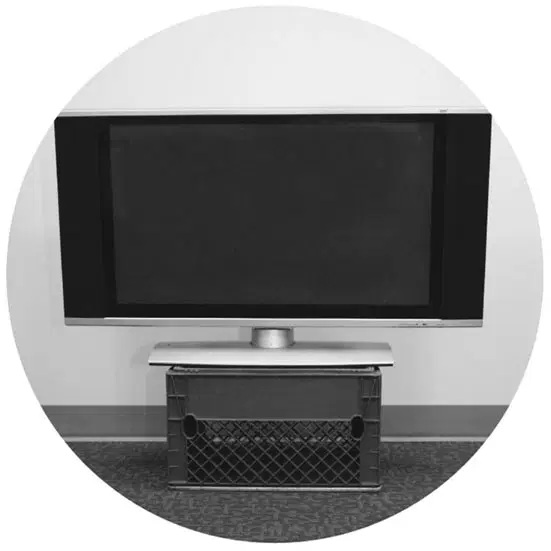
警告: このテレビを壁に取り付けることにした場合には、このTVのサイズと重量のために適切なULリストされたウォールブラケットを使用してください。 このテレビを取り付けるため、このTVのサイズと重量のために適切なULリストされた壁ブラケット以外の任意の壁のブラケットの使用は深刻な身体の傷害および/または財産損傷をもたらす可能性があります。 「台座スタンドの除去」を参照してください。 (- ページ 5).
CATVインストーラーに注意 米国の820-40条にCATVシステムインストーラの注意を呼ぶことを思い出させるものです。 NECは、適切な接地のためのガイドラインを提供し、特にケーブル地面が建物の地上システムに接続されなければならないことを指定し、ケーブルの記入項目を実用的に近い。 追加のアンテナの接地情報については、ページ4で27と28を参照してください。
ブックケース、棚、机、

インストール これらの推奨事項と注意をフォローし、テレビをインストールするときに警告をすべて隠しました。
丈夫なストラップ(できるだけ短く)
4"分。
セキュアクリップのホックはクリップを保護します
テレビサイドTVトップ
ワイドブレード・ (継続)

液体をこぼすか、テレビのキャビネットスロットにあらゆる種類のオブジェクトを押しません。
アンテナ放電ユニット(NECセクション810-20)
接地導体(NECセクション810-21)
電源サービス接地電極システム(NECアート250パートH)地上クランプ
警告:電気ショックの危険!
テレビを自分でサービスしようとしないでください。 カバーを開閉すると、危険電圧または他の有害物質にあなたを暴露することができます。 この警告に従う失敗は、死または深刻な怪我を引き起こす可能性があります。 東芝認証サービスセンターに本マニュアルで定めのないすべてのサービスを参照してください。
ケア あなたの東芝テレビのパフォーマンスとより安全な操作のために、これらの推奨事項および注意事項に従ってください:

付属の台座スタンドに液晶テレビを表示するには: 次の安全注意事項を観察: 1) 台座に含まれている歩行者アセンブリ指示を読み、従って下さい。 注意: 台座アセンブリを始める前に、慎重にキルトやブランケットなどのフラットなクッション面にLCDパネルの正面を敷設します。 表面の端に突き出たユニットの底を残し、下のように台座を組み立てます。
注意: 液晶パネルへの損傷を避けるために、常に台座を取り付けるときに極端な注意が必要です。 2) テレビの重みを支えることができる丈夫で、水平な表面にテレビを配置します。 3) 壁のスタッド、柱、表面または他の不動の構造に TV を保障して確実でであって下さい。 このようにテレビを固定するには: (1)提供された保護クリップを移動可能な構造に取り付け、(2)安全クリップを通過し、各端をTVの背面にあるホックに接続します。 テレビと壁や換気のための同様の構造の間に少なくとも4インチを残すことを確認してください。 詳細は20ページ3をご覧ください。
壁ブラケットを使用してLCD TVを表示するには: 液晶TVを壁にすることにした場合には、LCD TVのサイズと重量(- ページ 2)のUL-リストされた壁パネルを使用してください。 1) 注意: 設置には2人ずつ必要です。 2) TVの後部からのケーブルそして/または他の部品コネクターを抜い、取除きます。 3) 壁ブラケットで提供される指示に従ってください。 進行する前に、壁に取り付けられた指示に従ってTVの後ろと適切なブラケットが壁のブラケットで書かれていることを確認してください。 4) 壁に適切なブラケットを取り付け、テレビの背面には、下述のようにTVから台座を取り外します。
台座スタンドを取除く 1) 慎重にユニットの前面を平らに置きます, キルトやブランケットなどのクッション付き表面. 表面の端に突き出ているスタンドを残します。
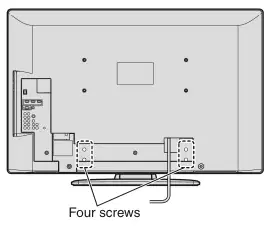
注意: 液晶パネルへの損傷を避けるために、常に台座を外すときに極端な注意が使用されるべきです。 2) 台座のネジを露出するために、テレビの背面にジャックパックカバーを削除します。 ジャックパックカバーは工具なしで取り外すことができます。 3) 下の図に示されている4本のねじを取除いて下さい。 これにより、台座の除去が可能になります。 4) 所定の位置に台を握る4本のネジをすべて取り除いたら、テレビから離れるペデスタルスタンドを滑らせることによって、ペデスタールのスタンドを削除します。

液晶テレビの重要な注意事項
以下は液晶ディスプレイ技術の技術的限界であり、機能障害の徴候ではありません。そのため東芝はこの症状に起因する知覚的な問題については責任を負いません。 1) 長時間の固定、非移動イメージが表示されると画面に後方(ゴースト)が表示されます。 経緯が永続的ではなく、短時間で消えます。 2) このTVに含まれているLCDのパネルは、極めて高い精度技術を用いて製造されています。しかしながら、適切に動作しない時折ピクセル(光の点)があるかもしれません(軽度ではなく常に点灯し続けます)。 これは、LCD技術の構造的特性です, 故障の兆候ではありません。, あなたの保証の下にカバーされていません. 通常の閲覧距離から画像が見えると、そのようなピクセルは表示されません。
とりあえず 東芝32CV510Uおよび37CV512Uテレビ FCC規則の第15部に準じます。 操作は、次の2つの条件に従うものとします。 (1)このデバイスが有害な干渉を起こさない可能性があるため、2つは受信した干渉を受け入れる必要があります。 本規約の遵守を担っている者は、東芝アメリカ消費者製品株式会社(以下「L.C」といいます)です。 82戸田 徹 ウェイン、NJ 07470。 所在地: 〒107-0052 東京都港区赤坂1-12-32




お使いのテレビの新機能
インストール、設定、および新しいTVを使用する手順の概要
東芝の新ワイドスクリーン、統合HD、液晶テレビの多くの刺激的な機能は次のとおりです。 • 統合デジタルチューニング(8VSB ATSC、QAM) 別のデジタルコンバーターのセットトップ ボックス(ほとんどの場合)の必要性を除去します。
お使いのテレビをセットアップし、多くのエキサイティングな機能を使用して開始するこれらの手順に従ってください。

イラストの目的で、このマニュアルで32CV510Uをモデル化しました。
右側のパネル TVの前部
1 リモートセンサー — このリモートセンサーに対するリモートコントロールをポイントします。 有効な範囲:
5 矢印 BbC c — メニューが画面上にあるとき、これらのボタンは上下/左/右メニューナビゲーションボタンとして機能します。
6 メニュー(入力) — メニューシステム(- ページ26)にアクセスする を押します。 メニューが画面上にあるとき、 MENU TVのコントロールパネル機能にボタンをつけて エントリー ボタン。
7 EXIT — 画面上のメニューを即座に閉じるようにプレスします。
16.4 ft (5m)
8 チャンネル Bb — メニューが画面上にある場合、これらのボタンはチャンネル(プログラムされたチャネルのみ; - ページ 29)を変更します。
2 緑と黄色のLED グリーン = パワーインジケーターイエロー=電源オンモード表示(- ページ上の「パワーオンモードを選択」) 33) 追加情報については、ページ59で「LED表示」を参照してください。
9 ボリューム C c — これらボタンは音量レベルを調整します。
10 エントリー — 繰り返しプレスして、閲覧しているソースを変更します(ANT/CABLE、ビデオ1のヴィデオ2のColorStream HD1のColorstream HDMI 1のHDMI 2のHDMI 3のPC).
3 ビデオ2 — サイドパネル A/V接続は「ビデオ2”標準A/V接続を含み、
11 HDMI™ IN —高精細マルチメディアインターフェイス(HDMI 3)入力は、デジタルオーディオと非圧縮のデジタルビデオから受信します。 HDMIデバイスまたはDVIデバイスからの未圧縮のデジタルビデオを. HDMI接続は1080p信号を受信する必要があります。
4 パワー — プレスでテレビをオン/オフにします。 テレビがリモートコントロールやテレビの制御パネルで制御に応答を停止し、TVをオフにできない場合は、プレスして保持します パワー TV の制御パネルに5秒以上ボタンをかけ、テレビをリセットします。
12 サービスポート — 本サービスの利用のみのため。 テレビのファームウェアを更新するために使用される。
コントロールパネル

ケーブルの種類や接続の説明については、ページ12–18を参照してください。
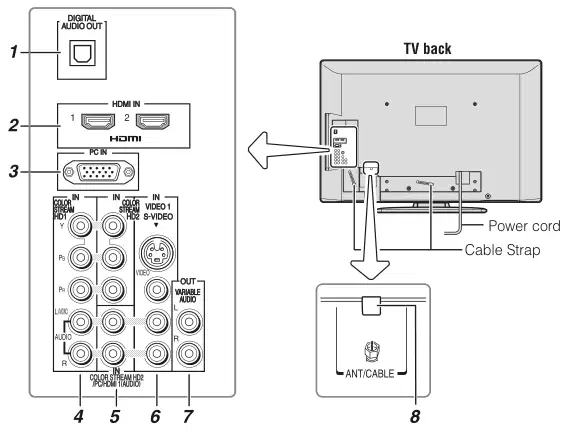
1 デジタルオーディオアウト — 外部のDolbyデジタルデコーダー、アンプ、A/V受信機、または光学オーディオ入力を備えたホームシアターシステムを接続するためのDolbe DigitalやPCM(パルスコード変調)フォーマットで光可聴周波出力。
6 ビデオ1で — 標準(コンポジテ)ビデオと標準オーディオ入力プラスオプションのS-Video入力で、複合映像やS-video出力をデバイスに接続できます。
2 HDMI™ IN —高精細マルチメディアインターフェイス入力は、デジタルオーディオと非圧縮のデジタルビデオからHDMIデバイスまたはDVIデバイスからの未圧縮のデジタル動画を受信します。 アイテム5も参照 HDMI接続は1080p信号を受信する必要があります。
7 変数可聴周波出力 — 外部スピーカーとアナログアンプを接続するための標準的なアナログオーディオ出力。
8 ANT/CABLEの — アナログ(NTSC)とデジタル(ATSC)のオフエアアンテナ信号やアナログ、電子ケーブルテレビ(QAM)信号に対応したアンテナ入力
3 PC IN — パソコンを接続する際に利用する場合
4 カラーストリーム® HD1 とりあえず カラーストリーム® HD2 — ColorStream® 高精細コンポーネントのビデオ入力(標準ステレオオーディオ入力付き)2セットで、ColorStreAM® を使用した東芝 DVDプレーヤーなどのコンプレッションデバイスと接続できます。
HDMI、HDMIロゴおよび高精細マルチメディアインターフェースは、HDMIライセンスLLCの商標または登録商標です。 ドルビー研究所のライセンスに基づく製造 「ドルビー」と「ダブルD」のシンボルは、ドルビー研究所の登録商標です。
5 COLORSTREAM HD2/PC/HDMI 1 (AUDIO) INの —ColorStream HD2のオーディオ入力端子は、PCとHDMI 1音声入力端末で共有されます。 自分の使用は、 オーディオセットアップ メニュー (- ページ 49)

ケーブルの種類の概要
オーディオ/ビデオ機器を販売するほとんどの店舗からケーブルを購入できます。 ケーブルを購入する前に、デバイスと各ケーブルの長さのコネクターの種類を確認してください。
HDMI(高精細マルチメディアインターフェース)ケーブルは、HDMI出力のデバイスでの使用に適しています。 HDMIケーブルは、デジタルオーディオとビデオをネイティブフォーマットで配信します。 このケーブルは、ビデオとオーディオ情報の両方を運びます。したがって、完全なHDMIデバイス接続(- ページ 15, 16 および 18)には別の音声ケーブルは必要ありません。
同軸ケーブルは、アンテナやケーブルテレビサービス、および/またはケーブルのコンバーターボックスを繋ぐために使用されます。 ANT/ケーブル お使いのテレビに入力してください。
標準 A/V ケーブル(赤・白)
光学可聴周波ケーブルはテレビにDolbyデジタルかPCM (パルス コードの変調)光線オーディオ入力が付いている受信機を接続するためのものです デジタルオーディオアウト ターミナル(- ページ 17)。
標準A/Vケーブル(コンポジションビデオ)は通常3セットで、アナログオーディオと合成のビデオ出力を備えたビデオデバイスで使用するためのものです。 これらのケーブル(およびあなたのテレビの関連入力)は、通常使用に応じてカラーコードされます:ビデオのための黄色、ステレオ右オーディオ用の赤とステレオ左(またはモノラル)オーディオ用白。
アナログRGB(15ピン)コンピュータケーブルは、PCをテレビに接続するためのものです PC IN ターミナル(- ページ 18)。
S-videoケーブルは、Sビデオ出力でのビデオデバイスで使用するためのものです。 音声ケーブルは、接続完了時に別途必要です。
さまざまな種類のデバイスとブランドをテレビに接続できます。 このマニュアルの接続イラストは、典型的なデバイス接続のみを代表するものです。 デバイス上の入力/出力端子は、ここに示すものと異なる場合があります。 特定のデバイスを接続して使用するための詳細は、各デバイスの所有者のマニュアルを参照してください。
コンポーネントのビデオ ケーブルは3セットで、部品ビデオ出力の映像装置との使用のためです。 (ColorStream®は、東芝のコンポーネントビデオのブランドです。) これらのケーブルは通常、色分けされた赤と緑、青で行われます。 音声ケーブルは、接続完了時に別途必要です。

VCR(またはSビデオ付きVCR)とアンテナ、ケーブルテレビ、カメラコーダを接続する
ケーブルTVかアンテナから
TVの上部のバック パネル
CH 3 CH 4
OUT
OUT
R
または標準的な A/V ケーブル
L R
IN
CH 3 CH 4
OUT
TV右側のパネルにVIDEO 2の入力
R L
TVの下のバック パネル
アンテナかケーブル信号を見るため: 選択する ANT/CABLEの TVの動画入力ソース*
基本的なおよび優れたケーブルチャネルを表示するには: VCR をOFFにします。 選択する ANT/CABLEの TV.*のTVにビデオ入力ソースを3つか4つ(ケーブル箱出力がセットされるチャネル)運んで下さい。 ケーブルボックス制御を使用してチャンネルを変更します。
標準のビデオ ケーブルの代りにSビデオ ケーブル(プラス オーディオ ケーブル)を使用して下さい。 – あなたのカメラが持っている場合、より良い画像のパフォーマンスのために
Sビデオは、S-Videoケーブル(オーディオケーブル)を接続し、 ビデオ 1 代わりにテレビのバック ビデオ2 TV右側のパネル。 - モノVCRを持っている場合は、接続します L/MONO テレビで
音声出力端子は白色のオーディオケーブルのみで、VCRの音声アウトターミナルです。
同時に、または画像のパフォーマンスは許容できません。
* ビデオ入力ソースを選択するために、プレス エントリー リモートコントロール(- ページ 20)。 テレビのリモートコントロールをプログラムして、他のデバイスを操作するには、3章を参照してください。
不正な録画、使用、配布またはテレビプログラムの修正、ビデオテープ、DVDなどの資料は米国およびその他の国における著作権法で禁止されており、民事的および犯罪的な責任を被る可能性があります。

ColorStream®(コンポテンシャルビデオ)、VCR、衛星放送受信機でDVDプレーヤーを接続
お使いのテレビには、ColorStream®(コンポテントビデオ)の2セットが搭載されています。
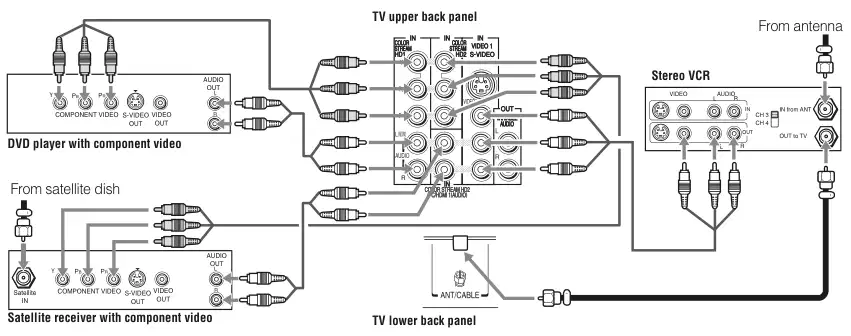
コンポーネントのビデオ接続を使用して衛星プログラムを表示するには: 衛星放送受信機をオンにします。 選択する 色のストリーム HD2 TVの動画入力ソース*
標準のビデオ ケーブルの代りにSビデオ ケーブル(プラス オーディオ ケーブル)を使用して下さい。 ビデオケーブルの両方の種類を接続しないでください ビデオ 1 同時に、または画像のパフォーマンスは許容できません。 - モノVCRを持っている場合は、接続します L/MONO テレビで
VCR または表示および記録のアンテナチャネルを見るため: VCR をオンにします。 見たいチャンネルにVCRをチューニングします。 選択する ビデオ 1 TVの動画入力ソース*
音声出力端子は白色のオーディオケーブルのみで、VCRの音声アウトターミナルです。
DVDを見ながらテレビプログラムを記録するには: VCR をオンにします。 VCRをチャンネルにチューニングして録画します。 選択する 色のストリーム HD1 TV* の動画入力ソースでDVDを閲覧できます。
ケーブル) DVDプレーヤーまたは衛星放送受信機からいずれかのセット 色のストリーム テレビの端末(テレビ)HD1 または HD2). とりあえず 色のストリーム HD1 とりあえず HD2 ターミナルはプログレッシブ(480p、720p)およびインターレースド(480i、1080i)を表示するのに使用することができます。 利用可能な最高の出力信号を決定するために、DVDプレーヤーまたは衛星の所有者マニュアルを確認してください(1080pはサポートされていません)。 – あなたのDVDプレーヤーまたは衛星放送受信機が持っていない場合
* ビデオ入力ソースを選択するために、プレス エントリー リモートコントロール(- ページ 20)。 テレビのリモートコントロールをプログラムして、他のデバイスを操作するには、3章を参照してください。
不正な録画、使用、配布またはテレビプログラムの修正、ビデオテープ、DVDなどの資料は米国およびその他の国における著作権法で禁止されており、民事的および犯罪的な責任を被る可能性があります。
コンポーネントのビデオは、標準的なA/Vケーブルをに接続します ビデオ2 サイドパネルに。 DVDプレーヤーにHDMIビデオがある場合は、ページ15を参照してください。
アンテナかケーブル チャネルを見るため: 選択する ANT/CABLEの TVの動画入力ソース*
DVDプレーヤーを表示するには: DVDプレーヤーをオンにします。 選択する 色のストリーム HD1 TVの動画入力ソース*

HDMI TMまたは DVIデバイスをHDMI入力に接続
アダプターケーブルは9.8 ft (3m)を超えるべきではありません。 推奨長さは6.6 ft(2m)です。
お使いのテレビのHDMI入力は、デジタルオーディオと非圧縮のデジタルビデオを受信します。 HDMIソースデバイスから, DVI (Digital Visual Interface) ソース機器からの不圧縮されたデジタル動画. この入力は、EIA/CEA-861-D–compliant[1] の消費者電子機器(HDMIまたはDVI出力付きセットトップボックスやDVDプレーヤーなど)からデジタルフォームでHDCP (帯域幅のデジタルコンテンツ保護)プログラム材料を受け入れるように設計されています。 HDMI入力は、VGA、SVGA,XGA,WXGA、SXGA、480i(60Hz)、480p (60Hzの)、720p ( 60Hzの/ 60Hz)および1080p (24Hz / 60Hz / )信号フォーマットを受け付けて表示することができます。 詳細な信号仕様については、61ページを参照してください。 対応可聴周波フォーマット:リニアPCM、サンプリングレート32/44.1/48kHz
アナログオーディオケーブルを別途必要(図参照) – 「HDMITMオーディオモードの設定」を参照してください。- ページ 31.)
TVの上部のバック パネル
HDMIロゴ付きHDMIケーブル()。 – 1080p/60Hz信号のフォーマットを表示するには、
DVI/HDCP
OUT
高速HDMIケーブル。 従来のHDMI/DVIケーブルは正しく動作しない場合があります。 – HDMIケーブルはビデオとオーディオの両方を転送します。 分離する
IN
OUT
R L
アナログオーディオケーブルは不要(イラスト参照)。 – 「HDMITMオーディオモードの設定」を参照してください。- ページ 31.)
TVの上部のバック パネルTV右側のパネル
HDMI 出力HDMI装置
[1] EIA/CEA-861-D 準拠は、送信をカバー
IN
IN
高帯域幅のデジタルコンテンツ保護を備えた非圧縮デジタルビデオ、高精細のビデオ信号の受信のために標準化されています。 進化する技術なので、テレビで正しく動作しないデバイスもあります。
R L
HDMIデバイスビデオを表示するには: 選択する HDMI 1、HDMI 2、またはテレビの3ビデオ入力ソース。*
HDMI、HDMIロゴおよび高精細マルチメディアインターフェースは、HDMIライセンスLLCの商標または登録商標です。
* ビデオ入力ソースを選択するために、プレス エントリー リモートコントロール(- ページ 20)。 テレビのリモートコントロールをプログラムして、他のデバイスを操作するには、3章を参照してください。
DVI装置

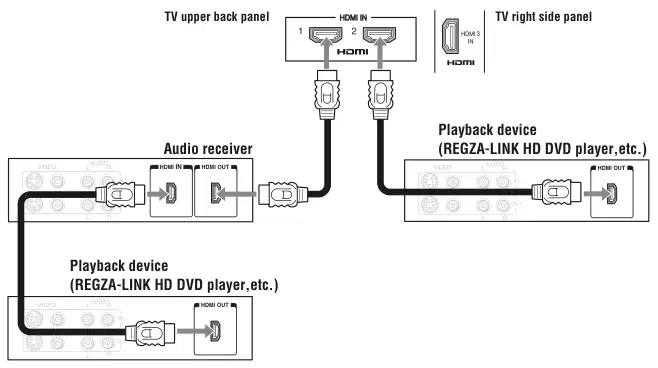
REGZA-LINK対応オーディオ受信機や再生装置を接続すると、テレビのリモートコントロールを使用して接続された音声/ビデオデバイスの基本的な機能を制御できます。 セットアップと操作の説明については、ページ50および51を参照してください。
デバイスを制御する前に(s):

テレビのテレビ デジタルオーディオアウト ターミナルは、Dolby® デジタルデコーダーまたは光オーディオ入力を備えたその他の外部音声システムで使用するために、Delby® Digital gまたは2チャンネルダウンミックスPCM(パルスコード変調)信号を出力します。
※ ドルビー研究所のライセンスに基づく製造 「ドルビー」と「ダブルD」のシンボルは、ドルビー研究所の登録商標です。
ドルビー デジタルデコーダーまたは他のデジタルオーディオシステム
この接続では、外部のアナログオーディオアンプを使用して音レベルを調整することができます。
L Rの光学可聴周波ライン
TVの上部のバック パネル
オーディオを制御するため:
1 テレビやデジタルオーディオ機器をオンにします。 2 TVのリモートコントロールでYを押し、開く オーディオ メニュー 3 ハイライト オーディオセットアップ プレスT
TVの上部のバック パネル
4 でん 光学出力フォーマット フィールド、いずれかを選択します ドルビー デジタル または PCMお使いのデバイスに応じて(- 45ページ上の「光学音声出力フォーマットの選択」)。
1 TVとステレオアンプをオンにします。 2 TVの内蔵スピーカーをオフに (- ページ 44).
共有アナログオーディオHDMI 1
ドルビーのデジタル光学出力フォーマット
動的範囲制御圧縮ドルビーデジタル

ピン番号。 信号のシグナル
名前 ピンいいえ。 信号のシグナル
名前 ピンいいえ。 信号のシグナル
お名前(必須) 1R 6 地上11号機 NC 2G 7グラウンド12NC 3B 8グランド13 H-sync 4 NC 9 NC 14 V同期 5 10 接地15 NC
PC INまたはHDMI接続のいずれかで、テレビのスピーカーから音を聞くと、コンピュータの表示を監視できます。
テレビの端末にPCをパソコンに接続するには: テレビのPC IN端子にパソコンを接続する際には、アナログRGB(15ピン)コンピュータケーブルとPCオーディオケーブルを使用します。
テレビのHDMI端子にPCを接続するには: テレビのHDMI端子に接続するときは、HDMI-to-HDMIアダプタケーブルとPCオーディオケーブルを使用します。 HDMI端子でPCを接続する場合は、HDMIケーブル(Aタイプ)を使用します。 別々のPCオーディオケーブルは必要ありません(-ページ15)。
TVの上部のバック パネル
TVの上部のバック パネル
変換アダプタ(必要に応じて)
HDMI入力は、VGA、SVGA,XGA,WXGA、SXGA、480i(60Hz)、480p (60Hzの)、720p ( 60Hzの/ 60Hz)および1080p (24Hz / 60Hz / )信号フォーマットを受け付けて表示することができます。 詳細な信号仕様については、61ページを参照してください。

リモートコントロールを準備して使用
リモートコントロールバッテリーのインストール
テレビのリモートコントロールは、ケーブルコンバーターボックス、衛星放送受信機、VCR、DVDプレーヤー、およびHTIB(箱内のホームシアター)などのテレビやその他のデバイスを動作させることができます。
1 リモートコントロールの背面からバッテリーカバーを削除します。
スクイーズタブとリフトカバー。
東芝デバイスをお持ちの場合: テレビのリモートコントロールは、ほとんどの東芝デバイス(- ページ 23)を動作させるようにあらかじめプログラムされます。
2 バッテリーのコンパートメントに電池を印に合わせ、AAAサイズ2個ずつ取り付けます。
リモートコントロールが動作するように予報されていない非東芝デバイスまたは東芝装置がある場合: TV リモートコントロールをプログラムして、他のデバイス(- ページ 21–25)を実行します。
3 タブがスナップするまで、リモートコントロールのバッテリーカバーをリセットします。

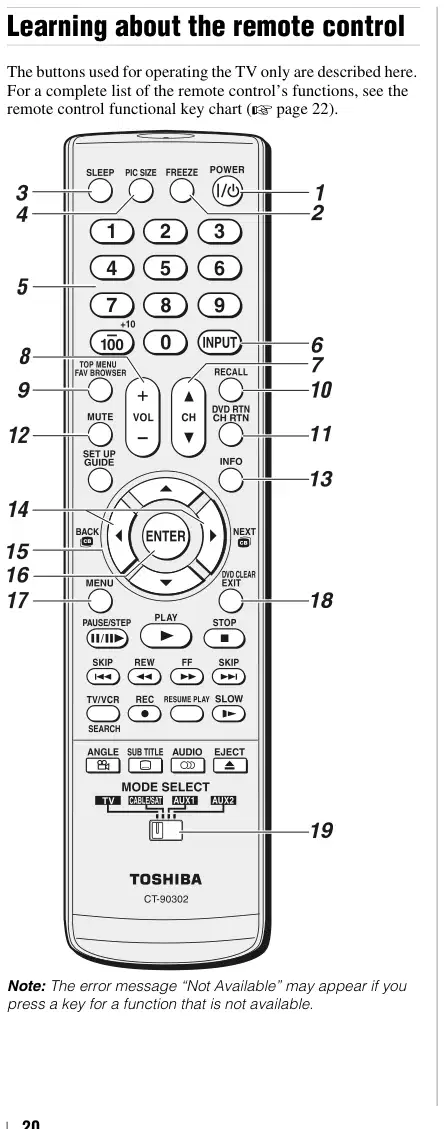
1 パワー テレビをオン/オフにします。 テレビが点灯すると、テレビの前面の緑色LEDインジケーターが照らされます。
2 凍結 写真を凍結します。 再び押して移動写真を復元します(- ページ41)。
テレビの操作に使われるボタンは、こちらで紹介されています。 リモートコントロールの機能の完全なリストについては、リモコン機能キーチャート(-ページ22)を参照してください。
3 睡眠眠り スリープタイマー(- ページ 50)にアクセスします。
4 PIC SIZE 映像のサイズを通る周期: ナチュラル, 劇場ワイド 1/2/3, ふりがな, 4:3 HD, ネイティブと ドット・バイ・ドット (- ページ 38)
5 チャンネル番号(0〜9、~/100) 直接チャンネルをチューン. = ボタンは、デジタルチャネル(- ページ37)をチューニングしたり、お気に入りリスト( - ページ 35)を編集するために使われます。
6 エントリー ビデオ入力ソース(- ページ 34)を選択します。
7 CH 画面上(-ページ29)のメニューがない場合、プログラムされたチャンネルを介してBbサイクル。
8 VOL + – 音量レベルを調整します。
9 FAVブラウザ チャンネル・ブロワーTM (- ページ 35) のお気に入りリストにアクセスします。
10 再コール TVステータス情報(- ページ 53)を表示します。
11 CH RTN 最後の参照されたチャンネルまたはソース(- ページ 38)に戻ります。
12 MUTE 音を下げたり、オフにしたり(- ページ 43).
13 INFO 利用可能な場合、テレビのステータス情報やプログラムの詳細を表示 (- ページ 53).
14 3 C / # c テレビを見ながら、チャンネルブラウザTMを開き、チャネル履歴(- ページ 36)の前の/次のチャネルに調整します。 (「矢印ボタン」も参照)
15 矢印ボタン(ビット数: 2) メニューが画面上にあるとき、これらのボタンはプログラムメニューを選択または調整します。 (また3 C/#c.参照)
16 エントリー メインメニューシステムで強調表示された項目をアクティブにします。
17 MENU メインTVメニューシステム(- ページ26)にアクセスします。
18 EXIT 画面上のメニューを閉じます。
19 モードの選択スイッチ TV、CABLE/SAT、AUX 1とAUX 2モード(- ページ 21)の間で切り替えます。 テレビをコントロールする「TV」に設定します。

1 パワー 選択したデバイスをオン/オフにします。
2 チャネル番号(0-9) 直接アクセスチャネル(
3 +10 プレスは10よりも高いDVDの章に直接アクセスします。
リモートコントロールが動作するように予報されていない東芝デバイスや非東芝デバイスがある場合、まずデバイスの認識を遠隔制御プログラム(まだそうしていない場合) (- ページ 23–25).
4 TOP MENU DVDのトップメニューにアクセスします。
5 CH Bb チャンネルメモリにプログラムされた (- ページ 37):Bは、次のハイチャネルを選択します。 b は、次の下チャンネルを選択します。
6 ガイド CABLE/SATモードのチャンネルガイドを表示します。 SET UP AUXモードのDVDの設定メニューにアクセスします。
7 INFO 画面上のTVステータス情報を表示します。
8 BbC c DVDメニューをナビゲートする(一部のDVDプレーヤーでは動作しません)。
9 エントリー 特定の機能を有効にするために、いくつかの衛星放送受信機とDVDプレーヤーによって必要です。
リモートコントロールをポイント
デバイスに直接。
10 DVDクリア タイトルとチャプター番号をリセットするプレス。
11 PLAY テープやDVDの再生を開始。
12 休止時間 再生中または記録モードを押して、写真を一時停止します。もう一度押して再起動してください。
13 STOP テープやDVDを止めます。
14 SKIP zは、後でDVDの章を見つけるために前進をスキップします。
15 FF テープやDVDを高速化。 (再生モードのプレスで、急速に進行する映像をご覧いただけます。)
16 SKIP Z は、現在のDVDの章を先頭に戻ってスキップするか、前のチャプターを見つけます。
17 REW テープやDVDを巻き戻し/逆転させます。 (再生モードの時、急速に後方に移動する画像を表示)
18 TV/VCR 別のプログラムを録画中に表示するには、テレビモードを選択するためにプレスします。
おすすめ商品 特定のDVDの章、タイトルまたは時間を選択します。
19 REC テープ録音を開始します。
20 モードの選択スイッチ テレビを制御するために「テレビ」に設定します。, 「ケーブル/SAT」(ケーブルコンバーターボックスまたは衛星受信機を制御するために); VCR を制御するための “AUX 1” DVDプレーヤーや HTIB.

リモートコントロールキー東芝TVケーブルSAT(衛星) AUX 1 (VCR) Aux 2 (DVDまたはHTIB) パワー電力SLEEPスリープタイマーs TVテレビのTV Sテレビ PICサイズ 写真のサイズ テレビ テレビ s TV s テレビ 液晶テレビ 無料 s ビデオ テレビ 無料で見る テレビ エスティーブ sテレビ s t テレビ 1-9 ディジット 1-9 Digit 1-9 デジタル一斉 1-9 ダイジェット 1-9 デジッド 0 ディジット0 ディジット 0ディジット 0 ディギート 0 ディジート 0デジタルサイタル 0 ディギット 0 100/ROW+10 - (サブ) CHAV TV [CH] または [DVD] テレビ番組: [ビデオに表示する
FAV BROWSER DVD TOP メニュー* トップメニュー
サウンドミュートSテレビTV TV テレビセットアップ/ガイド* --- SATガイド---セットアップVOL + - ボリュームアップ/ダウンs TVのテレビ番組
CHBb チャネルアップ/ダウン
チャンネルアップ/ダウンRECALLのリリーステレビS TV テレビs TV
CH RTN/DVD RTN 前のチャンネル DVD 前 メニュー* --- --- DVD Return
情報 --- Info--- 表示項目を入力してください --- Select, Enter --- enter
Bbメニューの上下・下段→ メニューアップ/ダウン
C 3メニュー左/チャンネルブラウザTM --- メニュー左--- 左側のメニュー
c # メニュー右/チャンネルブラウザTM --- 右のメニュー--- メニュー右
メニューメニュー --- アクションメニュー--- DVDメニュー
EXIT/DVDクリア終了 DVDクリア* --- 出入口--- DVDクリア
PAUSE/STEP パセッシ* --- Pauseパセスプレイ プレイ *--- Play play Play STOP Stop* ---ストップ停止停止停止Stop ZはREVをスキップします --- Rev SKIPzのスキップFWD*--- --- FWD REW巻き戻しを飛ばして下さい! --- rewind Rewind ReウィンドFF 高速FWD ★ ---速いFWD TV/VCR/SEARCH DVD Search* --- TV/ VCRDVD検索
REC MENU* 記録(2の出版物) 録音(2つのかちりと言う音) RESUME PLAY--- --- --- Resume演劇 SLOW + SLOW FWD * --- --- SLOW fWDアングル* --- --- DVD角 SUB TITLEサブタイトル* --- DVD SU字幕オーディオ* --- DVD可聴周波 EJECT Eject* --- -- --- --- ---
チャネルアップ/ダウン・チャンネルアップ/ダウンロード

東芝TVのリモートコントロールは、ほとんどの東芝デバイスを操作するためにあらかじめプログラムされています。 TVリモートコントロールをプログラムし、東芝以外のデバイス(または動作するように事前にプログラムされていない東芝デバイス)の操作を行うには、以下の手順に従ってください。 デバイスを操作するためのリモートコントロールを使用して、詳細はページ21を参照してください。

ドレイク020、040、044、046、050、053 Echostar 018、041、051 Express Vu 057 Fujitsu 027 GE 008、009、013 一般インスツルメント010、 012、022、031、 049 Hitachi 033 Hughes Network
〒107-0052 東京都港区赤坂1-12-32 アーク森ビル3F
一部のケースでは、テレビリモートコントロールでデバイスを操作できないことがあります。 お使いの端末は、テレビのリモートコントロールで認識されていないコードを使うことができます。 この場合、デバイスのリモートコントロールを使用します。
システムの 019 Intersat 048 Janeil 027 JVC 017, 057 Kenwood 029 Magnavox 060 Optimus 056、052 Primestar 015、042 Proscan 008、009、013 Radio Shack 022、023、030 RCA 008、109、0016 Realisticism 030 Samsung 019 Sony 014、055 Star Choice 057、106 Star Trak TRK Tak + 0075、031、08012、00000000
〒062-0012 大阪市北区新橋6丁目3番1号 TEL:097-59-3770 FAX 064-7811 098-571-241 ツイート 電子工学087、096の098ユナイテッド・ケーブル082普遍的な065、092、097、:099、102、103区096
アクション078 GE 059、062 Goldstar 065 Panasonic 065 Precision 078 Quasar 065 Realistic 079 Sony 084東芝057 Zenith 065 Totevision 009、010、065
彩花 093 Audiovox 094,095 Panasonic 024,096,099 RCA 098
ビデオDVD = 087、VCR=081 JVC DVD = 88、VTR = 082 RCA DVD = 089、VCL = 083 Samsung DVD = 090、VC = 084 Sanyo DVD = 091、VCr = 085 Zenith DVD =092、Vcr = 086
アドミラル 049 アイコ 019 平和 018 アカイ003、004、037、 038、058、069 Audiovox010 ベル&ハウエル007、 068 Broksonic008、017 Calix 010 Carver 026 CCE 019市民 009、011、 012、013、014、015、026、019、057、073 Colortyme005
DVDプレーヤー
Alphastar 038, 059 Chaparral 034 DISH Network 057 株式会社アルファスター
彩色: 青羽006, 015 Apex 016, 017 BOSE 097 Broksonic 018

Craig 009, 010, 016, 061, 065, 079 Curtis Mathes 001, 005, 009, 012, 014, 040, 048, 053, 056, 057 Daewoo 011, 013, 015, 017, 018, 019, 057, 078 Daytron 078 Denon 063 Dimensia 001, 048 Electrohome 010, 020, 065 Emerson 003, 008, 010, 011, 017, 018, 020, 028, 039, 054, 057, 062, 065, 068, 072 Fisher 007, 016, 021, 022, 023, 057, 064, 068, 070, 071, 079 Fuji 004, 041 Funai 018, 073 Garrard 018 GE 001, 002, 009, 040, 042, 048, 056 Go Video 056, 059, 061, 081 Goldstar 005, 010, 014, 054, 056, 065, 067 Gradiente 018, 065 Harman Kardon 005 Hitachi 024, 025, 035, 037, 042, 063, 070, 080 JBL 076 JC Penney 005, 006, 007, 008, 009, 010, 023, 024, 025, 026, 035, 056, 061, 063, 065 Jensen 024, 025, 037, 050 JVC 005, 006, 007, 014, 037, 043, 055, 062, 063, 068, 082 Kenwood 005, 006, 007, 012, 014, 037, 043, 050, 053, 068, 071 Kodak 010 LG 010 Lloyds 053, 073, 079 Logik 061 LXI 010 Magnasonic 061, 065, 078 Magnavox 026, 027, 034, 044, 057, 061, 072 Marantz 005, 006, 007, 012, 014, 026, 053, 067 Memorex 007, 009, 010, 016, 018, 034, 049, 063, 065, 066, 068, 075, 079 MGA 020, 028, 039 MGN 056 Minolta 024, 025, 035, 063 Mitsubishi 020, 024, 025, 028, 039, 043, 065 Montgomery Ward 049 Motorola 049 MTC 009, 046, 061 Multitech 009, 012, 018 NEC 005, 006, 007, 012, 014, 037, 043, 053, 054, 067, 070 Nikko 010 Noblex 009 Optimus 010, 049, 065 Optonica 031
Orion 054, 057, 062, 065, 068, 072 Panasonic 036, 045, 046, 057, 061, 072, 079 Pentax 012, 024, 025, 035, 042, 053, 063 Pentex Research 014 Philco 026, 027, 063 Philips 026, 031, 044, 057 Pioneer 006, 024, 043, 055 Portland 012, 013, 015 Proscan 001, 002, 048 Proton 061 Quasar 045 Radio Shack 010, 031, 065 Radio Shack/Realistic 007, 009, 010, 016, 018, 020, 021, 022, 031, 049 Radix 010 RCA 001, 002, 003, 009, 024, 025, 029, 035, 040, 042, 045, 048, 055, 056, 063, 071, 083 Realistic 007, 009, 010, 011, 016, 018, 020, 021, 022, 031, 049, 051, 056, 060, 065, 075, 079 Ricoh 047 Runco 034 Samsung 009, 011, 038, 056, 073, 084 Sansui 006, 037, 043, 061 Sanyo 007, 009, 016, 054, 064, 068, 071, 075, 079, 085 Scott 008, 011, 017, 028, 030, 057, 065, 072 Sears 007, 010, 016, 021, 022, 023, 024, 025, 035, 053, 057, 063, 064, 065, 068, 071, 075, 079 Sharp 013, 020, 031, 049, 051, 060, 066 Shintom 004, 025, 032, 061 Signature 049 Signature 2000 075 Singer 047, 061 Sony 004, 032, 033, 041, 052, 058, 070, 074, 076, 077, 080 STS 035 Sylvania 018, 026, 027, 028, 044, 072 Symphonic 018, 050, 051, 053, 073, 079 Tandy 007 Tashiko 010 Tatung 037 Teac 018, 029, 037 Technics 036 Teknika 010, 018, 065 Toshiba 000, 011, 021, 023, 024, 028, 030, 039, 057, 074, 078, 079, 100, 101 Totevision 009, 010, 065 Unitec 073 Unitech 009 Vector Research 005, 006, 011, 012, 053
Video Concepts 005, 006, 011, 012, 039, 053 Wards 009, 010, 011, 016, 018, 020, 024, 025, 031, 035, 049, 051, 056, 057, 060, 065, 066, 079 White Westinghouse 073 XR-1000 018 Yamaha 005, 006, 007, 014, 037, 053 Zenith 004, 032, 034, 041, 047, 069, 086
超音波 083 パナソニック 084 ベンチャー企業 085

メインメニューレイアウト
セットアップ/インストールメニューレイアウト
メインメニュー(以下にイラストレーション)を開くには、リモートコントロールまたはテレビ制御パネルでYを押します。
開口部を開く インストール メニュー(下図)、リモートコントロールまたはTV制御パネルでYを押して下さい、開いた セットアップ メニュー、選択 インストールプレスT アイコンアイテムページ チャンネルブラウザTM 35お気に入りブラウザー35 REGZA-LINKプレーヤーコントロール50モード41画像設定41ノイズリダクション55 ColorMaster 56ゲームモード56シアターの設定38 TheaterLock 42デジタルオーディオセレクター43オーディオセッティング44 CCセレクタ43ベースCCモード42 デジタルCC設定42 入力ラベル34チャネルラベリング30メニュー言語28チャンネルブラザーセットアップ36 評価ブロック46編集制限機能47チャンネルブロック47入力ロック48コントロールパネルロック48新しいPINコードインストール49 パワーポイント52 バックアップ32オンザック電源45 ピーク時00分カメラマンゴーカート32
アイコンアイテムページ 入力構成 28 チャネル プログラム 29 のチャネルはモード 37 信号メートル 32 を調整する29チャネルを加えましたり/取除きます
タイムゾーン設定 32

リモートコントロールまたはテレビのオンスクリーンメニューシステムにアクセスして、画面上のボタンを操作できます。 • メニュー システムを開くためにYを押して下さい。
CH RTN ENTER EXIT Navigate 選択バック・アウト出口

メニュー言語の選択
ANT/CABLEターミナルのアンテナ入力ソースの設定
メニューとメッセージの画面表示には3つの異なる言語(英語、フランス語、スペイン語)から選択できます。
メニュー言語を選択するには:
1 Yを押し、開く セットアップ メニュー 2 ハイライト インストール プレスT 新規セット インストール 下記のようにメニューアイコンが表示されます。
1 Yを押し、開く 設定 メニュー 2 ハイライト 料理メニュー プレス c. 3 Bを押すか、Bを押してお好みのメニュー言語を選択しTを押します。
PC の設定 パワーオンモード電源セービング
ベースCCモードオフ
3 開封する テレレストリア メニュー、ハイライト 入力構成プレスT
4 プレス O 閉じる 設定 メニュー
チャネルの調整モード 自動信号メートル
4 入力ソースを選択するためにBとC cを押します()ケーブル または アンテナ) のための ANT/CABLEの テレビに入力。
5 新しい設定を保存するために、ハイライト ドネ プレスT オリジナルの設定に戻すには、ハイライト キャンセル プレスT

3 開封する テレレストリア メニュー、ハイライト チャンネルプログラム 持ち運びに スタートチャンネルプログラミングを開始するために、Tを再度押します。
リモートコントロールまたはテレビの制御パネルでを押すと、あなたのTVはあなたがテレビ番組のチャンネルメモリにプログラムしたチャネルだけを止めます。 チャンネルをテレビのチャネルメモリにプログラムする手順に従ってください。
スキャンチャネル、お待ちください...
チャンネル数 - 52
チャンネル数 - 55
テレビは、チャンネルのメモリにすべてのアクティブなチャネルを自動で保存します。 チャンネルを通るテレビがサイクリングしている間、メッセージ「スキャンチャネル」は待ってください...」(上記のように)表示されます。 4 チャンネルのプログラミングをキャンセルするには、リモートコントロール(またはハイライト)でOを押します キャンセル 画面上の表示でTを押します。 チャンネルのプログラミングが完了したら、を押してプログラムされたチャネルを表示します。
お使いのテレビは、自動的にあなたの領域内のすべてのアクティブなチャンネルを検出し、そのメモリに保存することができます. チャンネルが自動的にプログラムされた後、チャネルメモリに個々のチャネルを追加または消去できます。
チャンネルメモリに自動的にチャネルをプログラミングした後、個々のチャネルを追加または削除できます。
1 から セットアップ メニュー、ハイライト インストール プレスT 新規セット インストール メニューアイコンが表示されます。 2 開封する テレレストリア メニュー、ハイライト チャネル追加/削除, Tを押します.
チャンネルメモリにチャネルを追加するには: 追加するチャンネル番号の横にあるチェックボックスを強調し、Tを押して箱をチェックします。
手動で物理的なチャネルにデジタルサブチャンネルを追加するには: チャンネル番号とDash(=)をリモートコントロールで使用して、チャネル番号を入力します。 (例えば56–1). チャンネルが見つかられば、リストに番号が追加され、ボックスはチェックされます。 チャンネルが見つからない場合、メッセージ(「未発見」)が表示されます。
1 既に終了していない場合は、ANT/CABLE 入力ソースを設定する必要があります(- ページ 28)。 2 から セットアップ メニュー、ハイライト インストール プレスT 新規セット インストール メニューアイコンが表示されます。
チャンネルメモリからチャネルを削除するには: 削除したいチャンネル番号の横にあるチェックボックスを強調し、Tを押して箱をオフにします。
新規設定を保存します。 ハイライト ドネ プレスT

オリジナルの設定に戻すには: ハイライト キャンセル 保存前にTを押します。
チャンネルメモリからすべてのチャネルを削除するには: ハイライト リセット と T を押し、それから強調表示します ドネ プレスT
様々なチャンネル(ABC、CBSなど)の共通チャネルラベル(ロゴス)のリストがテレビにプログラムされます。 これらのロゴを閲覧・割り当てることができるようになります。 チャネルの分類 ウィンドウ。 リストに希望するチャンネルラベルが提供されていない場合は、ソフトウェアキーボードを使用してラベルを手動で入力/編集することができます。
チャンネルメモリから暗号化されたチャネルを削除するには: 暗号化されたチャンネルがプログラムチャネルによって、チャンネルリストに誤って追加されている場合は、チャンネルサーフィン中に不要な暗号化されていない(非閲覧可能)チャンネルを削除できます。 暗号化されたチャンネルにチューニングすると、次のメッセージが表示されます。
1 から 設定 メニュー、ハイライト チャネルの分類 プレスT とりあえず チャネルの分類 ウィンドウが開きます。 2 プレス < or , to select the channel you want to label. 3 目的のチャンネルラベルを強調し、Tを押すためにCとBbを押します。 4 繰り返し手順2と3を他のチャネルで繰り返す。 5 設定を保存するために、ハイライト ドネ プレスT 保存できるラベルの最大数は128です。
デジタル チャネルは暗号化されます - リモートで 1 つを押して下さいチャネルを取除きます
画面上にメッセージが表示されている間1を押して、チャンネルリストから不要なチャネルを削除します。
1 開封する チャネルの分類 ウィンドウ。 2 プレス < or , to select the channel for which you want to remove the label. 3 CとBbを強調表示する ラベルなし プレスT 4 繰り返し手順2と3を他のチャネルで繰り返す。 5 設定を保存するために、ハイライト ドネ プレスT
プリセットのリストから、目的のチャンネルラベルが利用できない場合は、カスタムラベルを作成できます。

HDMITMオーディオモードの設定
1 開封する チャネルの分類 ウィンドウ。 2 プレス < or , to select a channel you want to label. 3 Bを押してハイライト 注文方法 プレスT ソフトウェアキーボードが表示されます。
1 から オーディオ メニュー、ハイライト オーディオセットアップ プレスT 2 必ず確認 共有アナログオーディオ 設定する HDMI 1, その他 HDMI 1 可聴周波 アイテムはグレーアウトされます。 3 Bを押すか、またはbを選択 HDMI 1 可聴周波 それからCかcをHDMI 1の可聴周波モードを選ぶために押します()オートマチック, デジタルデジタルまたは アナログ). (オートマチック 推奨モードです。) 「HDMIまたはDVIデバイスをHDMI入力に接続」を参照してください(- ページ 15).
CH RTN 編集キャンセル EXIT終了 1
日 1 2 3 4 5 6 7 8 9 10 11 12 13 14 15 16 17 18 19 20 21 22 23 24 25 26 27 28 29 30 31
d E F D e f 3
日 時: 4
日系(金)
日 時: 6
トンドウV 8 P Q R S pqr s 7
日 X Y Z w x yz 9
4 繰り返し、リモートコントロールで対応するキーを押して画面上のソフトウェアキーボードの目的文字を強調します。 5 別のキーを押すか、c キーを押して下さいまたは2秒の停止の後で強調された特性は入ります。 6 必要なテキストを入力するまで、ステップ4と5を繰り返します。 7 終了したら、Tを押して下さい。 8 新しいラベルは、アルファベット順にリストに追加され、アイコンでマークされます。 新しいカスタムラベルを強調し、Tを押して割り当てます。 バナーにチャンネルラベルを割り当てると、 チャネルの追加/削除, チャネルブロックと チャネルブラウザ.
共有アナログオーディオHDMI 1
ドルビーのデジタル光学出力フォーマット
動的範囲制御圧縮ドルビーデジタル
HDMI 1入力を視聴すると、HDMI入力からのデジタルオーディオが使用可能であれば出力されます。 そうでない場合は、テレビは共有アナログオーディオ入力から自動的に検出し出力します。
1 開封する チャネルの分類 ウィンドウ。 2 ラベルを削除して、 =を押します。 3 ハイライト あり はい 削除確認画面からTを押してください。
HDMI 1入力を視聴すると、HDMI入力からのデジタル音声が出力されます。
選択したカスタムラベルを削除しますか?
HDMI 1入力を視聴すると、アナログオーディオが共有されたアナログ音声入力から出力されます。
4 ハイライト ドネ 変更を保存し、Tを押して変更を節約して戻って チャネルの分類 ウィンドウ。
4 設定を保存するために、ハイライト ドネ プレスT
注意: ColorStream HD2、PC、HDMI 1入力はアナログオーディオの入出力と同じセットを共有しているため、 共有アナログ オーディオ メニュー設定は影響します HDMI 1 可聴周波 メニュー設定 場合 共有アナログオーディオ 設定するHDMI 1, HDMI 1 可聴周波 変更を「設定」にオートマチック. もし 共有アナログオーディオ 設定する色のストリーム HD2または「PC, HDMI 1 可聴周波 設定は「」に設定されます。デジタルデジタルメニューにグレーアウトしてあります。 (また、ページ11の項目5と「PCオーディオの設定」のページ49を参照してください)

タイムゾーンの設定
ANT/CABLEデジタルTV入力ソースのみのデジタル信号メーターを表示できます。
タイムゾーンの設定により、地域に適した時間帯を指定できます。 この機能は、テレビが正しいタイムゾーン情報を表示し、テレビ番組の状態情報を表示することを可能にします(-ページ 53)。
1 から セットアップ メニュー、ハイライト インストール プレスT インストールメニューアイコンの新規セットが現れます。 2 開封する テレレストリア メニュー、ハイライト 信号のメートルプレスT 3 アンテナ入力とデジタルチャネルを選択するには、BbC cを押して確認したい信号を選択します。 から選ぶことができます アドバンスト または 基本情報 信号のメートル。
1 から セットアップ メニュー、ハイライト インストール プレスT インストールメニューアイコンの新規セットが現れます。 2 開封する タイムゾーン メニュー、ハイライト タイムゾーン設定プレスT 3 BとC cを押して、地域を選択し、ハイライトします ドネ, Tを押します.
タイムゾーンが設定された後、現在のデイライト保存時間ステータスを設定する必要があります。
1 BとC cを押して選択します あり はい または ノーザン, ハイライト ドネ, Tを押します.
画面を閉じて、Terrestrialメニューに戻す: ハイライト ドネ プレスT
通常の閲覧に戻る: プレス O.

パワーオンモードの選択
いずれかを選択できます パワーセービング または 速いです モード。
1 から セットアップ メニュー、ハイライト インストール プレスT インストールメニューアイコンの新規セットが現れます。 2 開封する システムステータス メニュー、ハイライト システム情報プレスT 3 C cを押してメニューバーをスクロールして選択します ソフトウェアバージョン 関連する情報を表示
1 から セットアップ メニュー、ハイライト 電源オンモード プレス c. 2 Bを押すかbを選択する パワーセービング または 速いですプレスT
画面を閉じてインストールメニューに戻すには: ハイライト ドネ プレスT
通常の閲覧に戻る: プレス O.
通常の閲覧に戻る: プレス O.
すべての設定とチャネルを工場のデフォルト値にリセットするには:
1 から セットアップ メニュー、ハイライト インストール プレスT インストールメニューアイコンの新規セットが現れます。 2 開封する システムステータス メニュー、ハイライト システム情報プレスT 3 選択するメニューバーをスクロールするためにC cを押します 工場出荷時デフォルト. 4 PINコードが設定されていない場合は、PIN コード(または0000)を入力してください。 5 ハイライト あり はい プレスT 数秒後に自動的にテレビがオフになります。 テレビが消えた後、テレビの電源コードを抜いて再びそれを差し込みリセットプロセスを完了します。
リセットをキャンセルするには: ハイライト ノーザン プレスT

1 リモートコントロールまたはTV制御パネルの+を押して下さい。 2 それからどちらか:a)出版物0–8;かb)はリモート・コントロールのBbを繰り返し押し、そして次に
入出力を変更するためにTを押して下さい;またはc)はリモート・コントロールかTVで繰り返し+を押します
各ソースに接続したデバイスの種類に応じて、各ビデオ入力ソースをラベルの次のプリセットリストからラベル付けできます。
入力を変更するためのコントロールパネル。 現在の信号ソースは右上の隅に表示します 入力選択 スクリーン。
1 ビデオ 1 2 3 4 5
REGZA-LINK(レグザリンク)
HDMI 3
- / 選択する
1 Yを押し、開く 設定 メニュー 2 ハイライト 入力ラベル プレスT
HDMIスイッチ機能付きREGZA-LINK装置(例: 可聴周波受信機)はHDMIの入力に接続されます: リモートまたはTVコントロールパネルで+を繰り返してハイライトする HDMI 1, HDMI 2または HDMI 3. . 接続された CEC デバイスに、任意の接続機器がある場合, 別のデバイスの選択ポップアップウィンドウが表示されます.
ベースCCモードオフ
HDMI 1 - 1オーディオレシーバ HDMI 1 - 2 プレーヤーHDMI 1 - 3 レコーダー
プレス+繰り返し、目的の入力ソースを強調し、Oを押します。
3 B または b を押してラベルしたいビデオソースを強調します。

4 C または c を押して、その入力ソースのラベルを選択します。 特定の入力が使用されていない場合、選択できます ヒアリング 入力選択画面に「消去」する入力をし、リモートコントロールで+を押したときにスキップされるラベルとして。 5 新しい入力ラベルを保存するために、ハイライト ドネ プレスT 工場出荷時のデフォルトラベルに戻すには、ハイライト リセット プレスT
チャンネルブラウザTMは、すべてのチャネルと入力のための簡単なナビゲーションインターフェイスを提供します。 この機能は、すべての入力の内容をナビゲートすることができます。
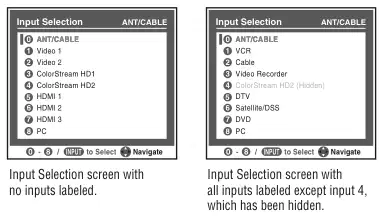
入力ラベル例: 左下の画面はデフォルトを示しています 入力選択 スクリーン(特定のデバイスとしてラベル付けされた入力のどれも)。 画面は、VCRをビデオに接続した場合の入力ラベルにどのようにできるかの例です。 VIDEO 1へのケーブルTV、2にはColorStream HD1のビデオレコーダー、DTVセットトップボックスからHDMI 1, 衛星/DSS設定トップボックス to HDMI 2, そしてDVDプレーヤーへHDMI 3. また、ColorStream HD2入力は「Hidden」と表示されているので、+ が押されたときに入力をスキップすることを意味します。
お気に入りブラウザを使用すると、チャンネルブラウザーTMに統合されたお気に入りのチャネル/入力リストをすばやく設定できます。
選択する - / 0 8 Navigate INPUTを選択するために-/0 8 Naviゲイトを選択します
入力 選択画面に入力4を除くすべての入出力が非表示になっています。
1 チャンネルや入力にチューニングします。 2 リモートコントロールで3秒間押し続けます。
1 から 設定 メニュー、ハイライト 入力ラベル プレスT 2 ハイライト リセット プレスT
1 お気に入りブラウザリストを開くにはnを押してください。 2 チャンネルをハイライトするか、または3 Cか# cを押すことによって削除する入力。 3 プレスとホールド=3秒間。 お気に入りリストからチャンネル/入力が削除されます。
(継続)

チャンネルブラウザTMの要素
1 から 設定 メニュー、ハイライト チャネルブラウザ設定 プレスT 2 Bを押してハイライト ナビゲーション, C または c を押していずれかを選択 モードをブラウズする または モードの選択.
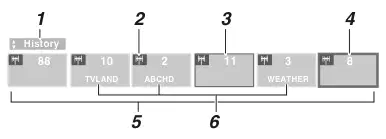
1 現在のリスト(歴史・文化, ANT/CABLEの, エントリー, お気に入りまたは REGZA-LINK(レグザリンク))
3 現在閲覧しているチャンネルまたは入力
3 ハイライトするBを押す 歴史リスト,Cまたはcを押して、好みの設定を選択します。 オン または オフ.
4 現在ブラウザで強調されているチャンネルまたは入力
注意:履歴リスト 電源オフ時にテレビが点灯するたびにクリアされます。 4 ハイライトするBを押す ANT/CABLEリストそれからCかcを選ばせます オン または オフ. 5 ハイライトするBを押す 入出力リストそれからCかcを選ばせます オン または オフ. 6 ハイライトするBを押す お気に入りリストそれからCかcを選ばせて下さい オン または オフ. 7 ハイライトするBを押す REGZALINKリストそれからCかcを選ばせます オン または オフ.
5 歴史リストに格納されているチャンネル
利用可能なリストの中でトグルするには: チャンネルブラウザTMを開くと、Bまたはbを押しての間で切り替えます 歴史・文化, ANT/CABLEの, エントリー, お気に入りと REGZA-LINK(レグザリンク).
チャンネルブラウザTMを開くには:
1 テレビを見ると、チャンネルブラウザTMを開き、3 C または # cを押して前の項目に戻り、リストの次のアイテムを先に進む。 でん ブラウザ モード、チャンネルブラウザTMでアイテムを中断するとハイライトされ、テレビが自動的にチャネルや入力に調整されます。 2 チャンネルブラウザTMを閉じるためにOを押します。
1 テレビを見ると、チャンネルブラウザTMを開き、3 C または # c を押して前の項目に戻り、リストの次のアイテムに転送します。 でん 選択する モード、チャンネルブラウザTMでアイテムを中断するとハイライトされますが、Tを押してテレビに強調表示された項目にチューニングする必要があります。 2 テレビを強調表示した項目にチューンするTを押します。 3 チャンネルブラウザTMを閉じるためにOを押します。

チャネルの調整モードを設定するには:
1 から セットアップ メニュー、ハイライト インストール プレスT 新規セット インストール メニューアイコンが表示されます。 2 開封する テレレストリア メニュー、ハイライト チャネルの調整モード, c を押し、 b を押して希望モードを選択し、[T] を押す.
次のプログラムされたチャンネルにチューニングするには: リモート・コントロールかTVの制御のパネルで
アナログチャネルの調整: リモートコントロールでチャンネル番号(0~9)を押します。 例えば、チャンネル125を選択するために、1、2、5を押してTを押します。
デジタル チャネルの調整: リモートコントロールでチャンネル番号(0~9)を押し、ダッシュ (=)ボタンを押してサブチャネル数を続けてください。 例えば、デジタルチャンネル125-1を選択するために、1、2、5 -、1を押してT.を押します。
この機能は、テレビがアンテナモードにあるときにアナログおよびデジタルチャネルでチューニングがどのように処理されるかを選択することができます。
標準 アナログとデジタルチャネルの両方を通常の調整することができます
リモートコントロールのチャンネル番号(0-9)を使用してチャネル番号を手動で入力すると、アナログチャンネルは
デジタルのみのデジタルチャネルは、調整できます
モード記述 ・オート(デフォルト)・ (継続)

映像サイズの選択
チャンネルのリターン機能は、毎回実際のチャネル番号を入力することなく、2つのチャネル間で切り替えることができます。
様々なサイズのさまざまな画像で多くのプログラムフォーマットを表示することができます。ナチュラル, 劇場ワイド1, 劇場ワイド2, 劇場ワイド3, ふりがな, 4:3 HD, ネイティブ とりあえず ドット・バイ・ドット.
1 最初に表示したいチャンネルを選択します。 2 チャンネル番号ボタン(およびデジタルチャネルを選択した場合のダッシュ(=)ボタンを使用して2番目のチャネルを選択します。 3 リモートコントロールのRを押します。 前のチャンネルが表示されます。 Rを押すたびに、テレビは調整された最後の2つのチャネル間で戻って切り替えます。
注意: 「写真サイズ」のイラストは一例です。 現在見ている信号の形式により、画像(任意の写真サイズ)が異なります。 現在のプログラムを表示する画像サイズを選択すると、最適な方法が表示されます。 それぞれの入力をテレビに分けて保存することができます。
SurfLockTM は、Rボタンに1つのチャンネルを一時的に「記憶」する機能なので、Rを押すことで他のチャネルからすぐにそのチャンネルに戻ることができます。 R ボタンにチャンネルを記憶するには:
1 テレビをRボタンにプログラムしたいチャンネルへ。 2 画面上に表示されるメッセージが「記憶」されるまで、Rを押したまま2秒間保持します。 チャンネルはRボタンにプログラムされています。 3 チャンネルを繰り返し変更し、Rを押すと記憶チャネルが調整されます。
1 選択する 映像のサイズ でん シアター設定 メニュー 2 目的の画像サイズ設定を選択するためにCまたはcを押します。 3 ハイライト ドネ プレスT
テレビは、記憶されたチャンネルに一度だけ戻ります。 Rを押すと、チャンネルを再び変更すると、CH RTNメモリがクリアされ、ボタンはチャネルリターンとして機能します。 最後の2つのチャネル間の前後に切り替えることで、調整されます。 この機能は外部入力にも動作します。
これらの機能を使用して、米国およびその他の国における著作権法で禁止されているため、個人閲覧以外の目的で画像サイズ(高さ/幅比を変更)を変更する場合があります。また、民事および犯罪的責任を被る可能性があります。

4:3 HD (720p、1080i および 1080p プログラムの源だけのため)
サイドバーやバーを上下に表示するプログラム形式もあります。
オリジナルサイズから撮影をしないようにします。
ネイティブ(480i (HDMI)、480p (HDMI、720p、1080iおよび1080p信号プログラム用)
TheaterWide 1 (4:3 形式プログラム用)
絵の中心は元の比率に近く残っていますが、左右の端はスクリーンを埋めるためにより広く伸ばされます。
TheaterWide 2 (手紙箱プログラムのために)
A B C D E F G -
絵の一番上端と下面が隠される*。
TheaterWide 3 (字幕付きのレターボックスプログラム用)
Dot(VGA、SVGA・XGA、WXGAソースのみ)
A B C D E F G - A B C D E F G -
一番上の端と下辺のエッジは隠されています*。
「ドット・バイ・ドット」は、非スケール表示です。 入力信号のフォーマットによっては、上部および下にあるサイドバーと/または棒で映像が表示されます。 (例:VGA入力ソース)
完全な(16:9のために、480iの)ソース プログラムだけ
※ 隠されているエリア(字幕やキャプションなど)を見るには、「シアターワイド®」の画像をスクロールする (- ページ 40)。
映像のサイズ · 映像のサイズ · ナチュラル

自動アスペクト比機能の使用
各入力ごとに、CenterWide 2と TheaterWide 3モードのスクロール設定を別々に設定できます。
1 Yを押し、開く 映像ビデオ メニュー 2 ハイライト シアター設定 プレスT
信号のソースのアスペクト比
自動アスペクトサイズ(オートアスペクターがオンの場合自動選択)
4:3 ノーマルナチュラル(サイドバー付き)
4:3 手紙箱 TheaterWide 2
16:9 フルフル 完全
定義されていない(ID-1データやHDMIアスペクトデータを含まず)
このページ38で「画像サイズの選択」に定める現在の写真のサイズ。
3 でん 映像のサイズ フィールド、いずれかを選択します 劇場ワイド2 または 劇場ワイド3 (他のモードではスクロールできません)。 4 プレス b ハイライトする 映像のスクロール フィールド。 5 C または c を押して、必要に応じて画像を上下にスクロールします。–10 ~ +20. 6 新しい設定を保存するために、ハイライト ドネ プレスT 工場出荷時のデフォルトに戻すには、ハイライト リセット プレスT
1 から 映像ビデオ メニュー、ハイライト シアター設定 プレスT 2 でん 自動アスペクト比 フィールド、選択 オン. 3 新しい設定を保存するために、ハイライト ドネ プレスT 工場出荷時のデフォルトに戻すには、ハイライト リセット プレスT
自動アスペクト比機能をオフにするには: 選択する オフ 上記2ステップで。

映像の調節
DVDプレーヤーからDVD(処理される3:2プルダウン)を表示したときに、 ビデオ 1, ビデオ2, 色のストリーム HD1, 色のストリーム HD2 (必須動画) HDMI TVの入力、スムーザーモーションは設定することで入手できます 映画館モード へ 映像.
以下に示すように、ご希望の写真設定を次のモードから選択できます。
スポーツ 明るく、動的映像
標準標準画像設定
1 から 映像ビデオ メニュー、ハイライト シアター設定 プレスT 2 でん 映画館モード フィールド、選択 映像. 3 新しい設定を保存するために、ハイライト ドネ プレスT 工場出荷時のデフォルトに戻すには、ハイライト リセット プレスT
映画 暗い部屋のためのより低い対照
PC パソコンのテーブルおよび文書の表示のために設計されている
個人的な好みを優先します
シネマモードをビデオに設定するには: 選択する 映像ビデオ 上記2ステップで。
1 から 映像ビデオ メニュー、ハイライト モード プレスT 2 Bを押すか、またはBを押して好きな画像モードを選択し、Tを押します。
個人的な好みに映像の質(コントラスト、バックライト、DynaLightTM、明るさ、色、色合いおよび鋭さ)を調節できます。
1 テレビを見ると、Bを押して写真が静止画になります。 2 移動画像に戻るには、再びBを押します。
選考プレス C プレス加工 c
個人的な閲覧以外の目的での無料化機能を使用することは、米国およびその他の国の著作権法で禁止され、民事および犯罪的責任を被せることがあります。
*バックライト この機能は、画面全体の明るさを調整します。 ビデオモードと信号が入力されていない場合、自動的に0に設定されます。 (設定はメモリに保存されます。)**DynaLight この機能は、暗闇のレベルに応じてビデオの暗い領域の色を自動的に強化します。

クローズドキャプションモードを使用する
1 から 映像ビデオ メニュー、ハイライト 映像の設定 プレスT 2 調整したい画像品質を選択するためにBまたはbを押します()コントラスト, バックライト, ダイナライト, 明るさ, 注文方法, テントまたは シャープネス)、そしてCかcを上のテーブルで記述したように調節するために押します。 3 新しい設定を保存するために、ハイライト ドネ プレスT 映像モード(-「左上の画像モードを選択」)を、写真の設定を調整するための開始点として使用できます。 画像を調節し始めたベースモードに戻すには、ハイライト リセット プレスT
1 から 設定 メニュー、ハイライト 基礎CCモード プレス c. 2 Bを押すか、またはbを押して目的のクローズドキャプションモードを選択し、Tを押します。 • ? 注意を閲覧するには: ハイライト CC1, CC2, CC3または CC4. (CC1 エリア内のプライマリ言語の翻訳を表示
調整した写真の資質は、自動的に保存されます 設定方法 モード(-「左上の画像モードを選択」) リセット 選択します。
TheaterLockTM 機能を使用すると、画像モードの設定に影響を与えるすべての項目を「ロック」することができます。 つまり、モードの設定を調節すると「環境設定」に自動的に変更されるようにする設定は、「On」に設定されたときにグレーアウトし利用できなくなります。 モードの状態に影響しない項目は、例えばノイズリダクションやゲームモードなどの影響を受けません。
巨大なパンダは葉を食べます。
1 から 映像ビデオ メニュー、B または b を押してハイライトします。 シアターロック フィールド、cとbを押して選択します オンプレスT
世界一の気温 現在のF C天気 ロンドン 51 11 12月
57 14 53 12 66 19 65 18
曇りクリアー・クラウドイレイン
シアターロックをオフにするには: 選択するオフ 上記1ステップで
背景色、不透明度、テキストサイズ、タイプ、エッジ、カラーを変更することでクローズドキャプション特性をカスタマイズできます。
クリア

リモートコントロールでWを押して、部分的に(1/2 MUTE)を削減するか、音をオフにします。 Wを押すたびに、ミュートモードは次の順番で変更されます。
キャプションのサイズ 自動、小さい、標準、大きい
自動、デフォルトは、モノ w。 セルフ、プロップ。 ツイート セルフ、モノ w/o Serif, プロップ. w/o のセリフ、偶然、Cursive、小さい首都
ボリューム1/2ミュートミュート
自動、どれも、上げられた、押された、均一、左の低下の影は影を落とします
閉じたキャプションモードがセットされている場合 オフ 「MUTE」モードを選択すると、TVプログラムが閉じられた場合、クローズドキャプション機能は自動的に有効になります。 クローズドキャプション機能を有効にすることなく、オーディオをミュートするには、Zを使用して音量を0に設定します。 クローズドキャプションモードの詳細は、「閉じたキャプレーションモードを使用する」を参照してください。
自動、黒い、白い、赤く、緑、青、黄色、マゼンタ、シアン
自動、透明で、半透明な、点滅する固体
自動、黒い、白い、赤く、緑、青、黄色、マゼンタ、シアン
自動、透明で、半透明な、点滅する固体
ご使用の際には、 デジタルオーディオセレクター デジタルチャネル(複数のオーディオトラックを持つそれらのチャンネルのために)で音声トラック間で便利に切り替える。 これにより、言語オプションで選択したオーディオトラックが一時的にオーバーライドされます。 オーディオセットアップ (- ステレオ/SAP放送の選定)
プションテキストエッジカラー
自動、黒い、白い、赤く、緑、青、黄色、マゼンタ、シアン
1 から 設定 メニュー、ハイライト デジタル CC の設定 プレスT 2 B または b を押して変更する特性を強調し、C か c を押してその特徴のフォーマットを選択します(上のテーブルを参照してください)。 3 新しい設定を保存するために、ハイライト ドネ プレスT 工場出荷時のデフォルトに戻すには、ハイライト リセット プレスT
1 Yを押し、開く オーディオ メニュー 2 ハイライト デジタルオーディオセレクター プレスT
3 Bを押すか、またはbを選択 オーディオ,Cまたはcを押して、希望するサービスを選択します。 4 プレス O.
ご使用の際には、 CCセレクター デフォルトアナログキャプションモードを一時的にオーバーライドする(セットイン) 基礎CCモード)特定のチャネルのための。 しかし、別のアナログチャンネルに変更すると、閉じたキャプション設定が自動的に現在の状態に戻ります。 基礎CCモード 設定。 ご利用いただくこともできます。 CCセレクター デジタルクローズドキャプションサービス(利用可能な場合)を選択 そのようなサービスが利用できなくなった場合、 CCセレクター サービスのデフォルトリストを表示します。 選択したサービスが利用できない場合は、代わりに次の最高のサービスを使用されます。
1 から 設定 メニュー、ハイライト CCセレクター プレスT 2 Bを押すか、またはbを選択 閉鎖したキャプション,Cまたはcを押して、希望するサービスを選択します。 3 プレス O.

オーディオ品質を調整する
マルチチャンネルTVサウンド(MTS)機能により、高忠実度ステレオ音を出力できます。 MTSは、第二言語や音楽などの音声情報を含むSecond Audio Program(SAP)を個別に提供した際に送信することもできます。 テレビがステレオまたはSAP放送を受信すると、Eを押下したときに「STEREO」や「SAP」という単語は画面上に表示されます。 MTSの特徴はアナログ信号だけのために利用できます ANT/CABLEの 入力(- ページ 53).
音質、反動性、バランス調整により音声品質を調整できます。
1 から オーディオ メニュー、ハイライト オーディオセットアップ プレスT 2 でん MTS フィールド、選択 ステレオ. 3 新しい設定を保存するために、ハイライト ドネ プレスT 工場出荷時のデフォルト設定をリセットするには、ハイライト リセット プレスT
オーディオシステムをテレビに接続する際に、この機能を使用してTVスピーカーをオフにすることができます( - 「デジタル音声システムを接続する」と17ページで「オーディオシステムを接続します)。
ATSCデジタルステーションで代替言語を聴く(利用可能な場合) ハイライト 中国語(簡体) 上記2のステップでフィールドを入力し、Cまたはcを押して言語を選択してください。
1 から オーディオ メニュー、ハイライト オーディオセットアップ プレスT 2 でん スピーカー フィールド、選択 オフ. 3 新しい設定を保存するために、ハイライト ドネ プレスT 工場出荷時のデフォルトに戻すには、ハイライト リセット プレスT
アナログステーションで2番目のオーディオプログラムを聴く(利用可能な場合) 選択する SAP ステップ2。
内蔵スピーカーをオンにするには: 選択する オン 上記2ステップで。

ロックメニューの使用
Dolby Digitalデコーダーまたは他のデジタルオーディオシステムを接続するときに、光学音声出力フォーマットを選択するにはこの機能を使うことができます。 デジタルオーディオアウト TVの端末(- 17ページ上のデジタルオーディオシステムを接続する)。
ロックメニューには、定格ブロックの有効化、評価制限の編集、チャンネルブロックの設定、ロック設定、コントロールパネルロック機能および新しいPINコードの機能が含まれます。 正しいPINコードを入力すると、これらの機能を使うことができます。
PINコードの入力
1 から オーディオ メニュー、ハイライト オーディオセットアップ プレスT 2 でん 光学出力フォーマット フィールド、いずれかを選択します ドルビー デジタル または PCMお使いのデバイスに応じて、 3 新しい設定を保存するために、ハイライト ドネ プレスT 工場出荷時のデフォルトに戻すには、ハイライト リセット プレスT
1 リモートコントロールまたはTV制御パネルで、Yを押します。 ロック メニューアイコン。
PINコードを新しいオフ
このダイナミックレンジコントロール機能は、ATSCの動的範囲がさらに圧縮されるようにします。これにより、デジタルからアナログ放送まで同じダイナミックレンジで切り替えることができます。
2 PINコードのエントリー画面を表示する b を押します。 • の ロック システム PINコードが保存されていない場合は画面(下)が表示されます。 チャンネル番号ボタンを押して、新しい4桁コードを入力し、2秒にコードを入力してTを押します。
1 から オーディオ メニュー、ハイライト オーディオセットアップ プレスT 2 でん ドルビー デジタルダイナミックレンジコントロール フィールド、選択 圧縮. . いつか スタンダード 選択され、オーディオは最小限の圧縮で出力されます。 3 新しい設定を保存するために、ハイライト ドネ プレスT 工場出荷時のデフォルトに戻すには、ハイライト リセット プレスT
4桁のPINコードを入力してください
PINコードが間違っている場合は、「暗証番号の誤り」というメッセージが表示されます。 ハイライト 再試行 プレスT もう一度コードを入力し、Tを押します。
正しいPINコードが入力されると、 ロック メニューが開きます。
PINコード入力画面が表示されますが、E 4回5秒以内に押下します。 PINコードはクリアされ、新しいPINコードを入力することができます。

TVプログラムや映画をブロックするための追加評価システムをダウンロード
1 から ロック メニューは、bを押して画面にPINコードが入力表示されます。 2 4桁のPINコードを入力し、Tを押します。 3 ハイライトするBを押す 新しいPINコード プレスT 4 番号ボタンを押して、新しい4桁のコードを入力します。 PINコードをリエンターして確認します。 5 プレスT. PINコードがアクティブになりました。
将来的には、選択的ブロックプログラムで使用するために追加の評価システムが利用可能になる可能性があります。
1 から ロック メニューは、bを押して画面にPINコードが入力表示されます。 2 4桁のPINコードを入力し、Tを押します。 3 ハイライトするBを押す 定格ブロックを有効にする. 4 プレス cとbを選択 オンプレスT 5 ハイライトするBを押す 評価制限の編集 プレスT とりあえず 評価制限の編集 画面が表示されます。 6 ハイライト オルトRS プレスT とりあえず 代替評価を編集する 画面が表示されます。
一部のテレビ番組や映画には、プログラム(暴力、性別、ダイアログ、言語)の内容を分類する信号が含まれます。 このテレビのV-Chip機能は、選択した評価に応じてプログラムをブロック信号を検出し、その機能を表示します。 (評価説明については、次のページにある表を参照してください。)
1 から ロック メニューは、bを押して画面にPINコードが入力表示されます。 2 4桁のPINコードを入力し、Tを押します。 3 ハイライトするBを押す 定格ブロックを有効にする. 4 プレス cとbを選択 オン, Tを押します. 5 ハイライトするBを押す 評価制限の編集 プレスT とりあえず 評価制限の編集 画面が表示されます。 6 BbC cを押し、Tを押してブロックするレベルを選択します。 「5」のボックスは、ブロックされる評価です。 格付けを強調するので、評価の定義は画面下部に表示されます。 7 ブロックしたい評価を選択したら、ハイライト ドネ プレスT

放送局の評価のための独立した評価システムの説明とコンテンツテーマ
チャンネルブロック機能を使用すると、特定のチャネルをブロックできます。 ブロックされたチャンネルをロック解除しない限り、ブロックしたチャネルをチューニングすることはできません。
成熟した聴衆のみ(このプログラムは、大人によって閲覧するように特別に設計されており、したがって17歳未満の子供には不適切である可能性があります。) L) 原文または不精な言語 S) 有毒な性活動 V) グラフィック・暴力
チャネルをブロックするには:
両親は強く注意を払って(このプログラムは14歳未満のお子様に不適切と判断される多くの親が発見する材料を含みます。) D) 意図的に提案するダイアログ L) 強い、粗い言語 S) 激しい性的状況 V) 暴力を脅かす
1 から ロック メニューは、bを押して画面にPINコードが入力表示されます。 2 4桁のPINコードを入力し、T(-ページ45)を押します。 3 ハイライトするBを押す チャネルブロック それからTを押して下さい。 利用可能なチャンネルのリストは、各チャネルのコール文字とともに表示されます。 4 Bbを押してブロックするチャンネルを強調し、Tを押すと、そのチャネルの横にあるボックスに「5」を入れます。 5 ブロックしたい他のチャネルでステップ4を繰り返します。 6 ハイライト ドネ プレスT
育児指導(本プログラムには、お子様の年齢層に不適切と判断できるものがあります) D) いくつかの提案ダイアログ L) 不頻繁な粗い言語 S) いくつかの性的状況 V) 暴力をモデレートする
TV-G 一般聴衆(ほとんどの両親はすべての年齢に適したこのプログラムを見つけるだろう)
小学生以上(7歳以上のお子様は対象となります) 注意:このカテゴリの他のプログラムよりも、強烈な暴力がより激しいまたはより多くの戦闘力がある可能性があるプログラムはテレビ-Y7FV.に指定されています。
個々のチャネルをブロック解除するには: 上記のステップ4では、ブロック解除したいチャンネルを強調するためにBbを押してTを押します。ボックスから「5」を削除し、ハイライトします ドネ プレスT
TV-Y お子様(全てのお子様が快適にご利用いただけるよう、プログラムをご用意いたします。)
映画の評価のための独立した評価システム 記述および内容の主題X X-rated(大人のみ) NC-17 17歳以下の方
すべてのチャネルを一度にブロックするには: ハイライト ブロック すべて 上記4ステップでハイライト ドネ プレスT
一度にロックされたチャンネルをすべてブロック解除するには: ハイライト 全てを割り当てる 上記4ステップでハイライト ドネ プレスT
R 制限事項(17歳未満は保護者同伴が必要です)
PG-13 両親は強く注意を払って(13歳未満のお子様が不適切と判断した場合)
PG 育児指導希望(児童の対象外) G 一般聴衆(年齢を問わず)
設定した評価制限を超えるプログラムにテレビをチューニングしようとすると、テレビ番組のロックモードに入ります。次のメッセージは画面に表示されます:
設定した評価制限を超えるプログラムです。
PINを入力するには'mute'を押します。
プログラムを一時的にロック解除するか、アンロックされたプログラムを選択して視聴することができます。
1 プレスW. 2 4桁のPINコードを入力し、Tを押します。 正しいコードが入力されている場合は、プログラムロックモードが解放され、通常の画像が表示されます。 テレビがオフになるまで、ロックは無効になり、テレビの電源を入れると有効になります。
(継続)

コントロールパネルロック機能の使用
入力ロック機能を使用して、ビデオ入力をロックできます()ビデオ 1, ビデオ2, 色のストリーム HD1, 色のストリーム HD2, HDMI 1, HDMI 2, HDMI 3 とりあえず PC)およびチャネル 3 そして 4. 入力ソースやチャンネルを表示できず、入力を解除できます。
コントロールパネルをロックして、設定が誤って変更されるのを防ぐことができます(例えば子供によって)。 コントロール パネル ロックがいつあるか オン、TVのコントロール パネルの制御のどれもを除いて作動します パワー.
ビデオ入力をロック/解除するには:
1 から ロック メニューは、bを押して画面にPINコードが入力表示されます。 2 4桁のPINコードを入力し、Tを押します。 3 ハイライトするBを押す コントロール パネル ロック. 4 プレス cとB bを強調表示 オン プレスT コントロールパネルがロックされ、制御盤のボタン(ただし例外) パワー)は押され、メッセージ「未利用可能な」が表示されます。
1 から ロック メニューは、bを押して画面にPINコードが入力表示されます。 2 4桁のPINコードを入力し、Tを押します。 3 ハイライトするBを押す 入力ロック プレス c. 4 下記のように、Bまたはbを押してビデオ入力ロックのレベルを選択します。
ビデオ1、ビデオ2、ColorStream HD1/HD2、HDMI 1、HDMI 2、HDMI 3およびPCを締めて下さい。
コントロール パネルの鍵を開けるために: ハイライト オフ 上記4ステップで、またはプレスおよび保持 ボリューム – ボリュームアイコンが表示されるまで約10秒間、テレビコントロールパネルのボタン。
ビデオ1、ビデオ2、ColorStream HD1/HD2、HDMI 1、HDMI 2、HDMI 3、PCおよびチャネル3、4を締めて下さい。 • 選択 映像+ ANT/CABLE入力でビデオテープを再生する場合。
すべてのビデオ入力とチャンネル3および4をアンロックオフします。
5 プレスT.
モード記述 · ビデオ・ビデオ+

PC の可聴周波の設定
TV画面でPCからイメージをご覧いただけます。 PCがPCのPCに接続された端末で、パソコンの設定機能を使って画像に調整ができます。 絵の端が切り離された場合、コピーを 横の位置 とりあえず 縦の位置. . 干渉の影響を受けていると、 クロック・フェーズ とりあえず サンプリング時計.
この機能は、PC IN端子とアナログRGBケーブルを接続する際にパソコンから音を出力またはミュートすることができます。
1 から オーディオ 料理メニュー, ハイライト オーディオセットアップ プレスT 2 Bを押すか、またはbを選択 共有アナログオーディオ それからCかcを選ばせて下さい 発光色 HD2、HDMI 1 または PC.
1 PC入力モード(-「ビデオ入力ソースを選択して表示する」) 34)を選択します。 2 から セットアップ メニュー、ハイライト PC の設定 プレスT
PC: PC入力を視聴すると、PCオーディオの入力から音声が聞こえる。 色のストリーム HD2 または HDMI 1: PC入力を視聴すると、音声は無い。
注意: ColorStream HD2、PC、HDMI 1入力はアナログオーディオの入出力と同じセットを共有しているため、 共有アナログオーディオ メニュー設定は影響します HDMI 1 可聴周波 メニュー設定 場合 共有アナログオーディオ 設定するHDMI 1, HDMI 1 可聴周波 変更を「設定」にオートマチック. もし 共有アナログオーディオ 設定する色のストリーム HD2または「」PC, HDMI 1 可聴周波 設定は「」に設定されます。デジタルデジタルメニューにグレーアウトしてあります。 (ページ11の項目5、画面31に「HDMITMオーディオモードの設定」) モード記述
左/右に写真を移動する。 調整範囲は、中央から±10以内です。*
写真を上下に移動します。 調整範囲は、中央から±10以内です。*
騒音を抑え、写真をシャープにするのに役立ちます。 調整範囲は、中央から±32以内です。*
画面上の定期的な垂直ストリップを低減し、ノイズを最小限に抑えるのに役立ちます。 調整範囲は、中央から±5以内です。*
※ デフォルト設定や/or調整範囲は入力信号形式により異なります。

REGZA-LINKの利用
寝タイマーをセットした時間(180分)の後にテレビをオフにすることができます。
CEC技術を使用した新機能で、テレビからHDMI接続(-ページ16)経由でリモートから東芝レガザリンク対応機器を制御できます。 REGZA-LINKの設定メニュー(- ページ51)のRegza-Linkを有効にすると、 オン下記「REGZA-LINK」機能を有効にします。
リモートコントロールを使用してスリープタイマーを設定するには: プレス [ テレビが消えるまで時間の長さを設定するためのリモートコントロールで. 繰り返しプレス[10分単位で時間を増加させるか、Bまたはbを押して、10分の増減を最大180分間高めます。
テレビのリモートコントロール、または使用して REGZALINKプレーヤー制御 メニューは、あなたが見ている接続された REGZA-LINK 再生装置を制御することができます。
1 から セットアップ メニュー、ハイライト 睡眠タイマー プレスT 2 数値ボタンを押して10分単位で時間の長さを入力します。 3 ハイライト ドネ プレスT
利用できるリモート・コントロール キー機能: 次のキー機能を使用する前に、まずリモートコントロールのMODE SELECTスイッチをセットします TV.
S 再生を開始します。
残りの睡眠時間を表示するには: プレス [.
D 再生を停止します。
再生時や記録モード時に写真をパセスします。
Gは、今後前進します。
睡眠タイマーをキャンセルするには: 繰り返しプレス[0分に設定されるまで]。
F は後方にスキップします。
J の速い穴があそびます。
H 巻き戻し/逆。
B C c 内容メニュー等をナビゲートする
T コンテンツメニュー等を入力する
O 前のメニューに戻ります。
ボタンの説明

オーディオレシーバーの音量とMUTE制御
1 Yを押し、開く 用途例 メニュー 2 ハイライト REGZALINKプレーヤー制御 プレスT
TVのリモートコントロールで、オーディオレシーバーの音量を調整したりミュートすることができます。 まず、リモートコントロールのMODE SELECTスイッチをセットします。 TV. . • z Zは容積のレベルを調節します。
3 Bを押すか、またはBを押してTを制御するしたい項目を選択します。
REGZALINKセットアップ メニュー - 接続されたREGZA-LINK装置(のような)を確かめて下さい
電源は、選択デバイスをオン/オフにします。
トップメニュー DVDのトップメニューにアクセスします。
メニュー DVDのメニューにアクセスします。
プレスT時にコンテンツ一覧にアクセスします。 今回は、 REGZALINKプレーヤー制御 メニューが消えます。
いつか REGZA-LINKを有効にする それぞれの項目を REGZALINKセットアップ メニューは オン,次の機能を有効にします。
接続されたHDMIデバイスがビデオやオーディオを再生する場合、テレビは自動的に適切なHDMI入力に切り替えます。
TVの自動入力スイッチ
デバイス。
TV 自動電力 REGZA-LINK装置がオンになったら、
TVは自動で回ります。
HDMIスイッチ機能付きREGZA-LINK装置(例: オーディオレシーバ)は、HDMI入力に接続され、TVのINPUTボタンを使用してマスターHDMIデバイスに接続する別のREGZA-LINK装置を選択できます。 詳細は、34ページをご覧ください。
テレビがオフになっていると、テレビに接続されているすべてのREGZA-LINKデバイスをオフにするメッセージが表示されます。
オーディオ出力設定をテレビスピーカーや音声受信機のスピーカーにセットできます。 この項目がAudio Receiver に設定されると、テレビのリモートはオーディオの音量を調整したりミュートするために使用できます。 REGZA-LINK対応可聴周波受信機が接続されていないと、この項目はグレーアウトされます。

HDMI設定機能を使用する
1 から セットアップ メニュー、ハイライト REGZALINKセットアップ プレスT 2 Bを押すか、またはbを強調表示する REGZA-LINKを有効にする. 3 Cを押すか、またはcを選択 オン.
このメニューは、次の項目(新しいHDMI機能)で構成されており、非HDMI入力でグレーアウトします。 HDMI TVでは、HDMIのレガシーソースが正常に動作しない場合があります。以下のオプション(Lip-Sync Latency)を設定してください オフ. . この設定を調整すると、HDMIのレガシーソースがテレビで適切に動作するようにする必要があります。
HDMI設定では、HDMIの適切なソースデバイスが必要です。 HDMIソース製品がこの機能をサポートしていない場合、これらの機能をアクティブにすることでテレビは正常に動作しない可能性があります。
1 適切なHDMI入力モード(HDMI 1、HDMI 2またはHDMI 3)を選択します。 2 から セットアップ メニュー、ハイライト HDMI設定 プレスT 3 Bを押すか、b を押して設定したい項目を強調します。 4 Cを押すか、またはcを選択 オン または オフ. 5 新しい設定を保存するために、ハイライト ドネ プレスT 工場出荷時のデフォルトに戻すには、ハイライト リセット プレスT

自動電源オフ機能の理解
RECALLを使用してテレビのステータス情報を表示するには: リモートコントロールでEを押します。 下記の情報が表示されます(該当する場合): • 現在の入力 ()ANT/CABLEの, ビデオ 1など)
空室チャンネルや当日放送完了の駅に調整されていれば、テレビが自動的に15分後にオフになります。 この機能の機能が ANT/CABLEの モードのみ。
テレビを眺めながら電源を切り切ると、最後にモードメモリがテレビに自動的に点灯し、電力が再供給されると。
ステレオなし480i 4:3
RECALL画面を閉じる:
もう一度Eを押します。
INFOを使用してTVステータス情報を表示するには: (ANT/CABLE入力のみ)リモートコントロールのQを押します。 次の追加情報は、オフエアデジタルチャンネル(該当する場合)のために表示されます。
次の情報を表示するには、リモートコントロールのQをもう一度押します。 Qを3回押すと、バナー全体が削除されます。
ステレオ480i 4:3
8:59am - 4:59pm EST
Nashville WX チャネルは、ミドル・テネッセと南ケンタッキーを提供します
天気が悪かった
なし · ナッシュビルWXチャンネル

高度な画像設定機能を使用する
静的ガンマ機能により、画像の黒いレベルを調整することができます。
ダイナミックなコントラストを使用する
動的コントラストが設定されているとき 低いです, ミドルまたは グレード、TVはあなたの対照の設定の出現に影響を及ぼす映像の質の変更を検出しそして自動的にビデオを調整します。
1 Yを押し、開く 映像ビデオ メニュー 2 ハイライト 映像の設定 プレスT
3 ハイライト 高度な画像設定 プレスT 4 でん ダイナミックコントラスト フィールド、いずれかを選択します オフ, 低いです, ミドル または グレード. 5 新しい設定を保存するために、ハイライト ドネ プレスT 工場出荷時のデフォルトに戻すには、ハイライト リセット プレスT

有線・デジタルノイズ低減によるケーブルクリア®のデジタル騒音削減
下記のように、3つのプリセットカラー温度(クール、中温)から選択することで画像の品質を変更できます。
ケーブルテレビクリア® デジタルノイズ低減機能により、テレビ画像の可視干渉を抑えることができます。 弱い信号(特にケーブルチャンネル)で放送を受信したり、騒々しいビデオカセットやディスクを再生するときに便利です。
1 から 映像ビデオ メニュー、ハイライト 騒音低減 プレスT 2 でん ケーブルクリア フィールド、目的の設定を選択します。
MPEGノイズ低減機能により、MPEG圧縮による可視干渉を削減できます。 MPEGノイズ低減のための選択肢は オフ, 低いです, ミドルと グレード. オフ この機能が無効(「消去」)されたときに自動的に選択されます。
1 から 映像ビデオ メニュー、ハイライト 騒音低減 プレスT 2 Bを押すか、またはbを強調表示する MPEG騒音低減 フィールドを、Cかcを押して下さいどちらかを選ぶために オフ, 低いです, ミドル または グレード. 3 新しい設定を保存するために、ハイライト ドネ プレスT 工場出荷時のデフォルトに戻すには、ハイライト リセット プレスT

ColorMaster 機能により、標準色を調整できます。 メニューは、ColorMaster, Color Paletteの調整とリセットという3つの項目で構成されます。
1 から カラーマスター メニュー、ハイライト リセット, Tを押します. 2 確認メッセージが表示されます。 ハイライト OK, Tを押します. 3 プレス O.
1 から 映像ビデオ メニュー、ハイライト カラーマスター プレスT 2 でん カラーマスター フィールド、選択 オン.
画面上の表示とコントローラー(音楽作成やハイアクションゲームなど)から入力する分割秒間を再生する際に、より短いフレーム遅延でGame Mode機能を使うことができます。 この機能は480iおよび1080iの入力信号のためにより有効です。
ColorMasterをオフにするには: 選択する オフ 上記2ステップで
カラーパレット調整を選択した場合は、ベースカラーの一覧が表示されます。 ベースカラーを選べるので、調整ができます。
1 から 映像ビデオ メニュー、B または b を押してハイライトします。 ゲームモード フィールド、cとbを押して選択します オンプレスT
1 から カラーマスター メニュー、ハイライト カラーパレット調整 プレスT 2 とりあえず 標準的な色を選ぶ ウィンドウが表示されます。 Bを押すか、またはbを強調して調整する色を表示し、Tを押します。 3 とりあえず 色調整 ウィンドウが表示されます。 Bを押して写真を凍結します。 写真を移動するために、再びBを押します。
ゲームモードをオフにするには: 選択する オフ 上記1で、ビデオ入力を変更したりテレビをオフにしてからもう一度。
4 Bを押すかbを選択する ユウ, 飽和または 明るさそれからCおよびcを調節するために押します。

貧しい色か色無し
サービス技術者の呼び出し前に、問題の原因と試す解決策を可能な限り確認してください。
TVは制御に応答を停止します
テレビは点灯しません
プログラマブルなオーディオ遅延機能、この機能は画像に音を同期するのに役立ちます。 – 特定のテレビチャンネルでこの現象に気付いた場合,
ローカル放送、ケーブル、衛星プロバイダにこの問題の通知をしてください。
スタンバイから再起動中にLED表示

評価ブロック(V-Chip)の問題

TVのフロントにグリーンとイエローLEDライトがテレビの状態を示します。
黄色LEDの緑 LED
もし、ソリューションを試した後に問題はまだ存在します。
テレビフロント

仕様
HDMI対応(Aコネクタタイプ) HDCP準拠 音声リップシンク対応 推奨フォーマット:次のページで表を参照してください。 HDMI 可聴周波: 2 つのチャネルの線形 PCM; 32/44.1/48 kHz
見本抽出の頻度;サンプルごとの16/20/24ビット 可変的な音声出力:
0-300 mv (rms) (30% の調節等量、2.2 kオームまたはより少し) デジタル オーディオ出力:
光学タイプ PCの入力:
NTSC規格ATSC標準(8VSB) デジタルケーブル (64 QAM、256 QAM;無地
15ピンD-subアナログRGB
32CV510U:幅31インチ(786 mm) 高さ:22-3/8インチの(567 mm) 奥行き:9-3/4インチ(247 mm) 37CV530U: 幅:35〜3 / 8インチ (902 mm) 厚さ:25インチ(632 mm)深さ:9-3 / 4インチ(24mm)
VHF: 2 から 13 UHF:14 まで 69 ケーブル テレビ: 中バンド (A-8 A-1, A を介して I)
スーパーバンド(J〜W) ハイパーバンド (AA~ZZ、AAA、BBB) 超帯域(65~94、135)
32CV510U:1.3 腕(最大電流) 0.4 Wスタンバイモード 37CV530U:1.6アーム (最高流れ) 0.4 w 待機モードで
Y: 1 V (p-p)、75オーム、マイナスの同期。 C: 0.286 V (p-p) (最も大きい信号)、75オーム ビデオ/オーディオ入力:
ω以上) ColorStream® (ビデオのコンポテント) HD INPUT:
ビデオ:Y:1V (p-p)、75オーム
PR: 0.7 V (p-p)、75 オーム PB: 0.75 V(p- p)、 75オーム推奨フォーマット: 1080i、720p、480p、460iオーディオ: 150 mV(rms)、22 kオーム以上

PC 信号のフォーマット
フォーマットの決断 V. 頻度 H. 頻度ピクセルクロック周波数
VGA 640 × 480 59.940Hz 31.469kHz 25.175MHz
72.809Hz 37.861kHz 31.500MHz
75.000Hz 37.500kHz 31.500MHz
SVGA 800 × 600 60.317Hz 37.879kHz 40.000MHz
72.188Hz 48.077kHz 50.000MHz
75.000Hz 46.875kHz 49.500MHz
XGA 1024 × 768 60.004Hz 48.363kHz 65.000MHz
70.069Hz 56.476kHz 75.000MHz
75.029Hz 60.023kHz 78.750MHz
WXGA 1280 × 768 59.995Hz 47.396kHz 68.250MHz
59.870Hz 47.776kHz 79.500MHz
74.893Hz 60.289kHz 102.250MHz
1360 × 768 60.015Hz 47.712kHz 85.500MHz
SXGA 1280 × 1024 60.020Hz 63.981kHz 108.000MHz
480i 720 × 480i 59.940/60Hz 15.734/15.750kHz 27.000/27.027MHz
480p 720 × 480p 59.940/60Hz 31.469/31.500kHz 27.000/27.027MHz
720p 1280 × 720p 59.940/60Hz 44.955/45.000kHz 74.176/74.250MHz
1080i 1920 × 1080i 59.940/60Hz 33.716/33.750kHz 74.176/74.250MHz
1080p 1920 × 1080p 23.976/24Hz 26.973/27.000kHz 74.176/74.250MHz
1080p 1920 × 1080p 59.940/60Hz 67.433/67.500kHz 148.352/148.500MHz
HDMI信号フォーマット

テレビの配布、VCR、DVDプレーヤー/レコーダー、パーソナルコンピュータレベルIEEE-1394デバイス、およびその他の接続された信号ソース機器はお客様の責任です。 (5) 保証は、材料や加工品の欠陥にのみ拡張されます
上記に限らず、紛失または廃棄したLCDテレビや一部の部品(電力の落雷や変動など)、不適切なインストール、不正なメンテナンス、およびTACPによる指示違反での使用または誤動作するなどの悪影響を及ぼすことはありません。この液晶テレビと接続機器の同時使用により、あるいは異常機能を使用もしくは無効化された状態であったり、シリアル番号を変更したり、レンダリングされた数値が削除された場合は、その装置を消去しました。
東芝アメリカコンシューマー製品、L.C。 米国で元の消費者に対して以下の限定保証を行います。
これらの限定保証は、元の消費者購入者またはこの液晶テレビを受け取った人に対して、元消費者の購入者の贈り物として拡張し、他の買主や譲渡業者にはなりません。 LCD テレビは、U.S.Aで購入しました。 U.S.Aの外で使用されて、制限なし、カナダおよびメキシコを含む、これらの保証によってカバーされていない。 LCD テレビは、制限なし、カナダとメキシコを含むU.S.Aの外で購入し、これらの保証によってカバーされていない。
保証サービスを取得する方法
もし、このマニュアルで動作するすべての指示に従うと、「トラブルシューティング」というセクションをレビューした後に、そのサービスが必要となることを発見した場合:
(1)最寄りのTACP認証サービスステーションを探し、宅急便の訪問
公式サイト 電子メール:[email protected] またはTACPのコンシューマーソリューションセンターに1-800-575-5469で無料で連絡してください。 (2) ご購入のオリジナル請求書や購入証明書を提示する必要があります。
限定1 (1)部品および労働の年の保証 TACPは、本液晶テレビ及びその部品を原物品の買付け日以降1年分の材料や加工品に不良が生じた場合を保証します。 この期間中、タックプは、TACPのオプションで、欠陥のある部分を新しい部品や改装されたパーツに交換したりします。 期間中、TACP認定サービスステーションの担当者が保証サービスの必要がある場合にあなたの家に来ます。 修理の種類に応じて、サービスが自宅で行われるか、液晶テレビはTACP認定サービスのステーションに保管され、修理やご帰国まで費用なしで返却されます。
TACP認証サービスステーションへ。
詳細は、TACPのウェブサイトをご覧ください。
U.S.Aのあらゆる状態の法律によって含んでいるすべての保証は、特定の目的のために商法とフィットネスの黙示の保証を含む、上記の制限事項が定められた期間に特急的に限られます。 U.S.Aのあらゆる状態の法律によって暗示される保証を除いて。 ここに限られているように、偽造保証は排他的であり、すべての他の保証の利他では、保証、合意書および任意の部品の修理または交換に関してタクプの類似義務。 いかなる場合においても、その影響力または事件の被害(以下を含むがこれに限定されない)に対しては、損失利益、事業中断、および使用による記録データの修正や消去、誤用、あるいは本液晶テレビの利用不能などの責任を負わないものとします。
レンタルユニット 液晶テレビレンタルユニットのの保証は、賃貸会社への出荷日後30日間の最初のレンタルまたは30日の日付から始まります。
商業単位のための限られた保証 TACPは、以下の通り商業目的のために販売および使用されているLCDテレビを保証します。すべての部品がニネシーの期間(90日)に材料や加工品の欠陥に対して保証されます。 この期間中、TACPは、TACPのオプションで、欠陥のある部分を新しい部品や改装されたパーツに無料で修理または交換します。
いかなる方法においても、個人・代理店・販売店・ディーラー・会社がこれらの保証条件を変更したり変更したり拡張する権利を許諾しません。 本規約の規定は、米国またはその州のいずれかの法令に基づく保証又はこれに付随する権利を行使するために開始しなければならないものとします。ただし、発見した日から90日以内(90日間)、あるいは欠陥を発見した場合は限られます。 米国国の法律で生じた保証は、この制限が適用されません。
取扱説明書・製品登録カード この液晶テレビを操作する前に、この所有者のマニュアルを徹底的にお読みください。
封入されたプロダクト登録カードを完成し、またはオンラインでLCD TVを登録して下さい 電子メール:[email protected] できるだけ早く。 液晶テレビを登録することで、TACPがお客様のニーズに合わせて特別に新製品をお届けし、米国では安全通知が必要なような場合は、弊社にお答えします。 消費者製品安全法 製品の登録カードを完成し、返すことができない保証の権利は低下しません。
この保証は、特定の法的権利を与えてくれます。また、あなたは他の権利を持つかもしれませんが、状態からU.S.Aの状態に変化する可能性があります。 U.S.Aのいくつかの状態。 アクションが引き込まれる場合、または付随的損害の排除や制限を許さない。 そのため、上記規定は、そのような状況下でお客様に適用されない場合があります。
上記保証は、以下の条件に従うものとします。
(1) 元の売買法を保有するか、その他の証拠を提供しなければなりません。
購入。 (2) 本液晶テレビの全ての保証は、
認定TACPサービスステーション (3) 本液晶テレビが有効な場合のみ、TACPの保証
米国大陸で購入および運営 またはプエルトリコ。 (4) 設置、段取り、調整のための労働サービス料
アンテナシステムの顧客管理、およびインストールまたは修理は本保証によって覆われていません。 不十分なアンテナ システム、誤って一直線的な皿によって引き起こされる受信問題
あなたの責任 · [0305]

(d) 上記32インチ以上:この期間、ASP
保証サービスが必要な場合は、担当者が現地に来場します。 修理の種類に応じて、サービスがオンサイトまたはテレビに実行され、修理のためのASPを受け取り、あなたに費用なしで返されます。 オンサイトサービスのみ、アスプの100キロ以内に適用されます。 アスプの100キロ以内にない場合は、テレビ全体をできるだけ早く配信する必要があります。 到着前、または当日のテレビへの送迎料金をお支払いください。
カナダの東芝リミテッド(以下「TCL」)は、カナダで元の消費者に対して以下の限定保証を行います。 これらの限定保証は、元の消費者購入者またはこのTOSHIBAブランドのフラットパネルテレビ(「TELEVISION(S)」または「TELLVISION()」)を受信する人のいずれかに拡大します。
テレビレンタルユニットの保証は、出荷日から30日が配達の日付からレンタカー会社に開始します。
カナダで購入したテレビ、カンダ州外に制限なく使用したTVは、統一された状態とメキシコがこれらの保証によってカバーされていません。
上記保証は、以下の条件に従うものとします。
カナダ以外の国で購入したテレビは、制限なし、統一された状態とメキシコを含み、カナダで使用されることはこれらの保証には覆われていません。
(1) ご購入の代金またはその他の証明を提示する必要があります。 (2) 本テレビの全ての保証は、ASPにより行われるものとします。 (3)テレビが(i)の場合のみ、TCLのの保証は有効です
限られた 1 (1)部品および労働の年の保証
TCL または TCLの認定ディストリビューター、ディーラー、リセラー(ADR)およびカナダで運営されている (ii) から新しくオープンした商品として購入。 (4) 設置、段取り、調整のための労働料金
テレビが以下に定める商用またはビジネス目的のために使用されている場合、より限られた保証に基づいて、TCLはテレビと元の小売購入の日付から1年間で失敗した材料や加工品に対するその部分を保証します。 この期間中、TCLは、TCLのオプションで、欠陥のある部分を新しい部品や改装されたパーツに交換したりします。
アンテナシステムの制御、インストールまたは修理はこれらの保証によってカバーされていません。 不十分なアンテナシステムによる受信の問題は、お客様の責任です。 (5) 保証は、材料の欠陥にのみ拡張される
上記に限らず、以下は継承しません。 事故によるサービス、修理または交換
(A) テレビ32インチ以下の場合: 配信する必要があります
誤用、虐待、湿気、液体、ほこり、汚れ、ネグレクト、事故、損傷、24 / 7アプリケーション、不適切なインストール、不正な操作、不適切清掃、不適切にメンテナンス、通常の摩耗および涙、静的画像や蛍光体の老化の長期表示によって引き起こされる画面バーンまたはイメージ保持、または他の外部原因またはイベント、火災、盗難、神行為、変更、停電、電力障害などのTCLの管理外での行動または排卵、テレビやその他の欠陥が破損するかどうかを要求します。 欠落、廃棄または失われた部品、規定の取り替え
テレビ全体でテレビがTCL TV認定サービスプロバイダ(以下「ASP」)に承認されました。 到着前、または当日のテレビへの送迎料金をお支払いください。 (b) 上記32インチ以上向け:この期間中、ASP
保証サービスが必要な場合は、担当者がご自宅に届きます。 修理の種類に応じて、サービスが自宅で行われるか、テレビはあなたに費用なしであなたの家に戻り、修理のためのASPに取られます。 自宅サービスのみ、アスプの100キロ以内に適用されます。 アスプの100キロ以内にない場合は、テレビ全体をできるだけ早く配信する必要があります。 到着前、または当日のテレビへの送迎料金をお支払いください。
改装、または予防保守; c。 化粧品である、または影響しない損傷の修復
ウェアや涙、傷やデントなどのテレビ機能。d. 東芝ブランドのアクセサリーアイテム(付属品など)サービス
商業単位のための限られた保証
アイテムは、独自の保証によってカバーされる場合があります。 第三者の製品またはサービスに必要なサービスを委託する
TCLは、次の通り商業またはビジネス目的のために使用されるテレビを保証します。すべての部品が材料の欠陥や日後にテレビで失敗した結果、元の小売購入の日付をクリアする作業員に対して保証されます(90) 年。 この期間中、TCLは、TCLのオプションで、欠陥のある部分を新しい部品または改装されたパーツに交換します。
互換性のない第三者製品の使用。 f. テレビと接続機器の同時使用で必要なサービス。g. テレビへの変更は、TCLによって書面で承認されていない,
テレビに東芝以外の改造の使用や設置で必要なサービス。 h. テレビのテレビ、東芝ラベルまたはロゴマーク、評価
(C) テレビ32インチ以下の場合: 配信する必要があります。
テレビ全体がアスプに 到着前、または当日のテレビへの送迎料金をお支払いください。
ラベルまたはシリアル番号が判別されたり削除されている。 オンサイトサービスおよびテレビの修理。 仕様、使用説明書または保管方法に従って不備によるテレビへの損傷。
レンタルユニット · あなたの責任 · (継続)

免責事項と救済の制限
そのような代表者またはクラスの手続をオプトアウトすることに同意します。 紛争の仲裁は、フォーラムで行われ、あなたとTCLの間で合意された方法で行われます。 そのような合意を回避する、仲裁は、あなたが争訟が主張するときに居住している管轄区域で一般的に仲裁に関連する法律や規則に基づいて、1つの仲裁人によって行われます。 法令、請求、紛争、論争または他人の不審な合意がない限り、TCLの事前書面による同意なしに、あなたによって任意の争訟と結合される場合があります。
法律で除外されていない範囲、他のすべての明示的かつ黙示的な保証、条件および特定の目的のために商業性とフィットネスの無期限や条件と表現を含むこのテレビのための表明はここに宣言され、排除されます。 適用される法律、法定またはその他の場合、黙示の保証、条件および表明の除外を除外しない限り、そのような黙示録、条件と表現は、この特急規定限保証期間に制限されています。 法律、法定またはその他の規定に定められた場合を除き、この保証は優先されず、特に本規約の記載されていないいかなる保証も開示します。ただし、TCL、TOSHIBA法人、関連会社、広告主およびASPSによって作成されるか否認し、書面(任意のパンフレットに記載された声明を含む、リリース、発表、広告、販売表示点など)で示されているかどうかにかかわらず。
購入したテレビは、いかなる「重要なアプリケーション」のために設計されていません。 「気候応用」とは、生命サポートシステム、医療用途、注入された医療機器への接続、商業輸送、原子力施設またはシステムまたは他のどのアプリケーションでも、テレビの故障が人や生活喪失にケガを引き起こす可能性があることを意味しますか、壊滅的な財産損傷。
お客様が重要なアプリケーション、顧客 - およびTCLではなくテレビを使用している場合、その関連会社、広告主またはASPSはそのような使用のためにのみ責任を負いかねます。 TCLは、重要なアプリケーションで使用されるテレビをサービス拒否する権利を有します。 TCL、その関連会社、広告主およびアプソンは、本サービスに起因する一切の責任、損害賠償及び結果から生じるいかなる保証やテレビのサービスに拒否し、さらにあらゆる法的適用においてTVの使用を認めたり、その結果を生じた可能性のあるすべての責任、結果および損傷について払拭します。
該当するユーザーガイドおよび/またはマニュアルのすべてのセットアップと使用説明書を読み、従わなければなりません。 万が一、そうしないとテレビは正常に機能しなくなる可能性があり、破損する可能性があります。 この保証は、設定されたおよび使用指示に従うことの失敗の結果として、部品または全体で要求されるサービスをカバーしません。 この保証はテレビが開いているか、サービスされるか、またはテレビを修理するためにTCLによって承認された人以外の人が修復した場合、無効かつ執行不能であることはありません。
この限定保証のいかなる規定が一般的に執行不能であることが判明すべきである場合、施行不可能な条項は保証から厳格であり、保証の一部を形成しないことと判断される。 本保証の残りの規定は有効かつ執行不能であるものとします。 関連する当事者のいかなる規定が、そのパーティー(「除外されたパーティ」)に関して無効または執行不能であることが判明した場合、例外的な党は、この制限付き締約国を厳格にするか、条項から排除されるとみなします。また、本規定は、他の部分や残りの部分に関しては有効で強制可能かつ適用されなければなりません。 関連
上記保証としてテレビが機能しない場合、あなたの唯一の排他的な救済は、欠陥のある部分の修理または交換しなければなりません。 いかなる場合においても、貴殿の法人、関連会社、広告主またはできるだけ早く(「関連当事者」)は、損害賠償責任、お金、償還、費用や経費についてお客様または第三者に責任を負いません。 この制限は、直接的または間接的な損害を含むいかなる種類の損害、財産や人への損傷、利益の喪失、貯蓄、不便性または他の特別な、付随的、執行的または結果的被害に対する補償、保証違反、入札(契約違反)、その他の法令に基づくか、あるいは他の法律もしくは形態または行動の下で、または当事者が関与する可能性があるかどうかにかかわらず、あらゆる種類の損害賠償請求に適用されるものとします。
法律で認められている範囲では、この限定保証はオンタリオ州の法則に従って管理され解釈されるものとします。
この限られた保証の間に矛盾がある場合、一方の手とテレビまたは封じられた他の文書のパッケージに任意の声明は、プロモーションや販売のコンテキストで使用されている場合、テレビが、一方でこの限定保証の規定は優先します。
保証サービスを取得する方法
もし、このマニュアルで動作するすべての指示に従って、「トラブルシューティング」セクションをチェックすると、そのサービスが必要となることを見つけます。
いかなる方法においても、個人・代理店・販売店・ディーラーまたは会社がこれらの保証条件を変更したり変更したり拡張する権利を許諾しません。
(1) ASPの最寄の検索は、TCLのウェブサイトをご覧ください。 代表取締役社長または
仲裁および紛争解決
お電話でのご予約は、+1-800-268-3404(2)にて承ります。
法律、クレーム、紛争、論争または解約(保証の違反、契約違反、入札(交渉を含む)による除外が認められない範囲では、関連する当事者のいずれかに対して法令に基づくまたは他の法的なまたは行動様式の下で、または関連した締約国に対する表明または書面による表現(iii)は、本保証およびその関係に関するいかなる権利放棄を侵害するか否認し、当該判決を受けた場合には、この通知及び公表事項について言及する。 法律で除外されていない限り、あなたはあなたが開始または任意の代表者やクラスに関与するいかなる権利を放棄することに同意します。 法令に定めのない範囲で適用可能かつその場合、さらに
詳細については、TCLのウェブサイトをご覧ください 代表取締役社長
本製品におけるGPLソースコードのコピーは、東芝コンシューマソリューションズ(800)631-3811に問い合わせていただくことができます。 ソースコードの提供にかかる費用は、チャージがかかります。
東芝コンシューマーソリューションズ(800)631-3811にて、この製品におけるLGPLソースコードのコピーが入手できます。 ソースコードの提供にかかる費用は、チャージがかかります。
このページは、このソフトウェアの肖像権が著作権で保護されています。 FreeType プロジェクト (FreeType Project)電子メール: [email protected]). スタッフ募集
本ソフトウェアは、独立系JPEGグループの仕事の一部を拠点としています。
重要なアプリケーション · 全般的な規定


本社:米国NJ 07470、東和ロード82番地 全国サービス部門: 1420-B TOSHIBAドライブ、LEBANON、TN 37087、U.S.A。
本部: 191MCNABB通り、MARKHAM、ONTARIO、L3R 8H2、カナダ –TEL: (905) 470-5400サービスセンター:TORONTO:191 MCNABストリート、マークハム、オンタリオ L3R8H2, CANADA - TEL:(905)470- 5400 MONTREAL: 18050 カナダ、キルクランド、QUEBEC、H9J 4A1、FDAO DAVS5700 TCO.COMMAFAXIA 135-6500 バンダ (ファラ・バナマド)
ケーブルクリア、ColorStreamおよび TheaterWideは東芝アメリカ消費者製品の登録商標です。 チャンネルブラウザ、サーフロック、ダイナライト、ColorMasterおよび TheaterLockは東芝アメリカ消費者製品、L.Cの商標です。 リーガザは、東芝の商標です。
この取扱説明書で参照されているリンク(メーカー、サポート、ダウンロード等)。
ユーザーまたはスタッフが通常1日以内に回答します。あなたの質問が次の人の助けにもなります。
最初の質問を投稿しましょう。他のユーザーや当チームが回答します。


