

ガイド・デ・ルティクル
ヴィアンサンリットン
グアヤ・デル・イアリオ

ゲア・ド・ユーラリオ
ケイットーパス
観音会
Ɋɭɤɨɜɨɞɫɬɜɨ ɩɨɥɶɡɨɜɚɬɟɥɹ
Instrukcja obs á グッディ
プラグ&プレイ ̇
19" (18.0」の可視性の対角)
a


代表取締役社長:小田 宏 スタッフ募集
MacintoshおよびPower Macintoshは、Apple Computer, Inc.の登録商標です。
Microsoft、Windows、NT、およびWindowsロゴは米国およびその他の国におけるMicrosoft Corporationの登録商標です。
ビューソニック、オンビュー、ViewMatch、および ViewMeter は、株式会社ビューソニックの登録商標です。
VESAは、ビデオ電子規格協会の登録商標です。 DPMSおよびDDCはVESAの商標です。
米国国登録商標「ENERGY STAR®」 環境保護庁(EPA)
エナジースター®パートナーとして、エネルギー効率に関するENERGY STAR®ガイドラインに則った製品が決定しました。
免責事項:ViewSonic Corporationは、本製品に含まれる技術的または編集上の誤りや漏れに対する責任を負わないものとします。また、このmate-rialの調製に起因する偶発的または結果的な損害について、あるいはその製品のパフォーマンスまたは使用によるものではないものとします。
継続的改善の関心では、ViewSonic Corporationは製品仕様を変更しないように注意を払っております。 本文書の情報は予告なく変更される場合があります。
本文書の一部が、ViewSonic Corporation の事前書面による許可なく無断で複製・転用・送信する場合があります。
今後ニーズに対応し、商品情報を受け取るには、インターネット上で商品を登録してください。 電子メール: [email protected]. . ViewSonic® Wizard CD-ROM は、登録フォームを印刷する機会も提供しており、ViewSonicにメールやFAXを送ることができます。
見るソニック E90f+ VS10106 A CD-E90f +-5
ViewSonicは、環境の保存に関心のあるものです。 製品の寿命が終わりに正しく捨ててください。 TCO'03 のリサイクル情報については、当社のウェブサイトを参照してください。 1. ユア: 電子メール: [email protected] 2. . ヨーロッパ: 電子メール: [email protected] 3. . 台湾:recycle.epa.gov.tw

ViewSonic®カラーモニターの購入をおめでとうございます。 重要! 未来の船積みの必要性のための元の箱そしてすべてのパッキング材料を救いて下さい。

1 電源コードを接続して下さい 電源コードを適切に接地したACコンセントに接続します。 2 接続ビデオケーブル モニターとコンピューターの両方がオフになっていることを確認してください。 •ビデオケーブルをコンピュータに接続します。 マッキントッシュ® ユーザ: MacintoshアダプタをG3よりも古いモデルに要求します。 アダプターをコンピュータに取り付け、ビデオケーブルをアダプタに接続します。
(2) CD-ROMを自動起動に待ちます。 NOTE: CD-ROMが自動起動しない場合:WindowsエクスプローラーのCD-ROMアイコンをダブルクリックすると、ダブルクリックしてクリックします。 viewonic.exe の使い方. . (3)画面上の指示に従ってください。 5 Windows のユーザー:タイミングモード(解像度およびリフレッシュレート)を設定します。 事例: 電圧: 1280 x 1024 @ 75Hz 解像度の変更とリフレッシュレート変更に関する手順については、グラフィックカードのユーザーガイドを参照してください。 インストール完了です。 新規のViewSonicカラーモニターをお楽しみください。 将来の顧客サービスニーズに最適な準備:このユーザーガイドを印刷し、シリアル番号を書いてください。 「記録のために」 このページの2 (モニターの裏側) 製品をオンラインで登録するには 電子メール: [email protected]. . ViewSonic Wizard CD-ROM は、登録フォームを印刷する機会も提供しています。この情報は、ViewSonicにメールまたはFAXを送信できます。
ViewSonic® Macintoshのアダプターを注文するには、ViewSonicにお問い合わせください。 ページ13で「カスタマーサポート」をご覧ください。 3 モニターとコンピュータをオンにします モニターをオンにし、コンピュータで電源を入れます。 このシーケンス(コンピュータの前にモニター)は、非常に重要です。 NOTE: この時点で、WindowsユーザーはINFファイルをインストールするように要求するメッセージを受信することができます。 4 ディスプレイ最適化ファイル(INFとICMファイル)をインストールします。 (1)ViewSonic Wizard CD-ROMをコンピュータのCD-ROMドライブに入力します。 NOTE: CD-ROMドライブがない場合、13ページで「カスタマーサポート」を参照してください。

電源コード・AC壁コンセント・ビデオケーブル

タイミングモードの設定
タイミングモードの設定は、画面イメージの品質を最大限に高めて目緊張を最小限に抑えるのに重要です。 とりあえず タイミングモード から成る ソリューション (例 1280 x 1024) と リフレッシュレート (または縦の頻度;例 75 Hz)。 タイミングモードを設定した後、画面イメージを調整するためにOnView®コントロールを使用します。
最高の映像の質のためにあなたのモニターのタイミング モードをに置きます: VESA 1280 x 1024 @ 75のHz。
1 Windowsデスクトップを右クリックします。 2 クリック プロパティ ドロップダウンメニューで。 3 クリックして、 設定 タブ。 4 ディスプレイに表示するスライダーポインターを移動する デスクトップエリア または スクリーン区域 ウィンドウで。
画面表示(OSD)ロック機能、OSD LOCKをご使用いただくと、現在の画像設定に不要な変更を防ぐことができます。

画面に表示するOnView®コントロールを表示および調整するために、フロント・コントロールパネルのボタンを使用します。 OnView コントロールは、次のページ上部で説明され、「メインメニューの制御」のページ8に定義されます。

OnView 制御が付いている主要なメニュー
ノーマルモード、UltraBrite 3xと UltraBrite 5xモードの切り替え
「NORMAL: TEXT/SPREADSHEET」: 選択すると、この明るさレベル設定は120nitsの標準的なCRT輝度を次のおよびスプレッドシートアプリケーションに表示します。
「ULTRABRITE 3x: GRAPHICS/GAME」:選択すると、このUltraBriteTM設定は最大260nitの明るさを表示し、グラフィックアプリケーションやゲームの最適な表示性能を実現します。
「ULTRABRITE 5x: VIDEO/MOVIE/DVD」: 選択すると、このUltraBriteTM設定は最大450nitの明るさを表示し、ビデオアプリケーションのディスプレイ性能を最適化しました。
オプションのハイライト表示やオプション間の切り替え

メインメニューまたは出口を表示し、保存します
オプションをスクロールするか、設定を調整する
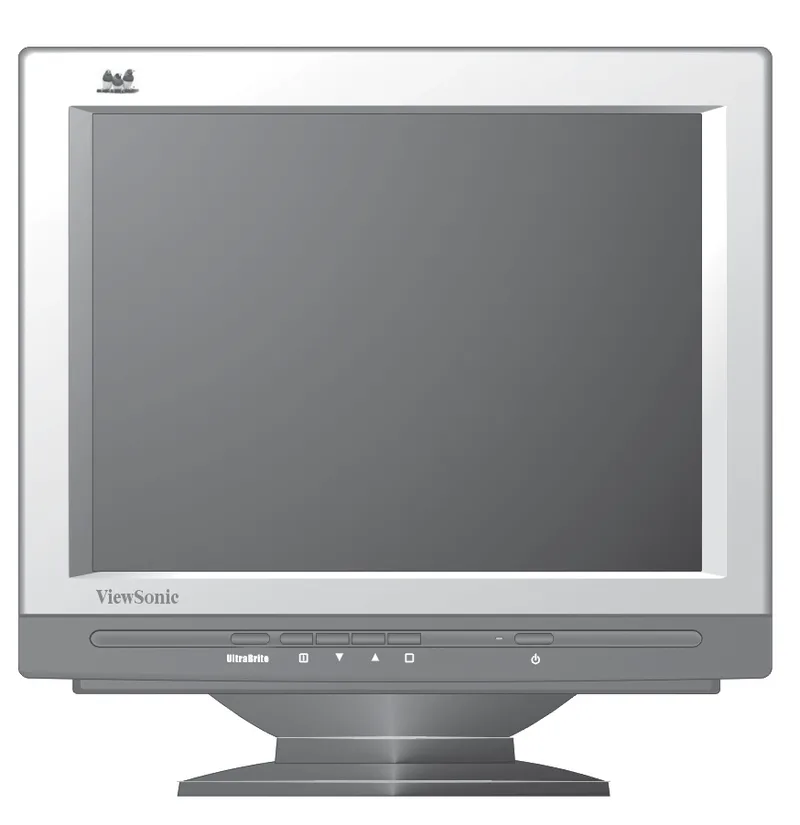
フロントコントロールパネル・電源ボタン

1 メインメニューを表示するには、ボタン1を押します。
2 調整したいコントロールを選択するために、モニターのフロント・コントロール パネルにある矢印ボタンを押して選択をスクロールします。 ご希望のコントロールを強調表示したら、ボタンを押します。 [2]
3 選択された制御を、のような調節するため コントラスト 下のサンプルで矢印ボタンを押します。

4 コントロール設定を保存し、メニューのプレスボタンを閉じる [1] 週2回.

上下ボタンで表示されているメニュー項目を調節します。
コントラスト 画像の背景(黒レベル)とフォアグラウンド(白レベル)の違いを調整します。
明るさ 画面イメージの背景黒レベルを調整します。
横のサイズ スクリーンイメージの幅を調節します。
横の位置 画面イメージを左または右に移動します。
縦のサイズ スクリーンのイメージの高さを調節して下さい。
縦の位置 画面イメージを上下に移動します。
ズーム スクリーンイメージ全体を拡大し、契約します。
ピンキャス スクリーンイメージの縦側面を曲げます。
ピンバランス 画面イメージの縦方向を左右に曲げます。
テペゾイド 画面の画像の上下を調節して、平等な長さまで調整します。
パラレル 画面イメージの縦方向をスラントして並列化します。

チルト スクリーンイメージ全体を回転させます。
デューガウス 画面のエッジの周りに不規則な色を発生させることができる磁場の蓄積を削除します。 ディスプレイを解読する2つの方法があります。モニターのオンにするか、メニューからDegaussコントロールを選択することで自動的に検出されます。 メニューから選択したデガウスで、ボタン2を押して手動でモニターを解読します。 重要: 繰り返しは認めません。 ディスプレイに有害である可能性があるため。 再度この制御を選ぶ前に少なくとも20分待って下さい。
ツイート モーレ (縦方向のモアレ)は、波や不要な背景色テクスチャとして表示される水平干渉パターンを削減します。 線を密接にしたり、細かい模様が細かく見えるとこのタイプの干渉パターンは最も顕著です。
ヒラキ モーレ (横方向のモワール)は、ripplesや波、または不要な背景色のテクスチャとして表示される垂直干渉パターンを削減します。 線を密接にしたり、細かい模様が細かく見えるとこのタイプの干渉パターンは最も顕著です。
ViewMatch 色の表示 いくつかの色オプション: 赤(R)、緑(G)、青(B)を調整できる複数のプリセットの色温度とユーザーカラーを提供します。 こちらの商品が9300K(9300°ケルビン)の工場出荷時の設定です。
9300K — クーラーホワイト(蛍光照明でほとんどのオフィス設定で使用される)用の画面イメージに青を加えてください。
6500K — 暖かみのある白と濃い赤のスクリーンイメージに赤いを追加します。
5000K — 画面イメージに青と緑色を加えて、より濃い色にします。
ユーザーカラー — 赤、緑、青の個別調整

中国語(簡体) 多言語対応メニューやコントロール画面で、英語・フランス語・ドイツ語・イタリア語・スペイン語・繁体中国語・簡体字・日本語のどちらかを選ぶことができます。
OSD 位置 画面上の表示メニューとコントロール画面を移動することができます。
見る方法®は、コンピュータのグラフィックスカードから来ている周波数(水平および垂直)を表示します。
記憶リコール ディスプレイがこのユーザーガイドにリストされている工場プリセットタイミングモードで動作している場合、元のファクトリー設定への調整を返します。 例外: この制御は、変更に影響を与えません ユーザーカラー 制御。
画面イメージの 自動調整 自動的に横および縦のサイズを調節します

仕様
CRT タイプ 点ピッチの蛍光体ガラス表面
19" (18.0」の見ることができる対角区域)、90o の分岐、0.25 mm はピッチ、RGB 中/不足分の永続 P22TM~52.6%、反反射および帯電を打ちます
入力信号 ビデオ同期
RGB アナログ(0.7/1.0Vp-p、75オーム fH:3086kHz,fv:50-180Hz H/V 別々 (TTL),コンポジット
互換性 PC Macintosh1の特長
VGA 640 x 480 ~ 1152 x 870 (マッシュテルケーブルアダプターが必要です)
ソリューション 推奨・サポート
1600 x 1200 @ 60 Hz (VESA) 1280 x 1024 @ 75 Hz (VESA) 1024 x 768 @ 75, 85 Hz (VESA) 800 x 600 @ 75, 85 Hz (VESA)
640 x 480 @ 75, 85 Hz (VESA)
640 x 480 @ 60 Hz (VGA) 640 x 400 @ 70 Hz (VGA) 1024 x 768 @ 74.9 Hz (Mac)
1152 x 870 @ 75 Hz (Mac)
パワー 電圧 AC 100-240 VAC 50/60 (+/- 3)のHz
352 mm (H) x 264 mm(V) (型) 360mm (H):×270 mm (V)
ディスプレイエリア デフォルトフルスキャン
+32° F〜+104°F(0°C~+40°C)5%から95%(結露なし)9,000フィート
-40°F~+140°C〜+60°C 5%から95%(結露なし)~39,000フィート
455.5 mm (W) x 450 mm (H) x 460.5 mm (D) 17.9" (W) x 17.7" (H) x 18.13" (D)
体重計 純 24 kg (52.8ポンド) (モニターのみ)
規制について UL/cUL、FCC-B、DHHS、ICES-003、EPAエネルギースター、CB、MPR-II、CCC、BSMI、PSB、TUV / GS、TUV/Ergo。
< 110W TYPICAL (Green LED) < 4W (Orange LED)
G3 の 1Macintosh モデルには、Macintosh アダプターが必要です。 ViewSonic® Macintoshのアダプターを注文するには、カスタマーサポートにお問い合わせください。 シリアル番号を製品に提供する必要があります。

パワーなし •電源ボタン(またはスイッチ)がオンになっていることを確認してください。
電源はオンですが、画面イメージなし • モニターに付属のビデオケーブルがコンピュータ背面のビデオ出力ポートをしっかりと確保されていることを確認してください。 ビデオケーブルのもう一方端がモニターに永久的に取り付けられていない場合は、しっかりと監視します。
フリッカー •十分な電力供給されません。 モニターを別の出口に接続して下さい。 サージプロテクターを使用する場合は、プラグインされたデバイスの数を減らします。
間違った色か異常な色 • どの色(赤、緑、または青)が欠けているかは、ビデオケーブルで確実に接続されていることを確認してください。 ケーブル コネクタの緩みまたは壊れたピンは不適切な関係を引き起こすことができます。
ボタンを制御しない • 1つのボタンだけを一度に押して下さい。

テクニカルサポートや商品サービスについては、下記の表を参照するか、リセラーにお問い合わせください。
お電話でのご予約は、電話F = ファックス
電子メール
担当:坂本 viewonic.com の動画
ヨーロッパ、中東、バルト諸国、北アフリカ
オーストラリアとニュージーランド
T: +61 2 9906 6277 F: +61 2 9906 6377
業務内容: viewonic.com の動画
担当:佐藤 viewonic.com の動画
南アフリカ/その他国
T: 886 2 2246 3456 F: 886 2 8242 3668
担当:佐藤 viewonic.com の動画
ホンコン 電子メール: [email protected] スタッフ
T: 886 2 2246 3456 F: 886 2 8242 3668 viewonic.com の動画

1 清潔で柔らかさ、糸なしの布をスクリーンに拭きます。 ほこりやその他粒子を除去します。 2 それでも清潔にならない場合は、少量のアンモニアを塗布し、非アルコール系ガラスクリーナーはクリーンでソフトな糸なし布の上に置き、画面を拭きます。
1 柔らかい、乾燥した布を使用して下さい。 2 それでもきれいにしないと、非アンモニア、ノンアルコールベースの少量の塗布し、清潔で柔らかく、糸なしの布の上に穏やかな非研磨剤を塗りつぶした後、表面を拭きます。
ViewSonicは、モニター画面やケースでアンモニアまたはアルコールベースのクリーナーの使用をお勧めしません。 モニターの画面やケースを損傷させるため、化学物質クリーナーが報告されています。 ViewSonicは、アンモニアやアルコールベースのクリーナーの使用に起因する損傷に対して責任を負いません。

保証カバー:ViewSonic 製品の欠陥から、保証期間内に材料および加工品を無償で提供することを保証します。 製品の保証期間内に材料や加工品に欠陥があることが判明した場合、 観音会 ソールオプションで、製品の修理や交換を好みの製品に行います。 交換製品や部品は、再製造または再生された部品またはコンポーネントを含む場合があります。
保証が有効である場合のどの位:
観音会ディスプレイチューブを含む®カラーCRTモニターは、最初の消費者購入日から3年間、3年連続で保証されます。
保証が保護する誰: この保証は、最初の消費者購入者のみ有効です。
保証がカバーしないもの: 1. . シリアル番号が判別、修正または削除された製品。 2. . ダメージ、劣化または故障による原因:a. 事故、誤用、無視し、火災、水上り、落雷その他の性質の行為、無許可製品
製品の指示に従って変更、または失敗。 . . 承認されていない人による修理または試みられた修理 ビューソニック。. . 出荷による製品の損傷。 d. 。 製品の除去またはインストール。 . . 電力の変動や故障などの製品に外部を発生させます。 . . 備品や部品の使用は、会議ではなく 観音会仕様 . . 通常の摩耗および破損。 . . 製品の欠陥に関連しないその他の原因。 3. . 取り外し、取付けおよびセットアップ サービス充満。
サービスを受ける方法: 1. 保証の下でサービスを受けることについての情報のため、ViewSonicのカスタマー サポートに連絡して下さい。 製品のシリアル番号を提示する必要があります。 2. . 保証の下でサービスを得るために、(a)元の日付販売のスリップ (b)あなたの名前、(c)問題の説明を、および(e)プロダクトのシリアル番号提供するために必要になります。 3. . 元の容器で前払いされたプロダクト貨物を承認されるに取って下さいまたは出荷して下さい 観音会 サービスセンターまたは ビューソニック。 4. . 追加の情報または最寄りの名前 観音会 サービスセンター、連絡先 観音会.
黙示の保証の制限: 特定の目的のために商人性および適性の黙の保証を含むここに含まれている記述を越えて拡張する保証、明白なまたは無にあります。
ダメージの排除: VIEWONICの責任は、製品の修理または交換費用に限定されます。 VIEWONIC は、次の責任を負わないものとします。 製品の欠陥、不便による損傷、製品の使用の損失、利益の喪失、ビジネスチャンスの喪損、おやすみの紛失、事業関係との干渉、またはそのような損害の可能性を助言した場合でも他の財産への損害。 2. . 事故、結果またはその他の損害。 3. . 相手がお客様に対して請求する。 州の法律の影響: この保証は特定の法的権利を与えます。また、州から状態に異なる他の権利を持つことができます。 一部の州では、黙示の保証や/または事件の損害を除外することはできませんので、上記の制限と排除はあなたに適用されない場合があります。
米国外販売 カナダ: 保証情報およびサービスのため 観音会 米国外販売商品 カナダ、連絡先 観音会 ローカルまたは 観音会 ディーラー。
ViewSonic CRTモニター保証(V3.0)リリース日: 03-26-2002

米国 UL カナダ CSA ドイツ VDE
スイスSEV英国BASE/BS日本電気器具制御法
電源コード選択に関する重要な通知 電源コードは、このユニットの封入され、目的地の国に応じて選択されており、電気ショックを防ぐために使用しなければなりません。 元のコードセットを交換する必要がある場合、またはコードセットが封じられていない場合は、次のガイドラインを使用してください。 コードセットの女性の受容器はIEC-60320の条件を満たし、(下の図A1を)見ているかもしれません:
米国とカナダの 米国とカナダでは、オスプラグはNEMA5-15スタイル(図A2)、ULリストおよびCSAラベル付きです。 机やテーブルに取り付けられたユニットでは、SVTまたはSJTコードセットをご使用いただく場合があります。 床に座るユニットは、SJT型コードセットのみが使用できます。 ユニットの定格に応じてコードセットを選択する必要があります。 米国とカナダで使われている電源コードの選定基準は、下記表をご覧ください。
コード ユニットのコード 最大電流評価における導体の種類サイズ
10 アンプ 12 Amps 12 Amps
SVT 18 AWG 17のAWG 10は12アンペアをAmps 12
欧州諸国向け ヨーロッパでは、あなたの国の受容器のために適しているコード セットを使用しなければなりません。 コードセットは、ハード認定と外側の外装に表示される特別なマークまたは内部導体のいずれかの断熱材です。 ACは、統一された王国のためのコードの注意事項を差し込みます 安全のため、以下の内容をよくお読みください。
フィット型プラグがソケット出口に不適切である場合、プラグは安全に切断し処分する必要があります。 切口プラグが適切なソケットに差し込まれた場合、重度の電気ショックの危険があります。 新規プラグを装着する場合は、下記の配線コードをご確認下さい。 ご不明な点がございましたら、資格のある電気技師にご相談ください。
グリーンアンドイエロー: 地球ブルー:ニュートラルブラウン: このアプライアンスの主要な色線が、プラグイン内の端末を識別する色のマークに一致しない場合はライブで次のようになります。
GREEN-AND-YELLOWをカラーしたワイヤは、E文字または地球のシンボルや色付けされたグリーン又はグリーンアンドイエローがマークするプラグ内のターミナルに接続する必要があります。 文字NまたはカラーBLACKでマークされているプラグのターミナルに接続する必要があります。 色のBROWNは、Lまたは赤色でマークされたプラグのターミナルに接続されなければならないワイヤ。 ご使用の電源コードが適切にある場合は、ご購入いただいた販売店にお問い合わせください。

米国におけるコンプライアンス情報
この装置は、FCC規則の15の一部を追及し、クラスBデジタル機器のための限界に従うためにテストされ、発見されました。 これらの限界は住宅の取付けで有害な干渉に対して適度な保護を提供するように設計されています。 この装置は、放射線周波数エネルギーを発生させ、使用し、放射する可能性があるため、指示に従ってインストールされていない場合、電波通信に有害な干渉を引き起こす可能性があります。 しかし、特定のインストールでは干渉が起こらないという保証はありません。 この装置が、機器をオフにして決定することができるラジオやテレビ受信に有害な干渉を引き起こした場合は、次の対策の1つ以上の方法で妨害を補正しようとすることをお勧めします。
FCCの警告は、引き続きFCC準拠を保証するために、ユーザーは地上電源コードと担保付きフェライトコアを備えた提供されたシールドビデオインターフェイスケーブルを使用する必要があります。 BNCケーブルが使用される場合は、シールドされたBNC(5)ケーブルのみを使用してください。 また、コンプライアンスの責任のある者が明示的に承認されていないいかなる不正な変更や修正も、このデバイスを操作する権限が無効にすることができます。 日本国内向け 情報技術機器(VCCI)の干渉に対する自主制御評議会の標準に基づくクラスB製品です。 ラジオやテレビ受信機の内外に使われている場合、電波干渉の原因となる場合があります。 取扱説明書に従って装置をインストールして使用してください。
装置は、92/31/EECおよび93/68/EEc Art.5によって「電磁適合性」に関して変更されるとEC指令89/336/EEKの要求事項に従います。73/23/EECHは、「安全」に関する93/ 68/EEJART.13で修正しました。

この取扱説明書で参照されているリンク(メーカー、サポート、ダウンロード等)。
ユーザーまたはスタッフが通常1日以内に回答します。あなたの質問が次の人の助けにもなります。
最初の質問を投稿しましょう。他のユーザーや当チームが回答します。



