
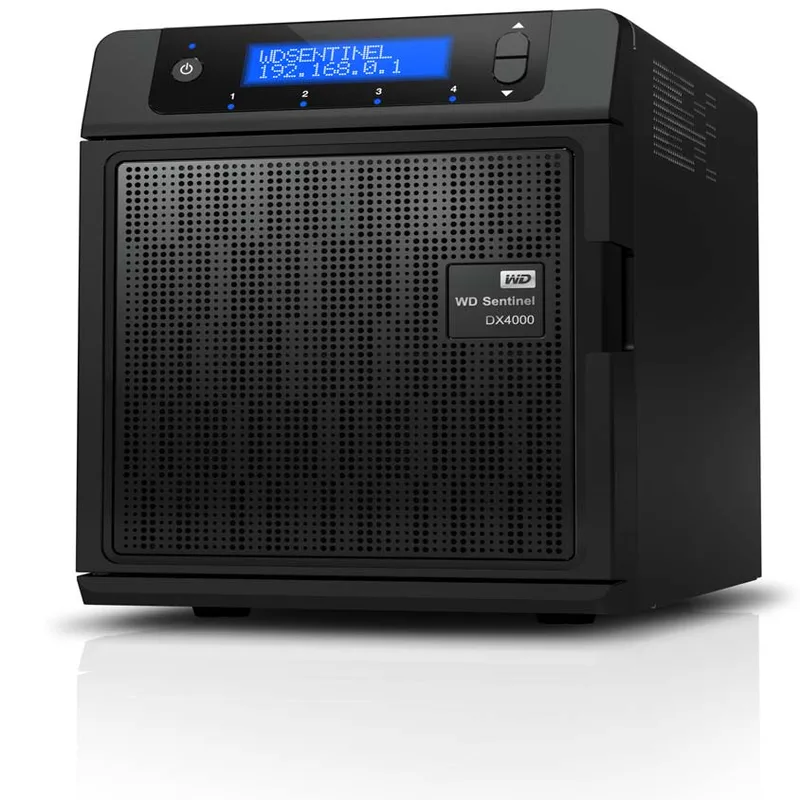

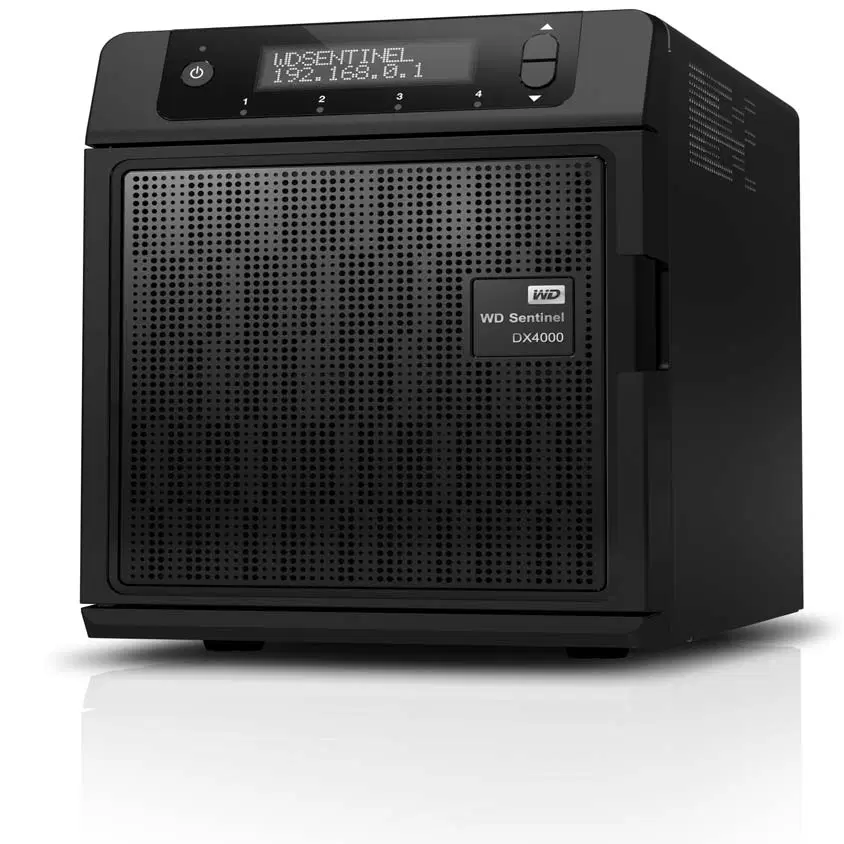
™

問題が発生した場合は、この製品を返送する前に対処する機会をお知らせください。 ほとんどの技術サポート質問は、当社のナレッジベースまたは電子メールのサポートサービスを通じて回答することができます http://support.wdc.com/ リリース. . 回答ができない場合やご希望の際は、下記に示す最高の電話番号にてWDにお問い合わせください。
WD GuardianTMServicesは、小規模ビジネスのお客様向けにも優れたテクニカルサポートと延長保証サービスを提供しております。 WDテクニカルサポートにお問い合わせください http://support.wdc.com/ リリース この追加サポートレベルとそれを取得する方法に関する情報。
ご購入いただいた商品には、保証期間3年以内の30日間無料電話サポートがございます。 WDテクニカルサポートで初めての電話連絡が取れる日は30日間です。 電子メールサポートは保証期間全体に無料で、豊富な知識ベースが24時間年中無休で利用可能です。 新規機能やサービスの情報を把握できるようにするため、ユーザーインターフェイスまたはオンラインの登録ページで製品をご登録ください。 http://register.wdc.com/ 公式サイト.
製品サポートサイトをご覧ください http://support.wdc.com/ リリース これらトピックから選択します。
サポート用のWDに連絡する場合、WD製品シリアル番号、システムハードウェアおよびシステムソフトウェアバージョンが使用可能です。
北米 ヨーロッパ(無料)* 00 800 211 02110 English 855.556.5117 Spanish 855.556.5117 欧州連合 +31 880062100
中東 +31 880062100
ウェリントン 001 8002754932 Isreal 014 800 211 02110
南アフリカ 00 800 211 02110
南米アジアパシフィック Chile 1230 020 5871 Australia +1 800 42 9861 Venezuela 0800 100 2855 China + 00 800 211 02110 Peru 0800-54003 Hong Kong +001 800 6008 6008 Uruguay 000 413 598 3787 India +1 800 200 5789 Argentina 0800 4440839 Indonesia + 803 852 9439 Brazil 0021 0800 211 02110 Japan 001 800 211 02110 / 0033 800 211 02110 / 0061 800 211 02110 Columbia 009 800 211 02110 Korea 001 800 211 02110 / 002 800 211 02110 Malaysia +00 800 211 02110
フィリピン 00 800 211 02110
お電話でのお問い合わせは、03-6411-110まで
Taiwan + 00 800 211 02110
Thailand + 001 800 211 02110
* オーストリア、ベルギー、キプロス、チェコ共和国、デンマーク、フィンランド、フランス、ドイツ、ギリシャ、ハンガリー、アイスランド、アイルランド、イタリア、ルクセンブルグ、オランダ、ノルウェー、ポーランド、ポルトガル、スロベニア、スペイン、スウェーデン、スイス、イギリス。
WD製品をご登録いただくと、最新のアップデートや特別オファーがご覧いただけます。 製品ソフトウェアまたはオンラインのユーザーインターフェイスで簡単に製品を登録できます http://register.wdc.com/ 公式サイト.
日米 +31 880062100

WD®サービスおよびサポートII
1 重要ユーザー情報1
取扱注意事項 2
WD製品情報を記録する2
ガイド2
2 商品概要 3
WDのセニネルDX4000サーバー3を知る
主な特長 4
システム要件と互換性情報 7
技術的な指定 8
製品ビュー 9
インジケータ 11
ヘルプ13を見つける場所
3 ユーザーの役割と責任 14
WD Sentinel DX4000 ユーザーの種類 14
WD Sentinel DX4000がオフィス15にどのように適合するか
WD Sentinel Serverの設定とコンピュータの接続 16
ダッシュボード16にアクセス
ダッシュボードタスクを実行 18
ホームページ 18 の使用
ユーザーアカウントを管理する 20
コンピュータとバックアップの管理 20
サーバーフォルダとハードドライブの管理 20
モニタリングアドイン21
モニタリングシステムヘルスとアラート 21
ソフトウェアのアップデート 24
サーバー設定の管理 25
サーバーをシャットダウン 28
WDのSentinelサーバーRAIDの貯蔵29
USBストレージ30の使用
コンテンツのテーブル – 私は、Dの SENDINEL DX4000管理者ガイド

失敗したドライブ 31 を交換します。
ドライブ33を追加することで容量の追加
Launchpad(内部ユーザー)34を使用する
ネットワーク40を超える共有フォルダへのアクセス
コンピュータにアクセスし、共有フォルダをリモートで41
バックアップ(Windows PC) 42
タイムマシン(Mac)45でバックアップ
回復/復元(Windows PC) 48
回復/復元 (Mac) 49
WDのセニネル サーバーを回復 50
7ベストプラクティス 60
WDのセニネルDX4000 60をセットアップして下さい
クライアントコンピュータの設定 60
WDのセニネルDX4000を効率的に使用して下さい 60
ドライブを交換する61
外部ユーザーとファイルを共有する61
切り上げる61
8 トラブルシューティング 62
最初のステップチェックリスト62
特定の問題と是正措置 62
9 規制・保証情報 64
規制コンプライアンス 64
限定保証 66
GNU 一般公衆ライセンス(GPL) 66
10 付録 67
WD Sentinel Server 67のiSCSIストレージの管理
11 の用語集 72
12 インデックス 75
コンテンツの表 – I WD SENDINEL DX4000管理者ガイド

重要なユーザー情報
個人的な安全を保証するために設計され、製造されます。 不適切な使用は電気衝撃か火の危険をもたらすことができます。 このユニットに組み込まれた保護具は、インストールの手順を観察し、使用して保存するかどうかを保護します。
製品の警告や指示に従ってください。
洗浄前に壁コンセントからこの製品を抜く。 液体洗剤やエアロゾルクリーナーは使用しないでください。 洗浄のために湿布を使用してください。
液体の近くのこのプロダクトを使用しないでください。
不安定な表面にこの製品を置かないでください。 製品の破損が悪くなり、製品に重大な損害を与える可能性があります。
製品をドロップしないでください。
スロットをブロックし、シャシの裏側または底面に開くことしないでください。製品の適切な換気と信頼性の高い動作を確保して過熱から保護するためには、これらの開口部が妨げたり覆われていない必要があります。 サーバが直立しているか確認すると、過熱を防ぐことができます。
マークラベルに示された電力の種類からのみ、この製品を操作します。 電源の種類がわからない場合は、ディーラーや現地の電力会社にご相談ください。
電源コードに何かを休むようにしないでください。 人はコードを歩くと、この製品を見つけないでください。
延長コードがこの製品で使用されている場合は、拡張コードに差し込まれた機器の総アンペア評価は拡張子コードアンペレ定格を超えないことを確認してください。 また、壁コンセントに差し込まれたすべての製品の総評価がヒューズの評価を上回らないことを確認してください。
危険電圧ポイントや火または電気ショックを引き起こす可能性のある部品に触れることができるため、シャシスロットを介してあらゆる種類のオブジェクトをこの製品にプッシュしないでください。
壁コンセントからこの製品を抜い、次の条件下で資格のあるサービス担当者にサービスを提供するを参照してください。 - 電源コードまたはプラグが破損しているか、または消えた場合。 - 液体が製品にこぼれている場合。 - 雨や水に製品が露出している場合。 - 動作指示が悪い場合、製品は通常作動しない場合。 不適切な調整が損傷をもたらす可能性があるため、操作指示で覆われているそれらの制御だけを調整し、製品を正常な状態に戻すために修飾された技術者による広範な作業を必要とする。 - 製品を落としたり、シャシが破損していたりした場合。

- 性能が異なる場合は、WD Customer Sup-ポートにご連絡ください。 http://support.wdc.com/ リリース.
WD製品は精密機器であり、梱包や設置中に注意してお取り扱いください。 WDのセニネル サーバーは荒い処理、衝撃または振動によって傷つくかもしれません。 外部ストレージ製品を解凍し、インストールする際には、次の注意事項に注意してください。
WD Sentinel サーバーをドロップまたはジョルトしないでください。
電源を入れている間、ユニットを動かさない。
ポータブルドライブとして使用しないでください。
セットアップやテクニカルサポートに用いられる以下のWD製品情報を書き留めてください。 WD製品情報は、デバイスの下部にあるラベルに含まれています。
システムとソフトウェアのメモ
この管理者ガイドでは、WD 固有のインターフェース要素と機能に関する詳細な説明や情報を提供します。 それ以外の場合は、通知されていない限り, 参照してください Microsoft オンラインヘルプ 標準インターフェース要素と機能の
下記の規約を利用しています。
シリアル番号・型式番号・購入日

製品概要
あなたのWDのSentinel DX4000サーバー キーの特徴システム条件および両立性情報技術的な指定を知ること ヘルプを見つけることができるプロダクト眺めの表示器
WD Sentinel DX4000 Small Office Storage Serverのご購入をおめでとうございます。
WD Sentinel DX4000は、小規模なビジネス環境向けに特別に設計されたシンプルなオフィスストレージサーバーです。これにより、安全な集中管理された保管、完全なデータ保護、従業員やクライアントおよびベンダーのデータアクセスを提供し、事務所内またはインターネットに接続してどこからでもリモートで作業できます。 業界リーダーのハードウェアとソフトウェアを特徴とするWD Sentinel DX4000は、高いパフォーマンス、信頼性、費用効率性、およびオフィスネットワーク向けの簡単な管理ストレージサーバーを提供します。
WD Sentinel DX4000は、お客様のビジネスに最適なデータ保護を徹底し、品質・信頼性・性能に最適化されたハードドライブとRAIDレベル1または5のサポート、バックアップおよび復元ソフトウェアのバックアップ及び25コンピュータへの統合ブロックレベルのデータの重複排除、デュアルギガビットイーサネットポート、さらに高い信頼性と可用性のためのオプション2次電源を提供します。
冗長性による信頼性とデータ保護の向上を実現する技術
WD Sentinelサーバーは、お客様のビジネスデータを管理し保護するために制御に置くための強力な機能のフルレンジを提供しています。 社内のすべての情報のための一元リポジトリだけでなく、追加のバックアップソフトウェアライセンスを購入することなく、オフィスネットワーク内の最大25台のコンピュータのバックアップサーバーとして提供しています。
組み込みのセキュアなリモートWebアクセス、従業員、ローカルまたは遠隔操作により、相互に連携し、ファイルや顧客情報にアクセスすることで生産性と効率性を向上させることができます。
4つのホットスワップ対応のトレイレスドライブベイを特徴とするWD Sentinel DX4000は、4TB(RAID 1構成で使用可能な2TB)から16TBまでのストレージ容量の広い範囲を提供します。

主な特長
プラグ アンド プレイの取付け: 簡単にセットアップされたプロセスにより、WD Sentinelをプロのようなオフィスネットワークに統合できます。 管理ダッシュボードは、ユーザーを追加したり、データアクセスを設定したり、共有フォルダを作成したり、バックアップをスケジュールするなど、プロセスを通して迅速にあなたを導きます。
容易な維持: プレインストールされたドライブの1つを交換するか、新しいドライブを追加しても電球を変えると簡単です。 ドアを開けてドライブを交換してください。 WD セニテルは残りをします。 サーバを適切な RAID レベルにシームレスな移行
サーバのストレージ容量を自動的に拡張します。 ドライブが統合されている間、ユーザーはビジネスデータにアクセスすることができます。 データの損失はありません。 ダウンタイムはありません。
事務所全体に対する包括的なデータ保護は、決して容易ではありません。
ドライブ内部: 信頼性、品質および性能のために最大限に活用されるハードドライブと事前構成。
RAID: レベル1または5を特徴とするデータ保護と速度。
自動バックアップおよび復元: ソフトウェアは、初めてフルバックアップを実行して時間とスペースを節約し、以前のバックアップ以来変更したデータのみを自動的にバックアップします。 ドライブ障害が発生した場合、WD Sentinelの簡単な復元機能はファイルを検索し、以前の場所にそれらを回復してすぐに稼働します。 バックアップソフトウェアには、完全な金属のバックアップも含まれています。
二重イーサネット港: 適応性障害で構成されているので、最初の1つが失敗するなら、2番目の Ethernet ポートに自動的に切り替えてネットワークを使用可能にします。
任意二重電源: WD Sentinel DX4000は、電力サージや他の故障が最初の電源を損傷するべき秒間電源を追加するオプション小さなビジネス所有者を提供しています。 必要に応じて2番目の電源では、システムが運用を維持していることを知った安心感の増大があります。
セキュアなリモートアクセス: WD Sentinelは、すべてのビジネスファイルを安全に1か所に保管し、リモート従業員がインターネットに接続して任意のコンピュータからアクセスすることができるので、衛星またはホームオフィスで作業している社員と企業に最適です。 WD Sentinelは、ネットワーク内のすべてのコンピュータ上の全てのファイルがバックアップされ保護されるため、自動毎日のバックアップも行います。
最先端の性能:デュアルギガビットイーサネット接続により、WD Sentinel DX4000はGigabit Ethernetインターフェースを介して最大100MB/秒の読み取り速度を実現します。 今日はほとんどのネットワークドライブよりも3倍高速です。 最大柔軟性のために、SuperSpeed USB 3.0ポートも搭載し、5Gb/sの転送速度まで追加のストレージデバイスとエクスペリエンスを接続できます。
業界トップクラスのテクノロジーパートナーとトータルソリューション
業界リーダーからハードウェアとソフトウェアを組み合わせ、小規模なオフィス環境向けに設計した信頼性が高く安全で簡単なストレージサーバーを提供します。 WDのSentinelの特徴:
最高級のハードドライブ – 大容量ストレージ、ピーク性能と最高のレベルの信頼性を備えたハードドライブ(2TB、3TB、4TB)を搭載しています。
インテル® Atom®プロセッサー - WD Sentinel DX4000は、内部の最新のIntel Atomデュアルコアプロセッサーで構築されたため、小規模なビジネスの日々のコンピューティングとファイルストレージ要求を簡単に処理します。

Windows®ストレージサーバー2008 R2エッセンシャル -テストされたマイクロソフト・ウインドウズの貯蔵サーバー2008 R2はオペレーティング システム費用効果が大きい、信頼できるおよび拡張可能な貯蔵の解決をあなたの小さいビジネス必要性すぐにそして効率的に整理し、保護し、よく知られたWindowsユーザーの経験を使用して重要なビジネスデータを共有します。 企業クラス、サーバーベース、ブロックレベルの重複バックアップ機能を使用すると、データを適切に保護できることを確信できます。
LCDディスプレイパネルは、重要な情報を簡単に提供: デバイスの正面に液晶ディスプレイパネルを使用すると、システムの状態と重要なアラートを監視できます。
管理ダッシュボードによるリアルタイムシステムステータス: WD Sentinelのダッシュボードからシステム、RAIDおよびネットワークの状態をリアルタイムで更新し、バックアップスケジュールの設定やユーザーアカウントの管理、パブリックとプライベート共有の管理などを簡単に使用できるタスクウィザードが含まれています。
複数のオペレーティング システムと互換性がある: Windows XP、Windows Vista® および Windows 7 用のコネクタソフトウェアサポートを提供します。 Mac OS X® Leopard®、Mac OS X ® Snow Leophard®、マックOS®X Lion*、または Mac OS® X Mountain Lion*と互換性があります。 このクロスプラットフォームの互換性により、Windows, Mac, Unix/Linux オペレーティングシステム間でファイル共有が可能になります。
ネットワーク内のどこにいてもデジタルメディアをストリーミング: 内蔵のDLNAサーバーでは、個々のコンピュータ上のコピーを維持するよりも、従業員が共有メディアライブラリにアクセスすることができます。 また、リモートウェブアクセスを使用して従業員やベンダーまたはクライアントのためのビデオ、音楽、デジタルサイネージなどのデジタルコンテンツをストリーミングすることもできます。
WD GuardianTMサービス: 専門家から少し助けが必要な場合は、お気をつけます! WD GuardianTMServicesは、柔軟で手頃な価格の技術と手間のかからないテクニカルサポートとさまざまな利点を備えた拡張保証プランを提供しています。 貴社のビジネスに最適なプランをお選びください。 訪問 電子メール: [email protected] 詳しくはお問い合わせください。
なぜWDなのか?: 欧米のデジタルは40年以上のハードドライブを製作してきました。 お客様のデータがお客様のビジネスの成功にパラマウントされていることを理解しているため、データを保存および保護するためのドライブを構築する方法を知っている。
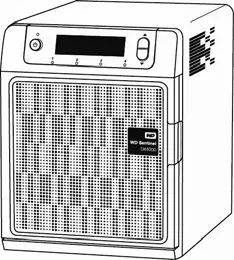
小規模オフィスストレージサーバー
1 RJ-45イーサネット ケーブル
電源コード付きACアダプター
電源コード付きACアダプター(16TBモデル)
クイックインストールガイド

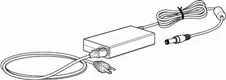
ACアダプター(16TBモデル用ACアダプタ)
追加の付属品に関する情報、例えばドライブ、追加電源アダプター、またはイーサネットケーブル訪問:
WDのSentinel DX4000 ·イーサネット ケーブル・速い取付けて下さいガイド

システム要件と互換性情報

技術的な指定

ステータスとアラートの16文字のLCDパネル2行
オペレーティング システムWindowsの貯蔵サーバー2008 R2本質
バックアップ25クライアントのコンピュータサポート(サーバーベース)
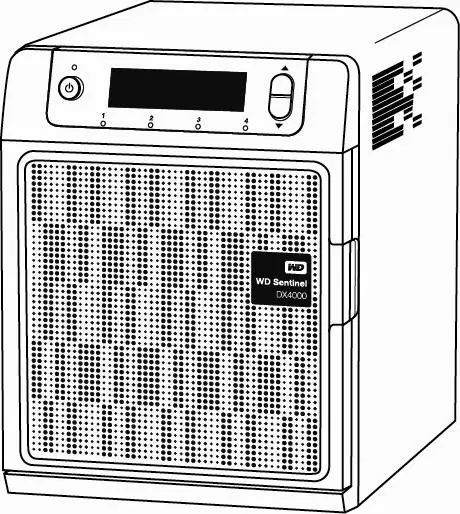
スクロールボタン 電源/ステータス LED

1&2 Ethernetポート
1&2 USBポート
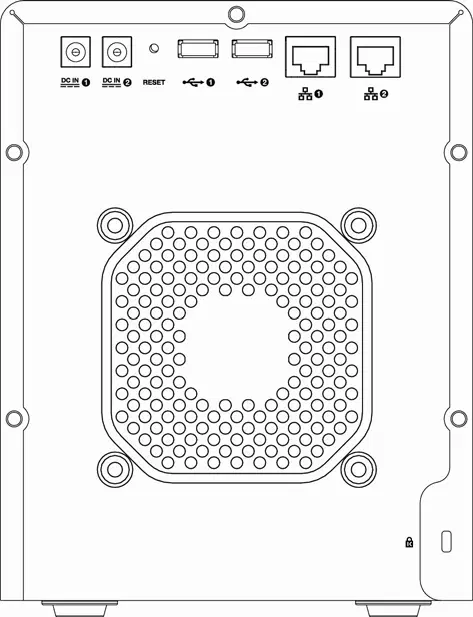
イーサネットポートは、デバイスをローカルネットワークに接続します。
電源ポートは、ACアダプタとパワーアウトレットに接続します。
サーバのバックアップボタンは、OS破損時にUSBドライブを使用してサーバー(オペレーティングシステムを含む)を回復させます。
USBポートはUSB 2.0や3.0デバイスなどのUSBストレージまたはUPSに接続します。

インジケーター
LCD
WD Sentinel サーバーの前にある液晶ディスプレイ(LCD)は、そのステータスにポータルです。 通常、LCDはIPアドレスとともに初期設定中に管理者が割り当てられたWD Sentinelサーバーの名前を表示します。 これらのいずれかを使用して、サーバーを発見し、通信することができます。 (管理者向けクイックインストールガイドを参照してください。)
スクロールボタンをLCDの右側に表示するために使用します。
インストールされているドライブの数
アラートが発生した場合、またはWD Sentinelサーバーが特定の操作を実行している場合は、LCDの次のステータス表示:
バックアップ失敗 サーバーがコンピュータをバックアップできなかった。 ダッシュボードに移動して、どのコンピュータのバックアップが失敗したのかを発見するためにアラートを調べます。
WDのSentinelサーバーの容量が低いです。
ドライブオーバーテンプ 駆動の1つの温度が高すぎます。
Ethernet 1 は、Ethernet1が接続を失っていることを検知したWD Sentinel サーバーの切断。
Ethernet 2 は、Ethernet2が接続を失っていることを検知したWD Sentinel サーバーの切断を行いました。
ファンは、ファンがもはや動作していないことを検出したWD Sentinelサーバーを失敗しました。
ドライブ障害 1台が、重要な故障を実証する(自己監視分析とレポート技術S.M.A.R.Tによる発見)。 ドライブをできるだけ早く交換してください。
RAID システム初期化はストレージの初期化です。これは検証に似ています。
Invalid Drive WD Sentinel サーバーで使用を承認されていないドライブが投入されました。
無効なドライブ容量 非互換のサイズのドライブは差し込み、マイグレーション/再ビルドできませんでした。
ドライブの追加により、より大きな容量に移行する...% RAID システムがマイグレーションされます。
ネットワーク接続解除 サーバーはネットワークに接続されていない。
電源 1 故障した電源 1が失敗または切断された。
電源2故障電源2が失敗または切断された。
WD Sentinelサーバーを再起動すると、再起動します。
修理... % RAID システムが完全なRAIDの保護に修復されています。
WDのSentinelサーバーをシャットダウンします。
ソフトウェアアップデート WD Sentinelサーバーの更新が利用可能です。 Dashboard を使用して、更新を適用します。
ストレージ劣化 RAID保護は、もはや場所にありず、ドライブが交換する必要があります。
温度の高いWDのSentinelサーバーは受諾可能な温度を超過し、締めます。
検証...% RAID システムが不変にシャットダウンしました。 RAID 配列の完全性を検証し、修正します。
利用可能な容量・ステータス・ アラートの説明

LED の
ゼンチネルのLEDはLCD表示と組み合わせてユニットの状態をさらに識別します。
LED色の州の記述
パワーLEDブルー点滅WD Sentinelサーバーは現在ソフトウェアを起動しています。
Blue Solid WD Sentinel サーバーは、ソフトウェアを正常に起動し、運用しています。
赤い点滅は深刻な欠陥が発生したことを指示し、すぐに注意を要求します。 LCDは欠陥の状態を表示します。
LEDが他のドライブLEDsがオンである間、ドライブは湾に取付けられません停電します。
Blue Flashing Drive は、現在アクティブに機能しています。 設計により、RAIDシステム内の全てのライトが同時にアクティブにされていることに注意しましょう。
レッドソリッドは、ドライブの故障を指示します。 液晶ディスプレイは「劣化」も表示します。このドライブをなるべく早く交換してください。 ドライブが交換されるまで、システムが保護されなくなり RAID構造を修復します。
イーサネットポート左LED(サーバーの背面)
イーサネットポート右LED(サーバーの背面)
グリーン・リンク 活動のインジケートを指す。

ヘルプを探す場所
このマニュアルでは、WD製品に関するステップバイステップの指示やその他の重要な情報を提供します。 WD Sentinel DX4000の管理者として役立つ人のために意味されます。 翻訳版のダウンロードや、このマニュアルの更新をここからダウンロードできます。 http://products.wdc.com/updates. . 当社の製品に関する詳細情報とニュースについては、当社のウェブサイトをご覧ください http://www.wdc.com/.
製品ボックスに含まれている管理者のためのクイックインストールガイドまたは利用可能な http://products.wdc.com/WDSentinel のサイト WD Sentinelサーバーをインストールして、使用を開始するのに役立ちます。
WD Onlineは、ダッシュボード上のWD固有の(モニター)ページでアクセスされた特定の説明と指示に役立ちます。
WD Online Helpとこの管理者ガイドがMicrosoft Onlineヘルプを優先します。
追加参照説明

ユーザーの役割と責任
WD Sentinel DX4000のユーザーの種類 あなたのオフィスにWD Sentineel SX4000適合する方法
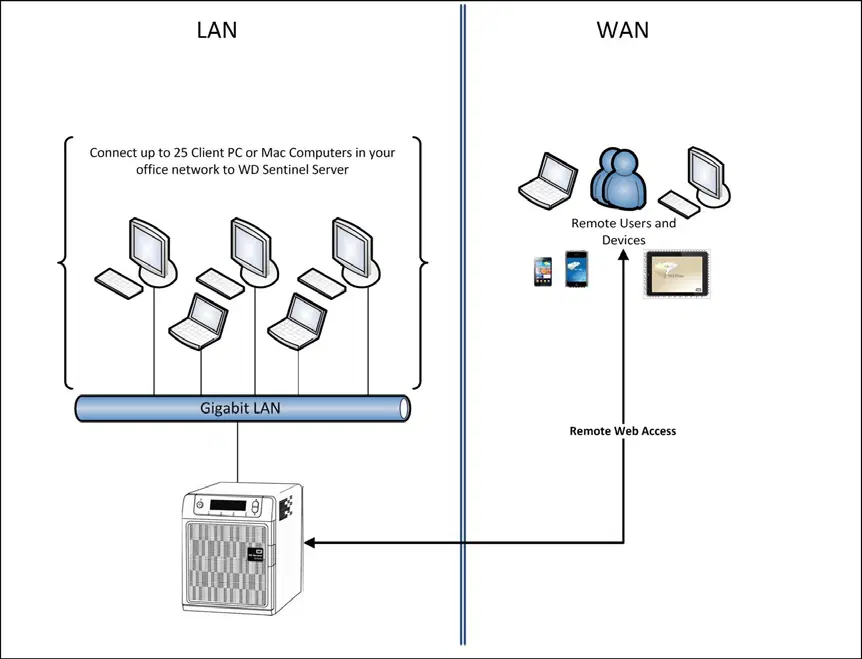
この章では、WD Sentinel サーバーがオフィスにどのように収まるかをレビューし、管理者とユーザーによる責任を持つタスクの削除を行います。
WD Sentinel サーバーの複数の機能にアクセスする必要がある2つのカテゴリがあります。
管理者—これは、WD Sentinelサーバー上のセットアップとルーチン管理タスクを実行する人です。 この人は、WD Sentinel サーバーの管理者パスワードも保持しています。
ユーザ名—WD Sentinelサーバーで最大25個のユーザーアカウントを使用できます。 以下は、次のことができます。
- 内部ユーザー – 社内のユーザーは、通常、オフィス内の従業員(管理者を含む)で、リモートの場所からローカルまたは時々働いています。 営業スタッフ)、ビジネスデータやサーバーリソースにアクセスする必要がある。 - 外部ユーザー – 外部ユーザーは、ビジネスデータを交換する必要がある顧客や取引先です。
WD Sentinel サーバーは、各タイプのユーザーごとに異なるパラダイムを提供しています。 下記の表は、各ユーザーの用途モデルやタスクを閲覧できます。
外部ユーザー(クライアント、またはビジネスなど)
管理者(ビジネスオーナーなど)
社内ユーザー(従業員等)
第一次セットアップタスク • なし
第一次セットアップタスク • なし
第一次ユーザーインターフェイス •ダッシュボード - 管理者パスワード(ユーザー名は必要ありません)を使用してサインインします。
第一次インターフェイス • Launchpad - 指定されたユーザー名とパスワードを使用してサインインします。
第一次インターフェイス •リモートWebアクセス - 割り当てられたユーザー名とパスワードを使用してサインインします。
二次インターフェイス •リモートWebアクセス - 遠隔にアクセスしながら、割り当てられたユーザー名とパスワードを使用してサインインします。
パートナー

外部ユーザー(クライアント、またはビジネスなど)
管理者(ビジネスオーナーなど)
社内ユーザー(従業員等)
パートナー

WD Sentinel Server(ダッシュボード)の管理
WD Sentinel Serverの設定と、ダッシュボードの実行タスクにアクセスするコンピュータを接続します。ホームページ管理ユーザーアカウントはコンピューターの管理やサーバーフォルダを管理するバックアップおよびハードドライブ監視アドオンモニタリングシステムの健康とアラートの更新ソフトウェア管理サーバー設定
この章では、管理者のクイックインストールガイドに従ってWD Sentinelサーバーを初期化し、コンピュータを接続するという仮定があり、ダッシュボードと Launchpad に精通している。 セットアップ手順を確認するには、箱に入ったハードコピーガイドを参照してください。またはソフトコピーにアクセスしてください http://products.wdc.com/wdsentinel のサイト.
ダッシュボード(Windows)にアクセスするには:
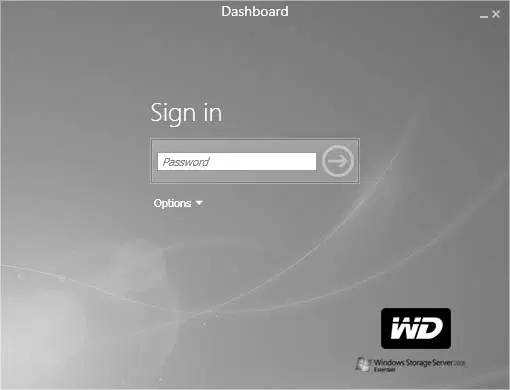

ダッシュボード(Mac)にアクセスするには
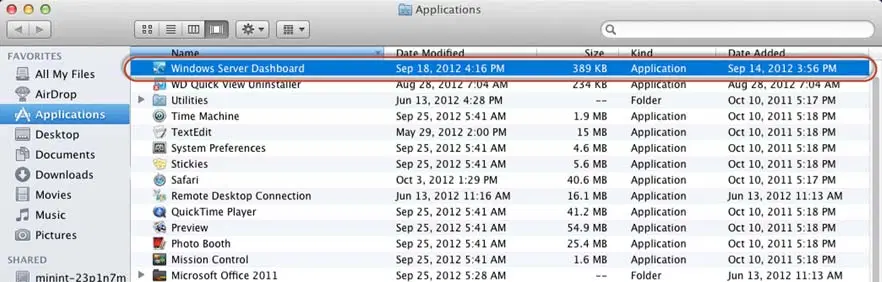
ユーザー名: 入園 管理者.
管理者パスワード: 設定時に作成したパスワード
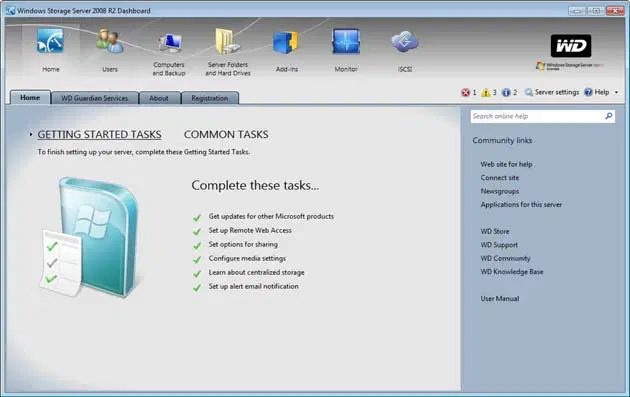

Dashboard ホーム ページの表示:
アラートとサーバー設定ヘルプアイコン
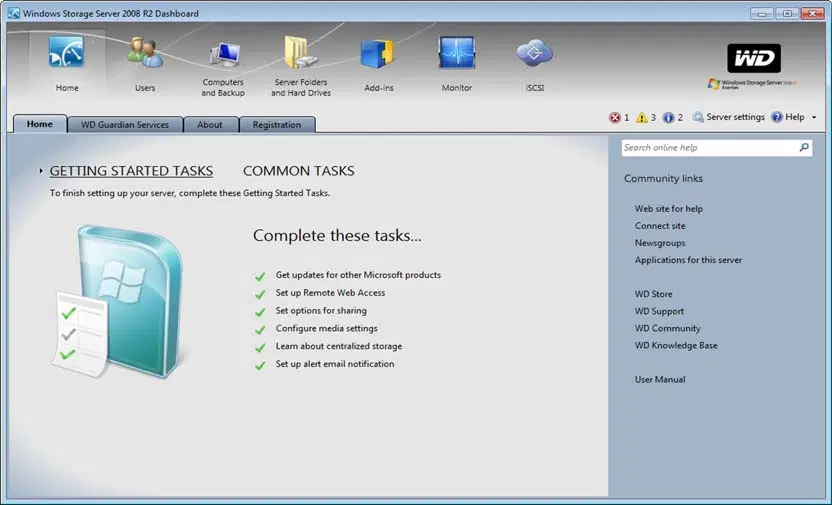
管理者は、ダッシュボードを使用してユーザーアカウントの作成や共有フォルダへのアクセス権限の設定などの管理タスクを実行し、共有フォルダーの管理、WD Sentinelサーバーの監視を行います。
追加タスクに関する情報については、WD Sentinel サーバーにコンピューターをバックアップし、「Backing up (Windows PC)」ページ42で確認できます。
ホームページのメイン部分は、ダッシュボードにサインインする最初の時間を実行する推奨タスクの一部をリストします。 このページのタスクを実行するには、関連するリンクをクリックするだけです。 右側のパネルは、WD Sentinel DX4000コミュニティとWDリソースへのアクセスが簡単です。 この章の残りの部分は、管理者がダッシュボードで実行できるタスクについて議論します。
ナビゲーションアイコン・タブ・タスクパン

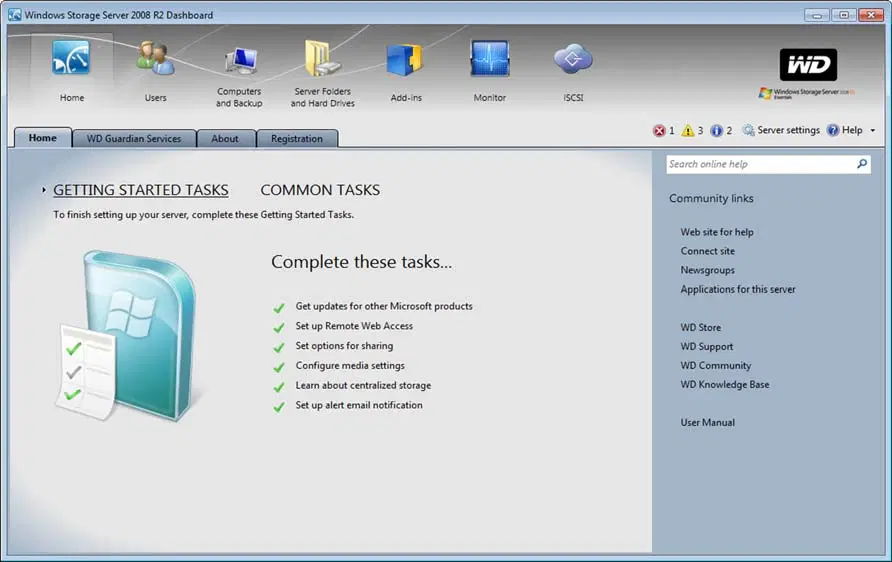
重要な、警告および情報アラートのアイコンを含むページの典型的なコンポーネントの完全な説明については、 Microsoft オンラインヘルプ.
ホームページには、以下の4つのタブが含まれています。
ふりがな WD Sentinelサーバーで始めるための基本的なタスクを完了します。 これらのタスクに関する情報については、 Microsoft オンラインヘルプ。
WD Guardian サービス 欧米のデジタルでは、小規模ビジネスのお客様向けにWD Guardianサービスを提供しております。 様々な技術サポートプランや、ビジネスに最適な拡張保証サービスからお選びいただけます。 詳しくは、 http://www.wdc.com/ 公式サイト.
新着情報 製品シリアル番号、IPアドレス、ソフトウェアバージョンなどの基本情報を表示します。
参加申込 WDでサーバーを登録できます。 登録すると、製品やファームウェアの更新通知、ニュースレター、新製品に関する情報、およびサービスなどの定期的な特別オファーがWDから届きます。 必要な情報を入力し、クリック 会員登録. . WD Sentinelサーバーの購入やインストールを手助けした、WD PartnerのパートナーIDを入力してください。
タブの説明

ホーム ページ タスク パネル
ホームページの右側のパネルには、WD Sentinelサーバーを最大限に活用するために便利なWDのウェブサイトとリソースへのリンクが表示されます。
ナビゲーションバーの上で、クリックしてください ユーザ名 アイコン。 以下にできます。
ユーザーのアカウントを表示、追加、管理、削除およびアクティベート/非アクティブ化。
ゲストアカウントの利用
ドメインユーザーアカウントの管理
リモートWebアクセスの管理
共有フォルダーやサーバーリソースにユーザーアクセス権限を割り当てる これらのタスクの実行に関する詳細な手順については、コンサルティングを参照してください。 Microsoft オンラインヘルプ.
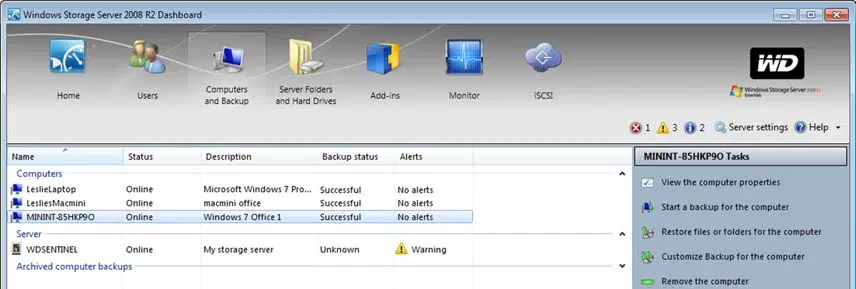
コンピューターをWindowsストレージサーバー2008 R2エッセンシャルネットワークに接続した後、Dashboardのコンピュータとバックアップセクションで中央の場所からコンピュータを管理することができます。
サーバに接続されたコンピューターのリストを表示します。
コンピューターのプロパティと各接続されたコンピュータに対する健康アラートを表示
コンピュータバックアップの設定と管理
コンピュータにファイルやフォルダを復元する。 これらのタスクの実行に関する詳細な手順については、 Microsoft オンラインヘルプ.
WD Sentinel DX4000には2つのタブが含まれています。
とりあえず サーバ タブを使用すると、共有フォルダのプロパティをサーバー上で表示および管理できます。 - 会社共有フォルダーの管理 - ローカルまたはリモートで共有フォルダーへのアクセス - ファイルをアップロードしたりダウンロードしたりすることができます
とりあえず ハードドライブ タブでは、サーバーに添付されているドライブのヘルスを閲覧して確認することができます。 これらのタスクの実行に関する詳細な手順については、 Microsoft オンラインヘルプ.
パスワードの管理

モニタリングアドイン
Windowsストレージサーバー2008 R2エッセンシャルダッシュボードのアドインセクションには、サーバにインストールされているアドオンを表示および管理するのに役立ちますタスクが含まれています。
モニタリングアドインに関する詳細な手順については、ご相談ください。 Microsoft オンラインヘルプ.
Dashboard の Monitor モジュールには、WD Sentinel サーバーストレージ システムの表示と管理に役立つタスクが含まれています。 モニターモジュールを開くには、 モニター ナビゲーションバーのアイコン。 モニターモジュールには2つのタブが含まれています。 健康保健 とりあえず ソフトウェアアップデートパネルの関連タスクを右に表示します。
とりあえず 健康保健 タブと関連タスクは、ストレージドライブの状態を監視することができます, RAID設定, 電源, 温度, ファン, CPU, ネットワーク接続.
開口部を開く 健康保健 タブ, [クリック] モニター ナビゲーションバーのアイコン:
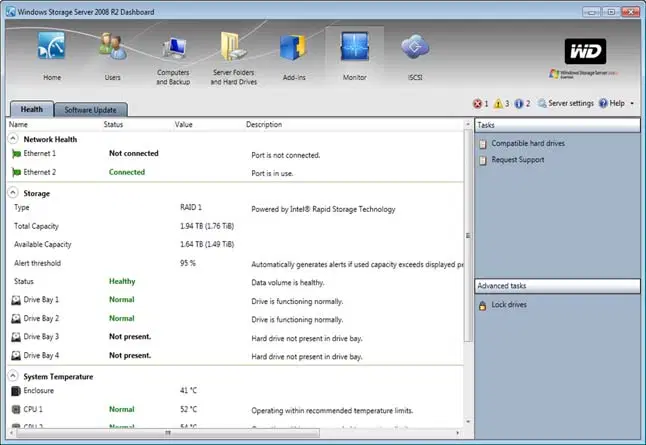
ネットワークヘルスイーサネット 1&2
サーバーのネットワーク接続(s)の状態 (Connected または Not connect)を表示します。 Ethernetポートと1つのフェイルの両方を使用する場合、もう一方は乗り継ぎしてWD Sentinelサーバーがネットワーク上で動作するままにすることができます。
設定の記述

ストレージは、WD Sentinel サーバーに関連付けられた記憶情報を表示します。 WD Sentinel サーバーは、性能とデータ保護を強化するためにRAIDレベル1または5を最適化した4つのWDのハードドライブを保持しています。
RAIDは独立したディスクの冗長配列のための頭字語です。 WD Sentinel サーバーは2台搭載で、RAID 1(ミラー)を使用します。 インストールした3台または4台のドライブでは、サーバーはRAID 5を使用しています。これにより、すべてのドライブ間でデータをストライプすることで高速なパフォーマンスが提供されます。 それぞれのドライブの四半期を障害耐性にデケートすることでデータを保護し、データストレージで利用可能なシステム容量の3分の1を残します。
総容量: ストレージ容量の最大量(TB)
利用できる容量: 利用するストレージ(TB)の容量。
アラートの閾値: ストレージが最大しきい値に近づいているという警告通知を受信する上で使用される記憶容量の割合。
システム温度 エンクロージャ: サーバーエンクロージャ内の温度。
CPU 1 の & 2: CPUごとの温度、状態およびステータスの説明。 (サーバーには2つの物理CPUが搭載されていないため、デュアルコアCPUを使用する。 CPU 1 と CPU 2 は、各コアの詳細は出力されます。)ステータスは次のようになります:
設定の記述

健康タスク
互換性のあるハードドライブを見つける
WD Sentinel サーバーで使用できるWDドライブのリストを表示するには:
リクエストサポート機能は、WD Sentinelに関する情報を収集し、診断レポートをWD サポートサーバーに送信します。 WDサポートサイトをオープンし、問題の内容を適切に応援するなど、適切なサポートチームにルート化することができます。
WDの顧客サポートを自動的にアクセスするため:
チェックボックスをクリックし、クリックします おすすめ.
地域内の番号と連絡先情報、ページIIの「お問い合わせWDテクニカルサポート」を参照してください。 http://support.wdc.com/ リリース. . お電話にて確認を承ります。
セキュリティ上の理由から、ドライブをロックまたはアンロックすることができます。 個々のドライブをロックしたり、アンロックすることはできません。ここで作成するパスワードを使用して、それらをすべてロックするか、または全部のロック解除のいずれかできます。 このパスワードは、WD Sentinel サーバー管理者 パスワードと同じである必要はありません。
ドライブをバックアップまたはロック解除するには、そのすべてのデータを紛失することがあります。

ドライブを締めるため:
ドライブのロックを解除するには:
パスワードを変更するには:
定期的に、WD Sentinel DX4000サーバーのソフトウェア更新を問題にします。 ソフトウェア更新が利用可能になると、WD SentinalのLCDは次のメッセージを表示します。 ソフトウェアアップデート.Theソフトウェア更新タブのモニターモジュールでは、WD Sentinel DX4000ソフトウェアを自動的にまたは手動でアップデートすることができます。 WD発行のソフトウェア更新を適用するだけは、このタブに注意してください。 Microsoftソフトウェアの更新の管理または適用のため、 サーバー設定 ダッシュボードに。
ソフトウェアの更新をチェックし、ソフトウェアを更新するには:
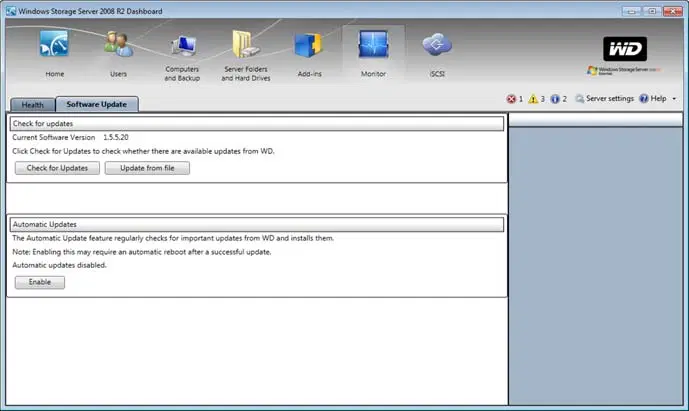

オンライン更新を使用する:.. クリック アップデートの確認.
. . 更新が利用可能になったら、クリックしてください ダウンロード とりあえず インストール 更新する
WDのSentinelサーバー。 ファイルの更新:.. ソフトウェア更新ファイルは、WDサポートサイトからダウンロードすることもできます。 http://support.wdc.com/ リリース. . WD Sentinel DX4000サーバのファームウェアアップデートをダウンロードしたら、ファイルをサーバー上でドキュメント共有などの共有フォルダにコピーし、更新するファイルを選択します。
. . クリック ファイルから更新 コピーした更新ファイルを見つけて選択します。
サーバ。
. . クリック 営業部. . システムはソフトウェアの更新を適用します。 システムは、ソフトウェアの更新を完了するために再起動が必要な場合に自動的にサーバーを再起動します。
エントリー 自動更新 WD Sentinel サーバーでは、サーバーがスケジュールされた状態で利用可能なソフトウェアの更新をチェックし、更新を自動的に適用します。

WD Sentinel DX4000のMicrosoftソフトウェアをサーバー設定ページで更新できます。 下記「サーバー設定の管理」をご覧ください。

このページの使い方

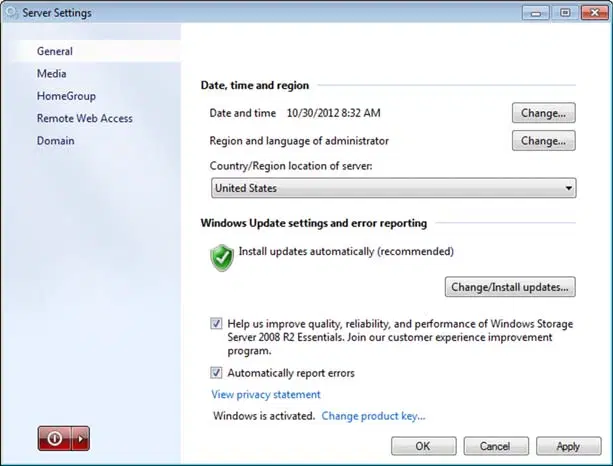
以下は、各サーバー設定ページの目的のまとめです。
サーバをシャットダウンまたは再起動する—サーバーをシャットダウンまたは再起動する最も安全な方法です。 RAID システムがきれいにシャットダウンすることを保証します。 このページでは27ページで「」を指示しています。
サーバーの日付、時刻および場所を変更します。—初期化時に設定を変更できます。
Microsoft の更新の動作を変更—Microsoftソフトウェアの更新の設定を変更できます。
メディア(DLNA)サービスを有効にまたは無効にし、ビデオストリーミング品質を設定して、メディアに使用するフォルダを定義します。 デフォルトでは、メディアサービスが有効化され、デフォルトの画像、音楽、ビデオフォルダは媒体を配布するように設定されます。
HomeGroupを作成する際は、HomeGroupを通じて共有するフォルダを構成します。 Windows 7 クライアントのみがホームグループでご利用いただけます。
リモートWebアクセス機能により、インターネットアクセスが可能な場所から、ウェブブラウザなどを使用して任意のデバイスからのWD Sentinelサーバーにアクセスできます。 共有フォルダとファイル(許可がある場合)をサーバー上、ネットワークコンピューター上でアクセスすることができます。

リモートWebアクセスを有効にする
サーバー設定画面でリモートWebアクセスを有効にまたは無効にします。 リモートWebアクセスはデフォルトでオフになっています。
プロセスへのリンクをクリックすることでアクセス
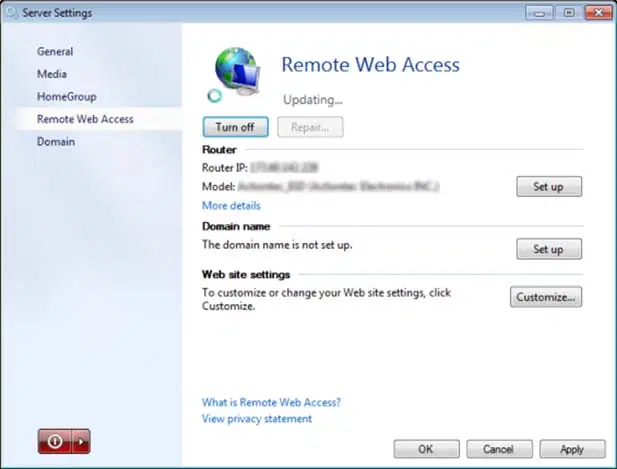
1. . 詳しくはこちら サーバー設定, クリック リモートWebアクセス 左のパネルに。 2. . クリック ターンダウン ルーターを設定し、ドメイン名をセットしてインターネット設定を変更するためにウィザードを完了します。 3. . ユーザーがWD Sentinelサーバーにアクセスしたり、共有フォルダ、コンピュータ、メディア、ホームページリンク、ユーザーアカウントを作成または更新する際にダッシュボード(管理者のみ)にアクセスしたい場合はリモートWebアクセス権限を付与します。 ユーザーの現在の権限を表示するには、クリックしてください ユーザ名 ナビゲーションバーのアイコン。
リモートウェブアクセスと接続の問題のトラブルシューティング。
このオプションは、ユーザー制御用のアクティブドメインサーバーを持つネットワークで利用できます。 ドメインは、ドメインコントローラとして知られるサーバーの制御下にあるコンピューター群です。 Sentinel DX4000の場合、サーバーにアクセスするための必要な権限を持つユーザーのみがセキュリティを強化します。 参照して下さい Microsoft オンラインヘルプ 詳細情報 許容ドメインに関する情報は、 http://support.wdc.com/ リリース ナレッジベース回答ID 8549を検索します。

サーバーをシャットダウン
WD Sentinel サーバーは、共有データとバックアップサービスを提供します。 ユニットをオフにすることを避けるための最善の練習です。 しかし、必要になった場合(例えばサーバーを別の場所に移動)、次に以下の手順に従ってください。
WD Sentinelサーバーがシャットダウンしたり、きれいで優雅な方法で再起動されるのは非常に重要です。 これを行うには2つの方法があります。
通し、 サーバー設定 Dashboard のセクション
サーバのフロントパネルに電源スイッチを切り替えます。
設定は、フロントパネルではなくダッシュボードでサーバーをシャットダウンします。
Dashboard(Preferred method)を使用してシャットダウンまたは再起動するには:
フロントパネルを使用して、クリーンなシャットダウンを実行するには:
パワーボタンを3秒以上保持します。 サーバが電源オフに バックアップをオンにすると、サーバーは RAID システム全体で検証の背景タスクを実行します。 長時間の処理や性能劣化が期待できます。 単位は、この条件下で動作しています。

WD Sentinel Serverのストレージの管理
WDのSentinelサーバーRAID貯蔵はドライブを加えることによって容量を加える失敗したドライブ取り替えることUSBの貯蔵を使用してストレージを置きます
RAIDは独立したディスクの冗長配列のための頭字語です。 WD Sentinel サーバーは、ストレージシステムの完全性を保証するために自動RAIDサービスを提供します。 冗長性のために、2つのドライブの最小値はアクティブでなければなりません。 オペレーティング システムおよびすべてのデータは RAID の構造によって保護されます。 サーバは RAID の管理を自動化します。
ドライブ2台をシステムに設置し、RAID 1(ミラー)を採用。 ドライブは3台または4台のドライブを搭載し、RAID 5では全てのドライブをストライプすることで高速なパフォーマンスを実現しています。これらの RAIDレベルは冗長性と最適な容量の両方でシステムを提供します。
2 TBドライブ 3 TB
RAIDレベル1(2ドライブ) 2 TB容量 3 TBの能力
RAIDレベル5(3ドライブ) 4 TB容量 6 TBの能力
RAIDレベル5 (4ドライブ) 6 TB容量9 TBの能力
配列のドライブが失敗すると、データとオペレーティングシステムはそのままであり、WD Sentinelサーバーはサービス提供を継続します。
2番目のドライブが失敗し、サーバーは動作しません。 サーバを回復したり、失敗したドライブ(a)を交換する必要があります。 交換ドライブをすぐに利用できるのはベストプラクティスです。
WD Sentinel サーバーでは、次の方法でドライブが失敗したときにお知らせします。
WD Sentinel サーバー LCD に「STORAGE DEGRADED」というメッセージが表示されます。
悪いドライブ上のLEDは固体赤です。
WDのSentinelサーバー上の電源LEDは、深刻な欠陥を示す赤色を点滅します。
設定したメールアラートが投稿されます。 (21ページ目では「システムヘルスとアラートのモニタリング」を参照してください)
ドライブを回復するには、WD Sentinelサーバー(画面の「Find互換ハードドライブ」)で承認されたドライブを使ってドライブ (ベイドア上の赤いLEDと1つ)を交換してください。 WD Sentinel サーバーは、置換ドライブを検証し、自動的に RAID 配列に統合します。 作業時間に余裕を持ってお越し下さい。 ディスプレイだけでなく、ダッシュボード上でもこの操作の進捗が現れます。 この操作を実行するには、WD Sentinel サーバーを電源遮断または強制解除する必要はありません。 サーバが RAID 配列を検証している間、パフォーマンスに影響される可能性があるにもかかわらず、データが引き続き利用可能になります。
WD Sentinel サーバー RAID システムには、ダウングレード オプションはありません。 容量が増加したら、管理者はドライブを取除きながら容量を減らすことに決めることができません。 ドライブの除去は RAID を劣化させ、単一のドライブ障害に脆弱にします。

USBストレージの使用
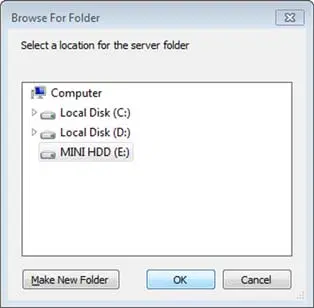
WDのSentinelサーバーの背部に外的なUSB 2.0かUSB 3.0貯蔵装置に接続できる2つのUSB 3.0港または停電条件のためのUPS装置です。 例えば、WD Passport や WD Essentials は、WD Sentinel サーバーに接続するために使われます。 このデータをUSBドライブに共有できるほか、サーバーに接続している他のユーザーとDashboardを使用して接続して、USBドライブをシェアできます。 WD Sentinel サーバーのドライブに共有フォルダを操作するだけ、ユーザ権限を設定できます。 通信用USBポートでUPSの機能を管理し、注文をシャットダウンさせる。
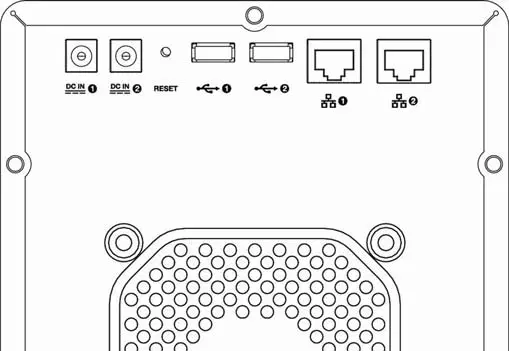
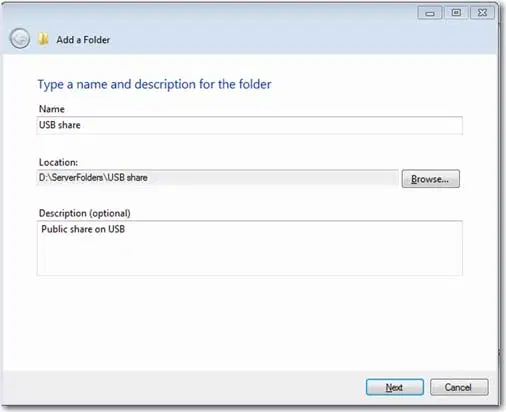
USBポート

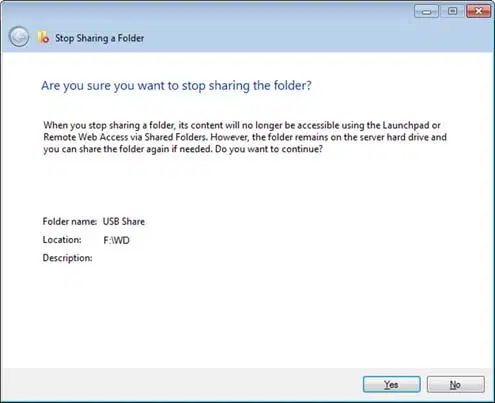
WD Sentinel サーバーで失敗したドライブを交換するのは簡単です。 まず、WDストアへ行って互換性のある交換ドライブを購入してください。 承認されたドライブモデルの完全なリストのために、WDナレッジベースで回答ID 9443を検索します http://support.wdc.com/ リリース.
WD Sentinel サーバーのドライブは「スワップ可能」です。つまり、WD Sentineelサーバーが駆動を交換しながらも電源残せることを意味します。 ドライブを交換すると、WD Sentinel サーバーが自動的に RAID を再構成します。 (画面23の「Find互換ハードドライブ」参照)
次の手順を使用して、WD Sentinel サーバーで失敗したドライブを交換します。

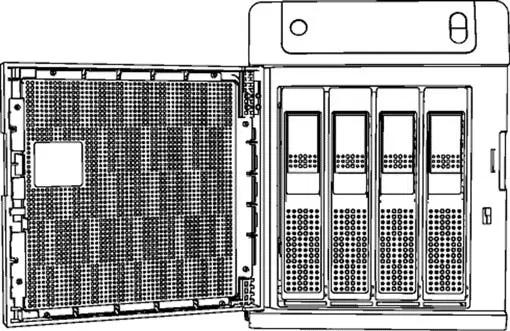
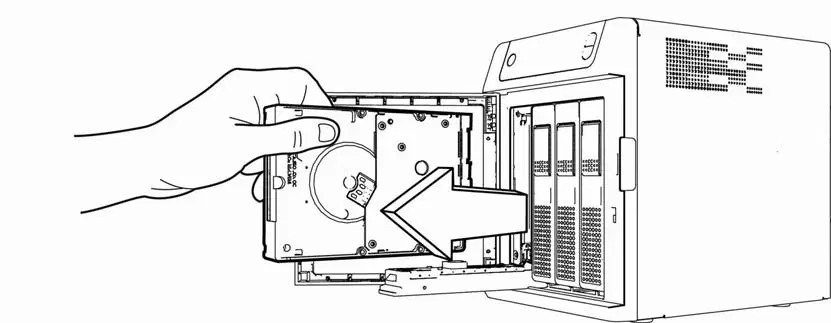
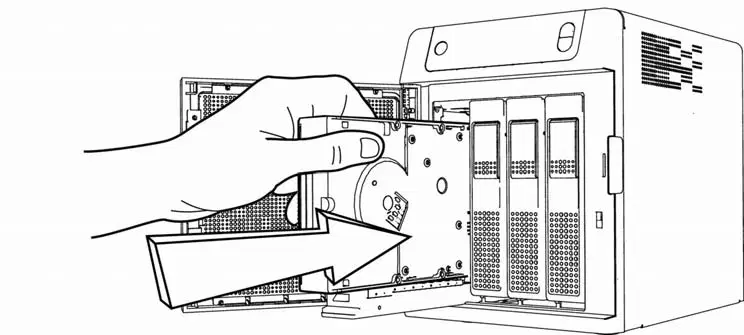

ドライブを追加することで容量の追加
容量を増やすには、システムに追加のドライブを投入するだけです。 システムは、この作業からオフまたは強制解除する必要はありません。 WD Sentinel サーバーは、ドライブを自動的に認識し、WD Sentineelサーバーでの使用を承認したかどうかを確認し、新しいドライブを受け入れるRAIDを再構成します。 この再構成が完了すると、システムに追加の容量が自動的に利用可能になります。 さらなる動作は不要です。
注意: 追加ドライブには、最小限の容量が配列に必要です。 例えば、TBドライブの2台で構成された配列に3台のTBドライブを追加しても構いませんが、3 TBドライブで構成されている配列には、2つのTBドライブは追加できません。 WD Sentinel サーバーにドライブを追加するには、次の手順を使用します。

起動パッド(内部ユーザー)を使用して、コンピュータと共有フォルダにアクセスするネットワーク上の共有フォルダーへのアクセスリモートバックアップ (Windows PC)復元/リスティング(Windows PCの)回復/再保存(WindowsPC)WDセンチネルサーバーを回復/復元(WindowsのPC)
この章では、管理者と許可されたユーザがWD Sentinelサーバー上で実行するルーチンタスクについて説明します。
管理者は、Dashboardを使用してユーザー名、パスワード、権限を持つユーザーを設定し、次のメソッドのいずれかを使って Launchpad Sign-in ページにアクセスすることができます。
ベストプラクティス: 理想的には、ユーザ名とパスワードを設定して、すべてのユーザーに与えられた
特典にアクセスして、ランチャーパッドのショートカットを使用できます。
起動パッド(Windows)にアクセスするには:
クリック 開始()>(すべて)プログラムの&gT。Windowsストレージサーバー2008 R2&gトン。 Windowsストレージサーバ2008 R1ランチャーパッド.
起動パッドアイコンをダブルクリックします。
システムトレイの Launchpad アイコンを右クリックし、選択します 開口部のランチャーパッド.
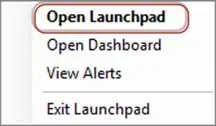

管理者パスワードの知識と
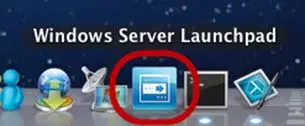
Mac Toolbarで Launchpad アイコンをダブルクリックします。

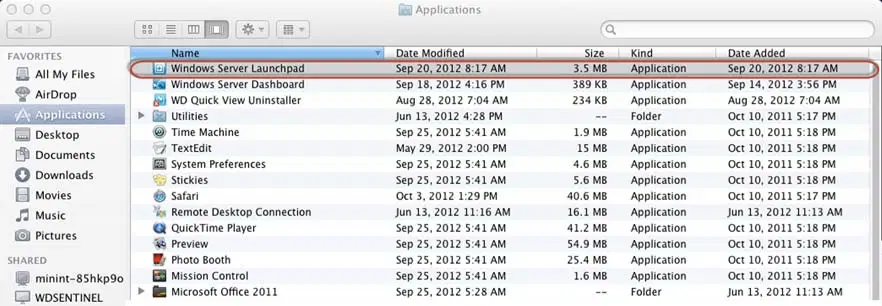
選択する Finder>アプリケーションとgt。Windowsサーバーの起動パッド
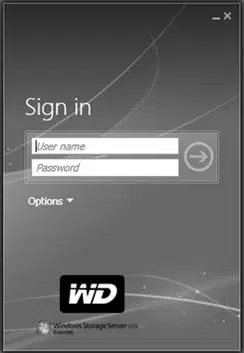
LaunchPad Sign In画面にアクセスしたら、次の手順を使用してランチャーパッドをサインインして使用してください。
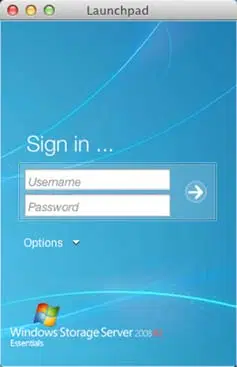
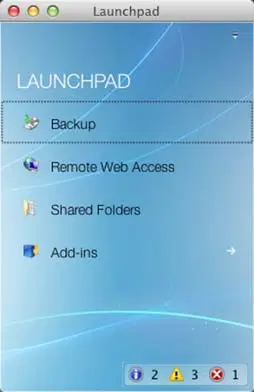

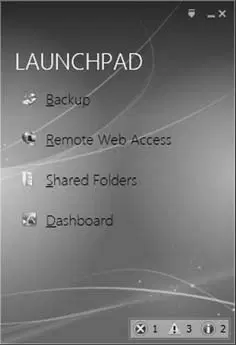
起動パッドの選択:
欲しいと思いませんか? と...
手動でWD SentinelサーバーにあなたのWindows PCをバックアップして下さい
クリック バックアップ このページの42に「バックアップ(Windows PC)」を続けてください。
Time Machineを使用してMacをWD Sentinel Serverにバックアップします。
クリック バックアップ このページの「Time Machine(Mac)」で続けて45ページ。
クリック リモートWebアクセス
ページ26の「遠隔ウェブアクセス」と、41ページでコンピューターや共有フォルダをリモートからアクセスする。
共有フォルダをサーバーにアクセスする
クリック 共有フォルダ このページの40で共有フォルダにアクセスし続ける。
サーバの管理(Windows PCと管理者のみ)
クリック ダッシュボード 管理者パスワードを入力し、16ページで「WD Sentinel Server(ダッシュボード)」を管理します。
サーバの管理(Macと管理者のみ)
クリック で追加, その後、クリックします ダッシュボード。
ユーザ名(管理者)とパスワード (設定で作成したパスワードを入力し、16ページ目にあるWD Sentinel Server(Dashboard)の管理を継続します。
サインイン後のランチャーパッドを無効にするには(Windows):
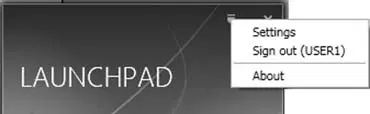

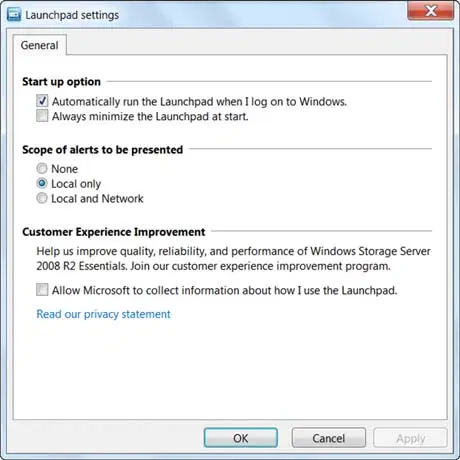
Microsoftがこのウィンドウで情報を送れるかどうかを選択します。
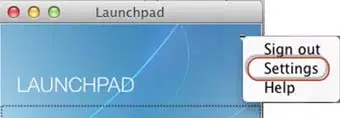
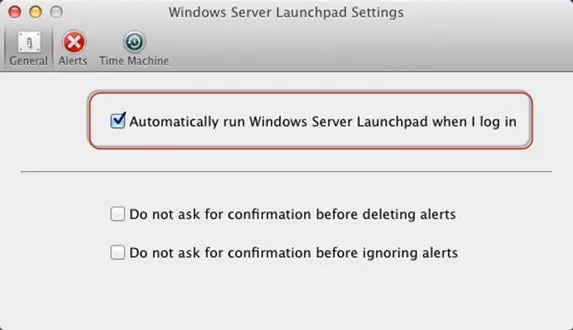
また、Microsoftがこのウィンドウで情報を送信できるようにするかを選択し、Time Machineバックアップをセットアップするかどうかを選択 Launchpad に表示されているアラートの種類を変更することもできます。

別々にアンインストールします。
ユーザーアカウント管理画面が表示された場合は、クリックします 許可する.
Windowsストレージサーバー2008 R2エッセンシャルコネクタページが表示された場合、起動パッドを閉じることをお勧めします。 OK.
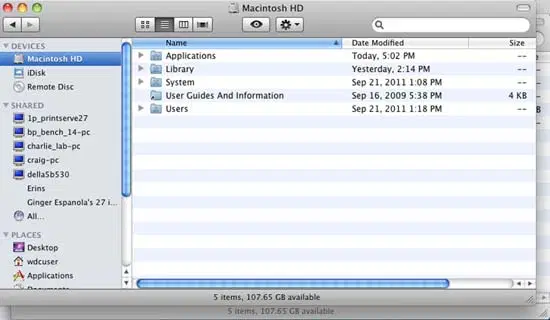
Macintosh HDフォルダーの3つの「Startpad」をアンインストールする必要があります。ユーザー、アプリケーション、ライブラリです。

起動パッド(Windows)
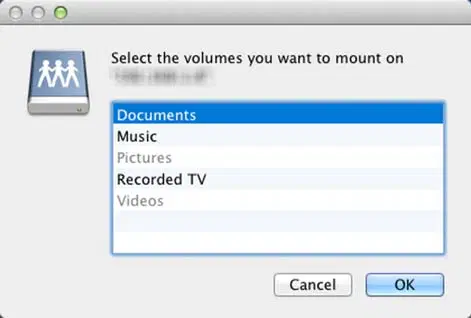
すべての共有フォルダがMacにマウントされている場合は、クリックします キャンセル, その後、Finderを開きます. クリック
共有フォルダを表示するには、WD SentinelのIPアドレスが共有されます。 3. . デスクトップ上で選択した共有フォルダが表示されます。


このセクションでは、管理者がダッシュボードを通じてリモートWebアクセスのセットアップと設定を完了したことを仮定します。
WD Sentinel DX4000に保存されているファイルにアクセスできるので、インターネットへのアクセスも便利です。
アクセス機能。 ページの「問題と是正措置」を参照してください。 62.
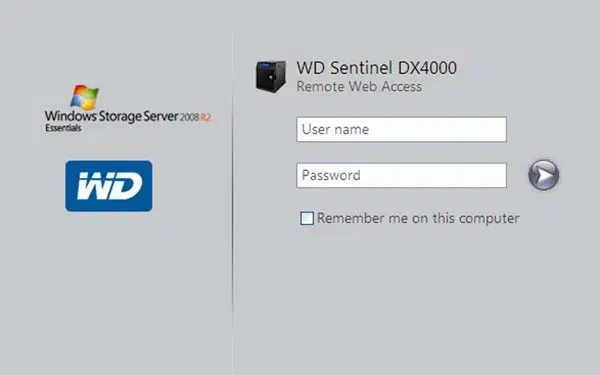
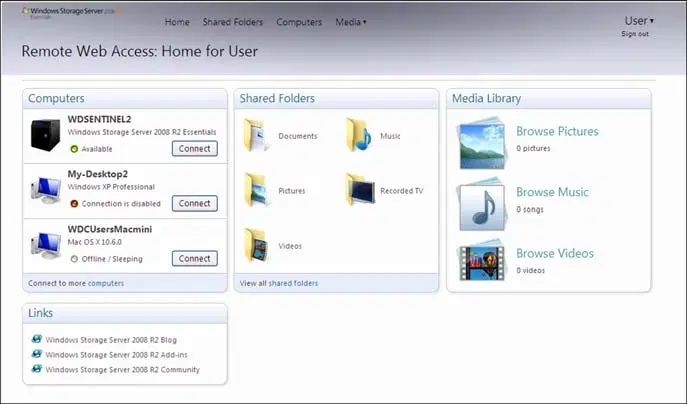

リモートウィンドウには、次のセクションが含まれます。
セクション。
アクセスには、インターネットエクスプローラブラウザが必要です。
クリック 接続する WD Sentinelサーバーまたはネットワーク上のコンピューターに接続します。 - ご使用のInternet ExplorerがActive Xクライアントをお持ちでない方は、クリックしてください。 OK インストールするには、ウィザードを完了します。
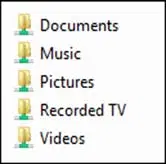
WD Sentinel サーバーの共有フォルダにアクセスします。 フォルダには、ドキュメント、写真、音楽、ビデオ、録画TV、および管理者がダッシュボードを使用して作成する追加の共有フォルダーが含まれる場合があります。 特定の共有フォルダへのアクセスを「読み込み&書き込み」するユーザーは、既存のファイルの内容を変更したり、新しいファイルをアップロードしたり、フォルダーからファイルを削除することができます。
リモートWebアクセスで共有フォルダ。
映像、音楽、ビデオ、録画動画を閲覧できます。 WD Sentinel サーバーは、メディアファイルを自動的に検出し、メディアライブラリに追加します。 内蔵のメディア機能により、スライドショーやスチームデジタル音楽で映像を閲覧したり、動画を流すことができます。
WD Sentinel サーバーバックアップは、ブロックレベルの重複排除に基づいており、不要なデータを一度にバックアップすることなくデータを取り戻すプロセスです。 この強力なプロセスは、実行のためにネットワークトラフィックが少なくなり、各バックアップ時間(増分されると振る舞う)でフルバックアップを提供し、すべてのクライアントコンピュータ間で重複排除を実行することで、ストレージ容量を大幅に削減します。 バックアップは、その上でコネクタソフトウェアをインストールしたらコンピュータの自動プロセスになります。 コネクタソフトウェアがインストールされているため、そのコンピュータ上のすべてのボリュームとNTFSのすべてのデータをバックアップします。

将来のバックアップのスケジュールを設定するには:
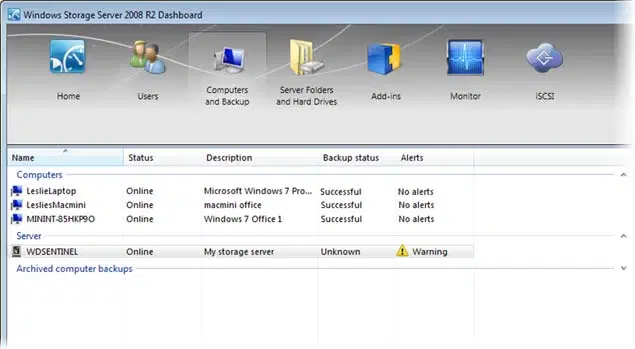
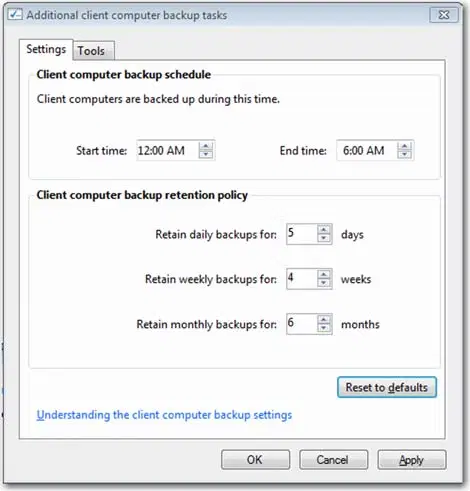
デフォルトでは、バックアップは連続した順番で最大25個のクライアントコンピュータを夜間に実行されます。 クライアントコンピューターが眠り、またはその時に不満している場合、バックアップソフトウェアはクライアントコンピュータを目覚めさせ、それをバックアップし、スリープ状態に戻すことができます。
バックアップを経由して起動する場合があります。 ローンチパッド バックアップされているコンピューターまたはダッシュボードを介して。

(内部ユーザー) ) ページ 34).
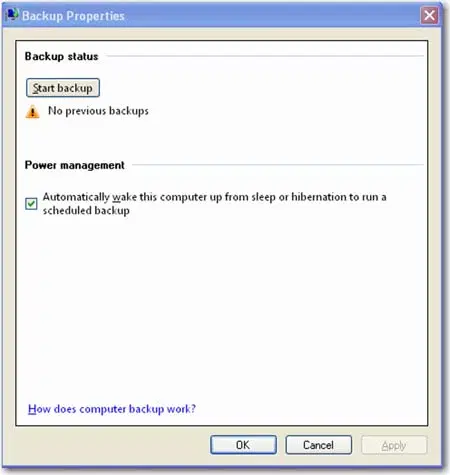
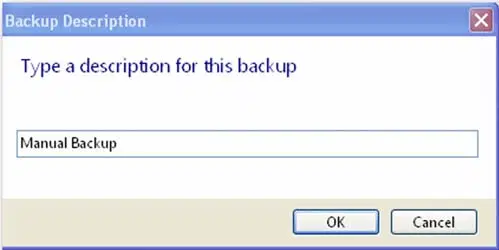
バックアッププロパティページは、再表示し、バックアップの進捗状況を追跡します。
チェックボックスを選択します。

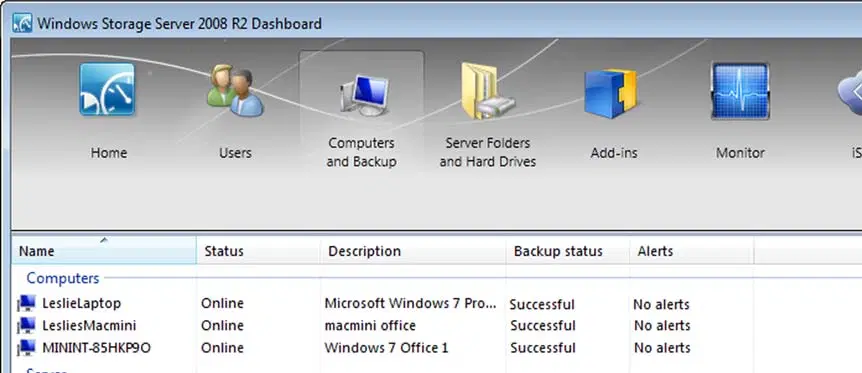
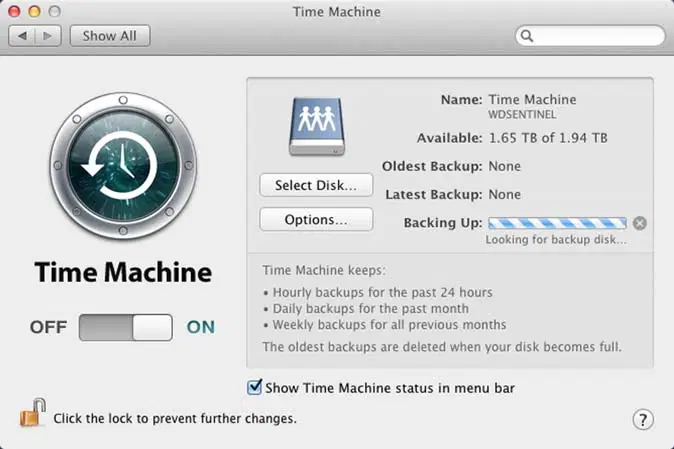
Mac のユーザーの場合、Time Machine はWD Sentinel サーバーにデータをバックアップできます。 Time Machineは、システムファイル、アプリケーション、アカウント、好み、メールメッセージ、音楽、写真、映画、ドキュメントなど、Mac全体を自動バックアップします。
セットアップし、スケジュールするためにTime MachineはWD Sentinelサーバーにファイルをバックアップします。
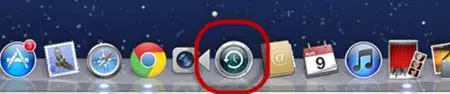
Dock の Time Machine icon をクリックします。
クリックして、 Appleメニュー>システム環境設定 選択する タイムマシン。
クリック ゴー>アプリケーション 選択する タイムマシン.

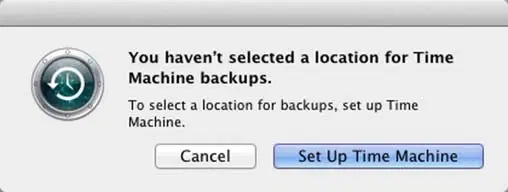
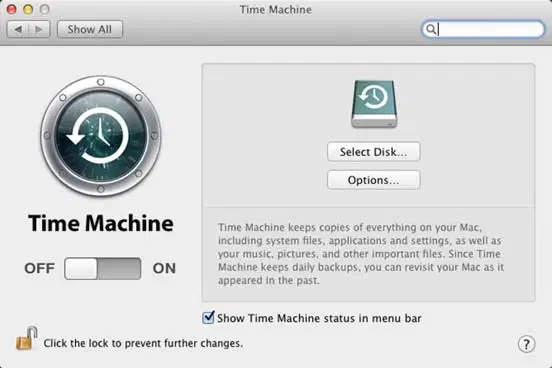
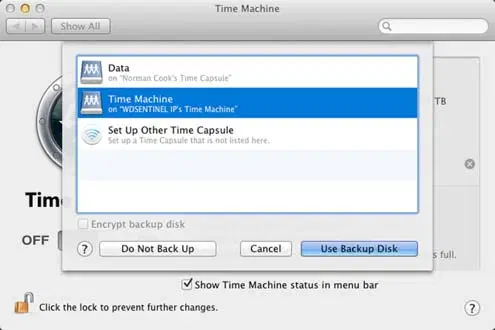


タイムマシンがファイルをバックアップし始めます。 最初のバックアップはしばらく時間がかかることがありますが、タイムマシンは新しいアイテムをバックアップするか変更された商品だけであるため、その後のバックアップがより速くなります。
Time Machineは、毎時コンピュータをバックアップし、次のバックアップセットを維持します。
24時間毎
過去1ヶ月の毎日
WD Sentinelドライブがいっぱいになるまで、毎週。
コンピュータが利用可能になったら自動的に再開します。
利用可能な容量や最新かつ次のバックアップの日付と時刻などの情報を表示するには、選択します タイムマシン環境を開く 時間機械低下メニューの:

WD Sentinel サーバーは、失われたデータや破損したデータを回復するための2つのオプションを提供します。
コンピュータを復元—Windows PCコンピュータやWD Sentinelサーバーに接続されたストレージデバイスのすべてのデータと設定を復元します。
ファイル/フォルダーを回復する —個々のファイルやフォルダを回復します。
この機能は、WD Sentinel サーバーに接続されたWindows PCを復元します。 コンピュータがハードドライブのクラッシュなどの不利なイベントを体験する必要がある場合、Recover機能はオペレーティングシステム、ソフトウェアアプリケーション、およびすべてのデータを再インストールします。 回復のこのタイプは、ベアメタル復元として知られています。それはバックアップされたときにコンピュータにいたすべてのものを回復します。
ドライブ。
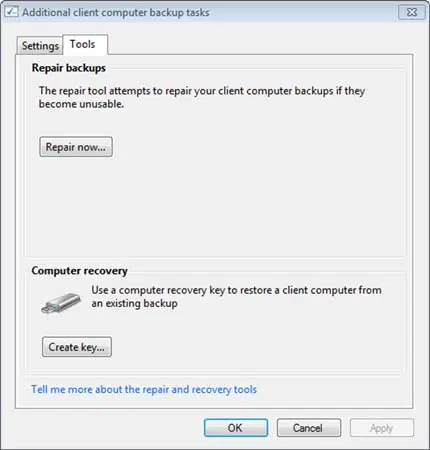

. . パソコンによっては、プレス F12 またはブートオプションを表示する別のキー。
. . ブートメニューから、選択 USBデバイス.
d. 。 Windows のブーツ・マネージャーで、システムの完全な回復のためのWindowsオペレーティング システムを選んで下さい。 フルシステム復元ウィザードウェルカム画面ディスプレイ。 - メッセージを示した場合、正しいネットワークカードドライバを持っていないことを示す場合は、USBフラッシュドライブをWindows PC上の別のUSBポートに差し込み、ウィザードの手順に従ってコンピュータを復元する。 - 正しいドライバーを持っている場合は、クリックします 続行 コンピュータを復元するためにウィザードの手順を完了します。
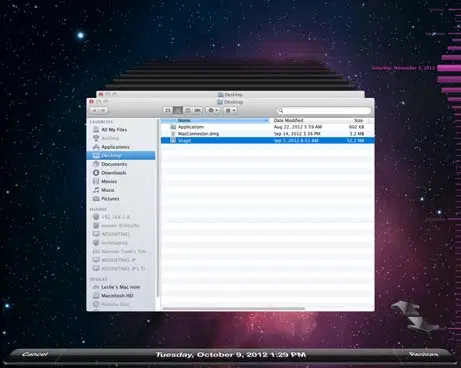
Time Machineを使用すると、ファイルやバージョンのファイルを復元したり、システム全体を復元することができます。 システムファイルの回復や復元に関する追加情報については、Appleのドキュメントを参照してください。

この機能は、サーバーが削除できないウイルスを持っている場合に必要なプロセスであるWD Sentinelサーバを回復します, 悪いか破損したサーバーの設定は、あなたがサーバーを起動することを防ぐことができます, システムドライブ(s)失敗.
出演者
ページ50にDVDを”。
USBフラッシュドライブ、16 GB以上の
DVDバーナーまたはDVDエミュレーションソフトウェア
エミュレータソフトウェアで, ナレッジベース回答ID 8561を参照してください。.
仮想DVDソフトウェア・Windows PC

パワーソイ(PowerISO)http://www.poweriso.com/)
バーチャル・クロンドライブ(仮想CloneDrive)http://www.slysoft.com/ からのツイート) 3。 サードパーティのソフトウェア指示に従って、サーバーリカバリISOを仮想DVDにマウントします。
Windows Vista/Windows 7 を実行している場合は、クリックします 実行Setup.exe ウィンドウに表示します。
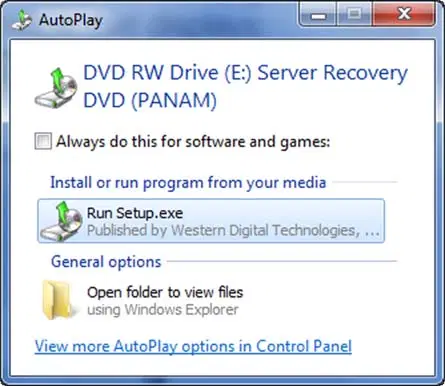
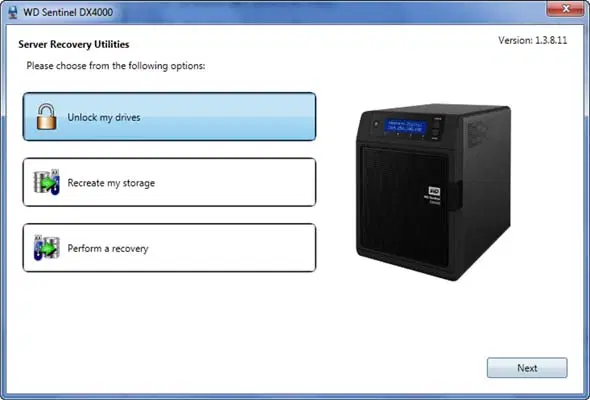
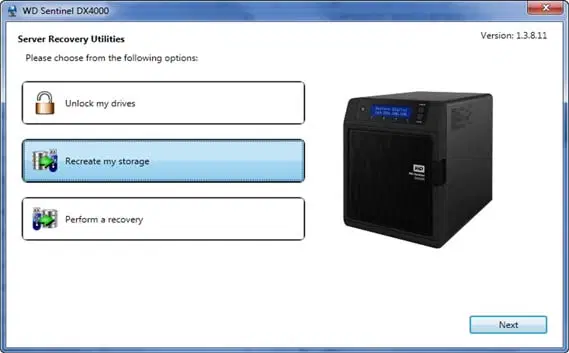
Windows XP コンピューターで実行している場合は、クリックして セットアップ実行 以下は 私のコンピュータ. . 2. . アプリケーションが実行した後、サーバーの回復ユーティリティウィンドウには3つのオプションがあります。
以下に説明するオプションです。
ドライブのロック解除・ストレージの再作成・回復

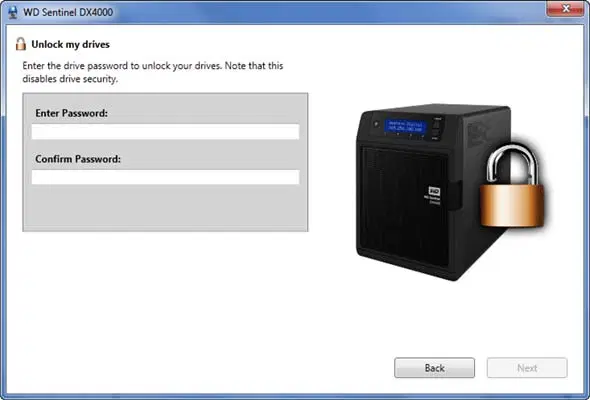
ドライブをアンロックすると、WD Sentinel サーバーのドライブがロックされている場合に解除されます。 (ページ23で「ロック解除」を参照してください) 回復プロセスを開始する前に、鍵のロックキーを使用してドライブをアンロックします。
鍵のロック解除を作成するには:

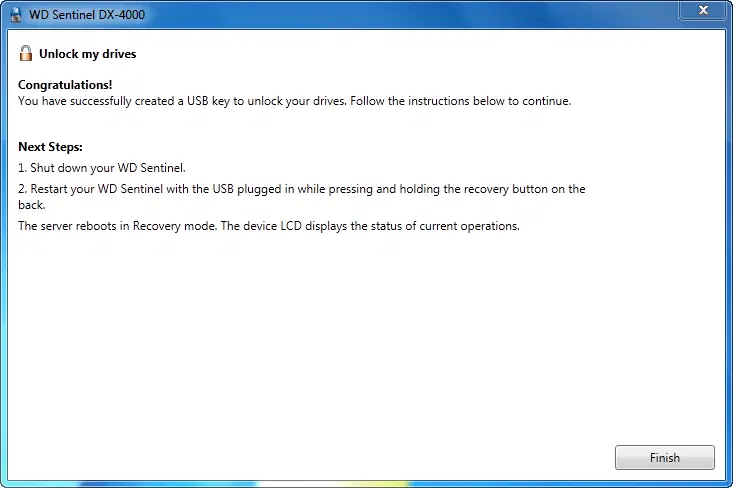
. . USBフラッシュドライブをサーバーのUSBポートにインサートします。
. . サーバを再起動し、サーバーを押しながら保持します。 回復 サーバの後ろにあるボタン。
d. 。 これからも、 回復 液晶表示までボタン「INITIALIZING OK」 ローディング・RECOVERY。 回復 ボタン。
. . 回復プロセスが完了できるようにします。 液晶ディスプレイは「UNLOCK DRIVES SUCCESS」の画面に表示します。

WD Sentinel サーバーのストレージパーティションとRAIDを再作成する「Recreate my storage」オプション。
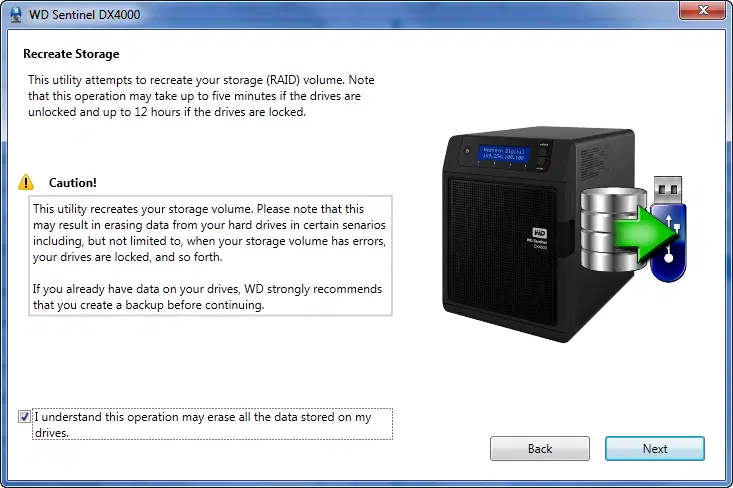

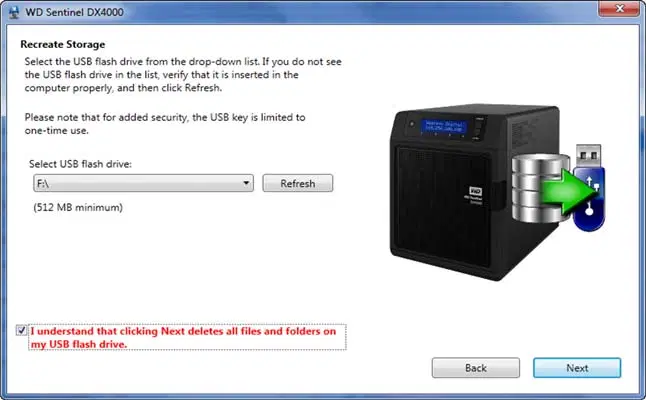
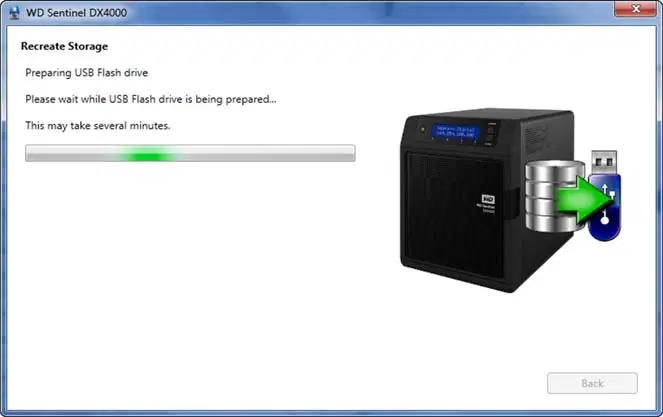

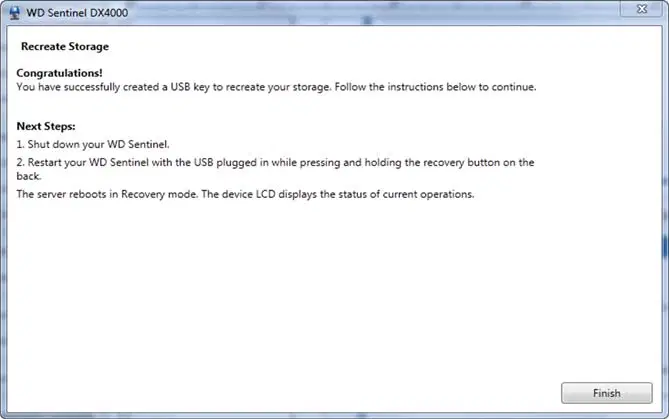
. . USBフラッシュドライブをサーバーのUSBポートにインサートします。
. . サーバを再起動し、サーバーを押しながら保持します。 回復 サーバの後ろにあるボタン。
d. 。 これからも、 回復 液晶表示までボタン「INITIALIZING OK」 ローディング・RECOVERY。 回復 ボタン。
. . 回復プロセスが完了できるようにします。 液晶ディスプレイは「ストレージOK」10時 処理が完了すると、サーバーのLCDディスプレイ「ストレージOK」が表示されます。 フィニッシュ.
このオプションは、管理者がサーバーをWD Sentinelサーバに保存されているすべてのコンテンツを削除せずに出荷時のデフォルトに戻すことを可能にします。
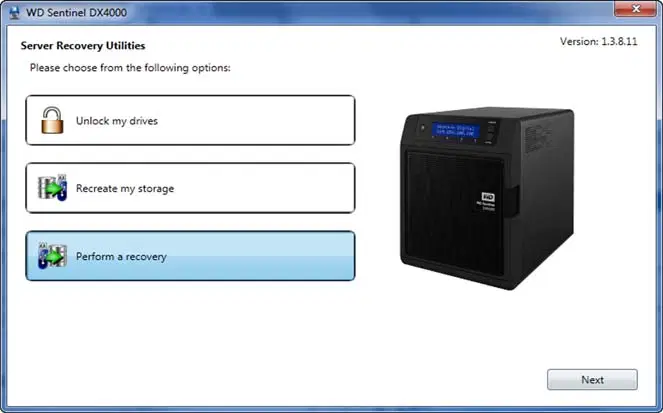

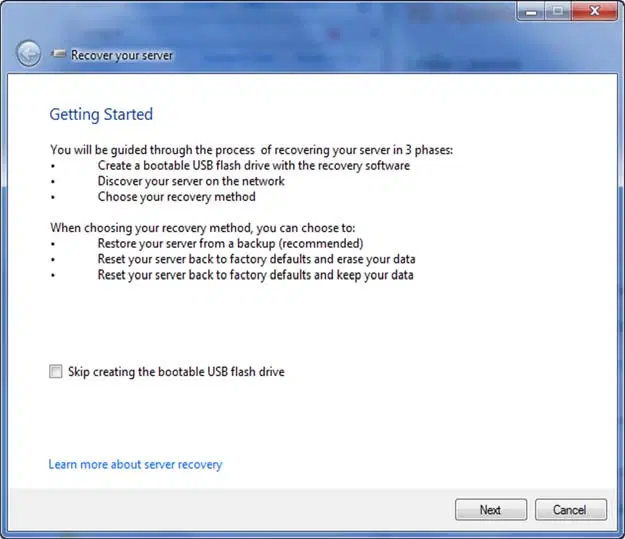
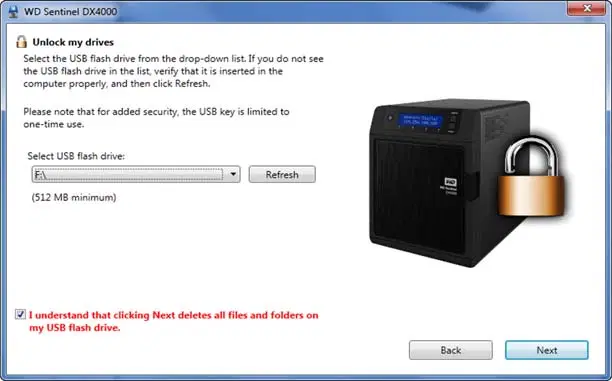
以前に起動可能な回復USBフラッシュドライブを作成している場合は、クリックしてください 起動可能なUSBフラッシュドライブを作成するスキップ チェックボックスをオンにして、ステップ9を続行します。 クリック おすすめ. . 起動可能な USB フラッシュドライブを作成すると、サーバーの回復画面が表示されます。
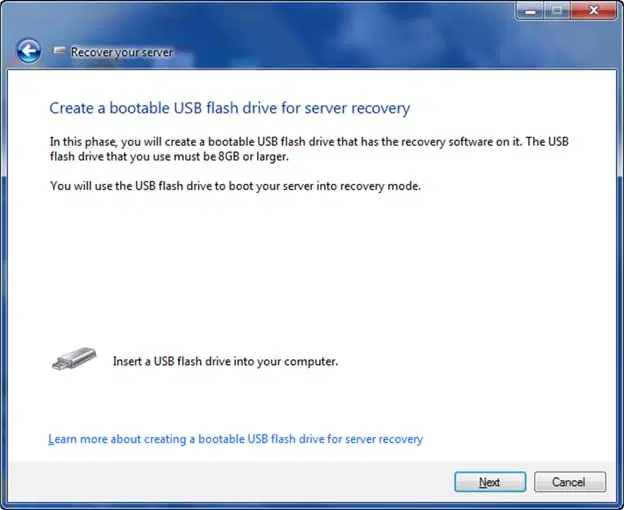

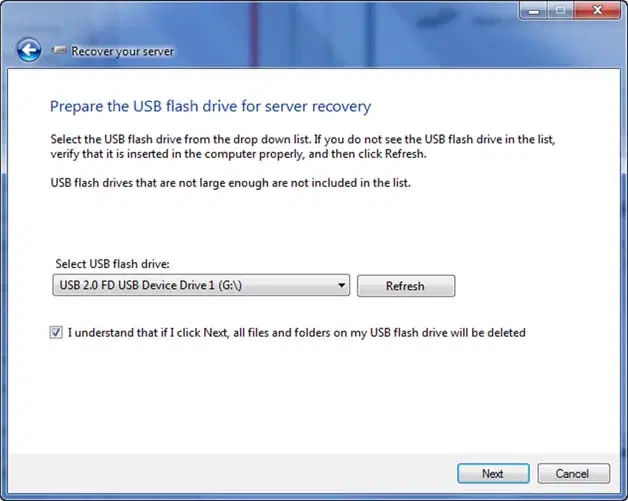
5. . USBフラッシュドライブは、選択USBメモリのドロップダウンリストに表示されます。 リストにない場合は、クリックします リフレッシュ それを検索します。 6. . USBドライブを移動した後、チェックボックスをクリックしてクリックして確認します おすすめ USBフラッシュドライブ上のすべてのファイルとフォルダを削除します。 7. . クリック おすすめ. . サーバの回復スクリーンの表示のためのUSBフラッシュドライブの準備。 8. . DVDの回復アプリケーションは、USBドライブを準備します。 所要時間は15分程度です。 USBドライブの準備が完了したら、リカバリモード画面の表示でサーバーを起動します。
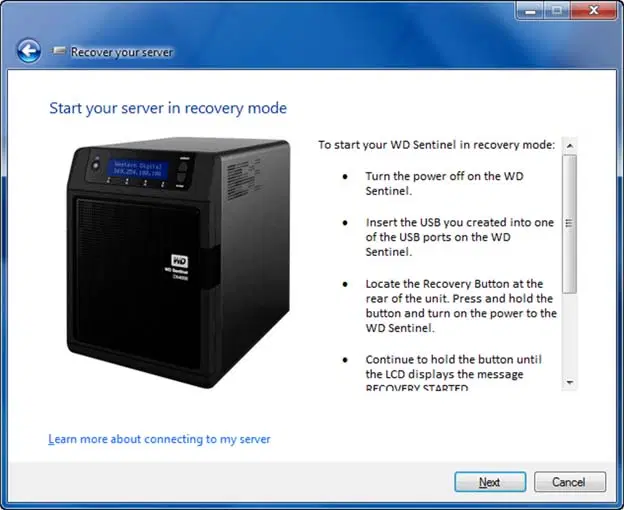

.. WDのSentinelサーバーをシャットダウン。
. . USB フラッシュドライブをサーバーのUSBポートに入力します。
. . サーバを再起動し、サーバーを押しながら保持します。 回復 サーバの後ろにあるボタン。
d. 。 これからも、 回復 液晶表示までボタン「INITIALIZING OK」 ローディング・RECOVERY。 回復 ボタン。
. . 液晶ディスプレイ「RECOVERY STARTED」10.まで待ちます。 PCに戻り、指示に従ってクリックしてください おすすめ. . PCがWD Sentinelサーバーと同じネットワークにあることを確認してください。 WD Sentinelサーバーのアプリケーション検索と最終復旧を行います。 回復が完了すると、LCDにデフォルト表示(WDSentinelとIPアドレス)が表示されます。 詳しくは、 Microsoft オンラインヘルプ.

ベストプラクティス
WD Sentinel DX4000を効率的に交換するドライブを使用してクライアントコンピュータを設定する WDのSentinelのDX4000は、
WD Sentinel DX4000の使い方や、データを効率的かつ安全に保護する手順をご紹介します。
WD Sentinelのデフォルト名を、ユニークなものに変更します。 将来的にネットワークに別のWD Sentinelサーバーが追加されると、これは競合を回避します。
Ethernet 1と Ethernet 2が同じネットワークのサブネットにあることを確認してください。
ドメインにサーバーを追加します。 これにより、ユーザーはランチャーパッドとコンピュータの両方で同じログインおよびパスワードを使用することができるようになります。
ドライブをロックするかどうかは、パスワードが安全な場所に保管されていることを確認してください。
ユーザパスワードポリシーを最低限のセキュリティに設定します。
Microsoft 自動アップデートを有効にして、最新のMicrosoftソフトウェア更新を見つけて適用します。
WD自動更新を有効にして、最新のWDソフトウェアアップデートを見つけて適用します。
WD Sentinel サーバーで問題が発生した場合に自動アラート通知を設定。
ポート443とポート80を使用してリモートWebアクセスを設定します。 ルーターまたはIPプロバイダがこれらのポートをブロックする場合、 IPプロバイダーに相談して支援が必要な場合があります。
Windowsページファイルを削除しないでください! 一部の重要な機能は、システムのメッセージングファイルを使用します。 ページファイルを削除すると、データ損失の可能性に不当なシステムを残す可能性があります。 システムと冗長リソースの信頼性を維持するために、何らかをペジティングファイルを変更しないでください。
コネクターソフトウェアをロードする前に、バックアップ用のWD Sentinelサーバーにコンピュータを追加してください。コンピューターのオペレーティングシステムが完全に最新であることを確認します。
WD Sentinel サーバーにクライアントコンピューターを追加する場合、バックアップがアクティブでないのは最善です。
WD Sentinel サーバーには多くのジョブが実行されます。 業務時間内にデータを共有し、コンピューターを稼働させる。 サーバは24時間365日稼働して作業を続けましょう。

ドライブの交換
ドライブのオンライン除去は、ドライブが交換されると再構築を強制します。 再建が完了するまで、RAIDシステムは劣化し、回復不能な故障が起こるため別のドライブを削除する必要があります。 再ビルド間で1つのドライブを一度だけ削除します。
失敗がなければ、ドライブを抜くことを避けて下さい。
ドライブが交換する必要がある場合は、WD Sentinelサーバーはまだ機能的ですが、2番目のドライブの故障ではデータの損失が発生します。 この脆弱な時間を最小限に抑えるために、失敗したドライブを交換する準備が整った別のドライブを持つことをお勧めします。
従業員固有のプライベートフォルダー/割り当て権限を作成します。あなたのビジネスと組織構造の性質に応じて、各社員に共有フォルダを作成して、そのフォルダのためのそれぞれの従業員の読み取り/書き込み許可を与えることができます。
ベンダーやクライアント/アクセスをリモートで共有する - 内蔵のリモートWeb Access機能により、従業員だけでなく顧客とベンダーとのファイルおよびデータに関するコラボレーションが可能になります。
最適な練習として、各クライアントとベンダーがデータを交換し、外部ユーザーごとに専用の共有フォルダを作成したいというユニークなユーザアカウントを作成します。 外部のユーザーを機密データにアクセスしないようにするには、作成するユーザアカウントが作成したフォルダーのみに適した権限を持っていることを確認してください。
外部ユーザーとコラボレートし始めるには、WD Sentinelサーバーのドメインアドレスやユーザー名およびパスワードを入力します。
未洗浄の操業停止は、RAIDEDシステムに問題ありません。 WD Sentinel サーバーは、クリーンなシャットダウンとパワーのリアプリケーションを認識し、エラーに対するRAIDを調べて RAID設定を取り戻すための長いシーケンスを開始します。 数時間かかることもあります。 この状況を回避し、ユニットが常にクリーンシャットダウンと最高のデータ完全性を体験することを確認するには、無停電電源(UPS)を使用します。
サーバをシャットダウンする前に、現在実行中のバックアップを停止します。
破損の防止のため、実行中の間はユニットから電源を抜くことはありません。

トラブルシューティング
チェックリストの特定の問題と是正措置の最初のステップ
どんな問題でも、まずWD Sentinelサーバー用の最新のファームウェアを使用していることを確認してください。 手順については、ページ24で「ソフトウェアの更新」を参照してください。
電源は、壁コンセントとドライブに差し込まれていますか?
ケーブルは正しく接続され、保護されていますか?
パワーは? ないと、ページ12で「LED」を参照してください。
以下のセクションには、WD Sentinel サーバーの使用中に発生する可能性のある特定の問題が含まれており、可能なソリューションを提供します。
1. . 電源コードが正しく接続されていることを確認してください。 2. . 壁コンセントに電源が入っていることを確認してください。 別のデバイスに接続することでテストします。 3. . ネットワークケーブルがWD Sentinelサーバーとネットワークスイッチまたはルーターに接続されていることを確認します。 4. . ネットワークスイッチやルーターが電源が入っていることを確認してください。 5. . ネットワークスイッチまたはルーターに異なるネットワークケーブルとポートを使用します。 WD Sentinelのケーブルポートを作業ネットワークデバイスと交換することで、ケーブルの故障や港を特定できます。
起動パッドがインストールされていないWindows PCからWD Sentinelサーバー上の共有フォルダに接続する
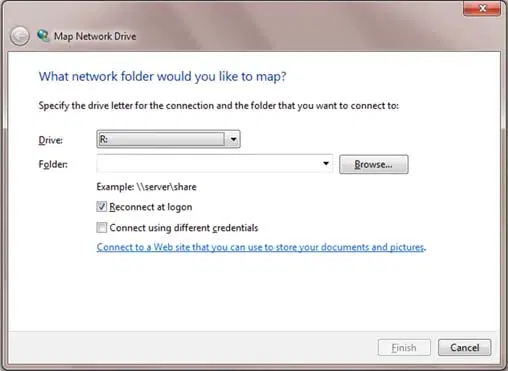

Internet Explorer 8 または 9 は、WD Sentinel サーバーのリモート Web アクセス機能を使用して Windows PC にアクセスする必要があります。 これらのブラウザで標準装備されているアクティブXクライアントの要件があります。 詳しくは、 知識ベース回答ID 8578.

規制・保証情報
規制コンプライアンス サービス限定保証の取得
FCCクラスB情報
このデバイスは、FCC規則のパート15に準拠し、クラスBデジタルデバイスの限界を遵守するためにテストされてきました。 これらは、住宅の設置における有害干渉に対して合理的な保護を提供するように設計されています。 このユニットは、無線周波数エネルギーを発生させ、使用して放射することができ、指示に従ってインストールされていない場合、ラジオやテレビ受信に有害な干渉を引き起こす可能性があります。 しかし、特定のインストールでは干渉が起こらないという保証はありません。 WDが明示的に承認されていない変更または修正は、この機器を操作するためにユーザーの権限を無効にすることができます。
連邦通信委員会が準備した次の書店は、役に立つかもしれません: ラジオ/テレビ干渉の問題を特定し、解決する方法. . ストックナンバー 米国政府印刷局、ワシントンDC 20402から004-000-00345-4が利用可能。
提供されているイーサネット ケーブルはFCCの部品15のクラスBおよびEN-55022クラスのBに従うために単位そしてネットワークの関係の間に使用されなければなりません。
Cet appareil de la classe B est コンフォーメート a la norme NMB-003 du Canada.
こちらのデバイスはカナダICES-003クラスBに準拠しています。
米国とカナダの承認 缶/CSA-C22.2 NO. 60950-1、UL60950-1-07:情報技術装置の安全。
アレルーヴェは、ル・エタッツ-ユニスとカナダを注ぐ。 缶/CSA-C22.2 NO. 60950-1-07 : Sûreté d'equipement de technologie de l’information.
このページは、製品名を「クラス2」と表記する限られた電源・二重絶縁型または直接プラグイン式パワーユニット(直通)でご提供いただくものです。
遺伝子免疫のEN55022に準拠する検証、および安全のためのEN-55024。

KC通知(韓国のみ)
사 사이지로시자 선택 (자) 사(자라이스) 다.
이(B)지지사로사사사사사, 지지다.
クラスBデバイス1. 上記以外の事業目的に認められ、居住地を含むあらゆる環境で利用される場合があります。
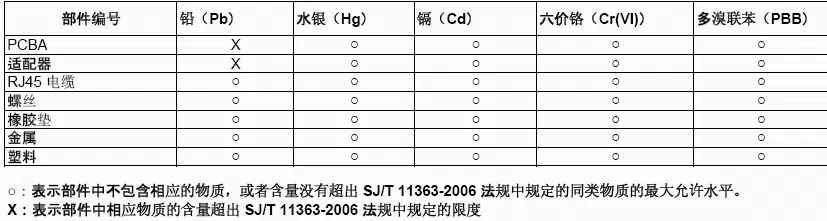
WDは、あなたのビジネスを大切にし、常にあなたに最高のサービスを提供することを試みます。 本製品がメンテナンスを必要とする場合は、元々購入した商品または当社製品のサポートウェブサイトにアクセスする業者に連絡してください。 http://support.wdc.com/ リリース サービスの取得方法や、返品の素材承認(RMA)に関する情報 製品の不良が判断された場合、製品返品のRMA番号と指示を記載します。 不正な返還(RMA番号が発行されていない場合)は、お客様のご負担にてお客様に返却されます。 承認されたリターンは、あなたの返し書類に提供されたアドレスに、認定配送容器、前払いおよび保険料で出荷されなければなりません。 オリジナルの箱や包装材は、WD製品を保管または出荷するために保存しておく必要があります。 保証期間を独占的に確立するために、保証の有効期限(必要なシリアル番号)を経由して確認して下さい http://support.wdc.com/ リリース. . WDは、その保有する製品に含まれる原因や失われたデータの回復、またはデータに関連したデータを紛失した場合の責任を負わないものとします。

限定保証
WDは、製品が通常の使用の過程で、以下の用語について定義されたことを保証し、材料および技量に欠陥を放ち、そのWDの仕様に準拠します。 限られた保証の期間は、製品が購入された国によって異なります。 限られた保証期間は、欧州、3年連続の北米・南米地域、中東アフリカ地域の3年間で、法律により要求されていない限りアジアパシフィック地域で3年間の制限が認められています。 ご購入期限がお買い上げいただいた場合、ご返金期間の開始となります。 WDは、その裁量により購入可能な延長保証をすることができます。 WDが製品から盗まれたか、または誤って欠陥a)提示されていないと判断した場合に返されるいかなるプロダクトについても責任を負わないものとします。また、WDが商品を受け取る前に発生する損害やcのせいで合理的に再確認することはできません。不適切なインストール、変更(ラベルを削除したり、閉塞したりするなどを含む)は、製品の制限事項がユーザーサービスのリストにある場合を除き、外部エンクロージャーを取り付けたり削除したりすることもできます。 http://support.wdc.com/ リリース)、WD以外の人持ちの時に事故や誤った処理。 上記の制限に従って、あなたの唯一の排他的な保証は、WDのオプションで指定された保証期間の間に、同等の製品またはより良い製品の修理や交換を行います。 WDの保証は、元の保証またはニーネシー(90)日の残高の修理や交換製品に延長されなければなりません。 限定保証はWDの唯一の保証であり、新しいとして販売された製品だけに適用されます。 ここに提供した救済は、a)の自由であり、他のすべての救済と保証, 表明するかどうか, インプライドまたは法定, これに限定されません。, 特定の目的のために商人やフィットネスの保証を阻害します。, そしてb) どのような損傷のためのWDのすべての義務および責任, しかし、事故に制限されていないもの, 結果的です, あるいは特別な損害, 損失, 利益を失ったり、費用を失いました, または製品の使用に関連して発生したデータが、そのような性能に関しても、または使用している場合には、その製品の購入. 米国では、一部の州は、事件または結果的損害の排除や制限を許さないため、上記の制限があなたに適用されない場合があります。 この保証は特定の法的権利を与えます。また、州から状態に異なる他の権利を持つことができます。
本製品に組み込まれたファームウェアには、GPL または Lesser General Public License (以下「LGPL」)(総称して、「GPL Software」という。)でライセンスされている第三者の著作権ソフトウェアが含まれている場合があります。また、Western Digital社のエンドユーザーライセンス契約ではありません。 GPL に従って、該当する場合: 1)GPL Softwareのソースコードは無償でダウンロードできます。 http://support.wdc.com/download/gpl またはCDで得た、公正な料金から http://support.wdc.com/download/gpl または購入日から3年以内にカスタマーサポートを呼び出すことによって、2)あなたは再使用し、再配布してGPLソフトウェアを変更することができます。 3) GPL Softwareに関しても保証は与えられませんが、適用法で許される範囲には提供されません。そして4)このGPLのコピーはここに含まれています スタッフ .gnu.org (日本語), また、見つかるかもしれない http://support.wdc.com/download/gpl.
オープンソースソフトウェアに限定されるものを含むが、独自のリスクでのみ、または改ざんするソフトウェアの変更。 西洋デジタルは、そのような変更や改ざんについて責任を負いません。 Western Digitalは、Western Digitalが提供するソフトウェアを変更しようとした製品をサポートしません。

WD Sentinel ServerでiSCSIストレージを管理する10
iSCSIの概要
インターネットSCSI(iSCSI)は、TCP/IPプロトコルを使用して既存の IP ネットワーク上の SCSI ブロックの保存コマンドとデータ伝送を可能にするために開発された業界標準です。 ローカルエリアネットワーク(LAN)や広域ネットワーク(WAN)を介して、集積されたSCSIコマンドとデータを送信できます。 従来のSCSIと同様に、iSCSIストレージソリューションはクライアントコンピュータ上での「初期化」と少なくとも1つの「ターゲット」を記憶サーバーに取り込む必要があります。
iSCSIイニシエーターとiSCSIターゲットの間に接続が確立されると、iSCSiイニシアクターのオペレーティングシステムは、通常の方法でフォーマットされ、読み書きできるローカルストレージデバイスとして保存が表示されます。
WD Sentinel サーバーでは、iSCSIターゲットの作成と管理ができます。 iSCSIターゲットは、ローカルハードディスクドライブと同様のストレージを提供しますが、ローカルではなくネットワークを介してアクセスされます。 iSCSIターゲットは、WD SentinelサーバーのRAID構造を基礎に保護されています。
ニチエーター: IP ネットワーク上でSCSIコマンドを使用してストレージデバイスにアクセスするクライアントコンピューター。
ターゲット: 論理ディスクへのアクセスを提供するネットワークアタッチストレージデバイス(WD Sentinelサーバー上で作成できる)。
iSCSIターゲットの管理 クリックして、 コンテンツ iSCSIページを開くためのアイコン:
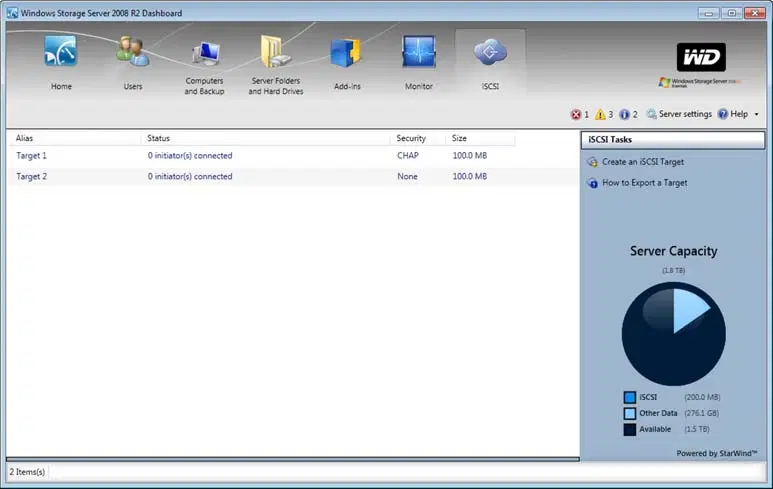

アリアス ターゲットの記述名として使用したユーザフレンドリーの名前。
寸法: 対象の規模(例:4、GB、1TB)
サーバー容量 サーバ上のスペースの合計量と、配布方法(利用可能なサーバー空間、使用したサーバースペース)を表示します。
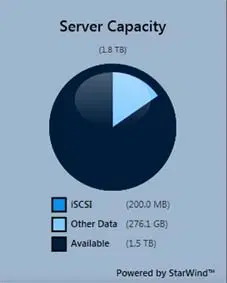
WD Sentinel DX4000サーバで使用できるiSCSIターゲットを作成する:
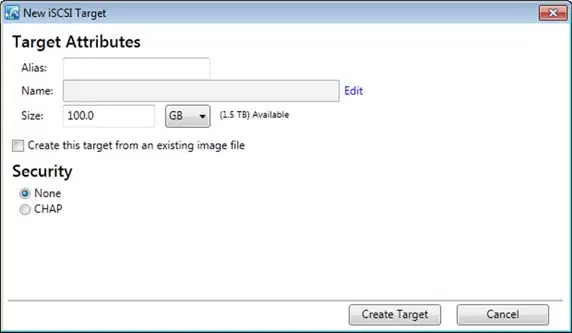
設定の記述

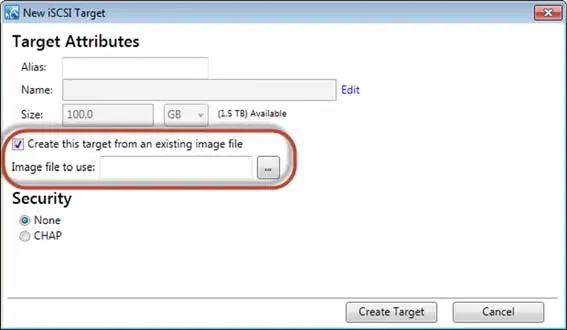
.. 選択する … ボタン。
. . 「Image file to use:」ウィンドウで、対象画像ファイルの場所に移動します。
クリック 営業部. . 5. . ターゲットのセキュリティタイプを選択します。
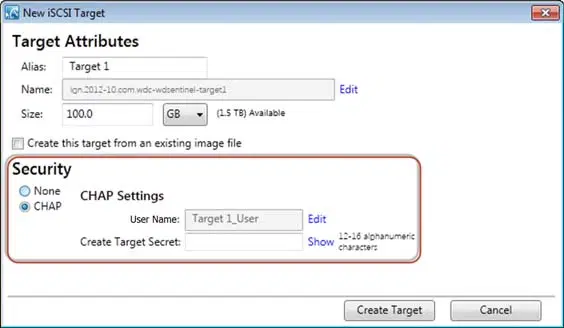
なし: ターゲットのセキュリティを割り当てません。
CHAP: チャレンジハンドシェイク認証プロトコル(CHAP)をターゲットに割り当てます。
- ユーザー名を変更したい場合は、クリックしてください 編集. . 名前が一致しなければならないことに注意してください
主催者のCHAP名。 - ターゲットシークレットを入力してください。 ターゲットシークレットは、間にあるべきセキュリティキーです
12~16文字の英数字。 6. . クリック ターゲットを作成する.
iSCSIターゲットの編集 1. . iSCSIタスクペインで、クリックします ターゲット設定の編集. . 2. . 必要に応じて、オプションの設定を変更します。 3. . クリック ターゲットの修正.

iSCSIターゲットを無効にする
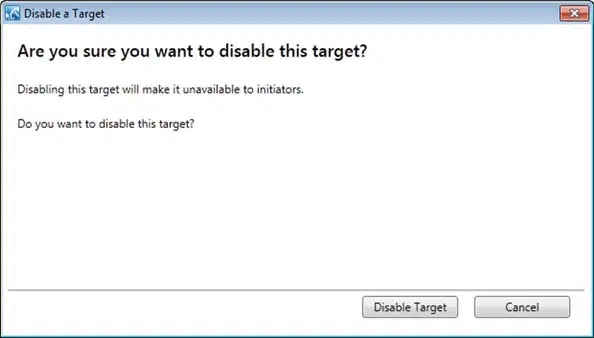
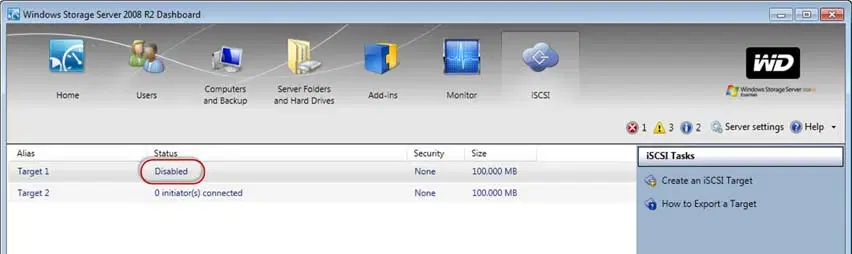
iSCSIターゲットの有効化 1. . iSCSIタブでは、有効にしたい無効なターゲットを選択します。 2. . iSCSIタスクペインで、クリックします ターゲットを有効にする. . ターゲットが有効になりました。

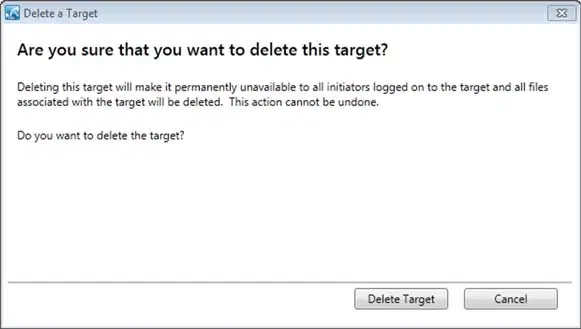
iSCSIターゲットのエクスポート 1. . デスクトップで、Windowsエクスプローラを開きます。 2. . ネットワークで、WD Sentinel デバイスを選択します。 3. . iSCSIターゲットイメージファイル(通常はサーバー>TargetImageFilesフォルダ)を保存したフォルダーを選択します。 4. . エクスポートしたいターゲットを右クリックし、選択します コピー メニューから。 5. . 別のフォルダに移動します。 6. . フォルダ内の右クリックし、選択します ペースト. . iSCSIターゲットイメージファイルは、別のフォルダに「エクスポート」されています。
iSCSIターゲットをWD Sentinelにインポートするには、手順68で「iSCSIターゲティングを作成する」という手順に従ってください。次のステップ4(既存のイメージファイルチェックボックスからこのターゲットを作成)は、iSCSiの目標をインポートします。

用語集
CIFS—Commonインターネットファイルシステム。 Windowsプラットフォーム用の推奨ファイル共有プロトコルは、ユーザーがMy Network Placesを通じて株式にアクセスすることができます。 Mac OS X 以降では、CIFS プロトコルもサポートしています。 プロトコルも参照してください。
クライアントコンピューター—サーバコンピュータで利用できるサービスにアクセスするコンピューター
DHCP—ダイナミックホスト構成プロトコル。 IPアドレスをネットワーク上のデバイスに割り当てるプロトコル。 動的アドレス設定では、ネットワークに接続されるたびにデバイスが異なるIPアドレスを持つことができます。 一部のシステムでは、デバイスが接続している間もIPアドレスを変更します。 DHCP は静的および動的 IP アドレスの組合せを支えます。 プロトコルも参照してください。
DLNA—デジタルリビングネットワークアライアンス 消費者向け電子機器、コンピューティング業界およびモバイルデバイス企業グループが製品互換性の基準を設定し、ユーザーは自分の家でコンテンツをシェアできるようにします。
DMA— デジタル媒体のアダプター。 家庭のエンターテインメント機器をネットワーク上の他のデバイスに音楽、写真、ビデオなどのメディア転送する機能を提供する装置。
DNS—ドメインネームサービス ネットワークネームサーバがテキストホスト名をインターネットに接続しているデバイスを一意に識別するために使用される数値IPアドレスに変換できるようにするシステム。
ESD—静電放電。
イーサネット—コンピュータをローカルエリアネットワーク(LAN)に接続するための標準的な方法。
ファイル転送プロトコル(FTP)—ネットワークを介してデータを1つのコンピュータから別のコンピューターに転送するために使用されるネットワークプロトコル。 FTPは、関連するオペレーティングシステムの独立してファイルを交換するための一般的な選択肢です。
グリーンパワーTMテクノロジー—WDが開発した技術で、よりエネルギー効率の高いハードドライブオプションをお客様にお届けします。 WDは、グリーンパワー技術で駆動するドライブが平均出力を4〜5ワットの短縮し、安定した性能を維持します。
ホスト—他のコンピュータや周辺機器が接続するコンピューター
ホストインターフェイス—ホストとドライブが互いに接続されている点
ホストの移動率—ホストコンピューターがインターフェイス間でデータを転送できる速度。
HTTP—Hypertext 転送プロトコル。 ワールドワイドウェブが利用するプロトコルで、サーバーとブラウザ間で情報を転送します。 プロトコルも参照してください。
ツイート—安全なソケット層上のHypertextの移動の議定書。 HTTP よりもデバイスを構成するより安全な手段を提供するプロトコルですが、ユーザインタフェースの応答性に影響を与える可能性があります。 管理コンピュータとWD Sentinelサーバー間のすべてのトラフィックは暗号化されます。 プロトコルも参照してください。
ハブ—ネットワークでは、通信回線を中央に設置し、すべてのデバイスとネットワーク上の共通接続を提供します。
インターフェース—デバイスとコンピュータ間でデータを交換するためのハードウェアまたはソフトウェアプロトコル。最も一般的なものは、EIDE(PATA)、SATA、SCSIです。 プロトコルも参照してください。

IP—インターネットプロトコル データメッセージがパケットに分離する方法を制御するシステム、送信者からルーティングされ、宛先で再構築されます。 プロトコルも参照してください。
IPアドレス—32ビット、インターネットに接続されたコンピュータを一意に識別するバイナリ番号。
コンテンツ —インターネットの小さいコンピュータ システム インターフェイス。 iSCSIは、データストレージ施設を連携させるIPベースのストレージネットワーク規格です。
ツイート— ハードドライブやWD Sentinelサーバードライブから曲やその他のメディアファイルをインポートするために使用されるオーディオ再生プログラム。
LAN— ローカルエリアネットワーク 同一会社や組織内のコンピューターユーザーが各社とリンクしているシステムで、LANサーバにおけるデータの中央集約を頻繁に行なう。
LED—発光ダイオード。 電力が通過したときに点灯する電子機器。
メディアサーバー—メディアファイル(デジタルオーディオ、デジタルビデオ、およびデジタル写真)の保存と共有を行うデバイス。
メディアストレージ—メディアファイル(デジタルオーディオ、デジタルビデオ、およびデジタル写真)を格納するデバイス。
複数ユーザー—複数のユーザーが同時にデータにアクセスできるようにする情報技術のシステム。
NAS—ネットワーク ストレージ ネットワークワークステーションユーザーを提供しているコンピューターに添付されているのではなく、独自のネットワークアドレスで設定されたハードディスクストレージ。
ネットワークコンピュータ—サーバやRAIDシステムなどの中央データストレージ施設と通信するコンピュータです。
NFS—ネットワークファイルシステム ネットワークファイルシステムプロトコルは、クライアントコンピュータでネットワークデバイスがローカルディスクに添付されたかのように簡単にネットワーク上のファイルをアクセスできるようにします。 UNIX システムには通常関連付けられます。 プロトコルも参照してください。
NTP—ネットワークタイムプロトコル。 ネットワーク上のコンピュータや機器の時計を同期するためのプロトコル。 プロトコルも参照してください。
オペレーティング システム—システムにインストールされているユーザーやプログラムがハードドライブなどのコンピュータハードウェアと通信できるようにするソフトウェア。
参加条件— オペレーティングシステムが別のハードドライブとして扱うハードドライブ上の論理的な分裂。 各パーティションは、ユニークなドライブレターを割り当てられます。
港(ハードウェア)—ケーブルやプラグを使用して他のデバイスに接続するための装置に専門コンセントです。 イーサネットポート、電源ポート、USBポートなど
プロトコル— タイミング、制御形式、データ表現を定義するデータの伝送の慣例。
RAID—独立したディスクの冗長配列。 パフォーマンスとデータの整合性を高めるために、単一のシステムでハードドライブをグループ化します。
RAID 1— データを2つのコピーが瞬時に記録される RAIDプロトコル:各々のハードドライブ。 RAID 1 は、ハードドライブの1つが失敗する場合には、障害のあるハードディスクドライブが交換され再構築されるまで、ユーザーのデータの保護を保証します。 ミラーリングも参照してください。

RAID 5— 3台以上のドライブを搭載したシステムでは、RAID 5は全てのドライブをデータをストライプすることで高速なパフォーマンスを実現します。 ドライブの四半期を障害物に分けてデータを保護し、データストレージで利用可能なシステム容量が3分の1を残します。
RAM—ランダムアクセスメモリ。 テープドライブなどのシーケンシャルアクセスデバイスとは対照的に、ストレージの場所がランダムにアクセスできます。
ROM—Read-Only Memory の読み込みのみ。 コンピュータやホストが読み取れるプログラムとデータを含む集積回路メモリチップは変更できません。 ROMから読み取れるコンピュータは、ROMにデータを保存できません。
シェア—フォルダやディレクトリに似ているエリアで、ファイルを整理しネットワーク上でアクセスできるように設定します。 共有は、ネットワーク上のすべてのユーザーと共有したり、プライベートで共有したりできます。選択したユーザーのネットワーク上でのみ共有することができます。
SMB—サーバーメッセージブロック。 ユーザーがマイネットワークプレイスを介して株式にアクセスできるようにするWindowsプラットフォーム用のファイル共有プロトコル。 Mac OS X 以降では、CIFS プロトコルもサポートしています。 プロトコルも参照してください。
SMTP—単純なメール転送プロトコル。 インターネット間でメールを転送するための標準。 プロトコルも参照してください。
ストリーミングメディア—ストリーミングプロバイダが配信中、常に受け継ぐ音声やビデオ、写真などのメディア。
ストライプ—複数のハードドライブ上のデータのスプレッドで、パフォーマンスを向上させることができます。 RAID 0 も参照してください。
TCP/IP— トランスミッション制御プロトコル/インターネットプロトコル。 相互接続されたネットワーク上の通信のためのプロトコルのセット。 ネットワーク上のデータ伝送のための標準。 プロトコルも参照してください。
アップンP—ユニバーサルプラグnプレイ。 デバイスがシームレスに接続できるように、自宅のネットワークの実装を簡素化するコンピュータネットワークプロトコルセット。 プロトコルも参照してください。
WAN—広域ネットワーク 首都圏、地域または国間を横断するコンピュータネットワーク。

インデックス
冷却ファン21の顧客サポート
自動 23 接触の要求 II
A タブ19アクセスDashboard 16にアクセスする Launchpad
Macコンピュータ35 Windows PC 34共有フォルダにアクセス
16タブの18タスクにアクセス 18 WD Sentinel DX4000 3ドキュメントコンベンションの説明 2ドライブ
リモート・ウェブアクセス41のアクセサリ6によるネットワーク40を介してストレージ容量33管理者タスク14アラートアイコン19アラート21自動バックアップ43、48は自動的にWDソフトウェアを更新
互換性のある23ロック/アンロック 23
E リモート・ウェブ アクセス 26 環境の順守を有効にします。 (中国) 65 外付けユーザタスク 14
B バックビュー9バックアップ
F FCCクラスB情報 64ファイルとフォルダ
48、49 正面図 9 を回復
ダッシュボードを使用して 45 ランチャーパッド 44 WindowsのPC 42、44、45をタイムマシンで使用して下さい 45バックアップ
G GNU 一般公衆ライセンス 66
自動43、48のベール金属は48基本的なプロダクト情報19ベスト プラクティスを元通りにします
H 健康タブ21ヘルプ
どこから検索する 13 ヘルプアイコン 18 ホーム ページ 18タブ 19タスク 20
19台を交換し、61台のクライアントコンピュータ60設定で効率的な60箱のコンテンツ5を使ってWD Sentinel DX4000 60を設定
I ICES/NMB-003 準拠 64 アイコン
C 中国 RoHS 65 準拠 64 規制 64 安全 64 コンピューター
アドイン21は、19コンピュータとバックアップ20コンピューターおよびバックアップ43ヘルプ18 Launchpad 34モニター21ナビゲーションサーバーフォルダを警告し、ハードドライブ20ゴミ39ユーザー20
16のリモート・ウェブ アクセス41コンピュータおよびバックアップ20コンピューターを接続し、Windows PCを共有フォルダに接続するバックアップ アイコン43
D ダッシュボード・起動パッドなし 62

ストレージ容量を増やす 33 内部ユーザーのタスク 14
コンピュータにアクセスし、共有されたフォルダ
ers 41 メディアライブラリ 42 交換ドライブ 23 ドライブ 31 要件を置き換えます
バックアップ44のアイコン34をバックアップするPC 34でアクセス 37オプション37は、Macコンピュータ39にアンインストールし、Windows PC 39ロックパスワードが未インストールされている42
オペレーティング システム 7サーバー回復 50の復元
バックアップされたWindows PCデータ48の復元のデータおよび設定48、49のRoHS 65
S 安全操業停止27の安全承諾64のスケジューリング自動バックアップ
バックアップ45 Macコンピュータ、ランチャーパッド35にアクセスして Launchpad 37メディアライブラリを管理し、リモートで42 Microsoftソフトウェアへのアクセス
ダッシュボード43 PC 43時間マシン45スケジューリングWDソフトウェアアップデート25サーバー
25 モニターアイコンを更新 21 システム健康を監視します。21
16サーバフォルダの設定 20サーバーの回復 50要件50サーバ設定
N ナビゲーションアイコン 18 ネットワーク接続の健康 21
一般的な26 homegroup 26 25メディアを管理する 26 サービス
O オフィスは15のオンライン プロダクト登録IIオペレーティング システム条件7を使用します
共有フォルダ65件取得
P パッケージ内容 5 パスワード
リモートアクセスネットワーク40経由でのアクセス41遠隔ウェブアクセス41安全にシャットダウン27仕様8ストレージ21管理29、67 RAID 29, 67 USB 30, 67システム健康 21 システム温度21
管理者 14 ロック/アンロック 23 パスワードとユーザー名 14 電源 21 商品登録 ii
R RAID ストレージ 29,67 データを復元する
PC 48はWDのSentinelサーバー50参照資源12登録を回復します、オンラインIIの調整可能な承諾64リモート・ウェブ アクセス26
ホームページ 19 ソフトウェアのアップデート 24 タスク

健康21、67 ホーム ページ 19タスクペイン18技術仕様8テクニカルサポート連絡先リストii温度21時間マシン
バックアラウンドタイムマシン45ゴミアイコン39トラブルシューティング
Windows PCはRe-でアクセスできません
リモートアクセス63チェックリスト62はネットワークに接続しないドライブ62 LEDが62まで点灯しません
U アンダーライターズ・ラボレイター株式会社 (UL) 64はマイクロソフト ソフトウェア25を更新するWDソフトウェア24 USBを更新します
ファイルとフォルダ 30 ストレージ 30, 67 ユーザーアカウント 14, 20 ユーザーサポート 12 ユーザー
外部14内部 14 34を使用して
リチウム電池2、50、54の70は閉鎖28のWD Guardianサービスを19のWD限定保証66のWD Sentinel DX4000非きれいにします
コンポーネント 10 ローカルおよびリモート 15 WD サービス 65 WD ソフトウェアを使用して
自動更新 25 手動アップデート 24 WindowsのPCを更新
バックアップ42は、Dashboard 45でバックアップを追い越しに起動パッド44の復元48
W 警告

WDが取り扱っている情報は、正確で信頼性のあるものと思われますが、その使用に関しても、また特許の侵害や第三者の権利について一切の責任を負いません。 WDの特許または特許権に基づくライセンスは、イメプリケーションによって付与されません。 WDは、予告なく仕様を変更できる権利を留保します。
欧米のデジタル、WDロゴマークおよびWDロゴは米国に登録された商標です。 WD Sentinel、およびW-D GuardianはWestern Digital Technologies, Inc.の商標です。 その他、他の会社に所属するマーク等は記載されています。
西洋デジタルテクノロジーズ株式会社 スタッフ募集
西デジタル株式会社 3355 ミッシェルソンドライブ、スイート100 アーバイン、カリフォルニア92612 米国。
4779-705064-A03 December 2012
この取扱説明書で参照されているリンク(メーカー、サポート、ダウンロード等)。
ユーザーまたはスタッフが通常1日以内に回答します。あなたの質問が次の人の助けにもなります。
最初の質問を投稿しましょう。他のユーザーや当チームが回答します。



