


導入事例
高速インターネットアクセスのエキサイティングな世界へようこそ。 お使いの新しいWebSTARTMケーブルモデムは、ハイエンドのパフォーマンスと卓越した信頼性を提供します。 新しいWebSTARケーブルモデムにより、インターネットの楽しみとビジネスの生産性が確実に上昇します。
このガイドでは、WebSTARケーブルモデムの配置、インストール、設定、操作およびトラブルシューティングに関する手順と推奨事項を提供します。
WebSTARケーブルモデムは、以下の優れた利点と機能を提供します。
オンラインでの体験を促し、ファイルや写真を家族と共有する高速ブロードバンドインターネット接続を提供
特徴 容易な組み立ておよび取付けのためのプラグ アンド プレイ操作
USBとイーサネットの両方の接続
縦か横の配置を許可して下さい
ケーブルサービスプロバイダによる自動ソフトウェアのアップグレードが可能
ほとんどのケーブルサービスプロバイダとの相互運用性を、データオーバーケーブルシステムインターフェース仕様(DOCSIS)に準拠して確認



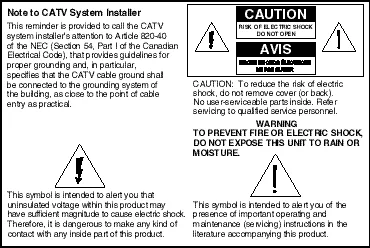
この装置を作動させる前に指示のすべてを読みます。 すべての安全上の注意を特に与えて下さい。 今後の参考のための指示を保持します。
指示の警告と注意文をすべて補完します。 この機器に付随するすべての警告および注意のシンボルを観察します。
同梱の全ての指示に従ってご利用ください。
洗浄前に、電気出口から差し込みます。 湿布を使用して、この機器を清掃します。 液体洗剤やエアロゾルクリーナーは使用しないでください。 磁気/静的洗浄装置(ほこり除去剤)を使用して、この機器を清掃しないでください。
電源コードの長さを収容するために、コンセントに十分な場所にこの装置を配置します。 安定した表面にこの装置を置いて下さい。 表面は、この機器のサイズと重量をサポートしなければなりません。 水平または垂直にこの装置を置く。
人身の怪我やこの機器への損傷を防止します。 不安定な表面は、この装置が落下する可能性があります。

WebSTARケーブルモデム ユーザーズガイドモデル DPX100、DPX120、Dpx2100、および EPX2100
ケーブルサービスプロバイダが推奨しない限り、この機器でアクセサリを使用しないでください。
過熱から保護する換気のためのこの装置は開いています。 製品の信頼性を確保するために、開口部を閉塞しないでください。
機器の上部または横にある他の装置、ランプ、本または他のオブジェクトを配置しないでください。
続く場所のいずれかにこの装置を置くしないでください。
ベッド、ソファー、敷物または同じような表面で
ラジエーターか熱レジスタに
取付けが適切な換気を提供しなければ、本箱か装置棚のようなエンクロージャで、
火災や電気ショックの危険性をもたらすことができるので、コンセントを積み過ぎないでください。, 延長コード, または一体的な利便性レセプタクル, これは、火や電気衝撃のリスクを引き起こす可能性があります. 電池の電力または他の源が作動するように要求する装置のために、その装置の操作指示を参照してください。
危険電圧ポイントや火または電気ショックを引き起こす可能性のある部品に触れることができるため、開口部を通してあらゆる種類のオブジェクトをプッシュしないでください。 液体や湿気にこの装置を露出しないでください。 湿った表面にこの装置を置かないで下さい。 液体をこの装置の近くか近くでこぼすないで下さい。
機器をサージプロテクターに差し込み、雷のストライキやパワーサージから損傷するリスクを減らすために。 サージプロテクターのご使用を不明な場合は、ケーブルサービスプロバイダにお問い合わせください。
こちらの機器のカバーを開けないでください。 カバーを開けると、保証が無効になります。 資格のある人員のみにすべてのサービスを参照してください。 お使いのケーブルサービスプロバイダに指示を依頼してください。

コードを歩くことができない、コードにオブジェクトを配置したり、コードに対してオブジェクトを置くことができるようにすべての電源コードを調整します。 プラグ、コンセント、コードが装置を出る場所にあるコードに特に注意を払って下さい。
付属のAC電源アダプタにラベルを貼り、この装置に適した電力供給源を示します。 ラベルが示す電圧および頻度がある電気出口からだけこの装置を作動させて下さい。
居住地に電源の不備がある場合は、Cisco, Inc.またはローカル電力会社にお問い合わせください。
3本プラグを差し込み、この装置は3本ピンのプラグで提供できます。 プラグを地上電気、3ソケット出口に差し込むことによって、適切に地面(アース)この装置。 コンセントに差し込むことができない場合は、電気技師に連絡してobsolete出口を交換してください。
本サービスを必要とする損害については、電気出口からこの機器を抜く。 下記の場合、ケーブルサービスプロバイダにお問い合わせください。
電源コードやプラグにダメージがあります
液体は装置に入ります
重物が装置に落ちる
雨や水に曝露する
操作は正常ではありません(指示が適切な動作を記述する)
この装置を取れば、またはこの装置のキャビネットに損害を与えて下さい
性能が異なる変化を発揮する装置
本サービスの完了や修理を本機器(ケーブルモデム)に行う際、安全検査を実施し、装置が適切な動作状態にあることを判断するよう求めてください。

WebSTARケーブルモデム ユーザーズガイドモデル DPX100、DPX120、Dpx2100、および EPX2100
ケーブルモデムを受け取るときは、各項目がカートンにあることを確認し、それぞれのアイテムは不満であることを確認するために機器とアクセサリをチェックする必要があります。 カートンには、記載されていないものを除き、次の項目が含まれています。


1つのモデルDPX100/120ケーブル モデム
1つのモデルDPX2100かEPX210ケーブル モデム


1つのUSBケーブル(すべてのモデルと含まれていません)
1つのイーサネット ケーブル(CAT5/RJ-45)


電源コード付き1つのパワーアダプター(ケーブルモデムモデルに応じて、電力アダプタが若干異なる場合があります)
ユーザーのガイドとUSBドライバを含む1つのCD-ROM
これらの項目が欠落または破損している場合は、Cisco Services までお問い合わせください。
VCR、Digital Home Communications Terminal(DHCT)またはセットトップコンバータに接続する場合はオプションのケーブル信号スプリッタと追加の標準RF同軸ケーブルが必要です。また、ケーブルのモデムと同じケーブル接続にTVを取り付けます。
または

ケーブルモデムのフロントパネルは、ケーブルモデムが動作している状態とどの状態でもよく示されているステータスライトを提供します。 ケーブルモデムがネットワークに正常に登録された後、 パワー とりあえず ケーブル 状態インジケータは、ケーブルモデムがアクティブで完全に動作していることを示すために継続的に照らします。 おすすめ フロント パネルの状態の表示器機能、後でこのガイドでは、フロントパネルの状態インジケータ機能の詳細については。
ステータスインジケーターの次の図形と説明は、モデルDPX100/120ケーブルモデムに適用されます。 DPX2100およびモデルEPX2200ケーブルのモデム.
モデル DPX100/120 ケーブル モデムは、DOCSIS 1.0と1.1およびユーロ-ドキス1.0と1.1をサポートし、モデルDPX2100と型式 EPX2200ケーブルモデムがDOCSIS 2.0をサポートします。

ケーブルモデムは、データの準備が整っていない
ケーブルモデムはネットワークをスキャンし、試みます
ケーブルモデムはネットワーク上で登録を失い、
再び登録するまで、引き続き点滅します
非常にゆっくりと点滅します(5秒ごとに)、その
ケーブルモデムアクセス保護機能が有効
メッセージを待ち受けているというメッセージが絶えず示されるように点滅します
フロントパネルの説明 ・登録

WebSTARケーブルモデム ユーザーズガイドモデル DPX100、DPX120、Dpx2100、および EPX2100
下記の図は、ケーブルモデムのバックパネルコンポーネントを記述します。 イラストと説明は、モデルDPX100/120ケーブルモデムにモデルDpxx2100およびモデルEPX2100ケーブルのモデムを適用します。

メンテナンスのみのボタンです。 使用しないでください。

私のケーブルモデムに最適な場所はどこにありますか?
ケーブルモデムの理想的な場所は、コンセントやその他のデバイスへのアクセス権を持っている場所です。 自宅やオフィスのレイアウトについて考えて、ケーブルサービスプロバイダに相談して、ケーブルのモデムに最適な場所を選択します。
これらの推奨事項を検討する:
パソコンやケーブルモデムを置いて、AC電源のすぐそばに設置します。
既存のケーブル入力接続の近傍にあるように、PCとケーブルのモデムを配置して、追加のケーブル出口の必要性を排除します。 モデムとPCからケーブルをガイドする部屋が沢山あるはずで、緊張したりクリンピングすることなく。
ケーブルモデムの周りの空気流は制限されるべきではありません。
ケーブルのモデムを誤った障害や害から保護する場所を選択します。
ケーブルモデムを配置する場所を決定する前に、このユーザーのガイドを徹底的にお読みください。
お使いのケーブルモデムが高速インターネットサービスのために効率的に動作するようにするために、システム上のすべてのインターネットデバイスは以下を満たしているか、または以下の最小ハードウェアとソフトウェア要件を超えることを確認してください。
また、アクティブなケーブル入力ラインとインターネット接続が必要になります。
ペンチウムMMX 133プロセッサーまたはより大きいPC
32 MBのRAM
Web閲覧ソフト(Netscape、Internet Explorer)
32 MBのRAM
TCP/IP の Microsoft Windows 95 オペレーティング システム(か後で)が付いている PC
プロトコルをインストール、またはインストールされているTCP/IPプロトコルでApple Macintoshコンピュータ
アクティブ10/100BaseT Ethernetネットワークインターフェースカード(NIC)がインストールされます。
USB接続のためのシステム要件
Microsoft Windows 98SE、ME、2000またはXPオペレーティングシステムを搭載したPC
PCにインストールされているマスターUSBポート
CD-ROMドライブ

WebSTARケーブルモデム ユーザーズガイドモデル DPX100、DPX120、Dpx2100、および EPX2100
ケーブルモデムを使用する前に、高速インターネットアクセスアカウントが必要です。 高速インターネットアクセスアカウントをお持ちでない場合は、ローカルケーブルサービスプロバイダと高速インターネット接続アカウントを作成する必要があります。 おすすめ ワンポイント 次の2つのオプション。
いったん なし 高速インターネットアクセスアカウントをお持ちの場合、ケーブルサービスプロバイダが高速なインターネットアクセス口座を設定し、ISP(インターネットサービスプロバイダー)となります。 インターネットアクセスで、メールの送信や受信が可能になり、ワールドワイドウェブにアクセスし、他のインターネットサービスを受信することができます。 ケーブルサービスプロバイダに問い合わせると、ケーブルモデムのシリアル番号とメディアアクセスコントロール(MAC)アドレスを尋ねます。
これらの数字は、ケーブルモデムの側面にあるバーコードラベルに表示されます。 シリアル番号は、一連の英数字から構成されます。 S/N. MACアドレスは、あらかじめ決められた一連の英数字の文字で構成されます。 MAC.
ここに提供されているスペースにこれらの番号を書いてください。
シリアル番号 MACアドレス
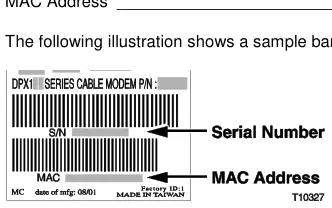
下記の図はサンプルバーコードラベルを示しています。
既存の高速インターネットアクセスアカウントをお持ちの場合は、ケーブルサービスプロバイダにシリアル番号とケーブルのモデムのMACアドレスを提示する必要があります。 上記セクションに掲げるシリアル番号とMACアドレス情報を参照ください。
既存のメールアカウントをケーブルモデムで引き続き使用できるようにする場合があります。 より詳しい情報は、ケーブルサービスプロバイダにお問い合わせください。

デバイスをインターネットに接続するにはどうすればよいですか?
お使いのケーブルモデムを使用してインターネットにアクセスし、自宅やオフィスの他のインターネット接続と接続することができます。 複数のデバイス間で1つの接続をネットワーク化といいます。
ケーブルのモデムをインターネットに接続してインストールする必要があります。 専門の取付けは利用できます。 ローカルケーブルサービスプロバイダに、さらなるサポートを依頼してください。
以下の図は、お客様が利用できるさまざまなインターネット接続オプションの1つを示しています。


WebSTARケーブルモデム ユーザーズガイドモデル DPX100、DPX120、Dpx2100、および EPX2100
TCP/IPプロトコル TCP/IP プロトコルの設定は、 TCP/IPプロトコルの設定方法,次のガイド. USB接続を使用する場合は、USBドライバをインストールする必要があります。
USB 用のUSBドライバをインストールするには、 USBドライバをインストールする方法, このガイドの後に.

TCP/IPプロトコルの設定方法
TCP/IP プロトコルを構成するには、システムにインストールされているTCP/ip通信プロトコルで Ethernet ネットワークインターフェースカード (NIC) が必要です。 TCP/IPはインターネットにアクセスするために使用される通信プロトコルです。 このセクションには、Microsoft Windows またはMacintosh 環境でケーブルモデムを使用して動作するようにインターネットデバイス上で TCP/IP を構成するための手順が含まれています。
Microsoft Windows環境のTCP/IPプロトコルは、各Windowsバージョンごとに異なります。 お使いのオペレーティングシステムのこのセクションで適切な指示に従ってください。
Windows 95、98、98SEまたはMEシステムを構成するため 1. . クリック スタート, 選択 設定、および選ぶ コントロールパネル.
場合 ありがたい、ステップ7に行きます。
場合 なし, クリック アクセサリー, クリック プロトコル, クリック アクセサリー、そしてステップ5に行きます。

WebSTARケーブルモデム ユーザーズガイドモデル DPX100、DPX120、Dpx2100、および EPX2100
Windows 2000システムを構成するため 1. . クリック スタート, 選択 設定、および選ぶ ネットワークとダイヤルアップ接続.
Windows XPシステムを構成するため 1. . クリック スタート, 選択 接続する、および選ぶ すべての接続を表示.

TCP/IPプロトコルの設定方法
下にスクロールしてクリックします おすすめ. . 手続き完了です。 場合 なしMacintoshを電源遮断する必要があります。

WebSTARケーブルモデム ユーザーズガイドモデル DPX100、DPX120、Dpx2100、および EPX2100
USBドライバをインストールするには、PCはUSBネットワークインタフェースとWindows 98SE / ME / 2000 / XPオペレーティングシステムが装備されている必要があります。 このセクションには、ケーブルモデムゲートウェイUSBドライバをインストールするための指示が含まれています。
USB インターフェイスを使用しない場合は、このセクションをスキップします。
USBドライバのインストール手順は、各オペレーティングシステムごとに異なります。 お使いのオペレーティングシステムのこのセクションで適切な指示に従ってください。
Windows 98SEおよびWindows ME USBの運転者を取付けるため 1. . インサート USBケーブルモデムドライバインストールディスク パソコンのCD-ROMドライブに。

USBドライバをインストールするにはどうすればよいですか?

WebSTARケーブルモデム ユーザーズガイドモデル DPX100、DPX120、Dpx2100、および EPX2100
. . エリア内でケーブルテレビが利用可能の場合、テレビサービスに加入しているか否認することなくデータサービスを利用できる場合があります。 ローカルケーブルサービスプロバイダに高速インターネットアクセスを含む、ケーブルのサービスの詳細情報を記入して下さい。
. . ケーブルサービスプロバイダからのプロフェッショナルなインストールが提供される場合があります。 プロフェッショナルなインストールにより、モデムとPCに適切なケーブル接続が確保され、すべてのハードウェアおよびソフトウェア設定の適切な構成を保証します。 インストールの詳細については、ケーブルサービスプロバイダにお問い合わせください。
. . ケーブルモデムは、USBポートまたはPC上の10/100BaseT Ethernetポートに接続します。 お使いのPCがイーサネットインターフェースを装備していない場合、ローカルPCやオフィスサプライ小売店からEthernetカードを利用できます。またケーブルサービスプロバイダからも利用できます。
Q. よくある質問 ケーブルモデムが接続された後、インターネットにアクセスする方法は?
. . ローカルケーブルサービスプロバイダは、インターネットサービスプロバイダー(ISP)となり、メールやチャット、ニュース、情報サービスの幅広いサービスを提供しています。 ケーブルサービスプロバイダは、必要なソフトウェアを提供します。
Q. よくある質問 テレビを視聴してインターネットサーフィンも同時にできますか?
. . 絶対に! テレビを購読すると、テレビが視聴でき、また同時にケーブルモデムと有線LANの通信回線に繋げることもできます。
. . はい。WebSTARケーブルモデムは、ローカルPCやオフィスサプライ小売店で購入できるユーザー対応のイーサネットハブを利用して最大31台の Ethernetデバイスをサポートします。 別のユーザーは、ケーブルモデムのUSBポートに接続できます。 さらなるサポートのために、ケーブルサービスプロバイダにお問い合わせください。

フロントパネルのステータスインジケータは理解していません。
おすすめ フロント パネルの状態の表示器機能、後でこのガイドではフロント・パネルの状態の表示器操作および機能のより詳しい情報のための。
モデムは、イーサネット接続を登録しません。
コンピューターに10/100BaseT Ethernetカードが搭載されていることを確認し、Ethernetドライバソフトウェアを適切にインストールします。 Ethernetカードを購入してインストールしたら、設置指示を非常に慎重に守ってください。
フロントパネルステータスインジケータライトの状態を確認します。
モデムはハブに接続した後、イーサネット接続を登録しません。
複数のPCをケーブルモデムに接続している場合は、まずモデムをハブのアップリンクポートに接続する必要があります。 とりあえず LINK ハブのLEDは絶えず照らします。
モデムはケーブル接続を登録しません。
モデムは標準的な75オームRFの同軸ケーブルと動作します。 異なるケーブルを使用している場合は、ケーブルのモデムは正しく機能しません。 ケーブルサービスプロバイダに連絡して、正しいケーブルを使用しているかどうかを判断します。
手順に従っていることを確認してください。 Windows 95、98、98SEおよびME PCのIPアドレスを更新する方法 後日ガイド
NICカードやUSBインターフェースが故障する場合があります。 NICやUSBのドキュメントでトラブルシューティング情報を参照。
難易度はありますか?

WebSTARケーブルモデム ユーザーズガイドモデル DPX100、DPX120、Dpx2100、および EPX2100
ケーブルモデムが予想通りに動作しない場合は、次のヒントを手助けします。 さらなるサポートが必要な場合は、ケーブルサービスプロバイダにお問い合わせください。
ケーブルのモデム AC アダプターへのプラグがコンセントに正しく差し込まれていることを確認します。
ケーブルモデム AC アダプターがあなたのケーブル・モデムであることを確認して下さい なし 壁スイッチによって制御される電気出口に差し込まれて下さい。 壁スイッチが電気出口を制御する場合、スイッチは オン位置。
それを検証する パワー とりあえず ケーブル ケーブルモデムのフロントパネルに表示されているインジケーターが点灯します。
すべてのケーブルが適切に接続されていることを確認し、正しいケーブルを使用していることを確認してください。
ケーブルサービスはアクティブであり、双方向サービスをサポートすることを確認します。
イーサネット接続を使用している場合は、TCP/IPが適切にインストールされ設定されていることを確認してください。
手順に従っていることを確認してください。 USBドライバをインストールする方法USB接続を使用している場合は、このガイドで以前のものです。
ケーブルサービスプロバイダと呼ばれることを確認し、ケーブルモデムのシリアル番号とMACアドレスを指定したことを確認します。
ケーブル信号の分裂器を使用して、ケーブルモデムを他のデバイスに接続できるようにする場合は、スプリッタを削除し、ケーブルのモデムが直接接続されているようにケーブルを再接続します。 ケーブルモデムが正常に機能している場合は、ケーブル信号スプリッタは不良であり、交換する必要があるかもしれません。

パソコンにIPアドレスを更新するにはどうすればよいですか?
お使いのPCがケーブルモデムのオンライン後にインターネットにアクセスできない場合は、あなたのパソコンがIPアドレスを更新しなかったことが可能となります。
お使いのオペレーティングシステムで、PC上のIPアドレスを更新するためにこのセクションの適切な指示に従ってください。
Windows 95、98、98SE、またはMEシステム用のIPアドレスを更新するには 1. . クリック スタートをクリックし、 実行する 開口部 とりあえず ウィンドウを実行します。
インターネットにアクセスできない場合は、ケーブルサービスプロバイダにご連絡ください。
Windows 2000、NT、XPシステム用のIPアドレスを更新するには 1. . コマンドプロンプト(DOS)ウィンドウを開きます。
インターネットにアクセスできない場合は、ケーブルサービスプロバイダにご連絡ください。

WebSTARケーブルモデム ユーザーズガイドモデル DPX100、DPX120、Dpx2100、および EPX2100
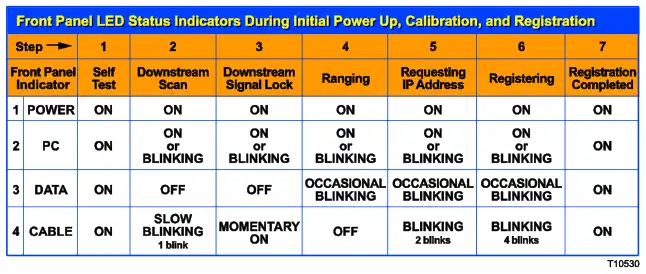
以下のチャートでは、電力のアップや校正およびネットワーク上の登録時にケーブルモデムフロントパネルステータスインジケーターのステップと対応する外観のシーケンスを示しています。 ケーブルモデムのパワーアップ、キャリブレーションおよび登録プロセスをトラブルシューティングするためにこのチャートを使用します。
ケーブルモデムがステップ7(登録完了)を完了した後、モデムはすぐに手順8に進みます。
以下のチャートでは、通常の操作中にケーブルモデムフロントパネルLEDステータスインジケータの外観を示しています。
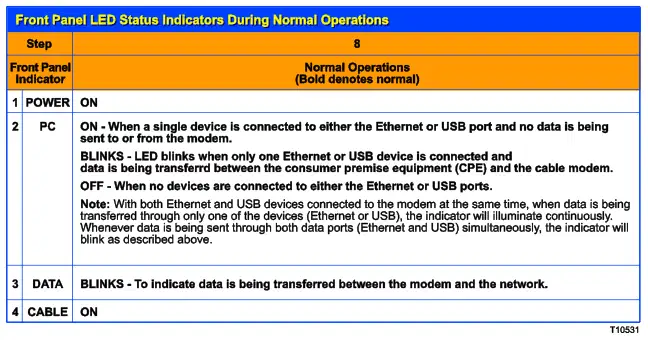

フロント パネルの状態の表示器機能
以下のチャートでは、ケーブルモデムアクセス保護が有効になっているか、ネットワークへのアクセスを拒否されていることを示すために特別な条件の間にケーブルのモデムフロントパネルステータスインジケータの外観について説明します。


WebSTARケーブルモデム ユーザーズガイドモデル DPX100、DPX120、Dpx2100、および EPX2100
Cisco および Cisco ロゴは、Cisco の商標または登録商標です。米国における関連会社 他国。 Cisco の商標リストは、Cisco 社の商標をご覧いただけます。 電子メール: [email protected]/go/trademarks.
記載された第三者の商標は、それぞれの所有者の財産です。
ワードパートナーの使用は、Ciscoや他の会社との間のパートナーシップの関係を暗示していません。 (1009R)
シスコシステムズ株式会社 本出版物に表示される可能性のある誤りや省略については、一切の責任を負いません。 予告なく本出版物を変更することがあります。 この文書は、任意の著作権または特許の下での不調、エスプレッペル、または他のいかなるライセンスや権利によって解釈されるものではありません。このドキュメントで情報の使用が既存のあらゆる方法で主張された発明を採用しているかどうかにかかわらず または 特許を発行しました。
Cisco および/またはその関連会社の© 2003、2012 スタッフ募集 アメリカで印刷。
本出版物の情報は予告なく変更されることがあります。 本出版物の一部は、コピー、マイクロフィルム、キソグラフィ等によるいかなる形態でも複製・送信する場合があります。また、Cisco Systems, Inc.の明示的な許可なしに、情報検索システムや電子的または機械的に組み込まれることはできません。
ソフトウェアおよびファームウェア使用通知 本文書に記載されたソフトウェアは、著作権法およびライセンス契約に基づくお客様にご承諾いただいたものといたします。 ライセンス契約の条項に従って、このソフトウェアを使用するかコピーすることができます。
当ウェブサイトに掲載された情報は、著作権法により保護されています。 ファームウェアは、提供されている機器のみで使用できます。 書面による明示的な同意なしに、このファームウェアの複製または配布、あるいはその一部は禁止されています。

この装置はFCC規則のパート15の適用限界に従事するためにテストされ、見つけられました。 これらは、住宅の設置における有害干渉に対して合理的な保護を提供するように設計されています。 この装置は、無線周波数エネルギーを発生させ、使用し、指示に従ってインストールされていない場合、装置のオフとオンに回すことによって決定することができるラジオやテレビの受信への有害な干渉を引き起こす可能性があります。 ユーザーは、次の対策の1つ以上の方法で干渉を補正しようとすることを奨励します。
装置と受信機の分離を増加させる
受信機が接続されている回路とは異なる出口に装置を接続して下さい
助けのためのあなたのケーブル会社かベテランのラジオ/TVの技術者を相談して下さい
Cisco が明示的に承認されていない変更または修正は、機器を操作するためのユーザーの権限を無効にできます。
FCCの適合項のFCC宣言に記載されている情報は、FCCの条件であり、このデバイスのFCC承認に関する情報をお客様に提供することを目的としています。 記載されている電話番号はFCC関連の質問のみで、このデバイスへの接続や操作に関するご質問を意図していません。 お使いのケーブルサービスプロバイダに、このデバイスの動作やインストールに関するご質問は、お問い合わせください。
この装置は従います FCC規則のパート15. . 操作は、次の2つの条件に従うものとします。1)デバイスが有害な干渉を起こさない可能性があるため、2)装置には、望ましくない動作を引き起こす可能性のある干渉を含む受信されたあらゆる干渉を受け入れる必要があります。
WebSTARケーブルモデムモデルDPX100/120モデルDpx2100モデルEPX2100 Cisco、Inc. 5030 Sugarloaf Parkway Lawrenceville, ジョージア 30044 アメリカ 電話: 678 277-1120
このクラスBのデジタル装置はカナダの干渉のケイスケーリング装置の規則のすべての条件を満たします。
チェット・アペラレイヌネリケ・デ・ラ・クラッセBが、レ・エグレンス・デュ・ログレメント・シュル・ル・マルメリエ・ボリューユル・ダカナダを尊敬する。
FCCの承諾

技術的な質問がある場合は、Cisco Servicesにご連絡ください。 サービスエンジニアと話すメニューオプションに従ってください。
シスコシステムズ株式会社 5030 Sugarloaf Parkway、箱465447 LawrencevilleのGA 30042
800 722-2009 電子メール:cisco.com
当ウェブサイトに掲載された情報は、Cisco Systems, Inc.の各種商標または登録商標です。 シスコシステムズ株式会社の資料リストは、このドキュメントの通知セクションをご覧ください。 本文書で使用される商標。 製品の在庫状況は予告なく変更される場合があります。 Cisco および/またはその関連会社の© 2003、2012 スタッフ募集 2012年7月 米国で印刷
部品番号 749610 Rev C
678 277-1120
ユーザーまたはスタッフが通常1日以内に回答します。あなたの質問が次の人の助けにもなります。
最初の質問を投稿しましょう。他のユーザーや当チームが回答します。


