


取扱説明書




電気装置を使用するには、常に基本的な安全指示に従う必要があります。特に:この器具の使用前に、これらのすべての手順をお読みください。 危険性— 放電の危険性を低減するため:
1. . 接続時に電気機器を無人のままにしないでください。 使用後、洗浄前に電源コンセントからこのミシンをすぐに切断します。 警告— 火傷、火災、電気的切除または身体の怪我を防止する。1 おもちゃとしてこの機械を使用しないでください。 お子様やご縁側で、このミシンをご使用の際は特別な注意が必要です。 2. . このマニュアルに記載されているように、設計されていたものよりも他の目的のためにこのマシンを使用しないでください。 製造者がこのマニュアルに含まれているように推薦する付属品だけを使用して下さい。 3. . 電源コードやプラグが破損している場合は、このミシンを実行しないでください。故障はありますし、落下または損傷したり、水に落ちました。 検査、修理または調整のための最も近い公認のディーラーか技術的なサービスにこのミシンを戻して下さい。 4. . 通気穴の1つが妨げられるなら機械を作動させないで下さい。 このミシンの換気口とペダルが詰め物、ほこりや部分生地で散らばらないことを確実にします。 5. . オブジェクトをドロップしたり、これらの開口部にインサートしないでください。 6. . 外部に使用しないでください。 7. . エアロゾル製品(バポライザー)や酸素が使用されている場合は動作しません。 8. . オフにするには、すべてのスイッチをストップポジション(-)に入れ、ソケットからプラグを削除します。 9. . 電源コードを引っ張って接続しないでください。 プラグを抜くには、コードではなくプラグをつかんでください。 10.10.11 どんな部屋からも指を離さないでください。 縫製機の針先に特別な注意を払って下さい。 11.11.10 常に適切な針板を使用してください。 悪いプレートは針を破ることができます。 12.12.11 ねじれ針を使用しないでください。 日・祝 縫製で生地を引っ張り、押し込まないでください。 これは針を転換し、それを壊すことができます。 日・祝 このミシンを消して下さい(15のスイッチを入れて下さい。 保護板を取除くか、または前にこのマニュアルで指定する調節をする電気出口からのこのミシンを常に接続して下さい。
ヨーロッパだけのため: 少なくとも8歳までの子供達がこの装置を使うことができ、身体的・感覚的なものや精神的能力を低下させたり、経験と知識の不足に陥ったりして、その器具を安全に使用したり、関与するリスクを理解して指示した人。 お子様は、デバイスで遊んでおらず。 お子様は、利用者の清掃やメンテナンスを監督せずに行わないものとします。 欧州外(米国とカナダを除く) 国産のみの縫製機を設計・製作しております。
廃棄の際は、電気・電子製品に関する関連する国家法規に基づき安全にリサイクルする必要があります。 重複している場合は、リセラーに指示を依頼してください。



q w e r t y
タッチスクリーンスタイラスホルダー
Bワイヤーカッター缶
ホイールの調整
コイル軸
ワイヤーカッター缶
ワイヤー上昇のレバー
貯蔵のコンパートメント
ディスプレイのタッチ画面
延長テーブル(ランギング)
リリースレバー
検体検査装置で迅速な測定
縫製用のピボットステッチ
カバー開口ボタン
@1 @2 @3 @4 @5 @6 @7 @8 @9 #0 #1 #2
ボタンホールセンサーレバー
リアエンドボタン
高い針の位置ボタン/
調整のカーダーの


スイッチ用コネクタ
爪をキャップしたレバー
t y u i o !0 !1 !2 !3 !4
機械の電源
ペダルコネクタ
刺繍モジュールのソケット
アームのリリースレバー
延長テーブル エクステンションテーブルは、追加の継ぎ目の表面を提供し、無料のアームミシンのために削除することができます。
テーブルを取除いて下さい: 左にテーブルを引っ張ります。
送金テーブル ベースの上にテーブルをスライドし、右側に押します。
自由な腕が付いている継ぎ目 自由な腕は袖、ベルト、ズボンの足および他の円筒形の衣服を通すことを可能にします。 靴下や肘をリムーバブルするのにも最適です。

付属品の貯蔵 付属品は、エクステンションテーブル内に保管できます。
フロントコンパートメント: 蓋を先に開けて下さい。 各ボックスは、簡単にアクセスできるように傾けることができます。 qカバーwの場合
e パイボット ポイント のための 円形継ぎ目 R Zigzag 足 A t 足 のために オーバーレイ M Y 足 のため ロールド u 足 for ジッパー E i サテン F 足
延長テーブルで:
q 針板(右)
w 追加のボビンホルダーブローチ
付属品はコンパートメントに貯えることができます
蓋の下にあります。
針板をこの目的のために用意した箱に逆に配置しないでください。 縫製機を傷つける恐れがあります。 q正しい配置w偽の配置


q w e rt y u i o !0 !1 !2
Zigzag 足(機械に取付けられる)
オーバーレイMのための足
隠された点Gの裾のためのフィート
ジッパーEのための足
自動ボタンホールのフィート R
転がされた裾のフィートD
バックに戻る足PD-H
Tボタン用フット
6 mm O の継ぎ目 足
刺繍の足 P
丸い縫製のためのピボットポイント
(機械に取付けられて)
!3 !4 !5 !6 !7 !8 !9 @0
適切なポイントのための針の版
X 5缶(1台に機械で取り付け)
X 2 固定式ディスク(大型モデル)
(1台に機械で取付けられて)
@1 @2 @3 @4 @5 @6 @7 @8 @9
X 2 固定基板ディスク(小型モデル)
ボタンの尾版
タッチスクリーンスタイラス
ホルダーのクリーニング装置
半硬質生地カバー
刺繍モジュール箱

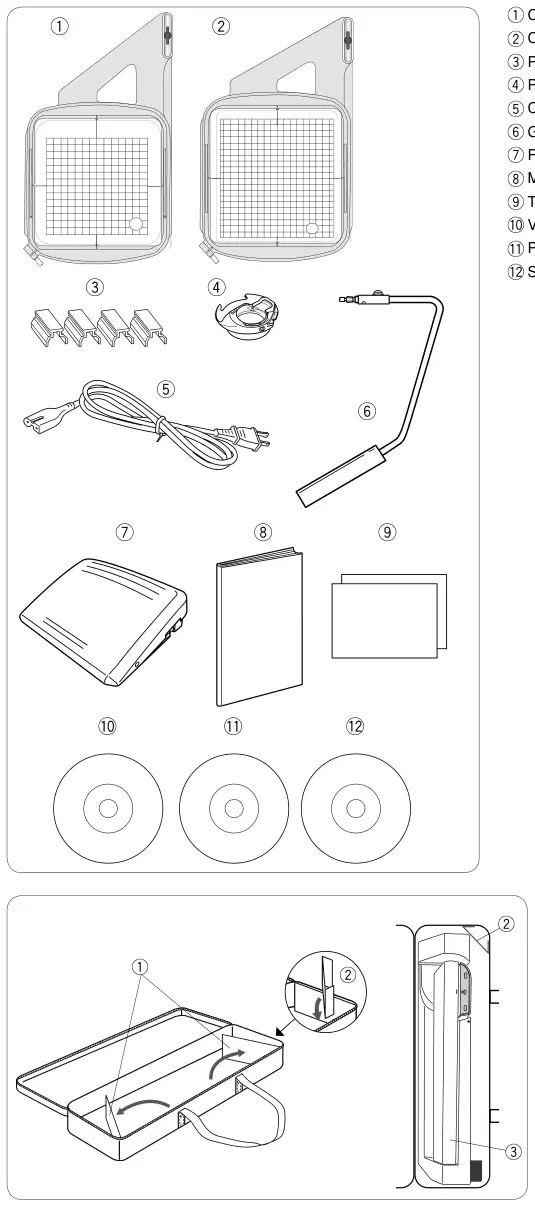
q w e rt y u i o !0 !1 !2
SQ14a 刺繍フレーム (ボス付き)
RE20a 刺繍枠(ボス付き)
磁気クランプ(X 4)
キー アイコンの参照のテーブル
ステッチコンポース EX(指示付き)
使用方法: シャッターを開けます。 媒体を図のように添付します。 刺繍ユニットを図のように配置し、したがって、輸送中にケース内に刺繍団結を維持します。 ストランドは刺繍ユニットをサポート

z Qスイッチがオフになっていることを確認してください。 xは機械ソケットeに機械を送電線のwプラグを差し込みます。 c 電源ケーブルrのプラグを壁のソケットtに差し込み、q-interferonを位置に切り替えます。 qの電源スイッチw機械力のプラグe機械出口rの電源はtの壁ソケットを差し込みます
警告: 機械操作中、縫い目が開いてからワイヤーリフトレバーやステアリングホイール、針などの可動要素に触れないでください。 常にスイッチの手段によって機械をオフにし、それを切断します。 - あなたがマシンを無人ままにするとき。 - コンポーネントを追加または削除するとき。 - 機械をきれいにするとき。 ペダルに何も入れないでください。
ペダルを使わせたい場合は、ペダルコードを拡張し、マシンソケットに差し込みます。 z Qスイッチがオフになっていることを確認してください。 xは機械の電源ケーブルwプラグをインサートします
機械ソケットeで。 c ペダルコードをデプロイし、コネクターを差し込みます
機械のソケットtで紡錘。 v 電源ケーブルをソケットにインサートする
壁uは、そしてスイッチqの手段によって機械で回します。 qの電源スイッチw機械力のプラグe機械出口r Pinのコネクターtはyの電力差金uの壁ソケットを差し込みます
ペダルが接続されると、オン/オフボタンは動作しません。
使用のための指示: スイッチの「O」は、スイッチの位置を表します。
アメリカ向け カナダのみ 偏光シート(もう一方よりも大きい1つの刃)は、電気的切除リスクを低減するために、1つだけ偏光板に差し込むことができます。 プラグが入らない場合は、それを戻します。 それでも入らない場合は、適切な出口を設置する有能な電気技師に連絡してください。 フォームをいかなる方法でも変更しないでください。

スピード設定カッター 通常のクチュールモードと刺繍モードでのご要望に応じて、最大縫製速度を調整できます。スピード調整カーソルを使用してください。
縫製速度を上げるには、カーソルを右に移動します。 縫い目の速度を低下させるには、カーソルを左に移動します。
縫製時、縫い速度が変更できます。
ペダル ペダルを押すと縫製速度が異なります。 ペダルを押すと、機械が速くなります。
コードストレージ ペダルコードは、ペダルの下にある蓋の下に簡単にコードストレージに保存することができます。
qカバーwコルドンeクロチェット
利用案内: こちらのミシンは、モデル21380ペダルのご使用を承っております。

機械制御キー q オン/オフキー マシンを起動または停止するには、このボタンを押します。 マシンは、最初のポイントでゆっくりと始まります。速度制御カーソルを使用して定義されたスピードで移動します。 プレスされると、機械がゆっくり動作する。
マシンが回転したときにキーは赤色になり、緑色で止まったことを示します。
縫い目が遅くなり、触れるときには止まりません。
w リアエンドキー U1、U4、U9、U10、U11、Q1-Q3またはBR1-5ポイントモデルを縫うと、リアエンドキーが選択される限りバックレストマシンを選択します。
U1、U4、U9、U10、U11、Q1-Q3またはBR1-5ポイントモデルを選択した場合とペダルが接続されていない場合は、後方点キーが選択される限りマシンは逆に縫製を開始します。
バックターンキーを押して他のパターンを作ると、マシンはすぐに点を縫い付けて自動的に停止します。
e 自動シャットダウンキー(ノード) U1、U4、U9、U10、U11、Q1-Q3またはBR1-5ポイントモデルを縫うと、機械がすぐに結ばれた点を縫い、自動操業停止ボタンを選択したときに自動的に止まります。 他のすべてのパターンでは、機械がノットステッチで現在のパターンの端まで縫い出し、自動的に停止します。
マシンは、オプション「自動シャットダウン後のスレッドのカット」が有効になったときにポイントを停止した後に自動的にワイヤを切断します(ページを参照)。
r 位置キーd'apeauオート/バス マシンは、ボタンホールやカバー、アイレットおよびモノグラム機能が選択されたときを除いて、常に下降位置で針を停止します。 このキーは、針葉を上げ下げるために使用されます(ページ80参照)。
t ワイヤーカットキー 縫製完了後、ネジを切るボタンを押します。 針棒はワイヤーが切られた後自動的に上がります。
u ・ y · t


q ホーム タッチ 通常のミシンモードまたは刺繍モードで元のページに戻るには、このボタンを押します。
w モードの接触を変える このキーは、通常のクチュールモードで刺繍モードにアクセスしたり、戻りに使用されます。
e ファイルオープンタッチ このキーとファイルの開きウィンドウが開きます。 マシンの内部メモリとUSBメモリーキーに保存されたパターンの組み合わせを開くことができます。
r 設定モードキー このキーは設定モードにアクセスするために使用します。 お好みに合わせて機械の設定を調整できます。 基本設定、通常の縫製、刺繍や言語選択がこのモードで利用可能です。 (76-82,115-117) のページを参照。
t キーを締める ネジを締め、付属品等を取り替えるとき機械を妨げるためにこのキーを押して下さい。 怪我の危険性を低減するため、全てのボタンは無効になっています。 マシンのロックを解除するには、このキーを再確認してください。
y 鍵の前のページ/次のページの ページのキーを押して、次のページまたは前のページに表示します。 このページの先頭へ進むと、ページを継続的に回転させるボタンが開きます。
u タッチバー 棒の右端または左端を押して、次のページや前のページに表示します。
t ・ Y u y


ワイヤーコイルの設置 上部の蓋を開けて下さい。 スピンドルを持ち上げます。 ボディピンにワイヤーコイルを置きます。 大型モデルの固定ボブディスクをインストールし、ワイヤコイルに対してプレートします。
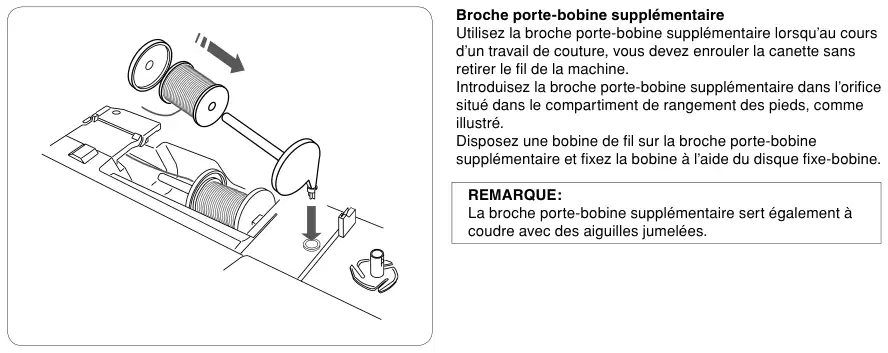
追加のボビンホルダーバー 縫製工程で作業しているときに余分なボビンピンを使用してください。マシンからワイヤを外すことなく缶をラップする必要があります。 説明として、足の記憶コンパートメントで追加のボビンピンをオリフィスにインサートします。 追加のスピンドルにワイヤのコイルを配置し、固定バルブディスクを使用してコイルを取り付けます。

缶の取り外し
ボタンを締めるか、または機械から切りました力を押して下さい。
zはホックのふたの入り口ボタンをドラッグします
右へ、ホックカバーを外します。
x ボックスホルダーから缶を外します。


zはコイルからワイヤーを引っ張ります。 両手の糸を握り、ガイドqのスロットを通過します。 qガイドスロット
x ワイヤを左に広げ、ネジガイドを通過して進む。 ワイヤーをバックにし、ガイドワイヤープレートの下に左右に引きます。 両手で持ち歩くと、ワイヤをしっかり引っ張ります。 Wワイヤーガイド電子ワイヤガイドプレート
c コイル軸に缶を配置します。 rの缶tは軸線をコイルできます
v 缶を通す。 両手を握り、周りを包みます
時計の方向に数回あることができます。
b サポートからスレッドカットスロットuの1つにワイヤをインサートする
切るワイヤーを引っ張り、できます。 yはuワイヤーカッターを支えることができます
n 缶を右に押します。 タッチ画面の
表示は缶の巻上げ信号を表示します。
m は機械を始めます。 缶がいっぱいになると、自動的に回転を停止します。 マシンを止め、リールを取り戻す
左にピンを移動して初期設定を行います。
缶を脱いで下さい。 B線でワイヤを切る。 i缶Bワイヤーカッター

缶の侵入

z ロックボタンを押します。 缶を箱のホールダーに糸が付いている置くこと
時計の反対方向に位置づけられます。 qの糸の終わりw蝋燭ホールダーe Crochetカバー
x 指先でできる限り、指先に持たせてはいけない
電源を入れない 玄関前にノッチのワイヤを案内
杖ホルダー。 左にワイヤーを引っ張り、ガイドの下に渡して下さい。 r フロントノッチtガイド
c 左にワイヤーを引っ張り、それを通して下さい
ガイドパスは「1」とマークされています。 ワイヤーがサイドノッチから出ていることを確認してください
杖ホルダー。 yガイドパス1 uサイドノッチ
間違った
v ガイドのパスに沿ってワイヤを引っ張る
マークされた「2」と、スロットの右側にワイヤを引っ張ります。 ワイヤーは正しい長さに切られ、所定の位置に保持されます。 iガイド2 - 軌跡スロット(ワイヤーライン)
b ホックカバーの左端を置いて下さい
オープニング ホックカバーを下げて、所定の位置に置く。 0 かぎ針編みカバー


スレッド 針の位置を高く押せば、ワイヤー上昇のレバーを最高位置まで上げます。 マシンをロックするために、ロックボタンを押します。 クローバーを持ち上げます。 q ロックのキー
zの順にスレッドをmに渡します。
z 両手で糸を握り、ガイドのスロットを通過します。 w ガイドスロット
x 左側にワイヤをスプレッドし、ガイド角度を通過して進む。 ワイヤーで右ダクトを運転します。 ガイドの下に取られるまで、ワイヤを右チャンネルに沿ってしっかりと引きます。 ガイドrの直線的な行為のe角度
c 右側のダクトとガイドワイヤープレートのベースの周りに線を引っ張ります。 左ダクトに沿ってワイヤーを引っ張ります。 rのまっすぐな行為tはガイド版および左鉛をねじで締めます
v コイルレベルでワイヤを保持している間、それをしっかりと引き継ぎ、その後のネジリフトレバーを後ろに渡します。 ねじリフターレバーの頭に置かれるまでワイヤーを先に引っ張って下さい。 ワイヤー上昇のレバーのuの頭部
b それからワイヤーを左チャネルに沿って引くし、それを下線ガイドを通って渡して下さい。 i のより低いワイヤーガイド
n 針棒のガイドワイヤーを左にドラッグします。 oハンドバーワイヤーガイド
m 針線を使用して糸を通します(次のページを参照してください)。

マシンがロックされていることを確認してください。 クローバーを下げます。
z 針をできるだけ低く下げます。 針の小屋によって針インラインホックは出ます
バックから。 qの糸ボタンw Crochet針インライン
x 左ガイドの下、左右にワイヤーを引っ張って下さい
針インラインと右ガイドのホック。 右側のガイドをバイパスすることで、ワイヤを引きます。 eガイド左rガイド右
c 針のインラインをゆっくりと持ち上げて、針の箱を通って糸のループを引きます。 t ワイヤーバックル
v 針のチェイスを通してワイヤーの端を引っ張って下さい。 スイッチを押すか、ボタンを押して下さい
ロックしてロック解除します。
針の糸 ・ z・t


箱のホールダーの自動ワイヤー切断か通ることを使用して、缶から糸を取除かないで縫うことを始めることができます。 しかし、スリングポイントの縫製等の際に缶から糸を取らなければならない。
z 缶を取除きます。 容器に缶をインサートする
と、ドアホルダーを画面12に指示するように再エンフィルしますが、
10 cm を 4 つの Q の缶から残して下さい
x クローバーを持ち上げます。 針糸を少し握って下さい
左手で。 e 針糸
c 高温接触を2回押す
針を上下にし、入れて缶の線を引くことができる。 r ハイ・ロー針の位置ボタン
v 2 10 cm をプルします。
- 私はクローバーです。

針を高/低位置ボタンを押しながら持ち上げます。 ロックキーを押します。 q ロックのキー
針クリップからネジを時計方向に回すことでねじを切り離します。 針クリップから針を外します。 w ニードルクリップネジ
針クリップに新しい針を置き、平らな側面が後ろ向き合っている。 e フラット側
針を針クリップに差し込むと、ストップ軸に対して最大で押し上げてから、ネジ付き針クランプのねじをしっかりと締めます。
針がまっすぐなかどうかを確認するには、平面上の針の平らな側面(ハンドプレート、鏡など)を置きます。 針と平面の間の距離は規則的である。 rポイントゲージ

決して鈍い針を使用しません。
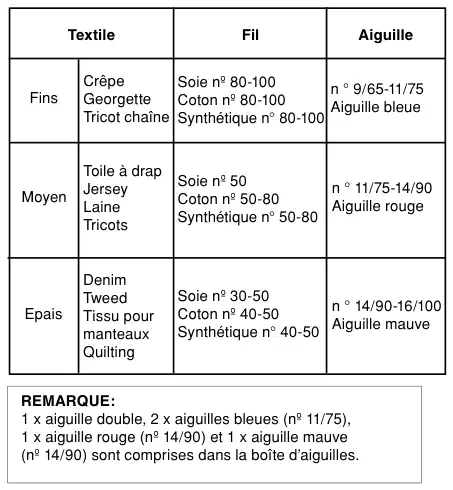
絹 80-100の綿80 - 100合成物無し80
絹無し 50の綿50-80合成物無し 50-80
絹のいいえ。 30-50 コットン No. 40-50 合成物いいえ。

針の異なる部分をイラスト化した本革。
qボディw茎eロング毛皮(丸針側)r短毛(フラットニードル面)、tはyポイントを追います
ユニバーサル – 最も生地や編み物を縫うための針.
ボールポイント - 先端は、組織が涙から外す繊維を広げます。 そのため、編み物に適しています。 刺繍にはお勧めできません。
ストレッチ – 特にスデインと弾性ジャージ(バッシングメルロー)でステッチをジャンプを避けるように設計.
ジーンズ – 指の端は、ジーンズやキャンバスのようなタイトな生地をピアスします。.
オーバーペア - 特に指摘されたエンドL-endは、布のいくつかの層を貫通します。 チャンと毛皮、大きさが大きいので重線でオーバーピッチできます。
メタリック – 茎の大きな毛皮は、金属と繊細なワイヤーがくつろげることを防ぐ。 針のもう1つの利点は、平均よりも大きいとスレッドがより容易です。
刺繍 – 糸が壊れたり、または刺されたステッチを避けるために少し丸みのある先端は、線路などの特別なスレッドを使用, アクリルまたは他のワイヤー機械の刺繍に使用される.
自動 – ネジ - L針は、ワイヤのインサートを容易にするために側にスロットが提供されます。
革 - 切断端は、皮とスエードの小さな穴を作成します。 点が取り除かれると穴は残っています。
マットレス - その非常にテーパーエンドで、針は簡単に布の複数の層を刺し、継ぎ目を渡します。
翼針 - フラットで広いエッジ(ウィング)は、チャの近くに外側に伸びる, 繊維の井戸を分離する, そして素敵な伝統的なステッチポイントのためのドリル穴.
ツイン/ダブル - クロスバーに取り付けられた2本の針と同じ茎を共有します。 平行点の2列を縫う。 ユニバーサルとボールポイントでご利用いただけます。

針を高/低位置ボタンを押しながら持ち上げます。 ロックキーを押します。 q ロックのキー
クローバーリフトをゲット。 w ビチェ足ブリーダー
足首の後ろに黒レバーを押します。 フットが自動的に離脱します。 e ライバー
足の支えの下にある所望の足を置き、足の蝶番がドアの電影の下に置かれるように。 脚を固定するピケの足リフトを下げます。 rヒンジtスイング
各足は手紙で識別されます。 yの同一証明手紙
y・t


フットホルダーを交換して、足の両足やバックフィート、刺繍の足を使ってください。
足のホールダーの取り外し 針を高/低位置ボタンを押しながら持ち上げます。 クローバーを持ち上げます。 q ロックキーw Bicheのフィートのコレクター
ムール貝のネジをアンロックし、足元を削除します。 e ねじおよびネジ
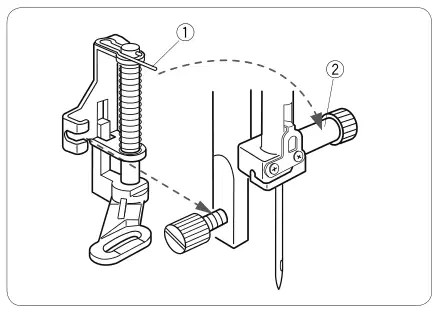
バックPD-Hを取られるべきフィートの取付け 針クリップのネジにヒンジを置くことで、サポートバーでPD-Hを保持する足をインストールします。 qヒンジ w 針クリップネジ
スクリュードライバーでネジを締めます。
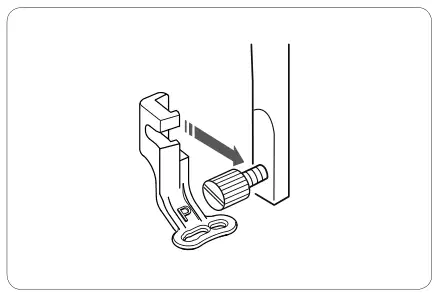
刺繍の足Pのインストール バックサポートバーにP刺繍フットを取り付けます。
スクリュードライバーでネジを締めます。

針板の取り替え 針板を右ステッチで縫い付けて、ダブルワークアウトフットと刺繍に使用します。

針を持ち上げ、ロックキーを押します。 クローバーリフトをゲット。 q ロックのキー
エクステンションテーブルを左にスライドして削除します。 針の解放レバーを押して下さい;針版は取外されます。 w 針板リリースレバー
針板がしっかり固定されていないというメッセージ警告が表示されます。 フット・オブ・ザ・ビッチを最大に持ち上げ、追加の高位置。 針板を機械の右側に置きます。 e 余分高い位置
開口部の針板の右端を置きます。 針板マーカーを押下して、その場所にロックする。

確認メッセージが表示されます。 警告メッセージが消えて、正しいポイントは自動的に選択されます。 Xキーを押し、右ポイントが自動的に選択されます。 ステアリングホイールをゆっくりと回転させ、針がプレートに当たることはありません。 ロックボタンを押してロック解除します。 ステアリングホイールをゆっくりと回転させ、針がプレートに当たることはありません。 ロックボタンを押してロック解除します。


リフトとパイク足を下げる クローバーのレバーは、ビーフットを上げ下げることができます。 q Bishfootレバー
脚足を高位置よりも高く上げます。 生地の厚みや、足元に布地を数枚入れるのが手伝わっています。 w 余分の高さの位置
ネア 膝はパッチワーク、キルティングなどの非常に便利です。これにより、膝が足を手錠でコントロールしながら組織から手を解放することができます。
ニーリングアタッチメント 膝の上にひざをつけて、裏面に置きます。 q Kneeリング w ニーリングとウィングスrノッチ
膝ギア調整 膝の角度を調節して、膝の位置に合わせて調整できます。 留め具ねじを鍵を開け、ひざの角度を引き締めるか、または引き出して下さい。 取り付けネジを押して立方棒をブロックします。 t留めねじyは棒を傷付けました
膝パッドの使用 膝をひざで押して、足の痛みを上げ下げます。 足の高さは膝圧によって異なります。


フット圧力を調整する フットの圧力は、マシン上の蓋の下にある足の調整ホイールによって調節することができます。
ホイールは1~7までの調整位置が7つあります。 標準縫い目は、ホイールの5番で調整マークを揃えます。 q 足の調節車輪w 調整の印e 推薦された設定
繊細な合成布やストレッチ生地で縫うと圧力を削減します。 圧力を下げるために、ホイールの下部番号に置く。
トレーニングクローは、ボタンを縫うために構築し、自由にモードでキルトにすることができます。
トレーニング爪を下げるのに、足から下レバーを引きます。
qトレーニング爪スラグw訓練の足
レバーを逆方向に押してドライブクロームを持ち上げ、マシンを起動すると高い位置に戻します。
トレーニングクローのポジションは、ビジュアルタッチスクリーンに表示されます。 e ダウン位置r 上の位置
ドライブクローが下ろしている間、マシンを起動すると画面にメッセージが表示されます。

モード選択 マシンがオンになったらすぐに、タッチスクリーンは数秒後に通常のクチュールモードが表示されます。 まっすぐなステッチを縫うために機械が置かれます。

刺繍モードに切り替えるには、電源を切ってから、刺繍モジュールを修正します。 電源をオンにして、モード変更キーを押します。 qモード変更キー


確認メッセージが表示されます。 OKキーまたはXキーを押しません。 トロリーアームと警告メッセージが表示されます。 OKボタンを押して刺繍モードに切り替え、その後のトロリーは開始位置に戻ります。 定期的なCoutureモードに戻すには、変更モードキーを押し、確認メッセージの指示に従ってください。 刺繍の縫製については、ページ84で刺繍ミシン取扱説明書を参照してください。
ツイート

共通点の理由 通常のクチュールモードでは、4つのカテゴリが利用可能です。 1. . ユーティリティポイントとボタンホール2。 豪華なポイントとキルティングポイント3. モノグラム4. 縫うアプリケーションは、カテゴリを選択するためのアイコンキーの1つを押します。


q 自家的ポイント、ボタンホールおよび特別な点 ユーティリティポイント(U)、ボタンホール、スペシャルポイント(B)をこのカテゴリで選択できます。


(H)
(P) (L)
w ファンシーポイントとキルティングポイント 下記の9グループから構成されています。 ポイント適用(A) オールドポイント (H) パディングポイント (Q) サテンポイント (S) コネクションポイント (BR) ファンシーポイント (D) ロングポイント (L) ピクトグラフポイント (P) コンパウンドポイント (CS)
(S)
(BR)
(D)
e モノグラム 文字とキャラクターの組み合わせをプログラムできます。


r 縫製用途 このカテゴリにリストされているアプリケーションから特定の縫製ジョブと生地タイプに適したステッチを選択できます。


q 設定キー マシンの手動設定ウィンドウを開くには、このボタンを押します。 ポイント幅、ポイント長さ、ワイヤテンションの設定や布地ガイドの位置を調整できます。 (ページ34-36参照)
w 二重針の接触 ステッチ幅を調整するには、ダブル針で縫うときにこのボタンを押します(ページ52)。 選択されたパターンが二重針で縫うためにそれ自身を貸さないとキーは膨らみます。
e プログラミングキー モデルの組み合わせをプログラムするために、このボタンを押します。 このキーが押下されると、カーソルのキーの移動、削除ボタンおよびファイルのバックアップ キーが表示されます。
r 接触縦ミラーのイメージ 選択したパターンの縦方向ミラーイメージを縫うためにこのボタンを押します。 (ページ参照) 53)
t 接触横のミラー イメージ 選択されたパターンの水平ミラーイメージを縫うためにこのボタンを押して下さい。 選択したパターンが返せない場合は、キーをシェードします。 (ページ参照) 53)
y キーの削除 パターンの組み合わせからパターンを削除するために、このボタンを押します。
e rt y u
u ファイルバックアップタッチ パターンの組み合わせをファイルに保存するには、このボタンを押します。

q w

i 文字サイズキー モノグラムの文字サイズを選択するためにこのキーを押します。
o 接触は手紙を壊します モノグラム文字の上限または下段ケースを選択するために、このキーを押します。
!0 キュラー カーソルを移動ボタンを押して、スライダ上下に移動します。
!1 タッチリスタート 縫製を止めてからこのキーが現れます。
縫製作業の半端から、モノグラムやパターンの組み合わせを縫い付けることができます。 現在のパターンの先頭から起動するか、コンビネーションの最初のパターン(ページ55参照)ので、2回キーを押して繰り返します。

権利予約 U1~U5モデルはステッチに使われるストレートポイントです。 ご希望のポイントのモデル選択キーを押します。
縫製工事開始 針板の縫製ガイドの隣に生地を置く。 針を下げて、どこから始めたいか。 針糸を後ろに引き、足の下部を下げます。
オン/オフボタンまたはペダルを押して縫製を開始します。 縫製ガイドに沿って生地を優しく導き、布がそのまま進むようにします。 qオン/オフボタン
厚手の布地の縁から縫う 標準的なフィートの黒いボタンは横の位置で足を締めます。 裾を挟む、厚手の布地の端に縫い始めたり、裾を渡って縫うのが便利です。
縫製を始める場所へ布地の針を下げます。 黒いボタンを押しながら足を下げます。 脚は横の位置で滑り止めます。 数点のポイントをクリアすると、自動的にブラックボタンが解放されます。 w 黒 ボタン
縫製の感覚を変える マシンを止め、クローバーを持ち上げます。 針周りの布地を回転させ、縫製感覚を変える。 縫製を新しい方向に。
正しい角度を作る 鋭い角度を縫い付けた後に1.5 cmのステッチバックを確保するため、針板角で縫製ガイドを使用してください。 生地の正面エッジが角度縫いガイドの特徴に達すると縫製を停止します。 クローバーを持ち上げて90度生地を回します。 クローバーを下げて、新しい方向にスタイリングを開始します。 eコーナーミシンガイド
5/8˝

継ぎ目を強化する 縫い目の端を取り付けるには、逆ボタンを押していくつかの点を取り戻します。 マシンは、バックボタンを押したままにしても逆転して続行します。 qの逆ボタン
ロック・ア・マティックポイント(U2、またはステッチ)を押下するとバックボタンを押して、自動停止前にタイのポイントが切り替わります。
ワイヤーを切って下さい 縫い目が終わったらすぐに糸を切るには、ワイヤーカットボタンを押します。 針葉はワイヤーを切った後自動的に上がります。 w ワイヤーカッター ボタン
フロントプレートにワイヤカッターを使用するには、布を取り除き、それを戻します。 ワイヤーを上方に引き、ワイヤー カッターと前板の間に後ろから渡して下さい。 ワイヤを引っ張ってカットします。 eワイヤーカッター

誘導線の使用 針板とかぎ針編みの蓋に描かれた縫製ガイドは、継ぎ目の関係を測定するのは簡単です。
マーカーは針板に角を張る 角度スケールは45、60、90および120度で印を付けられます。 6mm棒の足を使ってパッチワークピースを組み立てるときに中断されたラインを使用してください。

U1 中央の針が付いているまっすぐなポイント 刺す、ロールアウト等にこのポイントを使用して下さい。
U2ポイントロック-マチック リアポイントアセンブリの先頭と端を固定するこの点を使用してください。 縫い目が終わると、逆のキーに1回押します。 機械は4つの背部点、4つの前部点を縫い、そして自動的に停止します。
U3 停止ポイント 目に見えないノットポイントが必要なときには、このユニークな点が使用されます。 マシンは、最初からいくつかのステッチを調達し、その後前進します。 縫い目の終わりに背部ステッチのキーを押すとき、機械は場所で複数の結ばれたポイントを縫うし、そして自動的に停止します。
U4 左の針で右ポイント 生地の端を縫うためにこのステッチが使用されています。
U5トリプルストレッチポイント 伸縮性と強度が必要な作業に、快適性と耐久性を確保する為におすすめします。 タイルやアームホールなどの組立場所に使用されます。 バックパックなどのアイテムをより多くの強度を与えるために作るためにも使用できます。
U6、U7 ストレッチステッチの狭い 偏面の編みや縫製を防ぐため、平縫いを完全に許すためにこれらの狭いストレッチステッチが使用されています。 U7ステッチを使用して、細かい布やストレッチ生地を縫う。


U8ビル このページの縫製に関する手順 68.
U9、U10ポイントジグザグ ジグザグポイントは、オーバーレイを含む様々なアプリケーションで使用できます。 それらはほとんどの編まれた生地で使用することができます。 dense zigzag ポイントも、アプライケスに使用できます。
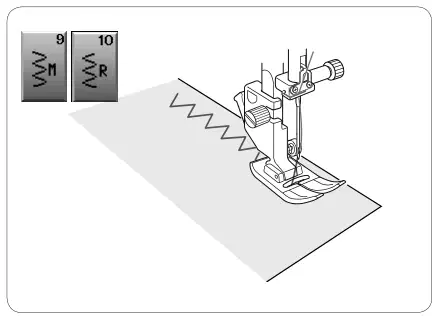
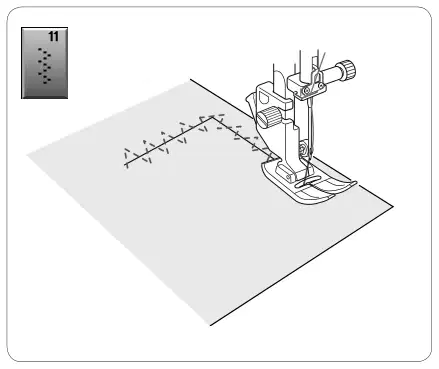
U11、複数のジグザグポイント 涙を修復するのに役立つポイントです。

U11 の多数のジグザグ ポイント: ジグザグ足 このポイントは、合成布の鋭いエッジと煮る傾向にある他の伸縮性生地を終了するために使用されています。 縫製スペースを十分に残す生地の端に沿ってステッチします。 縫い付け後、ステッチに面したシームを下げます。
U12 のオーバーレイポイント: M の突出点フィート このポイントは縫うために使用することができますと同時に生地の端を上敷く。 2つのフラットな厚さを開ける必要がなければならこのポイントを使用して下さい。 フットガイドの横に布地を置き、縫製を開始。 ポイントの幅を調整することはできません。
U13によって編まれるステッチ: M の突出点フィート このステッチは、合成ニットやストレッチベルベットなどの縫製布にお勧めします。それは素晴らしい弾力性と強度を提供していますので. フットガイドの横に布地を置き、縫製を開始。 より良い結果を得るために、ジグザグ足を使用して十分な縫製準備を残す刺身を使用してください。 縫い付け後、ステッチ付近のシームリザーブをカット。
U14 の積み過ぎポイント: Mスロットフット このポイントは、商業上手で入手した生地のエッジの専門的仕上げを提供しています。 フットガイドの横に布地を置き、縫製を開始。 ポイントの幅を調整することはできません。


U15、U16見えないヘム このページの縫製に関する手順62と63を参照してください。
U17 ポイント lingerie リンゲやライトニットで素敵なシームを作るために。 ストレッチが良く、着心地も抜群です。
U18ポイントスーパーオーバーロック 産業オーバーロックポイントによって刺激される、この点は1つの操作で圧迫する傾向がある生地を組み立て、仕上げることのために完全です。 衣服を歪めることなく、ニットの組立ステッチを作ることができます。 エルナは1982年にこの点を発明しました。 パイク足下に板に布を置きます。

ポイントの手動設定 設定ボタンを押して手動の設定画面を開きます。 q設定キー


針糸のポイント幅(または右点の針穴位置)、ポイントの長さとテンションを変更できます。 . '+" を押します。


針の位置変更(右ポイント) プレス .
ポイント幅の変更 プレス の ic+ サインを押します
ポイントの長さの変更 プレス .


電圧調節 選択したポイントパターンの電圧バランスを最適化するワイヤテンションの自動調整が搭載されています。 選択されたポイントパターンにネジ電圧の自動制御が適用されるとき「自動」はワイヤー張力窓の「自動車」の表示。 q ワイヤー張力窓
バランスの取れたワイヤー張力
正しいポイント: 針糸とビーズは、レイヤー間で結ばれる。
ポイント ジグザグ: 針糸は生地の裏側に若干出ます。
しかし、あなたの必要性に従って張力のバランスを手動で調節するか、またはあなた自身の好みに応じてねじ電圧を正確に調整する必要があるかもしれません。
w プレス .
ワイヤー張力手動制御を適用すると、ネジ電圧ウィンドウに「マニュアル」が表示されるようになります。


ツイート

注意:
布地ガイドを使うと、機械の左に十分なスペースを常に提供します。 Rボタンホールの足が置かれるとき生地ガイドを使用しないで下さい。 マシンの布地ガイドが使用中であれば、エクステンションテーブルは開けません。
生地ガイドの固定 刺繍ユニット(ページを参照してください。 84). トロリー穴に布地ガイドをインサートします。 時計回りの方向に留めボタンを回して布地ガイドを付けます。 q Ergot w Tissue guide eトロリー穴r留めボタン

生地ガイドの位置を調節する 設定ボタンを押して手動の設定画面を開きます。 布地ガイドのボタンを押します。 t Tissue Tisseガイド
画面に警告メッセージが表示されます。 OKキーを押します。
布地ガイドの窓が開きます。 目的の位置に生地ガイドを置くためにキーか、または押して下さい。 布地ガイドは、キーに示された距離に従って移動します。 生地ガイドの位置は、スケールバーに表示され、中央針ステッチ位置からの距離がミリメートルまたはインチに表示されます。

デフォルト設定キーを押して、ファブリックガイドをデフォルトの位置に戻します(15 mm)。 y デフォルト設定キー
生地ガイドの残りの部分で参照キーを押し、縫うときの生地の指導を取除くことによって休む位置にトロリーを戻して下さい。 uの接触生地ガイドの残りの位置
OK キーを押して、設定を保存し、ガイド・ティッシュのウィンドウを閉じます。


t ・ y u

各種ボタンホール
B1ボタンホール(スクエア)、ディテクタ付き 厚手の素材に中型から太い布まで幅広く使われています。 ボタンホールは、足元にボタンを配置することで自動的に決定されます。
B2 自動ボタン(角) この正方形のボタンホールは、手動で調整し、同じサイズの縫うボタンのためのボタンホールのサイズを記憶することができる以外に探知器が付いている四角形のボタン ホールと類似しています。
B3 ラウンドエッジボタン ブラウスや子供服など、薄肉から中厚の生地まで幅広くご使用いただけます。
B4ボタンホールの罰金の生地 両端に丸みを帯び、細やかな絹のような繊細な生地で使われています。
B5アイレットボタン まぶたボタンホールは、中型から厚部まで幅広く使われています。 ワイドで太いボタンにも最適です。
ストレッチ生地のためのB6ボタンホール ストレッチ生地に適しているボタンホールです。 装飾ボタンホールとしても使用できます。


z 自動ボタンホールの足からボタンホルダーを引っ張る
R ボタンホルダーにボタンを開閉します。 ボタン周りのボタンホルダーを押します。 qボタンホルダー
x ボタンホールの足を取り付けます。 クローバーを持ち上げます。

ノート: ボタンホールのサイズは、足元にあるボタンホルダーにボタンを配置することで自動的に調整されます。 フットボタンホルダーは、最大直径2.5cmのボタンに適しています(1布地落下でボタンホールテストを行い、設定を確認してください。 ボタンホールの定義された幅は、標準ボタンに適しています。 ストレッチや細かい生地のカバーを使用してください。
c 針ネジを足穴の左に引きます。 生地のボタンホールの位置をトレースし、それから
ボタンホールの足元に置いてください。 ステアリングホイールを回転させることで、スタート地点の針を下げます。 w スタートポイント


v ボタンホールの足を下げて徹底的に下に移動
ボタンホールレバー。 針糸を軽く引っ張るときに縫製を開始
左へ。 ステッチを数本縫い、糸を解放し縫う。 eボタンホールレバー
ノート: ボタンレバーを下げずに縫うと自動で警告メッセージが表示され、機械が止まります。 Xキーを押し、ボタンレバーを下げて起動します。 スライドフットとフロントストップの間にプレイがないことを確認してください。そうしないでボタンホールは正しい位置や左の長さが異なることはありません。 rゼロスペース
b ボタンホールは、次の方法で自動的に縫います
指示されたプロシージャ。 ボタンホールが終了したら、機械は自動的に上げられた位置の針と停止します。 ワイヤーカッターキーを押し、布地を外します。
n ピンを各端のすぐ下に配置
フランジを止めて、誤ってワイヤを切り離す。 スロットをデコード・ビッテで切ります。 パンチを使用してアイレットボタンホールを開きます。
m ボタンホールの縫い目を終わらせたら、持ち上げて下さい
ボタンホールレバーを深くする。
B3からB6パターンは、検出器と縫製技術がB1ボタンホールのそれに似ています。
ボタンホールの種類により縫製シーケンスが異なります。

両面ボタン 強く、抵抗力があるボタンホールを作るためには、前のステッチの上のボタンホール ポイントの別の層を刺すこと。 ボタンホールが終了したら、ワイヤを切らないでください。 マシンを再起動するだけです。 フットやボタンレバーを持ち上げないでください。

マニュアル設定 設定ボタンを押して手動の設定画面を開きます。

q 幅の開口ボタンホールの変更 プレス .
w ボタンホールの幅の変化 ボタンホールの幅を下げるために、-switchボタンを押すと.
e ボタンホールポイント密度の変更 ボタンホールのデンザーのポイントを作るために、-switchボタンを押すと.
OK キーを押して設定を保存します。


ボタンホルダーを引っ張って取り出します。 布地のボタンホールの位置をトレースします。 生地を足下に置き、針をスタート地点に下げます。 足を下げて縫う。 針糸を少し左に引きながら縫製を開始。 ステッチを数本縫い、糸を解放し縫う。
ステップ-1 ボタンホールの目的の長さに左側面を縫い、そして機械を止めて下さい。 逆ボタンを押します。
ステップ -2 縫製を繰り返します。 逆転の右点で縫い付けます。 スタート地点に着くと、マシンを停止します。 逆ボタンを押します。

ステップ3 縫製を繰り返します。 ボタンホールの正面と右側を縫います。 終わりのポイントに達するとき機械を停止して下さい。 逆ボタンを押します。


ステップ4 縫製を繰り返します。 機械は後停止フランジおよびロック ポイントを縫い、そして上げられた位置の針と自動的に止まります。
縫い目が終わったら、メッセージが表示されます。 次のボタンホールを作るには、生地を所望の位置に置き、再び縫うことを開始します。 メッセージが消え、マシンは最初のボタンホールを同じく縫います。その後自動的に停止します。 別のサイズのボタンホールを縫うには、Xキーを押します。


B3、丸ボタンとB4は細かい布地に
縫製技術は、B1(角)ボタンホールに使用することと同じです。 (ページ38 - 39).
B5アイレットボタン
縫製技術は、B1(角)ボタンホールに使用することと同じです。 (ページ38 - 39). パンチを使用して、アイレットボタンホールを開きます。
B6ボタンホールは、拡張可能な生地と古いファッションのボタンホールのための
縫製技術は、B1(角)ボタンホールに使用することと同じです。 (ページ38 - 39). 縫製手順は、こちらに示されているもの。


ボタンホールのcordnet cordnetボタンホールを縫うには、B6ストレッチボタンホールと同じ手順に従ってください。
B6パターンを選択します。
ボタンホールの足にあるボタンホルダーにボタンを配置します。 足の正面にエルゴットの上にフィラーコードを掛けます。 コルドンネットの端を後ろに持って足元で渡します。 コルネットの端を持ち上げて、足裏にあるスリッシに両方のexpremitiesを入れることで維持できます。 q Ergot wスロット
必要に応じて固定板を調整し、ボタンホールの足を取り付けます。
ボタンホールを始める生地の針を下げて下さい。 ボタンホールの足とレバーを下げます。 マシンを起動して、コルドンネット上のボタンホールを圧迫します。 終了時に自動で停止します。
生地を機械から取り出し、縫製糸だけを切ります。
フィラーコードの両端をボタンホールにできるだけ閉じてカットします。


z 自動ボタンホールのフィートRを取付け、取除きます
ボタンホルダーは完全にあります。
x 目的の長さの機械そして刺すことを始めて下さい、それから
バックドットキーを押します。 これにより、リキャプチャの長さが調整されます。 マシンが止まるまで縫い続ける
自動的に。 q 長さ必須
c カバーポイントの別の層を右角で縫います
前のものの上に。
同一次元の縫うこと 縫い目が終わったら、確認メッセージが表示されます。 マシンを起動して、同じサイズの別のカバーを縫うだけです。 別のサイズのカバーを縫うには、X キーを押します。
回復の同等化: 右下の角が下にある場合は、取込みの不均等な点を正しく押すことができます。

通行人等にカーネーションが用いられる サテンポイントフットFを修正しました。
開始点で、足の下に衣服を置きます。 マシンが自動的に停止するまでステッチ。 qの開始ポイント
ピースカッター、パンチまたはシャープスキャサでアイレットを開きます。
まつれの形を変える:アイレットが開くと、- アイレットが終わる場合はプレス


デコレーションポイント このセクションの理由は9グループに分けられます。 これらのモデルはプログラムされ、テンプレートの組み合わせを作成することができます。
応用ポイント(A): 1ページ こちらのグループでは、応募者様のポイントを募集しております。 (71ページ参照)

旧点(H): 2 ページ 古くから生まれる、職人の縫製や家の装飾に使われるクロスステッチ。


パッド入りポイント(Q): 4ページ パッチワークやキルトにするポイントをグループ内で保有しています。 (ページ 72 - 75 を参照)


サテン(S): 1ページ 同じ点密度を維持しながら、このグループで最大5倍の初期長さを延ばすことができます。 (ページ50参照)
接続ポイント(BR): 1ページ パターンを直進すると、コネクターポイントが使用されます。 右側のドットキーで、ポイントイメージに横に表示された数字はプログラム可能な単位内の点数を示します。 BR5とBR7パターンは、プログラムされたモチーフの組み合わせで針やポイントの長さの低下位置を継承します。


空想ポイント(D): 4 ページ こちらのグループでは、50以上の魅力的なパターンをご用意しております。
ロングポイント(L): 1ページ このグループのデザインは、生地の装飾や境界線の追加に特に適しています。
撮影ポイント(P):1ページオリジナルポイント(PL):1ページ これらグループは、多くの魅力的で豪華なモチーフを含みます。
複合ポイント(CS)1-3ページ こちらのセクションでは、Sitch Composer EXで作成したオリジナルポイントパターンをお選びいただけます。 パソコンで作ったポイントのパターンを機械に転送する方法は58ページをご覧ください。
円形継ぎ目 円形の縫製旋回装置棒は自由な腕に差し込み、ピボットとして機能します。大きいナプキンかフェデロンのための完全なカーブそして円を割り当てます。
実用性か装飾的なポイントを使用して下さい。
装飾的なポイントを選択します。 生地を4枚折り、中心を決める。 スイベルロッドで生地の中心をドリルします。 配管棒をフリーアームの穴にインサートします。 クローバーを下げて、縫製を開始します。 中央から足の正面に向かって、布地を手動で均一に作業します。
q スイベルピンwスワッピングポイント


キルトにするバーの使用
キルトなバーは、並列と均等にスペースを置いたステッチの行を縫うために非常に便利です。
フットゲートの後ろにキルティングバーを穴に入れます。 キルトなバーをドラッグして、希望する間隔にセットします。 qパッド入りバーwホール
キルティングバーを使ってポイントの前の行を追って、点数を調整します。
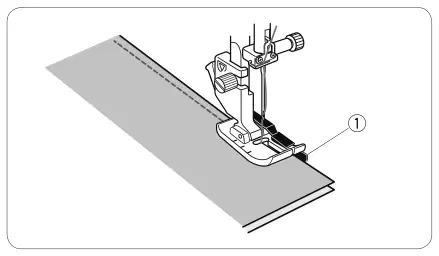
Q1-Q3 パッチワーク部品組立 Q1~Q3パターンは、縫製パッチワークピースの特別ステッチです。
Q2とQ3パターンは、それぞれ6mmのパッチワークパーツを組み立てて7mm縫製する予定です。 両面キルティングパーツの6mm O継ぎ目や取付ベースに足をつけてください。 組織の場所を置きます。 ガイドに沿って生地の端を導きながらステッチ。 qガイド
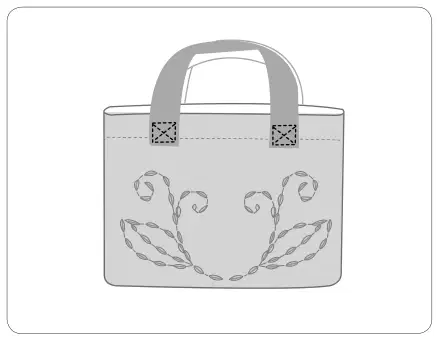
Q43-Q46 マニュアルアスペクトキルトポイント
Q43~Q46モチーフは、手作業と同じ外観を持つ特別なキルティングポイントです。
針と通常の縫製糸にクリアナイロンのネジを使用できます。 糸は布地の点で引き寄せられ、ポイントが手作業になれるように見えます。


S1~S12モチーフは、ポイントの密度を変えずに設計長さを延長できる装飾サテンステッチです。
設定ボタンを押して手動の設定画面を開きます。 q設定キー

プレス の '+ w タッチ
.-e Toucheを押す
OKキーを押して、延長係数を保存します。
パターンは、元の長さが5倍まで延長できます。 延長係数は、このボックスに示されます。 rの延長係数
ポイントの密度や幅を変更することもできます。
r w e

オリジナルポイントパターンを、Sitch Composer EXで作成しました。
元のポイントパターンを含むUSBメモリドライブをインサートし、ファイルの開きキーを押します。 q ファイルを開くキー


USBメモリキーとフォルダのsのリストを選択します。 目的のフォルダーを選択し、ファイルのリストをss.
目的のファイルと元のドットパターンを保存し、パターン選択キーが作成されます。
これらパターンを、統合ステッチパターンと同じ方法で選択し、プログラムして縫うことができます。

点パターンを消去するには、クリア A 確認メッセージが表示されます。 タッチで、右クリックして

ダブル針縫い ユーティリティと豪華なステッチは、ダブル針で縫い付けることができます。
針を標準付属品で供給する二重針と取り替えて下さい。
追加のボビンピンをインサート(ページ10参照)。 追加のスピンドルにワイヤのコイルを配置し、固定バルブディスクを使用してコイルを取り付けます。 w 追加のボビンホルダーブローチ
コイルのワイヤを引っ張り、zからmネジポイントまで渡します。 ワイヤーの両ストランドが絡み合っていないことを確認してください。
針葉の糸ガイドを左右に引き、右側にある糸ガイドでワイヤーを片側からドラッグします。 針を後ろに先にスリップして下さい。
二重針ボタンを押し、希望するパターンを選択します。 二重針ステッチに適さないパターンを選択できません(パターン選択キーはぼやけています)。 ボタンホールや特殊ドット、モノグラム・縫製用途は選択できません。 e の二重針の接触


縫い目が終わったら、ダブルニードルキーを押して警告メッセージが表示されます。 OKキーを押し、針を1本の針で交換します。


パターンの組み合わせをプログラミング ファンタシードットとモノグラムのカテゴリのモチーフは、パターンの組み合わせを形成するためにプログラムされるかもしれません。 プログラミングボタンを押して、プログラムしたいパターンを多数選択します。 液晶画面の左側にプログラムされたパターンの画像が表示されます。 qプログラミングキー 鏡像のパターン 鏡像のようなパターンを縫うか、プログラムするためには、垂直ミラーボタンまたは水平方向のミラーを押します。 画面に映る画像アイコンが表示され、映像機能が有効になっています。 ミラーイメージを作成するために目的のパターンを選択します。 縦または横のイメージ キーを再度押して下さいミラー イメージ機能を取り消して下さい。 W の接触縦ミラー e は横のミラー T Icon の水平なミラー y アイコンを垂直および横ミラーから動かします


y ノート: • 水平ミラーイメージは特定のモチーフだけ利用できます。 表の青色に、上蓋の中に描かれた模様が浮かび上がっています。

パターンの組み合わせ全体を表示するには、カーソルの移動キーを押してパターンのコンビネーションをスクロールするか、メモリチェックボタンをタップしてすべてのパターンを表示することができます。 u Slider キー i 編集 ボックス
接続ポイント パターンを直進すると、コネクターポイントが使用されます。 ノード(D2)の間隔をもっとしたい場合、例えば D2パターンの後にBR5パターンを付けます。 D2モチーフにストレートポイントを2セット追加。


動機の廃止 カーソルの前や赤で示されるパターンは、削除キーを押すことで削除されます。 q Cursor w Touch Remove (タッチリムース)
組み合わせの途中でパターンを削除するには、削除したいパターンを選択するためにカーソルボタンを押します。 選択したパターンのポイントが赤くなります。 選択されたパターンを削除するためにキーを削除します。 e カーソルr 選択された理由


モチーフのこだわり カーソルを押して、パターンを差し込みたい場所を選択します。 選択したパターンの前に、目的のパターンを入力してください。 t Reasonインサート
t

タッチリスタート 最初からパターンの組み合わせを繰り返して縫うことができるデュアルアクション機能です。

パターンの組み合わせを縫製停止すると、リスタートキーが有効になります。 鍵は、マシンが現在のパターンから再起動することを示している行で三角形を敷いた。 再起動キーを押すとボタンが変更され、2つの行で三角形のオーバーレイとして表示されます。このとき、マシンはコンビネーションの最初のパターンから再び起動します。
進行中のパターンの再起動 現在のパターンの先頭から縫製を開始したい場合は、再起動キーで一度押してマシンを起動します。 q Restart キー(現在の動機) w 現在の理由

第一次動機を再開 組み合わせの最初のパターンから縫製を開始したい場合は、再起動ボタンを2回押してマシンを起動します。 e 再開キー(第一号)r 最初のパターン
パターンの組み合わせの長さの制御 手動設定ウィンドウのwパターンコンビネーションキーを押すことで、パターンの組み合わせの全長さを確認できます。 マニュアル設定ウィンドウを開くには、qボタンを押します。 全長は理論値であり、縫製条件により実際の長さが異なる場合があります。


例えば、P1パターンを3回プログラムし、パターンの組み合わせをスタイリングします。 実際の長さがレコード値と大きく異なる場合、有効長を測定し、e実効長を押すことで最も近い値を入力します。
パターンの他の組み合わせの長さを計算するときに自動的に表示パネルは調節します(例えば。 P1×3モチーフの組み合わせ。

モノグラムの創造 パターン文字をプログラムしてモノグラムを作ることができます。

Monograms キーを押してフォント選択ウィンドウを開きます。 q Monogramsのキー
3つのフォントの1つを選ぶことができます。 対応するキーを押すことで、必要なフォントやシンボルを選択します。 Wの接触の印刷の特性およびタッチは特性スクリプト r の接触印刷の特徴を(9つのmm)付けます

Monogramsモードウィンドウが開きます。
. . 機能キー
t キュラー カーソルを上下に移動するには、移動ボタンを押します。
y 文字サイズキー 文字をフルサイズ(L)または小サイズの(S)で選択するには、このキーを押します。
u 接触は手紙を壊します 上部または下部のケースを選択するために、このボタンを押します。
i キーの削除 選択した文字を削除するために、このキーを押します。
o 編集ボックス 編集ボタンを押して、完全なモノグラムを表示します。
!0 ファイルバックアップタッチ モノグラムをデータファイルとして保存するために、このボタンを押します。
t・o・t

ワイヤーの手動張力 ワイヤーの張力のための自動制御システムがこの機械装備されています。 ただし、海底条件に応じて電圧バランスを手動で調整する必要があります。

ワイヤーの張力を調整するには、調整キーを押して手動設定ウィンドウを開きます。
ワイヤー張力の個々の調節 各文字のワイヤテンション調整を個別に適用するには、カーソルを移動することで手紙を選択します。 選択した文字のテンションを調整するために「+」または「–」を押します。 調整されたワイヤの張力は、選択した文字に適用されます。
統一されたワイヤー張力調節 一度にワイヤの張力調整をすべての文字に適用するには、手紙を選択する必要はありません。

統一されたワイヤーqの電圧ボタンを押して下さい。 起動時にキーがオレンジになります。 ワイヤーの張力を調整するために「+」か「–」を押して下さい。 OKキーを押します。 調整されたワイヤの張力は、選択したすべての文字に適用されます。
統一されたワイヤー張力制御が適用される場合、糸の電圧窓はオレンジwになります。

スパッシング モノグラムにスパッシングを入力するには、 Monogram Selection Windowの右下隅にある3つの分離キーのいずれかを押します。 qの間隔をあけているキーw小さい間隔e媒体の間隔r大きい間隔

文字サイズを縮小 キャラクターの高さを元のサイズから2/3程度に減らすには、文字を選択し、文字のqを押します。

q w ・ e R

モノグラムをプログラミング モノグラムをプログラムするには、そのコンポーザするキーを押すだけで文字を入力するだけです。 例1: “キルト” en caractères D’imprimerie, ブルガリア


プリントフォントを選択します。 エントリーQ”.
下部のケースを選択するために「Casse des lettres」ボタンを押します。 qタッチブレイク文字
エントリーu”, “i”, “lと “t”.

例2:コーヒーエントリーC”.


「Casse des lettres」キーを押し、下段のケースを選択します。 是非お越し下さい。 “a” とりあえず “f”.
次のページボタンを押して、ページの4に行きます。 是非お越し下さい。 “é”.

縫製用途 縫製用途は、約12種類のシームアプリケーションを使用できるユニークな特徴です。
継ぎ目アプリキーとメニューが開きます。 次回の画面ボタンを押してメニューの2ページ目を表示してください。
12本の縫製アプリケーションは、次のようにあります。 q Couture w Overjet e Invisible ヘムとステッチのシェルをロールドヘムTスライドファスナーおよびフランセ

i 失敗する折りたたみボタンoの切断停止!0は適用しました!1パッチワーク!2マットレス


このカテゴリには4種類のステッチがあります。


q 安定した生地 通常の安定した生地のためのまっすぐなステッチ。

w ストレッチ生地 縫製ストレッチやニット生地に細くステッチします。

e カーブ 縫製曲線のショートストレートステッチ。

r スパイク 太いワイヤーを使ってステッチするロングストレートポイント。


q 安定した生地 通常の安定した生地のためのオーバーレイポイント。
w ストレッチ生地 ストレッチやニット生地の鋭いエッジの仕上げのための編みポイント。
e 安定した生地 プロのオーバージェターポイントに似ている点を克服します。
r ヘビーファブリック リネンとガバディンの鋭いエッジをスピルチャーから防ぐ二重オーバージェットポイント。
このページを32ページで見ます。


選択します。次の2オプションがあります:
qの安定した生地は規則的な馬小屋ティッシュで見えないヘムレットの実現のため。
w ストレッチ/ストレッチ生地は、見えない裾を伸ばしたり編み布にすることができます。
見えないヘムGのためのフィートを固定して下さい。
生地を折り、ヘムの裾が0.5cmステッチパッドを図のように残します。 e 0.5 cm (1/4)
(A) 厚手の織物に中型:生の端は上敷されなければなりません。 (B) ファイン生地:1cmで生のエッジを折ります。 r 1 cm (1/2)
布地を置き、足のガイドが左に折りたむようにします。 クローバーを下げます。 針は、左に刺すことになると折りたんだエッジを貫く必要があります。 必要に応じて針の刺す位置を調整します。 ガイドに沿ってステッチします。 t Pliガイド
縫製作業が終了したら、布地を平らに開けます。 生地の側面にステッチはほぼ見えない。
針のステッチの位置を調節すること 設定ボタンを押して手動の設定画面を開きます。
のキーを押します。- OK キーを押して設定を保存します。
針ピンのポジションは、ポイント幅(2.8mm)が同じままになります。 針ピン位置と足ガイドの距離はミリメートルに示されます。

直径: 2mm

見えない裾の点幅の変化
プレス .
選択します。 3 オプションのオプション:
q 小、狭いシェルポイント


w 中シェルポイント中幅
e 大きい規則的な貝ポイント
縫う: 軽布(例:) 編むこと)。 折り目に布を塗って、糸の端から切ります。
針を裾に刺して、空想のヘムを作る。
シェルの点を縫うと、少なくとも1.5 cmにスペースをかけます。
q w e


qの右のポイントは正しい点を転がされたヘムを作ります
w ポイント zigzag メイキング ロールド ・ 裾 と ジグザグ ポイント
e 4 mm および 6 mm (任意)はオプション D1 と D2 ヘムのフィートを使用してなされたヘムを転がしました。
縫う: 転がされたhem Dのためのフィートを固定して下さい。
生地の端を折り、裾 0.3 cm 幅と 5 cm 長さを形成し、鉄.
裾の端を足ガイドで整列するような方法で生地を配置します。 ステアリングホイールを回転させ、針が始点で下ろします。 糸を引っ張りながら足の回りに数点ずつステッチして、組織訓練を容易にします。
機械を止め、針を生地に刺すこと。 足を持ち上げて足の曲がりに布地の一部を差し込みます。
布地の端を持ち上げながら足と刺しを下げて、均一にそして曲がりで均等にそれを提示します。


q 折られたジッパーの継ぎ目 狭い先端のフィートEが付いている折り返しのジッパーの適用
w スライド閉鎖(任意) ジッパーのオプションZフィートファスナーを使用して適用。

折られたジッパーの継ぎ目 ファスナーを反転するアイコンとクロージャの縫い目ウィンドウが開きます。 縫い付けのステップアイコンを押して、機械調整が各ステッチステージに自動的にマッチするようにします。
生地の準備 ジッパーのサイズに1 cmを追加してください。 開口部の全面サイズです。 開口部の終了を調べる。 qスライド閉鎖サイズ w 開口部のサイズ e 1 cm R オープンエンド
ジグザグAポイントフットを取り付けます。
ロック・アマチック 生地を場所から置き、そして開口部の端に刺し、2 cm後退を残します。 t 2 cm
失敗 ジッパーの入り口を失敗して下さい。


左の側を縫います 狭い先端のフィートEを取付けて下さい。 左の縫い目を後ろに折ります。 右下へ向かうと、0.2-0.3cmの折り目が形成されます。 折り目とピンの近くのジッパー歯を置きます。 q 0.2-0.3 cm wスライドファスナー eフォールド
クロージャの上部に足を下げ、底で、針が折り目とテープの横にある布地を刺すように。 足の下の端に沿って閉鎖の歯を指導することによってジッパーに沿って縫います。
折り目の隣にすべてのレイヤーをステッチします。
狭い先端のフィートE nの前に5 cmを停止して下さい、スライド留め具のリボンでカーソルに達します。 r 5 cmの
足を持ち上げてジッパーを開きます。 足を下げ、継ぎ目を終えます。
ジッパーを閉じて、布があなたに向かって方向づけている生地を完全に広げます。


失敗 脚をジグザグAポイント足で置き換えます。 ジッパーの開いた生地そしてテープを一緒に失敗して下さい。 q インパシメント
右側の縫い目 ジグザグEポイントフットで足を置きます。 1cmの開口部を挟んで後面にステッチします。 ジッパーの衣服そしてテープを渡して下さい、足の端に沿って閉鎖の歯を導きます。 ジッパーの上部から約5センチメートル停止します。 生地の針をステッチし、あなたの足を持ち上げてスナフポイントを削除します。 w の Sail ポイント
ジッパーを開けて、スライダーを足の後ろに動かします。
足を下げて、同じサイズの折り目を保ちたいという注意で縫い目の残りを行います。
点を絞り込みます。


フリタス このセクションでは、通常のステッチを縫うだけでなく、袖ヘッドを調整するための特別なポイントを提供します。
ハンドルヘッドの調整 缶からワイヤーを引っ張る(ページ15参照)。 袖の端に沿って3 mm片道点を2列縫います。
コイルワイヤを優しく引き、ハンドルの上部にアームホールのサイズに合わせて合わせます。 袖の上部にフリルをつけないようにしてください。
失敗 2ポイントのスニークは、このセクションで利用できます。

失敗(自動) テープをジッパーからスニッフするか、服に合うのに使用されています。 縫製と同じ方法で右ステッチで縫います。
失敗(マニュアル/マトリクス) PD-Hを上回る足をインストールします。 トレーニングクローを下げます。
トピックス 生地を堅く握り、ペダルを押して下さい。 機械はポイントを、そして自動的に停止させます。 生地を次の点にドラッグします。


厚手の布にボタンをつけると、先端のプレートを使ってボタンの尾を作る必要があります。 トレーニングクローを下げます。
Tボタン用足の設置 必ずロックキーを押して、マシンを締めて下さい。 脚の裏幹をドアの後押しにインサートします。 qの後部足wリアスライト
指で足を握りながら、ピケの足リフトを下げて足元の位置を決めましょう。 マシンをロック解除するために、ロックボタンを押します。
ボタンを布に置き、ハンドルを手で回すことでボタンを押すと針の左穴の下が下がります。 ボタンの下にヒールプレートをインサートします。 ボタンを所定の方向に合わせながら、足元を固定します。 eボタンの尾版
棒が右にスイングされるまでステアリングホイールを回すことで針を持ち上げます。 . '+" を押します。
機械を止めるまで縫うことは自動的に停止します。
マシンから生地を外します。
糸を切って10cm以上残します。 糸を生地のすぐそばに切ります。
ボタンと布の間に、ボタンの左穴を通って縫い目の終わりに針糸を渡します。 針糸を引っ張り、布の杖線を引き上げる。 エンドtのR針糸はヤーンを缶詰にします
糸を転がして尾を形成し、それらを結びます。


縫製ストップはポケット、クロッチおよびベルトのパスパーを強くするために使用される。
縫製ストップサイズは3種類あり、手作業による縫い目もご覧いただけます。
サテンポイントフットFを修正しました。
自動縫製停止 針をスタート地点に下げて縫製を開始。 縫製機は、選択したサイズで切り落とし、終了時に自動的に停止します。 qの開始ポイント
手動縫う停止 マシンを起動し、目的の長さをスタイリングしてから、バックドットキーを押します。 ステッチの停止の長さを調節します。 縫い付けを続け、機械が止まるまで自動的に縫う。 w 長尺
同じ次元の停止ポイントを縫う 同じサイズの別のストップバーを縫うには、マシンが自動的に停止するまで機械および縫い目を始めるだけです。

別のサイズの縫製停止を縫い込むには、Xキーを押します。

こちらのセクションでは6種類のポイントが適用されます。


針の停止位置キーを押すことで、上下に針の位置を調整できます。 q 手停止位置ボタン
点画像の上の文字は針ステッチ位置の基本線を示します。 M: ミッドフィールド (centre) R: 右
線は、ポイント幅を変化させることなく、基準ラインを調整できます。
角から再びスタート パターンの先頭から始まる新しい方向に縫う前に、再起動ボタンを押します。 w タッチリスタート

再始動オプションは、適用ポイントの2つが利用可能です。 角度を付けられた継ぎ目キーを押し、通常の再起動または縫製の回転角を選択します。 押下すると、アイコンキーが選択されたオプションを示すように変更されます。 eコーナーシームタッチ
ノーマルリスタート: マシンは、ノットステッチパターンを縫い付けてから模様の始まりから再開します。
角度で縫うことを再起動します: ノットステッチなしで、パターンの先頭から縫製を開始します。


パッチワーク部分のステッチ 縫製パッチワークピースの3本のステッチを貼ります。
デフォルトでは、ポイントの長さは1.8 mmに設定され、これは完全に縫製パッチワークピースに適しています。 しかし、この値が .
6 mm の一定した継ぎ目を6mm (1/4)に保つために、6 mm O を焼いた足を置く。 2枚の生地の場所を配置します。 脚のガイドで生地の端に合わせ、足の下にパッチワークピースを配置します。 qの生地の端w 6つのmmは継ぎ目のためのフィートガイドを縫います

マシンを停止すると、メッセージが表示されます。 OKキーを押します。 同じサイズの別の部分を縫うことを可能にする機械によって記念しますミシン長さ。 Xボタンを押して、さまざまなサイズのピースを縫います。

ステッチが終了したら、メッセージが表示されます。 同じ長さを再度適用するために、機械を始めて下さい:それは長さが貯えられたら自動的に停止します。


この章では、便利なキルティングポイントの5種類が提案されています。
q 権利 w ピンポイント 自由な動きのrでパッドを入れられたポイント クランプポイントt ハンドルックキルティングポイント
権利予約 キルトなバーは、並列と均等にスペースを置いたステッチの行を縫うために非常に便利です。

並列ポイントの均一間隔を縫うとき、キルティングガイドバーが便利です。 フットゲートの後ろにキルティングバーを穴に入れます。 希望の間隔に従ってキルトなバーを動かして下さい。 qパッド入りバーwホール
キルティングバーを使ってポイントの前の行を追って点数列が下ります。
ピンポイント ピン留めポイントでキルトなレイヤーとパディングを閉じることができます。 サテンポイントフットFを使用してください。 機械は操作が完了したら、機械は自動的に上げられた位置の針とパターンの部品を縫います。

t ・ w m


自由なマット 無料のキルトにするには、足をPD-H(フットが戻って撮影する方法についてはページ19を参照してください)の上に取るようにしてください。 トレーニングの爪を下がる前に縫います。
点の後に停止 機械は生地の裏側に吊り鎖を避けるために缶詰糸を上げることを可能にするステッチを縫うの後で自動的に停止します。
針糸を握り、ポイントをし、自動的に停止して下さい。 針糸を上方に引き寄せて缶を引き上げる。
針と杖の糸を両方保持し、所定の位置にワイヤーを修正するためにいくつかのステッチを行います。 ネジの先端をはさみで切ります。 縫製を再開すると、機械が絶えず縫い目になります。
キーアイコンが変化することなく縫製を開始したい
. . ポイントが有効になったら、キーアイコンは
. . q ポイントの後のキーを停止して下さい
トピックス 手で布地を導く中速でステッチします。 生地を1点あたりの最大3mmの状態で動かして下さい。

クランプポイント パターンを強調し、マニュアルのマ・テザージュを作成するためにこれらのポイントが使用されます。

ハンドルックキルティングポイント 針と通常の縫製糸にクリアナイロンのネジを使用できます。 糸は布地やポイントのところを手作業で引き寄せます。


マシンの設定をカスタマイズ 設定モードボタンを押して、マシンの設定にアクセスします。 さまざまなオプションを選択し、個人的な好みに応じて機械の設定を調整することができます。 q設定モードタッチ 4キーの1つを押して、カスタマイズしたいモードを選択します。
r w e t

w 共通設定モード このモードでは、機械の設定や通常の縫製または刺繍のオプションをカスタマイズできます。
e 通常のクチュールモード このモードでは、機械の設定や通常の縫製オプションをカスタマイズできます。
r モードの刺繍を調整する このモードでは、マシンの設定や刺繍のオプションをカスタマイズできます(これらの操作の詳細についてはページ115-117を参照してください)。
t 言語選択モード このモードでは、画面に表示されたメッセージの目的言語を選択できるオプションがあります。
各モードのページを閲覧するには、次ページまたは前ページのキーを押します。 y Touch 前のページ u タッチ 次ページへ
レコードカスタム設定 設定をカスタマイズした後、OKを押して新しいパラメータを有効にします。 設定に行われた変更をキャンセルするには、X キーと設定モードウィンドウの閉じます。
ユウ

q 画面のコントラスト ビジュアルタッチスクリーンのコントラストは、プレスすることで調整できます
w 音の容積 シグナルレベルは、値の値を+にすることで調整できます。
e 選択のインチ/mm インチまたはミリ単位のメートルをプレスすることで、測定ユニットを直径やミリメートルで調整できます。
次のページボタンを押して、次の設定を表示します。

r 待ち時間 縫製灯は、液晶画面が暗くなり、このタイマーで定義された期間に機械を使用しなければマシンを待機モードに渡します。 縫製灯やスクリーンに、どんな操作でも回ります。 待機タイマーは1-30分の長さに設定できます。 タイマーをオフにしたい場合は、 tic+を押します
t タッチ画面の口径測定 タッチスクリーンキーが正しく反応しないと思われた場合は、タッチ画面の主位置を校正できます。
YES キーを押して校正ウィンドウを開きます。 最後の印を押すと、画面が示されるときの .


t ・ z x c ・ v b n

y フォーマットメモリ マシンまたはUSBメモリドライブの内部メモリーがストレージバンクから損傷したため動作しない場合は、それらをフォーマットすることによって再アクティブ化する必要があります。
マシンの内部メモリをフォーマットするには、機械のアイコンキーを押します。確認メッセージが表示されます。 OKキーを押してフォーマットを進めます。
USBメモリドライブをフォーマットするには、USBアイコンキーを押して確認メッセージが開きます。 OKキーを押してフォーマットを進めます。
メモリバンクを傷つける危険性の下で、警告メッセージの表示中に電源やUSBメモリーの切断は行いません。

u 上部ワイヤー探知器 ワイヤレスマシンを実行する必要がある場合は、トップワイヤ検出器をオフにします。 設定を変更した後、OKを押して新しいパラメータを有効にします。
i 縫うランプ 縫製灯オプションウィンドウを開くには、YESキーを押します。 画面上の照らされたアイコンの各を押すと、個別にミシンランプをアクティブまたは無効にします。 (A) はい キー
次のページボタンを押して、次の設定を表示します。

y・u

o 背景色 アイコンキーを押して、タッチ画面の背景色を選択します。


!0 デフォルト値への一般的なリセット YES キーを押して、すべてのパラメータを初期値(工場構成)にリセットします。
OKキーを押して新しい設定を保存します。
o · !0


q 自動電圧 機械はワイヤーの張力を自動的に選ぶパターンに調節します。 線の張力は、 -+ を押すことで調節できます
w 缶詰ワイヤーの排気の警告 マシンは、ほぼ終了できる前に警告メッセージを表示する機能を持っています。 太いワイヤーと逆のバーサを使うときに、レベルを大数に押して排気のレベルを調整することができます。 排気の警告を閉じるには、ウィンドウが「オフ」を示すまで、「---」を押します。
e 停止時の針の位置 機械は縫うボタンホール、特別な点およびmonogramsを除いてより低い位置の針と常に停止します。 しかし、針の位置を上げられた位置に変更することで、針の高位置ボタンを押します。

r 速度の開始 マシンは、オン/オフボタンが押下したときに最大速度でゆっくりと操作し始めます。 それぞれ、スタート/ストップまたはペダルモードの開始速度を各々選択して、対応するキーを押すことができます。


t-1のデフォルト位置キャリブレーション 刺繍ユニットを設定します。 デフォルト位置の校正。 生地ガイドのデフォルト位置は、中央針ステッチの位置から15 mmです。
YESキーを押します。 警告メッセージが表示されます。 OK キーを押して下さい;それからトロリーは標準の位置に置かれます。

キーを押します
生地ガイドの位置を調節するため。 キーを押します

デフォルトのファブリックガイドのポジションに戻す。 OK キーを押します。 トロリーは残りの位置に配置されます。
t-2 優先順位のポジションを保存 生地ガイドを好みの位置にセットした場合、手動設定ウィンドウ(ページ35参照)では6.4mmなど、さらなる使用のために保存することができます。 優先する位置を保存するために、dactivation/deactivation キーを押して保存されたポジションオプションを有効にします。
次のページボタンを押して、次の設定を表示します。

y 自動操業停止の後の糸の切断 このオプションが有効になっている場合は、機械は自動的に縫い目を付けられたステッチの後でワイヤーを切ります。 LEDライト信号o sは、「自動操業停止の後で切口ワイヤー」モードが転換されるとき活動化させます。

u 優先ポイント設定 マニュアルポイント設定に行われた変更を保存したい場合、d-activation/deactivation キーを押すことでこのオプションを有効にします。 削除アイコンを押してください!0 手動ポイントの設定を消去します。
i 再開モード 最後の縫い目パターンを追い越したい場合は、機械の電源を切り離した後にこのオプションを有効にします。

次の電源がオンになったら、確認メッセージが表示されます。 OKキーを押して最後のパターンを上回ります。
設定をカスタマイズした後、OKを押して新しいパラメータを有効にします。
言語選択モード

外国語を選択し、OKを押してください。 タッチ画面では、選択した言語でメッセージが表示されます。

ストレッチステッチモデルで得られる結果は、縫製条件(縫い速度・布地タイプ・厚さなど)によって変化する場合があります。使用したい生地の小物部分に必ずシームをテストしてください。 空想ポイントモデル、文字、数字または手動ボタンホールが歪んだ場合は、事前にバランスの取れたダイヤルでそれらを修正できます。 キャップをスクリュードライバーで取り外します。 ドライバーで機械の本体を傷めないようにしてください。 q カプション
(–)
ストレッチファンタシードットモデル モデルが圧縮されている場合は、モデルを伸ばしたときにダイヤルをオンにします。
手紙と数字 モデルが圧縮されている場合は、モデルを伸ばしたときにダイヤルをオンにします。
(–)
ストレッチ生地(B6)のボタンホールの伸縮バランス 伸張器ボタンホールの左右にポイントをバランスがとっても縫製条件により異なります。 ポイントがバランスをとらない場合は、ドライブバランシングホイールでピンキーします。 右側が入れ歯の場合、左の側は入れ子の場合は右にホイールを印+で回します。
(–)


刺繍モジュールの修正
電源スイッチをシャットダウン位置にします。 マシンのベースからキャッシュを削除します。 qの電源スイッチw刺繍モジュール
示されるように機械基盤の背部に刺繍モジュールを、一直線に並べて下さい。 e 刺繍モジュールr 小点
刺繍モジュールを右に押し、しっかりと配置されるまでしっかり押下します。

トロリーアームの展開 アームを配備するためにトロリー腕のリリースレバーを押します。 q wagonのトロリーアームw腕のための持ち上がるレバー
配置された位置で十分にロックされるまでトロリー腕を転換して下さい。
注意: 決して、キャリッジ腕を開けるとき機械が傷つくかもしれない場合の力の供給が活動化するか否かにかかわらず手でトロリーを動かしません。 馬車アームを開くとき、トロリーが初期位置にあることを確認してください(ワゴンの三角形マークは腕上の標識を反対する必要があります)。 e 腕の三角形マークrサイン

刺繍モジュールを取除いて下さい
トロリーから刺繍フレームを削除し、変更ボタンを押してカートをバック位置に戻します。
アームを折り畳むためにトロリー腕のリリースレバーを押します。 q wagonのトロリーアームw腕のための持ち上がるレバー
貯蔵位置のトロリー腕を折って下さい。
注意: 決して、キャリッジ腕を開けるとき機械が傷つくかもしれない場合の力の供給が活動化するか否かにかかわらず手でトロリーを動かしません。 馬車アームを開くとき、トロリーが初期位置にあることを確認してください(ワゴンの三角形マークは腕上の標識を反対する必要があります)。
電源スイッチをシャットダウン位置にします。 ボタンを押して刺繍モジュールを開きます。 刺繍モジュールをスライドさせて、それを落とします。 (3)刺繍モジュールの入り口ボタンeスイッチr Embroiderモジュールの開始ノブ
キャッシュをマシンに固定します。 tキャッシュ
t


刺繍の足のインストール 刺繍のためにPの刺繍足を使用してください。
針と足のツルを持ち上げます。 デバイスをオフにするか、ロックキーを押します。 q ロックのキー
スクリュードライバーでネジをロック解除し、足元を削除します。 フットホールド付きWネジ
バックサポートバーにP刺繍フットを取り付けます。 ネジを正しく押します。 rの刺繍フィートP
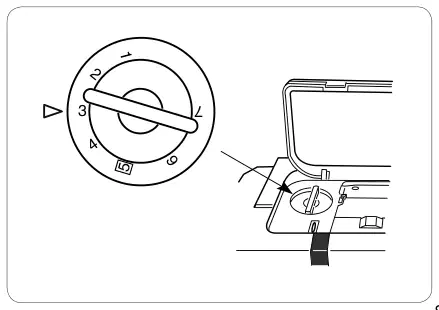
フット圧力 刺繍用の3インチに足の圧力ホイールを設定します。

針板の取り替え 二重ワークアウトのフィートと刺繍すると同時に縫うとき右のステッチ針板を使用して下さい。
針を持ち上げ、ロックキーを押します。 クローバーリフトをゲット。 q ロックのキー
エクステンションテーブルを左にロールし、削除します。 針板のリリースレバーを押して下さい;針版はねじれません。 w 針板リリースレバー
針板がSOL-理想的に固定されていないという警告が表示されます。 クローバーを最大に持ち上げます。 針板を右に置きます。
フット・オブ・ザ・ブナから、レバーを余分高い位置に持ち上げて下さい。 マシンの右ポイントに針板を配置します。 開口部位置の針板の右端を置きます。 針板マーカーを押下し、位置がロックされるまで押します。

確認メッセージが表示されます。 警告メッセージが消えて、正しいポイントは自動的に選択されます。 Xキーを押し、右ポイントが自動的に選択されます。 ステアリングホイールをゆっくりと回転させ、針がプレートの針に当たることはありません。 ロックボタンを押してロック解除します。


刺繍のための特別な箱のホールダー 刺繍用に意図したJanome Cane Yarn以外の缶詰糸を使用したときに、標準的な箱ホルダーを刺繍用の特別なケースで交換してください。
針板を外します(前のページを参照)。 標準的な箱のホールダーを得て下さい。 w 標準的な杖ホルダー
特別な箱のホールダーをかぎ針編みハウジングにインサートして下さい。 ドアホルダーのボタンがマシン上の停止と一致していることを確認してください。 針板を取付けて下さい。 eボタンrストッパー

刺繍フレーム 刺繍枠は、標準のアクセサリーに2枚入ります。
q SQ14aの刺繍フレーム 正方形の刺繍フレーム14 cm四角形の刺繍面。
w RE20aの刺繍フレーム 20 cm X 17センチメートルの長方形刺繍面と正方形の刺繍フレーム。

スタビライザー 最高品質の刺繍を作成するには、安定剤を使用することが重要です。
使用: 生地の裏側にスタビライザーを取り付けます。 複数のレイヤーが必要になる場合があります。 しっかりした生地のために、布地の下に薄い紙のシートを置くことができます。 アイロンをかけられない、または硬い鉄のセクションのために刺繍生地に非スティックタイプを使用してください。 固定子を刺繍フレームよりも大きい寸法にカットし、その部分全体をフレーム全体で固定して布の剛性率が不足するのを避けるために。
スタビライザーアタッチメント 生地の上にスタビライザーの光沢のある側面を置きます。 角を上げて、鉄で固定装置を付けます。
安定した編まれた生地。
剥離する繊維で構成されています
簡単。
鉄を貼る接着剤で
ニット生地とあらゆる種類の不安定な布。
戻る。
ニット生地とあらゆる種類の不安定な組織。
不織布、非研磨布。
白かレースの刺繍。
水に溶ける薄膜。
タオルなどのカーリング生地を置きます。
生地や使用できない作業の小片を固定する
スティッキーペーパー。
フレームワークによって維持される。 ヴェルヴェットおよび他の羊毛の生地
フレームワークによって必ずマークされる。


生地を準備し、組織の後ろに安定装置を付けて下さい。 生地と安定装置は、フレームよりもサイズが大きいものとする。 テーラーチョークで生地に軸を描きます。 qの生地wの軸
生地に内枠と模様を置き、柄の布地の軸線を合わせます。 e 内部フレームワークrボス
外部フレームにクランプネジをロック解除します。 外側にインテリアフレームとファブリックを配置します。 t フレームの締め金で止めるねじy外的なフレーム
外装に内枠や布を通します。 布を伸ばすために外側のフレームにネジを締めます。 フレームのドラムのように生地が伸びていることを確認してください。 トレーニングクローは自動的に下がります。 uの磁気プライヤー
ボスを外します。


電源をオンにしてトロリーアームを開きます。 変更ボタンを押します。 警告メッセージが表示されます。 OK キーを押します。 それからトロリーは開始位置に置かれます。 トレーニングクローが自動的に下ろします。 ディスプレイのタッチスクリーンは、刺繍モードウィンドウが表示されます。 q ファッション変更タッチ
本体を機械に置き、カートの穴にフレームのロックピンを入れることでトロリーに入れます。 ボタンを時計回り方向に回してフレームを修正します。 w ロックカップ e 穴
ワイヤー ホールダー 針糸の先端に縫うことを避けるため、ワイヤーホルダーの上に置きます。 rワイヤー サポート
刺繍の足の穴を通した針糸を渡して下さい、そしてワイヤー ホルダーにそれを持って下さい。 ワイヤーが正面から後部のネジホルダーに掛けるようにします。


統合刺繍パターンの選択 パターンキーと、お気に入りのパターンの最初のページが開きます。 q埋め込みパターンキー
パターンカテゴリキーを押して、パターンのカテゴリーからパターンリストを閲覧したり、フレームサイズボタンを押しながらパターンを移動させます。 w パターンカテゴリタッチ e フレーム サイズ 接触
理由のカテゴリ パターンカテゴリキーを押して、カテゴリー別にパターンを閲覧できます。 テンプレートリストから参照するには、次または前ボタンを押します。 rタッチ 次のページ t Touch 前のページ
選択するカテゴリを押して、パターンの選択ウィンドウが開きます。 次のページキーまたはタッチストリップを使用してパターンのリストをブラウズし、パターンのアイコンボタンを押して目的のパターンを選択します。
フレームワークの形式 フレームサイズキーとフレーム選択ウィンドウが開きます。 マシンに取り付けられたフレームと同じ枠を選択します。 次のページキーを使用してパターンのリストを参照し、そのアイコンを押すことによって目的のパターンを選択します。 液晶画面は窓に表示します

モノグラムの創造 Monograms キーとGothicフォントのモノグラム作成ウィンドウを押します。 フォント選択キーを押して、選択したウィンドウを開きます。 q Monograms キー w Touch Font選択


モノグラム、レター2文字、3文字パターン3文字のフォントが利用可能です。
以下のポリシーとパターンが利用可能です。


目的のフォントアイコンキーとモノグラム作成ウィンドウが開きます。
洋文字、数字、記号、ヨーロッパ字の文字を入力することができます。


(1/2) (2/2)

q e r t y
q フォント選択キー フォント選択ウィンドウを開くには、このボタンを押します。

w 接触手紙のオリエンテーション 水平方向または垂直方向を選択するには、このキーを押します。
e 文字のタッチサイズ 3サイズから選択するボタンを押します。 資本文字の正式な文字サイズは以下の通りです。 L (大きい): 30mmの M (メラ): 20mmの S (小さい): 直径: 10 mm
r 接触は手紙を壊します 文字の破綻と資本金や小さなものの間で交互に変えるには、このキーを押します。
t ファイルバックアップキー このキーを押すと、ファイルのバックアップウィンドウが開き、テキストやモノグラムをファイルとして保存することができます。
y キーの削除 カーソルの上の文字を消去するには、このキーを押します。
u 変位のキュレーター これらのキーを押してカーソルを左右に移動します。
i 接触OK エントリーの確認と刺繍画面を開くには、このボタンを押してください。
o スペース設定キー スペースを入る時にのみ有効となります。
文字間のスペースが不規則な場合は、キャラクター間で空白の空間を差し込み、正当化に応じて幅を調整します。


スペース設定ウィンドウを開くには、このキーを押します。
スペースの幅を増加させるために、ボタンの多くを押します。スペースの幅を減らすために、ボタンをよりもっと押して下さい
o

事例: モノグラムのプログラミング研究開発・開発”警察ゴシック.


プレスRカーソルは右に移動し、R「最もオートマティックメント・メモリセ」
文字サイズキーを押し、小径を選択します。 q 文字のタッチ サイズ
プレス;&”:ル・カースールのセデポックとラドロイトが「;&「最もオートマティックメント・メモリセ」
文字サイズキーを押し、平均サイズの選択を行います。

プレスBカーソルは右に移動し、B「最もオートマティックメント・メモリセ」
OKキーを押します。 警告メッセージが表示されます。 OKキーを押し、起動位置に配置されます。 画面は、既設のウィンドウに渡され、確認メッセージが表示されます。 OKキーを押します。

色の変化 ステッチする前に、変更のカラーキーを押すと各文字の色を変更することで多彩にされたモノグラムを縫うことができます。 手紙の刺身が完成したら、自動的にマシンを停止します。 糸の色を変え、再び縫う。 w 色の変更ボタン
モノグラム正当化左、センター合理と右正当の3ポジションからお選びいただけます。
q 左の正当化 ボタンを押して刺繍を始める
ボスの左参照線。
w 焦点の正当化 ボタンを押してフレームの中心に縫います。
e 右手正当 ボタンを押して縫製を開始
ボスの正しい参照線。
モノグラムをプログラミング · モノグラムの位置

2-レターモノグラム

フォント選択キーを押します。

オプション2文字を選択します。

選択する l

エントリーAと “B”.
OK タッチを押して、警告メッセージが表示されます。 OKキーを押し、起動位置に配置されます。 画面が変更され、「縫う準備」ウィンドウが表示されます。 画面は、既設のウィンドウに渡され、確認メッセージが表示されます。


カーソルの移動ボタンを押して、スライダーを文字の下に動かしますRqスライダーキー
キーとレターを削除Rw 削除キー


カーソルの移動ボタンを押して、スライダーを文字の下に動かしますA”.
エントリーE手紙E” ベスト・インセレ アバンギャルド ル “A”.

モノグラムの編集

窓への準備 ウィンドウを縫う準備は、選択したパターンの関数キーと刺繍情報を表示します。

フロント/リア pik を押して、- をプレスする tic+ フレームはキーを押すたびに1ポイント移動します。 鍵を握り、動きのスピードアップと10ポイントまたは100点を同時にスキップします。 これらのキーを使用して、スレッドが壊れているか終了するまで刺繍フレームを移動することができます。 qの後部刺すボタンw前部stingキー
モードキーの編集 このページを編集モードに切り替えるには、このボタンを押してください(ページ10を参照)。 e モード キーを編集する

機能キー 機能キーはLCDスクリーンの右側部分で表示されます。 矢印キーを押して、他の関数の鍵を表示します。 rの矢キー

追跡キーとトレースオプションのウィンドウが開きます。 y トラックの接触
移動/Piûre キー 移動キーと前後のスタイリング キーを交互にこの鍵を押します。 移動キーでフレームの位置を調整します。針位置は、生地の参照線の中心の上にあるようにしてください。 継ぎ目が始まり、機械を停止し、バックスチングキーを押すことによってゼロに点のカウンターを置きます。 u Touche Move/Set i 移動キー


待機位置でトロリーを移動するキー。 トロリーを初期位置に移動するには、プレス
キーと警告メッセージが表示されます。 e タッチフレームのバック

自動電圧レベル調整. '+" を押します。
ワイヤーの切断長さは跳びます ワイヤージャンプの .-Switching 長さ設定を有効にした場合、このオプションは有効です。 キーをいずれかのキーを押します

パターントレース 縫製やスナッギングポイントでパターンの輪郭をトレースすることで、刺繍エリアのサイズを確認することができます。 追跡キーとトレースオプションのウィンドウが開きます。 qのトレースの接触
下記3オプションをご用意いたします。

シームレスなトレーサウィンドウを開く。 追跡キーを押して下さい
直進を開始するか、キーの1つを押すとフレームを角度で動かします。

トレイトとスニッフウィンドウ(シンプル)を開きます。 オン/オフボタンを押してスニッフポイントを使って描画を開始します。

トレーサーとスネークウィンドウ(ダブル)を開く。 オン/オフボタンを押してスニッフポイントを使って描画を開始します。 マシンは最初に上司の中のスナフを作り、それからスリップポイントを使用してパターンの輪郭を追跡します。

理由情報 スクリーンは次の細部を表示します:
q フレーム サイズ w タイプ の ped-de-biche e 張力調整r パターン寸法 T 下時間必要 y 最大継ぎ目の速度 u 糸の色の数 (層) i ステッチ数o 色 スレッド


目的のパターンを選択します。 移動キーを表示するために、Move/Piqûre キーを押します。 qの移動/Piqûreのキー
移動キーでフレームの位置を調整します。針位置は、生地の中央線の上にあるためです。
ボタンを押し、5点または6ポイントを縫う。 マシンを停止するために、もう一度オン/オフボタンを押します。
クローバーを持ち上げて、開始点の近くで余分なワイヤーを切り落とします。 w の Surplus ヤーン
足のプレスをオン/オフにして刺繍を始めて下さい。 機械は最初の色セクションが終えられたとき自動的に(そして自動糸の切断が活動化させる場合ワイヤーを切ます)停止します。 糸の色を変更し、次のセクションを縫う。
結果発表 刺繍パターンは、布地の芯線と比較して描かれたようにピクシドです。 e ティッシュ axes

フローラルフリンジモデル

お気に入りのモデルは、花のフリンジモデルを作成するための特別なパターンです。 簡単にかなりのフリンジをデザインできます。
通常の刺繍パターンを縫うように、フリンジSQ14a-40の模様を選択し、パターンをステッチします。
フレームから生地を外します。 示されているように、パターンの外側エッジに中断された赤線に沿って針糸をカットします。 スレッドをこすして、フリンジを形成します。


お気に入りのSQ14a-40を選択し、通常の刺繍モデルを達成するのと同じ方法でパターンを作る。 フレームから生地を外します。
カットオフの赤線に沿って、布地の上に缶詰糸を切ります。 針糸を引っ張り、ループ端を布地の場所に引き戻し、フリンジを形成します。


RE20a-2 と 3 モデルは、機械刺繍アプライケ用の特別なデザインです。 背景生地や刺繍パターンに同時に適用する素材の部分を取り付けることが可能。
背景生地と応用ティッシュを用意します。 応用RE20a-2パターンを選択し、フープに背景生地を配置します。
カートにフープを取り付けて、ドローキーを押します。
ルートを選択するキー、ビルド(シンプル)。 刺繍パターンを建物のポイントでマークするために機械を起動します。
生地をカットする D マークされた領域にアプライケの部分を配置し、最初のセクション(色)を縫います。
マシンからフープを外しますが、生地を削除しないでください。 建物のポイントを削除します。 余分な生地をできるだけ海辺の線に閉じてから塗ります。
機械を再びフープに取り付けます。

アプリケーター内のパターンの残りのセクション(色)をスワイプします。
応用理由 ・プレス


布地を準備して、フープのサイズよりも幅が大きい。 布地をホップに塗布する。 最初のセクション(色)を縫う。
フープを取除き、布物を塗ります。 生地を縫い目線に沿ってカットして、布地の部分を塗布します。
背景生地を用意して、フープに置いてください。 カートにフープを取り付けます。 前のページキーを押して、最初のセクション(色)に戻り、アプリの位置をマークする最初の部分(カラー)を押します。 q 前のページキー
生地の部分を背景布に塗り、位置決めマーカーで塗布する。 粘着テープやピンで固定します。
アプリケーター内のパターンの残りのセクション(色)をスワイプします。
代替方法

編集モード 編集モードでは、モデルを変更して組み合わせてオリジナルの刺繍パターンを作成することができます。


編集モードキーを押します。その後、RE20aフレームエディタウィンドウが開きます。 q モードキーの編集
別のフレームサイズを選ぶことができます。 フレーム選択キーを押します。対応するウィンドウが開きます。 フレームアイコンキーを押して、目的のフレームを選択します。 w 刺繍枠のセレクションキー

刺繍モデルの開口部 編集画面からUSBメモリドライブに保存された組み込みテンプレート、モノグラムおよびパターンを開くことができます。 内蔵テンプレートを開くには、ホームボタンを押します。 テンプレートリストから目的のパターンを選択します(ページを参照)。 画面は、選択したパターンを示す編集ウィンドウに戻ります。


刺繍やモノグラムを編集ウィンドウに追加するには、ホームを押して組み込みテンプレートのリストから選択したパターンを選択します(ページ94-95) e ホームタッチを参照してください。
変更される理由の選択 パターンを選択するには、Editウィンドウのパターンイメージを押します。 選択したパターンの周りにフレームが現れます。
モチーフの移動 刺繍パターンを編集ウィンドウに移動するには、パターンを押して、タッチスクリーンスタイラスまたは指で所望の場所にドラッグします。

レイアウトキーの手段で、選択したパターンを移動することもできます。 レイアウトキーを押して、Editウィンドウでパターンを目的の場所に移動します。 rレイアウトボタン
レイアウトキーを押すと、フレームのパターン変更の位置が機械に関連してではなく、ロールレイは動かない。

パターンのサイズ変更 サイズのボタンを押して、サイズ変更画面を開きます。 q キーのサイズ変更

刺繍の模様は80~120%のサイズ変更が可能です。 プレスする .- の '+ を押します。– サイズは、" + を押すたびに1%ずつ変化します。サイズを素早く変更するには, 押すかまたは tic+
OKキーを押して、新しい寸法を確認します。

モチフの複製 選択されたパターンを複製するために重複キーを押します。 w 重複タッチ
地面の除去 削除するパターンを選択します。 選択されたパターンを削除するためにキーを削除します。 e タッチ削除

右矢印を押して編集ツールの次のセットを表示してください。 rの右矢印

モチーフの回転 回転キーを押してスピンオプションウィンドウを開きます。 tの回転キー
キーを押します
選択されたパターンを時計回りの方向で1〜45度回転させる。
OKキーを押して確認します。

モチフの反転 d-inversion キーを押し、d y Inversion キーを開きます。
キーを押します
選択されたパターンを水平または垂直に逆転させる。
OKキーを押して確認します。
W e・t・y

編集ウィンドウのズーム ズームボタンを押して編集画面で拡大した画像が表示されます。 ズームボタンをもう一度押して、初期表示に戻します。 qズームレンズの接触


ウィンドウを移動するには、スクロールボタンを押して窓をドラッグします。 スクロールボタンをもう一度押してコマンドのキャンセルを行います。 w スクロール キー

パターンを一緒にグループ化できます。 クラスターキーとグループ化オプションウィンドウが開きます。 q クラスタの接触

グローバルクラスタキーを押し、OKボタンを押して編集ウィンドウのすべてのパターンをグループ化します。 グローバルクラスタリング

選択したパターンだけをグループ化したい場合は、クラスタ選択キーを押します。 パターン画像を押すと、目的のパターンを選択し、[OK]を押します。 e 選択ボタン
パターンを選択すると、残りの部分がぼやけて選択できません。

グループ化されたパターンは、単一のホルダーで移動して複製することができます。
パターンクラスターのキャンセルは、このボタンを再度押下します。
理由のグループ化

ファイルをバックアップする 通常のクチュールモードでプログラムされたパターンの編集モードまたは組み合わせで作成されたオリジナルの刺繍デザインは、マシンの内蔵メモリおよび/またはUSBフラッシュドライブ上のファイルに保存することができます(ページ118). q ファイルバックアップ キー

ディスプレイの色をカスタマイズする 画面上で、モデルイメージとウィンドウの色をカスタマイズすることで使用する布や糸の色をシミュレートできます。 カスタムカラーキーを押します。対応するウィンドウが開きます。 qの習慣色の接触


パターンの色を変更したい場合、モデルカラーキーを押します。 カーソルキーの移動をプレビューウィンドウに表示するセクションまで押します。 w キーモデル カラー e タッチカーソルの移動
シェードを選択するには、色12平方メートルの1つを押します。 選択した色の色合いを変更するには、スクロールカーソルを押しながら左または右に移動します。 r色の正方形tのスクロージャ


名前キーを押すことで、カスタムカラーに名前を割り当てることができます。 糸の色に割り当てられた名前は、糸色の名称とコードではなく刺繍ウィンドウに表示されます。 y 名前
背景色を変更するには、背景色のキーを押して目的の色を選択します。
シェードを選択するには、色12平方メートルの1つを押します。 選択した色の色合いを変更するには、スクロールカーソルを押しながら左または右に移動します。 uの背景色のキー


カラーグループ 重複パターンを組み合わせると色の組み合わせで色の部分数を減らすことができます。


例えば、組み合わせたパターンは12色セクションで作成されます。


カラークラスターボタンとカラーグループウィンドウが開きます。 OKキーを押して、同じ色の色を組み合わせます。 q 色分けのキー


3色分まで減少します。
縫製注文 パターンの組み合わせの縫製注文を変更できます。

縫製注文キーとパターンイメージを1つずつ押下します。 パターンは、選択した順番で縫い付けられます。 縫製注文ボタンをもう一度押して、前の画面に戻ります。 qの接触継ぎ目順序

アークでモノグラムを作成する 編集モードでは、円形またはダウンのアークの形にモノグラムを作成できます。

文字を入力してOKを押します。
編集画面に入力した文字が表示される。 矢印キーを押して他の編集ツールを表示してください。 qの矢キー

Arcキーとレイアウトウィンドウが開きます。 w 矢印キーをアップ

アークキーを押して、丸みのある弧を上方に作ってください。 eアークボタンが上下に丸め
矢印ボタンを押し下げて丸みのあるアークを下します。 rアークボタンを丸め
拡大キーを押してアークを長くします。 tタッチエングメント
t y e r
ショートカットキーを押してアークを短くします。 yショートカットキー
OKキーを押して確認します。


自由な腕のホップ(任意要素) FA 10aの自由な腕フレームは袖、ズボンの足のような管形の服で刺繍仕事をするように特に設計されています。
ハンドルや足の開口径を確認してください。 直径20cm以上で、 刺繍セクションは、開口部の20 cm以内でなければなりません。
開口部の幅: 開口部の幅が20〜25cmの場合、布地をフープの動きに干渉しないようにするために刺繍エリアを定義する必要があります。 開口部幅ボタンを押して、右クリック+OKキーを押しながら開くパントを選択し、エリアの境界線が表示されます。 q オープン幅ボタン
刺繍無料アーム付き テーラーチョークで生地に軸を描きます。
編集画面を開き、FA10aを選択します。 刺繍が必要なパターンを選択します。
OKボタンを押してウィンドウを開きます
エクステンションテーブルを削除します。
FA10aフレームに布地を、図のように取付けて下さい。 フレームのパターンでラインを芯に合わせる生地を配置します。
余分な生地をロールオーバーして、フリーアームの先端に干渉しない。
刺繍エリアにエンクロアチャリングから余分な布地を防ぐため、内部フレームのブロックをインサートします。 w ブロック パッケージ
ボタンを押して縫う、布がフリーアームの周りをスムーズに走っていることを確認してください。
縫製が完了すると、トロリーからフレームを外します。 布地をフリーアームから外します。


刺繍ボタンを押します(ページを参照してください。76).
q 自動ワイヤー張力 自動ワイヤーの電圧レベルは調節することができます
w 缶詰ワイヤーの排気の警告 レースステッチやキルト(マットレス)のために厚い糸を使用して、キャニングワイヤの警告レベルは3または4に設定すると調整することができます。 次のページボタンを押して、次のメニューに移動します。
e 最高の刺繍速度 最大の刺繍速度は、機械使用中にスピードコントロールカーソルで調整することができます。(100点の間隔で1分あたり400〜800ポイントから設定できます)

r オフポイントを過ぎて止まる この機能が有効になっている場合、機械は縫う前に缶からワイヤーを引っ張ることができるように自動的に点および停止します。
t 連続カラーグループ化の活性化・廃棄 インポートされた刺繍データファイルが同じ色の連続したセクションが含まれている場合、シートを開くと自動的に1つにグループ化されます。 外部の起源と一体化されたモチーフやパターンを組み合わせて、この関数は有効ではありません。 一緒に色セクションをグループ化したくない場合は、このオプションを無効にします。
次のページボタンを押して、次のメニューに移動します。

y 有効/無効なフレームワークの確認 ウィンドウが開いている前にフレームの確認リクエストが表示されます。ただし、OFFを選択することでこのオプションを無効にすることができます。

u フレームの口径測定 フレームの中央位置を校正できます。 刺繍モード設定ウィンドウを開く前に、刺繍モードを入力する必要があります。 カートの腕をスプレッドし、YESを押します。 u-1接触 はい
トロリーは中央の位置に置かれます。 フレームセレクターウィンドウを開くにはフレーム選択キーを押します。 u-2フレームの選択の接触
フレームを選択し、上司でカートに入れます。 移動キーを押すことでフレームの位置を調整し、針がパターンの交差点を上回ってOKを押してください。
次のページボタンを押して、次のメニューに移動します。

i 自動(elementary)ワイヤー カッター このオプションが有効になっている場合は、機械は自動的にワイヤをカットし、次の色に切り替えるのを停止します。 ON/OFF キーを押して、この機能をオンまたはオフにします。 i-1 ON/OFF キー(ON/off)


o 自動(高度)ワイヤー カッター カスタマイズボタンを押して、高度な設定ウィンドウを開きます。 o-1 カスタム化タッチ

o-2 ワイヤー跳躍の切口の長さ 線の切断長さを調節できます。
o-3色変更/ワイヤーへのスイッチ活発化/無効 機能が有効になっている場合、各色間で自動的にワイヤーを切ります。
o-4 切換えの作動/非活性化 外部のソースから刺繍ポイントのデータファイルが切断コード(カットコントロール)を含まれている場合、このオプションは切削コードレベルでワイヤを切ります。
次のページボタンを押して、次のメニューに移動します。
!0 糸の選択 刺繍糸8種類からお選びいただけます。 使用するスレッドのキーを押します。 選択したマークの色コードは、カラー/エレメントキーと色の名前に表示されます。

十分な糸情報を含む輸入刺繍ステッチからデータを使用する場合は、元のカラーキーを押してその情報を手に入れてください。 !0-1タッチは元の色を保ちます
次のページボタンを押して、次のメニューに移動します。

!1 グリッドの活性化/無効化(参照線) グリッドを編集ウィンドウに表示したり、格子を非表示にするオプションを有効にします。

!2 グリッドサイズ(参照のサイズ) 型+を押すことでグリッドサイズを変更できます
!3 再開モード 再始動モードが有効になったら、次の電源が開始されると機械の消える前に作られた最後の設計は再開されます。
マシンをオンにすると、確認画面が開きます。 縫い目パターンの最後のポイントを引き継ぎます OK キーを押して下さい。
次のページボタンを押して、次のメニューに移動します。 設定を変更せずに刺繍モードに戻るには、X キーを押します。
!1 · !2 · !3

ファイル管理

ファイルをバックアップする 通常のクチュールモードでプログラムされたパターンの編集モードまたは組み合わせで作成されたオリジナルの刺繍デザインは、マシンの内蔵メモリおよび/またはUSBメモリードライブ内のファイルに保存することができます。
ファイルバックアップボタンを押して、対応するウィンドウを開きます。 q ファイルバックアップ キー


フォルダは、内蔵メモリキーまたはUSBフラッシュドライブボタンを押してファイルバックアップ場所を選択します。 w 統合されたメモリキー e タッチ USBフラッシュドライブ
r e r E
フォルダを選択するには、フォルダーアイコンを押します。 r ファイルアイコン


M 001から始まる数値順にファイル名が自動的に割り当てられます。
OKボタンを押して、選択したフォルダ内のファイルを保存します。
特定の名前をファイルに割り当てるには、Rename を押します。 t 名前をつけて下さい

キーボードウィンドウが開きます。 新規ファイル名を入力してOKを押します。 ファイルが新しい名前で保存されます。


既存の名前でファイルを保存すると、エラーメッセージが表示されます。 OKボタンを押して、既存のファイルを交換したりXキーを押したりします。
w・t

新しいフォルダを作成する
刺繍
フォルダキーをもう一度押します。キーボードを含むウィンドウが開き、開きます。 q 新しいフォルダー キー


フォルダ名を入力してOKキーを押します。


保存したファイルを押して、対応するフォルダを開きます。
ファイルやフォルダを削除します。 削除キーを押し、フォルダーまたはファイルを選択して削除します。 w タッチ削除


確認メッセージが表示されます。 OK キーを押してファイルやフォルダを削除します。
q ・ w


ファイルの開き 保存したファイルを開くには、ファイルの開きキーを押しながら対応するウィンドウが開きます。 q キー ファイルを開く
フォルダの場所を選択します。 マシンまたはUSBメモリキーの統合メモリー。
フォルダアイコンを押すことで開くファイルを含むフォルダーを選択します。
選択したフォルダのファイルのリストが表示されます。
ファイルの開き方、目的のファイルアイコンを押します。 w ファイル アイコン
刺繍モードでは、ボタンを押してファイルの属性を表示できます。
. . ファイルの e 属性
ファイル形式:*.JEF(ジャンメ刺繍フォーマット):*4ファイルがあります。 JEF+(1月間刺繍フォーマット編集可能):*JPX (背景画像ビットマップ付き*.jef +)※ JPX(JEF+ホップFA10a限度額付)
ファイル名を表示
ファイルリストウィンドウでは、ファイル名の8文字まで表示できます。 ファイル名が長すぎて表示できない場合は、長いアイコンキーを押します。
ファイル名全体を表示 rロングアイコンキー
長いアイコンキーを押すとロシア文字のファイル名も表示できます。

フォルダ名やファイルの名称変更
ファイル名を変更したいフォルダまたはファイルを選択します。 q キーの名前を変更して下さい


新規ファイル名を入力してOKを押します。


既存の名前を入力すると、エラーメッセージが表示されます。 Xキーを押し、別の名前を入力します。
qのq

かぎ針編み区域のクリーニング 月1回以上かきの面積を清掃します。 針板を外します(ページ20を参照)。
操業停止位置の電源スイッチを置いて、機械を切断して下さい。 針とコツの足を外します。

缶と箱のホルダーを削除します。 qキャンドルホルダー
ケースホルダーをアンチポケットブラシで清掃します。 ケースホルダーの内側と外側に、ソフト布の上に箱クリーナー(標準付属品)を数滴置きます。 w ソフトヘアブラシ e スウィートヘア
ドライブ爪とワイヤカット装置をアンチポケットブラシで清掃します。 rドライブグリップt自動ワイヤー停止装置
柔らかい布が付いているホックのハウジングの中のワイプ。
ボタンがかぎ針編みハウジングの停止の近くにあるようにホルダーをインサートします。 缶をインサートします。 yボタンu停止
針板、パイクの足と針裏を置きます。

蓋の下にワイヤーガイドプレート内の1か月以上をきれいにしてください。
針糸とワイヤーガイドプレートを上方に引き落とします。 qワイヤーガイドプレート
ねじガイドプレートの下に、詰め物とほこりを取り除きます。 w 糸ガイドプレート上のブラシ
防プッシュブラシで、前後のプレテンションブレードの下に表面を清掃します。 e プレテンションブレード
ワイヤガイドプレートを機械に置き、テンスをスロットに入れます。 ワイヤーガイドプレートを押して設定します。 rのテノン

マシンは騒々しいです。
このページの122をご覧ください。
このページの122をご覧ください。
針糸は壊れます。
ページ13を参照してください。
このページを見る 35.
ページ 16 を参照してください。
ページ 16 を参照してください。
ページ 16 を参照してください。
93ページ参照
刺繍が始まりました。
コイル ワイヤーは壊れます。
ページ12を参照してください。
このページの122をご覧ください。 缶を変更します。
針は壊れます。
ページ 16 を参照してください。
ページ 16 を参照してください。 ページ 16 を参照してください。
このページを見る 35.
ページ 16 を参照してください。
このページの 77.
触覚が明確ではありません。
ページ 16 を参照してください。 ページ 16 を参照してください。
ページ 16 を参照してください。 ページ 16 を参照してください。
非常に良いか、または合成。
ページ13を参照してください。
針を変更します。
93ページ参照
92ページを見る
ページ 16 を参照してください。
デニム(ジーンズ)とヘム。
このページを見る 35.
このページの先頭へ 12-13.
ページ 16 を参照してください。 ポイントを短くします。
の幅を減らす
点。 92ページを見る

アナマリー 生地は輸送されません
リファレンス このページの122をご覧ください。
定期的に。
ライブポイント
このページを見る 22.
機械は働きません
ページ6を参照してください。
ありません。
このページの122をご覧ください。
このページの8を参照してください。
研削ノイズ
オブジェクトを削除します。
マシンのとき音
このページの 84.
作品紹介
パターンは歪みがちです。
このページを見る 35.
ページ34を見る
83ページ参照
インターフェイスを使用します。
とても良いです。
93ページ参照
このページの 84.
92ページを見る
機械を止めて下さい
生地をクリアします。
ボタンホールポイント
このページの 40.
自動はではないです
83ページ参照
インターフェイスを使用します。
選択キーの
パターンは動作しません。
マシン。 このページの 77.
116ページを見る
頻繁に下がります
ドットパターン。
機械を運ぶためには、あなたの手で運送ハンドルを握り、他手が付いている機械を支えるため。
柔らかい布で機械の外側をきれいにして下さい。 化学溶剤を使用しないでください。
機械を冷やす乾燥した場所で貯えて下さい。
湿気が高い場所、ラジエーターか直射日光の近くで機械を貯えないで下さい。
電源コードは半硬式蓋に保管できます。
スタンドチル位置の電源スイッチを置く前に、刺繍トロリーの腕を保管してください。

普通の海
ユーティリティ(U)
ユーティリティ(U)

応用分野(A)


普通の海
サテン (S)
スペース(BR)
デンストティク(BR)
装飾(D)
ドコルシチチェ(D)

ラング・シチチェ(L)
ピクトグラム(P)
ピクトグラム(P)

普通の海

Dプリント (9mm)

刺繍
(SQ14a)
クロスポイントの図面
(SQ14a)
理由 1つの点
(SQ14a)(*FA10a)
パターンレースチュール
(SQ14a)(S Q14a )。
キルトな理由
(SQ14a)
パターンイメージはスケールアップしません。 * FA 10aの刺繍フレームは任意選択です。

刺繍
(SQ14a)(*FA10a)
CS投資トランクマーク
GAHAANAコレクションフラワーズ
(SQ14a)
ガハナキッチンコレクション
(SQ14a)
ガハナコレクションフリード
(SQ14a)
ガハナの子どもコレクション
(SQ14a)

刺繍
(SQ14a)
GAHANAコレクション その他
(SQ14a)
GAHANAコレクションインテリア
(SQ14a)
ガンガナレッドワークコレクション
(SQ14a)
主な理由
(RE20a)

刺繍
ゴシックスクリプト


861-800-4 14 q (FR)
ユーザーまたはスタッフが通常1日以内に回答します。あなたの質問が次の人の助けにもなります。
最初の質問を投稿しましょう。他のユーザーや当チームが回答します。