


55UT3E242S-T


通知 &機能&アクセサリー
このテレビは、環境を節約するためにエネルギーを減らすために設計されています。 エネルギー消費量を減らすためには、次のステップをとらなければなりません:
絵のメニューにあるPower Save Mode設定を使用できます。 パワー保存モードをそのまま設定すると エコ省エネモードに切り替え、テレビセットの輝度は最適レベルまで低下します。 電源保存モードのテレビが点灯したときに、一部の画像設定は変更できませんのでご注意ください。
場合 映像オフ 「画面が15秒で消えます」と選択されます。メッセージが表示されます。 選択する 参加申し込み プレス OK これからも続く。 画面はすぐに消えます。
テレビが使用されていない場合は、メインプラグからテレビをオフまたは切断してください。 省エネを削減します。
どの入力信号もテレビが受信しない場合(例: 空中またはHDMIのソースから5分、スタンバイに行きます。 次のスイッチオンの場合、次のメッセージが表示されます。 「長時間の信号がなかったため、自動的にスタンバイモードに切り替えました。」 プレス OK これからも続く。
とりあえず オートTVOFF オプション(in) 設定>その他の設定 メニュー オフ デフォルトで。 この設定が変更され、セット時間内にテレビを残して動作しなくなった場合は、セット時間が切れた後にスタンバイモードへ切り替えます。 次のスイッチをオンにすると、次のメッセージが表示されます。 「長時間の操作がなかったため、自動的にスタンバイモードに切り替えたテレビ」 プレス OK これからも続く。
付属品 含まれている リモート・コントロール電池:2 x AAAの指示書速い開始ガイド
側面AVの関係ケーブル小型傷のアダプター ケーブル3DガラスX 8
環境情報 · スタンバイ通知 · おすすめ商品

TV の制御ボタン &操作
TVの背面下側に設置された空中TVプラグをAERIAL INPUT(ANT-TV)ソケットに接続します。
TVの後部底側面:
プレスボタンでボリュームを削減
ボリュームを増加させるボタン。 プレス P/ CH + 次のプログラムを選択するボタン P/CH - 前の選択ボタン
ドルビー研究所のライセンスに基づく製造
プログラム
「ドルビー」と「ダブルD」のシンボルは、ドルビー研究所の登録商標です。
メインメニューを表示するために、同時にボタンを押します。 メインメニューでサブメニューを選択します。 TV/AV ボタンを押下して、サブメニューの操作やボタンを設定。 メニューから利用可能なオプションは、メニューを参照
「HDMIロゴ、高精細マルチメディアインターフェースは、HDMIライセンスLLCの商標または登録商標です。」
このマニュアルのシステムセクション。 プレス TV/AV テレビのコントロールパネルにあるボタンで、AVモードを切り替えます。
「DLNA®©、LDNAロゴおよびDLNA CERTIFIED®はデジタルリビングネットワークアライアンスの商標・サービスマークまたは認証マークです。」
電池をリモートにインサートする
リモートの裏面にカバーを上方に静かに持ち上げます。 2 をインストール AAA バッテリー。 バッテリーコンパートメントの電池の+と-終了(正しい極性を観察)に必ずマッチするようにしてください。カバーは交換します。
「YouTubeと YouTubeロゴはGoogle Incの商標です。」

電力を接続して下さい · アンテナ関係 · インフォメーション

旧機器・電池の処分に関する利用者情報
プレス TXT ( ) デジタルテレテキスト情報を表示するボタン。 色のボタン、カーソルのボタンと操作して OK ボタン。 デジタルテレテキストの内容により動作方法が異なる場合があります。 デジタルテレテキストに表示される指示に従ってください
これらのシンボルは、一般的な家庭廃棄物としてこれらの記号を持つ機器を処分すべきではないことを示しています。 製品を廃棄したい場合、適切なリサイクルのための回収システムや施設を検討してください。
スクリーン。 いつか TXT ( )ボタンをもう一度押下し、テレビ放送に戻ります。
この電池は鉛を含んでいること。

1. スタンバイ: テレビをオン/オフ 2. TV: 放送タイプ/スイッチ間のチャネルのリストを表示して下さい/TVの源に転換します 3. ボリューム+/- 4. メニュー:テレビ番組メニューを表示 5. OK: ユーザ選択の確認、ページ(TXTモードで)の保持、ビューチャンネルリスト (DTVモード) 6. 戻る/戻り: 前画面に戻り、インデックスページを開きます(TXTモードで) 7. インターネット: 多くのWebベースのアプリケーションにアクセスできるポータルページを開きます。 8. 私のボタン(*) 9. Netflix:Netflixアプリケーションを起動します。 10. 着色ボタン:色のボタン機能の画面上の指示に従ってください 11. 言語: 音声モード(アナログTV)、表示および変更のオーディオ/字幕言語(デジタルテレビ、利用可能な場所)間の切り替え 12. 急速な逆転:映画のような媒体のフレームを後方に動かして下さい 13. ポーズ:メディアが再生/タイムシフト録画をパセス 14. プログラム録画 15. 再生:選択したメディアを再生する開始 16. ストップ:メディアが再生されるのを阻止する 17. 急激な進歩:映画などのメディアでフレームを転送する 18. 字幕: サブタイトルをオン/オフにします (利用可能な場所) 19. スクリーン:画面のアスペクト比を変更 20. テキスト:テレテキストを表示 (利用可能な場所), 通常の放送画像の上に電文を上書きするために再びプレスします。(ミックス) 21. メディアブラウザ:メディア閲覧画面を開く 22. EPG(電子プログラムガイド): 電子プログラムのガイドを表示 23. 終了: 表示されたメニューから閉じて、出口を切るか、または前の画面に戻ります 24. ナビゲーションボタン:メニュー、コンテンツなどをナビゲートするのに役立ちます。 右または左を押したとき、TXTモードのサブページを表示 25. クイックメニュー:素早くアクセスできるメニューのリストを表示 26. 情報:画面上のコンテンツに関する情報を表示し、隠された情報を(TXTモードで明らかに)表示します。 27. コース一覧 28. ミュート:テレビの音量を完全にオフに 29. スワプ: 以前のチャネルと現在のチャンネルまたはソース間で迅速にサイクル 30. 数値ボタン:チャンネルを切り替え、画面のテキストボックスに数字または文字を入力します。 31. ソース: すべての利用可能な放送とコンテンツのソースを表示

このボタンはモデルに応じてデフォルト関数を持つことができます。 ただし、必要に応じてソースやチャネルまたはリンク時に5秒間押すことでこのボタンに特別な機能を設定できます。 画面に確認メッセージが表示されます。 今度は MY BUTTONは、選択した機能に関連付けられています。 演技の際には注意 初めてのインストール, MY BUTTONは、デフォルト関数に戻ります。
リモート・コントロール

NOTE: 接続するとき YPbPr または サイドAV入力、あなたは必要 接続ケーブルを使用する 接続を有効にします。 上記イラストをご覧ください。 | PCオーディオを有効にするには、サイドAVコネクションケーブルのWHITE &RED入力を使用する必要があります。 | SCARTソケット経由で外部デバイスを接続すると、自動的にAVモードに切り替えます。| DTVチャンネル(Mpeg4 H.264)またはメディアブラウザモードの一方を受信すると、スカートソケットを介して出力は利用できなくなります。 | 壁掛けキット(オプション)を使用する場合は、壁の取り付け前にテレビの背面にすべてのケーブルを接続することをお勧めします。 | TVがSWITCHED OFF時のみCIモジュールをインサートまたは削除します。 設定の詳細についてはモジュールの取扱説明書を参照する必要があります。 | お使いのテレビのUSB入力は最大500mAまでのデバイスをサポートしています。 500mA以上の電流値を持つデバイスを接続すると、テレビを損傷する可能性があります。
HDMI 1 ARC(オーディオリターンチャンネル)
接続

初めてのインストール - USB接続
USB入力によるメディア再生 2.5インチと3.5インチの(外部電源付きHD)の外付けハードディスクドライブまたはテレビにUSB入力をすることで、TVに接続できます。 重要な! テレビへの接続を行う前に、ファイルをバックアップします。 製造業者は、いかなるファイル損害やデータの損失についても責任を負いません。 USBデバイスの種類(例: MP3プレーヤー)またはUSBハードディスクドライブ/メモリースティックは、このテレビと互換性がない場合があります。 TVはFAT32とNTFSディスクフォーマットをサポートしていますが、 NTFS のフォーマットディスクでは、録画は使用できません。 1TB(Tera Byte)以上のファイル容量を持つUSBハードディスクをフォーマットする一方で、書式処理の問題が発生する可能性があります。 USBデバイスを素早く差し込み、プラグ解除することで非常に危険な操作です。 USBポートやUSBデバイス自体に物理的損傷を与える可能性があります。 ファイルを再生する際はUSBモジュールを外さないでください。
電源コードを220-240V AC、50のHzに接続して下さい。
「」ボタンを押します。 P+ / P- リモートコントロールの数値ボタン。
リモートコントロールまたはプレスの「」ボタンを押します
TVのボタンを押します。 スタンバイモードに切り替える
TVを完全にパワーダウンするには、メインソケットから電源コードを抜いてください。
アンテナケーブルをテレビのANTソケットに差し込みます。
お使いのテレビのUSB入力でUSBハブを使用できます。 外部電源USBハブは、このような場合に推奨されます。
初めてオンにすると、言語選択画面が表示されます。 ご希望の言語を選択し、OKを押してください。
USBハードディスクを接続する場合は、テレビのUSB入力(s)を直接使用することをお勧めします。
次回は初回インストール(FTI)画面が表示されます。 ナビゲーションボタンを使用して好みを設定し、終了したらOKを押して続行します。
プログラムの記録 重要なお知らせ: 新しいUSBハードディスクドライブを使用する際は、テレビの「Format Disk」オプションを使用してディスクを最初にフォーマットすることをお勧めします。 注意: プログラムを記録するには、テレビがオフにしている間最初にUSBディスクをあなたのTVに接続する必要があります。 録画機能を有効にするには、テレビに切り替える必要があります。 録画機能を使用するには、USBディスクまたは外部ハードディスクドライブをテレビに接続し、接続されたUSBディスクは少なくとも1 GBの容量を持ち、2.0の速度互換性を持っている必要があります。 接続されたUSBデバイスが2.0速度をサポートしていない場合は、エラーメッセージが表示されます。 注意:: 記録されたプログラムは、接続されているUSBディスクに保存されます。 必要に応じて、録画をコンピュータに保存/コピーすることができます。ただし、これらのファイルはコンピューターで再生することはできません。 テレビで録画を再生できます。 注意:: タイムシフト中にリップシンク遅延が発生する場合があります。 ラジオレコード対応 番組を10時間まで録画できます。
アクティブにできます 保存モード 「その他設定」メニューで利用可能になり、TVの設定は最高の表示品質のために最適化されます。 確認画面が表示されます。 選択する YES 続行する。
ホームモードを選択した場合は、初回インストール後にストアモードが利用できなくなります。 プレス OK 続行するボタン。
利用可能なすべてのステーションが保存されたら、画面にチャンネルリストが表示されます。 LCN(*) に従ってチャネルをソートする方法が好きなら、プレスより「はい」と選択してください OK.
プレス MENU チャンネルリストを省略し、テレビを見るためのボタン。 (*) LCNは、認識可能なチャネルシーケンス(利用可能な場合)に従って利用できる放送を整理する論理チャンネル番号システムです。
録画されたプログラムは4GBのパーティションに分割されます。
接続されたUSBディスクの書き込み速度が十分でないと、録画は失敗し、タイムシフト機能は利用できなくなることがあります。
オン/オフテレビの切り替え ・「・」 初めてのインストール

HDプログラムを録画するためにUSBハードディスクドライブを使用することをお勧めします。
録画プログラムを眺めながら(PAUSE)ボタンを押していると、遅い転送機能が使用可能になります。 ボタンを使って、ゆっくり進むことができます。 ボタンを連続押しすると、速度が遅くなります。
録音中にUSB/HDDを差し込みません。 接続されたUSB/HDDに害を及ぼす可能性があります。
多国籍対応が可能です。 2つの異なるパーティションの最大をサポートしています。 USBディスクの最初のパーティションは、PVRの既製の機能に使用されます。 また、PVR 準備機能に使用できるプライマリパーティションとしてフォーマットする必要があります。
レコード設定項目を選択します。 システム>設定 録画設定を設定するメニュー。
一部のストリームパケットは、信号の問題のため録画されない場合がありますので、再生中にビデオがフリーズする可能性があります。
フォーマットディスク: 接続されたUSBディスクをフォーマットするために、Case Disk機能を使うことができます。 フォーマットディスク機能を使用するには、ピンが必要です。
テキストが ON の場合、レコード, Play, Pause, Display (PlayListDialog) キーは使用できません。 テレテキストがオンになったときにタイマーから録音が開始された場合、自動的にテレテキストをオフにします。 また、継続的に録画または再生中にテキストの使用が無効になっています。
放送を見ながら、タイムシフトモードをアクティブにするためのプレス(PAUSE)ボタン。 タイムシフトモードでは、プログラムがパユースされ、同時に接続されたUSBディスクに記録されます。 プレス(PLAY)ボタンをもう一度押して、停止した場所からパユースプログラムを再開します。 STOPボタンを押してタイムシフト録画を停止し、ライブ放送に戻ります。
録画開始時に画面に「USBディスク書き込み速度が遅くても録音」メッセージが表示された場合、記録を再起動してください。 同じエラーが起きた場合、USBディスクは速度要件を満たしていない可能性があります。 別のUSBディスクを接続してみてください。
(RECORD) 画面を眺めながら、イベントの録画を開始するためのボタン。 プレスできます
(RECORD) リモートコントロールのボタンが再び EPG で次のイベントを記録します。 この場合、OSDが表示されるので録画のプログラムされたイベントが表示されます。 プレス(STOP)ボタンを押して、即時録画をキャンセルします。
選択する 記録ライブラリ から メディアブラウザr メニュー リストからレコード項目を選択します。(以前に記録された場合) プレス OK ボタンを押して、表示 プレイオプション. . オプションを選択し、プレス OK ボタン。
再生を停止し、録音ライブラリに戻るために(STOP)ボタンを押します。

接続されたHDMIソースが選択されていると、テレビのリモートはメイン機能を自動的に実行できます。
クイック設定メニューでは、オプションを素早くアクセスすることができます。 こちらのメニューは、 パワーセーブモード、3Dモード、バーチャル3Dの映像モード、お気に入り、睡眠タイマー、フォローメテレビ、DMへのフォローミーTV、CEC RCパススルー オプション。 プレス Q.MENU リモートコントロールのボタンでクイックメニューを表示できます。 リストされている機能の詳細については、次の章を参照してください。
再びリモートでテレビを操作し、制御するためには、3秒間遠隔操作の「0-Zero」ボタンを押し続けます。 プレス クイックメニュー リモートのボタンは、ハイライトします CEC RCパススルー として置かれる オフ 左ボタンまたは右ボタンを押してください。 この機能は、有効または無効にすることもできます。 システム>設定とgt。以上 メニュー
フォローミーテレビ(オプション) モバイルデバイスを使用すると、スマートテレビから現在の放送をストリーミングできます。 フォローミーテレビ 機能。 お使いのモバイルデバイスに適切なスマートセンターアプリケーションをインストールします。 応募開始 この機能を利用する際の詳細は、ご利用中のアプリケーションの指示を参照してください。
TVはARC(Audio Return Channel)機能もサポートしています。 この機能は、テレビとオーディオシステム(A/V受信機またはスピーカーシステム)の間で他のケーブルを交換する目的で使用される音声リンクです。
ARCがアクティブにすると、テレビは他のオーディオ出力を自動的にミュートしません。 そのため、接続されたオーディオデバイスから音声を聞きたい場合は、テレビの音量がゼロに手動で減少する必要があります(他の光学や同軸デジタルオーディオ出力と同じです)。 接続されたデバイスのボリュームレベルを変更したい場合は、ソースリストからそのデバイスを選択します。 その場合の音量コントロールキーは、接続されたオーディオデバイスに向けられています。
フォローミーテレビにDMR (オプション) この機能は、テレビからモバイルデバイスに適切なアプリケーションを使用してビデオストリーミングを使用できます(例えば。 UPnP - ユニバーサルプラグアンドプレイ- BubbleUPnPのようなアプリケーションまたは別のテレビに。 アクティベート フォローミーテレビにDMR から システム>設定とgt。以上 メニューとタイムシフトが始まります。 お使いのデバイスでアプリケーションを起動し、テレビを選択します。 別のテレビにストリームするには、 レッド タイムシフト録画開始後、リモートのボタンを押下 パーユース リモートのボタン。 デバイス選択メニューが表示されます。 受信機TVを選んでプレス OK.
オーディオアンプ/受信機をテレビで使用できるようにします。 TVのリモートコントロールで音量を制御できます。 この機能を有効にするには、 スピーカー オプション システム>設定とgt。以上 メニュー 増幅器. . TVスピーカーはミュートされ、監視音源の音が接続されたサウンドシステムから提供されます。
E-Manual のテレビの機能に関する指示があります。
E-Manual を使うには、 情報ボタン 画面上にメインメニューが表示されます。
ナビゲーションボタンを使用して、目的のカテゴリを選択します。 それぞれのカテゴリには、異なるトピックが含まれています。 トピックを選択し、プレス OK 指示を読むために。
E-Manualスクリーンを閉じるには、 エントランス ボタン。
CECとCEC RCパススルー
この機能は、テレビのリモートコントロールを使用してHDMIポートを介して接続されているCEC対応デバイスを制御することができます。
とりあえず CEC オプション システム>設定とgt。以上 メニューは、 有効化 まずは。 プレス ソース ボタンをクリックし、接続された CEC デバイスの HDMI 入力を選択します。 ソースリスト メニュー 新規のCECソースデバイスが接続されている場合は、接続されたHDMIポート名(DVDプレーヤーやレコーダー1など)ではなく、独自の名前でソースメニューに表示されます。
クイックメニュー

TVメニューの特徴と機能
システム - 絵のメニュー内容
3D設定 3D設定を表示するためにプレス
モード 好みか条件に合うように映像モードを変えることができます。 映像モードは、これらのオプションのいずれかに設定できます。 シネマ, ゲームの検索, スポーツ, ダイナミック とりあえず ナチュラル.
コントラスト 画面の明るさと暗さ値を設定します。
明るさ 画面の明るさ値を設定します。
シャープネス 画面に表示されているオブジェクトのシャープネス値を設定します。
カラフル 色値を設定し、色を調整します。
パワーセーブモード パワーセーブモードをエコに設定するには、画像オフと無効化します。
(モードが動的の場合、電源保存モードは自動的に無効に設定されます。)
この設定はバックライトレベルを制御します。 パワー保存モードがエコに設定されている場合、バックライト機能は非アクティブになります。 バックライトはVGA、メディアブラウザモードまたは画像モードがゲームに設定されている間では活性化できません。
放送信号が弱く、写真は騒々しい場合は、 騒音低減 ノイズの量を減らすための設定。
ダイアンミック・コントラスト ダイナミックコントラスト比を目的値に変更することができます。
色温度 ご希望のカラートーンを設定します。
映像ズーム 目的の画像サイズを写真ズームメニューから設定します。
フィルムモード 通常のテレビプログラムに1秒あたりのフレーム数でフィルムを録音します。 速い動きのシーンをはっきり見るために映画を見ているとき、この機能を有効にします。
肌のトーン 肌トーンは-5と5の間で変更できます。
カラーシフト ご希望のカラートーンを調整します。
RGBの利益 RGB Gain機能を使用して色温度値を構成できます。
HDMIソースから見ると、この機能は「ピクチャー設定」メニューに表示されます。 この機能を使って、画像の黒みを向上させることができます。
リセット 工場出荷時の設定をリセットします。(ゲームモードを除く)
オートポジション(PCモード) ディスプレイを自動的に最適化します。 OKを押して最適化します。
H 位置(PCモード) 画面の右側や左手側に横に画像を移動します。
V 位置(PCモード) この項目は画面の上部または下部に縦方向に画像をシフトします。
ドットクロック(PCモード)
Dot Clock は、スプレッドシートや段落などのドット集中プレゼンテーションで縦方向のバンディングとして表示される干渉を補正します。また、フォントが小さい場合はテキストです。
フェーズ(PCモード)
テレビのセットに入力した解像度やスキャン頻度に応じて、画面上のヘイジーまたはノイズ写真が表示されます。 そのような場合は、この項目を使用して試行錯誤方法でクリアな画像を取得することができます。
VGA(PC)モード中は、絵のメニューの一部が利用できなくなります。 代わりに、PCモードの時に画像設定にVGAモードの設定が追加されます。

システム - サウンドメニューコンテンツ
ボリューム 音量レベルを調整します。
エクアライザー イコライザーモードを選択します。 ユーザモード時にのみカスタム設定ができます。
バランス 左右のスピーカーバランスを強調するために使用します。
ヘッドホン ヘッドホンのボリュームを設定します。
サウンドモード 選択したチャンネルがサポートしているか、サウンドモード(選択されたチャネル)を選択できます。
オーディオリンク プレス OK オーディオリンクメニュー画面を開く この画面を使用して、Bluetooth経由でワイヤレスでサウンドデバイスをテレビに検出して接続することができます。
AVL(自動巻数制限) 音をセットして、プログラム間で一定の出力レベルを取得できます。
ヘッドフォンジャックを使用して、外部アンプをテレビに接続すると、このオプションはLineoutとして選択できます。 テレビにヘッドフォンを接続している場合は、このオプションをヘッドホンとして設定します。
周辺音(オプション) 音モードは、オンまたはオフとして変更できます。
ベース利益 ベースゲインレベルを制御する。 左ボタンまたは右ボタンで設定します。
デジタルアウト デジタルアウトオーディオタイプを設定します。
システム - 設定メニューコンテンツ
条件付きアクセス 条件付きアクセスモジュールを使用可能に制御します。
選択された国に応じて言語設定(変更が大きい)を優先して現在の設定が可能となります。 放送局がサポートしている場合のみ、現在の設定を変更できます。
親の設定を変更するには、正しいパスワードを入力してください。 メニューロック、マチュリティーロック(選択した国によって異なります)とこのメニューの子ロックを簡単に調整できます。 ピン番号を新たに設定することもできます。
タイマー 一定時間後にテレビをオフにするために眠るタイマーを設定します。 選択したプログラム(USBレコード)のタイマーを設定します。
記録構成 録画設定メニュー(Usb接続が必要です)を表示します。
日/時間 日と時刻を設定します。
ソース 選択したソースオプションを有効にまたは無効にします。
ネットワーク設定 ネットワーク設定を表示します。
より多くの...:テレビ番組の他の設定オプションを表示
メニュータイムアウト メニュー画面のタイムアウト時間を変更します。
スキャン暗号化されたチャネル この設定がオンになっていると、検索プロセスは暗号化されたチャネルも表示されます。
青の背景 信号が弱く、または不在であるとき青の背景システムを活性化したり、非アクティブ化します。
ソフトウェアアップグレード テレビが常に最新のファームウェアに最も高いことを確実にするために。
アプリケーションバージョン アプリケーションバージョンを表示します。
難聴のハード 放送局から送信された特別な機能を有効にします。
音声説明は、テレビや映画など視覚媒体のブラインドと視覚障害者用の追加のナレーショントラックを指します。 この機能を使うと、ブロードキャストが追加のナレーショントラックをサポートしている場合にのみ使用できます。

オートTVオフ 自動オフ機能のタイムアウト値を設定できます。 タイムアウト値が到達し、テレビは選択した時間のために運営されていない場合、TVはスタンバイモードになります。
スタンバイ検索がオンに設定されている場合、テレビは待機モードになっている場合、利用可能な放送を検索します。 テレビが新しい放送や欠落した放送を見つけた場合、メニュー画面が表示されますので、これらの変更を実行しないかどうかを尋ねます。 チャネルリストは、このプロセスの後に更新され変更されます。
保存モード 店内にテレビを映し出すと、このモードが活性化できます。 店舗モードを有効にして、テレビメニューのアイテムが利用できなくなる場合があります。
DLNAレンダラー機能により、スマートフォンやタブレットPCに保存されているファイルを共有できます。 DLNA対応スマートフォンやタブレットPCをお持ちで、適切なソフトウェアをインストールすればテレビに写真をシェア/再生できます。 詳細については、共有ソフトウェアの指示を参照してください。 DLNAレンダラーモードはインターネットポータル機能では利用できません。
電源モード この設定は、パワーアップモードの好みを混乱させます。
バーチャルリモート(任意) 仮想リモート機能を有効にまたは無効にします。
CEC この設定では、CEC の機能を完全に有効化し無効にすることができます。 プレス 左から または 右手 ボタンで機能を有効にしたり、無効にすることができます。
お使いのESN(*)番号を表示し、Netflixを無効にすることができます。
(*) ESN番号は、特にテレビを識別するために作成NetflixのユニークなID番号です。
プレス OK スマートリモートメニュー画面を開く この画面を使用して、リモートコントローラーデバイスをBluetooth経由でワイヤレスでテレビに検出して接続することができます。
自動調整オプションを表示します。 デジタル空中: 航空DVB局を検索し、保存します。 デジタル ケーブル: ケーブルの DVB の場所を捜し、貯えて下さい。 アナログ:アナログステーションを検索し、保存します。 デジタル空中およびアナログ: 航空DVBとアナログステーションを検索し、保存します。 デジタル ケーブル及びアナログ:ケーブルDVBおよびアナログの場所を捜し、貯えて下さい。
自動チャネルスキャン(再調整)
手動チャネルのスキャン 直接放送のエントリーに使用できる機能です。
ネットワークチャネルスキャン 放送システム内のリンクされたチャンネルを検索します。
アナログファインチューン アナログチャンネルをチューニングする際のこの設定を使うことができます。 アナログチャンネルが保存されていない場合、この機能は利用できません。
初めてのインストール 保存されたチャンネルや設定をすべて削除し、テレビを工場出荷時の設定にリセットします。
明確なサービスリスト (*) この設定は、国がデンマーク、スウェーデン、ノルウェーまたはフィンランドにオプションが設定されているときのみ表示されます。 保存したチャネルをクリアするために、この設定を使用します。

チャンネルリストの利用
テレビはチャンネルリストに保存されたすべてのステーションをソートします。 このチャンネルリストを編集したり、お気に入りを設定したり、アクティブなステーションを設定してチャンネルリストオプションを使用してリストすることができます。
レコード/削除記録タイマー
選択したプログラムを選択した後 EPG メニュー、プレス OK ボタン。 選択する レコード オプションを押して、 OK ボタン。 選択したプログラムの録画は、この操作の後にスケジュールされます。
特定のプログラムの閲覧を禁止するために、チャンネルとメニューはペアレンタル制御システムを使用してロックすることができます。
既に設定した録画をキャンセルするには、プログラムのハイライトとプレス OK ボタンをクリックし、オプションを選択します。 Rec を削除します。 タイマー. . 録画はキャンセルされます。
ペアロックメニューのオプションを表示するには、PIN番号が入力される必要があります。 工場出荷時のPIN番号は 0000. . 正しいPIN番号をコーディングした後、ペアレンタル設定メニューが表示されます。
タイマー/タイマーの削除を設定する
選択したプログラムを選択した後 EPG メニュー、プレス OK ボタン。 選択する イベントにタイマーを設定する オプションを押して、 OK ボタン。 今後のプログラムにタイマーを設定できます。 既に設定したタイマーをキャンセルするには、プログラムのハイライトとプレス OK ボタン。 それから「選択」を選びますタイマーの削除”オプション. タイマーはキャンセルされます。
メニューロック: メニューロックの設定により、メニューアクセスを有効または無効にします。
成熟ロック: 設定すると、このオプションは放送から成熟情報を取得し、この成熟度レベルが無効になっている場合は、放送へのアクセスを無効にします。
チャイルドロック: チャイルドロックが設定されている場合は、テレビがリモートコントロールでのみ制御できます。 この場合、コントロールパネルボタンが動作しません。
PINセット: PIN番号を定義します。
3Dモードを使用する
電子プログラムガイド(EPG)
一部のチャネルは、現在のプログラムと次のプログラムに関する情報を送信します。 プレス EPG
) EPGメニューを表示するボタン。
上下左右: EPG のナビゲート。
OK: プログラムオプションを表示
INFO: 選択したプログラムに関する情報、詳細に表示します。
緑: リストスケジュールEPGへの切り替え
黄色: タイムラインスケジュールEPGに切り替えます。
BLUE: フィルターオプションを表示します。
(記録): 選択したprogammeを記録するためにテレビが始まります。 録画を停止するためにもう一度押すことができます。
でん EPG メニュー、プレス OK ボタンを押して入力します イベントオプション メニュー
でん EPG メニューは、このオプションを使用して選択したチャンネルに切り替えることができます。
ペアレンタル設定の設定 · ( · チャネルの選択

「ボタン」をクリックし、接続された入力を選択します。
プレス MENU ボタンをクリックし、「ピクチャー」アイコンを選択します。
「ボタンを押してOK」を押します。 「利用」
3D設定を選択し、OKを押して表示します。
または「・」又は「


”ボタン。 プレス OK ボタンを表示 映像の設定. . 選択する 3D設定 利用オプション
ボタンを押して押します OK.
モード
3Dモードの設定をカスタマイズして、最高の視聴体験を提供できます。
これらのモードの1つを選択して、3D画像表示を体験してください。
自動: 3D情報がデジタル放送やHDMIソースから検出された場合、自動的に3Dモードに切り替えます。
側面: もともとは横の形で3Dコンテンツを展示します。
最下: 最初から下まで3Dコンテンツをそのまま表示します。
視聴者の目線と同じ高さにテレビを配置する強くお勧めします。 不可能な場合は、スタンドや壁掛けにテレビを傾けます。
オフ: 3D機能モードがオフになります。
コンテンツが3Dの場合、2Dで見たい場合は、2Dのみモードに切り替えることができます。 2Dで見たいコンテンツの両側を選択するには、LEFTとRIGHTという2つのオプションがあります。

2Dから3Dへの変換。 深さのフィールドをさまざまな設定に調整したり、オフにします。
3D左/右放送のフェーズをシフトするために、この設定を使うことができます。
3D深さの感覚(任意)
3D深さの制御が可能 3Dビューイング情報
可能な限り3Dを体験するために、以下のサイズ/距離のガイドラインを参照してください。
サイズ(インチ) 50 55 55 UHD 65 84
眺めの間隔(m) 1,80 3,25 4,5 2,40 3,00

HDMI MBV MBP
有線ネットワークに接続する
1080p@24 FP サポートされるサポートされていない支えられない
720p@50 FP サポートされるサポートされていない支えられない
720p@60 FP サポートされるサポートされていない支えられない
1080P FC SBS、TB の SBB、TB の SBS、TB
720P FC SBS, TB SBB,TB の SB
1080I FC SBS SB SBB
対応していないもの(*)
1080p@24 FP サポートされていないサポートは支えられません
720p@50 FP サポートされていないサポートは支えられません
720p@60 FP サポートされていないサポートは支えられません
1080p FC SBS、TB はサポートされていないSBS、B
720p FC SBS、TBはSBSを支えません
TVのリアボトムサイドにLAN入力
1080i FC SBS はサポートされていないSBS
その他(*) 対応不可
720p FC TB 入力を適用する場合は、画像を入力してください。 ミドルサイズよりも小型化 画面の
有線または無線LANとして、テレビのセットへのアクティブな接続に応じてネットワークタイプを選択できます。 イーサネット経由で接続する場合は「有線」として選択してください。
MBP: 時だけサポートされる、 画像の高さは2枚の複数で、画像の幅が16個とパネル幅や広いサイズに等しい場合はイメージの幅が多くなります。
DTV: 時だけ支えられて、 映像の高さは1700と1900の間にあり、画像の幅は1280または720に等しいです。
(*): 未対応 解像度1080iの画像が生成される場合。
このセクションでは、接続の状態を表示します。
アクティブな接続が利用可能な場合は、このセクションにIPアドレスが表示されます。 IPアドレスの設定をしたい場合、 プレス 緑がかった ボタンを押下し、高度なモードに切り替えます。
プレス後 緑がかった ボタンは「高度モード」が使用可能です。 アドバンストモード中は、プレス RED 設定を編集するボタン。 終了したら、押して下さい OK 保存する,プレス 返品/BACK キャンセルする。

選択したネットワークがパスワードで保護されている場合は、仮想キーボードを使用して正しいキーを入力してください。 キーボードを経由して使うことができます。 ナビゲーションボタン と、 OK リモートコントロールのボタン。
画面にIPアドレスが表示されるまで待ちます。
つまり、接続が確立されることを意味します。 ワイヤレスネットワークのハイライトから切断する 「ネットワークタイプ」 プレス OK.
左ボタンを押しながらメニュータブ間で移動できます。 ダイアログの下部にあるヘルプバーは、使用する機能を示しています。 プレス BLUE インターネット接続速度の確認ボタン プレス 緑がかった ボタンを押して高度なモードに切り替えて、その後押します OK 設定を編集するボタン。
無線デバイスモードのネットワーク設定メニューを使用して、信号強度を確認することができます。
構成の状態: 接続されているか、または接続されていないWi-Fiステータスを表示します。
IPアドレス: 現在のIPアドレスを表示します。
ネットワーク名: 接続されたネットワークの名前が表示されます。
Wi-Fi機能を有効にするには、ネットワーク設定メニューを開き、[選択]を選択します。 ネットワークタイプ として ワイヤレスデバイス 接続プロセスを開始する。
プレス イエロー ワイヤレスネットワークをスキャンするボタン。 利用可能なネットワークのリストが表示されます。 ご希望のネットワークをリストから選択してください。
ワイヤレス接続 · ブロードバンドISP接続

ワイヤレスディスプレイは、Wi-Fi Allianceによる映像と音声コンテンツをストリーミングするための標準です。 ワイヤレスディスプレイデバイスとしてテレビを使用する機能を提供します。
モバイルデバイスでの利用
モバイルデバイスとテレビ間でグラフィカル、ビデオ、オーディオコンテンツを含む画面の共有を可能にするさまざまな標準があります。
無線ネットワークが正常に機能しない場合は、自宅の有線ネットワークを使用してみてください。 プロセスの詳細については、有線接続セクションを参照してください。
それからリモートのソースボタンを押し、無線表示源に転換して下さい。
テレビが接続の準備ができるという画面が表示されます。
有線接続でテレビが機能しない場合は、モデム(ルータ)を確認してください。 ルーターに問題がない場合、モデムのインターネット接続を確認してください。
モバイルデバイスで共有アプリケーションを開きます。 各ブランドごとに異なる名称を記載しておりますので、詳しくはモバイルデバイスの取扱説明書をご覧ください。
無線モデムの取扱説明書を参考に、内部サービスエリアや接続速度、信号品質などの設定に関する情報を入手してください。 モデムの高速接続が必要です。 再生または低反応時の歪み 以下を試すことができます。 電子レンジ、携帯電話、ブルートゥース機器などのWi-Fi対応デバイスから3メートル以上離れた場所にある。 WLAN ルーターでアクティブなチャンネルを変更してみてください。
デバイス用のスキャン。 テレビを選択した後、テレビでデバイス画面が表示されます。
注: この機能は、モバイルデバイスがこの機能をサポートしている場合にのみ使用できます。 スキャンと接続プロセスは、使用するプログラムによって異なります。 Androidベースのモバイルデバイスは、ソフトウェアバージョンV4.2以上を持っている必要があります。 Bluetoothの接続性 お使いのテレビは、Bluetooth技術をサポートしています. ペアリングは、テレビセットでBluetoothデバイスを使用する前に必要です。 デバイスをテレビとペアリングするには、次の操作を行います。 *デバイスの設定はモードの対比* TVでデバイス検出を開始します 注意: Bluetoothデバイスのユーザーマニュアルを参照して、デバイスをペアリングモードに設定する方法を学びます。 Bluetooth 経由でオーディオ機器やリモートコントローラーをテレビに接続できます。 オーディオ機器のために、あなたは使用する必要があります オーディオリンク オプション システム>サウンド メニュー、リモート・コントローラーのための スマートリモート オプション システム>設定とgt。以上 メニュー メニューオプションを選択し、メニューを押します OK 関連するメニューを開くボタン。 このメニューを使用して、Bluetoothワイヤレス技術を使用し、それらを使用するデバイスを発見し接続することができます。 画面上の指示に従ってください。 デバイス検出を開始します。 利用可能な青歯のデバイスのリストが表示されます。 リストから接続したいデバイスを選択し、プレス OK 接続するボタン。 場合 “接続デバイス「メッセージ」が表示され、接続が正常に確立されます。 接続が失敗すると、再度試行します。
DLNAネットワークサービスの利用
DLNA(デジタルリビングネットワークアライアンス)は、デジタルエレクトロニクスの視聴プロセスを容易にし、ホームネットワーク上でより便利に利用できるようにする規格です。 詳しくは、 dlna.org - ドレンナ DLNA規格では、ホームネットワークに接続されたDLNAメディアサーバーに保存されている写真や音楽、動画を閲覧・再生することができます。 1. . メディアホームインストール サーバプログラムがPCにインストールされていない場合は、DLNA関数は使用できません。 提供のメディアホームプログラムでPCをご用意ください。 インストールの詳細については、Windows Media Serverを参照してください。 2. . 有線または無線ネットワークに接続 詳細な設定情報については、チャプターネットワークの設定を参照してください。 3. . メディアブラウザで共有ファイルを作成する 選択する メディアブラウザ 利用することで 左から または 右手 メインメニューからボタンを押して押します OK. . メディアブラウザが表示されます。
ワイヤレスディスプレイ · 接続性トラブルシューティング

有線/無線接続に接続されているテレビが確実に確認できます。 接続が確立された後、ポータルオプションを選択または表示できます。
DLNA サポートは、メディアブラウザのフォルダモードのみでご利用いただけます。 フォルダモードを有効にするには、 設定 メインメディアブラウザ画面のタブとプレス OK. . 設定オプションで、ハイライト プロフィール スタイル 変更・変更 フォルダ 利用する 左から または 右手 ボタン。 目的のメディアタイプを選択し、プレス OK. 設定を適切に共有する場合は、目的のメディアタイプを選択した後にOSDメッセージが表示されます。 選択する OK 選択したネットワークまたはUSBメモリのコンテンツを表示する デバイスリストをリフレッシュしたい場合は、 緑がかった ボタン。 プレスできます MENU 出口へ。
リモートコントロールの「ボタン」と、ポータルアプリケーションオプションは下記のテンプレートに似て表示されます。
利用可能なネットワークが見つかられば、この画面にリストされます。 「接続したいメディアサーバやネットワーク」を選択

ボタンとプレス OK.
メディアタイプを選択した場合 映像ビデオ 選択メニューからデバイスを選択し、画面に新しいメニュー画面が表示されます。
選択する 映像 この画面から選択したネットワークの利用可能なすべてのビデオファイルをリストします。
この画面から他のメディアタイプを再生するには、メインのMedia Browserスクリーンに戻り、必要に応じてメディアの種類を選択し、ネットワーク選択を再実行する必要があります。 ファイルの再生に関する詳細情報については、メディアブラウザのUSBプレイバックセクションを参照してください。
テレビのチャンネルを見ながらポータルモードに切り替えると、PIPウィンドウ上に現在のプログラムが表示されます。 チャンネルを変更できます。 P+/P- ボタン。
字幕ファイルは、DLNAを介してネットワークから動画を見たりしていなくても機能しません。
HDMI ソースを見ながらポータルモードに切り替えると、PIP ウィンドウで現在のHDMIコンテンツが表示されます。
DLNAと同一ネットワークに接続できるテレビは1つだけ接続できます。 DLNAネットワークで問題が発生した場合は、テレビを壁ソケットに切り替わります。 DLNA機能では、Trickモードとジャンプはサポートされていません。
ポータル画面の項目間で移動するために「」または「」、「」または 「」を使用します。 プレス OK 選択を確認するボタン。 プレス BACK 前の画面へ進むボタン。
プレス EXIT インターネットポータルモードを終了させるボタン。
このテレビでストリーミングする最高のホームネットワークのために、供給されたNeroソフトウェアをインストールする必要があります。
インターネットポータル ・「・」または「

お使いのテレビでBBC iPlayerにアクセスすることができます。 そのためには、インターネットの接続が必要です。 (有線/無線ネットワーク接続セクションで、テレビをインターネットに接続します) 接続が確立された後、ポータルオプションの中でBBC iPlayerを選択することができます。 (インターネットポータル参照)
プレス OK BBC iPlayerアプリケーションを起動するために、リモートコントロールのボタン。

プログラムを選択し、OKボタンを押します。 プログラム再生が始まります。
プレスすることができます 休止時間 再生を一時停止するボタン。 プレス PLAY 再生を再開するボタン。
利用する STOP 再生を停止するボタン。
プレス EXIT iPlayerを終了するボタン。 プレス 返品 前の画面に戻ります。
ナビゲーションボタンを使用して検索タブを強調表示し、押します OK ボタン。 仮想キーボードを使用して文字を入力します。 文字を選択し、プレス OK ボタン。 終了したら、検索オプションを強調し、プレスを押します OK ボタン。
iPlayerアプリケーション

インターネットブラウザをご利用いただくには、ポータルからインターネットブラウザーロゴを選択してください。
ホーム ページアドレスバー 歴史のブックマークズームを追加

リモートコントロールショートカット(ズームインアウト/バック/ホーム)
ページとこれらは、適切なページにあなたを連れて行くでしょう。


空中/ケーブル信号またはインターネット経由で自動的にテレビが発見し、更新することができます。
メインメニューをナビゲートするだけで便利です。 おすすめ 設定 選択する その他の設定 メニュー でん その他の設定 メニューは、 アップグレードのためのソフトウェア アイテムとプレス OK 新規ソフトウェアのアップグレードを確認するボタン。 注意: インターネット接続が必要です。 インターネット接続がない場合は、放送でアップグレードしてください。 アップグレードが見つからない場合は、アップグレードをダウンロードします。 プレス OK 再起動操作を続けてください。
空中信号にテレビが接続されている間。 アップグレードオプションメニューの自動スキャンが有効になっている場合、テレビは03:00で目覚めし、新しいソフトウェアのアップグレードのための放送チャンネルを検索します。 新しいソフトウェアが正常に検出され、ダウンロードされた場合は、テレビの電源を最大次回に新しいソフトウェアバージョンがあります。
プログラムを記録するには、テレビがオフにしている間最初にUSBディスクをあなたのTVに接続する必要があります。 録画機能を有効にするためにテレビに切り替える必要があります。 録画できない場合は、テレビを切ってUSBデバイスを再発行してください。
録画開始時に画面に「USBが遅くても」メッセージが表示された場合、録音を再起動してください。 同じエラーが起きた場合、USBディスクは速度要件を満たしていない可能性があります。 別のUSBディスクを接続してみてください。
ソフトウェアアップグレード · トラブルシューティング&ヒント

Nero MediaHomeをインストールするには、次の手順で進んでください。
http://www.nero.com/mediahome-tv
お使いのPCにNero MediaHomeをインストールしました。
ショートカットアイコンをダブルクリックしてNero MediaHomeを実行します。
Nero メディアホーム インストール

PCは典型的な表示モードを入れました 以下は、典型的なビデオ表示モードの一部のイラストです。 テレビは、すべての解像度をサポートしていない可能性があります。 お使いのテレビは最大 1920x1200.
AVとHDMI信号の互換性
ソース対応信号が利用可能
EXT
NTSC 60 O
1 640x400 70Hz 2 640x350 85Hz 3 640x400 85Hz 4 640x480 60Hz 5 640x480 66Hz 6 640x480 72Hz 7 640x480 75Hz 8 640x480 85Hz 9 800x600 56Hz 10 800x600 60Hz 11 800x600 70Hz 12 800x600 72Hz 13 800x600 75Hz 14 800x600 85Hz 15 832x624 75Hz 16 1024x768 60Hz 17 1024x768 66Hz 18 1024x768 70Hz 19 1024x768 72Hz 20 1024x768 75Hz 21 1024x768 85Hz 22 1152x864 60Hz 23 1152x864 70Hz 24 1152x864 75Hz 25 1152x864 85Hz 26 1152x870 75Hz 27 1280x768 60Hz 28 1360x768 60Hz 29 1280x768 75Hz 30 1280x768 85Hz 31 1280x960 60Hz 32 1280x960 75Hz 33 1280x960 85Hz 34 1280x1024 60Hz 35 1280x1024 75Hz 36 1280x1024 85Hz 37 1400x1050 60Hz 38 1400x1050 75Hz 39 1400x1050 85Hz 40 1440x900 60Hz 41 1440x900 75Hz 42 1600x1200 60Hz 43 1680x1050 60Hz 44 1920x1080 60Hz 45 1920x1200 60Hz
RGB 50/60 O
スタムオ
PAL 50/60 O
NTSC 60 O
スタム
480I、480P 60Hz O
576I、576P 50Hz O
576I、576P 50Hz O
HDMI 2
HDMI 3
HDMI 4
1080P
O
液晶TVの信号が正しく表示されない場合があります。 問題は、ソース機器(DVD、セットトップボックスなど)から標準で矛盾するかもしれません。 ). そのような問題が発生した場合は、ディーラーやソース機器のメーカーにお問い合わせください。

USBモードに対応したファイル形式
メディアエクステンションフォーマットノート
映像ビデオ.dat, .mpg, 。mpeg
Mpeg1-2 1080P@30fps - 50Mbit/sec
.ts、.trp、.tp、。m2ts
H.264:1080Px2@25fps、1080P@50fps MVC:1080 P @ 24fps その他:1080p@30fps - 50Mbit/sec
.vob MPEG2 1080P@30fps 50Mbit/sec
.mkv MPEG1-2-4、H.264
電圧: 240V/C
.mp4 MPEG4、XviDのH.264
電圧: 240V/C
.avi MPEG2-4、XvidのH.264
電圧: 240V/C
.fla、.flv H.264のソレンソンH.263
電圧: 240V/C
.3gp MPEG4、H.264 1920x1080@30P 20Mbit/sec
.asf、.wmv VC1 1080P@30fps - 50Mbit/sec
オーディオ.mp3 MPEG1/2層 1/2/3 (MP3)層1: 32Kbps 448Kbps (ビット率)/16KHz 48KHz (サンプルレート)
.wav LPCMの特長
.m4a/ .aac AAC、HEAACの自由なフォーマット(ビット率)/8KHz 48KHz (サンプルレート)
.pcm PCM 8Kbps 320Kbpps (ビットレート)/16KHz 48KHz (サンプルレート)
(動画ファイルのみで動作します)
AC3 32Kbps 640Kbp (ビットレート) / 32KHz、44.1kHz、48KHz(サンプリング速度)
EAC3 32Kbps 6 Mbps (ビットレート)/32KHz、44.1KHz、48KHz (サンプルレート)
LPCM 64Kbps 1.5Mbps (ビットレート)/8KHz 48kHz (サンプリング速度)
384Kbps (ビットレート)/8KHz 48Khz (サンプル速度)
G711 A/mu-law 64~128Kbps (ビットレート)/8KHz (サンプル率)
.jpeg(日本)
.png(日本語)
サブタイトル.sub - SU1、Sub2、サブ3
.srt -
以下に示す制限事項を記載した Ultra HD JPEGファイルをサポートしています。 *ファイルの解像度は3840x2160でお願いします。 ※画面上のメニューは、ウルトラHD画像が表示されている間利用できません。 ※ズーム、回転などピクチャー効果 ご利用いただけません。 ※シャープネスは無効です。 ※スライドショーはご利用いただけません。 ※ウルトラHDの画像は、ブートロゴの設定ができません。お使いのテレビでこの機能をサポートしている場合にご注意ください。
プロフィール

DVIコンバーターケーブル(供給されていない)を使用して、テレビのコネクタに接続する際には、次の解像度情報を参照することができます。
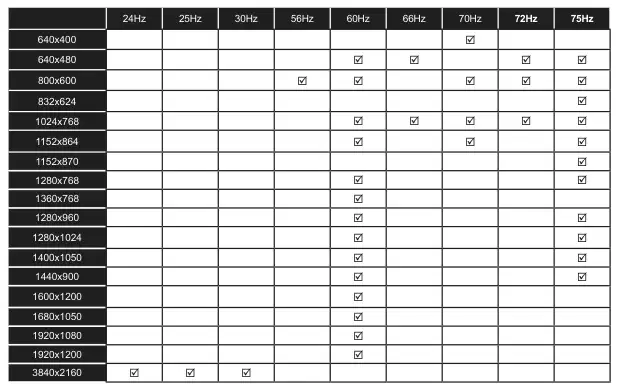
24Hz 25Hz 30Hz 56Hz 60Hz 66Hz 70Hz 72Hz 75のHz
DVI の解決を支えて下さい

自分の安全のために、このユニットをメインサプライに接続しようとする前に、以下の手順を慎重にお読みください。
メイン(AC)操作 主リードのワイヤは、次のコードに従って色付けされます。

イエロー
(アースケーブルがあれば)
重要なお知らせ
このアプリの主なリードのワイヤの色が、プラグイン内の端末を識別するカラーマークには対応できないため、次のように進みます。
文字E、または地球のシンボルでマークされているターミナルに色と黄色がついている線を繋ぐ必要があります。また緑色や緑、黄の色付けされた線です。
青色または黒の線は、文字Nやカラーブラックでマークされている端末に接続する必要があります。
茶色または赤色を塗ったワイヤーは、L字やカラーレッドでマークされている端末に接続する必要があります。
火災の危険に対する継続的な保護のために、同じタイプとヒューズの評価(ASTA認定5A 250VACヒューズ)のみに置き換えてください。
カバーを取除く前に主要なから電気衝撃の切断を防ぐため。 ユーザのサービス可能な部品は内部にしません。 資格のあるサービス担当者にサービスを提供するを参照してください。
本装置は、使用していないときは本管から切断されなければなりません。 雨や湿気にさらさないようにしてください。

商業ブランド:FINLUX
品番 七五三十九五八
型式番号 ツルト3E242S-T
エネルギー効率クラス A
目盛画面サイズ(斜め、約) (インチ/cm) 55インチの140センチメートル
モード平均出力
年間エネルギー消費量(*)
モードのパワー消費量を離れた
ディスプレイ解像度(px) 3840x2160
この取扱説明書で参照されているリンク(メーカー、サポート、ダウンロード等)。
ユーザーまたはスタッフが通常1日以内に回答します。あなたの質問が次の人の助けにもなります。
最初の質問を投稿しましょう。他のユーザーや当チームが回答します。


