


telévision en couleur(テヴィッジ・アンコール)
FLD2022

マヌエル・ドチリサール

安全情報 1通知と機能&アクセサリー 3 特徴3 4距離制御を接続する開始方法 5コネクション6クイックメニュー8メディアブラウザ メニュー7 TVメニューの機能9 一般テレビコントロール12ソフトウェアのステーションリスト12の更新13トラブルシューティング&ヒント13 PC入力通常の表示モード14 DVDモード15キーコントロールパネルDV DVd 16一般的な再生18 DVGドライブへのコメント 19仕様19
LET OP!
注意:電気ショックのリスクを低減する
蓋(またはリアパネル)を外さない。 ユーザが操作できるコンポーネントは内部にありません。 メンテナンスや修理を保ち、保守担当者に認定します。
液晶TVを極端に動作させるため、デバイスへのダメージが生じる場合があります。
雷や嵐、またはテレビが長期使用しない場合(例えば。 休日に残っている場合は、テレビからプラグを外してください。 プラグは、電力網からテレビを切断するために使用され、操作が簡単です。
同等な三角形の排除点は、機器の付随する文書に重要な操作とメンテナンス手順の存在を示すために役立ちます。


スタート方法
環境情報
環境保全のために、エネルギーを削減するテレビです。 エネルギー消費量を減らすために、次のステップを実行できます。
パワー保存モードを設定したら エコ TVを省エネモードに切り替えます。 パワー保存モードの設定は、メインメニューの「イメージ」セクションにリストされています。 特定の画像の設定は変更できませんのでご注意ください。
場合 見る 選択されたメッセージ。 . . シュエルムは3秒で無効にします。 . . 画面上。 選択する 続行 プレス OK これからも続く。 画面がすぐに切り替わります。
テレビが使用されていない場合は、ソケットからテレビをオフにするか削除する必要があります。 省エネを削減します。
スタンバイ通知
コントロールボタンは、テレビの音量/プログラム/ソースとスタンバイ機能を操作することができます。
ボリュームを変更:ボタンを押して音量を上げます。 ボタンを押し下げてボリュームを下げます。
送信者を変更:ボタンの中央に押して、チャンネル情報フラグが画面に表示されます。 保存されたチャンネルを上下ボタンでブラウズする
ソースを変更:ボタンの中央に2回押すと、ソースリストが画面に表示されます。 ボタンを押し上げるか、またはダウンすることで利用可能なリソースをブラウズ
テレビをオフにするには: プレスし、数秒間ミドルボタンを押し続けます。 スタンバイモードにTVスイッチ。

電池は、回収システムや施設を正しいリサイクルに考慮する必要があります。
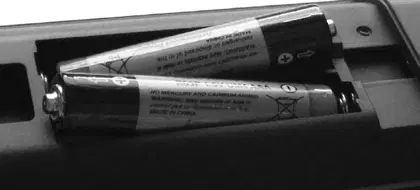
リモートコントロールの背面に蓋を持ち上げます。 2 をインストール AAA バッテリー。 バッテリーコンパートメントの電池の+と.-endが一貫していることを確認してください(正しい偏光を保存します)。 蓋を再適用。
この電池は鉛を含んでいること
現在の接続
アンテナまたはケーブルテレビをテレビの背面にANTENNE INPUT(ANT)に接続します。
ドルビー研究所のライセンスで制作
.ドルビー 二重Dのシンボルは
ドルビー研究所の商標。
. . HDMITMロゴおよび高精細マルチメディアインターフェースは、HDMIDMライセンスLLCの商標または登録商標です。
[欧州連合のみ]
これらのシンボルは、一般的な家庭廃棄物としてこれらの記号を持つ機器を処分すべきではないことを示しています。 ご使用の商品や
電池は示します · バッテリー · 取扱商品

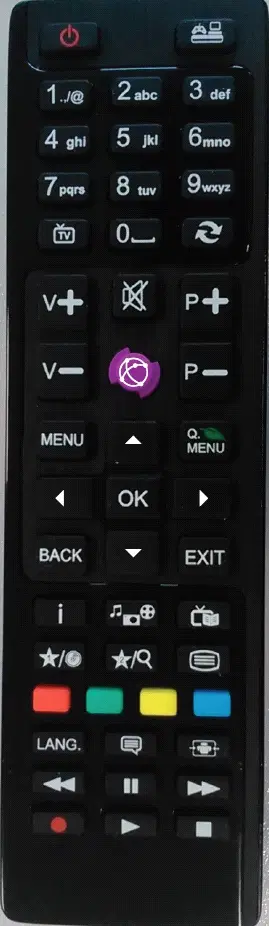
アクセスキーを押します。 ミックスモードを有効にするためにもう一度押します。 もう一度閉じるを押します。 デジタルテレテキスト画面の指示に従ってください。
マイキー1(**)を使う
希望のソース、チャンネルまたはリンクがある場合、WEAPONがPUT ONになるまで5秒間マイKNOP 1を押します。 選択した MY KNOP が選択された関数に関連付けられていることを確認します。
ボタンを押して、デジタルテレテキスト情報を表示します。 色のキー、カーソルのキーとこのメニューをコントロールできます。 OK 試験。 動作方法は、デジタルテレテキストの内容によって異なる場合があります。 デジタルテレテキスト画面の指示に従ってください。 . とき . . ボタンを押します。テレビが放送されました。
マイキー2(***)を使う
希望のソース、チャンネルまたはリンクがある場合、WEAPONがPUT ONになるまで5秒間マイKNOP 2を押します。 選択した MY KNOP が選択された関数に関連付けられていることを確認します。

コネクターのタイプ ケーブル装置
SILK
シルクオーディオYPbPr接続ケーブル(付属していません)
スペディフュージョン
SILK
ヘッドホン
ヘッドホン
(バック) PbPr接続ケーブル(供給しない)
おすすめ記事: YPbPr または Silk AV 入力を介してデバイスを接続する場合は、付属の端末を使用する必要があります。 接続ケーブルを使用して、接続を切り替えます。 上記イラストをご覧ください。 | YPbPr を VGA ケーブル (供給されていない) に使用して、VGA 入力を介して YP bPr信号を有効にすることができます。 |VGAとYPbPrを同時に使用することはできません。 | PCオーディオを有効にするには、WHITE & 付属のAV BINDINGケーブルをRED入力する必要があります。 | SCART接続で外部デバイスが接続されている場合、自動的にテレビはAVモードに切り替えます。| DTVチャンネル(Mpeg4 H.264)またはMediabrowserモードで受信した場合、出力はスカート接続を介して使用できません。 | 壁掛けキット(オプション)を使うと、本体を取り付ける前にテレビの背面にすべてのケーブルが差し込みます。 | TVが無効になったときにのみCIモジュールを削除またはインサートします。 設定の詳細については、モジュールマニュアルを参照してください。

チャンネルが保存されたら、画面にステーションリストが表示されます。 LCN(*) に従ってチャネルを分類したい場合は、.Jaatv を選択し、プレスします。 OK.
テレビを有効にする
電源コードを220-240V AC交流ACに50のHzに接続して下さい。
プレス MENUチャンネルリストを出て、テレビを見るボタン。
スタンバイモードからテレビを有効にするには、次の操作を行います。
(*)LCNは、認識可能なステーションシーケンスに基づいて利用可能な放送を整理する論理チャンネル番号システム(ロジカルチャネル番号)です。
プレス . . P+ / P- またはリモートコントロールの数値キー。
スタンバイからTVスイッチまで横方向の関数切り替えを押します。
テレビを消す
いったん ケーブル オプションを選択し、プレス OK リモートで。 続行するには、選択します JA プレス OK. . 操作をキャンセルするには、いいえを選択し、プレス OK. . この画面では、周波数範囲を選択できます。
プレス . . 「リモートコントロールボタンをトップ」またはスタンバイモードからテレビスイッチまで横の関数切り替えを押します。
テレビを完全に無効にするには、テレビからプラグを引っ張ります。
数値キーを使用して手動で編みこみの頻度を入力します。
電源が2.5インチ、3.5インチの接続が可能です。
初めて有効にした場合、.a。 .b.言語選択 画面が表示されます。 ご希望の言語を選択し、OKを押してください。
重要な! マウントをテレビで実行するためのファイルをバックアップします。 製造業者は、ファイルやデータの損失に対するいかなる損害についても責任を負いません。 USBデバイスの一部の種類(例: MP3プレーヤー)またはUSBハードドライブ/メモリスティックは、このテレビと互換性がないかもしれません。 1TB(テラバイト)以上のUSBハードドライブをフォーマットする場合、書式手順中に問題が発生する可能性があります。 USBドライバをすばやく、または繰り返して差し出さない。 USBプレーヤーに材料損傷を与え、特に米国Bに引き起こすことができます。 デバイス自体。 ファイルを表示する際はUSBモジュールを削除しないでください。
画面上に最初のインストール(FTI)が表示されます。 ナビゲーションボタンで設定し、[OK]をクリックして続行します。
場合の 店モード 選択すると、ストアモードは他の設定メニューで利用でき、画面上部にテレビ機能が表示されます。 確認画面が表示されます。 プレス YES これからも続く。
ホームモードを選択した場合は、初期インストール後にストレージモードが利用できなくなります。 プレス OKこれからも続く。
デフォルトPINは、必要に応じて変更できます 選択した国。
メニューオプションを使用するためにPINコードを入力するように要求された場合、次のコードのいずれかを使用できます。 4725, 0000 または 1234.
いったん アンテナオプションを選択します。 サーチタイプ 画面は、テレビのデジタル地球のテレビ番組を放送します。.

クイックメニュー
自分のテレビに接続することで、USBドライブに保存された写真や音楽、映画ファイルを再生できます。 パソコンのUSBドライブをテレビ側のUSB入力に接続します。 プレス MENU メディアブラウザモードのボタンで、写真や音と設定メニューオプションにアクセスできます。 もう一度プレス MENU この画面を閉じるボタン。 設定メニューからメディアブラウザの設定を設定できます。
クイック設定メニューでは、特定のオプションを素早くアクセスすることができます。 このメニューには、省エネモード、表示モード、イコライザー設定、お気に入りとスリープモードオプションが含まれます。 Qを押す。 メニューボタンをリモートコントロールで表示し、クイックメニューを表示します。 異なる機能に関する情報については、以下のセクションを参照してください。


TVセットは、保存したチャンネルをステーションリストにソートします。 チャンネルリストオプションを使用して、このステーションリストを編集したり、お気に入りのチャネルを設定したり、リストに含めるアクティブなチャンネルを選択することができます。
特定のプログラムへのアクセスを避けるため、ペアレンタルコントロールシステムを使用して特定のチャンネルとメニューをロックできます。
ペアリングメニューのオプションを表示するには、ピン番号を入力します。 工場内のPIN番号はデフォルトで設定されています。 0000. . 正しいピン番号を入力すると、ペアリング設定メニューが表示されます。
ブロカダメニュー: この関数は、メニューへのアクセスをロックまたはアンロックします。
大人の錠: 設定されている場合は、送信機から年齢制限に関する情報が取得され、関連する年齢レベルが無効な場合は画像と音が表示されません。
チャイルドロック: 子ロックが設定されている場合は、テレビがリモートコントロールでのみ制御できます。 その場合、設定パネルのキーは動作しません。
PINの設定: ピン番号を新規に記録する。
デフォルトPINは、選択した国に応じて変更できます。
メニューオプションを使用するためにPINコードを入力するように要求された場合、次のコードのいずれかを使用できます。 4725, 0000 または 1234.
一部、しかし全くないと送信機は現在のプログラムおよび次のパフォーマンスに関する情報を送信します。 プレス ガイド EPGメニューを表示するキー。
レッドキー(最終日): 前日からプログラムのパフォーマンスを表示します。
グリーンキー(翌日): 翌日のプログラム性能を表示します。
イエローキー(ズーム): 送信機情報を拡大する。
青いキー(フィルター): フィルターオプションを表示します。
以下: プレス ボトム ジャンル選択メニューを表示するキー。 ジャンルに応じて、ステーションガイドデータベースを検索する機能を使用します。 プログラムガイドの利用可能な情報は検索され、条件に対応する結果がリストに表示されます。

INFO: 選択したプログラムから詳細情報を表示します。
リモートコントロールを選択? もう一度お試しください。 また、正しい入力ソースが選択されていることを確認してください。
数値キー(Jump): 推奨送信機に数値キーで直接ジャンプします。
OK: チャンネルオプションを表示します。
テキスト(検索):. を贈るガイド検索 メニューをもう一度。
(今): 現在の送信機を表示します。
音が聞こえない
アンテナ/Cabel信号でテレビを自動的に検索して更新できます。
メインメニューをナビゲートするだけで便利です。 選択する 教育機関 選択する その他の施設 メニュー でん その他の施設 メニュー に移動します。 ソフトウェアのアップグレード アイテムをプレスし、 OK 新しいソフトウェアのアップグレードが利用可能かどうかを確認するキー。
3) AM 検索とアップグレードモード
アンテナ信号にテレビが接続されるとき。 アップグレードオプションメニューで自動スキャンが有効になっている場合、テレビは03:00にオンになり、新しいソフトウェアのアップグレードのための検索チャンネル。 新規ソフトウェアが見つかった場合、新しいソフトウェアバージョンでテレビは次回開いています。
テレビは点灯しません
電源コードをソケットにしっかりと差し込むことを確認してください。 リモートコントロール内の電池が空になっていることが可能。 テレビの電源ボタンを押します。

AVとHDMI信号の互換性
下表は、通常のビデオ画面モードの一部を示しています。 テレビは、すべての解像度をサポートしていない可能性があります。 お使いのテレビは最大 1920x1080.
ソース サポート信号 利用可能な
EXT
NTSC 60 O
(スカルト)
RGB 50 O
RGB 60 O
PAL 50/60 O
1 640x480 60 Hz
2 800x600 56 Hz
480I、480P 60Hz O
3 800x600 60 Hz
576I、576P 50Hz O
4 1024x768 60 Hz
5 1024x768 66 Hz
6 1280x768 60 Hz
7 1280x960 60 Hz
8 1280x1024 60 Hz
9 1360x768 60 Hz
576I、576P 50Hz O
10 1400x1050 60 Hz
11 1600x1200 60 Hz
12 1920x1080 60 Hz
30Hz、50Hz 60Hz O
特定の場合、テレビに誤って信号が表示されることがあります。 問題は、ソースデバイス(DVD、セットトップボックスなど)の基準と互換性がない場合があります。このような問題が発生した場合には、ディストリビューターやソース素材の生産業者にお問い合わせください。
メディアファイル拡張レイアウトコメントビデオオーディオ(最大解像度/ビットレートなど)
mpg、MPEG MPEG1のMPEG2
MPEG2:1920x1080 @ 30P
1920x1080 @ 30P mp4 MPEG4、XvidのH.264
mkv H.264、MPEG4、VC-1
avi MPEG2、MPEG4のXvid、H.264
H.264/VP6:1920x1080 @ 30P
FLV H.264/VP6/ソレンソン
3gp MPEG4, H.264 1920x1080 @ 30P
、asf MPEG4のVC-1 1920x1080 @ 30P
.mp3 - MPEG 1層1 /
32Kbps〜320KbPS(ビットレート)32K、44.1k、48k Hz、16K、24K Hz、11.025K、12K hz(サンプリング速度)
.ypegベースラインJPEG - 最大WxH = 17000x10000 4147200バイト
. . JPEG - 最大WxH = 4000x4000 3840000バイト
.bmp - 最大WxH = 5760x4096 3840000bytesのサブタイトル:

LET OP!
DVD Playerは1つのレーザー製品です。 可視レーザーをご使用ください。 直接目に向けると、このレーザーはダメージを与える。 マニュアルに記載されている通り、プレーヤーを正しく使用してください。
同じ三角形内の矢印記号を持つ雷フラッシュは、電気ショックの危険性を十分に含むことができる製品ハウジングに非絶縁管状有害電圧ダイナモメーターの存在を示すために役立ちます。
同等な三角形の排除点は、機器の付随する文書に重要な操作とメンテナンス手順の存在を示すために役立ちます。
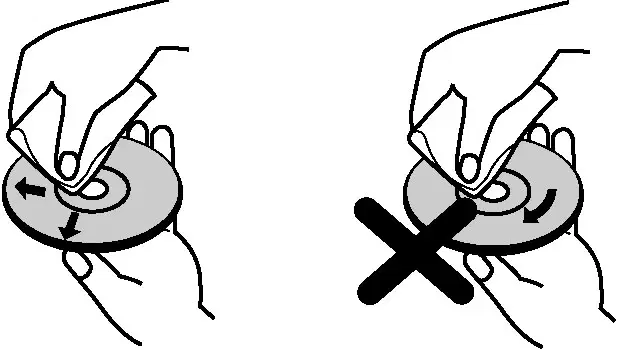
充電器にディスクを置くとき、ディスクのラベルは上方を指す必要があります。

TV デバイスがオンになっている場合、キーを使用して最初に DVD ソースに切り替えます ソース リモートで。 リモートコントロールで再生を押すか、フロントパネルにプレイを押します。 充電器にディスクがないので、DVDを差し込み再生します。

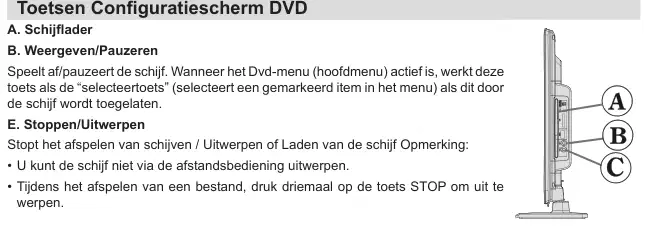
ディスクを再生/一時停止します。 DVDメニュー(メインメニュー)がアクティブになると、ディスクで許可されている場合は、.vd selectボタン「Select」として動作します。
ディスク/エジェクトまたはドライブノートをロードするのを停止します。
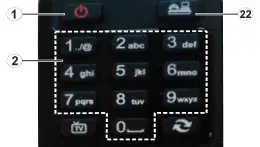
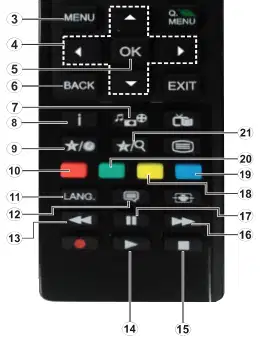

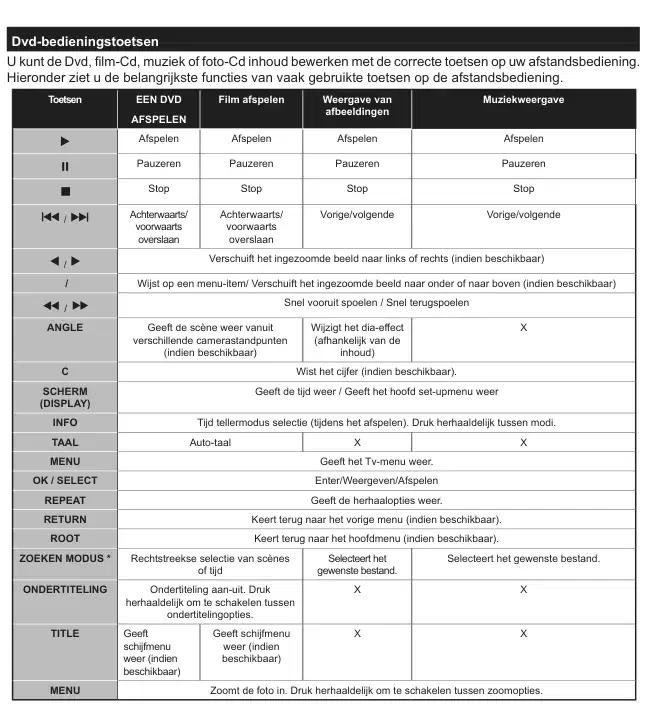
リモートコントロールで正しいキーを使用してDVD、映画CD、音楽または写真のCDコンテンツを編集できます。 以下では、リモートコントロールで頻繁に使用されるキーの主な機能を見ることができます。
/ ズームした画像を左または右に移動(利用可能な場合)
/ メニュー項目のポイント/ズームインイメージを下部または上に移動(利用可能な場合)
タイム/メイン設定メニューを表示
INFO タイムカウンターモード選択(再生時)。 モード間で繰り返しプレスします。
返品 前のメニューに戻ります(利用可能な場合)。
SDI メディアグループによる字幕 オンオフ字幕。 プレスを繰り返し、切り替える
MENU 映像のズームレンズ。 ズームオプションを切り替えるには、繰り返しプレスします。
(*) 数値キーを直接押すことでタイトルに切り替えることができます。 数値タイトルを有効にするために、0を押して数字キーを押します()事例: 選択する5、 0を押して下さいそして 5.。
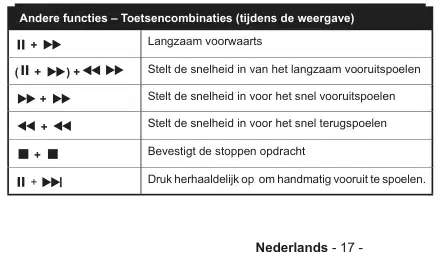
( + ) + 速度を遅くする転送のフラッシュ設定
+ 高速転送フラッシング速度を設定します
+ スピードを高速巻き戻す
+ 手動でフラッシュ転送に繰り返しプレス.

現在のタイトルの合計期間よりも大きい数字を入力すると、検索フィールドが消えてメッセージ。 . . 13. ズームモードがアクティブにするとスライドショーは無効になります。
一般的なプレイ基本的なビュー1. オン/オフキーを押します。 2. 担当のCDをつけて下さい。 ドライブにメニュードライブがない場合、自動的にディスクをロードし、再生が開始されます。 数秒後には、テレビ画面のメニューや映画がすぐに開始する可能性があるので、ムービー会社の紹介をした後に。これはディスクの内容に依存し、したがって異なる場合があります。 注意:: ディスクに保存されたメニューが保存されている場合は、ステップ3と4のみ利用可能です。 3. プレス または、目的のタイトルを選択する暗号キー(s)。 4. プレスOK 選択した部分が再生されます。 再生された項目は、ディスクに応じて映画やサイレントイメージまたは別のサブメニューにすることができます。 情報について: 試験行為を禁止する場合は、その旨が現れる
"" シンボル。 再生するノート: 1. 音が鳴り、急進や巻き戻しは聞こえません。 2. 再生中には音が鳴らされない。 3. 再生遅延機能が利用できません。 4. 場合によっては、サブタイトル言語は選択した字幕語ですぐに変更されません。 5. 複数回押すと、言語が選択されていない場合、ディスク上では使用できません。 6. プレーヤーが再起動またはディスクが変更された場合、サブタイトル選択は自動的に元の設定に変更されます。 7. 言語が選択され、この言語はディスクによってサポートされていない場合、サブタイトルの言語は自動的にディスク上のお気に入り言語になります。 8. 通常、この機能は特定の順序で動作します。 字幕を押下することで、このボタンが数回押すと停止できます。 . . サブタイトル から 9. プレイヤーが再起動またはドライブを削除した場合、言語は自動的に元の設定に切り替えます。 ディスクにこの言語がない場合は、利用可能な言語のみをディスク上に表示します。 10. 一部のDVDには、ヘッダーやタイトルメニューはありません。 11. 機能イメージは後方に利用できません。 12. 快適性のために:

保存タイプ
プレーヤーの長さ
マックス。 プレイタイムのプロパティ
(ロゴピクニック)
音声 12 cm 7 min.
内容によります
(xxxx.mp3) 12センチメートル
内容によります
正しい操作のために、12cmディスクだけを使用して下さい。
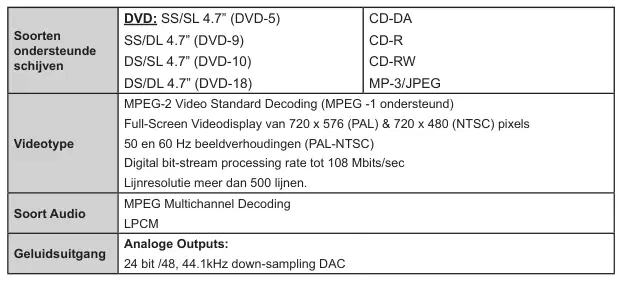
フルスクリーンのビデオ・ディスプレイ720 x 576 (PAL)及び720 x480 (NTSC)ピクセル
ユーザーまたはスタッフが通常1日以内に回答します。あなたの質問が次の人の助けにもなります。
最初の質問を投稿しましょう。他のユーザーや当チームが回答します。


