


淡いテレビ
FL4222SMARTの特長
ファーラン.TV

所有者のブルーゲルベールのマニュアル


積載リスク
電気電気
DO NOT OPEN
注意:ダウンロードのリスクを削減する
カバー(またはバックパネル)を外さない。 ユーザーが変更できる部品は含まないでください。 訓練された技術的な人員に連絡して下さい。
テレビがテレビを傷つける可能性があるため、極端な環境条件下でTVを実行しないでください。
極端な気候(嵐、雷)と長時間の非アクティブ [休暇のために保存]は、その電力システムからテレビを切断します。 現在のプラグは、電気からテレビを切断する機能があり、したがって常にアクセス可能である必要があります。
それに付随する文献の器具の操作と維持について非常に重要な情報があるところ、その印は利用できます。
プロダクト 決め付けられる
以下のシンボルは、制限や注意事項および安全指示に関するマーカーとして使用されます。 産品展示. . それぞれの記述は、その商標の所在地に応じて考慮に入れるものとします。 安全上の理由から、情報が考慮に入れられたことを要求します。
クラスII装置: 装置は電気地面および安全関係を要求しない方法で設計されています。
機能的な接地装置が付いているクラスIIの装置: 装置は電気地上の安全関係を要求しない方法で設計され、表面リンクは機能目的のために使用されます。
セキュリティ情報

地上の保護関係: マークされたターミナルは、電源ケーブルに関連付けられている保護ドライバーを接続するためのものです。
危険なリビングターミナル: マークされている(s)端末は、通常の動作条件下で危険です。
• テレビ制作とベストプラクティスを使用するため。
製品レーザークラス 1 そのため、クラス1レーザーソースが適度に予感できる動作条件下で安全です。
化学。 (o で供給される付属品) そのプロダクトは mo-のねだ/ボタンのタイプ山を含んでいるかもしれません。 ボタンがピローの摂取を促すと、
深刻な内部バーンを引き起こす可能性があります
死に至る2時間ほどの時間が経つ。
既存のテレビが保持され、移動している場合、上記と同じ程度の合理が適用されます。
今までに新しい電池を使わずに
お子様から 細胞のコンパートメントが安全に閉まらない場合、生産の使用を止めて下さい
子どもから守ってもらいたい。 電池ができたと思われる
少ないエネルギーを消費するテレビの設計されています。 エネルギー消費量を減らすために、次の手順を実行できます。
身体のどの部分にも、または摂取されたり、医療を探し出したりする
どうやって探すべきかを調べる 省エネ a 最小限, メディチ, マックス o 自動自動制御 これによりテレビの制作が減少します。 設定したい方 背景ライト 固定値として確立される パーソナライズ 調節するべき 背景ライト (設立者) 省エネ)手動でリモート・コントロールの左か右ボタンを使用して下さい。 このオプションをオフにするには、フォールドとして設定します。
です。
構成の 省エネ メニューに表示できます > イメージ システム. . 一部変更ができない場合がございますので、あらかじめご了承ください。
自動オプションが選択されている間、またはすぐに左の携帯電話とカスタムの選択で右ボタンを押していれば、「画面は15秒でオフになります。”
環境情報

画面に表示します。 オプションを選択します。 続行 プレス OK 画面を一度にオフにします。 ボタンを押さないと、画面が15秒でオフになります。 画面をオンにするには、リモートまたはテレビのコントロールキーを押します。
モードの通知をFateで
テレビがエントリーサイン(キャリアやHDMIなど)を手に入らないと、現在ではスタンバイに入れられます。 次回はテレビをオンにすると、次のメッセージが表示されます。 「テレビがスタンバイに自動的に移動しました。長時間の看板はなかったので、 プレス OK これからもよろしくお願いします。
利用していない場合はテレビをオフまたは解凍するのが最善です。 電力消費量を削減します。
しばらくの間使用されていないと、テレビがスタンバイに移動されます。 戻ってきたら、次のメッセージを見てみましょう。 「テレビがスタンバイに自動移動し、長時間の操作はなかった」 プレス OK これからもよろしくお願いします。
テレバイザーの制御および操作スイッチ
3. ボリューム/情報を選択して、モードスイッチを有効にするとフローリストを選択します。コントロールボタンを使用すると、そのVolum.Channel、ソースおよびテレビの待機モールドを管理できます。 ボリュームを変更するには: クリックしてボリュームを増加させます。 ボタンをクリックするとボリュームを下ろします。 チャンネルを変更するには: ボタンの中央を押すと、情報バーが画面に表示されます。 保存されたチャンネルを上または下に移動して非表示にします。
デュティ

アントネナ州のコネクティング
アンテナケーブルを接続するか、テレビの背面にTVワイヤーをANTENA TOMA (ANT)に支払う。
BMIロゴのHDMIおよび高精細マルチメディアインターフェースは、Estados UnidosでもHRMLライセンスLLCから商標または登録商標です。
リモートコマンドで管理
ボタンを押します 料理メニュー リモートコマンドでメインメニューを表示できます。 方向キーを使用してメニュータブを選択し、プレス OK それらを取得するには. 選択または設定する方向キーを使用します。 プレス 返品・交換 o 料理メニュー メニューから外出します。
ドルビー研究所の許可を得て製作。 Dolby および Double Dロゴは、ドビー研究所の登録商標です。
入力の選択 外部機器をテレビに接続すると、異なる入力間で交互にすることができます。 ボタンを押します ソース 別のソースを選択するためにそれに応じて、そのリモートコントロールで。
YouTubeやYoutubeのロゴはGoogle Inc.から商標です。
旧電池および装置の Willing に関するユーザー情報
チャネルおよび容積の変更 ボタンとチャンネルのタイトルを変更できます ボリューム + / -, キャナルと リモートコマンドで。
[欧州連合のみ]
これらのシンボルを持つ機器を通常のゴミ箱で投げないでください。
リモートコントロール付き融資
製品を取り除きたいという関心のある場合には、適切な回収・リサイクルシステムを検討してください。
コマンドの裏表紙を持ち上げて、上方にそれらを引きます。 2つの電池をインサート AAA. . 印と一致して(+)、 [-]が必ず確認してください。 カバーを置きます。

仕様

1. . 退職モード: テレビを消す 2. TV: チャンネルリスト/テレビ噴水への切り替え 3. . ボリューム + / - 4. メニュー: テレバイザーメニューを表示 5. OK: ユーザー選択の確認、高度なテレテキストの停止とTDTモード内のチャンネルリストの表示 6. . 背部/バック: 前の画面に戻り、インデックスページを開きます(Teletpúdとして) 7. . インターネット: 複数のWebベースのアプリケーションにアクセスできるポータルページを開きます。 8. . 私のボタン1(*) 9. ソース: すべての署名とコンテンツソースのサンプル 10.10.11 色キー: カラーキー機能の画面上の指示に従ってください 11.11.10 中国語: アナログテレビの音声オプションと、視聴言語の表示・変更(デジタルTV) 12.12.11 速い背部: フィルムなどのマルチメディアファイル内のフレームをリトラクト 日・祝 悪い男です。 現在発生するファイルのストレッチ再生、録画の遅延開始 日・祝 レコード: レコードチャンネル 15. 日 再生産: 選択ファイルの再生を開始 16.16 日 停止: マルチメディアファイルから再生を停止する 17. 。 速い進歩: フィルムなどのマルチメディアファイルで写真チャートを埋める 18. 日 サブタイトル: 字幕のサンプルまたは非表示 (オプションが利用可能だった場合) 19. 日 ディスプレイ: ディスプレイの外観比率を変形させます 20. 日 テキスト: テキストを表示(利用可能な場合)、再び画像を上書きするために押します。 21. 。 マルチメディアの口: マルチメディアのスカウト スクリーンを開けて下さい 22. 日 EPG (電子プログラミング ガイド): 電子プログラミングガイドのサンプル 23. 日 退去のため: 画面に表示または戻ってくるメニューから閉じて残します
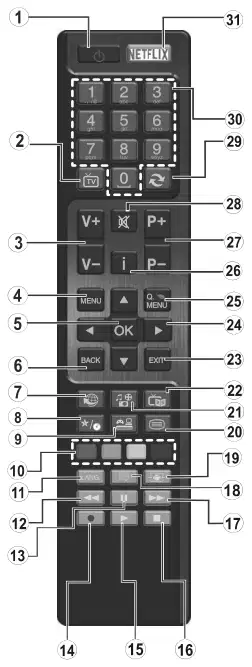
24. 。 ナビゲーションボタン: メニュー、内容などを移動するための機能です。 また、左キーまたは右キーを押してそれらにテキストの二次ページが表示されます 25. 。 速いメニュー: クイックアクセスのためのメニューのリストをサンプル 26. 。 報告: 画面のコンテンツに関するサンプル情報、隠しデータ(リモートモードで - )を表示 27.27 日 プログラム + / - 28. 沈黙: テレビの音量を十分に沈黙させる 29. 。 変更する: 過去と現在のチャネルまたはソース間の高速なインタビュー 30.30 日 数字キー: チャンネルを切り替え、画面のテキストボックスに番号または文字を入力します。 31. 日 ネットフリックス: Netflix のアプリケーションを開始
モデルによっては、これらのボタンはあらかじめ定義された関数があります。 それにもかかわらず、個々のソースまたはチャネルと少なくとも5秒でこれらをクリックしてそれらのための特別な機能を設定することができます。 画面に次の情報が表示されます。 選択ボタンが選択した機能に関連付けられているように確認します。
再度やり直したら、マイボンはデフォルト機能に戻りますのでご注意ください。 初期インストール.
分散性でコマンド

テレビでデバイスを接続したい場合は、接続が行われる前にテレビや機器をオフにしてください。 接続後、ユニットをアクティブにすることができます。
接続

また、好きなように種類の問題を定義することができます。 検索プロセス中に選択した問題の種類に優先順位が付与されます チャンネルはリストの一番上に含まれます。. . 完了したら、押して下さい OK これからもよろしくお願いします。
インターフェイス(220-240V AC 50のHz)のような電源にケーブルを接続して下さい。
スタンバイモードからテレビを点灯するには、次の2つの方法でそれを実行できます。
今回は、 モードショップ. . これにより、テレビのTV設定を最高の画面品質に設定し、情報バーとしてトップに表示します。 そのためには、施設でしか利用できないという選択肢です。 家庭でのご利用には、選択することをお勧めします ホームモード。 メニューで利用できるオプション > セットアップシステムおよび多く 後退/活性化させることができます。
ボタンを押します 待たせます。 リモートコントロールまたはテレビがスタンバイモードに入るまで、テレビの片側に機能スイッチを押す。
ボタンを押します OK 継続してメニューを表示するためのリモートコントロール ネットワーク/インターネットの設定 セクションを見る 接続性 電子または無線接続を設定するために。 設定プレス完了後 OK これからもよろしくお願いします。 プレスボタンを使わずに次のステップに移動する 迅速な進捗 リモートコマンドで。
テレビを完全にオフにするには、下水道から電源ケーブルを抜いてください。
初期調整が完了すると、テレビは選択された放送タイプから利用可能な送信を求めるようになります。 利用可能なステーションが保存されると、探査結果が表示されます。 プレス OK これからもよろしくお願いします。 メニュー チャネルリストの編集 後日表示します。 選択またはボタンを押してチャンネルのリストを編集できます 料理メニュー テレビを視聴してみる
最初にオンにすると、言語選択メニューが表示されます。 ご希望の言語を選択し、プレス OK.
次の画面では、閲覧ボタンで好みを設定できます。
CNでチャンネルを注文したいと考えている間、メッセージが表示されます。(*).
[はい] を選択し、[OK] を押します。 確認のため.
(*) LCNは、論理チャンネル番号(Log)の頭字語に応答し、利用可能な排出信号を監視チャネルのための適格な範囲として整理したシステムでした。
デジタル空中: 排出検索オプションの場合 デジタル空気 上記以外の初期調整完了後、テレビが立ち上がり実行されます。
デジタルケーブル: 排出物を調べる選択がから デジタル ケーブル テレビは、他の初期調整が完了した後に電子ケーブル排出量を取得するように設定されます。 設定によると、検索を開始する前に確認メッセージが表示されます。 オプションを選択します。 SI プレス OK 確認のため。 キャンセル操作を選択 NO プレス OK. . 値の値を選べる 通信ネットワーク または、として確立される 頻度:, ネットワークID y サーチステップ. . 完了したらOKを押して下さい。 注意: 検索の期間は、必要に応じて変更されます サーチステップ 選択します。
USB入力によるマルチメディア再生
外部ハードドライブやUSBメモリペンシルからテレビにTVのUSB入力で2.5インチ(外付け電源付き)を接続できます。
重要な! 保存装置をテレビに接続する前に再生します。 製造業者は、アーカイブ、データおよび情報の損傷または損失について責任を負いません。 USBデバイスの種類(MP3プレーヤーなど)、USBハードドライブ/メモリカードはこのテレビではサポートされていない場合があります。 TVはFAT32とNTFSディスクフォーマットをサポートしていますが、RCD Regオプションは利用できなくなります。
分析: 排出検索オプションの場合 アナリティクス 初期調整完了後、テレビが集中します。
入退場・脱落 · 初期インストール

USBドライブが1TB(テラバイト)以上の容量を同等または大きいフォーマットに問題がある場合、私は書式の問題を持つことができます。
アクティブ録画 - USB のチマイナー設定- がある間、CA のケーブルがプラグを抜かれている場合はキャンセルされます。 複数人での対応が可能です。 異なる2つのパーティションの最小値が許可されます。 USBディスクの最初のパーティションは、準備のPVR機能に使用されます。 また、準備が整ったPVR機能に使用されているプライマリパーティションのフォームを持っている必要があります。 署名の問題のため、いくつかのシーケンスパッケージは録画されない場合があります。そのため、再生中に画像の凍結で見ることができます。 レコード、プレイボタンおよび再生ボタンは、現在PlayListDialogで使用できるのが現状です。 起動したテレテキストの後にタイマーから録音が始まると、そのTeletは自動的にオフになります。 現在、継続的録画や再生が行われる場合も無効となります。
プレイヤーがまだそれらを読み込むことができるので、各接続の前に少し待ってから切断します。 USBプレーヤーやUSBデバイス自体に物理的損傷を与えることができるので、 再生中にドライブを削除しないでください。
USBは高レベル・低) 外部電源システムを備えたUSBの使用が最善です。
USB のハードドライブで行く場合は、テレビから直接USB エントランスを使用することをお勧めします。
重要プログラムの登録: 新しいUSBハードドライブを使用するときは、オプションを適用するとディスクのフォーマットが最初に最適です ディスク形式 料理のメニューでテレビから メディアプレーヤー>設定と再生の設定. . プログラムを記録するには、まずUSBディスクをテレビに接続する必要があります。 テレビは、その後に有効化されなければならないと記録機能はオンになります。 USBは、録画できるようにするために、2 GBの空き容量を最小限に抑えてUSB 2.0をサポートします。 USBドライブがサポートされていない場合、エラーメッセージが表示されます。 フィルムやUSBハードドライブ(HDD)など、長期プログラムを録画するのがおすすめです。 録画プログラムはUSB接続ディスクに保存されます。 必要に応じて、録音をパソコンにバックアップしたりコピーすることができますが、これらは再生できません。 テレビでしか再生できません。 遅延時間内にリップシンクが発生することがあります。 ラジオ録画が可能。 テレビ番組の10時間まで録画できます。 記録されたプログラムは4GBのパーティションに分けられます。 USBディスクの書き込み速度が十分でないと、録画や時間遅延機能が見つからない場合があります。 高精細プログラム録画に適したUSBディスクの使用をお勧めします。 録音中にUSB/HDDを外さない。 USB/HDD デバイスを損傷させる可能性があります。
ボタンを押します フォールド 遅延記録モードをアクティブにするための問題を表示している間。 このようにして、プログラムが一時停止し、USB接続ディスクに同時に記録されます。 ボタンを押します 再生産 停止場所から一時休止してプログラムを再開する。 ボタンを押します ストップ 遅延録画を停止し、ライブ放送に戻ります。 ラジオモードでは遅延録画が使用できません。 高度な高速再生を使用せずに、遅延録画でクイックバックステージを使用することができません。
ボタンを押します レコード チャンネルを視聴しながら、一度にイベントの録画を開始できます。 ボタンを押さえることができます レコード EPGから次のプログラムを選択した後、リモートコントロールで次回のイベントを録画します。 ボタンを押します ストップ 即時録画をキャンセルする。 録画モード中に送信やメディアブラウザを監視することはできません。 プログラム中や遅延録画中に、USBデバイスの速度が十分でないと画面にアラートメッセージが表示されます。
置換プログラムを見る
選択する 充填剤 メニュー マルチメディアの口切り. . リストからプログラムを選択します。(主に彫刻) ボタンを押します OK 方法を見る 再生産オプション. . オプションを選択し、ボタンを押します OK. 注意: メインメニューから要素の表示と、再生中にメニューが利用できなくなります。
先を行く · 即時登録

ボタンを押します ストップ 再生および背部を止めるために レコーディング. 進捗状況スロー ボタンを押していると フォールド 録画プログラムの閲覧中に、遅い事前機能が使用可能になります。 ボタンを使うことができます 速い進歩 ゆっくりと動く。 プレス加工時 速い進歩 スローアドバンスの連続変化。
再生を開始する 鍵を再生する 活動化させ、
リスト内の全てのファイルは、元の注文で継続的に再現されます。
フォローミーテレビ(利用可能な場合) タブレットは、インテリジェントなテレビの選択で現在実行されているあなたの聴くことができます フォローしてください。. . モバイルデバイスを適用するスマートセンターをインストールします。 応募開始 この機能の使用に関する詳細は、使用しているアプリケーションの説明マニュアルを参照してください。
アイテムから選ぶ Reg-tuning設定 メニュー メディアプレーヤー> 結束 録画設定を設定する。 フォーマットディスク: 機能を使うことができます ディスクのフォーマット USBディスク接続のため。 ピンは、機能を使用する必要があります ディスクのフォーマット.
ECとDAC RCパストゥルッホ
機能により、リモートテレビ制御を使用してHDMIポートを介して接続されたCEC対応デバイスを監視できます。
注意: デフォルトpINは、最大設定できます 0000 o 1234. . 選択国の機能として要求されるように NIP (を)定義した場合 初期インストール, pIN を使う。 重要: USBドライブをフォーマットすると、すべてのデータを消去し、FAT32 を変換するためのファイルシステムです。 ほとんどの場合、操作エラーはフォーマットが一度設定されますが、すべてのデータは失われます。 メッセージが「表示」の場合USBディスク録画速度が遅くても録音「録画開始時、登録をリセットしてください。 エラーがまだ主張している場合は、USBディスクは速度要件を満たしていないためです。 別のUSBディスクを接続してみてください。
メニューのCECオプション > 変形および多く スタートから活性化しました。 ソースキーを押し、CenterからHDMI入力を選択します。 ソースのリスト. . CEC ソースデバイスが接続されると、HDMIポート名(DVDプレーヤー、1レコーダー)ではなく、噴水メニューに表示されるようになります。
テレビのリモートコントロールは、HDMI接続ソースを選択した後に自動的に使用できます。
この操作を完了し、リモート監視からテレビを制御するためには、ボタンを押します ファーストメニュー リモートコントロール選択 EC RC パッチュルグ (MD CECへの移行) 左または右方向ボタンで無効にします。 機能も有効または無効にすることができます メニュー > 変形および多く.
マルチメディアのスカウト メニュー
写真を再生したり、音楽や映画ファイルをUSBディスクに保存してテレビに接続することができます。 エントランスにUSBディスクをテレビ側で接続します。 キーを押すと 料理メニュー しばらくの間、 マルチメディアの口切り メニューオプションへのアクセス 画像、音 y 設定. . キーを押します 料理メニュー この画面から抜け出すために再び。 設定を構成できます マルチメディアの口切り メニュー 設定.
また、テレビはARC(アウレオリトリーメントチャネル)機能もサポートしています。 機能は、テレビと彼のまたは彼女のサウンドシステム(A / V受信機)の間で他のワイヤを交換する目的で使用されるオーディオ接続です。
ARC機能が活性化されると、テレビは他のオーディオ出力を独自にふるいしません。 そのため、接続されたデバイスからのみ聞くこと(他の光や同軸デジタルオーディオ出力と同様に)ゼロでテレビの音量を手動で減らす必要があります。 接続デバイスからボリュームのレベルを変更したい場合は、専用の番号と範囲を選択します。 その場合、ボリュームコントロールキーは接続されたオーディオデバイスに向けられます。
, · Regセットアップ

オーディオ/受信機のアンプをテレビで使用できるようにします。 ボリュームはテレビのリモートコントロールで制御することができます。 この機能を有効にするには、システム>でスピーカーオプションを選択します。 調整など アンプとして。 テレビのスピーカーは静かで、写真ソースの音が接続されたノイズシステムから提供されている。
E-マニュアル E-Manual でテレビの機能に関する説明をご覧いただけます。 E-Manual を使用するには、プレスおよび選択します インフォメーションメインメニューが画面に表示されているか、ボタンで押す 速いアクセス選択する インフォメーションブックレット プレス OK. . ナビゲーションボタンを使用して、ご希望のカテゴリを選択します。 各カテゴリには、さまざまなテーマが含まれている。 テーマを選択し、プレス OK 指示を読むため。 E-Manual画面を閉じるには、ボタンを押します 休眠のため ボタンまたは 料理メニュー.

システム - メニューコンテンツイメージ
好みやニーズに合わせて画像モードを変更できます。 映像モードは以下のように設定できます。 シネマ, ゲーム、スポーツとダイナミックス y ナチュラル.
コントラスト 画面の光と暗闇値を設定します。
ガロウ 画面のライトを設定します。
ニシディティ 画面に表示されているオブジェクトのシャープネス値を設定します。
注文方法 色の値を設定し、それらを下に置く。
設定する 省エネ でん ミル、中・最大 フォールドイメージで自動 o オン. 注意: 一部のオプションは、必要に応じて非アクティブにすることができます モード 選択します。
機能によりバックライトレベルの監視が可能 背景光機能は、非アクティブである場合 省エネ 他オプションとして確立される パーソナライズ.
ダイナミックコントラスト 動的コントラスト比を目的値に変更することができます。
スプレッドの兆候が弱く、イメージの騒々しい場合は、 騒音低減 騒音の量を減らすため。
希望の色温度値を設定します。 オプション 冷やかで、常温・暖な人員 対応可能です。
選択のなら 色温度 として パーソナライズこのオプションは、ご利用いただけます。 「ワーム」や「古い悪い光を折り、左または右ボタンで押します。
映像ズーム 目的のイメージサイズフォーマットを設定します。
映像は、テレビプログラムの枠数(fps)で記録されます。 映画を見ている間、この機能を有効にしてみると、よりクリアな表情を見せることができます。
皮膚のトノ 肌のトーンは-5と3の間で変更できます。
色の変更 目的のトーンを色にセットします。
HDMIのフル レンジ
このHDMIソースからテレビを見ながら、その機能は見えます。 自分のイメージの黒いトーンを改善するためにそれを使用することができます。
PC の位置 エントリーのソースがVGA/PCの場合にのみ表示されます。
自動位置 画像を自動最適化します。 OK をクリックして最適化します。
位置 H そのオプションは、画面の右または左に水平方向に移動します。
位置 V そのオプションは、画面の上下または上部に縦方向に移動します。
クロック周波数の設定は、このような多くの点でプレゼンテーションの縦バンドとして表示され、例えばスプレッドシートや小文字段落などの干渉を修正します。
入力記号(コンピューターなど)のソースに応じて、画面に小さな干渉が見られる。 この場合、この項目を使用してテストとエラーメソッドを使ってクリアなイメージを取得できます。
再建 工場出荷時のデフォルト調整にイメージ設定を中継(例外) ゲームの検索).
VGA(PC)では、メニューからいくつかの要素が コンテンツ 利用できる。 代わりに、充填とVGAモード調整 コンテンツ 自分の携帯電話を取得するつもりです。

ボリューム ボリュームのレベルを調節します。
エクセライザー 均等化モードを選択します。 慣習的な値は、その時だけにできる ユーザ名.
バランスシート スピーカーや左のスピーカーなど、主に音が進行する場所から再構成します。
ヘッドホンの音量に合わせます。 難聴の問題を避けるために、ヘッドフォンを使用しても低音量を使用する前に必ず確認してください。
可聴周波モード 選択したチャンネルがそれらに適合している場合のみ、Mune, StéreoとDual-IまたはデュアルIIの間で選択できます。
AVL(自動巻数限定)
これにより、プログラム間で出力の一定レベルを取得できる音がセットされます。
ヘッドフォンコネクターを使用してテレビに接続されている外部のアンプが、このように選択することができます 出発。 ヘッドフォンをテレビに接続している場合は、次のように選択します ヘッドホン. . ヘッドホンをご使用前に、このメニュー項目が設定されるようにしてください。 ヘッドホン. . 設定する 出発点イヤホンのコレクションは、補聴器を破損しないように最大限に調整されます。
ダイナミック・グレイブ ダイナミック・グレイブの特徴を活性化または非アクティブ化する機能です。
周辺音 包まれた可聴周波モードはできます 軽い取得のため y オフに.
デジタル出力 デジタルオーディオ出力タイプを設定します。
ヘッドホン · ヘッドフォン/出発

プロモーション 条件付きアクセスモジュールを使用可能に制御します。
中国語(簡体) 発行チャネルや国によって異なる言語を調整することができます。
ペアレンタルコントロールの設定を変更するには、適切なパスワードを入力してください。 簡単にタイトルアップできます ブロック、年齢および子供のフローのムー o ガイド こちらのメニューから。 新規設定も可能です。 PIN 値を変更したり、変更する FCNのデフォルト 関連するオプションを使って。
しばらく経つとテレビを消す自動シャットダウンタイマーを設定します。 選択したプログラムのタイミングを設定できます。
日/時間 日付と時刻を設定することができます。
リソース 選択したソースからオプションをオンまたはオフすることができます。
ネットワーク/インターネットセットアップ ネットワーク/インターネットの設定を表示
アクセシビリティ テレバイザーのアクセシビリティオプションが表示されます。
難聴者の方
駅で送られる特別な機能が利用できます。
視覚障がい者や、ビジュアル障害のある人のために物語のトラックが再現されます。 プレス OK すべてのオプションを見る 音声説明 利用可能なメニュー チャネルプロバイダがサポートしているだけであれば、その関数は利用できます。
NSA番号(*)を確認できます。Netflixをオフにします。
(*) NSA番号は、特にテレビを識別するために設計されたNetflixのためのユニークな同一の身分証明書です。
詳しくはこちら テレバイザーの他のオプションを表示します。
タイマーを拡大 メニューの表示停止の期間を変更します。
テレビが最新のファームウェアを持っていることを確実にするために。 プレス OK メニューオプションをチェックします。
応用版 現在のソフトウェアのバージョンを示します。
そのオプションは、画面上にあるサブタイトルモード(字幕)を選択するために使用されます。 DVB / 字幕 TXT)両方が利用できる場合。 デフォルト値は字幕です DVB. . そのため、ノルウェーの国を選ぶだけでは機能が利用できました。
テレビが停止モードにまで時間がかかる時間を調整するには、非アクティブで待機します。
画面をトレードで表示するモードを選択します。 しばらくの間 モードショップ アクティブに、テレビメニューの要素が利用できなくなったりする場合があります。
オーディオとビデオを共有する スマートフォンやPCタブレットで保存したファイルを共有できます。 スマートフォンやPCタブレット、ソフトウェアがインストールされている場合は、テレビで写真をシェア/再生します。 交換ソフトウェアの指示を詳細にチェックしてください。 モード オーディオとビデオを共有する インターネットポータル機能でご利用いただけます。
オーディオとビデオを共有する

設定は、優先順位のターンを設定します。 最新のオプション ステート モード 待たせます。 対応可能です。
バーチャルリトリート リモート仮想制御をアクティブまたは無効にします。
CEC この設定で、FEC 機能が有効化され無効になります。 左または右方向ボタンを押して、機能の上下を切る。
自動CECライト
機能により、テレビがHDMI-CEC接続でアクティブにし、入力ソースを自動的に移動させることができます。 ステアリングボタンを押します 左から o 右手 機能のオン/オフに。
専用の接続から音声を聴くために 整流器。 リモートテレビ制御で、オーディオデバイスの音量を確認できます。
自動チャンネル検索(再塗装)
自動チューニングオプションが表示されます。 デジタル空気: 空気DVBの場所を検索し、保存します。 ケーブルによるデジタル: ケーブルでDVBの場所を検索し、保存します。 分析: アナログステーションを検索し、維持します。
まあ検索。 チャンネル チャンネルの直接入力に使用できる機能です。
ネットワークチャネル検索
シグナル伝達システムにリンクされているチャンネルを確認してください。 デジタル空気: エアネットワークからチャンネルを検索します。 ケーブルによるデジタル: ケーブルネットワークチャネルを探しています。
アナログチャンネルの微調整にこのオプションを使うことができます。 保存したアナログチャンネルがない場合、このオプションは利用できなくなります。
インストール設定メニューが表示されます。 待機モードで検索(オプション): スタンバイ中にテレビが新しいチャンネルを探します。 彼が新しいものを私に見せてくれます。
インストールセットアップ
サービスリストから削除
保存したチャンネルをクリアするために、この設定を使用します。 下記の調整は、いつしか見えない カントリー デンマーク、スウェーデン、ノルウェー、フィンランド
設定することで、選択したネットワークからのみの排出量を選択し、チャンネルのリストにリストすることができます。 そのため、ノルウェーの国を選ぶだけでは機能が利用できました。
初期インストール TVの設定全体を拡大して工場値に戻ります。

万能が無効な場合、排出を消します。
チャンネルリストの修正
テレビは、チャンネルをピックアップして注文します チャンネルリスト。 チャンネルのこのリストを編集したり、お気に入りを設定したり、オプションを使用してリストされているアクティブステーションを選択することができます チャンネル一覧. . ボタンを押します OK/TV 選択する チャンネル一覧. . ボタンをクリックすると、リストされたチャンネルをフィルタリングできます 青森県 メニューを開くか、または チャネルリストの編集 ボタンをクリックすることで 緑地 現在のリストで高度な変更を行うビュー。
お子様登録(子供): あり はい アクティブ このオプションは、テレビがリモート監視でのみ操作できます。 そのため、コントロールボタンが動作する場所がないと。
インターネットブロック: 設定するオプション ライト, ブラウザをポータルに開くためのアプリケーションは無効になります。 告白する FAN 再度アプリケーションを解放する。
お気に入りのチャンネルの4つの異なるリストを作成できます。 エントリー チャンネル一覧 メインメニューでボタンを押します 緑地 しばらくの間 チャンネル一覧 メニューを開く表示 チャネルリストの編集. . リストから目的のチャンネルを選択します。 ボタンをクリックすると複数の選択肢が作れます イエロー. . ボタンを押します OK メニューを開く チャネルの編集オプション オプションを選択します。 お気に入りの追加/削除. . ボタンを押します OK 繰り返します。 目的のリストオプションをセットする オン. . 選択したチャンネル/sはリストに追加されます。 チャンネルやチャネルを自動グラフリストから削除するには、同じ手順に従い、希望する番号を設定してください。 エントリー.
pIN(課金を設定する): 新規pINを定義します。
下記の情報は、委員会に提出するものとします。 CI モジュールがテレビのICスロットに差し込まれていない場合は、グレーで表示されます。 このオプションでCI MSCのデフォルトpINを変更できます。
一部の国では、国の選定により一部オプションが利用できなくなる場合があります。 初期インストール.
電子プログラミングガイド(EPG) スケジュールに関する情報を発信するチャンネルもあります。 キーを押します フィードバック メニューを見る プログラミングガイド 電子(EPG)。 3種類のプログラム設計が利用できます、 時刻表のクロノグラム、スケジュール y 次回の開催. . オプションの変更には、画面の下部にある指示に従ってください。
機能を使うことができます フィルター メニュー チャネルリストの編集 チャネルをフィルターする チャンネル一覧 自分の好みに応じて永続的に。 オプションの使用 フィルター毎回表示される4つのリストのお気に入りのいずれかを設定できます チャンネル一覧 開口部です。 メニューのフィルタリング機能 チャンネル一覧 漏れるだけ チャンネル一覧 現在、電子チャネルの検索と調整を図って表示しています。 委員会の報告書は、次の会議で公開されます。 チャンネル一覧 開口部です。
ズームレンズのクロノグラム(黄色ボタン): より広範な時間範囲からイベントを見るために黄色のキーを押します。 フィルタリング(ブルーボタン): フィルターオプションのサンプル 性別(字幕ボタン): メニューを表示 性別を選択. . 選択したプログラムガイドのデータベースを検索する機能が使用可能です。 プログラムガイドで利用可能な情報は、強調されている基準に一致する結果が求められます。 オプション(OKボタン): イベントのオプションを表示 イベント詳細(Ingボタン): 選択したイベントの詳細情報が表示されます。 次 / 前の日(チャンネルボタン+): 前日・翌日の開催予定 検索(テキストボタン): メニューを視覚化 ガイドを検索します。
ペアレンタルコントロールオプションの設定ができます。
メニューオプション ペアレンタルブロックアップのセットアップ 一部のプログラム、チャンネルの表示やメニューの使用からユーザーを禁止することができます。 こちらのメニューは、 ペアレンタル>構成とファン.
ブロックアップメニューのオプションを視覚化するには、FN番号が入力される必要があります。 正しいpIN番号を入力すると、オプションの 育児アレンジ (ペアレンタルコントロール
メニューブロック: これにより、すべてのテレビのインストールメニューとMenweへのアクセスが有効または無効化されます。

今(スワップボタン): 高度なチャネルの現在のイベントが表示されます。 レコード。 / 停止(記録ボタン): テレビ番組の録画は、選択したプログラムを記録します。 録画を停止するには、もう一度プレスします。 重要なお知らせ: テレビの電源を切った後、USBディスクを接続またはオフにします。 テレビは、その後に有効化されなければならないと記録機能はオンになります。 注意: 録画中は、チャンネルやソースを変更することはできません。 受付時間(*)
録音は、その時点でリリースされます。 スケジュールされた録音をキャンセルするには、プログラムにダイヤルし、プレス OK 選択します。 Rec を削除します。 タイマー。 テープをキャンセルします。 イベントタイマー/イベントでMometerを削除: EPGメニューからプログラムを選択した後、クリックしてください OK. オプションを選択します。 イベントでタイマーを設定し、キーを押します OK. 今後のイベントのタイミングを固定することができます. 確立されたタイマーをキャンセルするには、イベントのハイライトとボタンを押します OK. タイマーを削除 イベントで。 タイマーはキャンセルされます。 注意: 現在のチャンネルでアクティブな録画が行われたまで、チャネルやソースを変更することはできません。
(*) このデザインオプションでは、ハイライトされたチャンネルイベントのみがリストされます。 アントワープ タイマーのストリップ(赤いボタン): 過去の時刻からイベントを表示 次 / 前の日(チャンネルボタン+): 前日・翌日の開催予定 イベント詳細(Ingボタン): 選択したイベントの詳細情報が表示されます。 フィルター(テキストボタン): フィルターオプションのサンプル 次の時間ストリップ(緑色ボタン): 次回のプログラムをご覧いただけます。 オプション(OKボタン): イベントのオプションを表示 参加申し込み / 停止するため(記録ボタン): テレビ番組の録画は、選択したプログラムを記録します。 録画を停止するには、もう一度プレスします。 重要なお知らせ: テレビの電源を切った後、USBディスクを接続またはオフにします。 テレビは、その後に有効化されなければならないと記録機能はオンになります。 注意: 録画中は、チャンネルやソースを変更することはできません。 今 / 次のオプション (OKボタン): イベントのオプションを表示 イベント詳細(Ingボタン): 選択したイベントの詳細情報が表示されます。 フィルタリング(ブルーボタン): フィルターオプションのサンプル 参加申し込み / 停止するため(記録ボタン): テレビ番組の録画は、選択したプログラムを記録します。 録画を停止するには、もう一度プレスします。 重要なお知らせ: テレビの電源を切った後、USBディスクを接続またはオフにします。 テレビは、その後に有効化されなければならないと記録機能はオンになります。 注意: 録画中は、チャンネルやソースを変更することはできません。 イベントオプション ナビゲーションボタンを使用してイベントをマークし、ボタンを押す OK メニューを見る イベントオプション 以下のオプションが利用可能です。 キャナル: このオプションを使用してチャネルを選択するために移動することができます。 レコード/削除 Grab. タイマー: レコードを選択し、ボタンを押します OK. . 問題が別の時に行われる場合、記録されるべきテンポレータのリストでそれらを追加する必要があります。 もし彼がいるなら
タイマーやタイミングログを2回以上、同じ時間範囲で設定することは不可能です。
ボタンを押します テキスト 取得する。 ミックスモードをアクティブにするには、リモートとプログラムのエミッションの両方を有効にします。 もう一度何かをし、それを取り出します。 オプションが利用可能になったら、テレテキストページの異なる部分は色でエンコードされ、そのカラーキーで選択することができます。 画面に表示される指示に従ってください。
ボタンを押します テキスト デジタルテレテキストに関する情報をご覧いただけます。 カラーキー、カーソルおよびキーで扱うことができます OK. . デジタルテレテキストからコンテンツやコンテンツを扱い方を変えることができます。 デジタルテレテキスト画面に表示される指示に従ってください。 ボタンが押下されるとき テキスト 再びテレビに戻ってTVが出てきます。
送信記号やインターネットでテレビが自動的に発見され、更新することができます。
メインメニューで選択 ソリューション> 設定 そして、 詳しくはこちら. . 行き方 ソフトウェアのアップデート ボタンを押します OK. . メニュー アップディットオプション 選択する アップグレードを検索 ボタンを押します OK 新しいソフトウェアアップデートがあるかどうかを確認する。
更新が見つかられば、ダウンロードが開始されます。 ダウンロード完了後、リセットに関する質問を確認し、テレビをプレス OK 再開始操作を継続するため。
テレトゥンダのサービス · デジタルテレテキスト · ソフトウェアのアップデート

お使いのテレビは、新しいアップデートを3:00に探しています。 ご希望の場合 自動検索 メニュー アップディットオプション ということは、 エントリー アンテナやインターネットの看板にテレビが接続されている場合。 新規ソフトウェアが見つかった場合、正しくダウンロードされている場合は、次のライトにインストールされます。
プログラムを記録するには、まずUSBディスクをテレビに接続する必要があります。 テレビは、その後に有効化されなければならないと記録機能はオンになります。 録画を行わない場合は、テレビをオフにしてUSBデバイスを削除します。
メッセージが「メッセージ」と表示されている場合USBドライブは録音に速度のtooを遅らせます書きました「録画が始まり、レコードをリセットしようとします。 エラーがまだ主張している場合は、USBディスクは速度要件を満たしていないためです。 別のUSBディスクを接続してみてください。
問題解決とアドバイス
ケーブルが電源のセーターに接続されているかどうかを確認してください。 電池が切れているかどうか確認。 TVのライトキーを押します。
リモートコントロールの注文から。

PCの習慣モード入力可視化
AVとHDMI信号との互換性
利用できる源のreadmittent表記
以下は、一般的な画像表示モードのイラストです。 テレビは、その解像度を全て受け入れることができなくなる可能性があります。
EXT
SECANか
NTSC4.43 O
NTSC3.58 O
1 640x350 85Hz 2 640x400 70Hz 3 640x480 60Hz 4 640x480 66Hz 5 640x480 72Hz 6 640x480 75Hz 7 640x480 85Hz 8 800x600 56Hz 9 800x600 60Hz 10 800x600 70Hz 11 800x600 72Hz 12 800x600 75Hz 13 800x600 85Hz 14 832x624 75Hz 15 1024x768 60Hz 16 1024x768 66Hz 17 1024x768 70Hz 18 1024x768 72Hz 19 1024x768 75Hz 20 1024x768 85Hz 21 1152x864 60Hz 22 1152x864 70Hz 23 1152x864 75Hz 24 1152x864 85Hz 25 1152x870 75Hz 26 1280x768 60Hz 27 1360x768 60Hz 28 1280x768 75Hz 29 1280x768 85Hz 30 1280x960 60Hz 31 1280x960 75Hz 32 1280x960 85Hz 33 1280x1024 60Hz 34 1280x1024 75Hz 35 1280x1024 85Hz 36 1400x1050 60Hz 37 1400x1050 75Hz 38 1400x1050 85Hz 39 1440x900 60Hz 40 1440x900 75Hz 41 1600x1200 60Hz 42 1680x1050 60Hz 43 1920x1080 60Hz 44 1920x1200 60Hz
PAL O
SECANか
NTSC4.43 O
NTSC3.58 O
480i, 108p 60Hz
576i、586 p 50Hz W
480i, 108p 60Hz
576i、586 p 50Hz W
HDMI2
周波数: 24Hz, 25時間30kW、50MHz 2012年6月16日
テレビの看板が悪くなっているかも知れません。 問題は、ソース機器(DVD、デジタルレシーバー)を発行する標準の不適合によって引き起こされる可能性があります。 この問題が発生した場合は、ディストリビューターに連絡し、ソース機器メーカーにも問い合わせてください。

USBモードのためのAdmisedビデオ充填フォーマット
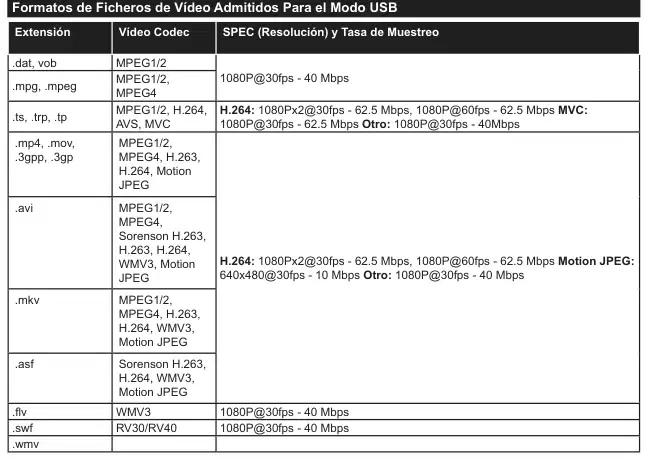
延長ビデオ コーデックSPEC(解像度)とサンプリングレート
H.264: 1080px2 @ 30fps - 62.5 Mbgs, 10 865 P < 60Fp) MVC: 1080P @ 30fps - 62.5 Mbgs その他: 1080P @ 30fps - 40Mbgs
.avi MPEG1 / 2、mpeng4とソレンソンH.263。
H.264: 1080px2 @ 30fps - 62.5 Mbgs, 10 865 P < 60Fp) モーションJPEG: 640x480 @ 30fps - 10 Mbgs その他: 1080P @ 30fps - 40 Mbgs
.flv WMV3 1080P @ 30fps - 40 Fds.swf Rv30 / R)40208pg
USBモード用の写真フォームを記入
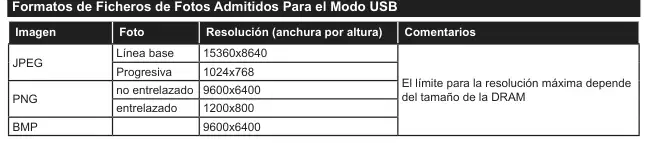
最大の解像度の制限は、HRMのサイズによって異なります

USBモード用のオーディオ充填フォーマット
延長可聴周波コーデックビットレート サンプル比率
MPEG1 / 2 ケープ310Kbps 448kpg 16KHz {48 dqk)mpeg3 8km
.mp3,
MPEG1 / 2 キャップ 3Kbps ~ 448K pgs 16kHz {810km) そして (1200g} 520k dp.
.avi(アビエイト)
G711 A / mu-law 64Kbps ~ 128K ps8
MPEG1 / 2 キャップ3 310Kbps〜448K pgs 16km)} 820kdg mpa4 924Wma 10(125qkと58xqから60cks
.asfの
MPEG1 / 2 キャップ 3Kbps ~ 448K pgs 16kHz -108km dgmpeglと2cm capac-924k)。385qp MOJA (1220ks AC4 32 2012 vw.
.mkv,.
G711 A / mu-law 64Kbps ~ 128K dgs 8 km FLAC < 1.6Mpds 1 g)
MPEG1 / 2 キャップ 3 310Kbps ~ 448K pgs 16kHz 824km), そして、
.t,ltの悪いことだった。

延長可聴周波コーデックビットレート サンプル比率
MPEG1 / 2 キャップ3 310Kbps ~ 448K pgs 16km).58kHz MOG (8dgと9b。
.wav(ワフ)
G711 A / mu-law 64Kbps ~ 128K ps8
MPEG1 / 2 キャップ 8Kbps ~ 320Kps16kHz {482012 g AC4) 10km
.3gpp,.(株)
G711 A / mu-law 64Kbps ~ 128K ps8
.flv MPEG1/2 Cap3 8Kbps 320Kピット16km)} 48kHzのAAC、HEAFC 8キロワット{48キログラム
.ac3 AC310Kbps 640Kは32のkHz、44.1kmおよび482012年のAACをピットで止めます。
AAC、ヒートク 8KHZ 48KHR
.rm,.
LBR (コク) 6Kbps 128K pg 8 km、11,025kHz および 22,05k .44,1 d
WMA 128bps ~ 320Kpg 8 KHz {48kdp 10 Pro M0 < 192qgs 48 2012 R3)
.wma,.
USBモード用のオーディオ充填フォーマット
延長は字幕 コードを含んでいます
ダット、mpgとポン。
mp4 MP3のサブタイトルDVB UTF-8テキストのみ
ASS SSA UTF-8 テキストのみ VobSubtitles DVB
延長字幕アナライザーコメント
.srt Sufrip。
サブビューア MicroDVD DVDSusbtitleシステムSub-Idx(Vobub)
.subについて
サブビューア1.0&2.0のみ
.txt TMPlayerの特長
内部字幕 ムクフ 外部字幕

DVI(dvi)とHDMIケーブルコンバーターまたは未対応のテレビコネクタに接続する際は、次の解像度情報を参照することができます。
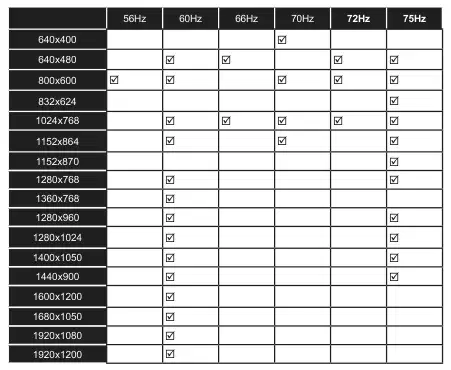
DVI の送信された決断

テレビの奥にLANエントリー
ネットワークタイプ
とりあえず 赤いタイプはできます 選択する 警報装置, ワイヤレスデバイス o 活動中、活動的な関係に従って。 選択する 警報装置 イーサネットに接続している場合。
WEC
選択する インターネット速度のテスト ボタンを押します OK. . テレビは、インターネット接続の帯域幅を見直し、完了後に結果を表示します。
LAN(イーサネットケーブル付)
選択する 高度なセットアップ ボタンを押します OK. . 下記の画面では、テレビのIPやDNSの設定を変更できます。 ご希望のものを選択し、左または右ボタンを押して変更します 自動自動制御 a マニュアル. . 紹介する IP マニュアル または DNS マニュアル. . ドロップダウンメニューから関連項目を選択し、リモートコントロール数値ボタンを使用して新しい値を入力します。 ボタンを押します OK 完了後、設定を保存します。
テレビの奥にLANエントリー
隠しSSIDでネットワークに接続できません。 モデム SSID を見えるようにしたい場合、SSID の設定はソフトウェアによって変更されます。
ケーブルの設定は、システム> のセクションネットワーク/インターネット設定を参照してください。メニューを設定してください。
LANネットワークへの接続を行うため ケーブルは、次のステップに従う必要があります:

WEC
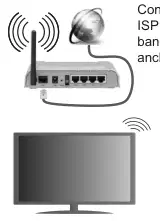
メニューを開く 設定 のり ネットワーク/インターネット ネットワークタイプをワイヤレスデバイスとして選択して、接続プロセスを開始します。
無線ネットワークの自動検査を実施します。 利用可能なネットワークのリストは、後で表示されます。 そのリストから、好みのネットワークを選択します。
このネットワークがパスワードで保護されている場合は、仮想キーボードを使用して右キーを入力します。 ナビゲーションボタンとボタンでこのキーボードを使うことができます OK リモート・コントロール。
帯域幅を増加させるように設計された2,4または5GHz帯の無線ルーター(IEEE 802.11a / bおよびg)。 高解像度のビデオストリーミングをより簡単に、より高速にしたり、ファイル転送やワイヤレスゲームを作るために最適化されています。
画面のIPアドレスが表示されるまで待ちます。
つまり、接続が確立されたことを意味する。 ワイヤレスネットワークを選択 ネットワークタイプ 左ボタンまたは右ボタンを押して、そのまま設定します。 活動中.
選択する インターネット速度テスト ボタンを押します OK インターネット接続速度を調べる 選択する 高度なセットアップ ボタンを押します OK 高度な設定メニューを開く。 ナビゲーションと数値ボタンを使用して設定します。 ボタンを押します OK 完了後、設定を保存します。
接続の状態を示したように表示します 接続する o 非接続 接続が確立されると、現在のIPアドレス。

他調整。 モデムの高速接続が必要です。 再生中の反応や低速の反応 この場合、マイクロ波やモバイル、ブルートゥースなどのWIFI対応機器から3m以上保存してください。 WLANのアクティブルーターチャンネルを変更してみてください。 インターネット接続 利用不可 / 音声とビデオの共有が動作しない
ワイヤレス画面は、WiFi Allianceによる要求とサウンドコンテンツのビデオサービスです。 ワイヤレスディスプレイデバイスとしてテレビを使用する機能を提供します。 モバイルデバイスの使用
PCまたはモデムのMACアドレス(一意の識別子番号)が永久に登録された場合、テレビはインターネットに接続できません。 インターネット接続時にMACアドレスを認証します。 不正なアクセスに対しては、予防措置でした。 テレビにはMACアドレスが含まれているため、インターネットサービスプロバイダはテレビのMac方向を検証できません。 そのため、テレビがインターネットに接続できないという理由です。 インターネットサービスプロバイダに連絡し、インターネットでテレビなどの異なるデバイスを接続する方法を尋ねます。
チャート、ビデオ、オーディオコンテンツをテレビとの間で共有できるさまざまな基準があります。 お使いのテレビが内部WiFi機能を持っていない場合は、USBワイヤレスアダプタを最初にテレビを配置します。 ボタンを押します ソース リモートでソースへのシフト 無線スクリーン。 画面はテレビの接続が準備できたことを示しています。 お使いのモバイルデバイスと共有するためのアプリケーションを開きます。 各ブランドごとに異なる用途で、モバイルデバイスの指示マニュアルを詳しくご確認下さい。 デバイス検索を行います。 テレビを選択した後、テレビでデバイスを繋ぐ画面が表示される。
緊急時防火問題の結果として接続が利用できなくなる場合があります。 問題の原因だと思われた場合、インターネットサービスプロバイダに連絡してください。 ファイアウォールは接続の問題の理由であり、Loan Audio & Videoとしてテレビを使用している間やボイスオーバーとビデオ機能を介して閲覧することで発見する必要があります。
既にPCに認証されたユーザー名/パスワードでログインし、そのドメインが現在起動していることを確認してください。このコンピューター上でDLNAサーバープログラムへのファイルを共有する前に、そのコンピュータ上の任意のファイルを共有してください。 ドメインが有効でないと、オーディオおよびビデオ共有モードでファイルを探索することで問題を引き起こす可能性があります。
ネットワークサービス共有音声とビデオの利用
オーディオとビデオを共有する機能は、デジタルエレクトロニクスのビジョンプロセスを容易にする標準を使用しており、内部ネットワークで使用するためにより快適にします。 つまり、国内ネットワークに接続されたメディアサーバーに保存されている写真や音楽、動画を視聴したり再生することができます。 1. . Nero媒体の家の取付け 共有オーディオとビデオ機能は、サーバープログラムがPCにインストールされていない場合やその手段に関するどのくらいの情報はパートナーデバイスに入れられた場合に使用できません。 ネロメディアホームプログラムでPCをご用意ください。
無線ネットワークが正常に動作しない場合は、自宅でケーブルシステムを使用してみてください。 セクションを見る 接続性 プロセスに関する詳細情報
オートグラフ接続でテレビが動作しない場合は、モデム(ルータ)を確認してください。 問題が起きていない場合は、モデムのインターネット接続を確認してください。
内部サービスエリア、接続速度および表記の質に関する情報のための無線モデムの指示をまた読みます
無線表示 · 接続性課題

インストールの詳細については、セクションを参照してください。 "Nero媒体の家の取付け". 2. . ワイヤレスまたはインアラミニオンネットワークに接続 チャプターを見る 光とその意図した生産のコネクティビティー 設定に関する詳細情報を入手する。
Neroソフトウェアは、より良い国内ネットワークストリーミングのためのセットでインストールする必要があります。
Nero MediaHome インストール
Nero MediaHomeのインストールの手順を次の通り再考する:
オーディオとビデオを共有する
オーディオとビデオを共有する ご利用者様のみ フォルダ のり マルチメディアの口切り. . フォルダモードを有効にするには、タブに移動します 設定 スクアウトのメイン画面からプレス OK. 選択する スタイル 見、セットとして フォルダ ボタンを使って 左から o 右手. . 中型・プレスの種類を選択 OK. 交換設定が正しく設定されている場合は、画面が表示されます。 デバイス選択 ご希望の用紙の種類を選択した後に表示されます。 見つかった場合は、利用可能なネットワークのリストが表示されます。 上下ボタンで接続したい手段またはネットワークサーバーを選択します。 OK. . デバイスのリストを更新したい場合は、ボタンを押します 緑地. . プレス缶 料理メニュー 出ます。
中型をそのまま選択する 映像 選択メニューからデバイスを選択 次に、次の画面でビデオファイルとフォルダを選択し、それらに関するすべての利用可能な情報が表示されます。
他のフォームのリストを表示し、この画面から手段を表示する場合は、メインにバックアップします。 マルチメディアの口切り必要な手段の種類を選択し、新しいネットワーク選択で選ぶことができます。 ボタンを押します 青森県 ネットワークを変更することなく、次のタイプの媒体を迅速に変更します。 セクションメニューを見る マルチメディアの口切り ファイル再生に関する詳細情報
字幕ファイルは、オーディオとビデオ機能の共有を通じてネットワークから動画を見た場合に動作しません。
テレビを同じネットワークに接続できるだけ。 ネットワークに問題がある場合、テレビを電源を入れ替えて電源を取り戻します。 ストレッチモードとリープモードは、オーディオ&ビデオ共有機能には互換性がありません。
おめでとうございます! ネロ・メディアホームをパソコンに正しくインストールしました。
ショートカットアイコンをダブルクリックしてNero MediaHomeを実行します。

トリック: 高品質で視聴できるブロードバンドインターネット接続が必要です。 各国や言語に関する情報を正しく設定する必要があります。 初期インストール インターネットポータルの運用を適切に行なうため。
Portal オプションは、インターネットサーバーに接続し、このサーバが提供したコンテンツをインターネット接続を通じて閲覧できるようにする機能としてテレビに追加します。 Portalオプションでは、音楽やビデオ、クリップなどのコンテンツをクリアなショートカットで視聴できます。 中断せずにこのコンテンツを見ることができます。インターネットサービスプロバイダの接続速度が速い状況です。
ボタンを押します ネットショップ Webポータルページを開くためのリモートコントロール。 利用可能なアプリケーションとサービスのアイコンは、ポータル画面に表示されます。 リモートコントロールのスクロールキーを使用して、選択します。 クリックして目的のコンテンツを見ることができます OK 選択の後で。 ボタンを押します Reg /リア 前の画面に戻ります。
一方、リモートコントロールの色や数値ボタンで定義されたショートカット機能を使用してアクセスできる関数もあります。
ボタンを押します 休眠のため インターネットポータルモードから抜け出す
PIPウィンドウ(ポータルサービスによって異なります)
任意のソースからポータルとして変更した場合、現在のコードコンテンツは pIP ウィンドウに表示されます。
テレビのチャンネルを視聴しながらポータルモードに変更すると、現在のプログラムはpIPウィンドウに表示されます。
本サービス提供者によるアプリケーションに依存する問題がある場合があります。
ポータルサービスやインターフェイスのコンテンツは、通知なしでいつでも変更できます。
第三者のインターネットサービスは、いつでも変更・破損・制限することができます。
インターネットポータル

ウェブスカウトを使用するには、ポータルセクションからロゴオプションを選択します。
(*)ブラウザロゴの外観は変更される場合があります
求人 ホーム ページ A バーの方向. 歴史ズームロードマーク

直接リモート・コントロール キー(ズームインの内側/背部および開始)
訪問するリンクをクリック
関連する。


ウェブサイト(URL)のアドレスを入力
アドレスバーをクリックし、アイコンをクリック
見学・体験
アドレスバーにキーワード/sを入力
ボタンをクリックし、
関連するウェブサイトを検索する。

EPG: これらの技術に関する最良の情報と、それらがどのように実施するか。 EPGグリルの選択したチャンネルをクリックすることで、チャネルを移動することもできます。 EPGからの情報の更新/リロードは、Webサービスの問題点や問題に応じて時間がかかる場合があります。
スマートセンターはiOSとAndroidプラットフォームで動作するモバイルアプリです。 タブレットや携帯電話で、簡単にあなたのお気に入りのライブショーとプログラムをインテリジェントテレビから送信することができます。 また、ポータルアプリケーションを置いてテレビ用のリモートコントロールとしてタブレットを使うこともできます。
ポータル: タブは、スクロールビューでポータルアプリケーションを表示します。 未だ フォローミーテレビ (利用可能な場合) アクティブに、選択したアプリケーションはテレビ画面に表示されます。
スマートセンターの機能を使用するには、接続がうまくいく必要があります。 ワイヤレスネットワークに接続するには、Wi-FiキーをUSBポートの1つに取り付けます。 モデム/ルータがインターネットに接続されているように、インターネットベースの機能を使用することができるようにするには
自動ブロック(IOSのみ): 一定期間経過後にデバイス画面が自動的にオフになります。 デフォルトは無効です。つまり、画面が常にアクティブにされることを意味します。
メディア共有機能では、音声とビデオを共有できる(利用可能な場合)。 ボタンを押します 料理メニュー リモートコントロール メニューを選択します > セットアップシステムおよび多く プレス OK. . 選挙 オーディオとビデオを共有する 変更・変更 エントリー. . ポータブルデバイスを今すぐ接続するテレビの準備ができています。 インストール スマートセンター モバイルデバイスの適用に適しています。 スマートセンターの採用を開始 接続が正しく設定されている場合は、ポータブルデバイスでテレビ名が表示されます。 リストにテレビ名が表示されていない場合は、しばらく待ってから取得する リアム. . リストからテレビを選択します。
フォローメテレビ自動エンabling: このオプションが有効になった後に、フォローMeTV機能(利用可能な場合)は自動的に開始されます。 デフォルトでは、無効になっています。
自動TVの関係: アクティブにすると、モバイルデバイスは、最後に接続されたテレビに接続してTV検索画面からオンスします。
TV(IOSのみ)変更: 現在、テレビが接続されていることを示します。 このオプションを押して、テレビの検索やTVに移行することができます。
カスタムチャンネルの編集リスト: この設定でカスタムチャンネルリストを編集できます。
メイン画面は、アクセスを増加させるタブで見つけられ、機能の数を持つことができます。
チャネルリストから起源を選択してください: 用途で使用するチャンネルのリストからソースを選択できます。 オプションは「TV リストとカスタムチェックリスト」です。 また、「マイチョイス」オプションを記憶して、選択したチャンネルリストの起源を一定の選択として設定することができます。 ソースが利用可能で、このアプリケーションに使用されます。
初回のテレビにリストされているアプリケーションが再び登場します。
私のチャンネル: リストから最初の4チャンネルのプログラムが示されています。 リストされたチャンネルを変更できます。 チャンネルのミニチュアをクリックし、圧力で保持します。 チャンネルのリストが表示されます。それらに置き換える目的のチャネルを選択できます。
TV: TVタブでコンテンツを見ることができます。 このようにして、テレビから回復したチャンネルのリストをナビゲートし、ミニチュアをクリックして詳細ページを見ることができます。
詳細はページを開くと、プログラムに少しタップします。 詳細は、選択したプログラムに関する詳細情報ページ画面をご覧いただけます。 こちらの「詳細」や、「リール」、動画ページなどで検索するタブがあります。
録音: 有効(利用可能な場合)と、このタブで録音をリマインダー表示することができます。 任意の項目を削除するには、各行にある処理アイコンを押します。
詳細情報: 情報シートは、プログラムの要約とアカウントを提供します。 選択したプログラムのFacebookやTwitterページへのリンクも掲載しています。
スマートセンター

ICZO: 現行プログラムに全人が貢献したことがわかります。
キーボードページは2つの方法で開くことができ、ウィジェットを押す キーボード (
ビデオ: 番組のYouTube動画を配信しています。
) 画面上またはテレビコマンドを受信して自動的に設定します。
要件 1. スマートテレビ 2. ネットワーク接続 3. Android または iOS プラットフォーム (および/しかし、より多くの、IOS6) のモバイルデバイス 4. スマートセンターアプリ(オンラインAndroidベースとiOS picsで設立) 5. ルーターモデム 6. FAT32形式のUSBストレージデバイス(PVR機能が使用可能であれば必須)
テレビ機能(選択が利用可能の場合) タッチ ウィジェットについて フォロー 私 テレビ モバイルデバイス画面の左下にあるため、その機能の設計を変更します。 フォローしてください。. . 再生アイコンにタッチして、テレビコンテンツの送信をモバイルデバイスへ開始します。 装置がルーティング範囲内であれば使用可能です。
デジタルSDチャンネル(DVB-T/C、S)のみがサポートされます。
オン/オフ(上下)オプションは、オーディオまたはサブタイトルで多言語機能のサポートはありません。
Android、ノーマル(mdpi)および大型[pg]デバイスに大きな画面サイズを追加できます。 3 「表示装置が小さくても対応できません」
接続速度が高まるため、伝送性能は変化します。
iOSデバイスでは、すべての画面サイズがサポートされています。
ウィジェットにアクセスするには マルチメディア共有タッチについて 画面左下にある矢印。
スマートセンターのアプリケーションユーザーインターフェイスは、デバイスにインストールされているバージョンごとに変更される場合があります。
共有マルチメディアウィジェットを押すと、画面が表示されるのでテレビでシェアする方法を選択します。
ウィジェットにアクセスするには ポータル・イニシエータ(Portal Initiator)
)接触オン 画面左下にある矢印。
ウィジェットをクリックするとポータルページにアクセスできます ポータル・イニシエータ. 注意: インターネットへの接続が必要です。 ポータルページが使用されていない場合は、その機能は動作しません。
テレビに接続されたら、モバイルデバイスをテレビのリモートコントロールとして使用できます。 リモートのインテリジェントなタップ機能をすべて使用するため 矢印を上げる 画面左下にある。
ウィジェットについて再生することができます マイクロホン(マイク)
) 「ポートル!」と声で注文して、リクエストを管理し、要求の整理 '(portal up / down)は、地面に戻ってきる方法に関する高いレベルの情報で配置されています。
この取扱説明書で参照されているリンク(メーカー、サポート、ダウンロード等)。
ユーザーまたはスタッフが通常1日以内に回答します。あなたの質問が次の人の助けにもなります。
最初の質問を投稿しましょう。他のユーザーや当チームが回答します。


