


電動ショックの危険性
DO NOT OPEN
カバー(または背部)を取除いないで下さい。 ユーザサービス可能な部品は内部にしません。 資格のあるサービス担当者にサービスを提供するを参照してください。
極端な天候(嵐、雷)と長時間の不動期間(休日に行く)では、メインからテレビを切断します。
メインのプラグは、メインから設定されたテレビを切断するために使用され、したがって、それはすぐに操作可能でなければなりません。 テレビのセットがメインから電気的に切断されていない場合、テレビはスタンバイモードまたはオフにしてもデバイスはまだすべての状況のための電力を描画します。
電動ショック危険電圧リスクのリスク
商品にマーキング 製品の制限や注意事項、安全指示のマーカーとして使用しています。 各説明は、製品が関連するマークをのみ負うとみなします。 セキュリティー上の理由は、このような情報に注意して下さい。
クラスII装置: そのような方法で電気地球への安全接続を必要としないという設計です。 危険なライブターミナル: マークされたターミナルは/正常な作動状態の下で危険な生きているです。 i
クラス1レーザー製品: この製品は、操作の合理的な条件下で安全であるクラス1レーザーソースが含まれています。
安全情報 · メンテナンス

壁取り付け警告
電池を摂取しないでください。化学バーンハザード この製品または商品に付属のアクセサリは、コイン/ボタン電池を含む場合があります。 コイン/ボタン電池が飲み込まれると、わずか2時間で重度の内部バーンが発生して死亡につながる可能性があります。 お子様から新しい電池をご使用ください。 バッテリーコンパートメントがしっかり閉じていない場合は、製品の使用を中止し、子供から離れた状態にしてください。 電池が飲み込まれているか、身体のどの部分にも置かれたのかを考えたら、すぐに医療に注目してください。
環境に優しいテレビです。 エネルギー消費量を減らすために、次の手順を実行できます。
設定した場合 省エネ へ 最小限, 中・最大 または オートマチック これにより、テレビはエネルギー消費を削減します。 設定したいなら バックライト 固定値にセットされるように 注文方法 そして調節して下さい バックライト (下段に設置) 省エネ 設定)手動でリモートの左か右ボタンを使用して下さい。 設定として オフ この設定をオフにします。
とりあえず 省エネ 設定は、 セット- tings> ピクチャー メニュー 一部変更ができない場合がございます。
右ボタンまたは左ボタンを連続して押下すると、「画面は15秒でオフになります。画面に「メッセージ」が表示されます。 選択する プロフィール プレス OK すぐにスクリーンを消すために。 ボタンを押さないと、画面が15秒でオフになります。 リモートまたはテレビの任意のボタンを押して、画面をもう一度オンにします。
– 建築の設置場所の保護地層にMAINS接続を介して、または保護接地に関連して他の装置を通して接続する器具 - そして同軸ケーブルを使用してテレビ配布システムへ, いくつかの状況では火災危険を作成することができます. そのため、テレビ配信システムへの接続は特定の周波数範囲(亜鉛絶縁体)の下で電気分離を提供するデバイスを介して提供されている
テレビが使用されていない場合は、メインプラグからテレビをオフまたは切断してください。 省エネを削減します。
環境情報 · おすすめ商品

どの入力信号もテレビが受信しない場合(例: 3分、空中またはHDMIソースからスタンバイへ。 次のスイッチオンの場合、次のメッセージが表示されます。 「長時間の信号がなかったため、自動的にスタンバイモードに切り替えました。」
とりあえず オートTVOFF オプション( 設定>ソリューション >詳しくはこちら メニュー)はデフォルトで1〜8時間の間、値に設定できます。 この設定がそのままに設定されていない場合 オフ 設定時間内にテレビが残っていると、セットタイムを過ぎるとスタンバイモードに切り替えます。 次回のテレビに切り替えると、次のメッセージが表示されます。 「長時間の操作がなかったため、自動的にスタンバイモードに切り替えたテレビ」 TVがスタンバイモードに切り替える前に、対話ウィンドウが表示されます。 ボタンを押さないと、テレビが待機期間5分後にスタンバイモードに切り替えます。 ハイライトできます あり はい プレス OK すぐにスタンバイモードにテレビを切り替えます。 ハイライトする ノーザン プレス OK、テレビは残っています。 キャンセルも選択できます。 オートTVOFF この対話から機能します。 ハイライト 無効 プレス OK、TVは残ります。機能がキャンセルされます。 設定を変更することで、再びこの機能を有効にすることができます オートTVOFF オプションから 設定とgt;システム>。もっと メニュー
TVは3840 x 2160 (4K:2K)の決断を提供する超HD (別名4K)を支えます。 フルHDテレビの解像度は4倍に、水平と垂直の両方でフルHD TVのピクセル数を倍増させることによります。 ウルトラHDコンテンツは、HDMIからサポートされています, USB入力とDVB-T2やDVM-S2放送上.
TV制御スイッチ&操作
ハイダイナミックレンジ(HDR)/ハイブリッドログガンマ (HLG)
この機能を使用すると、テレビはキャプチャして複数の異なる露出を組み合わせて、ルーミノのより大きなダイナミックレンジを再現することができます。 HDR/HLGはより明るく、より現実的な強調表示、より多くの実質的色および他の改善のおかげでよりよい映像の質を約束します。 濃い影や日光の隠れた部分を、色彩と細部まで見せるフィルムメーカーが実現する姿を表現しています。 HDR/HLG コンテンツは、ネイティブおよび市場アプリケーション、HDMI、USB 入力と DVB-S 放送を超えるサポートを受けています。 関連するHDMIソース入力を以下のように設定します。 強化された から ソース オプション 設定とgt;システム HDR/HLG コンテンツを見るためにメニュー,HDR/HFL コンテンツを HDMI 入力を介して受信した場合. ソースデバイスは、このケースでは少なくともHDMI 2.0a互換である必要があります。
コントロールボタンは、テレビの音量/プログラム/ソースとスタンバイオン機能を制御することができます。 ボリュームを変更するには: ボタンを押下することでボリュームを増やします。 ボタンを押しながらボリュームを下げます。 チャネルを変更するには: ボタンの中央を押します。画面に情報バナーが表示されます。 ボタンを上下に押して保存したチャンネルでスクロールします。
スタンバイ通知 · ウルトラHD(UHD) · 付属品 含まれている

ソースを変更するには: ボタンの中央を2回押す(合計で秒間)、ソースリストが画面に表示されます。 ボタンを上下に押して、利用可能なソースをスクロールします。 テレビをオフにするには: ボタンの中央を押し、数秒間押し続けるとテレビがスタンバイモードになります。 テレビをオンにするには: ボタンの中央を押し、テレビが点灯します。
.2.1.(日) ガイド
このオプションを使用して、電子プログラムガイドメニューにアクセスすることができます。 参照して下さい 電子プログラムガイド 詳細はセクションを参照してください。
2.2. . チャンネル
連絡はできます チャンネル このオプションを使用してメニュー。 参照して下さい チャンネルリストの利用 詳細はセクションを参照してください。
2.3. 。 タイマー
テレビをオフにすると、このサイクルはボリューム設定で再び始まります。
こちらのメニューのオプションで、今後のイベントにタイマーを設定できます。 作成したタイマーをこのメニューから確認することもできます。
主メニュー OSDは、制御ボタンで表示できません。
リモートコントロールによる操作
新規タイマーを追加するには、 タイマーを追加 左/右ボタンを使用してタブを押下 OK. . 必要に応じてサブメニューオプションを設定し、プレスを終了する OK. 新規タイマーを作成いたします。
プレス 料理メニュー ボタンをリモートコントロールで表示してメインメニューを表示します。 方向ボタンと OK ボタンを移動して設定します。 プレス 返品・返金 または 料理メニュー メニュー画面を省略するボタン。
以前に作成したタイマーを編集するには、そのタイマのハイライトは、選択します 選択したタイマーを編集 タブとプレス OK. . 必要に応じてサブメニューオプションを変更し、プレス OK 設定を保存します。
外部システムをテレビに接続したら、異なる入力ソースに切り替えることができます。 プレス ソース リモートコントロールのボタンを連続して選択し、異なるソースを選択します。
既に設定されたタイマーをキャンセルするには、そのタイマのハイライトを選択し、[ 選択したタイマーを削除します。 タブとプレス OK. . 確認メッセージが表示されます。 ハイライト あり はい プレス OK 続行する。 タイマーはキャンセルされます。
チャネルとボリュームの変更
チャンネルを変更して、ボリュームを調整することができます コース一覧 とりあえず ボリューム+/- リモートのボタン。
同時に異なるチャンネルで放送される2つ以上のイベントをタイマーを設定することはできません。 この場合、これらのタイマーのいずれかを選択し、他の人をキャンセルするように求められます。 キャンセルしたいタイマーを強調表示し、プレス OK, おすすめ商品 メニューが表示されます。 ハイライト セット・キャンセル プレス OK タイマーをキャンセルする。 変更を保存する必要があります。 プレスをするために OK, ハイライト 変更を保存 プレス OK 再び。
メインTVメニューの利用
いつか 料理メニュー ボタンを押します。メインのTVメニューは画面下部に表示されます。 リモートの方向ボタンを使用してメニュー項目をナビゲートできます。 強調表示されたメニューの項目を選択するか、サブメニューオプションを表示するために OK ボタン。 メニューオプションを強調すると、このメニューのサブメニュー項目の一部がメニューバー上部に表示され、素早くアクセスできます。 クイックアクセス項目を強調表示するには、プレス OK 左/右方向ボタンで希望するように設定します。 プレス加工時 OK または 戻る/戻り ボタンを出てきます。
2.4. . レコーディング
録画をこのメニューのオプションで管理できます。 過去に記録されたイベントを再生、編集、削除またはソートすることができます。 左または右方向ボタンを使用してタブを強調表示し、プレス OK 利用可能なオプションを参照してください。
プレス エントランス メインメニューを閉じるボタン。
録画設定を操作して、録音の設定も行えます。 設定 タブの レコーディング メニュー ハイライト 設定 タブを使用して 左から または 右手 ボタンとプレス OK. . それから選択して下さい 希望する サブメニューの項目と使用して設定 左から または 右手 ボタン。
メインメニューが開いているとき ふりがな メニューバーがハイライトされます。 コンテンツの ふりがな メニューは、他のメニューからオプションを追加することでカスタマイズできます。 オプションを強調し、リモートの [ダウン] 方向ボタンを押します。 ご覧の ホームに追加 オプションで、それを追加できます。 ふりがな メニュー 任意の項目の位置を削除または変更できる同じ方法 ふりがな メニュー ダウン方向ボタンを押し、選択します 削除 または 移動する オプションとプレス OK. . メニュー項目を移動するには、右ボタンと左方向のボタンを使用してアイテムを移動して押す位置を選択します。 OK.
初期開始: 録画タイマーの開始時刻をこの設定で初期値に設定できます。
終了: 録画タイマーの終了時刻をこの設定を使用して、後で終わるように設定できます。
最高のタイムシフト: この設定では、タイムシフト録画の最大期間を設定できます。 利用可能なオプションは、近似と実際のものです
入力選択 · 記録設定

放送により、録画時間が変更される場合があります。 保存スペースと空き容量の値は、この設定に従って変更されます。 空きスペースが不足しているか、即刻録画できないことを確認してください。
電池をリモートにインサートする
バッテリーコンパートメントを明らかにするために、バックカバーを削除します。 そのためには、次のことを行う必要があります。
自動破裂: 設定できます ディスクガード 型として なし, 最古の, ロングベスト または ショートベスト. . 設定されていない場合 なし、置くことができます 未公開 オプションとして 含まれるもの または 除外される. . これらのオプションは、継続的に記録するストレージスペースをより多く取得するために録画を削除するための設定を決定します。
2サイズをインサート AAA バッテリー。 (+) と(-) の印マッチを確かめて下さい(正しい極性を観察して下さい。 古い電池と新しいバッテリーを混ぜないでください。 同じか同等のタイプだけを取り替えて下さい。 カバーを裏返す。
ハードディスク情報: お使いのテレビに接続されているUSBストレージデバイスに関する詳細情報を見ることができます。 ハイライトとプレス OK 見るとプレス 戻る/戻り 閉じる.
電池が低い場合、画面にメッセージが表示されます。 電池が低い場合、リモートコントロールのパフォーマンスは障害がある可能性があります。
フォーマットディスク: 接続されたUSBストレージデバイスですべてのファイルを削除し、ディスク形式をFAT32に変換する場合は、このオプションを使うことができます。 プレス OK ボタンがしばらくの間 フォーマットディスク オプションがハイライトされます。 メニューが画面に表示され、PINを入力するように要求されます(*). . PINを入力すると、確認メッセージが表示されます。 選択する あり はい プレス OK USBストレージデバイスをフォーマットする開始 選択する ノーザン プレス OK キャンセルする。
日光、火または等のような過度の熱に電池が露出されてはならない。
(*) デフォルトPINは、 0000 または 1234. . PIN(国選択に応じて要求される)を定義している場合は ファースト タイム インストール 定義したPINを使用します。
TVの背面にある空中またはケーブルテレビプラグをアンテナ入力(ANT-TV)ソケットに接続します。 TVのリア側
お使いのテレビの設定を、このメニューのオプションで管理できます。 参照して下さい 設定メニュー内容 詳細はセクションを参照してください。
お使いのテレビがインターネット関連コンテンツに接続される場合、その他 おすすめアプリ 関連するコンテンツ 利用する おすすめアプリ お客様がアプリケーションにアクセスし、管理できるメニュー 市場から新しいアプリを追加したり、既存のアプリケーションを削除することができます。 参照して下さい おすすめアプリ 詳細はセクションを参照してください。
デバイスをテレビに接続する場合は、接続を行う前にTVとデバイスの電源がオフになっていることを確認してください。 接続が完了したら、ユニットをオンにして使用することができます。
設定したソースの参照をこのメニューのオプションで管理できます。 ソースのハイライトをオプションの一つに変更し、プレス OK.
HDMIおよびHDMIの高精細マルチメディア・インタフェース、HDMIロゴはHDMIライセンス管理者株式会社の登録商標です。 米国、その他国
5.1.(日) ソース設定
名前を編集し、選択したソースオプションを有効にまたは無効にします。 他にもあります 定休日:不定休, 強化された とりあえず 障害者用 HDMI ソースのオプションが利用できます。 定休日:不定休 とりあえず 強化された 選択されたHDMIソースの色設定に影響するオプションです。 HDMI ソース関連設定から 4K または HDR/HLG イメージを見ることができるためには、次のように設定する必要があります。 強化された 接続されたデバイスがHDMI 2.0以降バージョンと互換性のある場合。 設定として 定休日:不定休 接続された装置がHDMI 1.4の互換性があるら。 設定を合わせるか、または関連するHDMIソースを無効にします。 障害者用.
ドルビー研究所のライセンスに基づく製造 Dolby、Dolby AudioおよびDouble-Dシンボルは、ドルビー研究所の商標です。
YouTube および YouTubeロゴは、Google Inc.の商標です。
マイクロソフトの特定の知的財産権に基づく技術が含まれています。 利用または使用
電力関係 · アンテナ関係 · ライセンス通知

本製品以外の技術は、Microsoft社のライセンスを適切に使用しない限り禁止されています。
リサイクルのローカルコレクションポイントに商品やパッケージを取るべきです。
一部商品が無料となります。
コンテンツ所有者は、著作権のコンテンツを含んだ知的財産権を保護するためにMicrosoft PlayReadyTMコンテンツアクセス技術を使用しています。 このデバイスはPlayReady技術を使用して、PlayReadY保護されたコンテンツおよび/またはWMDRM保護されたコンテンツをアクセスします。 デバイスがコンテンツの使用に関する制限を正しく強制できない場合、コンテンツ所有者は、PlayReady保護されたコンテンツを消費するデバイスの能力を再考するためにMicrosoftが必要である。 反発は、他のコンテンツアクセス技術によって保護されていない内容やコンテンツを影響しません。 コンテンツ所有者は、PlayReadyをアップグレードしてコンテンツをアクセスする必要があります。 アップグレードを解除すると、アップグレードが必要なコンテンツにアクセスできません。
CI Plusロゴは、CPlusプラスLPの商標です。
テレビ放送 パル BG/I/DK SECAM BG / DK
マイクロソフト株式会社の特定知的財産権により保護されています。 本製品以外の技術の使用・配布は、Microsoft または Microsoft の子会社からのライセンスを一切使用してはならないものとします。
チャネルを受け取る VHF (バンドI/III) - UHF(帯U) - ハイパーバンド
完全デジタル地上波テレビ(DVB-T-C) (DV B-T2準拠)
プリセットチャネル数 1 000
これらのシンボルは、電気機器や電子機器とこの記号を持つ電池が終生の一般家庭廃棄物として処分されないことを示しています。 代わりに、製品は電気および電子機器のリサイクルのための適用されたコレクションポイントに引き渡す必要があります。また、あなたの国の法律と指令2012/19 / EUと2013/56 / EUに従って適切な処理、回復および再資源のために電池を交換してください。
チャネルの表示器 スクリーン表示
RF の空気の入力 75オーム(不均衡)
操作電圧 220-240V AC, 50Hz.
音声出力電力(WRMS) (10% THD) 2x10
これらの製品を正しく処分することにより、天然資源を節約し、これらの製品の不適切な廃棄物処理によって引き起こされる可能性のある環境や人的健康上の潜在的な悪影響を防ぐことができます。
パワー消費量(W) 120
スタンバイネットワーク(W) < 3
TV次元 DxLxH (立場と) (mm) 220 x 1099 x 686
TV次元 DxLxH (立場なしで) (mm) 56/91 x 1099 x 650
収集ポイントやこれらの製品のリサイクルに関する詳細は、地方自治体事務所・ご家庭廃棄物処理サービスまたはご購入いただいた店舗にお問い合わせください。
操作の温度および操作の湿気
40oCまでの0oC、最高85%の湿気
国の法律に従って、この廃棄物の誤った処分のために罰則が適用される場合があります。
お客様が本製品を処分したい場合は、サプライヤーに連絡し、購入契約の利用規約を確認してください。
[欧州連合国外]
これらのシンボルは、EU(欧州連合)でのみ有効です。
処分やリサイクルについて学ぶために、地域の当局に連絡してください。

無線LAN送信機の指定
周波数範囲 最高の出力電力
2400 - 2483,5 MHz (CH1-CH13) < 100 mW
5150 - 5250 MHz (CH36 - CH48) < 200 mW
5250 - 5350 MHz (CH52 - CH64) < 200 mW
5470 - 5725 MHz (CH100 - CH140) < 200 mW
この装置は、以下の国を除いて、いかなる制限もなくEU諸国(およびrele- vant EU指令に従う他の国々)での家とオフィスの使用を意図しています。
ブルガリアの屋外利用や公共サービスに必要な一般許可
フランス 2454-2483.5 MHz のみ使用
イタリア 自社敷地外で使用した場合、一般の許可が必要です
ギリシャの屋内使用は5470 MHzから5725のMHzバンドだけに
ネットワークおよびサービス供給(スペクトルのために)のための必須のLux Luxembourg General認可
ラジオ伝送は、NY-Ålesundの中心から20キロの半径内の地理的な領域のために禁止されています
ロシア フェド- eration インドアのみ使用
どんな国でもいつでも変更できる条件。 ユーザーが2.4GHzと5GHz無線LANの両方の国定規則規定の現在の状態のために、ローカル当局で確認することをお勧めします。
カントリー制限 · カントリー制限 ・ノルウェー

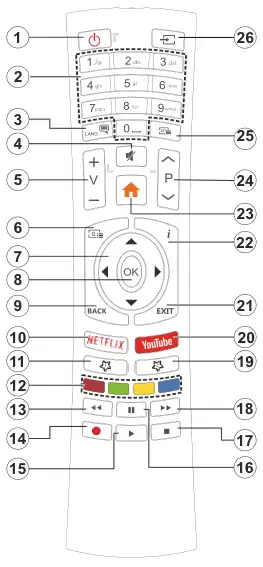
これらボタンはモデルに応じてデフォルト関数を持つ場合があります。 ただし、必要に応じてソースまたはチャネルで5秒間押すことで、これらのボタンに特別な機能を設定できます。 画面に確認メッセージが表示されます。 選択した My button は、選択された関数に関連付けられています。
リモート・コントロール

左側のイラストを見る YPbPr を VGA ケーブルに使用すれば、VGA 入力で YPBPr信号を有効にできます。 VGAとYPbPrを同時に使用することはできません。 PC/YPbPr オーディオを有効にするには、音声接続用の YPbPar/PC ケーブルでバックアップのオーディオ入力を使用する必要があります。 壁掛けキット(市販の第三者から入手可能な場合、供給されていない場合は)を使用すると、すべてのケーブルをテレビの背面に差し込むことをお勧めします。 TVがSWITCHED OFF時のみCIモジュールをインサートまたは削除します。 設定の詳細についてはモジュールの取扱説明書を参照する必要があります。 お使いのテレビのUSB入力は、最大500mAまでのデバイスをサポートしています。 500mA以上の電流値を持つデバイスを接続すると、テレビを損傷する可能性があります。 HDMIケーブルを使用してテレビに接続すると、4Kコンテンツなどの高精細信号の寄生周波数放射線やトラブルフリー伝送に対して十分な免疫を保証するために、4K含有量など高速シールド(ハイグレード)HDMIケーブルをフェライトで使用する必要があります。
コネクターのタイプ ケーブル装置
(バック) YPbPr/PC の可聴周波ケーブル
SPDIF SPDIf(光学アウト)
(バック) 可聴周波ビデオ ケーブル
(バック) PCからYPbPr接続ケーブル
(バック) LAN/イーサネット ケーブル
デバイスをテレビに接続する場合は、接続を行う前にTVとデバイスの電源がオフになっていることを確認してください。 接続が完了したら、ユニットをオンにして使用することができます。

と表示されません。 本プライバシーポリシーまたはその執行に関するご質問、苦情やコメントがある場合は、smarttvsecurity@ にてメールをお送りください。ヴォスハブ.com.
テレビをオンに切り替える
電源コードを壁ソケット(220-240V AC、50Hz)などの動力源に接続します。
ハイライト おすすめ プレス OK リモートコントロールのボタンを続けて続行し、 ネットワーク/インターネットの設定 メニューが表示されます。 詳しくはこちら 接続性 有線またはワイヤレス接続を構成するセクション。 スタンバイモードで消費電力を削減したい場合、TVの電源を無効にすることができます。 ウェイク・オン オプションとして設定することで オフ. . 設定が完了したらハイライト おすすめ プレス OK 続行するボタン。
スタンバイモードからテレビを切り替えるには、次のどちらかを選択します。
テレビをオフに切り替える
プレス スタンバイ リモートコントロールのボタンまたはテレビでサイド機能スイッチの中央を押して、数秒間押し続けると、TVはスタンバイモードに切り替えられます。
次の画面では、検索する放送タイプを設定したり、暗号化されたチャンネルの検索とタイムゾーン(国の選択に依存)の設定ができます。 また、お気に入りの放送タイプをお好みのものにセットできます。 検索プロセス中に選択した放送タイプに優先順位が与えられ、そのチャンネルはチャネルリストの上部に表示されます。 終了するとき、ハイライト おすすめ プレス OK これからも続く。
完全にテレビを電源ダウンするには、メインソケットから電源コードを抜いてください。
放送タイプの選択について
放送タイプのハイライトを検索オプションにするには、それを強調表示し、プレス OK. . 選択したオプションの横にあるチェックボックスをチェックアウトします。 検索オプションをオフにするには、チェックボックスをクリアして押す OK 目的の放送タイプオプションにフォーカスを移動した後。
初めてオンにすると、言語選択画面が表示されます。 ご希望の言語を選択し、プレス OK. . インストールガイドの次のステップで、方向ボタンを使用して好みを設定し、 OK ボタン。
デジタル空中: 場合 ツイート 空中 放送検索オプションがオンになっています, テレビは、他の初期設定が完了した後にデジタル地上局の放送を検索します.
2番目の画面では、国の好みを設定します。 ご利用条件 カントリー 選択して、PINをこの時点で確認するように求められます。 選択されたPINは0000にできません。 後にメニュー操作でPINを入力するように求められている場合は、入力する必要があります。
デジタル ケーブル: 場合 ツイート ケーブル 放送検索オプションがオンになっている, テレビは、他の初期設定が完了した後にデジタルケーブルの放送を検索します. ケーブルのネットワーク検索を行なう場合は、リクエストを検索する前にメッセージが表示されます。 選択する あり はい プレス OK 選択できます 通信ネットワーク など、値を設定したり 頻度:, ネットワークID とりあえず 手順検索 次の画面で。 選択する ノーザン プレス OK 設定できます 開始頻度, 停止頻度 とりあえず 手順検索 次の画面で。 終了するとき、ハイライト おすすめ プレス OK 続行するボタン。 注意: 選択した時間に応じて検索期間が変更されます 手順検索.
アクティブにできます 保存モード 次のステップでオプション。 このオプションは、保存環境のテレビの設定を構成し、使用しているテレビ番組モデルに応じて、画面側のサポート機能が情報バナーとして表示されることがあります。 店舗利用のみのオプションです。 選択することをお勧めします ホームモード 家庭利用のため。 このオプションは、 設定とgt;システム>。もっと メニューをOFF/ON後に切り替えることができます。 選択をし、プレスする OK これからも続く。
テレビや国選のモデルに応じて プライバシー設定 こちらの時点でメニューが表示される場合があります。 このメニューを使用して、プライバシー権限を設定できます。 機能の強調表示と、左ボタンおよび右方向ボタンを使用して有効または無効にします。 変更を行う前に、画面に表示されている関連の説明を各強調した機能で読みます。 ご利用の コース一覧 テキスト全体を読み込むために、スクロールアップしてダウンするボタン。 設定をいつでも後で変更することができます。 設定とgt;システム>。プライバシーの設定 メニュー 場合の インターネット接続 オプションは無効です ネットワーク/インターネットの設定 画面がスキップされます
アナログ: 場合 アナログ 放送検索オプションがオンになっている、他の初期設定が完了するとテレビはアナログの放送を検索します。
初期設定が完了すると、選択した放送タイプの利用可能な放送を検索します。 画面下部に検索が続くと、現在のスキャン結果が表示されます。 利用可能なすべてのステーションが保存されると、 チャンネル メニューが表示されます。 チャンネルリストを編集できます。
スイッチオン/オフ · 初めてのインストール

好みは、 編集 タブオプションまたはプレス 料理メニュー テレビを浴びて視聴するボタン。
コンピュータに、ただし、これらのファイルはコンピューターで再生することはできません。 テレビで録画を再生できます。 タイムシフト中にリップシンク遅延が発生する場合があります。 ラジオレコード対応 番組を10時間まで録画できます。 録画されたプログラムは4GBのパーティションに分割されます。 接続されたUSBディスクの書き込み速度が十分でないと、録画は失敗し、タイムシフト機能は利用できなくなることがあります。 HDプログラムを記録するためにUSBハードディスクドライブを使用することをお勧めします。 録音中にUSB/HDDを外すことはできません。 接続されたUSB/HDDに害を及ぼす可能性があります。 アクティブUSB録画タイマー設定がある間にACコードが不プラグを解除した場合、キャンセルされます。 多国籍対応が可能です。 2つの異なるパーティションの最大をサポートしています。 USBディスクの最初のパーティションは、USB録画の既製の機能に使用されます。 また、USB録画準備機能に使用するプライマリパーティションとしてフォーマットする必要があります。 一部のストリームパケットは、再生中にビデオがフリーズする可能性があるため、信号の問題のために録画されないことがあります。 レコード、プレイ、パユース、ディスプレイ(再生リスト対話用)キーはテレテキストがオンになっているときに使用できません。 テレテキストがオンになったときに、録音が開始された場合は、自動的にテキストをオフにします。 また、継続的に録画または再生中にテキストの使用が無効になっています。 タイムシフト録画
検索がメッセージが表示されている間, LCN に従ってチャネルをソートしたいかどうか尋ねる(*). . 選択する あり はい プレス OK 確認のため.
(*) LCNは、認識可能なチャンネル番号順(利用可能な場合)に従って利用できる放送を整理する論理チャネル番号システムです。
USB入力によるメディア再生
外部のハードディスクドライブや、テレビのUSB入力でTVにUSBメモリスティックを取り付けて、2.5インチと3.5インチの(HDD)を接続できます。
重要な! 保存装置にファイルをバックアップして、テレビに接続します。 製造業者は、いかなるファイル損害やデータ損失についても責任を負いません。 USBデバイスの種類(例: MP3プレーヤー)またはUSBハードディスクドライブ/メモリースティックは、このテレビと互換性がない場合があります。 TVはFAT32とNTFSディスクフォーマットをサポートしていますが、 NTFS のフォーマットディスクでは、録画は使用できません。
1TB(Tera Byte)以上のストレージスペースを備えたUSBハードドライブをフォーマットする一方で、書式プロセスで問題が発生することがあります。
プレイヤーがファイルを読み込む可能性があるため、各プラグインとアンプラグを差し控える前に少し待ってください。 USBプレーヤーやUSBデバイス自体に物理的損傷を与える可能性があるため、そうする失敗。 ファイルを再生しながらドライブを抜かないでください。
プレス パーユース 放送を見ながらボタンを押してタイムシフトモードをアクティブにします。 タイムシフトモードでは、プログラムがパユースされ、同時に接続されたUSBディスクに記録されます。 プレス プレイ 停止した場所から、再びパユースプログラムを再開するボタン。 プレス ストップ タイムシフト録画を停止し、ライブ放送に戻るボタン。 無線モードではタイムシフトは使用できません。 通常の再生や高速転送オプションを再開した後、タイムシフト巻き戻し機能を使うことができます。 インスタント録画
お使いのテレビのUSB入力でUSBハブを使用できます。 外部電源USBハブは、このような場合に推奨されます。
USBハードディスクを接続する場合は、テレビのUSB入力(s)を直接使用することをお勧めします。
プログラムの重要性を記録する: 新しいUSBハードディスクドライブを使用するときは、最初にテレビのディスクをフォーマットすることをお勧めします フォーマットディスク オプション TV>レコーディングとgt。設定 メニュー プログラムを記録するには、テレビがオフにしている間最初にUSBディスクをあなたのTVに接続する必要があります。 録画機能を有効にするには、テレビに切り替える必要があります。 USBドライブを録音するには、2 GBの空き容量があり、USB 2.0互換が必要です。 USBドライブが互換性がないとエラーメッセージが表示されます。 長時間のプログラムを録画するには、USBハードディスクドライブ(HDD)を使用することをお勧めします。 記録されたプログラムは、接続されているUSBディスクに保存されます。 必要に応じて、録画を保存/コピーできます
プレス レコード プログラムを見ながら、即座にイベントを記録するボタン。 プレスできます レコード リモートコントロールのボタンをもう一度入力して、電子プログラムガイドから次のプログラムを選択した後に次回のイベントを記録します。 プレス ストップ インスタント録画をキャンセルするボタン。
録画モードのときに放送を切り替えたり、メディアブラウザを表示したりすることはできません。 プログラムを録音したり、タイムシフト中に警告メッセージが画面に表示されます。USBデバイスの速度が十分でないと表示されます。
USB の録音

メディアブラウザの設定 とりあえず おすすめ商品 メニューをご用意いたします。 このページのメニューは、現在公開しているメディアファイルの種類によって変更される場合があります。 おすすめ サウンド設定 バックオーディオファイルを再生しながらメニューが使用可能になります。
選択する レコーディング から TV メニュー リストからレコード項目を選択します。(以前に記録された場合) プレス OK ボタンを押して、表示 おすすめ商品 メニュー オプションを選択し、プレス OK ボタン。
リスト内の全てのファイルは、元の注文で継続的に再生されます
再生を開始し、アクティブに
プレスの場合 パーユース 録画プログラムを見ながらボタンを押さえて、遅い転送機能が使用可能になります。 ご利用の 速い前進 ボタンを遅くする。 プレス加工 速い前進 ボタンを連続して速度が遅くなります。 記録構成
同じファイルが連続して再生されます(繰り返し)
再生を開始し、アクティブに
リスト内の全てのファイルはランダムな順番で再生されます
再生を開始し、アクティブに
リスト内の全てのファイルは、同じランダムな順番で連続再生されます。
再生を開始し、アクティブに
選択する 設定 タブの TV>レコーディング 録画設定の設定とプレス OK.
情報バーの関数を使用するには、機能のシンボルを強調し、プレス OK. . 関数のステータスを変更するには、機能のシンボルを強調し、プレスします。 OK 必要に応じて、できるだけ多く。 シンボルが赤十字でマークされている場合は、それが非アクティブ化されることを意味します。
フォーマットディスク: ご使用の際には、 フォーマットディスク 接続されたUSBディスクをフォーマットするためのオプション。 PINは使用するために必要です フォーマットディスク 機能。
モバイルデバイスを使用すると、スマートテレビから現在の放送をストリーミングできます。 フォローミーテレビ 機能。 お使いのモバイルデバイスに適切なスマートセンターアプリケーションをインストールします。 応募開始
この機能を利用する際の詳細は、ご利用中のアプリケーションの指示を参照してください。
場合 “USBディスク書き込み速度が遅くなり、録画録画開始時に画面に「メッセージ」が表示され、録音を再起動してください。 同じエラーが起きた場合、USBディスクは速度要件を満たしていない可能性があります。 別のUSBディスクを接続してみてください。
この機能は、テレビのリモートコントロールを使用してHDMIポートを介して接続されているCEC対応デバイスを制御することができます。
バックミュージックとムービーファイルを再生し、USBストレージデバイスに保存された写真ファイルを表示することができます。 パソコンのUSBストレージデバイスをテレビ側のUSB入力に接続します。
とりあえず CEC オプション 設定とgt;システム>。もっと メニューは、 有効化 まずは。 プレス ソース ボタンをクリックし、接続された CEC デバイスの HDMI 入力を選択します。 ソースリスト メニュー 新規のCECソースデバイスが接続されている場合は、接続されたHDMIポート名(DVDプレーヤーやレコーダー1など)ではなく、独自の名前でソースメニューに表示されます。
USBストレージデバイスをテレビに接続した後 メディアブラウザ 画面にメニューが表示されます。 接続されたUSBデバイスのコンテンツを、後でいつでもアクセスできます。 ソース メニュー このメニューから関連するUSB入力オプションを選択し、プレス OK. . 選択のファイルを選択し、プレス OK それを表示するか、または再生するために。
接続されたHDMIソースが選択されていると、テレビリモートはメイン機能を自動的に実行できます。 この操作を解除し、テレビをリモートで再度制御するには、3秒間リモコンの「0-ゼロ」ボタンを押し続けます。
設定できます メディアブラウザ ご利用の目的 設定 メニュー 設定 メニューは、押下時に画面の下部に表示されている情報バーを介してアクセスすることができます インフォメーション ビデオファイルを再生したり、画像ファイルを表示しているときにボタン。 プレス インフォメーション ボタンは、情報バーの右側に位置付けられた歯車ホイールシンボルを強調しプレスします OK. 映像の設定, サウンド設定,
関連するオプションを設定することで、CECの機能を無効にすることができます。 設定とgt;システム>。もっと 従ってメニュー。

TVはARC(Audio Return channel)をサポートしています。 この機能は、テレビとオーディオシステム(A/V受信機またはスピーカーシステム)の間で他のケーブルを交換する目的で使用される音声リンクです。
ARCがアクティブにすると、テレビは他のオーディオ出力を自動的にミュートしません。 ARCオーディオのみ(光学または同軸デジタル音声出力と同じ)を聴く場合は、テレビの音量がゼロに手動で減少する必要があります。 接続されたデバイスのボリュームレベルを変更したい場合は、ソースリストからそのデバイスを選択します。 その場合の音量コントロールキーは、接続されたオーディオデバイスに向けられています。
オーディオアンプ/受信機をテレビで使用できるようにします。 TVのリモートコントロールで音量を制御できます。 この機能を有効にするには、 スピーカー オプション 設定とgt;システム>。もっと メニュー 増幅器. . TVスピーカーはミュートされ、監視音源の音が接続されたサウンドシステムから提供されます。
E-マニュアル E-Manual のテレビの機能に関する指示があります。 E-Manualにアクセスするには、E-manual を入力してください。 設定 メニュー、選択 マニュアル プレス OK. . クイックアクセスプレス用 料理メニュー ボタンをしてから インフォメーション ボタン。 方向ボタンを使用して、目的のカテゴリを選択します。 それぞれのカテゴリに異なるトピックが含まれています。 トピックを選択し、プレス OK 指示を読むために。 E-Manualスクリーンを閉じるには、 エントランス または 料理メニュー ボタン。
システム 可聴周波制御

絵メニューコンテンツ
モード 好みか条件に合うように映像モードを変えることができます。 映像モードは、これらのオプションのいずれかに設定できます。 シネマ, ゲームの検索(任意)、 スポーツ, ダイナミック とりあえず ナチュラル.
コントラスト 画面上の光と暗の値を調整します。
明るさ 画面上の明るさ値を調整します。
シャープネス 画面に表示されているオブジェクトのシャープネス値を設定します。
カラフル 色値を設定し、色を調整します。
設定のため 省エネ へ 注文方法, 最小限, メディチ, マックス, オートマチック, スクリーン オフ または オフ. 注意: 選択されたオプションは、選択した内容により異なる場合があります。 モード.
バックライト この設定はバックライトレベルを制御します。 バックライト機能が非アクティブの場合 省エネ オプションに他のオプションに設定します。 注文方法.
ダイナミックコントラスト ダイナミックなコントラスト比を目的値に変更することができます。
騒音低減 信号が弱く、写真は騒々しい場合は、 騒音低減 ノイズの量を減らすための設定。
色温度 希望する色温度値を設定します。 クール, ノーマル, ウォーム とりあえず 注文方法 ご希望のオプションがございます。
ホワイトポイント 場合の 色温度 オプションは、 注文方法設定は可能です。 左ボタンまたは右ボタンを押して写真の「ワーム」や「クールネス」を増加させます。
映像ズーム 目的のイメージサイズフォーマットを設定します。
映像シフト このオプションは、 映像ズーム 設定。 ハイライトとプレス OK、それから映像を上向きか下方に移すために方向ボタンを使用します。
フィルムモード 通常のテレビプログラムに1秒あたりのフレーム数でフィルムを録音します。 速い動きのシーンをはっきり見るために映画を見ているとき、この機能を有効にします。
肌のトーン 肌トーンは-5と5の間で変更できます。
カラーシフト ご希望のカラートーンを調整します。
HDMIフルレンジ HDMIソースから見ると、この機能は見えます。 この機能を使って、画像の黒みを向上させることができます。
PC の位置 入力ソースがVGA/PCに設定されている場合にのみ表示されます。
オートポジション VGAモードに画像が中心になっていない場合、このオプションを使用してイメージの位置を自動的に調整します。 プレス OK 自動調整を開始する。
H の位置 画面の右側や左手側に横に画像を移動します。
V の位置 この項目は画面の上部または下部に縦方向に画像をシフトします。
ドットクロック Dot Clock は、スプレッドシートや段落などのドット集中プレゼンテーションで縦方向のバンディングとして表示される干渉を補正します。また、フォントが小さい場合はテキストです。
フェーズ 入力ソース(コンピュータなど)によっては、画面上ではヘイジーやノイズ写真が表示される場合があります。 試行錯誤でクリアな画像を取得するには、フェーズを使用できます。
リセット 工場出荷時の設定をリセットする(ただし、 ゲームの検索 モード)。
VGA(PC)モード中、一部の項目 プロフィール ご利用いただけません。 代わりに、VGAモード設定を付加します。 プロフィール PCモードのメニュー
省エネ · 高度な設定

ボリューム 音量レベルを調整します。
エクアライザー イコライザーモードを選択します。 注文設定は、時だけに作ることができます ユーザ名 モード。
バランス 左から右スピーカーの音が出てくるかを調節します。
ヘッドホンのボリュームを設定します。 ヘッドホンの音量を低レベルに設定して、聴覚へのダメージを防ぐためヘッドフォンを使用する前に必ず確認してください。
サウンドモード 音声モード(再生チャンネルがサポートされている場合)を選択できます。
サウンドをセットして、プログラム間で一定の出力レベルを取得できます。
場合の ドルビーオーディオ メニュー項目は、オプションに他の選択肢に設定されます オフ とりあえず AVL 設定オプションは変更されます。 オートマチック, 夜は、, ノーマル とりあえず オフご希望のオプションをご用意いたします。 でん オートマチック モード テレビは、テレビがに切り替える ノーマル または 夜は、 モードは現在の時間情報に従って自動的に。 時間情報が利用できなければこのオプションはいつも機能します ノーマル. . テレビが点灯したときに 夜は、 このオプションをそのまま設定した後、初めてモード オートマチック画面に情報バーがポップアップ表示されます。
AVL(自動巻数制限)
上記に比べると注意 ノーマル モード 夜は、 モードはより積極的な動的圧縮制御をサイレント環境のために適しています提供します。
ヘッドフォンジャックを使用して、外部アンプをテレビに接続すると、このオプションは以下のように選択できます。 ラインアウト. . テレビにヘッドフォンを接続している場合は、このオプションを次のように設定します。 ヘッドホン. . ヘッドホンをご使用前に、このメニュー項目がセットされていることを必ずご確認ください。 ヘッドホン. . 設定した ラインアウトヘッドホンソケットからの出力は、聴覚を傷つける可能性がある最大に設定されます。
ドルビー・オーディオ スマート, ムービー, ミュージック, 新着情報 とりあえず オフ ご希望のオプションをご用意いたします。 設定として オフ 無効にするには.
ダイナミックベース 動的ベースを有効にまたは無効にします。
周囲の音 周囲の音モードはそのまま変えることができます オン または オフ.
デジタルアウト デジタルアウトオーディオタイプを設定します。
ヘッドホン · ヘッドホン/ラインアウト

ネットワークタイプ ネットワーク接続を無効にするか、接続タイプを変更します。
ワイヤレスネットワークの検索を開始 このオプションは、もしあれば利用可能になります ネットワークタイプ としてセットされます ワイヤレスデバイス.
モデム/ルータデバイスがWPSを持っている場合は、このオプションを使用して直接接続することができます。 このオプションをハイライトし、プレス OK. . モデム/ルータデバイスに移動し、WPSボタンを押して接続します。 このオプションは、もしあれば利用可能になります ネットワークタイプ としてセットされます ワイヤレスデバイス.
あなたの無線LANルーターでWPSを押します
インターネット速度テスト 接続帯域幅をチェックするために速度テストを開始します。 画面上で結果が表示されます。
高度な設定 お使いのテレビのIPとDNSの設定を変更します。
ウェイク・オン この機能を有効または無効にすることで、その機能を設定できます。 オン または オフ.
自動チャンネルスキャン(再チューニング)
自動調整オプションを表示します。 ツイート 空中: 空中DVBステーションを検索し、保存します。 ツイート ケーブル: 探して、ケーブルDVBステーションを格納します。 アナログ: アナログステーションを検索し、保存します。
手動チャネルのスキャン 直接放送のエントリーに使用できる機能です。
放送システム内のリンクされたチャンネルを検索します。 ツイート 空中: 空中ネットワークチャネルを検索します。 ツイート ケーブル: ケーブルネットワークチャネルを検索します。
アナログチャンネルをチューニングする際のこの設定を使うことができます。 アナログチャンネルが保存されていない場合、現在視聴したチャネルはアナログチャンネルではありません。
インストール設定メニューを表示します。 スタンバイ検索(*): スタンバイ中にテレビが新しいチャンネルや欠落しているチャネルを検索します。 新規の放送が表示される。 動的チャネルの更新(*): このオプションが有効に設定されている場合は、周波数やチャンネル名、字幕言語などの放送の変更など、視聴時に自動的に適用されます。
(*) 在庫はモデルによって異なります。
明確なサービスリスト 保存したチャネルをクリアするために、この設定を使用します。 この設定は、いつしか表示されません。 カントリー 選択はデンマーク、スウェーデン、ノルウェーまたはフィンランドに設定されます。
この設定では、選択したネットワーク内の放送のみを選択してチャンネルリストに表示することができます。 この機能は、ノルウェーの国オプションのみで利用できます。
信号情報 利用可能な周波数の信号レベル/品質、ネットワーク名などの信号関連情報を監視するためにこのメニュー項目を使用できます。
初めての設置 保存されたチャンネルや設定をすべて削除し、テレビを工場出荷時の設定にリセットします。

条件付きアクセス 条件付きアクセスモジュールを使用可能に制御します。
中国語(簡体) 放送局や国によっては異なる言語を設定することができます。
プライバシー設定(*) スマートTV関連アプリケーション用のプライバシー権限を管理します。 プレス OK メニューを入力して、お好みに合わせて設定します。
親の設定を変更するには、正しいパスワードを入力してください。 簡単に調整できます メニューロック, 成熟ロック, チャイルドロック または ガイド こちらのメニューから。 新規設定も可能です。 PIN または変更 デフォルトのCICAMピン 関連記事 オプション。
日/時間 日と時刻を設定します。
名前を編集し、選択したソースオプションを有効にまたは無効にします。 他にもあります 定休日:不定休, 強化された とりあえず 障害者用 HDMI ソースのオプションが利用できます。 定休日:不定休 とりあえず 強化された 選択されたHDMIソースの色設定に影響するオプションです。 HDMIソース関連ソース設定から4K画像を表示できるようにするには、次のように設定する必要があります 強化された 接続された装置がHDMI 2.0の互換性があるら。 設定として 定休日:不定休 接続された装置がHDMI 1.4の互換性があるら。 設定を合わせるか、または関連するHDMIソースを無効にします。 障害者用.
アクセシビリティ テレビのアクセシビリティオプションを表示します。
難聴のハード 放送局から送信された特別な機能を有効にします。
聴衆の視覚的または視覚的に障がいのある人のために、ナレーショントラックが再生されます。 プレス OK 全てを見る 音声説明 メニューオプション 放送局がサポートしているだけこの機能は利用できます。
お使いのテレビでこの機能がサポートされている場合は、ESN(*)番号を表示し、Netflixを無効にすることができます。
(*) ESN番号は、特にテレビを識別するために作成NetflixのユニークなID番号です。
注意: 4K動画ストリーミングでは、最小25Mb /秒のインターネット接続速度が必要です。4Kコンテンツをストリーミングするための要件の例としては、Netflixのウェブサイト()でより多くの情報を見つけることができるでしょうhttps://help.netflix.com/en/node/13444). インターネット経由で動画コンテンツをストリーミング開始すると、接続の品質が分析され、フルHDまたは4K品質は実現する時間や遅い接続の場合に短くなることがあります。 万一、インターネットプロバイダでインターネット機能をチェックしていなければいけません。
詳しくはこちら TVの他の設定オプションを表示します。
メニュータイムアウト メニュー画面のタイムアウト時間を変更します。
スタンバイLED 設定する オフ スタンバイLEDは、TVが待機モードの場合点灯しません。
HBBTV (*) この機能を有効にまたは無効にすることができます。 オン または オフ.
ソフトウェアアップグレード テレビに最新のファームウェアがあることを保証します。 プレス OK メニューオプションを見る
アプリケーションバージョン 現在のソフトウェアバージョンを表示します。
このオプションは、サブタイトルモードが画面上にあるかを選択するために使われます(DVB サブタイトル / テレテキスト サブタイトル)両方が利用できる場合。 デフォルト値が DVB サブタイトル。 この機能は、ノルウェーの国オプションのみで利用できます。
動作しないとテレビがスタンバイモードに自動的に入り込むようにする時間を設定します。 1時間8時間のステップで1~8時間に設定できます。 このオプションは、設定をそのままで無効にすることもできます。 オフ.
保存モード 店舗表示の目的にこのモードを選択します。 ウィルスト 保存モード 一部テレビメニューのアイテムはご利用いただけません。

AVS(アウディオ・ビデオ共有)
AVS 機能を使用すると、スマートフォンやタブレットPCに保存されているファイルを共有できます。 スマートフォンやタブレットPC、適切なソフトウェアがインストールされている場合は、テレビで写真をシェア/再生できます。 詳細については、共有ソフトウェアの指示を参照してください。
電源モード この設定では、パワーアップモードの設定を設定します。 最後の状態 とりあえず スタンバイ ご希望のオプションがございます。
バーチャルリモート 仮想リモート機能を有効にまたは無効にします。
CEC この設定では、CEC の機能を完全に有効化し無効にすることができます。 左ボタンまたは右ボタンを押すと、機能を有効にしたり無効にすることができます。
この機能は、接続されたHDMI-CEC互換デバイスがテレビをオンにして入力ソースを自動的に切り替えることを可能にします。 プレス 左から または 右手 ボタンで機能を有効にしたり、無効にすることができます。
CECの自動車力
スピーカー 接続された互換性のあるオーディオデバイスからテレビの音声を聴くために、 増幅器. . オーディオデバイスの音量を制御するためにテレビのリモートコントロールを使用できます。
すべてのクッキー(*)を表示 保存されたクッキーをすべて表示します。
すべてのコオキを削除 (*) 保存されたすべてのクッキーを削除します。
OSS オープンソースソフトウェアのライセンス情報を表示します。
(*) 初回インストール時にテレビや選択した国のモデルによっては、これらの機能は利用できなくなる場合があります。

インターネット ロック: このオプションが設定されている場合 オン, アプリケーションを使用したインターネットは無効になります。 設定する オフ 再びこれらのアプリケーションを解放する。
チャンネルリストの利用
TVはチャンネルリスト内のすべての保存されたステーションをソートします。 このチャンネルリストを編集したり、お気に入りを設定したり、アクティブなステーションを指定して使用することでリストに表示することができます。 チャンネル 料理メニュー オプション。 プレス OK チャンネルリストを開くボタン。 リストされたチャンネルをフィルタリングしたり、現在の一覧で高度な変更を作成できます。 フィルター とりあえず 編集 タブオプション。 必要なタブを強調表示し、プレス OK 利用可能なオプションを参照してください。
PINを置いて下さい: PIN番号を定義します。
デフォルトのCICAMPIN: CI モジュールがテレビのCIスロットに差し込まれていない場合は、このオプションはグレーアウトとして表示されます。 このオプションを使用して、CI CAMのデフォルトPINを変更できます。
お気に入りリストの管理
お気に入りのチャンネルの4つの異なるリストを作成できます。 エントリー TV>チャンネル メニューまたはプレス OK ボタンを開いたら チャンネル メニュー ハイライト 編集 タブとプレス OK 編集オプションを表示し、選択する タグ/タグなしのチャンネル オプション リストの目的チャンネルを選択 OK チャンネルがハイライトされている間ボタン。 複数の選択肢を作れます。 ご利用いただくこともできます。 タグ/タグなし すべて リストのすべてのチャンネルを選択するためのオプション。 プレス 戻る/戻り ボタンを押して、[編集]メニューオプションに戻ります。 選択する お気に入りの追加/削除 オプションを押して、 OK もう一度ボタン。 お気に入りチャンネルリストのオプションが表示されます。 目的のリストオプションを設定 オン. . 選択したチャンネル/s はリストに追加されます。 お気に入りリストからチャンネルやチャネルを削除するために、同じ手順に従い、目的の一覧オプションを設定して オフ.
機種や国選択により、一部オプションが利用できなくなる場合があります。 初めてのインストール.
お使いのテレビの電子プログラムガイド機能により、現在のチャンネルリストにインストールされたチャネルのイベントスケジュールを閲覧することができます。 この機能はサポートされていないか、またはそうでないと関連した放送に依存します。 プログラムガイドにアクセスするには、プログラムガイドを押下します ガイド リモートでボタンを押さえます。 ご利用いただくこともできます。 ガイド 下のオプション TV メニュー スケジュールレイアウトの異なる2種類があります。 タイムラインスケジュール とりあえず 詳細はこちら/次へ. . これらのレイアウトの切り替えには、画面上部にある代替レイアウトの名前でタブを強調し、プレス OK.
方向ボタンを使用してプログラムガイドをナビゲートします。 利用する 戻る/戻り 画面上部のタブオプションを使用するボタン。
フィルタリング機能を使うことができます。 チャンネル チャンネルリスト内のチャネルをフィルタリングするメニュー 好みに従って永久に。 例えば、オプションのオプションを使って フィルター タブでは、チャンネルリストが開いているたびに、4つのお気に入りリストのいずれかを設定できます。
このレイアウトオプションでは、リストされたチャンネルのすべてのイベントがタイムラインで表示されます。 方向ボタンを使用してイベントのリストをスクロールできます。 イベントをハイライトし、プレス OK イベントオプションメニューを表示
とりあえず 親子 メニューオプションは、特定のプログラムの表示やチャンネルの閲覧を禁止するために使用できます。 これらの設定は、 設定とgt;システム>。 メニュー
プレス 戻る/戻り 利用可能なタブオプションを使用するボタン。 ハイライト フィルター タブとプレス OK フィルタリングオプションを見る レイアウトのハイライトを変更するには 詳細はこちら/次へ プレス OK. . ご使用の際には、 前の日 とりあえず 翌日の営業 前日・翌日の開催予定を表示できるオプション
ペアロックメニューのオプションを表示するには、PINが入力される必要があります。 正しいPINをコーディングした後、 親子 メニューが表示されます。
ハイライト エクスクルーシブ タブとプレス OK 下記オプションにアクセスしてください。
メニュー ロック: この設定により、テレビ番組のすべてのメニューまたはインストール メニューへのアクセスが無効化できます。
ハイライトのジャンル: ディスプレイ ハイライトジェノール メニュー ジャンルを選択し、プレス OK. . 選択したジャンルに合ったプログラムガイドのイベントがハイライトされます。 ガイド検索: 選択検索オプションを表示 これらのオプションを使用して、選択した条件に従ってプログラムガイドデータベースを検索できます。 マッチング結果が一覧表示されます。 以下: ハイライトされたチャンネルの現在のイベントを表示します。
成熟ロック: このオプションが設定されている場合、テレビは放送から成熟情報を取得し、この成熟度が無効になっている場合は、放送へのアクセスを禁止します。
子供のロック: このオプションが設定されている場合 オン、TVはリモート・コントロールによってだけ制御することができます。 この場合、テレビのコントロールボタンが動作しません。
電子プログラムガイド · タイムラインスケジュール · ペアレンタル設定の設定

デジタルテレテキスト画面に表示される指示。 いつか テキスト ボタンをもう一度押下し、テレビ放送に戻ります。
このレイアウトオプションでは、リストされたチャンネルの現在のイベントと次のイベントのみが表示されます。 方向ボタンを使用してイベントのリストをスクロールできます。
テレビは放送信号やインターネットを介して自動的にファームウェアを見つけて更新することができます。
ユーザーインターフェイスによるソフトウェアアップグレード検索
プレス 戻る/戻り 利用可能なタブオプションを使用するボタン。 ハイライト フィルター タブとプレス OK フィルタリングオプションを見る レイアウトのハイライトを変更するには タイムラインスケジュール プレス OK. イベントオプション 方向ボタンを使用してイベントを強調し、プレスします OK ボタンを表示 おすすめ商品 メニュー 下記オプションをご用意いたします。 チャネルの選択: このオプションを使用して、選択したチャンネルに切り替えて視聴することができます。 プログラムは、プログラムガイドが閉館します。 詳細情報: 選択したイベントの詳細情報を表示します。 上下方向ボタンを使用してテキストをスクロールします。 イベントにタイマーを設定/イベントでタイマーを削除: 選択する イベントにタイマーを設定する オプションとプレス OK. . 今後のイベントにタイマーを設定できます。 既に設定したタイマーをキャンセルするには、イベントのハイライトとプレス OK ボタン。 それから選択して下さい イベントでタイマーを削除する オプション タイマーはキャンセルされます。 レコード/削除 Rec. タイマー: 選択する レコード オプションを押して、 OK ボタン。 今後イベントが放送される予定であれば、 タイマー 記録されるリスト。 選択したイベントが瞬間に放送されている場合は、すぐに録画が開始されます。 既に設定したレコードタイマーをキャンセルするには、そのイベントのハイライトとプレス OK ボタンをクリックし、オプションを選択します。 Rec を削除します。 タイマー. . 記録タイマーはキャンセルされます。 重要: テレビが切り替わっている間、USBディスクをテレビに接続します。 録画機能を有効にするには、テレビに切り替える必要があります。 注意: 現在のチャンネルにアクティブな録画またはタイマーがある間、他のチャネルへ切り替えることはできません。
メインメニューで選択 設定とgt;システム そして、 詳しくはこちら. . ナビゲート ソフトウェアのアップグレード プレス OK ボタン。 それから選択して下さい アップグレードのためのスキャン プレス OK 新規ソフトウェアのアップグレードを確認するボタン。
アップグレードが見つからない場合は、アップグレードをダウンロードします。 ダウンロード完了後、警告が表示されますので、プレス OK ソフトウェアのアップグレードプロセスを完了し、テレビを再起動するボタン。
3 AM検索とアップグレードモード
お使いのテレビは、新しいアップグレードを検索します 3:00 時 自動スキャン オプションは、 有効化 空中信号やインターネットに接続されているテレビがいる場合 新しいソフトウェアが正常に見つけられ、ダウンロードされた場合は、次の電源にインストールされます。
すべての更新は自動的に制御されます。 マニュアル検索が実行され、ソフトウェアが見つからない場合、これは現在のバージョンです。
テレビは点灯しません
電源コードが確実にコンセントに差し込まれていることを確認してください。 テレビの電源ボタンを押します。
同時に2回以上の個人イベントのタイマーや記録タイマーを設定することはできません。
プレス テキスト ボタンを押して入力します。 もう一度押して、ミックスモードをアクティブにします。これにより、同時にテレテキストページとテレビ放送を見ることができます。 出入口までお越し下さい。 利用可能な場合は、テキストページ内のセクションは色分けされ、色のボタンを押して選択できます。 画面に表示される指示に従ってください。
プレス テキスト デジタルテレテキスト情報を表示するボタン。 色のボタン、カーソルボタンと操作して OK ボタン。 デジタルテレテキストの内容により動作方法が異なる場合があります。 フォロー

リモートコントロール - いいえ操作
入力ソースの信号なし
VGA ソースに画像が集中していない
お使いのテレビが自動的に画像を中央に置くために、入力してください PC の位置 メニュー プロフィール メニュー、ハイライト オートポジション プレス OK. . 完成まで待ちます。 手動で画像の位置を設定するためには、 H の位置 とりあえず V の位置 オプション。 目的のオプションを選択し、リモートで左と右方向ボタンを使用して設定します。
プログラムを記録するには、テレビがオフに切り替えながら、まず最初にUSBストレージデバイスをあなたのTVに接続する必要があります。 録画機能を有効にするためにテレビに切り替える必要があります。 録画できない場合は、ストレージデバイスを正しくフォーマットし、十分なスペースがあります。
USBが遅い
録画開始時に画面に「USBディスク書き込み速度が遅くても録音」メッセージが表示された場合、記録を再起動してください。 同じエラーが起きた場合、USBストレージデバイスは速度要件を満たしていない可能性があります。 別のUSBストレージデバイスを使用してみてください。
録画不可

PCは典型的な表示モードを入れました
AVとHDMI信号の互換性
以下は、典型的なビデオ表示モードの一部のイラストです。 テレビは、すべての解像度をサポートしていない可能性があります。
ソース対応信号が利用可能
スタムオ
NTSC4.43 O
1 640x350 85Hz 2 640x480 60Hz 3 640x480 72Hz 4 640x480 75Hz 5 800x600 56Hz 6 800x600 60Hz 7 800x600 72Hz 8 800x600 75Hz 9 1024x768 60Hz 10 1024x768 70Hz 11 1024x768 75Hz 12 1024x768 85Hz 13 1152x864 75Hz 14 1280x768 60Hz 15 1280x768 75Hz 16 1280x960 60Hz 17 1280x960 75Hz 18 1280x1024 60Hz 19 1280x1024 75Hz 20 1360x768 60Hz 21 1366x768 60Hz 22 1400x1050 59Hz 23 1400x1050 60Hz 24 1400x1050 75Hz 25 1440x900 60Hz 26 1440x900 75Hz 27 1600x1200 60Hz 28 1680x1050 59Hz 29 1680x1050 60Hz 30 1920x1080 60Hz
480i、480p 60Hz O
576i、576p 50Hz O
576i、576p 50Hz O
24Hz、25Hzの30Hz 50Hz 60Hz
HDMI
24Hz、25Hzの30Hz 50Hz 60Hz
24Hz、25Hzの30Hz 50Hz 60Hz
一部の場合、テレビの信号が正しく表示されない場合があります。 問題は、ソース機器(DVD、セットトップボックスなど)から標準で矛盾するかもしれません。 ). そのような問題が発生した場合は、ディーラーやソース機器のメーカーにお問い合わせください。

ビデオコーデックの決断ビット レート容器
MPEGプログラムストリーム(.DAT、.VOB、.MPG、.MPEG)、MPEGトランスポートストリーム(。ts、.trp、.tp)、MP4 (.mp4、.mov)、3GPP(.3gpp、.3gp)、AVI(.avi)、MKV(.mkv)、ASF(.asf)
MPEG4 MPEGプログラムストリーム(.MPG、.MPEG), MP4 (.mp4, .mov), 3GPP (.3gpp, 3.gp), AVI (.avi),MKV (.mkv), ASF (.asf)
ソレンソンH.263 FLV(.flv)、AVI (.avi)、SWF(.swf) H.264 MP4(.mp4, .mov)、3GPP(3gpp、.3gp)、MKV(.mkv)
H.264 3840x2160@30fps、1080P @ 60fps 135MbpsFLV(.flv)、MP4 (.mp4, .mov)、3GPP(.3gpp, 3.gp)、MPEGトランスポートストリーム(.ts、.trp、.tp)、ASF(.asf)、AVI(.avi)、MKV(.mkv)
モーションJPEG 720P@30fps 10Mbps AVI (.avi)、3GPP(.3gpp、.3gp)、MP4(.mp4、.mov)、MKV(.mkv)、ASF(.asf)VP8 1080P@ 30fps 20Mbps MKV(。mkV)、WebM(.webm)
4K2K@60fps 100Mbps MP4 (.mp4、.mov)、MKV(.mkv)、MPEG輸送ストリーム(.ts、.trp、.tp)
1080P@60fps 50Mbps MP4 (.mp4、.mov)、MKV(.mkv)、MPEG輸送ストリーム(.ts、.trp、.tp)、3GPP(.3gpp、.3gp)VP9 4K2K@30fps 100Mbps MKV(。 mkvの)、WebM(.webm)

可聴周波コーデックのサンプル率ビットレートの容器
MP3(.mp3)、AVI (.avi)、ASF(.asf)、Matroska(.mkv、.mka)、MPEG輸送ストリーム(.ts、.trp、.tp)、 MPEGプログラムストリーム(。DAT、.VOB、.MPG、.MPEG)、WAV(.wav)
MPEG1/2層1 16KHz 48kHz 32Kbps 448Kbp
MPEG1/2層2 16KHz 48KHz 8Kbps 384Kbp
MP3(.mp3)、AVI (.avi)、ASF(.asf)、Matroska(.mkv、.mka)、MPEG輸送ストリーム(.ts、.trp、.tp)、 MPEGプログラムストリーム(。DAT、.VOB、.MPG、.MPEG)、WAV(.wav)
MP3(.mp3)、AVI (.avi)、ASF(.asf)、Matroska(.mkv、.mka)、3GPP(.3gpp、.3gp)、MP4(.imp4、.moov、m4a)、MPEGトランスポートストリーム(.ts、.trp、.tp)、 MPEGプログラムストリーム(。DAT、.VOB、.MPG、MPEG、FLV、SWVV)、WAF(VVVVA)、WFP)、DVD、およびSWFSVV(V)
MPEG1/2層3 16KHz 48KHz 8Kbps 320Kbp
AC3 32KHz、44.1KHz、48KHz 32Kbps 640Kbp
AC3 (.ac3)、AVI(.avi)、Matroska(.mkv、.mka)、3GPP(.3gpp、.3gp)、MP4(.mp4、.moov、m4a)、MPEG輸送ストリーム(.ts、.trp、.tp)、 MPEGプログラムストリーム(。DAT、.VOB、.MPG、.MPEG)
EAC3 32KHz、44.1KHz、48KHz 32Kbps 6Mbps
EAC3 (.ec3)、3GPP (3gpp、.3gp)、MP4(.mp4、.mov、m4a)、MPEG輸送ストリーム(.ts、.trp、.tp)、 MPEGプログラムストリーム(。DAT、.VOB、.MPG、.MPEG)
ビデオファイル形式 ・1080Px2@30fps、1080P@60fps 40Mbps・ オーディオファイル形式

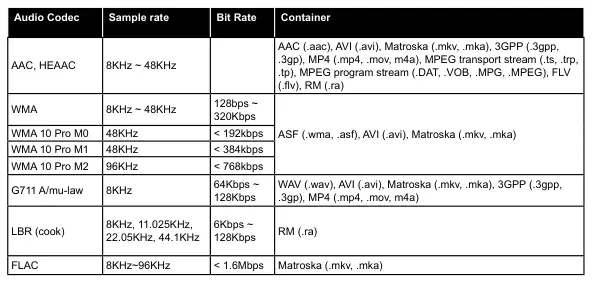
AAC (.aac), AVI (.avi), マトロスカ(.mkv, .mka), 3GPP (.3gpp, 。3gp), MP4 (.mp4, の.mov, m4a), MPEGトランスポートストリーム (.ts, 、.trp),MPEGプログラムストリーム (。DAT, VOB, ...MPG, FLV), (FLV)
ASF(.wma、.asf)、AVI (.avi)、Matroska(.mkv、.mka) WMA 10 Pro M0 48KHz < 192kbps wma 10 ProのM1 48キロヘルツ< 384kbpp
G711 A/mu-law 8KHz 64Kbps ~ 128Kbp WAV (.wav), AVI(.avi), Matroska (.mkv, .mka), 3GPP (.3gpp, 。3gp), MP4 (.mp4, エムフ、 m4a)
LBR (調理します) 8KHz、11.025KHz、22.05KHz、44.1KHz 6Kbps 128Kbp RM (.ra)
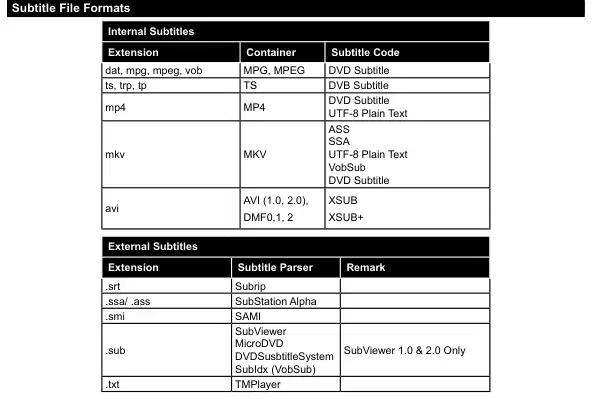
dat, mpg, エムピーグ, vob MPG, MPEG DVD字幕ts, trp, Tp TS DVBのサブタイトル

DVIコンバーターケーブル(DVI〜HDMIケーブル)を使用して、テレビのコネクタに接続する際には、次の解像度情報を参照することができます。
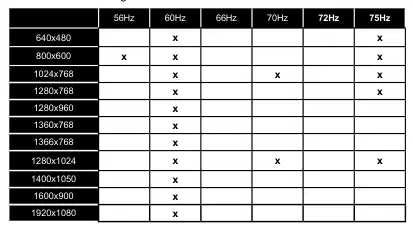
DVI の解決を支えて下さい

ハイライト インターネット速度テスト プレス OK ボタン。 テレビはインターネット接続帯域幅を確認し、完了すると結果が表示されます。
有線ネットワークに接続する
ハイライト 高度な設定 プレス OK ボタン。 次の画面では、テレビのIPとDNSの設定を変更できます。 目的の1つを強調し、左または右ボタンを押して設定を変更します 自動自動制御 へ マニュアル. . 今度は入ることができます マニュアルIP または マニュアルDNS 値。 ドロップダウンメニューの関連項目を選択し、リモートの数値ボタンを使用して新しい値を入力します。 ハイライト 保存する プレス OK 完了時に設定を保存ボタン。
ワイヤレスネットワークに接続する
隠しSSIDでネットワークに接続できません。 モデムの SSID を可視させるには、モデム ソフトウェアを使用してSSID設定を変更する必要があります。
有線設定を設定するには、設定メニューのネットワークセクションを参照してください。
同時2.4および5つのGHz帯の無線Nルーター(IEEE802.11a/b/g/n)は、帯域幅を増加させるように設計されています。 これらは、よりスムーズで高速なHDビデオストリーミング、ファイル転送とワイヤレスゲームに最適です。
ワイヤーデバイス設定の設定
とりあえず ネットワークタイプ 選択できる限り ワイヤーデバイス、ワイヤレス機器 または 障害者用、TVセットへの活動的な関係に従って。 詳しくはこちら ワイヤーデバイス イーサネットケーブルで接続する場合

手順に従ってテレビをルーターに接続します
上記セクションで述べた。
その後、モバイルデバイスをルーターに接続します
お使いのモバイルデバイスで共有ソフトウェアを起動します。 それから、テレビと共有したいファイルを選択します。
正しく接続が確立されている場合は、
お使いのテレビのAVS(オーディオビデオ共有)機能を介してモバイルデバイスにインストールされた共用ファイルにアクセスすることができます。
ハイライト AVS オプション ソース メニューと
プレス OK,ネットワーク内のメディアサーバ機器が表示されるようになります。 モバイルデバイスを選択し、プレス OK 続行するボタン。
ワイヤレスデバイスの設定
開封する 通信ネットワーク メニューと選択 ネットワークタイプ として ワイヤレスデバイス 接続プロセスを開始する。
ハイライト スキャンワイヤレスネットワーク オプションとプレス OK 利用可能なワイヤレスネットワークの検索を開始する。 見つかったネットワークは、すべてリストされます。 リストから目的のネットワークを強調表示し、プレス OK 接続する。
ウェイクオンLAN(WoL)と無線LAN( WoWLAN)は、デバイスがネットワークメッセージでオンまたはスリークアップできるようにする標準です。 スマートフォンなどのローカルエリアネットワークに接続されたリモートデバイスで実行されるプログラムによって、メッセージがデバイスに送信されます。
選択したネットワークがパスワードで保護されている場合は、仮想キーボードを使用して正しいキーを入力してください。 方向ボタンと、このキーボードを右クリックして使用できます。 OK リモートコントロールのボタン。
画面にIPアドレスが表示されるまで待ちます。
お使いのテレビはWoLとWoWLAN対応です。 初回インストール時にこの機能が無効になる場合があります。 この機能を有効にするには、 ウェイク・オン オプション 通信ネットワーク メニュー オン. . どちらのデバイスもネットワークメッセージがテレビに送信されるか、同じネットワークに接続されているかが必要です。 Wake On機能は、Android OSデバイスでのみサポートされ、YouTubeやNetflixアプリケーションからしか使用できません。
つまり、接続が確立されることを意味します。 ワイヤレスネットワークから接続解除するには、ハイライト ネットワークタイプ 左ボタンまたは右ボタンを押して、そのまま設定します。 障害者用.
ルーターがWPSを持っている場合は、パスワードを入力するか、ネットワークを最初に追加することなくモデム/ルータに直接接続できます。 ハイライト あなたの無線LANルーターでWPSを押します オプションとプレス OK. . モデム/ルータデバイスに移動し、WPSボタンを押して接続します。 デバイスがペアリングされたら、テレビで接続確認が表示されます。 選択する OK 続行する。 さらなる構成は必要ありません。
テレビとテレビが点灯している間、少なくとも1回接続する必要があります。 テレビがオフされている場合は、接続を再確立する必要があります。次の時間はスイッチされます。 それ以外の機能が利用できなくなります。 スタンバイモードにテレビが切り替えられたときには、これは適用されません。
ハイライト インターネット速度テスト プレス OK インターネット接続速度の確認ボタン ハイライト 高度な設定 プレス OK 高度な設定メニューを開くボタン。 方向と数値ボタンを使用して設定します。 ハイライト 保存する プレス OK 完了時に設定を保存ボタン。
スタンバイモードで消費電力を削減したい場合、この機能を無効化できます。 ウェイク・オン オプションとして オフ.
接続の状態がそのまま表示されます。 接続する または 接続されていない とりあえず 接続が確立されると、現在のIPアドレス。
ワイヤレスディスプレイは、ストリーミングビデオとサウンドコンテンツの標準的なものです。 ワイヤレスディスプレイデバイスとしてテレビをご使用いただく機能です。
WLAN経由でモバイルデバイスに接続
モバイルデバイスでの利用
モバイルデバイスとテレビ間でグラフィカル、ビデオ、オーディオコンテンツを含む画面の共有を可能にするさまざまな基準があります。
モーニングオン · その他の情報 · ワイヤレスディスプレイ

無線USBドングルをテレビに最初に差し込みます。
お使いのインターネットサービスプロバイダに連絡し、テレビなどの異なるデバイスを接続する方法に関する情報を要求します。, インターネットに.
それから押します ソース リモートのボタンをオンにし、スイッチ ワイヤレスディスプレイ ソース。
ファイアウォールの問題により接続が利用できなくなることもあります。 問題が起きる場合は、インターネットサービスプロバイダにお問い合わせください。 ファイアウォールは、オーディオビデオ共有モードでテレビを使用している間または音声ビデオ共有機能を介して閲覧中に接続と発見の問題の理由かもしれません。
テレビが接続の準備ができるという画面が表示されます。
モバイルデバイスで共有アプリケーションを開きます。 これらのアプリケーションは、各ブランドごとに異なる名前で名付けられており、詳細な情報についてはモバイルデバイスの取扱説明書を参照してください。
デバイス用のスキャン。 テレビを選択し、接続するとテレビにデバイス画面が表示されます。
既にPCに認証されたユーザー名/パスワードでログインしていることを確認してください。また、あなたのドメインがアクティブであることを確認し、お使いのパソコンのメディアサーバープログラム内のファイルを共有する前にも有効です。 ドメインが無効な場合、オーディオビデオ共有モードでファイルを閲覧する際に問題が発生する可能性があります。
注意: この機能は、モバイルデバイスがこの機能をサポートしている場合にのみ使用できます。 オペレーティングシステムのバージョンがこの機能をサポートするかどうか、接続チェックに問題が発生した場合。 本TV制作後にリリースされたオペレーティングシステムのバージョンには、不適合の問題があります。 スキャンと接続プロセスは、使用するプログラムによって異なります。
音声ビデオ共有ネットワークサービスの利用
オーディオビデオ共有機能は、デジタル電子機器の閲覧プロセスを容易にし、ホームネットワーク上での使用をより便利にする標準を使用しています。 この規格では、ホームネットワークに接続されたメディアサーバーに保存されている写真や音楽、動画を閲覧・再生することができます。 1. . サーバーソフトウェアのインストール サーバプログラムがPCにインストールされていない場合、または必要なメディアサーバーソフトウェアがコンパニオンデバイスにインストールされない場合、オーディオビデオ共有機能は使用できません。 適切なサーバープログラムでPCを準備します。 2. . 有線または無線ネットワークに接続 詳細はこちら ワイヤーで縛られた/無線接続性 詳細な設定情報のための章。
無線ネットワークは利用できません
無線ネットワークが正常に機能しない場合は、自宅の有線ネットワークを使用してみてください。 参照してください。 ワイヤー接続性 プロセスに関する詳細情報
有線接続でテレビが機能しない場合は、モデム(ルータ)を確認してください。 ルーターに問題がない場合、モデムのインターネット接続を確認してください。
無線モデムの取扱説明書を参考に、内部サービスエリアや接続速度、信号品質などの設定に関する情報を入手してください。 モデムの高速接続が必要です。 再生または低反応時の破壊 そのような場合には、次のことを試すことができます。電子レンジや携帯電話、ブルートゥース機器などのWLAN互換デバイスから少なくとも3メートルの距離を保ちます。 WLAN ルーターでアクティブなチャンネルを変更してみてください。 インターネット接続 利用不可 / 音声ビデオ共有機能なし
エントリー 設定とgt;システム>。もっと メニューを有効にし、 AVS オプション
PCまたはモデムのMACアドレス(一意の識別子番号)が永久に登録された場合、テレビはインターネットに接続できない可能性があります。 この場合、インターネットに接続するたびにMACアドレスが認証されます。 不正なアクセスに対する注意です。 TVはMACアドレスを所有しているため、インターネットサービスプロバイダがテレビのMACメールアドレスを検証することはできません。 そのため、テレビはインターネットに接続できません。
ネットワークで問題が発生した場合は、壁のソケットにテレビをオフにし、再び戻ってください。 トリックモードとジャンプは、オーディオビデオ共有機能ではサポートされていません。
PC/HDD/Media Player または互換性のある他のデバイスは、より高い再生品質のための有線接続で使用する必要があります。
無効ドメイン · 接続性トラブルシューティング · 接続はスローです

コンピュータなどの他のデバイス間でファイルを素早く共有するためのLAN接続を使用します。
ダイヤル submenuのオプションとプレス OK もう一度ボタン。 お名前(必須) とりあえず 郵便番号 訪問したサイトに応じて自動的に充填されます。 ハイライト OK プレス OK ボタンを追加。
ご利用いただくこともできます。 ウォッド ブラウザを管理するためのメニューオプション。 ハイライト ウォッド ボタンを押して押します OK 利用可能なページ固有の一般的なオプションを表示するボタン。
テレビにインストールされているアプリケーションにアクセスすることができます おすすめアプリ メニュー アプリをハイライトし、プレス OK 起動する。
Webブラウザを使用してウェブサイトを検索または訪問するさまざまな方法があります。
テレビにインストールされているアプリを管理するために、市場から新しいアプリケーションを追加したり、フルスクリーンモードで利用可能なすべてのアプリを見るには、 詳しくはこちら オプションとプレス OK. . このメニューオプションを使用すると、インストールしたアプリを ふりがな メニュー、起動または削除。 削除されたアプリは、もはやアクセスできません おすすめアプリ メニュー 市場から新しいアプリを追加することもできます。 市場に入るためにはスクリーンの左上にあるショッピングバスケットのロゴを強調し、出版物を押して下さい OK. . 市場内のアプリが表示されるようになります。 方向ボタンを使用してアプリを強調し、プレスします OK. . ハイライト アプリに追加 オプションとプレス OK 選択したアプリを再度追加して、 おすすめアプリ メニュー
サイトのアドレス(URL)を検索/
アドレスバーとハイライト 投稿ナビゲーション 仮想キーボードのボタンを押して、 OK 訪問するボタン。
キーワード/秒を検索・アドレスバーに入力し、
ハイライト 投稿ナビゲーション 仮想キーボードのボタンを押して、 OK 関連するウェブサイトの検索を開始するボタン。
スピードダイヤルサムネイルを強調し、プレス OK
関連するウェブサイトを訪問するボタン。
お使いのテレビはUSBマウスと互換性があります。 マウスやワイヤレスのマウスアダプターをテレビのUSB入力に接続して、より簡単かつ迅速なナビゲーションを実現します。
クイックアクセス 詳しくはこちら プレスできるメニュー ネットショップ リモートのボタンは、このボタンが使用可能であれば。
一部のWebページには、フラッシュコンテンツが含まれています。 ブラウザではサポートしていません。
コンテンツサービスプロバイダによるアプリケーション依存の問題が発生する可能性があります。
お使いのテレビは、ブラウザを介してインターネットからダウンロードプロセスをサポートしていません。
第三者のインターネットサービスは、いつでも変更・中止または制限される場合があります。
インターネット上のすべてのサイトがサポートされていない可能性があります。 本サイトによると、コンテンツの問題が起こることがあります。 一部の状況では、動画コンテンツが再生できないことがあります。
インターネットブラウザを使用するには、 おすすめアプリ まずはメニュー。 その後、地球のシンボルでオレンジ色のロゴが付いたインターネットブラウザアプリケーションを起動します。
ブラウザの初期画面では、あらかじめ定義された(もしあれば)リンクが利用できるWebサイトへのリンクはそのまま表示されます。 速度のダイヤル オプションとオプション 速度ダイヤルを編集する と、 スピードダイヤルに追加 オプション。
HbbTV(ハイブリッド放送ブロードバンドテレビ)は、ブロードバン経由で配信されたサービスをシームレスに組み合わせる新しい業界標準であり、また接続したテレビ番組やセットトップボックスを使用して消費者のためのインターネットサービスへのアクセスを可能にします。 HbbTVを通じて配信サービスには、伝統的な放送テレビチャンネル, キャッチアップサービス, ビデオオンデマンド, 電子プログラムガイド, インタラクティブ広告, 個人化, 投票, ゲーム, ソーシャルネットワーキングと他のマルチメディアアプリケーション. HbbTVアプリケーションは、放送局(Astra放送HbbTVアプリケーションの現在様々なチャンネル)によってシグナル伝達されるチャネルで利用可能です。 放送局は「自動起動」として1つのアプリケーションをマークし、このプラットフォームが自動的に開始されます。 オートスタートアプリケーションは、一般に小さな赤いボタンアイコンで起動して、そのチャンネルにHbbTVアプリがあることをユーザーに通知します。 赤いボタンを押して、アプリケーションページを開きます。 画面が表示された後、赤いボタンをもう一度押すことで最初の赤のアイコン状態に戻すことができます。 赤いボタンアイコンモードとフルUIモードを切り替えることができます。
ウェブブラウザを操作するには、リモートまたは接続されたマウスの方向ボタンを使用します。 ブラウザのオプションバーを表示するには、カーソルをページの上部に移動するか、またはプレスします。 戻る/戻り ボタン。 歴史・文化, タブ とりあえず ブックマーク オプションと、前のボタンや更新ボタン、アドレス/検索バーを含むブラウザバー 速度のダイヤル と、 ウォッド ボタンは利用できます。
目的のWebサイトを 速度のダイヤル クイックアクセスの一覧、カーソルをページの上部に移動するか、またはプレスします。 戻る/戻り ボタン。 ブラウザバーが表示される。 ハイライト 速度のダイヤル -
ボタンを押して押します OK ボタン。 それから選択して下さい スピードダイヤルに追加 オプションを押して、 OK ボタン。 ブランクに充填 お名前(必須) とりあえず 郵便番号, ハイライト OK プレス OK ボタンを追加。 お客様がサイトに追加したい場所にあることを願っています 速度のダイヤル リスト、ハイライト ウォッド ボタンを押して押します OK ボタン。 ハイライト スピードに追加
おすすめアプリ · インターネットブラウザ · HBBTVシステム

赤いボタンを押してアプリケーションを押下します。 アプリケーションによって赤ボタンの切換え機能が提供され、一部のアプリケーションは異なる動作する可能性があることを注意すべきです。 HbbTV アプリケーションがアクティブである間別のチャネルに切り替える(赤いボタン アイコンモードまたは完全なUIモードで)、次のシナリオが発生することができます。 • 継続して実行できます。
メディア共有機能 オーディオビデオ共有 オプションを有効にする必要があります(利用可能な場合)。 プレス 料理メニュー リモートのボタン、選択 設定とgt;システム>。もっと メニューとプレス OK. . ハイライト AVS 変更する 有効化. . お使いのテレビがモバイルデバイスに接続できるようになりました。 インストール スマートセンター モバイルデバイスへのアプリケーション。 スマートセンターアプリケーションを起動します。 すべての接続が適切に設定されている場合、お使いのモバイルデバイスでテレビの名前が表示されます。 リストにテレビの名前が表示されていない場合は、しばらく待ってからタップしてください リフレッシュ ウィジェット リストからテレビを選択します。
HbbTVは、ブロードバンドまたは放送からアプリケーションを両方取得することができます。 放送局は、それらのいずれかの方法またはいずれかを有効にすることができます。 プラットフォームが運用ブロードバンド接続を持たない場合、このプラットフォームは放送時に送信されたアプリケーションを起動することができます。
メイン画面では、さまざまな機能にアクセスするためのタブを見つけることができます。
起動時に、実際にテレビからチャンネルリストを取得できます。
autostart 赤いボタンの塗布は他の適用に一般にリンクを提供します。 ユーザーは、提供されたリンクを使用して他のアプリケーションに切り替えることができます。 アプリケーションは、通常、自分自身を終わらせる方法を提供する必要があります エントランス ボタンはこれに使用されます。
私のチャンネル: テレビから取得したチャンネルリストから4チャネルのプログラムが表示されます。 リストされたチャンネルを変更できます。 チャンネルサムネイルを押し、保持します。 チャンネルのリストが表示されます。置換するチャネルを選択することができます。
HbbTV アプリケーションは、リモート コントロールのキーを使用してユーザーとやり取りします。 HbbTVアプリケーションが起動すると、一部のキーの制御はアプリによって所有されます。 例えば、数値チャンネル選択はテレテキストページを示すテレテキストアプリケーションでは動作しない場合があります。
TV: TVタブでコンテンツを視聴できます。 このモードでは、テレビから検索されたチャンネルリストをナビゲートし、サムネイルをクリックして詳細ページを表示できます。
HbbTVは、プラットフォーム用のAVストリーミング機能が必要です。 VOD(動画オンデマンド)やキャッチアップTVサービスなど、数多くのアプリケーションが紹介されています。 ユーザーは、AVコンテンツとやり取りするためにリモートコントロールで再生、一時停止、ストップ、転送および巻き戻しキーを使用することができます。
録音: アクティブな録画(利用可能な場合)とリマインダーをこのタブから表示できます。 任意の項目を削除するには、各行に見つかった削除アイコンを押します。
EPG(電子プログラムガイド): 選択したチャンネルリストの放送スケジュールをこのタブで表示できます。 EPGグリッドの選択したチャンネルを押すことで、チャネルを移動することもできます。 ネットワークやウェブサービスの品質に応じて、EPG情報の更新・更新がしばらく時間がかかる場合がありますのでご注意ください。
スマートセンターはiOSとAndroidプラットフォームで動作するモバイルアプリケーションです。 タブレットや携帯電話で、お気に入りのライブショーとプログラムをスマートテレビから簡単にストリーミングできます。 また、アプリケーションを起動し、タブレットをテレビのリモートコントロールとして使用してメディアファイルを共有することもできます。
自動ロック(IOSでのみ): デバイスの画面が一定の時間後に自動的にオフになります。 デフォルトはオフです。つまり、画面は常にオンになります。
オートエンタブルフォローMeTV: この設定を有効にしたときに、フォローMeTV機能(利用可能な場合)が自動的に起動します。 デフォルトは無効です。
インターネットベースの機能を使用するには、モデム/ルーターはインターネットに接続する必要があります。
テレビへの自動接続: 有効にすると、モバイルデバイスが自動的に接続されたテレビに接続し、TV検索画面をスキップします。
モバイルデバイス画面 · スマートセンター · スタート

TVの変更(IOSでのみ): 現在接続しているテレビが表示されます。 こちらの設定で「TV検索」画面に遷移し、異なるテレビへ変更することができます。
カスタムチャンネルリストを編集: この設定を使用してカスタムチャンネルリストを編集できます。
テレビに接続したら、モバイルデバイスをテレビのリモートコントロールとして使用できます。 スマートリモートの機能を使用するには、タップオン アップ矢印 画面の左下側にある。
チャンネルリストソースを選択します。 アプリケーションで使用するチャンネルリストソースを選択できます。 選択肢は「TVリスト」と「カスタムリスト」です。 また、選択したチャンネルリストソースを一定の選択肢として設定するために「自分の選択を覚える」オプションを有効にすることができます。 選択したソースが利用可能であれば、このケースではアプリケーションで使用されます。
タップすると、 マイクロホン(マイクロフォン)
) ウィジェットとアプリの管理、ボイスコマンド「ボリュームアップ/ダウン!」や、「プログラムアップ/ダウンタウン」など。
バージョン番号: アプリケーションの現在のバージョンを表示します。
キーボードページは2つの方法で開くことができます。 キーボード(
) 画面上のウィジェットや、テレビからコマンドを受信することで自動的にウィジェットを生成します。
詳細はプログラムをタップします。 詳しい画面では、選択したプログラムの詳細情報を得ることができます。 このページで見つけた「詳細」「キャスト&クルー」と「動画」タブがあります。
詳細情報: 選択したプログラムに関する概要と情報を提供します。 また、選択したプログラムのFacebookやTwitterページへのリンクがあります。
CAST&CREW: カートンおよびサンプル 現行プログラムに携わる全ての人が参加する。
ビデオ: 選択したプログラムに関連するYouTubeで動画を提供。
フォローミーテレビ機能(利用可能な場合) タップする フォロー 私 テレビ モバイルデバイスの画面の左下にあるウィジェットは、レイアウトを変更します フォローミーテレビ 機能。
Androidデバイス、Normal(mdpi)、Large(hdpi)およびExtra Large(xhdpi)」画面サイズに対応。 3インチ以上の画面サイズで対応するデバイスはサポートしていません。
再生アイコンをタップして、テレビからモバイルデバイスにコンテンツをストリーミング開始します。 お使いのデバイスがルーターの動作範囲にある場合、利用可能な。
iOSデバイスでは、すべての画面サイズがサポートされています。
スマートセンターアプリケーションのユーザーインターフェイスは、お使いのデバイスにインストールされているバージョンに応じて変更される場合があります。
このモードのフォローミー TV 機能がデフォルトで有効になり、選択したテレビソースとメディアブラウザからコンテンツをストリーミングできます。
このDVB受信機は、それが使用するように設計された国での使用のためにのみ適しています。
このDVB受信機は、製造時に最新のDVM仕様に適合していますが、放送信号や技術で実装される可能性がある変更により将来のDVトランスミッションとの互換性を保証することはできません。
多言語音声サポートと字幕オン/オフ機能が機能は機能しません。
接続の品質に応じてストリーミング性能が変化する場合があります。
一部のデジタルテレビ機能は、すべての国では利用できなくなる場合があります。
今後も製品改良に努めてまいりますので、予告なく仕様変更をさせていただく場合がございます。
アクセス メディアシェア ウィジェットをタップ アップ矢印 画面の左下側にある。
メディア共有ウィジェットが押された場合、メディアファイルの種類を選択してTVとシェアすることができます。
ご購入の際は、お買い求めの商品をお預けいただくか、ご相談下さい。

この取扱説明書で参照されているリンク(メーカー、サポート、ダウンロード等)。
ユーザーまたはスタッフが通常1日以内に回答します。あなたの質問が次の人の助けにもなります。
最初の質問を投稿しましょう。他のユーザーや当チームが回答します。


