JA
ION logo
公式取扱説明書

Ion GUITARLINK

22 ページ·870 KB·サウンド・音響·PDF·ENJA
Ion GUITARLINK
目次 11セクション ギターリンク · AudioLinkシリーズ1/4 "-USBケーブルQUICKSTARTガイド · 英語(1~3) · GUÍA DE INICIO RÁPIDO - クロアチア · … 表示非表示
Page 1 of the Ion GUITARLINK user manual — 英語(1~3)
1ページ · クリックして拡大
1ページ

ギターリンク

AudioLinkシリーズ1/4 "-USBケーブルQUICKSTARTガイド

英語(1~3)

GUÍA DE INICIO RÁPIDO - クロアチア

エスパーニョール ( 4 – 6)

ガイド・ドュイゼーション・ラピエール

フランチャイズ ( 7 – 9)

GUIDA RAPIDA ITALIANO ( 10 – 12)

クルザン・リットゥン・ドゥチュシュ ( 13 – 15)

SNELSTARTGIDSのNEDERLANDS ( 16 – 18)

Page 2 of the Ion GUITARLINK user manual — ギターリンク
2ページ · クリックして拡大
2ページ
Page 2 of the Ion GUITARLINK user manual — ギターリンク
Page 3 of the Ion GUITARLINK user manual — システム要件:
3ページ · クリックして拡大
3ページ

GUITARLINK ION GUItARLinkは、インストールするドライバがないという意味でプラグインとプレイデバイスです。 コンピュータに接続すると、必要なすべてのドライバコンポーネントを自動的にインストールし、使用準備が整います。 オーディオ・ラテンシーとは、コンピュータのサウンドカードがデータを処理し音を出力する時間です。 レイテンシが低いと、コンピュータの通信速度を速くし、出力音に応答します。

システム要件:

PC のWindows XP、Vistaまたは7
y MacのOS 9以上

再生時間とコンピューターがオーディオを出力する時間を大幅な遅延が発生する場合、サウンドカードのレイテンシ(またはバッファ)が低数に設定されていることを確認するためにソフトウェアの「環境設定」の設定に移動することをお勧めします。理想的には15-20msよりも低いです。

ソフトウェアレイテンシー設定を調整した後にあまり遅延がまだ経験している場合は、PC用の無料のASIO4ALL(Audio Stream Input/Output)ドライバを無料でダウンロードしてください。 .asio4all.com - 公式ウェブサイト. . ASIO ドライバーは、一般的により良いと低レイテンシーで実行します。なぜなら、オーディオデバイスやソフトウェア間のより効率的な通信が生まれます。 ほとんどのケースでは、GUITARLINKがコンピューターのデフォルト録画デバイスとして自動的に選択されます。 GUITARLINKで音声を録音できない場合は、お使いのオペレーティングシステムの指示に従ってください。

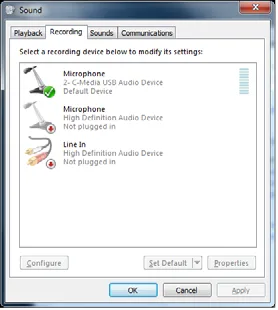
GUITARLINKは、USBオーディオ機器をサポートするデジタル・オーディオワークステーションや録音ソフトウェアで使用できます。 GUITARLINKで音声を受信するオーディオソフトウェアプログラムが設定されていることを確認してください。 通常、ソフトウェアの「環境設定」や「デバイスセットアップ」で行うことができます。詳細については、ソフトウェアマニュアルを参照してください。 ウィンドウ 7 1. . 行き方 スタートメニュー f コントロールパネル f ハードウェアとサウンド f サウンド.

2. 「録画」タブを選択します。
3. マイクロフォン - C-Media USB オーディオデバイスがデフォルトデバイスとして設定されていることを確認してください。
Ion GUITARLINK — システム要件: diagram (page 3)
図 1

USBポート

Page 4 of the Ion GUITARLINK user manual — システム要件:
4ページ · クリックして拡大
4ページ

窓のヴィスタ 1. . 行き方 スタートメニュー f コントロールパネル f サウンド. . (見ていない場合) サウンド, 「クラシックビューに切り替える」を選択し、 サウンド コントロールパネルは使用可能になるはずです。)
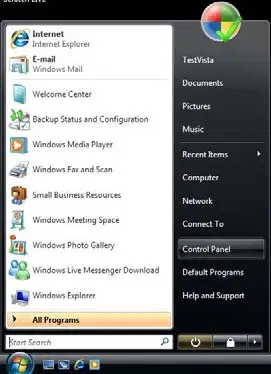
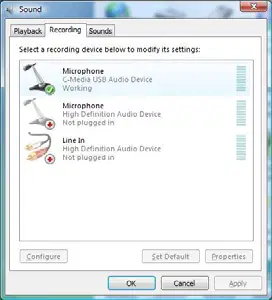
2. 「録画」タブを選択します。
3. マイクロフォン - C-Media USB オーディオデバイスがデフォルトデバイスとして設定されていることを確認してください。
Ion GUITARLINK — システム要件: diagram (page 4)
図 2
Ion GUITARLINK — システム要件: diagram (page 4)
図 3

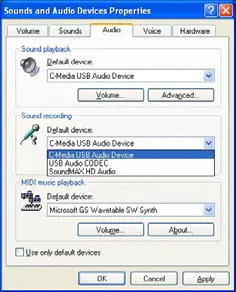
ウィンドウズ XP 1. . 行き方 スタートメニュー f コントロールパネル f 音響・オーディオ機器.
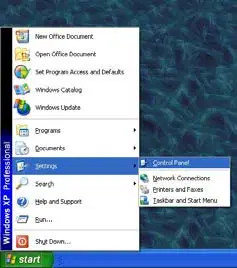
2. 「Audio」タブをクリックします。
3. 「サウンド・レコーディング」では、C-Media USB オーディオデバイスがデフォルトデバイスとして選択されているか確認してください。
Ion GUITARLINK — システム要件: diagram (page 4)
図 4
Ion GUITARLINK — システム要件: diagram (page 4)
図 5
Page 5 of the Ion GUITARLINK user manual — システム要件:
5ページ · クリックして拡大
5ページ

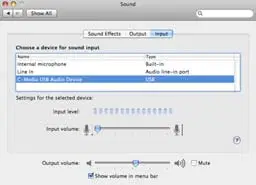
MAC 1. . 行き方 システム環境設定 f サウンド.

Ion GUITARLINK — システム要件: diagram (page 5)
図 6
2. 「入力」タブをクリックします。
3. C-Media USB Audio Device が選択されていることを確認してください。
4. アプリケーションf Utilities f Audio MIDI Setupに移動します。
5. 「システム設定」の「オーディオデバイス」タブで、C-Media USB Audio Device をデフォルト入力として選択し、ウィンドウを閉じます。
Ion GUITARLINK — システム要件: diagram (page 5)
図 7
Ion GUITARLINK — システム要件: diagram (page 5)
図 8
情報源

参考資料・リンク

この取扱説明書で参照されているリンク(メーカー、サポート、ダウンロード等)。

Ion GUITARLINKについて質問する

ユーザーまたはスタッフが通常1日以内に回答します。あなたの質問が次の人の助けにもなります。

Add your email to get notified when it’s answered — no spam, ever.

0 questions
Ion GUITARLINKに関する質問はまだありません

最初の質問を投稿しましょう。他のユーザーや当チームが回答します。

原本

Ion GUITARLINK 取扱説明書(PDF)

22 ページ·870 KB·サウンド・音響·PDF
上のページをクリックするとここに表示されます
ページ 1 / …
100%
ページを読み込み中…