JA
ION logo
公式取扱説明書

Ion RECORD 2 PC

16 ページ·492 KB·サウンド・音響·PDF·ENDEFRITJA
Ion RECORD 2 PC
目次 16セクション レコード2 PC · クイックスタートガイド · 英語 ( 3 – 4 ) · マニュアルデ・インシピオラピド · … 表示非表示
Page 1 of the Ion RECORD 2 PC user manual — 英語 ( 3 – 4 )
1ページ · クリックして拡大
1ページ

レコード2 PC

クイックスタートガイド

英語 ( 3 – 4 )

マニュアルデ・インシピオラピド

エスパーニョール ( 5 – 6)

ガイド・ドイタイゼーションのシンプルさ

フランチャイズ ( 7 – 8)

ギダラピカ

イタリア語 ( 9 – 10)

クルザン・レティトゥン

ドゥチュス(11~12)

SNELSTARTGIDSのNEDERLANDS (13 – 14)

Page 2 of the Ion RECORD 2 PC user manual — レコード2 PC
2ページ · クリックして拡大
2ページ
Page 2 of the Ion RECORD 2 PC user manual — レコード2 PC
Page 3 of the Ion RECORD 2 PC user manual — 重要:
3ページ · クリックして拡大
3ページ
  • RECORD 2 PC QUICKSTARTガイド接続RECORD2 PC ION Audio RECOrd 2 PCは、インストールするドライバがないことを意味します。 コンピュータに接続すると、必要なすべてのドライバコンポーネントを自動的にインストールし、使用準備が整います。 オーディオ品質を向上する あなたの録音に予期しないノイズ、彼または歪みを経験している場合は、RECORD 2 PCを使用するようにあなたの音の質を向上させるために行うことができるいくつかのことは次のとおりです。
  • RECORD 2 PC に音源を接続する際に、高品質で高品質な RCA ケーブルを使用。
  • お使いのコンピュータ上の別のUSBポートにRECORD 2 PCを接続します。 (背面パネルのUSBポートは、通常最適に動作します。)
  • 録画アプリケーション以外のすべてのソフトウェア アプリケーションを閉じます(例えば、EZ Vinyl/Tape Converter)。
  • ノートパソコンを使用している場合は、ラップトップの電源を切断します。
  • コンピュータと/または音源を異なる電源に接続して実験(あるいは同じパワーアウトレット)。
  • RECORD 2 PC や、その他音声ケーブルをノイズ源から取り戻す実験(コンピュータ・電源ケーブル・スピーカー・アンプなど)
  • すべてのデバイス間の接続が安全であることを確認してください(レコードプレーヤーの接地線を含みます。)
  • 訪問 <a href="http://www.ionaudio.com/computer-optimization"rel="nofollow noopener" target=" blank"> www.ionAudio.co.jp/コンピューターの最適化</a>オーディオ用のコンピュータを最適化するための詳細情報。 ほとんどのケース(特にWindowsを使用している場合)では、RECORD 2 PCはコンピュータのデフォルトの録画デバイスとして自動的に選択されます。 RECORD 2 PCで音声を録音できない場合は、お使いのオペレーティングシステムの指示に従ってください。

システム要件: y PC: Windows XP、Vistaまたは7 y マック: OS X 以上 USBポート

重要:

  • ボリュームダイヤルを調節(RECORD 2 PCの側面)、大音量での歪みを防ぐ。
  • RECORD 2 PC をターンテーブルで使用する場合は、スイッチを「PHONO」に設定します。

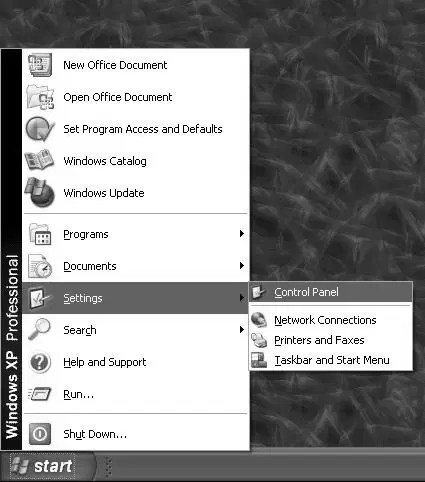
また、音声ソフトウェアプログラムがRECORD 2 PC経由でオーディオを受信するように設定されていることを確認してください。 通常、ソフトウェアの「環境設定」や「デバイスセットアップ」で行うことができます。詳しくは、ソフトウエアマニュアルをご覧ください。 ウィンドウズ XP 1. . 行き方 スタートメニュー f コントロールパネル f 音響・オーディオ機器.
Ion RECORD 2 PC — 重要: diagram (page 3)
図 1
Ion RECORD 2 PC — 重要: diagram (page 3)
図 2
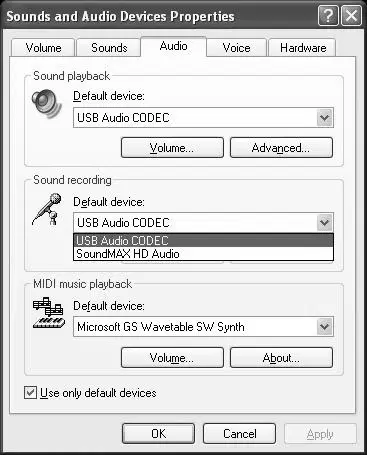
2. 「Audio」タブをクリックします。
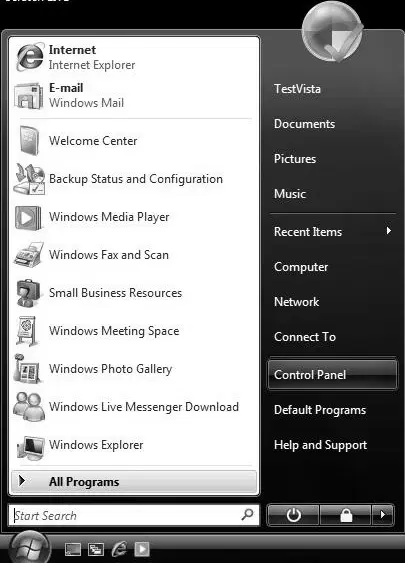
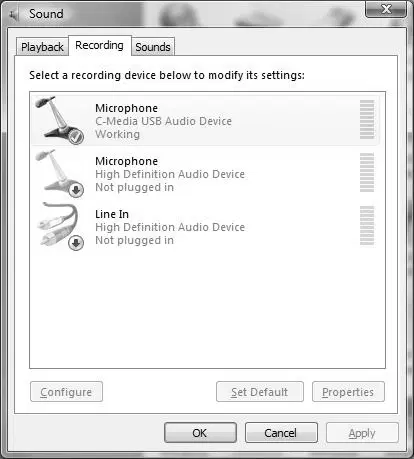
3. 「音録音」では、USBオーディオCODECがデフォルトデバイスとして選択されていることを確認してください。 WINDOWS Vista 1をクリックします。 スタートメニューfコントロールパネルfサウンドに移動します。 (音が見えない場合は、「クラシックビューへ切り替える」を選択し、サウンドコントロールパネルを使用可能にしてください。)
Ion RECORD 2 PC — 重要: diagram (page 3)
図 3
Ion RECORD 2 PC — 重要: diagram (page 3)
図 4
2. 「録画」タブを選択します。
3. マイクロフォン - USBオーディオCODECがデフォルトデバイスとして設定されていることを確認してください。
Page 4 of the Ion RECORD 2 PC user manual — 重要:
4ページ · クリックして拡大
4ページ

ウィンドウ 7 1. . 行き方 スタートメニュー f コントロールパネル f ハードウェアとサウンド f サウンド.
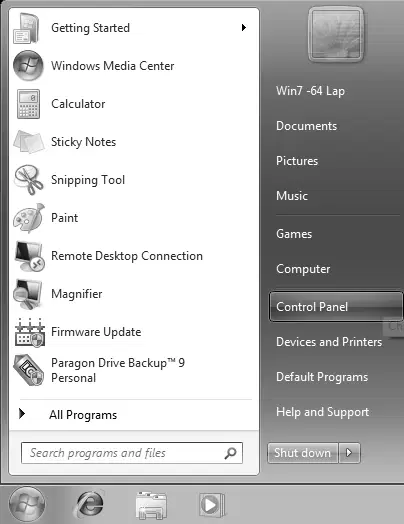
2. 「録画」タブを選択します。
3. マイクロフォン - USBオーディオCODECがデフォルトデバイスとして設定されていることを確認してください。
Ion RECORD 2 PC — 重要: diagram (page 4)
図 5

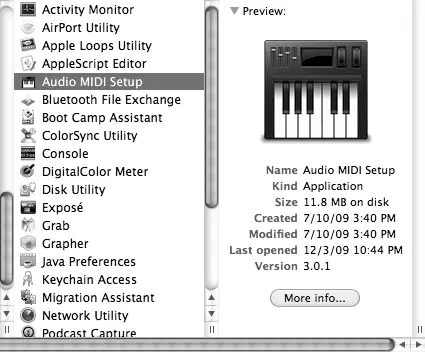
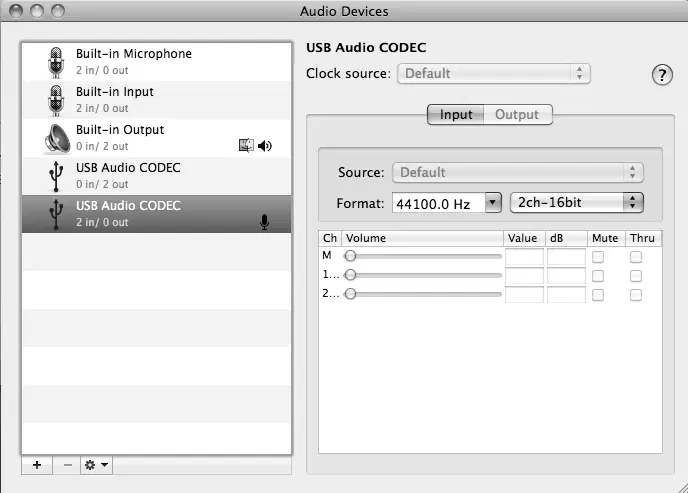
MAC 1. . 行き方 用途例 f ユーティリティ f オーディオMIDIセットアップ.
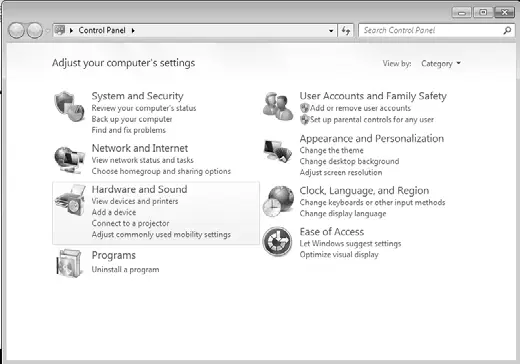
Ion RECORD 2 PC — 重要: diagram (page 4)
図 6
Ion RECORD 2 PC — 重要: diagram (page 4)
図 7
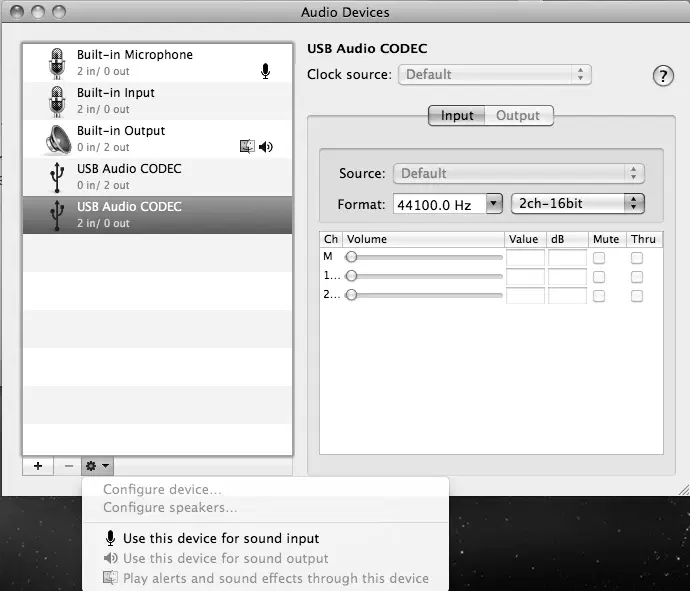
2. オーディオ機器のリストの下に、USB Audio CODEC - 2 in / 0を選択します。
3. 画面の左下隅にある歯車アイコンをクリックし、「音入力のためにこのデバイスを使用する」を選択します。
4. USBオーディオCODECの右にマイクアイコンが表示された場合 - 2 in / 0 out、ウィンドウを閉じます。
Ion RECORD 2 PC — 重要: diagram (page 4)
図 8
Ion RECORD 2 PC — 重要: diagram (page 4)
図 9

ソフトウェアは、RECORD 2 PC を任意のデジタルオーディオワークステーションまたはUSB 音声デバイスをサポートする録画ソフトウェアで使用できます。 おすすめの使い方 EZのビニール/テープコンバーター (PC) または EZオーディオコンバータ (Mac) 付属のソフトウェアCDからインストールできます。 これらのソフトウェアアプリケーションは使いやすく、特にあなたのコンピュータにビニールの録音を転送したい場合にはすぐに始めることができます。

Page 5 of the Ion RECORD 2 PC user manual — 重要な:
5ページ · クリックして拡大
5ページ
  • グア・デ・イニコリオRÁPIDO DE RECORD 2 PC Cómo CONECTAR EL RECOrd 2 PCのRECORD2 PC de IONオーディオes un dispositivoプラグアンドプレイ、lo que signaturea que no ecesarioインスタラードライバ。 ラプライマ vez que lo conecte a su computadora, se instalan automáticamente todos losコンポーネント de ドライバー necesarios y estara listo para usar inmediatamente. Cómo MeJorar LA CALIDAD DEL AUDIO Si実験士、silbidos O distorsión inesperados en sus Graaciones, 彼は aquí アルガナスコサスケプエデハサーパラメジラーラカロイドドドゥSUソニドーナドウチリザRECORD 2 PC:
  • ケーブルを使用して RCA デ ・ アルタ カリダド cuando conecta su fuente de sonido a RECORD 2 PC.
  • 原子炉RECORD 2 PCは、非puerto USB diferente de la computadoraです。 (Los puertos USBのデル パネルtraseroの習慣funcionanのmejor。)
  • シエールtodas las aplicaciones deソフトウェアque no sean su aplicaciónde Gragacion (por ej). EZのビニール/テープコンバーター)。
  • Si está usando una ラップトップ, deconecte la fuente デ ・ アリメントアシオンデ ラ ミマ.
  • 実験コンカンドオsu computadora y/o su fuente de sonido a tomacorrientes diferentes (o almo tomacolriente).
  • 実験的再生とロスケーブルデRECORD 2 PCのy los デマ ケーブルドオーディオレホスドゥラス可視性fuentes deルードー(comoコンパスドラ、ケーブルデエネルギア、アルタボックス、増幅器など)
  • アシゲレス・デ・クアラの結露は、サスペンションセグナス(エヌイドエルケーブルデティエラ·ドゥ·シュリプロダクタデディスコ、siチエンノ)を取っ.
  • 訪問 <a href="http://www.ionaudio.com/computer-optimization"rel="nofollow noopener"> www.ionAudio.co.jp/computer/optimize</a> para más非公式 sobre la optimización de su computadora para audio。 アドフラシオンデオーディオエンラマヨアラロスカソス(エスペレンテsi está usando Windows) RECORD 2 PCセラポルティオオートマチカンデコポディボデグラフィオーネプレデテルミド・ドゥsuコンパスドラ。 Si observa que no puede Gragar ningún audio con RECORD 2 PC, クムプラ ラ・シグエンテス instrucciones compleentes a su システマ オペラティヴェート.

SISTEMAREQUISITOS: y PC: Windows XP、Vista o 7 y マック: OS X oの優秀なyのプエルト USB

重要な:

  • アジャストエルカデラントドボリュームン(enel costado del RECORD 2 PC) パラエビタールラディストリビューターアルトのボルメン。
  • ケドはRECORD 2 PCのコンギラディスコ、coloqueエルconmutador en "PHONO"を使用します。 Cuando lo 使用 con dispositivos RCA de nivel de línea,

アスゲレス・タンベレン・デ・クィ・ス・プログラマー デ・オーディオ・エッセンブル・パラリシビル(Pr.RECORD 2 PC) Esto se puede hacer 習慣 en “環境設定” (プレフェレンシアス) o 「デバイスセットアップ」 (コンフィチュラシオンデdispositivos) del ソフトウェア. パラマス・インフォアシオン、エルマニュアルデルソフトウェアに相談してください。 ウィンドウズ XP 1. . ヴァヤ・アル・メヌ スタート f コントロールパネル f 音響・オーディオ機器 (Inicio > パネルデコントロール > Dispositivos de sonido yオーディオ)

2. はがきらのペスタニャ「アウディオ」。
3. バホ「サウンドレコーディング」(グラバシオン・デ・ソノイド)、アッゲレス・ドゥ・ク USBオーディオコデック (CODEC de Audio USB ) エステューテコンプチュラド・コモ・ディポジショウ・プレデテルミド・イ・ハガ・クリエン “OK” (Aceptar) 窓のヴィスタ1。 Vaya al menú start f control Panel f Sound (Inicio > パネルデコントロール > ソニド). (Si no ve Sound、seleccione Switch to Classic View(Cambiar a vista clásica) —el パネル・デ制御音 debe アパレサー。)
2. セレシオン・ラ・ペスタニャ「レコーディング」(グラバシオン)。
3. アスゲレス・デ・クマイク – USBオーディオコディ(Micrófono - CODEC de Audio USB)estéコンフィギュレーションcomo dispositivo predeterminado y haga clic en “OK” (Aceptar).
Page 6 of the Ion RECORD 2 PC user manual — 重要な:
6ページ · クリックして拡大
6ページ

ウィンドウ 7 1. . ヴァヤ・アル・メヌ スタート f コントロールパネル f ハードウェアとサウンド (Inicio > パネルデコントロール > ハードウェアyのソニド)

2. セレシオン・ラ・ペスタニャ「レコーディング」(グラバシオン)。
3. アスゲレス・デ・クマイク – USBオーディオコディ(Micrófono - CODEC de Audio USB)estéコンフィギュレーションcomo dispositivo predeterminado y haga clic en “OK” (Aceptar).

MAC 1. . ヴァヤ・ア 用途例 f ユーティリティ f オーディオMIDIセットアップ (Aplicaciones > Utilidades > Configuración de audio MIDI).

2. ノートパソコンの音声を使わずに、USBオーディオCODEC - 2 in / 0 out。 (CODEC de audio USG – 2 entradas / 0 salidas).
3. はが clic en e icono del engranaje de la esquina inferior izquierda de laventana y seleccione "音の入力のためにこのデバイスを使用する" (Usareste dispositivo como jatrada de sonido).
4. Cuando aparece el icono del micrófono la derecha de USB Audio CODEC – 2 in / 0 out, cierre ラ・ベンタナ.

ソフトウェア プエデ・ウェザー RECORD 2 PCのコン クアルキアー レスタシオン デ ・trabajo deオーディオ デジタルoソフトウェア デグラフィオネク soporte dispositivos de Audio USB. おすすめのウエザー EZのビニール/テープコンバーター (PC) o EZオーディオコンバータ (Mac)、que puede instalar desde el CD deソフトウェアのincluido。 Estas aplicaciones de ソフトウェア 息子 fáciles デ usar y pueden ayudarle a iniciarse rápidamente, especialmente i desea transferir sus discos de vinilo asu computadora.

Page 7 of the Ion RECORD 2 PC user manual — 重要:
7ページ · クリックして拡大
7ページ
  • ガイドD'utilisationは、RECORD 2 PCのBRANCHEMENT D'UTILISATION RECORD2 PC Le RECOrd 2 PC de IONest非アレイプルレラテナレーション, c.-à-d。 qu'il n’y aucun パイロット àインストーラー。 ラフト・レグネズ、ボア・エコー・ラプレミエールフォワス、il installe automatiquement tous les Pilotes nécessaires, Puisest prêt à è rétre utilisé. アムエリラー・ラウ・デュリューメントスイ・デ・ロンフレンス、オド・ラ・ディストーション、ゼッサー・アフィン・ダムリエリア・ラ·クォリティアー・ドゥ・ソン・デュ・ロコルド 2 PC :
  • Utilisez des câbles RCA de meilleure qualité afin d分岐器 la source audio au RECORD 2 PC.
  • Branchez le RECORD 2 PCのsur un des autresはUSB devotreのregurを左舷に取ります。 (LesはUSB du panneau arrièreのfonctionnent généralement mieuxを左舷に取ります。)
  • Fermez は、ルズ アプリケーション autres que votre logiciel d’enregistrement (p.) をミューズメントします。 EZ Vinyl/テープコンバーター。
  • ポータブル、デブランチェスle bloc D'alimentationのSi vousutilisezアン座標。
  • Essayez de Brancher l'ordinateur et/ou la source audioà des Prises électriques ディデレンデス・オアラメの長男が、electriquík si elles sont différentesを育てます。
  • Essayez de déplacer le RECORD 2 PC et les câblesオーディオロインデソースは、D’interférence (p.) を可能にします。 、座標系、câblesのd'alimentation、enceintes、増幅器など。
  • ヴェリフィエズ・クトゥス・ルの分岐デ・アカレシオンツが正しい、非常にラ・ミサ・アラ・プラチン・トゥーンヌ・ド・ルーネディク、s'il Y a lieu。
  • 訪問レサイト <a href="http://www.ionaudio.com/computer-optimization"rel="nofollow noopener"> www.ionAudio.co.jp/computer/optimize</a> afin d'obtenirプラスD’information relatedant l’optimizer devotreの座標urは、音を流します。 構成オーディオ・ダンズラ·プルパートデカ、およびシュートアウトsiのvousutilisez Windows、le RECORD 2 PCセラオートマチックセリクセンテコンメアレイD'enregistrementパーdéfaut parvotreレゲ。 Si vous ネ parvenez pas à enregistrer un 信号オーディオavec le RECORD 2 PC、veuillez suivre les命令ci-dessous selon votre système d’exploitation.

構成はREQUISEを要求します: y PC : Windows XP、Vista ou 7 y MAC : OS X ouのsupérieure YポートUSB

重要:

  • レンタリのレギュラールボリューム(RECORD 2 PC) アフィン・デビターラディストーション、niveau élevé。
  • ラフトウチレスレコルド2 PCのavec非トルネディク、Reglez-le à« PHONO »。 ラフ・ルズ=ルツ=ル=ラヴス=リュク=デ=アヴェック=ディ=アレール=ヌブエ=ネーヴン=レグレ―=ル•« LINE »

le RECORD 2 PCを介してAsurez-vous D'abordのque le logicielestコンフィグ、de manière à recevoir de l'audio。 ヴェリフィエズ・ダンス・ル・パラメアトレ«プレフレンセス » オ « インストール・デュ・ペリープエリック». プーア・ドプラスの情報、ヴイユルツ・コンサルダーレガイドd’utilization du logiciel。 ウィンドウズ XP 1. . クリケッツ・サウル ドマーラー f Panneau の de コンフィギュレーション f ソンズ・エット・ペリフケスオーディオ.

2. クリケス・シュル・ロニレット « オーディオ ».
3. アスレツ-vous que sous « 参加音声 », USBオーディオCODECest le paramètre par défaut, puis cliquez sur« OK ». 窓のヴィスタ1。 クリケス・シュル・デマーラー f Panneau de Configuration F Son. (Si の vous ne voyez pas Son, Sélectionnez « Basculer vers l'affichage classique » et le panneau de Configuration 息子デパート s’affier.)
2. クリケス・シュル・ロンレット « 登録 ».
3. アスレツ-vous queマイク - USBオーディオコデックestleパラメアット、プワスケリクサール«OK»。
Page 8 of the Ion RECORD 2 PC user manual — 重要:
8ページ · クリックして拡大
8ページ

ウィンドウ 7 1. . クリケッツ・サウル ドマーラー f Panneau の de コンフィギュレーション f マテリール et オーディオ f ソン。

2. クリケス・シュル・ロンレット « 登録 ».
3. アスレツ-vousケミロフォン - USBオーディオコデックestleパラメア、プワスクリケキスsur«OK»。

MAC 1. . アリエス 用途例 f ユーティリティ f 設定オーディオとMIDI。

2. Dans l’onglet Sons et périphériquesオーディオ, セレクショネズ USB可聴周波CODEC – 2 in / 0 out.
3. チェリケス・シュル・ロニコネアクション・ダンズ・レコイン・インフェリエール・ガウシェ・デ・ラ・フェントレ・エ・セリューションンツ « ».
4. Lorsque l’icône du マイクロホン apparaît à la droite de USBオーディオCODEC – 2 in / 0 out, フェメスラフェニェレトル.

LOGICIEL Vous pouvez utiliser le RECORD 2 PC avec tout posteオーディオのnumérique logiciel ou ロリケール d’enregistrement qui prend en charge les périphériqus audio USB. 鼻腔の悪党 recommandons D'utiliser le EZのビニール/テープコンバーター (PC) ou EZオーディオコンバータ (Mac)、クワッドプーレスインストーラー(一部デュCDのinclus)。 Ces アプリケーション ソント・アンツ・アットリザールとバルのパーメテントデムティナーラピューメンタル アトランジカル、サラウンドシバスディレズトランスフェラーボトルコレクション デビニレスシューオバート座標。

Page 9 of the Ion RECORD 2 PC user manual — 重要な:
9ページ · クリックして拡大
9ページ
  • GUIDA RAPIDA ALのRECORD 2 PCのCOLLEGAMENTO DEL RECORD2 PCイオン可聴周波RECOrd 2 PC è un dispositivoプラグ アンド プレイ、dunque非ènecessarioinstallare運転者。 ラ・プリマ ボルタチェ ビエン コレルガト アルコンピューターインストーラー 自動認知 タッティ i コンパニティドライバーnecessari e sarà pronto per l’uso. 共同住宅のLa QUALITA DELL'AUDIO Qualora si dovessero riscontrarerumori、sibilio distorsioni inattesi nelle registrazioni、ecco alcune cose da fare per migliorare la qualità del suonomentre siutilizza il RECORD 2 PC:
  • セルヴィア・ディ・キャビ RCA di qualitàスーペリア/il collegamento della sorgenteオーディオアルRECORD 2 PC.
  • コレガレIL RECORD 2 PC広告ナの多重ポートUSBデルコンピュータ(le porte USB Presenti a livello del pannello Posteriore soitamente funzionano meglio)。
  • Chiudere のtte le applicazioni ソフトウェア多様な dall'applicazione di registrazione (ades). EZのビニール/テープコンバーター)。
  • サイ・ユチリッツァのコンピューターの移植性、スケルガーロ・ダレンサジオーネ。
  • コールガレILコンピュータe /oラフォントオーディオを多種のプレスディアリメントアジオーネ(または、アルサプリザ·デ・アリメンアツィオーン)。
  • riposizionareのil RECORD 2 PC eアルトリキャビティオーディオロナタニダpossibiliフォントディルモア(ad es)を長持ちさせます。 コンピュータ、キャビディ・アリメントツィオーネ、カス、アンピューク、ecc。)
  • アスシカルジチェイコレガメンティトラtutti idispositivisianosicuri(incluso il cavo di messa aterra delregistratore、se ne ha uno)。
  • Recarsi アラパギーナ <a href="http://www.ionaudio.com/computer-optimization"rel="nofollow noopener"> www.ionAudio.co/computer‐optimize</a> per maggiori の非公式AZonisu は、IT'audioあたりottimizzare ilコンピュータを付属しています。 フロリダ州のオーディオニラマジオールパテディカシ(ソプラータセutto se utilizzate Windows)IL RECORD 2 PC verrà selezionato自動amente dalコンピュータがdispositivo di registrazione predefinito来ます。 Qualora fosse impossibile registrareオーディオコンIL RECORD 2 PC、 seguire le istruzioni di cui sotto相対アルvostro システマオペラチコ。

レクシティ・ディ·シスターマ: y PC: Windows XP、Vista o 7 y マック: OS X oのスーペリア Y Porta USB

重要な:

  • リゴレアILのボリューム(横方向アルレコード2 PC)/エビタールラ歪みは、容積上昇を抑制します。
  • クアンド・シ utilizza il RECORD 2 PC con i giradischi, impostare l’interruttore su "PHONO". Quando lo si utilizza con dispositivi RCA a livello di linea, impostatelo su "LINE".

Inoltre、assicurateviのche ilのvostroプログラマーオーディオsiaは米兵衛の可聴周波死者RECORD 2 PCごとのconfiguratoを歌います。 QuestoのPuòは、ファットソリタメンテがライブロ・デレ「Preferenze」デルソフトウェアO della “Configurazione periferica”. maggioriの非定形化器は、il手動のデルvostroソフトウェアに相談します。 ウィンドウズ XP 1. . レジカリスsu スタート f パンネロディコントロールロー f Suoni e periferiche オーディオ.

2. フレ・クリルラ・リンゲッタ「アウディオ」
3. モットー “Registrazioneスーニ”, assicurarsiche USBオーディオコデカsiaのselezionato quale periferica predefinita, クインディ·クリケアsu “OK”.

窓のヴィスタ 1. . レジカリスsu スタート f パンネロディコントロールロー f オーディオ. . (非ビエンヴィゼラスト) オーディオ, ペレジナーレ “Visualizzazione クラシック” ed il Pannello di controllo オーディオ ドプラブのジベンターのdisponibile。)

2. セルエジナーレラ・リンゲッタ「Registrazione」。
3. アスシカルシス・チェ・マイクロフォン – USBオーディオコデックsia selezionato quale periferica predefinita, クインディ・クリケアsu “OK”.
Page 10 of the Ion RECORD 2 PC user manual — 重要:
10ページ · クリックして拡大
10ページ

ウィンドウ 7 1. . レジカリスsu スタート f パンネロディコントロールロー f ハードウェア e スオーニ f オーディオ.

2. セルエジナーレラ・リンゲッタ「Registrazione」。
3. アスシカルシス・チェ・マイクロフォン – USBオーディオコデックsia selezionato quale periferica predefinita, クインディ・クリケアsu “OK”.

MAC 1. . レジカリスsu アドビニ f ユティタ州 f オーディオMIDIセットアップ.

2. Dall'elenco dei dispositivi オーディオ、selezionare USB 音声 CODEC – 2 in / 0 out。
3. クリケアsull'icona del dispositivo nell’angolo inferiore sinistro della mostra e selezionare “Utilizza questo DispositiVOは、イングレゴオーディオを来ます。”
4. Quando l'icona del microfono は、デストラディ USB オーディオ CODEC - 2 in / 0 out の chiudere la finera を比較します。

ソフトウェア Si puòutilizzare il RECORD 2 PC con qualsiasi ワークステーションオーディオ デジタル O ソフトウェア di registrazioneche supporti dispositivi 音声 USB. シラクーマン レオウソ ディ EZのビニール/テープコンバーター (PC) o di EZオーディオコンバータ (Mac)、che è possibile installare dal CD recante il ソフトウェア in dotazione. Queste applicazioni ソフトウェア sono facili da usare epossono farvi iniziare un at the anatimo, soprattutto se si desidera trsferire la registrazione dei propri vinili sulコンピュータ.

Page 11 of the Ion RECORD 2 PC user manual — ウィチティグ:
11ページ · クリックして拡大
11ページ
  • RECORD 2 PC シュネルベルト・ビッサンレタンRECORD2 PC ANSCHLIESSEN Beim ION Audio RECOrd 2 PCハンドレットエスシチムエインゲルル、ダスユーバーダイファンクション「プラグアンドプレイ」オーネ・トレイベルインストーラー館。 ウィード・ダス・ゲルベルトのズームレンズは、デンPCアンゲシュロスン、ワーデンオートマチッシュアレンディゲンTreiberkomponentenインストーラーがジェブラウズフェリッヒを主張する。 VERBESSERUNG DER TONQUALITÄTは、ダー・アフナメのunerwarte Geräuscheで落ちます, Rauschen Oder Verzerrungen auftreten, könnenダイフォルゲンデンチップスウンターUmständen dazu dienenen, Die Tonqualitat beim Einsatz des RECORD 2 PC Z動詞:
  • チュームアンシュラスダートンケルデンRECORD 2 PC RCA-KabelミットホッチェジャーQualität verwenden。
  • Den RECORD 2 PC は、電子代替 USB-Anschluss am コンピュータ anschließen. (Im Allgemeinen シンド・ダイルクワラティゲン USB-Anschlüsse am ベストエン ジグネット)
  • アリュープログラム ビス aufnahmesoftware (z.) ツイート EZのビニール/テープコンバーター)schließen。
  • Bei Verwendung esine ラップトップ dessen Netzanschluss ausstecken.
  • Ausprobieren、ob sich は Tonqualitat verändert, Wenn Computer und/oder がトンケルを死ぬ (Oder Den gleichen) Netzanschluss angeschlossen werden.
  • Ausprobieren、ob sich はトンクライトバーナードを死にます。 Wennder RECORD 2 PC のund andere Tonkabel von Anderen möglichen Geräuschquellen (wie z). ツイート コンピュータ、Netzkabel、Lautsprecher、Verstärker usw。)aufgestelltのwerden。
  • Überprüfen、dsはAnschlüsseのzwischen allen Gerätenシチャー坐禅(多くのダスErdungskabel am Plattenspieler、秋ダイザーeinのsolches besitzt)を死にます。
  • Auf der Webseite <a href="http://www.ionaudio.com/computer-optimization"rel="nofollow noopener"> www.ionAudio.co/computeroptimized</a> befinden Sich weitere Informationen Zur AudioOptimierung des Computers。 デン・メスティン・フェルレンのAudiIOEINSTELLUNGENほとんどのケース(バールヴェントンフォンWindows)wird RECORD 2 PCオートマチザーズ・ボルゲーヌAufnahmegerät ausgewählt。 秋のミットRECORD 2 PC NICHT aufgenommen werdenkann、デンナッシュステエンデンInstruktionen für das jeweilige Betriebssystem フォルゲン。

システムのVORAUSSETZUNGEN: y PC: Windows XP、Vista oder 7 y マック: OS X のオダーは USB-Anschluss をビーザーします

ウィチティグ:

  • ラウトスタヘルケレラー(ベファインテは、デアールド2 PCをシグ)エインステレン、um Verzerrenのベイホア・ラウツテルクzu vermeiden。
  • ワイルドレコード2 PCミットプラテンスピアーンバーデ、デスセン・シュラーター・アフ「PHONO」ステレン。 ベイ・ヴェルウンドンのミットラインレベルRCAGeräten、アフ「LINE」umschalten。

ダール・ヒンズー教のシチェルドステルン、ダスのデュス・ディセテオーディオプログラムがとてもエリンエスエステラートイスト、デイスは音声VOM RECORD 2 PCエンパンゲンカン。 デン「Einstellungen」オダー「GeräteeinstellUNGEN」のデベロッパーでgeschieht gewöhnlichを死にます。 ゲベニフォールズは、Gebrauchsanleitung des ProgrammsのFür weitere情報化Zeehen死にます。 ウィンドウズ XP 1. . メンユス スタートメニュー f テレホン f サウンド・アンズ・オーディオジャールテ アスフルフェン。

2. Auf "Audio" のライセンス。
3. 耳鼻咽喉科の「Soundaufnahme」シガーステレン、ダスUSBオーディオコデックアルボルゲベンズゲルハートグルールトイストアンミット "OK"bestätigen。 窓のヴィスタ1。 メンヒス・スタートメニューfシステムテュルンFサウンド。 (Falls Sound nicht アーシュテンド、Zur klassischen Ansicht) Wechseln und ダイサウンドシステムストールン sollte ercheinen。
2. タブ "Aufnahme" anklicken.
3. サイチェレステレン、ダス・ミクロフォン – USBオーディオコデックのアルボルゲベンズゲルルト·ギールツは、「OK」bestätigenを欠かせません。
Page 12 of the Ion RECORD 2 PC user manual — ウィチティグ:
12ページ · クリックして拡大
12ページ

ウィンドウ 7 1. . メンユス スタートメニュー f テレホン f ハードウェア・アンドサウンド f サウンド アスフルフェン。

2. タブ "録音" anklicken.
3. サイチェレステレン、ダス・ミクロフォン – USBオーディオコデックのアルボルゲベンズゲルルト·ギールツは、「OK」bestätigenを欠かせません。

MAC 1. . メンユス コースプログラム f ユーティリティ f オーディオMIDIセットアップ アスフルフェン。

2. derリストで、Audiogeräte USBオーディオCODEC - 2 in / 0 out wahlen。
3. Das im Menüfenster unten link befindliche Icon anklicken und "Dieses Gerät für Soundeingabe verwenden" wahlen.
4. Sobald das Mikrofon-Iconは、フォンUSBオーディオCODECを再起動します - 2 in / 0 アウトercheint, ダスフェンスターシュリーゼン.

プログラマ・レコード 2 PCのカンミット ジェーダー デジタルオーディオワークステーション オデックス アフナメプログラム、エルチェはUSB-Audiogeräten arbeiten、Verwendet werdenをダニします。 エムフォレン・イスト EZのビニール/テープコンバーター (PC) oder EZオーディオコンバータ (Mac)、ウェルチェ・フォン デル ビリゲンデンプログラマー-CDのインストーラー ワーデン・ケネン。 ダイズプログラム シンド・エインファクチャのzu verwenden und ermöglichen einen schnellen Einstieg、vor allem、Wenn Vinylplatten auf den PC übertragen werden ソレン。

Ion RECORD 2 PCについて質問する

ユーザーまたはスタッフが通常1日以内に回答します。あなたの質問が次の人の助けにもなります。

Add your email to get notified when it’s answered — no spam, ever.

0 questions
Ion RECORD 2 PCに関する質問はまだありません

最初の質問を投稿しましょう。他のユーザーや当チームが回答します。

原本

Ion RECORD 2 PC 取扱説明書(PDF)

16 ページ·492 KB·サウンド・音響·PDF
上のページをクリックするとここに表示されます
ページ 1 / …
100%
ページを読み込み中…