


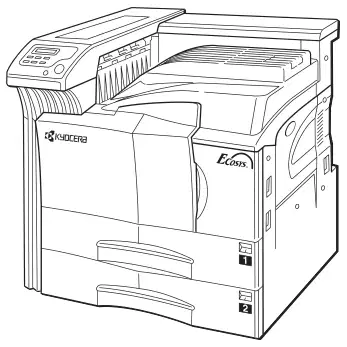


誤ったインストールによる損傷については、メーカーが責任を負いかねます。
本プリンターで使用しているソフトウェアは、プリンタのエミュレーションモードをサポートする必要があります。 プリンターはHP PCL 6をエミュレートするように設定されます。 マニュアルに記載の手順に従ってエミュレーションモードを変更できます。
記載内容は予告なく変更される場合があります。 将来の支出に追加のページショートカットを追加することができます。 ユーザーは、現在の支出におけるすべての技術的な不正確かつ定形エラーを謝罪するように求められます。 利用者が本ガイドの指示に従い、事故が発生した場合は責任を負わないものとします。 プリンターのファームウェア(読み取り専用メモリの内容)に欠陥がないか、一切責任を負わない。 弊社が販売する全ての著作権は、このプリンターの販売または配送に関するすべての権利を保護します。 スタッフ募集 ガイドの全部または一部をコピーしたり、Kyocera Corporationからの書面による事前許可なしに著作権付き記事の一部を再生成する等は禁止されています。 ガイドとすべての著作権の著作物は、素材がコピーされたものと同じ著作権警告を含まなければなりません。
1 インストール手順1 2抽出物2 3プリンタ4 4場所トナーコンテナ5 5を置く トーンボックス7 6プリンターをコンピュータに接続 7電源ケーブルは、紙カセットとMP(マルチプルポーズ)の9 8ペーパーを接続します。 描画装置10 9がプリンタにオンにする 16 10ステータスページを印刷 18
協セラミタ株式会社 京セラマイタ 改定 2004年1月1.0日

プリンターを段ボールから取り出し、指示された順番にインストールします。設置場所にあるとすぐに表示されます。
正しい場所に置く
プリンターをコンピュータに接続
袋に紙を置きます-
設定とMPドローダ
メッセージの言語を選択する

印刷機などのアイテムを箱から慎重に削除します。 送信されたコンポーネントのリストを使用して、すべてのコンポーネントを持っていることを確認してください。

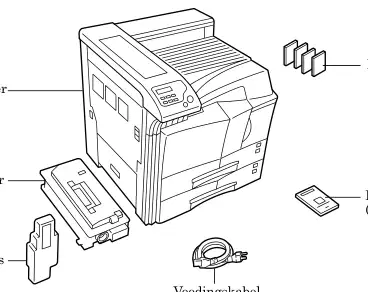

1 蓋を所定の位置に保持するテープを削除します。
2 所にMP(マルチプルポーズ)ドローダを保持するテープを削除します。
3 紙カセットを所定の位置に保持する搬送テープを削除します。
4 左蓋を所定の位置に保持する搬送テープを削除します。
5 紙のカセットを取除き、底板を保持するテープを取り外して下さい。
6 底紙カセットを脱いで、下板を保持するテープを取り除いて下さい。

プリンターの場所が次の条件を満たしていることを確認してください: 無料スペース
プリンターの周りに十分なスペースがあることを確かめてください。 十分なスペースなしで長時間プリンターが使用される場合、それは過熱し、火を引き起こします。
10〜32.5 °C、好ましく23 °C付近
20~80 % 好ましく60%
温度や湿度条件が推奨範囲外にある場所でプリンタをインストールしないでください。 印刷品質を犠牲にし、紙が詰まるリスクが増えることがあります。
プリンターが露出している場所を避けてください。
温度の湿気

プリンターを初めて使用する前に、トナー容器とトナーの廃棄物箱をインストールし、コンピュータインターフェイスを作成する必要があります。
1 プリンターのふたを完全に開けて下さい。
2 トナー容器を解凍します。
トナー容器の上に3 5〜6回タップします。
4 トナー容器を10回以上(矢印で示した方向)振って、トーンビンを解放し混ぜる。
サインイン

5 トナー容器を握り、プリンター柵に沿うトナーの容器を機械に入れて下さい。 プリンターに向かってギア側にトナーをキープしておいてください。

6 トナー容器を手元で握り、プリンターに置く。
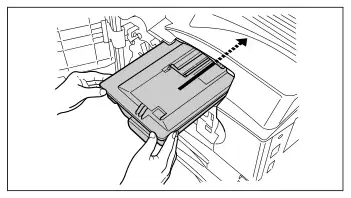
次のステップのために、デッキセルを開く トナー廃棄物ボックスをインストールします。

トナーの廃棄物箱はプリンターと共に渡されます。
1 映像に示すようにトナーの無駄箱を取付けて下さい。

2 蓋を閉じます。
プリンターは、USB(ユニバーサルシリアルバス)インタフェースコネクタまたはネットワークインターフェースコネクターを介して、さまざまな方法でコンピュータに接続することができます。
これをする前に、プリンタとコンピュータの電源スイッチを切り替えてプリンターからプラグを削除する必要があります。 これをしないとショックを受けることができます。
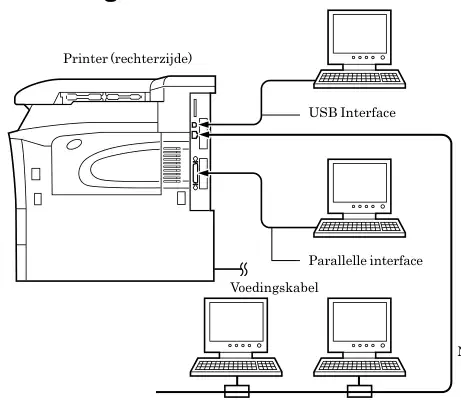
以下の標準インターフェイスは、プリンタの右側にあります。Centronics(), USBインターフェース (), ネットワーク(10base-T/100ベースTX) インタフェースからのスタンダード並列インターフェース().
ネットワークインターフェイス


1プリンターケーブル(含まない)の1面をプリンタ背面に並列間接続にインサートします。
2 接続の両側にクランプが付いているケーブルを取り付けて下さい。
ケーブルのもう一方の端をコンピュータの並列インターフェイス接続に接続します。
1 USBケーブルの1つの端をプリンターの背部に接続して下さい。

2 USBケーブルのもう一方端をコンピュータのインターフェース接続に接続します。
ネットワークケーブル(含まれていない)をプリンターの右側にあるネットワークインターフェース接続にインサートします。
ネットワーク環境でプリンターを接続するためにイーサネット インターフェイス ケーブル(直流ケーブル)を必要とします。

食品供給の接続に関する手順と警告を記載しています。 ダイエットへのコメント
120対。 カナダ) 60 Hz (120 V) ±2 % 最高。 最高120ボルト(FS- 9120DN)による11.3 A。 電圧:120V (FS-9520DN)
220~240V(ヨーロッパ・アジア)、各電圧±10 %
50/60のHz (240ボルトへの220) ±2 % 最高。 6.0 最高220から240ボルト(FS- 9120DN)のA。 6.1 A 220~240 V (FS-9520DN)
1 電源ケーブルをプリンターの背部で電源コードの関係にインサートします。
2 電源コードの端を出口にインサートします。
ケーブルが3線の接地された接触ブロックに接続されていることを確かめて下さい。 電源ケーブル接続パワーケーブル
電圧頻度 力容量

紙カセットはA5からA3のフォーマットに、容量をおよそ合います。 500枚 MP(マルチパースペクト)ドローダは、異なる用紙サイズに対応し、約200枚の紙を収納することができます。
袋セットやMPドローダに紙を置くための手順について、以下の説明があります。
媒体(ペーパー/トランパラント)を波で出し、フラットな表面にノックしてメディアやスロップ印刷の詰まりを防ぎます。
スライドやストッパーの位置を変更することで、標準A5〜A3フォーマット紙にペーパーカセットを使用できます。 紙カセットは工場のA4形式に調整されます。
各用紙のサイズのポジションはカセット内に表示されます。
紙カセットは、A4, B5および手紙のフォーマット用紙に通常使用されます。 紙サイズは、A4R・B5R・8.5×11Rに貼っても右上からご使用いただけます。
紙カセットの内側に標準用紙サイズが記載されています。
A4
A5R
B5R
A4R
FOL
B4
A3
5.5 X 8.5R
B5
A4
A5R
B5R
A4R
FOL
B4
A3
A5R
5.5 X 8.5R
A5R
B5R
8.5 X 11R 8.5 X 14
B5R
エイサー・フォリオ
エイサー・フォリオ
11 X 17 11 X 8.5
B4 B5
8.5 X 11R 8.5 X 14
A3 A4
B4 B5
11 X 17 11 X 8.5
A3 A4

紙のソースを重みで選ぶ。
ペーパーカセット 60への105のg/m2
MPの引出し60から200 g/m2
ペーパー源のペーパー重量

1 紙カセットを止めるまで引きます。
2 スライダーのハンドル(緑色)をフロントに押し、目的の用紙サイズの位置に移動します。
3 紙のストッパー(紙カセット右)を所定の位置に回し、目的のサイズに動かします。
ペーパーカセット

4 紙カセットに紙を置きます。
5 袋セットのスロットに紙サイズ(切り)でプレートを置きます。 積込み紙のサイズはそのままです。
6 紙カセットを閉じます。
7 紙を同じように2枚の紙カセットに荷を積む。
8 カセットの紙に基づいて、カセット用のメディアタイプを設定します。
メディアタイプを設定することで、アプリケーションソフトウェア(プリンタードライバー)で定義されたメディアの種類に基づいて自動的にペーパーを使用できます。 メディアタイプを設定するには、マニュアルをお読みください。

MP の引出しは標準外のペーパー サイズ、ラベル、カード、封筒、透明物等に使用することができます。 紙袋の設定に収まる通常の用紙サイズにも。
1 プリンターの右側にあるMPドロワーを開くと、画像に示すようにします。
2 紙サイズの位置にそれらを移動することによってMPトレイの用紙スライドを変更します。 MPドローダに標準用紙サイズを貼ったラベルがあります。
3 スライドとなるべく、紙をできるだけ長く持ちます。
このページをアップしました。
4 MPドローダスタンド - カセットまたは最初の選択します。 詳細はハン・ライディングをご覧ください。
5 カセットモードを選択した場合は、MPドローバーの用紙サイズとメディアタイプを選択します。 詳しくはマニュアルをご覧ください。

MP の引出しは標準サイズに加えて次の特別な媒体および封筒次元を識別するために調節することができます:
寸法:A4 210 × 297 mm 16K 19× 273 mm エグゼクティブ 7-1/4 x 10-1/2インチ ハガキ 100 × 148 mm 文字 8〜2 / 11インチの OufukuHagaki 148 × 200 mm 法的8〜1/8 × 14インチ モナーク 12 〜 2 / 5mm ISO 145 mm
用紙サイズを印刷するには、次の操作を行います。
アドレス側上方へ入力する必要があります。 MP 引き出しから封筒にのみ印刷できます。
1 MP の引出しのための位置をに置きます。 詳細はハン・ライディングをご覧ください。
2 パネルの用紙サイズを選択します。 ( )MENU キー › ペーパー処理 › Mpトレイのサイズ。 詳しくはマニュアルをご覧ください。
一部封筒は印刷に適していません。 適切な封筒の詳細については、マニュアルを参照してください。

プリンターをオンにする手順について説明します。
起動時にメッセージビューとステータスページの言語を選択します。 英語、ドイツ語、フランス語、イタリア語、オランダ語、スペイン語、ポルトガル語からお選びいただけます。 デフォルトは英語です。 メッセージ言語を変更するには、セクション 選択するメッセージ 言語.
1 プリンターをオンにします。
メッセージ表示は自己テストを示します。
光が点灯しない場合は、前の手順を正しく確認します。
インストール後初めてプリンターを切り替えると、開発ユニットがトナーで充填されるため、プリンタの約8分遅れが生じます。 期間中は、メッセージビューがお待ちください(トナーの追加)。
2 待ち時間まで 準備が整いました 点灯とメッセージ表示は、Readyを示します。 プリンターは印刷する準備が整います。
フィードバック

プリンターは、英語、ドイツ語、フランス語、イタリア語、オランダ語、スペイン語またはポルトガル語で置くことができる多言語メッセージ表示を備えています。 プリンターのメッセージ表示用のデフォルトのメッセージ言語は英語です。 下記の手順で、別のメッセージ言語を選択します。
1 あなたがたがいる間 エントリー ボタンを押し、プリンターをオンにします( l ). プレス エントリー 画面の先頭に「メッセージ表示」が表示されるまでキー:待ちます(約1分)。 メッセージ表示は、自己テストを示します。

2 メッセージ表示が示されている場合は、待ちます。 エントリー - クリア。

3 右側と表示されているように、ディスプレイが表示されますか? 点滅を開始します。
4 メッセージの表示があなたの好まれる言語を示し、ボタンを押しなさいまで繰り返しかキーを押して下さい エントリー 試験。
設定を変更したくない場合は、プレス キャンセル 試験。
5 日 準備が整いました コントロールパネルのライトは燃え、プリンターが印刷する準備ができています。
プリンターブース選定メニューで言語変更も可能です。 必要に応じて、協議会-マニュアルを取る。 異なる言語が必要な場合は、ダウンロードできる主要な言語の広範なリストについてはディーラーにお問い合わせください。

工場出荷時の設定でステータスページを印刷することでプリンターをテストします。
1 プレス MENU 制御パネルのキー。
2 メッセージビューが表示されるまで、またはキーを繰り返し押します。 ステータスページを印刷します。
3 プレス2回 エントリー 試験。 ステータスページを印刷して、表示画面がワークページにあり、読み書きに戻ります。
ステータスページが正しく印刷されている場合は、プリンタの設定が完了します。 プリンターの使用に関する詳細はマニュアルをご覧ください。
印刷ステータスページ

使用中に紙がついたら、以下の説明として用紙を外します。 問題解決したら、開き、ふたを閉めて下さい。
紙を貼ってから、硬くならずに裂けないようにしてください。 トーンペーパーは取り外すのが難しいため、見つけにくい場合があります。 紙を全て取り除くようにしてください。
紙は、紙カセットに貼り付けられます
1 紙カセットを抜く。
2 紙を剥がし、それを裂かないようにします。
紙が破損している場合、プリンターからすべての部分を削除します。
3 紙カセットを閉じます。

紙は左蓋に立ち往生します 1
1 ロックレバーを引っ張り、左のふたを開けて下さい 1.

2 紙を剥がす。
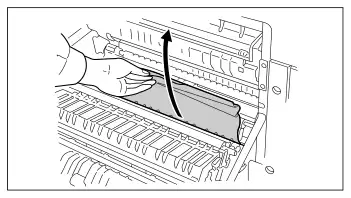
途中で紙をすり抜ける場合は、プリンタードラムに触れないようにしてください。 プリンターの故障の原因となります。
3 レバー(緑)を押し、重ね合わせた紙を取除くために複式アパートの単位を高めて下さい。

4 転がり際立ち往生する紙をすべて取り除きます。


左蓋を閉じる 1.
左蓋の吸盤紙 2
1 左蓋を開けます。2
2 紙を剥がす。
3 左蓋を閉じる 2.

当社は、お客さままたはその他の人・身体に対して責任を負いかねます。また、当社が販売する機器や供給業者によって直接請求されるか否認し、事業中断、取引損失又は予想利益の喪失等に限らず、あるいはその装置もしくはソフトウェアの使用に起因して生じた損害についても責任を負いません。
長時間使用しないとプリンタを動かす
プリンターが長時間使用されていない場合、ソケットからプラグを外す必要があります。 プリンターが再び使用される場合、潜在的なge-erを提示する可能性があるため、他の対策についてサプライヤーに相談することをお勧めします。

エナジースターのパートナーとして、エネルギー効率に関するENERGY STARガイドラインに準拠した製品です。 エナジースタープログラムの主な目的は、よりエネルギー効率の高い用途で機器の製造および販売を奨励することにより環境汚染を減らすことです。 こちらのプリンターには、ENERGY STARプログラムの基準を満たしたスリープモードが搭載されています。 プリンターの消費電力を削減する機能です。 最大の省エネのために、長い時間に使用する場合は、プリンターに電源を切ってください。プリンタのスリープモードとエネルギー消費の詳細については、「睡眠モード」設定および保存された電力で提供されているプリンタマニュアルを参照してください:
モデル名 初期スリープモード 睡眠モードでエネルギー消費量を設定する
FS-9120DN 15分(60分) 12 W (40W)
FS-9520DN 15分(60分) 12W (75 W)
責任の免責

プリンターは、以下のオプションを提供しています。 個別オプションのインストール手順については、オプションとともに提供されるドキュメントを参照してください。

*: 印刷された側面と高速の印刷のため。
利用可能なオプション

プレシブは、協セラ株式会社の登録商標です。 KPDL、KIR(コチラ画像のリファインメント)は協セラ株式会社の登録商標です。 Hewlett-Packard、PCLおよびPJLはHowlitt-Pachard Companyの登録商標です。 センチュニックスは、Centnics Data Computer Corp.の商標です。 アドビシステムズ株式会社の商標は、PostScriptが登録商標です。 Adobe、Acrobatは株式会社Ado Be Systemsの登録商標です。 このKyocera Mitaページプリンタは、HP LaserJet.PeerlessPrentXLと互換性のあるPCL 6言語エミュレーションのためにPierlessPrintXLを使用しています。 ピーアール・アンスグループ、Redondoビーチ、CA 90278、米国。 風河システムからTornadoTMリアルタイムの運用・ツールを用いて開発しています。
弊社では、アグファモノタイプ株式会社のUFSTTMとMicroType®フォントを保有しております。
以下は、英語の記述を意図的に書きます。 ご購入いただいたデバイスには、国際ビジネス機械株式会社(JOB)に含まれているソフトウェアプログラム(プログラムを含む)が1つ以上含まれています。 この文書は、ソフトウェアがibmによってあなたにライセンスされている条件を定義します。 このライセンスの利用規約に同意しない場合、デバイスの取得後14日以内にデバイスの全額返金を返却することができます。 14日以内にデバイスを返却しない場合は、これらの条件に老化したとします。 ライセンスは販売しておりません。 IBM、または該当するIBMの国組織, あなたがプログラムを取得した国の唯一のプログラムのためのライセンスを付与します. ライセンス保証の対象以外の権利は取得できません。 「持続可能」という用語は、変更されたコピーやポーションが他のプログラムに統合されるなど、その元のすべての部分的または一部的なコピーを意味します。 IBMは、プログラムにタイトルを保持します。. IBMは、所有者からライセンスを保有, プログラムの著作権.
1 本ライセンスに基づくライセンスは、プログラムのposセッションとデバイスを別のパーティにインストールし転送する装置のみで使用することができるものとします。 プログラムを転送する場合は、このライセンスのコピーと他のドキュメントを他の人に譲渡する必要があります。 ライセンスが終了します。 他者は、本プログラムの初利用により本規約に同意するものとします。 (1) 本ライセンスで提供されるプログラム例外のコピー、コピー、変更、マージまたは転送を行うことはできません。 2) リバースアセンブリまたは逆コンパイル プログラム; 3) サブライセンス、リース、またはプログラムを割り当てます。
2 限定保証プログラムが提供されます。 . . 一部の管轄区域では、黙示の戦争を除外することはできませんので、上記の例外はあなたに適用されない場合があります。
3 このライセンスの下での救済IBM全体の責任の制限は、次のものです。 1) 任意のクレーム(基本的な休憩を含む)のために、このライセンスに関連するあらゆる形で、, IBMの賠償責任は実際の損害のみのためであり、最大のに限定されます:
(a) ローカル通貨で、または(b) IBM債務証券の米国$25,000相当が一般的にプログラムのためのライセンス料利用可能なこの制限は、IBMが法的に責任を負うために実質的または有利な個人財産に対する身体的な傷害や損害賠償請求には適用されません。 IBMは、失われた利益のために責任を負わない, 救命療法を失った, または任意の事件の損傷や他の経済結果- 道的被害, もしIBM場合でも、, その承認サプライヤー, このような損害の可能性について助言されています. IBMは、任意の第三者の主張に基づいてあなたに請求されたいかなる損害についても責任を負いません。 救済のこの制限は、IBMにプログラムの供給のすべての開発者にも適用されます。 IBMは、救済の開発者の制限が累積的ではありません。 そのような開発者は、このセクションの目的の利点です。 一部の管轄区域では、これらの制限や除外を許さないため、お客様は適用できません。
商号:

4 一般 ライセンスをいつでも終了できます。 IBMは、このライセンスの利用規約に従わない場合は、あなたの免許証を中止することができます。 いずれかのイベントでは、プログラムのすべてのコピーを破壊しなければなりません。 個人の財産税を含む税金の支払いを、このライセンスから得られるようにすることも可能です。 相手は、行動の原因が生じた後、2年以上の形態に関係なくアクションをもたらすことがあります。 米国でPro-gramを取得した場合は、このライセンスはニューヨーク州の法律に準拠しています。 カナダでプログラムを取得した場合、オンタリオ州の法律によりこのライセンスが管理されます。 それ以外の場合は、このライセンスはプログラムを取得した国の法律によって管理されます。
レーザーの安全 このプリンターは米国放射の性能の標準に従ってクラス1レーザー プロダクトとして分類されます。 1968年 放射線制御による健康・人的サービス(DHHS)の部、保健安全法に基づく。 つまり、プリンタが危険なレーザー放射線を生成しないということです。 プリンターで放射する放射線は保護エンクロージャーと外部カバー内に残っているため、いつでもレーザービームがプリンタから逃げることができません。
レーザーの通知 このプリンターは米国で証明されます。 DHHS 21 CFR サブチャプターのクラス I (1) レーザー製品に対する要求と同等のものとして、IEC 60825-1の条件に応じてどこでも認定されています。 危険:開いたらレーザーの放射。 ビームへの直接暴露を避けて下さい。
安全情報


フリッカー: エラーが発生したら、自分で修正できるかを示す。 照明: プリンターがインラインにしていることを示す。 プリントも可能です。 オフ: プリンターがオフラインであることを示す。 データは、受領できません。 また、エラーが発生してから自動的にプリンタが停止した場合を示します。
フリッカー: データの送信を指示します。 照らされた: データを処理したり、そのデータがメモリカードに書き込まれることを指示します。
フリッカー: プリンターがメンテナンスが必要なか、プリンタのウォームアップ(しばらく)を要求する場合に指示します。 照明: 問題やエラーが発生したら、自分で助けることができることを指示します。 (例えば、紙の詰物など)
インターフェイス表示は、プリンタのインターフェースが現在アクティブであるかを示します。 デフォルトは選択ではありません(---)。
紙のサイズの光は、アクティブな用紙カセット内の紙の大きさを示しています。 デフォルトは、米国におけるレター形式(LT)です。 欧州諸国のA4(A4)
紙の種類のための光は、アクティブペーパーカセットの一種を示しています。 デフォルトはGROOONです。
印刷するページ数が2つ以上に設定されている場合は、メッセージ表示の下部線で印刷されるページの「P」/設定番号が表示されます。
目的の項目にアクセスしたり、数値を入力することができます。 いくつかの操作手順では、キーと鍵がサブ項目にアクセスしたり、退出するために使用されます。
目的の項目にアクセスしたり、数値を入力することができます。 いくつかの操作手順では、キーと鍵がサブ項目にアクセスしたり、退出するために使用されます。
モード選択機能のキーとして使用される。
数値値やその他の選択を終了します。
ご利用方法の詳細については、マニュアルをご覧ください。
ユーザーまたはスタッフが通常1日以内に回答します。あなたの質問が次の人の助けにもなります。
最初の質問を投稿しましょう。他のユーザーや当チームが回答します。


