






電話の概要


ジャックが誤った場合は、電話を傷つける可能性があります。
難聴の質を損なう可能性があるため、電話中に。
電話基本 7

電池1をインサートします。 サムネイルや指輪をスリットに侵入し、バッテリーカバーを持ち上げます。

スマートソニック受信機 スマートソニック受信機は、携帯電話のディスプレイ画面上の振動を介して音を送信します。 内部受信機の周りに耳を置き、周囲環境に応じて最高の聴覚ポイントを見つけるために電話の位置を調整します。


SIMカード1をインサートします。 サムネイルや指輪をスリットに侵入し、バッテリーカバーを持ち上げます。


電池を1を満たして下さい。 マイクロUSBケーブルの小型端を携帯電話の充電器/付属品ジャックに差し込みます。


電話がオンにし、信号を見つけ、ボイスメールを設定して電話を呼び出します。 バッテリーを充電できる限り早く充電してください。
反対方向の皿。
電話基本 9

microSDカードをインサートする 対応するmicroSDカードを携帯電話に入力してください。 microSDカードの詳細については、ページ68で「microSDカード」を参照してください。
電話をオンにして下さい ►は押し、握ります パワーボタン.
電話を1オフにします。 プレスおよび保持 パワーボタン 電話でのオプションメニューを開く
電話1を再起動します。 プレスおよび保持 パワーボタン 電話でのオプションメニューを開く

画面をオンにし、開始1。 プレス パワーボタン.
. へスワイプ
スクリーン ロックを無効化するか、または sさまざまな種類のロック機能を選択、ページ77で「画面設定をロック」を参照してください。

使用しないときスクリーンをオフにして下さい ►は押します パワーボタン.
下記のリソースからカスタマーサポートをご利用いただけます。
バッテリーの電力を節約するために、電話はアイドル状態のままに一定期間後に自動的に画面をオフにします。 携帯電話の画面がオフになっている間、メッセージや電話を受信できるようにします。 画面が消える前に時間を調整する方法については、ページ 75 で「スリープ」を参照してください。
スタイルスタイラス。 タッチスクリーンを傷つける場合があります。
ハイドロライフは、セットアップウィザードを使用して電話を迅速かつ簡単に設定できます。 初めて電話をオンにすると表示されるウェルカム画面で、タッチ スタート セットアップウィザードを起動します。
メニュー、オプションまたはアプリケーションを選択したり起動するためにあなたの指で画面に触れます。 軽い接触は最もよく働きます。

セットアップウィザードは次のセクションで構成されています。
画面上の指示に従って、電話をすばやく設定できます。
タッチ ・電話基本11

アイテム(キーボードなど)の利用可能なオプションを開くには、項目をタッチして保持します。
スワイプまたはスライドの場合、画面全体に指を垂直あるいは水平方向的にドラッグすることを意味します。


画面を明滅させるのは、あなたが光であなたの指をスワイプする必要があることを除いて、スワイプする類似しています, クイックストローク.
指をタッチして動かす前に、指を押したままにします。 目標位置に到達するまで、指を離さないでください。


画面をサムネイルやテキストページを表示する際に、画面の拡大または縮小にしないようにする。 (指をズームアウトし、ズームインする。)

ほとんどの画面では、電話の横方向を回すことで縦から風景に自動的にスクリーン向きを変えることができます。 テキストを入力すると、電話の横に大きなキーボードを上げることができます。
画面の向きが自動的に変更されるように、ボックスを選択する必要があります。 タッチ ふりがな > > 設定 > ディスプレイ > 自動回転スクリーン.
ピンチとスプレッド · 回転率 ・電話基本13

家庭用画面は、すべてのアプリケーションや機能、メニューの開始点です。 あらゆる適用スクリーンから、接触 ふりがな 主画面に戻ります。

トレイの中心にアプリケーションランチャーアイコンを除きます。

インターネット テキストを入力するか、キーワードを話すようにタッチしてください。
新たな家を加えるために接触
スクリーン。 サムネイルをタッチして、スンバニールを保持
延長ホーム画面 メイン画面に加えて、あなたの携帯電話はアイコンやウィジェットを追加するためのより多くのスペースを提供するためにホームスクリーンを拡張しました。
画面の位置を並べ替えるためにドラッグします。 配置したいサムネイルを解放します。 タッチしてサムネイルを保持し、それをドラッグします
に “ 削除”と赤くなり、ホーム画面を外すときに解放します。 メイン画面は削除できません。 家のアイコンをトップにタッチ
拡張されたホーム画面にアクセス
►の接触 ふりがな 画面をドラッグしてメイン画面から拡張スクリーンに移動します。
各画面は、メインのホーム画面としてスクリーンを設定します。 3. タッチ ドネ.
スクリーンの位置の表示器で、接触して下さい
メイン画面にアクセスするか、各拡張ホーム画面へのアクセスに触れる
アプリのショートカットやウィジェットをホーム画面に追加
ホーム画面を管理する
画面の3つまで減らすか、7つまでの増やすことができます。
親指とインデックスの指でホーム画面を軽くピンチして、ホームスクリーンサムネイルを表示できます。
家のサムネイルに触れる
開くスクリーン。

ホーム画面の項目の移動または削除
フォルダを管理するため:
► 接触およびほしい項目を握って下さい
画面上で移動または削除します。
アイテムを移動するには、新しい項目にドラッグします
タッチ 名称: フィールド。 とりあえず
エリアを解放し、それを解放して下さい。 アイテムを削除するために、それをドラッグします。 削除画面上部にある「赤が変わると、その画面を解放」
キーボードが開き、フォルダ名を付けることもできます。 お名前をご入力ください。 フォルダからアプリをドラッグし、
自宅画面のどこにでもドロップして削除します。 アプリを「ドラッグ」にドラッグします。 削除画面上部にある「ホームスクリーンから削除」。
お気に入りトレイに新しいアイコンを追加するには:
フォルダーを作成する:
► タッチしてアプリのアイコンを握り、それをドラッグします
別のものでは、両方のアプリを含む新しいフォルダを作成します。 新しいフォルダアイコンが表示されます。
携帯電話に保存または撮影した写真。 壁紙として設定する前に、写真を選択し、それを作ってみるのにタッチします。 壁紙ダウンロード プリセット壁紙を設定する。
より多くのアプリをドラッグできるようになりました。
ご希望の場合は、フォルダーをコピーします。 フォルダにより多くのアプリを追加するには:
画面のサイドウェイに小さな画像をスライドして、利用可能なオプションが表示されます。
お気に入りトレイ · 壁紙変更 · フォルダを使用する

画像を選定し、タッチ 壁紙をセットして下さい. ライブ壁紙 ライブを設定する
タッチ > システム設定 へ
携帯電話の設定メニューにアクセスします。
ランチャー画面でアプリを並べ替える
壁紙。 画像を選定し、タッチ 壁紙をセットして下さい. プロフィール 保存または取られた使用するため
電話での写真を撮影する。 壁紙として設定する前に、写真を選択し、それを作ってみるのにタッチします。 タッチ ドネ 終了したら。
ランチャースクリーン 起動画面から、すべてのアプリやウィジェットを電話機にアクセスできます。 起動画面のビューをカスタマイズすることもできます。
クイック設定パネル クイック設定パネルを使用すると、一般的な電話の設定に簡単にアクセスできます。
ランチャー画面にアクセス
タッチ おすすめアプリ アプリをオンに表示するには
お電話にてお問い合わせください。 タッチ ウィジェット ディスプレイ
ウィジェットをお使いの携帯電話に。 お使いの携帯電話でダウンロードしたアプリを表示するタッチ。 ランチャートレイの検索アプリにタッチします。 タッチ > リセット注文 リセットする
画面上部から2本の指でスワイプします。
通知パネルとクイック設定パネルを切り替えるには、トグルアイコンに触れることができます。
デフォルトでアプリやウィジェットの注文。 タッチ > アプリのソート へ
アプリの注文をカスタマイズします。 タッチ > アプリの管理 アクセス
アプリの設定画面。
– または - · 電話基本 17


画面上部のステータスバーは、右側に電話とサービスの状態情報を提供し、左側にある通知アラートを提供します。 ステータスバーをスライドして通知パネルを開き、受け取った通知のリストを確認します。

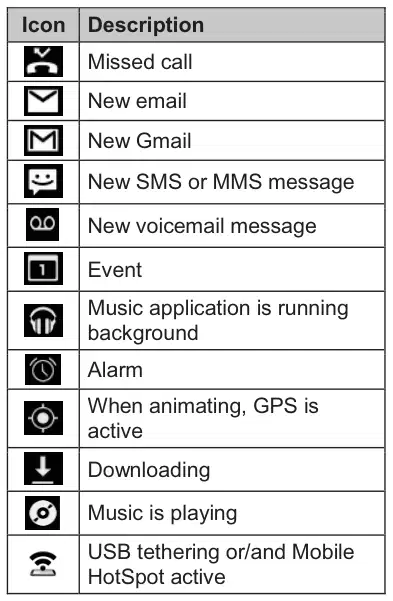


通知アイコン · ステータスアイコン

Googleボイスタイピングオプションを使用して、音声を使ってテキストを入力することができます(詳細は21ページで「Google Voice Typing」を参照してください)。
タッチスクリーンキーボードでは、画面に直接テキストを入力することができます。 テキストを入力するよう求められているときに、電話は文字や数字、記号を入力するのに便利な方法を提供します。 テキスト入力欄に触れるとキーボードが自動的に画面上に表示され、ポートレートまたはランドスケープモードのいずれかで使用できます。 あなたもできる
Googleのキーボード Googleキーボードでは、テキストを入力するために伝統的なQWERTY設定を使用できます。 追加オプションは、テキストをより速くより正確に入力する能力を拡大します。

Google のキーボードの概要 ・テキスト入力 19

ABCモードを選択するためのタッチ 番号と記号モードを選択するためのタッチ。
ABCモードでは、資本金を交換するために連絡してください。
編集する単語に触れる。 単語に触れて、削除してください。
(シフト解除) 単語の小文字にすべての文字を入力する。
(一文字シフト) 単語の最初の文字だけを大幅化します。 キャップロックを選べる
単語の上限箱ですべての手紙を二重接触か、または触れることはおよび握ります。 (キャップロック) 文字を単語の上限に入力します。 数字と記号モード、タッチ
より多くのシンボルを表示するには. いくつかのキーは、文字を交互にしています。
テキストを入力する ジェスチャータイピング
どちらのモードでは、キーが右上隅に余分な文字を表示し、キーをタッチしてキャラクターを入力するようにします。 または、タッチして長持ちすると、そのキーで利用可能なすべての文字のリストを呼び出します。
ユーザ辞書に単語を追加する
希望する単語が見つからない場合、
単語全体を削除し、その後に単語を再入力する。 3. 次の単語を入力するキーボードにスライドします。
テキストモード · ジェスチャータイピングを活性化

Google の音声タイピング 音声入力機能を有効にするには:
全て選択: フィールド内のすべてのテキストをハイライトします。 カット: 選択したテキストを削除し、クリップボードに保存します。 コピー: 選択したテキストをクリップボードにコピーします。 ペースト: コピーしたか、または切口をインサートします
テキストを現在のフィールドに表示します。
テキストを話すことによって入力するには:
テキストをコピーして貼り付ける:
テキスト入力21

追加オプションについては、
お名前、電話番号

連絡をとって、連絡先を検索してください。 3. 連絡をしたい連絡先に問い合わせてください。
追加の情報
連絡窓口は、30ページ目で「お問い合わせ」をご覧ください。
テキストメッセージ1で番号を呼びます。 タッチ ふりがな > > メッセージング. . 必要に応じて、メッセージングまたはメールアカウントを選択します。

緊急番号を呼ぶ 携帯電話の画面がロックされているか、アカウントを制限しても9-1-1に電話をかけることができます。
安全対応ポイント(PSAP)は、携帯電話からGPS位置情報を受信できないことがあります。
9-1-1 緊急番号を呼ぶため:
画面がロックされたときに911緊急番号を呼び出すため:
9-1-1(E911) 情報強化 携帯電話は、E911緊急位置サービスを利用するために必要な埋め込まれたグローバルポジショニングシステム(GPS)チップを内蔵しています。
速度ダイヤルの数字10-99は、最初の数字に触れてから、2番目の桁をダイヤルパッド上に保持します。
緊急時9-1-1コールをかけると、電話のGPS機能が近似場所を計算する情報を求めます。 衛星信号の可用性とアクセスを含むいくつかの変数に応じて、それは30秒以上かかることがあります。
スピードダイアリングの設定
緊急電話をかける際の9-1-1オペレータに。 公衆として知られているある指定緊急の呼出しのカービサー、
– または - · 電話コール 23

速度ダイヤルの位置から番号を削除するには:
Wi-Fi 通話について
インターネットコールの利用は、追加料金が発生する場合があります。
インターネットのコールアカウントを追加
オンまたはオフのWi-Fi呼び出しを回して下さい
接続環境の設定

コールを注入し、テキストメッセージを送信する 着信コール画面の►は、タップします
携帯電話のバッテリーの寿命を削減するWi-Fiデータネットワークとの接続を維持します。
呼び出しを無視して発信者にメッセージを送信するアイコンとイグノーア&テキストのアイコン。
インターネットコールを作る
音声メールに自動的に電話をかけます。
パスワードを作成します。 お名前の発表を録音してください。 挨拶を録音します。
着信コールに答える 着信コール画面の►は、タップします
回答アイコン。
音声メールの設定時にパスワードを作成することを強くお勧めし、不正なアクセスから保護します。 パスワードがなければ、電話にアクセスできる人はボイスメールメッセージにアクセスできます。
指輪石をミュート ►は押します ボリュームボタン ダウンまで
ステータスバーのまたは表示します。
ボイスメールに電話をかける 着信コール画面の►は、タップします
ボイスメール通知 携帯電話のアラートを新しいボイスメールメッセージにする方法はいくつかあります。
ボイスメール受信トレイに電話を送るアイコンを無視します。
インターネットの電話設定 ・電話25


オフにしても。 しかし、電話は新しいメッセージの通知をオンにしてサービスエリアにあるときにのみ行います。
携帯電話を使用してメッセージにアクセスする
無線電話から音声メールにアクセスする際には、充電されます。
別の電話を使用してメッセージにアクセスする
コール中にタッチして、追加のインコール機能のリストを表示します。

コール待機 コール待機を有効にするには:
呼び出し側は接続されています。 呼び出しを開始し、最初にハングアップするなら、すべての発信者が切断されます。
会議の呼び出しを終わらせる►は、接触します。
呼び出し時に着信コールに対応するため:
着信コール画面で►をタップします。
最初の呼び出し者に戻って切り替える:
コールフォワード コール転送設定を設定するには:
►の蛇口 スイッチ呼び出し.
既存の呼び出しとの間の会議コールを作成するため:
►の蛇口 コールをマージ.
会議1. 電話画面で番号とタッチを入力します。
転送した呼び出し。
呼び出し中にハングアップしたという人のうちの1つが、あなたと残りの人々
コールアーID ・電話27

問題は、PSAPで使用されるTTY機器やソフトウェアに関連する表示されます。 FCCの注目に立ち、現在PSAPコミュニティとワイヤレス業界が解決しています。
TTYモード 携帯電話をテレタイプ(TTY)デバイスに接続して、補聴器の聴覚障害にすることができます。 (TTY装置は別売)
コールタイマーと通話時間 コールタイマーを表示し、期間を呼び出します。
タッチ TTY Off(ティーオフ) TTYモードをオフにする。
呼び出しタイマーをリセットし、コール時間を調整するには:
ヘッドセットジャックに接続された非TTYデバイスのオーディオ品質を損なう。
TTY ユーザーがテレコミュニケーション・リレー サービス(TRS)、アナログセルラーおよび地理通信を含む他の手段によって緊急コールを出すことを推薦します。 公衆安全の回答ポイント(PSAP)で受け取ると、911への無線TTY呼び出しが破損する場合があります。 とりあえず
コールバーリング ・ – または

= 着信コール(青矢印)
= 発信呼び出し(緑色矢印)
= ミスされたコール(赤い矢印)
番号を呼ぶために接触して下さい。
テキストメッセージを送信するには、タッチしてください。 タッチ コンタクトに追加 加える
人数を人へ。 タッチ > コールログから削除 へ
ログを削除します。 タッチ > 呼び出し前の番号の編集
呼び出し前の番号を編集する。
電話電話29

►の接触 ふりがな > > スタッフ. . 連絡先リストが表示されます。
人民に表示する連絡先 速度のダイヤルの設定: 速度を割り当てて下さい

ダイヤル番号を連絡先に表示 削除: ご希望の連絡先を選択します。
microSD/SIMカードからの連絡先、または可視接触を共有する。 口座: 同期オプションを開く
ページの先頭へ エントリーの一覧を表示できます。 デフォルト位置: 選択する
コンタクトを保存するためのデフォルト位置。 タッチ 携帯電話, SIM、アカウント名または 節約を依頼する.
リストをスクロールして、連絡先をすべて表示します。 特定のエントリを表示するには、スクロールしてタッチします。
コンタクトリスト · ディスプレイオプション

すべての連絡先 すべて表示する
(例: グーグル). 後で場所を変更したい場合は、位置名に触れて希望する場所を選択します。 3. キーボードを使用して、必要な限り多くの情報を入力することができます。
保存する連絡先。 携帯電話 すべての連絡先を表示するために
電話で保存してください。 SIM 保存されたすべての連絡先を表示するために
SIMカードで アカウント(例: グーグル)へ
コンタクトのみ表示します。 カスタマイズ 選択するかどうか
(人アイコン): 写真を連絡先に割り当てるために画像アイコンをタッチします。 お名前(必須) 組織の追加 携帯電話 電子メール アドレス 別のフィールドを追加します。 タッチ・トゥ・インクルード
携帯電話やSIMカードに保存された連絡先をすべて表示し、各アカウントのコンタクトタイプを選択します。 タッチ 携帯電話, SIM またはアカウント名、選択をし、その後に連絡する OK.
などの追加情報 IM, インフォメーション, ニックネーム:, コンテンツ, インターネットコールなど。
連絡方法を選択することもできます。
電話番号、メールアドレス、郵便住所(例: モバイル, HOME, WORKなど)フィールドの右にあるタイプに触れ、適切な型を選択します。
並び替えリスト あなたの方法を選ぶために
コンタクトはソートされます。 コンタクト名をそのまま表示 選択する
電子メールアドレス等、連絡 新規追加 現在の電話番号またはアドレスの下に。
連絡方法の名前が表示されます。
プロンプトが表示された場合、場所を選択します
連絡を節約したい場所など 携帯電話, SIM、およびアカウント
コンタクト 31

新規画像を割り当てるには、タッチ 写真を撮る 写真を撮る。
新規登録に番号を追加するには、 新規連絡先を作成する、使用するアカウントを選択 それから、名前と追加情報を入力し、連絡します 保存する.
コンタクト用の情報の追加または編集
写真を連絡先に割り当てる
リングストーンをコンタクトに割り当てる
– または– – or – コンタクトをコピーする

振動を接触に割り当てて下さい
シングルまたは複数の連絡先を削除します。
接触に触れて表示し、触ります
お気に入りに追加する
> 削除 > OK.
コンタクトの電話をボイスメールに送信する
連絡して下さい。
ホーム画面に連絡先ウィジェットを追加します。
グループ連絡先の入力を追加または削除するか、グループの名前を変更します
– または - · 連絡先 33

ICE連絡先を変更または削除するには:
グループの名前をタッチして名前を変更します。 タッチ 新規追加 エントリを追加する
グループ連絡先。 追加したいエントリをチェック, タッチ ドネグループの連絡先情報を確認し、確認します。 グループから削除したいエントリの横にタッチします。 4. タッチ 保存する.
グループ連絡先を削除します。
ICE連絡先を追加するには:
無効な場合、ロケーションアクセス設定。 画面上の情報を読み、指示に従ってください。
個人情報について · ICE連絡先

電子メール
Googleアカウントの作成 Googleアカウントをお持ちでない方は、オンラインで1つまたは電話を使って作成できます。
Googleアカウントをオンラインで作成する
アクセスGmail 1. タッチ ふりがな > > 電子メール.
画面を上回る指がいっぱいで、より多くのメッセージや会話を表示できます。 新しいメールメッセージを読む: 連絡
お使いの携帯電話を使用してGoogleアカウントを作成
未読メッセージまたは、未読のメッセージを添えた会話(太字で表示するだけのアイテム)。 メッセージと会話を選択します。
電子メールや会話の前にボックスにタッチします。 他のGmailの受信トレイを見る
アカウント: 受信トレイの上部にあるアカウント名にタッチし、表示したいアカウントへ連絡します。 受信トレイをリフレッシュ:タッチ >
リフレッシュ.
Gmailメッセージ1を送ってください。 タッチ ふりがな > > 電子メール.
口座とメッセージ35

タッチ 手動設定 手動でアカウントを設定するために。
ビデオ、タッチ > 添付画像 または 添付ファイル、使用するアプリを選択し、添付したい画像やビデオを見つけて触れます。
設定は、電話データベースにないため、詳細を入力いただくよう求められます。 送信する前に、電子メールアカウントのすべての固有の情報を入手してください。
返信に連絡してください。 タッチ > 返信 すべて 返信まで
受取人。 タッチ > フォワード 転送する
連絡する 4. メッセージを投稿した後、連絡してください。
– または

電子メール受信トレイを管理します。 1 タッチ ふりがな > > 電子メール.
タッチ 受信トレイ 画面上部に
異なる電子メールアカウントを選択するために。 新規のメールメッセージをコンポーザするタッチ
電子メールを検索するタッチ.
フォルダを表示するためのタッチ。 電子メールボックスをリフレッシュするタッチ タッチ > 設定 ディスプレイ
電子メールの設定やフォルダの全てを表示する
メールアカウントをリフレッシュ
したいアカウントで►
同期、接触。
メールメッセージの削除
複数のメールメッセージを削除します。
口座とメッセージ 37

電話番号を入力してください エントリー
受取人数が最大10名まで フィールド。 4. タッチ 型メッセージ メッセージを投稿し、メッセージのコメントを受け付けます。
メッセージを削除した後に表示する画面。 メッセージテキストサイズ: 選択する
メッセージテキストサイズ。 写真を見せるために依頼する: 連絡する
連絡する
画面に表示するメッセージの画像の前に、質問したい。
メールアカウント設定
電話番号またはメールを入力してください
アドレス 受取人10名まで フィールド。
連絡をとり、電話番号を呼び出すか、受信者を追加するために触れる。
など、メッセージの投稿 被写体の追加, プリセットメッセージを追加すると インサートスマイル.

保存した画像を選択して添付します。 捕獲映像: 写真を撮る
新着情報メッセージ メッセージを受信すると、ステータスバーの通知エリアに新しいメッセージアイコンが現れて、新しくテキストやマルチメディアメッセージを知らせます。
保存したビデオを選択して添付します。 ビデオをキャプチャする: ビデオを録画する
添付するオーディオファイルを選択します。 録音の音声: オーディオファイルを録音する
メッセージを開くには、ステータスバーをスライドさせて通知パネルを開きます。 新規メッセージに触れて、それを開いたり読みます。
スクリーン。 タッチ スライドを追加 スライドを新規作成したり、既存のスライドに触れたりして編集します。 コンタクト(vCard): 営業部 スタッフ へ
テキストメッセージを読む
►は次のいずれかをします:
Messagingスクリーンで、接触して下さい
コンタクトエントリの1つ以上を選択して、添付してください。 イベント(vCalendar): 営業部 カレンダー
テキストメッセージまたはメッセージを開いたり、読み込むためにスレッドをメッセージします。 新規メッセージがある場合
イベントのエントリーを選択し、添付します。 6. 添付ファイルを取り外すには、その情報以外に触れてください。
通知、ステータスバーをスライドさせて通知パネルを開きます。 新規メッセージに触れて、それを開いたり読みます。
マルチメディアメッセージ(MMS)を見る
ドラフトメッセージを保存して再開 テキストやマルチメディアメッセージの投稿をしながら、 バックナンバー > あり はい メッセージをドラフトとして保存する。
メッセージを投稿する再開:
返信メッセージ
口座とメッセージ 39

選択する すべてのメッセージ 削除する
メッセージ。 2. 削除したいメッセージにタッチします。
メッセージスレッドを削除します。
スレッドが強調され、
選択したスレッドの数が次に表示されます 選択するメッセージ(s). . 複数のメッセージを選択するために別のメッセージをタッチします。 3. タッチ
テキストとMMSの設定 1. タッチ ふりがな > > メッセージング.
すべてのメッセージスレッドを削除します。
単一のメッセージを削除します。
複数のメッセージを削除します。

緊急の大統領警報。 (常に「選択不可」をグレーアウトし、除外できません) 無限の脅威 - 極端な: 選択する
緊急時アラートを極端に受けたい場合(生命や財産に対する異常な脅威)。 無限の脅威 - 重度の: 選択する
ルーミング時に、メッセージが完全に自動的に取得するオプション。 重要な電話料金が発生する可能性があります。
緊急時警報を重度の緊急事態(生命または財産に対する重大な脅威)で受けたい場合のこのオプション。 アンバー: ご希望の場合は、このオプションを選択します。
未就活や絶滅の子供に関連したアラートを受信する。 助けて下さい: ヘルプ情報を表示
緊急アラートの通知 ●●● 緊急警報調子/ヴィブ: 受信するアラートの種類を選択するには、このオプションを選択します。
新しくテキストを記述する
口座とメッセージ41

マルチメディアメッセージ。 選択したときに着信音が簡単に再生されることに注意してください。 振動: お使いの携帯電話がいつ選択するか
ツイート YouTubeTMは、ユーザーが動画をアップロードして共有できるビデオシェアサイトです。
新しいテキストやマルチメディアメッセージが到着したときに振動します。
►の接触 ふりがな > > ツイート.
フェイスブック 更新を投稿し、友達がどこまでいるかを読みます。写真やチェックインなどをアップロードしてFacebookにアクセスしてください。
タッチ OK 本規約に同意された場合。
Facebookアカウントにサインイン
グーグル+ Google+では、友達のアップデートや更新履歴の確認、Google+サークルで友人とチャットできます。
YouTube を開く · YouTube動画を見る · 動画検索

Google PlayTMは、あなたの携帯電話やウェブ上でAndroidアプリ、書籍、映画、音楽などを発見するためのデジタルコンテンツの目的地です。
Google Playでアイテムを購入するアカウント。
第三者のアプリケーションには適用されません。 サードパーティのアプリケーションは、お客様の個人情報にアクセスしたり、T-Mobileを要求して、お客様の情報を第三者のアプリケーションプロバイダに開示することができます。 第三者のアプリケーションがお客様の個人情報を収集、アクセス、使用または開示する方法については、通常ウェブサイトで見つけることができるアプリケーションのポリシーを確認してください。 サードパーティのアプリケーションポリシーで快適でないと、アプリを使用しないでください。
こだわり! 特に、多くの機能にアクセスしたり、大量のデータへのアクセス権を持つアプリで注意しましょう。 連絡をとったら 受付 この画面では、この項目をお使いの携帯電話で使用している結果について責任があります。
Googleウォレットアカウントの作成 コンピュータの►は、行きます
アプリ1を見つけてインストールします。 タッチ ふりがな > > プレイストア.
ウォレット。グーグル.com Googleウォレットアカウントを作成する
アプリを起動する初めての時、
タッチ OK ご利用条件を承諾する 2. ご希望のアプリを見つけて、詳細画面を開きます。
Google Playからアイテムを購入するために電話機を使用する初めて、Googleウォレットアカウントを設定するための請求情報を入力するように求められます。
画面上部のエリアにあるウィッシュリストアイコンに触れることで、今後の参考文献を追加することができます。
ウォレットはアプリを購入したら
アプリとエンターテイメント 43
– または

Google Playストアアプリは、電話がパスワードを覚えているので、次回の入力は不要です。 そのため、許可なく他人が使用しないように電話を固定する必要があります。 (詳細は、ページ80の「セキュリティ設定」を参照してください)
Google Playでヘルプを入手 ►の接触 > おすすめ ブラウザを選択して、
利用する。 当ウェブサイトはGoogle Playヘルプウェブページにてご確認いただけます。
位置モードをオンにして下さい
インストールされたアプリ1を開きます。 タッチ ふりがな > > プレイストア.
Googleアプリがあなたの場所にアクセスできるようにするには:
►の接触 ふりがな > > 地図を見る.
アプリを起動する初めての時、
タッチ 受け入れる &続行する 受付まで
Googleマップを開く

本サービスおよびプライバシーポリシーの規定 任意の方向に移動するには、ドラッグまたは
開始点は、現在の位置をデフォルトとして設定します。 開始点を変更したい場合、タッチ 私の場所, 新しいポイントを入力 スタートポイントを選ぶ フィールドまたは利用可能なリストからポイントをタッチします。 目的地を入力するには、
地図をフリックします。 ズームインまたはアウトするには、ターゲットをピンチします
地図上に置く。 ズームインするには、マップ上のターゲット場所をダブルクリックします。
目的地を選択してください...目的地を入力し、 目的地を選択してください... フィールドまたは利用可能なリストから目的地に触れる。 開始点を切って、
連絡による目的地。 3. 異なる方法でルートを表示するには、方法の種類(車によって、公共のトランジット、自転車でまたは足)のためのタブに触れてください。
ミュージックプレーヤー 電話の内蔵音楽プレーヤーアプリでは、携帯電話のメモリやmicroSDカードに読み込まれたミュージックファイルを聴いて整理することができます。
レイヤーと追加のオプション
利用できる層にアクセスし、付加的な►
オプションメニュー、画面の左下にあるタッチやGoogleマップ画面左側に触れて右側へスライドします。
お使いの携帯電話に音楽を再生し、70ページ上の「携帯電話のmicroSDカードをUSBドライブとして使用」を参照してください。
ミュージックプレーヤーアプリにアクセス
アプリとエンターテイメント 45
地図検索 · 方向性を把握

歌謡曲, プレイリスト, ジャンル とりあえず クーポン.
Google Playの音楽アプリケーション。 画面上の指示に従って続行します。
音楽プレーヤーを使って音楽を聴く
ミュージックライブラリを開く
►の接触 ふりがな > > ミュージック. . ミュージックライブラリ画面が表示されます。
音楽ライブラリの管理
► プレイミュージックアプリのアイコンをタッチ
左上隅に、次のオプションから選択します。
スライダーをドラッグして巻き戻したり、高速にドラッグします。
詳しくはこちら 休止する接触。 再開するのに触れて下さい。 現行の項目の先頭に戻るためにタッチします。 次の項目の開始にジャンプするタッチ。 今すぐプレイリストを表示するタッチ。 shuffleオプションをトグルするためのタッチ。 タッチ 繰り返しオプションでサイクリングができます。 追加のオプションのためのタッチ。
次回のプレイをどうするか。 私の図書館: ミュージックを披露
カスタムプレイリストを表示し、それらを表示します。 ► リストを閉じて開くには、タッチ
左上隅にあるPlay Musicアプリアイコン、またはリストに触れて画面の左側を閉じると右に移動し、右側にスライドします。
► プレイミュージックアプリケーションを使用している間
どの曲、アルバム、アーティスト、プレイリストの横にあるメニューボタンに触れて追加オプションを表示することができます。
Google Playミュージック Play Musicアプリは、ストレージカードに保存されたデジタルオーディオファイルを再生します。 最初にこのアプリケーションを使用するために、音楽ファイルをストレージカードにコピーする必要があります。
MusicTMは、Play Musicアプリケーションを初めて開くと、オンライン音楽ライブラリがアクセスしたいアカウントを選択するように求められます。
音楽を聴く

再生、リピートまたはシャッフルの曲などを制御する。
ダウンロードした音楽ファイルをバックアップする
ダウンロードした音楽ファイルをコンピュータにバックアップすることをお勧めします。
アプリとエンターテイメント 47

電話は範囲内の利用可能なオープンワイヤレスネットワークを検出します。
無線ネットワークの状態をチェック
Wi-Fi の.
Wi-Fi の.
> > Wi-Fiの設定 Wi-Fiネットワークの設定
無線ネットワークの設定、接触 フォジェ このウィンドウで。 このワイヤレスネットワークに接続したい場合は、再度設定を入力する必要があります。
Wi-Fi の. . Wi-Fiネットワークのセクションに検出されたWi-Fi ネットワークが表示されます。
手動で利用できるWi-Fiのためにスキャンするため
お使いの携帯電話が無線ネットワークに接続されている場合、Wi-Fiアイコン()はステータスバーに表示され、近似信号強度を伝えます。
ネットワークのタッチ > スキャン. 2. 別のWi-Fiネットワークに接続して接続します。
場合 ネットワーク通知 高度なWi-Fi設定を有効にして、ネットワークアイコン()がステータスバーにいつでも表示されます。
接続するネットワークの一覧にない、タッチします。 ワイヤレスネットワークの設定とタッチを入力 保存する.

お使いの携帯電話はGPRS(一般パケットラジオサービス)ネットワークに接続されています。
優先ネットワークモード お好みのネットワークモードを選択します。
携帯電話が接続されている
2Gネットワーク
携帯電話が接続されている
3Gネットワーク
携帯電話が接続されている
携帯電話はWCDMAかGSMに接続します。 携帯電話は適切なネットワークをスキャンし、利用可能なときに自動的に接続します。 WCDMAのみ: 電話が電話意志
4Gネットワーク
WCDMA のみ接続します。 GSMだけ: 電話が接続されます
VPN接続用の電話を用意する 作業中で使用するVPNの種類によっては、ログイン資格を入力するか、または会社のローカルネットワークに接続できる前にセキュリティ証明書をインストールする必要があります。 ネットワーク管理者からこの情報を入手できます。
GSMだけに。
►の接触 ふりがな > > クロム染料.
または Wi-Fi 経由でのデータサービスを介して (設定) 設定 > Wi-Fi の ページの先頭へ
セキュリティ証明書1をインストールします。 ローカルネットワークにアクセスするために必要な証明書をダウンロードしてmicroSDカードにインストールします。 ネットワーク管理者は、これを行う方法を伝えることができます。
データ接続状況とインジケータ お使いの携帯電話は、画面上部のインジケーターを介してデータ接続の現在のステータスを表示します。 以下のシンボルが使用されます。
ウェブとデータ 49
アイコンの説明

VPNから接続解除
お使いの携帯電話がVPNから接続されていない場合、VPNのコネクテッドアイコンはステータスバーの通知エリアから消えます。
氏名、種類、
サーバーアドレス、PPPの暗号化(MPPE)および高度の選択。 に従ってすべてのオプションを設定
ネットワーク管理者から取得したセキュリティ情報 4. タッチ 保存する.VPNは、VPN設定画面のVPNセクションに追加されます。
►の接触 ふりがな > > クロム染料.
VPNから接続または切断
単一の動き、接触およびドラッグで►
ページを上回る、下がります。
VPNに接続する
► 項目か画面上のリンクに触れて下さい。
リンクは、下線テキストとして表示され、Webページに移動したり、特別な機能を選択するか、電話の呼び出しを場所に配置することができます。
ズームインするには:
スクロール · 選択する · ピンチとズーム

ターン モバイルホットスポット
ズームアウトするには:
携帯電話のモバイルデータアクセスがない場合
►の接触 バックナンバー お電話にてお問い合わせください。 最近訪問したページのWebページ履歴を経って戻っていくように、このプロセスを繰り返します。
有効にしないと、オンにするプロンプトが表示されます。 画面上の指示に従ってください。 このチェックを選択する最初の時間
箱は、モバイルホットスポットを設定するために求められます。 3. 画面上の指示に従ってください。
モバイルホットスポットを設定するには:
USB を回転させて下さい
タッチリング ふりがな > > モバイルホットスポット.
ウェブとデータ 51
戻る · モバイルホットスポット設定

リストに他のデバイスを追加した後、電話のSSIDとパスワードを使用して携帯電話をスキャンして接続することができます。 4. 許可されたデバイスの名を後で編集するには、デバイス名の横にタッチして名前の編集を行い、その後連絡します。 保存する.
電話でホットスポットとして、電源に接続されている必要があります。
(パスワード) 通信(画面上表示)
モバイルホットスポットをオフにするためのタイマーを設定するには:
現在接続されているデバイスを切断するには:
接続の最大化を制限するには:
モバイルホットスポットに接続する
許可されたデバイスを管理するため:
テザリングまたはモバイルホットスポットが有効

アクティブ。 Wi-Fi をオンにするには、USB テザリングとモバイルホットスポットをオフにします。
お使いの携帯電話は、インターネットアクセスのためのUSBテザリングとモバイルホットスポットを使用して他のデバイスとのあなたの携帯電話のデータ接続を共有します。
ホットスポットは、他の機能の組み合わせを使用するよりもはるかに高速な速度で携帯電話のバッテリーを排出します。
ウェブとデータ 53

►の接触 ふりがな > > アクセサリー.
撮影した写真は、電話の内蔵ストレージまたはオプションのmicroSDカードに保存されます。
カメラを閉じる 画面上の►、接触 ふりがな
または バックナンバー.

ズームインおよびアウト、接触またはドラッグ
ズームスライダ、またはスライダーに画面を平行スライドさせます。 また、ズームの設定を変更することで拡大設定を切り替えることができます。 ボリュームボタン 上下に。 5. 画面にあなたの主題を組み立てて下さい。

審査画面 写真をキャプチャした後、サムネイル画像に触れてレビュー画面の項目を確認します。 そこから、共有や削除などのオプションにアクセスすることができます。
映像をとして置いて下さい 設定する
コンタクト写真や壁紙として表示された画像。 インフォメーション 詳しく見る
現在表示されている画像の情報は、 ●●● 編集: 画像を編集します。 ページの「絵の編集」を参照してください。 57.


削除 現在削除する
画面のイメージ タッチで削除を確認 OK. スライドショー スライドショーを始める
保存した画像。 左/右に回転 回転する
現在表示されている画像のビューです。 作物について 表示される現在の表示をクロップする
映像。
カメラとビデオ 55

キャプチャを停止したいときは、タッチしてください フィニッシュ ボタン。 7. パノラマの長さを最大に達すると、メッセージが表示されます。 タッチ OK. . カメラは、連続したショットを自動でステッチします。
モード: から選ぶ ノーマル, 色の効果, 連続撮影, パノラマ, スマイルシャッター, HDRまたは クイックショット. シーン: から選ぶ オートマチック, ポートレート, 風景画:, 夜の肖像画, 夜景または アクション. WB: 白色バランスを設定できます。 から選ぶ オートマチック, デイライト, クラウド, シンデセントまたは 蛍光性. フラッシュ: から選ぶ オートマチック,オンまたは オフ. 詳細情報: 追加カメラとビデオカメラの設定を表示します。
ギャラリーアプリを開く
写真とビデオを見る
ズームインまたはアウト画像
►はズームに2回スクリーンをすぐに触れます
で。 画面を2回素早くズームアウトします。
ズームインするには、あなたの親指と指で画面を「スピーキング」します。 ズームアウトするには、画面を「ピンチ」します。
– または - ビデオを見る

タッチして、使用するアプリを選択します。 選択する必要があります。 常に とりあえず 一度だけ. . 再生しながら画面に触れる
絵の色を変える。 写真をフレームに選ぶ。
ビデオは制御オプションを表示します。 ビデオを一時停止したり、タイムラインのドットをドラッグしてビデオを再巻くか転送します。
映像を修正する。
絵に色効果を加える。 5. 終了するとき、接触 SAVE.
接触映像か壁紙。 詳細情報: 詳しく見る
映像の情報。
アルバムをコピーとして。 オリジナル画像は未編集のままです。
カメラとビデオ 57
写真を作って下さい · 絵のオプションメニュー · 写真を編集する

Bluetoothを使用して映像かビデオを送って下さい
メール/Gmailで映像や動画を送る
ピカサで写真をシェアする
複数のメールアカウントをお持ちの場合は、デフォルトのメールアドレスが使用されます。
写真をピカサTM画像整理サービスにアップロードするGoogleアカウント。
マルチメディアメッセージで映像や動画を送る

YouTubeで動画を共有する
カメラとビデオ 59

カレンダー1にイベントを追加 タッチ ふりがな > > カレンダー.
Googleカレンダーイベントで。 タッチ リマインダーを追加 別のリマインダーを加えるため。
カレンダーはGoogle CalendarのみでWeb上で行います。 作成後、GoogleカレンダーをWeb上で作成した後は、携帯電話でカレンダーアプリ内で表示することができます。 複数のGoogleカレンダーの作成と管理の詳細については、 Googleのウェブサイトをご覧ください。 カレンダー。グーグル.com.
カレンダーイベントアラート スケジュールされたイベントに電話アラートをいくつか紹介します。
イベントのタイムフレームがある場合、
タッチ FROM とりあえず TO 設定する日時。 イベントが特別な機会である場合
イベントのリマインダーを1つ以上設定すると、イベントアイコンがステータスバーの通知エリアに表示され、今後のイベントを思い出させます。
誕生日や終日イベントなど、 FROM とりあえず TO 日、そしてそれから選ぶ ALL DAY チェックボックス 7. 参加者にイベントを招待し、イベントの説明を追加するためにメールアドレスを入力してください。
見、却下し、またはリマインダーを延期するために:
イベントリマインダー

タッチ ノオゼ イベントの
イベントリマインダーを10分間延期する名前。 イベント名に触れてアクセス
週刊ビューでは、イベントのチャートを1週間表示します。
メモ設定。 リマインダーの設定を表示または編集します。 色の割り当てをイベントにタッチします。 イベントを共有するために連絡してください。 イベントを編集するタッチ
週のビューで:
タッチ > OK イベントを削除するために。 タッチ バックナンバー ステータスバーの通知エリアにリマインダーを保ちましょう。 メモの設定を設定するには:
月間ビューではイベントをしている日にはマーカーが表示されるようになります。
月間表示時:
任意のカレンダービューで►、タッチ >
設定 > 一般的な設定、項目を下置くこと 通知 & リマインダー.
カレンダーイベントを見る カレンダーは毎日、週単位、月間表示やアジェンダビューで表示されます。 カレンダー画面を変更するには、左上隅に表示された日付をタッチしてタッチしてください。 日报社(7月1日), 週刊, 月刊または アナタ.
日とアジェンダビューイング
デイビューでは、一日の出来事のリストが表示されます。 議題ビューでは、すべてのイベントの一覧をクロノロジー順に表示します。
でん アナタ, 日报社(7月1日)と 週刊 見解,
削除したいカレンダーイベントに触れる。
日表示時:
ツールとカレンダー 61
週刊ビュー · 月間ビュー

でん 月刊 閲覧、日付に触れる
Googleカレンダーの同期
カレンダーイベントが発生し、カレンダー イベントに触れる。 3. タッチ
カレンダーイベントを再発する場合、選択 こちらのイベントのみ, 今後のイベントまたは イベント、および接触 OK.
企業カレンダーの同期
でん アナタ, 日报社(7月1日)と 週刊 見解,
携帯電話に企業アカウントを設定している場合は、電話の企業のカレンダーイベントを同期することもできます。 社内アカウントのカレンダーイベントも、Exchange ActiveSync Serverと同期するという選択でカレンダーに表示されます。
編集したいカレンダーイベントに触れる。 でん 月刊 閲覧、日付に触れる
カレンダーイベントが発生し、カレンダー イベントに触れる。 3. タッチ 再発イベントの場合、選択 変更は、このイベントのみ, 系列でイベントを全て変更または 今後のイベントの状況や変更.
デスククロック ►の接触 ふりがな > > クロック > クロック タブ。
画面をタッチして回転させる
夜モード。 連絡もできます 料理メニュー > ナイトモード.
画面に触れることで、夜モードをオフします。
– または

スタイル。 から選ぶ アナログ または デジタルデジタル. 自動家の時計: チェック
旅行中に家用の時計を追加したい。 家のタイムゾーン: 設定する
自宅のタイムゾーン。 沈黙の後の: 長尺のセットを選択
警報音。 絞り長さ: 変更を選択
絞り間隔。 警報容積: 設定する
警報容積。 ボリュームボタンの動作: 選択する
アラームが鳴るときに、音量ボタンの動作を設定します。 から選ぶ: サイレント, ノオゼ, 免責事項または 何もしない.
ストップウォッチ1 タッチ ふりがな > > クロック > ストップウォッチ タブ。
タッチ STOP タイミングを止めて下さい。 タッチ ラップ タイムを記録する。 タッチ リセット ストップウォッチをリセットする
ゼロへ。
デフォルトで2つのアラームを設定し、カスタマイズする準備が整います。 これらの警報はデフォルトで消えます。
ツールとカレンダー 63
クロック設定の変更 · アラームを削除 · アラームを設定する

タッチ シェア 結果を共有する
Bluetooth、Google+ のメッセージングおよび多くを経由して。
高度な機能にアクセスするには、
画面左またはタッチをフリック > アドバンストパネル. 4. タッチ バックナンバー 計算機を閉じる。
タッチ STOP タイマーを一時停止する。 タッチ ラベルを追加 ラベルを a に追加する
タイマー。 タッチ リセット タイマーをリセットする。 タッチ +1 追加分を追加する
サウンドファイルを録音する
タイマーに。 タッチ 削除 タイマーを削除する
録音を再開する。
録音したサウンドファイルを再生するタッチ。
音声データ再生

タッチ ふりがな > > マグニフォン.
巻き戻しボタンをタッチして5秒の巻き戻します。 再生スライダーを使用して高速に
MagniFont モードをオフにするには、
録音を転送または巻き戻す。 選択した音声データを共有するタッチ 追加オプションのタッチ:
ボタンを再度触れ、フォントサイズオプションから望む文字の大きさに触ってタッチしてから、 OK.
削除 選択したボイスを削除する
データ。 巻き戻しの設定 変更する
音声ダイアラーをアクティブに
巻き戻し値。
►の接触 ふりがな > > 音声ダイアラー.
音声データリストオプション
画面に表示されるリストからコマンドを言うように電話がプロンプトを表示します。 タスクを完了するには、画面上のプロンプトに従うか、または画面のオプションに触れるだけです。
アプリケーションが番号、名前、またはアプリケーション名を認識しない場合は、最も可能性が高いマッチを見つけてリストを表示します。 選択または接触に触れて下さい キャンセル ボイスダイアラーを終了します。
Bluetooth、Gmail、メッセージング等によるデータ 削除 削除する。 ファイル名の編集 ファイル名を編集する インフォメーション 詳細情報を見る
環境でコマンドを正確に認識できるようにします。
ファイルの拡張子
音声ダイアラーでボイスコールを作る
ツールとカレンダー 65
– または

音声ダイアラーでアプリケーションを開く
タッチ ふりがな > > 音声検索.
ボイスダイアラーで設定メニューを開きます
選択されたときにアイコンがステータスバーに表示されます。 自動オン: エコモードを有効にします。
タッチ ふりがな > > 設定 > アクセシビリティ.
残りのバッテリーレベルがセットレベルの下落した場合。 スクロールしてパーセンテージを設定します。 エコスタンバイアイコン
選択した時にステータスバーに表示されます。 オフ エコモードを無効にします。 とりあえず
選択されたとき、エコモードオフアイコンはステータスバーに表示されます。 3. 設定する エコ設定 お客様のニーズに応じて。
音声検索
– または–

電池の電力を節約するために、または航空機や病院に搭載するなど、ワイヤレス電話を使用する場所での使用は禁止されています。
別のデバイスに電話から情報を送信する 送信するデバイスに応じて、次の種類の情報を送信できます。
►の接触 ふりがな > > 設定 > ブルートゥース.
タッチ デバイスを検索 へ
別の表示された範囲のBluetooth装置のための調査。 タッチ > 電話の名前を変更 へ
Bluetoothアクセス用の電話の名前を変更します。 タッチ > 可視性のタイムアウト へ
お使いの携帯電話が他のデバイスに表示されている間、時間を選択します。 タッチ > 受信したファイルを表示する へ
Bluetooth 経由で受け取ったすべてのファイルを閲覧できます。
映像かビデオ(カメラで):の後で
写真をかビデオ、サムネイルに触れてから > ブルートゥース. . 写真とビデオ(ギャラリー内):オン
アルバムタブ、アルバムに触れて共有したいアイテムをタッチして > ブルートゥース. . 連絡先:連絡先を表示し、
タッチ > シェア > ブルートゥース. 4. Bluetooth をオンにするように求められている場合、タッチ ターンダウン.
ツールとカレンダー 67

通知パネル、および関連する通知に触れます。
受信したファイルを開くと、次のファイルがファイルのタイプに依存します。
microSDカード
microSDTMカードは、携帯電話上の画像や動画、音楽、文書などの音声データを保存できるオプションのアクセサリです。 お使いの携帯電話は、最大32GBのmicroSDカードをサポートしています。
microSDカードをおすすめします。 推奨されていないmicroSDカードを使用して、データの損失や携帯電話の損傷を引き起こす可能性があります。
不適切な操作によるmicroSDカード。 インサート、取り外し、または取り扱いの際はご注意ください。
microSDカード1をインサートします。 電話をオフにし、バックカバーを削除。

直面する接触は、microSDカードをスロットにスライドさせ、それを所定の位置にスナップするまで静かに押します。

microSDカードメモリー1を見る microSDカードのインサート付き、タッチ ふりがな > > 設定 > ストレージ > ユーザーストレージ.
microSDカード1をアンマウントします。 タッチ ふりがな > > 設定 > ストレージ > ユーザーストレージ.
ファイルが取り出されるmicroSDカード上のすべてのデータ。 重要なデータの紛失を防ぐため、カードのフォーマット前に内容をご確認ください。
ツールとカレンダー 69

携帯電話のmicroSDカードをUSBドライブ1として使用して下さい。 付属のUSBケーブルで電話機をコンピュータに接続します。 ステータスバーにUSBアイコンが表示されます。
お使いの携帯電話やインサートされたmicroSDカードにファイルを添付します。 ビデオ: すべてのビデオファイルを表示
お使いの携帯電話やインサートされたmicroSDカードに。 音: すべてのオーディオファイルを表示
お使いの携帯電話やインサートされたmicroSDカードに。 フォルダ: フォルダを表示する
お使いの携帯電話とインサートされたmicroSDカードにすべてのファイルを格納します。
コンピュータからファイルをコピーする
電話のストレージカード上のルートフォルダ。 携帯電話のストレージからファイルをコピーする
パソコンやコンピューターデスクトップ上のフォルダにカードを渡す。 6. ファイルをコピーした後、コンピュータのオペレーティングシステムが安全に携帯電話を削除し、コンピューターから電話を切断するために必要な取り外し可能なディスク(つまり、接続された電話)をアンマウントします。
あなたについての情報が表示されます
電話とそれを介して移動する方法.
ディスクドライブとしてコンピュータに接続されるとmicroSDカード。 カメラやプレイミュージックなどの携帯電話のアプリケーションの一部を使用することはできません。
アクセスファイルマネージャ

電話 's Settings メニューへのアクセス
Bluetooth設定メニューにアクセス
►の接触 ふりがな > > 設定 > ブルートゥース.
►の接触 ふりがな > > 設定.
あらゆる画面の上部から2本の指でスワイプし、次に触れて下さい 設定 .
データ利用設定
Wi-Fi設定メニューにアクセス
自動同期データ機能を有効にすると、電話がすべてのアプリを自動的に同期させることができます。
Wi-Fi の.
スキャン Wi-Fiネットワークのスキャン WPS ピン入力 Wi-Fi の設定
ルーターにPINを入力することで、保護されたセットアップ接続。 Wi-Fi ダイレクト ピアツーピアを使用する
Wi-Fi接続 アドバンスト 高度な設定
Wi-Fiの設定

背景データの使用を制限する
モバイルデータの使用制限
携帯電話で測定 キャリアのデータ利用会計は、データ制限プランの超過で異なる場合があり、課金が発生する可能性があります。 上記メニューに定められたデータ利用制限は、追加料金を防止するものではありません。
Wi-Fiネットワーク上の背景データの使用を制限する
飛行機モード設定 飛行機モードをオンまたはオフに素早く変える:
赤い線に触れ、値をスクロールして限界を選んでタッチします。 設定.
►は押し、握ります パワーボタン とりあえず
タッチ 飛行機モード.
データ利用が到達したときに
設定で飛行機モードをオンまたはオフにするには:
制限、モバイルデータは自動的にオフになります。
データ利用に関する注意
データアクセスを有効にするには:
– または - データを有効にする

推奨ネットワークモードを選択するには:
検索後、現在のネットワークはRESULTSの下に表示されます。
アクセスポイント名を追加するには:
ルーミング時にデータサービスを使用するには:
工場出荷時のデフォルトへのアクセスポイント名をリセットするには:
2Gネットワークのみ

& 他のメディア,” “Ringtone & otifications(リントン&アンプ)または「」アラーム.”
タッチ アクセサリー 画面上部のアイコン 利用可能なリストから音楽トラックを選択します。 着メロの一覧に新しい着信音が追加されます。
着メロの変更または削除:
削除したい着メロに触れて、触ってみる 削除 画面上部にあるアイコン。 着メロのリストから削除したい着信音をチェックしてタッチしてください 削除 > OK.
ダイヤルパッドタッチトーン

クロック 携帯電話のデジタル表示装置または
アナログ時計。 隣接するタッチ クロック 時計スタイルを変更したり、ナイトモードオプションを選択したりします。 彩色: 色の変更をオンに表示します
画面。 Googleのフォト プレゼント
お使いの携帯電話やGoogle+アカウント上の写真のスライドショー。 隣接するタッチ Googleのフォト どの写真が表示されるかを選択するために。 フォトフレーム スライドショーを提示
タッチ AUTO 自動明るさをオンにするため。
電話での写真。 隣接するタッチ フォトフレーム どの写真が表示されるかを選択するために。 フォトテーブル 散布者の写真をあなたの上に
画面全体で電話をかけます。 タッチ

次回の予定 フォトテーブル どの写真が表示されるかを選択するために。 タッチ > 昼夜に へ
センサーは、呼び出し時に誤ったキープレスを発生させる可能性があります。
デイドリームにいつか選択してください。 から選ぶ ドック中, 充電中または かまど. . タッチ > スタート 見るために
選択のプレビュー。
取得。

パーソナル設定
携帯電話のメディアデバイスとして、Windows上のメディアファイルを転送したり、Mac上でAndroidファイル転送を使用する(参照) 電子メール: [email protected]). カメラ(PTP): 電話を接続する
画面ロックを作成することで、携帯電話のセキュリティを向上することができます。
カメラとしてカメラソフトウェアを使用して写真を転送し、MTPをサポートしないコンピュータ上の任意のファイルを転送します。 チャージのみ: バッテリーを充電します。 大量貯蔵: 転送する
不正なアクセスからのデータ、利用可能な最高セキュリティレベル(パスワード保護)を使用して推奨されます。 また、パスワードの変更を頻繁にお勧めして、電話や個人データの安全を確保します。
SDカード上のデータファイルからPCへ。 接続中、お使いの携帯電話はディスクドライブとしてマウントされます。 USB の調整: PC の使用を許可する
お使いの携帯電話はインターネットに接続します。
パターン。 このページの「スワイプパターン」79ページで参照してください。
スクリーン ロック · スワイプを使用する · 設定 77

描画時に画面に表示するパターンが不要な場合はチェックボックスをオンにします。
スクリーンの鍵を開けるPINを使用して下さい
スクリーンのロック解除パスワードを使用して下さい
スクリーンのアンロック パターンを使用して下さい
スクリーン ロックを無効化
フェイスロックを解除する

アプリを追加するオプションを選択した場合
ショートカット、アイコンレイアウトのパターンを選択し、任意の追加アイコンに触れる
スタートアイコンを割り当て、タッチ おすすめ. . 残りの追加アイコンに触れて、アプリを割り当てます。 3. タッチ OK 設定を確認する
スタート画面にウィジェットを追加
パワーボタンを瞬時にロック

起動画面のオプションは、Swipeで開始するように設定した場合。
スタート画面ウィジェットを削除します。
暗号化&データの復号化
お使いの携帯電話のシステムで信頼できる資格情報を表示するには:
SDカードから暗号化された証明書をインストールするには:

お使いの携帯電話ですべての資格情報を削除するには:
キーが触れるとき振動を活動化させて下さい。 キープレスで鳴る: 選択する
キーが触れるときにクリック音をアクティブにします。 キープレスのポップアップ: 選択する
タッチすると、上のキーの大きい画像が表示されます。 声の入力キー: 選択する接触
音声入力キーが表示されている場所。 個人的な辞書: タッチで追加
ユーザ辞書の単語。 辞書の追加: タッチ to
使用する辞書を選択します。 攻撃的な単語をブロック: 選択する
潜在的な攻撃的な言葉を示唆しない 自動補正: タッチで、
スペースバーと句読点が自動的に誤りの単語を修正します。 修正提案を表示:
修正提案が表示された場合に選択するタッチ。 妊娠タイピングを有効にします。 選択する
指を画面から吊り下げるだけで、単語の最後に到達するまでは、1つの文字から次の文字にスライドさせることで言葉を入力してください。 動的浮遊下検分: 選択する
入出力言語。 選択した言語の辞書が有効になります。 自動キャパシタライゼーション: 選択する
提案された単語を見る。 催し物道を示す: ショーを選択
文の最初の文字を使用できる上限のケースに自動的にセットします。
画面に指を追ったカラーラインで表示されたジェスチャートレイル。

中国語(簡体) 使用される言語を設定する
スペースキーにスライドすることで、ジェスチャー中の空間。 次の単語の提案: 選択する
テキストを話すことによって入力するとき。 「Ok Google」のホットワード検出 へ
Google検索画面で「GoogleのOk」と言い、Googleボイス検索を起動します。 スピーチ出力 いつ選択するか
提案をするために前の単語を使用する。 高度な設定: 接触は開くこと
エキスパートユーザーの設定 フィードバックを送って下さい: 連絡する
音声検索を使う。 攻撃的な単語をブロックする 交換する
Googleへのフィードバック。 Googleのキーボードについて: タッチ to
テキストを入力すると、[*]でトランスクリプションをオフレンジワードとして認識。 オフラインの音声認識 へ
Google のキーボードの現在のバージョンと情報を参照してください。
オフラインでの使用のための音声認識データをダウンロードします。 Bluetooth ヘッドセット 音声を録音する
Googleボイスタイピング設定
利用できる場合 Bluetooth のヘッドホーンを通して。
入出力言語の選択 選択する
Googleボイスタイピングの言語。 攻撃的な単語をブロックする 交換する
テキストを入力すると、[*]でトランスクリプションをオフレンジワードとして認識。 オフラインの音声認識 へ
オフラインでの使用のための音声認識データをダウンロードします。
テキストツースピーチ出力 · 音声検索 · 点数速度

データをバックアップする
新規アカウントを設定する
日付 & 時間設定 1. タッチ ふりがな > > 設定 > 日 & 時間.

触れたり、または2本の指でそれをスライドさせたりするのではなく、TalkBackがオフになったときに1つの指を滑らせます。 ソリューション
電源ボタンは呼出しを終わらせます
タッチ 設定 設定する
設定。
タッチスクリーンを二重で操作できます

接触及び保持の遅れ
►の接触 ふりがな > > 設定 > 電話について.
►の接触 ふりがな > > 設定 > 電話について > システム更新.
アクセシビリティ・ショートカット · システム更新 · 設定 85

承認されたファームウェア版
詳細情報
コンテンツまたは機能の使用は、別々の追加料金を請求したり、Wi-Fi接続へのアクセスが必要な場合があります。
携帯電話は、T-Mobileおよび電話メーカーが使用するために承認されたファームウェアバージョンでのみ動作します。 電話での不正なファームウェアが配置されている場合は機能しません。
無線LAN: 携帯電話はWi-Fiと携帯電話のネットワーク間で移行しません。 無線接続を使用した電話は、電話で保存されたデータやソフトウェアにアクセスするための不正な試みに脆弱である場合があります。 データを計画する際、Wi-Fiをシェアしているコネクテッド電話で利用する場合に適用されます。 T-Mobile利用規約に基づく接続された電話の使用。
T-Mobileは、お客様が電話を保護して、この携帯電話で利用可能な機能を利用するよう適切な対策を講じることにより、盗難や/または他の不正なアクセスおよび使用から保護するのに役立ちます。 この電話には、不正な使用や保存された情報へのアクセスに対する防衛の最初の行として役立つロック機能(例えば、ユーザー定義コードまたはパターン)があります。 顧客が誤った携帯電話を追跡または見つけることを可能にする事前ロードされたセキュリティアプリケーションは、いくつかのT-Mobile電話に見つけることができます。 紛失または盗難された携帯電話は、直ちにT-Mobileに報告され、アカウントを保護するために適切な対策を講じることができます。 詳細については、次の情報を参照してください。 営業部:http://www.t- モバイル・コム/デバイスセキュリティ とりあえず 営業部:http://www.t- モバイル・ドットコム/企業/プライバシーリソース .aspxの.
スマートフォンモバイルホットスポット: 資格取得サービスが必要です。 データのアソトメントを計画する ルーミングとオンネットワークのデータ割り当ては異なります。選択したサービスの詳細を参照してください。 T-Mobile利用規約に基づく接続された電話の使用。
メッセージング/データ: データの受信の有無に関わらず、ネットワークを通じて送信されたメッセージやデータがすべて請求されます。 キャラクターの長さ/ファイルサイズは制限される場合があります。 T-Mobileは、メッセージ/添付ファイルの内容やT-Mobileの生成されたアラートまたは通知における障害・遅延・エラーについては責任を負いません。 お客様がサービスを利用する際、またはサービスを中断したり、中止したり、制限したりする場合があります。

お客様が利用する重要な部分をロームする場合、または請求サイクル中に比例した帯域幅の量を使用する場合は、ネットワークや機能が他のユーザーに提供される影響を受ける可能性があります。 ご利用のプランや電話は使用禁止のため利用できません。
補聴器やコクレアインプラントを使用して、干渉するノイズを聞き取ります。 補聴器の互換性に関する情報については、サービスプロバイダまたはこの携帯電話のメーカーに相談してください。 返品・交換に関するご質問は、サービスプロバイダまたは電話販売店にお問い合わせください。
ダウンロード/アプリケーション: T-Mobileは、電話を利用してアクセスできる第三者のコンテンツやWebサイトについて責任を負いません。 追加料金は、すべての電話機でダウンロードすることができません。 ダウンロードの権利はなく、使用期間が制限されず、お使いの携帯電話での使用のためにダウンロードを保管することがあります。 T-モバイルは、エラーによりダウンロードが失われた場合責任を負いません。 T-Mobileは、アプリを使用して遭遇する可能性のある第三者の広告をダウンロードしたり、インストール、使用、送信障害、中断または遅延などのAppsについて責任を負いません。また、T-モバイルプランやサービス、課金に影響を与える可能性がある変更を含むすべてのアプリケーションが携帯電話の機能に表示されることがあります。
携帯電話と画面の画像がシミュレートされています。 実際の表示は変更される場合があります。 パンフレット・利用規約(仲裁条項を含む)をご覧ください T-Mobile.com の使い方、料金プラン情報、機能およびサービスの費用、制限と詳細については、Wi-Fiコールを使用する際の91-1緊急サービスの利用可能性や信頼性に関する重要な制約を含みます。
お使いの携帯電話上のソフトウェアやアプリケーションのバージョンに応じて、このガイドでタスクを実行する手順が変更される場合があります。
重要なプライバシーメッセージ。 地理的な位置を判断できる電話です。 他の人によるあなたの位置情報へのアクセスと使用のための制御を設定するには、タッチ ふりがな > > 設定 > 所在地アクセス、オンにして下さい 所在地へのアクセスの場所のソースを選択します。 該当するプロンプトに従ってください。 位置情報の使用に関する設定は、オン/オフにすることができます。 選択したアプリケーションやサービスについては、電話がオンにされなければならないし、機能するために位置情報の収集を許可するように設定します。
補聴器の互換性: この電話は、使用しているワイヤレス技術の一部のために補聴器を使用してテストされ評価されています。 しかしながら、この携帯電話では補聴器の使用を未然にテストされていない新しいワイヤレス\技術がいくつかあるかもしれません。 この電話のさまざまな機能と異なる場所で試すことは重要です。
特別注87

このセクションには、安全にお使いの携帯電話を使用するのに役立つ重要な操作と安全情報が含まれています。 このセクションで提供されている情報を読み、フォローする失敗は深刻な身体の怪我や死または財産上の損傷を引き起こす可能性があります。
付属品。 危険で、保証が無効になる場合があります。
一般的な注意事項
緊急電話の電話では、電話に頼らないでください 携帯電話は、すべての条件で接続を保証することができない電波を使用して動作します。 そのため、必須の通信(例:医療緊急事態)のために携帯電話にのみ頼らないでください。 緊急電話は、すべての携帯電話ネットワーク上での対応や特定のネットワークサービスまたは携帯電話の機能が使用されていない場合などはできません。 ローカルサービスプロバイダで詳細を確認してください。
携帯電話を適切に操作し、安全かつ満足なサービスを維持するためのいくつかの簡単なガイドラインがあります。
運転中に電話を使う 一部の管轄区域では、運転中(または携帯電話をハンズフリーデバイスなしで操作)の電話に話しても禁止されています。 法令は特定の制限と異なる。 安全が最初に来ることを覚えておいて下さい。
安全ガイドラインに従う 携帯電話を安全に効率的に操作するには、特定のエリアに特別な規則に従う必要があります。 ご使用の電話を禁止されているエリアや、干渉または危険を引き起こす可能性がある場所でオフにします。
共セラの許可担当者のみが電話をサービスし、

医療機器 ペースメーカーやデブリレーターなどのインプラント可能な医療機器を含む医療機器をお持ちの場合は、この携帯電話を使用する前にヘルスケアプロバイダーとデバイス製造業者の指示に相談してください。
外部RF信号からシールド また、車両に追加された機器に関するメーカーもチェックします。
ペースメーカーや補聴器などの個人医療機器の製造元に相談し、外部RF信号から十分にシールドされているかどうかを判断します。
治療可能な医療機器を持つ人:
医療施設、医療機器の近くの携帯電話をご利用いただく前に、許可を要求します。
飛行前に電話をオフにする 航空機を搭乗する前に電話機をオフにします。 航空機システムとの干渉防止のため、米国 連邦航空局(FAA)の規制は、飛行機が地面にある間あなたの携帯電話を使用するために乗組員から許可を持っている必要があります。 干渉の危険を防止するため、FCC規則は飛行機が空気中にある間あなたの携帯電話を使用することを禁止します。
他の電子機器の近くの携帯電話を使用して ほとんどの現代電子機器は、無線周波数(RF)信号から保護されています。 しかし、無線電話からのRF信号は不十分なシールド電子機器に影響を及ぼす可能性があります。
危険なエリアで電話をオフにする ブラスト操作を妨げることを避けるため、爆破エリアや2方向のラジオを示す兆候で電話をオフにします。 建設クルーは、爆発物をオフに設定するためにリモートコントロールRFデバイスを頻繁に使用します。
RF信号は、自動車の不適切にインストールまたは誤ってシールドされた電子オペレーティングシステムやエンターテインメントシステムに影響を与える可能性があります。 これらのシステムが適切にあるかどうかを判断するために、メーカーまたはその代表者にチェックしてください

潜在的に爆発的な雰囲気を持つあらゆるエリアにいるときに電話をオフにします。 まれですが、携帯電話やアクセサリーはスパークを生成することができます。 火花は、大胆な怪我や死につながる爆発または火災を引き起こす可能性があります。 これらは、多くの場合、常にではなく、明確にマークされています。 これらは以下を含みます:
1メートル(約3.28フィート)を上回らない深さで30分まで。 これら制限の外に水への電話を露出するか、または予防措置に従うことができない場合は、水の損傷を引き起こす可能性があります。
お使いの携帯電話が防水機能を維持するために、次の注意事項を観察する必要があります。
可燃性ガス、可燃性の液体、またはあなたの携帯電話や付属品を含む車両のコンパートメントで爆発物。
お子様の電話へのアクセスを制限する 携帯電話はおもちゃではありません。 子どもたちが自分自身や他の人々を傷つけたり、電話にダメージを与えたり、あなたのインボイスを増やすコールを作ることができるのでそれで遊ぶことを許可しないでください。
お使いの携帯電話が濡れた場合:
あなたの水力ライフはIPX5およびIPX7標準に、のために浸る防水し、合います

ヘッドセットジャックに水が置くと、電話を誤ってインサートされたヘッドセットを検出する可能性があります(この場合はスピーカーおよび/またはイヤホンのオーディオが無効になります)。 マイクポートの水を流出音する際、音声品質に影響します。 これらは一時的な条件であり、電話が乾いたら下落します。
特定の補聴器やコクレアインプラント(聴覚補助器、補眼薬)で一部のワイヤレス電話が使用されている場合は、ユーザーが聞き取り装置の有効性を妨げるノイズを検知することができます。
一部の補聴器は、他のものよりも免疫力が高くなり、電話も発生する可能性のある干渉ノイズの量が異なります。 ANSI規格C63.19は、無線電話と補聴器の両方の標準化された手段を提供し、ユーザビリティ評価カテゴリーを判断するために開発されました。
携帯電話向けに、補聴器の聴覚機器と互換性のある電話を見つけるためのサポートを行なっています。 補聴器と互換性のある電話は、すべての携帯電話が評価されていません。 定格の電話には、ボックスにラベルが貼られています。 あなたのハイドロライフはM3とT3の評価を持っています.
充電 ● 充電前に清潔な布で電話を乾かします。
これらの評価は保証されません。 ユーザーの聴覚装置や個々のタイプの難易度、補聴器の紛失により結果が異なります。 聴覚装置が干渉ノイズに特に脆弱である場合。高い評価を持つ電話でさえ、まだかもしれない

聴覚装置に不受容性の騒音レベルを引き起こします。 補聴器で電話を試すのは、あなたの個人的なニーズのためにそれを評価するための最良の方法です。
補聴器装置は、無線電話からの干渉ノイズに対する免疫測定や携帯電話に類似した評価を行うこともできます。 補聴器の評価のために、あなたの聴覚医療専門家に依頼してください。 補聴器と電話の評価を加えて、確率的ユーザビリティを決定する:
M-Ratings: 空中 補聴器の互換性のためのM3またはM4がFCC要件を満たし、未評価電話よりも難聴デバイスへの干渉を少なくする可能性があります。 (M4は2つの評価の方が優れている。)
T-Ratings: 電話は、FCC要件を満たしているT3またはT4と評価され、未定の携帯電話よりも聴覚デバイスのテレコイル(「Tスイッチ」または「電話スイッチ)」でより使用可能である可能性があります。 (T4は2つの評価の方が優れている/高価である。) 聴覚機器がテレコイルを内蔵していないことに注意しましょう。
したがって、M3の電話でM3補聴器をペアリングすると、「優れた使用」のための6つの組み合わせの評価があります。 これはT評価に代わって同義です。
補聴器を使用して、使用するワイヤレス技術の一部に評価されます。 しかしながら、この携帯電話では補聴器の使用を未然にテストされていない新しいワイヤレス技術がいくつかあるかもしれません。 この電話のさまざまな機能と異なる場所、補聴器やコクレアインプラントを使用して、干渉するノイズを聞き取るかどうかを決定することが重要です。 補聴器の互換性に関する情報については、サービスプロバイダまたはこの携帯電話のメーカーに相談してください。 返品・交換に関するご質問は、サービスプロバイダまたは電話販売店にお問い合わせください。
補聴器の互換性に関する詳細は、次の情報をご覧ください。 .fcc.govの, 所在地:東京都港区、代表取締役社長と 電子メール: [email protected].
電話で最高の補聴器体験を得る 干渉をさらに最小限に抑えるために、電話機の周囲に移動して、少なくとも干渉のあるポイントを見つけます。
バッテリーの保護 下記のガイドラインでは、バッテリーのパフォーマンスを最大限に活用することができます。

充電 ● 損傷を避けるため、バッテリーを32°Fから113°Cの範囲の温度で充電してください。
ストッキング ● 長時間の高温エリアに電池を蓄えないでください。 これらのストレージルールに従うのが最善です。

(-20° C〜60°C) 1ヶ月以上: -4° Fから113°
F (-20° C〜45°C)
あなたの電話がどのように作動するかを理解する 携帯電話は、ラジオ送信機と受信機です。 電源を入れると、無線周波数(RF)信号を受信して送信します。 お使いの携帯電話は、ネットワークに到達するために十分なRF電力を送信するように設計されている. コール処理システムがRFパワーレベルを制御する ネットワーク条件によっては、指定された最大値の下の実際のSARレベルで電話が動作する場合があります。 お使いの携帯電話は、RF露出の制限のための推奨国際ガイドラインを上回らないように設計されています。
バッテリードレインの一般的な原因 ●ゲームをしたり、Webを使って遊んでください。
無線周波数安全を知る お使いの携帯電話の設計は、下記のNCRP規格の更新に準拠しています。
リチウムイオン(Li-Ion)電池の処分 ● 局所規則に従って使用される電池の突然処分。
1991年~92年に、電気電子工学技術者(IEEE)とアメリカの国家規格研究所(ANSI)が、放射線信号の人間の曝露に関して安全水準に関するANSI 1982標準を整備しました。
大学、政府衛生機関および産業の120以上の科学者、エンジニア、医師がこの更新された標準を研究の利用可能な体を検討した後開発しました。 1993年、連邦通信委員会(FCC)は規制においてこの更新された規格を採用しました。 1996年8月、FCC
バッテリーを適切に使用してください。 一部の地域では、家庭やビジネスゴミの処理が禁止されています。

既存のANSI/IEEE規格と放射線保護・測定の国家評議会(NCRP)が公表するガイドラインから構成されるハイブリッド標準を採用。
FCC.(FCC) 基地局のアンテナ、電話設計および他の要因に近接するさまざまな要因が原因であります。 覚えておくべきことは、各携帯電話が厳格な連邦政府のガイドラインを満たしていることです。 SARのバリエーションは安全に変化を表さない。
ボディ・ワーン操作 FCC RFの露出ガイドラインに順守するため、身体を身につけた操作のために電話を使うと必ず適切な付属品を使用します。 ボディホーン操作のためにこの電話と使用される付属品は金属部品を含んでおらず、少なくとも提供しなければなりません 0.59インチ(1.5センチメートル) アンテナを含むユーザーの体と携帯電話間の分離距離。 これらの要件を満たしていないボディ着用アクセサリは、FCC RFの露出要件に従わないことがあり、避けるべきです。
すべての携帯電話は、連邦標準を満たしている必要があります。, 安全性の大きなマージンを組み込む. 上記のように、異なるモデルの携帯電話間でSAR値の変化は安全上の変化を意味しません。 1.6W/kgの連邦規格に基づくSAR値が公衆での使用のために安全であると考えられます。
ハイドロライフのSAR値が最も高いと報告されています。
RF の露出についてのより多くの情報については、FCCのウェブサイトをで訪問して下さい .fcc.govの.
電話モデルは、異なるバージョンと複数の値を持つ場合があります。 設計やコンポーネントの変更は時間とともに発生し、SAR値に影響する変更が生じる場合があります。 携帯電話のSARの詳細については、次のFCCのウェブサイトで見つけることができます。 http://www.fcc.gov/oet/ea/
無線電話のための特定の吸収率(SAR) SAR 値は、ワイヤレスハンドセットのユーザに吸収される RF エネルギーの相対量に対応する。
携帯電話のSAR値は、広範なテスト結果であり、測定および計算プロセスです。 携帯電話がどれだけのRFを出すかは表しません。 厳しいラボ設定で、電話機の機種を最高値にテストします。 しかし、動作中は、電話のSARが報告されたレベルよりも大幅に少ないことができます
FCCの無線周波数放出 FCCの無線周波数排出ガイドラインにこの電話が合致します。

FCCの通知 このデバイスはFCC規則のパート15に準拠しています。 操作は、次の2つの条件に従うものとします。 (1)この装置が有害な干渉を起こさない可能性があるため、2つは受信した干渉を受け入れる必要があります。
コンプライアンスの責任ある当事者が明示的に承認されていない変更または修正は、機器を操作するためにユーザーの権限を無効にすることができます。
バッテリーコンパートメント内のネームプレートには、モデル番号やレギュレータ番号、シリアルナンバーが配置されています。 下記のスペースにシリアル番号を録音します。 将来的に電話について連絡する必要がある場合は、これは役立ちます。
FCC規則の第15部に則り、クラスBのデジタル装置に対する限界を遵守することを発見しました。
これらは、住宅の設置における有害干渉に対して合理的な保護を提供するように設計されています。 この装置は、無線周波数エネルギーを発生させ、使用し、放射する可能性があり、指示に従ってインストールされていない場合、電波通信に有害な干渉を引き起こす可能性があります。
シリアル番号:
しかし、特定のインストールでは干渉が起こらないという保証はありません。
この装置が、機器をオフにして決定することができるラジオやテレビ受信に有害な干渉を引き起こした場合は、次の対策の1つ以上の方法で妨害を補正しようとすることをお勧めします。

協セラコミュニケーションズ株式会社 同封製品または商品(以下「本品」といいます。)が、製品の販売日から1年間を期限切れに渡る期間の素材や加工業者で欠陥のない限定保証を提供しており、お客様が製品を元購入者に提供し、お客様のご購入いただいたお客様には、正規サプライヤーから購入した商品を当社にてご提供いたします。 製品の譲渡または再販売は、その製品に関して保証範囲を自動的に終了します。
年の保証期間は、すべての船積みを、部品および労働充満支払う必要があります。 限られた保証は、以下の点に関してカバーし、無効です。(i)不適切にインストールされている製品,修理済みまたは修正された (アンテナを含む); (ii)誤用を被った商品(ハードウェアの電気的または機械的に互換性のあるものやソフトウェアで使用される製品の使用料と組み合わせて使用される製品を含みますが、付属品、物品または周辺機器が供給されていないか、明示的に許可されていない)、悪用、事故、物理的損傷、異常な材料の使用状況(または欠陥の防止のために、または削除される製品)、または製品の保証(または保護)
この限定保証は、製品の保証のいかなる後続の購入者や所有者に限定されないものを含む第三者に譲渡できません。 KYOCERAは、その唯一の絶対的な裁量で、製品(単位が同様の品質と機能性の再生部品を使用するかもしれない)を修理または交換する権利のいずれかにし、材料や技量の欠陥があるために、あるいは協業者がそのような製品を修復したり置き換えたりすることが不可能であるかどうかにかかわらず、この製品の購入価格を返金しなければなりません。これは、被験品(i)が返還され、輸送前払いされたもので、1年以内の保証期間内に保証される「KYOCera」です。 後 1
製造業者の保証97

KYOCERAおよびその製品は、誤った処理や吹き出しヒューズによる損傷を含む許容に指定されていない製品。(x)消耗品(メモリカード、ヒューズなど); (xi)サードパーティソフトウェアまたはアプリケーション、データと機器がもともと製品を供給していないもの;(i)ソフトウェアは現在のバージョンに更新されなかった商品;(xiii)オペレーティングシステムがロック解除されたすべての製品(第三者の設置を許可するか、協業システムまたは他のどの製品かを修復する権利放棄したか) サービスのいかなる製品も返される前に、データのバックアップと製品の機密性、独自性、または個人情報を削除するようご注意ください。 KYOCERAは、ソフトウェアやアプリケーション、データまたはリムーバブルストレージ媒体の損傷や損失について責任を負いません。
その結果、その可能性を助言したとしても、いかなる種類の不利なまたは予期しないであろうと、利益の損失や期待されていない利点、収益、使用不能に起因する予測された利益(例えば、製品の機能障害による気圧課金)、あるいは製品の関連クレームに関して関与し、または補償することを含む。
この保証の下で提供される欠陥のある製品または不良品に関連する購入価格の不完全な製品の修理や交換は、あなたの唯一の排他的な救済であり、限られた保証違反のための独占的な救済です。この保証に従うと、製品は承認され、「あります」によって受け入れられます。
KYOCERAの携帯電話でアクセサリーを認定した京セラのみを使用してください。 付属品の使用は危険であり、電話に損傷または欠陥を引き起こしていると述べたときの携帯電話の保証を無効にするかもしれません。 KYOCERAは、あらゆる直接的・間接的な、特別に、一般の、罰的、執行者、悪化し、事件またはすべての権利に対して責任を負います。
KYOCERAは、あらゆる種類の他の保証や表明または条件を一切行いません。経口または動詞的、特急性または黙示的なものではなく、特定の目的のために商品に関して、製品に対するいかなる非準拠の保証か商法の条件に限定されません

取引の使用や、その過程で発生する侵害または黙示の保証または条件に対して。 ディーラー、販売代理店、代理人または従業員は本保証の変更や追加を行う権利を負いません。
一部の管轄区域では、付随的または結果的な損害の排除や制限を許さないか、保証期間が続く場合に限ります。そのため上記の限度額は適用されません。 この限定保証は、特定の法的権利を与えます。また、管轄区域から管轄する他の権利も有します。 上記以外の国、カナダの電話番号は1-800-349-4478または858-882-1401までお電話にてお問い合わせください。
メーカーの保証99

協セラコミュニケーションズ株式会社 (Kyocera) エンドユーザーライセンス契約
ライセンス: 本契約の諸条件および本ソフトウェアの使用前に、当社及びその他の規約を承諾した場合には、Kyoceraがお客様の協調装置に記載する第三者独自のソフトウエアやサービスの利用に関するライセンスを限定し、非独占的かつ使用するためのライセンス供与を行い、またその提供されたいかなる手段によってもそのような資料の更新を含むKyo Ceraデバイスまたはパッケージ化されるものとします。 本契約により明示的に承認されると、本ソフトウェアを使用することができます。
ご使用前に、またはその他の方法でKYOCERAデバイスに提供されるソフトウェアやサービスにアクセスする前に、以下の条件(「同意」)をよくお読みください。 お使いの京セラデバイスで提供されるソフトウェアやサービスは、以下の設定としてお客様個人使用のためだけにのみ行われます。 本サイトの運営、利用、ダウンロードまたはインストールにより、このライセンス契約条件に拘束されることに同意するものとします。 本契約の条項や条件に同意しない場合は、ソフトウェアまたはサービスの使用、ダウンロード、および(I) を速やかに、ソフトウエアまたはサービスをKYOCERAに返し、削除するか否か;あるいは (II) ソフトウェアまたはサービスの事前インストールされた KYOCERAデバイスを購入した場合、直ちに装置と同行するソフトウェア(文書を含むパッケージ)を京セラまたはKYOCERA認定ディストリビューターへ返却して、この機器を購入する。
制限事項: 本ソフトウェアは、ご購入いただいた単体Kyocera装置のみでご使用いただけます。 元のソフトウェアを変更しても、Kyoceraデバイスが動作しない場合があります。 本契約において明示的に付与されていないソフトウェアに関連する本ソフトウェアおよびその他の権利の所有権は、Kyoceraまたはそのサプライヤー又はライセンス者に保持されることに同意するものとします。 いずれにしても、ソフトウェアを配布したり、元々供給されたKyoceraデバイスよりも多くのネットワーク上で利用できるようにすることはできません。 本ソフトウェアは、適用法により許可される場合に限り、バックアップの目的に必要な範囲内でコピーすることができます。 独自の通知やラベルをソフトウェアまたはそのコピーに削除することはできません。 どんな方法でも、

変更、リバースエンジニアリング、デコンパイル、分解またはソフトウェアに基づいて派生物作品を作成する(この制限が法律で明示的に禁止されている範囲を除く)。 お客様は、ソフトウェアに関連するセキュリティ技術を円滑化または変更しようとすると同意するものとします。 お客様が使用する全ての適用法を、著作権その他の知的財産権および/または輸出管理規則に関する適用される制限を含む限りではなく、これに限定される範囲内でのみ使用することができるものとします。
ライセンス規約」 対応するオープンソースソフトウェアの有効なオープンソースライセンス条件を再現し、利用可能 http://www.opensource.org/licenses のサイト. . オープンソースソフトウェアへのライセンスに基づくお客様の権利に関するオープン・ソースの許諾条件をご確認ください。 そのような契約が許す限り、Kyoceraはあなたにこの合意で付与された限られた権利に矛盾しているオープンソースソフトウェアをコピー、変更、配布または使用するための権利を提供し、そして適用可能なOpen Source Licenseのこのような権利は、本契約書に記載する権利と制限に関する優先権を取る必要があります。しかし、そうしたオープンソースソフトウェアに関してのみ.
お使いのKyoceraデバイスでパッケージされたソフトウェアの一部は、第三者(以下「サードパーティ製ソフトウェア」)によって提供される場合があります。 サードパーティソフトウェアは、アプリケーションストアなどの第三者コンテンツ販売代理店から入手することもできます。 第三者のコンテンツは、サードパーティソフトウェアプロバイダによって決定されるように異なるまたは追加の利用規約に従う場合があります。 第三者ソフトウェアは、協奏者製品ではありません。 協セラは、第三者ソフトウェアに関して責任を負わないものとします。
保証および責任の免責:ソフトウェアは、いかなるKINDの保証なしで「AS IS」を約束します。 協セラは、商法の黙示的な保証や特定の目的のためにフィットネス、非侵害、タイトル、精度、説明と満足の品質との互換性を含むすべての保証をさらに宣言します。 法律で許される最大限の範囲に、ソフトウェアの使用または性能から生じるリスク全体があなたと一緒に残っています。 いかなる場合においても、協作者、その従業員、役員、株主、ライセンサー、サプライヤー、キャリアまたは
オープンソースソフトウェア: 本ソフトウェアには、GNU General Public License(以下「GPL」), GNU Library/ Lesser General Public license (以下、「LGPL」といいます。)および/またはその他の著作権ライセンス、免責条項及び通知の対象である特定のオープンソース・ソフトウェアが含まれています([オープンソースを開く]
エンドユーザーライセンス契約101

ディストリビューターの顧客やアフィリエイトは、本契約に起因するいかなる結果、事件、間接的、特別的で罰的な、またはその他の損害(を含むが、制限なし、事業利益喪失のための損傷、ビジネス中断、および業務情報の損失、または他の懲戒処分)に対して責任を負うものとします。また、その使用を禁止するか否認し、契約書に基づくかにかかわらず、トルト(有限責任を含みます)、厳格な製品責任またはその他一切の保証に当たっても、そのような行為が認められた場合であっても、当該権利放棄された可能性があることを保証します。 協調下におけるいかなる損害についても、共鳴装置に支払った購入価格を上回らないものとします。
製品のサポートサービスの一環として、あらゆる方法で収集された技術および関連情報を使用してエージェントが収集し使用することができる。 協セラ、その関連会社および指定代理店は、この情報を製品の改善やカスタマイズされたサービスまたは技術の提供にのみ使用することがあります。 当社は、個人情報保護法に基づき、本情報を収集・利用いたします。 協セラ、その関連会社および指定代理人は、この情報を他人に開示することがありますが、個人を特定する形では開示できません。
ソフトウェアおよび利用規約の変更: 協セラは、ソフトウェアの任意の部分を変更するために随時権利を留保します。 第三者のライセンサーや安全・保安上の問題、政府制限または裁判所命令による制約により、これらの行為を要求する場合があります。
ソフトウェアが故障しない ソフトウェアは、故障した性能を必要としないシステムで使用するように設計されています。 ソフトウェアの故障が、損失や怪我または死亡を予感できるリスクをもたらす任意のデバイスまたはシステムでソフトウェアを使用することはできません。 原子力施設、医療機器、航空機航行または通信システム等の運用や危険状況・環境での利用等を含みます。
協セラは、本契約条件を単独の裁量で変更する権利を有します。 そのような変更は、KyoceraまたはKyo Ceraアフィリエイトやエージェントが電子メール、テキストメッセージ、その他の電子通信または郵便で通知を送信するときに有効になります。 そのような通知後のソフトウェアの継続的な使用は、変更されたとおりに契約の結合受諾を構成する。 また、一部のソフトウェアは別のクリックで提示するさまざまなまたは追加の条件に従う場合があります。

本規約またはその他の種類の同意、もしくは本ソフトウェアの使用前に通知します。
終了: 本ライセンス契約は、本条項に違反した場合のKyoceraによる通知や行動なしに自動的に終了します。
準拠法: 本契約は、法令の定めに抵触する場合を除き、カリフォルニア州法に準拠しています。 米州の 本契約の全部で、商品国際販売に関する契約書が記載されています。
重症度: 本契約の規定が無効、違法または執行不能であることが見つからない場合、残りの条項の有効性、法的性および施行可能性は影響されるか、損なわれるものではありません。
合意の締結: 本ソフトウェアの使用またはその他のアクセスにより、本契約は、お客様とKyoceraの合意全体に規定し、当該契約書の条件を一致せず、すべての事前協定を優先するという条件に同意するものとします。
エンドユーザーライセンス契約103

協セラ株式会社 Kyocera Corporation スタッフ募集 協セラは、京セラ株式会社の登録商標です。 商標は、それぞれの所有者の財産です。 アンドロイド、Google Play、Googleマップ、Gmail、YouTubeはGoogle Inc.の商標です。 T-Mobileおよびmagentaカラーは、ドイツテレコムAGの登録商標です。
microSDおよびmicroSDHCのロゴはSD-3C、LLCの商標です。
ダイナミックレンジ技術製品である「Morpho HDR」は、モルフォ社の商品です。 「Morpho HDR」は、株式会社モルフォの商標です。
視覚効果技術製品「Morpho Effect Library」TMは、株式会社モルフォの製品です。 「Morpho Effect Library」TMは、株式会社モルフォの商標です。
パノラマ画像生成技術「QuickPanorama®」は、株式会社モルフォの製品です。 「QuickPanorama®」は、株式会社モルフォの登録商標です。 とりあえず ブルートゥース®ワードマークおよびロゴは、Bluetooth SIG, Inc.が所有する登録商標です。 協セラ株式会社のマークはライセンスに基づき、使用許諾を受けています。 その他商標・商号は、それぞれの所有者のものとする。


この取扱説明書で参照されているリンク(メーカー、サポート、ダウンロード等)。
ユーザーまたはスタッフが通常1日以内に回答します。あなたの質問が次の人の助けにもなります。
最初の質問を投稿しましょう。他のユーザーや当チームが回答します。


