

ご利用案内
ご利用前に、このガイドをよくお読みください。 後で質問を慎重に保つ。 デバイスのモデルとシリアル番号を入力します。 デバイスの裏壁にネームプレートに関する情報が表示されるようになります。 助けが必要な場合は、顧客サービス番号をお知らせください。
(3828VA0424B-2/2, 3840VA0016C, 373-026C)

動作要素の位置と機能 4 電池/装置側面のリモート・コントロール挿出し
基本機能 7 スイッチオン/オフ/プログラム選択 ボリューム設定 / クイックサイレントビュー / 自動メニュー実行 TVの回転機能 メニュー言語の設定(オプション)
テレビ局9をプログラミング 自動プログラミングマニュアル プログラミング 良いチューニング/注文チャンネルリスト 私のプログラム 電話チャネルのリスト
画像設定 14 PSM(画像ステータス記憶イメージ状態保存) 映像設定/DRP (デジタルリアリティ写真) CSM(カラーの状態) / 画像形式
サウンド設定 16 SSM(セットサウンドステータスメモリパターン) 音の設定/ステレオ・ツーチャンネル NICAM受信(オプション) / セットオーディオ再生
さらなる機能 18 TV、AVおよびPCモード 自動 AV の回路/装置ロック(子供の安全) テレビ セットの自動締切りの時間(睡眠タイマー)自動操業停止
画像内画像(オプション) 20 スイッチオン/オフ/画像送信機検索実行中の画像を画面位置変更するイメージの映像出力のための小さな写真大枠と切り替えプログラム選択用の画像入力/フリーズ画像の設定を選択
ビデオテキスト(オプション) 22 SIMPLEテキスト/TOP テキスト(オプション)の切り替え方法 / 特別ビデオテキスト機能
外部デバイスを接続する 25 アンテナポートのユーロは可聴周波/ビデオ入力ジャックS-Video /Audio入力ソケット(S- Video)ヘッドフォンジャックを港にスカートします
PC 接続 27 PC入力ジャック(D-Subポート)メニュー選択/PC入出力ソケット
サービス開始 · スクリーンメニュー 8 メニューの選定・ トラブルシューティング 30

電源供給 AC上で動作するユニットです。 本体の電圧は、デバイスの背面にネームプレートに表示されます。 デバイスを直接電流で動かさない。 雷雨や停電が発生した場合は、電源プラグとアンテナコネクタを抜いてください。 .. カバーをバックに開けます。 . . 電源コードをデバイスに接続した後、
電源プラグをソケットに差し込みます。 . . 裏面にカバーを閉じます。
インフォメーション 火か電気衝撃からの保護のために、器具は雨および湿気に露出されません。 アクティブ・マトリックスLCDスクリーンに堅い目的/クリーニング装置等がないことを確かめて下さい。 処理、摩擦するか、またはスクリーンが傷つくことができるか壊れたか、または余分に損なわれた場合もあるように。
修理 デバイスを自分で削除しないでください。そうしないと、高電圧やその他の危険にさらされます。 デバイスが正常に動作しない場合、カスタマーサービスを解明し通知します。
アンテナ接続 アンテナケーブルを装置の裏側に接続し、指定+75Ωです。 可能な受信を可能な限り確保するために、屋外アンテナを使用する必要があります。
所在地:東京都 画面にダイレクトライトや日光が落ちないように、デバイスを設定します。 装置は不必要な振動、湿気、塵または熱に露出されなければなりません。 また、空気循環を妨げないような方法で装置を設置する必要があります。 ユニットの後部に換気スロットが隠されない。 装置の傾きは図のように調節することができます。 ご使用の機器をオプションで利用できる壁ホルダーに取り付ける場合は、デバイスの落下を防ぐため十分なアタッチメントを確保してください。 ケシントンのセキュリティシステムポートをバックに搭載しています。 ケンジントンセキュリティシステムケーブル(付属していません)をこの接続に接続します。
Sビデオ ビデオオーディオR
L / MONO
AV3
L / MONO
AV3
クリーニング 液晶画面の清掃を開始する前に、プラグを抜いてください。 画面とケースをソフトで清潔な布でほこり止めます。 画面が追加の清掃が必要な場合は、清潔で湿った布を使用してください。 液体洗剤かクリーニングのスプレーを使用しないで下さい。
ドルビー研究所のライセンスで制作 「ドルビー」「プロロジック」と「ダブルDシンボル」は、ドルバイ研究所の商標です。
とりあえず

リモートコントロールで全ての機能を実行できます。 一部の機能では、デバイス側のボタンで操作することもできます。 供給されたリモート・コントロールだけを使用して下さい。 別のものを使うと、うまくいかない。
リモートコントロール リモートコントロールを使用する前に電池を差し込みます。 (次のページを参照)
SIZE PIP SWAP MIX
まだまだ PIP PR+
明らかにされた
スキャン睡眠
PIP PR
?

リモートコントロールは、タイプ「AAA」/アルカリの2つの電池によって供給されます。 電池を差し込むには、リモートコントロールの背面にバッテリーコンパートメントを開きます。 電池を適切な位置に使用して下さい。 そこで、電池コンパートメント内のシンボル(および)に応じて正しい極性に注意を払ってください。
ARC PIP TEXT
位置 ピップ入力時間
SIZE PIP SWAP MIX
まだまだ PIP PR+
明らかにされた
スキャン睡眠
PIP PR
+ - · ?

Sビデオ
ビデオ オーディオ L/MONO R
4 3 2 1
MENU
TV AV/PC
ON/OFF
/ I
AV3
モノラルDPMステレオ
ST DUAL
: POWER/STANDBYインジケーター:MONOインジケーター; STEREOインジケーター. : デュアルインジケーター!
ST
ステレオ
DUAL
DPM

スイッチオンオフ 1. . デバイスを完全にオンにするには、ボタンの1つを押します パワー, D / E, TV/AV, TV/PC または、番号キーの1つ。 2. . ボタンを押します。 パワー. . デバイスはスタンバイモードに戻ります。 3. . 電源プラグを差し込み、デバイスをオフにします。 注意: デバイスがスイッチオン時に電源プラグを差し込み、電力コネクタを再接続すると、デバイスの自動的にスタンバイまたは動作モードになります。
プログラム選択 ボタンDで目的のプログラムを選択します / E または数字キーオフ。
容積の調節 Fボタンを押します。 / G は、目的のボリュームを設定します。
ボタンを押します PIP SWAP最後のプログラムを呼び出す。 注意: オプションがない場合のみ使用可能です。 私のプログラム 設定へ エクスカーション 設定します。 それ以外の場合は、保存したお気に入りプログラムのいずれかを呼び出すボタンを押してください。
ミューティング ボタンを押します。 MUTE. . 音がオフになり、画面上に表示が表示されます。 ボタンの1つを使うと、もう一度音が切り替わります。 MUTE, F / G, I/II, SSM 作動する。
自動メニュー実行 テレビでプログラムされたすべてのメニューを表示するには、ボタンを押したままにします。 OK デバイス側で10秒程度押します。 機能を停止するには、デバイス側にあるボタンを押してクリックします パワー リモートコントロール。
TVの回転機能 ご希望の視聴位置に合わせてテレビを左または右に25度回転させることができます。
メニュー言語(オプション)の設定 ご希望の言語の画面にメニューを表示できます。 まず、言語を選択します。 1. . ボタンを押します。 MENU そしてキーD / メニュー「スペシャル」を選択するためのE。 2. . ボタンを押します。 OK または G およびキー D / E からオプション 言語(言語) 選択する。 3. . Fボタンを押します。 / G は、希望する言語を選択するためのものです。 画面上のすべての広告が選択した言語に表示されています。 ボタンを押します。 OK. . 4. . ボタンを押します。 EXIT通常のテレビ視聴に戻る
?

1. . 個々のメニューを呼び出して、ボタンを押します MENU そしてキーD / ツイート 2. . 個々のメニュー項目を呼び出して、最初にボタンを押します OK または G およびキー D / ツイート 3. . Fボタンを使って / G は、関連するサブメニューまたはプルダウン メニューの項目の設定を変更します。 ボタンを作動させることで OK 次回以降は、メニューレベルが向上します。 ボタンを押して下メニューレベルに達することができます MENU. 注意: .. PCモードでは、Senderメニューは表示されません。 . . TV/AVモードではRGB-PCメニューは表示されません。 . . ビデオテキストモードではメニューが表示されません。 d. 。 一部のモデルは、エントリを表示しません 言語(言語) ..
レンタカー 手動でプログラムするステーションリストは、私のプログラムを割り当てます
テレビ規格 BG 0から保存する
画像設定 動的 DRP CSM 風邪
記憶4 TV標準的なBGチャネルV/UHF 5の罰金はabst。 GGG おすすめ商品 GGG 名称 C O 5
サウンド設定 バランス0からリニアAVL
0 C 03 5 S 69 1 BLN 03 6 S 17 2 C 12 7 S 22 3 S 66 8 C 09 4 S 67 9 C 11
コピーのオーバーを移動削除します。
信号源TVは言語(ドイツ)からの自動から締まります
Aus 1. -- 2. -- 3. -- 4. -- 5. --
テレビプログラム

プログラムスロット(0-99)で最大100台のテレビ局を格納するオプションがあります。 プログラムは、ボタンDでテレビ局を設定することができます / E または数字キーで。 テレビ局を自動または手動で設定できます。
レンタカー 手動でプログラムするステーションリストは、私のプログラムを割り当てます
自動プログラミング こちらの方法では、受信したテレビ局が保存できます。 設定時に自動プログラミングをお使いいただくことをお勧めします。 1. . ボタンを押します。 MENU そしてキーD / 'Sender' メニューを選択します。 2. . ボタンを押します。 OK または G およびキー D / E からオプション レンタカー プログラミング 選択する。
レンタカー 手動でプログラムするステーションリストは、私のプログラムを割り当てます
テレビ規格 BG 0から保存する
3. . ボタンを押します。 OK または G. Fボタンで選択 / G から目的の標準 テレビ規格: L: エスカミ・L’ (フランス) BG: PAL B/G、SECAM B / g(ヨーロッパ・東欧) I: PAL I/II (イギリス・アイルランド) DK: PAL D/K、SECAM D / K(東ヨーロッパ)4。 Dボタンを押します。 / E, メニューの点を中心に ストレージオフ 選択する。 5. . Fボタンで選択 / G またはプルダウンメニューの数字キーで ストレージオフ テレビのステーションを貯めるプログラム番号。 10 未満の全ての数字は数値で優先されます。 ’0’ エントリー 例: 5 の場合、 ’05’ ワン。 6. . Dボタンを押します。 / E, メニューの点を中心に スタート 選択する。 7. . Gボタンを押して、自動プログラムの動作を開始します。
レンタカー 手動でプログラムするステーションリストは、私のプログラムを割り当てます
テレビ規格 BG 0から保存する
MENU EXIT
受信した送信機は保存されます。 VPS(ビデオプログラムサービス)、PDC(プログラマーデリバリーコントロール)または動画テキストデータを転送する送信機は、送信者名で保存されます。 送信機が名前を割り当てられない場合、識別子を持つプログラム番号は C (V/UHF 01-69) または S (ケーブル専用チャンネル01-47)、次の番号で。 自動プログラミングプロセスを停止するには、ボタンをアクティブにします MENU. . 自動プログラミングが完了すると、メニュー 駅リストの注文 画面に表示します。 プログラムのアレンジを変更したい場合は、「送信者リストを注文」セクションで読みます。 8. . ボタンを押します。 EXIT通常のテレビ視聴に戻る

レンタカー 手動でプログラムするステーションリストは、私のプログラムを割り当てます
機能手動プログラミングでは、必要に応じて手動でテレビ局をチューニングして配置することができます。 また、各プログラム番号に5桁のチャンネル名を割り当てるオプションもあります。
レンタカー 手動でプログラムするステーションリストは、私のプログラムを割り当てます
記憶4 TV標準的なBGチャネルV/UHF 5の罰金はabst。 GGG おすすめ商品 GGG 名称 C O 5
4. . Fボタンで選択 / G または、必要なプログラム番号 (0〜99) 数字キーで。 10 未満の全ての数字は数値で優先されます。 ’0’ エントリー 例: 5 の場合、 ’05’ ワン。 5. . Dボタンを押します。 / E, メニューの点を中心に テレビ規格 選択する。 6. . Fボタンで選択 / メニューから目的の基準をG テレビ規格: L: エスカミ・L’ (フランス) BG: PAL B/G、SECAM B / g(ヨーロッパ・東欧) I: PAL I/II (イギリス・アイルランド) DK: PAL D/K、SECAM D / K(東ヨーロッパ) 7. Dボタンを押します。 / E, メニューの点を中心に チャンネル 8. 選択 メニューで選ぶ チャンネル Fキーを使って / G オプションの1つ V/UHF または Sチャネル オフ。 可能であれば、チャンネル番号を直接数字キーで入力してください。 10 未満の数字は数値で優先されます。 ’0’ エントリー 例: 5 の場合、 ’05’ ワン。 9. . Dボタンを押します。 / E, メニューの点を中心に おすすめ商品 選択する。 10.10.11 Fボタンを押します。 / G、プルダウンメニューにある おすすめ商品 ステーションの検索から始めましょう。 送信機が見つかるとすぐに検索が止まります。 11.11.10 ボタンを押します。 OK値を保存します。 通知は、次のものでなければなりません。 ストア まつげるつもりです。
レンタカー 手動でプログラムするステーションリストは、私のプログラムを割り当てます
記憶4 TV標準的なBGチャネルV/UHF 5の罰金はabst。 GGG おすすめ商品 GGG 名称 C O 5
DE F G 保存したメニュー

プログラム名を割り当てる 1. . 繰り返し手順 1 〜 2 「手動プログラミング」の下で. 2. . ボタンを押します。 OK または G およびキー D / E からオプション お名前(名) 選択する。 3. . Gボタンを押します。 名前はスペース、+、-の数字です 0 まで 9 文字と A まで Z 署名として許される。 Fボタンで、反対方向でも選択できます。 4. . キーFを作動させることにより / G は、次の名前の場所に切り替えて、2番目の文字などを入力します。 5. . ボタンを押します。 OK値を保存します。 通知は、次のものでなければなりません。 ストア まつげるつもりです。 6. . ボタンを押します。 EXIT通常のテレビ視聴に戻る
レンタカー 手動でプログラムするステーションリストは、私のプログラムを割り当てます
ファインチューニング
通常、小切手は受付がない場合のみ必要です。
レンタカー 手動でプログラムするステーションリストは、私のプログラムを割り当てます
記憶4 TV標準的なBGチャネルV/UHF 5の罰金はabst。 GGG おすすめ商品 GGG 名称 C O 5
DE F G 保存したメニュー
送信機 · 送信機 · ?

駅リストの注文 この機能により、保存されたプログラムを削除またはスキップできます。 また、送信機を他のプログラムスロットに動かしたり空のプログラム スロットを入れたりするオプションもあります。 1. . ボタンを押します。 MENU そしてキーD / 'Sender' メニューを選択します。 2. . ボタンを押します。 OK または G およびキー D / E からオプション 駅リストの注文 選択する。 3. . ボタンを押します。 OK または G.
レンタカー 手動でプログラムするステーションリストは、私のプログラムを割り当てます
レンタカー 手動でプログラムするステーションリストは、私のプログラムを割り当てます
0 C 03 5 S 69 1 BLN 03 6 S 17 2 C 12 7 S 22 3 S 66 8 C 09 4 S 67 9 C 11
Uberspr のコピーの移動を削除します。
プログラムを削除 1. . ボタンDで削除したいプログラムを選択します / E または F / から撮影したG 2. . 赤いボタンを2回押す。 選択したプログラムが削除されます。その後のプログラムは1つのポジションで移動します。
レンタカー 手動でプログラムするステーションリストは、私のプログラムを割り当てます
0 C 03 5 S 69 1 BLN 03 6 S 17 2 C 12 7 S 22 3 S 66 8 C 09 4 S 67 9 C 11
プログラムのコピー 1. . ボタンDでコピーしたいプログラムを選択します / E または F / から撮影したG 2. . 緑色のボタンを押します。 続いているプログラムはすべて1つのポジションで動かされます。 プログラムの移動 1. . ボタンDで移動したいプログラムを選択します / E または F / から撮影したG 2. . 黄色のボタンを押します。 3. . ボタンDでプログラムを移動する / E または F / 目的の位置へのG。 4. . 再び機能を取り消すには、YELLOWボタンをもう一度押します。
レンタカー 手動でプログラムするステーションリストは、私のプログラムを割り当てます
0 C 03 5 S 69 1 BLN 03 6 S 17 2 C 12 7 S 22 3 S 66 8 C 09 4 S 67 9 C 11
DE F G メニューの出口を移動
プログラム番号をスキップする 1. . ボタンDでスキップしたいプログラム番号を選択します。 / E または F / から撮影したG 2. . 青色ボタンを押します。 スキップされたプログラムが青色に表示されます。 3. . 機能を取り消すには、もう一度BLAUEボタンを押します。 スキップされたプログラムは、DボタンでTVモードでは使用できません。 / E が呼び出されます。 呼びたい場合は、プログラム番号を直接数字キーで入力するか、チャンネルリストからアクセスしてください。 ボタンを押します。 EXIT通常のテレビ視聴に戻る

私のプログラム この機能では、お気に入りのプログラムを直接呼び出しるオプションがあります。 1. . ボタンを押します。 MENU そしてキーD / 'Sender' メニューを選択します。 2. . ボタンを押します。 OK または G およびキー D / E からオプション 私のプログラム 選択する。
レンタカー 手動でプログラムするステーションリストは、私のプログラムを割り当てます
レンタカー 手動でプログラムするステーションリストは、私のプログラムを割り当てます
Ein 1. -- 2. -- 3. -- 4. -- 5. --
3. . ボタンを押します。 OK または G キー F / メニューポイントの周りにG ワンポイント または エクスカーション 選択する。 4. . Dボタンを押します。 / E, メニューの点を中心に -- 選択する。 5. . Fボタンで選択 / G または、数字キーで目的のプログラムを実行します。 10 未満の全ての数字は数値で優先されます。 ’0’ エントリー 例: 5 の場合、 ’05’ ワン。 6. . より多くの送信機を救うためには、ステップ4を5に繰り返して下さい。 保存できるプログラムが最大5つあります。 7. . ボタンを押します。 EXIT通常のテレビ視聴に戻る ボタンを繰り返します。 PIP SWAP保存したお気に入りプログラムの1つを選択するために。
駅リストの呼び出し 保存したプログラムを、送信者リストに表示できます。 駅のリストを表示 ボタンを押します。 LIST、その周り 入札リスト コール。 以下に示すように、リストページには10個のプログラムスロットが含まれている。
0 C 03 5 S 69 1 BLN 03 6 S 17 2 C 12 7 S 22 3 S 66 8 C 09 4 S 67 9 C 11
注意: .. 一部のプログラムは青色に表示される場合があります。 これらのプログラムは、自動プログラミング中やステーションリストの注文時にスキップするようにマークされています。 . . リスト内のプログラムには、番号が記載されていますが、名前は付けられません。 チャンネルリストからプログラムを選択します。 Dボタンで選択 / E または F / Gはプログラムです。 ボタンを押します。 OK. . デバイスは選択したプログラム番号に切り替えます。 チャンネルリストから参照 合計で、100プログラムスロットの10ページがあります。 ボタンDの繰り返し作動による / E または F / G このページを 1 つずつ呼びます。 ボタンを押します。 EXIT通常のテレビ視聴に戻る
送信機 · 送信機 · ?

PSM(画像ステータスメモリイメージ) 1. . ボタンを押します。 MENU そしてキーD / メニューイメージを選択するためのE 2. . ボタンを押します。 OK または G およびキー D / E からオプション 画像設定 選択する。 3. . Fボタンを押します。 / G メニューに 画像設定 画面設定オプションを選択します。
画像設定 動的 DRP CSM 風邪
画像設定 動的 DRP CSM 風邪
コントラスト89明るさ50色60の鋭さ50
画像設定 コントラスト、明るさ、色彩度、シャープネスとヒュー(NTSC AVのみ)を目的レベルに設定するオプションがあります。 1. . ボタンを押します。 MENU そしてキーD / メニューイメージを選択するためのE 2. . ボタンを押します。 OK または G およびキー D / E からオプション 画像設定 選択する。 3. . ボタンを押します。 OK.
画像設定 ユーザー DRP A CSM 冷
コントラスト89明るさ50色60の鋭さ50
4. . Fボタンを押します。 / G, サブメニューで対応する設定を作る. プルダウンメニューのその他のオプション ユーザ名 Dボタンで直接電話 / E はキー F によってそれをセットアップし。 / で。 5. . ボタンを押します。 OKのイメージ値を取得する ユーザ名 保存されるべき。 通知は、次のものでなければなりません。 ストア まつげるつもりです。 6. . ボタンを押します。 EXIT通常のテレビ視聴に戻る 注意: PCモードでは、 矛盾 とりあえず 明るさ 示される。
DRP(デジタルリアリティ映像) DRPは、暗い画像表示の場合にはイメージ輪郭を改善します。 1. . ボタンを押します。 MENU そしてキーD / メニューイメージを選択するためのE 2. . ボタンを押します。 OK または G およびキー D / E からオプション DRP 選択する。 3. . Fボタンを押します。 / G メニューに DRP 設定 ワンポイント または エクスカーション 選択する。 4. . ボタンを押します。 OK. . 5. . ボタンを押します。 EXIT通常のテレビ視聴に戻る

R、G、B(赤・緑)の温度を目的レベルに設定するオプションがあります。
画像設定 動的 DRP CSM 風邪
画像設定 動的 DRP CSM ユーザー
赤 50 グリーン 50 ブルー 50
MENU
色温度値は次のとおりです。 冷蔵品, ノーマル とりあえず ウォーム 最適なイメージ表現の作品をプリセットし、変更できません。
あなたはあなたのテレビの写真を異なるフォーマットに置くことができます:幅(16:9、14:9、ズームレンズ、車。、4:3. ボタンを繰り返します。 ARC目的のイメージフォーマットを置くため。
ワイド (16:9) シネマ形式(16:9)または通常のテレビプログラムの場合、 16:9モード。 16:9画面のビューは4:3ビューと同一ですが、右側のセクションおよび左が16:9スクリーンを完全に埋め込まれるように拡大します。
14:9 映像または通常のテレビプログラムのフォーマットで映画のための14:9モードをお楽しみください。 14:9画面は同じスクリーンセクションを示していますが、 4:3 画面は上と下で拡大されていきます。右および左に14: 9 スクリーンを完全に埋めます。
ズーム 拡大画像で映画の形式を表示するには、ズーム機能を使用します。 4:3画面は4つのエッジで拡大され、16:9スクリーンが完全に満たされているようにします。 この場合、画像の上部と下部に表示された情報が失われる場合があります。
レンタカー TVがワイドスクリーン信号を受信すると、送信された画像形式に自動的に調整されます。
4:3 こちらのフォーマットは4:3のアスペクト比で「ノーマル」テレビ画像に対応しています。

SSM(音の状態メモリパターンの設定) 事前にプログラムされたサウンドパターンの仮想、リニア、音楽、フィーチャーフィルムまたはスピーチから選択し、イコライザーに個々のオーディオ周波数を設定することができます。 1. . ボタンを押します。 MENU そしてキーD / E は、サウンドメニューを選択します。 2. . ボタンを押します。 OK または G およびキー D / E からオプション 音の調節 選択する。
サウンド設定 バランス0からリニアAVL
平衡0からのイコライザーの健全な設定線形AVL
0.1 0.5 1.0 5.0 10 kHz
.. メニュー項目の操作 音の調節 彼らが:
主キー OK.
平衡0からイコライザーサウンド設定ユーザーAVL
0.1 0.5 1.0 5.0 10 kHz
DE F G 保存したメニュー
. . Fボタンを押して選択 / Gは周波数帯域です。 . . Dボタンで設定 / E 希望の音レベル。 d. 。 ボタンを押します。 OK音の設定
サブメニュー ユーザ名 保存されるべき。 通知は、次のものでなければなりません。 ストア まつげるつもりです。 ボタンを押します。 EXIT通常のテレビ視聴に戻る 希望するサウンド設定()を設定できます。 バーチャル, 線形リニア, ミュージック, フィーチャー フィルム, 中国語(簡体) または ユーザ名)リモート・コントロールボタンが付いているまた SSM コール。 音のパターン バーチャル, 線形リニア, ミュージック, フィーチャー フィルム とりあえず 中国語(簡体) 最適な音再生のために工場を事前にプログラムし、変更することはできません。 注意: ボタンをつけるとき SSM 既に1つのプリプログラムされたサウンドパターンをすでに持っている場合でも、Equalizerサブメニューで音の設定を実行した後は、「ユーザー」のサウンドパターンが自動的に選択されます。 バーチャル, 線形リニア, ミュージック, フィーチャー フィルム または 中国語(簡体) 中止になりました。 音の調節 バランス、AVL (自動容積レベル) を設定するためのオプションがあります。 AVL 機能により、プログラムの変更時にもボリュームが一定状態に保たれていることを確認します。 1. . ボタンを押します。 MENU そしてキーD / E は、サウンドメニューを選択します。 2. . ボタンを押します。 OK または G およびキー D / E は、目的のメニュー項目を選択するために: AVL または バランス.
音の設定 線形 AVL 1 つのバランス 0

プログラムが設定されると、プログラム番号とプログラム名が隠されているとすぐに送信機の音声伝送に関する情報が表示されます。
モノラルステレオ2チャンネル伝送
モノリプロダクション ステレオ信号が弱すぎると、モノに切り替えることができます。 ボタンを2回押すと、これを行います。 I/II. . モノ再生では音深度が向上します。 ステレオに戻って切り替えるには、もう一度ボタンを押します I/II.
2チャンネル音声伝送の言語選択 2つの言語(2チャンネル音)で送信機が受信された場合、設定間で選択できます。 DUAL I, DUAL II または DUAL I+II ボタンを選択することで選択 I/II 繰り返し操作。 DUAL I スピーカーから最初の言語を再現します。 DUAL II スピーカーから2番目の言語を再現します。 DUAL I+II それぞれの言語は、別々のスピーカーから再生されます。
デバイスにNICAM受信機が装備されている場合は、高品質のニア瞬間コンパンディングオーディオマルチプレックス(NICAM)デジタルサウンドを受信できます。 送信機の機種によっては、キーを使えるようにすることができます。 I/II 次のように設定します。
AVモードでは、左右のスピーカーで音を再生するタイプを選択できます。
ボタンを繰り返します。 I/II音の再生の種類を調整する。 L+R左のスピーカー上で左側のチャンネル、右上のチャネルを聞きます。 L+L左チャンネルと右スピーカーを通し、左チャネルが聞こえます。 R+R左と右スピーカーで正しいチャンネルを聴くことができます。
?

信号源TVは言語(ドイツ)からの自動から締まります
入出力はテレビ、AV、PCモードに設定できます。 テレビでビデオレコーダー(VCR)や接続デバイスを再生したい場合は、AVモードを使用します。
信号源TVは言語(ドイツ)からの自動から締まります
AV と RGB-PC モードは、AV1 : ビデオレコーダーがデバイスのスカーフポートに接続されます。 AV2 : 映像レコーダーは AV2-ソケットが付いて。 AV3 : 映像レコーダーは AV3-ソケットが付いて。 S-Video : 映像レコーダーはS-videoの S-Videoの動画-ジャックを追い上げます。 RGB PC:パーソナルコンピュータはPCにあります-接続しました。 4. . ボタンを押します。 EXIT通常のテレビ視聴に戻る
ボタンを使うこともできます。 TV/AV テレビまたはAVモード間の切り替え
テレビモードに戻りたい場合は、Dボタンを押します。 / E または数字キー。
映像レコーダーがスカートポートを介して接続され、スイッチング電流を出すと、テレビは自動的に正しいものに切り替わります。 AV1-Mode へ。 テレビの視聴を続ける場合は、ボタンDを押します。 / E または数字キー。 ボタンを押します。 TV/AV適切なAVモードに戻す。
具体的に · 具体的に · ?

リモートコントロールでしか操作できないようにテレビを設定できます。 これにより、テレビへの不正なアクセスが防止されます。
信号源TVは言語(ドイツ)からの自動から締まります
施錠が活性化され、装置側のボタンはテレビ操作中に作動すると画面に表示が表示されます。 錠.
メニューに レンタカーオフ オプション ワンポイント デバイスが選択されている場合、セットプログラムの送信後約10分後にスタンバイモードに自動的に切り替えます。
寝る前にテレビを消すのを忘れてしまうことがあります。 スリープタイマーは、あらかじめ定義された期間が期限切れになったらすぐにデバイスをスタンバイするように自動的に切り替えます。 ボタンを押します。 睡眠眠り分を設定するために。 画面上、表示「 ---' 次の値で(分) 10, 20, 30, 60, 90, 120, 180 とりあえず 240. . デバイスがオフになるまで設定時刻は、今から実行を開始します。
具体的に · ?

オプション: 映像・イン・ピクチャー(PIP)機能は、全てのテレビではサポートされていない特別な機能です。 機能画像内映像(英語:絵の写し)では、画面上塗りイメージに小さな画像ウィンドウが表示される。 PIP機能(画像内映像)を操作するには、テレビやAVまたはPCモードを選択します。
パワーミュート
ボタンを押します。 PIPPIPイメージをオンにするには 各キーストロークは、小さな画像(以下参照)のために異なるイメージソースを表示します。
POP1(PCモードのみ)からPIP DW1 DW2
LIST
オフにするには、このボタンをもう一度押します。
ボタンを押します。 PIP 入力PIPイメージの画像ソースを選択
各ボタンプレスは、PIPイメージ(以下参照)の異なる画像ソースを表示します。
大きく、小さい映像の逆転
SSM PSM 0
ボタンを押します。 PIP SWAP主イメージとPIP画像を交換する。
画像内画像のプログラムの選択
PIP 入力
SIZE
PIP SWAP
ボタンを押します。 PIP PR +/-. . 選択したプログラム番号は、メインのイメージのプログラム番号で直接表示されます。
PIP PR
M
画像内画像の形式変更
ボタンを押します。 SIZE そしてキーF / 目的のサイズがセットされるまでG。 キー SIZE DW1、DW2、POP1 モードでは使用できません。
ボタンを押します。 静止中、PIPイメージを静止画として表現するため。 任意のボタンを押して移動イメージに戻ります。
?

ボタンを繰り返します。 ポジション キー D をキーに / E または F / 目的の位置が置かれるまでG。 PIPイメージの位置は、上下左右にシフトします。 キー ポジション DW1、DW2、POP1 モードでは使用できません。
この機能は、保存したプログラムをイメージウィンドウで閲覧し、好みのプログラムをメイン画像/分類画像を呼び出します。
TV/AV TV/PC I/II
ボタンを押します。 SCANウィンドウを呼び出します。 保存されたプログラムはすべて、このPOP3/POP12/POP9 を通して実行されます。 ボタンを押します。 EXIT 再び絵の窓を隠すために。
EXIT
<技術データ>
条件 PIPモード
PIP ポップ3 POP12 POP9 POP1
RF (TV) RF (TV)
RF (TV)
PC
RF (TV)
PC
AV
AV
AV
PC
RF (TV)
PC
PC
AV
PC
SSM PSM 0
ポジション
SCAN
M

特別なビデオテキスト(またはTOP)機能は、テレビのテキストシステムでオフにすることができ、ビデオテキストを受信することができますテレビ番組ではのみ利用可能です。 ビデオテキストは、多くのテレビ局の無料最新情報サービスです。 映像テキストを上回るので、「海」と呼ばれる。 気象データ、テレビプログラム、株価などのニュースや天気情報など多くのトピックが紹介されています。 このデバイスのビデオテキストデコーダーは、SIMPLE、TOPおよびFASTEXTシステムをサポートしています。 SIMPLEテキスト(標準ビデオテキスト)は、対応するページ番号に直接入力することで呼び出される一連のページで構成されます。 TOPとFAS TEXTは、ビデオテキスト情報へのアクセスを高速化できる新機能です。
スイッチオンオフ ボタンを押します。 TEXT、ビデオテキストモードをオンにします。 画面上に表示されたページが最初のページまたは最後のページが表示されます。 画面のヘッダーには、2つのページ番号、TV局名、日付と時刻が表示されます。 最初のページ番号は選択したページの数字で、現在表示されているページ数です。 ビデオテキストをもう一度オフにするには、ボタンを押します TEXT または EXIT. . デバイスは、以前のモードに戻ります。
SIMPLEテキストページを呼び出します 1. . 数字キーで3桁のページ番号を入力してください。 ダイヤル時に誤った番号を入力すると、まず3桁の数字を追加してから正しいページ数を再入力します。 2. . Dボタンを使って / 前のページまたは次のページの呼び出し リストモードでカラーキーのプログラミング デバイスが SIMPLE、TOPまたはFASTEXTモードの場合、ボタンを押してリストモードをオンにします。 あなたは、色鍵にあなたの選択の4つのビデオテキストページをプログラムするオプションを持っています, これらのページは簡単にリモートコントロールの色ボタンを介してアクセスすることができますように. 1. . ご希望のカラーボタンを押します。 2. . 数字キーを使用して、プログラムしたいビデオテキストページ数を入力します。 3. . ボタンを押します。 OK. . このページの数字は一度点滅し、選択したページがプログラムされます。 このページを適切なカラーボタンで呼び出すことができます。 4. . 同じように3つの他のカラーキーがプログラムされます。 注意: PCモードのピクチャーインPicture(PIP)機能を使用すると、 PIP画像サイズから選択できます。 PIP, DW1, DW2、および POP1. . 採用情報 PIP PCモードでは画面上のテキストは不安定になる場合があります。
TEXT
M
MODE
M
?

画面下部の4色(赤、緑、黄色および青)をユーザーガイドで表示します。 黄色のフィールドは、次のグループを表します。トピックの青いフィールドです。
トピックブロック/グループ/コールアップページ 1. . 青ボタンでテーマブロックからトピックブロックに切り替えます。 2. . 黄色ボタンで、次のグループに切り替えてトピックのブロックを自動移行します。 3. . 緑色ボタンで、次の既存のページに切り替えて自動転送すると、以下のトピックブロックになります。 この機能にキーDを使うこともできます。 4. . 赤いボタンで、前の選択に戻ります。 この機能にキーEを使うこともできます。
直接ページにアクセスする SIMPLEモードと同様に、数字キーを経由して3桁のページ番号を入力することで、TOPモードで特定のページにアクセスできます。
ビデオテキストページは画面の下部に色分けされ、対応するカラーキーで呼び出されます。
ページを呼び出します 1. . ボタンを押してインデックスページ(コンテンツ概要)を呼び出します。 2. . 画面の下部にある色分けされたページは、対応するカラーキーで呼び出されます。 3. . SIMPLEモードと同じように、数字キーを3桁のページに直接入力することでFASTEXTモードで特定のページにアクセスすることもできます。 4. . Dボタンを使って / 前のページまたは次のページの呼び出し
?

?
再燃(ビデオテキストに基づく) ボタンを操作することで、隠れた情報を表示することができます。 クイズやパズルのソリューション。 再度このボタンを押したと、画面から削除されます。
SIZE(拡大サイドビュー) 文字は2回の高さで表示されます。 ボタンを押して、上部の半分が全て表示されます。 ボタンを押しながら、側面の下部が拡大します。 ボタンを押した後、再度ページ全体が正常に表示されます。
UPDATE(背景の横) ページ選択後、このボタンを押しても、新しい動画テキストページを待ちながら、以前に設定したテレビプログラムに切り替えます。 画面上に左上のボタンのアイコンが表示されます。 画面が公開されると、アイコンではなくページ番号が表示されます。 ボタンをもう一度押して、ビデオテキストページを表示します。
ホールド(トップページ) テキストメッセージは複数のページ上に配布することができます。これは自動的に再参照されます。 このボタンで、サイドの進行を止めます。 ページの総数と現在のページ番号は通常、時間以下に表示されます。 ボタンを押したと、左上にあるホールドアイコンが現れて画面上に残っている。 引き続き閲覧を続けたい場合は、再度このボタンを押して下さい。
TIME
SIZE MIX
MIX(テレビプログラムとビデオテキストを一緒に表示) ボタンが作動した後、現在のテレビ画像はビデオテキストページの下に優先されます。 テレビの写真をもう一度オフにするには、このボタンを一度押します。
時間(時間に掛け、回して下さい) ボタンが作動した後、画面右上にビデオテキストを放送する送信機のテレビプログラムで現在の時刻が表示されます。 ボタンの2番目のプレスをすると、もう一度時間が隠されます。 ビデオテキストモードでは、次のページを呼び出しるためにこのボタンを使うことができます。 画面下部に次のページが表示されます。 次のページを止めたり、変更したい場合は RED/GREEN, D ボタンを押します。 / E または数字キー。 ボタンをもう一度押して、この機能をオフにします。
?

追加デバイスを追加するオプションがあります。例: ビデオレコーダー、ビデオカメラなど 以下に示す例を示します。
ユーロのスカート接続
ボタンを使って TV/AV リモートコントロールでは、モードを使用できます AV1 手動で調節する。 画面にビデオレコーダー再生アイコンが表示されます。
また、テレビ番組をビデオテープで録画するオプションもあります。
ビデオ オーディオ L/MONO R
AV3
VCR

S-VIDEOレコーダーをお持ちの場合 Sビデオジャックを接続すると、より優れた画質が得られます。
ビデオ オーディオ L/MONO R
S-VIDEO VCRの動画
ヘッドフォンジャック
Sビデオ
ヘッドホンプラグをテレビのヘッドフォンジャックに差し込みます。 ヘッドホンで音を聴くことができます。 ヘッドフォンの音量を設定するには、Fボタンを押します / ツイート ボタンを作動させることで MUTE ヘッドホンで音を消す。
AV3

PC入力ソケット(D-subコネクタ) 1. . PERSONAL COMPUTERのモニター出力を信号ケーブルでテレビ入力するPCに接続します。 2. . お使いのPCのオーディオポートをケーブルで接続して、 PCの音- テレビのジャックセット。 3. . ボタンを押します。 TV/PC信号の源に PC 中止になる。 4. . PCをオンにします。 画面上にPCディスプレイが表示されます。 PC画面でテレビを操作できるようになりました。
モード決断 横縦方向周波数(KHz)の頻度(Hz)。
640x480 800x600 832x624 1024x768 1280x768 1280x768
31.4KHz 35KHZ 37.5KHze 43.2KHtz 35.1KHez 37.8KHuz 48KHoz 46.8のKHz 53.6KHaz 49.7KHiz 48.3KHzen 56.6KHzt 60KHzilt 68.6kHz 39.5KHzel 47.6 KHZ
60Hz 67Hz 75Hz 85Hz 56Hzの60HZ 72Hz 65Hz 70Hz 80Hz 50Hz 90Hz
SVGA
(MAC)
XGA
WXGA
(RGB の分離された SYNC。)
注意: .. テレビがまだ寒い場合は、点灯後に若干のフリッカーが発生することがあります。 このプロセスは完全に正常であり、機能障害を示すものではありません。 . . 可能であれば、VESA 1.024x768@60Hzのビデオモードを設定してLCD画面に最適な画像品質を手に入れましょう。 他の解像度を使用する場合、スケールや加工イメージが表示される場合があります。 パソコンに85Hzの縦方向の周波数が設定されている場合、画像干渉はPIPモードを切り替えて発生します。 この場合、縦方向の周波数を60Hzに減らします。 VESA 1.024 x 768 @ 60Hzモードにテレビがプリセットされます。 . . ピクセルエラーが起こります。 赤、緑または青のスポット。 しかし、これらの効果は画面の機能に影響を与えません。 d. 。 長時間LCD画面で指を押さないでください。または液晶ディスプレイに圧力をかけたり、それ以外の場合は画像が起こりうる比類な状態です。 . . PC画面でテレビが使われている場合、画面にメッセージが表示されます。 これらのメッセージは、それぞれのWindowsバージョン(Win 98, 2000)で異なります。 メッセージが表示された場合は、最後のメッセージまで「完了」をクリックします。 . . 画面にメッセージが表示された場合 „値範囲!“ (許可範囲外)、セクションで表示されるものに従ってPCを設定 “ディスプレイ画面の技術的なデータ”. DPMモード(画面電力管理サービス) コンピュータが節電モードになっている場合、画面はDPMモードに切り替えてエネルギーを節約できます。

メニュー選択 1. . 個々のメニューを呼び出して、ボタンを押します MENU そしてキーD / ツイート 2. . 個々のメニュー項目を呼び出して、最初にボタンを押します OK または G およびキー D / ツイート 3. . Fボタンを使って / G は、関連するサブメニューまたはプルダウン メニューの項目の設定を変更します。 ボタンを作動させることで OK 次回以降は、メニューレベルが向上します。 ボタンを押して下メニューレベルに達することができます MENU. 注意: .. セクションで画像を設定する方法の注意事項
「画面設定」 . . 音の設定は「サウンド設定」セクションで確認できます。 . . 動作モードのテレビ、AV1、AV2、AV3、S-の設定のための指示
ビデオまたはRGB PCは「TV、AVおよびPCの表示モード」セクションで見つけることができます。
画像設定 動的 DRP CSM カール
サウンド設定 バランス0からリニアAVL
DE F G OK MENU EXIT DE F G OK MENU EXIT
メニュー音
PCプログラム
H位置 50 V の位置 40クロック率 10 自動構成
信号の源RGB-PCは言語の自動から出て締めます
DE F G OK MENU EXIT DE F G OK MENU EXIT
メニュー

H位置 50 V の位置 40クロック率 10 自動構成
ここでは、水平/垂直位置の調整オプションがあります。, クロック速度, 時計率, 自動構成.
H位置 50 V の位置 40クロック率 10 自動構成
H位置/Vの位置 この機能では、イメージの位置を左右に置き、必要に応じて上下/下に移動させます。
クロック この機能は、画像の背景に表示されている縦棒やストライプを減少させます。 水平画像サイズも変更します。
クロックレート この機能により、水平画像の干渉を取り除き、標識の輪郭を切り出すことができます。
自動構成 この機能により、画像位置・クロック率・サイクル速度が自動的に調整されます。 自動設定が実行中、表示された画像は数秒間隠されます。
RGB-PCメニュー · RGB-PCメニュー · ?

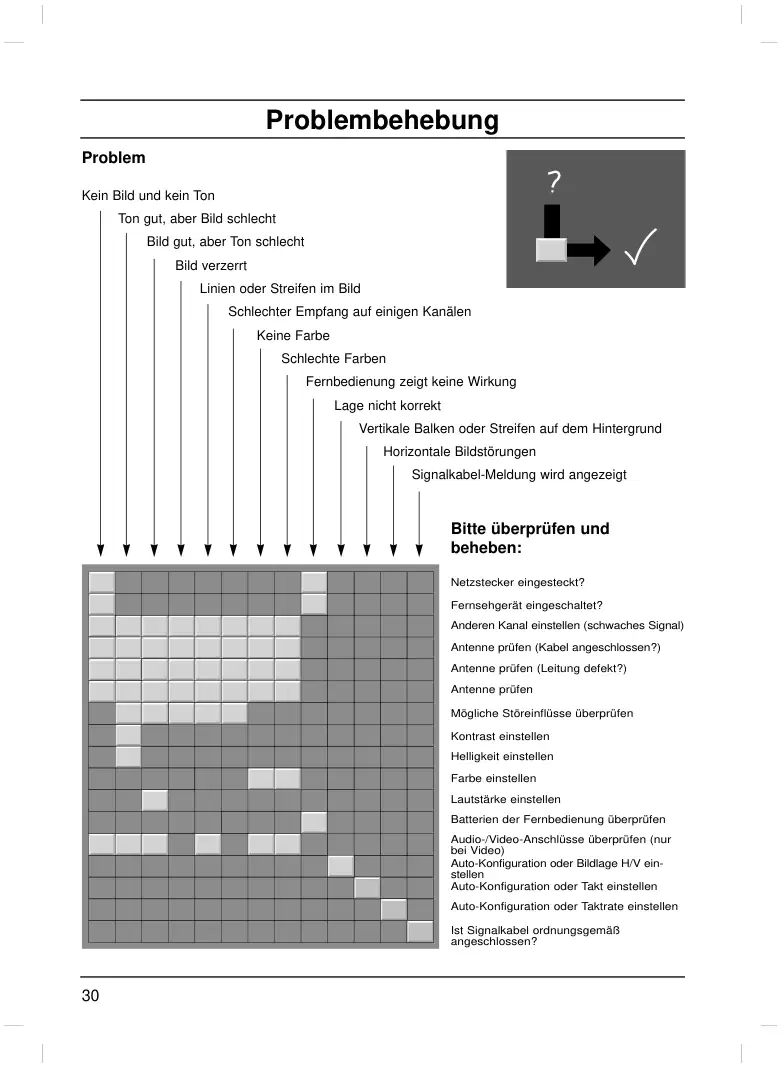
オーディオ/ビデオポート(動画のみ) 自動設定またはH / V画像位置 - 自動構成やクロックを設定する




ユーザーまたはスタッフが通常1日以内に回答します。あなたの質問が次の人の助けにもなります。
最初の質問を投稿しましょう。他のユーザーや当チームが回答します。


