

こちらのガイドでは、電話を使い始めるのに役立ちます。 詳しくは、 所在地:東京都港区、神奈川県 LG-E400 ユーザーガイド
マニュアルの内容の一部が、お使いの携帯電話に当てはまることはありません。 お使いの携帯電話のソフトウェアとサービスプロバイダによって異なります。 タッチパネルのキーボードから視覚的に損なわれたハンドセットは推奨されません。 日米工業会(LG Electronics, Inc.) スタッフ募集 LGおよびLGロゴは、LGグループ及びその関連団体の登録商標です。 他のすべての商標は、それぞれの所有者の財産です。 GoogleTM、GoogleマップTM、グーグルメールTM、AndroidマーケットはGoogle, Inc.の商標です。


簡単なガイドラインをお読みください。 危険・違法な場合もございます。
年齢や健康に関係なく。
電波露出ガイドラインは、特定吸着率やSARとして知られる測定単位を採用しています。 SARのテストは、すべての使用周波数帯で最高レベルの認証電力レベルで送信する標準方式を用いて行われます。 様々なLG携帯電話モデルのSARレベルの違いがあるかもしれませんが、電波にさらされるためのガイドラインを満たすように設計されているのです。
無線周波数エネルギーの電波曝露および特定の吸収率(SAR)情報への暴露。 この携帯電話モデル LG-E400 は、電波にさらされるための適切な安全要件を遵守するように設計されています。 これらの要件は、すべての人の安全を保証するために設計された安全性の証拠金を含む科学的ガイドラインに基づいています。

非イオン化放射線保護(ICNIRP)の国際委員会が推奨するSAR制限は、組織の平均10 g以上である2 W / kgです。 DASY4 が耳で使用するためにテストしたこのモデルの携帯電話のための最高の SAR 値は 1.10 W/kg (10 g)、体に着用した場合 0.572 W / kg ((10 g)です。 通常の使用位置で耳にするか、または体から少なくとも1.5 cm離れた位置に置いたときのRF露出ガイドラインを満たします。 持ち運びケース、ベルトクリップまたはホルダーが使用されている場合
ボディホーン操作、それは金属を含んでおらず、あなたの体から少なくとも1.5 cm製品を置くべきではありません。 データファイルやメッセージを送信するには、このデバイスはネットワークへの品質接続が必要です。 場合によっては、データファイルやメッセージの送信が遅延する場合があります。 伝送が完了するまで、上記の分離距離の指示が続くことを確認します。

製品の手入れとメンテナンス
新しく、または再調整されると、部品が交換されたことと同じ機能があることを保証しました。 テレビ、ラジオ、パソコンなどの電気機器から離れた場所にある。 ユニットは、ラジエーターや調理師などの熱源から離れるべきです。 電話でのドロップはしないでください。 機械振動や衝撃にこのユニットを被らない。 特定の規則で必要な場所にある電話を切る。 例えば、電話をご使用しないでください。
分解しないでください。 修理工事が必要な時に、資格のあるサービス技術者に依頼してください。 修理保証、LGのオプションで、交換部品やボードを含む場合があります

敏感な医療機器に影響を及ぼす可能性があるため、病院。 充電中は濡れた手で電話を扱いません。 電動ショックを招き、電話に深刻なダメージを与える可能性があります。 ハンドセットがホットになり、火災の危険性を生むことができるので、可燃性の材料の近くに手すりを充電しないでください。 乾いた布を使用してユニットの外面をきれいにします(ベンゼン、シンナーまたはアルコールなどの溶剤を使用しないでください)。
柔らかい家具にしているとき、電話を充電しないでください。 電話は換気の良いエリアで充電する必要があります。 煙や埃を過剰に防ぐため、このユニットは使用しないでください。 クレジットカードやトランスポートチケットの横に電話を保管しないでください。磁気ストリップに関する情報に影響を与えることができます。 画面をシャープなオブジェクトでタップしないようにして、電話が損傷する可能性があります。 携帯電話を液体や湿気にさらないでください。

イヤホンなどのアクセサリーを慎重に使用してください。 アンテナに不必要に触れないでください。 壊れた、欠けているか割れられたガラス取除きるか、または修理するために使用しないで下さい。 虐待や誤用によるガラス表示への損傷は保証の下で覆われていません。 お使いの携帯電話は、通常の動作中に熱を発生させる電子デバイスです。 非常に長時間、十分な換気の欠如で直接皮膚接触は不快感またはマイナーバーンを引き起こす可能性があります。
そのため、操作後や直後に電話を処理する際には注意が必要です。
効率的な電話操作電子機器 すべての携帯電話は、性能に影響を与えることができる干渉を得ることができます。
許可を要求せずに医療機器の近くに携帯電話を使用しないでください。 胸のポケットに電話をかけないようにしてください。

一部の補聴器は携帯電話で迷惑になる可能性があります。 マイナーな干渉は、テレビやラジオ、PCなどに影響を与える可能性があります。
車のステレオおよび安全装置のようなあなたの車でRFエネルギーはある電子システムに影響を与えるかもしれません。 エアバッグが搭載されている場合、設置済みまたはポータブルワイヤレス機器で妨害しないでください。 空気袋が故障したり、不適切な性能により重傷を起こす恐れがあります。 音を聴いたり、周りの周囲に気づくように音量が適度なレベルであることを確認してください。 道路付近の時、特に必然的には不向きです。
道路安全 あなたが運転するときにエリア内の携帯電話の使用に関する法律や規制を確認してください。
運転中には、携帯の電話を使わないでください。 運転に十分に注意を払って下さい。 運転条件が要求される場合、電話をするか、または答える前に道および公園を引っ張って下さい。

難聴の被害を防止
近く、または隣接する人が聴いているものを聞いているのであれば。
難聴防止のため、長時間の大声に暴露しても、高音量での聴覚ができない。 そのため、イヤホンをオンまたはオフにしないでください。 また、音楽や通話量を適度なレベルに設定するのもおすすめです。
ガラス部品 お使いのモバイル機器の一部の部分はガラス製です。 お使いのモバイルデバイスが硬い表面に落ちるか、大きな衝撃を受けているとこのガラスは壊れる可能性があります。 ガラスが壊れた場合は、触れたり削除したりしないでください。
ヘッドフォンを使うときは、話している人を聞くことができない場合は音量を下げる•

許可されたサービスプロバイダによってガラスが取り替えられるまであなたのモバイル装置を使用して停止して下さい。
携帯電話やアクセサリーと同じ車両のコンパートメントで、可燃性ガス、液体または爆発物を輸送したり保管しないでください。
ブラストエリアは、爆破が進行している電話を使用しないでください。 制限を守って、規則やルールに従う。
航空機無線機器では、航空機の干渉を引き起こす可能性があります。
任意の航空機を搭乗する前に、携帯電話をオフにします。 乗務員の許可なしに地面に電話をかけないでください。
給油ポイントで電話を使用しないでください。 燃料や化学物質の近くの電話を使用しないでください。

小さなお子様の届かないところに電話を安全に保管してください。 切り離してしまった場合、チョークハザードの原因となる小さな部品を含みます。
バッテリー情報とケア
充電する前にバッテリーを完全に放電する必要はありません。 他の電池システムとは異なり、バッテリーの性能を損なうことができるメモリ効果はありません。 LG電池と充電器のみを使用してください。 LGの充電器は電池寿命を最大にするように設計されます。 バッテリーパックを分解または短絡しないでください。 バッテリーパックの金属接触を清潔に保ちます。
緊急電話 すべてのモバイルネットワークでは、非常コールが利用できなくなる場合があります。 そのため、緊急電話の電話でのみ応じることはありません。 ローカルサービスプロバイダでご確認ください。

電池を取り替えて下さいそれはもはや受諾可能な性能を提供しません。 交換が必要なまで、バッテリーパックは数百回も充電されることもあります。 長時間使用されていない場合は、バッテリーを充電して使いやすさを最大化します。 バッテリーチャージャーを日光にさらしたり、バスルームなど高湿度で使用しないでください。 電池を熱か冷た場所で残さない、これは電池の性能を悪化させるかもしれません。 電池が誤ったタイプに交換されている場合は、爆発の危険があります。
製造元の指示に従って使用される電池を処分します。 リサイクル可能であれば、再資源化してください。 家庭廃棄物として捨てないでください。 バッテリーを交換する必要がある場合は、最寄りの認可されたLG電子サービスポイントまたはディーラーに問い合わせてください。 充電器を必ず電話が十分に満たされた後、壁ソケットから充電器を抜いてください。
実際のバッテリー寿命は、ネットワーク構成や製品設定、使用パターン、電池および環境に依存します

条件。 動物の歯や爪などの鋭利なアイテムが電池に接触するように入ってくることを確認してください。 火を発する恐れがあります。
製品のコンプライアンスに関する窓口:
LG電子株式会社 EU代表、クリフガン1,186DMアムステルヴェン(オランダ)

古い家電1の処分 つまり、この交差させたホイール付きビンシンボルが製品に取り付けられていると「製品は欧州指令2002/96/ ECによって覆われている」ことを意味します。 2 自治体や地方公共団体が指定する収集施設を通じて、市町村廃棄物の流出から電気・電子製品は全て別処分されるべき。 3 古い家電の正しい処理は、環境および人間の健康のための潜在的な負の結果を防ぐことができます。 4 古い家電の処分に関する詳細情報については、市役所にお問い合わせください。廃棄物処理サービスまたは購入したショップ.
廃バッテリー/減圧器1の処分 この交差させたホイール付きビンシンボルが、欧州指令2006 / 66 / ECで覆われていることを意味します。 2 このシンボルは、水銀(Hg)、カドミウム(Cd)または鉛(Pb)の化学記号と組み合わせることができます。電池がマーキュリの0.0005%以上、キャドミアムの0.002%またはリードの0.004%以上の含有する場合です。 3 自治体または地方公共団体が定める所蔵施設により、市町村廃棄物局から全電池・減圧器を別々に処分する。 4 古い電池/蓄積装置の正しい処分は環境、動物および人間の健康のための潜在的な負の結果を防ぐのを助けます。 5 古い電池・蓄電池の廃棄に関する詳細情報、市役所にお問い合わせください。

電話で遭遇した問題がサービスのために電話を取ったり、サービスの担当者を呼び出す前にこのセクションで説明されているかどうかを確認してください。
ホーム画面で、アプリケーションタブに触れて、[設定]> [適用を管理]を選択します。 すべてのアプリケーションが表示されると、アンインストールするアプリケーションのスクロールを切り替えて選択します。 アンインストールをタップし、OKを押して選択したアプリケーションをアンインストールします。
アプリケーションを管理する

Googleメール、カレンダー、連絡先などのアプリケーションの自動同期をオフにします。 ダウンロードしたアプリケーションによっては、バッテリーの寿命が低下する可能性があります。 バッテリー充電レベルの確認
ホーム画面で、アプリケーションタブに触れて、[設定]> [電話 > ステータスについて]を選択します。 画面上部にバッテリーの状態(充電、充電しない)とレベル(パーセンテージ有料)が表示されます。
使用していない無線通信をオフにします。 Wi-Fi、Bluetooth、GPS を使わないならオフにします。 スクリーンの明るさを減らし、より短いスクリーンのタイムアウトを置いて下さい。

バッテリーの使い方を監視し、制御
ホーム画面で、アプリケーションタブに触れて、[設定]> [電話について > バッテリー使用量]を選択します。 画面上部にバッテリー使用時間が表示されます。 電源に接続されたか、電源に接続するとバッテリーの電力でどれくらいの長さが続くのかをお伝えします。 スクリーンのボディは電池力を使用して適用かサービスを、最も大きい量から少なくともリストします。


パターン、PIN、パスワードのロック解除を思い出すことができないとき:あなたがパターンを忘れた場合:電話であなたのGoogleアカウントにログインしたが正しいパターン5回を入力する失敗した場合, タブ忘れられたパターンボタン. お使いのGoogleアカウントにログインして、電話のロックを解除する必要があります。 電話でGoogleアカウントを作成していないか、またはそれを忘れた場合は、ハードリセットを実行する必要があります。
パターンロックをするときに注意する準備を進めます。 設定したアンロックパターンを覚えておくことは非常に重要です。 誤ったパターン5回使用しても、電話にアクセスできません。 鍵を開けるパターン、PINまたはパスワードを入力する5つの機会があります。 5つの機会をすべて使用している場合は、30秒後にもう一度試すことができます。

PINやパスワードを忘れてしまった場合:暗証番号またはパスワードを忘れた場合は、ハードリセットを実行する必要があります。 注意:ハードリセットを実行すると、すべてのユーザーアプリケーションおよびユーザデータが削除されます。
画面は、LGロゴを表示し、電源キーを解放します。 画面がハードリセット画面が表示された後、他のキーを解放します。 携帯電話をハードリセットを実行している間、少なくとも1分間放置すると、電話がオンになります。 注意:ハードリセットを実行すると、すべてのユーザーアプリケーションおよびユーザデータが削除されます。 逆転はできません。 ハードドライブのリセットを実行する前に、重要なデータをバックアップすることを忘れないでください。

Wi-Fi をオンにしてWi-Fiネットワークに接続
ホーム画面で、アプリケーションタブに触れて、[設定]> [ワイヤレス&ネットワーク]>[Wi-Fiの設定]を選択します。 Wi-Fi に接続して、Wi-Fi ネットワークのスキャンを開始できます。 利用可能なWi-Fiネットワークのリストが表示されます。 セキュアなネットワークはロックアイコンで表示されています。
ネットワークに接続して接続します。
•

ネットワークが開くと、接続をタッチすることでネットワークに接続したいという確認が必要です。 ネットワークがセキュアな場合、パスワードやその他の認証情報を入力するよう求められます。 (ネットワーク管理者を詳細に監視)
ステータスバーには、Wi-Fiの状態を示すアイコンが表示されます。
• · •

ホーム画面で、アプリケーションタブに触れて、[設定]> [アプリケーションの管理]>[実行する]を選択します。 目的のアプリケーションにスクロールして、停止する
お使いのPC上でメディアコンテンツを管理し、再生します。 (音楽, 映画, 写真). マルチメディアコンテンツをデバイスに送信する。
アプリケーション停止

デバイスとPCでデータ(スケジュール、連絡先、ブックマーク)を同期します。 デバイス内のアプリケーションをバックアップします。 お使いのデバイスでソフトウェアを更新します。 デバイスをバックアップおよび復元します。 お使いのPCのマルチメディアコンテンツを他のデバイスから再生します。
LG PC Suite のPCアプリケーション「LG PC Suite」を、LGのホームページからダウンロードできます。
行き方 所在地:東京都港区、神奈川県 選択する国を選択して下さい。 サポート > 携帯電話サポート > モデル(LG-E400)を選択します。 ダウンロードからPC Syncをクリックし、WINDOW PC Sync Downloadをクリックして「LG PC Suite」のパソコンソフトウェアをダウンロードします。
•

「LG PC Suite」PCソフトウェアのシステム要件
必要なソフトウェア: LGの統合された運転者。
OS: Windows XP 32ビット(サービスパック 2)、Windows Vista 32ビット/64ビット、ウィンドウズ 7 32ビット / 64ビットCPU:1GHz以上のプロセッサメモリ:512MB以上または高RAMグラフィックスカード:1024 x 768解像度、32ビットカラー以上HDD:100 MB以上無料ハードディスク容量 (ストレージされたデータの量に応じて必要な空きディスクスペースが必要になる場合があります)

[個人情報] をクリックして選択します。 コンテンツのチェックボックスを選択して同期し、Syncボタンをクリックします。
ホーム画面で、アプリケーションタブに触れて、[設定]>ストレージを選択して保存メディアを確認します。 (ファイルからメモリーカードへ転送する場合は、メモリカードを携帯電話に差し込みます。)
デバイスをPCに接続します。 (USBケーブルまたはWi-Fi接続を使用します。) 接続後、プログラムを実行し、画面の左側にあるカテゴリからデバイスセクションを選択します。

USBケーブルでPCに電話を接続します。 USB接続モードリストが表示され、USBストレージオプションを選択します。 PC上でリムーバブルメモリフォルダを開きます。 大量のストレージコンテンツをPCに表示し、ファイルを転送することができます。 PCからドライブフォルダにファイルをコピーします。 終了したら、電話を切断する「料金だけ」オプションを選択します。


携帯電話をオンにするには、電源キーを押し、3秒間保持します。 携帯電話をオフにするには、3秒間電源キーを押し、保持し、[電源オフ]と[OK]に触れます。
電源/ロックキーは、この鍵を押しながら電話をオン/オフに切り替えます。 画面を消してロックします。 近接センサー


どのようなオプションが利用可能かを確認してください。 ホームキー
どの画面からも家に戻る。 バックキー
前の画面に戻ります。
スピーカー/受信機・メニューキー


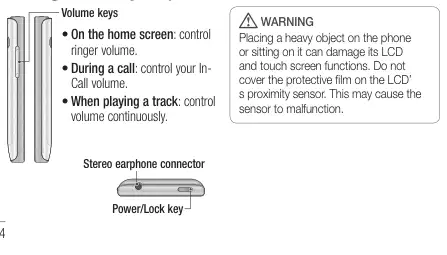
自宅画面で:制御リングラーの音量。 呼び出し時:コールの音量をコントロールします。 トラックを再生するとき:連続して制御量。

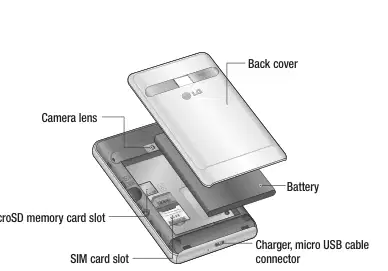
SIMカードとバッテリーの設置
SIMカードをSIMカードスロットにスライドさせます。 カードの金接触エリアが下方に向いていることを確認してください。
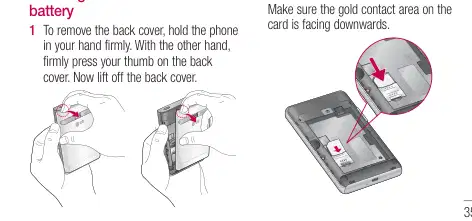
バックカバーを外すには、電話機がしっかり握ります。 一方、裏面に親指をしっかりと押します。 バックカバーを外します。

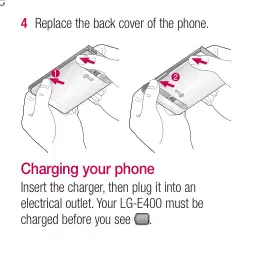
3 携帯電話の裏表紙を交換します。
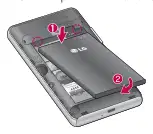
携帯電話やバッテリーに金接点を合わせることで電池の侵入を行います。
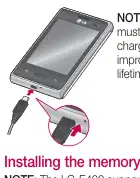
充電電話充電器を入力してからコンセントに差し込みます。 ご覧いただく前に、LG-E400を充電する必要があります。

メモリーカードを差し込むには:
メモリーカードを差し込み、削除する前に電話をオフにします。 バックカバーを外します。
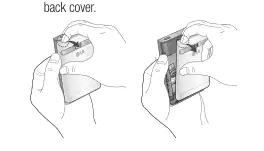
メモリーカードノートのインストール: LG-E400は、最大32 GBまでのメモリカードをサポートしています。

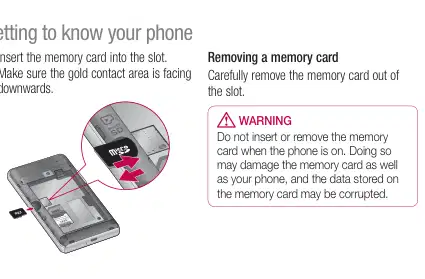
2 メモリーカードを取り外して、スロットからメモリカードを取り外す。
メモリカードをスロットに入力します。 ゴールドのコンタクトエリアが下方に向いていることを確認してください。

メモリーカードのフォーマットは、メモリカードを既に書式化できます。 使わないと、使う前にフォーマットしなければなりません。 注意: カードの全てのファイルがカードをフォーマットする際に削除されます。
接触はSDカードを消去し、あなたの選択を確認します。 パターンロックを設定したら、パターンロックを入力し、全て消去を選択します。 カードはフォーマットされ、使用準備が整います。 注:メモリーカードにコンテンツがある場合、すべてのファイルが削除されるため、フォーマット後にフォルダ構造が異なる場合があります。
ホーム画面で、アプリケーションタブに触れてアプリメニューを開きます。 スクロールして設定 > ストレージに触れる。 接触は確認するためにSDカードを取付け、OKに触れます。

タッチスクリーンのヒント ここでは、携帯電話を移動する方法に関するヒントがあります。 タッチ – メニュー/オプションを選択するか、アプリケーションを開くには、それを連絡してください。 タッチアンドホールド - オプションメニューを開くか、移動したいオブジェクトをつかむために、触れて保持します。 ドラッグ - リストをスクロールしたり、ゆっくりと移動したりするには、タッチスクリーンを渡してドラッグします。 フリク – リストをスクロールしたり、素早く移動したりするには、タッチスクリーンを渡してフリックします(すぐにドラッグしリリース)。
アイテムを選択するために、アイコンの中央に触れます。 あまり硬く押すことしないでください。タッチスクリーンは、光を拾うのに十分な感度があり、しっかりしたタッチです。 指の先端を指先で使い、お好みのオプションに触れます。 他キーに触れないように注意して下さい。

LG-E400 を使用しないときは、携帯電話をロックする電源キーを押します。 誤ったプレスを防ぎ、電池の電力を節約できます。 また、しばらくの間電話を使わなければ、ホーム画面または表示している別のスクリーンはロック画面に交換してバッテリー電力を節約します。 パターンを設定する際に実行するプログラムがない場合、ロックモードでは動作しない可能性があります。 入学前に全てのプログラムを終了することをお勧めします。
不要な料金を避けるためのロックモード(例: 電話、Webアクセスおよびデータ通信。 パターンのロック解除の設定:ドットを接続することで、自分のアンロックパターンを描画できます。 パターンを設定した場合、電話画面がロックされます。 携帯電話のロックを解除するには、画面にセットしたパターンを描画します。 注意: ロック解除パターンを設定すると、まずGoogleメールアカウントを作成する必要があります。 注意: 5パターン以上ある場合

行内のエラーを描画し、電話のロック解除はできません。 この場合、重要な通知の下のポイント-4を参照してください。
ホーム 単にあなたの指を左右にスワイプしてパネルを表示することができます。 各パネルをウィジェット、ショートカット(お気に入りのアプリケーションへ)、フォルダや壁紙でカスタマイズできます。 注: 一部の画面イメージは、お使いの携帯電話プロバイダによって異なる場合があります。 画面の下部にあるクイックキーを表示できます。 クイックキーは、最も使いやすい機能にワンタッチアクセスします。
画面を解除する LG-E400が使用されていないときは、ロック画面に戻ります。 指を一番下から上までドラッグして画面のロック解除を行います。
サイレントモード通知引き出し、タッチ
モード。
変更する

電話アイコンにタッチして、タッチスクリーンのダイヤルパッドを取り付けて電話をかけます。
連絡先アイコンにタッチして連絡先を開きます。
ウィジェットをホーム画面に追加するショートカット、ウィジェットやフォルダを追加することで、ホーム画面をカスタマイズできます。 お使いの携帯電話でより便利に、お気に入りのウィジェットをホーム画面に追加します。
メッセージングアイコンにメッセージのメニューにアクセスしてください。 新しくメッセージを作成することができる場所です。
画面の下部にあるアプリケーションタブにタッチします。 インストールしたすべてのアプリケーションを表示することができます。 目的のアプリケーションを開くには、単にアプリリストにアイコンをタッチします。
ホーム画面でメニューキーに触れてAddを選択します。 または、ホーム画面の空の部分をタッチして保持します。

ホーム画面メニューに追加で、追加したい項目の種類に触れます。 例えば、リストからフォルダーを選択し、タップします。 それからホーム画面に新しいフォルダアイコンが表示されます。 目的のパネルの所望の場所にそれをドラッグし、それからあなたの指をスクリーンから取って下さい。

最近使用したアプリケーションへの返送
ホームキーを押し、保持します。 最近使ったアプリケーションのアイコンでポップアップ表示します。 アイコンをタップして、アプリケーションを開きます。 または、バックキーに触れて現在のアプリケーションに戻ります。
通知引き出し画面上部に通知ドロアが実行されます。
データ接続GPS Bluetooth Wi-Fiの音/振動/無声

指で通知引き出しをタッチしてスライドさせます。 または、ホーム画面でメニューキーに触れて通知を選択します。 音、Wi-Fi、Bluetooth、GPSなどの通知の確認や管理ができます。
ステータスバーで見ている可能性が高いアイコンの意味を説明する表です。
ステータスバーを見る ステータスバーは、信号強度や新しいメッセージ、バッテリー寿命、アクティブBluetoothなどのデータ接続など、さまざまなアイコンを使用して電話情報を表示します。
[スタタスバー]

電話マイクがミュートされます
Wi-Fiネットワークに接続
Bluetoothデバイスに接続
データの内外

USBケーブルでPCに接続
ポータブルWi-Fiホットスポットがアクティブ
USB のテザリングおよび携帯用ホットスポットは活動的です
新しいGoogleトークメッセージ
GPSから位置データを受信する
3 通知が表示されない
USB のテザリングは活動的です

画面上のキーボード あなたは、画面上にあるキーボードを使用してテキストを入力することができます。 テキストを入力する必要があるときに画面にオンスクリーンキーボードが自動的に表示されます。 手動でキーボードを表示するには、テキストを入力するテキストフィールドに触れるだけです。 キーパッドを使用して、テキストを入力する
メッセージを書くときにエモチコンを差し込むためにタップします。
スペースを入力するためにタップします。
メッセージフィールドに新しい行を作成するためにタップします。
タップして、前の文字を削除します。
画面上のキーボードを非表示にするには、をタップします。
アクセント文字を入力する フランス語またはスペイン語をテキスト入力言語として選択すると、特別なフランス語やスペインのキャラクター(例えば)を入力してください。 .「a」。
一度タップすると、入力した次の文字を大幅化できます。 すべてのキャップをダブルタップします。
タップすると、数値と記号のキーボードに切り替えます。 設定メニューを表示するために、このタブをタッチして保持することもできます。

例えば、"a", タッチして "a" キーを押しながらズームインキーが大きくなり、異なる言語から文字を表示することができます。 必要な特別な文字を選択します。

最初に電話をオンにすると、ネットワークの活性化機会があり、Googleアカウントにログインし、一部のGoogleサービスを使用する方法があります。 Googleアカウントを設定するには、* プロンプトのセットアップ画面からGoogleアカウントにログインします。 OR * アプリケーション > Google メール> [次へ]>[新規アカウントを作成するために作成する]を選択します。 Googleアカウントをお持ちの場合は、メールアドレスとパスワードを入力し、「サインイン」にご連絡ください。
お使いの携帯電話でGoogleアカウントを設定したら、電話が自動的にWeb上であなたのGoogleアカウントと同期します。 当ウェブサイト上のこれらのアプリケーションやサービスから、連絡先、Googleメールメッセージ、カレンダーイベントなどの情報は電話と同期されます。 (これは同期設定によって異なります) サインイン後、Googleメールを使用して電話に Google サービスを利用することができます。

Wi-Fi では、無線アクセスポイント(AP)のカバレッジ内で高速インターネット回線を使用できます。 無線LANでインターネットを無料利用し、追加料金なしでご利用いただけます。
Wi-Fiに接続する 接続したいWi-Fiネットワークを選択します。 ご覧の
接続するパスワードを入力してください。
自宅画面でWi-Fiをオンにし、通知引き出しを開き、タッチします
Wi-Fi のカバレッジエリア外にあり、3G接続を選択した場合は、追加料金がかかる場合があります。 Wi-Fiに接続したときに電話がスリープモードに入った場合、Wi-Fi接続は自動的に無効になります。 この場合、携帯電話が3Gデータにアクセスしている場合、3Gネットワークに接続できます。
. . またはアプリケーション >設定>ワイヤレス&ネットワーク、その後Wi-Fiに触れる

自動的に追加料金がかかる場合があります。 LG-E400はWEP、WPA/WPA2- PSKおよび802.1x EAPのセキュリティを支えます。 Wi-Fi サービスプロバイダまたはネットワーク管理者が、ネットワークセキュリティの暗号化を設定している場合は、ポップアップウィンドウにキーを入力します。 暗号化が設定されていない場合、このポップアップウィンドウは表示されません。 Wi-Fi サービスプロバイダまたはネットワーク管理者から鍵を入手してください。
携帯電話のデータ接続をシェアする USBケーブル(USBテザー)を介して、携帯電話のモバイルデータを単一のコンピュータと共有できます。 また、携帯電話をポータブルWi-Fiホットスポットに変えて、5台のデバイスとの間で電話のデータを同時に共有することもできます。 お使いの携帯電話がデータ接続を共有すると、ステータスバーにアイコンが表示され、通知の引き出しで継続的な通知として表示されます。
•

USB のテザリングは活動的です
ポータブルWi-Fiホットスポットがアクティブ
USB テザリング & ポータブル Wi-Fi ホットスポット設定
USB のテザリングおよび携帯用ホットスポットは活動的です
ホーム画面で、アプリケーションタブにタッチして設定を選択します。 タッチワイヤレス&ネットワークとテザリング&ポータブルホットスポットを選択します。 調整したいオプションを選択します。
テザリングやポータブルホットスポットに関する最新の情報については、サポートされているオペレーティングシステムやその他の詳細をご覧ください http://www.android.com/tether
アイコンの説明

USB テザリング – 電話のモバイルネットワークデータをUSB接続を介してコンピュータと共有するティック. ポータブルWi-Fiホットスポット - 電話のモバイルネットワークデータ接続を Wi-Fi共有として共有するティック。 ヘルプ – USB テザリングとポータブル Wi-Fi ホットスポットや、どこからでも詳しい情報を知りたい情報でダイアログを開きます。
お使いのパソコンがWindows 7を実行しているか、Linux(Ubuntuなど)のいくつかのフレーバーの最近の分布である場合は、USB経由で携帯電話のデータ接続を共有するには、通常は調整のためにコンピュータを準備する必要はありません。 しかし、Windowsまたは別のオペレーティングシステムの以前のバージョンを実行している場合は、USBを介してネットワーク接続を確立するためにコンピュータを準備する必要があります。 オペレーティングシステムがUSBテザリングをサポートし、それらを設定する方法に関する最新の情報については、「訪問」を参照してください。 http://www.android.com/ は、 com/tether. (株)

USB テザリングとデータ共有 電話のデータ接続や、USB経由でのmicroSDカードを同時にシェアすることはできません。 USB接続を使って、microSDカードをコンピュータに利用できるようにしている場合は、最初に切断する必要があります。
タッチワイヤレス&ネットワークとテザリング&ポータブルホットスポットを選択します。 ティックUSBテザリング。 携帯電話は、USB接続を介してコンピュータとモバイルネットワークデータ通信を共有し始めます。 継続的な通知
ステータスバーと通知引き出しに追加されます。
携帯電話に電話をかけたUSBケーブルを使って、お使いのパソコンに接続します。 ホーム画面で、アプリケーションタブにタッチして設定を選択します。
データの接続を解除するUSBテザリングを選択 USBケーブルを切断するだけ。
4 •

携帯Wi-Fiホットスポットとして電話のデータ接続を共有する
ポータブルWi-Fiホットスポットがチェックされると、ネットワーク名を変更したり、セキュリティを確保することができます。
ホーム画面で、アプリケーションタブにタッチして設定を選択します。 タッチワイヤレス&ネットワークとテザリング&ポータブルホットスポットを選択します。 チックポータブルWi-Fiホットスポット。 しばらくすると、電話がWi-Fiネットワーク名(SSID)を放送し始めます。これにより最大8台のコンピュータやデバイスに接続できます。 継続的な通知
Wi-Fi経由でデータ接続を共有するのを止めて、ポータブルWi-Fiホットスポットを選択解除します。
ポータブルホットスポットの名前を変更または保護するには、電話のWi-Fiネットワーク名(SSID)の名前を変更し、そのWi-FIネットワークを安全にすることができます。
ホーム画面で、アプリケーションタブにタッチして設定を選択します。
ステータスバーと通知引き出しに追加されます。
• · 3 •

タッチワイヤレス&ネットワークとテザリング&ポータブルホットスポットを選択します。 ポータブルWi-Fiホットスポットがチェックされていることを確認してください。 ポータブルWi-Fiホットスポットの設定に触れる。 タッチコンフィグ Wi-Fi ホットスポット. Wi-Fiホットスポットの構成ダイアログが開きます。 Wi-Fiネットワークのスキャン時に、他のコンピュータが表示されるネットワークSSID(名前)を変更できます。 また、セキュリティメニューに触れてWi-Fi保護されたネットワークを構成することもできます。
アクセス2(WPA2)のセキュリティ、共有キー(PSK) WPA2 PSK のセキュリティオプションに触れると、Wi-Fi ホットスポットの設定ダイアログにパスワードフィールドが追加されます。 パスワードを入力すると、コンピューターまたは他のデバイスで電話のホットスポットに接続するときにパスワードを入力してください。 または、セキュリティメニューで開くとWi-Fiネットワークからセキュリティを削除できます。
3 4 5 •

タッチ保存. 6 の

キーパッドを開く。 キーパッドを使って番号を入力してください。 数字を削除するには、クリアアイコンに触れる
連絡を取らない コンタクトリストをスクロールするか、検索に触れて電話する連絡先の最初の文字を入力してください。 リストで、呼び出したい連絡先に問い合わせて番号またはコールアイコンをタップして電話をします。
. . コールアイコンをタッチ
呼び出しをするために。 呼び出しを終了するには、エンドアイコンに触れます
画面がロックされ、電話のリングを解除するときにコールを応答して拒否し、回答アイコンをドラッグします
右へ。 Decline アイコンをドラッグします。
着信コールを拒否する左へ。

コールボリュームを調整する 電話中にインコールの音量を調節するには、電話の左側にあるVolume UpとDownキーを使用します。
表示される番号に触れて、呼び出し間でトグルを切り替えます。 または接触
会議コールをマージする。 アクティブな呼び出しを終了するには、End にタッチします。 注意: 各呼び出しに課金されます。
第二の呼び出しを作る
初期呼び出し時に、タップ
. . 番号をダイヤルするか、連絡先を検索します。 コールアイコンをタッチ
コールログをホーム画面で表示、タッチ
コールログタブを選択します。 ダイヤルされた、受信済みおよび見逃しの音声通話の完全なリストを表示します。
呼び出しを繋ぐ。 コール画面に呼び出しが表示される。 初期呼び出しはロックされ、保持されます。

ホーム画面で、アプリケーションタブに触れてアプリメニューを開きます。 スクロールして、設定に触れる。 コール設定をタップし、調整したいオプションを選択します。
コール設定 あなたは、転送やキャリアが提供するその他の特別な機能などの電話の呼び出しの設定を設定することができます。

お使いの携帯電話に連絡先を追加し、Googleアカウントまたは他のアカウントの連絡先と同期して連絡先を同期させます。
新規連絡先の追加
, 新しい連絡先の番号を入力し、メニューキーに触れます。 接触は連絡に加わり、そして新しい連絡先を作成します。 新規連絡先に写真を追加したい場合は、
ホーム画面で連絡先を検索する
. . 撮影画像から選ぶか、ギャラリーからのピック タッチでコンタクトタイプを選択
連絡を取らない キーボードを使用して連絡先を検索して、連絡先名を入力します。
. . コンタクト情報カテゴリに触れ、連絡先の詳細を入力します。 タッチ保存.
タッチ・タッチ

お気に入り連絡先 頻繁に呼び出された連絡先をお気に入りに分類できます。 お気に入りに連絡先を追加する
お気に入りリストから連絡先を除去する
連絡を取らない グループタブにタッチし、リストの一番上にお気に入りを選択し、連絡先を選択して詳細を表示します。 コンタクトの名前の右側に金星をタッチします。 星は灰色を回し、連絡先がお気に入りから削除されます。
連絡を取らない 連絡をとって、詳細を見る コンタクトの名前の右側に星をタッチします。 星は金を回します。
タッチ・タッチ

古いデバイスから新しいデバイスの連絡先をCSVファイルとしてエクスポートし、PCの同期プログラムを使用してPCに転送します。
コンタクトファイルを開くポップアップが表示されます。 連絡先ファイルを選択し、[開く]をクリックします。 PCからデバイス内の連絡先に新しい連絡先をインポートするポップアップが表示されます。 デバイス内の連絡先とPCからの新しい連絡先が異なっている場合は、 PCからインポートしたい連絡先を選択します。 [OK]ボタンをクリックすると、PCからデバイスに新しい連絡先をインポートします。
PCに「LG PC Suite」PCアプリケーションをインストールします。 プログラムを実行し、USBケーブルを使用してPCにデバイスを接続します。 画面上部から、デバイス > インポート個人情報> インポート連絡先を選択します。

LG-E400 をメッセージングすることで、SMS と MMS が 1 つの直感的で使いやすいメニューに統合されます。
タッチ メッセージフィールドを入力してメッセージをコンポースするために開始します。 メニューキーを押してオプションメニューを開きます。 お電話、連絡先の表示、件名の追加、無効化、返信などから選択してください。 連絡する メッセージを送るために送信して下さい。 メッセージ画面が開きます。メッセージは、受信者名/番号の後に表示されます。 画面に応答が表示されます。 追加メッセージを表示し送信する際、メッセージスレッドが作成されます。
画面上のアイコンをタップし、新しいメッセージに触れて空白のメッセージを開いた。 連絡窓口に連絡先名または電話番号を入力してください。 コンタクト名を入力すると、連絡先のマッチングが表示されます。 提案された受取人に連絡できます。 複数の連絡先を追加できます。
メッセージを送信する・連絡

別のパーティーと交換されたスレッドボックスメッセージ(SMS、MMS)は、あなたの会話の概観を便利に見ることができるように、クロノロジーオーダーで表示することができます。
Smilies を使って、Smiliesを使用してメッセージを上げます。 新規メッセージを書くときは、メニューキーに触れて、「もっと」>「インサートスマイル」を選択します。

メッセージ設定を変更して、LG-E400メッセージの設定があらかじめ定義されているのですぐにメッセージを送信できます。 設定は、好みに応じて変更できます。

電子メールとアカウント画面を開く あなたは、Googleメール以外のサービスからメールを読むためにEmailアプリケーションを使用することができます. メールアプリケーションは、POP3, IMAP および Exchange のアカウントタイプをサポートしています。 電子メールアカウントの管理 ホーム画面で、ダウンロード > メールに触れてからメールサービスプロバイダを選択します。 セットアップウィザードが開き、メールアカウントを追加できます。 初期設定後、メールは受信トレイの内容を表示します(もしあれば)
1つのアカウントのみ)または、アカウント画面(複数の口座をお持ちの場合)。 アカウント画面では、アカウントの画面がコンバインドされた受信トレイと各メールアカウントをリストします。
メールアプリケーションを開きます。 アカウント画面にない場合は、メニューキーとタッチアカウントをタッチしてください。 メールサービスプロバイダを選択します。
- 結合された受信トレイを開くために接触して下さい、
会員全員にメッセージが届きました。

- 星をたどるだけのリストを開くためにタッチ
電子メールを接触して下さい。 タッチコンバインド受信トレイ(アカウント画面)。 Combined Inboxのメッセージは、アカウント画面でアカウントに使用する色と同じ色の文字を記述することで、左側にカラーコードされます。 お使いのアカウントの最新のメールのみが電話にダウンロードされます。 より詳細なメール(以前の)メッセージをダウンロードするには、電子メールリストの下部にあるより多くのメッセージをロードしてください。
メッセージ。
- フォルダのアイコンをタッチして開きます
アカウントのフォルダ。 口座に問い合わせて、受信トレイを表示することができます。 デフォルトでメールを送るアカウントは、ティックに表示されます。 複数のアカウントからメールを送受信するために、コンバインドされたInboxを開くには、すべてのメッセージが Combined Inboxに送信され、全てのメッセージを閲覧できます。

電子メールを作曲し、送信するメッセージ
メニューキーにタッチして、添付ファイルを追加し、メッセージでファイルを送信してください。 送信ボタンをタップします。 メッセージを送信する準備が整っていない場合は、Drafts フォルダに保存する「保存」ボタンを押してください。 Draftsフォルダにドラフトメッセージを入力して、作業を再開します。 バックキーに触れると、メッセージがドラフトとして保存されます。
電子メールアプリケーションでは、メニューキーとタッチコンパスに触れます。 意図した受信者に対してアドレスを入力してください。 テキストを入力すると、連絡先から住所をマッチングできます。 複数のアドレスをコンマで区切る。 メニューキーに触れ、Cc/Bccを追加してメールのコピーやブラインドコピーを他の連絡先/メールアドレスへ送信してください。 メッセージのテキストを入力します。
送信前に 保存したドラフトを含むメッセージを放棄して削除するために、Discoverボタンにタッチします。 いったん

たとえば、飛行機モードで作業している場合は、Outboxフォルダーに送信するメッセージが保存され、ネットワークに接続されるまでも。 任意のメッセージが含まれている場合は、アカウント画面に「Outbox」が表示されます。 交換口座で送信されたメッセージは電話に設置されません。ただし、取引所のサーバー自体にあることに注意して下さい。 送信したメッセージが Sent フォルダーに表示したい場合は、メニューキーと入力して
フォルダに触れて、Sentフォルダーへタッチしてオプションメニューからリフレッシュしてください。
アカウントフォルダと連携 各アカウントには、受信トレイ、アウトボックス、送信者、およびDraftsフォルダーがあります。 アカウントのサービスプロバイダがサポートする機能に応じて、追加のフォルダがある場合があります。

メールアカウントの追加と編集
アカウントの設定を変更する
アカウント画面を開きます。 変更したい設定をしたアカウントにタッチして保持します。 開いたメニューで、アカウント設定に触れます。 メールアカウントを削除する
メールアカウントを追加するには、アプリケーションタブに問い合わせてメールを選択します。 MS Exchange または その他を選択し、アカウント設定を入力します。 既にメールアカウントが設定されている場合は、メニューキーに触れてからアカウントを追加画面をタップします。 口座名を入力し、名前が発信メールに表示されるようにする方法を確認し、「Dane」ボタンを押します。
アカウント画面を開きます。 削除したいアカウントをタッチして保持します。 タッチ 開いたメニューでアカウントを削除。

ダイアログボックスのOKボタンを押して、アカウントを削除したいことを確認します。

ファインダーを知る
ズーム - ズームインまたはズームアウト。 あるいは、サイドを使用することができます
ボリュームキー。 明るさ - これは日光の量を定義し、制御します
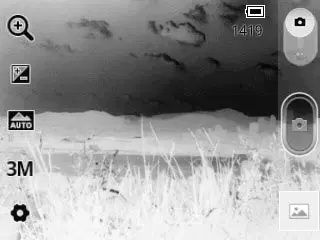
画像を入力します。 明るさインジケータをバーに沿って「-」にスライドして、画像の輝度を下げたり、「+」に向かって増加させます。 シーンモード - 自動、肖像画、風景、スポーツから選ぶ
夕日と夜。 画像サイズ - 撮影した画像のサイズ(ピクセル)を設定するためのタッチ。 設定 - このアイコンにタッチして、高度な設定メニューを開きます。 ビデオモード - ビデオをビデオモードに切り替えるために、このアイコンを下にスライドさせます。 撮影した写真の最後に見たくなる、フォトギャラリーを撮る。 これにより、あなたが可能になります
保存した写真は、カメラ内のモードからアクセスし、ギャラリーにアクセスします。

クイックフォトを撮る
撮影した写真が画面に表示されていると、
カメラアプリケーションを開きます。 横に電話を握り、撮影したい被写体に向かってレンズを指す。 キャプチャを押します
タッチを共有して、写真をシェアする
Bluetooth、Googleメール、Google+、メッセージングとPicasa。
ボタン。
タッチとして設定して、イメージをそのままに
アイコンまたは壁紙を接触して下さい。
タッチの名前を変更して、名前を編集します。
撮影した写真。
画像を削除するタッチ。
別の写真を撮るタッチ
すぐに。 現行のフォトを保存します。

最後の写真を見るために連絡
ホワイトバランス - オート、インカンデント、サニー、蛍光と曇りから選択します。 カラー効果 – 新しい写真のカラートーンを選択します。 タイマー - 自動タイマーを使用すると、キャプチャボタンが押された後に遅延を設定できます。 選択オフ、3秒、5秒。 または10秒。 写真にしたいならこれが理想です。 シャッター音 – 4つのシャッタの1つを選択します。 自動レビュー - オートレビューをオンにすると、自動的にあなたが取った写真が表示されます。
画廊だけでなく、撮影。
高度な設定を使用してビューファインダー、タッチ
すべての高度なオプションを開く。 リストをスクロールしてカメラの設定を変更します。 オプションを選択した後、バックキーにタッチします。 ISO – は、カメラの光センサーの感度を判定します。 ISO の高まり、カメラがより敏感です。 フラッシュが使えないときは、暗い条件で便利です。

タグの場所 - 携帯電話の位置情報ベースのサービスを使用するように活性化します。 どこにいても写真を撮り、場所をタグ付けします。 ジオタグをサポートするブログにタグ付けされた写真をアップロードすると、マップ上に表示されている写真を見ることができます。 注:GPSがアクティブに行われるときのみこの機能は利用できます。 ストレージ – あなたの写真を携帯電話のメモリに保存するか、外部の記憶に保存するかどうかを選択します。
– すべてのカメラのデフォルト設定を復元します。
– この機能が動作するかどうかを知りたいときはいつでもタッチしてください。 クイックガイドをご案内いたします。

- スライドショーを見るためにタッチ。
- コンテンツを共有したり、削除するタッチ
撮影 より多くのオプションのためのもっと接触して下さい。
詳細 – コンテンツの情報を確認できます。 地図で表示する セットとして – 連絡先のアイコンまたは壁紙として設定します。. 作物 – 写真をクロップします。 画面全体で指を移動してエリアを選択します。 左に回転/右を回す - 左右の回転
保存した写真を見る カメラモードの状態で保存された写真をアクセスします。 タッチするだけで
画面に触れる スライドショーとメニューが表示されます。

ファインダーを知る
ズーム - ズームインまたはズームアウト。 あるいは、サイドを使用することができます
ボリュームキー。 明るさ - これは日光の量を定義し、制御します
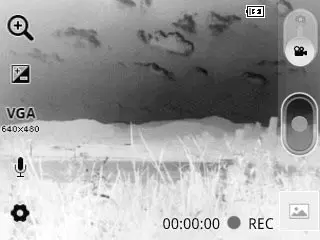
ビデオを入力してください。 明るさインジケータをバーに沿ってスライドして、「-」ビデオの明るさまたは「+」に下げて、それを増加させます。 ビデオサイズ - 録画したビデオのサイズ(ピクセル)を設定するためのタッチ。 音声録音 - Muteを選択して、音なしでビデオを録画します。 設定 - このアイコンにタッチして、高度な設定メニューを開きます。 カメラモード - 画面をカメラモードに切り替えるまで、このアイコンをスライドさせます。 録音ギャラリーの開始 - あなたが録画した最後のビデオを見るためにタッチ。 これにより、
保存した動画をビデオモードから閲覧できます。

迅速なビデオ撮影
録画を停止する画面に。
カメラモードボタンをスライドし、アイコンが変更されます。
. . 画面にビデオカメラビューファインダーが表示されます。 横に電話を握り、あなたのビデオで捕獲したい主題へのレンズを見て下さい。 レコードに触れる
撮影後、動画を代表する静止画が画面に表示されます。
ビデオを再生するためにタッチを再生します。
タッチを共有してビデオを共有する
Bluetooth、Googleメール、メッセージングおよびYouTubeを使って。
録音を開始するとボタンを1回押す。 RECはビューファインダーの下部にビデオの長さを示すタイマーが表示されます。
タッチの名前を変更して、名前を編集します。
選択したビデオ。
タッチ

作成した動画を削除するためにタッチします。
高度な設定を使用してビューファインダー、タッチ
連絡により確認して下さい。 ファインダーのリザール。
すべての高度なオプションを開く。 リストをスクロールしてビデオカメラの設定を調整します。 オプションを選択した後、バックキーにタッチします。 白いバランス - あなたのビデオの白い領域が現実的であることをホワイトバランスは保障します。 カメラが白色バランスを正しく調整できるようにするには、光条件を決定する必要があります。 オート、インカンサント、サニー、蛍光性および曇りから選ぶ。
別のビデオをすぐに撮影するのに触れる。
現在の動画を保存します。
録画した動画をそのまま閲覧できるタッチ
画廊だけでなく、

カラー効果 – 新たなビューに使用できるカラートーンを選択します。 自動レビュー - オートレビューは、録画したビデオを自動的に表示します。 ストレージ – ビデオクリップを携帯電話のメモリに保存するか、外部メモリーに保存するかどうかを選択します。
保存した動画を見る
ファインダーで、接触して下さい
. . 画面にギャラリーが表示されます。 一度に動画をタッチしてギャラリーの前へ。 自動的に再生を開始します。
再生中の動画の音量を調整するビデオのボリュームを調節するには、携帯電話の左手側にあるボリュームキーを使用します。
– すべてのビデオカメラのデフォルト設定を復元します。
– この機能が動作するかどうかを知りたい場合は、タッチします。 クイックガイドをご案内いたします。

プリロードされたアプリには、プレロードしたアプリケーションに事前に読み込まれる便利なアプリケーションがあります。 アプリケーションを使用するには、まずアプリケーションを電話にインストールする必要があります。 注: 携帯電話のソフトウェアやサービスプロバイダにより、プリロードされたアプリケーションが異なる場合があります。
モードを見る Touch Gallery. フォルダビューが表示されます。 任意のフォルダに触れるとグリッドビューモードになります。 写真をタップすると、フルビューモードに変わります。
タイムラインビューのLG-E400ギャラリーでは、写真や動画を随時閲覧できます。 グリッドビューモードでは、ドラッグ
フォトギャラリー アプリケーションタブにタッチすると、ギャラリーを選択します。 すべてのマルチメディアファイルを格納するカタログバーのリストを開きます。
最近から写真を取り上げた日付と、写真が表示されるようになりました。 特定の日付を選択した場合、その日に撮影したすべての写真がグループ化されます。

ミュージック・Your LG-E400は、すべてのお気に入りのトラックを再生できる組み込みの音楽プレーヤーを持っています。 ミュージックプレーヤーにアクセスするには、アプリケーションに触れて音楽をタッチします。
次の曲をスキップします。 タッチ
曲の先頭に戻る。 タッチ
前の曲に戻り、二度と戻ります。 音量を音楽に聞きながら変更するには、電話の左手側に上下ボリュームキーを押します。 リスト内の曲をタッチして保持します。 再生表示、プレイリストに追加、着メロとして使用,削除,詳細,共有とオプションとしての検索.
ホーム画面で、アプリケーションタブに触れて音楽を選択します。 タッチソングス. 再生したい曲を選択します。 タッチ
曲を一時停止する。
タッチ・歌を再生する

USB のマス記憶装置を使用してファイルを転送するUSB デバイスを使ってファイルを転送
※音楽ファイル著作権は、国際条約および国営の著作物によって保護される場合があります。 そのため、音楽を複製したりコピーする許可やライセンスを取得する必要がある場合があります。 一部の国では、国の法律は著作権の素材を私的コピーすることを禁止します。 ファイルをダウンロードまたはコピーする前に、そのような材料の使用に関する関連する国の法律を確認してください。
USBケーブルでLG-E400をPCに接続します。 USB接続モードリストが表示され、USBストレージオプションを選択します。 PC上でリムーバブルメモリフォルダを開きます。 大量のストレージコンテンツをPCに表示し、ファイルを転送することができます。 PCからドライブフォルダにファイルをコピーします。

終了したら、電話を切断する「料金だけ」オプションを選択します。
PC上のドライバーは、手動で設定する必要があります。 詳細は「USBメモリの大容量ストレージデバイスを使用してファイルを転送」を参照してください。 PCから携帯電話用のリムーバブルストレージに音楽やビデオファイルを転送します。
携帯電話に音楽/ビデオファイルを転送する方法
USBケーブルで電話機をPCに接続します。 ホーム画面で、通知引き出しをタッチしてドラッグします。 USB接続 > USBストレージをオンにして、PCに表示されるReable Diskポップアップからファイルを表示するために、[開く]フォルダを選択します。 LG Android Platformをインストールしなかった場合
パソコンからファイルをコピーしたり、カードリーダーを使って携帯のリムーバブルストレージに転送することができます。 サブタイトルファイル(*.srt file)でビデオファイルが含まれている場合、
• · •

ビデオファイル)、ビデオファイルを再生するときに自動的に字幕を表示するのと同じフォルダに配置します。 音楽やビデオファイルをダウンロードするときは、著作権を保護する必要があります。 破損したファイルやファイルが誤った拡張子を持つファイルは、お使いの携帯電話を損傷する可能性があることに注意してください。
Bluetooth を使用してデータを送信するBluetoothを使って携帯電話からデータを送信する Bluetoothを使用すると、対応するアプリケーションを実行してデータを送ることができます。ほとんどの他の携帯電話の Bluetooth メニューではなくます。 * 送信画像:ギャラリーアプリケーションを実行し、ピクチャー>メニューを選択します。 [共有] をクリックし、Bluetooth を選択します。 Bluetooth がオンになっているか確認し、デバイス用のスキャンを選択します。 リストからデータを送信するデバイスを選択します。
•

*連絡先のエクスポート:連絡先アプリケーションを実行します。 エクスポートしたいアドレスにタッチしてください。 メニューキーに触れ、共有 > Bluetooth を選択します。 Bluetooth がオンになっているか確認し、デバイス用のスキャンを選択します。 リストからデータを送信するデバイスを選択します。 ※複数選択された連絡先の送信:連絡先アプリケーションを実行します。 メニューキーとタッチ共有の1つ以上の連絡先を選択するために。 送信または連絡する連絡先を選択します。 トップからすべてのオプションを選択 > [共有]> Bluetoothを有効にすると、デバイス用のスキャンを選択する>
リストからデータを送信したいデバイスを選択します。 * FTPに接続する(このハンドセットでのみFTPサーバーがサポートされています): [設定]>[ワイヤレス&ネットワーク]>「Bluetooth」の設定を選択します。 発見可能なボックスを選択すると、他のデバイスで電話を検索できます。 FTPサービスを見つけ、FTPサーバーに接続します。
他のデバイスからこの携帯電話を検索したい場合は、設定>無線&ネットワーク> Bluetoothの設定に移動します。 発見可能なボックスを選択します。 箱は120秒後に取り除きます。
•

ホーム画面で、アプリケーションタブに触れて、[クロック]を選択します。 新しい警報を加えることを望むなら、接触して下さい
アラームを追加して選択します。 アラームをオンにする時間を設定します。 時刻を設定した後、LG-E400はアラームが鳴る前にどれだけの時間が残っているかを知ることができます。 繰り返し、着信音または振動を設定し、ラベルをアラームに名前を付けます。 タッチドネ。
ホーム画面で、アプリケーションタブにタッチして計算を選択します。 数字を入力するには、番号キーにタッチします。 簡単な計算のために、必要な関数(+, –, xまたは÷)に = で続けてください。
アラームの設定・電卓の利用

複雑な計算のために、メニューキーに触れて、「アドバンストパネル」をタッチし、シン、コス、タン、ログなどを選択します。
また、場所を入力するとどこへも連絡します。 メモをイベントに追加したい場合は、説明に触れて詳細を入力してください。 アラームを繰り返す場合は、繰り返しを設定し、必要に応じてリマインダーを設定します。 カレンダーでイベントを保存するために、タッチドネ。 カレンダーのマークに色を付けられた四角形が、イベントを保存した日常に刻印されます。 イベント開始時にアラームが鳴り、整理したままに。
カレンダーにイベントを追加する
ホーム画面で、アプリケーションタブに触れてカレンダーを選択します。 イベントのチェックは、日付に問い合わせてください。 新規イベントを追加したい場合、タッチアンドホールド。 新規イベントをタッチ 連絡する イベント名を入力すると、イベントの名前が入力されます。 開始・終了まで、イベントのやり取り時間を入力してください。

カレンダービューの変更
音や声を録音する
ホーム画面で、アプリケーションタブに触れてカレンダーを選択します。 メニューキーに触れます。 特定の日、週または月ごとにカレンダービューを選択します。
ホーム画面で、アプリケーションタブに触れてボイスレコーダーを選択します。 タッチ
録音を始める タッチ
録画を終了します。 タッチ
録音を聴く。 注意:接触
ボイスレコーダーは、音声メモやその他のオーディオファイルを録音するためにボイスレコーダーを使用します。
アルバムにアクセスする 保存した録音を聴くことができます。 注意:録画時間がリアルタイムで異なる場合があります。

音声録音の送信
Polaris Office Polaris オフィスは、ユーザーがWordやExcel、PowerPointファイルなどさまざまな種類のオフィス文書を便利な場所にいつでもどこでも閲覧できるプロフェッショナルなモバイルオフィスソリューションです。 Polaris Office は、モバイルユーザーを管理し、ファイルやフォルダのコピー、貼り付け、名前変更および削除などの便利なファイル管理機能を提供します。
録画が完了したら、メニュー > 共有に触れて音声クリップを送信できます。 Bluetooth、Googleメールメッセージングから選択します。 Googleメールとメッセージングを選択すると、音声録音がメッセージを入力し、通常はメッセージを書き込みして送信します。

スマートフォンのユーザーは、Microsoft Office文書やAdobe PDFなどのさまざまなファイルタイプを簡単に閲覧できます。 Polaris Office でドキュメントを閲覧する際には、オブジェクトとレイアウトが元の文書と同じままになります。
ダウンアプリケーション。 デバイスにインストールしたアプリケーションをアンインストールすることもできます。
App Manager でアプリケーションを管理することができます。 現在実行中のアプリケーション数やシャットを容易に確認することができます。

ブラウザブラウザーは、あなたの携帯電話でゲーム、音楽、ニュース、スポーツ、エンターテインメントなどの高速かつフルカラーの世界をあなたに与えます。 どんなところも、どこからでも楽しめる。 注: これらのサービスに接続してコンテンツをダウンロードする際に、追加料金が適用されます。 ネットワークプロバイダーでのデータ料金をチェックしてください。
ウェブツールバーの利用
ページの先頭へ
このページを1ページずつ進む
現在のページ以降に接続したもの。 前のページに移動するバックキーを押すと何が起こるかの反対です。
開いた窓をすべて表示する接触。
タッチで新しいウィンドウを追加
ブックマークを追加/表示し、ほとんどのものを表示
訪問、後で読んで歴史。

オプションを使用してメニューキーを押してオプションを表示できます。
テキストを選択 – コピーを許可する
このページのテキストです。
後でそれを読む - 現在のWebを追加
ホームページ: このページのホーム ページに移動します。 ホームページをセット: 現在のページをホーム画面に置きます。 ショートカットをホームに追加: 現在のWebページのショートカットをHome画面に追加します。 ページ情報:Webページ情報を表示します。
後から読み込むページ。
RSSフィードを追加 - 現在のWebを追加する
RSSフィードのページです。
共有ページ – あなたがシェアすることを可能にします
他者とWebページ。
ページで探す - あなたが見つけることができます
現在のWebページ上の文字や単語。

ダウンロード:ダウンロード履歴を表示します。 設定:Webブラウザの設定を変更します。
• · •

ホーム画面で、アプリケーションタブに触れて設定をスクロールしてタッチします。
Wi-Fi設定画面から、高度なWi-Fiの設定画面がアクセスされます。 メニューキーに触れ、詳細をタッチします。
無線LANとネットワークをここで管理できます。Wi-FiやBluetoothの操作が可能です。 モバイルネットワークの設定や、飛行機モードへの切り替えも可能です。 飛行機モード - 飛行モードに切り替えた後、すべてのワイヤレス接続が無効になります。 Wi-Fi – タッチを選択して: これは、利用可能なWi-Fiネットワークに接続するためにWi-fiでオンになります。 Wi-Fiの設定 – ワイヤレスアクセスポイントを設定し、管理することができます。 ネットワーク通知を設定したり、Wi-Fiネットワークを追加したりできます。 とりあえず
チップ! MAC アドレスを取得する方法 MAC フィルターといくつかのワイヤレス ネットワークに接続を設定するには、お使いの LG-E400 の MAC 住所をルーターに入力する必要があります。 次のユーザーインターフェイスでMACアドレスを見つけることができます: タッチアプリケーション > [設定]> [ワイヤレス&ネットワーク]>[Wi-Fiの設定]、[メニューキー]に触れます。 それから選択して下さい高度> MACの住所。

Bluetooth – タッチを選択する: これは、BluetoothでBluetoothデバイスに接続します。 Bluetoothの設定 – デバイス名と発見可能なモードを設定し、他のデバイスのスキャンを行います。 または、以前に設定したBluetoothデバイスのリストと、電話が Bluetoothデバイスのためにスキャンされたときに検出されているものを確認してください。 テザリング&ポータブルホットスポット - USBの調整とポータブルWi-Fiホットスポットの設定をすることができます。
VPN の設定 – 以前に設定した仮想プライベートネットワーク(VPN)のリストを表示します。 VPN の異なる種類を追加できます。 モバイルネットワーク – データローミング、ネットワークモードおよびオペレータのオプションを設定し、アクセスポイント名(APNs)など。
通話設定 < Fixed dialing numbers > 選択する固定ダイヤル番号をオンにして、電話から呼び出すことができる数字のリストをコンパイルします。 必要になる

PIN2は、オペレーターから利用できます。 固定ダイヤルリスト内の数字のみが電話から呼び出されます。 < Voicemail > ボイスメールサービス - あなたのキャリアのボイスメールサービスを選択することができます。 ボイスメール設定 – キャリアのボイスメールサービスを使用している場合、このオプションでは音声メッセージを聞き取り管理するために電話番号を入力することができます。 < Other call settings > 発信メッセージ – 電話を拒否したい場合、迅速なメッセージを送信できます
この関数を使う。 ミーティング中に電話を拒絶する必要がある場合は便利です。 コール転送 - すべての呼び出しをダイバーするかどうかを選択します。, 行が忙しいとき, 回答がない時や信号を持っていない場合. 呼び出しバーリング - あなたが呼ばれる場合は、選択します。 コールバーリングパスワードを入力してください。 ご利用のネットワーク事業者様へご確認下さい。 コール拒否 – 電話を拒否機能を設定することができます。 リストから選択するか、すべての呼び出しを拒否します。

コールコスト - あなたの呼び出しに適用される料金を表示します。 (このサービスはネットワークに依存しています。一部の演算子は、この機能をサポートしていません)コールの期間 - 最後の呼び出しを含む通話時間、すべての電話、ダイヤルされた通話および受信した呼び出しの時間を表示します。 追加設定 – これにより、次の設定を変更できます。: Caller ID: 発信中の呼び出しに番号を表示するかどうかを選択します。 (このサービスはネットワークに依存しています。一部の演算子はこの機能をサポートしていません)
コール待機:呼び出し待ちが活性化されると、ハンドセットは別の電話(ネットワークプロバイダーによって異なります)にいる間、着信の呼び出しを通知します。
サウンド < General > サイレントモード - 音楽やビデオからオーディオと設定したアラーム以外のすべての音(通話および通知着信音を含む)をミュートすることができます。 自分のアプリケーションでメディアやアラーム音をミュートする必要があります。

通勤 - あなたが着信コールを受信したときに、あなたの携帯電話を振動するように設定することができます。 ボリューム - あなたは、着メロ、メディアやアラームの音量を設定することができます。 通知の着信コールボリュームを使用するオプションを選択解除した場合、受信呼び出しと通知を別々に設定できます。 < Incoming calls > 電話着信音 – デフォルトの着信コールの着メロを設定することができます。 < Notifications > 通知着信音 – あなたのデフォルトの通知着メロを設定することができます。
< Feedback > 可聴タッチトーン – あなたはダイヤルパッドを使用して番号をダイヤルするときに音符を再生するために電話を設定することができます. 可聴選択 – あなたの携帯電話をあなたのタッチボタン、アイコンおよび他の画面の項目に反応するときに音を再生するように設定することができます。 スクリーンロック音 – 画面をロックしてアンロックするときに、電話を設定することができます。

表示明るさ–スクリーンの明るさを調節して下さい。 自動回転画面 - 携帯電話を回したときに自動的に方向転換するように設定します。 アニメーション – アニメーションを表示するように設定します。 スクリーンタイムアウト – 画面のタイムアウトの時間を設定します。
モバイルネットワーク。 このオプションを選択すると、これらのサービスを提供するためにGoogleがあなたの場所を使用する許可に同意したかどうかを尋ねられます。 GPS衛星を使用してください。 – あなたはGPS衛星を使用する場合は、お使いの携帯電話は、あなたの場所を通りのレベルの精度を決定します. 画面ロックを設定 - ロック解除パターンをセットして、電話を保護します。 画面のロック解除パターンを描画してガイドする一連のスクリーンを開きます。 PINやパスワードはパターンではなく、Noneとして設定したり、そのまま残すことができます。
位置とセキュリティは、ワイヤレスネットワークを使用する - あなたが選択した場合 無線ネットワーク, あなたの携帯電話はWi-Fiを使用してあなたの近似場所を決定します

お使いの携帯電話をオンにしたり、画面を目覚めさせると、ロック解除パターンが画面のロック解除をするように求められます。 SIMカードロックの設定 – SIMカードロックを設定したり、SIMPINを変更したりできます。 可視パスワード – パスワードを入力するか、パスワードを隠すように選択して入力するかどうかを選択します。 デバイス管理者を選択 – 1 つ以上の管理者を追加します。 安全な認証情報を使用して、セキュアな証明書にアクセスすることができます。
SDカードからインストール - お使いのSDカードからの暗号化された証明書をインストールするを選択します。 パスワードを設定する - 認証保存パスワードを設定または変更します。 ストレージをクリア - すべてのコンテンツの認証情報とパスワードリセット
アプリケーションを管理し、クイック起動ショートカットを設定できます。 未知のソース – デフォルト設定で、非市場アプリケーションをインストールします。

アプリケーションの管理 - インストールされたアプリケーションを管理および削除します。 ランニングサービス - 現在稼働しているサービスのチェック ストレージの使用 - アプリケーションで使用される保存を表示。 バッテリー使用量 - 電池の使用状況を見る 開発 – アプリケーションの開発のためのオプションを設定します。.
口座と同期 < General sync settings > 背景データ - アプリケーションをバックグラウンドで同期させる、またはそれらを積極的に動作しているかどうか。 この設定を選択解除すると、バッテリーの電力を節約でき、データの使用量が削減されます。 自動同期 - アプリケーションの同期、送信および独自のスケジュールにデータを受信する許可します。

< Manage accounts > お使いの携帯電話に追加されたすべてのGoogleアカウントやその他のアカウントのリスト。 画面にアカウントをタッチすると、そのアカウント画面が開きます。
自動復元: アプリケーションがデバイスに再インストールされると、設定やアプリケーションデータを回復するようにセットします。 工場データのリセット:設定をファクトリーデフォルト値にリセットし、すべてのデータを削除します。 このように電話をリセットすると、最初にAndroidを起動したときに同じ情報を再入力するように求められます。
プライバシー 設定とデータの管理の設定を変更します。
データをバックアップ:設定とアプリケーションデータをGoogleサーバーにバックアップするように設定します。

ストレージ < Internal memory > 利用可能な内部メモリ容量を確認できます。 内部メモリからすべてのデータを削除したい場合は、内部メモリーを消去します。 < SD card > 利用可能なSDカードスペースを全てチェック 安全な取り外しのための接触のUnmount SDカード。 SDカードから全てのデータを削除したい場合、SDカードを消去します。 < System memory > 空きスペースをチェックします。
言語とキーボード ローカル言語や地域、キーボードの設定を設定します。
音声入力と出力 < Voice input > ボイスリコグニザーの設定 – Androidの音声入力機能を設定するには、Voice recogniser設定を使用します。
言語: テキストを入力するために、音声で使用する言語を設定できる画面を開きます。
•

SafeSearch: Google のセーフ検索フィルタをブロックするかどうかを設定できるダイアログを開きます。 攻撃的な単語をブロック:選択すると、Googleの音声認識はテキストを入力するためにスピーチを使用するときに、多くの人が犯罪を検討し、言葉を認識して転記します。 選択したとき、Googleボイス認識はスターシンボル(*)で構成されたプレースホルダーで転写する単語を置き換えます。
< Voice output > テキストツースピーチの設定 – この機能を使用することができるアプリケーションのためのAndroidのテキストからスピーナ合成器を構成するために、Text- to-speech設定を使用してください。 注: 音声合成データがインストールされていない場合は、ボイスデータの設置のみが可能です。
たとえば、現在の設定を使用して、スピーチ合成器の簡単なサンプルを再生します。 常に私の設定を使用する:スピーチの代わりに、この画面の設定を使用することができます

他のアプリケーションで利用可能な合成設定。 デフォルトエンジン:複数のインストールがある場合、使用するテキストツースピーチアプリケーションを設定できるダイアログを開きます。 音声データをインストール:電話が、音声合成データのインストールされていない場合、これはAndroidマーケットに接続し、データをダウンロードしてインストールするプロセスを案内します。 既にデータがインストールされていない場合は、この設定は利用できません。
スピーチ率:合成器がいかに素早く話したいか選択できるダイアログを開きます。 言語: 合成者を読んでほしいテキストの言語を選ぶことができるダイアログを開きます。 これは、さまざまなアプリケーションでテキストが正しく話されていることを確認するために常に私の設定を使用して組み合わせて特に便利です。 Pico TTS:Pico TTSの設定

アクセシビリティー アクセス可能設定を使用して、電話にインストールしたアクセス可能なプラグインを設定できます。 注:追加のプラグインが必要です。
Wi-Fi接続 - これをチェックマークして、Wi-Fiに接続したLG PC Suiteを使用します。 無線LANとネットワークの設定でWi-Fi接続を介して、PC Suiteのインターネット接続環境に接続する必要があります。
接続性デフォルト接続モード - 目的のモード(充電のみ、USBストレージ、PCソフトウェアまたはUSBテザリング)を設定できます。 USBケーブルが接続されるたびにUSB接続モードポップアップが表示されたくない場合は、必ずチェックしてください。
日付と時刻 日 & 時間の設定を使用して、日付の表示方法の好みを設定します。 これらの設定を使用して、モバイルネットワークから現在の時刻を取得するのではなく、独自の時間とタイムゾーンを設定することもできます。

電話について 法的情報を表示し、電話の状態とソフトウェアバージョンを確認します。

電話ソフトウェアの更新 LG 携帯電話のインターネットからのソフトアップデート この機能の使用に関する詳細情報については、 http://update.com/ 更新 lgmobile.com - 株式会社ブルゴー または http://www.lg.com/ common/index.jsp は国や言語を選択します。 この機能は、サービスセンターを訪問することなくインターネットから新しいバージョンに電話機でファームウェアを更新することができます。 LGが作るとき、この機能はただ利用できます
お使いのデバイスで利用可能なファームウェアのより新しいバージョン。 携帯電話のファームウェア更新は、アップデートプロセスの期間にユーザーの完全な注意を必要とするので、手順を進める前に各ステップで表示されるすべての指示とメモを確認してください。 アップグレード中にUSBデータケーブルやバッテリーを外すと、携帯電話が真剣に損傷する可能性がありますのでご注意ください。 注: LG は、選択したモデルのみが独自の裁量でファームウェアの更新を行う権利を留保し、

すべてのハンドセットモデルのためのファームウェアの新バージョンの可用性を保証するものではありません。 LG携帯電話ソフトウェアは、オーバーザエア(OTA)を介して更新します。 この機能は、USBデータケーブルを接続することなく、OTA経由で簡単に新しいバージョンにお使いの携帯電話のファームウェアを更新することができます。 LGがお使いのデバイスで利用可能なファームウェアのより新しいバージョンを作る場合にのみ、この機能は利用可能です。 まず、お使いの携帯電話でソフトウェアバージョンをチェックすることができます: 設定 > 約
電話 > ソフトウェア更新 > アップデートのチェック 更新を1時間、4時間、8時間、24時間で遅延させることもできます。 この場合、時刻が上がると更新を通知します。 手動で更新を並べ替えることもできます。 注:ネットワークサービスプロバイダ、地域または国に依存しています。

DIVX VIDEO:DivX®は、株式会社ロヴィの子会社であるDiVX, LLCが作成したデジタルビデオフォーマットです。 DivXビデオ再生の公式DivX認定®デバイスです。 訪問 divx.comのサイト より多くの情報やソフトウェアツールがDivXビデオにファイルを変換します。 DIVXビデオオンデマンドについて:このDivX認定®デバイスは、購入されたDivx Video-オンデマッド(VOD)ムービーを再生するために登録する必要があります。 お使いの端末のセットアップメニューにあるDivX VODセクションを検索します。 行き方
ウォッド。divx.comのサイト ご登録完了方法の詳細について DivX認定® は、最大320x240までDivX®ビデオを再生します。 DivX®、DivX認定および関連するロゴは、ロビ株式会社またはその子会社の商標であり、ライセンスの下で使用されます。


LG-E400 でご使用いただけます。 (下記項目はオプションとなります)
お使いのLG-E400とPCを接続するデータケーブル。
ユーザーガイド LG-E400について詳しく知る
常に本物のLGアクセサリーを使用しています。 これを行わないと、保証が無効になる場合があります。 異なる地域にアクセサリーが異なります。
旅行アダプター・電池


この章では、電話を使って遭遇する可能性のある問題がいくつかリストされます。 一部の問題は、サービスプロバイダを呼び出す必要がありますが、ほとんどの人は自分で修正するのは簡単です。
メッセージ 可能原因 是正措置
携帯電話にSIMカードがない場合、または誤って入力されます。
SIMカードが正しく入力されていることを確認してください。
シグナルは弱く、キャリアネットワークの外にいる。 オペレータは新しいサービスを適用しました。
窓や開放的なエリアに移動します。 ネットワーク事業者のカバレッジマップをご確認ください。 SIMカードが6〜12ヶ月以上あるか確認します。 そのため、ネットワークプロバイダの最寄りの支店でSIMを変更してください。 サービスプロバイダにお問い合わせください。
ネットワーク接続なし/ネットワークを失う
SIMエラー

メッセージ 可能原因 是正措置
セキュリティコードを変更するには、再入力することで新しいコードを確認する必要があります。 ご入力いただいた2つのコードは一致しません。
コードは一致しません
コードを忘れた場合は、サービスプロバイダにお問い合わせください。
任意のアプリケーションは、設定できません
サービス提供者、登録必須サポートなし
サービスプロバイダにお問い合わせください。
エラーをダイヤルする 新しいSIMカードがインサートされます。 事前払いの料金制限が届きました。
新規ネットワークは承認されていません。 新規登録の制限事項をご確認ください。 PIN2でサービスプロバイダまたはリセット制限に連絡する。
通話不可

メッセージ 可能原因 是正措置
オン/オフキーはあまりにも簡単に押されて. 電池は満たされません。 バッテリーの接触は汚れています。
少なくとも2秒間、オン/オフキーを押します。
電話は、電源を入れることができません
充電電池。 ディスプレイの充電インジケータをチェックします。 バッテリーの接触を清掃します。
電池は満たされません。 外の温度は熱く、または風邪です。 接触問題
充電電池。 通常の温度で電話が充電されていることを確認してください。
充電器と電話の接続を確認してください。 電池の接触を点検し、必要ならばそれらをきれいにして下さい。 充電器を別のソケットに差し込みます。 充電器がウォームアップしない場合は、それを交換してください。 オリジナルLGアクセサリーのみ使用。 電池を取り替えて下さい。
電圧充電器の欠陥なし 間違った充電器電池の不完全
充電エラー

メッセージ 可能原因 是正措置 数値不可
固定ダイヤル機能がオンになっています。 設定メニューを確認し、機能をオフにします。
SMS 及び映像を受け取ること/送るために不可能
携帯電話のメッセージが完全に削除されます。
未サポートのファイル形式を開くファイルではない サポートできるファイルの形式をチェックします。
SDカードは働かない
FAT16、FAT32ファイルシステム対応
カードリーダーによるSDカードファイルシステム、または携帯電話を使用してSDカードをフォーマットする。

メッセージ 可能原因 是正措置 コールを受けたときに画面がオンにならない。
保護テープやケースをご使用の場合、近接センサーの周辺エリアにカバーされているかご確認ください。 近接センサー周辺エリアがきれいにされていることを確認してください。
音の振動モードなし サウンドメニューの設定状況をチェックして、振動やサイレントモードではいないことを確認してください。
掛けるか、または凍結
バッテリーを外し、もう一度入力して電話に切り替えます。 当ウェブサイトからソフトウェアの更新を行ってください。
近接センサー問題・断続的なソフトウェアの問題

メッセージ 可能原因 是正措置
1.電話を脱いで下さい。 2.バックカバーを取り外します。 3.電池を取除き、再インストールして下さい。 4. 裏表紙を閉じます。 5.電話を再度使用して下さい。
電話ロックされ、機能しません。
一時的なソフトウェアエラー



ダイセス・ガーレット・カンヌ(アレン・ユーロピアシェン・ランダー)のヴェルデット・ワルド ウイラン・カンヌン内部半分のEUインメンレンヌンクエンネンスケルンクワットヴェルデット フランケルチ、ルスランド・ウンダーウクライナのイストエインVerwendung im Freien jedoch nicht möglich。
欧州諸国では、この機器を運営しています。 WLANは、制限なくEUで操作できますが、フランスやロシア、ウクライナでは屋外での動作はできません。
Wi-Fi(WLAN) · Wi-Fi(WLAN)

アゲメインアンフゲン < LG Consumer Information Center >
(0,09 € / アルバ・デムフェストネツダーDTAG; モビルファンクプレスのケルヒブリチ・アビエンチェン)
総合お問い合わせ
※電話をする前に、番号が正しいか確認してください。
01803-11 54 11
この取扱説明書で参照されているリンク(メーカー、サポート、ダウンロード等)。
ユーザーまたはスタッフが通常1日以内に回答します。あなたの質問が次の人の助けにもなります。
最初の質問を投稿しましょう。他のユーザーや当チームが回答します。


