

こちらのガイドでは、電話を使い始めるのに役立ちます。 詳しくは、 所在地:東京都港区、神奈川県


古いアプライアンス1の処分 この交差させたホイール付きビンシンボルが製品に添付されている場合、欧州指令2002/96/ECによって商品がカバーされることを意味します。
2 自治体や地方公共団体が指定する収集施設を通じて、市町村廃棄物の流出から電気・電子製品は全て別処分されるべき。
3 古い家電の正しい処理は、環境および人間の健康のための潜在的な負の結果を防ぐことができます。
4 古い家電の処分に関する詳細情報については、市役所にお問い合わせください。廃棄物処理サービスまたは購入したショップ.
廃バッテリー/減圧器1の処分 この交差させたホイール付きビンシンボルが、欧州指令2006 / 66 / ECで覆われていることを意味します。
2 このシンボルは、水銀(Hg)、カドミウム(Cd)または鉛(Pb)の化学記号と組み合わせることができます。電池がその0.0005%を含有する場合、カデミウム0.002%またはリード0.004%以上である場合です。
3 自治体または地方公共団体が定める所蔵施設により、市町村廃棄物局から全電池・減圧器を別々に処分する。
4 古い電池/accumulatorsの正しい処理は、環境、動物および人間の健康のための潜在的な負の結果を防ぐことができます。
5 古い電池/蓄電池の処分に関する詳細情報については、市役所にお問い合わせください。廃棄物処理サービスまたは購入したショップ.




電話で遭遇した問題がこのセクションで説明されているかどうか、サービスのために電話を取ったりサービスの代表者を呼び出す前に確認してください。
利用していないこと。 Wi-Fi、Bluetooth、GPS が使用されていない場合は、オフにします。 - 画面の明るさを下げて下さい
ホーム画面で、アプリケーションタブにタッチして、[設定]> [アプリケーション]>[アプリケーションの管理]を選択します。 すべてのアプリケーションが表示されるとき、アンインストールするアプリケーションをスクロールして選択します。 アンインストールをタップし、OKを押してアプリケーションをアンインストールします。
より短い画面タイムアウトを設定。 - 自動同期をオフにする
Google MailTM、カレンダー、連絡先などのアプリケーション - いくつかのアプリケーション
ダウンロードすると、バッテリーの寿命が低下する可能性があります。

バッテリー充電レベルを確認するため
ホーム画面で、アプリケーションタブにタッチして、[設定]> [電話 > ステータスについて]を選択します。 画面上部にバッテリーの状態(充電、放電)とレベル(満充電の割合として)が表示されます。 バッテリーの操作を監視し、制御する
ホーム画面で、アプリケーションタブにタッチして設定>電話について>バッテリー使用。 画面上部にバッテリー使用時間が表示されます。 電源に接続されたか、電源に接続するとバッテリーの電力を走る時間が長かったりする。 スクリーンのボディは、最大量から少なくとも電池を使用してアプリケーションやサービスのリストします。

携帯電話のGoogleアカウントを作成していない場合、またはそれを忘れた場合は、あなたの携帯電話をロック解除するためにGoogleのアカウントがアカウントにログインします。工場出荷時のリセットを実行する必要があります。 注意:工場出荷時リセットを実行すると、すべてのユーザーアプリケーションおよびユーザデータが削除されます。 工場出荷時リセットを実行する前に、重要なデータをバックアップしてください。
警告:パターンロックを使用するときに取る注意、あなたが設定したアンロックパターンを覚えていることが重要です。 誤ったパターン5回使用しても、電話にアクセスできません。 鍵を開けるパターン、PINまたはパスワードを入力する5つの機会があります。 5つの機会をすべて使用した場合は、30秒後に試すことができます。
電源オフを消す。 電源キー+ホームキー+ボリュームキーを押し続けます。 電源がオンになったら、これらのキーを解放して下さい。
鍵を開けるパターン、PIN、パスワードのリコールができないとき:電話でGoogleアカウントにログインして正しいパターン5回を使わなかった場合は、「忘れられたパターン」ボタンをタップします。 それから、あなたの署名に必要です
※ハードリセット(ファクトリーリセット)は、元の状態に戻らない場合は、電話を初期化するためにハードリセッティングを使用します。 ユーザーが電話をオンにした場合

電源を押し続けると、+ホーム + ボリュームキーを同時にダウン(10秒間)、電話がオンになり、工場出荷時のリセットを直ちに行います。 ご注意ください。ハードリセットを実行した後、お使いの携帯電話上のすべてのデータとアプリケーションが消去されず、逆にすることはできませんのでご注意ください。
セキュリティ機能なので、電話の設定をする必要がありますので、接続できます。 ご使用のバッテリーを延長するために、使用していないときにWi-Fiをオフにします。 Wi-FiをオンにしてWi-Fiネットワークに接続
ホーム画面で、アプリケーションタブにタッチして、[設定]> [ワイヤレス&ネットワーク] > [Wi-Fiの設定]を選択します。 Wi-Fi に触れて、Wi-Fi ネットワークをスキャンして起動します。 - 利用可能なWi-Fiネットワークのリスト
一覧表示 セキュアなネットワークはロックアイコンで表示されています。
ネットワークに接続して接続します。 - ネットワークが開いている場合は、
接続するネットワークに接続したいことを確認するように求められます。 - ネットワークが確保されている場合、
入るプロンプト

パスワードやその他の資格情報。 (ネットワーク管理者を詳細に監視します。)
警告:電話がオンになったときにメモリカードを差し込み、削除しないでください。 それ以外の場合、メモリカードや携帯電話を破損させる場合があります。またメモリーカードに保存されたデータは破棄されることがあります。 メモリーカードを安全に削除するには、ホーム画面 >設定>ストレージ(Android 2.2バージョンの場合)>SDカードのアンマウント解除
ステータスバーには、Wi-Fiの状態を示すアイコンが表示されます。

資源を不必要に消費しません。 利用するアプリケーションを停止するには
ホーム画面で、アプリケーションタブにタッチして、[設定]> [アプリケーション]>[アプリケーションの管理]を選択します。 欲望のアプリケーションにスクロールし、電源停止をタッチして使用を停止します。
最近使用したアプリケーションのリストが表示されます
microSDメモリカードからLG PC Suiteをインストールする
お使いの携帯電話にmicroSDメモリカードを入力してください。 (既にお使いの携帯電話に差し込む場合があります) USB データのケーブルを接続する前に、必ずその旨を確かめてください。

注:PCでUSBケーブルを介して携帯電話を同期するには、お使いのパソコンにLG PCスイートプログラムをインストールする必要があります。 LGのウェブサイトからこのプログラムをダウンロードすることができます()所在地:東京都港区、神奈川県).Goへ http://www.lg.com/ 地域、国と言語を選択します。詳細はLGのウェブサイトをご覧ください パソコンの組込みはSDカードで埋め込まれているため。 パソコンにコピーするだけでOKです。 LG-P500はサポートしません: - BluetoothによるPCの関係- LGのエア・シンク(Web同期、
R-Click - OSP(画面上の電話) - カレンダーでTo-do - メモ - Javaアプリケーション
* LG PCSuite IV のインストールが完了すると、Mass ストレージのみモードを無効にしてLG PCSuite IIIを実行します。

PC Suite IV のユーザーガイドは、PC Suite IVをインストールした後にヘルプメニューにあります。
お使いの携帯電話でUSBケーブルを使用して、電話をコンピュータのUSBポートに接続します。 USBが接続されているという通知を受け取ります。 通知の引出しを開け、USBに接続された接触して下さい。 タッチマウントは、携帯電話のmicroSDカードとコンピュータ間でファイルを転送したいことを確認します。 USBストレージとして電話が接続されている場合は、通知を受け取ります。 お使いのパソコンにmicroSDカードをドライブとして搭載しています。 microSDカードからファイルをコピーできるようになりました。
データ接続時に長時間触れずに表示が暗くなる。 液晶画面をオンにするには、タッチするだけでOKです。 注意: PC Suite IV、USB、Bluetoothドライバをアンインストールすると自動的に削除されません。 そのため、手動でアンインストールする必要があります。
ヒント! 再びお使いの携帯電話でmicroSDカードを使用するには、Notifiのカウンディング引き出しを開き、「USBストレージをオフ」に触れる必要があります。 今回は、携帯電話からmicroSDカードにアクセスできないので、カメラやギャラリー、音楽などマイクロSDカードに依存するアプリケーションは使用できません。 コンピュータから電話を切断するには、慎重にあなたのコンピューターの指示に従ってUSBデバイスを正しく接続しないようにします。

カードの情報をご覧いただけます。
コンピュータ上でUSBデバイスを安全に切断します。 通知の引出しを開け、USBストレージをオフにするタッチ。 タッチは、開いたダイアログでオフにします。
携帯電話は、電話をそのままに保管してください。 通話や受信データの作成・受取中に、アンテナが設置されている携帯電話の下部部分を保持しないようにしてください。 コール品質に影響する場合があります。
携帯電話がユーザーの入力や画面の凍結に反応しない場合:バッテリーを取り外し、電話機で電源を入れます。 それでも機能しない場合は、サービスセンターへお問い合わせください。

携帯電話をオンにするには、電源キーを押し、3秒間保持します。 携帯電話を消すには、電源キーを押し、3秒間押して電源オフに触れます。
- あなたの携帯電話を動力を与えます


キーを押しながら、オン/オフ。 - 画面をオフにします
とロック。
- 自宅に戻る
任意の画面からスクリーン。 メニューキー
- 前のに戻る
スクリーン。
- どのようなオプションをチェックするか
可能です。
- ウェブを検索し、
お電話でのお問い合わせ


ボリュームキー - ホーム画面で:
リングラーの容積を制御して下さい。 - 呼び出し時:あなたの制御
イヤホンのボリューム。 - トラックを再生するとき:
連続してボリュームを制御します。
充電器、マイクロUSBケーブルコネクタ

microSDメモリカードスロット

SIMカードとバッテリーを取り付ける お使いの新しい電話の探索を開始する前に、セットアップする必要があります。 SIMカードとバッテリーを差し込むには:

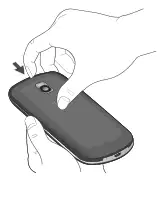
バックカバーを外すには、電話機をしっかり手に持ちます。 一方、裏面に親指をしっかりと押します。 バッテリーカバーを外して、あなたのフォーフェーサーで持ち上げます。
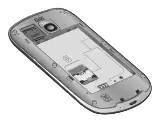
SIMカードをSIMカードホルダーにスライドさせます。 カードの金接触エリアが下方に向いていることを確認してください。


携帯電話やバッテリーの金接点を揃えて、電池を所定の位置にインサートします。
お使いの携帯電話を充電する あなたのLG-P500の側に充電器コネクタのカバーをスライドバック. 充電器をインサートし、コンセントに差し込みます。 ご覧いただくまで、LG-P500を充電する必要があります。


メモリーカードをインストールして、内蔵カメラで撮影した画像などのマルチメディアファイルを保存するには、メモリカードを携帯電話に入力する必要があります。 メモリーカードを差し込むには:
スロット保護を開き、メモリカードをスロットに差し込みます。 ゴールドのコンタクトエリアが下方に向いていることを確認してください。

メモリーカードを差し込み、削除する前に電話をオフにします。 バックカバーを外します。

3 画面の「アプリケーション」タブで、アプリメニューを開きます。 スクロールして、設定に触れる。 スクロールおよび接触貯蔵(人間の特徴をもつ2.2版のために、SDカード及び電話貯蔵)は SD カードを取付けます。 接触フォーマットSDカードは、あなたの選択を確かめます。 パターンロックを設定したら、パターンロックを入力し消去するだけです。 カードはフォーマットされ、使用準備が整います。
スロット保護を閉じます。


電話がオンになったときにメモリカードを差し込み、削除しないでください。 それ以外の場合、メモリカードや携帯電話を破損させる場合があります。またメモリーカードに保存されたデータは破棄されることがあります。
メモリーカードのフォーマットは、メモリカードを既に書式化できます。 使わないと、使う前にフォーマットしなければなりません。

タッチスクリーンのヒント ここでは、携帯電話をナビゲートする方法に関するヒントがあります。 タッチ - メニュー/オプションを選択するか、アプリケーションを開くには、それを連絡します。 タッチアンドホールド - オプションメニューを開くか、移動したいオブジェクトをつかむために、触れて保持します。 ドラッグ - リストをスクロールしたり、ゆっくりと移動したりするには、タッチスクリーンを渡してドラッグします。 フリク - リストをスクロールしたり、素早く移動するには、タッチスクリーンを渡ってフリックします(すぐにドラッグしてリリース)。
近接センサー 電話を受信して発信するとき、このセンサは自動的にバックライトをオフにし、携帯電話があなたの耳の近くにいるときに感知することによってタッチキーパッドをロックします。 バッテリー寿命を延ばし、通話中に不注意な操作からタッチキーパッドが防止されます。
LG-P500 を使用しないときは、携帯電話をロックする電源キーを押します。 誤ったプレスを防ぎ、電池の電力を節約できます。 また、しばらくの間電話を使わなければ、表示しているホーム画面やその他のスクリーンはロック画面に交換してバッテリーの節約になります。

- 任意のプログラムがある場合
画面を解除する LG-P500が使用されていないときは、ロック画面に戻ります。 左から右に指を引いて画面のロック解除を行います。
パターンを設定した時に、ロックモードではまだ実行されることがあります。 不要な料金を避けるためにロックモードに入る前に、すべてのプログラムを終了することをお勧めします。 (例:電話、Webアクセスとデータ通信) ブロック解除パターンの設定:4点以上のドットを接続することで独自のロック解除パターンを作成できます。 パターンを設定した場合、電話の画面がロックされます。 携帯電話のロック解除には、画面にセットしたパターンを描画します。 注意: ロック解除パターンを設定すると、まずGoogle Mailアカウントを作成する必要があります。 注意:行に5パターンの描画エラーがない場合、電話をアンロックすることはできません。 この場合、お客様の個人情報とダウンロードしたデータは削除されます。
通知の引出しからの無声モード、接触
または、ロック解除パターンを使用しない場合、単にドラッグする
右へ。
お使いの携帯電話を目覚めさせるには、メニュー、ホーム、バックまたは電源キーを押します。 ロック画面が表示されます。 ロックアイコンに触れて、指を右手にドラッグしてホーム画面のロック解除を行います。 作業中の最後の画面が開きます。
なるほど

ホーム 単に指を左または右にスワイプして表示します。 また、ウィジェットと各パネルをカスタマイズしたり、お気に入りのアプリケーションやフォルダ、壁紙にショートカットをカットすることができます。
メッセージのアイコンにメッセージングメニューにアクセスしてください。 ここに、新しいメッセージを作成することができます。
Googleサイトを開くために連絡してください。
ウィジェットをホーム画面に追加するショートカット、ウィジェット、フォルダを追加することで、ホーム画面をカスタマイズできます。 お使いの携帯電話でより便利に、ホーム画面にお気に入りのウィジェットを追加します。
画面のメニューキーを押して、Addを選択します。 または長いタッチホーム画面の空の部分。 ホーム画面メニューに追加で、追加したい項目の種類に触れます。 例えば、リストからフォルダーを選択し、タップします。 画面上の新しいフォルダのアイコンが表示されます。 目的のパネルの所望の場所にそれをドラッグし、
電話アイコンに触れて、タッチ・ダイヤルパッドを押下して電話をかけます。
接触を開いた接触に触れて下さい
画面の下部にあるアプリケーションタブにタッチします。 インストールしたすべてのアプリケーションを表示することができます。

画面から指を離します。 ヒント! 画面にアプリケーションアイコンを追加し、ホームスクリーンに追加したいアプリをタッチして保持します。 ヒント! 削除するホーム画面上のアプリケーションアイコンを削除するには、削除したいショートカットのアイコンをクリックし、ドラッグして保存します。
通知引き出し画面上部に通知ドロアが実行されます。
リング3Gの関係GPS Bluetooth Wi-Fi
. . ヒント! プリロードされたアプリケーションを削除することはできません。 (画面から削除できるアイコンのみ)
最近使用したアプリケーションに戻ります
ホームキーをタッチして保持します。 最近使ったアプリケーションアイコンでポップアップ表示します。 アイコンをタップすると、アプリケーションを開くことができます。 または、現在のアプリケーションに戻るためにキーを戻すようにしてください。
リング3Gの関係GPS Bluetooth Wi-Fi

指で通知引き出しをタッチしてスライドさせます。 または、ホーム画面でメニューキーを押して通知を選択します。 ここでは、Wi-Fi、Bluetooth、GPSステータスなどの通知の確認と管理ができます。
Wi-Fi は、接続されている
ステータスバーを見る ステータスバーは、信号強度や新しいメッセージ、バッテリー寿命、アクティブBluetoothとデータ接続などの電話情報を表示するさまざまなアイコンを使用します。 ステータスバーで見ている可能性が高いアイコンの意味を説明する表です。

Wi-Fi は、接続されている
データの内外

画面上のキーボード また、画面上にあるキーボードを使用してテキストを入力することもできます。 画面上のキーボードはテキストを入力する必要があるときに自動的に表示されます。 手動でキーボードを表示するには、テキストを入力するテキストフィールドに触れるだけです。
Qwertzキーパッド(電話キーパッド)
シフトキー - タイプを次の文字に重ねるには一度タッチします。 すべてのキャップのためのダブルタップ。
XT9キー - オンまたはオフXT9モード。
データの内外
数字とシンボルキー - 入力を番号や記号のエントリに変更するタッチ。 キャップ
キー 画面からキーパッドを削除します。
手紙の後ろ向きや後方を進みます。

手動で適切なテキスト入力モードに戻す前に、必要な数字に対応する。
番号、記号、テキストキーパッドの切り替えをタップします。 利用条件
ケースとアッパーケースの交換 ボタンの色の丸は、上部が(緑色)にロックされているか、1つの文字(オレンジ)の場合を教えてくれます。 空間を入るには、触れて下さい
アクセント文字を入力する フランス語またはスペイン語をテキスト入力言語として選択すると、特別なフランス語やスペインのキャラクター(例えば、「a」)を入力します。 対応する文字が消えた後、必要に応じて同じキーを繰り返し押して欲しい特別なキャラクターが表示されます。
. . ヒント! Qwerzのキーパッドおよび電話 キーパッド、接触間の転換するため
キーパッドの種類を選択します。
Abcモード 文字が表示されるまで、必要な文字を一度にラベル付けして入力することで文字を入力することができます。
例 入出力、キーを押しながら「a」 キーを握る。 文字が消えた後、指を画面に押さずに左または右に移動して目的のキャラクターを選択します。
123モード このモードでは、テキストメッセージ(例えば電話番号)に数字を入力することができます。 キーをタッチ
テキストキーパッドを入力する

お使いの携帯電話でGoogleアプリケーションを開く初めて、既存のGoogleアカウントにサインインする必要があります。 Googleアカウントをお持ちでない場合は、作成を促します。
Googleサーバーと共有し、ユーザー名の可用性を確認します。 パスワードを入力し、再入力します。 指示に従って、アカウントに関する必要な情報とオプションの情報を入力します。 サーバがアカウントを作成している間待ちます。
Googleアカウントの作成
ホーム画面で、アプリケーションタブにタッチ
アプリケーションのメニューを開く Google Mailをタップして、[次へ] > [作成] をクリックして、ウィザードを設定したGoogle MailTMを起動します。 テキストフィールドにタッチして、連絡先のキーボードを開き、Googleアカウントの名前とユーザー名を入力します。 テキストを入力すると、キーボードの横にあるタッチで次のテキストフィールドに移動できます。 お名前とユーザー名を入力するよう終了したら、次へをタップします。 お使いの携帯電話は
Googleアカウントでログイン
電子メールアドレスとパスワードを入力し、サインインをタップします。 サインインを待ちます。 サインイン後、Google MailTMを利用し、お使いの携帯電話で Google サービスの利点を取ることができます。 お使いの携帯電話でGoogleアカウントを設定したら、あなたの電話は自動的にWeb上であなたのGoogleアカウントと同期されます。 (同期設定によります。)

サインイン後、Google MailTM, Google Calendar, Android MarketTMとGoogle MapTMを利用することができます。

コールの応答と拒否
キーパッドを開く。 キーパッドに番号を入力してください。 数字を削除するには、クリアアイコンに触れる
画面がロックされたとき、電話のリングをドラッグすると、「回答」アイコンをドラッグします。
右へ。 ドラッグデカールアイコン
. . コールアイコンをタッチ
左に着信コールを拒否します。 送信したいなら、下のMGSバーをドラッグします。 呼び出し側がアンクノーの場合、このエクスキューズmsgバーは利用できません。
呼び出しをするために。 コールを終了するには、エンドアイコンにタッチ
画面がロック解除されたときに電話のリング、回答アイコンに触れる
. . タッチデコラインアイコン
着信コールを拒否する。 送信したいなら、下のMGSバーにタッチしてください。 呼び出し側がアンクノーの場合、このエクスキューズmsgバーは利用できません。
連絡を取らない コンタクトリストをスクロールするか、検索に触れて電話する連絡先の最初の文字を入力してください。 リストで、電話する連絡先に問い合わせてください。
コールボリュームを調整する 電話中にインコールの音量を調節するには、電話の右側にボリュームアップ&ダウンキーを使用します。

第二の呼び出しを作る
自宅画面で通話ログを表示し、タッチ
初期呼び出し時、タッチ
コールログタブを選択します。 ダイヤルされた、受信したすべての音声通話の完全なリストを表示し、見逃す。
. . それから、呼び出したい番号を選択します。 番号をダイヤルするか、連絡先を検索します。 コールアイコンをタッチ
呼び出しを繋ぐ。 コール画面に呼び出しが表示されるようになります。 初期呼び出しはロックされ、保持されます。 タッチ
呼び出し間での切り替え または接触
コール設定 電話転送などの電話の呼び出しの設定や、キャリアが提供するその他の特別な機能を設定できます。
会議の電話を作るため。 アクティブな呼び出しを終了するには、Endコールにタッチしてください。 アクティブな呼び出しがない場合、ホールドコールを終了します。 同時にすべての呼び出しを終了するには、メニューキーを押し、[終了]のすべてのコールを選択します。
スクロールして、設定に触れる。 コール設定をタップします。 1 2

お使いの携帯電話に連絡先を追加し、Googleアカウントまたは他のアカウントの連絡先と同期して連絡先を同期させることができます。
タッチでコンタクトタイプを選択
. . コンタクト情報カテゴリに触れ、連絡先の詳細を入力します。 タッチドネ。
連絡を探す 2つの方法 連絡先を検索する: ホーム画面
お気に入り 連絡先 頻繁に連絡先をお気に入りに分類できます。 お気に入りに連絡先を追加する
自宅画面で、触れて下さい
連絡を取らない タッチ検索とキーパッドを使用して連絡先名を入力します。
自宅画面で、触れて下さい
連絡を取らない 連絡をとって、詳細を見る コンタクトの名前の右側に星をタッチします。 星は金を回します。 お気に入りリストから連絡先を削除する
新規連絡先の追加
自宅画面で、触れて下さい
, 新しい連絡先の番号を入力し、メニューキーを押します。, 連絡先に追加して新しい連絡先を作成します. 新規連絡先に写真を追加したい場合は、
自宅画面で、触れて下さい
連絡を取らない お気に入りタブにタッチして、連絡先を選択して詳細を表示します。
. . 撮影から選ぶか、ギャラリーからの送迎

コンタクトの名前の右側に金星をタッチします。 星は灰色を回し、連絡先がお気に入りから削除されます。

LG-P500 をメッセージングすることで、SMS と MMS が 1 つの直感的で使いやすいメニューに統合されます。
添付ファイル、送信、インサートスマイリー、ディスクガード、テンプレート、すべてのスレッドと連絡先に追加。 連絡する メッセージを送るために送信して下さい。 メッセージ画面が開きます。メッセージは、名前の後に表示されます。 画面に応答が表示されます。 追加メッセージを表示し送信する際、メッセージスレッドが作成されます。
画面上のアイコンをタップし、新しいメッセージに触れて空白のメッセージを開いた。 フィールドに連絡先名または電話番号を入力してください。 コンタクト名を入力すると、連絡先のマッチングが表示されます。 提案された受取人に連絡できます。 複数の連絡先を追加できます。 注意:メッセージ送信するすべての人に対してテキストメッセージを請求します。 メッセージを入力するために、以下の項目をタッチしてください。 メニューキーを押してオプションメニューを開きます。 コールから選択し、対象を追加します。
メッセージを送信する・連絡

電子メールとアカウント画面を開く あなたは、Googleメール以外のサービスからメールを読むためにEmailアプリケーションを使用することができます. メールアプリケーションは、POP3, IMAP および Exchange のアカウントタイプをサポートしています。
別のパーティーと交換されたスレッドボックスメッセージ(SMS、MMS)は、あなたの会話の概観を便利に見ることができるように、クロノロジーオーダーで表示することができます。
電子メールアプリケーションfをホーム画面から開くには、タッチ
笑顔でメッセージがスミリーを使っている。 新規メッセージを作成する際は、メニューキーを押してからInsert Smileyを選択します。
電子メール メールアプリケーションを開くと、設定ウィザードが開き、メールアカウントを追加できます。 初期設定後、メールは受信トレイ(アカウントが1つだけある場合)またはアカウント画面の内容を表示します。
メッセージ設定を変更して、LG-P500メッセージの設定があらかじめ定義されているのですぐにメッセージを送信できます。 設定は、好みに応じて変更できます。
アカウント画面では、アカウントの画面がコンバインドされた受信トレイと各メールアカウントをリストします。
メールアプリケーションを開きます。 アカウント1にない場合

メニューキーを押して、アカウントにタッチします。 メールサービスプロバイダを選択します。
口座画面) Combined Inboxのメッセージは、アカウント画面でアカウントに使用する色と同じ色の文字を記述することで、左側にカラーコードされます。 お使いのアカウントの最新のメールのみが電話にダウンロードされます。 より詳細なメール(以前の)メッセージをダウンロードするには、電子メールリストの下部にあるより多くのメッセージをロードしてください。
- 結合された受信トレイを開くために、すべてのアカウントに送信されるメッセージでタッチします。
- 星のメッセージのリストを開くためにタッチします。
- フォルダアイコンにタッチして、アカウントのフォルダーを開きます。
メッセージを読む 読むメッセージに触れる 送信した者、送信された日付などの関連情報を含む画面でメッセージが開きます。 ステータスインジケーターにクイックコンタクトを開くことができます。
口座に問い合わせて、受信トレイを表示することができます。 デフォルトでメールを送信するアカウントは、チェックマークが付いたものを示します。
複数のアカウントからメールを送受信するために、コンバインドされたInboxを開くには、すべてのメッセージが Combined Inboxに送信され、全てのメッセージを閲覧できます。
電子メールを接触して下さい。 接触結合された受信トレイ(で)

メッセージに応答 返信する、転送するか削除することができます。
星のメッセージ あなたがそれらを追跡しやすくするために重要なメッセージをスターリングに追加することができます。
未読メッセージとしてマークするには、読み込まれていないように表示されるメッセージを設定できます。例えば後でもう一度読むことを思い出させるためには、 f メッセージを読んでいる間、メニューキーを押してマークを未読に触れます。
メッセージを読んでいる間、メッセージfを星にするためには、スターに連絡してください
ヘッダーに。 OR f フォルダー内のメッセージのリストから、メッセージを入力します。 星は金を回します
メッセージを読むときにメッセージfを削除するには、削除ボタンに触れます。 またはf メッセージを読みながら、メニューキーを押して削除します。 多くのアカウントでは、削除されたメッセージがゴミ箱フォルダに移動されるので、誤って削除した場合にはそれらを取得することができます。
星を解き放つために、再び星に触れる。
星のメッセージを表示するには、タッチスターレッド。 主演メッセージでフォルダーが開きます。

メールの投稿と送信
Draftsフォルダ内のメッセージで、作業を再開します。 バックキーに触れると、メッセージがドラフトとして保存されます。
メッセージをコンポーズして送信する
電子メールアプリケーションでは、メニューキーを押してコンパスをタッチします。 意図した受信者に対してアドレスを入力してください。 テキストを入力すると、連絡先から住所をマッチングできます。 複数のアドレスをコンマで区切る。 メニューキーを押して、Cc/Bccを追加して他の連絡先/メールアドレスをCcまたはBccできるようにタッチします。 メッセージのテキストを入力します。 メニューキーを押して、メッセージでファイルを送信する添付ファイルへ連絡します。 送信ボタンをタップします。 メッセージを送信する準備が整っていない場合は、Drafts フォルダに保存する「保存」ボタンを押してください。 ドラフトに触れる
送信前に 保存したドラフトを含むメッセージを放棄して削除するために、Discoverボタンにタッチします。 ネットワークに接続されていない場合、例えば飛行機モードにコンポーズしている場合、ネットワークに接続するまでメッセージを送ることはできません。 また、送信するメッセージは Outbox フォルダに保存されます。 任意のメッセージを含む場合、アカウント画面に「Outbox」が表示されます。 交換口座で送信されたメッセージは電話に設置されません。ただし、取引所のサーバー自体にあることに注意して下さい。 送信したメッセージが Sentフォルダー(またはSentラベル)に表示したい場合は、

多くの場合、Sentフォルダー/ラベルを開き、[オプション] メニューからリフレッシュする必要があります。
アカウントの設定を変更する
アカウント画面を開きます。 変更したい設定をしたアカウントにタッチして保持します。 開いたメニューで、アカウント設定に触れます。
アカウントフォルダと連携 各アカウントには、受信トレイ、アウトボックス、送信者、およびDraftsフォルダーがあります。 アカウントのサービスプロバイダがサポートする機能に応じて、追加のフォルダがある場合があります。
メールアカウントを削除する
アカウント画面を開きます。 削除したいアカウントをタッチして保持します。 タッチ 開いたメニューでアカウントを削除。 ダイアログボックスのOKボタンを押して、アカウントを削除したいことを確認します。
メールアカウントの追加と編集
メールアカウントを追加する
メニューキーを押してアカウントを追加してください。 次のボタンにタッチします。 または、電子メールアカウント設定を入力する必要がある場合。 口座名を入力し、名前が発信メールに表示されるようにする方法を確認し、「Dane」ボタンを押します。

ファインダーを知る
明るさ - これは、画像を入力する日光の量を定義し制御します。 明るさのインジケーターをバーに沿ってスライドします。, 「-」より低い輝度画像のため、または「+」に向かってより高い明るさイメージ.
ズーム - ズームインまたはズームアウト。 あるいは、サイドボリュームキーを使うこともできます。

ビデオモード - このアイコンをスライドしてビデオモードに切り替えます。 フォトギャラリー - カメラモード内の保存した写真にアクセスすることができます。 画面に触れるとギャラリーが現れます。
設定 – このアイコンにタッチして、設定メニューを開きます。 高度な設定を参照してください。
フォーカス – オプションメニューを選択するために、このアイコンに触れます。 フォーカスモードの使用を参照してください。
シーンモード - 自動、肖像画、風景、スポーツ、ナイト、サンセットから選択します。

クイックフォトを撮る
カメラのアプリケーションを選択します。 横に電話を握り、撮影したい被写体に向かってレンズを指す。 キャプチャボタンを軽くタッチして保持し、ビューファインダー画面中央にフォーカスボックスが現れます。 フォーカスボックスの被写体が見えるので、電話を配置します。 フォーカスボックスが緑色に変わると、カメラは被写体に焦点を当てています。 キャプチャボタンをオフにします。
フォーカスモードを使用して、次のオプションとして焦点モードを選択できます。自動焦点 - カメラをセットして自動的に集中します。 マクロ – マクロモードにより、極端なクローズアップをすることができます。 クローズアップショットをとってみたいですが、フォーカスボックスが赤く残っているのでマクロモードのオンにしよう。 顔の追跡 - あなたは、顔トラッキングを設定し、写真を取る場合, あなたのカメラは自動的に人間の面に検出して焦点を合わせます.

撮影した写真が画面に現れたら、写真を撮ったと表示されます。
高度な設定を使用してビューファインダー、タッチ
すべての高度なオプションを開く。 ホイールをスクロールすることでカメラの設定を変更できます。 オプションを選択した後、バックキーにタッチします。 画像サイズ – 撮影した画像のサイズ(ピクセル)を設定するためのタッチ。 数値オプションからピクセル値を選択します。3M(2048x1536)、2M(1600x1200)、1M(1280x960)、VGA(640x480)、QVGA (320x240)。 ISO – は、カメラの光センサーの感度を判定します。 ISO の高まり、カメラがより敏感になります。 フラッシュを使わないときは、暗い条件下で便利です。 オート、400,200および100のISO値から選ぶ。 ホワイトバランス - オート、インカンデント、サニー、蛍光性および曇りから選択します。
タッチを共有して共有
Bluetooth、電子メール、Googleメール、メッセージングまたはPicasaとして写真。
タッチとして設定して画像を使う
コンタクトアイコンや壁紙として。
名前 タッチの名前を編集する
選択した画像の。
画像を削除するタッチ。
別の写真を撮るタッチ
すぐに。 現行の写真を保存します。
画廊の風景を眺める
保存した写真

カラー効果 – 新しい写真のカラートーンを選択します。 選択をしたあとは、バックキーを使ってカラートーンメニューの閉じます。 写真を撮る準備が整いました。 注意: 色写真を黒と白、またはセピアに変更できますが、黒い色やセプアの絵を色の変更はできません。 タイマー - 自動タイマーは、シャッターが押された後遅延を設定することができます。 オフ、3秒、5秒、10秒を選択します。 写真に含まれている場合は、これは理想的です。 ショットモード - 通常、連続撮影、美のショット、アートショット、顔の効果と漫画から選択します。 画質 – スーパーファイン、ファイン、ノーマルからお選びいただけます。 クオリティーを細かく、シャープな写真。 しかし、ファイルサイズは結果として増加します。つまりメモリ内の少数の写真を格納できるということです。
自動レビュー - オートレビューを設定した場合、自動的に撮影した写真が表示されます。 シャッター音 – 4つのシャッタの1つを選択します。 タグの場所 - 携帯電話の位置情報ベースのサービスを使用するように活性化します。 どこにいても写真を撮り、場所をタグ付けします。 ジオタグをサポートするブログにタグ付けされた写真をアップロードすると、マップ上に表示されている写真を見ることができます。
– すべてのカメラのデフォルト設定を復元します。
– この機能が動作するかどうかを知りたいときはいつでもタッチしてください。 クイックガイドをご案内します。

- スライドショーを見るために接触。
- 接触は共有します
コンテンツまたは削除 Touch More 以下のオプション
詳細 - コンテンツのチェック情報。 として設定 - 連絡先のアイコンまたは壁紙クロップ-あなたの写真をトリミングするように設定します。 画面全体で指を移動してエリアを選択します。 回転 - 左または右に回す
保存した写真を見る
保存した写真はカメラモードからアクセスできます。 タッチするだけで
画面に触れると、スライドショーとメニューが表示されます。

ファインダーを知る
明るさ - これは、ビデオに入る日光の量を定義し制御します。 より低い明るさのビデオのための「-」に、またはより高い明るさビデオの『+』への棒に沿って明るさの表示器を滑らせて下さい。
ズーム - ズームインまたはズームアウト。 あるいは、サイドボリュームキーを使うこともできます。 録画を開始する前に、ズーム機能を使うことができます。 録画中にズーム機能を制御することはできません。

カメラモード – アイコンをスライドしてカメラモードに切り替えます。 録画ギャラリーを開始 - これは、ビデオカメラモード内の保存された写真と動画にアクセスすることができます。 画面に触れるとギャラリーが現れます。
設定 – このアイコンにタッチして、設定メニューを開きます。 高度な設定を参照してください。
シーンモード – カメラを環境に合わせて調整します。 オート、肖像画、風景、スポーツ、夕日と夜からお選びいただけます。
ビデオサイズ - 録画したビデオのサイズ(ピクセル)を設定するためにタッチします。 VGA(640x480)、QVGA(320x240)またはQCIF(176x144)からビデオ画像サイズを選択します。

迅速なビデオ撮影
カメラモードボタンをスライドさせて、アイコンが変更されます
. . ビデオカメラのファインダーが画面に表示されます。 横に電話を握り、ビデオの主題に向かってレンズを置いて下さい。 録画を開始するには、キャプチャボタンを押します。 RECはビューファインダーの下部にビデオの長さを示すタイマーが表示されます。 タッチ
名前 タッチの名前を編集する
選択したビデオの。
別の撮影に触れる
ビデオはすぐに消えます。 お使いの現在の動画は保存されます。
ビデオを削除するタッチ
あなただけの作り、そしてはいに触れることによって確認して下さい。 ファインダーが再登場します。
メディアへのアクセス
保存した動画を再生して視聴する
録画を停止する画面に。
高度な設定を使用してビューファインダー、タッチ
撮影後、動画を代表する静止画が画面に表示されます。
すべての高度なオプションを開く。 ホイールをスクロールすることでビデオカメラの設定を調整します。 オプションを選択した後、バックキーにタッチします。 ホワイトバランス – 白色のバランスは、あなたのビデオの白い領域が現実的であることを保証します。
ビデオを再生するためにタッチを再生します。
「タッチでシェアする」
映像は、Bluetooth, Eメール, Google Mail, MessagingやYouTubeなどの動画です。

カメラが白色バランスを正しく調整できるようにするには、光条件を決定する必要があります。 オート、インカンデント、サニー、蛍光性および曇りから選ぶ。 カラー効果 – 新たなビューに使用できるカラートーンを選択します。 期間 – ビデオの期限制限を設定します。 通常のMMSとMMSから、最大サイズを制限してMMSメッセージとして送信できます。 また、このモードでのみQVGAとQCIFを選択することができます。
音声録音 - Muteを選択して、音なしでビデオを記録します。 自動レビュー - この設定をした場合、自動的に録画したビデオが表示されます。 リセット
– すべてのビデオカメラの設定をリセットします。
– この機能が動作するかどうかを知りたいときはいつでもタッチしてください。 クイックガイドをご案内します。
保存した動画を見る
ファインダーで、接触して下さい
. . 画面にギャラリーが現れます。 一度に動画をタッチしてギャラリーの前へ。 自動的に再生します。
ビデオ品質 – スーパーファイン、ファイン、ノーマルからお選びいただけます。

再生中の動画の音量を調整するビデオの音量を調節するには、携帯電話の右側にあるボリュームキーを使用します。
壁紙として写真を設定する
壁紙として設定したい写真に触れて開きます。 画面にタッチしてオプションメニューを開きます。 タッチ
壁紙に触れる、そのまま設定します。

マルチメディアファイルをメモリカードに保存して、すべての画像やビデオファイルへのアクセスが簡単にできます。 タッチアプリケーションタブでギャラリーを選択します。 マルチメディアファイルを保存するカタログバーのリストを開くことができます。
Timeline view LG-P500 Galleryでは、写真や動画のタイムラインビューをご覧いただけます。 格子眺めモードから、ドラッグ
右側に、写真を撮った日付が最新から表示されます。 特定の日付を選択した場合は、その日に撮影した全ての写真がグループ化されます。
私のイメージのオプションメニュー 写真を選択し、メニューキーを2回押して利用可能なオプションを確認します。
モデルのタッチギャラリーを表示し、フォルダービューが表示されます。 任意のフォルダに触れると、グリッドビューモードになります。 どの写真をタップしても、フルビューモードになります。
写真を送るには、写真に触れてほしいとお持ちの写真を撮ってみてください。 「シェアを選ぶ」 Bluetooth、Eメール、Google MailTM、メッセージング、Facebook、TwitterまたはPicasaから選択してください。 「電子メール、Google メール、メッセージを選択したときに」とあなたの写真は、メッセージに添付され、通常、メッセージを書きます。
写真を送る

フルビューモードからスライドショーを作成すると、各イメージを開閉する必要はありませんので、スライドショーを見ることができます。
ビデオを送るために、ビデオに触れて欲しい動画を握ってください。 株式の選定 Bluetooth、Eメール、Google MailTM、メッセージング、またはYouTubeから選択します。 メール、Google MailTM または Messaging を選ぶと、あなたのビデオはメッセージに添付され、それからあなたは普通メッセージを書いて送る。
タッチして写真を表示し、スライドショーを選択します。
写真をチェックインする 名前、日付、時間、サイズおよびタイプなどの写真の詳細情報を見ることができます。
タッチメニュー > 詳細
画像を使用して 壁紙として使用する画像を選択するか、発信者を特定します。
USB のマス記憶装置を使用してファイルを転送して、USB デバイスを使ってファイルを転送します。
タッチして写真を保持し、Setを次のように選択します。 コンタクトアイコン、壁紙から選ぶ。
USBケーブルでLG-P500をPCに接続します。 PCにLG Android Platformドライバをインストールしなかった場合は、手動で設定を変更する必要があります。 設定 > ストレージ(Android 2.2用)
映像送信

バージョン、SDカード&電話ストレージ) > 大量保存のみを有効にします。 USBストレージのタッチターン。 大容量のストレージコンテンツをPCに表示し、ファイルを転送することができます。
タッチソングス. 再生したい曲を選択します。 タッチ
曲を一時停止する。 タッチ
次の曲をスキップします。 タッチ
曲の先頭に戻る。 タッチ
前の曲に戻る2回。 音量を音楽に聞きながら変更するには、電話の右側にあるボリュームキーを押します。 リスト内の曲をタッチして保持します。 再生表示、プレイリストに追加、電話着メロとして使用し、削除、詳細、オプションとしての検索を行います。 ※音楽ファイル著作権は、国際条約および国営の著作物によって保護される場合があります。 そのため、音楽を複製したりコピーする許可やライセンスを取得する必要がある場合があります。
ミュージック・Your LG-P500は、すべてのお気に入りのトラックを再生できる組み込みの音楽プレーヤーを持っています。 ミュージックプレーヤーにアクセスするには、音楽をタッチします。
画面の「アプリケーション」タブにタッチして音楽を選択します。
歌を再生する

一部の国では、国の法律は著作権の素材を私的コピーすることを禁止します。 ファイルをダウンロードまたはコピーする前に、当該資料の使用に関する関連する国の法律を確認してください。
自宅画面で、アプリケーションタブにタッチしてFMラジオを選択します。 メニューキーを押し、自動スキャンに触れます。 プリセットチャンネルがある場合、「すべてのチャネルをリセットして自動スキャンを開始」でポップアップが表示されます。 OK を選択した場合は、プリセットチャンネルが削除され自動スキャンが開始されます。 自動スキャン中、スキャンを停止したい場合は停止に触れます。 スキャンを停止する前に、スキャンされたチャネルのみが保存されます。
ラジオを使用して LG-P500はFMラジオ内蔵なので、お気に入りのステーションにチューニングして行くのを聴くことができます。
駅を検索する 手動で検索したり、自動でラジオ局にチューニングできます。 特定のチャンネル番号に保存されますので、再調整する必要はありません。 携帯電話で48チャンネルまで保存できます。 自動的にチューン
メニューキーを押し、リセットチャンネルを選択して現在のチャネルをリセットするか、すべてのチャネルを再設定して全てのチャネルを再起動します。
チャネルのリセット

ラジオに耳を傾ける
タッチリスニングビアと、スピーカーまたは有線ヘッドセットを設定してラジオを聴くことができます。

簡単な計算のために、必要な関数(+, –, x,または÷)に触れて、 = で続けてください。 複雑な計算については、メニューキーを押します。アドバンストパネルに触れて、シン、コズ、タン、ログなどを選択します。
画面の「アプリケーション」タブにタッチして、「クロック」を選択します。 新しい警報を加えることを望むなら、接触して下さい
. . 時間と接触をセットして下さい
警報をオンにするため。 時刻を設定した後、LG-P500はアラーム音の前にどれだけの時間が残っているかをお知らせします。 繰り返し、着信音または振動を設定し、ラベルをアラーム名に付けます。 タッチドネ。 メニューキーを押してアラームを追加したり、Snoozeの持続時間または設定から警報ボリュームを調整します。
カレンダーにイベントを追加する
画面の「アプリケーション」タブにタッチして、「カレンダー」を選択します。 まず、カレンダーを使用するためにGoogleアカウントを作成する必要があります。 イベントのチェックは、日付に問い合わせてください。 新規イベントを追加したい場合、タッチアンドホールド。 新規イベントに触れる 連絡する 何, その後、イベント名を入力します。. 開始・終了予定時刻を入力し、イベントの開催時間を入力してください。 また、場所をタッチして、その場所に入る。
ホーム画面で、アプリケーションタブにタッチして計算機を選択します。 数字を入力するには、番号キーにタッチします。
アラームの設定・電卓の利用

メモをイベントに追加したい場合は、説明に触れて詳細を入力してください。 アラームを繰り返す場合は、繰り返しを設定し、必要に応じてリマインダーを設定します。 カレンダーでイベントを保存するために、タッチドネ。 カレンダーのカラースクエアは、イベントを保存した日常にマークされます。 アラームはイベント開始時に鳴り、整理したままにします。
ThinkFree Office ThinkFree オフィスでは、ドキュメントを読み取り、Microsoft Word や Excel およびPowerPoint の限られた編集機能を提供します。 PDFファイル編集は行いません。
ファイルのタッチと保持、ファイルを開き、ファイル名を変更したり、変更したり、コピーを移動したり、削除し、送信してプロパティオプションが利用できます。 ファイルがファイルの種類によってあります。
カレンダービューの変更
新規 – ドキュメント、スプレッドシート、プレゼンテーションまたはフォルダを追加します。
画面の「アプリケーション」タブにタッチして、「カレンダー」を選択します。 メニューキーを押します。 特定の日、週または月ごとにカレンダービューを選択します。
リフレッシュ – データを更新します。.
ソート – 名前、日付またはサイズで並べ替えます。
設定 – ThinkFree オフィスの設定を調整します。
更新 – ThinkFree オフィスを更新します。
概要 – ThinkFree Officeの詳細について.
プレスメニューキー

ボイスレコーダーは、音声メモやその他のオーディオファイルを録音するためにボイスレコーダーを使用します。
電子メール、Google MailTMおよびメッセージングを選択し、音声録音は、あなたが正常に書き出し送信するメッセージをに追加されます。
音や声を録音する
画面の「アプリケーション」タブにタッチして、「ボイスレコーダー」を選択します。 タッチ
録音を始める タッチ
録画を終了します。 メニューキーを押し、電話着信音として設定するように使用を選択します。
音声録音の送信
録音が完了したら、メニューキーと共有に触れて音声クリップを送れます。 Bluetooth、Eメール、Google MailTM およびメッセージングから選択します。 いつまでも

ブラウザブラウザーは、あなたの携帯電話でゲーム、音楽、ニュース、スポーツ、エンターテインメントなどの高速かつフルカラーの世界を提供します。 どこにいても、どんなものでも。
ページの先頭へ 前のページに移動するバックキーで反対の概念です。
オプションを使用してメニューキーを押してオプションを表示させます。
新しいウィンドウ – 新規オープン
ウィンドウ。
ブックマーク、訪問されたサイトと歴史を最も表示します。
ウィンドウ – すべて表示
窓を開けて下さい。
リフレッシュ – タッチでリフレッシュ
このページの先頭へ
フォワード – 現在のものよりも後で接続したページに移動します
更に・ブックマーク – 追加/表示

ブックマークの追加とアクセス
メニューキーを押し、ブックマークを選択します。 ブックマークに「追加」して、そのURLに従ってブックマークの名前を入力し、ブックマークにアクセスするには、単にブックマークをタッチしてください。 ブックマークされたページに接続します。
Webブラウザの設定を変更 をタップすると、メニューキーを押して、[詳細] > [設定]を選択します。

無線LANとネットワークをここで管理できます。Wi-FiやBluetoothの操作が可能です。 また、モバイルネットワークや飛行機モードを設定できます。 飛行機モード - Airplaneモードを設定した後、すべてのワイヤレス接続が無効になります。
位置とセキュリティは、ワイヤレスネットワークを使用して - あなたは無線ネットワークを使用するかどうかを確認する場合は、お使いの携帯電話がWi-Fiおよびモバイルネットワークを使用することであなたの近似場所を決定します。 このオプションをチェックすると、Googleがこれらのサービスを提供したときにあなたの場所を使用する許可に同意したかどうかを尋ねられます。 GPS衛星を使用してください。 – あなたは、GPSの衛星を有効にチェックした場合, あなたの携帯電話は、ストリートレベルの精度にあなたの場所を決定します. 画面ロックを設定する - あなたの携帯電話を保護するためにパターンのロック解除を設定. 画面のロック解除パターンを描画してガイドする一連のスクリーンを開きます。 PINまたはパスワードはパターンではなく、Noneとして設定するか、そのまま保存することができます。
音は鳴り、通知のデフォルト設定を調節します、振動モード。 可聴性およびハプティックフィードバックも管理できます。
表示明るさ - スクリーンの明るさを調節して下さい。 自動回転画面 - 携帯電話を回したときに自動的に方向転換するように設定します。 アニメーション – アニメーション画面のタイムアウトを表示するように設定 - スクリーンタイムアウトの時間を設定します。

お使いの携帯電話をオンにしたり、画面を目覚めさせると、ロック解除パターンがスクリーンのロック解除を促すように求められます。
アプリケーションを管理し、クイック起動ショートカットを設定できます。 未知のソース – デフォルト設定で、非市場アプリケーションをインストールします。 アプリケーションの管理 - インストールされたアプリケーションを管理および削除します。 実行サービス - 現在稼働中のサービスの展開をチェック – アプリケーション開発のためのオプションを設定します。 ストレージ使用 - アプリケーションで使用される保存を表示 (Android 2.3バージョンのみ) バッテリーの使用-電池を使用するもの(Android 2.6版でのみ使用可能)
SIMカードロックの設定 – SIMカードロック設定、またはSIMPIN変更 可視パスワード – パスワードを入力するか、パスワードを隠すように選択して入力するかどうかを選択します。 デバイス管理者を選択 – 追加または複数の管理は、安全な認証情報を使用します。SDカードからセキュアな証明書をインストールすることを可能にします - SDカードからの暗号化された証明書をインストールすることを選択します。 パスワードを設定する - 認証保存パスワードを設定または変更します。 明確なストレージ - すべてのコンテンツの明確でクレデンシャルな保存を解除し、パスワードをリセットする
口座と同期の設定 背景データの同時性や自動同期を有効化します。 口座の確認・追加
プライバシー 工場データリセットができます。 なるほど

データを消去するので注意しましょう。
アクセシビリティ あなたが使用して Accessibility設定 あなたの携帯電話にインストールしたアクセス可能性プラグインを設定. 注: 選択可能なプラグインが必要です。
ストレージ 全SDカードの空き容量を確認します。 安全な取り外しのための接触のUnmount SDカード。 SDカードから全てのデータを削除したい場合はSDカードをフォーマットします。
音声入力と出力 あなたは、その活用をすることができるアプリケーションのためにAndroidテキストツースピーチ合成器を構成するためにText-to-Speech設定を使用します。
タッチ Google検索で検索して、Googleの検索設定を調整できます。 必要な情報を効果的に得ることができるので、検索項目を調整します。 Web、アプリ、連絡先、メッセージング検索、音楽から選択します。
電話について 法的情報を表示し、電話の状態とソフトウェアバージョンを確認してください。
日付と時刻 設定日時、タイムゾーン、およびフォーマット。
言語とキーボード ローカル言語や地域、テキスト入力、自動補正オプションを設定します。

Wi-Fi では、無線アクセスポイント(AP)のカバレッジ内で高速インターネット回線を利用できます。 無線LANでインターネットを無料Wi-Fi、有料にてご利用いただけます。
USB テザリング 電話のインターネット接続をコンピュータと共有できます。 USBケーブルで携帯電話をコンピュータに固定することができます。 設定 > ワイヤレス&ネットワークの設定 > テザリング & ポータブルホットスポット > USB テザーリングに関する詳細情報については、ヘルプをクリックしてください
ホーム画面からWi-Fiをオンにし、通知引き出しを開き、タッチを開く
に。 メニューから設定 > ワイヤレス・ネットワークの設定 > Wi-Fi
Wi-Fi テザーリングは、ポータブルWi-Fiホットスポットとして LG-P500 を使用します。 設定 > ワイヤレス&ネットワークの設定 > テザリング & ポータブルホットスポット > ポータブルWi-Fiホットスポット
Wi-Fiに接続するには、接続したいWi-Fiネットワークを選択します。 ご覧の
接続するパスワードを入力してください。

3Gネットワークに接続し、追加料金がかかる場合があります。

電話ソフトウェアはインターネットからのLGの携帯電話ソフトウエア更新をこの機能の使用についてのより多くの情報のために、訪問します http://update.lgmobile.com または http://www.lg.com/common/ インデックス.jsp → 国と言語を選択します。 この機能を使用すると、サービスセンターを訪問することなくインターネットから便利に最新のバージョンに電話のファームウェアを更新することができます。 携帯電話のファームウェア更新は、アップデートプロセスの期間にユーザーの完全な注意を必要とするので、手順を進める前に各ステップで表示されるすべての指示とメモを確認してください。 アップグレード中にUSBデータケーブルやバッテリーを外すと、携帯電話が真剣に損傷する可能性があることにご注意ください。
DivX Mobile DIVX VIDEO:DivX®は、株式会社ダイブックスが制作するデジタルビデオフォーマットです。 DivXビデオ再生の公式DivX認定®デバイスです。 訪問 ダイバーシティ・ジャパン株式会社 より多くの情報やソフトウェアツールがDivXビデオにファイルを変換します。 DIVXビデオオンデマンドについて:このDivX認定®デバイスは、購入されたDivx Video-on-Demand(VOD)ムービーを再生するために登録する必要があります。 お使いの端末のセットアップメニューにあるDivX VODセクションを検索します。 投票するdivx.comのサイト ご登録完了方法の詳細について DivX認定® は、最大320 x 240のDivX®ビデオを再生します。 DivX®、DivX認定および関連するロゴは、株式会社ダイブックスの登録商標です。 ライセンスでの使用

適合宣言書の締結について
LG電子株式会社 LGツインタワー20、汝矣島洞、永登浦区、ソウル150-721
GSM 850/E-GSM 900/DCS 1800/PCSの1900はバンドおよびWCDMAターミナル装置をクォードします
LG
EN 301 489-01 V1.8.1, EN 301 489-07 V1.3.1 EN 301 489-17 V2.1.1, EN 301 489-19 V1.2.1 , EN 301 489-24 V1.4.1 EN 301 511 V9.0.2 EN 301 908-1 V3.2.1 EN 301 908-2 V3.2.1, EN 300 328 V1.7.1 EN 50360:2001/EN62209-1:2006 EN 60950-1 : 2006
上記基準への適合は、以下のノッティフィ・エディボディ(BABT)の頂点です。
BABT、フォーシスハウス、Churchfi eld Road、Walton-on-Thames、Surrey、KT12 2TD、イギリス Notifi ed Body Identifi cation Number : 0168
上記の宣言は、上記基準と指令に準拠している製品について、当社単独の責任の下で宣言します。
李ドオ・ハエン/監督9月 2010年03月01日
LG電子株式会社 – EU代表のVeluwezoom 15, 1327 AE Almere, オランダ

LG-P500 でご使用いただけます。 (下記項目はオプションとなります)
お使いのLG-P500とPCを接続するデータケーブル。

ユーザーガイド LG- P500 について詳しく知る
充電器・バッテリー・ステレオヘッドセット

携帯電話に音楽/ビデオファイルを保存する方法
ビデオファイルを再生するときに自動的にサブタイトルを表示するフォルダ。 - 音楽のダウンロード時、または
USBケーブルで電話機をPCに接続します。 画面のステータスバーをタッチしてドラッグします。 USB接続 >USBストレージのオン/ フォルダを開くと、ファイルを表示します。 PCにLG Android Platformドライバをインストールしなかった場合は、手動で設定する必要があります。 詳細は「大容量ストレージデバイスを使用してファイルを転送」を参照してください。
ビデオファイル、著作権は保護されなければなりません。 破損したファイルや誤った拡張子のあるファイルが電話に損傷を与える可能性があることに注意して下さい。
携帯電話に音楽/ビデオファイルを再生する方法
再生する音楽ファイルリストで必要なファイルを検索し、それをプレイするために選択します。
PCから携帯電話用のリムーバブルストレージに音楽やビデオファイルを保存します。 - ファイルをコピーしたり、移動したりすることができます
ビデオファイルを再生する リストで必要なファイルを見つけ、それをプレイするように選択します。
PCからカードリーダーを使用して携帯電話のリムーバブルストレージへ。 - 映像ファイルがある場合
サブタイトルファイル(.smiまたは.srtファイルをビデオファイルと同じ名前で)、同じ場所に置く

古い電話から現在の携帯電話に連絡先を移動する方法
LG-P500電話(USBケーブルを使用して)の接続がAndroid用のMobile Syncによって検出された場合、PCに保存された連絡先を同期して保存し、それらを節約するために「連絡先」をクリックします。
お使いの携帯電話からPC同期プログラムを使用して、PCにCSVファイルとして連絡先をエクスポートします。
Bluetooth 経由でデータを送信する方法:Bluetooth メニューではなく、対応するアプリケーションを実行することで、Bluetooth でデータを送信する方法。 * 送信画像:ギャラリーアプリケーションを実行し、ピクチャー>メニューを選択します。 [共有] をクリックし、[Bluetooth > Bluetooth がオンになっているかを確認し、デバイス用のスキャンを選択>リストからデータを送信したいデバイスの選択を選択します。
Android用のモバイル同期をダウンロード 所在地:東京都港区、神奈川県 PCにインストールします。 プログラムを実行し、USBケーブルを使用してPCにあなたのAndroid携帯電話を接続します。 連絡先アイコンを選択します。 メニュー > ファイル> インポートに移動して、PCに保存されているCSVファイルを選択します。 インポートされたCSVファイル内のフィールドがAndroid用のMobile Syncのものと異なる場合、フィールドをマップする必要があります。 フィールドをマッピングした後、OKをクリックします。 その後、連絡先はAndroid用のMobile Syncに追加されます。

*連絡先のエクスポート:連絡先アプリケーションを実行します。 エクスポートしたいアドレスにタッチしてください。 プレスメニューと選択 > Bluetooth > Bluetoothがオンになっているかチェックして、デバイス用のスキャン>リストからデータを送信したい装置を選択します。 ※複数選択された連絡先を送付:「お問い合わせ」アプリを実行します。 複数の連絡先のプレスメニューキーを選択し、マルチセレクトに触れる。 送信する連絡先を選択し、メニューキーを押してタッチ すべてを選択 > 接触共有 > Bluetooth > Bluetoothがオンになっているかどうかを確認し、[デバイス用のスキャン]>リストからデータを送るデバイスの選択を選択します。 ※FTPに接続する(このハンドセットでのみFTPサーバがサポートされます):「設定」> 「ワイヤレス&ネットワーク」→「Bluetoothの設定」を選択します。 それから、
別のデバイスからこの電話を検索し、「Discoverable」チェックボックスを選択し、 FTPサービスを見つけ、FTPサーバーに接続します。 - これを検索したいなら
他端末から電話を「設定」> 「無線・ネットワーク」→「Bluetoothの設定」へ。 それから、「Discoverable」チェックボックスを選択します。 チェックボックスは120秒後にクリアされます。 - 対応するプロフィールはHFPです、
HSP、OPP、PBAP(サーバ)、FTP(サーバー)、A2DPおよびAVRCP。

この章では、電話を使って遭遇する可能性のある問題がいくつかリストされます。 一部の問題は、サービスプロバイダを呼び出す必要がありますが、ほとんど自分で修正するのは簡単です。
メッセージを可能とすることで、是正措置が起こりうる
携帯電話にUSIMカードがない場合、または誤って入力されていない。
SIMカードが正しく入力されていることを確認してください。
窓や開放的なエリアに移動します。 ネットワークオペレーターのカバレッジマップをご確認ください。 SIMカードが6〜12ヶ月以上あるかどうか確認 そのため、ネットワークプロバイダのオフィスでSIMを変更してください。
GSM ネットワーク領域の外で信号を弱める。 オペレータは新しいサービスを適用しました
ネットワーク接続なし/ネットワークのロオス化
セキュリティコードを変更するには、再度入力して新しいコードを確認する必要があります。 ご入力いただいた2つのコードは一致しません。
コードは一致しません
デフォルトコードは [0000] です。 コードを忘れた場合は、サービスプロバイダにお問い合わせください。
サービスプロバイダや登録が必要でサポートされていない
任意のアプリケーションは、設定できません
サービスプロバイダにお問い合わせください。
USIM エラー

メッセージを可能とすることで、是正措置が起こりうる
ダイアリングエラー 新しいSIMカードがプリペイドチャージの上限に達しました
新規ネットワークが許可されていない 新規登録の制限事項をご確認ください。 PIN 2でサービスプロバイダまたはリセット制限に連絡する。
オン/オフキー押された十分な電池は満たされません電池の接触は汚れます
少なくとも2秒間、オン/オフキーを押します。 長時間の充電を保ち、接触をきれいにします。 バッテリーを取り出し、もう一度インサートします。
電話は、電源を入れることができません
電池は満たされません。
充電電池。
外の温度は余りに熱くまたは風邪です
通常の温度下で電話が充電されていることを確認してください。
充電器と電話の接続を確認してください。 電池の接触を点検し、必要ならばそれらをきれいにして下さい。
別のソケットに差し込みます。
充電器がウォームアップしない場合は、それを交換してください。
間違った充電器電池の欠陥
オリジナルLGアクセサリーのみ使用。 電池を取り替えて下さい。
固定ダイヤル番号機能がオンになります。
設定をチェックします。

メッセージを可能とすることで、是正措置が起こりうる
SMS および映像を受け取ること/送信する不可能
メモリ フルは、携帯電話内の既存のメッセージを削除します。
未サポートのファイル形式を開くファイル
サポートされているファイル形式をチェックする
SDカードは働かない
FAT 16ファイルシステムのみ対応
カードリーダーまたは携帯電話を使用してSDカードファイルシステムをチェックする
コールを受信したときに画面がオンにしません。
保護テープやケースをご使用の方は、近接センサー周辺エリアをご確認ください。 近接センサー周辺エリアがきれいにされていることを確認してください。
サウンドメニューの設定状況をチェックして、振動やサイレントモードにならないことを確認してください。
音の振動か方法モード無し
バッテリーを取り出し、電池を入れます。 電話での電源を入れます。 WEBサイトからソフトウェア更新サービスを行ってください。
掛けるか、または凍結
近接センサー問題・断続的なソフトウェアの問題

簡単なガイドラインをお読みください。 危険・違法な場合もございます。
無線周波数エネルギーの電波曝露および特定の吸収率(SAR)情報への暴露。 この携帯電話モデル LG-P500 は、電波にさらされるための適切な安全要件を遵守するように設計されています。 これらの要件は、年齢や健康に関係なく、すべての人の安全を確保するために設計された安全性の証拠金を含む科学的ガイドラインに基づいています。 • 電波露出ガイドラインは、特定の吸収率やSARとして知られる測定単位を採用しています。 SARの試験は、最も高い携帯電話で送信する標準化された方法を使用して行われます

製品の手入れとメンテナンス
特定の携帯電話モデルで使用するために承認される電池、充電器および付属品だけ。 他のタイプの使用は、電話に適用される承認または保証を無効化し、危険である可能性があります。


長時間の音にさらされていると、聴覚障害にダメージを与えないでください。 そのため、イヤホンをオンまたはオフにしないでください。 また、音楽や通話量を適度なレベルに設定するのもおすすめです。
ガラス部品 お使いのモバイル機器の一部の部分はガラス製です。 お使いのモバイルデバイスが硬い表面に落ちるか、大きな衝撃を受けているとこのガラスは壊れる可能性があります。 ガラスが壊れた場合は、触れたり削除したりしないでください。 許可されたサービスプロバイダによってガラスが取り替えられるまであなたのモバイル装置を使用して停止して下さい。

ブラストエリアは、爆破が進行している電話を使用しないでください。 制限を守って、規則やルールに従う。
小さなお子様の届かないところに電話を安全に保管してください。 切り離してしまった場合、チョークハザードの原因となる小さな部品を含みます。
緊急電話 すべてのモバイルネットワークでは、非常コールが利用できなくなる場合があります。 そのため、緊急電話の電話でのみ応じることはありません。 ローカルサービスプロバイダでご確認ください。










この取扱説明書で参照されているリンク(メーカー、サポート、ダウンロード等)。
ユーザーまたはスタッフが通常1日以内に回答します。あなたの質問が次の人の助けにもなります。
最初の質問を投稿しましょう。他のユーザーや当チームが回答します。


