


最新デジタル通信技術で動作するように設計された、LGによる先進的でコンパクトなGS290電話の購入おめでとうございます。
古いアプリの利用を禁止する
1 このクロスアウトホイールのビンシンボルが製品に取り付けられている場合、欧州指令2002/96/ ECで覆われていることを意味します。
2 自治体や地方公共団体が指定する収集施設を通じて、市町村廃棄物の流出から個別に処分されるべき電気・電子製品です。
3 古いアプライアンスを正しく処理することで、環境や人的健康に対する潜在的な負の影響を防ぐことができます。
4 旧約の処分に関する詳細情報については、お近くの町のoffice、廃棄物処理サービスまたは購入したお店にお問い合わせください。
このマニュアルのコンテンツの一部は、電話またはサービスプロバイダのソフトウェアに応じて携帯電話と異なる場合があります。


簡単なガイドラインをお読みください。 危険・違法な場合もございます。

道路安全 運転する際には、携帯電話の使用に関する法令等をご確認ください。

ガラス部品 お使いのモバイルデバイスの一部はガラス製です。 お使いのモバイルデバイスが硬い表面に落ちるか、大きな衝撃を受けているとこのガラスは壊れる可能性があります。 ガラスが壊れた場合は、触れたり削除したりしないでください。 許可されたサービスプロバイダによってガラスが取り替えられるまであなたのモバイル装置を使用して停止して下さい。
ブラストエリア ブラストが進行している電話は使用しないでください。 制限を守って、規則やルールに従う。
難聴の被害を防止 長時間の音に露出していると、聴覚へのダメージが生じることがあります。 そのため、イヤホンをオンまたはオフにしないでください。 また、音楽や通話量を適度なレベルに設定するのもおすすめです。
航空機で 無線機器は航空機の干渉を引き起こすことができます。 • 任意の航空機を搭乗する前に、携帯電話をオフにします。

お子様 小さなお子様の届かないところに電話を安全に保管してください。 切り離してしまった場合、チョークハザードの原因となる小さな部品を含みます。
緊急コール すべてのモバイルネットワークでは緊急電話が利用できなくなる場合があります。 そのため、緊急電話の電話でのみ応じることはありません。 ローカルサービスプロバイダでご確認ください。


コールキー • 電話番号をダイヤルし、着信コールに応答します。
ロックキー • 画面をオン/オフにするためのショートプレス。
カメラキー • キーを押しながら保持することでカメラメニューに直接移動します。

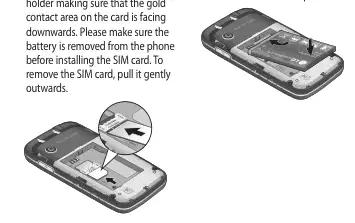
1 電池カバーを取除いて下さい バッテリーカバーを携帯電話の下やそれから外へスライドさせます。

3 電池を取付けて下さい バッテリーの左端を電池コンパートメントの上面にインサートします。 バッテリーが電話の端末と整列することを確認します。 バッテリーの右側を押下すると、クリックして場所に移動します。
2 SIMカードをインストール SIMカードをSIMカードホルダーにスライドし、カードのゴールドコンタクトエリアが下方に向いていることを確認します。 SIMカードを取り付ける前に、携帯電話からバッテリーが外れていることを確認してください。 SIMカードを外すには、静かに引きます。

メモリーカードのインストール マイクロSDメモリカードを使用して、携帯電話上のメモリースペースを拡大することができます。 NOTE: メモリーカードはオプションのアクセサリーです。 1 バッテリーカバーを外します。
GS290の側に充電器ソケットカバーを外します。 旅行アダプター(充電器)と付属のUSBケーブルを接続します。 USBケーブルを携帯電話に接続し、電源ソケットに差し込みます。 画面に「バッテリーフル」メッセージが表示されるまで、GS290は充電する必要があります。 NOTE: 電池は、バッテリー寿命を向上させるために最初に十分に充電する必要があります。 まずは「バッテリーフル」のメッセージを解散し、電話が一晩充電されます。

2 カードトレイにmicroSDカードを入れます。 ゴールドカラーのコンタクトエリアが下方に向いていることを確認してください。 3 カバーを交換します。

スクロール サイドから側面までドラッグしてスクロールします。 コール履歴リストなどの画面では、スクロールアップやダウンも可能です。

タッチ画面を制御する GS290のタッチスクリーン上のコントロールは、実行中のタスクに応じて動的に変化します。 開会アプリケーション 任意のアプリケーションを開くには、単にそのアイコンに触れてください。
ロック スクリーンのジェスチャー ロック画面ジェスチャー - 9拡張ショートカットアプリケーションにジェスチャを設定。 ロック画面のジェスチャーは、ユーザーが電話を解除し、スクリーン上でジェスチャを引き出すようにアプリケーションを直接実行することができます。 この機能を設定するには、1 選択メニュー - スクリーン設定 - ロック画面ジェスチャー2ドラッグ&ドロップで、スクリーンの下部からそれらを割り当てるアプリケーションに優先ジェスチャを置きます。

画面タイプを全て表示して、必要なものをドラッグ&クリックできます。

ウィジェットホーム画面 - 連絡する時

スピードダイヤルホーム画面 - 連絡する時
画面右下にあるモバイルウィジェットパネルが表示されます。 ウィジェットをドラッグして登録すると、ドロップした場所にウィジェットが作成されます。
スピードダイヤルリストが表示されます。 お電話、メール送信またはこのホーム画面で直接連絡先を編集できます。

ライブスクエアホーム画面 - Livesquare画面では、簡単に呼び出しを行い、アバターに割り当てられた番号宛にメッセージを送信することができます。 コール、メッセージングまたは連絡先機能を使用するには、アバターを選択し、選択します クイックキー 使用するアイコン。
アクティブ · アクティブ · アクティブ

クイックキー 自宅画面のクイックキーは、最も使いやすい機能にワンタッチアクセスします。
タッチで、触覚を促す
タッチで開く コンタクト.
ダイヤルパッドで電話をかけます。
呼び出したい番号を検索するには、タッチスクリーンの上部にある連絡先の名前をタッチパッドを使用して入力します。 既存の連絡先を新規作成し、既存アドレスの編集も可能です。
連絡する
タッチでいっぱい開く スタッフ
メッセージング メニュー ここからは、新しいSMSまたはMMSを作成したり、メッセージフォルダを表示することができます。
料理メニュー 4つのカテゴリに分けられます。
ステータスバーからステータスを変更する ステータスバーの中央に「ステータスサマリー」を開きます。 現在の時間、ネットワーク、SVC ID、電池、ハンドセットメモリ、外部メモリー、プロファイル、MP3sおよびBluetoothステータスが表示されます。 ここでは、プロファイルタイプを設定したり、MP3を再生/一時停止したり、Bluetoothのアクティブ化/非活性化させることができます。
マルチタスク機能の利用 多重タスクハードキーを押します
複数タスクメニューを開く ここからは、実行中のすべてのアプリケーションを表示し、1つのタッチでアクセスすることができます。 バックグラウンドでアプリケーションが実行されている場合(例: ゲームやFMラジオ)
ステータスバーに表示します。

ステータスバー ステータスバーは、さまざまなアイコンを使用して信号強度や新しいメッセージ、バッテリー寿命などのものを表示し、BluetoothまたはGPRSがアクティブかどうかを通知します。 以下は、ステータスバーで見られる可能性が最もあるアイコンの意味を説明するテーブルです。
使用中の通常プロファイル
屋外のプロフィールの使用
使用中の無声プロフィール
ネットワーク信号強度(バーの数は異なります)
フライトモードは
メモリーカードが使用可能
メッセージ受信トレイがいっぱい
受信するプッシュメールの場合、プッシュ通知の電子メール: タッチ ゲーム&アプリ でん エンターテイメント そして、それから接触 用途例. *注意点: 地域やSIM事業者によっては、プッシュメールとアクセスWAP(またはMMS)を同時に使用できない場合があります。
マルチメディアメッセージ送信失敗
アラームがセットされます
利用中のプロファイルをカスタマイズ(アイコンの数字は異なります)

コールを作る 1 タッチ
ご使用の連絡 連絡もできます
キーパッドを開く。 2 キーパッドを使って番号のキー。 3 タッチ
デフォルト番号への呼び出しを開始します。
コールの応答と拒否 お使いの携帯電話リングが鳴る場合は、スマートキーに電話を応答します。 リングをミュートするには、カバーをスライドさせます。 これはロックされている場合、電話を解除します。
呼び出しを開始するために。 4 コールを終了するには、スマートキーを押します。
. . ミーティングのために、プロフィールをサイレントに変更し忘れた場合は便利です。 タッチ
着信コールを拒否する。
スピードダイヤル 頻繁に呼ばれた連絡先をスピードダイヤル番号に割り当てることができます。 1 選択する コンタクト コミュニケーションタブで選択 スピードダイヤル. 2 ボイスメールは、既にダイヤル1を高速化するために設定されています。 変更できません。 速度ダイヤルの連絡先を割り当てる他の番号に触れます。 3 コンタクトは開きます。 番号に触れて、その電話番号を割り当てる連絡先を選択します。 連絡方法を見つけるには、名前のフィールドボックスをタップし、必要な連絡先の名前の最初の文字を入力します。
開くこと コンタクト. 2 画面上部にある Name フィールド ボックスをタップし、キーパッドを使用して電話する連絡先の最初の数文字を入力します。 3 フィルタリストから、コールしたい連絡先の横にある「通話」アイコンにタッチします。 呼び出しは、その連絡先の1つ以上がある場合にデフォルト番号を使用します。 4 または、連絡先名に触れて、1つ以上ある場合は使用する番号を選択することができます

2番目の呼び出しを作る 1 初期呼び出し時、タッチ
コールダイバート1の使用 タッチ 通話設定 SETTINGSタブで。 2 タッチ コールダイバート. 3 回答がない場合や連絡できないとき、すべての音声通話を切り替えるかどうかを選択します。 4 変換したい番号を入力してください。 5 タッチ リクエスト アクティブ化します。 NOTE: 通話をダイバーティングするために料金が発生します。 詳しくは、ネットワークプロバイダにお問い合わせください。
呼び出したい番号を入力します。 2 タッチ
呼び出しを繋ぐ。 3 コール画面に呼び出しが表示されるようになります。 初期呼び出しはロックされ、保持時にコールアが置かれます。 4 呼び出し間で変更するには、タッチ
または保持された呼び出しの数を押します。 5 ワンまたは両方のコールプレスを終了するには
選択する 終了 フォロー 全て すべて, 開催概要 または アクティブ.
コールバーリング 1 タッチ 通話設定 SETTINGSタブで。 2 タッチ コールバーリング. 3 6つのオプションのいずれかまたはすべてを選択します。 アウトゴット国際発信の海外からの電話を全て受け止めています。
コールログを表示 タッチ 最近の歴史 コミュニケーションタブで。

海外で4回を解除するときの着信 コールバーリングパスワードを入力してください。 ご利用のネットワーク事業者様へご確認下さい。
番号を送る - 誰かに電話するとき、あなたの番号が表示されるかどうかを選択します。 自動赤 - スイッチを左にスライドさせて下さい オン または権利について オフ. 回答モード - 送信キーまたは任意の鍵を使用して電話に応答するかどうかを選択します。 マインドフル - スイッチを左にスライドさせて下さい オン 通話中に毎分音を鳴らす。 BTの応答モード - 選択 ハンド - 無料 Bluetooth ヘッドセットを使用して電話に応答できるようにするか、または選択する ハンドセット ハンドセットでキーを押すと、コールに応答します。 新しい番号を保存 - 選択 あり はい 新規番号を保存します。
一般的な呼び出し設定を変更 1 タッチ 通話設定 SETTINGSタブで。 2 スクロールとタッチ 一般的な設定. . ここからは、設定を調節できます。 コール拒否 - スイッチをONにスライドさせて、レジェクトリストを表示します。 テキストボックスに、すべての呼び出しや特定の連絡先またはグループから選択したり、登録されていない番号(あなたの連絡先ではない場合)のものか、電話IDなしで選ぶことができます。 タッチ 保存する 設定を変更します。

メッセージング GS290は、SMSとMMSを1つの直感的で使いやすいメニューにまとめています。
タップすることで入力方法を選ぶことができます
とりあえず 入力方法.
T9モードをオンにするには 選択時にのみ表示します。 キーパッド 入力方法として。
送信するメッセージ1 タッチ メッセージング でん コミュニケーションタブ。 タッチ 新規メッセージ 新たなメッセージの提案をスタートさせる。 2 タッチ インサート 映像、ビデオ、音声、テンプレートなどを追加。 3 タッチ 受取人 画面の下部にある受信者を入力する。 それから番号か接触を書き入れて下さい
文章の言語を選ぶ
数字、記号とテキスト入力の切り替え 利用条件 シフト 資本金または小文字の入力間で変更するキー。
T9モード T9モードは、読み込まれたキーのシーケンスに基づいて書かれた単語を認識するために組み込み辞書を使用します。 入力した単語を予測し、代替を提案します。
連絡を取ろう 複数の連絡先を追加することもできます。 4 タッチ 送信する 準備が整ったら。
ハンドライティング認識 ハンドライティングモードでは、画面に書き込まれるだけでGS290が自分の手書きをメッセージに変換します。 選択する ハンドライティング画面 または ハンドライティングボックス ご希望のビューに従って。
テキストの入力 テキストを入力するには5つの方法があります。 キーパッド, キーボード, 手書きスクリーン, ハンドライティングボックス, ハンドライティングダブルボックス.
タッチ・タッチ・触り

電子メールの設定 タッチ 電子メール コミュニケーションタブで。 メールアカウントが設定されていない場合は、メールのセットアップウィザードを起動し終了します。 選択して設定をチェックし編集できます
メール設定を変更 1 タッチ 電子メール でん コミュニケーションタブ。 2 タッチ
選択する 電子メール設定 次に、次の設定を適応させることができます。 電子メールアカウント 優先メール
. . アカウントを作成したときに自動的に入力された追加設定も確認できます。
返信メールを受け付けます。 - 確認メッセージの送信を許可するを選択します。 返信メールのリクエスト - 確認メッセージの読み込みを要求するかどうかを選択します。 取得間隔 - GS290が新しいメールメッセージのチェックを頻繁に選択します。 取得量 - 一度に取得するメールの数を選択します。 Fwd にメッセージを含める。 & 応答 - 返信に元のメッセージを含めるために選択してください。 添付ファイル - 回答に元の添付ファイルを含めるために選択してください。 ローミングでのオート検索 - 海外(ローミング)時にメッセージを自動的に取得するかどうかを選択します。
あなたのメールを取得する 新規メールのアカウントを自動的に確認したり、手動で新しい電子メールを確認することができます。 手動で確認するには: 1 タッチ 電子メール でん コミュニケーションタブ。 2 使用するアカウントにタッチします。
新規アカウント1でメールを送受信する タッチ 新規メール 新規メールが開きます。 2 メッセージを完成させる。 3 タッチ 送信する メールでのお問い合わせ

新規メール通知 - 新しいメールにアラートをつけるかどうかを選択します。 会員規約 - この機能の切り替え オン 電子メール署名を作成してください。 優先順位 - 電子メールメッセージの優先度を選択します。 郵送サイズ - 送信メールの最大サイズを設定します。 電子メールのカウンター - 希望する日付を入力してください。 送信したメールは、その期間中に確認することができます。
マルチメディアメッセージの設定を変更する タッチ メッセージング でん コミュニケーションタブ。 スクロールして選択 設定 とりあえず マルチメディアメッセージ. . 変更をするには: モードの検索 - 選択する ホームネットワーク または ルーミングネットワーク. . 選択する マニュアル MMS の通知のみを受信し、それらを完全にダウンロードするか決定することができます。 配送レポート - 配達レポートを要求するか、または許可するために選ぶ。 返信を読んで下さい - リクエストや/または返信を要求するかどうかを選択します。 優先順位 - マルチメディアメッセージの優先レベルを選択します。 有効期間 - メッセージセンターにメッセージが保存される時間を選択します。 スライドの持続期間 - デフォルトで画面に表示されるスライドの長さを選択します。 創造モード - マルチメディアメッセージを自由に作成するか、または制限的に作成するために選択します。 受渡し時間 - メッセージを配信する前に待ち時間を選択してください。
メッセージフォルダ Messagingメニューには5つのフォルダがあります。 受信トレイ - 受信したメッセージはすべて、受信トレイに格納されます。 ドラフツ - メッセージを書いていなければ、このフォルダで行ったことを保存することができます。 アウトボックス - これはメッセージが送信される間一時的な記憶フォルダです。 アイテムを埋め込む - 送信したメッセージはすべてこのフォルダに配置されます。 私のフォルダー - メッセージを保存するためのフォルダを作成します。

マルチmsgセンター - マルチメディアメッセージセンターを選択するか、または追加します。
更新, ニュースフィードフィルタ(ステータスの更新、写真),削除またはログアウト. + アイコンを選択することでコメントを書くこともできます。 プロフィール: ウォール >ステータスの更新を選択し、現在の状態を記述できます。 アルバム > アップロード 写真に触れて、あなたの情報の詳細を見て写真をアップロード. 映像に行きますか、写真を撮って下さいからそしてそれからある種のキャプションをイメージで入れて下さい。 友人:SNSで多くの友達を見つけ、自分の状況を把握することができます。 フェイスブックで友達を検索して検索をタップします。 新着情報: SNメッセージがすべて表示されます。 受信トレイ/送信フォルダが表示され、SNメッセージを書き込むことができます。
ソーシャルネットワークサービス(SNS) GS290は、SNSでソーシャルメディアを楽しく管理できるSNSを持っています。 SNのステータスを更新して、友達のSNの更新を確認できます。 タッチ ソーシャルネットワーク 以下に、FacebookやTwitter、Myspaceなどのサイトを選択して下さい。
Facebookのホーム: ログインして、友達の更新状況が表示されます。 新規のステータスや他の人をチェックするコメントを入力してください。 選択するタッチオプション

速やかな写真を撮る1 携帯電話の右側のキーを押します。 2 カメラがあなたの主題に焦点を合わせているとき、スクリーンの右中心で写真を撮るために触れて下さい。 電話での側面にキーをしっかり押さえていただくこともできます。
写真を撮った後 画面に撮影した写真が表示されます。 画面の下部に画像の名前が動かします。
連絡をとり、メールやBluetoothで写真を送信します。
ホーム画面イメージを設定するためのタッチ。
写真の編集に触れる
選択した画像の名前を編集するタッチ。
タッチするだけで撮影した写真を削除し、触れることによって確認する あり はい. . 「削除」メッセージが表示されます。
画廊に進むと、


ハンドセットメモリ/外部メモリー露出保存
4 RECRUC ビデオの長さを示すthev bottomのタイマーが付いているファインダーの下で現れます。 5 ビデオを一時停止するために、触れて下さい
選択して再開

. 6 タッチ
画面上で、または録音を停止するために2回目の時間を押下します。 映像制作後
映像を再生するタッチ。
映像をビデオとして送信する接触 メッセージまたはメール または ブルートゥース.
選択した画像の名前を編集するタッチ。
タッチするだけで作って確認した動画を削除 あり はい. . ファインダーが再登場します。 タッチ
クイックビデオを作る 1 数秒間、電話の右側にあるカメラキーを押します。
別のビデオをすぐに撃つために。
保存した動画や画像のギャラリーをご覧いただけます。
2 横に電話を握り、ビデオの主題に向かってレンズを置いて下さい。 3 録音を開始すると、カメラキーを電話機に押します。 または赤い点に触れて下さい


あなたの写真や動画を見る 1 タッチ フォトギャラリー エンターテインメントタブで。 または接触
2 スライドショーが始まります。 スライドショーのオプションがあります:タッチ
戻る
カメラのプレビュー画面で。 映像や動画をご覧いただけます。 2 画面にギャラリーが現れます。 3 映像や写真に触れて、それを完全に開く。 4 ビデオタッチを再生するには
特定の写真にスライドショーを一時停止するタッチ。
再生を再開するために再びタッチします。
ランダム表示するタッチ
スライドショーのスピードを上げたり、低下したりするタッチ。
壁紙として写真を設定する 1 タッチ フォトギャラリー エンターテインメントタブで。 2 壁紙として設定したい写真に触れてください。 3 メニューを開く画面にタッチします。 4 タッチ
. . 再生の接触を一時停止するため
. 5 映像のサイズをイメージで変更できます。
. 6 絵のタッチで満足していただけるとき 設定. 7 変更したいオプションから選択してください。 全て すべて, ウィジェット, スピードダイヤル.
スライドショーとして写真を見る Slideshow モードは、スライドショーとしてギャラリー内のすべての写真を表示します。 スライドショーでは動画は表示できません。 1 タッチ
でん フォトギャラリースクロールして選択します スライドショー.

携帯電話のメモリにマルチメディアファイルを保存して、すべての写真や音、ビデオ、ゲームへのアクセスが簡単にできます。 ファイルをメモリカードに保存することもできます。 メモリーカードを使用すると、携帯電話のメモリに空き容量を解放できます。 メニューにこれらのファイルを見つける 私のもの エンターテインメントタブで。
画像をシャットダウン - 電話を切るときに表示されるようにイメージを設定します。
画像を移動またはコピーする 携帯電話のメモリとメモリーカード間で画像を移動したりコピーすることができます。 メモリバンクの1つに空き容量を解放するか、紛失した画像を保護するかのいずれかでこれを行う場合があります。 1 タッチ 私のもの エンターテインメントタブで、選択します 映像 タッチ
画像を使わせて 壁紙やロック画面、さらには電話機を識別するために使用する画像を選択できます。 1 タッチ 私のもの エンターテインメントタブで選択 映像. . ご希望の写真を選択します。 タッチ
. 2 選択する 移動する または コピー. 3 画像をマーク・表示して、順次タップすることで画像のマークを押下することができます。 移動したりコピーしてタッチしたいイメージをマークする コピー/移動.
. 2 タッチ として使用して下さい から選ぶ: ホーム画面イメージ - 画面の壁紙をセットします。 スクリーンのイメージを締めて下さい - ロック画面用の壁紙を設定します。 コンタクトイメージ - 彼らがあなたを呼び出したときに自分の写真が示すように、連絡先リスト内の特定の人に画像を割り当てます。 画像を立ち上げる - 電話での切り替え時に表示されるようにイメージを設定します。
音1を使う タッチ 私のもの エンターテインメントタブで選択 サウンド. 2 ご希望の音を選択し、確認メッセージが表示されます。 3 タッチ あり。 遊び始めます。 4 タッチ
選択する として使用して下さい. 5 から選ぶ リングストーン, ご挨拶, スタートアップ とりあえず シュートダウン.

ミュージック LG GS290は、音楽プレーヤーが組み込まれているため、お気に入りのすべてのトラックを再生できます。 ミュージックプレーヤーにアクセスするには、 ミュージック エンターテインメントタブで。 ここからは、いくつかのフォルダにアクセスすることができます。 最近プレイ - 最近演奏した曲を再生します。
アルバム - アルバムで音楽コレクションを閲覧する。 ジャンル - ジャンルで音楽コレクションを閲覧 プレイリスト - 作成したすべてのプレイリストが含まれています。 シュッフルトラック - ランダムな順序でトラックを再生します。
携帯電話に音楽を転送する 携帯電話に音楽を転送する最も簡単な方法は、Bluetoothまたは同期ケーブルを介して行われます。 LG PC Suite も使えます。 Bluetooth を使用して転送するには: 1 デバイスが Bluetooth を切り替えて、それぞれ表示できることを確認してください。 2 別のデバイスで音楽ファイルを選択し、Bluetooth経由で送信するを選択します。 3 ファイルが送信される準備ができたら、連絡によって電話にそれを受け入れるべきです あり はい. 4 ファイルが表示されるはずです ミュージック > すべてのトラック.
NOTE: 国際的な条約や国家著作権法により、音楽の著作権は保護することができます。 演奏を複製またはコピーする許可やライセンスを取得する必要がある場合があります。 一部の国では、著作権素材の私的コピーを禁止しています。 申請書のダウンロード・コピー前に、当該資料の使用に関する国の法律をご確認ください。
すべてのトラック - 読み込まれたデフォルト音楽を除き、電話に持っているすべての曲が含まれています。 アーティスト - アーティストによる音楽コレクションを閲覧

プレイリストの作成 自分のプレイリストを作成して、曲の選択を選ばせて作成することができます プレイリスト フォルダ。 1 タッチ ミュージック エンターテインメントタブで。 2 タッチ プレイリスト, それから 新しいプレイリストを追加プレイリスト名を入力してタッチ 保存する. 3 とりあえず すべてのトラック フォルダは、あなたの携帯電話ですべての曲が表示されます。 プレイリストに含めたいすべての曲をタッチします。ティックはトラック名の隣に表示されます。 4 タッチ ドネ.
駅を探す 携帯電話をラジオ局に手動で検索したり、自動で電話をかけたりすることができます。 特定のチャンネル番号に保存されますので、再調整する必要はありません。 最初にこの行為が空中として電話にヘッドセットを付ける必要があります。 自動チューン:1 スクロールとタッチ FMラジオ エンターテインメントタブで、
. 2 タッチ 自動スキャン. . 確認メッセージが表示されます。 選択する あり はいそれからあなたの電話のチャネルに自動的に見つけられ、割り当てられます。 NOTE: 自分でも手作業で駅に曲がって使うこともできます。
FMラジオ LG GS290にはFMラジオ機能があり、お気に入りのステーションに曲がって移動を聴くことができます。 ヘッドフォンなしでラジオを聴くことができます。 ヘッドフォンを取り付けてヘッドホンソケットに差し込みます。
画面中央に表示します。 プレス・保持
駅が自動的に表示されます。
チャネルのリセット 1 スクロールとタッチ FMラジオ エンターテインメントタブで、
. 2 おすすめ リセットチャネル 現在のチャネルをリセットするか、または選択するために すべてのチャネルをリセットする チャンネルの全てをリセットします。 各チャネルは開始87.5Mhz頻度に戻ります。
と

カレンダー1にイベントを追加する タッチ 組織図 UTILITIESタブで選択 カレンダー. 2 イベントを追加したい日付を選択します。 3 タッチ
アラームの設定 1 タッチ アラーム UTILITIESタブで。 ウィジェットの警報 リストにデフォルトで表示され、削除することはできません。 2 タッチ 警報を加える. 3 アラームを鳴らす時間を設定します タイム フィールドボックス。 4 アラームを繰り返したい方法を選択してください 繰り返します 箱: 5 選択する 警報タイプ 必要な警報の種類を選択します。 6 おすすめ 警報ベル フォルダから音を選択。 7 アラームのメモを追加 メモ 箱。 8 最後に、スヌーズ間隔を5、10、20分または30分の1時間以内に設定できます。 9 アラームを設定したら、タッチ 保存する. NOTE: アラームを5つまで設定できます。 ウィジェットの警報.
それから イベントの追加. 4 タッチ ジャンル それからから選ぶ 審査委員, 開催概要 または 誕生日. 5 エントリー 参加資格. 6 開始する予定時刻と日時の確認・入力 7 設定 アラーム とりあえず 繰り返します. 8 選択する 保存する カレンダーに保存されます。 四角のカーソルは、イベントが保存され、ベルはあなたのイベントの開始時に鳴る日をマークします。
メモ1を追加 タッチ メモ UTILITIESタブで。 2 タッチ メモを追加. 3 メモを入力し、保存してください。 4 メモが画面に表示され、 メモ 応用分野

ボイスレコーダー ボイスレコーダーを使用して、音声メモやその他のオーディオファイルを録画できます。 タッチ ボイスレコーダー UTILITIESタブで選択
3 変換するLのIKEかどうかを選択します 通貨, 表面を覆う, 長谷 正, 体重計, 温度, ボリューム または ヴェロシティ.
, その後 設定 設定を変更します。:
世界時計に都市を追加する 1 タッチ ツール UTILITIESタブで。 2 選択する 世界時計. 3 タッチ
音や声を録音する 1 タッチ
録音を始める 2 タッチ
, フォロー 市街地. 4 世界中の地図をスクロールし、必要なエリアにタッチしてマップの街を選択します。 5 または接触して下さい
録音を一時停止する。 3 タッチ
録画を終了します。 4 タッチ
録音を聴く
計算機 1を使用して タッチ ツール UTILITIESタブで。 2 選択する 電卓. 3 キーパッドを使って数値キーを入力番号にタッチします。 4 簡単な計算については、必要な関数(+, -, ×,÷)に触れて = で続けてください。 5 複雑な計算のために、接触して下さい
検索フィールドボックスに必要のある都市の名前を入力します。
ストップウォッチ1の使用 タッチ ツール UTILITIESタブで。 2 選択する ストップウォッチ. 3 タッチ スタート タイマーを始める画面の下部に。 4 タッチ ラップ ラップタイムを記録したいなら。 5 タッチ ストップ タイマーを終わらせます。 6 タッチ おすすめ商品 停止時にストップウォッチを再起動するか、またはタッチします。 リセット 再び時間を始める。
から選ぶ サインイン, コスメ, タン, ログアウト, サインイン, エクスクルーシブ, スクエア, ドグ または アラッド など。
ユニット1を変換する タッチ ツール UTILITIESタブで。 2 選択する ユニットコンバーター.

お使いのPCを携帯電話で同期して、重要な詳細と日付の一致をすべて確認することができます。 ファイルをバックアップして、あなたの心を簡単に置くこともできます。
3 タッチ PCスイート. 4 USBケーブルでハンドセットとPCを接続し、しばらくお待ちください。 PC Suite は自動的に実行されます。
バックアップと電話情報を復元する 1 上記に電話機をPCに接続します。 2 クリックしてください。 バックアップ & ストア ツールで。 3 バックアップや復元したいコンテンツにマークを付けます。 バックアップ情報を選択するか、情報を復元する場所を選択します。 クリック スタート アイコン。 4 情報を復元するか、または復元されます。
コンピュータにLG PCスイートをインストールする 1 ホーム画面プレスから
選択する 接続性 設定タブで。 2 選択する USB接続モード タッチ PCスイート. 3 USBケーブルでハンドセットとPCを接続し、しばらくお待ちください。 インストールガイドメッセージが表示されます。 4 画面の指示に従って、LG PC Suiteインストーラウィザードを完了します。 5 インストールが完了すると、LG PC Suiteアイコンがデスクトップに表示されます。
PC上で電話ファイルを見る 1 以前に概略して、お使いのPCに電話を接続します。 2 クリックしてください。 プロフィール アイコン。 3 PCに電話画像ファイルが読み込まれます。 携帯電話のメモリをクリックすると表示されます。 4 クリックしてください。 映像 アイコン。
携帯電話とPC 1を接続する ホーム画面プレスから
選択する 接続性 設定タブで。 2 選択する USB接続モード.

5 PCに電話ビデオファイルが読み込まれます。 携帯電話のメモリをクリックすると表示されます。
お使いの携帯電話を音楽同期デバイスとして使用 お使いの携帯電話は、音楽ファイルを同期するためのミュージックシンクデバイスとしてのみ使用できます。 ミュージック・シンクは、Windows Media Player 10/11で実行でき、ハンドセットのメモリと外部メモリーカードの両方に対応できます。 1 お使いのパソコンから電話を切断します。 2 ホーム画面から選択
連絡を同期させる 1 携帯電話をPCに接続します。 2 クリックしてください。 コンタクト アイコン。 3 PCは、ハンドセットに保存されたすべての連絡先をインポートして表示します。 (連絡先を同期させるをクリックすると、電話の連絡が読み込まれます) 4 ファイルをクリックし、選択します 輸出入. . ターゲットと連絡先を保存したい場所を選択できるようになりました。
, その後、選択します 接続性 設定タブで。 3 選択する USB接続モード. 4 タッチ 音楽同期. 5 携帯電話をPCに接続します。 お使いの携帯電話は、次の情報を読みます: 接続する.
メッセージの同期 1 携帯電話をPCに接続します。 2 クリックしてください。 新着情報 アイコン。 3 画面上のフォルダにすべての電話メッセージが表示されます。 4 列のタイトルをクリックすると、並べ替えられたメッセージが並びます。 カレンダー, コンテンツ とりあえず 受取日.

ウェブアクセス1 タッチ ブラウザ UTILITIESタブで。 2 ブラウザのホーム画面に直進するには、 ふりがな. . 代替品, 選択 アドレスを入力してください 続いて URL に入力し、 接続する.
5 ブックマークにアクセスするには、ブックマークの横にあるコネクトアイコンに触れたり、ブックマークタイトルをタッチしたりして触ったりするだけで便利です。 接続する. . ブックマークに接続します。
ページ1を保存 上記に示すように、必要なウェブページにアクセスしてください。 2 タッチ
選択する このページを閲覧. 3 簡単に認識できるように、Webページの名前を入力してください。 4 タッチ 保存する.
ブックマークの追加とアクセス お気に入りのウェブサイトへの簡単かつ迅速にアクセスするには、ブックマークを追加してWebページを保存することができます。 1 タッチ ブラウザ UTILITIESタブで。 2 選択する ブックマーク. . ブックマークのリストが画面に表示されます。 3 新しいブックマークを追加するには、 ブックマークを追加. . ブックマークのお名前を入力し、該当するフィールドボックスにURLが続きます。 4 タッチ 保存する. . ブックマークは、ブックマークのリストに表示されます。
保存されたページにアクセスする タッチ ブラウザ UTILITIESタブで。 選択する 保存ページ. . 保存したページをこちらでご覧いただけます。
ブラウザの履歴を表示 タッチ ブラウザ UTILITIESタブで。 選択する 歴史・文化.

プロフィールをパーソナライズする リストで利用可能なすべての音とアラートオプションを変更できます。 リングストーン とりあえず ボリューム, ご挨拶 設定など。
明るさ - スクリーンの明るさを調節して下さい。 ご挨拶 - 選択 オン または オフ テキストフィールドに挨拶メッセージを入力してください。 ネットワーク名 - オンまたはオフを選択します。 スタートアップ/シュートダウン - スタートアップ/シュートダウン画面のテーマを選択します。
画面設定の変更 タッチ スクリーン設定 設定タブで。 スクリーン設定の壁紙 - あなたの家のスクリーンのための主題かロック スクリーンを選んで下さい。 ウィジェットホームテンプレート - ホームテンプレートを選択します。 ライブスクエア - 接触 ライブスクエアガイド 機能をチェックする ハンドセットテーマ - 黒または白(漫画スタイルのUI)を選択します。 おすすめメニュー - トップメニューのスタイルを選択します。 ジグザグ, スクロール または スクリーンによるスクリーン. ロック スクリーン - ロック解除の方法を選択します。 ロック スクリーンのジェスチャー - ロック画面でジェスチャータイプを選択します。 ダイアリング - 数字の色を調整します。 フォント - フォントサイズを調整します。 4つのオプションがあります。 小さい, 中型・大 とりあえず 非常に大きい.
電話設定を変更 携帯電話の設定 日付 & 時間 - 日付と時刻の設定を調整するか、時間を自動的に更新するか、日光保存オプションを使用するかどうかを選択します。 パワーセーブ - 工場セットのパワー節約の設定をオン/オフまたはナイトだけ転換するために選ぶ。 語学学校 - GS290のディスプレイ言語を変更します。 自動キーロック - 鍵パッドをホーム画面に自動的にロックします。 セキュリティ - PINコードおよびハンドセットロックを含むあなたのセキュリティ設定を、調節して下さい。

メモリ情報 - 参照 メモリマネージャーの使用 詳しくはお問い合わせください。 リセット設定 - 工場出荷時のデフォルト設定をすべて復元します。 インフォメーション - 選択 おすすめ GS290の技術的な情報を見るため。 ソフトウェアをアップグレードできます。 ハンドセット情報.
外部メモリ - 外部メモリカードで利用可能なメモリーを表示(別途、メモリーカードを購入する必要があります)。 第一次ストレージ設定 - ハンドセットと外部メモリ間で保存するアイテムを好む場所を選択します。
接続設定の変更 ネットワークの設定ネットワーク選択 - 自動を選択した場合、GS290はネットワークを自動的に検索し、ハンドセットをネットワークに登録します。 最適なサービス・品質をお勧めいたします。 マニュアルを選択した場合、現在利用可能なネットワークがすべて表示され、登録のためにそれらのいずれかを選択できます。 優先リスト - 接続するネットワークを追加できます。 ネットワークが自動的に検索される場合、ネットワークリストから1つを選択し、そうでない場合は手動で新しいネットワークを追加します。
メモリマネージャーの使用 GS290は、携帯電話やSIMカードと外部メモリカードの3つのメモリーがあります。 メモリマネージャーを使用して、各メモリーがどの程度の容量で使われているか確認することができます。
タッチ 電話設定 設定タブで、 メモリ情報. ハンドセットの共通記憶 - 写真、音、ビデオ、MMS、メール、JavaアプリケーションなどのGS290で利用可能なメモリを表示します。 ハンドセットの記憶 - SMS、連絡先、カレンダー、タスクリスト、メモ、アラーム、通話履歴、ブックマークなどのアイテムのハンドセットで利用可能なメモリを表示します。 SIMメモリ - SIMカードで利用可能なメモリを表示します。

インターネットプロファイル - このメニューはインターネットプロファイルを示しています。 国のバリアントに応じてデフォルト設定を削除または編集することはできません。 アクセスポイント - ネットワーク事業者は、この情報を既に保存しています。 このメニューから新しいアクセスポイントを追加できます。 パケットデータがconn. - デバイスがパケットデータのためのネットワークに接続されるべきかどうかを選択します。 USB接続モード - オプションからデータサービスを選択し、LG PC Suiteソフトウェアを使用してGS290を同期して携帯電話からのファイルをコピーします。 おすすめ PC 同期 同期に関する詳細情報 Windows Media Playerで音楽同期を使用する場合は、選択します 音楽同期 こちらのメニューから。 音楽同期 ミュージックコンテンツのみご利用いただけます。
私のデバイス名 - GS290の名前を入力します。 支援サービス - 異なるサービスと関連してBluetoothを使用する方法を選択します。 リモートSIMモード - オンまたはオフにします。 アドレス - Bluetoothアドレスを表示します。
別のBluetoothデバイスでペアリング GS290と別のデバイスを組み合わせることで、パスコード保護接続を設定できます。 1 BluetoothがあなたのBluetoothであることを確認 オン とりあえず 可視性. . 可視性を変更できます 設定 メニュー 2 タッチ おすすめ商品. 3 GS290はデバイスを検索します。 検索が完了したら、 リフレッシュ 画面上に表示します。 4 ペアリングしたいデバイスを選択し、パスコードを入力し、タッチします OK. 5 お使いの携帯電話は、同じパスコードを入力する必要がある他のデバイスに接続します。 6 パスコード保護されたBluetooth接続が準備完了しました。
選択して下さい 設定. 変更をするには: 私のデバイス可視性 - 選択する 目に見える, 隠し または 1分程度可.

Bluetooth ヘッドセット 1 Bluetooth がチェックされている オン とりあえず 可視性. 2 ヘッドセットで付属した指示に従って、ペアリングモードに置き、デバイスを組み合わせます。 3 タッチ 接続前に尋ねる または 常に接続 タッチ あり はい これからつながる。 GS290はヘッドセットプロファイルに自動的に切り替えます。
アップグレード中に通信ケーブルやバッテリーが携帯電話を傷つける可能性があります。 アップグレードプロセス中にデータが失われる原因は、メーカーが責任を負わないため、安全な保管のために事前に重要な情報を開示することをお勧めします。
ソフトウェアアップグレード LG携帯電話ソフトウェアのアップグレードプログラム インストール・利用の詳細については、こちらをご覧ください。 http://update.com/ 更新 lgmobile.com - 株式会社ブルゴー. . この機能は、当社のサービスセンターにアクセスすることなくインターネット上で最新バージョンを迅速かつ便利にアップグレードすることができます。 携帯電話のソフトウェアのアップグレードプログラムは、ユーザーがアップグレードプロセス期間に十分に注意を必要とするため、手順を進める前に各ステップで表示されるすべての指示とメモをチェックしてください。 USBデータ削除はご注意ください。


LG電子ガントリーベストムンゲンウンド -
ヴィエルン・ダンク、ダスシーシヒフュールダイセス Produktエントスキエデンハベン。 ウイールはシチャー、イア・アイルのニューズゲルラトIhnenをデンKomenden Jahren viel Freude bereitenウィードで罪に犯しました。 フィューrはProduktのübernehmen wirゲゲンヒベルIhrem Fachhändler eine Garantieフォン24 Mo-natenab Rechnungs/Belegdatumをダイズします。 ダイ・ガランティーゼイト・フュルミッツジェリーフェルテAKKkusのイスト ジェドック・アフ 6 モナート・ベンツ。 秋のシーナックデム・ルセン・ダー・ベディアンサンレイトング・ダフォン・ユベルゼグット・シンド、イア・ゲルラテ・エインン・テクノロジーニシェン・フェラー帽子、ソレン・シエ・ダス・ジェラル・ウンドリム・ベンドラー・ビー・デムシィ・ジー・エス・ゲクロフト・ヘーン・レクレアメン。 Autorisierte LG電子サービス-Händler und Service-Zentren in anderen EG-Staaten werden für Ihre Reklamationは、土地のデベロッパー Instandsetzung üblichen Reparaturbedingungen anwendenを死にます。 で 問題fällen sind wir gerne bereit, Ihnen bei Fragen zur Garantie oder der Bedienung Ihres Gerätes zu helfen.
寝具・ガンティーベストムンゲンウンド -bedingungen

dem Normalem Verschleiß unterliegen. - Aktualisierung vonソフトウェアのaufgrundのVeränderter Netzparameter。 - シュヴェッデンアム・プロドクット・アフグランド・フォン・ファルサーチャー・ベンチュンオダー・ミセスブラウチ、ツベックフェルムダーVerwendung
デスプロドクテ、ニチットブチオンダーベディアンサンリットゥン、アナシューマフォンNICHTデュッチLG電子ゲルフェレテムZubehör - アイナーワイズのEinbauオデバーウェンダンDe Produktesは、デンゼレンデンテクノスヘンノーメンウント
シシェイツノーメン ニコン トプリッチト。 - シュルデン、バーサッハドウレンデク・ストゥルム、ワザー、フエル、ユベルスパンン、ホヘール・グエアルトオダー・クリーグ、オデル
エル・グルンデ、アフはLG電子キーネンEinflußの帽子を死にます - Schädenのダイスのdurchのデン輸送oderアンサッチェムVerpackungenのentstehen
ユーザーまたはスタッフが通常1日以内に回答します。あなたの質問が次の人の助けにもなります。
最初の質問を投稿しましょう。他のユーザーや当チームが回答します。


