
JA
Samsung logo
公式取扱説明書

Samsung Galaxy Tab 10.1 - SM-T515

142 ページ·7.2 MB·タブレットPC·PDF·ENDEFRITNLJA
Samsung Galaxy Tab 10.1 - SM-T515
目次 72セクション 基本情報 · 最初に読んでください · デバイス過熱状況とソリューション · デバイスレイアウトと機能 · … 表示非表示
基本情報p.4最初に読んでくださいp.4デバイス過熱状況とソリューションp.6デバイスレイアウトと機能p.10バッテリーp.14SIMカード(nano-SIMカード) (SM-T515, SM-T5)p.17メモリーカード(microSD カード)p.19デバイスをオン/オフにすることp.24初期設定p.25サムスンアカウントp.26以前のデバイスからデータを転送する(スマートスイッチ)p.28スクリーンの理解p.31通知パネルp.42テキストの入力p.44アプリと機能p.47アプリのインストールやアンインストールp.47携帯電話(SM-T515)p.49コンタクトp.54メッセージ(SM-T515、SM-517)p.58ネットショップp.61電子メールp.63アクセサリーp.64フォトギャラリーp.74多窓p.79キッズホームp.82サムスンメンバーp.84サムスンのノートp.84カレンダーp.85サムスンフローp.86私のファイルp.88時計p.88電卓p.90スマート・ツーズp.91コンテンツの共有p.95デイリーボードp.96Googleアプリp.98設定p.100導入事例p.100接続p.100Wi-Fi のp.101ブルートゥースp.103データセーバー(SM-T515、SM T517)p.105モバイルホットスポットとテザリング(SM-T515、SM - T517)p.105接続設定のさらなる追加p.107サウンドp.108ドルビー・アモス(サラウンドサウンド)p.109別々のアプリサウンドp.109通知書p.110アプリのアイコンバッジp.110ディスプレイp.111スクリーンセーバーp.112壁紙ダウンロードp.112ロック スクリーンp.113スマートロックp.114セキュリティp.114セキュアフォルダp.115口座とバックアップp.120ユーザ名p.121サムスンクラウドp.123グーグルp.124高度な機能p.125デジタルウェルビーイングp.126デバイスケアp.128おすすめアプリp.131総務管理p.131アクセシビリティp.132ソフトウェア更新p.133ユーザーマニュアルp.133タブレットについてp.134エクステンションp.135トラブルシューティングp.135電池の取除くこと(SM-T515、SM T510)p.141
Page 1 of the Samsung Galaxy Tab 10.1 - SM-T515 user manual — SM-T510 SM-T515 SM-T517
1ページ · クリックして拡大
1ページ
Samsung Galaxy Tab 10.1 - SM-T515 diagram (page 1)
図 1

ユーザーマニュアル

SM-T510 SM-T515 SM-T517

英語での対応 2019年03月13日 リリース:1.0

電子メール:[email protected]

Page 2 of the Samsung Galaxy Tab 10.1 - SM-T515 user manual — コンテンツの表
2ページ · クリックして拡大
2ページ

コンテンツの表

4 最初に読んでください 6 デバイス過熱状況とソリューション 10 デバイスのレイアウトおよび機能 14 バッテリー 17 SIMまたはUSIMカード (ナノSIM カード) (SM-T515、 SM-T5) 19 メモリカード(microSDカード) 24 25 初期設定をオン/オフにする 26 Samsung アカウント 28 前回装置からデータを転送します。 (スマートスイッチ) 31 スクリーン 42通知パネル 44 テキストの入力

47 アプリをインストールまたはアンインストール 49 電話 (SM-T515) 54 連絡先 58 メッセージ(SM - T515、SM t517)61 インターネット 63 メール 64 カメラ 74 ギャラリー 79 マルチウィンドウ 82 キッズ ホーム 84 サムスンノート 85 カレンダー 86 Samsung Flow 88 マイファイル 88 Clock 90 計算 95 SmartThings 95 共有コンテンツ 96 毎日ボード 98 Googleアプリ

Page 3 of the Samsung Galaxy Tab 10.1 - SM-T515 user manual — 設定
3ページ · クリックして拡大
3ページ

設定

エクステンション

100 導入100 コネクション101 Wi-Fi 103 Bluetooth 105 データセーバー(SM T515、SM-T517)105 モバイルホットスポットとテザリング (SM - T515)107 スマートT517 107 もっと接続設定108 Sound 109 Dolby Atmos (サラウンドサウンド) 109 アプリの音声 110通知110 Appアイコンバッジ111 Display 112 Screensaver 113 Lock スクリーン114 Smart lock 131 Mobile 119 セキュリティ保護機能 128 Google ID 115 iPhone 12 デスクトップアプリ 123 デバイス 512 ユーザーマニュアル 127 アプリケーションガイド

135 電池(SM-T515、SM T510)を取除く141トラブルシューティング

コンテンツの表

Page 4 of the Samsung Galaxy Tab 10.1 - SM-T515 user manual — 最初に読んでください
4ページ · クリックして拡大
4ページ

最初に読んでください

ご使用前に、安全かつ適切な使用を保証するためには必ずお読みください。

  • 説明は、デバイスのデフォルト設定に基づいています。
  • 地域、サービスプロバイダ、モデル仕様、またはデバイスのソフトウェアにより、一部のコンテンツがデバイスと異なる場合があります。
  • 高CPUとRAMの使用を必要とするコンテンツ(高品質)は、デバイスの全体的なパフォーマンスに影響を及ぼします。 コンテンツに関連するアプリは、デバイス仕様や使用している環境によっては正常に動作しない場合があります。
  • Samsung は、Samsung 以外のプロバイダーが供給するアプリによって生じたパフォーマンスの問題について責任を負いません。
  • サムスンは、編集されたレジストリの設定や修正済みのオペレーティングシステムソフトウェアによって生じるパフォーマンスの問題または不適合性については責任を負いません。 オペレーティングシステムをカスタマイズしようとすると、デバイスやアプリが不適切に動作する可能性があります。
  • 本装置に付属するソフトウェア、音源、壁紙、画像等は使用制限が認められています。 商用またはその他の目的でこれらの資料を抽出および使用することは、著作権法の侵害です。 ユーザーは、メディアの不正使用を一切責任負います。
  • データの計画に応じて、メッセージングやアップロードおよびダウンロード、自動同期などのデータサービスの追加料金を請求することができます。 大容量のデータ転送には、Wi-Fi機能を使用することをお勧めします。 (SM-T515)
  • デバイスに付属するデフォルトアプリは、更新される場合があります。また、事前通知なしにサポートがなくなることがあります。 デバイスで提供されるアプリに関する質問がある場合は、Samsung Service Centreにお問い合わせください。 ユーザインストールされたアプリの場合、サービスプロバイダに連絡してください。
Page 5 of the Samsung Galaxy Tab 10.1 - SM-T515 user manual — 指示アイコン
5ページ · クリックして拡大
5ページ
  • デバイスのオペレーティングシステムを変更したり、非公式ソースからソフトウェアをインストールすると、デバイス故障やデータの破損または損失が発生することがあります。 これらの行動は、あなたのサムスンのライセンス契約違反であり、保証を無効にします。
  • 地域やサービスプロバイダによっては、制作・配布の際にスクリーンプロテクターが保護されています。 付属のスクリーンプロテクターへの損傷は保証によって覆われていません。
  • 周囲の環境に基づいてコントラスト範囲を自動的に調整することで、強い屋外日光でもタッチスクリーンが明確に見えます。 製品の性質上、長時間固定グラフィックスを表示することで、後遺(画面バーンイン)やゴーストが発生することがあります。

– - 長時間の期間のために固定グラフィックを部分またはタッチスクリーンのすべての使用し、デバイスを使用しないときにタッチスクリーンをオフにしないことが推奨されます。

– ご使用いただけないと自動的にオフにタッチ画面を設定できます。 起動する 設定 アプリをタップ ディスプレイ → スクリーンのタイムアウト、そしてタッチスクリーンを消す前に装置が待つことを望む時間の長さを選び。

  • 地域やモデルによっては、連邦通信委員会(FCC)の承認を受けるために一部のデバイスが必要です。 FCCが承認されている場合は、デバイスのFCC IDを見ることができます。 FCC IDを表示するには、設定アプリを起動し、「タブレット」→「ステータス」をタップします。
  • 地域によっては、デバイス上の規制情報を見ることができます。 情報を表示するには、設定アプリを起動し、「タブレット」→「規制情報」をタップします。

指示アイコン

Page 6 of the Samsung Galaxy Tab 10.1 - SM-T515 user manual — デバイスが熱する際、次の操作を行います。
6ページ · クリックして拡大
6ページ

デバイス過熱状況とソリューション

充電中にデバイスが熱くなるとき、バッテリーを充電します

充電中、デバイスと充電器が熱くなることがあります。 ワイヤレス充電や高速充電中、デバイスはタッチにホットターを感じることがあります。 デバイスの寿命や性能に影響を及ぼさないため、装置の動作範囲が正常です。 電池が熱くなれば、充電器は充電を停止するかもしれません。

デバイスが熱する際、次の操作を行います。

  • デバイスから充電器を取り外し、実行中のアプリを終了します。 デバイスが冷やし、再びデバイスの充電を開始するために待ってください。
  • デバイス過熱の下部部分が、接続されたUSBケーブルは破損しているためです。 破損したUSBケーブルを新しいSamsung-approved 1に置き換えます。
  • ワイヤレス充電器を使用する場合は、金属製の物や磁石、磁気ストライプカードなどの異物をデバイスと無線電荷の間で置かないでください。

ワイヤレス充電または高速充電機能は、サポートされているモデルでのみ利用可能です。

Page 7 of the Samsung Galaxy Tab 10.1 - SM-T515 user manual — 使用中の装置が熱する時
7ページ · クリックして拡大
7ページ

使用中の装置が熱する時

より多くの電力を必要とする機能やアプリを使用する、または長時間使用する場合、バッテリー消費量の増加によるデバイスを一時的に熱する可能性があります。 実行中のアプリを閉じて、しばらくの間デバイスを使用しないでください。

デバイスが過熱する可能性がある状況の例は次のとおりです。 使用する機能やアプリによっては、これらの例はモデルに応募しない場合があります。

  • 購入後の初期設定やデータの復元時
  • 大きいファイルのダウンロード時
  • より多くの電力を必要とするアプリや、長時間のアプリケーションを使用するときに

– 長期にわたって高品質のゲームを再生するとき

– 長時間の録画ビデオを記録する場合

– 最大明るさ設定を使用してビデオをストリーミングするとき

– テレビに接続するとき

  • マルチタスク(またはバックグラウンドで多くのアプリを実行するとき)

– マルチウィンドウを使用するとき

– ビデオ録画中にアプリを更新またはインストールするとき

– ビデオ通話中に大きなファイルをダウンロードするとき

– ナビゲーションアプリを使って動画を録画するとき

  • クラウド、メールなどのアカウントと同期するための大量のデータを使用する場合
  • 直射日光に装置を配置しながら、車内でナビゲーションアプリを使用するとき
  • モバイルホットスポットとテザリング機能を使用するとき
  • 弱い信号や受信のないエリアでデバイスを使用する場合
  • 破損したUSBケーブルでバッテリーを充電するとき
  • 装置多目的ジャックが液体、塵、金属粉および鉛筆の鉛のような外国材料に傷つかるか露出したら
  • 焙煎するとき
Page 8 of the Samsung Galaxy Tab 10.1 - SM-T515 user manual — デバイスが過熱する際のデバイスの制限
8ページ · クリックして拡大
8ページ

デバイスが熱する際、次の操作を行います。

  • デバイスを最新のソフトウェアで更新してください。
  • 実行中のアプリ間での競合は、デバイスが熱くなる原因です。 デバイスを再起動します。
  • 利用しないときにWi-Fi、GPSおよびBluetooth機能を非アクティブに。
  • 使用していないときに、バッテリー消費量を増加させるアプリやバックグラウンドで動作するアプリケーションを閉じます。
  • 不要なファイルや未使用のアプリを削除します。
  • スクリーンの明るさを下げて下さい。
  • 長時間の期間に過熱や暑感が生じた場合は、しばらく使用しないでください。 デバイスが過熱し続ける場合は、Samsung Service Centreにお問い合わせください。

デバイスが過熱する際のデバイスの制限

デバイスが熱する際、機能と性能は制限されるか、デバイスの電源を切って冷やすことがあります。 対応機種のみでご利用いただけます。

  • デバイスが通常よりもホットな場合、デバイスの過熱メッセージが表示されます。 デバイスの温度を下げるために、画面の明るさとパフォーマンス速度が制限され、バッテリー充電は停止します。 実行アプリは閉鎖され、デバイスが冷やすまで緊急電話をかけるだけになります。
  • 長時間の期間に過熱や熱い感じがすると、電源オフメッセージが表示されます。 デバイスをオフにし、冷やすまで待ちます。
Page 9 of the Samsung Galaxy Tab 10.1 - SM-T515 user manual — 稼働環境の予防
9ページ · クリックして拡大
9ページ

稼働環境の予防

下記の条件で環境により、デバイスが熱くなることがあります。 電池の寿命を短くすることを避けるために注意を使用して下さい、装置に損害を与えて下さいまたは火を引き起こします。

  • 非常に冷やかで、高温のあなたの装置を貯えないで下さい。
  • 長時間の日光を指示するために、デバイスを露出しないでください。
  • 夏場の車内など、非常に暑い場所で長時間使用したり保管しないでください。
  • 加熱マットなど、過熱する可能性のある領域にデバイスを配置しないでください。
  • ヒーター、電子レンジ、ホット調理装置、高圧容器に近くまたは保管しないでください。
  • 破損した充電器やバッテリーを使用しないでください。
Page 10 of the Samsung Galaxy Tab 10.1 - SM-T515 user manual — パッケージ内容
10ページ · クリックして拡大
10ページ

デバイスレイアウトと機能

パッケージ内容

パッケージ内容のクイックスタートガイドをご覧ください。

  • デバイスと利用可能な付属品が供給される項目は、地域やサービスプロバイダによって異なる場合があります。
  • 付属の項目は、この装置のみで設計されており、他のデバイスと互換性がない場合があります。
  • 外観や仕様は予告なく変更される場合があります。
  • ローカルのSamsung小売店から追加アクセサリーを購入できます。 購入前にデバイスと互換性があることを確認してください。
  • サムスン承認のアクセサリのみを使用してください。 未承認のアクセサリを使用することにより、保証対象外の性能の問題や誤動作を引き起こす可能性があります。
  • 製造会社によっては、全ての付属品の在庫状況が変更される場合があります。 利用可能なアクセサリの詳細については、Samsungのウェブサイトを参照してください。
Page 11 of the Samsung Galaxy Tab 10.1 - SM-T515 user manual — デバイスレイアウト
11ページ · クリックして拡大
11ページ

デバイスレイアウト

フロントカメラ 電源キー

► SM-T515, SM-T517SIMカード/記憶カード皿► SM-T510:記憶カード トレイ
このページでは5つのラベル/ショートテキストを表示
マイクロホンイヤホンジャック・ボリュームキー・タッチスクリーン・多目的ジャッキ・(USB Type-C)
Page 12 of the Samsung Galaxy Tab 10.1 - SM-T515 user manual — デバイスレイアウトと機能
12ページ · クリックして拡大
12ページ

主要なアンテナ(SM-T515、SM T517)

  • スピーカーをご使用の場合、メディアファイルやスピーカーフォンなどは耳に近づけるデバイスを配置しないでください。
  • カメラレンズを直射日光などの強い光源にさらさないように注意してください。 カメラレンズが直射日光などの強い光源に露出している場合、カメライメージセンサーは破損する場合があります。 破損したイメージセンサーは、比類のないもので、画像の点やスポットが生じる。
  • ガラスやアクリルボディで壊れたデバイスを使用する場合は、怪我の危険性があるかもしれません。 サムスンサービスセンターで修理された直後にデバイスを使用する。

GPSアンテナ・リアカメラ・スピーカー

Page 13 of the Samsung Galaxy Tab 10.1 - SM-T515 user manual — 堅いキー
13ページ · クリックして拡大
13ページ
  • 接続性の問題とバッテリーのドレインは、次の状況で発生する可能性があります。

– デバイスのアンテナエリアに金属ステッカーを取り付けた場合

– デバイスに金属材料で作られた装置カバーを取り付けた場合

– デバイス内のアンテナエリアを、コールやモバイルデータ接続(SM-T515, SM-T5)などの特定の機能を使用して使用している間、手や他のオブジェクトでカバーする場合

  • サムスン承認スクリーンプロテクターの使用をお勧めします。 未承認スクリーンプロテクターは、センサーが故障する可能性があります。
  • タッチパネルに水が触れないようにしてください。 湿気がある条件のタッチスクリーンはまたは水に露出したとき機能不全かもしれません。

堅いキー

  • デバイスをオンまたはオフにするために、プレスと保持します。
  • 画面をオンまたはロックするプレス。

ボリューム •装置容積を調節するために出版物。

このページでは4つのラベル/ショートテキストを表示
電源キー・ボリュームキー・ 主機能 · パワー
Page 14 of the Samsung Galaxy Tab 10.1 - SM-T515 user manual — バッテリーを充電する
14ページ · クリックして拡大
14ページ

ソフトボタン

Samsung Galaxy Tab 10.1 - SM-T515 — ソフトボタン diagram (page 14)
図 2

画面をオンにすると、ソフトボタンが画面の下部に表示されます。 ソフトボタンは、デフォルトで「最近」ボタンや、「ホームボタン」「バックボタン」に設定されます。 詳細はナビゲーションバー(ソフトボタン)を参照してください。

バッテリー

バッテリーを充電する

バッテリーを初めて使用する前に、または長時間使用していないときに充電してください。

サムスン承認の充電器、電池およびケーブルだけを使用して下さい。 未承認の充電器またはケーブルは、バッテリーがデバイスを爆発したり損傷させる可能性があります。

  • 充電器を適切に接続することで、デバイスに重大な損傷を引き起こす可能性があります。 誤用によるいかなる損害も保証対象外となります。
  • デバイスに付属のUSB Type-Cケーブルのみを使用してください。 マイクロUSBケーブルを使用する場合は、デバイスが破損することがあります。

ご使用の際には、エネルギーを節約するためには充電器を抜く。 充電器には電源スイッチがないため、無駄な電力を避けるために使用していないときに電気ソケットから充電器を抜かなければなりません。 充電器は電気ソケットの近くで、充満の間に容易にアクセス可能であるべきです。

最近のボタン・バックボタン・ホームボタン

Page 15 of the Samsung Galaxy Tab 10.1 - SM-T515 user manual — バッテリー消費量の削減
15ページ · クリックして拡大
15ページ

1 USBケーブルをUSB電源アダプタに接続します。

2 USBケーブルをデバイスの多目的ジャックに接続します。

3 USB電源アダプタを電気ソケットに差し込みます。

4 充電が完了したら、デバイスから充電器を切断します。 それから、電気ソケットからの充電器を抜いて下さい。

バッテリー消費量の削減

お使いのデバイスは、バッテリーの電力を節約するのに役立つさまざまなオプションを提供します。

  • デバイスケア機能を使用して、デバイスの最適化を行います。
  • デバイスを使わないときは、電源キーを押すことで画面をオフにします。
  • 節電モードを有効にします。
  • 不要なアプリを閉じます。
  • 使用しないとBluetooth機能を無効にします。
  • 同期が必要なアプリの自動同期を無効にします。
  • バックライトの時間を短縮します。
  • スクリーンの明るさを下げて下さい。
Page 16 of the Samsung Galaxy Tab 10.1 - SM-T515 user manual — バッテリー充電のヒントと注意事項
16ページ · クリックして拡大
16ページ

バッテリー充電のヒントと注意事項

  • バッテリーの電力が低い場合、電池アイコンは空です。
  • バッテリーが完全に放電した場合は、充電器を接続したときにすぐにデバイスはオンにすることはできません。 デバイスをオンにする前に、数分間充電する枯渇したバッテリーを許可します。
  • 複数のアプリを一度に使用する場合、ネットワークアプリケーションや他のデバイスに接続が必要なアプリがすぐにバッテリーは排出されます。 データ転送中に電力を失うことを避けるため、バッテリーを充電した後に必ずこれらのアプリを使用します。
  • コンピュータなどの充電器以外の電源を使用して、低電流による充電速度が遅くなる可能性があります。
  • 充電中は、装置を使用できますが、バッテリーの充放電に時間がかかることがあります。
  • 充電中にデバイスが不安定な電源を受信した場合、タッチスクリーンは機能しない場合があります。 この場合、デバイスから充電器を抜く。
  • 充電中、装置と充電器は熱くなることがあります。 これは正常であり、デバイスの寿命や性能に影響を及ぼさない。 電池が熱くなれば、充電器は充満を停止するかもしれません。
  • 多目的ジャックが濡れている間、装置を充電すると破損する場合があります。 デバイスの充電の前に多目的ジャックを徹底的に乾燥させます。
  • デバイスが正しく充電されていない場合は、デバイスの電源と充電器をSamsung Service Centreに取ります。
Page 17 of the Samsung Galaxy Tab 10.1 - SM-T515 user manual — SIMカードまたはUSIMカードのインストール
17ページ · クリックして拡大
17ページ

SIMカード(nano-SIMカード) (SM-T515, SM-T5)

SIMカードまたはUSIMカードのインストール

携帯電話サービスプロバイダが提供するSIMカードまたはUSIMカードを発行します。

紛失したり、他人にSIMカードやUSIMカードを使用させたりしない注意を払ってください。 サムスンは紛失または盗難されたカードによって引き起こされるいかなる損害や不便についても責任を負いません。

サービス提供者によってはLTEサービスが利用できなくなる場合があります。 サービスの利用可能性の詳細については、サービスプロバイダにお問い合わせください。
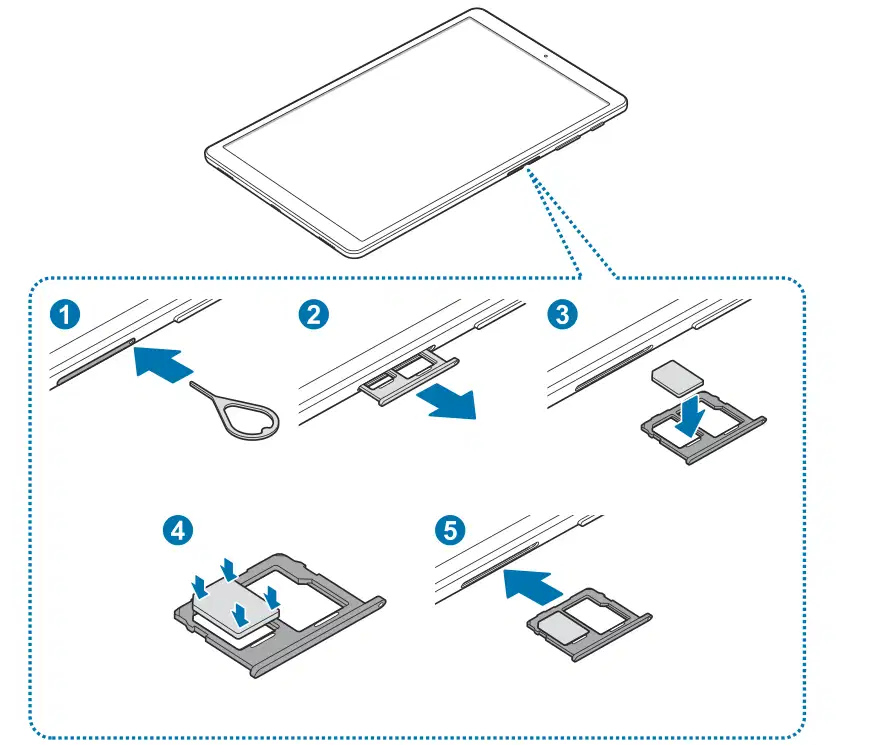
図 - クリックして拡大
図 - クリックして拡大
Page 18 of the Samsung Galaxy Tab 10.1 - SM-T515 user manual — 正しいカード取付け
18ページ · クリックして拡大
18ページ

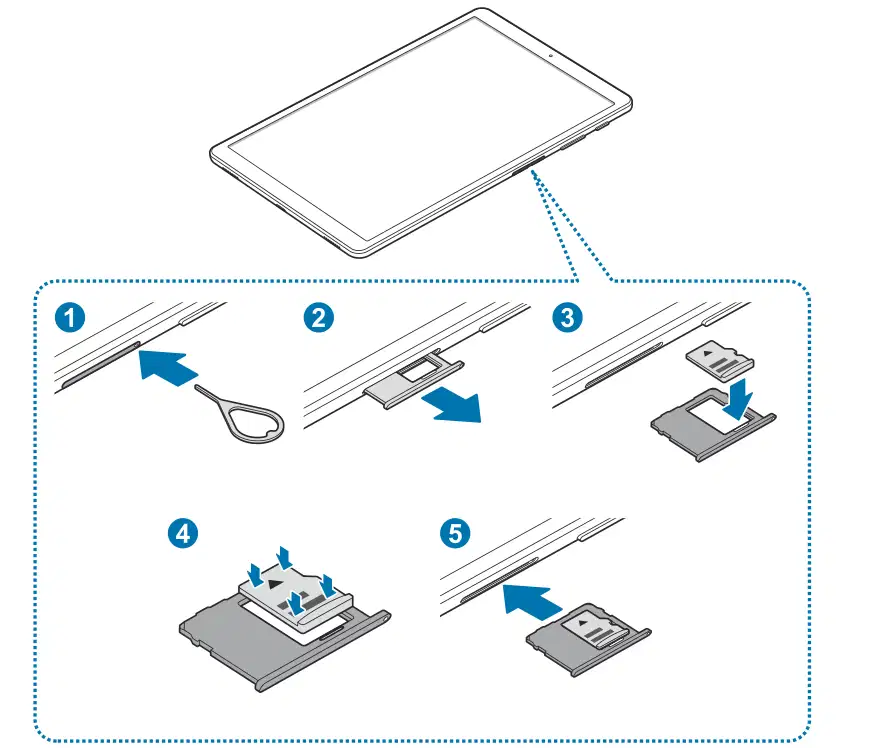
1 皿の穴にエジェクションピンを注入してトレイを緩める。

射出ピンが穴に垂直であることを確認します。 それ以外の場合は、デバイスが破損する可能性があります。

2 トレイスロットからトレイを優しく引き出す。

3 トレイ1にSIMカードまたはUSIMカードを置き、下方に向く金色の連絡先が付いた。

トレイ2の皿1

4 静かにSIMカードをトレイに押し込み、安全に保管します。

トレイにカードがしっかりと固定されていない場合は、SIMカードはトレイから離れたり落ちる場合があります。

5 トレイをトレースロットに差し込みます。

  • トレイを濡れたままに、トレーをデバイスへ差し込むと、装置が破損する場合があります。 常にトレイが乾いていることを確認してください。
  • トレイをトレースロットに差し込み、液体がデバイスに入るのを防ぐことができます。

正しいカード取付け

microSDカード ナノSIM カード

ナノSIMカードのみ使用

Page 19 of the Samsung Galaxy Tab 10.1 - SM-T515 user manual — メモリーカードのインストール
19ページ · クリックして拡大
19ページ

SIMカードまたはUSIMカードの削除

1 皿の穴にエジェクションピンを注入してトレイを緩める。

2 トレイスロットからトレイを優しく引き出す。

3 SIMカードまたはUSIMカードを取り外します。

4 トレイをトレースロットに差し込みます。

メモリーカード(microSD カード)

メモリーカードのインストール

デバイスのメモリカード容量は、他のモデルと異なる場合があります。メモリーカードメーカーやタイプに応じてデバイスとの互換性がない場合もございます。 デバイスの最大メモリカード容量を表示するには、Samsungのウェブサイトを参照してください。

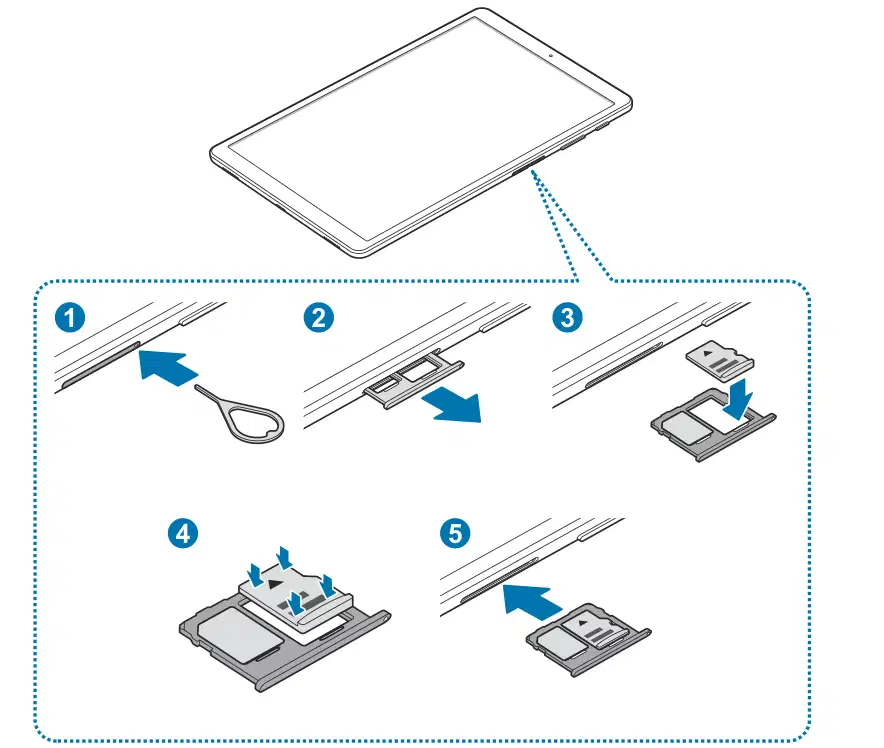
  • メモリーカードは、デバイスと完全に互換性がない場合があります。 互換性のないカードを使用して、デバイスやメモリカードを損傷したり、に保存されたデータを破損させる場合があります。
  • メモリーカードを右上から差し込むには、注意が必要です。
  • メモリカード用のFATとexFATファイルシステムをサポートしています。 異なるファイルシステムでフォーマットされたカードを差し込むと、デバイスはカードを再フォーマットするか、またはカードを認識しないように要求します。 メモリーカードを使用するには、それをフォーマットする必要があります。 デバイスがメモリカードをフォーマットまたは認識できない場合は、メモリーカードメーカーやSamsung Service Centreにお問い合わせください。
  • データの書き込みと消去は、メモリカードの寿命を短くします。
  • メモリーカードをデバイスに差し込むと、メモリカードのファイルディレクトリがMy Files → SD カードフォルダに表示されます。
Page 20 of the Samsung Galaxy Tab 10.1 - SM-T515 user manual — ► SM-T515, SM-T517 :
20ページ · クリックして拡大
20ページ

► SM-T515, SM-T517 :

図 - クリックして拡大
図 - クリックして拡大
Page 21 of the Samsung Galaxy Tab 10.1 - SM-T515 user manual — ► SM-T510 :
21ページ · クリックして拡大
21ページ

► SM-T510 :

図 - クリックして拡大
図 - クリックして拡大
Page 22 of the Samsung Galaxy Tab 10.1 - SM-T515 user manual — メモリーカード(microSD カード)
22ページ · クリックして拡大
22ページ

1 ► SM-T515, SM-T517: トレイの穴にエジェクションピンをインサートして、トレイを緩める。

► SM-T510: メモリーカードトレイの穴にエジェクションピンをインサートして、トレイを緩める。

射出ピンが穴に垂直であることを確認します。 それ以外の場合は、デバイスが破損する可能性があります。

2 ► SM-T515, SM-T517: トレイスロットから、トレイを優しく引き出す。

► SM-T510: メモリーカードトレイをメモリカードのトレイスロットから静かに引き出す。

デバイスからトレイを削除した場合、モバイルデータ接続は無効になります。 (SM-T515, SM)

3 ► SM-T515, SM-T517: トレイ2にメモリーカードを置き、ゴールドカラーのコンタクトが下方に向いている。

トレイ2の皿1

► SM-T510: メモリーカードトレイに、ゴールドカラーのコンタクトを下方に置く。

Page 23 of the Samsung Galaxy Tab 10.1 - SM-T515 user manual — メモリーカードの削除
23ページ · クリックして拡大
23ページ

4 メモリーカードをトレイに押し込み、安全に保管します。

カードがトレイにしっかりと固定されていない場合、メモリカードはトレイから離れたり落ちる場合があります。

5 ► SM-T515, SM-T517: トレイをトレースロットに差し込みます。

► SM-T510: メモリーカードトレイをメモリカードのトレイに差し込みます。

  • トレイを濡れたままに、トレーをデバイスへ差し込むと、装置が破損する場合があります。 常にトレイが乾いていることを確認してください。
  • トレイをトレースロットに差し込み、液体がデバイスに入るのを防ぐことができます。

メモリーカードの削除

メモリーカードを外す前に、まず安全に取り外します。

起動する 設定 アプリをタップ デバイスケア → ストレージ →

→ ストレージ設定 → SDカード → 未定.

1 ► SM-T515, SM-T517: トレイの穴にエジェクションピンをインサートして、トレイを緩める。

► SM-T510: メモリーカードトレイの穴にエジェクションピンをインサートして、トレイを緩める。

2 ► SM-T515, SM-T517: トレイスロットから、トレイを優しく引き出す。

► SM-T510: メモリーカードトレイをメモリカードのトレイスロットから静かに引き出す。

3 メモリーカードを外します。

4 ► SM-T515, SM-T517: トレイをトレースロットに差し込みます。

► SM-T510: メモリーカードトレイをメモリカードのトレイに差し込みます。

メモリカードやUSBストレージなどの外部記憶を外しないようにします。デバイスが情報転送またはアクセスしている間、データを転送した後に右に移動してください。 そのため、データを破損または紛失したり、外部ストレージやデバイスに損傷を与える可能性があります。 サムスンは、データの損失を含む損失について責任を負いません, 外付けストレージデバイスの誤用に起因します.

Page 24 of the Samsung Galaxy Tab 10.1 - SM-T515 user manual — デバイスを再起動する
24ページ · クリックして拡大
24ページ

メモリーカードのフォーマット

コンピュータ上でフォーマットされたメモリーカードは、デバイスと互換性がない場合があります。 デバイス上のメモリカードをフォーマットします。

起動する 設定 アプリをタップ デバイスケア → ストレージ →

→ ストレージ設定 → SDカード → フォーマット.

メモリーカードをフォーマットする前に、メモリカードに保存されたすべての重要なデータのバックアップコピーを作成することを覚えておいてください。 製造元の保証は、ユーザーの行動に起因するデータの損失をカバーしていません。

デバイスをオン/オフにすること

電源キーを押したまま数秒間押して、デバイスをオンにします。

デバイスを初めて起動するか、データリセットを実行した後にオン画面の指示に従ってデバイスのセットアップを行います。

デバイスをオフにするには、電源キーを押したままにしてタップします。 電源遮断.

航空機や病院などの無線機器の使用が制限されている地域における承認された人員から投稿した警告と指示に従ってください。

デバイスを再起動する

デバイスを再起動し、電源キーを押したままにしてタップします。 再起動.

デバイスが凍結して応答しなくなった場合は、電源キーとボリュームダウンキーを同時に7秒以上押し続けます。

電源キー・音量ダウンキー

Page 25 of the Samsung Galaxy Tab 10.1 - SM-T515 user manual — 2 ご希望のデバイス言語を選択し、選択する
25ページ · クリックして拡大
25ページ

初期設定

デバイスを初めて起動するか、データリセットを実行した後にオン画面の指示に従ってデバイスのセットアップを行います。

初期設定手順は、デバイスソフトウェアと地域によって異なる場合があります。

1 デバイスをオンにします。
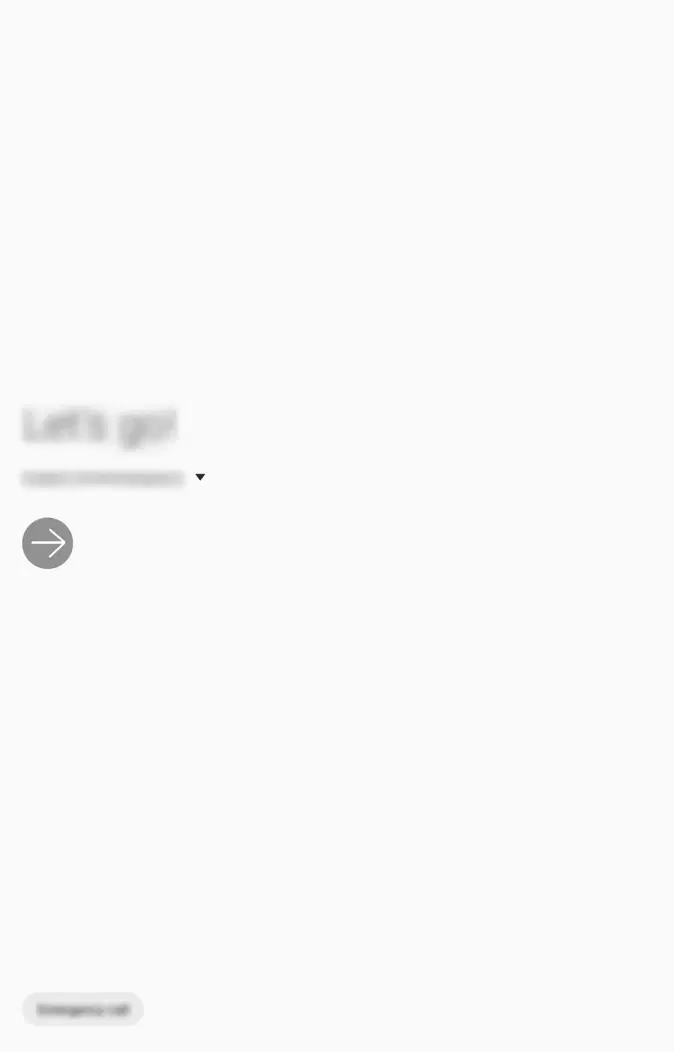
2 ご希望のデバイス言語を選択し、選択する

Samsung Galaxy Tab 10.1 - SM-T515 — 2 ご希望のデバイス言語を選択し、選択する diagram (page 25)
図 6

中国語(簡体)

3 規約および条件を読んで同意し、タップする おすすめ.

4 以前のデバイスからコンテンツをゲットできます。

5 Wi-Fiネットワークを選択し、接続します。

Wi-Fiネットワークに接続していない場合、初期設定時に一部のデバイス機能を設定できないことがあります。

6 画面上の指示に従って初期設定を続行します。

Page 26 of the Samsung Galaxy Tab 10.1 - SM-T515 user manual — 新規のSamsungアカウントを登録する
26ページ · クリックして拡大
26ページ

7 デバイスを保護するために画面ロック方法を設定します。 他人があなたのデバイスにアクセスしないように、お客様の個人情報を保護することができます。 画面ロック方法の設定後、タップ いままでは.

8 推奨アプリ画面が表示された場合、必要なアプリケーションを選択しダウンロードします。

9 サムスンアカウントにログインします。 サムスンのサービスを楽しんで、すべてのデバイス間でデータを最新かつ安全に保つことができます。 詳細はSamsungアカウントを参照してください。

サムスンアカウント

導入事例

あなたのサムスンアカウントは、モバイルデバイス、テレビ、およびSamsungウェブサイトが提供するさまざまなSamesサービスの使用できる統合アカウントサービスです。 Samsungアカウントが登録されたら、Samsung Cloud であなたのサムスンデバイスを最新かつ安全にデータを保持し、紛失または盗難したデバイスの追跡と制御を行い、Shamberson メンバーのヒントやコツを参照してください。

サムスンアカウントをメールアドレスで作成します。

サムスンアカウントで使用できるサービスの一覧を確認するには、口座をご覧ください。samsung.com - 日本語. . サムスンのアカウントの詳細については、, 起動します。 設定 アプリをタップ 口座とバックアップ → 口座名 → サムスンアカウント →

→ おすすめ.

サムスンアカウントを登録する

新規のSamsungアカウントを登録する

サムスンアカウントをお持ちでない場合は、作成する必要があります。

1 起動 設定 アプリをタップ 口座とバックアップ → 口座名 → アカウントを追加 → サムスンアカウント.

あるいは、起動する 設定 アプリをタップ

2 タップ アカウントを作成する.

3 画面上の指示に従ってアカウントを作成してください。

Page 27 of the Samsung Galaxy Tab 10.1 - SM-T515 user manual — 2 サムスンアカウントをタップ →
27ページ · クリックして拡大
27ページ

既存のSamsungアカウントを登録する

すでにSamsungアカウントをお持ちの場合は、デバイスに登録してください。

1 起動 設定 アプリをタップ 口座とバックアップ → 口座名 → アカウントを追加 → サムスンアカウント.

あるいは、起動する 設定 アプリをタップ

2 サムスンアカウントIDとパスワードを入力し、タップ サインイン.

口座情報を忘れた場合は、タップ ID の検索 または パスワードの再設定. . 必要な情報を入力すると、アカウント情報が確認できます。

3 規約および条件を読んで同意し、タップする おすすめ サムスンアカウントを登録する完了します。

あなたのサムスンのアカウントを除去する

デバイスから登録済みのSamsungアカウントを削除した場合、連絡先やイベントなどのデータも削除されます。

1 起動 設定 アプリをタップ 口座とバックアップ → 口座名.

2 サムスンアカウントをタップ →

→ 口座を取消.

3 タップ 削除, あなたのサムスンアカウントのパスワードを入力し、その後をタップします OK.

Page 28 of the Samsung Galaxy Tab 10.1 - SM-T515 user manual — Wi-Fi ダイレクト経由でデータをワイヤレスで転送
28ページ · クリックして拡大
28ページ

以前のデバイスからデータを転送する(スマートスイッチ)

以前のデバイスとスマートスイッチでデータを転送します。

起動する 設定 アプリをタップ 口座とバックアップ → スマートスイッチ.

  • 一部のデバイスやコンピュータではこの機能はサポートできません。
  • 制限事項が適用されます。 訪問 <a href="http://www.samsung.com/smartswitch"rel="nofollow noopener" target=" blank"> www.shamsung。com/mmartswaitch</a> 詳細をご覧いただけます。 サムスンは著作権を真剣に受け止めます。 自分だけのコンテンツや転送する権利を持っているだけ。

Wi-Fi ダイレクト経由でデータをワイヤレスで転送

以前のデバイスからWi-Fi Direct経由でワイヤレスでデータを転送します。

1 前回デバイスでスマートスイッチを起動します。

アプリをお持ちでない方は、こちらからダウンロードしてください。 ギャラクシーアプリ または プレイストア.

2 お使いのデバイスで, 起動します。 設定 アプリをタップ 口座とバックアップ → スマートスイッチ.

3 デバイスを他の機器に置きます。

4 前回デバイスで、タップ データを送信する → ワイヤレス.

5 前回デバイスで、転送する項目を選択しタップします 送信する.

6 デバイスで、タップ インフォメーション.

7 画面上の指示に従って、以前のデバイスからデータを転送します。

Page 29 of the Samsung Galaxy Tab 10.1 - SM-T515 user manual — コンピュータからバックアップデータを転送する
29ページ · クリックして拡大
29ページ

外部ストレージを使用してデータを転送する

microSDカードなどの外部ストレージを使用してデータを転送します。

1 以前のデバイスから外部ストレージへのデータを転送します。

2 外部ストレージデバイスをデバイスの入力または接続します。

3 お使いのデバイスで, 起動します。 設定 アプリをタップ 口座とバックアップ → スマートスイッチ →

→ ストア.

4 画面上の指示に従って、外部ストレージからデータを転送します。

コンピュータからバックアップデータを転送する

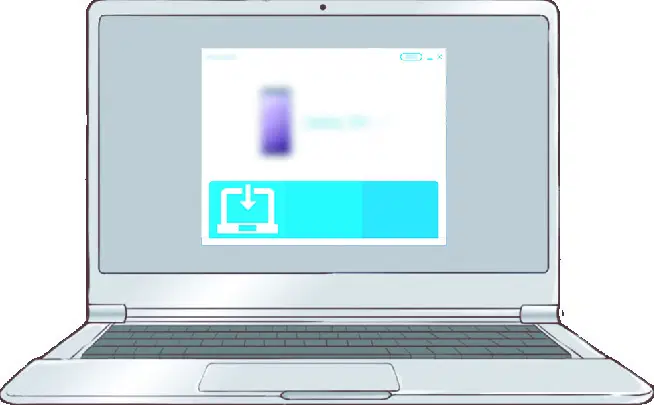
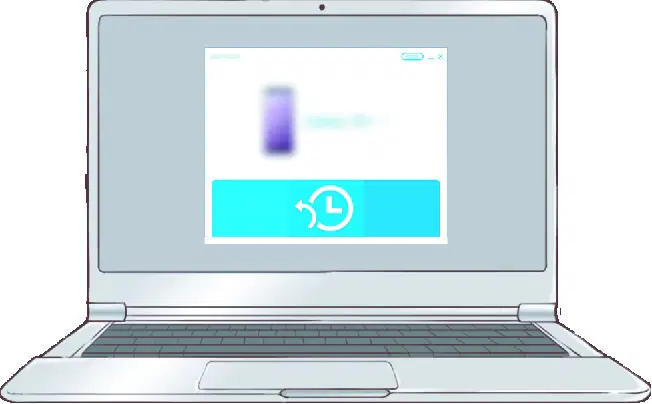
デバイスとコンピューター間でデータを転送します。 からスマートスイッチコンピュータ版アプリをダウンロードする必要があります 電子メール:samsung.com 以前のデバイスからコンピュータにデータをバックアップし、データをデバイスのインポートします。
Samsung Galaxy Tab 10.1 - SM-T515 — コンピュータからバックアップデータを転送する diagram (page 29)
図 7
Samsung Galaxy Tab 10.1 - SM-T515 — コンピュータからバックアップデータを転送する diagram (page 29)
図 8

1 コンピュータで、訪問して下さい 電子メール:samsung.com スマートスイッチをダウンロードします。

2 コンピューターでスマートスイッチを起動します。

以前のデバイスがSamsungデバイスでない場合は、デバイスのメーカーが提供するプログラムを使用してコンピュータにデータをバックアップします。 すると、第5ステップにスキップします。

Page 30 of the Samsung Galaxy Tab 10.1 - SM-T515 user manual — インポートされたデータの表示
30ページ · クリックして拡大
30ページ

3 デバイスのUSBケーブルを使用して、以前のデバイスをコンピュータに接続します。

4 コンピューター上で、画面上の指示に従ってデバイスからデータをバックアップします。 それから、コンピュータからあなたの前の装置を取り外します。

5 USBケーブルを使用してコンピュータにあなたの装置を接続して下さい。

6 コンピューターで、画面上の指示に従ってデータをデバイスに転送します。

インポートされたデータの表示

インポートしたデータを、以前のデバイスから同じアプリで表示できます。

新規デバイスがインポートされたデータを閲覧または再生するアプリがない場合、同様のアプリケーションに保存されます。

Page 31 of the Samsung Galaxy Tab 10.1 - SM-T515 user manual — テイッピングと保持
31ページ · クリックして拡大
31ページ

スクリーンの理解

タッチスクリーンの制御

  • タッチスクリーンが他の電気機器と接触するように許可しないでください。 静電放電はタッチスクリーンを誤動作させる可能性があります。
  • タッチスクリーンを傷つけないようにするには、シャープなものや指先で過度の圧力をかけないでください。
  • 長時間の固定グラフィックやタッチスクリーンなどは使用しないでください。 そのため、後遺(画面バーンイン)やゴーストなどでの撮影が出来ます。
  • タッチ入力領域の外にある画面の端に触れる入出力を認識しない場合があります。
  • タッチスクリーンを使用する際には指を使うことをお勧めします。

テイッピング

Samsung Galaxy Tab 10.1 - SM-T515 — テイッピング diagram (page 31)
図 9

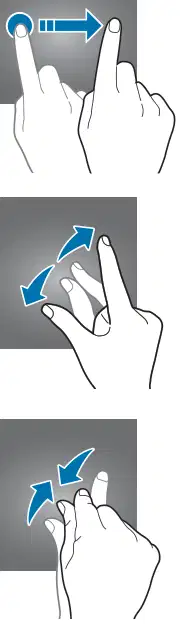
画面をタップします。

テイッピングと保持

Samsung Galaxy Tab 10.1 - SM-T515 — テイッピングと保持 diagram (page 31)
図 10

画面を約2秒間タップして保持します。

Page 32 of the Samsung Galaxy Tab 10.1 - SM-T515 user manual — スプレッドとピンチ
32ページ · クリックして拡大
32ページ

ドレーギング

アイテムをタップして、項目をドラッグすると対象ポジションにドラッグします。
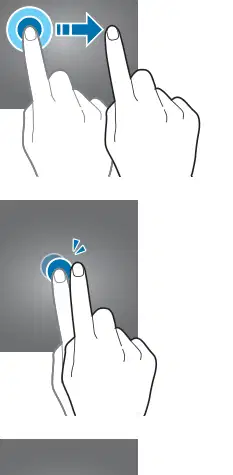
図 - クリックして拡大
図 - クリックして拡大

ダブルタッピング

画面をダブルタップします。

スイミング

上下左右にスワイプします。

図 - クリックして拡大
図 - クリックして拡大

スプレッドとピンチ

画面上の2本の指を離れて、またはピンチを広げます。

Page 33 of the Samsung Galaxy Tab 10.1 - SM-T515 user manual — ナビゲーションバー(ソフトボタン)
33ページ · クリックして拡大
33ページ

ナビゲーションバー(ソフトボタン)

画面をオンにすると、スクリーンの下部にあるナビゲーションバーに表示されます。 ソフトボタンは、デフォルトで「最近」ボタンや、「ホームボタン」「バックボタン」に設定されます。 ボタンの機能は、現在使用しているアプリや利用環境に応じて変更できます。

最近の投稿 • タップして、最近のアプリのリストを開きます。

  • タップすると、ホーム画面に戻ります。
  • Google Assistantアプリを起動するには、タップして保持します。

バックナンバー • タップして、前の画面に戻ります。

このページでは5つのラベル/ショートテキストを表示
最近のボタン・バックボタン・ホームボタン・・・ ボタン機能 · ふりがな
Page 34 of the Samsung Galaxy Tab 10.1 - SM-T515 user manual — ナビゲーションバーの設定
34ページ · クリックして拡大
34ページ

ナビゲーションバーを隠す

ナビゲーションバーを非表示にすることで、ファイルやアプリの広い画面で表示します。

起動する 設定 アプリをタップ ディスプレイ → ナビゲーションバーをタップします。 フルスクリーンジェスチャー 以下は ナビゲーションタイプ. . ナビゲーションバーが隠され、ジェスチャーヒントは柔らかいボタンの位置に表示されます。 ソフトボタンを使うには、目的のボタンを上向きに絞ってみてください。

画面の下部にあるジェスチャーヒントを非表示にしたい場合は、タップします ジェスチャーのヒント それを非活性化させるために転換して下さい。

ナビゲーションバーの設定

起動する 設定 アプリをタップ ディスプレイ → ナビゲーションバー, オプションを選択します。

  • ナビゲーションタイプ:デバイスを非表示にしたり、ナビゲーションバーを表示したりします。 ナビゲーションバーを非表示にするには、フルスクリーンジェスチャーをタップします。 ナビゲーションバーが隠されている間、目的のボタンの上方を絞ってソフトなボタンを使うことができます。
  • ボタンの注文:ナビゲーションバーにボタンを順番に変更します。
  • ゲスチャーヒント:デバイスを画面の下部に表示して、ソフトボタンがどこにいるかを示すように設定します。 フルスクリーンジェスチャーを選択すると、この機能は表示されます。
Page 35 of the Samsung Galaxy Tab 10.1 - SM-T515 user manual — ホーム画面とアプリのスクリーン
35ページ · クリックして拡大
35ページ

ホーム画面とアプリのスクリーン

ホーム画面は、デバイスの機能をすべてアクセスするための開始点です。 ウィジェット、アプリへのショートカットなどを表示します。

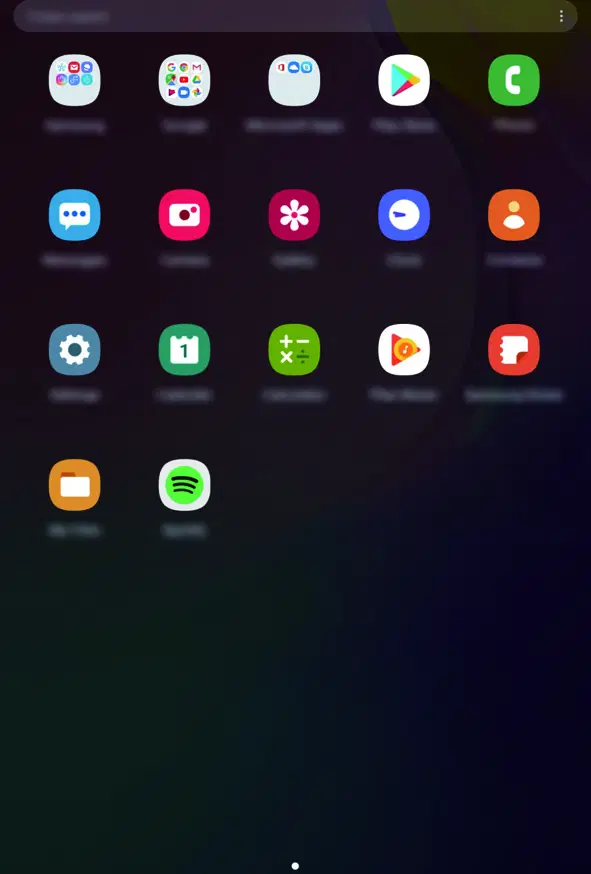
アプリ画面には、新規インストールアプリを含むすべてのアプリケーション用のアイコンが表示されます。

地域やサービスプロバイダによって画面が異なる可能性があります。
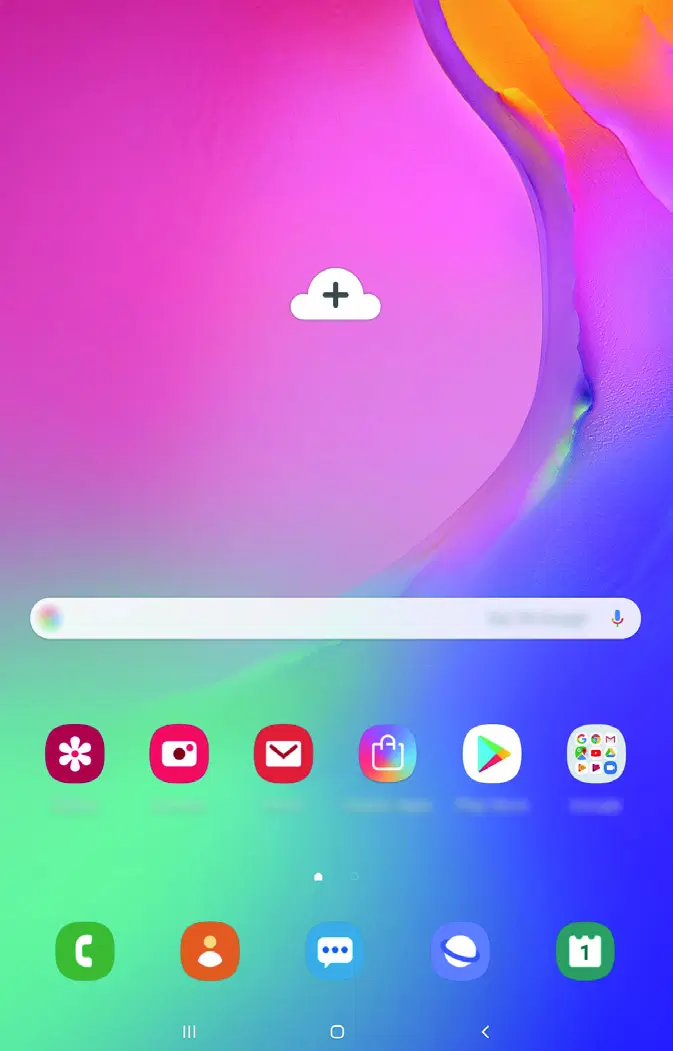
Samsung Galaxy Tab 10.1 - SM-T515 — ホーム画面とアプリのスクリーン diagram (page 35)
図 13

ナビゲーションバー(ソフトボタン)

ウィジェット・お気に入りアプリ

Page 36 of the Samsung Galaxy Tab 10.1 - SM-T515 user manual — ホームとアプリの画面間で切り替える
36ページ · クリックして拡大
36ページ

ホームとアプリの画面間で切り替える

ホーム画面で、アプリの画面を開くために上向きまたは下方にスワイプします。

ホーム画面に戻すには、アプリの画面上に上向きまたは下方にスワイプします。 または、ホームボタンやバックボタンをタップします。
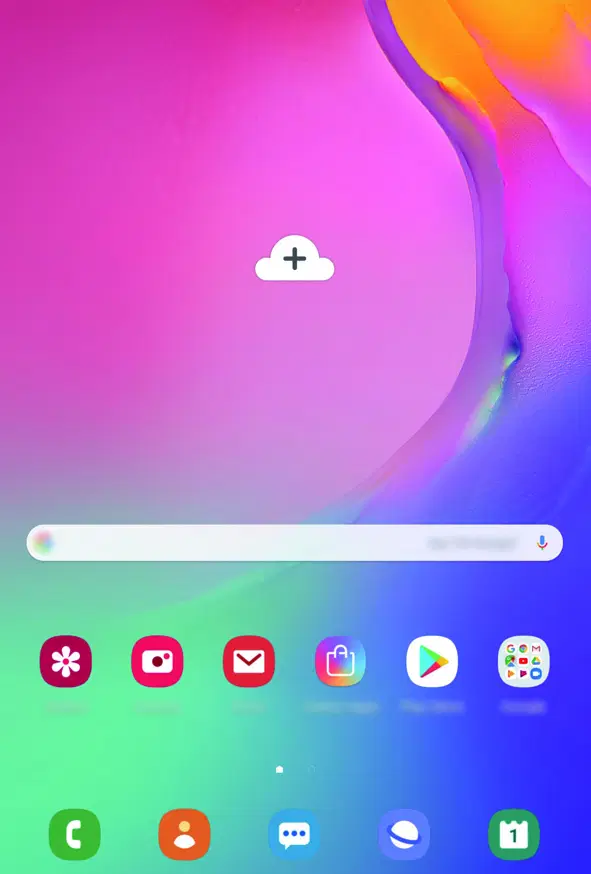
Samsung Galaxy Tab 10.1 - SM-T515 — ホームとアプリの画面間で切り替える diagram (page 36)
図 14
Samsung Galaxy Tab 10.1 - SM-T515 — ホームとアプリの画面間で切り替える diagram (page 36)
図 15

ホーム スクリーン アプリ画面

ホーム画面にアプリボタンを追加すると、ボタンをタップすることでAppsスクリーンを開くことができます。 ホーム画面で、空のエリアをタップして保持し、[タップ] ホーム画面の設定をタップします。 アプリボタン それを活動化させるために転換して下さい。 画面下部にアプリボタンを追加します。

Samsung Galaxy Tab 10.1 - SM-T515 — ホームとアプリの画面間で切り替える diagram (page 36)
図 16

アプリボタン

Page 37 of the Samsung Galaxy Tab 10.1 - SM-T515 user manual — フォルダの作成
37ページ · クリックして拡大
37ページ

移動項目

アイテムをタップして、項目を把握し、新しい場所にドラッグします。 アイテムを別のパネルに移動するには、画面の側面にドラッグします。

ホーム画面にアプリへショートカットを追加するには、Appsスクリーンのアイテムをタップして保持し、画面上部に移動します。 画面にアプリへのショートカットを追加します。

また、よく使われているアプリをホーム画面の下部にあるショートカットエリアに移動することもできます。

フォルダの作成

フォルダを作成し、類似アプリを収集してすぐにアクセスし、アプリケーションを起動します。

ホーム画面またはアプリの画面で、タップしてアプリを長押しし、別のアプリ上でドラッグします。

選択したアプリを含む新しいフォルダが作成されます。 タップ フォルダ名を入力してください フォルダ名を入力して下さい。

Samsung Galaxy Tab 10.1 - SM-T515 — フォルダの作成 diagram (page 37)
図 17
Samsung Galaxy Tab 10.1 - SM-T515 — フォルダの作成 diagram (page 37)
図 18
  • より多くのアプリを追加する

タップ アプリの追加 フォルダに。 アプリを追加してタップする アクセサリー. . また、フォルダにドラッグしてアプリを追加することもできます。

  • フォルダからアプリを移動する

アプリをタップして、新しい場所にドラッグします。

  • フォルダを削除

フォルダをタップして保持し、タップします フォルダを削除します。. . フォルダのみ削除されます。 フォルダのアプリは、Apps画面に再配置されます。

Page 38 of the Samsung Galaxy Tab 10.1 - SM-T515 user manual — ホーム画面の編集
38ページ · クリックして拡大
38ページ

ホーム画面の編集

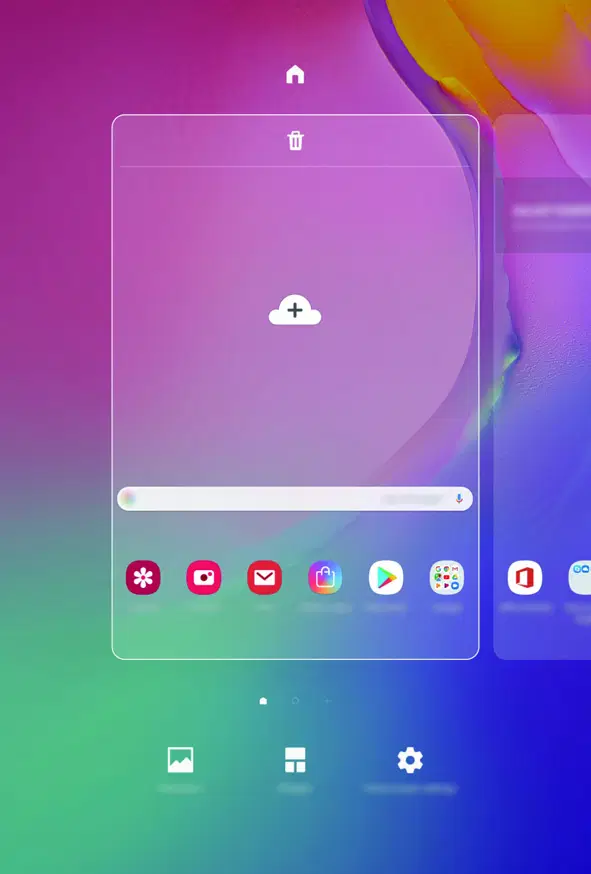
ホーム画面で、空の領域をタップして保持するか、編集オプションにアクセスするために一緒に指をピンチします。 壁紙をセットしてウィジェットを追加したり、 また、ホーム画面パネルの追加・削除やリアレンジも可能です。

  • パネルの追加:左にスワイプして、タップします
  • パネルのプレビューをタップして、パネルを閉じて画面にドラッグすると新しい場所に移動します。
  • パネルの削除: タップ

パネルに。

Samsung Galaxy Tab 10.1 - SM-T515 — ホーム画面の編集 diagram (page 38)
図 19
  • 壁紙 : ホーム画面とロックされたスクリーンのの壁紙設定を変更します。
  • ウィジェット:ウィジェットは、特定のアプリ機能を起動し、ホーム画面に情報と便利なアクセスを提供する小さなアプリケーションです。 ウィジェットをタップして、ウィジェットをオンにしてホーム画面にドラッグします。 ウィジェットはホーム画面に追加されます。
  • ホーム画面の設定 : 設定を変更します。
Page 39 of the Samsung Galaxy Tab 10.1 - SM-T515 user manual — インジケータアイコン
39ページ · クリックして拡大
39ページ

ホーム画面上のすべてのアプリを表示

別のアプリ画面を使用せずに、デバイスを設定してホームスクリーン上のすべてのアプリケーションを表示することができます。 ホーム画面で、空のエリアをタップして保持し、[タップ] をタップします。 ホーム画面の設定 → ホーム画面レイアウト → ホーム画面のみ → 申し込み.

現在、ホーム画面の左にスワイプすることですべてのアプリにアクセスすることができます。

インジケータアイコン

画面上部のステータスバーに表示されているインジケータアイコンが表示されます。 下の表にリストされているアイコンは最もよくあります。

  • ステータスバーは、一部のアプリの画面上部に表示されません。 ステータスバーを表示するには、画面上部からドラッグします。
  • 通知パネルを開くときにのみ表示されているインジケーターアイコンがいくつかあります。
  • インジケーターアイコンはSM-T515にのみ表示されます。

ローミング(通常のサービスエリア以外)

利用する場所サービス

このページでは14のラベル/ショートテキストを表示
アイコンの意味 ・信号・シグナル強度・GPRSネットワーク接続・EDGEネットワーク接続なし・UMTSネットワーク接続済み・HSDPAネットワーク接続・・・HSPA+ネットワーク接続可能・LTEネットワーク接続、/Wi-Fi接続・Bluetooth機能搭載・進行中の通話
Page 40 of the Samsung Galaxy Tab 10.1 - SM-T515 user manual — ロック スクリーン
40ページ · クリックして拡大
40ページ

テキストまたはマルチメディアメッセージ

エラーが発生したり、注意が必要

ロック スクリーン

電源キーを押すと画面がオフになり、ロックされます。 また、画面がオフになり、指定された期間にデバイスを使用されていない場合は自動的にロックされます。

画面のロックを解除するには、スクリーンがオンになったときに任意の方向にスワイプします。

画面がオフの場合、電源キーまたはスクリーンのどこにでもダブルタップして画面をオンにします。

Samsung Galaxy Tab 10.1 - SM-T515 — ロック スクリーン diagram (page 40)
図 20
このページでは7つのラベル/ショートテキストを表示
アイコンの意味 · 警報活動化しましたり/Muteモードは、活動化する•飛行モード電池の充満・バッテリー電力レベル・ロックされたスクリーン
Page 41 of the Samsung Galaxy Tab 10.1 - SM-T515 user manual — スクリーンキャプチャ
41ページ · クリックして拡大
41ページ

スクリーンロック方法の変更

スクリーンロック方法を変更するには、起動します 設定 アプリをタップ ロック スクリーン → スクリーン ロックのタイプメソッドを選択し、

画面ロック方式のパターン、PIN、パスワードを設定すると、他人がデバイスにアクセスしないようにしてお客様の個人情報を保護することができます。 画面ロック方法を設定した後、デバイスはアンロックコードを解除する際に必要となります。

  • スワイプ:画面上の任意の方向にスワイプして、それをロック解除します。
  • パターン:画面のロックを解除するために4つ以上の点でパターンを作成。
  • PIN :画面のロックを解除するために、少なくとも4つの数字でPINを入力します。
  • パスワード : 画面のロックを解除するために、少なくとも4文字や数字または記号でパスワードを入力します。
  • なし : スクリーンロック方式の設定は行いません。

デバイスを設定して、ロック解除コードを数回入力し、試行制限に達すると工場データリセットを実行できます。 起動する 設定 アプリをタップ ロック スクリーン → セキュアロック設定、プリセット画面ロック方式を使用してスクリーンを解除し、その後タップします 自動工場リセット それを活動化させるために転換して下さい。

スクリーンキャプチャ

デバイスを使用してスクリーンショットをキャプチャします。

ボリュームダウンキーとパワーキーを同時に押し続けます。 撮影した画像を閲覧できます。 フォトギャラリー.

画面の左または右に手をスワイプすることでスクリーンショットをキャプチャすることもできます。 この機能が有効化されていない場合、起動します 設定 アプリをタップ 高度な機能 → 動きおよびジェスチャーをタップします。 パームスワイプをキャプチャする それを活動化させるために転換して下さい。

一部のアプリや機能を使ってスクリーンショットをキャプチャすることはできません。

Page 42 of the Samsung Galaxy Tab 10.1 - SM-T515 user manual — 通知パネル
42ページ · クリックして拡大
42ページ

通知パネル

► SM-T510: 新規通知を受信すると、ステータスバーに表示アイコンが表示されます。 アイコンの詳細については、通知パネルを開き、詳細を表示します。

► SM-T515: メッセージやメッセージの呼び出しなどの通知を受信すると、ステータスバーに表示アイコンが表示されます。 アイコンの詳細については、通知パネルを開き、詳細を表示します。

► SM-T517: ステータスバーにメッセージやインジケーターアイコンなど、新しい通知を受信すると表示されます。 アイコンの詳細については、通知パネルを開き、詳細を表示します。

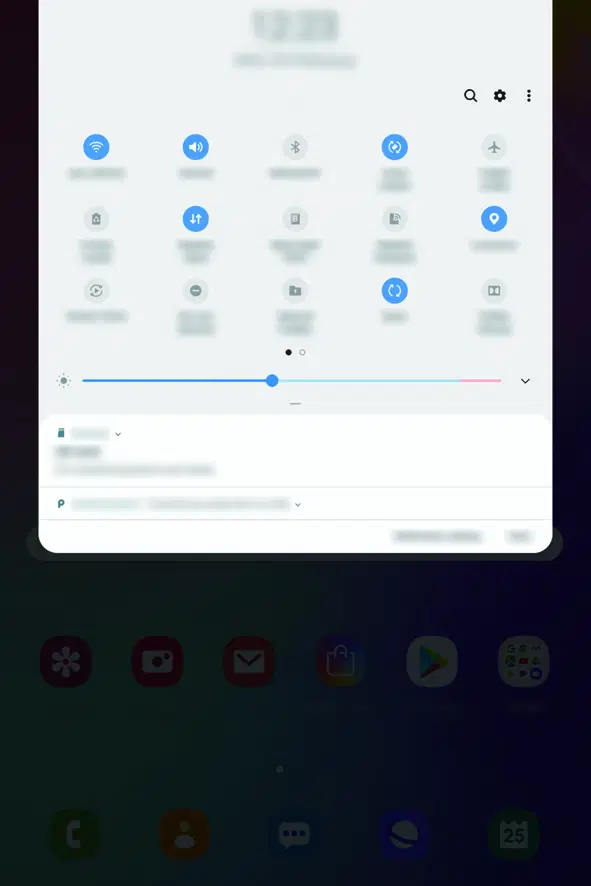
通知パネルを開くには、ステータスバーを下方にドラッグします。 通知パネルを閉じるには、画面上に上に移動します。

Samsung Galaxy Tab 10.1 - SM-T515 — 通知パネル diagram (page 42)
図 21

通知パネルに次の機能を使うことができます。

デバイスに保存されているコンテンツやアプリを検索します。
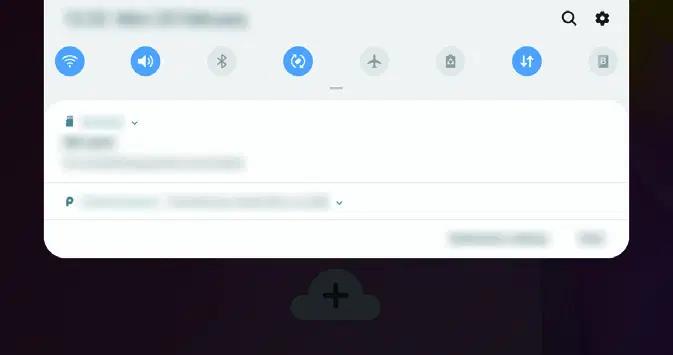
Samsung Galaxy Tab 10.1 - SM-T515 — 通知パネル diagram (page 42)
図 22

リリース 設定.

通知の詳細を表示し、さまざまなアクションを実行します。

すべての通知をクリアします。

設定。

クイック設定ボタン・通知へのアクセス

Page 43 of the Samsung Galaxy Tab 10.1 - SM-T515 user manual — クイック設定ボタンを使用する
43ページ · クリックして拡大
43ページ

クイック設定ボタンを使用する

クイック設定ボタンをタップすると、特定の機能がアクティブになります。 通知パネルの下にスワイプして、より多くのボタンを表示できます。
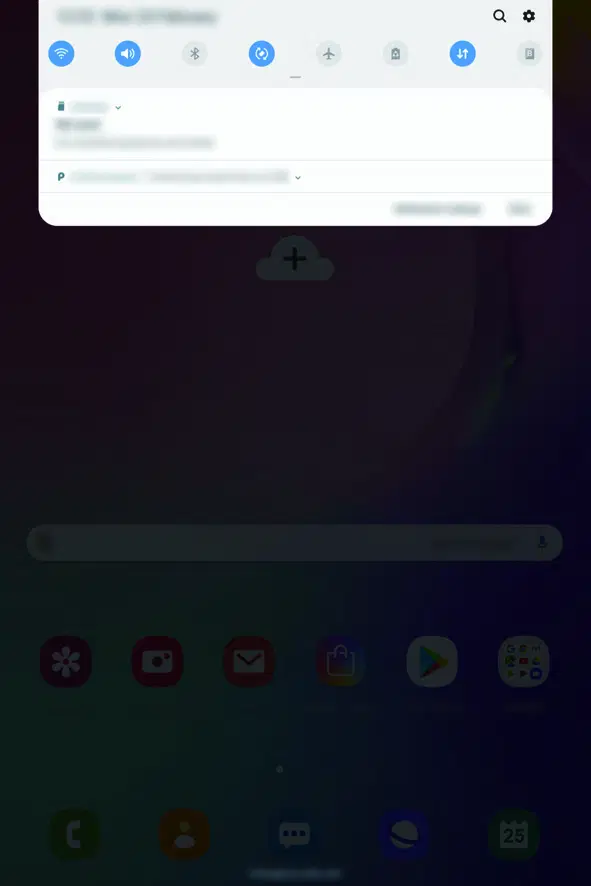
Samsung Galaxy Tab 10.1 - SM-T515 — クイック設定ボタンを使用する diagram (page 43)
図 23
Samsung Galaxy Tab 10.1 - SM-T515 — クイック設定ボタンを使用する diagram (page 43)
図 24

機能の設定を変更するには、各ボタンの下のテキストをタップします。 より詳細な設定を表示するために、ボタンをタップして保持します。

ボタンを並べ替えるには、タップ

→ ボタンの発注ボタンをタップして、別の場所にドラッグします。

Page 44 of the Samsung Galaxy Tab 10.1 - SM-T515 user manual — 入力言語の変更
44ページ · クリックして拡大
44ページ

テキストの入力

キーボードレイアウト

► SM-T515, SM-T517: テキストを入力すると、メッセージの送信やメモの作成などを自動的にキーボードが現れます。

► SM-T510: テキストを入力すると、メールを送ったりメモを作成したりする時に自動的にキーボードが表示されます。

テキスト入力は一部の言語ではサポートされていません。 テキストを入力するには、入力言語をサポートされている言語の1つに変える必要があります。

キーボード機能の詳細はこちらをご覧ください。
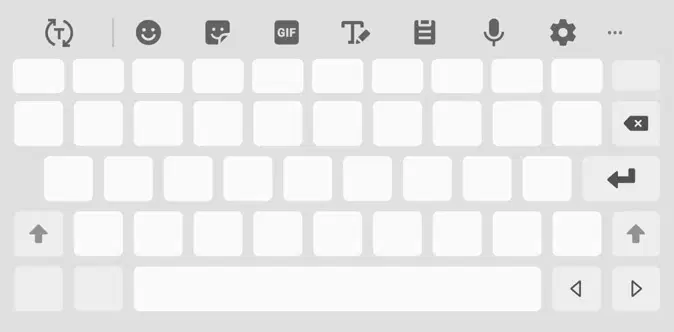
Samsung Galaxy Tab 10.1 - SM-T515 — キーボードレイアウト diagram (page 44)
図 25

前文字を削除します。 上部の文字を入力してください。 すべての帽子のため、

タップすると2回。

次の行にブレイクします。

カーソルを移動します。

シンボルを入力してください。

スペースを入力してください。

入力言語の変更

→ 言語と種類 → 入力言語の管理、そして使用するために言語を選んで下さい。

入力言語キーをタップして、入力言語間で切り替えます。 タップ

追加キーボード機能

Page 45 of the Samsung Galaxy Tab 10.1 - SM-T515 user manual — 追加キーボード機能
45ページ · クリックして拡大
45ページ

キーボードの変更

キーボードを変更します。

キーボードタイプを変更するには、タップ

→ 言語と種類、言語を選択し、必要なキーボードタイプを選択します。

キーボードボタン(

)ナビゲーションバーに表示されず、起動します 設定 アプリをタップ 総務管理 → 語学・入力をタップします。 キーボードボタンを表示する それを活動化させるために転換して下さい。

追加キーボード機能

: 入力に基づいて単語を予測し、単語の提案を示す。 キーボード機能リストに戻るには、タップ

: 顔文字を入力してください。

: ステッカーを入力

: アニメーションGIFを添付します。 (SM-T515、SM T510)

: ハンドライティングモードに切り替えます。
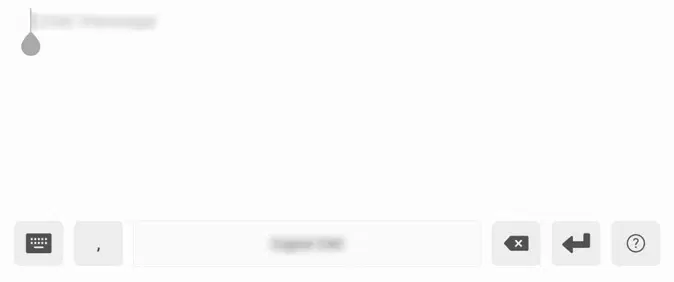
Samsung Galaxy Tab 10.1 - SM-T515 — 追加キーボード機能 diagram (page 45)
図 26

編集の手書きに関する情報を表示 標準へのスイッチ

キーボード。

: クリップボードからアイテムを追加します。

: 音声でテキストを入力

: キーボードの設定を変更します。

: キーボードモードまたはサイズを変更します。

: テキスト編集パネルを開きます。

このページでは13のラベル/ショートテキストを表示
タップ → ・ → ・ •
Page 46 of the Samsung Galaxy Tab 10.1 - SM-T515 user manual — キーワード
46ページ · クリックして拡大
46ページ

コピー&ペースト

1 テキストをタップして保持します。

2 ドラッグ

目的のテキストを選択するか、またはタップします 全て選択 テキストの全てを選択する

3 タップ コピー または カット.

選択したテキストはクリップボードにコピーされます。

4 テキストを入力してタップする場所をタップし、 ペースト.

以前にコピーしたテキストを貼り付けるには、タップ クリップボード テキストを選択し、

キーワード

特定の機能を使用して、Webページを閲覧するときなど、単語の定義を探します。

1 タップして、見たい単語を上回ります。

見たい単語が選択されていない場合、ドラッグ

目的のテキストを選択するために。

2 タップ キーワード オプションリストに。

デバイスに辞書がインストールされていない場合は、タップ 辞書の管理に移動, タップ

辞書の横に、次にタップします インストール ダウンロードしていただけます。

3 辞書ポップアップウィンドウの定義を表示します。

フルスクリーンビューに切り替えるには、タップ

. . 画面の定義をタップすると、より詳細に定義が表示されます。 詳細なビューで、タップ

お気に入りワードリストに単語を追加したり、タップする Web検索 検索用語として単語を使用する。

または

Page 47 of the Samsung Galaxy Tab 10.1 - SM-T515 user manual — アプリのインストール
47ページ · クリックして拡大
47ページ

アプリのインストールやアンインストール

ギャラクシーアプリ

アプリの購入とダウンロード Samsung Galaxyデバイスに特化したアプリをダウンロードできます。

起動する ギャラクシーアプリ アプリ。

地域やサービスプロバイダによっては、このアプリは利用できません。

アプリのインストール

キーワードを検索するために、カテゴリでアプリを閲覧したり検索フィールドをタップします。

アプリを選択して、その情報を表示します。 無料アプリをダウンロードするには、タップ インストール. . 課金アプリの購入とダウンロードには、料金をタップし、画面上の指示に従ってください。

自動更新設定を変更するには、タップ

→ 設定 → 自動更新アプリ, オプションを選択します。

プレイストア

アプリの購入とダウンロード

起動する プレイストア アプリ。

アプリのインストール

キーワードでアプリをカテゴリ別に閲覧したり、検索したりできます。

アプリを選択して、その情報を表示します。 無料アプリをダウンロードするには、タップ インストール. . 課金アプリの購入とダウンロードには、料金をタップし、画面上の指示に従ってください。

自動更新設定を変更するには、タップ

→ 設定 → 自動更新アプリ, オプションを選択します。

Page 48 of the Samsung Galaxy Tab 10.1 - SM-T515 user manual — アプリの権限の設定
48ページ · クリックして拡大
48ページ

アプリの管理

アプリのアンインストールまたは無効化

アプリをタップして、アプリを長押しし、オプションを選択します。

  • 無効 : デバイスからアンインストールできない選択されたデフォルトアプリを無効にします。
  • アンインストール : ダウンロードしたアプリをアンロックします。

アプリの有効化

起動する 設定 アプリをタップ おすすめアプリ →

→ 障害者用, アプリを選択し、タップします 有効活用.

アプリの権限の設定

一部のアプリでは、デバイス上の情報にアクセスしたり使用したりする許可が必要になる場合があります。 アプリを開くと、ポップアップウィンドウが表示されることがあります。特定の機能や情報へのアクセスを要求します。 タップ 許可する ポップアップウィンドウで、アプリへの許可を付与します。

アプリの許可設定を表示するには、起動します 設定 アプリをタップ おすすめアプリ. . アプリを選択し、タップします 許可の制限. . アプリの許可リストを表示し、権限を変更することができます。

許可カテゴリでアプリの権限設定を表示または変更するには、 設定 アプリをタップ おすすめアプリ →

→ アプリの許可. . アイテムを選択し、アプリの横にあるスイッチをタップすると権限が付与されます。

アプリへの許可を付与しない場合は、アプリの基本的な機能は正しく機能しない場合があります。

Page 49 of the Samsung Galaxy Tab 10.1 - SM-T515 user manual — 3 タップ
49ページ · クリックして拡大
49ページ

携帯電話(SM-T515)

導入事例

音声やビデオ通話をしたり、回答したりできます。

コールを作る

1 起動 携帯電話 アプリをタップ キーパッド.

2 電話番号を入力してください。

3 タップ

音声通話をしたり、タップする

ビデオ通話を作る。

追加オプションにアクセスします。 番号を数値に追加する
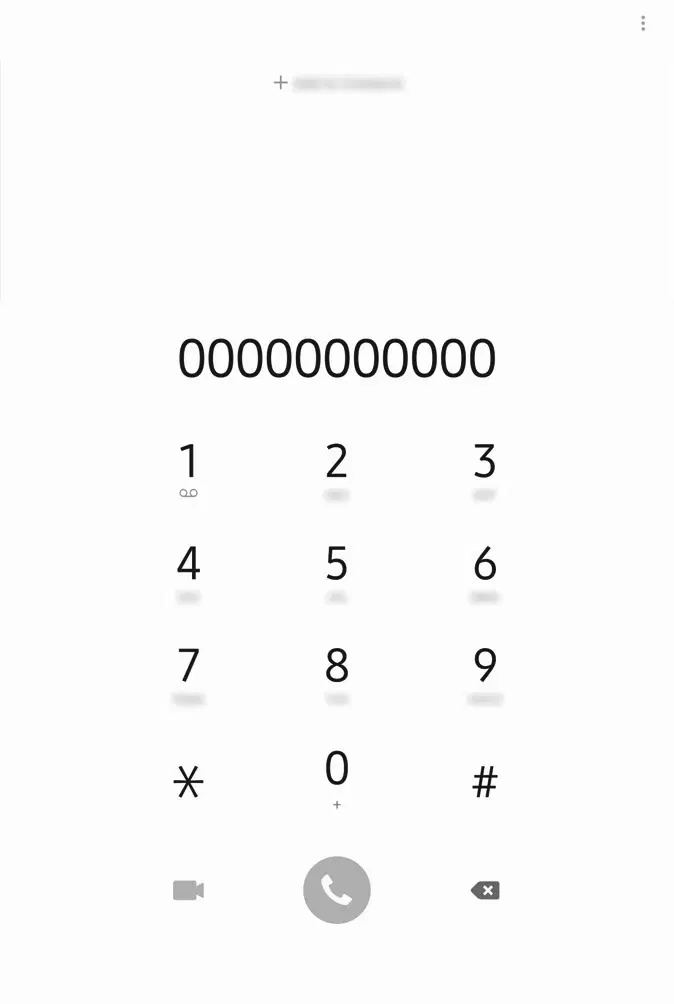
Samsung Galaxy Tab 10.1 - SM-T515 — 3 タップ diagram (page 49)
図 27

コンタクトリスト

電話番号をプレビューします。

前文字を削除します。

Page 50 of the Samsung Galaxy Tab 10.1 - SM-T515 user manual — 国際電話を作る
50ページ · クリックして拡大
50ページ

コールログや連絡先リストから呼び出しを行う

タップ 最近の投稿 または コンタクト, そして、連絡先または電話番号の右側にスワイプして呼び出しを行います.

この機能が無効化されている場合は、起動します 設定 アプリをタップ 高度な機能 → 動きおよびジェスチャーをタップします。 メッセージを呼び出したり、送信したりするスワイプ それを活動化させるために転換して下さい。

スピードダイヤルの使用

スピードダイヤル番号を設定して、素早く電話をかけます。

ダイヤルを高速化するために番号を設定するには、タップ キーパッド または コンタクト →

→ スピードダイヤル番号速度ダイヤル番号を選択し、電話番号を追加します。

コールを作成するには、キーパッドのスピードダイヤル番号をタップして保持します。 スピードダイヤル番号10とアップの場合、数字の最初の桁をタップし、最後の数字をタップして保持します。

例えば、数値を設定した場合 123 スピードダイヤル番号として、タップ 1, タップ 2、そしてそれからタップし、握って下さい 3.

ロックされたスクリーンからコールを作る

ロックされた画面でドラッグ

円の外側。

国際電話を作る

1 起動 携帯電話 アプリをタップ キーパッド.

2 タップとホールド 0 まで + サインが現れます。

3 国コード、地域コード、電話番号を入力し、「をタップ」

Page 51 of the Samsung Galaxy Tab 10.1 - SM-T515 user manual — 1 電話アプリを起動し、タップ
51ページ · クリックして拡大
51ページ

コールを受け取る

コールに応答する

呼び出しが入るとき、ドラッグ

大きい円の外側。

呼び出しを拒絶する

呼び出しが入るとき、ドラッグ

大きい円の外側。

着信コールを拒否する際にメッセージを送信するには、 送信メッセージ 棒上方。 場合の リマインダーを追加 スイッチは、リマインダーが1時間後に拒否されたコールを警告するために保存されます。

さまざまな拒絶メッセージを作成するには、起動します 携帯電話 アプリをタップ

→ 設定 → クイック・ディット メッセージ, メッセージを入力し、タップします

見逃された呼び出し

コールが見逃された場合、

ステータスバーにアイコンが表示されます。 通知パネルを開き、見逃された呼び出しのリストを表示します。 あるいは、起動する 携帯電話 アプリをタップ 最近の投稿 見逃されたコールを見るために。

携帯電話の番号をブロックする

ブロックリストに追加した特定の番号からコールをブロックします。

1 電話アプリを起動し、タップ

→ 設定 → ブロック番号.

2 タップ 最近の投稿 または コンタクト, 連絡先を選択し、タップします ドネ.

手動で番号を入力するには、タップ 電話番号を追加, 電話番号を入力してから、タップ

ブロックされた番号が連絡をしようとすると、通知を受信しません。 呼び出しログにコールが記録されます。

呼び出し元 ID を表示しない人からの受信コールをブロックすることもできます。 タップする 未知の発信者をブロックする 機能を有効にするためにスイッチ。

Page 52 of the Samsung Galaxy Tab 10.1 - SM-T515 user manual — ビデオ通話中に
52ページ · クリックして拡大
52ページ

通話中のオプション

リアカメラの周りにカバーされている場合は、呼び出し中に不要なノイズが発生することがあります。 背面カメラ周辺にスクリーンプロテクターやステッカーなどのアクセサリを削除します。

音声通話中

以下のアクションが利用可能です。

: 追加オプションにアクセスします。

  • コールを追加 : 2番目の呼び出しをダイヤルします。 まずは、ホールドに呼び出します。 第二の呼び出しを終わらせると、最初のコールは再開されます。
  • メッセージ:メッセージを送る
  • Bluetooth : デバイスに接続されている場合は、Bluetoothヘッドセットに切り替えます。
  • コールを保って下さい:呼出しを押して下さい。 コールをResumeでタップして、保持された呼び出しを取得します。
  • ミュート:マイクを消して相手が聞こえるのは聞きません。
  • キーパッド/非表示:キーパッドを開閉するか、または閉じます。

: 現在の呼び出しを終了します。

ビデオ通話中に

画面をタップすると、次のオプションを使用します。

: 追加オプションにアクセスします。

  • カメラ : 相手が見えないようにカメラを消灯します。
  • スイッチ:フロントとリアカメラの切り替え

: 現在の呼び出しを終了します。

  • ミュート:マイクを消して相手が聞こえるのは聞きません。
  • Bluetooth : デバイスに接続されている場合は、Bluetoothヘッドセットに切り替えます。
このページでは4つのラベル/ショートテキストを表示
Page 53 of the Samsung Galaxy Tab 10.1 - SM-T515 user manual — テキストを電話番号に追加する
53ページ · クリックして拡大
53ページ

連絡する電話番号を追加する

キーパッドから連絡先に電話番号を追加する

1 起動 携帯電話 アプリをタップ キーパッド.

2 番号を入力してください。

3 タップ コンタクトに追加.

4 タップ コンタクトを作成する 新規連絡先を作成するか、タップする 既存の更新 既存の連絡先に番号を追加する。

コールリストから連絡先に電話番号を追加する

1 起動 携帯電話 アプリをタップ 最近の投稿.

2 電話番号をタップし、タップ アクセサリー.

3 タップ コンタクトを作成する 新規連絡先を作成するか、タップする 既存の更新 既存の連絡先に番号を追加する。

テキストを電話番号に追加する

アドレスを連絡先に保存せずに、タグを追加できます。 これにより、コールワーカーの情報を連絡にリストせずに呼び出すことができます。

1 起動 携帯電話 アプリをタップ 最近の投稿.

2 電話番号をタップします。

3 タップ タグを追加, タグを入力し、タップします アクセサリー.

その番号からコールが来ると、タグは数字の下に表示されます。

Page 54 of the Samsung Galaxy Tab 10.1 - SM-T515 user manual — 新規連絡先の作成
54ページ · クリックして拡大
54ページ

コンタクト

導入事例

デバイス上の連絡先を新規作成または連絡先の管理を行います。

コンタクトを追加する

新規連絡先の作成

1 連絡先アプリを起動し、タップ

2 保存場所を選択し、タップする 選択する.

3 連絡情報を入力してください。

保存場所を選択します。
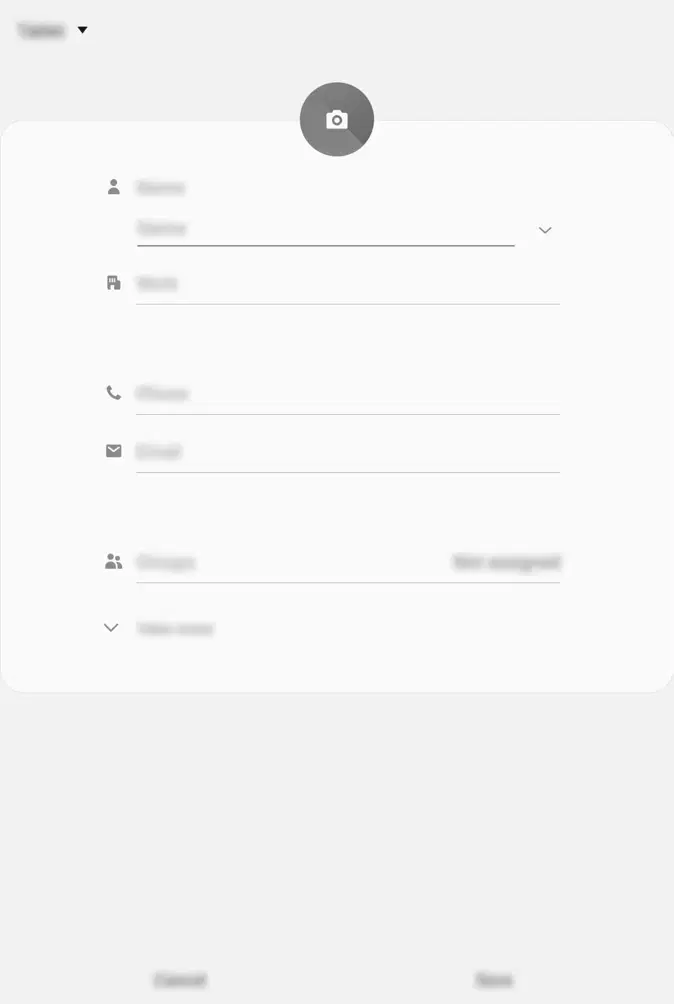
Samsung Galaxy Tab 10.1 - SM-T515 — 新規連絡先の作成 diagram (page 54)
図 28

画像を追加

連絡情報を入力してください。

詳細情報フィールドを開きます。

選択した記憶場所に応じて、保存できる情報の種類は異なる場合があります。

4 タップ 保存する.

Page 55 of the Samsung Galaxy Tab 10.1 - SM-T515 user manual — 連絡の検索
55ページ · クリックして拡大
55ページ

コンタクトのインポート

デバイスに他のストレージからインポートすることで連絡先を追加します。

1 連絡先アプリを起動し、タップ

→ コンタクトの管理 → インポート/エクスポートの連絡先 → インポート.

2 連絡先をインポートするストレージの場所を選択します。

3 ティックVCFファイルまたは連絡先をインポートしてタップする ドネ.

4 連絡先を保存し、タップする保存場所を選択します インポート.

ウェブアカウントとの連絡先の同期

お使いのデバイス連絡先を同期して、あなたのサムスンアカウントなどのWebアカウントに保存されたオンラインコンタクト。

1 起動 設定 アプリをタップ 口座とバックアップ → 口座名 と同期するアカウントを選択します。

2 タップ 同期アカウント タップして コンタクト それを活動化させるために転換して下さい。

サムスンアカウントの場合、タップ

→ 同期設定 タップして コンタクト それを活動化させるために転換して下さい。

連絡の検索

起動する コンタクト アプリ。

次の検索方法のいずれかを使用します。

  • コンタクトリストをスクロールまたはダウンします。
  • コンタクトリストの右側にあるインデックスに沿って指をドラッグして、すぐにスクロールします。
  • タップ

コンタクトリストの上部にある検索条件を入力してください。

Page 56 of the Samsung Galaxy Tab 10.1 - SM-T515 user manual — プロファイルの保存と共有 (SM-T515)
56ページ · クリックして拡大
56ページ

コンタクトをタップします。 次に、次のアクションのいずれかを服用します。

: お気に入り連絡先に追加します。

: 音声やビデオ通話を行います。 (SM-T515)

: メッセージを入力 (SM-T515, SM)

: 電子メールを構成します。

コンタクトの共有

さまざまな共有オプションを使用して、他の人と連絡先を共有することができます。

1 連絡先アプリを起動し、タップ

→ シェア.

2 連絡先を選択し、タップする シェア.

3 共有方法を選択します。

プロファイルの保存と共有 (SM-T515)

プロフィール共有機能を使用して、写真やステータスメッセージなどのプロファイル情報を他の人に保存し、共有します。

  • 地域やサービスプロバイダによっては、プロファイル共有機能が利用できなくなる場合があります。
  • プロファイル共有機能は、デバイス上のプロフィール共有機能を有効にした連絡先のみで利用可能です。

1 起動 コンタクト アプリを選択し、プロファイルを選択します。

2 タップ 編集プロフィールを編集し、タップして下さい 保存する.

3 タップ プロフィールを共有するには、ここをクリック スイッチをタップして、それをアクティブにします。

プロフィール共有機能を使用するには、電話番号が確認される必要があります。 コンタクトの更新されたプロフィール情報を表示できます。 コンタクト.

連絡先のスコープを変更してプロフィールを共有するには、タップ 共有するものを選択します。, アイテムを選択して共有し、オプションを選択します。

このページでは5つのラベル/ショートテキストを表示
/
Page 57 of the Samsung Galaxy Tab 10.1 - SM-T515 user manual — コンタクトの削除
57ページ · クリックして拡大
57ページ

グループの作成

ご家族やご友人などグループを追加し、団体様から連絡先を管理できます。

1 連絡先アプリを起動し、タップ

→ グループ → グループを作成する.

2 グループ名を入力してください。

グループ 着メロを設定するには、タップします。 グループ リングトーン 着信音を選ばせます。 (SM-T515)

3 タップ 会員の追加, グループに追加する連絡先を選択し、タップします ドネ.

4 タップ 保存する.

グループメッセージ送信(SM-T515、SM-517)

グループメッセージをグループメンバーに同時に送信できます。

起動する コンタクト アプリをタップ

→ グループ, グループを選択し、タップします

→ 送信メッセージ.

重複した連絡先をマージする

他のストレージから連絡先をインポートしたり、他のアカウントと連絡先の同期を行う場合、連絡先リストには重複する連絡先が含まれる場合があります。 重複した連絡先を 1 つにマージして、連絡先リストの合理化を行います。

1 連絡先アプリを起動し、タップ

→ コンタクトの管理 → コンタクト.

2 ティックコンタクトとタップ メルゲ.

コンタクトの削除

1 連絡先アプリを起動し、タップ

→ 削除.

2 連絡先を選択し、タップする 削除.

連絡先を1つずつ削除するには、連絡先リストを開き、連絡先をタップします。 タップ

→ 削除.

Page 58 of the Samsung Galaxy Tab 10.1 - SM-T515 user manual — 3 タップ
58ページ · クリックして拡大
58ページ

メッセージ(SM-T515、SM-517)

導入事例

会話でメッセージを送ったり、表示したりできます。

メッセージの送信

受信時にメッセージを送信する際の追加料金が発生する場合があります。

1 メッセージアプリを起動し、タップ

2 受信者を追加し、メッセージを入力します。

音声メッセージを録音し、送信するには、タップして保持します

, あなたのメッセージを言うと、あなたの指を解放します. キーボードが隠されている間だけ録音アイコンが表示されます。
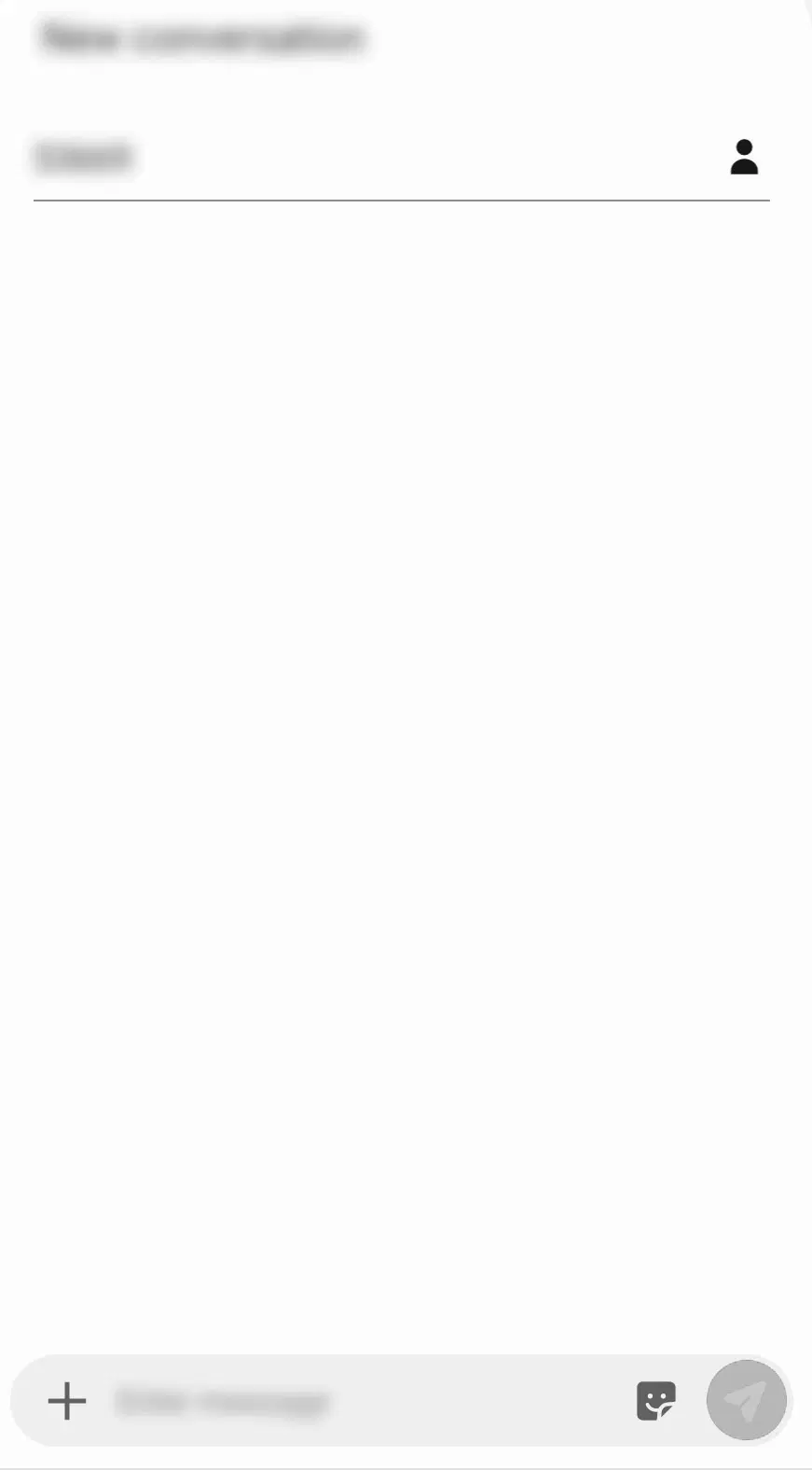
Samsung Galaxy Tab 10.1 - SM-T515 — 1 メッセージアプリを起動し、タップ diagram (page 58)
図 29

受取人を入力してください。

ファイルの添付

送信する

メッセージを入力 ステッカーを入力

3 タップ

送信するメッセージ

受取人

Page 59 of the Samsung Galaxy Tab 10.1 - SM-T515 user manual — 1 メッセージアプリを起動し、タップ
59ページ · クリックして拡大
59ページ

メッセージの表示

連絡によりメッセージのスレッドにグループ化されます。

受信メッセージの受け取りに追加料金が発生する場合があります。

1 起動 新着情報 アプリをタップ 会話.

2 メッセージリストで連絡先を選択します。

3 会話を閲覧する

返信をするために、メッセージをタップします メッセージを入力, メッセージを入力し、タップします

フォントサイズを調整するには、画面上の2本の指を離れてまたはピンチを広げます。

不要なメッセージをブロックする

ブロックリストに追加した特定の番号からメッセージをブロックします。

1 メッセージアプリを起動し、タップ

→ 設定 → 数字とメッセージのブロック → ブロック番号.

2 タップ 受信トレイ 連絡をとり、連絡先を選択します。 または、タップ コンタクト, 連絡先を選択し、タップします ドネ.

手動で番号を入力するには、電話番号を下に入力します。 番号を入力してください タップ

Page 60 of the Samsung Galaxy Tab 10.1 - SM-T515 user manual — メッセージの削除
60ページ · クリックして拡大
60ページ

メッセージ通知の設定

通知音の変更、オプションの表示などができます。

1 メッセージアプリを起動し、タップ

→ 設定 → 通知書スイッチをタップすると、起動します。

2 通知設定を変更します。

メッセージのリマインダーを設定する

通知をチェックされていないことを知らせるために間隔でアラートを設定できます。 この機能が有効化されていない場合、起動します 設定 アプリをタップ アクセシビリティ → 高度な設定 → 通知リマインダースイッチをタップすると、起動します。

メッセージの削除

1 起動 新着情報 アプリをタップ 会話.

2 メッセージリストで連絡先を選択します。

3 タップしてメッセージを保持し、をタップ 削除.

複数のメッセージを削除するには、削除したいメッセージを入力します。

4 タップ 削除.

Page 61 of the Samsung Galaxy Tab 10.1 - SM-T515 user manual — 閲覧ページ
61ページ · クリックして拡大
61ページ

ネットショップ

導入事例

インターネットで情報を探し、お気に入りのページをブックマークしてアクセスしやすくなります。

閲覧ページ

1 起動 ネットショップ アプリ。

2 アドレスフィールドをタップします。

3 Webアドレスまたはキーワードを入力し、タップします ふりがな.

ツールバーを表示するには、指を画面の上で少し下方にドラッグします。

ページ間で移動します。 追加オプションにアクセスします。

Samsung Galaxy Tab 10.1 - SM-T515 — 閲覧ページ diagram (page 61)
図 30

ホームページをオープン

コンテンツ

タブを閉じます。

新規タブを開きます。

現在のページをリフレッシュします。

現行のブックマーク

Page 62 of the Samsung Galaxy Tab 10.1 - SM-T515 user manual — 秘密モードの無効化
62ページ · クリックして拡大
62ページ

シークレットモードを使用する

秘密モードでは、タブのオープンやブックマークを個別に管理し、ページを保存できます。 パスワードでシークレットモードをロックできます。

秘密モードのアクティブ化

→ シークレットモードをオンにする. . 初めてこの機能を使うと、パスワードを使って秘密モードにするか設定します。

シークレットモードでは、デバイスがツールバーの色を変更します。

シークレットモードでは、画面キャプチャなどの機能を使用することはできません。

セキュリティ設定の変更

パスワードを変更できます。

→ 設定 → プライバシーとセキュリティ → シークレットモードロックの設定 → パスワード変更.

秘密モードの無効化

→ シークレットモードをオフにする.

タップ・タップ・をタップ

Page 63 of the Samsung Galaxy Tab 10.1 - SM-T515 user manual — 電子メールを読む
63ページ · クリックして拡大
63ページ

電子メール

メールアカウントの設定

開封時にメールアカウントを設定する 電子メール 初めての方へ

1 起動 電子メール アプリ。

2 リストで、メールサービスを選択するか、タップする 詳しくはこちら.

3 画面上の指示に従って設定を完了します。

別のメールアカウントを設定するには、タップ

→ アカウントを追加.

1 つ以上のメールアカウントをお持ちの場合は、デフォルト口座として設定できます。 タップ

→ デフォルトアカウントを設定する.

電子メールの送信

1 タップ

電子メールを構成する。

2 受信者を追加し、対象行とテキストを入力します。

3 タップ

郵送先へ

電子メールを読む

いつか 電子メール デバイスが新しいメールを自動的に取得するオープンです。 手動でメールを受け取り、電子メールリストの上部に下方にスワイプします。

画面上のメールをタップして、それを読み込みます。

電子メールの同期が無効な場合、新しいメールは取得できません。 メールの同期を有効にするには、タップ

→ 口座名を入力後、タップします。 同期アカウント それを活動化させるために転換して下さい。

このページでは4つのラベル/ショートテキストを表示
→ · → · → · →
Page 64 of the Samsung Galaxy Tab 10.1 - SM-T515 user manual — 写真や録画ビデオの撮影
64ページ · クリックして拡大
64ページ

アクセサリー

導入事例

さまざまなモードや設定を使用して、写真と録画ビデオを撮影します。

  • 許可なく、他の人の写真を撮ったりビデオを記録したりしないでください。
  • 法律で禁止されている写真や動画は撮影しないでください。
  • 他の人のプライバシーに違反する可能性のある場所で写真やビデオを撮影しないでください。

カメラの起動

次のメソッドを使用してカメラを起動します。

  • カメラアプリを起動します。
  • ロックされた画面でドラッグ

円の外側。

  • 地域やサービスプロバイダによっては、いくつかの方法が利用できなくなる場合があります。
  • 一部のカメラ機能は、ロックされた画面からカメラアプリを起動するか、スクリーンロック方式が設定されている間はオフにすると利用できなくなります。
  • 写真を撮るとカメラレンズを清掃してもう一度試してください。

基本撮影

写真や録画ビデオの撮影

1 撮影モードリストで、タップ プロフィール または 映像ビデオ.

2 カメラが焦点を合わせるべきプレビュー画面の画像をタップします。

カメラのエチケット

Page 65 of the Samsung Galaxy Tab 10.1 - SM-T515 user manual — 3 タップ
65ページ · クリックして拡大
65ページ

3 タップ

写真を撮るか、タップする

映像を録画する

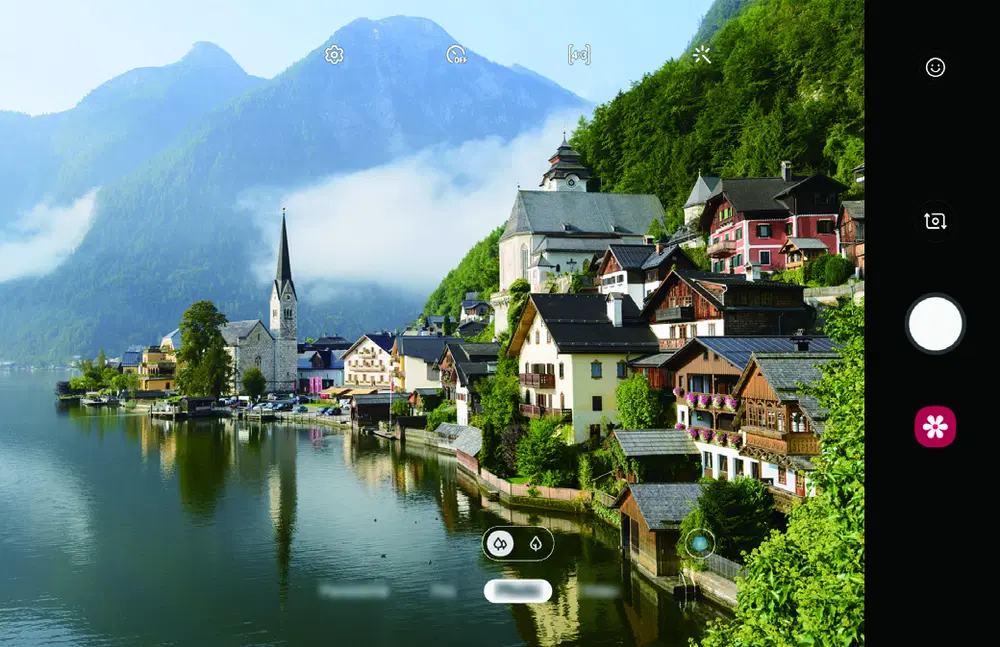
Samsung Galaxy Tab 10.1 - SM-T515 — 3 タップ diagram (page 65)
図 31

フロントカメラとリアカメラの切り替え

写真を撮る。

レンズを選択します。

  • 写真やビデオの明るさを調整するには、画面をタップします。 調整バーが現れたらドラッグ

調整バーの方向へ

  • 録画中に動画から画像をキャプチャするには、タップします
  • ビデオを録画中にフォーカスを変更するには、集中したい場所をタップします。 自動フォーカスモードを使用するには、タップ
  • 撮影モードやカメラが使われているかによって、プレビュー画面は異なります。
  • 未使用時はカメラが自動的にシャットオフします。
  • レンズが破損していないか、汚染されていないことを確認してください。 それ以外の場合、デバイスは高解像度を必要とするモードでは正常に動作しない場合があります。
このページでは9つのラベル/ショートテキストを表示
ステッカーリスト・カメラ設定・電流オプション・撮影モード・プレビューサムネイル・シーン最適化ボタン・射撃モード・現在モード・または
Page 66 of the Samsung Galaxy Tab 10.1 - SM-T515 user manual — 撮影用レンズを選択
66ページ · クリックして拡大
66ページ

撮影用レンズを選択

ご希望のカメラレンズを選択した後、写真や動画を録画してください。

プレビュー画面でレンズを選択します。

一部のモードのみで利用できます。

: 通常のレンズで基本写真や普通の動画を録画できます。

: 2x光学ズームレンズで被写体を盛り込むことで、写真や動画の鮮明なものを撮ることができます。

Samsung Galaxy Tab 10.1 - SM-T515 — 撮影用レンズを選択 diagram (page 66)
図 32
Samsung Galaxy Tab 10.1 - SM-T515 — 撮影用レンズを選択 diagram (page 66)
図 33

2x光学ズーム撮影 基本射撃

• · •

Page 67 of the Samsung Galaxy Tab 10.1 - SM-T515 user manual — 1 プレビュー画面で、タップ
67ページ · クリックして拡大
67ページ

ズームインとアウト

画面に2本の指を離してズームアウトし、ピンチで拡大します。

  • リアカメラをご使用いただくと、ズーム機能が利用できます。
  • 2x光学ズームは、低光環境では動作しません。

撮影モードリストの編集

プレビュー画面で撮影モードリストを編集できます。

1 プレビュー画面で、タップ

→ カメラモード → 編集モード.

または、プレビュー画面の撮影モードリストをタップして保持します。

2 使用するティックモード。

撮影モードの順序を変更するには、ドラッグ

別の場所へ。
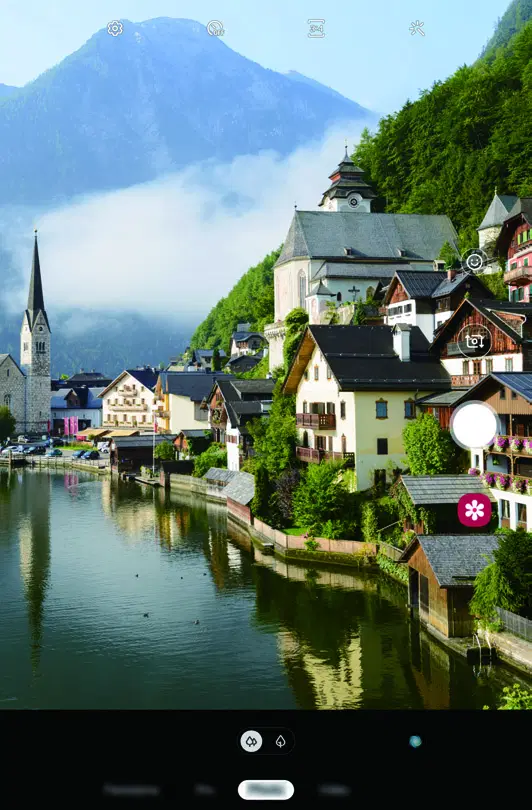
Samsung Galaxy Tab 10.1 - SM-T515 — 1 プレビュー画面で、タップ diagram (page 67)
図 34
Samsung Galaxy Tab 10.1 - SM-T515 — 1 プレビュー画面で、タップ diagram (page 67)
図 35

撮影モードリスト

Page 68 of the Samsung Galaxy Tab 10.1 - SM-T515 user manual — シーン最適化
68ページ · クリックして拡大
68ページ

フォーカス(AF)と露出をロックする (AE)

焦点を締めたり、選択した領域に露出したりしてカメラが自動的に調節しないようにすることができます。

エリアをタップして、AF/AEフレームが領域に表示され、フォーカスと露出の設定をロックします。 撮影後も、設定はロックされます。

こちらの機能は、 プロフィール または プロフィール モード。

シーン最適化

人、食べ物、夜など、被写体やシーンを認識した後に自動的に色設定を調整します。

撮影モードリストで、タップ プロフィール. . カメラが被写体やシーンを認識すると、シーンの楽観ボタンは変更され、最適化された色が適用されます。

Samsung Galaxy Tab 10.1 - SM-T515 — シーン最適化 diagram (page 68)
図 36
Page 69 of the Samsung Galaxy Tab 10.1 - SM-T515 user manual — 3 タップ
69ページ · クリックして拡大
69ページ

ライブステッカー

さまざまなライブステッカーで写真やビデオをキャプチャします。 顔を動かすと、ステッカーが動きで追跡されます。 映像で動くまま、素敵な面白いステッカーを録画することもできます。

1 プレビュー画面で、タップ

2 タップ

ご希望のステッカーをお選び下さい。

Samsung Galaxy Tab 10.1 - SM-T515 — 1 プレビュー画面で、タップ diagram (page 69)
図 37

3 タップ

写真を撮るか、タップする

映像を録画する

Page 70 of the Samsung Galaxy Tab 10.1 - SM-T515 user manual — ビデオモード
70ページ · クリックして拡大
70ページ

撮影モードの使用

撮影モードを変更するには、撮影モードリストを左右にドラッグするか、プレビュー画面の左または右へスワイプします。

ご希望の撮影モードを選択します。

フォトモード

カメラは周囲に基づいて自動的に撮影オプションを調整して、写真を簡単にキャプチャします。

撮影モードリストで、タップ プロフィール.

フロントカメラ、スワイプアップまたはダウンワードで自己ポートレートを取るか、タップ

フロントカメラに切り替える

美容効果を適用する

フィルタ効果を選択し、セルフポートレートを取る前に肌のトーンや顔の形などのフェイシャル機能を変更することもできます。

1 プレビュー画面で、タップ

2 フィルター効果または美容エフェクトを選択し、写真を撮る。

ビデオモード

カメラは周囲に基づいて自動的に撮影オプションを調整して、簡単にビデオを録画します。

撮影モードリストで、タップ 映像ビデオ.

Page 71 of the Samsung Galaxy Tab 10.1 - SM-T515 user manual — 3 タップ
71ページ · クリックして拡大
71ページ

プロモード

露出値やISO値を自動で調節するなど、さまざまな撮影オプションを手動で調整しながら写真をキャプチャします。

撮影モードリストで、タップ プロフィール. . オプションを選択し、設定をカスタマイズし、[タップ] をタップします。

写真を撮る。

利用可能なオプション

: ISO値を選択します。 カメラライト感度をコントロールします。 低い値は、静止したオブジェクトまたは明るいリット対象です。 より高価な値は、高速移動または非接触のオブジェクトに対して行われます。 しかし、ISOの高設定でノイズが生じる可能性が高い。

: 適切なホワイトバランスを選択することで、画像は真に命のカラー範囲を持つ。 色温度を設定できます。

: 露出値を変更します。 カメラのセンサーがどれだけ光るのかを判断します。 低い光の状況では、より高い露出を使用してください。

パノラマモード

パノラマモードを使用して、一連の写真を撮り、それらを一緒にステッチして広いシーンを作成します。

パノラマモードを使用して最高のショットを取得するには、次のヒントに従ってください。

  • カメラを1方向にゆっくりと動かします。
  • カメラのファインダーにフレーム内に画像をキープします。 プレビューイメージがガイドフレームから外れているか、デバイスを移動しない場合は、自動的に写真を撮ることを停止します。
  • 空の空や壁などの不断の背景の写真を撮ることを避けてください。

1 撮影モードリストで、タップ パノラマ.

2 タップ

デバイスを1方向にゆっくりと動かします。

3 タップ

写真を撮ることを止めて下さい。

Page 72 of the Samsung Galaxy Tab 10.1 - SM-T515 user manual — カメラの設定
72ページ · クリックして拡大
72ページ

カスタマイズカメラの設定

現在の撮影モードのオプション

プレビュー画面では、以下のオプションを使用します。

撮影モードにより、オプションが異なります。

: フラッシュをアクティブにしたり、無効にします。

目の近くでフラッシュを使用しないでください。 目に近いフラッシュで視力や目のダメージを一時的に失うことがあります。

: カメラが自動的に写真を撮る前に遅延の長さを選択します。

: 写真のアスペクト比を選択します。

: 美の効果かフィルター効果を適用して下さい。

: 動画のアスペクト比を選択します。

センター級 ショットの中央部に光を当てて、被写物の露出を計算します。

: メーター方式を選択します。 計算される光値の決定

スポット ショットの集中したセンターエリアで光をとり、撮影露出を計算します。

マトリックス シーン全体の平均値。

カメラの設定

プレビュー画面で、タップ

. . 撮影モードによってはオプションが利用できなくなる場合があります。

  • シーンの最適化 : デバイスを設定して、被写体や場面に応じて自動的に色設定を調整します。
  • オプションを保存 : 写真を保存したい方法を選択します。
このページでは8つのラベル/ショートテキストを表示
インテリジェントな機能 · 映像
Page 73 of the Samsung Galaxy Tab 10.1 - SM-T515 user manual — アクセサリー
73ページ · クリックして拡大
73ページ
  • リアビデオサイズ:背面カメラで撮る動画の解像度を選択します。 高解像度化により、高品質の動画が生まれますが、より多くのメモリを占有します。
  • フロントビデオサイズ:フロントカメラで撮る動画の解像度を選択します。 高解像度化により、高品質の動画が生まれますが、より多くのメモリを占有します。
  • 高効率ビデオ:高性能のビデオ機能を有効にします。, あなたは、高効率の動画コーデックでビデオを録画することができます (HEVC) フォーマット. HEVC動画は、デバイスのメモリを節約するために圧縮されたファイルとして保存されます。

HEVC動画を他のデバイスで再生したり、オンラインで共有することはできません。

  • HDR(リッチトーン) : 豊富な色で写真を撮り、明るい部分や暗いエリアでも詳細を再現します。
  • グリッド線 : 表示ファインダーガイドは、対象を選択する際に組成物を助ける。
  • 位置タグ : GPSの位置タグを写真に添付します。
  • 信号強度は、建物や低層のエリアなどの信号が妨げられる場所または悪天候条件下で低下する可能性があります。
  • アップロードすると、写真をインターネットに表示できます。 これを避けるため、位置タグの設定を無効にします。
  • カメラモード:利用可能な撮影モードを表示したり、撮影モードリストを編集できます。
  • 撮影方法 : 写真や動画の録画を撮るための撮影方法を選択します。
  • ストレージの場所 : 記憶場所を選択して保存します。 メモリーカードを差し込むと、この機能が現れます。
  • リセット設定 : カメラの設定をリセットします。
  • お問い合わせ : よくある質問や質問をよく聞かせる 詳細はSamsungメンバーを参照してください。
  • カメラについて:カメラアプリのバージョンと法的情報を表示します。

映像 · 便利な機能

Page 74 of the Samsung Galaxy Tab 10.1 - SM-T515 user manual — 画像を検索する
74ページ · クリックして拡大
74ページ

フォトギャラリー

導入事例

デバイスに保存されている画像や動画を表示します。 アルバムや動画を管理したり、ストーリーを作成することもできます。

画像を見る

1 起動 フォトギャラリー アプリをタップ 映像.

2 画像を選択します。

追加オプションにアクセスします。
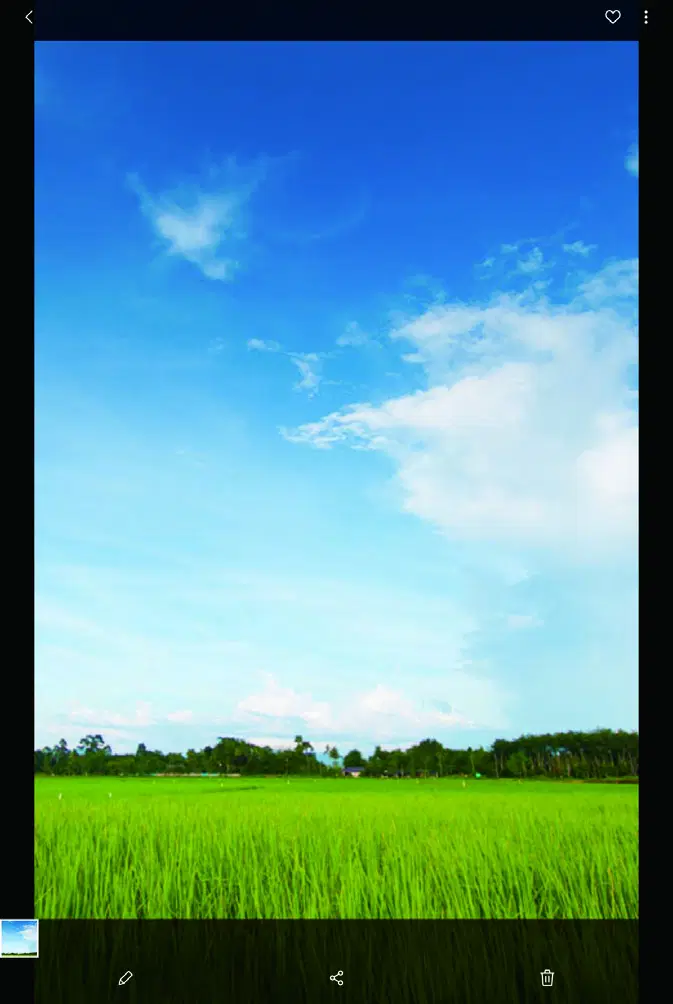
Samsung Galaxy Tab 10.1 - SM-T515 — 画像を見る diagram (page 74)
図 38

お気に入りに画像を追加してください。

他人とイメージを共有します。

画像を変更する。

削除する

アニメーションGIFやコラージュを複数の画像から作成できます。 リストをタップ

→ GIFの作成または 勇気を創造するそれからイメージを選んで下さい。

画像を検索する

起動する フォトギャラリー アプリをタップ

種類、場所、文書などのカテゴリ別に分類された画像を表示するために。

キーワードを入力すると、検索フィールドをタップします。

Page 75 of the Samsung Galaxy Tab 10.1 - SM-T515 user manual — 動画を見る
75ページ · クリックして拡大
75ページ

動画を見る

1 起動 フォトギャラリー アプリをタップ 映像.

2 再生するビデオを選択します。

3 タップ ビデオを再生する ビデオを再生する。

棒をドラッグすることで巻き戻したり、高速に進むことができます。

追加オプションにアクセスします。
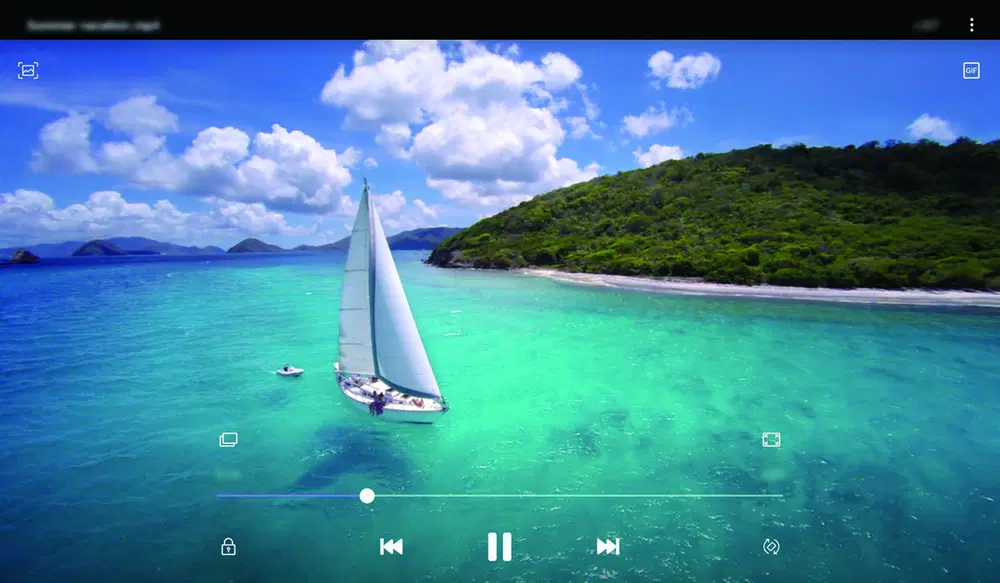
Samsung Galaxy Tab 10.1 - SM-T515 — 動画を見る diagram (page 75)
図 39

現在の画面をキャプチャします。

アニメーションGIFを作成します。

スクリーンの比率を変更します。

ポップアップビデオに切り替える

プレイヤー。

スクリーン。

前の動画へスキップ タップして保持する

次の動画へスキップ タップして、高速に進むようにします。

巻き戻し。

再生を繰り返し、再開します。

再生画面の左側に指を上下にドラッグして明るさを調整したり、プレーバック画面右側にある指をドラッグすると音量が調整されます。

再生画面の左または右にスワイプして、巻き戻したり高速転送する。

再生を締める・画面の回転

Page 76 of the Samsung Galaxy Tab 10.1 - SM-T515 user manual — 2 タップ
76ページ · クリックして拡大
76ページ

アルバムを見る

フォルダやアルバムでソートされた画像と動画を表示できます。 作成したアニメーションGIFやコラージュは、アルバムリストのフォルダにソートされます。

起動する フォトギャラリー アプリをタップ アルバムアルバムを選択し、

アルバムを隠す

アルバムを非表示にすることができます。

デフォルトで作成したアルバムを非表示にすることはできません。 アクセサリー とりあえず スクリーンショット アルバム。

1 起動 フォトギャラリー アプリをタップ アルバム.

2 タップ

→ アルバムを非表示またはアンライド.

3 アルバムスイッチをタップして非表示にします。

ストーリーを見る

画像をキャプチャしたり、画像や動画を保存したりすると、デバイスは日付と場所タグを読み取り、イメージやビデオのソートを行い、ストーリーを作成します。 複数の画像や動画をキャプチャしたり保存したりする必要がございます。

起動する フォトギャラリー アプリをタップ ストーリー, そして、物語を選択します。.

ストーリーの創造

様々なテーマでストーリーを創り出す

1 起動 フォトギャラリー アプリをタップ ストーリー.

2 タップ

→ ストーリーを創造する.

3 ストーリーのタイトルを入力し、タップする 作成する.

4 ストーリーに含まれているティック画像や動画をタッチしてタップ ドネ.

Page 77 of the Samsung Galaxy Tab 10.1 - SM-T515 user manual — アルバムをシェアする
77ページ · クリックして拡大
77ページ

→ アクセサリー.

ストーリーに画像や動画を追加するには、物語を選択してタップします

→ 編集、画像や動画をチェックして削除し、[タップ] ストーリーから削除.

ストーリーから画像や動画を削除するために、物語を選択し、タップします

ストーリーを解散する

1 起動 フォトギャラリー アプリをタップ ストーリー.

2 削除するストーリーをタップして、保存し、タップします。 削除.

アルバムの共有

アルバムを作成して、あなたの連絡先に保存された家族や友人と共有します。 スマートフォン、テレビ、冷蔵庫などのSamsungアカウントに署名したデバイスで共有アルバムを表示できます。

  • この機能を使用するには、電話番号が確認される必要があります。
  • この機能を使用するには、Samsungアカウントに登録してサインインする必要があります。
  • モバイルネットワークを介してファイルを共有する際に、追加課金が発生する場合があります。

アルバムをシェアする

1 起動 フォトギャラリー アプリをタップ シェアリング.

2 タップ 共有アルバムの作成.

初めてこの機能を使用するときは、まずSamsung Socialの利用規約に同意する必要があります。

3 アルバムのタイトルを入力し、タップする 作成する.

4 グループを選択して共有します。

5 タップ OK.

受取人が通知を受け取る。

Page 78 of the Samsung Galaxy Tab 10.1 - SM-T515 user manual — 複数の画像や動画を削除
78ページ · クリックして拡大
78ページ

アルバムに画像や動画を追加

1 起動 フォトギャラリー アプリをタップ シェアリング.

2 アルバムを選択して、画像や動画を追加できます。

3 タップ

画像をティックしたり、動画を追加したりします。

4 タップ ドネ.

サムスンクラウドで画像と動画を同期

同期するとき フォトギャラリー サムスンクラウド、撮影した写真や動画をSamsung Cloudに保存します。 あなたはあなたの中のサムスンクラウドに保存された画像や動画を見ることができます フォトギャラリー アプリやその他機器から。

起動する フォトギャラリー アプリをタップ

→ 設定をタップします。 サムスンクラウドと同期 それを活動化させるために転換して下さい。 とりあえず フォトギャラリー アプリとサムスンクラウドが同期されます。

画像や動画の削除

画像や動画の削除

画像またはビデオを選択し、タップ

画面の下部にある。

複数の画像や動画を削除

1 ギャラリー画面で、画像や動画を押下して削除します。

2 削除する画像や動画を切り替えます。

3 タップ 削除.

Page 79 of the Samsung Galaxy Tab 10.1 - SM-T515 user manual — 画面分割表示
79ページ · クリックして拡大
79ページ

多窓

導入事例

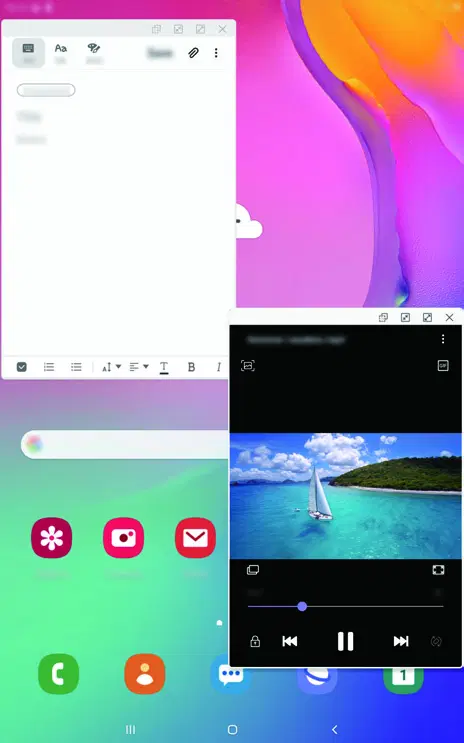
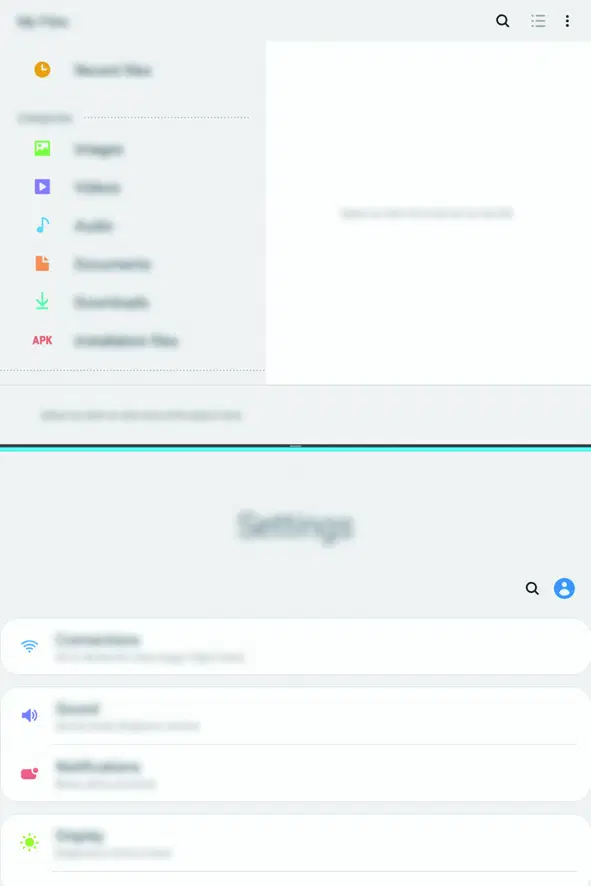
マルチウィンドウでは、分割画面ビューで2つのアプリを同時に実行できます。 ポップアップビューで複数のアプリを同時に実行することもできます。

一部のアプリは、この機能をサポートしていない場合があります。
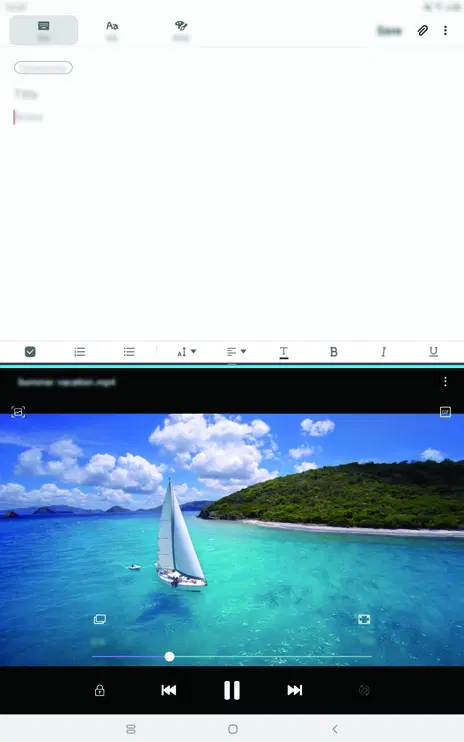
Samsung Galaxy Tab 10.1 - SM-T515 — 導入事例 diagram (page 79)
図 40
Samsung Galaxy Tab 10.1 - SM-T515 — 導入事例 diagram (page 79)
図 41

画面分割表示ポップアップビュー

画面分割表示

1 最近使用したアプリのリストを開くために、最近のボタンをタップします。

2 左または右にスワイプし、アプリのアイコンをタップしてタップします。 分割画面ビューで開く.

選択したアプリは、上ウィンドウで起動します。

Page 80 of the Samsung Galaxy Tab 10.1 - SM-T515 user manual — ウィンドウのサイズの調整
80ページ · クリックして拡大
80ページ

3 下部ウィンドウで、左または右にスワイプして起動する別のアプリを選択します。

最近使用したアプリのリストにないアプリケーションを起動するには、ホームボタンまたはバックボタンをタップし、アプリを選択します。
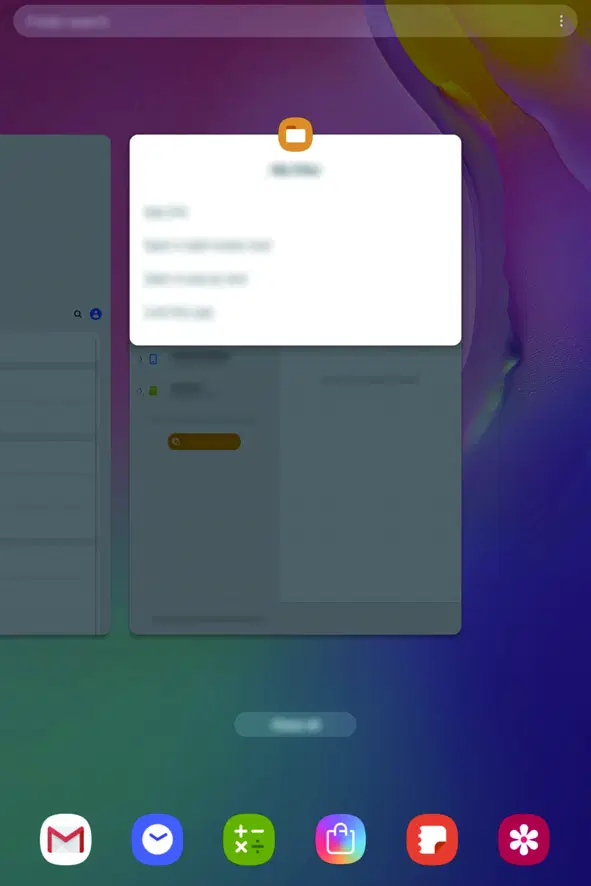
Samsung Galaxy Tab 10.1 - SM-T515 — 多窓 diagram (page 80)
図 42
Samsung Galaxy Tab 10.1 - SM-T515 — 多窓 diagram (page 80)
図 43

ウィンドウのサイズの調整

アプリウィンドウの上下にバーをドラッグして、窓のサイズを調整します。

アプリウィンドウ間でバーを画面の上部または下部にドラッグすると、ウィンドウが最大になります。

Page 81 of the Samsung Galaxy Tab 10.1 - SM-T515 user manual — ポップアップウィンドウの移動
81ページ · クリックして拡大
81ページ

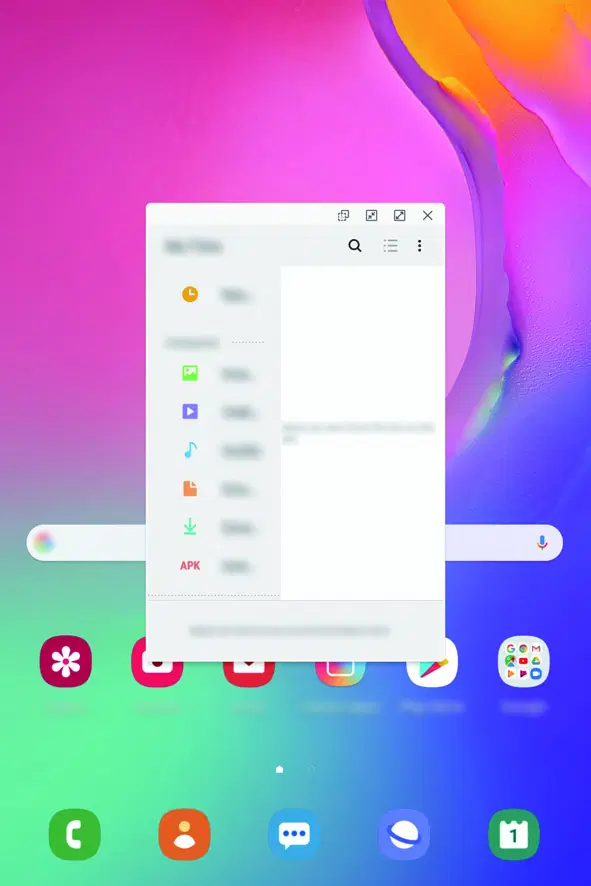
ポップアップビュー

1 最近使用したアプリのリストを開くために、最近のボタンをタップします。

2 左または右にスワイプし、アプリのアイコンをタップしてタップします。 ポップアップビューで開く.

アプリ画面はポップアップビューに表示されます。

ウィンドウを最小限に。
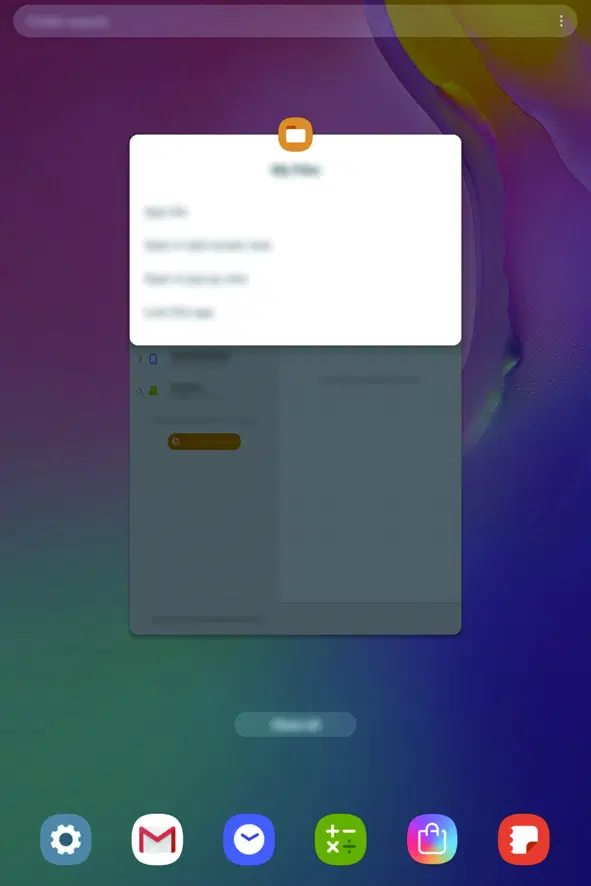
Samsung Galaxy Tab 10.1 - SM-T515 — ポップアップビュー diagram (page 81)
図 44
Samsung Galaxy Tab 10.1 - SM-T515 — ポップアップビュー diagram (page 81)
図 45

ウィンドウの最大化。

アプリを閉じる

透明性レベルを調整します。

ポップアップウィンドウの移動

ポップアップウィンドウを移動するには、ウィンドウのツールバーをタップして新しい場所にドラッグします。

Page 82 of the Samsung Galaxy Tab 10.1 - SM-T515 user manual — キッズホームのスタート
82ページ · クリックして拡大
82ページ

キッズホーム

導入事例

特定のアプリへのアクセスを制限したり、使用時間を設定したり、デバイスを使用するときに子供に楽しく安全な環境を提供するように設定することができます。

キッズホームのスタート

初めてのお子様ホームを起動するか、データリセットを実行した後に、画面上の指示に従って設定を完了します。

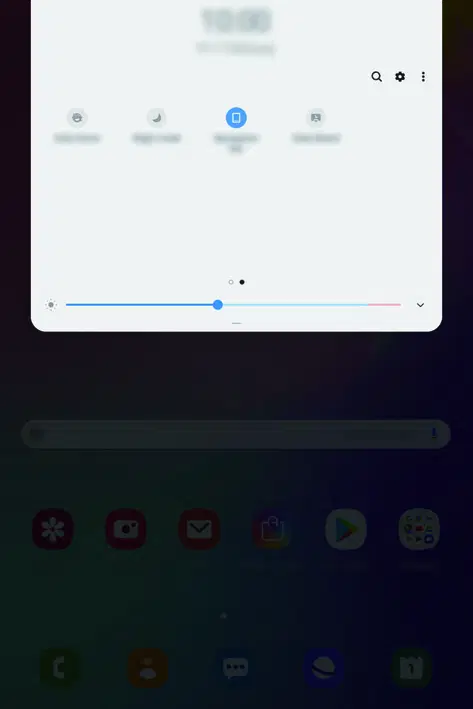
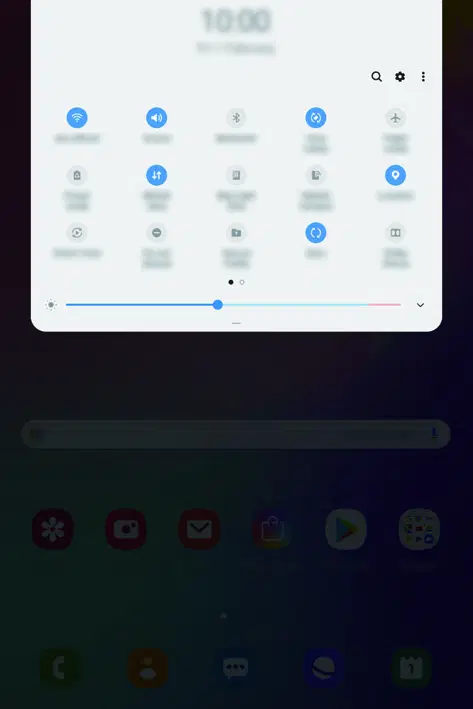
1 通知パネルを開き、通知 パネルに下方にスワイプし、[タップ]

(キッズホーム) アクティブにするには
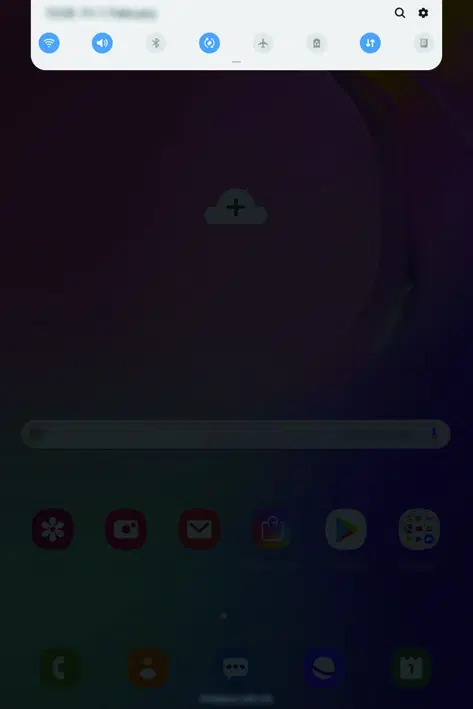
Samsung Galaxy Tab 10.1 - SM-T515 — キッズホームのスタート diagram (page 82)
図 46
Samsung Galaxy Tab 10.1 - SM-T515 — キッズホームのスタート diagram (page 82)
図 47
Samsung Galaxy Tab 10.1 - SM-T515 — キッズホームのスタート diagram (page 82)
図 48

2 キッズホームイントロページを読んでタップ おすすめ.

3 キッズホームで使うときにPINを作成します。

既にお使いのデバイスに画面ロック方法を設定している場合は、キッズホームの同じロックメソッドを使用できます。

キッズホーム画面が表示されます。

生成されたPINは、アクティブにするときに使用されます。 ペアレンタルコントロール キッズホームの機能を閉じる

Page 83 of the Samsung Galaxy Tab 10.1 - SM-T515 user manual — クローズキッズホーム
83ページ · クリックして拡大
83ページ

キッズホームの利用

通知パネルを開き、通知 パネルに下方にスワイプし、[タップ]

(キッズホーム) アクティブにするには
キッズホーム画面が表示されます。
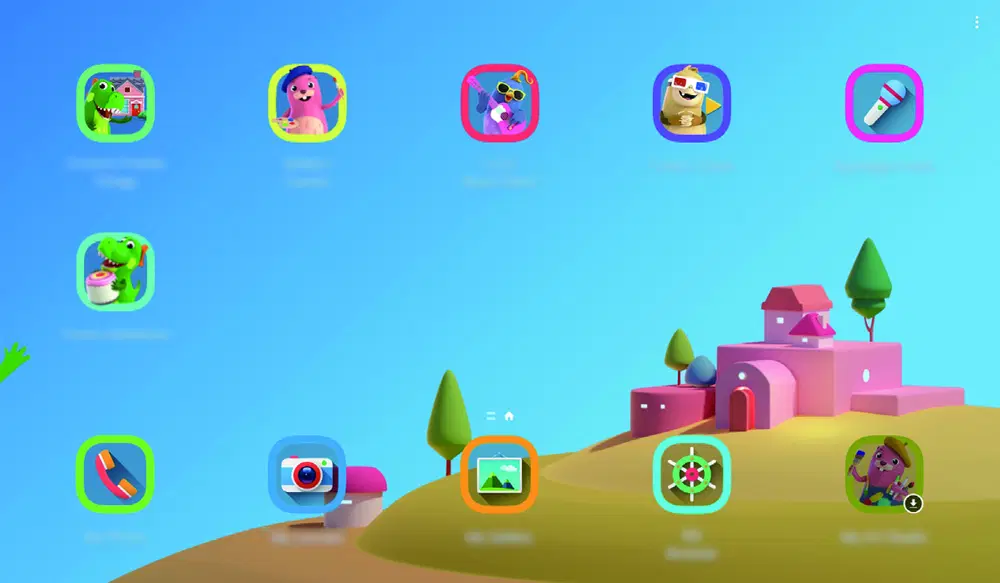
Samsung Galaxy Tab 10.1 - SM-T515 — キッズホームの利用 diagram (page 83)
図 49

追加オプションにアクセスします。

キッズアートスタジオ子供用携帯電話

キッズブラウザ子供カメラ

Kids Homeの設定

→ ペアレンタルコントロール PINを入力

キッズホーム画面で、タップ

  • お子様の名前 : あなたの子供のプロフィールを管理します。
  • 毎日のプレイタイムの設定 : Kids Homeの利用時間制限
  • 毎日の利用時間 : 子供の家の使用日を把握する
  • 活動内容:キッズホームの活動履歴を見る
  • よく接触:キッズホームで頻繁に使用される連絡先を表示します。
  • 子供の作品:キッズホームのアプリから生まれた作品をご覧いただけます。
  • 許可されたコンテンツ: Kids Homeがサポートするアプリやコンテンツをチェックして追加します。

クローズキッズホーム

キッズホームを閉じるには、バックボタンをタップするかタップします

→ キッズホームPINを入力して、

利用可能なアプリ・キッズギャラリー

Page 84 of the Samsung Galaxy Tab 10.1 - SM-T515 user manual — メモの作成
84ページ · クリックして拡大
84ページ

サムスンメンバー

サムスンメンバー デバイス問題診断などの顧客へのサポートサービスを提供し、ユーザーは質問やエラーレポートを提出することができます。 ギャラクシーのユーザーコミュニティで他の情報を共有したり、最新の銀河ニュースやヒントを表示することもできます。 サムスンメンバー デバイスを使用して遭遇する可能性のある問題の解決に役立ちます。

  • このアプリの可用性とサポート機能は、地域やサービスプロバイダによって異なる場合があります。
  • あなたのフィードバックを提出したり、コメント投稿を行うには, あなたは登録し、あなたのSamsungアカウントにサインインしなければなりません. 詳細はSamsungアカウントを参照してください。

サムスンのノート

キーボードからテキストを入力するか、画面に手書きまたは描画することによってメモを作成します。 音声や画像の録音をメモに差し込むこともできます。

メモの作成

1 サムスンノートアプリを起動し、タップ

2画面上部にあるツールバーから入力方法を選択し、メモを補正します。

キーボードでテキストを入力する。
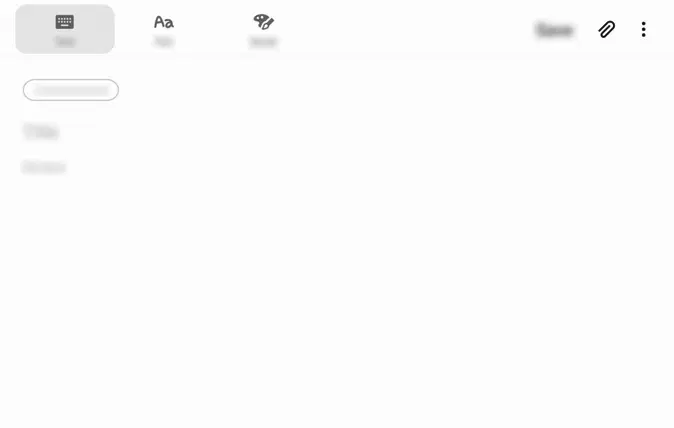
Samsung Galaxy Tab 10.1 - SM-T515 — メモの作成 diagram (page 84)
図 50

映像や音声録音をインサートします。

ペンで書き込むか、または引き出す。

ブラシでペイント。

3 メモを完成したら、タップ 保存する.

Page 85 of the Samsung Galaxy Tab 10.1 - SM-T515 user manual — イベントの制作
85ページ · クリックして拡大
85ページ

メモを削除

1 起動 サムスンのノート アプリ。

2 メモをタップして削除する。

複数のメモを削除するには、削除するより多くのノートをオンにします。

3 タップ 削除.

カレンダー

予定されているイベントやタスクをプランナーに入力することでスケジュール管理を行います。

イベントの制作

1 カレンダーアプリを起動し、タップ

または日付をダブルタップします。

既にイベントやタスクを保存した日付が保存されている場合は、日時をタップしてタップします。

2 イベントの詳細を入力

イベントで表示するステッカーを選択します。
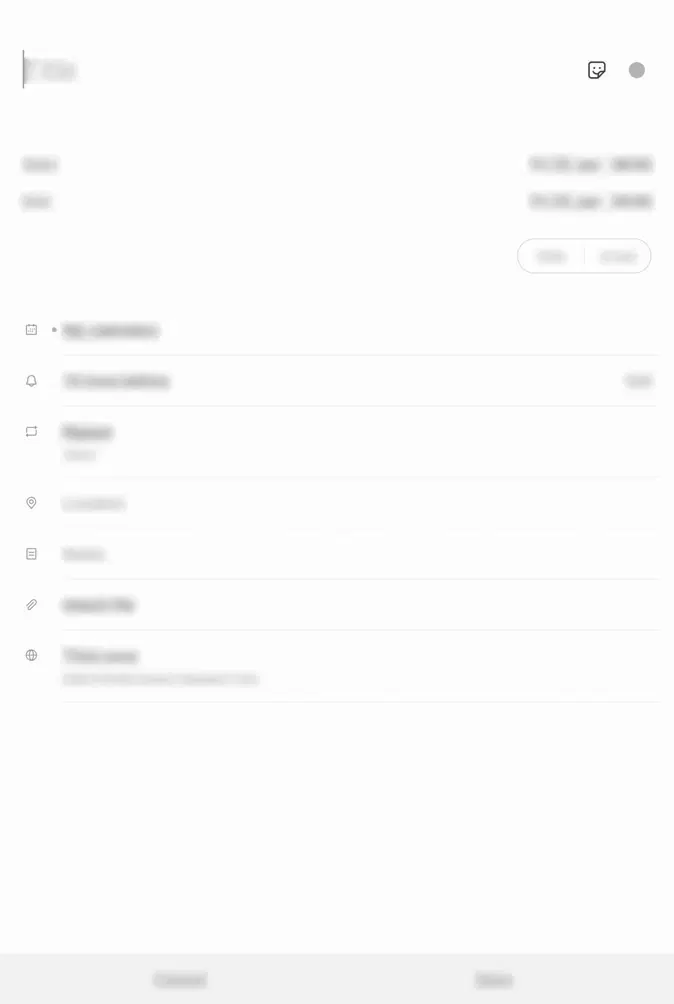
Samsung Galaxy Tab 10.1 - SM-T515 — イベントの制作 diagram (page 85)
図 51

タイトルを入力してください。

イベントの色を変更します。

期間を設定します。

イベントを保存するためにカレンダーを選択します。

アラームを設定します。

所在地を入力してください。

メモを追加。

詳細情報を追加してください。

3 タップ 保存する イベントを保存します。

Page 86 of the Samsung Galaxy Tab 10.1 - SM-T515 user manual — 導入事例
86ページ · クリックして拡大
86ページ

リマインダーの追加

起動する カレンダー アプリをタップ

→ リリース 起動する リリース アプリ。 タスクをタスクに追加する リリース アプリ。

アカウントでイベントを同期する

1 起動 設定 アプリをタップ 口座とバックアップ → 口座名 と同期するアカウントを選択します。

2 タップ 同期アカウント タップして カレンダー それを活動化させるために転換して下さい。

サムスンアカウントの場合、タップ

→ 同期設定 タップして カレンダー それを活動化させるために転換して下さい。

同期するアカウントを追加するには、起動します カレンダー アプリをタップ

→ 新規アカウントの追加. . すると、アカウントを選択して同期してサインインします。 アカウントが追加されると、リストに表示されるようになります。

サムスンフロー

導入事例

サムスンフローを使用すると、タブレットをスマートフォンに接続し、通知の確認やコンテンツ共有など便利に使用できます。

サムスンフローは、接続したいデバイスの両方にインストールする必要があります。 サムスンフローがインストールされていない場合, それからダウンロード ギャラクシーアプリ または プレイストア.

  • この機能は、一部のSamsung Androidデバイスでのみ利用できます。
  • この機能を使用するには、タブレットとスマートフォンでBluetooth機能をアクティブにする必要があります。

→

Page 87 of the Samsung Galaxy Tab 10.1 - SM-T515 user manual — 2 タップ
87ページ · クリックして拡大
87ページ

タブレットとスマートフォンを接続

1 スマートフォンで, Samsung Flowを起動.

2 タブレットで, 起動 サムスンフロー アプリ。

初めてこの機能を使う場合は、タップ スタート.

3 タップ デバイスのためのスキャン.

4 検出されたデバイスリストからスマートフォンを選択します。

5 デバイスの両方で接続リクエストを受け付けます。

6 両デバイスでパスキーを確認します。

デバイスを接続します。

モバイルデータ接続の共有

スマートフォンのモバイルデータ接続をタブレットでインターネットに接続できない場合、携帯ホットスポットを使用してタブレットと共有します。

1 タブレットで、起動します サムスンフロー アプリ。

2 タップ

スマートフォンのモバイルデータ接続でタブレット上でインターネットにアクセスすることができます。

  • スマートフォンはモバイルホットスポット機能をサポートする必要があります。
  • この機能を利用するとスマートフォンに追加料金が発生する場合があります。
Page 88 of the Samsung Galaxy Tab 10.1 - SM-T515 user manual — アラームの設定
88ページ · クリックして拡大
88ページ

タブレットに通知を確認する

スマートフォンに新しい通知を受信したら、タブレットのポップアップウィンドウでお知らせを確認してください。

コンテンツの共有

スマートフォンのコンテンツはタブレットで共有できます。

私のファイル

デバイスに保存されているさまざまなファイルへのアクセスと管理。

起動する 私のファイル アプリ。

各ストレージに保存されているファイルを表示します。

不要なデータをチェックし、デバイスのストレージを解放するには、タップ

→ ストレージ分析.

ファイルやフォルダを検索するには、タップ

時計

導入事例

アラームの設定、世界各地の多くの都市で現在の時刻をチェックしたり、イベントを時間設定したり、特定の期間を設定したりします。

アラーム

起動する 時計 アプリをタップ アラーム.

アラームの設定

警報リストで、警報時間を置くし、警報が繰り返す日を選んで下さい他のさまざまな警報選択を置き、そしてそれから蛇口に入れて下さい 保存する.

キーパッドを開けてアラームタイムを入力するには、入力フィールドをタップします。

アラームをアクティブまたは非活性化するには、警報リストのアラーム横にあるスイッチをタップします。

タップ

Page 89 of the Samsung Galaxy Tab 10.1 - SM-T515 user manual — ストップウォッチ
89ページ · クリックして拡大
89ページ

アラームを止める

タップ 免責事項 警報を停止するため。 snoozeオプションを有効にしている場合は、タップ ノオゼ 時刻の指定長さを過ぎてもアラームが繰り返す。

警報を取除きます

アラームをタップして、アラームをチェックし、削除します。 削除.

世界時計

起動する 時計 アプリをタップ 世界時計.

時計作り

市名を入力して、地図から都市を選択した後にタップします。 アクセサリー.

タイムゾーンコンバーターを使用するには、タップします

→ タイムゾーンコンバータ.

時計の削除

時計をタップして、クロックをチェックし削除します。 削除.

ストップウォッチ

1 起動 時計 アプリをタップ ストップウォッチ.

2 タップ スタート イベントを随時開催

イベントのタイミングでラップタイムを記録するには、タップ ラップ.

3 タップ ストップ タイミングを止めて下さい。

タイミングを再起動するには、タップします おすすめ商品.

ラップタイムをクリアするには、タップ リセット.

タップ

Page 90 of the Samsung Galaxy Tab 10.1 - SM-T515 user manual — 電卓
90ページ · クリックして拡大
90ページ

タイマー

1 起動 時計 アプリをタップ タイマー.

頻繁に使用されるタイマーを追加するには、タップ

, 時間と名前を設定し、タップします。 アクセサリー.

2 期間を設定し、タップします スタート.

キーパッドを開くには、期限を入力すると、[期間入力] フィールドをタップします。

3 タップ 免責事項 タイマーが消えるとき。

電卓

シンプルで複雑な計算を実行します。

起動する 電卓 アプリ。

画面上部の計算履歴を確認できます。

履歴をクリアするには、タップします 明確な歴史.

ユニット変換ツールを使用するには、タップ

. . エリア、長さ、温度などの様々な値を他の単位に変換できます。

Page 91 of the Samsung Galaxy Tab 10.1 - SM-T515 user manual — 導入事例
91ページ · クリックして拡大
91ページ

スマート・ツーズ

導入事例

Bluetooth ヘッドセットやスマートフォンなどの周辺機器に、簡単に素早く接続できます。 タブレットでテレビ、家電製品、モノのインターネット(IoT)を制御・管理できます。

デバイスを場所や部屋で追加・管理できます。 例えば、リビングルームやベッドルームなど部屋で「ホーム」を位置として追加し、デバイスを管理する。

  • 近隣機器との接続:Bluetoothヘッドセットやウェアラブルデバイスなどの周辺端末と簡単に素早く接続できます。
  • 家電製品、テレビ、IoT製品の登録と制御 : スマート冷蔵庫、洗濯機、エアコン、空気清浄器、TV、タブレット上のモノのインターネットを登録し、自分のステータスを表示したり、あなたのタブレット画面からそれらをコントロールします。
  • 通知を受け取る:タブレットの接続されたデバイスからの通知を受信します。 例えば、洗濯が終わったらタブレットに通知を受け取ります。
  • SmartThings を使用するには、タブレットやその他のデバイスは Wi-Fi またはモバイルネットワークに接続する必要があります。
  • SmartThings を完全に使用するためには、Samsung アカウントにサインインする必要があります。
  • 地域やサービスプロバイダによって接続できるデバイスは異なります。 接続可能なデバイスの一覧を見るには、SmartThingsアプリを起動しタップします。

→ 使い方 → 対応機器.

  • 接続されたデバイスによって、利用可能な機能が異なる場合があります。
  • 接続されたデバイス独自のエラーや欠陥は、Samsung保証によってカバーされていません。 接続されたデバイスにエラーや不具合が発生した場合は、デバイスのメーカーにお問い合わせください。
Page 92 of the Samsung Galaxy Tab 10.1 - SM-T515 user manual — 2 タップ
92ページ · クリックして拡大
92ページ

近隣機器への接続

Bluetooth ヘッドセットなどの周辺機器を、簡単に素早く接続できます。

接続方法は、コネクティッドデバイスや共有コンテンツの種類によって異なる場合があります。

1 起動 スマート・ツーズ アプリ。

2 タップ

→ デバイスを追加.

3 リストからデバイスを選択し、画面上の指示に従って接続します。

家電製品、TV、IoT製品の活用

タブレットの画面から、スマート家電やテレビ、IoT製品のステータスを表示します。 デバイスをロケーションでグループ化し、端末を簡単に操作できるルールを追加できます。

デバイスを接続する

1 起動 スマート・ツーズ アプリ。

2 タップ

→ デバイスを追加.

3 タップ 自動検出 リストからデバイスを選択します。

リストにデバイスがない場合、タップ

次回の予定 サムスン デバイスタイプを選択します。 または、タップ

デバイス名やモデル名の入力

4 画面上の指示に従ってデバイスを登録します。

Page 93 of the Samsung Galaxy Tab 10.1 - SM-T515 user manual — 拠点の追加
93ページ · クリックして拡大
93ページ

接続されたデバイスの表示と制御

デバイスの表示と制御ができます。 例えば、冷蔵庫の食材を調べたりテレビの音量を調整したりすることができます。

1 起動 スマート・ツーズ アプリ。

接続されたデバイスの一覧が表示されます。

2 リスト上のデバイスのステータスを表示します。

デバイスを制御するには、デバイスの選択を行います。 選択したデバイスで供給されるデバイスのコントローラーがダウンロードされている場合は、デバイスを制御できます。

デバイスやシーンを場所別に追加

デバイスを場所別に追加し、同じ場所にデバイスのリストを表示して制御します。 また、複数のデバイスを同時に制御するために場所にシーンを追加することもできます。

拠点の追加

1 SmartThingsアプリを起動し、タップする

→ 新しい場所を追加.

2 位置名を入力してください。

  • 位置を設定するには、ジオロケーションをタップしてマップ上の場所を選択し、[Done]をタップします。
  • ルームを場所に追加するには、部屋をタップします。, 追加したい部屋のチェックボックス, その後、Doneをタップ. 3 タップドン

所在地を新たに追加します。

デバイスを場所に追加するには、タップします

→ デバイスを追加 画面上の指示に従ってデバイスを登録します。

→

Page 94 of the Samsung Galaxy Tab 10.1 - SM-T515 user manual — 5 タップ
94ページ · クリックして拡大
94ページ

シーンの追加

シーンを追加し、デバイスを登録して複数のデバイスの同時制御にボタンの1タップまたは音声コマンドで行います。

1 起動 スマート・ツーズ アプリ。

2 タップ

位置を選択して配置します。

3 タップ

→ シーンの追加.

4 シーン名を入力してください。

5 タップ

以下は アクションを追加 アクションを追加して実行します。

6 タップ 保存する.

自動化の追加

プリセット時間やデバイスのステータスなどに応じて、自動で操作する自動化を設定することもできます。

例えば、毎日7:00に音声を自動でオンにする自動化を追加してください。

1 起動 スマート・ツーズ アプリ。

2 タップ

位置を選択して配置します。

3 タップ

→ オートメーションを追加.

4 タップ

以下は 場合 自動化のための活性化条件を設定し、

5 タップ

以下は それから アクションを設定して実行します。

6 タップ 保存する.

→ · →

Page 95 of the Samsung Galaxy Tab 10.1 - SM-T515 user manual — 2つの► SM-T515のSM-T 517:蛇口
95ページ · クリックして拡大
95ページ

通知を受け取る

タブレット上で接続されたデバイスから通知を受け取ることができます。 例えば、洗濯が終わったらタブレットに通知を受け取ります。

通知を受信するためにデバイスを設定するには、起動します スマート・ツーズ アプリをタップ

→ 通知書、そしてあなたが望むデバイスに横のスイッチをタップします。

コンテンツの共有

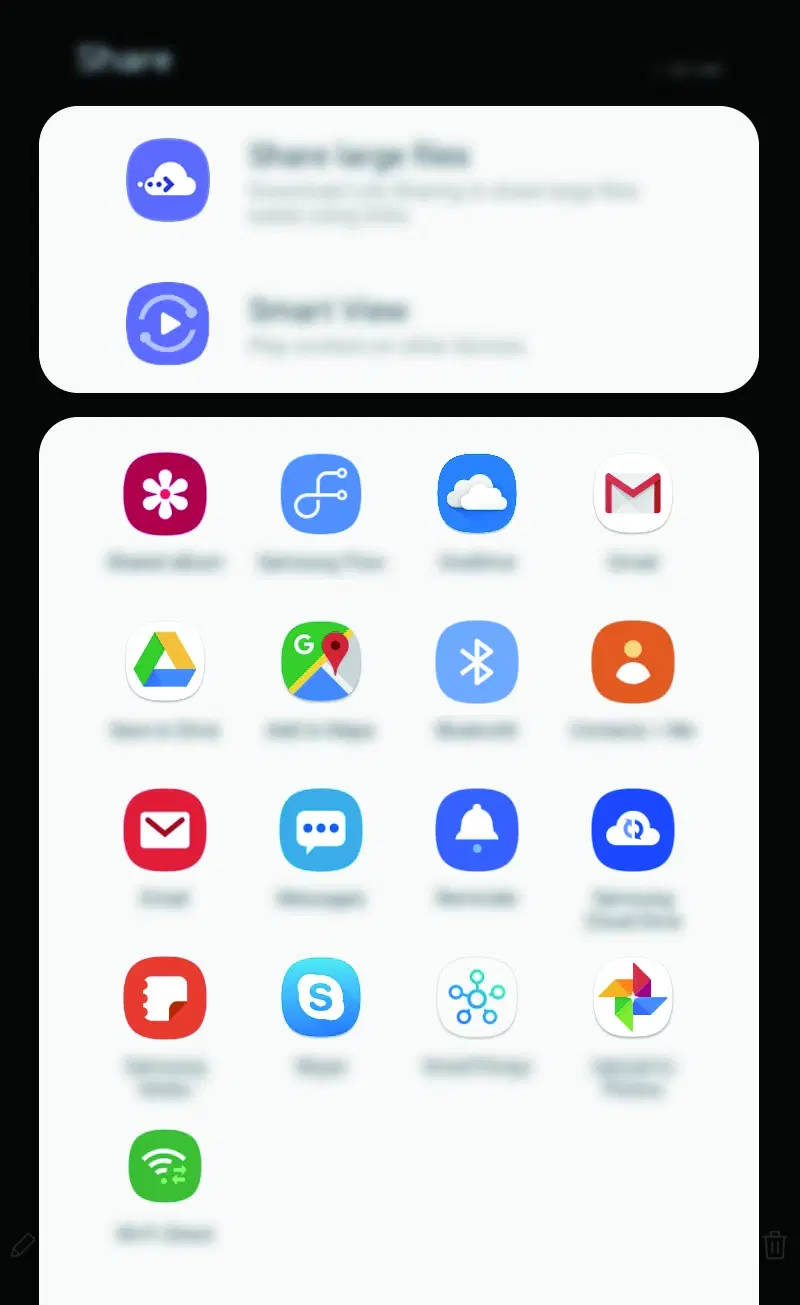
様々な共有オプションを使用してコンテンツをシェアする。 以下は、画像の共有例です。

モバイルネットワークを介してファイルを共有する際に、追加課金が発生する場合があります。 (SM-T515, SM)

1 起動 フォトギャラリー アプリを選択し、画像を選択します。

2つの► SM-T515のSM-T 517:蛇口

メッセージやメールなどの共有方法を選択。

► SM-T510タップ

電子メールなどの共有方法を選択

Samsung Galaxy Tab 10.1 - SM-T515 — 2つの► SM-T515のSM-T 517:蛇口 diagram (page 95)
図 52

→

Page 96 of the Samsung Galaxy Tab 10.1 - SM-T515 user manual — 導入事例
96ページ · クリックして拡大
96ページ

コミュニケーションや共有履歴がある場合、連絡した人がシェアオプションパネルに表示されます。 コンテンツを直接、対応するアプリで共有するには、そのアイコンを選択します。 機能が活性化されていない場合、起動します 設定 アプリをタップ 高度な機能をタップします。 直接シェア それを活動化させるために転換して下さい。

追加機能の利用

  • 大きいファイルを共有する : 大きなファイルを共有します。 ファイルをSamsungストレージサーバーにアップロードし、Webリンクまたはコードを介して他の人と共有します。 この機能を使用するには、電話番号が確認される必要があります。 (SM-T515)
  • スマートビュー:Wi-FiダイレクトまたはBluetooth経由で近くのデバイスとコンテンツを共有したり、SmartThingsがサポートする機器でコンテンツを共有できます。 また、デバイスをスクリーンミラーリング対応テレビやモニターに接続することで、大型画面で表示されているコンテンツを表示することもできます。

受信者のデバイスに画像が送信されると、通知はデバイスの端末に表示されます。 通知をタップして、画像を表示またはダウンロードします。

デイリーボード

導入事例

デイリーボードは、充電時にタブレットを画像フレームとして使用することができます。 お気に入りの画像でスライドショーを楽しんだり、時間や天候などの情報を表示したりすることができます。
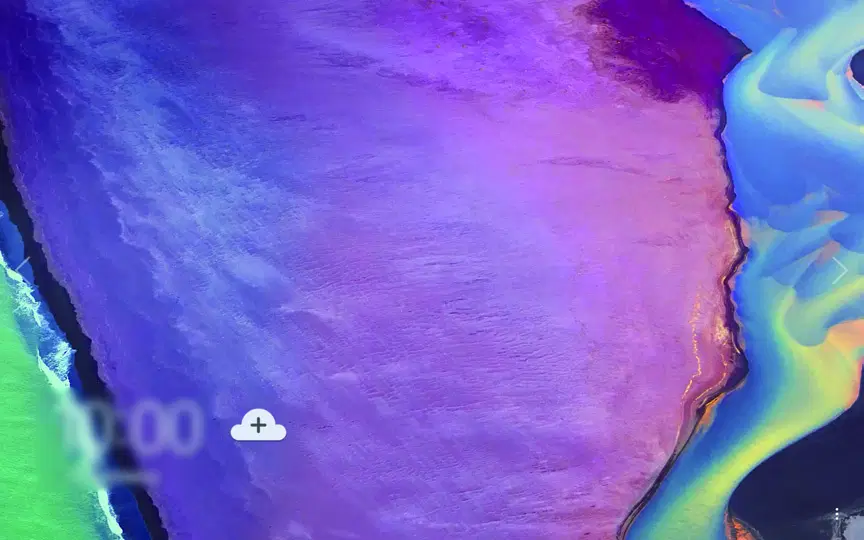
Samsung Galaxy Tab 10.1 - SM-T515 — 導入事例 diagram (page 96)
図 53
Page 97 of the Samsung Galaxy Tab 10.1 - SM-T515 user manual — 毎日のボードの非アクティブ化
97ページ · クリックして拡大
97ページ

日刊ボードの発売

1 デバイスが充電されると、ステータスバーをダウンワードにドラッグして通知パネルを開きます。

2 タップ ここをクリックしてデイリーボードを起動します。 デイリーボードの開始

初めてこの機能を利用している場合は、利用規約を読んで同意し、[タップ] 同意する.

画像の追加

お気に入りの画像を表示させることもできます。

1 起動 設定 アプリをタップ 高度な機能 → デイリーボード.

2 タップ スライドショー → アルバムの選択 アルバムを選択

スライドショーが始まると選択した画像が表示されます。

定休日 毎日ボード

デイリーボードを閉じるには、バックボタンをタップします。

毎日のボードの非アクティブ化

充電器が接続されている場合でも、毎日ボードの起動を防ぐため装置を設定できます。

起動する 設定 アプリをタップ 高度な機能をタップします。 デイリーボード それを非活性化させるために転換して下さい。

Page 98 of the Samsung Galaxy Tab 10.1 - SM-T515 user manual — ドライブ
98ページ · クリックして拡大
98ページ

Googleアプリ

Googleは、エンターテインメント、ソーシャルネットワーク、ビジネスアプリを提供しています。 Googleアカウントでアプリにアクセスするには、Googleアカウントが必要です。

アプリ情報を表示するために、各アプリのヘルプメニューにアクセスします。

地域やサービスプロバイダによっては、一部のアプリが利用できなくなったり、異なるラベルを付ける場合があります。

クロム染料

情報を検索し、Webページを閲覧します。

電子メール

Googleメールサービスでメールを送信または受信する。

地図を見る

地図上の場所を見つけ、世界マップを検索し、各地のロケーション情報を表示しましょう。

ミュージック

デバイスで音楽を発見、聴く、共有する。 デバイスに保存された音楽コレクションをクラウドにアップロードして後でアクセスすることができます。

映画やテレビを再生

映画やテレビ番組などの動画の購入、レンタル プレイストア.

ドライブ

クラウド上でコンテンツを保存し、どこからでもアクセスして他の人と共有します。

Page 99 of the Samsung Galaxy Tab 10.1 - SM-T515 user manual — デュオ
99ページ · クリックして拡大
99ページ

ツイート

動画を視聴したり、動画を作成したり、他の人と共有したりできます。

プロフィール

さまざまなソースからすべての写真やビデオを1か所で検索、管理し、編集します。

グーグル

インターネットやデバイス上のアイテムをすばやく検索できます。

デュオ

シンプルなビデオ通話を行います。

Page 100 of the Samsung Galaxy Tab 10.1 - SM-T515 user manual — おすすめ商品
100ページ · クリックして拡大
100ページ

設定

導入事例

デバイスの設定をカスタマイズします。 さまざまな設定オプションを設定することで、デバイスをよりパーソナライズすることができます。

起動する 設定 アプリ。

キーワードを入力して設定を検索するには、タップ

接続

おすすめ商品

Wi-Fi機能やBluetoothなどの各種接続の設定を変更します。

[設定]画面で、[設定] をタップします。 接続.

  • Wi-Fi : 無線LAN機能を有効にして、Wi-Fiネットワークに接続し、インターネットやその他のネットワークデバイスにアクセスします。 詳細はWi-Fiをご覧ください。
  • Bluetooth : データを交換したり、他のBluetooth対応デバイスでメディアファイルを交換するためには、Bluetoothを使用します。 Bluetooth を参照して、より詳しい情報をご覧いただけます。
  • タブレットの可視性:他の装置があなたの装置をあなたに共有することを許可して下さい。 この機能が有効化されると、デバイスを転送ファイルを使用して利用可能な機器を検索する際に他のデバイスに表示します。
  • フライトモード:デバイスを設定して、デバイスのすべてのワイヤレス機能を無効にします。 ネット以外のサービスのみのご利用が可能です。

航空会社の規定や航空機員の説明に従ってください。 デバイスを使用できる場合、飛行モードに常に使用してください。

Page 101 of the Samsung Galaxy Tab 10.1 - SM-T515 user manual — Wi-Fiネットワークに接続する
101ページ · クリックして拡大
101ページ
  • モバイルネットワーク : お使いのモバイル ネットワークの設定を構成します。 (SM-T515, SM)
  • データ利用

► SM-T515, SM-T517: データの使用量を追跡し、制限の設定をカスタマイズします。 使用するモバイルデータ量が指定された制限に達した場合、デバイスを自動で無効化します。

また、データセーバー機能を有効にしてバックグラウンドで実行されているアプリがデータを送信または受信することを防ぐことができます。 詳細は、データセーバー(SM-T515, SM-T5)を参照してください。

► SM-T510: データの使用量を追跡してください。

  • モバイルホットスポットとテザリング:ネットワーク接続が利用できない場合は、デバイスのモバイルホットスポットとしてデバイスを使用できます。 Wi-Fi、USB、Bluetooth 経由で接続できます。 詳細は、モバイルホットスポットとテザリング(SM-T515, SM-T5)を参照してください。 (SM-T515, SM)
  • 接続設定の詳細は、他の機能を制御するための設定をカスタマイズします。 詳細は、より詳細な接続設定を参照してください。

Wi-Fi の

Wi-Fi 機能を有効にして、Wi-Fi ネットワークに接続し、インターネットやその他のネットワークデバイスにアクセスします。

Wi-Fiネットワークに接続する

1 設定画面で、タップ 接続 → Wi-Fi のスイッチをタップすると、起動します。

2 Wi-Fiネットワークリストからネットワークを選択します。

パスワードが必要なネットワークはロックアイコンで表示されます。 パスワードを入力してタップ 接続する.

  • デバイスがWi-Fiネットワークに接続したら、パスワードを必要としずに利用できるたびにそのネットワークにデバイスを再接続します。 ネットワークに接続するデバイスを自動的に防止するには、ネットワークのリストから選択し、[忘れ] をタップします。
  • Wi-Fiネットワークに接続できない場合は、デバイスのWi-Fi機能またはワイヤレスルーターを再起動します。

設定

Page 102 of the Samsung Galaxy Tab 10.1 - SM-T515 user manual — デバイス接続を終了
102ページ · クリックして拡大
102ページ

Wi-Fi ダイレクト

Wi-Fi ダイレクトは、アクセスポイントを要求することなくWi-Fiネットワーク経由でデバイスを直接接続します。

1 設定画面で、タップ 接続 → Wi-Fi のスイッチをタップすると、起動します。

2 タップ Wi-Fi ダイレクト.

検出された装置はリストされています。

接続したいデバイスがリストにない場合は、そのWi-Fi Direct機能でデバイスの電源を入れるリクエストを要求します。

3 接続するデバイスを選択します。

デバイスは、他のデバイスがWi-Fiダイレクト接続リクエストを承諾したときに接続されます。

データの送信と受信

コンタクトやメディアファイルなどのデータを他のデバイスと共有できます。 以下は、別のデバイスに画像を送信する際に例を示します。

1 起動 フォトギャラリー アプリを選択し、画像を選択します。

2 タップ

→ Wi-Fi ダイレクト デバイスを選択して画像を転送します。

3 Wi-Fi ダイレクト接続を他のデバイスに受け入れます。

既に接続されている場合、接続リクエストの手順なしで他のデバイスに画像が送信されます。

デバイス接続を終了

1 設定画面で、タップ 接続 → Wi-Fi の.

2 タップ Wi-Fi ダイレクト.

デバイスは、接続されたデバイスのリストに表示されます。

3 デバイス名をタップして、デバイスの接続を解除します。

設定

Page 103 of the Samsung Galaxy Tab 10.1 - SM-T515 user manual — 他のBluetoothデバイスとペアリング
103ページ · クリックして拡大
103ページ

ブルートゥース

Bluetooth を使用して、他のBluetooth対応デバイスでデータやメディアファイルを交換できます。

  • サムスンは、Bluetooth経由で送信または受信したデータの損失、インターセプション、誤用については責任を負いません。
  • 信頼され、適切に保護されているデバイスとデータを共有し受信する常に確実です。 デバイス間で障害が生じた場合は、動作距離を削減できます。
  • 一部のデバイス、特にBluetooth SIGによってテストされていないもの、または承認されないものは、お使いの端末と互換性がない場合があります。
  • Bluetooth 機能を使用して違法な目的のために使用しないでください(例えば、ファイルのコピーを海賊するか、商用目的で通信を不正に叩く)。 サムスンは、Bluetooth機能の不正使用の再パーカッションについて責任を負いません。

他のBluetoothデバイスとペアリング

1 設定画面で、タップ 接続 → ブルートゥーススイッチをタップすると、起動します。

検出された装置はリストされます。

2 ペアリングするデバイスを選択します。

ペアリングしたいデバイスがリストにない場合、デバイスの Bluetooth のペアリングモードを入力するように設定します。 他のデバイスのユーザーマニュアルを参照してください。

Bluetooth の設定画面が開いている間、デバイスは他の機器に表示されます。

3 お使いのデバイスでBluetooth接続要求を承諾して確認します。

デバイスは、Bluetooth接続リクエストを承諾したときに接続されます。

設定

Page 104 of the Samsung Galaxy Tab 10.1 - SM-T515 user manual — 2 タップ
104ページ · クリックして拡大
104ページ

データの送信と受信

Bluetooth 経由でのデータ転送をサポートする多くのアプリ。 コンタクトやメディアファイルなどのデータを他のBluetoothデバイスと共有できます。 以下は、別のデバイスに画像を送信する際に例を示します。

1 起動 フォトギャラリー アプリを選択し、画像を選択します。

2 タップ

→ ブルートゥース、そしてイメージを移すために装置を選び。

デバイスが以前とペアリングされている場合は、自動生成されたパスキーを確認せずにデバイスの名をタップします。

ペアリングしたいデバイスがリストにない場合、その可視性オプションでデバイスのターンを要求します。

3 Bluetooth接続要求を他のデバイスで受け入れます。

Bluetoothデバイスを修復しない

1 設定画面で、タップ 接続 → ブルートゥース.

デバイスは、リスト内のペアリングされたデバイスの表示されます。

2 タップ

デバイス名の隣には、アンペア。

3 タップ 不規則.

設定

Page 105 of the Samsung Galaxy Tab 10.1 - SM-T515 user manual — モバイルホットスポットとテザリング(SM-T515、SM - T517)
105ページ · クリックして拡大
105ページ

データセーバー(SM-T515、SM T517)

バックグラウンドで実行されているアプリがデータを送信または受信することを防ぐことで、データの使用量を削減します。

[設定]画面で、[設定] をタップします。 接続 → データ利用 → データ保存装置 スイッチをタップして、それをアクティブにします。

データの保存機能が有効化されると、

ステータスバーにアイコンが表示されます。
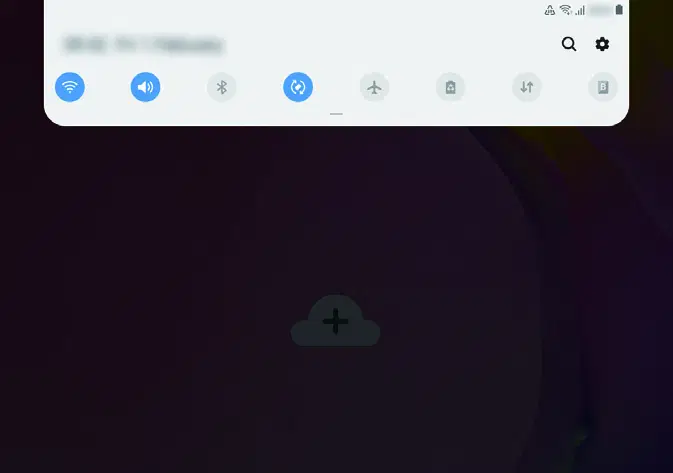
Samsung Galaxy Tab 10.1 - SM-T515 — データセーバー(SM-T515、SM T517) diagram (page 105)
図 54

アクティブにされるデータ保存装置の特徴

制限なくデータを使用するアプリを選択するために、タップ データ保存時にアプリを許可する アプリを選択

モバイルホットスポットとテザリング(SM-T515、SM - T517)

デバイスをモバイルホットスポットとして使用して、ネットワーク接続が利用できない場合は、デバイスのモバイルデータ通信を共有します。 Wi-Fi、USB、Bluetooth 経由で接続できます。

[設定]画面で、[設定] をタップします。 接続 → モバイルホットスポットとテザリング.

この機能を利用すると、追加料金が発生する場合があります。

  • モバイルホットスポット:モバイルホットスポットを使用して、デバイスのモバイルデータ接続をコンピュータまたは他のデバイスと共有します。
  • Bluetooth のテザリング:Bluetooth を使用して、デバイスのモバイルデータ接続をコンピュータまたは他のデバイスと共有します。
  • USB テザリング:USB 経由でコンピュータとデバイスのモバイルデータ接続を共有するために、USB の調整を使用してください。 コンピュータに接続すると、デバイスはコンピューターの無線モデムとして使用されます。

設定

Page 106 of the Samsung Galaxy Tab 10.1 - SM-T515 user manual — モバイルホットスポットの使用
106ページ · クリックして拡大
106ページ

モバイルホットスポットの使用

デバイスをモバイルホットスポットとして使用して、デバイスのモバイルデータ接続を他の機器と共有できます。

1 設定画面で、タップ 接続 → モバイルホットスポットとテザリング → モバイルホットスポット.

2 スイッチをタップして、それをアクティブにします。

ステータスバーにアイコンが表示されます。 他のデバイスは、Wi-Fiネットワークリストであなたの装置を見つけることができます。

モバイルホットスポットのパスワードを設定するには、タップ

→ モバイルホットスポットの設定 セキュリティレベルを選択し、セキュリティのレベルを選択します。 パスワードを入力し、タップします 保存する.

3 他のデバイス画面で、Wi-Fiネットワークリストからデバイスの検索と選択を行います。

  • モバイルホットスポットが見つからない場合は、デバイスをタップします

→ モバイルホットスポットの設定, チェック 高度なオプションを表示, そして、選択解除 デバイスを隠す とりあえず 利用できる場合の5つのGHzバンドを使用して下さい.

  • 他のデバイスがモバイルホットスポットに接続できない場合は、お使いの端末でタップします

→ 許可された装置 タップして 許可されたデバイスのみ それを非活性化させるために転換して下さい。

4 接続デバイスで、デバイスのモバイルデータ通信を使用してインターネットにアクセスします。

設定・

Page 107 of the Samsung Galaxy Tab 10.1 - SM-T515 user manual — プリンタープラグインの追加
107ページ · クリックして拡大
107ページ

接続設定のさらなる追加

他の接続機能を制御するための設定をカスタマイズします。

[設定]画面で、[設定] をタップします。 接続 → 接続設定のさらなる追加.

  • 近隣のデバイススキャン : デバイスをスキャンして、近くのデバイスの接続に切り替えます。
  • 印刷:装置にインストールされているプリンタープラグインの設定を構成します。 利用可能なプリンターを検索したり、ファイルを印刷するために手動で1つを追加することができます。 詳細は印刷をご覧ください。
  • VPN : デバイスに仮想ネットワーク(VPN)を設定して、学校や会社のプライベートネットワークに接続します。
  • プライベートDNS:外部ホスティングネットワークを使用する代わりに、学校や会社の社内プライベートネットワークに信頼できるドメイン名システム(DNS)を使用します。 DNS は、自動的に検索され接続されるか、DNS を検索して手動で接続することができます。
  • Ethernet : イーサネットアダプタを接続すると、有線ネットワークで設定できます。

印刷用

デバイスにインストールされているプリンタプラグインの設定を設定します。 デバイスをWi-FiまたはWi-fi Directを介してプリンターに接続し、画像や文書を印刷することができます。

一部のプリンターは、デバイスと互換性がない場合があります。

プリンタープラグインの追加

デバイスを接続したいプリンタ用のプリンタープラグインを追加します。

1 設定画面で、タップ 接続 → 接続設定のさらなる追加 → 印刷用 → プラグインをダウンロード.

設定

Page 108 of the Samsung Galaxy Tab 10.1 - SM-T515 user manual — おすすめ商品
108ページ · クリックして拡大
108ページ

2 プリンタープラグインを検索 プレイストア.

3 プリンタープラグインを選択し、インストールします。

4 インストールされたプリンタプラグインを選択します。

デバイスは、同じWi-Fiネットワークに接続されているプリンターを自動的に検索します。

5 プリンターを選択して追加します。

プリンターを手動で追加するには、タップします

→ プリンターを追加.

印刷コンテンツ

コンテンツを表示中、画像や文書などの表示中にオプションリストにアクセスし、[タップ] プリント →

→ すべてのプリンター...プリンターを選択し、プリンタを選択します。

印刷方法は、コンテンツの種類によって異なる場合があります。

サウンド

おすすめ商品

デバイス上のさまざまな音の設定を変更します。

[設定]画面で、[設定] をタップします。 サウンド.

  • サウンドモード:デバイスをセットして、音モードまたはサイレントモードで使用します。
  • Ringtone : コールの着信音を変更します。 (SM-T515)
  • 通知音:通知音を変更します。

設定

Page 109 of the Samsung Galaxy Tab 10.1 - SM-T515 user manual — 別々のアプリサウンド
109ページ · クリックして拡大
109ページ
  • ボリューム

► SM-T515: コールの着信音、音楽およびビデオ、システム音、通知のための音量レベルを調整します。

► SM-T510, SM-T517: 音楽やビデオ、システム音、通知の音量レベルを調整します。

  • ボリュームキーをメディアに使用: デバイスを設定して、音量キーを押すと媒体の音量レベルを調整します。
  • システム音:画面をオンまたはオフにするか、タッチスクリーンを制御するなどの操作のために鳴らすために装置を設定します。
  • 高度なサウンド設定 : メディアが再生される際の設定を最適化します。 詳細は、Dolby Atmos(サラウンドサウンド)または別々のアプリ音を参照してください。

ドルビー・アモス(サラウンドサウンド)

映画、音楽、音声などさまざまな種類のオーディオを最適化したサラウンドサウンドモードを選択します。 Dolby Atmosでは、周りの周囲に流れるオーディオサウンドを移動させることができます。

[設定]画面で、[設定] をタップします。 サウンド → 高度なサウンド設定 → 音質と効果 → ドルビー・アモススイッチをタップして、それをアクティブにし、[モード]を選択します。

別々のアプリサウンド

デバイスを設定して、接続されたBluetoothスピーカーまたはヘッドセットで特定のアプリからメディアサウンドを再生します。

例えば、デバイスのスピーカーを通してナビゲーションアプリを聴くことができます。また、Bluetoothのモバイル・アプリケーションから再生するという話もあります。

1 設定画面で、タップ サウンド → 高度なサウンド設定 → 別々のアプリサウンド スイッチをタップして、それをアクティブにします。

2 メディアを再生するアプリを選択して、バックボタンをタップします。

3 選択したアプリのメディアサウンドを再生するためのデバイスを選択します。

設定

Page 110 of the Samsung Galaxy Tab 10.1 - SM-T515 user manual — アプリのアイコンバッジ
110ページ · クリックして拡大
110ページ

通知書

おすすめ商品

通知設定を変更します。

[設定]画面で、[設定] をタップします。 通知書.

  • アプリアイコンバッジ : アプリのアイコンバッジの設定を変更します。 詳細はアプリのアイコンバッジをご覧ください。
  • 迷惑にならないように

► SM-T515: 許可された例外を除き、デバイスを呼び出しや通知音、メディアのミュートに設定します。

► SM-T510, SM-T517: 許可された例外を除き、通知音とメディアをミュートするためにデバイスを設定します。

  • ステータスバー:デバイスを設定して、最近通知を3つだけ表示し、残りのバッテリーレベルがステータスバーのパーセンテージで表示されるかどうかを設定します。
  • 最近送信された : 最新の通知を受信したアプリを表示し、通知設定を変更します。 より多くのアプリの通知設定をカスタマイズするには、すべてを参照してください →

→ 全て すべて アプリリストからアプリを選択

アプリのアイコンバッジ

アプリアイコンバッジの設定を変更します。

[設定]画面で、[設定] をタップします。 通知書 → アプリのアイコンバッジ.

アイコンバッジを表示するには、スイッチをタップして有効にします。 バッジスタイルを変更するには、下のオプションを選択します。 バッジスタイル.

Samsung Galaxy Tab 10.1 - SM-T515 — アプリのアイコンバッジ diagram (page 110)
図 55
Samsung Galaxy Tab 10.1 - SM-T515 — アプリのアイコンバッジ diagram (page 110)
図 56

番号なし 数

設定

Page 111 of the Samsung Galaxy Tab 10.1 - SM-T515 user manual — おすすめ商品
111ページ · クリックして拡大
111ページ

ディスプレイ

おすすめ商品

表示とホーム画面の設定を変更します。

[設定]画面で、[設定] をタップします。 ディスプレイ.

  • 明るさ:表示の明るさを調節して下さい。
  • 屋外モード: 明るい条件で見ること容易な表示を作るために屋外のモードで活動化させて下さい。
  • ナイトモード:夜間や暗い場所でデバイスを使用する場合、ダークテーマを適用することで眼の緊張を減らします。
  • GPS機能を有効にして、デバイスを夜間モードにアクティブにして、現在の場所に基づいて朝からオフにします。
  • ダークテーマは、一部のアプリでは適用されません。
  • フォントサイズとスタイル:文字の大きさやスタイルを変更します。
  • スクリーンズーム : 画面のズーム設定を変更します。
  • スクリーンタイムアウト : デバイスの待ち時間の長さを設定して、表示のバックライトをオフにします。
  • ホーム画面 : 画面設定を変更します。
  • ナビゲーションバー : ナビゲーション バーの設定を変更します。 詳細はナビゲーションバー(ソフトボタン)を参照してください。
  • Screensaver:デバイスが充電されると、スクリーンセーバーを起動するために装置を設定します。 詳しくは、スクリーンセーバーをご覧ください。

設定

Page 112 of the Samsung Galaxy Tab 10.1 - SM-T515 user manual — 壁紙ダウンロード
112ページ · クリックして拡大
112ページ

スクリーンセーバー

画面が自動的にオフにすると、スクリーンセーバーとして画像を表示することができます。 デバイスが充電されると画面セーバーが表示されます。

1 設定画面で、タップ ディスプレイ → スクリーンセーバー スイッチをタップして、それをアクティブにします。

2 オプションを選択します。

選択する フォトフレーム選択した画像のスライドショーが始まります。 選択する フォトテーブル または プロフィール,選択した画像は、小さなカードと重複として表示されます.

3 タップ

画像を表示するためのアルバムを選択

4 終了したら、バックボタンをタップします。

選択したオプションをプレビューするには、タップします プレビュー.

スクリーンセーバーが表示されている間画面をタップすると、スクリーンがオンになります。

壁紙ダウンロード

ホーム画面とロックされたスクリーンの壁紙設定を変更します。

[設定]画面で、[設定] をタップします。 壁紙ダウンロード.

設定

Page 113 of the Samsung Galaxy Tab 10.1 - SM-T515 user manual — おすすめ商品
113ページ · クリックして拡大
113ページ

ロック スクリーン

おすすめ商品

ロックされた画面の設定を変更します。

[設定]画面で、[設定] をタップします。 ロック スクリーン.

選択された画面ロック方法により、利用可能なオプションが異なる場合があります。

  • スクリーン ロックのタイプ:スクリーン ロック方法を変えて下さい。
  • スマートロック : 信頼できる場所やデバイスが検出されると、デバイスのロックを解除する設定を行います。 詳細はスマートロックをご覧ください。
  • セキュアロック設定 :選択したロック方法の画面ロックの設定を変更します。
  • 時計スタイル:ロックされた画面のクロックの種類と色を変更します。
  • 時計ローミング : ローミング時にロックされた画面のローカルおよびホームタイムゾーンの両方を表示するクロックを変更します。 (SM-T515, SM)
  • FaceWidgets : ロックされた画面に表示されるアイテムの設定を変更します。
  • コンタクト情報:ロックされた画面で、メールアドレスなどの連絡先情報を通知するためにデバイスを設定します。
  • 通知:ロックされた画面に通知を表示する方法を設定します。
  • アプリのショートカット : 画面にショートカットを表示するアプリを選択します。
  • ロック画面について:ロックされたスクリーンバージョンと法的情報を表示します。

設定

Page 114 of the Samsung Galaxy Tab 10.1 - SM-T515 user manual — おすすめ商品
114ページ · クリックして拡大
114ページ

スマートロック

デバイスをロック解除し、信頼できる場所や機器が検出されたときにアンロックされるままにすることができます。

例えば、あなたの家を信頼できる場所として置いたら、あなたが自宅にあなたの装置が位置を検出し、自動的にそれ自体の鍵を開ける時。

  • 画面ロック方式を設定した後に利用できるようになります。
  • デバイスを4時間または端末にオンするときに使用する場合は、設定したパターン、PIN、パスワードを使用して画面のロック解除が必要です。

1 設定画面で、タップ ロック スクリーン → スマートロック.

2 プリセット画面ロック方式でスクリーンを解除します。

3 オプションを選択し、画面上の指示に従って設定を完了します。

セキュリティ

おすすめ商品

デバイスを固定するための設定を変更します。

[設定]画面で、[設定] をタップします。 セキュリティ.

  • Google Play Protect:有害なアプリや行動をチェックし、潜在的な害を警告して削除するデバイスを設定します。
  • 私のモバイルを見つける: 自分のモバイル機能を見つけて無効にしてください。 お使いのモバイルサイト(findmymobile.<a href="http://samsung.com")にアクセスして、紛失または盗難されたデバイスを追跡および制御するために「nofollow noopener」ターゲット=" blank">サムスン。

Googleロケーションサービスが、デバイスの場所に関するより正確な情報を提供することもできます。

  • セキュリティ更新 : デバイスのソフトウェアのバージョンを表示し、アップデートを確認します。
  • 未知のアプリをインストール:デバイスを設定して、未知のソースからアプリケーションのインストールを許可します。
  • セキュアフォルダ : あなたのプライベートコンテンツやアプリを他の人から保護するための安全なフォルダーを作成します。 詳細はセキュアフォルダを参照してください。

設定

Page 115 of the Samsung Galaxy Tab 10.1 - SM-T515 user manual — セキュアフォルダ
115ページ · クリックして拡大
115ページ
  • SDカードを暗号化: デバイスを設定して、メモリ カードにファイルを暗号化します。

この設定を有効にして、デバイスを工場出荷時デフォルトにリセットすると、暗号化されたファイルを読み込むことができません。 デバイスをリセットする前に、この設定を無効にします。

  • その他のセキュリティ設定 : 追加のセキュリティーの設定を設定します。
  • 場所 : 位置情報許可の設定を変更します。
  • アプリの許可: それらを使用する権限を持つ機能やアプリのリストを表示します。 許可設定を編集することもできます。
  • 診断データを送信:デバイスをセットして、デバイスの診断および使用情報をSamsungに自動的に送信します。 (SM-T515, SM)
  • マーケティング情報を受け取る : 特別オファー、会員特典、ニュースレターなどのSamsungのマーケティング情報を受け取りたいかどうかを設定します。

セキュアフォルダ

セキュアフォルダは、写真や連絡先などのプライベートコンテンツとアプリを保護します。 デバイスがロック解除された場合でも、プライベートコンテンツやアプリを安全に保つことができます。
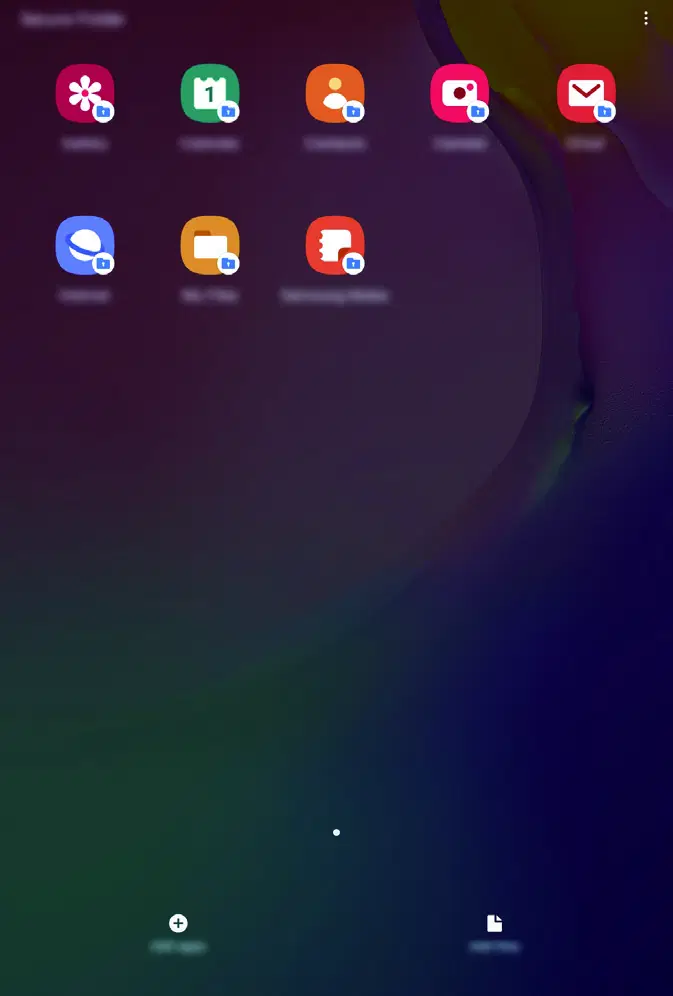
Samsung Galaxy Tab 10.1 - SM-T515 — セキュアフォルダ diagram (page 115)
図 57

セキュアフォルダは、別の安全なストレージエリアです。 セキュアフォルダ内のデータは、USBやWi-Fi Directなどの未承認共有方法を使用して他のデバイスに転送することはできません。 オペレーティングシステムをカスタマイズしたり、ソフトウェアを変更しようとすると、自動的にロックされアクセス不能になるようにセキュアフォルダが発生します。 セキュアフォルダ内のデータを保存する前に、別の安全な場所にデータのコピーをバックアップしてください。

設定

Page 116 of the Samsung Galaxy Tab 10.1 - SM-T515 user manual — 1 セキュアフォルダアプリを起動し、タップ
116ページ · クリックして拡大
116ページ

セキュアフォルダの設定

1 起動 設定 アプリをタップ セキュリティ → セキュアフォルダ.

2 タップ 続行.

3 サムスンアカウントIDとパスワードを入力し、タップ サインイン.

4 セキュアフォルダに使用するロック方法を選択し、画面上の指示に従って設定を完了します。

セキュアフォルダの名前やアイコンの色を変更するには、タップします

→ カスタマイズアイコン.

  • セキュアフォルダアプリを起動すると、プリセットロックメソッドを使用してアプリケーションをアンロックする必要があります。
  • セキュアフォルダのロック解除コードを忘れた場合、Samsungアカウントを使用してリセットできます。 ロックされた画面の下部にあるリセットボタンをタップし、Samsungアカウントパスワードを入力します。

セキュアフォルダの自動ロックを設定する

使用される場合、デバイスを自動ロックする安全なフォルダーを設定します。

1 セキュアフォルダアプリを起動し、タップ

→ 設定 → 自動ロックの安全なホールダー.

2 ロックオプションを選択します。

→ ロッカー.

セキュアフォルダを手動でロックするには、タップ

設定

Page 117 of the Samsung Galaxy Tab 10.1 - SM-T515 user manual — 2 画像を選択し、タップする
117ページ · クリックして拡大
117ページ

コンテンツの安全なフォルダに移動

写真や連絡先などのコンテンツを安全なフォルダに移動します。 次のアクションは、デフォルトストレージからセキュアフォルダへのイメージの移動の例です。

1 起動 セキュアフォルダ アプリをタップ ファイルを追加.

2 タップ 映像、画像が移動し、タップするチェック ドネ.

3 タップ 移動する.

選択した項目は元のフォルダーから削除され、安全なフォルダに移動します。 アイテムをコピーするには、タップ コピー.

コンテンツタイプにより内容の移動方法は異なります。

セキュアフォルダからコンテンツの移動

コンテンツをセキュアフォルダから、デフォルトストレージ内の対応するアプリに移動します。 次のアクションは、セキュアフォルダからデフォルトストレージに画像を移動する例です。

1 起動 セキュアフォルダ アプリをタップ フォトギャラリー.

2 画像を選択し、タップする

→ セキュアフォルダから外出.

選択した項目が移動されます フォトギャラリー デフォルトストレージ。

設定

Page 118 of the Samsung Galaxy Tab 10.1 - SM-T515 user manual — セキュアフォルダの隠蔽
118ページ · クリックして拡大
118ページ

アプリの追加

Secure Folderで使用するアプリを追加します。

1 起動 セキュアフォルダ アプリをタップ アプリの追加.

2 デバイスにインストールされている複数のアプリを 1 つまたは複数クリックしてタップします。 アクセサリー.

アプリをインストールする プレイストア または ギャラクシーアプリ, タップ プレイストアからダウンロード または ギャラクシーストアからダウンロード.

セキュアフォルダからアプリを取り外します

アプリをタップして削除し、タップします。 アンインストール.

アカウントの追加

サムスンやGoogleアカウント、またはその他のアカウントを追加し、安全なフォルダ内のアプリと同期します。

1 セキュアフォルダアプリを起動し、タップ

→ 設定 → 口座名 → アカウントを追加.

2 口座サービスを選択します。

3 画面上の指示に従ってアカウントのセットアップを完了します。

セキュアフォルダの隠蔽

セキュアフォルダショートカットをApps画面から隠すことができます。

起動する セキュアフォルダ アプリをタップ

→ 設定をタップします。 セキュアフォルダを表示する それを非活性化させるために転換して下さい。

あるいは、ステータスバーを下方にドラッグして通知パネルを開きます。 それから、通知パネルの下にスワイプしてタップします セキュアフォルダ 機能を無効にする。

設定

Page 119 of the Samsung Galaxy Tab 10.1 - SM-T515 user manual — セキュアフォルダのアンインストール
119ページ · クリックして拡大
119ページ

バックアップと保護フォルダの復元

サムスンのアカウントを使用して、セキュアフォルダ内のコンテンツやアプリをSamsung Cloudにバックアップし、後でそれらを復元します。

バックアップデータ

1 セキュアフォルダアプリを起動し、タップ

→ 設定 → バックアップと復元.

2 タップ アカウントを追加 サムスンのアカウントにログインして、サインインしてください。

3 タップ セキュアフォルダデータをバックアップする.

4 バックアップしたいアイテムを切り替えてタップする バックアップ.

データは、Samsung Cloudにバックアップされます。

データの復元

1 セキュアフォルダアプリを起動し、タップ

→ 設定 → バックアップと復元.

2 タップ ストア.

3 タップ

データを復元するためのデバイスを選択します。

4 復元したいデータの種類を選択し、タップする ストア.

バックアップされたデータは、デバイスに復元されます。

セキュアフォルダのアンインストール

コンテンツやアプリを含むセキュアフォルダをアンインストールできます。

起動する セキュアフォルダ アプリをタップ

→ 設定 → より多くの設定 → アンインストール.

セキュアフォルダをアンインストールする前にコンテンツをバックアップするには、チェック セキュアフォルダからメディアファイルを移動 タップ アンインストール. . セキュアフォルダからバックアップされたデータにアクセスするには、起動します 私のファイル アプリをタップ 内部ストレージ → セキュアフォルダ.

設定

Page 120 of the Samsung Galaxy Tab 10.1 - SM-T515 user manual — おすすめ商品
120ページ · クリックして拡大
120ページ

口座とバックアップ

おすすめ商品

デバイスデータをSamsung Cloudを使用して同期、バックアップまたは復元します。 また、SamsungアカウントやGoogleアカウントなどのアカウントを登録して管理したり、スマートスイッチを介して他のデバイスにデータを転送することもできます。

[設定]画面で、[設定] をタップします。 口座とバックアップ.

  • アカウント: サムスンアカウントとGoogleのアカウント、またはその他のアカウントを追加して同期します。
  • ユーザ : 他のユーザーに対して、メールアカウントや壁紙設定などのパーソナライズされた設定でデバイスを使用する追加のユーザーのアカウントを設定します。 詳細は、ユーザーを参照してください。
  • バックアップと復元:あなたの個人情報、アプリデータ、および設定をデバイス上で安全に保ちます。 機密情報をバックアップして後でアクセスすることができます。 GoogleまたはSamsungアカウントにサインインしてデータをバックアップしたり、復元する必要があります。
  • サムスンクラウド: あなたが安全に保存したいコンテンツを管理する Samsung Cloud. サムスンクラウドストレージの使用状況を確認し、同期してバックアップし、データを復元します。 詳細はSamsung Cloudを参照してください。
  • スマートスイッチ:スマートスイッチを起動し、以前のデバイスからデータを転送します。 以前のデバイス(スマートスイッチ)からデータを転送するを参照してください。

サムスンクラウドやコンピュータなどの安全な場所へデータを定期的にバックアップし、不要な工場データリセットによりデータの破損または紛失が生じた場合に復元できます。

設定

Page 121 of the Samsung Galaxy Tab 10.1 - SM-T515 user manual — ユーザの追加
121ページ · クリックして拡大
121ページ

ユーザ名

電子メールアカウント、壁紙設定などパーソナライズされた設定でデバイスを使用する他のユーザー用の追加のユーザーのアカウントを設定します。 ユーザーのアカウントの種類は次の通りです。

  • 管理者 : 管理者アカウントは、デバイスを初めて設定する際にのみ作成され、1つ以上を作成することはできません。 ユーザアカウント管理を含むデバイスをフル制御しています。 このアカウントを使用するときにのみユーザーアカウントを作成または削除できます。
  • ゲスト : お客様がデバイスにアクセスできるアカウントです。 ゲストセッション中に利用する情報やデータが一時的に保存されます。 ご利用いただく際は、事前のセッションを継続するかリセットするかどうかをお尋ねください。
  • ユーザー : このアカウントでは、ユーザーは独自のアプリやコンテンツにアクセスし、すべてのアカウントに影響を及ぼすデバイス設定をカスタマイズできます。
  • 利用者(制限付きプロフィール) :管理者アカウントが許可したアプリやコンテンツにアクセスできる限り、ログインが必要なサービスを利用することはできません。 (SM-T510, SM-517)

ユーザの追加

1 設定画面で、タップ 口座とバックアップ → ユーザ名.

2 ► SM-T515: タップ ユーザーまたはプロフィールを追加 → OK → セットアップ.

► SM-T510, SM-T517: タップ ユーザーまたはプロフィールを追加 → ユーザ名 → OK → セットアップ.

デバイスは、新しいユーザーアカウントに切り替えて画面上にデフォルトロックされたスクリーンが表示されます。

3 デバイスをロック解除し、画面上の指示に従ってアカウントのセットアップを完了します。

設定

Page 122 of the Samsung Galaxy Tab 10.1 - SM-T515 user manual — ユーザの管理
122ページ · クリックして拡大
122ページ

制限プロファイルの追加(SM-T510、SM - T517)

1 設定画面で、タップ 口座とバックアップ → ユーザ名.

2 タップ ユーザーまたはプロフィールを追加 → ユーザ(制限プロファイル).

管理者アカウントで安全な画面ロック方法を使用しない場合は、画面上の指示に従って1つを設定してください。

3 制限されたユーザーがアクセスできるアプリやコンテンツを選択します。

ユーザーの切り替え

画面上部にあるユーザーアカウントアイコンをタップし、クリックして切り替える

Samsung Galaxy Tab 10.1 - SM-T515 — ユーザーの切り替え diagram (page 122)
図 58

ユーザの管理

► SM-T515: 管理者アカウントを利用する場合、アカウントを削除したり、アカウント設定を変更することができます。

ユーザーアカウントを削除するには、タップ

口座の横にある ユーザ削除.

アカウントの設定を変更するには、タップ

口座の横に。

► SM-T510, SM-T517: 管理者アカウントを利用する場合、アカウントを削除したり、制限された口座の設定を変更することができます。

ユーザーアカウントを削除するには、タップ

口座の横にある 削除.

制限されたアカウントの設定を変更するには、タップします

口座の横に。 タップすることでアカウントを削除できます

設定・ロック画面

Page 123 of the Samsung Galaxy Tab 10.1 - SM-T515 user manual — 以前のデバイスからデータをバックアップする
123ページ · クリックして拡大
123ページ

サムスンクラウド

以前のデバイスからSamsung Cloudにデータをバックアップし、新しいデバイスのデータを復元する。 また、Samsung Cloud でデバイスに保存されたデータを同期し、Smungクラウド上に保存したデータを表示することもできます。 サムスンクラウドを使用するために、Samsungアカウントに登録してサインインする必要があります。 詳細はSamsungアカウントを参照してください。

以前のデバイスからデータをバックアップする

1 以前のデバイスで、Samsungアカウントにサインインします。

2 起動 設定 アプリを選択し、バックアップオプションを選択してデータをバックアップします。

  • デバイスがSamsung Cloudをサポートしている場合は、Settingsアプリを起動し、[アカウント]をタップして[サムスンクラウド]→このタブレットをバックアップするのチェック項目を押します。
  • お使いのモデルによりデータバックアップ方法が異なる場合があります。
  • 一部のデータはバックアップされません。 バックアップするデータを確認するには、設定アプリを起動し、[アカウント]をタップして[バックアップ]→ [Samsung Cloud]をオンにします。
  • お使いのSamsung Cloudの各デバイス用のバックアップデータを表示するには、設定アプリを起動し、[アカウント]をタップしてバックアップ→サムスンクラウド → データを復元する →

、そしてあなたが望む装置を選んで下さい。

設定

Page 124 of the Samsung Galaxy Tab 10.1 - SM-T515 user manual — グーグル
124ページ · クリックして拡大
124ページ

以前のデバイスからデータを復元する

1 新しいデバイスで、起動します 設定 アプリをタップ 口座とバックアップ → サムスンクラウド.

2 タップ復元データ →

以前のデバイスを選択します。

3 復元したいデータタイプを切り替えてタップする ストア.

デバイスからデータを同期する

デバイスに保存されたデータを画像、ビデオ、イベントなどの同期してSamsung Cloudで他のデバイスからアクセスすることができます。

1 新しいデバイスで、起動します 設定 アプリをタップ 口座とバックアップ → サムスンクラウド.

2 タップ

→ 設定 → 同期と自動バックアップ設定 → 同期.

3 同期したい項目の横にあるスイッチをタップします。

保存したデータをチェックしたり、設定を変更してタップすることで確認することができます。 フォトギャラリー, その他の同期データまたは サムスンクラウドドライブ.

グーグル

Googleが提供する機能の設定を構成します。

[設定]画面で、[設定] をタップします。 グーグル.

設定

Page 125 of the Samsung Galaxy Tab 10.1 - SM-T515 user manual — 高度な機能
125ページ · クリックして拡大
125ページ

高度な機能

高度な機能を有効にし、それらを制御する設定を変更します。

[設定]画面で、[設定] をタップします。 高度な機能.

過剰なシェークやデバイスへの衝撃は、センサーを使用していくつかの機能の意図しない入力を引き起こす可能性があります。

  • デイリーボード : 選択した画像でスライドショーを表示するデバイスを設定します。 詳細はデイリーボードをご覧ください。
  • スマートポップアップビュー : アプリを選択して、ポップアップウィンドウで通知を表示します。 この機能を使うと、画面のアイコンをタップすることでポップアップウィンドウでコンテンツをすばやく表示できます。

マルチウィンドウ機能をサポートするアプリでは、この機能は利用できます。

  • 直接共有 : デバイスを設定して、シェアオプションパネルで連絡先を表示されるようにすることでコンテンツを直接共有できます。
  • アニメーションを減らす:アニメーションや画面の動きに敏感な場合は、デバイスを設定して特定のスクリーン効果を削減します。
  • モーションとジェスチャー:動作機能を有効にし、設定を設定します。

設定

Page 126 of the Samsung Galaxy Tab 10.1 - SM-T515 user manual — アプリのタイマーの設定
126ページ · クリックして拡大
126ページ

デジタルウェルビーイング

お使いのデバイスの日常的な使用履歴を表示します。 画面がどの位、アプリを開いたり特定の機能を使用した回数などに関する情報を見ることができます。 利用時間制限や、各アプリの通知設定の変更も可能です。

[設定]画面で、[設定] をタップします。 デジタルウェルビーイング.
Samsung Galaxy Tab 10.1 - SM-T515 — デジタルウェルビーイング diagram (page 126)
図 59

画面が上にあったとき

風を振る舞うモード。

設定。

アプリのタイマーの設定

タイマーを設定することで、毎日利用時間を制限することができます。 制限に達した場合、アプリは無効化されず使用できません。

1 設定画面で、タップ デジタルウェルビーイング → ダッシュボード.

2 タップ タイマーなし 次回は、希望するアプリをセットしておきます。

このページでは5つのラベル/ショートテキストを表示
設定・アンロック数・通知回数・ダッシュボード・通知変更
Page 127 of the Samsung Galaxy Tab 10.1 - SM-T515 user manual — 風を活性化させるモード
127ページ · クリックして拡大
127ページ

風を活性化させるモード

風潮を流して、眠りの防止や睡眠障害が起きる前に眼精疲労を軽減することができます。

1 設定画面で、タップ デジタルウェルビーイング → 風を下る タップして 今すぐオンに それを活動化させるために転換して下さい。

2 スイッチをオンにして、必要な機能を有効にします。

  • グレースケール:画面上の色を灰色のトーンとして表示します。
  • 迷惑にならないように

► SM-T515: 許可された例外を除き、デバイスを呼び出しや通知音のミュートに設定します。

► SM-T510, SM-T517: 許可された例外を除き、通知音とメディアをミュートするためにデバイスを設定します。 3 風力ダウンモードをアクティブにするためのスケジュールを設定するには、タップします スケジュール通りに スイッチでアクティブにし、タップ スケジュール設定, そして、時間を設定します.

設定

Page 128 of the Samsung Galaxy Tab 10.1 - SM-T515 user manual — デバイスケア
128ページ · クリックして拡大
128ページ

デバイスケア

デバイスケア機能は、デバイスのバッテリー、ストレージ、メモリ、システムセキュリティのステータスの概要を提供します。 指のタップでデバイスを自動的に最適化することもできます。
Samsung Galaxy Tab 10.1 - SM-T515 — デバイスケア diagram (page 128)
図 60
このページでは5つのラベル/ショートテキストを表示
設定・バッテリー・セキュリティ・ストレージ・メモリ
Page 129 of the Samsung Galaxy Tab 10.1 - SM-T515 user manual — バッテリー使用量の管理
129ページ · クリックして拡大
129ページ

迅速な最適化機能を使用する

[設定]画面で、[設定] をタップします。 デバイスケア → 今すぐ修正 または 最適化が今.

クイック最適化機能は、以下の操作でデバイスの性能を向上させます。

  • メモリをクリアする。
  • 不要なファイルを削除し、バックグラウンドで実行されているアプリを閉じます。
  • 異常な電池の使用量を管理する。
  • クラッシュしたアプリやマルウェアのスキャン。

バッテリー

残りのバッテリーの電源と時間をチェックして、デバイスを使用する。 バッテリーの低いデバイスでは、節電機能を有効にすることで電池を節約できます。

[設定]画面で、[設定] をタップします。 デバイスケア → バッテリー.

  • バッテリーの電源が切れる前に残っている時間を示します。 ご使用時間は、お使いの端末の設定や動作条件により異なります。
  • 節電モードを使用するアプリから通知を受信できないことがあります。

バッテリー使用量の管理

お使いのデバイスの使用目的に合った電源モードを選択します。

タップ パワーモード オプションを選択します。

  • 最適化:デバイスのパフォーマンスとバッテリー使用量のバランスを最適化しました。
  • 中型節電:電池の使用時間を延長するためにパワーセービング モードを有効にして下さい。
  • 最高のパワー節約

► SM-T515, SM-T517: 最大節電モードでは、デバイスが夜間モードをアクティブにし、利用可能なアプリや機能の制限によってバッテリー消費量を減らします。

通信回線以外は、ネットワークの接続が無効になります。

► SM-T510: 最大節電モードでは、デバイスが夜間モードをアクティブにし、利用可能なアプリや機能の制限によってバッテリー消費量を減らします。 ネットワーク接続が無効になります。

設定

Page 130 of the Samsung Galaxy Tab 10.1 - SM-T515 user manual — セキュリティ
130ページ · クリックして拡大
130ページ

各アプリのバッテリー使用量を管理する

バッテリーの電力を節約できるため、使用されていないときにバックグラウンドで動作しているアプリが電池容量を使用できないようにします。 アプリリストからアプリを選択し、タップします アプリを眠りに 機能を有効にするためにスイッチ。 タップも

→ 設定 オプションをセットアップ アプリの電力管理.

ストレージ

利用されているメモリの状態を確認できます。

[設定]画面で、[設定] をタップします。 デバイスケア → ストレージ.

  • 内部メモリの実際の利用可能な容量は、オペレーティングシステムとデフォルトアプリがメモリーの一部を占めるため、指定された容量よりも少ないです。 デバイスを更新する際に、利用可能な容量が変更される場合があります。
  • サムスンのウェブサイト上のあなたのデバイスのための仕様セクションで内部メモリの利用可能な容量を見ることができます。

メモリの管理

キャッシュなどの残留ファイルを削除するには、タップ 今すぐクリーン. . ファイルを削除したり、アプリをアンインストールするには、以下のカテゴリを選択します。 ユーザーデータ. . それから、項目を選ばせて叩くためにチェックを入れて下さい 削除 または アンインストール.

メモリ

[設定]画面で、[設定] をタップします。 デバイスケア → メモリ.

バックグラウンドで実行されているアプリを停止することで、デバイスをスピードアップするには、アプリケーションリストからアプリをチェックし、[タップ]をタップします。 今すぐクリーン.

セキュリティ

デバイスのセキュリティ状態を確認してください。 この機能は、マルウェアのデバイスをスキャンします。

[設定]画面で、[設定] をタップします。 デバイスケア → セキュリティ → スキャンタブレット.

設定

Page 131 of the Samsung Galaxy Tab 10.1 - SM-T515 user manual — 総務管理
131ページ · クリックして拡大
131ページ

おすすめアプリ

デバイスのアプリを管理し、設定を変更します。 アプリの利用情報を表示したり、通知や権限設定を変更したり、不要なアプリをアンインストールしたり無効にすることができます。

[設定]画面で、[設定] をタップします。 おすすめアプリ.

総務管理

デバイスのシステム設定をカスタマイズしたり、デバイスをリセットする。

[設定]画面で、[設定] をタップします。 総務管理.

  • 言語と入力: キーボードや音声の入力タイプなど、デバイス言語を選択し設定を変更します。 選択された言語によっては、一部のオプションが利用できなくなる場合があります。 デバイス言語の追加について詳しくは、こちらをご覧ください。
  • 日付と時刻 : デバイスが時間や日付を表示するように設定にアクセスして変更します。

電池が十分に排出されると、時間および日付はリセットされます。

  • お問い合わせ : よくある質問や質問をよく聞かせる 詳細はSamsungメンバーを参照してください。
  • リセット :デバイスの設定をリセットするか、工場データリセットを実行します。 すべての設定をリセットしたり、ネットワークの設定やアクセシビリティ設定だけを設定できます。 デバイスをプリセット時間で再起動させることもできます。

設定

Page 132 of the Samsung Galaxy Tab 10.1 - SM-T515 user manual — アクセシビリティ
132ページ · クリックして拡大
132ページ

デバイス言語の追加

お使いのデバイスで使用するための言語を追加できます。

1 設定画面で、タップ 総務管理 → 語学・入力 → 中国語(簡体) → 語学学習.

追加できるすべての言語を表示するには、タップ

→ すべての言語.

2 追加する言語を選択します。

3 選択した言語をデフォルト言語として設定するには、タップします デフォルトで設定. . 現在の言語設定を維持するには、タップ 流れを保って下さい.

選択した言語は、あなたの言語リストに追加されます。 デフォルト言語を変更した場合は、選択した言語がリストの一番上に追加されます。

デフォルト言語を言語リストから変更するには、ドラッグします。

続いて言語を移動し、リストの先頭に移動します。 それから、タップします 申し込み. . デフォルト言語をサポートしていない場合は、リスト内の次のサポートされている言語が使用されます。

アクセシビリティ

デバイスへのアクセス性を向上させるためにさまざまな設定を設定します。

[設定]画面で、[設定] をタップします。 アクセシビリティ.

  • スクリーンリーダー:音声フィードバックを提供するボイスアシスタントをアクティブ化。 この機能を使用する方法を学ぶためにヘルプ情報を表示するには、チュートリアルをタップします。
  • 可視性の強化:視覚障害者のアクセシビリティを向上させるための設定をカスタマイズします。
  • 補聴器の強化:聴覚障害のあるユーザーへのアクセシビリティを向上させるための設定をカスタマイズします。
  • 相互作用とデキセパシティ : デクステラリティを削減したユーザーのためのアクセシビリティを向上させる設定をカスタマイズします。
  • 高度な設定 :ダイレクトアクセスと通知機能の設定を設定します。
  • インストールサービス :デバイスに設置されたアクセシビリティサービスの閲覧

設定

Page 133 of the Samsung Galaxy Tab 10.1 - SM-T515 user manual — ユーザーマニュアル
133ページ · クリックして拡大
133ページ

ソフトウェア更新

ファームウェアのオーバーザエア(FOTA)サービスで、デバイスのソフトウェアを更新します。 ソフトウェアの更新をスケジュールすることもできます。

[設定]画面で、[設定] をタップします。 ソフトウェア更新.

デバイスのセキュリティのために緊急ソフトウェアの更新がリリースされ、新しいタイプのセキュリティ脅威をブロックする場合、合意なしに自動的にインストールされます。

  • ダウンロードとインストール: 手動で更新をチェックしてインストールします。
  • Wi-Fi経由で自動ダウンロード : デバイスを設定して、Wi-Fiネットワークに接続したときに自動的に更新をダウンロードします。
  • 最終更新 : ソフトウェアのアップデートに関する情報を表示します。

セキュリティ更新情報

デバイスのセキュリティを強化し、お客様の個人情報を保護するため、セキュリティーのアップデートが提供されます。 お使いのモデルのセキュリティ更新のために、セキュリティー検査をご覧ください。samsungmobile.com - 無料オンラインゲーム.

一部の言語のみ対応しています。

ユーザーマニュアル

デバイスとアプリの使用方法や重要な設定の構成方法についてはヘルプ情報をご覧ください。

[設定]画面で、[設定] をタップします。 ユーザーマニュアル.

設定

Page 134 of the Samsung Galaxy Tab 10.1 - SM-T515 user manual — タブレットについて
134ページ · クリックして拡大
134ページ

タブレットについて

デバイスの情報にアクセスします。

[設定]画面で、[設定] をタップします。 タブレットについて.

デバイスの名称を変更するには、タップ 編集.

  • ステータス

► SM-T515, SM-T517: SIMカードの状態、Wi-Fi MACアドレス、シリアル番号などの各種デバイス情報を表示

► SM-T510: Wi-Fi MACアドレスやシリアル番号などの各種デバイス情報を表示します。

  • 法的情報:安全情報やオープンソースのライセンスなど、デバイスに関連する法律情報を閲覧できます。
  • ソフトウェア情報: オペレーティング システム バージョンおよびファームウェア版のような装置ソフトウェア情報を、見て下さい。
  • バッテリー情報:デバイスの電池の状態と情報を確認できます。

設定

Page 135 of the Samsung Galaxy Tab 10.1 - SM-T515 user manual — デバイスがオンにならない
135ページ · クリックして拡大
135ページ

エクステンション

トラブルシューティング

サムスンサービスセンターへのお問い合わせは、以下のソリューションをお試しください。 一部の状況は、デバイスに適用されることができません。

デバイスをオンにしたり、デバイスを使用している間は、次のコードのいずれかを入力するように促します。

  • パスワード: デバイスロック機能が有効になっている場合、端末に設定したパスワードを入力してください。
  • PIN:初めてのデバイスやPIN要件が有効になった場合、SIMカードまたはUSIMカードで提供されるPINを入力する必要があります。 ロックSIMカードメニューでこの機能を無効にすることができます。
  • PUK:あなたのSIMまたはUSIMカードは、通常、PINを誤って数回入力する結果としてブロックされます。 お客様がサービスプロバイダから提供されたPUKを入力する必要があります。
  • PIN2:PIN2が必要なメニューにアクセスすると、SIMカードまたはUSIMカードで提供されるPIN2を入力してください。 詳細については、サービスプロバイダにお問い合わせください。

デバイスはネットワークやサービスエラーメッセージを表示します

  • 弱い信号や受信不良のエリアにいるときは、受付を失う可能性があります。 別のエリアに移動して、もう一度お試しください。 移動中、エラーメッセージは繰り返し表示されます。
  • サブスクリプションなしでいくつかのオプションにアクセスすることはできません。 詳細については、サービスプロバイダにお問い合わせください。

デバイスがオンにならない

バッテリーが完全に放電されると、デバイスは電源を入れません。 バッテリーを充電してから、デバイスに切り替える。

Page 136 of the Samsung Galaxy Tab 10.1 - SM-T515 user manual — デバイスを再設定する
136ページ · クリックして拡大
136ページ

タッチスクリーンは、ゆっくりと反応するか、不適切に応答します

  • スクリーンプロテクターやオプションのアクセサリをタッチスクリーンに取り付けると、タッチパネルは正しく機能しない場合があります。
  • 手袋を着用している場合は、タッチスクリーンに触れながら手がきれいでない場合は、または画面をタップすると鋭いオブジェクトや指先で、タッチスクリーンは故障する可能性があります。
  • 湿気がある条件のタッチスクリーンはまたは水に露出したとき機能不全かもしれません。
  • デバイスを再起動して、一時的なソフトウェアのバグをクリアします。
  • お使いのデバイスソフトウェアが最新バージョンに更新されていることを確認してください。
  • タッチスクリーンが傷ついたり損傷を受けた場合は、Samsung Service Centreをご覧ください。

デバイスがフリーズしたり、致命的なエラーが発生したりします

下記のソリューションをお試しください。 問題が解決しない場合は、Samsung Service Centreにお問い合わせください。

デバイスを再起動する

デバイスがフリーズしたり、ハングアップしたらアプリを閉じたり、デバイスの電源を切り離してもう一度オンにする必要があります。

強制再起動

デバイスが凍結して応答しなくなった場合は、電源キーとボリュームダウンキーを同時に7秒以上押し続けます。

デバイスを再設定する

上記の方法が問題を解決しない場合は、工場データリセットを実行します。

起動する 設定 アプリをタップ 総務管理 → リセット → 工場データリセット → リセット → 全て削除. . 工場データのリセットを実行する前に、デバイスに保存されているすべての重要なデータをバックアップコピーを作成することを覚えておいてください。

エクステンション

Page 137 of the Samsung Galaxy Tab 10.1 - SM-T515 user manual — バッテリーアイコンが空です
137ページ · クリックして拡大
137ページ

通話が接続されていない(SM-T515)

  • 適切なセルラーネットワークにアクセスしたことを確認してください。
  • ダイヤルしている電話番号の呼び出しバーリングを設定していないことを確認してください。
  • 着信番号の呼び出しバーリングを設定していないことを確認してください。

通話(SM-T515)で話を聞くことはできません。

  • 内蔵マイクを覆わないことを確認してください。
  • マイクが口に近づいていることを確認してください。
  • イヤホンを使用する場合は、正しく接続されていることを確認してください。

コール中の音エコー(SM-T515)

ボリュームキーを押すか、別の領域に移動することによって音量を調整します。

► SM-T515携帯電話ネットワークまたはインターネットが切断されるか、オーディオ品質は悪い

► SM-T510、SM-T517:インターネットは接続が断線されることが多い

  • デバイスの内部アンテナをブロックしていないことを確認してください。
  • 弱い信号や受信不良のエリアにいるときは、受付を失う可能性があります。 サービスプロバイダの基地局の問題により、接続問題が発生する可能性があります。 別のエリアに移動して、もう一度お試しください。
  • 移動中にデバイスを使用する場合、サービスプロバイダのネットワークの問題によりワイヤレス・ネットワーク サービスが無効になる場合があります。

バッテリーアイコンが空です

バッテリーが少ない 電池を充電して下さい。

エクステンション

Page 138 of the Samsung Galaxy Tab 10.1 - SM-T515 user manual — プレビューよりも画質が悪い
138ページ · クリックして拡大
138ページ

バッテリーが正しく充電されません(Samsung-approved充電器の場合)

  • 充電器が適切に接続されていることを確認してください。
  • サムスンのサービスセンターにアクセスし、電池が交換されています。

バッテリーは購入時により早く劣化します。

  • デバイスやバッテリーを非常に冷たく、または高温に露出すると、便利な充電が減る可能性があります。
  • GPS、ゲームなどの特定の機能やアプリを使用するときにバッテリー消費が増加します。
  • 電池は消耗品であり、有用な充満は時間により短い得ます。

カメラを起動するとエラーメッセージが表示されます

お使いのデバイスには、カメラアプリを操作するのに十分なメモリとバッテリーの電力が必要です。 カメラを起動する際にエラーメッセージを受信したら、次の操作を行ってください。

  • 電池を充電して下さい。
  • コンピュータにファイルを転送したり、デバイスからファイルを削除することでメモリを解放します。
  • デバイスを再起動します。 これらのヒントを試してからカメラアプリに問題が残っている場合は、Samsung Service Centreにお問い合わせください。

プレビューよりも画質が悪い

  • 周囲や使用している写真のテクニックによって、あなたの写真を大きく変化させる可能性があります。
  • 暗いエリア、夜中や屋内で写真を撮る場合は画像のノイズが発生するか、イメージがフォーカスを外す可能性があります。

エクステンション

Page 139 of the Samsung Galaxy Tab 10.1 - SM-T515 user manual — Bluetoothはうまく機能しません
139ページ · クリックして拡大
139ページ

マルチメディアファイルを開くときにエラーメッセージが表示されます

デバイス上でそれらを開いたときにエラーメッセージやマルチメディアファイルが表示された場合、次の操作を試してください。

  • コンピュータにファイルを転送したり、デバイスからファイルを削除することでメモリを解放します。
  • ミュージックファイルがデジタルライツマネジメント(DRM)で保護されていないことを確認してください。 ファイルがDRM保護されている場合は、適切なライセンスまたはファイルを再生するためのキーを持っていることを確認してください。
  • デバイスがサポートされているファイル形式を確認してください。 ファイル形式がサポートされていない場合は、DivXやAC3などのファイルフォーマットをサポートしているアプリをインストールします。 デバイスがサポートするファイル形式を確認するには、<a href="http://www.samsung.com"rel="nofollow noopener" target=" blank"> www.sAMsung。com </a> を参照してください。
  • デバイスは、デバイスで撮影した写真や動画をサポートしています。 他のデバイスで撮影した写真や動画は正しく機能しない場合があります。
  • お使いのデバイスは、ネットワークサービスプロバイダまたは追加のサービスのプロバイダーによって認可されるマルチメディアファイルをサポートしています。 インターネット上で循環するコンテンツは、着メロやビデオ、壁紙などのものによっては正しく動作しない場合があります。

Bluetoothはうまく機能しません

別のBluetoothデバイスが配置されていないか、接続の問題やパフォーマンスの故障がある場合は、次の手順を実行してください。

  • 接続したいデバイスがスキャンまたは接続される準備が整っていることを確認してください。
  • お使いのデバイスと他のBluetoothデバイスが最大10mの範囲内にあることを確認してください。
  • デバイスで [設定] アプリを起動し、[接続] をタップして、Bluetoothスイッチをタップすると再アクティブ化します。
  • デバイスで、[設定]アプリを起動し、管理全般→リセット → ネットワークの設定をリセット →ネットワークのセッティングを再調整する リセットを実行すると登録情報が失われる場合があります。

上記のヒントが問題を解決しない場合は、Samsung Service Centreにお問い合わせください。

エクステンション

Page 140 of the Samsung Galaxy Tab 10.1 - SM-T515 user manual — デバイスのストレージに十分なスペースはありません
140ページ · クリックして拡大
140ページ

デバイスをコンピュータに接続すると接続が確立されていない

  • お使いのUSBケーブルがデバイスと互換性があることを確認してください。
  • 適切なドライバーがインストールされていることを確認してください。
  • Windows XP のユーザーの場合、Windows XP サービスパック 3 以上がインストールされていることを確認してください。

お使いのデバイスが現在の場所を見つけることができません

屋内など一部の場所でGPS信号が閉塞する場合があります。 デバイスを設定してWi-Fiまたはモバイルネットワークを使用して、これらの状況で現在の場所を見つけます。

デバイスに保存されたデータが失われました

常にデバイスに保存されているすべての重要なデータのバックアップコピーを作成します。 それ以外の場合は、破損または紛失した場合にデータを復元できません。 サムスンは、デバイスに保存されたデータの損失について責任を負いません。

デバイスケースの外側に小さな隙間が現れます

  • 部品を削る、または一部が少ないため必要な製造機能です。
  • 時間の経過とともに、部品間の摩擦により若干の差が生じることがあります。

デバイスのストレージに十分なスペースはありません

キャッシュなどの不要なデータを削除し、デバイスケア機能を使用して、または手動で未使用のアプリやファイルを削除してストレージスペースを解放します。

エクステンション

Page 141 of the Samsung Galaxy Tab 10.1 - SM-T515 user manual — 電池の取除くこと(SM-T515、SM T510)
141ページ · クリックして拡大
141ページ

アプリボタンがホーム画面に表示されない

アプリボタンを使用せずに、ホーム画面上に上方や下方にスワイプすることでアプリの画面を開くことができます。 ホーム画面の下部にあるアプリボタンを表示するには、起動します 設定 アプリをタップ ディスプレイ → ホーム画面をタップします。 アプリボタン それを活動化させるために転換して下さい。

ホームボタンが表示されない

特定のアプリや機能を使用して、ホームボタンを含むナビゲーションバーが消える可能性があります。 ナビゲーションバーを表示するには、画面の下部から上に向かってドラッグします。

画面の明るさ調整バーが通知パネルに表示されません

ステータスバーを下方にドラッグして通知パネルを開き、通知画面の下方をドラッグします。 タップ

明るさ調整バーの横に、タップします 上部のコントロールを表示 それを活動化させるために転換して下さい。

サムスンクラウドは動作しません

  • ネットワークに接続されていることを確認してください。
  • サムスンクラウドのサービスチェック中、Samsung Cloudは使用できません。 あとでお試しください。

電池の取除くこと(SM-T515、SM T510)

  • バッテリーを取り外しるには、許可されたサービスセンターにお問い合わせください。 電池除去の指示を得るためには、<a href="http://www.samsung.com/global/ecodesign energy"rel="nofollow noopener"> www.sAMsung。com/Global/ecoDesign energie</a>をご覧ください。
  • 安全のため、電池を取除く試みはしないで下さい。 電池がきちんと取り除かれなければ、それは電池および装置に損傷をもたらすかもしれませんり、個人傷害を引き起こしますまたは/またはデバイスで不安全である結果。
  • サムスンは、これらの警告や指示を正確に従うために失敗から生じる可能性のある契約または破損のかどうか(契約上か、怠慢を含む)いかなる損害についても責任を負いません, 死以上のものやサムスンの過失によって引き起こされる人身傷害.

エクステンション

Page 142 of the Samsung Galaxy Tab 10.1 - SM-T515 user manual — 商標について
142ページ · クリックして拡大
142ページ

コンテンツ

サムスン電子 - Samsung Electronics

国際的な著作権法で保護されています。

このマニュアルの一部は、いかなる形態でもまたは任意の形式で複製、配布、翻訳、送信されるか、あるいは何らかの手段によって、電子的または機械的に、コピー、録音、または保存するなど、Samsung Electronicsの事前書面による許可なしに、あらゆる情報ストレージおよび検索システムに格納することができます。

商標について

  • SAMSUNGとSAMSUNGロゴは、サムスン電子の登録商標です。
  • Bluetooth®は、Bluetooth SIG, Inc.の登録商標です。 世界中で。
  • Wi-Fi ®、Wi-Fi保護設定TM、無線LANダイレクトTM、Wi‐Fi認証TMおよびWIFIロゴは、Wi−Fi Allianceの登録商標です。
  • ドルビー研究所のライセンスに基づく製造 Dolby、Dolby Atmos、およびDouble-Dシンボルは、ドルビー研究所の商標です。
  • 商標権および著作権は、それぞれの所有者の財産です。

Samsung Galaxy Tab 10.1 - SM-T515について質問する

ユーザーまたはスタッフが通常1日以内に回答します。あなたの質問が次の人の助けにもなります。

Add your email to get notified when it’s answered — no spam, ever.

0 questions
Samsung Galaxy Tab 10.1 - SM-T515に関する質問はまだありません

最初の質問を投稿しましょう。他のユーザーや当チームが回答します。

原本

Samsung Galaxy Tab 10.1 - SM-T515 取扱説明書(PDF)

142 ページ·7.2 MB·タブレットPC·PDF
上のページをクリックするとここに表示されます
ページ 1 / …
100%
ページを読み込み中…