


ユーザーマニュアル
英(EU) 2017年10月1日 リリース:1.0

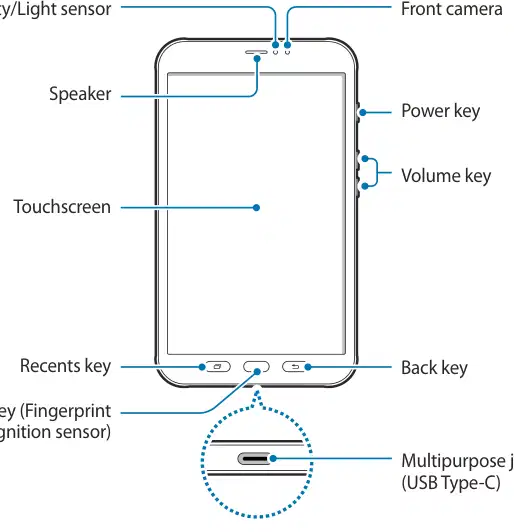
4 最初に読んでください 6 デバイス過熱状況とソリューション 9 デバイスのレイアウトおよび機能 14 バッテリー 18 SIMまたはUSIMカード (nano-SIM カード) 19 メモリカード(microSDカード) 21 保護ケース 22 23 初期設定をオン/オフにデバイス 25 Samsung アカウント 26 前回からデータを転送 30 スクリーンを理解する 40通知パネル 42 テキストを入力する
45 インストールまたはアンインストールアプリ 47 Bixby 55 電話 60 連絡先 63 メッセージ 66 インターネット 68 メール 69 カメラ 81 ギャラリー 86 Sペンの機能 94 マルチウィンドウ 96 サムスンのノート 102 PEN.UP 104 カレンダー 106 サムスンフロー 107 マイファイル 109 電卓 109 Google アプリを共有

エクステンダー
112 はじめに 112 接続 113 Wi-Fi 115 Bluetooth 116 NFCと支払い 119 モバイルホットスポットおよびテザリング 120 もっと 接続設定 121 音と振動 122通知 122 表示 123 ブルーライトフィルター 123 壁紙 123 詳細機能 125 アプリ127 アプリケーション 127 ロック画面とセキュリティ 129 顔認識 131 サムスンパス 137 安全なフォルダー 142 Cloud and accounts 143 ユーザー 144 Google 145 アクセス 146 ソフトウェア一般 147 タブレット 一般的なソフトウェア 148
コンテンツの表

最初に読んでください
ご使用前に、安全かつ適切な使用を保証するためには必ずお読みください。

装置は水および塵抵抗を支えます。 デバイスの水と埃の抵抗を維持するために、これらのヒントを慎重にフォローしてください。 故障したため、デバイスに損傷が生じます。
基本情報

充電中、デバイスと充電器が熱くなることがあります。 ワイヤレス充電や高速充電中、デバイスはタッチにホットターを感じることがあります。 デバイスの寿命や性能に影響を及ぼさないため、装置の動作範囲が正常です。 電池が熱くなれば、充電器は充電を停止するかもしれません。
ワイヤレス充電または高速充電機能は、サポートされているモデルでのみ利用可能です。
より多くの電力を必要とする機能やアプリを使用する、または長時間使用する場合、バッテリー消費量の増加によるデバイスを一時的に熱する可能性があります。 実行中のアプリを閉じて、しばらくの間デバイスを使用しないでください。
デバイスが過熱する可能性がある状況の例は次のとおりです。 使用する機能やアプリによっては、これらの例はモデルに応募しない場合があります。
基本情報

– 長期にわたって高品質のゲームを再生するとき
– 長時間の録画ビデオを記録する場合
– 最大明るさ設定を使用してビデオをストリーミングするとき
– テレビに接続するとき
– マルチウィンドウを使用するとき
– ビデオ録画中にアプリを更新またはインストールするとき
– ビデオ通話中に大きなファイルをダウンロードするとき
– ナビゲーションアプリを使って動画を録画するとき
基本情報

デバイスが熱する際、機能と性能は制限されるか、デバイスの電源を切って冷やすことがあります。 対応機種のみでご利用いただけます。
下記の条件で環境により、デバイスが熱くなることがあります。 電池の寿命を短くすることを避けるために注意を使用して下さい、装置に損害を与えて下さいまたは火を引き起こします。
基本情報

下記の商品に製品箱を必ずチェックしてください。
基本情報

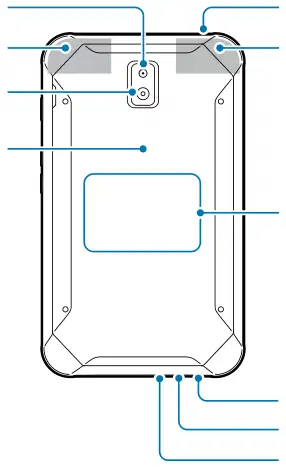

– デバイスのアンテナエリアに金属ステッカーを取り付けた場合
– デバイスに金属材料で作られた装置カバーを取り付けた場合
– デバイス内のアンテナエリアを、コールやモバイルデータ接続などの特定の機能を使用している間、手や他のオブジェクトでカバーする場合
基本情報

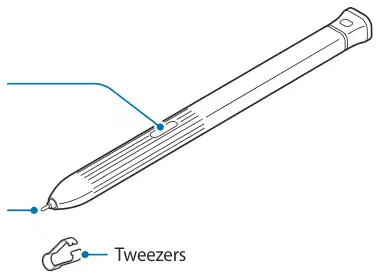
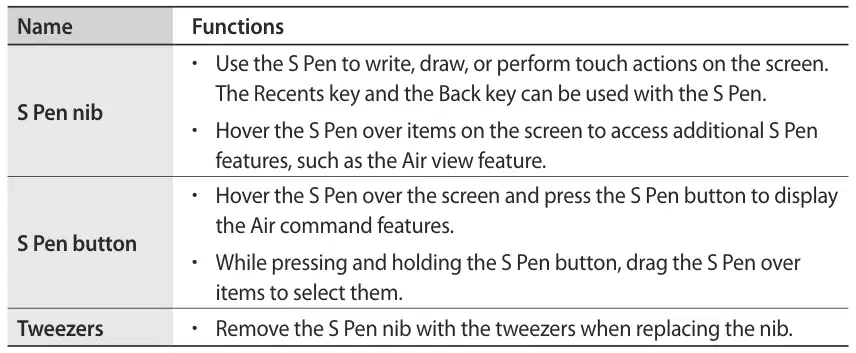
ニブが鈍い場合は、新しいものと交換してください。
1 しっかりとピンセットでニブを保持し、それを削除します。
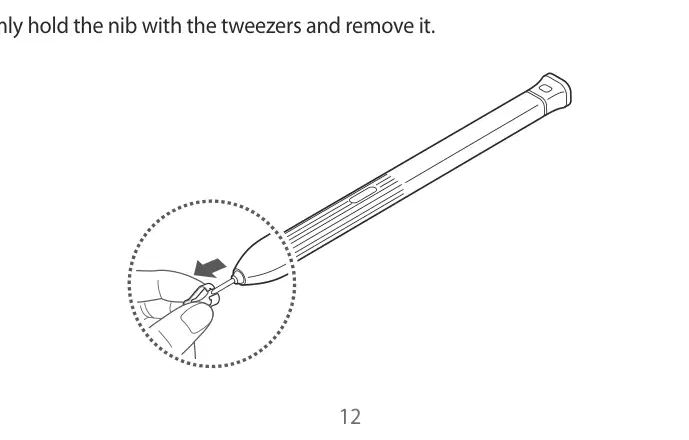
基本・Sペンボタン・S Penニブ

2 Sペンに新しいニブをインサートします。
指をピンチするのは注意しておいてください。
基本情報

1 バックカバーを外します。
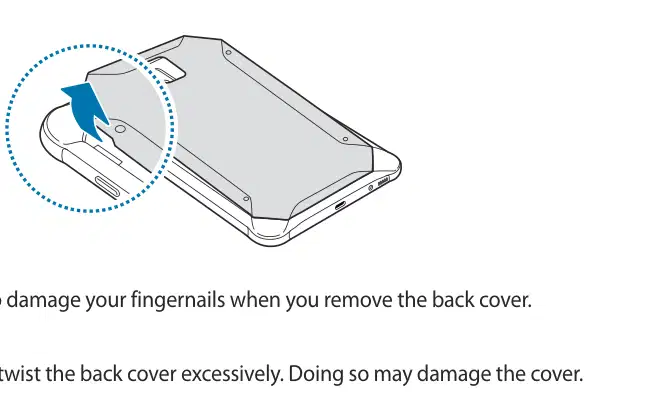
裏表紙を外すと、指の爪が傷つかないように注意してください。
裏面カバーを曲げたり、ひねったりしないでください。 カバーを傷つける恐れがあります。
2 バッテリーの金色の接触で電池を適切にインサートし、デバイスの連絡先と整列します。
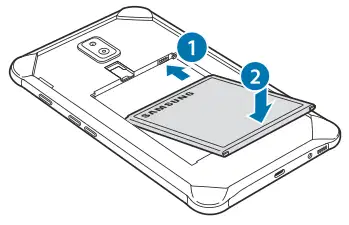
基本情報

3 バックカバーを交換します。
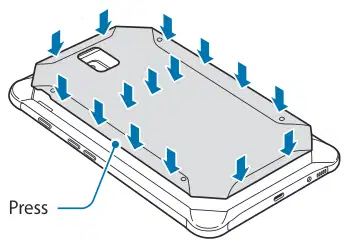
バックカバーがしっかりと閉まるので、水や埃をデバイスに侵入させないようにしてください。 開いたか、または緩い背部カバーは装置を書き入れるために水および塵を割り当てることができま損傷を引き起こします。
サムスンが承認したバックカバーとデバイスとのアクセサリのみを使用してください。
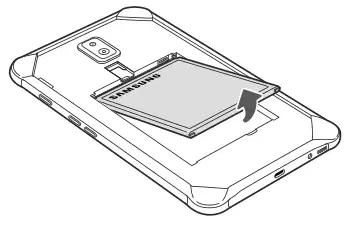
1 バックカバーを外します。
2 電池を引き出します。
基本情報

バッテリーを充電してから初めて使用したり、長時間使用しても未利用の場合。
サムスン承認の充電器、電池およびケーブルだけを使用して下さい。 未承認の充電器またはケーブルは、バッテリーがデバイスを爆発したり損傷させる可能性があります。
省エネのため、使用しないと充電器を抜く。 充電器には電源スイッチがないため、無駄な電力を避けるために使用していないときに電気ソケットから充電器を抜かなければなりません。 充電器は電気ソケットの近くで、充満の間に容易にアクセス可能であるべきです。
1 USBケーブルをUSB電源アダプタに接続します。
2 USBケーブルをデバイスの多目的ジャックに接続します。
3 USB電源アダプタを電気ソケットに差し込みます。
4 充電が完了したら、デバイスから充電器を切断します。 それから、電気ソケットからの充電器を抜いて下さい。
充電器を外す前に電池を取り除かないで下さい。 デバイスを破損させる場合があります。
基本情報

お使いのデバイスは、バッテリーの電力を節約するのに役立つさまざまなオプションを提供します。
基本情報

携帯電話サービスプロバイダが提供するSIMカードまたはUSIMカードを発行します。
サービス提供者によってはLTEサービスが利用できなくなる場合があります。 サービスの利用可能性の詳細については、サービスプロバイダにお問い合わせください。
1 バックカバーとバッテリーを外します。
2 ゴールドカラーのコンタクトでSIMカードやUSIMカードを落とす。
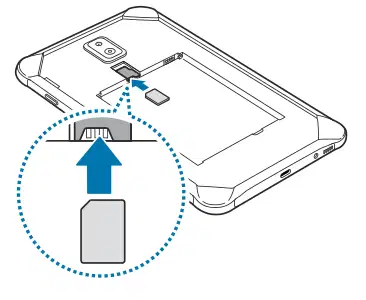
3 電池および背部カバーを取り替えて下さい。
1 バックカバーとバッテリーを外します。
2 SIMカードまたはUSIMカードを引き出します。
基本情報

デバイスのメモリカード容量は、他のモデルと異なる場合があります。メモリーカードメーカーやタイプに応じてデバイスとの互換性がない場合もございます。 デバイスの最大メモリカード容量を表示するには、Samsungのウェブサイトを参照してください。
1 バックカバーとバッテリーを外します。
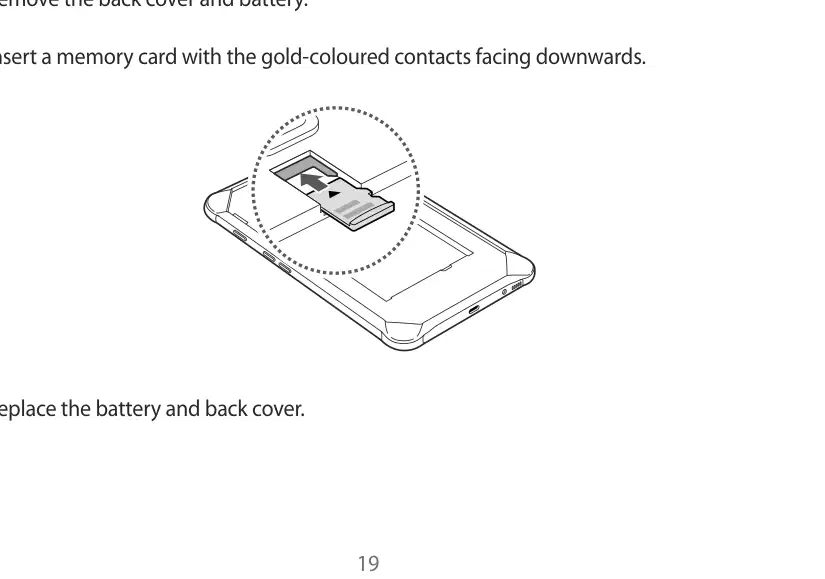
2 ゴールドカラーのコンタクトが下方に向いているメモリカードをインサートします。
基本情報

メモリーカードを外す前に、まず安全に取り外します。
起動する 設定 アプリをタップ デバイスメンテナンス → ストレージ →
→ ストレージ設定 → SDカード → 未登録.
1 バックカバーとバッテリーを外します。
2 メモリーカードを引き出します。
3 電池および背部カバーを取り替えて下さい。
メモリカードやUSBストレージなどの外部記憶を外しないようにします。デバイスが情報転送またはアクセスしている間、データを転送した後に右に移動してください。 そのため、データを破損または紛失したり、外部ストレージやデバイスに損傷を与える可能性があります。 サムスンは、データの損失を含む損失について責任を負いません, 外付けストレージデバイスの誤用に起因します.
コンピュータ上でフォーマットされたメモリーカードは、デバイスと互換性がない場合があります。 デバイス上のメモリカードをフォーマットします。
起動する 設定 アプリをタップ デバイスメンテナンス → ストレージ →
→ ストレージ設定 → SDカード → フォーマット → フォーマット.
メモリーカードをフォーマットする前に、メモリカードに保存されたすべての重要なデータのバックアップコピーを作成することを覚えておいてください。 製造元の保証は、ユーザーの行動に起因するデータの損失をカバーしていません。
基本情報

デバイスの上部をケースにインサートし、その場合は別の側面を押してインストールします。
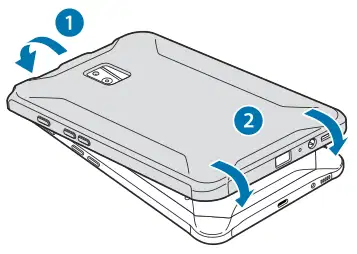
デバイスがそれから突出するまで、ケースのトップエッジをねじり、それからその場合から装置を削除します。
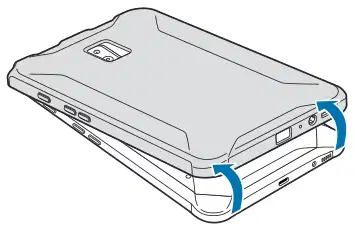
基本情報

保護ケースの上部にSペンをインサートします。
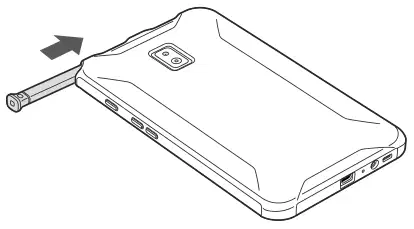
Sペンを保護ケースに差し込みません。
電源キーを押したまま数秒間押して、デバイスをオンにします。
デバイスを初めて起動するか、データリセットを実行した後にオン画面の指示に従ってデバイスのセットアップを行います。
デバイスをオフにするには、電源キーを押したままにしてタップします。 電源オフ.
基本情報

デバイスを初めて起動するか、データリセットを実行した後にオン画面の指示に従ってデバイスのセットアップを行います。
初期設定手順は、デバイスソフトウェアと地域によって異なる場合があります。
1 デバイスをオンにします。
2 ご希望のデバイス言語を選択します。
中国語(簡体)
3 Wi-Fiネットワークを選択し、接続します。
Wi-Fiネットワークに接続していない場合、初期設定時に一部のデバイス機能を設定できないことがあります。
4 画面上の指示に従って初期設定を続行します。
5 デバイスを保護するために画面ロック方法を設定します。 他人があなたのデバイスにアクセスしないようにして、お客様の個人情報を保護することができます。 画面ロック方法の設定後、タップ よろしくお願いします.
基本情報

6 お使いのSamsungアカウントにサインインします。 サムスンのサービスを楽しんで、すべてのデバイス間でデータを最新かつ安全に保つことができます。 詳細はSamsungアカウントを参照してください。
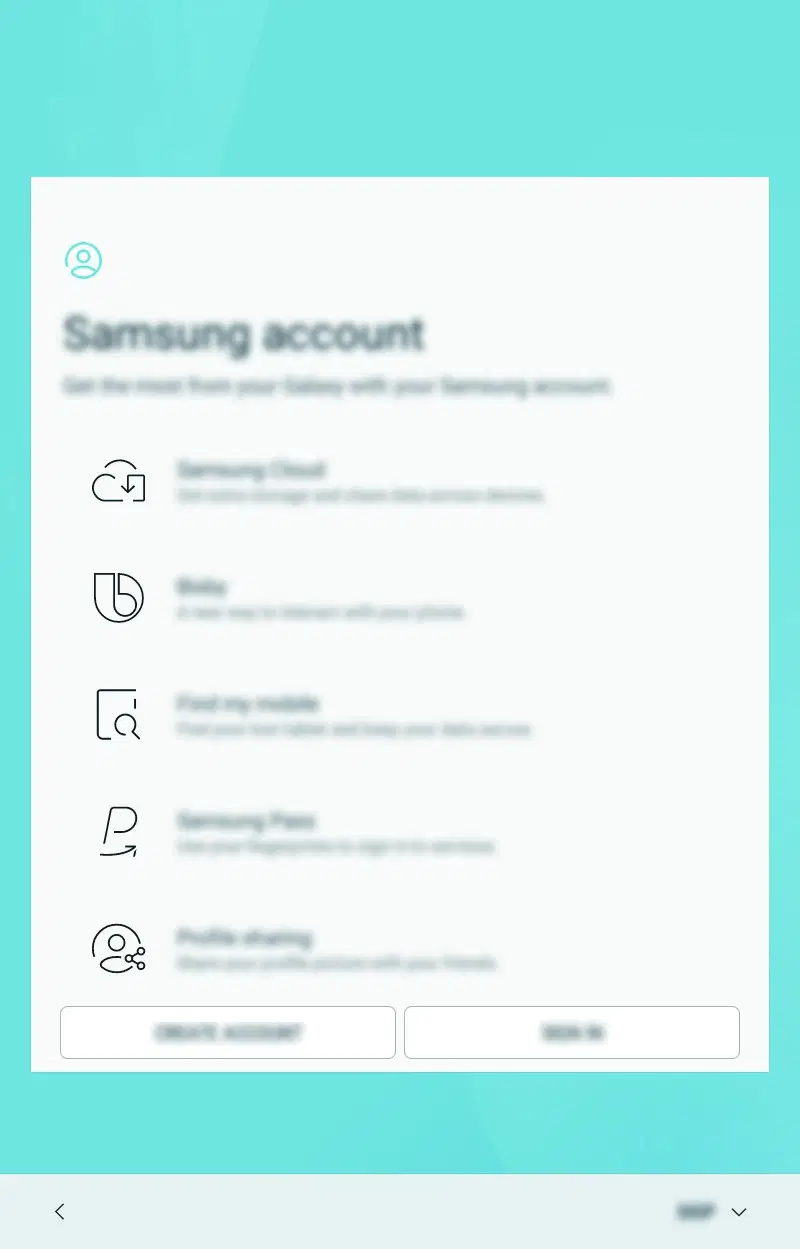
7 使用する機能を選択し、初期設定を完了します。
ホーム画面が表示されます。
基本情報

あなたのサムスンアカウントは、モバイルデバイス、テレビ、およびSamsungウェブサイトが提供するさまざまなSamesサービスの使用できる統合アカウントサービスです。 Samsungアカウントが登録されたら、Samsung Cloud であなたのサムスンデバイスを最新かつ安全にデータを保持し、紛失または盗難したデバイスの追跡と制御を行い、Shamberson メンバーのヒントやコツを参照してください。
サムスンアカウントをメールアドレスで作成します。
サムスンアカウントで使用できるサービスの一覧を確認するには、口座をご覧ください。samsung.com - 日本語. . サムスンのアカウントの詳細については、, 起動します。 設定 アプリをタップ クラウドとアカウント → 口座名 → サムスンアカウント → おすすめ.
サムスンアカウントをお持ちでない場合は、作成する必要があります。
1 起動 設定 アプリをタップ クラウドとアカウント → 口座名 → アカウントを追加.
2 タップ サムスンアカウント → アカウントを作成.
3 画面上の指示に従ってアカウントを作成してください。
すでにSamsungアカウントをお持ちの場合は、デバイスに登録してください。
1 起動 設定 アプリをタップ クラウドとアカウント → 口座名 → アカウントを追加.
2 タップ サムスンアカウント.
基本情報

3 電子メールアドレスとパスワードを入力し、をタップします SIGN IN.
口座情報を忘れた場合は、タップ 会員IDまたはパスワードを忘れた場合 画面に表示される必要な情報とセキュリティコードを入力するときに、アカウント情報を確認できます。
4 タップ DONE サムスンアカウントを登録する完了します。
デバイスから登録済みのSamsungアカウントを削除した場合、連絡先やイベントなどのデータも削除されます。
1 起動 設定 アプリをタップ クラウドとアカウント → 口座名.
→ 口座を取消.
3 タップ OK, あなたのサムスンアカウントのパスワードを入力し、その後をタップします 確認.
以前のデバイスから、連絡先や画像などのデータをスマートスイッチまたはサムスンクラウド経由でデバイスに転送できます。
基本情報

以前のデバイスからSamsung Smart Switch経由でデバイスのデータを転送できます。
サムスンスマートスイッチの次のバージョンが利用可能です。
以前のデバイスからWi-Fi Direct経由でワイヤレスでデータを転送します。

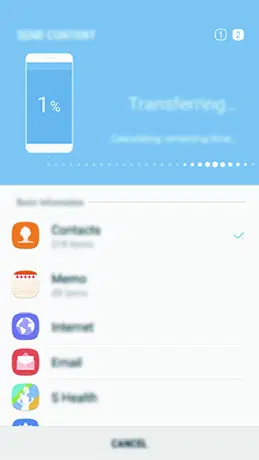
1 両方のデバイスで, スマートスイッチをダウンロードし、インストールします。 ギャラクシーアプリ または プレイストア.
2 デバイスを互いに近づける。
3 起動 スマートスイッチ 両方のデバイスで。
4 前回デバイスで、タップ ワイヤレス → SEND → 接続する.
5 デバイスで、タップ ワイヤレス → プレゼント 以前のデバイスタイプを選択します。
6 画面上の指示に従って、以前のデバイスからデータを転送します。
基本情報

デバイスとコンピューター間でデータを転送します。 からスマートスイッチコンピュータバージョンアプリをダウンロードする必要があります 電子メール:samsung.com 以前のデバイスからコンピュータにデータをバックアップし、データをデバイスのインポートします。

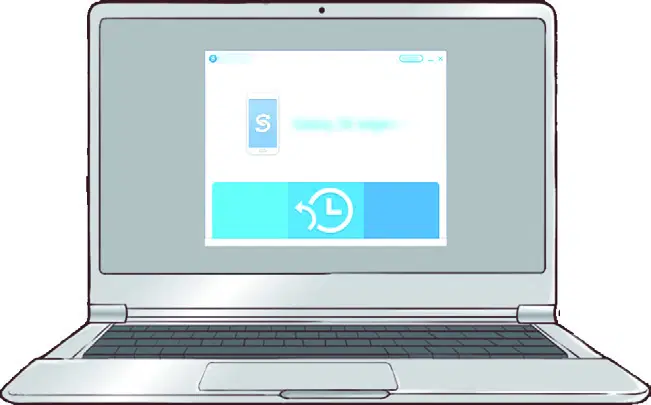
1 コンピュータで、訪問して下さい 電子メール:samsung.com スマートスイッチをダウンロードします。
2 コンピューターでスマートスイッチを起動します。
以前のデバイスがSamsungデバイスでなければ、デバイスのメーカーが提供するプログラムを使用してコンピュータにデータをバックアップします。 すると、第5ステップにスキップします。
3 デバイスのUSBケーブルを使用して、以前のデバイスをコンピュータに接続します。
4 コンピューター上で、画面上の指示に従ってデバイスからデータをバックアップします。 それから、コンピュータからあなたの前の装置を取り外して下さい。
5 USBケーブルを使用してコンピュータにあなたの装置を接続して下さい。
6 コンピューターで、画面上の指示に従ってデータをデバイスに転送します。
基本情報

以前のデバイスからSamsung Cloudにデータをバックアップし、新しいデバイスのデータを復元する。 サムスンクラウドを使用するために、Samsungアカウントに登録してサインインする必要があります。 詳細はSamsungアカウントを参照してください。
1 以前のデバイスで、Samsungアカウントにサインインします。
2 起動 設定 アプリを選択し、バックアップオプションを選択してデータをバックアップします。
1 新しいデバイスで、起動します 設定 アプリをタップ クラウドとアカウント → サムスンクラウド → ストア.
デバイスリストから以前のデバイスの選択
3 復元したいデータタイプを切り替えてタップする 今すぐ復元.
基本情報

画面をタップします。


基本情報

画面を約2秒間タップして保持します。


アイテムをタップして、項目をドラッグすると対象ポジションにドラッグします。

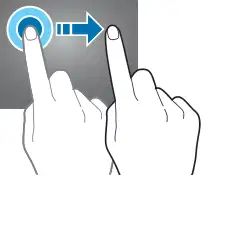


画面をダブルタップします。


基本情報

上下左右にスワイプします。


画面上の2本の指を離れて、またはピンチを広げます。


基本情報

ホーム画面は、デバイスの機能をすべてアクセスするための開始点です。 ウィジェット、アプリへのショートカットなどを表示します。
アプリ画面では、新規インストールアプリを含むすべてのアプリケーション用のアイコンが表示されます。
地域やサービスプロバイダによって画面が異なる可能性があります。

Bixbyホームインジケーター。 プロフィール
カスタマイズしたコンテンツ。

ホーム画面で、アプリの画面を開くために上向きまたは下方にスワイプします。 ホーム画面に戻すには、アプリの画面上に上向きまたは下方にスワイプします。 あるいは、ホームキーまたはバックキーを押します。

ホーム スクリーン アプリ画面
アイテムをタップして保持し、新しい場所にドラッグします。 アイテムを別のパネルに移動するには、画面の側面にドラッグします。
ホーム画面にアプリへショートカットを追加するには、Appsスクリーンのアイテムをタップして保持し、画面上部または下部に移動します。 画面にアプリへのショートカットを追加します。
また、よく使われているアプリをホーム画面の下部にあるショートカットエリアに移動することもできます。
基本情報

フォルダを作成し、類似したアプリケーションを収集してすぐにアプリにアクセスし起動します。
1 ホーム画面またはアプリの画面で、タップしてアプリを長押しし、別のアプリ上でドラッグします。
2 フォルダフレームがアプリの周りに表示されるときにアプリケーションをドロップします。
選択したアプリを含む新しいフォルダが作成されます。 タップ フォルダ名を入力してください フォルダ名を入力して下さい。


タップ ADD APPS フォルダに。 アプリを追加してタップする ADD. . また、フォルダにドラッグしてアプリを追加することもできます。
アプリをタップして、新しい場所にドラッグします。
フォルダをタップして保持し、タップします フォルダを削除します。. . フォルダのみ削除されます。 フォルダのアプリは、Apps画面に再配置されます。
基本情報

ホーム画面で、空の領域をタップして保持するか、編集オプションにアクセスするために一緒に指をピンチします。 壁紙をセットしてウィジェットを追加したり、 また、ホーム画面パネルの追加・削除やリアレンジも可能です。
パネルに。


別のアプリ画面を使用せずに、デバイスを設定してホームスクリーン上のすべてのアプリケーションを表示することができます。 ホーム画面で、空のエリアをタップして保持し、[タップ] をタップします。 ホーム画面の設定 → ホーム画面レイアウト → ホーム画面のみ → 応募フォーム.
ホーム画面の左にスワイプすることで、すべてのアプリにアクセスできるようになりました。
基本情報

画面上部のステータスバーに表示アイコンが表示されます。 下の表にリストされているアイコンは最もよくあります。
ステータスバーは、一部のアプリの画面上部に表示されません。 ステータスバーを表示するには、画面上部からドラッグします。
ローミング(通常のサービスエリア以外)
利用する場所サービス
テキストまたはマルチメディアメッセージ
エラーが発生したり、注意が必要

電源キーを押すと画面がオフになり、ロックされます。 また、画面がオフになり、指定された期間にデバイスを使用されていない場合は自動的にロックされます。
画面がロックされています スワイプ,デフォルトの画面ロックメソッド.
電源キーまたはホーム キーを押し、画面をロック解除する任意の方向にスワイプします。


スクリーンロック方法を変更するには、起動します 設定 アプリをタップ 画面とセキュリティをロックする → スクリーン ロックのタイプメソッドを選択し、
画面ロック方式のパターン、PIN、パスワード、フェイスまたは指紋を設定した場合、他の人がデバイスにアクセスしないようにしてあなたの個人情報を保護することができます。 画面ロック方法を設定した後、デバイスはアンロックコードを解除する際に必要となります。
デバイスを設定して、ロック解除コードを数回入力し、試行制限に達すると工場データリセットを実行できます。 起動する 設定 アプリをタップ 画面とセキュリティをロックする → セキュアロック設定をタップします。 自動工場リセット それを活動化させるために転換して下さい。
基本情報

デバイスを使用してスクリーンショットをキャプチャし、書き込みを行い、描画したり、クロップしたり、キャプチャされた画面を共有します。 現在の画面とスクロール可能な領域をキャプチャできます。
スクリーンショットをキャプチャするには、次のメソッドを使用します。 キャプチャされたスクリーンショットは保存されます フォトギャラリー.
スクリーンショットをキャプチャした後、画面の下部にあるツールバーに次のオプションを使用します。

キャプチャされた画面でオプションが見つからない場合は、起動します。 設定 アプリをタップ 高度な機能をタップします。 スマートキャプチャ それを活動化させるために転換して下さい。
基本情報

メッセージやメッセージの呼び出しなどの新しい通知を受信すると、ステータスバーにインジケータアイコンが表示されます。 アイコンの詳細については、通知パネルを開き、詳細を表示します。
通知パネルを開くには、ステータスバーを下方にドラッグします。 通知パネルを閉じるには、画面上に上に移動します。

通知パネルをロックされた画面でも開くことができます。
通知パネルに次の機能を使うことができます。
ユーザーアカウント間で切り替えたり、新しいユーザーアカウントを追加したりできます。
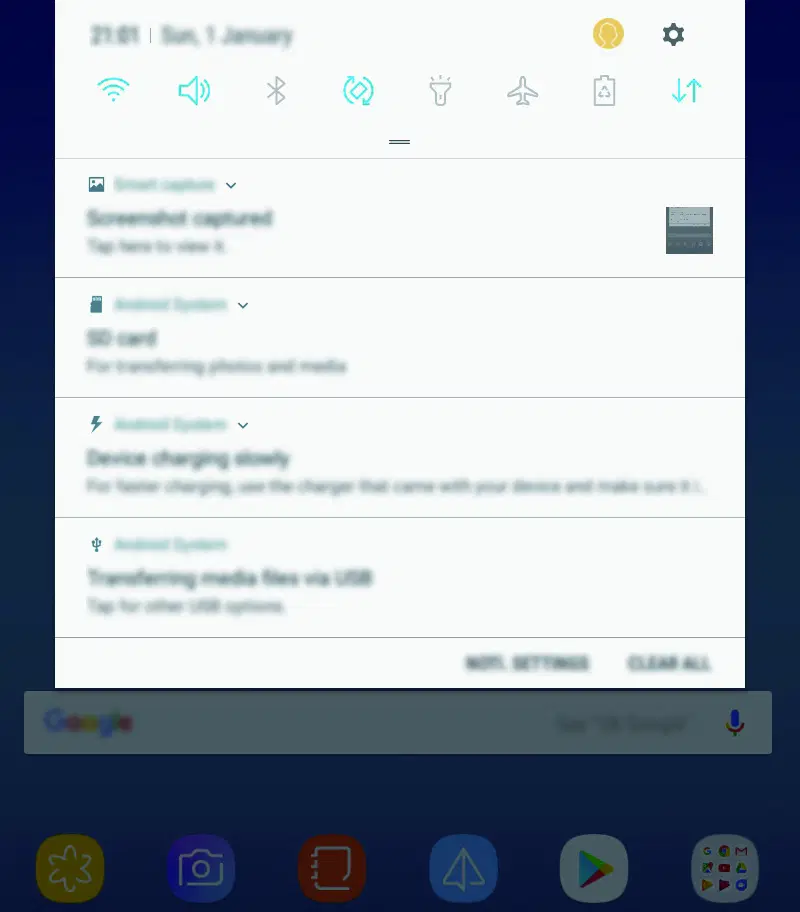
リリース 設定.
通知をタップして実行します
さまざまなアクション。
すべての通知をクリアします。
設定。
基本・クイック設定ボタン・通知アクセス

クイック設定ボタンをタップすると、特定の機能がアクティブになります。 通知パネルの下にスワイプして、より多くのボタンを表示できます。


機能の設定を変更するには、各ボタンの下のテキストをタップします。 より詳細な設定を表示するために、ボタンをタップして保持します。
ボタンを並べ替えるには、タップ
→ ボタンの発注ボタンをタップして、別の場所にドラッグします。
基本情報

テキストを入力すると、メッセージの送信やメモの作成などを自動的にキーボードが現れます。
テキスト入力は一部の言語ではサポートされていません。 テキストを入力するには、入力言語をサポートされている言語の1つに変える必要があります。

前文字を削除します。
上部の文字を入力してください。 すべての帽子のため、
タップすると2回。
次の行にブレイクします。
カーソルを移動します。
シンボルを入力してください。
ハンドライティングモードに切り替えます。 スペースを入力してください。
→ 言語と種類 → 入出力言語の管理、そして使用するために言語を選んで下さい。 2つ以上の言語を選択した場合は、スペースキーの左または右にスワイプすることで入力言語間で切り替えることができます。
基本・タップ&ホールド・をタップ

使用される最後の関数に応じてアイコン。
各種機能を使用するため 他のアイコンは、代わりに表示されます
: 音声でテキストを入力

音声入力を変更
設定。
テキストを音声で入力または一時停止します。
: ハンドライティングモードに切り替えます。


標準へのスイッチ
編集の手書きに関する情報を表示
キーボード。
キーボードの設定を変更します。
地域やサービスプロバイダによっては、この機能は利用できません。
: クリップボードからアイテムを追加します。
: 顔文字を入力してください。
: フローティングまたは分割キーボードに切り替えます。 タブをドラッグすることで、キーボードを別の場所に動かすことができます。
: キーボードの設定を変更します。

1 テキストをタップして保持します。
目的のテキストを選択するか、またはタップします 全て選択 すべてのテキストを選択するために。
3 タップ コピー または カット.
選択したテキストはクリップボードにコピーされます。
4 テキストを入力してタップする場所をタップし、 ペースト.
以前にコピーしたテキストを貼り付けるには、タップ クリップボード テキストを選択し、
特定の機能を使用して、Webページを閲覧するときなど、単語の定義を探します。
1 タップして、見たい単語を上回ります。
見たい単語が選択されていない場合、ドラッグ
目的のテキストを選択するために。
2 タップ 詳しくはこちら → キーワード オプションリストに。
デバイスに辞書がインストールされていない場合は、タップ 辞書の管理に移動 →
辞書の横にあるので、ダウンロードしてください。
3 辞書ポップアップウィンドウの定義を表示します。
画面全体に切り替えるには、タップ
. . 画面の定義をタップすると、より詳細に定義が表示されます。 詳細なビューで、タップ
お気に入りワードリストに単語を追加したり、タップする Web検索 検索用語として単語を使用する。
基本・または

アプリの購入とダウンロード Samsung Galaxyデバイスに特化したアプリをダウンロードできます。
開封する サムスン フォルダを起動し、 ギャラクシーアプリ アプリ。
地域やサービスプロバイダによっては、このアプリは利用できません。
キーワードを検索するために、カテゴリでアプリを閲覧したり検索フィールドをタップします。
アプリを選択して、その情報を表示します。 無料アプリをダウンロードするには、タップ インストール. . 課金アプリの購入とダウンロードには、料金をタップし、画面上の指示に従ってください。
自動更新設定を変更するには、タップ
→ 設定 → 自動更新アプリ, オプションを選択します。
アプリの購入とダウンロード
起動する プレイストア アプリ。
キーワードでアプリをカテゴリ別に閲覧したり、検索したりできます。
アプリを選択して、その情報を表示します。 無料アプリをダウンロードするには、タップ インストール. . 課金アプリの購入とダウンロードには、料金をタップし、画面上の指示に従ってください。
自動更新設定を変更するには、タップ
→ 設定 → 自動更新アプリ, オプションを選択します。

アプリをタップして、アプリを長押しし、オプションを選択します。
起動する 設定 アプリをタップ おすすめアプリ →
→ 障害者用, アプリを選択し、タップします 有効活用.
一部のアプリでは、デバイス上の情報にアクセスしたり使用したりする許可が必要になる場合があります。 アプリを開くと、ポップアップウィンドウが表示されることがあります。特定の機能や情報へのアクセスを要求します。 タップ 許可する ポップアップウィンドウで、アプリへの許可を付与します。
アプリの許可設定を表示するには、起動します 設定 アプリをタップ おすすめアプリ. . アプリを選択し、タップします 許可の制限. . アプリの許可リストを表示し、その権限を変更することができます。
許可カテゴリでアプリの権限設定を表示または変更するには、 設定 アプリをタップ おすすめアプリ →
→ アプリの許可. . アイテムを選択し、アプリの横にあるスイッチをタップすると権限が付与されます。
アプリへの許可を付与しない場合は、アプリの基本的な機能は正しく機能しない場合があります。

Bixbyは、使用パターンとルーチンを分析し、推奨機能を提供します。
Bixbyは、使用パターンやルーチンをあなたのSamsungアカウントに保存し、推奨機能を提供します。
1 ホーム画面で、右にスワイプします。
2 アプリに関する画面上の情報を読み、タップ NEXT.
3 タップ SIGN IN 画面上の指示に従って、Samsungアカウントにログインします。
すでにサインインしている場合は、この手順は現れません。
4 規約および条件を読んで同意し、タップする NEXT.
Bixbyホーム画面が表示されます。

Bixby Home画面では、Bixbyがあなたの使用パターンとルーチンを分析することにより提供する推奨サービスや情報を見ることができます。
Bixby Homeを開くには、ホーム画面の右側にスワイプします。

おすすめコンテンツ
Bixby Homeを開くと、Bixbyカードとして頻繁に更新されるコンテンツを見ることができます。 ウィップアップまたは下方には、ビクズビーカードを閲覧できます。
例えば、朝のオフィスへの道順にBixby Homeは一日のスケジュールを表示し、お気に入りの曲を再生します。 夕方には、アラームを設定したり、毎日のアクティビティをチェックしたり、友達のフィードを表示することができます。
リリース

朝のアラームをチェックする
夜は、Bixby Homeが次の朝のアラームを表示します。
アラーム情報の確認ができます。 カードをタップすることでアラームを編集することもできます。 警報をオフにするには、アラームの横にあるスイッチをタップして無効にします。


リマインダーを追加した場合は、Bixby Home画面に最新のリマインダーが現れます。
Bixbyホーム画面で、上方や下方にスワイプしてReminderカードにスクロールします。
思い出に残る情報を確認することができます。 リマインダーにチェックリストがある場合、チェックリストの個々のアイテムを完了できます。
リマインダーリストを表示するには、タップ 今後のリマインダー.

→ ピントップ. . カードをアンピンするには、タップ
→ これからの秘境.
→ 再び表示しないでください.
Bixby Home画面でカードとして表示するアプリを追加または削除します。
Bixby Home画面で、タップ
→ 設定 → カード アイテムの横にあるスイッチをタップして、追加または削除します。
デバイスにアプリをインストールしていない場合は、それを使用するためにインストールする必要があります。 Bixby Home画面で、タップ
→ 設定 → カード付きアプリ それからアプリをダウンロードして下さい。
Bixby Home画面で、タップ
→ 設定.

通知またはアイテムをスケジュールするか、位置のリマインダーを使用する。 また、インターネットを閲覧しながら後日ウェブページを表示するためのリマインダーを作成することもできます。
Bixby HomeからReminderを起動できます。
1 ホーム画面で、右にスワイプします。
Bixbyホーム画面が表示されます。
2 タップ スタート にほんご 今後のリマインダー カード。
レンダーイントロページが表示されます。


3 必ず確認 ホーム画面にアイコンを追加 オプションがチェックされ、タップ スタート.
リマインダーの構成画面が表示されます。
加えるなら リリース アプリアイコン(
) ホーム画面に、起動することができます リリース ホーム画面からアプリ。

指定した時間と場所の設定でリマインダーを作成すれば、リマインダが警告されます。 ひとつのメモやウェブページアドレスなど、さまざまなコンテンツを保存して後で閲覧することもできます。
例えば、9時で薬を服用しないように注意するリマインダーを作成します。
1 起動 リリース アプリ。
2 タップ メモを書く 薬を「かき」に入る。
3 タップ 設定条件 → 特定の日付と時刻 時刻を「9 AM」に設定します。


4 タップ SAVE 思い出を救うため。
インターネットを閲覧する際は、ニュースサイトなどのWebページを表示するためのリマインダーを作成することができます。
→ シェア.
2 タップ リリース.
自動的にリマインダーとしてWebページアドレスが保存されます。
手動でデータ、時間、場所を設定するためには、タップします

プリセット時間や場所では、通知ポップアップウィンドウが表示されます。 タップ 完了 または ノオゼ.

起動する リリース アプリ。 思い出に残るリストを表示できます。 メモを閲覧するには、リマインダーを選択します。

頻度、日付および時間または場所のような思い出深い細部を加えて下さいか編集して下さい。
1 編集するリマインダーを選択し、タップします EDIT.
2 条件を編集し、タップする SAVE.

画像を追加

マークは、あなたが完了したことを思い出させる必要はありませんリマインダーを通知します。
リマインダーリストで、リマインダーを選択しタップします 完了. . または、通知ポップアップウィンドウが表示された場合は、[タップ] 完了.
完成したリマインダーを復元。
→ 完成品 → EDIT.
2 アイテムを交換してタップする 復元.
リマインダーはリマインダリストに追加され、プリセット時刻にリマインダーが通知されます。
リマインダーを削除するには、リマインダーを右にスワイプしてタップします 削除. . 複数のリマインダーを削除するために、リマインダをタップして保持し、リミッカーをダニで消すと削除してからタップします。 削除.

音声やビデオ通話をしたり、回答したりできます。
1 起動 携帯電話 アプリを入力し、電話番号を入力してください。
キーパッドが画面に表示されない場合は、タップします
キーパッドを開く。
音声通話をしたり、タップする
ビデオ通話を作る。

追加オプションにアクセスします。
番号を数値に追加する
コンタクトリスト 電話番号をプレビューします。
前文字を削除します。
キーパッドを隠す。

タップ 最近の投稿 または コンタクト, そして、連絡先または電話番号の右側にスワイプして呼び出しを行います. この機能が無効化されている場合は、起動します 設定 アプリをタップ 高度な機能をタップします。 メッセージを呼び出したり、送信したりするスワイプ それを活動化させるために転換して下さい。
スピードダイヤル番号を設定して、素早く電話をかけます。
ダイヤルを高速化するために番号を設定するには、タップ
→ スピードダイヤル速度ダイヤル番号を選択し、電話番号を追加します。
コールを作成するには、キーパッドのスピードダイヤル番号をタップして保持します。 スピードダイヤル番号10とアップの場合、数字の最初の桁をタップし、最後の数字をタップして保持します。
例えば、数値を設定した場合 123 スピードダイヤル番号として、タップ 1, タップ 2、そしてそれからタップし、握って下さい 3.
ロックされた画面でドラッグ
円の外側。
1 タップ
キーパッドが画面に表示されない場合はキーパッドを開く。
2 タップとホールド 0 まで + サインが現れます。
3 国コード、地域コード、電話番号を入力し、「をタップ」

呼び出しが入るとき、ドラッグ
大きい円の外側。
呼び出しが入るとき、ドラッグ
大きい円の外側。
着信コールを拒否する際にメッセージを送信するには、拒否メッセージバーを上に移動します。
さまざまな拒絶メッセージを作成するには、起動します 携帯電話 アプリをタップ
→ 設定 → クイック・ディット メッセージ, メッセージを入力し、タップします
コールが見逃された場合、
ステータスバーにアイコンが表示されます。 通知パネルを開き、見逃された呼び出しのリストを表示します。 あるいは、起動する 携帯電話 アプリをタップ 最近の投稿 見逃されたコールを見るために。
ブロックリストに追加した特定の番号からコールをブロックします。
→ 設定 → ブロック番号.
, 連絡先を選択し、タップします DONE.
手動で番号を入力するには、タップ 電話番号を入力してください, 電話番号を入力してから、タップ
ブロックされた番号が連絡をしようとすると、通知を受信しません。 呼び出しログにコールが記録されます。
呼び出し元 ID を表示しない人からの受信コールをブロックすることもできます。 タップする 未知の発信者をブロックする 機能を有効にするためにスイッチ。

以下のアクションが利用可能です。
: 追加オプションにアクセスします。
: 現在の呼び出しを終了します。
画面をタップすると、次のオプションを使用します。
: 追加オプションにアクセスします。
: 現在の呼び出しを終了します。

キーパッドから連絡先に電話番号を追加する
1 起動 携帯電話 アプリ。
2 番号を入力し、タップ コンタクトに追加.
キーパッドが画面に表示されない場合は、タップします
キーパッドを開く。
3 タップ コンタクトを作成する 新規連絡先を作成するか、タップする 既存の更新 既存の連絡先に番号を追加する。
1 起動 携帯電話 アプリをタップ 最近の投稿.
2 電話番号をタップします。
3 タップ コンタクト 新規連絡先を作成するか、タップする 既存の更新 既存の連絡先に番号を追加する。

デバイス上の連絡先を新規作成または連絡先の管理を行います。
1 連絡先アプリを起動し、タップ
保存場所を選択し、
2 連絡先情報を入力してください。

保存場所を選択します。
画像を追加
連絡情報を入力してください。
詳細情報フィールドを開きます。
選択した記憶場所に応じて、保存できる情報の種類は異なる場合があります。
3 タップ SAVE.

デバイスに他のストレージからインポートすることで連絡先を追加します。
→ コンタクトの管理 → インポート/エクスポート連絡先 → インポート.
2 連絡先をインポートするストレージの場所を選択します。
3 ティックVCFファイルまたは連絡先をインポートしてタップする DONE.
4 連絡先を保存し、タップする保存場所を選択します インポート.
お使いのデバイス連絡先を同期して、あなたのサムスンアカウントなどのWebアカウントに保存されたオンラインコンタクト。
起動する 設定 アプリをタップ クラウドとアカウント → 口座名、アカウント名を選択し、アカウントを同期して選択し、[タップ] コンタクト(サムスンアカウント) または コンタクトを同期.
起動する コンタクト アプリ。
次の検索方法のいずれかを使用します。
連絡が選択されると、次の操作のいずれかをします。
: お気に入り連絡先に追加します。
: 音声やビデオ通話を行います。
: メッセージを入力
: 電子メールを構成します。

さまざまな共有オプションを使用して、他の人と連絡先を共有することができます。
→ シェア.
2 連絡先を選択し、タップする シェア.
3 共有方法を選択します。
プロフィール共有機能を使用して、写真やステータスメッセージなどのプロファイル情報を他の人に保存し、シェアします。
1 起動 コンタクト アプリを選択し、プロファイルを選択します。
2 タップ EDITプロフィールを編集し、タップして下さい SAVE.
→ プロフィール共有スイッチをタップすると、起動します。
プロフィール共有機能を使用するには、電話番号が確認される必要があります。 コンタクトの更新されたプロフィール情報を表示できます。 コンタクト.
追加のアイテムをシェアするには、タップ 共有コンテンツ アクティブにしたい項目の横にあるスイッチをタップします。
コンタクトグループを設定してプロフィールを共有するには、タップ シェアする オプションを選択します。

他のストレージから連絡先をインポートしたり、他のアカウントと連絡先の同期を行う場合、連絡先リストには重複する連絡先が含まれる場合があります。 重複した連絡先を 1 つにマージして、連絡先リストの合理化を行います。
→ コンタクトの管理 → コンタクト.
2 ティックコンタクトとタップ 統合する.
1 連絡先アプリを起動し、タップ
→ 削除.
2 連絡先を選択し、タップする 削除.
会話でメッセージを送信し、表示する。
受信時にメッセージを送信する際の追加料金が発生する場合があります。
2 受信者を追加してタップする 作曲:.

3 メッセージを入力
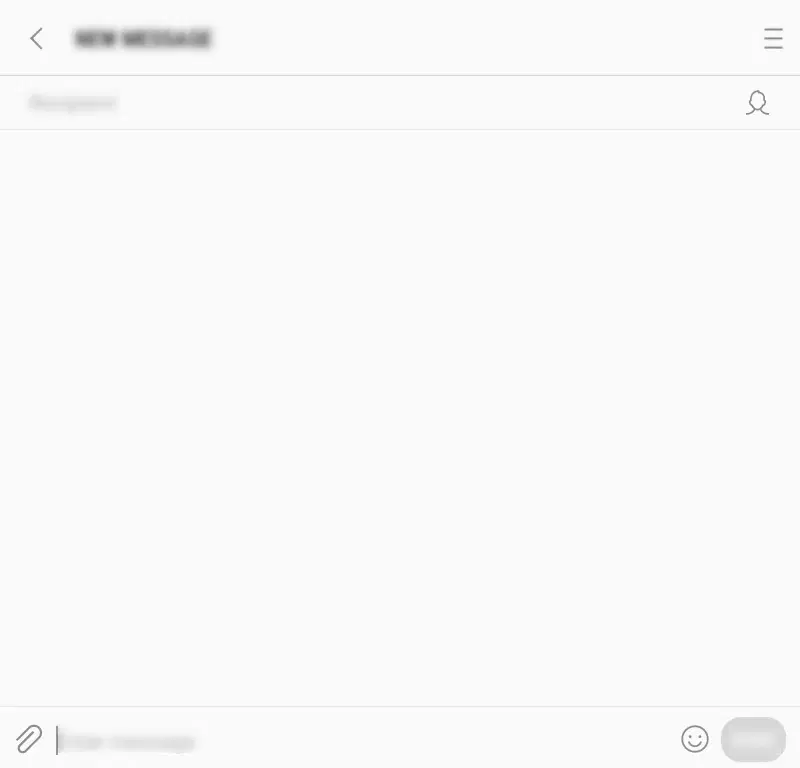
追加オプションにアクセスします。
受信者を編集する。
コンタクトリストから受信者を追加します。
ファイルの添付
送信する
メッセージを入力
顔文字を入力してください。
4 タップ SEND 送信するメッセージ
連絡によりメッセージのスレッドにグループ化されます。
受信メッセージの受け取りに追加料金が発生する場合があります。
1 起動 新着情報 アプリをタップ インタビュー.
2 メッセージリストで連絡先を選択します。
3 会話を表示
返信をするために、メッセージを入力し、タップします SEND.

ブロックリストに追加した特定の番号からメッセージをブロックします。
→ 設定 → メッセージのブロック → ブロック番号.
手動で番号を入力するには、タップ 番号を入力してくださいそれから電話番号を入力して下さい。
通知音の変更、オプションの表示などができます。
→ 設定 → 通知書スイッチをタップすると、起動します。
2 通知設定を変更します。
通知をチェックされていないことを知らせるために間隔でアラートを設定できます。 この機能が有効化されていない場合、起動します 設定 アプリをタップ アクセシビリティ → 通知のリマインダースイッチをタップすると、起動します。 それから、タップします 新着情報 それを活動化させるために転換して下さい。

インターネットで情報を探し、お気に入りのページをブックマークしてアクセスしやすくなります。
1 開封 サムスン フォルダを起動し、 ネットショップ アプリ。
2 アドレスフィールドをタップします。
3 Webアドレスまたはキーワードを入力し、タップします ふりがな.
ツールバーを表示するには、指を画面の上で少し下方にドラッグします。
現在のページをリフレッシュします。
コンテンツ
ページ間で移動します。

追加オプションにアクセスします。
ブックマーク、保存されたページ、および最近の閲覧履歴を表示してください。
タブを閉じます。
新規タブを開きます。
ホームページをオープン
現行のブックマーク

秘密モードでは、タブのオープンやブックマークを個別に管理し、ページを保存できます。 パスワードと指紋を使ってシークレットモードをロックできます。
→ シークレットモードをオンにする. . 初めてこの機能を使うと、パスワードを使って秘密モードにするか設定します。
シークレットモードでは、画面キャプチャなどの機能を使用することはできません。
シークレットモードでは、デバイスがツールバーの色を変更します。
パスワードを変更できます。
→ 設定 → スタッフ → シークレットモードのセキュリティ → パスワード変更. . 登録された指紋をパスワードとともにロックメソッドとして設定するには、 指紋 それを活動化させるために転換して下さい。 指紋認証を指板の使用に関する詳細情報を参照してください。
→ シークレットモードをオフにする.
タップ・タップ・をタップ

開封時にメールアカウントを設定する 電子メール 初めての方へ
1 開封 サムスン フォルダを起動し、 電子メール アプリ。
2 電子メールアドレスとパスワードを入力し、タップします SIGN IN.
手動で電子メールアカウントを登録するには、タップ 手動設定.
3 画面上の指示に従って設定を完了します。
別のメールアカウントを設定するには、タップ
→ アカウントを追加.
1 つ以上のメールアカウントをお持ちの場合は、デフォルト口座として設定できます。 タップ
→ デフォルトアカウントを設定する.
1 タップ
電子メールを構成する。
2 受信者を追加し、メールテキストを入力する。
3 タップ SEND 郵送先へ
いつか 電子メール デバイスが新しいメールを自動的に取得するオープンです。 手動でメールを受け取り、画面上で下にスワイプします。
画面上のメールをタップして、それを読み込みます。
電子メールの同期が無効な場合、新しいメールは取得できません。 メールの同期を有効にするには、タップ
→ 口座名を入力後、タップします。 同期アカウント それを活動化させるために転換して下さい。

さまざまなモードや設定を使用して、写真と録画ビデオを撮影します。
起動する アクセサリー アプリ。
カメラのエチケット

異なる方向にスワイプすることで、プレビュー画面をすばやく制御できます。 撮影モードを変更したり、カメラ間で切り替えたり、フィルターやエフェクトを塗ったりすることができます。
プレビュー画面では、カメラ間で切り替える上下にスワイプします。


リアカメラプレビュー フロントカメラのプレビュー

プレビュー画面で、撮影モードリストを開く権利にスワイプします。
ご希望の撮影モードを選択します。

リアカメラプレビュー撮影モード

プレビュー画面では、フィルタやその他の効果のリストを開くために左にスワイプします。 写真を撮る、動画にユニークな効果を発揮します。
フィルターまたはエフェクトを選択した後、プレビュー画面をタップし、写真やビデオを記録します。
適用されるフィルターまたは効果を取除くためには、フィルタおよびエフェクト・リストを開けて下さいそして蛇口に 効果を取除いて下さい.
撮影モードは一部のみで利用可能です。

リアカメラプレビューフィルタとその他の効果

1 カメラが焦点を合わせるべきプレビュー画面の画像をタップします。
写真を撮るか、タップする
映像を録画する
顔が明るく、クリアーに見えます。
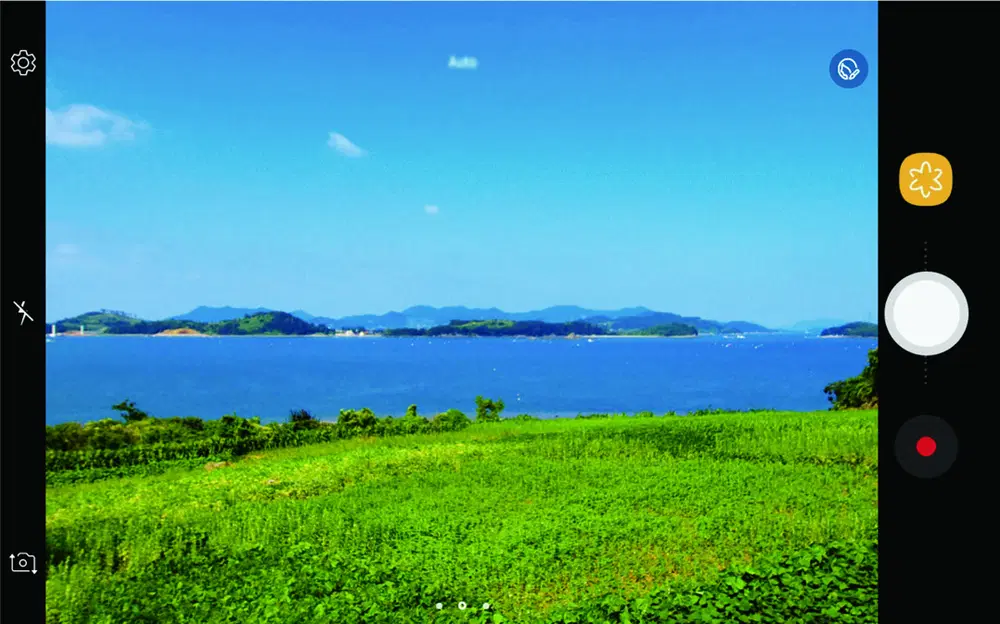
写真を撮る。
設定。
ビデオを録画する。
フロントとリアの切り替え
カメラ。
フィルター効果 撮影モード
ズームバーの方向へ
調整バーの方向へ

プレビュー画面で、撮影モードリストを開き、モードを選択します。
オートモードにより、カメラは周囲の評価と写真の理想的なモードを決定することができます。
撮影モードリストで、タップ オートマチック.

露出値やISO値などの様々な撮影オプションを手動で調整しながら写真を撮ります。
撮影モードリストで、タップ プロフィール. . オプションを選択し、設定をカスタマイズし、[タップ] をタップします。
写真を撮る。
: 露出値を変更します。 カメラのセンサーがどれだけ光るのかを判断します。 低い光の状況では、より高い露出を使用してください。
: ISO値を選択します。 カメラライト感度をコントロールします。 低い値は、静止したオブジェクトまたは明るいリット対象です。 より高価な値は、高速移動または非接触のオブジェクトに対して行われます。 しかし、ISOの高設定でノイズが生じる可能性もあります。
: 適切なホワイトバランスを選択することで、画像は真に命のカラー範囲を持つ。 温度設定ができます。
パノラマモードを使用して、一連の写真を撮り、それらを一緒にステッチして広いシーンを作成します。
パノラマモードを使用して最高のショットを取得するには、次のヒントに従ってください。
1 撮影モードリストで、タップ パノラマ.
デバイスを1方向にゆっくりと動かします。
写真を撮ることを止めて下さい。

移動対象の一連の写真を撮る。
撮影モードリストで、タップ 連続ショット.
写真を継続的に撮影する。
明るいエリアや暗い場所でも、色が豊富に収まりながら写真を撮ります。
撮影モードリストで、タップ HDR (リッチトーン).
地域やサービスプロバイダによっては、この機能は利用できません。


効果なし 効果あり
フラッシュを使用せずに、低光条件で写真を撮ります。
撮影モードリストで、タップ 夜は、.
地域やサービスプロバイダによっては、この機能は利用できません。
現在の位置タグと気象情報で写真を撮る。
撮影モードリストで、タップ タグショット.
タップ&ホールド

速い移動の主題の写真を取ります。
撮影モードリストで、タップ スポーツ.
音をとって写真を撮る。 デバイスは、写真を識別します
でん フォトギャラリー.
撮影モードリストで、タップ サウンド&ショット.
一連の写真からアニメーション写真を生成します。
撮影モードリストで、タップ アニメーションGIF.
フロントカメラで自撮りしてください。 画面上のさまざまな美容効果をプレビューできます。
セルフポートレート用のフロントカメラに切り替えます。
2 撮影モードリストで、タップ セルフ.
3 正面カメラレンズを直面する。
4 デバイスが顔を検出すると、手のひらを正面カメラに表示します。
手のひらを認識した後、カウントダウンタイマーが表示されます。 時間が上がると、デバイスは写真を撮ります。
フロントカメラの撮影オプションを各種使用するには、タップ
→ 撮影方法スイッチをタップすると、そのボタンが有効になります。

顔の表情を変えることで、自分の肌トーンやフェイス形状など、セルフポートレートを取らないことができます。
こちらの機能は、 セルフ モード。
2 プレビュー画面で顔に美効果を適用し、自分の写真を撮るには、下のオプションを選択します。
人を出さないために、写真の多くの人がいる限り自撮りをし、それを含めてもらいます。
セルフポートレート用のフロントカメラに切り替えます。
2 撮影モードリストで、タップ ワイドなselfie.
3 正面カメラレンズを直面する。
4 デバイスが顔を検出すると、手のひらを正面カメラに表示します。
手のひらを認識した後、カウントダウンタイマーが表示されます。 時間が上がると、デバイスは写真を撮ります。
フロントカメラの撮影オプションを各種使用するには、タップ
→ 撮影方法スイッチをタップすると、そのボタンが有効になります。

5 デバイスの左と右またはその逆をゆっくりと旋回して、広い自衛隊を取ります。
デバイスはビューファインダーウィンドウの各端に白いフレームが移動したときに追加の写真を取ります。

プレビュー画面では、次のクイック設定を使用します。
撮影モードやカメラが使用している場所によって、利用可能なオプションは異なります。
センター級 ショットの中心部分の光をとり、撮影露出を計算します。
: メーター方式を選択します。 計算される光値の決定
スポット ショットの集中したセンターエリアで光をとり、撮影露出を計算します。
マトリックス シーン全体の平均値。
: フラッシュをアクティブにしたり、無効にします。
: 撮影前後に音を録音する装置を設定します。

プレビュー画面で、タップ
. . 撮影モードによってはオプションが利用できなくなる場合があります。

デバイスに保存されている画像や動画を表示します。 アルバムや動画を管理したり、ストーリーを作成して他の人と共有することもできます。


1 起動 フォトギャラリー アプリをタップ 映像.
2 画像を選択します。
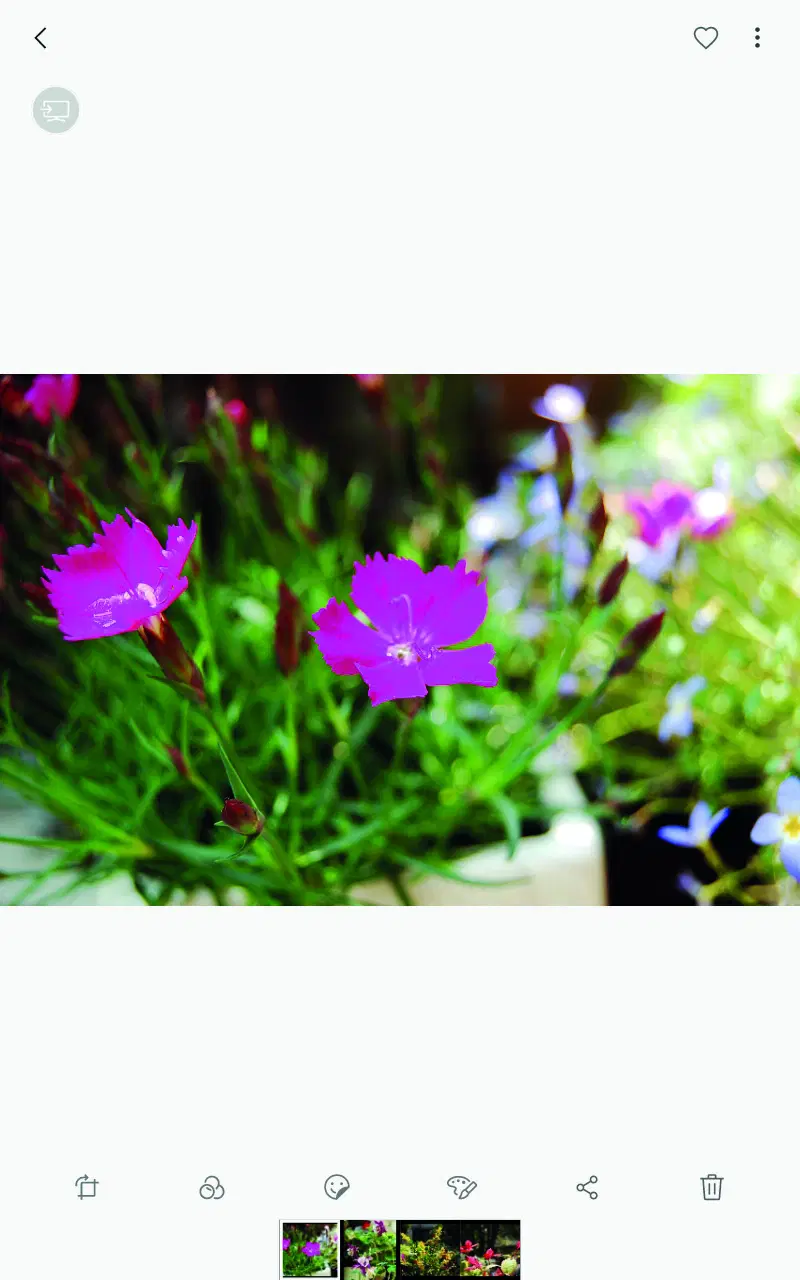
追加オプションにアクセスします。
お気に入りに画像を追加してください。
画像を変更する。
他人とイメージを共有します。
削除する
複数の画像からGIFアニメーションやコラージュを作成できます。 タップ
→ アニメーション または コラーゲンそれからイメージを選んで下さい。 最大6枚の画像をコラージュに選択できます。
起動する フォトギャラリー アプリをタップ
位置、人、文書、撮影モードなどカテゴリ別に分類された画像を表示するために。
キーワードを入力すると、検索フィールドをタップします。

1 起動 フォトギャラリー アプリをタップ 映像.
プレビューサムネイルのアイコン。
追加オプションにアクセスします。
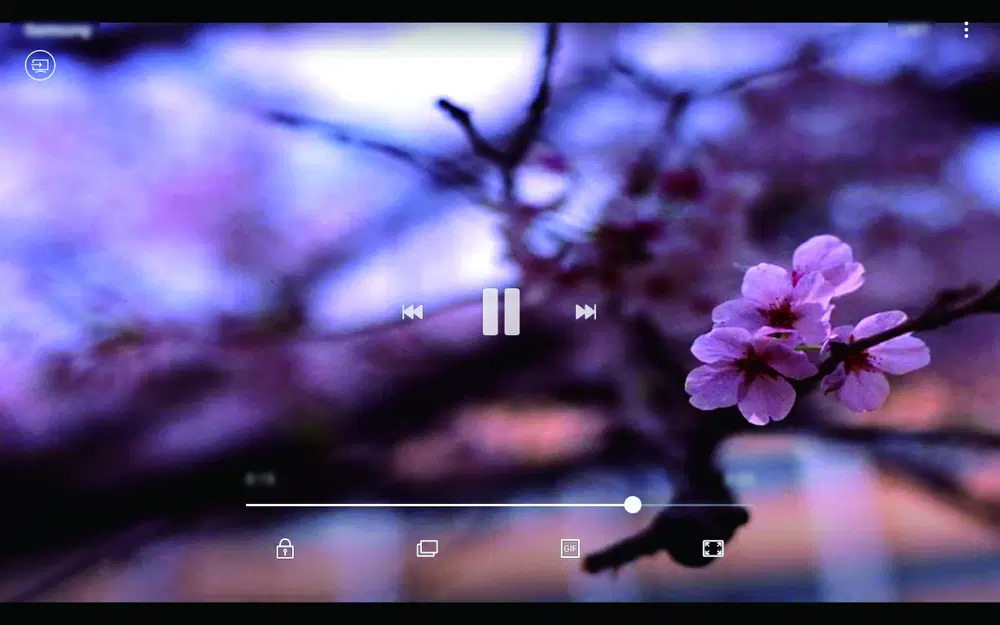
ビデオ。
前の動画へスキップ タップして保持する
次の動画へスキップ タップして、高速に進むようにします。
巻き戻し。
再生を繰り返し、再開します。
棒をドラッグすることで巻き戻したり、高速に進むことができます。
スクリーンの比率を変更します。
スクリーン。
ポップアップビデオに切り替える
GIFアニメーションを作成します。
プレイヤー。
再生画面の左側に指を上下して明るさを調整したり、プレーバック画面右側にある指をドラッグすると音量が調整されます。
フォルダやアルバムでソートされた画像と動画を表示できます。 作成したアニメーションやコラージュは、アルバムリストのフォルダにソートされます。
起動する フォトギャラリー アプリをタップ アルバムアルバムを選択し、
画面の再生をロックする

画像をキャプチャしたり、画像や動画を保存したりすると、デバイスは日付と場所タグを読み取り、イメージやビデオのソートを行い、ストーリーを作成します。 複数の画像や動画をキャプチャしたり保存したりする必要がございます。
様々なテーマでストーリーを創り出す
1 起動 フォトギャラリー アプリをタップ ストーリー.
→ ストーリーを創造する.
3 ストーリーに含まれている画像や動画をティックでタップ DONE.
4 ストーリーのタイトルを入力し、タップする 作成する.
ストーリーに画像や動画を追加するには、物語を選択してタップします ADD.
→ 編集、画像や動画をチェックして削除し、[タップ]
ストーリーから画像や動画を削除するために、物語を選択し、タップします
→ ストーリーから削除.
1 起動 フォトギャラリー アプリをタップ ストーリー.
2 削除するストーリーをタップして、保存し、タップします。 削除.

保存した画像や動画を同期できます。 フォトギャラリー サムスンクラウドで他のデバイスからアクセスします。 サムスンクラウドを使用するために、Samsungアカウントに登録してサインインする必要があります。 詳細はSamsungアカウントを参照してください。
起動する フォトギャラリー アプリをタップ
→ 設定をタップします。 サムスンクラウド それを活動化させるために転換して下さい。 デバイス上で撮影した画像や動画は、自動的にSamsung Cloudに保存されます。
画像またはビデオを選択し、タップ
画面の下部にある。
1 ギャラリー画面で、画像や動画を押下して削除します。
2 削除する画像や動画を切り替えます。
3 タップ 削除.

エアコマンドパネルを開くには、Sペンを画面上に置き、S Penボタンを押します。 エアコマンドアイコンをタップすることもできます。
便利な機能と頻繁に使用されるアプリにアクセスすることができます。

: コマンドの設定を変更します。

エアコマンドパネルが閉じられたら、画面上にAirのコマンドラインアイコンは残します。 アイコンをタップすると、Airコマンドパネルを開くことができます。
アイコンを移動するには、タップ
新規にドラッグして新しい場所にドラッグします。
Sペンを使用してエリアを選択し、共有や保存などのアクションを実行します。
1 キャプチャしたいコンテンツがある場合、画像の一部など、Airコマンドパネルを開きタップします。 スマート選択.
2 ツールバーの目的の形アイコンを選択し、選択したコンテンツを渡るSペンをドラッグします。
タップ 自動選択 選択した領域を自動的に再構成する。
選択した領域にテキストが含まれている場合は、タップ 抽出されたテキスト 選択した領域からテキストを認識し、抽出する。
タップ ピン スクリーン 選択した領域を画面にピン留めします。
3 選択したエリアで使用するオプションを選択します。

スクリーンショットをキャプチャして、それらを書き込むか、または描画します。
1 キャプチャしたいコンテンツがある場合、Airコマンドパネルを開きタップします。 スクリーンの書き込み.
現在の画面は自動的にキャプチャされ、編集ツールバーがスクリーンに表示されます。
2 Webページなど複数の画面を続けてコンテンツをキャプチャする場合は、タップ スクロールキャプチャ より多くのコンテンツをキャプチャする。 画面は自動的にスクロールダウンし、選択できるようにします スクロールキャプチャ 再び。 キャップを終了すると、タップ DONE.
3 スクリーンショットにメモを書きます。
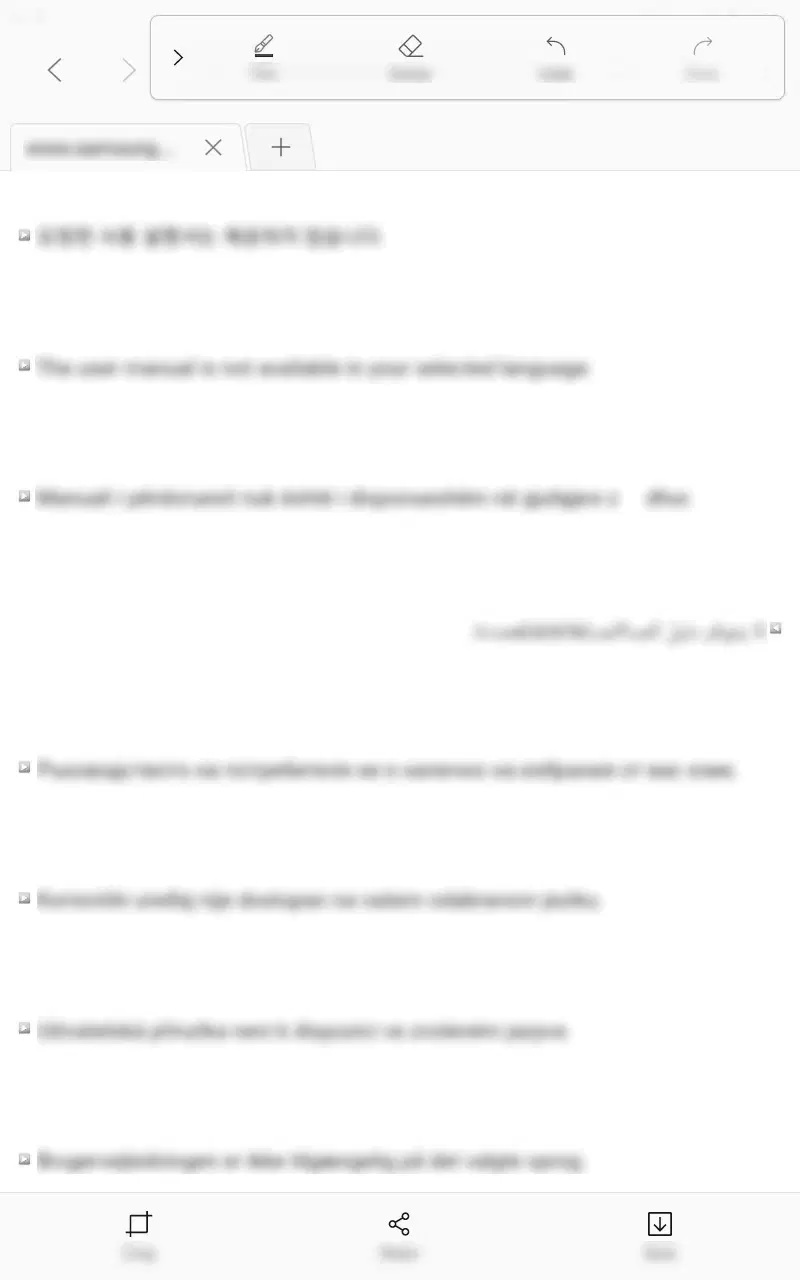


4 スクリーンショットで使用するオプションを選択します。
一部のアプリを使用してスクリーンショットをキャプチャすることはできません。

頻繁に使用されるアプリや機能にショートカットを追加して、Airコマンドパネルへ。
エアコマンドパネルで、タップ ショートカットを追加 パネルから開くアプリや機能を選択します。
ショートカットを編集するには、Airコマンドパネルを開きタップします
→ ショートカット.
削除もできます メモを作成する ショートカット
Sペンで画面上のアイテムを覆い、さまざまな機能を実行します。
画面でポイントしてコンテンツをプレビューしたり、ポップアップウィンドウに情報を閲覧することができます。


次のようないくつかのアプリでSペンをオーバーする フォトギャラリー、プレビューウィンドウにエアボタンが表示されます。 エアボタンを使ってプレビューウィンドウから直接様々なアクションを実行できます。

この機能が有効化されていない場合、起動します 設定 アプリをタップ 高度な機能 → ペン先:S → エアビュースイッチをタップすると、起動します。
エアボタン

Sペンボタンを押しながら、S Pen をテキストやアイテムリストにドラッグして複数の項目またはテキストを選択します。 選択した項目やテキストを別のアプリにコピーして貼り付けたり、他のユーザーと共有したりすることもできます。
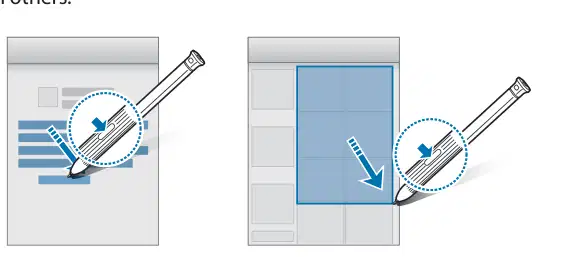
フォームに記入し、Sペンで手書きを使ってメッセージを書き込みます。
1 テキストフィールドにSペンをフーバーします。
筆跡フィールドを開く
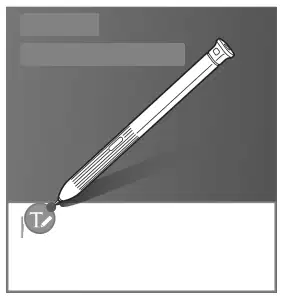
3 Sペンで書きます。
この機能が有効化されていない場合、起動します 設定 アプリをタップ 高度な機能 → ペン先:S → 直接ペンの入力スイッチをタップすると、起動します。

画面に書いてみず、メモを素早く作成できます。
この機能を有効にするには、起動します 設定 アプリをタップ 高度な機能 → ペン先:Sをタップします。 メモをオフスクリーン それを活動化させるために転換して下さい。
画面がオフの場合、Sペンをスクリーンの上にカーソルで移動し、S Penボタンを押しながらSペンとメモを書きます。 メモを書いて終了したら、タップ SAVE. . すると、メモが保存されます。 サムスンのノート.
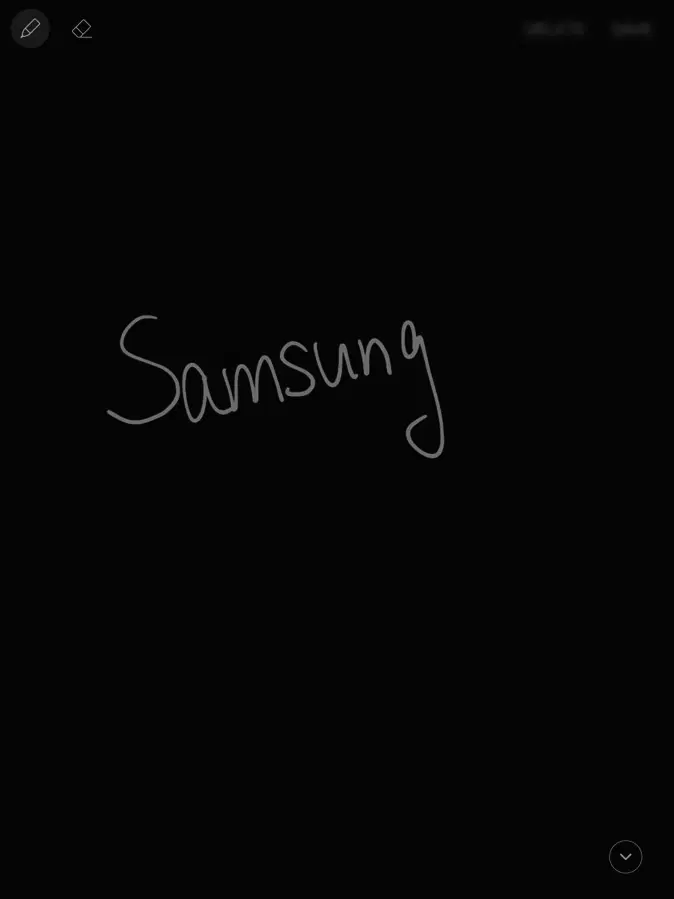
メモを表示するには、アプリ画面を開き、[タップ]をタップします サムスンのノート → コレクション → メモをオフスクリーン.

マルチウィンドウでは、分割画面ビューで2つのアプリを同時に実行できます。 ポップアップビューで複数のアプリを同時に実行することもできます。
一部のアプリは、この機能をサポートしていない場合があります。
1 最近使用したアプリのリストを開くためにタップします。
最近のアプリウィンドウで。
選択したアプリは、上ウィンドウで起動します。


3 下のウィンドウで, 上向きまたは下方をスワイプして起動する別のアプリを選択.
最近使用したアプリのリストにないアプリケーションを起動するには、タップします APP LIST アプリを選択

アプリウィンドウ間でバーをタップすると、追加のオプションがアクセスできます。


アプリウィンドウ間でのロケーションを切り替えます。
現在選択されているアプリを閉じます。
選択したウィンドウをポップアップ表示に切り替えます。
アプリウィンドウの上下にバーをドラッグして、窓のサイズを調整します。
アプリウィンドウ間でバーを画面の上部または下部にドラッグすると、ウィンドウが最大になります。

ホームキーを押して分割画面ビューを最小化します。 とりあえず
ステータスバーにアイコンが表示されます。 下のウィンドウのアプリは閉じ、上部画面内のアプリケーションが最小限に分割された画面ビューでアクティブのままになります。
最小化された分割画面ビューを閉じるには、通知パネルを開き、タップします。
マルチウィンドウ通知のアイコン。
テキストをドラッグしてドロップするか、画像をコピーしたかは1つのウィンドウから別の画面にコピーします。 選択したウィンドウにアイテムをタップして、別のウィンドウの場所にドラッグします。

一部のアプリは、この機能をサポートしていない場合があります。

1 最近使用したアプリのリストを開くためにタップします。
2 上下にスワイプし、アプリウィンドウをタップして保持してからドラッグします。 ポップアップビューでドロップ.
アプリ画面はポップアップビューに表示されます。
ウィンドウを最小限に。
アプリを閉じる
ウィンドウの最大化。
ポップアップウィンドウを移動するには、ウィンドウのツールバーをタップして新しい場所にドラッグします。

サムスンメンバー デバイス問題診断などの顧客へのサポートサービスを提供し、ユーザーは質問やエラーレポートを提出することができます。 ギャラクシーのユーザーコミュニティで他の情報を共有したり、最新の銀河ニュースやヒントを表示することもできます。 サムスンメンバー デバイスを使用して遭遇する可能性のある問題の解決に役立ちます。

フィードバックを送信して下さい。
キーボードからテキストを入力するか、Sペンで画面に書き込むことによってメモを作成します。 音声や画像の録音をメモに差し込むこともできます。
追加オプション

1 サムスンノートアプリを起動し、すべてをタップ →
エアコマンドパネルを開き、タップすることもできます。 メモを作成する ショートカット
2画面上部にあるツールバーから入力方法を選択し、メモを補正します。
タップ コンテンツ から選ぶことによってイメージを差し込むため フォトギャラリー または写真を取ることによって。
タップ 音声 音声録音を記録し、メモに差し込む。 音声録音は、すぐに開始します。
キーボードでテキストを入力する。

ペンで書き込むか、または引き出す。
音声録音をインサートします。
ブラシでペイント。
画像をインサートする。
3 メモを完成したら、タップ SAVE.
メモコンポーザー画面で、タップ ペンシル Sペンで書き込むか、または引く。


画面に書き込むか、または描画するときは、タップします
ペンの種類、ラインの厚さ、またはペンの色を変更します。

ペンタイプを変更します。
線の厚さを変更します。
ペンの色を変更します。
カラーピッカーで色彩を選べる
1 メモから手書きを消去したいときは、タップ
2 エリアをタップして消去します。
エリアのライン全体を消去します。 ライン消しゴムは、行ごとにメモの線を消去することができます。
一度タップして 消去の接触された区域. . サイズ調整バーをドラッグすることで、消しゴムのサイズを調整できます。

切断、移動、再サイズ化、または変換などのさまざまな編集オプションを使用して手書きメモを編集します。
選択の形状を変更するには、タップ
あとは、
2 入力の周りをタップまたは描画して選択します。
入力を別の場所に移動するには、入力を選択し、新しい場所にドラッグします。
選択のサイズを変更するには、入力をタップして表示するフレームの角をドラッグします。


3 利用可能なオプションを使用して入力を編集します。

メモコンポーザー画面で、タップ ブラシ 様々なブラシで塗装する。
終了したら、タップ DONE 絵をメモに差し込む
他の人と共有するためにPEN.UPにあなたの絵画を投稿することができます。
絵画をノートにインサートします。

ブラシの半径を変えるか、
不透明度。
カラーピッカーで色彩を選べる
ブラシの色を変更します。
絵画をPEN.UPに投稿してください。
メモコンポーザー画面で、タップ コンテンツ. . タップ ディスプレイ →
写真を撮る、またはタップする フォトギャラリー または 他 画像を選定する メモに画像が差し込まれます。
メモコンポーザー画面で、タップ 音声 音声録音をするために。 タップ
録画を停止する。 音声録音は、ノートに差し込みます。
宇都・赤道・消しゴムモード

ホーム画面にノートをピンで留めてすぐに表示したり、開いたり編集したりします。
1 起動 サムスンのノート アプリをタップ ALLまたはタップ コレクション,カテゴリを選択します。
→ ピンをホーム画面に.
ノートはホーム画面に追加されます。
ホーム画面で、メモをタップしてサイズを変更します。 別のメモを交換するには、タップ
→ 変更ノート.
1 起動 サムスンのノート アプリをタップ ALLまたはタップ コレクション,カテゴリを選択します。
2 メモをタップして削除する。
複数のメモを削除するには、削除するより多くのノートをオンにします。

PEN.UPはSペンで描かれたアートワークを共有するためのソーシャルネットワークサービスです。 作品の投稿、他のアートワークを見ると便利な絵を描くヒントを入手してください。
最近の活動履歴を見る

作品のカテゴリーから見る
作品の投稿
サインインできます。 PEN.UP あなたのSamsungまたはGoogleアカウントまたは他のSNSアカウントで。
あなたのプロフィール

作品の投稿 サムスンのノート または PEN.UP への他の描画アプリ。
2 作品を追加してタイトル、説明、ハッシュタグを投稿し入力します。

アートワークを投稿に追加します。
タイトルを入力してください。
説明を入力してください。
ハッシュタグを追加します。
投稿先を選択
アートワーク。 カテゴリを選択します。
あなたの作品を共有
SNSアカウント
3 タップ POST.
作品の投稿 フォトギャラリー またはその他の描画アプリ、アプリケーションからアートワークを選択し、[タップ]
→ PEN.UP.

ご希望の投稿を選択します。 作品鑑賞中は、コメントを追加したりお気に入りにセットすることができます。 アートワークをダウンロードしたり、壁紙として1つを設定することもできます。

作品はお気に入りに。
作品が好きで、好きな人を見る。
作品の転写 コメントを表示し、追加
投稿する
アートワークをダウンロードするには、タップ
→ アートワークを保存. . ダウンロードした作品は保存されます フォトギャラリー. . 所有者が許可するアートワークをダウンロードすることができます。
予定されているイベントやタスクをプランナーに入力することでスケジュール管理を行います。
1 カレンダーアプリを起動し、タップ
または日付をダブルタップします。
既にイベントやタスクを保存した日付が保存されている場合は、日時をタップしてタップします。

2 イベントの詳細を入力
イベントの開始日と終了日を設定します。
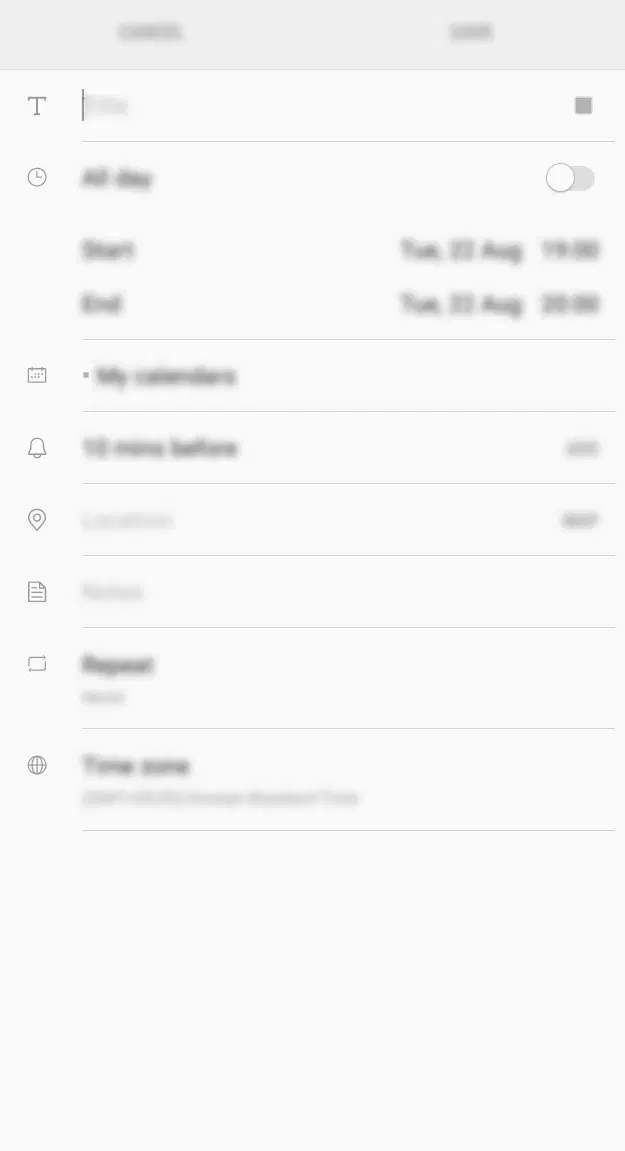
タイトルを入力してください。
イベントの色を変更します。
カレンダーを選択して、同期または使用してください。
アラームを設定します。
イベントの場所を入力してください。
メモを追加。
イベントの場所を示すマップを添付します。
詳細情報を追加してください。
3 タップ SAVE イベントを保存します。
1 起動 カレンダー アプリをタップ VIEW → タスク.
タスクの詳細を入力する。
3 タップ SAVE タスクを保存します。

起動する 設定 アプリをタップ クラウドとアカウント → 口座名、アカウントサービスを選択し、[タップ] カレンダー(サムスンアカウント) または 同期カレンダー.
同期するアカウントを追加するには、起動します カレンダー アプリをタップ
→ カレンダーの管理 → アカウントを追加. . すると、アカウントを選択して同期してサインインします。 アカウントが追加されると、リストに表示されるようになります。
サムスンフローを使用すると、タブレットをスマートフォンに接続することができます。 接続されたデバイス間でコンテンツをシェアできます。
サムスンフローは、接続したいデバイスの両方にインストールする必要があります。 サムスンフローがインストールされていない場合, それからダウンロード ギャラクシーアプリ または プレイストア.
1 スマートフォンで起動 サムスンフロー.
指紋登録がない場合は、指図を追加するポップアップウィンドウをリクエストします。
2 タブレットで、開いた サムスン フォルダを起動し、 サムスンフロー アプリ。
初めてこの機能を使う場合は、タップ スタート.
3 タップ デバイスのためのスキャン.
4 検出されたデバイスリストからスマートフォンを選択し、タップします 接続する.

デバイスに保存されているさまざまなファイルへのアクセスと管理。
開封する サムスン フォルダを起動し、 私のファイル アプリ。
各ストレージに保存されているファイルを表示します。 デバイスやメモリカードのファイルもカテゴリ別に表示できます。
デバイスのストレージを解放するには、タップします
→ より多くのスペースを手に入れよう.
ファイルやフォルダーを検索するには、検索フィールドをタップし、キーワードを入力します。 または、タップ
キーワードを話します。
アラームの設定、世界各地の多くの都市で現在の時刻をチェックしたり、イベントを時間設定したり、特定の期間を設定したりします。
起動する クロック アプリをタップ アラーム.
警報リストで、警報時間を置くし、警報が繰り返す日を選んで下さい他のさまざまな警報選択を置き、そしてそれから蛇口に入れて下さい SAVE.
キーパッドを開けてアラームタイムを入力するには、入力フィールドをタップします。
アラームをアクティブまたは非活性化するには、警報リストのアラーム横にあるスイッチをタップします。
タップ 免責事項 警報を停止するため。 snoozeオプションを有効にしている場合は、タップ ノオゼ 時刻の指定長さを過ぎてもアラームが繰り返す。
アラームをタップして、アラームをチェックし、削除します。 削除.
タップ

起動する クロック アプリをタップ 世界の時計.
、市名を入力してまたは世界中から都市を選択した後、タップします ADD.
時計をタップして、クロックをチェックし削除します。 削除.
1 起動 クロック アプリをタップ ストップウォッチ.
2 タップ スタート イベントを随時開催
イベントのタイミングでラップタイムを記録するには、タップ LAP.
3 タップ STOP タイミングを止めて下さい。
タイミングを再起動するには、タップします スケジュール.
ラップタイムをクリアするには、タップ リセット.
1 起動 クロック アプリをタップ タイマー.
2 期間を設定し、タップします スタート.
キーパッドを開くには、期限を入力すると、[期間入力] フィールドをタップします。
3 タップ 免責事項 タイマーが消えるとき。
タップ

シンプルで複雑な計算を実行します。
起動する 電卓 アプリ。
画面上部の計算履歴を確認できます。
履歴をクリアするには、タップします 明確な歴史.
ユニット変換ツールを使用するには、タップ
. . エリア、長さ、温度などの様々な値を他の単位に変換できます。
様々な共有オプションを使用してコンテンツをシェアする。 以下は、画像の共有例です。
モバイルネットワークを介してファイルを共有する際に、追加課金が発生する場合があります。
1 起動 フォトギャラリー アプリを選択し、画像を選択します。
メッセージやメールなどの共有方法を選択。


コミュニケーションや共有履歴がある場合、連絡した人がシェアオプションパネルに表示されます。 コンテンツを直接、対応するアプリで共有するには、そのアイコンを選択します。 機能が活性化されていない場合、起動します 設定 アプリをタップ 高度な機能をタップします。 直接シェア それを活動化させるために転換して下さい。
受信者のデバイスに画像が送信されると、通知はデバイスの端末に表示されます。 通知をタップして、画像を表示またはダウンロードします。
Googleは、エンターテインメント、ソーシャルネットワーク、ビジネスアプリを提供しています。 Googleアカウントでアプリにアクセスするには、Googleアカウントが必要です。
アプリ情報を表示するために、各アプリのヘルプメニューにアクセスします。
地域やサービスプロバイダによっては、一部のアプリが利用できなくなったり、異なるラベルを付ける場合があります。
情報を検索し、Webページを閲覧します。
Googleメールサービスでメールを送信または受信する。

地図上の場所を見つけ、世界マップを検索し、各地のロケーション情報を表示しましょう。
デバイスで音楽を発見、聴く、共有する。 デバイスに保存された音楽コレクションをクラウドにアップロードして後でアクセスすることができます。
映画やテレビ番組などの動画の購入、レンタル プレイストア.
クラウド上でコンテンツを保存し、どこからでもアクセスして他の人と共有します。
動画を視聴したり、動画を作成したり、他の人と共有したりできます。
さまざまなソースからすべての写真やビデオを1か所で検索、管理し、編集します。
インターネットやデバイス上のアイテムをすばやく検索できます。
シンプルなビデオ通話を行います。

導入事例
機能やアプリの設定をカスタマイズします。 さまざまな設定オプションを設定することで、デバイスをよりパーソナライズすることができます。
起動する 設定 アプリ。
キーワードを入力して設定を検索するには、タップ
Wi-Fi機能やBluetoothなどの各種接続の設定を変更します。
[設定]画面で、[Settings] をタップします。 接続.
デバイスが離陸と着陸中にオフになっていることを確認してください。 離陸後、航空機員が許可されている場合は飛行モードでデバイスを使用できます。

Wi-Fi 機能を有効にして、Wi-Fi ネットワークに接続し、インターネットやその他のネットワークデバイスにアクセスします。
使用しないと電池を節約するためにWi-Fiをオフにします。
1 設定画面で、タップ 接続 → Wi-Fi のスイッチをタップすると、起動します。
2 Wi-Fiネットワークリストからネットワークを選択します。
パスワードが必要なネットワークはロックアイコンで表示されます。 パスワードを入力してタップ 接続する.
設定

Wi-Fi ダイレクトは、アクセスポイントを要求せずにWi-Fiネットワーク経由でデバイスを直接接続します。
1 設定画面で、タップ 接続 → Wi-Fi のスイッチをタップすると、起動します。
2 タップ Wi-Fi ダイレクト.
検出された装置はリストされています。
接続したいデバイスがリストにない場合は、そのWi-Fi Direct機能でデバイスの電源を入れるリクエストを要求します。
3 接続するデバイスを選択します。
デバイスは、他のデバイスがWi-Fiダイレクト接続リクエストを承諾したときに接続されます。
コンタクトやメディアファイルなどのデータを他のデバイスと共有できます。 以下は、別のデバイスに画像を送信する際に例を示します。
1 起動 フォトギャラリー アプリを選択し、画像を選択します。
→ Wi-Fi ダイレクト デバイスを選択して画像を転送します。
3 Wi-Fi ダイレクト接続を他のデバイスに受け入れます。
既に接続されている場合、接続リクエストの手順なしで他のデバイスに画像が送信されます。
1 設定画面で、タップ 接続 → Wi-Fi の.
2 タップ Wi-Fi ダイレクト.
デバイスは、接続されたデバイスのリストに表示されます。
3 デバイス名をタップして、デバイスの接続を解除します。
設定

Bluetooth を使用して、他のBluetooth対応デバイスでデータやメディアファイルを交換できます。
サムスンは、Bluetooth機能の不正使用の再パーカッションについて責任を負いません。
1 設定画面で、タップ 接続 → ブルートゥーススイッチをタップすると、起動します。
検出された装置はリストされます。
2 ペアリングするデバイスを選択します。
ペアリングしたいデバイスがリストにない場合、その可視性オプションでデバイスのターンを要求します。 他のデバイスのユーザーマニュアルを参照してください。
Bluetooth の設定画面が開いている間、デバイスは他の機器に表示されます。
3 お使いのデバイスでBluetooth接続要求を承諾して確認します。
デバイスは、Bluetooth接続リクエストを承諾したときに接続されます。
設定

Bluetooth 経由でのデータ転送をサポートする多くのアプリ。 コンタクトやメディアファイルなどのデータを他のBluetoothデバイスと共有できます。 以下は、別のデバイスに画像を送信する際に例を示します。
1 起動 フォトギャラリー アプリを選択し、画像を選択します。
→ ブルートゥース、そしてイメージを移すために装置を選び。
デバイスが以前とペアリングされている場合は、自動生成されたパスキーを確認せずにデバイスの名をタップします。
ペアリングしたいデバイスがリストにない場合、その可視性オプションでデバイスのターンを要求します。
3 Bluetooth接続要求を他のデバイスで受け入れます。
1 設定画面で、タップ 接続 → ブルートゥース.
デバイスは、リスト内のペアリングされたデバイスの表示されます。
デバイス名の隣には、アンペア。
3 タップ 不規則.
デバイスは、製品に関する情報を含むフィールド通信(NFC)タグの近くの読み込みを可能にします。 また、必要なアプリをダウンロードした後に交通やイベントのチケットを支払いおよび購入するためにこの機能を使うこともできます。
内蔵のNFCアンテナを装備しています。 NFC アンテナを傷つけることを避けるために装置を注意深く扱う。
設定

NFC機能を使用して、他のデバイスに画像や連絡先を送信し、NFCタグから製品情報を読みます。
1 設定画面で、タップ 接続 タップして NFCと支払い それを活動化させるために転換して下さい。
2 NFCタグの横にあるデバイスの背面にNFCアンテナエリアを配置します。
タグの情報は表示されます。
デバイスの画面がオン/アンロックされていることを確認してください。 それ以外の場合は、NFCタグを読み取りたりデータを受信したりすることはありません。
NFC機能を利用して決済を行う前に、モバイル決済サービスに登録する必要があります。 サービスに関する詳細情報を登録または取得するには、サービスプロバイダにお問い合わせください。
1 設定画面で、タップ 接続 タップして NFCと支払い それを活動化させるために転換して下さい。
2 NFCカードリーダーにデバイスの背面にあるNFCアンテナエリアをタッチします。
デフォルトの支払いアプリを設定するには、設定画面を開き、[タップ]をタップします 接続 → NFCと支払い → タップ&ペイ → お支払い, アプリを選択
決済サービスリストには、利用可能なすべての支払いアプリが含まれている場合があります。
設定

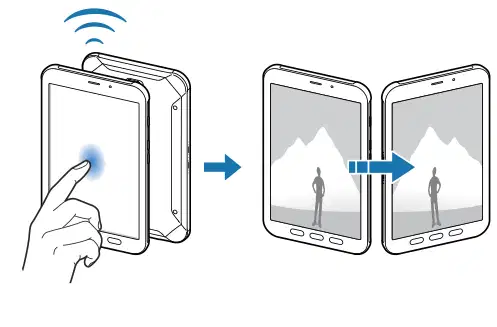
デバイスのNFCアンテナが他のデバイスに触れるときにデータ交換を許可します。 NFCのアンテナ.
1 設定画面で、タップ 接続 → NFCと支払い スイッチをタップして、それをアクティブにします。
2 タップ アンドロイドビーム それを活動化させるために転換して下さい。
3 アイテムを選択し、デバイスのNFCアンテナに他のデバイスのNFCのアンテナをタッチします。
4 時 ビームへの接触。 画面に表示されるので、デバイスのスクリーンをタップしてアイテムを送信します。
両方のデバイスが同時にデータを送信しようとすると、ファイル転送は失敗する可能性があります。
設定

デバイスをモバイルホットスポットとして使用して、ネットワーク接続が利用できない場合は、デバイスのモバイルデータ通信を共有します。 Wi-Fi、USB、Bluetooth 経由で接続できます。
[設定]画面で、[Settings] をタップします。 接続 → モバイルホットスポットとテザリング.
この機能を利用すると、追加料金が発生する場合があります。
デバイスをモバイルホットスポットとして使用して、デバイスのモバイルデータ接続を他の機器と共有できます。
1 設定画面で、タップ 接続 → モバイルホットスポットとテザリング → モバイルホットスポット.
2 スイッチをタップして、それをアクティブにします。
ステータスバーにアイコンが表示されます。 他のデバイスは、Wi-Fiネットワークリストであなたの装置を見つけることができます。
モバイルホットスポットのパスワードを設定するには、タップ
→ モバイルホットスポットの設定 セキュリティレベルを選択し、セキュリティのレベルを選択します。 それから、パスワードを入力してタップします SAVE.
3 他のデバイス画面で、Wi-Fiネットワークリストからデバイスの検索と選択を行います。
4 接続デバイスで、デバイスのモバイルデータ通信を使用してインターネットにアクセスします。
設定・

他の機能を制御するための設定をカスタマイズします。
[設定]画面で、[Settings] をタップします。 接続 → 接続設定のさらなる追加.
デバイスにインストールされているプリンタプラグインの設定を設定します。 デバイスをWi-FiまたはWi-fi Directを介してプリンターに接続し、画像や文書を印刷することができます。
一部のプリンターは、デバイスと互換性がない場合があります。
デバイスを接続したいプリンタ用のプリンタープラグインを追加します。
1 設定画面で、タップ 接続 → 接続設定のさらなる追加 → 印刷用 → ダウンロードプラグイン.
2 プリンタープラグインを検索 プレイストア.
3 プリンタープラグインを選択し、インストールします。
4 プリンタープラグインを選択し、スイッチをタップして有効にします。
デバイスは、同じWi-Fiネットワークに接続されているプリンターを検索します。
5 プリンターを選択して追加します。
プリンターを手動で追加するには、タップします
→ プリンターを追加.
設定

コンテンツを表示中、画像や文書などの表示中にオプションリストにアクセスし、[タップ] プリント →
→ すべてのプリンター...プリンターを選択し、
印刷方法は、コンテンツの種類によって異なる場合があります。
デバイス上のさまざまな音の設定を変更します。
[設定]画面で、[Settings] をタップします。 音と振動.
設定

各アプリの通知設定を変更します。
[設定]画面で、[Settings] をタップします。 通知書.
通知設定をカスタマイズするには、タップ 高度な アプリを選択
表示とホーム画面の設定を変更します。
[設定]画面で、[Settings] をタップします。 ディスプレイ.
設定

画面で発光する青色の光の量を制限することで、目の緊張を減らします。
HDR のビデオを HDR-排他的なビデオ サービスから見ている間、青色の光フィルターは適用されません。
1 設定画面で、タップ ディスプレイ → 青いライト フィルターをタップします。 今すぐオンに それを活動化させるために転換して下さい。
2 調整バーをドラッグして、フィルタの不透明度を調整します。
3 画面に青い光フィルターを適用するためのスケジュールを設定するには、タップします スケジュール通りに スイッチで有効化し、オプションを選択します。
ホーム画面とロックされたスクリーンの壁紙設定を変更します。
[設定]画面で、[Settings] をタップします。 壁紙ダウンロード.
高度な機能を有効にし、それらを制御する設定を変更します。
[設定]画面で、[Settings] をタップします。 高度な機能.
デバイスへの過剰な揺れや影響は、いくつかの機能の意図しない入力を引き起こす可能性があります。
設定

地域やサービスプロバイダによっては、この機能は利用できません。
一部のアプリや機能を使ってスクリーンショットをキャプチャすることはできません。
画面がオンになっているか、デバイスがフラットな面にない場合、この機能は動作しません。
デバイスに触れながら着用する素材の種類によっては、いくつかのコマンドは認識されない場合があります。
設定

デバイスのメンテナンス機能により、お客様のデバイスのバッテリー、ストレージ、メモリ、システムセキュリティの状態の概要が確認できます。 指のタップでデバイスを自動的に最適化することもできます。

[設定]画面で、[Settings] をタップします。 デバイスメンテナンス → FIX NOW または 今すぐ最適化.
クイック最適化機能は、以下の操作でデバイスの性能を向上させます。

残りのバッテリーの電源と時間をチェックして、デバイスを使用する。 バッテリーの低いレベルを持つデバイスでは、節電機能を有効にすることで電池電力を節約できます。
[設定]画面で、[Settings] をタップします。 デバイスメンテナンス → バッテリー.
バッテリーの電力を節約できるため、使用されていないときにバックグラウンドで動作しているアプリが電池容量を使用できないようにします。 アプリリストからアプリをタッチしてタップ 保存力. . タップも
→ 高度な設定 設定する アプリのパワーモニター オプション。
利用されているメモリの状態を確認できます。
[設定]画面で、[Settings] をタップします。 デバイスメンテナンス → ストレージ.
設定

キャッシュなどの残留ファイルを削除するには、タップ 今すぐクリーン. . ファイルを削除したり、アプリをアンインストールするには、以下のカテゴリを選択します。 USER DATA. . それから、項目を選ばせて叩くためにチェックを入れて下さい 削除 または アンインストール.
[設定]画面で、[Settings] をタップします。 デバイスメンテナンス → メモリ.
使用するメモリの量を減らすことでデバイスをスピードアップするには、アプリリストからアプリケーションをチェックし、[タップ]をタップします。 今すぐクリーン.
デバイスのセキュリティ状態を確認してください。 この機能は、マルウェアのデバイスをスキャンします。
[設定]画面で、[Settings] をタップします。 デバイスメンテナンス → デバイスセキュリティ → スキャンタブレット.
デバイスのアプリを管理し、設定を変更します。 アプリの利用情報を表示したり、通知や権限設定を変更したり、不要なアプリをアンインストールしたり無効にすることができます。
[設定]画面で、[Settings] をタップします。 おすすめアプリ.
デバイスとSIMカードのセキュリティ設定を変更します。
[設定]画面で、[Settings] をタップします。 画面とセキュリティをロックする.
選択された画面ロック方法により、利用可能なオプションが異なる場合があります。
設定

この設定を有効にして、デバイスを工場出荷時デフォルトにリセットすると、暗号化されたファイルを読み込むことができません。 デバイスをリセットする前に、この設定を無効にします。
設定

デバイスを設定して画面をロック解除することができます。
– - 眼鏡、帽子、マスク、ひげまたは重い化粧を着用するなどの登録時に条件を考慮する
– きちんとしたエリアにあること、登録時にカメラレンズがきれいであることを確実にする
– あなたのイメージがより良いマッチ結果のためにぼやけていないことを確認してください
顔の登録が良くなり、屋内で直射日光を浴びてからお肌に触れましょう。
1 設定画面で、タップ 画面とセキュリティをロックする → 顔認識.
2 プリセット画面ロック方式でスクリーンを解除します。
スクリーンロック方式を設定していない場合は、一つ作成します。
3画面上の指示を読み、タップ 続行.
設定

4 画面が向いている状態でデバイスを把握し、画面を見てください。
5 画面の円の中の顔を位置づけます。
カメラは顔をスキャンします。
フェイスロックポップアップウィンドウが表示されたら、タップ オン 画面のロックを解除するために顔を使用する。
顔で画面をアンロックしても正常に動作しない場合は、タップ 顔データを削除する 登録した顔を取り除き、再び顔を登録します。
パターン、PIN、パスワードではなく画面を顔で開くことができます。
1 設定画面で、タップ 画面とセキュリティをロックする → 顔認識.
2 プリセット画面ロック方式でスクリーンを解除します。
3 タップ 顔のロック解除 それを活動化させるために転換して下さい。
顔を写真や動画で認識する可能性を減らす場合は、タップしてください より速い認識 それを非活性化させるために転換して下さい。 顔認識速度が低下する場合があります。
4 ロックされたスクリーンで、画面を見て下さい。
顔が認識されると、追加の画面ロック方式を使用せずにスクリーンを解除できます。 顔が認識されていない場合は、プリセット画面ロック方式を使用してください。
設定

指紋認証機能のため、指図情報はデバイスに登録して保存する必要があります。 登録後、以下の機能に指紋を使用するデバイスを設定できます。
デバイス上で指紋をスキャンするときは、機能のパフォーマンスに影響を与える可能性がある次の条件に注意してください。
設定

1 設定画面で、タップ 画面とセキュリティをロックする → 指紋の走査器.
2 プリセット画面ロック方式でスクリーンを解除します。
スクリーンロック方式を設定していない場合は、一つ作成します。
3 指をホームキーに置きます。
4 デバイスが指を検出した後、それを持ち上げてホームキーに再び配置します。
指紋が登録されるまで、このアクションを繰り返します。 指紋登録が完了したら、タップ DONE.
指紋ロックポップアップウィンドウが表示されたら、タップ TURN ON 画面のロックを解除するために指紋を使用する。
登録された指紋を削除できます。
1 設定画面で、タップ 画面とセキュリティをロックする → 指紋の走査器.
2 プリセット画面ロック方式でスクリーンを解除します。
3 タップ EDIT.
4 ティック指紋を削除してタップする 削除.
設定

指のプリントをSamsung Passに登録すると、IDとパスワード保存をサポートするWebページにログインすることができます。 詳細はSamsung Passをご覧ください。
このページにアクセスできるページのみがこの機能を利用しています。 ネットショップ アプリ。
パターン、PIN、パスワードを使用する代わりに指紋で画面をアンロックできます。
1 設定画面で、タップ 画面とセキュリティをロックする → 指紋の走査器.
2 プリセット画面ロック方式でスクリーンを解除します。
3 タップ 指紋の鍵が開くこと それを活動化させるために転換して下さい。
4 ロックされたスクリーンで、あなたの指をホーム キーに置き、指紋をスキャンして下さい。
設定

Samsung Pass は、Samsung アカウントにサインインしたり、Web ページを手軽に安全に使用できるようにします。指紋などのバイオメトリックデータではログイン情報を入力するのではなく、登録できます。
サムスンパスにバイオメトリックデータを登録し、Samsung Pass経由でデータを使用してサポートされたWebページにログインするように設定します。
Samsung Pass を使用する前に、バイオメトリックデータをSamsung Passに登録します。
1 設定画面で、タップ 画面とセキュリティをロックする → サムスンパス.
2画面上の指示を読み、タップ SIGN IN.
3 サムスンアカウントIDとパスワードを入力し、タップ SIGN IN.
4 タップ 指紋登録 指紋を登録して登録してください。
指紋認証を詳しく見る
5 指紋をスキャンしてタップ NEXT サムスンパス登録を完了します。.
場合の ホーム画面にアイコンを追加 オプションがチェックされ、Samsung Pass アイコンはホーム画面に追加されます。
設定

Samsung Pass を使用して、Samsung アカウントのパスワードを確認することができます。 たとえば、コンテンツを購入するときにパスワードを入力する代わりにバイオメトリックデータを使用できます。 ギャラクシーアプリ.
1 設定画面で、タップ 画面とセキュリティをロックする → サムスンパス.
2 プリセット画面ロック方式でスクリーンを解除します。
3 タップ サムスンアカウント タップして サムスンパスでの使用 それを活動化させるために転換して下さい。
簡単にIDとパスワード節約をサポートするウェブサイトにサインインするためにSamsung Passを使うことができます。
1 サインインしたいウェブサイトを開きます。
2 ユーザー名とパスワードを入力し、ボタンのサインインをタップします。
3 ティック サムスンパス経由でバイオメトリックを使用してサインイン タップ 記憶.
サインイン時にSamsung Passに登録した生体認証データをWebサイトに使用できます。
設定

サムスンパスを使用して、サインイン情報を管理する設定したウェブサイトのリストを表示します。
1 設定画面で、タップ 画面とセキュリティをロックする → サムスンパス.
2 プリセット画面ロック方式でスクリーンを解除します。
3 タップ Web サインイン情報.
4 リストからウェブサイトを選択します。
→ 編集 ID、パスワード、ウェブサイトの名前を変更します。
→ 削除.
ウェブサイトを削除するために、をタップします
生体認証データ、Webサイン情報、Samsung Passに登録したアプリデータを削除できます。 データの削除. . 条件と要件への合意が有効であり、Samsungアカウントはアクティブに残ります。
1 設定画面で、タップ 画面とセキュリティをロックする → サムスンパス.
2 プリセット画面ロック方式でスクリーンを解除します。
3 タップ データの削除.
4 サムスンアカウントのパスワードを入力します。
サムスンパスのデータが削除されます。
設定

セキュアフォルダは、他の人がアクセスするから写真やメモなどのプライベートコンテンツとアプリを保護します。 デバイスがロック解除された場合でも、プライベートコンテンツやアプリを安全に保つことができます。

セキュアフォルダは、別の安全なストレージエリアです。 セキュアフォルダ内のデータは、USBやWi-Fi Directなどの未承認共有方法を使用して他のデバイスに転送することはできません。 オペレーティングシステムをカスタマイズしたり、ソフトウェアを変更しようとすると、自動的にロックされアクセス不能になるようにセキュアフォルダが発生します。 セキュアフォルダ内のデータを保存する前に、別の安全な場所にデータのコピーをバックアップしてください。
設定

1 起動 セキュアフォルダ アプリ。
あるいは、起動する 設定 アプリをタップ 画面とセキュリティをロックする → セキュアフォルダ.
2 タップ スタート.
3 タップ SIGN IN サムスンアカウントにログインして、Samsungのアカウントにサインインします。
4 セキュアフォルダに使用するロック方法を選択し、画面上の指示に従って設定を完了します。
セキュアフォルダの名前やアイコンの色を変更するには、タップします セキュアフォルダ →
→ カスタマイズアイコン.
使用される場合、デバイスをセキュアフォルダを自動的にロックするように設定します。
→ 設定 → 自動ロックの安全なホールダー.
2 ロックオプションを選択します。
セキュアフォルダを手動でロックするには、タップ ロッカー.
設定

写真や連絡先などのコンテンツを安全なフォルダに移動します。 次のアクションは、デフォルトストレージからセキュアフォルダへのイメージの移動の例です。
1 起動 セキュアフォルダ アプリをタップ ファイルを追加.
2 タップ 映像、画像が移動し、タップするチェック DONE.
3 タップ MOVE.
選択した項目は元のフォルダーから削除され、セキュアフォルダに移動します。 アイテムをコピーするには、タップ COPY.
コンテンツタイプにより内容の移動方法は異なります。
コンテンツをセキュアフォルダから、デフォルトストレージ内の対応するアプリに移動します。 次のアクションは、セキュアフォルダからデフォルトストレージに画像を移動する例です。
1 起動 セキュアフォルダ アプリをタップ フォトギャラリー.
2 画像を選択します。
→ セキュアフォルダから外出.
選択した項目が移動されます フォトギャラリー デフォルトストレージ。
設定

Secure Folderで使用するアプリを追加します。
1 起動 セキュアフォルダ アプリをタップ アプリの追加.
2 デバイスにインストールされている複数のアプリを 1 つまたは複数クリックしてタップします。 ADD.
アプリをインストールする プレイストア または ギャラクシーアプリ, タップ プレイストアからダウンロード または 銀河系アプリからダウンロード.
タップ アプリの編集, アプリをティックし、タップします。 アンインストール.
サムスンやGoogleアカウント、またはその他のアカウントを追加し、安全なフォルダ内のアプリと同期します。
→ 設定 → 口座名 → アカウントを追加.
2 口座サービスを選択します。
3 画面上の指示に従ってアカウントのセットアップを完了します。
セキュアフォルダショートカットをApps画面から隠すことができます。
起動する セキュアフォルダ アプリをタップ
→ 設定をタップします。 セキュアフォルダを表示する それを非活性化させるために転換して下さい。
あるいは、ステータスバーを下方にドラッグして通知パネルを開きます。 それから、通知パネルの下にスワイプしてタップします セキュアフォルダ 機能を無効にする。
設定

サムスンのアカウントを使用して、セキュアフォルダ内のコンテンツやアプリをSamsung Cloudにバックアップし、後でそれらを復元します。
1 セキュアフォルダアプリを起動し、タップ
→ 設定 → バックアップと復元.
2 タップ アカウントを追加 サムスンアカウントに登録してサインインします。
3 タップ セキュアフォルダデータをバックアップする.
4 バックアップしたいアイテムを切り替えてタップする BACK UP NOW.
データは、Samsung Cloudにバックアップされます。
1 セキュアフォルダアプリを起動し、タップ
→ 設定 → バックアップと復元.
2 タップ ストア.
3 復元したいデバイスとデータタイプを選択し、タップします 今すぐ復元.
バックアップされたデータは、デバイスに復元されます。
コンテンツやアプリを含むセキュアフォルダをアンインストールできます。
起動する セキュアフォルダ アプリをタップ
→ 設定 → より多くの設定 → アンインストール.
セキュアフォルダをアンインストールする前にコンテンツをバックアップするには、チェック セキュアフォルダからメディアファイルを移動 タップ アンインストール. . セキュアフォルダからバックアップされたデータにアクセスするには、 サムスン フォルダ, 起動 私のファイル アプリをタップします。 内部ストレージ → セキュアフォルダ.
設定

デバイスデータをSamsung Cloudを使用して同期、バックアップまたは復元します。 サムスンアカウントやGoogleアカウントなどのアカウントを登録して管理することもできます。
[設定]画面で、[Settings] をタップします。 クラウドとアカウント.
サムスンクラウドやコンピュータなどの安全な場所へデータを定期的にバックアップし、不要な工場データリセットによりデータの破損または紛失が生じた場合に復元できます。
電子メールアカウント、壁紙設定などパーソナライズされた設定でデバイスを使用する他のユーザー用の追加のユーザーのアカウントを設定します。 ユーザーのアカウントの種類は次の通りです。
設定

1 設定画面で、タップ クラウドとアカウント → ユーザ名.
2 タップ ユーザーを追加 → OK → SET UP NOW.
デバイスは、新しいユーザーアカウントに切り替えて画面上にデフォルトロックされたスクリーンが表示されます。
3 デバイスをロック解除し、画面上の指示に従ってアカウントのセットアップを完了します。
画面のロックされた画面または通知パネル上部にあるユーザーアカウントアイコンをタップし、切り替えるアカウントを選択します。


閉鎖したスクリーンの通知パネル
オーナーアカウントを利用する際、アカウントを削除したり、口座設定を変更することができます。
ユーザーアカウントを削除するには、タップ
口座の横にある ユーザ削除.
アカウントの設定を変更するには、タップします
口座の横に。
設定

お客様の個人情報、アプリデータおよび設定をデバイスに安全に保ちます。 機密情報をバックアップして後でアクセスすることができます。 GoogleまたはSamsungアカウントにサインインしてデータをバックアップしたり、復元する必要があります。
[設定]画面で、[Settings] をタップします。 クラウドとアカウント → バックアップと復元 → バックアップ設定 サムスンアカウントのために、バックアップしたいアイテムの横にあるスイッチをタップしてアクティブにしてください。 BACK UP NOW.
データは、Samsung Cloudにバックアップされます。 詳細はSamsung Cloudを参照してください。
デバイスを自動バックアップするデータを設定するには、タップします AUTO BACK UP それを活動化させるために転換して下さい。
Samsungアカウントを使用してSamsung Cloudからバックアップデータを復元するには、タップ ストア. . 復元したいデバイスとデータタイプを選択し、タップします。 今すぐ復元. . 選択したデータは、デバイスに復元されます。
[設定]画面で、[Settings] をタップします。 クラウドとアカウント → バックアップと復元 タップして データをバックアップする Googleアカウントで有効化します。 タップ バックアップアカウント バックアップアカウントとしてアカウントを選択
Googleアカウントを使用してデータを復元するには、タップします 自動復元 それを活動化させるために転換して下さい。 アプリを再インストールすると、設定をバックアップしデータが復元されます。
設定

Googleが提供する機能の設定を構成します。
[設定]画面で、[Settings] をタップします。 グーグル.
デバイスへのアクセス性を向上させるためにさまざまな設定を設定します。
[設定]画面で、[Settings] をタップします。 アクセシビリティ.
設定

デバイスのシステム設定をカスタマイズしたり、デバイスをリセットする。
[設定]画面で、[Settings] をタップします。 総務管理.
電池が十分に排出されるか、または装置から取除かれると、時間および日付はリセットされます。
お使いのデバイスで使用するための言語を追加できます。
1 設定画面で、タップ 総務管理 → 語学・入力 → 中国語(簡体) → 語学学習.
→ すべての言語.
追加できるすべての言語を表示するには、タップ
2 追加する言語を選択します。
設定

3 選択した言語をデフォルト言語として設定するには、タップします デフォルトで設定. . 現在の言語設定を維持するには、タップ 流れを保って下さい.
選択した言語は、あなたの言語リストに追加されます。 デフォルト言語を変更した場合は、選択した言語がリストの一番上に追加されます。
デフォルト言語を言語リストから変更するには、ドラッグします。
続いて言語を移動し、リストの先頭に移動します。 それから、タップします DONE. . デフォルト言語をサポートしていない場合は、リスト内の次のサポートされている言語が使用されます。
ファームウェアのオーバーザエア(FOTA)サービスで、デバイスのソフトウェアを更新します。 ソフトウェアの更新をスケジュールすることもできます。
[設定]画面で、[Settings] をタップします。 ソフトウェア更新.
デバイスのセキュリティのために緊急ソフトウェアの更新がリリースされ、新しいタイプのセキュリティー脅威をブロックする場合、合意なしに自動的にインストールされます。
デバイスのセキュリティを強化し、お客様の個人情報を保護するため、セキュリティーのアップデートが提供されます。 お使いのモデルのセキュリティ更新のために、セキュリティー検査をご覧ください。samsungmobile.com - 無料オンラインゲーム.
一部の言語のみ対応しています。
設定

デバイスとアプリの使用方法や重要な設定の構成方法についてはヘルプ情報をご覧ください。
[設定]画面で、[Settings] をタップします。 ユーザーマニュアル.
デバイスの情報にアクセスします。
[設定]画面で、[Settings] をタップします。 タブレットについて.
設定

トラブルシューティング
サムスンサービスセンターへのお問い合わせは、以下のソリューションをお試しください。 一部の状況は、デバイスに適用されることができません。
デバイスをオンにしたり、デバイスを使用している間は、次のコードのいずれかを入力するように促します。
バッテリーが完全に放電されると、デバイスは電源を入れません。 バッテリーを充電してから、デバイスに切り替える。

下記のソリューションをお試しください。 問題が解決しない場合は、Samsung Service Centreにお問い合わせください。
デバイスがフリーズしたり、ハングアップしたらアプリを閉じたり、デバイスの電源を切り離してもう一度オンにする必要があります。
デバイスが凍結して応答しなくなった場合は、電源キーとボリュームダウンキーを同時に7秒以上押し続けます。
上記の方法が問題を解決しない場合は、工場データリセットを実行します。
起動する 設定 アプリをタップ 総務管理 → リセット → 工場データリセット → リセット → 削除する. . 工場データのリセットを実行する前に、デバイスに保存されているすべての重要なデータをバックアップコピーを作成することを覚えておいてください。
デバイスにGoogleアカウントを登録している場合は、デバイスのリセット後に同じGoogleアカウントにログインする必要があります。
エクステンダー

ボリュームキーを押すか、別の領域に移動することによって音量を調整します。
携帯電話ネットワークやインターネットが切断されるか、オーディオ品質は悪い
バッテリーが少ない 電池を充電して下さい。
エクステンダー

お使いのデバイスには、カメラアプリを操作するのに十分なメモリとバッテリーの電力が必要です。 カメラを起動する際にエラーメッセージを受信したら、次の操作を行ってください。
エクステンダー

デバイス上でそれらを開いたときにエラーメッセージやマルチメディアファイルが表示された場合、次の操作を試してください。
上記のヒントが問題を解決しない場合は、Samsung Service Centreにお問い合わせください。
デバイスをコンピュータに接続すると接続が確立されていない
エクステンダー

屋内など一部の場所でGPS信号が閉塞する場合があります。 デバイスを設定して、Wi-Fiまたはモバイルネットワークを使用してこれらの状況で現在の場所を見つけます。
常にデバイスに保存されているすべての重要なデータのバックアップコピーを作成します。 それ以外の場合は、破損または紛失した場合にデータを復元できません。 サムスンは、デバイスに保存されたデータの損失について責任を負いません。
キャッシュなどの不要なデータを削除し、デバイスメンテナンスや未使用のアプリまたはファイルを手動で削除してストレージスペースを解放します。
アプリボタンを使用せずに、ホーム画面上に上方や下方にスワイプすることでアプリの画面を開くことができます。 ホーム画面に戻すには、アプリの画面上に上向きまたは下方にスワイプします。 ホーム画面の下部にあるアプリボタンを表示するには、起動します 設定 アプリをタップ ディスプレイ → ホーム画面 → アプリボタン → アプリボタンを表示する → 応募フォーム.
エクステンダー

ステータスバーを下方にドラッグして通知パネルを開き、通知画面の下方をドラッグします。 タップ
明るさ調整バーの横に、タップします 上部のコントロールを表示 それを活動化させるために転換して下さい。
エクステンダー

サムスン電子 - Samsung Electronics
国際的な著作権法で保護されています。
このマニュアルの一部は、いかなる形態でもまたは任意の方法で複製、配布、翻訳、送信されるか、電子的または機械的に、コピー、録音、または保存を含むあらゆる情報ストレージおよび検索システムに格納することができます。

この製品は、限られたライセンスで販売され、3つの次の資格の各を満たすヘブックコンテンツに関連してのみ使用されると承認されます。 (1)個人使用のためにだけヘフク含有量; (2) 販売に提供されていない重麻のコンテンツを; (3) 製品の所有者によって作成されたヘヴC含有.
この製品は、ユーザーがコンテンツのライセンスされた売り手によって、その製品を使用する権利を別々に付与されていない限り、第三者から注文または購入したサードパーティ製のHEVCエンコードされたコンテンツをに関連して使用することはできません。
お使いの製品が、ヘブックのエンコードされたコンテンツに関連して使用することは、上記の表記として使用する限られた権限を承諾したものとみなされます。
ユーザーまたはスタッフが通常1日以内に回答します。あなたの質問が次の人の助けにもなります。
最初の質問を投稿しましょう。他のユーザーや当チームが回答します。


