
JA
Samsung logo
公式取扱説明書

Samsung GT-N8000 Galaxy Note

185 ページ·17.4 MB·スマートフォン·PDF·ENDEFRITNLJA
Samsung GT-N8000 Galaxy Note
目次 114セクション このマニュアルの使用 · コンテンツ · 組み立て · パック · … 表示非表示
このマニュアルの使用p.2コンテンツp.7組み立てp.12パックp.12SIMカードまたはUSIMカードをインストールp.12バッテリーを充電p.13メモリーカードを入力(オプション)p.15スタートp.18デバイスをオン/オフにp.18デバイスを知るp.19Sペンとタッチスクリーンを使用するp.23ホーム画面を知るp.25アクセスアプリケーションp.31デバイスをカスタマイズp.32テキストを入力p.39特別な機能を使用するp.42基本的なSペンアクションを学ぶp.42高度なSペンアクションを学ぶp.43Sペンの先端を交換p.44運動を学ぶp.45ハンドライティングモードを使用するp.47S ノートを使うp.51クイックノートパッドを使用するp.60Sプランナーの使用p.61クイックコマンド機能を学ぶp.64S ペンのエア・ビューp.65画面エリアのキャプチャp.66コンテンツp.67ネットショップp.67ゲームハブp.72書籍を再生するp.72映画を再生するp.72プレイストアp.73ツイートp.74ビデオハブp.74地図を見るp.75緯度:p.76ローカルp.77ナビゲーションp.77サムスンのアプリp.78S の提案p.79グーグルp.79学習ハブp.80コミュニケーションp.81コール・コールp.81メッセージングp.92Googleメールp.94電子メールp.97インタビューp.99チャットオンp.100サインインp.101グーグル+p.101エンターテイメントp.102ミュージックプレーヤーp.102ミュージックハブp.105アクセサリーp.105ビデオプレーヤーp.115フォトギャラリーp.118ペーパーアーティストp.122ビデオエディタp.122個人情報についてp.126コンタクトp.126接続性p.130PC接続p.130Wi-Fi のp.132Wi-Fi ダイレクトp.135AllShareキャストp.136オールシェアプレイp.137グループプレイp.140ブルートゥースp.141モバイルネットワーク共有p.143GPSp.145テレビの接続p.146VPN接続p.148ツールp.150アラームp.150電卓p.151ダウンロードp.151Dropboxのp.152私のファイルp.153Polaris オフィスp.155PS の接触p.156音声検索p.157Sボイスp.157世界時計p.158設定p.159設定メニューにアクセスp.159Wi-Fi のp.159ブルートゥースp.159データ利用p.159より多くの設定p.160モードのブロックp.162サウンドp.162ディスプレイp.163ストレージp.164パワーセービングモードp.164バッテリーp.164応用管理者p.165所在地サービスp.165ロック スクリーンp.165セキュリティp.166語学・入力p.168クラウドp.170バックアップとリセットp.170アカウントを追加p.171モーションp.171ペン先:Sp.171アクセサリーp.172日程・時間p.172アクセシビリティp.173開発者オプションp.174デバイスについてp.176トラブルシューティングp.177インデックスp.182
Page 1 of the Samsung GT-N8000 Galaxy Note user manual — GT-N8000 ユーザーマニュアル
1ページ · クリックして拡大
1ページ

GT-N8000 ユーザーマニュアル

Samsung GT-N8000 Galaxy Note — GT-N8000 ユーザーマニュアル diagram (page 1)
図 1
Samsung GT-N8000 Galaxy Note — GT-N8000 ユーザーマニュアル diagram (page 1)
図 2
Samsung GT-N8000 Galaxy Note — GT-N8000 ユーザーマニュアル diagram (page 1)
図 3
Page 2 of the Samsung GT-N8000 Galaxy Note user manual — 最初に読んでください
2ページ · クリックして拡大
2ページ

このマニュアルの使用

サムスンモバイルデバイスの購入おめでとうございます。 この強力な「どこにいても」デバイスは、あなたの操作性に合った軽量で高汎用性の高いプラットフォームでWebとモバイルコンピューティングのベストを発揮します。 Google Androidオペレーティングシステムで構築されたSamsungモバイルデバイスは、あなたの携帯Webエクスペリエンスを豊かにするために役立つと面白いアプリケーションにアクセスすることができます。 ワイヤレスアクセスとレスポンシブなタッチスクリーンで、書籍や新聞を閲覧できます。最新のニュース、スポーツ、天候に最新情報を入手してください。マルチメディアおよびビジネスファイルを管理し、地図、事業所などのWebサイトを参照することができます。

最初に読んでください

  • 安全注意事項やマニュアルを必ずお読みください。
  • お使いのデバイスを安全に、適切な使用を確保するために使用します。 このマニュアルの記述はデフォルトに基づいています
  • デバイスの設定。 このユーザーマニュアルで使用される画像とスクリーンショットは異なる場合があります
  • 実際の製品から外観で。 本取扱説明書の内容は、商品と異なる場合がございます。
  • サービスプロバイダやキャリアから提供されるソフトウェア、および事前通知なしに変更される場合があります。 rel="nofollow noopener" target=" blank">www.samsung.com</a> を参照して、最新のバージョンのユーザーマニュアルを参照してください。

このマニュアルの使用

Page 3 of the Samsung GT-N8000 Galaxy Note user manual — このマニュアルの使用
3ページ · クリックして拡大
3ページ
  • 利用可能な機能と追加サービスが異なる場合があります
  • デバイス、ソフトウェア、またはサービスプロバイダ。 このユーザーマニュアルのフォーマットと配信は、ベースです
  • Google Android のオペレーティングシステムで、ユーザーのオペレーティング システムによって異なります。 出願やその機能は国によって異なる場合があり、
  • 地域、またはハードウェア仕様。 サムスンは、サードパーティのアプリケーションによるパフォーマンスの問題については責任を負いません。 サムスンは、パフォーマンスの問題について責任を負わないか
  • 編集されたレジストリの設定やシステムソフトウェアの変更による不適合性。 オペレーティングシステムをカスタマイズしようとすると、デバイスやアプリケーションが不適切に動作する可能性があります。 モバイルデバイスのソフトウェアをアップグレードできます。
  • <a href="http://www.samsung.com"rel="nofollow noopener"> www.shamsung。com</a> ソフトウェア、音源、壁紙、画像および他の
  • このデバイスで提供されるコンテンツは、Samsungとそれぞれの所有者の間で限られた使用のためにライセンスされています。 商用またはその他の目的でこれらの資料を抽出および使用することは、著作権法の侵害です。 サムスンは、利用者による著作権侵害について責任を負わないものとします。 今後の参考に、このマニュアルを保管してください。

このマニュアルの使用

Page 4 of the Samsung GT-N8000 Galaxy Note user manual — コンテンツ
4ページ · クリックして拡大
4ページ

指示アイコン

始める前に、このマニュアルで表示されるアイコンを身近に理解してください。

► 参照して下さい—関連情報を含むページ;例えば: ► p.12 (「参照 ページ 12」)

→ フォローする—オプションまたはメニューの順番で、ステップを実行する必要があります。例えば: アプリケーションリストを開き、選択します 設定 → デバイスについて (代表) 設定, フォロー デバイスについて)

コンテンツ

著作権©2012サムスン電子このユーザーマニュアルは、国際著作権法の下で保護されています。 このユーザーマニュアルの一部は、いかなる形態でもまたは任意の形式で複製、配布、翻訳、送信されるか、あるいは何らかの手段によって、電子的または機械的に、コピー、録音、またはあらゆる情報ストレージおよび検索システムに保存することができます。

このマニュアルの使用

Page 5 of the Samsung GT-N8000 Galaxy Note user manual — 商標について
5ページ · クリックして拡大
5ページ

商標について

  • SAMSUNGとSAMSUNGロゴが登録されています
  • サムスン電子の商標。 Androidロゴ、Google
  • GoogleマップTM、GoogleメールTM、YouTube TM、グーグルプレイTMストア、およびGoogleトークTMは、Google, Inc.の商標です。 ブルートゥース
  • ®は、Bluetooth SIG, Inc.の登録商標です。 世界中で。
  • Wi-Fi の
  • Wi-Fi 保護設定TM、Wi-Fi DirectTM、無線LAN認証TMおよび Wi-fiロゴは、WIFI Allianceの登録商標です。 ダイアックス
  • ®、DivX認定®および関連するロゴはロビ株式会社またはその子会社の商標であり、ライセンスの下で使用されます。 その他の商標および著作権は、その他のすべての商標または登録商標です。
  • それぞれの所有者。

このマニュアルの使用

Page 6 of the Samsung GT-N8000 Galaxy Note user manual — このマニュアルの使用
6ページ · クリックして拡大
6ページ

DIVX動画について 株式会社DivXは、株式会社ロビの子会社であるDivx, LLCが制作したデジタルビデオフォーマットです。 DivXビデオ再生の公式DivX認定®デバイスです。 訪問 ダイバーシティ・ジャパン株式会社 より多くの情報やソフトウェアツールがDivXビデオにファイルを変換します。

DIVXのビデオオンデマンドについて このDivX認定®デバイスは、購入されたDivxビデオオンデマンド(VOD)ムービーを再生するために登録する必要があります。 お使いの端末のセットアップメニューにあるDivX VODセクションを検索します。 投票するdivx.comのサイト ご登録完了方法の詳細について DivX認定®は、プレミアムコンテンツを含むHD 720pまでのDivX®ビデオを再生します。 再生する DivX® ビデオまで HD 1080p.

このマニュアルの使用

Page 7 of the Samsung GT-N8000 Galaxy Note user manual — コンテンツの表
7ページ · クリックして拡大
7ページ

コンテンツの表

このマニュアルの使用p.2コンテンツp.7組み立てp.12パックp.12SIMカードまたはUSIMカードをインストールp.12バッテリーを充電p.13メモリーカードを入力(オプション)p.15スタートp.18デバイスをオン/オフにp.18デバイスを知るp.19Sペンとタッチスクリーンを使用するp.23ホーム画面を知るp.25アクセスアプリケーションp.31デバイスをカスタマイズp.32テキストを入力p.39特別な機能を使用するp.42基本的なSペンアクションを学ぶp.42高度なSペンアクションを学ぶp.43Sペンの先端を交換p.44運動を学ぶp.45ハンドライティングモードを使用するp.47S ノートを使うp.51クイックノートパッドを使用するp.60Sプランナーの使用p.61クイックコマンド機能を学ぶp.64S ペンのエア・ビューp.65画面エリアのキャプチャp.66コンテンツp.67ネットショップp.67ゲームハブp.72書籍を再生するp.72映画を再生するp.72プレイストアp.73ツイートp.74ビデオハブp.74地図を見るp.75緯度:p.76ローカルp.77ナビゲーションp.77サムスンのアプリp.78S の提案p.79グーグルp.79学習ハブp.80コミュニケーションp.81コール・コールp.81メッセージングp.92Googleメールp.94電子メールp.97インタビューp.99チャットオンp.100サインインp.101グーグル+p.101エンターテイメントp.102ミュージックプレーヤーp.102ミュージックハブp.105アクセサリーp.105ビデオプレーヤーp.115フォトギャラリーp.118ペーパーアーティストp.122ビデオエディタp.122個人情報についてp.126コンタクトp.126接続性p.130PC接続p.130Wi-Fi のp.132Wi-Fi ダイレクトp.135AllShareキャストp.136オールシェアプレイp.137グループプレイp.140ブルートゥースp.141モバイルネットワーク共有p.143GPSp.145テレビの接続p.146VPN接続p.148ツールp.150アラームp.150電卓p.151ダウンロードp.151Dropboxのp.152私のファイルp.153Polaris オフィスp.155PS の接触p.156音声検索p.157Sボイスp.157世界時計p.158設定p.159設定メニューにアクセスp.159Wi-Fi のp.159ブルートゥースp.159データ利用p.159より多くの設定p.160モードのブロックp.162サウンドp.162ディスプレイp.163ストレージp.164パワーセービングモードp.164バッテリーp.164応用管理者p.165所在地サービスp.165ロック スクリーンp.165セキュリティp.166語学・入力p.168クラウドp.170バックアップとリセットp.170アカウントを追加p.171モーションp.171ペン先:Sp.171アクセサリーp.172日程・時間p.172アクセシビリティp.173開発者オプションp.174デバイスについてp.176トラブルシューティングp.177インデックスp.182
Page 8 of the Samsung GT-N8000 Galaxy Note user manual — コンテンツの表
8ページ · クリックして拡大
8ページ

コンテンツの表

このマニュアルの使用p.2コンテンツp.7組み立てp.12パックp.12SIMカードまたはUSIMカードをインストールp.12バッテリーを充電p.13メモリーカードを入力(オプション)p.15スタートp.18デバイスをオン/オフにp.18デバイスを知るp.19Sペンとタッチスクリーンを使用するp.23ホーム画面を知るp.25アクセスアプリケーションp.31デバイスをカスタマイズp.32テキストを入力p.39特別な機能を使用するp.42基本的なSペンアクションを学ぶp.42高度なSペンアクションを学ぶp.43Sペンの先端を交換p.44運動を学ぶp.45ハンドライティングモードを使用するp.47S ノートを使うp.51クイックノートパッドを使用するp.60Sプランナーの使用p.61クイックコマンド機能を学ぶp.64S ペンのエア・ビューp.65画面エリアのキャプチャp.66コンテンツp.67ネットショップp.67ゲームハブp.72書籍を再生するp.72映画を再生するp.72プレイストアp.73ツイートp.74ビデオハブp.74地図を見るp.75緯度:p.76ローカルp.77ナビゲーションp.77サムスンのアプリp.78S の提案p.79グーグルp.79学習ハブp.80コミュニケーションp.81コール・コールp.81メッセージングp.92Googleメールp.94電子メールp.97インタビューp.99チャットオンp.100サインインp.101グーグル+p.101エンターテイメントp.102ミュージックプレーヤーp.102ミュージックハブp.105アクセサリーp.105ビデオプレーヤーp.115フォトギャラリーp.118ペーパーアーティストp.122ビデオエディタp.122個人情報についてp.126コンタクトp.126接続性p.130PC接続p.130Wi-Fi のp.132Wi-Fi ダイレクトp.135AllShareキャストp.136オールシェアプレイp.137グループプレイp.140ブルートゥースp.141モバイルネットワーク共有p.143GPSp.145テレビの接続p.146VPN接続p.148ツールp.150アラームp.150電卓p.151ダウンロードp.151Dropboxのp.152私のファイルp.153Polaris オフィスp.155PS の接触p.156音声検索p.157Sボイスp.157世界時計p.158設定p.159設定メニューにアクセスp.159Wi-Fi のp.159ブルートゥースp.159データ利用p.159より多くの設定p.160モードのブロックp.162サウンドp.162ディスプレイp.163ストレージp.164パワーセービングモードp.164バッテリーp.164応用管理者p.165所在地サービスp.165ロック スクリーンp.165セキュリティp.166語学・入力p.168クラウドp.170バックアップとリセットp.170アカウントを追加p.171モーションp.171ペン先:Sp.171アクセサリーp.172日程・時間p.172アクセシビリティp.173開発者オプションp.174デバイスについてp.176トラブルシューティングp.177インデックスp.182
Page 9 of the Samsung GT-N8000 Galaxy Note user manual — コンテンツの表
9ページ · クリックして拡大
9ページ

コンテンツの表

このマニュアルの使用p.2コンテンツp.7組み立てp.12パックp.12SIMカードまたはUSIMカードをインストールp.12バッテリーを充電p.13メモリーカードを入力(オプション)p.15スタートp.18デバイスをオン/オフにp.18デバイスを知るp.19Sペンとタッチスクリーンを使用するp.23ホーム画面を知るp.25アクセスアプリケーションp.31デバイスをカスタマイズp.32テキストを入力p.39特別な機能を使用するp.42基本的なSペンアクションを学ぶp.42高度なSペンアクションを学ぶp.43Sペンの先端を交換p.44運動を学ぶp.45ハンドライティングモードを使用するp.47S ノートを使うp.51クイックノートパッドを使用するp.60Sプランナーの使用p.61クイックコマンド機能を学ぶp.64S ペンのエア・ビューp.65画面エリアのキャプチャp.66コンテンツp.67ネットショップp.67ゲームハブp.72書籍を再生するp.72映画を再生するp.72プレイストアp.73ツイートp.74ビデオハブp.74地図を見るp.75緯度:p.76ローカルp.77ナビゲーションp.77サムスンのアプリp.78S の提案p.79グーグルp.79学習ハブp.80コミュニケーションp.81コール・コールp.81メッセージングp.92Googleメールp.94電子メールp.97インタビューp.99チャットオンp.100サインインp.101グーグル+p.101エンターテイメントp.102ミュージックプレーヤーp.102ミュージックハブp.105アクセサリーp.105ビデオプレーヤーp.115フォトギャラリーp.118ペーパーアーティストp.122ビデオエディタp.122個人情報についてp.126コンタクトp.126接続性p.130PC接続p.130Wi-Fi のp.132Wi-Fi ダイレクトp.135AllShareキャストp.136オールシェアプレイp.137グループプレイp.140ブルートゥースp.141モバイルネットワーク共有p.143GPSp.145テレビの接続p.146VPN接続p.148ツールp.150アラームp.150電卓p.151ダウンロードp.151Dropboxのp.152私のファイルp.153Polaris オフィスp.155PS の接触p.156音声検索p.157Sボイスp.157世界時計p.158設定p.159設定メニューにアクセスp.159Wi-Fi のp.159ブルートゥースp.159データ利用p.159より多くの設定p.160モードのブロックp.162サウンドp.162ディスプレイp.163ストレージp.164パワーセービングモードp.164バッテリーp.164応用管理者p.165所在地サービスp.165ロック スクリーンp.165セキュリティp.166語学・入力p.168クラウドp.170バックアップとリセットp.170アカウントを追加p.171モーションp.171ペン先:Sp.171アクセサリーp.172日程・時間p.172アクセシビリティp.173開発者オプションp.174デバイスについてp.176トラブルシューティングp.177インデックスp.182
Page 10 of the Samsung GT-N8000 Galaxy Note user manual — コンテンツの表
10ページ · クリックして拡大
10ページ

コンテンツの表

このマニュアルの使用p.2コンテンツp.7組み立てp.12パックp.12SIMカードまたはUSIMカードをインストールp.12バッテリーを充電p.13メモリーカードを入力(オプション)p.15スタートp.18デバイスをオン/オフにp.18デバイスを知るp.19Sペンとタッチスクリーンを使用するp.23ホーム画面を知るp.25アクセスアプリケーションp.31デバイスをカスタマイズp.32テキストを入力p.39特別な機能を使用するp.42基本的なSペンアクションを学ぶp.42高度なSペンアクションを学ぶp.43Sペンの先端を交換p.44運動を学ぶp.45ハンドライティングモードを使用するp.47S ノートを使うp.51クイックノートパッドを使用するp.60Sプランナーの使用p.61クイックコマンド機能を学ぶp.64S ペンのエア・ビューp.65画面エリアのキャプチャp.66コンテンツp.67ネットショップp.67ゲームハブp.72書籍を再生するp.72映画を再生するp.72プレイストアp.73ツイートp.74ビデオハブp.74地図を見るp.75緯度:p.76ローカルp.77ナビゲーションp.77サムスンのアプリp.78S の提案p.79グーグルp.79学習ハブp.80コミュニケーションp.81コール・コールp.81メッセージングp.92Googleメールp.94電子メールp.97インタビューp.99チャットオンp.100サインインp.101グーグル+p.101エンターテイメントp.102ミュージックプレーヤーp.102ミュージックハブp.105アクセサリーp.105ビデオプレーヤーp.115フォトギャラリーp.118ペーパーアーティストp.122ビデオエディタp.122個人情報についてp.126コンタクトp.126接続性p.130PC接続p.130Wi-Fi のp.132Wi-Fi ダイレクトp.135AllShareキャストp.136オールシェアプレイp.137グループプレイp.140ブルートゥースp.141モバイルネットワーク共有p.143GPSp.145テレビの接続p.146VPN接続p.148ツールp.150アラームp.150電卓p.151ダウンロードp.151Dropboxのp.152私のファイルp.153Polaris オフィスp.155PS の接触p.156音声検索p.157Sボイスp.157世界時計p.158設定p.159設定メニューにアクセスp.159Wi-Fi のp.159ブルートゥースp.159データ利用p.159より多くの設定p.160モードのブロックp.162サウンドp.162ディスプレイp.163ストレージp.164パワーセービングモードp.164バッテリーp.164応用管理者p.165所在地サービスp.165ロック スクリーンp.165セキュリティp.166語学・入力p.168クラウドp.170バックアップとリセットp.170アカウントを追加p.171モーションp.171ペン先:Sp.171アクセサリーp.172日程・時間p.172アクセシビリティp.173開発者オプションp.174デバイスについてp.176トラブルシューティングp.177インデックスp.182
Page 11 of the Samsung GT-N8000 Galaxy Note user manual — トラブルシューティング177
11ページ · クリックして拡大
11ページ

トラブルシューティング177

インデックス182

コンテンツ

Page 12 of the Samsung GT-N8000 Galaxy Note user manual — SIMカードまたはUSIMカードをインストール
12ページ · クリックして拡大
12ページ

組み立て

パック

下記の商品に、製品箱を必ずチェックしてください。

  • モバイルデバイス
  • クイックスタートガイド

サムスン承認ソフトウェアのみを使用してください。 海賊版または違法なソフトウェアは、あなたのメーカーの保証に覆われていない損傷や故障を引き起こす可能性があります。

  • お使いのデバイスに付属するアイテムと利用可能な
  • 地域やサービスプロバイダによってアクセサリーが異なります。 アクセサリーをご購入いただけます。
  • ローカルサムスンディーラー。 付属のアクセサリは、デバイスに最適な機能です。
  • 付属のもの以外の付属品は、該当しない場合があります。
  • お使いのデバイスと互換性があります。

SIMカードまたはUSIMカードをインストール

セルラーサービスに加入する場合、会員IDモジュール(SIM)カードが届きます。また、個人識別番号(PIN)やオプションのサービスなどサブスクリプションの詳細を提示します。 UMTSまたはHSDPAサービスを利用するには、ユニバーサル・サブスクライバー・アイデンティティ・モジュール(USIM)カードを購入することができます。

組み立て

Page 13 of the Samsung GT-N8000 Galaxy Note user manual — SIMカードスロットのカバーを閉じます。 3
13ページ · クリックして拡大
13ページ

SIMカードまたはUSIMカードをインストールするには、

SIMカードスロットのカバーを開けて下さい。 1 ゴールドカラーのSIMカードやUSIMカードをインサート 2 連絡は下向きに。

  • SIMカードスロットにメモリーカードを差し込みません。
  • SIMカードスロットにメモリーカードが埋込されると、メモリカードを取り外したためにSamsungサービスセンターへデバイスを取り込む必要があります。 お使いのデバイスのSIMカードスロットは、専用にのみご利用いただけます。
  • 標準SIMカード マイクロSIMカードまたは未承認のホルダー付きマイクロSIMカードをインサートすると、デバイスの SIM カードスロットに損傷を与えることがあります。

SIMカードスロットのカバーを閉じます。 3

バッテリーを充電

お使いのデバイスには内蔵バッテリーがあります。 バッテリーが長時間使用されていない場合、初めてデバイスを使用する前に電池を充電する必要があります。

サムスン承認の充電器のみを使用してください。 不正な充電器は、電池がデバイスを爆発または損傷させる可能性があります。

組み立て

Page 14 of the Samsung GT-N8000 Galaxy Note user manual — バッテリーを充電
14ページ · クリックして拡大
14ページ
  • 充電器のみでバッテリーを充電します。 できません
  • USBケーブルでバッテリーを充電します。 バッテリーが低い場合、デバイスは発光します
  • 警告トーンと低バッテリーメッセージを表示. バッテリーアイコン
  • 空にしてもらっても、 バッテリーレベルが低すぎると、自動的に電源オフになります。 バッテリーを充電して、デバイスの使用を続ける 電池が完全に排出されると、あなたはできない
  • USB電源アダプタに接続しても、デバイスをオンにします。 デバイスをオンにしようとする前に、数分間充電する枯渇したバッテリーを許可します。

USBケーブルをUSB電源アダプタに接続し、 1 USBケーブルの端を多機能ジャックに差し込みます。

USB電源アダプタの形状は、地域により異なる場合があります。

USBケーブルを正しく接続すると、デバイスやUSB電源アダプタに重大な損傷を引き起こす可能性があります。 誤用によるいかなる損害も保証対象外となります。

組み立て

Page 15 of the Samsung GT-N8000 Galaxy Note user manual — メモリーカードを入力(オプション)
15ページ · クリックして拡大
15ページ
  • USB電源アダプタをコンセントに差し込みます。 2 充電中にデバイスを使用できますが、充電中でも使用可能です。
  • バッテリーを充電するために、長時間かかります。 デバイスが充電中、タッチスクリーンは
  • 不安定な電源のために機能しません。 電源コンセントからUSBアダプタを抜いたり、デバイスからのUSBケーブルを差し込みます。 充電中、デバイスは熱くなることがあります。 は、
  • ノーマルで、デバイスの寿命や性能に影響を与えてはいけません。 お使いのデバイスが正常に充電されていない場合、あなたの機器を持参してください
  • デバイスと充電器をSamsungサービスセンターに。

電池が十分に満たされるとき、最初にUSBを抜いて下さい 3 電源アダプタとUSBケーブルをデバイスから、電源コンセントから接続します。

省エネのため、使用しないときUSB力のアダプターを抜いて下さい。 USB電源アダプタは電力スイッチを持っていないので、無駄な力を避けるために使用していないときに電気ソケットからUSBパワーアダプターを抜く必要があります。 充電中に電気ソケットに閉じる必要があります。

メモリーカードを入力(オプション)

お使いのデバイスは、最大容量64 GBのメモリカードを受け入れます。 メモリーカードメーカーやタイプによっては、メモリカードがご利用のデバイスと互換性がない場合があります。

組み立て

Page 16 of the Samsung GT-N8000 Galaxy Note user manual — メモリーカードカバーを閉じます。 日式
16ページ · クリックして拡大
16ページ

Samsung は、メモリ カードの承認された業界標準を使用していますが、一部のブランドではデバイスと完全に互換性がない場合があります。 互換性のないメモリカードを使用して、デバイスやメモリーカードを損傷し、カードに保存されたデータを破損させることができます。

  • お使いのデバイスは、FATファイル構造のみをサポート
  • メモリーカード 異なるファイル構造でフォーマットされたカードを差し込むと、メモリカードを再フォーマットするようにデバイスが要求されます。 データの頻繁な書き込みと消去が短縮されます
  • メモリーカードの寿命。 デバイスにメモリーカードを差し込むと、
  • メモリカードのファイルディレクトリは内部メモリーの下にextSdCardフォルダに表示されます。

メモリーカードスロットのカバーを開きます。 1 金色の接触でメモリカードをインサート 2 直面する。

メモリーカードスロットにメモリカードをプッシュする 3 所定の場所にあるロック

メモリーカードカバーを閉じます。 日式

組み立て

Page 17 of the Samsung GT-N8000 Galaxy Note user manual — メモリーカードを入力(オプション)
17ページ · クリックして拡大
17ページ

メモリーカードを外す ›› メモリーカードを外す前に、まず安全に取り外しておいてください。

アプリケーションリストを開き、選択します 1 設定 → ストレージ → 無制限のSDカード → OK.

メモリーカードカバーを開きます。 2 記憶カードを優しく押して、そこから変身するまで 3 デバイス。

メモリーカードを外します。 4 メモリーカードカバーを閉じます。 5 デバイスが情報転送またはアクセス中にメモリカードを削除しないでください。これにより、メモリーカードやデバイスのデータや損傷の損失が発生します。

メモリーカードをフォーマットする ›› PC上でメモリーカードをフォーマットすると、デバイスとの互換性が生じる場合があります。 デバイス上でのみメモリーカードをフォーマットします。 アプリケーションリストを開き、選択します 設定 → ストレージ → SDカードのフォーマット → SDカードのフォーマット → すべてを消去する.

メモリカードをフォーマットする前に、デバイスに保存されているすべての重要なデータのバックアップコピーを作成してください。 製造元の保証は、ユーザーの行動に起因するデータの損失をカバーしていません。

組み立て

Page 18 of the Samsung GT-N8000 Galaxy Note user manual — デバイスをオン/オフに
18ページ · クリックして拡大
18ページ

スタート

デバイスをオン/オフに

デバイスをオンにするには、電源キーを押し続けます。 デバイスを初めてオンにすると、画面上の指示に従ってデバイスのセットアップを行います。 デバイスをオフにするには、電源キーを押したままにして選択します 電源オフ → OK.

  • 投稿された警告と指示を全てフォローする
  • 航空機や病院などの無線機器の使用が制限されるエリアの権限を持つ人員。 デバイスの非ネットワークサービスのみを使用するには、スイッチ
  • フライトモードへ。

フライトモードへの切り替え ›› フライトモードでは、すべてのワイヤレス接続を無効にし、航空機や病院などの無線機器が禁止されているエリアでノンネットワークサービスを使用することができます。 フライトモードをアクティブまたは無効にするには、 設定 → より多くの設定チェックボックスを横に確認します。 フライトモード.

18 スタート

Page 19 of the Samsung GT-N8000 Galaxy Note user manual — デバイスを知る
19ページ · クリックして拡大
19ページ

デバイスを知る

デバイスレイアウト ››

19 スタート

Page 20 of the Samsung GT-N8000 Galaxy Note user manual — デバイスを知る
20ページ · クリックして拡大
20ページ

4 メモリカードスロット

6 SIMカードスロット

7 フロントカメラレンズ

8 周囲光センサー

10 ヘッドセットジャック1

12 リアカメラレンズ

13 Sペンスロット

1. ヘッドセットをデバイスに接続することで、ヘッドセットジャックやヘッドセットが損傷する可能性があります。
このページでは10以上のラベル/ショートテキストを表示
ナンバー機能・ 1 パワー/リセット・ロックキー 2 ボリュームキー・ 3 スピーカー・ 5 多機能ジャック・ 9 モーティピース・ 11 内部アンテナ・ 14 イルミド・ 15 フラッシュポンド · 20 スタート
Page 21 of the Samsung GT-N8000 Galaxy Note user manual — インジケーターアイコン ››
21ページ · クリックして拡大
21ページ

キー ››

デバイスをオンにします(プレスと保持)。デバイスのオプションにアクセス (押してホールド);タッチスクリーンのロック;装置を再設定する (8〜10秒間保存します)

電源リセット2/ロック

ボリュームは、デバイスの音量を調整します。

インジケーターアイコン ››

画面の下部に表示されているアイコンは、地域やサービスプロバイダによって異なる場合があります。

Wi-Fi のAPをオープン

2. デバイスに致命的なエラーやハングアップ、またはフリーズがある場合、デバイスのリセットを機能を取り戻す必要があります。
このページでは12以上のラベル/ショートテキストを表示
主関数・アイコン定義・信号なし・シグナル強度・GPRSネットワーク接続・EDGEネットワーク接続 ・UMTSネットワーク接続済み・Wi-Fi AP接続・Bluetoothアクティベート・進行中の通話 21 スタート
Page 22 of the Samsung GT-N8000 Galaxy Note user manual — デバイスを知る
22ページ · クリックして拡大
22ページ

テキストまたはマルチメディアメッセージ

ボイスメールのメッセージ

ローミング(通常のサービスエリア以外)

進行中の音楽再生

エラーが発生したり、注意が必要

バッテリー電力レベル3

10:00 AM 現在の時間

3. サムスンが承認されていない充電器を使用する場合、このインジケータは表示されません。
このページでは17のラベル/ショートテキストを表示
アイコン定義・ホールドの呼び出し・ミスコール・データのアップロード · データのダウンロード ・電話変換機能を有効にする · PCに接続されたUSB接続 · Wi-Fiテザリングアクティブ·Wi-Fiメールが起動しました · 新しいGoogleメール ·アラームアクティベート•イベント通知 · スマートステイ活性化済み · Sペン削除 · 22 スタート
Page 23 of the Samsung GT-N8000 Galaxy Note user manual — Sペンとタッチスクリーンを使用する
23ページ · クリックして拡大
23ページ

Sペンとタッチスクリーンを使用する

デバイスのタッチスクリーンで、アイテムを簡単に選択したり機能を実行できます。 タッチ画面を使用するための基本的な操作を学びます。

  • 指先でタッチスクリーンを押さないでください。
  • またはタッチ画面の鋭い用具を使用して下さい。 従って、タッチ画面を傷つけるか、または機能不全にそれを引き起こします。 タッチ画面が接触するようにしないでください
  • 他電気装置を使って。 静電放電は、タッチスクリーンを誤動作させる可能性があります。 タッチ画面が接触するようにしないでください
  • 水をまく。 湿気がある条件のタッチ画面はまたは水に露出したとき機能不全かもしれません。 長時間のタッチスクリーンアイドルを手元に
  • 後遺画像(画面バーンイン)やゴーストなどで発生する可能性があります。 デバイスを使用しないときは、タッチ画面をオフにします。 Sペンを曲げないでください。
  • 磁気の源によって近いSペンを使用しないで下さい
  • 干渉。 故障や凍結にSペンを発生させる可能性があります。
  • タッチ画面の最適使用のために、削除します
  • お使いのデバイスを使用する前にスクリーン保護フィルム。 交換用Sペンをご購入いただけます。
  • ローカルサムスンディーラー。 Sペンが正しく機能しない場合は、チップの交換
  • Sペンは、またはサムスンのサービスセンターにそれを取る. 最良の結果を得るために、Sペンをほとんど垂直に保つ
  • タッチ画面に、鋭い角度でそれを使用して避けて下さい。

23 スタート

Page 24 of the Samsung GT-N8000 Galaxy Note user manual — Sペンとタッチスクリーンを使用する
24ページ · クリックして拡大
24ページ

タッチ画面を次の操作で制御します。

  • タップ:指または供給されたSペンで一度に触れる
  • メニュー、オプションまたはアプリケーションを選択または起動します。 タップアンドホールド:アイテムをタップし、複数の項目を保持します
  • オプションのリストを開くには2秒。 ドラッグ:指を上下左右にタップしてドラッグします。
  • リスト上のアイテムに移動します。 ドラッグ&ドロップ:指をアイテムにタップして保持し、
  • 指をドラッグしてアイテムを動かします。 ダブルタップ:指で2回素早くタップしてズームイン
  • または写真やWebページを表示している間、外出します。

タッチ画面を回転させる ›› お使いのデバイスは、その方向を検出する内蔵モーションセンサーを持っています。 デバイスを回転させると、インターフェイスが自動的に方向に従って回ります。 インターフェイスをセットして、オリエンテーションを維持するためには、システムバーの右側を選択し、[選択] スクリーンの回転 通知パネルに。

タッチ画面を締めるか、または鍵を開けて下さい ›› 指定された期間にデバイスを使用しない場合、お使いの端末はタッチスクリーンをオフにし、不要なデバイスの操作を防ぐため自動的にタッチ画面をロックします。 手動でタッチ画面を締めるために、電源キーを押して下さい。 鍵を外すには、電源キーを押すと画面のオンにし、任意の方向で指をフリクします。

画面ロック機能を有効にして、他の人があなたのデバイスに保存された個人データや情報の使用またはアクセスを防ぐことができます。 日报社(8月25日) 日式系列

24 スタート

Page 25 of the Samsung GT-N8000 Galaxy Note user manual — ホーム画面を知る
25ページ · クリックして拡大
25ページ

ホーム画面を知る

デバイスがアイドルモードの場合、ホーム画面が表示されます。 ホーム画面から、インジケーターのアイコンやウィジェット、ショートカットなどのアイテムを表示できます。 左または右にスクロールしてホーム画面のパネルへ。

Samsung GT-N8000 Galaxy Note — ホーム画面を知る diagram (page 25)
図 4

上記画面は、地域やサービスプロバイダによって異なる場合があります。

1 画面上部にある点を選択し、対応するスクリーンに直接移動します。

Google検索ウィジェットを使用して、デバイスとWeb上の特定のデータ内のアプリケーションやファイルを検索します。

3 申請リストにアクセスします。

4 システムバー(下記セクション参照)

ナンバー機能・ 25 スタート

Page 26 of the Samsung GT-N8000 Galaxy Note user manual — 画面の一覧
26ページ · クリックして拡大
26ページ

システムバー システムバーから、画面をすばやく移動したりアプリケーションにアクセスしたり、システム情報を表示したりすることができます。

Samsung GT-N8000 Galaxy Note — ホーム画面を知る diagram (page 26)
図 5
Samsung GT-N8000 Galaxy Note — ホーム画面を知る diagram (page 26)
図 6

現在の画面をキャプチャし、現在のスクリーンをキャプチャして描画パッド(タップとホールド)を開きます。 別の機能に変更できます。 日报社(8月25日) 163の

2 前の画面に戻ります。

3 ホーム画面に戻り、Google検索ウィジェットまたは Google Now(タップして保持)にアクセスします。

4 最近のアプリケーションのリストを開きます。

5 インジケーターアイコンとデバイスの現在のステータスを表示し、通知パネルを開きます。

6 多窓パネルを開けて下さい。

ホーム >› にアプリケーションショートカットを追加

画面の一覧

アプリケーションリストを開き、アプリケーションをタップして保持します 1 アイコン。

アイコンをしたい場所に移動するか、またはそれを移動して欲しい場所に動かします 2 ホーム画面の別のパネル。

ナンバー機能・ 26 スタート

Page 27 of the Samsung GT-N8000 Galaxy Note user manual — アイテムをしたい場所にドラッグします。 ツイート
27ページ · クリックして拡大
27ページ

ホーム画面にウィジェットを追加する ›› ウィジェットは、ホーム画面に便利な機能と情報を提供する小さなアプリケーションです。

  • ウィジェットはWebサービスに接続します。 ウェブの利用
  • ウィジェットは、追加課金が発生する可能性があります。 ウィジェットは、あなたのブログやイベントの状況に応じて変更される場合があります。
  • 地域またはサービスプロバイダ。

アプリケーションリストを開き、選択します 1 ウィジェット ウィジェットパネルを開く

ウィジェットパネルの左または右にスクロールします。 2 ウィジェットをタップして、ホーム画面に追加します。 3

ホーム画面の項目を移動する ››

ホーム画面グリッドまで移動する項目をタップして保持 1 と表示します。

アイテムをしたい場所にドラッグします。 ツイート

ホーム画面の項目を削除します ››

アイテムをタップして、削除する。 1 ホーム画面の一番上には、ゴミ箱が現れます。

アイテムをゴミ箱にドラッグします。 2 ゴミ箱が赤くなり、アイテムを解放するとき。 3

27 スタート

Page 28 of the Samsung GT-N8000 Galaxy Note user manual — 選択 1
28ページ · クリックして拡大
28ページ

ホーム画面からパネルを追加または削除する ›› ウィジェットを整理するためにホーム画面パネルを追加または削除することができます。

ホーム画面で2本の指をスクリーンに置き、 1 それらを一緒にピンチして、編集モードに切り替えます。

  • パネルの追加、削除または再構成: 2 新しいパネルを追加するには、選択します
  • . . パネルを外すには、パネルのサムネイルをタップして保持します
  • 画像をドラッグして、ゴミ箱にドラッグします。 デフォルトホーム画面のパネルを設定するには、選択します
  • . . パネルの注文を変更するには、パネルをタップして保持します
  • サムネイル画像、新しい場所にドラッグします。

3 を選択

前の画面に戻ります。

多窓アプリケーションを発売 ›› マルチウィンドウパネルから起動されたアプリケーションは、移動可能で増加し減少することができる小さな窓に表示されます。

選択 1

マルチウィンドウパネルを開くためのシステムバー。

  • 起動するアプリケーションを選択します。 2 別の場所に移動するには、タップして他の場所にアプリケーションを移動する
  • アプリケーションタイトルを握り、新しい場所にドラッグします。 画面に合わせてウィンドウを最大化するには、選択します
  • . . アプリケーションを常にトップに保つためには、選択して下さい
  • . . アプリケーションのクローズするには、選択します

または 28 スタート

Page 29 of the Samsung GT-N8000 Galaxy Note user manual — 多窓アプリケーションの設定
29ページ · クリックして拡大
29ページ
  • 2つの異なるマルチウィンドウアプリケーション側を表示する
  • 画面全体で、デュアルビューを選択します。 アプリケーションのタイトルバーをタップして保持することで、2つのアプリケーションの位置を切り替えて、他のアプリでドラッグすることができます。 開始された多窓の適用をで整理するために
  • ウィンドウをオーバーレイし、カスケードビューを選択します。

多窓アプリケーションの設定

選択 1

マルチウィンドウパネルを開くためのシステムバー。

選択する 2 編集. . 上部パネルは、マルチウィンドウアプリケーションとして起動できるアプリケーションの一覧を表示します。ただし、下段のパネルには複数のウィンドウ パネルに追加されるアプリケーションのリストが表示されます。

  • マルチウィンドウパネルにアプリケーションを追加するには、選択します
  • 上部パネルから項目を入力 マルチウィンドウパネルからアプリケーションを削除するには、
  • 下部パネルから項目を選択します。

終了したら、選択して下さい 3 ドネ.

29 スタート

Page 30 of the Samsung GT-N8000 Galaxy Note user manual — ホーム画面を知る
30ページ · クリックして拡大
30ページ

通知パネルを使用する ›› ホーム画面またはアプリケーションを使用している間、システムバーの右側を選択し、通知パネルでオプションを選択します。 デバイスの現在のステータスを表示し、次のオプションを使用できます。

  • Wi-Fi の
  • : Wi-Fi 機能の有効化または無効化 ギプス
  • : GPS機能の有効化または非アクティブ化。 サウンド
  • : サイレントモードをアクティブ化または非活性化させる。 デバイスをサイレントモードで振動したりミュートすることができます。 スクリーンの回転
  • : 自動回転をアクティブにしたり、非活性化させる。 ブルートゥース
  • : Bluetooth 機能の有効化または非アクティブ化。 モバイルデータ
  • : データの接続を有効または無効化します。 モードのブロック
  • : ブロックモードをアクティブ化または非活性化させる。 モードをブロックすると、デバイスはすべての通知をブロックします。 パワーセービング
  • : 節電モードをアクティブ化または非活性化させる。 AllShareキャスト
  • : AllShareキャスト機能の有効化または非アクティブ化 同期
  • : アプリケーションの自動同期をアクティブ化または非活性化します。 地域やサービスプロバイダによって、利用可能なオプションが異なります。

30 スタート

Page 31 of the Samsung GT-N8000 Galaxy Note user manual — 選択 1
31ページ · クリックして拡大
31ページ

アクセスアプリケーション

ホーム画面から1を選択します。

アプリケーションリストにアクセスする

左または右にスクロールして別の画面に移動します。 2 また、画面の下部にあるドットを1つ選択して、対応するスクリーンに直接移動することもできます。

応募作品を選択してください。 3 ウィジェットパネルを表示するには、選択します ウィジェット.

4 を選択

ホーム画面に戻ります。

前の画面に戻り、選択する

最近のアプリケーションへのアクセス ››

選択 1

最近アクセスしたアプリケーションを表示するために。

応募作品を選択してください。 ツイート

タスクマネージャを使用する ›› お使いのデバイスはマルチタスク装置です。 同時に複数のアプリケーションを実行できます。 しかし、マルチタスクはハングアップや凍結、メモリの問題、または追加のパワー消費量を引き起こす可能性があります。 これらの問題を回避するには、タスクマネージャを使用して不要なプログラムを終了します。

選択 1

→ タスクマネージャー → アクティブアプリケーション.

アプリケーションを閉じるには、選択します 2 終了. . すべてのアクティブなアプリケーションを閉じるには、選択します 終了すべて.

31 スタート

Page 32 of the Samsung GT-N8000 Galaxy Note user manual — ボリュームキーを上下に押します。 1 選択 2
32ページ · クリックして拡大
32ページ

デバイスをカスタマイズ

お使いのデバイスから、好みに合わせてカスタマイズしてもらいます。

ディスプレイの言語を変更 ››

アプリケーションリストを開き、選択します 1 設定 → 語学・入力 → 中国語(簡体).

ご希望の言語を選択します。 ツイート

現在の時刻と日付の設定 ››

アプリケーションリストを開き、選択します 1 設定 → 日程・時間.

タイムゾーンを選択し、時刻と日付を設定し、変更します。 2 その他のオプション

タッチトーンをオンまたはオフにします ›› アプリケーションリストを開き、選択します 設定 → サウンド → タッチ・サウンド.

デバイスの音量を調節 ››

ボリュームキーを上下に押します。 1 選択 2

それぞれの音の音量レベルを調整するためにスライダーをドラッグします。

32 スタート

Page 33 of the Samsung GT-N8000 Galaxy Note user manual — ホーム画面の壁紙を選択 ››
33ページ · クリックして拡大
33ページ

サイレントモードへの切り替え ›› デバイスをミュートまたはアンミュートするには、次の1つを行います。

  • システム右側の通知パネルを開きます
  • 棒および選択音。 電源キーを押し、保持し、選択します
  • . . アプリケーションリストを開き、選択します
  • 電話 → キーパッドをタップして保持

ホーム画面の壁紙を選択 ››

  • ホーム画面のどこにでもタップして保持します。 1 選択 2 セット壁紙 → ホーム画面。 フォトギャラリー
  • : インターネットから撮影した写真や画像など。 ライブ壁紙
  • : デバイスに含まれているイメージをアニメーション化。 壁紙ダウンロード
  • : デバイスに含まれている壁紙画像。

アイテムを選択します。 3 選択する 4 壁紙をセットして下さい. . アイテムを選択した場合 フォトギャラリー、それをドラッグして青いフレームを移動するか、またはサイズを変えて下さいそしてそれから選びます ドネ.

Samsung は、お使いのデバイスに提供されるデフォルトの画像や壁紙の使用について責任を負いません。

33 スタート

Page 34 of the Samsung GT-N8000 Galaxy Note user manual — 手動で明るさを調節して下さい
34ページ · クリックして拡大
34ページ

ディスプレイの明るさを調整する ›› あなたの装置は周囲光のレベルを検出し、表示の明るさを自動的に調節できる軽いセンサーを含んでいます。 ディスプレイの明るさを手動で設定することもできます。

表示の明るさレベルは、デバイスがバッテリー電力を消費する速度にどのように影響します。

自動的に明るさを調節するためにあなたの装置を置く

アプリケーションリストを開き、選択します 1 設定 → ディスプレイ → 明るさ.

チェックボックスを横に選択 2 自動明るさ.

選択する 3 OK. . 明るい環境で明るさを上げ、周囲の薄暗闇に自動的に低下します。

手動で明るさを調節して下さい

アプリケーションリストを開き、選択します 1 設定 → ディスプレイ → 明るさ.

チェックボックスを横にクリアする 2 自動明るさ.

スライダーを左または右にドラッグします。 3 選択する 4 OK.

34 スタート

Page 35 of the Samsung GT-N8000 Galaxy Note user manual — 顔検出ロックの設定
35ページ · クリックして拡大
35ページ

›› スクリーンロックを設定する 画面ロック機能を有効にすることで、デバイスをロックすることができます。

  • スクリーン ロックを置いたら、あなたの装置は要求します
  • タッチ画面をオンまたはアンロックするたびに、コードのロック解除を行います。 PINやパスワードを忘れた場合は、お使いの端末を持参してください。
  • サムスンのサービスセンターにリセットします。 サムスンは、セキュリティの損失について責任を負いません
  • 違法なソフトウェアによるコードや個人情報、その他の損害。

顔検出ロックの設定

アプリケーションリストを開き、選択します 1 設定 → ロック スクリーン → スクリーン ロック → 顔のロック解除.

警告メッセージを読み、次に選択します 2 おすすめ.

選択する 3 セットアップ → 続行.

デバイスを調節して、図内の顔にフィットします。 4 顔が正しく捕獲されると、選択 5 続行.

二次ロックPINのセットアップを完了するか、または 6 パターン。

35 スタート

Page 36 of the Samsung GT-N8000 Galaxy Note user manual — 鍵を開ける署名を設定する
36ページ · クリックして拡大
36ページ

顔と音声認識のロックを解除する

アプリケーションリストを開き、選択します 1 設定 → ロック スクリーン → スクリーン ロック → 顔と声.

選択する 2 おすすめ → セットアップ → 続行.

デバイスを調節して、図内の顔にフィットします。 3 顔が正しく捕獲されると、選択 4 続行.

5 を選択

単語やフレーズをロック解除コマンドとして使うようにしましょう 6 4回。

選択する 7 ドネ. . より高いセキュリティのために、選択して下さい 音声を適応させる.

二次ロックPINのセットアップを完了するか、または 8 パターン。

鍵を開ける署名を設定する

アプリケーションリストを開き、選択します 1 設定 → ロック スクリーン → スクリーン ロック → 会員規約.

選択する 2 セットアップ, そして、あなたの署名を3回描画します。 → 確認する.

二次ロック解除コードのセットアップを完了 3 → OK.

36 スタート

Page 37 of the Samsung GT-N8000 Galaxy Note user manual — 鍵を開けるパスワードを設定する
37ページ · クリックして拡大
37ページ

パターンのロック解除を設定する

アプリケーションリストを開き、選択します 1 設定 → ロック スクリーン → スクリーン ロック → パターン.

画面上の指示と例のパターンを参照してください。 2 選択する おすすめ.

指をドラッグしてパターンを描画し、少なくとももっと接続します 3 4つの点および選択 続行.

パターンを再度描画して、確認・選択します 4 確認する.

バックアップPINのセットアップを完了します。 5 鍵を開けるパターンを忘れた場合は、画面ロック機能をバックアップPINで無効化できます。

ロック解除PINを設定する

アプリケーションリストを開き、選択します 1 設定 → ロック スクリーン → スクリーン ロック → PIN.

新規PIN(数値)を入力し、選択する 2 続行.

PINをもう一度入力し、選択します 3 OK.

鍵を開けるパスワードを設定する

アプリケーションリストを開き、選択します 1 設定 → ロック スクリーン → スクリーン ロック → パスワード.

新規パスワード(英数字)を入力し、選択する 2 続行.

パスワードを再入力し、選択します 3 OK.

37 スタート

Page 38 of the Samsung GT-N8000 Galaxy Note user manual — デバイスをカスタマイズ
38ページ · クリックして拡大
38ページ

SIMカードまたはUSIMカードをロックする ›› SIMまたはUSIMカードで付属のPINをアクティブにすることで、デバイスをロックすることができます。

アプリケーションリストを開き、選択します 1 設定 → セキュリティ → SIMカードロックの設定 → SIMカードを締めて下さい.

PINを入力して選択 2 OK. . PINロックが有効になったら、デバイスをオンにするたびにPINを入力する必要があります。

  • 誤ったPINを数回入力すると、SIM
  • またはUSIMカードはブロックされます。 SIMカードまたはUSIMカードをブロック解除するには、PINロックキー(PUK)を入力してください。 SIMカードまたはUSIMカードを入力してブロックすると
  • 正しくないPUKは、あなたのサービスプロバイダに連絡します。

›› 自分のモバイル機能を見つける 誰かが新しいSIMまたはUSIMカードをデバイスに差し込むと、モバイル機能の検索は指定された受信者に自動的に連絡先番号を送信して、デバイスの見つけ出しおよび回復を助けます。 この機能を使用するには、リモートからデバイスを制御するためのSamsungアカウントが必要です。

アプリケーションリストを開き、選択します 1 設定 → セキュリティ → SIM変更アラート.

選択する 2 サインイン. . アカウントを作成するには、選択する 新規アカウントの作成. . 条件を読んで、チェックボックスをチェックしてください。 上記すべての条件に同意します。 選択する 同意する.

38 スタート

Page 39 of the Samsung GT-N8000 Galaxy Note user manual — キーボードタイプを変更 ›› キーボードの種類を変更することが出来ます。 選択する
39ページ · クリックして拡大
39ページ

あなたのSamsungにあなたのメールアドレスとパスワードを入力してください 3 口座と選択 サインイン.

スライドバーをドラッグして、すぐ横に 4 保存する.

選択する 5 アラートメッセージ.

受信者に送信されるテキストメッセージを入力してください 6 選択する OK.

  • 受取人の追加: 7 選択
  • 国のコードと+記号を含む、手動で電話番号を作成して入力します。 連絡リストから電話番号を選択します。
  • コンタクトの選択

選択する 8 保存する.

テキストを入力

仮想キーパッドで文字を選択し、画面に手書きを入れたり、マイクに単語を話したりすることでテキストを入力することができます。

テキストは一部言語で入力できません。 テキストを入力するには、書き込み言語をサポートされている言語の1つに変える必要があります。

キーボードタイプを変更 ›› キーボードの種類を変更することが出来ます。 選択する

システムバーのキーボードタイプを選択 音声でテキストを入力することもできます。 選択する

音声入力オプションは、使用する言語に応じて設定できます。

39 スタート

Page 40 of the Samsung GT-N8000 Galaxy Note user manual — テキストを入力
40ページ · クリックして拡大
40ページ

サムスンのキーパッドを使用してテキストを入力してください ›› 英数字キーを選択してテキストを入力すると、次の鍵を使うことができます。

Samsung GT-N8000 Galaxy Note — テキストを入力 diagram (page 40)
図 7

上記画面は、地域やサービスプロバイダによって異なる場合があります。

1 変更ケース。

2 数値/シンボルモードとABCモードの切り替え

キーパッドの設定にアクセスします。 タップ&ホールド

書込みモードに切り替えるには、テキストを音声で入力します。

4 入力をクリアします。

5 新規ラインを立ち上げる

6 アイテムを添付する。

7 スペースを入力

予測テキスト(XT9)モードが有効になっている場合、キーパッドをスワイプすることでテキストを入力することができます。 日报社(8月25日) 168,00z3

ナンバー機能・ 40 スタート

Page 41 of the Samsung GT-N8000 Galaxy Note user manual — 単語をタップして保持します。 1 ドラッグ 2
41ページ · クリックして拡大
41ページ

テキストのコピーと貼り付け ›› テキストを入力すると、コピーや貼り付け機能を使用して他のアプリケーションでテキストを使用することができます。

単語をタップして保持します。 1 ドラッグ 2

必要なテキストを選択します。

選択する 3 コピー コピー、または カット テキストをクリップボードに切り込む。

別のアプリケーションでは、テキスト入力フィールドをタップして保持します。 4 選択する 5

→ ペースト クリップボードからテキスト入力欄にテキストを差し込む。

または 41 スタート

Page 42 of the Samsung GT-N8000 Galaxy Note user manual — 基本的なSペンアクションを学ぶ
42ページ · クリックして拡大
42ページ
Samsung GT-N8000 Galaxy Note — 特別な機能を使用する diagram (page 42)
図 8

特別な機能を使用する

デバイスは、テキストを入力するのに役立つ複数の機能のおかげで強力なメモ帳として使用できます。, 図面をキャプチャします。, そしてモーションコントロールや音声コマンドを使用する.

基本的なSペンアクションを学ぶ

お使いのデバイスは、特化したSペンで供給されます。 Sペンでは、以下の操作を実行できます。

  • タップ:アイテムまたはエリアを画面にタップして項目を選択
  • メニューを開くか、アプリケーションを起動します。 タップして保持:Sペンをアイテムにタップし、保持します。
  • 2秒以上。 二重タップ:画面の項目またはエリアを2回すばやくタップします。
  • フリク:画面のエリアをタップし、ゆっくりとドラッグします
  • S リストや画面を移動する、上下左右にペンアップします。 引く:線を描き、またはデッサンのパッドで形づけて下さい。
  • 書き込み: 手書きパネルにテキストを書きます。

特別な機能を使用する

Page 43 of the Samsung GT-N8000 Galaxy Note user manual — 高度なSペンアクションを学ぶ
43ページ · クリックして拡大
43ページ

高度なSペンアクションを学ぶ

Sペンでは、次の高度な操作を実行することもできます。

Samsung GT-N8000 Galaxy Note — 高度なSペンアクションを学ぶ diagram (page 43)
図 9

バックナンバー Sペンボタンを押しながら、

前の画面に戻ります。

Samsung GT-N8000 Galaxy Note — 高度なSペンアクションを学ぶ diagram (page 43)
図 10

料理メニュー Sペンボタンを押しながら、

現在の画面で利用可能なオプションのリストを開く。

Samsung GT-N8000 Galaxy Note — 高度なSペンアクションを学ぶ diagram (page 43)
図 11

スクリーンキャプチャ Sペンボタンを押しながら、画面をタップしてスクリーンショットをキャプチャします。 スクリーンショットをキャプチャした後、それを描画したり、それを書きます。 編集されたイメージは保存されます 私のファイル → sdcard0の → 映像 → スクリーンショット.

Samsung GT-N8000 Galaxy Note — 高度なSペンアクションを学ぶ diagram (page 43)
図 12

クイックノート Sペンボタンを押しながら、画面をダブルタップしてクイックノート機能を起動します。

特別な機能を使用する

Page 44 of the Samsung GT-N8000 Galaxy Note user manual — Sペンの先端を交換
44ページ · クリックして拡大
44ページ
図 - クリックして拡大
図 - クリックして拡大

テキスト選択 Sペンボタンを押しながら、S Penをテキストの左または右にドラッグして選択します。

クイックコマンド Sペンボタンを押しながら、S Pen をドラッグしてクイックコマンド機能を起動します。 Quick Command画面で、指定したアプリケーションや機能を起動するためにジェスチャーコマンドを描画します。 日报社(8月25日) かまさみの

Samsung GT-N8000 Galaxy Note — Sペンの先端を交換 diagram (page 44)
図 14

Sペンの先端を交換

チップが摩耗し、Sペンを正しく動作しないと思われた場合は、新しいものとしてチップを交換してください。

チップを交換した後にSペンが正常に動作しない場合は、エンドに到達するまで先端が完全にインサートされていることを確認してください。

先端抽出器ツールでチップをつかみ、それを引っ張る 1 アウト。

削除したSペンに新しいチップをインサート 2 最後まで到達します。
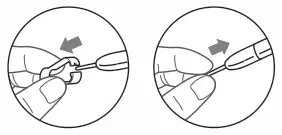
図 - クリックして拡大
図 - クリックして拡大

特別な機能を使用する

Page 45 of the Samsung GT-N8000 Galaxy Note user manual — 運動を学ぶ
45ページ · クリックして拡大
45ページ

運動を学ぶ

内蔵モーション認識により、強化された制御が可能になります。 デバイスを移動したり、自分の手でジェスチャーを実行することでアクションを実行できます。 これらの機能の一部を使用するには、まずモーション認識機能をアクティブにする必要があります。 アプリケーションリストを開き、選択します 設定 → モーション画面右上の右側にスライダをドラッグします。

チルト ›› 2つの手でデバイスを保持している間、画面上の2ポイントをタップして保持し、デバイスのバックアップと外側をズームアウトする。
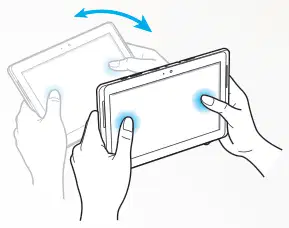
図 - クリックして拡大
図 - クリックして拡大

特別な機能を使用する

Page 46 of the Samsung GT-N8000 Galaxy Note user manual — 運動を学ぶ
46ページ · クリックして拡大
46ページ

パン屋 ›› 画面上の項目をタップして、デバイスを左または右にパンし、アイテムをホームスクリーンやアプリケーションリストの別のページに移動します。 画像をズームインすると、任意の方向にデバイスをスライドしてイメージをスクロールします。
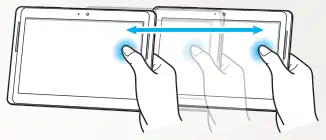
図 - クリックして拡大
図 - クリックして拡大

ピックアップ ›› デバイスをピックアップして、電話や新しいメッセージが見逃しているかどうかを確認します。 コールログ、メッセージログ、連絡先リスト、またはチャットオンを使用している間は、電話をかけるために顔の近くのデバイスを選択して保持します。
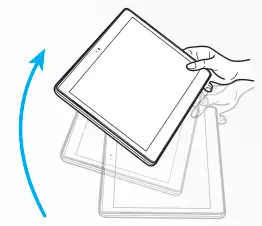
図 - クリックして拡大
図 - クリックして拡大

特別な機能を使用する

Page 47 of the Samsung GT-N8000 Galaxy Note user manual — ハンドライティングチュートリアル ›
47ページ · クリックして拡大
47ページ

ハンドライティングモードを使用する

サムスンのキーパッドから、手書きモードに切り替えてテキストをもっと簡単に入力できます。 ハンドライティングモードに切り替えるには、タップして保持します。

画面から持ち上げることなく。

, そして、選択します

Samsung GT-N8000 Galaxy Note — ハンドライティングモードを使用する diagram (page 47)
図 19

筆記パネルにテキストを書いてください。

Samsung GT-N8000 Galaxy Note — ハンドライティングモードを使用する diagram (page 47)
図 20

サムスンのキーパッドに切り替えるには、選択します

上記画面は、地域やサービスプロバイダによって異なる場合があります。

ハンドライティングチュートリアル ›

  • 文字を1つ書いてあるときは、次の文字を書きます。
  • 前の文字の右側に各レターを書いてください。 前の文字の上にストロークを描画すると、新しいキャラクターとして認識されることがあります。

営業品目 認識されていない --

特別な機能を使用する

Page 48 of the Samsung GT-N8000 Galaxy Note user manual — ハンドライティングモードを使用する
48ページ · クリックして拡大
48ページ
  • 文字を直立(スラントしない)書きます。
  • 営業品目 認識 -

営業品目 認識されていない --

  • 別の文字の上に、キャラクターを書いてはいけない。
  • 営業品目 認識 -

営業品目 認識されていない --

  • ほとんどの言語は個人だけでなく、認識できます
  • 文字が単語を上げて一緒に書いたキャラクター。 (これは、言葉やフレーズを支持するという呼び出されます。) 単語と句をサポートしない言語はこのガイドにリストする必要があります。 (SIPを手書きする全ての言語は、言葉やフレーズをサポートすべきです。)

特別な機能を使用する

Page 49 of the Samsung GT-N8000 Galaxy Note user manual — ハンドライティングモードを使用する
49ページ · クリックして拡大
49ページ

言葉やフレーズをサポートする言語:英語 --

米ドル (USD) ユーロ (EUR) UKポンド (GBP) オーストラリア・ドル (AUD) カナダドル (CAD) スイス・フラン (CHF) デンマーク・クローネ (DKK) 香港ドル (HKD) 日本円 (JPY) ノルウェー・クローネ(NOK) ニュージーランド・ドル (68) スウェーデン・クローナ (SEK) シンガポールドル (SGD) 中国人民元 (CNY) 大韓民国ウォン (KRW) トルコリラ (TRY) ウクライナグリブナ (UAH) ロシア・ルーブル (RUB) 南アフリカランド (ZAR) サウジアラビア・リヤル (SAR) Czech Republic, Koruna (CZK) Brazil, Real (BRL)

言葉やフレーズの認識をサポート --

  • 一部の言語では、集中的な文章が認識できます。
  • (集中的なライティング認識)

好奇心のある文章が認識される言語の場合 --

接続された文字の書き込みも認識されるべきです。 好奇心的な文章が認識されていない言語の場合 --

文字は別々に記述してください。 カリキュラムの作成をサポートしていない言語 --

ガイドにリストされている必要があります。 カリキュラム作成をサポートする言語:英語 --

米ドル (USD) ユーロ (EUR) UKポンド (GBP) オーストラリア・ドル (AUD) カナダドル (CAD) スイス・フラン (CHF) デンマーク・クローネ (DKK) 香港ドル (HKD) 日本円 (JPY) ノルウェー・クローネ(NOK) ニュージーランド・オーストラリアドル (NZD) スウェーデン・クローナ (SEK) シンガポールドル (SGD) 中国人民元 (CNY) 大韓民国ウォン (KRW) トルコリラ (TRY) ウクライナグリブナ (UAH) ロシア・ルーブル (RUB) 南アフリカランド (ZAR) Czech Republic, Koruna (CZK) Brazil, Real (BRL)

米ドル (USD) ユーロ (EUR) UKポンド (GBP) オーストラリア・ドル (AUD) カナダドル (CAD) スイス・フラン (CHF) デンマーク・クローネ (DKK) 香港ドル (HKD) 日本円 (JPY) ノルウェー・クローネ(NOK) ニュージーランド・ドル (6NZD) スウェーデン・クローナ (SEK) シンガポールドル (SGD) 中国人民元 (CNY) 大韓民国ウォン (KRW) トルコリラ (TRY) ウクライナグリブナ (UAH) ロシア・ルーブル (RUB) 南アフリカランド (ZAR) サウジアラビア・リヤル (SAR) Czech Republic, Koruna (CZK) Brazil, Real (BRL)

特別な機能を使用する

Page 50 of the Samsung GT-N8000 Galaxy Note user manual — スタッフ
50ページ · クリックして拡大
50ページ

営業品目 集中的な文章を支える言語:英語 --

営業品目 集中的な文章をサポートしない言語: --

スタッフ

  • 複数のラインを書いてみると、残しておく
  • 十分なスペース。

営業品目 認識される --

Samsung GT-N8000 Galaxy Note — スタッフ diagram (page 50)
図 21

営業品目 認識されていない --

Samsung GT-N8000 Galaxy Note — スタッフ diagram (page 50)
図 22

特別な機能を使用する

Page 51 of the Samsung GT-N8000 Galaxy Note user manual — S ノートを使う
51ページ · クリックして拡大
51ページ

S ノートを使う

S Noteでは、さまざまなマルチメディアコンテンツをノートに挿し込み、ホーム画面へメモショートカットを追加することでメモを作成できます。 S Noteは、メモを簡単に作成するためのさまざまなテンプレートを提供します。

  • 注意:
  • / Idea Note :空のページから簡単なメモを作成できます。 会議ノート
  • : 会議、カンファレンス、講演会などの記録を作成できます。 雑誌掲載
  • :マルチメディアファイルを入れることで、マルチメディアノートを作成できます。 日記
  • : 写真日記を作成できます。 レシピ
  • : レシピを作れます。 旅行案内
  • : 旅行エッセイを作成できます。 景観ノート
  • : うどんや絵描きを作れます。 メモ
  • : メモを作成できます。

特別な機能を使用する

Page 52 of the Samsung GT-N8000 Galaxy Note user manual — テキストを入力するか、スケッチを描画します。 3
52ページ · クリックして拡大
52ページ

メモを作成 ›

アプリケーションリストを開き、選択します 1 S ノート.

選択2

→テンプレート。

テキストを入力するか、スケッチを描画します。 3

Samsung GT-N8000 Galaxy Note — テキストを入力するか、スケッチを描画します。 3 diagram (page 52)
図 23
Samsung GT-N8000 Galaxy Note — テキストを入力するか、スケッチを描画します。 3 diagram (page 52)
図 24
Samsung GT-N8000 Galaxy Note — テキストを入力するか、スケッチを描画します。 3 diagram (page 52)
図 25
Samsung GT-N8000 Galaxy Note — テキストを入力するか、スケッチを描画します。 3 diagram (page 52)
図 26

1 2 3 4 5

上記画面は、地域やサービスプロバイダによって異なる場合があります。

1 ビューと編集モードの間の切り替え。

2 スケッチを描画し、ペンの設定(ダブルタップ)を変更します。 日报社(8月25日) 郵便番号

3 生産性ツールを使用する。 日报社(8月25日) ツイート

4 キーボードでテキストを入力する。テキスト設定(ダブルタップ)を変更します。 日报社(8月25日) 郵便番号

スケッチや手書きを消去します。消しゴムの厚さを変更したり、入力(ダブルタップ)をクリアしてください。

ナンバー機能・特殊機能の利用

Page 53 of the Samsung GT-N8000 Galaxy Note user manual — S ノートを使う
53ページ · クリックして拡大
53ページ

写真や音のクリップを追加してください。 4 スケッチとトレースのプロセスを記録できます。

Samsung GT-N8000 Galaxy Note — S ノートを使う diagram (page 53)
図 27
Samsung GT-N8000 Galaxy Note — S ノートを使う diagram (page 53)
図 28
Samsung GT-N8000 Galaxy Note — S ノートを使う diagram (page 53)
図 29

1 2 3 4 5

上記画面は、地域やサービスプロバイダによって異なる場合があります。

1 最後のアクションを解除します。

2 最後のアクションをやり直します。

3 テキストや写真などのマルチメディアファイルを追加します。

4 音声やその他音を録音することで、サウンドクリップを追加。

5 重要なメモをマークします。

  • ページを追加するには、選択します
  • . . Sペンでのみ描画するには、S Pen を選択
  • . . ズームインするには、画面に2本の指を置きます。
  • それらを離れて。 指を横切って、指の近さを一緒に動かします。 ズームインすると、2本の指でドラッグして画面をスクロールします。

終了したら、選択して下さい 5 保存する.

ナンバー機能・特殊機能の利用

Page 54 of the Samsung GT-N8000 Galaxy Note user manual — S ノートを使う
54ページ · クリックして拡大
54ページ

›› ペンまたはテキスト属性を変更する メモを作成するときに、次の属性を変更できます。

  • ペンタイプ、ライン厚さまたはペン色を変更するには
  • ダブルタップ
Samsung GT-N8000 Galaxy Note — S ノートを使う diagram (page 54)
図 30

上記画面は、地域やサービスプロバイダによって異なる場合があります。

1 ペンタイプを変更します。

2 線の厚さを変更します。

3 ペンの色を変更します。

4 ペンプロファイルとして現在の設定を保存します。

5 ペン設定を事前に描画するために小さなウィンドウを開きます。

6 プリセットペンプロファイルを削除します。

7 カラーピッカーで新しいカラーを追加。

ナンバー機能・特殊機能の利用

Page 55 of the Samsung GT-N8000 Galaxy Note user manual — ダブルタップ 3
55ページ · クリックして拡大
55ページ
  • テキスト属性を変更するには、ダブルタップ
Samsung GT-N8000 Galaxy Note — S ノートを使う diagram (page 55)
図 31

上記画面は、地域やサービスプロバイダによって異なる場合があります。

1 オプションを選択します。

2 現在の属性を表示または変更します。

3 テキストの色を変更します。

4 カラーピッカーで新しいカラーを追加。

› › 生産性ツールを使用する

アプリケーションリストを開き、選択します 1 S ノート.

選択2

→テンプレート。

ダブルタップ 3

  • ツールを選択 式マッチ
  • : ハンドクリッテン式をよく整理した方式に変換します。 形状のマッチ
  • : 描画した形状を変換します。 筆書きテキスト
  • : ハンドクリッテンノートを変換します。 タップして保持する
  • 工具パネルが現れ、簡単にツール間で切り替えることができます。 選択する

プリセットページでハンドクリッテンのキーワードに関する情報を検索します。

ナンバー機能・特殊機能の利用

Page 56 of the Samsung GT-N8000 Galaxy Note user manual — › › ハンドクリテン式と図のチュートリアル
56ページ · クリックして拡大
56ページ
Samsung GT-N8000 Galaxy Note — S ノートを使う diagram (page 56)
図 32

› › ハンドクリテン式と図のチュートリアル

  • 単一行に式を書く。 長い式を書くと
  • または複数の行の式、デバイスは誤って計算を変換します。
Samsung GT-N8000 Galaxy Note — › › ハンドクリテン式と図のチュートリアル diagram (page 56)
図 33
Samsung GT-N8000 Galaxy Note — › › ハンドクリテン式と図のチュートリアル diagram (page 56)
図 34
  • 角根の親密なまたは欠落した図
  • 誤った変換を一時的に結果的に行います。 式を書けば、式の完成となります。
Samsung GT-N8000 Galaxy Note — › › ハンドクリテン式と図のチュートリアル diagram (page 56)
図 35
Samsung GT-N8000 Galaxy Note — › › ハンドクリテン式と図のチュートリアル diagram (page 56)
図 36

特別な機能を使用する

Page 57 of the Samsung GT-N8000 Galaxy Note user manual — メモを選択します。 3
57ページ · クリックして拡大
57ページ
  • 矢印を描画すると、まず矢印のボディが引きます。
Samsung GT-N8000 Galaxy Note — S ノートを使う diagram (page 57)
図 37
  • 矢印の頭を描き、1ストロークで描く。
Samsung GT-N8000 Galaxy Note — S ノートを使う diagram (page 57)
図 38

上記画面は、地域やサービスプロバイダによって異なる場合があります。

ノートを見る ›

アプリケーションリストを開き、選択します 1 S ノート.

選択2

注意を調べる(必要に応じて)。

メモを選択します。 3

メモを表示中、次のオプションを使用します。

  • ズームインするには、画面に2本の指を置きます。
  • それらを離れて。 指を横切って、指の近さを一緒に動かします。 メモの他のページに移動するには、矢印をオンにします
  • 画面の下部、左または右にスクロールしてページを選択します。 ズームインノートの他の部分を見るには、赤を移動します
  • 画面左下にあるプレビューパネルにフレームを貼ります。 マルチウィンドウモードに切り替えるには、選択します

特別な機能を使用する

Page 58 of the Samsung GT-N8000 Galaxy Note user manual — 3 を選択
58ページ · クリックして拡大
58ページ
  • 編集モードに切り替えるには、選択します
  • 画面をタップします。 他人にメモを送信するために、選択する
  • → シェアする メモをエクスポートするには、選択します
  • → エクスポート メモは、画像ファイルやPDFファイルをMy Files → sdcard0 → S Note Exportにエクスポートします。 複数のページでメモを管理するには、選択します
  • → ページを編集する メモをイベントとして保存するには、選択します
  • → イベントの作成 選択したテンプレートにより、この機能は利用できません。 ノートのショートカットをホーム画面に追加するには、選択します
  • → ショートカットとして設定します。 Wi-Fi または USB 接続を使用してノートを印刷するには、選択します
  • → 印刷。 お使いのデバイスは、一部のSamsungプリンターとのみ互換性があります。 他の名前のメモを保存するには、選択します
  • → 保存する 壁紙や連絡先画像としてメモを設定するには、選択します

→ 設定として.

メモの編集 › ›

アプリケーションリストを開き、選択します 1 S ノート.

メモを選択します。 2 ノートカバーを追加または変更するには、メモをタップして保持し、[選択] 編集カバー.

3 を選択

画面をタップして編集モードに切り替えます。

  • 画面上のアイコンでメモを編集します。 4 メモの背景画像を変更するには、選択します
  • → 背景の変更 メモを削除するには、選択します
  • → 削除 タグを追加するには、

→ タグを追加.

選択する 5 保存する.

特別な機能を使用する

Page 59 of the Samsung GT-N8000 Galaxy Note user manual — フォルダ(必要に応じて)を選択します。 2 選択 3
59ページ · クリックして拡大
59ページ

同期ノート ›› メモをWebサーバーと同期させることができます。

アプリケーションリストを開き、選択します 1 S ノート.

選択2

→ 同期 →オプション。

メモを選択して同期します。 3 同期. . すべてのメモを同期するには、選択します すべてを同期.

電子メールアドレスとパスワードを入力し、選択します 4 サインイン.

選択する 5 同期する.

フォルダでメモを管理する › › ›

フォルダを作成する

アプリケーションリストを開き、選択します 1 S ノート.

選択2

→ フォルダを作成する.

お名前を入力し、選択する 3 OK.

  • 新規フォルダを選択します。 4 メモを作成するには、選択します
  • →テンプレート。 サブフォルダを作成するには、選択します

→ フォルダを作成する.

メモのコピーまたは移動

アプリケーションリストを開き、選択します 1 S ノート.

フォルダ(必要に応じて)を選択します。 2 選択 3

→ コピー または 移動する.

ノートを選択 4 → コピー または 移動する.

新たなロケーションへ。 5 選択する 6 詳細はこちら または ここまでの移動.

特別な機能を使用する

Page 60 of the Samsung GT-N8000 Galaxy Note user manual — 終了したら、3つを選択します
60ページ · クリックして拡大
60ページ

クイックノートパッドを使用する

どんな画面からも、テキストやスケッチの簡単なメモを作成できます。

Sペンボタンを押しながら、画面をダブルタップしてスクリーンを2倍に 1 クイックノートパッドを開きます。

テキストを入力するか、スケッチを描画します。 ツイート

Samsung GT-N8000 Galaxy Note — テキストを入力するか、スケッチを描画します。 ツイート diagram (page 60)
図 39
Samsung GT-N8000 Galaxy Note — テキストを入力するか、スケッチを描画します。 ツイート diagram (page 60)
図 40
Samsung GT-N8000 Galaxy Note — テキストを入力するか、スケッチを描画します。 ツイート diagram (page 60)
図 41

5 1 2 3 4

上記画面は、地域やサービスプロバイダによって異なる場合があります。

スケッチを描きます。ペンタイプ、ライン厚さ、またはペンカラー(ダブルタップ)などのペン設定を変更します。

2 キーボードでテキストを入力する。

スケッチや手書きを消去します。消しゴムの厚さを変更したり、入力(ダブルタップ)をクリアしてください。

4 最後のアクションを解除します。

5 最後のアクションをやり直します。

終了したら、3つを選択します

ナンバー機能・特殊機能の利用

Page 61 of the Samsung GT-N8000 Galaxy Note user manual — Sプランナーの使用
61ページ · クリックして拡大
61ページ

Sプランナーの使用

お使いのデバイスは、スケジュールやタスクをより便利にそして効果的に整理するのに役立つ強力なプランナーを提供します。 イベントを作成してビューしたり、アイテムを追加したり、ビューモードを変更することができます。 S Plannerを起動するには、アプリケーションリストを開き、選択します Sプランナー.

Samsung GT-N8000 Galaxy Note — Sプランナーの使用 diagram (page 61)
図 42
Samsung GT-N8000 Galaxy Note — Sプランナーの使用 diagram (page 61)
図 43
Samsung GT-N8000 Galaxy Note — Sプランナーの使用 diagram (page 61)
図 44

上記画面は、地域やサービスプロバイダによって異なる場合があります。

1 当日の日付を選択します。

2 カレンダーを表示させる設定

ナンバー機能・特殊機能の利用

Page 62 of the Samsung GT-N8000 Galaxy Note user manual — 申請リストを開き、Sプランナー1個を選択 →
62ページ · クリックして拡大
62ページ

イベントやタスクを作成 › ›

Google CalendarTM で作成するタスクとメモは同期できません。

イベントを創り出すために、

申請リストを開き、Sプランナー1個を選択 →

カレンダー同期に関するアラートメッセージが表示された場合、選択します 2 ドネ.

  • 3 選択します。イベントを追加し、詳細を入力します。 位置情報を検索して追加するには、選択します
  • . . メモを追加するには、選択します
  • ノート → オプション. 画像を追加するには、選択します
  • 選択する画像 → オプション。

終了したら、選択して下さい 4 保存する.

タスクを作成するには、

申請リストを開き、Sプランナー1個を選択 →

  • 2 タスクを追加し、詳細を入力します。 メモを追加するには、選択します
  • ノート → オプション. 画像を追加するには、選択します
  • 選択する画像 → オプション。

終了したら、選択して下さい 3 保存する.

特別な機能を使用する

Page 63 of the Samsung GT-N8000 Galaxy Note user manual — イベントやタスクを選択して詳細を表示してください。 日式
63ページ · クリックして拡大
63ページ

ビューモードを変更する ›› カレンダーのビューモードを切り替えるには、ビュー・モードタブを選択します。 2本の指で画面をタップして、ピンチをつけたり、ビューモードを変更したりすることもできます。

アプリケーションリストを開き、選択します 1 Sプランナー.

  • 画面上部にあるビューモードを選択します。 2 年
  • : 今年度の月間ブロック 月刊
  • : 今月のデイリーブロック。 週刊
  • : 1週間に1日分のブロックを時間単位で保存します。 日报社(7月1日)
  • : 1日1回分のブロック リスト
  • : イベント情報一覧 タスク
  • : タスクの一覧

イベントやタスクを見る › ›

アプリケーションリストを開き、選択します 1 Sプランナー.

選択2

イベントやタスク(必要に応じて)を検索します。 検索範囲を制限するには、選択します 全て すべて →オプション。

  • カレンダーの日付を選択します。 3 今日の日付を選択するには、選択します
  • 日中行事 マルチウィンドウモードに切り替えるには、選択します
  • . . 特定の日に手動で日付を入力すると、
  • 選択する
  • , そして、セットを選択します。 月間ビューモードの手書きを有効にするには、選択します

→ 行き方, 日付を選択することにより、日付を入力してください

  • → ハンドライティングモードを有効にします。 手書きを無効にするか、手書きを削除するためには、選択します

→ 障害のある手書きモード.

イベントやタスクを選択して詳細を表示してください。 日式

または ·特別な機能を使用して

Page 64 of the Samsung GT-N8000 Galaxy Note user manual — ゲスチャリングコマンド › ›
64ページ · クリックして拡大
64ページ

イベントアラームを停止する ›› カレンダーイベントのアラームを設定した場合は、指定した時刻にイベント警報アイコンが表示されます。

通知パネルからイベントの通知を選択します。 1 イベントやタスクを選択して詳細を表示してください。 2 イベントアラームをスヌーズしたり、解除するには、イベントやタスク名の隣にボックスをチェックして選択します ノオゼ または 免責事項.

クイックコマンド機能を学ぶ

コールの作成方法、メッセージの送信、またはジェスチャーを使用して検索を行う方法を学習します。 Sペンボタンを押しながら、S Penをドラッグして素早くコマンドパネルを表示します。 パネルにジェスチャーを描画してアプリケーションを起動します。

ゲスチャリングコマンド › ›

アプリケーションリストを開き、選択します 1 設定 → ペン先:S → クイックコマンドの設定.

選択する 2 コマンドを追加する → 応募方法 または 関数の選択.

アプリケーションまたは機能を選択します。 3 →オプション。

新しくジェスチャーコマンドを生成し、その後にジェスチャを描画します。 4 選択する ドネ.

特別な機能を使用する

Page 65 of the Samsung GT-N8000 Galaxy Note user manual — S ペンのエア・ビュー
65ページ · クリックして拡大
65ページ

ゲスチャリングコマンドの変更 › ›

アプリケーションリストを開き、選択します 1 設定 → ペン先:S → クイックコマンドの設定.

設定コマンドを選択して変更します。 2 選択 3

アプリケーションまたは機能プリセットを変更するか、既存の設定を変更するために新しいジェスチャーを描画し、[選択] ドネ.

既存のジェスチャーコマンドと同じで新しいゲスチャのコマンドがなければ、有効ではありません。

S ペンのエア・ビュー

画面付近のSペンを押下すると、ポインタがスクリーン上に現れます。 ポインタをファイル、対象者またはオプションに移動して、ポップアップウィンドウのコンテンツやビュー情報をプレビューします。 画面の端(上/下左/右)にポインタを移動して、パネルやリストを通してスクロールすることができます。

特別な機能を使用する

Page 66 of the Samsung GT-N8000 Galaxy Note user manual — 画面エリアのキャプチャ
66ページ · クリックして拡大
66ページ

画面エリアのキャプチャ

Sペンボタンを押しながら、エリアを選択 1 デッサン。

アプリケーションの一覧からアプリケーションを選択 2 画面の下部に表示して、選択した領域と関連付けます。

Samsung GT-N8000 Galaxy Note — 画面エリアのキャプチャ diagram (page 66)
図 45
  • 選択したエリアは保存されます
  • ギャラリー → スクリーンショットフォルダ。 上記画面は、お使いの端末により異なる場合があります。
  • 地域またはサービスプロバイダ。

特別な機能を使用する

Page 67 of the Samsung GT-N8000 Galaxy Note user manual — 次のキーでWebページをナビゲート: 2
67ページ · クリックして拡大
67ページ

コンテンツ

ネットショップ

お気に入りのWebページにアクセスしてブックマークする

  • ご利用の際には、別途料金を請求させていただく場合がございます。
  • ウェブやメディアファイルのダウンロード 詳しくは、サービスプロバイダにお問い合わせください。 ブラウザメニューは、別々にラベルを貼る場合があります。
  • 地域やサービスプロバイダによって。 地域や地域でのアイコンが異なる場合もある
  • サービスプロバイダ。

›› ブラウズウェブページ

アプリケーションリストを開き、選択します 1 ネットショップ ホームページを立ち上げる 特定のWebページにアクセスするには、URL入力フィールドを選択し、ウェブページのWebアドレスを入力します。

次のキーでWebページをナビゲート: 2

Samsung GT-N8000 Galaxy Note — 次のキーでWebページをナビゲート: 2 diagram (page 67)
図 46 · 次のキーでWebページをナビゲート: 2

上記画面は、地域やサービスプロバイダによって異なる場合があります。

コンテンツ

Page 68 of the Samsung GT-N8000 Galaxy Note user manual — コンテンツ
68ページ · クリックして拡大
68ページ

1 現在のタブを閉じます。

2 歴史のWebページを後方に移動するか、または転送します。

現在のWebページをリロードします。デバイスはウェブページの読み込み中、このアイコンが変更されます

4 新規タブを開きます。

5 Webブラウザのオプションのリストにアクセスします。

6 マルチウィンドウモードに切り替えます。

7 保存されたブックマークと最近のインターネット履歴のリストを開きます。

8 情報を検索します。

9 現在のWebページをブックマークします。

Webページを閲覧する際には、次のオプションを使用します。

  • ズームインまたはアウトするには、画面を2本の指でタップして
  • それらを離れて広げます(指を一緒に動かしてズームアウトします)。

傾きの動きをアクティブにすると、指で2つのポイントをタップして保持することでズームインまたはアウトできます。そしてデバイスをバックと外側のチルトします。

  • 新規タブを開くには、選択します
  • → 新規タブ クッキーを保存せずに新しいタブを開くには、選択します
  • → 新入生タブ。 ホーム画面にブックマークショートカットを追加するには、
  • → ショートカットを追加 ページのWebアドレスを他の人に送信するには、選択します

→ シェアページ.

ナンバー機能・Web

Page 69 of the Samsung GT-N8000 Galaxy Note user manual — URL入力欄を選択します。 2 選択 3
69ページ · クリックして拡大
69ページ
  • このページのテキストを検索するには、
  • → ページの検索 デスクトップビューに切り替えるには、選択します
  • → デスクトップビュー 現在のWebページを保存し、後でオフラインで読み込むには、[選択]

→ オフライン読書のための保存. . 保存したページを選択した状態で閲覧できます。

  • → 保存されたページ。 ウェブからダウンロードしたアイテムを表示するには、選択します
  • → ダウンロード Wi-Fi や USB 接続を使用して Web ページを印刷するには、
  • 選択する
  • → 印刷。 お使いのデバイスは、一部のSamsungプリンターとのみ互換性があります。 ブラウザの設定をカスタマイズするには、選択します

→ 設定.

音声で情報を検索 ››

地域やサービスプロバイダによって、この機能は利用できなくなる場合があります。

アプリケーションリストを開き、選択します 1 ネットショップ.

URL入力欄を選択します。 2 選択 3

マイクにキーワードをつけて言う。 キーワードに関連した情報やWebページを検索するデバイスです。

コンテンツ

Page 70 of the Samsung GT-N8000 Galaxy Note user manual — ブックマークを追加する
70ページ · クリックして拡大
70ページ

複数のページを開く ›› 複数のページを開き、それらの間で戻って切り替えることができます。

アプリケーションリストを開き、選択します 1 ネットショップ.

選択2

タブを開く

別のページにアクセスする 新しいタブのWebページ。 3 現在開いているタブとの間の前後を切り替えるには、 4 タブのタイトルを選択します。

お気に入りのWebページをブックマーク ›› お客様がウェブページのWebアドレスを知った場合は、手動でブックマークを追加することができます。

ブックマークを追加する

アプリケーションリストを開き、選択します 1 ネットショップ.

WebアドレスまたはWebページに移動します。 2 選択する 3

このページの先頭へ 選択することもできます

このページの先頭へ

ブックマークの名を入力してください。 4 お気に入りページでWebアドレスを入力すると、 5 ブックマークの場所を選択して追加します(必要に応じて)。

選択する 6 OK.

ブックマークオプションを使用するには、選択する

ブックマークをタップして保持します。

  • 現在のタブでWebページを開くには、選択します
  • . . 新規タブでWebページを開くには、選択します
  • 新規タブで開きます。

→ ・Web

Page 71 of the Samsung GT-N8000 Galaxy Note user manual — このページにアクセスするには、Webページを選択します。 3
71ページ · クリックして拡大
71ページ
  • ブックマークを編集するには、選択します
  • ブックマークを編集する ホーム画面にブックマークショートカットを追加するには、
  • ショートカットを追加 ページのWebアドレスを他の人に送信するには、選択します
  • シェアリンク WebページのWebアドレスをコピーするには、選択します
  • リンクURLをコピーする ブックマークを削除するには、選択します
  • ブックマークの削除 ブラウザのホームページとしてWebページを使用するには、
  • 選択して下さい ホームページとして置きます。

ブックマークフォルダーを作成する

アプリケーションリストを開き、選択します 1 ネットショップ.

選択2

ブックマークフォルダの名前を入力します。 3 選択する 4 ドネ.

最近の履歴へのアクセス ››

アプリケーションリストを開き、選択します 1 ネットショップ.

選択2

→ 歴史・文化.

このページにアクセスするには、Webページを選択します。 3

→・→ ・Web

Page 72 of the Samsung GT-N8000 Galaxy Note user manual — 映画を再生する
72ページ · クリックして拡大
72ページ

ゲームハブ

ゲームへのアクセスを学ぶ

アプリケーションリストを開き、選択します 1 ゲームハブ.

ゲームサービスを選択します。 2 ゲームを検索し、アクセスします。 3 地域やサービスプロバイダによってゲームが異なる場合があります。

書籍を再生する

Google Playの本で書籍ファイルを閲覧してダウンロードします。 デバイス上のブックファイルを読み込むことができます。 アプリケーションリストを開き、選択します 書籍を再生する.

地域やサービスプロバイダによって、この機能は利用できなくなる場合があります。

映画を再生する

Google Playムービーで映画を閲覧してレンタルする。 お使いのデバイスで映画を見ることができます。 アプリケーションリストを開き、選択します 映画を再生する.

地域やサービスプロバイダによって、この機能は利用できなくなる場合があります。

コンテンツ

Page 73 of the Samsung GT-N8000 Galaxy Note user manual — 選択2
73ページ · クリックして拡大
73ページ

プレイストア

Androidプラットフォームに基づいて、デバイスの機能性を拡張することができます。 プレイストアは、ゲームやモバイルアプリケーションのために買い物をする簡単で簡単な方法を提供します。

  • ご利用の際には、ご使用中の機能が利用できない場合があります。
  • 地域またはサービスプロバイダ。 デバイスは、ダウンロードしたユーザーファイルを保存します
  • 内部メモリへのアプリケーション。

アプリケーションをダウンロードしてインストール ››

アプリケーションリストを開き、選択します 1 プレイストア. . 選択することもできます

→ プレイストア アプリケーションリストの右上にある。

初めてこのアプリケーションを起動する場合、 2 選択する 参加申し込み.

お申し込み・ダウンロードをデバイスへ。 3 ダウンロードが完了すると、デバイスは自動的にアプリケーションをインストールします。

アプリケーションをアンインストール ››

アプリケーションリストを開き、選択します 1 プレイストア.

選択2

削除したい項目を選択します。 3 選択する 4 アンインストール → OK.

コンテンツ

Page 74 of the Samsung GT-N8000 Galaxy Note user manual — カテゴリを選択します。 2 動画を検索し、アクセスします。 3
74ページ · クリックして拡大
74ページ

ツイート

YouTubeで動画を表示し、アップロードする

地域やサービスプロバイダによって、この機能は利用できなくなる場合があります。

動画を見る ››

アプリケーションリストを開き、選択します 1 ツイート.

ビデオを選択します。 2 ビデオ画面をタップし、3を選択します

画面全体を表示する

仮想キーで再生を制御します。 日式

アップロード動画 ››

アプリケーションリストを開き、選択します 1 ツイート.

選択2

→ サインイン、YouTubeにリンクされているとGoogleアカウントを選択します。 選択することもできます アカウントを追加 YouTubeでサインインするアカウントを設定。

3 を選択

それからビデオを選んで下さい。

アップロードの詳細を入力し、選択します 4 投稿ナビゲーション.

ビデオハブ

ビデオにアクセスする

地域やサービスプロバイダによって、この機能は利用できなくなる場合があります。

アプリケーションリストを開き、選択します 1 ビデオハブ.

カテゴリを選択します。 2 動画を検索し、アクセスします。 3

コンテンツ

Page 75 of the Samsung GT-N8000 Galaxy Note user manual — 選択2
75ページ · クリックして拡大
75ページ

地図を見る

Google MapsTM を使用して、場所を検索し、道路や都市、国などの地図を探し、指示を取得します。

  • ご利用の際には、ご使用中の機能が利用できない場合があります。
  • 地域またはサービスプロバイダ。 位置サービスを有効にして、あなたの場所を見つける必要があります
  • 地図の場所と検索。 日报社(8月25日) 145の

特定の場所を検索 ››

アプリケーションリストを開き、選択します 1 地図を見る. . 地図は現在の位置を表示します。

選択2

位置のキーワードを入力してください。 3 音声で場所を検索するには、選択します

  • ご希望の場所を選択します。 4 検索結果の一覧を表示するために、選択します
  • 結果を検索します。 現在の場所を表示するために、選択して下さい

. . デバイスを移動するときに向きを変えるマップのコンパスビューに切り替えるには、選択します

  • . . あなたの周りに場所を検索するには、選択します
  • . . 特定の目的地への指示を取得するには、選択します
  • . . レイヤーをマップに追加するには、選択します
  • . . 他のオプションのリストにアクセスするには、選択します
  • . . ズームインまたはアウトするには、画面に2本の指を置きます
  • ゆっくりとそれらを分散したり、一緒にピンチをつけたりします。 画面をダブルタップすることもできます。 元のサイズに戻るには、画面を2本の指でダブルタップします。 星を場所に追加するには、バルーンを選択します。
  • 所在地名 →

コンテンツ

Page 76 of the Samsung GT-N8000 Galaxy Note user manual — 選択2
76ページ · クリックして拡大
76ページ

特定の目的地への指示 ››

アプリケーションリストを開き、選択します 1 地図を見る.

選択2

開始場所と出発地のアドレスを入力してください 3 終りの場所。 連絡先リストまたは星降場所からアドレスを入力するか、マップの場所を指すには、選択します

→オプション。

旅行方法(車、バスまたは徒歩)を選択し、選択します 4 ふりがな. . 地図上に表示されているルートです。 選択した旅行方法によっては、複数のルートが表示される場合があります。

終了したら、5つを選択します

→ 地図をクリア.

緯度:

友達とあなたの場所を共有し、Google LatitudeTMを介して友人の場所に表示することを学びます。

地域やサービスプロバイダによって、この機能は利用できなくなる場合があります。

アプリケーションリストを開き、選択します 1 緯度:. . デバイスは自動的に緯度に加わりました。

選択2

→ 友達を追加 連絡から追加したい友人を選択するか、メールアドレスを入力してください。

選択する 3 あり はい. . 友人が招待状を受理する場合、場所を共有できます。

リストから友達を選択します。 4 友達の所在地は地図上に写真が付いたものです。

コンテンツ

Page 77 of the Samsung GT-N8000 Galaxy Note user manual — ナビゲーション
77ページ · クリックして拡大
77ページ

ローカル

あなたの周りに場所を検索する学びます。

地域やサービスプロバイダによって、この機能は利用できなくなる場合があります。

アプリケーションリストを開き、選択します 1 ローカル.

カテゴリを選択します。 2 お使いのデバイスは、カテゴリに関連する現在の場所の周りの場所を検索します。

  • 詳細は、場所名を選択して詳細を表示します。 3 情報を表示している間、次のオプションを使用します。 4 マップの場所に表示するには、選択します
  • . . ルートを場所へ表示するには、選択します
  • . . 場所の電話番号を表示するには、

ナビゲーション

GPSナビゲーションシステムを使用して、音声ガイダンスで目的地を見つけて表示することを学びます。

  • 運行地図、あなたの現在の位置および他の
  • 実際の位置情報とは異なる場合がございます。 運転中に、すべての安全警告や規制に従う可能性がある道路条件、交通およびその他の要因に注意を払う必要があります。 ご利用の際には、ご使用中の機能が利用できない場合があります。
  • 地域またはサービスプロバイダ。

コンテンツ

Page 78 of the Samsung GT-N8000 Galaxy Note user manual — 必要に応じてアプリケーションを検索し、ダウンロードします。 3
78ページ · クリックして拡大
78ページ

アプリケーションリストを開き、選択します 1 ナビゲーション.

初めてこのアプリケーションを起動する場合、 2 選択する 参加申し込み.

下記の3つの方法のいずれかを使用して目的地を入力してください。

  • 「目的地へナビゲート」など、目的地を話す
  • 仮想キーパッドで目的地を入力してください。
  • 連絡先のアドレスから目的地を選択します。
  • 星の一覧から目的地を選択
  • 所在地。

画面上の指示に従ってナビゲーションを使用する 4 サービス。

サムスンのアプリ

Samsung Appsを使用すると、簡単にアプリをダウンロードし、デバイスに直接アプリケーションを豊富にダウンロードできます。 豊富なゲーム、ニュース、参照、ソーシャルネットワーキング、ナビゲーション、健康関連のアプリケーションなどを備えています。Samsung Appsはモバイル体験の膨大な選択肢に即座にアクセスできます。 お使いのデバイスは、Samsung Appsの完全に最適化されたアプリケーションでスマートに取得します。 素晴らしいアプリケーションを探索し、モバイルライフをより良くします。

  • ご利用の際には、ご使用中の機能が利用できない場合があります。
  • 地域またはサービスプロバイダ。 詳しくは、是非ご覧ください。
  • <a href="http://www.samsungapps.com"rel="nofollow noopener"> www.shamsungApps.co</a>

アプリケーションリストを開き、選択します 1 サムスンのアプリ.

初めてこのアプリケーションを起動している場合は、 2 条件と条件を選択し、選択します 参加申し込み.

必要に応じてアプリケーションを検索し、ダウンロードします。 3

コンテンツ

Page 79 of the Samsung GT-N8000 Galaxy Note user manual — 検索結果を選択します。 3 検索スコープを制限するには、選択する
79ページ · クリックして拡大
79ページ

S の提案

サムスンが提案した最新のアプリケーションを見つけてダウンロードしてください。 アプリケーションリストを開き、選択します S の提案.

グーグル

デバイスやインターネット上の情報でデータを検索することを学びます。

キーワード検索 ››

アプリケーションリストを開き、選択します 1 グーグル.

キーワードを入力して2を選択

キーパッド。 音声でデータを検索するには、選択します

マイクにキーワードをつけて言う。

検索結果を選択します。 3 検索スコープを制限するには、選択する

→ 設定 → タブレット検索 チェックボックスを、アプリケーション横にあるチェックして検索します。

利用条件 ›› Googleが今すぐGoogleをフォロー Google検索を起動して、必要な情報をリアルタイムで表示するGoogle Nowカードを表示します。 アプリケーションリストを開き、選択します グーグル.

  • ご利用の際には、ご使用中の機能が利用できない場合があります。
  • 地域またはサービスプロバイダ。 位置サービスを有効にして、あなたの場所を見つける必要があります
  • 所在地。 Googleにサインインする必要がありますこの機能を使用するには
  • 口座。

コンテンツ

Page 80 of the Samsung GT-N8000 Galaxy Note user manual — 学習ハブ
80ページ · クリックして拡大
80ページ

学習ハブ

学習教材へのアクセスを学ぶ

地域やサービスプロバイダによって、この機能は利用できなくなる場合があります。

アプリケーションリストを開き、選択します 1 学習ハブ.

カテゴリを選択します。 2 ビデオ講義や書籍を検索し、アクセスします。 3

コンテンツ

Page 81 of the Samsung GT-N8000 Galaxy Note user manual — 選択2
81ページ · クリックして拡大
81ページ

コミュニケーション

コール・コール

コール機能の呼び出しやカスタマイズ、通話関連機能を併用するオプションを使用して、電話をしたり応答したりなどのコール関数を使用する方法を学びます。

コールをしたり、応答したりする ›› 呼び出しをしたり、受け入れたり、終了したり拒否するときにボタンやタッチスクリーンを使うことができます。

コールを作る 1 アプリケーションリストを開き、選択します 携帯電話 → キーパッドエリアコードと電話番号を入力する。

選択2

音声通話をするために。 ビデオコールの場合、選択します ビデオ通話.

  • 呼び出しを終了するには、3つの端を選択します。 ダイヤルする数字を保存するために電話帳を使用する
  • 頻繁に。 日报社(8月25日) 126 コールログをすぐにアクセスして数字を再初期化
  • 最近ダイヤルして、電話→ログを選択します。

コミュニケーション

Page 82 of the Samsung GT-N8000 Galaxy Note user manual — 選択2
82ページ · クリックして拡大
82ページ

コール1に応答する呼び出しが入るとき、ドラッグ

円の境界に達するまで、任意の方向で。

装置が鳴るとき、Volumeキーを押します着信音をミュートします。

呼び出しを終了するには、選択します 2 エンドコール.

呼び出しを注入する 呼び出しが入るとき、ドラッグ

円の境界に達するまで、任意の方向で。 着信コールを拒否する際にメッセージを送信するには、選択します メッセージでコールを注入する.

最初に、発信者にテキストメッセージが送信されるように設定します。 アプリケーションリストを開き、選択します 携帯電話 → キーパッド →

→ 通話設定 → 通話設定 → 拒否メッセージを設定する.

IP 呼び出しを作る

アプリケーションリストを開き、選択します 1 携帯電話 → キーパッドエリアコードと電話番号を入力する。

選択2

  • . . IP 呼び出し用のアカウントを設定できます。 応募作品を開く
  • リストと選択電話 → キーパッド →
  • → コール設定→インターネット通話の設定→アカウント デフォルトIPコールとしてアカウントを設定できます。
  • 口座。 アプリケーションリストを開き、電話→キーパッド → を選択します。

→ 通話設定 → インターネットコールの設定 → 口座名 → 口座→ プライマリアカウントとして設定.

コミュニケーション

Page 83 of the Samsung GT-N8000 Galaxy Note user manual — 国際番号を呼ぶ
83ページ · クリックして拡大
83ページ

休止をインサートする PINやアカウント番号を入力すると、自動応答システムに数字の間に一時停止を出すことを学びます。

アプリケーションリストを開き、選択します 1 携帯電話 → キーパッドエリアコードと電話番号を入力する。

選択2

→ 2秒の一時停止を追加 または 待ち合わせ.

追加の数字を入力してください。 3 選択 4

  • 数字をダイヤルする。 2秒間は追加番号が変更されます。
  • 2秒後に自動的にシステムに送られます。 待ち時間割のために、選択して下さい
  • ポップアップウィンドウが表示された場合は、はい。

国際番号を呼ぶ

アプリケーションリストを開き、選択します 1 携帯電話 → キーパッド、およびタップし、握って下さい 0 インサートする + キャラクター。

ダイヤルする必要な数字を入力してください(country) 2 コード、エリアコードおよび電話番号)

数字をダイヤルする。

ヘッドセットを使用する ›› ヘッドセットをデバイスに差し込むことで、ハンズフリーの呼び出しや制御を行うことができます。

  • コールに答えるには、ヘッドセットボタンを押します。
  • 呼び出しを拒否するには、ヘッドセットボタンを押したままにします。
  • コールの保持時に電話をかけるか、または呼び出し中に保留中の通話を取得するには
  • ヘッドセットボタンを押したままにします。 呼び出しを終了するには、ヘッドセットボタンを押します。

コミュニケーション

Page 84 of the Samsung GT-N8000 Galaxy Note user manual — コミュニケーション
84ページ · クリックして拡大
84ページ

音声通話中にオプションを使用する ›› 音声通話が進行中にあるときに、次のオプションを使うことができます。

  • 音声の音量を調整するには、ボリュームキーを押します。
  • ダウン。 ホールドにコールを配置するには、選択します
  • ホールド。 保持されたコールを取得するには、Unholdを選択します。 第二の呼び出しをダイヤルするには、選択します
  • 呼び出しを追加し、新しい番号をダイヤルします。 秒単位の呼び出しに応答するには、ドラッグ
  • コール待機音が鳴るときに、円の境界に到達するまでは任意の方向で。 デバイスは、最初の呼び出しを終了するか保持するかどうかを尋ねます。 コール待機サービスにこの機能を使用するために加入しなければなりません。 ダイヤル画面を開くには、選択します
  • キーパッド。 相手ができないようにマイクを消すために
  • あなた、ミュートを選択します。 Bluetooth ヘッドセットで相手に耳を傾け、話しかけるには
  • ヘッドセットを選択します。 電話での電話を開くには、選択します
  • コンタクト 2つの呼び出し間で切り替えるには、選択する
  • スワップ . 複数のパーティコール(会議呼び出し)を作成するには、
  • 第二の呼び出しに答え、第2のパーティーに接続したときにマージを選択します。 より多くのパーティーを追加するために繰り返します。 この機能を使用するために、マルチパーティコールサービスに加入する必要があります。

コミュニケーション

Page 85 of the Samsung GT-N8000 Galaxy Note user manual — コミュニケーション
85ページ · クリックして拡大
85ページ

ビデオ通話中にオプションを使用する ›› ビデオ通話が進行中にある間、次のオプションを使うことができます。

  • フロントとリアカメラレンズの切り替えには、選択します
  • スイッチ カメラ。 ダイヤル画面を開くには、選択します
  • キーパッド。 相手ができないようにマイクを消すために
  • あなた、ミュートを選択します。 Bluetooth ヘッドセットで相手に耳を傾け、話しかけるには
  • ヘッドセットを選択します。 相手からイメージを隠すには、選択する
  • → 私を隠す。 代替画像またはビデオを選択するには、
  • 相手を選択
  • → 画像や動画 . 相手のイメージを使用するか、タップして他の画像を保持する
  • パーティのイメージ。 画面のイメージをキャプチャしたり、ビデオコールを記録したりできます。 感情的なアイコンをイメージに適用するには、選択します
  • → アニメーション感情。 テーマビューに表示モードを変更するには、選択します
  • → テーマビュー 装飾的なアイコンをイメージに適用するには、選択します

→ 漫画ビューを有効にする.

許可なく電話を記録する多くの地域では違法です。 必ず、電話を録音する前に許可を求める相手に依頼してください。

コミュニケーション

Page 86 of the Samsung GT-N8000 Galaxy Note user manual — より多くの番号を追加するには、6〜4ステップを繰り返します。 7 日
86ページ · クリックして拡大
86ページ

見逃しの呼び出しを表示およびダイヤル ›› お使いのデバイスは、表示に見逃した呼び出しが表示されます。 見逃されたコールの数をダイヤルするには、通知パネルを開き、逃した呼び出しを選択します。

›› 自動拒絶のセット 特定の番号から自動的に呼び出しを拒否するために、自動拒絶を使用する。 自動拒絶反応を活性化し、自動拒否リストを作成するため

申請リストを開き、電話1台→キーパッド →

→ 通話設定 → 通話設定 → コール拒絶反応.

  • 2 オートリジェクションモードを選択し、オプションを選択します。 すべての数字
  • : すべての呼び出しを拒否します。 自動拒否番号
  • : 特定の番号の呼び出しを拒否します。

スライドバーをドラッグすることで自動拒絶モードに 3 隣接する右へ 自動拒絶モード.

選択する 4 オートリフェットリスト.

5 を選択

拒否する番号を入力してください。 6 保存する. . 数値の基準を設定できます。

より多くの番号を追加するには、6〜4ステップを繰り返します。 7 日

コミュニケーション

Page 87 of the Samsung GT-N8000 Galaxy Note user manual — 申請リストを開き、電話1台→キーパッド →
87ページ · クリックして拡大
87ページ

コール転送の設定 ›› コールダイバーティングは、指定した別の番号に着信呼び出しを送信するためのネットワーク機能です。 既に電話にいたり、サービスエリア外にいるときなど、コールを答えられない場合、いくつかの条件でこの機能を設定できます。

申請リストを開き、電話1台→キーパッド →

→ 通話設定 → 通話設定 → お電話でのお問い合わせ → コールタイプ。

条件を選択します。 2 転送される呼び出し数を入力し、選択する 3 有効活用. . 設定はネットワークに送信されます。 ›› 料理 固定ダイヤル番号(FDN)モードを使用する FDN モードでは、デバイスがFDN リストに格納されている番号を除き、発信の呼び出しを制限します。 FDNモードをアクティブにするには、

申請リストを開き、電話1台→キーパッド →

→ 通話設定 → 通話設定 → 追加設定 → 固定ダイヤル番号 → FDN を有効にする.

SIMまたはUSIMカードでPIN2を入力し、 2 選択する OK.

選択する 3 FDN リスト FDNモードで使用する連絡先を追加。

コミュニケーション

Page 88 of the Samsung GT-N8000 Galaxy Note user manual — 選択2
88ページ · クリックして拡大
88ページ

コールバーリングの設定 ›› コールバーリングは、特定の種類の呼び出しを制限したり、他の人がデバイスと電話をかけることを防ぐネットワーク機能です。

申請リストを開き、電話1台→キーパッド →

→ 通話設定 → 通話設定 → 追加設定 → コールバーリング → コールタイプ。

条件を選択します。 2 コールバーリングパスワードを入力し、選択する 3 OK. . 設定はネットワークに送信されます。

コール待ちのセット ›› コール待機は、以前の呼び出しにいる間、着信電話の警告をするためのネットワーク機能です。 音声通話のみで利用できます。 アプリケーションリストを開き、選択します 携帯電話 → キーパッド →

→ 通話設定 → 通話設定 → 追加設定 → コール待機. . 設定はネットワークに送信されます。

コールログを表示 ›› 自分のタイプでフィルタリングされた呼び出しとメッセージのログを表示できます。

アプリケーションリストを開き、選択します 1 携帯電話 → ログアウト.

選択2

→ 見る →オプション。

ログを選択することで詳細をご覧いただけます。 3 詳細は、電話番号にメッセージをダイヤルするか送信できます。 リストにログをオンして保持することで、いくつかの便利な機能を使うこともできます。

コミュニケーション

Page 89 of the Samsung GT-N8000 Galaxy Note user manual — 次のオプションを変更: 2
89ページ · クリックして拡大
89ページ

カスタマイズコール設定 ››

申請リストを開き、電話1台→キーパッド →

→ 通話設定 →オプション。

次のオプションを変更: 2

呼び出しを全て拒否するか、指定された電話番号から自動的に拒否するように設定します。 オートレタスリストに電話番号を追加できます。

呼び出しを拒否したときに送信されるメッセージを追加または編集します。

  • デバイス着メロ
  • : コールが入るときに着信音を選択します。 デバイス振動
  • : 振動パターンを追加または選択します。 リングするときの振動
  • : デバイスを振動させ、着信音を再生して、電話に応答する警告を行います。 キーストーン
  • : ダイヤル画面に数字を入力すると、デバイスを鳴らすように設定します。

着メロとキーパッドのトーン

  • 振動を呼ぶ
  • : 相手が反応したり、呼び出しを終わらせたりすると振動するデバイスを設定します。 コールステータストーン
  • : 呼び出し時に電話の状態に警告するデバイスを設定します。 コールに関するアラート
  • : デバイスを呼び出し時にイベントに警告するように設定します。
このページでは5つのラベル/ショートテキストを表示
オプション機能・コール拒否・メッセージの拒絶設定・電話アラート・通信
Page 90 of the Samsung GT-N8000 Galaxy Note user manual — コミュニケーション
90ページ · クリックして拡大
90ページ
  • 音声による応答呼び出し
  • : 音声コマンドで着信コールを応答または拒否する設定 電源キーの端は呼出しを呼び出します
  • : 電源キーを押すと、呼び出しを終了するように設定します。
  • 自動応答
  • : デバイスが指定された期間(ヘッドセット接続時のみ使用可能)以降に、自動的にコールを応答するか否かを設定します。 自動応答タイマー
  • : 通話に応答する前に、デバイスが待機する時間の長さを選択します。 通話条件の発信
  • : デバイスがロックされた場合でも、Bluetoothヘッドセットで発信コールを許可するように設定します。 発信型
  • : Bluetooth ヘッドセットを使用する呼び出しの型を選択します。

通話の余分ボリューム

コール中にボリュームキーを表示するように設定します。

ポケットの音量を増加させる

デバイスを袋やポケットなどの封じられた状態で装置が着メロのボリュームを高めるように設定します。

呼び出し転送セットで、受信したコールを指定した番号に送信できます。

このページでは4つのラベル/ショートテキストを表示
オプション機能・応答/通話終了 ・電話アクセサリー・通信
Page 91 of the Samsung GT-N8000 Galaxy Note user manual — コミュニケーション
91ページ · クリックして拡大
91ページ
  • コールアーID
  • : 発信者IDを他の関係者に表示して、呼び出しの外出を行います。 コールバーリング
  • : コールタイプで呼び出しを制限するように設定します。 コール待機
  • : デバイスを呼び出し時に電話に着信する通知を設定します。 自動赤
  • : 接続されていない、または切断された呼び出しを自動的に赤化するように設定します。 固定ダイヤル番号
  • : SIMまたはUSIMカードのFDNリストにない電話番号への呼び出しを防ぐため、FDNモードを有効にします。 自動エリアコード
  • : 電話番号の前に、自動的に接頭辞(エリアまたは国コード)を差し込むように設定します。

他のパーティーに表示する代替画像を選択します。

受信した通話でビデオを独自に

ライブ画像を他のパーティーに表示する設定

コール失敗オプションを使用する

ビデオコールが接続に失敗したときに音声通話を試みる設定。

ボイスメールサービス 音声メールのサービスプロバイダを選択します。

このページでは4つのラベル/ショートテキストを表示
オプション機能・追加設定 ・ビデオ通話イメージ・通信
Page 92 of the Samsung GT-N8000 Galaxy Note user manual — メッセージング
92ページ · クリックして拡大
92ページ

ボイスメールサーバ番号を入力してください。 本サービスプロバイダからこの番号を取得できます。

Ringtone デバイスをボイスメールが到着したときに警告するように設定します。

Vibrate ボイスメールを受信したときにデバイスを振動させるように設定します。

口座はIPコールを受け入れ、IP電話サービスのためにアカウントを設定するための設定です。

IP コールサービスを使用するデバイスを設定します。 無線LANによるIP電話サービスのみ提供

メッセージング

テキスト(SMS)またはマルチメディア(MMS)メッセージを作成および送信し、送信されたか受け取られたメッセージを閲覧するか、管理することを学びます。

外部のサービスエリアでメッセージ送信または受信のための追加料金が発生する場合があります。 詳しくは、サービスプロバイダにお問い合わせください。

テキストメッセージを送信する ›› 1 アプリケーションリストを開き、選択します メッセージング →

  • メッセージの受信者を追加します。 2 手動で電話番号を入力すると、それらを分離します
  • セミコロンまたはコンマ。 リストから電話番号を選択する
このページでは4つのラベル/ショートテキストを表示
オプション機能・ボイスメール設定 ・インターネット通話・通信利用
Page 93 of the Samsung GT-N8000 Galaxy Note user manual — 5 を選択
93ページ · クリックして拡大
93ページ

選択する 3 メッセージを入力 メッセージ本文に入力します。 顔文字をインサートするには、選択します

→ インサートスマイル.

4 を選択

送信するメッセージ

マルチメディアメッセージを送信する ›› 1 アプリケーションリストを開き、選択します メッセージング →

  • メッセージの受信者を追加します。 2 手動で電話番号またはメールアドレスを入力する
  • セミコロンまたはコンマでそれらを分離します。 リストから電話番号またはメールアドレスを選択します。
  • 選択によって

. . 電子メールアドレスを入力すると、デバイスはメッセージをマルチメディアメッセージとして変換します。

選択する 3 メッセージを入力 メッセージ本文に入力します。 顔文字をインサートするには、選択します

→ インサートスマイル.

4 を選択

アイテムを追加 ファイルリストからファイルを選択するか、新しい写真やビデオを作成することができます。

5 を選択

送信するメッセージ

テキストまたはマルチメディアメッセージを表示 ›› 1 アプリケーションリストを開き、選択します メッセージング. . メッセージは、メッセージのスレッドにメッセンジャーのような連絡によってグループ化されます。

メッセージスレッドを選択します。 2 マルチメディアメッセージの場合、メッセージを選択してビューする 3 詳細情報。

コミュニケーション

Page 94 of the Samsung GT-N8000 Galaxy Note user manual — Googleメール
94ページ · クリックして拡大
94ページ

ボイスメールメッセージの送信 ›› ボイスメールサーバに移行するという迷惑な電話を設定している場合は、通話者が受信したコールを応答しないと音声メッセージを残すことができます。 ボイスメール受信トレイにアクセスし、メッセージを聞いてください。

アプリケーションリストを開き、選択します 1 携帯電話 → キーパッド、そしてそれからタップし、握って下さい

ボイスメールサーバからの指示に従ってください。 2 サーバにアクセスする前に、ボイスメールサーバー番号を保存する必要があります。 番号のサービスプロバイダにお問い合わせください。

Googleメール

Google MailTM から新しいメールメッセージが受信トレイに取得できます。 このアプリケーションにアクセスすると、Inbox画面が表示されます。 未読メッセージの合計数は、タイトルバーに表示され、大胆なメッセージを読み込みます。

  • ご利用の際には、ご使用中の機能が利用できない場合があります。
  • 地域またはサービスプロバイダ。 このGoogleメールメニューは、別々にラベルを付ける場合があります
  • 地域やサービスプロバイダによって。

コミュニケーション

Page 95 of the Samsung GT-N8000 Galaxy Note user manual — 電子メールメッセージを選択します。 3
95ページ · クリックして拡大
95ページ

電子メールの送信 ››

申請リストを開き、Google Mail 1を選択 →

  • 受信者フィールドを選択し、メールアドレスを入力してください。 2 対象フィールドを選択し、被写体を入力してください。 3 テキストフィールドを選択し、メール本文を入力します。 4 写真を添付するには、選択します
  • . . 添付写真を削除するには、選択します

添付ファイルの名称の右側に。

選択する 5 SEND 送信するメッセージ オフラインまたはサービスエリア外にいる場合、オンラインおよびサービス領域内にあるメッセージスレッドでメッセージを保持します。

電子メール メッセージを見る ››

アプリケーションリストを開き、選択します 1 Googleメール.

選択2

メッセージリストを更新する。

電子メールメッセージを選択します。 3

メッセージビューから、次のオプションを使用します。

  • 新規メッセージを作成するには、選択します
  • . . メールを検索するには、選択します
  • . . メッセージのアーカイブには、選択する
  • . . メッセージを削除するには、選択します
  • . . 左または右にスクロールして、次のメッセージや前のメッセージを移動します。

コミュニケーション

Page 96 of the Samsung GT-N8000 Galaxy Note user manual — Googleメール
96ページ · クリックして拡大
96ページ
  • 返信をするために、選択して下さい
  • . . 受信者を含むメッセージへの返信には、選択する
  • . . メッセージを他の人に転送するには、選択します
  • . . 星をメッセージに追加するには、
  • . . 添付ファイルを表示するには、選択します
  • . . デバイスに保存するには、SAVEを選択します。 メッセージにラベルを追加するには、
  • → ラベルの変更 メッセージを未読にするために、選択します
  • → マークが未読です。 重要なメッセージにマークするには、選択します
  • → 重要なマーク メッセージを隠すには、選択する
  • → ミュート 受信トレイフォルダにメッセージを移動するには、すべてのメールを選択し、メッセージをInboxへドラッグします。 スパムリストにメッセージを登録するには、選択します
  • →スパムを報告する メッセージを再読み込みするには、選択します
  • → 更新します。 各ラベルの設定をカスタマイズするには、選択します
  • → ラベルの管理 メール設定をカスタマイズするには、選択します

→ 設定.

口座により、オプションが異なります。

コミュニケーション

Page 97 of the Samsung GT-N8000 Galaxy Note user manual — 画面上の指示に従ってください。 4 電子メールアカウントを追加するには、5を選択します
97ページ · クリックして拡大
97ページ

電子メール

電子メールの送信または閲覧を個人アカウントや会社メールアカウントで確認することができます。

メールアカウントを設定する ›› 1 アプリケーションリストを開き、選択します 電子メール.

電子メールアドレスとパスワードを入力してください。 2 選択する 3 おすすめ (一般的なメールアカウントの場合) 手動設定 (他の会社向けメールアカウント)

画面上の指示に従ってください。 4 電子メールアカウントを追加するには、5を選択します

→ 設定 → アカウントを追加 手順を繰り返します。2-4.

メールアカウントの設定が完了すると、メールメッセージがデバイスにダウンロードされます。 2つ以上のアカウントを作成した場合は、メールアカウント間で切り替えることができます。 画面左上にあるアカウント名を選択し、メッセージを取得したいものを選択します。

電子メールメッセージを送信する ›› 1 アプリケーションリストを開き、選択します 電子メール →

  • メッセージの受信者を追加します。 2 手動でメールアドレスを入力すると、それらを分離して
  • セミコロンまたはコンマ。 リストからメールアドレスを選択

対象フィールドを選択し、件名を入力してください。 3 テキスト入力フィールドを選択し、メール本文を入力します。 あなたへ 4 選択することでスケッチを描画することができます

コミュニケーション

Page 98 of the Samsung GT-N8000 Galaxy Note user manual — 電子メールメッセージを選択します。 3
98ページ · クリックして拡大
98ページ

5 を選択

→添付ファイル

6 を選択

送信するメッセージ 指定した時刻と日付でメッセージを送信するには、選択します

. . オフラインまたはサービスエリア外にいる場合、オンラインおよびサービス領域内でのメッセージはアウトボックスで保持されます。

電子メールメッセージを見る ›› 電子メールアカウントを開くと、以前に取得したメールをオフラインで閲覧したり、新しいメッセージを表示するにはEメールアドレスに接続することができます。 メールでのメッセージを取得した後、オフラインで表示できます。

アプリケーションリストを開き、選択します 1 電子メール.

選択2

メッセージリストを更新する。

電子メールメッセージを選択します。 3

メッセージビューから、次のオプションを使用します。

  • メールを検索するには、選択します
  • . . 新規メッセージを作成するには、選択します
  • . . 返信をするために、選択して下さい
  • . . 受信者を含むメッセージへの返信には、選択する
  • . . メッセージを他の人に転送するには、選択します
  • . . メッセージを削除するには、選択します
  • . . マルチウィンドウモードに切り替えるには、選択します
  • . . 星をメッセージに追加するには、
  • . . 受信者のメールアドレスを保存するには
  • コンタクトグループとして電話帳を選択し、

→ OK.

→ ・ コミュニケーション

Page 99 of the Samsung GT-N8000 Galaxy Note user manual — ステータスの設定 ››
99ページ · クリックして拡大
99ページ
  • メッセージを未読にするために、選択します
  • → マークを未読に表示します。 別のフォルダーに移動するには、選択します
  • → 移動する。 メッセージを保存するために、選択します
  • → 電子メールを保存します。 メッセージを保存します。 My Files → sdcard0 → Saved email . カテゴリでメッセージを表示するには、選択します
  • → ソート by ビューモードを変更するには、選択します
  • → モードを表示して下さい。 Wi-Fi または USB 接続を使用してメッセージを印刷するには、
  • 選択する
  • → 印刷。 お使いのデバイスは、一部のSamsungプリンターとのみ互換性があります。 送信者からメッセージをフィルタリングするには、選択します
  • → 優先送信者として設定して下さい。 指定した受信トレイの送信者からメッセージを読み込むことができます。 すべてのメッセージを削除するには、選択します
  • → 全て削除 フォントサイズを変更するには、選択します
  • → フォントサイズ メール設定をカスタマイズするには、選択します
  • → 設定 デバイスへの添付ファイルを保存するには、
  • 添付タブ →

. . 電子メールアカウントやデバイスのオリエンテーションにより、利用可能なオプションが異なる場合があります。

インタビュー

Google TalkTM で友達や家族とチャットしてみませんか?

地域やサービスプロバイダによって、この機能は利用できなくなる場合があります。

ステータスの設定 ››

アプリケーションリストを開き、選択します 1 インタビュー.

Googleアカウント(必要に応じて)を追加します。 2 ステータス、画像、メッセージの表示をカスタマイズします。 3

コミュニケーション

Page 100 of the Samsung GT-N8000 Galaxy Note user manual — メッセージを入力して送信してください。 ツイート
100ページ · クリックして拡大
100ページ

友達をお友達にリストに追加 ››

応募リストを開き、1つのトークを選択 →

友人のメールアドレスを入力して、選択します 2 DONE. . 友人が招待状を受諾すると、友達はフレンドリストに追加されます。

チャットを開始 ››

アプリケーションリストを開き、選択します 1 インタビュー.

  • 友達リストからお友達を選んでください。 チャット画面が開きます。 2 送信するメッセージを入力してください。 3 チャットにより多くの友達を追加するには、選択します
  • → チャットに追加する アクティブなチャットの切り替えには、友達から選択してください
  • 友達リスト。 チャットを終了するには、選択します

→ チャットを終わらせ.

チャットオン

携帯電話番号を持つ任意のデバイスからインスタントメッセージを送信し、受信するためにChatONを使用する方法を学びます。

アプリケーションリストを開き、選択します 1 チャットオン. . 初めてこのアプリケーションを起動している場合は、画面上の指示に従ってアカウント設定を完了します。

メッセージを入力して送信してください。 ツイート

コミュニケーション

Page 101 of the Samsung GT-N8000 Galaxy Note user manual — ソーシャルネットワーク機能を選択します。 ツイート
101ページ · クリックして拡大
101ページ

サインイン

Google+メッセンジャーのインスタントメッセージングサービスで、友人や家族に即座にメッセージを送受信することを学びます。

アプリケーションリストを開き、選択します 1 サインイン. . 初めてこのアプリケーションを起動している場合は、画面上の指示に従ってアカウント設定を完了します。

メッセージを入力して送信してください。 ツイート

グーグル+

Googleのソーシャルネットワークサービスにアクセスする 興味や想いを共有したり、インスタントメッセージを送ったり、写真をアップロードしたりするグループを作成できます。

アプリケーションリストを開き、選択します 1 グーグル+. . 初めてこのアプリケーションを起動している場合は、画面上の指示に従ってアカウント設定を完了します。

ソーシャルネットワーク機能を選択します。 ツイート

コミュニケーション

Page 102 of the Samsung GT-N8000 Galaxy Note user manual — ミュージックプレーヤー
102ページ · クリックして拡大
102ページ

エンターテイメント

ミュージックプレーヤー

好きな音楽を聴くために、音楽プレーヤーと一緒に行くと学べます。 ミュージックプレーヤーは、mp3、AAC、ogg、wma、flac、m4aの次のファイル形式をサポートしています。

  • 下記の形式で音楽ファイルを再生することもできます。
  • 私のファイルやウェブブラウザからそれらを開く場合: ミッド、xmf、rtttl、 imy、rtx、ota、amr、wav、mxmF。 一部のファイル形式は、必要に応じてサポートされていません
  • デバイスのソフトウェア。 ファイルが利用可能なメモリを超えた場合、エラー
  • ファイルを開くと、ファイルが開きてしまうことがあります。 再生品質は、コンテンツタイプによって異なる場合があります。
  • 一部のファイルは、方法によっては正常に再生できないことがあります
  • それらは符号化されます。

デバイスに音楽ファイルを追加する ›› デバイスまたはメモリカードにファイルを転送することによって開始:

  • ワイヤレスウェブからダウンロード
  • 日报社(8月25日) 67 サムスンのKiesでPCからダウンロード.
  • 日报社(8月25日) Bluetooth 経由で受信する 130。
  • 日报社(8月25日) 143 Windows Media Player 11と同期
  • 日报社(8月25日) 131 メモリーカードへのコピー

102 エンターテイメント

Page 103 of the Samsung GT-N8000 Galaxy Note user manual — エンターテイメント
103ページ · クリックして拡大
103ページ

ミュージックを再生 ›› デバイスやメモリカードに音楽ファイルを転送した後、

アプリケーションリストを開き、選択します 1 ミュージックプレーヤー.

ミュージックカテゴリを選択 2 → ミュージックファイル。

ミュージックプレーヤーのフィールドをタップします。 3 仮想キーで再生を制御します。 4

  • 次のオプションにアクセスするには: 再生リストに音楽ファイルを追加するには、選択します
  • プレイリストに追加します。 Bluetooth ヘッドセットで音楽を聴くには、選択します
  • Bluetooth 経由で。 デバイスにヘッドセットを接続する際には、このオプションを使用できません。 他の人に音楽ファイルを送信したり、それを共有するには、選択します
  • シェアする さまざまなトーンとして音楽ファイルをセットするには、選択します
  • . として置く。 メディア共有機能を持つデバイスを検索するには
  • 近隣機器のスキャン ミュージックプレーヤーの設定を変更するには、選択します
  • 設定 ヘッドセットで音楽プレーヤーをコントロールできます。 でん
  • アイドルモード、ヘッドセットボタンを押したまま音楽プレーヤーを起動します。 ヘッドセットボタンを押して再生を開始または一時停止します。 仮想5.1サラウンドサウンドを体験できます。
  • DVDムービーなどのマルチチャンネルコンテンツを聴く。

再生中、選択・ 103 エンターテイメント

Page 104 of the Samsung GT-N8000 Galaxy Note user manual — 次の設定を調整して、音楽3プレーヤーをカスタマイズします。
104ページ · クリックして拡大
104ページ

プレイリストを作成する ››

アプリケーションリストを開き、選択します 1 ミュージックプレーヤー.

選択2

→ プレイリスト.

新規プレイリストにタイトルを入力し、選択します 3 OK.

プレイリストに音楽ファイルを追加するには、4を選択します。

ミュージックファイルの隣にあります。 プレイリストから音楽ファイルを削除するには、選択します

ミュージックファイルの隣にあります。

選択する 5 ドネ.

カスタマイズ音楽プレーヤーの設定 ››

アプリケーションリストを開き、選択します 1 ミュージックプレーヤー.

選択2

→ 設定.

次の設定を調整して、音楽3プレーヤーをカスタマイズします。

SoundAlive 音のエフェクトを選択

再生速度 再生スピードを変更します。

歌詞は再生中に歌詞を表示するように設定します。

特定の期間後に自動的にオフにするために音楽プレーヤーを設定します。

音楽メニュー ミュージックライブラリ画面に表示する音楽カテゴリを選択します。

オプション機能・音楽オートオフ・ 104 エンターテイメント

Page 105 of the Samsung GT-N8000 Galaxy Note user manual — 写真のキャプチャ ››
105ページ · クリックして拡大
105ページ

ミュージックハブ

オンラインの音楽ストアにアクセスして、お気に入りの曲を検索し購入することができます。 また、音楽ファイルを好きなリストに追加してダウンロードしたミュージックファイル再生することもできます。

地域やサービスプロバイダによって、この機能は利用できなくなる場合があります。

アプリケーションリストを開き、選択します 1 ミュージックハブ.

選択2

キーワードを入力して検索します。

検索結果の一覧から1つを選択します。 3 アルバムを購入するには、価格タグを選択し、購入プロセスを完了するために画面上の指示に従ってください。

アクセサリー

写真や動画をキャプチャして視聴する方法を学びます。

  • カメラが自動的にオフになります。
  • 指定された期間に使用します。 メモリ容量は、メモリーの容量が異なる可能性があります。
  • 撮影シーンや撮影条件。

写真のキャプチャ ››

アプリケーションリストを開き、選択します 1 アクセサリー.

被写体でレンズを目指し、必要ない 2 調整。

105 エンターテイメント

Page 106 of the Samsung GT-N8000 Galaxy Note user manual — ミュージックハブ
106ページ · クリックして拡大
106ページ
Samsung GT-N8000 Galaxy Note — ミュージックハブ diagram (page 106)
図 47

カメラのショートカットを使用してください。

  • : フロントとリアカメラレンズの切り替え
  • : フラッシュ設定を変更します。
  • : 撮影モードを変更します。
  • : 特殊効果を適用する。
  • : 露出値を調整します。 頻繁に使用されるオプションにショートカットを追加または削除できます。 日报社(8月25日) 114

2 カメラの設定を変更します。

3 保管場所を見る。

4 カムコーダーに切り替えます。

5 写真のキャプチャ

6 撮影した写真を見る

ズームインするには、画面に2本の指を置き、ゆっくりとそれらを分散させます。 ズームアウトするには、一緒にそれらをピンチします。 ボリュームキーでズームアウトすることもできます。

ナンバー機能・ 106 エンターテイメント

Page 107 of the Samsung GT-N8000 Galaxy Note user manual — 4 を選択
107ページ · クリックして拡大
107ページ

プレビュー画面にフォーカスしたい場所をタップします。 3 フォーカスフレームは、被写体が焦点を合わせると緑色にタップして変化する場所に移動します。

4 を選択

写真を撮る。 自動的に保存されます。

撮影後、画像ビューアを選択してキャプチャした写真を表示します。

  • より多くの写真を見るには、左または右にスクロールします。 タップしてもOK
  • スクリーンと画面の下部にある写真のサムネイルをスクロールします。 ズームインまたはアウトするには、画面に2本の指を置きます
  • ゆっくりとそれらを分散したり、一緒にピンチをつけたりします。 元のサイズに戻るには、画面をダブルタップします。 お気に入りリストに写真を追加するには、選択します
  • . . 他の人に写真を送信するために、選択します
  • →オプション。 写真を削除するには、選択します
  • → . スライドショーを開始するには、選択します
  • → Slideshow→スライドショーの開始。 画面をタップするとスライドショーが停止します。 顔のタグとして写真に顔を登録するには、
  • → フェイスタグ 日报社(8月25日) 120 画像にメモを追加するには、選択します

→ 写真メモを追加. . タップ

  • メモを編集する画像で。 クリップボードに写真を追加するには、選択します

→ クリップボードへのコピー.

107 エンターテイメント

Page 108 of the Samsung GT-N8000 Galaxy Note user manual — ミュージックハブ
108ページ · クリックして拡大
108ページ
  • 反時計回りに写真を回転させるために、選択して下さい
  • → 左に回転させる。 時計回りに写真を回転させるために、選択します
  • → 右に回転します。 写真からセクションをクロップするには、選択します
  • → 作物。 画像エディタで写真を編集するには、選択します
  • → 編集する 壁紙やコンタクトイメージとして写真を設定するには、
  • 選択する
  • → 設定する。 顔がタグ付けされた人に写真を送る
  • 写真、選択
  • → 仏像写真共有 Wi-Fi または USB 経由で写真を印刷するには、選択します
  • → 印刷。 お使いのデバイスは、一部のSamsungプリンターとのみ互換性があります。 ファイルの名称を変更するには、
  • → 名称変更 メディア共有機能を持つデバイスを検索するには、
  • 選択する
  • → 近隣機器のスキャン 写真詳細を見るには、選択する

→ インフォメーション.

撮影モードを変更する ›› 撮影モードは様々な撮影で写真を撮ります。 撮影モードを変更するには、選択します

→ 撮影モード →オプション。

Panorama パノラマ写真 リアカメラのみでご利用いただけます。

共有ショット 写真を取り、Wi-Fi Direct経由で他の人に送信してください。

顔が画像にタグ付けされた人へ写真を送ってください。

人の顔を認識し、笑顔で写真を撮るのに役立つデバイスを設定します。

漫画は、漫画効果で写真を撮ります.

このページでは4つのラベル/ショートテキストを表示
オプション機能・バディフォトシェア・スマイルショット・ 108 エンターテイメント
Page 109 of the Samsung GT-N8000 Galaxy Note user manual — カスタマイズカメラの設定 ›› 写真を取る前に、選択します
109ページ · クリックして拡大
109ページ

カスタマイズカメラの設定 ›› 写真を取る前に、選択します

次のオプションにアクセスするには:

ショートカットの編集 ショートカットを頻繁に使用したオプションに編集します。

フロントとリアカメラレンズ間のセルフポートレートスイッチ。

フラッシュ設定を変更します。手動で点滅をオンまたはオフにするか、必要に応じて自動的にフラッシュを使用するようにカメラを設定することができます。

撮影モード 撮影モードで変更します。

効果は、セピアや黒色調などの特殊効果を適用します。

シーンモード シーン・モードを変更します。

露出値 明るさを変えるために暴露値を調節して下さい。

焦点モード 写し出しを閉めて下さいまたはカメラが自動的に主題に集中するように置きました。

タイマー カメラが撮影される前に遅延の長さを選択します。

解像度 解像度 オプションを変更します。

白色バランスは照明条件に従って色のバランスを調節します。

オプション機能・フラッシュ・ 109 エンターテイメント

Page 110 of the Samsung GT-N8000 Galaxy Note user manual — ミュージックハブ
110ページ · クリックして拡大
110ページ

ISOは、イメージングセンサーの感度を調整します。

メーターで計るタイプを露出のメートル選んで下さい。

適切な照明条件を選択する屋外可視性をアクティブにして下さい。

プレビュー画面のガイドライン表示指針。

カメラをセットして、写真の場所情報を含めることができます。

  • GPS信号を改善するために、撮影を避けて下さい
  • 建物や低層圏、または悪天候条件など、信号が妨げられる場所にある。 あなたの場所は、あなたの場所に表示される可能性があります
  • アップロードした写真は、Webにアップロードします。 これを避けるために、GPSタグの設定を無効にします。

フロントカメラで写真を撮るときに自動的に画像を反転させるようにカメラを設定します。

画質をイメージする写真の品質レベルを選択します。

ストレージ キャプチャされた写真を保存するためのメモリの場所を選択します。

リセットカメラの設定をリセットします。

このページでは5つのラベル/ショートテキストを表示
オプション機能・屋外可視性・GPSタグ ・ 反転として保存する · 110 エンターテイメント
Page 111 of the Samsung GT-N8000 Galaxy Note user manual — 録画ビデオ ››
111ページ · クリックして拡大
111ページ

録画ビデオ ››

アプリケーションリストを開き、選択します 1 アクセサリー.

スライダーをドラッグしてカムコーダーに切り替えます。 2 被写体でレンズを目指し、必要ない 3 調整。

Samsung GT-N8000 Galaxy Note — 録画ビデオ ›› diagram (page 111)
図 48

カムコーダーのショートカットを使用して下さい。

  • : フロントカメラレンズに切り替えて、自分の動画を録画します。
  • : フラッシュ設定を変更します。
  • : 録画モードを変更(メッセージへの添付や通常保存のために)。
  • : 特殊効果を適用する。
  • : 露出値を調整します。 頻繁に使用されるオプションにショートカットを追加または削除できます。 日报社(8月25日) 114

2 カムコーダーの設定を変更します。

3 保管場所を見る。

ナンバー機能・ 111 エンターテイメント

Page 112 of the Samsung GT-N8000 Galaxy Note user manual — 6 を選択
112ページ · クリックして拡大
112ページ

4 カメラに切り替えます。

5 ビデオを録画する。

6 録画した動画を見る

ズームインするには、画面に2本の指を置き、ゆっくりとそれらを分散させます。 ズームアウトするには、一緒にそれらをピンチします。 ボリュームキーでズームアウトすることもできます。

プレビュー画面にフォーカスしたい場所をタップします。 とりあえず 4 フォーカスフレームは、被写体が焦点を合わせると緑色にタップして変化する場所に移動します。

5 を選択

録音を開始する。

6 を選択

録画を停止する。 自動的に保存されます。 録画を一時停止するには、選択します

動画を録画した後、画像ビューアを選択して録音した動画を表示します。

  • より多くの動画を見るには、左または右にスクロールします。 タップしてもOK
  • スクリーンと画面の下部にある動画のサムネイルをスクロールします。 ビデオを再生するには、選択します
  • . . お気に入りリストにビデオを追加するには、選択します
  • . . ビデオを他の人に送信するには、選択します
  • →オプション。 ビデオを削除するには、選択します

→ OK.

ナンバー機能・ 112 エンターテイメント

Page 113 of the Samsung GT-N8000 Galaxy Note user manual — カスタマイズカメラの設定 ›› ビデオ録画前に、選択
113ページ · クリックして拡大
113ページ
  • スライドショーを開始するには、選択します
  • → Slideshow→スライドショーの開始。 画面をタップするとスライドショーが停止します。 ファイルの名称を変更するには、
  • → 名称変更 メディア共有機能を持つデバイスを検索するには、
  • 選択する
  • → 近隣機器のスキャン ビデオの詳細を表示するには、選択します

→ インフォメーション.

カスタマイズカメラの設定 ›› ビデオ録画前に、選択

次のオプションにアクセスするには:

ショートカットの編集 ショートカットを頻繁に使用したオプションに編集します。

フロントとリアカメラレンズ間のセルフ録画スイッチ。

Flash フラッシュ設定を変更します。手動で点滅をオンまたはオフにすることができます。

録画モード 録音モードを変更します。

効果は、セピアや黒色調などの特殊効果を適用します。

露出値 明るさを変えるために暴露値を調節して下さい。

オプション機能・ 113 エンターテイメント

Page 114 of the Samsung GT-N8000 Galaxy Note user manual — 画面をタップすると、プレビュー画面に戻ります。 3
114ページ · クリックして拡大
114ページ

タイマー カメラが録画を開始する前に、遅延の長さを選択します。

解像度 解像度 オプションを変更します。

白色バランスは照明条件に従って色のバランスを調節します。

適切な照明条件を選択する屋外可視性をアクティブにして下さい。

プレビュー画面のガイドライン表示指針。

カムコーダーをセットして、フロントカメラでビデオを録画したときに自動的に画像を反転させます。

ビデオ品質 あなたのビデオの品質レベルを選択します。

ストレージ録画ビデオを保存するためのメモリの場所を選択します。

リセットカメラの調整設定をリセットします。

›› ショートカットアイコンを編集 ショートカットを追加または削除して頻繁に使用したオプションにすることができます。

プレビュー画面から1を選択します。

→ ショートカットの編集.

オプションリストからアイコンをタップして保持し、それをドラッグします。 2 ショートカットエリア ショートカットを削除し、アイコンをタップして保持し、オプションリストにドラッグします。

画面をタップすると、プレビュー画面に戻ります。 3

このページでは4つのラベル/ショートテキストを表示
オプション機能・屋外可視性・反転として保存する 114 エンターテイメント
Page 115 of the Samsung GT-N8000 Galaxy Note user manual — ビデオを選択します。 2 次のキーで再生を制御します。 3
115ページ · クリックして拡大
115ページ

ビデオプレーヤー

ビデオプレーヤーの使用を学びます。

  • 一部のファイル形式は、必要に応じてサポートされていません
  • デバイスのソフトウェア。 ファイルがメモリを超過した場合、エラー
  • ファイルを開くと、そのファイルが起きる可能性があります。 再生品質は、コンテンツタイプによって異なる場合があります。
  • 一部のファイルは、方法によっては正常に再生できないことがあります
  • それらは符号化されます。

ビデオを再生 ››

アプリケーションリストを開き、選択します 1 ビデオプレーヤー.

ビデオを選択します。 2 次のキーで再生を制御します。 3

Samsung GT-N8000 Galaxy Note — ビデオを選択します。 2 次のキーで再生を制御します。 3 diagram (page 115)
図 49

上記画面は、地域やサービスプロバイダによって異なる場合があります。

1 ビデオをミュートします。

2 ビデオ画面の比率を変更します。

ナンバー機能・ 115 エンターテイメント

Page 116 of the Samsung GT-N8000 Galaxy Note user manual — ビデオプレーヤー
116ページ · クリックして拡大
116ページ

3 ファイルをドラッグまたはタップすることで転送先や後方をスキャンします。

再生を再起動します。前のファイル(ダブルタップ)にスキップしてください。ファイルの後方をスキャン (タップして保持する)

5 音の効果を選んで下さい。

浮動スクリーンモードに切り替えます。スクリーンショットをキャプチャします。ビデオプレーヤーオプションにアクセスし、マルチウィンドウモードへの切り替えを行います。

7 音量を調整します。

8 マウス再生;選択

再生を再開する。

9 ブックマークを入力

10 次のファイルへスキップします。ファイルの転送をスキャン(タップとホールド)してください。

ビデオを再生する際は、次のオプションを使用します。

  • ビデオ画面をキャプチャするには、選択します
  • . . 撮影した画像はギャラリー→スクリーンショットに保存されます。 フローティング画面モードに切り替えるには、選択します
  • . . 画面をタップして保持することで移動できます。 フルスクリーンモードに戻るには、画面をタップします。 ビデオを他の人に送信したり、それを共有するために、選択します
  • → シェアする ビデオをセグメントに分割するには、選択します

→ チャプタープレビュー. . セグメントを検索して、その点に直接スキップできます。

ナンバー機能・ 116 エンターテイメント

Page 117 of the Samsung GT-N8000 Galaxy Note user manual — 次のオプションを変更: 2
117ページ · クリックして拡大
117ページ
  • ビデオのセグメントをトリミングするには、選択します
  • → トリム。 Bluetooth ヘッドセットで音声を聴くには、選択
  • → Bluetooth 経由で。 現在のビデオを Video エディタにエクスポートするには、選択します。
  • → ビデオエディタ。 ブックマークを表示するために、選択します

→ ブックマーク. . 選択することで、再生中にブックマークしただけに表示されるオプション

  • . . ビデオの詳細を表示するには、選択します
  • → 詳細はこちら ビデオプレーヤーをセットして、自動的にオフに
  • 特定の期間、選択
  • → ビデオ自動オフ。 メディア共有機能を持つデバイスを検索するには、
  • 選択する
  • → 近隣機器のスキャン ビデオプレーヤーの設定を変更するには、選択します

→ 設定.

ビデオプレーヤーの設定をカスタマイズ ››

再生中、選択 1

→ 設定.

次のオプションを変更: 2

再生速度 再生スピードを変更します。

サブタイトルは、字幕ファイルの設定をカスタマイズします。

次のファイルを自動再生するビデオプレーヤーを自動的に設定します。

カラートーン 色の色調を選択します。

明るい日光のディスプレイのコントラストを改善するために設定します。

オプション機能・屋外可視性・ 117 エンターテイメント

Page 118 of the Samsung GT-N8000 Galaxy Note user manual — 写真を見る ››
118ページ · クリックして拡大
118ページ

フォトギャラリー

デバイスのメモリに保存された写真や動画を見ることを学びます。

  • DivXを再生する際のデバイスの画面がロックされない
  • ビデオオンデマンド。 画面をロックするたびに、DivX Video-On-Demand を実行して、利用可能なレンタルカウントの 1 つが決定されます。 一部のファイル形式は、必要に応じてサポートされていません
  • デバイスのソフトウェア。 ファイルが利用可能なメモリを超えた場合、エラー
  • ファイルを開くと、ファイルが開きてしまうことがあります。 再生品質は、コンテンツタイプによって異なる場合があります。
  • 一部のファイルは、方法によっては正常に再生できないことがあります
  • それらは符号化されます。

写真を見る ››

アプリケーションリストを開き、選択します 1 フォトギャラリー.

フォルダを選択 2 →画像。

写真を見る際は、次のオプションを使用します。

  • より多くの写真を見るには、左または右にスクロールします。
  • ズームインまたはアウトするには、画面に2本の指を置きます
  • ゆっくりとそれらを分散したり、一緒にピンチをつけたりします。 画面をダブルタップすることもできます。 元のサイズに戻るには、画面をダブルタップします。

傾きの動きを活性化させると、指で2つのポイントをタップして保持することでズームインまたはアウトできます。そしてデバイスをバックおよびフォスにチルトします。

118 エンターテイメント

Page 119 of the Samsung GT-N8000 Galaxy Note user manual — フォトギャラリー
119ページ · クリックして拡大
119ページ
  • お気に入りリストに写真を追加するには、選択します
  • . . 他の人に写真を送信するために、選択します
  • →オプション。 写真を削除するには、選択します
  • → . スライドショーを開始するには、選択します
  • → Slideshow→スライドショーの開始。 画面をタップするとスライドショーが停止します。 顔のタグとして写真に顔を登録するには、
  • → フェイスタグ 日报社(8月25日) 120 画像にメモを追加するには、選択します

→ 写真メモを追加. . タップ

  • メモを編集する画像で。 クリップボードに写真を追加するには、選択します
  • → クリップボードにコピーする。 反時計回りに写真を回転させるために、選択して下さい
  • → 左に回転させる。 時計回りに写真を回転させるために、選択します
  • → 右に回転します。 画像をコピーするには、選択します
  • → 作物。 画像エディタで写真を編集するには、選択します
  • → 編集する 壁紙やコンタクトイメージとして写真を設定するには、
  • 選択する
  • → 設定する。 顔がタグ付けされた人に写真を送る
  • 写真、選択
  • → 仏像写真共有 Wi-Fi または USB 経由で写真を印刷するには、選択します
  • → 印刷。 お使いのデバイスは、一部のSamsungプリンターとのみ互換性があります。 ファイルの名称を変更するには、
  • → 名称変更 メディア共有機能を持つデバイスを検索するには、
  • 選択する
  • → 近隣機器のスキャン 写真詳細を見るには、選択する
  • → 詳細はこちら マルチウィンドウモードに切り替えるには、選択します

119 エンターテイメント

Page 120 of the Samsung GT-N8000 Galaxy Note user manual — 画像を入力 ツイート
120ページ · クリックして拡大
120ページ

新しいフォトアルバムを作成する ››

アプリケーションリストを開き、選択します 1 フォトギャラリー.

選択2

→ アルバム. . 選択することもできます

フォルダーを選択した後に新しいアルバムを作成する

お名前を入力し、選択する 3 OK.

左パネルのフォルダを選択し、画像を選択してから 4 右側のパネルで移動またはコピーします。

選択した画像をタップして保持し、それらをドラッグすると 5 アルバムを新たに作成します。

選択する 6 保存する → 移動する または コピー. . GoogleやソーシャルネットワークでWebフォトアルバムが自動的にデバイスと同期されます。 Wi-Fiネットワーク経由でのみ同期できるようにするには、選択します

→ 設定チェックボックスを横に確認します。 Wi-Fi経由でのみ同期.

›› 顔をイメージでタグ付け 通話、メッセージ送信、Googleメールまたは電子メールによるEメールアドレスメッセージを発信し、顔のタグショートカットでソーシャルネットワークにメッセージをアップロードするためにあなたのイメージに直面してタグをつけることを学びます。

顔認識は、顔の角度や面の大きさ、皮膚の色、表情、光条件、または被写体が着用している付属品によって失敗する可能性があります。

アプリケーションリストを開き、選択します 1 フォトギャラリー.

画像を入力 ツイート

120 エンターテイメント

Page 121 of the Samsung GT-N8000 Galaxy Note user manual — キーで再生を制御します。 4 の ► p. 115の
121ページ · クリックして拡大
121ページ

3 を選択

→ フェイスタグ → オン. . フレームに認識された表面が現れます。

認定された顔を選択 4 → お名前を追加.

担当者名を連絡先リストから選択します。 5 コンタクトは画像の顔にリンクされます。

フェイスタグが名前で表示される場合は、ファシミリタグを選択し、利用可能なオプションを使用します。

ビデオを再生 ››

アプリケーションリストを開き、選択します 1 フォトギャラリー.

フォルダ2→ビデオ(によって示される)

アイコン)。

3 を選択

再生を開始する。

キーで再生を制御します。 4 の ► p. 115の

  • 次のオプションにアクセスするには: ビデオを他の人に送信したり、それを共有するためには、選択します
  • シェアする ビデオをセグメントに分割するには、選択します
  • 章のプレビュー。 セグメントを検索して、その点に直接スキップできます。 ビデオのセグメントをトリミングするには、選択します
  • トリム。 Bluetooth ヘッドセットで音声を聴くには、選択
  • Bluetooth 経由で。 現在のビデオを Video エディタにエクスポートするには、選択します。
  • ビデオエディタ . ブックマークを表示するために、選択します
  • ブックマーク 選択することで、再生中にブックマークしただけに表示されるオプション
  • . . ビデオの詳細を表示するには、選択します
  • 詳細情報 メディア共有機能を持つデバイスを検索するには、
  • 近くのデバイスでスキャンを選択します。 ビデオ設定を変更するには、選択します
  • 設定

再生中、選択・ 121 エンターテイメント

Page 122 of the Samsung GT-N8000 Galaxy Note user manual — 選択2
122ページ · クリックして拡大
122ページ

ペーパーアーティスト

楽しい効果やフレームでイラストのようにイメージを作ることを学びます。 アプリケーションリストを開き、選択します ペーパーアーティスト.

  • 編集されたイメージは保存されます
  • ギャラリー→ペーパー映像。 ご利用の際には、ご使用中の機能が利用できない場合があります。
  • 地域またはサービスプロバイダ。

ビデオエディタ

動画を編集して様々な効果を適用することができます。

動画を作成 ››

アプリケーションリストを開き、選択します 1 ビデオエディタ.

選択2

(必要であれば)

フレームテーマを選択します。 3 選択する 4 メディアの追加.

左側のパネルのカテゴリを選択し、画像を選択します。 5 ビデオ、およびビデオを作るためのオーディオ ドネ.

  • 画像を削除したり、動画をコピーしたり、アイテムをタップして保持したりする
  • それからそれをゴミ箱にドラッグして下さい。 画像を並べ替えたり、動画を整理したりするには、アイテムをタップして保持します。
  • それから新しい場所にそれをドラッグして下さい。 画像や動画のセグメントをトリミングするには、項目をタップし、
  • ブラケットを左または右にドラッグします。 各音の効果の容積を調節するために、選ぶ
  • 音は、そしてイコライザーバーを動かします。

122 エンターテイメント

Page 123 of the Samsung GT-N8000 Galaxy Note user manual — 4 を選択
123ページ · クリックして拡大
123ページ

6 を選択

→ トランジション効果オプション。

終了したら、7を選択して下さい

→ 輸出入.

解像度オプションを選択します。 8 ビデオの名前を入力し、選択します 9 OK.

ビデオのセグメントをトリム ››

アプリケーションリストを開き、選択します 1 ビデオエディタ.

アイテムをタップしてタイムラインで編集します。 2 スタートブラケットをトリミングするポイントに移動 3 始めるべき。

トリムするポイントにエンドブラケットを移動する 4 終了する必要があります。

5 を選択

→ 保存する.

ビデオを分割 ››

アプリケーションリストを開き、選択します 1 ビデオエディタ.

アイテムをタップしてタイムラインで編集します。 分割のみ 2 映像や動画。

サムネイルをドラッグして黒い点線に置く 3 希望するポイント。

4 を選択

5 を選択

→ 保存する.

ビデオに効果を適用 ››

アプリケーションリストを開き、選択します 1 ビデオエディタ.

アイテムをタップしてタイムラインで編集します。 2 選択する 3 視覚効果 → 効果オプション。

4 を選択

→ 保存する.

123 エンターテイメント

Page 124 of the Samsung GT-N8000 Galaxy Note user manual — 4 を選択
124ページ · クリックして拡大
124ページ

ビデオにキャプションを追加 ››

アプリケーションリストを開き、選択します 1 ビデオエディタ.

サムネイルをドラッグして黒い点線に置く 2 希望するポイント。

選択する 3 テキスト → テキストオプション。

テキストを入力してください。 4 選択 5

→ 保存する.

ビデオで図面をインサート ››

アプリケーションリストを開き、選択します 1 ビデオエディタ.

サムネイルをドラッグして黒い点線に置く 2 希望するポイント。

  • 選択 3ペン → オプション, その後、画面上に描画. 最後のアクションを解くには、選択します
  • . . 最後のアクションをやり直しするには、選択します

終了したら、選択して下さい 4 ドネ.

5 を選択

→ 保存する.

ビデオに音の効果をインサートする ››

アプリケーションリストを開き、選択します 1 ビデオエディタ.

サムネイルをドラッグして黒い点線に置く 2 希望するポイント。

選択する 3 音響効果 → 音のオプション。

4 を選択

→ 保存する.

124 エンターテイメント

Page 125 of the Samsung GT-N8000 Galaxy Note user manual — 5 を選択
125ページ · クリックして拡大
125ページ

ビデオへのインサートナレーション ››

アプリケーションリストを開き、選択します 1 ビデオエディタ.

サムネイルをドラッグして黒い点線を黒に置く 2 目的のポイントを選択し、選択します レコード.

3 を選択

音声録音を開始する。

4 を選択

音声録音を停止する。 音声録音を一時停止するには、選択します

5 を選択

→ 保存する.

125 エンターテイメント

Page 126 of the Samsung GT-N8000 Galaxy Note user manual — 電話番号を入力して2を選択します。
126ページ · クリックして拡大
126ページ

個人情報について

コンタクト

個人的な連絡先やビジネスの連絡先のリストを作成および管理することを学びます。 お名前、携帯電話番号、電話番号、メールアドレス、生年月日などを連絡先に保存することができます。

›› 連絡先を作成する

アプリケーションリストを開き、選択します 1 コンタクト.

2つの連絡先を選択 →

メモリの場所を選択します。 3 連絡情報を入力してください。 4 選択する 5 保存する メモリに連絡先を追加する。

ダイヤル画面から連絡先を作成することもできます。

アプリケーションリストを開き、選択します 1 携帯電話 → キーパッド.

電話番号を入力して2を選択します。

→オプション。

連絡情報を入力してください。 3 選択する 4 保存する メモリに連絡先を追加する。

個人情報について

Page 127 of the Samsung GT-N8000 Galaxy Note user manual — 3 を選択
127ページ · クリックして拡大
127ページ

コンタクト ››

アプリケーションリストを開き、選択します 1 コンタクト.

選択する 2 コンタクト.

コンタクトリストをスクロールまたはダウンします。 3 コンタクトリストの上部にあるテキスト入力欄に、いくつかの文字を入力することで連絡先を見つけることができます。

コンタクト名を選択します。 日式

連絡を取れると、次のオプションを利用できます。

  • コンタクト情報を編集するには、選択します
  • . . コンタクトを削除するには、選択します
  • → . 連絡を呼び出すには、選択します
  • . . メッセージを送信するには、選択します
  • . . メール送信には、選択する
  • . . お気に入りに連絡先を設定するには、選択します

インポートまたはエクスポート連絡先 ›› デバイスのUSBストレージまたはメモリカードから、ファイル(vcf形式で)をインポートしたりエクスポートすることができます。

コンタクトファイルをインポートする

アプリケーションリストを開き、選択します 1 コンタクト.

選択する 2 コンタクト.

3 を選択

→ インポート/エクスポート → SDカードからの輸入 または USBストレージからのインポート.

単一の連絡先ファイルをインポートするためのオプションを選択します。 4 複数の連絡先ファイル、またはすべての連絡先ファイルを選択し OK.

インポートと選択する連絡先ファイルを選択します。 5 OK.

または・個人情報

Page 128 of the Samsung GT-N8000 Galaxy Note user manual — 3 を選択
128ページ · クリックして拡大
128ページ

コンタクトファイルをエクスポートする

アプリケーションリストを開き、選択します 1 コンタクト.

選択する 2 コンタクト.

3 を選択

→ インポート/エクスポート → SDカードへの輸出 または USBストレージへのエクスポート.

選択する 4 OK 確認のため。

コンタクトをコピーまたは移動 ››

SIMカードまたはUSIMカードからデバイスへの連絡先をコピーする

アプリケーションリストを開き、選択します 1 コンタクト.

選択する 2 コンタクト.

3 を選択

→ インポート/エクスポート → SIMカードからの輸入.

コンタクトを選択し、選択する 4 ドネ.

デバイスからSIMまたはUSIMカードへの連絡先をコピーする

アプリケーションリストを開き、選択します 1 コンタクト.

選択する 2 コンタクト.

3 を選択

→ インポート/エクスポート → SIMカードへの輸出.

コンタクトを選択し、選択する 4 ドネ → OK.

個人情報について

Page 129 of the Samsung GT-N8000 Galaxy Note user manual — 3 を選択
129ページ · クリックして拡大
129ページ

名刺作成 ››

アプリケーションリストを開き、選択します 1 コンタクト.

選択する 2 コンタクト.

選択する 3 プロフィールを設定する コンタクトリストの一番上に

個人情報を入力し、選択する 4 保存する. . 選択することで、他人に名刺を送ることができます

→ 名刺をシェア.

連絡先のグループを作成します。 ››

アプリケーションリストを開き、選択します 1 コンタクト.

2グループを選択 →

お名前を入力してグループの設定をカスタマイズします。 3 選択する 4 会員の追加.

コンタクトリストからメンバーを選択し、選択する 5 ドネ.

終了したら、選択して下さい 6 保存する.

速度ダイヤル番号の設定 ››

アプリケーションリストを開き、選択します 1 コンタクト.

選択する 2 コンタクト.

3 を選択

→ スピードダイヤルの設定.

位置番号を選択します。 4 → 連絡窓口 ダイヤル画面の位置番号をタップして保持することで、速度ダイヤル数を呼び出すことができます。

個人情報について

Page 130 of the Samsung GT-N8000 Galaxy Note user manual — PC接続
130ページ · クリックして拡大
130ページ

接続性

PC接続

さまざまなUSB接続モードで USB ケーブルでPCに接続するために、デバイスを学習します。 デバイスをPCに接続することで、Windows Media Playerでファイルを同期したり、データを直接デバイスから転送し、Samsung Kiesプログラムを使用します。

デバイスがデータを転送またはアクセスしている間、PCからUSBケーブルを切断しないでください。 これにより、デバイスのデータ損失や損傷が生じることがあります。

最良の結果を得るために、USBケーブルをPC上で直接USBポートに接続します。 USBハブを使用する際のデータ転送は失敗する場合があります。

›› サムスンのキーと接続 サムスンのキーがあなたのPCにインストールされていることを確認してください。 サムスンのウェブサイトからプログラムをダウンロードすることができます。

サムスンのKiesは、WindowsとMacintoshの両方のコンピュータで動作します。

USBケーブルでPCに接続します。 1 サムスンのキーは自動的に起動します。 Samsung Kiesが自動的に起動しない場合、Samsung KiesアイコンをPCにダブルクリックします。

PCからデバイスにファイルをコピーします。 2 詳細は、Samsung Kiesのヘルプを参照してください。

接続性

Page 131 of the Samsung GT-N8000 Galaxy Note user manual — デバイスとPC間でファイルを転送します。 3
131ページ · クリックして拡大
131ページ

›› Windows Media Player との同期 お使いのPCにWindows Media Playerをインストールされていることを確認してください。

USBケーブルでPCに接続します。 1 Windows Media Playerを開き、音楽ファイルを同期します。 2 ›› メディアデバイスとして接続 デバイスをPCに接続し、デバイスの保存されたメディアファイルにアクセスすることができます。

USBケーブルでPCに接続します。 1 システムバーの右側を選択し、次に選択します 2 メディアデバイスとして接続 → メディアデバイス(MTP).

デバイスとPC間でファイルを転送します。 3

カメラデバイスとして接続 ›› デバイスをPCにカメラとして接続し、デバイスのファイルにアクセスすることができます。

お使いのPCがメディア転送プロトコル(MTP)をサポートしていないか、デバイスにUSBドライバをインストールされていないときにこのUSB接続モードを使用します。

USBケーブルでPCに接続します。 1 システムバーの右側を選択し、次に選択します 2 メディアデバイスとして接続 → カメラ(PTP).

デバイスとPC間でファイルを転送します。 3

接続性

Page 132 of the Samsung GT-N8000 Galaxy Note user manual — Wi-Fiネットワークの検索と接続 ››
132ページ · クリックして拡大
132ページ

Wi-Fi の

デバイスのワイヤレスネットワーク機能を使用して、IEEE802.11 a/b/g/n規格に対応した無線ローカルエリアネットワーク(WLAN)にアクティブおよび接続できます。 インターネット接続ポイントやワイヤレスホットスポットなど、インターネットに接続できます。

お使いのデバイスは、非調和の周波数を使用し、すべてのヨーロッパ諸国での使用を意図しています。 室内に制限なく、EUでWLANを操作できますが屋外では作動できません。

›› Wi-Fi機能を有効にします アプリケーションリストを開き、選択します 設定, そして、ドラッグします Wi-Fi の 右に切り替えます。

背景で動作するWi-Fi機能は、バッテリーの電力を消費します。 バッテリーの電力を節約するためには、必要なときにだけ機能を有効にします。

Wi-Fiネットワークの検索と接続 ››

アプリケーションリストを開き、選択します 1 設定 → Wi-Fi の. . デバイスは、利用可能なWi-Fiネットワークを自動的に検索します。

下のネットワークを選択します。 2 Wi-Fiネットワーク.

ネットワークにパスワードを入力してください(必要に応じて)。 3 選択する 4 接続する.

接続性

Page 133 of the Samsung GT-N8000 Galaxy Note user manual — 2 Wi-Fi ネットワークでWPSとして表示されているネットワークを選択します。
133ページ · クリックして拡大
133ページ

手動でWi-Fiネットワークを追加 ››

アプリケーションリストを開き、選択します 1 設定 → Wi-Fi の → Wi-Fiネットワークを追加.

ネットワークにSSIDを入力し、セキュリティタイプを選択します。 2 選択されたものに応じてセキュリティ設定を設定します 3 セキュリティタイプ。

選択する 4 保存する. ›› Wi-Fi を使ってWi-Fiネットワークに接続

保護された組み立て(WPS) WPS を使うと、セキュアなネットワークに接続できます。

WPSボタンで接続

アプリケーションリストを開き、選択します 1 設定 → Wi-Fi の.

WPS として表示されているネットワークを選択します。 2 Wi-Fiネットワーク.

ネットワークのパスワードを入力してください 3 → 接続する, そして、選択します

→ WPSプッシュボタン.

アクセスポイントのWPSボタンを2分以内に押下します。 日式

WPS PINに接続する

アプリケーションリストを開き、選択します 1 設定 → Wi-Fi の.

2 Wi-Fi ネットワークでWPSとして表示されているネットワークを選択します。

ネットワークのパスワードを入力してください 3 → 接続する, そして、選択します

→ WPS PINエントリー.

アクセスポイントでPINを入力して起動を押します 4 ボタン。

接続性

Page 134 of the Samsung GT-N8000 Galaxy Note user manual — 次のオプションを変更: 2
134ページ · クリックして拡大
134ページ

静的IP設定の設定 ››

アプリケーションリストを開き、選択します 1 設定 → Wi-Fi の.

下のネットワークを選択します。 2 Wi-Fiネットワークチェックボックスを横に確認します。 高度なオプションを表示.

ドロップダウンメニューを選択します。 3 IP の設定.

選択する 4 静電容量.

IPアドレスなどのネットワークのIP設定を変更します。 5 ゲートウェイ、ネットワークプレフィックス長さ、DNS

選択する 6 接続する.

Wi-Fiの設定をカスタマイズ ››

アプリケーションの一覧を開く 1 [設定] → [Wi-Fi] →

→ アドバンスト.

次のオプションを変更: 2

開いたWi-Fiネットワークが利用できるとき装置を知らせるために置きます。

睡眠中にWi-Fiを保ちます

スリープモードでWi-Fi機能がアクティブに保つかどうかを設定します。

Wi-Fiタイマー オンまたはオフにWi-Fi機能を有効にする時間を設定します。

MACアドレス デバイス用のMACアドレスを表示します。

IPアドレス 現在のネットワークのIPアドレスを表示します。

オプション機能・ネットワーク通知・コネクティビティ

Page 135 of the Samsung GT-N8000 Galaxy Note user manual — 別のデバイスを検索し、選択します。 3
135ページ · クリックして拡大
135ページ

Wi-Fi ダイレクト

Wi-Fi ダイレクト機能を使用して、アクセスポイントを必要としないで 2 つのデバイスを Wi-fi 経由で接続します。

Wi-Fi機能がオンになっているときのみ、この機能は有効になります。

デバイスを別の機器に接続 ››

アプリケーションリストを開き、選択します 1 設定 → Wi-Fi の.

ドラッグ 2 Wi-Fi の Wi-Fiネットワークをオンにする権利に切り替えます。

選択する 3 Wi-Fi ダイレクト.

選択する 4 スキャン → デバイス。 他社の機器が接続を認めた場合、デバイスは接続されます。

Wi-Fi経由でデータを送信 ››

適切なアプリケーションからファイルまたはアイテムを選択します。 1 Wi-Fi経由でデータを送信するためのオプションを選択します。 2 選択方法はデータ型により異なる場合があります。

別のデバイスを検索し、選択します。 3

Wi-Fi経由でデータを受信する ›› データを受信すると、自動的にデバイスに保存されます。 受信したデータは、ShareViaWifiフォルダに保存されます。

接続性

Page 136 of the Samsung GT-N8000 Galaxy Note user manual — AllShareキャスト
136ページ · クリックして拡大
136ページ

AllShareキャスト

デバイスをAllShare Castドングルを使用して大きな画面に接続し、コンテンツを共有します。

  • ご利用の際には、ご使用中の機能が利用できない場合があります。
  • 地域またはサービスプロバイダ。 再生中にいくつかのファイルがバッファされることがあります。
  • ネットワーク接続で。 Wi-Fi周波数帯域(5GHzまたは2.4)を指定した場合
  • GHz)、AllShareキャストドングルは見つけられず接続されていない場合があります。 テレビで動画やゲームを再生する場合は、
  • AllShare Castで最高の体験を得るための適切なTVモード。

アプリケーションリストを開き、選択します 1 設定 → より多くの設定 → AllShareキャスト.

ドラッグ 2 AllShareキャスト 右に切り替えます。

デバイスを選択します。 3 デバイスが接続されると、デバイスのディスプレイを他の表示で確認できます。

ファイルを開くか、またはファイルを再生する。 4 デバイス上のキーで表示を制御します。 5

接続性

Page 137 of the Samsung GT-N8000 Galaxy Note user manual — 登録されたデバイスまたはストレージを選択して、ファイルを保存する。 5月5日
137ページ · クリックして拡大
137ページ

オールシェアプレイ

登録したデバイス間でファイルを再生したり、登録済みのWebストレージをAllShare Play経由で送信できます。 AllShare Playサービスを利用するには、Samsungアカウントにサインインし、2つ以上のデバイスをファイルサーバーとして登録する必要があります。 デバイスタイプにより登録方法が異なります。 AllShare Playの使用に関する詳細情報を取得するには、選択します

→ FAQ.

地域やサービスプロバイダによって、この機能は利用できなくなる場合があります。

ファイルを送信 ››

アプリケーションリストを開き、選択します 1 オールシェアプレイ.

登録されたデバイスまたはメディアを含むストレージを選択します。 2 ファイルの拡張子

メディアカテゴリを選択し、ファイルにあるチェックボックスを選択します。 3 選択する 4

登録されたデバイスまたはストレージを選択して、ファイルを保存する。 5月5日

ファイルを共有 ››

アプリケーションリストを開き、選択します 1 オールシェアプレイ.

登録されたデバイスまたはメディアを含むストレージを選択します。 2 ファイルの拡張子

メディアカテゴリを選択し、ファイルにあるチェックボックスを選択します。 3 選択する 4

, そして、共有オプションを選択します。.

接続性

Page 138 of the Samsung GT-N8000 Galaxy Note user manual — 近くのデバイスでファイルを再生 ››
138ページ · クリックして拡大
138ページ

近くのデバイスでファイルを再生 ››

  • サポートされているファイル形式は、異なる可能性があります
  • 接続されたデバイスをメディアプレーヤーとして。 再生中にいくつかのファイルがバッファされることがあります。
  • ネットワーク接続で。

アプリケーションリストを開き、選択します 1 オールシェアプレイ.

登録されたデバイスまたはメディアを含むストレージを選択します。 2 ファイルの拡張子

メディアカテゴリを選択し、ファイルにあるチェックボックスを選択します。 3 選択する 4

メディアプレーヤーとして使用するデバイスを選択します。 5 デバイス上のキーで再生をコントロールします。 6

グループプレイ機能を使用する ›› 同じWi-Fi APに接続されている複数の他のデバイスで画面を共有できます。

アプリケーションリストを開き、選択します 1 オールシェアプレイ.

メディアカテゴリを選択し、ファイルにあるチェックボックスを選択します。 2 選択する 3

→ グループプレイ.

PINを入力し、選択して下さい 4 ドネ.

接続性

Page 139 of the Samsung GT-N8000 Galaxy Note user manual — 次のオプションを変更: 3
139ページ · クリックして拡大
139ページ

登録したデバイスまたは ›› のコンテンツを管理

ストレージ

アプリケーションリストを開き、選択します 1 オールシェアプレイ.

登録したデバイスまたはストレージを選択します。 2 ファイルの閲覧と管理 3

AllShareプレイの設定をカスタマイズ ››

アプリケーションリストを開き、選択します 1 オールシェアプレイ.

選択2

→ 設定.

次のオプションを変更: 3

登録したストレージをAllShare Playに追加しました。

AllShare Playに追加したデバイスの表示または編集。

Webサービスの設定

ソーシャルネットワークサイトにサインインしてファイルをアップロードします。

携帯から写真をアップロードする自動

サインイン時に自動的に登録したストレージに写真をアップロードする設定。

コンピュータに保存された動画を再生する際に、デバイスのビデオ品質を最大限に活用する設定。

サムスンアカウントのパスワードでAllShare Playをロックするように設定します。

言語 表示言語 選択します。

プレイ情報を見る

このページでは6つのラベル/ショートテキストを表示
オプション機能・登録ストレージ ・ 登録デバイス・ビデオ品質設定 · ロックAllShareプレイ・コネクティビティ
Page 140 of the Samsung GT-N8000 Galaxy Note user manual — PINを入力し、グループプレイを開始してください。 日式
140ページ · クリックして拡大
140ページ

グループプレイ

同じWi-Fi APに接続されている他のデバイスと画像、文書、音楽を共有できます。

地域やサービスプロバイダによって、この機能は利用できなくなる場合があります。

ファイルを共有 ››

アプリケーションリストで、選択します 1 グループプレイ.

媒体の種類を下回る 2 スタート 他社機器との共有

デバイスがWi-Fi APに接続されていない場合、ネットワーク接続を選択して使用してください。 接続しない.

共有するファイルを選択し、選択します 3 ドネ.

PINを入力し、グループプレイを開始してください。 日式

別のグループプレイに参加 ››

アプリケーションリストで、選択します 1 グループプレイ.

共有メディアを選択 2 参加申し込みPINコードを入力し、次に選択して下さい OK.

接続性

Page 141 of the Samsung GT-N8000 Galaxy Note user manual — ブルートゥース
141ページ · クリックして拡大
141ページ

ブルートゥース

Bluetoothは、物理的な接続を必要としない10mの距離で情報交換が可能な短距離無線通信技術です。 Bluetooth で情報をビームするためにデバイスをラインアップする必要はありません。 デバイスが別の範囲内にある場合、異なる部屋に設置されている場合でも、それらの間で情報交換することができます。

  • サムスンは損失、インターセプションのために責任を負わない
  • Bluetooth ワイヤレス機能で送信または受信したデータの誤用。 データを共有し、受信する常に確実
  • 信頼され、適切に保護されているデバイス。 デバイス間で障害が生じた場合は、動作距離を削減できます。 一部のデバイス、特にテストされていないもの
  • Bluetooth SIG で承認または認証されたデバイスと互換性がない場合があります。 Bluetooth 機能を使用しないでください。
  • (例えば、ファイルや不正な通信を商用目的で海賊化) サムスンは、Bluetooth機能の不正使用の反復のために責任を負いません.

接続性

Page 142 of the Samsung GT-N8000 Galaxy Note user manual — Bluetooth対応デバイスで探してペアリングします。 3
142ページ · クリックして拡大
142ページ

›› Bluetoothワイヤレス機能のオン

アプリケーションリストを開き、選択します 1 設定 → ブルートゥース.

ドラッグ 2 ブルートゥース Bluetooth 機能を有効にするには、右に切り替えます。

別のデバイスで探してペアリング ››

アプリケーションリストを開き、選択します 1 設定 → ブルートゥース → スキャン.

デバイスを選択します。 2 選択する 3 OK 2つのデバイス間でBluetooth PINにマッチする。 別の方法として、BluetoothのPINを入れば選択して下さい OK. . 別のデバイスの所有者が同じPINを入力するか、接続を承諾する場合、ペアリングが完了します。 ペアリングが成功すると、デバイスは利用可能なサービスを自動的に検索します。

一部のデバイス、特にヘッドセットまたはハンズフリーのカーキットは、固定されたBluetoothピンを0000などの有しています。 別のデバイスにPINがある場合、入力する必要があります。

Bluetooth 経由でデータを送信 ››

適切なアプリケーションからファイルまたはアイテムを選択します。 1 Bluetooth 経由でデータを送信するためのオプションを選択します。 2 選択方法はデータ型により異なる場合があります。

Bluetooth対応デバイスで探してペアリングします。 3

接続性

Page 143 of the Samsung GT-N8000 Galaxy Note user manual — ›› Wi-Fi経由でデバイスのモバイルネットワークを共有
143ページ · クリックして拡大
143ページ

›› Bluetooth経由でデータを受信する

アプリケーションリストを開き、選択します 1 設定 → ブルートゥース, そして、あなたのデバイス名の隣にチェックボックスをチェックします.

デバイスが表示される時間の長さを選択するには、選択します

→ 可視性のタイムアウト.

プロンプトが表示された場合、Bluetoothワイヤレス用のPINを入力します。 2 機能および選択 OK (必要であれば)

選択する 3 参加申し込み 2つのデバイス間の接続を確認するため。

Bluetoothフォルダに保存されたデータが保存されます。 連絡を取れた場合は、電話帳に自動的に保存されます。

モバイルネットワーク共有

デバイスをワイヤレスモデムまたはPCや他のデバイスの無線アクセスポイントとして設定し、デバイスのモバイルネットワーク接続を共有することを学びます。

›› Wi-Fi経由でデバイスのモバイルネットワークを共有

アプリケーションリストを開き、選択します 1 設定 → より多くの設定 → テザリングとポータブルホットスポット → ポータブルWi-Fiホットスポット.

スライドバーをドラッグして、すぐ横に 2 ポータブルWi-Fiホットスポット.

選択する 3 ポータブルWi-Fiホットスポット.

選択する 4 設定 ネットワーク設定を構成して、デバイスがアクセスポイントとして使用する。

接続性

Page 144 of the Samsung GT-N8000 Galaxy Note user manual — モバイルネットワーク共有
144ページ · クリックして拡大
144ページ

ネットワーク SSID 外部デバイスに表示するデバイスの名を表示および編集します。

デバイスを隠す デバイスの他のデバイスが、デバイスの位置の妨げを防ぐように設定します。

セキュリティ セキュリティーの種類を選択します。

ネットワークキーを表示または編集して、ネットワークへの不正なアクセスを防ぐことができます。

パスワード設定を表示して、パスワードを入力するとパスワードを表示されます。

高度なオプションを表示 放送チャンネルを選択します。.

終了したら、選択して下さい 5 保存する.

別のデバイスから、デバイスの名前をデバイスに表示します。 6 接続リストからネットワークに接続できます。 お使いのデバイスは、他のデバイスとモバイルネットワーク接続を共有します。

特定のデバイスにモバイルネットワーク共有を制限することができます。 選択する 許可された装置、デバイスリストを作成し、デバイスの名前を選択して共有モードを変更します。 許可されたデバイスのみ.

オプション機能・パスワード・コネクティビティー

Page 145 of the Samsung GT-N8000 Galaxy Note user manual — GPS
145ページ · クリックして拡大
145ページ

›› USB経由でデバイスのモバイルネットワークを共有

USBケーブルでPCに接続します。 1 アプリケーションリストを開き、選択します 2 設定 → より多くの設定 → テザリングとポータブルホットスポット.

選択する 3 USB のテザリング. . ネットワーク接続の共有を停止するには、次のチェックボックスをクリアします。 USB のテザリング.

パソコンのオペレーティングシステムによりネットワーク接続のための共有方法が異なります。

GPS

お使いのデバイスには、グローバルポジショニングシステム(GPS)受信機が搭載されています。 位置サービスを有効にすることを学びます。 より良いGPS信号を受信するには、次の条件でデバイスを使用して避けてください。

  • 建物間、トンネルまたは地下通路内
  • 建物内は天候が悪い
  • 高電圧または電磁界周辺
  • 日焼け止めのフィルムが付いている車で

GPS機能を使用して、手や他のオブジェクトでアンテナエリアに触れたりカバーしたりしないでください。

地域やサービスプロバイダによって、この機能は利用できなくなる場合があります。

接続性

Page 146 of the Samsung GT-N8000 Galaxy Note user manual — テレビの接続
146ページ · クリックして拡大
146ページ

›› 位置サービスを有効にします 位置情報を受信し、地図を検索するために場所サービスを有効にする必要があります。

アプリケーションリストを開き、選択します 1 設定 → 所在地サービス.

次のオプションを変更: 2

Wi-Fi やモバイルネットワークを使って、場所を見つけましょう。

位置を見つけるためにGPS衛星を使用するように設定します。

Google検索やその他のGoogleサービスで現在の場所を使用するデバイスを設定します。

所在地とGoogle検索

テレビの接続

お使いのデバイスとテレビをリモートで制御して、お気に入りの番組を参照し、選択したプログラムの提案を得ることができます。 テレビに接続されている他のデバイスも制御できます。

テレビ用のリモートコントロールとしてデバイスを設定 ›› 最初にデバイスをWi-Fi APに接続し、デバイスの赤外線ポートがテレビに直面していることを確認してください。

アプリケーションリストを開き、選択します 1 スマートリモート.

初めてこのアプリケーションを起動する場合、 2 選択する 同意する.

このページでは4つのラベル/ショートテキストを表示
オプション機能・無線ネットワーク利用 ・GPS衛星使用・接続
Page 147 of the Samsung GT-N8000 Galaxy Note user manual — 選択2
147ページ · クリックして拡大
147ページ

デバイスを反時計回りに回転させ、景観の向きにします。 3 選択するオプション 4 今すぐスマートリモートを設定:

選択する 5 ブランドを選ぶ →テレビのブランド。

選択する 6 電源オン/オフをテストして下さい → あり はい デバイスとテレビの接続をチェックします。

選択する 7 ドネ. . 他のデバイスを追加するには、選択します 新規デバイスの追加.

テレビやその他のデバイスをアイコンで制御 8 デバイス。

リモートコントロールの設定をカスタマイズ ››

アプリケーションリストを開き、選択します 1 スマートリモート.

選択2

次のオプションを変更: 3

特定の制御に問題がある場合、テレビ変更コマンドコード。

テレビに接続された周辺機器への接続を設定します。

接続設定をリセットする。

フィードバックを提出する アプリケーションに対するあなたの意見

開発。

オプション機能・新規デバイスの追加・コネクティビティ

Page 148 of the Samsung GT-N8000 Galaxy Note user manual — 次のオプションを変更: 2
148ページ · クリックして拡大
148ページ

VPN接続

仮想プライベートネットワーク(VPN)を作成し、インターネットなどの公共のネットワークを通じてセキュアにあなたの個人ネットワークに接続することができます。

  • お使いのデバイスは既に設定されている必要があります
  • ネットアクセス インターネットにアクセスできない場合は、接続を編集する必要があります。 接続情報が入力されていない場合は、サービスプロバイダに問い合わせてください。 この機能を使用するには、画面ロックをアクティブにする必要があります
  • 機能。

VPN接続の設定 ››

アプリケーションリストを開き、選択します 1 設定 → より多くの設定 → VPN → VPN ネットワークの追加.

次のオプションを変更: 2

名前 VPN サーバーの名前を入力します。

タイプ VPNの種類を選択します。

サーバーアドレス VPNサーバーのIPアドレスを入力します。

L2TP シークレットは、L2TP パスワードの入力をします。

IPSec 識別子 ユーザー名を入力します。

IPSec 共有キーは、事前共有セキュリティ キーを入力します。

オプション機能・コネクティビティ

Page 149 of the Samsung GT-N8000 Galaxy Note user manual — プライベートネットワークに接続する ››
149ページ · クリックして拡大
149ページ

VPNサーバーがお客様を特定するために使用するユーザー証明書を選択します。 VPNサーバーから証明書をインポートしたり、インターネットからダウンロードすることができます。

VPNサーバーがお客様を特定するために使用する証明書(CA)の認証を選択します。 VPNサーバーから証明書をインポートしたり、インターネットからダウンロードすることができます。

VPNサーバーが使用しているサーバ証明書を選択して、識別します。 VPNサーバーから証明書をインポートしたり、インターネットからダウンロードすることができます。

VPNサーバーに送信する前にデータを暗号化する設定です。

高度なネットワーク設定を変更するために設定します。

VPN の種類によって、利用可能なオプションが異なります。

終了したら、選択して下さい 3 保存する.

プライベートネットワークに接続する ››

アプリケーションリストを開き、選択します 1 設定 → より多くの設定 → VPN.

プライベートネットワークを選択します。 2 ユーザー名とパスワードを入力し、選択します 3 接続する.

このページでは7つのラベル/ショートテキストを表示
オプション機能・IPSecユーザ証明書 ・ IPSec CA 認証・IPsec サーバー証明書・PPP 暗号化(MPPE) ・高度なオプションを表示 · コネクティビティ
Page 150 of the Samsung GT-N8000 Galaxy Note user manual — 申請リストを開き、1アラーム→を選択
150ページ · クリックして拡大
150ページ

ツール

アラーム

重要なイベントのアラームを設定し、制御することを学びます。

新しいアラームの設定 ››

申請リストを開き、1アラーム→を選択

警報細部を置いて下さい。 2 チェックボックスを横に確認 スマートアラーム 主要な警報の前にシミュレートされた性質の音を活動化させるために。

終了したら、選択して下さい 3 保存する.

警報を止めて下さい ›› 警報が鳴るとき、

  • 警報を止めるために、ドラッグして下さい
  • 円の境界に達するまで、任意の方向で。 時刻の指定長さの後で警報を繰り返すためには、ドラッグして下さい

円の境界に達するまで、任意の方向で。

アラームを削除する ››

申請リストを開き、1アラーム→を選択

  • アラームの横にあるチェックボックスをチェックし、2削除を選択します。 タップして保持することでアラームを削除できます。
  • アラームと削除を選択. アラームを解除するには、横のクロックアイコンを選択します
  • 警報。

150 ツール

Page 151 of the Samsung GT-N8000 Galaxy Note user manual — ダウンロード
151ページ · クリックして拡大
151ページ

電卓

典型的なハンドヘルドやデスクトップ計算機のようなデバイス上で数学的な計算を直接実行することを学びます。

アプリケーションリストを開き、選択します 1 電卓.

計算機表示に対応するキーを使用して、 2 基本的なまたは科学計算機を実行します。.

ダウンロード

Webからダウンロードしたファイルのログを管理することを学びます。

アプリケーションリストを開き、選択します 1 ダウンロード.

  • ダウンロードカテゴリを選択します。 2 ダウンロードしたファイルを開くには、ログを選択します。 3 ログを削除するには、チェックボックスをオンにして選択します
  • . . ダウンロードしたファイルを他の人に共有するには、チェック
  • ボックス、およびそれから選択して下さい

151 ツール

Page 152 of the Samsung GT-N8000 Galaxy Note user manual — アプリケーションリストを開き、 1 Dropbox →
152ページ · クリックして拡大
152ページ

Dropboxの

Dropboxクラウドストレージサービスを使用して、ファイルを他の人と保存および共有することを学びます。 Dropboxフォルダに保存すると、デバイスがWebサーバーと自動的に同期し、DropboxをインストールしたPCも自動で同期します。

新規ユーザーの場合、アカウントを作成します。

Dropboxのアクティベート ››

アプリケーションリストを開き、選択します 1 Dropboxの → スタート.

電子メールアドレスとパスワードを入力し、選択します 2 ログアウト.

選択する 3 おすすめ → ターンダウン.

Dropboxフォルダにファイルをアップロード ››

アプリケーションリストを開き、選択します 1 Dropboxの.

選択2

→ 写真またはビデオ または その他のファイル.

ファイルを選択します。 3 選択する 4 Dropboxの →フォルダ。

選択する 5 投稿ナビゲーション. . フォルダ内のファイルは、Webサーバーと自宅でPCに追加されます。

ファイルを見る ››

アプリケーションリストを開き、 1 Dropbox →

ファイルを選択します。 ツイート

152 ツール

Page 153 of the Samsung GT-N8000 Galaxy Note user manual — 開いたファイルを選択します。 3
153ページ · クリックして拡大
153ページ

私のファイル

デバイスに保存されているすべての画像、ビデオ、音楽、音声クリップなどのファイルにアクセスしやすく素早く簡単にアクセスできます。

サポートされているファイル形式 ›› あなたのデバイスは、次のファイルフォーマットをサポートしています:

イメージ BMP、GIF、JPG、PNG

ビデオMP4、3GP、AVI、WMV、ASF、MKV、FRB、WEBM

音楽 MP3、AAC、OGG、フラク、3GP、M4A、WMA、WAV、IMY、中出し、XMF、OTA

  • 一部のファイル形式は、必要に応じてサポートされていません
  • デバイスのソフトウェア。 ファイルが利用可能なメモリを超えた場合、エラー
  • ファイルを開くと、ファイルが開きてしまうことがあります。 再生品質は、コンテンツタイプによって異なる場合があります。
  • 一部のファイルは、方法によっては正常に再生できないことがあります
  • それらは符号化されます。

ファイルを開きます ››

アプリケーションリストを開き、選択します 1 私のファイル.

  • フォルダを選択します。 2 ファイルディレクトリーに1つのレベルを上げて選択する
  • . . ファイルディレクトリのトップレベルに戻るには、

開いたファイルを選択します。 3

型書式・ 153 ツール

Page 154 of the Samsung GT-N8000 Galaxy Note user manual — 削除ファイル ››
154ページ · クリックして拡大
154ページ

フォルダを作成する ››

アプリケーションリストを開き、選択します 1 私のファイル.

選択2

お名前を入力し、選択する 3 ドネ.

ファイルをコピーまたは移動 ››

アプリケーションリストを開き、選択します 1 私のファイル.

コピーまたは切り込みするフォルダやファイルの隣にチェックボックスをチェックします。 2 選択する 3

フォルダを探し、 4を選択します

ファイルを送信 ››

アプリケーションリストを開き、選択します 1 私のファイル.

送信するファイルの隣にチェックボックスをチェックしてください。 2 選択 3

→オプション。

削除ファイル ››

アプリケーションリストを開き、選択します 1 私のファイル.

フォルダまたはファイルの隣にチェックボックスをオンにして削除します。 2 選択する 3

→ あり はい.

または 154 ツール

Page 155 of the Samsung GT-N8000 Galaxy Note user manual — ドキュメントを開く ››
155ページ · クリックして拡大
155ページ

Polaris オフィス

Microsoft Word、Excel、PowerPoint、Adobe PDFファイルの作成または閲覧をデバイス上で行います。

新しいドキュメントを作成する ››

アプリケーションリストを開き、選択します 1 Polaris オフィス. . 初めてこのアプリケーションを起動する場合、オンラインユーザーとして登録するか、登録をスキップします。

選択2

→ ドキュメントタイプ。

  • ドキュメント内のコンテンツを入力します。 3 最後のアクションを解くには、選択する
  • . . 最後のアクションをやり直しするには、選択します
  • . . 画像、ハイパーリンク、テーブルなどのオブジェクトをインサートするには
  • 選択する
  • . . テキストまたはオブジェクトの好みを変更するには、選択します

終了したら、4つを選択します

ドキュメントの名前を入力し、場所を選択して 5 ドキュメントを保存します。

選択する 6 保存する.

ドキュメントを開く ››

アプリケーションリストを開き、選択します 1 Polaris オフィス.

選択する 2 ブラウザ → ドキュメントファイル。

  • 必要に応じて文書を表示します。 3 文書(単語、プレゼンテーション、またはエクセルファイル)を編集する
  • 画面をタップします。 マルチウィンドウモードに切り替えるには、選択します

155 ツール

Page 156 of the Samsung GT-N8000 Galaxy Note user manual — サーバ上で文書を表示および管理します。 日式
156ページ · クリックして拡大
156ページ
  • 他の名前のドキュメントを保存するには、選択します
  • → 保存する ドキュメントのテキストを検索または置換するには、選択します
  • → 見つけて下さい及び取り替えて下さい。 ズームインまたはアウトするには、画面に2本の指を置きます
  • ゆっくりとそれらを分散したり、一緒にピンチをつけたりします。 選択することもできます
  • →ズームレンズ。 Wi-Fi または USB 接続を使用してファイルを印刷するには、選択します

→ プリント. . お使いのデバイスは、一部のSamsungプリンターとのみ互換性があります。

ドキュメントタイプにより、オプションが異なります。

オンラインドキュメントを管理する ››

アプリケーションリストを開き、選択します 1 Polaris オフィス.

選択する 2 クラウド →アカウント。

電子メールアドレスとパスワードを入力して、アクセス 3 口座を、そしてそれから選びます OK.

サーバ上で文書を表示および管理します。 日式

PS の接触

コアフォトショップの機能を体験してください。レイヤー、セレクションツール、調整、フィルタなど、デバイスからプロフェッショナルな画像を作成するために機能します。 PS Touchでは、複数の画像を簡単に組み合わせて特定の要素を編集し、フィルタ効果を適用することができます。また、Adobe Creative Cloudサービスを使用してコンテンツにアクセスすることもできます。 アプリケーションリストを開き、選択します PS の接触.

Adobe Creative Cloudサービスを利用するには、Adobe IDが必要です。

156 ツール

Page 157 of the Samsung GT-N8000 Galaxy Note user manual — 検索結果を選択します。 3
157ページ · クリックして拡大
157ページ

音声検索

音声でインターネット検索を学ぼう

地域やサービスプロバイダによって、この機能は利用できなくなる場合があります。

アプリケーションリストを開き、選択します 1 音声検索.

キーワードをマイクに伝えます。 2 キーワードに関連したページを検索するデバイスです。

検索結果を選択します。 3

Sボイス

S Voiceが提供する音声コマンド機能を使用する方法を学びます。 数をダイヤルし、メッセージを送信したりメモを書きたり、デバイスに話して他のタスクを完了することができます。

  • ご利用の際には、ご使用中の機能が利用できない場合があります。
  • 地域またはサービスプロバイダ。 発音が不明な場合、会話中
  • ノイズの場所、または攻撃的な単語やスラン語のアクセントで話すとき、デバイスはコマンドを認識しないか、不要なコマンドを実行できない可能性があります。

アプリケーションリストを開き、選択します 1 Sボイス.

キーワードをマイクに伝えます。 2 コマンドを新規に言うには、選択する

選択することで音声プロンプトを無効にすることができます

157 ツール

Page 158 of the Samsung GT-N8000 Galaxy Note user manual — 4 を選択
158ページ · クリックして拡大
158ページ

世界時計

別の地域に時間を表示することを学びます。

アプリケーションリストを開き、選択します 1 世界時計.

選択2

市名を入力してリストから都市を選択します。 3 世界地図ビューで都市を選択することができます。

4 を選択

より多くの世界時計を追加するには、手順2-4を繰り返します。 5 時計に夏の時間を適用するには、クロックをタップして保持し、選択します DSTの設定.

158 ツール

Page 159 of the Samsung GT-N8000 Galaxy Note user manual — データ利用
159ページ · クリックして拡大
159ページ

設定

設定メニューにアクセス

アプリケーションリストを開き、選択します 1 設定.

設定カテゴリを選択し、オプションを選択します。 ツイート

Wi-Fi の

Wi-Fi 機能を有効にして、Wi-Fi ネットワークに接続し、インターネットやその他のネットワークデバイスにアクセスします。

ブルートゥース

Bluetooth 機能を有効にして、短距離で情報を交換できます。

データ利用

データの使用量を追跡し、制限の設定をカスタマイズします。

  • モバイルデータ
  • : 任意のモバイルネットワーク上のデータ接続を使用するように設定します。 モバイルデータ制限の設定
  • : モバイルデータ利用制限の設定 データ利用サイクル
  • : 制限サイクルの設定を変更します。

より多くのオプションを使用するには、選択

  • . . データローミング
  • : ルーミング時にデータ接続を使用するように設定します。 背景データの制限
  • : モバイルネットワークを使用してバックグラウンドで同期を無効にする設定

設定

Page 160 of the Samsung GT-N8000 Galaxy Note user manual — モバイルネットワーク ››
160ページ · クリックして拡大
160ページ
  • 自動同期データ
  • : デバイスをセットして、連絡先、S Planner、Eメール、インターネット、およびソーシャルネットワークサイトと自動的に同期させます。 Wi-Fi の使用状況を表示
  • : Wi-Fi でデータ使用量を表示できるように設定します。 モバイルホットスポット
  • : デバイスを大ダウンロードに制限したり、他のデバイスのモバイルホットスポットを使用してバックグラウンドアプリケーションを停止する設定。

より多くの設定

設定を変更して、他のデバイスやネットワークとの接続を制御できます。

フライトモード ›› フライトモードを有効にして、デバイス上のすべてのワイヤレス機能を無効にします。 ネット以外の機能のみが使えます。

モバイルネットワーク ››

  • モバイルデータ
  • : 任意のモバイルネットワーク上のデータ接続を使用するように設定します。 データローミング
  • : ルーミング時にデータ接続を使用するように設定します。 アクセスポイント名
  • : モバイルネットワークのアクセスポイント名(APN)を選択します。 APNsを追加または編集できます。 工場出荷時の設定をリセットするには、
  • → デフォルトにリセットします。 ネットワークモード
  • : ネットワークタイプを選択します。 ネットワーク事業者
  • : 検索ネットワーク -: ネット検索と選択 選択する - : 最初の利用可能なネットワークを選択するデバイスを設定します。

設定

Page 161 of the Samsung GT-N8000 Galaxy Note user manual — 周辺機器 ››
161ページ · クリックして拡大
161ページ

テザリングとポータブルホットスポット ››

  • ポータブルWi-Fiホットスポット
  • : デバイスを他のデバイスのワイヤレスアクセスポイントとして使用できるように設定します。 USB のテザリング
  • : パソコンとUSB接続することで、デバイスをワイヤレスモデムとして使用できるように設定します。 おすすめ
  • : テザリング機能の使用に関する情報を表示

VPN ›› 仮想プライベートネットワーク(VPN)の設定と管理

周辺機器 ››

  • ファイル共有
  • : デバイス上のメディアファイルにアクセスするために、他のDLNA認定機器を許可する媒体共有を有効にします。 共有コンテンツ
  • : コンテンツの共有を他のデバイスで設定します。 デバイス名
  • : デバイスにメディアサーバー名を入力します。 許可されたデバイスリスト
  • : デバイスにアクセスできるデバイスの一覧を表示します。 ご利用いただけないデバイス一覧
  • : デバイスへのアクセスからブロックされているデバイスの一覧を表示します。 ダウンロード
  • : ダウンロードしたメディアファイルを保存するメモリの場所を選択します。 他のデバイスからのアップロード
  • : 他のデバイスからアップロードを受け付ける設定

AllShareキャスト ›› AllShareキャスト機能を有効にし、他の人とあなたのディスプレイを共有します。

Wi-Fi経由でのKies ›› Wi-Fi経由でSamsung Kiesにデバイスを接続します。

設定

Page 162 of the Samsung GT-N8000 Galaxy Note user manual — サウンド
162ページ · クリックして拡大
162ページ

モードのブロック

ブロックモードの特定の連絡先からの呼び出しを許可する通知をブロックまたは設定するかを選択します。

サウンド

デバイス上のさまざまな音の設定を変更します。

  • ボリューム
  • : デバイス上のさまざまな音の音量を調整します。 振動強度
  • :振動強度を調整します。 デバイス着メロ
  • : 着信音を選択して、電話に警告します。 デバイス振動
  • : 着信コールを受信したときに、デバイスを振動にカスタムの振動パターンで設定します。 デフォルト通知
  • : 鳴門を選択してイベントに警告します。 リングするときの振動
  • : デバイスを振動させ、着信コール用の着メロを再生する。 キーストーン
  • : ダイヤル画面に数字を入力すると、デバイスを鳴らすように設定します。 タッチ・サウンド
  • : アプリケーションまたはオプションを選択すると、デバイスをサウンドに設定します。 スクリーン ロックの音
  • : タッチ画面をロックしたり、ロック解除するときにデバイスを鳴らすように設定します。 触発的なフィードバック
  • : タッチキーを選択するか、デバイスが特定の状況に反応したときに振動する装置を設定します。

設定

Page 163 of the Samsung GT-N8000 Galaxy Note user manual — ディスプレイ
163ページ · クリックして拡大
163ページ

ディスプレイ

デバイス上の表示とバックライトを制御する設定を変更します。

  • 壁紙ダウンロード
  • : 壁紙の設定を変更します。 ホーム画面 - : 背景画像を選択します。 ロック画面 - : ロックされたスクリーンの背景画像を選択します。 ホーム画面とロック画面 - :ホームスクリーンおよびロックされた画面の背景画像を選択します。 スクリーンモード
  • : 表示モードを選択します。 明るさ
  • : 表示の明るさを調整します。 スクリーンのタイムアウト
  • : デバイスが表示バックライトをオフにする前に待機する時間の長さを選択します。 スマートステイ
  • : ディスプレイを見ている間、表示バックライトがオフに回すことを防ぐように設定します。 フォントスタイル
  • : 表示テキストのフォントタイプを変更します。 フォントサイズ
  • : フォントサイズを変更して、アプリケーション内の項目を作成または表示します。
  • クイック起動:システムバーのクイックスタートアプリケーションを変更します。 選択したアプリケーションを示すショートカットアイコンが変更されます。

設定

Page 164 of the Samsung GT-N8000 Galaxy Note user manual — バッテリー
164ページ · クリックして拡大
164ページ

ストレージ

デバイスとメモリカードのメモリー情報を表示します。 メモリーカードのフォーマットも可能です。

メモリーカードをフォーマットすると、メモリの場所からすべてのデータを永久に削除します。

内部メモリの実際の利用可能な容量は、オペレーティングシステムとデフォルトアプリケーションがメモリーの一部を占めるため、指定された容量よりも少ないです。

パワーセービングモード

パワーセービングモードを有効にし、節電モードの設定を変更します。

  • CPU の節電
  • : デバイスを設定して、システムリソースの使用量を制限します。 スクリーンのパワー節約
  • : ディスプレイの明るさを低下させるためにデバイスを設定します。 急なフィードバックをオフにする
  • : 選択時に振動からデバイスを防止する設定
  • 電源キーを押し、保持します。 節電モードについて
  • : バッテリーの電力を節約するための情報を表示します。

バッテリー

お使いのデバイスで消費されるバッテリーの電力量を表示します。

または設定

Page 165 of the Samsung GT-N8000 Galaxy Note user manual — ロック スクリーン
165ページ · クリックして拡大
165ページ

応用管理者

デバイス上のアプリケーションを表示および管理します。

所在地サービス

位置サービスの設定を変更します。

  • ワイヤレスネットワークを使用する
  • : Wi-Fi やモバイルネットワークをお使いの場所を見つけるための設定 GPS衛星を使用する
  • : 位置を見つけるためにGPS衛星を使用するように設定します。 所在地とGoogle検索
  • : Google検索やその他のGoogleサービスで現在の場所を使用するデバイスを設定します。

ロック スクリーン

ロック画面モードを変更します。

  • スクリーン ロック
  • : スクリーンロック機能を有効にします。 画面オプションのロック
  • : 設定はスワイプロックオプションを設定した時のみ適用されます。

ショートカット -- : ロックされたスクリーンのアプリケーションショートカットを表示および編集するセット。 情報カチラー -- : ロックされたスクリーンのニュースか在庫情報を示すために置かれる。 クロック --:ロックされたスクリーンの時計を示すために置かれる。 デュアルクロック --:ロックされたスクリーンの二重時計を示すために置かれる。 天気のよいところ -- : 気象情報を表示し、天候表示の設定を変更します。

設定

Page 166 of the Samsung GT-N8000 Galaxy Note user manual — セキュリティ
166ページ · クリックして拡大
166ページ
  • Ripple効果 - : ロックされた画面にrippleエフェクトを表示するように設定します。 ヘルプテキスト - : ロックされた画面でヘルプのテキストを表示するように設定します。 ロック画面で目覚め - : デバイスをセットして、スクリーンがロックされたときにスイックアップコマンドを認識します。 ウェイクアップコマンド - : Sボイスアプリケーションを起動するか、指定された関数を実行するために、Washk upコマンドを設定してください。 ポップアップはロック画面にノート
  • : 画面をダブルクリックしてS Noteを起動する設定で、タッチパネルがオフになっていると画面のをタップします。 オーナー情報
  • : 画面に表示されている情報を入力します。

セキュリティ

デバイスとSIMカードのセキュリティ設定を変更します。

  • デバイスを暗号化する
  • : デバイスに保存されたデータを暗号化するパスワードを設定します。 デバイスをオンにするたびにパスワードを入力する必要があります。

データを暗号化するために1時間以上かかる可能性があるため、この設定を有効にする前にバッテリーを充電してください。

  • 外部SDカードを暗号化する
  • : 暗号化 -:メモリカードに保存する際にファイルを暗号化する設定。 完全な暗号化 - :メモリーカード上のすべてのファイルを暗号化する設定。 マルチメディアファイルを除外 - :メモリカードのマルチメディアファイル以外のすべてのファイルを暗号化する設定。

工場データリセット後に暗号化されたメモリカードにアクセスできないことがあります。 まず、工場データリセット前のメモリカードをデコードします。

設定

Page 167 of the Samsung GT-N8000 Galaxy Note user manual — セキュリティ
167ページ · クリックして拡大
167ページ
  • リモートコントロール
  • : デバイスが紛失または盗難されたときにインターネット経由でデバイスのリモートコントロールを許可するように設定します。 SIM変更アラート
  • : 自分のモバイル機能を見つけるのをアクティブにします。 モバイルウェブページを見る
  • : サムスンダイブのウェブサイトにアクセス (<a href="http://www.samsungdive.com"rel="nofollow noopener" target=" blank"> www.shamsungDive.COM</a>)。 紛失または盗難されたデバイスをSamsungDiveのウェブサイトに追跡して制御できます。 SIMカードロックの設定
  • : SIMカードをロック - -:SIMまたはUSIMカードのロックを設定する。 SIMカードまたはUSIMカードでお使いの端末を使用するには、PINを入力してください。 SIM PIN - :SIMカードまたはUSIMカードで供給されたPINを変更します。 パスワードが表示されるようにする
  • : パスワードを入力するように設定します。 デバイス管理者
  • : お使いのデバイスで承認した管理者を表示します。 デバイス管理者が新しいポリシーをデバイスの端末に適用することを可能にします。 未知のソース
  • : デバイスを任意のソースからダウンロードしたアプリケーションをインストールします。 このオプションを選択していない場合は、Play Storeからダウンロードしたアプリケーションのみをインストールできます。 信頼できる資格情報
  • : 証明書と認証情報を使用して、アプリケーションの安全使用を確保します。 デバイスストレージからインストール
  • : USB ストレージに保存されている暗号化された証明書をインストールします。 認証情報
  • : デバイスから認証情報を削除し、パスワードをリセットします。

設定

Page 168 of the Samsung GT-N8000 Galaxy Note user manual — サムスンのキーボード ›› Samsung キーパッドの設定を変更するには、選択します
168ページ · クリックして拡大
168ページ

語学・入力

言語やテキスト入力の設定を変更します。

›› 中国語(簡体) 表示言語を選択します。

デフォルト ›› テキスト入力方法を選択します。

Googleボイスタイピング ›› 音声でテキストを入力するGoogleボイス入力機能を有効にします。 音声入力設定を変更するには、選択します

  • 音声認識の入力言語を選択 攻撃的な単語をブロックする
  • : 音声入力で攻撃的な単語を認識しないように設定します。 オフラインの音声認識をダウンロード
  • : オフライン音声入力用の言語データのダウンロードとインストール

サムスンのキーボード ›› Samsung キーパッドの設定を変更するには、選択します

  • . . 入出力言語
  • : キーパッドで使う言語を選択
  • 予測テキスト:XT9モードをアクティブ化し、入力に基づいて単語の提案を表示することができます。 単語予測設定をカスタマイズすることもできます。 連続入力
  • : キーパッドをスワイプすることでテキストを入力するように設定します。 ハンドライティング
  • : 認識時間、ペンの厚さ、またはペンカラーなどのハンドライティングモードの設定を変更します。

設定

Page 169 of the Samsung GT-N8000 Galaxy Note user manual — 音声検索 ›› Googleボイス認識の次のオプションが利用可能です:
169ページ · クリックして拡大
169ページ
  • 音声入力
  • : 音声入力機能を有効にして、テキストをボイスで入力します。 自動資本金
  • : 文の最初の文字を自動的に増大させるように設定します。 自動プンクトゥエート
  • : スペースバーをダブルタップすると、デバイスがフルストップに差し込むように設定します。 キャラクタープレビュー
  • : タップする各文字のプレビュー画像を表示するデバイスを設定します。 キータップ振動
  • : デバイスをキーをタップすると振動するように設定します。 キータップ音
  • : デバイスをキーをタップすると音にセットします。 チュートリアル
  • : サムスンのキーパッドを使用するためのチュートリアルを参照してください。 リセット設定
  • : サムスンキーパッドの設定を工場出荷時のデフォルトに戻します。

音声検索 ›› Googleボイス認識の次のオプションが利用可能です:

  • 中国語(簡体)
  • : Google音声認識の言語を選択します。 スピーチ出力
  • : デバイスを設定して、音声フィードバックを通知し、現在のアクションに警告します。 攻撃的な単語をブロックする
  • : 音声検索結果から、攻撃的な単語を隠すように設定します。 オフラインの音声認識をダウンロード
  • : オフライン音声入力用の言語データのダウンロードとインストール

設定

Page 170 of the Samsung GT-N8000 Galaxy Note user manual — バックアップとリセット
170ページ · クリックして拡大
170ページ

テキストツースピーチ出力 ››

  • プレファードTTSエンジン
  • : 音声合成エンジンを選択します。 スピーチ合成エンジンの設定を変更するには、選択します
  • . . スピーチ率
  • : TTS機能のスピードを選択します。 たとえば、
  • : たとえば、会話テキストを聞いてください。 運転モード
  • : 着信コール、メッセージ、イベントの詳細を通知するドライブモードを有効にします。

ポインター速度 ›› マウスまたはトラックパッドがデバイスに接続されているポインタ速度を調整します。

クラウド

サムスンアカウントまたはDropboxクラウドストレージでデータやファイルを同期するための設定を変更します。

バックアップとリセット

設定やデータを管理するための設定を変更します。

  • データをバックアップする
  • : 設定やアプリケーションデータをGoogleサーバーにバックアップする バックアップアカウント
  • : Googleバックアップアカウントのセットアップまたは編集 自動復元
  • : 設定やアプリケーションデータを再インストールする必要がある場合に、設定とアプリケーションのデータを復元するようにします。 工場データリセット
  • : 工場出荷時の設定をリセットし、すべてのデータを削除します。

設定

Page 171 of the Samsung GT-N8000 Galaxy Note user manual — ペン先:S
171ページ · クリックして拡大
171ページ

アカウントを追加

電子メールやSNSアカウントを追加してください。

モーション

デバイス上のモーション認識機能を制御する設定を変更します。

  • スマートアラート
  • : デバイスをセットして、電話や新しいメッセージが見逃せてしまったら警告します。 ズームへの傾き
  • : 画像を閲覧したり、ウェブページを閲覧する際には、傾きのモーションを使用してズームインまたはアウトする設定。 アイコンを動かすパン
  • : アイテムをタップして、項目を保持するときに別のページに移動し、デバイスを左または右にスライドさせます。 パンは画像を閲覧
  • : 画像をズームした時に、任意の方向にデバイスをスライドさせることでイメージをスクロールするように設定します。 感度設定
  • : 各モーションの反応速度を調整します。 動きについて知る
  • : 動作を制御するためのチュートリアルを見る。

ペン先:S

Sペンで設定を変更します。

  • ペンアタッチ/脱着音
  • : スロットからSペンを差し込み、または引き出すと音を出せるようにデバイスを設定します。 バッテリー節約
  • : Sペンを差し込み、除去する際に画面が反応しないように設定します。

設定

Page 172 of the Samsung GT-N8000 Galaxy Note user manual — 日程・時間
172ページ · クリックして拡大
172ページ
  • ペンを取外した後の選択
  • : ポップアップウィンドウを表示し、Sペンがデバイスの近くになくなったときに警告音を出すように設定します。 エアビュー
  • : Sペンが画面上にホバーしているときにSペンポインターを表示するように設定します。 音と触発的なフィードバック
  • : デバイスを設定して、Air View機能が有効化したときに音と振動を発します。 クイックコマンドの設定
  • : クイックコマンドの設定を設定します。 Sペンヘルプ
  • : Sペンのヘルプ情報にアクセス

アクセサリー

  • ドックサウンド
  • : デバイスがデスクトップドックから接続または削除されると、サウンドを再生する装置を設定します。 可聴周波出力
  • : デバイスをHDMI機器に接続するときに使用する出力形式を選択します。

一部のデバイスでは、サラウンドサウンドの設定をサポートしていない場合があります。

日程・時間

設定を変更して、デバイスに日時が表示されるかを制御します。

電池が十分に排出されるか、または装置から取除かれると残れば、時間および日付はリセットされます。

  • 自動日付と時刻
  • : ネットワークから時間情報を受信し、時刻と日付を自動的に更新する設定 設定日
  • : 現在の日付を手動で設定します。 設定時間
  • : 手動で現在の時刻を設定します。

設定

Page 173 of the Samsung GT-N8000 Galaxy Note user manual — アクセシビリティ
173ページ · クリックして拡大
173ページ
  • 自動タイムゾーン
  • : タイムゾーンを移動したときにネットワークからタイムゾーン情報を受信できるように設定します。 タイムゾーンの選択
  • : タイムゾーンを選択します。 24時間体制
  • : 24時間フォーマットまたは12時間の形式で時刻を表示するように設定します。 日付形式を選択
  • : 日付形式を選択します。

アクセシビリティ

アクセシビリティサービスは、物理的な課題を持つ人のための特別な機能です。 デバイスインターフェイスと機能へのアクセス性を向上させる設定を変更します。

  • 自動回転スクリーン
  • : デバイスを回転させるときに自動的に回転するようにインターフェイスを設定します。 スクリーンのタイムアウト
  • : デバイスが表示バックライトをオフにする前に待機する時間の長さを選択します。 パスワードをピークにする
  • : デバイスを設定して、Webサイトに入力したパスワードが読み込まれます。 電源キーの端は呼出しを呼び出します
  • : 電源キーを押すと、呼び出しを終了するように設定します。 アクセシビリティのショートカット
  • : 電源キーを押したままにすると表示されるアクセシビリティ設定のショートカットを追加します。 トークバック
  • : 音声フィードバックを提供するTalkBackをアクティブ化します。 フォントサイズ
  • : フォントサイズを変更して、アプリケーション内の項目を作成または表示します。 負色
  • : 表示色を反転して視認性を改善します。

設定

Page 174 of the Samsung GT-N8000 Galaxy Note user manual — 開発者オプション
174ページ · クリックして拡大
174ページ
  • テキストツースピーチ出力
  • : プレパールTTSエンジン - -:スピーチ合成エンジンを選択します。 スピーチ合成エンジンの設定を変更するには、選択します
  • . . スピーチ率 - : TTS機能のスピードを選択します。 たとえば - : 音声テキストを例に聞いてください。 運転モード - : 着信コール、メッセージ、またはイベントの詳細を通知するドライブモードを有効にします。 ウェブアクセシビリティの強化
  • : アプリケーションのWebスクリプトをインストールして、よりアクセスしやすいように設定します。 モノラルオーディオ
  • : ワンイヤホンで音声を聴いたときにモノ音を有効にします。 音を鳴らす
  • : デバイスが全て音をミュート タップして遅延を保ちましょう
  • : 画面をタップして保持するための認識時間を設定します。

開発者オプション

アプリケーション開発の設定を変更します。

  • デスクトップバックアップパスワード
  • : バックアップデータを保護するためにパスワードを設定します。 宿泊覚醒
  • : 充電中に画面を残しておくように設定します。 SDカードの保護
  • : デバイスを設定して、メモリカードのデータにアクセスするための適切な許可を持つアプリケーションのみを許可します。 USBデバッグ
  • : USBケーブルでデバイスをコンピュータに接続するためのUSBデバッグモードを有効にします。

設定

Page 175 of the Samsung GT-N8000 Galaxy Note user manual — 開発者オプション
175ページ · クリックして拡大
175ページ
  • モックの場所を許可する
  • : ロケ現場やサービス情報を、テストのロケーションマネージャーに送信できるようにします。 デバッグアプリを選択
  • : デバッグを一時停止する際に、アプリケーションを選択してエラーのデバッグと防止を選択します。 デバッグ待ち
  • : 選択されたアプリケーションがデバッガの準備ができるまでロードからないように設定します。 タッチを表示
  • : 画面に触れるとポインターが表示されます。 点数のポイントを表示
  • : 画面に触れると、ポインターの座標とトレースを表示できるように設定します。 レイアウト境界を表示する
  • : 境界線を表示するように設定します。 GPUビューのアップデートを表示する
  • : GPU で更新されると画面の点滅領域に設定します。 スクリーンの更新を表示
  • : 画面の点滅領域に更新されると設定します。 ウィンドウアニメーションスケール
  • : ポップアップウィンドウの開閉速度を選択します。 トランジションアニメーションスケール
  • :画面間で切り替える速度を選択します。 アニメーションの持続期間スケール
  • : ポップアップウィンドウの長が表示されます。 ハードウェアのオーバーレイを無効にする
  • : ハードウェアのオーバーレイを隠すように設定します。 フォースGPUレンダリング
  • : 2Dハードウェアアクセラレーションを使用してグラフィック性能を向上させる 厳格なモード
  • : 長時間の動作を行なうと画面が点滅するようにデバイスを設定します。 CPU使用状況を表示
  • : アクティブなプロセスをすべてリストする設定 プロフィール GPUのレンダリング
  • : GPU のレンダリング時間を確認する設定。

設定

Page 176 of the Samsung GT-N8000 Galaxy Note user manual — デバイスについて
176ページ · クリックして拡大
176ページ
  • トレースを有効にします。
  • : アプリケーションとシステムの性能の痕跡をキャプチャする設定 活動を続けること
  • : 新規アプリケーションを起動する際に実行中のアプリを終了させる設定 背景プロセスを制限する
  • : 背景で実行できるプロセスの数を制限するように設定します。 すべての ANR を表示
  • : デバイスをオンにして、バックグラウンドで実行されている応答しないアプリケーションに警告します。

デバイスについて

モデル番号やバージョンなどのデバイスに関する情報を表示

ファームウェアのオーバーザエア(FOTA)サービスでファームウェアアップデートをダウンロードしてインストールすることができます。 ファームウェアの更新をチェックするには、選択します ソフトウェア更新 → 更新情報.

設定

Page 177 of the Samsung GT-N8000 Galaxy Note user manual — PIN2
177ページ · クリックして拡大
177ページ

トラブルシューティング

デバイスをオンにしたり、デバイスを使用している間は、次のコードのいずれかを入力するように促します。

コード 問題を解決するためにこれを試みて下さい:

パスワード デバイスロック機能が有効になっている場合は、端末に設定したパスワードを入力してください。

PINの要求が有効になったら、SIMまたはUSIMカードで供給されたPINを入力する必要があります。 この機能を無効にすることができます。 SIMカードを締めて下さい メニュー

PIN

SIMカードまたはUSIMカードは、通常、PINを誤って数回入力した結果としてブロックされます。 お客様がサービスプロバイダから提供されたPUKを入力する必要があります。

PUK

PIN2が必要なメニューにアクセスすると、SIMカードまたはUSIMカードで提供されるPIN2を入力してください。 詳しくは、サービスプロバイダにお問い合わせください。

PIN2

デバイスはネットワークやサービスエラーメッセージを表示します

  • 弱い信号や受信が悪いエリアにいるとき、
  • 受付を失う可能性があります。 別のエリアに移動して、もう一度お試しください。 サブスクリプションなしでいくつかのオプションにアクセスすることはできません。
  • 詳細については、サービスプロバイダにお問い合わせください。

トラブルシューティング

Page 178 of the Samsung GT-N8000 Galaxy Note user manual — 発信呼び出しが接続されていない
178ページ · クリックして拡大
178ページ

タッチ画面は、ゆっくり反応するか、不適切に応答します。 デバイスにタッチスクリーンが搭載され、タッチ画面は正しく対応していない場合は、次の操作を行ってください。

  • 保護カバーをタッチ画面から削除します。
  • 保護カバーは、デバイスが入力を認識しないようにする場合があります。また、タッチスクリーン装置には推奨されません。 タップするときに手を清潔で乾かせるようにする
  • タッチ画面。 デバイスを再起動して、一時的なソフトウェアのバグをクリアします。
  • お使いのデバイスソフトウェアが最新の状態にアップグレードされていることを確認してください
  • バージョン。 タッチスクリーンが傷つくか、または破損している場合は、それをあなたのところに持って下さい
  • ローカルサムスンサービスセンター。

デバイスがフリーズしたり、致命的なエラーが発生したりします デバイスがフリーズしたり、ハングアップした場合、プログラムを閉じたり、デバイスのリセットをして機能を取り戻す必要があります。 デバイスが凍結して応答しなくなった場合は、電源キーを押し続けます。 デバイスは自動的に再起動します。 問題が解決しない場合は、工場データリセットを実行してください。 アプリケーションリストを開き、選択します 設定 → バックアップとリセット → 工場データリセット → リセット装置 → すべてを消去する.

コールが落ちる 弱い信号や受信不良のエリアにいるときは、ネットワークへの接続を失う可能性があります。 別のエリアに移動して、もう一度お試しください。

発信呼び出しが接続されていない

  • ダイヤルキーを押していることを確認してください。
  • 適切なセルラーネットワークにアクセスしたことを確認してください。

トラブルシューティング

Page 179 of the Samsung GT-N8000 Galaxy Note user manual — 連絡からダイヤルする場合、呼び出しは接続されません
179ページ · クリックして拡大
179ページ

着信コールが接続されていない

  • デバイスがオンになっていることを確認してください。
  • 適切なセルラーネットワークにアクセスしたことを確認してください。

通話中に話を聞くことができない

  • 内蔵マイクを覆わないことを確認してください。
  • マイクが口に近づいていることを確認してください。
  • ヘッドセットを使用する場合は、正しく接続されていることを確認してください。

可聴周波質は悪いです

  • デバイスの内部をブロックしていないことを確認してください
  • アンテナ。 弱い信号や受信が悪いエリアにいるとき、
  • 受付を失う可能性があります。 別のエリアに移動して、もう一度お試しください。

連絡からダイヤルする場合、呼び出しは接続されません

  • 正しい番号が連絡先リストに格納されていることを確認してください。
  • 必要に応じて、再入力して番号を保存します。

デバイスビープとバッテリーアイコンが空です バッテリーが少ない バッテリーを充電して、デバイスを使い続ける。

バッテリーが正しく充電されず、デバイスはオフになります バッテリーが完全に充電されなくなった場合は、新しい電池で交換する必要があります。 お使いのデバイスをローカルSamsungサービスセンターに連れて行く。

トラブルシューティング

Page 180 of the Samsung GT-N8000 Galaxy Note user manual — トラブルシューティング
180ページ · クリックして拡大
180ページ

デバイスはタッチにホットです 長時間の期間で、デバイス上のより多くの電力を必要とするアプリケーションや使用用途を使用する場合は、お使いのデバイスのタッチにホットを感じることがあります。 これは正常であり、あなたのデバイスの寿命や性能に影響を与えるべきではありません。

カメラを起動するとエラーメッセージが表示されます あなたのサムスンのモバイルデバイスは、カメラアプリケーションを操作するために十分な利用可能なメモリとバッテリー電力を持っている必要があります。 カメラを起動する際にエラーメッセージを受信したら、次の操作を行ってください。

  • 電池を充電して下さい。
  • PCにファイルを転送したり、削除することでメモリを解放する
  • デバイスからファイル。 デバイスを再起動します。 それでもトラブルが起きている
  • これらのヒントを試してからカメラアプリケーション, サムスンのサービスセンターにお問い合わせください.

ミュージックファイルを開くときにエラーメッセージが表示されます 一部の音楽ファイルは、さまざまな理由であなたのサムスンモバイルデバイス上で再生することはできません. デバイス上で音楽ファイルを開くときにエラーメッセージを受信したら、次の操作を行ってください。

  • PCにファイルを転送したり、削除することでメモリを解放する
  • デバイスからファイル。 ミュージックファイルがデジタルライツマネジメントではないことを確認してください
  • (DRM)保護される。 ファイルがDRM保護されている場合は、適切なライセンスまたはファイルを再生するためのキーを持っていることを確認してください。 デバイスがファイルタイプをサポートしていることを確認してください。

トラブルシューティング

Page 181 of the Samsung GT-N8000 Galaxy Note user manual — 別のBluetoothデバイスは、
181ページ · クリックして拡大
181ページ

別のBluetoothデバイスは、

  • Bluetooth ワイヤレス機能がオンになっていることを確認してください
  • お使いのデバイス。 Bluetooth ワイヤレス機能がオンになっていることを確認してください
  • 必要な場合は、接続したいデバイス。 お使いのデバイスと他のBluetoothデバイスが確実に機能する
  • 最大 Bluetooth 範囲(10 m)以内

上記のヒントが問題を解決しない場合は、Samsung Service Centreにお問い合わせください。

デバイスをPCに接続すると接続が確立されていない

  • 使用しているUSBケーブルが互換性があることを確かめて下さい
  • お使いのデバイス。 適切なドライバーがインストールされていることを確認してください。
  • パソコンに更新 Windows XP のユーザーの場合、Windows XP ユーザーの方は、必ずそのユーザーにインストールしてください。
  • Windows XPサービスパック3以上はPCにインストールされています。 サムスンのKies 2.0またはWindows Mediaを持っていることを確認してください
  • プレイヤー10以上はPCにインストールされます。

トラブルシューティング

Page 182 of the Samsung GT-N8000 Galaxy Note user manual — コンテンツの表
182ページ · クリックして拡大
182ページ

コンテンツの表

このマニュアルの使用p.2コンテンツp.7組み立てp.12パックp.12SIMカードまたはUSIMカードをインストールp.12バッテリーを充電p.13メモリーカードを入力(オプション)p.15スタートp.18デバイスをオン/オフにp.18デバイスを知るp.19Sペンとタッチスクリーンを使用するp.23ホーム画面を知るp.25アクセスアプリケーションp.31デバイスをカスタマイズp.32テキストを入力p.39特別な機能を使用するp.42基本的なSペンアクションを学ぶp.42高度なSペンアクションを学ぶp.43Sペンの先端を交換p.44運動を学ぶp.45ハンドライティングモードを使用するp.47S ノートを使うp.51クイックノートパッドを使用するp.60Sプランナーの使用p.61クイックコマンド機能を学ぶp.64S ペンのエア・ビューp.65画面エリアのキャプチャp.66コンテンツp.67ネットショップp.67ゲームハブp.72書籍を再生するp.72映画を再生するp.72プレイストアp.73ツイートp.74ビデオハブp.74地図を見るp.75緯度:p.76ローカルp.77ナビゲーションp.77サムスンのアプリp.78S の提案p.79グーグルp.79学習ハブp.80コミュニケーションp.81コール・コールp.81メッセージングp.92Googleメールp.94電子メールp.97インタビューp.99チャットオンp.100サインインp.101グーグル+p.101エンターテイメントp.102ミュージックプレーヤーp.102ミュージックハブp.105アクセサリーp.105ビデオプレーヤーp.115フォトギャラリーp.118ペーパーアーティストp.122ビデオエディタp.122個人情報についてp.126コンタクトp.126接続性p.130PC接続p.130Wi-Fi のp.132Wi-Fi ダイレクトp.135AllShareキャストp.136オールシェアプレイp.137グループプレイp.140ブルートゥースp.141モバイルネットワーク共有p.143GPSp.145テレビの接続p.146VPN接続p.148ツールp.150アラームp.150電卓p.151ダウンロードp.151Dropboxのp.152私のファイルp.153Polaris オフィスp.155PS の接触p.156音声検索p.157Sボイスp.157世界時計p.158設定p.159設定メニューにアクセスp.159Wi-Fi のp.159ブルートゥースp.159データ利用p.159より多くの設定p.160モードのブロックp.162サウンドp.162ディスプレイp.163ストレージp.164パワーセービングモードp.164バッテリーp.164応用管理者p.165所在地サービスp.165ロック スクリーンp.165セキュリティp.166語学・入力p.168クラウドp.170バックアップとリセットp.170アカウントを追加p.171モーションp.171ペン先:Sp.171アクセサリーp.172日程・時間p.172アクセシビリティp.173開発者オプションp.174デバイスについてp.176トラブルシューティングp.177インデックスp.182
Page 183 of the Samsung GT-N8000 Galaxy Note user manual — コンテンツの表
183ページ · クリックして拡大
183ページ

コンテンツの表

このマニュアルの使用p.2コンテンツp.7組み立てp.12パックp.12SIMカードまたはUSIMカードをインストールp.12バッテリーを充電p.13メモリーカードを入力(オプション)p.15スタートp.18デバイスをオン/オフにp.18デバイスを知るp.19Sペンとタッチスクリーンを使用するp.23ホーム画面を知るp.25アクセスアプリケーションp.31デバイスをカスタマイズp.32テキストを入力p.39特別な機能を使用するp.42基本的なSペンアクションを学ぶp.42高度なSペンアクションを学ぶp.43Sペンの先端を交換p.44運動を学ぶp.45ハンドライティングモードを使用するp.47S ノートを使うp.51クイックノートパッドを使用するp.60Sプランナーの使用p.61クイックコマンド機能を学ぶp.64S ペンのエア・ビューp.65画面エリアのキャプチャp.66コンテンツp.67ネットショップp.67ゲームハブp.72書籍を再生するp.72映画を再生するp.72プレイストアp.73ツイートp.74ビデオハブp.74地図を見るp.75緯度:p.76ローカルp.77ナビゲーションp.77サムスンのアプリp.78S の提案p.79グーグルp.79学習ハブp.80コミュニケーションp.81コール・コールp.81メッセージングp.92Googleメールp.94電子メールp.97インタビューp.99チャットオンp.100サインインp.101グーグル+p.101エンターテイメントp.102ミュージックプレーヤーp.102ミュージックハブp.105アクセサリーp.105ビデオプレーヤーp.115フォトギャラリーp.118ペーパーアーティストp.122ビデオエディタp.122個人情報についてp.126コンタクトp.126接続性p.130PC接続p.130Wi-Fi のp.132Wi-Fi ダイレクトp.135AllShareキャストp.136オールシェアプレイp.137グループプレイp.140ブルートゥースp.141モバイルネットワーク共有p.143GPSp.145テレビの接続p.146VPN接続p.148ツールp.150アラームp.150電卓p.151ダウンロードp.151Dropboxのp.152私のファイルp.153Polaris オフィスp.155PS の接触p.156音声検索p.157Sボイスp.157世界時計p.158設定p.159設定メニューにアクセスp.159Wi-Fi のp.159ブルートゥースp.159データ利用p.159より多くの設定p.160モードのブロックp.162サウンドp.162ディスプレイp.163ストレージp.164パワーセービングモードp.164バッテリーp.164応用管理者p.165所在地サービスp.165ロック スクリーンp.165セキュリティp.166語学・入力p.168クラウドp.170バックアップとリセットp.170アカウントを追加p.171モーションp.171ペン先:Sp.171アクセサリーp.172日程・時間p.172アクセシビリティp.173開発者オプションp.174デバイスについてp.176トラブルシューティングp.177インデックスp.182
Page 184 of the Samsung GT-N8000 Galaxy Note user manual — コンテンツの表
184ページ · クリックして拡大
184ページ

コンテンツの表

このマニュアルの使用p.2コンテンツp.7組み立てp.12パックp.12SIMカードまたはUSIMカードをインストールp.12バッテリーを充電p.13メモリーカードを入力(オプション)p.15スタートp.18デバイスをオン/オフにp.18デバイスを知るp.19Sペンとタッチスクリーンを使用するp.23ホーム画面を知るp.25アクセスアプリケーションp.31デバイスをカスタマイズp.32テキストを入力p.39特別な機能を使用するp.42基本的なSペンアクションを学ぶp.42高度なSペンアクションを学ぶp.43Sペンの先端を交換p.44運動を学ぶp.45ハンドライティングモードを使用するp.47S ノートを使うp.51クイックノートパッドを使用するp.60Sプランナーの使用p.61クイックコマンド機能を学ぶp.64S ペンのエア・ビューp.65画面エリアのキャプチャp.66コンテンツp.67ネットショップp.67ゲームハブp.72書籍を再生するp.72映画を再生するp.72プレイストアp.73ツイートp.74ビデオハブp.74地図を見るp.75緯度:p.76ローカルp.77ナビゲーションp.77サムスンのアプリp.78S の提案p.79グーグルp.79学習ハブp.80コミュニケーションp.81コール・コールp.81メッセージングp.92Googleメールp.94電子メールp.97インタビューp.99チャットオンp.100サインインp.101グーグル+p.101エンターテイメントp.102ミュージックプレーヤーp.102ミュージックハブp.105アクセサリーp.105ビデオプレーヤーp.115フォトギャラリーp.118ペーパーアーティストp.122ビデオエディタp.122個人情報についてp.126コンタクトp.126接続性p.130PC接続p.130Wi-Fi のp.132Wi-Fi ダイレクトp.135AllShareキャストp.136オールシェアプレイp.137グループプレイp.140ブルートゥースp.141モバイルネットワーク共有p.143GPSp.145テレビの接続p.146VPN接続p.148ツールp.150アラームp.150電卓p.151ダウンロードp.151Dropboxのp.152私のファイルp.153Polaris オフィスp.155PS の接触p.156音声検索p.157Sボイスp.157世界時計p.158設定p.159設定メニューにアクセスp.159Wi-Fi のp.159ブルートゥースp.159データ利用p.159より多くの設定p.160モードのブロックp.162サウンドp.162ディスプレイp.163ストレージp.164パワーセービングモードp.164バッテリーp.164応用管理者p.165所在地サービスp.165ロック スクリーンp.165セキュリティp.166語学・入力p.168クラウドp.170バックアップとリセットp.170アカウントを追加p.171モーションp.171ペン先:Sp.171アクセサリーp.172日程・時間p.172アクセシビリティp.173開発者オプションp.174デバイスについてp.176トラブルシューティングp.177インデックスp.182
Page 185 of the Samsung GT-N8000 Galaxy Note user manual — ケエス(PC同期)をインストールするには
185ページ · クリックして拡大
185ページ

本マニュアルの内容の一部は、デバイスまたはサービスプロバイダのソフトウェアに応じてお客様の端末と異なる場合があります。

ケエス(PC同期)をインストールするには

1 から Kies の最新バージョンをダウンロードします。 サムスンのウェブサイト (電子メール:samsung.com) PCにインストールして、 USBケーブルを使用して、デバイスをPCに接続します。 2. . サムスンのキーは自動的に起動します。 詳細はKiesヘルプを参照してください。

電子メール:[email protected] 英(EU) 2013年03月01日 再発。 寸法: 1.1

情報源

参考資料・リンク

この取扱説明書で参照されているリンク(メーカー、サポート、ダウンロード等)。

Samsung GT-N8000 Galaxy Noteについて質問する

ユーザーまたはスタッフが通常1日以内に回答します。あなたの質問が次の人の助けにもなります。

Add your email to get notified when it’s answered — no spam, ever.

0 questions
Samsung GT-N8000 Galaxy Noteに関する質問はまだありません

最初の質問を投稿しましょう。他のユーザーや当チームが回答します。

原本

Samsung GT-N8000 Galaxy Note 取扱説明書(PDF)

185 ページ·17.4 MB·スマートフォン·PDF
上のページをクリックするとここに表示されます
ページ 1 / …
100%
ページを読み込み中…