

爆発物や液体の近くで切替します。
承認された付属品だけ使用して下さい。
緊急連絡のため、電話に頼らないでください。
このデバイスは、FCC規則の15の一部に準拠しています。 操作は、このデバイスが有害な干渉を起こさない状態の対象となります。 注意:メーカーが明示的に承認されていない変更または修正は、機器を操作するためにユーザーの権限を無効にすることができます。 注:この装置は、FCC規則の15部に従うクラスBデジタル機器の限界に従うためにテストされ、見つけられました。 これらは、住宅の設置における有害干渉に対して合理的な保護を提供するように設計されています。 この装置は、無線周波数エネルギーを発生させ、使用し、放射する可能性があり、指示に従ってインストールされていない場合、電波通信に有害な干渉を引き起こす可能性があります。 しかし、特定のインストールでは干渉が起こらないという保証はありません。 この装置がラジオやテレビの受信に有害な干渉を引き起こした場合、それは機器をオフにして決定することができ、ユーザー

受信アンテナを再配置するか、または再ロックする - 次の対策の1つ以上の干渉を修正しようとすることを奨励されています。 —機器と受信機の分離を増加させる。 — 受信機が接続されている回路とは異なる出口に機器を接続します。 —ディーラーや経験豊富なラジオ/テレビ技術者が助けを借りて対応
無線周波数(RF) エネルギー 電波への暴露のための政府の要件を満たすモデル電話です。 この携帯電話は、米国連邦通信委員会が定める無線周波数(RF)エネルギーへの曝露のための排出限界を上回らないように設計されています。 政府:無線携帯電話のための露出規格は特定の吸収率、またはSARとして知られている測定の単位を採用します。 FCCが設定したSARの限界は1.6W/kgです。 ※SARの試験は、FCCが承認した標準動作位置を用いて実施し、全テスト周波数帯域において最高水準の性能を発揮します。 SARは最高水準の認定電力レベルで決定されますが、実際のSARレベルの

動作中の電話は、最大値の下の方が十分です。 携帯電話は複数の電力レベルで動作するように設計されているため、ネットワークに到達するために必要なposerのみを使用する。 一般的に、ワイヤレス基地局アンテナに近接し、出力を下げます。 様々な携帯電話とさまざまな位置のSARレベルの違いがあるかもしれませんが、それらはすべて政府要件を満たしています。
事故の危険性を低減するために、常に運転するように十分に注意しなければなりません。 運転中(手持ちのキットでも)電話で、気をつけて事故につながることができます。 運転中に無線機器の使用を制限するローカルの法令を遵守する必要があります。
事故の危険性を低減するために、機械を動かすために十分に注意しなければなりません。


小さなお子様の手の届かないところに電話や付属品を置いておらず、携帯で遊べることはできません。 他人を傷つけたり、電話に誤って被害を受けたりする恐れがあります。 携帯電話は、怪我を引き起こすか、取り外され、チョークハザードを作成する可能性がある鋭いエッジを持つ小さな部品が含まれています。
消磁の危険を避けるため、電子機器や磁気媒体を長時間お使いの携帯電話に閉じることはできません。
SIMカードの金属コネクターに触れないでください。
アンテナに不必要に触れないでください。

電話をかけたり、電話を受け取ったりするときは、あなたの携帯電話を耳に留めて、口に向かって下がります。
エアバッグやエアーバッグの配備エリアに電話をかけないでください。 車を運転する前に安全に電話を保管してください。
携帯電話は明るく、または点滅する光を生成できます。
携帯電話でゲームをテキストまたは再生するときにRSIのリスクを最小限に抑える:
アンテナ

無線電話などの携帯電話は、電波を使用して動作し、すべての条件での接続を保証することはできません。 そのため、緊急連絡のためにワイヤレス電話に頼らないでください。
耳に傷つくような音を出すことができる電話です。 ヘッドホン、Bluetoothステレオのヘッドセットまたは他のオーディオ機器を使用する前に音量を下げます。
充電中や通常の使用中に電話が暖まることがあります。
承認された付属品だけを使用して下さい。 互換性のない製品やアクセサリーと接続しないでください。 コインやキーリングなどの金属製のオブジェクトに触れたり、バッテリー端末で接触したり短絡させたりするのは注意を払ってください。

車両の電気システムに電話インターフェースを接続する際に、プロフェッショナルなアドバイスを聞きます。
電話やアクセサリーを分解しようとしないでください。 資格のある人だけが電話または付属品を整備したり修理することができます。 お使いの携帯電話や付属品が水に沈黙している場合, パンク, または深刻な秋の被験者, あなたは、認定サービスセンターでチェックされるために取られたまで使用しないでください.
ペースメーカーや補聴器などのパーソナル医療機器に近く、電話をご使用の際は必ずお持ちください。
ペースメーカーは、携帯電話とペースメーカーの間で15cmの最小分離が維持されることを推奨し、ペースメイカーとの潜在的な干渉を回避します。 そのためには、逆の耳に電話をかけてペースメーカーへ行っても、母ポケットに入れない。

補聴器やコクレアインプラントをお持ちの方は、ワイヤレスデバイスを使用したり、近隣にいるときにノイズを干渉したりする体験ができます。 干渉レベルは、補聴器の種類と干渉源からの距離に依存し、それら間の分離が増加すると、干渉を減らすことができます。 補聴器メーカーに相談して、代替品を議論することもできます。
お使いの携帯電話が医療機器の動作を妨げる可能性があるかどうかを判断するために、医師やデバイスメーカーにご相談ください。
病院、診療所またはヘルスケア施設でそうするように要求されるときあなたの無線装置を断ち切って下さい。 これらは、機密医療機器との干渉を防止するように設計されています。
空港や航空会社のスタッフが指示するたびに、ワイヤレスデバイスをオフにします。 航空機に乗る上での無線機器の使用に関する航空会社スタッフに相談してください。 デバイスが「フライトモード」を提供している場合、この機能

航空機に乗る前に必ず有効にして下さい。
電子機器への干渉が許されるため、一部の車両メーカーは、外部アンテナを備えたハンドフリーキットを取り付ける場合を除き、自分の車内で携帯電話の使用を禁止しています。
潜在的に爆発的な雰囲気を持つ場所で、すべての投稿された兆候があなたの携帯電話や他のラジオ機器などのワイヤレスデバイスをオフにするのを強調します。 潜在的に爆発的な雰囲気のあるエリアには、ボートのデッキの下、燃料や化学的転送または貯蔵施設、空気が穀物、ほこり、金属粉などの化学物質や粒子を含む領域が含まれます。
ブラストエリアや領域に「双方向ラジオ」または「電子機器」を掲示する際に、携帯電話やワイヤレスデバイスが電源オフし、ブラスト操作を妨げることはありません。

メニューキープレスで、現在の画面のオプションを取得します。
前の画面へ進むにはキープレスをバックアップします。
ボリュームキーを押します。または、音量を上下に回すために保持します。
バッテリー、SIM、メモリーカードの交換や交換前に電話を切る。 1. . バックカバーを外します。
主機能

SDカード協会の商標です。 4. . バッテリーのコンパートメントで金の接触を電池に合わせることで、バッテリをインサートします。 バッテリーを圧迫し、クリックするだけで電源を入れます。

初めてお使いの携帯電話を手に入れるときは、バッテリーの充電が必要です。 1. . アダプターを充電器ジャックに接続します。 アダプターが正しい方向に差し込まれていることを確認してください。 コネクターを充電器のジャックに強制しないでください。 2. . 充電器を標準AC壁コンセントに接続します。 3. . バッテリーが十分に充電されると充電器を取り外します。
購入後、最初に電話に電力を供給するか、工場出荷時の設定に戻すときに(参照) 電話設定をソートする - プライバシー:工場データリセット)、使用する前に設定をする必要があります。 1. . タップ 言語変更 必要に応じて、使用する言語を変更します。 2. . 画面上のAndroidロボットをタップします。

バッテリーの電力を節約するために、Sleem Modeはディスプレイがオフしている間、デバイスを低消費電力消費状態に中断します。 デバイスは、一定期間後に自動的に表示がオフになっているとき、それ自体によってスリープモードに入ります 設定>表示&gT;画面のタイムアウト. . プレス パワーキー スリープモードに切り替える
指のジェスチャーを使って電話をコントロールできます。 とりあえず

実行中のタスクに応じて、タッチスクリーンの変更を動的に制御します。 1. . ボタン、アイコンをタップし、アイテムを選択するか、アプリケーションを開く 2. . 指をアイテムに置いて、利用可能なオプションを確認します。 3. . 画面をスクロールアップ、ダウン、左または右に切り替えます。 4. . 画面全体に特定の項目を移動するためのポイント、ドラッグ&ドロップ。 5. . 2本の指でピンチしたり、画面をダブルタップしてWebページや画像にズームイン/アウトします。 NOTE: 縦横または横向きに並べ替えたりすることで、電話画面を直立したり景色の方向へ表示することができます。 風景の中にすべての画面が見えないわけではありません。
ホーム画面に表示されているものを選択します。 自分の壁紙を設定し、ウィジェットやアプリケーションに必要なショートカットを追加したり、好きなように削除します。
ホーム画面は、スクリーンの幅を超えて拡張し、より多くのスペースをロードして複数の要素を追加します。 指を左右にスライドするか、画面の下部にある点をタップして拡張したホームスクリーンが表示されます。

アイテムをホーム画面に追加する 1. . プレス ホームキー ホーム画面に戻ります。 2. . 画面の部分を自由にスライドさせてください。 3. . タップ メニューキー 選択する アクセサリー. . また、ホーム画面の空白部分をタップして保持することもできます。 ホーム画面に追加 メニュー 4. . カテゴリ、ショートカット、ウィジェット、フォルダを選択します。 5. . ホーム画面に追加したいアイテムを選択します。
あなたのホーム画面からアイテムを除去 1. . プレス ホームキー ホーム画面に戻ります。 2. . 削除したい項目をタップして保持する
画面にアイコンが表示されます。 3. . アイテムをドラッグして
アイテムが赤くなると指を離します。
あなたの電話はあなたに正確に何を提示することによって起こっていることを伝えます

シンプルなアイコンです。 彼らが意味するものです。
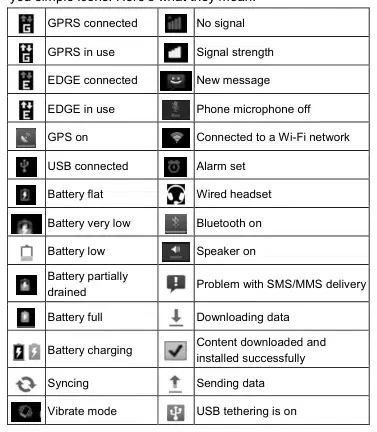

ポータブルWi-Fiホットスポットは、
検出された新しいWi-Fiネットワーク
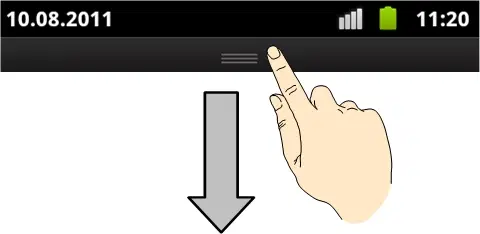
画面上部からステータスバーを下に書き、通知パネルを開くことができます。カレンダーイベントや新しいメッセージング、および現在の設定を見ることができます。コール転送または通話状況などです。 ここからは、新しいメッセージングやリマインダーなどを開くこともできます。 TIPS: タップするだけで通知パネルを開くこともできます メニューキー&通知 ホーム画面から。
アプリケーションプレビュー
お使いのデバイスにはたくさんの機能があります。 タップ
以下を参照する。
飛行機モード・新着メール

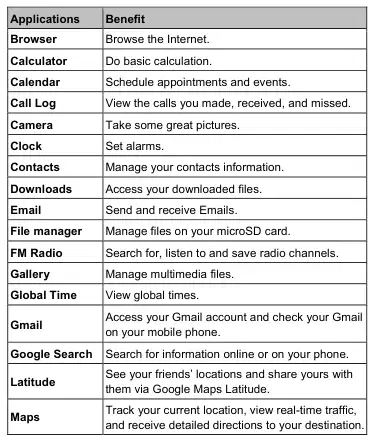
コールログ 作成した通話、受信した電話、および見逃しの閲覧。
FMラジオ ラジオチャンネルを検索、聞いて保存します。
電子メール Gmailアカウントにアクセスし、携帯電話でGmailをチェックしてください。
Google検索 オンラインでまたは電話で情報を検索してください。
緯度: 友達の所在地を見て、Googleマップ緯度で自分の場所を共有しましょう。
地図を見る 現在の場所を追跡し、リアルタイムのトラフィックを表示して、目的地への詳細な指示を受け取ります。

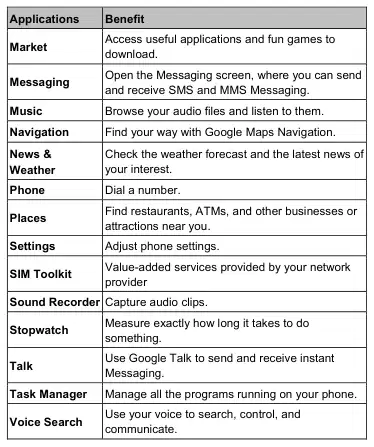
マーケット 便利なアプリケーションと楽しいゲームにアクセスして、ダウンロードしてください。
メッセージング 送信し、SMSおよびMMSのメッセージを受け取ることができるMessagingスクリーンを開けて下さい。
ミュージック オーディオファイルをブラウズして、それらを聞いてください。
天気予報と最新のニュースをご覧いただけます。
スポット 近くにレストラン、ATMなどのビジネスやアトラクションを見つけましょう。
SIMツールキット ネットワークプロバイダーが提供する付加価値サービス
ストップウォッチ 何かをするのにかかる長さ正確に測定します。
インタビュー インスタントメッセージ送信と受信のためにGoogleトークを使用します。
タスクマネージャ お使いの携帯電話で実行されているすべてのプログラムを管理する.
音声検索 音声を使用して検索、制御および通信を行います。

ツイート YouTubeのWebサイトを見る
設定プレビュー 電話の設定を変更または表示するには、タップ ホーム キー >
>設定. . またはホーム画面をタップ メニューキー>設定.
Wi-Fi、Bluetooth®、モバイルネットワーク、仮想プライベートネットワークなどの無線接続の設定と管理。 選択することもできます 飛行機モード 詳細はこちら
通話設定 音声コール、ビデオ電話、インターネット呼び出しなどの設定を設定します。
音声プロファイルは、着信音や通知などのサウンド設定を設定します。
表示 画面の明るさのような表示設定を、置きます。
位置を判断するときに使用するソースを選択することができます 私の場所.
画面のロック解除パターンを作成したり、SIMカードロックを設定したり、携帯電話の認証ストレージを管理できます。

アプリケーション アプリケーションの管理と新しいもののインストール。
アカウントと同期 アカウントの管理および同期設定の構成。
バックアップや復元、個人データなどのプライバシー設定を構成します。
外部カードと内部電話のストレージで利用可能なメモリを確認します。
オペレーティングシステムの言語と地域を設定し、テキスト入力オプションをプラスします。
音声入力と出力 ボイス認識の設定
テキストツースピーチオプション。
アクセシビリティ関連のアプリケーションをインストールした後、アクセサビリティオプションを選択します。
日付と時刻 日付、タイムゾーン、日時の形式を設定します。
スケジュール力オン/オフ セット自動電源およびオフの時間。
電話のステータス、バッテリー使用状況および法的情報を表示します。 システム更新も確認できます。

最近利用されているアプリケーションを開く 1. . ホールド ホームキー あらゆる画面から。 最近使ったアプリケーションのアイコンが表示されます。 2. . 開いたいアプリケーションをタップします。 電話電話
電話で電話をかける方法はたくさんあります。 みんな簡単にできる。
ホーム画面に。 2. . 画面上のキーパッドを使用して電話番号を入力してください。 タップ
> 電話 またはタップ
間違った数字を削除する。 3. . ダイヤルアイコンをタップします。 TIPS: 国際電話をかけるには、
「+」を入力する
>連絡先. . 2. . 指をスライドさせて連絡先リストをスクロールし、電話する連絡先をタップします。 タップするだけで連絡先を検索できます
にほんご

画面の下部。 3. . ダイヤルアイコンをタップします。
> コールログ. . 2. . ダイヤルアイコンをタップすると、呼び出したい番号の横にアクセスできます。
テキストメッセージに電話をかけたい電話番号が含まれている場合は、テキストメッセージを閲覧しながら呼び出しを行うことができます。 1. . タップ ホーム キー >
>メッセージング. . 2. . 会話をタップし、必要な電話番号を含むメッセージ。 3. . 番号をタップします。 4. . タップ
コールに応答する プレス 回答: コールに答える。
コールを注入する プレス 注射器 呼び出しを拒否する。

通話中にマイクをミュートして、聞き取れない人が聞こえるのが聞こえてくるので、それでも聞いても良いでしょう。
タップ ミュート マイクをオフにします。 ミュートアイコン
ステータスバーに表示します。 マイクをオンにするには、タップします ミュート 再び。
ホールドにコールをかける コール中に、タップすることでホールドに置くことができます メニューキー>ホールド. TIPS: 別の呼び出し時に着信コールを受信する場合、最初の電話は自動的に保持されます。 タップするだけで メニューキー>スワップコール 2つの呼び出し者の間で切り替える。
スピーカーフォンオン/オフの回転 タップ スピーカー スピーカーフォンをオンにするための呼び出し中に。 タップ スピーカー スピーカーフォンを消すために再び。
コールを終了します。
タップ

お使いの携帯電話に連絡先を追加し、Googleアカウントまたは他のアカウントの連絡先と同期して連絡先を同期させることができます。 連絡方法を見るには、タップ ホーム キー >
>連絡先. . そこから、トップのタブをタップして電話や通話ログ、お気に入りの連絡先、またはコンタクトグループに素早く切り替えることができます。
または メニューキー>新しい連絡先 コンタクト画面から。 2. . 連絡を取らない場所を選択します。 3. . 氏名、電話番号などの連絡先を入力してください。 4. . タップ 保存する 連絡を取らないように。
コンタクト画面の下部にある。 2. . 検索したい連絡先名を入力してください。 マッチングした連絡先はリストされます。

SMS(テキストメッセージ)とMMS(マルチメディアメッセージングサービス)が1つのメニューに組み込まれています。 ホーム キー >
>メッセージング.
受信トレイとアウトボックスの代わりに、携帯電話は、1つの箱に送信され、受け取ったすべてのメッセージングを整理します。同時に交換されたメッセージをMessaging Screenで1つのメッセージスレッドにグループ化されます。 誰かがいた会話を見るためにスレッドをタップすることができます。 このページでは、最新のメッセージのスレッドをクロノロジーでソートしています。

被写体、または写真、ビデオ、オーディオ、スライドショーを添付する。 5. . タップ 送信する 送信するメッセージ NOTE: テキストメッセージに添付ファイルを追加し、自動的にMMSに変換されます。 MMS から添付ファイルや被写体をすべて削除しても、自動的にテキストメッセージになります。


連絡する NOTE: タップ メニューキー> デフォルト設定を復元 元のメッセージ設定をすべて変更する。

携帯電話の印象的なネットワーク機能により、インターネットや企業ネットワークへのアクセスが容易になります。 デフォルトの接続設定を使用して、モバイルネットワーク(GPRS/EDGE/3G)またはWi-Fi経由でインターネットに接続できます。 GPRS/EDGE/3G 接続は、手動で有効化・無効にすることができます。 選択する
>設定>。 ワイヤレス&、ネットワーク&Gt。 モバイルネットワーク ホーム画面からチェックしたり、クリアに データが有効化 チェックボックス
GPRS/EDGE/3G 経由で接続するには、サービスプロバイダでデータプランが必要です。 また、GPRS/EDGE/3Gの設定がお使いの携帯電話で事前設定されていない場合は、プロバイダに必要情報を入手してください。 1. . タップ ホーム キー >
>設定>。 ワイヤレス&、ネットワークとGt。 モバイルネットワーク&アクセスポイント名. . 2. . タップ メニューキー>新しいAPN。 3. . 各項目をタップして、サービスプロバイダから取得する情報を入力します。 4. . タップ メニューキー>保存 完成まで。 TIPS: APN をデフォルト設定に設定するには、タップします メニューキー>

デフォルト設定.
Wi-Fiは、最大300フィート(100メートル)の距離で無線インターネットアクセスを提供しています。 1. . タップ ホーム キー >
>設定>。 ワイヤレス&ネットワーク. . 2. . ティック・ザ・ Wi-Fi の それをオンにするために箱。
>設定>。 ワイヤレス&、ネットワーク&Gt。 Wi-Fiの設定. . Wi-Fiアクセスポイント、または「ホットスポット」は、お使いの携帯電話が名前とセキュリティ設定で表示されていること。 2. . アクセスポイントをタップして接続します。 セキュリティ機能が実装されている場合は、パスワードを入力する必要があります。
Wi-Fiネットワークを閲覧して確認できます。
ステータスバーのアイコン。 または、電話が現在接続されているアクセスポイントをタップします。 Wi-Fiの設定. . ネットワークステータスの確認ができます。

ポップアップウィンドウから。
モデムとして電話を使う モデムとして電話機でインターネットをパソコンにアクセスすることができます。 携帯電話キャリアからデータチャージをされる場合があります。 詳しくはお問い合わせください。

ワイヤレス&ネットワーク; ネットワーク>。テザリング&ポータブルホットスポット チェックして USB のテザリング チェックボックス パソコンに新しいネットワーク接続が作成されます。 4. . 行き方 コントロールパネル>ネットワーク お使いのPCで、新しいネットワーク接続を有効にします。 パソコンでインターネットブラウザを起動し、サーフィンを始めることができます。
モデム機能を無効にする タップ ホーム キー > メニューキー ・ ギャップ;設定>。ワイヤレス・アンドアンプ、ネットワークと通信;テザリング&ポータブルホットスポット クリア USB のテザリング チェックボックス USBケーブルを抜くこともできます。
携帯電話をポータブルWLANルータとして使用し、Wi-Fi接続1台または複数のPCまたは他のデバイスに使用できます。 機能には、モバイルネットワーク上のデータ接続が必要であり、データの充電が発生する可能性があります。 TIPS:

Wi-Fi接続を介して電話。
1. . タップ ホーム キー > メニューキー ・ ギャップ;設定>。ワイヤレス・アンドアンプ、ネットワークと通信;テザリング&ポータブルホットスポット チェックして ポータブルWi-Fiホットスポット チェックボックス 2. . タップ ポータブルWi-Fiホットスポットの設定> Wi-Fi ホットスポットを設定する. . 3. . 必要に応じてホットスポットとそのセキュリティ設定の名前を変更します。 デフォルトホットスポットは、オープンワンに設定されます。 タップできます 営業部 選択して下さい WPA2 PSK パスワードを設定する パスワードは8文字以上でなければなりません。 4. . タップ 保存する. . 他のデバイスでホットスポットを見つけ、接続することができます。
Wi-Fiホットスポットの無効化 タップ ホーム キー > メニューキー ・ ギャップ;設定>。ワイヤレス・アンドアンプ、ネットワークと通信;テザリング&ポータブルホットスポット クリア ポータブルWi-Fiホットスポット チェックボックス

お使いの携帯電話を使用して、GPRS、EDGE、3G、またはWi-Fi接続を介してインターネット上で取得することができます。 タップ ホーム キー >
>ブラウザ. ウェブページを開くにはさまざまな方法があります。 アドレスバーをタップして、閲覧したいウェブサイトを入力します。 タップ
. . タップ メニューキー>ブックマーク. . ブックマークを開いたら、

このページをブックマークするには、それを開いたりタップします メニューキー>ブックマーク. . タップ ブックマークを追加. . ブックマークを名前につけてタップします OK.
タップ メニューキー> 詳細情報 >。設定 ブラウザウィンドウからブラウザーの設定を変更します。

Bluetooth®は、短距離無線通信技術です。 Bluetooth 機能を搭載した電話やその他のデバイスは、約 10 メートルの距離で情報をワイヤレスに交換できます。 通信を行う前に Bluetooth デバイスをペアリングする必要があります。 1. . タップ ホーム キー >
>設定>。 ワイヤレス&ネットワーク チェックボックスをオンに ブルートゥース Bluetooth をオンにするには。 Bluetooth がオンになっている場合、
ステータスバーにアイコンが表示されます。 2. . タップ Bluetooth の設定 >デバイスのためのスキャン. . お使いの携帯電話は、すべての可視Bluetoothデバイスを範囲で表示します。 3. . 必要に応じて、ペアリングしたいデバイスをタップし、PINを入力してタップします。 OK. . PINが必要な場合は、他のデバイスに同じピンが入力される必要があります。 ペアリングモードとPINに関する情報については、他のBluetoothデバイス用のドキュメントを参照してください。 ティック・ザ・ 発見できる 他のデバイスが携帯電話とペアリングしようとする場合は、電話を発見できるようにチェックボックスをオンにします。

携帯電話には5メガピクセルカメラがあります。 タップするだけで開く ホーム キー >
>カメラ.
撮影をします。 画面の右隅にある画像をタップするだけで表示できます。 または選択して下さい メニューキー>ギャラリー あらゆる写真を見る
タップすることでカムコーダーを開きます ホーム キー >
>カメラ. アイコンをスライド
カムコーダーモードに変更します。
停止する。 画面の右隅にある写真を選択して、撮影した動画を閲覧できます。 またはタップ メニューキー>ギャラリー すべてのビデオクリップを見る
撮影開始まで、 タップ
FMラジオでは、無線チャンネルを検索したり、それらを聞いて、携帯電話に保存することができます。 ラジオ放送の品質は、エリア内の無線局のカバレッジに依存していることに注意してください。 有線ヘッドセットはアンテナとして機能しますので、電波をご使用の際は必ずヘッドセットを接続してください。 ラジオを聴いたときに着信コールを受けたら、
タップ・をタップ

ラジオはオフになります。 • トーンをつけるために、ヘッドセットを電話に接続します。 タップ ホーム キー >
>FMラジオ。
携帯電話のメモリカードからデジタルオーディオファイルを再生できます ミュージック. . 1. . タップ ホーム キー >
ミュージック ミュージック画面を開く 2. . 選択する アーティスト/アルバム/ソング/プレイリスト 再生したい曲を見つけます。 3. . リストからアイテムをタップして、再生を開始します。 4. . ボリュームを調節する ボリュームキー.
タップ ホーム キー >
フォトギャラリー. ご利用の フォトギャラリー 映像や動画を再生する 壁紙や連絡先のアイコンを設定したり、友人と共有したりなど、写真の基本編集も行えます。
サウンドレコーダー ボイスメモを記録できます。 microSDカードが必要です。 1. . タップ ホーム キー >
>サウンドレコーダー. . 2. . タップ
録音を開始する。

録画を停止する。 4. . タップ
音声録音を再生する。
> 音楽&音楽。 プレイリストとGit、私の録音.

Googleアカウントにログインすると、電話とWeb間でGmailやカレンダー、連絡先を同期させることができます。 口座をお持ちでない場合は、簡単に作成できます。 1. . Googleアカウントが必要なGoogleアプリケーションをタップします。 マーケット. . 2. . 指示を読んで選択して下さい おすすめ. . 3. . Googleアカウントをお持ちの場合は、タップ サインイン. . ユーザー名とパスワードを入力してください。 タップ サインイン. . (またはタップ) 作成する Googleアカウントをお持ちでない方は4.) バックアップと復元オプションを設定し、タップ 次 > フィニッシュセットアップ.
Gmailは、Googleアカウントにサインインする際に設定されているWebベースのメールサービスです。 同期設定により、お使いの携帯電話上のGmailはWeb上でのGmailアカウントと自動的に同期させることができます。 Gmail を作成して送信する方法は次のとおりです。 1. . 営業部 電子メール タップで ホーム キー >
電子メール. 2. . プレス メニューキー> 作曲. . 3. . 連絡担当者のメールアドレスを入力してください

とりあえず とりあえず フィールド。 複数の人にメールを送っている場合は、コンマでメールアドレスを分離します。 必要に応じて多くの受信者を追加できます。 4. . 電子メールの件名を入力し、メールを書いてください。 5. . タップ メニューキー> 送信.
Google TalkはGoogleのインスタントメッセージングプログラムで、他のユーザーとコミュニケーションを取れる機能です。
タップ ホーム キー >
> トーク.
Googleアカウントをお持ちの方のみ登録できます。 1. . 友だちリストで、プレス メニューキー> 友人を追加. . 2. . 追加したい友人のGoogleメールアドレスを入力してください。 友人がGoogleからの招待状を受け取る。 プレス メニューキー> より多くの&gT。招待状 招待状を提示する
ステータスを変更し、ステータスを入力

テキストボックスにメッセージを送る。
Google Placesは、あなたの近くのすべての種類のビジネスを見つけるのに役立ちます。 1. . タップ ホーム キー >
>設定>。場所 チェックして GPS衛星を使用する または ワイヤレスネットワークを使用する チェックボックス 2. . タップ ホーム キー >
> 場所. . しばらくお待ちください。 画面下部に表示されている場所が、 3. . 近くのビジネスカテゴリとそのタイプの情報を選択します。 ご利用いただくこともできます。 スポットを探す 必要なビジネスを見つけるためにトップの検索ボックス。 ノート: タップ アクセサリー 新規事業カテゴリを追加 4. . 興味のある結果をタップし、その場所に関する詳細とレビューをチェックしてください。 Googleマップのサイト、そこから入手する方法やビジネスに電話をかけることも見ることができます。

GoogleのLatitudeサービスは、選択した友人とあなたの場所情報を共有するためのソーシャルツールです。 タップ ホーム キー >
緯度; 緯度の レイティサービスを有効にします。 地図アプリケーションを起動するたびに、GPSや電話ネットワークで位置が決まります。緯度ステータスが更新されます。 タップできます メニューキー&感謝 地図または ホーム キー >
緯度; 緯度の 選択した友人の状況だけでなく、あなたのステータスを見るために。 緯度で、タップ メニューキー 友達のステータスをリフレッシュするには、マップで表示したり、新しい友人を追加したり、緯度の設定を変更したりしてください。 タップするだけでレイティサービスをオフにすることもできます 緯度から出ます 緯度の設定で。 電話設定をソートする
タップすることで ホーム キー > メニューキー ・ ギャップ;設定>。表示, あなた

タップすることで ホーム キー > メニューキー ・ ギャップ;設定>。オーディオプロファイル、あなたは、プロファイルを選択し、着メロや振動などの音の設定を調整することができます。
携帯電話のシステム言語を2つの簡単な手順で変更できます。 1. . タップ ホーム キー >
>設定>。言語とオプション、キーボードの&gT. . 2. . 指定されたリストから言語を選択します。
タップ ホーム キー >
>設定>。 ワイヤレス&、ネットワーク&Gt。 モバイルネットワーク データサービスを有効にまたは無効化するため、ローミング時にデータ サービスを許可したり、アクセスポイント名を設定したりできます。

データアクセス

デフォルトアクセスポイント名(APN)を使用できるインターネットに接続します。 新規APNを追加したい場合は、サービスプロバイダにお問い合わせください。 1. . タップ ホーム キー > メニューキー ・ ギャップ;設定>。ワイヤレス・アンドアンプ、ネットワークとネットワークの &gT; モバイル ネットワーク > アクセス ポイント名. 2. . タップ メニューキー>新しいAPN。 3. . 必要なパラメータを設定します。 (GPRS/EDGE/3G 接続を追加する方法を参照してください。) インターネットに接続 ガイド 4. . タップ メニューキー>保存.
お使いの携帯電話やSIMカードを不正な使用から保護する方法は次のとおりです。
スクリーンのロック解除パターンを作成する
>設定>。セキュリティ≫画面ロック&gTを設定し、パターン. . 2. . 指示を読んで、タップ おすすめ. . 3. . パターンを調べてタップする おすすめ. . 4. . 自分のパターンを描画してタップ 続行.

パターンで画面を解除する 1. . プレス パワーキー 画面を目覚めさせる。 2. . 画面をロック解除するために設定したパターンを描画します。 間違いを犯すと、電話が再び試してみるのにおすすめです。 画面のアンロックパターンをリコールできませんか? 携帯電話をロック解除する5つの試みがあります。 画面のロック解除パターンを思い出すことができない場合は、タップすることができます パターンを忘れてしまったか? とりあえず 画面のロック解除パターンをリセットするためにGoogleアカウントユーザー名とパスワードを入力してください。 重要:上記の方法でパターンをリセットするために、電話にサインインまたは作成する必要があります。
PINまたはパスワードを作成する 1. . タップ ホーム キー >
>設定>。セキュリティ≫画面ロックを設定する. . 2. . タップ PIN または パスワード. . 3. . 数値PINまたは好きなパスワードを入力し、タップ

続行. . 4. . もう一度入力してタップ OK 確認のため。
鍵を開けるパターン、PINまたはパスワードを作成したら無効にできます。 1. . タップ ホーム キー >
>設定>。セキュリティ≫画面ロックを変更. . 2. . 画面のロック解除パターンを描画するか、作成したPIN/パスワードを入力します。 3. . タップ なし.
PINカードは、全てのSIMカードが付属しています。 携帯電話キャリアで初回PINを付与します。 できる限りSIMカードをロックするのが最善です。 1. . タップ ホーム キー >
>設定>。セキュリティ≫SIMカードロックを設定する. . 2. . ティック・ザ・ SIMカードを締めて下さい チェックボックス

他の人が推測するために覚えやすく、難しくなるために与えられたPINを変更することができます。 1. . タップ ホーム キー >
>設定>。場所とアクセス&セキュリティ&gT;SIMカードロックを設定する. . 2. . 既にチェックをしていることを確認してください。 SIMカードを締めて下さい チェックボックス 3. . タップ SIM PINの変更。 4. . 古いPINを入力してタップします OK. . 5. . 新規PINを入力し、タップ OK. . 6. . もう一度PINを入力し、タップします OK.
ロックされたSIMカードの復元 将来の使用のために、すべての機密パスワードを安全な場所に置く。 誤ったSIMPINを許さないと、お使いのSIMカードがロックされ、携帯電話ネットワークにアクセスできません。 SIMカードを復元するためにPINアンロックキー(PUK)のオペレーターに連絡してください。
これにより、セキュアな証明書やその他の認証情報にアクセスするためのアプリケーションを選択できます。
セキュアな認証情報を有効にする 1. . タップ ホーム キー >
>設定>。セキュリティ. . 2. . タップ パスワードを設定する パスワードを作成

認証ストレージ。 3. . ティック・ザ・ 安全な認証情報を使用する 箱。 TIPS: タップするだけで、microSDカードから暗号化された証明書をインストールすることもできます。 SDカードからインストール.
安全な認証情報を削除する 1. . タップ ホーム キー >
>設定>。セキュリティ. . 2. . タップ 明確な貯蔵 資格情報をクリアする。
タップ ホーム キー >
タップ ホーム キー >
>設定>。プライバシーとGit、工場データリセット&gT。電話のリセットを解除し、すべてを消去します。 警告:あなたの個人情報と携帯電話のダウンロードしたアプリケーションはすべて、リセット後に消去されます。

タップ ホーム キー >
Androidマーケットからアプリケーションをインストールできます(ホーム キー >
マーケット) ダウンロードしてタップするアイテムを選択することで インストール.
インストールを許可している場合は、非マーケティングアプリケーションをインストールすることもできます。 インストールする前に、デバイスとプロセッサタイプ用に開発されたアプリケーションを選択されていることを確認してください。 1. . 申請ファイルをmicroSDカードにコピーし、携帯電話にカードをインストールします。

> ファイルマネージャ, アプリケーションファイルがどこにあるフォルダを開きます。 3. . ファイルをタップしてインストールを開始します。 4. . アプリケーションに付属してインストール手順を読んで、セットアップを完了するためにそれに従ってください。
>設定>。アプリケーションとgt、およびアプリケーションの管理. . 2. . 削除したいアプリケーションを選択します。 3. . タップ アンインストール とりあえず OK 確認のため。
電話メモリがいっぱいになったときに、携帯電話にダウンロードしたアプリケーションやインストールされたアプリをメモリーカードに移動できます。 メモリーカードがいっぱいになったら、電話機にアプリケーションを移動することもできます。 NOTE: お使いの携帯電話やメモリカードにすべてのアプリケーションが移動できません。
>設定>。アプリケーションとgt、およびアプリケーションの管理.

テキストから音声認識オプションをタップすることで設定できます。 ホーム キー >
>設定>。 音声入力と出力
タップすることでアクセシビリティ関連のアプリケーションへのアクセサビリティオプションを設定できます。 ホーム キー >
>時計. 2. . アラームアイコンをタップします。 3. . デフォルトアラームをタップして設定します。 または、新しい警報を作成するために、蛇口 メニューキー>アラームを追加. . 4. . ティック・ザ・ 警報をオンにして下さい 警報選択を箱および組み立てて下さい。

タップ ホーム キー >
?gt;計算機. TIPS: タップ メニューキー> アドバンストパネル 科学的計算を使用するため。
ストップウォッチ 2. . タップ スタート タイミングをスタートするには、タップ パーユース 休止し、タップする おすすめ商品 これからも続く。 3. . タップ リセット ストップウォッチを00:00.0にリセットします。
タップ ホーム キー >
>タスクマネージャ アプリケーションを表示または停止する。 タスクをタップします。 タスク タブで画面に切り替えたり、詳細を見たりします。 タップする リソース リアルタイムシステムリソース情報を表示するタブ。


ユーザーまたはスタッフが通常1日以内に回答します。あなたの質問が次の人の助けにもなります。
最初の質問を投稿しましょう。他のユーザーや当チームが回答します。