

オーナーズマニュアル

ガーミン株式会社 Garmin Ltd. またはその子会社
スタッフ募集 著作法に基づき、本マニュアルは、ガーミンの書面による同意なしに全部または一部でコピーすることはできません。 Garminは、その製品を変更または改善する権利を留保し、そのような変更や改良の任意の人や組織に通知することなく、このマニュアルの内容の変化を作るために。 行き方 ガーミン・コム 本製品の使用に関する最新の更新および補足情報。
®およびGarminロゴは、株式会社ガーミンの登録商標です。 米国およびその他の国に登録された子会社 BCTMおよびGarmin ExpressTMは、株式会社ガーミンの登録商標です。 またはその子会社。 これらの商標は、 Garmin の明示的な許可なしに使用することはできません。
®ワードマークとロゴは、Bluetooth SIG, Inc.が所有しています。 ガーミンによるマークの使用はライセンス下にあります。 Wi-Fi の
®は、Wi-Fi Alliance Corporationの登録商標です。
ガーミン・Bluetooth




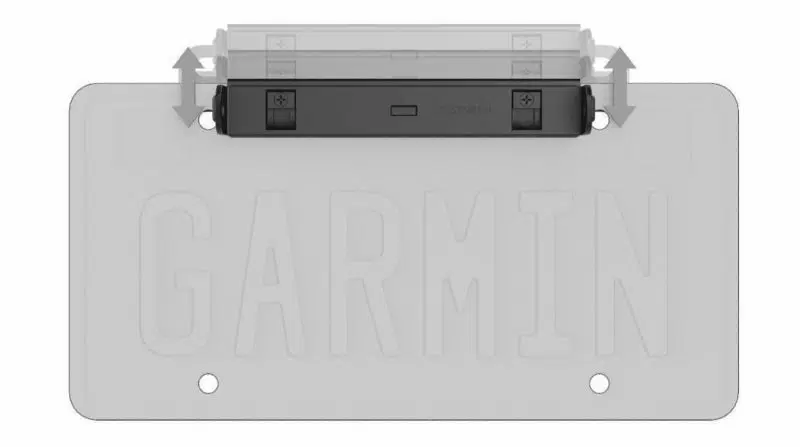
これらのインストール手順は、特定の車両タイプに適用されず、あなたの車にこの製品を取り付けるときにガイドとして意味されています。 車両に固有の質問については、車メーカーにお問い合わせください。
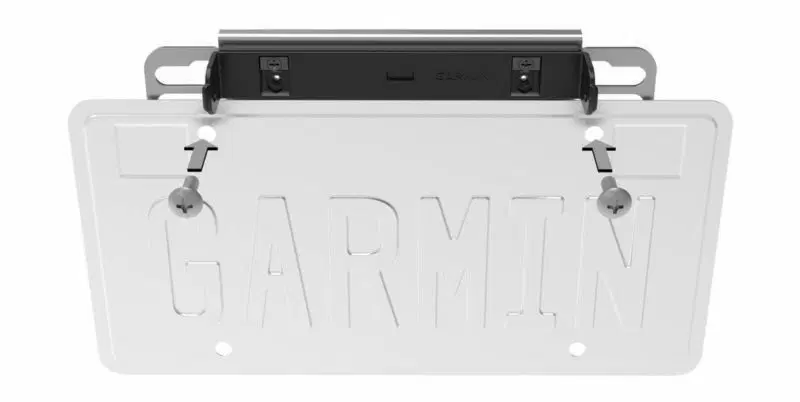
4 ライセンスプレートのネジを、ナンバープレートとマウントの上からインサートし、車両にナンバープレート取り付け穴を開けます。
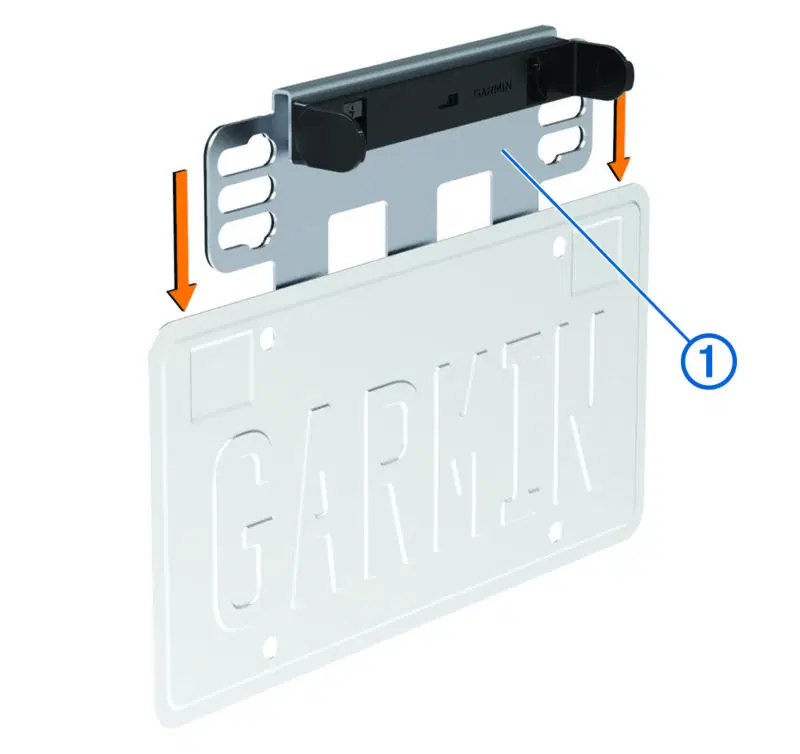
車両にマウントを設置する1 ライセンスプレートのネジを車両の後から外し、ナンバープレート、虚栄心フレームおよびライセンス板カバーを削除します。 NOTE: カメラマウントは、ベアナンバープレートに取り付けられており、虚栄心フレームやライセンス板カバーと互換性がありません。 2 ライセンスプレートの上部または下部に金属ブラケットをスライドさせます。 ブラケットの平らな金属板は、ライセンスプレート後ろにスライドします。
5 ライセンスプレートネジを締める 6 ライセンスプレートの底穴を通し、締める(オプション)。 あらゆる車両や全ての取付ブラケットの位置では、このオプションは利用できません。
ライセンスプレートの底にカメラを設置 適切なカメラ角度調整を可能にするため、 Garmin
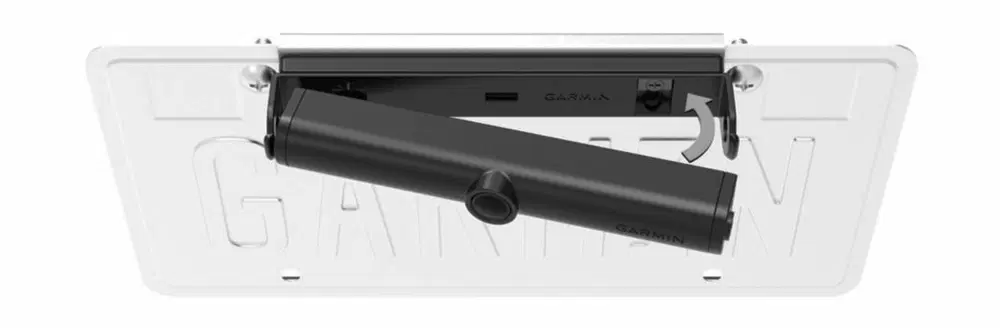
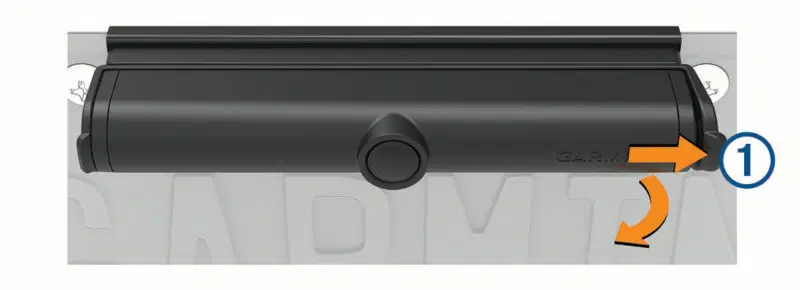
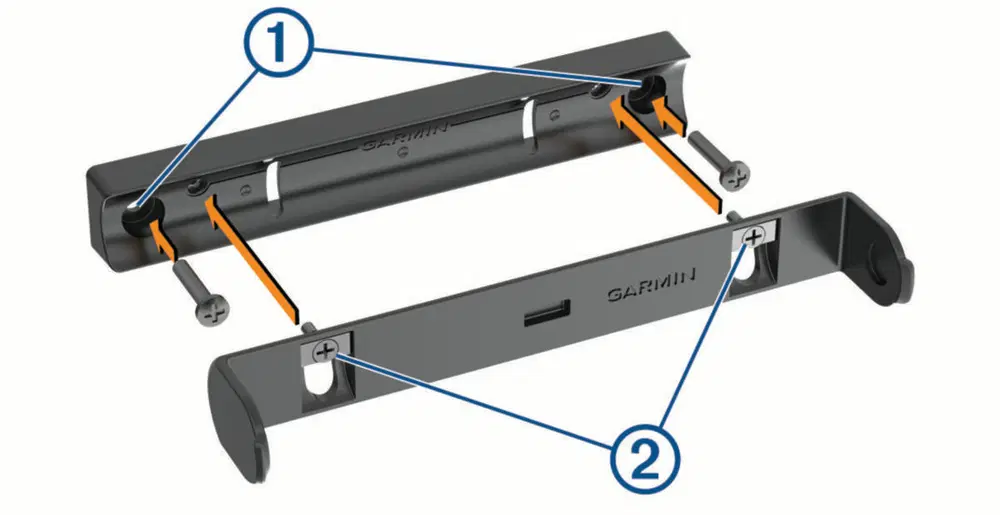
カメラクリップの ®ロゴは、マウントが車両にインストールされると右端にある必要があります。 箱から、カメラマウントを取り付けて、ナンバープレートの上にカメラを設置します。 ライセンスプレートの下部にカメラをインストールする際には、削除し、回転させ、カメラクリップを取り付ける必要があります。 カメラの角度を適切に調整できます。 1 フィリップスドライバーを使用して、完全に2つのカメラクリップネジを緩め、金属ブラケットからカメラクリップを削除します。
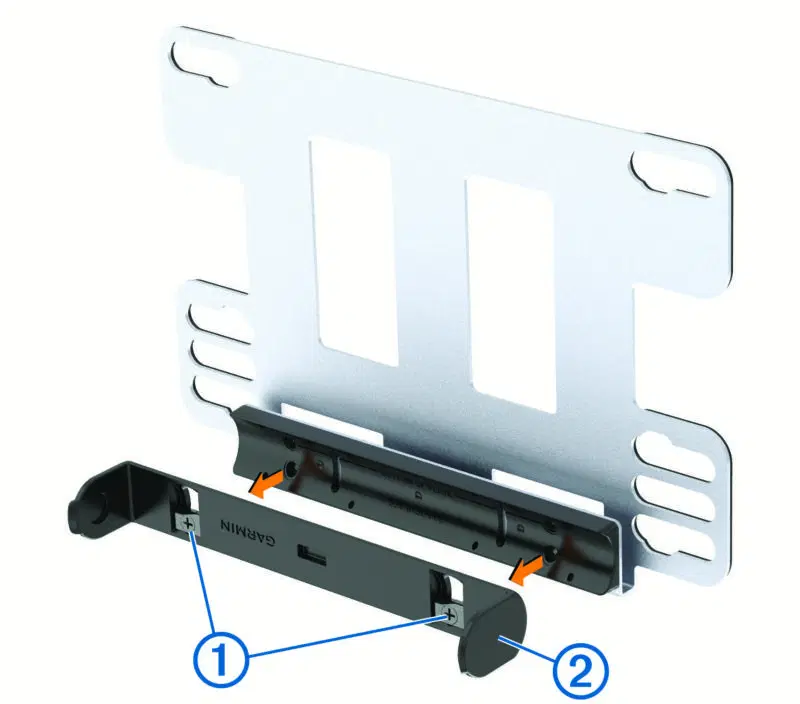
NOTE: ライセンスプレートの上にカメラを設置するのが推奨されます。 車両のライセンスプレート上にある十分な部屋がない場合、ライセンスプレートの下のインストール用のマウントを構成できます()ライセンスプレートの底にカメラを設置, ページ 1. 3 ライセンスプレートを握り、車両のナンバープレートエリアまでマウントし、取り付け穴1セットに吊るすためにマウントアップまたはダウンをスライドさせます。 車両に収まる取り付け位置を使用し、ライセンスプレートの最小部を覆う必要があります。 ライセンスプレートにテキストや数字を覆うのを避ける必要があります。 ライセンスプレートの部分をカバー禁止する管轄区域もあります。 ライセンスプレートの取り付け規則に従うことは、あなたの責任です。
2 カメラクリップ180度回転なので、ガーミンロゴは右端に面しています。 3 2つのカメラクリップをラベル付けされた穴にインサートします プレートの底.
導入事例1

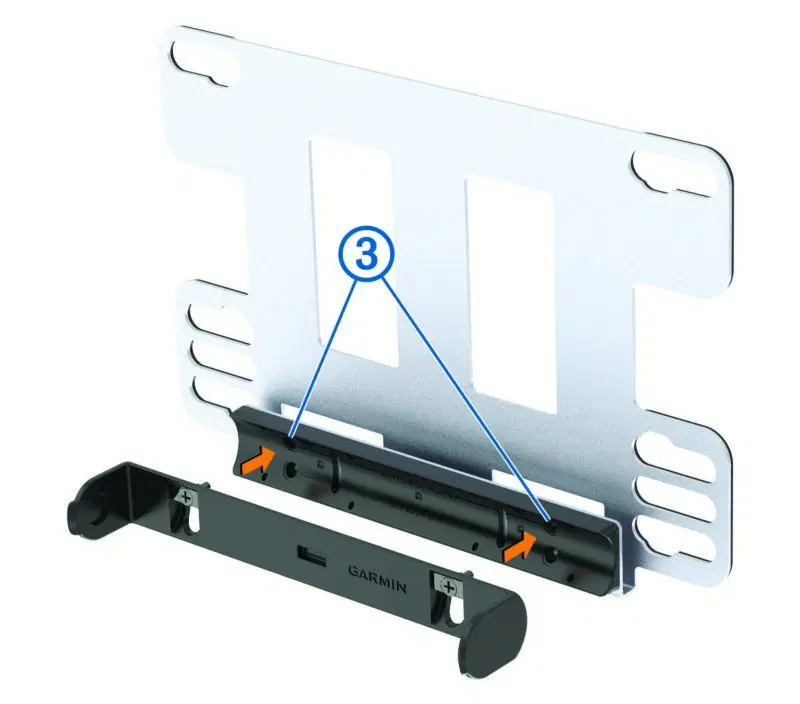
プレート、カメラクリップを取り外して回転させ、再取り付けする必要があります。 カメラの角度を適切に調整できます。 1 既にライセンスプレートファスナーを取り付けている場合は、ノッチを使用して各クリップの端を乾かして外側にスライドさせます。

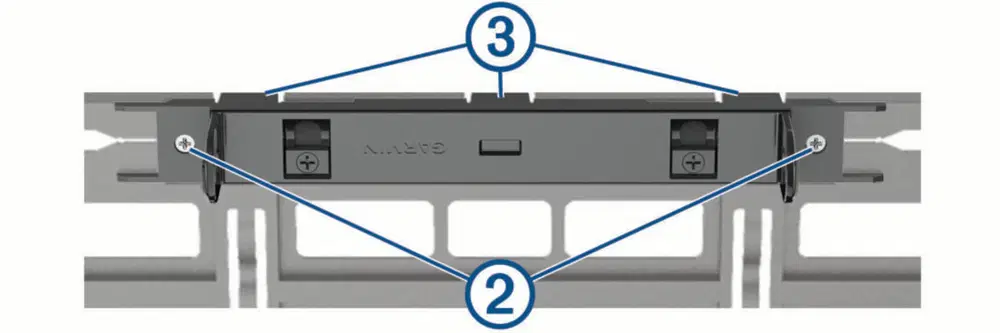
2 フィリップスドライバーを使用して、完全に2つのカメラクリップネジを緩めます。
4 ネジを締める。 5 含まれている付着力の土台テープの1つか2つの層を平たい箱の背部に、底(任意)の近くで加えて下さい。 取り付けテープは、両面粘着を使用して車両に取付ブラケットの後ろを固定します。 特に、お使いの車両がナンバープレートの下部に取り付け穴を提供しない場合、カメラ振動を低下させることができます。 取り付けテープの2層を1つのレイヤーが車に固執するのに十分な厚さでない場合、積み込みテープの3層を積み重ねることができます。 NOTE: 取り付けテープは、ナンバープレートネジを交換しません。 マウントとライセンスプレートを車に固定する必要があります。取り付けテープが付くか否かにかかわらず、少なくとも2つのナンバープレートネジを使用します。
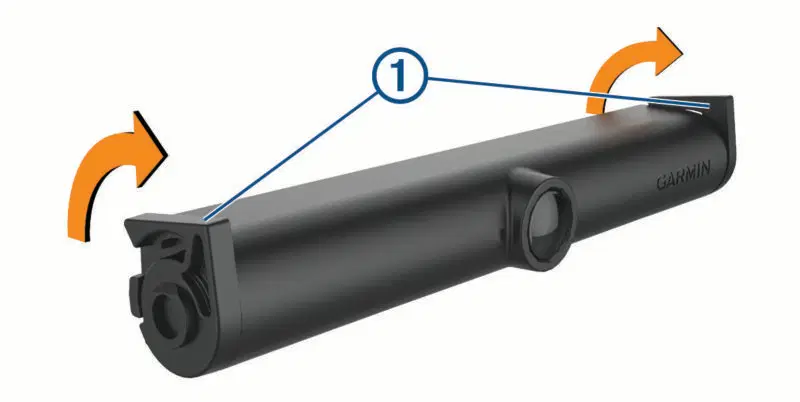
3 穏やかにカメラクリップの外側エッジに沿ってタブを開き、マウントからカメラクリップを削除します。 4 カメラクリップ180度回転なので、ガーミンロゴは右端に面しています。 5 カメラクリップをマウントに押し込み、ネジの締めを行います。
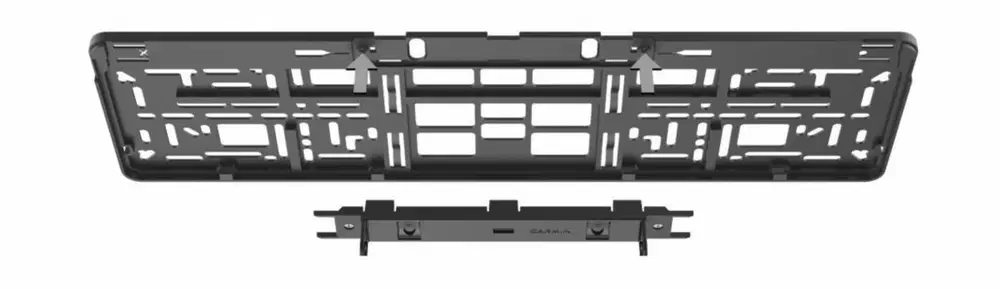
車両にマウントを設置する1 車両からリアナンバープレートとライセンスプレートホルダーを取り外し、カメラマウントをインストールするためにライセンスプレートネジを保持します。 2 車両にカメラマウントを配置し、車内のナンバープレート取り付け穴を取り付けて取り付けます。 カメラマウントは、ユニバーサル車両の互換性のためにさまざまな穴とスロットを提供します。 NOTE: マウントをどちらかの方向にインストールできます。 ライセンスプレートの上部にあるカメラでマウントを取り付けている場合は、削除し、回転して、カメラクリップを再添付する必要があります()ライセンスプレートの上部にカメラを設置, ページ 2). 3 ライセンスプレートネジをマウントして車両の取り付け穴にインサートします。
ライセンスプレートをマウントにインストールする カメラマウントアセンブリには、リテーナークリップの2セットが付属しています。 ライセンスプレートのサイズに一致するリテーナークリップの1セットを使用する必要があります。 ナンバープレートサイズは、リテーナークリップの各セットに印刷されます。 1 ホルダーの狭い端に沿ってタブを背後にあるライセンスプレートのエッジをインサートし、プレートの下縁をマウントにスイングします。
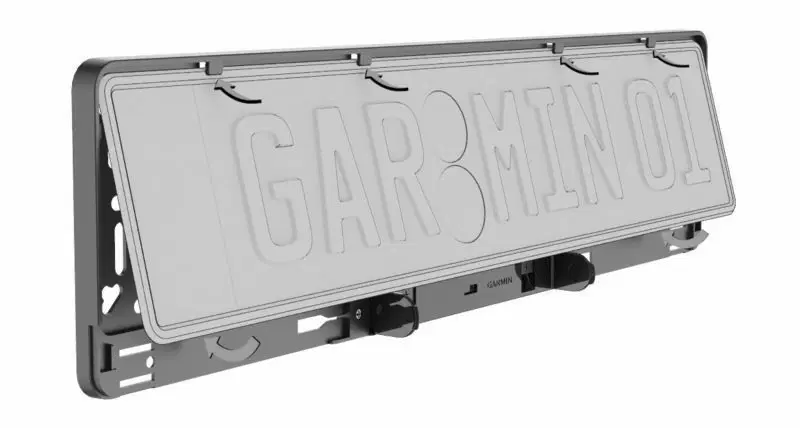
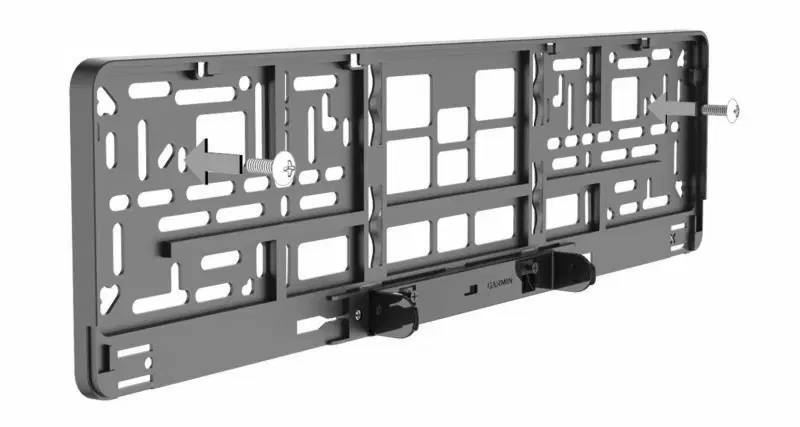
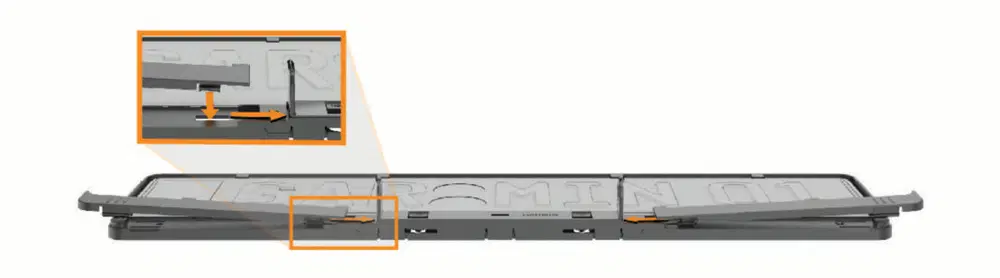
2 ホルダーのスロットに2つのライセンスプレートリテーナークリップをインサートし、ミドルに向かってスライドさせます。
4 ネジを締める
ライセンスプレートの上部にカメラを設置 マウントが車両にインストールされると、カメラクリップのGarminロゴは右側にある必要があります。 箱から、マウントはライセンスプレートの下部にあるカメラを取り付けるために組み立てられます。 ライセンスの上部にカメラを設置する場合
3 保持者のクリップの端を、ホルダーをクリックするまで押します。
2 インストール


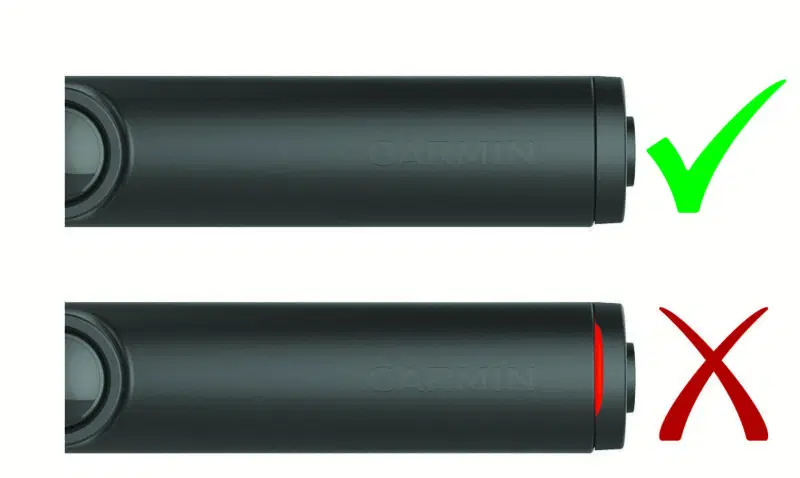
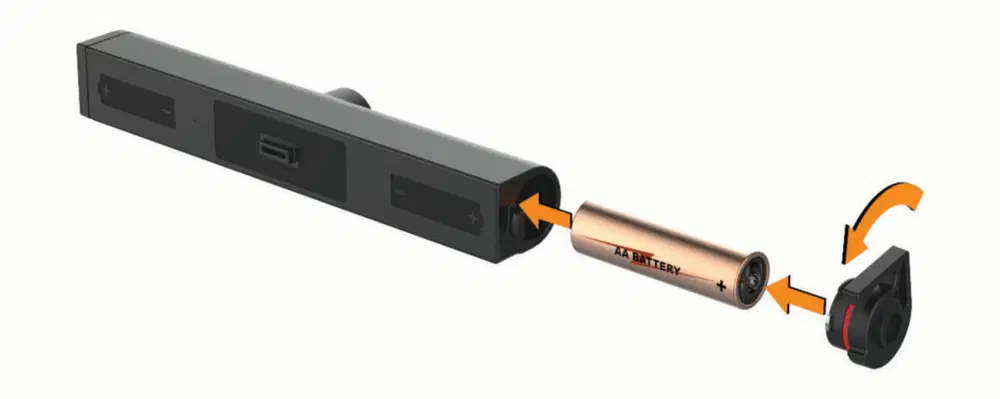
AA電池の設置 装置は2つの1.5 VのAA電池(含まれていません)で作動します。 最高の結果を得るために、リチウム電池を使用できます。これにより、長寿命と低温で優れた性能が得られます。
マウント1にカメラを設置 カメラの片側をマウントに置き、レンズが外側に向かって向きます。
1 カメラの前面にバッテリーカバーを回転させ、電池カバーを取り外します。
2 クリックするまで、他の側面をマウントに押します。 3 カメラを軽く引き寄せて、両側がマウントに固定されていることを確認します。
2 カメラの各端にAA電池をインサートし、外側に向かって正極棒で。
対応するGarminナビゲーションデバイスでカメラをペアリングできます。 互換性のあるGarminデバイスの詳細については、製品ページを参照してください。 garmin.com/bc40の特長 1 ナビゲーションデバイスを最新のソフトウェアに更新します。 お使いのデバイスは、最新のソフトウェアなしでBC 40カメラをサポートしていない場合があります。 ソフトウェアの更新の詳細については、ナビゲーションデバイス用の所有者のマニュアルを参照してください。 2 カメラに電池を取り付けます。 カメラがペアリングモードを自動的に入力し、カメラのペアリングモードではLEDフラッシュブルーを点滅します。 カメラは5分間ペアリングモードに残ります。 ペアリングモードが切れた場合、バッテリーを取り外して再インストールできます。 3 車両外での対応可能なガーミンナビゲーション装置を、カメラの1.5m以内に持ち出し、ナビ機上で電源を入れます。 デバイスはカメラを自動的に検出し、それをペアリングするように指示します。 4 選択する あり はい. TIP: ナビゲーションデバイスがカメラを自動的に検出しない場合、選択できます 設定 > 無線カメラ > 新しいカメラを追加 手動でペアリングする。 カメラと組み合わせ、ガイダンスラインの設定画面が表示されます。 5 画面上の矢印を使用して、誘導線を配置し、[選択]案内線を揃える, ページ 5). カメラや車両がガイドラインのアライメントを完了するのに理想的でない場合には、カメラの設定から後でアライザを完成させることができます。 6 カメラ名(オプション)を入力してください。 カメラの位置を明らかに識別する記述名を使用する必要があります。 7 選択する ドネ.
3 各電池カバーでは、ガスケットがきれいで十分に溝に座っていることを確認して下さい。

4 各バッテリーカバーは、カメラにカバーを置き、カメラの裏側にしっかりと押して、それをロックする。 NOTE: 電池カバーは交換可能ですが、イラストに示すようにカバーを取り付けることを推奨します。
ガーミンナビゲーションデバイス3でカメラをペアリング

ガーミンナビゲーションデバイスで追加のカメラをペアリング 対応するGarminナビゲーションデバイスで最大4台のBC 40ワイヤレスバックアップカメラを組み合わせることができます。 1 カメラに電池を取り付けます。 カメラがペアリングモードを自動的に入力し、カメラのペアリングモードではLEDフラッシュブルーを点滅します。 カメラは5分間ペアリングモードに残ります。 ペアリングモードが切れた場合、バッテリーを取り外して再インストールできます。 2 車両外での対応可能なガーミンナビゲーション装置を、カメラの1.5m以内に持ち出し、ナビ機上で電源を入れます。 3 ガーミンナビゲーションデバイスで、選択します 設定 > 無線カメラ > 新しいカメラを追加. . カメラと組み合わせ、ガイダンスラインの設定画面が表示されます。 4 画面上の矢印を使用して、誘導線を配置し、[選択]案内線を揃える, ページ 5). カメラや車両がガイドラインのアライメントを完了するのに理想的でない場合には、カメラの設定から後でアライザを完成させることができます。 5 カメラ名(オプション)を入力してください。 カメラの位置を明らかに識別する記述名を使用する必要があります。 6 選択する ドネ. . カメラを複数のカメラと組み合わせた後、カメラからカメラ間で切り替えることができます(スイッチングカメラ, ページ 4) カメラが表示される順序を設定 (カメラの注文を変更する, ページ 5).
カメラの角度を上下に調節して、車両に最適なビューを提供できます。 1 車両の後ろにクリアな視界でレベルエリアへ。 2 マウントからカメラを削除します。(マウントからカメラを取り外します, ページ 4). 3 2つの調節ねじを緩めるためにフィリップス スクリュードライバーを使用して下さい。
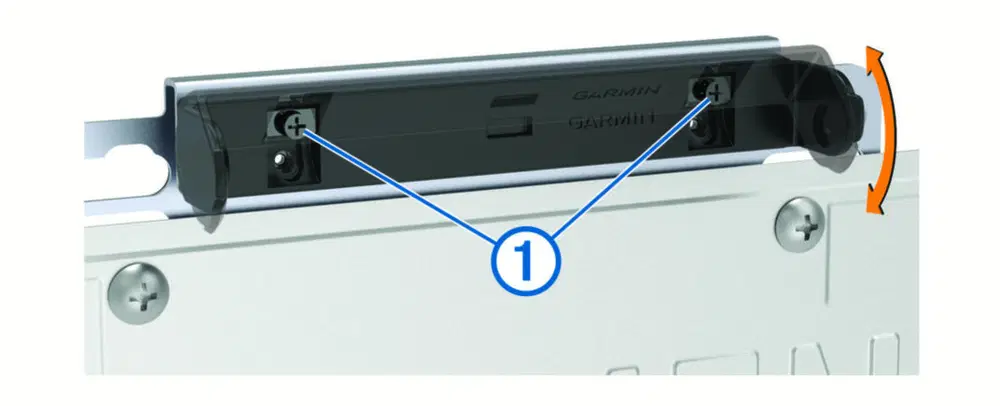
4 マウントアップまたはダウンを傾けます。 ほとんどの車の場合、カメラはまっすぐにするか少し下方に直面する必要があります。 5 調整ネジを締めて、新しい位置のマウントをロックします。 6 カメラをマウントに取り付けます。 7 ガーミンナビゲーションデバイスを使用してカメラを表示()バックアップカメラを見るカメラアングルのチェックとカメラ角度の確認 カメラが正しく角度を付けられたとき、ビデオフレームの底端はバンパーまたはトレーラーのヒッチのような車の最下の部分と整列するべきです。 水平線上のオブジェクトは、フレームの1分の1にトップワンクォートに表示されます。 8 必要であれば、カメラの角度が正しいまでこの手順を繰り返します。
マウントの外側にタブを押下し、その側面がマウントから外れます。
スイッチングカメラ ペアカメラからビデオフィードを通すことができます。
選択する 設定 > 無線カメラバックアップカメラ名を選択し、 フリップ ビデオ: フリップするか、ビデオを映すことを可能にします。 案内ライン: 案内線の好みを設定
カメラビューから、選択します。 次のカメラからのビデオフィードが表示され、画面上部にカメラ名が表示されます。
カメラビデオに。 お名前(必須): ペアカメラの名前を変更できます。 デフォルトカメラを設定する: カメラが表示される順番を設定します
カメラビュー。 リストの上部にあるカメラは、
4 バックアップカメラを見る

3 選択する デフォルトカメラを設定する. . ペアリングされたカメラのリストが表示されます。 4 各カメラをリストの所望の場所にドラッグします。 カメラビューからカメラを切り替えると、画面上部から下部まで表示します。 リストの上部にあるカメラはデフォルトのカメラで、カメラビューが表示されるたびに表示されます。
デフォルトカメラは、カメラビューが表示されるたびに最初に表示されます。 不規則: ペアカメラを削除します。 自動活動化: ガーミンナビゲーションデバイスを有効化
ナビゲーションデバイスがオンになっているたびに、デフォルトカメラビューを自動的に表示します。 ナビゲーションデバイスが点火スイッチの電源に接続されている場合、この機能は、車両を起動したときに自動的にバックアップカメラを表示することができます。 ビデオ決断: カメラの品質を設定することができます
カメラの名前を変更 カメラビューのカメラ上に表示されている名前を変更できます。 カメラの位置を明らかに識別する記述名を使用する必要があります。 1 選択する 設定 > 無線カメラ. 2 カメラを選択します。 3 選択する お名前(必須).
ビデオ。 高解像度の設定により、より詳細な画像が提供され、より多くのバッテリー電力を使用します。 NOTE: ナビゲーションデバイス製品モデルの全ての機種では、この設定は利用できません。
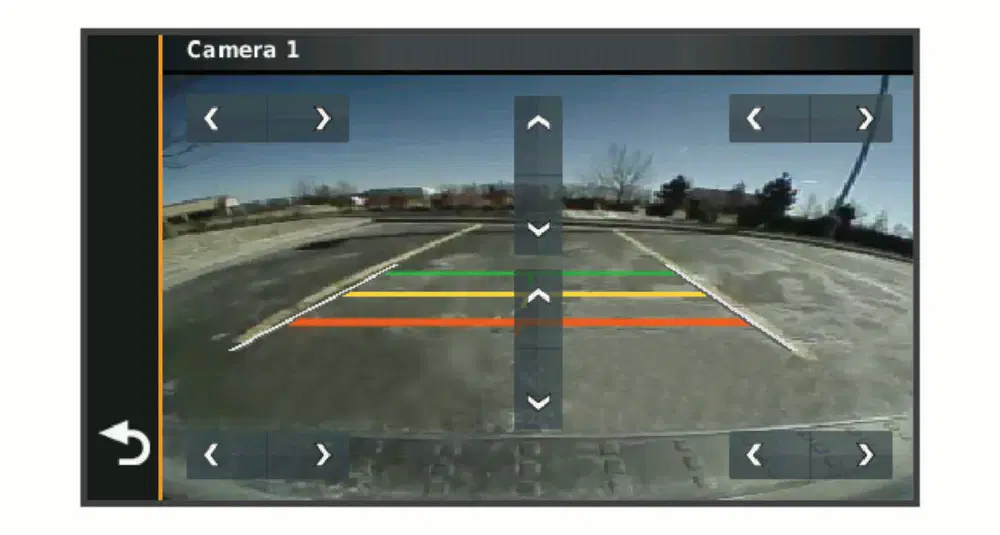
案内線を揃える 最高の参照のために、誘導線は車の外側のエッジを反映して整列する必要があります。 各バックアップカメラごとにガイダンスラインを別々に揃える必要があります。 カメラの角度を変更すると、すぐにガイダンス線を整列する必要があります。 1 ドライバーの側面と車両をカーブ、ドライブウェイ、または駐車階段ラインに密接に配置します。 TIP: 駐車台の中心に車を置くことは有用であり、次に次の屋台の先に引きます。 車両の後部に駐車階段を取り付けて、アライメントポイントとして利用することができます。 2 ペアリングされたガーミンナビゲーションデバイスから、選択 設定 > 無線カメラ. 3 ペアリングされたカメラ名を選択し、選択します 案内ライン > ガイドラインの調整. 4 画面の角にある矢印を使用して、白、ドライバー側の案内線の端を移動します。 ガイドラインは、カーブやドライブウェイ、または駐車の階段線の上に直接表示されるはずです。
ペアカメラの削除 対応するGarminナビゲーションデバイスで最大4台のワイヤレスカメラを組み合わせることができます。 既にカメラの上限数をペアリングしている場合は、別のカメラと組み合わせる前に1つをアンペアしなければなりません。 1 ペアリングされたガーミンナビゲーションデバイスから、選択 設定 > 無線カメラ. 2 カメラを選択します。 3 選択する 不規則.
ソフトウェアアップデート ペアリングされたガーミンナビゲーションデバイスからカメラのソフトウェアの更新が自動的に受信されます。 ガーミンナビゲーションデバイスソフトウェアを定期的に更新して、両方の状態とカメラを更新する必要があります。 アップデートソフトウェアの詳細については、Garminのナビゲーターのための所有者マニュアルを参照してください。
カメラソフトウェアの更新 カメラソフトウェアを更新する前に、カメラと互換性のあるガーミンナビゲーションデバイスをペアリングする必要があります()ガーミンナビゲーションデバイスでカメラをペアリング, ページ 3).
ペアリングされたガーミンナビゲーションデバイスで、オプションを選択します。 • Wi-Fiに接続します
® ネットワークを選択し、選択します 設定 > 更新情報 > インストール すべて. . • Garmin ExpressTMアプリケーションを使用して、利用可能なすべての更新プログラムをインストールします。 詳細は、ガーミンナビゲーションデバイス用のオーナーマニュアルをご覧ください。 ナビゲーションデバイスは、利用可能な場合、BC 40カメラのアップデートと更新プログラムをダウンロードします。 デバイスがカメラに接続される次回は、自動的に更新を送信します。 カメラが更新される間、ナビゲーションデバイス画面にメッセージと進捗インジケータが表示されます。 カメラ更新を1分程度でインストールします。
5 画面中央の矢印を使用して、色付きの距離ガイダンス線を上下に移動します。 赤い誘導線は、車両の最上部に整列する必要があります。 これは、車両の後部から後バンパー、トレーラーヒッチ、または別のオブジェクトが突出する可能性があります。 6 車両を車側で密接に曲線、ドライブウェイ、または駐車階段ラインと整列し、矢印を使用して白、乗客側の案内線を調整します。 案内線は対称でなければならない。
カメラソフトウェアのバージョンの確認 カメラソフトウェアのバージョンを確認する前に、カメラと互換性のあるガーミンナビゲーションデバイスをペアリングする必要があります()ガーミンナビゲーションデバイスでカメラをペアリング, ページ 3). 1 ペアリングされたガーミンナビゲーションデバイスで、選択します 設定 > デバイス > 新着情報. . デバイスは、すべてのソフトウェアのバージョン情報を表示します。 2 リストにカメラ名を割り当てます。 カメラ名横にソフトウェアバージョン番号が表示されます。
カメラの注文を変更する カメラを切り替えるとカメラが表示される順番を変更できます。 1 選択する 設定 > 無線カメラ. 2 カメラを選択します。
デバイス情報 5

インフォメーション Garminは、経験豊富なインストーラーをカンパーのインストールの適切な知識と防水マウントに強く推奨します。 マウントを正しくインストールすると、車両やカメラにダメージを与えることができます。 設置検討を重ねるのに、カメラや車両への損傷が生じる可能性がある。 ガーミンは、インストール中にカメラや車両に生じたいかなる損害についても責任を負いません。また、車から取り外すカメラマウントの結果です。
インフォメーション Garminは、経験豊富なインストーラーをカンパーのインストールの適切な知識と防水マウントに強く推奨します。 マウントを正しくインストールすると、車両やカメラにダメージを与えることができます。 設置検討を重ねるのに、カメラや車両への損傷が生じる可能性がある。 ガーミンは、インストール中にカメラや車両に生じたいかなる損害についても責任を負いません。また、車から取り外すカメラマウントの結果です。
マウントをインストールするには、3.2 mm(1/8 in.)ドリルビットと鉛筆、フィリップスドライバー、屋外防水シーラント、2つのM4ネジ(一部の車に含まれています)でドリルが必要です。 1 カメラをマウントしたい場所に取り付け面にマウントベースを配置し、鉛筆または他の筆記器を使用して2つの取付穴の位置を示す。 マウントがレベルと正しく配置されていることを確認してください。
カメラは寒い天候でうまく機能しません 寒い天候でワイヤレスカメラ接続やビデオ安定性に問題が発生した場合は、デバイス内のリチウムAA電池を使用していることを確認してください。 アルカリとNiMH電池は、低温で電力を早く失い、さらに新アルカリンやNIHバッテリーも非常に寒い環境では機能しない。 リチウムAA電池は、特に冷間環境でより長いバッテリー寿命とより多くの一貫した電力を提供します。
6 トラブルシューティング

2 マウント面からマウントベースを外し、3.2 mm(1/8 in.)ドリルビットを使用して、2つの場所にあるパイロットホールを掘削します。
インフォメーション ガラス繊維の表面に訓練している場合は、専用のドリルビットまたはドリルカウンター時計を使用してファイバーグラスを損傷するのを避ける必要があります。 詳細については、あなたの車の製造業者か専門のインストーラーに連絡して下さい。 3 訓練された試験穴のまわりで防水密封剤を、そしてそれが車に連絡する台紙の基盤の背部表面の端の周りのすべての方法適用して下さい。 車両の外装面に接着し、破損しない屋外防水シーラントを使用しなければなりません。 詳細については、あなたの車の製造業者か専門のインストーラーに連絡して下さい。 4 マウントベースを表面に置き、ドリルドパイロットホールで土台穴を揃えます。 5 マウントベースを2つのM4ネジで車に固定します。 NOTE: 付属のネジは、グラスファイバーシェルでキャンピングカーに取り付けることを目的としています。 ネジは、車両の外装取付面に正しい長さと適切な長さであることを確認しなければなりません。 詳細については、あなたの車の製造業者か専門のインストーラーに連絡して下さい。 6 2つの事前インストールされたネジを使用してマウントベースにカメラクリップを留めます。
付録 7

B バックアップカメラ 4, 5. おすすめ カメラバッテリー、インストール 3
ペアリング 3, 4 視聴案内 4 映像カメラ 4, 5
バックアップ 4 誘導線 5 ペアリング 5 スイッチング 4, 5
G 誘導線、整列 5
調節する 4 削除 4 装置を取付けて下さい 1–3, 6
更新情報 5 仕様 6
U 更新, ソフトウェア 5
W ワイヤレスカメラ 4, 5. おすすめ 映像カメラ



GUID-A52DB25D-9CB5-49CA-8926-E861641EF176 v2 2020年8月
ユーザーまたはスタッフが通常1日以内に回答します。あなたの質問が次の人の助けにもなります。
最初の質問を投稿しましょう。他のユーザーや当チームが回答します。


