

ヘッドホン

通知 4
商標 4
電池関連ノート 6
アクセサリー 8
部分名 10
充電とパワー 11
この製品を充電 11
12の電源を回す
電源オフ13
残電池の電力を点検して下さい 14
接続 15
Bluetoothデバイス(ペアリング)を登録する 15
Bluetoothデバイスに接続 17
Bluetoothデバイスから切断 18
ケーブル19による接続
このプロダクトを身に着けて下さい 20
20にヘッドフォンを置く
このプロダクトを作動させて下さい 21
音量を調節する 21
音楽を聴く 22
コンテンツ


このドキュメントについて
商標について
本ドキュメントで使用される商標は、次のとおりです。
Bluetooth® のワードマークおよびロゴは、Bluetooth SIG, Inc.が所有する登録商標です。
ヤマハ株式会社のマークはライセンスに基づき、使用許諾を受けています。 その他商標・商号は、それぞれの所有者のものとする。
Qualcomm aptXは、Qualcommp Technologies, Inc.のプロダクトです。 子会社および/またはその子会社。
Qualcommは米国にQualcomM Incorporated(クアルコム)が登録された商標です。 他国。 aptXはQualcomm Technologies International, Ltd.が登録商標です。 アメリカ 他国。
AndroidTMとGoogle PlayTMの
AndroidとGoogle Playは、Google LLCの商標です。
アップル社のサービスマークであるApp Storeは、Apple Inc.のサービスマークです。
アップル株式会社が商標登録するシリ アメリカ 他国。
App StoreSM(アプリストア) · シリコン®

(このドキュメントは、次の読者のために意図したユーザーのガイドです。
(本商品を利用する者)
(この文書は、以下のとおり注意点及びその他の事項を分類します。)
コンテンツは、 「重傷や死のリスク」
コンテンツは、 「怪我のリスク」
製品の故障、破損や誤動作およびデータの損失を防ぐため、環境を保護するために守らなければならないポイントを提示します。
指示、機能の制限、および役に立つ可能性のある追加情報に関するメモを提示します。
(本文書に記載された全てのイラストや画面は、説明的な目的で公開されます。)
(本ドキュメントの会社名、製品名等その他の記載は登録済みです。)
各社の商標または登録商標
(事前通知なく、ソフトウェアの更新・更新を行う場合があります。)

バッテリー関連ノート
リチウムイオン電池は消耗品です。 バッテリーの寿命を延ばすには、以下の注意事項を使用します。
(長時間使用しない場合は、充電時間が長くなる場合があります。)
(製品を長時間保存する場合、6ヶ月ごとに商品を充電して避けてください。
過度の排出。

製品概要 > この製品の利点
このプロダクトの利点
ポータブルミュージックプレーヤーやスマートフォンなどのBluetoothデバイスに接続するワイヤレスヘッドフォンのセットです。
この製品は、Qualcomm aptXTM AdaptiveとAACコーデックをサポートしています。
再生音と外部ノイズを解析し、再生音の品質を維持しながら騒音だけを減らします。 電車やバスなど外から騒音を抑えることで、音量を上げなくても音楽に吸収できます。
再生音と合わせて、周りの音が混在します。 誰かと簡単に話したい時のような状況でこの機能は便利です。
ボリュームも少なく、豊かな音質を堪能できる「リストエンシングケア」の商品です。
人間の耳の特徴に焦点を当て、低音と高音が音量で聞こえるのを難しくなり、さまざまな聴覚環境では物事がどのように異なる鳴り響くかについて、この機能はボリュームに合わせて最適なサウンドのバランスを修正します。 耳を傾けやすい自然な音をレンダリングすることで、この機能は過剰なレベルのイヤーの負荷を軽減します。
これにより、オーディオをリアルタイムで分析し、音質を調整して、この製品を耳やイヤー形状に合わせるのが最善です。
この製品は、電話に相談し、この製品に接続しながら音声アシスタントを起動することができます。
Headphones Controllerアプリを使用して、より詳細な設定を設定します。
(「イヤホン・ヘッドフォンアプリについて」)
(「音量に応じて音質を自動調整」)(p.27)
(「製品適合に応じて音質を自動調整」)(p.28)
(p.29) 周囲の裏音を再生する

製品概要 > アクセサリー
付属品は全て本製品に含まれていることを確認してください。
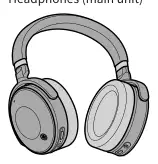
USB電源ケーブル(50cm、C~Aタイプ)
3.5 mm ステレオミニプラグケーブル

製品概要 > アクセサリー
安全パンフレット

製品概要 > 部分名

以下は、ヘッドホンの部分の説明です。
c + キー、 − 鍵
USB電源ケーブルを充電用コネクタに差し込みます。
電話をかけるときに声の音をキャプチャします。
i 外部入力ジャック
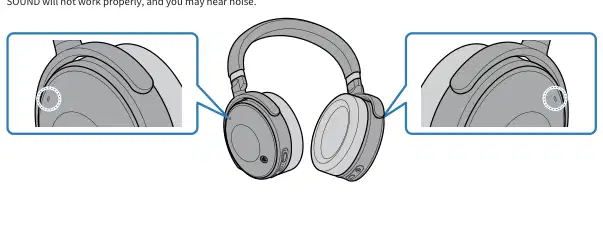
ハウジングは、周囲の音を捉える内蔵マイクを備えています。 ハウジングを覆うと、NOISE CANCELLINGやAMBIENT SOUNDが正常に動作しないためノイズの発生も聞こえる。

充電とパワー > この製品を充電
この製品を充電する
ご使用前に、コントローラーを充電してください。
この製品に付属していたUSB電源ケーブルを必ず使用してください。 また、USB電源アダプタを使用する場合は、5 V DC(0.5 A以上)の市販電力出力と互換性があることを必ず確認してください。

1 コントローラーに USB の電源ケーブルを差し込みます。 2 USB電源ケーブルをUSBアダプタに差し込みます。
充電中にインジケータが点灯し、充電が完了したときにオフになります。
(この製品に付属しているもの以外でUSB電源ケーブルを使用する場合は、充電できません。)
(USB電源アダプタを使用する代わりに、コンピュータのUSBポートから充電できます。
(この製品は充電中に電源がオフになります。 今回、音楽を操作したり再生することができません。
(中国国内でこの製品を充電する場合は、CCCが承認するUSB電源アダプタを使用することを確認してください。

充電とパワー >電源をオンにする
電源をオンにします。
1 2秒間電源キーを押したままにします。
インジケータは、以下に示すように点灯し、電源がオンになります。

(「残電池の電力を点検する」)(p.14)
(「Bluetoothデバイス(ペアリング)の登録」p.15)
(「Bluetoothデバイスに接続する」)

充電とパワー >電源オフをオンにします
電源をOFFに。
1 2秒間電源キーを押したままにします。
インジケータは、以下に示すように点灯し、電源がオフになります。


充電とパワー >残りのバッテリー電力をチェック
この製品がオンになった後、点滅表示器と音声メッセージからどれだけのバッテリー電力を残しているかを確認することができます。
(音声メッセージ:
(コントローラーの)表示器:

接続 > Bluetoothデバイス(ペアリング)を登録する
Bluetoothデバイス(ペアリング)を登録する
最初にこの製品をBluetoothデバイスに接続すると、以下の手順に従ってその装置で(ペア)この製品を登録します。
1 モードをペアリングするためにこのプロダクトを置く。
電源がオフになったら、下図のようにインジケータが点滅するまでのパワーキーを押したままにします。 イヤホンの「ペアリング」音声メッセージが表示され、イヤフォンは登録(ペアリング)スタンバイモードに入ります。

2 Bluetooth デバイスでBluetooth機能を有効にします。
接続できるBluetoothデバイスのリストが表示されます。

接続 > Bluetoothデバイス(ペアリング)を登録する
3 Bluetoothデバイスでこのリストから製品を選択します。

うまく接続すれば、「成功する」音声メッセージが表示されます。
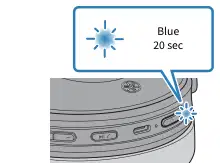
青色(約20秒)のインジケーターが点灯します。
(ペアリングスタンバイモードは2分後に自動的に終了します。 再び登録するには、ステップ1から始めます。
(最大8台までは、本製品に登録できます。) 第9デバイスから、古い登録が削除されます(最古のものを削除)
まずは)
(接続時にパスキーが必要な場合は「0000」と入力します。)
(「Bluetoothデバイスに接続する」)
(「Bluetoothデバイスから接続解除」)
(「イヤホン・ヘッドフォンアプリについて」)

接続 > Bluetoothデバイスに接続
この製品は、既に登録済み(ペアリング)されているBluetoothデバイスに接続します。
電源をオンにすると、接続されたBluetoothデバイスを検索し、自動的に接続します。

この製品は、Bluetoothデバイスに自動的に接続しない場合は、接続を待ちます。 Bluetoothデバイスを操作して、この製品に接続します。
正常に接続されている場合は、「Connected」の音声メッセージが表示されます。 インジケータは、以下に示すように表示します。
一つのBluetoothデバイスに接続し、複数の端末を同時に接続することはできません。
(「Bluetoothデバイス(ペアリング)の登録」p.15)
(「Bluetoothデバイスから接続解除」)
(「イヤホン・ヘッドフォンアプリについて」)

接続 > Bluetoothデバイスから切断
Bluetoothデバイスを切断するために、以下の手順に従ってください。
(Bluetoothデバイスを操作することでイヤホンの取り外しを行います。)
(Bluetoothデバイスから接続するための待機モードを入力します。
(Bluetoothデバイスの電源オフをOFFにします。
(Bluetoothデバイスから接続するための待機モードを入力します。
(この製品の電源をOFFにします。)
(「Bluetoothデバイス(ペアリング)の登録」p.15)
(「Bluetoothデバイスに接続する」)
(「イヤホン・ヘッドフォンアプリについて」)

接続 > ケーブルで繋がる
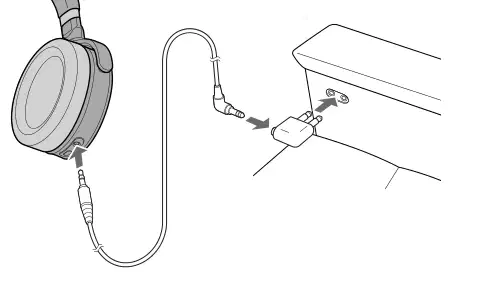
外部デバイスのヘッドフォン出力ジャックに3.5mmステレオミニプラグケーブル(付属)を使用して接続できます。

(ケーブルで接続する際には、次の機能が利用できません。)
(Bluetoothデバイスに接続)
(ヘッドホンコントローラを使用してこの製品を操作する)
(本製品にキーを使用する(電源とANC鍵を除く)
(この製品がオンになっている場合、使用することでAMBIENT SOUNDとNOISE CANCELLINGの間で切り替えることができます。)
ケーブルが接続されるときも、ANCキー。
(接続ケーブルでこの製品を使用する場合は、ヘッドホンの通常のペアとして使用できます。
電源がオフにしました。
(ケーブルを差し込み、電源を切り離します。
機内のプラグアダプターを使用して、この製品を飛行機シートにヘッドフォンジャックに接続します。
(電話通話)

この製品を着用する > ヘッドフォンをオンにする
ヘッドフォンをオンにする
左と右のヘッドホンにマークを付けて、ヘッドフォンが入れたときに正しく配置されていることを確認してください。

取扱製品 > 音量調整
音量を調整する
音量を調整するために、以下の手順に従ってください。
(ボリュームを上げる)
+ キーを押します。
( 音量を下げる
プレスキー
音量を調整できるデバイス(スマートフォンなど)に接続すると、その装置を使用してボリュームを調節することもできます。
+ キー・ − 鍵

こちらの商品をご利用いただく > 音楽を聴く
再生時に次の機能を使うことができます。
+ キー機能キー ANC のキー
(パユースまたは再生の再起動)
機能キーを押して下さい。
(次の曲へスキップ)
音が鳴るまで+キーを押したまま(約2秒)
(曲の先頭に戻り、前の歌にスキップします。
音が鳴るまで、-キーを押したまま(約2秒)
(NOISE CANCELLING/AMBIENT SOUNDをON・OFFに切り替える)
ANCキーを押します。 下記の注文でステータスが変更されます。
(NOISE CANCELLING(デフォルト設定):この製品から「ノイズキャンセ解除」の音声メッセージが聞こえます。
(アムビエントサウンド:「アンベンティ・サウンド」の音声メッセージがこの製品から聞こえます。
(NOISE CANCELLING/AMBIENT SOUND 無効:「オフ」の音声メッセージがこの製品から聞こえます。
(再生用に曲を選択するために、Bluetoothデバイスを操作します。)
(ヘッドホンコントローラアプリでNOISE CANCELLING/AMBIENT SOUND機能を設定することもできます。)
(「音量調整」)(p.21)
(p.29) 周囲の裏音を再生する
− キー

こちらの商品をご利用いただく > 電話受付
携帯電話機能を搭載したBluetoothデバイス(スマートフォンなど)に接続すると、この製品を使って話せます。 下記の通り、この製品を運営します。
(電話受信)
機能キーを押して下さい。
(電話を終わらせて下さい)
電話中は、機能キーを押します。
(電話を無視する)
呼び出しが来るとき、関数キーを 2秒程度保持します。
通話が来ると、演奏中の音楽はパユースになります。 コール終了時や呼び出しを無視すると、音楽再生が自動的に再開されます。
「音量調整」(p.21)
機能キー

スマートフォンで音声サポート機能を利用する
音声補助機能をサポートするBluetoothデバイスにこの製品を接続する際に、SiriやGoogle Assistantなどの音声アシスタントをコントロールできます。
1 機能キーを2回押して下さい。
音声アシスタントが始まり、声を掛けて操作できます。
(Bluetoothデバイスにより音声アシスタント機能の動作が異なります) ユーザーのマニュアルを参照してください。
細部のためのBluetooth装置。
(音声アシスタントを聴くと、Bluetoothデバイスが動作する。)
機能キー

設定 >イヤホン/ヘッドフォン用のアプリについて
イヤホン/ヘッドフォン用のアプリについて
ヘッドフォンコントローラースマートフォンアプリは、ヤマハイヤホンやヘッドホンから最高の音質を得るための専用アプリです。
このアプリでは、以下の操作を行います。
(イヤホン/ヘッドフォンの状態を表示(バッテリー残量など)
(イヤホン/ヘッドフォンの詳細な設定をします。
App Store(iOSデバイス)またはGoogle Playからアプリをインストールします。
各店舗のアプリに関する情報を詳しく見る
(「音量に応じて音質を自動的に調整する」)
(「製品適合に応じて音質を自動調整」)(p.28)
(p.29) 周囲の裏音を再生する
(「自動スタンバイ時間の設定」)(p.31)

設定 > 設定一覧(メイン画面)
ヘッドホンコントローラアプリのメイン画面で作ることができる設定は以下の通りです。
お使いの製品によってはアプリ画面が異なる場合がございます。
リストエンシングケア(音量に応じて音質を自動的に調整する機能)をオン/オフにします。
再生と周囲の音のバランスをセットします。
リストエンING OPTIMIZERオン/オフ(リアルタイムで音を測定し解析する機能と、自動的にサウンド品質を調整します)。
(自動電源オフタイマー)
Bluetoothが切断された後、電源を切る時間を設定します。
(「イヤホン・ヘッドフォンアプリについて」)
(「音量に応じて音質を自動的に調整する」)
(「製品適合に応じて音質を自動調整」)(p.28)
(p.29) 周囲の裏音を再生する
(「自動スタンバイ時間の設定」)(p.31)

設定 >音量に応じて音質を自動的に調整
リストエンシングケアが有効になっている場合、再生ボリュームに応じて音質を自動的に調整します。
周波数バランスを調整し、音量を低くてもリッチな音質再生を実現します。
これらの設定を行うには、ヘッドフォンコントローラーアプリを使用します。
(「イヤホン・ヘッドフォンアプリについて」)
(「設定一覧(メイン画面)」)」(p.26)
設定

設定 > 製品に合った音質を自動的に調整
選択時、この製品は自動的に音質を調整し、ヘッドフォンが耳に収まる方法に最適な製品です。
これらの設定を行うには、ヘッドフォンコントローラーアプリを使用します。
(「イヤホン・ヘッドフォンアプリについて」)
(「設定一覧(メイン画面)」)」(p.26)
設定

設定 > あなたの周囲に従って戻って音を再生する
騒々しい場所で音楽を楽しむ、またはあなたが聴いている間あなたの周りに何が起こっているかを聞くことができるときなど、このような状況に応じてこの製品がどのように聞こえるかを設定することができます。
NOISE CANCELLINGが有効になっていると、この製品に組み込まれたADVANCED ANC機能は外部ノイズを低減し、音再生の品質を維持します。
音の響きを有効化すると、再生音とともに鳴るようになります。 誰かと簡単に話したいときのような状況でこれは便利です。

1 ANCキーを押します。
下記の注文で設定を変更します。
(NOISE CANCELLING(デフォルト設定):この製品から「ノイズキャンセ解除」の音声メッセージが聞こえます。
(アムビエントサウンド:「アンベンティ・サウンド」の音声メッセージがこの製品から聞こえます。
( NOISE CANCELLING、AMBIENT SOUND 無効:「オフ」音声メッセージがこのことから聞こえます)
製品の
(ヘッドホンコントローラアプリのNOISE CANCELLINGボタンでこの機能を設定することもできます。) 設定は以下です。
(NOISE CANCELLING(デフォルト設定):この製品のアクティブノイズキャンセラー機能は、外部からの騒音を低減します。
音が再生されます。
(アビエントサウンド:周りの音が再生音と混在する。)
(OFF:ノイズキャンセリング処理なしで再生します。)
(再生している音の種類や、周りの何が起こっているかに応じて、周囲のサウンドはそれほど簡単ではないかもしれません
聞いてください。 この場合、再生を一時停止します。
(手持ちでこの商品のハウジングを覆い隠すことはできません。) マイクを覆うなら、NOISE CANCELLINGとAMBIENT
音が正しく機能しないので、ノイズを聞いても良いでしょう。

設定 > あなたの周囲に従って戻って音を再生する
(パート名)(p.10)
(「イヤホン・ヘッドフォンアプリについて」)

設定 > 自動待機時間の設定
Bluetoothデバイスから接続せずに一定の時間経過した時に自動的にこの製品はシャットオフされます。 接続が受けられなかったら電源を切るのに時間がかかる時間を設定できます。
これらの設定を行うには、ヘッドフォンコントローラーアプリを使用します。
(自動電源オフタイマー)
(「パワーをオンにする」)
(「イヤホン・ヘッドフォンアプリについて」)
(「設定一覧(メイン画面)」)」(p.26)

設定 >ファームウェアのアップデート
ファームウェアは、新しい機能を追加し、製品の問題を修正するなど、更新することができます。 ヘッドホンコントローラでアップデートを行います。
更新内容の詳細については、ヤマハホームページの製品情報ページをご覧ください。
この製品とBluetoothデバイス間で安定したデータ通信のために、信号が良好である場所にファームウェアを更新します。 ファームウェアの更新中に、次の操作を行ってください。
(コントローラーを充電するための電源に接続します)
(この製品の電源をOFFに
(ヘッドホンコントローラーアプリを閉じたり、別のアプリを使っている
(スマートフォンをオフにする)
(スマートフォンと本製品との接続を解除)
1 ヘッドホンコントローラアプリのメイン画面で、メニューを開きます。 2 「ファームウェア更新の確認」をタップします。
ファームウェアがリリースされたら、アップデートの実行方法に関する説明が表示されます。 画面の指示に従ってファームウェアをインストールします。
(「この製品を充電する」)
(「電源オフを追いかける」)(p.13)
(「イヤホン・ヘッドフォンアプリについて」)
(「設定一覧(メイン画面)」)」(p.26)

トラブルシューティング > この最初の記事を読む
最初にこの記事を読む
ご使用中の製品が正常に動作しない場合は、まず下記をご確認ください。 ( ) 電源を消し、再びオンにします。 ( 製品を十分に充電されていることを確認してください。
(「この製品を充電する」)(p.11) ファームウェアを最新バージョンにアップデートします。
(「ファームウェアのアップデート」)(p.32) また、下記をご確認ください。
(p.34)
(p.35) 電源がオンにならない
(p.36)
(「Bluetoothデバイスに接続できません」)
(p.38)
(p.39) 音が歪んだり、騒々しいか、チョッピー(t)
(「お客様サポート」が解決しない可能性(p.40)

トラブルシューティング > 音が聞こえない
( Bluetoothデバイスに接続されていない製品です。
こちらの商品にペアリングしてください。
(「Bluetoothデバイスに接続する」)(p.17) ボリュームが低すぎます。
ボリュームを上げます。
(「音量調整」)(p.21) 演奏を中止しました。
再生を開始します。
(「音楽への聴く」)(p.22) ケーブルは正しく接続されないかもしれません(3.5 mmステレオミニプラグケーブルを使用して)。
ステレオミニプラグケーブルジャック3.5mmは、外部デバイスに接続されていない場合があります。
(ケーブルで接続する)(p.19) 3.5mmステレオミニプラグケーブルを使用した場合、外部デバイスの音量が低くなっています。
外部デバイス上のボリュームを上げます。

トラブルシューティング >電源がオンにならない
( バッテリー残量が十分でない場合があります。
製品を充電してください。
(「この製品を充電する」)

トラブルシューティング > 商品が請求できません
( コンピュータがオンにされていない(コンピューターから充電する場合)。
コンピューターの電源をオンにして、この製品を充電します。 ( ) 付属のUSB電源ケーブルは、この製品に含まれているもの以外で使用している場合があります。
付属のUSB電源ケーブルを使用して、製品が正しく充電されていることを確認します。

トラブルシューティング > Bluetoothデバイスに接続できません
( この製品とBluetoothデバイスは、あまりにも遠く離れた場合があります。
Bluetoothデバイスに近づける製品です。 ( ) 電磁波を発する装置(電子レンジ、アクセスポイントなど)
近隣の観光地
電磁波を発する他の装置の近くでこのプロダクトを使用しないでください。 ( ) 登録したBluetoothデバイスへの接続情報は、正しく動作しない場合があります。
Bluetoothデバイスからこの製品の接続情報を削除し、その製品とデバイスのペアリングを行います。
(「Bluetoothデバイス(ペアリング)の登録」) 本製品に登録したBluetoothデバイス登録情報は、
削除された。
一度にこのプロダクトを修理して下さい。
(「Bluetoothデバイス(ペアリング)の登録」) この製品は、既に別のBluetoothデバイスに接続されている可能性があります。
Bluetoothデバイスを取り外し、この製品を新しい機器に接続します。 ( ) 3.5mmステレオミニプラグケーブルを接続する場合があります。
3.5 mm ステレオミニプラグケーブルを取り外し、Bluetoothデバイスを接続します。

トラブルシューティング > 製品が動作しないか、再生する
( 充電する場合があります。
充電中は、この製品を使用できません。 充電が完了した後にイヤホンを使用してください。 ( ) 電池残量がこの製品に残りません。
製品を充電してください。
(「この製品を充電する」)(p.11) 安定的な方法では、一時的に機能しない製品です。
電源を消し、再びオンにします。

トラブルシューティング > 音が歪んだり、騒々しいか、チョッピー
( 信号は、接続が不安定になれるように、明確には来られない場合があります。
電子レンジなどの電磁波製品が、アクセスポイントや家電など無線機器から離れる。 接続したBluetoothデバイスをこの製品に近いように配置してください。 ワイヤレスネットワーク接続を備えたデバイスは、Bluetooth通信を妨害する信号を送信できます。 この場合、Bluetoothデバイスでワイヤレスネットワーク接続機能をオフにします。

トラブルシュート > 問題はまだ解決しない(カスタマーサポート)
トラブルが解決できない場合は、下記製品サポートまでお問い合わせ下さい。 ( ) 日本国内のお客様
ご購入いただいた店舗、または商品サポートセンターに「ユーザーガイド(基本)」に記載の窓口までお申し出ください。 日本国内以外のお客様
最寄りの正規販売店・サービスセンターへお問い合わせください。

仕様
下記のとおりです。
( 5.0
(SBC、AAC、Qualcomm® aptXTM適応性)
(対応コンテンツ保護のみ)
(RF出力電力)
(通信範囲の最大値)
(妨害なし10m)
(ペアリング可能なデバイスの最大数)
(内部充電式電池)
(充電時間(フルキャパシティまで)
(連続再生時間)
(約35時間)
総合案内

付録 > 事業一覧
本製品の主たる業務は、以下に示す通りです。
+キー機能 キー 力キー
(電源キー(2秒間ダウン)
(電源キー(2秒間ダウン)
音楽再生
(次の曲へスキップ)
(+キー(「ビープ」を聴くまでは、下に留まらない)
(曲の先頭に戻り、前回の歌に戻って行きます。
歌の始まり)
( − キー(「ビープ」を聴くまでは、下に留まらない)
(NOISE CANCELLING/AMBIENT SOUND ON/OFF をONに)
(電話受信)
(電話を終わらせて下さい)
(電話を無視する)
(ファンクションキー(2秒間ダウン)

付録 > 事業一覧
(電源キーをオフ(最大秒)で保持する
(音声アシスタントの開始)
(ファンクションキー(素早く2回、列に2回押します)
( ペアリングを開始する)

付録 > 表示器と音声メッセージのリスト
本製品に関する表示および音声メッセージは下記に示します。
残電池の電力に応じて点滅します。
(Bluetoothデバイスとペアリングするためのスタンバイモード)
(赤と青の交互に点滅)
(Bluetooth ペアリングデバイス検索)
(Bluetoothデバイスへの接続が完了しました)
(ライトアップ20秒(ブルー)、オフ
(ライトアップ1秒(ブルー)、オフ
(赤)

付録 > 表示器と音声メッセージのリスト
(電池残量が豊富)
(バッテリー残量をモデレート)
(残っている電池の少額)
(端末登録開始(ペアリング)
( ペアリング成功/終了接続
(Bluetoothデバイスへの接続が完了しました)
(Bluetoothデバイスから切断)
(NOISE CANCELLING 対応可)
(AMBIENT SOUND が有効)
(NOISE CANCELLING、AMBIENT SOUNDの無効化)
(「パワーをオンにする」)
(「電源オフを追いかける」)(p.13)
(「残電池の電力を点検する」)(p.14)
(「Bluetoothデバイス(ペアリング)の登録」p.15)
(「Bluetoothデバイスに接続する」)
(p.29) 周囲の裏音を再生する

ヤマハグローバルサイト https://www.yamaha.com/
ヤマハダウンロード https://download.yamaha.com/
マニュアル開発グループ|株式会社ヤマハ
AV19-0230
この取扱説明書で参照されているリンク(メーカー、サポート、ダウンロード等)。
ユーザーまたはスタッフが通常1日以内に回答します。あなたの質問が次の人の助けにもなります。
最初の質問を投稿しましょう。他のユーザーや当チームが回答します。


