
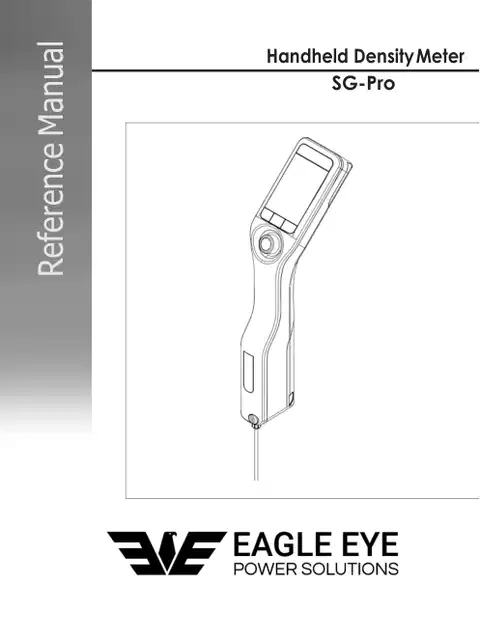


手持ち型の密度メートル
SG-Proの特長







コンテンツの4テーブルイーグルアイパワーソリューション - SG-Pro

イーグルアイパワーソリューション密度計をお選びいただきありがとうございます。 ハンドヘルド密度計SG-ProとDensitoProは、液体の濃度を決定するために使用されるハンドヘルダ測定器です。
このドキュメントの手順は、SG-ProとDensitoProがファームウェアバージョンV1.0.0以上を実行しているハンドヘルド密度メーターを参照してください。
ファームウェアライセンスは、エンドユーザーライセンス契約EULAバージョン3.0の対象となります。
追加の質問がある場合は、認定EEPSディーラーまたはサービスレプレッセンティブにお問い合わせください。
外部文書を参照します。
指示の要素 ▪ 前提条件 1 ステップ 2 ...
参照 ファームウェアのバージョンやシステム情報を見る ページ61
導入5イーグルアイパワーソリューション - SG-Pro
このドキュメントについて · コンベンションとシンボル ・中級結果の成績

参照マニュアルに従って器械だけ使用して下さい。 参照マニュアルに従って楽器を使用していない場合や、修正されている場合は、機器の安全が損なわれてEEPSは責任を負わないものとします。
安全上の注意は、安全性に関する重要な情報が含まれています。 安全ノートを無視すると、個人傷害や楽器の損傷、故障および誤った結果につながる可能性があります。 安全メモは、次の信号の言葉と警告記号でマークされています。
密度のメートルは訓練されたスタッフによって使用されるように設計され、それらが接触に来る材料と互換性がある液体のサンプルの測定のために意図されます。
密度のメートルは乾燥した条件で屋内および屋外の操作のために設計されています。 以下のサイト要件が適用されます。
EEPSの同意なしに、EEPSが定める使用制限を超えたその他の種類の利用および運用は意図しないと見なされます。
本装置は、FCC規則の業界カナダライセンス免除RSS規格およびその15に準拠しています。 操作は、次の2つの条件に従うものとします。 (1)このデバイスが干渉を起こさない可能性があるため、2 この装置には、デバイスの望ましくない動作を引き起こす可能性のある妨害を含むあらゆる干渉を受け入れる必要があります。 コンプライアンスの責任ある当事者が明示的に承認されていない変更または修正は、機器を操作するためにユーザーの権限を無効にすることができます。
楽器所有者の責任
楽器所有者は、法的なタイトルを機器に持ち、その使用者に指示したり、使用する人物や、法律で認められる者である者が器械の運営者であると判断するものです。 機器所有者は、器械および第三者のすべてのユーザーの安全のために責任があります。
EEPSは、機器所有者がユーザーの職場で安全に楽器を使用し、潜在的な危険に対処するために訓練することを想定しています。 EEPSは、機器所有者が必要な保護具を提供すると仮定します。
6 安全情報イーグルアイパワーソリューション - SG-Pro
シグナルワード ·電気衝撃・ 集中された使用

電動ショックによる死亡や重傷の危険! ライブ電流を運ぶ部品と接触して、死や怪我につながることができます。 1 お使いの機器用に設計された AC アダプターのみを使用します。 2 液体および湿気からすべての電気ケーブルそして関係を保って下さい。 3 ケーブルのプラグおよび損傷のためのプラグを点検し、損なわれたケーブルおよびプラグを取り替えて下さい。
不適切な部品の使用による機器への損傷の危険! 機器で不適切な部品を使用して、楽器を損傷したり故障に陥ったりすることができます。
−EEPSのパーツをご使用ください。
安全情報 7 イーグルアイパワーソリューション - SG-Pro
安全メモ

3.1 機器の概要
1 2 3 11 4 10


ナンバー 名前 機能
1 USB-Cソケット ACアダプターまたはコンピュータと密度のメートルを接続するため。
2 RFIDリーダーとバーコードリーダー(DensitoProのみ)
線形バーコードをスキャンしたり、情報をスマートタグに読み書きする。
3 電池カバー バッテリーにアクセスする。
4 USB-Aソケット USBプリンターやブルートゥースドングルを接続します。
5 サンプル ポンプ カバーのサンプルポンプにアクセスするため。
6 ポンプ窓のサンプル
サンプルポンプを眺め、サンプル ポンプが満たされるか空か確認するため。
7 充填チューブは、ドレインと測定セルを埋めます。
8 満ちる開始は締めるねじと
注射器を使用して測定セルを充填し、排出します。 錠ねじは満ちる開始を閉まります。
9 測定セルウィンドウ
測定セルを表示し、測定細胞が満たされるか空か確認するため。
10 ナビゲーションジョイスティック メニューをナビゲートする。
11 キー1 密度のメートルを、選択メニュー項目および移動するために始めるため。
12 キー2 メニュー項目を選択し、ナビゲーションする。
13 キー3 メニュー項目を選択し、ナビゲーションする。
14 スクリーン 設定および結果を表示するため。
測定技術として振動体法を用いており、濃度計は計測技術に用いられています。 密度のメートルに活動的な温度制御がありません。
8 デザインと機能 イーグルアイパワーソリューション - SG-Pro
13 12 14

粘度が低いサンプルを測定する場合、測定セル(5)を充填するために試料ポンプ(1)とフィリングチューブ(2)を使うことができます。 高粘度のサンプルでは、注射器(3)とシリンジ(4)のコネクタを使用して測定セル(5)を埋めることができます。 測定セルの窓から充填を観察できます。


繰り返し測定では、ワークフローを定義して保存することができます。 2つのワークフロータイプが利用可能です。
結果は、次の定義済み単位またはユーザーが定義するユニットのいずれかに自動的に変換されます。
デザインと機能9 イーグルアイパワーソリューション - SG-Pro


d [g/cm3]
温度。 温度:40°C
ナンバー 名前 説明
1 ステータスリボン 現在の日付、時間、バッテリー充電の状態を表示し、acces- soriesへの接続を簡単に直接密度と屈折計のような。
2 方法リボンは密度の決定のタイプおよび方法同一証明か選択された標準を表示します。
3 サンプルIDのリボンはサンプルIDを表示します。
4 測定のリボンは単位、測定された価値または結果および測定細胞の温度を表示します。
5 サンプリングリボン サンプルポンプまたは注射器の現在の状態を表示します。
6 キー機能 リボンはキーの機能を表示します。
ステータスリボンバーコードリーダーはスキャンされます。 ステータスリボンRFIDリーダーは読書または書き込みです。
ステータスリボン EasyDirect密度と屈折計が接続されています。
ステータスリボン密度計はプリンターにデータを送信しています。
ステータスリボンはバッテリーの充電を表示します。
ステータスリボンバッテリーが充電されます。
リボンシリンジモードをサンプリングする。 試料ポンプは非アクティブ化されます。
リボンサンプルポンプをサンプリングし、ピストンが最も低い位置に作動させます。
リボンサンプルポンプをサンプリングし、ピストンが最も高い位置に作動させます。
10 デザインと機能 イーグルアイパワーソリューション - SG-Pro
メニューの検索結果が始まります。 アイコンの場所の説明

4.1 配送範囲
満ちる管190のmm
電源および世界的なアダプター
タグ スマートサンプル (10 PC) 30449268 - •
1保護包装から密度のメートルを取除いて下さい。 2 後方長距離輸送のためのパッキング材料を貯えて下さい。 3 配送範囲にリストされているすべての部品を受け取ったらチェックします。 4 欠陥や損傷のために視覚的に部品を調べる。 5 部品が欠落または破損している場合、必要に応じてすぐにそれを報告し、貨物の請求を提出してください。

付属のACアダプタまたはコンピュータを使用して、濃度計を充電できます。 バッテリーを充電すると約3時間かかります。
ACアダプターは100~240V、50/60Hzのあらゆる供給ライン電圧に対応しています。
電動ショックによる死亡や重傷の危険! ライブ電流を運ぶ部品と接触して、死や怪我につながることができます。 1 お使いの機器用に設計された AC アダプターのみを使用します。 2 液体および湿気からすべての電気ケーブルそして関係を保って下さい。 3 ケーブルのプラグおよび損傷のためのプラグを点検し、損なわれたケーブルおよびプラグを取り替えて下さい。
ACアダプターを組み立てて下さい
1 希望する一連の熊手を AC アダプター (2)にスライドさせます。 1

2 ACアダプターのUSB-Aソケットに USB-Cケーブルを差し込みます。
密度のメートルを電源に接続して下さい
1 密度のメートルの USB-C ソケットで USB- C ケーブルを差し込みます。 2 破損や操作を妨げることができないような方法でケーブルをインストールします。 3 容易にアクセスできる電源コンセントにACアダプターのプラグを差し込みます。
密度計は充電を開始し、アイコンが表示されます。
ACアダプターの長所を変更する
1 電源コンセントからACアダプターのプラグを差し込みます。 1 2 ボタンを押下し、プロン(1)のセットをスライドさせます。 2
3 希望する一連の熊手をACアダプターにスライドさせます。

3 USB-A プラグをコンピュータのUSB-Aソケットでインサートします。
密度計は充電を開始し、アイコンが表示されます。
1 プレス 料理メニュー キー。
2 ナビゲートへ 設定 > 測定値 > スタンピング.
とりあえず スタンピング ウィンドウが開きます。
3 ナビゲートへ サンプルポンプ.
4 プレス OK キー。 5 自宅画面に戻ります。 アイコンはサンプリングリボンに表示されます。


(3) 開口部を締めて、それを締めます。
1 プレス 料理メニュー キー。
2 ナビゲートへ 設定 > RFID/バーコード > 種類:.
とりあえず 種類: ウィンドウが開きます。
3 RFIDリーダーをアクティブにするには、 RFID.
4 RFIDリーダーを非アクティブにするには、 なし.
参照 RFIDリーダー(DensitoProのみ)で情報を読み書きする
1 プレス 料理メニュー キー。
2 ナビゲートへ 設定 > RFID/バーコード > 種類:.
とりあえず 種類: ウィンドウが開きます。

3 バーコードリーダーをアクティブにするには、 バーコード.
4 バーコードリーダーを非アクティブにするには、 なし.
参照 バーコードリーダー(DensitoProのみ)で情報を読む
注射器で作業するときは、ベンチに密度計を置くか、直立して保持することができます。


2 ナビゲートへ 設定 > 測定値 > スタンピング.
とりあえず スタンピング ウィンドウが開きます。
3 ナビゲートへ シリンジ.
4 プレス OK キー。 5 自宅画面に戻ります。 アイコンはサンプリングリボンに表示されます。 6 ベンチに密度計を配置したい場合は、画面のオート回転をアクティブにします。
参照 画面の自動回転をアクティブ化し、非活性化させる


2 コネクターを満ちる開始にねじで締め、それをきつく締めて下さい。

参照 付属品:ページ65 充填チューブを取り付ける
測定手順直後に結果を印刷するために、密度計はUSBまたはBluetoothプリンタに接続する必要があります。 あるいは、結果は後日後に印刷することができます。 結果発表 メニュー
次のプリンター タイプは密度のメートルと互換性があります:
BluetoothのGodex MX20 USB P25
青歯機能は、必要な承認を得て選択した国でのみ利用できます。 詳しくは、認定EEPS販売店またはサービス担当にお問い合わせください。
接続タイププリンター

プリンタのユーザードキュメントを参考にして、プリンターの設定と操作を行います。
参照 アクセサリーページ65
1 プレス 料理メニュー キー。
2 ナビゲートへ 設定 > プリンター > プリンターの種類.
とりあえず プリンターの種類 ウィンドウが開きます。
3 ナビゲートへ USB.
5 プリンターのUSB-Aソケットが付いている USB-Cケーブルを接続して下さい。 6 USB-A プラグを、密度のメートルの USB A ソケットと接続して下さい。 7 プリンターのスイッチ。 接続が確立されます。
参照 結果自動印刷の設定をします。 ページ 31 プリント結果の投稿ページ 47
2 プレス 料理メニュー キー。

3 ナビゲートへ 設定 > プリンター > プリンターの種類.
とりあえず プリンターの種類 ウィンドウが開きます。
4 ナビゲートへ ブルートゥース.
6 プレス 料理メニュー キー。
7 ナビゲートへ プリンター選択.
とりあえず プリンター選択 リストのウィンドウ
青色プリンターが開いている。 8接続したいブルートゥースプリンターにナビゲートします。
結果自動印刷の設定をします。 ページ 31 プリント結果の投稿ページ 47
2 ナビゲートへ 設定 > プリンター > プリンターをテストして下さい.
接続がない場合、通知 プリンターへの接続 一覧表示 接続が確立されると、テストページをプリントします。
参照

参照 プリンターを接続する
EasyDirect 密度と屈折率は、測定結果のデータベースを管理するデータ管理ソフトウェアです。 USB-Cケーブルで密度計を接続することで、EasyDirect の密度及び屈折測定が取付けられているコンピュータにデータを直接ソフトウェアに輸出することができます。
EasyDirect 密度と屈折測定を操作すると、ソフトウェアの助けになります。
参照 輸出実績:EasyDirect密度と屈折率のサイト 47
下記の日付フォーマットが利用可能です。
1 プレス 料理メニュー キー。
2 ナビゲートへ 設定 > 日/時間.
とりあえず 日/時間 ウィンドウが開きます。
3 ナビゲートへ 日报社(7月27日) または タイム.
4 日付や時刻を変更するには、ナビゲーションジョイスティックを上げて番号の下げに上に移動します。 5 日・月・年・時間・分を切り替えるには、ナビゲーションジョイスティックを左または右に移動します。
7 ナビゲートへ 日式フォーマット または タイムフォーマット.
8 使いたいフォーマットにナビゲートします。
手順 · 手順

温度2台を使用可能
温度ユニットを変更すると、選択した単位での温度が表示されます。 ユニットを変更する前に決定した結果の温度の単位は変更されません。
1 プレス 料理メニュー キー。
2 ナビゲートへ 設定 > グローバルユニット > 温度ユニット.
とりあえず 温度ユニット ウィンドウが開きます。
3 目的へのナビゲート 温度ユニット.
選択したユニットに温度が表示されます。
3つの密度の単位は利用できます。
密度ユニットを変更すると、選択した単位で密度値が表示されます。 例外は2つあります。
1 プレス 料理メニュー キー。
2 ナビゲートへ 設定 > グローバルユニット > 密度の単位.
とりあえず 密度の単位 ウィンドウが開きます。
3 目的へのナビゲート 密度の単位.
4 プレス OK キー。 選択したユニットに密度が表示されます
パラメータの設定 明るさ, エネルギー セーバー とりあえず 自動操業停止 電力消費量に影響を及ぼし、電池寿命を延ばします。
明るさ 画面の明るさを定義します。 温度:40°C
エネルギー セーバー アクションが与えられた時間に実行されていないときに画面を調光した場合を定義します。
オフ | 30 | 60 | 90 | 120秒
自動操業停止 アクションがない場合、密度計をシャットダウンした場合を定義します。
オフ | 2 | 5 | 10
与えられた時間のために行われる。
1 プレス 料理メニュー キー。
2 ナビゲートへ 設定 > 画面の一覧.
とりあえず 画面の一覧 ウィンドウが開きます。
3 目的のパラメータに移動し、設定を変更します。

パラメータを使って パスワード パスワードなしで特定のアクションを実行しないようにすることができます。 パスワードが保護されている次の表が表示されます。
メソッドの開始 スタートテストは不要 ノーザン
調整を開始します。 はい、メソッドの構成やテストと調整を表示できます。 ノーザン
メソッド、テストおよび調整の設定を変更します。 あり はい
メソッドの作成と削除 あり はい
結果を表示、印刷および輸出。 すべての結果を削除しません。 あり はい
密度のメートルの設定を見て下さい。 密度のメートルの設定を変更しません。 あり はい
ファームウェアを更新します。 はい工場の調整を復元します。 あり はい
工場出荷時の設定を復元 あり はい
パスワードは、ユーザーがパスワード保護されたアクションを実行する前に一度入力する必要があります。 密度メーターが再起動されるまで再エンターする必要はありません。 ユーザーがパスワードを忘れた場合、ユニバーサル パスワード8606はすべてのアクションと設定を解除します。
1 プレス 料理メニュー キー。
2 ナビゲートへ 設定 > パスワード > パスワード保護.
とりあえず パスワード保護 ウィンドウが開きます。
3 ナビゲートへ あり はい.
とりあえず パスワード ウィンドウが開きます。
5 ナビゲーションジョイスティックでパスワードを入力する。
6 プレス OK キー。 7 パスワードを再入力します。
ユーザーが保護されたアクションを実行できる前にパスワードが入力される必要があります。
1 プレス 料理メニュー キー。
2 ナビゲートへ 設定 > パスワード > パスワード保護.
とりあえず パスワード保護 ウィンドウが開きます。
3 ナビゲートへ ノーザン.
とりあえず パスワード ウィンドウが開きます。 5 ナビゲーションジョイスティックでパスワードを入力します。
6 プレス OK キー。 ユーザーは全てのアクションを実行できます。
アクションパスワード保護

1 パスワード保護を無効にします。 2 パスワード保護を有効にし、新しいパスワードを入力します。
とりあえず 自動回転 パラメーターは、画面が180°回転するかどうかをベンチに表示します。 1 プレス 料理メニュー キー。
2 ナビゲートへ 設定 > 画面の一覧 > 自動回転.
とりあえず 自動回転 ウィンドウが開きます。
3 ナビゲートへ あり はい またはスイッチオンにするか、 ノーザン スイッチオフ 自動回転 モード。
4 プレス OK キー。 画面は、密度計がベンチに置かれるとき回転します。
パラメータ 可聴周波信号 キーまたはナビゲーションジョイスティックが押下され、測定が完了したときにオーディオ信号を再生するかどうかを定義します。 1 プレス 料理メニュー キー。
2 ナビゲートへ 設定 > 可聴周波信号.
とりあえず 可聴周波信号 ウィンドウが開きます。
3 ナビゲートへ あり はい またはスイッチオンにするか、 ノーザン スイッチオフ 可聴周波信号.
1 プレス 料理メニュー キー。
2 ナビゲートへ 設定 > 言語/キーボード > キーボードレイアウト.
とりあえず キーボードレイアウト ウィンドウが開きます。
3 目的のキーボードレイアウトに移動します。
システム言語は、ユーザインタフェースとプリントアウトの言語を定義します。
1 プレス 料理メニュー キー。
2 ナビゲートへ 設定 > 言語/キーボード > 中国語(簡体).
とりあえず 中国語(簡体) ウィンドウが開きます。 3 希望する言語にナビゲートします。
4 プレス OK キー。 ユーザインターフェイスは、選択した言語に変更されます。
測定セルは、最終サンプルから残留物が常に含まれているため、試料によって計測細胞を損傷させる危険性があります。 そのようなダメージを防ぐため、EEPSは各サンプルシリーズの最後に測定セルを清掃することを推奨します。
測定セルを清掃するために、リマインダーを有効にすることができます。 マニュアルのシャットダウン前に、このリマインダーが表示され、ユーザーは密度計を締める前のリマインダの確認やキャンセルが必要です。

システムクリーニングのリマインダーの自動操業停止の行為
ユーザが密度のメートルをシャットダウンすると、リマインダーが表示されます。
密度のメートルが自動的に締まると、リマインダーは表示されません。
密度のメートルが締まるとき、リマインダーは表示されません。
いいえ はい/ノーザン
1 プレス 料理メニュー キー。
2 ナビゲートへ 設定 > 測定値 > クリーニングのメモ.
とりあえず クリーニングのメモ ウィンドウが開きます。
3 ナビゲートへ あり はい アクティブまたはアクティベートする ノーザン 無効化するには クリーニングのメモ.
参照 省エネ設定の変更点について Page 18
密度の決定の3つのタイプは利用できます。
4.9.1.1 メソッドを作成する
とりあえず メソッド ウィンドウが開きます。
2 プレス 新着情報 キー。
とりあえず 方法設定 ウィンドウが開きます。
3 ナビゲートへ 方法 ID 文字数が25文字まで入力できます。
メソッドは、 メソッド ウィンドウ。 5 必要に応じてパラメータを変更します。
参照 ユーザガイダンスの設定 ページ 23 測定の信頼性を構成するページ 24 結果変換を構成する {{ page24 結果の自動ドキュメントを設定する } Page 30 設定結果制限
ありがたい · はい はい はい · 手順

とりあえず メソッド ウィンドウが開きます。
2 編集したいメソッドに移動します。
とりあえず 方法設定 ウィンドウが開きます。 3 必要に応じてパラメータを変更します。
参照 ユーザガイダンスの設定 ページ 23 測定の信頼性を構成するページ 24 結果変換を構成する {{ page24 結果の自動ドキュメントを設定する } Page 30 設定結果制限
とりあえず メソッド ウィンドウが開きます。 2削除したいメソッドに移動します。
とりあえず 方法設定 ウィンドウが開きます。
3 プレス 削除 キー。
メッセージ メソッドを削除したいですか? 一覧表示
4 ナビゲートへ あり はい.
5 プレス OK キー。 メソッドは、もはやリストされていない メソッド ウィンドウ。
1 プレス 料理メニュー キー。
2 ナビゲートへ 試験結果.
とりあえず 試験結果 ウィンドウが開きます。
3 必要に応じてパラメータを変更します。
参照 ユーザガイダンスの設定 ページ 23 結果の自動ドキュメントを設定する } Page 30 標準の構成するページ 32 テストのための許容を設定
1 プレス 料理メニュー キー。
2 ナビゲートへ 調整.
とりあえず 調整 ウィンドウが開きます。
3 必要に応じてパラメータを変更します。

参照 ユーザガイダンスの設定 ページ 23 結果の自動ドキュメントを設定する } Page 30 標準の構成する
ユーザガイダンスを構成するために利用可能なパラメータは、次の章で記述されます。
とりあえず ワークフロー パラメータは、密度の決定時にユーザーのガイダンスのレベルを定義します。 選べる2つのオプションがあります。
パラメータ 速度を記入して下さい 測定セルを充填するためのポンプの速度を定義します。 サンプル粘度は、充填速度に制限します。
最大ポンプ速度の%
水粘度のための時間を満たして下さい
グレード 80% 約 4 s 40 mPa*sまで
メディチ 40% 約 8mPa*sまで75mPa
低いです 10 % およそ 30 s 100 mPa*sまで
パラメータ サイクルを満たして下さい 測定セルが充填される回数と、密度を測定する前に空にするかを定義します。 測定用セルに最終充填後の試料を計測に使用する。 推薦:
洗浄方法2種類をご用意しました。 ドレイン とりあえず リンス.
ドレイン 測定後にドレインセルに指示されます。 測定したサンプルが互いに溶解するならば、この設定は便利です。
測定後の洗浄液で計測セルを充填し、排水するという要求が パラメータ リンスサイクル ユーザーが測定セルを発射し、排水するように促される回数を定義します。 測定したサンプルが互いに溶解しない場合にのみ、この設定は便利です。
参照 密度の決定の典型的なフェーズ } ページ 36
リンス

測定の信頼性を達成した後、結果は凍結されます。 パラメータ 結果の確認 ユーザーが現在の密度値に置換される前に結果を確認しなければならないかどうかを定義します。 設定に関係なく、すべての結果が保存されます。 設定は特定の方法ではなく、すべての密度の決定のために有効です。
結果ワークフローの確認システムの動作
画面は凍結し、ユーザーが結果を確認するまでサンプルポンプがロックされます。
画面は凍結して、結果が確認されるまでですが、サンプルポンプをロックしない。
ユーザーは、充填チューブを無駄なビーカーに置くように求められます。 ユーザーがプレスする直近の OKその結果は、現在の密度値に置き換えられます。
ユーザーがセルをドレインするとすぐに、結果は現在の密度値に置き換えられます。
1 プレス 料理メニュー キー。
2 ナビゲートへ 設定 > 測定値 > 結果の確認.
とりあえず 結果の確認 ウィンドウが開きます。
3 ナビゲートへ あり はい アクティブまたはアクティベートする ノーザン 無効化するには 結果の確認.
参照 ユーザガイダンスのレベルを定義する
測定の信頼性 方法だけは利用できます。
パラメータ 測定の信頼性 測定値の安定性が評価される方法を定義します。 測定値が安定して決定されると、結果として保存されます。
ユーザガイダンスのレベルを定義する
密度計は測定された振動をあなたが定義する単位に変換します。 変換は、以下のカテゴリにグループ化されます。

カテゴリと変換タイプを選択します。
1 プレス 料理メニュー キー。
2 ナビゲート メソッド > 方法設定 > カリキュラム > ジャンル
3 目的のカテゴリに移動します。
とりあえず カリキュラム ウィンドウが開きます。 5 使用する変換タイプにナビゲートします。
6 プレス OK キー。 選択した変換タイプの設定が必要なパラメータが表示されます。 次の章で変換の種類とパラメータに関する詳細情報を見つけることができます。
利用可能な変換:
測定の温度の密度
単位:[g/cm3]、定義される「kg/mの3」か(米国)lb/gal 設定 > グローバルユニット. . 計算は水の密度の参照に基づいています。
単位:[g/cm3]、定義される「kg/mの3」か(米国)lb/gal 設定 > グローバルユニット.
測定密度は補償温度である値に変換されます。 温度の影響を補正するために、次の式を使用します。 IHTRU "IRJFX*(1+ ) *(9RJFX-9HTRU)
温度補償された特定の重力
8" IHTRU(8FRUQJ)IHTRU(2~4)
測定温度の比重
温度補償密度

参照 温度補償係数αを規定するページ29 結果変換の設定について ページ24 純水密度(0...40 °C) } Page 68 密度単位のページ18
利用可能な計算:
参照 結果変換の設定を24ページで行います。
測定値の変換は、アメリカン石油研究所(API)が公表する表に基づいています。 下記の表をご用意いたします。
とりあえず 補償の臨時雇用者。 パラメータは補償温度を定義します。
とりあえず 出力形式 結果が変換される次の単位のどのかを定義します。
参照 結果変換の設定を24ページで行います。
温度影響は、温度係数αで定義されているように補正されます。 アルファ*1000 > アルファエントリー.

参照 温度補償係数αを規定するページ29 結果変換の設定について24
利用可能な変換:
参照 結果変換の設定を24ページで行います。
利用可能な変換:
参照 結果変換の設定を24ページで行います。
密度または特定の重力を集中に変換する関数を定義できます。 次の手順は、次のとおりです。
密度や比重を定義するページ27の機能を定義します。 ページ28 結果の形式を定義する 29 結果変換の設定を24
4.9.6.7.1 密度または特定の重力を定義して下さい
変換は温度補償密度に基づいている()d のコンプ)または特定の重力(SG).
温度補償密度を定義する
温度補償密度を計算するために、次の式が使用されます。 IHTRU "IRJFX*(1+ ) *(9RJFX-9HTRU)
参照

2 ナビゲートへ 補償の臨時雇用者。 補償温度を定義します。
3 ナビゲートへ アルファ*1000 > アルファエントリー αを定義する。 温度補償係数αページ29の定義
温度補償された特定の重力を定義して下さい 温度補償比重を計算するために、次の式が使用されます。
8" IHTRU(8FRUQJ)IHTRU(2~4)
2 ナビゲートへ 補償の臨時雇用者。 1 . サンプルの補償温度を定義します。
3 ナビゲートへ 補償の臨時雇用者。 ツイート 水に対する補償温度を定義します。
4 ナビゲートへ アルファ*1000 > アルファエントリー αを定義する。 温度補償係数αページ29の定義
参照 関数を定義する ページ 28
4.9.6.7.2 関数を定義する
リニア関数を使うこともできます(リニア(Ax+B))または第2注文多項関数(第二注文ポル。 (x2+bx+c) の. . 関数は、x軸の密度または比重とy軸上の濃度でグラフに基づいています。 以下の式が使用されます。
3 係数の値を入力します。
係数 A、BおよびCを計算して下さい 1 2番目の注文ポリノミアル機能を使用する場合は、異なる濃度で少なくとも4つのソリューションを用意してください。 2 リニア機能を使いたい場合は、異なる濃度でレズ2溶液を準備してください。 3 それぞれの濃度に使用する密度または特定の重力を決定します。 4 密度または特定の重力(x軸)に対して集中(y軸線)をプロットします。 5 線または2番目の注文を曲線に合わせます。
密度または特定の重力を定義する
参照

4.9.6.7.3 結果の形式を定義する
パラメーターを使用する ユニット とりあえず 降車場所, 現在の値と結果の表示のユニットと小数の場所を定義することができます。.
4.9.6.8 温度補償係数を定義する α
温度補償係数αは、測定値を基準の温度に変換するために使用されます。 αを定義する3つのオプションがあります。
参照 密度と比重を極力化したページ25のバウム サイズは、ページの26で、密度や特定の重度を定義します。
4.9.6.8.1 既知の値を入力 α
1 ナビゲートへ アルファ*1000 > アルファエントリー 選択する マニュアル.
3 ナビゲートへ アルファ*1000. . 4 α*1000の値を入力します。
1 測定の密度(d1)を温度で(T1)常態の測定の温度上の。 2 温度(T2)の密度を正常な測定の温度の下で測定して下さい。 3 測定された密度および温度を[°C]で使用して、次の方式に従ってαを計算して下さい。 4 α*1000の結果を計算します。
事例紹介 密度 26 °C (T1) = 0.7844 g/cm3
密度 15 °C (T2) = 0.7937 g/cm3
参照 温度補償係数α Page 68
4.9.6.8.2 密度のメートルはのための固定価値を計算します α
2 ナビゲートへ 密度 1 d1の値を入力します。 3 ナビゲートへ 温度 1 T1の値を入力します。
計算する α

4 ナビゲートへ 密度 2 d2の値を入力します。 5 ナビゲートへ 温度 2 T2の値を入力します。 密度のメートルはのための価値を計算します アルファ*1000 ディスプレイを
参照 エラーや問題の一覧はこちら ページ 57
4.9.6.8.3 計算するのに使用される第2注文の多項を定義して下さい α
密度のメートルはαを計算するのに次の第2順序の多項式を使うことができます。
手順 ▪ 3つの係数a、bおよびcは知られています。 1 ナビゲートへ アルファ*1000 > アルファエントリー 選択する 第二注文ポル。 (x2+bx+c) の.
3 係数a、bおよびcの値を入力します。
係数を計算する a,b、c 1 異なる濃度で少なくとも4つのソリューションを用意します。 2 常温温度の下の 1 つ上の2つの温度を、定義して下さい。 3 温度のそれぞれの溶液密度を測定します。 4 は各解決のための温度補償係数αを計算します。 5 温度の1つで測定される密度(x軸)に対してα (y-axis)のための値をプロットして下さい。 6 カーブに2番目の注文ポリノミアルを合わせて下さい。
参照 エラーや問題の一覧はこちら ページ 57
インフォメーション
データの損失! 密度計で最大1100件保存されます。 結果リストに1100件が含まれている場合、新しい結果は保存されます。最も古い結果は上書きされるものです。 − 結果の最大数に達した前に結果を印刷またはエクスポートします。
参照 方法の変更点は、ページ22で変更します。
識別がサンプルに割り当てられたか、または標準で定義できます。
自動番号付け 方法だけは利用できます。
サンプルID 標準 ID エントリー システムの標準IDの記入項目アクション
サンプルや標準に識別が割り当てられません。
Ȼ「{F*IRJFX・」 なし ご利用いただけません

サンプルID 標準 ID エントリー システムの標準IDの記入項目アクション
密度測定が始まる前に、本人確認を入力します。
サンプルに自動生成された同一証明が割り当てられます。 同一方法で新しい測定が開始されると、自動的に識別が1によって増加します。
自動番号付け ご利用いただけません
とりあえず プリントアウト パラメータは、保存時に自動的に印刷される結果と、どのインフォレーションがプリントされているかを定義します。
情報方法 テスト調整
日/時間不足/ロングショート/ロングショート/ロング
方法 IDの不足分/ロング – –
サンプルID ショート/ロング – –
標準のアプリケーション名
– ショートパンツ/ロングショート/ロング
スタンダードID – ショートパンツ/ロングショート/ロング
ステータスショート/ロングショート/ロング –
計算の不足分/ロング – –
密度の不足分/ロングショート/ロングショート/ロング
ツイート dの – ショートパンツ/ロングショート/ロング
温度。 ショートパンツ/ロングショート/ロングショート/ロング
dのわずかな – ショートパンツ/ロングショート/ロング
SNRロングロングロング
固定式 0...25 文字・ 変数 ご利用いただけません

情報方法 テスト調整
補償温度や温度コンペンなどの追加設定
参照 プリンターを接続する
測定結果は、自動的にエクスポートされます。 EasyDirect 密度計がインストールされたソフトウェアでコンピュータに接続されている場合の密度と屈折率.
参照 EasyDirect 密度と屈折率のメトリックをつなげる
結果の制限 方法だけは利用できます。
とりあえず 結果の制限 パラメータは、決定された範囲内で結果があるかどうかを密度のメートルの評価を定義します。 パラメータ 低い限界 とりあえず 上限 範囲を定義します。
1 プレス 料理メニュー キー。
2 ナビゲートへ メソッド > 方法設定 > カリキュラム > 結果の制限.
3 無効化のため 結果の制限, ナビゲーション ノーザン.
4 アクティブにするには 結果の制限, ナビゲーション あり はい.
低い限界 とりあえず 上限 一覧を表示
6セット 低い限界 とりあえず 上限.
水を標準として使用して下さい ▪ の 試験結果 ウィンドウまたは 調整 ウィンドウが開きます。 1 ナビゲートへ 標準タイプ 選択する ウォータークラス.
密度のメートルはのための事前定義された値を使用します 試験結果 または 調整.
別の物質を標準として使用して下さい ▪ の 試験結果 ウィンドウまたは 調整 ウィンドウが開きます。 1 ナビゲートへ 標準タイプ 選択する その他の規格.
3 ナビゲートへ 補償の臨時雇用者。 補償の温度を入って下さい。
4 ナビゲートへ dのわずかな 補償温度として入力した温度で標準のわずかな密度を入って下さい。 5 ナビゲートへ アルファ*1000 温度補償係数αを定義し、
ロングロング ・ sation係数α・ 手順

参照 温度補償係数αを規定するページ29
とりあえず 許容d パラメータは測定された密度を評価し、テストが渡るか失敗するか決定するのに使用されます。
値を定義するための推奨事項 許容d:
オペレータの反復性はオペレータによって行われる10密度の決定の標準偏差です。

5.1密度のメートルを始動させて下さい
− プレスキー1()。

短いビープが再生されます。 歓迎メッセージが表示されます。
画面が開きます。 密度のメートルは準備が整います
利用する。
− 3秒以上キーまたはナビゲーションジョイスティックのいずれかを押し続けます。
ビープが再生され、画面は暗くなります。
キーとナビゲーションジョイスティックの制御回路が活性化されます。 密度のメートルの残りはあります
もはやエネルギーを補給しません。
メニューでシャットダウン ▪ホーム画面が開きます。 1 プレス 料理メニュー キー。
2 ナビゲートへ シュートダウン.
ダイアログ 楽器をシャットダウンしたいですか? 開通。
3 プレス あり はい キー。 ビープが再生され、画面は暗くなります。
キーとナビゲーションジョイスティックの制御回路が活性化されます。 密度のメートルの残りはあります
もはやエネルギーを補給しません。
参照 清掃リマインダーを活性化し、非アクティブ化します。
34 操作のイーグル目の電源ソリューション - SG-Pro

1 プレス 料理メニュー キー。 2 目的のメニューに移動し、ナビゲーションジョイスティックを上下に動かします。 3 選択したメニューのサブメニューに移動するには、ナビゲーションジョイスティックを右に移動します。 4 帰りに、左手にナビゲーションジョイスティックを移動します。

鍵3の機能が緑色のバーにマークされているすべてのメニューでは、ナビゲーションジョイスティックを押して選択を確認することができます。
メソッドリストへのショートカット
とりあえず メソッド ウィンドウが開きます。
3 入力した情報を確認し、キーボードウィンドウを離れるには、 OK キー。

最少。 1 最高。 25 日
1 5 2 3
ナンバー アイコン機能
画面と小文字、大文字または特殊文字のサイクル。
2 入力されたすべての文字を削除します。
3 カーソルの左に文字を削除します。
操作35イーグルアイパワーソリューション - SG-Pro

ナンバー アイコン機能
4 カーソルを移動します。
参照 キーボードレイアウトの変更点について Page 20
密度の決定は次の2つの段階を含んでいます。
測定セルは、前回サンプルや洗浄液から残留物が常に含まれているため、新しい試料を使用して再発行物を除去することが重要です。 残留物が新しいサンプルで溶ける場合にのみ可能です。
良好な結果を得るために、測定セルが測定するサンプルだけを含有し、測定細胞に泡がないことを確認してください。
測定セルを充填、排水し、洗浄するためにサンプルポンプまたは注射器を使うことができます。 試料ポンプは粘度100mPa*sまでのサンプルに使用されます。 試料の粘度が100mPa以上の場合、通常はシリンジを使用します。
参照 例:サンプルポンプによる密度判定例36ページ 注射器を用いた密度決定事例39頁 例:風邪や熱試料の濃度減衰
このフェーズの最後に、測定セル中の残留物は次のサンプルで溶かさなければなりません。 サンプルの容解性は、測定セルを排出したり、それを洗い流す必要がある場合に定義します。
ドレイン 次のサンプルが測定した試料を溶解したら、セルの排出ができます。
次のサンプルが測定した試料を溶解しない場合は、検体を洗浄液で洗い流す必要があります。 洗浄液は、測定したサンプルと次の試料を溶かしてはなりません。 測定セルを洗い流すと、洗浄液が元のサンプルから残留物を取り除きます。
参照 測定セルをクリーンにして下さい。50ページ
次の章では、室温(23 °Cまたは73.4 °F)で脱イオン水の密度の決定を構成し実行する方法を示します。
36 操作のイーグル目の電源ソリューション - SG-Pro
リンス

構成のまとめ
章のメソッドの設定に関する詳細情報は[密度設定]ページ21]をご覧ください。
とりあえず メソッド ウィンドウが開きます。
2 プレス 新着情報 キー。
とりあえず 方法設定 ウィンドウが開きます。
3 ナビゲートへ 方法 ID 文字数が25文字まで入力できます。
メソッドは、 メソッド ウィンドウ。 5 パラメータ設定を次のテーブルに示した値に変更します。
ワークフローガイド 密度のメートルは測定細胞を満たし、排出するためにユーザーに促します。
サンプルIDの記入項目変数 密度計は、測定される前にサンプルIDを入力するユーザーを促します。
サイクルを満たして下さい 3 密度のメートルは測定細胞を2回満たし、そして測定のための測定セルを満たしますユーザーを促します。
速度を満たして下さい 高 ポンプは、最大ポンプ速度の80%で測定セルを満たします。
測定の信頼性 中 測定温度値が10秒間0.4°C(0.72 °F)以内にとどまると、結果はすぐに保存されます。
カリキュラム > 部門密度 密度は計算されます。
d 一定の温度に密度が補償されない。
カリキュラム > 結果の制限
あり はい 密度計は、結果が定義された範囲内にあるかどうかを評価します。
低い限界 0.9972 g/cm3 範囲の低い限界を定義します。
上限 0.9977 g/cm3 範囲の上限を定義します。
クリーンドレイン 測定セルにドレインを促す。
プリントアウトなし 結果は印刷されません。
参照 密度ユニットの変更ページ 18 結果の確認を有効化し、非アクティブ化します。 ページ 24 構成密度決定の考え方
操作 37 イーグルアイパワーソリューション - SG-Pro
変数設定の説明 · カリキュラム > カルク - 関係

3 プレス スタート キー。
とりあえず サンプルID ウィンドウが開きます。 4 本人確認の入力
測定セルを洗い流します
1 満ちる管をサンプルに浸します (1)。

試料ポンプが始動し、停止します。
ピストンは最上位置にあります。 3 廃棄物のビーカー(2)の上に充填チューブを握ります。

試料ポンプが始動し、停止します。
ピストンは最下位にあります。 5 きれいなティッシュが付いている満ちる管の端をきれいにして下さい。 6 一度に手順を繰り返します。
測定セルを満たし、密度を測定する
1 満ちる管をサンプルに浸します (1)。
試料ポンプが始動し、停止します。
ピストンは最上位置にあります。 3 測定セルに気泡がないので、必ずチェックしてください。 測定開始

測定リボンの背景がいつ
測定は色を変え、終わります。 測定値が結果に保存されます。
38 操作のイーグル目の電源ソリューション - SG-Pro
メソッドの開始

測定セルを排水する
1 廃棄物のビーカー(1)の上に充填チューブを保持します。

試料ポンプが始動し、停止します。
ピストンは最下位にあります。 3 きれいなティッシュが付いている満ちる管の端をきれいにして下さい。
次の章では、室温(23 °Cまたは73.4 °F)で40 % w/w砂糖溶液などの粘性試料の密度決定を構成し実行する方法を示します。
構成のまとめ
章のメソッドの設定に関する詳細情報は[密度設定]ページ21]をご覧ください。
とりあえず メソッド ウィンドウが開きます。
2 プレス 新着情報 キー。
とりあえず 方法設定 ウィンドウが開きます。
3 ナビゲートへ 方法 ID 文字数が25文字まで入力できます。
メソッドは、 メソッド ウィンドウ。 5 パラメータ設定を次のテーブルに示した値に変更します。
ワークフローガイド 密度のメートルは測定細胞を満たし、排出するためにユーザーに促します。
サンプルIDの記入項目変数 密度計は、測定される前にサンプルIDを入力するユーザーを促します。
サイクルを満たして下さい 2 密度のメートルは測定細胞を洗い、そして測定のための測定セルを満たしますユーザーに促します。
速度を満たして下さい 高 注射モードがアクティブになっているため、効果はありません。
測定の信頼性 中 測定温度値が10秒間0.4°C(0.72 °F)以内にとどまると、結果はすぐに保存されます。
操作39のイーグル目の電力ソリューション - SG-Pro
変数設定の説明

カリキュラム > カテゴリー 砂糖 糖濃度を計算します。
ブリックス [%w/w] ブリックス値が計算されます。
カリキュラム > 結果の制限
なし 測定値が定義された範囲内にあるかどうかは、密度計の評価しません。
クリーンドレイン 測定セルにドレインを促す。
プリントアウトなし 結果は印刷されません。
結果の確認を有効化し、非アクティブにして下さい。24ページ
2 使用したい方法に移動して、プレスする スタート キー。 画面が開きます。
3 プレス スタート キー。
とりあえず サンプルID ウィンドウが開きます。 4 本人確認の入力
測定セルを洗い流します
1 新規注射器をサンプルに塗ります。 2 注射器をコネクターに差し込みます。

40 操作のイーグル目の電源ソリューション - SG-Pro

3 廃棄物のビーカー(1)の上に充填チューブを握ります。 4 サイリンジのプランジャーを継続的に押します。

測定セルを通したサンプルフロー
前のサンプルから残余を取除きます。 5 サイリンジから連続してプランジャーをプルします。 サンプルは注射器に引き戻されます
測定セルは空気を充填します。 6 注射器を取り除き、適切な廃棄物のビーカーに空にします。 1
測定セルを満たし、密度を測定する
1 新規注射器をサンプルに塗ります。 2 注射器をコネクターに差し込みます。

3 廃棄物のビーカー(1)の上に充填チューブを握ります。 4 サイリンジプランジャーをゆっくりと(5~10cm/s)押し、注射器に少量のサンプルが残っているまで連続してスポイトに入れます。

試料は、ラマイナーフローを流して入る
測定セル。 5 コネクターのスポイトを残して下さい。 6 測定セルに気泡がないか確認してください。
測定開始 1 測定リボンの背景がいつ
測定は色を変え、終わります。 測定値が結果に保存されます。
操作41のイーグル目の電源ソリューション - SG-Pro

測定セルを排水する
1 サイリンジから連続してプランジャーをプルします。 サンプルは注射器に引き戻されます

測定セルは空気を充填します。 2 注射器を取り除き、適切な廃棄物のビーカーに空にします。
良好な結果を得るために、測定セルとサンプルは同じ温度でなければなりません。 測定セルに55°C以上(9°F)以上の試料を、ホーム画面上に表示する温度下で埋め込むと、この条件は満たされません。 密度のメートルに活動的な温度制御がないので、測定をする前に測定細胞の温度およびサンプルの温度は同じであるまで待つ必要があります。 次の章では、ホーム画面上に表示された温度の上の5 °C(9 °F)以上または下にある脱イオン水の密度決定を構成し実行する方法を示します。
構成のまとめ
章のメソッドの設定に関する詳細情報は[密度設定]ページ21]をご覧ください。
とりあえず メソッド ウィンドウが開きます。
2 プレス 新着情報 キー。
とりあえず 方法設定 ウィンドウが開きます。
3 ナビゲートへ 方法 ID 文字数が25文字まで入力できます。
メソッドは、 メソッド ウィンドウ。
5 パラメータ設定を次のテーブルに示した値に変更します。
ワークフローマニュアル 個々の測定ワークフローを定義します。
サンプルIDの記入項目変数 測定を開始する前に、本人確認をする必要があります。
速度を満たして下さい 高 ポンプは、最大ポンプ速度の80%で測定セルを満たします。
測定の信頼性 中 測定温度値が10秒間0.4°C(0.72 °F)以内にとどまると、結果はすぐに保存されます。
42 操作のイーグル目の電源ソリューション - SG-Pro
変数設定の説明

カリキュラム > 部門密度 密度は計算されます。
d 一定の温度に密度が補償されない。
カリキュラム > 結果の制限
なし 測定値が定義された範囲内にあるかどうかは、密度計の評価しません。
クリーンドレイン 測定セルにドレインを促す。
プリントアウトなし 結果は印刷されません。
結果の確認を有効化し、非アクティブにして下さい。24ページ
2 使用したい方法に移動して、プレスする スタート キー。 画面が開きます。
3 入る サンプルIDナビゲーションジョイスティックを右に移動します。
とりあえず サンプルID ウィンドウが開きます。 4 本人確認の入力
測定セルを洗い流します
1 満ちる管をサンプルに浸します (1)。 2 ナビゲーションジョイスティックを上に移動して、行くようにしましょう。

試料ポンプが始動し、停止します。
ピストンは最上位置にあります。 3 廃棄物のビーカー(2)の上に充填チューブを握ります。 4 ナビゲーションジョイスティックを下に移動して、行くようにしましょう。

試料ポンプが始動し、停止します。
ピストンは最下位にあります。 5 きれいなティッシュが付いている満ちる管の端をきれいにして下さい。 6 一度に手順を繰り返します。
操作43のイーグル目の電力解決-SG-Pro

測定セルを満たし、密度を測定する
1 満ちる管をサンプルに浸します (1)。 2 ナビゲーションジョイスティックを上に移動して、行くようにしましょう。
試料ポンプが始動し、停止します。
ピストンは最上位置にあります。 3 測定セルに気泡がないので、必ずチェックしてください。

4 プレス スタート キー。 測定開始
測定リボンの背景がいつ
測定は色を変え、終わります。 測定値が結果に保存されます。
5 プレス OK キー。 6 約20秒待ってからプレス スタート キーワード 1 再び。 測定セル中のサンプルは、
再び測定される。
7 タップ 結果発表 最後の2つの結果を比較します。
8 タップ バックナンバー. . 9 結果が同じでないと、温度や2列の計測の結果は同じサンプルを連続して測定します。
測定セルを排水する
1 廃棄物のビーカー(1)の上に充填チューブを保持します。 2 ナビゲーションジョイスティックを下に移動して、行きましょう。

試料ポンプが始動し、停止します。
ピストンは最下位にあります。 3 きれいなティッシュが付いている満ちる管の端をきれいにして下さい。
RFIDリーダーでは、サンプルや規格の識別をスマートタグに読み書きできます。 RFIDリーダーは、次の文字を認識するだけです。
金属の容器は読書および執筆をスマートな札に干渉します。 スマートサンプルフィルム(2)にスマートタグ(1)を配置する必要があるのはこのためです。
44 操作のイーグル目の電源ソリューション - SG-Pro

参照 アクセサリーの一覧 Page 66
2 ナビゲートへ 設定 > RFID/バーコード >IDをRFIDタグに書き込む. . ステータスリボンにアイコンが表示されます。 3 本人確認の入力 4 スマートタグの上にRFIDリーダーを握り、押します 投稿する キー。 音声信号が再生され、通知

RFIDタグは書かれています 一覧表示 識別はスマートタグに保存されます。
RFIDリーダー(DensitoPro)をアクティブ化し、非活性化
このページの先頭へ

プレス RFID 鍵を握り、スマートタグの上にRFIDリーダーを保持します。 音声信号が再生され、識別は
保存します。
スマートタグから情報を読む ▪ RFIDの読者は活動化しています。 1 プレス 料理メニュー キー。
2 ナビゲートへ 設定 > RFID/バーコード > RFIDタグをスキャン.
通知の RFIDタグをスキャン 一覧表示 3 スマートタグを上回るRFIDリーダーを持ち、オーディオ信号が再生されるまで待ちます。 読み込み情報が表示されます。

RFIDリーダー(DensitoPro)をアクティブ化し、非活性化
このページの13ページのみを構成する密度決定書のページ21
バーコードリーダーでは、サンプルと標準の識別をリニアバーコードから読み込むことができます。
操作 45 のイーグル目の電源ソリューション - SG-Pro

バーコードリーダーは、次の文字のみを認識します。
− 本人確認を促すと、ご本人の同意がある場合 バーコード キーおよびバーコードの読者を握って下さい
バーコードを上回ります。 音声信号が再生され、識別は保存されます。
参照 バーコードリーダー(DensitoProのみ)をアクティブにし、非活性化させる
結果の削除は、個々の結果を出すだけでなく、その結果をサブグループ化することができます。 ▪ホーム画面が開きます。 1 プレス 結果発表 キー。
2 プレス 削除 キー。
メッセージ 結果をすべて削除したいですか? 一覧表示
3 プレス あり はい キー。 空の一覧が表示されます。
インフォメーション
データの損失! 密度計で最大1100件保存されます。 結果リストに1100件が含まれている場合、新しい結果は保存されます。最も古い結果は上書きされるものです。 − 結果の最大数に達した前に結果を印刷またはエクスポートします。
必要な付属品があれば、結果をエクスポートまたは印刷できます。
46 操作のイーグル目の電源ソリューション - SG-Pro

参照 アクセサリーページ65 EasyDirectの密度と屈折率を繋ぐ ページ17 プリンターを接続する 15
2 ナビゲートへ 選択オプション 選択する 簡単直通.
4 プレス スタート キー。 エクスポートが完了し、結果が表示されます。
2 ナビゲートへ 選択オプション 選択する 簡単直通.
4 すべての結果をエクスポートするには、フィルタを無効にします。 5 結果のサブセットをエクスポートするには、フィルタを設定します。
6 プレス スタート キー。 エクスポートが完了し、結果リストが表示されます。
参照 フィルタの設定方法 EasyDirect
とりあえず プリントアウト パラメータは、保存時に自動的に印刷される結果と、どのインフォレーションがプリントされているかを定義します。
情報方法 テスト調整
日/時間不足/ロングショート/ロングショート/ロング
方法 IDの不足分/ロング – –
サンプルID ショート/ロング – –
標準のアプリケーション名
– ショートパンツ/ロングショート/ロング
スタンダードID – ショートパンツ/ロングショート/ロング
ステータスショート/ロングショート/ロング –
計算の不足分/ロング – –
密度の不足分/ロングショート/ロングショート/ロング
ツイート dの – ショートパンツ/ロングショート/ロング
温度。 ショートパンツ/ロングショート/ロングショート/ロング
dのわずかな – ショートパンツ/ロングショート/ロング
SNRロングロングロング
操作 47 イーグルアイパワーソリューション - SG-Pro

情報方法 テスト調整
補償温度や温度コンペンなどの追加設定
2 ナビゲートへ 選択オプション 選択する プリント.
4 ナビゲートへ プリントアウト 設定する ショートパンツ または ロング 必要に応じて。
結果は印刷されます。
2 ナビゲートへ 選択オプション 選択する プリント.
4 ナビゲートへ プリントアウト 設定する ショートパンツ または ロング 必要に応じて。
6 すべての結果を印刷するために、フィルターを非アクティブにします。 7 結果のサブセットを印刷するには、フィルタを設定します。
8 プレス スタート キー。
結果は印刷されます。
参照 設定するフィルターを@に変える
フィルターをアクティブにすると、結果のサブセットを印刷またはエクスポートできます。 以下のフィルタが利用可能です。
1 プレス 料理メニュー キー。
2 ナビゲートへ 結果発表 > レポート > フィルター.
3 目的を選択 フィルター 型。
5 選択した場合 レンジ, 値を定義する 開始日 とりあえず 終了日.
参照 輸出実績:EasyDirect密度と屈折率 ページ 47 印刷結果 Page 4
48 操作のイーグル目の電源ソリューション - SG-Pro
ロングロング ・ sation係数α・ 手順

この章では、あなたの密度メーターで実行する必要がありますメンテナンスタスクの説明を見つけます。 EEPSが認定したサービス技術者によって、他のメンテナンスタスクを実行する必要があります。
密度計に問題が発生した場合は、認定EEPSディーラーまたはサービス担当者にお問い合わせください。
EEPSは、認定されたEEPSディーラーまたはサービス担当者を通じて、1年1回以上予防保守および校正認証が行われることを推奨しています。
u 電子メール: [email protected]/contact
会社の標準的な運用手順が他のメンテナンス間隔を必要とする場合は、標準の動作手順に記載されている間隔を使用してください。
日替わりで測定セルを清掃します。
[測定セルをクリーンにする] ページ 50
脱イオン水による試験を行います。 [測定精度を確かめる] ページ51
清掃リマインダーを活性化し、非アクティブ化します。
インフォメーション
不適切な清掃方法により、密度計へのダメージを危険に! 不適切なクリーニングの代理店は密度メートルのハウジングか他の部分を傷つけることができます。 液体がハウジングに入ると、密度計を損傷させることができる。 1 洗浄剤が、掃除したい部分の材料と互換性があることを確認してください。 2 液体が密度のメートルの内部に入らないことを確かめて下さい。
クリーニングエージェントの互換性についてご質問がある場合は、認定EEPSディーラーまたはサービス担当者にお問い合わせください。
u 電子メール: [email protected]/contact
EEPSは、以下の洗浄剤を推奨します。
手順 ▪密度のメートルは締められます。 −清掃剤で湿った布を貼り合わせたハウジングを拭き取ります。
メンテナンス49イーグルアイパワーソリューション - SG-Pro
頻度タスク参照 · 参照

測定セルは、最終サンプルから残留物が常に含まれているため、試料によって計測細胞を損傷させる危険性があります。 そのようなダメージを防ぐため、EEPSは各サンプルシリーズの最後に測定セルを清掃することを推奨します。
測定セルを洗浄するには、測定器にクリーニング液で洗い流す必要があります。 クリーニングソリューションには、次のプロパティが必要です。
酸、濃縮水(水分と酸の反応から熱を除去するためにたくさんの水をたっぷりの水で測定セルを洗い流します)アルカリ、0.3 ...0.5 %デコンレックス溶液
脂肪または油性コンテントのサンプル 0.3...0.5 %のデコレックスソリューション
石油化学サンプル食用油脂
トルエン、キシレンまたはガソリンエーテルの混合物
清掃リマインダーを活性化し、非アクティブ化します。

試料ポンプが始動し、停止します。
ピストンは最上位置にあります。 3 クリーニングの解決から満ちる管を持ち上げ、無駄のビーカー(2)の上に握って下さい。 4 ナビゲーションジョイスティックを下に移動して、行くようにしましょう。

試料ポンプが始動し、停止します。
ピストンは最下位にあります。 5 きれいなティッシュが付いている満ちる管の端をきれいにして下さい。 6 サンプルからのすべての残余が取除かれるまでステップを繰り返して下さい。 7 ナビゲーションジョイスティックを上に移動して、行くようにしましょう。
サンプルポンプは測定セルをと満たします
空気。 8 ナビゲーションのジョイスティックを下に移動して、行くようにしましょう。 洗浄液のほとんどは測定セルから削除されます。 9 きれいなティッシュが付いている満ちる管の端をきれいにして下さい。
50 メンテナンスイーグルアイパワーソリューション - SG-Pro


3 廃棄物のビーカー(1)の上に充填チューブを握ります。 4 サイリンジが空になるまで、プランジャーを継続的に押します。

5 サイリンジから連続してプランジャーをプルします。

洗浄液を引くと、
注射器と測定セルは空気を充填します。 6 注射器を取り除き、適切な廃棄物のビーカーに空にします。 7 サンプルからのすべての残余が取除かれるまでステップを繰り返して下さい。
密度計の測定精度を確認するには、テストを構成して実行する必要があります。
章の試験の設定について、より詳しい情報は[密度デターミ国を設定]のページ21をご覧ください。
次の章では、室温(23 °Cまたは73.4 °C)で脱イオン水によるガイド付きテストの構成と実行方法を説明します。
メンテナンス51イーグルアイパワーソリューション - SG-Pro

2 ナビゲートへ 試験結果.
とりあえず 試験結果 ウィンドウが開きます。
3 パラメータ設定を次のテーブルに示した値に変更します。
ワークフローガイド 密度のメートルは測定細胞を満たし、排出するためにユーザーに促します。
標準的なタイプ 水 測定値の定義は、水計測に使用されます。
標準IDエントリー 変数 密度のメートルは測定される前にidentifi- cationを書き入れるユーザーに促します。
サイクルを満たして下さい 3 密度のメートルは測定細胞を2回満たし、そして測定のための測定セルを満たしますユーザーを促します。
速度を満たして下さい 高 ポンプは、最大ポンプ速度の80%で測定セルを満たします。
許容d 0.0002 g/cm3 以下の範囲内で落下した場合、結果が渡されます。
dのわずかな ± 許容d
クリーンドレイン 測定セルにドレインを促す。
プリントアウトなし 結果は印刷されません。
参照 結果の確認を有効化し、非アクティブにして下さい。 ページ 24 密度の単位の変更の@のページ 18
2 ナビゲートへ 試験結果.
とりあえず 試験結果 ウィンドウが開きます。
3 プレス スタート キー。 画面が開きます。
4 プレス スタート キー。
とりあえず スタンダードID ウィンドウが開きます。
5 本人確認の入力
測定セルを洗い流します
1 は水で満ちる管を浸します。 2 プレス OK キー。 ピストンが最上位置にあるとき、サンプルポンプは始まり止まります。
52メンテナンスイーグルアイパワーソリューション - SG-Pro
変数設定の説明 · 試験開始

3 無駄のビーカー上の満ちる管を握って下さい。
4 プレス OK キー。 ピストンが最下位にあるとき、サンプルポンプは始まり止まります。 5 きれいなティッシュが付いている満ちる管の端をきれいにして下さい。 6 一度に手順を繰り返します。
測定セルを満たし、密度を測定する 1 は水で満ちる管を浸します。
2 プレス OK キー。 ピストンが最上位置にあるとき、サンプルポンプは始まり止まります。 3 測定セルに気泡がないので、必ずチェックしてください。 測定開始 測定リボンの背景が色を変えると、計測は終了します。 測定値が結果に保存されます。
測定セルを排水する
1 廃棄物のビーカー上の充填チューブを保持します。
2 プレス OK キー。 ピストンが最下位にあるとき、サンプルポンプは始まり止まります。 3 きれいなティッシュが付いている満ちる管の端をきれいにして下さい。
1 正しい標準が使用されているかどうかを確認し、必要に応じてテストを正しく基準に繰り返します。 2 テストが失敗し続ければ、あなたのサンプルを分解し、標準で溶解するクリーニングの解決が付いている測定細胞をきれいにして下さい。 3 テストを繰り返します。 4 試験が失敗し続けた場合、テストを2回繰り返し、3つの結果を比較します。 5 結果が同じでないと、測定セルを清掃し、3連連続テストの結果も同じになるまでのテストを実行します。 6 試験が失敗し、連続テストの3つの結果は同じである場合、工場調整データを復元してテストを繰り返す。 7 テストが失敗し続けた場合は、調整を行います。
参照 測定セルをクリーンにして下さい。50ページは工場出荷時の調整データを復元します!58ページでは、測定精度の調節が可能です。
密度のメートルはEEPSから発注できる再充電可能な2400 mAh李イオン電池と働かせます。
メンテナンス53イーグルアイパワーソリューション - SG-Pro

1 バッテリーカバーの下部部分(1)を押し、電池カバーをプッシュします。 2 電池のコンパートメントからバッテリー上部を引っ張り、バッテリを持ち上げます。


3 電池の下の部分を電池コンパートメントに角度でインサートします。 4 バッテリーの上部を電池コンパートメントに押します。 5 電池カバーを密度のメートルに上から滑らせて下さい。


参照 このページのトップへ » ページ 6
1 充填チューブを手で外して、それを取り除きます。 2 新しい充填チューブをインストールします。

参照 付属品:ページ65 充填チューブを取り付ける
サンプルポンプを取除いて下さい
54 メンテナンスイーグルアイパワーソリューション - SG-Pro

3 カバーのグリップのrecis(4)を押し、ハウジングからカバーの下部分を持ち上げます。 4 ハウジングのカバーの上を引っ張って下さい。 5 ピストンをガイドシステムから持ち上げます。 6 シリンダーを引っ張る (2) そのガイドシステムからと外 (3).


サンプルポンプを取付けて下さい
1 ガイドシステム(4)のサンプルポンプのシリンダー(3)をインサートします。 2 ピストンをガイドシステム(2)にインサートする。 3 サンプルポンプが機能するか確認するため、ナビゲーションジョイスティックを下に移動し、行くようにしてください。

試料ポンプが始動し、停止します。
ピストンは最下位にあります。 4 サンプルポンプのカバーを再インストールします。
参照 アクセサリーページ65
濃度計のファームウェアを更新することが可能です。 密度計のファームウェアを更新するには、認定EEPSディーラーまたはサービス担当者にお問い合わせください。
u 電子メール: [email protected]/contact
密度のメートルは-20...+50 °C (-4.+122 °F)の温度で貯えることができます。 しかし、高温で保存されるとバッテリーの寿命が低下します。 1 測定セルを清掃します。 2 密度のメートルをシャットダウンします。 3 ハウジングをきれいにして下さい。 4 乾燥し、きれいな場所の密度メートルを貯えて下さい。
参照 密度計をきれいにする ページ 49 技術データ Page 62
密度計の輸送に関する質問がある場合は、認定EEPSディーラーまたはサービス担当者にお問い合わせください。
u 電子メール: [email protected]/contact
1 密度のメートルをシャットダウンします。
メンテナンス55イーグルアイパワーソリューション - SG-Pro

2 密度のメートルをきれいにして下さい。 3 オリジナルの包装を使用して密度のメートルを出荷して下さい。
欧州指令2012/19/EU(廃棄物電気・電子機器)の適合において、国内廃棄物を処分することができない。 特定の要件ごとにEU以外の国にも適用されます。
電子機器の収集場所において、現地規則に従ってご使用ください。 ご質問等がございましたら、このデバイスをご購入いただいた担当の代理店または販売店にお問い合わせください。 この装置が他の当事者(個人または専門家の使用のために)に渡されるべき、この規則の内容をまた関連しなければなりません。
環境保護への貢献をありがとうございました。
56 メンテナンスイーグルアイパワーソリューション - SG-Pro

7.1 エラーと問題のリスト
問題 測定原因を考えられる
液体を吸わないポンプです。
固定ネジは設置されていません。 − ネジを締める。
ネジを締めるのは、締まりません。 - ロックネジを締めます。 測定セルは洗浄しません。 [テストが失敗した場合のチェックページ53]を参照してください。
測定精度のテストは失敗します。
測定されたおよび構成される標準間のMismatch
[テストが失敗した場合のチェックページ53]を参照してください。
許容範囲が小さいので、 [許容範囲の設定] を参照してください。
このページのトップへ
密度のメートルは正しく調節されません。
[テストが失敗した場合のチェックページ53]を参照してください。 1 廃棄物のビーカー上の充填チューブを保持します。 2 ナビゲーションジョイスティックを下に移動して、行きましょう。 サンプルポンプは始まります
メッセージ 廃物のビーカー上の排水細胞。 メソッドを起動しようとすると表示されます。
ピストンは、最下位ではない場合。
ピストンが最下位にあるとき停止します。 3 きれいなティッシュが付いている満ちる管の端をきれいにして下さい。
測定セルに泡が入っています。
速度を満たせば余りに高いです。 1 サンプルポンプを使うと、充填速度の設定を下げます。 このページは、【ポンプ速度の定義】をご覧ください。 2 注射器を使うと、よりゆっくりとシリンジプランジャーをサイリンジに押します。
液体は溶解されたガスを含んでいます。
− 前にサンプルを解凍する
測定セルに塗ります。
注射器または充填チューブ用のコネクタはタイトではありません。
1 満ちる管のコネクターをきつく締めて下さい。 2 は、シリンジのためのロックねじかコネクターをきつく締めます。
トラブルシューティング57イーグルアイパワーソリューション - SG-Pro

問題 測定原因を考えられる
メッセージ ポンプ位置不明。 一覧表示
バッテリーが長すぎて除去されたため、保存したポンプ位置は失われました。
密度のメートルは注射器と働くためにセットアップされます。
− メッセージを無視できます
密度計で作業し続けます。
密度のメートルはサンプル ポンプと働くためにセットアップされます。 1 廃棄物のビーカー上の充填チューブを保持します。 2 ナビゲーションジョイスティックを下に移動して、行きましょう。 サンプルポンプは始まります
ピストンが最下位にあるとき停止します。 3 きれいなティッシュが付いている満ちる管の端をきれいにして下さい。
"-" は値ではなく、 アルファ*1000.
計算された値は範囲外です。
− 密度の確認と正しい
入る補償温度の値を値と値。
"-" は、測定値または結果の代わりに 1 で表示されます。単位が測定値か結果を定義することを確認します。 範囲から。 メソッドは、測定したいサンプルにマッチします。 2 ユーザ定義変換を使用する場合は、全ての設定が正しいか確認します。
工場調整データを復元すると、生産中に密度計が調節されたときに決定した調整データで現在の調整データは上書きされます。
1 プレス 料理メニュー キー。
2 ナビゲートへ メンテナンス&サービス > 工場へのリセットは調節します。.
メッセージ 工場出荷時の調整をリセットしたいですか? 開通。
3 工場調整データで現在の調整データを上書きするには、プレス あり はい.
工場出荷時の調整データを復元します。
インフォメーション
次の章では、水で実行調整を構成し、どのように行うかを示します。
チャプターの調整の設定について詳しくは[密度決定書の設定]ページ21をご覧ください。
イーグルアイパワーソリューションのトラブルシューティング - SG-Pro

参照 試験が失敗した場合の対策ページ53
次の章では、室温(23 °Cまたは73.4 °C)で脱イオン水によるガイド調整の設定と実行方法を説明します。
2 ナビゲートへ 調整.
とりあえず 調整 ウィンドウが開きます。
3 パラメータ設定を次のテーブルに示した値に変更します。
ワークフローガイド 密度のメートルは測定細胞を満たし、排出するためにユーザーに促します。 標準的なタイプ 水 測定値の定義は、水計測に使用されます。
標準IDエントリー 変数 密度のメートルは測定される前にidentifi- cationを書き入れるユーザーに促します。 サイクルを満たして下さい 3 密度のメートルは測定細胞を2回満たし、そして測定のための測定セルを満たしますユーザーを促します。
速度を満たして下さい 高 ポンプは、最大ポンプ速度の80%で測定セルを満たします。 クリーンドレイン 測定セルにドレインを促す。
プリントアウトなし 結果は印刷されません。
2 ナビゲートへ 調整.
とりあえず 調整 ウィンドウが開きます。
3 プレス スタート キー。 画面が開きます。
4 プレス スタート キー。
とりあえず スタンダードID ウィンドウが開きます。
5 本人確認の入力
トラブルシューティング 59 イーグルアイパワーソリューション - SG-Pro
変数設定の説明 · 調整を開始します

測定セルを洗い流します
1 水 (1) の満ちる管を浸します。

試料ポンプが始動し、停止します。
ピストンは最上位置にあります。 3 廃棄物のビーカー(2)の上に充填チューブを握ります。

試料ポンプが始動し、停止します。
ピストンは最下位にあります。 5 きれいなティッシュが付いている満ちる管の端をきれいにして下さい。 6 一度に手順を繰り返します。
測定セルを満たし、密度を測定する 1 水 (1) の満ちる管を浸します。
試料ポンプが始動し、停止します。
ピストンは最上位置にあります。 3 測定セルに気泡がないので、必ずチェックしてください。 測定開始

測定リボンの背景がいつ
測定は色を変え、終わります。 測定値が結果に保存されます。 4 調整を承諾または拒否する。
測定セルを排水する
1 廃棄物のビーカー(1)の上に充填チューブを保持します。

試料ポンプが始動し、停止します。
ピストンは最下位にあります。 3 きれいなティッシュが付いている満ちる管の端をきれいにして下さい。
確認の有効化と非アクティブ化
結果は、ページ24
イーグルアイパワーソリューション - SG-Pro
参照

インフォメーション
データの損失 工場出荷時設定で、ユーザ固有のすべての設定がデフォルト値と保存されたデータに設定されます(例: 削除されたID、結果、メソッド IDおよび調整データ)の項目は消去されます。
−工場出荷時の設定を復元する前に必要なデータを文書化します。
1 プレス 料理メニュー キー。
2 ナビゲートへ メンテナンス&サービス > 工場出荷時の設定にリセット.
ダイアログ 工場出荷時の設定にすべての値をリセットしたいですか? 開通。
3 工場出荷時の設定に密度のメートルをリセットするには、プレス あり はい キー。
密度のメートルは再開します。
2 ナビゲートへ インフォメーション.
ファームウェアのバージョンやシステム情報などが表示されます。
計器タイプは密度のメートルがSG-ProかDensitoProであるかどうかを示します。
SNR機器は、楽器のシリアル番号を表示します。
ファームウェアバージョンは、密度メーターのファームウェアのバージョンを表示します。 ライセンスは、エンドユーザー・ライセンシー契約、第三者のライセンスおよびオープンソースアトリビューションファイルに関する情報を含むウィンドウを開きます。
61イーグルアイパワーソリューション - SG-Pro

8.1 密度のメートル
パワー評価計 入力値 5 V DC 1.0 A
コネクターのタイプ USB C 電力定格 ACアダプター 入力値 100...240 V AC、0.3 A
入力頻度 50 - 60のHz 出力値 5ボルトDC、1.0 A
バッテリー タイプ 再充電可能なリチウムイオン電池容量2400のmAh温度較差は0...40 °Cを満たします 寸法: 幅 56のmm
長さ 288 mmの深さ 80のmm
重量 355 g 画面の一覧 技術の色のスクリーンのサイズ 2.4"
解像度 240 x 320ピクセル USBタイプ A データレート USB 2.0、ホストフルスピード
出力電圧 最高5ボルトDC ±5%。 出力電流 250のmA
USBタイプC データレート USB 2.0、デバイスフルスピード
入力電圧 最高5ボルトDC ±10の%。 入力電流 400 mA、最高。 ACアダプター付き1 A
RFIDリーダー (DensitoProのみ)
互換性METTLER TOLEDOスマートタグ
バーコードリーダー (DensitoProのみ)
素材: ハウジング PBT (ポリブチレンテルフタレート) 測定セル ボロシリカト ガラス
サンプル ポンプと働くとき接触の部分
PTFE(ポリエチレンプロピレンダイナーモノマー)FFKM (フルオロエラストマー用) ボロケイ酸ガラス充填チューブ PTFE (ポリテトラフルエチレン)
満ちる管かスポイトのためのコネクター
周囲温度(SG-Pro)-10...+50 °C 包囲された温度(DensitoPro) 0 ... + 50 °C
相対湿度 最高。 40°Cの31 °C、線形落下で40 °Cの50% (非凝縮)
62 技術的なデータ アイパワーソリューション - SG-Pro

標高 2000mまでの高さ
インテリアスペースでの利用
アクセサリー -20 °C…+50 °C
バッテリー 保存 1ヶ月~20 °C...+60 °C
保存期間:最大3ヶ月~20°C...+45 °C
保存温度: 1年~20 °C
指令、基準およびREACH規則
適合宣言に従った指令と規格が記載されています。 REACH(第33条)に基づくSVHC候補物質
物質的なCAS NO。
PZT (鉛のジルコネートTitanate) 12626-81-2
密度: 測定範囲 0.0~3.000g/cm3
精度 1) ± 0.001 g/cm3
反復性 ±0.0005 g/cm3の決断0.0001 g/CM3
温度 サンプルのための温度較差 0...50 °C
決断 0.1 °C
精度:±0.2 °C 粘度 サンプルポンプを使用して 0...100 mPa*s 注射器の使用 0.1000 mPa *s
ボリューム サンプル ポンプ5 mL分。 サンプル容積 2 mL
温度補償 ユーザ定義温度補正係数を使用して、または自動
応用分野 マックス。 方法の数 30
エタノール(d) % w/w 範囲 0.0. 温度:+25°C
精度 ±1.0% w/w エタノール(d) % v/v 範囲 0.0% v/v
精度 ±1.0% v/v
技術的なデータ 63 イーグルアイパワーソリューション - SG-Pro

証拠(IP) 範囲 0.0. 175.0 証拠
正確さ ±1.75証拠
証拠(米国) 範囲 0.0. 200.0 証拠
正確さ ±2.0証拠
軽油 範囲 10...100 °Bé
精度 ±0.4 °Bé
ヘビーバウム 範囲 0~72 °Bé
精度 ±1 °Bé
H2SO4 温度:+25°C 温度範囲 10~50 °C
集中範囲 0.0. 温度:+25°C
精度 ±1.0% w/w
H2SO4 温度:+ 温度範囲 10~50 °C
集中範囲 0.0% v/v
精度 ±1.0% v/v
ブリックス(d) % w/w 範囲 0.0. 温度:+40°C
精度:±0.3 % w/w
プラトン 範囲 0.0. 温度:40°C
精度 ±3 °P
国際規格・規範
インターネット上での国際規格や規範を記載しています。
64 技術的なデータ アイパワーソリューション - SG-Pro
価値ある

SG-ProとDensitoProの密度メーターで次の付属品や部品が利用可能です。
部品は、複数の部分が含まれている場合の注文番号と数量で指定されます。 注文時に、最低注文数量でのみ一部が利用可能です。 この場合、腐敗した最小注文数量が引用されます。 特定の部品は、特定の国でのみ利用可能です。 ご質問がございましたら、EEPS正規販売店にお問い合わせください。
満ちる管190のmm 30330847

満ちる管 600のmm 30330848
ネジを締める、SG-Pro 30330852
コネクターのスポイト/満ちる管 30330853

使い捨て注射器 (100 PC) 10mL 51338100

サンプル ポンプ カバー 30330851
付属品 65のイーグル目の電源ソリューション - SG-Pro
サンプルポンプ・ 30330849

BluetoothプリンターGodex MX20とドンレ 30330864
Bluetoothプリンター ペーパー(5ロール) 30330865
BluetoothのドングルGodex MX20 30330863

ラボの設備アクセス。 データ ライター USB-P25/01 11124301
EasyDirect密度と屈折測定PCソフトウェア 30451628
密度の標準 (10 PC) 6つのmL 51325005
電池李イオン2400mAh 30330855

66 付属品のイーグル目の電源ソリューション - SG-Pro
携帯用ケース 30330861


電源および世界的なアダプター 30449255

タグ スマートサンプル (10 PC) 30449268
タンク用スマートサンプルフィルム(10個) 30449269
付属品 67のイーグル目の電力解決-SGプロ
バッテリーカバー 30330854 · USB-Cケーブル 30449253 · DensitoPro用アクセサリー

10.1 純水密度(0~40 °C)
温度[°C]密度 [g/cm3]の温度[°c]密度[g/ cm3]
0 0.99984
1 0.99990 21 0.99799
2 0.99994 22 0.99777
3 0.99996 23 0.99754
4 0.99997 24 0.99730
5 0.99996 25 0.99705
6 0.99994 26 0.99679
7 0.99990 27 0.99652
8 0.99985 28 0.99624
9 0.99978 29 0.99595
10 0.99970 30 0.99565
11 0.99961 31 0.99534
12 0.99950 32 0.99503
13 0.99938 33 0.99471
14 0.99925 34 0.99438
15 0.99910 35 0.99404
16 0.99894 36 0.99369
17 0.99878 37 0.99333
18 0.99860 38 0.99297
19 0.99841 39 0.99260
20 0.99821 40 0.99222
[化学ハンドブック基本版、改訂] 3、テーブル 5.2 (1984)
物質温度範囲 [°C] α • 103/°C
水 15.30 0.23
エタノール 0...30 1.09
mキシレン 0...30 0.99
p-キシレン 15...30 1.02
グリセリン 15...30 0.49
クロロホルム 0...30 1.26
カーボンテトラリッド 0...30 1.22
トルエン 0...30 1.07
ベンゼン6 ... 30 1.21
メタノール 6 ... 30 1.18
アセトン 0.30 1.42
ブロモベンゼン 0...30 0.91
シクロヘキサン 0...30 1.20
イソプロパノール 0...30 1.06
ノンナイン 0...30 1.08
68 付録のイーグル目の電源ソリューション - SG-Pro

20 の活性化を20回活動化させます
アセンブリ12の変更の熊手12は12の付属品65を接続します
13 の Deactivate は 45 を読みました
自動回転 20 バーコードリーダー 13 クリーニングリマインダー 20
53 を取除く53は 53 取り替えます
結果の確認 24 パスワード保護 19
保管温度 63 技術データ 62 バウム 24, 26 ベップ
RFIDの読者13のサンプル ポンプ モード13シリンジ・モード14
構成例: 23、29、31、32
18 調光 18 ブレックス 27 C 質量パーセント 26
58 実行例 59
証拠(IP) 26の証拠(米国) 26
容積パーセント 26アルファ
テーブル 68 周囲条件 62
密度の単位 18のキーボードのレイアウト20 言語 20方法22パスワード20はACアダプター12スクリーンの明るさ18を熊鳴ります
アメリカ石油研究所 24
APIの程度 26 密度 26 比重 26
AC アダプター 12 の満ちる管 13 可聴周波信号
時間 17 タイム形式17
密度のメートル 12 はきれいにします
インデックス69イーグルアイパワーソリューション - SG-Pro

測定セル50のクリーニングリマインダー
20 の活性化を促す20集中
砂糖 24の硫酸24ユーザ定義 24, 27
自動回転 20 バーコードリーダー 13 クリーニングリマインダー 20
調整 22, 23, 29, 30, 31, 32
結果の確認 24 パスワード保護 19
アルファ29ドレイン23
RFIDの読者13のサンプル ポンプ14 サンプルポンプ モード14シリンジ モード13
測定信頼性 24法 22, 23, 24, 29, 30, 31, 32結果制限 32臨界 23 標準32
方法 22結果 46密度 24, 25
試験 22, 23, 29, 30, 31, 32, 33 許容33 ユーザーガイダンス 23
温度補償25密度の決定
調節 59 ガイドされた 36、39 サンプル ポンプ 36、42 シリンジ 39
試験52の導出されていない42
概要 8船 55シャットダウン 34
ストア 55 Unpack 11
純水密度
Bluetoothプリンター15、16 EasyDirect密度&耐火測定17 Godex MX20 15, 16電源12 USBプリンタ15, 16
調整 18の変更 18
自動18の処分56の下水管
インストール15素材62
背景 36 構成 23 ガイド 39, 42 サモット ポンプ 44
70 インデックスイーグルアイパワーソリューション - SG-Pro

シリンジ 42 ガイドされていない 44
E
クリーン 49 材料 62
直流密度と屈折計
接続します。 17 エクスポート 32 エンド ユーザーライセンス契約 5 エネルギー保存 18
ナンバー35名 特異 35記号 35文字 35
シリンジのためのコネクター 15 満ちる管 13 サンプル ポンプ 55 Syringe のアダプター 15
F
キー機能 リボン10のキーボード
レイアウトの変更 20 概要 35
61の華氏18を塗り直し
ガイド付き 38, 41 サンプルポンプ 44 シリンジ41 Unguided 44
速度を満たして下さい 23の満ちる管
満ちる管かスポイト62の詰物の管62ハウジングのためのコネクター 62の測定細胞62のサンプル ポンプ62測定の正確さ
インストール13素材62 54置換54
58 を調節して下さい 51の測定の信頼性を点検して下さい
エンドユーザーライセンス契約 5オープンソースアトリビューションファイル5第三者ライセンス5
24 の測定細胞 9 きれいな 50 材料 62 の測定リボン 10 方法を構成する
55バージョン5、61を更新
インデックス71イーグルアイパワーソリューション - SG-Pro

Configure 23, 24, 29, 30, 31, 32
サンプル ポンプ54の取り替え
22 方法リボン 10 を削除
電池53の満ちる管54のサンプル ポンプ54
工場出荷時の調整 58 工場設定61
オープンソースのアトリビューションファイル 5
工場出荷時調整 58件達成限界
機能 8の器械8キーボード35
46 RFIDリーダーを見る
20パスワード保護19を20回変更 19 無効化 19
調整 58 テスト 51 実行例
調節59方法38、40の43テスト52プラトン27
バーコードリーダー45 RFIDリーダ45は、削除します
電池53の満ちる管54は32、47を輸出します
72 インデックスイーグルアイパワーソリューション - SG-Pro

金属の容器 44 は 45 を書きます 45 の Rinse
23ガイドされた38、40のサンプル ポンプ43のスポイト40 Unguided 43を構成して下さい
信号言葉 6警告記号6 サンプル
サンプルIDのリボン10のサンプル ポンプ
ドレイン 44 塗りつぶし 44
55材料62を取付けて下さい 54の取り替えを54取って下さい
インデックス73イーグルアイパワーソリューション - SG-Pro

リンス43は13サンプルポンプモードをセットアップしました
密度のメートル 55 Sucrose 濃度 24 砂糖の集中 24
詰め合わせのリボン10配達の規模 11
プラト27硫酸濃度24
明るさ 18の薄暗くなる18
密度メートル34スイッチ
サンプル ポンプ13のスポイト14船
密度のメートル 34 の記号 5、10 は 35 シリンジを入ります
密度のメートル55ショートカット方法リスト35は下に止まります
自動18密度メートル34信号言葉6
塗り口41リンス40
14シリンジアダプターをセットアップ
サイト要件 6, 62
金属の容器 44 は 45 を記述します 特別な特性
比重 24、25の温度は 25 標準を償いました
32 の同一証明 30 標準配達 11を構成する
29 値 68 を設定する
サンプル ポンプ 38 シリンジ 40 の unguided 43
Configure 23, 29, 30, 31, 32, 33
密度の単位 18の失敗した53
51 実行例 52 プリンター 16
74指数イーグルアイパワーソリューション - SG-Pro

第三者ライセンス35を5つ入れる
エラー一覧 57
温度 18 Unpack 11
接続15、16ユーザーガイダンス
インデックス 75 イーグルアイパワーソリューション - SG-Pro
ユーザーまたはスタッフが通常1日以内に回答します。あなたの質問が次の人の助けにもなります。
最初の質問を投稿しましょう。他のユーザーや当チームが回答します。


