
最新オンライン版にアクセスするには、こちらをクリックしてください。 このドキュメントの また、最新のコンテンツや拡張可能なイラスト、ナビゲーションの容易化、検索機能もご覧いただけます。

Thunderboltケーブル
サンダーボルトとWindows
USB-Cケーブル
USB 3.1 (USB-C)ケーブル
USB 3.1 (USB-C)– USB 3.0/2.0 (タイプA)ケーブル
Thunderbolt 接続
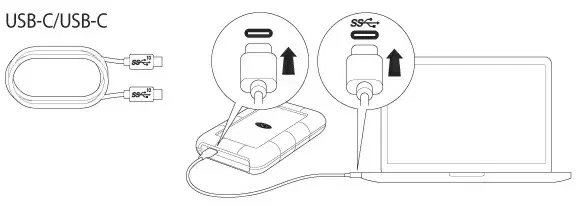
USB-C接続
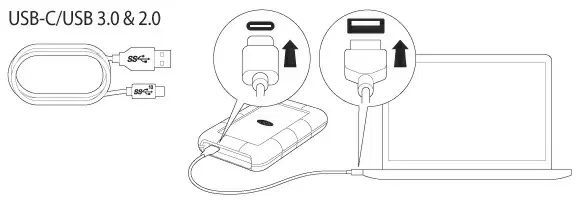
USB-C から USB 3.0/2.0 への接続
LaCieセットアップアシスタントを起動 - Mac
LaCieセットアップアシスタントを起動 - Windows
LaCie セットアップアシスタントステップ
ファイルシステムフォーマットについて
ウィンドウズ
マック
Finderウィンドウで拒否する
デスクトップでイジェクト

問題:ファイル転送が遅くなる
問題: USB 2.0ポートで古いコンピュータを持っています。
問題: USBデバイス用のUSBハブを使用する必要があります。
問題:提供されたUSBケーブルは短すぎます。
問題:パスワード保護や暗号化が必要です。
問題:ファイル転送エラーメッセージを受信しています。
問題:ハードドライブアイコンがデスクトップに表示されません。
問題:ハードドライブアイコンがコンピュータに表示されません。
LaCie Limited保証ポリシー

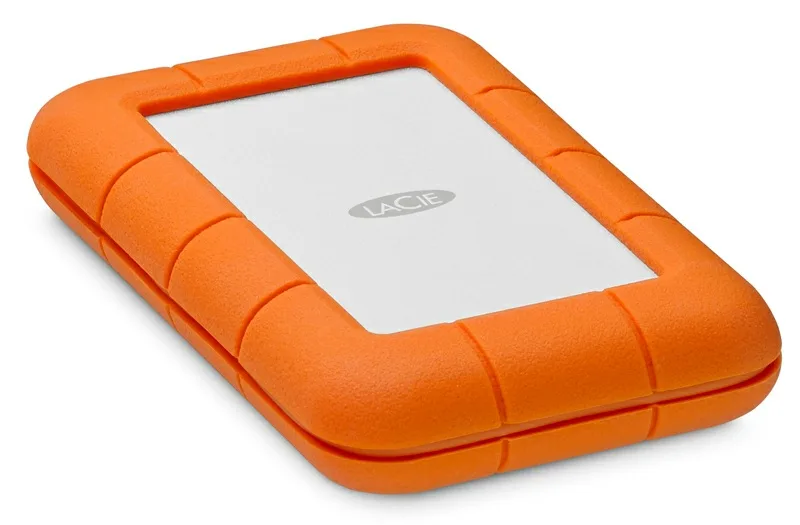
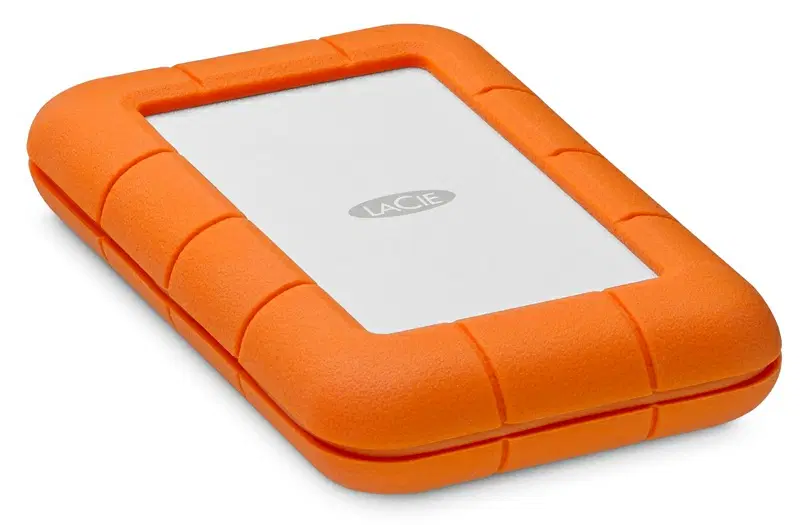
LaCie Rugged Thunderbolt USB-C のユーザーマニュアルへようこそ。 LaCie Rugged Thunderbolt USB-C をコンピュータに接続するための3つのオプションがあります。
Thunderbolt USB 3.1 Gen 2 (USB-C) USB 3.0/USB 2.0(Aタイプ)
さらに、LaCie Rugged Thunderbolt USB-Cのケーシングは軽量で簡単な旅行に耐えられ、2メートルまでのバンプとドロップに耐えることができます。 プロフェッショナルと熱狂者は、ThunderboltまたはUSB 3.1ポートでコンピュータに接続したときにハイエンドのパフォーマンスを楽しむときにLaCie頑丈なサンダーボルトUSB- Cの耐久性を高く評価することができます。
LaCie Rugged Thunderbolt USB-C をコンピュータに接続する方法について、このユーザーマニュアルを確認してください。 一般的な質問やハードドライブの回答については、よくある質問をご覧ください。
当社の製品に関する最新のヒントや、LaCieカスタマーサポートで技術的な情報を更新することができます。
ラシー 頑丈な Thunderbolt USB-C USB 3.1 Gen 2 (USB-C) ケーブル USB 4.1 Gen2(USB-c)– USB 3.0/2.0 (タイプ A)ケーブルクイックインストールガイド ソフトウェア: LaCie Backup Assistant
LaCieデバイスをコンピュータに接続して、以下の最小限の要件を満たすことができます。
Windows 7以上

Mac OS X 10.7以上
侵入保護(IP)の評価は、機器やデバイスでサポートされている保護の種類を定義するための標準です。 IP 用の 2 つの数字コードでは、デバイスが耐えうる条件をユーザーに知らせます。 2つの数字は独立したもので、それぞれが異なるレベルの保護を表す数値です。
LaCie の険しい Thunderbolt USB-C は評価される IP 54.
レイシー・ルーズドThunderbolt USB-Cは、高さから2メートル/6.6フィート(非操作モード)まで落下したときにも保護されています。

LaCie Rugged Thunderbolt USB-C をコンピュータに接続して、Thunderbolt または USB から接続できます。 下記の接続タイプを確認してください。
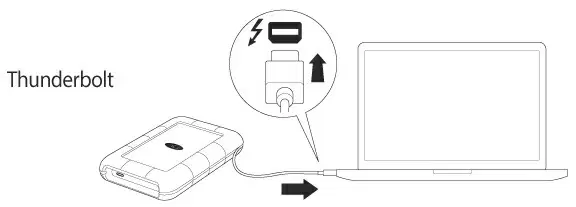
LaCie Rugged Thunderbolt USB-C は、直接コンピュータに接続する統合されたThunderboltケーブルを備えています。 Thunderbolt テクノロジーは、単一のポートから 2 つの 10Gb/s 二方向チャネルをサポートしています。 10Gb/sでは、フルレンダHDムービーを30秒以内に転送できます。
簡単にアクセスのために、ThunderboltケーブルはLaCie Rugged Thunderbolt USB-Cに統合されています。 インターフェイスカバーを外し、Thunderoltケーブルをコンピュータに取り付ける前に静かに取り除きます。
一体型ケーブルで頑丈なThunderbolt USB-Cを握り、ダングしたり、輸送することは強くお勧めします。 従ってプロダクト保証を無効にできます。
コネクター ケーブル端
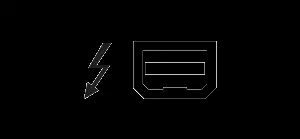
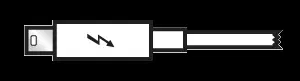
Windows ユーザーは、Thunderbolt ケーブルを使用する前に USB およびインストールの運転者によってプロダクトを接続しなければなりません。 詳細はコネクテッドの取得を参照してください。

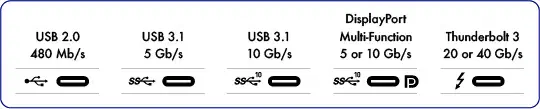
USBは、周辺機器をコンピュータに接続するためのシリアル入力/出力技術です。 USB-Cは、この標準の最新の実装であり、帯域幅と新しい電力管理機能を提供します。
USB-C は多くのプロトコルをサポートしています。
Thunderbolt 3: 最大40Gb / s USB 3.1 Gen 2:転送速度最大10Gb/s USB 0.0 Gen 1:5Gbps /秒までの超高速USB 3.0の転送レート:最大5Gb /秒高速USB 2.0まで転送速度:480Mb /秒
LaCie Rugged Thunderbolt USB-C のUSB-Cポートは、SSDで出荷されたモデル用のUSB 3.1 Gen 2です。 ハードドライブを搭載したモデルは、USB 3.1 Gen 1です。
LaCieハードドライブは、すべての近代的なコンピュータとの普遍的な互換性のための2つのケーブルで出荷されます。
USB 3.1 Gen 2 (USB-C) USB 4.1 Gen2(USB-c)–USB 3.0/2.0 (Type A)
USB経由で最適な転送速度のために、LaCie Rugged Thunderbolt USB-CをUSB 3.1 Gen 2ポートに接続します。 LaCie Rugged Thunderbolt USB-Cは、USB 3.0とUSB 2.0ポートを備えたコンピュータへの接続もサポートします。
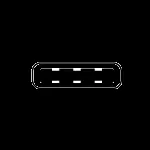
USB-Cケーブルを使用して、互換性のあるポートで最大データ転送速度を保証します。 USB-Cケーブルが両端に同一であるため、製品を接続するのは簡単です。 さらに、LaCieハードドライブとコンピュータのUSB-Cポートは接続方法に関係なくケーブルエンドを受け入れるために便利に丸められます。
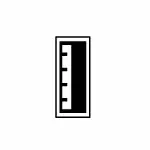
コネクター ケーブル端
USB-Cプロトコル


USB-Cポートを持たないコンピュータとの互換性のためのUSB 3.1(USB-C)– to USB 3.0/2.0 (Type A)ケーブルを使用してください。 USB-C の端は LaCie のハードドライブに接続され、タイプ A 端はコンピュータ USB 3.0 か USB 2.0 タイプA 港に接続されます。
USB 3.0ポートに接続されたとき、ハードドライブのパフォーマンスはUSB 3.0転送速度とUSB 2.0ポートに接続するときに制限されます。

セットアップ手順に従って、LaCieハードドライブのボリュームがコンピュータ上で正しくマウントされていることを確認してください。
右端にインデックスの指を置き、開口部を優しく乾かしてカバーを削除します。
LaCie Rugged Thunderbolt USB-Cを接続する前に、コンピュータのポートを確認します。 LaCie デバイスは、次のケーブルで出荷されます。
Thunderbolt(デバイス上で統合): お使いのコンピュータがThunderboltまたはThunderBot 2ポートを持っている場合は、このケーブルを使用します。 USB 3.1 Gen 2 (USB-C): パソコンにUSB-Cポートが付いた場合は、このケーブルを使用してください。 USB 3.1 Gen 2 (USB-C)–to-USB 3.0/2.0(Aタイプ): コンピュータにThunderbolt/ThunderBot 2ポートまたはUSB-Cポートがない場合、このケーブルを使用します。
統合ケーブルを使用して、LaCie Rugged Thunderbolt USB-CをThunderboltまたはSmilebolt 2ポートに接続します。

お使いのコンピュータ上のLaCie Rugged Thunderbolt USB-CポートとUSB-Cのポートにケーブルを接続します。
ケーブルをLaCieの険しいThunderbolt USB-CおよびUSB 3.0/2.0のタイプA港にコンピュータで接続して下さい。
ドライブを使用する前にLaCie Setup Assistantを起動する必要があります。 以下を許します。
ハードドライブをあなたのニーズに合わせて簡単にフォーマットできます。 LaCie デバイスを登録します。 ユーザマニュアルをハードドライブにコピーします。 追加の機能のためのソフトウェアをインストールします。

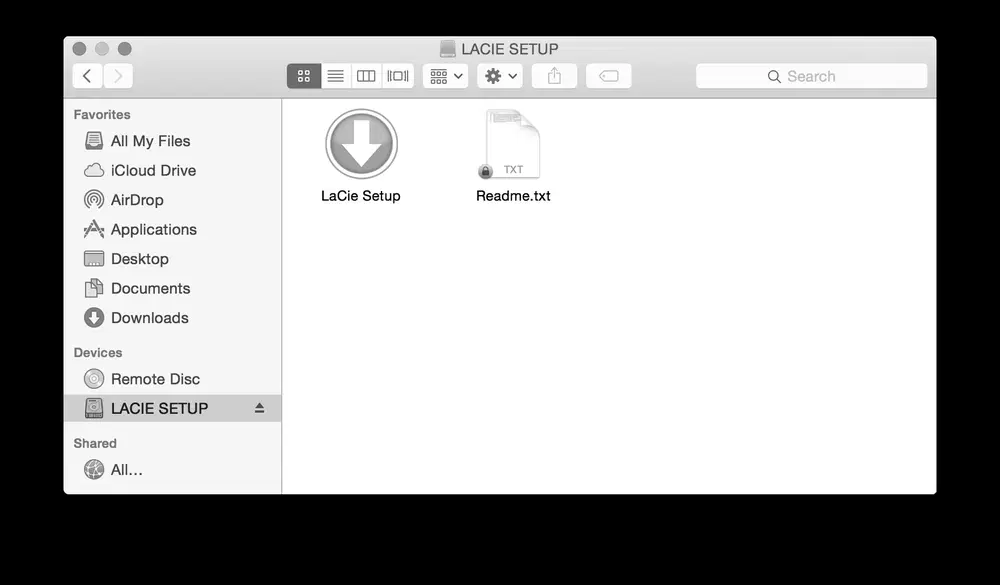
開封する LACIEのセットアップ デスクトップ上のボリュームとダブルクリック LaCie セットアップ.
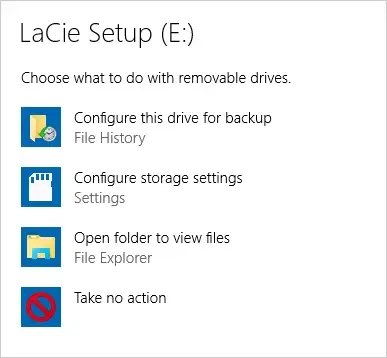
AutoPlay: Windows AutoPlayは、コンピュータに接続されているとすぐにあなたのLaCieハードドライブを検出することができます。 AutoPlayウィンドウが表示された場合、選択します フォルダを開く Windows Explorer を使用してファイルを閲覧し、ダブルクリック LaCie セットアップ.

マニュアルアクセス:オープン LACIEのセットアップ ボリュームで Windowsエクスプローラー ウィンドウとダブルクリック LaCie セットアップ.
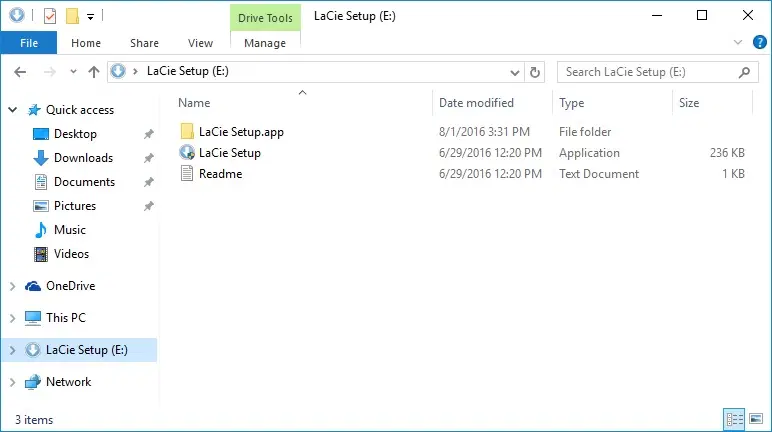
お使いのオペレーティングシステム用のLaCieデバイスをフォーマットするために、以下の手順に従ってください。 LaCie セットアップアシスタントガイド

ハードドライブのフォーマットと登録、およびLaCieソフトウェアユーティリティをインストールすることによりあなた。
また、システムのネイティブディスクユーティリティプログラムを使用してLaCieドライブをフォーマットまたは分割することもできます。 ディスクユーティリティを使用する場合は、LaCieのカスタマーサポートからソフトウェアユーティリティとユーザーマニュアルをダウンロードできます。
1. . ご希望の言語を選択 2. . 選択する前にライセンス契約をお読みください おすすめ. . 選択する おすすめ ライセンス契約を承諾することを確認します。 3. . スライダーを使用してLaCieハードドライブを分割します。 パーティションには2つのオプションがあります。 LaCie シェア: WindowsとMacとの互換性のためのFAT32としてフォーマット。 ラシエ: お使いのオペレーティングシステム、Windows用のNTFSまたはMac用HFS +フォーマット。 左にスライダを移動してサイズを減らします LaCie シェア パーティション。 望まない場合は LaCie シェア ボリュームは、スライダーを左に移動します。 4. . ディスクがフォーマットされるように、プロンプトアラートが表示されます。 選択する あり はい これからも続く。 LaCie Setup Assistant はハードドライブのフォーマットです。 5. . LaCie デバイスを登録します。 6. . インストールしたいソフトウェアユーティリティを選択します。 特定のソフトウェアユーティリティは、LaCie Setup Assistantが終了する前にインストールを開始することができます。 LaCie Setup Assistant をコンパイルする前に、ソフトウェアユーティリティインストーラーに従ってください。 このステップでソフトウェアユーティリティをインストールしていない場合は、いつでもLaCie Setup Assistantに戻ってください。 7. . LaCie Setup Assistant はインストールの要約を提供します。 おすすめ フィニッシュ プログラムを閉じる
初期インストール後にソフトウェアユーティリティをインストールするには、LaCie Setup Assistantを再度実行できます。 フォーマットが完了しているので、ソフトウェアユーティリティを選択するだけを要求されます。 LaCie Setup Assistant は、以下の手順で利用できます。

Windows ユーザーは、Thunderbolt 接続を使用するためにコンピュータにドライバをインストールする必要があります。 下記の手順に従う前に、製品を接続するためのステップをWindows PCに確認するようにしてください USB経由で 接続するにあたっては、

LaCie Setup Assistant を使用して、最初にコンピューターに接続されたときにLaCieハードドライブをフォーマットできます(MacまたはWindows)。 LaCie Setup Assistantは、お客様のニーズに応じてストレージデバイスを素早くフォーマットするのに役立ちます。
下記の情報を読む:
フォーマットされたときに、LaCieのセットアップアシスタントをオーボレートしました。 LaCie Setup Assistant でハードドライブをフォーマットした後、ストレージデバイスを再フォーマットしたい。
NTFS: Windows用のネイティブファイルシステムなので、NTFSで作成したボリュームはWindowsを実行しているコンピュータと読み書きします。 Mac OSはNTFSのボリュームを読み込みますが、ネイティブに書き込むことはできません。 Mac OS拡張(HFS+): Mac用のネイティブハードドライブファイルシステム。 WindowsはHFS+(journaled)ハードドライブにネイティブで読み書きすることはできません。 エクスバット: 一般的には、MacとWindowsとの互換性があります。 exFAT は、エラーが発生した場合のデータ破損やコンピュータから正しく接続されていない場合、データ破損により敏感である可能性があるというジャーナルファイルシステムではありません。 FAT32: MacとWindowsの対応 しかしながら、FAT32は低容量のハードドライブ用に設計されたレガシーファイルシステムであり、現代のハードドライブやオペレーティングシステムには推奨されません。 Windows PCでフォーマットされたときFAT32の仕切りは32GBまで達することができます。
ファイル形式のファイルを選択する方法NTFSを使用してください。...ストレージデバイスは、Windows PCに接続されています。 場合は、HFS +を使用してください。...ストレージデバイスはMacに接続されています。 exFAT を使うと:...ストレージデバイスは、MacとWindowsコンピュータ間で共有されます。 FAT32 を使うと:...ストレージデバイスは、古いWindowsとMacコンピュータに接続されています。 FAT32は、近代的なオペレーティングシステムやコンピュータには推奨されません。
下の手順では、ストレージデバイスをフォーマットし分割するのに役立ちます。

1. . ストレージデバイスがコンピュータに接続されていることを確認してください。 2. . 検索に移動し、その後タイプします ディスクmgmt.msc. . 検索結果で、ダブルクリック ディスク管理. . 3. . ディスク管理ウィンドウの中央にあるストレージデバイスのリストから、LaCieデバイスを見つけます。 4. . パーティションはフォーマットに使用可能でなければなりません。 現在フォーマットされている場合は、右クリックして部分を選択し 削除. . 5. . 新規パーティションを作成するには、ボリュームを右クリックして選択します 新しいシンプルなボリューム. . 画面上の指示に従ってください。 新しいシンプルなボリュームウィザード.
1. . ストレージデバイスがコンピュータに接続されていることを確認してください。 2. . 選択する ゴー>ユーティリティ Finderメニューバーに。 3. . ユーティリティフォルダで、ダブルクリック ディスクユーティリティ. . 全ての接続されたストレージデバイス、パーティションまたはディスクイメージは左の列に表示されます。 4. . 左列のLaCieハードドライブを選択します。 5. . クリックして、 エルアーゼ タブ。 6. . ドロップダウンウィンドウからフォーマットを選択します。 7. . ボリュームの名前を入力します。 8. . クリック エルアーゼ ポップアップウィンドウで選択を確認しましょう。

物理的な切断の前に、常にコンピュータからストレージドライブを排出します。 コンピュータは、削除される前にドライブにファイリングとハウスキーピングを実行しなければなりません。 そのため、オペレーティングシステムのソフトウェアを使用せずにドライブを抜くと、ファイルが破損または損傷する可能性があります。
Macからハードドライブを注射できる方法はいくつかあります。 下記2つのオプションをご覧ください。
安全な削除ツールを使用して、ハードドライブを排出します。
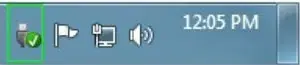
Windows 7:
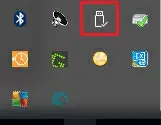
Windows 8/Windows 10:

通知エリア内のすべてのアイコンを表示するために。 3. . デバイスの一覧で、削除したいデバイスを選択します。 デバイスを取り外しるのが安全であるときWindowsは通知を表示します。 4. . コンピュータからハードドライブを切断します。

LaCieハードドライブの設定と使用を支援するために、以下のよくある質問をよく確認します。 追加のサポートリソースについては、LaCieのカスタマーサポートにアクセスしてください。
問題:ファイル転送が遅くなる
Q: USBケーブルは両端をしっかり取り付けていますか? A: 下記のケーブル接続のトラブルシューティングのヒントをレビュー:
Thunderbolt または USB ケーブルの両方の端を確認し、各ポートに完全に座席されていることを確認してください。 ケーブルを切断し、10秒待ってから、それを再接続してみてください。 異なるケーブル(USBのみ)を試してください。
Q: ハードドライブは、コンピュータやハブにThunderbolt 2ポートに接続されていますか? A: Thunderbolt 2 は 20Gb/s までの転送速度に達する可能性があるが、LaCie Rugged Thunderbold USB-C のポートは 10Gb/秒まで到達できるThunderbolt です。
Q: ハードドライブは、コンピュータやハブにUSB 2.0ポートに接続されていますか? A: ハードドライブがUSB経由でハイスピード2.0ポートまたはハブに接続されている場合、最大480Mb /秒の速度でパフォーマンスを制限します。
Q: 同じポートまたはハブに接続されている他の Thunderbolt や USB デバイスはありますか? A: 他のデバイスを切断し、ハードドライブのパフォーマンスが向上しているかどうかを確認します。
問題: USB 2.0ポートで古いコンピュータを持っています。
Q: ハードドライブのUSB 3.1ポートは、コンピュータのUSB 2.0ポートで動作しますか? A: はい、コンピュータ(USB Type A)に差し込むケーブルエンドは USB 3.0 と USB 2.0 の両方に対応しています。 付属ケーブルを正しいUSBタイプAコネクタで使用するようにしてください。 USB 2.0 で転送速度が遅くなります。
問題: USBデバイス用のUSBハブを使用する必要があります。
Q: USBハブでハードドライブを使うことはできますか? A: はい、ハードドライブはUSBハブに接続することができます。 ハブと検出の問題が発生した場合は、通常の転送速度よりも遅くなります。コンピューターや他の異常な問題からランダムに接続し、ハードドライブをコンピュータのUSBポートに直接接続してみてください。

一部のUSBハブは、接続されたデバイスに問題があることができる電力管理で効率的ではありません。 そのような場合、電源ケーブルを含むUSBハブを試すことを検討してください。
USB 2.0ハブは、ハードドライブの転送速度をUSB 3.0の速度に制限します。
問題:提供されたUSBケーブルは短すぎます。
Q: ハードドライブを長ケーブルで使用できますか? A: はい、USB規格に従って認証されます。 ただし、LaCieは、お使いのハードドライブに最高の結果が出荷されたケーブルを使用することをお勧めします。 長いケーブルを使用し、検出や転送速度または切断の問題が発生した場合は、ハードドライブに含まれている元のケーブルを使用してください。
問題:パスワード保護や暗号化が必要です。
Q: ハードドライブをパスワードで保護できますか? A: ハードドライブや個々のフォルダ、ファイルをパスワードで保護することができます。 パスワード保護のための多くのサードパーティのソリューションがあります。 ただし、LaCieはサードパーティのアプリケーションをテストしないため保証できません。
Windows のいくつかのバージョンには、パスワードでハードドライブを保護することができる Bitlocker と呼ばれる組み込みユーティリティがあります。 Bitlocker の詳細については、Microsoft サポートドキュメントを参照してください。
Q: ハードドライブを暗号化できますか? A: はい、ハードドライブは暗号化することができます。 暗号化には、サードパーティのソリューションが多数あります。 ただし、LaCieはサードパーティのアプリケーションをテストしないため保証できません。
Windows のいくつかのバージョンには、ハードドライブを暗号化できる Bitlocker と呼ばれる組み込みユーティリティがあります。 Bitlocker の詳細については、Microsoftのサポートドキュメントを参照してください。
問題:ファイル転送エラーメッセージを受信しています。
Q: FAT32 ボリュームにコピーしながら「エラー-50」メッセージが届きましたか? A: コンピュータからFAT32ボリュームにファイルやフォルダをコピーするとき、名前の特定の文字はコピーできません。 これらは、以下の文字を含むが、以下に限定されない。 < > / \ :
ファイル名にない文字を確実にするために、ファイルやフォルダをチェックしてください。
再発問題や、非互換文字のファイルが見つからない場合は、ドライブをNTFS(Windowsユーザー)またはHFS+(Macユーザ)にリフォームすることを検討してください。 オプションのフォーマットとパーティションを参照してください。
Q: スリープモードから出てきたときにドライブが切断されたことを伝えたエラーメッセージはありますか?

A: ポップアップにもかかわらず、ドライブがデスクトップにマウントされているので、このメッセージを無視します。 LaCie は、コンピュータをスリープモードに設定したときに回転することでパワーの節約を実現します。 コンピュータがスリープモードから目覚めすると、ドライブはスピンアップするのに十分な時間がないかもしれません。ポップアップが表示されています。
問題:ハードドライブアイコンがデスクトップに表示されません。
Q: デスクトップ上でハードドライブを隠すために、Finderが構成されているか? A: ファインダーに移動して、チェック 設定 >一般タブ>。デスクトップでこれらの項目を表示. . 確認する ハードディスク 選択します。
Q: お使いのハードドライブの取り付けは、オペレーティングシステムですか? A: ディスクユーティリティをオープン ゴー>ユーティリティ >。ディスクユーティリティ. . 左側の列にハードドライブがリストされている場合は、Finderの設定を確認してデスクトップ上に表示されていない理由を確認します(上記の質問を参照)。
Q: コンピュータの構成は、このハードドライブを使用するための最小限のシステム要件を満たしていますか? A: サポートされているオペレーティングシステムのリストの商品パッケージを参照してください。
Q: お使いのオペレーティングシステムの正しいインストール手順に従うか? A: 接続されたインストール手順を確認します。
問題:ハードドライブアイコンがコンピュータに表示されません。
Q: デバイスマネージャーにリストされているハードドライブはありますか? A: デバイスマネージャーの1位に、全てのドライブが現れます。
型番へ デバイスマネージャー それからそれを進水して下さい。 見て下さい ディスクドライブ セクションと、必要に応じて、[プラス]をクリックしてデバイスの完全なリストを表示します。 ドライブがリストされていることを確認していない場合は、安全にそれを解凍してから再接続してください。 変更のエントリは、あなたのLaCieハードドライブです。
Q: ハードドライブは、珍しいアイコンの横にリストされていますか? A: Windowsデバイスマネージャは、通常周辺機器の故障に関する情報を提供します。 デバイスマネージャは、ほとんどの問題のトラブルシューティングを支援することができますが、正確な原因を表示したり、精密なソリューションを提供することはできません。
ハードドライブの横にある珍しいアイコンは、問題が明らかにできます。 例えば、デバイスのタイプに基づいて通常のアイコンの代わりに、それは除外点、疑問符またはXを持っています。 右クリックして、このアイコンをクリックし、選択します プロパティ. . 一般タブは、デバイスが期待どおりに機能しない潜在的な理由を提供します。



この保証の恩恵を受けるには、LaCieサポートをご覧ください .lacie.com/us/support ja/[email protected] オンラインサポートや連絡先情報を見つけることができる場所。
製品の規格保証は異なります。 製品の保証状況を確認し、製品に標準の保証が含まれているかを確認するには、お客様の商品シリアル番号の入力 .lacie.com/us/support ja/[email protected] 製品の名称に保証が記載されていない場合、これは保証の期限切れであることを意味しています。
標準的なLaCieの限られた保証はすべてのプロダクトと含まれています。 下記の条件をお読みいただき、ご同意の上ご利用ください。
LaCie(以下「LaCie」)は、元の購入者に保証します。この装置は、1つの期間の材料および作業員に欠陥を放ちます(1)、2(2)、3(3)、5(5)年モデルに応じて、機器が正常に使用されるとき、オリジナルの出荷日から必要とされたときに適切にサービスされるためです。 上記の保証によって覆われた欠陥を発見した場合、あなたの唯一の排他的な救済はLaCieのために行われます(i)修理またはあなたに無償で製品を交換します。また、修復されたユニットや代替製品が利用できない場合は、(ii)製品の現在の市場値を返金する。 LaCieの唯一のオプションで、交換製品が新製品や再製造された商品であることを認識し同意します。 上記の救済セットを受け取るためには、保証期間の間に製品を返す必要があります。また、あなたの元の購入請求書のコピーを含み、(ii)返品条件認定番号; (iii)お名前、住所および電話番号; (iv)原物注文品の購入証拠として適切なLaCieシリアル番号に耐える請求額のコピー; (v)問題の説明. お客様が返品された商品に対して、全ての輸送費をお支払いいただく必要があります。 オリジナル商品購入国内でLaCieに返送する必要があります。 本保証は、ハードウェア製品のみに適用されます。LaCieソフトウェア、メディアおよびマニュアルは書面による合意を分離するためにライセンスされ、保証されます。 本保証は、製品が誤用または事故、虐待、不正使用、または誤用によって損傷を受けた場合に適用されません。LaCieの許可なく変更された場合や、ラシエシリアル番号を削除したり、不確定な場合は適用されません。 お客様がこの機器で行くためにLaCie Advance Careオプション(ACO)を購入した場合、 ACOは3年間有効です。
上記に定める限定保証を除き、すべての製品は「現状」で販売されており、ラッキーは特定の目的のために商材の黙示の保証、非侵害およびフィットネスを含むあらゆる種類の全ての保証を明示的に放棄します。 上記一般性をさらに制限することなく、(1)本製品の使用から得られる性能または結果を保証するものではありません(2)

製品の使用中にデータが失われることはありません。 (3) マニュアルはエラーフリー、または (4) のために適切な製品です。 結果と性能に関するリスクは、お客様により想定されます。 上記保証および救済は、すべての他人の排他的かつ自由である、経口または書面による、エクスプレスまたは黙示的です。
本限定保証は、LaCieが製造するハードウェア製品やラシエの「LaCe」商標、商号またはロゴを貼り合わせた商品のみに適用されます。 限定保証は、LaCieハードウェアでパッケージまたは販売しても、任意の非レイシーハードウェア製品やソフトウェアには適用されません。 製造業者、サプライヤー、またはLaCie以外の出版社は、エンドユーザー購入者に独自の保証を提供するかもしれませんが、法律で許可されている限りLACieは、「ある」製品を提供します。 LaCie が配布するソフトウェアは、LaCie ブランド名(システム ソフトウェアに限定されない)をこの限定保証の下でカバーされていない。 ライセンス契約は、お客様の権利の詳細はソフトウェアに付随する許諾契約書を参照してください。
LaCieは、製品の動作が中断されていないか、エラーフリーであることを保証しません。 製品の使用に関する指示に従うために、LaCieが故障から生じる損害については責任を負いません。 この保証は、材料や加工品の欠陥による損傷が発生した場合を除き、(a) 消耗品部品に適用されることはありません。 (b) 化粧品のダメージに対して、ポート上の傷、デントおよび壊れたプラスチックに限定されません。© ラシエ製品を使用することによって生じる損害に対する被害; (d) 誤用、誤用・洪水・火災・地震またはその他の外部原因によって引き起こされる破損に起因する: 製品の外で使用することによって引き起こされる損傷をラフィー製品またはその一部変更されたものを含む(Cieサービスの一部またはそれらの機能の変更を含みます)
LaCie ディーラー、エージェントまたは従業員は本保証の修正、延長、追加を行う権限はありません。
LaCieドライブを利用している間、データの損失や破損または破壊はユーザーの唯一の責任であり、いかなる状況下でもLaCieはこのデータを回復したり修復するために責任を負うことになります。 データの損失を防ぐため、LaCieはTWOのデータをコピーすることを強く推奨しています。外部ハードディスクに1つのコピーをコピーし、例えば内部ディスクまたは別の外付けハードディスク上で2番目のコピーのいずれかでコピーします。
LACIEは、保証のあらゆる違反に起因する特別な、事件または結果的損害について責任を負いません。また、紛失した利益、ダウンタイム、善意、機器および財産の交換に対する損傷、そして回復費用、再プログラミング、あるいはその可能性のあるプログラムやデータが保存されたり、そのような破損の可能性を助言したりしても使用されても、いかなる法的理論の下であれこれによって生じた損害についても責任を負います。
一部の州では、保証または付随的責任の排除や制限を許さない

上記の制限や除外があなたには適用されない可能性があるため、結果的な損傷。 この保証は特定の法的権利を与えます。また、州から州に異なる他の権利を有する場合があります。
ユーザーのマニュアルで新しいLaCie製品の使用の保証と注意に関連するすべての情報を慎重にお読みください。
稀に、新たに購入したLaCie製品は非加工品でお届けする場合があります。 これらは問題を回避する努力していますが、残念ながらこれらの状況は時間から時間を短縮することができます。 購入の15カレンダ日以内に、新しいLaCie製品で問題が発生した場合は、最初に購入した場所に製品を返品するように依頼してください。 ご購入の証明を提示していただく必要があります。
修理のために、ドライブをLaCieに戻す前にデータをバックアップしてください。 LaCie は、返されたドライブに残っているデータの完全性を保証するいかなる状況下でもできません。 ドライブやメディアに返されたデータ損失に対して、データの回復の規定は行いません。
LaCieに返された全ての製品は、Advance Care Optionで登録された製品を除き、元の箱に入れて郵便料金の前払いを出荷しなければなりません。
この取扱説明書で参照されているリンク(メーカー、サポート、ダウンロード等)。
ユーザーまたはスタッフが通常1日以内に回答します。あなたの質問が次の人の助けにもなります。
最初の質問を投稿しましょう。他のユーザーや当チームが回答します。