
保証、安全および他の法的情報のため、訪問して下さい ooma.com/legal (オマ)
この装置はFCC規則の部分15に従います。 操作は、次の2つの条件に従う: (1)この装置の多くは有害な干渉を引き起こしませんが、2 このデバイスは、望ましくない動作を引き起こす可能性がある干渉を含む受信された任意の干渉を受け入れる必要があります。 日: 710-0201-101

Box 4 の何
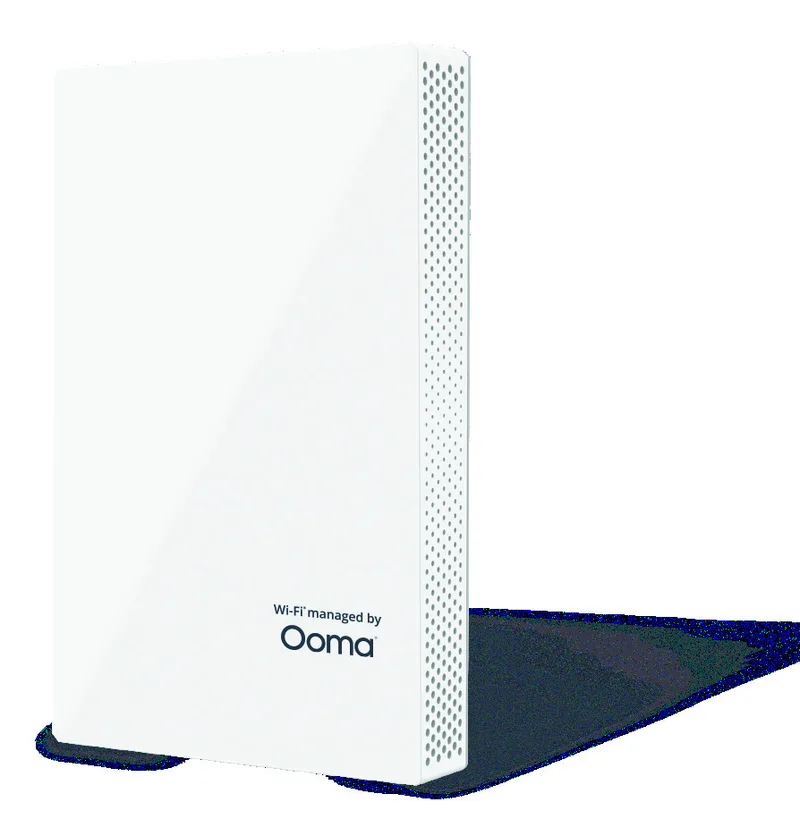
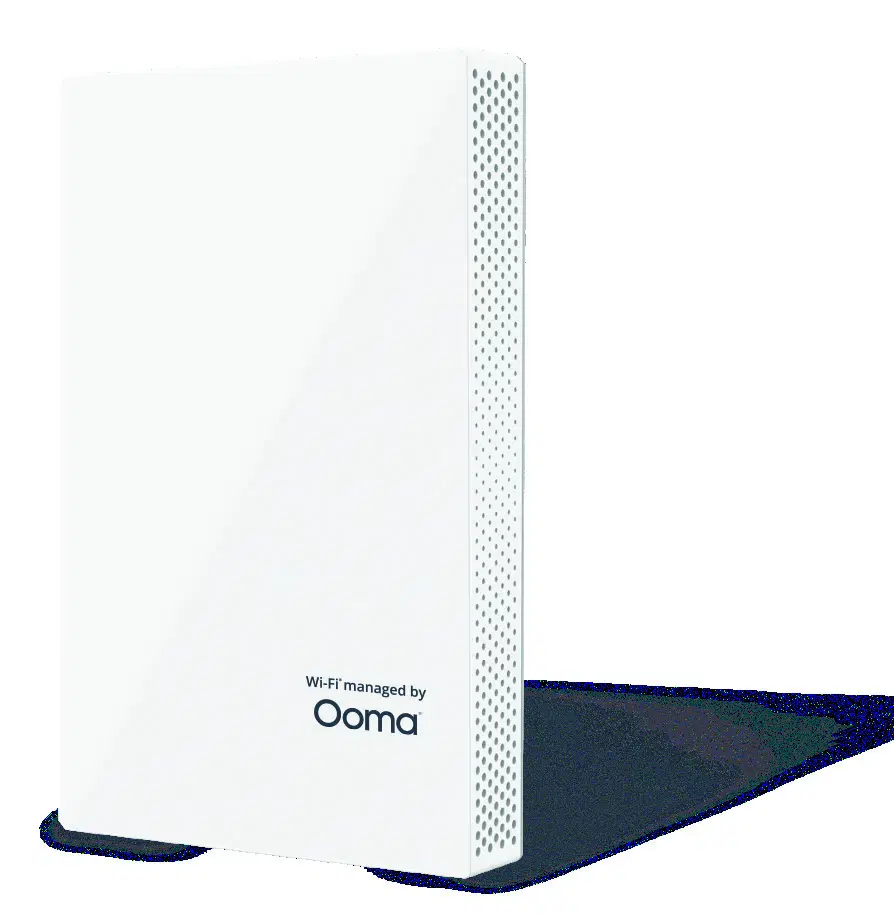
Ooma管理Wi-Fi®サービスをご利用いただき、誠にありがとうございます。 エンタープライズグレード、高性能ハードウェアのパワーをカスタム設定サービスで組み合わせることで、Ooma Managed Wi-Fi®はお客様のビジネスに手間のかからないソリューションを提供します。 Ooma AP150は、スタイリッシュで控えめなデバイスです。
デスクトップの土台ブラケットを取付け、AP150 6に取り付けて下さい
AP150をインターネットに接続 7
Ooma AP150の設定は簡単かつ迅速に行えます。 AP150がインストールされると、4本の有線ギガビットイーサネットポートを利用することができます。 IP電話やIPカメラなどのデバイスでPoE(イーサネット上の電源)を利用できるポートの1つ。
AP150 8の電源
デバイスをWi-Fi®ネットワーク9に接続
状態ライト参照9
トラブルシューティング 10
カスタマーサポート11

ネットワーク名とパスワードに注意
開始する前に、デバイスの背面にあるラベルを事前に設定したネットワーク名とパスワードに注意するためにチェックする瞬間を取ります。 後日、この情報が必要になります。
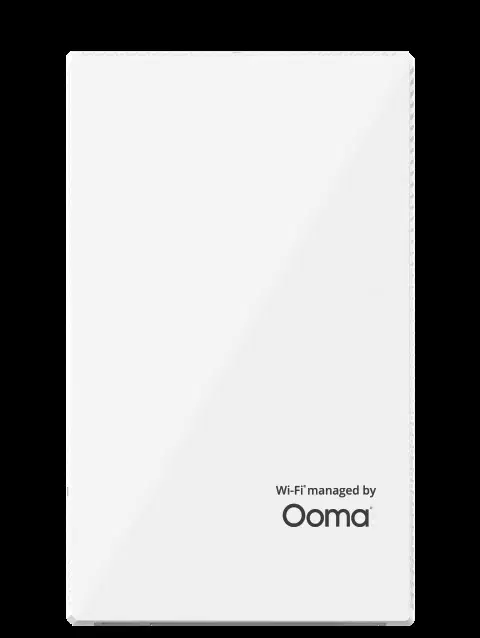
ネットワーク名とパスワードの更新を希望される場合は、カスタマーサポートにお問い合わせください。

AP150をインターネットに接続
Ooma AP150 の土台ブラケットは取付けました
AP150装置を取り付ける前にデスクトップの土台ブラケットを横面に永久的に取付けたい場合は、ブラケットの足でマウントパッケージに含まれるネジをねじ込みます。
タブを押してデスクトップの取り付けブラケットのケーブルガイドを開きます。 ガイドを通して付属のイーサネットケーブルをフィードして、AP150の背面にあるポート内のETH0/POEに接続します。 ガイドを閉じて、それを保護します。 ケーブルのもう一方の端をアクティブインターネット接続に接続します。
AP150 デバイスをブラケットに優しく押し込みます。 ブラケットの後ろにあるタブは、デバイスの背面と中央にスロットに適合します。 T8ドライバーを使用して、T8セキュリティネジをデバイス上部に差し込み、ユニットをブラケットへ固定します。
最上位の練習:あなたが強いWi-Fi®信号を必要とするエリアに最も近い低い机の上にOoma AP150を取付け、そしてOomaAP150があなたの望む方向に直面しているその前部側面と向き合っていることを確かめて下さい
既存のデバイスによって作成されたメッシュネットワークへ
Wi-Fi® 信号を最も強く持たせる
Ooma AP150・取付ブラケット・イーサネット接続

デバイスをWi-Fi®ネットワークに接続
提供したACアダプターをAP150の48VDC港に差し込み、電源に接続します。 ステータスLEDは、成功したパワーアップを示すためにアンバーを輝かせます。 デバイスが完全に稼働していると、Wi-Fi®ネットワークが利用可能になったらただちに点灯します。 定員5分
STEP1で指摘した情報を使用して、デバイスが正常に動作していることを確認するためにAP150のワイヤレスネットワークの一つに無線機器を接続できるようになりました。 有線デバイスをお持ちの場合は、イーサネットポートをAP150の下部にある利用可能な Ethernet ポートに接続できます。
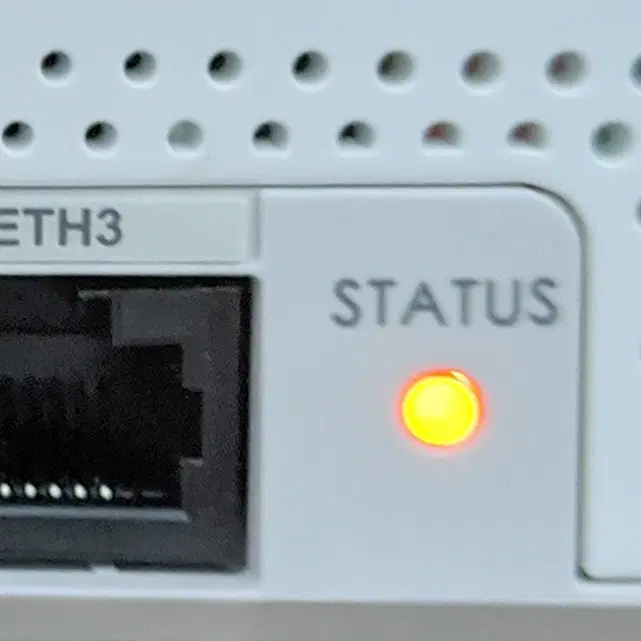
オフ –デバイスが電源遮断されます。
フラッシュアンバー – デバイスはファームウェアのアップグレードを実行しています。 このプロセス中にデバイスを電源遮断しないでください。
固体アンバー - インターネット接続が正常に確立されていないか、デバイスは起動またはシャットダウンです。
ソリッドグリーン - デバイスは、ネットワークに接続され、正常に動作しています。 Wi-Fi®接続が有効です。

カスタマーサポート
助けを必要として下さいか。 Oomaには、支援が必要な場合に役立つ豊富なリソースがあります。
記事やユーザーマニュアルのサポート 総合ナレッジベースへのアクセス https://support.ooma.com/wifi のサイト
正しいパスワードを使っているか確認するため。 デバイスがあなたに出荷した後にパスワードを変更した場合、ラベルは正しいパスワードを反映しません。
ライブカスタマーケア。 1866-939-6662(米国)または1877-948-6663 (カナダ)でサポートスペシャリストと話す。

この取扱説明書で参照されているリンク(メーカー、サポート、ダウンロード等)。
ユーザーまたはスタッフが通常1日以内に回答します。あなたの質問が次の人の助けにもなります。
最初の質問を投稿しましょう。他のユーザーや当チームが回答します。