


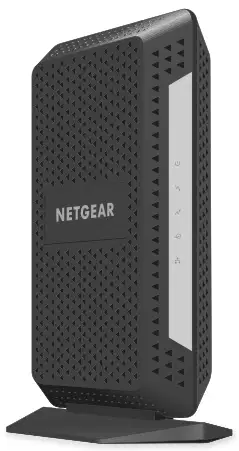

ドラフト 2018年10月202-11665-xx
350 イースト・プラメリアドライブ サンノゼ、カリフォルニア 95134 アメリカ合衆国

NETGEAR製品を購入いただき、ありがとうございます。 見学可能 電子メール: [email protected] 製品の登録、ヘルプを入手し、最新のダウンロードとユーザーマニュアルにアクセスしてコミュニティに参加してください。 NETGEAR公式サポートリソースのみを使用することをお勧めします。
現行のEU適合宣言については、訪問してください http://kb.netgear.com/app/answers/detail/a id/11621
規制遵守情報については、 http://www.netgear.com/about/regulatory のサイト.
電源を接続する前に、規制遵守文書を参照してください。
NETGEAR、株式会社ネットギアおよびネクターロゴは、株式会社ニューギヤの登録商標です。 特定非営利活動法人以外のNETGEAR商標は、参照目的のみに使用されます。


NETGEAR 高速ケーブルモデムは、最大1Gbps.1までの高速通信回線インターネットに接続します。 ケーブルモデムはすべて主要なケーブルのインターネット接続プロバイダによって認証されます。 ギガビットイーサネットポートは、高速アクセスとダウンロードを提供します。 ケーブルモデムは、ケーブルインターネットプロバイダによるIPv4およびIPv6アドレスの割り当てをサポートしています。
この章では、次のトピックについて説明します。
サポートサイト サポート.netギア.com.

荷物には以下の項目が含まれます。
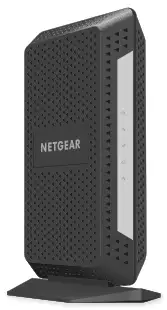

電源アダプタケーブルモデム
図1. パッケージ内容
ケーブルモデムは、フロントにステータスLEDを提供します。
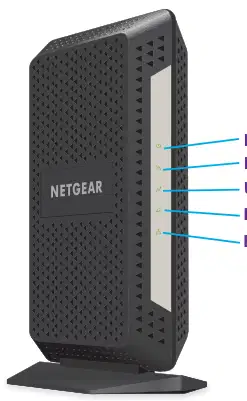
パワーLEDダウンストリーム LED
図2. ケーブルモデムフロントビュー

LED を使用して、ステータスと接続を確認できます。 下記の表は、ケーブルモデムの前面パネルに各LEDを記載し説明する。
表1. LED の記述
ケーブルモデムの側面にある製品ラベルは、デフォルトのIPアドレス、デフォルトユーザー名、および既定パスワードを含むケーブルモデムとログイン情報のシリアル番号とMACアドレスを表示します。
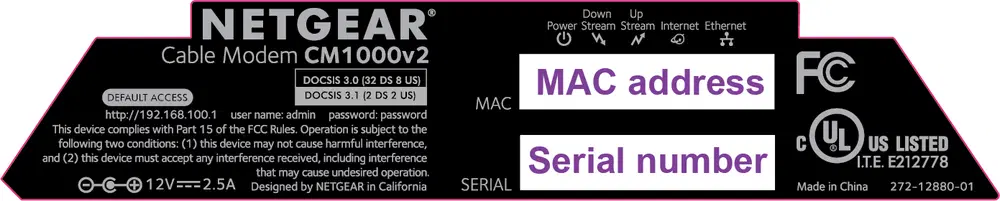
図3. 製品ラベル

バックパネルは、次の図の接続とボタンを提供します。
LANギガビットのイーサネット ポート
図4. ケーブル モデムのバック パネル

ケーブルモデムは、ケーブルインターネットプロバイダのネットワークとコンピュータ、ルーター、またはWiFiルータ間の接続を提供します。
インストールと活性化の間に、ケーブルモデムをコンピュータに直接接続する必要があります。 インストールと活性化後、ケーブルモデムをルータに接続できます(参照) インストールとアクティベーション後にケーブルモデムをルーターに接続します ページ12
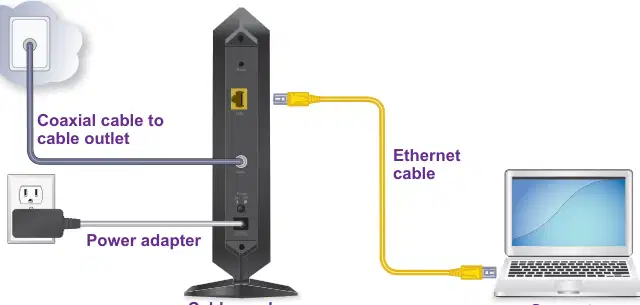
図5. ケーブルモデムをコンピュータに直接接続する
プロバイダー、あなたのケーブルアカウント番号、口座電話番号、ログイン情報(電子メールアドレスまたはユーザー名とパスワード)を収集します。
ケーブルモデムをインストールし、コンピュータに直接接続するには:
現在、自宅で接続されているモデムを交換する場合、モデムのプラグを外し、新しいケーブルモデムが同じ出口に差し込む。
ケーブル ポートをケーブルの壁の出口かライン スプリッタに接続するために提供されているあなたのケーブルの会社が与える同軸ケーブルを使用して下さい。 ケーブルがしっかりと接続されていることを確認してください。
コンピュータ ケーブルモデム

ケーブルの壁の出口に直接あなたのケーブル モデムを接続することを推薦します。
起動手順が完了すると、電源LEDライトグリーンが点灯します。
ケーブルのモデムがネットワーク上でオンラインで来るために少なくとも10分かかります。 今回は、LEDの動作は以下のとおりです。
緑をつけて下さい。
インターネット回線が確立されているにもかかわらず、ケーブルインターネットプロバイダで設定したあとにのみインターネットサービスをご利用いただけます。
お使いのインターネットサービスを有効にする方法については、 インターネットサービスを有効にします このページの 10.

インターネットサービスを有効にするには:
月間インターネットサービス請求書の通知もご覧いただけます。
a. 要求されると、あなたのアカウント情報を提供し、CM1000v2のケーブルモデムモデル番号、シリアルナンバーおよびMACアドレスを提供します。
シリアル番号とMACアドレスは、ケーブルモデムの下部にあるケーブルのモデムにラベルが付けられています。
b. ケーブルインターネットプロバイダがケーブルモデムのアクティブであることを確認する待ってください。

c. ケーブルモデムでインターネット接続がない場合、ケーブルを尋ねてください。
オンラインでケーブルモデムを探し、ケーブルのインターネットプロバイダがあなたのケーブルモデマについてあなたに伝えているかに応じて次の1つを行うためのインターネット接続プロバイダー: • ケーブルモデムが表示されない場合、ケーブルインターネットプロバイダは、ケーブルのモデムに高速インターネット接続サービスに接続しない理由を確認する指示をすることができます。
Comcast XFINITYのセルフアクティベーションプロセスを使用してインターネットサービスを設定します。 ケーブルモデムを自在に活性化できない場合は、Comcast XFINITYカスタマー サービスにお問い合わせください。 セットアップが完了したら、スピードテストを実行します。
自己活動プロセスを開始する前に、アカウント番号や口座電話番号、ログイン情報(メールアドレスまたはユーザー名とパスワード)を必ず収集してください。
Comcast XFINITYのセルフアクティベーションプロセスでインターネット接続をアクティブにするには:
XFINITYの自営業ページにリダイレクトされます。 XFINITY の自己活性化ページにリダイレクトされていない場合は、 comcast.com/アクティブ化.
ケーブルのモデムが数回再起動する間に、このプロセスは最大15分かかることがあります。
a. 要求されると、あなたのアカウント情報を提供し、ケーブルモデムのモデル番号およびMACアドレスをケーブルモデマに製品ラベル上に表示します。
詳しくは、 製品ラベル ページ6
b. お使いのケーブルモデムがアクティブであることを確認するために、Comcast XFINITYを待ってください。
c. ケーブルモデムにインターネット接続がない場合、Comcast をリクエスト
オンラインでケーブルモデムを探し、Comcast XFINITYがあなたのケーブルのモデムについてあなたに語るものに応じて次の1を行います。 • ケーブルモデムが表示されない場合、Comcast XFINITY は高速インターネットサービスに接続しないケーブルモデムを検証するための指示を提供できます。

正確なインターネット速度を決定するには、ケーブルインターネットプロバイダのスピードテストウェブサイトにアクセスし、速度試験を実行します。
実際の速度がサブスクリプションのスピードよりも低い場合は、ケーブルインターネットプロバイダにお問い合わせください。
インストールと活性化の間に、ケーブルモデムをコンピュータに直接接続する必要があります。 インストールと活性化後、ケーブルモデムをルータに接続できます。
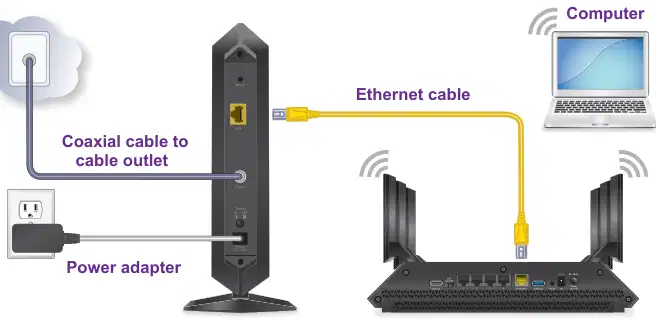
図6. ケーブルモデムをルーターに接続
インストールと活性化後にケーブルモデムをルーターに接続するには:
起動手順が完了すると、電源LEDライトグリーンが点灯します。
点滅および軽い固体緑を停止するインターネット LED のための待って下さい。
ルーターが準備されるまで待ちます。
ルーターケーブルモデム


ケーブルモデムを設定した後、通常のケーブルモデムにログオンする必要はありません。
操作。 とはいえ、 缶缶缶 ケーブルモデムにログインして、設定の非常に限られた数を変更し、ケーブルモデムを監視します。 ケーブルの接続に問題が発生し、インターネット接続が取れない状況では、テクニカルサポートはルーターにログインするように依頼するかもしれません。
この章には、次のセクションが含まれています。

ケーブルモデムを設定した後、通常のケーブルモデムにログオンする必要はありません。
操作。
マイクロソフト・インターネットエクスプローラー5.0以降、Firefox Mozilla 2.0以降のOSでSafari 1.4以降やGoogle Chrome 11.0以上などのWebブラウザを使用する必要があります。
ケーブルモデムにログインするには:
ログイン画面が開きます。
ユーザ名は 管理者. . デフォルトパスワードは パスワード. . ユーザ名とパスワードは、ケースに敏感です。
BASICホームページの画面が表示されます。
ケーブルモデムの初期化手順を追跡し、下流および上流ケーブルチャンネルの詳細を得ることができます。 ケーブルモデムが初期化した後に時刻が表示されます。
ケーブルモデムは、プロビジョニングプロセスの次のステップを自動的に通過します。
ケーブルモデムの初期化の状態を表示するには:
ログイン画面が開きます。
ユーザ名は 管理者. . デフォルトパスワードは パスワード. . ユーザ名とパスワードは、ケースに敏感です。
BASICホームページの画面が表示されます。

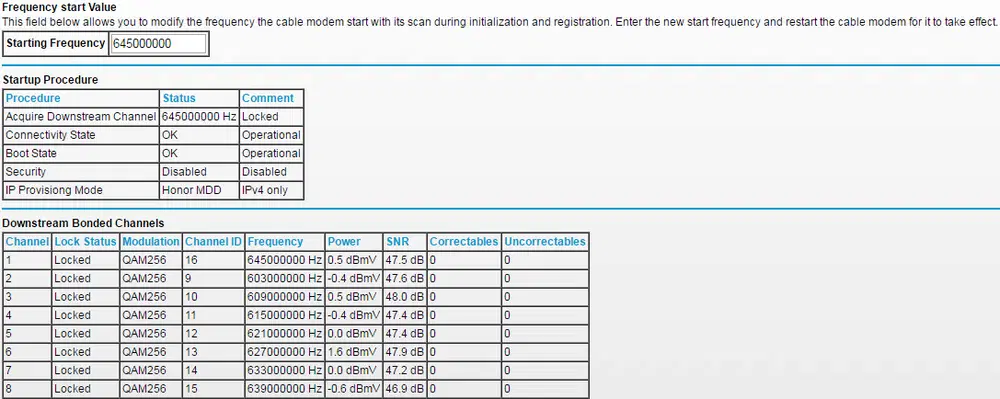
スタートアップ手順セクションでは、初期化の進捗状況が表示されます。 ダウンストリーム結合チャンネルセクションでは、各下流チャネルのステータスを表示します。
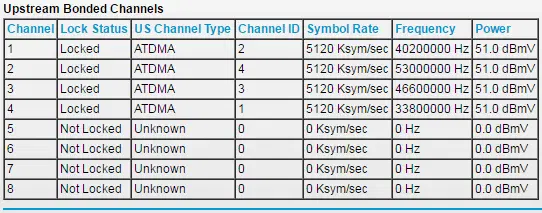
ケーブルモデムに関する基本的な情報を見ることができます。
ケーブル モデムの状態を見るため:
ログイン画面が開きます。
ユーザ名は 管理者. . デフォルトパスワードは パスワード. . ユーザ名とパスワードは、ケースに敏感です。
BASICホームページの画面が表示されます。


ケーブル情報ページは下記が表示されます。
ご利用にあたって 再起動 ボタン, 参照 ケーブルモデムを再起動します ページ 19.
ご利用にあたって 工場出荷時リセット ボタン, 参照 ケーブルのモデムを工場出荷時設定に戻す このページの先頭へ 20
イベントログは重要なケーブルモデムイベントをキャプチャします。
イベントログを表示および消去するには:
ログイン画面が開きます。
ユーザ名は 管理者. . デフォルトパスワードは パスワード. . ユーザ名とパスワードは、ケースに敏感です。
BASICホームページの画面が表示されます。


イベントログページでは、以下の情報が表示されます。
ケーブルのモデムが正常にケーブルインターネットプロバイダのネットワークに接続した後にのみ正しい時間が表示されます。
ユーザ名管理者でケーブルモデムにログオンするために使用されるデフォルトパスワードを変更できます。
ユーザ名管理者のパスワードを変更するには:
ログイン画面が開きます。
ユーザ名は 管理者. . デフォルトパスワードは パスワード. . ユーザ名とパスワードは、ケースに敏感です。
BASICホームページの画面が表示されます。


変更は効果を伴います。
ケーブルモデムを再起動すると、ケーブルモデムのローカルエリアネットワーク(LAN)からすべてのコンピュータが切断されます。 ケーブルモデムが起動し、ケーブルインターネットプロバイダのネットワークとの接続を再確立した後に、デバイスはケーブルのモデムのLANに接続します。
ケーブルモデムを再起動するには:
ログイン画面が開きます。
ユーザ名は 管理者. . デフォルトパスワードは パスワード. . ユーザ名とパスワードは、ケースに敏感です。
BASICホームページの画面が表示されます。
アドバンストホームページでは、ケーブル情報ペインが表示されます。
確認メッセージが表示されます。
ケーブルモデムは再起動します。

工場出荷時の設定にケーブルモデムをリセットするには、いずれかのどちらかを使うことができます。 リセット ケーブル モデムまたはの裏面にあるボタン 工場出荷時リセット ソフトウェアボタン。 ただし、デフォルトパスワードを変更してケーブルモデムにアクセスしパスワードを紛失した場合は、使用する必要があります。 リセット バックパネルのボタン。
工場出荷時の設定にケーブルモデムをリセットした後、ユーザー名は管理者です。
パスワードはパスワードです。 LAN IPアドレスは、常に192.168.100.1です。 このLAN IPアドレスを変更することはできません。
このプロセスは、ケーブルモデムで設定したすべての設定を消去します。
工場出荷時のデフォルト設定にケーブルモデムをリセットするには:


設定は工場出荷時のデフォルト設定にリセットされます。 リセットが完了すると、ケーブルモデムが再起動します。 所要時間は1分程度です。
リセットボタン

ファームウェアを破損するリスクを避けるため、リセットを中断しないでください。 例えば、Web管理インターフェイスに接続されている場合はブラウザを閉じたり、リンクをクリックしたり新しいページを読み込むことはありません。 ケーブルモデムをオフにしないでください。
このプロセスは、ケーブルモデムで設定したすべての設定を消去します。
設定を消去するには:
ログイン画面が開きます。
ユーザ名は 管理者. . デフォルトパスワードは パスワード. . ユーザ名とパスワードは、ケースに敏感です。
BASICホームページの画面が表示されます。
ケーブル情報ペイン表示
確認メッセージが表示されます。
設定は工場出荷時のデフォルト設定にリセットされます。 リセットが完了すると、ケーブルモデムが再起動します。 所要時間は1分程度です。
ファームウェアを破損するリスクを避けるため、リセットを中断しないでください。 たとえば、ブラウザを閉じたり、リンクをクリックしたり、新しいページを読み込むことはありません。 ケーブルモデムをオフにしないでください。

ケーブル接続の開始周波数は自動的に生成されます。 ほとんどのインターネット接続では、この情報を変更する必要はありません。
ケーブルのインターネットプロバイダがそうするように指示しない限り、開始頻度を変えないで下さい。 開始頻度を誤って変更すると、深刻な接続とインターネットの問題が生じる。
開始頻度を変えるため:
ログイン画面が開きます。
ユーザ名は 管理者. . デフォルトパスワードは パスワード. . ユーザ名とパスワードは、ケースに敏感です。
BASICホームページの画面が表示されます。
ケーブルのインターネットプロバイダがそうするように指示しない限り、開始頻度を変えないで下さい。 開始頻度を誤って変更すると、深刻な接続とインターネットの問題が生じる。

変更は効果を伴います。

この章では、ケーブルのモデムをトラブルシューティングする情報を提供します。
チャプターには、次のセクションが含まれます。
サポート.netギア.com.

トラブルシューティングにLEDを使用している場合は、次のテーブルが役立ちます。
表2. LEDs とのトラブルシューティング
ケーブルがいつであるすべてのLEDsは消えます
モデムはプラグインされます。
イーサネットLEDはオフであり、電源オンデバイスがEthernet LANポートに接続されています。
インターネットLEDはオフであり、ケーブルモデムがケーブルの壁のジャックに接続されています。
パワーLEDは赤く点灯します。 ケーブルモデムは暖かすぎると過熱する可能性があります。 以下を実行します。
LED の行動 · トラブルシューティング

ケーブルモデムに接続されているコンピューターからケーブルモデムにアクセスできない場合、またはケーブルのモデムに接続するルーターに次のチェックを入れます。
お客様が行った変更を保存していない場合は、次の操作を行います。
ケーブルモデムがインターネットにアクセスできない場合、インターネット接続 LED ライトグリーンはケーブルMACアドレスまたはデバイス MACアドレスのケーブルのモデムにあなたのケーブルプロバイダに登録されていることを確認してください(参照) ケーブルモデムをインストールしてアクティブに このページの 8)
トラブルシューティング

A
以下の表は、ケーブルモデムの技術的仕様をリストします。
表3. 技術的な指定
特徴の指定 ・ 認定 • FCC/UL
この取扱説明書で参照されているリンク(メーカー、サポート、ダウンロード等)。
ユーザーまたはスタッフが通常1日以内に回答します。あなたの質問が次の人の助けにもなります。
最初の質問を投稿しましょう。他のユーザーや当チームが回答します。



