




コンテンツの表 2
ユーザーガイドについて 11
Polar GoFitアプリ11について
ライフブック11のレッスンについて
心拍数の監視 12
極端GoFit 14の設定
活動監視ワークフロー 16
心拍数監視ワークフロー 17
フィットネステストワークフロー 19

教師ユーザーアカウント 21
学生ユーザーアカウント 21
極端GoFit 23でモニター
極端GoFit 23のセンサー
アクティビティ監視におけるデータ転送 25
心拍数モニタリングにおけるデータ転送 27
アクティビティコースの作成 36
アクティビティコースを編集 36
アクティビティコースに生徒を追加する 37
アクティビティコースから生徒を取除く 37
アクティビティの割り当ては 38 を監視します

アクティビティの割り当ては41を監視します
アクティビティデータを転送 41
アクティビティコースを見る 43
ダッシュボード43で「マイコース」を見る
コースのアクティビティ・コースを見る 44
アクティビティデータを見る 45
コース48のアクティバリウムを活性化
ダッシュボードで 49
コースページで 49
アクティバリウムの決定 49
オープニング・アクティヴァリウムショーケース50
学校のすべての活動家 50
コースのアクティバリウム 50 を表示
アクティビティコースを取除く 50
心拍数コース 51
心拍数コースの作成 51
ターゲットゾーンとバッジ 52
心拍数コースを編集 53
オープニング活動場 49・ターゲットゾーン 52・バッジ52

心拍数コースに生徒を追加 54
心拍数コースから学生を取除く 55
心拍数センサーを割り当てる 55
心拍数センサーの割り当て 56
パーソナル心拍数センサー56
心拍数データ転送 57
心拍数コースを見る 57
ダッシュボードで「マイコース」を見る 57
コースの心拍数コースを見る 58
心拍数データを見る 59
心拍数コースを取消 62
学生リストの取得 62
パスワードリスト63の取得
コース評価レポート64の取得
読書コース評価報告書 64
詳しい学生レポート65の取得
詳しい学生の報告65を読む
心拍数コース 66
輸出MET値 67
レポート 64 ・活動コース 66

MET値レポート 67を読む
学校報告 67
心拍数レポート 68
読書学校報告 69
学生情報 73
生徒を別のクラスに移動する 74
学生74のための新しいパスワードの生成
教員情報を見る 75
教師のパスワードをリセット 76
76に署名することなく新しいパスワードを注文する
パスワードリセット 76

アクティビティ登録モニター 77
アクティビティのモニター 80
アクティビティを取除くことは80を監察します
心拍数センサー登録 81
心拍数センサー81を見る
心拍センサーを取除く 82
評価タイプを構成 82
評価タイプを編集 82
評価タイプ 83
評価タイプ 83
ライセンスステータス表示 83
テンプレート85を作成する
試験85の作成
以前のテストから学生 85

学生一覧から学生 86
テンプレート86の編集
テンプレート87を取消す
結果の入力を開始する 87
結果を入力し続ける 88
テスト 89 の編集
テスト90を取除くこと
学生結果報告 91
試験結果報告の取得 91
学校の成績報告 91
Polar GoFit のサインインページが 93 をロードしません
私は、極端GoFit 93にサインインできません
専門の使用の医療機器 94

リスクの最小化 94
注意事項 94・著作権 95・免責95

極上のGoFitウェブサービスへようこそ! Polar GoFitは、極限の物理教育ソリューションの一部です。 でん
活動の監視および心拍数のモニタリングを両方支えて下さい。 教師と学生が使えるWebサービス
生徒の日常活動や、異なるアクティビティゾーンで過ごした時間などを追跡します。 先生も、教師を手伝ってくれる
学生は、PEレッスン中に学生の心拍数データを追跡し、異なる心拍率ゾーンで過ごした時間。
また、Polar GoFit Webサービスは手動フィットネステストシステムを提供します。
講師紹介 コースやフィットネステストを整理するために、Polar GoFitを使うことができます。 フォローや文書も
教室内での生徒一人ひとりが努力し、改善をします。 ウェブサービスで簡単に作成できます
長期にわたる進捗状況を報告し追跡する。 親や管理者とのデータ共有もできます。
留学生 Polar GoFit を使用して、日々の活動や心拍数データとテスト結果を確認することができます。 極端GoFit
健康な生活を身につける
ポーラGoFitホームページのWebサービスにサインイン()電子メール: [email protected]). ファースト・ティーチャーのユーザーアカウント
ライセンスの購入時に作成されました。 口座のパスワードを選択するリンクが提供されました
歓迎の電子メール。 サインイン後に、より多くの教師ユーザーアカウントを作成できます。 教師と学生の両方
同じサインインページを使用します。
一般的な極度GoFitの使用のため:
l 対応ブラウザ(Microsoft Internet Explorer 9以降、Apple Safari 4または新規作成者)
fox 3 または newer、Google Chrome 12.0.1271.97m かnewer)
l 1024 x 768解像度表示以上
活動化装置のための付加的な条件:
アドビのフラッシュ・プレイヤー
FlowLinkとWebSyncで、Polar Activeアクティビティモニターやウェブサービス間でのデータ転送のために:
lインターネット接続

l 対応ブラウザ(Microsoft Internet Explorer 9以降、Apple Safari 4または新規作成者)
fox 3 または newer、Google Chrome 12.0.1271.97m かnewer)
フローリンク用のlフリーUSBポート
l 1024 x 768解像度表示以上
お使いのブラウザのプロキシ設定が正しく設定されていることを確認してください。 助けが必要な場合は、IT管理者に連絡してください。
ブラウザの設定。
ユーザガイドには、Webサービスの異なる部分の指示が含まれています。 ユーザ全体をダウンロードできます。
左側のナビゲーションパネルにある「PDF形式でダウンロード」をクリックして、PDF形式のガイドをします。
教師は、Praft GoFit iPadアプリを使用してPEレッスン中に心拍数データを監視および共有します。 データ
Polar GoFitアプリとPolarGoFit Webサービス間の転送は自動です。
人生のレッスン 教師のガイドブックで、Polar Education Technologyに。 使い方のヒントを提供します。
生徒がアクティブなライフスタイルに取り組む新しい技術。 別途購入いたします。
各教師は、初めてWebサービスにサインインする際にライセンス契約を承諾しなければなりません。 とりあえず
ライセンス契約はクリックで開くことができます 法律上の注意 極端のGoFitフッター。
フォーム)・インターネット接続

活動の監視
ポーラアクティビティ監視ソリューションを使用する開始時に、以下の手順に従ってください。 アクティビティを見る
アクティビティ監視における一般的なワークフローに関する詳細情報のワークフローをモニタリングします。
アクティビティデータは、モニターが持っている前にWebサービスに活動監視から転送することはできません
ポーラGoFit Webサービスで管理されています。
それぞれの生徒に個別に割り当てられます。
転送ユニットとWebSyncソフトウェア。
活動日記に21日間、ポラアクティブルームがあります。 アクティビティデータをWebに転送する場合
サービス、活動モニターから削除されます。 アクティビティデータがWebサービスに転送されていない場合
コースは、21日以降に毎日活動を録画するアクティビティモニターを停止します。 ウェブサービスがオンに通知
ダッシュボード 過去のデータ転送から数日経ちました。 生徒はアクティビティデータをから転送することもできます。
自分のユーザー認証でWebサービスにポラティブ。
活動進行ポスターを使用して、Webサービスなしで毎日の活動を追跡することもできます。 詳しくはこちら
アクティビティモニターの情報は、Polar Active ユーザーマニュアルを参照してください。
極心拍数モニタリングソリューションの使用を開始すると、以下の手順に従ってください。 心拍数を見る
心拍数監視における一般的なワークフローに関する詳細情報のワークフローをモニタリングします。

極度GoFitと偏光Gotアプリ間のデータ転送が自動で行われます。
極限フィットネステストソリューションを使用する開始時に以下の手順に従ってください。 フィットネステストも参照
フィットネステストにおける一般的なワークフローに関する詳細情報のためのワークフロー。
iPadをテスト状況で使用し、結果がWebサービスに入力して検査を進めることができます。 または
結果は、印刷された結果シートに手書きし、後でWebサービスに入れることができます。

ポーラGoFit Webサービスを利用する際、次の手順が完成するのをおすすめします。
スクール 教師のユーザーアカウントで、後日学校の設定を変更できます。 アクティビティ監視も参照
ワークフロー、心拍数監視のワークフローとフィットネステストのワークフローで、Polarの使用に関する詳細情報
ゴーフィット
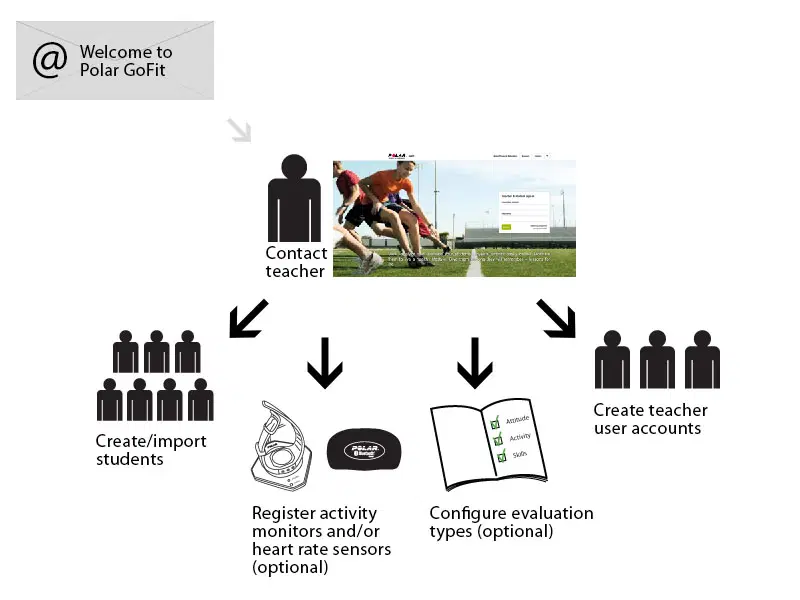
システムは一度だけ構成されなければなりません。 変更(新しい教師アカウント、新入生者)
モニター、新しいセンサー)はあらゆる点で行うことができます。
選択することでこのリストに戻ることができます 極端GoFitの設定 左のナビゲーションパネルから。 のために
各ステップの手順について、以下のリンクをクリックしてください。

アクティビティモニターとポーラGoFit間のデータ転送に使用できるポンデント。
ウェッブサービスへのイタ スクール > モニター心拍センサーをWebサイトに登録する
にかぶ スクール > センサー.
でん スクール > アンケート.デフォルトのグレード/評価タイプも使用できます。
購入したライセンス数に基づく。
Webサービスの設定後、最初のアクティビティコースを作成したり、初めてのハートを作ったりして続けても構いません。
コースセクションの料金コース、またはフィットネステストセクションの最初のテストテンプレートを作成する。

活動監視ワークフロー
Polar GoFit Webサービスにおける一般的なアクティビティ監視ワークフローは、以下に記載されています。 システムの設定
まずは。 まずは、次の図に示すように続けていきましょう。
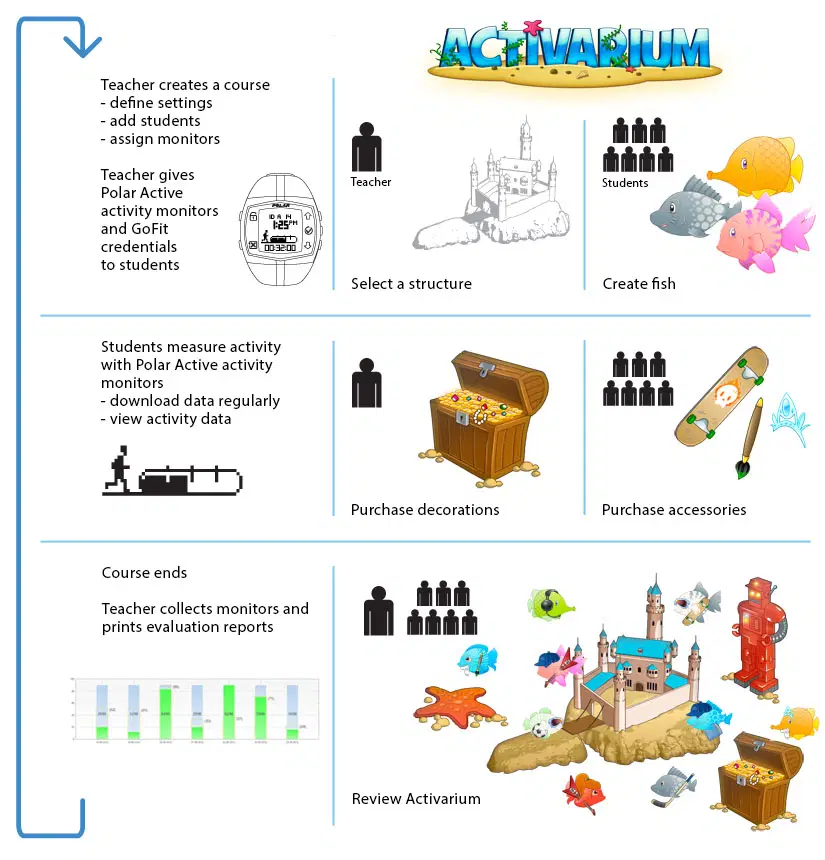

Polar GoFit Webサービスで複数のアクティビティコースを同時に利用できます。 生徒ができる
一度に1つのアクティビティコースに参加してください。 アクティビティモニターは1つの生徒に一度に割り当てることができます。
設定。
自動的に。 極限アクティブアクティビティモニターの使い方の詳細については、Polar Actを参照してください。
ive ユーザーマニュアル。
デントは、Polar ActiveからWebサービスにアクティビティデータを転送することができます。
活動日記に21日間、ポラアクティブルームがあります。 アクティビティデータをWebに転送する場合
サービス、活動モニターから削除されます。 アクティビティデータがWebサービスにdur-転送されていない場合
コースをしていると、21日後に活動モニターが毎日記録するのは止まります。
選択した評価タイプに基づいて自動的に学生。 コース評価レポートを印刷し、
詳しい学生レポート。
学生のユーザーアカウントも参照してください。
Polar GoFit Webサービスにおける一般的な心拍監視ワークフローは、以下に記載されています。 セットアップ
システム第一 まずは、次の図に示すように続けていきましょう。

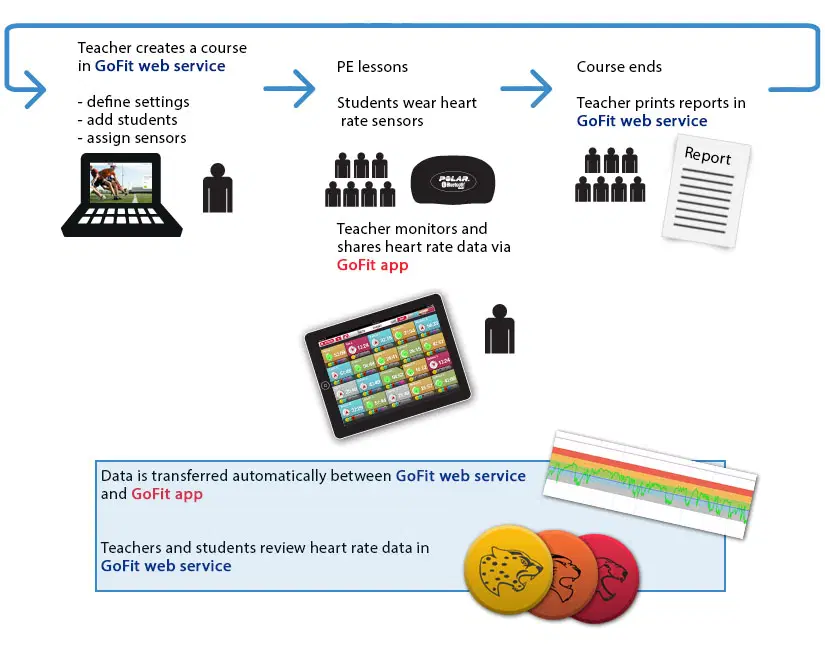
極限のGoFit Webサービスで複数の心拍コースを同時に利用できます。 生徒は、
複数の心拍数コースを同時に受講し、いくつかの心拍センサーが割り当てられます。
と。 また、心拍センサーを複数の生徒に1つずつ割り当てることもできます。
心拍センサーをシェアする学生は同じコースに参加していません。
ポーラーGoFitアプリ経由で。 Polar GoFitアプリは、各生徒の心拍数をパーセンテージとして表示します。
心拍数の上限値。 報酬バッジの学生が収集する様子も示します。 のために

心拍センサーを身につける方法についての指示は、心拍数センサユーザーマニュアルを参照してください。
生徒は、各PEレッスンの始まりに割り当てられたセンサーをピックアップし、その後返却します。
レッスン内容 あるいは、各センサーが1人だけに割り当てられた場合、生徒は自分のセンサーを保ち続けることができる。
自宅にセンサーを割り当てました。 個々の生徒が自分のセンサーを購入したり、自分で購入したりすることも可能です。
学校のセンサーの代わりにそれらを身につけて下さい。
型。 コース評価報告書と詳しい学生レポートを印刷します。
学生のユーザーアカウントも参照してください。
おすすめ 学校の心拍数監視の使用 でん 人生のレッスン 基本についてもっと知りたい
心身のレッスンの構造。
Polar GoFit Webサービスにおける一般的なフィットネステストワークフローは、以下に記載されています。 システムの設定
まずは。 テンプレートを作成して、下の図のように続けてください。

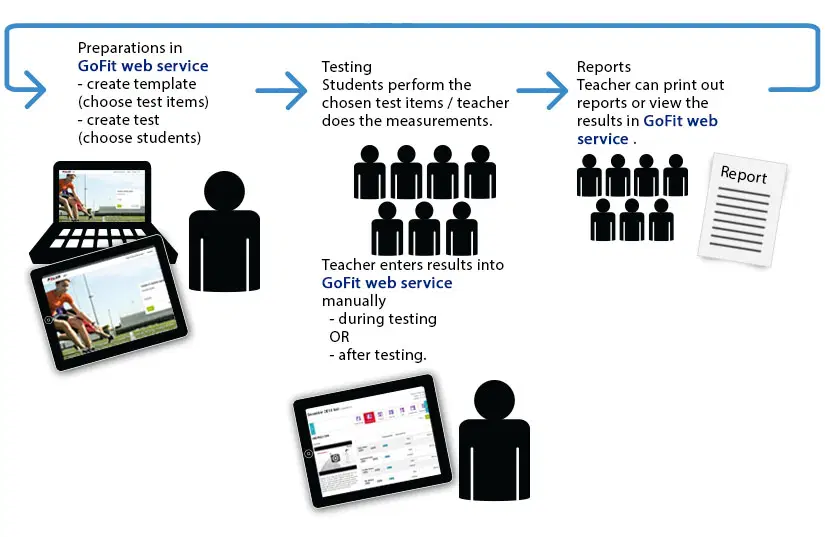
選べるオプションのテスト項目に加えて、 高さ&重量 各々に含まれている
デフォルトでテンプレート。 生徒の身長と体重が、その一人の評価に影響を及ぼすためです。
フォーム

教師ユーザーアカウント
購入したライセンスに基づいて、教師ユーザーアカウントの数は制限されます。 初年度の学校が受けられます。
ライセンスの購入時に、Polaris GoFit サービスにユーザーアカウントを割り当てます。 サインイン後、より多くのユーザーアカウント
作成できます。 コースを作成したため、各教師に独自のユーザーアカウントがあることが推奨されます。
教師アカウントに添付 別のアカウントは、より効率的にコースを整理するのに役立ちます。
教師ユーザーアカウントの利用可能なライセンス数が、講師リスト上部に表示されます。 見るために
教師リストは、 スクール > 講師紹介.
教師は、Webサービスにサインインします。
l コースの作成と管理
lは適性テストを整理し、遂行します
lは学生の活動データ、心拍数のデータおよびテスト結果を見直し、分析し、従事します
lは学校の設定を管理します。
教師は、Polar GoFitのホームページ(Polarmal GoFiet)でWebサービスにサインインします。電子メール: [email protected])メールアドレス
パスワード 教師アカウントが作成されると、パスワードを選択するリンクはメールで送信されます。 パスワード
サインイン後、リセットできます。 スクール > 講師紹介. . WebSync で同じユーザ認証も使用されます。
教師の追加、先生の編集や講師のパスワードをリセットするなども参照してください。
学生のユーザーアカウント数が、Polar GoFit に制限されていません。 生徒はウェブサービスにサインインすることができます
活動と心拍数のデータを確認し、結果をテストします。 生徒は自分のデータだけを見ることができる。
ポーラGoFitホームページ(Polar GoFit)のWebサービスにサインインする学生電子メール: [email protected])ユーザー名と
パスワード ユーザー名は、学校のエイリアスと学生ID(学校-alias/student-ID)から構成されます。例えば 極 -
スクール/johnadams. . 同じユーザ資格情報もアクティビティモニターから活動データを転送するために使用されます
Polar WebSync ソフトウェアを使用したWebサービスへ。
生徒がWebサービスに追加またはインポートしたときにパスワードは自動的に生成されます。
lはレポートを作成します、

コースページでパスワードリストを印刷できます。 リストには、コース情報や学生名が含まれます。
サインインページのユーザー名、パスワードおよびアドレス。 セキュリティ上の理由からパスワードは、
一度に印刷して下さい。 リストを再度印刷すると、パスワードは表示されません。 ツイート 以前に割り当てられたパスワード
テキストは代わりに表示されます。 パスワードは、教師アカウントで再生できます。 スクール > 留学生.
生徒の編集、学生の編集やパスワードリストの取得、新しいパスワードを生成するなど
学生.

極端のGOFITで監視
Polar GoFit は、Polar Active Activityモニターと互換性があります。 活動登録は必須です。
使用する前に、ポラゴフィットに監視します。 アクティビティデータは、活動から転送することはできません
モニターがPolar GoFit Webサービスに登録される前に、Webサービスを監視します。
モニターは一度だけWebサービスに登録されます。 各コースでは、アクティビティモニターが各コースに
アクティビティデータをWebサービスに転送できるように、生徒が割り当てられます。
このウェブサイトでは、最大1248のPolari Activeアクティビティモニターがご利用いただけます。 モニターIDは、
モニターがWebサービスに登録されると、Polar GoFitでアクティビティを監視します。 モニターIDは、
文字(A-Z)と数字(1-48)。 モニターIDは、アクティビティモニタが属するかどうかを伝えます。
製品をWebサービスに登録する手順については、アクティビティの登録モニターを参照してください。 参照
アクティビティモニターの割り当て
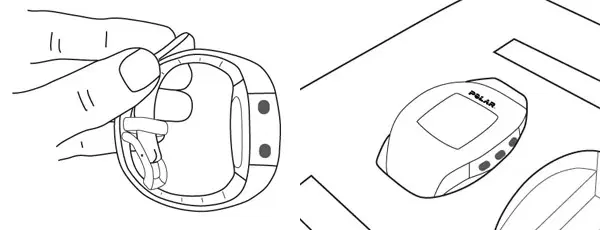
Polar GoFitは、使用する極心速度センサーと互換性があります。 ブルートゥース® スマートテクノロジー です。
使用する前に、心拍数センサーを極端に記録する義務があります。 心拍数のデータができない

Polar GoFitアプリで監視したり、センサーが持つ前にPolar GoFito Webサービスに転送される
会員登録
センサーIDは、登録時にPolar GoFitに差し込み、登録されたセンサをラベル付きで表示します。
ステッカー。 センサーは一度だけWebサービスに登録されます。
入学後、生徒にセンサーを割り当てて心拍数データを監視することができます。
Polar GoFitアプリをWebサービスに転送します。 複数の学生に1つのセンサーを割り当てることができます
生徒が同じコースに参加していないことと同じ時間を提供しました。 生徒さんも、
いくつかの心拍コースを同時に参加するので、数種類のセンサーが割り当てられるのも良いです。
それらに。
センサーをWebサービスに登録する際の手順については、心拍数センサを登録してください。 参照
心拍数センサーを割り当てる。
自分の心拍センサーを購入し、代わりにそれらを着用するために個々の学生ができるようにすることができます
学校のセンサー。 生徒が購入したセンサーは、Polar GoFitに登録する必要があります。 詳しくはこちら
個人情報は、心拍センサーのご使用を御覧ください。


活動監視のデータ転送
アクティビティモニターとポーラGoFit間でデータを転送するには、次の機能が使用可能であることを確認してください。
l の分極GoFitユーザ資格情報,
l 極流リンクのデータ転送ユニット、および
l ポーラ WebSync ソフトウェア (バージョン 2.4 または newer)。
WebSyncをダウンロードできます www.polar.com/support からのツイート WebSyncをインストールするには、インストーラをダウンロードし、実行します
画面の指示に従ってください。
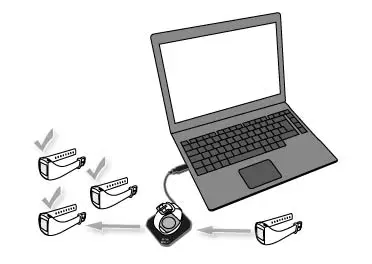
データ転送を開始するには、フローリンクのデータ転送ユニットを無料のUSBポートに接続し、アクティビティを配置します。
ディスプレイのフェーシングで FlowLink を監視します。 アクティビティモニターが正しく整列されると、アライグ
FlowLink にライトが点灯します。
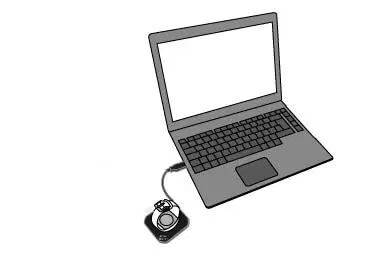
アクティビティモニターが検出され、WebSyncが実行されると、Craft GoFitユーザの WebSync プロンプト
資格情報。 WebSync アイコン
タスクバー(Windows)/メニューバー(OS X)で緑色に切り替えます。

データ転送を使用して:
lは活動がPolar GoFitのウェブ サービスに監視します、
l アクティビティを生徒に割り当てるコースを作成する際に、
l アクティビティモニターからポラティブGoFitへの活動データをダウンロードします。
どのようなデータが転送されるかに応じて、必要な操作は異なります。 参照のための下の表を参照してください。
いう... ポーラGoFit WebSync FlowLinkのロケーション
スクール > モニター ソフトウェアを起動しなければ、ソフトウェアが起動しない
ウェッブ・ザーに反して
既に実行中。
学校の担当副社長
ポート。 活動モンを割り当てる-
WebSync アイコンがない場合は、
コース > コースの作成 >
タスクバー(Windows)/メニューバー
留学生の生徒さんに
モニターの割り当て / コース >
(OS X) ソフトウェアは準備が整っています
コースの所要時間
コースを選択・開園 > モニターの割り当て
ご使用ください。
活動からのデータ
ウェブに監視
サービス。
モニターは大丈夫です、 ソフトウェアの実行を離れる FlowLink で次のアクティビティモニターを配置します。 あなたなら
誤ってWebSyncを閉じ、必要に応じて再びユーザーの資格情報を求めます。
WebSyncソフトウェアの詳細については、WebSync ソフトウェアのヘルプを参照してください。

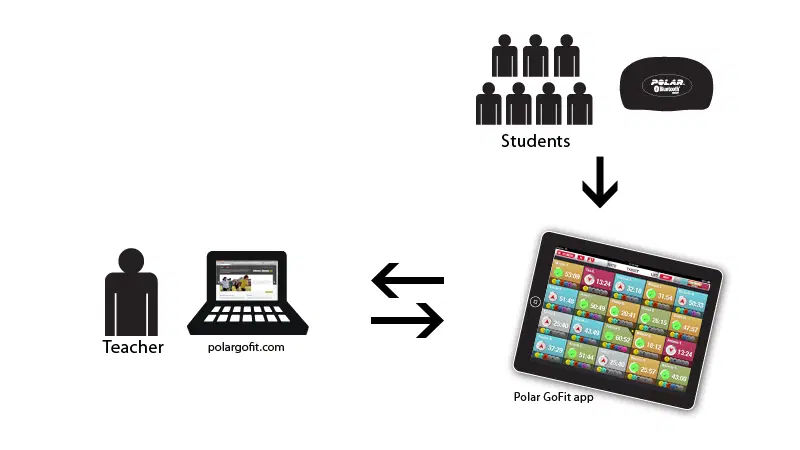
心拍数データが、心臓速度センサーから極端GoFitアプリに自動的に転送されます。 ブルートゥース®
スマートテクノロジーは、すべての準備(システムの設定、心拍数コースの作成)を提供しました。
心拍センサーを割り当てる)指示どおりに完了しました。 教師は、Polari GoFitにサインインする必要があります
PEレッスンの始まりにアプリを置き、正しいコースを選択し、新しいレッスンを開始します。 生徒は自分の身に着けて
心拍数センサーを割り当て、教師が指示したように運動を開始。
また、極限GoFitアプリと偏光Got間のデータ転送も自動で行います。 必要がない
追加のデータ転送ソフトウェアまたは機器。 必要なのはインターネット接続です。
PEレッスン前の: コースと学生データは、Polari GoFitからParra GoFimアプリに同期されます。
PEレッスン直前: 教師は、Polar GoFitアプリでエクササイズターゲットを編集できます。 センサーが紛失・破損した場合
教師は、Polar GoFitアプリで新しいセンサーを生徒に割り当てることができます。 変更は、から同期されます
Polar GoFitアプリをPolarGoFitに表示します。 Polar GoFitアプリでレッスンを受講する際の参加申し込みが出来ます。
PEレッスン中: 心拍数センサーから、偏光GoFitアプリへ転送される
ブルートゥース® スマートテクノロジー
PEレッスンのあとすぐ: コースと学生データは、Polari GoFitアプリからParra GoFimaryへの同期化されます。

PEレッスンの後: 極端GoFitアプリは、データがPolar GoFitに同期された最新の日付を表示します。 とりあえず
偏光GoFitと極度GoFitoアプリの両方で同期データが利用できます。

コース評価
最も一般的な評価タイプは、Webサービスで事前定義されます。 しかし、編集も削除できます
新規評価タイプを追加 評価タイプの追加と編集に関する手順については、設定を参照してください。
評価タイプ。
デフォルト評価タイプ:


活動監視および心拍数のモニタリングのための極端な解決は目的の評価を教師に与えます
ツール。 スキルだけでなく、労力に基づく評価が可能。
活動と心拍数データを分析する方法の詳細については、こちらをご覧ください 活動情報分析 とりあえず
心拍数の分析 でん 人生のレッスン 書籍・書
教師はテンプレートを作成することでフィットネステストを整理します。 テンプレートは、ワンパイルなどのテスト項目から構成されます。
走るか、または肩の伸張。 各試験項目は、次の4つのフィットネスエリアのいずれかを測定します。
l ワンパイルラン,
l ペースラー (積極的な航空機の心臓循環器持久力操業)、および
l ウォークテスト.
l バックセーバー・シットとリーチ とりあえず
l ショルダーストレッチ.
l BMI (ボディマス指数),
l 生体電気インピーダンスアナライザーと
l スキンフォールド測定.
l カールアップ (腹筋強度と柔軟性)、
l トランクリフト (トランクのextensor強さおよび柔軟性)、
l プッシュアップ (上腕の強さおよび持久力)、
l 変更された引き上 (上腕の強さおよび持久力)、
l 屈曲腕の掛かること (上腕の強さおよび持久力)。
選べるオプションのテスト項目に加えて、 高さ&重量 各テンプレートに含まれている
デフォルトで。 生徒の身長や体重が自分の性能の評価に影響を及ぼすためです。

各試験項目は、以下の評価値の1つに準じて評価されます。
リスク):
l BMI (ボディマス指数),
l 生体電インピーダンスアナライザーと
l スキンフォールド測定.
l ワンパイルラン,
l ペースラー (積極的な航空機の心臓循環器持久力操業)、および
l ウォークテスト.
l トランクリフト,
l 変更された引き上,
l 屈曲腕の掛かること,
l バックセーバー・シットとリーチと
l ショルダーストレッチ.
l カールアップ, · l プッシュアップ,


アクティバリウムは、生徒が自分の活動モニターに集めた日々の活動で遊ぶゲームです。
日頃の活動がポラアクティブで、アクティバリウムのアクティビティポイントが増えます!
それぞれの生徒は、ゲーム内で表現する魚をそれぞれ持ち合わせ、学生が作り出すグループとして
日々の活動目標を達成することで、城や船員などの構造。 生徒がどのように見えるか
建物のプロジェクトが進行し、収集した活動ポイントで魚をカスタマイズできます。 講師:
コースのアクティビティポイントでアクティバリウムの装飾を購入することもできます。
アクティバリウムは、コース毎に有効にすることができます。 同時に複数のアクティバリウムが使用できます。 とりあえず
学校の活動化したアクティバリウムか、または選択した1つのいずれかを、例えば大きな画面で表示することができます

スクール アクティバリウムがされている場合、Webサービスにサインインした後のコースのActivariumにアクセスすることができます
アクティブに。
アクティバリウムは、極限のGoFitライセンスに自動的に含まれていません。 別途ご購入いただく必要があります。
スクール
アクティバリウムのコース、開所活性化、活動的な鑑賞とオープニングを飾る
アクティバリウムのショーケース。
活動モニターに生徒が集まっている日々の活動は、ポイントへと変わります。 魚は、
カスタマイズされ、活動ポイントでアクティバリウムを飾ることができます。
アクティビティポイントは3種類あります。
l 毎日の活動は、生徒が個人行動のポイントスコアを増加させる。 生徒は、
これらの活動ポイントで自分の魚をカスタマイズします。 カスタム化は、アクセサリーを購入し、変更します
色とパターン。
l 生徒が集う日々の活動は、選択した構造を自動的に構築します。
l 毎日の活動目標を上回る集まった日々の活動が、コースのアクティビティポイントが増えます
スコア。 教師は、これらの活動ポイントでActivariumを飾ることができます。
マウスをActivariumの右上隅に置きます。 メニューが表示されます。
コースのアクティバリウム:
音をオン/オフにし、最初をクリック
アイコン。

クリックでフルスクリーンモードでのActivariumを見る-
秒アイコンを
クリックして、アクティバリウムのデコレーションを購入
3番目のアイコン。
コースや学校のアクティバリウムのショーケースで:
音をオン/オフにし、最初をクリック
アイコン。
クリックでフルスクリーンモードでのActivariumを見る-
秒アイコンを

アクティビティコース作成の体験
より多くの情報を参照してください。, 学生を活動コースに追加.
コースページ。 詳細については、アクティビティモニターの割り当てを参照してください。
とりあえず コース ページの先頭へ
コースを作成する場合は、生徒を追加したり、モニターをすぐに割り当てる必要はありません。 あなたを追加することができます
(more) 生徒と割り当て(さらに) アクティビティはいつでも監視します。
いつでも、Polar GoFitで進行中のアクティビティコースを編集できます。 編集のみ可能です。
コース名、評価タイプ、生徒やモニターをそのまま保存してもらいます。 変更もできます
先生。 詳細については、アクティビティコースの編集を参照してください。
いつでも、継続的または将来の活動コースを編集できます。 コースは、完成したコースのみがご覧いただけます。
コースを開く

コース名、教師、評価タイプ、学生およびモニター。
学生の追加や削除に関する詳細は、生徒をアクティビティコースに追加して活動するを参照してください。
アクティビティコースから生徒を除去する。
極限活動モニターの割り当てと再割り当てに関する詳細情報については、Assigningアクティビティを参照してください。
モニターとリサインのアクティビティを監視します。
コースの作成やその後の受講生がコースに追加できます。 進行中の編集や
未来のアクティビティコースをいつでも。
コースを開く
学校の生徒は、クラス別にグループ化したページに表示されます。 生徒の見方をするためにクラスを拡大
コースは、 クラスの全体選択もできます。 選択された学生は必要ありません
同じクラスからなる。
生徒は、一度に1つのアクティビティコースに参加できます。 既に追加した学生
このページの学生リストに別のアクティビティコースが表示されない。 生徒は可能ですが、個人で
コースに参加すると、複数の心拍数のコースに参加できます。
コース中は、アクティビティ・コースからいつでも生徒が削除できます。

コースを開く
授業内容 生徒の見方をクラスを拡大する。 削除したい学生を選択します。
コース。
クリック後 削除, ソフトウェアは、コース情報ページに戻ります.
コースの作成時やその後のアクティビティモニターを割り当てることができます。 継続的または将来の活動
コースはいつでも編集できます。
パソコンにインストールされているソフトウェア。 詳細については、アクティビティ監視におけるデータ転送を参照してください。

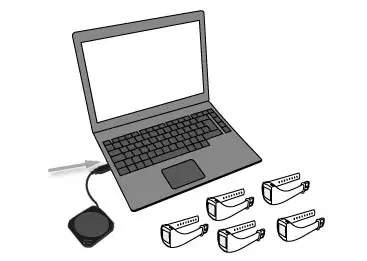
コースを開く
FlowLink にライトが点灯します。

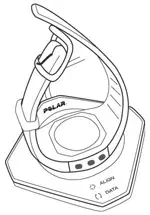
GoFit は、フローリンクに別のアクティビティモニターを配置します。 WebSyncで進行状況をフォローする

モニターは大丈夫です。ソフトウェアの実行を離れ、フローリンクに次のアクティビティモニタを配置します。 あなたなら
誤ってWebSyncを閉じ、必要に応じて再びユーザーの資格情報を求めます。
アクティビティモニターは、コース終了後に他の学生やコースへ再割り当てできます。 モニターが
コース終了前の別のコースで、次の予約をキャンセルできます。
以下は手順です。 アクティビティモニターが再割り当てされるか、例えば学校から削除することができます。
進行中や将来の活動コースをいつでも編集できます。 これにより、再割り当て活動モニターが含まれます。
コースを開く
素晴らしい眺め。
アクティビティモニターを削除したまま、他の生徒やコースに割り当てることができます。 詳しくは、
アクティビティモニターの割り当て
アクティビティモニターを学校から削除することもできます。 詳細については、Removingを参照してください。
活動はモニターします。
アクティビティデータは、Polar Active Activityモニターから教師とWebサービスに転送できます。
ユーザーの資格情報 ユーザー資格情報の詳細については、教師ユーザーアカウントと学生を参照してください。
ユーザーアカウント。

バックグラウンドで実行されているコンピュータにインストールされたソフトウェア。 詳細はデータ転送を参照してください。
活動の監視。
FlowLinkにライトアップします。

GoFit は、フローリンクに別のアクティビティモニターを配置します。 WebSyncで進行状況をフォローする
モニターは大丈夫です。ソフトウェアの実行を離れ、フローリンクに次のアクティビティモニタを配置します。 あなたなら
誤ってWebSyncを閉じ、必要に応じて再びユーザーの資格情報を求めます。
自分のコースを含むアクティビティのコースをリストして表示する方法は2つあります。 最新オープン
コースを通して ダッシュボード 学校の全てのコースを通し、 コース ページの先頭へ
自分のコースは、先生アカウントで作成されています。
ポーラGoFitダッシュボードに5つの最新コースがリストされています。

行き方へ ダッシュボード.
l ターゲットアクティブ時間(例えば、65/90分)と比較して数分で平均的なアクティブな時間を
生徒数 l
l 割り当てられた活動のモニターの数、
アクティビティの最終回からのデータが活動モニターから転送されたので、l日
l 開始日、および
l 終了日。
コースはアクティビティアイコンでマークされます。
コースを開く 進行中や今後の活動コースを編集することができます。
完成したアクティビティコースは、ただの閲覧ができます。

l は分に活動的な時間を目標としましたり、
l活動は設定を監察し、
l 生徒がコースに追加(クラス名)。
生徒の見方をクラスで拡大します。 生徒の次の情報は以下に示します。
学生に割り当てられた l 活動モニター,
アクティビティデータを最後に活動モニターから転送した日付。
クリックしてコース一覧に戻る コース一覧に戻る.
学校のアクティビティコースはすべてリストされています。 コース ページの先頭へ 最新アクティビティコースをご案内しています。
もつまみ ダッシュボード. . 詳しくは、アクティビティコースの閲覧を参照してください。
コースを開く
生徒数 l
l ターゲットアクティブ時間(例えば、65/90分)と比較して数分で平均的なアクティブな時間を
l 開始日、および
l 終了日。

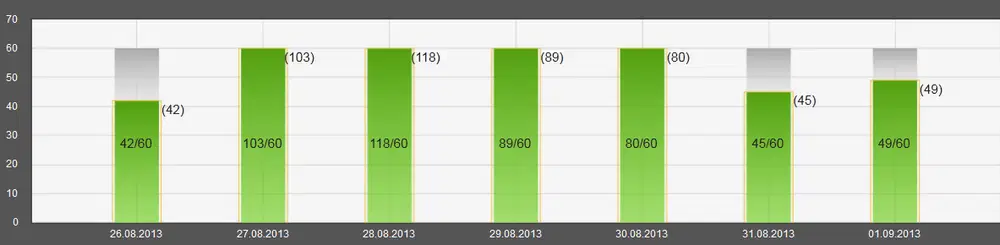
コース全体をバーグラフとして表示します。 アクティビティバーを7日間まで同時に表示します。 ブラウザ
棒グラフ領域の上の矢印で数週間を通して。 棒グラフエリアは、次の表示を行います。
インフォメーション:
l バーは毎日の活動のターゲットであり、
l 棒の着色された部分は、一日のためのグループ平均結果です。
どんなバーにもカーソルを合わせると、ツールチップのテキストとしても表示されます。
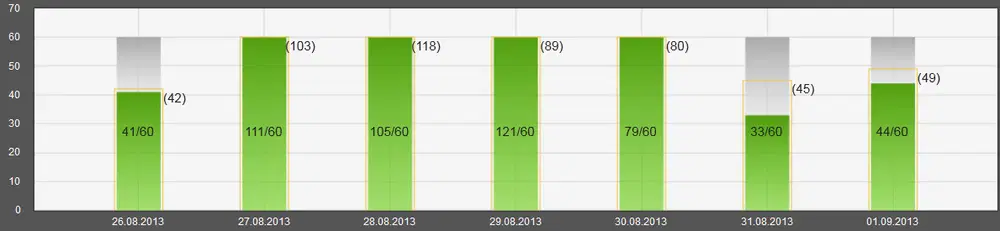
ted 学生 as bar graphs. アクティビティバーを7日間まで同時に表示します。 ブラウザ
棒グラフ領域の上の矢印を使用して、週を通して。 棒グラフエリアは fol-
情報の低下:
l棒は毎日の活動のターゲットです、
l バーのカラー部分は、生徒さんの毎日の活動結果であり、
l バーのカラーフレームは、一日の平均結果です。
どんなバーにもカーソルを合わせると、ツールチップのテキストとしても表示されます。
カーブグラフとしてデータが表示されます。 あるいは、週単位バーグラフの棒のいずれかをクリックすることもできます。

選択した学生のアクティビティデータを特定の日に表示する曲線グラフを表示するようにします。 移動する
曲線のグラフ領域を上回る矢印で日の間。 生徒が学生をから変える
留学生情報 ドロップダウンリスト。 日常活動のカーブに加えて、 毎日の活動 ページの先頭へ
以下は、以下の情報を表示します。
ターゲットアクティブ時間(例えば65/90分)と比較して、lの有効時間は数分で
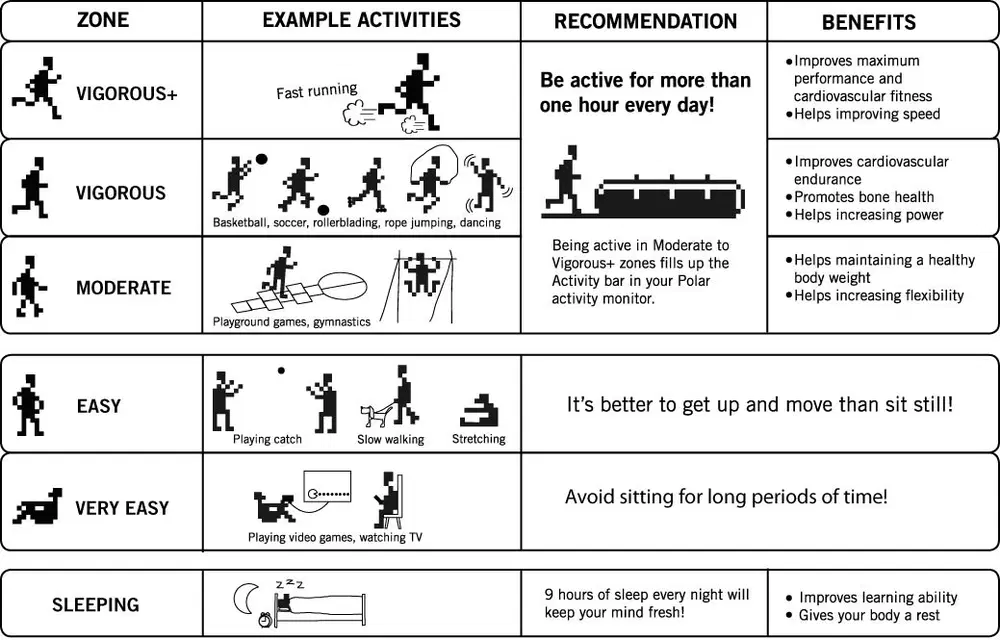
l 異なるアクティビティゾーンで過ごした時間(Vigorous+、Vigorousおよびモデレートゾーン)が埋め込まれます
毎日の活動棒),
睡眠ゾーンで過ごす時間
lカロリーおよびステップ、
l 選択した評価タイプと学生の合計スコアに基づいて自動評価
活動。
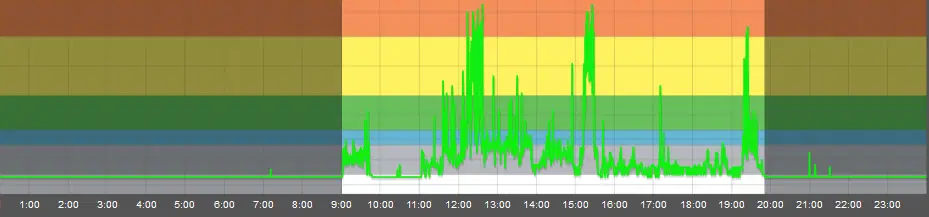
クリックするだけで活動曲線を印刷できます プリント活動のカーブ カーブの上。 カーブは
パソコンに保存したり、紙に印刷できるPDFファイルとしてプリント。
たとえば、生徒とアクティビティデータを議論するために次の質問をすることができます。
l 活動バーがいっぱいになったきっかけは?
l 各活動ゾーンの所要時間はどのようになりますか?
l よりアクティブな時間を得るために何ができるか?
当日・週のプランを制作し、予定時間/分について話し合います。
アクティビティデータの分析方法の詳細については、こちらをご覧ください。 活動情報分析 でん レッスン内容
ライフ 書籍・書

アクティバリウムをアクティブにし、コースの進行や今後の活動も随時行っています。 アクティバリウムは、有効化できません。
コースを終了します。 活性化されていないアクティバリウムは、生徒が確認できません。
コースを開く
コースのアクティバリウム。

コースのアクティバリウムをオープン ダッシュボード または、 コース ページの先頭へ
行き方へ ダッシュボード.
ドウ。
コースを開く
学校の大きな画面では、例えばアクティバリウムを学校で紹介することもできます。
コースのアクティビティポイントで、アクティバリウムの主な建物の装飾を購入できます。
選択して、それをクリックして装飾をプレビュー プレビュー. . アクティバリウムをクリックして、デシドに戻ります。
店舗紹介
アクティバリウムにオレーションを追加。

個々の活動ポイントで魚をカスタマイズすることができます(アクセスし、変更)。
アクティバリウムのアクティビティポイントについてもっと読む。
学校の大きな画面では、例えばアクティバリウムをアクティブに表示することができます。 選択できます
ショーケースの学校のすべての活動化したアクティバリウムかコースのActivarium。
活動化したアクティバリウムの全ては、無作為に匿名魚で表示されています。
コースを開く
コースのアクティバリウムは、匿名魚で表示されています。
コースは学校から削除できます。 アクティビティモニターが割り当てられていない活動コースのみ
生徒は削除できます。
削除したいコースが除去のために利用できない場合は、アクティビティモニターがないことを確認してください。
コースの生徒に割り当てられた。 生徒からモニターを削除するには、再割り当てのアクティビティを参照してください。
モニター。

ポーラーGoFitアプリの学生名/学生ID)。 ターゲットゾーンの詳細については、対象の項目を参照してください。
ゾーンとバッジ。
より多くの情報、学生を心拍コースに追加するを参照してください。
コースページ。 詳しくは、心拍数センサーの割り当てをご覧ください。
とりあえず コース ページの先頭へ
コースを作成する際は、生徒を追加したりセンサーを割り当てたりする必要がなくなります。 あなたを追加することができます
(more) 生徒と、いつでも心拍センサーを割り当てます。
いつでも、Polar GoFitで進行中の心拍数コースを編集できます。 但し、開始日及び
コースを貯めた後には、コースタイプを変更できません。 詳細については、心臓の編集を参照してください。
コース料金
極度GoFitアプリで、運動ターゲット(ターゲゾーンとタイムゾーンの時間)をそのまま変更できます。
よく。 Polar GoFitアプリでエクササイズターゲットを変更すると、Polar GoFiTに変更が同期されます。

ターゲットゾーン
心拍コースを作成するときは、選択する必要があります ターゲットゾーン. . 利用可能なターゲットゾーンは次のとおりです。
l パフォーマンス (最大心拍数70~100%):最高性能と速度を発揮し、
l 健康な心 (最大心拍数の70-90%): 有酸素フィットネスと性能能力を向上させます。
l アクティブ (60-80%の最高心拍数):基本的な持久力および筋肉調子を改善し、
l 無料で無料 (ゾーンターゲットなし)
選択する必要があります。 ターゲットゾーンの時刻生徒が滞在する時間を示す、
対象ゾーン内では、PEレッスンの対象となる各領域に。 システムは、生徒が自動的に評価する
ターゲットゾーンの対象時間率を達成しました。
ターゲットゾーンが 無料で無料、評価が無くなりバッジも無い。
ターゲットゾーンとタイムゾーンを、後方またはポーラGoFitアプリのいずれかで変更できます。
コースを作った 詳しくは、心拍コースの編集をご覧ください。
心拍数帯の一般的な詳細は、 学校の心拍数監視の使用 でん
人生のレッスン 書籍・書
バッジと個人ベストバッジの2種類があります。
対象ゾーンで10分ごとに、学生が受け取る 報酬バッジ. . 報酬バッジは
猫の名前:
対象ゾーンで10分、国内の猫
ターゲットゾーンで20分間のクーガー、

ターゲットゾーンの30分のライオン
ターゲットゾーンの40分のヒョウ
ターゲットゾーンの50分分のタイガー
ターゲットゾーンの6分のチェタ。
ポーラGoFitレッスンの要約では、各レッスンで生徒が受けた報酬バッジが表示されます。 生徒がいる場合
レッスン中に10分以内にターゲットゾーン内に滞在し、そのレッスンでは報酬バッジが達成されません。
心拍数コースでは、学生が受け取る パーソナルベストバッジ レッスンに最適なパフォーマンス
ターゲットゾーンで過ごした分数の面。 極端のGoFitレッスンで、個人最高のバッジが紹介されています。
要約。
進行中の心拍数コースをいつでも編集できます。 コースは、完成したコースのみがご覧いただけます。
コースを開く

生徒の追加や削除に関する詳細は、学生を心拍コースに追加するを参照してください。
心拍数コースから生徒を救出する。
心拍センサーの割り当てと再配置に関する詳細は、ハートレートセンサを割り当てるを参照してください。
心拍センサーの割り当て
極度GoFitアプリで、運動ターゲット(ターゲゾーンとタイムゾーンの時間)をそのまま変更できます。
よく。 Polar GoFitアプリでエクササイズターゲットを変更すると、Polar GoFiTに変更が同期されます。
コースの作成やその後の受講生がコースに追加できます。 進行中の編集や
未来の心拍数コースをいつでも。
コースを開く
コースは40です。
学校の生徒は、クラス別にグループ化したページに表示されます。 生徒の見方をするためにクラスを拡大
コースは、 クラスの全体選択もできます。 選択された学生は必要ありません
同じクラスからなる。
生徒は、一度に複数の心拍コースに参加することができます。 参加も可能です。
コースは、心拍数の1つ以上を受講しながら活動しています。
受講生が、個人レッスンに参加できる方
センサーと訪問した学生がPolar GoFitに追加されました。 ポーラーのレッスンにビジターを追加

GoFitアプリ 生徒のレッスン要約を学生個人のポラゴフィから閲覧できます
口座。
コース中は、心拍数のコースからいつでも生徒を脱退できます。
コースを開く
授業内容 生徒の見方をクラスを拡大する。 削除したい学生を選択します。
コース。
クリック後 削除, ソフトウェアは、コース情報ページに戻ります.
コースの作成や後方をする際には、心拍センサーが割り当てられます。 進行中または将来の心拍数
コースはいつでも編集できます。
コースを開く
それぞれの学生に示します。 ドロップダウンリストを使用して、心拍センサーを手動で再割り当てることができます。

生徒が自分の心拍センサーを学校センサではなく使用するために購入した場合、登録する必要があります
センサーIDをシステムに。 生徒が個人的な心拍センサーを使用中持っている場合、システムは割り当てません
特定の学生のための学校センサー。
コース内では1つのセンサーを一度に1人の生徒に割り当てることができます。 スクール内では1つのセンサーが
同じコースに参加していないことを申し出た時点で、複数の学生に割り当てられます。 個別に
生徒は複数の心拍コースを同時に受講でき、いくつかの心拍数センサーが割り当てられます。
と。
センサーが紛失または破損している場合、教師はPolar GoFitアプリで新しいセンサを学生に割り当てることができます
PEレッスンの前に。
進行中または将来の心拍コースはいつでも編集できます。 心拍センサーの再割り当てを含みます。
コースを開く
心拍数センサーを手動で署名して下さい。 クリック 予約を解除 心拍センサーをスタから除去する-
デント。
心拍センサーの割り当ても参照してください。
他予約がない場合、心拍センサーを学校から削除できます。 詳しくはこちら
情報、心拍センサーの除去を参照してください。
自分の心拍センサーを購入し、学校のセンサではなく使用できるようにすることも可能です。
パーソナルセンサーは、システムに登録する必要があります。

生徒リストの上のオプション。 生徒の見方をクラスで拡大します。
生徒を編集する
変更を保存し、クリックします 生徒リストに戻る.
生徒に割り当てられた学校センサーがある場合、予約を解除できます。
心拍センサーの割り当ても参照してください。
心拍数データが、心臓速度センサーからポーラGoFitアプリへ転送されます。 ブルートゥース® スマート
技術。 また、極限GoFitアプリと偏光Got間のデータ転送も自動で行います。 必要ありません
追加のデータ転送ソフトウェアまたは機器。 必要なのはインターネット接続です。 詳しくはこちら
情報、心拍数監視におけるデータ転送を参照してください。
コースをリストして表示する方法は2つあります。 最新オープン
コースを通して ダッシュボード 学校の全てのコースを通し、 コース ページの先頭へ
自分のコースは、先生アカウントで作成されています。
ポーラGoFitダッシュボードに5つの最新コースがリストされています。
行き方へ ダッシュボード.

lはターゲット ゾーン(例えば91/100%)の目標時間の割合を達成しました、
生徒数 l
l センサーの割り当てられた数、
l 完了したレッスン数、
l 開始日、および
l 終了日。
コースは、ハートアイコンでマークされています。
コースを開く 進行中や将来の心拍コースを編集することができます,
心拍数コースは、ただの視聴ができます。
ターゲット・ゾーンのlの時間、

lカロリーの可視性(はい/いいえ)
ポーラGoFitアプリ(名前または学生ID)のl生徒識別子、および
l 生徒がコースに追加(クラス名)。
生徒の見方をクラスで拡大します。 生徒の次の情報は以下に示します。
l 最後の名前、および
生徒に割り当てられた l心拍数センサー(s)。
クリックしてコース一覧に戻る コース一覧に戻る.
学校のすべての心拍数コースは、 コース ページの先頭へ 最新の心拍数コースは、
リストにも ダッシュボード. . 詳しくは、心拍数コースを見る。
コースを開く
生徒数 l
lレッスン数
l 開始日、および
l 終了日。
それにまた示します:
lはターゲット ゾーン(グループ平均)の目標時間率を達成しました、
l は異なる心拍数の地帯(グループ平均)で過ごし、
l 名、l 先生、l 評価タイプ

レッスンのlリスト。
レッスンの一覧は、各レッスンに関する次の情報を示しています。
l 日付と時刻
l は異なった心拍数の地帯で、および
lレッスン時間。
レッスンを全て開封/終了します。 クリック
レッスンを開封・閉める いつまでも
レッスンを開くと、次の情報が表示される:
l 水平バーは、各学生がターゲットゾーンに費やした分を示しています。
l 緑の縦ラインはターゲット・ゾーンの目標時刻を分単位で示します、
l 赤い縦線はターゲット・ゾーンで費やされたグループ平均分を示し、
l は、各学生のデータのパーセンテージを保存します(例えば、生徒がなければデータが見つかりません)。
心拍数センサーと心臓速度センサの接続を数分放置する
Polar GoFitアプリが中断されました
あるいは、希望するレッスンの要約を学生の名前をクリックすることができます。 とりあえず
レッスン概要 このページでは、以下の情報を表示します。
l 留学生情報 レッスンの合計で学生を選ぶことができるドロップダウンリスト
見たい仲間たち、
l は別の心拍数の地帯で過ごした時間(赤いフレームと示されるターゲット区域)、
ターゲット・ゾーンのl達成時間(パーセンテージと分)と比較して、
l カロリー(オプション)を消費しました、
lはデータパーセントを救いました、
l 可能なバッジ,

l レッスンのメリットについて説明する(少なくとも対象ゾーンに滞在した場合)
lレッスン中に生徒の心拍数を表示した曲線グラフ、および
レッスン中のl最大と平均心拍数。
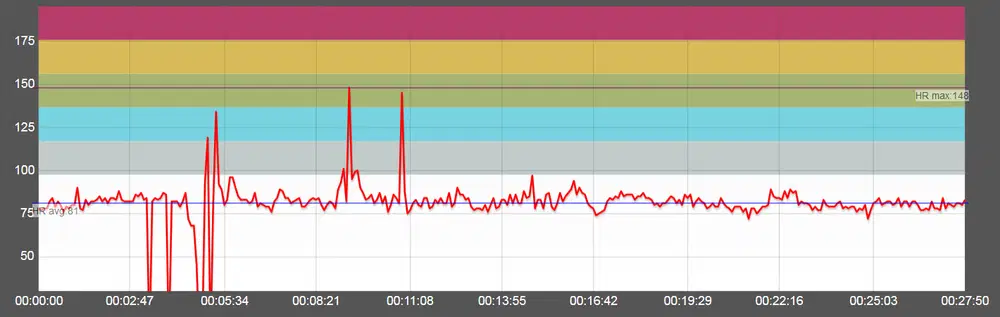
曲線のグラフ領域を上回る矢印でレッスン間で移動します。
クリックするだけで心拍数の曲線を印刷できます プリントHRカーブ カーブの上。 カーブは印刷されます
パソコンに保存したり、紙に印刷できるPDFファイルとして保存できます。
心拍数のデータが2つの理由で欠落させることができます。
l 心拍数センサーと極度GoFitアプリ間の接続が中断されました。 こんな感じで
たとえば、生徒が数分間クラスを離れなければいけない場合など。 この場合、保存されたデータ1-
留学生の負担が100%未満。
l心拍数センサーは、心臓速度を検出しなかった。 心拍センサーが心臓に与える影響など、
指示されたように着用されていない(ストラップは十分にきつく必要があり、電極が適切になければならない)
湿らせた)。 この場合、心拍センサーと極度GoFitアプリ間の接続が行われた
中断されていない、保存されたデータパーセンテージは100%ですが、心拍数のカーブが中心ではないことを示しています
速度が検出されました。
センサーが利用できる個人レッスンに参加できる学生の皆さんに
訪問学生がPolar GoFitに追加されました。 Polar GoFitアプリでレッスンを受講する際の参加申し込みが出来ます。
生徒のレッスン要約を、学生個人のポラゴフィットアカウントから閲覧できます。
たとえば、生徒と心拍数データを議論するために次の質問をすることができます。
10分)

l 心拍数のゾーンごとにどのように感じたのですか?
l 各心拍数ゾーンでのエクササイズの利点は何ですか?
l なぜウォームアップとクールダウンフェーズを持つことが重要?
l 異なるレッスンで最大/平均心拍数を比較し、議論します。 ダイフについて説明することができます。
生徒と一緒に心に根ざしたPEレッスンの計画を立て、その後議論することができます。
レッスン後の実際の心拍数データ。 目標達成のクラスは?
心拍数データの分析方法の詳細については、こちらをご覧ください 心拍数の分析 でん
人生のレッスン 書籍・書
コースは学校から削除できます。 心拍センサーを持たないハートレートコースのみ
生徒に割り当てられたものを削除することができます。
除去したいコースが削除できない場合は、心拍センサーがないことを確認してください。
コースの生徒に割り当てられた。 生徒からセンサーを外すには、心拍数の再割り当てを参照してください。
センサー。
コースの学生リストを印刷して、プリントされた生徒のリストを例えばポケットに置くことができます
ケース。
コースを開く
レッスンのフェレンス?

パスワードをコースにプリントアウトして、生徒とパスワードを共有することができます。 安全上の理由のため、
パスワードは、最初に印刷されたときにのみパスワードリストに表示されます。 詳しくはこちら
パスワードリストの情報は、学生ユーザーアカウントを参照してください。
コースを開く
パスワード付きの学生リストが含まれています。 生徒リストをストリップにカットし、パスワードを与えることができます。
生徒さんへ
パスワードリストには、自動的に生成されたパスワードのみが含まれます。 生成されたパスワード
生徒の情報はPDFに表示されません。

コース評価レポートの取得
コースを選択 コースリストは検索フォームでフィルタリングできます
リストの上の。
データ XLS レポートには、データのフィルタリングやソート、エクスポートが容易になるフォーマットは含まれていません。
箱を刻むことができます。
紙に貼り合わせる
あるいは、クリックするだけで印刷を報告することも可能です。 プリントレポート にほんご コース概要 ページの先頭へ
コース評価レポートも参照。
コース評価レポートを作成するには、受講料の評価報告書をご覧ください。 コース評価レポートは、
XLS、PDF または Data XLS の形式のいずれかで指定できます。 生徒全員が同じレポートでプリントされます。
データ XLS レポートには、データのフィルタリングやソート、エクスポートが容易になるフォーマットは含まれていません。
レポートヘディングでは、教師の名前、学校名、コース名の始まりと授業開始の次の情報を示します。
終了日、レポートの種類とコースのステータス(開始/終了)。
報告書は、以下の情報を示しています。
l 最初の列は学生の名前を示しています。
l 2番目の列は、最大スコアの達成率を示しています。
l 第三列は、学生の自動評価を示しています。
コースの平均値は最後の行に表示されます。

アクティビティや心拍数データを分析する方法の詳細については、 活動情報分析 または
心拍数の分析 でん 人生のレッスン 書籍・書
コースを選択 コースリストは検索フォームでフィルタリングできます
リストの上の。
データ XLS レポートには、データのフィルタリングやソート、エクスポートが容易になるフォーマットは含まれていません。
コースに選定します。
チェックボックスをオンにします。
紙に貼り合わせる
あるいは、クリックするだけで印刷を報告することも可能です。 プリントレポート にほんご コース概要 ページの先頭へ
詳しい学生レポートを読むこともできます。
詳細な学生データレポートを作成するには、詳細の生徒報告を参照してください。 詳しい学生レポートは、
XLS、PDF または Data XLS の形式のいずれかで指定できます。 選択した学生全員が同じレポートで印刷され、表示されている
別々に。
データ XLS レポートには、データのフィルタリングやソート、エクスポートが容易になるフォーマットは含まれていません。
レポートヘディングでは、教師の名前、学校名、コース名の始まりと授業開始の次の情報を示します。
終了日、レポートの種類。
レポートは、テーブルヘッダの次の情報を示します。学生の名前、コース名および日付範囲です。

報告書は、以下の情報を示しています。
l毎日の活動結果(日頃の活動のターゲット)、
l は異なった活動の地帯で費やされた時間(5つの地帯および睡眠の時間)、
l自動評価。
最終行に学生の平均結果が表示されます。
アクティビティデータの分析方法の詳細については、こちらをご覧ください。 活動情報分析 でん レッスン内容
ライフ 書籍・書
報告書は、以下の情報を示しています。
各レッスンのl日
l 保存されたデータパーセンテージ(例えば、学生がクラスを離れなければ欠落させることができます)
心拍数センサーと極度GoFitアプリ間の接続がインターホンでした。
ターゲット・ゾーンで過ごしたl時間は、目標時間と比較して
各心拍数ゾーン(5ゾーン、対象エリア)で過ごしたl時間
lカロリー(オプション)、および
l 自動評価(レッスン対象ゾーンがない場合) 無料で無料レッスンの受講料は、そのレッスンの評価はありません。
心拍数データの分析方法の詳細については、こちらをご覧ください 心拍数の分析 でん
人生のレッスン 書籍・書

コースを選択 コースリストは検索フォームでフィルタリングできます
リストの上の。
コースに選定します。
紙に貼り合わせる
あるいは、クリックするだけで印刷を報告することも可能です。 プリントレポート にほんご コース概要 ページの先頭へ
MET値レポートの読み込みも参照。
MET値レポートを作成するには、Met値をエクスポートするを参照してください。 CSV(コンマ)でMET値が印刷されます
Microsoft Excel または同様のアプリケーションで開くことができる分離された値)フォーマット。 選択されたすべてのすべて
生徒は同じレポートで印刷されます。
CSVファイルの最初の列は、コースの30秒ごとにタイムスタンプを表示します。 選択されたすべてのすべて
タイムスタンプの列を後にして、生徒は別のカラムを持っています。 MET値が各タイムスタンプに表示されます。
生徒全員が参加する
METは同等代謝のために立ち、それは物理的なの強度そしてエネルギー支出を表現します
活動内容
MET値の詳細については、を参照してください。 学校のアクティビティモニターの使用 でん 人生のレッスン 書籍・書
さまざまな目的のための学校全体のレポートの異なる種類を作成することができます。 学生とコースを定義する
年齢、性別、コースの種類、日付などの特定の値を選択してレポートに含める
活動/実行対象。 グレードの最小要件を定義する パスと報告は、どのように多くのことを示しています
生徒は、これらの基準に従って渡された/失敗した。

l 選択 ジェンダー.
l 入る 年齢範囲.
l レポートが個々の学生を表示したいかどうかを選択します。
l 選択 ノーザン 生徒全員に会うことができない
l 選択 はい、名前付き 生徒が自分の名前で識別された学生を表示するために。
l 選択 はい、学生IDで 本人確認の学生を提示する。
l 選択 タイムレンジ.
l 選択 活動内容 として コースの種類.
l 選択 ターゲットの有効時間.
l レポートをベースにしたいかどうかを選択します。 活動内容 または 活動とステップ.
l 選択した場合 活動とステップ, 入力 手順/日数.
l 入る 最小要件 日数の目安
成功の最小数です。 ターゲットの有効時間 必要事項
合格する学生に達しました。
紙に貼り合わせる
l 選択 ジェンダー.
l 入る 年齢範囲.
l レポートが個々の学生を表示したいかどうかを選択します。
l 選択 ノーザン 生徒全員に会うことができない
l 選択 はい、名前付き 生徒が自分の名前で識別された学生を表示するために。

l 選択 はい、学生IDで 本人確認の学生を提示する。
l 選択 タイムレンジ.
l 選択 心拍数 として コースの種類.
l 選択 ターゲットゾーン.
l 選択 ターゲットゾーンの時刻.
l 選択 最小要件 レッスンの割合として。
レッスンの最低限割合です。 ターゲットゾーンの時刻 到達する必要性
合格する学生のために。
紙に貼り合わせる
読書学校のレポートも参照してください。
学校のレポートを作成するには、学校報告書の取得を参照してください。
レポートヘディングは、レポートタイプと選択した値を示します。
レポートには、各コースの次の情報が含まれています。
報告に含まれている学生のl数、
l 報告に含まれている少女と少年の数、
l 合格した学生の数、
失敗した学生のl数。
報告書に個人学生を提示することを選択した場合、各コースの次の情報が表示されます。
l学生名またはID
l 学生時代と
lコース名・lコース期間・L年齢範囲

各学生のlパス/失敗値。
対象者に達したとき、レッスン/日の割合を数値に示します。
報告書に個人学生を表示しないよう選択した場合、レポートの最後に要約列があります。
以下は、以下の情報を表示します。
l 報告書に含まれている学生の総数、
l レポートに含まれている少女と少年の総数,
l 合格した学生の総数
l 失敗した学生の総数。

学生の輸入学生
各生徒は、Polar GoFit で自分のユーザーアカウントを持っている必要があります。 活動と心拍数のデータの両方が常に
学生とつながる 生徒情報は、教師のユーザーアカウントで後から編集できます。
ExcelファイルでWebサービスに学生をインポートすることができます。 生徒を一つずつ作ることも可能
ワン。 生徒をより大きなバッチでインポートし、個人学生のみの制作が推奨されます。
Excelファイルのコンテンツ:
l ファイルの最初の行はフィールド名で、ファイルがインポートされたときに処理されない。
l ファイルに学生1行ずつある必要があります。 下記の注文に必要事項を記入し、
各情報は、別個のセルにする必要があります。
たとえば:
生年月日(mm.d-)
d.yyy)クラス重量の高さ 最高
スミス・ジョン M 05.05.1990 7A 42 145
1235 スミス サンドラ F 12.01.1992 5B 35 125
1236 テイラーマーカス M 03.25.1989 8A 65 165
ファイルの作成に役立ちます。 サンプルファイルをサンプルファイルからダウンロードできます。
学生のインポートビュー.

インポートプレビュー内のデータが間違っている場合は、クリックします キャンセル 要約ページでExcelファイル編集と保存
手順 4〜6を繰り返します。
生徒の心拍数の最大値を知っている場合は、その値をExcelファイルに入力できます。
生徒のインポート 心拍数が最大でないと、フィールドを空に残すことができます。 場合の
フィールドは空で、インポートされた学生が最大心拍数値として200個になります。 値の編集ができます。
あと。
各生徒は、Polar GoFit で自分のユーザーアカウントを持っている必要があります。 活動と心拍数のデータの両方が常に
学生とつながる 生徒情報は、教師のユーザーアカウントで後から編集できます。
生徒をExcelファイルでインポートすることもできます。 より大きなバッチで学生をインポートすることをお勧めします
個々の学生だけを手動で作成します。
生徒リストの上のオプション。
デフォルトの最大心拍数値は200です。 生徒の正確な値がわかる場合は、それを入力
詳細はこちら
自分の心拍センサーを購入した学生が、センサの投入によりセンサーを登録する
詳細はこちら
学生アカウントの情報は、学生ユーザーアカウントを参照してください。
生徒のIDは学校内で一意にしなければなりません。 生徒のIDは、学生のユーザー名の一部です。

生徒リストの上のオプション。 生徒の見方をクラスで拡大します。
l 生徒の名前、
l 生徒の姓名、
l活動モニターおよび/または学生に割り当てられた心拍数センサー。
詳しい学生情報を見る
生徒リストの上のオプション。 生徒の見方をクラスで拡大します。
生徒を編集する
デフォルトの最大心拍数値は200です。 生徒の正確な値がわかる場合は、それを入力
詳細はこちら
自分の心拍センサーを購入した学生が、センサの投入によりセンサーを登録する
詳細はこちら
学生アカウントの情報は、学生ユーザーアカウントを参照してください。
変更を保存し、クリックします 生徒リストに戻る.

生徒リストの上のオプションをフィルタリングします。 生徒の見方をクラスで拡大します。
確認のため。 生徒をクラスに移動させたい場合は、クリックしてください。 生徒を移動.
編集学生の詳細は、生徒を編集するを参照してください。
生徒リストの上のオプション。 生徒の見方をクラスで拡大します。
ウィンドウ。
学生アカウントの情報は、学生ユーザーアカウントを参照してください。
パスワードリストの取得も参照してください。
生徒は学校から退学できます。 活動モニターや心拍数を持たない学生のみ
センサーを割り当てる取外すことができます。
. . 選択できません。

削除したい学生が除去のために利用できない場合は、アクティビティモニターがないことを確認してください
または心拍数センサーが割り当てられます。 モニターやセンサーを生徒から削除するには、再割り当てを参照してください。
活動は心拍数センサーを監視し、再割り当てます。
Polar GoFit Webサービスで教師アカウントの詳細については、Teacherユーザーアカウントを参照してください。
教師がパスワードを生成するまで、新しい先生アカウントは有効ではありません。
ご利用条件を承諾し、利用する。 ここまでは、新しい先生が教師リストに現れます
メールでのお問い合わせ
無料トライアルをご利用の方は、新しい先生を作らないといけません。
各先生は、自分の情報だけを閲覧することができます。
口座情報を見る

教師ユーザーアカウントの利用可能なライセンス数が、講師リスト上部に表示されます。
各先生は、自分の情報を編集できるだけ。
口座情報を見る
教師のパスワードをリセットする2つの方法があります。 教師は、署名なしで新しいパスワードを注文することができます
ウェブサービス、またはパスワードのリセット スクール > 講師紹介.
新規パスワードはメールにて送信されます。
電子メールがメール受信トレイに見つけられない場合は、スパムフィルタを確認してください。
口座情報を見る

メールがメール受信トレイに表示されない場合は、スパムフィルタを確認してください。
教師が学校で働いたい場合は、Webサービスから先生を削除することができます。
教師を削除するために。
削除された教師によって作成されたコースは、 コース. . それらはアクセスし、編集することができます
先生も、
ご使用前に、製品がシステムに登録されることをお勧めします。 活動データ
モニターから管理される前に、アクティビティモニタからWebサービスへ転送することはできません。
ポーラGoFit Webサービス。 ウェブサービスでアクティビティモニターに関する情報については、PolarのMonastersを参照してください。
ゴーフィット
パソコンにインストールされているソフトウェア。 詳細については、アクティビティ監視におけるデータ転送を参照してください。

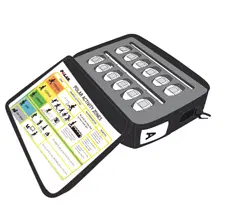
ityモニターは、ラベル/ケースごとに既に登録されています。

FlowLinkにライトアップします。
GoFit をクリックし、 スタート ウェブサービスで、フローリンクに別のアクティビティモニターを配置します。 プロに従ってください-
WebSync でのセッション

モニターは大丈夫です。ソフトウェアの実行を離れ、フローリンクに次のアクティビティモニタを配置します。 あなたなら
誤ってWebSyncを閉じ、必要に応じて再びユーザーの資格情報を求めます。
モニターの一覧をクリックします。
活動モニターを生徒に割り当てるl
l 活動モニターが生徒に割り当てられる時間。
アクティビティの登録も監視します。
アクティビティモニターは学校から削除できます。 どの学生にも割り当てられていないモニターのみが使用可能です
削除します。
アクティビティモニターからWebサービスへすべての活動データを転送していることを確認してください。
学校のモニターを外します。 アクティビティデータを転送するを参照してください。
モニターの
. . 選択できません。
モニターが生徒に割り当てられている場合、削除できません。 まずはご予約をキャンセルしてください。 おすすめ
アクティビティの監視や再割り当て活動は、より多くの情報のためにモニターします。
シンボル

心拍センサーは、使用前にシステムに登録する必要があります。 センサーがなければ
センサーから、Craft GoFitアプリやPolaragonFitへ転送することはできません。
ウェブサービスにおける心拍センサーに関する情報については、Polar GoFit のセンサを参照してください。
会員登録が成功を収めたことを示します。

センサーは、この番号で識別されたセンサリストに表示されます。

生徒が自分の心拍センサーを学校センサーの代わりに使用するために購入した場合、あなたは必要
センサーIDをシステムに登録 スクール > 留学生.
. . センサーリストには、各センサのどのコースやスチュを予約したかも表示されます。
センサーをデントする。
心拍センサーの登録も参照。

心拍センサーは学校から削除できます。 どの学生にも割り当てられていないセンサーのみが使用できます。
削除します。
また、各センサーのどのコースや生徒がセンサーを何枚か予約する方法も示しています。
に割り当てられます。
. . 選択できません。
センサーを生徒に割り当てると、削除できません。 まずはご予約をキャンセルしてください。 おすすめ
指示のための心拍数センサーの割り当て。
心拍センサーの見える化も図れます。
Polar GoFit Webサービスの評価タイプの詳細については、評価を参照してください。
評価タイプを編集する。
lは等級の名前を編集します、
lは等級の限界(最小限および最高の限界)を編集し、
シンボル

lは新しい等級を加えます。
lは等級の名前を編集します、
lは等級の限界(最小限および最高の限界)を編集し、
lは新しい等級を加えます。
現時点で使用されていない評価タイプのみをWebサービスから削除できます。
評価タイプを削除する。

教師ライセンスのバー(現在使用中のライセンス数/件)

テンプレートを作成するテンプレート
テストを作成するには、テンプレートが必要です。 テンプレートは、ワンマイルランやショルダーなどのテスト項目から構成されます。
ストレッチ。 テンプレートを作成したり、既存のテンプレートを使うことができます。
試験項目の情報をご覧いただけます。 書かれた説明に加えて、便利なビデオチュートリアルが表示されます。
選べるオプションのテスト項目に加えて、 高さ&重量 各々に含まれている
デフォルトでテンプレート。 生徒の身長と体重が、その一人の評価に影響を及ぼすためです。
フォーム
プレート.
テンプレートを後で編集できます。
試験を作成すると、生徒をテンプレートに追加します。 生徒のどちらかを選ぶことができます 過去の投稿
試験結果 または 学生リストから.
詳しくはこちら

生徒を1名ずつ選ぶ
結果のイング、またはプレス テンプレートに戻る 後日結果を入力したい。
生徒やクラスを選ぶためのボックス。 選択した学生は、異なるクラスからなることができます。
結果のイング、またはプレス テンプレートに戻る 後日結果を入力したい。
テスト項目の追加または削除、テストアイテムの注文変更やテンプレートの名前の変更ができます。

テスト項目をリストから削除するには 選択されたテスト項目.
お名前(必須).
プレート.
試験を作った後、結果を入力することができます。 iPadをテスト状況で使用でき、
結果は、テストが進むにつれてWebサービスに入力します。 または、印刷された手によって結果を書くことができます
結果シートを生成し、後からWebサービスに入力します。
一度にすべての結果がWebサービスに入っていない。 いつでも中断し、続行できます
あと。
シート 結果をテスト中にWebサービスに入力するのではなく、それらを使用したい場合はここに。

l はテスト項目を選び、
留学生が選ばれる
l ドラッグ&ドロップでテスト項目の順序を変更します。
lは、各テスト項目のために作成したビデオチュートリアルを見てテストの準備をします(ちょうど
説明とビデオチュートリアルを参照してください),
l プリント結果シート.
とりあえず 計画されたテスト日付. . あなたもできる 生徒の削除 または 生徒の追加.
アイテム/学生 おすすめ
ボタン。 結果は自動的に保存されます
すぐに入力してください。 いつでもテスト項目の動画チュートリアルを見ることができます。 プレスするだけで
試験項目の名前の下のビデオサムネイル。
あとは続行してほしい。 プレス あとで, 完了テスト または キャンセル.
結果を随時入力できます。
シート 結果をテスト中にWebサービスに入力するのではなく、それらを使用したい場合はここに。
アイテム/学生 おすすめ

ボタン。 結果は、入力すると自動的に保存されます。
いつでもテスト項目の動画チュートリアルを見ることができます。 ちょうどビデオサムネイルを下に押します
試験項目の名前。
あとは続行してほしい。 プレス あとで または 完了テスト または キャンセル.
試験完了後、全ての結果がWebサービスに入力されれば閲覧できます。
結果。 誤りを通知した場合は、結果の編集も可能です。
編集のみ 準備が整ったテスト. . 既に結果が出始めたら、もう不可能です。
テストを編集する。
l はテスト項目を選び、
留学生が選ばれる
l ドラッグ&ドロップでテスト項目の順序を変更します。
lは、各テスト項目のために作成したビデオチュートリアルを見てテストの準備をします(ちょうど
記述およびビデオチュートリアルのために)、
l プリント結果シート.
とりあえず 計画されたテスト日付. . あなたもできる 生徒の削除 とりあえず 生徒の追加.

結果のイング、またはプレス テンプレートに戻る 後日結果を入力したい。
削除のみ 準備が整ったテスト. . 既に結果が出始めたら、もうありません。
Webサービスからテストを削除することができます。
ボタン。
あるいは、ダッシュボードから自分のテスト結果にアクセスすることができます。
試験完了後、全ての結果がWebサービスに入力されていきます。
誤りを通知する場合、結果の編集
試験完了後、全ての結果がWebサービスに入力されていきますので、まだ可能です。
誤りを通知した場合は、結果を編集します。
とりあえず 過去の投稿

ボタン。
あるいは、ダッシュボードから自分のテスト結果にアクセスすることができます。
ボタン。
ツイート 未完成のテストはレポートに含めることができません。
ご使用の際には、 学校の成績 さまざまな目的のためのレポートを作成するために報告します。 あなたもできる
日付範囲、年齢の範囲、性別、テストなどの特定の値を選択してレポートのコンテンツを決定します
アイテム。
とりあえず 過去の投稿 ・と 過去の投稿

l 年齢範囲。
l 開始日、・l 終了日 ・ l 性別,

Windows と Mac OS ユーザーの両方で、以下のトラブルシューティングが適用されます。
常に確認して下さい:
l オペレーティング システムのためのすべての利用できる更新を取付けました、
l ブラウザの利用可能なすべての更新プログラムをインストールしました。
l ハードウェアの利用可能なドライバの更新をすべてインストールしました。
必ず確認して下さい:
l 署名のための Polar GoFit ホーム ページを使用しています(電子メール: [email protected]),
lインターネットに接続されている(ヘルプの学校のIT管理者に連絡)、
l 対応するインターネットブラウザ(Microsoft Internet Explorer 9以降、Apple Safari 4以上)をご利用の場合
新しくなりました、Mozilla Firefox 3またはnewerのGoogle Chrome 12.0.1271.97mかより新しい)および
l ブラウザのプロキシ設定は正しく設定されます(ヘルプについては、学校のIT管理者にお問い合わせください)。
必ず確認して下さい:
l 署名のための Polar GoFit ホーム ページを使用しています(電子メール: [email protected]),
l 正しいユーザ資格情報を使用している、
lインターネットに接続されている(ヘルプの学校のIT管理者に連絡)、
l 対応するインターネットブラウザ(Microsoft Internet Explorer 9以降、Apple Safari 4以上)をご利用の場合
新しくなりました、Mozilla Firefox 3またはnewerのGoogle Chrome 12.0.1271.97mかより新しい)および
l ブラウザのプロキシ設定は正しく設定されます(ヘルプについては、学校のIT管理者にお問い合わせください)。

専門的使用の医療機器
専門的用途は、医療機器のメーカー、販売代理店およびユーザーのための高い基準を設定します。 パープル
極端な装置の安全使用を保障するために専門のユーザーのためのユーザーの指示そして訓練を提供します。
Polar GoFit Webサービスは、以下の機能を有効にするために設計されています。
l 追跡し、学生の毎日の活動および異なった地帯で費やされる時間文書化します
l 追跡し、学生の心拍数を PE レッスンと異なる心の時間を文書化
l フィットネステストと試験結果の文書化。
その他使用は意図せず、または黙示的ではありません。
身体活動や運動の危険性は、リスクが伴います。 定期的な運動プログラムを始める前に、
健康状態に関する以下の質問に答えてください。 ご質問にお答えいただくと、
トレーニングプログラムを始める前に医師に相談してください。
お子様の質問は、以下のとおりです。
l 身体的に非アクティブにされているか?
l 病気の症状はありますか?
l 心または他の薬を服用していますか?
l 呼吸の問題の履歴はありますか?
l 深刻な病気や治療から回復していますか?
lペースメーカーやその他インプラント電子機器は使えますか?
運動をするときに予期しない痛みや過度の疲労を感じた場合、エクササイズを停止するか、またはより軽い状態で継続してください。
強度。
レートゾーン,

皮膚に接触する物質やアレルギー反応を疑った場合
製品の使用による、偏光活動の技術的仕様でリストされた材料を確認してください
モニターまたは極心速度センサー。
極電オイ、FIN-90440 KEMPELE スタッフ募集 このマニュアルの一部がない場合
あらゆる形態で使用または複製するか、あるいは極電オイの事前書面による許可なしに任意の手段によって。
本マニュアルの資料は情報提供のみを目的としています。 記載されている製品は変更される場合があります。
製造メーカーの継続的な開発プログラムにより、事前通知なく。
Polar Electro Inc./Polar Electro Oy は、本マニュアルまたはこれに関して表明や保証を行いません。
ここに記載されている製品に関して。
ポーラエレクトロ株式会社/ポール電子オイは、いかなる損害・損失・コスト・経費・直接の責任を負わないものとします。
間接的または事件、結果的又は特別で、に起因する、あるいはこの材料の使用に関連している
このページに掲載している製品について
とりあえず ブルートゥース®ワードマークおよびロゴは、Bluetooth SIG, Inc.が所有する登録商標です。 あらゆる使用
極電オイによるマークはライセンス下にあります。
この取扱説明書で参照されているリンク(メーカー、サポート、ダウンロード等)。
ユーザーまたはスタッフが通常1日以内に回答します。あなたの質問が次の人の助けにもなります。
最初の質問を投稿しましょう。他のユーザーや当チームが回答します。