ワイリンクネットワークテクノロジー株式会社
イーリンクネットワークテクノロジー株式会社 スタッフ募集 部品がないので
出版物はあらゆる形態か手段によって、または電子的または送信されるかもしれません
、機械的、コピーし、録音するかまたはそれ以外の目的のために、明示的な書面なしで
ヤリンクネットワーク技術株式会社の許可 法律の下で、複製は含まれます
別の言語やフォーマットに翻訳する。
媒体で出版される場合、株式会社イアリンクネットワークテクノロジー プレゼント
本サイトに掲載されたコンテンツのコピーを個人的にダウンロードし、印刷することに同意する
再配布のために使用しないが、再頒布する。 本出版物の部分は変更される場合があります。
変更または商用利用。 ヤリンクネットワークテクノロジー株式会社 いかなる責任も負わない
違法な改変や変更された出版物の使用による損害。
本ガイドの製品に関する仕様・情報について
予告なく変更される場合があります。 あらゆる声明、情報および
このガイドの推奨事項は正確で提示されていると考えられています
、明白または無光沢の保証なしで。 ユーザーが満員を要する
製品の応募に対する責任
YEALINKネットワーク技術有限公司 どんな種類の保証をしてもらって下さい
これらに限定されないものを含むこのガイドに関して、黙示の保証
特定の目的のために商売性とフィットネス。 ヤリンクネットワーク技術株式会社
代表取締役社長 ここに含まれているエラーや、偶発的な損害について責任を負わないものとします。
家具、性能または使用に関連して。
ここまで、Yealinkネットワークテクノロジー株式会社 この電話が必須と一致していることを宣言します
セリウム、FCCの要求そして他の関連した規定。
欧州共同体指令1999/5/EC(R&TTE)に準拠したCEマークを記載しています。
この装置は次の標準に従います:

この装置はFCC規則のパート15と迎合的です。 操作は、次の2つの条件に従うものとします。
操作。
この装置はクラスBのデジタル デバイスのための限界とテストされ、従います、パート15を追求します
FCC規則。 これらの限界は有害な干渉に対して適度な保護を提供するように設計されます
住宅の取付け。 この装置は放射周波数エネルギーを発生させ、使用し、そして放射することができません
指示に従って取付けられ、使用されることは無線に有害な干渉を引き起こします
コミュニケーション。 しかし、特定のインストールでは干渉が起こらないという保証はありません。
お電話にてご連絡いただく際は、通信のプライバシーが確保できない場合があります。 この機器が原因となる場合
装置をオフにすることによって決定することができるラジオまたはテレビの受信への有害な干渉
ユーザーは、次の対策の1つ以上の方法で干渉を補正しようとすることを推奨します。
機器を操作するユーザーの権限。
この装置はFCC規則のパート68およびACTAによって採用される条件に従います。 オンザ・
基地局の下部は、他の情報の間で含まれているラベルで、製品識別子
フォーマット 米国: T2LXXXXXXX.
補聴器の互換性のためのFCC規格を満たしています。
この装置は制御されていない環境のために置かれるFCC RFの放射の露出限界に従います。
最小20センチメートルの間隔で設置・運営する装置です。
ラジエーターおよびあなたのボディ。 この送信機は、他のどの機種とでも共同配置または操作されてはならない
アンテナか送信機。
ボディによって身につけられる操作のために、この電話は使用されたときFCC RFの露出の指針をテストし、満たします
ベルトクリップを付属。 他の付属品の使用はFCCとの承諾を保障しないかもしれません
RF の露出ガイドライン。

この電話は、DECT 6.0規格に準拠しています。この標準では、1.92GHzで動作する
1.93GHz周波数範囲。 この装置のインストールは通知の対象となります
UTAMとの協調 この機器の移転は、すべてを通じて調整されなければならない
UTAMが承認しました。 UTAMは1-800-429-8826で連絡をとることができます。
環境や人体の健康への影響を結果的に回避するため
電気および電子機器、エンド ユーザーにおける有害物質の存在
電気および電子機器は、交差するアウトの意味を理解する必要があります
ホイール付きビンのシンボル。 未分類の市廃物としてWEEEを処分し、
別途、WEEEを収集します。
ドキュメントの品質向上に努め、フィードバックを高く評価しています。 電子メール
DocsFeedback@へのコメントと意見yealink.com - ユアリンク.

Yealink W52P IP DECT電話ファームウェアは、GNU General Public Licenseの下でサードパーティソフトウェアが含まれています
(GPL) . YealinkはGPLの特定の条件下でソフトウェアを使用します。 正確な条件については、GPLを参照してください。
ライセンスの条件
GPL ライセンス、GPL で認可されたコンポーネントのソースコードおよび Yealink 製品で使用する
オンラインでダウンロードしてください:
http://www.yealink.com/GPLOpenSource.aspx?BaseInfoCateId=293&NewsCateID = 293&アンプ;CateITD = 299

Yealink W52P IP DECTの携帯電話は、いくつかの機能をサポートする一般的なアクセスプロファイル(GAP)規格に準拠しています
(例えば、GAPで定義されたコール暗号化と登録管理)。 イェリンクが指摘されるべき
W52P IP DECT 携帯電話は、基地局と他のメーカーからのハンドセットには互換性がありません。

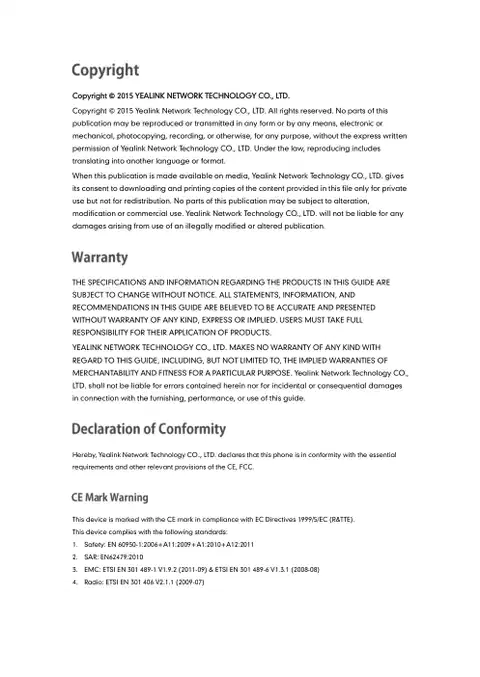
Yealink W52P IP DECTの電話は信頼できる提供できる十分に機能させた移動式装置です、
便利な無線通信。 また、広く多くのお客様にご好評いただいております。
安全性、スケーラビリティ、低さなどDECT規格の受入利点
電力消費量がよりよくあなたの条件を満たします。
新しく電話を素早く使うために必要なすべてのガイドです。 まずは、確認してみる
ネットワークが電話設定の準備ができるシステム管理者。 もつまらない
包装内容および規制通知セクションをこのガイドで必ずお読みください。
W52P IP DECT の電話をセットアップし、使用する前に。
このガイドで提供されるトピックには、以下が含まれます。
第1章 開始
第3章 基本操作
第4章 電話設定
第5章 コール機能
各リリースとガイドバージョンのこのガイドの変更について説明します。
メジャーアップデートは、次のセクションに発生しました。
ページ41のダイアルプラン
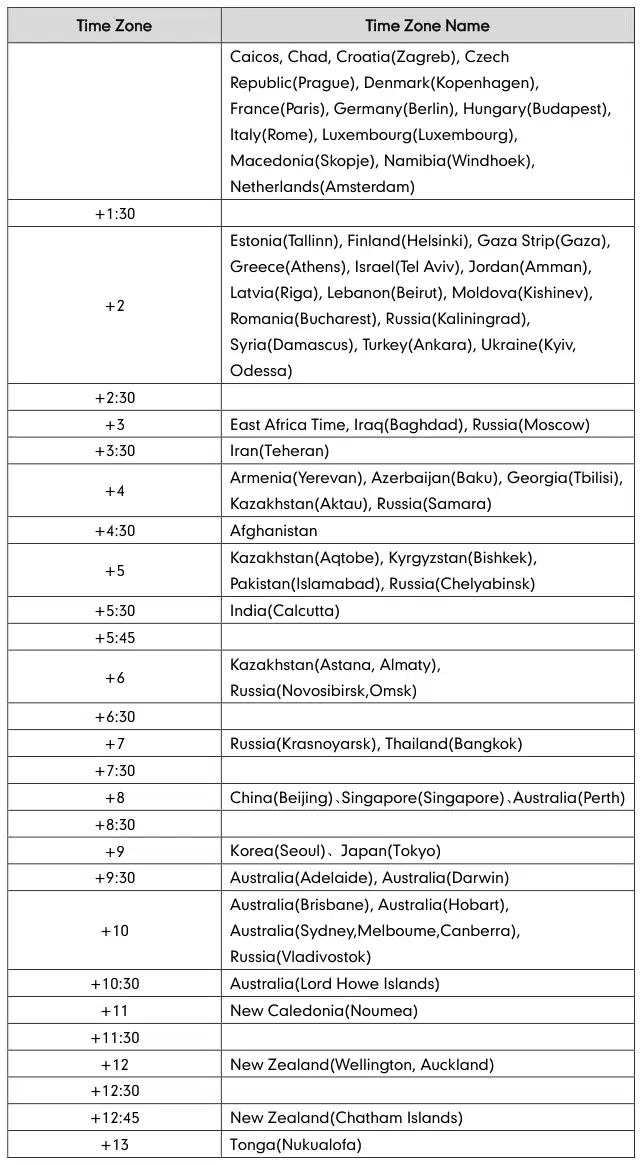
付録A - ページ上のタイムゾーン 79
ハンドセット登録ページ 15
ページの外出線 44
ページ上の着信ライン 45
ページでトラブルシューティング 73
ガイド・第2章について

下記のセクションは、このバージョンで新しいものです。
ベースページを再起動します。 48
オフホッケーホットラインページ上のDialing 55
このページのネットワーク会議 62
メジャーアップデートは、次のセクションに発生しました。
ハンドセット登録ページ 15
日・時のページ 29
匿名ページ64でコール
匿名コール ページ 67 の拒否
ページの転送を呼び出します 60
ページのメニュー構造 78
付録A - ページ上のタイムゾーン 79
ファームウェアバージョン73では、UC-Oneには以下の機能が適用されます。
ファームウェアバージョン(25/26.73.193.x.rom)。 このバージョンでは、次のセクションが削除されます。
コードとコードオフは、UC-Oneファームウェアバージョン73以降では使用できません。
ファームウェアバージョン50の後方互換性を維持するには、上記の機能は使用できません。
古いファームウェアバージョンをファームウェアにアップグレードするときは、電話から削除されます
バージョン 73以降、工場出荷時のデフォルトに電話をリセットしない限り。 システムに依頼
ファームウェアバージョンの適切な管理者が電話をアップグレードする。
下記のセクションは、このバージョンで新しいものです。
このページの共有コール外観 66
メジャーアップデートは、次のセクションに発生しました。
ページ17の基本的なネットワーク設定
ページのシステムステータスをチェック 18
日・時のページ 29
ページの転送を呼び出します 60
ネットワークディレクトリ・ネットワークコールログ・共有電話外観

メジャーアップデートは、次のセクションに発生しました。
ページ1の包装内容
W52P基地局をページ3につなぐ
メジャーアップデートは、次のセクションに発生しました。
ページ6のハンドセットを充電する
ページの転送を呼び出します 60
ページでトラブルシューティング 73
下記のセクションは、このバージョンで新しいものです。
ページのリピーターモード 50
メジャーアップデートは、次のセクションに発生しました。
ページ47で自動インターコム
メジャーアップデートは、次のセクションに発生しました。
基地局ページ9の説明
画面上のLCD表示情報 12ページ
ページの言語 26
ページ47で自動インターコム
ハンドセット ページでリセット 48
ベースリセット ページ 49
ページでトラブルシューティング 73
ガイドについて








この章では、基本的なインストール手順と取得するための情報を提供します
W52P IP DECT の電話との最もよい性能。 トピックには以下が含まれます:
W52P基地局の接続
W52P/W52H ハンドセットの設定
充電器のクレードルの設定
新規電話による追加情報やサポートが必要な場合は、連絡先にお問い合わせください。
システム管理者。
次のコンポーネントは、W52P/W52H IP DECT の電話パッケージに含まれています。
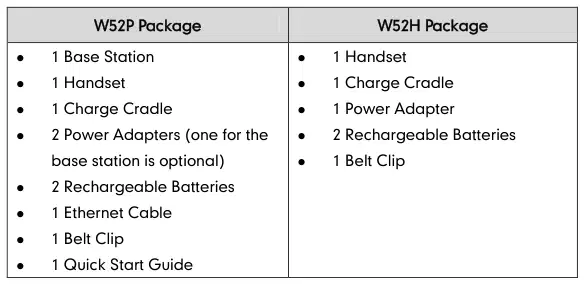


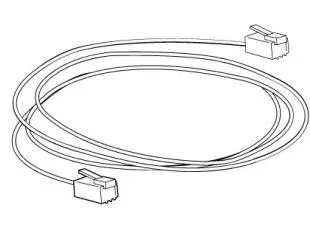

インストール前にパッケージをチェックしてください。 何かが見つからない場合、システムに連絡してください
管理者。
基地局の電力とネットワーク接続には2つのオプションがあります。 あなたも
システム管理者は、使用するかどうかを通知します。
イーサネット上の力(PoE)

基地局のラジオ報道にご注意ください。 屋外のエリアは300m、建物内50mまでです。
基地局と充電器のクレードルを中央に位置し、あなたの家やアパートで平らに滑り止めの表面。
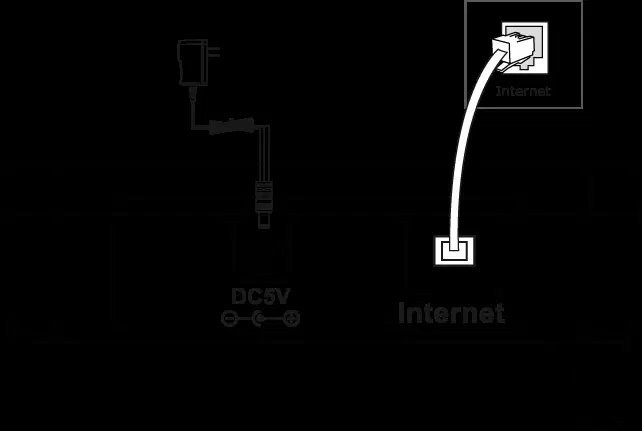
AC 力を接続するため:
電源アダプタのもう一方端を電気コンセントに接続します。

ネットワークまたはスイッチ/ハブデバイスポートのインターネットポート。
通常のイーサネットケーブルを使用して、基地局はPoEに準拠したIPLから供給できます
(IEEE 802.3af) スイッチまたはハブ。
PoE を接続するには:
インライン電源スイッチ/ハブのポートを使用可能。
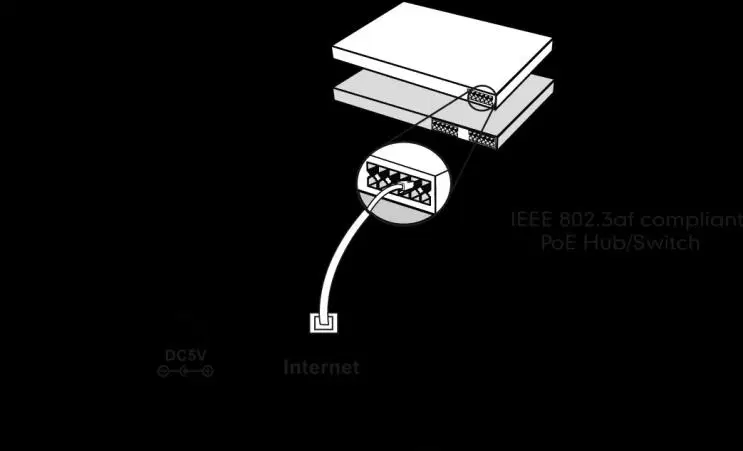

インライン電源が提供されている場合は、ACアダプタを接続する必要はありません。 スイッチ/ハブがPoE準拠であることを確認します。
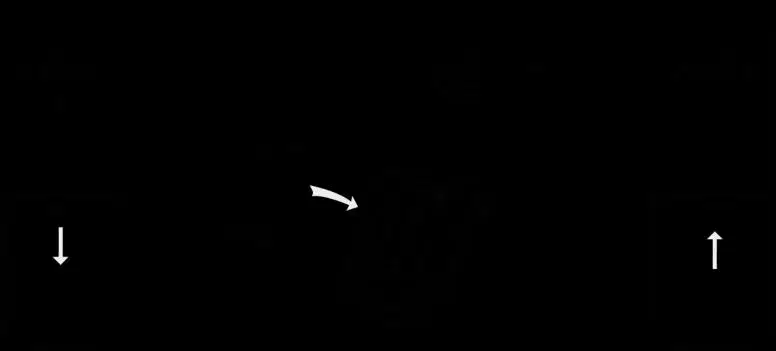
バッテリーをハンドセットに入れる:
イーサネット上の力


電池を短絡させないでください。端末の循環が短いため、バッテリーやハンドセットに損傷を与えることがあります。
破損したバッテリーは使用しないでください。
上記パラメータに準拠した電池の使用を強くお勧めします。
従った者は指定された稼働時間を保証することができるので、
機能性と長寿命。 ハンドセットの動作時間は、
電池の容量と年齢、それらが使用される方法。
ハンドセットや交換で来られた電池のみを使用することをお勧めします
電池はYealinkの技術によって承認しました:
ユアサテクノロジー AAA 800
バッテリーの容量はバックライトの使用とトークタイムによって異なります。
充電時間:約6時間(フルキャパシティに十分に排出される)。
待機時間:バックライトが無効になったら最大100時間。
トークタイム:最大10時間(充電電池付)

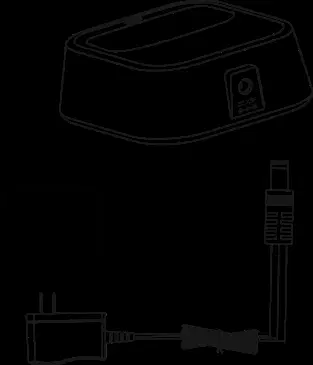
ハンドセットを充電するには:
クレードル。
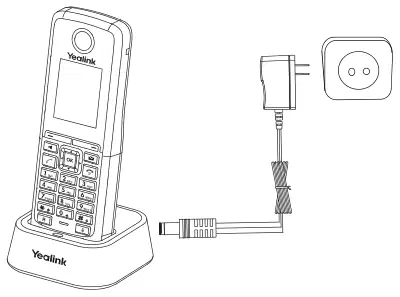
W52Pパッケージに含まれているオリジナルのハンドセットは、基地局へ事前登録されています。
充電後、ハンドセットは使用できます。
ハンドセットバッテリーは6時間かかります。 バッテリーの充電状態は
LCD画面の右上隅に表示:




この章では、W52P IP DECT の電話の概要を説明します。 トピックには以下が含まれます:
LCDスクリーン上の情報の表示
新規電話による追加情報やサポートが必要な場合は、連絡先にお問い合わせください。
システム管理者。
基地局が正常に立ち上がり、手セットはベースに登録された
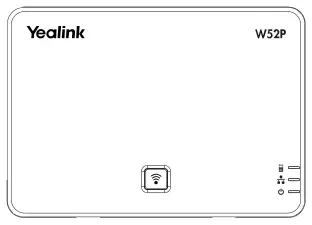
駅、すべてのLEDはベースステーションの照らしを配列で緑に照らす。
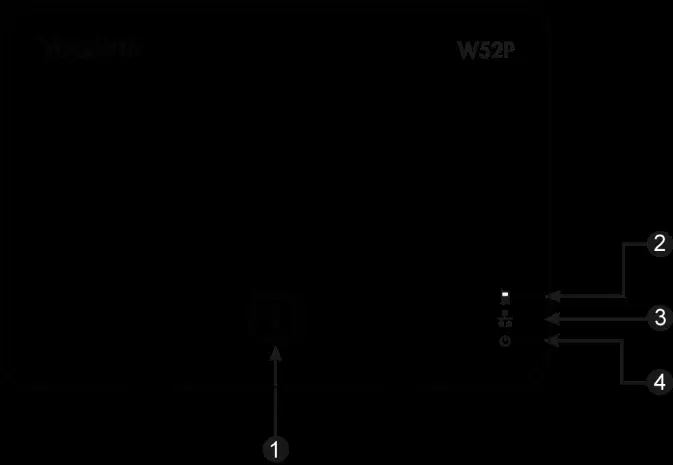
W52P基地局のハードウェアコンポーネント指示は次のとおりです。
誤ったハンドセットを割り当てます。
登録モードを切り替えます。
基地局を工場出荷時の設定に戻します。
基地局のモードを示します。
基地局が老化しているとき速い点滅緑
モード。
基地局が中にあるとき、スローは緑色に点滅します
登録モード。
少なくとも1つがあるとき固体緑を照らして下さい
基地局に登録されたハンドセット。

ネットワークステータスを指示します。
ネットワークが利用できなくなったときに、スローは緑色に点滅します。
ネットワークが利用できるとき固体緑を照らして下さい。
基地局の電力状況を示す:
基地局が中にあるとき、スローは緑色に点滅します
ファームウェアのアップグレードプロセス。
基地局が中にあるとき、スローは緑色に点滅します
リセットプロセス。
基地局がいつあるか、しっかりした緑を照らします
電源をオンに
W52P/W52H のハンドセットの主要なハードウェア部品は LCD スクリーンであり、
キーパッド。
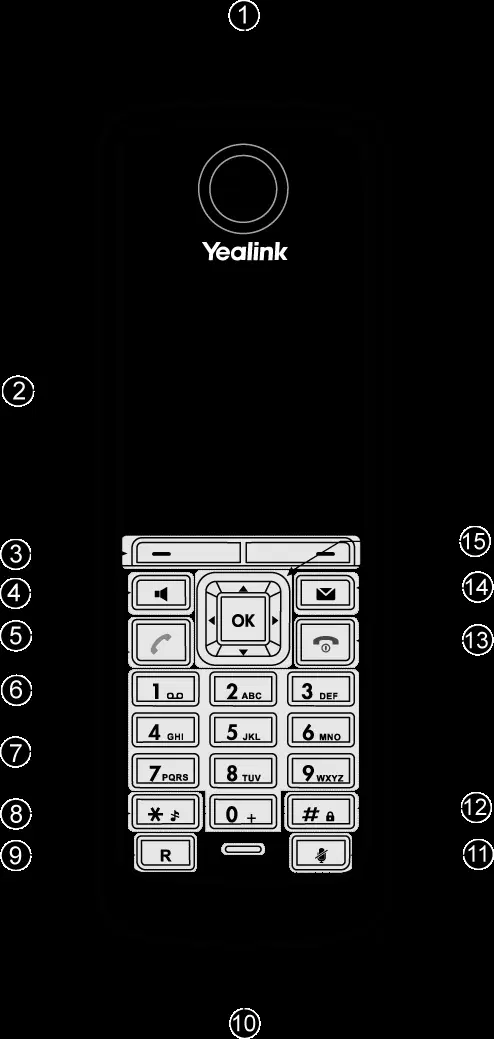
項目 記述

W52P/W52H ハンドセットのハードウェアコンポーネント指示は次のとおりです。
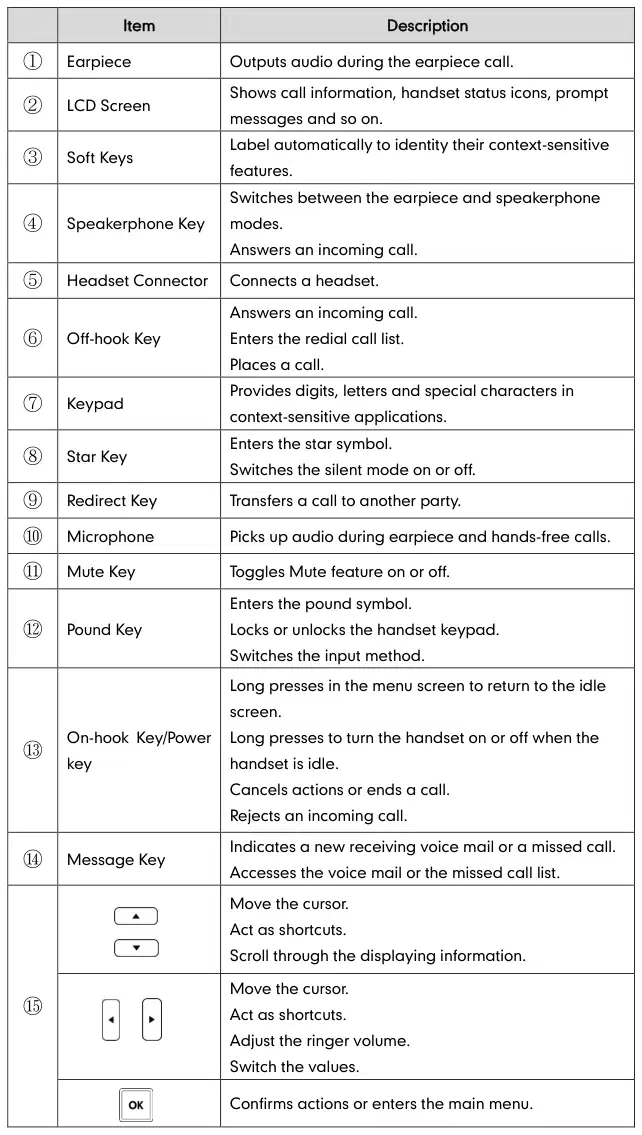
9 キーをリダイレクトして、別のパーティーに電話をかけます。
10 イヤホンとハンズフリーの通話中に音声をピックアップします。
11 ミュートキー トグルミュート機能のオン/オフ。
メニュー画面の長押しでアイドルに戻ります
長い出版物は時または消えるときハンドセットをオンにします
新たに受信したボイスメールや、見逃された電話を指示します。
音声メールや迷惑なコールリストにアクセスします。
プロフィール

アイドル画面は以下に示すことができます。
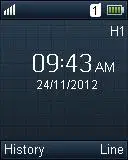
LCDスクリーンは3つの部品に分けられます:状態ライン、テキスト ラインおよび柔らかいキー ライン。
ステータスラインに示されている情報:
ホック(アイドル) — シグナル強度インジケーター、内部ハンドセット番号を表示します。
バッテリーの状態。
オフホック — ライン ID を表示します。
テキストラインに示される情報:
ホック(アイドル) — ハンドセット名、時間と日付、コールア情報を表示
着信コールとプロンプトメッセージを受信します。
オフホック — ダイヤルされた数字を表示します。
ソフトキーラインに示されている情報:
ホック(アイドル) — 歴史と線を表示します。
オフホック — 特定の機能のコンテキストに応じてさまざまな条件を表示します。
基地局とハンドセットの間の受信信号の強度は、次のように表示することができます。
強いへの弱い:
受付なし:
LCDスクリーンの右上の角に電池の状態の表示:

バッテリーの容量が低い場合、ハンドセットはタイムリーに充電されず、ハンド セットは警告トーンを再生し、1時間ごとにプロンプトボックスが表示されます。

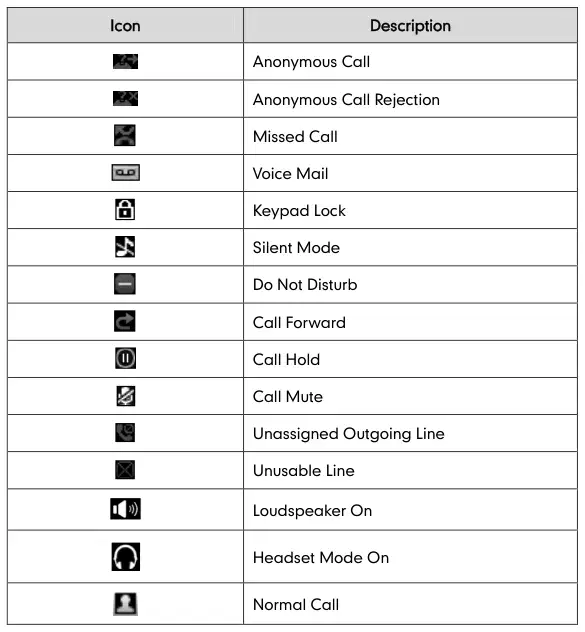
LCD画面に表示されるアイコンは、次の表で記述されています。
プロフィール



この章では、W52P IP DECT の基本的な動作指示を提供します。
電話でのお問い合わせ トピックには以下が含まれます:
サイレントモードのオン/オフを転換して下さい
新規電話による追加情報やサポートが必要な場合は、連絡先にお問い合わせください。
システム管理者。
最長5枚のハンデをW52P基地局に登録できます。 各ハンドセットは
4つの基地局に登録される。
ハンドセットを手動で登録するには:
登録LEDは、基地局が登録に表示する点滅を遅くします
モード。
液晶画面では、Base1-Base4が表示される。
基地局を検索するハンドセットが始まります。
駅。
ハンドセットは警告トーンとプロンプトを再生します “手動サブスクリプション”, これ

ハンドセットが正常に登録されていることを示します。
会員登録を成功させた後、内部のハンドセット番号と手帳名が現れます。
LCDスクリーン。
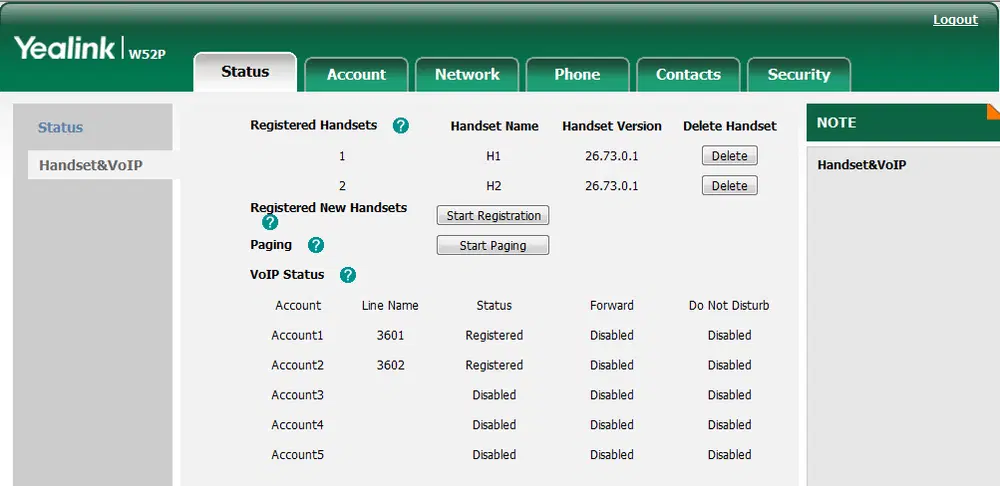
また、Webユーザーインターフェイスを介してベースステーションの登録モードを Web ユーザインタフェースで有効化することもできます。
パスステータス->Handset&VoIP->新規ハンドセットを登録しました。
ハンドセットでハンドセットを解除するには:
LCD画面は、同じベースに登録したハンドセットの名前を表示します
駅。 ハンドセット自体の名前が強調され、左矢印で続きます。
ソフトキー。
液晶画面では「登録解除ハンドセット」がプロンプトされます。
Web ユーザ・インタフェースによるハンドセットの登録を解除するには:
ハンドセットは、手話が自動で設定されている場合のみ、基地局に自動的に登録できます。
基地局に1つ以上登録 最適なベースを選択して検索できます
最高の信号強度の基地局。

ハンドセットで基地局を選択するために:
LCDスクリーンはすべての基地局に登録されるhandsetおよび表示します
ベストベースオプション。 現在使用している基地局のラジオボックスがマークされています。
それから選択の柔らかいキーを押して下さい。
基地局検索を開始。 成功の接続の後で、
ハンドセットは警告トーンを再生し、「正常に選択されたベース!」とプロンプトが表示されます。
登録されたハンドセットのベースステーションを強調表示し、その後にプレスすることができます。
基地局名の名前を変更するには、ソフトキーを名前を変更します。
基地局は、ネットワーク内のDHCPサーバーに有効なアクセス権を取得しようとします
ネットワーク設定(IPアドレス、サブネットマスク、ゲートウェイアドレス、DNSアドレスなど)
デフォルト。
基地局が何らかの理由でDHCPサーバーに接触できない場合は、設定する必要があります
手動で基本的なネットワーク設定。
ハンドセットで手動で基本的なネットワーク設定を設定するには:
DNS および二次DNS フィールドそれぞれ。
携帯電話でDHCPが有効になっている場合、静的DNSは正常に必要ありません。 いくつかの
静的 DNS は環境で必要です。 手動で手作業で
DHCP で取得した DNS を無視するために、ハンドセットの静的 DNS を設定します。
ハンドセットで静的な DNS を設定するには:
IPアドレスタイプフィールド。
基本操作

xDSL モデムを使用している場合は、ベースステーションをインターネットに接続できます。
PPPoEモード。 PPPoEポートとしてインターネットポートを設定します。 PPPoEポートはPPPを実行します
IPアドレスを取得する交渉。 PPPoE のシステム管理者に連絡して下さい
ユーザー名とパスワード。
ハンドセットでPPPoEを設定するには:
特別な文字を入力するようにプレスして入力を切り替えることができます
メソッド。

ネットワーク設定が不在になり、ネットワークのパフォーマンスに影響する可能性があります。 これらのパラメータの詳細については、システム管理者にお問い合わせください。
ハンドセットでシステムの状態を確認できます。 システムに関する情報を利用可能
ステータスには以下が含まれます:
基地局の状態(IPアドレス、ファームウェアバージョン、MACアドレスおよびデバイスなど)
基地局の証明書の状態)
ハンドセットの状態(ハードウェアバージョン、モデル、IPUIコードおよびファームウェアのバージョンなど)
基地局の状態をハンドセットで確認するには:
基地局やネットワークのステータス情報を表示
オプション
ハンドセット)・ラインステータス

LCD画面はネットワーク設定を表示します。
ハンドセットでハンドセットの状態を確認するには:
ハンドセットのステータス情報を表示し、LCD画面が表示されます。
ハンドセットでラインステータスを確認するには:
以下のいずれかをしてください。
- ラインの状態を直接点検するためにハンドセットがアイドルであるとき、線の柔らかいキーを押して下さい。
->Line ステータスを選択します。
LCDスクリーンは表示のためのアイコンが付いている基地局に登録されたすべてのラインを表示します
行のステータス。 例えば、線の一番下にあるアイコンは、行列の下のアイコンができないことを示します。
ハンドセットでこの行を使って呼び出しをします。 ステータスアイコンの詳細は、
アイコンの指示 ページ13.
基地局は5線まで対応しています。 各行のアカウントを経由して登録できます
ウェブユーザーインターフェイス。 基地局のWebユーザーインターフェイスにログインするには、
基地局のIPアドレスを事前に取得します。 方法についての詳細は
IPアドレスを取得するには、18ページ上のシステムステータスの確認を参照してください。
ウェブユーザーインターフェイスを使用してアカウントを登録するには:
Enterキー。
ログインページの対応フィールド
パスワードとSIPサーバーのフィールドはそれぞれ。
お使いのシステム管理者にアカウント情報を掲載してください。
基本操作

ハンドセットを手元で回すには:
以下のいずれかをしてください。
- LCDスクリーンがつきますまで長い出版物。
- 充電器のクレードルにハンドセットを配置します。
ハンドセットは自動的にオンになります。
ハンドセットを手元で消すには:
ハンドセットの着手量をノイズレベルに合わせて調整できます。
周囲環境。 メニューまたはメニューを使用して、リングer の音量を調整できます。
ハンドセットがいつキーパッドの定義されたショートカット(左右のナビゲーション キー)
アイドル。 ハンドセットは5種類のリングラーのボリュームレベルをサポートします。 デフォルトレベルは3です。
メニューを使用してリングアの音量を調整するの詳細については、 リングトーンを参照してください。
ページ 26.
ハンドセットを介してあらかじめ定義されたショートカットを使用して、リングラーの音量を調整するには:
リンダの音量を下げる、またはリングラーのボリュームを増やすためにプレスを押します。
リングラーの音量を最小限に調整すると、ステータスライン上にアイコンが表示されます。
鍵が誤って押下されるのを防ぐため、ハンドセットキーパッドをロックできます。
ハンドセットでキーパッドをロックするには:
ロック、プレスと保持「#」をアンロック!
キーパッドがロックされ、ステータスラインにアイコンが表示されます。
通話の応答や拒否は、通常どおりにできます。 終了してもOK
プレスによる応答電話

ハンドセットでキーパッドをロック解除するには:
キーパッドがロック解除され、アイコンはアイドル画面から消えます。

キーパッドがロックされている場合は、緊急番号のみをダイヤルできます。 緊急番号を継続的に入力する必要があります。 緊急電話をかけるには、事前に緊急電話番号を設定する必要があります。 詳細は、ページ43の緊急番号を参照してください。
ハンドセットが手元にある基地局を使って、誤ったハンズを探し出せる
会員登録
ハンドセットで手元を探し出す:
基地局に登録された全てのハンデが同時にリングされます(Paging)。
液晶画面の基地局IPアドレスを表示します。
簡単にハンドセットを見つけるのに役立ちます。
基地局でハンドセットにキーを押すか、再度プレスしておきます。
エンドピージング。
また、パスでWebユーザーインターフェイスを介してハンデを見つけることができます
ステータス->Handset&VoIP->Paging.
サイレントモードがオンになっている場合、着信を受信したときにハンドセットは鳴らしません。
呼び出しますが、液晶画面の着信情報を見ることができます。 スイッチを切ることができます
邪魔したくない場合はサイレントモード。
ハンドセットを介してサイレントモードを切り替える:
サイレントモードがオンになっています。 ステータスラインにアイコンが表示されます。
静音モードをハンドセットで切り替える:
サイレントモードがオフです。 アイコンはステータスラインから消えます。
ハンドセットは、メニューにグループ化されたさまざまな機能を提供します。 セクション
基本操作

メニューへのアクセスとナビゲートの基本的なガイダンスを提供します。 とりあえず
各メニューの機能のクイック概要は、ページ78にあるメニュー構造を参照します。
ハンドセットメニューには、レベルがいくつもあります。 メインメニューはトップレベルのメニューです。
設定。
ハンドセットでメインメニューを入力するには:
6つのメニューは、LCD画面上のアイコンのリストとして表示されます。
ハンドセットでメインメニュー機能にアクセスするには:
選択したメニュー項目の名前は、LCD画面の上部に表示されます。
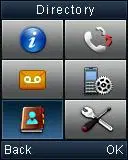
サブメニューは液晶画面に表示され、リストとして表示されます。 あなたもできる
サブメニューに入ると、サブメンのアクセス機能が利用できます。
ハンドセットを介してサブメニューの機能にアクセスするには:
前の画面に戻すには、バックアップソフトキーまたはバックソフトキーを押します。

ハンドセットでアイドル画面に戻すには:
一定期間キーを押していない場合は、LCD画面は自動的に終了します。
メニューとアイドル画面に戻ります。
メニューをナビゲートすると、着信コールが到着したらLCD画面は自動的にメニューを終了します。 着信コールは、通常どおり処理できます。 呼び出しが終了すると、LCD画面はアイドルスクリーンに戻ります。
基本操作



この章では、設定を変更する方法について説明をいくつか紹介します
電話でのお問い合わせ トピックには以下が含まれます:
新規電話による追加情報やサポートが必要な場合は、連絡先にお問い合わせください。
システム管理者。

ハンドセットは、デフォルトで名前を割り当てられます。
駅。 ハンドセット名をパーソナライズできます。
ハンドセットを手元で名前変更するには:
異なる言語でテキストを表示するためのハンドセットです。 ハンドセットは12をサポートしています
スウェーデン語、ヘブライ語、ロシア語 ハンドセットのデフォルト言語は英語です。 あなたもできる
条件に従って言語を変えて下さい。
ハンドセットの言語を変更するには:
LCD画面では「xxxに電話を切り替える」というプロンプトが現れています。(XXXは言語です)
選択します。)
ハンドセットに表示されたテキストは、選択した言語に変更されます。
リングトーンは、着信コールを示すために使用されます。 異なるリングトーンをセットできます
ハンドセットで、互いにやりとりするラインを区別します。 リングを設定することもできます。
着信通話のためのトーン。 着信コールを受信するとき、ハンドセットリング
指定されたリングトーン。
ハンドセットを介してリングトーンを設定するには:

ハンドセットでメニューを使用して、リングerの音量を調整するには:
アドバイザリートーンは、さまざまな種類の通知を手元にアコースティック信号です。
アクションと状態。 以下は、アドバイザリートーンを独立して構成することができます。
それぞれ:
キーパッドトーン:キーパッドの任意のキーを押すと、再生します。
充電器のクレードル。
充電が必要です。
プリセットを介してアドバイザリートーンを設定するには:
充電状態または充電の状態の外でのハンドセットバックライトステータスは、
それぞれに独立して構成される。 有効にすると、バックライトは常にオンになります。
それ以外の場合、ハンドセットが一定期間アイドル状態になった後バックライトをオフにします。 とはいえ、
着信コールが到着したときにバックライトは自動的にオンになります。キーは押されます
ハンドセットの変更の状態または変更のステータス。 バックライトを無効化してパワーを保存できます。
ハンドセットでバックライトを設定するには:
電話設定

ハンドセットのスクリーンセーバーはそれをと満ちることによってあなたのLCDスクリーンを保護するように設計されています
アナログ時計。 画面セーバーがLCDスクリーンを保護することができます。
長時間ハンドセットを使用しないでください。 スクリーンセーバーが有効になったら、アナログ時計
ハンドセットがアイドル状態であれば、LCD画面でアクティブに表示します。
10秒。
ハンドセットで画面セーバーを設定するには:
色のテーマを変更することで、ハンドセットの背景を変えることができます。 そこまで
テーマは2色です。
ハンドセットでカラースキームを変更するには:
ハンドセットの色テーマは、それに応じて変更されます。
キーパッドライトをキーパッドにすることで、鍵が押下されるとキーパッドの光を上げることができます。
暗闇の中で、お互いの鍵を区別するのに役立ちます。
ハンドセットでキーパッドライトを設定するには:

音声メールや迷惑電話を示す通知ライトが使われます。 ハンドセットの場合
ボイスメールを受信したり、コールを逃す, メッセージキーLEDが赤く点滅します. あなたもできる
通知ライトを設定して、それぞれに音声メールやミスされたコールを示すことができます。
ハンドセットで通知ライトを設定するには:
有効化が選択されている場合、ハンドセットが受け取るとメッセージキーLEDは赤色点滅します
ボイスメール。
障害者が選択されている場合、ハンドセットが受け取るときにメッセージキーLEDは「フラッシュしません
ボイスメール。
有効化が選択されている場合、ハンドセットがミスしたときにメッセージキーLEDは赤色点滅します
コール。
障害者が選択されている場合、ハンドセットが見逃したときにメッセージキーLEDは「フラッシュしません
コール。
メッセージキーを押して、見逃されたコールや受信したメッセージを表示すると、メッセージキーLEDが消えます。
ハンドセットのアイドル画面に日時が表示されます。 ハンドセットが取得
デフォルトでは、Simple Network Time Protocol (SNTP) サーバーから日時と時刻を日付で指定します。 場合
SNTPサーバーから日付と時刻を取得することができません。
手動で日付と時刻を設定します。
電話設定

それぞれ時間形式と日付フォーマットを設定できます。 ハンドセットはサポートします
2つのフォーマット(12時間または24時間)および7日付の形式。 利用可能な日付
フォーマットは、次の表にリストされています。
MMMのDDは溶接しました。 5月28日
DD/MM/YYYY 28/05/2014
MM/DD/YY 05/28/14
DD MMM YYYY 28 3月 2014
DD MMMの雑草。 5月28日
ハンドセットで日付と時刻を手動で設定するには:
液晶画面に表示された日時は、それに応じて変更されます。
ハンドセットtで時間枠を設定するために:
ハイライトされた時刻のフォーマットのラジオボックスがマークされます。
液晶画面に表示される時刻形式は、それに応じて変更されます。
ハンドセットで日付形式を設定するには:
選択した日付のフォーマットのラジオボックスがマークされます。
液晶画面に表示された日付形式は、それに応じて変更されます。
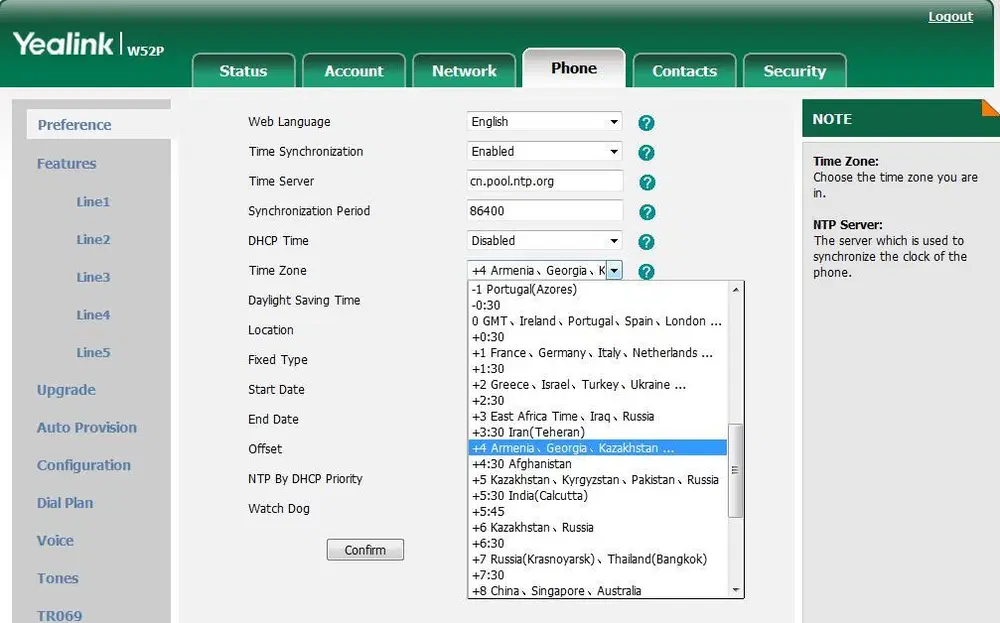
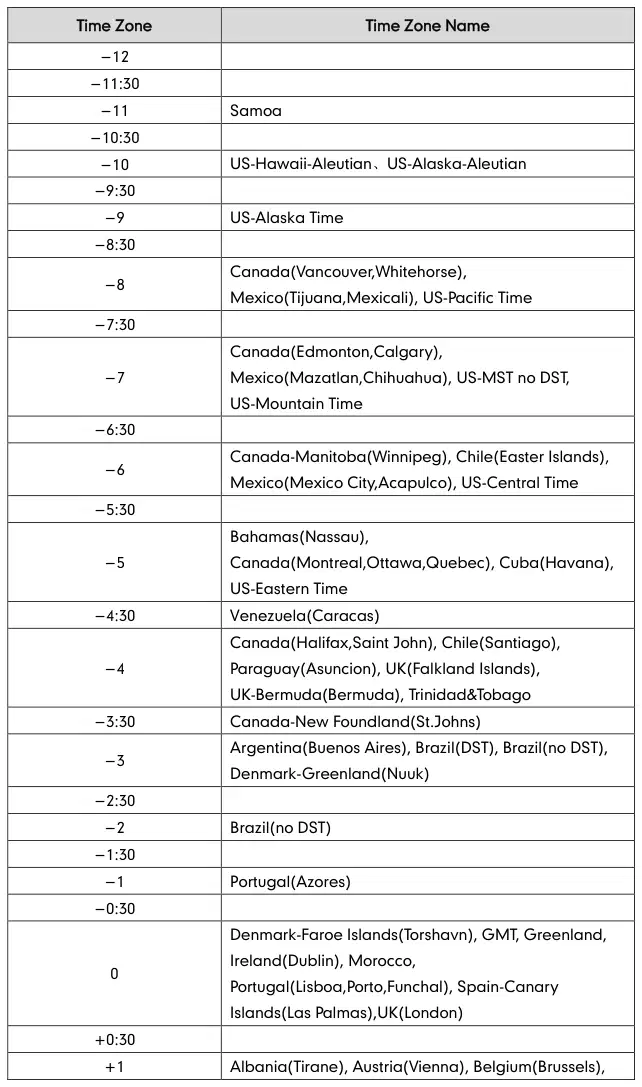
IP電話の利用可能なタイムゾーンのリストについては、Appendix A - Timeを参照してください。
ページのゾーン 79.
日式例(2014-5-28) ・DD-MMM-YY 28-May-14

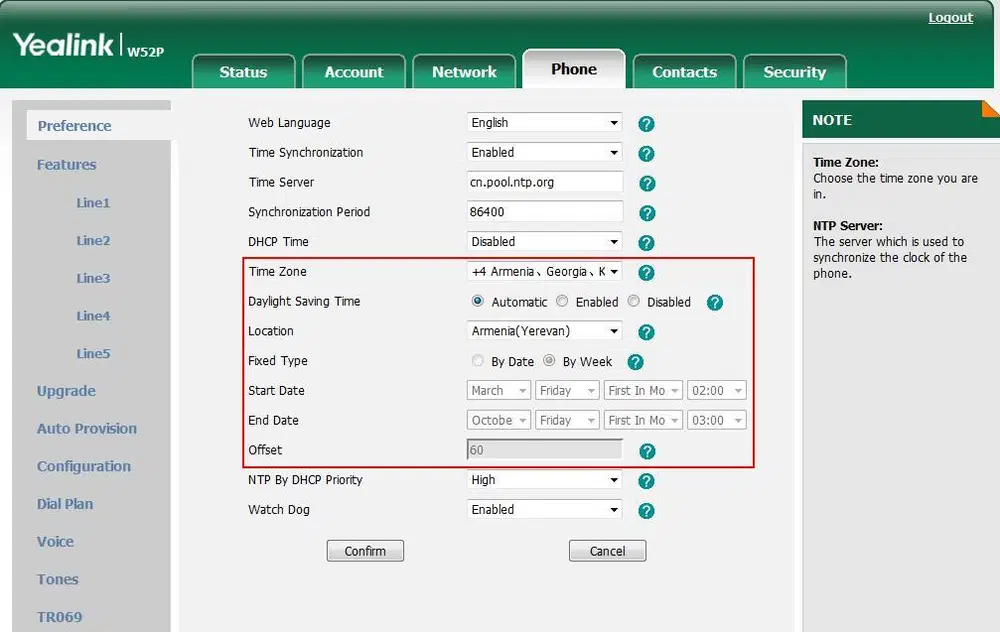
ウェブユーザーインターフェイスでDSTを自動的に構成するには:
Location のプルダウンリストは、対応するタイムゾーン名を出力します。
選択したタイムゾーン。
選択した場所が日光保存時間、開始日、終了日時を使用する場合
オフセットフィールドは、自動的に時間とともに埋められます。 全てが読み書きされます。
電話設定

電話では、選択した場所の日光保存時間を使用します。
選択した場所が日光保存時間を使用しない場合、開始日、終了日時およびオフセットのフィールドは空白のままになります。
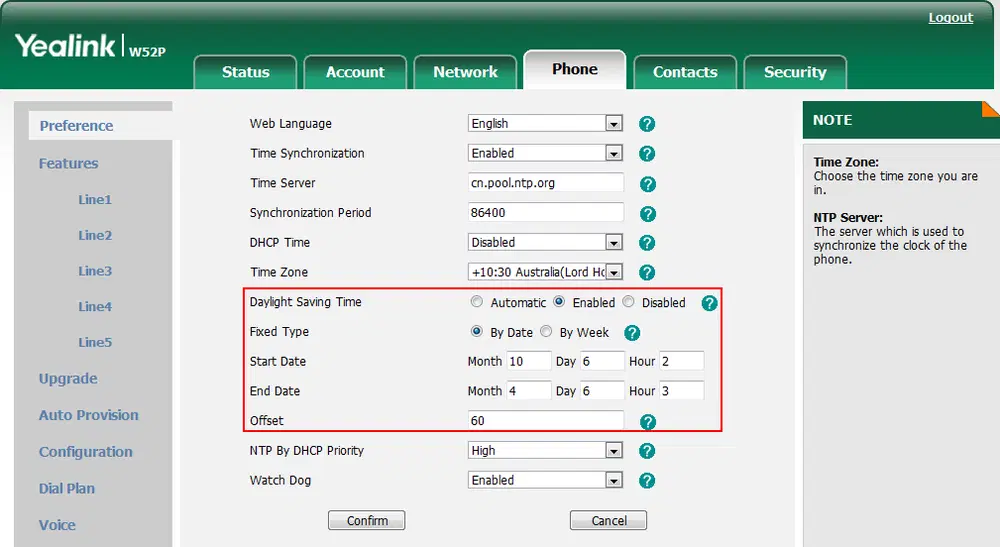
ウェブユーザーインターフェイスを介して手動でDSTを設定するには:
- 固定式フィールドの日付でラジオボックスをマークします。
対応するフィールドに開始日と終了日を入力します。
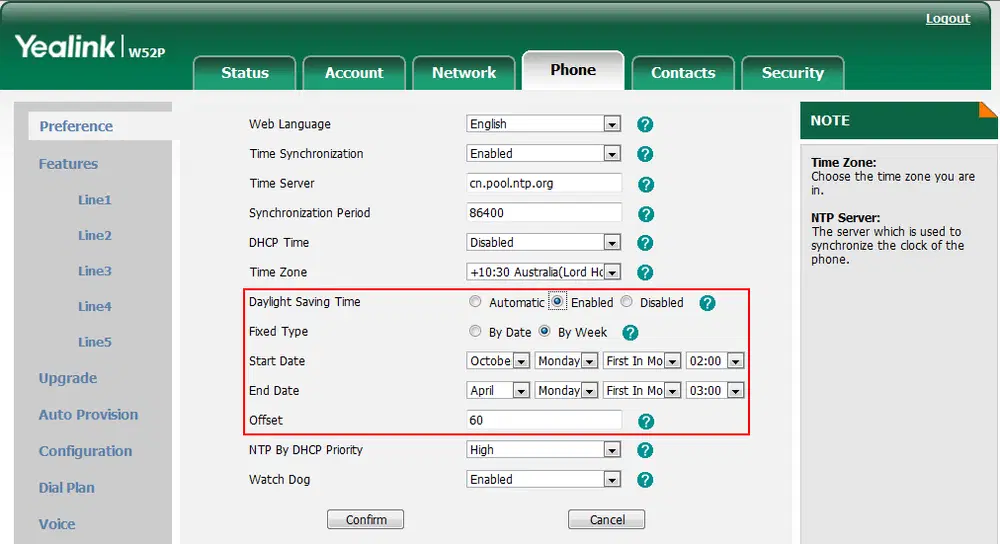
- 固定式フィールドで週単位のラジオボックスをマークします。
開始日と終了日のプルダウンリストから希望の日付を選択します。

ウェブユーザーインターフェイスを使用してDSTを無効にするには:
ハンドセットには、変更可能で交換不可能な2種類のショートカットがあります。
ショートカット 各ショートカットに前述した機能です。 例えば、長いプレスを
サイレントモードをオン/オフ、キーパッドのロック解除に長い出版物は押します
ディレクトリへのアクセス
変更可能なショートカットは、2つのソフトキーと4つのナビゲーション キーです。 利用できる
各キーに割り当てられる機能が異なる場合があります。
頻繁に使用される機能をハンドセットの変更可能なショートカットに割り当てることができます。
これは、対応するショートカットを押すことで機能にすばやくアクセスすることができます
ハンドセットがアイドル状態のとき、メニューをスクロールすることなく直接。
ハンドセットでショートカットを設定するには:
LCDスクリーンは、現在割り当てられた機能を備えた可変的なショートカットを表示します
それらに。
現在、選択したキーに割り当てられた機能は強調され、続いて
左矢印。
コンタクトの管理方法についての操作手順を説明します。 トピックには以下が含まれます:
頻繁に使用される連絡先をハンドセット「ローカルディレクトリ」に保存することができます。名前

数値は、自由に追加・削除・編集できます。 100枚まで保存可能
ハンドセット、名前と電話番号のそれぞれに連絡先。 あなたへ
ローカルディレクトリから連絡先をダイヤルすることもできます。 これにより、通話をせずに配置できます。
手動で番号をダイヤルする必要があります。
ディレクトリエントリは、通常 name 属性によってアルファベット順にソートされます。
スペースと数字は優先的に取ります。 ソート順は以下の通りです。
ASCIIのソート順に、他の特殊文字を完全に並べ替えます。
ローカルディレクトリに保存されている連絡先の名前と番号を編集できます。
キーパッド。 数字キー 0-1は、任意の文字を欠落させます。 しかし、数字キー2-9はすべてです
アルファベット順に1桁と3文字または4文字を含む英数字キー。
以下は、英数字キーを詳細に使用する方法について説明します。
ハンドセットで入力メソッドを設定するには:
ハンドセットは12種類の入力方法を提供します。 無効にすることができます
不均一に使用した入力方法。 それから、有効にされた入力の間でだけ転換できます
編集時にメソッド。
LCDスクリーンは利用できる入力方法をすべて表示します。
ハンドセットで入力方法を切り替える:
電流入力方法は、LCDの右下隅に示されます
スクリーン。 例えば、ABCは「アベック」の文字を上方へ入れる方法を表す。
ケースの入力方法と123は、デジタル入力を表します。
メソッド。
ハンドセットでキャラクターを入力するには:
鍵を1回以上押すことができます(現在の入力方法によって)入る
キーに表示されている文字。

ハンドセットでスペースを作るため:
カーソルをハンドセットで移動するには:
ハンドセットで間違った入力文字を削除するには:
ローカルディレクトリに、またはコール履歴から連絡先を手動で追加できます。 あなたもできる
また、リモート電話帳からローカルディレクトリに連絡先を追加します。 詳しくはこちら
このページの38ページにあるリモート電話帳を参照して下さい。
ハンドセットでローカルディレクトリに手動で連絡先を追加するには:
ローカルディレクトリに連絡先がない場合、直接New softキーを押します。
ハンドセットを介してコール履歴からローカルディレクトリに連絡先を追加するには:
新規登録後、OKソフトキーを押します。

連絡をとったら、オフィス番号や携帯番号は同時に空白のままにすることはできません。 コンタクト名が空白のままの場合、ハンドセットは連絡先の名前として電話番号または携帯電話番号を設定します。
追加したい連絡先の情報は、ローカルディレクトリに存在するエントリのそれと全く同じである場合, 画面は「連絡保存失敗!」プロンプトが表示されます.
電話設定

ローカルディレクトリの連絡先をハンドセットで編集するには:
ローカルディレクトリから連絡先や連絡先を削除できます。
ハンドセットで連絡先を削除するには:
選択したエントリが正常に削除されます。
ハンドセットですべての連絡先を削除するには:
LCD画面では「すべて削除」が要求されます。
数えき連続キャラクターを入力するだけで、連絡先を検索できます。
希望する連絡先名または番号、および潜在的なマッチの結果は動的に
フィルタリングし、LCD画面に表示します。
ハンドセットでローカルディレクトリ内の連絡先を検索するには:
キーパッド。
名称または番号が検索に一致する連絡先は、LCDに表示されます
タイムアウト後の画面や検索ソフトキーが押下されたとき。 ダイヤルできます

結果リストから連絡先を送信します。
ローカルディレクトリからハンドセットを介して呼び出しを行うには:
- ローカルディレクトリの連絡先に1つの番号だけ保存されている場合、プレス
直接電話番号をダイヤルします。
- プレス、オフィス番号と携帯電話番号の両方が保存されている場合
ローカルディレクトリに連絡先をつけて、画面は2つの数字が表示されます。
プレスまたは希望する番号を強調表示します。
プレスをダイヤルアウトします。
ワンハンドセットで最大30の連絡先を格納することができます。 追加、編集または削除できます
ブラックリストの連絡先。 ブラックリストから電話をダイヤルすることもできますが、着信コール
黒いリストの連絡先から自動的に拒否されます。
ハンドセットで手動でブラックリストにエントリーを追加するには:
エントリーがない場合、OKソフトキーを直接押下してください。
コール履歴からブラックリストへのエントリーもできます。 詳細情報について
コール履歴管理ページ39を参照。
ハンドセットでブラックリストからエントリーを削除するには:
選択したエントリが正常に削除されます。
電話設定

ハンドセットでブラックリストからすべてのエントリを削除するには:
LCD画面では「すべて削除」が要求されます。
ハンドセットでブラックリストからコールをかける:
リモート電話帳にアクセスして、ハンドセットで簡単にアクセスできます。 連絡を添付することができます
リモート電話帳からローカルディレクトリ。 リモートからの連絡先をダイヤルすることもできます
電話帳。 リモート電話のアクセスURLのシステム管理者に連絡する
書籍・書
Web ユーザインターフェイスを介してリモート電話帳のアクセス URL を構成するには:
ハンドセットでリモート電話帳にアクセスするには:
Enterキーを押します。
ハンドセットは、リモート電話帳に接続し、それをロードする。 とりあえず
リモート電話帳の連絡先は液晶画面に表示されています。
リモート電話帳からコールを置くため:
Enterキーを押します。
ハンドセットは、リモート電話帳に接続し、それをロードする。 とりあえず

リモート電話帳の連絡先は液晶画面に表示されています。
- リモート電話の接触のために1つの数だけ保存される場合、出版物
電話で電話を直接ダイヤルします。
- プレス、オフィス番号と携帯電話番号の両方が保存されている場合
リモート電話帳で連絡すれば、画面は2つの数字が表示されます。
プレスまたは希望する番号を強調表示します。
プレスをダイヤルアウトします。
リモート電話帳からローカルディレクトリにハンドセットを介して連絡先を追加するには:
Enterキーを押します。
ハンドセットは、リモート電話帳に接続し、それをロードする。 とりあえず
リモート電話帳の連絡先は液晶画面に表示されています。
コール・ヒストリーは、電話/呼称パーティの識別や時間などの通話情報を含む
日、通話時間。 ハンドセットは、すべてのコールの履歴リストを保持します。
コール、未知の電話および受諾された通話。 各コール履歴リストはエントリのリストを保存できます
コールの日時を、最新の呼び出しエントリからソートします。 確認することができます
コール履歴のエントリーの詳細情報。 呼び出しをダイヤルし、エントリを追加することもできます
ローカルディレクトリやブラックリストに、コール履歴からエントリを削除します。
ローカル通話履歴をハンドセットで確認するには:
LCD画面には4つのコール履歴リストが表示されます。すべての通話、発信電話、見逃された呼び出し
および受諾されたコール。
液晶画面では、選択したリストのすべてのエントリが表示されます。
液晶画面では、エントリーの詳細情報が表示されます。
電話設定

ハンドセットを介してコール履歴からブラックリストへのエントリを追加するには:
入ってくるコールをブラックリストに追加することで、入力からブロックできます。 詳しくはこちら
blacklist の情報は、ページ 37 でブラックリストを参照してください。
LCD画面には4つのコール履歴リストが表示されます。すべての通話、発信電話、見逃された呼び出し
および受諾されたコール。
液晶画面では、選択したリストのすべてのエントリが表示されます。
LCD画面は「確かに?」と強調します。
キャンセル
ハンドセットでコール履歴からエントリーを削除するには:
LCD画面には4つのコール履歴リストが表示されます。すべての通話、発信電話、見逃された呼び出し
および受諾されたコール。
液晶画面では、選択したリストのすべてのエントリが表示されます。
選択したエントリが正常に削除されます。
ハンドセットで、コール履歴からリストのすべてのエントリを削除するには:
LCD画面には4つのコール履歴リストが表示されます。すべての通話、発信電話、見逃された呼び出し
および受諾されたコール。
液晶画面では、選択したリストのすべてのエントリが表示されます。
LCD画面では「すべて削除」が要求されます。
キャンセル
ハンドセットでコール履歴から呼び出しをかける:
LCD画面には4つのコール履歴リストが表示されます。すべての通話、発信電話、見逃された呼び出し
および受諾されたコール。

液晶画面では、選択したリストのすべてのエントリが表示されます。
ダイヤルプランは、ハンドセットが処理する方法を管理する文字の文字列です。
ハンドセットキーパッドから受け取った入力。 ハンドセットは、次のダイヤルプランをサポートしています
機能:
基本的な式構文は、知っておく必要があります。
ドット「」は、任意のプレースホルダーや複数のプレースホルダとして使用できます。
キャラクター。 事例:
“12.” would match “123”, “1234”, “12345”, “12abc”, etc.
任意の文字のプレースホルダーとして「x」を使うことができます。 事例:
“12x” would match “121”, “122”, “123”, “12a”, etc.
数値範囲はブラケット内で許可されます。ディジット「-」ディジットです。 事例:
「[5-7]」は「5」「6」(または7)と一致します。
角括弧「[]」は、単文字のプレースホルダーとして使用できます
どの文字でもマッチする。 事例:
“91[5-7]1234” would match “9151234”, “9161234”, “9171234”, etc.
括弧 "()" は、例えば、パターンをグループ化するために使われます。
論理的に2つ以上のパターンを組み合わせます。 事例:
“91([5-7])1(x)” would match “91511”, “91618”, “91715”, etc.
括弧のシーケンス番号が続く「$」は、
括弧の中に置いた文字。 順序番号は、シーケンス番号が意味します。
対応する括弧。 事例:
ルール設定を置換する、プレフィックス:「001(xxx)45」(xx)」、リプレース: "9001$145 $2"。
電話で「0012354599」をダイヤルすると、IP電話は交換します
番号は「90012354599」と。 「$1」は、最初の括弧で3桁を意味します。
つまり、「235」です。 「$2」とは、2番目の括弧の中の数字の「99」を意味します。

ダイヤルプランルールを追加すると、アカウントが口座の「アカウント」に「アカウント設定」欄にある文字盤規則を適用することができます。 「アカウント」パラメータの有効値は、1、2、3、4、5の各行 ID を表す 1 つ以上の数字で指定できます。 複数の数字はコンマで区切る必要があります。 例えば、アカウントフィールドに「1, 2」という値を入力すると、このダイヤルプランルールは口座1および口座2に適用されます。
口座フィールド空白のままにしたり、0を入力すると、このダイヤルプランルールはすべてのアカウントに適用されます。

指定した文字列を削除するために、ルールを1つ以上置換(最大20件)を設定できます。
別の文字列に置き換えます。 ワイルドカードでパターンを設定できます(refer)
上記の表の式構文は、パターンにマッチする文字列です。
交換します。 長い数字をダイヤルするのに便利な機能です。 のために
例えば、置換ルールは「プレフィックス:1」と「リプレース:1234567」として設定されます。
番号「1234567」をダイヤルしたいなら、「1」を入力するだけです。
ハンドセットを介してWebユーザーインターフェイス経由で置換ルールを追加するには:
キーパッドを使用して「234」と入力すると、キーパッドを使ってダイヤルアウトします。
設定されたアカウントは、代わりに「12345」をダイヤルします。
ハンドセットを介してWebユーザーインターフェイス経由で置換ルールを編集するには:
箱。
ハンドセットを介してWebユーザーインターフェイス経由でルールを交換する:
チェックボックス(es)。
エリアコードは、ナンバープランエリア(NPA)としても知られています。 それらは通常示します
国の地理的領域。 数値をダイヤルするときにのみこの機能が必要です
コードエリア外で。 例えば、エリアコードは「Code: 011, 最小値」として設定されます。
4と11の間の数字は、電話番号やダイヤルの前にエリアコードを追加します
out (01156789).
ハンドセットを介してWebユーザーインターフェイス経由でエリアコードを設定するには:

(1-15) フィールド。
最小値と最大長のデフォルト値はそれぞれ1および15です。
特定の数字(最大10)をダイヤルするブロックすることができます。 ダイヤルすると
ハンドセットに番号をブロックし、ダイヤルが失敗します。そしてLCDスクリーンはプロンプトが表示されます
「ナムブロック」
ハンドセットを介してWebユーザーインターフェイス経由でブロックアウト番号を追加するには:
世界中の国に電話ネットワークが1つの緊急事態を抱えています
コールワーダーがローカルに連絡できる電話番号(緊急サービス番号)
必要に応じて、緊急サービスが必要な場合。 緊急電話番号
国によって異なる可能性があります。 普通は3桁の数字で、それができる
素早く覚え、ダイヤル。 一部の国には、異なる緊急性があります
異なる緊急サービスのための番号。 緊急番号を指定できます。
緊急事態における非常勤サービスへのお問い合わせ
地域内の緊急電話番号を利用できるローカル電話サービスプロバイダにお問い合わせください。
ハンドセットでWebユーザーインターフェイスを介して緊急番号を指定するには:
複数の数字で、各2つの緊急番号間でコンマを入力します。
それから電話がロックされたとき緊急番号をダイヤルできます。
電話設定

基地局にハンドセットを登録した後、1つ以上のアウトゴを割り当てることができます。
ハンドセットの行。 ハンドセットは、指定されたアウトゴイングラインのみを所定の場所に使用できます。
コール。 複数のアウトゴイングラインがハンドセットに割り当てられた場合、ハンドセットは
デフォルトアウトゴイングラインとして最初の行。 デフォルトアウトゴイング行を変更できます。
ハンドセット。
ウェブユーザーインターフェイスを介してハンドセットのアウトゴイングラインを割り当てる:
ハンドセット番号の対応するハンドセット。 フィールド。
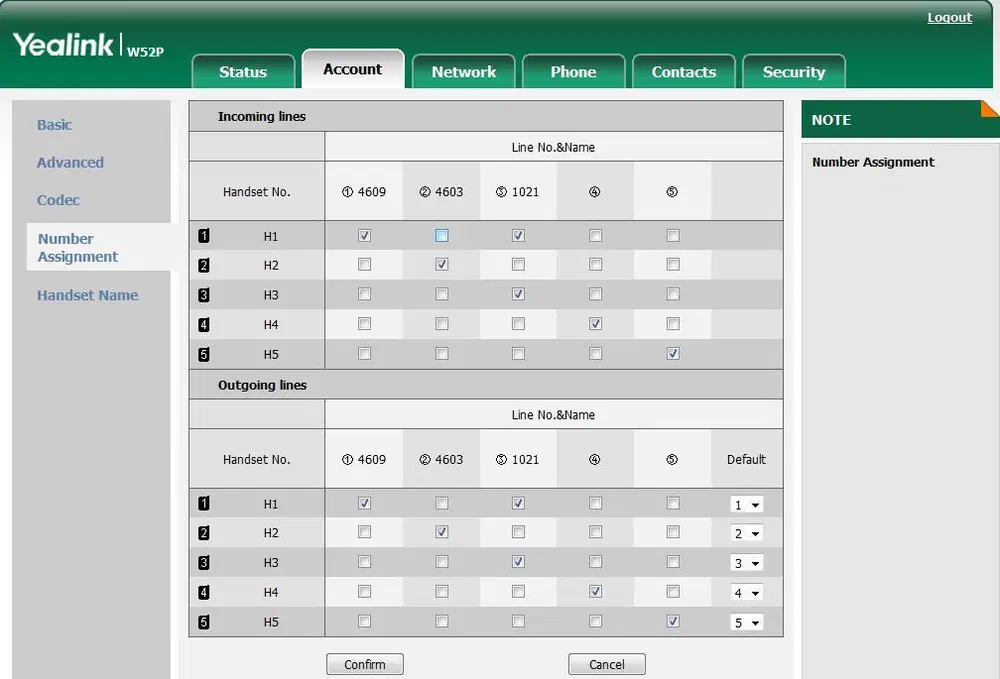
ハンドセットのデフォルトアウトゴイングラインを、ハンドセットで変更するには:
液晶画面では、現在ハンドセットに割り当てられたすべてのアウトゴイングラインが表示されます。 とりあえず
デフォルトアウトゴイングラインが強調され、左矢印で続きます。
デフォルトアウトゴイングラインが正常に変更されます。

基地局にハンドセットを登録した後、1つ以上の着信を割り当てることができます。
ハンドセットの行。 ハンドセットは、割り当てられた呼び出しの着信のみを受け取ることができます
着信ライン(s)。 同じに登録されたすべてのハンドセットに着信ラインを割り当てることができます
ハンドセットのベースステーション。
Web ユーザインターフェイスを介してハンドセットの着信ラインを割り当てる:
ハンドセット番号の対応するハンドセット。 フィールド。
ハンドセットを介してハンデに着信ラインを割り当てる:
液晶画面では、基地局に登録された全てのハンドセットが表示されます。 ハンドセット
左矢印で強調表示され、その後に
電話設定

複数のハンドセットに着信ラインとして行が割り当てられている場合、この呼び出しを伴います
線は、これらのハンドセットを同時にリングするが、着信コールは
回答は、その一つだけ。
スピードダイヤルを使用すると、定義された数値にシングル数字の文字盤を操作できます。 おすすめ
機能は頻繁に使用されるか、または使用する数字をダイヤルする速度をとるために特に有用です
覚えにくい。 ダイヤルの最大8個の速度を許容します。
例えば、数字キー2はスピードダイヤルキーとして設定され、番号を割り当てられます。
4606 は、長いプレスの数字キー 2 を直後に電話番号 4606 電話がダイヤルアウトします。
ディレクトリの重要な数字(ローカルディレクトリを含む)を割り当てることができます。
ハンドセットのスピードダイヤルキーにリモート電話帳)。 これは、あなたがダイヤルするのに役立ちます
入らなくても速度ダイヤルキーを押すと、素早く簡単に連絡できます。
ディレクトリ。 利用可能な速度ダイヤルキーは、数字の鍵2-9です。
ハンドセットでディレクトリからスピードダイヤル番号を割り当てる:
LCDスクリーンはすべての利用できる速度のダイヤル キーを表示します。
前の数字が指定されていない場合は、桁キーを押します。
携帯電話が速度ダイヤル画面に入るのアイドル時。
ソフトキーを割り当てます。
ディレクトリ。
- 選択したディレクトリの連絡先に1つの番号のみが保存されている場合は、
選択された速度ダイヤルのキーに番号を割り当てるOKソフト キー。
- 事務所番号と携帯電話番号が連絡先の電話番号の両方に保存されている場合
選択したディレクトリは、OKソフトキーを押して2つの数字を表示させます。
プレスまたは希望する番号を強調表示します。
OK ソフトキーを押して、選択した速度ダイヤル キーに番号を割り当てます。

ハンドセットでスピードダイヤル番号を削除するには:
LCDスクリーンはすべての利用できる速度のダイヤル キーを表示します。
番号を割り当てます。
ハンドセットでスピードダイヤルキーを使用してコールを配置するには:
このスピードダイヤルキーに割り当てられた番号は、文字外で表示されます。
自動応答機能が有効になっている場合、着信コールに単に答えることができます
オフホックキーを押しなくても、充電器のクレードルからハンドセットをピックアップします。
オート回答機能は、ハンドセットが充電器のクレードルに置いた場合にのみ機能します。
ハンドセットで自動応答を設定するには:
Intercomは、オフィス環境で便利な機能であり、オペレータとすぐに接続します。
または秘書。 社内通話と外部インターホン呼び出しを内部で行うことができます。
電話でのお問い合わせ 社内通話は、同じ拠点に登録されたハンドセット間で行われます。
駅。 外部通話は、機能アクセスコードをダイヤルすることで行うことができます。
続いて、番号が続きます。 外部通話はSIPサーバーからのサポートに依存します。
ハンドセットは、自動的に着信外部通話と再生に応答することができます
ハンドセット。
着信内部通話を自動的に応答するには、自動を有効にする必要があります
ハンドセットのインターコム機能。 自動インターコムの次の構成タイプ
選択のために特徴は利用できます:
電話設定

社内通話は自動的に電話をかけ、警告音を再生します。
警告のトーンなしで自動的に内部通話。
ソフトキーのアクセプトを押下して呼び出します。
ハンドセットで自動インターホンを設定するには:
LCD画面には3つの設定タイプが表示されます。
選択した設定タイプのラジオボックスがマークされます。
いくつかのインスタンスでは、ベースステーションを再起動して設定を更新する必要があります。
ハンドセットで基地局を再起動するには:
上記の手順の後、登録LEDとネットワークのステータスLEDが同時に出ます。
期間の経過後、LEDインジケータはベースが再び固体緑を照らす
ステーションは正常に再起動します。
ハンドセットで作った個々の設定をリセットできます。 リセットハンドセット
ディレクトリの設定を上書きし、履歴やボイスメールとハンドセットを呼び出すことはできません。
基地局への登録 ハンドセットのその他のカスタマイズされた設定は、リセットされます
ハンドセットリセット後の工場出荷時の設定 ご要望に応じてシステムをお伺いします。
ハンドセットをリセットする前に、管理者がアドバイスを行います。
ハンドセットでリセットするには:
LCD画面では「デフォルトにリセット」が表示されるようになりました。

基地局を工場出荷時の設定にリセットできます。 これにより、個々の設定がすべてクリアされます。
基地局(ディレクトリ、アカウント登録など) ハンドセット登録と
システムPINは工場出荷時のデフォルトにリセットされません。 ご要望をお寄せください。
基地局をリセットする前に、アドバイスのためのシステム管理者。
ハンドセットで基地局をリセットするには:
基地局の個々の設定は工場出荷時のデフォルトにリセットされます。 パワー
インジケータLEDとネットワークステータスは、ベースステーションの遅いフラッシュで順番に点灯します
リセットプロセス中に。 基地局のインジケータLEDは固体を照らします
スタートアップ後の緑。
基地局のリセットは数分かかることがあります。 基地局が正常に立ち上がるまで電源遮断しないでください。
wizard を使用して自動プロビジョニングプロセスをトリガーできます。 ユーザ登録後
ウィザードの名称とパスワード、更新を実行するために確認,基地局
RPS(リダイレクトおよびプロビジョニングサービス)サーバーを接続する試み。 基地局の場合
RPSサーバーを正常に接続し、RPSサーバは基地局に応答します
設定ファイルのダウンロードURL 基地局が実行しようとする
自動プロビジョニング。 ユーザ名とパスワードのシステム管理者に連絡する
RPSサーバーを接続するために使用される。
ハンドセットで自動プロビジョニングプロセスをトリガーするには:
LCD画面では「今すぐ更新」がプロンプトされます。
電話設定

送信電力と放射波を離れたエコモード+は、
携帯電話がスタンバイモードにあるとき、ほとんどゼロです。 eco モード + が
有効で、ハンドセットとベース間の信号相互作用はありません
駅、アイドル画面上の信号強度インジケータの色がで表示されます
緑。 通話が入る時や接続が発生した場合は、電話が環境を消します
mode+ は、アイドル画面の信号強度インジケーターを自動的に
緑から白へ変化する。
ハンドセットでエコモード+を設定するには:
LCD画面は「ベース再起動後に設定が効果を要します。 今すぐ再起動するか、
??.
基地局は、構成が有効にするために再起動します。 設定
基地局に登録された全てのハンドセットに適用されます。
エコモードは伝達力および信号の出力を時非常に減らします
電話はトークモードです。 測定範囲は20mです。 距離のとき
基地局とハンドセットの間は20mを超えるため、エコモードが
自動的に無効にして下さい。
ハンドセットでエコモードを設定するには:
エコモードチェックボックスがチェックされている場合、ecoモードを有効にします。 色の色
アイドル画面上の信号強度インジケータは、白から緑色に変わります。
エコモードを有効にすれば基地局のカバレッジエリアが減ります。
中継器モードは基地局の無線カバレッジを拡張します。 リピーターは
基地局と同じ電波のカバレッジ。 この機能は、特にユーザーにとっては便利です。
大型住居での可動性が必要です。 リピーターモードが有効になっている場合、リピーターは

基地局に登録されたハンドセットは、基地局に登録して利用することができます。
基地局または中継器区域で、それによってユーザーにと与えます
モビリティの自由度が高まります。
ハンドセットでリピータモードを設定するには:
LCD画面は「ベース再起動後に設定が効果を要します。 今すぐ再起動するか、
??.
基地局は、構成が有効にするために再起動します。 設定
同じ基地局に登録された全てのハンドセットに適用されます。

繰り返しモードとエコモード+は、それぞれをキャンセルします。 今回も2つの機能が同時に使用できません。
リピーターモードを使用するには、ベースステーションとハンドセットの両方がサポートされているファームウェアバージョン(x.30.x.40以降)にアップグレードされていることを確認してください。
ベースステーションでDECTリピータを使用する方法については、Eealink DECT Repeater RT10 ユーザーガイドを参照してください。
電話設定



W52P IP DECT電話は公衆に普通の携帯電話のように容易に使用されるように設計されています
携帯電話ネットワーク(PSTN)を切り替えました。 社内外電話や外部通話、回答ができます。
呼び出し、他の誰かに電話を転送したり、会議のコールを実行します。
この章では、コール機能の動作指示を提供します。 トピックには以下が含まれます:
ホックの熱いラインDialingを離れて
ドキュルブ(DND)をしないでください
新規電話による追加情報やサポートが必要な場合は、連絡先にお問い合わせください。
システム管理者。
ハンドセットを使用して内部または外部の呼び出しをすることができます。 呼び出しを呼ぶことができます。
次のコールモード:
イヤホンモード - オフホークキーを押し、ダイヤルアウトします。
スピーカーフォンモード - スピーカーホンキーをダイヤルアウトさせる。
ヘッドセットモード - ヘッドホーンを接続します。
呼び出し中は、対応するキーを押すことでコールモードを切り替えることができます。
ヘッドセットを接続します。
ダイヤル操作を解除して、オンホックキーを押します。 通話中
会話、左右のナビゲーションキーを押して音量を調整できます

現在従事しているオーディオ機器(イヤホン、ヘッドセットまたはスピーカー)。 コール
通話中にLCD画面に時間が表示されます。
同じ拠点に登録されたハンドセット間で無料の内部呼び出しをすることができます
駅。 社内の呼び出しをワンハンドセットまたは登録したすべてのハンディーにすることができます。
同じ基地局。
ハンドセットを介して内部呼び出しを1つの手元に置くため:
液晶画面には、登録済みのハンドセット名と全HSオプションがすべて表示されます。
ハンドセットを介してすべてのハンディーに内部呼び出しを配置するには:
液晶画面では、登録済みのハンドセット名と全HSオプションが表示されます。
購読しているすべてのハンドセットが同時にリングされます。
ハンドセットに外部呼び出しを置くことができます。 公衆に基づく外部呼び出し
電話ネットワークはSIPラインの使用を必要とします。 システム管理者がシステム管理に必要な
SIP ラインをあらかじめハンドセットに割り当て、その行をハンドセットへ代入します。
アウトゴイングライン。 アウトゴイングラインの詳細は、下り線を参照してください。
ページ 44.
ハンドセットで外部呼び出しをかける:
以下のいずれかを実行できます。
- キーパッドを使用して目的の番号を入力してください。
プレス、またはダイヤルアウト。
ハンドセットにアウトゴットラインとして割り当てられた複数の行がある場合、線を押します
目的の行を選択し、ダイヤルソフトキーを押します。
行を選択しない場合は、ハンドセットではデフォルトアウトゴイングラインを使用してダイヤルアウトします。
- プレスを押して、事前ダイヤル画面に入ります。

キーパッドを使用して、目的の番号を入力してください。
プレス、またはダイヤルアウト。
ハンドセットにアウトゴットラインとして割り当てられた複数の行がある場合、線を押します
目的の行を選択し、ダイヤルソフトキーを押します。
行を選択しない場合は、ハンドセットではデフォルトアウトゴイングラインを使用してダイヤルアウトします。
ハンドセットを介してアクティブな呼び出し中に新しいコールを配置するには:
ほとんどの2つのコールをハンドセットで配置できます。
アクティブなコールは保持されます。
IP アドレスを直接ダイヤルすることで、IP 呼び出しもできます。 例えば、IP: 192.168.1.15 です。
セキュリティ上の理由から、W52P IP DECT 電話はホックホットラインダイヤル機能をオフにサポートします。
ユーザーがこの機能が有効になっている行を使用して呼び出しをダイヤルすると、IP電話は
最初に、あらかじめ設定した番号を SIP サーバーにダイヤルし、行のレジスタが登録されます。
SIPサーバーは、ユーザーが電話サービスのためのアクティベーションコードを入力するように促すかもしれません。 後続
有効な活発化コードを書き入れるユーザはIP電話はこのラインを呼出しに使用します
成功する。 ご入力いただいたアクティベーションコードが無効の場合、この行はコールに使用できません。
サービス。

サーバの動作は、異なるサーバーで異なる場合があります。
アクティベーションコードのシステム管理者に連絡してください。
この機能は、デフォルトで無効化され、設定ファイルのみが構成可能です。 のために
この機能の設定方法の詳細については、こちらを参照してください。
イーアリンク W52P IP DECT 電話 Auto Provisioning ガイド V73 27.
IP 呼び出しと通話にはこの機能は適用されません。 つまり、ホックの熱いです
ラインダイヤル機能が有効になっています。IPコールまたはインターホン呼び出しを正常に配置できます。
3つの方法でコールに答えることができます。
コール機能・イヤホン使用・スピーカーホン利用

サイレンスソフトキーを押すか、またはオンホック キーを押しながら着信コールを拒否することで、着信呼び出しを無視できます。
特定の行のすべての着信呼び出しを拒否するために、一線ごとにモードを解除しないでアクティブにすることもできます。
別の呼び出しでない場合の回答
万が一、通話時間と応答時間のLCD画面にアクティブなコールが表示されます。
目的地。
イヤホンを使用してコールに応答するには:
スピーカーフォンモードを使用してコールに応答するには:
ヘッドセットを使用してコールに応答するには:
別のコールで応答:
アクティブな呼び出し中にいる場合、着信コールはハンドセットに到着します。
以下:
着信コールは回答され、元の呼び出しが保持されます。
呼び出しを終わらせるため:
以下のいずれかをしてください。
- プレス
- 充電器のクレードルにハンドセットを配置します。
ダイヤル番号が20文字の数字で表示されます。 メモリのとき
赤い数字リストがいっぱいで、ハンドセットは自動的に最古のダイヤルを消去します
新規番号をダイヤルすると、数字が文字通り表示されます。 ダイヤル番号リストから呼び出しを赤化できます。
最後のダイヤル番号を赤くするには:
ヘッドセットの使用

最後のダイヤル番号への呼び出しが試みられます。
以前にダイヤルされた番号を赤くするには:
ハンドセットはダイヤルされた電話番号を表示します。
コールの前にオプション->Editを押すと、電話番号を編集したり選択することができます
ラインの柔らかいキーを押すことによって目的線。
ローカルの連絡先を、初期番号リストから追加できます。 エントリーを削除したり、
赤い番号リストからのすべてのエントリ。
マイクをアクティブコール中にミュートできます。 マイクをミュートするときは、
相手を聞いても、聞き取れない。 例えば、もし望まない場合は
他の人が部屋の誰かに話したときに保存を聴くために、
マイクを一時的にミュートできます。
呼び出しをミュートするには:
呼び出しはミュートされ、アイコンがLCD画面に表示されます。
呼び出しをアンミュートするには:
アイコンは液晶画面から消えます。
ホールドにアクティブなコールを置くことができます。 いつでも、ほとんどのアクティブなコールで1つでも
ハンドセットで進行します。 別の呼び出しを応答したり、配置中に他の電話を作ることができます
オリジナルコールをホールドに。
ホールドにコールを置くため:
ホールドにコールを配置し、液晶画面上にアイコンが表示されます。
ホールドコールを再開するには:
以下のいずれかをしてください。
- 履歴書のソフトキーを押します。
コール機能

- プレス
- プレス
ホールドの2つの呼び出し:
ハンドセットに2つのコールが保持されている場合は、Resume soft キーを押して再開します。
現在の呼び出し。 プレス、またはスワップソフトキーで2つの呼び出し間で交換できます。
ハンドセットの呼び出しが保持されると、充電器クレードルにハンドセットを置くことはコールを終了しません。
ハンドセットでコール待機機能を有効にまたは無効にすることができます。 コール待機機能がない場合
有効にすると、ハンドセットは呼び出し時に新しい着信コールを通知し、現在
液晶画面上での着信情報を視覚的に表示します。 また、有効にすることができます
呼び出し時に新しい着信コールを受信したときに警告音を再生するハンドセット。 コールの場合
待ち合わせ機能が無効になっています。新しい着信コールは自動的に拒否されます
ハンドセット。
ハンドセットでコール待機機能を設定するには:
コール待機トーンは、呼び出し待ち機能が有効になっている場合にのみ動作します。
ハンドセットを介して呼び出し中に新しい着信コールに答える:
コール待機機能が有効になっている場合、呼び出し時に新しい着信電話を応答させることができます。
オリジナルコールはホールドに置きます。
インライン単位でDNDモードをアクティブまたは無効化できます。 DNDモードがない場合
特定の行でアクティブにすると、すべての着信コールが自動的に拒否されます。
忙しいトーンが聞こえるので、電話機はよく聞きます。
ハンドセットを介して特定の行の DND モードをアクティブにするには:

液晶画面では、現在ハンドセットに割り当てられた着信ラインが表示されます。
ステータスラインのアイコンは、DNDモードが有効になっています。 プレスすることができます
ハンドセットがアイドル状態をチェックする時にソフトキーを行ないます。 一番下のアイコン
行の DND モードがこの線でアクティブになっていることを示します。
ハンドセットは、この行にすべての着信呼び出しを拒否し、LCD画面が表示します
見逃されたコールアイコンは、逃した呼び出しの数に続きます。
転送機能が1行単位で使用可能です。 ハンドセットは、
ラインの呼び出しを相手に招く。
3つの転送タイプ:
常に転送:着信コールがすぐに転送されます。
フォワード:ラインが忙しければ、着信コールはすぐに転送されます。
タイム。
ハンドセットを介して特定の行のコール転送機能を有効にするには:
液晶画面では、現在ハンドセットに割り当てられた着信ラインが表示されます。
ソフトキー。
フィールド。
リングタイムフィールド(回答なしの転送のみ)。
ステータスラインのアイコンは、コールフォワード機能が有効になっています。
常に先に進むと、ラインがLCD画面にプロンプトが表示されません。
着信コールを受け取る。 受信したコールは、受諾されたコールリストに記録されます。
転送機能がサーバーの設定によりオーバーライドされる場合があります。 詳細については、システム管理者にお問い合わせください。
コール機能

以下のいずれかの方法で別のパーティーに電話を転送することができます。
ブラインド転送:コンサルティングなしで別のパーティーに直接電話を転送します。
半集中転送:リングバックを受信したときに呼び出しを転送します。
参加:事前のコンサルティングで電話を転送する。
ブラインド転送を実行するには:
直接プレスすることもできます。
指定された番号またはハンドセットに接続され、LCD
画面プロンプト「転送呼び出し」。
半着転送をハンドセットで実行するには:
直接プレスすることもできます。
- 番号を入力するか、呼び出しを転送したいハンドセットを選択します。
プレスをダイヤルアウトします。
- ディレクトリのソフトキーを押し、希望する連絡先を選択します。
プレスまたはコールソフトキー。
事務所番号と連絡先の携帯電話番号の両方が保存されている場合、
希望する番号を選択し、OKソフトキーを押してダイヤルアウトします。
リングバック。
LCD画面では「転送電話」が要求されます。
ハンドセットで出席した転送を実行するには:
直接プレスすることもできます。
- 番号を入力するか、呼び出しを転送したいハンドセットを選択します。
プレスをダイヤルアウトします。
- ディレクトリのソフトキーを押し、希望する連絡先を選択します。
プレスまたはコールソフトキー。
事務所番号と連絡先の携帯電話番号の両方が保存されている場合、

希望する番号を選択し、OKソフトキーを押してダイヤルアウトします。
コール。
LCD画面では「転送電話」が要求されます。
別のパーティーにコールを転送するには、ハンドセットの呼び出しが2つあるとき
ハンドセット:
ハンドセットに2つのコールが設置されています。
対象となるパーティ(ユーザーB)をLCD画面に表示することで、呼び出しの転送を行います。
LCD画面は「転送呼び出し」を促し、ハンドセットがアイドルに戻ります
スクリーン。 ユーザ Aとユーザー B の間で、コールが確立されます。
電話会議「ローカルカンファレンス」を利用して、他の2人のパーティーと会議を作成できます。
会議を2つの呼び出し間でコンファッショナブルに押すことで、ミーティングを作成することもできます。 ソフトキー。 とりあえず
W52P IP DECT電話はネットワーク会議にも対応しています。
ネットワーク会議は、すべてのサーバーで利用できません。 詳細については、システム管理者にお問い合わせください。
ハンドセットを使って、他のパーティーでローカル会議を作成できます。 ハンドセット
会議電話にて最大3名(ご自身を含む)の参加者をサポートします。 作成できます
アクティブコールとハンドセットでの開催された通話の間の会議(同じ線または
異なったライン)。
ハンドセットでローカル会議コールを設定するには:
- 第二のパーティーの数を入力するか、追加したいハンドセットを選択します。
会議。
プレス、コンファクト ダイヤルアウトするソフトキー。
コール機能

- ディレクトリのソフトキーを押し、希望する連絡先を選択します。
プレス、またはコールソフトキー。
事務所番号と連絡先の携帯電話番号の両方が保存されている場合、
目的の番号を選択し、プレスするか、またはOKソフトキーを押してダイヤルします
アウト。
会議に電話をかけます。
会議で2つの通話をハンドセットを使って参加するには:
会議で2つの電話が参加されます。
会議の呼び出しをドロップするには、キーを押します。
ネットワーク会議機能を利用して、複数の関係者とのミーティングを行うことができます。
パーティの上限はサーバーに依存します。
この機能では、次の操作を実行できます。
会議の電話に2つの呼び出しを一緒に参加してください。
別のパーティーを積極的に会議に招待します。
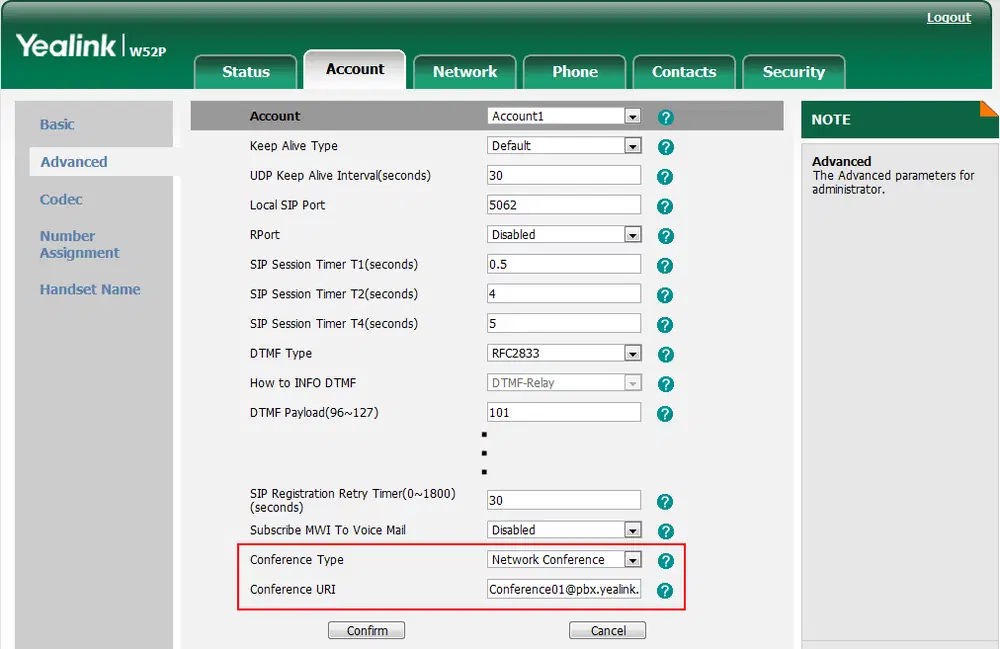
この機能を使用するには、ネットワーク会議のURIとカンファレンスの設定が必要です。
事前に電話に入力してください。 会議のシステム管理者に連絡する
URI.
ウェブユーザーインターフェイスを介してネットワーク会議機能を設定するには:

会議URIフィールドのカンファレンスURI。
ハンドセットを介してネットワーク会議コールを設定するには:
- 会議に追加する2番目のパーティーの数を入力します。
プレス、コンファクト ダイヤルアウトするソフトキー。
- ディレクトリのソフトキーを押し、希望する連絡先を選択します。
プレス、またはコールソフトキー。
事務所番号と連絡先の携帯電話番号の両方が保存されている場合、
目的の番号を選択し、プレスするか、またはOKソフトキーを押してダイヤルします
アウト。
会議に電話をかけます。
会議の呼び出しに2つの電話を一緒に参加するには、ハンドセットを介して:
会議で2つの電話が参加されます。
コール機能

会議の呼び出しをドロップするには、キーを押します。
別のパーティーを、ハンドセットを介してアクティブな会議コールに招待するには:
会議の電話でのパーティーは、別のパーティをアクティブなカンファレンスコールに招待することができます。
次の手順の前に、積極的な会議コールが既に存在していることを確認してください
IP電話。
会議。
会議に新しい参加者が参加
アクティブ会議の呼び出しをハンドセットを介してホールドに配置するには:
ホールド。
パーティは、自分自身/彼女自身を握りにのみ配置されます。 その他、続行できる方
会議の呼び出しは普通。 会議の電話は、すべての関係者が出席したときにのみ行われます。
会議は、ホールドに電話をかけます。
会議がハンドセットを介してIP電話にコールを終わらせるために:
会議の他のパーティーがプレスを呼び出した場合、残りのパーティは滞在します
接続します。
匿名のコール機能を使用して、アイデンティティと電話番号をブロックできます。
誰かを呼ぶとき、呼び出されたパーティーに現れます。 例えば、呼び出したい
一部サービスにご相談下さい。ただし、ハラスメントはしたくないです。 匿名の設定ができます
パーラインベースでコール機能。

匿名コール機能は、すべてのサーバーで利用できません。 システム管理者に連絡して、詳細情報を入手してください。
ハンドセットで1つのサイド匿名コール機能(電話側またはサーバー側の)のみを設定できます。 ファームウェアバージョン73では、システム管理者は設定ファイルから匿名コールモードを設定できます。 デフォルトの匿名コールモードはローカルで、電話側の匿名呼び出し機能はハンドセットを介して設定されます。 匿名コールモードがサーバーに構成されている場合、サーバ側の匿名呼び出し機能はハンドセットで設定されます。 詳細については、システム管理者にお問い合わせください。

ハンドセットを介して特定の行の匿名コール機能を設定するには:
液晶画面では、現在ハンドセットに割り当てられたアウトゴイングラインが表示されます。 とりあえず
デフォルトアウトゴイングラインが強調され、左矢印で続きます。
ウェブユーザーインターフェイスを介して特定の行の匿名コール機能を設定するには:
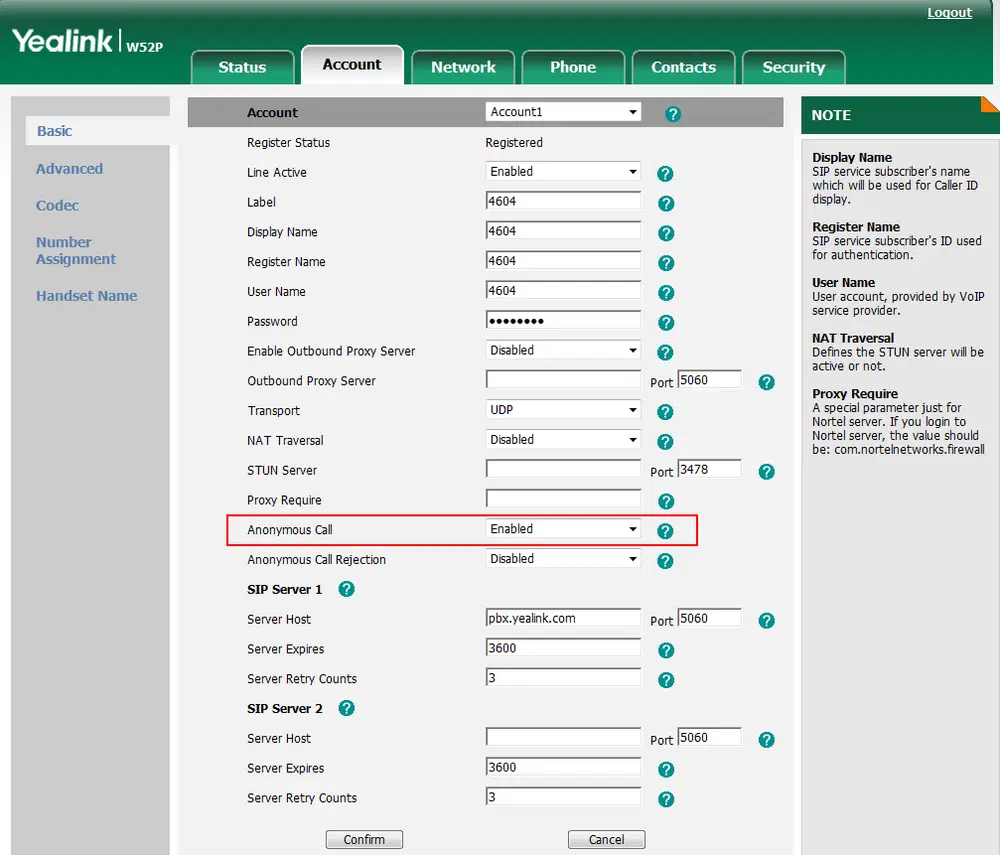
匿名コールを置くため:
宛先電話のLCD画面は匿名性からの着信コールを促します。
コール機能

電話でコード/オフ コードに匿名のコールを送信するために電話を設定できます
サーバ側匿名コール機能をWebユーザーインターフェイス経由でアクティブ/無効化します。
コードとオフコードの匿名コールのためのシステム管理者に連絡します。
特定の行(例、Webユーザーインターフェイスによる1行目)の匿名コールコードを設定するには:
それぞれ。
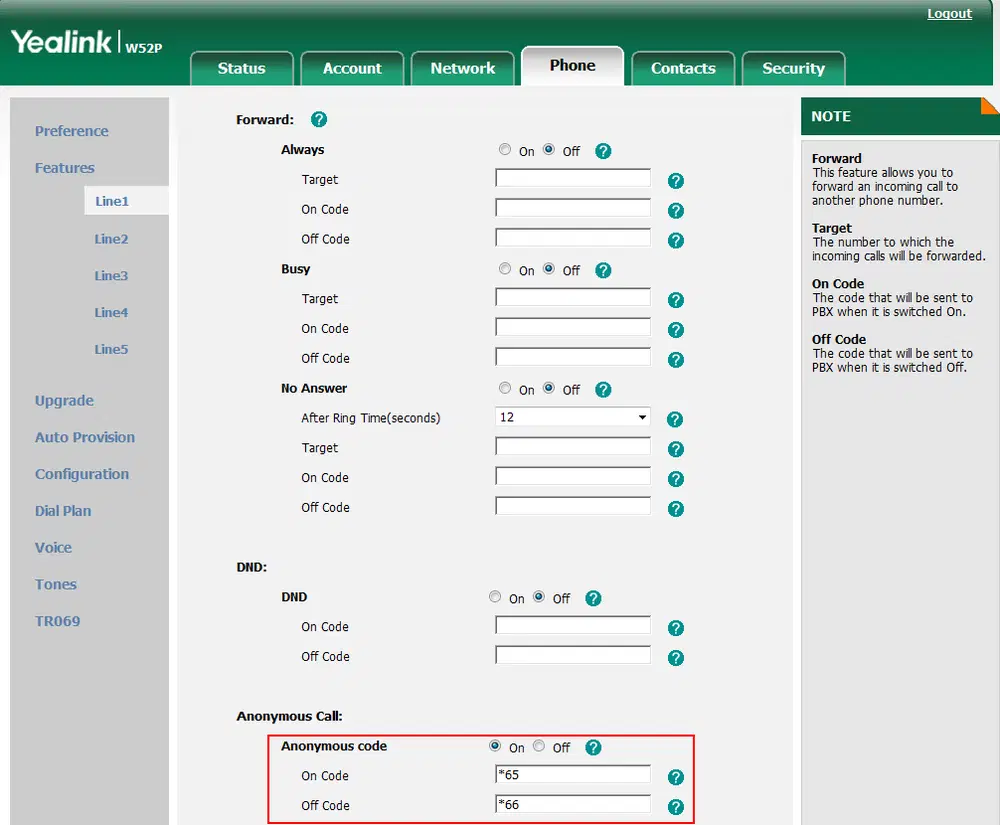
ラジオボックスがマークされている場合、IP電話はコードに匿名の呼び出しを送信します
サーバ側の匿名コール機能を有効にします。
匿名コールコード

匿名のコール拒否機能を使用して、受信した呼び出しを拒否することができます。
コールワーダー。 匿名コール拒否は、呼び出し主からの着信電話を自動的に拒絶します
意図的に、自分のアイデンティティと数字を表示からブロックします。 設定できます
インライン単位で匿名コール拒否機能。

匿名の呼び出し拒否機能は、すべてのサーバーで利用できません。 システム管理者に連絡して、詳細情報を入手してください。
ハンドセットで1つのサイドの匿名コール拒否機能(電話側またはサーバー側の)のみを設定できます。 ファームウェアバージョン73では、システム管理者は設定ファイルから匿名の呼び出し拒否モードを設定できます。 デフォルトの匿名コール拒否モードはローカルで、電話側の匿名呼び出しを拒否機能はハンドセットを介して設定されます。 匿名コール拒否モードがサーバーに構成されている場合、サーバ側無名呼び出し拒絶機能はハンドセットで設定されます。 詳細については、システム管理者にお問い合わせください。
ハンドセットを介して特定の行の匿名コール拒否機能を設定するには:
液晶画面では、現在ハンドセットに割り当てられた着信ラインが表示されます。
ウェブユーザーインターフェイスを介して特定の行の匿名コール拒否機能を設定するには:
コール機能

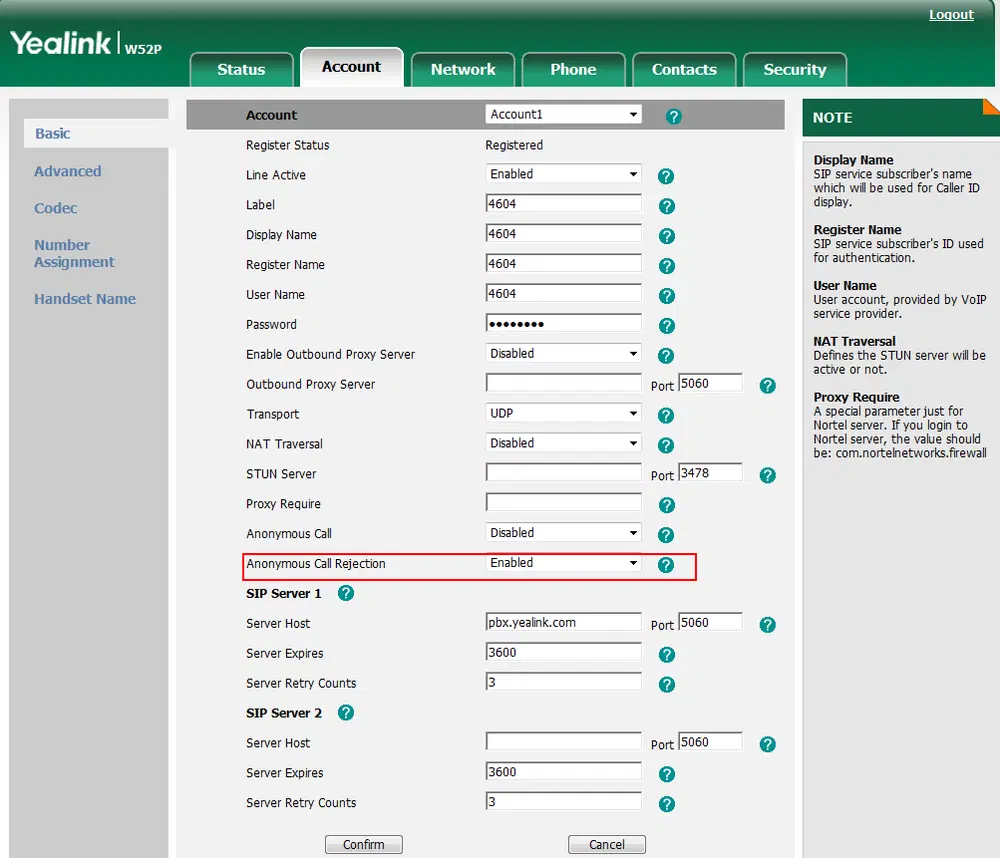
匿名コール拒絶反応コード
電話でコード/オフ コードに匿名の呼び出し拒否を送信できます。
サーバ側匿名コール拒否機能をWebユーザー経由で有効/無効化
インターフェイス。 匿名コール拒否のためのシステム管理者に連絡する
コードをオフします。
特定の行(例、ライン1)の匿名コール拒否コードをWebユーザーから構成するには
インターフェイス:

コードフィールドはそれぞれ。
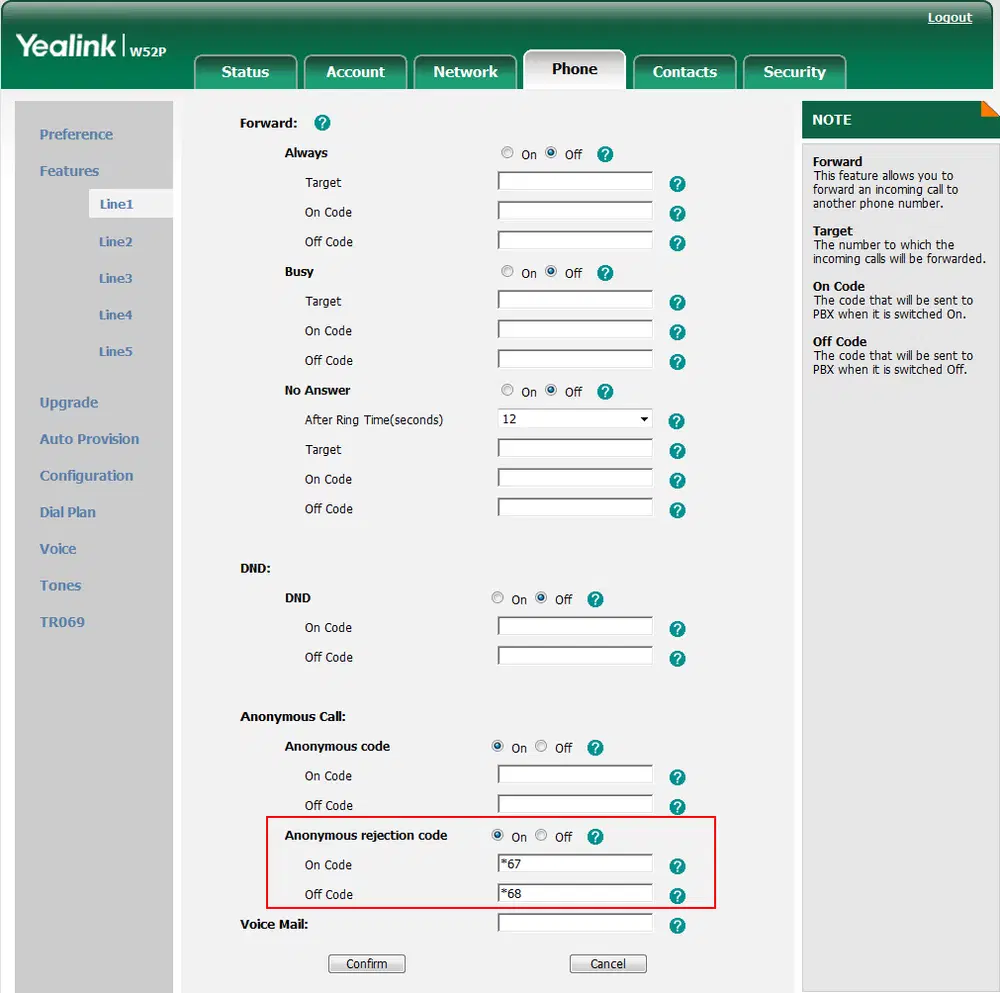
ラジオボックスがマークされている場合、IP電話は匿名の呼び出し拒否を送信します
サーバ側の匿名コール拒否機能を有効にするコード。
ボイスメールを他人に残すことができます。 音声を受信して聴くこともできます
ハンドセットでメールを送信します。 ボイスメール機能により、大切なことをお見逃しなく
メッセージ。 新規ボイスメールを受信すると、画面にアイコンが現れます。
未読のボイスメールの数と、メッセージキーLEDが赤く点滅します。
ボイスメール機能がすべてのサーバーで利用できなくなります。 システム管理者に連絡して、詳細情報を入手してください。
コール機能

ボイスメールを離れるには:
声メールを他人に残して、忙しくて不便な時でも
コールに答える。 システムサーバから音声プロンプトをフォローして、ボイスメールを残します。
それから掛けて下さい。
ボイスメールアクセスコードをハンドセットで設定するには:
LCDスクリーンは、着信ラインとしてハンドセットに割り当てられた行を表示し、
線を同時に発信し、各行のボイスメール数。
ハンドセットでボイスメールの高速アクセスを設定するには:
目的の行のボイスメールに直接接続するための高速アクセスを設定できます。
長い押しは、メニューをスクロールすることなく1の数字キーを押します
ハンドセットはアイドルです。
LCDスクリーンは、着信ラインとしてハンドセットに割り当てられた行を表示し、
行を同時に外します。
選択した行のラジオボックスがマークされています。
ハンドセットでメニューを使ってボイスメールを聴くには:
LCDスクリーンは、着信ラインとしてハンドセットに割り当てられた行を表示し、
線を同時に発信し、各行のボイスメール数。
ハンドセットは、選択した行を使用してボイスメールアクセスコードをダイヤルします
自動的に。
ハンドセットを介して高速アクセスでボイスメールを聴くには:
ハンドセットは、ボイスメールアクセスコードを自動ダイヤルし、ラインを使って
音声メールの高速アクセス設定時に選択します。

音声メールを聴くこともできます。メッセージとコールを入力するには、
スクリーン。 目的の行を選択し、選択ソフトキーを押します。

ボイスメールを聴く前に、音声メールアクセスコードが設定されていることを確認してください。
新規のボイスメールが取得されると、画面からアイコンは消えます。
音声を受信する際に警告音を再生するために電話を有効にしたり、無効にすることができます
電子メール ボイスメールトーンはデフォルトで有効になっています。
ウェブユーザーインターフェイスを介してボイスメールトーンを設定するには:
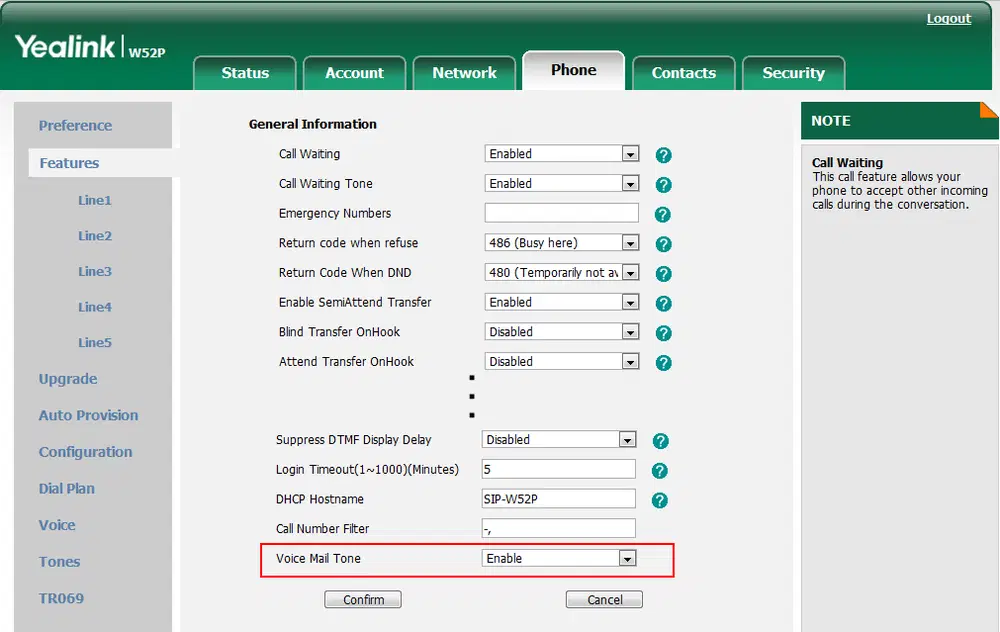
ボイスメールトーンは、Webユーザーインターフェイスのみで設定可能です。
通話機能・ボイスメールトーン



この章では、解決に役立つ一般的なトラブルシューティング情報を提供しています
W52P IP DECT 携帯電話で遭遇する可能性がある問題。
新規電話による追加情報やサポートが必要な場合は、連絡先にお問い合わせください。
システム管理者。
なぜ「ハンドセットリング」がしないのですか?
ハンドセットの着手量が最小限に調整されていないことを確認してください。 参照して下さい
ページの20のリンダボリュームを調整する。
サイレントモードがオンにされていないことを確認してください。 サイレントモードの切り替えを参照してください。
オン/オフページ 21.
なぜ「電話を受け取ることができないのか」
DNDモードがアクティブにされていないことを確認してください。 ページのDND(ドキュルブ)をDo Notに参照してください
常にフォワード機能が有効でないことを確認してください。 ページのコールフォワードを参照してください。
ハンドセットが「購読しない」というメッセージを促すのはなぜですか?
ハンドセットの登録状況を確認してください。 ハンドセットが登録されていない場合
基地局は、手動で登録します。 ページの15にハンドセット登録を参照してください。
ハンドセットがメッセージ「範囲内ではない」を促すのはなぜですか?
基地局が機能的な AC 出口に適切に差し込まれていることを確認してください。
基地局からあまり手セットがないので、
ハンドセットが「ネットワーク利用不可」というメッセージを促すのはなぜですか?
基地局のインターネットポートにイーサネットケーブルが差し込まれていることを確認してください
イーサネットケーブルは緩みません。
ネットワークのスイッチやハブが動作していることを確認してください。
基地局にハンドセットを登録できないのはなぜですか?
ネットワークが正常に動作している場合、基地局間の互換性をチェックできます
ハンドセット FCCとCEに準拠した基地局は2セットあります。
それぞれ標準。 基地局の裏側から確認することができます。 そこは
また、それぞれ2組のハンデ、アメリカンおよびヨーロッパエリア。
アメリカのエリアハンドセットはFCC規格基地局と互換性があります。
トラブルシューティング

欧州エリアのハンドセットはCE規格基地局と互換性があります。
ハンドセットで手洗いしたエリアを認識するには:
LCDスクリーンはハンドセットの状態のステータス情報を表示します、または押すことができます
エリアフィールドにスクロールします。
なぜ「基地局のパワーインジケータが点灯しませんか?
電源アダプタをW52Pに差し込み、パワーインジケータが「tライトアップ」しない場合は、
ハードウェアの問題であるべき。 ベンダーやローカルディストリビューターにお問い合わせください。
問題の記述を助けのための送ります。 ご支援いただけない場合は、
問題の説明、テスト結果、あなたの国と電話を含むメールを送信します
SNからサポートまでyealink.com - ユアリンク.
なぜ「基地局のネットワークインジケータがゆっくりと点滅するのか?
W52P が IP アドレスを取得できないことを意味する。 W52Pを別のW52Pに接続してみる
ネットワークインジケータがまだゆっくりと点滅している場合は、ポートを切り替えます。リセットしてみてください。
なぜ、コールが正常に処理されていれば、ハンドセットから検証トーンを聞くことができます
検証トーンが無効になっています。 検証トーンをアクティブにしたい場合、
上記の手順を繰り返します。
なぜ、老化が失敗するのか?
基地局の現在のモードを確認してください。 基地局が老化していない場合
モードは、ベースステーションのページングキーを押して、ピュアモードに入ります。
基地局に登録された少なくとも1つのハンドセットがあることを確かめて下さい。
なぜ「私はハンドセットをオンにすることはできませんか?
バッテリーをハンドセットに差し込むようにします。 電池が既に入っている場合
ハンドセットに、充電器のクレードルで手がかりを置きます。
リピーター?

通話中にノイズが聞こえるのはなぜですか?
ハンドセットや基地局を高いエリアで使用していないことを確認してください
電気干渉。 ハンドセットと基地局をリポジションして、
高電気干渉の発生源から遠く離れたところにある。
基地局からあまり手セットがないので、
基地局を再起動し、中にまだ騒音が聞こえているかどうかを確認するために電話を配置します
コール。
社内電話を別のパーティーに転送できますか?
電話での対応はしておりません。 外部からの呼び出しのみを転送できます。
電話でのお問い合わせ
PCAP トレースをエクスポートする方法?
問題の分析にPCAPトレースを依頼する場合があります。
ウェブユーザーインターフェイスを介してPCAPトレースをエクスポートするには:
システム。
システムログをエクスポートする方法
問題の分析に役立ちます。
Web ユーザ・インタフェースを介してローカル PC にシステムログをエクスポートするには:
システム。
システムログをsyslogサーバーにエクスポートしたり、システム管理者に連絡することもできます。
詳しくはお問い合わせください。
システムログをエクスポートした後に3つまでログレベルをリセットすることをお勧めします。
トラブルシューティング

電話の設定をエクスポート/インポートする方法?
問題の分析に役立つ電話設定をエクスポートする必要があります。 いくつかの
たとえば、設定を電話にインポートする必要があります。
Web ユーザ・インタフェースを介して電話構成をエクスポートするには:
ローカルシステムにファイルを保存します。
Web ユーザ・インタフェースを介して電話構成をインポートするには:
ローカルシステム
設定ファイルの形式は.binでなければなりません。
システムPINをリセットする方法?
基地局がリセットを終えたら、電源インジケータLED、ネットワークの状態LEDおよび
順序で登録LED照明。 システムPINと個々の設定はすべて
工場出荷時のデフォルト値にリセットします。 ハンドセット登録もベース後にクリアされます
ステーションのリセット。

ベースステーションを最新のファームウェアバージョンにアップグレードできます。 最新のファームウェア
バージョンは基地局の性能を向上させるだけでなく、より多くの提供
以前のバージョンと比較して機能。 このセクションでは、指示をあなたに提供します
ウェブユーザーインターフェイスを介して基地局をアップグレードします。 アップグレードの詳細については、
オートプロビジョニングによる基地局は、Yealink W52P IP DECTの電話自動を参照します
提供ガイド
基地局ファームウェアをアップグレードするには、最新のシステム管理者に連絡してください。
ファームウェアファイル、そしてそれからあなたのローカル システムで前もって貯えて下さい。
ウェブユーザーインターフェイスを介してベースステーションファームウェアをアップグレードするには:
ローカルシステムからファイル。
ブラウザは、ダイアログボックス「SIP電話のファームウェアが更新されます。 でん
所要時間は10分。 電源を切ってはいけない!
アップグレードプロセスは数分かかります。 パワーインジケータLEDオンの電源
ファームウェアのアップグレードプロセス中に基地局が点滅します。
基地局のファームウェアが正常にアップグレードされたら、基地局
自動的に再起動します。 ハンドセットは基地局への自動登録を行います。
ベースステーションのファームウェアバージョンをハンドセットで確認できます。 詳しくはこちら
情報、ページ18のシステムステータスの確認を参照してください。
基地局のアップグレードプロセス中にブラウザをリフレッシュまたはクローズしないでください。
規制通知

アナウンス。 コール拒絶反応
アドバイザリートーンリングトーンズ
スクリーンのセーバー色のスキームの表示バックライト キーパッド ライト通知ライト時間フォーマット日付書式入力方法
ハンドセットの登録解除 ハンドセット選択ベース
自動回答自動通話装置 デフォルトライン着信線速度ダイヤルの発信者ブラックリスト
ネットワークのハンドセットは変更の基盤PINの基礎リセット基礎再始動の自動提供Eco Mode+ Ecoモード中継器モードをリピートします

規制通知


火災、重度の人身傷害および財産への損害のリスクを低減するため、次の事項をお読み下さい。
製品のご使用前に、安全情報を慎重に使用してください。
安定した、レベルおよび滑り止めの表面でプロダクトを置いて下さい。
直接日光、またはあらゆる家庭電化製品に電子レンジや冷蔵庫などの強い磁場や電磁石の分野を間接的に製品を配置しないでください。
製品を水、埃および化学物質と接触させないようにしてください。
積極的な液体および蒸気からプロダクトを保護して下さい。
ゴム加工材料などの不燃物や防火目的に製品を配置しないでください。
浴室、洗濯室および湿式地下室など、高い湿度の客室に製品をインストールしないでください。
運行中の安全注意事項
イーリンクが供給または承認したスペアパーツとアクセサリーのみを使用してください。 認定されていない部品は、保証できません。
重荷重による損傷や変形の場合、ハンドセットまたは基地局の上に重い物体を配置しないでください。
修理目的のために、手セットや基地局を自分で開かないでください。これにより高い電圧にあなたを露出させることができます。 認定サービスパーソネルによって行われたすべての修理をします。
お子様が指導なしで製品を操作させないようにしてください。
小さな子供達が、誤嚥した場合にあなたの製品に含まれる小物を保管してください。
ケーブルを差し込むか、または抜く前には、あなたの手が完全に乾いていることを確かめて下さい。
スピーカーがオンまたはボーレンとしてリングしているときに、イヤホンがあなたの耳にハンドセットを長持ちしないでください。これはあなたの聴覚に有害である可能性があります。
雷雨時は、製品の使用を中止し、電源から切断して電光ストライクを回避します。
製品を長期間使用しないと、電源から基地局を切断し、電力アダプタのプラグをオフにします。
規制通知・環境要件

煙が製品から排出される場合、または異常な騒音や匂いが生じた場合は、電源を切ってすぐに電力アダプタを抜く。
電源アダプタに優しく引っ張ることでコンセントから電気コードを外します。
電池を水に浸さないでください。短絡とバッテリーの損傷が生じる可能性があります。
電池を開いた炎に露出するか、またはそれが爆発する電池を引き起こすことができるextremly高いtemperatuesの対象となるかもしれない電池を残しません。
バッテリーを外す前に、ハンドセットをオフに電源します。
このハンドセット以外のデバイスの電源に、より優れている使用しないでください。
電池を開閉したり、電解液が腐食性で放電し、目や皮膚にダメージを与える恐れがあります。
ハンドセットまたは充電電池パックでお届けする充電式バッテリーのみを、Yealinkが推奨しています。
感染性または排出された電池は、自治体廃棄物として処分されるべきではありません。 電池の製造者、認可された電池の販売店または指定コレクション設備に古い電池を戻して下さい。
基地局を清掃する前に、使用して電源から切断します。
バッテリーを取り外して、ハンドセットをきれいにして衝撃のリスクを軽減します。
わずかに湿った、帯電防止布で製品を清掃するだけ。
電源プラグを清潔に保ち、乾かして下さい。 汚れたまたはぬれた電源プラグを使用して、電気ショックまたは他のパージにつながる可能性があります。
バッテリーの注意事項


この取扱説明書で参照されているリンク(メーカー、サポート、ダウンロード等)。
ユーザーまたはスタッフが通常1日以内に回答します。あなたの質問が次の人の助けにもなります。
最初の質問を投稿しましょう。他のユーザーや当チームが回答します。