JA
TCL logo
公式取扱説明書

TCL TAB

66 ページ·6.2 MB·タブレット·PDF·ENDEFRITNLJA
TCL TAB
目次 51セクション 1 お使いのデバイス · 1.1 キーおよびコネクター · 1.2 はじめに · 1.3 ホーム画面 · … 表示非表示
Page 1 of the TCL TAB user manual
1ページ · クリックして拡大
1ページ

ユーザーガイド

Page 2 of the TCL TAB user manual
2ページ · クリックして拡大
2ページ

TCL TABのユーザーマニュアルです。 お使いのデバイスを最適な状態に保つためには、このマニュアルをお読みいただき、今後の参考のために保管してください。

Page 6 of the TCL TAB user manual — 1.1 キーおよびコネクター
6ページ · クリックして拡大
6ページ

1 あなたのタブレット

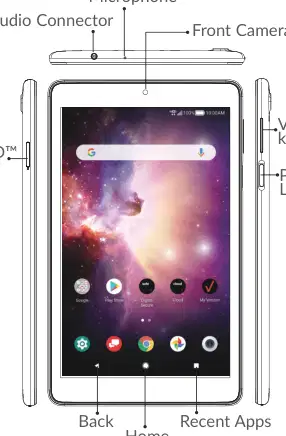
1.1 キーおよびコネクター

図 - クリックして拡大
図 - クリックして拡大

SIM & microSDTMトレイ

マイクロフォン・ボリュームキー・パワーロックキー

Page 7 of the TCL TAB user manual — 1 お使いのデバイス
7ページ · クリックして拡大
7ページ
図 - クリックして拡大
図 - クリックして拡大

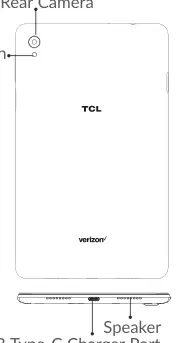
USB Type-C 充電器ポート

バックボタン • 前の画面に戻り、ダイアログボックスを閉じたり、オプションメニュー、通知パネルなどに移動したりします。

ホーム ボタン • 任意のアプリケーションまたは画面から、ホーム画面に戻すためにタッチします。

リアカメラ・LEDフラッシュ

Page 8 of the TCL TAB user manual — 1 お使いのデバイス
8ページ · クリックして拡大
8ページ
  • Googleアシスタントをオンにするロングプレス。 画面上で検出された内容に基づいて、指示やレストラン情報を取得するなどの助けを得ることができます。

最近のアプリボタン • 最近アクセスしたアプリケーションを表示するためにタッチします。

  • パワー/ロックキー
  • プレス:画面をロック/ライトアップします。
  • プレスとホールド:ポップアップメニューを表示して、Restart/Power off/Screenshotから選択
  • スクリーンショットを撮るために、電源/ロックキーとボリュームダウンキーを押し続けます。
  • 電源/ロックキーを押したまま10秒以上押して、リブートを強制します。
  • ボリュームキー
  • 音楽やビデオに耳を傾けながら、メディアの音量を調整します。
  • 着信音の音量を調整します。
  • カメラアプリを使用している間、ボリュームアップまたはダウンキーを押して写真やタッチを取りながら複数の写真を撮ることができます。
Page 9 of the TCL TAB user manual — 1.2 はじめに
9ページ · クリックして拡大
9ページ

1.2 はじめに

1.2.1 ステップ1の設定 NANO SIMカードを交換したり、オプションのmicroSDカードを差し込む必要がある場合は、SIMトレイを開くために箱に提供されたSIMツールを使用します。
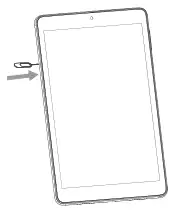
図 - クリックして拡大
図 - クリックして拡大
2. NANO SIMカード/microSD カードトレイを削除します。
3. トレイにSIMカードやmicroSDカードを正しく配置し、切り口タブの整列と静かに場所へスナップします。 エッジが整列されていることを確認してください。
Page 10 of the TCL TAB user manual — 1.2 はじめに
10ページ · クリックして拡大
10ページ
図 - クリックして拡大
図 - クリックして拡大
4. トレイをSIMトレイスロットにゆっくりとスライドさせます。 方向に1つしか収まりません。 強制的には、 今後安全に使える場所にSIMツールを保管してください。
Page 11 of the TCL TAB user manual — 1.2.2 タブレットでパワーアップ
11ページ · クリックして拡大
11ページ

充電ケーブルの小さな端を充電器ポートに差し込むことで、タブレットを使用する前にバッテリーを充電する必要があるかもしれません。

タブレットを完全に充電して、設定プロセスを起動します。 USBケーブルのもう一方端を壁の充電器に差し込み、壁コンセントに入れます。

図 - クリックして拡大
図 - クリックして拡大

1.2.2 タブレットでパワーアップ

タブレットをオンにするには、プレスを押したままにします パワー/ロック キー。

バッテリーを充電する

Page 12 of the TCL TAB user manual — 1.3 ホーム画面
12ページ · クリックして拡大
12ページ

画面をオンにするには、 パワー/ロック キー。 必要な場合は、PIN, パスワードを入力するか、ロック解除パターンを描画します。

鍵の開口部を知ったり忘れたりしなければ、ネットワーク事業者に連絡してください。

1.2.3 タブレットを電源遮断する

タブレットを消すために、押し続けます パワー/ロック キーをタップします 電源遮断 画面上に表示すると表示されます。

1.3 ホーム画面

ホーム画面では、最も頻繁に使用するすべてのアイテム(アプリケーション、ショートカット、フォルダおよびウィジェット)に素早くアクセスできます。

ホーム画面に即座にアクセスできるホームシンボルをタッチします。

TCL TAB — 1.3 ホーム画面 diagram (page 12)
図 6
Page 13 of the TCL TAB user manual — 1.3 ホーム画面
13ページ · クリックして拡大
13ページ
  • 1 ステータスバー
  • ステータス/通知インジケータ
  • 通知パネルを開くために、タッチしてドラッグダウンします。
  • 4 Google検索バー
  • テキスト検索画面を入力するには2つにタッチ
  • Googleアシスタントに話せる3つに連絡してください。
  • 5つの好ましい適用皿
  • 用途に触れる
  • タッチして、アプリケーションを移動または変更する。

自動回転機能により、画面を水平または垂直に表示することができます。タブレットの保持方法に応じて。 タブレットの横方向を回すことで、画面向きを自動的に変更します。

自宅画面から、アプリの引き出しを開くまでスワイプしてタップします 設定>表示&gT;自動回転スクリーン 機能を有効にします。

自動回転スクリーン

Page 14 of the TCL TAB user manual — 1.3.1 タッチスクリーンの使用
14ページ · クリックして拡大
14ページ

1.3.1 タッチスクリーンの使用

画面を指でタップして、アイテムを選択したりボタンを押したりします。

画面上の項目をタッチして保持(Webページ内のリンクなど)利用可能なオプションを開く。

アイテムをドラッグ、タッチして保持し、新しいポジションに移動します。

指を任意の方向に素早くスライドさせることでスワイプします。

指やインデックスの指をピンチしたり、ズームアウトします。

タブレットは1本の指のズームをで支えます アクセサリー とりあえず プロフィール. . 画面をタップすると、ズームイン/アウトが行えます。

このページでは5つのラベル/ショートテキストを表示
タップ · 接触および把握 · ドラッグ · スワイプ · マルチタッチ
Page 15 of the TCL TAB user manual — 1.3.2 ステータスバー
15ページ · クリックして拡大
15ページ

1.3.2 ステータスバー

ステータスバーからタブレットの状態と通知情報の両方を表示できます。

ステータスバーをスライドして通知を表示し、クイック設定パネルにもう一度スライドします。

クイック設定パネルを閉じるまでスワイプします。

通知がある場合、スライドダウン ステータスバー 開くこと 通知パネル 詳細情報を読む

TCL TAB — 1.3.2 ステータスバー diagram (page 15)
図 7

すべての通知をクリア(通知が残っている)

通知パネルをスライドさせて、開く クイック設定パネル. . アイコンをタップすることで、機能やモードの変更を有効にしたり無効にすることができます。

通知パネル · クイック設定パネル

Page 16 of the TCL TAB user manual — 1.3.3 画面のロックとアンロック
16ページ · クリックして拡大
16ページ
TCL TAB — 1.3 ホーム画面 diagram (page 16)
図 8

営業部 設定, 設定の完全なリストを表示する.

1.3.3 画面のロックとアンロック

タブレットやプライバシーを保護するため、パターン、PIN、パスワード、指紋で錠できます。

  • スクリーンロック/アンロックの設定の作成
  • ホーム画面から、アプリの引き出しを開き、設定>セキュリティ >スクリーンロックをタッチします。
  • ロック設定を選択し、プロンプトに従ってください。

タブレット画面をロックする • プレス パワー/ロック 画面をロックするキー。

Page 17 of the TCL TAB user manual — 1.3.4 自分のホーム画面をパーソナライズする
17ページ · クリックして拡大
17ページ

タブレット画面のロック解除

プレス パワー/ロック 画面を照らすには、該当する場合は、作成したアンロックパターンを作成したり、PINまたはパスワードを入力するか、 パワーロック 指紋ロックのために保存した指でキー。

選択された方 スワイプ スクリーン ロックとして、押しますできます パワー/ロック キーワード 画面を照らすには、スクリーンのロック解除にスワイプします。

TCL TAB — 1.3 ホーム画面 diagram (page 17)
図 9

画面をロック解除するまでスワイプ

1.3.4 自分のホーム画面をパーソナライズする

フォルダ、アプリケーションまたはウィジェットを長押しし、アイテムを好みのホーム画面にドラッグすることができます。

アクセサリー

Page 18 of the TCL TAB user manual — 1.3.5ウィジェットと最近使用したアプリケーション
18ページ · クリックして拡大
18ページ

アイテムを長押しし、目的のポジションにドラッグしてリリースします。 ホーム画面とお気に入りトレイの両方でアイテムを移動することができます。 画面の左端または右端にあるアイコンをホールドし、アイテムを別のホームスクリーンにドラッグします。

アイテムを長押しし、それをトップにドラッグします 削除 アイコン、それから解放。

ホーム画面やお気に入りトレイのショートカットまたはアプリケーションの改善のために、別の項目を1つにまとめてフォルダーに追加できます。 フォルダの名前を変更するには、フォルダーのタイトルバーに新しい名前を入力するようにしてください。

画面の空き領域をタッチして、タップします 壁紙ダウンロード 壁紙をカスタマイズするため。

1.3.5ウィジェットと最近使用したアプリケーション

画面の空の領域をタッチして、タップします ウィジェット すべてのウィジェットを表示

このページでは5つのラベル/ショートテキストを表示
再配置 · 削除 · フォルダを作成する · 壁紙のカスタマイズ · ウィジェットをコンサルティング
Page 19 of the TCL TAB user manual — 1.3 ホーム画面
19ページ · クリックして拡大
19ページ

選択したウィジェットを、好みの画面にドラッグして移動します。

最近使用したアプリケーションを相談

最近使用したアプリケーションに相談するには、 最近のアプリ ボタン。 ウィンドウにサムネイルをタッチして、アプリケーションを開きます。

TCL TAB — 1.3 ホーム画面 diagram (page 19)
図 10

サムネイルをタップして、アプリケーションを閉じるまでスライドします。

画面左または右にスライドして、すべての実行中のアプリケーションを表示します。 タップ 全てクリア 最後の画面の左に、すべての画面を閉じます。

Page 20 of the TCL TAB user manual — 1.3.6 容積の調節
20ページ · クリックして拡大
20ページ

1.3.6 容積の調節

ボリュームキーの使用

プレス ボリュームアップ/ダウン ボリュームを調整するキー。 サイレントモードをアクティブにするには、 ボリュームダウン タブレットがサイレントになるまでキー。

設定メニューから

ホーム画面から、タッチ 設定 > 音 メディア、着メロ、警報等のための容積を置くため。

またはボリュームキーを押し、次に触れて下さい

メディア、通知、リングおよび警報のための容積の設定を行くため。

Page 21 of the TCL TAB user manual — 2.1.1 Gboardの
21ページ · クリックして拡大
21ページ

2 テキスト入力

2.1 画面上のキーボードを使用する

行き方 設定>システム&gT。言語 &入力&gdt;仮想キーボード、 設定したいキーボードに触れて、一連の設定が使用可能になります。

画面上のキーボードの向きを調整します。

タブレットの横方向または直立して画面上のキーボード向きを調整します。 設定を変更することで調整できます。 行き方 設定>表示&gT;高度な&gdt。自動回転画面).

2.1.1 Gboardの

TCL TAB — 2.1.1 Gboardの diagram (page 21)
図 11 · 2.1.1 Gboardの

画面上のキーボードの設定

Page 22 of the TCL TAB user manual — 2.2 テキスト編集
22ページ · クリックして拡大
22ページ

1 テキストまたは数字を入力してください。

2 タップして、期間を差し込む。 異なる句読点シンボルを選択するために、タッチアンドホールド。

3 文字を大幅化するためにタップします。 CAPS Lock(全文字で入力)にタッチして、CAPSロックをオフにするために再びタップします。

4 シンボルと数字のキーボードに切り替えるをタップします。

5 タップするとコンマが差し込む。 キーボードの設定を開くためにタッチアンドホールド。

6 絵文字リストを開くには、タップします。

7 タップすると、メディアを添付します。

8 スペースを差し込むためにタップします。

2.2 テキスト編集

  • 入力したテキストを編集できます。
  • 編集したいテキストをタッチして保持します。
  • タブをドラッグして選択したテキストを変更します。
  • 次のオプションが表示されます: 切ります, コピー , すべての共有と選択.
  • 以前にテキストをカットまたはコピーした場合には、タブをタップして貼り付けるときに、あらかじめコピーされたテキストをペーストすることができます。
Page 23 of the TCL TAB user manual — 3.2.1 連絡を取消します
23ページ · クリックして拡大
23ページ

3 コンタクト

コンタクト 連絡が速く、容易にアクセス可能。

タブレットに連絡先を表示および作成し、Gmailの連絡先やその他のアプリケーションと同期することができます。

3.2.1 連絡を取消します

連絡方法を見るには、

アプリの引き出しから。

TCL TAB — 3.2.1 連絡を取消します diagram (page 23)
図 12

1 連絡先リストオプションメニューを表示

2 接触検索の連絡先に触れる

3 コンタクトをタップすると、クイックコンタクトパネルが開きます。 複数の連絡先を選択するためのタッチとホールド。

Page 24 of the TCL TAB user manual — 3.2.2 連絡先の追加
24ページ · クリックして拡大
24ページ

4 新規連絡先を追加

削除された連絡先は、タブレットまたはWeb上の他のアプリケーションから削除されていきます。

3.2.2 連絡先の追加

コンタクトリストで連絡先を新規作成します。

連絡先のお名前、その他の連絡先情報を入力してください。

TCL TAB — 3.2.2 連絡先の追加 diagram (page 24)
図 13

1 連絡情報を入力してください。 下にスクロールして、アドレスやニックネームなどの追加フィールドの詳細を入力します。

2 写真を選ばせたり、連絡先を写真に撮ったりする

3 終了したら、タップ 保存する 連絡情報を保存します。

タップ

Page 25 of the TCL TAB user manual — 3.2.4 アンドロイドのためのクイックコンタクトを使用する
25ページ · クリックして拡大
25ページ

お気に入りに追加/削除 (1)

お気に入りに連絡先を追加するには、連絡先をタップして詳細を表示してからタップします。

お気に入りに連絡先を追加する。

電話でのアプリケーション内でお気に入りリストに連絡先が表示されます。

お気に入りから連絡先を削除するには、タッチ

コンタクト詳細画面で。

3.2.3 連絡先の編集

コンタクト情報編集のため、タップ

コンタクト詳細画面で。

終了するとき、接触 保存する 保存する。

3.2.4 アンドロイドのためのクイックコンタクトを使用する

コンタクトリストから連絡先をタップすると、クイック・コンタクト情報が表示されます。 送信するメッセージをタップ

(1)タブレットの連絡先とアカウントの連絡のみを追加できます

お気に入り

Page 26 of the TCL TAB user manual — 3.2.5 コンタクトのインポート、エクスポートおよび共有
26ページ · クリックして拡大
26ページ
TCL TAB — 3 コンタクト diagram (page 26)
図 14

クイックコンタクトパネルで利用可能なアイコンは、連絡先とアプリケーションやタブレット上のアカウントを持っている情報に依存します。

3.2.5 コンタクトのインポート、エクスポートおよび共有

コンタクトをインポートするには:

連絡先画面から、タップ

オプションメニューを開く タップ 設定 > インポートそれからSIMカード、内部貯蔵からの輸入の接触を選びます。

コンタクトをエクスポートし、共有するため:

連絡先画面から、タップ

オプションメニューを開く タップ 設定 > 輸出入, その後、選択します .vcfへのエクスポート タブレットに連絡先をエクスポートするファイル。 または選択して下さい すべての連絡先をシェアする Bluetooth、Gmail、またはMessage+を介して連絡先のvCardを共有するために。

Page 27 of the TCL TAB user manual — 3.2.7 複数のアカウントでの連絡先の同期
27ページ · クリックして拡大
27ページ

3.2.6 連絡先の表示

表示設定を選択します。 タップ

そして、 設定 > 並び替え リストを並べ替える お名前(名) または お名前(必須). . まずはお名前または姓名で連絡先を最初に表示するだけでなく、 名称形式 メニュー

3.2.7 複数のアカウントでの連絡先の同期

タブレットにインストールされているアプリケーションに応じて、連絡先やデータやその他の情報は複数のアカウントから同期することができます。

アカウントを追加するには、タップ

コンタクトリストからタップ 設定 > アカウントまたはアプリリストから、 設定 > アカウント≫アカウントを追加.

Google、DUO/Exchangeなど追加しているアカウントの種類を選択する必要があります。

他のアカウント設定と同様に、ユーザー名やパスワードなどの詳細情報を入力する必要があります。

タブレットからアカウントと関連するすべての情報を削除できます。 削除したいアカウントにタッチ とりあえず; タッチ

とりあえず; 選択する アカウントの削除とアカウントを解除する.

Page 28 of the TCL TAB user manual — 3 コンタクト
28ページ · クリックして拡大
28ページ

オンザ・ 口座名 スクリーン、蛇口 自動的にデータを同期、活動化させたとき、タブレットまたはオンラインで情報へのすべての変更は自動的に同期されます。

自動同期

Page 29 of the TCL TAB user manual — 4.1 新しいメッセージを書く
29ページ · クリックして拡大
29ページ

4 のメッセージング

4.1 新しいメッセージを書く

タブレットでSMSやMMSを作成、編集して受信できます。

Messagingにアクセスするには、をタップします

メッセージリスト画面で、タッチ

テキスト/マルチメディアメッセージを書く

2 テキストメッセージを送信する

1 連絡方法・ 3 インサート emojis

Page 30 of the TCL TAB user manual — 4 のメッセージング
30ページ · クリックして拡大
30ページ

テキストメッセージの送信

受取人を追加するには、受信者の氏名または電話番号を入力します。 にほんご 棒。 タップする テキストメッセージ メッセージのテキストを入力するバー。 終了するとき、接触

テキストメッセージを送信する

特定の文字(アクセント)は、SMSのサイズも増加します。 これにより、複数のSMSが受信者に送信される可能性があります。

マルチメディアメッセージの送信

MMS は、ビデオクリップや画像、写真、アニメーション、スライドなどの音声を他の互換性のあるモバイルおよびメールアドレスに送信することができます。

媒体ファイル(画像、ビデオ、音声など)が添付されたり、対象またはメールアドレスが追加されたときに自動的にMMSに変換されます。

マルチメディアメッセージを送信するには、受信者の電話番号を入力します。 にほんご 棒。 タップする テキストメッセージ メッセージのテキストを入力するバー。

映像、ビデオ、音声等を添付する

マルチメディアメッセージを送るため。

タップ・終了時、タップ

Page 31 of the TCL TAB user manual — 4.2 メッセージの管理
31ページ · クリックして拡大
31ページ

4.2 メッセージの管理

メッセージを受け取ったとき、ステータスバーに通知として表示されます。 ステータスバーをスワイプして通知パネルを開きます。 新規メッセージをタップして、新しいメッセージを開いたり読みます。 Messaging アプリケーションにアクセスし、メッセージをタップして開くこともできます。

会話としてメッセージが表示されます。

メッセージをタップして、メッセージのコンポーズ画面に入力します。

TCL TAB — 4.2 メッセージの管理 diagram (page 31)
図 15

メッセージの設定を調整するには、タップ

選択する 設定 メッセージリスト画面に。

Page 32 of the TCL TAB user manual — 5.1.2 新規イベントの創出
32ページ · クリックして拡大
32ページ

5 カレンダーと時計

5.1カレンダー

ご利用の カレンダー 重要な会議や予約状況などを把握するため

カレンダーを表示し、イベントを作成するには、ホーム画面からスワイプして、[タップ]をタップします。 カレンダー.

5.1.1 マルチモードビュー

カレンダーを表示することができます 日程・日・3日間・週・ または 月・日 タップ

画面を切り替える

5.1.2 新規イベントの創出

カレンダービューから新しいイベントを追加できます。 • タップ

  • 必要事項を記入し、このイベントの最新情報を入手してください。 一日中イベントの場合、全日選択できます。
  • イベントに招待状を追加するには、コンマで区切られたメールアドレスを入力してください。 招待状は、メールでのカレンダーへのご送付となります。
  • 終了したら画面上部から保存をタップします。
Page 33 of the TCL TAB user manual — 5.1.4 イベントリマインダー
33ページ · クリックして拡大
33ページ

週ビュー画面からイベントをすばやく作成するには、空のスポットをタップしてターゲットエリアを選択します。

アイコンに触れて、新しいイベントを創り出します。

5.1.3 イベントの削除または編集

イベントを削除または編集するには、イベントをタップして詳細画面を入力します。 タップ

そして、 削除 削除する。

イベントを編集したり、タップする

5.1.4 イベントリマインダー

イベントにリマインダーが設定されている場合、イベントアイコンが公開されます。

通知としてステータスバーに、リマインダーの時刻が到着したときに表示されます。

ステータスバーをスワイプして通知パネルを開き、イベント名に触れてカレンダーの通知リストを表示します。

タップする バックナンバー ステータスバーと通知パネルでリマインダーを保ち続けるボタン。

Page 34 of the TCL TAB user manual — 5.2.2 警報
34ページ · クリックして拡大
34ページ

5.2クロック

タブレットは内蔵クロックを持っています。

現在の時間、世界時計、警報、カウントダウンおよびストップウォッチを見るためには、ホーム画面からスワイプし、そして開いた クロック アイコンをタップすることでアプリをタッチします。

5.2.1 クロック

世界の時計を見るには、タップ

Clock アプリ内。

タイムゾーンを追加する

5.2.2 警報

時計画面から、タップ

入る アラーム スクリーン。

警報を有効にするために。

新しい警報を加えるため:

現在存在するアラームをタップして、警報編集画面に入ります。

選択したアラームを削除する。

このページでは4つのラベル/ショートテキストを表示
タップ・オン/をタップ
Page 35 of the TCL TAB user manual — 5.2.4 ストップウォッチ
35ページ · クリックして拡大
35ページ

5.2.3 タイマー

時計画面から、タップ

入る タイマー スクリーン。

  • タイムを入力してください。 時間、分、2番目の数値のシーケンスで入力する必要があります。
  • タップ

カウントダウンを開始する。

TCL TAB — 5.2.3 タイマー diagram (page 35)
図 16

5.2.4 ストップウォッチ

時計画面から、タップ

入る ストップウォッチ スクリーン。

  • タップ

Stopwatchを起動します。

  • ラップをタップすると、更新された時間に応じてレコードのリストが表示されます。
  • タップ

ラップタイムと合計をシャットする。 これらは、再起動後にのみ有効になります

タップします。

ポーズ/プレイ

Page 36 of the TCL TAB user manual — 5.2.5 時計の設定を調整する
36ページ · クリックして拡大
36ページ
  • レコードを削除するためにRESETをタップします。
  • タップ SHARE メッセージ、Bluetooth、メールなどを介してラップ時間をシェアします。

5.2.5 時計の設定を調整する

そして、 設定 アクセス クロック とりあえず アラーム 設定。

タップ

Page 37 of the TCL TAB user manual — 6つのマルチメディアの塗布
37ページ · クリックして拡大
37ページ

6つのマルチメディアの塗布

6.1 カメラ カメラを使用する前に、保護レンズカバーを外して画質に影響するのを防ぐようにしてください。 写真やビデオの撮影には、タップ

ホーム画面から。

TCL TAB — 6つのマルチメディアの塗布 diagram (page 37)
図 17

1 フロントカメラとリアカメラの切り替え

2 指を一緒にズームアウト、またはズームインに分けて指を広げるピンチ

3 撮影した写真や動画を見る

4 写真を撮る

Page 38 of the TCL TAB user manual — 6.2 写真
38ページ · クリックして拡大
38ページ

写真を撮る

キャプチャする。 自動的に保存されます。 長押しでもOK

破裂ショットを撮る。

ビデオを撮る

タップ 映像ビデオ カメラモードをビデオに変更するには、をタップします

ビデオ録画を開始する。 右アイコンをタップすることもできます。

ビデオ録画中に写真を撮る。

これからも続く。 タップ

ビデオ録画を一時停止し、タップ

録画を停止する。 自動的に保存されます。

6.2 写真

写真は、写真や動画を再生するためにメディアプレーヤーとして機能します。

撮影した写真を見るには、ホーム画面からスライドアップしてタップします プロフィール. . 写真や動画は、写真の瞬間とアルバムによって表示されます。

タッチ・タップ

Page 39 of the TCL TAB user manual — 6.2 写真
39ページ · クリックして拡大
39ページ
TCL TAB — 6.2 写真 diagram (page 39)
図 18
TCL TAB — 6.2 写真 diagram (page 39)
図 19

Googleフォトアルバムビュー

作業したい写真を見つけて、写真をタップしてフルスクリーンの画像ビューを入力します。

写真をシェアする。

写真を編集する。 フィルターを追加したり、絵の色を調整したり、切り込みたりして写真をまっすぐにしたり回転させることができます。

当日の案内、撮影場所はカメラの設定です。

この画像を削除する.

印刷するか、または選ぶために として使用して下さい 連絡写真や壁紙として画像を設定する。

このページでは7つのラベル/ショートテキストを表示
フルスクリーン画像ビュー・ 映像で働く ・タップ・タップ・をタップ・タップ
Page 40 of the TCL TAB user manual — 7.1 その他のアプリケーション (1)
40ページ · クリックして拡大
40ページ

7 その他

7.1 その他のアプリケーション (1)

このセクションの以前のアプリケーションは、タブレットにプリインストールされます。 プレインストールされた3rdパーティのアプリケーションの概要をお読みください。タブレットで提供されるリーフレットを参照してください。 サードパーティのアプリケーションをダウンロードしインストールするには、Google Playストアアプリを使用します。

(1) 申請の可用性は国や事業者によって異なります。

Page 41 of the TCL TAB user manual — 8.2 Gmailの
41ページ · クリックして拡大
41ページ

8 Googleのアプリケーション

Googleアプリは、作業効率を改善し、人生を楽しむためにあなたのタブレットにプリインストールされています。

簡単にアプリを紹介するマニュアルです。 詳細な機能とユーザーガイドについては、関連するウェブサイトやアプリで提供される導入を参照してください。

Googleアカウントでフル機能を楽しむことをお勧めしています。

クロム染料

インターネットをサーフィンできるウェブブラウザです。

ブラウザがインストールされているすべてのデバイス間でブックマーク、閲覧履歴および設定はGoogleアカウントと同期できます。

8.2 Gmailの

GoogleのWebベースのメールサービスとして、タブレットを最初に設定したときにGmailが構成されます。 このアプリケーションでは、メールの送信や受信、ラベルによる電子メールの管理、アーカイブメールなどを行うことができます。 Gmailアカウントでメールが自動的に同期できます。

Page 42 of the TCL TAB user manual — 8.5 プレイストア
42ページ · クリックして拡大
42ページ

8.3 マップ

Googleマップは、衛星画像、ストリートマップ、360°のパノラマビュー、リアルタイム交通状況を提供し、徒歩や車、公共交通機関での移動を計画するルートを提供しています。 このアプリケーションを利用することで、自分の場所を探し、場所を検索し、旅行の計画を提案したルートを取得することができます。

8.4 YouTubeの

YouTubeは、ユーザーが動画をアップロード・閲覧・共有できるオンラインビデオシェアアプリケーションです。 利用可能なコンテンツには、ビデオクリップ、テレビクリップ、音楽動画などのコンテンツをブログやショートオリジナル映像、教育用動画などが含まれます。 ネットからダウンロードを始めてすぐに動画を視聴できるストリーミング機能をサポートしています。

8.5 プレイストア

Androidオペレーティングシステム用の公式アプリストアとしてセルバス, ユーザーがアプリケーションやゲームを閲覧し、ダウンロードすることができます. 応募は無料、または費用で承ります。

プレイストアで、必要なアプリを検索し、ダウンロードしてインストールガイドに従ってアプリケーションをインストールします。 また、アプリをアンインストールし更新したり、ダウンロードを管理することもできます。

Page 43 of the TCL TAB user manual — 8.8ドライブ
43ページ · クリックして拡大
43ページ

8.6 YT 音楽

デバイスに保存されている音楽ファイルを再生したり、アカウントにログインしてより多くの音楽をプレイできます。

8.7 ダオ

これは、ユーザーが自分の電話番号が検証されると、連絡先リストでビデオ通話をユーザーに作ることができるビデオチャットモバイルアプリです。

8.8ドライブ

Googleが作成したファイルストレージと同期サービス。これにより、ユーザーはクラウドに保存したりファイルを共有したり編集したりすることができます。 ドライブ内のファイルは、Googleアカウントにログインすることで、任意のデバイスからアクセスすることができます。 ファイルは、またはフォルダを他のGoogleアカウントユーザーとプライベートに共有することができます。

Page 44 of the TCL TAB user manual — 9.1 ネットワークとインターネット
44ページ · クリックして拡大
44ページ

9 設定

画面からスワイプして設定アイコンをタップすることで、アプリの引き出しからの設定を開きます

通知バーからスワイプして、設定アイコンをタップする

9.1 ネットワークとインターネット

9.1.1 Wi-Fi の

タブレットがワイヤレスネットワークの範囲内にあるときにインターネットに接続できます。 SIMカードを装着せずにタブレットにWi-Fiを使用

  • Wi-Fiをオンにしてワイヤレスネットワークに接続
  • 設定 > ネットワークとインターネット > Wi-Fi をタップします。
  • ターンダウン
  • Wi-Fi がオンになったら、Wi-Fi ネットワークの検出
  • Wi-Fiネットワークをタップして接続します。 選択したネットワークが保護されている場合は、パスワードやその他の資格情報を入力する必要があります(詳細はネットワーク事業者に連絡してください)。 終了したら、CONNECTをタップします。
Page 45 of the TCL TAB user manual — 9.1.2 モバイルネットワーク
45ページ · クリックして拡大
45ページ

Wi-Fiネットワークを追加する

  • Wi-Fi がオンになっていると、設定に応じて新しいWi-Fiネットワークを追加できます。
  • 設定 > ネットワークとインターネット > Wi-Fi をタップします。
  • ネットワークの追加をタップします。
  • ネットワーク名と必要なネットワーク情報を入力します。
  • SAVE をタップします。

Wi-Fiネットワークを忘れる

  • 次の手順では、使用したくないネットワークへの自動接続を防ぐことができます。
  • 既にない場合は、Wi-Fiをオンにします。
  • Wi-Fi画面で保存されたネットワークの名前をタッチします。
  • 開いたダイアログで FORGETをタップします。

9.1.2 モバイルネットワーク

行き方へ 設定>ネットワーク &インターネット&モバイルネットワーク データのローミング、優先ネットワークタイプを設定し、使用しているネットワーク接続の確認や新しいアクセスポイントの作成など

Page 46 of the TCL TAB user manual — 9.2 ホットスポット&テザリング
46ページ · クリックして拡大
46ページ

モバイルネットワーク上でデータを送信する必要がない場合、オフ セルラーデータ 特にモバイルデータ契約がない場合、ローカルオペレータの携帯電話ネットワーク上でのデータ使用のための重要な料金を請求することを避けるため。

タブレットでのデータ使用量を測定し、オペレーターが異なる状態を把握できます。

9.1.3 データ セーバー

データ保存を有効にすると、バックグラウンドでデータ送信や受信を防ぐことでデータの使用量を削減できます。

9.1.4 データ利用

タブレットを入力したSIMカードで初めて、GPRS, LTE, UMTSまたはGSMのネットワークサービスを自動的に構成します。 ネットワークが接続されていない場合、モバイルデータをオンにすることができます。 設定>ネットワーク &インターネット&データ使用量.

9.2 ホットスポット&テザリング

USBとBluetooth経由でタブレットのデータ接続を共有する、またはモバイルホットスポットとして、 設定>ネットワーク &インターネット ・ >。テザリング &、モバイルホットスポット これらの関数をアクティブにするには

セルラーデータ

Page 47 of the TCL TAB user manual — 9.2.2 VPN
47ページ · クリックして拡大
47ページ

9.2.1 飛行機モード

ターンダウン 飛行機モード

Wi-Fi、Bluetoothなどの無線接続を同時に無効化します。

9.2.2 VPN

仮想プライベートネットワーク(VPN)では、その外部から安全なローカルネットワーク内のリソースに接続することができます。 VPNは、企業や学校などの機関が一般的に展開されているため、ネットワーク内ではなくローカルのネットワークリソースにアクセスしたり、ワイヤレスネットワークに接続したときにアクセスすることができます。

VPNを追加するには • タップ 設定>ネットワーク &インターネット&高度な&gT。 VPN そして、それから接触

  • 画面上で、ネットワーク管理者の指示に従ってVPN設定の各コンポーネントを設定します。
  • SAVE をタップします。

VPN は、VPN設定画面の一覧に追加されます。

VPNを追加する前に、タブレット用の画面ロックを設定する必要があります。

Page 48 of the TCL TAB user manual — 9.2 ホットスポット&テザリング
48ページ · クリックして拡大
48ページ

VPNから接続/切断を行う

  • VPNに接続するには:
  • [設定] > ネットワークとインターネット> VPNをタップします。
  • 追加したVPNはリストされています。 接続したいVPNをタップします。
  • 開いたダイアログで、要求された資格情報を入力して接続します。

VPNから接続解除するには: • 接続を切断したいVPNをタップします。 開いたダイアログで、接触して下さい 接続解除.

VPNを編集/削除する

  • VPN を編集するには:
  • 設定 > ネットワークとインターネット > 高度な > VPN をタップします。
  • 追加したVPNはリストされています。 タップする

編集したいVPNの横にあるアイコン。 •編集の後で、蛇口 SAVE.

VPNを削除する• タップ

選択したVPNの横にあるアイコンをタップします おすすめ 削除する。

Page 49 of the TCL TAB user manual — 9.3接続デバイス
49ページ · クリックして拡大
49ページ

9.3接続デバイス

Bluetoothは、データを交換したり、さまざまな用途で他のBluetoothデバイスに接続するために使用できる短距離無線通信技術です。

  • Bluetooth をオンにするには
  • 設定 >接続デバイス > 接続環境の設定 > Bluetooth
  • Bluetooth をオンにします

デバイス名と利用可能な端末が画面に表示されます。

  • デバイスの名前を変更する
  • 設定 >接続デバイス > 接続環境の設定 > Bluetooth
  • デバイス名をタップします。
  • お名前を入力し、確認するためにRENAMEをタップします。

Bluetoothデバイスでタブレットをペア/接続するには

  • 別のデバイスでデータを交換するには、Bluetoothオンにし、データ交換したい Bluetoothデバイスとタブレットをペアリングする必要があります。
  • 設定 >接続デバイス > 接続環境の設定 > Bluetooth
  • タップ+ペアの新しいデバイス。
Page 50 of the TCL TAB user manual — 9.5電池
50ページ · クリックして拡大
50ページ
  • タブレットとペアリングしたいBluetoothデバイスをリストでタップします。
  • ポップアップするダイアログで、PAIRをタップして確認します。
  • ペアリングが成功すると、タブレットはデバイスに接続されます。

Bluetoothデバイスから不対 • タップ

から解禁したいデバイス以外。 • タップ おすすめ 確認のため。

9.4 アプリと通知

タブレットにインストールされているアプリケーションの詳細を表示するためにタップして、データの使用状況を管理したり、それらを停止するように強制します。

でん 通知書 メニューは、このアプリから通知をブロックするか、機密コンテンツを隠すかなどを設定できます。

でん 許可マネージャ アプリケーションメニューは、アプリがアクセスできるようにするなどのアプリケーション用の許可を付与することができます。 カメラ、連絡先、場所、 など。

9.5電池

> バッテリー使用量 バッテリー管理画面からパワー消費量を把握

タップ

Page 51 of the TCL TAB user manual — 9.10 所在地
51ページ · クリックして拡大
51ページ

9.6 表示

このメニューでは、画面の明るさ、壁紙、スクリーンタイムアウト、フォントサイズなどを調整できます。

デバイスが回転したときに画面のコンテンツを回転させるためには、タップします 自動回転スクリーン.

9.7 音

タップして、メディアやアラーム、通知の音量などを調整します。

9.8ストレージ

これらの設定を使用して、タブレットとmicroSDカードの合計および利用可能なスペースを監視します。

9.9 プライバシー

プライバシーを保護するために、あなたの場所へのアクセスを許可または禁止するためにアプリを設定することができます, SMS, 電話など. また、パスワードを表示したり、Googleにしたいアクティビティや情報を選択して保存するかどうか。

9.10 所在地

タップすると、アプリがデバイスの場所にアクセスできるようにするかを設定します。 継続的にアクセスできるか、アプリが使用している間だけ設定できます。

Page 52 of the TCL TAB user manual — 9.12 アカウント
52ページ · クリックして拡大
52ページ

9.11 セキュリティ • スクリーン ロック

方法を選択 スワイプ、パターン, PIN, パスワード, または 指紋認証 画面のロック解除 • ? スマートロック

スマートロックは、それがあなたの安全であり、それがダウンされていることを検出したときにロックされたときに、デバイスをアンロックし続ける。 • ? スタッフ

デバイス管理、SIMカードロック、画面ピン留めなどを設定することもできます。 でん 設定 > セキュリティ

9.12 アカウント

タップして、メールやその他のサポートアカウントを追加し、削除および管理します。 また、これらの設定を使用して、すべてのアプリケーションが自分のスケジュールでデータを送信したり受信したり同期したりするかどうかを制御できます。また、全てのアプリケーションはユーザーのデータを自動的に同期することができます。

タッチ アカウントを追加 選択したアプリのアカウントを追加する

Page 53 of the TCL TAB user manual — 9.16.2 日付と時刻
53ページ · クリックして拡大
53ページ

9.13 アクセシビリティ

アクセシビリティ設定を使用して、タブレットにインストールしたアクセサビリティプラグインを設定できます。

9.14 デジタルウェルビーイング&ペアレンタルコントロール

タブレットやアプリで過ごした時間など、このメニューを使ってください。 タブレットで時間制限をカスタマイズできます。

また、お子様の利用時間制限や閲覧習慣の管理もできます。

9.15 Googleの

Googleアカウントとサービスの設定をタップします。

9.16 システム

9.16.1 言語と入力

タップして言語設定、画面上のキーボード、音声入力の設定、ポインター速度などを設定します。

9.16.2 日付と時刻

日付と時刻の設定を使用して、日付や時間の表示方法をカスタマイズします。

Page 54 of the TCL TAB user manual — 9.17 タブレットについて
54ページ · クリックして拡大
54ページ

9.16.3バックアップ

タブレットの設定やその他のアプリケーションデータをGoogleサーバーにバックアップします。 タブレットを交換すると、バックアップした設定とデータがGoogleアカウントにサインインしたときに新しいデバイスに保存されます。

9.16.4 オプションのリセット

設定をリセットするをタップします。, Wi-Fi, セルラー & Bluetooth, アプリの好みを設定を再設定するか、すべてのデータを消去.

9.17 タブレットについて

情報には、IMEI, SIMステータス, 法的情報, モデル&ハードウェア, ソフトウェアバージョン, ビルド番号などが含まれます。

ターンダウン

Page 55 of the TCL TAB user manual — 10.1 FOTAアップグレード
55ページ · クリックして拡大
55ページ

10 タブレットを最大限に活用

10.1 FOTAアップグレード

FOTA(ファームウェアオーバーザエア)アップグレードツールを使用して、タブレットのソフトウェアを更新します。 アクセス 更新情報, アプリリストから, タッチ 設定 > システム更新.

システムを更新したい場合、連絡 新規システムアップデートの確認 タブレットがソフトウェアの最新バージョンを持っていると、それが終了したら。

更新を検索する前に、データ接続またはWi-Fiをオンにします。 タブレットを再起動すると自動チェック周波数の設定も利用できます。 選択された自動チェックで、新しいシステムバージョンのダイアログが画面に表示され、通知はステータスバーに表示されます。 更新をダウンロードしたり、無視するかを選択できます。

正しい更新パッケージの配置に誤りを避けるため、FOTAのダウンロードやアップデート中にデフォルトの保存場所を変更しないでください。

Page 56 of the TCL TAB user manual — 11 付属品
56ページ · クリックして拡大
56ページ

11 付属品

1. 充電器
2. USBケーブル
3. クイックスタートガイド
4. 製品の安全情報リーフレット
5. SIM除去ツール
  • TCL充電器と、デバイスに付属のアクセサリのみを使用します。

標準的な付属品

Page 57 of the TCL TAB user manual — 12 トラブルシューティング
57ページ · クリックして拡大
57ページ

12 トラブルシューティング

  • サービスセンターに連絡する前に、デバイスのトラブルシューティングに役立つ手順は次のとおりです。
  • 最適な操作のために、バッテリーを十分に充電します。
  • タブレットのパフォーマンスを向上させるために、不要なファイルやアプリをタブレットに削除します。
  • アップデートアプリケーションでタブレットのソフトウェアを更新します。 または、設定 > システムの更新に触れることができます。 ソフトウェアを更新する。
  • タブレットを消去するすべてのデータ(工場出荷時リセット)を介して再設定します。 タッチ設定 > システム > 高度な > オプションのリセット > すべてのデータ(工場出荷時調整)を消去します。 もうひとつの方法は、タブレットが電源オフ時にパワーキーとボリュームアップキーを同時に保持することです。 タブレットのデータはすべて永久に失われます。 リセットする前に、タブレットデータを完全にバックアップすることを強くお勧めします。 私のタブレットは、または凍結されていない
  • タブレットがスイッチを切らない場合、必要な最低電池力を保障するために少なくとも20分充満して下さい。 それから再びそれを転換して下さい。
Page 58 of the TCL TAB user manual — 12 トラブルシューティング
58ページ · クリックして拡大
58ページ
  • タブレットがアニメーションの電源とユーザーインターフェイスでループに落ちるとき、パワーキーを押してリセットします。 これにより、第三者のアプリケーションによる異常なOS起動の問題が排除されます。
  • 方法が有効でないと、電源キーを押すことでタブレットをリセットし、同時にボリュームアップキーを押して言語を選択し、[ワイプデータ/工場出荷時の設定]を選択します。 ボリュームキーを押して選択し、各セレクションを確認するために電源キーを押します。 タブレットは数分間対応していません
  • タブレットが応答しない場合は、電源キーを押したままにしてからもう一度再起動してください。
  • タブレットが取り外し可能なバッテリーを持っている場合は、電池を取り外してそれを再入力してから錠剤を再起動します。
  • それでも機能しない場合は、タブレットをリセットします。 私のタブレットはそれ自体で消えます
  • タブレットを使わないと画面がロックされていることを確認し、スクリーンの鍵を開けたまま電源キーを押していないことを確認してください。
  • バッテリー充電レベルを確認してください。
  • それでも機能しない場合は、タブレットをリセットするか、ソフトウェアを更新してください。
Page 59 of the TCL TAB user manual — 12 トラブルシューティング
59ページ · クリックして拡大
59ページ
  • タブレットはきちんと充電できません
  • タブレットに付属の充電器を使用していることを確認してください。
  • バッテリーが完全に放電されていないことを確認してください。長時間電池の電力を空にしている場合は、画面上の充電インジケーターを表示するには20分程度かかります。
  • 充電が通常の条件(0°C (32°F)から40°C (104°F)で行われることを確認してください。
  • 海外では電圧入力が対応しているか確認してください。 タブレットはネットワークに接続できないか、「サービスなし」が表示される
  • 別の場所に移動してネットワークに接続してみてください。
  • オペレーターとのネットワークのカバレッジを確認します。
  • SIMカードが有効になっているオペレーターにチェックしてください。
  • ネットワークが積み過ぎた場合、後日接続してください。 タブレットはインターネットに接続できません
  • SIMカードのインターネットアクセスサービスが利用可能であることを確認して下さい。
  • タブレットのインターネット接続設定を確認してください。 設定 > ネットワークとインターネット > モバイルネットワークで、セルラーデータやローミングがオンになっていることを確認します。
Page 60 of the TCL TAB user manual — 12 トラブルシューティング
60ページ · クリックして拡大
60ページ
  • ネットワークのカバレッジがある場所にあることを確認してください。
  • 後日、別の場所で接続してください。 無効なSIMカード
  • SIMカードが正しく入力されていることを確認してください。
  • SIMカードのチップが破損していないことを確認してください。
  • SIMカードのサービスが利用可能であることを確認して下さい。 連絡が取れない
  • SIMカードが壊れていないことを確認してください。
  • SIMカードが適切に入力されていることを確認してください。
  • SIMカードに保存されているすべての連絡先をタブレットにインポートします。 マニュアルに記載の機能を使えません
  • サブスクリプションにこのサービスが含まれていることを確認するために、オペレーターで確認してください。
  • この機能はアクセサリを必要としないことを確認してください。 連絡が取れない
  • SIMカードやタブレットが十分なスペースを持っていることを確認してください。連絡先リストから連絡を長押しして、連絡先を削除してください。
Page 61 of the TCL TAB user manual — 12 トラブルシューティング
61ページ · クリックして拡大
61ページ
  • MMS の送受信はできない
  • タブレットのストレージをそのままにチェックしてください。
  • ネットワーク オペレーターに連絡して、サービスの利用状況と MMS パラメーターを確認します。
  • サーバセンター番号またはMMSプロファイルをオペレータに確認します。
  • サーバセンターはスワイプする場合があります。 あとでお試しください。 SIMカードPINロック
  • ネットワーク事業者にPUK(個人ブロックキー)コードを取得してください。 タブレットをパソコンに接続できません
  • USBポートが壊れていないことを確認してください。 動作しない場合は、コンピューターに別のUSBポートを試してください。
  • USBドライバが正しくインストールされていることを確認してください。
  • Windows コンピューターを使用している場合は、MTP モードをサポートしていることを確認してください。 Mac を使用している場合は、必ず Android ファイル転送を www.からインストールしてください。 <a href="http://android.com/filetransfer/"rel="nofollow noopener" target=" blank">アンドロイド。com/ファイル転送/</a> 新しいファイルをダウンロードできません
  • ダウンロードに十分なタブレットストレージスペースがあることを確認してください。
  • ダウンロードしたファイルを保存する場所としてmicroSDカードを選択します。
  • サブスクリプションのステータスをオペレーターにチェックします。
Page 62 of the TCL TAB user manual — 12 トラブルシューティング
62ページ · クリックして拡大
62ページ
  • Bluetooth経由で他人からタブレットを検出できません
  • Bluetoothがオンになっていることを確認し、タブレットは他のユーザーに表示されていることを確認してください。
  • Bluetooth の検出範囲内にある 2 つのタブレットが必ず確認してください。 バッテリーが切れすぎて高速
  • 満車時間(最大162分)を必ず守ってください。
  • 部分充電後、バッテリーレベルインジケーターが正確ではない場合があります。 充電器を外してから20分以上経過すると、正確な表示が得られるように待ちます。
  • 画面の明るさを適切に調整します。
  • 電子メールの自動チェック間隔を可能な限り延長します。
  • マニュアルの需要に関するニュースや気象情報を更新するか、自動チェック間隔を増加させます。
  • 長時間の期間に使用されていない場合、バックグラウンドランニングアプリケーションを終了します。
  • 使用しないとBluetooth、Wi-FiまたはGPSをオフにします。 重厚な使用時にタブレットが温まる
  • この加熱は、CPUの過度なデータ(ゲームプレイやインターネットサーフィンなどの複雑なアプリケーションを実行している)を扱う通常の結果です。 上記のアクションを終了すると、タブレットが通常の温度に戻ります。
Page 63 of the TCL TAB user manual — 12 トラブルシューティング
63ページ · クリックして拡大
63ページ
  • タブレットが充電中は複数のアプリケーションを使用しないでください。 工場データリセットが行われると、Googleアカウント認証を入力せずにタブレットを使用できません。
  • リセットが完了したら、このタブレットで使用していた元のGoogleアカウント認証情報を入力する必要があります。
  • Googleアカウントの資格情報を覚えていない場合は、Googleアカウント回復手順を完了します。
  • タブレットにアクセスできない場合は、認定修理センターに申し込むが保証書として見なされないことを覚えておいてください。 タブレットでパスワード/コード/キーを忘れてしまった
  • 工場データのリセットを実行します。
  • タブレットにアクセスできない場合は、認定修理センターに申し込むが保証書として見なされないことを覚えておいてください。
Page 64 of the TCL TAB user manual — 2CA: 2+2, 2+4, 2+5,2+13,4+13,4+4,4+5,5+5,2+66,5+ 66,13+66,66+66
64ページ · クリックして拡大
64ページ

13 仕様

プロセッサ:

SDM6125

プラットフォーム:

記憶:

32GB ROM + 3GB RAM

寸法(LxWxT) :

8.24" x 4.93" x .34"

重さ:

11.5 oz.

ディスプレイ :

1200*1920 FHD

ネットワーク:

GSM: B2/3/5/8

UMTS: B1/2/4/5/8

LTE: B2/4/5/12/13/66

LTE ローミングB3/7/20/28

2CA: 2+2, 2+4, 2+5,2+13,4+13,4+4,4+5,5+5,2+66,5+ 66,13+66,66+66

バンド周波数とデータ速度は、オペレータに依存しています。)

アンドロイドQ

Page 65 of the TCL TAB user manual — GPS :
65ページ · クリックして拡大
65ページ

GPS :

GPS

接続性:

  • Bluetooth BT5.0の
  • Wi-Fi 802.11a/b/g/n/ac
  • 3.5 mm オーディオジャック
  • タイプ C USB 2.0

カメラ:

  • 5メガピクセルフロントカメラ
  • 8メガピクセルリアカメラ

可聴周波支えられたフォーマット:

AAC LC:HE-AACv1 (AAC+):HE-ACV2(高められたAAC+):AAC ELD (高められる低い遅れのAAC):AMRNB:AMR-WB、FLAC、MP3、MIDI、ボルビス、PCM/WAVE

電池 (1):

容量:5500mAhの非取り外し可能な

拡張スロット:

microSDTMメモリーカード(microSDカードの可燃性は市場によって異なります)

(1)元の電池は厳密な安全を経ました

資格基準を満たした検査、非原産電池の使用は危険です。

Page 66 of the TCL TAB user manual — 13 仕様
66ページ · クリックして拡大
66ページ

タブレットの使い方の詳細については、 https://www.tcl.com/us のサイト 完全なユーザーマニュアルをダウンロードします。

情報源

参考資料・リンク

この取扱説明書で参照されているリンク(メーカー、サポート、ダウンロード等)。

TCL TABについて質問する

ユーザーまたはスタッフが通常1日以内に回答します。あなたの質問が次の人の助けにもなります。

Add your email to get notified when it’s answered — no spam, ever.

0 questions
TCL TABに関する質問はまだありません

最初の質問を投稿しましょう。他のユーザーや当チームが回答します。

原本

TCL TAB 取扱説明書(PDF)

66 ページ·6.2 MB·タブレット·PDF
上のページをクリックするとここに表示されます
ページ 1 / …
100%
ページを読み込み中…