


将来的参照のために徹底的に保持します。
フランチャイズ
ESPAÑOLのエス-G1752C4

将来的参照のために徹底的に保持します。

ヒセンス株式会社|Histense Company Ltd. スタッフの皆さん、お仕事にぜひご参加ください。
利用者マニュアルの全ての資料は、ヒセンス株式会社の所有物です。 米国および国際著作権及びその他の知的財産権法により保護されています。 ヒセンス株式会社の事前書面による同意なしに、全部または一部、電子的・印刷等で材料の複製又は伝達は、ヒスアンスの会社株式会社に違反する。 法令に基づく権利。
本出版物の一部は、当社株式会社の事前書面による許可なく、いかなる方法においても、電子的またはその他の方法で、全部又は一部に保管・複製・送信・配布する場合があります。 資料の保存、複製、送信または配布をするには、次のアドレスに書面で行うことができる許可を求める。
トーレ・ノルテ ピソ2、コル。 Ampliación グラナダ
ミゲル・ヒダルゴ、シウダード・デ・メキシコ、C.P。 日报社(11520)
「シャープTM」「アコス®」、“QuattronTM”など全ての製品名やロゴマーク、スローガンまたはマークは株式会社シャープが保有する登録商標です。
「ヒセンスTM」、その他すべての製品名、ロゴマーク、スローガンまたはマークは株式会社ヒエンス社の登録商標および知的財産権です。 子会社
本製品は、シャープ株式会社とヒセンスインターナショナル(香港)アメリカ投資有限公司のライセンス契約により1つ以上販売されます。 営業部 商標は、各保有者の財産です。

** いかなるまたはすべての記述、表明、声明または他の通信に関連した任意の形態で作られた、アコソバーやクアトトロンデバイス(以下「デバイス」)にかかわらず、事前インストールされたものの一部または全部を、あるいはその後にインストールされているアプリケーションサービスが利用できないか、またはライセンスの制御外にある理由のためのあらゆる使用領域のプロバイダによって意図されるように機能することができないか、またはインターネット上の制限を含むローカルサービスの制限など。 任意のアプリケーションサービスを含むデバイスの購入または使用は、ユーザーのリスクで純粋に行われます。 申請サービスは、いかなる種類の保証もなく利用可能で提供され,表明または黙示を問わず, アプリケーションサービスが中断されていないか、エラーフリーになります。, 天候の変動に限定されないものを含みます, サービスの機能, 神の行為, タイトルの保証, ローカルや地域の制限, いいえ侵害なし, NOR IMPLIEDは、当事者のための水力またはフィットネスの警告. ライセンサーまたはメーカーのプロバイダ、アフィリエイト、契約者および各従業員が指定したアドバイスや情報は一切ありません。 すべてのライセンサーとこのデバイスのメーカー、共同で個別に、いつでも機能し、デバイスを購入することからあらゆるまたはすべてのアプリケーションサービスに対して、とりわけいかなる責任も負い、そのライセンス者や製造業者への請求なしにそのような免責を受け入れます。 お客様が、本デバイスを意図したように使用するために必要なあらゆるハードウェアおよび/またはソフトウェアと共にインターネットにアクティブかつ作業的な接続を提供するようのみ責任があります。
免責事項: 本文書中の画像は、イラストのみで実際の商品と異なる場合があります。


テレビをさまざまなデバイスに接続するためのいくつかのオプションがあります。 接続する方法は、あなたが持っているケーブルの種類とお使いのデバイス上の利用可能な出力に基づいて行われます。
アンテナ、ケーブル セット トップ ボックスまたは衛星受信機を接続するため:

衛星放送受信機、DVDプレイヤーまたは他のオーディオビジュアル(AV)デバイスをコンポジットビデオケーブルに接続します。 (黄色/赤/白)
複合ビデオケーブルでAVデバイスを接続するには(提供されていません):


コンポーネントケーブルでAVデバイスを接続するには(提供されていません):

赤(PR/CR) レッド(PR / CR)
青(PB/CB) ブルー(Pb/CB )
4K TVは、HDMIバージョン2.0の3種類の高出力で、4K Ultra-HD外部デバイスを接続できる機能を備えています。 例えば、2.0標準をサポートするX-boxまたはBlu-rayプレーヤーをお持ちの場合は、テレビ画面に詳細を送信してエンターテインメント体験を最大限に活用します。
手順に従って、デバイスに付属したユーザーマニュアルを参照してください。
HDMIケーブルでAV装置を接続するため(提供されていない):


ヘッドフォン(提供されていない)をに接続できます。 オーディオアウト テレビにポートをつけます。 ヘッドホンが接続されている間、内蔵スピーカーの音は無効になります。
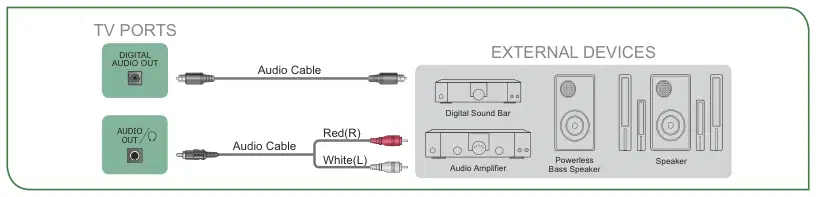
スピーカーまたはオーディオケーブル(提供されていない)で他のオーディオ受信機を接続するには:
オーディオリターンチャンネル(ARC)機能を使用して、テレビからHDMIケーブルをバックアップしてデジタルサウンドバーに送信した音が鳴らしたい場合は、ケーブルの接続が必要です HDMI / ARC ポート。 この機能を使用することで、各デバイスに複数のリモートを使用する代わりに、テレビとサウンドバーを制御することもできます。
HDMIケーブルでデジタルサウンドバーを接続するには(提供されていません):

HDMI
ARC
HDMI
USBデバイスを接続する
ハードドライブ、USBスティックやデジタルカメラなどのUSBデバイスを接続して写真を閲覧したり、音楽を聴いたり、録画映画を見たりすることができます。
USB
HDMIケーブル・デジタルサウンドバー

テレビをワイヤレスまたは有線ネットワークに接続してインターネットにアクセスすることができます。 テレビのネットワーク設定の詳細については、こちらを参照してください。 このページのネットワークメニュー 20.
IEEE802.11 ac/b/g/n通信プロトコルに対応した内蔵無線LANアダプタです。IEEE 802.11nまたはIEEEの802.11acルーターを使用することをお勧めします。 IEEE802.11b/g接続で動画を再生すると、スムーズに映像が再生できない。

下記3つの方法でテレビをLANに取り付けることができます。
接続することでテレビをLANに取り付けることができます LAN ネコ5 LANケーブルでテレビの裏面に、外部モデムへ。 イラストは下記をご覧ください。

オプション 1

接続することでテレビをLANに取り付けることができます LAN 外部モデムに接続されているIP共有にテレビの背面を上にポートします。 接続用のイーサネットケーブルを使用します。 イラストは下記をご覧ください。

ネットワークの設定方法によっては、接続することでテレビをLANに取り付けることが出来ます。 LAN イーサネットケーブルでネットワークウォールコンセントに直接テレビの背面にポートを取り付けます。 下記の図をご覧ください。

ダイナミックネットワークをお持ちの場合は、DHCP(動的ホスト構成プロトコル)をサポートするADSLモデムまたはルーターを使用する必要があります。 DHCP をサポートするモデムとルータは、IPアドレス、サブネットマスク、ゲートウェイ、DNS を自動的に提供しているため、手動で入力する必要はありません。 ほとんどのホームネットワークは、ダイナミックなネットワークです。
静的IPアドレスを必要とするネットワークもあります。 ネットワークが静的な IP アドレスを必要とする場合は、ネットワーク接続を設定する際にテレビのケーブル設定画面で手動で IP 宛先、サブネットマスク、ゲートウェイおよび DNS 値を入力する必要があります。 IPアドレス、サブネットマスク、ゲートウェイおよびDNS値を取得するには、インターネットサービスプロバイダ(ISP)にお問い合わせください。
オプション2 · オプション 3

テレビのリモートでボタン

電源オン/オフ
TVの入力ソースを変更
早速、THEATER/SPORTS/ASPECT/SLEEPへアクセスボタン
チャンネル/入力番号を入力してください
Dash ボタン デジタルサブチャネルを選択
閉鎖したキャプションを/オフ回して下さい
ボリューム(アップ/ダウン)
チャネル(上/下)
ホーム画面を表示
検索アプリケーションを起動する
クイックセットアップメニューのボタン
前の場所に戻る
メニューまたはアプリ
メディアコンテンツコントロール機能ボタン
音声言語(MTS)を設定します。
アプリまたは機能キー
アプリへのクイックアクセスボタン


電源オン/オフ
TVの入力ソースを変更
PICTURE/SOUND/ASPECT/SLEEPへのクイックアクセスボタン
チャンネル/入力番号を入力してください
閉鎖したキャプションを/オフ回して下さい
Dash ボタン デジタルサブチャネルを選択
ボリューム(アップ/ダウン)
チャネル(上/下)
ホーム画面を表示
クイックセットアップメニューのボタン
前の場所に戻る
メニューまたはアプリ
メディアコンテンツコントロール機能ボタン
音声言語(MTS)を設定します。
アプリまたは機能キー
アプリへのクイックアクセスボタン
リモートコントロールは、テレビのセットの前で最大26フィートの距離で動作することができます。
水平方向30度または垂直角度で作業することができます。

ユニバーサルケーブルまたは衛星リモートコントロールをプログラムし、新しいテレビ(米国のみ)を実行します。
別の家庭のリモートコントロールを新しいテレビにプログラムしたい場合は、ケーブルまたは衛星プロバイダが供給するユーザーのマニュアルを参照してください。 ケーブルまたは衛星プロバイダのユーザーマニュアルには、テレビにリモートをプログラムする方法に関する指示が含まれている必要があります。
最も一般的なケーブルおよび衛星プロバイダのコードのリストは、以下に記載されています。 ケーブルまたは衛星プロバイダに関連付けられているコードを使用してください。 (該当する場合).
0178, 10178, 10019, 10748, 11314, 11660, 11710, 11780, 12049, 10171, 11204, 11326, 11517, 11564, 11641, 11963, 12002, 12183
386, 0178, 10178, 400, 450, 461, 456, 0748, 1463, 0463, 10463
0178, 10178, 10463, 11463, 10748, 11314, 11660, 10171, 11204, 11326, 11517, 11641, 11780, 11785, 11892, 11963, 12002
0178, 10178, 1326, 1463
505, 627, 538, 720, 659
ケーブルまたは衛星プロバイダに関連付けられているコードがリストされていない場合、作業やリモートプログラムの指示を見つけることができない場合は、ローカルケーブルまたはサテライトプロバイダーのカスタマー サービスセンターを呼び出します。
ケーブルや衛星プロバイダがコードを利用できない場合は、お問い合わせください。
ケーブルのセットトップ箱か衛星受信機を遠隔として「普遍的な」と使用して下さい
ケーブル設定トップボックスまたは衛星受信トレイを「ユニバーサルリモート」として使用したい場合は、サポートページにアクセスしてコードのリストを表示します。

プレス [ ]] テレビをオンにするためにリモートのボタン。
ロゴ表示画面が表示された後、初回設定メニューを開始します。
語学・場所 リモートのDパッド矢印を使用して、言語、地域およびタイムゾーンを選択します。
エンドユーザーライセンス契約 おすすめ スケジュール または 同意する. . ご希望の場合 同意する, その後、選択します 続行 アイコンとプレス [OK].
選択する ホームモード(デフォルトで表示)
お使いのテレビが自動的にイーサネット接続を検出しない場合は、無線ネットワークを使用します。 表示されるリストからネットワークを選択し、パスワードを入力します。 隠されているネットワークを追加することもできます。
商品登録 最新情報とテレビの更新を常に最新の状態に保つために登録してください。
テレビのセットアップで最後のステップです。 ネットワークに接続されていない場合は、「ネットワークの設定」または「ネットワークなしで利用する」を選択することができます。 接続されたネットワークがあれば、お祝い! テレビのセットアップが完了しました。 利用開始
テレビのセットアップの最後のステップ
使用法モード · ネットワーク接続

リモートコントロールのショートカットを高速操作に使用できます。
テレビをオンにするには:
テレビをオフにするには、 [ ] リモートのボタン。
お使いのテレビに接続したビデオデバイスに応じて、入力ソースを選択します。
入力ソースを選択するために:
放送プログラムを見るには、プレス [TV] リモートでボタンを押さえます。
ANT/CABLEを入力として選択すると、TVチャンネルが保存されていない場合は、チャネル検索を行うように求められます。 あなたも行くことができる 設定 メニュー > チャンネル チャンネルの設定を変更します。
チャンネルチューニングが初めて行われると、画面にはライブTVの動作のヒントが表示されます。例えば:チャネルリストをロードする方法,情報バーを読み込む方法など.
[メニュー] より多くの機能を読み込む
[OK] ロードチャネルリスト
] ロード情報バー
[BACK] 前のチャンネルをロードする
チャンネル検索ガイド・ライブTV発売 [

ご使用の際には [CH
/ CH v の チャンネルをスクロールするリモートのボタン、画面上部に情報バナーが表示されます。
2 3 4 5
│ テレビ・放送 │ 16:9 │ 1080I
│ 未知の5.1CH
6-30 10:00 PM 7-1 1:00 AM
6-30-2004 10:10 PM
7-1 1:00 AM - 7-1 4:00 AM AT06 1080i
情報バナーは、以下の情報をご覧いただけます。
特定のチャンネルを視聴している場合は、リモートの矢印ボタンを押してチャネル情報を表示することもできます。
チャンネルリストを見る
チャンネル自動スキャン(アンテナを使用している場合)を行なったり、ケーブルプロバイダを介してチャネルを受信したら、プレスすることでチャンネルのリストを表示できます [OK] リモートで。
画面の右側にあるチャンネルリスト表示が表示されます。
お気に入りリストを作成する
すぐに観賞チャンネルにアクセスするには、お気に入りリストを作成できます。
お気に入りリストを作成するには:
/ v ] リモートのボタンを選択し、チャンネルを選択してプレス [OK] ボタン。
成功裏に追加された確認として、ハート型のインジケータがチャンネルの横に表示されます。
お気に入りリストを見る
お気に入りリストに追加したチャンネルを表示するには、単にプレス [OK] リモートでチャンネルリストを呼び出します。
画面の右側とハート型のアイコンが、お気に入りリストを構成するチャネルの隣に表示されます。 プレスできます [ エルト; / > ] チャンネルリストを切り替えるボタン (アンテナ または ケーブル) , お気に入り とりあえず 歴史・文化 リスト。
チャンネル情報・アンテナ・AT05 1080i

メニュー機能にアクセスする際は、 [ ] リモートでボタンを押さえます。
設定できます メニュー 音声, ビデオの説明 とりあえず お得なメニュー またはオフ。 視覚障がい者のニーズにお応えするために、機能を使用。
いつか メニュー 音声 設定は、各メニューの内容を放送することができます。
いつか ビデオの説明 設定されていると、関連するプログラムの紹介を聞き取ります。
いつか お得なメニュー 設定は、メニュー項目の比較がより鮮やかです。
自分の写真の設定を設定したい場合は、7種類の画像モードがあります。 ヴィディファイド, スタンダード, 省エネ, シアター, ゲームの検索, スポーツ とりあえず 校正.
聴いているコンテンツの種類に合わせてプリセットのサウンドモードを選択します。 スタンダード, 講演者の声, 夜明け, ミュージック, シアター とりあえず スポーツ
画像をストレッチしたりズームしたりするためにアスペクト比を調整します。 次の設定から選択できます。 オートマチック, ノーマル, ズーム, ワイド, ダイレクト, ドット・バイ・ドット, パノラマ とりあえず シネマ.
切り替える CC Off、CC オン とりあえず ミュート時にCC ANT/CABLEモード
DTVモードの音声言語(MTS)を選択し、SAP を設定できます。 モノクロ, ステレオ または SAP ATVモード
このオプションを選択すると、画面は画像を表示しません。 音声のみを聴くことができます。 ボタン以外は、任意のボタンを押す [ ] ボタン, ボリューム [+/-] ボタンと [ ] 操作を元通りにするためのボタン。
HDMI 2.0 のフォーマット
接続されたデバイス出力フォーマットにマッチします。 選択できます 標準フォーマット とりあえず フォーマットの強化 HDMIモード
設定メニューは、次の設定で構成されています。 映像、音、ネットワーク、チャネル、アクセシビリティ、システム とりあえず サポート

テレビには、視聴環境や好みに合わせて画像をカスタマイズできるテレビの多くの機能が搭載されています。 さまざまな画面を移動して設定にアクセスすると、インジケーターの一部がオンとオフの単語として表示されます。
プレスすることができます [ ] ボタンでアクセス 料理メニュー、出版物 [ v ] D-pad のボタンを選択して 設定それから出版物 [OK] ボタンを押して入力します 設定メニュー.
とりあえず 設定メニュー 次の設定で構成されています。
各メニューで、次のことができます。
/ v ] アイテムを選択するためのボタン。
プレス [OK] サブメニューを入力するか、またはオフに設定するボタン。
プレス [ エルト; / > ] 値を調整するボタン。
プレス [BACK] 前のメニューに戻るボタン。
プレス [EXIT] メニューを出て行くボタン。

好みおよび眺めの環境は、利用できるあるタイプの映像モードがあります: ヴィディファイド, スタンダード, 省エネ, シアター, ゲームの検索, スポーツ とりあえず 校正.
好みに合ったプリセットモードを選択し、視聴
見ているのは、 次の設定から選択できます。 オートマチック, ノーマル, ズーム, ワイド, ダイレクト, ドット・バイ・ドット, パノラマ または シネマ.
環境。
映像モード設定: 選択された映像モードをカスタマイズして下さい。
プレス [ · 映像・画像モード設定


環境: スタンダード, 講演者の声, 夜明け, ミュージック, シアター とりあえず スポーツ.
好みに合わせて効果音を設定してください。
音声設定を構成して、音の好みに合わせて設定します。 モードを選択したら、次の設定に基づいてオーディオを調整できます。
オーディオ環境に最適なプリセットモードを選択します。
デフォルトオーディオ設定をリセット
HDMI ARCの出力コネクタ。
健全なモード設定:
高度なオーディオ設定: テレビのオーディオ設定と品質をチューニングします。
デフォルトオーディオ設定をリセット: 現在のオーディオモードの全ての設定を工場デフォルト値にリセットします。


利用可能なネットワーク。
接続タイプがいつあるか 有線LANつまり、インターネットにアクセスするための有線ネットワーク接続を選択します。
ネットワーク設定を構成する
利用可能なネットワークに接続します。
接続タイプがいつあるか ワイヤレスつまり、インターネットにアクセスするための無線ネットワーク接続を選択します。
関係テスト: ネットワーク接続の状態をテストします。
ネットワーク情報: ネットワーク接続に関する情報を表示
Bluetooth: Bluetooth 経由で外部デバイスに接続します。

ケーブル セットの上の箱を通ってまたは。
自動チャネルのスキャン: チャネルを自動的にスキャンします。
チャネルを追加: チャンネルに入力して、テレビへ手動で追加します。
空気(アンテナ)またはを介してテレビチャンネルを受信する場合を選択
チャネルのスキップ: チャンネルリストから選択したチャネルをスキップします。
ケーブル セット トップ ボックス。
お気に入りリスト: お気に入りリストにチャンネルを追加してください。
閉鎖したキャプション: 閉じたキャプションを表示します。

閉鎖したキャプション < CC On When Mute >
視覚的に損なわれた。
メニュー可聴周波: 視覚障害者のためのメニュー項目を読んで下さい。
高い対照メニュー: 視覚障がいのあるコントラストを向上
プションテキストの表示。
CC1-CC4: 画面の下部に小さなバナーが閉じられたキャプションが表示されます。 CC1は通常、オーディオの「印刷」バージョンです。 放送局が提供するCC2-CC4表示コンテンツ。
テキスト1-Text4: 画面の半分または全部をカバーする閉じたキャプション。 放送局が提供するテキスト1-Text4表示コンテンツ。
オフ アナログキャプションをオフにするには。
是非、お立ち寄りください。 メニュー 音声 まずは。


特定のプログラムを表示できるようにする。 初回のこの機能を使用するときにパスワードを設定する必要があります。 ペアレンタルコントロールの詳細については、こちらをご覧ください ページのペアレンタルコントロール 23.
ペアレンタルコントロールをブロックする
所在地を
子どもが見える
特定のプログラム。
時間設定: 時間と日付を設定します。
タイマー: スリープタイマー、パワーオンタイマーの設定、タイマーとメニュータイムアウトの電源オフ。
HDMI-CEC: リモートでテレビとCEC対応のデバイスをコントロールできます。
応用マネージャー: 別のデバイスからコンテンツを再生し、アプリケーションアカウントからこのテレビを削除します。

サービス。
Amazon Alexaサービス: テレビ、その他スマートホーム機器などを制御するためにあなたの声を使用してください。
高度な設定: 高度な設定メニューにアクセスします。
セットアップアシスタント: セットアップアシスタントをスタートして、テレビの設置をもう一度したい。
システム情報: システム情報を見る

エンドユーザーライセンス契約
USBによるソフトウェア更新
接続。
エンドユーザーライセンス契約: 用語とポリシーを読むためにクリックしてください。
ソフトウェア更新をチェック: テレビがソフトウェアアップデートを必要とするかどうかを確認してください。
オープンソースライセンス: クリックして、オープンソースライセンスの詳細をお読みください。
USBによるソフトウェア更新: USBに接続されたフラッシュドライブを使用してテレビソフトウェアを更新します。
広告IDをリセットして下さい: 広告IDをリセットしますか? 広告の同じ数を受け取ることがありますが、その数は未だに受けられない可能性があります。
関心のある方へ。(一部国のみ)
工場リセット: 工場出荷時の設定に戻す。

ペアレンタルコントロールの設定により、子供が視聴するのに適切でないコンテンツをブロックできます。 4桁のパスワードを作成することでこれを行うことができます。
育児管理をオンに
グレーアウト状態から他のペアレンタルコントロール設定が変更され、ハイライトされます。 これにより、他の設定を付加し始めます。 スケジュールブロック, チャネルの遮断, プログラムブロック, 入力ブロック、アプリのブロッキング、PINの変更 または ペアレンタルコントロールデフォルトをリセット 機能。
スケジュールされたブロック: 選択した期間にすべてのチャネルとプログラムをブロックします。
チャネルの遮断: 選択したチャンネルをブロックします。
プログラム ブロック: 評価プログラムをブロックします。
入力遮断: 選択した入力をブロックします。
アプリブロック: 制限するアプリがここに表示されない場合は、ペアレンタルコントロールの設定をオンにします。
アプリ。
PINの変更: ペアレンタルコントロールにアクセスするために使用するPINを変更します。 ペアレンタルコントロールを変更したい場合
パスワードは、新しいパスワードを入力した後に同じパスワードを再度入力します。
米国のテレビの評価の説明
L 粗い言語または原発語
年齢ベースの評価の説明
TV-Y7 高齢者向け
TV-PG 親指の指導提案
TV-14 親は強く注意を払って
TV-MA 成熟した 聴衆のみ

PG 親指の指導は提案しました
PG-13 親は強く注意を払って
NC-17 許可されていないもの 17以下
X NC-17に超越した評価
C8+ お子様 8歳以上
G すべての聴衆に適した一般的なプログラミング
14+ 視聴者 14歳以上
G 一般(すべての年齢の適切な治療と暴力や性的コンテンツにはほとんど含まれていません)
8ans+ の 子どもの子供に困っている場面(8歳未満は障がいのあるシーン) 親と見合うのにおすすめです。
13ans+ の プログラミングは13歳以上のお子様に適しており、適度な暴力や言語、性的な状況を伴います。
16ans+ の 16歳以上のお子様におすすめで、強い暴力・言語・性的内容が含まれている場合があります。
18ans+ の 18歳以上の視聴者を対象としたプログラミング プログラミングには、極端な暴力とグラフィック性的コンテンツ/ポジショナリティが含まれる場合があります。
これをオンにすると、米国評価に基づいてプログラムを自動的にブロックします。
ブロックまたはアンロック解除映画。

ホーム画面に精通する
シンプルなデザイン ふりがな スクリーンメニューは簡単にナビゲートできます。 中央のロケーションとしてアクセス 通知書, おすすめアプリ, ライブテレビ, エントリー, メディア とりあえず 設定。
ホーム画面にアクセスするには、 [ ] リモートコントロールのボタンを押して、D-padで矢印を使用して選択を行います。
ホーム画面の上部に表示器とアイコン
ホーム画面の左上隅にある現在の時刻を常に表示できます。
ワイヤレス接続でインターネットに接続している場合、画面の右上隅にアイコンが表示されます。 お客様がテレビを利用している際にインターネット接続をまだ持っているかどうかは、この場所が判断するのは非常に便利です。
ホーム画面に表示されるセクションの名前
ホーム画面には、次のセクション名が表示されます。
外部デバイスに接続している場合、画面がプロンプトが表示されます。

多数の工場でインストールされたアプリは、エンターテインメントの好みから選ぶことができます。
アプリをインストールするには アップルノウ / VEWD:
アプリをインストールするには 検索NOW / VEWD:
テレビには工場出荷時アプリが多数ありますが、ダウンロードしたい人も多いかもしれません。
アプリの名前を入力し始めます。 最初の2文字から3文字まで入力し始めると、 検索NOW / VEWD アイコン
検索時間を短縮するために単語を提案します。
テレビにインストールしたアプリのみ削除できます。 工場にインストールされたアプリは削除できません。
アプリを削除するには:
移動アプリのアイコンを周りに移動
画面上でアプリを移動することはできません。
TVの名前をカスタマイズする
自宅に複数のテレビがいる場合は、TVの名前をカスタマイズする場合があります。 TVを名前につけることで、テレビに接続してコンテンツをストリーミングしたりミラーリングしたりする際に識別するのが容易になります。
TVの名前をカスタマイズするには:
アプリのインストール・アプリの削除

メディアは、次の方法を通じてさまざまな種類のコンテンツ(写真、音楽および映画など)を表示または聴くための中央の場所です。
サポートされているファイル形式
映像ビデオ H.264/AVC (.MKV, .MP4, .MOV, .TS), H.265/HEVC (.MKV, .MP4, .MOV); VP9 (.MKV)
プロフィール BMP、JPG、PNG、GIF(非アニメーション)
AAC (.MKV, .MP4, .MOV); MP3(.MP3, .MKV); WMA (.ASF, .WMA, .MKV), PCM (.WAV, .MKV, .MP4, .MOV), AC3/EAC3 (.MKV,.MP4. .MOV, .AC3)
お客様がアクセスしたいタイプに基づいてコンテンツを閲覧するには:
メディアセンターを閉じたい場合は、メディアセンターを押します [EXIT] または [BACK] リモートでボタンを押さえます。
スライドショーとして映像を見る
スライドショーで写真を表示するには:
スライドショーを停止するには、 [OK] リモートでボタンを押してもう一度押して再起動します。
ビデオを中止または再起動するには、 [OK] リモートでボタンを押さえます。 リモートのナビゲーションボタンを使用して、ビデオを制御することができます。
ミュージック ・コンテンツの閲覧・動画表示

Anyview Cast を使用して、デバイスからテレビ画面にコンテンツをミラーリング
Anyview Cast は、Androidベースのデバイスからテレビにビデオやオーディオまたはイメージを共有できるアプリです。
タブレットや携帯電話から
タブレットや携帯電話からテレビにコンテンツをミラーリングするには:
ソフトウェア(ファームウェアとも呼ばれる)は、あなたのテレビのパワーの一部です。 お客様がお使いのテレビを継続的に強化し、ユーザーの体験に影響を与える問題を修正するためにソフトウェアの更新を提供します。そのため、インターネットに接続されたあなたのTVを維持して利用可能なときに更新を受け取ることをお勧めします。
手動で更新を受け取るか、ソフトウェアの更新をチェックして手動でインストールするかを選択できます。
最新のファームウェアをチェック
手動で最新のファームウェアをチェックするには:

テレビで問題が発生した場合は、もう一度オフにしてください。 問題が解決しない場合は、以下のヒントを参照してください。 問題が解決しない場合は、お問い合わせください。
音や絵はありません
外部ソースをテレビに接続して、映像や音がなくてもいい
テレビをオンにすると、写真が現れる数秒間遅れが生じます。 普通ですか?
絵は普通ですが、音がないので
音が聞こえないけれども、映像か黒および白の映像無し
音や写真が歪んだり、波状に見えたりする
音と映像はぼやけたり、切り抜きます
横方向または縦縞は映像に現れ、/または写真が揺れる
プラスチックキャビネットは「クリック」タイプの音を作ります
リモートコントロールは動作しません
よくあるトラブル、考えられる原因、対処法。
| 問題 | 考えられる原因 | 対処法 | |
|---|---|---|---|
| 音や絵はありません | •電源コードがACコンセントに差し込まれているかどうか確認して下さい。 • リモートコントロールの[]ボタンを押して、ユニットを「スタンバイ」モードからアクティブにします。 • LEDライトが点灯しているかどうか確認します。 すると、テレビが電源を受けている。 | p.31 | |
| 外部ソースをテレビに接続して、映像や音がなくてもいい | • 外部ソースの正しい出力接続と、テレビ上の正確な入力接続をチェックします。 • 受信信号の入力モードに正しい選択をしたことを確認してください。 | p.31 | |
| テレビをオンにすると、写真が現れる数秒間遅れが生じます。 普通ですか? | • はい、これは正常です。 以前の設定情報を検索し、テレビが初期化されます。 | p.31 | |
| 絵は普通ですが、音がないので | • ボリューム設定を確認してください。 •「ミュート」モードがオンに設定されているかどうかを確認します。 | p.31 | |
| 音が聞こえないけれども、映像か黒および白の映像無し | • 写真が黒く、白ければ AC 出口から TV を抜い 60秒後にそれを補充して下さい。 ・カラーが50以上に設定されているか確認します。 • 異なるテレビチャンネルを試してください。 | p.31 | |
| 音や写真が歪んだり、波状に見えたりする | •テレビに電気器具が影響する場合があります。 近くの家電を脱いでテレビから遠くへ移動。 •別の電源に置かれるTVのパワー プラグをインサートして下さい。 | p.31 | |
| 音と映像はぼやけたり、切り抜きます | •外部アンテナを使用する場合は、アンテナの方向、位置および接続を確認してください。 • アンテナの方向を調整するか、チャンネルをリセットまたは微調整します。 | p.31 | |
| 横方向または縦縞は映像に現れ、/または写真が揺れる | • 干渉を引き起こしている近傍に電気器具や電動工具があるかどうかを確認してください。 | p.31 | |
| プラスチックキャビネットは「クリック」タイプの音を作ります | • テレビの温度が変化すると「クリック」の音が発生する可能性があります。 これにより、テレビキャビネットが拡大または契約を解除し、音を鳴らす。 普通でテレビもOKです。 | p.31 | |
| リモートコントロールは動作しません | • テレビがまだ電源が入っていて、動作していることを確認してください。 •リモートコントロール内の電池を変更します。 • 電池が正しくインストールされているかどうかを確認します。 | p.31 |
ユーザーまたはスタッフが通常1日以内に回答します。あなたの質問が次の人の助けにもなります。
最初の質問を投稿しましょう。他のユーザーや当チームが回答します。


