


英語での対応 2020年08月01日 リリース:1.0

64 メッセージ 65 インターネット 66 カメラ 81 ギャラリー 85 AR ゾーン 89 Bixby Vision 92 Bixbe Routines 94 マルチウィンドウ 96 Samsung 毎日 97 サムスンペイ 99 サムスンノート 103 サムスンギャラクシー104 PENUP 104 銀河ウェアラブル 104カレンダー 105 Reminder 106 ボイスレコーダー 107 私のファイル 107 Clock 108 ゲームランチャー 10 星 110 ゾンビキッズ110 SmartThings コンテンツ共有
5 最初に読んでください 8 デバイス過熱状況とソリューション 11 デバイスのレイアウトおよび機能 16 バッテリーを充電 20 Nano-SIM カードと eSIM 22 メモリカード (microSD カード) (Galaxy Note20 Ultra 5G、Note20 Ultra) 24 25 初期設定のオン/オフにデバイスを回す 26 Samsung アカウント 27 前付け装置(スマートスイッチ) 29 スクリーン 37通知パネルを理解する 40 Screen Capture and Screen record 41 テキスト入力
44 アプリのインストールまたはアンインストール 45 S ペン 59 電話 62 連絡先

113 音楽共有 114 スマートビュー115 Samsung DeX 121 Windows 122のサムスングローバル目標122 Googleアプリへのリンク
138 Biometricsとセキュリティ139顔認識141指紋認証144 Samsungパス146安全なフォルダ148セキュアWi-Fi149プライバシー150位置 150アカウントおよびバックアップ151サムスンクラウド152 Googleの高度な機能153モーションやジェスチャー154デュアルメッセンジャー154デジタルウェルビーイングとペアレンタルコントロール155デバイスケア156最適化あなたの機器155バッテリー156ストレージ156メモリ156ストレージ157セキュリティ159アプリ157一般的な管理158アクセスソフトウェアについて
123 はじめに 123 接続 124 Wi-Fi 126 Bluetooth 127 NFCと支払い 129 データセーバー 129 モバイルデータのみアプリ 129 Mobile Hotspot 130 もっと接続設定131 音と振動132 音声品質と効果 132 アプリのサウンド 133 表示 134 モーションスムージー (Galaxy Note20 Ultra 5G、Note20 Ultra) 135 スクリーンモードを変更したり表示色を調節する 136 壁紙 136 画像を表示 136
160 アクセシビリティ177 バッテリーを取り戻す182トラブルシューティング
コンテンツの表

サムスンのノート
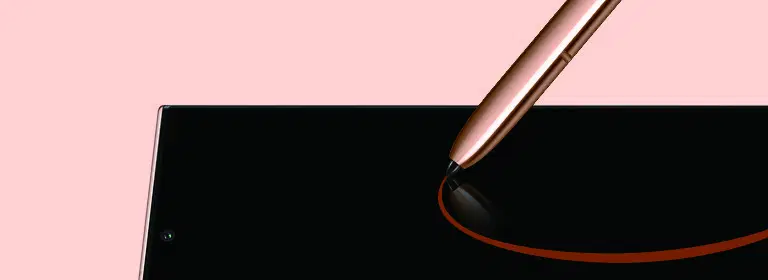
より精密なSペンでさまざまな機能を使用します。 詳細はSペンをご覧ください。
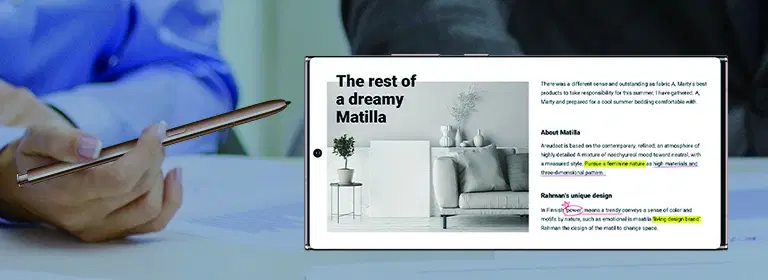
より便利なメモの書き込みと編集をお楽しみください。 詳細はSamsung Noteを参照してください。

クラウド
高解像度、高品質の写真や動画を撮る。 プロのビデオモードでもプロレベルの動画を撮ることができます。 詳細はカメラを参照してください。
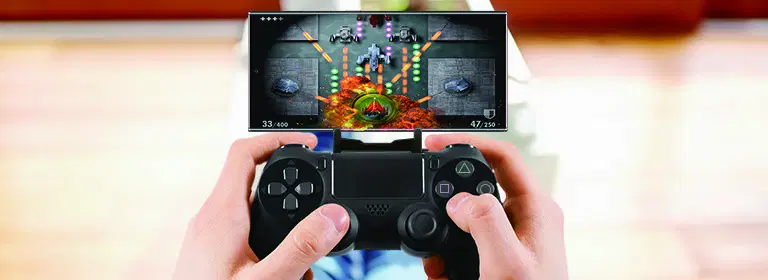
XCloudサービスでモバイルデバイス上で高品質のゲームをお楽しみください。

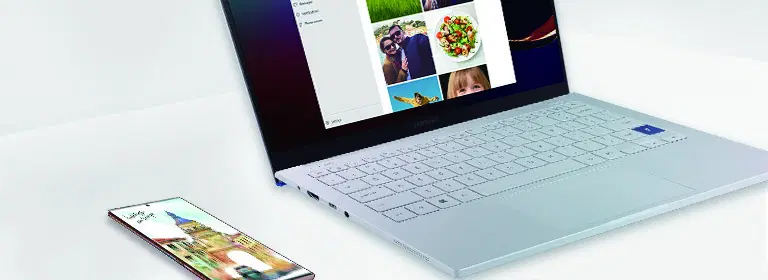
Windows へのリンク
サムスンDeXワイヤレス接続で大きな画面にマルチタスクを経験します。 詳細はSamsung DeXを参照してください。
スマートフォンをコンピュータに接続し、シームレスなエクスペリエンスを入手してください。 詳しくはWindowsへのリンクをご覧ください。
主な特長

最初に読んでください
ご使用前に、安全かつ適切な使用を保証するためには必ずお読みください。

– 長時間の固定グラフィックやタッチスクリーンの一部またはすべての使用をし、デバイスを使用しないときはタッチパネルをオフにする推奨されます。
- ご使用いただけない場合は、自動的にオフにするためにタッチスクリーンを設定できます。 起動する 設定 アプリをタップ ディスプレイ → スクリーンのタイムアウト、そしてタッチスクリーンを消す前に装置が待つことを望む時間の長さを選び。
- 周囲の環境に基づいて明るさを自動的に調節するためにタッチスクリーンをセットアップするため、起動します 設定 アプリをタップ ディスプレイをタップします。 適応性のある明るさ それを活動化させるために転換して下さい。
FCCが承認されている場合は、デバイスのFCC IDを見ることができます。 FCC IDの閲覧、起動 設定 アプリをタップ 電話について → ステータス. . お使いのデバイスがFCC IDをお持ちでない場合、米国で販売されている端末は承認されていないことを意味します。 またはその地域は米国にのみ持ち込まれる可能性があります。 オーナー様の個人利用のため。
基本情報

装置は水および塵抵抗を支えます。 デバイスの水と埃の抵抗を維持するために、これらのヒントを慎重にフォローしてください。 故障したため、デバイスにダメージを与える可能性があります。
基本情報

充電中、デバイスと充電器が熱くなることがあります。 ワイヤレス充電や高速充電中、デバイスはタッチにホットターを感じることがあります。 デバイスの寿命や性能に影響を及ぼさないため、装置の動作範囲が正常です。 電池が熱くなれば、充電速度は低下するか、充電器は充満を停止するかもしれません。
ワイヤレス充電または高速充電機能は、サポートされているモデルでのみ利用可能です。
より多くの電力を必要とする機能やアプリを使用する、または長時間使用する場合、バッテリー消費量の増加によるデバイスを一時的に熱する可能性があります。 実行中のアプリを閉じて、しばらくの間デバイスを使用しないでください。
デバイスが過熱する可能性がある状況の例は次のとおりです。 使用する機能やアプリによっては、これらの例はモデルに応募しない場合があります。
基本情報

– 長期にわたって高品質のゲームを再生するとき
– 長時間の録画ビデオの場合
– 最大明るさ設定を使用してビデオをストリーミングするとき
– テレビに接続するとき
– マルチウィンドウを使用するとき
– 録画ビデオの時にアプリを更新またはインストールするとき
– ビデオ通話中に大きなファイルをダウンロードする場合
– ナビゲーションアプリを使って動画を録画するとき
基本情報

デバイス過熱による不快な感じが始まると、デバイスの使用を停止します。
デバイスが熱する際、機能と性能は制限されるか、デバイスの電源を切って冷やすことがあります。 対応機種のみでご利用いただけます。
下記の条件で環境により、デバイスが熱くなることがあります。 電池の寿命を短くすることを避けるために注意を使用して下さい、装置に損害を与えて下さいまたは火を引き起こします。
基本情報

パッケージ内容のクイックスタートガイドをご覧ください。
基本情報

► ギャラクシーノート20超5G, Note20 Ultra の:
SIMカード/記憶カード トレイ
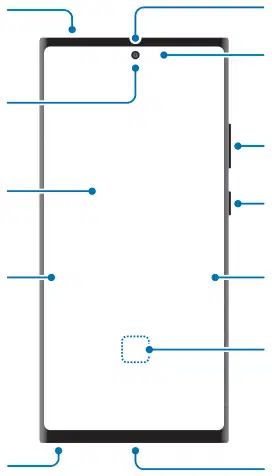
Sペンイヤホンジャック/多目的ジャッキ(USB Type-C)
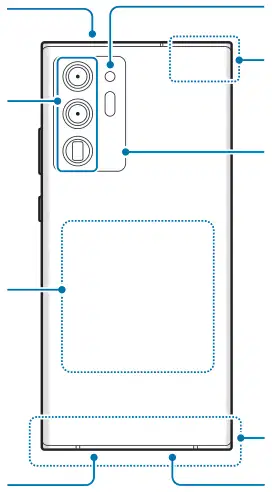
NFCのアンテナ/MSTのアンテナは/無線充満コイルを放します

► ギャラクシーノート20 5G, ノート20:
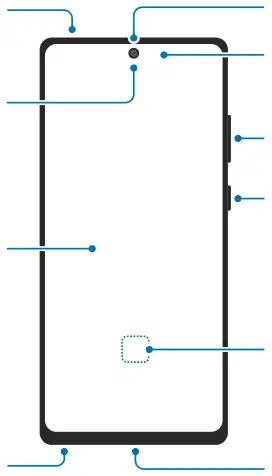
Sペンイヤホンジャック/多目的ジャッキ(USB Type-C)
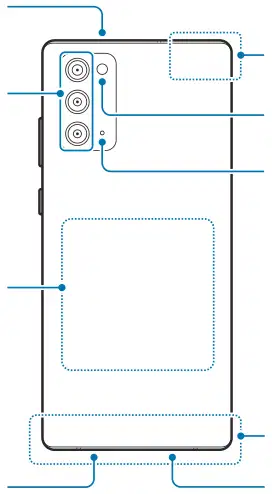
NFCのアンテナ/MSTのアンテナは/無線充満コイルを放します

– デバイスのアンテナエリアに金属ステッカーを取り付けた場合
– デバイスに金属材料で作られた装置カバーを取り付ける場合
- コールやモバイルデータ接続などの特定の機能を使用して、デバイスのアンテナエリアを手や他のオブジェクトでカバーする場合
基本情報

側面のキー+容積は鍵を下ります
サイドキーを2回押すか、サイドキーを押し続けることで起動するアプリや機能を選択します。
起動する 設定 アプリをタップ 高度な機能 → サイドキー、そしてあなたが望むオプションを選択します。
画面をオンにすると、ソフトボタンが画面の下部に表示されます。 詳細はナビゲーションバー(ソフトボタン)を参照してください。

バッテリーを初めて使用する前に、または長時間使用していないときに充電してください。
サムスンが承認したバッテリー、充電器、ケーブルのみを使用してデバイス用に特別に設計されています。 互換性のないバッテリー、充電器およびケーブルは、デバイスに深刻な怪我や損傷を引き起こす可能性があります。
省エネのため、使用しないと充電器を抜く。 充電器には電源スイッチはありませんので、無駄な電力を避けるために使用していないときに電気ソケットから充電器を抜かなければなりません。 充電器は電気ソケットの近くで、充満の間に容易にアクセス可能であるべきです。
USBケーブルをUSB電源アダプタに接続し、デバイスの多目的ジャックにケーブルを接続してバッテリーを充電します。 充電が完了したら、充電器をデバイスから外します。

基本情報

装置に作り付けの無線充満コイルがあります。 ワイヤレス充電器(別売)でバッテリーを充電できます。
デバイスの中央をワイヤレス充電器のセンターに置き、バッテリーを充電します。 充電が完了したら、デバイスをワイヤレス充電器から外します。
通知パネルに推定充電時間が表示される。 充電条件により、実際の充電時間は異なります。
ワイヤレス充電のための注意事項
デバイスは、正しく充電したり過熱する場合があります。また、端末やカードが破損することがあります。
起動する 設定 アプリをタップ デバイスケア → バッテリー → 充電、そしてあなたが望む機能を有効にします。
基本情報

デバイスのバッテリーで別のデバイスを充電できます。 デバイスを充電しても別の機器に充電することができます。 付属品の種類やカバーのご使用により、無線電信パワーシェア機能は正常に動作しない場合があります。 この機能を使用する前に使用している付属品およびカバーを取除くことを推薦します。
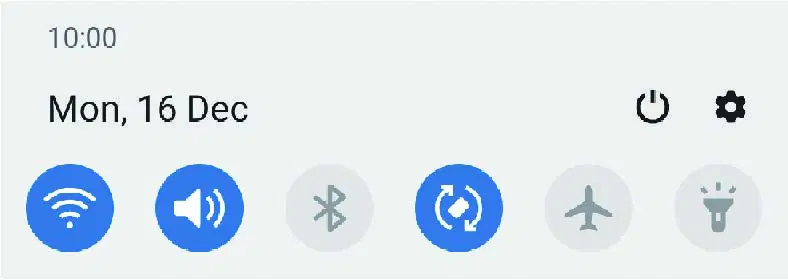
1 通知パネルを開き、下にスワイプし、[タップ]をタップします
(ワイヤレスパワーシェア) アクティブにするには
2 デバイスの中央に他のデバイスを配置し、そのバックスが直面しています。


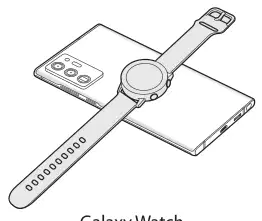




ギャラクシーウォッチ銀河仏
3 充電が完了したら、デバイスから他のデバイスの接続を解除します。
パワーを共有しながらイヤホンを使用しないでください。 そこで、近隣のデバイスに影響する可能性がある。
基本・スマホ

一定レベル下にある電池残量が低下したときに、電源共有を停止するためにデバイスを設定できます。
起動する 設定 アプリをタップ デバイスケア → バッテリー → ワイヤレスパワーシェア → バッテリー制限, そして、制限を設定.
お使いのデバイスは、バッテリーの電力を節約するのに役立つさまざまなオプションを提供します。
基本情報

携帯電話サービスプロバイダが提供するSIMカードまたはUSIMカードを発行します。
単一デバイスに2つの電話番号またはサービスプロバイダを持つためには、eSIMをアクティブにして、2つのSIMカードを投入します。 物理的なナノSIMカードから拡散し、電子SIMは埋め込まれたデジタルSIMです。 ナノSIMカードとeSIMの両方で、一部のエリアではデータ転送速度が遅くなる可能性があります。
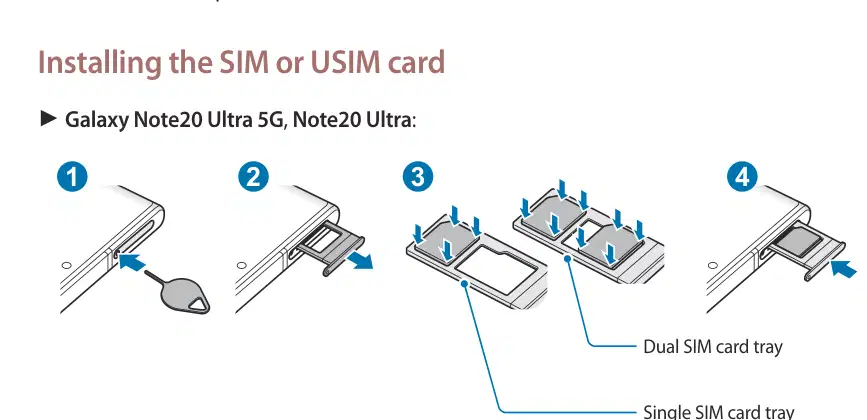
► ギャラクシーノート20超5G, Note20 Ultra の:
基本情報

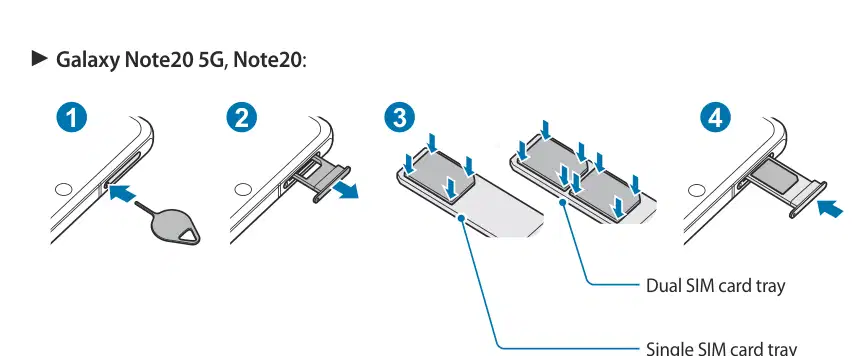
1 皿の穴にエジェクションピンを注入してトレイを緩める。
2 トレイスロットからトレイを優しく引き出す。
3 トレイにSIMカードまたはUSIMカードを置き、下方に直面する金色の連絡先と、SIMカードやUSMカードをトレーに入れて安全に保管します。
4 トレイをトレースロットに差し込みます。 ・ナノSIMカードのみ使用
ナノSIMカード1枚 ナノシムカード
ナノSIMカード2マイクロSDカード
基本情報

起動する 設定 アプリをタップ 接続 → SIMカードマネージャー → モバイルプランの追加. . モバイルプランが見つからない場合は、画面上の指示に従ってeSIMを有効にします。
お客様がサービス提供者が提供するQRコードをお持ちの場合は、 設定 アプリをタップ 接続 → SIMカードマネージャー → モバイルプランの追加 → キャリアQRコードをスキャンQRコードをスキャンして、QRコードを読み込む。
起動する 設定 アプリをタップ 接続 → SIMカードマネージャー.
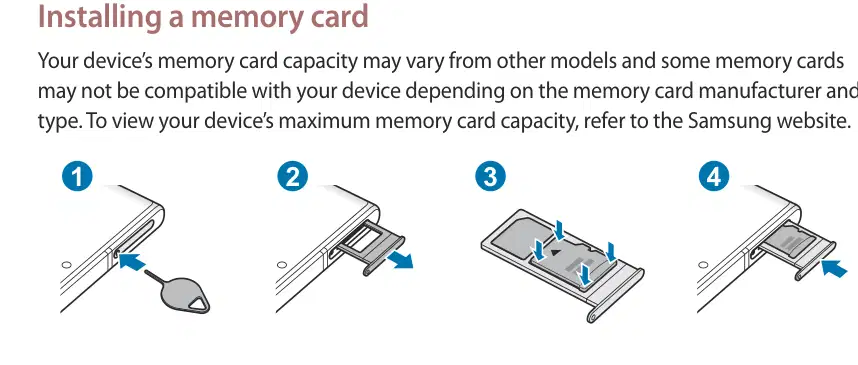
デバイスのメモリカード容量は、他のモデルと異なる場合があります。メモリーカードメーカーやタイプに応じてデバイスとの互換性がない場合もございます。 デバイスの最大メモリカード容量を表示するには、Samsungのウェブサイトを参照してください。
基本情報

1 皿の穴にエジェクションピンを注入してトレイを緩める。
2 トレイスロットからトレイを優しく引き出す。
3 トレイにメモリーカードを置き、ゴールドカラーのコンタクトが下向きになり、メモリカードをトレーに入れて安全に保管します。
4 トレイをトレースロットに差し込みます。 • メモリーカードは、デバイスと完全に互換性がない場合があります。 互換性のないカードを使用して、デバイスやメモリカードを損傷したり、に保存されたデータを破損させる場合があります。
基本情報

メモリーカードを外す前に、まず安全に取り外します。
起動する 設定 アプリをタップ デバイスケア → ストレージ → アドバンスト → SDカード → 未定.
メモリカードやUSBストレージなどの外部記憶を外しないようにします。デバイスが情報転送またはアクセスしている間、データを転送した後に右に移動してください。 そのため、データを破損または紛失したり、外部ストレージやデバイスに損傷を与える可能性があります。 サムスンは、データの損失を含む損失について責任を負いません, 外付けストレージデバイスの誤用に起因します.
コンピュータ上でフォーマットされたメモリーカードは、デバイスと互換性がない場合があります。 デバイス上のメモリカードをフォーマットします。
起動する 設定 アプリをタップ デバイスケア → ストレージ → アドバンスト → SDカード → フォーマット.
メモリーカードをフォーマットする前に、メモリカードに保存されたすべての重要なデータのバックアップコピーを作成することを覚えておいてください。 製造元の保証は、ユーザーの行動に起因するデータの損失をカバーしていません。
航空機や病院などの無線機器の使用が制限されている地域における承認された人員から投稿した警告と指示に従ってください。
基本・ボリュームダウンキー・サイドキー

デバイスをオンにするために、サイドキーを押し続けます。
1 装置を消すために、サイドキーを押したままにし、ボリュームダウンキーを同時に保持します。 または、通知パネルを開き、タップします。
2 タップ 電源遮断. . デバイスを再起動するには、タップします 再起動.
サイドキーを押したままにすると、デバイスをオフに設定できます。 起動する 設定 アプリをタップ 高度な機能 → サイドキーをタップします。 パワーオフメニュー 以下は プレス・ホールド.
デバイスが凍結して応答しなくなった場合は、サイドキーとボリュームダウンキーを同時に7秒以上押し続けます。
装置を緊急モードに転換すれば電池の消費を減らすことができます。 一部のアプリや機能が制限されます。 緊急時モードでは、非常呼出しをしたり、現在の位置情報を他の人に送ったり、緊急警報を鳴らすことができます。
緊急モードをアクティブにするには、サイドキーとボリュームダウンキーを押し続けます。 緊急モード. . または、通知パネルを開き、タップします。
→ 緊急モード.
緊急モードを解除するには、タップ
→ 緊急モードをオフにする.
バッテリーの電源が切れる前に残っている時間を示します。 ご使用時間は、お使いの端末の設定や動作条件により異なります。
デバイスを初めて起動するか、データリセットを実行した後にオン画面の指示に従ってデバイスのセットアップを行います。
Wi-Fiネットワークに接続していない場合、初期設定時に一部のデバイス機能を設定できないことがあります。
基本情報

あなたのサムスンアカウントは、モバイルデバイス、テレビ、およびSamsungウェブサイトが提供するさまざまなSamesサービスの使用できる統合アカウントサービスです。
サムスンアカウントで使用できるサービスの一覧を確認するには、口座をご覧ください。samsung.com - 日本語.
1 起動 設定 アプリをタップ 口座とバックアップ → 口座名 → アカウントを追加 → サムスンアカウント.
あるいは、起動する 設定 アプリをタップ
サムスンアカウントIDまたはパスワードを忘れた場合は、タップ ID の検索 または パスワードの再設定 サムスンアカウントのサインイン画面で. 必要な情報を入力した後、IDやパスワードをリセットすることができます。
サムスンアカウントからサインインすると、連絡先やイベントなどのデータがデバイスから削除されます。
1 起動 設定 アプリをタップ 口座とバックアップ → 口座名.
2 タップ サムスンアカウント → 個人情報について →
→ サインアップ.
3 タップ サインアップ, あなたのサムスンアカウントのパスワードを入力し、その後をタップします OK.
基本情報

以前のデバイスからデータを新しいデバイスに転送するために、スマートスイッチを使用してデータを使用します。
起動する 設定 アプリをタップ 口座とバックアップ → スマートスイッチ.
以前のデバイスをUSBケーブルで接続して、データを簡単かつ迅速に転送できます。
1 デバイスとデバイスのUSBケーブルを使用して、以前のデバイスを接続します。
以前のデバイスに応じてUSBコネクタが必要な場合があります。
2 アプリ選択ポップアップウィンドウが表示された場合、タップ スマートスイッチ → データを受信する.
3 前回デバイスで、タップ 許可する. . アプリをお持ちでない方は、こちらからダウンロードしてください。 ギャラクシーストア または プレイストア.
デバイスは、以前のデバイスの認識と転送可能なデータの一覧が表示されます。
4 アイテムを選択してタップする トランスファー. . ファイルを転送する際に、デバイスからUSBケーブルを切断しないでください。 これにより、データ損失やデバイス損傷を引き起こす可能性があります。
データを転送すると、デバイスのバッテリー消費量が増加します。 データを転送する前に、デバイスが十分に充電されていることを確認してください。 電池の電力が低い場合、データ転送は中断される場合があります。
以前のデバイスからWi-Fi Direct経由でワイヤレスでデータを転送します。
1 前回デバイスで起動 スマートスイッチ.
アプリをお持ちでない方は、こちらからダウンロードしてください。 ギャラクシーストア または プレイストア.
2 お使いのデバイスで, 起動します。 設定 アプリをタップ 口座とバックアップ → スマートスイッチ.
基本情報

3 デバイスを他の機器に置きます。
4 前回デバイスで、タップ データを送信する → ワイヤレス.
5 前回デバイスで、タップ 許可する.
6 デバイスで、アイテムを選択してタップします トランスファー.
microSDカードなどの外部ストレージを使用してデータを転送します。
1 以前のデバイスから外部ストレージにデータをバックアップします。
2 外部ストレージデバイスをデバイスの入力または接続します。
3 お使いのデバイスで, 起動します。 設定 アプリをタップ 口座とバックアップ → スマートスイッチ →
→ ストア.
4 画面上の指示に従って、外部ストレージからデータを転送します。
デバイスとコンピューター間でデータを転送します。 からスマートスイッチコンピュータ版アプリをダウンロードする必要があります 電子メール:samsung.com 以前のデバイスからコンピュータにデータをバックアップし、データをデバイスのインポートします。
1 コンピュータで、訪問して下さい 電子メール:samsung.com スマートスイッチをダウンロードします。
2 コンピューターでスマートスイッチを起動します。 以前のデバイスがSamsungデバイスでない場合は、デバイスのメーカーが提供するプログラムを使用してコンピュータにデータをバックアップします。 すると、第5ステップにスキップします。
3 デバイスのUSBケーブルを使用して、以前のデバイスをコンピュータに接続します。
4 コンピューター上で、画面上の指示に従ってデバイスからデータをバックアップします。 それから、コンピュータからあなたの前の装置を取り外します。
5 USBケーブルを使用してコンピュータにあなたの装置を接続して下さい。
6 コンピューターで、画面上の指示に従ってデータをデバイスに転送します。
基本情報

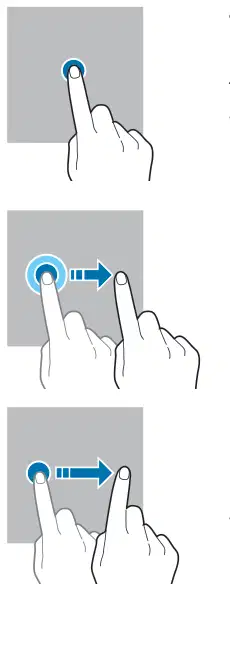
画面をタップします。
画面を約2秒間タップして保持します。
アイテムをタップして、項目をドラッグすると対象ポジションにドラッグします。
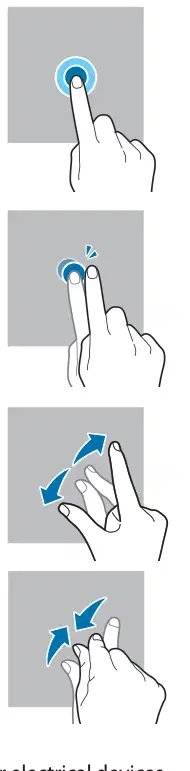
画面をダブルタップします。
上下左右にスワイプします。
画面上の2本の指を離れて、またはピンチを広げます。
タッチ入力領域の外にある画面の端に触れる入出力を認識しない場合があります。

画面をオンにすると、スクリーンの下部にあるナビゲーションバーに表示されます。 ソフトボタンは、デフォルトで「最近」ボタンや、「ホームボタン」「バックボタン」に設定されます。 ボタンの機能は、現在使用しているアプリや利用環境に応じて変更できます。
最近の投稿 • タップして、最近のアプリのリストを開きます。
バックナンバー • タップして、前の画面に戻ります。
ナビゲーションバーを非表示にすることで、ファイルやアプリの広い画面で表示します。
起動する 設定 アプリをタップ ディスプレイ → ナビゲーションバーをタップします。 フルスクリーンジェスチャー 以下は ナビゲーションタイプ. . ナビゲーションバーが隠され、ジェスチャーヒントが表示されます。 タップ その他のオプション ご希望のオプションを選択します。
底からスワイプする側と下からのスワイプ
画面の下部にあるジェスチャーヒントを非表示にしたい場合は、タップします ジェスチャーのヒント それを非活性化させるために転換して下さい。
基本・ ボタン機能 · ふりがな

ホーム画面は、デバイスの機能をすべてアクセスするための開始点です。 ウィジェット、アプリへのショートカットなどを表示します。
アプリ画面では、新規インストールアプリを含むすべてのアプリケーション用のアイコンが表示されます。
ホーム画面で、アプリの画面を開くために上向きまたは下方にスワイプします。
ホーム画面に戻すには、アプリの画面上に上向きまたは下方にスワイプします。 または、ホームボタンやバックボタンをタップします。
ホーム スクリーン アプリ画面
ホーム画面にアプリボタンを追加すると、ボタンをタップすることでAppsスクリーンを開くことができます。 ホーム画面で、空のエリアをタップして保持し、[タップ] ホーム画面の設定をタップします。 アプリボタン それを活動化させるために転換して下さい。 画面下部にアプリボタンを追加します。

ホーム画面で、空の領域をタップして保持するか、編集オプションにアクセスするために一緒に指をピンチします。 壁紙をセットしてウィジェットを追加したり、 また、ホーム画面パネルの追加・削除やリアレンジも可能です。
パネルに。
別のアプリ画面を使用せずに、デバイスを設定してホームスクリーン上のすべてのアプリケーションを表示することができます。 ホーム画面で、空のエリアをタップして保持し、[タップ] をタップします。 ホーム画面の設定 → ホーム画面レイアウト → ホーム画面のみ → 申し込み.
現在、ホーム画面の左にスワイプすることですべてのアプリにアクセスすることができます。
基本情報

デバイス上のコンテンツを検索する
1 アプリ画面で、タップ おすすめ商品. . または、通知パネルを開き、下方にスワイプし、[タップ]をタップします。
2 キーワードを入力してください。 お使いのデバイス上のアプリやコンテンツを検索します。.
キーボードで、より多くのコンテンツを検索できます。
アイテムをタップして保持し、新しい場所にドラッグします。 アイテムを別のパネルに移動するには、画面の側面にドラッグします。
ホーム画面にアプリへのショートカットを追加するには、Appsスクリーンのアイテムをタップして保持し、[タップ] ホームに追加. . 画面にアプリへのショートカットを追加します。
また、よく使われているアプリをホーム画面の下部にあるショートカットエリアに移動することもできます。
フォルダを作成し、類似アプリを収集してすぐにアクセスし、アプリケーションを起動します。
ホーム画面またはアプリの画面で、タップしてアプリを長押しし、別のアプリ上でドラッグします。
選択したアプリを含む新しいフォルダが作成されます。 タップ フォルダ名 フォルダ名を入力して下さい。
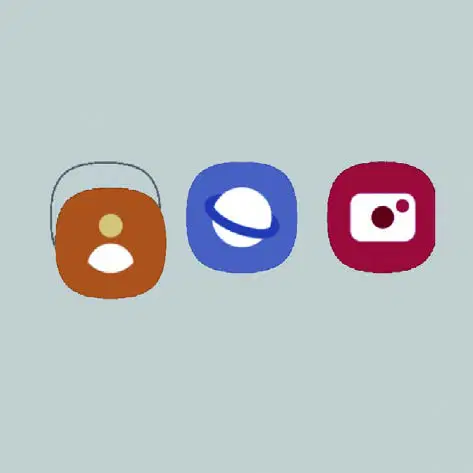
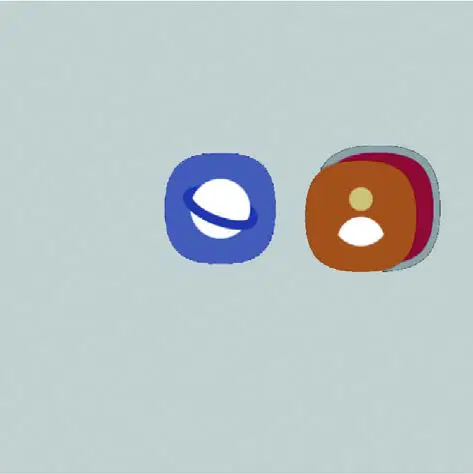
フォルダに。 アプリを追加してタップする ドネ. . また、フォルダにドラッグしてアプリを追加することもできます。
基本・タップすると ・をタップ

アプリをタップして、新しい場所にドラッグします。
フォルダをタップして保持し、タップします フォルダを削除します。. . フォルダのみ削除されます。 フォルダのアプリは、Apps画面に再配置されます。
Edge パネルからお気に入りのアプリや機能にアクセスすることができます。
画面中央にエッジパネルハンドルをドラッグします。
Edge パネルのハンドルが見えない場合は、起動します 設定 アプリをタップ ディスプレイ → エッジスクリーンをタップします。 エッジパネル それを活動化させるために転換して下さい。
エッジパネルハンドル Edge パネル
基本・エッジパネルの設定

サイドキーを押すと画面がオフになり、ロックされます。 また、画面がオフになり、指定された期間にデバイスを使用されていない場合は自動的にロックされます。
画面のロックを解除するには、スクリーンがオンになったときに任意の方向にスワイプします。
画面がオフの場合、サイドキーを押してスクリーンをオンにします。 あるいは、画面をダブルタップします。
スクリーンロック方法を変更するには、起動します 設定 アプリをタップ ロック スクリーン → スクリーン ロックのタイプメソッドを選択し、
画面ロック方式のパターン、PIN、パスワードまたは生体認証データを設定した場合、他のデバイスへのアクセスを防止することでお客様の個人情報を保護することができます。 画面ロック方法を設定した後、デバイスはアンロックコードを解除する際に必要となります。
デバイスを設定して、ロック解除コードを数回入力し、試行制限に達すると工場データリセットを実行できます。 起動する 設定 アプリをタップ ロック スクリーン → セキュアロック設定、プリセット画面ロック方式を使用してスクリーンを解除し、その後タップします 自動工場リセット それを活動化させるために転換して下さい。
画面上部のステータスバーに表示されているインジケータアイコンが表示されます。 下の表にリストされているアイコンは最もよくあります。
ローミング(通常のサービスエリア以外)

LTEネットワークに接続されたLTEネットワークは、5Gネットワークを含む
S のペン電池力のレベル
利用する場所サービス
テキストまたはマルチメディアメッセージ
ミュートモード/振動モード
エラーが発生したり、注意が必要
バッテリー充電/電池の電力レベル

新規通知を受信すると、ステータスバーにインジケータアイコンが表示されます。 アイコンの詳細については、通知パネルを開き、詳細を表示します。
通知パネルを開くには、ステータスバーを下方にドラッグします。 通知パネルを閉じるには、画面上に上に移動します。
通知パネルに次の機能を使うことができます。
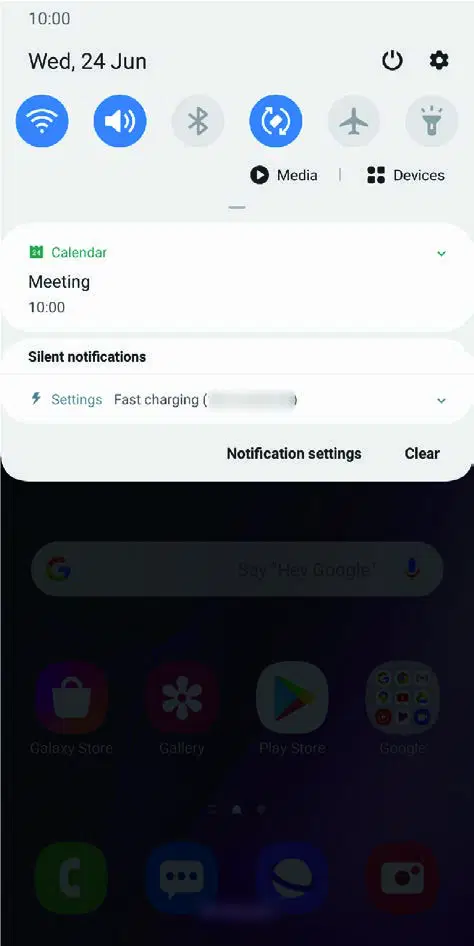
リリース 設定.
デバイス上のメディアを制御
近隣のデバイスとSmartThings機器やシーンをコントロール
近隣のデバイスを接続
通知の詳細を表示し、
さまざまなアクションを実行します。 すべての通知をクリアします。
通知設定にアクセスします。
クイック設定ボタンをタップすると、特定の機能がアクティブになります。 通知パネルの下にスワイプして、より多くのボタンを表示できます。
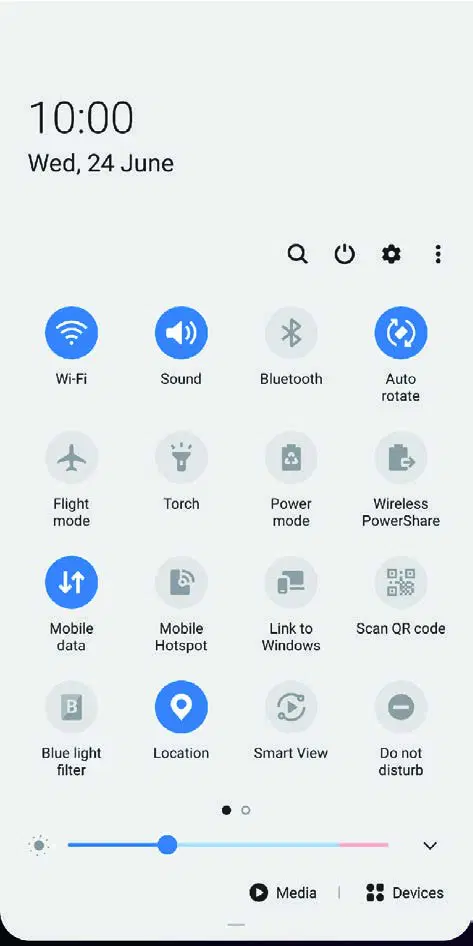
ディスプレイの明るさを調整します。

機能の設定を変更するには、各ボタンの下のテキストをタップします。 より詳細な設定を表示するために、ボタンをタップして保持します。
ボタンを並べ替えるには、タップ
→ ボタンの発注ボタンをタップして、別の場所にドラッグします。
メディア機能を使って音楽や動画再生を簡単に制御できます。 別のデバイスで再生を続けることもできます。
1 通知パネルを開き、タップします メディア.
2 コントローラーのアイコンをタップして再生をコントロールします。 別のデバイスで再生し続けるには、タップ
必要なデバイスを選択します。
近接するデバイスを素早く操作し、通知パネルに頻繁に使用したSmartThings装置とシーン。
1 通知パネルを開き、タップします デバイス.
近隣の接続機器やSmartThingsデバイス、シーンが現れます。
2 近隣のデバイスまたはSmartThingsデバイスを選択して制御するか、シーンを選択することで起動します。
基本情報

エッジ照明で通知を受けた場合、ポップアップウィンドウを開くことでコンテンツを表示し、利用可能なアクションを実行することができます。 例えば、動画を見たりゲームをしたりしながらメッセージを受信したら画面の切り替えなしでメッセージを閲覧して返信することができます。
アプリを使用してエッジ照明で通知を受信したら、通知を下方にドラッグします。
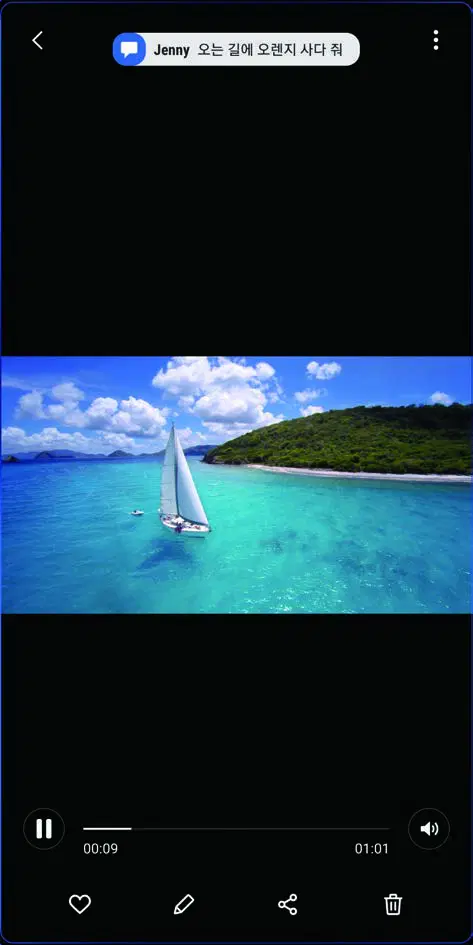
マルチウィンドウとエッジ照明機能をサポートするアプリのみでご利用いただけます。 サポートされているアプリを表示するには、起動します 設定 アプリをタップ ディスプレイ → エッジスクリーン → エッジ照明 → アプリを選択.
基本情報

デバイスを使用してスクリーンショットをキャプチャし、書き込みを行い、描画したり、クロップしたり、キャプチャされた画面を共有します。 現在の画面とスクロール可能な領域をキャプチャできます。
スクリーンショットをキャプチャするには、次のメソッドを使用します。 キャプチャしたスクリーンショットを閲覧できます。 フォトギャラリー.
方法 1) キーキャプチャ: サイドキーとボリュームダウンキーを同時に押します。
方法 2) スワイプキャプチャ:画面の左右に手をスワイプします。
方法 3) エアコマンドキャプチャ:Sペンをスロットから取り出し、Airコマンドパネルを開き、タップします。 スクリーンの書き込み. . 詳しくは画面の書き込みを参照してください。
スクリーンショットをキャプチャした後、画面の下部にあるツールバーに次のオプションを使用します。

: ページの先頭に、現在のコンテンツと非表示コンテンツをキャプチャします。 タップすると
画面が自動的にスクロールダウンし、より多くのコンテンツをキャプチャします。
:スクリーンショットを書いて、またはスクリーンショットから部分を切り出す。 作物エリアをご覧いただけます。 フォトギャラリー.
: スクリーンショットにタグを追加します。 タグでスクリーンショットを検索するには、タップ おすすめ商品 アプリ画面の上部にある。 タグリストを表示し、必要なスクリーンショットを簡単に検索できます。
: スクリーンショットを他の人と共有します。 キャプチャされた画面でオプションが見つからない場合は、起動します。 設定 アプリをタップ 高度な機能 → スクリーンショットとスクリーンレコーダーをタップします。 スクリーンショットツールバー それを活動化させるために転換して下さい。

デバイスを使用して画面を録画します。
1 通知パネルを開き、下にスワイプし、[タップ]をタップします
(スクリーンレコーダー) アクティブにするには
2 音の設定を選択し、タップ 録音開始. . カウントダウン後、録音が始まります。
. . •画面にSペンポインターを表示するには、タップ
. . デバイスからSペンを離すと、この機能を使うことができます。 • 画面を自分のビデオオーバーレイで録画するには、をタップします
. . 3 録画が完了したら、タップ
. . 映像を視聴できます フォトギャラリー.
スクリーンレコーダーの設定を変更するには、起動します 設定 アプリをタップ 高度な機能 → スクリーンショットとスクリーンレコーダー → スクリーンレコーダーの設定.
テキストを入力すると、キーボードが自動的に表示されます。
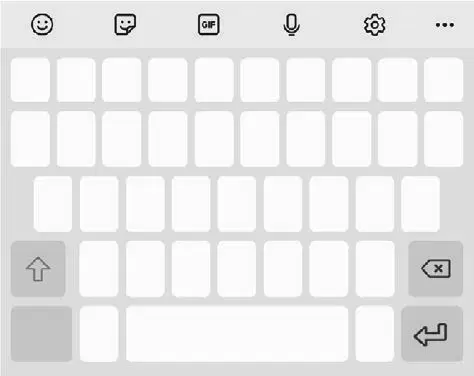
キーボード機能の詳細はこちらをご覧ください。
上部の文字を入力してください。 すべてのキャップのために、それを叩きます
前文字を削除します。
週2回
シンボルを入力してください。
次の行にブレイクします。
スペースを入力してください。
テキスト入力は一部の言語ではサポートされていません。 テキストを入力するには、入力言語をサポートされている言語の1つに変える必要があります。
→ 言語と種類 → 入力言語の管理 使用する言語を選択します。 2つ以上の言語を選択した場合は、スペースキーの左または右にスワイプすることで入力言語間で切り替えることができます。
基本・追加キーボード機能 ・タップ

ナビゲーションバーをタップ
キーボードを変更します。
キーボードタイプを変更するには、タップ
→ 言語と種類、言語を選択し、必要なキーボードタイプを選択します。
)ナビゲーションバーに表示されず、起動します 設定 アプリをタップ 総務管理 → 語学・入力 → 画面上のキーボードをタップします。 キーボードボタンを表示する それを活動化させるために転換して下さい。
: 顔文字を入力してください。
: ステッカーを入力 絵文字のステッカーを入力して、好きなように見えることもできます。 チャットでエモジのステッカーをもっと詳しく紹介します。
: アニメーションGIFを添付します。
: 音声でテキストを入力
: キーボードの設定を変更します。
より多くのキーボード機能を使用するため。
: ハンドライティングモードに切り替えます。
: コンテンツを検索し、入力します。
: テキストを翻訳して入力します。
: サムスンパスに登録した個人情報を入力してください。
: 共有ビデオリンク。
: クリップボードからアイテムを追加します。
: テキスト編集パネルを開きます。
: キーボードモードを変更します。
: キーボードサイズを変更します。
: ステッカーを入力
地域やサービスプロバイダによっては、一部の機能が利用できなくなる場合があります。

1 テキストをタップして保持します。
目的のテキストを選択するか、またはタップします 全て選択 テキストの全てを選択する
3 タップ コピー または カット. . 選択したテキストはクリップボードにコピーされます。
4 テキストを入力してタップする場所をタップし、 ペースト. . 以前にコピーしたテキストを貼り付けるには、タップ クリップボード テキストを選択し、
基本・2ドラッグ・または

アプリの購入とダウンロード Samsung Galaxyデバイスに特化したアプリをダウンロードできます。
起動する ギャラクシーストア アプリ。 カテゴリでアプリを閲覧したり、タップする
キーワードを検索する。 • 地域やサービスプロバイダによっては、このアプリは利用できません。
→ 自動更新アプリ, オプションを選択します。
アプリの購入とダウンロード
起動する プレイストア アプリ。 キーワードでアプリをカテゴリ別に閲覧したり、検索したりできます。
自動更新設定を変更するには、タップ
→ 設定 → 自動更新アプリ, オプションを選択します。
アプリをタップして、アプリを長押しし、オプションを選択します。
一部のアプリは、この機能をサポートしていない場合があります。
→

起動する 設定 アプリをタップ おすすめアプリ →
→ 障害者用, アプリを選択し、タップします 有効活用.
一部のアプリでは、デバイス上の情報にアクセスしたり使用したりする許可が必要になる場合があります。
アプリの許可設定を表示するには、起動します 設定 アプリをタップ おすすめアプリ. . アプリを選択し、タップします 許可の制限. . アプリの許可リストを表示し、その権限を変更することができます。
許可カテゴリでアプリの権限設定を表示または変更するには、 設定 アプリをタップ おすすめアプリ →
→ 許可マネージャ. . アイテムを選択し、アプリを選択します。
アプリへの許可を付与しない場合は、アプリの基本的な機能は正しく機能しない場合があります。
Sペンボタン

Sペンの端を押下して、それを排出します。 それから、スロットからSペンを引っ張って下さい。 Sペンを格納するには、スロットにそれを繰り返してクリックするまで押します。

Sペンは、S Penボタンを使用してアプリをリモートで制御できる前に充電する必要があります。
Sペンをスロットに差し込むと充電が始まります。
エアアクション機能が無効化されている場合は、デバイスを充電する際にのみSペンが課金されます。
Bluetooth Low Energy(BLE)を介してデバイスに接続されたS Penを使用して、リモートでアプリを制御します。
例えば、カメラアプリなどのアプリケーションを素早く起動し、Sペンボタンを押しながらも簡単にインストールできます。 また、カメラアプリを使っている間はボタンを一度押すと写真を撮ることができます。 再生中は、Sペンを押しながらスペンを持ち上げて保持して音量を下げるとボリュームがアップできます。
ステータスバーにアイコンが表示されます。 Sペンがデバイスから排出されるか、または障害がある場合やS Penと装置の間に外部干渉がある場合は、Sペンは機器から切断され、アイコンはグレーになります()
). エアアクション機能を使用するには、Sペンをスロットに再構成することでデバイスとS Penを接続します。

距離を置いているデバイスで写真を撮るのに、タイマーを設定せずにSペンボタンを押して簡単に写真を取ることができます。
1 起動 設定 アプリをタップ 高度な機能 → ペン先:S → エアアクションスイッチをタップすると、機能が有効になります。
2 起動 アクセサリー アプリ。
S Pen 機能で使用したいアプリ、フィーチャー、またはアクションを変更します。 起動する 設定 アプリをタップ 高度な機能 → ペン先:S → エアアクション.
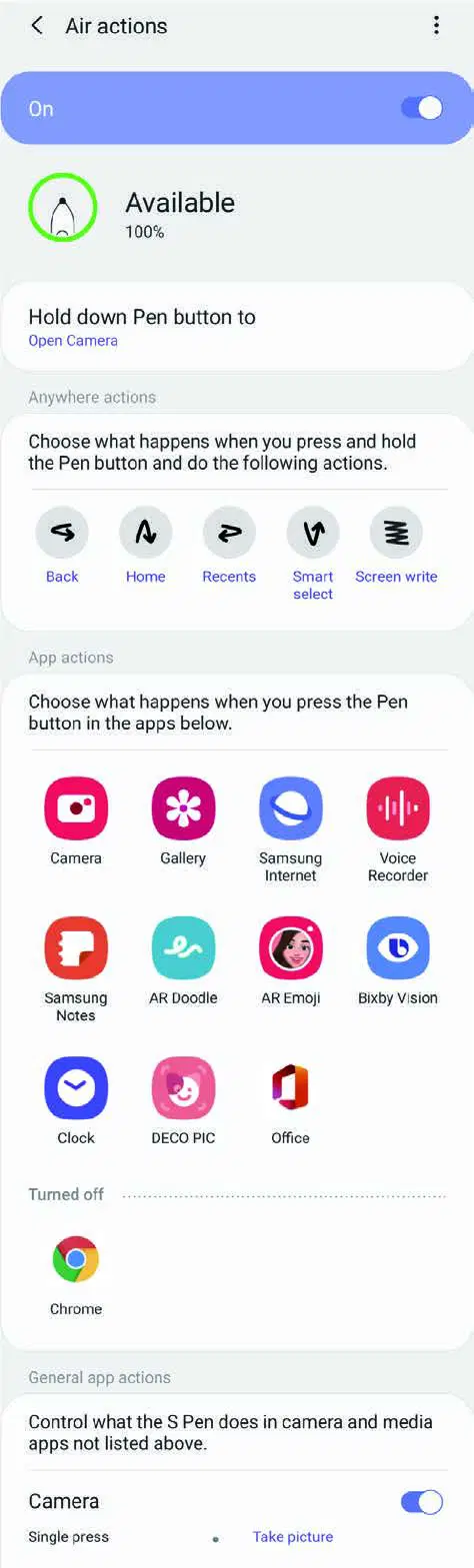
S のペン電池力のレベル
アプリまたは機能を設定して起動します。
各ジェスチャーのアクションを設定します。
各アプリのアクションを設定します。
カメラやメディアのアクションを設定する
アプリ。

エアアクションなどのSペン機能を別のS Penで使用する前に、Sペンをデバイスに接続する必要があります。
1 スロットに別のSペンをインサートします。
2 通知パネルを開き、下にスワイプし、[タップ]をタップします
(Sペン空気のアクション)、再度タップして再活性化します。
3 タップ 新規Sペンを接続. . Sペンを接続します。 接続が完了する前に、簡単な遅延が発生することがあります。
Sペンが接続の問題やS Penの切断に頻繁に問題がある場合、Sペンをリセットして再度接続します。
Sペンをスロットにインサートします。 それから、エアアクションの設定画面を開きタップします
→ リセットSペン.

Airコマンドは、S Penの機能と頻繁に使用されるアプリへのクイックアクセスを提供するメニューです。
エアコマンドパネルを開くには、Sペンをスロットから外すか、スクリーン上のS PenをホバーしてSペンボタンを押します。 Air コマンドアイコンをタップすることもできます()
) Sペンで。
エアコマンドパネルの上下方向にドラッグし、必要な機能またはアプリを選択します。
スクリーンがオフまたはスクリーンロック方式で締められた場合、Sペンを外すとエアコマンドパネルは開かなくなります。
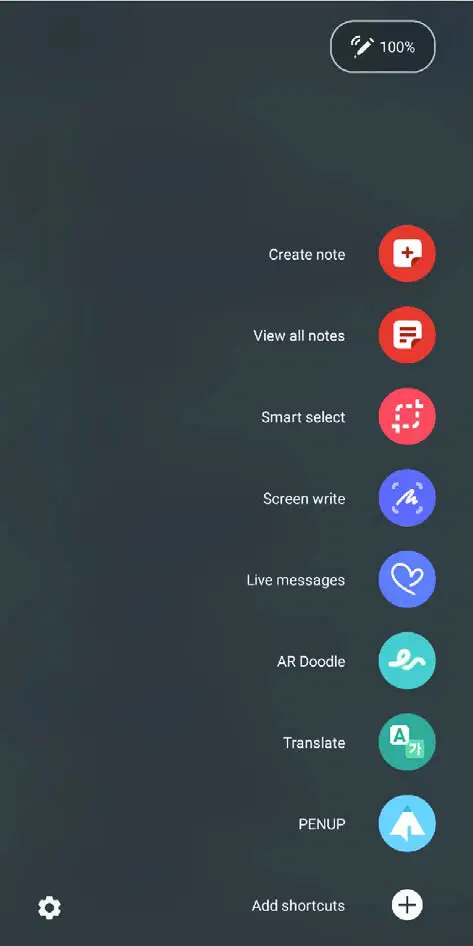
S のペン電池力のレベル
Sペンの設定

エアコマンドパネルが閉じられたら、画面上にAirのコマンドラインアイコンは残します。 Sペンでアイコンをタップすることで、Airコマンドパネルを開くことができます。
アイコンを移動するには、ドラッグ
新たなロケーションへ。
アイコンを削除し、ドラッグ
へ 削除 画面上部に。
画面にAirコマンドアイコンが表示されていない場合は、起動します。 設定 アプリをタップ 高度な機能 → ペン先:Sをタップします。 浮動アイコンを表示する それを活動化させるために転換して下さい。
Airアクション機能をサポートするアプリを使用している間、S Pen をAirコマンドアイコンの上にホバリングすることで各アプリで利用可能な操作を見ることができます。
Sペンを使用してエリアを選択し、共有や保存などのアクションを実行します。 GIFアニメーションとして撮影したエリアを動画から選択することもできます。
1 キャプチャしたいコンテンツがある場合、画像の一部など、Airコマンドパネルを開きタップします。 スマート選択.

2 ツールバーの目的の形アイコンを選択し、選択したコンテンツを渡るSペンをドラッグします。

: 選択したエリアの外観を自動的に変更します。 • ?
: 選択したエリアに書き込みまたは描画します。 • ?
: 選択したエリアを他の人と共有します。 • ?
: 選択したエリアを保存 フォトギャラリー.
ビデオを再生する間、エリアを選択し、GIFアニメーションとしてキャプチャします。
1 ビデオ再生中にキャプチャしたいコンテンツがある場合、Airコマンドパネルを開き、[タップ]をタップします スマート選択.
2 ツールバーのタップ
3 ケープエリアの位置とサイズを調整します。
位置を調整します。
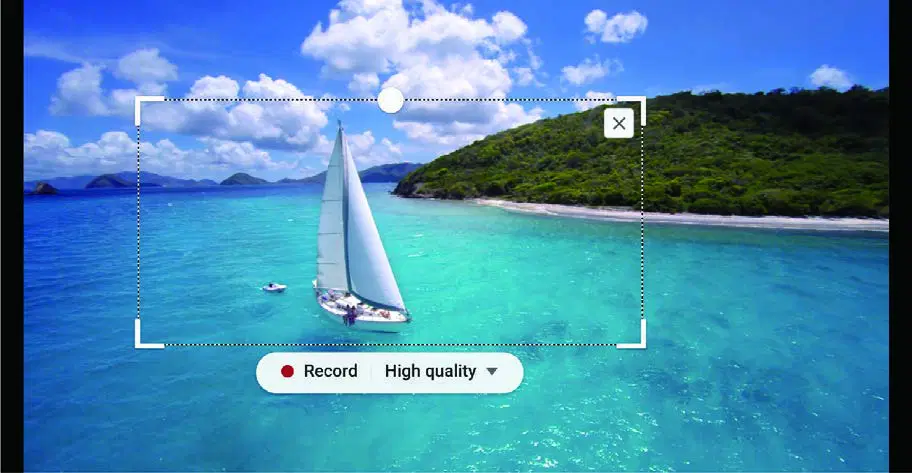
フレームの角をドラッグしてサイズを変更します。
4 タップ レコード キャプチャを開始する。

5 タップ ストップ キャプチャを停止する。
6 選択したエリアで使用するオプションを選択します。 • ?
ファイルを保存する前に結果を表示する • ?
: 選択したエリアに書き込みまたは描画します。 タップ
: 選択したエリアを他の人と共有します。 • ?
: 選択したエリアを保存 フォトギャラリー.
スクリーンショットをキャプチャして、それらを書き込むか、または撮影した画像から領域を切り出す。
1 キャプチャしたいコンテンツがある場合、Airコマンドパネルを開きタップします。 スクリーンの書き込み.
現在の画面は自動的にキャプチャされ、編集ツールバーが表示されます。
2 スクリーンショットにメモを書きます。
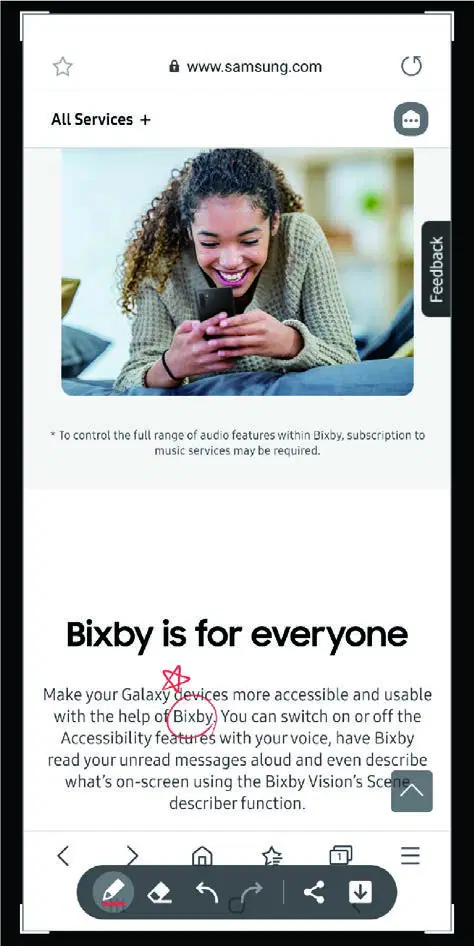
3 スクリーンショットをシェアまたは保存します。 キャプチャしたスクリーンショットを閲覧できます。 フォトギャラリー.
一部のアプリを使用してスクリーンショットをキャプチャすることはできません。

テキストメッセージの代わりに、手書きやライブメッセージを描画したりアニメーションファイルとして保存することで、アクションを記録して独自のメッセージを作成および送信します。
1 アニメーションメッセージを送信する場合は、Airコマンドパネルを開きタップします。 ライブメッセージ.
2 背景画像をカスタマイズし、タップ ドネ または デッサンを始めて下さい.
3 ライブメッセージ画面に書き込むか、または描画する。
フォーマット。
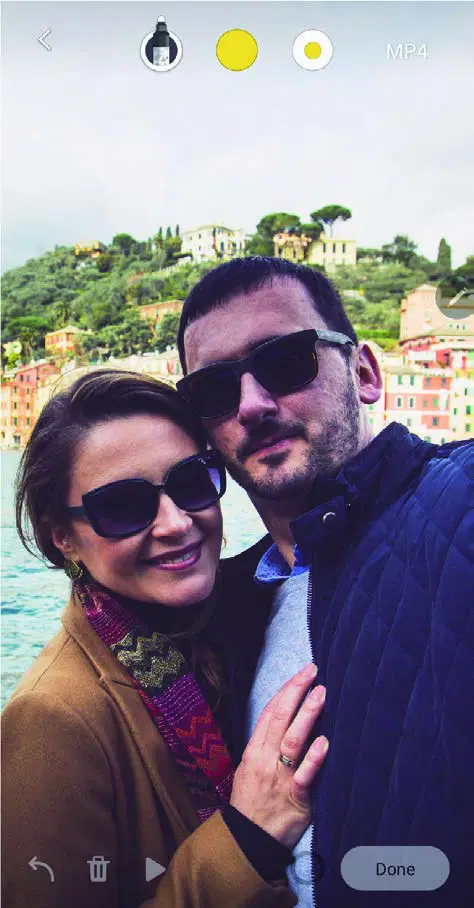
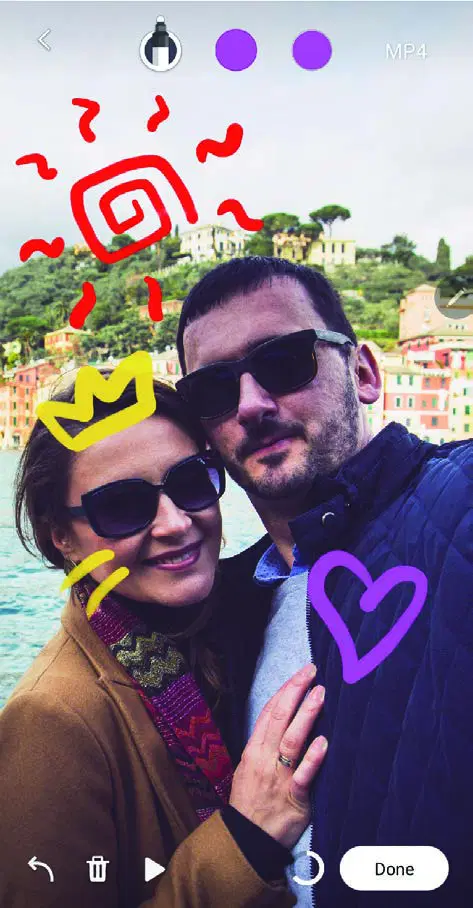
スタート。
4 タップ ドネ. . ライブメッセージは保存されます フォトギャラリー アニメーションGIFファイルや動画として。
5 タップ シェア メソッドを選択します。

翻訳したいテキストの上にSペンをフーバーします。 テキストに含まれる単位は変換されます。
1 翻訳したいテキストがある場合、Airコマンドパネルを開きタップする トランスレート.
2画面上部にある翻訳者パネルの言語を選択します。 タップすることで単語と文章のテキストを変更できます
3 変換したいテキストや、変換するユニットを上回るSペンをフーバーします。 翻訳されたテキストが表示されます。 元のテキストの発音を聴くには、タップ
. . とりあえず
選択する言語によってはアイコンが表示されない場合があります。
選択言語。
粒度(単語)を選択
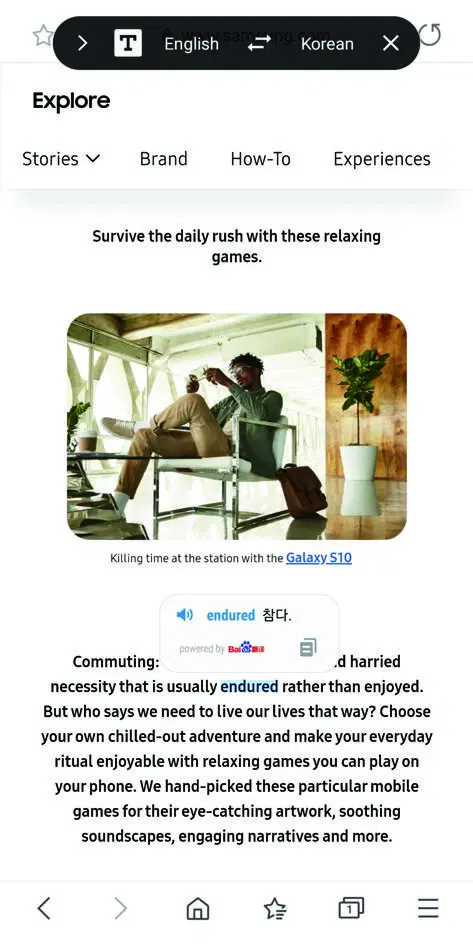
または、あるいは文) ・翻訳結果

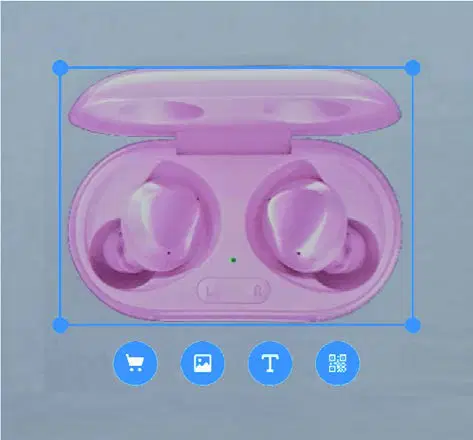
コンテンツにSペンをつなぎ、コンテンツを認めて利用可能な検索アイコンが表示されます。 同様の画像を検索したり、テキストを検出して翻訳する機能を使用してください。 詳細はBixby Visionをご覧ください。
1 関連する情報を検索したり、テキストを抽出したい画像がある場合にAirコマンドパネルを開き、タップします ヴィクストンビー・ビジョン.
2 Sペンを好きな内容に掛ける。 画面に利用可能なオプションが表示された場合、必要なオプションを選択します。
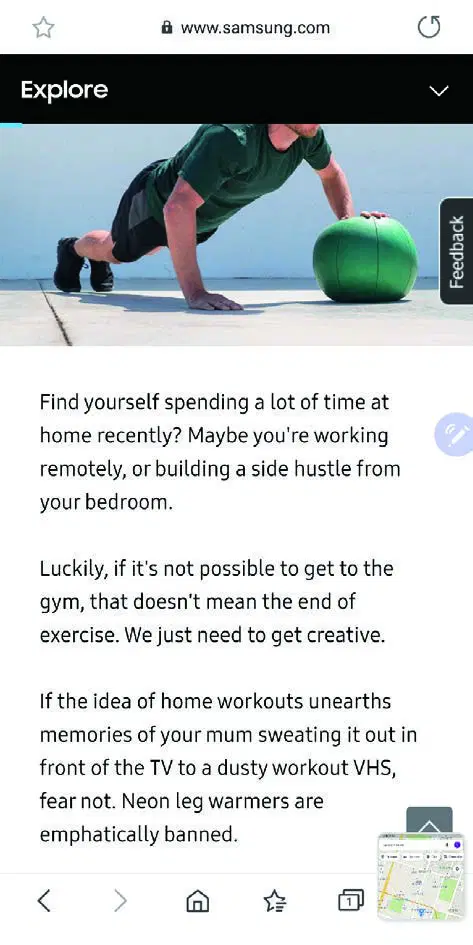
アプリをサムネイルに減らし、サムネイルの上にSペンをホバーしてフルスクリーンビューでアプリを開く。
例えば、マップアプリを起動し、Airコマンドパネルを開き、「タップ」をタップします。 キャリア. . 画面の下部にあるサムネイルにアプリが減ります。 Webページを閲覧中、Sペンのサムネイルの上にカーソルしてフルスクリーンでマップアプリを開き、場所を検索します。
Sペンを画面から離れ、アプリがサムネイルに再び縮小します。
最小化されたアプリを閉じるには、サムネイルをタップして保持し、それをドラッグします。 削除 画面上部に。


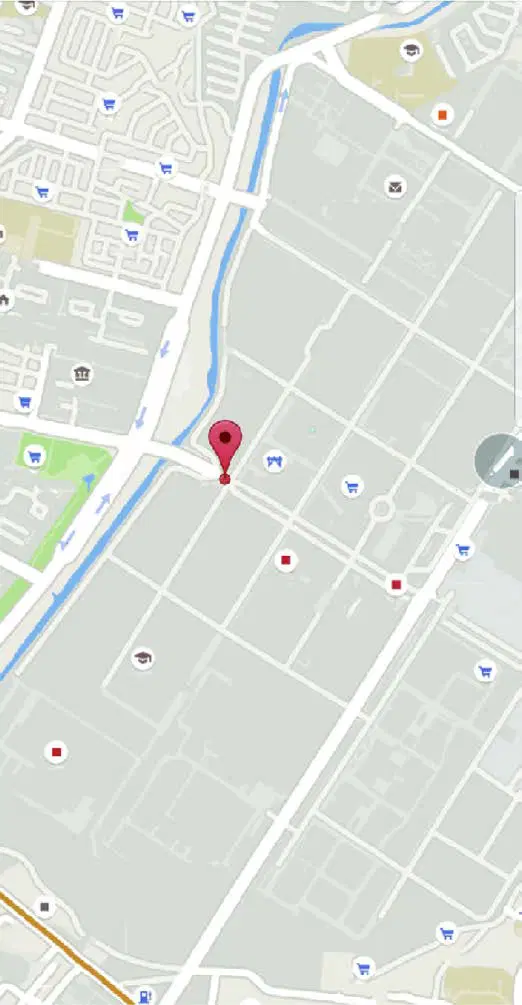
サムネイル

カレンダー画面に書き込むか、描画することで簡単に計画を記入できます。
エアコマンドパネルを開き、タップ カレンダーに書き込むカレンダーに計画を記入し、 終了したら、タップ 保存する. . 編集するには、タップします
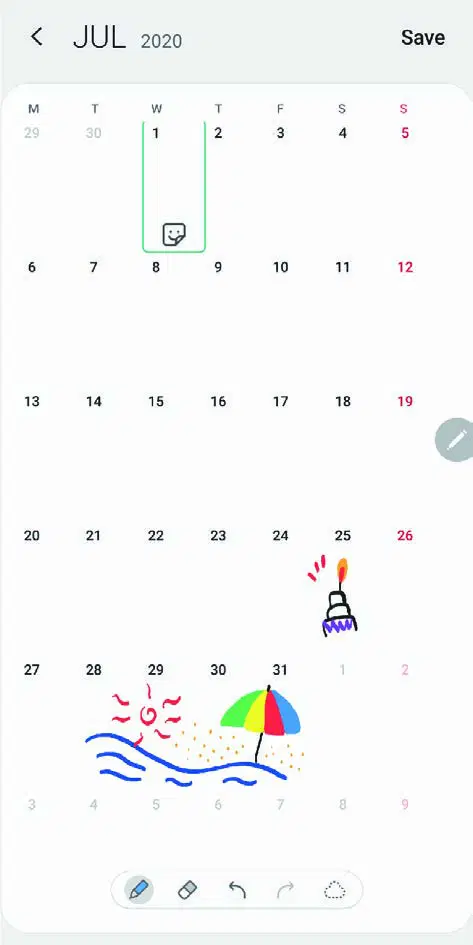
選択して編集します。
画面上のSペンを非表示にして、コンテンツをプレビューしたりポップアップウィンドウで情報を表示したりします。
一部のアプリでは、プレビューウィンドウにアクションボタンが表示されます。



この機能が有効化されていない場合、起動します 設定 アプリをタップ 高度な機能 → ペン先:Sをタップします。 エアビュー それを活動化させるために転換して下さい。

Sペンボタンを押しながら、S Pen をテキストやアイテムリストにドラッグして複数の項目またはテキストを選択します。 選択した項目やテキストを別のアプリにコピーして貼り付けたり、他のユーザーと共有したりすることもできます。
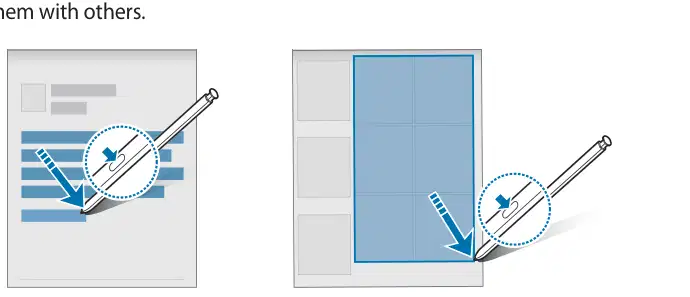
画面に書いてみず、メモを素早く作成できます。
画面がオフの場合、Sペンを取り外したり、スクリーン上のS PenをホバーしてSペンボタンを押します。
タップすると 保存する メモを書いてからSペンをスロットに再入力するか、メモは保存されます。 サムスンのノート.
ペンの色を変更します。
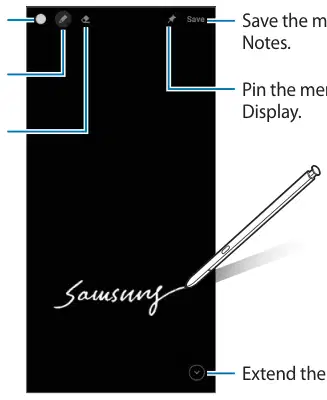
サムスンノートでメモを保存します。
線の厚さを変更します。
常にオンディスプレイにメモをピン留めします。
この機能が有効化されていない場合、起動します 設定 アプリをタップ 高度な機能 → ペン先:Sをタップします。 メモをオフスクリーン それを活動化させるために転換して下さい。
セライヤー

常にオンディスプレイで画面オフメモをピン留めするには、タップします
→ 常に表示にピン. . ピン留めメモは保存されません。
ピン留めメモを編集するには、メモをダブルタップします。 編集したメモを再び表示する時にピン留めすると、元のメモが保存されます。 サムスンのノート.
ピン留めメモを最小限にするには、ダブルタップ
常にオンディスプレイ上のアイコン。 再びメモを見るには、ダブルタップ
. . メモは、memoが表示されるように表示されます。
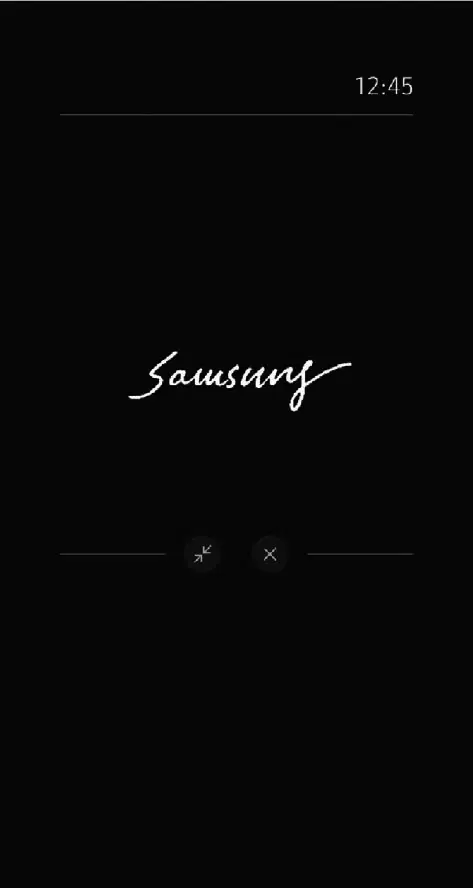
メモを最小限に。
メモを開くと一定期間のアクションを実行しない場合は、メモは自動的に最小化されます。
Sペンが接続されている間画面をロックすると、S Penボタンを押してスクリーンの解除ができます。
1 起動 設定 アプリをタップ 高度な機能 → ペン先:S → Sペンロック解除.
2 タップ Sペンロックを解除する → OK. . Sペンボタンを押して画面をアンロックできます。
ピエロメモ

音声やビデオ通話をしたり、回答したりできます。
リアカメラの周りにカバーされている場合は、呼び出し中に不要なノイズが発生することがあります。 背面カメラ周辺にスクリーンプロテクターやステッカーなどのアクセサリを削除します。
1 起動 携帯電話 アプリをタップ キーパッド.
2 電話番号を入力してください。
音声通話をしたり、タップする
ビデオ通話を作る。
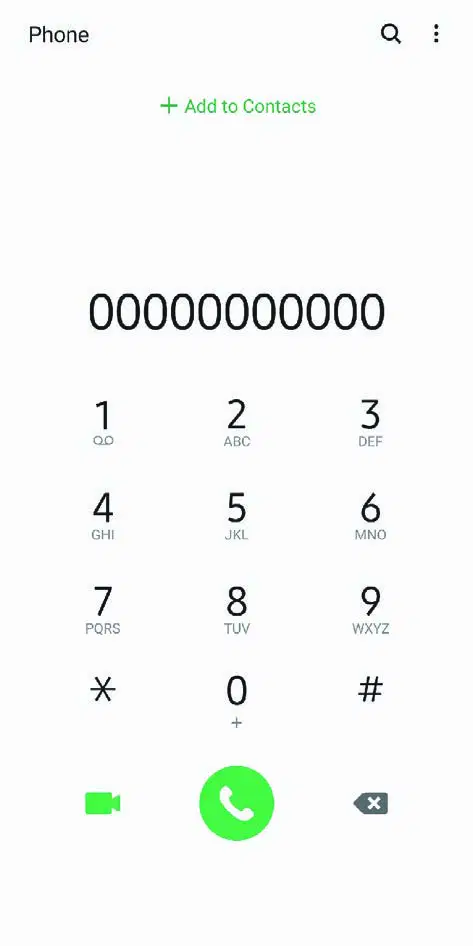
連絡方法 連絡先に番号を追加します。
リスト。
電話番号をプレビューします。
起動する 携帯電話 アプリをタップ 最近の投稿 または コンタクト, そして、連絡先または電話番号の右側にスワイプして呼び出しを行います.
この機能が無効化されている場合は、起動します 設定 アプリをタップ 高度な機能 → 動きおよびジェスチャーをタップします。 メッセージを呼び出したり、送信したりするスワイプ それを活動化させるために転換して下さい。
3 タップ・その他オプション

ダイヤルを高速化するために番号を設定するには、起動します 携帯電話 アプリをタップ キーパッド または コンタクト →
→ スピードダイヤル番号速度ダイヤル番号を選択し、電話番号を追加します。
コールを作成するには、キーパッドのスピードダイヤル番号をタップして保持します。 スピードダイヤル番号10とアップの場合、数字の最初の桁をタップし、最後の数字をタップして保持します。
例えば、数値を設定した場合 123 スピードダイヤル番号として、タップ 1, タップ 2、そしてそれからタップし、握って下さい 3.
起動する 携帯電話 アプリをタップ スポット, カテゴリを選択またはタップします。
サーチフィールドに商号を入力し、 または、推奨ホットスポットからいずれかを選択します。 お電話や住所などの業務情報が表示されます。
地域やサービスプロバイダによっては、この機能は利用できません。
1 起動 携帯電話 アプリをタップ キーパッド.
2 タップとホールド 0 まで + サインが現れます。
3 国コード、地域コード、電話番号を入力し、「をタップ」
呼び出しが入るとき、ドラッグ
大きい円の外側。
呼び出しが入るとき、ドラッグ
大きい円の外側。
着信コールを拒否する際にメッセージを送信するには、 送信メッセージ 送信するメッセージを選択し、バーを上方に移動します。
さまざまな拒絶メッセージを作成するには、起動します 携帯電話 アプリをタップ
→ 設定 → クイック・ディット メッセージ, メッセージを入力し、タップします

ブロックリストに追加した特定の番号からコールをブロックします。
1 起動 携帯電話 アプリをタップ
→ 設定 → ブロック番号.
2 タップ 最近の投稿 または コンタクト, 連絡先または電話番号を選択し、タップします。 ドネ. . 手動で番号を入力するには、タップ 電話番号を追加, 電話番号を入力してから、タップ
ブロックされた番号が連絡をしようとすると、通知を受信しません。 呼び出しログにコールが記録されます。
呼び出し元 ID を表示しない人からの受信コールをブロックすることもできます。 タップする 未知/隠された数字をブロックする 機能を有効にするためにスイッチ。
: 現在の呼び出しを終了します。
地域やサービスプロバイダによって、コールする機能が異なる場合があります。
•

デバイス上の連絡先を新規作成または連絡先の管理を行います。
1 起動 コンタクト アプリをタップ
2 保存場所を選択します。
3 連絡先情報を入力し、タップ 保存する.
デバイスに他のストレージからインポートすることで連絡先を追加します。
1 起動 コンタクト アプリをタップ
→ コンタクトの管理 → インポートまたはエクスポート連絡先 → インポート.
2 画面上の指示に従って連絡先をインポートします。
お使いのデバイス連絡先を同期して、あなたのサムスンアカウントなどのWebアカウントに保存されたオンラインコンタクト。
1 起動 設定 アプリをタップ 口座とバックアップ → 口座名 と同期するアカウントを選択します。
2 タップ 同期アカウント タップして コンタクト それを活動化させるために転換して下さい。 サムスンアカウントの場合、タップ
→ 同期設定 タップして コンタクト それを活動化させるために転換して下さい。

起動する コンタクト アプリ。 タップ
コンタクトリストの上部にある検索条件を入力してください。
コンタクトをタップします。 次に、次のアクションのいずれかを服用します。
: お気に入り連絡先に追加します。
: 音声通話を行います。
: ビデオ通話を行います。
: メッセージを入力
: 電子メールを構成します。
1 起動 コンタクト アプリをタップ
→ 削除.
2 連絡先を選択し、タップする 削除.
連絡を一つずつ削除するには、連絡先リストから連絡先をタップし、タップします。
→ 削除.
さまざまな共有オプションを使用して、他の人と連絡先を共有することができます。
1 起動 コンタクト アプリをタップ
→ シェア.
2 連絡先を選択し、タップする シェア.
3 共有方法を選択します。
ご家族やご友人などグループを追加し、団体様から連絡先を管理できます。
1 起動 コンタクト アプリをタップ
→ グループ → グループを作成する.
2 画面上の指示に従ってグループを作成します。
コンタクトリストに重複した連絡先が含まれている場合は、連絡先のリストを合理化するためにそれらを1つにまとめます。
1 起動 コンタクト アプリをタップ
→ コンタクトの管理 → コンタクト.
2 ティックコンタクトとタップ メルゲ.

会話でメッセージを送ったり、表示したりできます。
受信時にメッセージの送信や受け取りに追加料金が発生する場合があります。
1 起動 新着情報 アプリをタップ
2 受信者を追加し、メッセージを入力します。 音声メッセージを録音し、送信するには、タップして保持します
, あなたのメッセージを言うと、あなたの指を解放します. メッセージ入力欄が空いている間のみの録音アイコンが表示されます。
送信するメッセージ
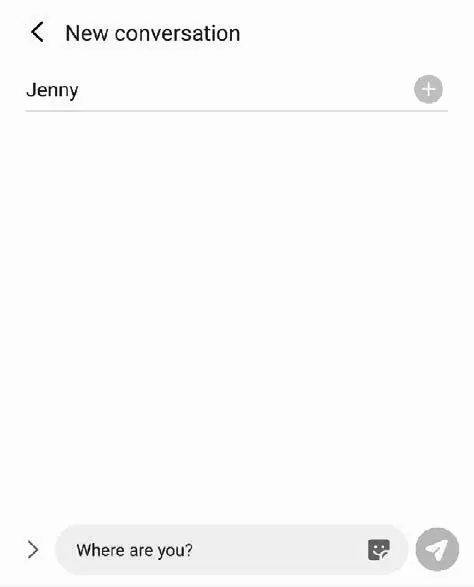
受取人を入力してください。
メッセージを入力 ステッカーを入力
ファイルの添付
送信する
1 起動 新着情報 アプリをタップ 会話.
2 メッセージリストで、連絡先または電話番号を選択します。 • メッセージに返信するには、メッセージ入力欄をタップし、メッセージを入力してからタップします。
. . • フォントサイズを調整するには、画面上の2本の指を離れてまたはピンチを広げます。
簡単にカテゴリ別にメッセージをソートして管理できます。
起動する 新着情報 アプリをタップ 会話 → 新着カテゴリー → カテゴリを追加.
→ 設定 タップして 会話のカテゴリ それを活動化させるために転換して下さい。
カテゴリオプションが表示されない場合は、タップ
3 タップ・受取人

削除するメッセージをタップして保持し、タップします 削除.
→ 設定. . 不要なメッセージ、通知設定の変更などブロックできます。
起動する 新着情報 アプリをタップ
インターネットで情報を探し、お気に入りのページをブックマークしてアクセスしやすくなります。
1 起動 ネットショップ アプリ。
2 Webアドレスまたはキーワードを入力し、タップします ふりがな.
ツールバーを表示するには、指を画面の上で少し下方にドラッグします。
タブを素早く切り替えるには、アドレス欄の左または右にスワイプします。
現在のページをブックマークします。
現在のページをリフレッシュします。

ブックマークを表示
ホームページをオープン
タブの管理 / シークレットモードを使用する。
ページ間で移動します。 その他のオプション

秘密モードのパスワードを設定すると、検索履歴や閲覧履歴、ブックマーク、保存されたページを表示しないようにすることができます。
1画面の下部にあるツールバーで、タップ
→ シークレットモードをオンにする.
2 タップ シークレットモードをロックする スイッチでアクティブにし、タップ スタート, パスワードをシークレットモードに設定します。 シークレットモードでは、デバイスがツールバーの色を変更します。 分泌モードを無効にするには、タップ
画面の下部にあるツールバーにタップ シークレットモードをオフにする.
シークレットモードでは、画面キャプチャなどの機能を使用することはできません。
さまざまなモードや設定を使用して、写真と録画ビデオを撮影します。
1 起動 アクセサリー アプリ。
サイドキーを2回押すか、ドラッグするだけでアプリを起動することもできます。
ロックされたスクリーンの円を外します。
2 カメラが焦点を合わせるべきプレビュー画面の画像をタップします。 写真の明るさを調整するには、画面をタップします。 調整バーが現れたら、調節棒をドラッグして方向へ
カメラのエチケット ・または

写真を撮る。 撮影モードを変更するには、撮影モードリストを左右にドラッグするか、プレビュー画面の左または右へスワイプします。
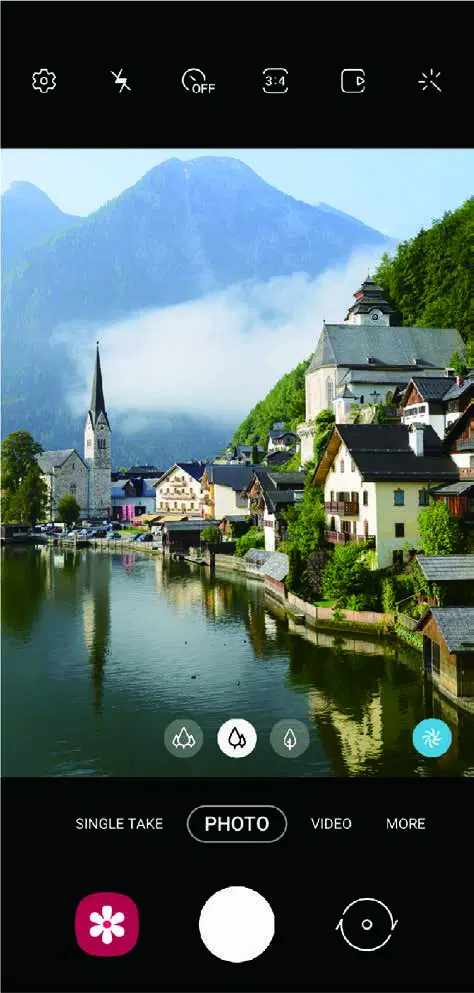
現在の撮影モードのオプション
フロントカメラとリアカメラの切り替え
写真を撮る。
プレビュー画面で、タップ オプションを保存をタップします。 超ワイド形状補正 それを活動化させるために転換して下さい。

または左か右にドラッグしてズームインするか、あるいはアウトします。 あるいは、画面に2本の指を離してズームインし、ピンチで拡大します。 ズーム比が一定レベルを超えた場合、ズームガイドマップは画像にズームしている場所を示すように表示されます。
:超ワイドカメラでは、広角の写真を撮ったり、風景のようなものの広範囲なビデオを記録したりすることができます。
: 広角カメラでは、基本的な写真や通常の動画を撮ることができます。
: 望遠カメラでは、被写体を盛り上げて写真や録画ビデオを撮影することができます。
ズーム機能はリアカメラのみで利用できます。
→ 撮影方法 タップして 浮遊シャッターボタン それを活動化させるために転換して下さい。
プレビュー画面では、以下のオプションを使用します。
: フラッシュをアクティブにしたり、無効にします。
: カメラが自動的に写真を撮る前に遅延の長さを選択します。
: 写真のアスペクト比と解像度を選択します。
: モーションフォト機能の有効化または非アクティブ化。 機能を有効にすれば、カメラボタンをタップする前にビデオクリップも数秒から撮影されます。
: 映像を安定させるために、スーパーの安定した機能を有効にしたり無効にしたりします。
: 夜間のハイパーラプス機能を有効にまたは無効にします。
: 映像を安定させるために、スーパーの安定した機能を有効にしたり無効にしたりします。
: 動画のアスペクト比と解像度を選択します。
: フィルター効果や美の効果を適用します。
: 顔や場所などで、バーチャル手書きや図面で楽しい動画を録画します。 AR Doodle の詳細は、こちらを参照してください。

センター級 ショットの中央部に光を当てて、被写物の露出を計算します。
: メーター方式を選択します。 計算される光値の決定
スポット ショットの集中したセンターエリアで光をとり、撮影露出を計算します。
マトリックス シーン全体の平均値。
多国籍 フレーム内の複数の領域に焦点を当てます。 複数の長方形が集中された領域を示すように表示されます。
: フォーカス領域をオートフォーカスモードに変更します。
セントラル・センター フレーム内の中央に焦点を合わせます。
: グラフを表示または非表示にし、ビデオの光分布を確認します。
: で FOOD モードは、円枠の内側に被写体を集中し、フレーム外で画像を膨らませます。
: で FOOD モードは、色調を調整します。
: モーション検出機能の有効化や非アクティブ化、スーパースローモ動画録画時に動作検知機能を解除します。
撮影モードやモデルにより、オプションが異なります。
カメラは周囲の撮影オプションによって自動的に写真を簡単にキャプチャします。
撮影モードリストで、タップ プロフィール タップ
写真を撮る。
高解像度の写真を撮ります。 高解像度ファイルとして保存したい領域を盛り込むことで、高画質写真の作製ができます。
撮影オプションで、タップ
写真を撮ります。
機種により解像度が異なります。
カメラが被写体を認識すると、シーンの楽観ボタンは変更し、最適化された色と効果が適用されます。
この機能が有効になっていない場合、タップ
プレビュー画面で、タップして シーン最適化 それを活動化させるために転換して下さい。

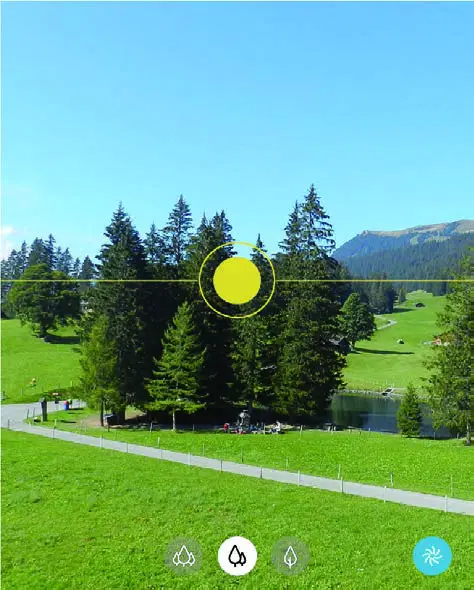
カメラは、あなたの主題の位置と角度を認識することによって写真のための理想的な構成を示唆しています。
プレビュー画面で、タップ
タップして ショット提案 それを活動化させるために転換して下さい。
1 撮影モードリストで、タップ プロフィール.
プレビュー画面にガイドが表示されます。
2 被写体でのガイドをポイントします。 カメラは構成を認識し、推奨組成物がプレビュー画面に表示されます。
3 デバイスを移動して、ガイドが推奨する構成にマッチするようにします。 理想的な組成物が達成されると、ガイドは黄色に変わります。
写真を撮る。
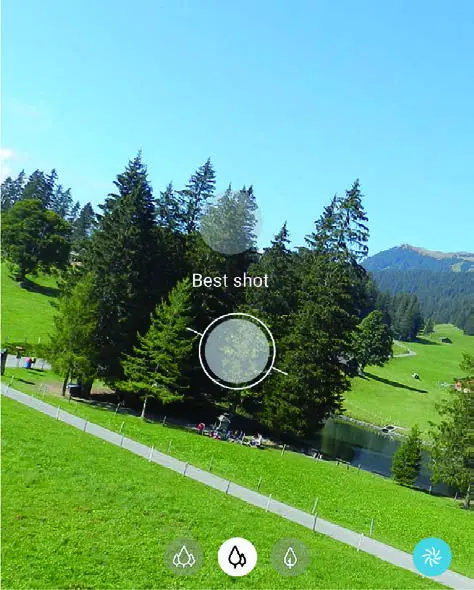
フロントカメラで自撮りできます。
1 プレビュー画面で、上方や下方にスワイプしたりタップする
セルフポートレート用のフロントカメラに切り替えます。
2 正面カメラレンズを直面する。 風景や人々の広角ショットで自撮りするために、タップ
写真を撮る。

顔のトーンやフェイス形状など、フィルター効果を選定し、写真を取り込む前にフェイシャル機能を変更することができます。
1 プレビュー画面で、タップ
2 効果を選択し、写真を撮る。 My filter 機能を使うと、自分が好きな色調でイメージを使って独自のフィルタを作成できます。 フォトギャラリー.
焦点を締めたり、選択した領域に露出したりしてカメラが自動的に調節しないようにすることができます。
エリアをタップして、AF/AEフレームが領域に表示され、フォーカスと露出の設定をロックします。 撮影後も、設定はロックされます。
撮影オプションは周囲の状況に応じて自動的に調整し、動画を手軽に録画できます。
1 撮影モードリストで、タップ 映像 タップ
映像を録画する
. . •録画中にビデオから画像をキャプチャするには、タップします
録画を停止する。 •ビデオ録画中に長時間のビデオズーム機能を使用する場合、 ビデオ品質はデバイスが過熱を防ぐため消滅する可能性があります。

8Kの解像度を最大に記録する高解像度動画。
映像を録画する
8K動画を録画したあと、ビデオで再生する フォトギャラリー アプリ。 タップすると
好きなフレームに、高解像度のフォトとして保存されます。
動画を録画する際には、スーパーの安定した機能を使って安定させます。
タップ 映像 撮影モードリストで、タップ
撮影オプションでアクティブにし、ビデオを記録します。
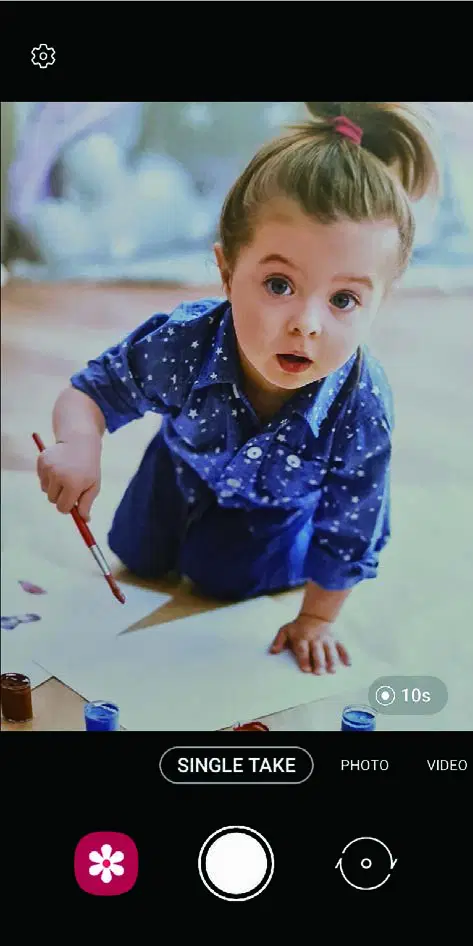
撮影した写真や動画を1枚だけ撮ってみる。
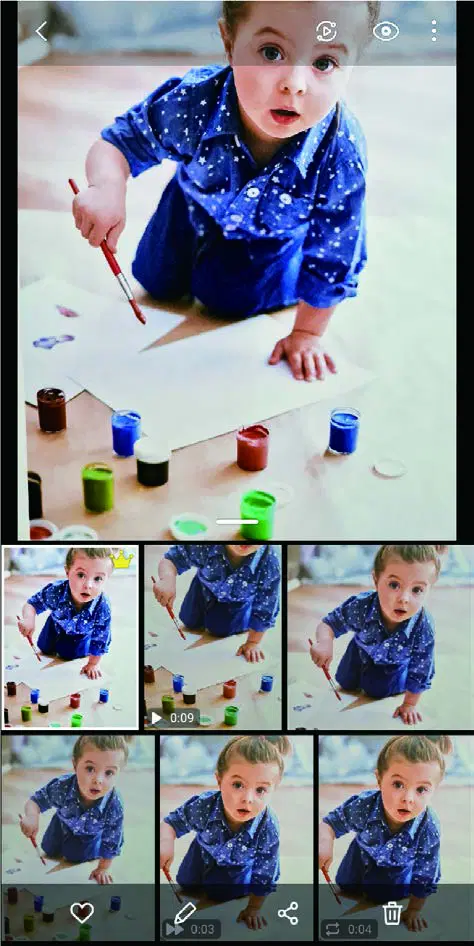
デバイスは、自動的に最高のショットを選択し、フィルタやビデオを繰り返して作成します。
1 撮影モードリストで、タップ シングルテイク.
カメラを移動して、必要なシーンをキャプチャします。
3 終了したら、プレビューサムネイルをタップします。 他の結果を表示するには、ドラッグ
アイコンの上方。 結果を個別に保存するには、タップ 選択する、必要な項目を刻んで下さい。そしてそれから蛇口にして下さい
録画時間を変更します。
タップ・→2をタップ

露出値やISO値を、さまざまな撮影オプションを手動で調整しながら写真または動画をキャプチャします。
撮影モードリストで、タップ MORE → PRO または プロのビデオ. . オプションを選択し、設定をカスタマイズし、[タップ] をタップします。
写真を撮るか、タップする
映像を録画する
: 設定をリセットします。
: どの方向の音を高レベルで記録したいかを選択します。 USBまたはBluetoothマイクをデバイスに接続して使用することもできます(ビデオモードのプロ)。
: ISO値を選択します。 カメラライト感度をコントロールします。 低い値は、静止したオブジェクトまたは明るいリット対象です。 より高価な値は、高速移動または非接触のオブジェクトに対して行われます。 しかし、ISO設定が高ければ写真や動画のノイズが発生します。
:シャッター速度を調整します。 遅くシャッタースピードで光が高まり、写真や動画も明るくなります。 夜に撮影した風景や写真、動画などの映像に最適です。 速いシャッター速度はより少ないライトを可能にします。 これは、高速移動の被写体の写真やビデオをキャプチャするための理想的なものです。
: 露出値を変更します。 カメラのセンサーがどれだけ光るのかを判断します。 低い光の状況では、より高い露出を使用してください。
手動で焦点を調節するために。 オートフォーカスモードに切り替えるには、タップ マニュアル.
:フォーカスモードを変更します。 調整バーをドラッグして、
: 適切なホワイトバランスを選択することで、画像は真に命のカラー範囲を持つ。 色温度を設定できます。
: 色のトーンを調整します。
:ズーム速度(プロ ビデオ モード)を調節して下さい。 シャッター速度を手動で設定すると、ISOの設定は行えません。 AUTO 露出値を変更することはできません。 シャッター速度の設定により、露出値が変更され表示されます。
8Kの解像度を最大にすることで、高解像度プロビデオを録画できます。
プロのビデオを記録します。
8Kプロビデオを録画が完了したら、それを再生します フォトギャラリー アプリ。 タップすると
好きなフレームに、高解像度のフォトとして保存されます。

フォーカスエリアと露出領域を分けることができます。
プレビュー画面をタップして、プレビュー画面を保持します。 AF/AEフレームは画面上に表示します。 フォーカスエリアと露出領域を分けたい場所にフレームをドラッグします。
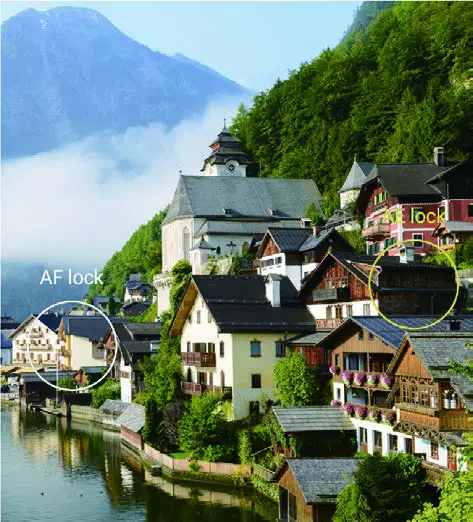
パノラマモードを使用して、一連の写真を撮り、それらを一緒にステッチして広いシーンを作成します。
1 撮影モードリストで、タップ MORE → パンラマ.
デバイスを1方向にゆっくりと動かします。 カメラのファインダーにフレーム内に画像をキープします。 プレビューイメージがガイドフレームから外れているか、デバイスを移動しない場合は、自動的に写真を撮ることを停止します。
写真を撮ることを止めて下さい。
空の空や壁などの不断の背景の写真を撮ることを避けてください。
より活気ある色で食を撮影。
1 撮影モードリストで、タップ MORE → FOOD.
2画面をタップし、円枠をエリアにドラッグしてハイライトします。 円枠の外に広がるエリアは、ぼかしがちです。
円枠のサイズ変更のため、フレームの角をドラッグします。
2 タップ・3 をタップ

調整バーをドラッグしてカラートーンを調整します。
写真を撮る。
フラッシュを使用せずに、低光条件で写真を撮ります。 三脚を使うと、明るくて安定した結果を得ることができます。
1 撮影モードリストで、タップ MORE → 夜行.
撮影が完了するまで、デバイスを着実に保持します。
カメラは、背景がぼやけている写真や動画をキャプチャし、被写体が明確に際立たせることができます。 背景効果を塗り、写真を撮った後に編集することもできます。
1 撮影モードリストで、タップ MORE → ライブフォーカス または ライブフォーカスビデオ.
背景効果を選択し、必要に応じて選択します。 背景効果の強度を調整するには、調整バーをドラッグします。
3 時 フィードバック プレビュー画面に表示される、タップ
映像を録画する
写真を撮るか、タップする
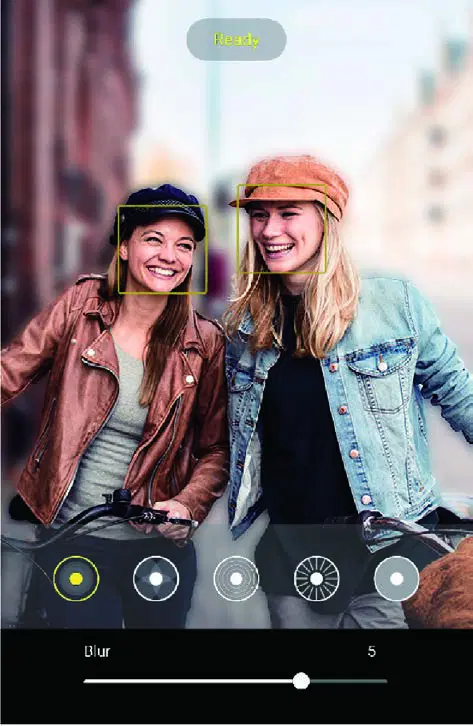

– デバイスや被写体が移動します。
– 被写体は薄く、透明です。
– 被写体は背景に似ている色です。
– 被写体や背景が明白です。
あとで感謝できるので、ゆっくり時間をかけて経つと記録する超スローモーションが特徴です。
1 撮影モードリストで、タップ MORE → スーパースローモ タップ
映像を録画する
デバイスは、超遅いモーションで瞬間をキャプチャし、ビデオとして保存します。
2 プレビュー画面で、プレビューサムネイルをタップしてタップします スーパースローモ動画を再生. . 極度の遅い動きセクションを編集するために、蛇口
→ 編集者 セクション編集バーを左右にドラッグします。
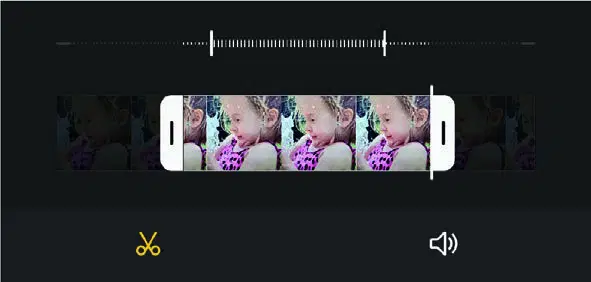
スーパースローモーションセクション
背景音楽を変更します。
十分な光を持たせる場所でこの機能を使用します。 不十分なか、または悪い照明とビデオ屋内を録画するときは、画面が暗く見えるか、グラニーである可能性があります。 画面は、蛍光灯の場所でのような特定の照明条件で明滅する可能性があります。
モーション検出エリアで動きを検出したときに超遅い運動の瞬間をキャプチャするには、タップします
アクティブにするには モーション検出機能が有効化され、プレビュー画面にモーション検知エリアが表示されます。
セクション編集バー・エンドブラケット・スタートブラケット

録音を開始する。 モーションが検出されると、デバイスはスーパースローモーションで録画を開始し、ビデオとして保存します。
次のような条件がある場合、超遅いモーション録画は不要な瞬間から始まります。
スローモーションで視聴するための動画を録画します。 スローモーションで再生する動画のセクションを指定できます。
1 撮影モードリストで、タップ MORE → スローモーション タップ
映像を録画する
2 録画終了時、タップ
停止する。
3 プレビュー画面で、プレビューサムネイルをタップしてタップします スローモーションビデオを再生. . 映像の高速セクションはスローモーションセクションとして設定され、ビデオが再生を開始します。 ビデオに基づいて2つのスローモーションセクションまで作成されます。
スローモーションセクションを編集するには、タップします
→ 編集者 セクション編集バーを左右にドラッグします。
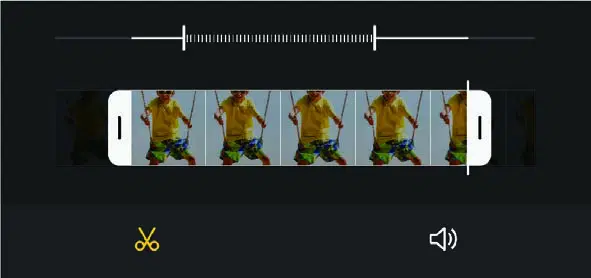
人や車を渡るなど、録画シーンを高速映像として視聴。
1 撮影モードリストで、タップ MORE → ハイパーラプス.
フレームレートオプションを選択します。 フレームレートをセットする オートマチック、装置は場面の変更率に従ってフレームの比率を自動的に調節します。

録音を開始する。
録音を終了します。
タップすることで、夜高機能機能を使用することができます
撮影オプションで。 移動車から撮るようなものをやってみると、光も動くように見えるのが特徴。
プレビュー画面で、タップ
. . 撮影モードによってはオプションが利用できなくなる場合があります。
– HEIF写真(写真): 高効率画像フォーマット(HEIF)で写真を撮る。
– RAWコピーを保存: デバイスを設定して、プロモードでは画像が非圧縮RAWファイル(DNGファイル形式)に保存します。 RAWファイルは、最高の画像品質のためにすべての写真のデータを保持しますが、より多くのメモリを占有する。 ご利用にあたって RAWコピーを保存 機能、各写真は2つのフォーマットで保存されます。 DNGおよびJPG。
– 超ワイド形状補正: デバイスをUltraワイドカメラで撮影した写真に歪みを修正するように設定します。

– 高効率ビデオ: 高性能ビデオコーデック(HEVC)形式で動画を録画できます。 HEVC動画は、デバイスのメモリを節約するために圧縮されたファイルとして保存されます。
– HDR10+ ビデオ: 各シーンのコントラストとカラーが最適化された動画を録画できます。
– ズームインマイク: 映像を録画する際、ズームインの方向から音を記録できる。
映像 · 便利な機能

被写体を追跡することは、次の条件で失敗する可能性があります。
機種によっては一部機能が利用できなくなる場合があります。

デバイスに保存されている画像や動画を表示します。 アルバムや動画を管理したり、ストーリーを作成することもできます。
起動する フォトギャラリー アプリ。
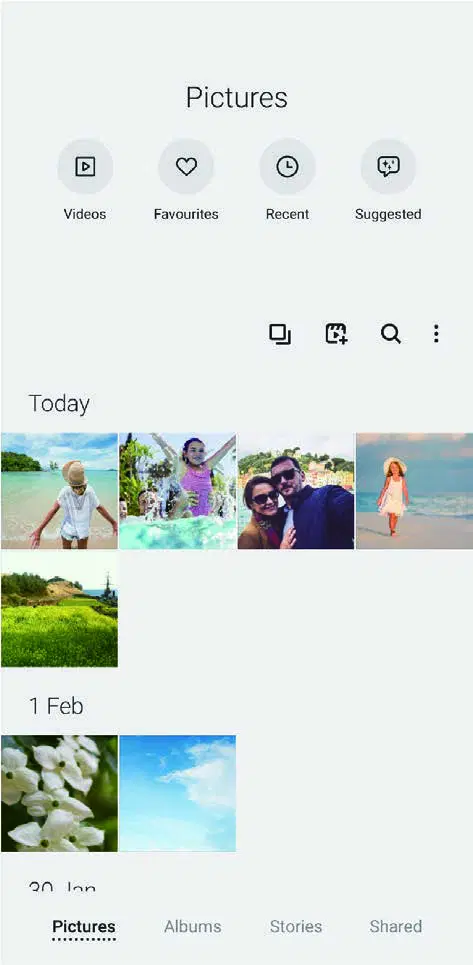
画像を検索する
映画を作成します。
類似画像のグループ化
起動する フォトギャラリー アプリをタップ
類似した画像をグループ化し、画像をプレビューとして最高のショットだけを表示します。 画像をプレビューをタップすると、グループ内のすべての画像を表示できます。
画像や動画を選択することでムービーを作成できます。 起動する フォトギャラリー アプリをタップ
、使用するファイルをチェックし、[タップ] 映画の制作. . 選択する ハイライトリールデバイスは、画像や動画からハイライトを自動的に組み合わせてムービーを作成します。
その他のオプション

起動する フォトギャラリー アプリを選択し、画像を選択します。 他のファイルを表示するには、画面の左または右にスワイプします。
他人とイメージを共有します。 画像を変更する。
お気に入りに画像を追加してください。
削除する
1 起動 フォトギャラリー アプリを選択し、画像を選択します。
2 保存したいエリアに2本の指を分散させ、タップします
. . 切り込み面積はファイルとして保存されます。
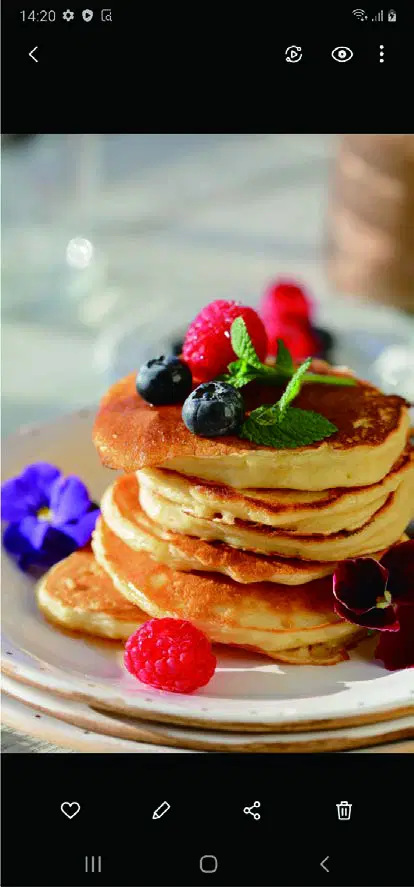
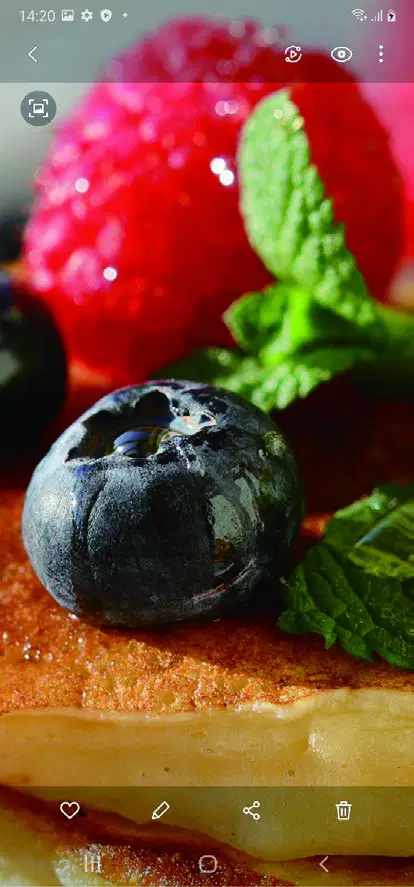
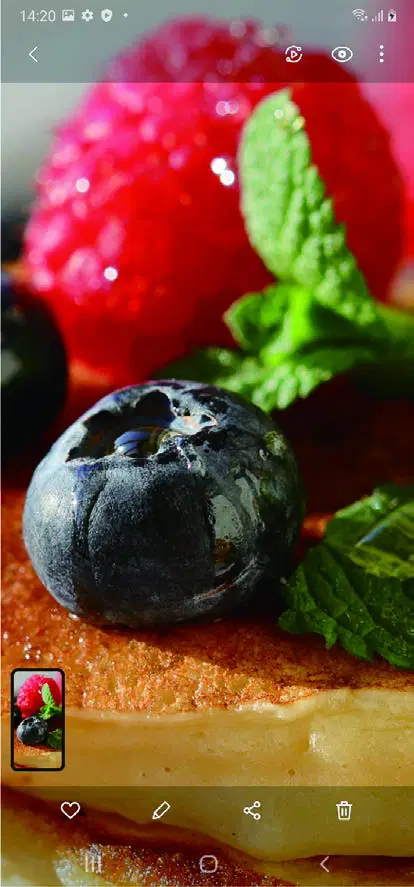
より多くのオプション · Bixby Vision ・ Saved Imageサムネイル

起動する フォトギャラリー アプリは再生するビデオを選択します。 他のファイルを表示するには、画面の左または右にスワイプします。
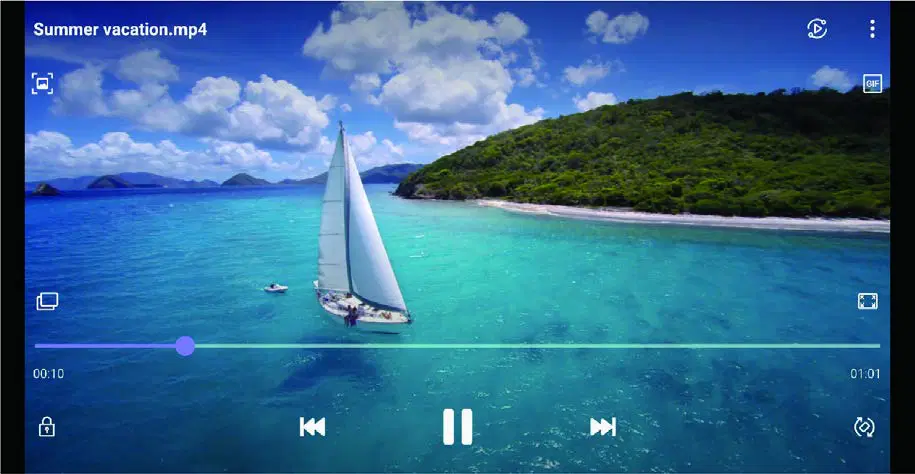
アニメーションGIFを作成します。
スクリーン。
ポップアップに切り替える
スクリーン比率を変更します。
ビデオプレーヤー。
画面を回転させます。
スクリーン。
次の動画へスキップ タップして、高速に進むようにします。
棒をドラッグすることで。
再生を繰り返し、再開します。
前の動画へスキップ タップして保持する
巻き戻し。
再生画面の左側に指を上下にドラッグして明るさを調整したり、プレーバック画面右側にある指をドラッグすると音量が調整されます。
再生画面の左または右にスワイプして、巻き戻したり高速転送する。
より明るく鮮やかな色を楽しむためにあなたのビデオのイメージの質を高めて下さい。 起動する 設定 アプリをタップ 高度な機能をタップします。 ビデオエンハンサー それを活動化させるために転換して下さい。
アルバムを作成して、画像や動画をソートします。
1 起動 フォトギャラリー アプリをタップ アルバム →
→ アルバムの作成 アルバムを作成する
2 アルバムを選択、タップ アイテムの追加、そしてあなたが望む画像や動画をコピーしたり移動したりします。

画像をキャプチャしたり、画像や動画を保存したりすると、デバイスは日付と場所タグを読み取り、イメージやビデオのソートを行い、ストーリーを作成します。
起動する フォトギャラリー アプリをタップ ストーリー, そして、物語を選択します。.
画像や動画の追加・削除、ストーリーを選択してタップする ストーリーアルバム →
→ アクセサリー または 編集.
起動する フォトギャラリー アプリをタップ
→ 設定 → クラウド同期, その後、同期を完了するために画面上の指示に従ってください. とりあえず フォトギャラリー アプリとクラウドが同期されます。
いつまでも フォトギャラリー アプリはクラウド、撮影した写真や動画をクラウドに保存します。 クラウドに保存された画像や動画を閲覧できます。 フォトギャラリー アプリやその他機器から。
サムスンアカウントとMicrosoftのアカウントを接続すると、クラウドストレージをマイクロソフトOneDriveとして設定できます。
起動する フォトギャラリー アプリをタップして、画像やビデオ、削除するストーリーを把握し、[タップ] をタップします。 削除.
削除された画像やビデオをリサイクルビンに保つことができます。 一定期間後に削除されます。
→ 設定をタップします。 ビンをリサイクルして下さい それを活動化させるために転換して下さい。
起動する フォトギャラリー アプリをタップ
ビンをリサイクルするファイルを表示するには、起動します フォトギャラリー アプリをタップ
→ ビンをリサイクルして下さい.

ARゾーンはAR関連機能を提供します。 機能を選択して、楽しい写真や動画をキャプチャします。
ARゾーンを起動するには、次の方法を使用します。
地域、サービスプロバイダ、モデルにより利用可能機能が異なります。
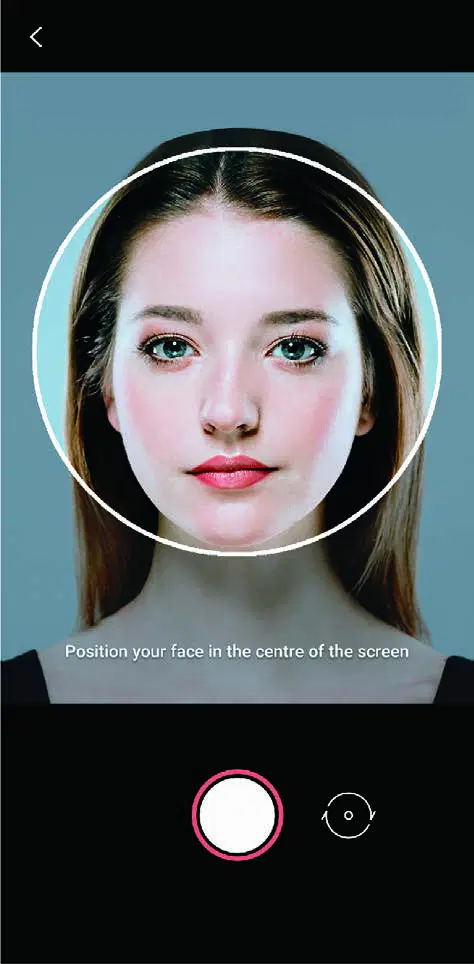
まるで好きな絵文字を作ってみませんか。 様々な表情の絵文字ステッカーが自動生成されます。
1 起動 ARゾーン アプリをタップ AR 絵文字カメラ →
2画面に顔を合わせ、タップ
写真を取るために、そしてその後、画面上の指示に従って絵文字を作成します。 絵文字と絵文字のステッカーが作成されました。 emoji ステッカーの詳細については、AR Emoji Stickersを参照してください。
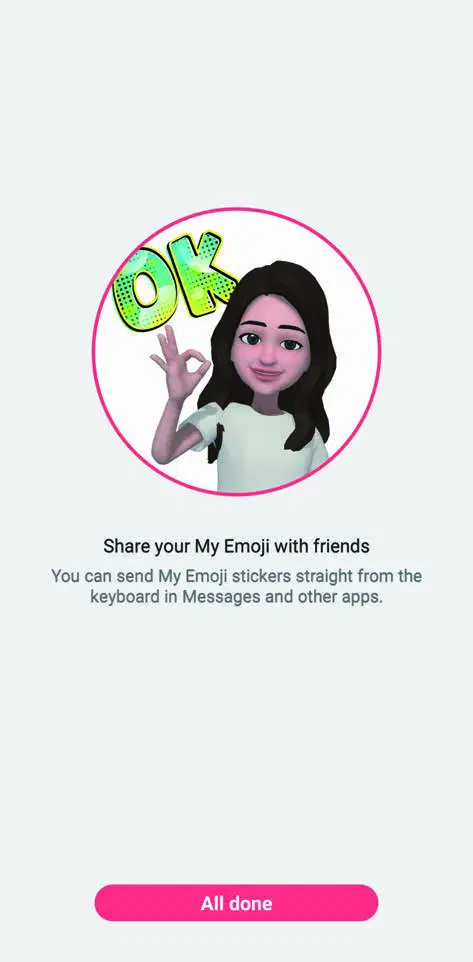
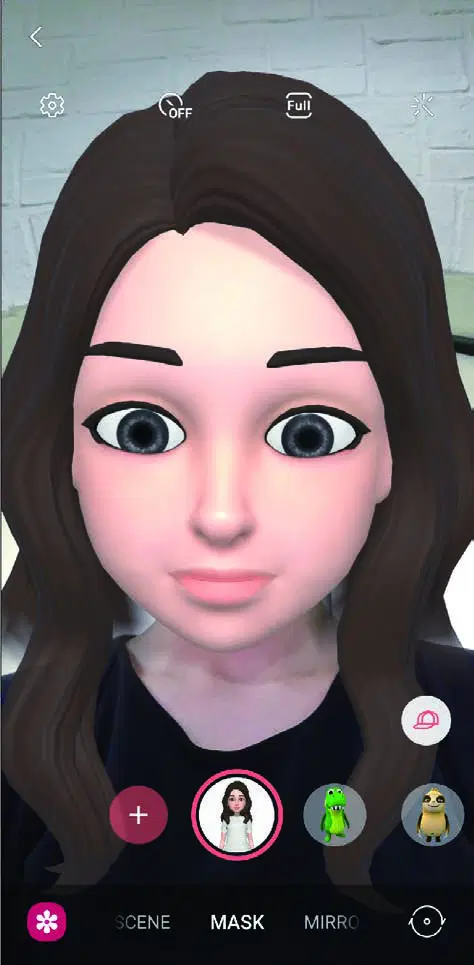

起動する ARゾーン アプリをタップ AR 絵文字カメラ. . タップ
→ emojis を管理する削除したい絵文字を刻印し、タップします 削除. . 絵文字と絵文字のステッカーが削除されます。
様々な撮影モードを使って絵やビデオを作成しましょう。
1 起動 ARゾーン アプリをタップ AR 絵文字カメラ.
2 使用するモードと emoji を選択します。 選択する絵文字によって、利用可能なモードが異なる場合があります。
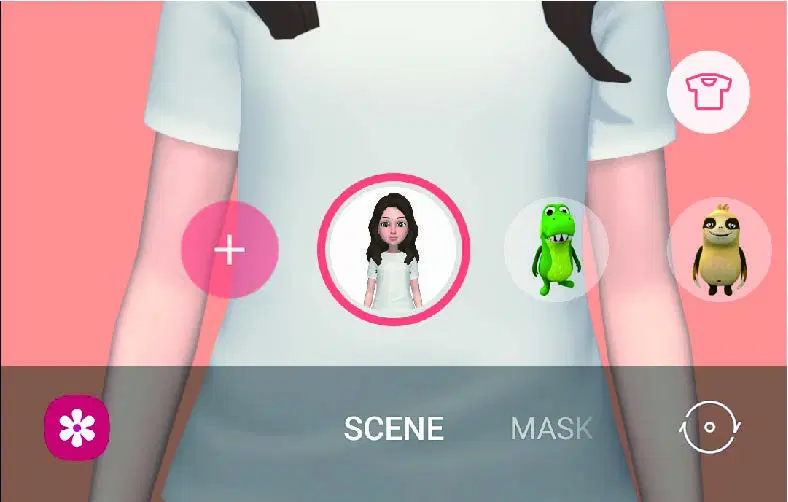
3 emoji アイコンをタップして、写真を取り込むか、アイコンをタップしてビデオを記録します。 撮影した写真や動画を閲覧・共有することができます。 フォトギャラリー.
emojiの式とアクションで自分のステッカーを作成しましょう。 メッセージを送信したり、ソーシャルネットワークでメールを送ったりすると、絵文字のステッカーを使うことができます。
1 起動 ARゾーン アプリをタップ AR 絵文字ステッカー.
2 タップ カスタムステッカーを作る 画面の下部にある。
3 ステッカーを編集してほしいとタップする方法 保存する. . タップすることで作成したステッカーを閲覧できます 注文方法.

起動する ARゾーン アプリをタップ AR 絵文字ステッカー →
→ ステッカーの削除. . emoji ステッカーを選択して削除してタップします 削除.
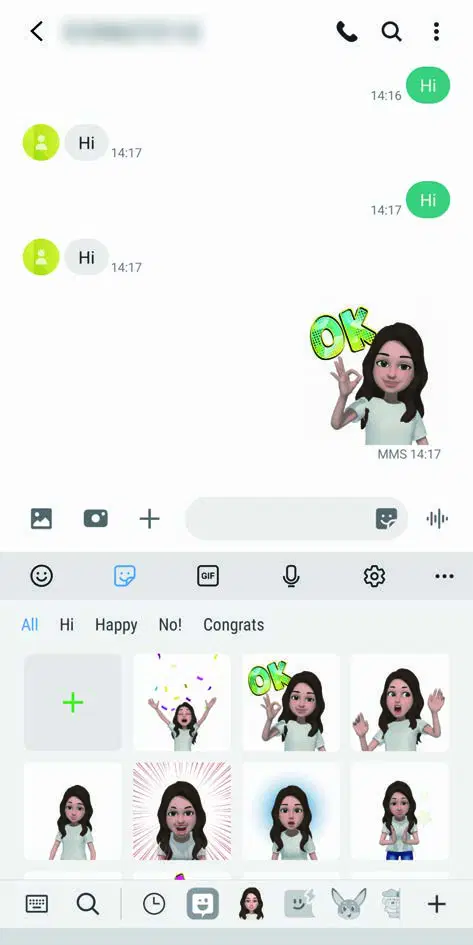
会話中や、SNSでエンモジのステッカーを使用することができます。 以下のアクションは、 emoji のステッカーをご使用いただく例です。 新着情報 アプリ。
1 メッセージを投稿する際 新着情報 アプリをタップ
サムスンのキーボードで.
2 emoji アイコンをタップします。
3 絵文字のステッカーを1つ選んでください。 emoji ステッカーを差し込みます。
AR Emoji Studioで絵文字を編集または飾る。 絵文字のカスタムパターンや色で着替えもできます。
起動する ARゾーン アプリをタップ スタジオ・アメジ.
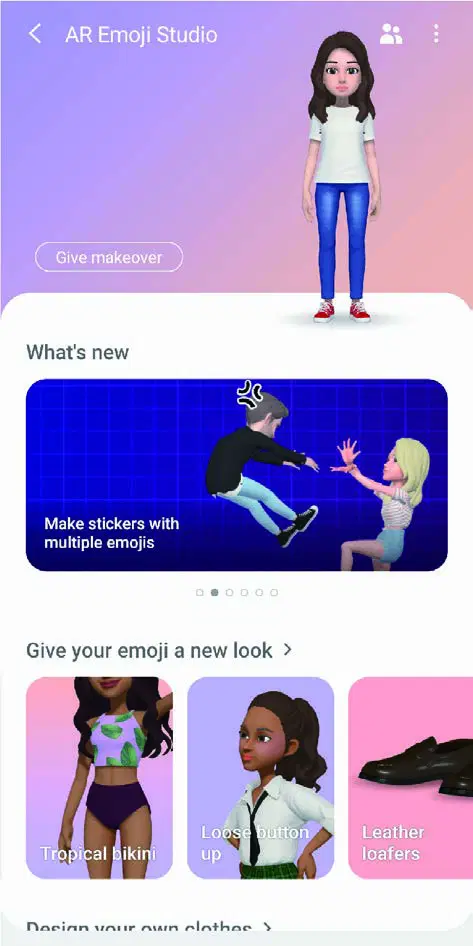
emoji を選択して編集します。 emoji を編集します。
絵文字アイコン・その他オプション

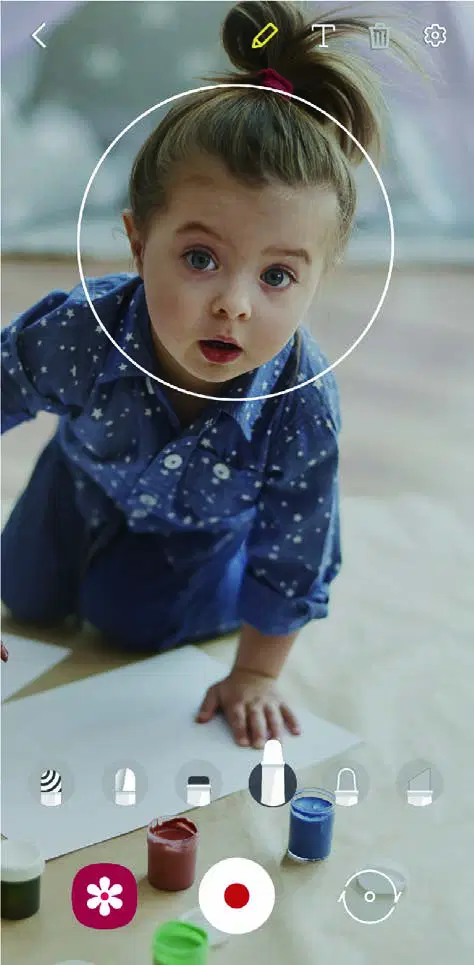
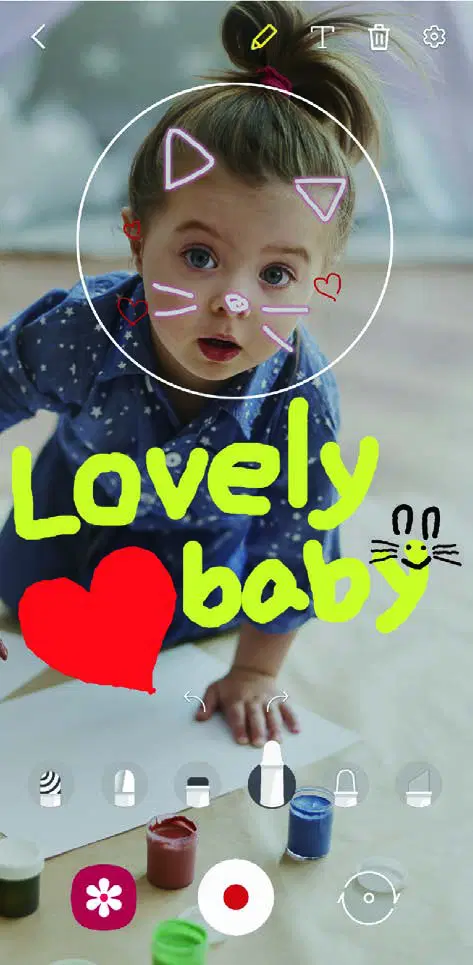
人やペット(猫と犬)の顔、またはどこにいてもバーチャル手書きや絵を描く楽しい動画を録画します。 カメラが顔や空間を認識すると、その表情を通りにしてしまうと、カメラの動きでもスペース内のドドルは同じ場所に固定されます。
1 起動 ARゾーン アプリをタップ AR ドロー.
カメラが被写体を認識すると、画面上に認識領域が表示されます。
それから、あなたは自分自身のドウドリングを記録することができます。
テキストを入力してください。
うどんを取り外します。
ペンツールを隠す。
ペンの種類と色を変更します。
映像を録画する
録画を停止する。 映像を閲覧・共有することができます。 フォトギャラリー.
さまざまなステッカーで写真やビデオをキャプチャします。
起動する ARゾーン アプリをタップ デコピクチャー.

Bixbyは、より便利にデバイスを使用するのに役立つユーザーインターフェイスです。
Bixby やテキストの型を話すことができます。 Bixbyは、必要な情報を表示したりする機能を起動します。 訪問 電子メール:samsung.com 詳しくはお問い合わせください。
一部の言語ではBixbyが利用でき、地域によっては利用できない場合があります。
サイドキーを押したまま、Bixbyを起動します。 Bixbyのイントロページが表示されます。 Bixbyで使用するための言語を選択した後、Samsungアカウントにログインし、画面上の指示に従って設定を完了するとBixbyスクリーンが表示されます。
サイドキーを押しながら、Bixbyにしたいことを言うと、最後に話しているときに鍵から指を解放します。 あるいは「こんにちは、ビクズビー」と言い、欲しいものを言う。
例えば、サイドキーを押しながら保持している間、「今日の天気はどうですか?」と言います。画面に気象情報が表示されます。
明日の天気を知りたい場合は、サイドキーを押しながら「Tomorrow?」と言いましょう。
「今日の天気は?」

Bixbyが会話中に質問を聞きながら、サイドキーを押したままBixbyに回答します。 または、タップ
Bixby に応答します。
ヘッドフォンやBluetoothオーディオデバイスを使用している場合、または「こんにちは、Bixby」と言いながら会話を開始している場合は、アイコンをタップせずに会話を継続できます。 起動する ウィズビー アプリをタップ
→ 自動リスニング → ハンドフリーのみ.
「こんにちは、ビクサビー」と言いながらBixbyとの会話を始めることができます。 「こんにちは、ビクズビー」と言うとBixbyがあなたの声に応答するようにあなたの声を登録します。
1 起動 ウィズビー アプリをタップ
→ ボイスウェイクアップ.
2 タップ 「こんにちは、ビクサビー」でウェイク それを活動化させるために転換して下さい。
3 画面上の指示に従って設定を完了します。 「こんにちは、ビクズビー」と会話を開始できます。
騒々しい環境や、話が難しい状況にある場合は、テキストを介してBixbyと通信することができます。
起動する ウィズビー アプリをタップ
、そしてあなたが望むものをタイプして下さい。
コミュニケーション中に、Bixbyは音声フィードバックではなくテキストで回答します。
→ · →

Bixby Visionは、画像認識に基づいて様々な機能を提供するサービスです。 オブジェクトを認識することで、Bixby Visionを使用して情報をすばやく検索できます。 さまざまな便利なBixby Vision機能を使用します。
これらの方法の1つを使用してBixby Visionを起動します。
1 Bixby Visionを起動します。
2 使用する機能を選択します。 • ?
: 文書や画像からテキストを認識し、それを翻訳します。 • ?
: オンラインで認識されたオブジェクトや関連情報に類似した画像を検索します。 • ?
: 商品情報検索 • ?
: QRコードを認識し、情報を表示 地域やサービスプロバイダによって、利用可能な機能と検索結果が異なる場合があります。

繰り返し使用パターンをルーチンとして追加し、デバイスをより便利に使う。
例えば、「ベッドの前に」ルーチンは、サイレントモードやダークモードをオンにしたりするなどのアクションを実行します。寝る前にデバイスを使用するときに目と耳でジャーリングされることはありません。
1 起動 設定 アプリをタップ 高度な機能 → ブリックスビールーチン.
2 オンザ 詳しくはこちら リスト、必要なルーチンを選択するか、タップする
自分のルーチンを追加します。
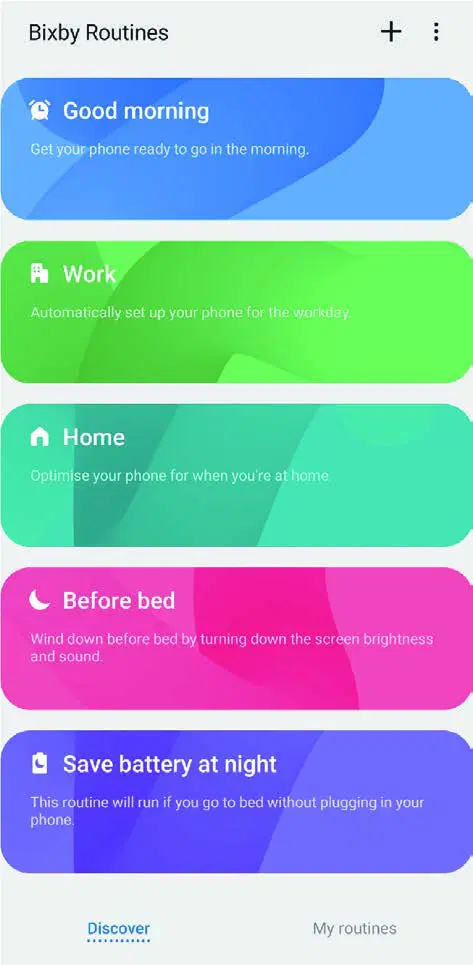
おすすめ一覧

お使いのデバイスが使用パターンを学習するときは、有用な機能や頻繁に使用される機能をルーチンとして追加することをお勧めします。
推奨通知が表示された場合は、タップ すべて表示 自分のルーチンとして追加します。
条件が検出されると自動ルーチンは自動的に実行されます。
手動ルーチンのために、実行状態をそのまま設定します ボタンをタップするボタンをタップすると手動で実行できます。
起動する 設定 アプリをタップ 高度な機能 → ブリックスビールーチン → 私のルーチン タップ
実行したいルーチンの横。 あるいは、ホーム画面のルーチンウィジェットをタップします。
現在、通知パネルにルーチンを実行している。 ルーチンの詳細を表示するには、通知をタップします。
ランニングルーチンを素早く停止することもできます。 通知パネルをタップ
ルーチンの横にあるとタップ ストップ.
起動する 設定 アプリをタップ 高度な機能 → ブリックスビールーチン → 私のルーチン. . ルーチンが現れます。
ルーチンを非アクティブにするには、定期的なスイッチをタップするか、または
ルーチンを削除するには、タップ
→ 削除、削除するルーチンをかちりと鳴らし 削除.

マルチウィンドウでは、分割画面ビューで2つのアプリを同時に実行できます。 ポップアップビューで複数のアプリを同時に実行することもできます。
画面分割表示ポップアップビュー
一部のアプリは、この機能をサポートしていない場合があります。
1 最近使用したアプリのリストを開くために、最近のボタンをタップします。
2 左または右にスワイプし、アプリのアイコンをタップしてタップします。 分割画面ビューで開く. . 選択したアプリは、分割画面ビューで起動します。
3 他のウィンドウで, 左または右スワイプして起動する別のアプリを選択. 最近使用したアプリのリストにないアプリケーションを起動するには、ホームボタンまたはバックボタンをタップし、アプリを選択します。

1 アプリを使用している間、画面中央に Edge パネル ハンドルをドラッグします。
2 アプリをタップして、アプリを左にドラッグし、その場所をドロップします。 ここをドロップすると、 と表示します。 選択したアプリは、分割画面ビューで起動します。
画面分割でアプリを起動するには、一度タップすると設定できます。 タップ
タップ タップ 以下は 分割画面ビューで開く. . タップすると 最近のアプリを表示する スイッチでアクティブにし、最近使用したアプリをエッジパネルから分割画面ビューで起動できます。
Edge パネルに2つの頻繁に使用されるアプリを追加して、分割画面ビューで1タップずつ起動します。
1 分割画面表示で、タップ
アプリウィンドウ間で。
. . 分割画面ビューで利用している2つのアプリは、Edgeパネル上にアプリペアとして保存されます。
アプリウィンドウの上下にバーをドラッグして、窓のサイズを調整します。
アプリウィンドウ間でバーを画面の上部または下部にドラッグすると、ウィンドウが最大になります。
1 最近使用したアプリのリストを開くために、最近のボタンをタップします。
2 左または右にスワイプし、アプリのアイコンをタップしてタップします。 ポップアップビューで開く. . アプリ画面はポップアップビューに表示されます。
ポップアップウィンドウでホームボタンをタップすると、アプリアイコンとして画面が最小化され表示されます。 ポップアップウィンドウを再度使用するには、アプリアイコンをタップします。
→・2 タップ

1 画面中央にエッジパネルハンドルをドラッグします。
2 アプリをタップして、アプリを左にドラッグし、その場所をドロップします。 ポップアップビューでドロップ と表示します。 選択したアプリはポップアップビューで起動します。
ポップアップウィンドウを移動するには、ウィンドウのツールバーをタップして新しい場所にドラッグします。
動画やゲームなど、最新ニュースと様々なコンテンツをご覧ください。
ホーム画面では、右側にスワイプします。 サムスンデイリー画面が表示されます。
データのリセットを実行した後、この機能を起動するときは、画面上の指示に従って設定を完了します。
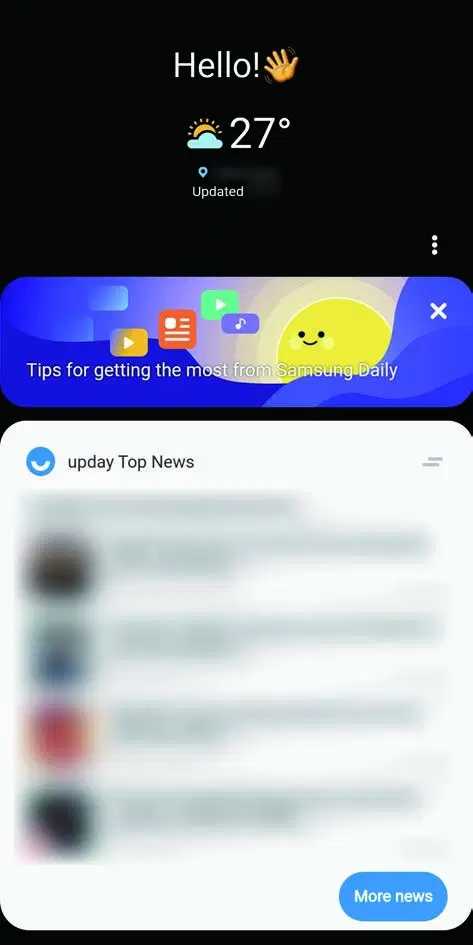
追加カードオプションにアクセスします。
サムスンデイリーを非活性化させたい場合は、空のエリアをタップして保持するか、ホーム画面で指を一緒にピンチします。 それから、画面の右側にスワイプしてタップします サムスンデイリー それを非活性化させるために転換して下さい。
指定された間隔でカードの更新内容が自動的に更新されます。 画面の下方にスワイプすることで、いつでもカードを更新できます。
より多くのオプション・内容

オンラインとオフラインの両方の支払いを迅速かつ安全にするために、Samsung Payにカードを登録します。
この機能をサポートするカードなど、より多くの情報を表示できます。 電子メール:[email protected]
初めてこのアプリを実行したり、データリセットを行った後に再起動するときは、画面上の指示に従って初期設定を完了します。
1 起動 サムスンペイ アプリ。
2 サムスンアカウントにログインして、利用規約に同意します。
3 指図とPINを登録して、支払い時に使う。 このPINは、支払いやアプリのロック解除など、Samsung Payでさまざまなアクションを検証するために使用されます。
カメラで画像をキャプチャすることでカードを簡単に登録できます。
起動する サムスンペイ アプリと画面上の指示に従って、カード登録を完了します。

1画面下部にあるカード画像をタップして、上方へドラッグします。 あるいは、起動する サムスンペイ アプリ。 すると、カードリストに左または右へスワイプして使用するカードを選択します。


2 指紋をスキャンするか、または設定した支払いPINを入力してください。
3 デバイスの裏面をカードリーダーにタッチします。 カードリーダーがカード情報を認識すると、支払いは処理されます。
決済をキャンセルするには、お持ちの場所を訪問してお支払いください。
カードリストで、使用したカードを選択する左または右にスワイプします。 画面上の指示に従って、支払いのキャンセルを完了します。

サムスンの健康はあなたの健康とフィットネスを管理するのに役立ちます。 フィットネスの目標を設定し、進捗状況を確認し、全体的なウェルネスとフィットネスを追跡します。 また、他のSamsung Healthユーザーとあなたのステップカウントレコードを比較し、健康のヒントを見ることができます。
訪問 電子メール:[email protected] 詳しくはお問い合わせください。
起動する サムスンの健康 アプリ。 初めてこのアプリを実行したり、データリセットを行った後に再起動するときは、画面上の指示に従って設定を完了します。
サムスン健康ホーム画面でアイテムを編集するには、タップします アイテムの管理 トラッカーリストの下部にある。
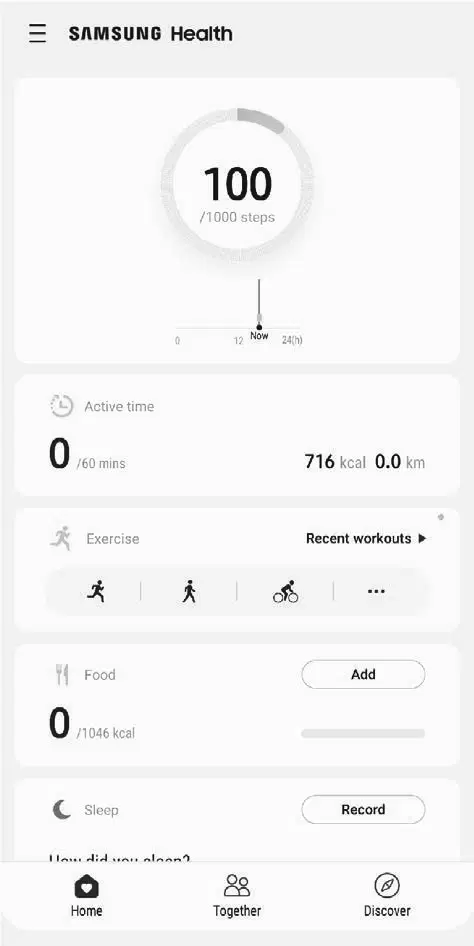
トラッカーの表示と管理
健康のヒントを見る。 健康とフィットネスをモニターします。
他のSamsung Healthユーザーとあなたのステップカウントレコードを比較するか、またはお友達に競争してください。

キーボードからテキストを入力するか、画面に手書きまたは描画することによってメモを作成します。 音声や画像の録音をメモに差し込むこともできます。
1 起動 サムスンのノート アプリをタップ
メモを作成して、
タップすることで入力方法を変更できます
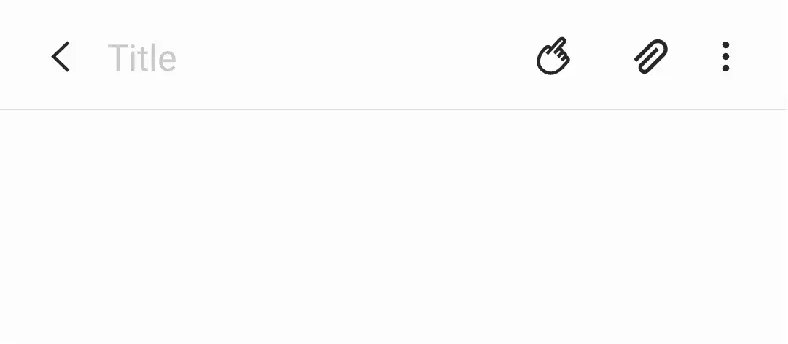
タイトルを入力してください。 インサートファイル。
2 メモを完成したら、バックボタンをタップして保存します。 別のファイル形式でメモを保存したい場合は、タップ
→ ファイルとして保存.
メモをタップして削除し、タップする 削除.
メモコンポーザー画面で、タップ
Sペンで書き込むか、または引く。
画面を大きくすると、手書きが簡単に入力できます。
スタイル。
選択して編集します。
テキストへ。

メモから手書きを消去したいときは、タップ
消去するエリアを選択 または、Sペンボタンを押しながらエリアを選択。
消しゴムタイプを変更するには、タップ
あとは、
小さな消しゴムでも、意図した部分を正確に消去することはできません。
切断、移動、または再サイズなどのさまざまな編集オプションを使用して手書きメモを編集します。
1 メモに手書きがある場合、タップ
選択の形状を変更するには、タップ
あとは、
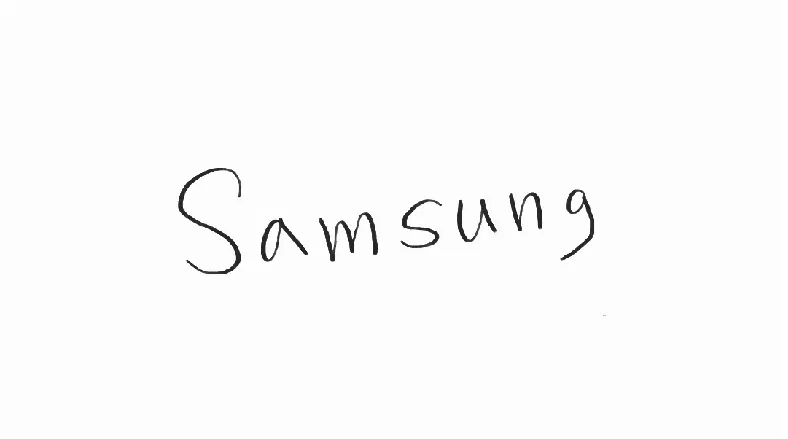
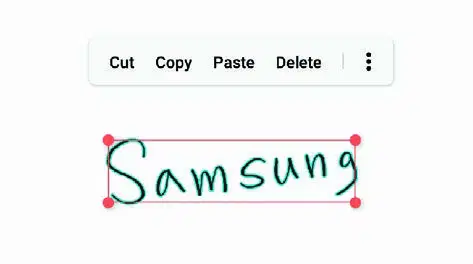
3 利用可能なオプションを使用して入力を編集します。
手書きや図面を横にまっすぐにすることができます。
画面に書き込むか、または描画した後は、タップします

筆記や図面のスタイルを変更できます。
画面に書き込むか、または描画した後は、タップします
必要に応じて色や線の厚みを2回選択できます。 それから、Sペンを指してスタイルを適用したい場所に向かってください。 いつか
アイコンが表示され、スタイルを変更したい場所をタップします。


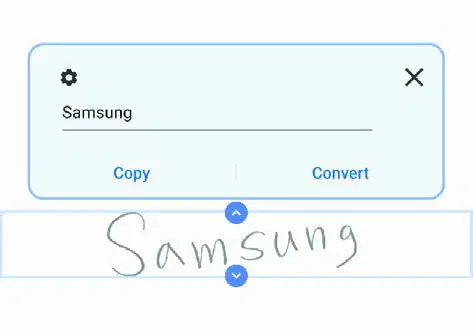
画面に書いてから、タップ
. . プレビューウィンドウにオプションが表示されます。 ドラッグすると
ご希望の手書きを選ぶことができます。 テキストに手書きを交換するには、タップします コンバーター.
簡単に書き込むパッドを使用して、手書きをより容易に入力できます。
メモコンポーザー画面で、タップ
. . 入力欄は、読みやすく表示します。
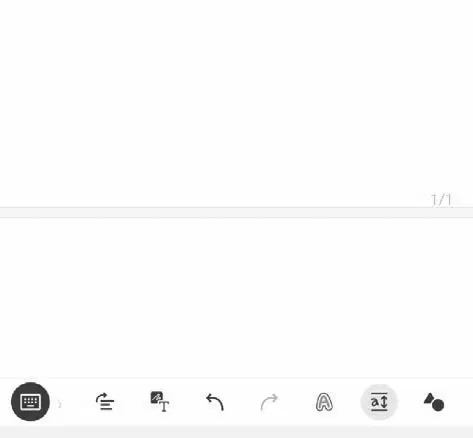
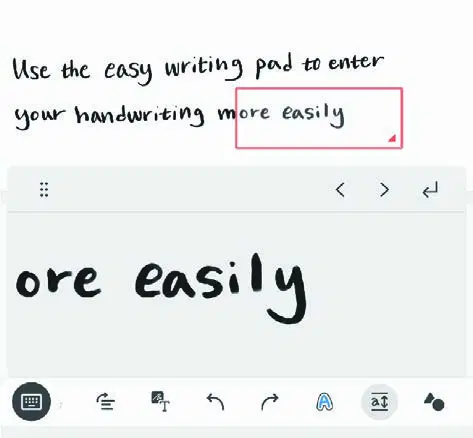
または ·容易な執筆パッド

形状を描きます。 形状は固定されます。
メモを作成しながら、音声の録音を行い、録画とコンテンツが同期されます。
メモコンポーザー画面で、タップ
→ 音声録音 メモを作成して。
リストからメモを選択し、タップします
録音を再生する。 録画中に作成したコンテンツは、画面上に表示されていきます。
起動する サムスンのノート アプリをタップ
PDFファイルを選択し、PDFファイルを選択します。 PDFファイルにメモを追加できます。
ホーム画面にノートをピンで留めてすぐに表示したり、開いたり編集したりします。
1 起動 サムスンのノート アプリ。
2 ノートを選択し、タップする
→ ピンをホーム画面に. . ノートはホーム画面に追加されます。
サムスンメンバー デバイス問題診断などの顧客へのサポートサービスを提供し、ユーザーは質問やエラーレポートを提出することができます。 ギャラクシーユーザーコミュニティで他の情報を共有したり、最新のニュースやヒントを表示することもできます。 サムスンメンバー デバイスを使用して遭遇する可能性のある問題の解決に役立ちます。
サムスンのウェブサイトにアクセスし、製品に関連するさまざまな情報を表示します。
起動する サムスンギャラクシー アプリ。
タップ

PENUPはSペンで描かれたアートワークを共有するためのソーシャルネットワークサービスです。 作品の投稿、他のアートワークを見ると便利な絵を描くヒントを入手してください。
起動する ペンアップ アプリ。
ギャラクシーウェアラブルは、あなたの身につけられるデバイスを管理することができるアプリです。 デバイスをウェアラブル機器に接続すると、ウェアラビリティーデバイスの設定やアプリをカスタマイズできます。
起動する ギャラクシーウェアラブル アプリ。
タップ スタート デバイスをウェアラブル機器に接続します。 画面上の指示に従って設定を完了します。 ウェアラブルデバイスをデバイスのユーザーマニュアルで接続し、使用する方法について詳しくは、「着用機器」を参照してください。
予定されているイベントをプランナーに入力することでスケジュール管理を行います。
1 起動 カレンダー アプリをタップ
または日付をダブルタップします。
既にイベントやタスクを保存した日付が保存されている場合は、日時をタップしてタップします。
2 イベントの詳細を入力し、タップ 保存する.
1 起動 設定 アプリをタップ 口座とバックアップ → 口座名と同期するアカウントを選択します。
2 タップ 同期アカウント タップして カレンダー それを活動化させるために転換して下さい。 サムスンアカウントの場合、タップ
→ 同期設定 タップして カレンダー それを活動化させるために転換して下さい。
同期するアカウントを追加するには、起動します カレンダー アプリをタップ
→ 新規アカウントの追加. . すると、アカウントを選択して同期してサインインします。 アカウントが追加された場合、アカウント名横に青い円が表示されます。
→

アイテムをリマインダーとして登録し、設定した条件に応じて通知を受信します。
起動する カレンダー アプリをタップ
→ リリース. . Reminder画面が現れ、Reminderアプリアイコン()
) アプリ画面にアプリを追加します。
1 起動 リリース アプリ。
2 タップ メモを書いてください または
、細部を書き入れて下さいそしてそれから蛇口に入れます 保存する.
リマインダーリストで、リマインダーを選択しタップします 完了.
完成したリマインダーを復元。
1 リマインダーリストで、タップ
→ 完了しました → 編集.
2 アイテムを交換してタップする ストア. . リマインダーはリマインダリストに追加され、再びリマインダーが通知されます。
リマインダーを削除するには、リマインダーを選択し、タップします。 削除. . 複数のリマインダーを削除するために、リマインダをタップして保持し、リミッカーをダニで消すと削除してからタップします。 削除.

録音や音声録画を再生します。
1 起動 ボイスレコーダー アプリ。
録音を開始する。 マイクにスピーカーを傾けます。 • タップ
録音を一時停止する。 • 音声録音をしながら、タップ ブックマーク ブックマークを差し込む 3 タップ
録音を終了します。
4 ファイル名を入力し、タップする 保存する.
ボイスレコーダー画面の上部からモードを選択します。
音声メモシステム言語が話している言語に一致しない場合は、デバイスはあなたの声を認識しません。 この機能を使用する前に、現在の言語をタップしてボイスメモシステム言語を設定します。
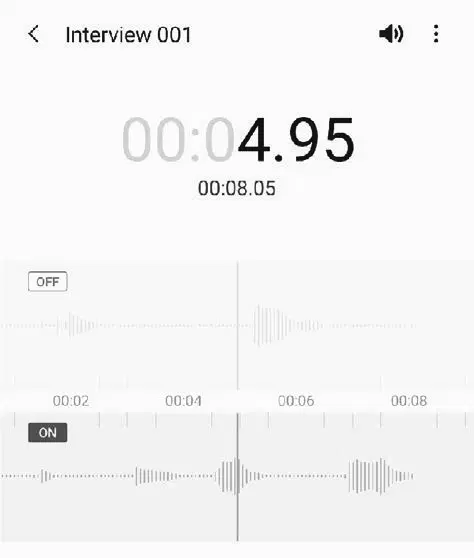
インタビュー録画をレビューするときは、録音中の特定の音源をミュートまたはアンミュートすることができます。
1 タップ リスト インタビューモードで行われた音声録音を選択します。
2 タップ

2 特定の音源をミュートするには、タップします
音がミュートされる対応する方向のため。 アイコンが変更されます
音が変わってきます。
デバイスに保存されているさまざまなファイルへのアクセスと管理。
起動する 私のファイル アプリ。
不要なデータをチェックし、デバイスのストレージを解放するには、タップ 分析ストレージ.
ファイルやフォルダを検索するには、タップ
アラームの設定、世界各地の多くの都市で現在の時刻をチェックしたり、イベントを時間設定したり、特定の期間を設定したりします。
起動する 時計 アプリ。
シンプルで複雑な計算を実行します。
起動する 電卓 アプリ。
: 計算履歴を表示 履歴をクリアするには、タップします 明確な歴史. . 計算履歴パネルを閉じるには、タップ
:ユニット変換ツールを使用します。 エリア、長さ、温度などの様々な値を他の単位に変換できます。
: 科学計算機を表示します。

ゲームランチャーがゲームからダウンロードしたゲームの収集 プレイストア とりあえず ギャラクシーストア 簡単にアクセスできる場所へ。 ゲームモードにデバイスを設定して、ゲームをより簡単に再生できます。
起動する ゲームランチャー アプリを選択し、必要なゲームを選択します。
→ アプリの追加.
ライブラリパネルを上向きにドラッグし、ゲームをタップして保持してからタップします。 ゲームランチャーから削除.
ゲームパフォーマンスモードを変更できます。
→ ゲームパフォーマンス → ゲームパフォーマンス、そしてあなたが望むモードを選んで下さい。
起動する ゲームランチャー アプリをタップ
バッテリーの電力効率はゲームによって異なる場合があります。

ゲームブースターは、より良い環境でゲームを再生することができます. ゲームをプレイしている間、ゲームブースターを使うことができます。
ゲームを再生しながらゲームブースターパネルを開くには、タップ
ナビゲーションバーに。 ナビゲーションバーが隠されている場合は、画面の下部から上向きにドラッグして表示します。 ナビゲーションバーを設定している場合は、 フルスクリーンジェスチャー、通知パネルを開き、タップします タップしてゲームブースターを開きます。
: ゲームブースターの設定を構成します。
ナビゲーションバーに。
ゲームを再生しながらポップアップウィンドウでアプリを起動することができます。
アプリリストからアプリを選択
• · タップ

特定のアプリへのアクセスを制限したり、使用時間を設定したり、デバイスを使用するときに子供に楽しく安全な環境を提供するように設定することができます。
通知パネルを開き、下方にスワイプし、[タップ]をタップします。
(サムスンキッズ) アクティブにするには サムスンキッズ画面が表示されます。 サムスンキッズを初めて起動したり、データリセットを実行した後に, セットアップを完了するために画面上の指示に従ってください.
サムスンキッズ画面で、使用するアプリを選択します。
プリセット画面ロック方式または作成したPINは、アクティブ時に使用されます。 ペアレンタルコントロール フィーチャーまたはサムスンの子供を閉鎖する。
サムスンキッズの設定を設定し、使用履歴を表示することができます。
サムスンキッズ画面で、タップ
→ ペアレンタルコントロール 鍵を開けるコードを入力してください。
→ サムスンの子供を閉じる鍵を開けるコードを入力してください。
サムスンの子供を閉じるには、バックボタンをタップするかタップします
スマートフォンでスマート家電やモノのインターネット(IoT)製品を管理・管理します。
詳細情報を見るには、起動します スマート・ツーズ アプリをタップ
→ 使い方.
1 起動 スマート・ツーズ アプリ。
→ デバイス.
3 デバイスを選択し、画面上の指示に従って接続します。 •接続方法は、コネクティッドデバイスや共有コンテンツの種類によって異なる場合があります。
2 タップ

様々な共有オプションを使用してコンテンツをシェアする。 以下は、画像の共有例です。
1 起動 フォトギャラリー アプリを選択し、画像を選択します。
共有方法を選択してほしい。
モバイルネットワークを介してファイルを共有する際に、追加課金が発生する場合があります。
近くのデバイスとコンテンツを共有する
Wi-Fi ダイレクトまたは Bluetooth、あるいは SmartThings サポートデバイスで近くの機器とコンテンツを共有できます。
1 起動 フォトギャラリー アプリを選択し、画像を選択します。
2 他のデバイスで、通知パネルを開き、下方にスワイプし、[タップ]をタップします
(クイックシェア) アクティブにするには
→ クイックシェア デバイスを選択して画像を転送します。
4 他装置へのファイル転送リクエストの受け入れ TVやSmartThings対応機器で動画共有をサポートしていません。 テレビで動画を見るには、スマートビュー機能を使用します。
デバイスを近傍の端末に指すことでコンテンツをシェアできます。
UWB(Ultra-wideband)機能をサポートするギャラクシーデバイスのみでご利用いただけます。 また、ファイルを受け取る他のデバイスの画面がオンになっている必要があります。
1 起動 フォトギャラリー アプリを選択し、画像を選択します。
2 他のデバイスで、通知パネルを開き、下方にスワイプし、[タップ]をタップします
(クイックシェア) アクティブにするには
3 他のデバイスで、タップして保持
(クイックシェア)をタップして 他の人に私の位置を表示 それを活動化させるために転換して下さい。
→ クイックシェア デバイスのバックアップを他のデバイスでポイントします。
5画面上部に表示すると、他のデバイスをタップします。
2 タップ・3 タップ ・4 タップ

6 他装置へのファイル転送リクエストの受け入れ
地域によっては、UWBの機能が利用できなくなる場合があります。
コンテンツを検索して送信する許可されている人を設定します。
1 通知パネルを開き、下にスワイプし、[タップ]をタップします
(クイックシェア) アクティブにするには
2 タップとホールド
(クイックシェア). クイックシェア設定画面が表示されます。
大きいファイルを共有します。 ファイルをSamsungストレージサーバーにアップロードし、Webリンクを介して他の人と共有します。
1 起動 フォトギャラリー アプリを選択し、画像を選択します。
→ リンク共有. . 画像をリンクして作成します。
3 共有オプションを選択します。
共有アルバムを作成し、他の人と写真やビデオを共有し、必要なときにファイルをダウンロードします。
1 起動 フォトギャラリー アプリを選択し、画像を選択します。
→ シェアアルバム.
3 アルバムをシェアする アルバムが共有されていない場合は、タップ 共有アルバムの作成 画面上の指示に従ってアルバムを作成します。
2 タップ・2 タップ

音楽共有機能を使用すると、既にデバイスに接続されているBluetoothスピーカーを別の人とシェアできます。 銀河仏と別の人のギャラクシー・バドスで同じ音楽を聴くこともできます。
ミュージックシェア機能をサポートするデバイスのみでご利用いただけます。
Bluetoothスピーカーでスマートフォンや友達のスマホを聴くことができます。
1 スマートフォンとBluetoothスピーカーが接続されていることを確認してください。
接続方法については、他のBluetoothデバイスとペアリングを参照してください。
2 スマートフォンで通知パネルを開き、下方にスワイプし、確認します。
(ミュージックシェア)は活動化します。 タップして保持することで、デバイスをシェアする設定など、追加機能を利用できます。
(ミュージックシェア).
3 友達のスマートフォンで、Bluetoothデバイスのリストからスピーカーを選択します。
4 スマートフォンで、接続リクエストを受け付けます。 スピーカーは共有されます。
友達のスマホで音楽を再生すると、スマートフォンから遊べる音楽が一時停止します。
スマホで音楽を聴くことができます。
ギャラクシー・ブズ、銀河仏プラス、そして銀河のバドスライブでのみこの機能はサポートされます。
1 スマートフォンとバドのペアが接続されていることを確認してください。
接続方法については、他のBluetoothデバイスとペアリングを参照してください。

2 友達のスマートフォンで、通知パネルを開き、下方にスワイプし、タップします
(ミュージックシェア) アクティブにするには タップして保持することで、デバイスをシェアする設定など、追加機能を利用できます。
(ミュージックシェア).
3 スマートフォンで通知パネルを開き、タップ メディア.
検出されたデバイスリストから友達の芽を選択し、
5 友達のスマートフォンで、接続リクエストを受け付けます。
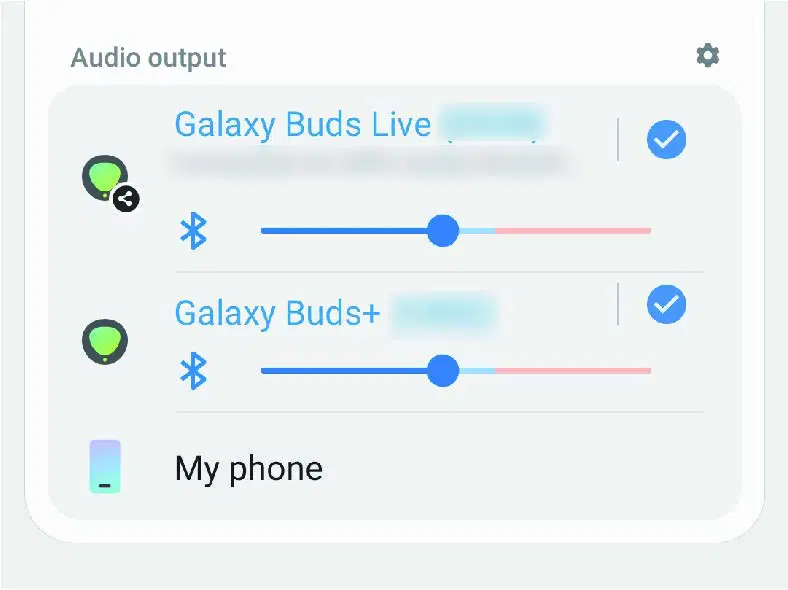
6 スマートフォンで、あなたの仏と友人の芽をオーディオ出力リストにチェックします。 スマホで音楽を再生すると、両仏を通して一緒に聴くことができます。
デバイスをスクリーンミラーリング対応テレビやモニターに接続することで、デバイスの画面が大きい画面に表示されるコンテンツを表示します。
1 通知パネルを開き、下にスワイプし、[タップ]をタップします
(スマートビュー).
2 デバイスの画面をミラーリングしたり、コンテンツを表示するデバイスを選択します。 SmartViewで動画を再生すると、テレビモデルにより解像度が変わることがあります。
4 タップ

サムスンDeXは、テレビやモニターなどの外部ディスプレイにスマートフォンを接続することでコンピュータのようなあなたのスマートフォンを使用することができますサービスです。 キーボードとマウスを使用して、スマートフォンで素早く簡単に完了したタスクを満足させます。 サムスンDeXを使用している間、スマートフォンを同時に使用することができます。
スマートフォンをHDMIアダプタ(USB Type-C to HDMI)で外部ディスプレイに接続できます。
1 スマートフォンにHDMIアダプタを接続します。
2 HDMI アダプターにHDMI ケーブルを接続し、テレビまたはモニターの HDMI ポートに接続します。

3 スマートフォンの画面で、タップ スタート. . スマートフォンの画面を変更することなく、Samsung DeXスクリーンは接続されたテレビやモニターに表示されます。
HDMIアダプタ(USB Type-C~HDMI)
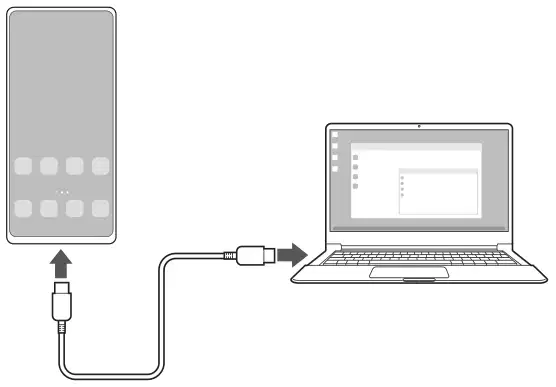
USBケーブルを使用してスマートフォンをコンピュータに接続することで、Samsung DeXを使うことができます。 デバイスに付属のUSBケーブルを使用するには、コンピュータはUSB Type-Cポートを持っている必要があります。
1 パソコンで、訪問 電子メール:[email protected] サムスンDeXアプリをダウンロードします。
2 USBケーブルでスマートフォンをコンピュータに接続します。
HDMIケーブル

3 スマートフォンの画面で、タップ スタート. . 接続すると、Samsung DeX画面がコンピュータに表示されます。
スマートフォンをテレビに接続することで、Samsung DeXを使うことができます。
1 スマートフォンで通知パネルを開き、下方にスワイプしをタップします
(デリバリー).
2 検出されたデバイスリストからテレビを選択し、タップします スタート.
3 テレビの接続リクエストを受け付けます。
4 画面上の指示に従って接続を完了します。 接続すると、Samsung DeX画面がテレビに表示されます。

外部キーボードとマウスで制御
ワイヤレスキーボード/マウスを使用できます。 それぞれのデバイスマニュアルを参考にして、より詳しい情報をご覧いただけます。
スマートフォンをタッチパッドとして使用して指で操作することができます。
スマートフォンで画面上部から下方にドラッグして通知パネルを開き、タップします 携帯電話をタッチパッドとして使用.

テキストを入力すると、メッセージの送信やメモの作成、または他のタスクを実行したりすると、外部キーボードを接続することなくスマートフォン画面に自動的にスクリーン・キーボードが表示されます。
キーボードとマウスを使用して、Samsung DeX画面をコンピュータに接続します。
ドラッグアンドドロップでコンピュータとSamsung DeX間でファイルを簡単に移動でき、テキストをコピーして貼り付けすることもできます。
サムスンDeXを使用している間キーボードショートカットを表示するには、起動します 設定 アプリをタップ 総務管理 → 語学・入力 → 物理的なキーボード → キーボードショートカット.
スマートフォンの機能をコンピュータに似たインターフェース環境で使用してください。 複数のアプリを同時に実行することでマルチタスクできます。 スマートフォンの通知やステータスを確認することもできます。
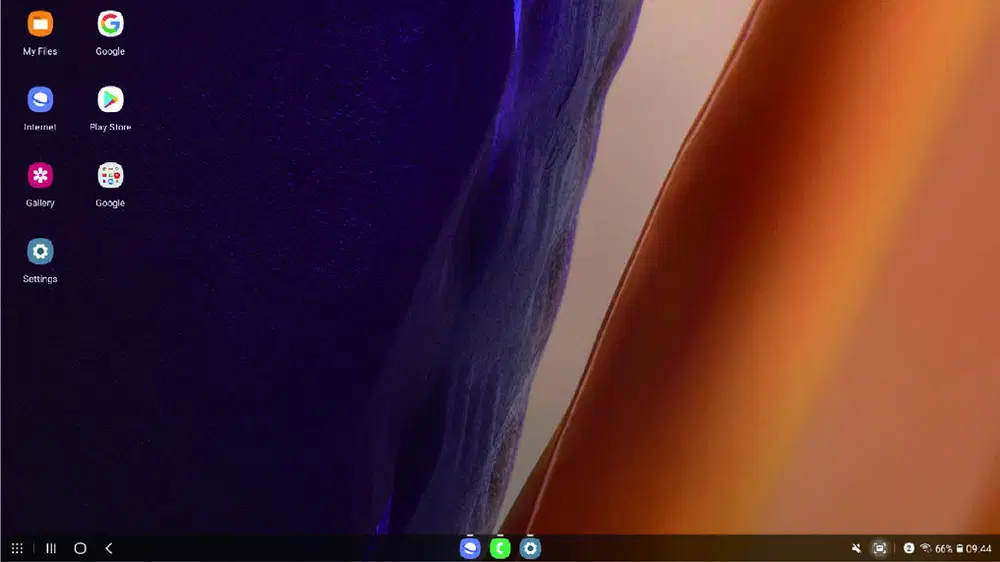
サムスンDeXホーム画面
クイックアクセスツールバーアプリボタン

サムスンDeXを使用している間、外部ディスプレイやコンピュータとスマートフォンに同時に別のアプリを使用することができます。
例えば、テレビやモニターでビデオを見たりしながらも、メッセンジャーに友達とチャットできます。
接続されたテレビやモニターで、Samsung DeX画面上で実行するアプリを起動します。 スマートフォンで別のアプリを起動します。
外部ディスプレイとスマートフォンの画面をSamsung DeXを使用している間ロックしたい場合は、選択します
→ ブロックデックス.
サムスンDeXを使用している間、サイドキーを押すことで外部ディスプレイとスマートフォンの画面をロックすることはできません。
ファイルのコピー
サムスンDeX画面で, ファイルをクリックして、それを選択する 私のファイル アプリまたはアプリ フォトギャラリー アプリをドラッグしてコンピュータ画面にドラッグします。 コンピュータ画面で、ファイルを選択してSamsung DeXスクリーンにドラッグします。 私のファイル アプリ、または フォトギャラリー アプリ。
キーボードショートカットキーを使用して、Samsung DeX画面またはコンピュータスクリーンにテキストをコピーし、他の画面のテキスト入力欄で貼り付けます。

デバイスをWindows PCに接続して、コンピュータ上の写真やメッセージなどのデバイスのデータに即座にアクセスすることができます。
通話やメッセージが入ってくると、コンピュータ上で受け取ることができます。
1 起動 設定 アプリをタップ 高度な機能 → Windows へのリンク.
2 画面上の指示に従って接続を完了します。
訪問 https://aka.ms/setupltw のサイト 詳しくはお問い合わせください。
起動する 携帯電話 コンピュータ上のアプリを選択し、必要なカテゴリを選択します。
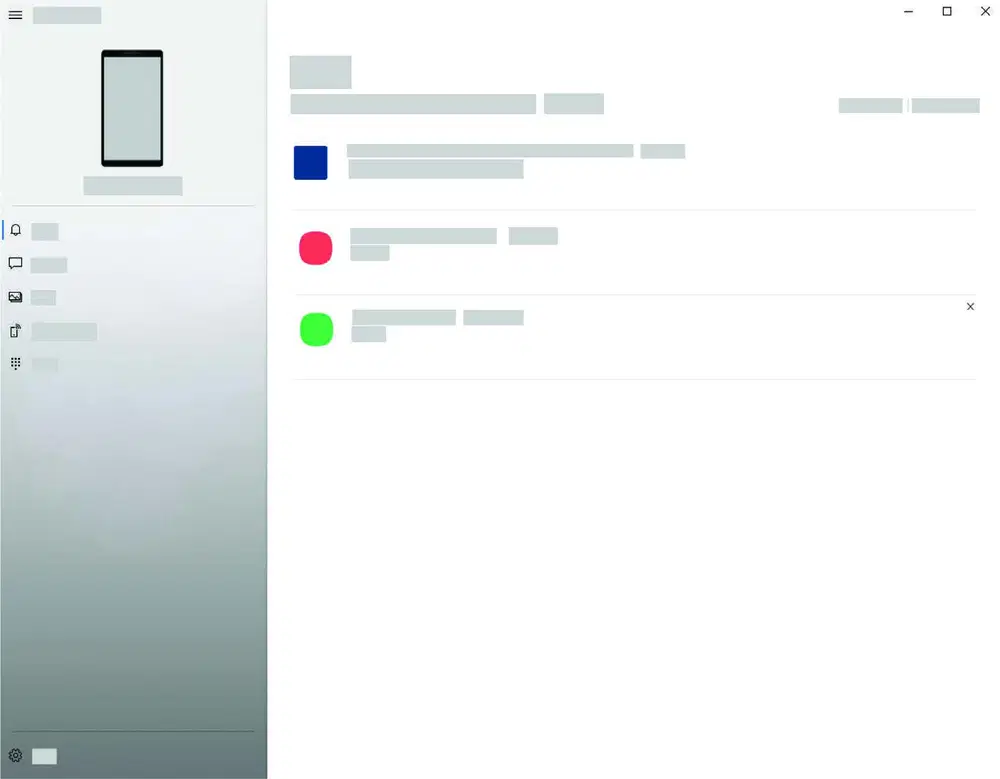
利用可能な機能とメニューは、ソフトウェアバージョンやモデルにより異なる場合があります。

国連総会2015年、持続可能な社会の実現を目指したグローバル目標を掲げる。 これらの目標は、貧困を終わらせる力を持っています, 不平等と戦う, そして気候変動を停止.
サムスングローバル目標で、グローバルなゴールについて詳しく学び、より良い未来のための動きに参加してください。
Googleは、エンターテインメント、ソーシャルネットワーク、ビジネスアプリを提供しています。 Googleアカウントでアプリにアクセスするには、Googleアカウントが必要です。
アプリ情報を表示するために、各アプリのヘルプメニューにアクセスします。

導入事例
デバイスの設定をカスタマイズします。
起動する 設定 アプリ。
キーワードを入力して設定を検索するには、タップ
Wi-Fi機能やBluetoothなどの各種接続の設定を変更します。
[設定]画面で、[設定] をタップします。 接続.
航空会社の規定や航空機員の説明に従ってください。 デバイスを使用できる場合、飛行モードに常に使用してください。

データの保存機能を有効にして、背景で実行されているアプリが送信または受信データを防止できます。 詳細はデータセーバーを参照してください。
また、デバイスがWi-Fiネットワークに接続されている場合でも、モバイルデータを常に使用するためにアプリを選択することもできます。 詳細は、モバイルデータのみアプリを参照してください。
この機能を利用すると、追加料金が発生する場合があります。
Wi-Fi 機能を有効にして、Wi-Fi ネットワークに接続し、インターネットやその他のネットワークデバイスにアクセスします。
1 設定画面で、タップ 接続 → Wi-Fi の スイッチをタップして、それをアクティブにします。
2 Wi-Fiネットワークリストからネットワークを選択します。 ロックアイコン付きネットワークではパスワードが必要です。
ネットワークの横にある 自動再接続 それを非活性化させるために転換して下さい。
設定

速度や安定性などのWi-Fiネットワークの品質情報を表示します。
[設定]画面で、[設定] をタップします。 接続 → Wi-Fi の スイッチをタップして、それをアクティブにします。 無線LANネットワークでは、ネットワークの品質情報が表示されます。 表示されない場合は、タップ
→ アドバンスト タップして ネットワーク品質情報の表示 それを活動化させるために転換して下さい。
Wi-Fiネットワークにより品質情報が表示されない場合があります。
セキュアなWi-Fiネットワークに接続されている人へのリクエストをすれば、パスワードを入力することなくネットワークに接続することができます。 この機能は、互いに接触するデバイスと他のデバイスの画面がオンになっている必要があります。
1 設定画面で、タップ 接続 → Wi-Fi の スイッチをタップして、それをアクティブにします。
2 Wi-Fiネットワークリストからネットワークを選択します。
3 タップ パスワードのリクエスト.
4 他装置への共有要求を受け入れて下さい。 Wi-Fiパスワードはデバイスに入力され、ネットワークに接続されます。
Wi-Fi ダイレクトは、アクセスポイントを要求することなくWi-Fiネットワーク経由でデバイスを直接接続します。
1 設定画面で、タップ 接続 → Wi-Fi の スイッチをタップして、それをアクティブにします。
→ Wi-Fi ダイレクト. . 検出された装置はリストされています。
接続したいデバイスがリストにない場合は、そのWi-Fi Direct機能でデバイスの電源を入れるリクエストを要求します。
3 接続するデバイスを選択します。 デバイスは、他のデバイスがWi-Fiダイレクト接続リクエストを承諾したときに接続されます。
デバイス接続を終了するには、デバイスの一覧から切断を選択します。
設定・2タップ

コンタクトやメディアファイルなどのデータを他のデバイスと共有できます。 以下は、別のデバイスに画像を送信する際に例を示します。
1 起動 フォトギャラリー アプリを選択し、画像を選択します。
→ Wi-Fi ダイレクト デバイスを選択して画像を転送します。
3 Wi-Fi ダイレクト接続を他のデバイスに受け入れます。 既に接続されている場合、接続リクエストの手順なしで他のデバイスに画像が送信されます。
Bluetooth を使用して、他のBluetooth対応デバイスでデータやメディアファイルを交換できます。
1 設定画面で、タップ 接続 → ブルートゥース スイッチをタップして、それをアクティブにします。
検出された装置はリストされます。
2 ペアリングするデバイスを選択します。 ペアリングしたいデバイスがリストにない場合、デバイスの Bluetooth のペアリングモードを入力するように設定します。 他のデバイスのユーザーマニュアルを参照してください。
Bluetooth の設定画面が開いている間、デバイスは他の機器に表示されます。
3 お使いのデバイスでBluetooth接続要求を承諾して確認します。 デバイスは、Bluetooth接続リクエストを承諾したときに接続されます。
デバイスを解き放つには、タップ
デバイス名の隣には、アンペアにし、タップします 不規則.
設定・2タップ

Bluetooth 経由でのデータ転送をサポートする多くのアプリ。 コンタクトやメディアファイルなどのデータを他のBluetoothデバイスと共有できます。 以下は、別のデバイスに画像を送信する際に例を示します。
1 起動 フォトギャラリー アプリを選択し、画像を選択します。
→ ブルートゥース デバイスを選択して画像を転送します。 ペアリングしたいデバイスがリストにない場合、その可視性オプションでデバイスのターンを要求します。
3 Bluetooth接続要求を他のデバイスで受け入れます。
デバイスは、製品に関する情報を含むフィールド通信(NFC)タグの近くの読み込みを可能にします。 また、必要なアプリをダウンロードした後に交通やイベントのチケットを支払いおよび購入するためにこの機能を使うこともできます。
内蔵のNFCアンテナを装備しています。 NFC アンテナを傷つけることを避けるために装置を注意深く扱う。
NFC 機能を使用して、NFC タグから製品情報を読み込む。
1 設定画面で、タップ 接続 タップして NFCと支払い それを活動化させるために転換して下さい。
2 NFCタグの横にあるデバイスの背面にNFCアンテナエリアを配置します。 タグの情報は表示されます。
デバイスの画面がオン/アンロックされていることを確認します。 それ以外の場合は、NFCタグを読み取りたりデータを受信したりすることはありません。
設定・2タップ

NFC機能を利用して決済を行う前に、モバイル決済サービスに登録する必要があります。 サービスに関する詳細情報を登録または取得するには、サービスプロバイダにお問い合わせください。
1 設定画面で、タップ 接続 タップして NFCと支払い それを活動化させるために転換して下さい。
2 NFCカードリーダーにデバイスの背面にあるNFCアンテナエリアをタッチします。
デフォルトの決済アプリを設定するには、設定画面を開き、[タップ]をタップします。 接続 → NFCと支払い → タップ&ペイ → お支払い, アプリを選択
決済サービスリストには、利用可能なすべての支払いアプリが含まれている場合があります。
デバイスのNFCアンテナを他のデバイスのNFCに触れて、画像や連絡先などのデータを転送します。
1 設定画面で、タップ 接続 → NFCと支払い スイッチをタップして、それをアクティブにします。
2 タップ アンドロイドビーム それを活動化させるために転換して下さい。
3 アイテムを選択し、デバイスのNFCアンテナに他のデバイスのNFCのアンテナをタッチします。
4 時 ビームへの接触。 画面に表示されるので、デバイスのスクリーンをタップしてアイテムを送信します。
両方のデバイスが同時にデータを送信しようとすると、ファイル転送は失敗する可能性があります。
設定

バックグラウンドで実行されているアプリがデータを送信または受信することを防ぐことで、データの使用量を削減します。
[設定]画面で、[設定] をタップします。 接続 → データ利用 → データ保存装置 スイッチをタップして、それをアクティブにします。
データの保存機能が有効化されると、
ステータスバーにアイコンが表示されます。
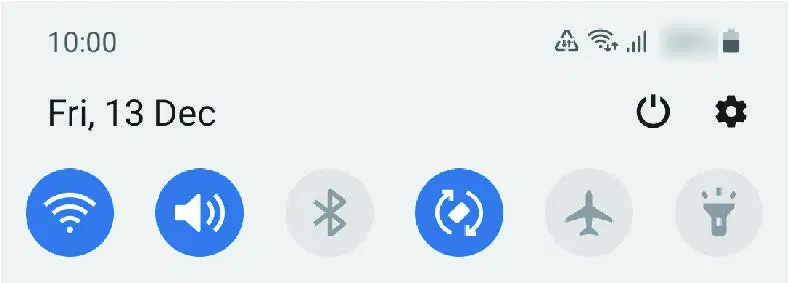
アクティブにされるデータ保存装置の特徴
制限なくデータを使用するアプリを選択するために、タップ データ保存時にアプリを許可する アプリを選択
デバイスがWi-Fiネットワークに接続されている場合でも、モバイルデータを常に使用するためにアプリを選択します。
例えば、デバイスをモバイルデータだけを使って接続して、セキュアなアプリやストリーミングアプリケーションが切断できるアプリにのみ利用することができます。 Wi-Fi機能を無効にしても、モバイルデータでアプリが起動します。
[設定]画面で、[設定] をタップします。 接続 → データ利用 → モバイルデータのみアプリスイッチをタップして、そのボタンを押します。そして、必要なアプリの横にあるスイッチをタップします。
この機能を利用すると、追加料金が発生する場合があります。
デバイスをモバイルホットスポットとして使用して、デバイスのモバイルデータ接続を他の機器と共有できます。
1 設定画面で、タップ 接続 → モバイルホットスポットとテザリング → モバイルホットスポット.
2 スイッチをタップして、それをアクティブにします。 とりあえず
ステータスバーにアイコンが表示されます。
タップすることで、セキュリティレベルとパスワードを変更できます。
→ モバイルホットスポットの設定.
設定

3 他のデバイス画面で、Wi-Fiネットワークリストからデバイスの検索と選択を行います。 または、タップ
モバイルホットスポット画面でQRコードを他のデバイスとスキャンします。
→ モバイルホットスポットの設定, そして、選択解除 デバイスを隠す.
他の接続機能を制御するための設定をカスタマイズします。
[設定]画面で、[設定] をタップします。 接続 → 接続設定のさらなる追加.
デバイスにインストールされているプリンタプラグインの設定を設定します。 デバイスをWi-FiまたはWi-fi Directを介してプリンターに接続し、画像や文書を印刷することができます。
一部のプリンターは、デバイスと互換性がない場合があります。
デバイスを接続したいプリンタ用のプリンタープラグインを追加します。
1 設定画面で、タップ 接続 → 接続設定のさらなる追加 → 印刷用 → プラグインをダウンロード.
2 プリンタープラグインを選択し、インストールします。
設定

3 インストールされたプリンタプラグインを選択します。 デバイスは、同じWi-Fiネットワークに接続されているプリンターを自動的に検索します。
4 プリンターを選択して追加します。
プリンターを手動で追加するには、タップします
→ プリンターを追加.
コンテンツを表示中、画像や文書などの表示中にオプションリストにアクセスし、[タップ] プリント →
→ すべてのプリンター...プリンターを選択し、プリンタを選択します。
印刷方法は、コンテンツの種類によって異なる場合があります。
デバイス上のさまざまな音の設定を変更します。
[設定]画面で、[設定] をタップします。 音と振動.
設定

デバイスの音質と効果を設定します。
[設定]画面で、[設定] をタップします。 音と振動 → 音質と効果.
デバイスを設定して、接続されたBluetoothスピーカーまたはヘッドセットで特定のアプリからメディアサウンドを再生します。
例えば、デバイスのスピーカーを通してナビゲーションアプリを聴くことができます。また、Bluetoothのモバイル・アプリケーションから再生するという話もあります。
1 設定画面で、タップ 音と振動 → 別々のアプリサウンド スイッチをタップして、それをアクティブにします。
2 メディアを再生するアプリを選択して、バックボタンをタップします。
3 選択したアプリのメディアサウンドを再生するためのデバイスを選択します。
通知設定を変更します。
[設定]画面で、[設定] をタップします。 通知書.
設定

→ 全て すべて アプリリストからアプリを選択
表示とホーム画面の設定を変更します。
[設定]画面で、[設定] をタップします。 ディスプレイ.
ダークテーマは、一部のアプリでは適用されません。
設定

機種によっては一部機能が利用できなくなる場合があります。
リフレッシュレートは毎秒更新される回数です。 スクリーン間の切換えのときスクリーンが明滅することを防ぐ高いリフレッシュ レートを使用して下さい。 画面がよりスムーズにスクロールします。 標準リフレッシュレートを選択すると、バッテリーを長持ちさせることができます。
1 設定画面で、タップ ディスプレイ → 動きの滑らかさ.
設定

画面モードを変更したり、表示色を好みに合わせて調整します。
[設定]画面で、[設定] をタップします。 ディスプレイ → スクリーンモード 必要なモードを選択します。
色のトーンを好みに合わせて調整することで、ディスプレイカラーの最適化を行います。
[設定]画面で、[設定] をタップします。 ディスプレイ → スクリーンモード → ヴィディファイド 色の調節棒を下で調整して下さい ホワイトバランス.
色の調整バーをドラッグすると、 クール青色調が増します。 棒をドラッグすると ウォーム赤い色調が上がります。
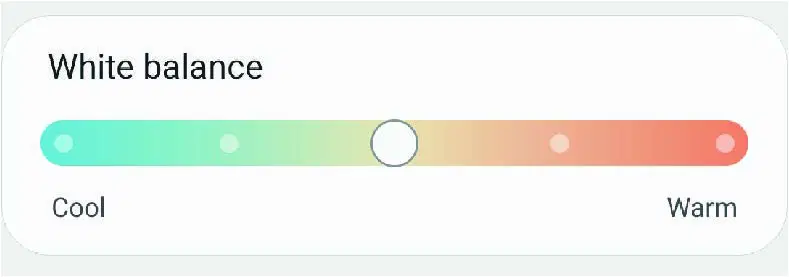
赤、緑、または青の値を個別に調整することで特定の色調を増加または下げます。
1 設定画面で、タップ ディスプレイ → スクリーンモード → ヴィディファイド.
2 タップ 高度な設定.
3 調整して下さい R (赤), G (緑)、または B (青) お好みのカラーバー。 スクリーントーンを調節します。
設定

ホーム画面とロックされたスクリーンの壁紙設定を変更します。
[設定]画面で、[設定] をタップします。 壁紙ダウンロード.
デバイスにさまざまなテーマを適用して、ホーム画面の視覚要素を変更したり、スクリーンをロックしたり、アイコンを作成できます。
[設定]画面で、[設定] をタップします。 テーマ.
ロックされた画面の設定を変更します。
[設定]画面で、[設定] をタップします。 ロック スクリーン.
設定

選択された画面ロック方法により、利用可能なオプションが異なる場合があります。
デバイスをロック解除し、信頼できる場所や機器が検出されたときにアンロックされるままにすることができます。
例えば、あなたの家を信頼できる場所として置いたら、あなたが自宅にあなたの装置が位置を検出し、自動的にそれ自体の鍵を開ける時。
[設定]画面で、[設定] をタップします。 ロック スクリーン → スマートロック 画面上の指示に従って設定を完了します。
時計やカレンダーなどの情報を表示したり、画面上で音楽再生をコントロールしたりすることができます。
通知を新しいメッセージや、見逃されたコールにチェックすることもできます。
画面をタップすると、常に表示が表示されるように設定されます。 設定を変更して、継続的に表示するか、セット時間中にあるようにするには、[設定]画面で[設定]をタップします。 ロック スクリーン → 常に表示、そしてあなたが望むモードを選んで下さい。
照明条件に応じて、常にオンディスプレイの明るさが自動的に変化する場合があります。
設定

メッセージ、迷惑電話またはアプリ通知を受信すると、通知アイコンが常にオンディスプレイに表示されます。 通知アイコンをダブルタップすると、通知が表示されます。
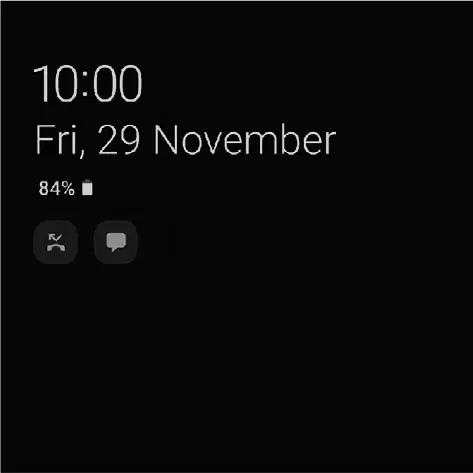
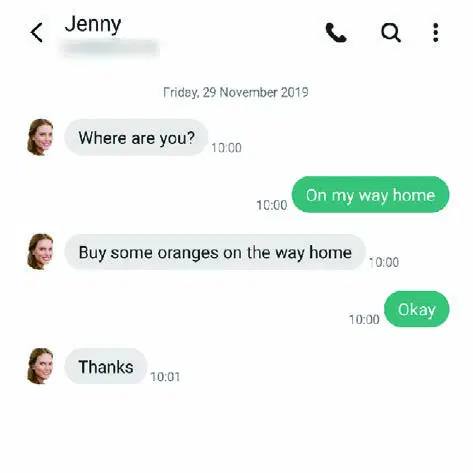
画面がロックされている場合は、通知を表示するにはアンロックする必要があります。
通知パネルを開き、下方にスワイプし、[タップ]をタップします。
(常に表示)それを非アクティブ化するために。 または、設定画面で、[タップ] ロック スクリーンをタップします。 常に表示 それを非活性化させるために転換して下さい。
デバイスを固定するための設定を変更します。
[設定]画面で、[設定] をタップします。 生物測定および保証.
設定

デバイスを設定して画面をロック解除することができます。
設定

顔認識を使ってデバイスをロック解除する前に、次の注意点を念頭に置いてください。
顔認識をするときに次のことを考える:
顔の登録が良くなれば、屋内で直射日光を浴びてから顔を登録しましょう。
1 設定画面で、タップ 生物測定および保証 → 顔認識.
2画面上の指示を読み、タップ 続行.
3 スクリーンロック方式を設定します。
4 メガネを着ているか、タップしないかどうかを選択します 続行.
5 画面のフレーム内にある顔を位置づけます。 カメラは顔をスキャンします。
パターン、PIN、パスワードではなく画面を顔で開くことができます。
1 設定画面で、タップ 生物測定および保証 → 顔認識.
2 プリセット画面ロック方式でスクリーンを解除します。
3 タップ 顔のロック解除 それを活動化させるために転換して下さい。
設定

4 ロックされたスクリーンで、画面を見て下さい。 顔が認識されると、追加の画面ロック方法を使用せずにスクリーンを解除できます。 顔が認識されていない場合は、プリセット画面ロック方式を使用してください。
登録した顔データを削除することができます。
1 設定画面で、タップ 生物測定および保証 → 顔認識.
2 プリセット画面ロック方式でスクリーンを解除します。
3 タップ 顔データを削除する → 削除. . 登録した顔が削除されると、関連するすべての機能も無効になります。
指紋認証機能のため、指図情報はデバイスに登録して保存する必要があります。
設定

デバイス上で指紋をスキャンするときは、機能のパフォーマンスに影響を与える可能性がある次の条件に注意してください。
1 設定画面で、タップ 生物測定および保証 → 指紋.
2画面上の指示を読み、タップ 続行.
3 スクリーンロック方式を設定します。
4 指紋認識センサーに指を置きます。 デバイスが指を検出した後、それを持ち上げて指紋認識センサーに再度配置します。 指紋が登録されるまで、このアクションを繰り返します。
設定

5 指紋登録が完了したら、タップ ドネ. . 指輪が登録されているかどうかは、タップで確認できます 追加の指紋をチェック.
パターン、PIN、パスワードを使用する代わりに指紋で画面をアンロックできます。
1 設定画面で、タップ 生物測定および保証 → 指紋.
2 プリセット画面ロック方式でスクリーンを解除します。
3 タップ 指紋の鍵が開くこと それを活動化させるために転換して下さい。
4 ロックされたスクリーンで、指紋認識センサーに指を置き、あなたの指紋をスキャンして下さい。
画面がオフになっている間、画面をタップすると指紋認識アイコンを表示または非表示にデバイスを設定します。
1 設定画面で、タップ 生物測定および保証 → 指紋.
2 プリセット画面ロック方式でスクリーンを解除します。
3 タップ 画面がオフ時にアイコンを表示 オプションを選択します。
登録された指紋を削除できます。
1 設定画面で、タップ 生物測定および保証 → 指紋.
2 プリセット画面ロック方式でスクリーンを解除します。
3 削除してタップする指紋を選択 削除.
設定

生体認証データをSamsung Passに登録し、ログインや個人情報が必要なサービスを利用する際の身元確認を容易にします。
Samsung Pass を使用する前に、バイオメトリックデータをSamsung Passに登録します。
[設定]画面で、[設定] をタップします。 生物測定および保証 → サムスンパス. . 画面上の指示に従って、セットアップを完了します。
登録されたバイオメトリックデータを使用して、Samsungアカウントのパスワードを入力する代わりにあなたの身元を確認することができます。例えば、コンテンツを購入する ギャラクシーストア.
サムスンパスメイン画面で、タップ
→ 設定 → 口座と同期をタップします。 サムスンパスで検証 それを活動化させるために転換して下さい。
簡単にIDとパスワードの自動入力をサポートするウェブサイトにサインインするためにSamsung Passを使うことができます。
1 サイトのサインインページで、IDとパスワードを入力し、「ウェブサイトのログイン」ボタンをタップします。
2 サインイン情報を保存したいかどうかを尋ねるポップアップウィンドウが表示されるとき、チェック サムスンパスでサインイン タップ 忘れて.
簡単にIDとパスワードの自動入力をサポートするアプリにサインインするためにSamsung Passを使うことができます。
1 アプリのサインインページで、IDとパスワードを入力し、「アプリ」ボタンをタップします。
2 サインイン情報を保存したいかどうかを尋ねるポップアップウィンドウが表示される場合は、タップします 保存する.
設定

サムスンパスを使用して設定したウェブサイトやアプリのリストを表示し、サインイン情報を管理します。
1 サムスンパスメイン画面で, タップ サインイン リストからウェブサイトやアプリを選択
2 タップ 編集 ID、パスワード、Webサイトの名やアプリの名前を変更します。 サインイン情報を削除するには、タップ 削除.
サムスンパスをサポートするウェブサイトやアプリを使用する場合は、Samsung Passで簡単にサインインできます。
サムスンパスをサポートするウェブサイトやアプリのリストを見るには、Samsung Passメイン画面で、タップします
→ パートナー. . サムスンパスをサポートするウェブサイトやアプリがない場合, パートナー は現れません。
アドレスや決済カード情報などの個人情報を入力するには、Samsung Passを使用して自動入力をサポートするアプリで簡単にアクセスできます。
1 サムスンパスメイン画面で, タップ オートフィルフォーム オプションを選択します。
2 情報を入力し、タップ 保存する. . サポートされているアプリに自動的に個人情報を入力すると、Samsung Passに登録した生体認証データが使用できます。
生体認証データ、サインイン情報、およびSamsung Passに登録したアプリデータを削除できます。
サムスンパスメイン画面で、タップ
→ 設定 → データの削除. . • 条件と条件に同意し、Samsungアカウントは有効のままになります。
設定

セキュアフォルダは、他の人がアクセスするから写真や連絡先などのあなたのプライベートコンテンツとアプリを保護します。 デバイスがロック解除された場合でも、プライベートコンテンツやアプリを安全に保つことができます。
セキュアフォルダは、別の安全なストレージエリアです。 セキュアフォルダ内のデータは、USBやWi-Fi Directなどの未承認共有方法を使用して他のデバイスに転送することはできません。 オペレーティングシステムをカスタマイズしたり、ソフトウェアを変更しようとすると、自動的にロックされアクセス不能になるようにセキュアフォルダが発生します。 セキュアフォルダ内のデータを保存する前に、別の安全な場所にデータのコピーをバックアップしてください。
1 起動 設定 アプリをタップ 生物測定および保証 → セキュアフォルダ.
2 画面上の指示に従って設定を完了します。 セキュアフォルダ画面が表示されると、安全なフォルダーアプリのアイコン(
) アプリ画面にアプリを追加します。
セキュアフォルダの名前やアイコンの色を変更するには、タップします
→ カスタマイズ. . • 起動するとき セキュアフォルダ アプリは、プリセットロック方式でアプリをアンロックする必要があります。
1 起動 セキュアフォルダ アプリをタップ
→ 設定 → 自動ロックの安全なホールダー.
2 ロックオプションを選択します。
→ 鍵を掛け、出口.
セキュアフォルダを手動でロックするには、タップ
設定

写真やビデオなどのコンテンツを安全なフォルダに移動します。 次のアクションは、デフォルトストレージからセキュアフォルダへのイメージの移動の例です。
1 起動 セキュアフォルダ アプリをタップ ファイルを追加.
2 タップ 映像、画像が移動し、タップするチェック ドネ.
3 タップ 移動する. . 選択した項目は元のフォルダーから削除され、セキュアフォルダに移動します。 アイテムをコピーするには、タップ コピー.
コンテンツタイプにより内容の移動方法は異なります。
コンテンツをセキュアフォルダから、デフォルトストレージ内の対応するアプリに移動します。 次のアクションは、セキュアフォルダからデフォルトストレージに画像を移動する例です。
1 起動 セキュアフォルダ アプリをタップ フォトギャラリー.
2 画像を選択し、タップする
→ セキュアフォルダから外出. . 選択した項目が移動されます フォトギャラリー デフォルトストレージ。
Secure Folderで使用するアプリを追加します。
1 起動 セキュアフォルダ アプリをタップ アプリの追加.
2 デバイスにインストールされている複数のアプリを 1 つまたは複数クリックしてタップします。 アクセサリー.
アプリをタップして削除し、タップします。 アンインストール.
サムスンやGoogleアカウント、またはその他のアカウントを追加し、安全なフォルダ内のアプリと同期します。
1 起動 セキュアフォルダ アプリをタップ
→ 設定 → 口座名 → アカウントを追加.
2 口座サービスを選択します。
3 画面上の指示に従ってアカウントのセットアップを完了します。
設定

セキュアフォルダショートカットをApps画面から隠すことができます。
起動する セキュアフォルダ アプリをタップ
→ 設定をタップします。 アプリ画面でアイコンを表示 それを非活性化させるために転換して下さい。
または、通知パネルを開き、下方にスワイプし、[タップ]をタップします。
(セキュアフォルダ)機能を無効にする。
セキュアフォルダを再度表示したい場合、起動します。 設定 アプリをタップ 生物測定および保証 → セキュアフォルダをタップします。 アプリ画面でアイコンを表示 それを活動化させるために転換して下さい。
サムスンのアカウントを使用して、セキュアフォルダ内のコンテンツやアプリをSamsung Cloudにバックアップし、後でそれらを復元します。
起動する セキュアフォルダ アプリをタップ
→ 設定 → バックアップと復元.
コンテンツやアプリを含むセキュアフォルダをアンインストールできます。
起動する セキュアフォルダ アプリをタップ
→ 設定 → より多くの設定 → アンインストール.
セキュアフォルダをアンインストールする前にコンテンツをバックアップするには、チェック セキュアフォルダからメディアファイルを移動 タップ アンインストール. . セキュアフォルダからバックアップされたデータにアクセスするには、起動します 私のファイル アプリをタップ 内部ストレージ → セキュアフォルダ.
セキュアWi-Fiは、WiFiネットワーク接続を保護するサービスです。 Wi-Fiネットワークを使用してデータを暗号化し、トラッキングアプリやウェブサイトを無効化してWi-Fi ネットワークを安全に使用できます。 例えば、カフェや空港などの公共場所にある無担保Wi-Fiネットワークを利用している場合、ログイン情報をハッキングしたりアプリやウェブサイトで活動監視ができないように自動的にセキュア・ Wi-Fiが起動します。
[設定]画面で、[設定] をタップします。 生物測定および保証 → セキュアWi-Fi 画面上の指示に従って設定を完了します。
セキュアWi-Fiがアクティブにすると、
ステータスバーにアイコンが表示されます。 • この機能を使用すると、より遅いWi-Fiネットワーク速度が向上します。
設定

セキュアWi-Fiを使用して保護するアプリを選択し、パスワードやアプリ内のアクティビティなどのデータを安全に保護することができます。
[設定]画面で、[設定] をタップします。 生物測定および保証 → セキュアWi-Fi → 保護されたアプリ 保護したいアプリの横にあるスイッチをタップします。
一部のアプリは、この機能をサポートしていない場合があります。
毎月Wi-Fiネットワークの無料保護プランを提示します。 有料の保護プランを購入し、限られた時間に無制限の帯域幅保護を持つこともできます。
1 設定画面で、タップ 生物測定および保証 → セキュアWi-Fi.
2 タップ 保護計画 ご希望のプランを選択 特定の保護計画のために、あなたのSamsungアカウントに署名された別のデバイスへの保護プランを転送することができます。
3 購入を完了するために画面上の指示に従ってください。
プライバシー設定を変更します。
[設定]画面で、[設定] をタップします。 スタッフ.
地域によっては一部機能が利用できなくなる場合があります。
設定

位置情報許可の設定を変更します。
[設定]画面で、[設定] をタップします。 所在地:東京都.
デバイスデータをSamsung Cloudを使用して同期、バックアップまたは復元します。 また、SamsungアカウントやGoogleアカウントなどのアカウントにサインインしたり、スマートスイッチを介して他のデバイスからデータを転送することもできます。
[設定]画面で、[設定] をタップします。 口座とバックアップ.
サムスンクラウドやコンピュータなどの安全な場所へデータを定期的にバックアップし、不要な工場データリセットによりデータの破損または紛失が生じた場合に復元できます。
設定

デバイスのデータをSamsung Cloudと同期し、各アプリで同期したデータを表示します。 また、デバイスのデータをSamsung Cloudにバックアップして後で復元することもできます。
デバイスに保存されたデータをSamsung Cloudと同期し、他のデバイスのアクセスができます。
1 設定画面で、タップ 口座とバックアップ → サムスンクラウド.
→ 設定 → 同期と自動バックアップ設定 → 同期.
3 同期したい項目の横にあるスイッチをタップします。 サムスンアカウントとMicrosoft アカウントを接続すると、マイクロソフトOneDriveで画像や動画を同期できます。
デバイスのデータをSamsung Cloudにバックアップできます。
1 設定画面で、タップ 口座とバックアップ → サムスンクラウド → お電話でのご予約はこちら.
2 バックアップしたいアイテムを切り替えてタップする バックアップ.
3 タップ ドネ. . • 一部のデータはバックアップされません。 バックアップするデータが [設定]画面で、[バックアップ先のデータを確認] にチェックを入れるには、タップします。 口座とバックアップ → サムスンクラウド → お電話でのご予約はこちら.
、そしてあなたが望む装置を選んで下さい。
バックアップデータをSamsung Cloudからデバイスに復元できます。
1 設定画面で、タップ 口座とバックアップ → サムスンクラウド.
2 タップ データを復元 →
必要なデバイスを選択します。
復元したい3つのティックアイテムをタップ ストア.
設定・2タップ

Googleが提供する機能の設定を構成します。
[設定]画面で、[設定] をタップします。 グーグル.
高度な機能を有効にし、それらを制御する設定を変更します。
[設定]画面で、[設定] をタップします。 高度な機能.
設定

一部のアプリではこの機能は利用できません。
地域やサービスプロバイダによっては、一部の機能が利用できなくなる場合があります。
モーション機能を有効にし、設定を構成します。
[設定]画面で、[設定] をタップします。 高度な機能 → 動きおよびジェスチャー.
画面がオンになっているか、デバイスがフラットな面にない場合、この機能は動作しません。
一部のアプリや機能を使ってスクリーンショットをキャプチャすることはできません。
過剰なシェークやデバイスへの衝撃は、センサーを使用していくつかの機能の意図しない入力を引き起こす可能性があります。
設定

2番目のアプリをインストールし、同じメッセンジャーアプリで2つの別々のアカウントを使用します。
1 設定画面で、タップ 高度な機能 → デュアルメッセンジャー.
サポートされているアプリが表示されます。
2 アプリのスイッチをタップして、第二アプリをインストールします。 2番目のアプリをインストールします。 2番目のアプリのアイコンが表示されます。
1 設定画面で、タップ 高度な機能 → デュアルメッセンジャー.
2 アンインストールしたいアプリのスイッチをタップし、タップします アンインストール. . 2番目のアプリに関連するすべてのデータは削除されます。
最初のアプリをアンインストールすると、第二のアプリも削除されます。
デバイスの使用状況の履歴を表示し、デバイスの干渉を防ぐ機能を使用します。 お子様用のペアレンタルコントロールを設定し、デジタル利用の管理も行えます。
[設定]画面で、[設定] をタップします。 デジタルウェルビーイングとペアレンタルコントロール.
設定・アプリの秒数

デバイスケア機能により、デバイスのバッテリー、ストレージ、メモリ、システムセキュリティのステータスの概要が確認できます。 指のタップでデバイスを自動的に最適化することもできます。
[設定]画面で、[設定] をタップします。 デバイスケア → 最適化が今.
クイック最適化機能は、以下の操作でデバイスの性能を向上させます。
デバイスが使用されていないときに自動最適化を実行するために、装置を設定できます。 タップ
→ アドバンスト → 自動最適化 スイッチをタップして、それをアクティブにします。 自動最適化を実行する時間を設定したい場合は、タップ タイムリー.
残りのバッテリーの電源と時間をチェックして、デバイスを使用する。 バッテリーの低いデバイスでは、節電機能を有効にすることで電池を節約できます。
[設定]画面で、[設定] をタップします。 デバイスケア → バッテリー.
設定

利用されているメモリの状態を確認できます。
[設定]画面で、[設定] をタップします。 デバイスケア → ストレージ. . ファイルを削除したり、アプリをアンインストールするには、カテゴリを選択します。 それから、項目を選ばせて叩くためにチェックを入れて下さい 削除 または アンインストール.
[設定]画面で、[設定] をタップします。 デバイスケア → メモリ.
バックグラウンドで実行されているアプリを停止することで、デバイスをスピードアップするには、アプリケーションリストからアプリをチェックし、[タップ]をタップします。 今すぐクリーン.
デバイスのセキュリティ状態を確認してください。 この機能は、マルウェアのデバイスをスキャンします。
[設定]画面で、[設定] をタップします。 デバイスケア → セキュリティ → スキャン電話.
設定

デバイスのアプリを管理し、設定を変更します。 アプリの利用情報を表示したり、通知や権限設定を変更したり、不要なアプリをアンインストールしたり無効にすることができます。
[設定]画面で、[設定] をタップします。 おすすめアプリ.
デバイスのシステム設定をカスタマイズしたり、デバイスをリセットする。
[設定]画面で、[設定] をタップします。 総務管理.
電池が十分に排出されると、時間および日付はリセットされます。
お使いのデバイスで使用するための言語を追加できます。
1 設定画面で、タップ 総務管理 → 語学・入力 → 中国語(簡体) → 語学学習.
→ すべての言語.
追加できるすべての言語を表示するには、タップ
2 追加する言語を選択します。
設定

3 選択した言語をデフォルト言語として設定するには、タップします デフォルトで設定. . 現在の言語設定を維持するには、タップ 流れを保って下さい. . 選択した言語は、あなたの言語リストに追加されます。 デフォルト言語を変更した場合は、選択した言語がリストの一番上に追加されます。
デフォルト言語を言語リストから変更するには、必要な言語を選択し、[タップ]をタップします。 申し込み. . デフォルト言語をサポートしていない場合は、リスト内の次のサポートされている言語が使用されます。
デバイスへのアクセス性を向上させるためにさまざまな設定を設定します。 詳細はアクセシビリティを参照してください。
[設定]画面で、[設定] をタップします。 アクセシビリティ.
ファームウェアのオーバーザエア(FOTA)サービスで、デバイスのソフトウェアを更新します。 ソフトウェアの更新をスケジュールすることもできます。
[設定]画面で、[設定] をタップします。 ソフトウェア更新.
デバイスのセキュリティを強化し、お客様の個人情報を保護するため、セキュリティーのアップデートが提供されます。 お使いのモデルのセキュリティ更新のために、セキュリティー検査をご覧ください。samsungmobile.com - 無料オンラインゲーム.
一部の言語のみ対応しています。
設定

デバイスの情報にアクセスします。
[設定]画面で、[設定] をタップします。 電話について.
デバイスの名称を変更するには、タップ 編集.
設定

アクセシビリティ
視覚障害、聴覚および減らされた器質があるユーザーのために装置をより容易にする機能とのアクセシビリティを改善して下さい。
起動する 設定 アプリをタップ アクセシビリティ. . 画面上部にあるアクセシビリティ機能をチェックできます。 タップ
現在使用している機能を表示したり、タップする オフ 機能の無効化を迅速に行います。
音声アシスタントをアクティブにすると、デバイスはボイスフィードバックを開始します。 選択した機能をタップすると、デバイスは画面のテキストを読み取ります。 機能を2回タップすると、その機能を有効化します。
起動する 設定 アプリをタップ アクセシビリティ → スクリーンの読者, タップ 音声アシスタント スイッチ、タップ 許可する選択されたエリアを2回タップして、機能を有効にします。
音声アシスタントを無効にするには、スイッチをタップして画面のどこにでも2回タップします。
音声アシスタントの使い方を見るには、タップ チュートリアル.
音声アシスタントを使用している間、一部の機能が利用できなくなります。

音声アシスタントを使用している間、さまざまな指ジェスチャーを画面制御に使用できます。
付録・ 1本指のジェスチャー · 2本指のジェスチャー

音声アシスタントをお使いいただいている間、左または右に3本の指でスワイプします。 コンテキストメニューが現れ、デバイスはオプションを読みます。 左または右に3本の指をスワイプして、オプションをスクロールします。 必要なオプションを聞き、上方や下方にスワイプして、オプションを使用するか、または設定を調整します。 例えば、聞いてみると スピーチ率、上方または下方にスワイプすることでスピーチ率を調整できます。
画面上のイメージにラベルを割り当てることができます。 デバイスは、画像が選択されたときにラベルを読み取ります。 ラベルを3本の指と保持で2回画面をタップすることで、ラベルの不規則な画像に追加します。
ラベルを管理するために、起動します 設定 アプリをタップ アクセシビリティ → スクリーンの読者 → 設定 → カスタムラベルの管理.
付録・ 3本指のジェスチャー · 4本指のジェスチャー

ボイスアシスタントの設定を、ご都合に合わせて設定します。
起動する 設定 アプリをタップ アクセシビリティ → スクリーンの読者 → 設定.
エクステンション

プライバシーのために、あなたは画面をオフにして正常に機能するようにデバイスを設定することができます。 キーを押すか、画面をタップすると画面がオンになります。 現在、画面がオフになったときにはアクティブ化機能をオフにしません。
起動する 設定 アプリをタップ アクセシビリティ → スクリーンの読者 → 設定をタップします。 サイドキー付きダークスクリーン それを活動化させるために転換して下さい。 サイドキーを2回押すことで、この機能を有効または無効化できます。
音声アシスタントがアクティブになったときにのみこの機能が表示されます。
キーボードを表示するには、テキスト入力フィールドをタップし、画面のどこにでも2回素早くタップします。
急流キー入力機能を有効にするには、起動します 設定 アプリをタップ アクセシビリティ → スクリーンの読者をタップします。 クイックタイピング それを活動化させるために転換して下さい。
キーボードに指で触れると、デバイスは文字の鍵を指下に読みます。 ご希望の文字を聞いて、画面から指輪を離して選択します。 文字が入力され、デバイスはテキストを読みます。
場合 クイックタイピング 指をアクティブにせず、好きなキャラクターから離し、画面のどこかで素早くタップします。
音声アシスタントがアクティブになったときにのみこの機能が表示されます。
キーボードのキーをタップして、鍵が使える追加文字を入力します。 利用可能な文字を示すキーの上にポップアップウィンドウが表示されます。 キャラクターを選択するために、指をポップアップウィンドウにドラッグして欲しい文字を聞くと解放します。
エクステンション

暗い背景に光色を浴びたコンテンツを映し出す明確なテーマを適用します。
起動する 設定 アプリをタップ アクセシビリティ → 可視性の強化 → 高コントラストテーマ, そして、あなたが望むテーマを選択します.
テキストと背景のコントラストを増加させるために、フォントの色や輪郭を調整します。
起動する 設定 アプリをタップ アクセシビリティ → 可視性の強化をタップします。 高コントラストフォント それを活動化させるために転換して下さい。
テキストと背景のコントラストを高めるために、Samsungキーボードの色を変更します。
起動する 設定 アプリをタップ アクセシビリティ → 可視性の強化をタップします。 高コントラストキーボード それを活動化させるために転換して下さい。
フレームでボタン形状を表示して、スタンドアウトします。
起動する 設定 アプリをタップ アクセシビリティ → 可視性の強化をタップします。 ボタン形状を表示 それを活動化させるために転換して下さい。
画面の可視性を改善し、ユーザーがより簡単に画面にテキストを認識できるようにします。
起動する 設定 アプリをタップ アクセシビリティ → 可視性の強化をタップします。 カラーの反転 それを活動化させるために転換して下さい。
エクステンション

色の区別が難しい場合は、画面に色の表示方法を調整します。 デバイスは、色をより回復可能なカラーに変更します。
起動する 設定 アプリをタップ アクセシビリティ → 可視性の強化 → カラー調整スイッチをタップすると、起動します。 オプションを選択します。
色の強度を調整するには、調整バーを下にドラッグします 強度の強さ.
選択する パーソナライズされた色画面の色をパーソナライズできます。 画面上の指示に従って、色の調整手順を完了します。
テキストを読んで難しければ画面の色を調整します。
起動する 設定 アプリをタップ アクセシビリティ → 可視性の強化 → カラーレンズスイッチをタップすると、起動します。 ご希望の色を選択します。
透明性レベルを調整するには、調整バーを下に移動します。 不透明度.
アニメーションや画面の動きに敏感な場合は、アニメーション効果を削減します。
起動する 設定 アプリをタップ アクセシビリティ → 可視性の強化をタップします。 アニメーションを削除 それを活動化させるために転換して下さい。
画面上でズームする拡大表示を有効化し、より大きなバージョンのコンテンツを表示します。
起動する 設定 アプリをタップ アクセシビリティ → 可視性の強化をタップします。 拡大鏡窓 それを活動化させるために転換して下さい。 画面に拡大表示が表示されます。
画面上でズームしたい場所に拡大鏡フレームの端をドラッグします。
エクステンション

画面を拡大し、特定の領域でズームします。
起動する 設定 アプリをタップ アクセシビリティ → 可視性の強化 → 拡大図.
ナビゲーションバーに、画面を拡大したい場所をタップします。 通常のビューに戻すには、タップ
画面を探索するには、拡大されたスクリーンを渡る2つ以上の指をドラッグします。
ズーム比を調整するには、拡大画面に2つ以上の指をピンチするか、またはそれらを別々に広げます。
画面を3回タップして、一時的にスクリーンの拡大や保持ができます。 または、タップ
画面をタップして保持します。 画面を握る間、指のドラッグでスクリーンを探します。 指を解放して、通常のビューに戻ります。
外部マウスやタッチパッドを使って、ポインタを大きくします。
起動する 設定 アプリをタップ アクセシビリティ → 可視性の強化をタップします。 大きいマウス/タッチパッドのポインター それを活動化させるために転換して下さい。
フォントサイズとスタイルを変更します。
起動する 設定 アプリをタップ アクセシビリティ → 可視性の強化 → フォントサイズとスタイル.
画面の項目を大きくするか、またはより小さいようにします。
起動する 設定 アプリをタップ アクセシビリティ → 可視性の強化 → スクリーンズーム.
エクステンション

補聴器でより良い作業を行うための音質を高める装置を設定します。
起動する 設定 アプリをタップ アクセシビリティ → 補聴器の強化 → 補聴器サポートをタップします。 補聴器の互換性 それを活動化させるために転換して下さい。
デバイスを設定して、イヤホンを使用するときに音を増幅しやすくなります。
1 起動 設定 アプリをタップ アクセシビリティ → 補聴器の強化 → 周囲の音を増幅スイッチをタップすると、起動します。
2 イヤホンをデバイスに接続して着用します。
音の設定を最適化し、最高の音質を見つけ、コールやメディア再生に使用します。
起動する 設定 アプリをタップ アクセシビリティ → 補聴器の強化 → 音を適応させる音の設定を最適化します。
音のバランスを調整する装置を設定します。
1 起動 設定 アプリをタップ アクセシビリティ → 補聴器の強化.
2 調整バーをドラッグします。 左/右音のバランス 左または右に、音のバランスを調整します。
付録・3タップ

Mono 出力は、ステレオサウンドを 1 つの信号に組み合わせてすべてのイヤホンスピーカーを介して再生します。 補聴器の不公平性や、シングルイヤホンがより便利である場合はこれを使用してください。
起動する 設定 アプリをタップ アクセシビリティ → 補聴器の強化をタップします。 モノラルオーディオ それを活動化させるために転換して下さい。
デバイスをセットして、メディアの音やコール中に発信者の音声などすべてのデバイスのサウンドをミュートさせます。
起動する 設定 アプリをタップ アクセシビリティ → 補聴器の強化をタップします。 音をミュート それを活動化させるために転換して下さい。
デバイスをマイクを使用して音声をキャプチャし、画面上のテキストに変換します。
起動する 設定 アプリをタップ アクセシビリティ → 補聴器の強化 → ライブ・トランスクスイッチをタップすると、起動します。 それから、タップします
スピーチをトランジストする。
音声を検出し、ビデオやポッドキャストなどのメディアコンテンツを再生するときに自動的にキャプションを生成します。
起動する 設定 アプリをタップ アクセシビリティ → 補聴器の強化 → ライブキャプションをタップします。 ライブキャプション それを活動化させるために転換して下さい。
起動する 設定 アプリをタップ アクセシビリティ → 補聴器の強化 → 字幕の設定 → サムスンの字幕 (CC) または Google字幕(CC)スイッチをタップすると、起動します。
キャプション設定の設定オプションを選択します。
赤ちゃんの泣きやドアベルを検出するためにデバイスを設定します。 音を検出すると、デバイスが振動し、アラートはログとして保存されます。
この機能が有効になっている間、音声認識は動作しません。
エクステンション

起動する 設定 アプリをタップ アクセシビリティ → 補聴器の強化 → 健全な探知器 → 赤ん坊の泣く探知器 → スタート.
1 起動 設定 アプリをタップ アクセシビリティ → 補聴器の強化 → 健全な探知器 → ドアベルの探知器.
2 タップ レコード ドアベルの録音をするために。 装置はドアベルを検出し、記録します。
3 タップ 試験結果 正しく記録されているかどうか確認するためにあなたのドアベルを鳴らして下さい。 デバイスがドアベルの音を検出するときは、タップします スタート. . ドアベルの音を変更するには、タップ ドアベルの音を変更.
画面をタップするか、ヘッドの動きや顔のジェスチャーを使用して外部スイッチを接続することでタッチスクリーンを制御できます。
1 起動 設定 アプリをタップ アクセシビリティ → 相互作用およびデキステリティー → 普遍的なスイッチ.
2画面上の指示を読み、タップ ドネ.
3 スイッチをタップして、それをアクティブにします。
4 ユニバーサルスイッチがデバイスに登録されていない場合は、タップ スイッチを追加 装置を制御するためにスイッチを置いて下さい。
ユニバーサルスイッチ機能を有効にするには、少なくとも1つのスイッチがデバイスに登録する必要があります。
スイッチをセットしてデバイスを制御するには、下のスイッチをタップします スイッチ.
この機能を無効にするには、サイドキーとボリュームアップキーを同時に押します。
エクステンション

補助的なショートカットアイコンを表示
デバイスを設定して、アプリや機能、設定にアクセスするための補助ショートカットアイコンを表示します。 アイコンの補助メニューをタップすることで、デバイスを簡単に制御できます。
1 起動 設定 アプリをタップ アクセシビリティ → 相互作用およびデキステリティー → アシスタントメニュー.
2 スイッチをタップして、それをアクティブにします。 画面の右下にある補助ショートカットアイコンが表示されます。
アシスタントのショートカットアイコンの透明性レベルを調整するには、下の調整バーをドラッグします トランスペアレンス.
補助ショートカットアイコンは、任意の画面からアシスタントメニューへのアクセスが容易なフローティングアイコンとして表示されます。
補助ショートカットアイコンをタップすると、アイコンが少し拡大し、アシスタントメニューはアイコンに表示されます。 左矢印をタップすると、他のパネルに移動したり、左側または右にスワイプして別のメニューを選択します。
補助メニューをタップ キュラー. . タッチエリアの小さな指の動きで画面をコントロールできます。 タッチエリアに指をドラッグしてカーソルを動かす。 また、画面をタップするとカーソルの下の項目を選択します。
以下のオプションを使用します。
:画面の左または右にスクロールします。
:画面を上下にスクロールします。
: カーソルが配置されている領域を拡大します。
: タッチパッドとカーソルの設定を変更します。
: タッチエリアを別の場所に移動します。
: タッチエリアを閉じます。

デバイスを設定して、選択したアプリのヘルプメニューを表示できます。
起動する 設定 アプリをタップ アクセシビリティ → 相互作用およびデキステリティー → アシスタントメニュー → アシスタントプラス、そして次に活動化させたいアプリの横にあるスイッチをタップして下さい。
応答または終了コールのメソッドを変更します。
起動する 設定 アプリをタップ アクセシビリティ → 相互作用およびデキステリティー → 応答と終了の呼び出し、そしてほしい方法のスイッチをそれから叩きます。
デバイスがアプリを使っているときに入力する反応を制限するために、インタラクションコントロールモードを有効にします。
1 起動 設定 アプリをタップ アクセシビリティ → 相互作用およびデキステリティー → 相互作用制御.
2 スイッチをタップして、それをアクティブにします。
3 サイドキーとボリュームアップキーを同時に押して、アプリを使っている間も保持します。
4 フレームのサイズを調整するか、制限したい領域の周りを描画します。
5 タップ ドネ. . デバイスは制限された領域を表示します。 タッチすると制限された領域は反応しません。デバイスキーが無効になります。 しかし、サイドキーやボリュームキー、キーボードのインタラクションコントロールモードの機能を有効にすることができます。
対話制御モードを解除するには、サイドキーとボリュームアップキーを押し続けます。
デバイスを設定して、対話制御モードを解除した後に画面をロックするようにし、起動します 設定 アプリをタップ アクセシビリティ → 相互作用およびデキステリティー → 相互作用制御をタップします。 無効にされたときスクリーンを締めて下さい それを活動化させるために転換して下さい。
画面をタップして保持するための認識時間を設定します。
起動する 設定 アプリをタップ アクセシビリティ → 相互作用およびデキステリティー → 接触および把握遅れ, オプションを選択します。
エクステンション

デバイスにタッチしてタップとして認識する時間を設定します。
起動する 設定 アプリをタップ アクセシビリティ → 相互作用およびデキステリティー → タップの持続時間スイッチをタップして、それをアクティブにし、時間を設定します。
デバイスを設定して、画面を繰り返しタップするとセット時間内に最初のタップだけを認識します。
起動する 設定 アプリをタップ アクセシビリティ → 相互作用およびデキステリティー → 無視繰り返しタッチスイッチをタップして、それをアクティブにし、時間を設定します。
マウスポインタをアイテムの上に置いたときに、デバイスを自動的に選択します。
起動する 設定 アプリをタップ アクセシビリティ → 相互作用およびデキステリティーをタップします。 ポインター停止後クリック それを活動化させるために転換して下さい。
外部キーボードの修飾キーを、シフトやCtrl キー、または Alt キーなどに設定して、プレスを維持します。 キーボードショートカットを同時に2キーを押すことなく使用するのに役立ちます。
起動する 設定 アプリをタップ アクセシビリティ → 相互作用およびデキステリティーをタップします。 スティッキーキー それを活動化させるために転換して下さい。
外部キーボードのキーを押すための認識時間を設定します。
起動する 設定 アプリをタップ アクセシビリティ → 相互作用およびデキステリティー → スローキースイッチをタップして、それをアクティブにし、時間を設定します。
デバイスをセットした時にキーを押しながら、再認識するのは初めてです。
起動する 設定 アプリをタップ アクセシビリティ → 相互作用およびデキステリティー → バウンスキースイッチをタップして、それをアクティブにし、時間を設定します。
エクステンション

アクセシビリティ機能のオープンを素早く設定します。
起動する 設定 アプリをタップ アクセシビリティ → 高度な設定 → 側面および容積はキーを上り、スイッチをタップすると、起動します。 次に、サイドキーとボリュームアップキーを同時に押していればアクセシビリティ機能を選択します。
以下のアクセシビリティ機能にアクセスすることができます。
ショートカットサービスを開始するための設定を素早く行います。
起動する 設定 アプリをタップ アクセシビリティ → 高度な設定 → ボリュームアップとダウンキースイッチをタップすると、起動します。 それから、タップします 選択されたサービス 同時にボリュームアップキーと音量ダウンキーを3秒間押し続けるときに起動するショートカットサービスを選択します。
以下のショートカットサービスにアクセスすることができます。
エクステンション

デバイスを設定して、アラームが鳴るときや通知がある場合にフラッシュまたは画面を点滅させます。
起動する 設定 アプリをタップ アクセシビリティ → 高度な設定 → フラッシュ通知、そして次に活動化させたい選択の横にスイッチを叩きます。
デバイスをセットして、間隔でチェックされていない通知に警告します。
起動する 設定 アプリをタップ アクセシビリティ → 高度な設定 → 通知リマインダースイッチをタップすると、起動します。
通知やボリュームコントローラーなどのアクションを取るように要求するポップアップウィンドウを表示する時間を設定します。
起動する 設定 アプリをタップ アクセシビリティ → 高度な設定 → アクションを取る時間, オプションを選択します。
ラベルを添付することで、類似形状の物体を区別するために音声ラベルを使うことができます。 NFC対応音声ラベルに録音したボイスを録画・割り当てることができます。 ラベルの近くにデバイスを配置するときに、音声録音が再生されます。
この機能を使用する前に NFC の機能を有効にします。
1 起動 設定 アプリをタップ アクセシビリティ → 高度な設定 → 音声ラベル.
ボイスレコーダーが起動します。
録音を開始する。 マイクにスピーカーを傾けます。
3 録画が完了したら、タップ ドネ 停止する。
4 音声ラベルの上にデバイスの背面を保持します。 音声録音の情報は、ボイスラベルに書かれます。
付録・2タップ

Bixby Visionアクセシビリティ機能を有効にすると、追加のBixbyVisionの機能を利用できます。
1 起動 設定 アプリをタップ アクセシビリティ → 高度な設定 → アクセシビリティのためのBixby Visionスイッチをタップすると、起動します。
2 タップ Bixby Vision のオープン.
3 使用する機能を選択します。 • ?
: 撮影したシーンを分析し、音声で説明する。 • ?
: オブジェクトを認識し、音声で説明する。 • ?
: テキストを認識し、それらを読み上げる。 • ?
: オブジェクトの色を検出して、それをアルードと言います。
地域によって利用できる特徴は変わるかもしれません。
デバイスにインストールされているアクセシビリティサービスを表示します。
起動する 設定 アプリをタップ アクセシビリティ → 導入サービス.
エクステンション

サムスンサービスセンターへのお問い合わせは、以下のソリューションをお試しください。 一部の状況は、デバイスに適用されることができません。
お使いのデバイスを使用して、遭遇する可能性のある問題の解決にSamsungメンバーも使用できます。
デバイスをオンにしたり、デバイスを使用している間は、次のコードのいずれかを入力するように促します。
バッテリーが完全に放電されると、デバイスは電源を入れません。 バッテリーを充電してから、デバイスに切り替える。
エクステンション

下記のソリューションをお試しください。 問題が解決しない場合は、Samsung Service Centreにお問い合わせください。
デバイスがフリーズしたり、ハングアップしたらアプリを閉じたり、デバイスの電源を切り離してもう一度オンにする必要があります。
デバイスが凍結して応答しなくなった場合は、サイドキーとボリュームダウンキーを同時に7秒以上押し続けます。
上記の方法があなたの問題を解決しない場合は、工場データリセットを実行します。
起動する 設定 アプリをタップ 総務管理 → リセット → 工場データリセット → リセット → 全て削除. . 工場データのリセットを実行する前に、デバイスに保存されているすべての重要なデータをバックアップコピーを作成することを覚えておいてください。
エクステンション

ボリュームキーを押すか、別の領域に移動することによって音量を調整します。
携帯電話ネットワークまたはインターネットが切断されるか、オーディオ品質は悪い
エクステンション

お使いのデバイスには、カメラアプリを操作するのに十分なメモリとバッテリーの電力が必要です。 カメラを起動する際にエラーメッセージを受信したら、次の操作を行ってください。
デバイス上でそれらを開いたときにエラーメッセージやマルチメディアファイルが表示された場合、次の操作を試してください。
エクステンション

別のBluetoothデバイスが配置されていないか、接続の問題やパフォーマンスの故障がある場合は、次の手順を実行してください。
上記のヒントが問題を解決しない場合は、Samsung Service Centreにお問い合わせください。
ステータスバーを下方にドラッグして通知パネルを開き、通知画面の下方をドラッグします。 タップ
→ クイックパネルレイアウト タップして 明るさを上で表示して下さい それを活動化させるために転換して下さい。
デバイスをコンピュータに接続すると接続が確立されていない
屋内など一部の場所でGPS信号が閉塞する場合があります。 デバイスを設定してWi-Fiまたはモバイルネットワークを使用して、これらの状況で現在の場所を見つけます。
エクステンション

常にデバイスに保存されているすべての重要なデータのバックアップコピーを作成します。 それ以外の場合は、破損または紛失した場合にデータを復元できません。 サムスンは、デバイスに保存されたデータの損失について責任を負いません。
キャッシュなどの不要なデータを削除し、デバイスケア機能を使用して、または手動で未使用のアプリやファイルを保存スペースを解放します。
特定のアプリや機能を使用して、ホームボタンを含むナビゲーションバーが消える可能性があります。 ナビゲーションバーを表示するには、画面の下部から上に向かってドラッグします。
エクステンション

サムスン電子株式会社 - SCM
国際的な著作権法で保護されています。
このマニュアルの一部は、いかなる形態でも、または任意の形式で複製、配布、翻訳、送信されるか、あるいはコピー、録音、保存などの電子的または機械的な方法で再現することができます。
この取扱説明書で参照されているリンク(メーカー、サポート、ダウンロード等)。
ユーザーまたはスタッフが通常1日以内に回答します。あなたの質問が次の人の助けにもなります。
最初の質問を投稿しましょう。他のユーザーや当チームが回答します。


