

iOS 8.4ソフトウェアの場合

9章1:iPhoneを一目で見かけた9 iPhoneの概要 11 アクセサリー 11 マルチタッチ画面 12 ボタン 14 SIMカード 14 ステータスアイコン
16章2:開始16 iPhoneをセットアップする 16 Wi-Fiに接続する 17 インターネットに接続 17 アップルID 17 クラウド 19 他のメール、連絡先、カレンダーアカウントを設定する 19 iOSデバイスでコンテンツを管理 20 iPhoneをコンピュータに接続 20 iTunesと同期 21 日程・時間 21 アップルウォッチ 21 国際設定 22 iPhoneの名前 22 iPhoneでこのユーザーガイドを見る 22 iOS 8 の使用のヒント
23章3:基本23 アプリの利用 26 継続的 28 iPhoneをカスタマイズ 30 テキストの種類 32 ダイクテ 33 音声制御 34 おすすめ商品 35 コントロールセンター 35 アラートと通知センター 36 音と沈黙 37 捨てるべきではないです 37 シェアリング 39 iCloudドライブ 40 ファイル転送 40 パーソナルホットスポット 41 エアプレイ

41 エアプリント 41 Apple ヘッドセットを使用する 42 Bluetoothデバイス 43 制限事項 43 スタッフ 44 セキュリティ 46 充電とバッテリーを監視 47 iPhoneで旅行
48 章 4: シリ48 リクエストを 49 シスリとアプリ 49 自分についてシリを伝えよう 49 修正をします。 49 ふりがなアイズフリー 50 設定のシリ
51章5: 電話51 電話電話通話 55 ビジュアルボイスメール 56 コンタクト 56 転送、電話待機、および呼び出し側ID 56 着メロと振動 56 国際通話 57 電話設定
58章6節:メール58 メッセージを書く 59 sneakのピークを取得する 59 後からメッセージを完了して下さい 60 重要なメッセージを見る 60 添付ファイル 61 複数のメッセージで作業 61 アドレスを表示し、保存 61 印刷メッセージ 62 メール設定
63章7:Safari63 サファリを一目で見渡す 64 ウェブ検索 64 ウェブを閲覧する 65 ブックマークを保管する 66 後で読みたいリストを保存 66 共有リンクとサブスクリプション 67 フォームに記入 67 リーダーで混乱を避ける 67 プライバシーとセキュリティ 68 Safariの設定
コンテンツ 3

69 アクセス音楽 70 アップル・ミュージック 70 パーソナライズされた推奨事項を入手 70 あなたのために 71 楽曲を検索して追加 71 ミュージックを再生 72 新着情報 73 ラジオ 73 接続する 74 プレイリスト 75 iTunesのマッチ 75 私の音楽 76 シスリとボイスコントロール 76 音楽設定
78章9:メッセージ78 SMS、MMSおよびiMessage 79 メッセージの送信と受信 80 会話の管理 81 写真、ビデオ、場所などをシェアする 82 メッセージの設定
83章10:カレンダー83 カレンダーを一目で見て下さい 84 招待状 84 複数のカレンダーを使用する 85 iCloudカレンダーを共有する 85 カレンダーの設定
86章11:写真86 写真とビデオを見る 87 写真や動画を整理する 88 iCloudフォトライブラリ 89 私の写真ストリーム 89 iCloudフォトシェアリング 91 写真や動画を共有する他の方法 91 写真の編集とビデオのトリム 92 プリント写真 92 写真の設定
93章12:カメラ93 一見カメラ 94 写真やビデオの撮影 96 HDR 96 閲覧、共有および印刷 97 カメラの設定
iphone6smanual.com - スマートフォンアプリ
コンテンツ 4

101 警報およびタイマー
102 第15章:地図102 スポットを探す 103 詳細情報 103 方向を把握 104 3Dとフラウバー 104 地図の設定
105章16:ビデオ105 映像を一目で見かけます 106 ライブラリにビデオを追加する 106 再生制御 107 ビデオ設定
110章18: 再考110 目指すと、 111 スケジュールされたリマインダー 111 位置のリマインダー 112 設定をリマインダー
115章20: ゲームセンター115 ゲーミングセンターを一目で見渡す 116 友達とゲームをプレイする 116 ゲームセンターの設定
118章22:iTunesストア118 iTunes Store を一目で表示 118 ブラウズまたは検索 119 購入、家賃、または償還 120 iTunes Storeの設定
121章23: App Store 12 App Store を一目で見やすく 121 アプリを探す 122 購入、償還およびダウンロード 123 App Storeの設定
124章24:iBooks 124 書籍を入手 124 書籍を読む 125 マルチメディアとの相互作用 125 学習ノートと用語集 126 オーディオブックを聴く
コンテンツ 5

127 書籍の整理 127 PDF を読んでください。 128 iBooksの設定
129 第25章:健康129 健康を一目で 130 健康とフィットネスデータを収集 130 健康とフィットネスデータを共有 130 緊急医療IDを作成する
131章26:パスブック131 パスブックを一目で見れば 131 パスブックを行く 132 アップルペイ 135 パスブック&アップルペイ設定
136章27:FaceTime 136 FaceTime を一目で見ます 136 コールを生成し、応答する 137 コールの管理 137 設定
139章29:ポッドキャスト139 Podcastsを一目で見つかります 140 Podcastとエピソードを入手 141 再生制御 142 お気に入りの店を駅に整理する 142 Podcastの設定
145章31:ボイスメモ14 声のメモを一目で見かけます 145 レコード 146 再生する 146 録音をコンピュータに移動する
147章32:連絡先147 コンタクトを一目で見れば 148 電話で連絡先を使用する 148 コンタクトを追加 149 コンタクトを統一 149 連絡先の設定
コンテンツ 6

162 ズーム 163 色の転換およびグレースケール 164 ピークセレクション 164 スピーカー スクリーン 164 オートテキストをスピーク 164 大きく、太字で高コントラストのテキスト 164 ボタンの形 165 スクリーンの動きを削減 165 オン/オフのスイッチはラベルを分類します 165 代入可能な着メロおよび振動 165 ビデオの説明 165 補聴器 167 モノラルオーディオとバランス 167 字幕とクローズドキャプション 167 サインイン 167 ワイドスクリーンのキーボード 168 大きい電話キーパッド 168 アラートのためのLEDフラッシュ 168 音声ルーティングを呼び出します 168 電話ノイズキャンセレーション 168 ガイドアクセス 169 スイッチ制御 172 アシストタッチ 174 TTYサポート 174 ビジュアルボイスメール 174 音声制御 174 OS Xのアクセシビリティ
180 付録 D: CarPlay 180 CarPlayについて 180 スタート 181 地図を見る 181 携帯電話 181 新着情報 182 ミュージック 182 Podcastsの 182 その他のアプリ
183 アベンディクス E:安全・取扱い及びサポート 183 重要な安全情報 185 重要な取扱い情報 186 iPhoneサポートサイト
コンテンツ 7

186 iPhoneを再起動またはリセットする 187 iPhoneの設定をリセットする 187 あなたのiPhoneに関する情報を入手 188 利用方法 188 障害者 iPhone 188 iPhoneをバックアップする 189 iPhoneソフトウェアの更新と復元 190 セルラー設定 191 売るか、またはiPhoneを離れて与える 191 より多くのサービス、サポート 192 FCCの承諾声明 192 カナダの規制当局声明 193 情報の処分・リサイクル 195 アップルと環境
コンテンツ 8

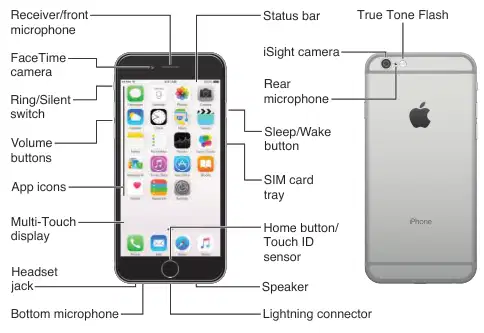
マルチタッチディスプレイマルチタッチ表示ホームボタン/タッチIDセンサー
ホーム ボタン/タッチ ID センサーのヘッドホーン ジャッキのヘッドセットジャック
iPhone 6 の

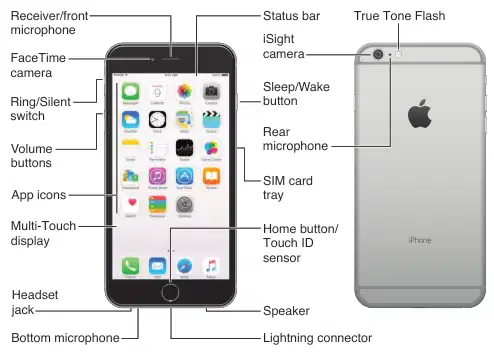
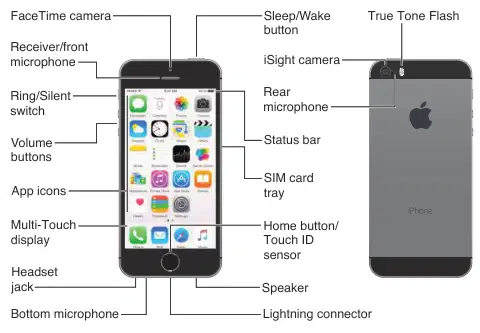
ホーム ボタン/タッチ ID センサーのヘッドホーン ジャッキのヘッドセットジャック
iPhoneの機能とアプリは、iPhoneのモデルや場所、言語、キャリアによって異なります。 エリアでサポートされている機能がどの特徴であるかを調べるには、 www.apple.com/ios/feature-availability/ リリース
第1章 iPhoneを一目で見かけます 10
iPhone 6 Plus プラス · iPhone 5 s

Appleのヘッドホーン。 リモートとマイク(iPhone 5以降)または、Apple Earphones with Remote and Mic (iPhone 4s)を使用して音楽やビデオを聴き、電話をかけます。 このページの41でAppleヘッドセットを使用するを参照してください。
ケーブルを接続して下さい。 Lightning to USBケーブル(iPhone 5以降)または30ピンからUSBケーブル( iPhone 4s)を使用して、iPhoneをコンピュータに接続して同期および充電します。
Apple USB の電源アダプタ。 iPhoneバッテリーを充電するためにUSBケーブルまたは30ピンからUSBケーブルにLightningで使用してください。
SIMのeject用具。 SIMカードトレイを排出する (全てのエリアに含まれていない)
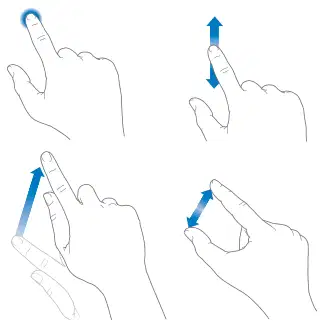
マルチタッチ画面 シンプルで簡単なジェスチャーがいくつかあります。タップ、ドラッグ&スワイプ、ピンチなどはiPhoneやアプリを使用する必要があります。
第1章 iPhoneを一目で見かけます 11

ボタン iPhoneで使うほとんどのボタンは、タッチスクリーンの仮想ボタンです。 iPhoneをオンまたは音量を調整するなど、いくつかの物理的なボタン制御基本的な機能。
睡眠/スリープボタン iPhoneを使わないときは、Sleep/Wakeボタンを押してiPhoneのロックを行います。 iPhoneを締めると、ディスプレイが眠りにくつろいでバッテリーを保存し、画面に触れると何が起きているのかを防ぎます。 電話通話、FaceTimeコール、テキストメッセージ、アラーム、通知を受け取ります。 音を聴くと音量を調整することもできます。
iPhone 6とiPhone 6 Plusでは、スリープ/ウェイクボタンが右側にあります。
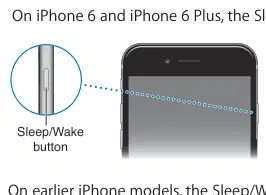
iPhoneモデルの初期では、スリープ/ウェイクボタンがトップエッジにあります。


画面に触れないと、iPhoneが自動的にロックされます。 タイミングを調整するには、[設定]> [一般] > [自動ロック]に移動します。
iPhoneをオンにします。 Appleロゴが表示されるまで、スリープ/ウェイクボタンを押し続けます。
iPhoneのロック解除 スリープ/ウェイクまたはホームボタンのいずれかを押して、スライダをドラッグします。
iPhoneをオフにします。 スライダーが現れてから、スライダをドラッグするまでスリープ/スリークボタンを押し続けます。
追加のセキュリティのために、iPhoneのロックを解除するためにパスコードが必要です。 [設定]>[タッチID&パスコード(iPhoneモデル)または「設定」> 「パスコード」(その他の機種)に移動します。 ページの 44 でデータ保護のパスコードを使用してください。
ホーム ボタン ホーム画面にホームボタンをとり、他の便利なショートカットを提供します。 ホーム画面で、任意のアプリをタップして開きます。
開いたアプリを見る iPhoneがロック解除されるとホームボタンをダブルクリックします。 このページの23ページでスタートする
サイリまたは音声制御を使用してください。 ホームボタンを押したままにします。 ページ4の章、Siri、ページ48と音声制御33を参照してください。
第1章 iPhoneを一目で見かけます 12
睡眠/スリープ・ウェイク ・ボタン 寝る・ウィーク・ボタン

タッチIDを搭載したiPhoneモデルでは、パスコードやApple IDパスワードを使用してiPhoneをロックしたりiTunes Store、App Store、iBooksストアで購入したりする代わりに、ホームボタンのセンサーを使って指紋を読み込むことができます。 このページのタッチIDは 44 をご覧ください。 iPhone 6 または iPhone 6 Plus をお持ちの場合は、Apple Payを使用してストアやアプリ内での購入を行うときに認証用の Touch ID センサーも使用できます。 このページのタッチIDとApple Payのページ132を参照してください。
また、ホームボタンを使用してアクセシビリティ機能をオンまたはオフにすることもできます。 151ページでアクセシビリティショートカットを参照してください。
ボリュームコントロール 電話にいるときや曲、映画などのメディアを聴いたときには、iPhoneの横にあるボタンがオーディオボリュームを調整します。 それ以外の場合は、ボタンはリングア、アラートおよび他の効果の音量を制御します。
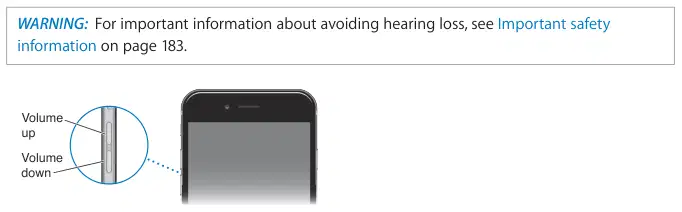
リンガーとアラートのボリュームをロックします。 [設定]>[音]に移動し、[ボタンで変更をオフにします。 音楽やビデオの音量を制限するには、設定>音楽>ボリュームリミットに移動します。
注意: 一部のEU(欧州連合)諸国では、iPhoneはあなたが聴覚安全のための EUの推奨レベル上のボリュームを設定していることを警告するかもしれません。 このレベルを超えてボリュームを増加させるためには、音量制御を簡単に解放する必要があります。 このレベルに最大ヘッドセットのボリュームを制限するには、設定>音楽>音量リミットに移動し、EUボリュームリミッスを有効にします。 ボリューム制限の変更を防ぐには、[設定]> [一般 > 制限事項]に移動します。
コントロールセンターを使用して音量を調整します。 iPhoneがロックされているとき、または別のアプリを使用している場合は、画面の下部からスワイプしてコントロールセンターを開きます。
ボリュームボタンを使って、画像や動画を録画することもできます。 このページで写真や動画を撮ります 94.
リング/サイレントスイッチ リング/サイレントスイッチを指すと、iPhoneをリングモードまたはサイレントモードで置くことができます。
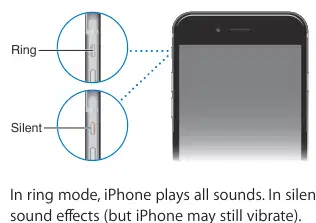
リングモードでは、iPhoneはすべての音を再生します。 サイレントモードでは、iPhoneが警告やその他のサウンドエフェクトを鳴ったり再生したりしません(ただし、iPhoneはまだ振動する可能性があります)。
第1章 iPhoneを一目で見かけます 13

音や振動の設定を変更するには、ページ36でサウンドとサイレンスを参照してください。
利用する 捨てるしないでください。 Do Not Disturb を使用して、電話やアラート、通知をサイレンスできます。 画面の下部からスワイプしてコントロールセンターを開き、タップします。 ページ 37 に、Darb をしないで参照してください。
SIMカード インストールするSIMカードを提示した場合、iPhoneの設定前にインストールします。
重要: マイクロSIMカード(iPhone 4s)またはナノSIMカード (iPhone 5以降)は、GSMネットワークと一部のCDMAネットワークに接続する際のセルラーサービスを使用する必要があります。 CDMAワイヤレスネットワーク上でアクティブにされているiPhoneは、主に国際ローミングのためにGSMネットワークに接続するためのSIMカードを使用するかもしれません。 あなたのiPhoneは、必要な最低サービス契約の締結後であっても、サービスのプロバイダやローミングを切り替える制限を含むことができるあなたのワイヤレスのサービスプロバイダーのポリシーに従うものとします。 ワイヤレスサービスプロバイダに詳細についてはお問い合わせください。 携帯電話機能の可用性は、無線ネットワークに依存します。






SIMカードトレイSIMカードトレイ
ペーパークリップかSIMのeject用具
ペーパークリップかSIMのeject用具
SIMカードSIMカード
ステータスアイコン画面上部にある状態バーのアイコンは、iPhoneに関する情報を提供します。
ステータスアイコン それは意味する
細胞信号 セルラーネットワークの範囲にあり、コールを発信できます。 シグナルがない場合、「サービスなし」が表示されます。
飛行機モード 飛行機モードはオンです。電話をかけないし、他の無線機能が無効になる可能性があります。 このページのiPhoneで旅行を参照してください 47.
LTE キャリアのLTEネットワークが利用可能で、iPhoneはインターネットに接続することができます。 (iPhone5以降) エリアは全エリアではございません。) ページ190のセルラー設定を参照してください。
UMTS キャリアの4G UMTS(GSM)またはLTEネットワーク(キャリアによって異なります)が、iPhoneはインターネットに接続することができます。 (全エリアではご利用いただけません) 190ページでセルラーの設定を参照してください。
UMTS/EV-DO キャリアの3G UMTS(GSM)またはEV-DO (CDMA)ネットワークが利用可能で、iPhoneはインターネットに接続することができます。 セルラーの設定は、190ページで確認します。
第1章 iPhoneを一目で見かけます 14

ステータスアイコン それは意味する
EDGE キャリアのEDGE(GSM)ネットワークが利用可能で、iPhoneはインターネットに接続することができます。 セルラーの設定は、190ページで確認します。
GPRS/1XRTTの キャリアのGPRS(GSM)または1xRTT (CDMA)ネットワークが利用可能で、iPhoneはインターネットに接続することができます。 セルラーの設定は、190ページで確認します。
Wi-Fi コール iPhoneはWi-Fi経由で電話を作っています。 このページの51に電話をかけて下さい。
Wi-Fi の iPhoneはWi-Fiネットワーク上でインターネットに接続されています。 このページの16でWi-Fiに接続する
捨てるべきではないです 「ド・ノー・ディストリブ」がオンになっています。 ページ 37 に、Darb をしないで参照してください。
パーソナルホットスポット iPhoneは、別のデバイス用のパーソナルホットスポットを提供しています。 パーソナルホットスポットを40ページ目で見る。
同期 iPhoneはiTunesと同期しています。 このページの20でiTunesと同期するを参照してください。
ネットワーク活動 ネットワーク活動があることを示す。 サードパーティのアプリは、アクティブなプロセスを表示するためにそれを使用する場合があります。
コールフォワード コールフォワードの設定 ページの56で電話転送、通話待機、および呼び出し側IDを参照してください。
VPN VPN を使用してネットワークに接続されています。 175ページでネットワークアクセスを参照。
TTY iPhoneはTTYマシンで動作するように設定されています。 ページ174でTTYサポートを参照してください。
iPhone画面は縦向きにロックされます。 画面の向きを25ページで変更するを参照してください。

アラーム アラームがセットされます。 このページのアラームとタイマーを参照してください。 101.
所在地サービス アイテムは、ロケーションサービスを利用しています。 このページの43でプライバシーを参照してください。
Bluetooth® の 青または白のアイコン: Bluetooth はデバイスと組み合わせて、
灰色のアイコン: Bluetooth はオンです。 iPhoneがデバイスとペアリングされている場合、デバイスは範囲外であるか、またはオフになっている可能性があります。
アイコンなし: Bluetooth はオフになっています。
このページの上のBluetoothデバイスを参照してください。 42.
Bluetooth バッテリー ペアリングされたBluetoothデバイスのバッテリーレベルを表示します。
バッテリー iPhoneバッテリーレベルまたは充電状態を表示します。 充電して、バッテリーを画面の46に監視します。
第1章 iPhoneを一目で見かけます 15
肖像画のオリエンテーション ロック

iPhoneの設定・ 警告: 怪我を避けるため、iPhoneを使用する前にページ183で重要な安全情報を読みます。
Wi-Fiネットワーク上、またはキャリアの携帯電話ネットワーク上にiPhoneを設定できます(すべての地域では利用できません)。 または、iPhoneをコンピュータに接続し、iTunesを使用してiPhoneを設定(20ページでiPhoneを接続)。
iPhoneの設定 iPhoneをオンにし、セットアップアシスタントに従ってください。
セットアップアシスタントは、以下のようなプロセスを経由してあなたにステップします。
セットアップ中にiPhoneをiCloudまたはiTunesバックアップから復元することもできます。 このページのiPhoneをバックアップする 188.
注意: iCloudにサインインしたときにiPhoneがオンになっているのを見つけます。 活発化ロックは、完全に復元されている場合でも、他の人があなたのiPhoneを活性化することを防ぐのに役立ちます。 iPhoneを売ったり、贈る前に、あなたの個人的なコンテンツを消去し、活性化ロックをオフにするためにそれをリセットする必要があります。 売り切れや、iPhoneをページ191に与えるを参照してください。
一部のキャリアでは、iPhoneのロックを解除してネットワークで利用することができます。 キャリアがこのオプションを提供している場合は、サポートを参照してください。アップル.com/kb/HT1937 認証および設定情報については、キャリアにお問い合わせください。 iPhoneをiTunesに接続してプロセスを完了する必要があります。 別途料金がかかる場合があります。 詳しくは、サポートをご覧ください。アップル.com/kb/HT5014
Wi-Fiに接続します。画面上部に表示されている場合は、Wi-Fiネットワークに接続されています。 iPhoneは、同じ場所に戻っていつでも再接続します。
Wi-Fi の設定 [設定]>[Wi-Fi]に移動し、またはオフに Wi-Fi をオンにします。 (コントロールセンターでWi-Fiをオンまたはオフにすることもできます。)

独自の Wi-Fi ネットワークを設定 設定されていないAirPortベースステーションがオンと範囲内にある場合は、iPhoneを使用してセットアップできます。 設定 > Wi-Fi に移動し、AirPortベースステーションの設定を探します。 基地局をタップし、セットアップアシスタントが休息します。
AirPortネットワークの管理 iPhoneがAirPortの基地局に接続されている場合は、設定> Wi-Fiに移動し、ネットワーク名の隣にタップしてこのネットワークを管理します。 AirPort Utilityをダウンロードしていない場合は、OKをタップしてApp Storeを開きダウンロードします。
インターネット接続(Wi-Fi接続)または携帯ネットワークを利用することで、必要に応じてインターネットに接続します。 Wi-Fiネットワークに接続する方法については、上記Wi-Fiに接続してください。
アプリがインターネットを使用する必要がある場合、iPhoneは以下を行います。
Apple ID アップルIDは、Appleで行うすべてのものだけに使用するアカウントです。iCloudにコンテンツを保存し、App Storeからアプリをダウンロードしたり、iTunesストアから音楽や映画、テレビ番組を購入したりします。
Apple IDをお持ちの方は、iPhoneを初めて設定した際に使用してください。Appleサービスを使用するにはサインインする必要がある場合に便利です。 既にApple IDをお持ちでない場合は、サインインを依頼した時に作成できます。 Apple ID は、Apple で行うすべての人だけに必要です。
詳細については、アップルードを参照してください。アップル.com.
iCloudのiCloudは、Apple IDでiCloudにサインインするだけで設定できる無料のメール、連絡先、カレンダーなどの機能を提供し、使用する機能はオンになっていることを確認してください。
iCloudの設定。 設定> iCloudに移動します。 必要に応じてApple IDを作成したり、既存のIDを使用する。
第2章 スタート 17

iCloudは、写真やビデオ、ドキュメント、音楽、カレンダー、連絡先などを格納します。 iCloudに保存されたコンテンツは、同じApple IDでiCloudに署名した他のiOSデバイスやコンピュータにワイヤレスでプッシュされます。
iCloudはiOS 5以降でデバイス上で、OS X Lion v10.7.5以降のMacコンピュータではWindows 4.0用のiCloudを搭載したPC(Windows 7またはWindows 8が必要です)でも利用できます。 サインインすることもできます。 iCloud.comの 任意のMacまたはPCから、写真などのiCloud情報や機能にアクセスするには、My iPhone、メール、カレンダー、連絡先、iWork for iCloudなど。
iCloudの機能は次のとおりです。
第2章 スタート 18

iCloudアカウントをお持ちで、Apple Payを使用するにはiCloudにサインインする必要があります。 アップルペイ ページ132を参照してください。
iCloudでは、メールや文書、写真、バックアップ用のストレージが5 GBの無料の電子メールアカウントとXNUMXGBを取得します。 購入した音楽、アプリ、テレビ番組、書籍など、写真のストリームも、利用可能なスペースにカウントしません。
iCloudストレージをアップグレードします。 [設定]>[iCloud >ストレージ]に移動し、[変更の保存プラン]をタップします。 iCloudストレージのアップグレードに関する情報については、ヘルプを参照してください。アップル.com/icloud/
ご購入いただいた商品の表示・ダウンロード、またはご自宅で共有された購入品を入手してください。
ミュージック、アプリ、書籍の自動ダウンロードをオンにします。 [設定]>[iTunesとApp Store]に移動します。
iCloudの詳細については、を参照してください 電子メール: [email protected] サポート情報については、 電子メール: [email protected]/support/icloud/
他のメール、連絡先、カレンダーアカウントを設定 iPhoneはMicrosoft Exchangeと連携し、最も人気のあるインターネットベースのメールやコンタクト、およびカレンダーサービスの多くは動作します。
口座をセットアップする。 [設定]>[メール、連絡先、カレンダー]>「アカウントを追加」に移動します。
LDAPまたはCardDAVアカウントを使用して連絡先を追加できます。会社や組織がサポートしている場合は、そのアドレスを使用できます。 このページの連絡先を追加する 148.
CalDAV カレンダーアカウントを使用して、カレンダーを追加したり、iCalendar (.ics) のカレンダーを購読したり、Mailからインポートすることができます。 このページの複数のカレンダーを使用して下さい 84.
企業環境でMicrosoft Exchangeアカウントを設定する方法については、メールや連絡先、ページ175のカレンダーを参照してください。
iOSデバイス上のコンテンツを管理する お使いのiOSデバイスとコンピュータ間で情報やファイルを転送することができます。, iCloudまたはiTunesを使用して.
iCloudまたはiTunes、もしくは両方をご使用いただくこともできます。 例えば、iCloudを使用して連絡先やカレンダーを自動的にすべてのデバイスで最新の状態に保つことができ、iTunesを使ってコンピュータからiPhoneに音楽を同期することができます。
第2章 スタート 19

iTunesからコンテンツを手動で管理することもできます。デバイスのサマリーペインで。 iTunesライブラリから曲、ビデオ、プレイリストを選択しiTunesでiPhoneにドラッグすると、ソングや動画を追加できます。 iTunesライブラリがデバイスに収まるよりも多くのアイテムを含んでいる場合に便利です。
iPhoneをコンピュータに接続してiPhoneを接続すると、iTunesを使用してコンピューターからコンテンツを同期できます。 このページの20でiTunesと同期するを参照してください。
iPhoneをコンピュータで使用するために、次のものが必要です。
iPhoneをコンピュータに接続します。 付属のLightningをUSBケーブルまたは30ピンからUSBケーブルに使用してください。
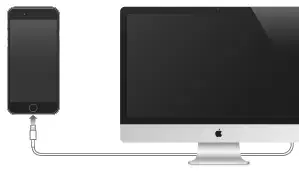
iTunesと同期すると、iTunesがコンピュータからiPhoneに情報をコピーし、その逆をコピーします。 iPhoneをコンピュータに接続することで同期したり、iTunesを設定してWi-Fiとワイヤレスで同期することができます。 iTunesは音楽、ビデオ、アプリ、写真などを同期させることができます。 iPhoneを同期させるのに役立つため、コンピュータでiTunesを開き、「ヘルプ」>「iTunes Help」を選択し、iPodやiPhone、またはiPadを同期します。 iTunesが利用可能 電子メール: [email protected]/download/
ワイヤレス同期の設定 iPhoneをコンピュータに接続します。 iTunesであなたのコンピュータ上で、iPhoneを選択し、[概要]をクリックし、Wi-Fi経由でこのiPhoneと同期を選択します。
Wi-Fi 同期がオンになっていると、iPhoneは電源に接続されたときに同期します。 iPhoneとコンピュータの両方が同じワイヤレスネットワークに接続され、iTunesはコンピューター上で開きます。
第2章 スタート 20

日付と時刻 位置に基づいて、通常は日付や時間を設定しています。ロック画面を見て正しいかどうかを確認します。
iPhoneが日付と時刻を自動的に更新するかどうかを設定します。 [設定]>[一般]→「日時」に移動し、自動でオンまたはオフにします。 iPhoneを自動で更新するように設定すると、セルラーネットワーク上で正しい時間を取得し、あなたがいるタイムゾーンのためにそれをアップデートします。 一部のキャリアはネットワーク時間をサポートしていないため、iPhoneの一部ではローカルタイムを自動的に決定できないことがあります。
手動で日付と時刻を設定します。 [設定]>[一般]→「日時」に移動し、[自動でセットをオフにします。
iPhoneが24時間または12時間の時刻を表示するかどうかを設定します。 [設定]>[一般]>「日時」に移動し、24時間オフにします。 24時間いつでもどこでもご利用いただけません。
Apple WatchはApple Watchアプリ(すべての地域で利用できていない)を使用して、Apple Watchの詳細を学びます。 Apple Watchアプリをタップし、画面上の指示に従ってください。
国際設定は、設定 > 全般> 言語と地域に設定する:
別の言語のキーボードを追加するには、設定 > [全般]>[キーボード]>「キーボード」を選択します。 詳細は、ページ177で国際キーボードを使用するを参照してください。
第2章 スタート 21

あなたのiPhoneの名前 iPhoneの名称はiTunesとiCloudの両方で使用されます。
iPhoneの名前を変更します。 設定 > 一般 > 約 > 名前
iPhoneでこのユーザーガイドを見る 閲覧できます iPhoneユーザーガイド Safari の iPhone、および iBooks アプリで。
Safariでユーザーガイドを見る をタップし、iPhoneユーザーガイドブックマークをタップします。 (ブックマークが見つからない場合は、ヘルプに移動します。)アップル.com/iphone/)
iBooks でユーザーガイドを表示 iBooksを開き、iBooksストアでiPhoneユーザーを検索します。
iBooksの詳細については、第24章iBooksを参照してください。
ヒントを入手してください。 ヒントアプリを開きます。 毎週追加されます。
新しいヒントが到着したときに通知を取得します。 設定 > お知らせ > ヒントに移動します。
第2章 スタート 22

アプリを使用して iPhone とアプリからダウンロードしたアプリケーションだけでなく、ホーム画面上に存在するすべてのアプリを使用します。
自宅でスタート アプリをタップして開きます。
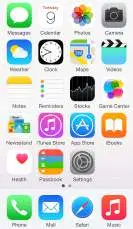
ホーム画面に戻すには、いつでもホームボタンを押します。 左または右にスワイプすると、他の画面が表示されます。
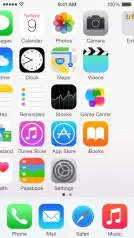

多重タスク iPhoneは、複数のタスクを同時に管理するのに役立ちます。
コンタクトとアプリを開く ホームボタンをダブルクリックしてマルチタスク画面を表示します。 左または右にスワイプすると、もっと見ることができます。 別のアプリに切り替えるには、タップします。 最近の連絡やお気に入り連絡先に接続するには、連絡先の画像または名前をタップし、好みの方法を選択します。

アプリを閉じる アプリが正常に動作しない場合は、強制的に終了することができます。 アプリをマルチタスク表示からドラッグします。 それから再度アプリを開いたら試みて下さい。
たくさんのアプリがあれば、Spotlightを使って見つけて開くことができます。 ホーム画面の中心をドラッグして検索フィールドを確認します。 このページの34ページでSpotlight検索を参照してください。
周辺を見渡せる リストをドラッグするか、または下にドラッグして詳細を確認します。 素早くスクロールするスワイプ。画面に触れて止まります。 いくつかのリストには、先頭にジャンプする文字を入力するためのインデックスがあります。
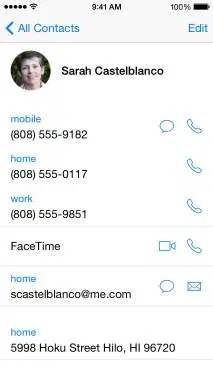
写真をドラッグしたり、地図をコピーしたり、ウェブページを任意の方向に表示して詳細を確認します。
ページの上部に素早くジャンプするには、画面の一番上にステータスバーをタップします。
第3章 基本情報 24

詳しく見る ピンチは、写真やウェブページ、またはクローズアップのためのマップで開く。そしてパンクがズームバックアウトに閉じられます。 写真では、コレクションを見たり、写真のアルバムを録画したりするためにピンチキープを維持します。

または、写真をダブルタップするか、ズームインするためにウェブページをズームアウトし、再度2タップすると拡大します。 地図では、ズームインにダブルタップし、2本の指で1回ずつズームアウトします。
スクリーンの向きを変える iPhoneを回転させると、多くのアプリが異なるビューを提供します。
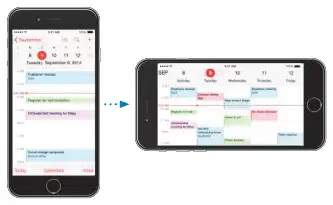
縦向きの画面をロックするには、スクリーンの下端からスワイプしてコントロールセンターを開き、[タップ]をタップします。
画面の向きがロックされると、ポートレート方向ロックアイコンはステータスバーに表示されます。
iPhone 6 Plusを景観の向きで使用すると、一部のアプリには特別なレイアウトがあります。 これらのアプリには、以下が含まれます。
第3章 基本情報 25

到達性 iPhone 6 または iPhone 6 Plus をお持ちで、ポートレートの向きに使用している場合は、ホームボタンを 2 つずつ軽くタップして画面をスライドさせます(サムネイル)。
切断可能な到達性。 [設定] > [全般]>[アクセシビリティ]をタップし、[Reachability (below Interaction) を選択します。
アプリ拡張 一部のアプリでは、iPhoneでアプリの機能拡張ができます。 アプリ拡張は、共有オプションとして表示される場合があります。アクション オプション、通知センターのウィジェット、ファイルプロバイダー、またはカスタムキーボードです。 例えば、PinterestをiPhoneにダウンロードすると、クリックしたときにPinterestは別のオプションになります。
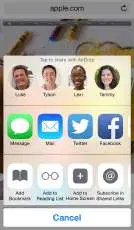
オプションの共有オプション
アクションオプションのアクション オプション
アプリ拡張機能を使えば、フォトアプリや動画を編集したりすることもできます。 例えば、フォトアプリからフィルターを写真に貼ることのできる写真関連アプリをダウンロードすることができます。
アプリ拡張機能をインストールします。 アプリストアからアプリをダウンロードし、その後、アプリを開き、画面上の指示に従ってください。
共有またはアクションオプションをオン/オフにします。 をタップすると、さらに(必要に応じてオプションを左にドラッグ)タップします。 サードパーティの共有またはアクションオプションをオフにします(デフォルトではあります)。
共有オプションとアクションオプションを整理します。 をタップすると、さらに(必要に応じてオプションを左にドラッグ)タップします。 タッチしてオプションを並べ替える。
通知センターウィジェットの詳細については、ページ36の通知センターを参照してください。 共有オプションの詳細については、ページのアプリからシェアするを参照してください。 37.
継続機能について 継続機能により、iPhoneとiPad、iPod touch、Macを接続することで、一緒に作業することができます。 iPhoneでメールやドキュメントを始めることができます。例えば、iPadに残った場所をピックアップします。 または、iPadやMacがiPhoneを使用して電話通話をしたりSMSやMMSテキストメッセージを送信したりすることができます。
継続機能にはiOS 8またはOS X Yosemiteが必要です。iPhone 5以降、iPod touch(5世代)以降のiPad(4代目)以降で動作し、Macコンピュータをサポートします。 詳しくは、サポートをご覧ください。アップル.com/kb/HT6337
第3章 基本情報 26

ハンドオフ 別のデバイスで脱退した装置を1台にピックアップします。 郵便、Safari、ページ、番号、基調講演、地図、メッセージ、リマインダー、カレンダー、連絡先、およびサードパーティのアプリでHandoffを使うことができます。 ハンドオフが動作するために、デバイスは同じApple IDを使用してiCloudに署名されなければなりません。また、1つの別のBluetoothの範囲(33フィートまたは10メートル程度)でなければなりません。
スイッチ装置。 ロック画面の左下端からスワイプ(アプリの活動アイコンが表示されている場所)、マルチタスク画面に移動し、その後アプリをタップします。 Mac で、iOSデバイスで使用するアプリを開きます。
デバイス上のDisable Handoff。 設定 > 一般 > 手引き & 推奨アプリに移動します。
MacでDisableハンデオフ。 システム環境設定>一般に移動し、このMacとデバイスがiCloudでセットアップされた間手渡を許可します。
電話電話通話 iPhoneが同じWi-Fiネットワークにある限り、iPad、iPod touch、Mac(iOS 8またはOS X Yosemiteと)で電話をかけたり受信したりして、iCloudにサインインし、FaceTimeに署名したのと同じApple ID。 (iPhoneで利用可能であれば、Wi-Fiコールを解除する必要があります。) [設定]>[電話]>「Wi-Fiコール」に移動します。iPad、iPod touch、またはMacで通話を53ページで確認して受信してください。
iPad、iPod touch、Macで電話をかけます。 連絡先、カレンダー、またはSafariの電話番号をタップするかクリックします。 iPadやiPod touchでは、マルチタスク画面で最新の連絡先をタップすることもできます。
iPhoneの携帯電話を無効化します。 [設定]>[FaceTime]に移動し、iPhoneのセルラーコールをオフにします。
新着情報 iOSデバイスとMacコンピュータ(iOS 8またはOS X Yosemiteで)の間で切り替えて、SMSおよびMMSテキストメッセージの送信と受信を行います。 iPhoneと同じApple IDでiMessageにサインインしてください。 詳細は、画面のSMSやMMS、iMessageを78で確認します。
インスタントホットスポット iPhoneでInstant Hotspotを使用して、他のiOSデバイスとMacコンピュータ(iOS 8またはOS X Yosemite)にインターネットアクセスを提供し、同じApple IDを使ってiCloudに署名することができます。 インスタントホットスポットは、パスワードを入力するか、パーソナルホットスポットをオンにすることなくiPhone Personal Hotspotを使用します。
インスタントホットスポットを使用してください。 別のiOSデバイスで設定 > Wi-Fiに移動し、パーソナルホットスポットの下にiPhoneネットワークを選択してください。 Macで、あなたのiPhoneネットワークをWi-Fi設定から選択します。
ホットスポットを使用していないときは、デバイスが電池寿命を節約するために接続解除します。 詳細は、ページ40のパーソナルホットスポットをご覧ください。
第3章 基本情報 27

アプリのアレンジを整理するアプリ。 ジグルまでホーム画面上の任意のアプリをタッチして保持し、周りのアプリケーションをドラッグします。 画面の端にアプリをドラッグして、別のホーム画面に移動したり、画面下部にあるドックへ移動します。 配置を保存するためにホームボタンを押します。
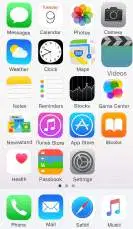
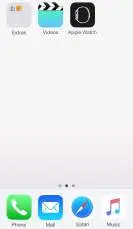
新しいホーム画面を作成します。 アプリを配列する一方で、最後のホーム画面の右端にアプリをドラッグします。 Dock の上の点は、あなたが持っているホーム画面の数と表示しているものを示しています。
iPhoneがコンピュータに接続されたときに、iTunesを使用してホーム画面をカスタマイズすることもできます。 iTunesでiPhoneを選択し、アプリをクリックします。
スタート。 [設定]>[全般]>「リセット」に移動し、ホーム画面とアプリを元のレイアウトに戻すために、[ホームスクリーンの削除]をタップします。 フォルダを削除し、元の壁紙が復元されます。
フォルダを整理するフォルダーを作成します。 アプリを配列する一方で、アプリを別のアプリケーションにドラッグします。 フォルダの名前をタップして名前を変更します。 アプリを追加または削除する 完了したらホームボタンを押します。
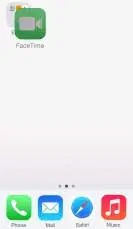
フォルダ内の複数のアプリのページがあります。
フォルダを削除します。 すべてのアプリをドラッグアウトします。フォルダは自動的に削除されます。
第3章 基本情報 28

壁紙を変更 壁紙の設定では、ロック画面またはホームスクリーン用のの壁紙として画像や写真を設定できます。 ダイナミックで静止した画像からお選びいただけます。
壁紙を変更します。. 設定に移動 >壁紙 > 新しい壁紙を選択します。
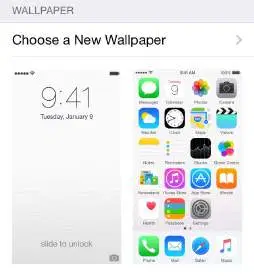
壁紙画像を選択すると、パースペクティブズームボタンが選択した壁紙をズームしているかどうかを決定します。 あなたが既に設定した壁紙のために、デスクトップの設定に移動し、ロック画面またはホームスクリーンの画像をタップして、視点ズームボタンが表示されます。
スクリーンの明るさを調節して下さい 画面を薄くし、電池寿命を延ばしたり、自動明るさを使用する。
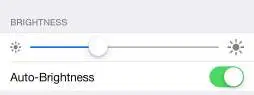
スクリーンの明るさを調節して下さい。 設定>表示及び明るさに行き、スライダーをドラッグします。 自動明るさがオンの場合、iPhoneは内蔵の周囲光センサーを使用して現在の光条件のための画面輝度を調整します。 コントロールセンターの明るさを調整することもできます。
ディスプレイズーム iPhone 6 または iPhone 6 Plus では、画面表示を確認できます。 設定>表示及び明るさに行きます。 タップビュー(下の表示ズーム)、ズームレンズを選択し、[セット]をタップします。 追加ズーム機能については、ページ162のズームを参照してください。
第3章 基本情報 29

テキストを入力 画面上のキーボードは、必要に応じてテキストを入力することができます。
テキストを入力 テキストフィールドをタップして、画面上のキーボードが表示された後に文字を入力します。 間違ったキーに触れると、指を正しい鍵にスライドさせることができます。 鍵から指を離すまで、文字が入力されません。
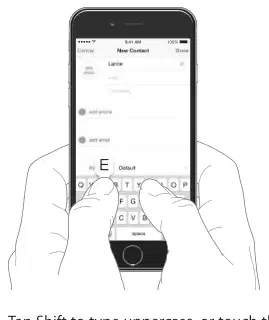
Shift をタップして、上方をタイプするか、Shift キーに触れて文字へスライドします。 キャップロック用ダブルタップシフト 数字、句読点または記号を入力するには、[番号キー] か [シンボル キー] をタップします。 キーボードを追加していない場合は、エモジのキーボードに切り替えるをタップします。 キーボードが複数ある場合は、最後に使用したキーボードに切り替えるをタップします。 タップして他のキーボードにアクセスしたり、タッチしたり、保持したりすると、別のキーボードを選択することができます。 空間と時間で文を素早く終わらせるには、スペースバーの2倍タップするだけで済みます。
別の文字を入力するには、キーをタッチして保持し、オプションの1つを選択するためにスライドします。
別の文字を入力するには、キーをタッチして保持し、オプションの1つを選択するためにスライドします。
赤い文字が下線されていると表示すると、その単語を「提案された修正」にチェックします。 いったん表示されていない単語が現れないと、修正をタイプします。
書き込むと、キーボードは次の単語を予測します(すべての言語では使用できません)。 単語をタップして選択するか、スペースや句読点を入力することでハイライトされた予測を受け入れるか。 提案した単語をタップすると、単語の後にスペースが表示されます。 comma、期間、または他の句読点を入力すると、スペースは削除されます。 元の単語をタップすることで提案を拒絶する(引用符で予測テキストオプションとして表示)。

予測テキスト予知的テキスト
予測テキストを隠す。 提案された単語をプルダウンします。 提案をもう一度見たいときにバーをドラッグします。
第3章 基本情報 30

予測テキストをオフにします。 接触および把握または、そして指示に滑らせて下さい。
予測テキストをオフにすると、iPhoneは誤った言葉の修正を提案しようとします。 スペースや句読点、またはタップバックで補正を受け付けます。 修正を拒否するには、「x」をタップします。同じ提案を数回拒否すると、iPhoneはそれを示唆するのを停止します。
キーボードの入力または追加オプションを設定します。 [設定]>[一般]>「キーボード」に移動します。
iPhone 6とiPhone 6 Plus用の画面上のキーボードには、便利な機能を見つけることができる追加のキーが含まれています。 iPhoneを風景の向きに保持すると、これらのキーを見ることができます。
Apple Wirelessキーボードを使用してテキストを入力することもできます。 このページの32でApple Wirelessキーボードを使用するを参照してください。 型ではなく、ディクテートするには32ページでDicateを参照してください。
テキストの編集 テキストを改訂する。 テキストをタッチして拡大ガラスを表示し、インサートポイントを配置します。

テキストを選択します。 インサートポイントをタップすると、選択オプションが表示されます。 または、単語をダブルタップして選択します。 グラフポイントをドラッグして、より多くのテキストまたはより少ないテキストを選択します。 読み書きの文書では、Webページやタッチなどの単語を選択するための保持など。
グラブポイント ポイント
選択したテキストをカット、コピー、貼り付けできます。 いくつかのアプリでは、太字の反復テキスト(B/I / Uをタップ)や単語の定義を取得したり、iPhoneに代替を提案することができます。 タップすると、すべてのオプションが表示されます。
最後の編集をしないようにします。 iPhoneをシェイクし、Undoをタップします。
キーストロークを保存 ショートカットで、数文字だけ入力することで単語やフレーズを入力することができます。 例えば、「おん」を「私の道で!」と入力すると、もう自分に設定したのですが、自分で追加することもできます。
ショートカットを作成します。 [設定]>[全般]>「キーボード」に移動し、[ショートカットをタップします。
単語やフレーズを使ったり、修正したくありませんか? ショートカットを作成しても、ショートカットフィールド空白のままに。
第3章 基本情報 31

iCloudを使用して、他のデバイスで最新の辞書を保ちます。 [設定]>[iCloud]に移動し、 iCloudドライブまたはドキュメント&データをクリックします。
Appleワイヤレスキーボードを使用する Apple Wirelessキーボード(別売)を使用してiPhoneにテキストを入力することができます。 キーボードはBluetooth経由で接続します。なので、iPhoneと最初にペアリングする必要があります。
iPhoneでAppleワイヤレスキーボードをペアリングします。 キーボードをオンにし、設定> Bluetoothに移動してBluetoothで回します。その後、デバイスリストに表示されますとキーボードをタップします。
ペアリングしたら、キーボードは範囲で33フィート(10メートル)までiPhoneに再接続します。 接続すると画面上のキーボードは現れません。
バッテリーを節約できます。 使用しないとBluetoothおよびワイヤレスキーボードをオフにします。 コントロールセンターでBluetoothをオフにすることができます。 キーボードをオフにするには、緑色の光が消えるまでオン/オフスイッチを押したままにします。
ワイヤレスキーボードを解禁 [設定]>[Bluetooth]に移動し、キーボード名の隣にタップして、[このデバイスを強制的に忘れます。
このページの上のBluetoothデバイスを参照してください。 42.
キーボードの追加または変更 スペルチェック、オンまたはオフなどの機能を入力することができます。さまざまな言語で書き込むためのキーボードを追加し、画面上のキーボードやApple Wireless Keyboardのレイアウトを変更します。
機能のタイピングを設定します。 [設定]>[一般]>「キーボード」に移動します。
別の言語にキーボードを追加してください。 [設定]>[全般]>「キーボード」>「新しいキーボードを追加」に移動します。
キーボードを切り替えます。 キーボードを追加していない場合は、エモジのキーボードに切り替えるをタップします。 キーボードが複数ある場合は、最後に使用したキーボードに切り替えるをタップします。 タップして他のキーボードにアクセスしたり、タッチしたり、保持したりすると、別のキーボードを選択することができます。
国際キーボードに関する情報は、177ページで国際キーボードを使用するを参照してください。
キーボードのレイアウトを変更します。 [設定]>[全般]>「キーボード」→「キーボード」「キーボード」を選択し、レイアウトを選択します。
好きなら、型ではなくディクテーションできます。 必ずDictationを有効にしてください(設定 > [全般]>キーボード)、iPhoneがインターネットに接続されていることを確認してください。
第3章 基本情報 32

テキストを分割します。 画面上のキーボードをタップすると、その操作が始まります。 完了したら、Daneをタップします。

タップして、予測を開始します。 タップして、予測を開始します。
テキストを追加 もう一度タップして、指示を続けましょう。 テキストを入力するには、最初にインサートポイントを配置します。 選択したテキストを指示することで置き換えることもできます。
句読点またはフォーマットテキストを追加します。 句読点やフォーマットを言う。 例えば、「メアリーカンマを隠す」と「メールの除外マークにチェックが入ります。」は、次のようになります。「メリーをあけば、確認は郵便にあります!」 コマンドの句読や書式化が含まれます:
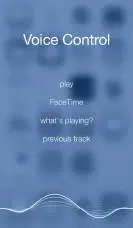
音声制御ボイスコントロールを使用すると、電話通話とFaceTime呼び出しを行い、Siriがオフになっている場合は音楽再生を管理できます。 (iPhoneを音声で制御するために Siri を使用する方法については、ページ48の章4章シリを参照してください。)
第3章 基本情報 33

音声制御を使う。 設定 > 一般 > シリでシリをオフにし、ボイスコントロール画面が現れてビープを聞きます。またはヘッドセットのセンターボタンを押したままにします。 このページの41でAppleヘッドセットを使用するを参照してください。
最良の結果を得るために:
音声制御の言語を変更します。 デフォルトでは、ボイスコントロールはiPhoneに設定されている言語で音声コマンドを話すことを期待しています(設定 > 一般>インターナショナル> 言語)。 別の言語または文字盤で音声制御を使用するには、設定 > 一般> 国際>ボイスコントロールに移動します。
音声コントロールはいつもですが、iPhoneがロックされたときに電話をかけることからボイスコントロールを続けられます。 [設定]>[タッチID&パスコード(iPhoneモデル)または「設定」> 「パスコード」(その他の機種)に移動し、ボイスダイヤルをオフにします。
特定のコマンドについては、ページ51とSiriおよびボイスコントロールの呼び出しを76に表示します。 音声制御の利用に関して、さまざまな言語でボイスコントロールを使用する情報を含む詳細はサポートをご覧ください。アップル.com/kb/HT3597
アプリを検索 多くのアプリには、アプリケーション内で何かを見つけるために入力できる検索フィールドが含まれます。 たとえば、マップアプリでは特定の場所を検索できます。
スポットライト検索 Spotlight iPhoneを検索するだけでなく、App Storeやインターネットからの提案も表示されます。 上映時間、近くの場所などはお任せください。
iPhoneを検索します。 任意のホーム画面の中央をドラッグして検索フィールドを表示します。 結果は、入力した時点で発生します。キーボードを非表示にして画面の検索結果を詳細に表示するには、[検索]をタップします。 リスト内の項目をタップして開きます。
また、Spotlight Searchを使用してアプリを見つけて開くこともできます。
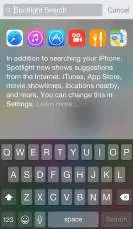
どのアプリやコンテンツが検索されているかを選択します。 [設定]>[全般]>「スポットライト検索」に移動し、アプリやコンテンツを選択解除します。 検索順序を変更するために、新しい位置に触れてドラッグします。
第3章 基本情報 34

スポットライトをiPhoneに制限します。 [設定]>[全般]>「スポットライト検索」に移動し、[スポットライト提案]をタップして選択解除します。
スポットライト提案のための場所サービスをオフにします。 設定 > プライバシー > ロケーション サービスに移動します。 システムサービスをタップし、Spotlight提案をオフにします。
コントロールセンターの制御センターは、現在再生しているオーディオや便利な機能のカメラ、計算機、AirPlay、制御および再生に即座にアクセスできます。 また、明るさを調整したり、画面を縦向きにロックしたり、ワイヤレスサービスをオンまたはオフにしてAirDropを有効にすることもできます。 AirDrop のページ 37.
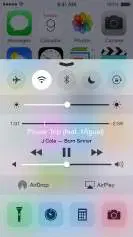
開口部制御センター 任意の画面の下部からスワイプ (ロック スクリーン).
現在、オーディオアプリを再生する。 曲のタイトルをタップします。
コントロールセンターを閉じる。 下にスワイプして、画面の上部をタップするか、ホームボタンを押します。
アプリまたはロック画面でコントロールセンターへのアクセスをオフにします。 設定 > コントロールセンターに移動します。
アラート アラートは重要なイベントについてお知らせします。 画面上部に簡単に表示したり、それらを認識するまでスクリーンの中心に残っていることができます。
一部のアプリには、ホーム画面のアイコンにバッジが含まれている場合があります。新しいアイテムの数を待つようにします。たとえば、新規メールメッセージ数です。 問題が起きた場合、送信できないメッセージなど、バッジに「例外マーク」が表示されます。 フォルダに、数のバッジは内部のすべてのアプリに対する通知の数を示します。
アラートはロック画面にも表示されます。
現在のアプリを離れることなく、アラートに対応。 画面上部に表示されるときにアラートをプルダウンします。
iPhoneがロックされたときに警告に対応します。 右から左へアラートをスワイプします。
アラートを消す。 設定に移動 > 捨てないでください。 またはオフにド・ノー・ディストリブをオン/オフにする Siri を使うこともできます。 「あのせぬぐいを捨てない」か「おたずみを脱いでください。」と言いなさい
音と振動を設定します。 設定 > 音に移動します。
第3章 基本情報 35

通知センター 通知センターでは、通知を1か所にまとめておきますので、準備ができ次第で確認することができます。 天気予報、予約状況、誕生日、株式見積りなど、明日の予定を素早くまとめてご紹介します。 通知タブをタップすると、すべてのアラートが確認されます。
通知センターを開く。 画面の上部から下にスワイプします。
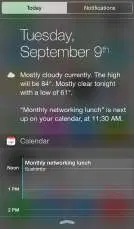
今日のオプションを設定します。 どのような情報が表示されますかを選択するには、 [今日]タブの情報を最後に、[編集キー]をタップします。 + をタップするか、情報を追加または削除します。 情報の注文を整理するには、タッチして新しい位置にドラッグします。
通知オプションを設定します。 設定 > お知らせに移動します。 アプリをタップして通知オプションを設定します。 例えば、ロック画面から通知を表示するようにします。 また、Editをタップしてアプリ通知の注文を手配することもできます。 タッチすると、新しい位置にドラッグします。
政府のアラートを取得します。 一部のエリアでは、政府のアラートリストで警告をオンにすることができます。 設定 > お知らせに移動します。
例えば、米国ではiPhoneは大統領の警告を受信でき、AMBERと緊急アラート(SevereとExtreme Imminent Threatの両方を通知)をオンまたはオフにすることができます。 日本では、日本気象庁から緊急地震警戒を受けることができます。 政府のアラートは、キャリアとiPhoneモデルによって異なるため、すべての条件下で動作しない場合があります。
当日の通知や、ロックされた画面で表示するかどうかを選択します。 [設定]>[タッチID&パスコード(iPhoneモデル)または「設定」> 「パスコード」(その他のモデルは、ロック時にアクセスを許可するかを選択します。
通知センターを閉じます。 上下にスワイプするか、ホームボタンを押します。
音とサイレンス あなたが電話、テキスト、ボイスメール、電子メール、ツイート、Facebookの投稿、リマインダーや他のイベントを取得するときにiPhoneが再生する音を変更したりオフにすることができます。
音のオプションを設定します。 設定>着メロやアラートトーン、振動の設定とパターンなどのオプションのサウンド、およびリングラーや警告ボリュームに移動します。
振動パターンを設定します。 設定 > 音に移動し、サウンドと振動パターンリストからアイテムを選択します。 振動をタップしてパターンを選択したり、自分で作成します。
一時的に沈黙の着信コール、アラート、およびサウンドエフェクトが必要な場合は、次のセクションとリング/サイレントスイッチをページ13で確認します。
第3章 基本情報 36

捨てるしないでください。あなたの食事や睡眠に行くかどうかにかかわらず、iPhoneを沈黙する簡単な方法です。 どの音や照明をするか、画面に繋がるのかから通話とアラートを保持します。
捨てるしないでください。 画面の下部からスワイプしてコントロールセンターを開き、タップします。 ディストリビュートがオンになったらステータスバーに表示します。
設定は、ディストリビュートしない。 設定に移動 > 捨てないでください。
静かな時間をスケジュールし、お気に入りや連絡先のグループから電話をかけることができ、これらの緊急状況のためにリングする繰り返しコールを許可します。 また、ロックされた時やアンロック時にiPhoneを歪めないかどうかを設定することもできます。
アプリから共有 複数のアプリでは、共有をタップするか、情報を共有する方法を選択できます。 ご利用のアプリによっては、選択肢が異なります。 共有オプションでアプリをダウンロードした際に追加オプションが表示される場合があります。 詳細は、アプリ拡張機能ページ26をご覧ください。
Twitter、Facebook、Flickr、Vimeoなどのサードパーティアプリを使用して共有オプションを使用します。 設定でアカウントにログインします。 サードパーティ共有ボタンは、まだサインインされていない場合は適切な設定にあなたを連れて行きます。
情報を共有するさまざまな方法をカスタマイズします。 ボタンをタップすると、アイテムを新しいポジションに移動しドラッグします。
エアドロップ AirDropでは、写真や動画、ウェブサイト、場所などの情報を他の端末とワイヤレスで共有することができます(iOS 7以降)。 iOS 8では、OS X YosemiteでMacコンピュータと共有できます。 AirDrop は Wi-Fi と Bluetooth を使用して情報を転送します。 AirDropを使用するには、Apple IDを使用してiCloudにサインインする必要があります。 転送はセキュリティのために暗号化されます。
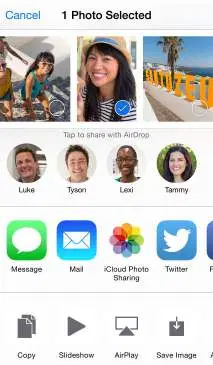
AirDropを使って、近くの友人と共有するタップ。
AirDropを使って、近くの友人と共有するタップ。
AirDrop を使ってアイテムをシェアする。 共有をタップし、近くのAirDropユーザーの名前を選択します。
エアドロップアイテムを他の人から受け取る。 画面の下部からスワイプしてコントロールセンターを開きます。 AirDropをタップし、連絡先のみまたは誰からでもアイテムを受け取るように選択します。 到着時に各リクエストの受付・拒否ができます。
第3章 基本情報 37

家族共有 家族共有では、最大6人の家族がiTunes StoreやiBooksストア、App Storeの購入、家族のカレンダー、ファミリー写真を共有することなくすべてのアカウントを共有することができます。
家族経営の主催者である家族が、ファミリーグループに参加し、どのiTunesストアやiBooks Store、App Storeで支払うべきことに同意する。 セットアップが完了すると、家族がお互いの音楽や映画、テレビ番組、書籍、対象アプリにアクセスできるようになりましょう。 また、家族全員が共有家族のアルバムに写真を簡単にシェアしたり、イベントをファミリーカレンダーに追加したり、他の家族と自分の場所を共有したり、別の家族のメンバーの欠落したデバイスを見つけることもできます。
13歳未満のお子様は、ファミリーシェアリングに参加できます。 親または法的な保護者として、家族経営の主催者は子供が自分のApple IDを持っていることに対して両親の同意を得ることができ、その子に代わって作成することができます。 アカウントを作成すると、自動的にファミリーグループに追加されます。
家族共有は、Apple IDでiCloudにサインインする必要があります。 iTunes Store、App Store、iBooksストアでご利用いただくApple IDの確認もお願いしております。 iOS 8、OS X Yosemite と PC の Mac コンピューターで Windows 4.0 用のデバイスで利用できます。 一度に1つの家族グループだけに参加できます。
家族共有の設定 設定> iCloud > ファミリー共有の設定 画面上の指示に従って、家族経営の主催者としてファミリー共有を設定し、ご家族を招待して参加してください。
お子様用のApple IDを作成します。 [設定]>[iCloud]>「家族」に移動し、画面の下部にスクロールして、[子供のためにApple IDを作成]をタップします。
家族の共有への招待状を受け取る。 iCloudにサインインしていることを確認してください。iOSデバイス(iOS 8必須)、Mac (OS X Yosemiteが必要です)またはPC (Windows 4.0用iCloudが必要)からファミリーシェアリング招待状を受け入れることができます。 または、セットアッププロセス中に主催者が近くにある場合は、彼または彼女は単にiCloudに使用するApple IDとパスワードを入力するように依頼することができます。

共有iTunesストア、App Store、iBooksストアの購入にアクセスします。 iTunes Store、iBooksストア、App Storeを開き、購入をタップし、表示されるメニューからファミリーメンバーを選択します。
ご家族が購入を開始した際、家族経営のアカウントに直接請求されます。 購入後、商品が家族経営のアカウントに追加され、残りのファミリーと共有されます。 家族共有が無効になった場合、各人が購入するアイテムを保管します。家族経営の主催者に支払われたとしても。
購入依頼をオンに ご家族の主催者は、購入または無料ダウンロードを承認するために若い家族が要求することができます。 [設定]>[iCloud]>「家族」に移動し、その人の名前をタップします。
第3章 基本情報 38

iTunes Store、App Store、iBooksストアの購入を非表示にします。 家族からすべての購入を非表示にするには、設定> iCloud >ファミリー> [お名前(名)], その後、私の購入を共有するオフにします. コンピューターでは、特定の購入を非表示にすることもできます。他の家族には利用できません。 サポートを見るアップル.com/en-us/HT201322
家族で写真や動画を共有 ファミリーシェアリングを設定したら、家族全員のデバイスでフォトアプリ内で「Family」という共有アルバムが自動的に作成されます。 ご家族と写真やビデオを共有するには、フォトアプリを開き、写真を閲覧したり、複数の写真または動画を選択したりします。 タップして、iCloud Photoの共有をタップし、コメントを追加してから共有家族のアルバム。 89ページでiCloudフォト共有を参照してください。
家族のカレンダーにイベントを追加します。 ファミリーシェアリングを設定したら、家族全員のデバイスでカレンダーアプリ内で「ファミリー」という共有カレンダーが自動的に作成されます。 家族のイベントを追加するには、カレンダーアプリを開き、イベントを作成してから、家族向けカレンダーにイベントを追加してください。 ページのiCloudカレンダーを共有する85を参照してください。
家族のリマインダーをセットアップします。 ファミリーシェアリングを設定したら、共有リストが自動的に作成されます。Remindersアプリはすべての家族向けデバイスで行われます。 家族のリストにリマインダーを追加するには、Remindersアプリを開き、家族のリストをタップし、リストに リマインダーを追加します。 ページの110でリマインダーを見る。
ご家族とご一緒にお住まいの地域のシェアハウスをシェアしましょう。 家族のメンバーは、設定 > iCloud>共有マイロケーション(上級)をタップすることで自分の場所を共有することができます。 家族で利用する「Ffind My Friends」アプリ(App Storeから無料でダウンロード)をご利用下さい。 または、メッセージアプリ(iOS 8が必要です)を使用する。 共有やビューの場所へのメッセージの使用に関する詳細は、写真のシェア、ビデオ、場所などをご覧ください。
家族のデバイスを追跡してください。 家族がiCloudでMy Locationを共有できるようにしている場合は、不足しているデバイスを見つけるのに役立ちます。 お使いのデバイスまたはで私のiPhoneを見つける iCloud.comの. . 詳細については、マイiPhoneの ページ 46 をご覧ください。
家族共有を残す。 [設定]>[iCloud]>「家族」に移動し、[家族の共有を残す]をタップします。 主催者の方は、設定 > iCloud > ファミリーに移動し、名前をタップして、[家族共有を停止]をクリックします。 詳しくは、サポートをご覧ください。アップル.com/kb/HT201081
iCloudドライブについて iCloud Driveは、プレゼンテーションやスプレッドシート、PDF、画像などのドキュメントをiCloudに保存し、これらの文書にiCloudを設定しているデバイスからアクセスすることができます。 複数のアプリ間で同じファイルで作業できるように、アプリケーションがドキュメントを共有できます。
iCloudドライブは、OS Xヨセミテ付きiOS 8、Macコンピュータを搭載したデバイスで動作します。 ウィンドウズ 4.0用のiCloud付きのPC、またはオン iCloud.comの. . iCloudドライブにアクセスするには、Apple IDでiCloudに署名する必要があります。 iCloudドライブは、ページ、番号、キーノート、GarageBandおよびiCloud対応のサードパーティアプリと統合されています。 ストレージの制限は、iCloudストレージプランに含まれています。
第3章 基本情報 39

iCloudドライブを設定する iCloudドライブがオンになっている場合は、iOS 8をインストールしたときにSetupアシスタントを使用して設定するか、後で設定でセットアップできます。 iCloudドライブは、ドキュメントとデータへのアップグレードです。 iCloudドライブにアップグレードすると、ドキュメントはiCloud Driveに保存され、デバイス上で利用できるようになりま す。 iOS 8またはOS X Yosemiteにアップグレードされるまで、iCloudドライブに保存されているドキュメントにアクセスできません。 iCloudドライブへのアップグレードの詳細については、サポートを参照してください。アップル.com/kb/HT6345
iCloudドライブを設定します。 [設定]>[iCloud > [iCloudドライブ]に移動し、 iCloudドライブをオンにして画面上の指示に従ってください。
転送ファイル iPhoneとコンピュータまたは他のiOSデバイス間でファイルを転送するいくつかの方法があります。
iTunesを使用してファイルを転送します。 付属のケーブルを使用してiPhoneをコンピュータに接続します。 コンピュータのiTunesで、iPhoneを選択し、[アプリ]をクリックします。 ファイル共有セクションを使用して、iPhoneとコンピュータ間で文書を転送します。 ファイル共有をサポートするアプリは、iTunesでAppsリストを共有します。 削除するには、ドキュメントリストでそれを選択し、[Delete] キーを押します。
iPhoneのメール添付ファイルとして受け取ったファイルを閲覧することもできます。
一部のアプリでは、AirDropを使ってファイルを転送できます。 AirDrop のページ 37.
パーソナルホットスポットは、あなたのiPhoneのインターネット接続を共有する個人ホットスポットを使用します。 コンピュータはWi-Fi、BluetoothまたはUSBケーブルを使用してインターネット接続を共有できます。 他のiOSデバイスは、Wi-Fiを使用して接続を共有することができます。 パーソナルホットスポットは、iPhoneが携帯電話データネットワーク上でインターネットに接続されている場合にのみ機能します。
インターネット接続をシェアする 設定>セルラーに移動し、パーソナルホットスポットをタップします。表示されると、キャリアでサービスを設定できます。
パーソナルホットスポットをオンにすると、他のデバイスは次の方法で接続できます。
iPhone用のWi-Fiパスワードを変更します。 [設定]>[パーソナルホットスポット > Wi-Fiパスワード]に移動し、少なくとも8文字のパスワードを入力します。
セルラーデータネットワークの使用状況を監視します。 設定 > セルラーに移動します。 セルラーの設定は、190ページで確認します。
第3章 基本情報 40

AirPlayは、AirPlayを使用して音楽や写真、ビデオをワイヤレスでApple TVや他のAirPlay対応デバイスにストリーミングします。 タップするとAirPlay対応デバイスが見つからない場合は、Wi-Fiネットワーク上ですべて確認する必要があります。
AirPlay コントロールを表示します。 画面の下部からスワイプしてコントロールセンターを開き、タップします。
コンテンツのストリーミング タップして、ストリーミングするデバイスを選択します。
iPhoneに戻って切り替えます。 タップして、iPhoneを選択します。
テレビでiPhone画面をミラーリングします。 タップし、Apple TVを選択し、ミラーリングをタップします。 AirPlay ミラーリングがオンになったときに、iPhone画面の上部に青いバーが表示されます。
iPhoneをテレビ、プロジェクターなどの外部ディスプレイに接続して、適切なAppleケーブルやアダプタを使用して接続することもできます。 サポートを見るアップル.com/kb/HT4108
AirPrint は、AirPrint を使用してメールや写真、Safariなどのアプリからエアプリント対応プリンタにワイヤレスで印刷できます。 App Storeで利用できるアプリの多くはAirPrintにも対応しています。
iPhoneとプリンターは同じWi-Fiネットワークにある必要があります。 AirPrint の詳細については、サポートを参照してください。アップル.com/kb/HT4356
ドキュメントを印刷します。 タップまたは(使用しているアプリによって異なります)。
プリントジョブのステータスを参照してください。 ホームボタンをダブルクリックして、プリントセンターをタップします。 アイコンのバッジは、キュー内のドキュメントの数を示しています。
求人をキャンセルする プリントセンターで選択し、キャンセル印刷をタップします。
Apple ヘッドセットを使用して、リモートとマイク (iPhone 5以降) で Apple EarPods を操作し、Apple イヤホンはリモコンと Mic(iPhone 4s) 機能します。マイクロホンやボリュームボタン、センターボタンなど、iPhoneがロックされた場合でも音声およびビデオ再生の応答または終了コールをコントロールできます。
センターボタンセンターボタン
中心ボタンを使用して音楽再生を制御する。
コールを応答または作成するためにセンターボタンを使用します。
第3章 基本情報 41

サイリまたは音声制御を使用してください。 センターボタンを押したままにします。 ページ4の章、Siri、ページ48またはボイスコントロール33を参照してください。
Bluetoothデバイス ヘッドセット、車用キット、ステレオヘッドフォン、またはAppleワイヤレスキーボードを含むiPhoneでBluetoothデバイスを使用できます。 Bluetooth プロファイルをサポートしている場合は、サポートを参照してください。アップル.com/kb/HT3647
Bluetooth をオンまたはオフにします。 設定> Bluetoothに移動します。 コントロールセンターでBluetoothをオンまたはオフすることもできます。
Bluetoothデバイスに接続します。 デバイスリストのデバイスのタップ、画面上の指示に従って接続します。 Bluetooth ペアリングに関する情報をデバイスに付属したドキュメントを参照してください。 Apple Wirelessキーボードの使用に関する情報については、Appleワイヤレスキーボードを32ページで使用してください。
iPhoneは、Bluetoothデバイスの約33フィート(10メートル)以内でなければなりません。
iPhoneに音声出力を返します。 デバイスをオフにするか、またはデバイスのBluetoothをOFFにし、[設定]> [ブルートゥース]でオフにします。また、「AirPlay」を使用してiPhoneへの音声出力を切り替えます。 AirPlayのページ41を参照してください。 Bluetooth デバイスが範囲外にあるときに、オーディオ出力は iPhone に戻ります。
Bluetoothデバイスをバイパスします。 iPhoneの受信機またはスピーカーを電話に使用するために:
デバイスを解禁する。 [設定]>[Bluetooth]に移動し、デバイス横にあるをタップすると、[このデバイスの忘れ方]をクリックします。 デバイスリストが見つからない場合は、Bluetoothがオンになっていることを確認してください。
第3章 基本情報 42

制限 あなたは、いくつかのアプリの制限を設定することができます, そして購入されたコンテンツのために. 例えば、両親はプレイリストに表示されているか、特定の設定に変更を解除するなどから明示的な音楽を制限することができます。 特定のアプリの使用、新しいアプリケーションのインストール、アカウントまたはボリューム制限の変更を防ぐための制約を使用してください。
制限をオンにします。 [設定]>[全般]>「制限」に移動し、[有効化の制限を有効にします。 設定を変更するために必要な制限パスコードを定義するように求められます。 これは、iPhoneのロック解除のためのパスコードとは異なることができます。
プライバシー設定を使用すると、アプリやシステムサービスがロケーション サービスにアクセスし、連絡先、カレンダー、リマインダー、写真へのアクセス権を持つかを確認および制御できます。
位置サービスでは、リマインダーやマップなどのロケーションベースのアプリを収集し、お客様の場所を示すデータを使用します。 お使いの近似場所は、携帯電話ネットワークデータやローカルWi-Fiネットワーク( Wi-Fiがオンになっている場合)から利用可能な情報とGPS(すべての地域で利用できていない場合があります)を使用して決定されます。 Appleが収集した位置データは、個人を特定する形では収集されません。 ステータスバーにアプリが「ロケーションサービス」を利用している場合、
位置サービスをオンまたはオフにします。 設定 > プライバシー > ロケーション サービスに移動します。 一部のアプリやサービスで、または一部オフにすることができます。 位置サービスをオフにすると、アプリやサービスの次回以降に再度オンにするというプロンプトが表示されています。
システムサービスオフの場所サービスをオンにします。 複数のシステムサービス、コンパスキャリブレーションや位置情報広告などのサービス、ロケーションサービスの利用 ステータスを表示するには、その場所を使用するサービスが設定 > プライバシー > ロケーション サービス > システム サービスに移動したときにステータスバーにオンまたはオフするか、または表示します。
個人情報のアクセスを解除する 設定 > プライバシーに移動します。 どのアプリや機能が要求され、次の情報にアクセスできるかを確認できます。
各アプリの情報は各カテゴリに切り替わっていただけます。 リクエストするデータを使用する方法を理解するために、各サードパーティアプリの利用規約とプライバシーポリシーを確認してください。 詳しくは、サポートをご覧ください。アップル.com/kb/HT6338
第3章 基本情報 43

セキュリティセキュリティ機能により、iPhoneの情報を他の人がアクセスできるようにします。
パスコードをデータ保護で使用して下さい より良いセキュリティのために、iPhoneをオンまたはウェイクアップするたびに入力しなければならないパスコードを設定することができます。
パスコードを設定します。 [設定]>[タッチID&パスコード(iPhoneモデル)または「設定」>[他のモデル]に移動し、4桁のパスコードを設定します。
パスコードをデータ保護に変え、Mac上で保存されたメールメッセージと添付ファイルを暗号化するキーとしてパスコードを使用して256ビットAESの暗号化を使用します。 (その他、データ保護も利用する場合があります。)
セキュリティを強化する。 シンプルパスコードをオフにし、より長いパスコードを使用します。 数字と文字の組み合わせであるパスコードを入力するには、キーボードを使用します。 数値キーパッドを使用してiPhoneのロックを解除したい場合、数字のみでより長いパスコードを設定します。
指紋を追加し、タッチIDセンサー用のオプションを設定します。 (タッチID付きiPhoneモデル) 設定 > Touch ID & Passcodeに移動します。 タッチIDは下記をご覧ください。
iPhoneがロックされたときに機能にアクセスできるようにします。 [設定]>[タッチID&パスコード(iPhoneモデル)または「設定」> 「パスコード」(その他の機種)に移動します。 オプションの機能は次のとおりです。
iPhoneがロックされたときにコントロールセンターにアクセスできるようにします。 設定 > コントロールセンターに移動します。 コントロールセンターのページ35を参照してください。
10 個の失敗したパスコードの試みの後でデータを消去して下さい。 [設定]>[タッチID&パスコード(iPhoneモデル)または「設定」>[パスコード (他のモデル)]に移動し、[消去データ]をタップします。 10 個の失敗したパスコードの試みの後、すべての設定がリセットされ、暗号化キーをデータに削除することで全ての情報とメディアは消去されます。
パスコードを忘れた場合は、iPhoneソフトウェアを復元する必要があります。 このページのiPhoneを復元する 189.
接触ID iPhoneモデルでは、タッチIDでiPhoneをロック解除してホームボタンに指を入れることができます。 タッチIDもあなたに知らせます:
タッチIDセンサーの設定 設定 > IDとパスコードのタッチ iPhoneのロックを解除するために指紋を使用するかどうかを設定し、購入を行います。 タップします。指紋を追加し、画面上の指示に従ってください。 指のプリント(親指やフォアフティングなど、配偶者に1つ)以上を追加できます。
第3章 基本情報 44

指紋の削除 指紋をタップし、削除します。 指のプリントが複数ある場合は、ホームボタンに指を置きます。
指紋をつけて下さい。 指紋をタップし、名前を「親指」など入力します。
タッチIDセンサーを使用して、iTunesストア、App Store、またはiBooksストアで支払いを行います。 iTunes Store、App Store、またはiBooksストアから購入する場合は、指紋での購入を有効にするためのプロンプトに従ってください。 または設定>タッチID&パスコードに移動し、iTunesとApp Storeをオンにします。
Apple Pay の Touch ID を使用します。 (iPhone 6 または iPhone 6 Plus) [設定]>[タッチ ID &パスコード]に移動して、Apple PayがTouch IDで有効になっていることを確認します。 詳細については、Apple Payのページ132を参照してください。
iCloudキーホルダー iCloud Keychainは、Safariウェブサイトのユーザー名とパスワード、クレジットカード情報、Wi-Fiネットワーク情報を最新の状態に保ちます。 iCloud Keychainは、すべての承認されたデバイス(iOS 7以降)とMacコンピュータ(OS X Mavericks以上)で動作します。
iCloudキーホルダーはSafariパスワードジェネレータとAutoFillで動作します。 新しいアカウントを設定すると、Safariパスワードジェネレータはユニークで対面的なパスワードを示唆しています。 iPhoneがユーザー名とパスワード情報を入力し、ログインを簡単にするAutoFillを使うことができます。 フォームに記入して、67ページ上のフォームで入力してください。
iCloud Keychainは、ストレージと送信中に256ビットAES暗号化で保護されており、Appleでは読み込むことができません。
iCloudキーホルダーを設定します。 設定> iCloud >キーホルダーに移動します。 iCloudキーホルダーをオンにし、画面上の指示に従ってください。 他のデバイスでiCloudキーホルダーを設定している場合は、それらのデバイスの1つからiCloud Keychainの使用を承認するか、またはあなたのiCloudセキュリティコードを使用する必要があります。
AutoFill の設定 設定 > Safari > パスワードとオートフィルに移動します。 名前とパスワード、クレジットカードがオンになっていることを確認してください(デフォルトではあります)。 クレジットカード情報を追加するには、保存されたクレジット カードをタップします。
クレジットカードのセキュリティコードは保存されません。手動で入力する必要があります。
テキストフィールドをタップし、自動フィルターをタップすると、サポートするサイトに名前やパスワード、クレジットカード情報を自動的に入力します。
お客様の個人情報を保護するため、iCloud KeychainとAutoFillをオンにするとパスコードを設定します。
広告追跡制限を解除するか、または広告トラッキングのリセットを制限します。 設定>プライバシー>広告に移動します。 広告トラッキングを制限して、iPhoneの広告識別子にアクセスできないようにします。 詳細は、広告&プライバシーについてをご覧ください。
第3章 基本情報 45

私のiPhoneを探す 私のiPhoneを見つけると、別のiPhone上の無料の検索My iPhoneアプリを使用してあなたのiPhoneを見つけて安全に役立ちます。 iPadの、またはiPod touchでMacやPC Webブラウザがサインインして .icloud.com/finder 株式会社アイクラウド 私のiPhoneには、あなたが失った場合は、あなたのiPhoneを使用していない人を防ぐように設計されたアクティベーションロックが含まれています。 アップルIDとパスワードは、iPhoneを探すか、あなたのiPhoneを消去して再活性化するためにオフにする必要があります。
私のiPhoneを見つけるためにオンにします。 設定> iCloud > 私のiPhoneを見つける。
私のiPhoneを検索します。 iOSデバイスでMy iPhoneアプリを検索するか、または .icloud.com/finder 株式会社アイクラウド パソコンで サインインして、デバイスを選択します。
充電し、バッテリーを監視 iPhoneは内部でリチウムイオン充電式電池を持っています。 バッテリーの寿命を最大化するためのヒントを含む、電池に関する詳細情報 www.apple.com/batteries/ 空室検索
電池を充電して下さい。 付属のケーブルとUSB電源アダプタを使用してiPhoneを電源コンセントに接続します。
第3章 基本情報 46

iPhoneをコンピュータに接続することでバッテリーを充電することもできます。これにより、iPhoneとiTunesの同期も可能です。 このページの20でiTunesと同期するを参照してください。 キーボードが高出力USB 2.0または3.0ポートを持っている場合を除き、iPhoneをコンピュータにUSB 3.0または3.0のポートに接続する必要があります。
各アプリで使用しているバッテリーの割合を参照してください。 設定>一般 > 使用方法に移動し、バッテリー使用量をタップします。
右上隅にあるバッテリーアイコンは、電池レベルまたは充電状態を示しています。 残っているバッテリーの充電割合を表示するには、設定>一般 >使用量に移動します。 iPhoneを同期または使用する場合、バッテリーの充電に時間がかかることがあります。
充電電池は、限られた数のチャージサイクルを持ち、最終的に交換する必要があるかもしれません。 iPhoneバッテリーは、ユーザーが交換できません。 Appleまたは認定サービスプロバイダのみに置き換えてください。 おすすめ www.apple.com/batteries/service-andrecycling/ 空室検索
iPhoneで旅行する キャリアのネットワークエリア外に渡航する場合、設定 > セルラー内の音声とデータローミングサービスをオフにすることで、ルーム料金を回避できます。 セルラーの設定は、190ページで確認します。
一部の航空会社では、Airplane Modeに切り替えた場合はiPhoneをオンにしておきましょう。 Bluetooth を呼び出したり使用したりすることはできませんが、音楽やゲームを聴くこともできます。ビデオを見たり、ネットワークまたは電話接続を必要としない他のアプリを使うことができます。 航空会社が許可されている場合は、飛行機モードの場合でもWi-FiまたはBluetoothをオンにしてサービスを有効にすることができます。
飛行機モードをオンにします。 画面の下部からスワイプしてコントロールセンターを開き、タップします。 設定で飛行機モードをオンまたはオフにすることもできます。 飛行機モードがオンになっている場合、画面上部にあるステータスバーに表示されます。
コントロールセンターでWi-FiとBluetoothをオンまたはオフにすることもできます。
第3章 基本情報 47

Siri のリクエストは、iPhoneにメッセージを送信したり、会議をスケジュールしたり、電話をかけたりなど多くのことを伝えます。 自然スピーチを理解しているので、特別なコマンドやキーワードを学ぶ必要はありません。 Siriに「3分間タイマーを設定」から、「どの映画が今夜に何を見せるか?」まで、何でも尋ねてください。アプリを開き、飛行機モードやBluetooth、Darbではなく音声オーバーなどの機能を有効にします。 Siriは、最新のスポーツ情報で更新し続け、レストランを決めるのを助けてiTunes StoreまたはApp Storeを購入するための検索に最適です。
シュムン・シリ。 押して、ホームボタンを押したままにすると、Siriのビープが現れます。
Siri がリスニングしたときにコントロールします。 話を停止すると、Siri通知を聞かせる代わりに、話しながらホームボタンを押し続けることができ、終了時にリリースします。
ヒ・シリ。 iPhoneが電源に接続されている(または、既にSiriで会話を開始している場合)、ホームボタンを押さえずにSiriを使うことができます。 「Hey Siri」と言い、リクエストをします。 ヘイ・シリをオンまたはオフにするには、設定>一般 > シリ - 「Hey Siri」を許可します。
ヘッドセットを使用している場合は、ホームボタンの代わりにセンターまたはコールボタンを使用できます。
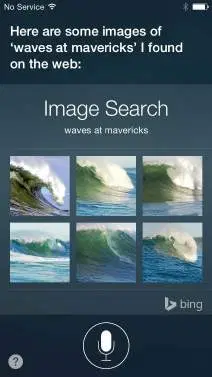
首里からの反応からシリレスポンスへ
画面をタップすると、追加の情報やアクションが表示されるようになります。
画面をタップすると、追加の情報やアクションが表示されるようになります。
タップすると、Siriに話します。 タップすると、Siriに話します。
ヒントについては、Siriに「できること」を尋ねるか、「タップする」か。
リクエストに応じて、Siriの画面上の応答には、追加詳細をタップできる情報や画像が頻繁に含まれます。また、Webを検索したり、関連するアプリを開くなどの他のアクションを実行します。
声優をシリに変更。 設定>一般 > シリ(すべてのエリアでは利用できません)に移動します。
Siriの音量を調整します。 Siri とやり取りしている間、ボリュームボタンを使用します。

SiriとアプリのSiriは、電話やメッセージ、マップ、時計、カレンダーなどiPhone上の多くのアプリケーションで動作します。 例えば、以下のようなことを言うことができます。
Siri をアプリで使う方法の詳細は、このガイドを通して表示される例です。
自分の家や仕事の住所、そしてあなたの関係のようなものを含むあなたが自分自身についてシリに伝えればあなた自身についてのSiriを言うと、「私は家に帰るとき私の妻を呼び出すために私をお勧めします」などパーソナライズされたサービスを得ることができます。
誰がいるのかを教えてください。 連絡先にあなたの情報カードを記入し、設定>一般 > シエ > マイインフォに移動して名前をタップします。
関係について知ろうとするために、「エミリーパーカーは私の妻です」というようなことを言う。
Siriが何かを正しく取得しない場合は、リクエストの編集をタップすることができます。
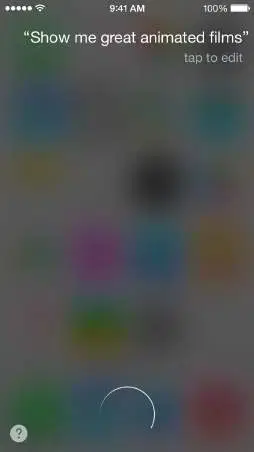
または、再度タップすると、リクエストされた動詞を明確にします。
最後のコマンドをキャンセルしたいですか? 「cancel」と「Siri」アイコンをタップするか、ホームボタンを押します。
Siri Eyes FreeでiPhone機能を探し、触れずに車内で使用できます。 Siriと話すには、Siriトーンを聴くまでステアリングホイールのボイスコマンドボタンを押し続けます。 Siri に、テキストメッセージの呼び出しや選択と再生、聴覚および作曲を依頼できます。指示を得て通知を読み、カレンダー情報を見つけ、リマインダーを追加してください。 選択された自動車でシリアイズフリーがご利用いただけます。
シリコンアイズフリーでご使用ください。 Bluetooth を使用して iPhone を車に接続します。 ご利用の車に付属したユーザーガイドをご覧ください。
レンタカーでSiriの使用の詳細については、ページ180のCarPlayについてを参照してください。
第4章 サインイン 49

Siri の設定で、Siri オプションを設定し、[設定] > [一般]>[シリ]に移動します。 オプションには、
iPhoneがロックされたときにシリにアクセスを防止します。 [設定]>[タッチID&パスコード(iPhoneモデル)または「設定」> 「パスコード」(その他の機種)に移動します。 制限をオンにすることで、シリを無効にすることもできます。 ページの制限事項 43.
第4章 サインイン 50

コールを作る iPhoneで電話を作ることは、連絡先の番号を選択するか、お気に入りの1つまたは最近の通話をタップするだけです。
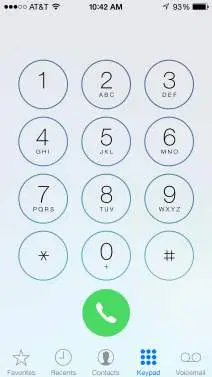
お気に入りに追加します。 お気に入りで、ワンタップでの呼び出しができます。 お気に入りリストに誰かを追加するには、をタップします。 連絡先からお気に入りに名前を追加することもできます。 連絡先で、カードの下部にあるお気に入りに追加をタップし、番号をタップして追加します。
お気に入りリストの名前を削除したり、お気に入りのリストを並べ替えたりします。 タップ編集。
最近の電話を返す。 最近をタップすると、呼び出しをタップします。 コールや呼び出し者に関する詳細情報を取得するには、タップします。 赤いバッジは、見逃された呼び出しの数を示します。
最近、お気に入りにマルチタスク画面から連絡を取られた人にもアクセスできます。ホームボタンをクリックするだけです。
手動でダイヤルして下さい。 キーパッドをタップし、番号を入力し、[コール] をタップします。

サイリまたは音声制御を使用してください。 ボタンを押したまま、"call"または "dial"と言います。 「自宅で」「仕事」や「モバイル」を追加できます。ページ4、シリの章と48に音声コントロールを書いて33ページに表示します。
こんなことを言うことができます:
音声をダイヤルすると、各数字が別々に話します。例えば、「5、5分の1」と「5つの5つ...」というようにしましょう。米国の800エリアコードでは、「8億」と言うことができます。
Wi-Fi経由で電話をかける (全てのエリアではご利用いただけません。) iPhone 5c、iPhone 5s以降。 Wi-Fi経由で電話をルーティングするには、[設定]> [携帯電話]に移動し、Wi-Fiコールを有効にします。 iPhone 6 と iPhone 6 Plus、Wi-Fi接続が失われた場合は、VoLTE(LT上の音声)を使用してキャリアの携帯電話ネットワークに自動的に呼び出します。 (VoLTE は Wi-Fi 接続が利用可能になったら、Wi-Fi システムに切り替えることもできます)。以前のモデルでは、無線LAN に接続を失うと呼び出しが落ちます。 キャリアの空き状況を把握
誰かが電話をかけるとき タップ 受け入れて、着信コールに応答します。 またはiPhoneがロックされている場合は、スライダーをドラッグします。 ヘッドセットの中央ボタンを押します。
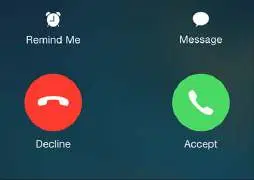
呼び出しを沈黙させる。 スリープ/ウェイクボタンまたはボリュームボタンを押します。 音声メールに通るまで、サイレンシング後でも電話が応答できます。
お電話を確定し、直接ボイスメールに送信してください。 以下のいずれかをしてください。
回答ではなくテキストメッセージに応答します。 メッセージをタップすると、返信を選択するか、カスタムをタップします。 独自のデフォルト返信を作成するには、設定>電話 >テキストと応答し、デフォルトのメッセージのいずれかをタップして自分のテキストに置き換えます。
コールを返すために自分自身に制限します。 メモをリマインドして、思い出したいときに表示します。
第5章 携帯電話 52

iPad、iPod touch、Macで通話を受け取ります 継続(iOS 8以降)では、iPadやiPod touchの通話をしたり、Mac上で電話を受信することができます。 携帯電話は、あなたのiPhoneを介して中継され、それはオンになり、セルラーネットワークに接続する必要があります。 携帯電話は、電話による連絡を取ることができます。 ページ26の継続機能についてを参照してください。
他のiOSデバイスまたはMacは、同じWi-Fiネットワークに接続し、iPhoneと同じApple IDを使用してFaceTimeとiCloudにサインインする必要があります。
iPhoneでiPhoneの携帯電話を有効にまたは無効にします。 iPhoneで、設定>FaceTimeに移動し、iPhoneの携帯電話をオンまたはオフにします。
iPad、iPod touch、Macで通話を受信します。 通知をスワイプするか、またはクリックして応答し、素早くメッセージで無視したり、反応します。
iPad、iPod touch、Macから電話をかけます。 連絡先、カレンダー、FaceTime、メッセージ、スポットライト、またはSafariの電話番号をタップするかクリックします。 iOSデバイス上のマルチタスク画面で最近連絡先から電話番号をタップすることもできます。
しばらくの間、オフラインで行きたいですか? 画面の下部からコントロールセンターを開き、Dor Airplane Modeをオンにします。 ページ37にDarbをつけないし、iPhoneでページ47で旅行してください。
不要な呼び出し者をブロックします。 コンタクトカードで、このコールア(Favoritesまたは最近からTapping)をタップすると、呼び出し者の連絡先カードが表示されます。 設定 > 電話 > ブロックされた呼び出し元をブロックすることもできます。 音声通話、FaceTimeコール、またはブロックされた発信者からのテキストメッセージを受信しません。 呼び出しをブロックするの詳細については、サポートを参照してください。アップル.com/kb/HT5845
呼び出し中 呼び出し時に、画面には複数のコールオプションが表示されます。
ラインをミュートします。 または、電話を保留するために連絡を取り、保持します。
ラインをミュートします。 または、電話を保留するために連絡を取り、保持します。 数字をダイヤルするか、または入力します。 数字をダイヤルするか、または入力します。
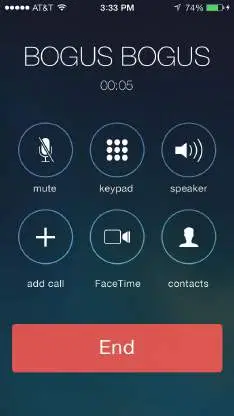
スピーカーフォンまたはBluetoothデバイスを使用します。
スピーカーフォンまたはBluetoothデバイスを使用します。
連絡情報を入手してください。 連絡情報を入手してください。
FaceTime 呼び出しを行います。 FaceTime 呼び出しを行います。
別の呼び出しを行います。 別の呼び出しを行います。
呼び出しを終了します。 スリープ/ウェイクボタンをタップまたは押す。
第5章 携帯電話 53

呼び出し時に別のアプリを使用します。 ホームボタンを押して、アプリを開きます。 コールに戻るには、画面上部にある緑色バーをタップします。
第二の呼び出しに対応。 できます:
ホールドの呼び出しで、Swapをタップしてコールを切り替えたり、Merge Callsをタップすると、両方のパーティーと一度に話したりできます。 会議の呼び出しを参照してください。, 以下の.
会議コール GSMでは、最大5名(キャリアによります)の会議コールを設定できます。
会議の呼び出しを作成します。 呼び出し時に、コールを追加し、[電話の追加]をタップすると、別の呼び出しを行なうと、マージ・コールがタップされます。 会議により多くの人々を追加するために繰り返します。
緊急電話 iPhoneがロックされたときに非常呼び出しを行います。 パスコード画面で、緊急コール(米国911をダイヤルするなど)をタップします。
重要: iPhoneを使用して、携帯電話サービスが利用可能である多くの場所で緊急電話をかけることができますが、非常用のために頼るべきではありません。 iPhoneがアクティブにされていない場合、iPhoneから緊急電話を受け入れる場合があります。特定の携帯電話ネットワークで動作するようにiPhoneと互換性がないか設定されている場合は、または(該当する場合は)iPhoneにはSIMカードを持っていないり、SIMカードがPINロックされていない場合にのみ対応できます。
米国では、911をダイヤルする際に緊急サービスプロバイダに位置情報(利用可能な場合)が提供されます。 航空会社の緊急電話情報を確認し、Wi-Fi経由で緊急コールを制限するかどうかを確認してください。
CDMA では、緊急電話が終了したら iPhone は入力します 緊急コールモード 緊急サービスからコールバックできるように、数分で対応します。 今回はデータ伝送とテキストメッセージがブロックされます。
非常呼出しモード(CDMA)を出て下さい。 以下のいずれかをしてください。
第5章 携帯電話 54

ビジュアルボイスメール 視覚的なボイスメールは、メッセージのリストを表示し、すべてのメッセージをやり直さずに、どの人が聴いたり削除するかを選択することができます。 ボイスメールアイコンのバッジは、自分が持っているメッセージの数を教えてくれます。 ボイスメールをタップすると、ボイスメールパスワードを作成し、ボイスメールアドレスの挨拶を録音するように求められます。
ボイスメールメッセージを聞いてください。 ボイスメールをタップすると、メッセージがタップされます。 もう一度聞いて、メッセージを選択しをタップします。 ビジュアルボイスメールがサービスで利用できない場合は、Voicemailをタップし、音声プロンプトに従ってください。
メッセージを隠さないメッセージ
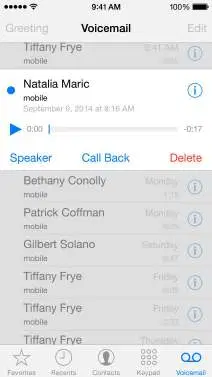
コンタクト情報 連絡先
再生ヘッドをドラッグしてメッセージを任意のポイントにスキップします。
再生ヘッドをドラッグしてメッセージを任意のポイントにスキップします。
コールを返す。 コールを返す。
スピーカーフォン(Bluetoothデバイスが接続されている場合は、オーディオ)。 タップしてオーディオ出力を選択します。
スピーカーフォン(Bluetoothデバイスが接続されている場合は、オーディオ)。 タップしてオーディオ出力を選択します。
削除やキャリア消去までメッセージが保存されます。
ふりがな 何かを言う:
メッセージを削除します。 メッセージをスワイプするか、メッセージをタップして削除します。
削除されたメッセージの管理 削除されたメッセージをタップします(メッセージリストの最後に)、その後:
ご挨拶をお送りします。 ボイスメールをタップし、挨拶をタップしてカスタムをタップしてからレコードをタップします。 または、キャリアの一般的な挨拶を使用するには、[デフォルト]をタップします。
音声メールにアラート音を設定。 設定 > 音に移動します。
パスワードを変更します。 [設定]>[電話]>「ボイスメールパスワード」を選択します。
第5章 携帯電話 55
再生/一時停止プレイ

連絡先のカードを見ると、クイックタップで電話をかけたりメールメッセージを作成したり、連絡先の場所を見つけます。 チャプター32、連絡先、ページ147を参照してください。
転送、電話待機、および呼び出し側ID コール転送、通話待機、または呼び出し側IDを設定します。 (GSM) 設定 > 電話に移動します。
着信音と振動 iPhoneは、着信コール、クロックアラーム、時計タイマーのサウンドを鳴らす着メロが付属しています。 iTunes Storeで曲から着メロを購入することもできます。 チャプター22、iTunesストア、ページ118を参照してください。
デフォルトの着メロを設定します。 設定 > 音 > Ringtoneに移動します。
人生の特別な人のために異なる着メロを割り当てます。 連絡先に移動し、連絡先を選択し、編集をタップして、着信音をタップします。
指輪をオンまたはオフにします。 iPhoneの側にスイッチを反転します。
振動をオンまたはオフにします。 設定 > 音に移動します。 ページ36の音と沈黙を参照してください。
国際電話 自宅のエリア(料金など、適用される他の手数料を含む)から国際通話をする情報については、キャリアにお問い合わせください。
海外旅行の際は、iPhoneを使用して電話をかけたり、テキストメッセージの送信や受信したり、ビジュアルボイスメールを受け取り、インターネットにアクセスするアプリを利用して利用できるネットワークに応じて利用することができます。
国際ローミングを有効にします。 データローミングと音声ローミング(CDMA)をオンにするには、設定>セルラーに移動します。 空室状況や料金に関する情報は、キャリアにお問い合わせください。
CDMAアカウントをお持ちの場合、GSMネットワークでローミングできる場合があります。iPhoneにはSIMカードがインストールされています。 GSM ネットワークでローミングしている間、iPhoneはGSMネットワーク機能にアクセスしています。 料金は適用されます。 キャリアのお問い合わせ
第5章 携帯電話 56

ネットワークオプションを設定します。 設定>セルラーに移動します。
このページの使用法情報を参照してください。 188.
細胞サービスをオフにします。 設定に移動し、飛行機モードをオンにしてWi-Fiをタップして電源を入れます。 電話での電話が発信されます。 セルラーサービスを再開するには、飛行機モードをオフにします。
外国旅行中に連絡先やお気に入りに電話をかけましょう。 (GSM) [設定]>[電話]に移動し、ダイヤルアシストをオンにします。 ダイヤルアシストは、米国への呼び出しに接頭辞または国コードを自動的に追加します。
キャリアネットワークを選択します。 設定 > キャリアに移動します。 キャリアのネットワーク外にいると、GSM ネットワーク上に表示されている設定で、電話やビジュアルボイスメール、および携帯電話回線接続に使用するローカル通信データネットワークが利用できます。 キャリアとのローミング協定を持つ航空会社のみで電話をかけることができます。 別途料金がかかる場合があります。 配送料は、運送業者を通じて他の航空会社に請求される場合があります。
ビジュアルボイスメールが利用できなくなったら、ボイスメールを受け取りましょう。 自分の番号をダイヤル(CDMAで、あなたの数の後に#を追加)、または数字キーパッドに1"を押したままにします。
設定>サウンドに移動します。
ネットワークを選択したら、iPhoneはネットワークのみを使用します。 ネットワークが利用できなくなった場合は、iPhoneに「サービスなし」が表示されます。
第5章 携帯電話 57

メールを書いて、メールアカウントの全部にアクセスすることができます。
メールボックスやアカウントの変更 メールボックスやアカウントの変更
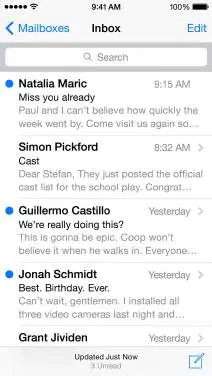
複数のメッセージを削除、移動またはマークします。 複数のメッセージを削除、移動またはマークします。
メッセージを検索します。 メッセージを検索します。
メッセージを入力 メッセージを入力
写真や動画をインサートする タップをダブルタップし、インサート写真またはビデオをタップします。 ページ31の編集テキストも参照してください。
返信時にテキストを引用します。 インサートポイントをタップし、含めるテキストを選択します。 をタップし、応答をタップします。 引用テキストのインデントを、[設定] > [メール、連絡先、カレンダー]>[見積りレベルを増やす]でオフにすることができます。
別のアカウントからメッセージを送信する フィールドをタップしてアカウントを選択します。
受信者をCcからBccに変更します。 受取人を入力すると、フィールドから別のフィールドにドラッグするか、注文を変更できます。

特定のドメインの外部にマークアドレスを付ける。 組織のドメインにない受信者にメッセージを送信する場合、メールは通知する権限を付与するために受取人の名赤色を指定できます。 [設定]>[メール、連絡先、カレンダー]>「マークアドレス」に移動し、[マークされていないドメインを定義します。 commasで区切られた複数のドメインを「」など入力できます。アップル.com, 例:.org.”
ふりがな 何かを言う:
設定 > メール、連絡先、カレンダー>ショートネームに名前の表示方法を変更します。
設定 > メール、連絡先、カレンダー>ショートネームに名前の表示方法を変更します。
プレビューを長押しします。 設定>メール、連絡先、カレンダー>プレビューに移動します。 ラインアップ5本までお見せできます。
こんなメッセージですか? [設定]>[メール、連絡先、カレンダー]に移動し、[表示先/Ccラベル]をクリックします。 ラベルが To の代わりに Cc と言ったら、コピーしただけです。 宛先/Ccメールボックスも使えます。 ショーや非表示にするには、右(またはメールボックスをタップ)にスワイプして、[編集]をタップします。
後からメッセージを完了して下さい 書いている間、別のメッセージを見る。 ライティングしているメッセージのタイトルバーにスワイプします。 メッセージを返す準備ができたら、画面の下部にあるタイトルをタップします。 完了待ちのメッセージが複数ある場合は、画面下部をタップしてすべて表示します。
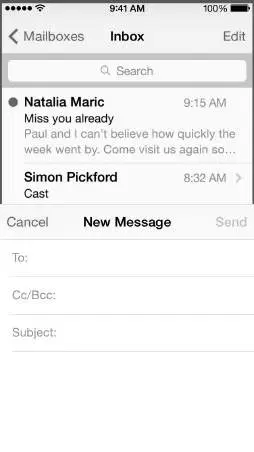
後続の草案を保存します。 メッセージを書き、後でそれを終わらせたい場合は、[キャンセル] をタップし、「Draftを保存」をタップします。 バックアップ、タッチ、コンポーズを保ちましょう。
OS X ヨセミテでは、Macで未完成メッセージも手渡できます。 ページ26の継続機能についてを参照してください。
第6章 節 電子メール 59

重要なメッセージを見る 返信をメッセージやスレッドに通知します。 をタップし、 [通知] をクリックします。 メッセージを書く間は、被写体フィールドをタップすることもできます。 通知が表示される方法を変更するには、設定 > お知らせ > メール>スレッドの通知に移動します。
重要なメッセージを集める。 VIPリストに重要な人を追加して、VIPメールボックスにはすべてのメッセージが表示されます。 送信者のお名前をメッセージでタップし、VIPに追加をタップします。 通知が表示される方法を変更するには、設定 > 通知> メール> VIPに移動します。

後で確認できるように、メッセージのフラグをつけます。 メッセージを読んでいる間をタップします。 フラグ付きメッセージインジケータの外観を変更するには、設定>メール、連絡先、カレンダー>フラッグスタイルに移動します。 フラグドメールボックスを表示するには、[Mailboxes]リストを表示している間 [編集]をタップし、フラグジッドをクリックします。
メッセージを検索する スクロールして、メッセージリストの上部をタップすると検索フィールドが表示されます。 アドレスフィールド、件名、メッセージ本文を検索します。 複数のアカウントを一度に検索するには、All Sentなどのスマートメールボックスから検索します。
時間枠から探す スクロールして、検索フィールドを明らかにするためにメッセージリストの上部をタップし、「2月ミーティング」のようなものを入力して、2月からすべてのメッセージを「会議」と表示します。
メッセージの状態で検索します。 VIPリストの人々からメッセージが隠されている、すべてのフラグを付けられたようにするには、「flag unread vip」と入力します。 また「添付」などの他のメッセージ属性を検索することもできます。
ジャンク、消える! メッセージを読んでいる間をタップし、JunkにMoveを押してJunkフォルダ内のファイルへ。 誤ってメッセージを動かせば、iPhoneをすぐに振るのはやめに。
ふりがな 「今日のナタリアから新しいメールが欲しい」と言います。
お気に入りメールボックスを作る。 メールボックスリストの一番上にお気に入りが表示されます。 お気に入りを追加するには、メールボックスリストを表示している間、[編集]をタップします。 メールボックスを追加してから、メールボックスを選択して追加します。 お気に入りのメールボックスにプッシュ通知も取得します。
すべてのアカウントからメッセージの草案を表示 メールボックスリストを表示中, タップ編集, [メールボックスを追加]をタップします。, その後、すべてのDraftsメールボックスをオフに.
添付ファイル 写真やビデオを写真に保存します。 メニューが表示されるまで写真やビデオに触れて保存します。
別のアプリで添付ファイルを開きます。 メニューが表示されるまで、添付ファイルを押しながらタッチして保持し、使用したいアプリをタップすると、添付ファイルを開いたりします。 一部の添付ファイルでは、他のアプリを開くために使用できるボタン付きのバナーを自動的に表示します。
添付ファイルでメッセージを見る 添付ファイルメールボックスは、すべてのアカウントから添付されたメッセージを表示します。 それを追加するには、メールボックスのリストを表示している間、[編集]をタップします。
第6章 節 電子メール 60

複数のメッセージで作業 複数のメッセージを削除、移動またはマークします。 メッセージのリストを表示している間、編集をタップします。 いくつかのメッセージを選択し、アクションを選択します。 間違いを犯すと、iPhoneをすぐに動かしないようにしましょう。
メッセージをスワイプで管理します。 メッセージのリストを表示している間、アクションのメニューを明らかにするために左にメッセージをスワイプします。 左にすべての方法をスワイプして、最初のアクションを選択します。 また、別のアクションを明らかにする権利にメッセージをスワイプすることもできます。 設定 > メール、連絡先、カレンダー>スワイプオプションでメニューに表示したいアクションを選択します。
メールボックスでメールを整理します。 メールボックスリストで編集をタップすると、新しいものを作成したり名前を変更したり削除したりできます。 (メールボックスの組み込みは変更できません)。Unreadなどの複数のスマートメールボックスがあり、すべてのアカウントからメッセージが表示されます。 使用するものをタップします。
削除されたメッセージを回復します。 口座のゴミ箱に移動し、メッセージを開き、メッセージをタップして移動します。 または、あなたがそれを削除した場合, iPhoneをUndoに振る. すべてのアカウントで削除されたメッセージを表示するには、ゴミ箱を追加してください。 それを追加するには、メールボックスのリストで編集をタップし、リストに選択します。
削除の代わりにアーカイブ。 メッセージを削除する代わりに、それらをアーカイブすることができます。 設定のアーカイブメールボックスを選択します。 > メール、連絡先、カレンダー> 口座名 > 口座名義 > 詳細 アーカイブするのではなく、メッセージを削除するには、タッチして保持し、[削除]をタップします。
ゴミを捨てる。 削除されたメッセージがゴミ箱にどれだけ長く滞在するかを設定できます。 設定 > メール、連絡先、カレンダー>に移動 口座名 > 口座名義 > 詳細
アドレスを表示し、保存 誰がメッセージを受信したかを参照してください。 メッセージを閲覧中は、Toフィールドで詳細をタップします。
誰かを連絡先に追加するか、VIPにしてください。 人の氏名またはメールアドレスをタップし、VIPに追加を選択します。 アドレスを新規または既存の連絡先に追加することもできます。
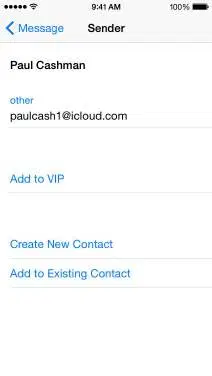
会員はVIPとして登録してください。 会員はVIPとして登録してください。
印刷メッセージ メッセージを出力します。 をタップし、印刷をタップします。
添付ファイルや画像を印刷します。 タップして表示し、をタップすると、[印刷]を選択します。
AirPrint のページ41を参照してください。
第6章 節 電子メール 61

第6章 節 電子メール 62

Safari を一目で使用 iPhoneのサファリ ウェブを参照するには、Web ページを収集して後で読み込むためにリストを読みます。そしてホーム画面にページのアイコンを追加することで素早くアクセスできます。 iCloudを使用して、他のデバイスで開くページを表示し、ブックマークや履歴、および読み取りリストを別のデバイスの日付まで保持します。

アドレスまたは検索項目を入力するか、お気に入りに素早くアクセスしてください。
アドレスまたは検索項目を入力するか、お気に入りに素早くアクセスしてください。
ズームするには、アイテムまたはピンチをタップします。 ズームするには、アイテムまたはピンチをタップします。
ブックマーク、読み取りリスト、共有リンクを参照してください。
ブックマーク、読み取りリスト、共有リンクを参照してください。
タブを開くか、新しいタブを開きます。 タブを開くか、新しいタブを開きます。
シェア、プリントなど シェア、プリントなど
最近のページを改訂する。 最近のページを改訂する。

ウェブ検索 このページのトップへ ページの上部にある検索フィールドにURLまたは検索用語を入力し、検索提案をタップするか、キーボードで[入力]を正確に検索します。 推奨検索条件が見つからない場合は、設定 > Safariに移動し、[検索] をオフにします。検索エンジンの提案.
検索する内容を入力し、Goをタップします。
検索する内容を入力し、Goをタップします。
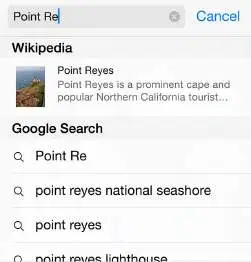
選択したサイトを表示 選択したサイトを表示
または提案をタップします。 または提案をタップします。
訪問したサイトをすばやく検索します。 サイトの名称を入力し、検索条件に従ってください。 例えば、「エインスタイン」でウィキペディアを検索するには「wiki einstein」を入力してください。 設定>Safari >クイックウェブサイト検索から、この機能がオンまたはオフに変わります。
お気に入りリストをトップに表示します。 設定 > Safari >お気に入りに追加します。
ページの検索 推奨結果リストの下部にスクロールして、このページでエントリをタップします。 ページの次の発生状況をご覧いただけます。
検索ツールを選択します。 設定 > Safari >検索エンジンに移動します。
ウェブを閲覧する 連絡を取れる前に、 リンクのURLを必ず確認して、リンクを押しながら連絡してください。
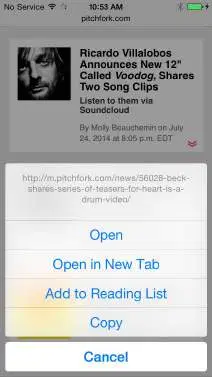
これらのオプションを参照するためのリンクをタッチして保持します。 これらのオプションを参照するためのリンクをタッチして保持します。
新規タブでリンクを開く リンクをタッチして、新しいタブで開くをタップします。 背景に新しいページを開く場合は、[設定]> [Safari > [リンクを開きます。
タブを開く タップします。 タブを閉じるには、左上隅にあるか、左側のタブにスワイプします。
他のデバイスでタブを開く 設定 > iCloudでSafariをオンにすると、他のデバイス上で開くタブが表示されます。 をタップすると、ページの下部にあるリストにスクロールします。
第7章 サファリ 64

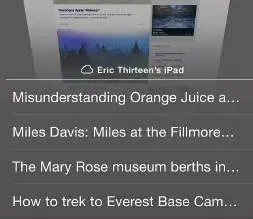
下部にスクロールして、他のデバイスでタブが開きます。
下部にスクロールして、他のデバイスでタブが開きます。
最近閉じたタブを表示. 接触および把握。
一番上に戻ってきます。 画面の上部をタップすると、長いページトップにすばやく戻ります。
詳しくはこちら iPhoneをシーンの向きに変えます。
最新記事を見る 検索フィールドのアドレスに次のをタップすると、ページを更新します。
タブの履歴を参照してください。 接触および把握か。
デスクトップ版のサイトを見る モバイル版ではなくサイトの完全なデスクトップバージョンを見たい場合は、検索フィールドをタップし、お気に入りの表示をプルダウンして、[リクエストデスクトップ サイト] をタップします。
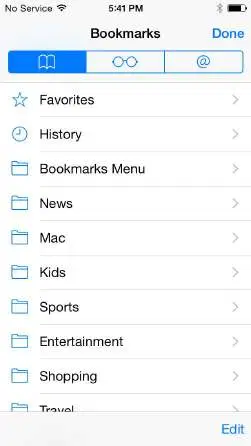
現在のページをブックマークします。 タップ(またはタッチアンドホールド)、その後、[ブックマークの追加]をタップします。
ブックマークを表示 をタップし、タップします。
組織を構成する ブックマーク用のフォルダを作成するには、タップして、[編集]をタップします。
お気に入りにWebページを追加します。 ページを開き、検索フィールドをタップし、ドラッグダウンして、[お気に入りに追加] をクリックします。
お気に入りのサイトや頻繁に訪れたサイトの一覧をすぐにご覧いただけます。 検索フィールドをタップして、お気に入りを表示します。 頻繁に訪問されたサイトを見るために下にスクロールします。
お気に入りを編集する 検索フィールドをタップし、アイコンが大きくなるまでページまたはフォルダーにタッチして保持します。 削除したり、編集をタップして名前を変更したり移動することができます。
検索フィールドをタップすると、どのお気に入りが表示されるかを選択します。 設定 > Safari >お気に入りに移動します。
Macでブックマークバー? 設定に移動します。 > iCloud, その後、Safariをオンにします あなたがしたい場合は Mac上のブックマークバーからiPhoneでお気に入りに表示するには.
ホーム画面の現在のページでアイコンを保存します。 をタップし、ホーム画面に追加を選択します。 アイコンは、作成するデバイスにのみ表示されます。
第7章 サファリ 65

読み上げリストを保存して、後でそれらを再訪できるように、読んだリストで興味深いアイテムを保存します。 インターネットに接続されていない場合でも、読書リストのページに読み込むことができます。
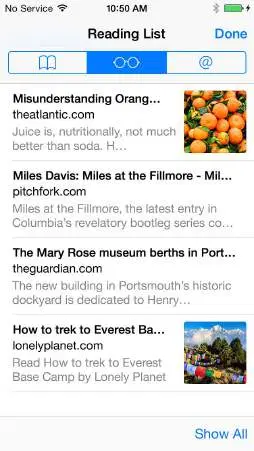
読み込みリストに現在のページを追加します。 をタップし、リストに追加を選択します。
開口部せずにリンクしたページを追加してください。 リンクをタッチして、リストを追加をタップします。
読書リストを見る をタップし、タップします。
読書リストから何かを削除してください。 読書リストの項目に左スワイプします。
セルラーデータを使用して、読み物リスト項目をダウンロードしたくないですか? [設定]>[Safari]に移動し、[セルラーデータの使用をオフにします。
共有リンクとサブスクリプション Twitterなどのソーシャルメディアから共有されたリンクを表示したり、購読からのフィードを閲覧できます。

共有リンクとサブスクリプションの表示。 をタップし、タップします。
フィードを購読します。 サブスクリプションフィードを提供するサイトに移動し、タップします。 [共有リンクに追加]をタップして、[共有リンクの追加]をタップすると確認されます。
サブスクリプションを削除 タップして、共有リンクのリストの下にあるサブスクリプションをタップし、[削除する]の購読の隣にタップします。
ニュースを広める タップします。
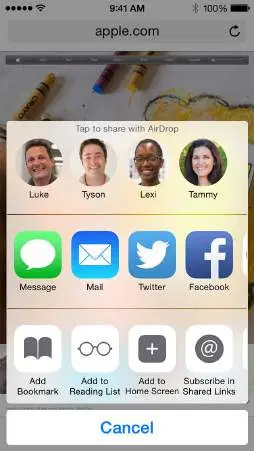
AirDropを使って近くの人と共有するタップ。
AirDropを使って近くの人と共有するタップ。
その他の共有オプション 他の共有オプション
第7章 サファリ 66

フォームに記入します。ウェブサイトにログインしているかどうか、サービスへのサインアップや購入を行う場合でも、画面上のキーボードを使用してWebフォームを埋め込むか、SafariがAutoFillを使用するためにそれを入力することができます。
常にログインしてもらえますか? サイトのパスワードを保存したい場合は、Yesをタップします。 次回は、お客様のユーザー名とパスワードが入力されます。
フォームに必要事項を記入 任意のフィールドをタップして、画面上のキーボードを持ち上げます。 キーボードをタップするか、フィールドからフィールドに移動します。
自動的に入力して下さい。 [設定]>[Safari > パスワードとオートフィル]に移動し、[連絡先情報を使用する]をクリックします。 その後、フォームに記入したときに画面上のキーボードの上でAutoFillをタップします。 AutoFill をサポートしているウェブサイトは、すべてではありません。
購入時にクレジットカードを追加 設定 > Safari > パスワードとオートフィル>クレジットカードの保存>クレジットカードの追加 それを入力せずに情報を入力するには、カメラを使用してからカードのイメージがフレームに収まるようにiPhoneをカードの上に保持します。 また、Safariがオンラインで購入したときに保存する際のクレジットカードも受け付けます。 ページ 45 で iCloud Keychain を参照してください。
クレジットカード情報の利用 クレジットカードフィールドにいたら、画面上のキーボードの上でAutoFillクレジットカードボタンを探します。 カードのセキュリティコードは保存されていないため、自分で入力してください。 iPhone用のパスコードを使用しない場合は、起動したいかもしれません。 ページの44でデータ保護付きのパスコードを使用してください。
フォームを提出してください。 ページのGo、Search、またはリンクをタップします。
読者と混乱を避ける Safari Readerを使用して、ページのプライマリコンテンツに焦点を当てます。
リーダーのページを閲覧するには、タップします。 リーダーのページを閲覧するには、タップします。
コンテンツに焦点を合わせます。 アドレスフィールドの左端をタップします。 アイコンが見つからない場合は、閲覧しているページではリーダーは利用できません。
ちょうど良いものをシェア. 記事のテキストとリンクをシェアするには、リーダーのページを表示している間をタップします。
ページの先頭へ戻る アドレスフィールドにリーダーアイコンをタップします。
プライバシーとセキュリティ 閲覧活動を自分で保護し、悪意のあるウェブサイトから身を守るためにSafariの設定を調整することができます。
プロフィールを控えたいですか? [設定]>[Safari]に移動し、[トラッキングしないで実行する]をクリックします。 Safariは、閲覧を追跡するのではなく、注意してウェブサイトに要求されるようにします。
クッキーの制御 設定 > Safari > Cookieをブロックします。 iPhoneで既にCookieを削除するには、設定>Safari > 履歴とウェブサイトデータを消去します。
第7章 サファリ 67

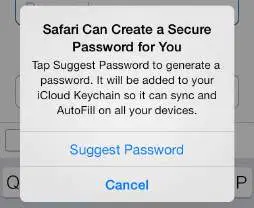
Safari は安全なパスワードを作成し、保存します。 新規アカウントを作成する際にパスワードフィールドをタップすると、Safariはパスワードを作成します。
iPhoneから閲覧履歴とデータを消去します。 設定 > Safari > 履歴とウェブサイトのデータをクリアする
歴史を生み出さないサイトへ。 をタップし、プライベートをタップします。 訪問したサイトは、iCloud Tabsに表示されません。またはiPhoneで履歴に追加されます。 自分のサイトを離れるには、タップして、[プライベート]をタップします。 このページを閉じたり、プライベートブラウジングモードを使用する次回の閲覧にそれらを保存することができます。
疑わしいウェブサイトを閲覧する 設定>Safariに移動し、Faudulentウェブサイトの警告をオンにします。
第7章 サファリ 68

ミュージックを一目で見る iPhoneに保存された音楽とインターネット上でストリーミングした音楽を楽しむために、ライブワールドワイドステーションビート1を含む。 アップルの音楽会員様は、何千ものトラックを聴いてお気に入りのアーティストとつながることができます。
次の方法でiPhoneで音楽やその他のオーディオコンテンツを再生するアクセス:

Apple Music アップル・ミュージックメンバーとして、手話のアドフリーラジオ局を何十人も聴きながら自分のステーションを作成できるようになり、無制限のスキップがすべてできます。 ストリーミングやオフライン再生の楽曲数千曲にアクセスしたり、音楽の専門家やアーティストからの推薦を受けたり、プレイリストを友人と共有したり、アーティストが直接投稿したコンテンツを楽しむことができます。
会員でないと、iPhoneに保存されている音楽を聴くこともできます。ファミリー共有でiTunesの購入にアクセスし、以前のiTunes購入をiPhoneにストリーミングして1ラジオをビートするのもおすすめです。 (iTunesマッチのサブスクリプションをお持ちの場合は、iTunes Match で識別されたトラックを再生することもできます。)
初めて音楽を開いたときにApple Musicに参加できます。 または設定>音楽>Apple Musicに参加する
パーソナライズされた推奨事項を入手してください。 Apple Musicは、あなたのジャンルやアーティストの好みについて少しだけ指導して楽しんでいる曲を提案することができます。
お気に入りのジャンルやアーティストを選ぶ 最初にタップすると、好みの音楽を伝えます。 好きなジャンルをタップします。 (愛する人、そして気にしないジャンルを触れて保持してほしい)タップ次は、登場人物名と同等になります。 アップルミュージックは、音楽をお勧めする際にこれらの好みを使用します。
ジャンルやアーティストの好みを更新する。 をタップし、アーティストを選択します。
厳選されたプレイリストやアルバムを、お好みに合わせて発見しましょう。
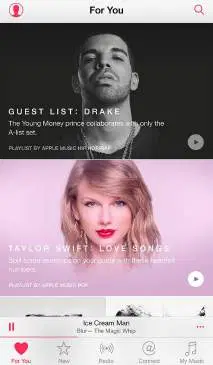
おすすめのプレイリストやアルバムを再生します。 おすすめのプレイリストやアルバムを再生します。
プレイリストやアルバムの内容を表示するには、タップします。
プレイリストやアルバムの内容を表示するには、タップします。
お好みの味にこだわった音楽を眺めましょう。 アルバムやプレイリストを再生するには、タップします。 アルバムやプレイリストのアルバムアートをタップして、コンテンツを閲覧できます。 気にしない推奨事項を見つけたら、タップして保持し、それがあなたの味にはない音楽を伝えてください。 より多くの勧告を得るために、引き下げます。
好きな音楽を伝えましょう。 アルバムのコンテンツやアーティスト画面を表示したり、再生から将来の推奨事項を改善するためにタップします。
第8章 ミュージック 70
ミニプレイヤーミニプレイ

プレイリストの注文 プレイリストを再生し、Miniplayerをタップして今すぐプレイ画面を表示してからタップします。 曲順を並べ替えるドラッグ。
プレイリストに追加します。 をタップして、My Musicに追加を選択します。 プレイリストはライブラリに残り、再生リストが変更された場合は自動的に更新されます。 (設定>音楽に移動し、iCloud Music Libraryをオンにしてこの機能を有効にします。)
より多くの音楽を聴く アルバムのコンテンツを見ると、Up Nextキューに音楽を追加したり、現在選択されているミュージックに基づいてステーションを作成したり、友人と一緒に音楽を共有したりできます。
楽曲を検索して追加 自分の音楽を見つけましょう。 をタップし、マイミュージックをタップして曲、アルバム、プレイリスト、アーティスト、コンパイル、またはジャンルを入力します。 結果には、iPhoneの音楽だけでなく、あなたのiCloud Music Libraryで音楽が含まれます。 結果をタップして再生します。
Apple Music を検索します。 タップして、Apple Musicをタップし、トレンド検索を選択したり、アルバム、プレイリスト、アーティスト、キュレーター、音楽ビデオ、アクティビティ、ラジオ局またはジャンルを入力します。 結果をタップして再生します。
Apple Musicを追加 ミュージックを追加するには、次の結果をタップします。 [音楽に追加] をタップします iPhoneに追加された曲をストリーミングするには、My Music内でタップします。 Wi-Fiやセルラー接続がない場合、iPhoneに保存するには、[利用可能なオフラインにする]をタップします。
iPhoneに保存されているトラックの進捗状況を見るには、ダウンロードシートからトラックをパユースしたり削除するオプションにアクセスするには、[Download]バーをタップします。
タップして、今すぐプレイを非表示にします。 タップして、今すぐプレイを非表示にします。

次回のアップデート
再生を制御します。 歌をタップして再生し、ミニプレイヤーを表示します。 再生画面を表示するには、Miniplayerをタップします。次の操作を行います:
第8章 ミュージック 71
プレイヘッドのプレーヘッド・ボリューム

曲のどの点でもスキップします。 プレイヘッドをドラッグします。 指をスライドさせて、スクラブ速度を決めてください。
ミュージックを共有します。 タップすると、共有オプションを選択します。
シュッフル。 曲をランダムに再生するには、タップします。
繰り返します。 アルバムやプレイリストを繰り返すためにタップします。 シングルソングを繰り返すためにダブルタップ。
詳しくはこちら 追加のオプションをタップします。
次回の開催について タップします。 曲をタップして、それを再生し、フォローする歌を。 リストを再注文するドラッグします。
エアプレイ対応デバイスに音楽をストリーミングします。 再生をタップし、デバイスを選択します。 AirPlayのページ41を参照してください。
最新音楽専門家が、今日の最高の音楽をピックアップします。 新規をタップして、推奨事項を閲覧できます。
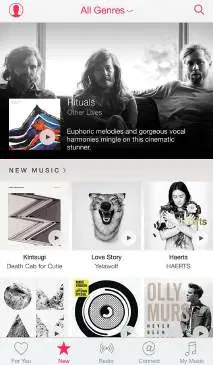
特集曲を再生する。 特集曲を再生する。
Appleのエキスパートが推奨する他の曲やアルバムを再生します。
Appleのエキスパートが推奨する他の曲やアルバムを再生します。
専門家の推奨事項を参照。 タップニュー, その後、注目のアルバムをタップします。, ソング, アーティスト, またはプレイリスト.
お気に入りのジャンルをブラウズする。 ジャンルを選択し、音楽専門家が厳選した音楽を聞くために、アルバムや歌、アーティスト、プレイリストをタップします。
気分に音楽に合う。 アクティビティをタップして、自分が何をしているか(またはどのように感じているのか)に合う音楽を再生します。
専門家のアドバイスをゲットしましょう。 アップルエディタまたはキュレーターをタップして、音楽専門家が推奨する音楽を発見します。 フォローをタップして、お気に入りの専門家に気をつけましょう。
熱いものを見る トップチャートをタップすると、トップアルバムや人気のコンテンツがご覧いただけます。
第8章 ミュージック 72

ラジオ・ラジオは、今日の最高の音楽を再生するトップDJを搭載した常にオン・ビート1を提供しています。 専門家が作った特色あるステーションは、様々なジャンルの新たな音楽を探索し楽しむための素晴らしい方法を提供します。 アーティスト、歌、ジャンルの選び方に基づいて独自のカスタムステーションを作成することもできます。
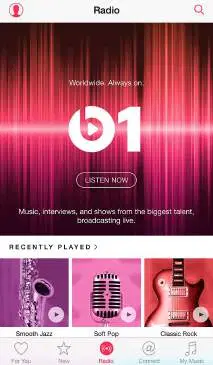
駅を再生するには、タップします。 駅を再生するには、タップします。
ライブラジオを聴く 今すぐ聴くをタップして、ビート1に曲がります。
お気に入りの音楽ジャンルを聴く 駅をタップするか、既にステーションに耳を傾けている場合は、最近再生された場所をタップします。
駅を作成します。 アーティスト、歌、ジャンルを閲覧する際には、「スタートステーション」をタップします。
Apple Musicのメンバーでない場合でも、お気に入りのアーティストにフォローしたり、それらを詳しく知ったり、最近の投稿を読んだり、見つけたコメントを読んでください。
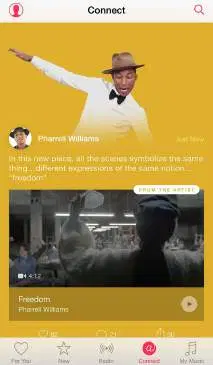
お気に入りのアーティストの投稿を見る お気に入りのアーティストの投稿を見る
アーティストをフォローする 音楽は、音楽ライブラリに見つかったアーティストを自動的にフォローします。 他のアーティストをフォローするには、アーティストのページに移動し、[フォロー] をタップします。 アーティストの次のページに移動し、Unfollowをタップします。 またはタップして、次のをタップします。 次に、アーティストの名前の横にあるUnfollowをクリックします。
第8章 ミュージック 73

アーティストのコンテンツを見る タップコネクト あなたがフォローしているアーティストが共有するコンテンツを表示するために。 アーティストのページに移動して、そのアーティストが共有しているものを見ることができます。
コメントを投稿する タップしてコメントを書きます。 コメントを最初に作成するニックネームを作成します。
アーティストの投稿をシェアする タップすると、共有オプションを選択します。
プレイリスト プレイリストを作成して音楽を整理します。 Apple Music会員の方は、My MusicをタップしPlaylistsをタップして新規にタップします。 タイトルを入力し、ソングを追加をタップします。 曲とアルバムを選択してプレイリストに追加します。 (Apple Musicの機能を隠すために選んだ場合は、Playlistsをタップして新しいプレイリストを作成できます。)
プレイリストのアートワークをカスタマイズするには、写真をタップして撮影するか、フォトライブラリから画像を選択します。
特定のプレイリストを見る。 プレイリストに加えて、PlaylistsにはApple Musicから追加したプレイリストや、あなたと共有するプレイリストが含まれています。 作成したプレイリストだけを表示するには、すべての再生リストをタップし、[マイ・プレイリスト]をクリックします。 Apple Music Playlists や iPhoneに保存されているプレイリストだけを閲覧することもできます。
Genius playlist を作成します。 曲の横にある音楽をタップすると、Geneius Playlistを作成してください。
iPhoneで作成したプレイリストを編集します。 プレイリストを選択し、[編集]をタップします。
iPhoneで作成したプレイリストを削除します。 プレイリストの横にあるをタップすると、削除をクリックします。
再生リストを再オーダーまたは削除するためにタップします。 再生リストを再オーダーまたは削除するためにタップします。
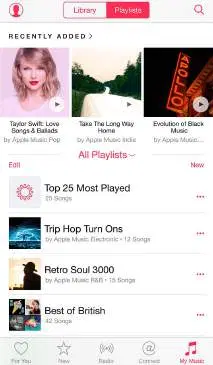
新しいプレイリストを作成します。 新しいプレイリストを作成します。
第8章 ミュージック 74

iTunesマッチ サブスクリプションとApple Musicのメンバーシップがある場合、iTunes MatchライブラリはiCloudミュージックライブラリーでアクセス可能です。
iTunesマッチを購読します。 設定 > 音楽> iTunesのマッチを購読します。
iTunesのマッチをオンにします。 [設定]>[iTunesとApp Store]に移動します。 既にない場合、サインインしてください。
My Music My Music には、iPhoneやiTunesの購入に同期したApple Musicコンテンツ、iTunes Matchで利用できる音楽が含まれます。
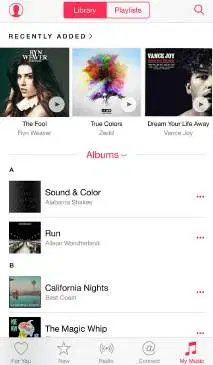
タップすると、最近追加されたアルバムや曲が再生されます。
タップすると、最近追加されたアルバムや曲が再生されます。
ソート方法を選択します。 ソート方法を選択します。
アルバムのコンテンツを表示するには、タップします。 アルバムのコンテンツを表示するには、タップします。
自分の音楽をブラウズして再生します。 ソートメニューをタップして、アーティストやアルバム、ソングなどで音楽を表示できます。 アルバムアートをタップして、曲やアルバムを再生します。 再生画面を表示するには、ミニプレイヤーをタップします。
iPhoneに音楽を保存します。 アルバムまたはトラックの横をタップすると、利用可能なオフラインを確認します。
iPhoneに保存されている音楽のみを見る。 タップして、ソートメニューをタップし、利用可能なオフラインで音楽を有効にします。
iPhoneに保存された曲を削除します。 曲の横にあるをタップすると、ダウンロードを削除をクリックします。 iPhoneから削除された曲ですが、iCloud Music Libraryでは使用できません。
iPhoneで音楽ストレージを管理するには、設定>一般 > 使用法>ストレージの管理>音楽に移動します。
プレイリストに音楽を追加。 アルバムまたはトラックの横をタップし、プレイリストに追加をタップして再生リストを選択します。
ロック画面からオーディオコントロールを取得するか、別のアプリを使用するときに。 画面の下部からスワイプしてコントロールセンターを開きます。 コントロールセンターのページ35を参照してください。
第8章 ミュージック 75

Siri とボイスコントロール クリップを操作するために、Siriまたは音声制御を使うことができます。 ページ48のリクエストと、ボイスコントロールを33ページで確認します。
SiriはiTunes Storeで音楽を見つけるのに役立ちます。 このページの検索またはページで「Siriでそれを修正」を参照してください。 118.
音声制御を使う。 ホームボタンを押したままにします。 音声制御は、Siriが無効にされたときにのみ動作します。
ふりがな ホームボタンを押したままにします。 音声制御で利用可能なコマンドに加えて、Siriは以下のコマンドをサポートしています。
ミュージック設定に移動します。 > 音楽は音楽のオプションを設定するために行きます。 会員資格に依存するオプション
第8章 ミュージック 76

第8章 ミュージック 77

SMS、MMS、およびiMessageメッセージは、携帯電話接続を使用して他のSMSとMSMデバイスでテキストメッセージを交換し、その他のiOSデバイスやMacコンピュータを使ってiMessageを使用することを可能にします。
iMessageは、iOS 5以降またはOS X Mountain Lion以降の他のユーザーにWi-Fi(または携帯電話接続)を介してメッセージを送信できるApple機能です。 iMessageを使用して送信するメッセージは、あなたのキャリアでテキストメッセージングプランにカウントされません。 映像、動画などの情報を含むメッセージ 他の人がタイピングしているとき、メッセージを読むときに知らせることができます。 他のiOSデバイスやMac(OS X Mavericks以降)で同じApple IDを使用してiMessageにサインインしている場合は、 1つのデバイス上で会話を開始し、別のデバイスを続行することができます。 セキュリティのため、送信される前にiMessageで送るメッセージは暗号化されます。
継続すると、他のiOSデバイス(iOS 8)またはMac (OS X Yosemiteと)でメッセージアプリにSMSおよびMMSメッセージを送信して受信することもできます。 ページ26の継続機能についてを参照してください。
iOSデバイスでiMessageにサインインします。 [設定]>[メッセージ]に移動し、iMessageをオンにします。
MacでiMessageにサインインします。 Macでメッセージを開き、メッセージ > 設定を選択し、[アカウント]をクリックし、「アカウントリスト」の「iMessage」を選択します。 アップルIDとパスワードを入力し、サインインをクリックします。


情報を入手し、音声またはFaceTimeコールを作成し、位置を共有したり、通知をミュートします。
情報を入手し、音声またはFaceTimeコールを作成し、位置を共有したり、通知をミュートします。
Blue は iMessage の会話を示します。
Blue は iMessage の会話を示します。
会話に音声を追加してください。 会話に音声を追加してください。
写真を送る 写真を送る
会話を始める をタップし、電話番号またはメールアドレスを入力したり、連絡先を選択します。 連絡先、カレンダー、Safari の電話番号をタップしたり、マルチタスク画面で最近またはお気に入り連絡先から連絡を取ることで会話を開始することもできます。
ふりがな 何かを言う:
会話を再開します。 メッセージリストで会話をタップします。
絵文字を使う [設定]>[一般] > [キーボード]> [新しいキーボードを追加]に移動し、Eemojiをタップしてそのキーボードを利用できるようにします。 メッセージを入力すると、Emoji キーボードに変更します。 178ページ上の特別な入力方法を参照してください。
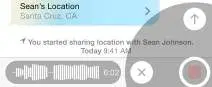
タップしてトークへ。 音声メッセージを録音し、送信するまでスワイプします。 削除するには、左スワイプします。
スペースを保存するために、受信した音声メッセージをトークタップすると、キーをタップしない限り、自動的に2分後に削除されます。 それらを自動的に保つには、設定>メッセージ>終了(オーディオメッセージを下回る)に移動し、[はい]をタップします。
iPhoneを上げて、音声メッセージに耳を傾けたり返信したりします。 iPhoneをイヤホンに耳にします。電話で話していたら、オーディオメッセージを自動再生します。 iPhoneを耳に上げて、音声メッセージに戻ります。 オーディオメッセージの下の [設定] > [メッセージ] でこの機能をオフにします。
送信された時間や受信した時刻を参照してください。 左に泡をドラッグします。
第9章 新着情報 79

担当者の連絡先情報を参照してください。 会話で詳細をタップすると、タップします。 音声やFaceTimeの呼び出しなど、情報項目をタップしてアクションを実行します。
グループ(iMessageとMMS)にメッセージを送る。 タップして、複数の受信者を入力します。 MMS では、グループメッセージングも [設定] > メッセージでオンにしなければならず、返信はあなただけに送信されます。それは他の人々にコピーされていないことです。
グループ名をつけます。 会話を表示している間、詳細をタップし、[ドラッグダウン]をクリックし、「サブジェクト」行に名前を入力します。
グループに誰かを追加. フィールドをタップすると、連絡先を追加をクリックします。
グループを離れる タップ詳細, その後、この会話を残すをタップします.
静かにしてください。 タップ詳細, その後、Dをオンにします。 通知のミュートに会話.
不要なメッセージをブロックします。 コンタクトカードで、このコールアをブロックします。 詳細はタップしてメッセージを表示しながら、誰かのコンタクトカードを見ることができます。 設定 > メッセージ>ブロックされた呼び出し元をブロックすることもできます。 音声通話、FaceTimeコール、またはブロックされた発信者からのテキストメッセージを受信しません。 呼び出しをブロックするの詳細については、サポートを参照してください。アップル.com/kb/HT5845
会話のコンバージをメッセージリストに保存します。 青色の点は未読メッセージを表しています。 会話をタップして、閲覧または継続します。
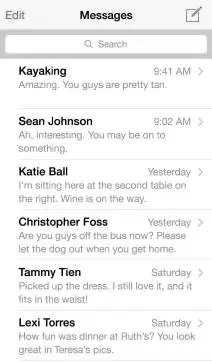
メッセージ一覧を見る 会話からメッセージをタップするか、右にスワイプします。 iPhone 6 Plusでは、iPhoneを画面の向きに回転させ、メッセージリストと選択した会話の両方を見ることができます。
メッセージを転送します。 タッチしてメッセージや添付ファイルを保持し、その他をタップします。必要に応じて追加項目を選択し、[タップ]を選択します。
メッセージや添付ファイルを削除します。 タッチしてメッセージや添付ファイルを保持し、その他をタップします。必要に応じて追加項目を選択し、[タップ]を選択します。
会話を削除 メッセージリストでは、会話を左にスワイプし、[削除] をタップします。
会話を検索します。 メッセージリストで、画面の上部をタップして検索フィールドを表示し、探しているテキストを入力します。 ホーム画面から会話を検索することもできます。 このページの34ページでSpotlight検索を参照してください。
第9章 新着情報 80

iMessageやMMSで写真、ビデオ、場所などをシェアし、写真を送受信したり、連絡先情報やボイスメモを送信します。 添付ファイルのサイズ制限は、サービスプロバイダによって決定されます。 iPhoneでは必要に応じて写真とビデオのアタッチメントを圧縮することができます。

写真を撮って、ビデオや写真を送ってください。 接触および把握。 それから写真を撮るか、またはビデオを取るためにスライドして下さい。 すぐに写真が送られます。 タップして動画をプレビューします。 ビデオメッセージを送信するには、をタップします。
スペースを保存するために、受信したビデオメッセージは保存をタップしない限り、それらが表示された後に自動的に2分削除されます。 それらを自動的に保つには、設定>メッセージ>終了(ビデオ メッセージの下)に移動し、[はい]をタップします。
写真ライブラリから写真や動画を送信します。 タップします。 最近のショットは右にあります。 古いもののために写真ライブラリをタップします。 送信したい項目を選択します。
添付ファイルを見る 会話を閲覧する際は、詳細をタップします。 アタッチメントは画面の下部にある逆クロノロジー順に表示されます。 添付ファイルをタップすると、画面全体で表示できます。 フルスクリーンモードでは、添付ファイルをリストとして表示するためにタップします。
現行の所在地を送信します。 タップ詳細, その後、送信マイ現在の場所 あなたがいるマップを送信するためにをタップ.
所在地をシェアする 詳細は、「共有マイロケーション」をタップし、時間の長さを指定します。 テキストをしている人は、詳細をタップすることであなたの場所を見ることができます。 自分の場所をオンまたはオフにするか、位置を決定するデバイスを選択するには、[設定]> [iCloudの共有]に移動します。
別のアプリからアイテムを送信します。 他のアプリで共有またはをタップし、メッセージをタップします。
添付ファイルを共有する、保存するか、または印刷します。 添付ファイルをタップし、タップします。
写真や動画をコピーする 添付ファイルを押しながら、コピーをタップします。
第9章 新着情報 81

メッセージの通知を管理します。 ページ 37 に、Darb をしないで参照してください。
テキストメッセージの受信にアラート音を設定します。 ページ36の音と沈黙を参照してください。
第9章 新着情報 82

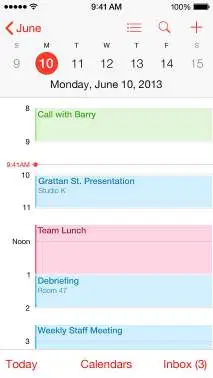
イベント一覧を見る イベント一覧を見る
招待状を見る 招待状を見る
カレンダーやアカウントの変更 カレンダーやアカウントの変更
イベントを追加 をタップし、イベントの詳細を記入します。 位置を追加して、アラート>時間を選択すると、カレンダーは現在の旅行時刻に基づいてイベントを思い出させます。
ふりがな たとえば、「9月でバリーとミーティングを設定する」など、
イベントを検索します。 をタップし、検索フィールドにテキストを入力します。 閲覧中のカレンダーのタイトル、招待場所、メモを検索します。
週刊カレンダーを見る iPhoneの横に回転します。
画面の切り替え カレンダーに1年、月または日をタップするとズームインしたり、外出します。 週または日の表示では、ズームインまたはアウトするピンチ。
イベント一覧を見る 月間ビューで、日帰りイベントをご覧いただけます。 デイビューで、タップします。
ふりがな 「金曜日のカレンダーに何をしているのか」など、
カレンダーの色を変更します。 カレンダーをタップし、カレンダーの横にあるタップするとリストから色を選択します。 Googleなどのカレンダーアカウントでは、サーバーで色を設定しています。
イベントの調整 イベントをタッチして保持し、新しい時間にドラッグするか、またはグラウズポイントを調整します。
ふりがな 「9月9日(火)の翌月曜日にバリーで予定を再開」と言います。

招待状 iCloud、Microsoft Exchange、および一部のCalDAVサーバーではミーティングの招待状を送受信できます。
他人をイベントに招待する。 イベントをタップし、[編集] をタップして、招待状をタップします。 氏名、連絡先から人を選ぶかをタップします。 ミーティングを辞退したときに通知が不要な場合は、[設定]> [メール、連絡先、カレンダー > [招待状表示]を参照してください。
RSVP. 招待されたイベントをタップするか、Inboxをタップして招待状を押下します。 ご意見(すべてのカレンダーで利用できない場合があります)をご記入いただくと、主催者がコメントした内容に他の参加者以外では表示できません。 カレンダーをタップすると、イベントが終了した際に表示されるようになります。
スケジュールをブロックせずにミーティングをスケジュールします。 イベントをタップし、[空室状況] をタップすると、「無料」または作成したイベントの場合は「Show As」をタップして、カレンダーに滞在しますが、招待状を送信している他の人には忙しいように見えません。
参加者にメールをお送りします。 イベントをタップし、招待状をタップして、[招待] をタップします。
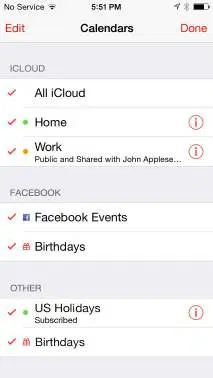
どのカレンダーを表示するかを選択します。 どのカレンダーを表示するかを選択します。
設定 > FacebookでFacebookイベントをオンにします。
設定 > FacebookでFacebookイベントをオンにします。
iCloud、Google、Exchange、Yahoo!をオンに カレンダー。 [設定]>[メール、連絡先、カレンダー]に移動し、[アカウントをタップして、[カレンダー]をクリックします。
カレンダーを購読します。 [設定]>[メール、連絡先、カレンダー]に移動し、[アカウントの追加]をタップします。 別のタップをタップすると、登録済みカレンダーを追加してください。 .icsファイルのサーバーとファイル名を購読します。 また、Web上で公開されたiCalendar(.ics)カレンダーにリンクをタップすることで購読することもできます。
CalDAVアカウントを追加します。 [設定]>[メール、連絡先、カレンダー]に移動し、[アカウントの追加]をタップして、[その他]を選択します。 カレンダーで、CalDAVアカウントを追加してください。
誕生日カレンダーを見る カレンダーをタップし、誕生日をタップして連絡先から生年月日をイベントに含めます。 Facebookアカウントを設定している場合は、Facebookの友達の誕生日も含めることができます。
ホリデーカレンダーを見る カレンダーをタップし、ホリデーズをタップしてイベントで国民の祝日を含んだ状態にします。
複数のカレンダーを一度に参照してください。 カレンダーをタップし、表示したいカレンダーを選択します。
イベントを別のカレンダーに移動します。 イベントをタップし、[編集] をタップして、カレンダーを選択して移動します。
第10章 カレンダー 84

iCloudカレンダーを共有 家族共有で、家族全員と共有されるカレンダーが自動的に作成されます。 ページの共有ファミリーを参照してください。 38. iCloudカレンダーを他のiCloudユーザーと共有することもできます。 カレンダーを共有すると、他の人がそれを見ることができ、イベントを追加または変更することができます。 誰でも視聴できる読み書き版も共有できます。
iCloudカレンダーを作成します。 カレンダーをタップし、編集をタップします。 iCloudセクションでカレンダーを追加してください。
iCloudカレンダーを共有します。 カレンダーをタップし、編集をタップすると共有したいiCloudカレンダーを選択します。 [Add Person]をタップし、名前を入力したり、[連絡先を閲覧」をタップします。 招待状を受け取った方は、カレンダーにご参加いただくためのメールのリクエストが届きますが、iCloudアカウントで受付けます。
共有カレンダーへのアクセスを変更します。 カレンダーをタップし、編集をタップして共有カレンダーをタップすると、その人をタップします。 カレンダーを編集したり、招待状を再送信したり、その人とカレンダーを共有しないようにすることができます。
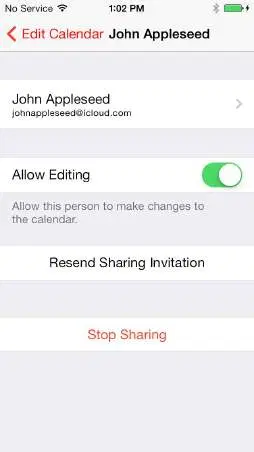
共有カレンダーの通知をオフにします。 共有カレンダーを変更すると、変更が通知されます。 共有カレンダーの通知をオフにするには、設定>通知>カレンダー>共有カレンダーの変更に移動します。
誰とでも読みやすいカレンダーを共有しましょう。 カレンダーをタップし、編集をタップすると共有したいiCloudカレンダーを選択します。 パブリックカレンダーをオンにして、共有リンクをタップして、カレンダーのURLをコピーまたは送信します。 カレンダーに、OS X用のカレンダーなどに対応したアプリを使ってURLを購読できます。
カレンダーの設定は、設定 > メール、連絡先、カレンダーがカレンダーとあなたのカレンダーアカウントに影響します。 これらは以下を含みます:
第10章 カレンダー 85

写真とビデオを見る Photos アプリでは、写真や動画を閲覧できます。

タップしてフルスクリーンを表示。 タップしてフルスクリーンを表示。
写真アプリには、写真、共有およびアルバムのタブが含まれています。
写真を全て見ると、動画をご覧いただけます。 デフォルトでは、写真は年々またはコレクションで閲覧する際に写真を代表的なサブセットを表示します。 すべての写真やビデオを見るには、[設定]> [写真とカメラ]に移動し、写真を監視します。

所在地から探す 年々、またはコレクションで見るとタップします。 位置情報を含む写真や動画はマップ上に表示され、撮影した場所が表示されます。
写真やビデオを見ると、コントロールを表示して非表示にタップします。 左または右にスワイプして、先に進むか後ろ方に向いてください。
写真を検索します。 アルバムや写真から、日付(月と年)で検索するか、場所(市街地および州)をタップします。 最近の検索を手元に保つとともに、提案された検索のリストを提供します。
ズームインまたはアウト。 二重タップ、または写真のピンチ。 ズームインすると、他の部分を写真の他のパーツにドラッグすることができます。
ビデオを再生します。 タップします。 フルスクリーンとフィットツー画面の間で切り替えるには、画面をダブルタップします。
スライドショーを再生します。 写真を閲覧中、タップしてスライドショーをタップします。 オプションを選択し、[スタート] スライドショーをタップします。 スライドショーを停止するには、画面をタップします。 他のスライドショーオプションを設定するには、設定>写真&カメラに移動します。
スライドショーやビデオをテレビにストリーミングするには、ページ41でAirPlayを参照してください。
写真とビデオの整理 アルバムタブには、Photosを使用する方法に応じて、自分やあなたのために作成されたいくつかのアルバムを作成してアルバムが含まれています。 例えば、動画は自動的にビデオアルバムに追加され、その機能を使用する場合はMy Photo Streamのアルバムが表示されます(次を参照)。 iCloudフォトライブラリを使用する場合、iCloudのすべての写真はすべてのPhotosアルバムにあります(ページ88でiCloud Photo Libraryを参照してください)。 iCloud Photo Library を使用しない場合は、代わりに Camera Roll アルバムが表示されています。これには iPhone と他のソースから取り上げた写真やビデオが含まれます。
新しいアルバムを作成します。 アルバムをタップし、名前を入力し、[保存]をクリックします。 アルバムに追加する写真やビデオを選択し、Daneをタップします。
既存のアルバムにアイテムを追加します。 サムネイルを表示中、選択をタップします。項目を選択し、[追加]をタップし、アルバムを選択します。
アルバムの管理 アルバムリストを表示中、Editをタップします。
iCloud Photo Libraryを使用すると、iOS 8.1以降からすべてのアルバムをiCloudフォトライブラリでセットアップできます。
お気に入りにマークしてください。 写真やビデオを見ると、Favoritesアルバムに自動的に追加します。 別のアルバムやお気に入りの一部として、写真またはビデオが使用できます。
写真を隠すが、見せたくない。 タッチして写真を保持し、その後、[非表示]を選択します。 隠しアルバムに写真が移動されます。 隠岐に渡る写真を触れ、握りましょう。
アルバムから写真やビデオを削除します。 写真またはビデオをタップし、タップして削除写真をタップします。 アルバムとPhotosタブから写真やビデオを削除しました。
第11章 プロフィール 87

写真から写真やビデオを削除します。 写真タブをタップし、写真またはビデオをタップして、[削除] をタップします。 削除された写真やビデオは、iPhoneの最近削除したアルバムに保存され、アイテムが完全にiPhoneから取り外されるまで残り日を示すバッジが付いています。 日が切れる前に写真やビデオを永久に削除するには、項目をタップし、[削除]をタップして、「フォトを削除」または「ビデオの削除」を選択します。 iCloud Photo Libraryを使用すると、削除された写真とビデオが同じApple IDでiCloudフォトライブラリを使用してすべてのデバイスから永久に取り除かれます。
削除された写真やビデオを回復します。 最近削除されたアルバムで、写真やビデオをタップし、[復元]をタップして[写真を回復するか、またはカメラロールにアイテムを移動するか、iCloud Photo Libraryを使用すると、すべてのフォトアルバム。
iCloud Photo LibraryのiCloudフォトライブラリは、iOS 8.1以降またはOS X Yosemite v10.10.3以降のMacで写真やビデオにアクセスすることができます。 iCloud.comの 同じApple IDを使ってください。 写真アプリ内の写真や動画の変更、オリジナル版と編集されたバージョンの保存、デバイス間での更新した変更(Editの写真およびページ上のビデオのトリミング)を参照してください。 iCloudストレージプランとして多くの写真や動画を保存できます。
iCloudフォトライブラリをオンにします。 設定> iCloud > 写真に移動します。 または設定>写真&カメラに移動します。
iCloud Photo Libraryで写真や動画を見る。 写真タブで写真や動画を表示することに加えて、年々のコレクションとモメンツが整理されており、すべてのフォトアルバムに日付を追加して組織された連続ストリームとして表示することもできます。
ストレージを最適化するか、iPhoneですべての写真やビデオを保持するを選択します。 iCloudストレージプランが5 GBを超える場合、iPhoneストレージをデフォルトで最適化します。 iPhoneのiCloudと軽量版でフル解像度の写真や動画を自動的に保存することで、デバイスストレージを管理できます。 ダウンロードをタップし、オリジナルを保存してiPhoneにフル解像度の原物を保持します。 オリジナルは、常にiCloudに保存されます。
フル解像度の写真やビデオをダウンロードしてください。 iPhoneで元のバージョンを格納していない場合は、100%にズームするだけピンチするか、[編集]をタップします。
アップロードした写真や動画がストレージプランを超えると、iCloudストレージをアップグレードできます。 設定> iCloud >ストレージ>変更ストレージプランに移動して、利用可能なオプションについて学びます。
第11章 プロフィール 88

私の写真ストリームMy Photo Streamは、デフォルトでオンにしました。新しい写真をアップロードし、他のデバイスに自動的にマイフォトストリームを使用するようにします。
自分の写真をストリームをオンまたはオフにします。 設定>写真&カメラ、または設定> iCloud > 写真に移動します。
iCloudフォトライブラリなしでMy Photo Streamを使用します。 iPhoneで撮った写真や動画は、カメラアプリから離れるときにMy Photo Streamアルバムに追加され、iPhoneがWi-Fiに接続されています。 スクリーンショットや写真など、メールから保存された写真を投稿する。My Photo Streamアルバムにも表示されます。
iPhoneでMy Photo Streamに追加された写真とビデオが、他のデバイスに表示されます。 iOSデバイスは、最大1000枚の最近の写真をiCloudで30日間保存することができます。 これらの写真をコンピュータに自動的にインポートすることを選択できます。
私の写真ストリームコンテンツを管理する。 My Photo Stream アルバムで、[Select]をタップします。
iCloud Photo LibraryでMy Photo Streamを使用する。 iPhoneでiCloud Photo Libraryを使用すると、My Photos Streamを使用して最近の写真やビデオをアップロードし、iCloud Photoライブラリが有効でない他のデバイスに表示することができます。
iCloud Photo Sharing with iCloud フォト共有、写真やビデオのアルバムを作成してシェアしたり、他のユーザーと共有されたアルバムを購読することができます。 iCloud Photo Sharing(iOS 6以降またはOS X Mountain Lion以上)を使ってアルバムを表示したり、コメントを投稿することができます。 iOS 7 以降または OS X マベリックを使用している場合は、自分の写真や動画を追加できます。 アルバムを誰が閲覧するのか、Webサイトに公開することもできます。 iCloudフォト共有は、iCloud Photo LibraryとMy Photos Streamなしで動作します。
第11章 プロフィール 89

共有アルバムを作成したり、既存のアルバムに写真を追加したりできます。
共有アルバムを作成したり、既存のアルバムに写真を追加したりできます。
iCloudフォト共有をオンにします。 設定> iCloud > 写真に移動します。 または設定>写真&カメラに移動します。
写真や動画を共有する 写真やビデオを見るとき、または複数の写真や動画を選択したときに、「iCloud Photo Sharing」をタップし、[コメントを追加]を押して既存の共有アルバムにシェアしたり、新しいアルバムを作成したりします。 共有アルバムを、Eメールアドレスまたはメッセージに使う携帯電話番号で閲覧することができます。
公開サイトを有効にします。 共有アルバムを選択し、Peopleをタップし、パブリックウェブサイトをオンにします。 共有リンクをタップすると、サイトをアナウンスしたい場合に使用します。
共有アルバムにアイテムを追加します。 共有アルバムを表示し、タップします。, 項目を選択します。, その後、Doneをタップ. コメントを追加して、投稿をタップします。
共有アルバムから写真を削除。 共有アルバムを選択し、[選択]をタップし、削除する写真またはビデオを選択します。 共有アルバムの所有者、または写真の所有者でなければなりません。
共有アルバムからコメントを削除します。 コメントを含む写真またはビデオを選択します。 タッチしてコメントを続けて、削除をタップします。 共有アルバムの所有者、またはコメントの所有者でなければなりません。
共有アルバムの名前を変更します。 共有をタップし、編集をタップして名前をタップすると新しいものを入力します。
購読者の追加または削除、通知のオン/オフを切り替えます。 共有アルバムを選択し、 Peopleをタップします。
共有アルバムを購読します。 招待状を受け取ると、共有タブをタップし、[同意する]をタップします。 招待状をメールで受け取ることもできます。
購読したアルバムにアイテムを追加します。 共有アルバムを表示し、タップします。 アイテムを選択し、Daneをタップします。 コメントを追加して、投稿をタップします。
ファミリーアルバムを見る ファミリーシェアリングが設定されていると、家族全員のデバイスで「ファミリー」という共有アルバムが自動的に作成されます。 家族の誰もが、アルバムに写真や動画、コメントを投稿し、何か新しいものが加えられたら通知することができます。 家族の共有の設定の詳細については、ページ38で家族シェアリングを参照してください。
第11章 プロフィール 90

写真や動画を共有する他の方法 メールまたはメッセージで写真とビデオを共有したり、インストールしたその他のアプリを介して共有することができます。
写真や動画をシェアしたりコピーする 写真やビデオを見ると、タップします。 見ていない場合は、画面をタップしてコントロールを表示します。
共有の詳細は、共有に使用するアプリをオンにします。
添付ファイルのサイズ制限は、サービスプロバイダによって決定されます。 iPhoneは必要に応じて、写真やビデオの添付ファイルを圧縮することができます。
写真をコピーしたり、ビデオをコピーしてメールやテキストメッセージ(MMSまたはiMessage)に貼り付けたりすることもできます。
複数の写真や動画を共有するか、コピーする しばらくの間、共有をタップします。
受け取る写真やビデオを保存または共有します。
メッセージで受け取る写真や動画、またはウェブページから保存する画像は「Photos」タブに保存されます。 それらはカメラロールでまた見ることができるか、またはiCloud Photo Libraryを使用している場合は、すべてのフォトアルバム。
写真の編集とビデオをトリミング iPhoneで写真を編集できます。 iCloudに写真が保存されている場合、iCloudで設定されたすべてのデバイス間で編集が更新され、元のバージョンと編集版の両方が保存されます。 写真を削除した場合、すべてのデバイスとiCloudから削除されます。 特別な編集オプションを提供するフォトアプリ拡張機能。 ページのアプリ拡張機能を見る 26.
写真の編集 写真のフルスクリーンを表示し、編集をタップしてツールのいずれかを選択します。 iPhoneで撮影されていない写真を編集するには、写真をタップし、[編集]をタップして重複と編集をタップします。
ホイールを傾けたり、まっすぐに動かします。 ホイールを傾けたり、まっすぐに動かします。
写真を回転させます。 写真を回転させます。

標準的な写真形式を選択します。 標準的な写真形式を選択します。
第11章 プロフィール 91

編集したバージョンを元のものに比較します。 写真をタッチして、元の写真を表示させます。 編集画面をご覧いただけます。
結果が気に入らない? キャンセルをタップし、Discover Changes をタップします。 変更を保存するために、Doneをタップします。
オリジナルに転がす。 写真を編集して、編集を保存したら元の画像に戻すことができます。 タップして編集をタップし、Revertをタップします。
ビデオをトリムします。 画面をタップして、コントロールを表示し、フレームビューアの端をドラッグしてからトリムをタップします。

ビデオのSlo-Moセクションを設定します。 (iPhone 5s以降)フレームビューアの下にある縦棒を使用して、スローモーションで再生したい動画のセクションを設定します。
プリント写真 AirPrint対応プリンタにプリントします。
写真の設定設定は、設定 > フォトギャラリー これらは以下を含みます:
第11章 プロフィール 92

一見カメラ クイック! カメラをゲット! ロック画面から、スワイプするだけでOKです。 または画面の下部からスワイプしてコントロールセンターを開き、タップします。
iPhoneでは、静止画とHDビデオの両方を撮ることができます。 そして、iPhoneの背面にあるiSightカメラに加えて、2つのカメラがあります。正面にはFaceTime呼び出しやセルフに使用できるカメラもあります。

LEDフラッシュは、あなたがそれを必要とするとき余分な光を提供します。 懐中電灯として、ちょうどコントロールセンターでスワイプします。 コントロールセンターのページ35を参照してください。
トーンフラッシュモードをセットします。 トーンフラッシュモードをセットします。
タイム写真を撮ります。 タイム写真を撮ります。

カメラ間の切り替え カメラ間の切り替え
HDR は使用中。 HDR は使用中。
写真を撮る。 写真を撮る。
撮影した写真や動画を見る。 撮影した写真や動画を見る。
写真やビデオカメラでは、静止画、正方形の写真を撮影したり、パノラマ画像、タイムラプス、動画を撮ったり、スローモーション映像(iPhone 5以降)を撮影したりすることができます。
モードを選択します。 画面を左右にドラッグするか、カメラモードラベルをタップして時間を選択-ラップス, Slo-Mo, Video, Photo, Square, Pano.
写真を撮る。 写真を選択し、撮影ボタンをタップするか、またはボリュームボタンを押します。
露出がセットされると、長方形の簡潔に現れます。 人の写真が撮れると、顔の検出は10面まで露出をバランスよくします。 顔の検出は、各面に矩形が現れます。
第12章 アクセサリー 94
フィルターフィルタ

露出は自動ですが、画面上のオブジェクトや領域をタップすることで次のショットの露出を手動で設定できます。 iSightカメラで画面をタッチするとフォーカスと露出がセットされ、顔の検出は一時的にオフになります。 露出を締め、焦点を合わせるためには、長方形の脈拍まで触れそして握って下さい。 好きなだけ写真を撮ってほしい。 画面をもう一度タップすると、自動設定と顔検出がオンに戻ります。
露出を調節して下さい。 タップすると、露出の矩形に横に表示されます。そしてスライドアップまたはダウンして露出を調整します。
パノラマ写真で撮影。 (iSightカメラ) Panoを選択し、竹の絵ボタンをタップし、矢印方向にゆっくりとパンします。 別の方向にパンをするには、まず矢印をタップします。 垂直にパンをするには、まずiPhoneを風景の向きにします。 縦のパンの方向を逆転させることもできます。
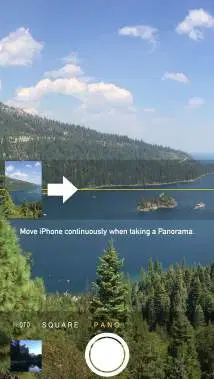
タイムラプスで体験をキャプチャします。 (iSightカメラ) タイムラプスを選択し、iPhoneを設定してほしい場所を選び、録画時間をタップするとビデオボタンが日没や開花などの体験を長時間キャプチャし始めることができます。 録画タイムラップビデオボタンをもう一度タップして停止します。 タイムラプスの写真は、視聴して共有できる短いビデオにまとめられます。
撮影動画を撮る ビデオを選択し、録画ビデオボタンをタップするか、音量ボタンを押して録音を開始し停止します。 30fps(フレーム/秒)で録画した映像。 iPhone 6 または iPhone 6 Plus では、設定 > 写真 & カメラで 60fps に切り替えることができます。
ビデオのスローモーションセクションを設定します。 サムネイルをタップすると、フレームビューアの下にある縦棒を使用して、スローモーションで再生したいセクションを設定します。
スライドで動画のスローモーションセクションを調整します。 スライドで動画のスローモーションセクションを調整します。
ふりがな 何かを言う:
第12章 アクセサリー 95

ズームインまたはアウト。 (iSightカメラ)画面上の画像のピンチ。 iPhone 5以降では、ズームはビデオモードだけでなく写真モードで動作します。
位置サービスがオンになっている場合、写真や動画はアプリとフォトシェアリングウェブサイトで使用できる場所データにタグ付けされます。 このページの43でプライバシーを参照してください。
キャプチャタイマーを使用して、ショットに自分自身を置く。 キャプチャタイマーを使用して、カメラの揺れを避けるか、写真を撮る。 自分を含ませるために、まずiPhoneの安定化と撮影したフレーム。 タップして3秒(秒)または10秒をタップし、撮影ボタンをタップします。
画面に表示されているものをキャプチャしたいですか? スリープ/ウェイクとホームボタンを同時押してリリース。 写真の「Photos」タブにスクリーンショットを追加し、カメラロールアルバムや全てのフォトアルバム(iCloud Photo Libraryを使用している場合)でも視聴できます。
より良いものにする。 iPhoneで写真やビデオを編集したり、ビデオをトリミングすることができます。 91ページで写真の編集と動画をトリミングするを参照してください。
HDR HDR (ハイダイナミックレンジ)は、高コントラストの状況で素晴らしいショットを得ることができます。 iPhoneは、さまざまな露出設定で複数の写真を迅速に成功し、それらを一緒にブレンドします。 その結果、写真は明るくて真下がりのエリアでより詳しく説明しています。
HDR を使う (iSightカメラとiPhone 5s以降でFaceTimeカメラ) HDRボタンをタップします。 最良の結果を得るために、iPhoneを着実に保ち、被写体の動きを避けます。
iPhone 5s以降ではHDR Autoを選択し、iPhoneは最も効果的であるときにHDRを使用します。
通常の写真とHDRバージョンを保ちます。 設定>写真&カメラ>ノーマルフォトをキープします。 写真の通常のHDRバージョンと、写真の両方がPhotosに表示されます。 アルバム内のHDRバージョンの写真をコーナーに「HDR」とマークします。
写真に保存されている写真や動画を表示、共有し印刷します。 iCloud Photo Library が有効になっていると、すべての新しい写真やビデオは自動的にアップロードされ、iOS 8.1以降のすべてのデバイスでiCloudフォトライブラリが設定されています。 ページの上のiCloudフォトライブラリを参照してください。 88. iCloud Photo Libraryがオフになったら、My Photo Streamのアルバムで最大1,000枚の写真をiCloudにセットアップして集めることができます。 89ページでMy Photo Streamを見る。
写真を閲覧する サムネイル画像をタップすると、左または右にスワイプして最近撮影した写真が表示されます。 すべての写真をタップして、すべての写真をフォトアプリで確認します。
画面をタップして、コントロールを表示または非表示にします。
共有オプションと印刷オプションを入手してください。 タップします。 ページ37のアプリから共有する
写真や動画をアップロードする。 iCloud Photo Libraryを使用して、iPhoneからiCloudに写真やビデオをアップロードし、iOS 8.1以降で署名されたデバイスを同じApple IDを使ってiCloudに接続します。 また、フォトアプリから写真や動画をアップロードしてダウンロードすることもできます。 iCloud.comの. . ページの上のiCloudフォトライブラリを参照してください。 88.
第12章 アクセサリー 96

カメラの設定は、設定 > 写真 & カメラのオプションのためのカメラ, これが含まれます:
設定 > 音のリンガーとアラートの設定でシャッターサウンドの音量を調整します。 または、リング/サイレントスイッチを使用して音をミュートします。 (一部の国では、ミュートは無効になっています。)
第12章 アクセサリー 97

世界中の1つ以上の都市で、次の12時間予報を毎時受け止めて気温と10日間の予測を得ることができます。 天気は、現在の位置の予測を得るために場所サービスを使用します。

現在の条件 流れの状態
現在の温度 流れの温度
現在の時間単位予測 時給見通し
都市の追加または削除。 都市の追加または削除。
保存都市数 都市の数 保存された市町村の番号
詳細な予測を見るためにスワイプ. 左または右にスワイプして、別の都市の天気を見るか、タップします
リストから都市を選択します。 一番左の画面では、ロケーションサービスがオン(設定 > プライバシー > ロケーション サービス)にあるときにローカル気象が表示されます。
都市を追加したり、他の変更を加える。 タップします。
現在の時刻予測を表示します。 左または右に表示する時間単位をスワイプします。
ふりがな 何かを言う:

一度にすべての都市を見る 画面をピンチするか、タップします。
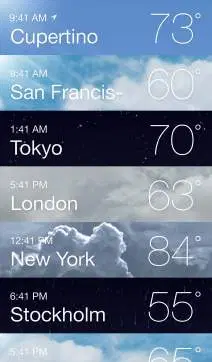
ローカルの天気をオンまたはオフにします。 設定 > プライバシー > ロケーション サービスに移動します。 このページの43でプライバシーを参照してください。
iCloudを使用して、他のiOSデバイスに都市のリストをプッシュします。 [設定]>[iCloud]に移動し、 iCloudドライブまたは「ドキュメント」とデータがオンになっていることを確認します。 ページ17でiCloudを参照してください。
第13章 天気のよいところ 99

時計を一目で見る 最初のクロックは、iPhoneを設定したときに位置に基づいて時間を表示します。 他の主要都市やタイムゾーンで時刻を表示するには、他の時計を追加します。
時計を削除したり、注文を変更したりできます。 時計を削除したり、注文を変更したりできます。
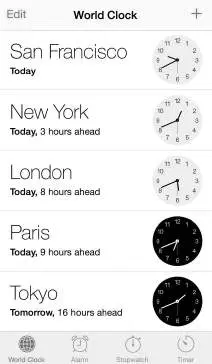
時計を追加。 時計を追加。
時計を表示し、アラームを設定したり、イベントを時間設定したりタイマーを設定する。
時計を表示し、アラームを設定したり、イベントを時間設定したりタイマーを設定する。

警報およびタイマー iPhoneを目覚めさせるには? 警報をタップし、タップします。 ウェイクアップ時間やその他のオプションを設定し、アラームを名前(「おはよう」)にします。
オプションを変更したり、アラームを削除するためにタップします。 オプションを変更したり、アラームを削除するためにタップします。
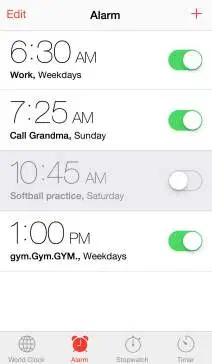
保存したアラームをオンまたはオフにします。 保存したアラームをオンまたはオフにします。
無駄な時間がありません! また、ストップウォッチを使用して時間を保持したり、ラップタイムを記録したり、タイマーを設定して時刻を上げることもできます。
音楽やポッドキャストに眠りたいですか? タイマーをタップし、タイマー終了時にタップして、[ストッププレイ]を選択します。
時計機能に素早くアクセスできます。 画面の下部からスワイプしてコントロールセンターを開き、タップします。 iPhoneがロックされた場合でも、コントロールセンターからタイマーにアクセスすることができます。 他の時計機能にもナビゲートできます。
ふりがな 何かを言う:
第14章 クロック 101

指示を得る。 指示を得る。
検索を入力してください。 検索を入力してください。
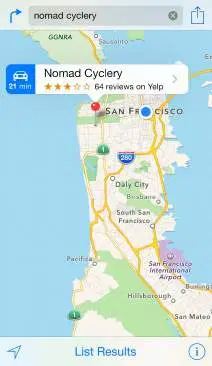
詳細情報を入手してください。 詳細情報を入手してください。
ピンをタップすると、バナーが表示されます。 ピンをタップすると、バナーが表示されます。
現在の位置 流れの位置
クイックドライブの方向
画面の一覧からピンをドロップするか、またはトラフィックを表示してください。
画面の一覧からピンをドロップするか、またはトラフィックを表示してください。
現在の場所を表示 現在の場所を表示
画面をドラッグすることでマップの周りの移動。 異なる方向に直面するには、2本の指で回転します。 右上のコンパスをタップすると、北に戻ります。
ズームインまたはアウト。 指を1本ずつ2枚のタップでズームアウト、ピンチが開いて閉じる。 ズーム中に左上、または2本の指で画面に触れるとスケールが現れます。 距離(マイルまたはキロ)を変更するには、設定>マップに移動します。
所在地を検索します。 検索フィールドをタップします。 さまざまな方法で場所を検索できます。 たとえば:

地図は、選択した場所や検索、または指示をリストすることもあります。
ふりがな たとえば、「私の近くにコーヒーを挽く」など、
連絡場所、またはお気に入り検索の場を検索します。 お気に入りをタップします。
ご希望の作品をお選びください。 タップし、標準、ハイブリッドまたは衛星を選択します。
手動で位置をマークします。 ドロップピンが現れるまで地図をタッチして保持します。
詳細情報 所在地に関する情報を入手してください。 ピンをタップしてバナーを表示し、タップします。 情報には、YELLのレビューや写真、電話番号(電話をかける)、Webページリンク、指示などが含まれます。
位置を共有するには、場所をお気に入りに追加するか、インストールした別のアプリを使用してください。 ページ37のアプリから共有する
指示を得る。 タップして、開始場所と終了位置を入力し、[ルート]をタップします。 または利用可能な場合、リストからの場所やルートを選択します。 タップして、運転または歩行方向を選択するか、公共または他の交通機関のモードにアプリを使用する。
位置バナーが表示された場合、現在の場所からその場所に指示が表示されます。 別の方向を取得するには、検索フィールドをタップします。
複数のルートが現れた場合は、必要な列をタップします。
地図は、進行状況を追って、目的地へのターンバイ・ターンの指示を話す。 コントロールを表示または非表示にするには、画面をタップします。
iPhoneの自動ロックがオンスクリーンにとどまり、指示を引き続き知らせるなら。 また、別のアプリを開き、ターンバイ・ターンの指示を続けてください。 地図に戻るには、画面上部のバナーをタップします。
ターンバイ・ターンの方向によって、夜モードはスクリーンイメージを調節しまより容易な眺めのために自動的に調節します。
現在の場所から指示を取得します。 目的地のバナーをタップします。 タップして、運転または歩行方向を選択するか、公共または他の交通機関のモードにアプリを使用する。
ふりがな 何かを言う:
第15章 地図を見る 103

Macでマップを使用して、指示を取得します。 Macでマップを開きます(OS Xのマベリックス以降)、旅行のための指示を得て、[ファイル] > [共有]> 「送信」を選択します。 デバイス. . MacとiPhoneは、同じApple IDを使用してiCloudに署名する必要があります。
交通状況について調べる をタップし、表示トラフィックをタップします。 オレンジドットは、減速と赤の点が止まり、そして交通渋滞を見せる。 事件報告を見るには、マーカーをタップします。
問題報告 をタップし、レポートを問題にタップします。
3DとFlyover with 3D、フラウバーは3次元のビューを眺めながら世界有数の都市に飛び回ることもできます。

3D地図を見る をタップし、表示3Dマップをタップします。 または、2本の指をドラッグします。 (3D地図が表示されていない場合は、より近い外観のためにズーム)
角度を調整します。 指を上下にドラッグします。
フラウバーツアーを受講してください。 市街地の隣に示された都市選択のために空中ツアーが利用できます。 (マーカーが見つからない場合はズームアウト) バナーを表示するために、市内の名前をタップし、ツアーをタップして旅行を開始してください。 ツアーを停止するには、画面をタップしてコントロールを表示し、[終了]フラウバー・トゥーをタップします。 標準ビューに戻るには、 をタップします。
第15章 地図を見る 104

動画を一目で見る ビデオ アプリを開く 映画、テレビ番組、音楽ビデオを見る. ビデオのPodcastを見るには、Podcastsアプリを開き、139ページ上のポッドキャストを一目で参照してください。 iPhoneでカメラを使用して録画した動画を見るには、フォトアプリを開きます。
ライブラリに追加します。 ライブラリに追加します。
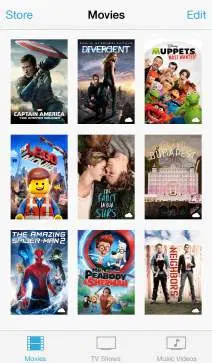
ライブラリから動画を削除します。 ライブラリから動画を削除します。
ビデオをタップして再生します。 ビデオをタップして再生します。
この動画はiPhoneにダウンロードされていません。
この動画はiPhoneにダウンロードされていません。
カテゴリを選択します。 カテゴリを選択します。
動画を見る 動画一覧で動画をタップします。
iPhoneで撮影した動画は? 写真アプリを開きます。
ストリーミングまたはダウンロード? ビデオサムネイルに表示すると、インターネットに接続している場合はiPhoneにダウンロードせずに視聴できます。 iPhoneにビデオをダウンロードするには、Wi-Fiまたは携帯電話接続を使用していないので、動画の詳細をタップします。
PodcastやiTunes Uビデオをお探しですか? Podcastsアプリを開き、App Storeから無料のiTunes Uアプリをダウンロードしてください。
睡眠タイマーを設定します。 Clock アプリを開き、タイマーをタップすると、スワイプして時間と分数を設定します。 タイマーが終了したらタップし、ストッププレイを選択し、[セット]をタップして[スタート]をタップします。

ライブラリにビデオを追加する iTunes Storeから動画を購入またはレンタルします。 動画アプリのストアをタップするか、iPhoneでiTunes Storeアプリを開き、ムービーまたはテレビ番組をタップします。 iTunes Storeは、すべてのエリアで利用できません。 チャプター22、iTunesストア、ページ118を参照してください。
コンピュータからビデオを転送します。 iPhoneを接続し、iTunesからビデオをコンピュータに同期します。 このページの20でiTunesと同期するを参照してください。
コンピュータからビデオをストリーミングする。 コンピュータでiTunesでのホームシェアリングをオンにします。 その後、iPhoneで、[設定]> [ビデオ]に移動し、コンピュータ上でホーム共有に使用するApple IDとパスワードを入力します。 その後、iPhoneで動画を開き、ビデオのリストの一番上に共有をタップします。
iPhone用のビデオを変換します。 iTunesからiPhoneにビデオを同期しようとすると、メッセージはビデオをiPhoneで再生できないと言う場合、あなたは動画に変換することができます。 iTunesライブラリでビデオを選択し、File > Create New Version > iPodまたはiPhoneバージョンを選択します。 変換されたビデオをiPhoneに同期します。
ビデオを削除 収集の右上にある編集をタップし、ビデオサムネイルをタップします。 編集ボタンが見つからない場合は、ビデオサムネイルで確認してください。動画はiPhoneにダウンロードされていないため削除できません。 エピソードを1回削除するには、エピソードリストのエピソードに左スワイプします。
iPhoneからビデオ(レンタル映画以外の)を削除しても、コンピュータ上のiTunesライブラリから削除しず、後でiPhoneに戻ってビデオを同期することができます。 iPhoneにビデオを同期させたい場合は、iTunesを設定して動画の同期を行いません。 このページの20でiTunesと同期するを参照してください。
タップしてコントロールを表示または非表示にします。 タップしてコントロールを表示または非表示にします。 先に進むか、または戻すためにドラッグします。
先に進むか、または戻すためにドラッグします。

ボリュームを調整するためにドラッグします。 ボリュームを調整するためにドラッグします。
テレビを見る
Apple TV で。 テレビを見る
Apple TV で。
画面を埋めるためにビデオをスケールしたり、スクリーンに収まる。 タップまたはをタップします。 またはビデオをダブルタップします。 スケールコントロールが見つからない場合は、ビデオは画面に完全に収まります。
最初から始まります。 ビデオがチャプターを含んでいる場合は、スクラブバーのバーに沿ってプレイヘッドを左にドラッグします。 チャプターがない場合、タップします。
次回または前の章にスキップします。 タップまたはをタップします。 中央ボタンや、互換ヘッドセット2回(隣接)、3回の同時押しで同じく押すこともできます。
巻き戻しまたは高速フォワード。 接触および把握か。 または、左か右に再生ヘッドをドラッグします。 指を画面の下部に移動して、より細かい操作ができます。
第16章 映像 106

異なる音声言語を選択します。 映像が他の言語を提供したら、音声リストから言語を選択します。
字幕またはクローズドキャプションを表示します。 タップします。 すべてのビデオでは字幕またはクローズドキャプションを提供していません。
閉鎖したキャプションの出現をカスタマイズして下さい。 設定 > 一般 > アクセス性 > 字幕とキャプションに移動します。
聴覚の欠乏と難しさを閉じたキャプションや字幕を参照してください。 設定>一般 >アクセシビリティ>字幕&キャプションに移動し、閉じたキャプティ+SDHをオンにします。
テレビでビデオを見る タップします。 AirPlay と接続する他の方法の詳細については、ページ41でAirPlayを参照してください。
第16章 映像 107


タップして編集します。 タップして編集します。
新規ノートを書いてください。 新規ノートを書いてください。
共有または印刷。 共有または印刷。
このメモを削除します。 このメモを削除します。
他のデバイスでメモを参照してください。 ご利用の場合 電子メール: [email protected], .comのまたは mac.comのサイト iCloudのメールアドレス、設定>iCloudに移動し、[メモ]をクリックします。 iCloud用のGmailまたは別のIMAPアカウントを使用する場合は、設定>メール、連絡先、カレンダーに移動し、アカウントのメモをオンにします。 ノートは、同じApple IDを使用するすべてのiOSデバイスとMacコンピュータ上のメモに表示されます。
メモを検索します。 メモのリストの上部にスクロール (または画面の上をタップ) 検索フィールドを明らかにし、あなたが探しているものを入力する. 画面の中央をドラッグするだけで、ホーム画面からメモを検索することもできます。
共有または印刷。 ノートの下部をタップします。 メッセージを、メールまたはAirDrop(iPhone 5以降)で共有できます。
メモを削除 メモの一覧にノートを左折します。
ふりがな 何かを言う:

複数のアカウントでメモを使用する 他のアカウントでメモを共有します。 Google、Yahoo!、AOLなどの他のアカウントでメモを共有できます。 [設定]>[メール、連絡先、カレンダー]に移動し、[アカウントのノート]をクリックします。
特定のアカウントでメモを作成します。 メモのリストの上部にあるアカウントをタップし、アカウントを選択し、[新規]を選択します。 iPhoneのタッチでアカウントを作成するメモは、アカウントのノートフォルダに表示されます。
新規ノートのデフォルトアカウントを選択します。 [設定] >[メモ]に移動します。
メモをアカウントで確認します。 メモのリストの上部にあるアカウントをタップし、アカウントを選択します。
第17章 インフォメーション 109

目を引くリマインダーで、必要なすべてのものを追跡できます。
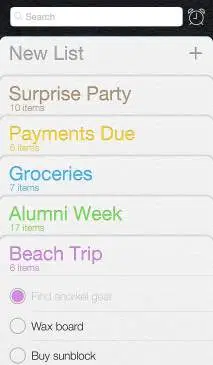
予定品目 スケジュール項目
リストを追加します。 リストを追加します。
完成品完結アイテム
リマインダーを追加 リストをタップすると、空白行がタップされます。
リストを共有します。 リストをタップし、[編集] をタップします。 共有をタップし、Add Personを選択します。 共有する人も、iCloudユーザーである必要があります。 招待状を承諾してリストを共有した後、すべての項目を追加し削除し、マークすることができます。 ご家族の会員様もリストを共有できます。 ページの共有ファミリーを参照してください。 38.
ふりがな 何かを言う:
リストを削除 リストを表示中、Editをタップすると、[削除]をクリックします。 リスト内のリマインダーのすべても削除されます。
リマインダーを削除します。 左のリマインダーをスワイプし、削除をタップします。
リストの注文を変更します。 リスト名をタッチして、リストを新しい場所にドラッグします。 リスト内の項目の順序を変更するには、[編集]をタップします。

リストは? 上部にスクロールして検索フィールドを確認します。 リストは、リマインダー名で検索されます。 Siri を使ってリマインダーを見つけます。 例えば、「ミルクの思い出を探し出す」と言います。
OS X Yosemite では、MacとiPhoneの間で編集しているリマインダーを手元にすることができます。 ページ26の継続機能についてを参照してください。
スケジュールされたリマインダーは、期限が切れるときに通知を予定しました。
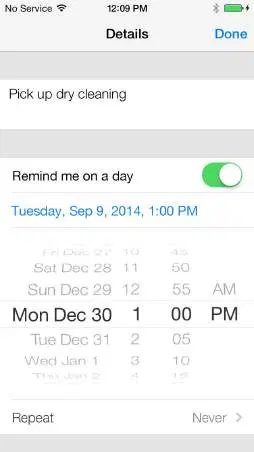
スケジュールされたリマインダーの予定
思い出をスケジュールする。 リマインダーを編集する間、タップして、「日に1回だけ削除」をタップします。アラームをタップすると日付と時刻を設定します。 繰り返しをタップして、定期的に発生する間隔をリマインダーにスケジュールします。
ふりがな たとえば、「6時で薬を服用してほしい」と言います。 明日。
スケジュールされたリマインダーをすべて見る スケジュールされたリストを表示するには、タップします。
これからは、気にしない。 設定 >通知でリマインダーの通知をオフにすることができます。 一時的に通知をサイレンスするために、Dow Not Disturb.
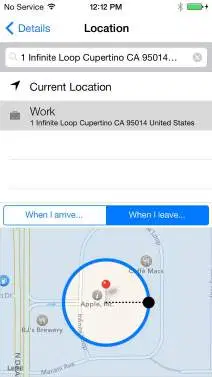
アドレスを検索します。 アドレスを検索します。
ジオフェンスを調整します。 ジオフェンスを調整します。
到着時に、または場所を離れるときに思い出してください。 リマインダーを編集する間、タップして「位置で思い出させる」をクリックします。 場所をタップし、リストからの場所を選択し、アドレスを入力します。 位置を定義した後、マップ上のジオフェンスのサイズを変更するためにドラッグして、あなたが思い出したい近似距離を設定することができます。 Outlook または Microsoft Exchange カレンダーに位置リマインダーを保存することはできません。
ふりがな たとえば、「ここを離れる時に食料品店で立ち寄ってみる」と。
一般的な場所をマイインフォカードに追加します。 位置情報リマインダーを設定すると、リスト内の場所は連絡先のMy Infoカードからアドレスを含みます。 自分の仕事、家および他のお気に入りのアドレスをカードに追加して、Remindersで簡単にアクセスできます。
第18章 再マインダー 111

別のデバイスで最新のリマインダーを保ちます。 [設定]>[iCloud]に移動し、[リマインダー]をクリックします。 OS XでRemindersを最新の状態に保つには、MacのiCloudを有効にしてください。 取引所などの他の種類のアカウントも、リマインダーをサポートしています。 [設定]>[メール、連絡先、カレンダー]に移動し、[使用したいアカウントのリマインダーをオンにします。
第18章 再マインダー 112

メジャーな取引所や株式ポートフォリオの追跡、時間をかけて値の変更を見て、見ている企業についてニュースを入手してください。

市場資本化の見方をタップします。 再びタップすると、パーセントが変化するようになります。
市場資本化の見方をタップします。 再びタップすると、パーセントが変化するようになります。
左または右にスワイプして、統計やニュース記事を見ることができます。
左または右にスワイプして、統計やニュース記事を見ることができます。
株式リストの管理 タップします。
在庫情報を表示中、画面の右側に沿って値のいずれかをタップして表示を価格変更に切り替えることができます。, 市場資本化, またはパーセンテージの変更. 株式リストの下に情報を入力し、選択した在庫の要約、チャート、またはニュースが表示されます。 ニュースの見出しをタップして、Safari の記事を表示します。
iPhone 6 Plusでは、ランドスケープのオリエンテーションを使用してニュースやサマリーとチャートを同時に表示します。
通知センターの[今日]タブにある在庫も確認できます。 このページの通知センターを見る 36.
読書リストにニュース記事を追加します。 タッチしてニュースの見出しを保持し、その後、[リストを追加]をタップします。

ふりがな 何かを言う:
詳しくはこちら YAHOOをタップ!
フルスクリーンチャートを見る iPhoneを回転させ、方向性を向上します。 (iPhone 6 Plusでは、ランドスケープのオリエンテーションに回転し、チャートをタッチしてフルスクリーンビューへと拡大します。) 左または右下にスワイプすると、他の株式チャートが表示されます。

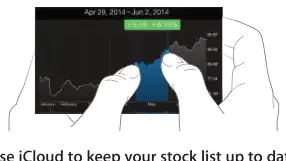
iCloudを使用して、iOSデバイスで最新のリストを維持します。 [設定]>[iCloud]に移動し、 iCloudドライブまたはドキュメント&データをクリックします。 ページ17でiCloudを参照してください。
第19章 株式について 114

ゲーミングセンターでは、iOSデバイスやMac(OS X Mountain Lion以降)をお持ちの友人とお気に入りのゲームをプレイすることができます。 ネットに接続してゲームセンターを利用する必要があります。
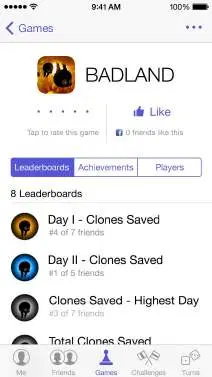
プレイ、共有、またはこのゲームを削除。 プレイ、共有、またはこのゲームを削除。
誰が一番いいのかを見る 誰が一番いいのかを見る
相手をプレイする人を見つけます。 相手をプレイする人を見つけます。
ゲームゴールを探索する。 ゲームゴールを探索する。
ゲームを選ぶ ゲームを選ぶ
です! です!
ターンは? ターンは?
友達を招待してプレイする 友達を招待してプレイする
ステータスを宣言したり、写真を変更したりします。 ステータスを宣言したり、写真を変更したりします。
スタートします。 オープンゲームセンター。 画面上部にニックネームが表示された場合、すでにサインインしています。 それ以外の場合は、Apple IDとパスワードの入力をお願いします。
いくつかのゲームを入手してください。 ゲームをタップし、推奨ゲームをタップしてApp Store(ゲームの詳細はサポートセンター)でゲームを閲覧するか、友達の1つにゲームを入手してください。
プレイ! ゲームをタップし、ゲームを選択し、右上のタップして再生をタップします。
サインアップ ゲームセンターを終了する際には、署名する必要はありませんが、ご希望の場合は、[設定]> [ゲーム センター]に移動し、Apple IDをタップします。

友達とゲームをプレイする 友達をマルチプレイヤーゲームに招待する。 友達をタップし、友人を選択し、ゲームを選択してから再生をタップします。 ゲームがプレイヤーを複数回使用したり、プレーヤーを選択したら、[次へ] をタップします。 招待状を送って、他の人が受け入れるのを待ちます。 みんなの準備ができたら、ゲームをスタート。 友人が利用できないか、応答しない場合は、[Game Center] を別のプレーヤーに見つけるか、「Invite Friend」をタップして他の人を招待することができます。
友人のリクエストを送信します。 友人をタップし、タップして、友達のメールアドレスまたはゲームセンターニックネームを入力します。 連絡を閲覧するには、をタップします。 (複数の友人を1つのリクエストに追加するには、各アドレスの後に返し) またはゲームセンターでどこでも表示するプレーヤーをタップします。
誰かを外すために挑戦してください。 スコアまたは成果の1つをタップし、チャレンジフレンズをタップします。
友達が何をしているのか、どのようにしてやるか? 友達をタップし、友人の名前をタップしてゲームまたはポイントの泡をタップします。
友達がいるゲームを購入したいですか? 友達をタップすると、友人の名前がタップされます。 自分のゲームバブルをタップし、友達のゲームリストでゲームのタップをしてから右上にある。
友達を作ろう 友達の友人のリストを見るには、フレンドをタップし、友だちの名前をタップしてお友達と友達を泡立てます。
友達を友だちに。 友人をタップし、友達の名前をタップして右上のタップします。
電子メールアドレスをプライベートに保つ ゲームセンターアカウントの設定でパブリックプロファイルをオフにします。 下記ゲームセンターの設定をご覧ください。
複数競技者アクティビティや友人のリクエストをオフにします。 設定 > 一般>制限に移動します。 スイッチが薄くなる場合は、まず「有効制限」をタップします。
親切にしてください。 攻撃的または不適切な行動を報告するには、Friendsをタップし、その人の名前をタップして右上のタップすると、レポートに問題があります。
ゲームセンターで必要な通知を指定します。 設定 > お知らせ > ゲームセンターに移動します。 ゲームセンターが表示されない場合は、通知をオンにします。
ゲームセンターの制限変更 設定 > 一般>制限に移動します。
第20章 ゲームセンター 116

ニューススタンドは、雑誌や新聞アプリを整理し、iPhoneがWi-Fiに接続されたときに自動的に更新します。
出版を並べ替えるのに触れ、出版物を保持して下さい。
出版を並べ替えるのに触れ、出版物を保持して下さい。
ニューススタンドアプリを検索します。 ニューススタンドアプリを検索します。
ニューススタンドアプリを検索します。 ニューススタンドをタップして、保存棚を明らかにし、[ストア] をタップします。 Newsstandアプリを購入すると、棚に追加されます。 アプリのダウンロード後、問題やサブスクリプションオプションを表示するために開きます。 サブスクリプションは、アプリ内購入でApple IDアカウントに請求されます。
自動更新をオフにします。 設定 > General > Background App でオプションをオフにしない限り、アプリは自動的に Wi-Fi 経由で更新されます。

iTunes Storeで音楽、映画、テレビ番組などを追加してiPhoneにしてください。
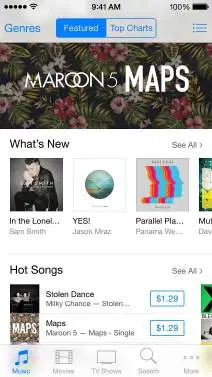
リストを見る リストを見る
購入、トーン、オーディオブックなどをご覧ください。
購入、トーン、オーディオブックなどをご覧ください。
ブラウズまたは検索 カテゴリまたはジャンルでブラウズする。 ジャンル(音楽、映画、テレビ番組)をタップします。 リストを絞り込むには、Genresをタップします。
探しているものを知っている場合は、検索をタップします。 他のiTunesユーザーの間でトレンドをしている検索用語をタップするか、検索フィールドに情報を入力し、[検索] をタップします。
ご家族のご購入はこちらから。 家族共有がオンになったことで、他の家族が購入した曲やテレビ番組、映画を閲覧したりダウンロードすることができます。 購入をタップし、名前またはマイの購入をタップすると、メニューから家族会員を選択します。
それにシリで見つけて下さい。 Siriはアイテムを検索し、iTunes Storeで購入することができます。 例えば、「新しい着メロを手に入れよう」や「購入者」と言い分ける 歌の名前 によって バンド名。また、ギフトカードをポッドキャストまたは償還するためにシリに尋ねることができます。
ブラウズブラウザ

それをタグ付けするためにSiriに依頼してください。 周りの音楽を聴いたら、シリさんに「どの曲が再生されているのか」と尋ねてください。 シリさんは歌って何であるかについて話してくれますし、購入を簡単にする方法を提供します。 また、iTunes StoreのSiriタブに保存して後で購入することもできます。 をタップします。 音楽, タップ , その後、シリタブをタップして、プレビューや購入のために利用可能なタグ付けされた曲のリストを参照してください.
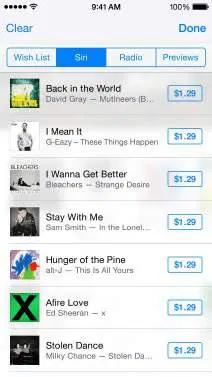
リストと推奨事項をご覧いただけます。
リストと推奨事項をご覧いただけます。
ラジオで素晴らしい新しい音楽を発見してください。 ラジオを聴いたら、iTunes Storeのラジオタブに再生する曲が現れます。プレビューしたり購入することができます。 タップして、音楽をタップし、ラジオをタップします。
曲やビデオのプレビュー タップします。
ウィッシュリストに追加します。 iTunes Storeから購入したいものを聞いて、タップしてリストに追加をタップします。 iTunes Storeであなたのウィッシュリストを表示するには、音楽、映画、テレビ番組をタップし、[ウィッシュ]リストをタップします。
お気に入りのボタンを選ぶ ボタンを並べ替えるには、[詳細]をタップし、 [編集] をタップします。 アイコンを交換するには、別のアイコンを置き換えるのに置換したいものの上にドラッグします。 それからDaneをタップします。
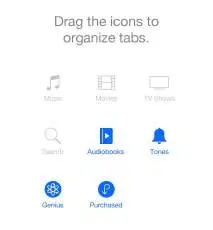
購入、レンタル、または交換アイテムの価格をタップします(または無料をタップ)。その後再びタップして購入する. 価格の代わりに、すでにアイテムを購入して、充電なしで再びダウンロードできます。
家族共有で購入を承認します。 家族経営のシェアリングが設定され、家族経営陣は18歳未満のファミリー会員による購入を検討し承認することができます。 例えば、親/保護者の方 > 購入依頼は特定の未成年者専用の家族にセットされている場合、そのメンバーが購入しようとすると承認のためにファミリーオーガナイザーへメッセージを送ります。 家族の共有の設定の詳細については、ページ38で家族シェアリングを参照してください。
第22章 iTunes Store(iTunesストア) 119

個々の購入を隠す。 iTunesをコンピュータで使用して、家族は購入のいずれかを非表示にすることができます。他のファミリーメンバーは閲覧したりダウンロードすることはできません。 詳細は、ページ38でファミリーシェアリングを参照してください。
ギフトカードやコードを使ってください。 カテゴリ(例えば、音楽)をタップし、下にスクロールして、[Reeem] をタップします。 または「iTunesストアギフトカードを交換する」とSiriに伝えます。
iTunesパスを使用する。 iTunes PassをPassbookに追加できます。これにより、Apple IDに簡単にお金を追加でき、iTunes StoreやApp Storeから購入できるので、クレジットカードまたはデビットカードを使用せずにiBooksストアからの購入ができます。 iTunes StoreでiTunesパスを追加するには、カテゴリをタップし、下にスクロールしてRedeemをタップすると、iTunesのPassから開始します。 ほとんどの国でApple Retail Storeに送金するiTunesパスに追加できます。
ギフトを送って下さい。 ギフトを受け取りたいアイテムを表示し、タップしてギフトをタップします。 または、カテゴリ(音楽、映画、テレビ番組)のいずれかをタップし、下にスクロールして、[ギフトを送信]をタップすると、iTunesの贈り物証明書が誰かに送信されます。
ダウンロードの進捗状況を見る タップモア、ダウンロードをタップします。
別のデバイスで何かを買った? 設定に移動します。 > iTunes & App Store あなたのiPhoneで自動ダウンロードを設定するために. iTunes Storeで購入した音楽、映画、テレビ番組を常に表示できます(タップモアは購入をタップします)。
レンタル時間を見る 一部のエリアでは、映画をレンタルできます。 レンタル映画を観始める30日。 見始めてから、アメリカで24時間いつでも試してみたいと何度も遊べます。 iTunes Store、他の国48時間。 時間が経つと、映画が削除されます。 レンタルは別のデバイスに転送することはできません。ただし、AirPlayとApple TVを使用してテレビでレンタルを表示できます。
iTunes Storeのオプションを設定するには、設定>iTunes&Appストアに移動します。
口座の表示または編集 Apple IDをタップし、Apple ID を表示 パスワードを変更するには、Apple ID フィールドをタップし、[パスワード] をタップします。
別のApple IDを使用してサインインします。 口座名をタップし、サインアウトをタップします。 別のApple IDを入力することができます。
iTunesマッチを購読またはオンにします。 iTunes Match、音楽を格納するサービスなどiCloudに登録できます。 ページのiTunesのマッチを参照してください。 75. 購読者の方は、iTunes MatchをオンにしてiPhoneで音楽にアクセスすることができます。
自動ダウンロードをオンにします。 音楽、書籍、アップデートをタップします。 コンテンツの更新は、自動ダウンロードのオプションをオフにしない限り、自動的にWi-Fi経由で行われます。
セルラーネットワーク上での購入をダウンロードします。 セルラーデータの使用をオンにします。 購入をダウンロードし、セルラーネットワーク上のiTunesマッチを使用してキャリアの料金を請求することができます。
第22章 iTunes Store(iTunesストア) 120

App Storeを一目で見ると、App Storeを使ってiPhoneにアプリを表示・購入しダウンロードできます。 Wi-Fi 上でアプリが自動更新されます(この機能をオフにしても)、最新の改善と機能を常に維持できます。
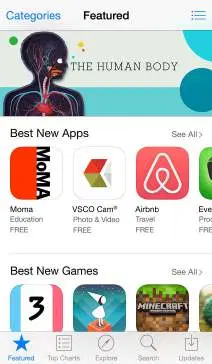
ウィッシュリストや、あなたの提案をご覧ください。
ウィッシュリストや、あなたの提案をご覧ください。
購入と更新情報を見る 購入と更新情報を見る
カテゴリーや人気でアプリを閲覧する カテゴリや人気でアプリを探索する。
アプリを探す 探しているものを知っている場合は、検索をタップします。 または、カテゴリをタップしてアプリの種類で閲覧します。
それを見つけるためにシリを尋ねる。 アイテムを検索し、App Storeで購入することができます。 例えば、Appleによるアプリの修正や「Purchase」にSiriを伝えます。 アプリ名.”
家族のアプリにアクセスする 家族共有がオンになったことで、他の家族会員のアプリを閲覧してダウンロードすることができます。 購入をタップし、名前またはマイの購入をタップすると、メニューから家族会員を選択します。 詳細は、ページ38でファミリーシェアリングを参照してください。
アプリについて友達に伝えたい アプリを検索し、タップしてメソッドを選択します。 ページ37のアプリから共有する

ウィッシュリストを使用する。 後で購入したいアプリを追跡するには、 アプリページをタップし、[リストに追加] を選択します。
カテゴリでアプリを検索します。 タップする 探索, カテゴリにスクロールします。, その後、カテゴリをタップして、あなたが望むアプリに焦点を当てます, 例えば, 教育, 医療, スポーツ. サブカテゴリをタップして、結果をさらに磨きます。
近距離でアプリが使われているのは? タップ探索を使用して、あなたの周りの最も人気のあるアプリを他の人を見つけるために(ロケーションサービスが設定 > プライバシー > ロケーション サービスにオンである必要があります). 美術館、スポーツイベント、旅行中などで体験してみてはいかがでしょうか。
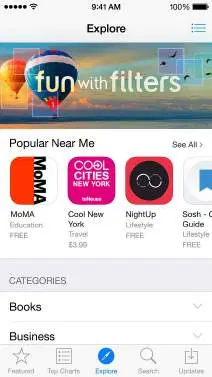
タップして、詳細を学びます, ダウンロード, または購入.
タップして、詳細を学びます, ダウンロード, または購入.
関心のあるエリアでアプリをチェックしてください。
関心のあるエリアでアプリをチェックしてください。
アプリを削除 アイコンがジグルになるまで、ホーム画面のアプリアイコンをタッチして保持し、[タップ]をタップします。 完了したら、ホームボタンを押します。 組み込みアプリを削除することはできません。 アプリを削除しても、そのデータを削除します。 購入したアプリは、App Storeから再度ダウンロードして無料でダウンロードできます。
すべてのアプリ、データおよび設定を消去する情報については、「iPhoneの再起動またはリセット」を参照してください。
購入、償還、ダウンロード アプリの価格をタップし、[購入]をタップして購入する。 無料で、無料をタップすると、[インストール]をクリックします。
値段の代わりに、アプリを購入して再度ダウンロードできると無料で利用できます。 アプリのダウンロードや更新中、画面上に表示されているアイコンが進行状況インジケーターで表示されます。
家族共有で購入を承認します。 家族経営のシェアリングが設定され、家族経営陣は18歳未満の他のファミリー会員による購入を検討し承認することができます。 例えば、親/保護者の方 > 購入依頼は特定の未成年者専用の家族にセットされている場合、そのメンバーが購入しようとすると承認のためにファミリーオーガナイザーへメッセージを送ります。 家族の共有の設定の詳細については、ページ38で家族シェアリングを参照してください。
第23章 店舗情報 122

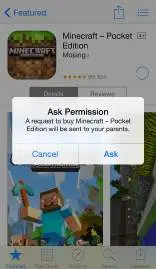
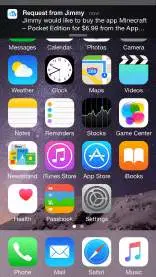
個々の購入を隠す。 iTunesをコンピュータで使用して、家族は購入のいずれかを非表示にすることができます。他のファミリーメンバーは閲覧したりダウンロードすることはできません。 詳細は、ページ38でファミリーシェアリングを参照してください。
ギフトカードやコードを使ってください。 注目のをタップし、下にスクロールしてRedeemをタップします。 または「iTunesストアギフトカードを交換する」とSiriに伝えます。
ギフトを送って下さい。 ギフトを受け取りたいアイテムを表示し、タップしてギフトをタップします。 または、クリックして下部にスクロールし、[ギフトを送信]をタップすると、iTunesギフト券を誰かに送信できます。
アプリ内購入を制限する 多くのアプリは、有料コンテンツや拡張機能を提供します。 アプリ内で作ることができる購入を制限するには、設定 > 概要 > 制限 (制約が有効になっていることを確認してください) に移動し、オプションを設定(例えば年齢の格付けによる制限やすぐにパスワードを必要とするか、15分ごとに制限します。 購入を防止するために、アプリ内課金をオフにすることができます。 ページの制限事項 43.
iTunesパスを使用する。 iTunes PassをPassbookに追加できます。これにより、Apple IDに簡単にお金を追加でき、iTunes StoreやApp Storeから購入できるので、クレジットカードまたはデビットカードを使用せずにiBooksストアからの購入ができます。 App StoreでiTunesパスを追加するには、注目のをタップし、下にスクロールしてRedeemをタップすると、iTunes PassからGet Startedを選択します。 ほとんどの国でApple Retail Storeに送金するiTunesパスに追加できます。
App Storeの設定 で、Appストアのオプションを設定し、[設定] > [iTunes & アプリストア]に移動します。
口座の表示または編集 Apple IDをタップし、Apple ID を表示 パスワードを変更するには、Apple ID フィールドをタップし、[パスワード] をタップします。
別のApple IDを使用してサインインします。 口座名をタップし、サインアウトをタップします。 すると、他のApple IDを入力します。
自動ダウンロードをオフにします。 自動ダウンロードでアプリをタップします。 選択をオフにしない限り、アプリはWi-Fi経由で自動的に更新します。
セルラーネットワークを使用してアプリをダウンロードします。 セルラーデータの使用をオンにします。 携帯電話ネットワーク上のアプリをダウンロードすることは、キャリアの充電を請求する可能性があります。 Wi-Fi 経由でアプリの更新をNewsstand
第23章 店舗情報 123

書籍を入手 iBooksストアから書籍を入手してください。 iBooksでは、画面の下部にあるボタンを使用してiBooksストアにアクセスします。 注目のタップで最新のリリースやトップチャートを閲覧して、最も人気のあるものを見ることができます。 特定のブックを見つけるには、検索をタップします。
ふりがな たとえば、「本を出版する」と言います。 著者名.”
コンテンツ、ブックマーク、メモ内容、ブックマークおよびノート

このページをブックマークする このページをブックマークする
このページの先頭へ このページの先頭へ
ページの先頭へ ページの先頭へ
書籍をオープン 読みたい本をタップします。 ブックシェルフに見ていない場合、左スワイプするか、他のコレクションを見る権利を閉じます。
コントロールを表示 ページの中央付近にあるをタップします。 書籍は同じ制御を持っていますが、検索やコンテンツの表を表示したり、読んだものをシェアしたりすることができます。
書籍を閉じる。 ライブラリをタップするか、ページをピンチします。
画像を大きくする。 画像をダブルタップします。 絵本やタッチ、目隠しガラスを展示して画像を表示することができます。
コラムで読む それを支える本では、テキストの列をズームインにダブルタップし、上下左右に移動して次の列へ移動します。

特定のページに移動します。 画面下部のページナビゲーションコントロールを使用します。 または、ページ番号をタップして、検索結果のページの数字をタップします。
定義を取得します。 単語をダブルタップし、表示されるメニューで定義をタップします。 すべての言語では定義は利用できません。
自分の場所を忘れないでください。 ブックマークを追加したり、再度タップして削除します。 複数のブックマークを全て表示し、タップして、[ブックマーク]をタップします。 ブックマークを閉じるときに、iBooksが離れる場所を覚えているのでブックマークを追加する必要はありません。
よい部品を思い出して下さい。 ハイライトやメモを追加できる書籍もあります。 ハイライトを追加し、単語をタッチして保持するには、指を動かして強調表示します。 メモを追加するには、単語を2重タップして選択し、選択した点を調整するためにグラウポイントを動かして、表示されるメニューでNoteをタップします。 作成したすべてのハイライトとメモを見るには、をタップし、[ノート]をタップします。
部品をシェアする ハイライトされたテキストをタップすると、表示されるメニューでタップします。 ブックがiBooksストアからある場合、本へのリンクは自動的に含まれています。 (全ての地域では共有できない場合があります)
書籍へのリンクをシェアする ページの中央付近をタップして、コントロールを表示し、[タップ]を選択します。 タップして、[共有ブック]をタップします。
ブックの見える方法を変更します。 フォント、文字サイズ、色をページごとに変更できます。 (Tap .) また、設定 > iBooksの正当化とハイフンエーションを変更することもできます。 これらの設定は、それらをサポートするすべての本に適用されます。
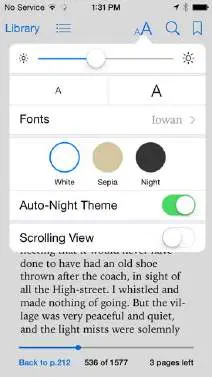
ページカラーページ カラー
脱落を消す。 脱落を消す。
明るさを変更します。 タップします。 見ていない場合は、まずはタップしてください。
暗くなったら画面を薄めます。 自動ナイトテーマで、低照度条件のiBooksを使用したときに自動的にブックシェルフやページカラー、明るさを変更します。 (本はすべて自動夜テーマをサポートしていません)
マルチメディアと連動する書籍の中には、映画や図形、プレゼンテーション、ギャラリー、3Dオブジェクトなどのインタラクティブな要素があります。 マルチメディアオブジェクトとやり取りするには、タップするか、スワイプするか、またはピンチします。 要素フルスクリーンを表示するには、2本の指でピンチが開きます。 終了したら、ピンチを閉じます。
学習ノートと用語集 それをサポートする書籍では、すべてのハイライトやメモを勉強カードとして確認することができます。
メモをすべて見る タップします。 メモを検索したり、その章で作成したノートを参照するためにチャプターをタップすることができます。
メモを削除 選択をタップし、いくつかのメモを選択し、[タップ]を選択します。
第24章 iBooksの 125
明るさの明るさ

ノートを勉強カードとして確認する。 スタディカードをタップします。 カード間で移動するスワイプ。 フリップカードをタップすると、そのバックが表示されます。
勉強カードをシャッフルする。 タップするとシャッフルがオンになります。
用語集の用語集を研究する。 書籍に用語集が含まれている場合は、学習カードの単語を含めるためにタップしてください。
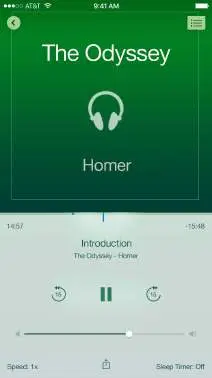
チャプターを見る チャプターを見る
スライドをバックまたは転送します。 スライドをバックまたは転送します。
プレイヘッドをドラッグします。 プレイヘッドをドラッグします。
バック・トゥ・フォワードをスキップ バック・トゥ・フォワードをスキップ
オーディオブックを開きます。 音声ブックは、表紙に掲示されます。 聴くために、読みたい本をタップします。 ライブラリに表示されない場合、左または右から他のコレクションを表示してください。
遠くへ進むか、または後ろにスキップします。 矢印をタッチして、またはスライドし、カバーを保持します。 移動をスキップする秒数を変更するには、設定> iBooksに移動します。
スピードアップ、または遅くします。 速度をタップすると、再生率を選択します。 1xは正常な速度、0.75xです3基のスピードを等あります。
チャプターへ。 をタップし、チャプターをタップします。 一部の本では、チャプターマーカーを定義しない。
特定の時間に行く。 ブックカバーの下にある遊び場をドラッグします。 タイムラインに聴いたときには、このセッションで聞き始めたところがマークされます。 マークをタップすると、そのスポットにジャンプします。
睡眠タイマーを設定します。 再生を開始する前に、スリープタイマーをタップし、オーディオが自動的に再生を停止するまでの長さを選択します。
以前に購入したオーディオブックをダウンロードしてください。 iBooksストアで購入リストから本を再ダウンロードできます。
第24章 iBooksの 126

コレクションを見る コレクションを見る
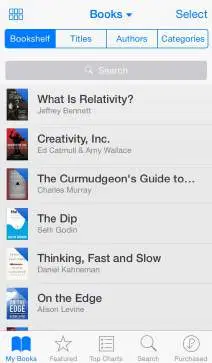
リストをソートします。 リストをソートします。
iBooksストアで見る
タイトルやカバーで本を見る。 タップまたはをタップします。
オーディオブックやPDFのみを表示 現在のコレクションの名前をタップします(画面上部)、PDFまたはオーディオブックを選択します。
書籍をコレクションで整理する。 [選択] をタップし、いくつかの書籍を選択してコレクションに移動します。 コレクションの編集や作成には、現在のコレクションの名前(画面上部)をタップします。 PDFなどの組み込みコレクションは、名前を変更したり削除することはできません。
書籍の整理 カバーで本を閲覧しながら、表紙に触れて収納し、新しい場所にドラッグします。 タイトルで本を閲覧する際は、画面上部にあるボタンを使ってリストをソートします。 書籍のコレクションは、自動的に整理されます。本を手動でアレンジしたい場合は別のコレクションに切り替えます。
書籍検索 画面上部にある検索フィールドを把握する タイトルと著者の名前を検索します。
ダウンロードしていない書籍を非表示にします。 現在のコレクションの名前をタップします(画面上部)、その後のハイドiCloudブックをオンにします。
PDFを同期させる Mac で、OS X 用の iBooks に PDF を追加し、iTunesを開き、PDF を選択し、同期します。 お使いのWindowsコンピュータでiTunesでは、ファイル>ライブラリに追加を選択し、PDFを選択して同期します。 iTunesのヘルプを参照してください。 同期に関する詳細情報.
iBooksにPDFメール添付ファイルを追加します。 電子メールメッセージを開き、PDF添付ファイルを押しながら連絡してください。 表示されるメニューからiBooksで開くを選択します。
PDFをプリントアウトする PDF が開いて、印刷を選択します。 AirPrint対応プリンタが必要です。 AirPrint の詳細については、ページ41でAirPrintを参照してください。
PDFをメールで送信する PDF が開いて、メールをオンにします。
第24章 iBooksの 127

iBooksの設定 書籍や音声ブックへのアクセスを制限する。 [設定]>[一般]>「制限」に移動し、[書籍のオプションを選択します。
設定> iBooksに移動します。
第24章 iBooksの 128

健康を一目で把握する Health アプリを使用して、健康とフィットネス情報を追跡します。 重要なパラメータにデータを入力するか、健康アプリが他のアプリケーションやデバイスからデータを集めて、あなたの健康と活動を監視しましょう。 特定のデータを選択したアプリと、一部のヘルスケアプロバイダでアプリケーションを介して共有することもできます。 そして、健康は緊急時にあなたに出席する人のためにiPhoneロック画面に重要な連絡先と医療情報を表示することができます。
Apple Watchをお持ちの方は、アクティビティやトレーニング、さらにはiPhoneに心拍数データを送信して健康アプリで確認することができます。
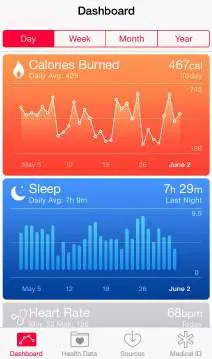
任意の項目をタップして詳細を確認します。 任意の項目をタップして詳細を確認します。
ロック画面で緊急医療情報を表示可能にする。
ロック画面で緊急医療情報を表示可能にする。
エクササイズや医療状態を更新するデバイスを接続します。
エクササイズや医療状態を更新するデバイスを接続します。
利用可能なデータをすべて参照し、データの共有を制御したり、ダッシュボードに追加します。
利用可能なデータをすべて参照し、データの共有を制御したり、ダッシュボードに追加します。
選択された健康とフィットネスデータを見る。 選択された健康とフィットネスデータを見る。

健康とフィットネスデータを収集 自分のデータを入力してください。 パラメータがダッシュボードにある場合は、そこにタップするだけで、[データポイントの追加]をタップします。 それ以外の場合は、画面の下部にある Health Data をタップし、更新したいパラメーターをタップして、[データポイントの追加] をタップします。
Apple Watchからデータを収集します。 Apple WatchとiPhoneをペアリングすると、データが自動的に Health アプリに送信されます。 例えば、Apple Watchで記録された心拍数データを見るには、iPhoneのヘルスアプリを開き、「健康データ」>「バイタルズ > ハートレート」をタップします。
別のデバイスからデータを収集します。 デバイスに付属して設定できる指示に従ってください。 Bluetooth デバイスの場合、iPhone とペアリングする必要があります。画面の Bluetooth デバイスの 42 を参照してください。
アプリからデータを収集します。 アプリで設定できる指示に従って、データが Health アプリケーションと共有されているかどうかをコントロールする共有リクエストを探します。
アプリデータの収集を停止します。 ソースをタップします。 健康画面の下部にあるアプリを選択します アプリリスト. またはダッシュボードの関連パラメータをタップするか、ヘルスデータリストで、[共有データのタップ]をクリックし、Data Sourcesの下にアプリを選択します。
健康とフィットネスデータを共有 データを共有する。 アプリやデバイスで設定できる指示に従って、データが Health アプリケーションによって共有されているかどうかを制御する共有リクエストを監視します。 例えば、あなたのヘルスケアプロバイダは医師に血圧の更新を送信するアプリを提供するかもしれません。 画面に表示されたアプリをインストールし、ヘルスアプリが血圧データを送信できるようにします。
データの共有を停止します。 ソースをタップします。 健康画面の下部にあるアプリを選択します アプリリスト. またはダッシュボードの関連パラメータをタップするか、ヘルスデータリストで、[共有データの保存]をタップし、「シェア」データを選択したアプリを選択します。
緊急医療 IDを作成 iPhoneは、緊急時にあなたに出席する人のために利用できるロック画面に重要な連絡先と医学情報を表示することができます。
医学IDの設定 健康アプリでは、画面の右下にある医療IDをタップします。
会員IDを表示 iPhoneを目覚めたら、パスコード画面にスライドしてから緊急をタップします。
閲覧を防止します。 メディカルIDをタップし、編集をタップすると、[ロック解除]をクリックします。
第25章 健康保健 130

パスブックを一目で読み、パッシングパス、映画チケット、クーポン、ロイヤリティカードなど、1つの場所ですべて保存します。 iPhoneでパスをスキャンしてフライトを確認したり、ムービーにサインインしたり、クーポンを再交換します。 パスには、コーヒーカードの残高やクーポン有効期限、またはコンサートのための座席番号などの有用な情報が含まれます。
iPhone 6 または iPhone 6 Plus では、クレジットカードとデビットカードをパスブックに追加して、無接触決済を受け入れる店舗で購入したり、Apple Pay(すべての地域では利用できません)をサポートするアプリ内で買い物をすることが出来ます。 アップルペイ ページ132を参照してください。
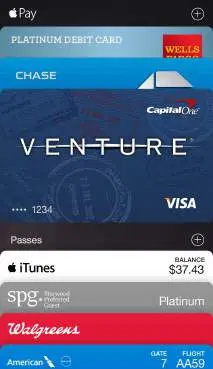
クレジットカードまたはデビットカードを追加するためにタップします。 クレジットカードまたはデビットカードを追加するためにタップします。
クレジットカードまたはデビットカードをタップして、表示します。 クレジットカードまたはデビットカードをタップして、表示します。
パスを追加するには、タップします。 パスを追加するには、タップします。
パスをタップして表示します。 パスをタップして表示します。
パスブックを行く Passbook をサポートするアプリを探す ウェルカムパスでPassbook用のアプリをタップします。 または、コンピュータで、行く www.itunes.com/passbookapps/ ライセンス 購入またはクーポンやギフトを受け取るときに、アプリ、電子メール、メッセージ、ウェブサイトからパスを追加できます。 通常、パスまたはリンクをパスブックに追加するためにパスをタップするかクリックします。 ストアの広告やレシートから、パスブックにダウンロードしたコードをスキャンすることもできます。

コードをスキャンします。 をタップし、スキャン コードをタップします。 iPhoneをコードでポイントし、パスを追加するフレームにします。
スキャンオプションを表示するためにタップします。 スキャンオプションを表示するためにタップします。
パスを使用する。 ロック画面にパスのアラートが表示された場合、警告をスライドしてパスを表示します。 またはパスブックを開き、パスを選択し、スキャナーにパスのバーコードを提示します。
パスを共有する メール、メッセージ、AirDrop(iPhone 5以降)でパスを共有できます。 ページ37のアプリから共有する
位置に基づいてパスを表示します。 パスは、iPhoneを右または場所で目覚めさせるとロック画面に表示されることができます。たとえば、空港に到着すると、フライトが到着します。 位置サービスは、設定 > プライバシー > ロケーションサービスでオンになっている必要があります。
配置パス。 スタック内のパスをドラッグして、新しい場所に移動します。 パスの注文は、iOS 7以降のすべてのデバイスで更新されます。
パスをリフレッシュ。 パスは、通常自動的に更新されます。 パスを手動でリフレッシュするには、パスをタップし、[戻る]をタップして、パスのダウンワードを押します。
iTunesパスを使用する。 iTunes PassをPassbookに追加できます。これにより、Apple IDに簡単にお金を追加でき、iTunes StoreやApp Storeから購入できるので、クレジットカードまたはデビットカードを使用せずにiBooksストアからの購入ができます。 App StoreでiTunesパスを追加するには、注目のをタップし、下にスクロールしてRedeemをタップすると、iTunes PassからGet Startedを選択します。 ほとんどの国でApple Retail Storeに送金するiTunesパスに追加できます。
パスで寄付する パスをタップし、タップして、[削除]を選択します。
AppleはiPhone 6またはiPhone 6 Plusで支払います。Apple Pay(すべての地域で利用できません)を使用できます。 Apple Payでは、店舗での無接触決済やApple Payをサポートするアプリ内での支払いを行うために最大8枚のクレジットとデビットカードを使用可能に保つことができます。 (Apple Payのアプリは、衣類や電子機器、健康・美容製品、チケット、予約など、物理的な商品とサービスを販売しています。)
クレジットカードとデビットカードは、パスブックのスタックの上に表示されます。 クレジットカードまたはデビットカードの最後の4桁が、前面と後払いカードに表示されます。 カードの正面には、最新のアクティビティも表示されます。 バックはまた、購入のためのストアやアプリに送信された数であるデバイスアカウント番号の最後の4または5桁を表示し、10までの最近の承認と支払い払い戻しなどのApple Pay活動を表示する場合があります。 (Apple Payのアクティビティは、クレジットとデビットカードステートメントに含まれています。)
iTunesでカードをファイルに保存します。 クレジットカードまたはデビットカードをPassbookに追加する最初の時間は、iTunesで使用しているカードを使用するように求められます(ファミリーシェアリングの購入に指定されたカードではありませんが、プライマリカードホルダーではないので、ページ38の家族共有を参照してください。 Apple Payの次に、次へ進む画面をタップします。 ファイルのカードの最後の4桁で提示されます。 カードのセキュリティコードを入力し、次をタップしてカードを確認します。
第26章 パスブック 132

クレジットカードまたはデビットカードを追加してください。 Apple Payの次に、次へ進む画面をタップします。 その後、iPhoneをフレームに表示するように配置します。 カードの詳細は自動で追加されますが、追加の情報が必要な場合があります。
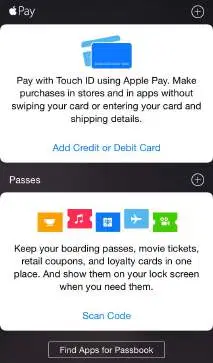
クレジットカードまたはデビットカード(iPhone 6とiPhone 6 Plus)を追加するためのタップ。
クレジットカードまたはデビットカード(iPhone 6とiPhone 6 Plus)を追加するためのタップ。
タップしてコードをスキャンします。 タップしてコードをスキャンします。
サポートされているアプリをダウンロードするためにApp Storeを開きます。 サポートされているアプリをダウンロードするためにApp Storeを開きます。
デフォルトカードを設定します。 パスブックに追加する最初のカードは、支払いのデフォルトカードになります。 デフォルトで異なるカードを使用するには、設定 > Passbook & Apple Pay > Default Card の変更を行います。
コンタクトレスカードリーダーでお支払いください。 コンタクトレスカードリーダーは、以下のシンボルマークをつけておいて、通常現金レジスタ付近にあります。
デフォルトのカードで支払うには、iPhone 6またはiPhone 6 PlusをタッチIDに保持し、リーダーのシンボルから離れた(または2.5 cm)。 iPhoneが振動するまで。 カード情報が商人に送信されたときに、カードが画面上に表示されているのが見えます。 または、画面がタッチIDやパスコードで認証するように要求するまで、iPhoneをリーダーの近くに保持することで始めることができます。 認証後、iPhoneを再び読者の近くに保持して振動し、Daneチェックマークが表示されます。
第26章 パスブック 133

別のカードを使用して下さい。 デフォルトカードが表示されるまで、iPhone 6またはiPhone 6 Plusを読者の近くに保持します。 カードをタップすると、カードがパスブックに表示され、使用するカードをタッチIDで配置し、リーダーの近くにiPhoneを保持して、カード情報がマーチャントに送信されていることを示すDaneチェックマークが表示されているまで、カードは読み取り者に送信されます。
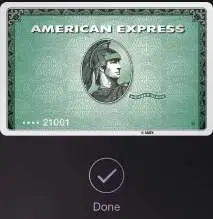
アプリ内でお支払い アプリ内で商品やサービスの選択を行います。 チェックをすると、Apple Payの支払いオプションが表示されます。 Apple Payをタップすると、表示される情報(例えば支払いに使用するカードやメール、配送方法など)を確認します。 タッチIDまたはパスコードを使用して支払いを完了する前に変更を行います。
購入時に利用するクレジットカードのフロントにアクティビティの詳細が表示されます。 また、商店名と商品購入の承認額を通知することも可能です。 商店に商品券を提示して、税金と送料の計算ができます。 決済情報(住所、メールアドレス、電話番号など)を請求・発送するなどの支払い情報は、Touch IDまたはパスコードでお支払いいただくと商人に提供されます。
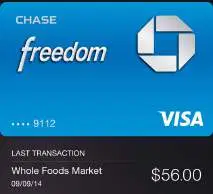
最近のクレジットカード活動を見る クレジットカードをタップします。 最近の活動は、前面に現れます。 カードの裏面にある最新のアクティビティのリストを表示するには、タップします。
カードを中断し、削除します。 クレジットカードやデビットカードの中断または削除には、いくつかのオプションがあります。 クレジットカードまたはデビットカードをPassbookから削除するには、カードをタップし、[削除]をタップします。 無効なカードを削除するには、カードの正面にあるRemoveをタップします。 iPhoneが紛失または盗難にあった場合、My iPhone を見つけて確認すると、iPhone の見つけと保護に役立ちます。また、カードをパスブックで使用したり、クレジットカードやデビットする機能を削除することもできます。 このページで私のiPhoneを探す 46. 口座にログインできます iCloud.comの 設定 > 私のデバイスでカードを削除 カードの発行者を呼び出すこともできます。
第26章 パスブック 134

パスブック&アップルペイ設定 クレジットカードやデビットカードの追加と管理 (iPhone 6 と iPhone 6 Plus)クレジットカードまたはデビットカードを追加し、既存のカードを管理したり、デフォルトの支払いカードを変更したり、Apple Pay購入や電話番号で使用されている配送先を変更するか、連絡先情報の変更を行うには、[設定]> [パスブック&アップルペイ]に移動します。
請求情報の変更 クレジットカードまたはデビットカードをタップし、課金アドレスをタップして変更を行います。 新規登録アドレスを入力して、新しいメールアドレスを追加してください。
ロック画面に表示されているからパスをキープします。 [設定]>[タッチID&パスコード(iPhoneモデル)または「設定」>[パスコード (他のモデル)]に移動し、[ターンパスコードをオンにします。 それから、ロックされたときアクセスを許可して下さい。パスブックを断ち切って下さい。 通知でパスするには、ロック画面に表示されている特定のパスを保持するために、パスをタップし、[ロック]スクリーンの[ショー]をオフにします。
通知オプションを設定します。 [設定]>[通知]>「パスブック」に移動します。
他のiOSデバイスにパスを含める。 [設定]>[iCloud]に移動し、パスブックをオンにします。
第26章 パスブック 135

FaceTimeはFaceTimeを利用して、他のiOSデバイスやPCにビデオまたは音声通話をしたり、Face Timeをサポートするようにします。 FaceTimeカメラでは、顔を対面に話せます。リアのiSightカメラ(すべてのモデルで利用できません)に切り替えて、周囲を見ているものをシェアできます。

画像を任意の角にドラッグします。 画像を任意の角にドラッグします。
マイクをミュート(発信者は見られますが、聞きません)。
マイクをミュート(発信者は見られますが、聞きません)。
リアカメラへの切り替え(一部機種)
リアカメラへの切り替え(一部機種)
Wi-Fi接続とApple IDで、FaceTimeコール(Apple IDを使用して最初にサインインするか、新しいアカウントを作成)を生成できます。 また、追加の料金が発生する可能性があるセルラーデータ接続を介してFaceTimeコールを呼び出します。 この機能をオフにするには、設定>セルラーに移動します。 セルラーの使用状況や設定の詳細については、ページ190のセルラの設定を参照してください。
コールを生成し、応答する FaceTime 呼び出しを行います。 FaceTimeが設定 > フェイスタイムでオンになっていることを確認してください。 FaceTimeをタップすると、入力フィールドに呼び出したい名前または番号を入力します。 タップしてビデオ通話をしたり、FaceTimeオーディオコールを作成するためにをタップします。 または連絡先を開き、そこから電話を開始するためにタップします。
アイコンをタップすると、FaceTimeコールが始まります。 アイコンをタップすると、FaceTimeコールが始まります。

音声を使って通話を開始しましょう。 プレスしてホームボタンを押したまま、その後「FaceTime」と言います。
もう一度電話してみたいですか? FaceTimeをタップすると、画面の呼び出し履歴が表示されます。 オーディオまたはビデオをタップして、検索を絞り込み、名前や番号をタップすると再び呼び出します。 タップすると、連絡先の名前または番号が開きます。
コール履歴から呼び出しを削除 FaceTimeをタップすると、画面の呼び出し履歴が表示されます。 左にスワイプすると、削除をタップして、コール履歴から名前または番号を削除します。
今すぐ電話を取らない? FaceTimeコールが入ると、別のオプションに答えたり、拒否したりすることができます。
ふりがな 例えば、「FaceTimeコールを呼び出します」と言います。
後からコールを返すためにリマインダーを設定します。 後からコールを返すためにリマインダーを設定します。

発信者をテキストメッセージに送信します。 発信者をテキストメッセージに送信します。
全体を見る ギャング. iPhoneを回転させ、FaceTime を風景の向きに使う。 不要な方向の変更を避けるために、iPhoneをポートレートの向きにロックします。 画面の向きを25ページで変更するを参照してください。
コールの管理 コール中にマルチタスク。 ホームボタンを押して、アプリアイコンをタップします。 友達と話しても構いませんが、お互いに会うことはできません。 ビデオに戻るには、画面上部にある緑色のバーをタップします。
ジュグルコール。 FaceTimeの呼び出しは転送されません。 FaceTimeコールにいる間、別の呼び出しが来ると、最初の呼び出しを終了し、着信電話に応答したり、着脱した通話を解除したり、テキストメッセージで返信することができます。 FaceTime音声通話のみでコール待機できます。
音声通話の待ち時間を使用する。 FaceTimeの音声通話と別の呼び出しにしている場合は、電話または別のFaceTimeオーディオコールのいずれかが付属しています。これにより、呼び出しを拒否したり、最初の呼び出しを終了し、新しいものを受け入れるか、保持時に最初に呼び出され、新しい呼び出しに対応できます。
不要な呼び出し者をブロックします。 設定 > FaceTime > Blocked > Add Newに移動します。 音声通話、FaceTimeコール、またはブロックされた発信者からのテキストメッセージを受信しません。 呼び出しをブロックするの詳細については、サポートを参照してください。アップル.com/kb/HT5845
第27章 フェイスタイム 137

数値と関数を計算機でタップします。標準の電卓と同じように、
すぐに計算をしましょう! 画面の下部からスワイプしてコントロールセンターを開きます。

ディスプレイをクリアします。 ディスプレイをクリアします。
科学計算機を使用するには、iPhoneを風景の方向に回転させます。
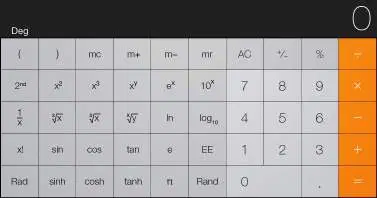

Podcastsは、Podcastアプリを開き、閲覧し、購読してiPhoneでお気に入りのオーディオやビデオのポッドキャストを再生します。
Podcastの削除または再配置。 Podcastの削除または再配置。

Podcastをタップして、エピソードを表示および再生します。
Podcastをタップして、エピソードを表示および再生します。
新しいエピソード新しいエピソード
Podcastのブラウズ. Podcastのブラウズ.
お気に入りを整理し、自動的に更新します。
お気に入りを整理し、自動的に更新します。
サブスクリプションを見て、Podcastをダウンロードします。 サブスクリプションを見て、Podcastをダウンロードします。

Podcastとエピソードを入手 Podcastをもっと見る 画面の下部にある、またはトップチャートをタップします。
新しいポッドキャストを検索します。 画面の下部にある検索をタップします。
ライブラリを検索します。 Podcastをタップすると、画面の中央をドラッグして検索フィールドを表示します。
エピソードをプレビューまたはストリーミングします。 Podcastをタップすると、エピソードがタップされます。
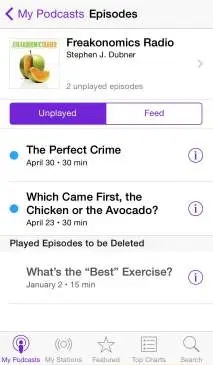
未公開のエピソードを見る。 未公開のエピソードを見る。
利用可能なエピソードを見る。 利用可能なエピソードを見る。
編集、設定、共有オプションを表示するにはプルダウンします。
編集、設定、共有オプションを表示するにはプルダウンします。
詳細情報を入手してください。 タップしてエピソードの詳細を取得します。 Podcastまたはエピソードの説明でリンクをタップして、Safariで開きます。
新たなエピソードを探しましょう。 未再生をタップして、まだ聞いたことがないエピソードを見つけます。
エピソードをブラウズ. フィードをタップして、ダウンロードまたはストリーミング可能なエピソードを確認します。
iPhoneにエピソードをダウンロードします。 次回のエピソードへ。
リリースしたように新しいエピソードを入手してください。 Podcastを購読します。 注目のポッドキャストやトップチャートを閲覧している場合は、Podcastをタップし、[購読]をクリックします。 既にエピソードをダウンロードしている場合は、My Podcastsをタップし、podcastをタップします。 設定をエピソードリストの上部にタップして、[サブスクリプション]をクリックします。
エピソードを保存します。 エピソードの横にあるをタップすると、保存したエピソードがタップされます。 ダウンロードを削除して保存されたエピソードを削除します。
第29章 Podcastsの 140

再生を制御する プレイバックコントロールを使用して、ポッドキャストで転送してバックアップし、速度を設定したり、エピソードをスキップしたりします。

エピソードのリストを参照してください。 エピソードのリストを参照してください。
タップすると、詳細情報が表示されます。 タップすると、詳細情報が表示されます。
先に進むか、または戻すためにドラッグします。 先に進むか、または戻すためにドラッグします。
次のエピソードにスキップします。 次のエピソードにスキップします。
タップして速度を上げたり、遅くしたりします。 タップして速度を上げたり、遅くしたりします。 タップして、開始するか、または前のエピソードに行くためにダブルタップします。
タップして、開始するか、または前のエピソードに行くためにダブルタップします。
聴いたときにPodcast情報を参照してください。 Podcastイメージをタップすると、再生画面が表示されます。
より高精度な状態で、転送またはバックアップをスキップします。 画面上部に指を移動して、左または右に移動します。 再生コントロールのクローズ時、全エピソードを素早くスキャンできます。 画面の一番上に閉じると、一度に1秒ずつスキャンできます。
ふりがな 何かを言う:
第29章 Podcastsの 141

お気に入りのPodcastをカスタムステーションに整理し、すべてのデバイス間で自動的にエピソードを更新します。
削除または配置場所。 削除または配置場所。
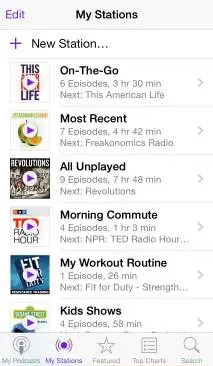
ステーションをタップして、エピソードを選択するか、設定を変更します。
ステーションをタップして、エピソードを選択するか、設定を変更します。
最新エピソードを再生するには、タップします。 最新エピソードを再生するには、タップします。
選択したポッドキャストとエピソードをステーションに整理します。
選択したポッドキャストとエピソードをステーションに整理します。
異なるポッドキャストからエピソードを一緒に引きます。 オンザ・ゴー駅にエピソードを追加するには、マイステーションをタップし、[オンザ] - [Go]をタップして、「Add」をタップします。 ライブラリ内の任意のエピソードの横にタップするか、またはあなたのライブラリーですべてのエピソードをタップします。 どのエピソードにも触れて、その場で「On-The-Go」をタップします。
駅を作成します。 駅をタップすると、タップします。
駅リストまたはポッドキャストの注文をステーションで変更します。 駅をタップし、ステーションリストまたはエピソードリストの上で編集をタップしてドラッグするか、ダウンします。
駅内のエピソードの再生注文を変更します。 ステーションをタップし、[設定] をタップします。
Podcastライブラリを並べ替えます。 Podcastをタップし、右上のリストビューをタップして、[編集]をタップしてからドラッグするかダウンします。
最古のエピソードを最初にリストします。 Podcastをタップし、ポッドキャストをタップして、[設定]を選択します。
ステーションリストからポッドキャストを再生します。 駅名横のタップ
第29章 Podcastsの 142

視認性を把握し、方向性や経度を確認しながらレベルを見つけたり、斜面に合わせる。
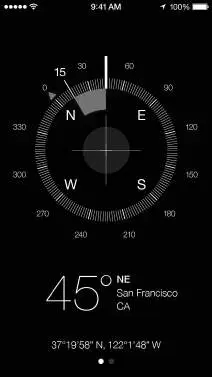
どこでもタップして、見出しをロックします。 どこでもタップして、見出しをロックします。
ロックされた見出しから逸脱する
十字架を水平に合わせ、精度を高めます。 十字架を水平に合わせ、精度を高めます。
iPhoneの方向は、iPhoneが指摘している方向を指しています
現在の位置 流れの位置
左にスワイプしてレベルを使用することができます。 左にスワイプしてレベルを使用することができます。
所在地を見る 現在の場所を見るには、[設定]> [プライバシー > 位置サービス]に移動し、ロケーションサービスとコンパスをオンにします。 位置サービスの詳細については、ページ43でプライバシーを参照してください。
コースを満喫する 画面をタップすると、現在の見出しにロックし、赤いバンドを探しながらコースをオフにしているかを確認します。

エッジで... エッジで...
・・・ または平らに横たわる... または平らにするか
レベルレベルの偏差! レベル! からの逸脱
選択した斜面の偏差から
レベルを表示します。 Compass画面に左スワイプします。
まっすぐに掛けて下さい。 iPhoneを画像フレームや他のオブジェクトに保持し、緑色の見えるまで回転させます。 実際のところ、黒い背景に偏差が表示される。 背景が赤く(相対斜面の指示)の場合は、画面をタップして黒に変えます。
表を水平にして下さい。 iPhoneをテーブルの上にフラットにレイアウトします。
斜面にマッチする。 一致するようにする表面にiPhoneを握り、画面をタップして斜面を取り込みます。 赤い偏差で黒に、探す斜面が見えます。 再度タップして、標準レベルに戻ります。
第30章 コンパス 144
レベル・選択された斜面からの逸脱

ボイスメモを一目で音声メモすると、iPhoneをポータブル録画デバイスとして使用できます。 内蔵マイク、iPhoneまたはBluetoothヘッドセットマイク、もしくはサポートされている外部マイクロフォンで使用してください。
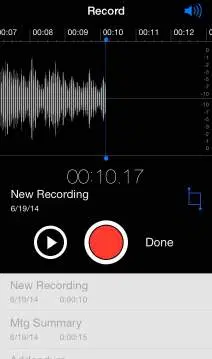
受信機とスピーカー間の再生を切り替えます。
受信機とスピーカー間の再生を切り替えます。
録音レベルをドラッグしてプレイ/レコードヘッドを配置します。
録音レベルをドラッグしてプレイ/レコードヘッドを配置します。
録音をトリムします。 録音をトリムします。
録画を保存します。 録画を保存します。
記録、一時停止または再開。 記録、一時停止または再開。
録音の記録
保存する前に聞いてください。 保存する前に聞いてください。
レコード 録音をします。 ヘッドセットの中央ボタンをタップまたは押します。 もう一度タップして一時停止または再開します。
内蔵マイクを使用して録音するのはモノですが、iPhoneヘッドセットジャックで動作する外部ステレオマイクロフォンを使ってステレオを録画したり、Lightningコネクタ(iPhone 5以降)または30ピンドックコネクター(iPhone 4s)との間で記録することができます。 アップル「iPhone用メイド」や、「iPhoneで働く」ロゴマークの付いたアクセサリーを探します。
記録レベルを調整します。 録音したマイクを近づける。 より良い録画品質のために、最も大きなレベルは– 3dBと0dBの間にある必要があります。
保存する前にプレビューします。 レコードボタンの左へタップします。 再生ヘッドを配置するには、録画レベル表示を左右にドラッグします。
セクションを上回る記録。 記録/再生ヘッドの位置に録音レベル表示をドラッグし、タップします。

過剰をトリムします。 をタップすると、赤いトリムハンドルをドラッグします。 編集画面のチェックをタップします。 必要に応じてトリムハンドルを調整し、終了時にトリムをタップします。
録画を保存します。 タップドネ。
スタートをミュートし、トーンを停止します。 iPhoneのボリュームボタンを使用して、すべての方法がダウンする音量をオンにします。
マルチタスク 録音中に別のアプリを使用するには、ホームボタンを押して、他のアプリケーションを開きます。 ボイスメモに戻るには、画面上部にある赤バーをタップします。
録音をタップして再生または編集します。 録音をタップして再生または編集します。
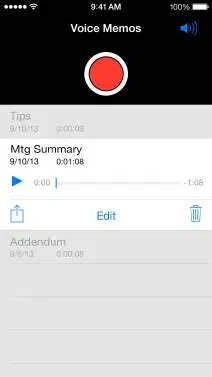
先にスキップするか、または巻き戻すようにドラッグします。 先にスキップするか、または巻き戻すようにドラッグします。
録音をトリムまたは名前を変更します。 録音をトリムまたは名前を変更します。
録音を聴く。 録音を聴く。
録音の名前を変更します。 録音の名前をタップします。
録音をコンピュータに移動して、ボイスメモとiTunesライブラリをコンピューターに同期したり、別のiPhoneまたはiPod touchでそれらを聴くことができます。
iTunesから同期したボイスメモを削除すると、録画されたデバイスに留まりますが、他のiPhoneやiPod touchで削除されます。 iPhoneで同期したボイスメモを削除した場合、iTunesと同期する次回はiPhoneにコピーされますが、その後2回iTunesに戻すことはできません。
iTunesでボイスメモを同期させる。 iPhoneをコンピュータに接続します。 iTunesをコンピュータで開くと、iPhoneを選択します。 画面上部にある音楽を選択します(アプリと映画の間で)、同期ミュージックを選択し、「ボイスメモを含める」を選択してから、[適用]をクリックします。
iPhoneからコンピュータに同期されたボイスメモは、音楽リストとiTunesで音声メモプレイリストに表示されます。 ボイスメモは、iPhoneの音声メモアプリにコンピュータから同期されますが、音楽アプリでは表示されません。
第31章 ボイスメモ 146

一見したiPhoneで連絡先は、個人やビジネスなどのアカウントから連絡先リストにアクセスして編集することができます。
数字をダイヤルします。 数字をダイヤルします。
メッセージを開いた メッセージを開いた
メールでのお問い合わせ メールでのお問い合わせ
Safari、Siriなどのアプリでマイインフォカードを設定します。 [設定]>[メール、連絡先、カレンダー]に移動し、[マイ情報をタップ]を選択し、連絡先カードを名前と情報を入力します。
誰が誰なのかを知ろう コンタクトカードで、関連名を追加してSiriが知りたい関係を定義しますので、「妹にメッセージを送る」というようなことを言うことができます。
ふりがな 「サラ・カステルブランコは妹」と言います。
連絡方法 コンタクトリストの上部にある検索フィールドをタップし、検索を入力します。 また、Spotlight Searchを使用して連絡先を検索することもできます(ページ 34).
ふりがな 「兄の働き方とは?」
連絡をとって コンタクトをタップし、連絡先をシェアする ページ37のアプリから共有する
ラベルを変更します。 フィールドに間違ったラベルがある場合、作業の代わりにホームなどは、[編集]をタップします。 ラベルをタップしてリストから1つを選択し、カスタムラベルを追加し、自分のものを作成してください。
友達のソーシャルプロファイルを追加します。 コンタクトを閲覧する際に、編集をタップすると、「ソーシャルプロファイルを追加」をタップします。 Twitter、Facebook、LinkedIn、Flickr、Myspace、Sina Weiboアカウントの追加やカスタムエントリの作成ができます。
コンタクトを削除します。 連絡先のカードに移動し、編集をタップします。 下にスクロールして、[連絡先を削除]をタップします。

電話で連絡先を使用する 連絡を優先します。 お気に入りリストに誰かを追加すると、電話の好きなリストに追加して素早くダイヤルできます。 連絡を選択し、下にスクロールしてお気に入りに追加をタップします。
ダイヤルした番号を保存します。 電話で、キーパッドをタップし番号を入力し、[連絡先に追加] を選択します。 タップ新規連絡先を作成、または追加をタップします。 連絡先を既存の連絡先に追加してから、連絡先を選択します。
最近の呼び出し者を連絡先に追加します。 電話で、最近をタップし、番号の横にタップします。 それから新しい連絡先を作成するか、または既存の連絡先に追加をタップし、連絡を選択します。
拡張またはパスコードをダイヤルする自動送信。 呼び出される番号が拡張子をダイヤルする必要がある場合は、iPhoneで入力できます。 コンタクトの電話番号を編集するときは、ダイヤルする順番で一時停止を入力するようにタップします。 パウスをタップして、コンマで表される2秒の一時停止を入力します。 タップする 待つ ダイヤルをもう一度をタップすると、セミコロンで表されます。
ディレクトリを検索します。 グループをタップし、検索したいGAL、CardDAV、またはLDAPディレクトリをタップして、検索を入力します。 担当者の連絡先に情報を保存するには、 [お問い合わせを追加]をタップします。
グループを表示または非表示にします。 グループをタップし、グループを選択します。 コンタクトのソースが複数ある場合のみ、このボタンが表示されます。
Twitter、Facebook、Sina Weibo で連絡先を更新します。 設定> Twitter、設定 > Facebook、または設定> Sina Weiboに移動し、[連絡先の更新]をタップします。 このページでは、連絡先のフォトやソーシャルメディアアカウント名をご覧いただけます。
第32章 コンタクト 148

複数のソースから連絡先を持っている場合は、同じ人のための複数エントリを持つ可能性があります。 すべての連絡先リストに表示する冗長な連絡先を保持するには、同じ名前を持つ異なるソースからの連絡がリンクされ、1つのように表示されます ユニファイドコンタクト. . 統一された連絡先を表示すると、タイトルのUnified Infoが表示されます。
コンタクトをリンクします。 同一人物の2つのエントリが自動的にリンクされていない場合、手動でそれらを統一することができます。 コンタクトの1つを編集し、Editをタップします。 リンク 連絡先をタップすると、他の連絡先エントリがリンクに入力されます。
連結された連絡先は統合されていません。 統一された連絡先に情報を変更したり追加した場合、その情報は既に存在する各ソースアカウントへ変更がコピーされます。
異なる名前または最後の名と連絡先をリンクすると、個々のカードの名前は変更されませんが、1つの名称のみ統一されたカードに表示されます。 統一されたカードを表示する際に、どの名前が表示されるかを選択するには、[編集]をタップし、リンクしたカードを好みの名でタップして、「Unified Card」にこの名称を使用します。
第32章 コンタクト 149

アクセシビリティ
アクセシビリティ機能を有効にします。 [設定]>[一般]>「アクセシビリティ」に移動するか、または、「アクセス可能性ショートカット」を使用します。 アクセシビリティのショートカットを参照してください。
音声で、アプリを開くにはSiriを使うこともできます。色を反転し、画面を一部のアプリケーションに読み込んでボイスオーバーと連携することもできます。 章4、シリ、ページ48を参照してください。

iTunesをコンピュータで使用して、iPhoneのアクセシビリティを設定できます。 iTunesでアクセス可能なオプションをコンピュータから選択できます。 iPhoneをコンピュータに接続し、iTunesデバイスリストでiPhoneを選択します。 概要をクリックし、サマリー画面の下部にあるアクセシビリティの設定をクリックします。
iPhoneアクセシビリティ機能の詳細については、こちらをご覧ください www.apple.com/accessibility/ は、
アクセシビリティ・ショートカット アクセシビリティのショートカットを使用する。 すぐに3回ホームボタンを押して、これらの機能のいずれかをオンまたはオフにします。
コントロールしたい機能を選択します。 [設定]>[一般 > アクセシビリティ]>「アクセス性ショートカット」に移動し、使用するアクセサビリティ機能を選択します。
それほど速くはありません。 トリプルクリック速度を遅くするには、設定>一般 >アクセシビリティ>ホームクリックスピードに移動します。 (これはまた、ダブルクリックを遅くします。)
VoiceOverボイスオーバーは画面上に表示されるものの音を記述しているので、見ずにiPhoneを使うことができます。
選択すると、各項目について画面に紹介します。 ボイスオーバーカーソル(長方形)は、項目とVoiceOverがその名前を話すか、それを記述する。
画面に触れたり、指をドラッグして画面上のアイテムを聞くことができます。 テキストを選択すると、ボイスオーバーはテキストを読みます。 ピークヒントをオンにすると、VoiceOverはアイテムの名前を伝え、「開くにはダブルタップ」などの指示を提供することができます。ボタンやリンクなど項目と相互作用するには、ページ154で「Wend VoiceOverのジェスチャー」に記載されているジェスチャを使用します。
新規画面に移動すると、VoiceOverは音を再生し、スクリーン上で最初の項目を選択および話す(左上隅に典型的に)。 また、画面が表示が風景や肖像画の向きに変化する時と、スクリーンを薄暗くしたりロックされたりするとお知らせします。
オンまたはオフにボイスオーバーを回します。 [設定]>[一般]>「アクセシビリティ」>「ボイスオーバー」(音声)に移動するか、または、「アクセス性ショートカット(Accessibility Shortcut)」を使用します。 上記アクセシビリティのショートカットを参照してください。
付録A アクセシビリティ 151

ふりがな 言う:
探す 画面上の指をドラッグします。 それぞれの項目に触れるボイスオーバーが話します。 指を持ち上げて、選択したアイテムを残します。
より大きいボイスオーバーカーソルを使用してください。 [設定]>[一般]>「アクセシビリティ」>「ボイスオーバー」に移動し、大きなカーソルをオンにします。
音声を調節します。 ボイスオーバーの音声を調節できます。
付録A アクセシビリティ 152

iPhoneをボイスオーバーロックiPhoneで使用してください。 ホームボタンまたはスリープ/ウェイクボタンのいずれかを押し、ロック解除ボタンを選択するためにスワイプし、画面をダブルタップします。
パスコードをサイレントに入力してください。 パスコードを入力する際に使用しないようにするには、手書きを使用してください。ページ157で指で書き込みます。
アプリを開き、スイッチを切り替えたり、アイテムをタップしたりします。 アイテムを選択し、画面をダブルタップします。
選択した項目をダブルタップします。 スクリーンをトリプルタップします。
スライダーを調整します。 スライダーを選択し、スワイプまたはダウンして1本の指で絞ります。
標準ジェスチャーを使用してください。 指を画面に2タップして、指を3つずつ押し上げてから、ジェスチャーを作ります。 指を持ち上げると、ボイスオーバージェスチャーが再開します。 例えば、ボリュームスライダを指でドラッグして上下にスワイプし、3つのトーンの待機時にスライダーを選択した後、左または右スライドします。
画面の一覧やエリアをスクロールします。 3本の指で上下にスワイプ。
通知センターを開く。 ステータスバーのアイテムを選択し、3本の指でスワイプします。 通知センターを却下するには、2本の指がスクラブ(2本ずつ)で、すぐに3回前後に「z」を作る。
付録A アクセシビリティ 153

開口部制御センター ステータスバーのアイテムを選択し、3本の指でスワイプします。 コントロールセンターを解読するには、2本指スクラブを行います。
アプリを切り替えます。 ホームボタンをダブルクリックして、アプリを開くか、左または右にスワイプすると、1つの指でアプリを選択してから2タップずつ切り替えます。 または、ロータをアクションにセットし、アプリを表示しながら、上下にスワイプします。
画面を並べ替える ホーム画面、ダブルタップとホールドのアイコンを選択し、ドラッグします。 アイコンが新しい場所にいるときに指を持ち上げます。 画面のエッジにアイコンをドラッグして別のホーム画面に移動します。 引き続き、ホームボタンを押してアイテムを選択・移動することができます。
iPhoneの状態情報をピークに。 画面上部にあるステータスバーをタップし、左または右にスワイプして時間やバッテリーの状態、Wi-Fi信号強度などの情報を聞くことができます。
通知を話します。 [設定]>[全般]>「アクセシビリティ」> 「ボイスオーバー」に移動し、常にスピーカー通知をオンにします。 iPhoneがロックされている場合でも、テキストメッセージの着信を含む通知は、彼らが起こるように話されます。 iPhoneのロック解除時に通知が繰り返されます。
画面のカーテンをオンまたはオフにします。 3本の指でトリプルタップ。 画面のカーテンがオンになっていると、表示をオフにしてもスクリーンコンテンツはアクティブになります。
VoiceOver のジェスチャーを学ぼう VoiceOverがオンになっているとき、標準的なタッチスクリーンジェスチャーは異なる効果を持ちます。追加のジェスチャを使用すると、画面を移動して個々のアイテムを制御することができます。 ボイスオーバージェスチャーには、2、3、4フィナータップとスワイプが含まれます。 複数のフィナージェスチャーを使用して最高の結果を得るために、リラックスして指をそれらの間にいくつかのスペースで画面に触れてみましょう。
さまざまなテクニックを使ってボイスオーバージェスチャーを実行できます。 例えば、片手2本指で、2本のフィンガータップを1枚ずつ押すか、1つの手でひとつの指を使って行います。 親指を使うこともできます。 一部の人々は、アイテムとダブルタップを選択し、タッチして1本の指で項目を保持する代わりに分割タップジェスチャーを使用します。その後、別の指で画面をタップします。
あなたに最適なものを発見するためにさまざまな技術を試してみてください。 妊娠がうまくいかない場合、特に二重タップまたはスワイプジェスチャーのためにより速く動きを試みて下さい。 拭き取るには、指や指で画面を素早くブラッシングしてみてください。
VoiceOver設定では、iPhoneやその設定に影響を与えずにボイスオーバージェスチャーを練習できる特別なエリアを入力することができます。
ボイスオーバージェスチャーを練習する。 [設定]>[全般]>「アクセシビリティ」> 「ボイスオーバー」をタップします。 練習を終えたら、Daneをタップします。 ボイスオーバー・プラクティスボタンが見つからない場合は、必ず VoiceOverがオンになっていることを確認してください。
ここにいくつかの主要なボイスオーバージェスチャーがあります:
付録A アクセシビリティ 154
ナビゲートと読み出し

ボイスオーバーロータを使う 回転子を使用して、ボイスオーバーを上下にスワイプしたり、Braille Screen InputやHandwritingなどの特別な入力方法を選択するときに何が起こるかを選択します。
回転子を操作する。 画面の周りに2本の指を回転させます。
お好みのロータオプションを選択します。 [設定]>[一般]>「アクセシビリティ」>「ボイスオーバー(VoiceOver)」→ 「ロータ」に移動し、回転子に含めるオプションを選択します。
利用可能なロータオプションと効果は、あなたが何をしているかによって異なります。 例えば、メールを読んだ場合、ルータを使って単語ごとに書かれたテキストと文字で並べ替えたり、スワイプしたりダウンするときにキャラクターバイキャラクタの切り替えができます。 このページを閲覧している場合、ロータを設定してすべてのテキスト(単語ごとに単語や文字でキャラクタ)を話すか、ヘッダまたはリンクなどの特定のタイプの別の項目から1つのアイテムからジャンプすることができます。
アップルワイヤレスキーボードを使用して、ボイスオーバーを制御すると、ロータは音量やスピーチ率、ピッチまたは電話機の使用、エコーを入力し、句読点の読み込みなどの設定を調整することができます。 画面のApple Wirelessキーボードでボイスオーバーを158ページから参照してください。
付録A アクセシビリティ 155
アクティベート

画面上のキーボードを使用する 編集可能なテキストフィールドをアクティブにすると、画面上のキーボードが表示されます(Apple Wireless Keyboardが添付されていない限り)。
テキストフィールドをアクティブに。 テキストフィールドを選択し、ダブルタップします。 インサートポイントと画面上のキーボードが表示されます。
テキストを入力してください。 画面上のキーボードを使用して文字を入力します。
インサートポイントの移動 テキストの先頭または後方へ、インサートポイントを移動するために上下にスワイプします。 文字、単語、または行ごとに入力ポイントを移動したいかどうかを選択するためにロータを使用します。 先頭または末尾にジャンプするには、テキストをダブルタップします。
インサートポイントが移動したときに音声を発信し、その点で発生する文字や単語、線などを話します。 単語で進むと、それぞれの言葉の最後には、次の空間や句読点の前にインサートポイントが配置されます。 後方に移動すると、その下にあるスペースや句読点の前に、前の単語の最後にインサートポイントが配置されます。
単語や文の最後に句読点を貼り付ける。 回転子を使用して文字モードに切り替えます。
行でインサートポイントを移動すると、各ラインが移動して表示されます。 転送先の場合には、次の行の最初の時点でインサートポイントが配置されます(ただし、この行は最後に列を辿る場合は、その点が表された線の終わりに移動したときに)。 後方に移動すると、話している行の先頭にインサートポイントが配置されます。
フィードバックを入力変更します。 設定 > 一般 > アクセス性 > VoiceOver > Typing Feedbackに移動します。
フィードバックを入力する際に、電話機を使用する。 設定 > 一般 > アクセス性 > VoiceOver > 電話フィードバックに移動します。 文字はテキストを文字で読みます。 ボイスオーバーは、最初にキャラクターを話します。その後の電話と同じくらい「f」と「foxtrot」です。
キャラクターを削除します。 どのVoiceOverのタイピングスタイルでも使用できます。 ボイスオーバーは削除されたように各文字を話します。 ピッチ変更がオンになっている場合、VoiceOverは削除された文字を低いピッチで話します。
テキストを選択します。 ルータを設定して、選択するか、[すべてを選択]を選択し、2タップを2回クリックします。 選択すると、タップを2回押すと入力ポイントに一番近い単語が選ばれます。 選択を増加または減少させるために、ポップアップメニューの削除に2本のフィンガースクラブを実行し、ピンチします。
付録A アクセシビリティ 156

切り、コピーまたはペースト。 ルータを設定して編集、テキストを選択し、切り取りまたはコピーするか、貼り付けるかを選択するためにスワイプします。
宇都宮 シェイク iPhone、左または右スワイプして、アクションを解除し、2タップします。
アクセントのキャラクターを入力してください。 標準的なタイピングスタイルで、プレーンキャラクターを選択し、ダブルタップして保持します。また、代替文字を示す音が現れます。 選択して、選択した選択肢を聞き取るために左または右にドラッグします。 指を解放して、現在の選択を入力します。 タッチタイピングスタイルで、文字を触れて、交互のキャラクターが現れるまで保持します。
キーボード言語を変更します。 ルータを言語に置き、スワイプまたはダウンします。 言語と地域設定で指定された言語を使用する「デフォルト言語」を選択します。 設定 > 一般 > アクセス可能性 > VoiceOver > Speechで複数の言語を選択した場合にのみ、ランゲージロータ項目が表示されます。
指で書き込む 手書きモードを使用すると、画面上の文字を指で書くことでテキストを入力することができます。 通常のテキストエントリに加えて、手書きモードを使用してiPhoneのパスコードをサイレントまたはホーム画面からアプリを開きます。
ハンドライティングモードを入力してください。 ルータを使用して手書きを選択します。 ハンドライティングがロータにない場合は、設定 > 一般>アクセシビリティ>ボイスオーバー> ローターに移動し、追加します。
キャラクターの種類を選択します。 羽毛、数字、上方、または貫通を選べる3本の指で上下にスワイプします。
現在選択されている文字タイプを隠す。 3本の指でタップします。
キャラクターを入力してください。 指で画面上の文字をトレースします。
スペースを入力してください。 指を2本で右にスワイプ。
新規ラインへ。 3本の指で右スワイプ。
インサートポイントの前に文字を削除します。 指を2本で左にスワイプ。
ホーム画面の項目を選択します。 アイテムの名前を書き始める。 複数のマッチがある場合、その名前を一意にし続けたり、2つの指でスワイプしたりして現在の試合から選択します。
パスコードをサイレントに入力してください。 パスコード画面で書き込むには、ルータを設定し、パスコードの文字を書きます。
長いリストをスキップするためにテーブルインデックスを使用します。 テーブルの右側(例えば、連絡先リストまたはボイスオーバーアイテムセレクター横)にテーブルインデックスを選択し、文字を書きます。
ルータをWebブラウジング要素タイプに設定します。 ページ要素タイプの最初の文字を記述します。 例えば、リンクをスキップしたり、「l」にジャンプして見出しへ飛ばすように書きます。
ハンドライティングモードを終了します。 2 指のスクラブをするか、または別の選択に回転子を回して下さい。
タイプの画面のブライヤー ブライヤー画面入力機能により、指を6点または契約のブレールコードにiPhone画面に直接入ることができます。 iPhoneでコードをタップすると、画面(スクリーンモード)をタップします。
ブレイユ画面入力をオンにします。 ルータを使用して、Braille Screen Inputを選択します。 ルータに見つけないと、設定 > 一般 > Accessibility > VoiceOver > Rotorに移動し、追加します。
付録A アクセシビリティ 157

ブライヤーコードを入力してください。 iPhoneを正面にフラットにして、画面が直面しているか、同時に1つまたは複数の指でスクリーンをタップします。
エントリードット位置を調整します。 エントリーポイントを移動して、自然な指の位置に合わせて3本の指を1回タップし持ち上げて4、5点と6点の左に3枚目の指で直進します。
6点と契約のブレール間の切り替え。 3本の指で右にスワイプします。 デフォルト設定を設定するには、Settings > General > Accessibility > VoiceOver > Braille > Brail Screen Inputに移動します。
スペースを入力してください。 指を1本でスワイプする。 (画面の離れたモードでは、スワイプします) あなたも 右)
前の文字を削除します。 指を1本で左にスワイプ。
新規ライン(タイピング)に移動します。 指を2本で右にスワイプ。
スペル提案によるサイクル。 指を1本ずつ拭き取ります。
ホーム画面の項目を選択します。 アイテムの名前を入力する。 複数のマッチがある場合、その名前を一意にしてしまうか、1つの指でスワイプするか、または部分的な一致を選択するために1つずつの指で下にスワイプしてください。
選択したアプリを開きます。 指を2本で右にスワイプ。
ブレーキルの契約をオンまたはオフにします。 3本の指で右にスワイプします。
すぐに翻訳(契約が有効になっている場合)。 指を2本ずつスワイプ。
ブライヤーを入る停止。 2 指のスクラブをするか、別の設定に回転子を置くか。
アップルワイヤレスキーボードでボイスオーバーを使用する iPhoneとペアリングされたApple Wirelessキーボードを使用してボイスオーバーを制御することができます。 このページの32でApple Wirelessキーボードを使用するを参照してください。
キーボードコマンドを使用して、画面を移動し、[項目]を選択し、スクリーンの内容を読み込み、回転子を調整して他のボイスオーバーアクションを実行します。 ほとんどのコマンドは、Control-Option キーの組み合わせを使用します。これは「VO」に続くリストで省略されます。
キーボードのレイアウトとさまざまなキーの組み合わせに関連するアクションを学ぶために、VoiceOverヘルプを使うことができます。 VoiceOverヘルプは、関連するアクションを実行せずにキーとキーボードコマンドを入力する際に話します。
ボイスオーバーキーボードコマンド VO =制御オプション
付録A アクセシビリティ 158

クイックナフ 矢印キーを使用してボイスオーバーを制御するためにクイックナフをオンにします。
また、Apple Wirelessキーボードの番号キーを使用して電話に電話番号をダイヤルするか、または電卓で数字を入力することもできます。
シングルキークイックナビゲーションのためのウェブ閲覧のために Quick Nav で Web ページを表示する際に、キーボードの次のキーを使用してページをすばやく移動できます。 鍵を次の項目に動かす。 前の項目に移動するには、Shiftキーを入力すると文字が入力されます。
付録A アクセシビリティ 159

テキスト編集 これらのコマンド(Quick Nav がオフになっている)を使用してテキストで動作します。 ボイスオーバーは、入力ポイントを移動するとテキストを読みます。
ブライヤーディスプレイのサポート Bluetooth のビューア表示を使って、ボイスオーバー出力を読み取ります。また、入力キーと他のコントロールでブライヤーディスプレイを使用して iPhone を制御することができます。 サポートされているブライヤーディスプレイのリストについては、 .apple.com/accessibility/ios/braille-display.html
ブライヤーディスプレイを接続します。 ディスプレイをオンにし、設定> Bluetoothに移動してBluetoothを有効にします。 それから、設定>一般 >アクセシビリティ>ボイスオーバー>ブレイユに移動し、表示を選択します。
ブライヤーの設定を調整します。 設定 > 一般 > アクセス性 > VoiceOver > Braille(ブライヤー)へ:
一般的なビューローのコマンドを音声オーバーナビゲーションに、特定の表示固有の情報についてはサポートを参照してください。アップル.com/kb/HT4400
ボイスオーバーの言語を設定します。 設定 > 一般 > 言語と地域に移動します。
iPhoneの言語を変更した場合は、ボイスオーバーとあなたのブリーダーの表示のために言語をリセットする必要があります。
付録A アクセシビリティ 160

ブライヤーディスプレイの一番左端または右下にあるセルをシステムの状態やその他の情報を提供することができます。 たとえば:
ステータス情報を表示するには、一番左端または右下のセルを設定します。 [設定]>[一般]>「アクセシビリティ」>「ボイスオーバー(VoiceOver)」> 「ブレイユ・レイヤ」(Braille)>「ステータスセル」に移動し、左または右をタップします。
ステータスセルの拡張説明を参照してください。 ブライヤー表示で、ステータスセルのルータボタンを押します。
電話での電話は、VoiceOver回答でか、または通話を終了させます。 2本の指で画面をダブルタップします。
電話での呼び出しがボイスオーバーで確立されると、画面はコールオプションを表示しないようにデフォルトで数値キーパッドを表示します。
コールオプションを表示 右下隅とダブルタップでキーパッドの非表示ボタンを選択します。
数値キーパッドを再度表示します。 画面中央とダブルタップの横にあるキーパッドボタンを選択します。
数学の式を読む VoiceOver は、以下の方法でコードされた真の配列を読み込むことができます。
装備をせん断する。 いつも通りにボイスオーバーを読んでください。 ボイスオーバーは、式を読んで開始する前に「数学」と言います。
装備を探索する。 選択した式をダブルタップしてフルスクリーンを表示し、一度に1つの要素を通過します。 左または右にスワイプして、式の要素を読みます。 回転子を使用して、シンボル、小形表現、中型式または大幅式の選択を行い、そのサイズの次の要素を聞き取ります。 選択した要素を「drill down」にダブルタップし、選択されたエレメントに焦点を当てる順番で、左または右スワイプして1つの部分を一度読み込むことができます。
VoiceOver のイケテーションは、Nemeth コードを使用してブレールデバイスに出力することもできます。また、Unified English Braille, British English, French, ギリシャ語で使われるコードも利用できます。 このページの160でビューロー表示のサポートを参照してください。
ご利用のブラウザで、Safariで検索してご利用ください。 検索フィールドを選択し、検索を入力し、右または左にスワイプして、提案された検索フレーズのリストを上下に移動するか、上回ります。 画面をダブルタップして選択したフレーズを使用してWebを検索します。
特定のタイプの次のページ要素にスキップします。 要素タイプにロータを設定し、スワイプまたはダウンします。
付録A アクセシビリティ 161

ウェブ閲覧用のロータオプションを設定します。 設定 > 一般 > アクセス性 > VoiceOver > Rotor 選択またはオプションを選択、あるいは削除するかをタップしてアイテムを再配置します。
ナビゲーション中に画像をスキップします。 設定 > 一般 > アクセス性 > VoiceOver > Navigate Images 説明なしですべての画像や、それらだけをスキップする選択できます。
読みやすく、ナビゲーションがしやすいページクラッタを削減します。 Safari アドレスフィールドの [リーダー]項目を選択します。 (すべてのページでは利用できません)
iPhoneでApple Wirelessキーボードとペアリングすると、シングルキークイックNavコマンドを使用してWebページを移動できます。 画面のApple Wirelessキーボードでボイスオーバーを158ページから参照してください。
地図でボイスオーバーを使う 地域を探索したり、興味の点を参照したり、道路に沿ってたり、ズームインしたり、ピンを選択したり、場所に関する情報を入手したりすることができます。
地図を探索する。 画面の周りに指をドラッグするか、左または右スワイプして別の項目に移動します。
ズームインまたはアウト。 地図を選択し、ロータをズームに置き、1本の指で上下または上に移動します。
地図をパンに。 3本の指でスワイプ。
参照する関心の可視ポイント. 興味のポイントにロータを設定し、指で上下をスワイプします。
道のりを辿る 指を道に乗せて、手が「立ち寄り」と鳴るまで待ちます。ガイドトーンを聞くと、足の裏に沿って手を動かします。 道路から迷路したときにピッチが増加します。
ピンを選択します。 ピンをタッチするか、左または右スワイプしてピンを選択します。
位置情報を入手する ピンを選択することで、情報フラグを表示するためのダブルタップ。 左または右にスワイプして、詳細情報ボタンを選択し、[2タップで情報を表示] ページを選択します。
移動する場所のキューをせん断します。 地図で見出しを追跡して、あなたがそれらに近づいている通りの名前と関心のポイントを聞くようにします。
音声をボイスオーバーで編集する動画とメモ 音声オーバージェスチャーを使用して、カメラのビデオとボイスメモの録画をトリミングできます。
ビデオをトリムします。 写真でビデオを見ると、画面をダブルタップして動画制御を表示し、[トリムツールの開始または終了]を選択します。 右にドラッグするか、左へドラッグしてスワイプします。 ボイスオーバーは、現在の位置が録画からトリミングされる時間について発表します。 トリムを完了するには、トリムを選択し、ダブルタップします。
声メモをトリムします。 ボイスメモでメモを選択し、[編集]をタップし、 [開始トリム]をクリックします。 選択の開始か終わり、二重タップおよび把握を選びま調節するためにドラッグします。 ボイスオーバーは、現在の位置が録画からトリミングされる時間について発表します。 再生をタップして、トリミングされた録音をプレビューします。 必要な方法が見つかったら、トリムをタップします。
多くのアプリをズームすると、特定のアイテムにズームインまたはアウトできます。 例えば、Safariで写真の近傍やページ列を拡大するために2タップまたはピンチをダブルタップすることができます。 何をしているかに関係なく画面を拡大させることを可能にする一般的なズーム機能もあります。 画面全体(フルスクリーンズーム)または、再サイズ可能なウィンドウ内の画面のズーム部分をズームして残りの画面が解明されていないままにすることができます。 そして、VoiceOver と一緒にズームを使うことができます。
付録A アクセシビリティ 162

ズームオンまたはオフにします。 設定 > 一般 > アクセス性 >ズームレンズ または、アクセシビリティショートカットを使用します。 151ページでアクセシビリティショートカットを参照してください。
ズームインまたはアウト。 ズームオンで、スクリーンを3本の指でダブルタップします。
拡大を調整します。 3本の指でダブルタップすると、ドラッグアップまたはダウンします。 タップアンドドラッグジェスチャーは、二段タップで指を持ち上げない以外に、画面上の指をドラッグします。 3本の指で3タップもでき、ズームレベルスライダをドラッグして表示します。 最大の拡大を制限するには、設定>一般 >アクセシビリティ>ズーム>最大ズームレベルに移動します。
パンはもっと見る。 画面を3本の指でドラッグします。 または、画面の端の近くで指を握ってその側にパンにします。 指をエッジに近づけて、すぐにパンへ。
フルスクリーンズームとウィンドウズズームの間で切り替えます。 3本の指でトリプルタップすると、表示されるズームコントロールのウィンドウズームまたはフルスクリーンズームをタップします。 ズーム時に使用しているモードを選択するには、設定 > 一般>アクセシビリティ>ズーム>ズーム領域に移動します。
ズームウィンドウ(ウインドズ)のサイズを変更します。 3本の指でトリプルタップし、レンズのサイズ変更をタップして、表示されるラウンドハンドルのいずれかをドラッグします。
ズームウィンドウ(ウインドズ)を移動します。 ズームウィンドウの下部にあるハンドルをドラッグします。
ズームコントローラーを表示 設定>一般 >アクセシビリティ>ズームに移動し、コントローラーを表示したり、3本の指で3タップをトリプルタップすると、[表示コントローラ]を選択します。 次に、フローティングズームコントロールボタンをタップしてズームインまたはアウトに切り替えることができます。 ボタンを一タップすると、ズーム制御を表示したり、それをパンにドラッグすることができます。 ズームコントロールボタンを移動し、タップしてボタンを押したままにして新しい場所にドラッグします。 ズームコントローラーの透明性を調整するには、設定>一般 >アクセシビリティ>ズーム>アイドル可視性に移動します。
選択またはテキストの入力ポイントをズームして表示します。 設定 > 一般 > アクセス性 > ズーム > フォーカスをフォローします。 たとえば、VoiceOverを使うと、このオプションをオンにすると、ズームウィンドウが画面上の各要素を倍増し、ボイスオーバーのスワイプを使って選択します。
キーボードを無視することなく、あなたのタイピングでズームします。 設定>一般 >アクセシビリティ>ズームレンズに移動し、フォローフォーカスをオンにしてズームキーボードをオフにします。 入力中にズームイン(メッセージやメモなど)すると、キーボードの全てが表示されている間にタイプするテキストを無視します。
画面の拡大部分をグレースケールまたは反転色で表示します。 3本の指でトリプルタップすると、表示されるズームコントロールのフィルターを選択します。
Apple Wirelessキーボードでズームレンズを使うと、画面イメージはインサートポイントを追って表示の中心に保ちます。 このページの32でApple Wirelessキーボードを使用するを参照してください。
iPhone 6 または iPhone 6 Plus をお持ちの場合は、ディスプレイズームをオンにして画面の大きいコントロールを見ることができます。 設定>表示&明るさ>ビューに移動します。
時々色とグレースケールを反転し、iPhone画面上のカラーや灰色のスケールを変更することで簡単に読みやすくなります。
スクリーンの色を反転します。 設定 > 一般 > アクセシビリティ > 色を反転します。
画面をグレースケールで表示します。 設定 > 一般 > アクセス性 > グレースケールに移動します。
反転グレースケールを見るために効果を両方オンにします。 また、ズームウィンドウのコンテンツだけにこれらの効果を適用することができます。ページ162でズームを参照してください。
付録A アクセシビリティ 163

音声オーバーでも選択をピークする、iPhoneが選択したテキストの任意の読み聞かせを行うことができます。 iPhoneはテキストを分析して言語を決定し、適切な発音を使用してあなたにそれを読みます。
ピークセレクションをオンにします。 設定 > 一般 > アクセス性 > 音声に移動します。 以下もできる:
テキストを読んでください。 テキストを選択し、Speakをタップします。
iPhoneは画面全体を読み込むこともできます。 画面をスピークに表示します。
画面をスピーク スクリーン iPhone は、ボイスオーバーを使用していない場合でも、スクリーンの内容をあなたのものに読み込むことができます。
画面をスピークにして下さい。 設定 > 一般 > アクセス性 > 音声に移動します。
iPhoneは画面を話します。 画面上部から2本の指でスワイプします。 会話を一時停止したり、速度を調整するために表示されるコントロールを使用します。
話しているもののハイライト。 オンにすると、画面のピークスイッチの下にある「ハイライトコンテンツ」をオンにします。
ふりがな 「画面をピーク」と言います。
iPhoneは、選択したテキストだけを読み込むこともできます。Speak Selectionを参照してください。
オートテキストを話す自動テキストは、入力したときにテキストの修正と提案iPhoneが作成されます。
オンまたはオフに自動テキストを話します。 設定 > 一般 > アクセス性 > 音声に移動します。
音声のオートテキストはボイスオーバーとズーム機能も搭載しています。
大きく、太字で高コントラストのテキスト 設定、カレンダー、連絡先、メール、メッセージ、メモなどのアプリでより大きなテキストを表示します。 設定>一般 >テキストサイズに移動し、スライダを調整します。 より大きいテキストの場合、設定 > 一般 > アクセス性 > 大文字で表示し、大きなアクセシビリティサイズをオンにします。
iPhoneで太字のテキストを表示 [設定]>[一般]>「アクセシビリティ」に移動し、Boldテキストをオンにします。
テキストのコントラストを上げることができる。 [設定]>[一般]→「アクセシビリティ」に移動し、増加コントラストをオンにします。
ボタン形状 iPhoneは、色付きの背景形やボタンのアンダーラインを追加して表示が容易です。
ボタンを空にします。 [設定]>[一般]→「アクセシビリティ」に移動し、ボタンの形状をオンにします。
付録A アクセシビリティ 164

スクリーンの動きを削減 たとえば、アイコンのパララックス効果や壁紙に対する警告、またはモーショントランジションなどの画面要素の移動を停止することができます。
動きを減らす。 [設定]>[一般]→「アクセシビリティ」に移動し、[モーションを削減する]をクリックします。
オン/オフスイッチラベル設定がオンまたはオフになっているかどうかを簡単に確認するために、iPhoneにはオン/オフセットの切り替えに追加のラベルが表示されます。
スイッチ設定ラベルを追加します。 [設定]>[一般]>「アクセシビリティ」に移動し、[オン/オフラベル]をクリックします。
割り当て可能な着信音と振動 あなたは、可聴コール IDのあなたの連絡先リストで人々に特有の着メロを割り当てることができます。 また、特定のアプリから通知するための振動パターンを割り当てることができます。電話の呼び出しや特別な連絡先からのメッセージを受信したり、新しいボイスメール、新郵便、送信された電子メール、ツイート、Facebook投稿、およびリマインダーなど、さまざまなイベントに警告することができます。 既存のパターンから選ぶか、新しいものを作成する。 ページ36の音と沈黙を参照してください。
iPhoneでiTunes Storeから着信音を購入できます。 チャプター22、iTunesストア、ページ118を参照してください。
ビデオの説明ビデオ 説明は、動画のシーンを著しい記述を提供します。 ビデオの説明を含むビデオがある場合は、iPhoneはあなたのためにそれらを再生することができます。
ビデオの説明をオンにします。 設定 > 一般 > アクセス性 > ビデオの説明に移動します。
補聴器 iPhoneの補聴器のために作られた iPhone補聴器用に作られた場合、iPhoneを使用して設定を調整したり、オーディオをストリーミングしたり、リモートマイクとしてiPhoneを使用することもできます。
iPhoneでペアリング。 補聴器が [設定] > [一般]> [アクセシビリティ]> 「聴覚補助」にリストされていない場合は、iPhoneとペアリングする必要があります。 開始するには、各補聴器のバッテリードアを開きます。 次に、iPhoneで設定> Bluetoothに移動し、Bluetoothがオンになっていることを確認してください。 それから設定>一般 >アクセシビリティ>補聴器に移動します。 補聴器のバッテリードアを閉じて、その名前がデバイスのリストに表示されますまで待ちます(これは1分かかることがあります)。 お名前が現れた場合は、そのボタンをタップしてペアリングリクエストに応答します。
ペアリングが完了すると、一連のビープとトーンが聞こえるし、デバイスリストの補聴器の隣にチェックマークが表示されます。 ペアリングは60秒以上かかることがあります。音声をストリーミングしたり、補聴器を使用してペアリングが完了するまで使用しないでください。
一度だけペアリングする必要があります(そして、あなたのaudiologistはあなたのためにそれをするかもしれません)。 その後、補聴器をバックアップするたびにiPhoneに再接続します。
補聴器の設定を調整し、ステータスを表示できます。 設定 > 一般>アクセシビリティ>補聴器、またはアクセサイティビリティ・ショートカットから聴覚エイドを選ぶ。 151ページでアクセシビリティショートカットを参照してください。 補聴器の設定は、iPhoneとあなたの補聴器をペアリングした後にのみ表示されます。
付録A アクセシビリティ 165

ロック画面からショートカットアクセスするには、[設定]> [一般 > アクセシビリティ]> 「補聴器」に移動し、ロック画面のコントロールをオンにします。 設定を次のものにします。
補聴器にオーディオをストリーミングします。 AirPlayメニューから補聴器を選ぶことで、電話やシリ、音楽、ビデオなどの音声をストリーミングできます。
iPhoneをリモートマイクとして使用してください。 iPhoneのマイクから補聴器に音声をストリーミングするためにライブリスを使うことができます。 iPhoneをスピーカーに近づけることで、一部の状況でより良く聞こえるようになります。 ホームボタンをトリプルクリックし、補聴器を選択し、[ライブ リスニングを開始]をタップします。
補聴器をiOSデバイス以上で使用してください。 補聴器を複数のiOSデバイス(iPhoneとiPadの場合)でペアリングすると、補聴器の接続は他のデバイスのオーディオを生成するものや、iPhoneに電話を受信したときに自動的に1つから別のものに切り替えられます。 補聴器の設定を1つのデバイスで変更すると、他のiOSデバイスに自動的に送信されます。 この機能を利用するには、すべてのデバイスが同じWi-Fiネットワークにある必要があります。また、同一のApple IDを使用してiCloudに署名します。
補聴器モード iPhoneには補聴器モードがあり、アクティブにすると、いくつかの補聴器モデルとの干渉を低下させる可能性があります。 補聴器モードは、GSM 1900MHz帯の細胞ラジオの伝送電力を削減し、2Gセルラーカバレッジが減少する可能性があります。
補聴器モードをオンにします。 設定 > 一般 > アクセス性 > 補聴器
補聴器の互換性 FCCは、デジタルワイヤレス電話の補聴器対応(HAC)ルールを採用しています。 これらの規則は、米国国立標準研究所(ANSI)C63.19-2007またはC63年19-2011補聴器互換性規格の下でテストおよび評価されるために特定の携帯電話が必要です。
補聴器の互換性のためのANSI規格には、以下の2種類の評価が含まれています。
これら評価は、最も互換性のある4つである1〜4つのスケールで与えられます。 携帯電話は、FCC規則に基づく補聴器と見なされます。アコースティックカップリングおよびT3または誘導結合のためのT4の評価がM3かm4である場合です。
iPhoneの補聴器互換性評価については、を参照してください 電子メール: [email protected]/support/hac
補聴器の互換性の評価は、特定の補聴器が特定の電話と動作することを保証しません。 一部の補聴器は、特定の評価を満たしていない電話とうまく機能する場合があります。 補聴器と電話の相互運用性を確保するために、購入前に一緒に使用してみてください。
付録A アクセシビリティ 166

補聴器と使用しているワイヤレス技術の一部での使用を試験・評価しています。 しかしながら、この携帯電話では補聴器の使用を未然にテストされていない新しいワイヤレス技術がいくつかあるかもしれません。 この電話のさまざまな機能と異なる場所、補聴器やコクレアインプラントを使用して、干渉するノイズを聞き取るかどうかを決定することが重要です。 補聴器の互換性に関する情報については、サービスプロバイダまたはAppleに相談してください。 返品・交換に関するご質問は、サービスプロバイダまたは電話販売店にお問い合わせください。
Mono AudioとBalk Mono Audioは、左右のチャンネルから両方のチャネルで再生されるモノシグナルにサウンドを結合します。 このようにして、耳のどちらであれ、1つのチャンネルセットラウダーと両方の耳を通してすべてを聞き取ります。
モノラルオーディオをオンまたはオフにします。 設定 > 一般 > アクセス性 > Mono Audio
バランスを調整します。 [設定]>[一般]→「アクセシビリティ」に移動し、左右ステレオバランススライダをドラッグします。
字幕とクローズドキャプション ビデオアプリには、あなたが見ているビデオが提供する字幕やキャプtionsを選択するためにタップすることができます代替トラックボタンが含まれています。 通常、字幕とキャプションがリストされています。ただし、特別なアクセス可能なキャプレーションを好む場合は、デフのサブタイトルや難聴(SDH)を強調表示するなど、iPhoneを設定して代わりにそれらを一覧にすることができます。
利用可能な字幕とキャプションのリストで聴覚の難しさを要求するアクセス可能な字幕およびクローズドキャプティ。 設定>一般 >アクセシビリティ>字幕&キャプションに移動し、閉じたキャプティ+SDHをオンにします。 また、動画アプリの字幕やキャプションもオンにします。
利用可能な字幕とキャプションからお選びいただけます。 動画を視聴しながらタップします。
字幕とキャプションをカスタマイズします。 設定 > 一般>アクセシビリティ>字幕&キャプション>スタイルに移動します。既存のキャプティスタイルを選択するか、新しいスタイルの選択に基づいて作成できます:
閉じたキャプションは、すべてのビデオには含まれていません。
Siri と Siri、Siri のアプリをリクエストするだけで開くようなものや、VoiceOver は Siriレスポンスを読み込むことができます。 章4、シリ、ページ48を参照してください。
ワイドスクリーンキーボード メール、Safari、メッセージ、メモ、連絡先など多くのアプリが入力しているときにiPhoneを回転させるので、より大きなキーボードを使うことができます。
付録A アクセシビリティ 167

大型電話キーパッドは、連絡先やお気に入りリストのエントリをタップするだけで電話通話を単に行います。 数字をダイヤルする必要がある場合は、iPhoneの大きな数値キーパッドが簡単になります。 このページの51に電話をかけて下さい。
アラート用のLEDフラッシュ あなたは、着信コールやその他の警告を発表する音を聞くことができない場合は、iPhoneがそのLEDを点滅させることができます( iPhoneの背面にカメラレンズの隣に)。 iPhoneがロックされたり、眠ったりするときにのみ機能します。
アラートの LED Flash をオンにします。 設定>一般 >アクセシビリティ> LEDフラッシュにアラートをオンにします。
音声ルーティング iPhoneではなく、ヘッドセットまたはスピーカー電話を介して自動で通話を開始したり発信するオーディオを使用できます。
音声を呼び出して再ルートします。 [設定]>[一般 > アクセシビリティ]>「コールオーディオルーティング」に移動し、電話を聞き取りたい方法を選びます。
補聴器にルーティングされた通話から音声を使用できます。ページ165で補聴器を参照してください。
電話ノイズキャンセレーション iPhoneは周囲の騒音キャンセルを使用して、バックグラウンドノイズを削減します。
ノイズキャンセレーションをオン/オフにします。 設定 > 一般 > アクセス性 > 電話ノイズキャンセレーション
ガイド付きアクセスガイド アクセスは、iPhoneのユーザーがタスクに集中して滞在するのに役立ちます。 ガイド付きアクセスは、iPhoneを単一のアプリに表示し、どのアプリケーション機能が利用できるかを制御することを可能にします。 ガイド付きアクセスを使用して:
ガイド付きアクセスを利用します。 設定 > 一般>アクセシビリティ>ガイド付きアクセスに移動します。
ガイド付きアクセスセッションを開始。 ガイド付きアクセスをオンにした後、実行するアプリを開き、[ホーム]ボタンをトリプルクリックします。 セッションの設定を調整し、[スタート]をタップします。
付録A アクセシビリティ 168

セッションを終了します。 ホームボタンをトリプルクリックし、ガイド付きアクセスパスコードを入力したり、Touch ID(有効になっている場合)を使用します。
スイッチ制御スイッチコントロールを使用すると、シングルスイッチまたは複数のスイッチを使用してiPhoneを制御することができます。 任意のいくつかの方法を使用して、選択、タップ、ドラッグ&ドロップ、タイピング、さらにはフリーハンドドなどのアクションを実行します。 基本的な技術は、画面上の項目または場所を選択するためのスイッチを使用していて、そのアイテムや位置で実行するアクションを選択するには同じ(または異なる)スイッチを使用することです。 3つの基本方法は次のとおりです。
どの方法を使うか、個々の項目(グループよりもむしろ)を選ぶとメニューが現れます。そのため選択したアイテム(タップ、ドラッグ、ピンチなど)で動作する方法を選択できます。
複数のスイッチを使うと、各スイッチをセットアップして特定のアクションを実行し、アイテム選択方法をカスタマイズできます。 例えば、画面項目を自動的にスキャンする代わりに、スイッチを設定して次のアイテムまたは前のアイテムをオンデマンドに移動できます。
特定のニーズやスタイルに合わせて、さまざまな方法でスイッチコントロールの動作を調整できます。
スイッチを追加し、スイッチ制御をオンにします スイッチとしてこれらのいずれかを使用できます。
スイッチを追加し、アクションを選択します。 設定 > 一般 > アクセス性 > スイッチ制御 > 切り替え 1つのスイッチだけを使うと、デフォルトで選択項目の切り替えです。
外部スイッチを追加する場合は、利用可能なスイッチのリストに表示される前にiPhoneに接続する必要があります。 スイッチで来た指示に従ってください。 Bluetooth を使用して接続する場合、iPhone とペアリングする必要があります。スイッチをオンにし、[設定] > [Bluetooth] に移動して、スイッチをタップすると画面の指示に従います。 詳細は、画面42のBluetoothデバイスを参照してください。
スイッチ制御をオンにします。 設定 > 一般>アクセシビリティ>スイッチコントロール、またはアクセサビリティショートカットを使用する 151ページでアクセシビリティショートカットを参照してください。
スイッチ制御をオフにします。 選択する任意のスキャン方法を使用して、[設定] > [全般]> [アクセシビリティ]>[スイッチコントロール]をタップします。 またはホームボタンをトリプルクリックします。
付録A アクセシビリティ 169

基本技術 アイテムのスキャンやポイントスキャニング、スイッチコントロールの基本は同じです。
アイテムを選択します。 アイテムが強調されている間、選択した項目スイッチとして設定した切り替えをトリガーします。 単一スイッチを使用している場合は、デフォルトで [選択項目] スイッチです。
選択した項目にアクションを実行します。 アイテムを選択したときに表示されるコントロールメニューからコマンドを選択します。 メニューのレイアウトは、オートタップを使用するかどうかによって異なります。
自動タップをオンにします。 設定 > 一般 > アクセス性 > スイッチ制御 > 自動タップに移動します。 自動タップでアイテムをタップするには、自動タップ間隔を待ちます。
アクションを選択せずにコントロールメニューを却下します。 オリジナルアイテムが強調されている間をタップし、コントロールメニュー内のすべてのアイコンを調光します。 またはコントロールメニューからエスケープを選択します。 設定 > 一般 > アクセス性 > スイッチコントロール > ループで指定した回数をサイクリングした後にメニューが消えます。
スクリーンジェスチャーを実行します。 コントロールメニューからジェスチャーを選択します。
画面をスクロールします。 画面のスクロール可能な部分で項目を選択し、次のものを選択します。
ホームボタンをタップします。 コントロールメニューからホームを選択します。
他のハードウェアアクションを実行します。 任意の項目を選択し、表示されるメニューからデバイスを選択します。 これらのアクションを模倣するためにメニューを使用します。
付録A アクセシビリティ 170

項目スキャン アイテムのスキャンは、各項目または画面全体にアイテムをグループ別にハイライトし、選択した項目スイッチを起動します。 複数の項目がある場合、スイッチコントロールはグループでそれらを強調表示します。 グループを選択すると、グループ内のアイテムを強調表示します。 ユニークなアイテムを選択したら、スキャンストップとコントロールメニューが表示されます。 アイテムのスキャンは、最初にスイッチコントロールをオンにするとデフォルトです。
アイテムを選択、またはグループを入力してください。 アイテムが強調されているので、(またはリスニング)視聴してください。 コントロールしたい項目(またはアイテムを含むグループ)がハイライトされると、選択項目スイッチをトリガーします。 コントロールしたい個々の項目を選択するまで、アイテムの階層であなたの方法をダウンします。
グループから退場 選択項目をトリガーして、グループやアイテムの周りにダッシュハイライトが表示された場合。
アクションを実行せずにコントロールメニューを却下します。 アイテム自体が強調表示されたときに、選択項目スイッチをトリガーします。 またはコントロールメニューからエスケープを選択します。
強調されている項目の名前を隠します。 設定 > 一般>アクセシビリティ>スイッチコントロールに移動し、スピーチをオンにします。 または、コントロールメニューから設定を選択し、[Speech On]を選択します。
スキャンをスローダウンします。 設定>一般 >アクセシビリティ>スイッチコントロール>自動スキャン時間に移動します。
ポイントスキャン ポイントスキャンでは、画面上のアイテムをスキャンクロスヘアでピンポイントすることで選択できます。
スキャンポイントへの切り替え アイテムのスキャンを使用して、コントロールメニューからポイントモードを選択します。 メニューを閉じると縦横の十字架が現れます。
アイテムを選択します。 選択項目スイッチをトリガーすると、必要なアイテムが広い横のスキャンバンド内にあるときに切り替えて、細かいスキャニングラインがアイテムに入ったら再びトリガーします。 縦走査を繰り返します。
選択ポイントを絞り込みます。 コントロールメニューから選択を絞り込む
アイテムのスキャンに戻ります。 コントロールメニューからアイテムモードを選択します。
マニュアル選択 iPhoneを交互にすべての項目を強調する代わりに、専用のスイッチを使用して画面アイテムを直接選択できます。
スキャンを停止し、アイテムを自分で強調表示します。 スイッチを追加 選択項目スイッチに加えて 移動先を次の項目に実行し、前のアイテムのアクションに移動します。 (これらのスイッチのヘッド左右の動きでiPhone FaceTimeカメラを使うことができます。) スイッチを追加したら、[設定] > [全般]> [アクセシビリティ] >[切り替え制御]> 「自動スキャン」をオフにします。
設定と調整 基本の設定を調整します。 設定>一般 >アクセシビリティ>スイッチコントロールに移動します。
付録A アクセシビリティ 171

微調整スイッチ制御。 コントロールメニューから設定を選択します。
助けるタッチアシスト機能Touchは、画面に触れたりボタンを押しているのが難しい場合はiPhoneを使うことができます。 あなたにとって難しいジェスチャーを実行するために、任意のアクセサリなしでProtiveTouchを使うことができます。 対応するアダプターアクセサリ(ジョイスティックなど)をiPhoneを制御するために、ProtiveTouchと一緒に使うこともできます。
AssistiveTouchメニューでは、これらの操作をタップするだけで(または付属品に同等)実行できます。
アシストタッチをオンにします。 設定 > 一般>アクセシビリティ> AssistiveTouch、またはアクセサビリティショートカットを使用する。 151ページでアクセシビリティショートカットを参照してください。 アシストタッチがオンの場合、画面に浮かぶメニューボタンが表示されます。
付録A アクセシビリティ 172

メニューを表示または非表示にします。 浮動小数点のメニューボタンをタップするか、アクセサリの二次ボタンをクリックします。
ホームボタンを押します。 メニューボタンをタップし、ホームをタップします。
画面をロックまたは回転させ、iPhoneの音量を調整したり、iPhoneをシェーキングするシミュレートします。 メニューボタンをタップすると、デバイスをタップします。
スワイプまたはドラッグを実行します。2、3、4、5指を使用します。 メニューボタンをタップし、デバイス > 詳細情報> ジェスチャーをタップして、ジェスチャに必要な数字の数を選択します。 対応する円が画面に表示されたり、スワイプしたり、ジェスチャーで必要な方向をドラッグしたりする場合。 終了したらメニューボタンをタップします。
ピンチジェスチャーを実行します。 メニューボタンをタップし、お気に入りをタップしてピンチをタップします。 ピンチの円が現れたら、画面上のどこにでも触れてピンチサークルを移動し、ピンチでピンチ輪をドラッグしてピンチジェスチャーを実行します。 終了したらメニューボタンをタップします。
自分のジェスチャーを作成します。 自分の好きなジェスチャーをコントロールメニュー(タップ&ホールド、または2フィンガーローテーションなど)に追加できます。 メニューボタンをタップし、お気に入りをタップすると、空のジェスチャープレースホルダーがタップされます。 または設定 > 一般 > アクセス性 > AssistiveTouch > 新しいジェスチャーを作成します。
例1: 回転ジェスチャーを作成するには、設定 > 一般>アクセシビリティ> AssistiveTouch>新規ゲスチャを作成します。 ジェスチャー録画画面では、ジェスチャを作成するために連絡を促し、2本の指をiPhoneスクリーンに回転させます。 (指やスタイラスでこれを行うことができます。それぞれ、弧を別々に作成します。) 非常に右折しない場合は、[キャンセル]をタップし、もう一度試してください。 右に見えるときは、[保存]をタップし、名前を「maybe」に与えます。その後、「90回転」というキーワードでマップ内のビューを回転させ、地図を開くと[Maps]ボタンをタップして [PrommiveTouchメニュー]ボタンを押して、Favoritesから90回を選択します。 指先の位置を表す青い円が現れたら、マップを回転させたいところの周りにドラッグして離します。 回転数が異なるジェスチャーをいくつか作ってみたい。
例2: 画面上でアイコンをリアランゲティングするために使用するタッチアンドホールドジェスチャーを作成しましょう。 今回は、ジェスチャー録画画面で、1つのポイントに指を置きながら録音進行バーが途中に達してから指を持ち上げます。 録音中に指を動かさない、またはジェスチャーはドラッグとして記録されます。 保存をタップし、ジェスチャーの名前をつけます。 ゲスチャーを使用するには、StremeTouchメニューボタンをタップし、お気に入りからジェスチャを選択します。 タッチを表す青い円が現れたら、ホーム画面アイコンをドラッグしてリリースします。
タップやドラッグのシーケンスを録音すると、同時に再生されます。 例えば、指やスタイラスを使って4つの別々に記録し、4ヶ所のシーケンシャルタップを画面上に同時4本セットで作成します。
妊娠を行わずにメニューを終了します。 メニューの外にある場所をタップします。 前のメニューに戻すには、 メニューの中央にある矢印をタップします。
メニューボタンを移動します。 画面の端に沿ってどこにでもドラッグします。
付属品の追跡の速度を調節して下さい。 設定 > 一般 > アクセス性 > AssistiveTouch > タッチ速度
メニューボタンを非表示にします(付属品付き)。 設定 > 一般 > アクセス性 > AssistiveTouch > メニューを常に表示する
付録A アクセシビリティ 173

TTYサポート iPhoneのTTYアダプタケーブル(複数のエリアで別売)を使用してiPhoneをTTYマシンに接続することができます。 行き方 www.apple.com/store/店舗情報 (すべての地域では利用できません)、またはローカルApple小売店で確認してください。
iPhoneをTTYマシンに接続します。 [設定]>[電話]に移動し、[TTY]をクリックします。 iPhone TTY アダプターを使用して、iPhoneをTTYマシンに接続します。
iPhoneでTTYがオンになったとき、画面上部にあるステータスバーに TTY アイコンが表示されます。 特定のTTYマシンの使用に関する情報については、機械に付属したドキュメントを参照してください。
ビジュアルボイスメール 再生と一時制御を視覚的なボイスメールでコントロールすることで、メッセージの再生を制御することができます。 不透明のメッセージの一部を繰り返すためにスクラブバーバーでプレーヘッドをドラッグします。 画面上でのビジュアルボイスメールを見る 55.
音声制御ボイスコントロールでは、電話通話や音楽再生を音声コマンドで操作できます。 ページ51、およびページ76のSiriと音声制御に関するコールを参照してください。
OS Xのアクセシビリティーを使用すると、iTunesを使用してiTunesライブラリからiPhoneに情報とコンテンツを同期させるときにOS Xでアクセシティティビリティ機能を利用します。 Finderでヘルプ > ヘルプセンター(またはヘルプ> MacはOS X Yosemiteの助け)を選択し、「アクセス性」を検索します。
iPhoneとOS Xのアクセシビリティ機能の詳細については、 www.apple.com/accessibility/ は、
付録A アクセシビリティ 174

ビジネスでiPhone
企業ネットワーク、ディレクトリ、カスタムアプリ、Microsoft Exchange へのアクセスをセキュアにサポートすることで、iPhoneは仕事に行く準備が整っています。 iPhoneをビジネスで使うための詳細な情報については、 電子メール: [email protected]/iphone/business
メール、連絡先、カレンダー 作業アカウントでiPhoneを使用するには、組織が必要とする設定を知る必要があります。 組織からiPhoneを受け取った場合、設定やアプリが既にインストールされている可能性があります。 自分のiPhoneの場合、システム管理者は入力する設定をあなたに提供したり、接続してもらうことができます。 モバイルデバイス管理 設定とアプリをインストールしたサーバー。
組織設定とアカウントは通常、 構成プロファイル. . メールで送信された設定プロファイル、またはWebページからダウンロードしたディレクトリをインストールする必要があります。 ファイルが開き、iPhoneはプロフィールをインストールするための許可を要求し、含まれているものに関する情報を表示します。
ほとんどの場合、設定プロファイルをインストールしてアカウントを設定した場合、iPhoneの設定は変更できません。 例えば、組織は自動ロックをオンにしてアクセスしたアカウントで情報を保護するためにパスコードを設定する必要があります。
プロフィールは、設定 > 一般 > プロファイルで確認できます。 プロファイルを削除した場合、プロフィールに関連するすべての設定とアカウントも削除されます。また、提供されたカスタムアプリやダウンロードしたユーザーなどを含みます。 プロファイルを削除するパスコードが必要な場合は、システム管理者にお問い合わせください。
ネットワークアクセス A VPN(仮想プライベートネットワーク)は、組織のネットワークなどのインターネットを個人リソースに安全にアクセスできます。 iPhoneを構成するApp StoreからVPNアプリをインストールして特定のネットワークにアクセスする必要があります。 必要なアプリや設定に関する情報は、システム管理者にお問い合わせください。
アプリ 内蔵アプリやApp Storeから入手したアプリケーションに加えて、組織は他のアプリを特定のものにしたいかもしれません。 それらはApp Storeのプリペイド償還コードを提供できます。 再入力コードを使用してアプリをダウンロードする際に、組織が購入したにもかかわらず、所有します。
エクステンダー

組織は、期間内に割り当てられているApp Storeアプリライセンスを購入することもできますが、その構成は保持されます。 これらのアプリにアクセスするために、組織のプログラムに参加して招待されます。 Apple ID に登録すると、そのアプリを割り当てたようにインストールするプロンプトが表示されます。 購入リストでApp Storeから検索することもできます。 組織が他の人にそれを割り当てた場合、この方法を受け取るアプリは削除されます。
組織は、App Storeでなくてもカスタムアプリを開発することもあります。 組織がモバイルデバイス管理を使用している場合は、Webページからインストールするか、空気の上にそれらをインストールするように要求する通知を受け取ります。 これらのアプリは組織に属し、構成プロファイルを削除したり、モバイルデバイス管理サーバーからiPhoneを解散した場合に機能を停止する場合があります。
付録B ビジネスでiPhone 176

国際キーボードを使用して、国際キーボードを使用すると、右から左に書かれたアジア言語や言語を含む多くの異なる言語でテキストを入力することができます。 サポートされているキーボードのリストについては、 電子メール: [email protected]/iphone/ iPhoneを選択し、Tech Specsをクリックし、言語にスクロールします。
キーボードの管理 [設定]>[全般]>「キーボード」>「記号」に移動します。
テキストを異なる言語で入力するには、キーボードの切り替えを行います。
キーボードを入力中に切り替えます。 キーボードの有効化をすべて表示するために、Globeキーをタッチして保持します。 キーボードを選択するには、指をキーボードの名前にスライドさせ、それから解放します。 キーボードを複数回有効化すれば、Globeキーが現れます。
をタップするだけでもOKです。 タップすると、新たに起動したキーボードの名前が簡単に表示されます。 タップして他のキーボードにアクセスしてください。
多くのキーボードは、キーボードに表示されていない文字や数字、記号を提供します。
アクセント文字やキャラクターを入力 関連する文字、番号、または記号をタッチして、バリアントを選択するためにスライドします。 たとえば:
提案された候補リストを拡張する。 右上の矢印をタップすると、候補リストがフル表示されます。
特定の中国語や日本語のキーボードを使うと、単語や入力ペアにショートカットを作成できます。 ショートカットは、個人的な辞書に追加されます。 サポートされているキーボードを使用してショートカットを入力すると、ペアリングされた単語または入力はショートカットに代入されます。
エクステンダー

ショートカットをオン/オフにします。 [設定]>[一般]>「キーボード」→ショートカットに移動します。 ショートカットは以下で利用可能です。
個人的な辞書をリセットします。 設定 > 一般 > リセット > キーボードのリセット すべてのカスタム単語とショートカットが削除され、キーボード辞書はデフォルト状態に戻ります。
特別な入力方法 キーボードを使用して、さまざまな方法でいくつかの言語を入力することができます。 中国語の漢字とウビワ、和カナ、面白など。 指やスタイラスを使って、画面に中国語の文字を書いても構いません。
コンポーネントの Cangjie キーから中国語文字をビルドします。 型付けすると、文字が現れます。 キャラクターをタップして選択するか、最大5つのコンポーネントを入力し続けることでオプションが表示されるようになります。
中国語のWubihua(ストロボ)文字をビルドします。 キーパッドを使用して最大5ストローク、正しい書き込みシーケンスで中国語の文字を作成する:水平方向、垂直方向、左下降、右下落およびホック。 例えば、中国文字の 体 (円) は縦ストロークで始まるはず。
中国語の文字を書いて下さい。 簡体字や繁殖手書き入力がオンになっているときに、画面上で中国語の文字を直接書き込みます。 キャラクターストロークを書くと、iPhoneはリスト内のマッチング文字を認識し、トップの最も近いマッチで表示します。 キャラクターを選ぶと、そのフォローオン文字がリストに追加の選択肢として表示されている可能性が高い。

キャラクターマッチングキャラのマッチ文字
複数の複雑な文字を、香港国際空港の名前の一部(一部)に入力し、2つ以上のコンポーネントの文字を順番で書きます。 文字をタップして、入力したキャラクターを交換します。 ローマ文字も認識しています。
付録C 国際キーボード 178

漢字を入力してください。 カスタマイズ可能なキーパッドをKanaで指定して、 より柔軟なオプションの場合、リストを左にドラッグするか、矢印キーをタップします。
日本語ローマ字を入力 マウスのキーボードから、シラブルをタイプしてください。 キーボードの上部に、代替選択肢が現れます。 1 つをタップしてタイプします。 より柔軟なオプションについては、矢印キーをタップし、ウィンドウから別のsyllableまたは単語を選択します。
顔面のマークやエモチコンをタイプします。 鍵をタップして、日本のKanaキーボードを使ってください。 または、次のことができます:
付録C 国際キーボード 179

車のプレイ
CarPlay CarPlayは、iPhoneアプリをキーに置きます。車載の内蔵ディスプレイで運転しながら使いたいものです。 CarPlayでは、ターンバイ・ターンの指示を取得したり、電話をかけたりテキストメッセージを交換したり、音楽を聴くことができます。 CarPlayは、自動車およびアフターマーケットナビゲーションシステムを選択し、iPhone 6 Plus、iPhone 5s、iPhone5c、iPhone 5.で動作します。
車の内蔵制御を使用してCarPlayを操作します。タッチスクリーン、ロータリーノブコントローラーなどです。 ディスプレイの操作方法を学ぶには、車に付属したユーザーガイドを参照してください。
または、必要なものをCarPlayに伝えるために Siriボイスコントロールを使用します。 実際には、Siriは頻繁にあなたが使用しているアプリに応じて、あなたを助けるために自動的にステップします。
アップルが承認されたLightning to USBケーブルを使用して、iPhoneを車のUSBポートに接続します。 スマートフォンの「CarPlay」ロゴ、キャラプレイの言葉やイメージでラベル付けできます。
お使いの車によっては、CarPlayホーム画面が自動的に表示される場合があります。 いない場合は、車のディスプレイにCarPlayロゴを選択します。
コールに戻るか、またはターンバイ・ターンの指示に戻ってください。 コールに戻るか、またはターンバイ・ターンの指示に戻ってください。
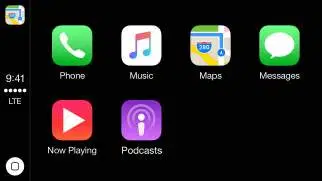
ホーム ボタン ホーム ボタンを押す
現在のオーディオソースを表示します。 現在のオーディオソースを表示します。
エクステンダー

スクライブにスピーク。 ステアリングホイールのボイスコントロールボタンを押し、またはCalPlayホーム画面上のホームボタンをタッチして保持し、Siriビープまで。 リクエストを行なう
アプリを開きます。 タッチ画面でアプリをタップします。 または、ロータリーノブをひねてアプリを選択した後、ノブを押します。
CarPlayホーム画面に戻ります。 タッチパネルのホームボタンをタップします。 または、ホーム画面に戻るまでロータリーノブの近くで「戻る」ボタンを押します。
車のホーム画面に戻ります。 表示される場合は、車のロゴで灰色のアイコンをタップするか、またはあなたの車を1つを持っている場合、ラジオに物理的なホームボタンを押します。
追加アプリを見る 8つのアプリ以上をお持ちの場合、ホーム画面の別のページにいくつかのアプリケーションが表示される場合があります。 タッチスクリーンに左スワイプするか、ロータリーノブをねじる。
電話またはターンバイ・ターンの指示に戻ります。 (タッチスクリーンのみ) 画面左上隅にあるアイコンをタップします。
リストから素早くスクロールします。 画面の右側にあるリストに沿って文字をスライドまたはタップします。 または回転ノブをねじるか、回して下さい。
現在のオーディオソースを表示および制御します。 現在のオーディオアプリを見るために再生をタップします。
地図は、ターンバイ・ターンの方向、交通状況および推定旅行時間を取得します。 CarPlayは、メールやテキストメッセージ、連絡先、カレンダーなどのアドレスを使用して、頻繁にアクセスする可能性が高い目的地を生成します。 位置検索やブックマークした場所の使用も可能です。
指示をしても他のアプリを使うことができます。 CarPlayは、ターンをするために時間があるときに知らせます。
可能性が高い目的地を表示. 目的地をタップします。
ふりがな たとえば、「最寄りの喫茶店へ」というような「お客さんに行きたい」など、
電話 CarPlay は、iPhoneの連絡先を使用して電話をかけます。 お気に入り、最近の通話、連絡先リスト、キーパッド、ボイスメールをアップロードするために連絡先を表示してください。
ふりがな 何かを言う:
メッセージメッセージ メッセージを開いたときに、自動的にSiriのステップでテキストメッセージを読み込むか、新しいものを指示しましょう。 テキストメッセージに送信、連絡および返信をSiriヘルプしましょう。
ふりがな 何かを言う:
付録D 車のプレイ 181

音楽使用音楽は、曲、アーティスト、アルバム、プレイリストを含むiPhoneで音楽にアクセスすることができます。 ラジオに曲がる CarPlayは、あなたのiPhoneにpodcasts、音楽、およびラジオ用のダウンロードした他のオーディオアプリも使用できます。 再生画面を使用して、再生をコントロールしたり、車のステアリングホイールの制御を使用します。
ふりがな 何かを言う:
Podcastsは、あなたのiPhone上でポッドキャストを聴くためにPodcastのアプリを使用します。
ふりがな 何かを言う:
他のアプリ CarPlay は、サードパーティのオーディオ アプリを選択することで動作します。 互換性のあるアプリは、CarPlayホーム画面で自動的に表示されます。
iphone6smanual.com - スマートフォンアプリ
付録D 車のプレイ 182

安全・取扱い・サポート
取扱分野 iPhoneをケアで扱います。 金属、ガラスおよびプラスチックから成り、中敏感な電子部品があります。 落とす、焼く、パンクしたり、砕いたりするなどの場合はiPhoneを破損させることができます。 傷が起こす可能性があるため、ひびの入った画面で破損したiPhoneを使用しないでください。 iPhoneの面を傷めることを心配している場合は、ケースやカバーを使用して検討してください。
修理 iPhoneを開かないでください。iPhoneの修理は自分で試みません。 iPhoneを分解すると、破損や怪我が生じることがあります。 iPhoneが破損している場合、故障または液体と接触して来る場合は、Apple や Apple 認定サービスプロバイダにお問い合わせください。 サービスをサービスに得ることについてのより多くの情報を見つけることができます 電子メール: [email protected]/support/iphone/service/faq/
バッテリー iPhoneバッテリーを自分で交換しようとしないでください。過熱や怪我を引き起こす可能性がある電池を損傷する可能性があります。 iPhoneのリチウムイオン電池は、Appleまたは認定サービスプロバイダのみに交換し、家庭廃棄物とは別にリサイクル・処分しなければなりません。 バッテリーを焼くしないでください。 電池サービス・リサイクルに関する情報は、 www.apple.com/batteries/service-andrecycling/ 空室検索
ディストリビューション 一部の状況でiPhoneを使用することは、あなたを引き起こすことができ、危険な状態を引き起こす可能性があります(例えば、自転車に乗るときにヘッドフォンを使用して車を運転中にテキストを回避するなど)。 携帯電話やヘッドフォンの使用を禁止または制限するルールを守ります。
ナビゲーション 地図、方向、Flyoverおよび位置ベースのアプリはデータサービスに依存します。 これらのデータサービスは変更される場合があります。すべての地域では利用できませんが、マップや指示、Flyover、または使用不能な場所ベースの情報に起因する不正確で、あるいは未完成です。 地図には、ロケーションサービスが必要です。 iPhoneで提供されている情報を比較し、投稿された兆候に反して矛盾を解決します。 注意が必要な活動を実行している間、これらのサービスを使用しないでください。 iPhoneをご使用のエリアに掲示されたサインや法令を遵守し、常識で利用します。
iphone6smanual.com - スマートフォンアプリ
エクステンダー

充電 付属のUSBケーブルと電源アダプタ、またはその他のサードパーティ製の「iPhone用メイド」ケーブルおよびアダプターがUSB 2.0以降に対応しているか、該当する国の規制に準拠した電力アダプタや、次の基準のいずれか以上の国規格を持つパワーアダプタを充電してください。 EN 301489-34、IEC 62684、YD / T 1591-2009、CNS 15285、ITU L.1000、または他の適用携帯電話電源アダプタ相互運用性標準。 iPhoneのマイクロUSBアダプタ(一部エリアに別々で利用可能)またはその他のアダプターは、iPhoneをいくつかの互換性のある電源アダプタに接続するために必要な場合があります。 該当するモバイルデバイス電源アダプタの相互運用性基準に準拠する特定の地域でマイクロUSBパワーアダプターのみが互換性があります。 マイクロUSB電源アダプタがこれらの標準に準拠しているかどうかを確認するには、パワーアダプターメーカーにお問い合わせください。
破損したケーブルや充電器を使用して、または湿気が存在したときに充電したり、火災、電気ショック、ケガ、iPhoneまたは他のプロパティに損傷を引き起こす可能性があります。 Apple USB 電源アダプタを使用してiPhoneを充電すると、アダプターがコンセントに差し込む前にUSBケーブルは電力アダプタに完全にインサートされていることを確認してください。
照明ケーブルおよびコネクター USBケーブルへのLightningが電力供給源に差し込まれるときコネクターとの延長された皮の接触を避けて下さい、それは不快感か傷害を引き起こします。 眠りやLightningコネクタに座って避けるべきです。
長期間にわたる熱露出 iPhoneおよびその電源アダプタは、該当する表面温度基準と限界に適合します。 しかし、これらの限界を超えても、長時間の温かみのある表面に接触して持続的に不快感や怪我を引き起こす可能性があります。 長時間の電源に作動または差し込まれているとき、皮膚がデバイスやその電力アダプタと接触している状況を避けるために常識を使用してください。 例えば、デバイスや電源アダプタで眠りません。または、電源に接続したときに空白文字、枕、あるいは体の下に置くことはできません。 iPhoneと電源アダプタを十分に使用したり充電するときに、換気されたエリアで維持することが重要です。 身体に熱を検知する能力に影響を与える体調が大きい場合は、特別なケアを行います。
難聴の損失 大量の音を聴くと、補聴器が聞こえる場合があります。 背景騒音、高音量レベルへの暴露を続けただけでなく、実際に音が静かに見えるようにすることができます。 オーディオ再生をオンにして、耳に何かを入れる前に音量をチェックしてください。 難聴に関する詳細は、こちらをご覧ください。 www.apple.com/sound/ からのツイート iPhoneで最大音量制限を設定する方法については、ページ76の音楽設定を参照してください。
難聴を避けるために、iPhoneで互換性のある受信機、イヤホン、ヘッドフォン、スピーカーフォン、またはイヤピースのみを使用してください。 中国のiPhone 4s以降で販売されているヘッドセット(プラグのダーク絶縁リングによって識別可能)は、中国規格に準拠し、iPhone 4S以上、iPad 2以降とのみ互換性があり、iPod touch 5世代で動作します。
無線周波数の露出 iPhoneは無線信号を使用して、ワイヤレスネットワークに接続します。 無線周波数(RF)エネルギーの放射信号や露出を最小限にするために取ることができるステップから得られる情報については、設定>一般 > 約 > 法的 > RF露光または訪問 www.apple.com/legal/rfexposure/ ライセンス
付録E 安全・取扱い・サポート 184

無線周波数の干渉 携帯電話の使用を禁止または制限する徴候および通知(例えば、医療施設やブラストエリア)。 iPhoneは、放射線周波数排出量を規制するために設計されテストされ製造されていますが、iPhoneからのそのような排出物は、誤動作を引き起こして他の電子機器の操作に悪影響を及ぼす可能性があります。 iPhoneをオフにするか、飛行機モードを使用してiPhoneのワイヤレストランスミッタをオフにしたり、航空機で旅行するときや当局によってそうするように求められたときに使用禁止されている。
医療機器の干渉 iPhoneには、電磁場を放出するコンポーネントとラジオが含まれています。 iPhoneにはマグネットと付属のヘッドフォンもイヤホンに磁石を持っています。 これらの電磁場や磁石は、ペースメーカー、デブリレータなどの医療機器に干渉する場合があります。 医療機器とiPhone、イヤホン間の分離の安全な距離を維持します。 医師や医療機器メーカーに、お客様の医療機器固有の情報を掲載します。 iPhoneがペースメーカー、デビブリレータ、またはその他の医療機器に干渉していると疑う場合は、iPhoneの使用を停止します。
医療機器ではない iPhoneと健康アプリは、病気やその他の疾患の診断や治療、緩和、治療または疾病予防に使用するために設計されていないか、意図されていません。
医学の条件 iPhone(例えば、発作物、停電、眼精疲労または頭痛)に影響を受ける可能性があると信じる任意の病状がある場合は、iPhoneを使用する前に医師に連絡してください。
爆発的な雰囲気 空気が可燃性の化学薬品、蒸気または粒子(穀物、塵、か金属粉のような)の高いレベルを含んでいる区域のような潜在的な爆発的な大気のあらゆる区域でiPhoneを、満たするか、または使用することは危険であるかもしれません。 すべての兆候と指示に従う。
反復運動 iPhoneでゲームを入力したり、再生するなどの反復活動をするときは、あなたの手や腕、手首、肩、首など体の不快感を感じることがあります。 不快感を体感したら、iPhoneで止まり医者に相談してください。
高効率な活動 デバイスが死亡、人身傷害または重度の環境被害につながる可能性がある使用は意図されていません。
危険性の選択 一部のiPhoneアクセサリは、小さな子供にチョークハザードを提示することができます。 小さなお子様からこれらのアクセサリを保管してください。
iPhoneのフロントまたはバックカバーは、指紋耐性オレホブイック(油脂剤)コーティングでガラス製することができます。 通常の使用時間に比べ、コーティングが摩耗します。 洗浄製品や研磨材は、コーティングをさらに薄くし、ガラスの傷が生じることがあります。
付録E 安全・取扱い・サポート 185

コネクター、ポートおよびボタンを使用して コネクターをポートに強制したり、ボタンへの過度の圧力をかけたりしないでください。これにより保証下にカバーされていない損傷を引き起こす可能性があります。 コネクターやポートが適度な使い勝手で参加しない場合は、おそらくマッチしません。 閉塞をチェックし、コネクタがポートにマッチすることを確認してください。また、ポートに関連してコネクターを正しく配置していることを確認します。
USBケーブルへのLightning 通常の使用後のライトニングコネクターの変色は正常です。 汚れ、破片および湿気への露出は変色を引き起こすかもしれません。 お使いのケーブルやコネクタが使用中に暖かくなったり、iPhoneを充電したり同期させたりすると、コンピュータまたは電源アダプタから接続解除し、Lightningコネクターを柔らかく乾燥した無地布で清掃します。 導光コネクタを清掃する際に、液体や洗浄剤を使用しないでください。
特定の使用パターンは、ケーブルのフレアや破壊に貢献することができます。 USBケーブルへのLightningは、他の金属線やケーブルのようで、同じ場所で繰り返し曲げると弱くなりきたりする可能性があります。 ケーブル内の角度ではなく、優しい曲線を狙います。 常にあらゆる金具、壊れ目、くねりおよび他の損傷のためのケーブルそしてコネクターを点検して下さい。 そのような損傷を見つけたら、USBケーブルへの雷の使用を中止してください。
動作温度 iPhoneは32°と95°F(0°〜35°C)の間の周囲温度で動作するように設計されており、-4°および113°F( -20°と45°C)間の温度に格納されます。 これらの温度範囲の外に保存または操作した場合、iPhoneは破損し、バッテリー寿命を短縮することができます。 温度や湿度の変化を劇的に変化させるiPhoneを公開しないでください。 iPhoneを使用するか、バッテリーを充電している場合は、iPhoneが暖かくなるのは普通です。
iPhoneの内部温度が正常な動作温度を超えた場合(例えば、ホットカーや長時間の長期間の直射日光)、次の気温を調整しようとすると:
詳しくは、サポートをご覧ください。アップル.com/kb/HT2101
iPhoneサポートサイト 総合支援情報 オンラインでご利用いただけます 電子メール: [email protected]/support/iphone/ パーソナライズされたサポート(すべての地域では利用できません)のためにAppleに連絡するには、 電子メール:[email protected]/support/contact/
iPhoneを再起動またはリセット 何かが正しく機能しない場合、iPhoneの再起動を試してみてください。アプリを強化して終了したり、iPhoneをリセットします。
iPhoneを再起動します。 スライダーが表示されるまでスリープ/ウェイクボタンを押したままにします。 スライダーをスライドさせてiPhoneをオフにします。 iPhoneをオンにするには、Appleロゴが表示されるまでスリープ/スリークボタンを押したままにします。
付録E 安全・取扱い・サポート 186

アプリを強制的に終了します。 ホーム画面から、ホームボタンをダブルクリックしアプリ画面上に上に移動します。
iPhoneをオフにできない場合や問題が続く場合は、iPhoneのリセットが必要になる場合があります。 iPhoneを再起動できない場合は、これだけを行います。
iPhoneをリセットします。 少なくとも10秒間、Appleロゴが表示されるまで、スリープ/ウェイクボタンとホームボタンを押したままにします。
ネットワーク設定、キーボード辞書、ホーム画面レイアウト、位置およびプライバシーの設定をリセットできます。 コンテンツや設定を全て消去することもできます。
iPhoneの設定をリセットする iPhoneの設定をリセットします。 [設定]>[全般]>「リセット」に移動し、オプションを選択します。
あなたのiPhoneに関する情報を入手 iPhoneに関する情報をご覧ください。 設定 > 一般 > 約。 閲覧できるアイテムには以下が含まれます。
付録E 安全・取扱い・サポート 187

Appleが製品やサービスを改善するために、iPhoneは診断と使用データを送ります。 個人情報は個人を特定するものではありませんが、位置情報を含む場合があります。
診断情報の表示か、または消して下さい。 設定>プライバシー >診断と使用方法に移動します。
利用方法 セルラーの使用状況をご覧いただけます。 設定 > セルラーに移動します。 セルラーの設定は、190ページで確認します。
その他の利用情報を見る 設定>一般 >使用方法に移動します。
無効なiPhone iPhoneが無効になっている場合、パスコードを忘れたり、誤ったパスコードを何度も入力したりするので、iTunesやiCloudバックアップからiPhoneを復元することができ、パス コードのリセットができます。 詳細については、Restore iPhoneのページ189を参照してください。
iPhoneがロックされているiTunesでメッセージが表示され、パスコードを入力する必要がある場合はサポートを参照してください。アップル.com/kb/HT1212
iPhoneをバックアップする iCloudまたはiTunesを使用してiPhoneを自動的にバックアップできます。 iCloudを使用してバックアップを選択した場合、iTunesを使ってコンピュータに自動的にバックアップするのも使用できませんが、手動でバックアップするためにiTunesを使用できます。 iCloudは、電源に接続されロックされているときに毎日iPhoneにバックアップします。 バックアップの日時は、バックアップ画面下部にリストされています。
iCloudがバックアップします。
付録E 安全・取扱い・サポート 188

iCloudバックアップをオンにします。 設定> iCloudに移動し、Apple IDとパスワードで必要であればサインインします。 バックアップに移動し、iCloud Backupをオンにします。 コンピュータでiTunesのバックアップをオンにするには、ファイル>デバイス>バックアップに移動します。
すぐにバックアップします。 [設定]>[iCloud > バックアップ]に移動し、[今すぐバックアップをオンにします。
バックアップを暗号化します。 iCloudバックアップは暗号化され、データがデバイスに送信される間も不正なアクセスから保護されているため、iCloudに保存されます。 iTunesを使用してバックアップをしている場合は、iTunesサマリーペインで「iPhoneのバックアップを暗号化」を選択します。
バックアップの管理 設定> iCloudに移動します。 どのアプリがiCloudにバックアップされているかをオンまたはオフをタップすることで管理できます。 設定> iCloud >ストレージ>ストレージの管理画面に移動して、既存のバックアップを削除し、iCloudドライブまたはドキュメント&データを管理することができます。 iTunesでは、iTunes環境でバックアップを削除します。
バックアップされているデバイスを表示します。 設定> iCloud >ストレージ>ストレージの管理に移動します。
iCloudバックアップを停止します。 [設定]>[iCloud > バックアップ]に移動し、 iCloudのバックアップをオフにします。
iTunesで購入されていない音楽はiCloudにバックアップされていません。 iTunesを使用して、コンテンツをバックアップおよび復元します。 このページの20でiTunesと同期するを参照してください。
購入したコンテンツ、iCloud Photoの共有とMy Photos Streamコンテンツを5 GBの無料iCloudストレージにカウントしません。
iPhoneをバックアップするの詳細については、サポートを参照してください。アップル.com/kb/HT5262
更新と復元について iPhoneソフトウェアをSettingsで更新したり、iTunesを使ってインストールすることができます。 iPhoneを消去または復元したり、iPhoneを復元することもできます。 iCloudやiTunesを使用してバックアップから復元することもできます。
iPhoneをアップデート iPhone設定でソフトウェアを更新するか、iTunesを使ってインストールできます。
iPhoneでワイヤレスに更新します。 [設定]>[全般]>「ソフトウェアアップデート」に移動します。 iPhoneは利用可能なソフトウェアの更新をチェックします。
iTunesでソフトウェアを更新します。 iTunesでiPhoneを同期させるたびに、利用可能なソフトウェアの更新をチェックします。 このページの20でiTunesと同期するを参照してください。
iPhoneソフトウェアの更新の詳細については、サポートを参照してください。アップル.com/kb/HT4623
iPhoneを復元 iCloudまたはiTunesを使用してiPhoneをバックアップから復元できます。
iCloudバックアップから復元します。 iPhoneをリセットして、すべてのコンテンツと設定を削除し、[バックアップから復元]を選択し、セットアップアシスタントでiCloudにサインインします。 このページのiPhoneを再起動またはリセットするを参照してください。 186.
iTunesバックアップから復元します。 通常同期するコンピュータにiPhoneを接続し、iTunesウィンドウでiPhoneを選択し、[サマリーペイン]の復元をクリックします。
付録E 安全・取扱い・サポート 189

iPhoneソフトウェアが復元されると、新しいiPhoneとして設定するか、バックアップから音楽、ビデオ、アプリデータやその他のコンテンツを回復することができます。
iPhoneソフトウェアを復元する方法については、サポートを参照してください。アップル.com/kb/HT1414
セルラー設定は、携帯電話データとローミングオンまたはオフを回すためにセルラの設定を使用して、アプリやサービスが細胞データを使用しているかを設定し、コールタイムおよびセルラーデータの使用法を参照してください。他のセルラーオプションを設定します。
iPhoneがセルラーデータネットワークを介してインターネットに接続されている場合、LTE、4G、3G、E、またはGPRSアイコンはステータスバーに表示されます。
LTE、4G、およびGSMの携帯電話ネットワーク上の3Gサービスは同時声およびデータ通信を支えます。 他のすべての携帯電話接続では、iPhoneがインターネットに接続している場合を除き、電話に話している間はインターネットサービスを使用することはできません。 ネットワーク接続によっては、iPhoneがセルラーネットワーク上でデータを転送する一方では電話を受信できないことがあります。たとえばWebページのダウンロード時です。
通話終了時にデータを転送する。
セルラーデータがオフの場合、すべてのデータはWi-Fiのみで利用します。メールやウェブ閲覧、プッシュ通知などのサービスも利用できます。 セルラーデータがオンの場合、キャリア料金が適用されます。 例えば、SiriやMessagesなどのデータを転送する特定の機能とサービスを使用してデータプランに課金される可能性があります。
セルラーデータをオンまたはオフにします。 [設定]>[セルラー]に移動し、セルラデータをタップします。 以下のオプションも利用可能です。
付録E 安全・取扱い・サポート 190

アプリやサービスにセルラーデータが使用されるかどうかを設定します。 設定>セルラーに移動し、細胞データを使用することができる任意のアプリのセルラデータをオンまたはオフにします。 設定がオフの場合、iPhoneはWi-Fiのみでサービスを利用します。 iTunesの設定には、iTunesストアとApp StoreからiTunesのマッチと自動ダウンロードの両方が含まれています。
iPhoneを売るか、またはあなたのiPhoneを離れて与える前にiPhoneを販売するか、与えます。すべてのコンテンツとお客様の個人情報を削除してください。 有効になっている場合 My iPhone (ページでMy iPhoneを検索)、Activation Lockがオンです。 新しい所有者が自分のアカウントでiPhoneを起動することができる前に、アクティベーションロックをオフにする必要があります。
iPhoneを消去し、アクティベーションロックを削除します。 [設定]>[全般]>「リセット」>すべてのコンテンツと設定を消去します。
サポートを見るアップル.com/kb/HT5661
詳細については、サービスおよびサポート iPhone関連の安全・ソフトウェアやサービスの情報を入手するために以下のリソースを参照してください。
これをやってみる
iPhoneを安全に使用 このページの重要な安全情報を参照してください。 183.
iPhoneサービスとサポート、ヒント、フォーラム、およびAppleソフトウェアのダウンロード
行き方 電子メール: [email protected]/support/iphone/
キャリアからのサポート キャリアのお問い合わせや、配送業者のウェブサイトへお進みください。
iPhoneに関する最新の情報 行き方 電子メール: [email protected]/iphone/
Apple IDアカウントの管理 リンゴ酸に行きます。アップル.com.
iCloudの使用 助けを借りて行くアップル.com/icloud/
iTunesの使用 iTunesを開き、ヘルプ > iTunesの助けを選択します。 オンラインiTunesチュートリアル(すべての地域では利用できません)のために、 電子メール: [email protected]/support/itunes/
他のApple iOSアプリを使用する 行き方 電子メール: [email protected]/support/ios/
iPhoneシリアル番号、IMEI、ICCID、またはMEIDの検索
iPhoneのシリアル番号、国際モバイル機器識別(IMEI)、ICCD、またはiPhoneパッケージで携帯機器識別子(MEID)を見つけることができます。 または、iPhoneで設定>一般 >概要を選択します。 詳しくは、サポートへ。アップル.com/kb/ht4061
保証サービスの取得 まずはこのガイドのアドバイスに従ってください。 それから行く 電子メール: [email protected]/support/iphone/
iPhone規制情報を見る iPhoneで、設定>一般 > 概要 > 法的 > レギュレーションに移動します。
スクリーン修理 行き方 www.apple.com/support/iphone/repair/
バッテリーサービス 行き方 www.apple.com/batteries/service-andrecycling/ 空室検索
エンタープライズ環境でiPhoneを使う 行き方 電子メール: [email protected]/iphone/business
付録E 安全・取扱い・サポート 191

FCCの承諾声明 この装置はFCC規則の部分15に従います。 操作は、次の2つの条件に従うものとします。 (1)この装置が有害な干渉を起こさない可能性があるため、2つは受信した干渉を受け入れる必要があります。
注意: この装置は、FCC規則の15の一部を追及し、クラスBデジタル機器の限界に従うためにテストされ、発見されました。 これらは、住宅の設置における有害干渉に対して合理的な保護を提供するように設計されています。 この装置は、無線周波数エネルギーを発生させ、使用し、放射する可能性があり、指示に従ってインストールされていない場合、電波通信に有害な干渉を引き起こす可能性があります。 しかし、特定のインストールでは干渉が起こらないという保証はありません。 この装置が、機器をオフにして決定できるラジオやテレビの受信に有害な干渉を引き起こした場合は、次の対策のいずれかまたは複数の方法で妨害を補正しようとすることを推奨します。
重要: Appleが承認されていないこの製品の変更または変更は、電磁互換性(EMC)とワイヤレスコンプライアンスを無効化し、製品の動作を行うための権限を無視できます。 周辺機器の信頼性やシステムコンポーネント間のシールドケーブルの使用を含む条件下でEMC準拠を実証しています。 周辺機器やシールドケーブルをシステムコンポーネント間で使用して、ラジオ、テレビなどの電子機器に干渉する可能性があることを低減することが重要である。
カナダの規制声明 このデバイスは、業界カナダライセンス免除RSS規格に準拠しています。 操作は、次の2つの条件に従うものとします。 (1)このデバイスが干渉を起こさない可能性があるため、2 この装置には、デバイスの望ましくない動作を引き起こす可能性のある妨害を含むあらゆる干渉を受け入れる必要があります。
バンドの操作 5150-5250 MHz は、屋内使用のためだけにコチャネル移動式衛星システムへの有害な干渉の可能性を減らすためにです。
ユーザーは、高出力レーダーがバンド5250-5350MHzおよび5650-5850MHzのプライマリユーザー(優先ユーザーの)として割り当てられており、これらのレーダーはLE-LANデバイスへの干渉や/または損傷を引き起こす可能性があることを推奨しています。
Le présent appareil est コンフォーメート a aux CNR D’Industrie Canada 対応する aux アアレリルズラジオは、非ライセンスを除外します。 L’exploitation est autorisée aux deux 条件suivantes: (1) l'appareil ne doit pas produire de brouillage,et (2) l’utilisateur de l’appareIL doit receiveer tout blrouillages radioélectrique subi, même si le brouylage est susceptibled’en compromettre le le-ctionne.
ラ・バンジェ5 150-5 250 MHzのest Reservés特化は、L'intérieur afin de レジュワールルレジアルルスイカデブローレイジュ可能な補助systèmes衛星モバイルユーティリティルメカン。
付録E 安全・取扱い・サポート 192

レス・テリサールのエイビス・ク・レ・ヌティリスアルス・デ・ラダーズは、プワッサン・ソノット・ディシネテュール(c.-à-d)を注いでいます。 ル・バンド5 250-5 350MHz et 5 650-5 850MHz および VM et que cesras che se l'arbir es du elidere de la preité)がルーツ・バンジェに入る
情報の処分・リサイクル アップルリサイクルプログラム(一部地域) 古い携帯電話、プリペイド配送ラベル、および指示の無料リサイクルについては、参照してください www.apple.com/recycling/ ライセンス
iPhoneの処理とリサイクル: ローカルの法令に従ってiPhoneを適切に廃棄する必要があります。 iPhoneは電子機器やバッテリーが含まれているため、iPhoneは家庭廃棄物とは別に処分されなければなりません。 iPhoneが人生の終わりに達するとき、ローカル当局に連絡して処分とリサイクルオプションについて学びます。または単にあなたの地元のApple小売店でそれをドロップするか、アップルに戻ってください。 電池は環境に優しい方法で取除かれ、リサイクルされます。 詳しくは、 www.apple.com/recycling/ ライセンス
電池の取り替え: iPhoneのリチウムイオン電池は、Appleまたは認定サービスプロバイダに交換し、家庭廃棄物とは別にリサイクル・処分しなければなりません。 電池サービスやリサイクルに関する詳しい情報は、 www.apple.com/batteries/service-andrecycling/ 空室検索
現地の環境法やガイドラインに従って電池を処分します。
カリフォルニアのバッテリーチャージャー エネルギー効率
チュルキー・クムリエティ: AEEE Yönetmeliğine Uygundur.
付録E 安全・取扱い・サポート 193
ユルキエ · 台湾バッテリー声明 · 中国電池の声明

上記のシンボルは、お客様の製品および/またはその電池が世帯廃棄物とは別に処分されるようにする。 終末期を迎える際は、地方自治体が指定した集合場所へ行ってください。 廃棄時に、製品および/またはその電池の別の回収とリサイクルは、天然資源を節約し、人体の健康や環境を保護する方法で再生されるようにします。
ユニオン・ユーロペエンヌ(Union Européenne)の情報 Le のシンボル、ci-dessus Signifie que, コンフォーメメントaux ロワセとレグレメンテーションロケール, vous デベスジェット機 votre produit et/ オ・サ バッフェ séparément des ordures ménagères. Lorsque ce produitは、フィン・デ・ビーに到着します。, apportez-le à un point de Collecte désigné par les autorités locales. ラコレテ・セパレ et レ リサイクラージ デ ・ ボトル プロデュイト et/ou de サ バトリー ロルデ ・ アッセンテーラ オリブ aideront à préserver les ressources naturelles es'assurer qu’il est recyclée á protéger la santé humaine et l’environment.
ユーロペイシュ・ユニオン - インフォメーションン・ツル・エントルソン: ダスは、アフゲフルテシンボルのウィストダラフヒンを従います, デーズダイセスのProduktウント/オダーが大麻頂バーテンデバタリデンゲルテンデンガセットジルセンVorschriftenエンツプレヘンドvomハウシュムエル・ゲントレンントンテッド·エトルデンマム. ゲベンシーダイズプロドク・ツルエントルソンビエナーオブフィツィレンサムメルステレアブ。 ダーチ・ゲレンテスントは、ワーデンダイロストフリーザーゲンジシンドエシチェレスをリサイクルするダスベムリクターデプロドゥクッツオン/オダーデルバタリーアヴェーメンズムシュトゥットフォンジェスントヘイトウンドウマルテンイエンゼハルテンのエーテルデン。
ウンティ・ヨーロッパ - ロマルタイムンごとのinformazioni: イルシムボロキソプラコチカチェ、ベースアエレギ・エールネ派カリ、イリプロット e/o ラサバッフェリアドヴェレーベロのコンセレーション リクティラテ·デパラタメンテデイリフィウトメニ. Quando il prodotto diventa inutilizzabile, Portalo nel punto ディ ・ ラクタ・スタビリト dalle autorità locali. ラ・ラクタ・セパラタ・エ il riciclaggio del prodotto e/o della sua バッフェリア アル モモメオ デドロ セマルタイムノ アソサベラル レ ロゼリシラーノ シカルノチェ イ ル リチクラゲアヴヴェンガ ネル スプリト ・ ディラスムナ エ ・ デレアンテ
ヨーロッパ イスカ ユニオン - インフォーメーション オム カセリング: シンボルン・オヴァン・ビーダー・アットプロドクテンのoch/eller dess 戦士エンリジット ロカラ・ラガー・オーク・ベストムゼルサール・インテフラー・カースタ、ペルシャ人med hushållsavfallet。 När produkten har tjänat ut måste dentas まで en återvinningsstation som utsetts av ロカラ myndigheter. ゲノム・アット・ロータ・デン・uttjänta produkten och/eller dess bateri タス・オマーンハンド・ホアータービンニングhjälper duto att spara naturresurser och skydda hälsa och miljör.
脳-インフォーマセス・ソブレデカルテeレジックラゲム
O símbolo indica que este produto e/ou sua bateria não devem ser descartadas no lixo doméstico. Quando デシダー エスカレーター エ/オ スア バテリア、faça-o de acordo com as leis e diretrizes enambientais ロッキー. パラ・インフォアセレス sobre substâncias de uso restrito, Oプログラマデ·リチェッレムダアップル, ポントス ・ デ ・ コレッタ e telefone de informaçes, Visite www.apple.com/br/environment/ 個人情報保護方針
付録E 安全・取扱い・サポート 194
欧州連合(EU)の処分情報

フォルムシオン・ソールズル エリミナコン デ ・ リサイコ
エル・シンボロインディカ・クエスティー・プロソイ/オシュバテリヤノデベ・デンセカルスコンロス・レジオスティコス。 Cuando decida desechar este producto y/o su batería, hágalo デコンフィギュレーション condad con las leyes y 直接的なもの アンビエンタールのロケール. パラ obtener eformación sobre El Programa de reciclaje デ ・ Apple, puntos de recoleccion para recicraje, Sustancias restringidas y オトラス イ・ノラシエンテアレス, Visite www.apple.com/la/environment/ 空室検索
Appleと環境Appleでは、当社の事業活動や製品に対する環境負荷の最小化に責任を負います。 詳しくは、 www.apple.com/environment/ 個人情報保護方針
付録E 安全・取扱い・サポート 195

株式会社KApple アップル株式会社 Apple Inc. スタッフ募集
アップル社のサービスマークであるApp StoreとiBooks Storeは、Apple Inc.のサービスマークです。
Beats 1は、Beats Electronics, LLCのサービスマークです。
Apple、Appleロゴ、AirDrop、AirPlay、AirPort、Apple TV、FaceTime、ファインダー、GarageBand、ガイド付きアクセス、iBooks、iCloudキーホルダー、IMessage、iPad、iPhone、iPod touch、iSight、iTunes、iTunes Pass、iTunes U、Keychain、Keynote、Lightning、Mac、iPhoneのロゴ、番号、OS X、ページ、Passbook、Podcastロゴ、Safari、Siri、Spotlight、およびApp Storeが登録された商標は、米国で登録されています。 他国。
IOSは米国Ciscoの商標または登録商標です。 ライセンスで利用されている国や国の他、
Bluetooth® のワードマークおよびロゴは、Bluetooth SIG, Inc.が所有する登録商標です。 アップル社によるマークの無断使用 ライセンスの下にあります。
その他、当社及び製品名は各社の商標です。
AirPrint、Apple CarPlay、Apple Music、Apple Pay、Apple Watch、EarPods、Flyover、Handoff、Multi-Touch、および Touch IDはApple Incの商標です。
マニュアルの情報は正確であることを保証するために、あらゆる努力を続けてきました。 Appleは印刷または事務処理エラーに対して責任を負いません。
Apple Store、Genius、iCloud、iTunes Extras、iTunes Match、 iTunes Plus、およびiTunes StoreはApple Inc.のサービスマークで米国に登録されたサービスマークです。 他国。
一部のアプリは、すべての地域で利用できません。 変更される場合があります。
アップル 1 インフィニティループ カプチーノ、CA 95014-2084 408-996-1010 電子メール: [email protected]
019-00155/2015-06
この取扱説明書で参照されているリンク(メーカー、サポート、ダウンロード等)。
ユーザーまたはスタッフが通常1日以内に回答します。あなたの質問が次の人の助けにもなります。
最初の質問を投稿しましょう。他のユーザーや当チームが回答します。


