


バージョン5
ユーザーガイド

代表取締役社長:小田 宏

DCCの通知
適合宣言 型式番号: PTX1/PRO 取引名: PLEXTALK Responsible Party: 株式会社新野研 所在地:長野県上田市神丸子1078番地
このデバイスはFCC規則のパート15に準拠しています。操作は次の2つの条件に従います:
(1) この装置は有害な干渉を起こさないかもしれません、そして(2)この装置は不必要な操作を引き起こすかもしれない妨害を含む受信したあらゆる干渉を受け入れなければなりません。
この装置は、FCC規則の15の一部を追及し、クラスBデジタル機器のための限界に従うためにテストされ、発見されました。 これらは、住宅の設置における有害干渉に対して合理的な保護を提供するように設計されています。 この装置は、無線周波数エネルギーを発生させ、使用し、放射する可能性があり、指示に従ってインストールされていない場合、電波通信に有害な干渉を引き起こす可能性があります。 しかし、特定のインストールでは干渉が起こらないという保証はありません。 この装置が、機器をオフにして決定することができるラジオやテレビ受信に有害な干渉を引き起こした場合は、次の対策の1つ以上の方法で妨害を補正しようとすることをお勧めします。

このデジタル機器は、カナダ通信省の無線干渉規制で設定されたデジタル装置から放射ノイズ排出量のためのクラスB限界を超えません。
こちらのB級のデジタル機器はカナダICES-003に準拠しています。 Cet appareil numerique de la classe Bestは、カナダのラ・ノルメNMB-003 duに準じます。


本サイトでは、著作権・ライセンス・商標に関する重要な情報を掲載しています。 また、PLEXTALK を使ってデジタルサウンドをコピーしたり録音するときに適用される制限についても概説します。 継続する前に、この章を徹底的に読むことを強くお勧めします。
信濃建師は、予告なしにいつでも本ガイドに記載された商品を変更できる権利を有します。
信濃建機は、本物の内容に関して表明または保証を行い、特定の目的のために商法やフィットネスの黙示の保証を具体的に主張しません。 代表取締役社長 信濃謙 このガイドを改訂し、その内容の変更を行う権利を有します。このリビジョンまたは変更の組織に通知する義務はありません。
このページは、著作権を承諾したものです。 信濃研が事前の許可なく、電子媒体や機械読込み式にコピー・フォトコピュード・翻訳・カットをしたりすることはできません。
マニュアル著作権2009年信濃建機株式会社
ライセンスおよび商標は、それぞれの所有者の財産です。
PLEXTALKを使用する前に、特定の操作に使用する法的制限を理解するために次の重要な情報を見直してください。
このPLEXTALKデバイスは、あなたが著作権を所有しているか、またはあなたは著作権から許可を得ている場所に、音の作品を録音し、再現するのに役立ちます

所有者または適切なライセンシー。 あなたも著作権を所有しているか、または著作権所有者や正当なライセンジャーから適切な許可を得ている場合を除き、あなたの不正な録音、複製、およびその配布は、著作権法と国際的著作条約の下で厳しい市民及び犯罪に起因する可能性があります。 権利を不確定な場合は、法的顧問にお問い合わせください。
いかなる状況においても、本PLEXTALKレコーダーを用いて行われた不正コピーの結果についてShinano Kenshiは責任を負わないものとします。
ミュージックCDのコピーは、個人的に楽しむためのものであり、著作権法に基づき、それ以外の場合は著作権者の許可なしに使用することはできません。

.2.1.(日) 用語と慣習が使用される
このセクションでは、このガイドを通して使用される用語と慣習の詳細を説明します。 詳細は以下です。
以下は、あなたのPLEXTALKで箱にあるすべてのアイテムのリストです。 必ず全ての商品が含まれていることを確認してください。 欠品がない場合は、現地代理店にお問い合わせください。
1 PLEXTALK Linio 1マスク1 ACアダプター1 ユーザーガイドCD 1クイックリファレンスガイド1安全指示ガイド
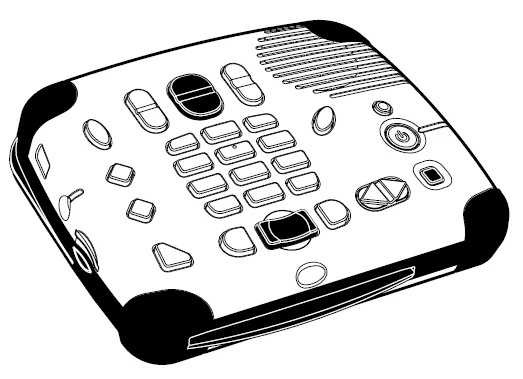
このセクションでは、PLEXTALK の物理的外観とキーなどの制御のレイアウトについて説明します。後述した章でそれらを見つけることを可能にするでしょう。 お名前、主な目的は こちらも詳しく紹介しています。

ユニットを慎重に保持し、トップとボトムの面を見つけるためにいくつかの瞬間を取ります。 上部には27個のゴム製キーが搭載されています。底は5本のゴム足しかなく、角の近辺にある4つと長い直線脚である1つのものがあります。
PLEXTALKのスピーカーグリルの穴あき表面を取り付けます。 脚を下方に保ち、スピーカーグリルが右上にあるまで回転させます。 PLEXTALKは、通常の動作位置で設定する必要があります。 一番長い側面が最も近い感じで確認することができます。 狭いですが、この端に目立たずにまっすぐな切り身が出るはずです。 CDスロットです。
PLEXTALKは、上部の27個のゴムキーを持っています。 これらは5ブロックでグループ化されます - 左側の4キーの列、中央に12鍵の長方形のブロック、3つのキーの下行、矩形ブロックの上にある3本のキーと右側の5つのキーのグループ。
左の4つのキーの列では、トップキーは楕円形状の鍵であり、一番下のキーは三角形の形をしたキーです。 中央の残りの2つのキーはダイヤモンドによって形づけられるキーです。
一番上から下まで、次の4つのキーが:
12キーの長方形ブロックは、一般的に番号鍵と呼ばれ、トップ表面の中央に位置しています。 3つのキーの4列で押しボタン電話キーパッドのように正確にレイアウトされます。 数字5キーには、小さな点がつけられており、その点を見つけるのに役立ちます。 ナンバーパッドの右下にあるハッシュキーは、確認のために使われますので、このガイド全体でエンターキーと呼ばれています。 同様に、数値キーの左下にあるスター キーはキャンセルに使用され、キャンセルキーと呼ばれます。
鍵の中には二次機能があり、これらは以下に挙げられます。

数値キーの下にあるのは3つの鍵の列です。 外側のキーは、形状に半円形です。 中心のキーは形で長方形であり、容易な位置のための特徴的な凹みがある上面があります。 左から右へ、これらの3つのキーの名前と使用は次のとおりです。
数値キーの上の3つの鍵の列です。 外側のキーは縦に形状が長い楕円で、中心鍵はより大きな楕円です。 中央にトップセグメントとボトムセグメントを分割します。 左から右へ、次のキーの名前が続きます。
上部のキーの最後のグループは右側に5つの鍵です。 数値3または6キーの直近にある鍵は、情報キーです。 形状の楕円です。 鍵は、Fast Forwardキーの右にあるキーで、タイトルキーです。 中央の右と左に分割されます。 右側は「次タイトルキー」と呼ばれ、左の側面が "前回タイトル キー" と呼びます。これらの鍵の使用は次のとおりです。
ユニットの右側に3つのキーをリニアに配置します。 上部のキーは小さい丸型で、底主は小さな正方形の形です。 2つのキーの中心は、わずかな鬱病を持つより大きな丸型鍵です。 一番上から下まで、次の3つのキーがあります。

CDインサートとエジェクションスロットはユニットの前に位置しています。 デイジーブックのCD、音楽CD、MP3CDをスロットにインサートします。 CDを投入すると、自動的にCDがユニットに取り込まれます。
ユニットの左側に3つの項目があります。 フロントからバックまで、SDカードスロットやヘッドフォンジャックとUSBスロットがあります。 SDカードスロットはSDとSDHCの両方のカードです。 USBメモリにUSBスロットを使用
ユニットの裏面には2つのアイテムがあります。 左角の奥に、四角形のハウジングでLANケーブルコネクタです。 中央には、角形のハウジングの小さな丸穴です。 AC電源を取り込むソケットであるDC入力端子です。
底面にバッテリーカバーがあります。 電池カバーはネジで固定されます。 電池を取り替えるために、ねじを取り除き、電池カバーを開けて下さい、そして電池を引き出して下さい。
内部電池を充電するには、PLEXTALK と主要供給を接続する必要があります。 以下にこれを行います。

2.5.1.1 の ユニットケア
希釈、中性洗剤で少し湿った柔らかい布とPLEXTALKから塵や汚れを慎重に拭き取って、そして布で乾燥します。
充電電池を最大限に活用するために、次の点に注意を払う必要があります。
バッテリーのパフォーマンスを維持するためには、次の手順は6ヶ月ごとに行われるべきです。

電池面に「交差ダストビンマーク」と呼ばれるシンボルマークがプリントされています。

このシンボルマークは、2006/66/EC ディレクティブに従っています。 つまり、電池や蓄積器が終末期に廃棄されると、自治体の廃棄物とは別に処分するべきだ。 上記記号の下に化学シンボルが印刷されている場合、この化学的銘柄は電池または蓄積装置に一定の濃度で重金属を含有することを意味します。
これらの物質は、適切な方法で世話をしなければ人間と地球環境に深刻な危険を引き起こす可能性があります。 欧州連合では、使用済み電池および蓄積装置のための別のコレクション システムがあります。 地域廃棄物収集やリサイクルセンターで、電池・蓄電池を適切に廃棄してください。 当社の製品は、リサイクルまたは再使用することができるバッテリーおよび蓄積部品で設計され製造されています。
ユニットをオンまたはオフにするには、次の操作を行います。

その名前が示すように、キー記述子機能はユーザーがPLEXTALK上の任意の鍵の説明を得ることができます。
キーロックは、キーをロックし制御するために使用でき、誤って操作できないようにします。
SDカードを差し込むには、以下を実行します。
SDカードを排出するには、以下を実行します。

注意: PLEXTALKのSDカードスロットは、SDまたはSDHCカードとのみ互換性があります。 メモリスティックやマルチメディアカードなどの他のメモリーカードをインサートすると、機能不全を引き起こして使用しないでください。 注:SDカードは、必要に応じてデータを保護できるロックスイッチを持っています。 切口からカードの裏側にある。 カードのリーディングエッジに切り替えると、タイトルをバックアップして削除することができます。 スイッチが先端から離れた場合、データは保護されます。
USBメモリを差し込むには、次の操作を行います。
USBメモリを排出するには、次の操作を行います。
PLEXTALKにCDを差し込むには、次の操作を行います。
CDを排出するには、次の操作を行います。

PLEXTALKの機能は、メニューシステムに組み込まれた機能からアクセス可能です。 この章では、メニューが構造化され、どのようにアクセスするかを理解できるようにします。
最上位6項目のメインメニューがございます。 以下は:
メニューを移動するには、次のメソッドを使用します。

4.1. お好みの合成音声を選択
テキストの音声を2つの合成ボイスの選択が与えられています。 ご希望のテキストを音声に選択するには、次の操作を行います。
内部クロックの日時を設定するには、次の手順を実行します。

PLEXTALKが忙しくなれば、メディアにアクセスしている時など、そのアクションを遂行していることを示すために音を立てます。 ご希望の待機音を選択するために、次の操作を行います。

5.1.(日) バッテリーの低い警告
PLEXTALKが電池の電源で動作し、充電が必要なレベルに電力量を低下させると、PLEXTalKは「低バッテリー」と言う。プレイヤーは1分停止します。 PLEXTALKを引き続き使用したい場合は、ACアダプタに接続する必要があります。
バッテリーの電力を節約するために、バッテリレベルがまだOKであっても、PLEXTALKは15分後に自動的にシャットダウンします。
何らかの理由で、PLEXTALKはシャットダウンしませんか。キーを操作できないので、強制的な電源オフ機能を使用してバッテリーを取り外す代わりに試すことができます。
強制電源オフ機能を使用するには、スリープタイマーキーとパワーボタンを10秒以上押し続けます。 PLEXTALKはシャットダウンすべきです。
Sleep Timer機能を使用すると、その後の時間を制限することができます。 PLEXTALKはシャットダウンします。
睡眠タイマーを設定するには、次の操作を行います。

睡眠タイマーをキャンセルするには、次の手順を実行します。

PLEXTALKは、以下の形式を再生することができます。
再生を開始または停止するには、次の操作を行います。
速い巻き戻しおよび速いフォワード機能は再生/停止キーの両側Rewindのキーそして高速先を継ぎます主を使用します。
オーディオまたは音声ファイルでDaiSYブックを再生すると、RewindキーやFast Forwardキーを押したままにして、高速巻き戻しまたは速い転送が1分、2分の3分スキップされます。 「1分」オプションが話される前にキーを解放すると、再生が開始されます

鍵がリリースされた場所。 この点でキーがリリースされたら、高速巻き戻しまたは速い転送は再生/ストップ キーを押下してプロセスを停止するまで続きます。
ボリュームは0から25までのスケールで設定できます。1のステップでは、0がサイレントであり、25は最も高い設定です。
ガイドスピーチの音量は、再生ボリュームと組み合わせて調整するか、独立して調節することができます。 ガイドのボリュームを独立して設定するには、次の操作を行います。
-3~+8までの速度設定は12種類あります。1レベルを調節できます。 通常の速度は0の位置にあります。 マイナス3は、通常の速度の半分です。 プラス8は合成声を使うと2倍の速度です。 それ以外の場合は、8と3倍のスピードで対応します。

-6~+6までのトーン設定は13種類あります。1レベルを調節できます。
PLEXTALKの最も便利な機能の一つは、あなたがナビゲートする方法を選ぶ能力です。 ナビゲーションメニューを使用するには、次の操作を行います。
タイトルを選択するには、次の操作を行います。

PLEXTALKは、CDやSDカード、USBデバイス、内部メモリ、書籍の制作・サービスに関するメディアとしてサポートしています。 最後のタイトルで次のタイトルキーを押すと、PLEXTALKは次なるメディアのタイトルに移行します。 前のタイトルキーをメディアで最初に押すと、PLEXTALKは以前の記事の最後のタイトルに移動します。
PLEXTALKグループでは、これらのカテゴリにタイトルを「DAISY title」、「Music」、「Text」「Audio book」、『Podcast』と「Webradio」の3つのカテゴリーで分類します。 「Category」によるタイトルを選択するには、次の項目を実行してください:
< Without COVER > 「カテゴリ」に加えて、「フォルダ」「メディア」でタイトルを選択することができます。 以下を実行します。
数値パッドで特定のタイトルを「カテゴリ」から選択するには、次の操作を行います。

現在のメディアやタイトルに関する様々な情報を入手するには、次のことを行います。
見出し、ページ、ブックマークなどについて、現在のステータスに関するさまざまな情報を得ることができます。 PLEXTALKが再生しているかどうか、またはないかにかかわらず、次の操作を行います。
shuffleを選択し、再生モードから設定を繰り返すには、次の操作を行います。

6.12.1. ブックマークの種類
PLEXTALKで使用できるブックマークは2種類あります。
数値ブックマークを入力するには、PLEXTALKが再生されているか否かにかかわらず、次の操作を行います。
ブックマークをタイトル、アルバムまたはファイルに入力すると、「ブックマーク」オプションがナビゲーションメニューで利用可能になります。 次のブックマークを下回るか、上段の数字で移動するためには、次の行程を実行します。

PLEXTALKが再生しているか否かにかかわらず、ナンバー付きブックマークにジャンプするには、次の操作を行います。
数値ブックマークをクリアするには、手順は次のとおりです。

この章では、DaiSY のタイトルを再生する際に使用できる追加機能について説明します。
ダイシーのタイトル内で見出しにナビゲートする方法は2通りあります。 直接見出しに行くか、利用可能なヘッディングを1回ずつ移動できます。
見出しを順次移動するには、ヘッディングレベルを使用して次の操作を行います。
特定の見出しに直接進むには、次の操作を行います。
7.2. . タイトル<の先頭または末尾に移動します。 COVER >なし;
タイトルの先頭に移動するには、次の操作を行います。

タイトルの末尾に移動するには、次の操作を行います。
ページへのナビゲートは、ナビゲーションを見出しに非常に似ています。
順次ページを移動するには、次の手順を実行します。
指定したページに直接進むには、次の手順を実行します。
後方に移動したり、グループをしばらく転送するには、次の操作を行います。

後方を移動するか、または1つのフレーズを転送するには、次の手順を実行します。
オーディオダイシーのフォーマットで10分または30秒をスキップするには、次の操作を行います。
7.7. 。 画面、段落、行、文、綴り、単語または文字でDAISYテキストモード<の場合に移動します。 COVERの>なし;
DAISYのナビゲーションオプションに加えて、DaiSYテキストファイルでは、「画面」、「パラグラフ」、[ライン]、「センテンス」「Spell」、 「Word」および「Character」というナビゲーションオプションが常に表示されます。

このタイプのファイルにアクセスすると、ナビゲーションメニューに自動的に表示されます。 これらのオプションのいずれかで操作するには、次の手順と同じです。
ファイルのパーセンテージで移動できます。 パーセンテージで移動するには、次の操作を行います。
タイトルを「DAISY」で使うと2つの再生モードから選択できます。 利用可能なオプションは以下の通りです。
マルチメディアダイシーは、音声とテキストファイルの両方を含むDaiSYフォーマットです。 マルチメディアデイジーを再生する場合は、どのフォーマットが再生されているかを選択できます。


この章では、オーディオファイルや音楽CDを再生する際の特異的な機能について説明します。 PLEXTALKは、以下の種類のオーディオファイルで再生することができます。
注意: PLEXTALKは、CDデジタルオーディオ(CD-DA)規格に準拠していない音楽 CDを再生できない可能性があります。 ※CDのWMAファイル再生は出来ません。 注意:メディアに保存できるファイルの最大数は6000です。 6000を超えるファイルには認識されません。 ルートフォルダを含む1024のフォルダーの最大数です。 1024を超えるフォルダは認識されません。
直接追跡するか、または利用可能なトラックを1回ずつ移動することができます。
連続してトラックを移動するには、次の操作を行います。

指定されたトラックに直行するには、次の操作を行います。
アルバムの先頭に移動するには、次の操作を行います。
アルバムを直接するか、利用可能なアルバムを1回ずつ移動できます。
アルバムを順次移動するには、次の操作を行います。
指定されたアルバムに直行するには、次の操作を行います。
オーディオファイルで10分または30秒間スキップするには、次の操作を行います。

オーディオファイル再生時に、さまざまなプレイモードを選択できます。 利用可能なオプションは以下の通りです。
8.6. アルバムのアナウンスと名前または番号で追跡します。 < COVER>なし;
アルバムやトラックをナビゲートすると、PLEXTALKはアルバムと楽曲のタイトルまたは番号で追跡します。 名や番号を読み取りたい設定を選択できます。 この設定では、次の操作を行います。

PLEXTALKは、合成音声を使ってテキストファイルを再生することができます。 PLEXTALKは、以下の種類のテキストファイルをサポートしています。
9.1.(日) 画面、段落、行、文、綴じ、単語または文字の<でナビゲートする。 COVER >なし;
テキストファイルでは、必ず「画面」「グラフ」、「線」、「文章」、「表示」、「文字」、「文字」のオプションを配布します。 このタイプのファイルにアクセスすると、ナビゲーションメニューに自動的に表示されます。 見出しでコードされたWordファイルやHTMLファイルを、ナビゲーションメニューの追加のナビゲーションオプションが提供されます。 レベルと呼ばれる。
これらのオプションのいずれかで操作するには、次の手順と同じです。
段落を順次移動するには、次の手順を実行します。
テキストファイルでは、ファイルのパーセンテージで移動できます。 パーセンテージで移動するには、次の操作を行います。

テキストファイル再生時に、優先する再生モードを選択できます。 利用可能なオプションは以下の通りです。

PLEXTALKは「Audio Book」の形式を再生することができます。 PLEXTALKは、以下の種類のオーディオファイルをサポートしています。
SDカードのルートで「可聴」フォルダを作成し、このフォルダーに「.aaa」ファイルを保存します。 「可聴」フォルダにある「.aa」以外の種類のオーディオファイルがある場合、PLEXTALKはこれらのファイルを認識しません。 PLEXTALKは「.a」ファイルを1つのタイトルとして扱います。
一方、SDカードのルートで「PlexAudioBook」フォルダを作成し、「.aaa」以外のオーディオブックファイルを保存する必要があります。
「PlexAudioBook」フォルダに保存されているすべてのオーディオファイルは「Audio Book」として再生されます。 PLEXTALKは「PlexAudioBook」フォルダを1つのタイトルとして扱います。
音声帳のナビゲーションは音楽ファイルと似ています。 詳細は、8章「オーディオファイルや音楽CDを再生する」を参照してください。
注意:PLEXTALKは「可聴」フォルダ以外のフォルダーに「.a」ファイルを認識します。 しかし、"Audible"フォルダに ".aa" ファイルを保存しておくべきだと推奨されます。 注意:PLEXTALKは「PlexAudioBook」フォルダ内の「.a」ファイルを認識しません。 Note: .aaa(音声ファイル)は、見出しとパーセントのナビゲーションをサポートしています。 ※2つの再生モード、ノーマルプレイバックと「レパートタイトル」オプションはシャッフルから選択し設定を繰り返すことができます。 < Without COVER >

11.1.(日) 一般的なバックアップ情報
データをバックアップする前に、次の点に注意する必要があります。
CDから他のメディアへタイトルやアルバムをバックアップするには、次の操作を行います。

メディアから他のメディアへバックアップするには、次の手順を実行します。
利用可能なサンプルレートまたはビットレートの範囲については、以下のとおりです。
オーディオの約50分を音楽CDからSDカードにバックアップ:

12.1. 。 タイトル削除
PLEXTALKでは、タイトルやアルバム、テキストファイルを削除できます。 タイトルを削除するには、次の操作を行います。
PLEXTALKでは、SDカードやUSBデバイス、内部メモリを何度も消去できます。 SDカード、USBデバイスまたは内部メモリを消去するには、次の操作を行います。


PLEXTALKには有線LANや無線LANでネットワーク機能があります。 PLEXTALKにLANケーブルが接続されている場合は、PLEXTalkは有線ネットワークに接続しようとします。 LANケーブルが接続されていない場合、PLEXTALKは無線ネットワークに接続しようとします。 この章では、ネットワークの設定と接続方法を説明します。
.1.1.1 LANケーブル接続
PLEXTALKの裏面では、AC電源端子が中央にありLANケーブル接続は右側にあります。 LANケーブルをLANケーブルターミナルに接続します。 LANケーブルを接続すると、PLEXTALKは有線ネットワークに接続します。 LANケーブルを切断すると、PLEXTALKは無線ネットワークに接続します。
PLEXTALKが自動的に有線ネットワークに接続できない場合は、IPアドレスを手動で設定する必要があります。 手動で有線ネットワーク接続を設定するには、次の操作を行います。

.2.1.1 ワイヤレスネットワークデバイスを有効にする
ワイヤレスネットワークデバイスを有効にするには、以下を実行します。
現在利用可能なワイヤレスネットワークを確認し、ネットワークに接続するには、次の手順を実行します。


「有効」を押して Enter キーを押します。 その後、プロキシサーバーのアドレスを入力して、[キーを入力] を押します。 プロキシサーバーのポート番号を入力し、Enterキーを押します。 •PLEXTALK は、ワイヤレスネットワークに接続しようとします。 接続が成功すると、設定された設定はPLEXTALKに保存され、メニューは自動的に閉じます。 接続が失敗すると、PLEXTALKは自動的にメニューに戻り、利用可能なワイヤレスネットワークを選択します。
注:ネットワーク設定を設定したら、毎回の設定を行わない。 注:ネットワーク名(SSID)やセキュリティモードなどのネットワーク設定は各ネットワークに依存します。 ネットワーク環境のネットワーク設定を構成します。 ※WEPがセキュリティモードとして選択されている場合は、パスワード5、10、13、26文字です。 WEP以外のセキュリティモードの場合、パスワードは8文字と64文字の間です。 注: テキスト入力の詳細については、セクション15を参照してください。
13.3.1.3 の ネットワーク情報の確認
こちらのメニューから、現在のネットワーク接続に関する情報を確認できます。
有線ネットワークに接続すると、次の情報を利用できます。
ワイヤレスネットワークに接続すると、次の情報を利用できます。

PLEXTALKがネットワークに接続されていない場合、以下の情報も利用できます。
ネットワーク情報を確認するには、以下を実行します。
PLEXTALKは、ネットワーク設定ファイルを「NetworkSetting.ini」というロードすることで複数のネットワークの設定を一度に複数回構成できます。 パソコンに設定ファイルをアプリケーションソフトウェアで作成できます。 PLEXTALK Webサイトでは、ソフトウェアとマニュアルがご利用いただけます。 http://www.plextalk.com/ この設定ファイルをSDカードまたはUSBメモリのルートに保存し、設定をロードします。 ネットワーク設定ファイルをロードするには、次の手順を実行します。

PLEXTALKのネットワーク設定は、SDカードやUSBメモリに保存してバックアップ目的を保存することができます。 SDカードやUSBメモリのルートに保存されます。 設定を保存するために、次の操作を行います。
ワイヤレスネットワークの設定を追加するには、次の手順を実行します。

「ワイヤレスネットワークの設定を変更または削除」メニューでは、次の3つのオプションが利用可能です。
ワイヤレスネットワークの設定を変更または削除するには、次の手順を実行します。
「優先度と自動接続設定を変更」を選択した場合:

「ワイヤレスネットワークの設定を変更」を選択した場合:
「ワイヤレスネットワークの設定を削除」を選択した場合:
ネットワーク設定は工場出荷時のデフォルトにリセットできます。 メニューの実行は、次の結果をもたらします。
ネットワーク設定をリセットするには、次の操作を行います。

ダイシーオンラインは、インターネットを通じてユーザーにサービス通知を配信する「デイジー」の書籍を取り扱うライブラリーシステムです。 本サービスは「オンラインサービス」と呼ばれます。 「オンラインサービスプロバイダ」と、各サービスのコンテンツはそれぞれ異なる。
ダイシーオンラインサービスを利用するには、まずはネットサービスの会員登録を行ってください。 PLEXTALKなどのDaiSYオンラインプレーヤーの設定を構成します。 このセクションでは、オンラインサービスの設定、タイトルの借入金方法や「サービスの通知」を聴くためのメソッドについて説明します。
オンラインでのDaiSYサービスを受けるには、オンラインサービスのプロバイダに会員登録が必要です。 登録後、オンラインサービスプロバイダがユーザーIDとパスワードを提供します。
会員登録後にIDとパスワードをPLEXTALKに構成します。 設定方法は2つあります。
選択する方法がオンラインサービスプロバイダに依頼してください。
オンラインサービス設定ファイルの方法を取得する方法は、各オンライン サービスプロバイダによって異なります。 たとえば、プロバイダのWebサイトから設定ファイルを取得する場合があります。 オンラインサービスプロバイダにオンラインサービスの設定ファイルを取得する方法を尋ねます。
オンラインでサービス設定ファイルを取得した後、ファイルをPLEXTALKに読み込みます。 オンラインサービス設定ファイルを読み込むには、次の手順を実行します。

PLEXTALKでサービスプロバイダの名前、ユーザーID、パスワードを登録することができます。 以下を実行します。

注: テキスト入力の詳細については、セクション15を参照してください。 注意: ユーザーIDやパスワードを変更する場合は、オンラインサービスプロバイダから提供される新しいユーザー IDまたはパスワードを入力する必要があります。 注意: サービスプロバイダが「スチーム化」と「ダウンロード」を許さない場合、オンライン再生モードの設定は利用できません。 注意: 「ストリーミング」を選択すると、タイトルのダウンロードが中止されます。 ただし、ダウンロードしたファイルは削除されません。 ※「ダウンロード」を選択した場合は、「発行されたタイトル」がすべてダウンロードされます。
オンラインサービスプロバイダを退会すると、オンライン サービスプロバイダーの設定を削除します。 以下を実行します。
「録音された音声」または「合成ボイス」で、本棚やお知らせ・オンラインサービスメニューをご利用いただくと発表の声を選択できます。 優先的に「音声ラベルの設定」を選択した場合は、再フォーマットされたボイスがある場合にPLEXTALKは「録音した声」をお知らせします。 音声が録音されていない場合は、合成声をお知らせします。 「テキストラベルのみ」を選択した場合、PLEXTALKは総合的な音声ですべてのガイダンスをアナウンスします。 この設定では、次の操作を行います。

インターネット経由でオンラインサービスプロバイダから利用できるタイトルリストが送信されます。 タイトルリストは「新しいタイトル」と呼ばれています。 「新しいタイトルを聴く」から聞きたいタイトルを選択します。 「新しいタイトル」からタイトルを選択し、Play/Stopキーを押すと、「発行されたタイトル」というカテゴリに選択したタイトルが転送されます。 "Issue"は、オンラインサービスプロバイダからのタイトルを借りることを意味します。
「Bookshelf」は「新タイトル」「発行されたタイトル」の2つのカテゴリで構成されます。 PLEXTALKでは、SDカードやUSBデバイスなどの「メディア」として「bookshelf」(ブックシェルフ)を処理します。 PLEXTALKが複数のオンラインサービスプロバイダを登録している場合、各ブックシェルフは個々のメディアとして表示されます。
オンラインサービスプロバイダからブックスエルフにタイトルを取得するには、次のメソッドが利用できます。
一部のオンラインサービスプロバイダは、上記の方法を提供していません。 オンラインサービスプロバイダに、書籍のタイトルを取得する方法の詳細を尋ねます。

本棚でタイトルを再生するには、次の操作を行います。
書籍のタイトルのための高速転送、高速巻き戻しなどの操作はSDカード上の動作タイトルと同じです。
ストリーミングとダウンロードのタイトルを再生するには、2つのオプションがあります。 ストリーミングでは、タイトルのオーディオの一部がPLEXTALKに転送され、音声データを再生します。 ダウンロードしてタイトルを再生するには、PLEXTALK は全タイトルをダウンロードし、それを再生します。
タイトルをダウンロードするには、次の操作を行います。
注意:一部のオンラインサービスプロバイダはストリーミングのみを提供します。 この場合、ダウンロードは出来ません。 注:複数のタイトルをダウンロードしたい場合、上記の手順を繰り返します。 注:ダウンロード中に9キーを押します。 ※ダウンロードは長時間かかる場合があります。 タイトルがダウンロードされている間、別のタイトルを再生することができます。 ※ダウンロード時間は、ネットワーク環境やタイトルのサイズにより異なります。

タイトルを返すには、次の操作を行います。
< Without COVER > 本棚キーは、Eject キーと同じ操作を可能にします。
書籍に多くのタイトルがある場合、カテゴリを切り替えるとすぐにタイトルを選択することができます。 カテゴリでタイトルを選択するために、次の操作を行います。
< Without COVER > あるいは、次のことをします。

「新タイトル」から「発行されたタイトル」にタイトルのカテゴリを転送するには、次の操作を行います。
「新タイトル」から「発行されたタイトル」に複数のタイトルのカテゴリを一度に転送するには、次の操作を行います。
< Without COVER > 本棚キーは、Eject キーと同じ操作を可能にします。
「サービス通知」は、各オンライン サービス プロバイダーが配布する情報です。 「サービス通知」メディアを選択することで「サービスの告知」を聴くことができます。 「サービス通知」メディアは、本棚などの各オンラインサービスプロバイダで分離されていません。

「サービス通知」を聴くには、以下を実行します。
PLEXTALKがオンラインサービスプロバイダを複数登録していた場合、各オンラインサービスのプロバイダーによってServicesの通知がソートされます。
< Without COVER > 次の方法でオンラインサービスプロバイダを切り替えることができます。
サービス案内を聞き取りした後、サービス通知を削除できます。 一度にサービス通知を削除するには、次の手順を実行します。

< Without COVER > 本棚キーは、Eject キーと同じ操作を可能にします。
14.4.1. 。 すべてのブック棚を上回る
PLEXTALKに登録されたすべてのブックシェルフを手動で更新できます。 以下を実行します。
指定されたオンラインサービスプロバイダのbookhelfを更新するには、次の手順を実行します。

PLEXTALKに登録している全てのサービス通知を手動で更新できます。 以下を実行します。
タイトル検索などのオンラインサービスプロバイダが供給するサービスです。 本サービスを利用するには、PLEXTALKのトップメニューで「オンラインサービス」を選択する必要があります。 ご利用メニューは、各サービスプロバイダとメニューの動作が異なります。 そのため、このセクションでは一般的にメニューの動作方法について説明します。 サービスプロバイダに連絡して、サービスの詳細を学習します。
オンラインサービスメニューを使用するには、以下を実行します。

ユーザとサービスプロバイダ間の対話的なコミュニケーションをおこなうメニューです。 サービスプロバイダからのリクエストに応答する必要があります。 リクエストの種類は「複数選択」と「テキスト入力」です。
一連のリクエストに回答した後、Enterキーを押して応答を送信します。 対話型通信の終端に、オンラインサービスが結果を提供します。 オンラインサービスが対話型通信の結果として「タイトルリスト」を提供する場合は、借りたいタイトルを選択します。 タイトルを選択するには、次の操作を行います。
複数のタイトルを一度に借りるには、次の操作を行います。

この章では、文字を入力する方法について説明します。
数値キーごとに複数の文字をマッピングし、数字のキーを押すことでキャラクターが選択されます。
キャラクターマッピングの順序 数値キーにマッピングされた文字は「より低い例」「数字」、および「上書きケース」として表示されます。 例えば、「j, k, l, 5, J, K, L」の順に5キーを切り替えます。
2秒後に自動的に文字が確認されます キャラクターを選択した後、2秒の非アクティブとPLEXTALKがキャラクタを自動確認し、その文字は「属性」から離して表示します。
連続してキーにマッピングされた複数の文字を入力する 2秒待ってからキーにマッピングされた複数の文字を入力するには、次のキャラクターに入る前に「高速フォワード」キーを押します。 例えば、Ab を入力するには、2 キーを一度押すと "a" を入力し、「Fast Forward Key」を押します。2キーを 2 回押して「b」を入力します。
運用事例 「http」hを入力すると、4キーを2回押す。 t : 8キーを一度押す t : 8キーを一度押す p : 7キーを一度押す
各数値キーにマップされた文字 それぞれの数値キーにマッピングされた文字は、次のようになります。1には ".","@","/",":","1" 2つの項目が含まれます。2つは、d,e,f,3,D,E,F4の要素で、g,h,i、4,G,HとI 5はj,k,l,5,J,K,L6をm,n,o,6,M,N,O7,およびO7p,sq,r,SQ,R,P7,Q,Q7,R7,T,Qが含まれています。

8 は、t,u,v,8,T,U,V9 が w,x,y,z,9 W,X,Y,Z 0 に (スペース),?, ,=,0 が含まれて
ご入力いただいた文字の確認 再生/ストップキーを押して入力されたテキストを listen します。
文字タイプを変更する 文字の種類を変更するには、ブックマークキーを押して「ABCモード」「ナンバーモード」と「Symbolテーブル」の切り替えを行います。
数値モードは数字キーを押すことで番号を入力するためのモードです。 ブックマークキーを数回押すと、数値モードに切り替えて数字を入力します。
1~0キーは数字に相当します。
シンボルテーブルは、記号を入力するモードです。 数字2、4、6、8キーを使ってシンボルテーブルの文字をスクロールし、5番キーを押してキャラクターを入力する。 シンボルテーブルに切り替えるには、ブックマークキーを数回押すと、記号を入力します。
シンボルテーブルの文字をスクロールするには、番号2キーを押してスクロールアップし、数字8キーを押します。 複数回シンボルを入力するには、番号5キーを繰り返し押します。
シンボルテーブルは以下に記載されています。

+ - = / \ _ [ ]
! @ # $ % ` { }
^ & * ( ) ~ < >
キャラクターを戻す 鍵を巻き戻し、文字を取り戻す。
キャラクターを先に動かす キャラクターを先に動かすために、Fast Forwardキーを押します。
線の先頭に戻る 線の先頭に戻るために巻き戻しキーを押し続けます。
線の端に先を向く プレスして、高速フォワードキーを押しながらラインの端に先を移動します。
バックスペース(前の文字を削除します) 前の文字を削除するために、Bookshelf キーを押します。
現在の位置で文字を削除する 囲碁をキーに押下し、8番の鍵が一緒に押して現在のキャラクターを削除します。
キャラクターの削除 プレスして、すべての文字を削除するためにBookshelfキーを押し続けます。
「insert」モードと「overwrite」モードの切り替え 囲碁をキーに押し、番号5の鍵を一緒に押下して「インサート」モードと「オーバーライト」モードを切り替えます。



Podcastは、音楽プロバイダやニュースネットワークなどのさまざまなWebサイトからオーディオファイルをダウンロードしたり、ラジオを話せるように要求する技術です。 お気に入りのPodcastのリストをPLEXTALKに追加した後、シリーズの更新されたオーディオファイルをダウンロードできます。 Podcastから配信されるオーディオファイルは、以下「Episode」と呼ばれます。
16.1.1. の 「Plextalk Transfer」ソフトウェアを使用してPodcastフィードを登録する
「Plextalk Transfer」ソフトウェアを使用してPodcastフィードを登録するには、以下を実行します。


既にPodcast受信機ソフトウェアを使用している場合は、お気に入りのポッドキャストフィードをPLEXTALKに登録できます。 Podcastフィードをopmlファイルにエクスポートします。 その後、SDカードまたはUSBデバイスのルートで「PlexPodcast」フォルダを作成し、このフォルダーにOpmlファイルを保存します。 複数のOpmlファイルを保存できます。

SDカードまたはUSBデバイスにPodcastフィードを登録した後、最初に「エピソードのリスト」を取得し、「エピソデス」をダウンロードする必要があります。 エピソードをダウンロードするには、PLEXTALKをインターネットに接続する必要があります。
エピソードをダウンロードして聴くには、次の手順を実行します。
< Without COVER > 注: 情報キーを押すとダウンロードの進捗状況を確認することができます。 ※「episodes」のダウンロード中は、キャンセルキーでダウンロードを解除できます。
16.3. の エピソード、10分または30秒でナビゲート; COVER>なし。
お気に入りのエピソードを選ぶことができます。 また、毎回10分30秒ごとに好きなエピソードの位置を移動できます。
"Episode" または 10分" もしくは "30秒" オプションで移動するには、次の操作を行います。

PodcastフィードのWebサイトにアクセスし、podcastメニューから「エピソードリストを更新」オプションを使用して最新のエピソード一覧を取得できます。
ダウンロードされていないすべてのエピソードをダウンロードすることができます。


PLEXTALKで様々なWebサイトにて、ウェブラジオを聴くことができます。 お気に入りのWebラジオ局のURLをプレイリストに追加し、ストリーミング用のサイトにアクセスする必要があります。
ウェブラジオを聴くには、事前にWebラジオ局を登録する必要があります。 まず、コンピューターを使用してプレイリストファイルを取得する必要があります。, 拡張子は「pls」のURLを含む, 「m3u」または "asx". その後、SDカードまたはUSBデバイスのルートで「PlexWebradio」フォルダを作成し、このフォルダーにファイルを保存します。 このフォルダに複数のWebラジオ局を追加できます。
例:インターネットサイトでは「SHOUTcast」などのWebラジオ局を紹介するプレイリストファイルを見つけることができます。 http://www.shoutcast.com/ は、 必要なラジオ局を選択し、右クリックして「PlexWebradio」フォルダに保存します。 フォルダに「pls」ファイルが保存されます。
ウェブラジオを聴くには、PLEXTALK をインターネットに接続して最初に接続する必要があります。
ウェブラジオを聴くには、次の操作を行います。

ヘッドフォンなどのBluetoothデバイスとワイヤレスで接続することで、リモート位置から音楽やダイシーの本を聴くことができます。 PLEXTALKキーパッド上で動作する際の操作方法は、通常の通りと同じです。 デバイスが持っている場合は、Bluetoothデバイスの再生/停止キーを使用して音楽とDaiSYの本を再生/中止することができます。
BluetoothデバイスをPLEXTALKに接続すると、ペアリングを行う必要があります。 Bluetoothペアリングは、Bluetoothデバイスが確立された接続を介して互いに通信するプロセスです。 ペアリングプロセスは以下のとおりです。

PLEXTALKとBluetoothデバイスを接続または切断できます。 以下を実行します。
注意: Bluetoothデバイスによっては、Bluetoothデバイスを使用して接続または切断することはできません。 注意: Bluetoothデバイスがオンになっている場合は、PLEXTALKの電源をONにするとBluetoothデバイスに接続は自動的に実行されます。オーディオはBluetoothデバイスから出力されます。 注意:ヘッドフォンをPLEXTALKに接続すると、Bluetoothデバイスが自動的に切断されます。
Bluetoothデバイスを接続しても、PLEXTALKキーパッドで動作する際の操作方法は通常の作業とまったく同じです。
デバイスが持っている場合は、Bluetoothデバイスの再生/停止キーを使用して音楽とDaiSYの本を再生/中止することができます。 Bluetoothデバイスにインストールされている場合は、再生/停止キーを使用して音楽とダイシーの書籍を高速転送できます。
·

テキストファイル再生時に音声ファイルを再生するとき
フォワードジャンプは1つのフレーズまたはトラックを転送します
ジャンプは1つのフレーズまたは段落を転送します
巻き戻しジャンプ 1つのフレーズまたはトラック
1つのフレーズまたは段落をジャンプ
速い先に進む速く前進ジャンプは5つの句か文を先送りします
速い巻き戻しの高速巻き戻すジャンプバック5フレーズや文章
Bluetooth 機能を有効にまたは無効にすることができます。 以下を実行します。
PLEXTALKに登録している Bluetooth の解析情報を削除できます。 以下を実行します。
Bluetooth デバイス PLEXTALK ・ Play/Stop play/S Top Play/ストッププレイ

無線ネットワークとBluetoothを同時に使用している場合、Bluetoothデバイスによってはスキッピングが起こる場合があります。 ワイヤレスネットワークを低速に設定したスキッピングを改善できます。 無線ネットワークの接続速度を制限することができます。 以下を実行します。

19.1 日 助けファイルで構築された < COVERなし>
ビルドされたヘルプファイルにアクセスするには、以下を実行します。
ヘルプファイルを終了するには、次の手順を実行します。
PLEXTALKとPDTBキーのシステムバージョンやシリアル番号を調べるには、次の手順を実行します。
一部、DaiSYの本にはスキップできるアイテムがあります。 PLEXTALKでは、アイテムをスキップするか否かを選択することができます。 この機能は「スキッパーブル」と呼ばれます。 スキップ可能な項目は次のとおりです。

「スキッパーブル」の設定を設定するには、次の操作を行います。
電源がオンになったときに最新のファームウェアが存在する場合は、PLEXTALKはファームウェアを更新するか否かを尋ねます。 更新したいならPlay/Stopキーを押して下さい、更新は始まります。 後で更新したいならキャンセルキーを押して下さい。
< Without COVER > 後日更新するには、次の手順を実行します。
Plextalk に登録されているすべての認証キーを削除するには、以下を実行します。

工場出荷時の設定をリセットするには、次の手順を実行します。
以下は、PLEXTALKのデフォルト設定をすべてリストです。

CDのローディング システム:
対応CD:
12cm径 CD、CD-R、CD−RWディスク PLEXTALKは12cmのラウンドCDとのみ対応しています。 8cm CDや名刺タイプなどの不規則な形状のCDは、故障の原因となり使用しないでください。
SDカードスロット:
再生可能な内容:
書籍は、MP3、WMA、AMR-WB+、Ogg Vorbis、 Wave(PCM)フォーマット、Audible Format 4(.aa) Music CD (CD-DA)のテキストファイルに関するDaiSY 2.0、2.02および3.0規格に準拠しています。プレーンテキスト、html、Microsoft .doc、docx、EPUB2
ウェブラジオ:
可聴周波入力および出力:
スピーカー(モノラル)に内蔵されたヘッドフォンターミナル
外部に接続されたターミナル:
USB 2.0 RJ45 (有線LAN)
時計の精密:
1ヶ月あたり約60秒
スロットインサート・SD/SDHCカード

電力の源:
ACアダプター、AC 100 V から 240 v、50 または 60 Hz
寸法と重量:
長さ 219 mm 幅 170 mm 高さ 56 mm 重量 約 1300グラム
パワー消費量(最高):
働く温度および湿気:
40~104 摂氏から5〜40湿度まで20%〜80%、湿気なし。
ヘッドホン(ライン出力):
多用性があるインピーダンス32オームのアンバランス・ジャック3.5mmの直径ステレオミニ ジャッキ
スピーカーで造られる:
出力インピーダンス4オームの出力2.0W
ガイドの声:
現行の運用に関する話された情報を提供します。 キー記述子モードのキーの説明を提供します。 メニュー項目をスピークします。 ヘルプ情報(インフォメーションキーを押します)を付与します。
機能を検索して下さい:
見出し、グループ、ページ、フレーズ、ブックマーク、アルバム、トラック、レベル、スクリーン、パラグラフ、ライン、センテンス、スペル、Word、キャラクター

容積の調節:
0~25(1)の増分
ガイドの容積調節:
-5~+5(1の増分)
演劇の速度の調節:
-3,0から+8までの12の設定(1の増分)。 通常の速度は0です。 マイナス3は、通常の速度の半分です。 プラス8は合成声を使うと2倍の速度です。 それ以外の場合は、8と3倍のスピードで対応します。
調子の調節:
13 -6,0から+6(1の増分)までの設定 通常トーンは 0
記憶機能:
ブックマーク、最大値 10000
寸法:
長さ 53.64 mm 幅 56.68 mm 高さ 29.00 mm
操作時間:
デイジーフォーマット、CD再生、5時間音楽 CD(CD-DA)形式、CDプレイ、2時間のダイシーフォーマット、SDカード再生 8 時間

ストリーミング/サービスのダウンロード ダイナミックメニュー
本ソフトウェアは、著作権者およびコントリビューター「as is」によって提供され、特急または黙示の保証を含みますがこれに限定されません。特定の目的のために商取引性とフィットネスの黙示的な保証は免責されます。 いかなる場合においても、財団またはコントリビューターは直接的、間接的な、事件の事件、特別、執行者、もしくは結果的に生じた損害(を含むがこれらに限定されないものではないか。代替品やサービスの調達;使用損失、データ、利益、あるいは事業中断)しかし、契約上、厳密な責任、またはその利用方法に関連した(その他無視または)、そのような損傷の可能性を助言した場合であっても、このソフトウェアの使用に関するあらゆる方法で発生する法的責任を負いません。

この付録は、メインメニューの全てのメニュー項目を、その対応するサブメニュー階層にリストします。
通常の再生の繰り返しタイトル(DAISY、テキスト、オーディオブック)リピートトラック(Audio Files)リピーターアルバム(アウディオファイル)を繰り返す 全アルバム(オーディオファイルを)シャッフルリピーション(オーディオファイル)読書可聴周波ファイル名
可聴周波ファイル名の読まれた音声トラック数マルチメディアDaiSYの再生の設定
プレイスキップ選択フットノート
スキップを選択ノート参照を再生する
スキップを選択アノテーションを再生する
スキップを選択 選択行番号
プレイスキップ選択サイドバー
スキップを選択プロデューサーノート
自動音声テキスト

メディア管理: メディアとタイトル情報 SDカードのすべてのファイルを削除 USBデバイス内のすべてのファイルを削除します。 選択したタイトルを削除 (選択されたアルバムを削除する)
システムバージョン シリアル番号 インストールキー (取得した場合) ガイドボリュームの選択 合成音声を選択します
音声1ボイス2 待機音を選択
待たせ音1待機サウンド2待ち時間なしの音声セット日時とBluetooth設定
Bluetoothデバイスを検索 ブルートゥースクリアペアリング情報Bluetooth通信安定性の設定ネットワーク設定を有効にまたは無効にします
ネットワーク情報の確認 ロードネットワークの設定 保存ネットワーク設定 ワイヤレス・ネットワークデバイスを有効にするか、無効にする
利用可能なワイヤレスネットワーク 追加無線ネットワーク設定
プレイ・スキップ

ワイヤレスネットワークの設定の変更または削除
優先設定と自動接続の設定を変更します。ワイヤレスネットワークの設定の変更 無線ネットワークの削除 すべてのネットワーク設定を初期化して、デフォルトでオンラインサービス設定
設定をロードする 確認して、設定を変更します
設定を変更します。ラベルの再生の設定を削除
優先順位を置きます オーディオラベルテキストラベル ネットワーク更新のみ 認証キーの削除 すべての設定をデフォルトに初期化します
オンラインサービス

一般的な操作の問題
症状:電源ボタンをオンにしますが、パワーは入っていません。 可能な原因:電源コードまたはACアダプターを緩めて下さい。 ソリューション:主に電源ケーブルをPLEXTALKに確実に再認証し、ACアダプタがしっかりとインサートされていることを確認します。
症状:電源が点灯しているのですが、PLEXTALKは動作しません。 原因: キーロックはオンです。 ソリューション:キーロックをOFFにすることで、巻き戻し鍵と高速フォワードキーが同時に押し出します。
症状:PLEXTALKはシャットダウンせず、鍵を操作できません。 原因1:キーロックがオンになります。 ソリューション:キーロックをOFFにすることで、巻き戻し鍵と高速フォワードキーが同時に押し出します。 原因2:未知のエラー。 ソリューション: 10秒以上同時に、Sleemタイマーキーと電源ボタンを押し続けます。 PLEXTALKはシャットダウンします。 動作しない場合は、ACアダプターとバッテリーをユニットから取り外して再入力してください。
症状:音声ガイダンスはありません。 可能原因1:「0」にボリュームが設定されている。 ソリューション:ガイドスピーチが聞こえることができるようにボリュームを増加させます。 原因2:電源がオフになります。 ソリューション:電源をオンにします。 PLEXTALKはBluetoothデバイスに接続している3つの原因を想定しています。 ソリューション: Bluetoothヘッドフォンが接続されているかどうかを確認します。
ガイド音声:「未サポートSDカード」または「非対応USBデバイス」が原因となります。 SDカードやUSBメディアは、未サポートされているファイルシステムでフォーマットされています。 ソリューション: FAT-16またはFAT-32としてフォーマットされているSDカードやUSBメディアをインサートします。
ガイドの声:エラーを読んでください。

可能原因:タイトルは再生できません。 ソリューション: 前回タイトルキーまたは次のいずれかのタイトルを選択しようとするタイトルキーを押します。また、異なるタイトルを含むメディアを切り替えることもできます。
ガイドボイス:「対象メディアがない」 原因:適切なバックアップメディアを差し込みません。 ソリューション:SDカードまたはUSBメディアのいずれかを入力し、バックアップを実行してもう一度試します。
ガイドボイス:「SDカードがロックされます」 原因:カードの側面にロックスイッチを使用してSDカードを締めました。 ソリューション:カードを取り出し、ロックスイッチを解除された位置に動かし、それをPLEXTALKに再入力してもう一度お試しください。

トラブル・質問解決/回答
PLEXTALKのIPアドレスを知りたい
ネットワーク設定メニューの「ネットワーク情報の確認」オプションからIPアドレスを確認することができます。
PLEXTALKは、希望するアクセスポイントを選択していません。
ネットワーク設定の無線ネットワーク設定オプションで利用可能なアクセスポイントのリストを確認することができます。 PLEXTALKがアクセスポイントが見つからない場合は、ネットワークの電源の状態をONに設定してください。 アクセスポイントが記載されている場合は、アクセスポイントの優先度を確認してください。 ネットワーク設定メニューの「優先・自動接続の設定」オプションから、最優先度を設定できます。
アクセスポイントが見つけられない IEEE802.11aに対応したアクセスポイントを使用しています。
PLEXTALKはIEEE802.11b/gのみ対応しています。 IEEE802.11aとIEEE4.8b/gを同時に使用できない場合は、IEEE-802.11b/ gを選択してください。
アクセスポイントを繋ぐことができません。 未放送のSSIDを使用しています。
未放送のSSIDは、PLEXTALK間の接続を確立するのに長時間必要です。 PLEXTALKは、最終的に成功するか否かを5分まで確認できるようにしてください。 可能であれば、SSID名を放送できるようにアクセスポイントの設定を設定してください。 放送設定後に接続することに成功すると、ネットワークの設定がうまくいくことを意味します。しかし非放送のセッティングは問題です。 放送されたSSIDでも失敗した場合は、無線セキュリティ設定をご確認ください。
アクセスポイントを繋ぐことができません。 DHCP を使用しています。
PLEXTALKがアクセスポイント間の無線接続を確立できる場合でも、IPアドレスを取得できなかった場合、接続失敗したメッセージが表示されます。 この場合、固定IPアドレスをお試しください。 接続に成功すると、DHCPサーバは問題です。 DHCP サーバーの設定をご確認ください。 接続が失敗した場合は、無線セキュリティ設定をご確認ください。
アクセスポイントを繋ぐことができません。 MACアドレスフィルタリングを使用しています。
アクセスポイントのセキュリティ設定でMACアドレスフィルタリングが有効になっている場合、構成されていないネットワークデバイスとの接続を拒否します。 アクセスポイントを設定して、PLEXTALK MACアドレスを追加する必要があります。 MACを確認することができます

ネットワーク設定メニューの「ネットワーク情報の確認」オプションでPLEXTALKアドレスを送信します。
PLEXTALKは、常にSSIDが利用できないように接続しようとします。 設定したSteeth SSIDの設定もしました。
設定したネットワークの設定をSteealth SSIDで有効化すると、PLEXTALKはステルス(=非放送SSID)に常に接続しようとします。 無線設定の一覧でSteealth SSIDアクセスポイントを優先的に設定してください。
Plextalk はネットワークサービスに接続できません。 固定IPアドレスでWEPセキュリティを利用しています。
固定IPアドレス設定でWEPセキュリティを利用している場合、PLEXTALKはパスワードが間違っている場合でもアクセスポイントに接続して成功します。 WEPパスワードは、再度ご確認ください。
PLEXTALKはWPS(WIFI保護設定?)をサポートしています。
WPSはサポートしていません。 自分でネットワーク設定を設定する必要があります。
アクセスポイントに接続できません。
アクセスポイントとPLEXTALKをお試しください。

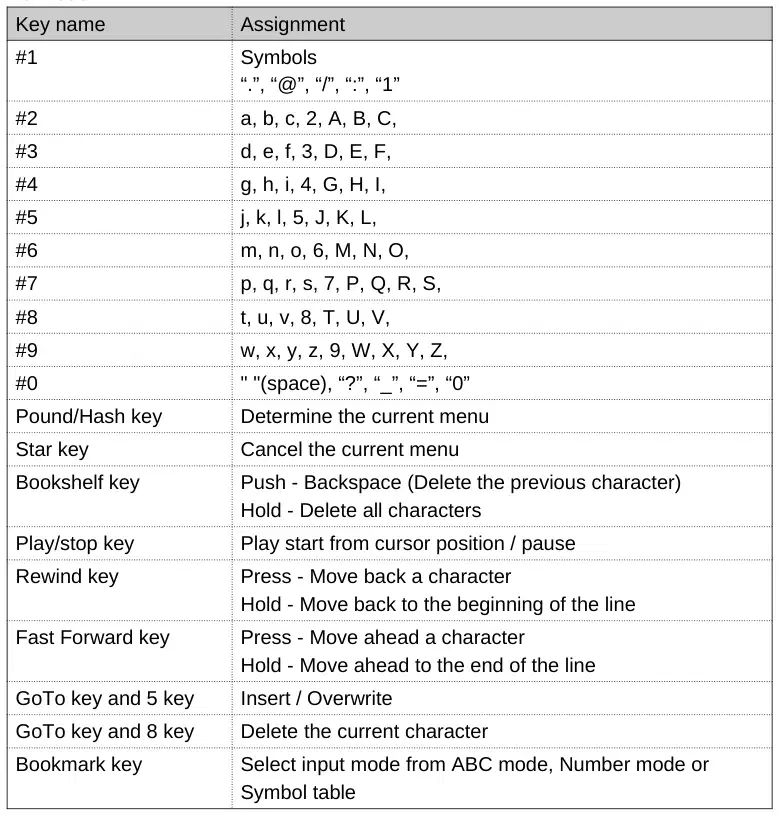
#7 p, q, r, s, 7, P, Q, R, S,
#9 w, x, y,z, 9, W, X, Y, Z,
ブックスヘフキープッシュ - Backspace(前の文字を削除します)ホールド - すべてのキャラクターを削除
再生/停止キー カーソル位置からスタートをプレイ / 一時停止
キーを押し戻す - キャラクターのホールドを移動 - 線の最初のに戻る
速いフォワードキープレス - キャラクターホールドを先に動かす - ラインの端に先立ちます
GoToキーと8つのキーが現在の文字を削除します。
ブックマークキー ABCモード、番号モードまたはシンボルテーブルから入力モードを選択します。
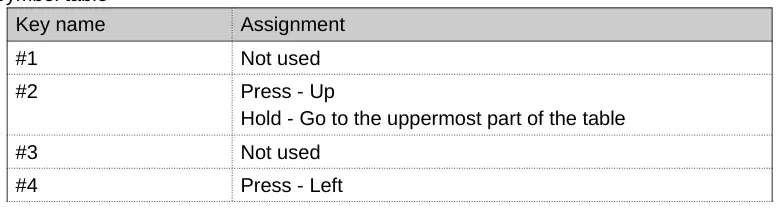
#2 プレス - ホールドアップ - テーブルの上部に移動
ABCモード・シンボルテーブル

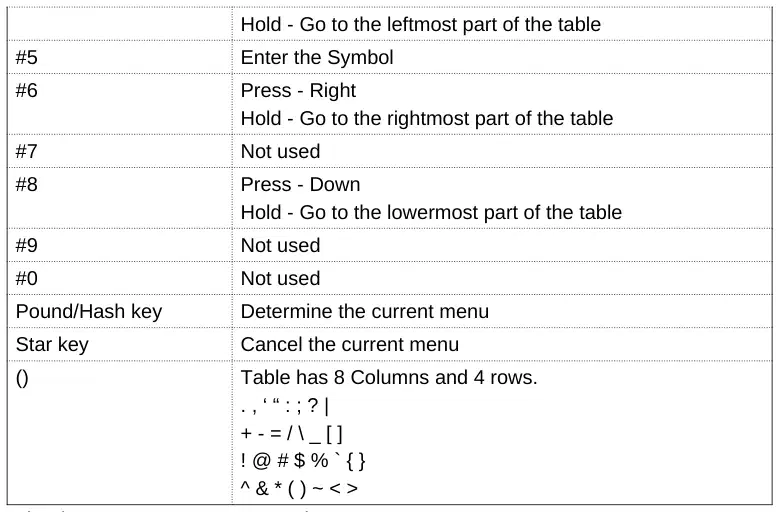
ホールド - テーブルの一番左端に行きます
#6 プレス - 右保持 - テーブルの一番右側部分に移動
#8 プレス - 下ホールド - テーブルの一番下端部に移動
()テーブルには8列と4行があります。 . . , 「 : ; ! + - = / \ [ ] . . < >
※ ABCモードと同じキーです。
この取扱説明書で参照されているリンク(メーカー、サポート、ダウンロード等)。
よくあるトラブル、考えられる原因、対処法。
| 問題 | 考えられる原因 | 対処法 | |
|---|---|---|---|
| PLEXTALKのIPアドレスを知りたい | ネットワーク設定メニューの「ネットワーク情報の確認」オプションからIPアドレスを確認することができます。 | p.91 | |
| PLEXTALKは、希望するアクセスポイントを選択していません。 | ネットワーク設定の無線ネットワーク設定オプションで利用可能なアクセスポイントのリストを確認することができます。 PLEXTALKがアクセスポイントが見つからない場合は、ネットワークの電源の状態をONに設定してください。 アクセスポイントが記載されている場合は、アクセスポイントの優先度を確認してください。 ネットワーク設定メニューの「優先・自動接続の設定」オプションから、最優先度を設定できます。 | p.91 | |
| アクセスポイントが見つけられない IEEE802.11aに対応したアクセスポイントを使用しています。 | PLEXTALKはIEEE802.11b/gのみ対応しています。 IEEE802.11aとIEEE4.8b/gを同時に使用できない場合は、IEEE-802.11b/ gを選択してください。 | p.91 | |
| アクセスポイントを繋ぐことができません。 未放送のSSIDを使用しています。 | 未放送のSSIDは、PLEXTALK間の接続を確立するのに長時間必要です。 PLEXTALKは、最終的に成功するか否かを5分まで確認できるようにしてください。 可能であれば、SSID名を放送できるようにアクセスポイントの設定を設定してください。 放送設定後に接続することに成功すると、ネットワークの設定がうまくいくことを意味します。しかし非放送のセッティングは問題です。 放送されたSSIDでも失敗した場合は、無線セキュリティ設定をご確認ください。 | p.91 | |
| アクセスポイントを繋ぐことができません。 DHCP を使用しています。 | PLEXTALKがアクセスポイント間の無線接続を確立できる場合でも、IPアドレスを取得できなかった場合、接続失敗したメッセージが表示されます。 この場合、固定IPアドレスをお試しください。 接続に成功すると、DHCPサーバは問題です。 DHCP サーバーの設定をご確認ください。 接続が失敗した場合は、無線セキュリティ設定をご確認ください。 | p.91 | |
| アクセスポイントを繋ぐことができません。 MACアドレスフィルタリングを使用しています。 | アクセスポイントのセキュリティ設定でMACアドレスフィルタリングが有効になっている場合、構成されていないネットワークデバイスとの接続を拒否します。 アクセスポイントを設定して、PLEXTALK MACアドレスを追加する必要があります。 MACを確認することができます | p.91 |
ユーザーまたはスタッフが通常1日以内に回答します。あなたの質問が次の人の助けにもなります。
最初の質問を投稿しましょう。他のユーザーや当チームが回答します。


