


ユーザーマニュアル
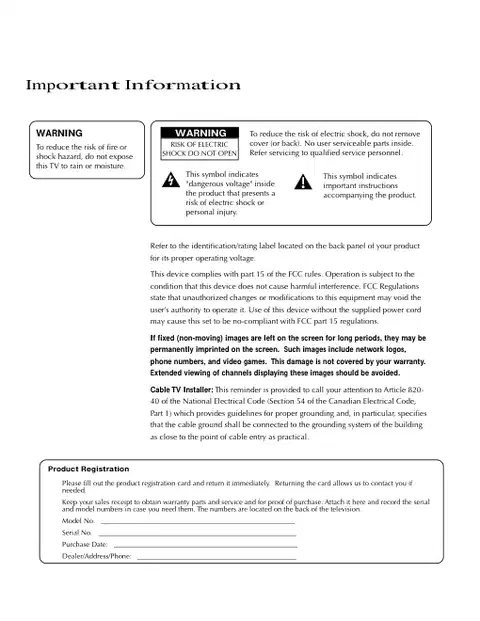
警告
電動ショックのリスクを低減するため、カバー(またはバック)は削除しないでください。 ユーザサービス可能な部品は内部にありません。 資格のあるサービス担当者に相談してください。
火災や衝撃の危険性を低下させるには、このテレビが雨や湿気にさらないでください。
電動ショックや人身の怪我を危険にさらした商品の中に「危険な電圧」を示します。
製品の指示に付随する重要な意味を示す。
適切な動作電圧のために、製品のバックパネルにある識別/評価ラベルを参照してください。
この装置はFCC規則の部分15に従います。 操作は、このデバイスが有害な干渉を起こさない状態の対象となります。 FCC規則は、この装置への不正な変更または修正がユーザーの権限を無効化して動作させる可能性があることを述べています。 供給された電源コードなしでこの装置の使用はFCCの部品15の規則と妥協しないためにこのセットを引き起こすかもしれません。
固定(非移動)の画像が長時間スクリーンに残っている場合、それらは画面上に永久的に刻印されることがあります。 ネットワークロゴ、電話番号、ビデオゲームなど ご利用の保証により、この損害は補償されません。 これらの画像を表示しているチャンネルの拡大表示は避けるべきです。
特に、ケーブル地が建物の接地システムに接続されると、適切な接地のためのガイドラインを提供するカナダ電気コード(セクション54)の40は、ケーブルの記入項目を実用的として閉じるという点に指定します。
商品登録カードをご記入の上、すぐにお返事ください。 カードを返却すると、必要な場合はご連絡いたします。
セールスレシートを保管して、保証部品やサービスを入手し、購入の証明のために。 ここに添付して、必要な場合はシリアル番号とモデル番号を記録します。 数字はテレビの後ろにあります。
モデル いいえ
シリアル番号
商品登録




高精細とは、放送波やテレビにプログラミング情報を送る新しい方法を指します。 テレビの2種類の表示形式があります。 先進テレビシステム委員会から発信されたATSC形式です。 他は、国立テレビシステム委員会に名前付けられているNTSCフォーマットです。 高精細テレビ(HDTV)のスペシャルは、ATSCやNTSCフォーマットだけでなくデジタル衛星信号を受信できるチューナーを持っていることです。 アナログ(NTSC形式)、デジタル地上局(ATSCフォーマット内)、ケーブル(NTSCおよびATSC形式で)、電子衛星などを受信できます。 あらゆる信号をシームレスに受け止め、 以下は、HDTVがさまざまな種類の信号を受信できる方法の例です。
地上波アンテナ(デジタルとアナログ)
OR
アストリア
アナログ信号を送るデジタル信号タワーの送信
アンテナ
ケーブル テレビ
HDTV
衛星皿のアンテナ*
なぜハイビジョンと呼ばれているのですか? 定義—一般的に解像度と呼ばれ、画像の鋭さに反映され、ドット数やピクセル数で決定されるため、画面はイメージを作成するために使用します。 よりピクセルはイメージを鋭くします。 HDTVは通常1080または720行と1,000列以上のピクセルを持っています。 ピクセル数が1万以上ある。 HDTVには、一般的な4:3比ではなく16:9のワイドスクリーンまたは「広いアスペクト比率」も搭載されています。 通常、インターレース画像(今日のアナログTVのような)と進行イメージ(コンピュータモニターのように)の両方を表示することができます。
つまり、デジタル放送が多くの新しい可能性をもたらす一方で、あなたのようなHDTVを持つ人々だけが実際にそれらの多くは実現することができるということです。 幅広いアスペクト比、100万画素の解像度、1億枚のCD-品質オーディオとDolby Digitalサラウンドサウンドが搭載され、より効率的な対話性は多くのデジタル放送機能であり、HDTVはあなたの家の中にすべてを届けるのに役立ちます。
HDTVができることを理解している今、テレビを使用する方法についての必要な情報を見つけるために読んでください。
このマニュアルの最初のセクションでは、コンポーネントとスピーカーをテレビに接続する方法を紹介します。 「基本TV運用」セクションでは、テレビモードとDIRECTVモードでの3つの信号や重要な操作方法について説明します。 このマニュアルの残りの部分は、プログラムガイドや写真とオーディオコントロールなどのテレビの機能を使用する方法について説明します。システムオプション.
※衛星放送のアンテナは、こちらで表示されているものと異なる場合がございます。


セットアップと接続 1
このセクションでは、HDTV の設定と接続方法について説明します。 必要なケーブルを記述し、フロントパネルとバックパネルを説明して、テレビを使い始めるために必要な手順で歩く。
➣ ➣
基本的なテレビ操作
プログラムガイドを使う
➣
テレビの制御を調整する
➣
プロフィールの使用
➣
システムオプションと好み
➣
支援を受ける
➣
リファレンス

ステップ1:システムを解凍する
DVD
MUTE SKIP
VCR2
AUXのDIRECTV
VOL
CH +
VOL
リモートコントロールと電源コードを必ず見つけてください。
バックフェッチを行きます
ガイド情報
OK
メニュークリア
エントリー
逆プレイ前
アンテナ
レコード
停止一時停止
ステップ2:あなたのテレビを他のコンポーネントに接続します
PIP SWAP CH CTRL WHO
リモート・コントロール電源コード
衛星アンテナ設置時、テレビはシステムテストのためのちょうど同軸ケーブルと接続されているかもしれません。 どのコンポーネントが持っているかに応じて、別の接続はより良い画像とオーディオ品質を提供するかもしれません。 お客様が最も接続が最適であるかどうかを判断するために、次のセクションではケーブルと接続情報を提供します。
パワーサージからコンポーネントを保護します

ジャックとケーブルの説明は、接続を作れるようにします。 お使いのテレビユニットにはケーブルが付属していないことに注意しましょう。
S-Video ジャックは、システムに最適な画像品質を提供します。
オーディオケーブルと連動して使用しているテレビでは、このジャックがご利用いただけます。 S-Video ジャックは、音だけでなく映像信号だけを運ぶため左と右オーディオケーブルを接続することを忘れないでください。
オーディオ/ビデオジャックは、非常に良い写真とステレオの音質を提供します。
これらのジャックは、コンポーネント間のほとんどのオーディオ/ビデオ接続に使用されます。 オーディオ/ビデオジャックは、多くの場合、カラーコード(ビデオの黄色、右音声と左のオーディオのための白)です。 コンポーネントがオーディオ(モノ)の入力だけを1つしかない場合、左にテレビで接続します。
オフエア放送、ケーブルおよびDIRECTV信号の受信にはRFジャックが必要です。
アンテナやケーブル接続には、ジャックが必要です。 TVのRFと同軸ジャックは、SATELLITE IN、ANTENNA AIN、および ANTENNA B IN をラベル付けされています。 衛星信号分布には、RG-6同軸ケーブルが必要です。
光学ケーブルは、Dolbyデジタル受信機を接続するために使用されます。 光学ケーブルタイプの入力を使用するDolbyデジタル受信機を所有している場合は、最適な音質のためにテレビをそのレシーバーに接続するために光ケーブルを使うことができます。
DIRECTV®プログラミングを購読するかどうかを選択すると、テレビを電話回線に接続する必要があります。 携帯電話回線接続は、定期的にDIRECTVに電話をかけるために使用されます。 携帯電話ジャックの最も一般的なタイプであり、ここに描かれている1つのように見えるかもしれないRJ11タイプのモジュラージャッキが必要になります。 モジュラージャックがない場合、ローカル電話会社に電話をかけてインストール方法を見つけましょう。

下の図は、テレビのフロントパネルと正面入力ジャックを記述します。
リモートコントロールが見つからない場合は、テレビのフロントパネルを使用して多くの機能を操作できます。
CH
VOL
VOL
CH
パワー テレビをオン/オフにします。
MENU/OK メインメニューを盛り上げる メニューシステムでは、ハイライトされた項目を選択します。
ボル・アンドルト; ボリュームを減少させます。 メニューシステムでは、VOL < は左のハイライトを移動しメニュー制御を調整します。
ボル> ボリュームを増加させます。 メニューシステムでは、VOL > ハイライトを右に移動しメニュー制御を調整します。
チャイブ 現在のチャンネルリストからスクロールダウンします。 テレビモードでCHVを押すと、テレビチャンネルをスクロールダウンします。 DIRECTV®を購読する場合
プログラミングとDIRECTVモードにある、あなたはDIRECテレビチャンネルを介してスクロールダウン. メニューシステムでは、CHv はハイライトを下に移動し、メニュー制御を調整します。
CH ^ チャンネルリストからスクロールアップ。 テレビモードに入ったら、CH^を押してください。 DIRECTV®プログラミングを購読し、DIRECテレビモードにある場合は、DIRETVチャンネルを介してスクロールアップします。 メニューシステムでは、ハイライトを上下に移動しメニュー制御を調整します。
テレビ/テレビ TVモードとDIRECTVモードの切り替え
INFO 画面上のチャンネルバナーをアップします。 プログラムガイドでハイライトされたプログラムやチャンネルの詳細情報を取得するときにプレスします。
ヘッドホン
オーディオ入力 4
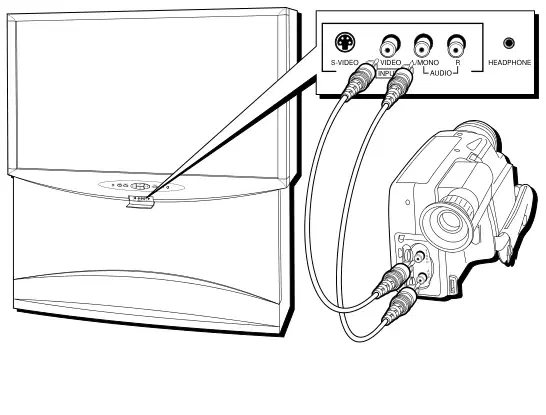
入出力 4 VCR、インターネットアクセスデバイス、ゲーム、カメラなどのベースバンドNTSC(アナログ)コンポーネントを接続しましょう。
Sビデオ S-Videoケーブルを繋げて、VCRなどのSビデオ機能で優れた映像品質画像をコンポーネントにつなげましょう。 S-Video を使用する場合は、S-Video ケーブルとS-ビデオコネクタを接続してください。
映像 ビデオ接続を提供します。 ビデオコネクタは通常黄色です。
オーディオ L/モノ 左の音声接続を提供します。 左のオーディオコネクタは通常白色です。 Rオーディオ 適切なオーディオ接続を提供します。 適切なオーディオコネクタは通常赤です。
ヘッドホン ヘッドフォンの接続を提供します。

再生用のビデオゲームやカメラなどのテレビのフロントパネルに多くの種類のデバイスを接続できます。
デバイスをフロントパネルに接続するには:
以下は、再生のためにカムコーダーを接続する可能性がある例です。

下の図は、テレビで見つかったバックパネルジャックのそれぞれについて説明しています。 A/Vケーブルを接続する際には、対応する出力と入力(ビデオから動画へ、右音声を右側のオーディオに等)に接続してください。
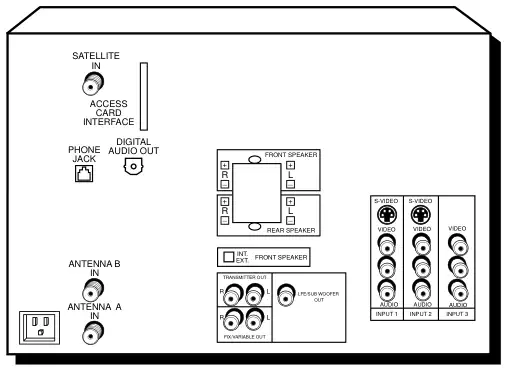
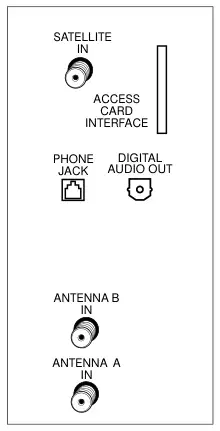
衛星放送 衛星放送アンテナをテレビに接続するために使用.
アクセスカード インターフェイス プログラミングプロバイダがあなたを識別できるように、アクセスカードをスロットに入力します。 クレジットカードの連絡先は、カードの左側にあることを確認してください。 (詳細は「現状」のマニュアルで「新規アクセスカード」を参照) DIRECTVシステムは有効なカードが必要です。
電話ジャック テレビに電話回線を接続する DIRECTVシステムは、定期的にプログラムプロバイダに電話回線接続を必要とする。
デジタルオーディオアウト デジタル光ケーブル(またはSPDIFケーブル)を使用して、テレビを互換性のあるドルビーデジタル受信機やデコーダに接続します。 Dolby Digitalは、演劇の品質サウンド(Sixオーディオチャンネル)を提供しています。 ジャックとLFE/SUBWOOFER OUTを同時に使用することはできません。
アンテナBの オフエアまたは地上アンテナやケーブルテレビの信号をテレビに接続するために使用してください。
アンテナ A エアコンまたは地上アンテナまたはケーブルテレビ信号をテレビに接続するために使用してください。
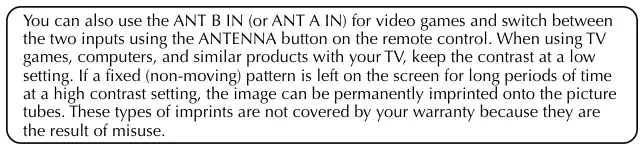
また、ANT B IN(またはANT A IN)を使用してビデオゲームやリモートコントロールのANTENNAボタンを使って2つの入力の間で切り替えることができます。 テレビゲーム、パソコン等でテレビをご使用の際は、低設定でのコントラストを保つ。 固定(非移動)パターンが画面に残っている場合、高コントラスト設定で長時間の時間が経つと、画像は永久的に絵管に刻印することができます。 これらのタイプのインプリントは、誤用の結果であるため、保証によって覆われていません。

フロント・リアスピーカーターミナル 外部スピーカーをフロント・サウンドとリアサラウンド・サウンドに接続するために使用します。
_ L _ R
フロントスピーカーのINT。 とりあえず (スイッチ) 入出力する 社内のテレビスピーカーのみ、またはインターナルTVスピーカーと別のリアスピーカーを使用する場合は。 EXTへセットします。 フロント・アウターの組合せをご使用ください。 TVセンタースピーカーをOFFにしないスイッチです。
_ R
後部スピーカー
送信機アウト ワイヤレスオーディオ送信機などのオプションコンポーネントを接続する
送信機アウト
L R
LFE/SUBウーファー
OUT
修正/変数アウト 音声受信機またはアンプ(補助ベースバンドコンポーネント)を、バリスタ制御や固定レベルのステレオ出力に接続するために使用します。 固定するようにセットされる(ビア 可聴周波出力 スピーカーメニューで選択)、固定レベルのオーディオ信号が提供され、これらのジャックは音声録音に理想的であるか、または独自のリモートコントロールを持つオーディオアンプを使用して使用するために。
修正/変数アウト
スピーカーの設定方法を指定するには、リモートコントロールでMENUを押しながら選択します。 オーディオ. . それから選択して下さい スピーカー... メニューから。 詳しくは、この本で「テレビ制御を調整する」セクションを参照してください。
LFE/SUBWOOFER アウト LFE(低周波効果)の電源サブウーファーを接続するために使用して下さい。 高周波情報を取り扱うため、ジャックが調整されます。 ジャックとデジタルオーディオアウト(光出力)を同時に使用することはできません。
入出力 1 VCR、レーザーディスクプレーヤー、インターネットアクセスデバイス、DVDプレイヤーなどのベースバンドNTSC(アナログ)コンポーネントを接続しましょう。
普通赤。
白色。
通常黄色。
オーディオ音声可聴周波オーディオ
VCRやDVDプレーヤーなどのS-Video機能を備えたコンポーネントに画像します。 S-Video を使用する場合は、S-Video ケーブルとS-ビデオコネクタを接続してください。
入力2 VCRやレーザーディスクプレーヤーなどの2番目のNTSC(アナログ)ビデオコンポーネントに接続します。 ジャックは上記1のINPUTについて説明すると同じです。
入力 3 VCRやレーザーディスクなどの3番目のNTSC(アナログ)ビデオコンポーネントに接続します。 そのジャックは、S-Video jackなしでを除いてINPUTS 1と2のために記述されていると同じです。
+ + · +

プログラミングの見方:
テレビ・VCR
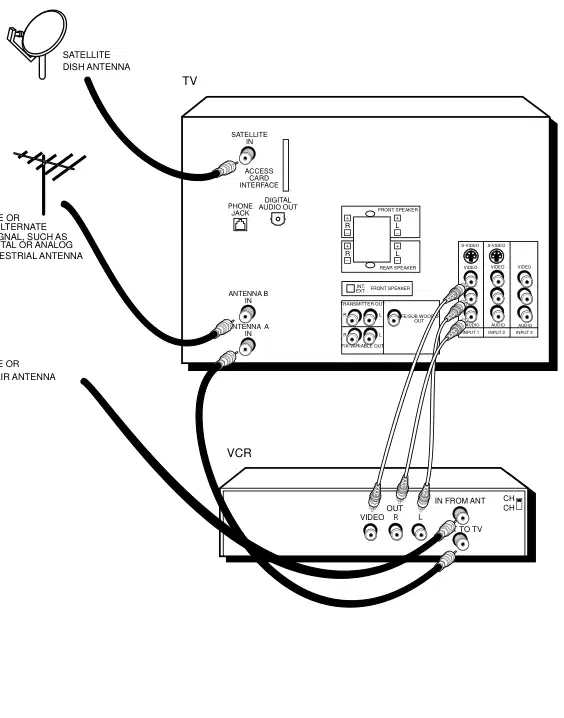
+デジタルまたはアナログの地上波アンテナのような+ケーブルか別の交互なRF信号、
ANT BとANT Aジャックは、デジタルまたはアナログRF信号を受信することができます。 イラストはケーブル環境での接続を推奨しています。 一部のケーブルシステムは「変換ボックス」が必要な場合があります。その場合は、ケーブルの会社の箱の調整手順を詳しく調べてください。

接続をしたあと、テレビでビデオ入力チャンネルにチューニングして、添付コンポーネント(VCR, DVDプレーヤーなど)から音声と動画を見て聞きます。 この本の「システムオプションと環境設定」セクションで説明するようにテレビをプログラムします。
衛星皿のアンテナ
ビデオ L R S-VIDEO
DVDとVCRの表示方法:
デジタルオーディオ
TV
衛星放送
IN
アクセス
カード インターフェイス
デジタルオーディオアウト
+デジタルまたはアナログの地上波アンテナのような+ケーブルか別の交互なRF信号、
JACK
フロントスピーカー
_ L _ R
_ R
_ L +
SビデオS-動画
後部スピーカー
ビデオビデオ
アンテナB
ツイート ツイート フロントスピーカー
IN
ケーブルかオフ エアのアンテナ
L R
LFE/SUBウーファー
OUT
アンテナ A
IN
入力 1 入出力 2 入力 3
オーディオ音声可聴周波オーディオ
L R
修正/変数アウト
VCR 1
一部のケーブルシステムは「変換ボックス」が必要な場合があります。その場合は、ケーブルの会社の箱の調整手順を詳しく調べてください。
ビデオ L R
IN FROM ANT
OUT TO TV
デジタル音声アウトジャックを使用する前にお読みください
このTVの光学デジタル出力ジャックは、このタイプのジャッキ(IEC958)に準拠した国際規格に適合しており、Dolby Digital (AC-3またはPCM)受信機やDolbe Digital(AC-3かPCMの)デコーダーに接続するために設計されています。 古い機器、IEC958と完全に準拠していない一部は、Dolby Digitalビットストリームとの互換性がない場合があります。 ドルビーデジタルAC-3やPCM受信機、デコーダー以外の接続は高騒音レベルを作成でき、ヘッドフォンやスピーカーにダメージを与えます。
+

追加のスピーカーをテレビに4つまで接続できます。フロント・スピーカーターミナルとリア・シートの2台が設置されています。
_ L +
スピーカーの設定方法を指定するには、リモートコントロールでMENUを押しながら選択します。 オーディオ. . それから選択して下さい スピーカー... メニューから。 詳しくは、この本で「テレビ制御を調整する」セクションを参照してください。
送信機アウト
L R
LFE/SUBウーファー
OUT
接続 フロント(メイン)スピーカー
L R
修正/変数アウト
外部の前部スピーカーを接続するため:
スピーカーワイヤーを接続するときは、テレビのプラス(+)ターミナルをスピーカーに接続してください。 スピーカーワイヤーの1つの側面は通常、端末を正しく一致させるための白いストライプでマークされます。 (+) と(-) のターミナルが適切にマッチされていない場合、スピーカーは「フェーズで」ではなく、低域での減少を引き起こします。
後部スピーカーを接続するためには、サラウンドサウンド効果:
ワイヤーコアが他のワイヤーやターミナルに触れないようにしてください。 2本の線の芯が接触すれば部品への損傷は起因できます。
+ + · +

テレビにサブウーファーを接続するには:
L R
LFE/SUBウーファー
OUT
L R
ワイヤレス送信機を接続する
修正/変数アウト
ワイヤレス送信機(無線スピーカー、ワイヤレスヘッドフォンなど)を接続するには:
バックパネルのFIX/VARIABLE OUTジャックは、固定または可変的なオーディオ信号を提供します。 オーディオメニューから「変数」に設定すると、独自のリモートボリュームコントロールを持たない音声アンプでの使用に最適です。 出力ボリュームがテレビの音量変更に関係なく、同じままに設定します。
セントラル
サブウーファー
右サラウンド左のサラウンド
スピーカーをテレビルームにアレンジして、最高の音質を実現。

ステップ3:リモートコントロールに電池を置く
インストールまたはテレビのリモートコントロール内のバッテリーを変更する必要がある場合は、これらの手順に従ってください。
右側に示すように、電源コードの1つの端をテレビに戻します。 一方の端を壁の出口に差し込みます。 プラグを完全に差し込むようにしてください。
テレビをオンにするには、テレビまたはON•OFFボタンを押してリモートコントロールやフロントパネルのPOWERボタンを押します。 オンにするためにテレビの秒数がかかります。
テレビを初めてオンにするとインタラクティブなセットアップが現れます。 設定時間や日、利用可能なチャンネルを検索し、スピーカーの設定など、システムの基本を構成する手順に従ってください。 再び実行するには、選択します 支援サービス メインメニューから、選択します インタラクティブなセットアップ. . 詳細は、本書の「Getting Assistance」セクションを参照してください。
プログラミングを注文する際には、アクセスカード番号を知る必要があります。 番号を取得するには、選択します 支援サービス メインメニューから選択します システムテスト.
DIRECTV®プログラミング*を受信したいかどうか決定する必要があります。 DIRECTVプログラミングを受けるには、衛星放送のアンテナを正しくインストールしてポイントする必要があります。 お客様がサービスプロバイダ、DIRECTVに連絡する必要があります。
システムの実行を待つと、すべてのテストを実行します。 システムテストの最後にアクセスカード番号が表示されます。
簡単な参照のために、以下のスペースでアクセスカード番号を記述します。
* DIRECTV®プログラミングは、あなたの最初のDIRECテレビ請求書声明で提供されているDIREC TVの顧客契約の条件に従って提供されます。 DIRECTVは、ヒュース電子株式会社のユニットであるDIRECテレビ, Inc.の商標であり、許可を得て使用されています。

このセクションでは、あなたのユニバース対リモートコントロールを使用するためにhwを見つけるでしょう。 このセクション:
➣
➣
システムオプションと好み
➣
支援を受ける
➣
リファレンス

リモートコントロールボタン
ON•OFF リモートコントロールがテレビまたはDIRECTVモードの場合、テレビ番組をオン/オフにします。 別のコンポーネントモード(VCR、DVDなど)でプログラムされた場合、そのコンポーネントをオン/オフにします。 2秒以内に2回押下すると、オンになっている全てのコンポーネントがオフになります(この機能はほとんどのRCA, PROSCANとGE製品のみで動作します)。
VCR1 VCRモードのリモートコントロールと自動チューニングが有効になっている場合は、VCR1を表示するための正しいチャンネルにテレビをオンにします。
VCR2
AUXのDIRECTV
TV テレビと曲を最後のテレビチャンネルに回します。 また、テレビモードでリモートコントロールを配置します。 TVモードのリモートを強制することで、メニューシステムにアクセスしたり、アナログやデジタル、ケーブルテレビチャンネルにチューニングすることができます。
CH +
VOL
VOL
DVD DVDモードのリモートコントロールと自動チューニングが有効になっている場合は、テレビをオンにしてDVDプレーヤーを表示するための正しいチャンネルにチューンします。
バックフェッチを行きます
VCR2 VCR2モードのリモートコントロールを配置し、自動チューニングを有効にした場合、VCR2を表示するための正しいチャンネルにテレビとチューンをオンにします。
LED リモートコントロールをプログラミングするときに、プログラムモードにあることを示す光。 また有効なリモート・コントロール ボタンが押されたとき表示します。
AUX コンポーネント(レーザーディスクプレーヤーなど)を制御するために、補助モードでリモートを配置します。 2番目のVCR、ケーブルボックス、またはRCA、GE、またはPROSCANオーディオコンポーネントを制御するためにプログラムできるので、「ワイルドカード」ボタンとして機能します。
ダイレクト リモートコントロールをDIRECTVモードに配置し、テレビで回すと、最後のビューのDIREC TVチャンネルに曲がります。 DIRECTV®プログラミングを購読している場合は、DIRECテレビチャンネルを表示するにはDIREC TVモードでなければなりません。 TVモードのリモートを強制することで、メニューシステムにアクセスしたりDIRECTVチャンネルにチューニングしたりすることができます。
アンテナ
逆プレイ前
MUTE TVの音量を最小限に抑えます。 再びプレスしてボリュームを復元します。
停止一時停止
PIP SWAP CH CTRL WHO
SKIP チャンネルを変更する前に一度押すと、テレビが30秒待って元のチャネルに戻ります。 繰り返しプレスして、より多くの時間を追加します。 他のディスプレイが表示されない場合は、CLEARを押すとスキップタイマーをキャンセルします。
CHAN +/- 現在のチャンネルリストをスクロールアップまたはダウンします。 チャンネルを上下に変えるには、一度押すとチャネルを変更し続けることができます。 テレビモードに、CH+/-を押すとテレビチャンネルをスクロールします。 DIRECTVを購読し、DIRECテレビモードでいる場合は、DIRETVチャンネルを介してスクロールします。
VOL UP/DOWN TVのオーディオボリュームを調整します。
フィードバック 最も一般的なメニュー項目のリストであるFetch メニューを、最大で持ちます。

GO BACK DIRECTVモードまたはテレビモードで選択した最後の2つのチャネル間で、あなたを取り戻し、強制的に移動します。 例えば、DIRECTVとテレビのチャンネル(そしてDIREC TVとTVの両方を使用して)を視聴しているなら、DIRETVチャネルを見ながらGO BACKを押します。 テレビのチャンネルを見て、それをプレスすると、あなたが見た最後のテレビチャネルに移動します. メニューシステムでは、GO BACKを押すと、前のメニュー画面に戻ります。
メニュー内で立ち往生する心配しないでください。 リモートコントロールの CLEARボタンを押しながら、メニューシステムから取り出します。
ライトアイコン リモートコントロールのボタンを照らすためにプレス。
ガイド テレビモードの場合、テレビプログラムガイドを立ち上げます。 DIRECTVモードでは、DIRECテレビ®プログラミングガイドを立ち上げます。 ガイドボタンのサブシーケントプレスは、異なる種類のガイドをスクロールします。
INFO チャンネルバナーでチャネルや情報を閲覧することができます。 チャンネルバナーを拡張するために、もう一度押します。 プログラムガイドでハイライトされたプログラムやチャンネルの詳細情報を取得するときにプレスします。
矢印 メニュー システム内の異なる項目に点在し、メニュー制御を調整するために使用されます。 また、画面にメニューがない場合のPIPウィンドウを移動します。
OK メニューシステムで表示されている項目を選択します。
MENU メインメニューを盛り上げ、ハイライトされたアイテムを選択します。 RCA、GE、PROSCAN VCR および VCRモードのご使用時、プログラムボタンとして機能します。
クリア 画面表示を外し、通常の閲覧に戻します。 ディスプレイが存在しない場合、スキップタイマーが設定されている場合は、CLEAR はタイマーをキャンセルします。
数字ボタン (0 - 9) リモートコントロールがなくても、チャンネル番号と時刻の設定を直接入力します。 チャンネルを変更するために、数字を入力する際の詳細は、「基本TV操作」セクションを参照してください。メニューでは矢印を使用せずに直接アイテムを選択するために使用できるデジタルボタンが使用できます。 0 は、前のメニュー画面に戻すために使用できます。
エントリー 利用可能な外部入力ソースを切り替えます。
アンテナ ANTENNA AとBのオフエア信号のソースを切り替えます。
逆、遊びます、先には、記録し、停止します一時を置いて下さい プログラミングされた場合、リモートコントロール可能なVCR、DVDプレーヤー、レーザーディスクプレイヤー、テープデッキおよびCDの選手のための輸送制御を提供します。
PIP 小さな絵の窓を上手に。 再びPIPを隠すために押します。
SWAP PIPウィンドウでメイン画像を交換します。
CH CTRL (チャネル制御) リモートコントロールでCH +、 CH -、INPUTまたはデジタルボタンを押したときに変更する画像ウィンドウ(メインまたはPIPウィンドウを横切る)を選択します。
WHO ユーザープロファイルを切り替える

リモートコントロールをプログラミング
ユニバーサルリモートは、VCRなどの遠隔制御可能なコンポーネントのほとんどのブランドを制御するためにプログラムすることができます。 リモートは、ほとんどのRCA、GEおよびPROSCAN TV、VCRs、DVDプレイヤー、レーザーディスクプレーヤーを制御するために既にプログラムされています。
ユニバーサルリモートコントロールがプログラミングを必要とするかどうかを判断するには、VCRなどのコンポーネントのオンにし、 VCRでリモート制御をポイントして、VCr1ボタンを押します。 それから、VCRがリモートコントロールコマンドに応答するかどうかをオン/オフまたはCH +(チャンネルアップ)か CH - (チャネルダウン)を押します。 プログラミングを要求しないと
VCR1
TV ON OFF
リモートコントロールをプログラミング
AUX DVD
VCR2 ディレクティブ
自動コード検索による利用
H
リモートでテレビに接続されたコンポーネントのそれぞれを制御するために、次の手順をプログラムするために使用できます。 コンポーネントのプログラミングなしで自動コード検索を終了したい場合は、リモートコントロールでLEDライトがオフになるまで CLEARを押し続けます。
O
H
この時点でリモートコントロールは、プログラムに正しいコードを検索します。 もし5秒後に、制御したいコンポーネントがオフにしないとしたら、PLAYを再度押すことで次のコードのセットを検索します。
リモートをプログラムしてコンポーネントを制御するときにこれらのボタンを使用します。
コンポーネントがオフになるまで、またはすべてのコードから検索したままPLAYを押し続ける。 コードの合計20セットがあります。 コンポーネントがPLAY 20回を押した後にオフしない場合は、その特定のコンポーネントを制御することはできません。
リモートは、すべてのブランドのあらゆるモデルを動作させない場合があります。
制御したいコンポーネントの場合 は、 オフ:
+

リモートコントロールは、表示されているブランドのすべてのモデルを動作させない場合があります。 このマニュアルで示されているコード、またはリモートコントロールが詰まったシートを使用してください。
リモートが正常にプログラムされたら、VCR、DVDプレーヤー、またはレーザーディスクプレイヤーなどのコンポーネントを制御するためにそれを使用できます。
コンポーネントを操作するには:

リモート・コントロール コード
KLH 2061 Kodak 2014年、2021年のロイド2002年、2026の論理学2061 LXI 2014 Magnavox ... 2021年、2022年、2062年、2063年
Sears 2011, 2014, 2021, 2023, 2048,
パラゴン 5026フィリップス5011、5012、5013、5019、
2049, 2050, 2051, 2055, 2056, 2107, 2118 Sharp 2002, 2017, 2029, 2094, 2095,
5025、5030、5031、5032 パイオニア 5033、5034 Pulsar 5026 RCA 5047、5049、5052 現実的な 5009、5048 Regal 5022、5035 Regency 5017 Rembrandt 5003 Runco 5014、5038 科学アトランタ。 5006、5036、5037、
アドミラル2131 Adventura 2026 Aiko 2027 Aiwa 2002、2026 Akai ...2003、2004年、2005年、2008年
2096, 2131 Shintom 2004, 2056, 2061, 2098 Shogun 2013 Signature 2002, 2131 Singer 2021, 2061, 2128 Sony . 2002, 2004, 2098, 2099, 2119,
2104, 2108, 2124 Magnin 2013 Marantz 2009, 2010, 2011,
2111,2112、2113 アメリカのハイ2021 Asha 2013オーディオ・ダイナミクス2009年、2010年のAudiovox 2014 Bell & Howell 2011 Beaumark 2013 Broksonic 2012年、2025 Calix 2014キャンドル2013年、2014年、2015年、2016年、
.2016, 2018, 2021, 2058, 2062,2064 Marta 2014 Masushita 2021 MEI 2021 Memorex 2002, 2011, 2013, 2014, 2021, 2023, 2026, 2104,
2128 STS 2021, 2107 Sylvania 2002, 2021, 2022, 2026,
2062, 2063, 2065, 2124 Symphonic 2002, 2026 Tandy 2002, 2011 Tashiko 2014 Tatung 2058, 2111 TEAC 2002, 2026, 2058, 2085, 2111 Technics 2021, 2109 Teknika 2002, 2014, 2021, 2026,
5038 信号 5014、5018 シグネチャー 5003 SL Marx 5014 Sprucer 5052 Starcom 5007、5016 スターゲート 5014の5018スタークエスト 5020 タニ・5040 Teleview 5014 Tocom 5004、5023、5041東芝 5026 Tusa 5018 TV86 5027 Unika 5008、5009、5011 United Artists 5002 United States 500553 Universal 5008, 5009, 5010, 5011 Videoway 5044 5045 ビデオウェイ 5015 5025ビュー 5021 5022 5012 5028 Tusa ...
日米新聞社、三菱商事株式会社、三菱電機製作所、三菱UFJ銀行、三菱東京支店 2029、2055年、2056年、2065年
2017, 2018, 2019 Canon 2021, 2022, 2114 Capehart 2020, 2110 Carver 2062 CCE 2027, 2061 Citizen 2013, 2014, 2015, 2016,
2066, 2067, 2069, 2070, 2071, 2072, 2073, 2074, 2106,
2100, 2129 TMK 2013, 2024, 2047 Toshiba 2015, 2049, 2051, 2055,
2113、2123モンゴメリー区 2075年2131 Motorola 2021,2131 MTC 2002年、2026 Multitech2002年、2013年、2016年2026年
2065, 2093, 2116 トートビジョン 2013, 2014 Unitech 2013 ベクターリサーチ. 2009年、2010年、2015年
2017, 2018,2019,2027 Colortyme 2009 Colt 2061 Craig 2013, 2014, 2023, 2061 Curtis-Mathes 2000, 2002, 2009,
2053, 2061 NEC . 2009, 2010, 2011, 2016, 2018, 2058, 2064, 2076, 2078, 2079, 2111,
2016 Victor 2010 ビデオコンセプト 2009年、2010年、2015年
2013, 2016, 2018, 2021, 2022, 2024, 2115 Cybernex 2013 Daewoo 2015, 2017, 2019,2025,
2123 Nikko 2014 Noblex 2013 Olympus 2021オプティマス2014、2131オプトニカ2096 Orion 2035 パナソニック... 2021年、2022年、2109年、2125年
2016, 2113 Videosonic 2013 Wards , 2002, 2013, 2014, 2015,
2026、2027、2028、2110 デイトロン 2110 Dbx 2009年、2010年Dimensia 2000 Dynatech 2002年、2026 Electrohome 2014年、2029エレクトロフォニック2014 エマーソン2002年、2012年、2014年
2021, 2023, 2026, 2029, 2055, 2056, 2061, 2096, 2101, 2102, 2103, 2107, 2116, 2131 XR-1000 2021, 2026, 2061 Yamaha 2009, 2010, 2011, 2018,
2058, 2111 Zenith2004, 2098, 2104, 2119, 2128
2126, 2127 Pentax2016, 2055, 2056, 2107, 2120 Pentex Research 2018 Philco 2021, 2022, 2062, 2063 Philips 2021, 2062, 2096, 2124 Pilot 2014 Pioneer 2010, 2055, 2080, 2081,
チャパール 5056、5057 Drake 5058、5059 GE 5000、5001 一般直流 5060、5061、
. 2015, 2021, 2024, 2025,2026,2029, 2030, 2032, 2033, 2034, 2035, 2036, 2037, 2038, 2039, 2040, 2041, 2042, 2044, 2045, 2047, 2065, 2105, 2113, 2116, 2117, 2130 Fisher 2011, 2023, 2048, 2049, 2050,
5062 パナソニック5075プライマー5076 PROSCAN 5000、5001 RCA 5000、 5001 リアル主義の5063ソニー5072 STS1 5064 STS2 5065 STS3 5066 STS4 5067東芝5068 東芝5073 Uniden 5069
5007,5053 Antronix 5008、5009 Archer 5008、510、5011 Cabletenna 5008ケーブルビュー5008 Century 5011市民5011カラーボイス5012、5013コトロニクス5014、5015コンテック5016東5017 Garrard 5011 GCエレクトロニクス5009 Gemini 5018、5019、5049 一般機器5003 Hamlin 5020、5021、5022、5035、
2123 Portland 2016, 2017年、2110 PROSCAN 2000、2001 Protec 2061 Pulsar 2104 Quarter 2011 Quartz 2011 Quasar 2021、2022、2125 RCA 。 2000年、2001年、2003年、2013年、2021年
2051, 2052,2118 Fuji 2021, 2119 Funai 2002, 2026 Garrard 2026 GE 2000, 2001, 2013, 2021, 2022,
2053, 2115, 2120 Goldstar 2009, 2014, 2018, 2054,
2121 グラデーション 2026 Harley Davidson 2026 ハーマン・カルドン 2009年 ハルウッド2061 本社 2011 日立 2002年、2055年 2056年 2057年
2055, 2056, 2082, 2083, 2084,2085, 2086,2087, 2088, 2089, 2090, 2091, 2107, 2115, 2120, 2125 Radioshack/Realistic 2002, 2011,
2013, 2014 2021, 2022, 2023, 2026, 2029, 2049,
2107、2111、2120、2122 HI-Q 2023の即刻の再生2021 JCL 2021年のJCのペンニー2009年、
2050、2096、2131 Radix 2014年Randex 2014 Ricoh 2128 Runco 2104 Samsung 2005、2013年、2015年、2033年
5045 日立 5003 ハイテックス 5002 ジャスコ5011 ジェラード5003、5005、5007,5018、5023、
(RCA・ディメンシアブランドのみ)
AM/FM 4003 Aux 4004 Phono 4005 CD 4007 テープ4006
2010,2011,2013,2014,2021, 2022, 2055, 2056, 2058, 2059, 2060,
5024, 5046, 5053 Magnavox 5025 Memorex 5026 Movie Time 5002, 5027, 5028 NSC 5002, 5027, 5028 Oak 5002,5016, 5029 Panasonic 5048, 5052
2107, 2118 Jensen 2055, 2056, 2111 JVC 2009, 2010, 2011, 2018, 2058,
2053, 2112 Sanky 2131, 2104 Sansui 2010, 2092, 2111, 2123 Sanyo 2011, 2013, 2023 Scott 2012, 2015, 2025, 2032, 2035,
2111, 2123 Kenwood 2009, 2010, 2011, 2016,
2038, 2065, 2093, 2116

このセクションでは、c のハンネルバナーについてyouを伝えます。hwは、yu変更チャンネルやリモートでINFOを押すと表示されます。
➣
また、C のハンネルとモードを変更し、PIP (picture-in-image)を使用するために w ホを説明します。
➣ ➣
このセクションでは、テレビの基本を操作する方法の広い明確なビューをお見せします。
プログラムガイドを使う
➣
テレビの制御を調整する
➣
プロフィールの使用
➣
システムオプションと好み
➣
支援を受ける
➣
リファレンス

チャンネルバナーについて
チャンネルにチューニングしたり、リモートコントロールでINFOを押すとチャネルバナーが表示されます。 矢印ボタンとOKを使用して、チャンネルバナーの項目を選択します。
画面上のアイコンは頻繁に使用される機能を表します。 一部のアイコンも、アイテムのステータスを表示するために外観を変更します。
チャンネルバナーで見つけられるアイコンの説明は次のとおりです。
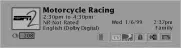
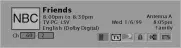
利用できる場合チャネルのロゴ、
プログラムタイトル、開始および終了時間、評価、言語および音声モード
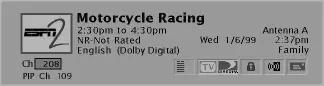
現行日と時刻
「ファミリー」は、選択可能なプロファイルの5つです。
プログラムプロバイダからのメールを表示
音声言語選択でメインメニューサイクルに連れて行く
テレビモードとDIRECTVモードでビデオトグルをロックしたり、テレビの解除
テレビモードにいるときは、チャンネルバナーはDIRECTVモードでいるときとは違うものになります(もしあなたがDIRECテレビに加入している場合)。
現在のアンテナ · チャネル番号 · PIP チャネル番号

メインメニューアイコン 選択されたとき、メインメニューに取ります。
リモートコントロールでINFOを押して、プログラムの説明(利用可能な場合)を表示する拡張されたチャンネルバナーを表示します。
TV/DIRECTVのロゴ テレビとDIRECTVモードの切り替え ハイライトされたアイコンは現在のモードを示します。
グリーンアンロックアイコン システムがロック解除されていることを示します。 閲覧、視聴などの制限はアクセス可能で変更できます。
イエローロック解除アイコン パスワードがオーバーライドされたプロファイル制限に入力されていることを示します。 制限はアクセスできません。
レッドロックアイコン 制限がアクセスできないか変更できるものを示す。 制限をオーバーライドしたり、システムにアクセスするためにパスワードが必要です。
音声言語アイコン デジタル地上局やDIRECTVチャンネルを見ていると、アイコンが強調表示されている場合は、1つのオーディオ言語以上で利用できます。 アイコンを選択した場合は、言語を聞きながらチャンネルバナーに表示します。 現在のチャンネルの言語をアクティブにします(他のすべてのチャネルは影響を受けません)。
ハイライトメールアイコン DIRECTVプログラミングプロバイダからメールボックスにメッセージが表示されることを示します。 メールボックスにアクセスし、メールを閲覧するためにこのアイコンを選択します。 DIRECTV®プログラミングを購読していない場合は、このアイコンは不在になります。

ダイレクトとテレビモード間の変更
リモートコントロールで番号を入力することでチャンネルを変更すると、あなたは3つの異なるソースのいずれかから来ることができるプログラミングに調整します:DIRECTV衛星(あなたがDIRECテレビサービスを持っている場合), 地上オフエアアンテナ, またはケーブルテレビ. リモートコントロールでテレビまたはDIRECTVのいずれかを押すことによって、これらのソースの1つにチューンします。 その後、チャンネル番号を入力することができます。 リモートコントロールが3つのソースと通信する方法を以下に示す図です。
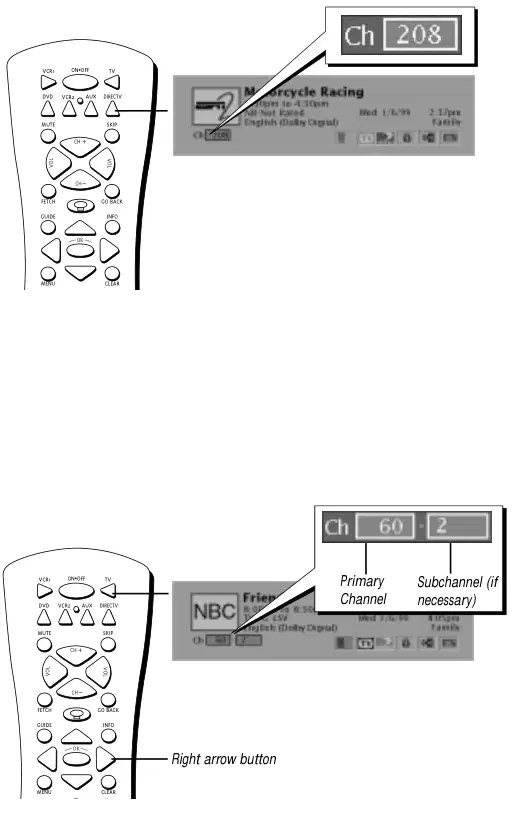
でん DIRECTVモード, あなたは、DIRECTV衛星信号から来るチャンネルにチューン (あなたはDIRECテレビ®を購読した場合)
プログラミング)。 3桁または4桁のチャンネル番号を入力します。 それからOKを押します。
でん TVモード、あなたは地上のオフエアまたはケーブルテレビ信号を運ぶチャネルに調整します。

チャネルの変更
リモートコントロールで番号を入力すると、チャンネルを変更するには、リモートは正しい「モード」である必要があります。DIRECTVモード(DIRECテレビ購読する場合)またはテレビ番組モードのいずれかです。
DIRECTV®プログラミングを観たいときは、リモートでDIRECテレビモードに
AUXのDIRECTV
MUTE SKIP
CH +
VOL
VOL
DIRECTVモードを示すためにハイライト
デジタルまたはアナログTVチャンネルを見たい場合は、テレビモードでリモートを置きます
デジタルチャンネルを見たい場合:
DVD
VCR2
AUXのDIRECTV
CH +
VOL
VOL
サブチャネルの記入項目箱にハイライトされる
アナログチャンネルを見たい場合:
プライマリチャンネルエントリーボックス

ピップ(写真内)操作
PIP(画像内映像)機能により、メインアナログの上部に2秒目で小さいアナログ(NTSC形式)画像を表示できます。
テレビには、ケーブルやテレビの信号を切るデュアルNTSCチューナーが搭載されています。 アナログチャンネルでPIPウィンドウとメイン画像のみを使用できます。
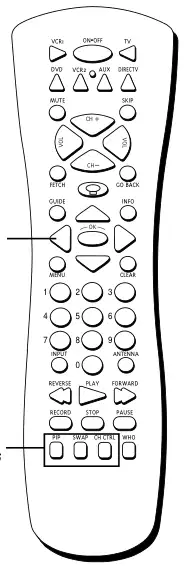
PIP ウィンドウの動作方法を制御する特定のリモートボタンがあります。
PIP PIPウィンドウをアップします。 ウィンドウを削除するために、もう一度PIPを押します。
矢印 画面の異なる領域に PIP ウィンドウを移動させます。
SWAP スイッチ、または「スワップ」。メイン画像のPIPウィンドウからのビデオ。
CH CTRL (チャネル制御) PIP ウィンドウとメイン画像のチャンネルコントロールを切り替えることができます。 PIP またはメイン画像を制御するかどうかを判断するには、チャンネルを変更する際にチャネルバナーを参照してください。 三角形のインジケータは、あなたが制御している画像のためのチャネル番号横にあります。
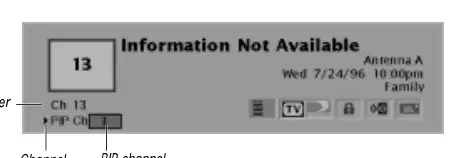
主要な映像チャネル数
さまざまな方法でPIPを使うことができるが、この基本的なPPIシナリオは始めるべきです。 アナログチャンネルを見ると、次の手順に従ってください。
PIP ウィンドウとメイン画像の制御を間戻し、強制的に進むには CH CTRL ボタンを押します。

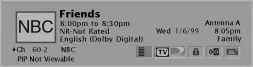
チャンネルバナーの「PIP Not Viewable」では、このチャネルで PIPが利用できず、別のチャネルにチューニングする必要があります。

入力ボタンを使って
DVD
VCR2
AUXのDIRECTV
MUTE SKIP
CH +
VOL
CH
バックフェッチを行きます
ガイド情報
OK
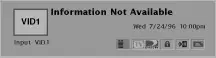
チャンネルバナーで入力ソースが変更されるのを、INPUTボタンの各プレスに表示します。
アンテナ
逆プレイ前
停止一時停止
PIP SWAP CH CTRL WHO
入力チャンネルを選択する他の方法があります。
リモートコントロールでINPUTを押して、ライン入力と対応チャネルの一覧のようなガイドを表示できます。
入力ソース · INPUTボタン


プログラムガイドとは?
プログラムガイドは画面上のプログラミングスケジュールです。 現在のプログラムと将来のプログラムのリストです。 テレビプログラムやDIRECTVプログラムの別々ガイド(DIRECテレビ®プログラミングを購読する場合)があります。
➣
これらのガイドは、それぞれ異なるフォーマットで閲覧できます。
プログラムガイドを使用すると、リモートコントロールの矢印ボタンを押して画面上の項目を強調する覚えている限り簡単です。 その後、OKを押してチャンネルにチューニングします。
➣
テレビの制御を調整する
➣
プロフィールの使用
➣
システムオプションと好み
➣
支援を受ける
リファレンス

プログラムガイドを持参する
DIRECTV®プログラミングを購読する場合、DIRECテレビプログラムガイドとテレビ番組のガイドが2つのプログラムガイドにアクセスすることができます。 DIRECTVプログラミングを購読しない場合は、テレビプログラムガイドのいずれかのガイドがあります。
プログラムガイドにアクセスするには、次の方法でプログラムガイドにアクセスできます。

DVD
VCR2
AUXのDIRECTV
MUTE SKIP
CH +
VOL
VOL
バックフェッチを行きます
OK
メニュークリア
エントリー
アンテナ
テレビのプログラムガイドを視聴してDIRECTVガイドを見たい場合は、リモートコントロールで「モード」を変更し、他のガイドを表示するためにDIRECテレビを押します。
レコード
停止一時停止
PIP SWAP CH CTRL WHO
ガイドボタン

TVプログラムガイドの解剖学
TVプログラムガイドにアクセスするには、リモートコントロールのテレビボタンを押してから、リモート制御でガイドを押します。 下記の図では、テレビプログラムガイドで表示される情報の種類を説明します。 ローカル放送局が提供する情報には、テレビ番組のタイトルや情報が掲載されていることに注意しましょう。
「ファミリー」は、選択可能なプロファイルの5つです。
利用可能なプログラムのタイトルと情報、現在の時刻および日付をインジケートするとき
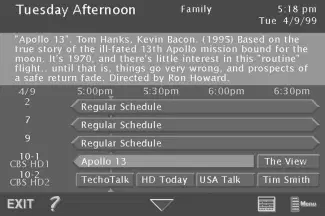
サブチャネル番号 一次チャンネル数
利用可能なチャネル名、
以前の画面に戻ります
メインメニューにどうぞ
ガイドをスクロールダウン
「その他ガイド」アイコンは、ガイドのソートオプションを表示します
プログラムガイドに関する詳細情報を提供するのに役立ちます

直接プログラムガイドの解剖学
DIRECTVガイドにアクセスするには、DIRECテレビサービスに加入する必要があります。 DIRECTVボタンを押し、リモートコントロールのガイドを押してください。 次の図では、DIRECTVプログラムガイドで表示される情報の種類が表示されます。
「ファミリー」は、選択可能なプロファイルの5つです。
プログラムタイトルと情報 現在の時間や日を示す
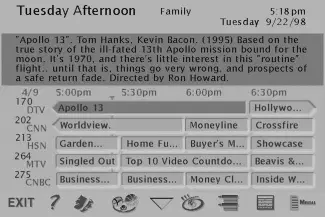
以前の画面に戻ります
プログラムガイドに関する詳細情報を提供するのに役立ちます
メインメニューにどうぞ
映画やスポーツでガイドを並べ替える
「その他ガイド」アイコンは、ガイドのソートオプションを表示します
ガイドをスクロールダウン
トピックでガイドをソートする
利用可能なプログラムをすべて表示

ガイドで行く
チャンネルを変更し、テレビやDIRECTVプログラムガイドを移動する方法はいくつかあります。
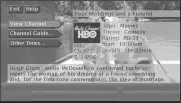
プログラム名を強調し、 INFOを押すと、プログラムの詳細画面が表示されます。
すると、プログラムがペイパービュー(PPV)プログラムでなければ、次の設定を選択できます。
選択したプログラムの種類に応じて、利用可能なオプションが異なる場合があります。 プログラムがPPVの場合、プログラムを購入するオプションがあります。

ガイドボタンを使って
リモートコントロールのガイドボタンの各プレスは、テレビやDIRECTV®プログラミングガイド:詳細ガイド、サーフガイド(DIREC TVのみ)、またはグリッドガイド。
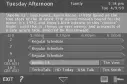
デフォルトでは、リモートコントロールのガイドを押すと詳細ガイドが表示されます。 詳細ガイドからGrid GuideまたはSurfGuide(DIRECTVのみ)へのデフォルトのガイドを次の手順で変更できます。
テレビ詳細ガイド

詳細ガイドでは、ガイドの上部にあるハイライトされたプログラムのためのプログラム情報と時間およびチャネル形式で5つのチャンネルが表示されます。
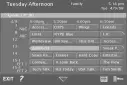
SurfGuideは、DIRECTV®プログラミングを購読する場合、半時間とチャネルのフォーマットで7つのDIRECテレビチャンネルを表示します。 プログラムのフルネームとその評価は、画面下部に表示されます。 右矢印ボタンを押して、次の2時間を表示するサーフガイドを拡張します。
テレビグリッドガイド
Gridガイドは、ガイドの上部にあるハイライトされたプログラムの完全なタイトルで、時間とチャネル形式で7つのチャンネルを示しています。
とりあえず その他のガイド TVガイドとDIRECTV®プログラムの下部にあるアイコンは、チャンネルやデータ、チャネルリスト、およびチャンネルグループなどさまざまな変数でガイドをソートすることができます。 ハイライトして、選択することでこれらのガイドにアクセスすることができます その他のガイド 詳細ガイドとグリッドガイドの下部にあるアイコン。
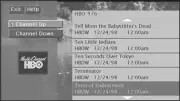
チャンネルガイドでは、特定のチャネルにあるプログラムがどのようなものかを確認できます。
DIRECTVサーフィンガイド · その他のガイドアイコン

どのプログラムでも、そのチャンネルにチューニングするか、OKボタンやINFOボタンを押すことで詳細情報を取得できます。
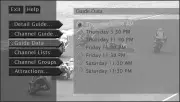
ガイドデータでは、将来のガイドが表示されます。
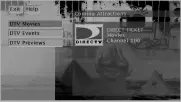
DIRECTVイベントやプログラムを訪れるアトラクションガイドショー。
ガイドを出て行くには3つの方法があります。

直接的なプログラムガイドをソートする
ガイドをソートするのは、DIRECTVプログラミングガイドの整理の仕方で、興味のあるプログラムの種類だけを示す方法です。 異なる方法でDIRECTVガイドをソートする画面上のボタンがいくつかあります。
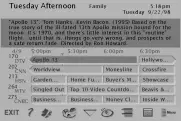
ソートアイコンはグリッドガイドと詳細ガイドの下部に表示されます。
トピックアイコンは、現在のユーザーの好みに応じてDIRECTVプログラミングガイドをソートします。 ガイドをソートするトピックアイコンを選択します。
トピックアイコンを選択した後、テーマのアイコンに変更します。 トピックのテーマアイコンを選択して、現在のユーザーのテーマ設定を編集します。 ユーザーのプロファイルごとに保存されます。
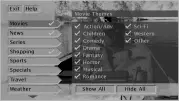
関心のあるテーマをブックマークします。
トピックカテゴリを選択し、ガイドのトピックアイコンを選択するときに表示されるテーマをチェックします。 トピックアイコンでソートすると、チェックマークされたテーマの説明に合ったプログラミングがDIRECTVのプログラムガイドに表示されます。
トピックボタン · トピックテーマボタン

DIRECTVムービーのみをリストするために、映画のアイコンを選択します。 映画アイコンを選択した後、映画テーマのアイコンに変更します。
種別やミュージカルなどの映画をリストするためのガイドをソートするために、ムービーテーマアイコンを選択します。
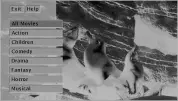
興味のある映画テーマを選択します。
DIRECTVスポーツイベントのみをリストするために、スポーツアイコンを選択すると、DIRECテレビプログラミングガイドが指示します。 スポーツアイコンを選択した後、スポーツテーマのアイコンに変更します。
バスケットボールやサッカーなどのタイプでスポーツをリストするためのガイドをソートするために、スポーツテーマアイコンを選択します。
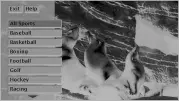
興味のあるスポーツテーマを選択します。
すべてのアイコンは、DIRECTVプログラミングガイドをリセットして、利用可能なすべてのトピック、チャンネルおよびリストを表示し、現在のプロファイルを表示します。

他のアイコン
DIRECTVとテレビのプログラムガイドの両方にこれらのアイコンがあります。
ガイドを出て、現在のチャンネルで通常の閲覧に戻ります。 続行するにはOKを押してください。
ガイドに関する追加情報を入手してください。 続行するにはOKを押してください。
矢印アイコンを使用すると、ガイド内の他のチャンネルをスクロールできます。 ダウン矢印にポイントし、プログラムガイドをスクロールするためにリモートのOKまたはダウン矢印のいずれかを押します。
メインメニューを盛り上げる 続行するにはOKを押してください。


次のセクションでは、テレビの画像品質とオーディオの品質を調整する方法を説明します。
➣
プログラムガイドを使う
➣
テレビの制御を調整する
➣
プロフィールの使用
➣
システムオプションと好み
➣
支援を受ける
➣
リファレンス

映像の質制御
映像品質メニューには、テレビの動画設定制御をすべて収録しています。 映像品質メニューにアクセスするには、リモートコントロールのMENを押してメインメニューに移動し、[選択]を選択します。 映像の質.
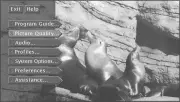
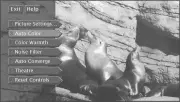
映像設定メニューは、画像の見える方法を調整するための制御を表示します。 指定した写真設定は、現在のモードに適用する。 左矢印ボタンと右矢印ボタンをリモートコントロールで使用して、スライダーを目的の位置に移動します。 それから選択して下さい エントランス 終了したら。
絵の設定メニューのオプションは次のとおりです。
アナログチャンネル1台、デジタルチャネル(DIRECTVチャンネルを含む)4本とINPUT 1、2、3、4に付属のコンポーネント1枚を6種類の異なる画像設定で表示できます。
アナログおよびデジタルチャネルの設定を行うため:
INPUT 1、2、3、4(FRONT)に接続されたコンポーネントの設定を行うには、次の手順を実行します。

オートカラーは、アナログチャンネルを表示しているときに自動的に写真の色を補正する機能を有効にできる選択リストを表示します。 チャネルからチャンネルに切り替えるので、現実的な肉色のトーンを追跡するのに特に便利です。 おすすめ オンまたは オフ, あなたの好みに応じて.
色の暖かさは2つの自動色調節の1つを置くことを可能にする選択リストを表示します: クール絵のカラーを青色にし、 ウォーム絵の色のより赤いパレットのため。 温暖な設定は、NTSC規格7500oKとクールの設定が9300oKに対応します。
ノイズフィルタをオンまたはオフにすることができます。 オンにすると、テレビはクリーナーを生成し、「静的」またはあらゆる種類の干渉を減らすことによって滑らかな画像を作り出します。 これは、弱い信号条件でクリーナー画像を提供するのに特に便利です。 ノイズフィルタがオンになったら、画像のディテールは若干減ります。
自動コンバージを実行している間、文字がダッシュに変化して進行を示すことに気づくかもしれません。 オートコンバージのプロセスは数分かかります。
選択する 自動コンバージ 青、緑および赤の映像の管を一直線に合わせるプロセスが始まり、最もよい映像の質を作り出すために作ります。 製造されたので、これらの管はシフトしている可能性があります。 あなたの写真が不気で、または黄色の色合いを持っている場合は, 自動コンバージを実行してこの問題を解決することができます.
いつか シアター 選択されます:
劇場では、暗室などの演劇型環境に適した、映像品質管理を所定の設定にセットできます。 映画映画のカラー温度が赤く、コントラストを下げてライブビデオにないシャープネスを減らすため、ムービーを見るときに劇場オプションを有効にしたいかもしれません。 シアターオプションを選択すると、実際の映画の「外観」に近づくための写真が起こります。
すべての画像品質管理を元のデフォルトにリセットすることができます。

オーディオ制御
オーディオメニューでは、テレビの音声出力を含むコントロールを調整できます。 オーディオメニューにアクセスするには、リモートでMENを押します。 オーディオ メインメニューから。

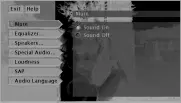
ミュートをオンに(選択) サウンドオフ) TVの音量を最小レベルに設定する。 リモートコントロールでMUTEを押すことで、同じことが達成できます。
平衡装置は、正面と中央のオーディオ周波数を個別に調整できます。
どのスピーカーに、フロントやセンターを調整したいかを選択します。 それから右矢印と左の矢印を使用して周波数帯を選択し、必要に応じて頻度のバンドを調整するために上下矢印を使用します。 前のメニューに戻るには、選択します エントランス 終了したら。
スピーカーメニューで、オーディオプロセッサー メニューのオプションがどの選択肢であるかを判断します。 オーディオプロセッサメニューでは、モノやステレオ、ドルビー3などの音質を受け取りたいかどうかを選択できます。
スピーカーメニューでは、使用するスピーカーの種類やボリュームレベルを指定できます。 こちらのメニューから、次のオプションがあります。
スピーカーの組み立て スピーカーオプションの一覧を表示し、内部および/または外部スピーカーを使用できるさまざまな方法について説明します。 このリストから、スピーカーを設定した方法に合ったものを選択します。 外部スイッチを使用せずに、スピーカー出力を制御することができます。 下記オプションからお選びいただけます。
外部スピーカーをHDTVに接続する情報については、「設定と接続」セクションを参照してください。

社内TVのみ 外部スピーカーを使用したくない、テレビの内部スピーカーから来るすべての音を望むならこのオプションを選択します。 バックパネルの入力/次を必ずオンにします。 INT への前部スピーカー・スイッチ。
社内TV・リア テレビの内部スピーカーやテレビに接続した外部のリアスピーカーから音が来る場合は、このオプションを選択します。 バックパネルの入力/次を必ずオンにします。 INT への前部スピーカー・スイッチ。
左右下
社内TV&A;リア
外部スピーカー w/TV センター テレビの中央スピーカーと外部フロント、テレビに接続したリアスピーカーのみを使用したい場合はこのオプションを選択します。 バックパネルの入力/次を必ずオンにします。 フロントスピーカーがEXTに切り替えます。
左右下
外部スピーカー w/ TV センター
社内TVのみ · オフ · オフ

外部フロント w/Amp w/TV センター 外部フロントスピーカーやテレビに接続した別のアンプを使用してみたいな場合は、このオプションを選択し、またTV内の内部センタースピーカーを使用するようにします。
選択する サウンドチェック設定したスピーカーから発生するノイズの破裂音が聞こえます。 オン画面表示は、スピーカーがノイズの破裂を発すべきかを示します。
左右下
エントリー フロント w/アンプ ・ ランプ; テレビ センター
エントリー フロント w/アンプ ・ ランプ;リア w/TV センター テレビ、リアスピーカーに接続した別のアンプで外部のフロント・スピーカーを使わなければこのオプションを使用します。
左右下
左右下
外部フロント w/Amp &リア w/ TV センター
エントリー フロント&リアw /アンプw / TVセンター 外部フロントスピーカーを別のアンプ、独立したアンプを備えた外付けリアスピーカーやテレビ内の内部センタースピーカーを使用してみたいな場合はこのオプションを選択します。
左右下
左右下
AMP
出口の前部および後部w/Amp &TVの中心
オフ · オフ · オフ

可聴周波出力 利用可能なオーディオ出力モードの選択リストを表示し、出力ジャックを介してボリュームがどのように制御されるかを決定します。
変数および固定オーディオジャックの詳細については、「テレビのバックアップ」と「ステレオアンプを接続する」でセクション「設定と接続」を参照してください。
サウンドチェック あらゆるチャネルが動作しているか確認するために、フロント・リア・センタースピーカーをテストし、正しいスピーカーに接続します。
フロントバランス 左前と右前チャンネルの音のバランスを調整できます。
リアバランス 左前と右後チャンネルの音のバランスを調整できます。
後部容積 リア出力の音量レベルを調整します。
センターボリューム センター出力ボリュームレベルを調整します。
サブウーファー・ Vol. サブウーファージャックから来るボリュームを調整してみましょう。
可聴周波プロセッサ 利用可能なオーディオモードの選択リストを表示し、音声がスピーカーを介して来る方法を制御する。 スピーカーの設定によっては、以下のオプションの組み合わせが表示されるようになります。

光学出力 選択する 自動選択 お使いのテレビがドルビーデジタルとPCMデコーダーに接続されている場合. 選択する ドルビー デジタル テレビがドルビーデジタルデコーダーだけに接続されている場合、光学出力ジャック(標識DIGITALアウディオアウト)を介して6つの独立したサウンドトラックチャンネルを提供します。 選択する PCM PCM だけデコーダーに接続されている場合、独立したサウンドトラックの 2 つのチャネルを提供します。 音声出力が提供されていない場合は、オフを選択します。
テレビがオプションに接続されると、6チャンネルのアンプ/受信機およびスピーカーをDIGITALアウディオアウトジャック経由でバックパネルに接続すると、送信した場合、ドルビーデジタルサラウンドサウンドを受け取ります。 光学出力メニューを使用して、オートセレクト、PCM、Dolby Digital、またはオフを指定します。
音の論理 オーディオトラックをモニターし、ボリュームエクスカーションを最小限かつ最大音量範囲に制限します。 ダイナミックレンジリミッターのように動作し、商用開始時に突然のボリュームが増加するような動的範囲を圧縮します。
ダイナミックベース ベースレベルを最大ポイントまで引き上げます。 現行のボリュームレベルにより最大点が決定されます。
無線可聴周波 ワイヤレススピーカー、ステレオアンプ、無線ヘッドフォンの別のセットで3つの可能な可変オーディオ出力から選択できます。また、バックアップパネルにトランスミッターアウトジャックに接続したコンポーネントも使用できます。 出力選択は、次のオプションからお選びいただけます。
チャンネルバナーに音声言語アイコンが表示されます。 このアイコンが強調されると、アナログプログラム(SAP)のSecond Audio Program (秒オーディオ・プログラム) が利用可能であることを示します。 ハイライト時に選択すると、現在のチャネルのSAPがアクティブになります(他のすべてのチャンネルは非影響を受けません)。 デジタルチャンネルやDIRECTVチャネルを視聴する際にアイコンが強調表示されている場合は、複数の音声言語が利用できます。 アイコンを選択すると、言語が聞こえるのでチャンネルバナーに名前が表示されます。
オンにすると、音量コントロールの設定により出力周波数応答を制御することができます。 大容量の低域で高頻度、低周波が向上します。
オンにすると、Second Audio Program(SAP)はプログラムのオーディオを2番目の言語で再生します。 また、視覚障害者のためのビデオの説明とプログラムのオーディオを放送するためにSAPが使用されます。 モノにSAPが放送され、デジタルプログラムでは利用できません。
音声言語メニューでは、利用可能なときに聞きたいデフォルトのオーディオ言語を選択できます。 視聴するチャンネルがDIRECTVかデジタルチャネルと指定された言語のいずれかであるときに、システムは自動的に選択したオーディオ環境に音声プログラムを設定します。 上下矢印を使用して望むオーディオ言語を強調表示し、OKを押して選択します。


このセクションでは、ユーザープロファイルの機能について説明します。 以下を含む情報が含まれます:
➣
➣ ➣
テレビの制御を調整する
プロフィールの使用
➣
システムオプションと好み
➣
支援を受ける
➣
リファレンス

プロフィールについて
リモートコントロールのMENUボタンを使用して、メインメニューを最大にし、矢印を使ってオプションを強調表示してOKを押して選択します。
選択する プロフィール メインメニューから、デフォルト「ファミリー」プロファイルに加えて、4つの異なるプロフィールを作成できます。 各プロファイルの特定のチャンネル、評価制限を設定し、上限を消費することができます。 これらのプロファイルを設定した後、リモートコントロールのWHOボタンを押してプロフィールをスクロールして特定の1にアクセスします。
まずは、名前を入力することでプロファイルをパーソナライズします。
メインメニューが表示されない場合、リモートコントロールはテレビやDIRECTVモードではない場合があります。 テレビやDIRECTVボタンを押してメニューをオンにします。
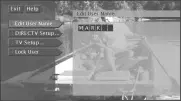
プロフィールをパーソナライズすることができます。
プロフィールの編集を続行するには、選択します DIRECTVセットアップ (DIRECTV®プログラミングを注文した場合) TV の組み立て. . 次のセクションでは、これらの機能を設定する方法について説明します。
DIRECTV®を購読する場合、DIRECテレビのセットアップメニュー項目のみが存在します
プログラミング。 このメニューでは、DIRECTV チャンネルリストの設置や支出制限の設定、DIRETV セットアップ メニューを使用して DECOTV® プログラムの評価限界を設定することができます。
プロフィールをユーザーではなく、カテゴリとして設定することもできます。 例えば、「スポーツ」というプロフィールを名前付け、プロフィールのスポーツチャンネルのみが含まれている。 または、映画チャンネルのみ「ムービー」と名付けて、自分の家族や家族に評価および支出制限を設定してください。
選択したプロファイルがアクセスできるDIRECTVチャンネルを確立するために、DIRECテレビチャネルリストを作成する必要があります。 DIRECTVチャンネルリストを作成するには:

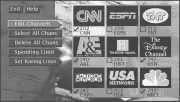
リストに含めるチャネルをチェックします(変更の対象をプログラム)。
チェックマークされた項目はDIRECTVチャンネルリストに表示されます。 つまり、そのプロファイルを選択し、チャンネルアップとダウンボタンでDIRECTVチャネルを介してサーフィンを開始するときは、チェックマークされたチャンネルのみがサーフとして表示されます。
DIRECTVチャンネルリストを作成するときに時間を節約できる可能性があります。 すべてのチャンを選ぶ オプションまたは すべてのチャンを削除 個々のチャネルを削除または追加する前に、すべてのチャンネルを追加または削除するオプション。
また、DIRECTVプログラムプロバイダは追加のチャネルを利用できるようにすることができます。 プロファイルチャンネルリストに表示される新しいチャネルを防ぐには、選択します すべてのチャンを削除 リストに表示したいチャンネルのみチェックマークします。
利用する 限界を保留 プロファイルのペイパービュー(PPV)プログラムのための1つのイベント費制限を示すオプション。 支出制限を設定するには、ユーザープロファイル名を選択し、[選択] DIRECTVセットアップ, その後、次の手順を実行します。:
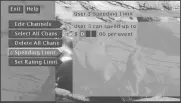
選択することで、支出制限にアクセスすることもできます システムオプション メインメニューから選択 購入方法. . 選択してから 限界を保留 ユーザごとに制限を設定
プロフィールごとに1回分の支出制限を設定できます。

支出制限を設定した後、システムがロックされれば、ペイパービュープログラムを購入するためにパスワードを入力する必要があります。 電源がオフになるまで、システムが一時的に設定した制限を解除します。 システムがオンにされたら、システムは再度締められます。
システムのロックを解除するには、評価制限, チャンネルの限界, そして効果に入るために限度額を費やす必要があります.
システムをロックした後に制限を編集するには、システムパスワードを入力する必要があります。 詳しくは「システムをロックする」をご覧ください。
設定リミットメニューは、DIRECTVプログラムプロバイダが適切なコードを送信している限り、評価されたDIRECテレビムービー(MPAA格付けシステムに基づいて)の最大表示制限を設定することができます。
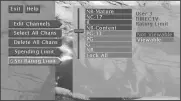
リモートコントロールの矢印ボタンを使用して、セレクタを上下に移動します。
定格制限が設定された後、システムがロックされれば、プログラムを上限よりも高く評価して視聴するには、システムパスワードを入力する必要があります。 電源がオフになるまで、システムが一時的に設定した制限を解除します。 システムがオンにされたら、システムは再度締められます。
DIRECTVセットアップメニューで設定した評価制限は、DIRECテレビプログラムのみに適用されますので、テレビ番組には適用されません。
TVチャンネルリスト、支出制限の設定、TVセットアップメニューを使用してテレビ番組の評価限界を設定することができます。
TVプログラミングの制限を設定するには、プロファイルを選択し、[選択] TV の組み立て それから選択して下さい TVの評価をセット または ムービーの評価を設定します。

選択したプロファイルがアクセスできるテレビチャンネル(アナログとデジタルの両方を含む)を確立するために、TVチャネルリストを作成する必要があります。 TVチャンネルリストを作成するには:
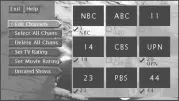
起動するには、すべてのチャンネルを追加または削除できます。
チェックマークされた項目はチャンネルリストに表示されます。 つまり、そのプロファイルを選択し、テレビチャンネルを介してサーフィンを開始するときは、チェックマークされたチャネルのみがサーフとして表示されます。 リストに追加できるチャンネルは、チャネル検索中に見つかったもの(このブックの「Getting Assistance」セクションを参照して、チャンネルを検索する)のみです。
利用することでTVチャンネルリストを作成する際の時間を節約できる可能性があります。 すべてのチャンを選ぶ オプションまたは すべてのチャンを削除 個々のチャネルを削除または追加する前に、すべてのチャンネルを追加または削除するオプション。
また、地上局プログラムプロバイダは追加のチャネルやサブチャンネルを利用できるようにすることができます。 テレビチャンネルリストに新しいチャネルを含めるため:
CLEARボタンを忘れないでください。
リモートコントロールの CLEARボタンを押して、画面上のメニューを削除し、通常の閲覧に戻します。

テレビの評価の設定
設定TVの評価メニューでは、特定のプログラムやチャンネルが表示されないため、テレビをプログラムすることができます。
テレビのセットアップメニューで最後の3つの選択肢は、あなたのテレビ(多くの場合V-Chipと呼ばれる)内のソフトウェアを含みます。これにより、「ブロック」TVプログラムや映画を暴力に基づいて作成することができます, 性別, あなたが子供が見るべきではないと信じている他のコンテンツ. つまり、テレビをプログラムしてみると、特定の番組を表示しない。 プログラムをブロックすると、保護者の承認プログラムだけに限定されないというか、システムパスワードを入力すると「アンブロブ」プログラムが実行できます。
テレビ内のV-Chipソフトウェアは当初「オフ」をオンにしているので、実装していない場合は無視できます。
V-chipソフトウェアは、「on」をオンにすると、ほとんどのブロードキャストがプログラムで送信するコードを読みます。 これにより、プログラムの年齢ベースの評価(TV-MA, TV-14など)とコンテンツテーマ(暴力(V)やアダルトランゲージ(L)等)が V-Chip ソフトウェアを記述します。 プログラムが含まれている評価やコンテンツのテーマをブロックしている場合は、その特定のチャネルに向けると、「プログラムはあなたが設定したテレビ番組の評価制限を超える」メッセージが表示されます。 放送局は、評価をするために必要とされていません. しかし、放送局がコードを送らないため、「評価しない」という評価を受けているプログラムや「未確定」と判断したプログラムのブロックアウトができます。
ブロックできるTV年齢ベースの評価とコンテンツテーマは、以下の表にリストされています。
年齢ベースの評価のための説明とコンテンツのテーマ
成熟した聴衆のみ. 大人から見るように特別に設計された17歳未満のお子様には不適切である場合があります。 以下に示すコンテンツテーマの1つ以上が含まれています。 粗い言語(L)、明示的な性的活動(S)、またはグラフィック暴力(V)。
両親は強く注意を払っていました。 両親が14歳未満の子供に不適切と判断する材料をいくつか含有します。 両親は、このプログラムを監視してより大きな注意を行使するために強く求められており、14歳未満のお子様が無期限に見舞うことを警告しています。 このプログラムは、次のコンテンツテーマの1つ以上を含みます。 激しい提案的な対話(D)、強い粗い言語(L)、強烈な性的状況(S)、または激励(V)。
親指の指導をお勧め. 両親が子供に不適切と判断できる素材が含まれています。 両親は、お子様の年齢層に見たいとお考えの方も多いです。 プログラムは、次のコンテンツテーマの1つ以上を含みます。 いくつかの提案的な対話(D)、不法粗い言語(L)、一部の性的状況(S)、または適度な暴力(V)。
一般聴衆。 ほとんどの両親は、すべての年齢に適したこのプログラムを見つけます。 含まれている 性的対話(D)、強烈な言語(L)や状況(S)、そして少しまたは暴力なし (V).
お子様から7歳以上のお子様まで直接お問い合わせください。 お子様の年齢は7歳以上でご指定ください。 メイクを信じると現実を区別するために必要な開発スキルを取得している子供にとっては、より適切かもしれません。 このプログラムのテーマと要素は、軽度なものを含むかもしれません 幻想的な暴力 (FV) またはコメディスの暴力、または7歳未満の子供を怖がらせる可能性があります。
お子様全員が テーマと要素をこのプログラムで、6歳から2〜6歳のお子様を含む若い世代のために設計されています。 お子様の年齢を明るくする予定はありません。
年齢ベースの評価

TVプログラミングの限界を置くため:
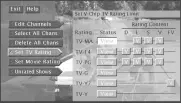
プロフィールメニューで選択したプロファイルのテレビ番組や映画をブロックするだけを忘れないでください。 異なるユーザーに対して別のプログラムをブロックしたい場合は、各ユーザのプロセスを完了してください。
TV Rating を選択すると、評価やコンテンツに基づいてテレビプログラムの制限を設定することができます。
設定TV評価画面に入ったら、リモートコントロールの矢印とOKボタンを使用してテレビプログラムの評価の状態を変更します。 プロフィール へ ブロック. . 以下は、テレビ番組の制限状況を変更する方法について詳しく説明します。
システムをロックして、評価制限を解除し効果を取る必要があります。
以下は、評価制限画面内に存在する項目の例です。
利用可能な評価をリストして、評価ステータスボタンでブロックまたは表示できます。
年齢ベースの評価制限のステータスがビューかブロックであるかを把握しましょう。
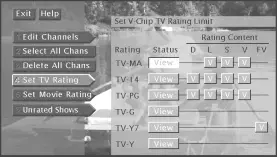
コンテンツステータスボタンでブロックしたり表示できるコンテンツをリストします。
コンテンツテーマがその評価のために利用可能などの内容の主題であるか、およびコンテンツテーマの状態がビュー(V)またはブロック(B)であるかどうかを把握しましょう。

格付けのステータスを変更する場合 ブロック、システムはより高い評価およびすべての対応する内容の主題を自動的に妨げます。
指定した年齢層以上のプログラム評価を自動的にブロックできます。 例えば、テレビGの評価と下がるプログラムを視聴したいだけであれば(つまり、子供はTV-GやTV-Y7、テレビ番組のみを見るように)、他のプログラミングのブロックが必要で、より高い評価を得ています。
より高い評価でプログラムをブロックするには:
TV-MA 成熟した 聴衆 のみ
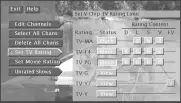
TV-PG
お子様から直接7歳、または6歳以上まで
画面からブロックへTV-PG評価ステータスボタンを変更することで、より高い定格とコンテンツのボタンがBlockやBに変更されます。
年齢ベースの評価をブロックした後、あなたは戻っていくつかの格付けを変更するオプションを持っている プロフィール.

コンテンツに基づいてプログラムをブロックすることができます。 (コンテンツは画面上のD、L、S、VおよびFVによって表されます。 特定の評価のためのコンテンツテーマをブロックするときは、そのコンテンツをブロックしてより高い定格プログラムのために自動的にブロックします。
例えば、大人な言語(L)のテレビ-PG 以上のプログラムを見たい場合は、すべてのプログラミングで大人の言語をブロックする必要があります。
プログラムコンテンツのブロック:
D 性的に明示的な対話
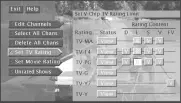
アダルトランゲージ(L)とTV-PGブロックに対応したコンテンツテーマボタンを、大人向け言語(L)」のテレビ・PGに分類し、より高価なプログラムをすべて選択できます。
特定のコンテンツテーマをブロックした後、コンテンツをバックして表示する(V)に戻っていくつかのコンテンツの主題を変更するためのオプションがあります。
システムをロックして、評価制限を解除し効果を取る必要があります。

TVセットアップメニューで設定した評価制限はテレビプログラムのみ適用されますので、DIRECTVプログラムは使用できません。
指定したレベルの上に評価された映画をブロックすることで、ムービーの評価制限を設定します。 セットムービー評価メニューにアクセスするには:
DIRECTV®プログラミングの制限を設定するには、プロファイルを選択し、[選択] DIRECTVセットアップ それから選択して下さい 設定の格付け限界.
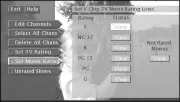
セットムービーの評価を選択すると、評価に基づいて映画の制限を設定することができます。
PGの評価と下がる映画を見たいだけに子供を望むなら(言い換えれば、映画はPGおよびGを評価しました)、そしてあなたは自動的により高い評価で他のすべてのムービーを妨げることができます。
システムをロックして、評価制限を解除し効果を取る必要があります。
映画をブロックするには:
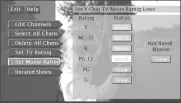
ビューからブロックへ変更し、評価の高いムービーもブロックされます。

映画の評価をブロックした後、評価ステータスボタンの一部を変更して戻るオプションがあります。
一部の映画は「評価されていない」の評価を与えられるかもしれません。 映画の評価をブロックした後、あなたは別々に「評価されていない映画」を設定してこれらのムービーを見る必要があります。
例えば、PG-13以上の評価で映画がブロックされている場合はNC-17に対応した定格ステータスボタンを変更できます。 お子様はG、PG、NC-17の全ての映画を視聴できます。
一部のテレビプログラミングは評価されていません。子供が見たい素材を含んでいない場合があります。 これらは、別途ブロックする必要があります。
未評価のショーをブロックするには:
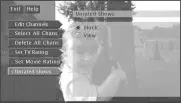
未評価のショーを選択すると、ユーザーはすべての未評価プログラムを表示またはブロックすることができます。

プロフィールを選択する
それぞれのテレビをオンにすると、デフォルトでファミリープロファイルが選択されます。 異なるプロファイルを選択するために:

WHOボタンはプロフィールをトグルします。
選択したプロファイルに関連付けられているチャネル、支出、評価および視聴制限は、システムがロックされている場合のみ有効になります。

ユーザーのプロファイルをロックし、アンロック
プロフィールを締めるときは、ロックされたプロファイルにアクセスしないようにユーザパスワードがわからない人を防ぐことができます。 リモートコントロールでWHOを押すと、これだけが適用されます。 最初にシステムパスワードを入力すると、メインメニューからプロファイルにアクセスして編集することを防ぐことはできません。
ユーザパスワードを忘れた場合、システムがロックされている場合は、システムのロック解除と新しいユーザーパスワードを割り当てる必要があります。 システムがロックされていない場合、選択して下さい プロフィール メインメニューから、選択します ユーザーのロック解除新規パスワードを入力する
プロフィールをロックすると(「家族」を除く)、チャンネルの制限や評価限界、および支出限度がロックされます。 プロファイルをロックした後、システムパスワードを入力してこれらの設定を編集する必要があります。
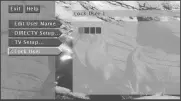
ユーザーのプロファイルをロックすると、設定した制限が保護されます。
プロフィールのロックとアンロックについて思い出させる他のいくつかのものは次のとおりです。

システムを締める
システムをロックすると、プロファイルがロックされているかアンロックされていないかどうかにかかわらず、すべてのプロフィールのために設定された制限はすべて効果に及ぶ。 未登録のプロファイルは、システムがロックされている場合にチャネルリストにアクセスするためにユーザーパスワードを必要としません。
チャンネルバナーのロック/アンロックアイコンは、システムをロックまたは解除する簡単な方法です。 INFOを押して、アイコンを選択してロック状態を変更します。
システムがロックされている場合は、プロファイルにアクセスしてチャンネルリストでチャネルを監視することができます(プロフィールがロックされている場合、ユーザーのパスワードが必要です)。 システムを締めることはすべてのプロフィールのための全評価、支出、観覧およびチャネルの限界を高めます。 システムをロックすると、まず4桁のシステムパスワードを入力することなく、これらの設定を変更することはできません。
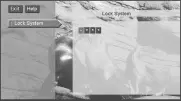
チャンネルバナーでパスワードを入力することで、システムをロックすることができます。
DIRECTV®プログラミングを購読し、システムパスワードを忘れた場合は、衛星プログラムプロバイダの認可センターにお問い合わせください。 システムパスワードを忘れてDIRECTVを持っていない場合は、テレビのバックパネルからアクセスカードを削除(安全な場所に保管するか、テレビで保存するためにそれを逆に再認証)。 プレスとフロントパネルのINFOボタンを押し続けます。WHOボタンを押すだけでリモートコントロールができます。 3秒間続けて保持する。 パスワードは、全て消去されます。
変更が有効になるためには、メニューシステムから退出しなければなりません。
システムがロック解除されると、チャンネル, 支出, 表示, あなたが設定した評価は効果がない限り制限. 鍵を開ける:
ブロックされたチャンネルにアクセスしようとすると、制限が複数あるため、システムロックを解除すると、4桁のシステムパスワードを入力することでシステムを一時的にアンロックするように求められます。
システムパスワードを入力して制限を解除すると、テレビをオフにするまですべての限界がロックされます。 再びテレビをオンにすると、システムがロックされていきます。またファミリープロファイルのチャンネルリストを選択します。 テレビをオフにすることなくシステムをリロックしたい場合、チャンネルバナーのロックアイコンを選択できます。


セットアップと接続 1
この章では、次のようなオプションが利用できます。
➣ ➣
➣
プロフィールの使用
➣
システムオプションと好み
➣
支援を受ける 8
➣
リファレンス

信号のソースを変更
シグナルソースメニューは、アンテナA,アンテナB,またはDIRECTVやビデオ入力など、信号が来るのが好きからソースを選択することができます。 同じことは、あなたのリモートコントロールのANTENNA、DIRECTVおよびINPUTボタンを使用して達成することができます。 リモートコントロールを誤って配置する場合は、フロントパネルボタンを使用してこのメニューにアクセスし、信号ソースを変更します。 信号のソース メニューにアクセスするには:
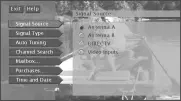
適切な信号ソースを選択します。
信号タイプメニューは、ケーブルテレビやオフエアアンテナから信号を受信しているかどうかを選択できます。 チャンネル検索を実行すると(詳細はこのセクションで「チャネル検索」を参照してください)、テレビは自動的に信号を検出し、ここで指定する必要はありません。 ただし、ソースを変更することに決めた場合は、シグナルタイプメニューを使用する必要があります。 お使いの信号ソースがDIRECTVから来ている場合は、このメニューでは利用できません。
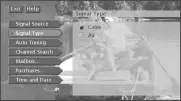
オフエアアンテナやケーブルから信号を受信しているかどうかを選択します。

自動調整
お使いのテレビに接続した各種コンポーネントをメニューに表示します。 コンポーネントボタン(VCR1、VCR2、DVD)をリモートコントロールで押すと自動的に正しい入力チャンネルにテレビを設定できます。
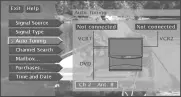
この画面のフィールドのいずれかを選択すると、コンポーネントがどの入力かチャネルを使用するのかを指定できます。
接続されていない アンテナやビデオ入力ジャックに接続されていないコンポーネントがテレビの背面にあるか、特定のコンポーネントボタンを押しているときにTVをチャンネルに追加したくない場合はこの選択を選択します。
チェ 2 (または 3 つまたは 4) - アンティ A コンポーネントがテレビの背面にあるアンテナAに接続されているか、コンポーネントボタンを押したときにTVをチャンネル2(または3または4)に調整したい場合を選択します。
リリース: コンポーネントの後ろにCh 2/3/4スイッチが自動調整画面で指定したチャンネルに設定されていることを確認してください。
チェ 2 (または3つまたは4) - アンティ B コンポーネントがテレビの背面にアンテナBを使用し、部品ボタンを押したときにTVをチャンネル2(または3または4)に調整したい場合を選択します。
ビデオ入力 1 (または2か3) コンポーネントがテレビの背面にあるビデオINPUT 1(または2、3)ジャックに接続されているかどうかを選択し、ボタンを押すと入力チャンネルVID1 (またはVID2)にチューンするTVを望む。 S-Videoケーブルを接続すると、入力チャンネルはS-VID1(またはS- VID2)を読みます。
リモートコントロールをプログラムし、上記の手順を完了すると、たとえばVCRボタンと両方のタインが VCRの入力チャンネルに押し込み、「VCRモード」に入ります。 次に、REVERSE、PLAY、FORWARD、REC、STOP、PAUSEボタンを使用してVCRを制御することができます。

チャンネル検索
チャンネルリストを編集し、プロファイルメニューを使用して不要なチャネルを削除できます。
チャンネル検索でテレビを占有すると、アンテナAとB入力を介して利用可能なすべての地上TVチャネルを自動的に検索することができます。 テレビがアクティブなチャンネルを見つけたら、それはチャネルリストにそれを配置します。 アクティブチャンネル(全信号無しのステーションまたはチャネルを弱い)は、チャンネルリストを配置しません。
チャンネル検索では、すべてのアンテナ入力のデジタルとアナログTVの両方チャネルを検索するので、プロセスは多くの分かかる場合がありますのでご注意ください。
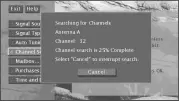
チャンネル検索を実行すると、利用可能なチャネルがチャンネルリストにすべて収集されます。
DIRECTV®プログラミングを注文した場合には、メールボックスはプログラムプロバイダから送信されたメッセージや「電子メールで送信」を表示します。 例えば、新しいサービスや特別なプログラムの提供に関心を寄せるメッセージを受け取ることができます。 新規または未読メールがある場合、チャンネルバナーのメーリングアイコンがハイライトされます。
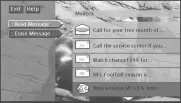
メールはプログラムプロバイダから最新の情報を提供します。

購入:ビュープログラムごとに支払う
ペイ・パービュー(PPV)プログラムは、DIRECTV®プログラミングを購読する場合にイベントごとのイベントによるプログラムで映画のチケットのように購入するDIRECテレビプログラムです。 ペイ・パー ビュー プログラムは、DIRECTVプログラムガイドで「PPV」をラベル付けされています。 チャンネルは、PPVをラベル付けしたが映画のプレビューを実行することができます。 ムービーをプレビューした後、購入したり詳細情報を確認することができます。
DIRECTVプログラミングを購読する場合、ムービーやイベントごとにDIRECテレビペイを購入しプレビューする方法はいくつかあります。
リモートコントロールのチャンネルを上下ボタンや数字で使用して、ペイパービューチャネルに調整するには、[INFO]ボタンをクリックしてプログラムを購入するには、プログラムの詳細画面が表示されます。

プログラムガイドを使用してプログラムの詳細画面にアクセスできます。
プロファイルメニューで設定した支出制限よりも費用がかかる場合は、4桁のシステムパスワードを入力する必要があります。

プログラムの詳細画面にアクセスするためのもう1つの方法は、DIRECTVプログラムガイド(DIRECテレビ®プログラミングを購読する場合)を使用することです。 リモートコントロールでDIRECTVを押し、ガイドを押す。 DIRECTVプログラムガイドでプログラム名を強調し、INFOを押します。
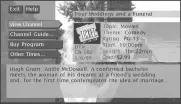
お使いの携帯電話回線をテレビに接続して、画面上のメニューを使用してPPVプログラムを注文する必要があります。
プログラムの詳細画面では、いくつかのオプションが表示されます。
選択できます:
選択したプログラムの種類に応じて、利用可能なオプションが異なる場合があります。

プログラムは、DIRECTVプログラムガイドに現在記載されていない将来のプログラミングイベントを提供することができます。 アトラクションの「出会い」と呼ばれるイベントで、観光ガイドにプレビューできます。 アトラクションガイドにアクセスするには:
その他のガイドアイコン
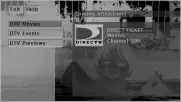
アトラクションガイドは、他のガイドメニューからアクセス可能です。

購入メニューは、DIRECTV Pay Per Viewの購入を予定して過去にレビューすることができます。
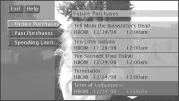
購入メニューは、DIRECTVの購入と使用制限を予定または過去に表示します。
購入リストは1画面以上になる場合があります。リモートコントロールのダウン矢印ボタンを使用して、より多くのアイテムが表示されます。 それぞれのプログラムのタイトル、チャンネル、日付、時間および費用も表示します。
プログラムの説明を見直し、今後の購入のキャンセルも可能です。 DIRECTV Future購入画面から今後のご購入をハイライトし、OKを押してください。
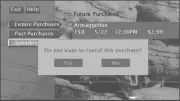
今後の購入画面では、次のご購入をキャンセルすることができます。

時間と日付の設定
現在の時刻と日、現在の日付、タイムゾーン、および日光の保存時間を観察しないかどうかを設定できます。
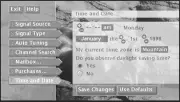
エリアの設定を指示します。
矢印ボタンを使用してメニュー画面を移動、OKで項目を選択し、リモートコントロールの数字を入力することができます。 デジタル信号を既に取得していた場合、自動設定された時刻が自動的にリセットされず、再設定できません。
設定メニューでは、テレビのいくつかの側面を変更して個人的な好みに合わせて変更することができます。 こちらのメニューでできることを説明します。
メニューやガイドに表示される色を変更できます。 色を変更するには、選択します 設定 メインメニューから選択 カラースキーム.
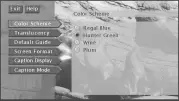
上下矢印とOKボタンを使用して、お好みのメニューカラースキームを選択します。

メニュー画面とプログラムガイドが持つトランスルーシのレベルを調整することができます。 より透明性の高いスライダーを調節します(メニューとガイドの背後にあるビデオが表示される)、またはより少ない透明度のためにダウン (ただし、画面はメニューやガイドの後ろに表示されます。)
デフォルトでは、ディテールガイドはリモートコントロールのガイドを押すと表示されます。DIRECTV®プログラミングガイドやテレビガイドにアクセスしても問題ありません。 詳細ガイドからGrid GuideまたはSurfGuide(DIRECTVのみ)へのデフォルトのガイドを変更できます。
ガイドの3種類について詳しくは、「プログラムガイドの利用」をご覧ください。
4:3のアスペクト比で画像を受信すると、それ以外の場合はHDTV上のその比率に画像を表示されます。 Screen Format メニューでは、次のオプションで画像を調整することができます。
ノーマル 4:3の画像を受信して、ビデオの画面上の外観が右側と左側にサイドパネル(空白エリア)で中心的な写真になるようにしたいときにこれを選択します。
4:3 比率
滑らかな幅 4:3の画像を受信すると、画面右側と左側にサイドパネルが表示されない場合にこれを選択します。 テレビは、水平に画像を調節しますので、それは明らかな歪みやサイドパネルを追加しないように16:9画面を埋めます。
16:9 比率
ふりがな 横に4:3の画像を調節するためにテレビが欲しいときにこれを選択します。したがって、16:9画面を埋めます。 サイドパネルは追加されず、縦に非調整されます。 この設定は、16:9形式のDVDを表示するために特に便利です。
一部のデジタル(ATSC形式)ステーションは、拡張を許可しない方法で4:3画像を送信することができます。 画面のフォーマットを調整できません。
フィラー 4:3の画像を受信すると、画面右側と左側にサイドパネルが表示されない場合にこれを選択します。 横方向と縦向きのテレビが画像を調節しますので、サイドパネルなしで16:9画面の高さと幅を埋めます。 また、正しい画像の割合を維持します。 レーザーディスやVCRテープなど、素材でご使用ください。

キャプチャ表示メニューは、画面に閉じたキャプション情報が表示された場合を選択できるようにする選択リストを表示します。
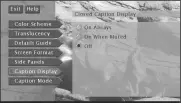
常に 常に、利用可能な場合のキャプション情報が表示されます。
突然変り 音声が変異する時のみ、使用時に注意を払って表示します。 (音をミュートするには、リモートコントロールのMUTEボタンを押します。)
オフ キャプション情報が表示されません。
また、モードまたはソースであるクローズドキャプションモードを選択することもできます。 CCとテキストのコンテンツは異なります。画面上で表示したいものを選択することができます。
8つのクローズドキャプションモード、またはソースからお選びいただけます。

FETCH を使う
Fetchメニューは、最も使用されている8つのメニュー項目のリストです。 これらメニュー項目にアクセスするためのショートカットとして機能します。 フェッチメニューを表示するには、リモートコントロールでFETCHを押します。

FETCH を使うと、よく使われているメニュー項目を呼び出すのが便利な方法です。

問題に遭遇したり、システムに依存してフィードバックが必要な場合は、Action メニューを使用して情報を入手してください。 このセクションでは、システムがあなたに与えることができるさまざまな種類の支援について説明します。 メニューを押すとアクセスした「アシスタンス」メニューから、選択します。 支援サービス.
➣
➣ ➣
基本的なテレビ操作
このセクション:
ほとんどの画面には、次の操作方法を決定するための情報が含まれています。 立ち往生したら、画面の下部にあるヘルプテキストを探します。
➣
支援を受ける
➣
リファレンス

インタラクティブなセットアップを実行
テレビに差し込まれた初めてのインタラクティブなセットアップを完了する必要があります。 ただし、対話設定を再度アクセスする必要がある場合は、「アシスタンス」メニューからアクセスできます。
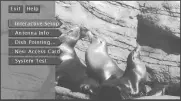
対話的なセットアッププロセスにより、すべてのステップを完了したり選択的に手順をスキップすることができます。
対話的なセットアップに関与する手順は次のとおりです。
アンテナ情報メニューは、利用可能なすべてのテレビチャンネルの強度を測定するのに役立ちます。 地上のテレビアンテナを調整するのに役立ちます。 (チャンネル検索メニューでチャネルの実際の追加を行います。)
アンテナ情報メニューにアクセスするには:
ダイアログボックスでは、シグナル検索のステータスと受信されているチャンネルをリストしたり、すべての地上波アンテナから受け取ったりしているチャネルが報告されます。 アンテナ、ハイライトおよびチャネルの間で転換し、そしてリモート・コントロールのANTENNAを押して下さい。

アンテナ情報を取得する場合、画面リスト:
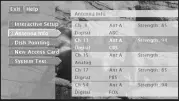
チャンネルリストは、受信されるすべてのチャネルから構成され、または地上のアンテナから受け取った。
使用する料理の種類を指定するには:
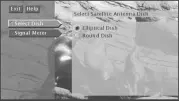

信号強度計は、DIRECTVシグナルを受信しているかどうかを判断するために使用される。また、信号が取得されると、DIRETV信号の強さを示す。 画面上の信号メーターを持ち上げるために、次の手順に従ってください。
ピーク信号は、最も高いシグナル強度を発揮します。これは必ずしも最高に不可能な信号ではありません。
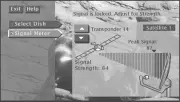
最大信号強度は100ですが、達成するシグナルの強さが若干少ないでしょう。 60~85の信号強度との違いはありませんが、シグナルが高いほど雨や雪などの劣化条件でマイナスの影響を経験する可能性は低いです(「レインフェード」と呼ばれる)。
皿が正しく指摘すれば、信号のメートルは現在の信号強度を示します(そして連続的な調子を鳴らして下さい)。
定期的に、プログラムプロバイダはDIRECTV®プログラミングを購読している場合は交換アクセスカード発行することができます。 新しいアクセスカード設定画面では、古いカードから情報を新しいカードに転送することができます。 バックパネルでテレビにカードが装着されます。 カードを交換するには:
アクセスカードを差し込む場所について詳しくは、「設定と接続」セクションを参照してください。
システムテスト画面は、アシスタンスメニューからアクセスされ、DIRECTV®プログラミングを購読する場合、DIRETVシステムで診断手順を開始することができます。 この機能を使用して、アクセスカード番号を取得するか、テレビが衛星信号を正しく受信していない場合は使用する必要があります。
選択するとメッセージ画面が表示されます システムテスト 支援メニューから。 それぞれのテストに合格したシステムがどのような画面なのかを説明します。 お使いのシステムがテストに失敗した場合、問題があることを解決する前にシステムを試行してください。 電話回線または衛星信号の時折変動は一時的な偽読を与えることができます。 DIRECTV®プログラミングを購読していないか、衛星放送アンテナがインストールされていない場合はテストは失敗します。


セットアップと接続 1
トラブルシューティング情報、PROSCAN限定保証および付属品の注文に関する情報が含まれています。
➣ ➣
基本操作
プログラムガイドを使う
➣
テレビの制御を調整する
➣
プロフィールの使用
➣
システムオプションと好み
➣
支援を受ける
➣
リファレンス

トラブルシューティング
テレビとほとんどのVCRは、写真を切り替えることができます。 DIRECTV信号または地上アンテナ(またはケーブル)から1枚の画像であり、 VCRから1つすることができます。 見ていない場合は、これらのボタンを使って写真を切り替えてみるといいと思います。
これらのアクションのいずれかを取ると、DIRECTVからオフエアアンテナまたはケーブルにビデオ信号のソースを切り替えることができます。

TVの画面は、ソフトでリントフリーな布でも清掃できます。 画面を傷つけたり、マートしたりしないでください。 必要に応じて、温水で湿らせた布を使用することができます。
アンモニア系クリーナーや研磨剤など、強固な洗浄剤を使用しないでください。 洗剤の種類はテレビを傷つけます。
洗浄は画面に直接液体をスプレーしないか、液晶がスクリーンとテレビの内部で実行できるようにする。 また、飲み物や蒸気を置くか、テレビの上に水で鉢植えの植物を避けてください。 火災や衝撃被害のリスクをテレビに高めることができます。

プロスキャン高解像度テレビ(HDTV)限定保証
あなたの保証カバーは何ですか:
ご購入後、どのくらいの時間まで:
レンタルユニットの保証期間は、まず第一の賃貸料または45日間から貸渡会社への出荷までの開始となります。
私たちが何をするか:
サービスの入手方法:
あなたの保証がカバーしないもの:

プロダクト登録:
状態の法律がこの保証に関連している方法:
米国外でHDTVを購入した場合:
本保証は適用しません。 保証情報については、ディーラーにお問い合わせください。
あなたのHDTVは連邦通信委員会に登録され、部品15Bと68のFCC規則および規制に準拠しています。
RENは、電話回線に接続できるデバイスの数を判断し、電話番号が呼ばれるときにこれらのすべてのデバイスリングを持っているのに便利です。 ほとんどの(ただし、すべてではありません)領域では、1ラインに接続されたすべてのデバイスのRENの合計が5を超えてはならない。 RENによって決定されるようにラインに接続することができるデバイスの数の特定のためには、ローカル電話会社に連絡する必要があります。
※電話会社が提供するコインサービスではご利用いただけません。 パーティーラインは、ステート関税の対象となりますので、パーティーラインにいる場合は電話機を使えない場合があります。 現地の電話会社にチェックしてください。 お使いの機器の接続を一元化して、電話会社に通知しなければなりません。
2. . お電話会社の権利。 機器が電話ネットワークに害を及ぼす可能性のあるライン上のトラブルを引き起こす場合、電話会社は、その一時的なサービス停止が必要である可能性があることを通知する。 事前通知が実行不可能で、そのような行動を保証する状況は、電話会社は一時的にサービスを直ちに中止することがあります。 このような一時的な中止の場合、電話会社は: (1)速やかにそのような臨時の停止を通知(2)状況を修正する機会を提供し、3パート68、FCC規則および規制のサブパートEで定める手順に従って委員会に苦情をもたらすためにあなたの権利を知らせる。
電話会社は、通信施設や機器、業務の運用に必要な手順の変更を行なうことができ、FCC規則および規制に矛盾しないものとします。 これらの変更が電話機器の使用または性能に影響を与えると予想される場合、電話会社はあなたに十分な通知を提示しなければなりません。

アクセサリー情報
Sビデオケーブル S-Videoコンポーネントをテレビに接続するための各端にマルチピンコネクタがあります。 VH976(6フィート)、VH913(12フィート)
ほとんどのディーラーや電子機器のサプライストアから、コンポーネントを遠くに配置したり追加のケーブルが必要な場合は、次の付属品が利用できます。
フラット 300-オーム ツインリードケーブル。
RG-6同軸埋葬ケーブル 耐候性のある「F」コネクターを使って。 D905の特長
標準オーディオ/ビデオケーブル RCA型フォノプラグ付き のVH83
音声/ビデオ ケーブルを Dubbing Monaural VCR 2つのVHS VCRのビデオとオーディオジャックを重複テープに接続できるダブルケーブルです。 VCRをテレビに接続することも可能です。 ケーブルは色分けされ、保護されます。 各端にRCA型フォノプラグを取り付けています。 金浸されたケーブル、VH83 (6フィート)
モンラルVCRダブケーブル、6 ft。、VH83
ステレオVCRのダビング可聴周波/ビデオ ケーブル ステレオコンポーネントの VIDEO と AUDIO ジャッキを接続できる三重ケーブルです。 ゴールド・チップケーブル、VH84(6ft)
ステレオVCRのダビング ケーブル, 6 ft.VH84
光/SPDIFケーブル コンポーネントに接続して、Dolby Digitalデコーダーやレシーバーなどの光学式ジャックで接続できます。 DV3 (3フィート)、DV6 (6フィート)
プッシュオンケーブル* VCRまたはTVの背面に丸型アンテナコネクタ(75-ohm Fタイプ)を取り付けます。 クイック接続のために押します。 VH89(6フィート)
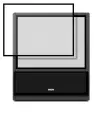
61"極度の盾 指紋、傷などの不要な摩耗や涙からテレビ画面を保護します。 SSH535の特長
スクリューオンケーブル* VCRまたはTVの背面に丸型アンテナコネクタ(75-ohm Fタイプ)を取り付けます。 コネクターにネジを固定接続します。 VH82(6ft)、VH81(3フィート)

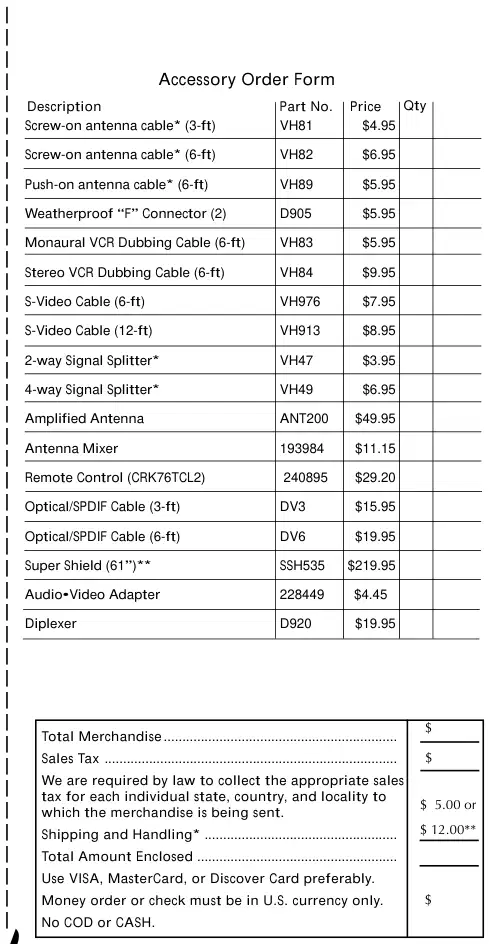
価格 部品番号。 説明 Qty リモート・コントロール テレビで詰まったリモートコントロールです。 交換や予備は必要に応じて注文することができます。
VCR2
MUTE SKIP
AUXのDIRECTV
VOL
CH +
バックフェッチを行きます
CH
VOL
ガイド情報
OK
メニュークリア
エントリー
逆プレイ前
アンテナ
PIP SWAP CH CTRL WHO
レコード
停止一時停止
CRK76TCL2
2-way信号のディバイダー、4方法信号のスプリッター* 他のコンポーネントに接続できます。
2ウェイスプリッタ(VH47) 4方向ディバイダー(Vh49)

増幅されたVHF/UHF/FMのアンテナ アンテナ信号からケーブルや衛星に簡単に切り替えることができます。
法令に基づき、各州・国・地方の適正な消費税を収集し、商品が発送される場合に限ります。
* この付属品は、オフエアまたはケーブルテレビ信号の配布と使用するために意図されており、衛星放送アンテナから発信する衛星信号の分布には適していません。
米国の通貨注文またはチェックは、米国でなければならない。 通貨のみ。
**スーパーシールドの配送と取り扱いは$ 12.00です。
価格は予告なく変更される場合があります。
付属品は空室状況に応じてあります。
該当する場合、スーパースエーディングモデルを出荷します。
他方へもお立ち寄りください。

ビザのお支払い
Mastercard、またはカードをマスターカードで発見する
下記の充填 クレジットカードのご利用
お電話でご注文いただくには、ビザ・マスターカードまたはカードの提示が必要です。8AM~8PM(EST)月曜から金曜日にかけては9:00〜5pm(EST:土曜日)までお申し付けください。
ビザカードから
こちらの番号は、この注文フォームに掲げるアクセサリーアイテムのオーダーのみをご使用ください。
クレジットカードの有効期限:
注文を郵便で取り外し、クレジットカード情報や送金の支払いまたは米国通貨(Thomson Consumer Electronics, Inc.に支払われる)にて確認を完了したオーダーフォームを郵送して送付してください。
r sの TM
ビデオ付属品 PO箱8419のロンクス、PA 17573
発見カードから
クレジットカードの有効期限:
AUTHORIZED SIGNATURE(クレジットカード決済は署名なしで処理されません)
お名前をプリントまたは入力し、明確に住所を記入します。
完全で正しい注文は、待ってから数日保存されます。
名称:
ストリート:
投稿:
市:
昼間の電話数:
フォームの両側が完全に満たされていることを確認してください。

このページは意図的に空白のままです。

このページは意図的に空白のままです。

このページは意図的に空白のままです。

このページは意図的に空白のままです。

このページは意図的に空白のままです。


こちらのマニュアルまたはカートンに記載されているIndiaapolisアドレスに商品を送信しないでください。 製品のサービスに遅延が加えられます。
10330 North Meridian Streetインディアナポリス、46290
本出版物の印刷には以下の資料が使われていました。
トムソンコンシューマーエレクトロニクス株式会社 商標(s)® 登録マルカ (s) Registrada(s)」DIRECTVは、株式会社ディレックの商標であり、ヒューズ電子社のユニットで使用し、許可を得て使用されています。 米国で印刷 TOCOM 15351820 パート番号QR27281
ユーザーまたはスタッフが通常1日以内に回答します。あなたの質問が次の人の助けにもなります。
最初の質問を投稿しましょう。他のユーザーや当チームが回答します。